










・
YouTubeの公開タイミングでSNSに同時投稿する方法!手間を減らして拡散力アップ



■概要
YouTubeで新しい動画を公開するたびに、SNS用の投稿文を考え、動画URLと一緒にX(Twitter)へ投稿する作業は、手間がかかる定型業務ではないでしょうか。このワークフローを活用すれば、YouTubeチャンネルへの動画公開をきっかけに、AIが自動でSNS投稿文を生成し、X(Twitter)へ投稿するまでの一連の流れを自動化できます。これにより、手作業による投稿の手間や投稿忘れといった課題を解消します。
■このテンプレートをおすすめする方
- YouTubeチャンネルを運営し、SNS投稿を手作業で行っている広報・マーケティング担当の方
- 動画コンテンツの告知を効率化し、他のクリエイティブな業務に時間を割きたい方
- SNS運用の工数を削減し、エンゲージメント向上に注力したいSNS運用担当の方
■このテンプレートを使うメリット
- 動画公開からSNS投稿までが自動化されるため、投稿文の作成や投稿作業にかかる時間を削減できます。
- URLの貼り間違いや投稿忘れといった、手作業によるヒューマンエラーを防ぎ、確実な情報発信を実現します。
■フローボットの流れ
- はじめに、YouTubeとX(Twitter)をYoomと連携します。
- 次に、トリガーでYouTubeを選択し、「YouTubeチャンネルで最新の動画が更新されたら」というアクションを設定します。
- 続いて、オペレーションでAI機能の「テキストを生成する」アクションを設定し、動画のタイトルなどを基にX(Twitter)用の投稿文を作成するように指示します。
- 最後に、オペレーションでX(Twitter)の「ポストを投稿」アクションを設定し、AIが生成した投稿文と最新動画のURLを自動で投稿するように設定します。
※「トリガー」:フロー起動のきっかけとなるアクション、「オペレーション」:トリガー起動後、フロー内で処理を行うアクション
■このワークフローのカスタムポイント
- YouTubeのトリガー設定では、監視対象としたいご自身のYouTubeチャンネルを設定してください。
- AIのテキスト生成アクションでは、動画のタイトルや概要を参考にどのような投稿文を生成させたいか、プロンプト(指示文)を任意の内容で設定してください。
- X(Twitter)の投稿アクションでは、投稿に使用するアカウントや、投稿に含めるハッシュタグなどを任意で設定してください。
YouTubeで動画投稿を行う場合、他のSNSなどを併用していることが多いはずです。中でもやはり「X(Twitter)は必須」という方がほとんどではないでしょうか。
この際、YouTubeに新しい動画を投稿したことを知らせる広告としてX(Twitter)を活用しているのであれば、YouTubeとX(Twitter)を連携してしまうのがおすすめです!このような連携を行うと、YouTubeで動画を公開したタイミングでX(Twitter)に自動投稿ができ、YouTubeとSNSへの同時投稿が実現できます!
YouTubeに公開予約を設定して、さらにX(Twitter)にも予約投稿を設定して…という手間が解消できるかもしれません。
しかも、今回の連携はX(Twitter)への投稿文をAIが自動作成するため、投稿文を都度考える必要はありません。また、X(Twitter)だけではなくLINE公式アカウントへ同時投稿する方法も解説します。
YouTubeとSNSへの同時投稿を実現したい方は、ぜひYoomをご活用ください!
[Yoomとは]
YouTubeで新動画公開時にSNS用の文章を生成してX(Twitter)に動画URLと投稿する方法
まず、YouTubeで新しい動画が投稿されるとフローが起動します。そして、あらかじめ定めたプロンプトに沿い、その動画タイトルや概要欄の情報を基にSNS投稿用の文章を自動作成可能です。
最後にX(Twitter)のAPIを活用して作成した文章データを受け取り、YouTubeでの動画公開と同タイミングでX(Twitter)への同時投稿が完了します。
このような連携の実現には、一般的にはプログラミングの知識が必要ですが、ノーコードツールのYoomを用いることでプログラミング知識がなくても簡単に導入できます。
今回の連携フローは大きく分けて以下のプロセスの通りです。
- YouTubeとX(Twitter)をマイアプリ連携
- YouTubeを起動し、AIで投稿用のテキストを生成する設定
- X(Twitter)に投稿する設定
- トリガーボタンをONにして、YouTubeとX(Twitter)の連携動作を確認
まずはじめに、Yoomの登録を行いましょう。
Yoomは2週間のトライアルが可能です。実際に操作をして使用感を確かめることができます。
■概要
YouTubeで新しい動画を公開するたびに、SNS用の投稿文を考え、動画URLと一緒にX(Twitter)へ投稿する作業は、手間がかかる定型業務ではないでしょうか。このワークフローを活用すれば、YouTubeチャンネルへの動画公開をきっかけに、AIが自動でSNS投稿文を生成し、X(Twitter)へ投稿するまでの一連の流れを自動化できます。これにより、手作業による投稿の手間や投稿忘れといった課題を解消します。
■このテンプレートをおすすめする方
- YouTubeチャンネルを運営し、SNS投稿を手作業で行っている広報・マーケティング担当の方
- 動画コンテンツの告知を効率化し、他のクリエイティブな業務に時間を割きたい方
- SNS運用の工数を削減し、エンゲージメント向上に注力したいSNS運用担当の方
■このテンプレートを使うメリット
- 動画公開からSNS投稿までが自動化されるため、投稿文の作成や投稿作業にかかる時間を削減できます。
- URLの貼り間違いや投稿忘れといった、手作業によるヒューマンエラーを防ぎ、確実な情報発信を実現します。
■フローボットの流れ
- はじめに、YouTubeとX(Twitter)をYoomと連携します。
- 次に、トリガーでYouTubeを選択し、「YouTubeチャンネルで最新の動画が更新されたら」というアクションを設定します。
- 続いて、オペレーションでAI機能の「テキストを生成する」アクションを設定し、動画のタイトルなどを基にX(Twitter)用の投稿文を作成するように指示します。
- 最後に、オペレーションでX(Twitter)の「ポストを投稿」アクションを設定し、AIが生成した投稿文と最新動画のURLを自動で投稿するように設定します。
※「トリガー」:フロー起動のきっかけとなるアクション、「オペレーション」:トリガー起動後、フロー内で処理を行うアクション
■このワークフローのカスタムポイント
- YouTubeのトリガー設定では、監視対象としたいご自身のYouTubeチャンネルを設定してください。
- AIのテキスト生成アクションでは、動画のタイトルや概要を参考にどのような投稿文を生成させたいか、プロンプト(指示文)を任意の内容で設定してください。
- X(Twitter)の投稿アクションでは、投稿に使用するアカウントや、投稿に含めるハッシュタグなどを任意で設定してください。
ステップ1:YouTubeとX(Twitter)をマイアプリ連携
ここでは、Yoomとそれぞれのアプリを連携して、操作が行えるようにしていきます。
まずは基本的な設定方法を解説しているナビをご覧ください!
それではここから今回のフローで使用するアプリのマイアプリ登録方法を解説します。
次に、右上の新規接続ボタンをクリックします。
YouTubeとYoomの連携
以下の手順をご参照ください。
XとYoomの連携
1.検索する

Xのアイコンをクリックします。
2.アプリの承認
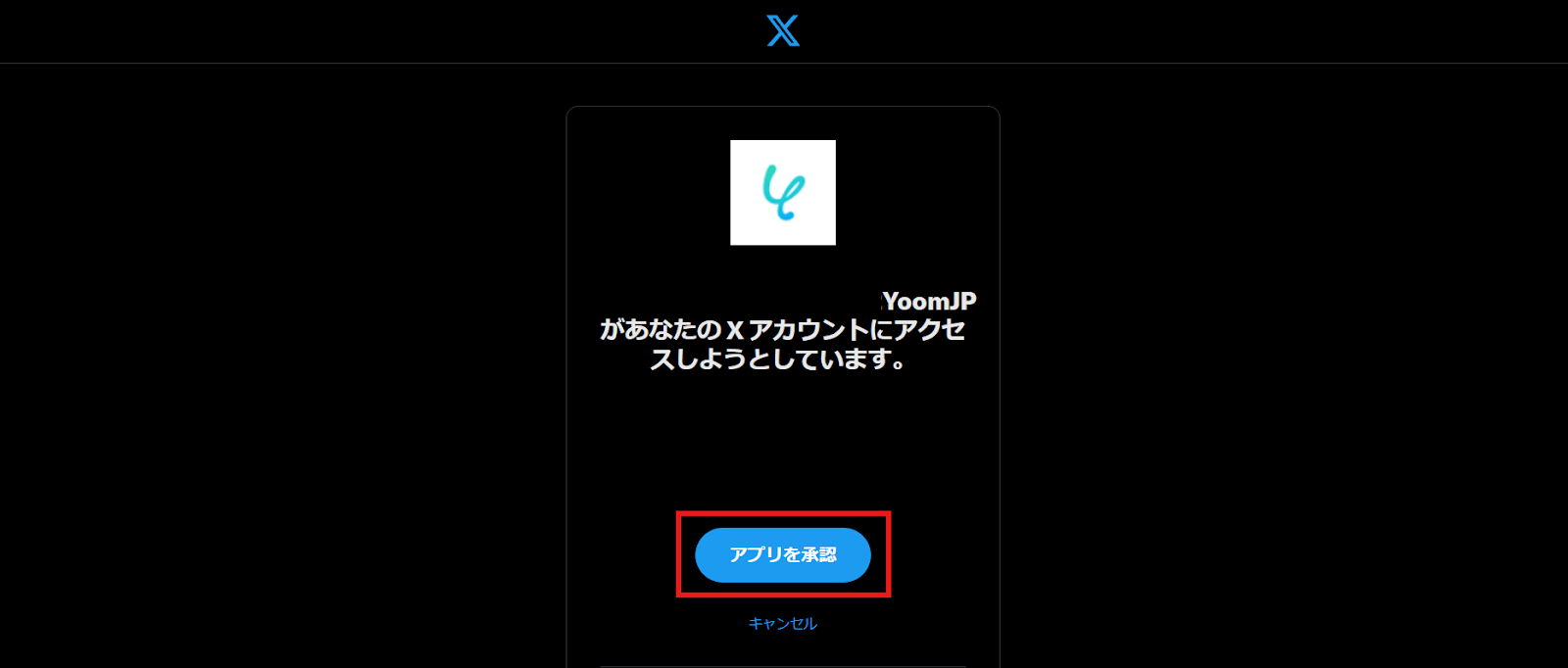
Xから承認を求められます。
投稿文をポストしたいアカウントか必ず確認し、問題がなければ赤枠をクリックしてください。
3.追加する
必須項目が設定し終わったら右下の追加を押しましょう。

上記の表示が出たら連携完了です。
ステップ2:テンプレートのコピー
次に、今回使用するテンプレートをコピーしてください。
■概要
YouTubeで新しい動画を公開するたびに、SNS用の投稿文を考え、動画URLと一緒にX(Twitter)へ投稿する作業は、手間がかかる定型業務ではないでしょうか。このワークフローを活用すれば、YouTubeチャンネルへの動画公開をきっかけに、AIが自動でSNS投稿文を生成し、X(Twitter)へ投稿するまでの一連の流れを自動化できます。これにより、手作業による投稿の手間や投稿忘れといった課題を解消します。
■このテンプレートをおすすめする方
- YouTubeチャンネルを運営し、SNS投稿を手作業で行っている広報・マーケティング担当の方
- 動画コンテンツの告知を効率化し、他のクリエイティブな業務に時間を割きたい方
- SNS運用の工数を削減し、エンゲージメント向上に注力したいSNS運用担当の方
■このテンプレートを使うメリット
- 動画公開からSNS投稿までが自動化されるため、投稿文の作成や投稿作業にかかる時間を削減できます。
- URLの貼り間違いや投稿忘れといった、手作業によるヒューマンエラーを防ぎ、確実な情報発信を実現します。
■フローボットの流れ
- はじめに、YouTubeとX(Twitter)をYoomと連携します。
- 次に、トリガーでYouTubeを選択し、「YouTubeチャンネルで最新の動画が更新されたら」というアクションを設定します。
- 続いて、オペレーションでAI機能の「テキストを生成する」アクションを設定し、動画のタイトルなどを基にX(Twitter)用の投稿文を作成するように指示します。
- 最後に、オペレーションでX(Twitter)の「ポストを投稿」アクションを設定し、AIが生成した投稿文と最新動画のURLを自動で投稿するように設定します。
※「トリガー」:フロー起動のきっかけとなるアクション、「オペレーション」:トリガー起動後、フロー内で処理を行うアクション
■このワークフローのカスタムポイント
- YouTubeのトリガー設定では、監視対象としたいご自身のYouTubeチャンネルを設定してください。
- AIのテキスト生成アクションでは、動画のタイトルや概要を参考にどのような投稿文を生成させたいか、プロンプト(指示文)を任意の内容で設定してください。
- X(Twitter)の投稿アクションでは、投稿に使用するアカウントや、投稿に含めるハッシュタグなどを任意で設定してください。
1.上のバナーの「詳細を見る」をクリック
2.移行した画面下部の「このテンプレートを試してみる」をクリック
3.Yoomの登録がまだの場合は、登録を行う
※既に登録が完了している場合はログイン画面が表示されるので、ログインしましょう。
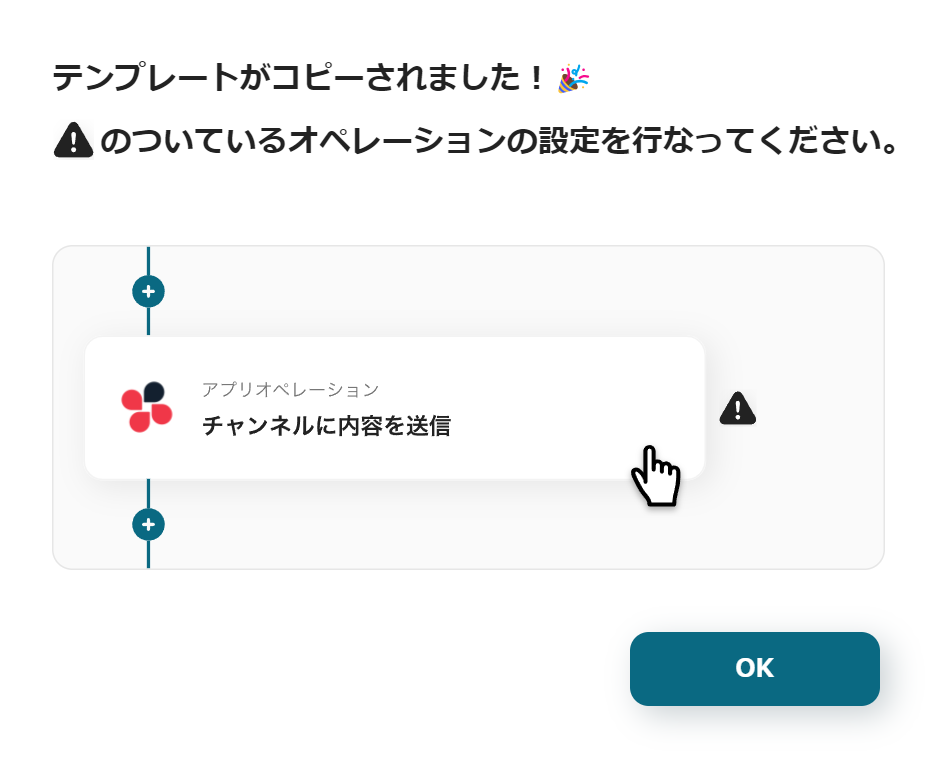
フローボットのテンプレートが「マイプロジェクト」にコピーされると、上記の表示がされます。詳細な設定を行っていきましょう。
ステップ3:YouTubeを起動し、AIで投稿用のテキストを生成する設定
1.マイプロジェクトを開く
画面左側のメニューから「マイプロジェクト」を開きましょう。
2.コピーしたテンプレートを開く

「【コピー】YouTubeで新動画公開時にSNS用の文章を生成してX(Twitter)に動画URLと投稿する」を選択しましょう。
3.アプリトリガーを選択
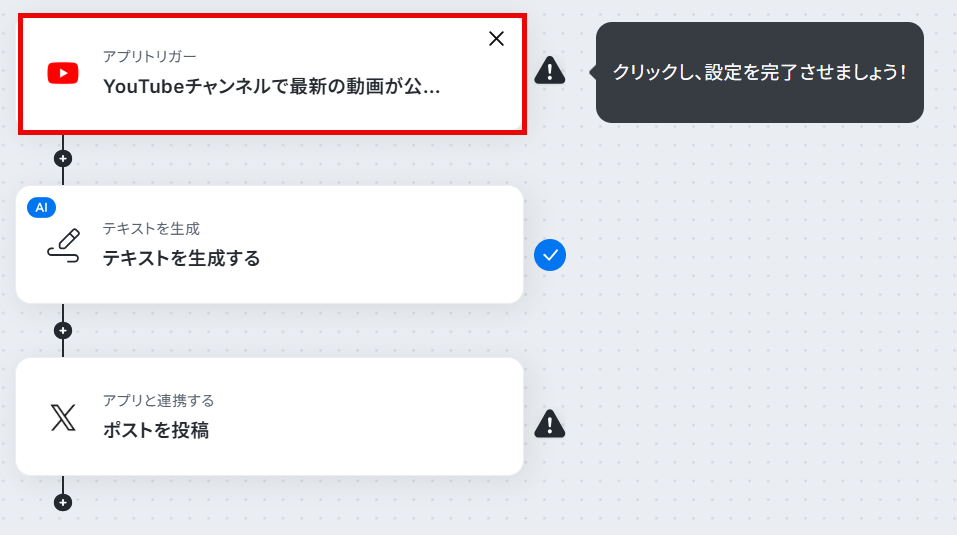
Youtubeのアイコンの「YouTubeチャンネルで最新の動画が公開されたら」をクリックします。
タイトルなどの設定は完了しているため、次へを押しましょう。
4.トリガーの起動間隔の設定
起動間隔を設定しましょう。
トリガーは5分、10分、15分、30分、60分の間隔で起動間隔を選択できます。
プランによって最短の起動間隔が異なりますので、ご注意ください。
5.IDの入力
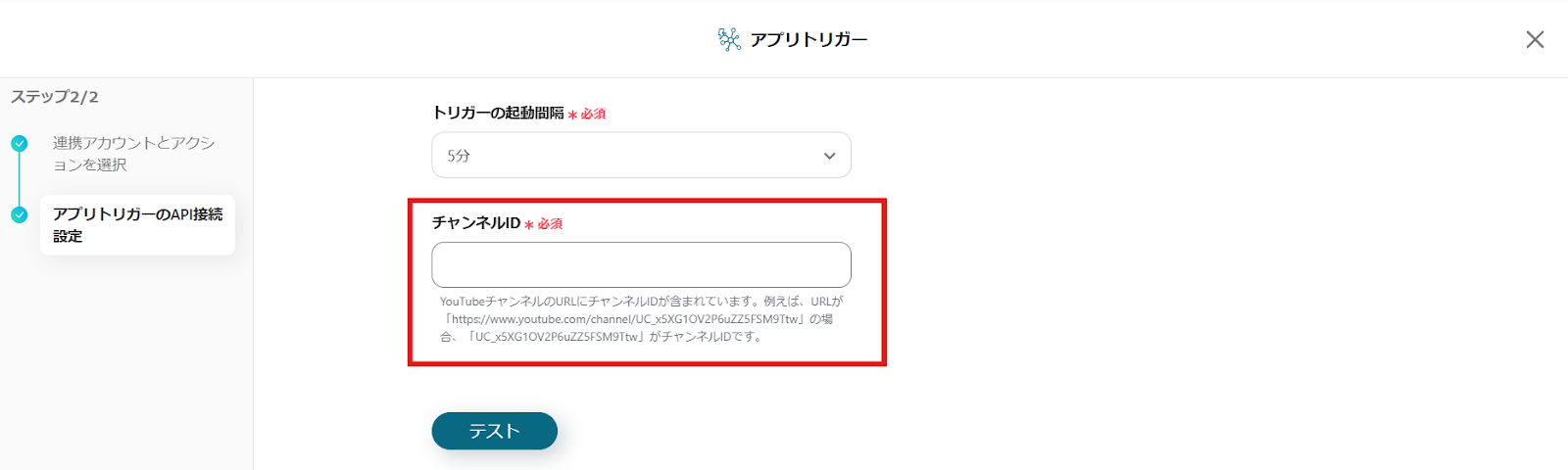
チャンネルIDはボックス下部の補足に従い設定しましょう。
もしくはYouTubeのチャンネル設定から取得することも可能です!
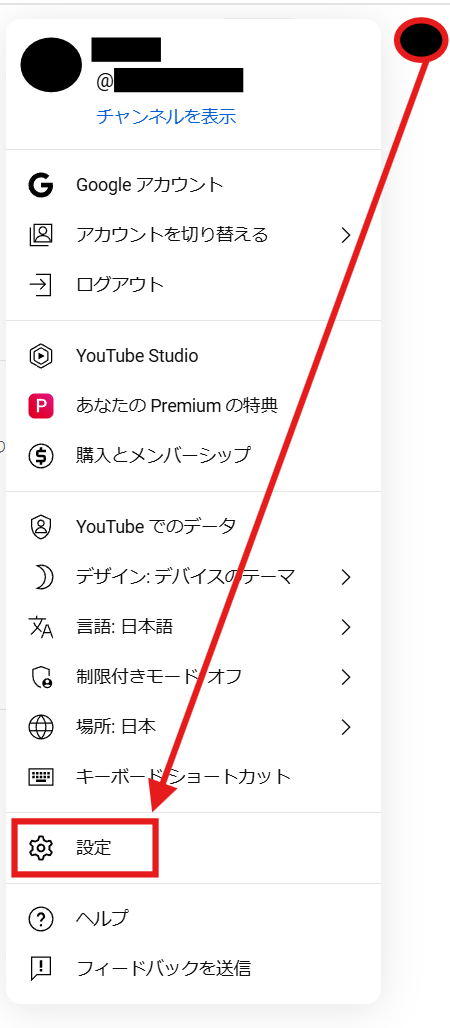
YouTubeにアクセスし、右上のアイコンをクリックして設定を選択します。
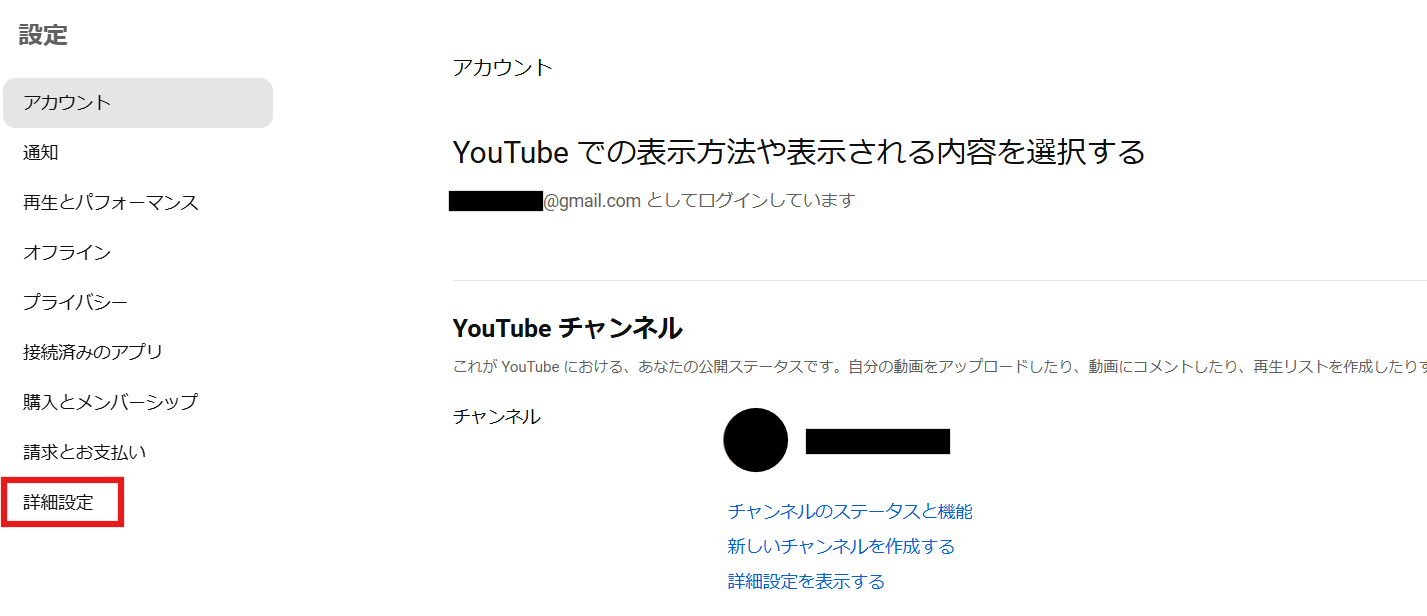
左側のメニューにある詳細設定をクリックします。
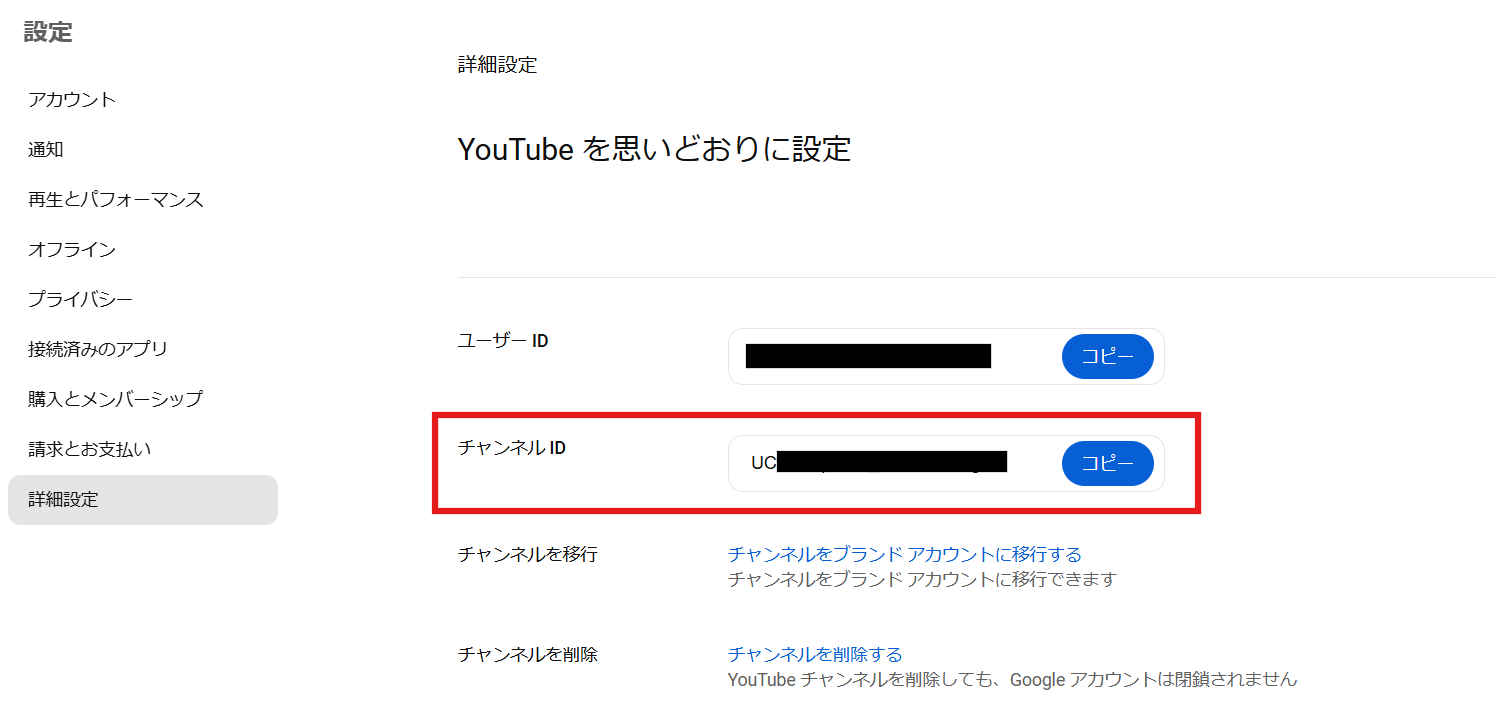
赤枠部分がチャンネルIDです。コピーしてYoomの設定画面にペーストしてください。
6.テストの実行
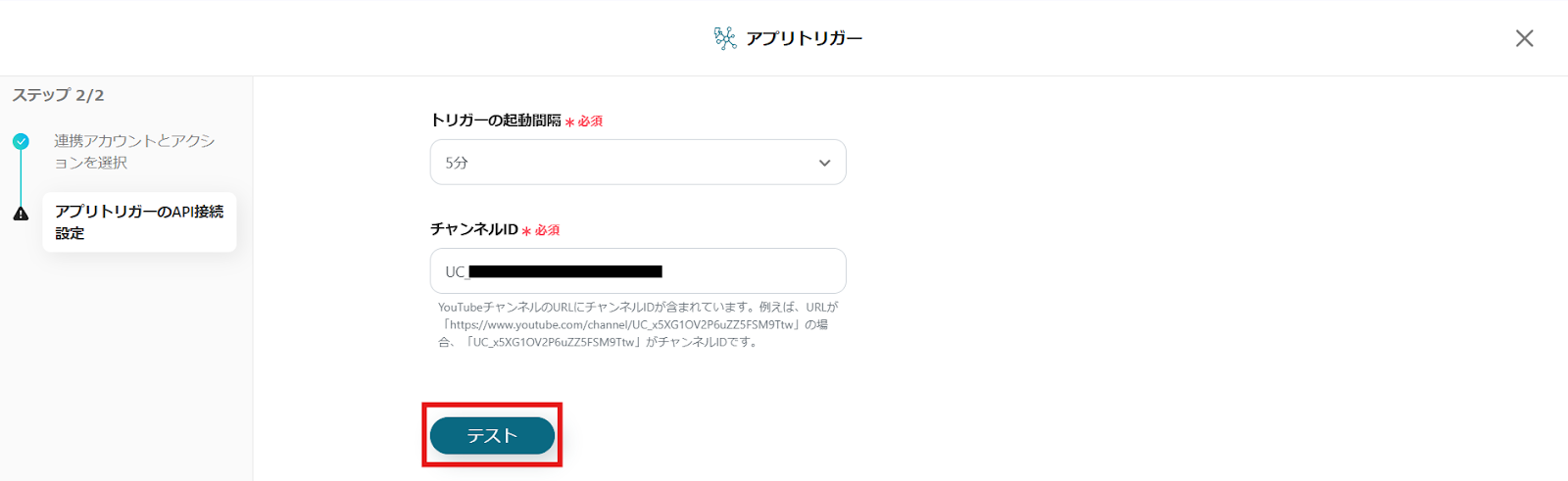
設定が完了したらテストボタンを押してください。
テスト成功と表示が出たら完了です。完了をクリックします。
続けて、AIでテキストを生成する設定を行います!
AIによるテキスト生成を活用することで、X(Twitter)などへのSNSの投稿文を自動で作成できます。文章を考える必要がなくなるため、今までの手間が省けるはずです!
1.テキストを生成する
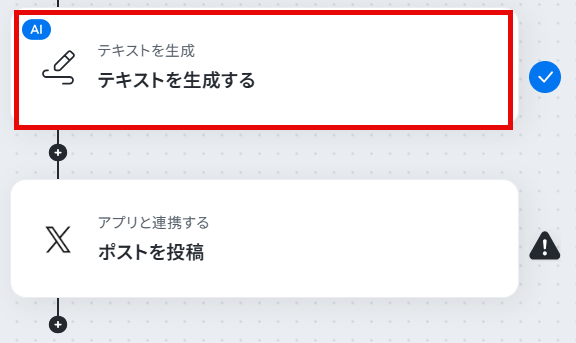
AIのアイコンの「テキストを生成する」をクリックします。
次へを押してください。
2.プロンプトの設定
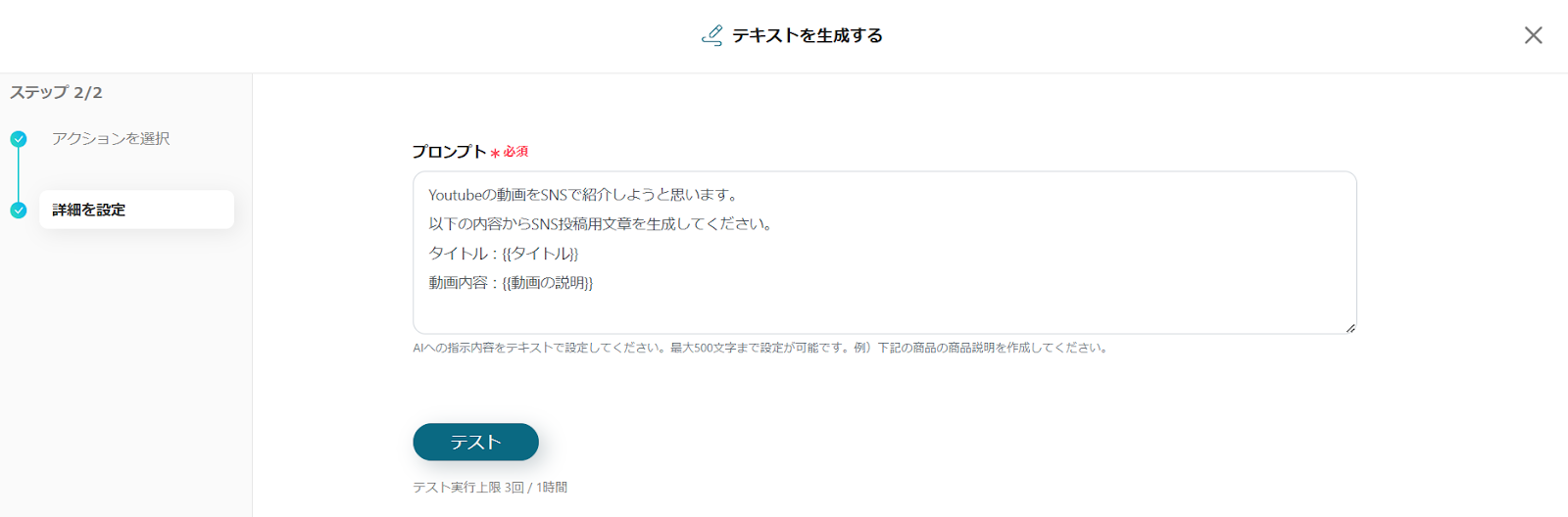
AIでテキストを生成する際に使用するプロンプトを設定します。
なお、テンプレートを活用しているため設定は完了しています。詳細な指示や文字数の指定などがある場合は追記しましょう。
また、X(Twitter)は1ポストにつき140文字の制限があります。
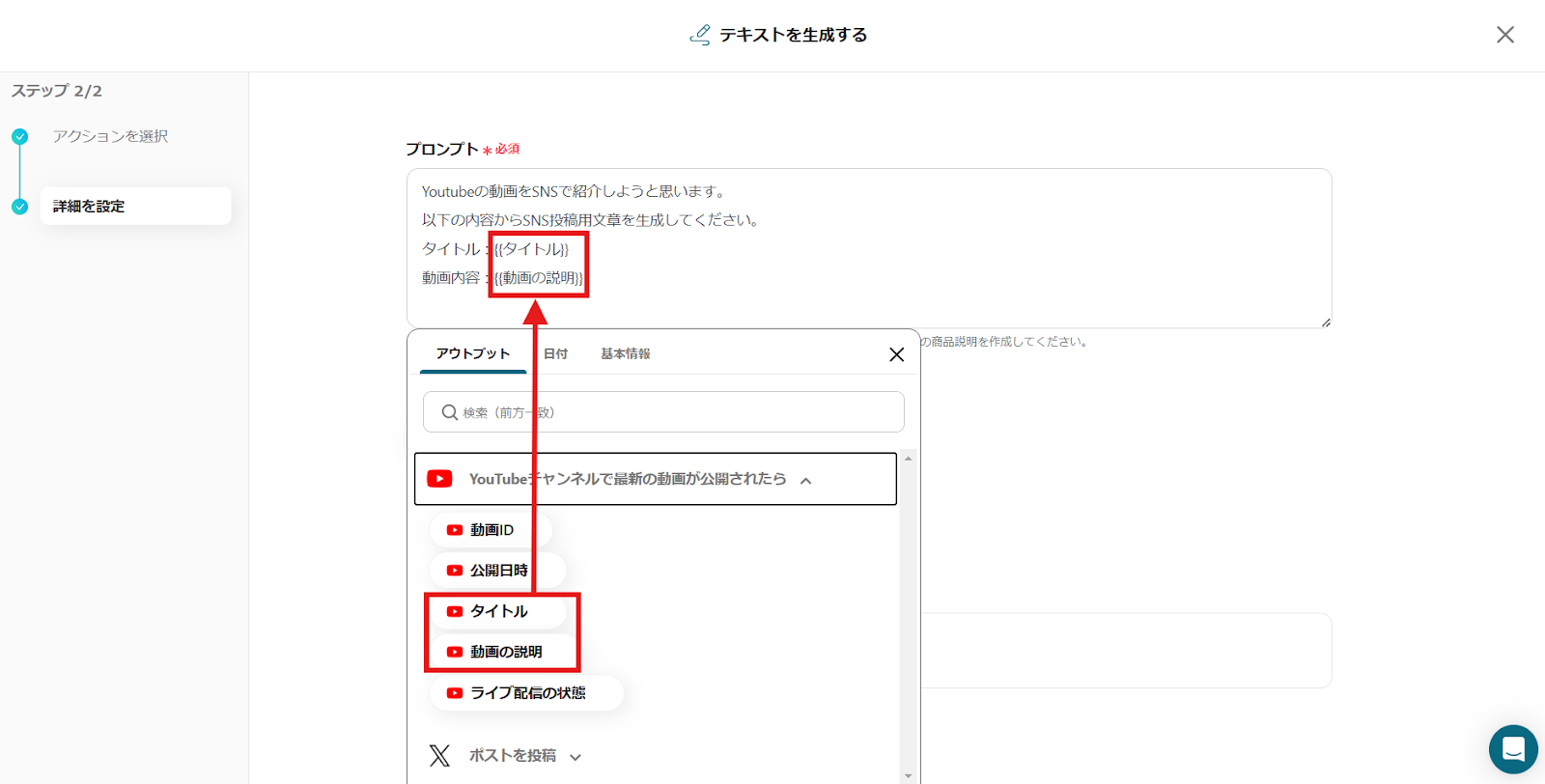
画像のように、YouTubeで公開された動画タイトルや概要欄の説明を自動流用して投稿分を作成するため、動画の内容に沿った内容で毎回違う文章を投稿可能です。
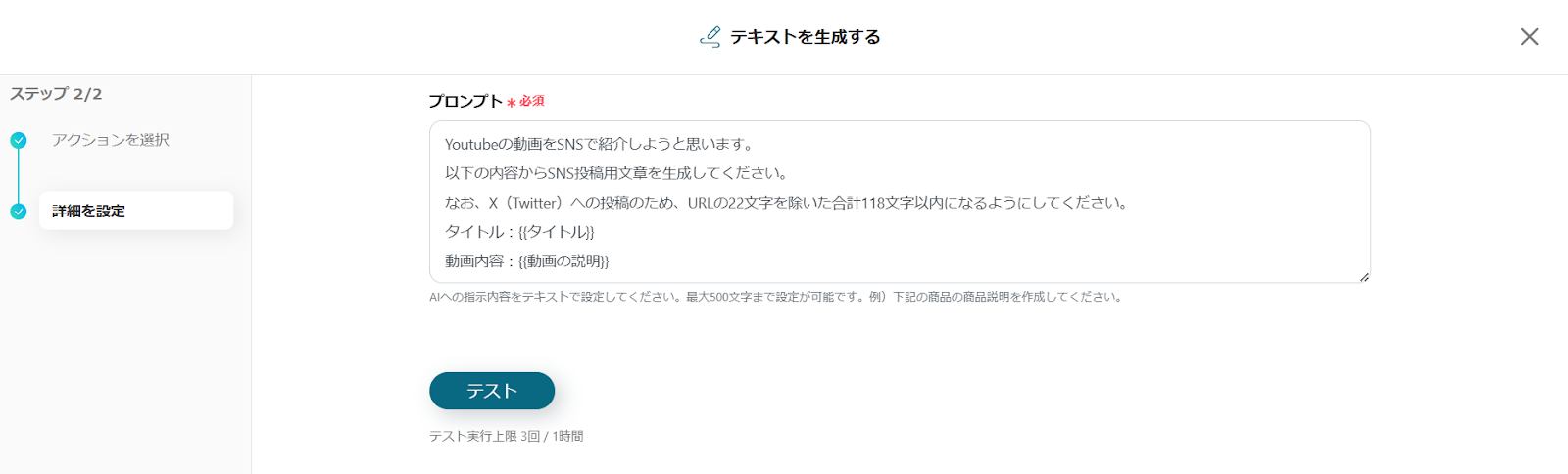
X(Twitter)へのポストと同時に動画URLを記載する場合は、画像のように設定するのがおすすめです。
X(Twitter)ではURLはどのような文字数であっても22文字として換算されます。そのため、URLの22文字分を除いた118文字でテキストを生成する必要がありますのでご注意ください。
3.テストの実行
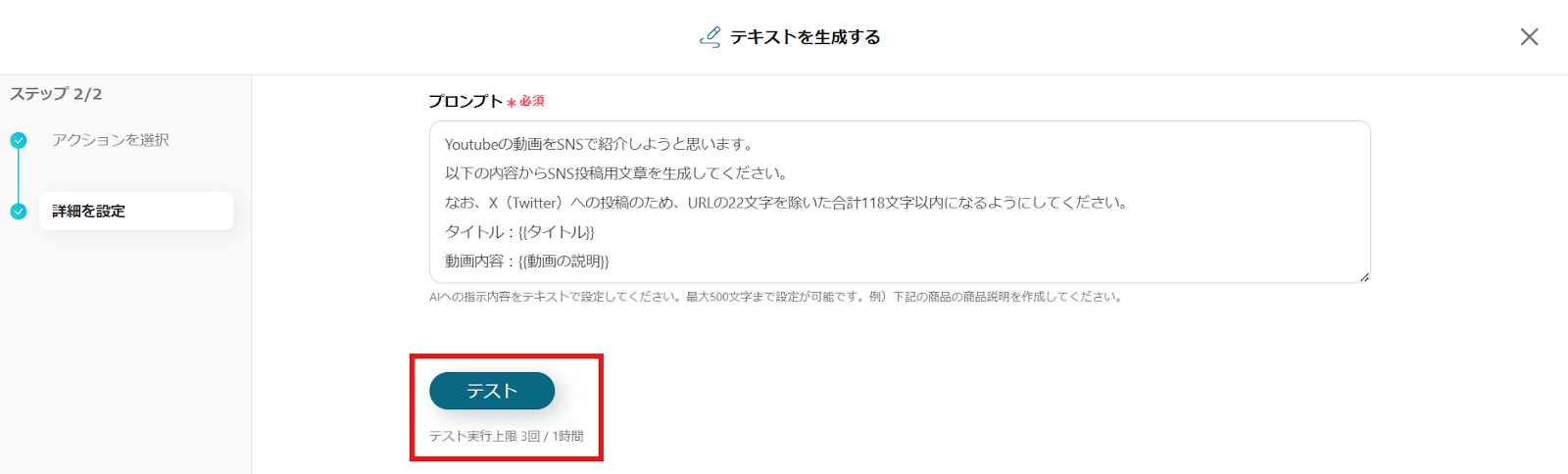
赤枠のテストボタンをクリックしてください。
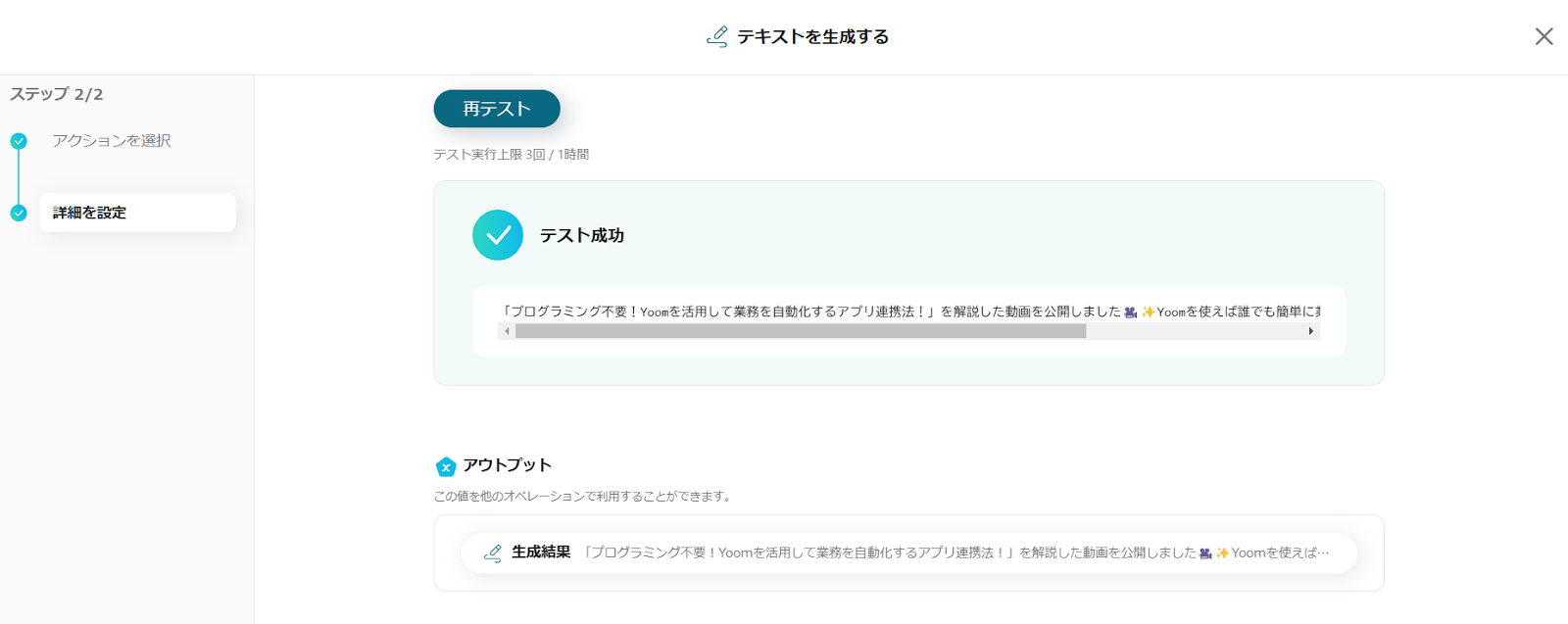
青く「テスト成功」と表示がされたら完了です。完了を押しましょう。
ステップ4:X(Twitter)に投稿する設定
1.アプリと連携する
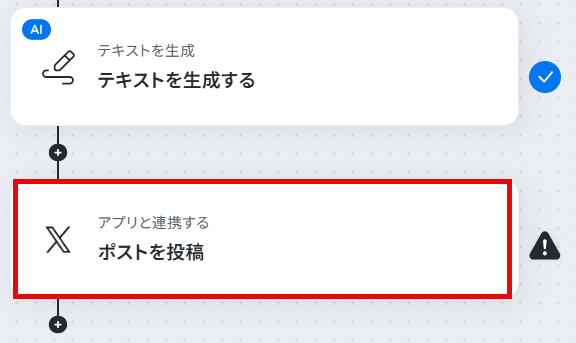
タイトルなどの設定は完了しているため、次へを押しましょう。
2.必須項目の設定
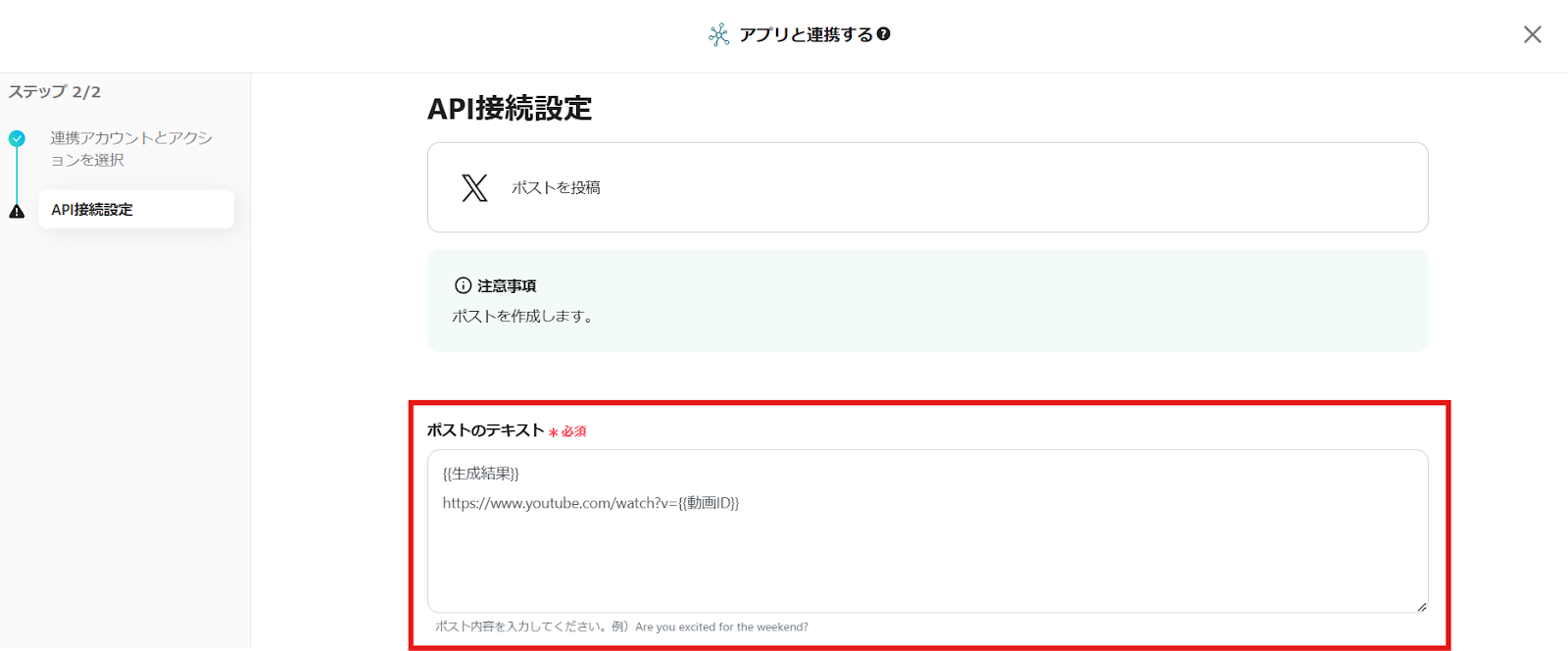
赤枠部分の必須項目がポスト内容となります。
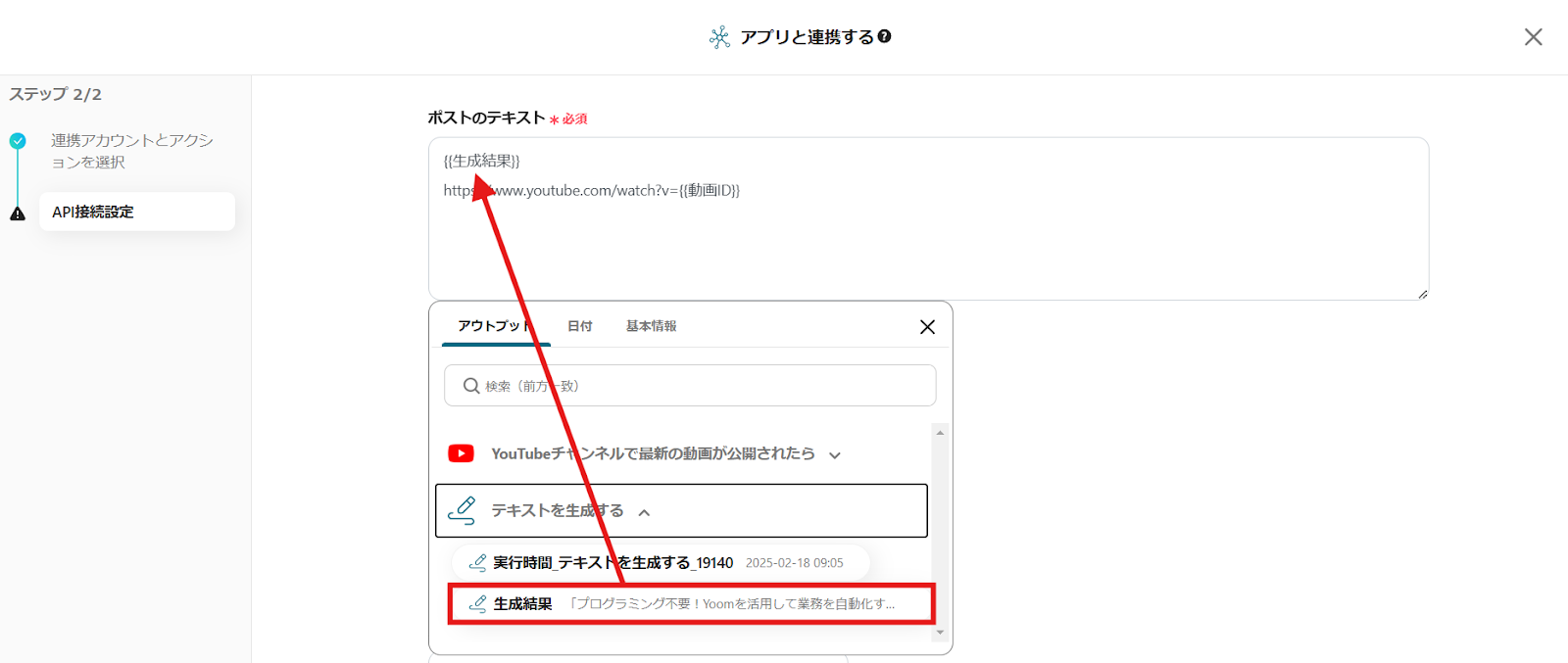
テンプレートを使用しているため、画像のようにデータが挿入され設定が完了している状態です。
3.テストの実行

データの挿入が完了したらテストボタンを押しましょう。
テスト成功と表示が出たら、設定は完了です。完了を押してください。
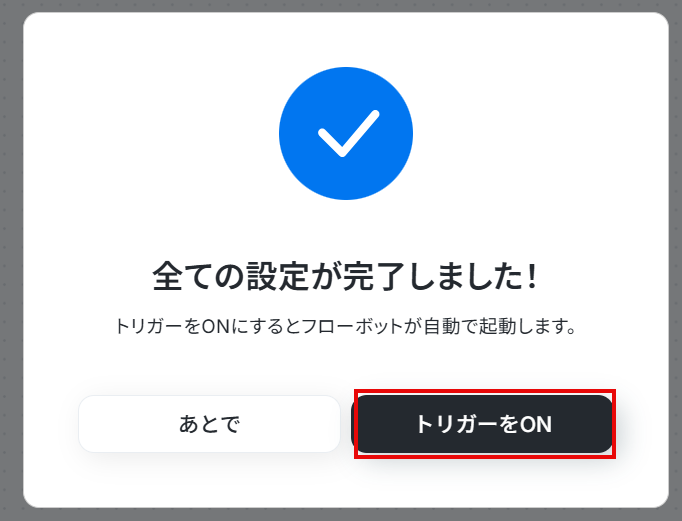
4.トリガーをONにする
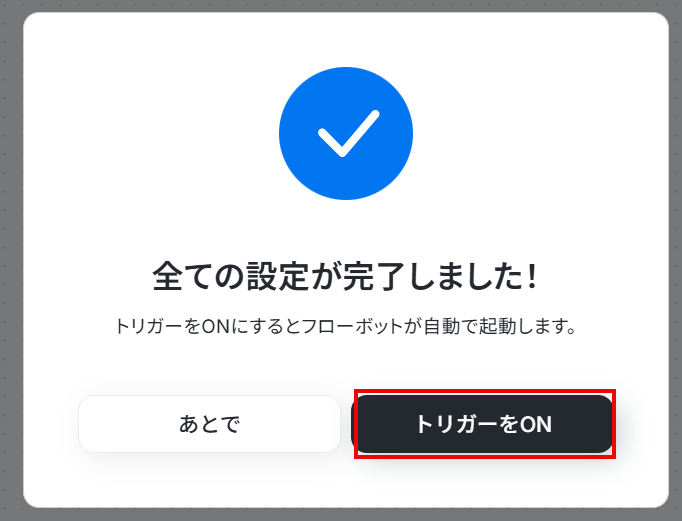
以上でアプリ連携が完了です。
今回使用したフローボットテンプレート
YouTubeで新動画公開時にSNS用の文章を生成してX(Twitter)に動画URLと投稿する
■概要
YouTubeで新しい動画を公開するたびに、SNS用の投稿文を考え、動画URLと一緒にX(Twitter)へ投稿する作業は、手間がかかる定型業務ではないでしょうか。このワークフローを活用すれば、YouTubeチャンネルへの動画公開をきっかけに、AIが自動でSNS投稿文を生成し、X(Twitter)へ投稿するまでの一連の流れを自動化できます。これにより、手作業による投稿の手間や投稿忘れといった課題を解消します。
■このテンプレートをおすすめする方
- YouTubeチャンネルを運営し、SNS投稿を手作業で行っている広報・マーケティング担当の方
- 動画コンテンツの告知を効率化し、他のクリエイティブな業務に時間を割きたい方
- SNS運用の工数を削減し、エンゲージメント向上に注力したいSNS運用担当の方
■このテンプレートを使うメリット
- 動画公開からSNS投稿までが自動化されるため、投稿文の作成や投稿作業にかかる時間を削減できます。
- URLの貼り間違いや投稿忘れといった、手作業によるヒューマンエラーを防ぎ、確実な情報発信を実現します。
■フローボットの流れ
- はじめに、YouTubeとX(Twitter)をYoomと連携します。
- 次に、トリガーでYouTubeを選択し、「YouTubeチャンネルで最新の動画が更新されたら」というアクションを設定します。
- 続いて、オペレーションでAI機能の「テキストを生成する」アクションを設定し、動画のタイトルなどを基にX(Twitter)用の投稿文を作成するように指示します。
- 最後に、オペレーションでX(Twitter)の「ポストを投稿」アクションを設定し、AIが生成した投稿文と最新動画のURLを自動で投稿するように設定します。
※「トリガー」:フロー起動のきっかけとなるアクション、「オペレーション」:トリガー起動後、フロー内で処理を行うアクション
■このワークフローのカスタムポイント
- YouTubeのトリガー設定では、監視対象としたいご自身のYouTubeチャンネルを設定してください。
- AIのテキスト生成アクションでは、動画のタイトルや概要を参考にどのような投稿文を生成させたいか、プロンプト(指示文)を任意の内容で設定してください。
- X(Twitter)の投稿アクションでは、投稿に使用するアカウントや、投稿に含めるハッシュタグなどを任意で設定してください。
■概要
YouTubeで新しい動画を公開するたびに、SNS用の投稿文を考え、動画URLと一緒にX(Twitter)へ投稿する作業は、手間がかかる定型業務ではないでしょうか。このワークフローを活用すれば、YouTubeチャンネルへの動画公開をきっかけに、AIが自動でSNS投稿文を生成し、X(Twitter)へ投稿するまでの一連の流れを自動化できます。これにより、手作業による投稿の手間や投稿忘れといった課題を解消します。
■このテンプレートをおすすめする方
- YouTubeチャンネルを運営し、SNS投稿を手作業で行っている広報・マーケティング担当の方
- 動画コンテンツの告知を効率化し、他のクリエイティブな業務に時間を割きたい方
- SNS運用の工数を削減し、エンゲージメント向上に注力したいSNS運用担当の方
■このテンプレートを使うメリット
- 動画公開からSNS投稿までが自動化されるため、投稿文の作成や投稿作業にかかる時間を削減できます。
- URLの貼り間違いや投稿忘れといった、手作業によるヒューマンエラーを防ぎ、確実な情報発信を実現します。
■フローボットの流れ
- はじめに、YouTubeとX(Twitter)をYoomと連携します。
- 次に、トリガーでYouTubeを選択し、「YouTubeチャンネルで最新の動画が更新されたら」というアクションを設定します。
- 続いて、オペレーションでAI機能の「テキストを生成する」アクションを設定し、動画のタイトルなどを基にX(Twitter)用の投稿文を作成するように指示します。
- 最後に、オペレーションでX(Twitter)の「ポストを投稿」アクションを設定し、AIが生成した投稿文と最新動画のURLを自動で投稿するように設定します。
※「トリガー」:フロー起動のきっかけとなるアクション、「オペレーション」:トリガー起動後、フロー内で処理を行うアクション
■このワークフローのカスタムポイント
- YouTubeのトリガー設定では、監視対象としたいご自身のYouTubeチャンネルを設定してください。
- AIのテキスト生成アクションでは、動画のタイトルや概要を参考にどのような投稿文を生成させたいか、プロンプト(指示文)を任意の内容で設定してください。
- X(Twitter)の投稿アクションでは、投稿に使用するアカウントや、投稿に含めるハッシュタグなどを任意で設定してください。
さらに自動化するには
Yoomには自動化だけでなく、業務を円滑に進めるための工夫と機能が詰まっています。
例えば、今回紹介した自動化を、よりニーズに沿ったものにアレンジすることも可能です。
コミュニケーションツールに送信する
今回はX(Twitter)への投稿で終わるフローを作成しましたが、投稿したことをチームメンバーに自動通知できたら便利だなと思いませんか?
もちろん、Yoomはそのようなニーズにもお応えできます!
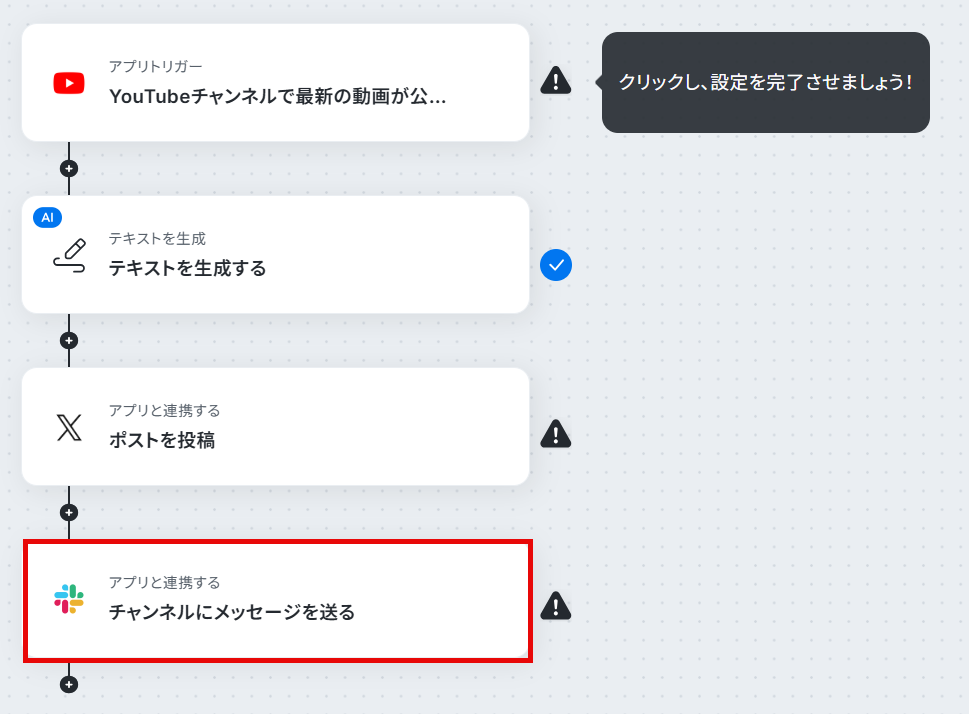
こちらは最後にSlackへ通知するアクションを加えたフローです。
チームメンバーへの通知だけではなく、どのような内容でX(Twitter)へ投稿されたのかも把握しやすくなるため、投稿文に修正を加えたい場合も素早く対応できるはずです。
もちろん、Slack以外のチャットツールやメールツールへの送信にも対応しています!
YouTubeで新動画公開時にSNS用の文章を生成してLINE公式アカウントに投稿する
メインのフローボットとしてX(Twitter)へ投稿するテンプレートを紹介しましたが、他のSNSなどへの投稿も可能です。
今回は例としてLINE公式アカウントへ投稿するフローも少しだけ紹介しましょう!
まずは以下のテンプレートをコピーしてください。
■概要YouTubeに新しい動画を公開するたび、SNS用の告知文を作成してLINE公式アカウントへ投稿する作業に手間を感じていませんか。この作業は定期的でありながら、動画の魅力を視聴者に伝えるための重要な業務です。このワークフローを活用すれば、YouTubeでの動画公開をきっかけに、AIが動画内容に基づいた告知文を自動で生成し、LINE公式アカウントへの投稿までを完結させることができ、動画マーケティングにおける一連の業務を効率化します。■このテンプレートをおすすめする方- YouTubeチャンネルを運営しており、動画公開後のSNS投稿作業に課題を感じている方
- AIを活用して、動画コンテンツの魅力が伝わる告知文を効率的に作成したい担当者の方
- LINE公式アカウントでの情報発信を自動化し、安定した運用を目指している方
■このテンプレートを使うメリット- YouTubeへの動画公開後、文章生成から投稿までが自動化されるため、これまで手作業で行っていた告知業務の時間を削減します。
- 手動での投稿作業が不要になることで、告知の投稿忘れといったヒューマンエラーを防ぎ、安定した情報発信の実現に繋がります。
■フローボットの流れ- はじめに、YouTube Data APIとLINE公式アカウントをYoomと連携します。
- 次に、トリガーでYouTube Data APIを選択し、「YouTubeチャンネルで最新の動画が公開されたら」を設定して、フローが起動するようにします。
- 続いて、オペレーションでAI機能の「テキストを生成する」を設定し、トリガーで取得した動画のタイトルなどを基に、LINE公式アカウントへの投稿文を作成します。
- 最後に、オペレーションでLINE公式アカウントの「ブロードキャストメッセージを送る」を設定し、AIが生成した文章を指定のアカウントから投稿します。
※「トリガー」:フロー起動のきっかけとなるアクション、「オペレーション」:トリガー起動後、フロー内で処理を行うアクション■このワークフローのカスタムポイント- トリガーで最新動画の公開を検知するチャンネルのIDは、任意で設定可能です。
- AI機能のテキスト生成オペレーションでは、動画の投稿文生成のプロンプトを自由にカスタマイズできます。
■注意事項- YouTube Data APIとLINE公式アカウントのそれぞれとYoomを連携してください。
- トリガーは5分、10分、15分、30分、60分の間隔で起動間隔を選択できます。
- プランによって最短の起動間隔が異なりますので、ご注意ください。


- YouTubeチャンネルを運営しており、動画公開後のSNS投稿作業に課題を感じている方
- AIを活用して、動画コンテンツの魅力が伝わる告知文を効率的に作成したい担当者の方
- LINE公式アカウントでの情報発信を自動化し、安定した運用を目指している方
- YouTubeへの動画公開後、文章生成から投稿までが自動化されるため、これまで手作業で行っていた告知業務の時間を削減します。
- 手動での投稿作業が不要になることで、告知の投稿忘れといったヒューマンエラーを防ぎ、安定した情報発信の実現に繋がります。
- はじめに、YouTube Data APIとLINE公式アカウントをYoomと連携します。
- 次に、トリガーでYouTube Data APIを選択し、「YouTubeチャンネルで最新の動画が公開されたら」を設定して、フローが起動するようにします。
- 続いて、オペレーションでAI機能の「テキストを生成する」を設定し、トリガーで取得した動画のタイトルなどを基に、LINE公式アカウントへの投稿文を作成します。
- 最後に、オペレーションでLINE公式アカウントの「ブロードキャストメッセージを送る」を設定し、AIが生成した文章を指定のアカウントから投稿します。
- トリガーで最新動画の公開を検知するチャンネルのIDは、任意で設定可能です。
- AI機能のテキスト生成オペレーションでは、動画の投稿文生成のプロンプトを自由にカスタマイズできます。
- YouTube Data APIとLINE公式アカウントのそれぞれとYoomを連携してください。
- トリガーは5分、10分、15分、30分、60分の間隔で起動間隔を選択できます。
- プランによって最短の起動間隔が異なりますので、ご注意ください。
ステップ1:LINE公式アカウントをマイアプリ連携
先ほどと同様にマイアプリから連携を行います。
LINE公式アカウントとYoomの連携
1.検索する

LINE公式アカウントのアイコンをクリックします。
2.必須項目を入力する
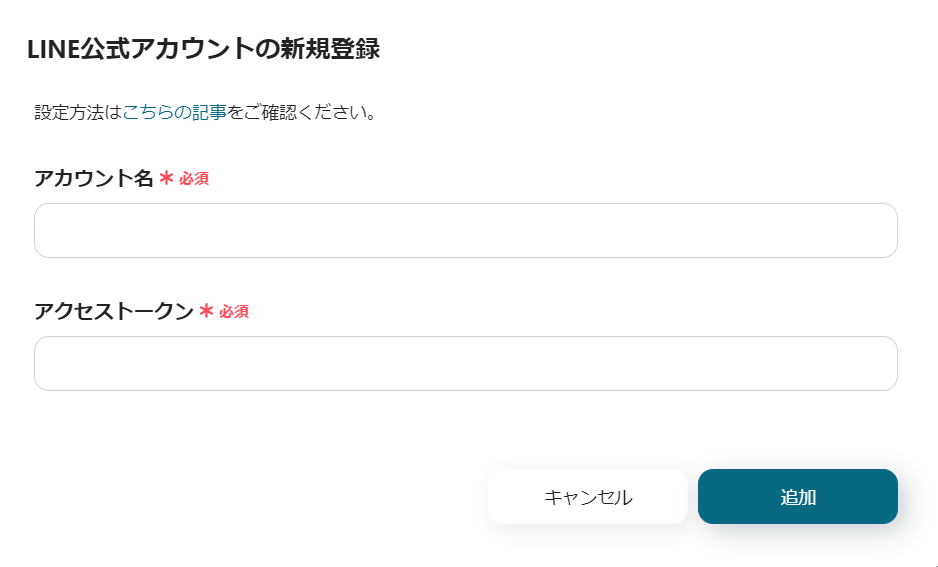
アカウント名とアクセストークンの入力をします。
詳しくはLINE公式アカウントのマイアプリ追加方法をご確認ください。
3.連携完了

追加ボタンの押し、上記の表示がされたら連携完了です。
ステップ2:LINE公式アカウントへ投稿する場合
テンプレートをコピーしたら、冒頭で紹介した「YouTubeを起動し、AIで投稿用のテキストを生成する設定」まで設定方法は同じとなります。
そのため、LINE公式アカウントへ投稿する方法のみを紹介します!
1.アプリと連携する
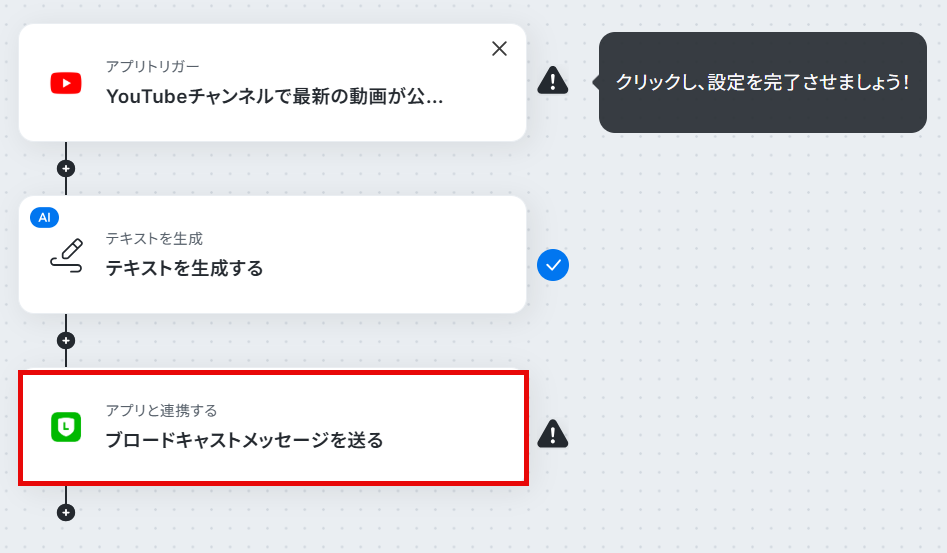
LINE公式アカウントのアイコンの「ブロードキャストメッセージを送る」をクリックします。
タイトルなどの設定は完了済みのため、次へを押しましょう。
2.投稿先を設定する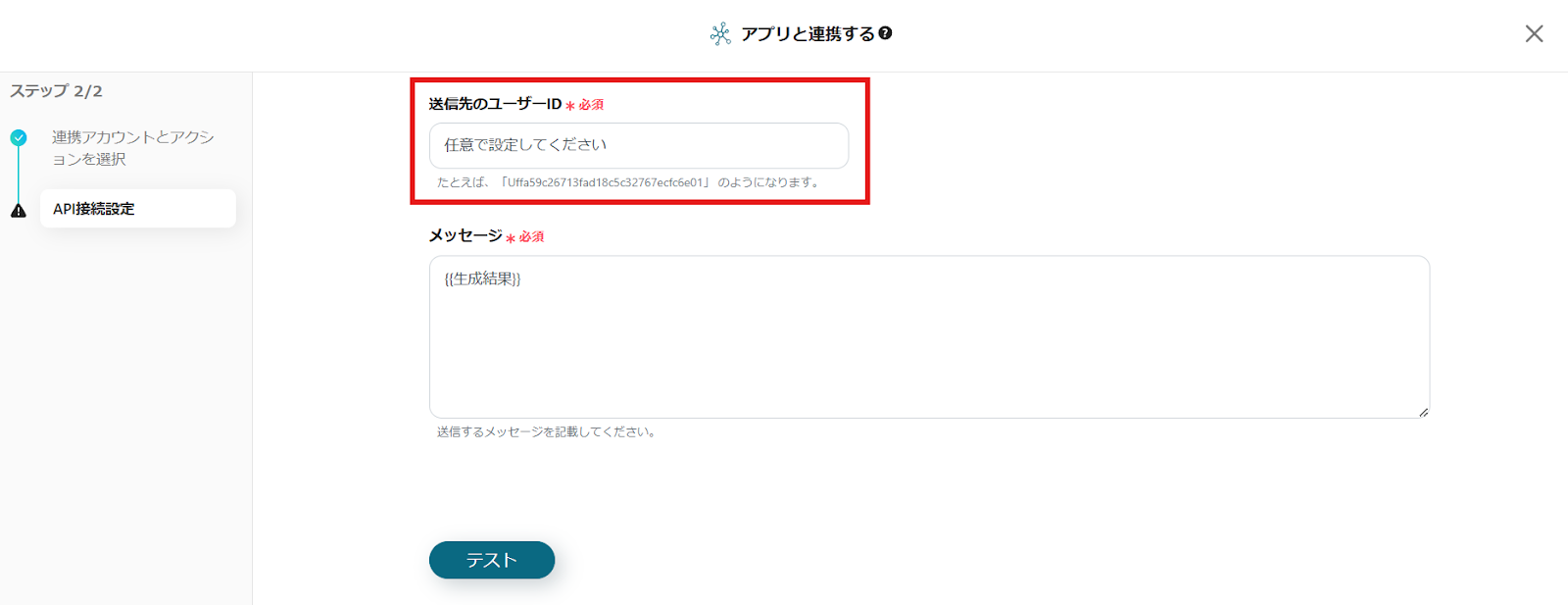
送信先のユーザIDを設定します。
ボックス下部の補足の通りに設定しましょう。
3.メッセージ内容の確認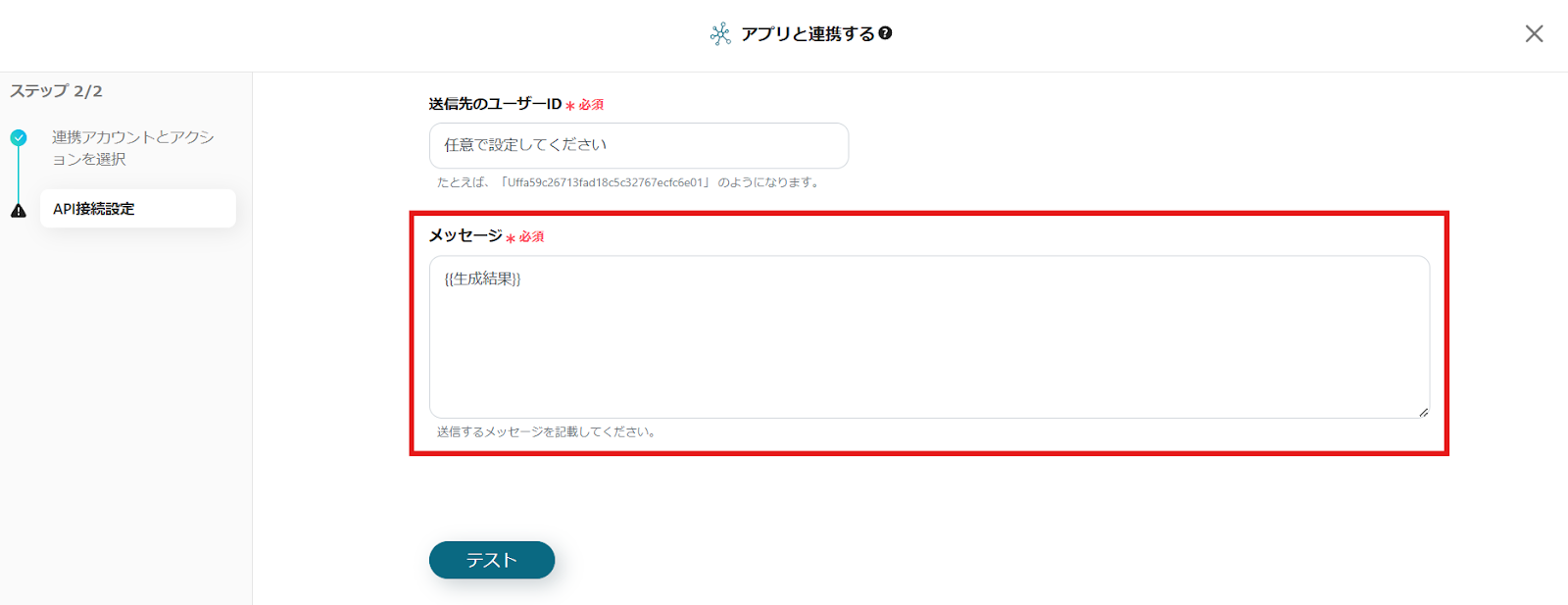
次投稿するメッセージを設定します。
X(Twitter)に投稿するアクションと同じように作成すればOKです!
4.テストの実行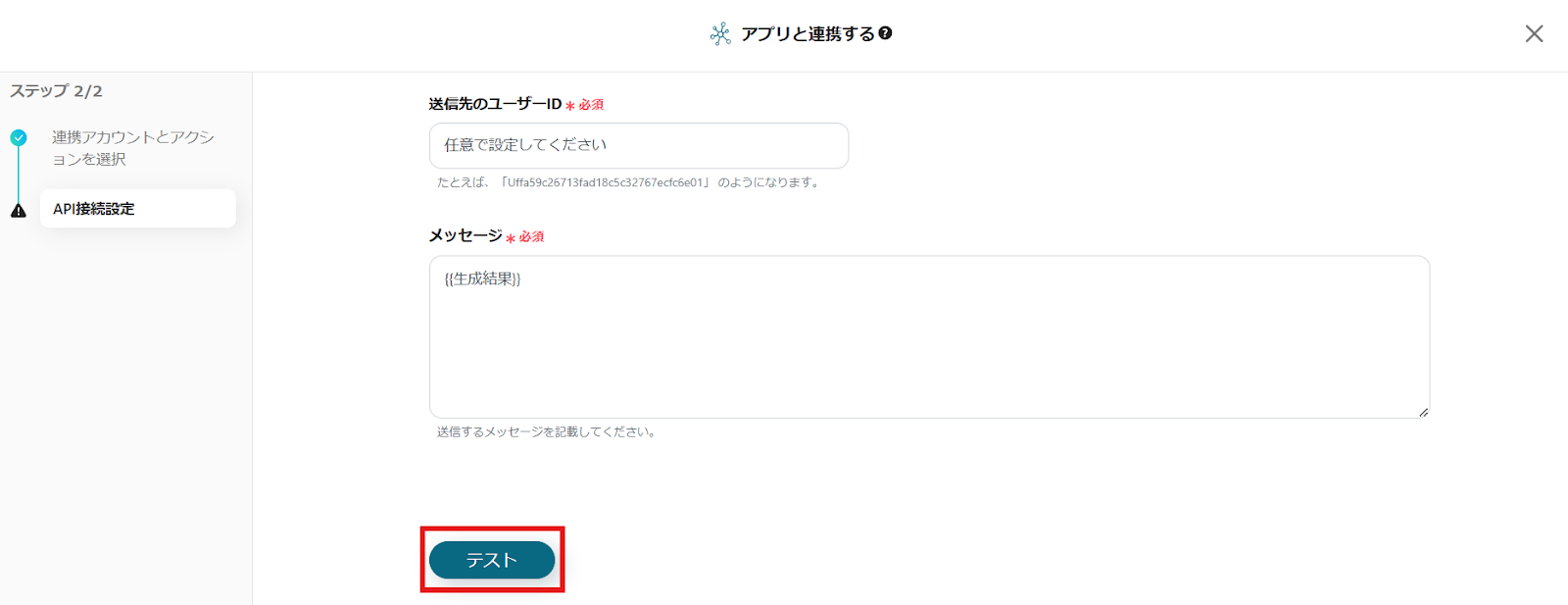
メッセージの設定ができたら、下部にあるテストボタンを押してください。
青くテスト成功と表示がされれば設定は完了となります。完了を押しましょう。
5.トリガーをONにする
YouTubeで新動画公開時にGeminiでSNS用の文章を生成してX(Twitter)に投稿する
最後に、生成AIのGeminiを活用したフローを紹介します。
Geminiを使い慣れている方や、Geminiの生成結果の方が好みの場合はこちらがおすすめです!
まずは以下のテンプレートをコピーしてください。

■概要
YouTubeで新動画公開時にGeminiでSNS用の文章を生成してX(Twitter)に投稿するフローです。
Yoomを利用すると、プログラミング不要で簡単にアプリ同士を連携することができます。
■このテンプレートをおすすめする方
1.YouTubeチャンネルを運営している方
・YouTubeの新作動画を効率よく広めたいと考えている方
2.X(Twitter)で宣伝を投稿することの多いマーケティング担当者
・YouTubeを使ったマーケティング戦略を展開しているが、SNSへの投稿作業に負担を感じている方
3.Geminiを利用している方
・Geminiを利用して投稿文章の自動生成をしたい方
■このテンプレートを使うメリット
このフローを使うメリットは、手間を省きつつSNS投稿の一貫性と速さを実現できる点です。
動画が公開されるたびに、Geminiが自動的に魅力的な投稿文を生成してくれるため、手動で文章を作成する時間を削減できます。
さらに、X(Twitter)への同時投稿も自動化されるため、作業の効率が向上します。
また、タイムリーなSNS投稿が可能になることで、視聴者とのエンゲージメントが高まり、動画の視聴回数やフォロワーの増加が期待できるでしょう。
これにより、あなたのYouTubeチャンネルの成長をサポートし、SNS運用の手間を軽減できます。
ステップ1:Geminiをマイアプリ連携
先ほどと同様にマイアプリから連携を行いましょう!
GeminiとYoomの連携
1.検索する

Geminiのアイコンをクリックします。
2.アカウント名の入力
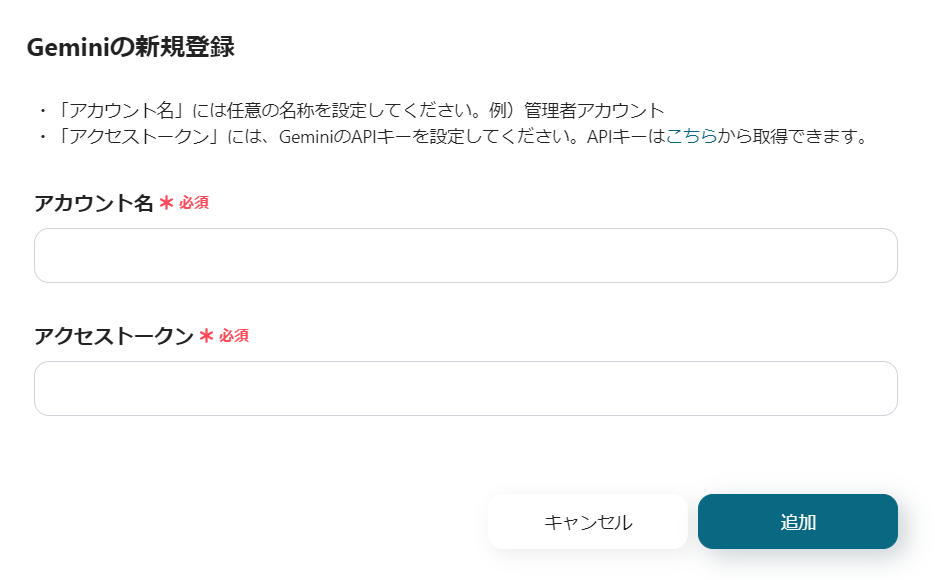
アカウント名とアクセストークンを入力します。
まずはアカウント名を入力しましょう。会社名や担当者名などわかりやすい任意のネーミングがおすすめです。
3.APIキーを取得する
アクセストークンはGeminiのAPI取得ページから取得可能です。
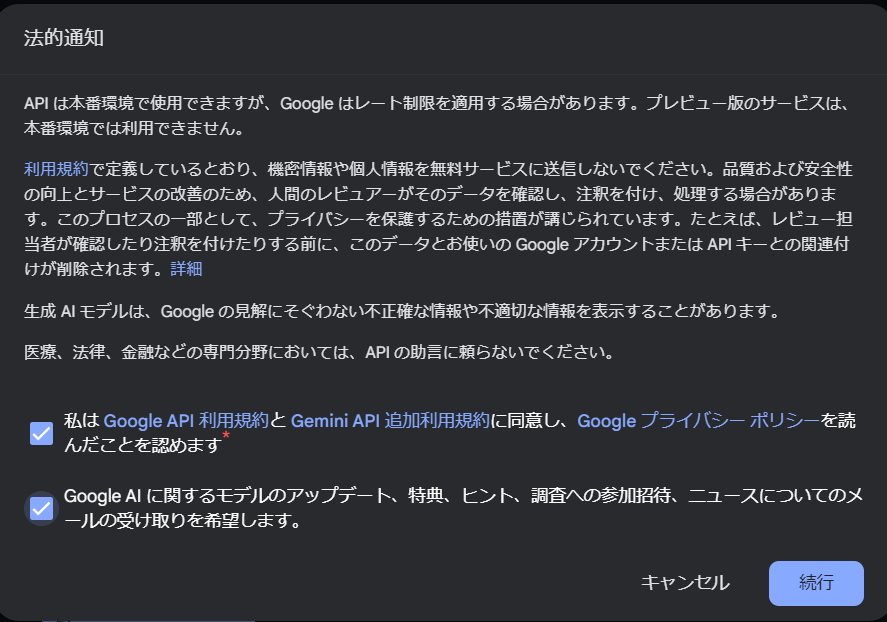
内容を確認し、承諾したらチェックを入れ、右下の「続行」ボタンを押します。
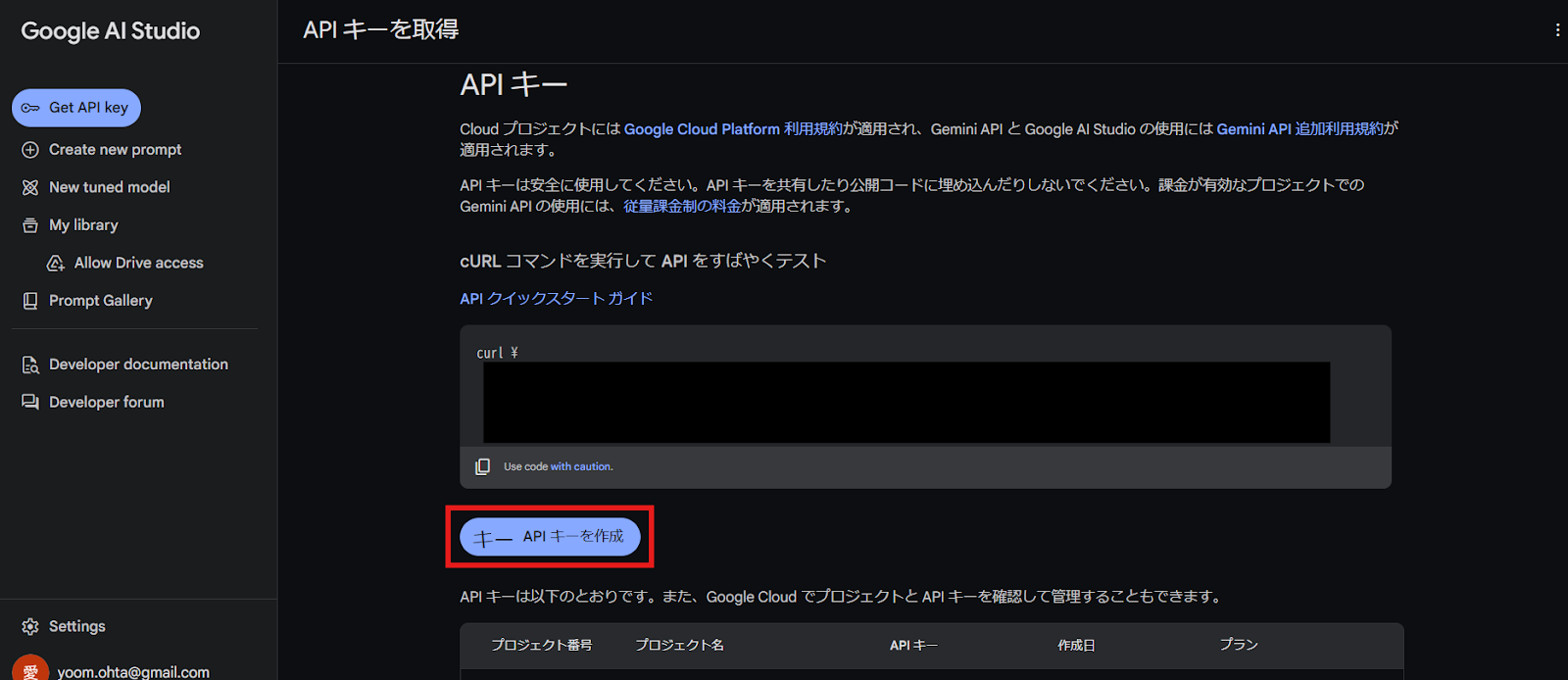
画面下部にある「APIキーを作成」ボタンを押します。
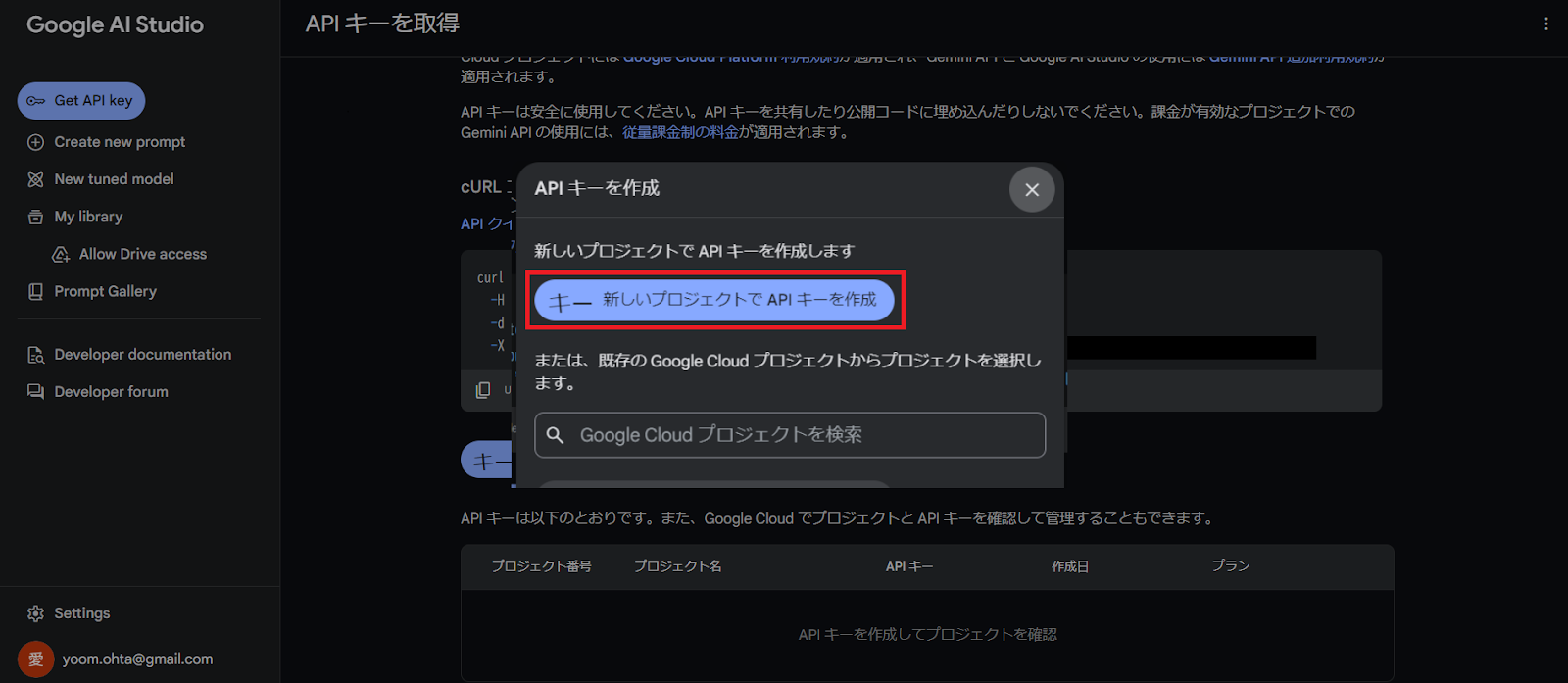
続けて「新しいプロジェクトでAPIキーを作成」を押します。
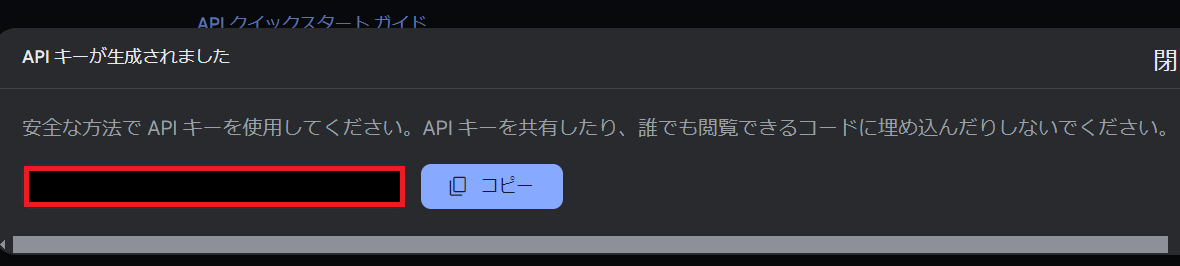
APIキーが作成されました。赤枠の部分に表示されているため、コピーをしましょう。
4.入力する
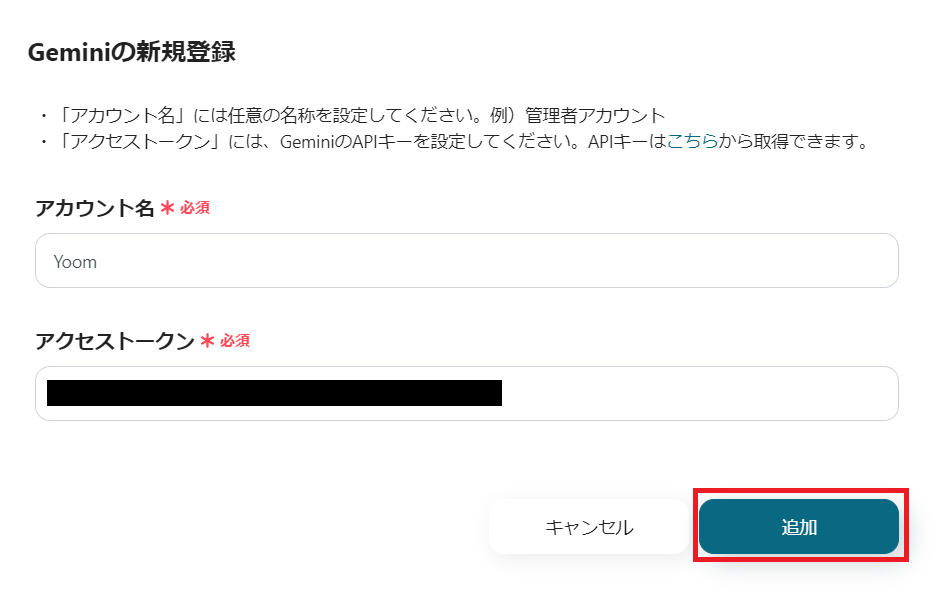
Yoomの画面に戻り、コピーしたAPIキーをアクセストークンに入力しましょう。
必須項目が入力出来たら右下の追加を押します。
5.連携完了

画面が切り替わり、上記の表示がされれば連携完了です。
ステップ2:Geminiで投稿文を生成する
テンプレートをコピーしたら、冒頭で紹介したYouTubeの設定とX(Twitter)の設定は同じ方法となります。
そのため、Geminiで生成するアクションの設定方法のみを紹介します!
1.アプリと連携する
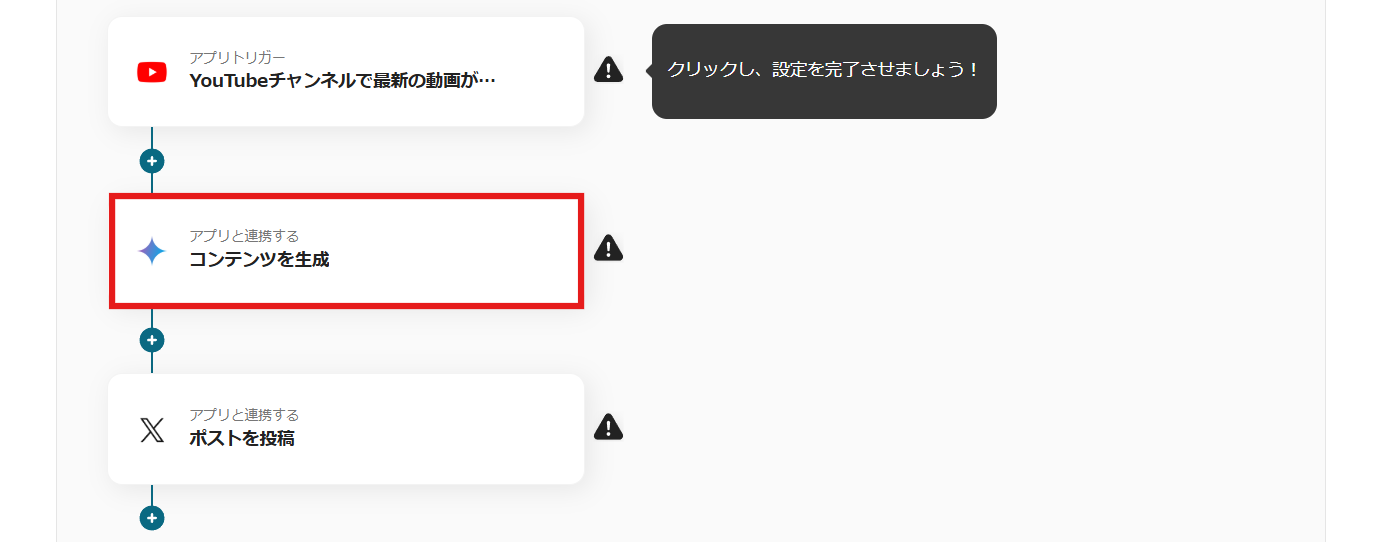
Geminiのアイコンの「コンテンツを生成」を選択してください。
次へを押します。
2.モデルの設定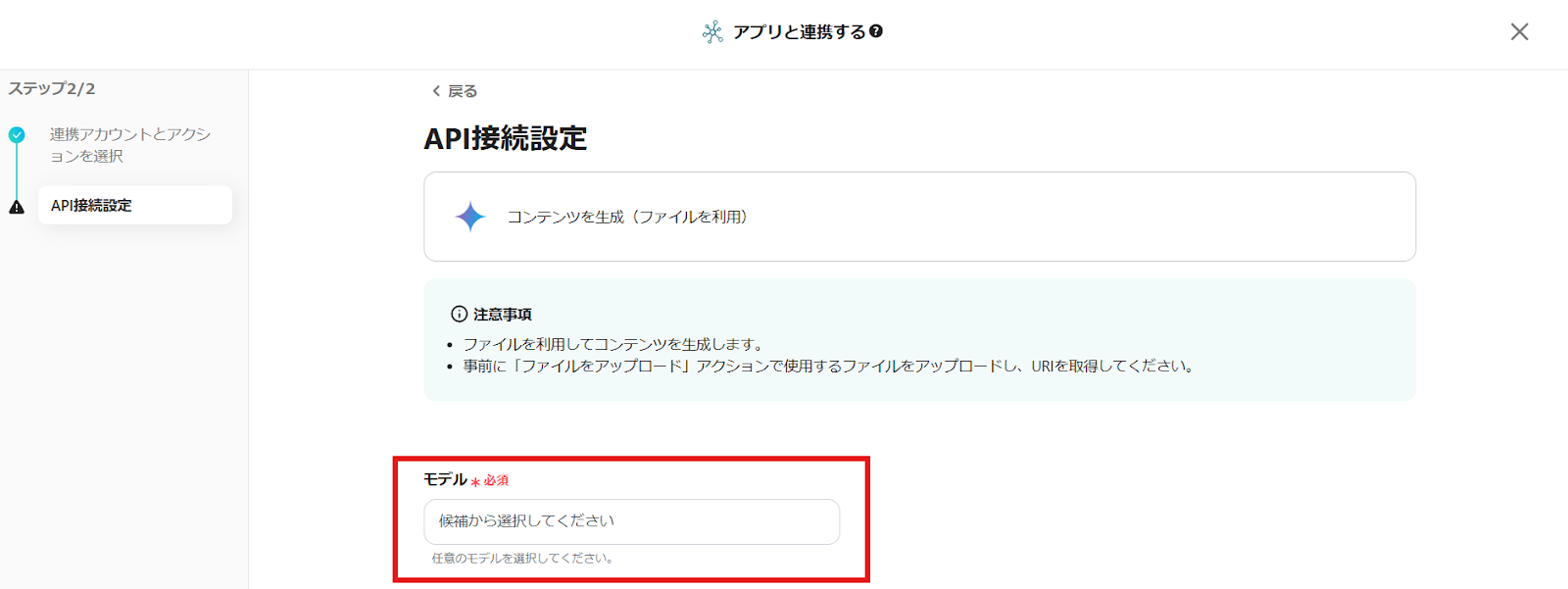
まずは使用するGeminiのモデルタイプを入力します。
モデルについては、Geminiのページ左上をクリックすることで確認できます。
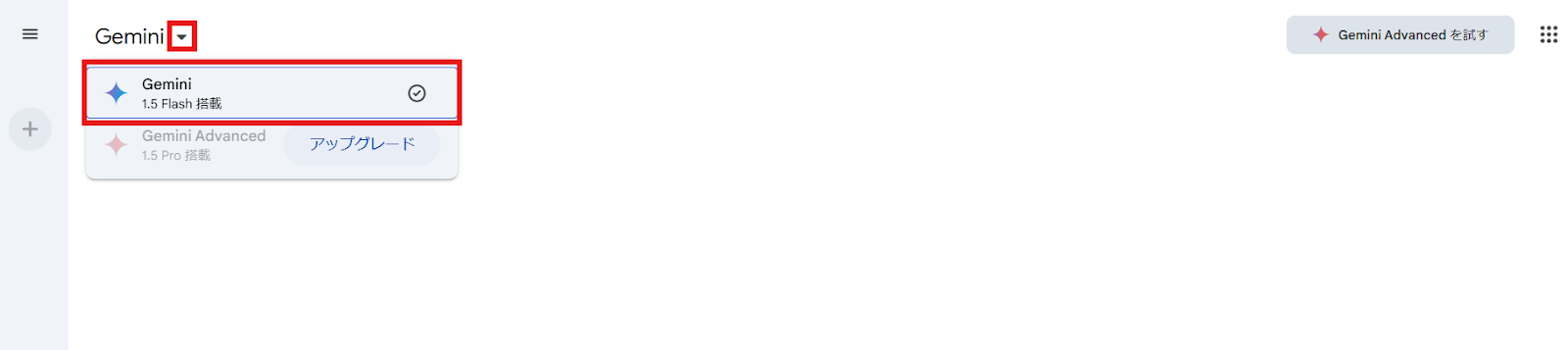
画像の場合は1.5 flashを使用しているため、同じものをモデルとして設定しましょう。
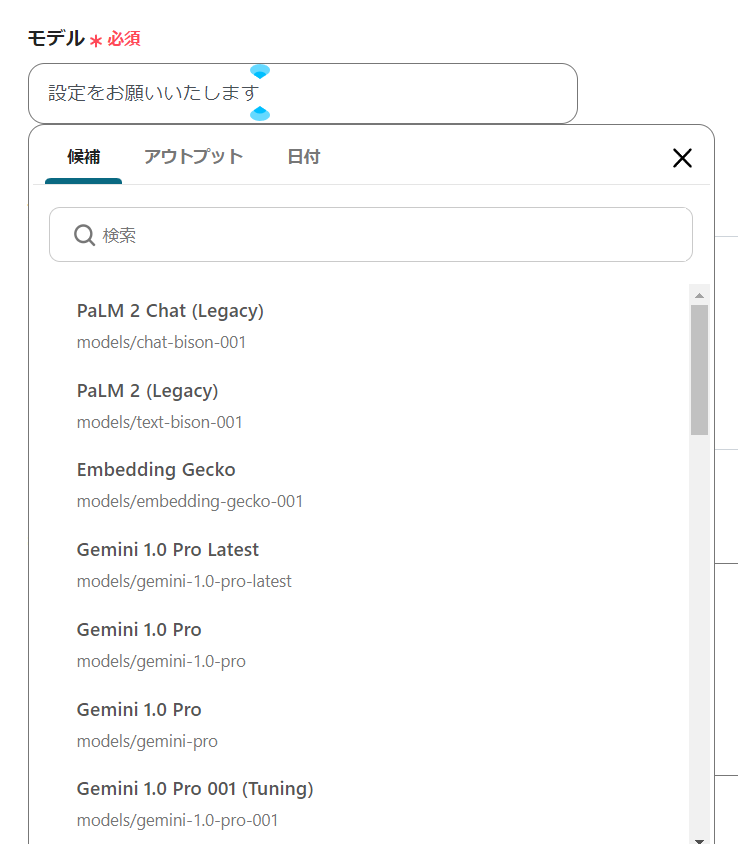
Yoomの画面に戻りましょう。
ボックスをクリックすると、Geminiのモデルが一覧表示されます。
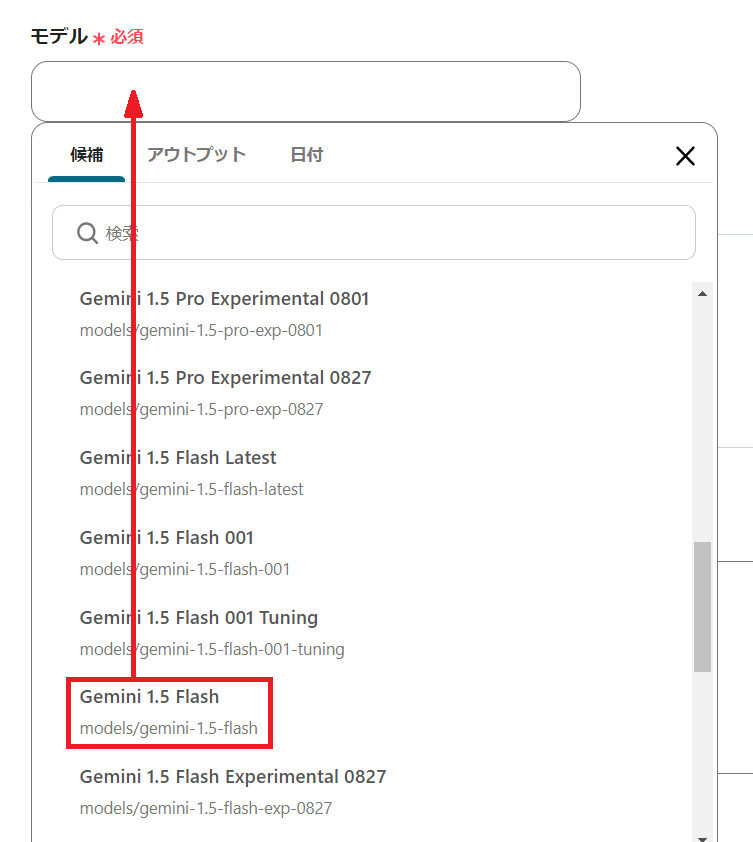
スクロールをし、確認したモデルと同じものをクリックして挿入してください。
3.プロンプトと役割の設定
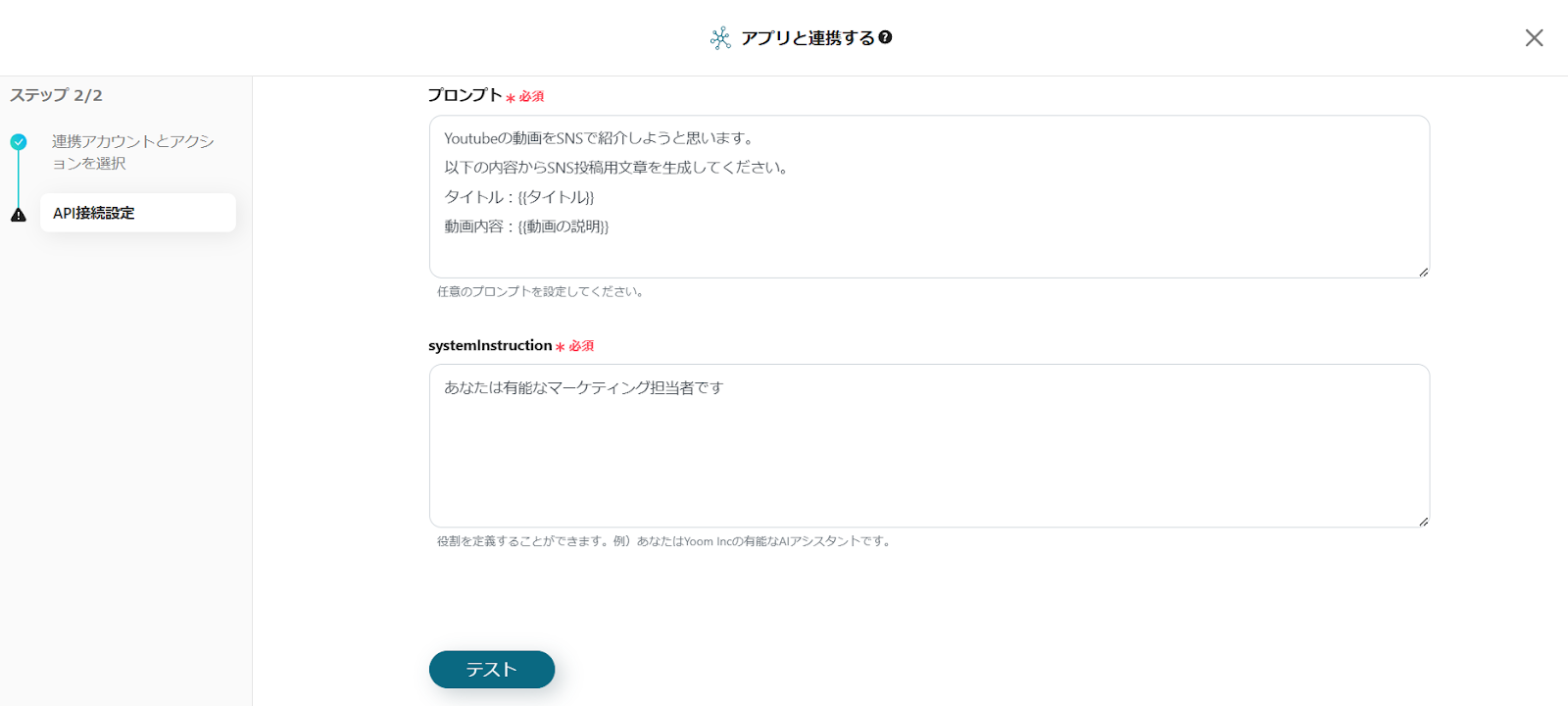
プロンプトとファイルの設定を行います。
どちらもあらかじめ設定がされている状態ですが、希望がある場合は任意で変更が可能です。
4.テストの実行
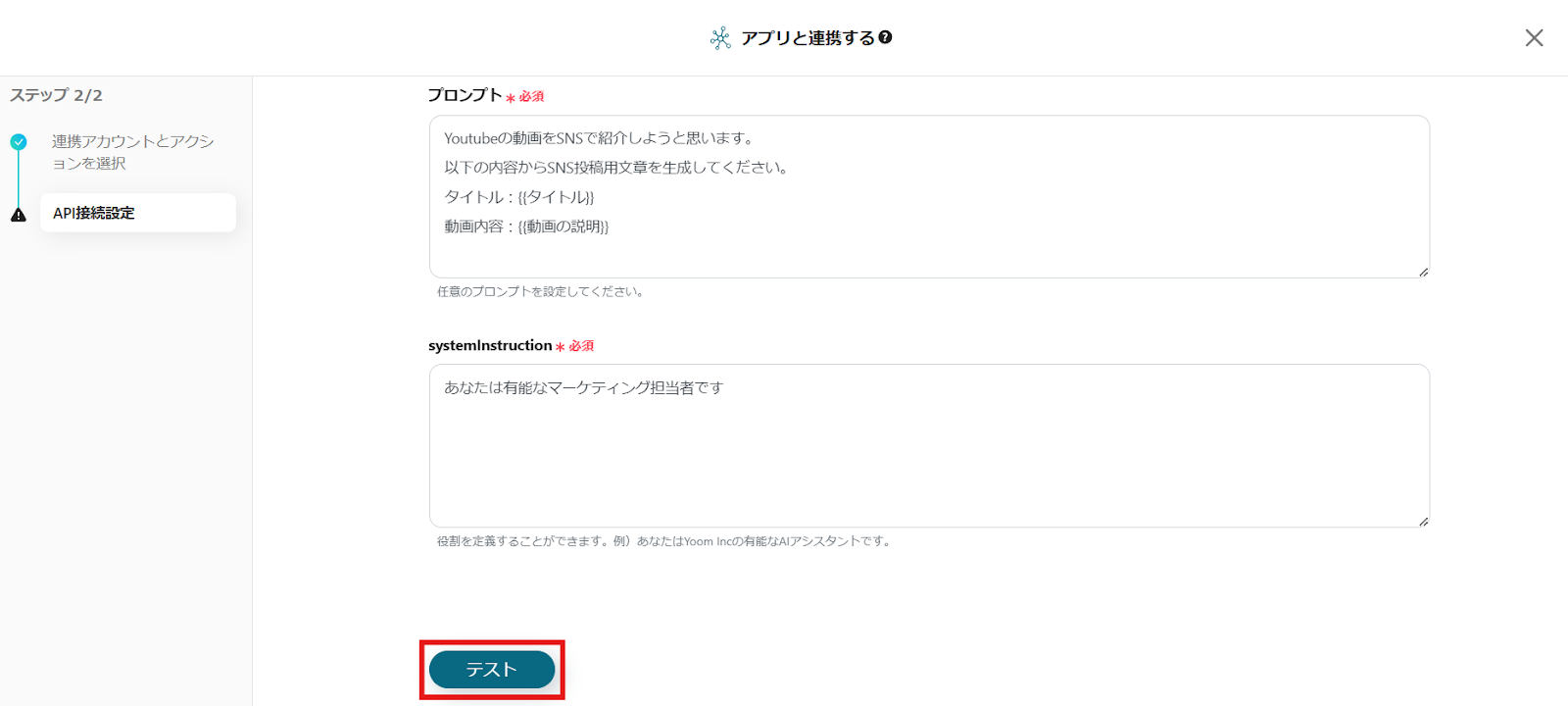
設定ができたら、下部にあるテストボタンを押します。
青く「テスト成功」と表示がされたら設定完了です。完了を押しましょう。
YouTubeを使ったその他の自動化例
他にも、YouTubeを使った自動化の例をいくつか紹介します。
1.YouTubeで新しい動画が投稿されたら、X(Twitter)でツイートを行う
生成AIでポスト文を作成せず毎回決まった文章でポストを行えるシンプルなフローです。今回紹介したフローに同じく、YouTubeの動画公開と同時に投稿されます。
■概要
YouTubeチャンネルに新しい動画を投稿した後、X(Twitter)への告知ポストを手作業で行っていませんか?動画投稿のたびに発生するこの定型作業は、手間がかかるだけでなく、投稿のし忘れや内容の間違いといったミスにつながる可能性もあります。このワークフローを利用すれば、YouTubeへの動画公開をトリガーに、X(Twitter)への告知ポストを自動化でき、こうした運用の手間を解消します。
■このテンプレートをおすすめする方
- YouTubeチャンネルを運営しており、X(Twitter)での告知を手作業で行っている方
- 企業の広報やマーケティング担当者で、コンテンツ拡散の効率化を図りたい方
- SNS投稿の遅延や内容の誤りなどのミスを防ぎ、安定した運用を実現したい方
■このテンプレートを使うメリット
- YouTubeに動画を公開するだけでX(Twitter)への告知が自動実行されるため、これまで手作業での投稿に費やしていた時間を短縮できます。
- 手動での対応が不要になることで、投稿の遅延やURLの貼り間違いといったヒューマンエラーを防ぎ、確実な情報発信を実現します。
■フローボットの流れ
- はじめに、YouTubeとX(Twitter)のアカウントをYoomと連携します。
- 次に、トリガーでYouTubeを選択し、「YouTubeチャンネルで最新の動画が公開されたら」というアクションを設定します。
- 最後に、オペレーションでX(Twitter)の「ポストを投稿」アクションを設定し、公開された動画のタイトルやURLなどを本文に含めるように設定します。
※「トリガー」:フロー起動のきっかけとなるアクション、「オペレーション」:トリガー起動後、フロー内で処理を行うアクション
■このワークフローのカスタムポイント
- X(Twitter)の「ポストを投稿」アクションでは、投稿するテキストを自由にカスタマイズできます。「新しい動画を公開しました!」などの固定テキストと、トリガーで取得したYouTube動画のタイトルやURLといった動的な値を組み合わせて設定してください。
■注意事項
- YouTubeとX(Twitter)を連携させてください。
- トリガーは5分、10分、15分、30分、60分の間隔で起動間隔を選択できます。
- プランによって最短の起動間隔が異なりますので、ご注意ください。
2.前日のYouTubeのチャンネルレポートをNotionに追加する
YouTubeを運営していると気になるのがチャンネルレポートですよね。このテンプレートを活用することで、レポートがNotionに自動で追加可能になり、分析などを行いやすくなるかもしれません。

- YouTubeチャンネルのレポート作成を手作業で行い、手間を感じている方
- Notionを活用してチャンネルのパフォーマンスデータを一元管理したい方
- 日々の定型的なレポート業務を自動化し、より戦略的な分析に時間を割きたい方
- 毎日自動でYouTubeのレポートがNotionに記録されるため、手作業でのデータ取得や転記にかけていた時間を削減できます。
- 手作業による数値の入力ミスや記録漏れを防ぎ、正確なデータをNotion上で管理、蓄積していくことが可能になります。
- はじめに、YouTube Analytics APIとNotionをYoomと連携します。
- 次に、トリガーでスケジュールトリガーを選択し、「指定したスケジュールになったら」というアクションを設定します。
- 次に、オペレーションでYouTube Analytics APIを選択し、「チャンネルレポートを取得」アクションで前日のレポートを取得するよう設定します。
- 最後に、オペレーションでNotionの「レコードを追加する」アクションを設定し、取得したレポート内容を指定のデータベースに追加します。
■このワークフローのカスタムポイント
- スケジュールトリガーの設定では、レポートを自動取得したい曜日や時間帯を任意で設定してください。
- Notionへ追加する際、対象のデータベースや、視聴回数や登録者数など記録したいレポート項目を任意で選択し、設定することが可能です。
- YouTube Analytics API、NotionのそれぞれとYoomを連携させてください。
3.最新のYouTubeチャンネルレポートをSlackに通知する
データベースツールに保存する以外にも、コミュニケーションツールなどにチャンネルレポートを転送可能です。これにより、メンバーといち早くデータを共有可能になるはずです。

- YouTubeチャンネルを運営し、定期的なレポート作成に手間を感じているマーケティング担当者の方
- チャンネルのパフォーマンス状況を、Slackを活用してチームへ効率的に共有したいと考えている方
- 手作業によるレポート作成や共有の時間を削減し、より重要な分析業務に集中したいマネージャーの方
- 指定した日時に自動でレポートが取得・通知されるため、これまでレポート作成や共有にかかっていた時間を短縮できます。
- 手動でのデータ取得や転記による数値の間違い、共有漏れといったヒューマンエラーを防ぎ、正確な情報をチームで共有できます。
- はじめに、YouTube Analytics APIとSlackをYoomと連携します
- 次に、トリガーでスケジュールトリガーを選択し、「指定したスケジュールになったら」というアクションでレポートを取得したい日時を設定します
- 次に、オペレーションで計算処理を用いて、レポートの対象期間を指定するための日付を算出します
- 次に、オペレーションでYouTube Analytics APIの「チャンネルレポートを取得する」アクションを設定します
- 最後に、オペレーションでSlackの「チャンネルにメッセージを送る」アクションを設定し、取得したレポート内容を指定のチャンネルに通知します
■このワークフローのカスタムポイント
- スケジュールトリガーでは、レポートを通知したいタイミングを日次や週次など、任意のスケジュールで設定してください。
- YouTube Analytics APIでレポートを取得するアクションでは、対象としたいチャンネルのIDを任意で設定してください。
- Slackへの通知設定では、メッセージを送付するチャンネルや、通知メッセージの本文を運用に合わせて自由にカスタマイズしてください。
- YouTube Analytics API、SlackのそれぞれとYoomを連携してください。
まとめ
YouTubeなどの動画投稿サイトやX(Twitter)などのSNSを上手く活用することで、マーケティングや広報が上手く行く可能性がありますよね!
しかし、管理しなければならないアカウントが増えると、様々なツールにアクセスして投稿文を作成したり、決められた時間にポストをする必要があったりなど、少々手間に感じることもあるはずです。このようなお悩みがある場合に今回紹介した自動化を導入すれば、きっとメリットを感じられるのではないでしょうか。
これまで手作業で行っていたタスクが自動化すれば、業務に余裕が生まれるなんてことがあるかもしれません。
少しでも気になったら、ぜひこの機会に自動化を導入してみませんか?
プログラミング知識なしで手軽に構築できます。










