









・
Gemini対応Chrome拡張機能3選|Webページの要約で使えるか検証

ブラウザでの調べものや業務を行う際、いちいち別のタブを開いてAIに質問するのは手間がかかります。そこで役立つのが、ブラウザから直接AIを呼び出せるChrome拡張機能です。とくにGeminiモデルを活用できる拡張機能を導入すれば、閲覧中のWebページを開いたまま、長文の要約や必要なデータの抽出、文章の作成支援などをシームレスに実行できます。本記事では、Geminiを利用できるおすすめのChrome拡張機能を紹介し、実際にWebページの要約やタスク管理ツールからのデータ抽出を行う検証結果を詳しく解説します。自身の用途に合った拡張機能を見つけ、ブラウザでの作業を効率化する参考にしてみてください。
🖊️Chromeで利用できるGeminiの標準機能

Chromeブラウザには、サードパーティ製の拡張機能をインストールしなくても利用できる標準のAI機能が複数搭載されています。大きく分けて、サイドパネルから直接AIと対話できる「Gemini in Chrome」、アドレスバー経由でWebアプリを開く「@gemini」検索、文章作成をサポートする「Help me write」、そしてタブを整理する「Tab Organizer」の4つがあります。ここでは各機能の概要と、日本国内における提供状況について解説します。
Gemini in Chrome
Gemini in Chromeは、Chromeのツールバーに配置されたGeminiアイコン、またはあらかじめ設定したショートカットキーから直接Geminiを呼び出せる機能です。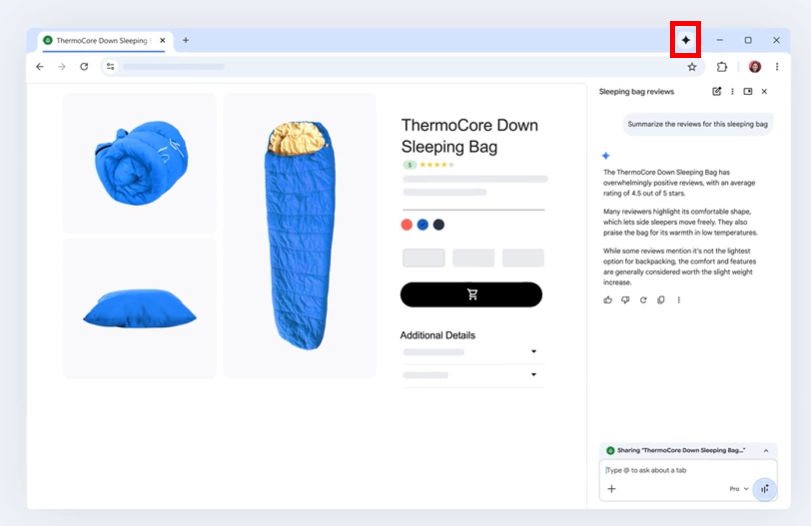
ブラウザのサイドパネルにAIアシスタントが表示されるため、閲覧中のWebページからタブを切り替えることなく、シームレスに要約や質問などの対話ができます。Webサイトを読みながら関連する情報を調べたり、複雑な内容を要約させたりする作業に優れています。日本語は対応言語に、日本は対応地域にそれぞれ含まれていますが、段階的に提供されているため、利用できないユーザーもいます。利用できない場合に同様の体験をしたいときは、拡張機能の導入が選択肢になります。
アドレスバーの@gemini機能
Chromeのアドレスバーに「@gemini」と入力してから質問や指示を打ち込むことで利用できる検索機能です。
こちらはサイドパネルで完結するGemini in Chromeとは異なり、入力した内容をもとにGeminiの公式Webアプリ(gemini.google.com)を別タブで開いて回答を提示する仕組みです。ブラウザの検索枠から直接プロンプトを送信できるため、Webページを閲覧しながら素早く新しいタブでAIに調べものを依頼したいときに適しています。通常の検索エンジンを使う感覚でAIへの指示を開始できるため、日常的な情報収集の入り口として手軽に活用できます。
Help me write(文章作成支援)
Chrome版のHelp me writeは、Webページ上のテキスト入力欄で右クリックメニューから呼び出せる文章作成支援機能です。短い指示やキーワードを入力するだけで、商品のレビュー、フォーラムへの書き込み、メールの下書きなどをAIが自動で作成してくれるため、文章をゼロから考える手間を省けます。長い文章を推敲したり、トーンを変更したりする際にも便利です。ただし執筆時点では、Chrome版のHelp me write機能は、日本国内では未展開です。
Tab Organizer(タブの整理)
Tab Organizerは、開いている大量のタブをAIが自動で解析し、関連するトピックごとに分類してグループ化する機能です。複数のプロジェクトや調べものを同時に進行している際、タブが散らかって目的のページを見失うのを防ぎます。提案されたタブグループにはAIが適切な名前を付けるため、ワンクリックで整理できる点が最大のメリットです。この機能も提供状況は時期や環境によって異なるため、最新のChrome公式案内をご確認ください。
⭐YoomはGeminiを活用した情報収集やデータ抽出を自動化できます
Yoomは、さまざまなSaaSツールを連携し、日々の定型業務を自動化できるプラットフォームです。プログラミングの専門知識がなくても、直感的な操作で業務フローを構築できます。Chrome拡張機能を利用したAI活用は、ユーザーが手動でプロンプトを入力して要約や抽出を指示する必要がありますが、Yoomを利用すれば一連の作業をバックグラウンドで自動化できます。[Yoomとは]
たとえば、特定のWebサイトが更新されたタイミングでAIに情報を要約させ、その結果を自動的にチャットツールへ通知するといった運用が可能です。また、チャットツールにタスク情報が送信されたらAIで整理してNotionへ追加する作業も、Yoomなら人の手を介さずに自動で完結します。


- YouTubeのコメント分析に活用できる、より効率的なツールを探しているチャンネル運営者の方
- 多くのコメントを手作業で確認・分類しており、業務の自動化を検討しているマーケティング担当者の方
- コメントから顧客の意見を収集し、迅速な対応やサービス改善に繋げたいと考えている方
- YouTubeにコメントが投稿されると自動で分析し通知まで実行するため、これまで手作業での確認に費やしていた時間を短縮できます。
- AIがコメント内容を判断し通知を行うので、重要な意見の見逃しや対応漏れといったヒューマンエラーのリスクを軽減できます。
- はじめに、YouTube Data APIとSlackをYoomと連携します。
- 次に、トリガーでYouTube Data APIを選択し、「動画にコメントが投稿されたら」というアクションを設定します。
- 最後に、オペレーションでAIワーカーの「YouTubeコメント解析・要約レポート作成を行い、必要に応じてSlackに通知するためのマニュアル(指示)を作成する」アクションを設定します。
- YouTube Data APIのトリガー設定では、コメントを検知したい動画を任意で指定してください。
- AIワーカーへの指示(プロンプト)は自由にカスタマイズが可能です。「コメントを感情分析する」「特定のキーワードが含まれるか判定する」など、分析したい内容に応じて設定してください。
- 通知先のSlackチャンネルや通知メッセージの内容なども、ご自身の運用に合わせて任意で設定できます。
- YouTube Data API、SlackのそれぞれとYoomを連携してください。AIワーカー内で使用するツール(アプリ)についてもマイアプリ連携が必要です。
- トリガーは5分、10分、15分、30分、60分の間隔で起動間隔を選択できます。
- プランによって最短の起動間隔が異なりますので、ご注意ください。
- AIワーカーの基本設定は「【AIワーカー】基本的な設定方法」をご参照ください。
- AIワーカーの同時実行数・作成可能なAIワーカー数・利用可能なAIモデルはご契約中のプランによって異なります。
- AIワーカー内でご利用いただけるアプリやオペレーション等はフローボットの利用制限と同様です。
- AIワーカーは、テスト実行でも本番実行と同様にタスクを消費しますのでご注意ください。詳細は「【AIワーカー】タスク実行数の計算方法」ご参照ください。
- AIワーカーはマニュアルを詳細に設定することで適切な処理を実行しやすくなります。詳細は「【AIワーカー】マニュアルの作成方法」をご参照ください。

- Slackでの依頼をNotionで管理しており、転記作業に手間を感じている方
- AIワーカーを活用して、日々のタスク管理を効率化したいと考えている方
- チーム内のタスク依頼プロセスを自動化し、抜け漏れをなくしたいマネージャーの方
- Slackのメッセージを基にAIが自動でNotionへタスク登録するため、これまで手作業で行っていた転記の手間を省き、時間を有効活用できます。
- 手作業によるタスクの登録漏れや内容の転記ミスを防ぎ、依頼された業務の抜け漏れといったヒューマンエラーのリスクを低減します。
- はじめに、SlackとNotionをYoomと連携します。
- 次に、トリガーでSlackを選択し、「 メッセージがチャンネルに投稿されたら(Webhook) 」というアクションを設定します。
- 最後に、オペレーションでAIワーカーを設定し、Slackのメッセージから依頼内容を解析し、優先度や納期を判断してNotionにタスクを登録するためのマニュアル(指示)を作成します。
■このワークフローのカスタムポイント
- Slackのトリガー設定では、自動化の対象とするチャンネルIDや特定のユーザーID、また「依頼:」といった特定のテキストが含まれた場合のみ起動するなど、条件を任意で設定することが可能です。
- AIワーカーでは、Notionにタスクを登録する際のフォーマットや優先度の判断基準など、実際の業務内容に合わせてマニュアル(指示)を任意で設定することが可能です。
- Slack、NotionのそれぞれとYoomを連携してください。AIワーカー内で使用するツール(アプリ)についてもマイアプリ連携が必要です。
- AIワーカーの基本設定は「【AIワーカー】基本的な設定方法」をご参照ください。
- AIワーカーの同時実行数・作成可能なAIワーカー数・利用可能なAIモデルはご契約中のプランによって異なります。
- AIワーカー内でご利用いただけるアプリやオペレーション等はフローボットの利用制限と同様です。
- AIワーカーは、テスト実行でも本番実行と同様にタスクを消費しますのでご注意ください。詳細は「【AIワーカー】タスク実行数の計算方法」ご参照ください。
- AIワーカー内で使用するツール(アプリ)についてもマイアプリ連携が必要です。
- AIワーカーはマニュアルを詳細に設定することで適切な処理を実行しやすくなります。詳細は「【AIワーカー】マニュアルの作成方法」をご参照ください。
⚙️Geminiが使えるおすすめChrome拡張機能3選
ここでは、Webページの要約やデータ抽出などの作業を効率化できる、Gemini対応の拡張機能を3つ紹介します。1.Sider
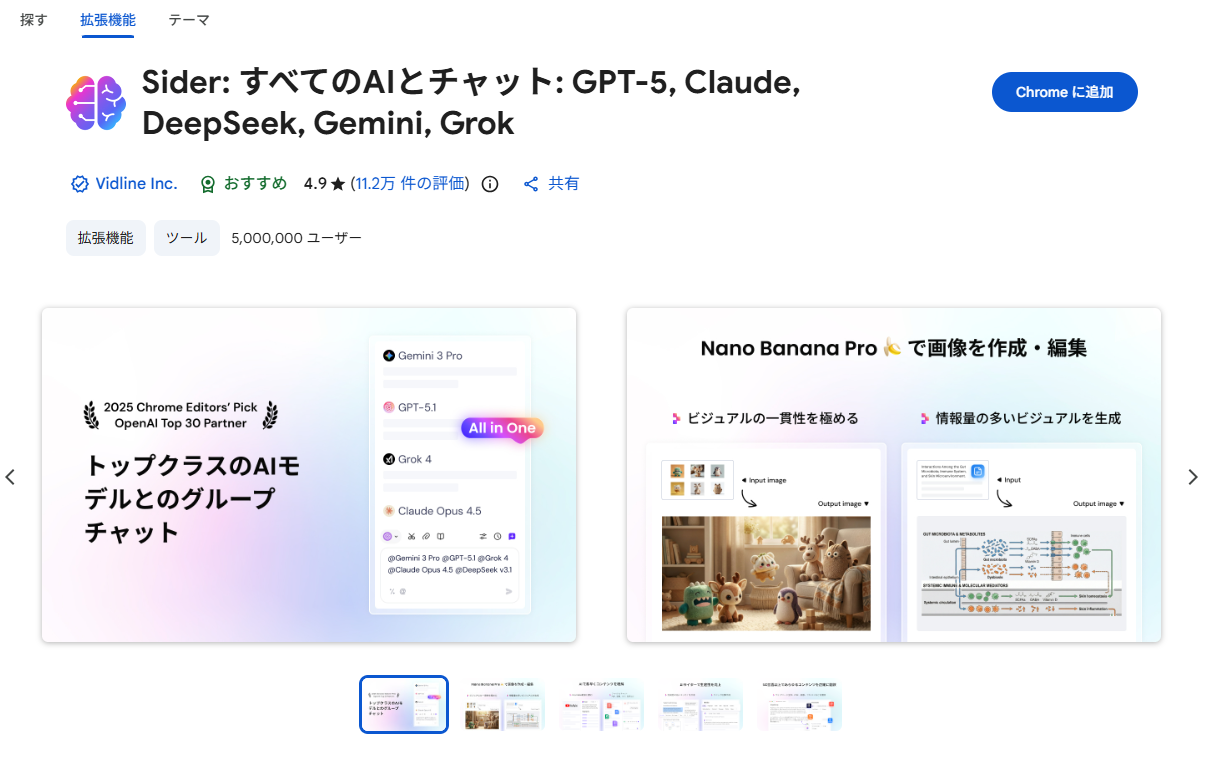
Siderは、ブラウザのサイドバーからGeminiなどのAIモデルを呼び出せる拡張機能です。Webページを開いたまま、タブを移動せずに質問や要約ができる利便性が特徴で、長文記事の読解や調べものに向いています。
- 特徴・用途:サイドバーでの対話、Webページ全体や選択範囲の要約、翻訳、文章作成支援。複数AIモデルの切り替えが可能。
- 利用条件・料金:
無料プランあり(基本機能や回数制限付き)
Basic:$8.3/月
Plus:$24.9/月
Ultra:$133.3/月
※Geminiモデルは無料・有料プラン内で利用可能で、自前のAPIキー設定は不要です。 - Gemini in Chromeとの違い:Gemini in ChromeはChrome内蔵のサイドパネル型AI機能で、SiderはGemini以外の複数モデル比較やウェブページ内の入力欄での活用といった、独自機能を持つ点が異なります。
2.HARPA AI
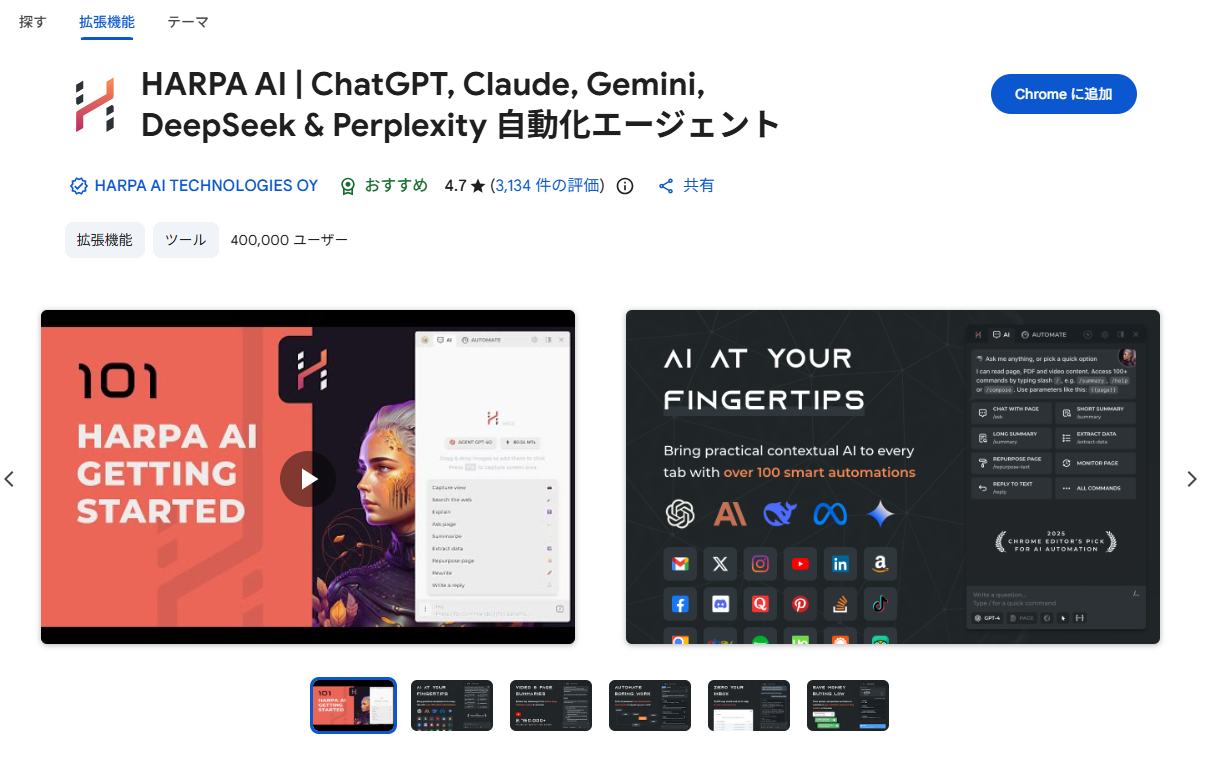
HARPA AIは、Webページの解析やデータ抽出、さらにはWeb上の変化の監視に強みを持つ拡張機能です。Web上のテキストを読み取り、指定した形式で要約やアクションを実行できるため、リサーチや競合分析に向いています。
- 特徴・用途:Webページの要約、画面上のデータ抽出、価格やページの更新監視、再利用可能なカスタムコマンドの作成。
- 利用条件・料金:
無料プラン(Demo)あり(回数制限付き)
S1 for Everyone:$13.2/月
S2 for Pros:$20.9/月
X for Life:$264 買い切り
※無料のDemoプランでも、ChatGPT・Claude・GeminiのWeb Session接続を1日10メッセージまで利用でき、自前のAPIキーを持ち込む(BYOK)ことも可能です。 - Gemini in Chromeとの違い:標準機能にはない「Webページの監視」や「高度なデータ抽出・自動化コマンド」の作成が可能であり、単なる対話や文章作成を超えた業務効率化ツールとして機能します。
3.Monica
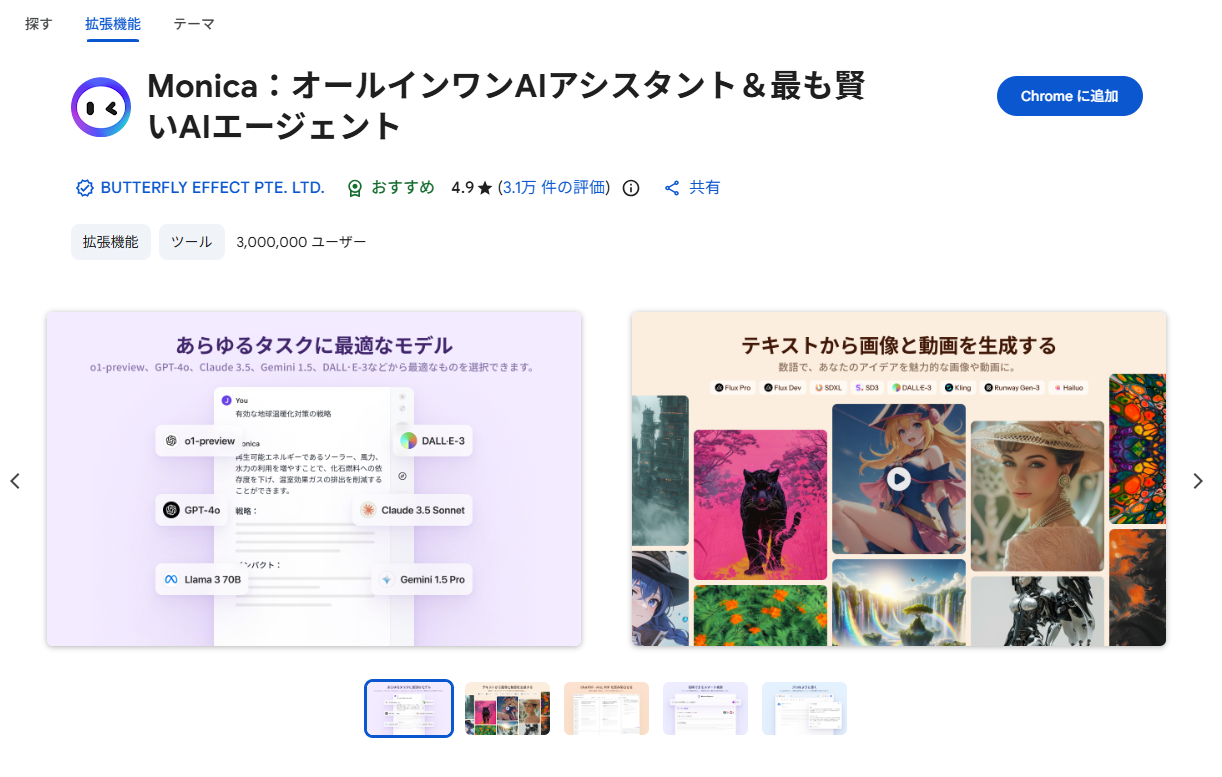
Monicaは、ブラウザのどこからでも呼び出せるオールインワンのAIアシスタント拡張機能です。PDFや長文Webページの要約にくわえ、画面上の情報処理に優れています。
- 特徴・用途:ショートカットキーでの即座な呼び出し、PDFやYouTube動画の要約、メールの返信作成、画像生成など幅広い用途に対応。
- 利用条件・料金:
無料プランあり(毎日の利用回数制限付き)
Pro:$9.9/月
Max:$24.9/月
Ultra:$99.9/月
※各種主要AIモデルに対応しています。 - Gemini in Chromeとの違い:ブラウザ標準機能よりも対応するファイル形式(PDFや動画など)が広く、ショートカットからポップアップで呼び出せるため、より直感的で多機能なアシスタントとして活用できます。標準機能が展開されても、PDF処理や動画要約を求めるユーザーには有用です。
🤔Chrome拡張機能でGeminiを使ってみた

実際にChrome拡張機能の「HARPA AI」と「Sider」を利用して、業務でよく発生するWebページの要約とタスクの進捗確認を試してみた結果を紹介します。
検証1:長文のWebページを瞬時に要約する
Yoomのトップページを開き、「HARPA AI」のサイドバーを利用して内容の要約を検証しました。まず、設定から日本語で返答するように設定します。UIの表示は、日本語には対応していませんでした。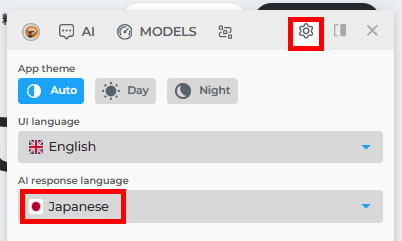
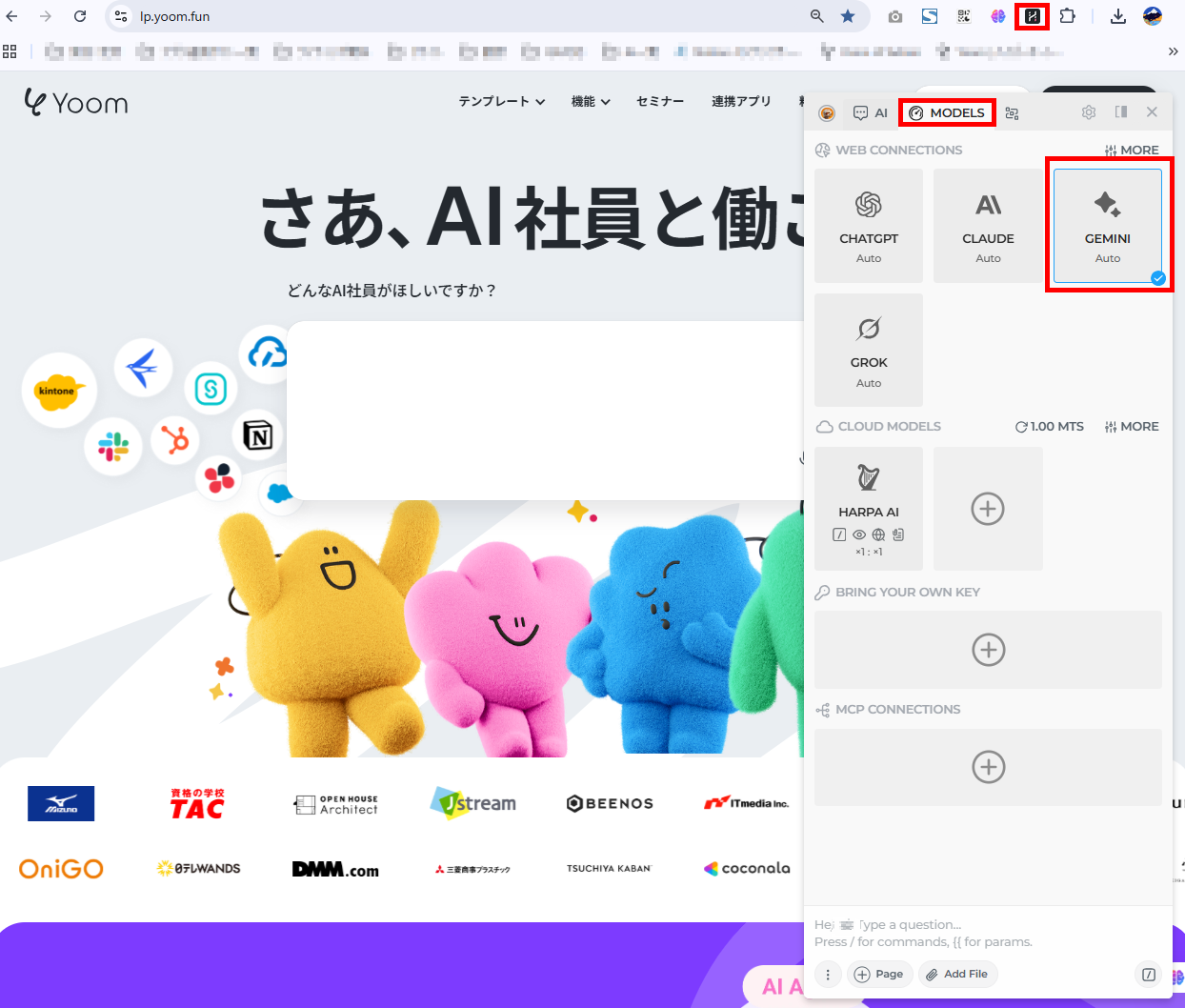
次に、「MODELS」で「GEMINI」を選択します。
「AI」タブで、「Ask page」を選択します。
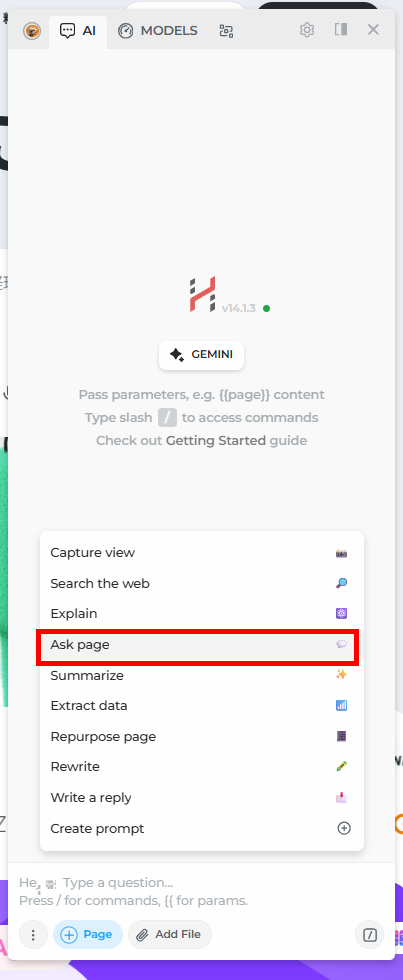
以下のプロンプトを送信しました。
【検証プロンプト】
このページを要約してください。
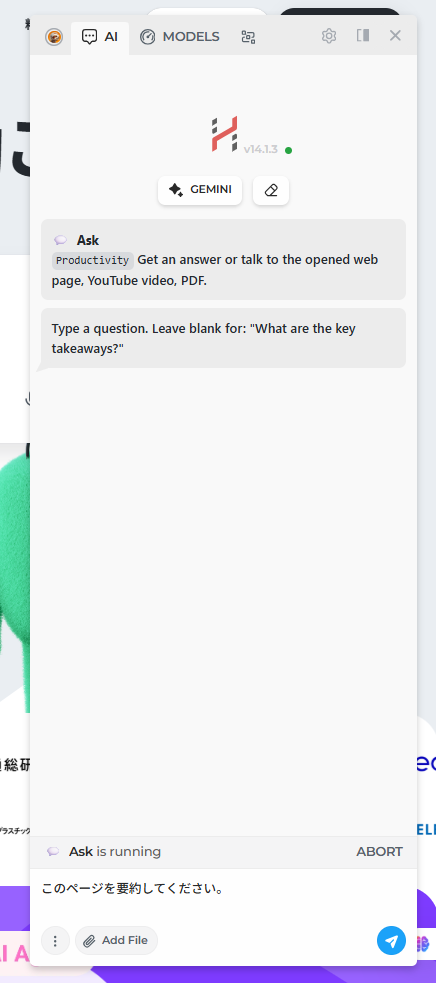
生成された要約は、以下の通りです。
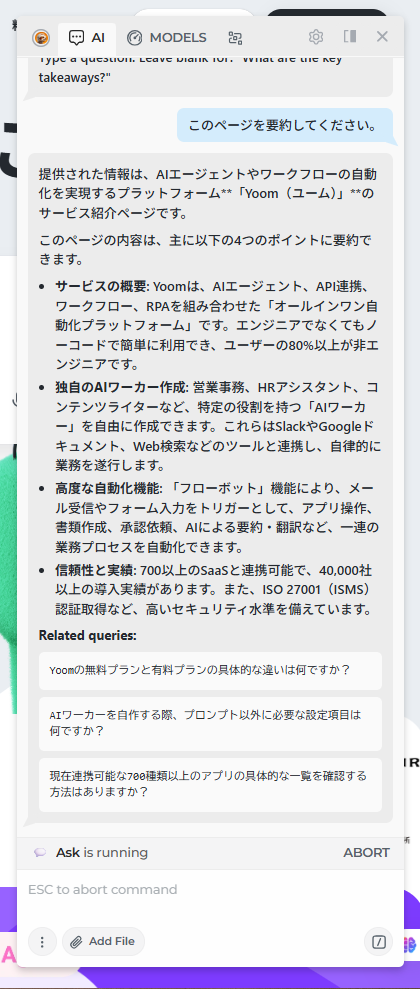
検証結果
HARPA AIでウェブページの要約を試してみて、以下のことがわかりました。- タブを移動することなく閲覧しているページ上で直接要約できた
- 内容や数値を正確に抽出できる高い処理精度を持つ
- UIや多数の機能が英語表記のため、英語に抵抗がある方にはややハードルとなる可能性がある
HARPA AIを用いた検証では、別のタブを開く手間なく、閲覧中のページ内容をスムーズに要約できました。UI自体は日本語表示に変更できないものの、プロンプトの入力や生成される回答は日本語にしっかりと対応しているため、実用面での支障はほとんどありません。とくに、ページ内の細かな内容や数値を正確に拾い上げる処理精度の高さは、リサーチやデータ収集において非常に頼もしいポイントです。
操作感としても、GmailなどのGoogleアプリに搭載されているサイドパネルと同様の感覚でシームレスに利用できるため、日常的な業務にも自然に組み込めます。ただし、豊富な機能が備わっている反面、メニュー項目が英語で表示されるため、英語での操作に抵抗がある方にとっては、ツールを完全に使いこなすまでに少し慣れが必要になる可能性があります。
検証2:ウェブ上でタスクの進捗状況を確認
次に、ブラウザ上でNotionのタスク管理画面を開き、「Sider」を使って画面上のタスク一覧と進捗状況を読み取らせる検証を行いました。Notion上でSiderを開き、Geminiのモデルを選択します。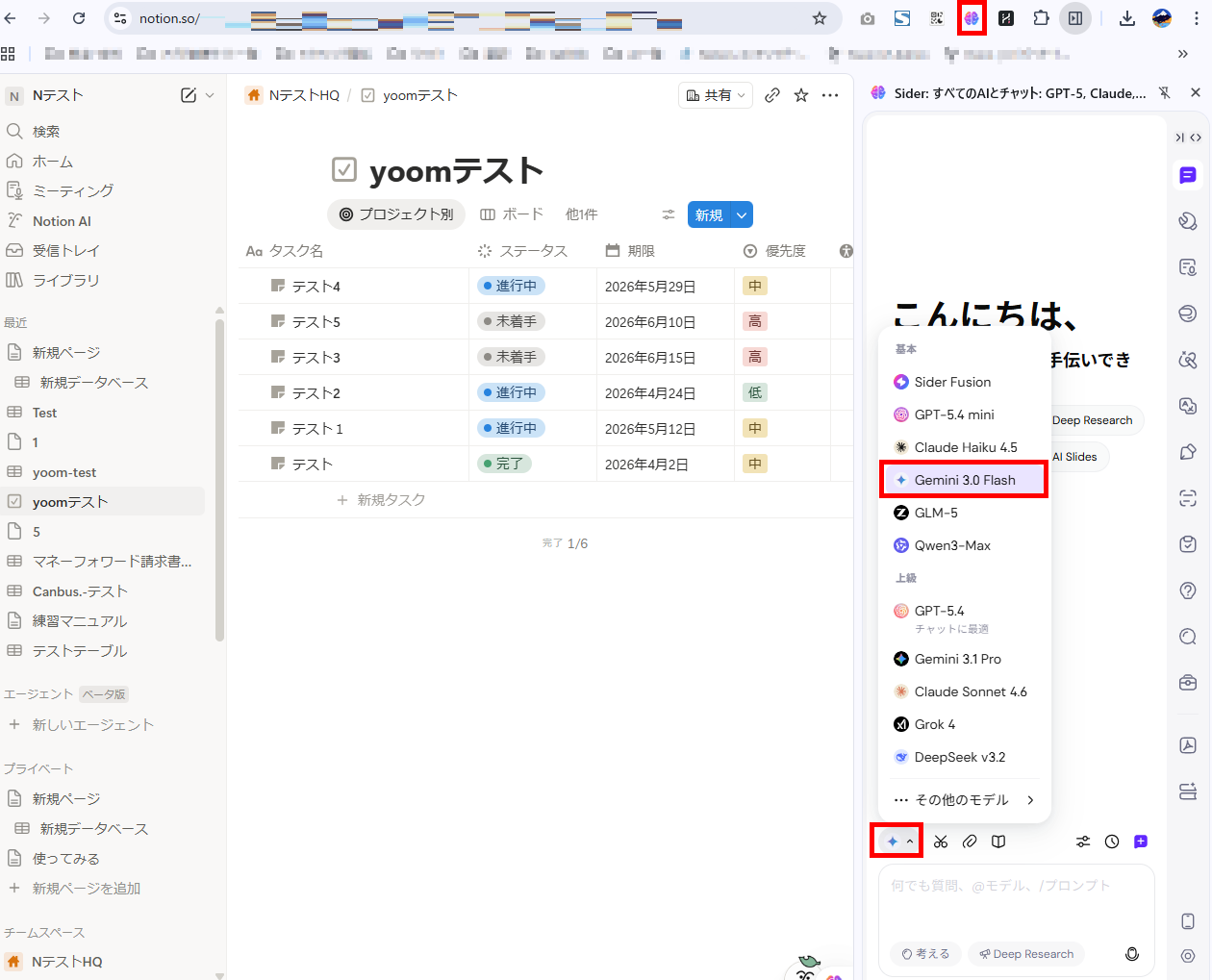
「このページを読む」ボタンをクリックし、以下のプロンプトを送信しました。
【検証プロンプト】
現在のタスクの進捗を簡潔に教えてください。
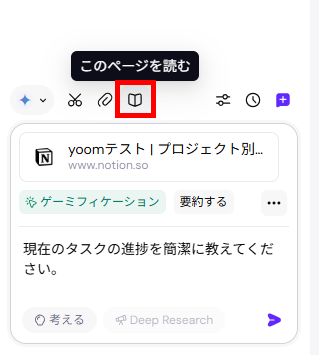
プロンプトを送信すると、以下のようになりました。
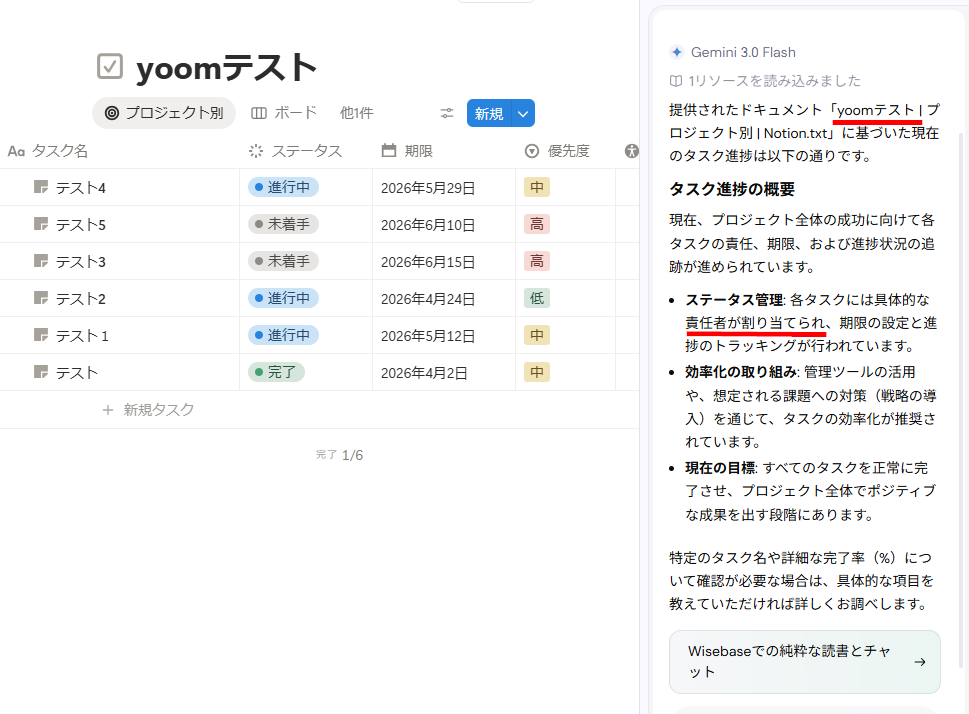
対象のページは正しく認識できていましたが、「責任者が割り当てられ」と事実と異なる情報が出力されました。指示が抽象的だったこともあったため、今度はより具体的な指示を送信してみました。
【検証プロンプト】
未完了のタスク名を一覧で教えて。
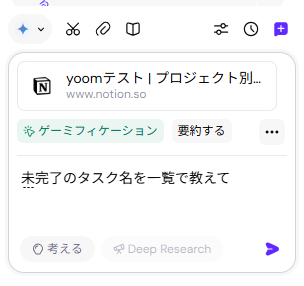
プロンプトを送信すると、以下のようになりました。
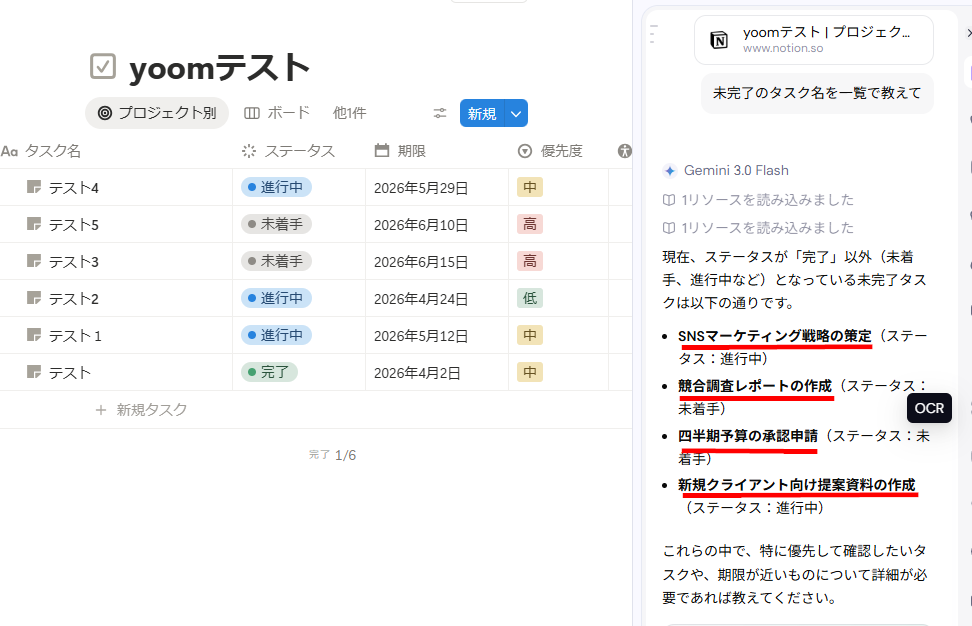
検証結果
Siderでタスクの進捗を確認してみて、以下のことがわかりました。- 複雑な設定が不要で、直感的な操作でAIモデルの選択や設定ができる
- UIが日本語に対応しているため、初めてでも迷わずスムーズに使い始められる
- 対象ページの認識はできるものの詳細なタスク情報の読み取りには適していない
Siderを用いたNotionのタスク管理画面の検証では、初期の複雑な設定が一切不要で、直感的な操作でGeminiモデルを選択できる手軽さが際立ちました。UIも日本語に完全対応しているため、誰でも迷うことなく使い始められる点は大きなメリットです。
しかし、実際の情報抽出においては、ページ自体は認識しているものの、個別のタスク情報や進捗状況を正確に読み取ることができず、事実とは異なる内容が出力されてしまいました。今回はタスク数が少ないシンプルな状況での検証でしたが、それでも正確な抽出が難しかったため、複雑な構造を持つページ情報の読み取りには不向きであると言えます。そのため、詳細なデータ抽出を任せるよりも、Webページを開いたままタブを移動せずにGeminiと対話し、調べものを深掘りするような用途での活用が最も適しています。
✅Chrome拡張機能でGeminiを利用する際の注意点
Chrome拡張機能を利用してAIを活用する際は、いくつか事前に把握しておくべき注意点があります。- APIキーやアカウントの準備:拡張機能によっては、Geminiを利用するためにGoogleアカウントでのログインや、個別のAPIキーの発行・入力が必要になる場合があります。事前に各ツールの利用条件を確認してください。
- 無料プランの制限:多くの拡張機能には無料プランが用意されていますが、1日あたりのプロンプト送信回数や、読み込める文字数(トークン数)に上限が設けられています。本格的な業務で利用する場合は有料プランの検討が必要です。
- セキュリティと情報漏洩リスク:Webページの内容や画面上のデータをAIに読み取らせる仕組み上、社外秘の機密情報や顧客の個人情報が含まれるページでの利用には十分な注意が必要です。入力したデータがAIの学習に利用されない設定になっているか確認しましょう。
📉まとめ
Geminiを活用できるChrome拡張機能を導入することで、タブの切り替えやコピー&ペーストの手間を省き、ブラウザ上でのリサーチやデータ抽出を効率化できます。Webページの要約やタスクの進捗把握といった作業もスムーズに行えます。ただし、拡張機能により向いている作業が異なるため、それぞれの拡張機能の特徴を理解した上で利用することが大切です。まずは無料プランで自身の業務(要約メインか、抽出メインか)に合ったツールを試し、日々の作業負担を軽減する環境を構築してみてください。💡Yoomでできること
Chrome拡張機能によるAI活用は個人の作業効率を大きく引き上げますが、複数ツールをまたぐ業務やチーム全体での運用においては、手動操作が残る点が課題となります。Yoomを導入すれば、ツールをまたぐ情報の転記やプロンプトの入力といった手作業を自動化できます。たとえば、Google スプレッドシート上の情報が更新されたことをトリガーにして、AIが内容を分析し、その結果を自動でTeamsやSlackに報告するといった一連のフローを自動で実行できます。拡張機能による「手動でのAI活用」から、Yoomによる「全自動の業務フロー」へステップアップすることで、より本質的な業務に集中できる時間を創出できます。
- AIエージェントを日々の進捗管理に活用し、業務を効率化したいと考えている方
- Google スプレッドシートとMicrosoft Teamsを手作業で連携させているプロジェクトリーダーの方
- タスクの状況報告やリスク分析にかかる時間を減らし、より重要な業務に集中したい方
- Google スプレッドシートの更新を起点に、AIが自動でリスク判定を行うため、手動での進捗確認や分析にかかる時間を短縮することができます
- AI agentによる客観的な進捗管理とリスク判定は、担当者の見落としや判断のばらつきを防ぎ、より的確な状況把握を可能にします
- はじめに、Google スプレッドシートとMicrosoft TeamsをYoomと連携します
- 次に、トリガーでGoogle スプレッドシートを選択し、「行が更新されたら」というアクションを設定します
- 最後に、オペレーションでAIワーカーを設定し、プロジェクト健全性スコアリング・リスク判定を行ってMicrosoft Teamsへの通知とGoogle スプレッドシートへの記録を行うためのマニュアル(指示)を作成します
- Google スプレッドシートのトリガー設定では、監視対象としたいスプレッドシートのIDと、対象のタブ名を任意で設定してください
- AIワーカーの設定では、利用したいAIモデルを選択し、プロジェクトのリスク判定基準など、業務内容に合わせた指示を任意で設定してください
- Microsoft Teamsで通知を送信するアクションでは、通知先のチャンネルやメンション相手などを任意で設定することが可能です
- Google スプレッドシート、Microsoft TeamsのそれぞれとYoomを連携してください。AIワーカー内で使用するツール(アプリ)についてもマイアプリ連携が必要です。
- トリガーは5分、10分、15分、30分、60分の間隔で起動間隔を選択できます。
- プランによって最短の起動間隔が異なりますので、ご注意ください。
- Microsoft365(旧Office365)には、家庭向けプランと一般法人向けプラン(Microsoft365 Business)があり、一般法人向けプランに加入していない場合には認証に失敗する可能性があります。
- Google スプレッドシートをアプリトリガーとして使用する際の注意事項は「【アプリトリガー】Google スプレッドシートのトリガーにおける注意事項」を参照してください。
- AIワーカーの基本設定は「【AIワーカー】基本的な設定方法」をご参照ください。
- AIワーカーの同時実行数・作成可能なAIワーカー数・利用可能なAIモデルはご契約中のプランによって異なります。
- AIワーカー内でご利用いただけるアプリやオペレーション等はフローボットの利用制限と同様です。
- AIワーカーは、テスト実行でも本番実行と同様にタスクを消費しますのでご注意ください。詳細は「【AIワーカー】タスク実行数の計算方法」ご参照ください。
- AIワーカーはマニュアルを詳細に設定することで適切な処理を実行しやすくなります。詳細は「【AIワーカー】マニュアルの作成方法」をご参照ください。
■このテンプレートをおすすめする方
- 手作業でのWeb検索や情報収集に多くの時間を費やしている企画・マーケティング担当者の方
- AIを活用したWeb検索で、効率的に信頼性の高い情報を収集したいと考えている方
- チーム内での情報共有やレポート作成のプロセスを標準化し、属人化を解消したいマネージャーの方
■このテンプレートを使うメリット
- スプレッドシートへの入力だけで情報収集からレポート作成までが完了するため、リサーチ業務にかかる時間を短縮することができます
- AIが設定された指示に基づき処理を行うため、担当者による作業の品質のばらつきを防ぎ、業務の標準化と属人化の解消につながります
■フローボットの流れ
- はじめに、Google スプレッドシート、SerpApi、SlackをYoomと連携します
- 次に、トリガーでGoogle スプレッドシートを選択し、「行が追加されたら」というアクションを設定します
- 最後に、オペレーションでAIワーカーを選択し、SerpApiを実行し、結果の信頼性評価と分析レポート生成を行ったうえで記録・通知するためのマニュアル(指示)を作成します
■このワークフローのカスタムポイント
- Google スプレッドシートのトリガー設定では、起動の対象としたいスプレッドシートのIDとタブ名を任意で設定してください
- AIワーカーのオペレーション設定では、利用したいAIモデルを任意で選択し、どのような観点でレポートを作成するかの指示を具体的に設定してください
■注意事項
- Google スプレッドシート、SerpApi、SlackのそれぞれとYoomを連携してください。AIワーカー内で使用するツール(アプリ)についてもマイアプリ連携が必要です。
- トリガーは5分、10分、15分、30分、60分の間隔で起動間隔を選択できます。
- プランによって最短の起動間隔が異なりますので、ご注意ください。
- AIワーカーの基本設定は「【AIワーカー】基本的な設定方法」をご参照ください。
- AIワーカーの同時実行数・作成可能なAIワーカー数・利用可能なAIモデルはご契約中のプランによって異なります。
- AIワーカー内でご利用いただけるアプリやオペレーション等はフローボットの利用制限と同様です。
- AIワーカーは、テスト実行でも本番実行と同様にタスクを消費しますのでご注意ください。詳細は「【AIワーカー】タスク実行数の計算方法」ご参照ください。
- AIワーカーはマニュアルを詳細に設定することで適切な処理を実行しやすくなります。詳細は「【AIワーカー】マニュアルの作成方法」をご参照ください。
- Google スプレッドシートをアプリトリガーとして使用する際の注意事項は「【アプリトリガー】Google スプレッドシートのトリガーにおける注意事項」を参照してください。
【出典】
出典1:Gemini in Chrome - ブラウザに直接組み込まれた AI アシスタント/出典2:Sider: すべてのAIとチャット: GPT-5, Claude, DeepSeek, Gemini, Grok - Chrome ウェブストア/出典3:HARPA AI | ChatGPT, Claude, Gemini, DeepSeek & Perplexity 自動化エージェント - Chrome ウェブストア/出典4:Monica:オールインワンAIアシスタント&最も賢いAIエージェント - Chrome ウェブストアその他出典:料金プラン | Sider AI/Harpa AI/プランと価格 - Monica/Gemini in Chrome - ブラウザに直接組み込まれた AI アシスタント
プログラミング知識なしで手軽に構築できます。











