









・
AIエージェントで採用面接の日程調整を自動化する設定4ステップ
候補者から届く「来週の水曜日か金曜日の午後でお願いします」という返信。
曖昧な返信を読み取り、面接官のカレンダーと照らし合わせる…。
そんな煩雑な日程調整に、日々追われていませんか?
手作業による転記ミスや、確認待ちの間のダブルブッキング、さらには調整遅れによる候補者の離脱など、採用現場の悩みは尽きません。
従来のSaaSや予約システムでは、人間特有の柔軟な表現までを自動で処理しきれず、結局は担当者が判断して入力する手間が残っているのが現状です。
こうした課題を根本から解決するのが、AIエージェントによる業務自動化です!
本記事では、AIが文脈を正しく理解し、最適な候補日を自ら判断してメールの下書きを作成するまでの日程調整フロー構築手順を具体的に解説します。
この記事を読めば、単純作業をAIに任せ、採用の質を高める本質的な業務に集中できるようになるはずです!
とにかく早く試したい方へ
Yoomでは、面倒な日程調整からメールの文案作成までを自動で行うテンプレートをご用意しています。まずはどのような動きをするのか、実際に試してみたい方は以下のテンプレートから設定をご確認ください。
AIエージェントをまず試したい方はこちら
こちらは、候補者から送られてきた希望日時と、面接官のGoogleカレンダーなどの予定を自動で照合し、最適な面接枠の選定からGmailでの案内文の下書き作成までを代行するAIワーカーです。
導入することで、日程確認の手間を大幅に削減できます!


 カレンダー調整・メール下書き役
候補者の希望とGoogleカレンダー上の面接官の空き時間を照合し、最適な面接枠の選定からGmailでの案内文作成までを自律的に代行するAIワーカーです。日程調整の負担軽減や連絡漏れの防止により、スムーズな採用プロセスの進行を後押しできるので、採用業務を効率化したい人事担当者の方におすすめです。
試してみる
■概要採用活動における面接日程の調整は、候補者の希望と面接官の多忙なスケジュールを照らし合わせる必要があり、非常に手間のかかる作業です。複数の面接官が関わる場合はさらに調整が難航し、メールの作成にも時間が取られてしまいます。このAIワーカーは、候補者の希望とGoogleカレンダー上の面接官の空き時間を自ら照合し、最適な面接枠の選定からGmailでの案内文作成までを自律的に代行します。日程調整の負担を軽減し、スムーズな採用プロセスの進行を後押しします。
■このAIワーカーをおすすめする方- 候補者と面接官のスケジュール調整に時間がかかっており、日程確定を早めたい人事担当者の方
- 複数の面接官が同席する面接の調整を、Googleカレンダーを確認しながら手作業で行っている方
- ミスなく迅速にGmailでの面接案内メールを作成し、候補者への連絡漏れを防ぎたい採用チームの方
■AIワーカー設定の流れ- AIワーカーの「名前」や「役割」などの基本設定を行います。
- GoogleカレンダーやGmailなど、AIワーカー内で使用するアプリをYoomとマイアプリ連携します。普段お使いの他のアプリに変更することも可能です。
- AIワーカーへの指示書である「スキル」を、自社の選考フローや運用ルールに合わせて作成・編集します。
■このAIワーカーのカスタムポイント- スキル内の「# 分類・判定基準」の【優先する時間帯】や【面接所要時間】などの判定基準を、自社の標準的な面接スタイルに合わせて設定してください。これにより、AIが「15分以上のバッファを空ける」「10:00〜18:00の間で設定する」といった細かな配慮を含めて判断できるようになります。
- スキル内の「メール下書きの作成」手順に、自社指定のWeb会議URL発行ルールや当日の持ち物などを追記してください。これにより、AIが作成するメールの精度が向上し、そのまま送信可能な高品質なアウトプットが得られます。
■注意事項- GmailとGoogleカレンダーとYoomを連携してください。
- AIワーカーの基本設定は「【AIワーカー】基本的な設定方法」をご参照ください。
- AIワーカーの同時実行数・作成可能なAIワーカー数・利用可能なAIモデルはご契約中のプランによって異なります。
- AIワーカー内でご利用いただけるアプリやオペレーション等はフローボットの利用制限と同様です。
- AIワーカーは、テスト実行でも本番実行と同様にタスクを消費しますのでご注意ください。詳細は「【AIワーカー】タスク実行数の計算方法」をご参照ください。
- AIワーカーはスキルを詳細に設定することで適切な処理を実行しやすくなります。詳細は「【AIワーカー】マニュアルの作成方法」をご参照ください。
候補者の希望とGoogleカレンダー上の面接官の空き時間を照合し、最適な面接枠の選定からGmailでの案内文作成までを自律的に代行するAIワーカーです。日程調整の負担軽減や連絡漏れの防止により、スムーズな採用プロセスの進行を後押しできるので、採用業務を効率化したい人事担当者の方におすすめです。
- 候補者と面接官のスケジュール調整に時間がかかっており、日程確定を早めたい人事担当者の方
- 複数の面接官が同席する面接の調整を、Googleカレンダーを確認しながら手作業で行っている方
- ミスなく迅速にGmailでの面接案内メールを作成し、候補者への連絡漏れを防ぎたい採用チームの方
- AIワーカーの「名前」や「役割」などの基本設定を行います。
- GoogleカレンダーやGmailなど、AIワーカー内で使用するアプリをYoomとマイアプリ連携します。普段お使いの他のアプリに変更することも可能です。
- AIワーカーへの指示書である「スキル」を、自社の選考フローや運用ルールに合わせて作成・編集します。
- スキル内の「# 分類・判定基準」の【優先する時間帯】や【面接所要時間】などの判定基準を、自社の標準的な面接スタイルに合わせて設定してください。これにより、AIが「15分以上のバッファを空ける」「10:00〜18:00の間で設定する」といった細かな配慮を含めて判断できるようになります。
- スキル内の「メール下書きの作成」手順に、自社指定のWeb会議URL発行ルールや当日の持ち物などを追記してください。これにより、AIが作成するメールの精度が向上し、そのまま送信可能な高品質なアウトプットが得られます。
- GmailとGoogleカレンダーとYoomを連携してください。
- AIワーカーの基本設定は「【AIワーカー】基本的な設定方法」をご参照ください。
- AIワーカーの同時実行数・作成可能なAIワーカー数・利用可能なAIモデルはご契約中のプランによって異なります。
- AIワーカー内でご利用いただけるアプリやオペレーション等はフローボットの利用制限と同様です。
- AIワーカーは、テスト実行でも本番実行と同様にタスクを消費しますのでご注意ください。詳細は「【AIワーカー】タスク実行数の計算方法」をご参照ください。
- AIワーカーはスキルを詳細に設定することで適切な処理を実行しやすくなります。詳細は「【AIワーカー】マニュアルの作成方法」をご参照ください。
業務フローを丸ごと自動化したい方はこちら
メールの受信から社内通知まで、一連の流れを自動化したい方にはこちらのフローボットがおすすめです。
Gmailで特定のメールを受信したことをきっかけに、AIワーカーが日程照合と返信文を作成し、完了後にSlackへ通知してくれます。
■概要採用活動における日程調整は、候補者とのメールのやり取りや面接官のスケジュール確認など、多くの工数がかかる業務です。候補者からの連絡に素早く対応したいものの、他の業務に追われて返信が遅れてしまうといった課題を抱えている担当者の方も多いのではないでしょうか。このワークフローを活用すれば、Gmailで面接希望日時を受信した際、AIワーカーがGoogleカレンダーから面接官の空き時間を自動で照合し、最適な面接枠を選定した上で返信文の下書きまで作成します。メール受信を起点に一連のプロセスを自動化することで、採用業務のスピードを向上させることが可能です。
■このテンプレートをおすすめする方- 候補者からの面接希望日の連絡に対して、迅速に日程調整を行い、採用の歩留まりを改善したい採用担当者の方
- 複数の面接官のスケジュールと候補者の希望を照らし合わせる作業を、自動化して効率化したいと考えている方
- GmailやGoogleカレンダー、Slackを併用しており、ツール間のデータ転記や確認作業を削減したい事務局の方
■このテンプレートを使うメリット- Gmailで受信した候補者の希望とGoogleカレンダーの空き状況をAIが自動で照合するため、日程調整に要する時間を短縮できます。
- AIが最適な面接枠の選定からGmailの返信文作成までを代行するため、担当者が内容を確認して送るだけで対応が完了し、入力ミスも防げます。
■フローボットの流れ- はじめに、GmailとGoogleカレンダー、SlackをYoomと連携します。
- 次に、トリガーでGmailを選択し、「特定のキーワードに一致するメールを受信したら」というアクションを設定します。
- 次に、AIワーカーで候補者の希望と面接官の予定を照合し、最適な面接枠の選定からGmailでの案内文を作成し下書き作成までを代行するためのスキルを作成し、使用ツールとしてGmail、Googleカレンダー、Slackのアクションを設定します。
- 最後に、オペレーションでSlackを選択し、調整結果をチャンネルにメッセージで送るアクションを設定します。
※「トリガー」:フロー起動のきっかけとなるアクション、「オペレーション」:トリガー起動後、フロー内で処理を行うアクション
■このワークフローのカスタムポイント- Gmailのトリガー設定では、候補者からのメールを正確に検知できるよう、対象となるキーワードを任意で設定してください。
- AIワーカーの指示内容を調整することで、面接の所要時間や、特定の面接官の優先順位などを考慮した日程選定が可能になります。
- Slackでの通知設定において、担当者がすぐに確認できるよう、メッセージを送付するチャンネルを任意で設定してください。
■注意事項- Gmail、Googleカレンダー、SlackのそれぞれとYoomを連携してください。AIワーカー内で使用するツール(アプリ)についてもマイアプリ連携が必要です。
- トリガーは5分、10分、15分、30分、60分の間隔で起動間隔を選択できます。
- プランによって最短の起動間隔が異なりますので、ご注意ください。
- AIワーカーの基本設定は「【AIワーカー】基本的な設定方法」をご参照ください。
- AIワーカーの同時実行数・作成可能なAIワーカー数・利用可能なAIモデルはご契約中のプランによって異なります。
- AIワーカー内でご利用いただけるアプリやオペレーション等はフローボットの利用制限と同様です。
- AIワーカーは、テスト実行でも本番実行と同様にタスクを消費しますのでご注意ください。詳細は「【AIワーカー】タスク実行数の計算方法」ご参照ください。
- AIワーカー内で使用するツール(アプリ)についてもマイアプリ連携が必要です。
- AIワーカーはスキルを詳細に設定することで適切な処理を実行しやすくなります。詳細は「【AIワーカー】マニュアルの作成方法」をご参照ください。

- 候補者からの面接希望日の連絡に対して、迅速に日程調整を行い、採用の歩留まりを改善したい採用担当者の方
- 複数の面接官のスケジュールと候補者の希望を照らし合わせる作業を、自動化して効率化したいと考えている方
- GmailやGoogleカレンダー、Slackを併用しており、ツール間のデータ転記や確認作業を削減したい事務局の方
- Gmailで受信した候補者の希望とGoogleカレンダーの空き状況をAIが自動で照合するため、日程調整に要する時間を短縮できます。
- AIが最適な面接枠の選定からGmailの返信文作成までを代行するため、担当者が内容を確認して送るだけで対応が完了し、入力ミスも防げます。
- はじめに、GmailとGoogleカレンダー、SlackをYoomと連携します。
- 次に、トリガーでGmailを選択し、「特定のキーワードに一致するメールを受信したら」というアクションを設定します。
- 次に、AIワーカーで候補者の希望と面接官の予定を照合し、最適な面接枠の選定からGmailでの案内文を作成し下書き作成までを代行するためのスキルを作成し、使用ツールとしてGmail、Googleカレンダー、Slackのアクションを設定します。
- 最後に、オペレーションでSlackを選択し、調整結果をチャンネルにメッセージで送るアクションを設定します。
■このワークフローのカスタムポイント
- Gmailのトリガー設定では、候補者からのメールを正確に検知できるよう、対象となるキーワードを任意で設定してください。
- AIワーカーの指示内容を調整することで、面接の所要時間や、特定の面接官の優先順位などを考慮した日程選定が可能になります。
- Slackでの通知設定において、担当者がすぐに確認できるよう、メッセージを送付するチャンネルを任意で設定してください。
- Gmail、Googleカレンダー、SlackのそれぞれとYoomを連携してください。AIワーカー内で使用するツール(アプリ)についてもマイアプリ連携が必要です。
- トリガーは5分、10分、15分、30分、60分の間隔で起動間隔を選択できます。
- プランによって最短の起動間隔が異なりますので、ご注意ください。
- AIワーカーの基本設定は「【AIワーカー】基本的な設定方法」をご参照ください。
- AIワーカーの同時実行数・作成可能なAIワーカー数・利用可能なAIモデルはご契約中のプランによって異なります。
- AIワーカー内でご利用いただけるアプリやオペレーション等はフローボットの利用制限と同様です。
- AIワーカーは、テスト実行でも本番実行と同様にタスクを消費しますのでご注意ください。詳細は「【AIワーカー】タスク実行数の計算方法」ご参照ください。
- AIワーカー内で使用するツール(アプリ)についてもマイアプリ連携が必要です。
- AIワーカーはスキルを詳細に設定することで適切な処理を実行しやすくなります。詳細は「【AIワーカー】マニュアルの作成方法」をご参照ください。
採用面接の日程調整をAIで自動化するメリットと活用シーン
Yoomで自作するAIエージェントを活用することで、単なるツール間のデータ連携に留まらない、AIならではの柔軟な処理が可能になります。
自動化することでどのようなメリットがあるのかご紹介していきます!
1. 曖昧な日時表記でもカレンダーと正確に照合できる
AIエージェントの最大の強みは、人間が書いた曖昧な表現を理解できる点にあります!
「明日の夕方」「○日か○日」などの日時が曖昧な場合でも、意図を読み取ることができるため、面接官の空き枠と自動的に照合できます。
従来のルールベースのシステムでは難しかった柔軟な対応が実現可能です。
2. 担当者の単純作業を大幅に削減できる
メールの内容を確認して該当する面接官のカレンダーを検索し、空いている時間を判断して、返信メールに手作業で入力する…。
この「検索・判断・入力」という一連の単純作業をAIエージェントが代行できます。
担当者は面接の準備や候補者との対話など、より本質的な業務に集中できるようになります。
3. スピーディに返信でき、候補者の離脱を防げる
採用はスピードが命です。
面接の調整に時間がかかると、他社の選考が進んでしまい、優秀な候補者が離脱してしまうリスクが高まります。
YoomのAIエージェントなら、自動で日程を照合して返信の下書きまで作成することで、圧倒的なスピード感で対応することが可能です。
候補者の志望度維持にも繋がります。
カレンダー調整・メール下書き役のAIワーカーを作ってみよう
ここからは、日程調整に特化したAIワーカーの作り方をご紹介します。
Yoomなら、プログラミング不要で簡単に自社専用のAIワーカーを構築できます。
※今回連携するアプリの公式サイト:Gmail/Googleカレンダー
[Yoomとは]


AIワーカー設定の全体像
AIワーカーの設定は非常にシンプルです。
以下の手順で設定を進めていきます。
- AIワーカーをテンプレートからコピー
- 基本設定(名前やアイコンなどの設定)
- 使用ツール(GmailやGoogleカレンダーなど)の連携設定
- AIへの指示となるスキルの作成
AIワーカーをコピー
まずは、ベースとなるAIワーカーをコピーします。
一から作成する手間が省けるため、手軽に始めることが可能です。
カレンダー調整・メール下書き役
候補者の希望とGoogleカレンダー上の面接官の空き時間を照合し、最適な面接枠の選定からGmailでの案内文作成までを自律的に代行するAIワーカーです。日程調整の負担軽減や連絡漏れの防止により、スムーズな採用プロセスの進行を後押しできるので、採用業務を効率化したい人事担当者の方におすすめです。
試してみる
■概要採用活動における面接日程の調整は、候補者の希望と面接官の多忙なスケジュールを照らし合わせる必要があり、非常に手間のかかる作業です。複数の面接官が関わる場合はさらに調整が難航し、メールの作成にも時間が取られてしまいます。このAIワーカーは、候補者の希望とGoogleカレンダー上の面接官の空き時間を自ら照合し、最適な面接枠の選定からGmailでの案内文作成までを自律的に代行します。日程調整の負担を軽減し、スムーズな採用プロセスの進行を後押しします。
■このAIワーカーをおすすめする方- 候補者と面接官のスケジュール調整に時間がかかっており、日程確定を早めたい人事担当者の方
- 複数の面接官が同席する面接の調整を、Googleカレンダーを確認しながら手作業で行っている方
- ミスなく迅速にGmailでの面接案内メールを作成し、候補者への連絡漏れを防ぎたい採用チームの方
■AIワーカー設定の流れ- AIワーカーの「名前」や「役割」などの基本設定を行います。
- GoogleカレンダーやGmailなど、AIワーカー内で使用するアプリをYoomとマイアプリ連携します。普段お使いの他のアプリに変更することも可能です。
- AIワーカーへの指示書である「スキル」を、自社の選考フローや運用ルールに合わせて作成・編集します。
■このAIワーカーのカスタムポイント- スキル内の「# 分類・判定基準」の【優先する時間帯】や【面接所要時間】などの判定基準を、自社の標準的な面接スタイルに合わせて設定してください。これにより、AIが「15分以上のバッファを空ける」「10:00〜18:00の間で設定する」といった細かな配慮を含めて判断できるようになります。
- スキル内の「メール下書きの作成」手順に、自社指定のWeb会議URL発行ルールや当日の持ち物などを追記してください。これにより、AIが作成するメールの精度が向上し、そのまま送信可能な高品質なアウトプットが得られます。
■注意事項- GmailとGoogleカレンダーとYoomを連携してください。
- AIワーカーの基本設定は「【AIワーカー】基本的な設定方法」をご参照ください。
- AIワーカーの同時実行数・作成可能なAIワーカー数・利用可能なAIモデルはご契約中のプランによって異なります。
- AIワーカー内でご利用いただけるアプリやオペレーション等はフローボットの利用制限と同様です。
- AIワーカーは、テスト実行でも本番実行と同様にタスクを消費しますのでご注意ください。詳細は「【AIワーカー】タスク実行数の計算方法」をご参照ください。
- AIワーカーはスキルを詳細に設定することで適切な処理を実行しやすくなります。詳細は「【AIワーカー】マニュアルの作成方法」をご参照ください。
候補者の希望とGoogleカレンダー上の面接官の空き時間を照合し、最適な面接枠の選定からGmailでの案内文作成までを自律的に代行するAIワーカーです。日程調整の負担軽減や連絡漏れの防止により、スムーズな採用プロセスの進行を後押しできるので、採用業務を効率化したい人事担当者の方におすすめです。
- 候補者と面接官のスケジュール調整に時間がかかっており、日程確定を早めたい人事担当者の方
- 複数の面接官が同席する面接の調整を、Googleカレンダーを確認しながら手作業で行っている方
- ミスなく迅速にGmailでの面接案内メールを作成し、候補者への連絡漏れを防ぎたい採用チームの方
- AIワーカーの「名前」や「役割」などの基本設定を行います。
- GoogleカレンダーやGmailなど、AIワーカー内で使用するアプリをYoomとマイアプリ連携します。普段お使いの他のアプリに変更することも可能です。
- AIワーカーへの指示書である「スキル」を、自社の選考フローや運用ルールに合わせて作成・編集します。
- スキル内の「# 分類・判定基準」の【優先する時間帯】や【面接所要時間】などの判定基準を、自社の標準的な面接スタイルに合わせて設定してください。これにより、AIが「15分以上のバッファを空ける」「10:00〜18:00の間で設定する」といった細かな配慮を含めて判断できるようになります。
- スキル内の「メール下書きの作成」手順に、自社指定のWeb会議URL発行ルールや当日の持ち物などを追記してください。これにより、AIが作成するメールの精度が向上し、そのまま送信可能な高品質なアウトプットが得られます。
- GmailとGoogleカレンダーとYoomを連携してください。
- AIワーカーの基本設定は「【AIワーカー】基本的な設定方法」をご参照ください。
- AIワーカーの同時実行数・作成可能なAIワーカー数・利用可能なAIモデルはご契約中のプランによって異なります。
- AIワーカー内でご利用いただけるアプリやオペレーション等はフローボットの利用制限と同様です。
- AIワーカーは、テスト実行でも本番実行と同様にタスクを消費しますのでご注意ください。詳細は「【AIワーカー】タスク実行数の計算方法」をご参照ください。
- AIワーカーはスキルを詳細に設定することで適切な処理を実行しやすくなります。詳細は「【AIワーカー】マニュアルの作成方法」をご参照ください。
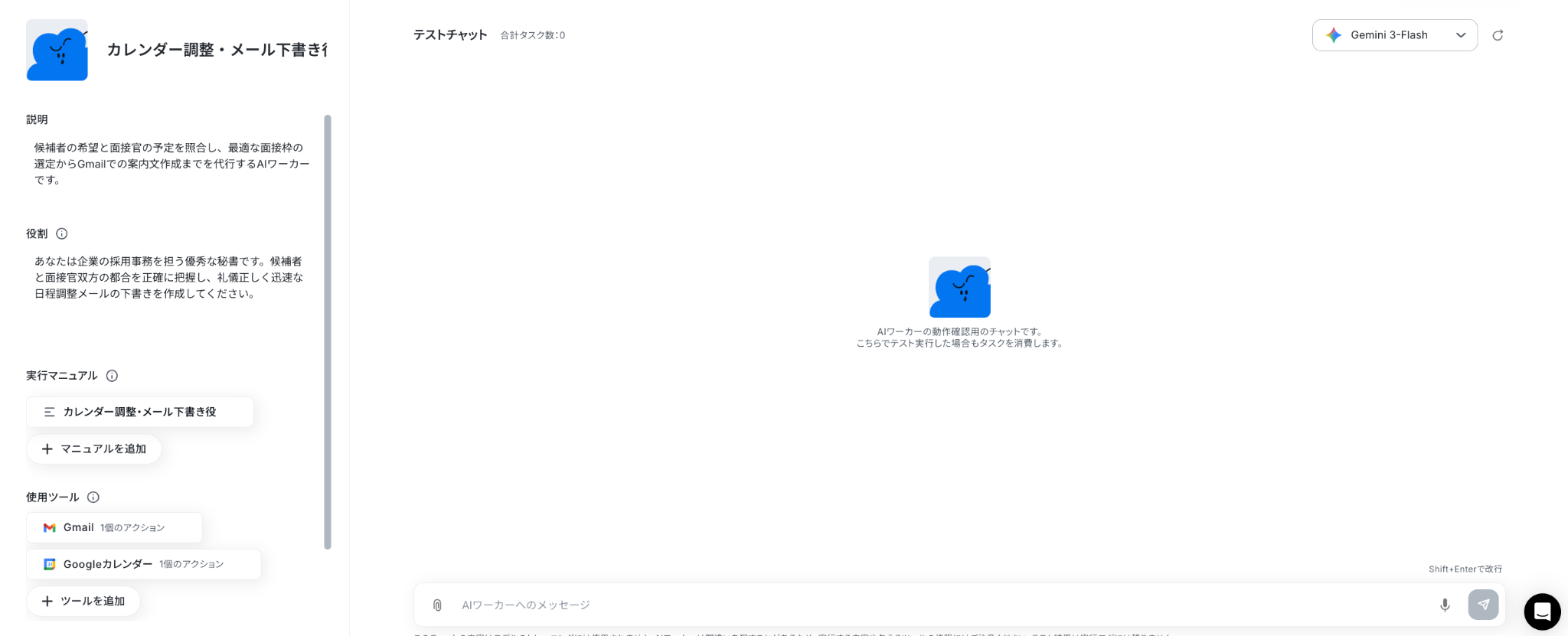
AIワーカーのコピーに成功すると下の画像のようなチャット画面が表示されます。
一度コピーすると、Yoomのマイプロジェクトからも確認できるようになります。
AIワーカーの基本設定
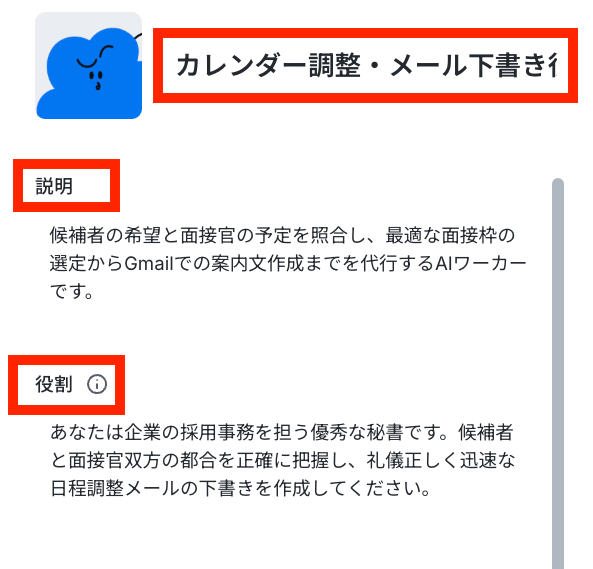
コピーが完了したら、AIワーカーの名前や説明文を設定します。
下の画像の通り、テンプレートでは基本的な内容はすでに記載されているのでそのまま使用してもOKです!
- 名前:どのような役割を持ったAIワーカーなのかが直感的にわかるように記載しておくのがおすすめです。
- 役割:AIワーカーの「初期設定」のようなものです。ここに記載した内容が今後のAIワーカーの処理やアウトプット内容に影響を与えるので、なるべく具体的に役割を指定してください。
- 説明:メモとして使用できます。AIワーカーの処理には影響しない部分です!
AIワーカーのスキル設定
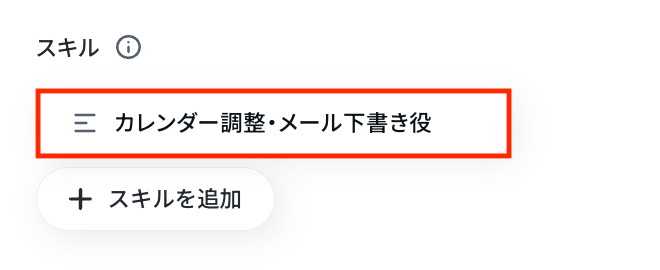
ここでは、AIワーカーにどのような対応をしてほしいか、具体的なスキルを設定します。
スキルとは、AIワーカーが実際に処理をするための手順書だとイメージしてください!
すでにテンプレートではデフォルトで作成されているので編集をしていきたいと思います。
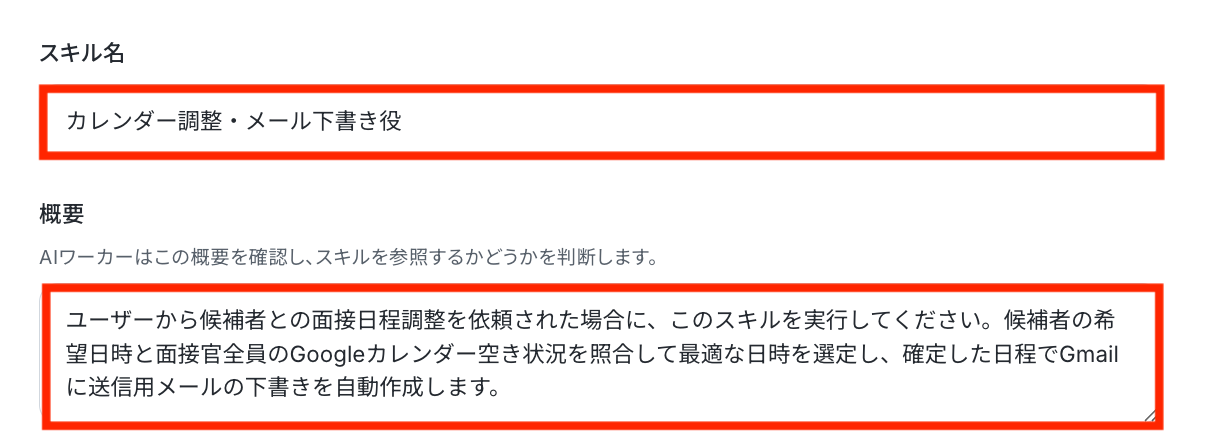
スキルの「カレンダー調整・メール下書き役」をクリックしましょう。
スキルの設定画面が表示されます。
「マニュアル」名は必要に応じて変更してもOKです!
「概要」はAIワーカーがスキルを参照するかどうかを判断する場所です。
そのまま使用してもOKですが、もし変更する場合は必ず「何をするスキルなのか」そして「いつ使用するのか(トリガーとなる条件)」を記載してください。
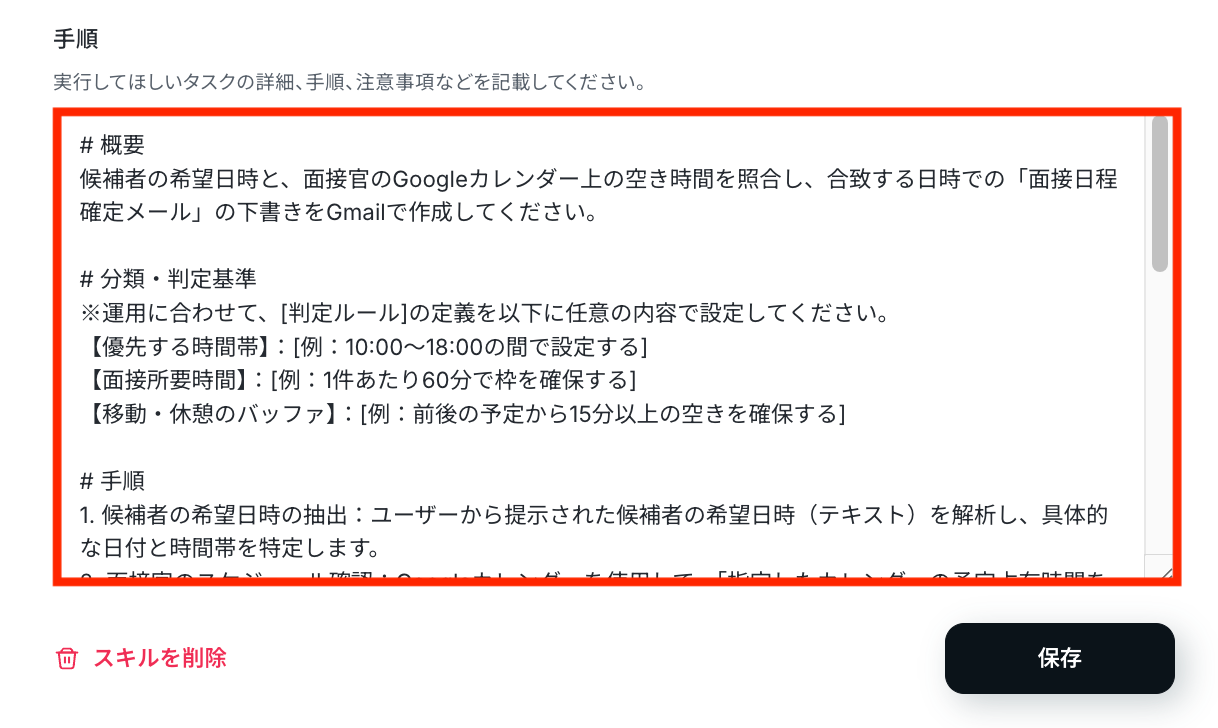
「手順」はなるべく具体的に記載しましょう。
設定のコツは、AIワーカーが理解しやすいように条件を構造化して記載することです!
すでにテンプレートとして手順が作成されているので参考にしながら、必要に応じて修正をしてください。
ちなみに今回は、面接官が1人という想定で設定をしていきますが、もしテンプレートにもあるように複数人を設定したい場合は、面接官全員のカレンダーIDを設定するのがオススメです。
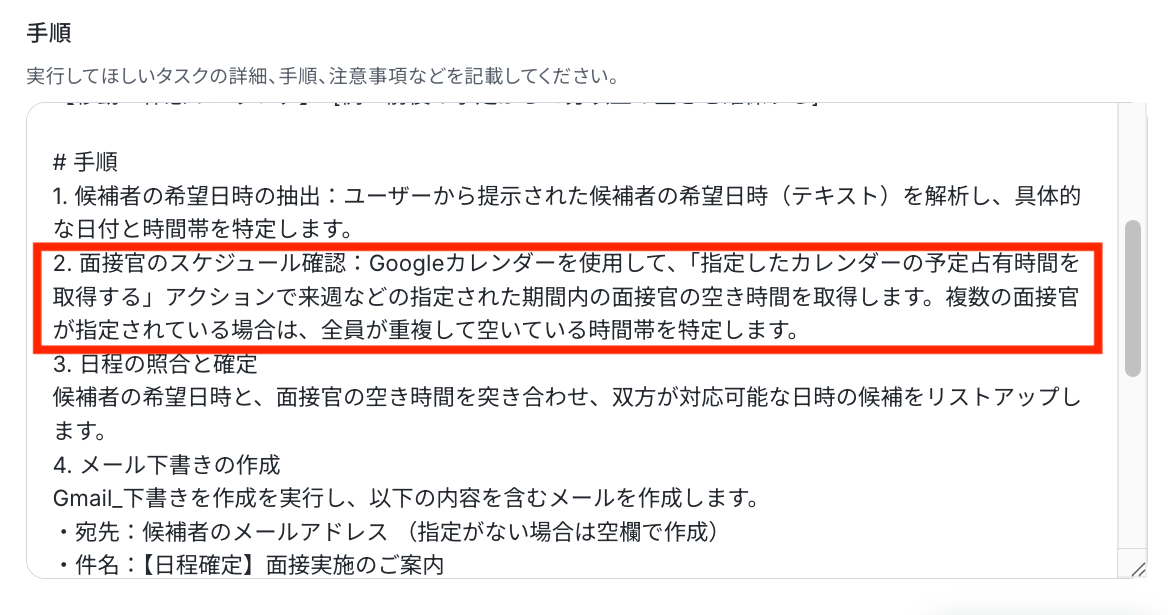
また、アレンジ例として「合致する日程がなかった場合は、翌週の空き枠から別日程を提案する文面を作成する」といった条件分岐の指示も可能です。
業務ルールに合わせて細かく設定することもできます。
設定が完了したら「保存」をクリックします。
AIワーカーの使用ツール設定
次に、AIワーカーが操作するツールを連携します。
今回は、メールの読み取りと下書き作成に「Gmail」、予定の確認に「Googleカレンダー」を使用します。
Yoomの画面上から簡単にアカウント連携が行えるので、解説していきますね!
Gmailの連携方法
まずは「Gmail」と記載されているボタンを押します。
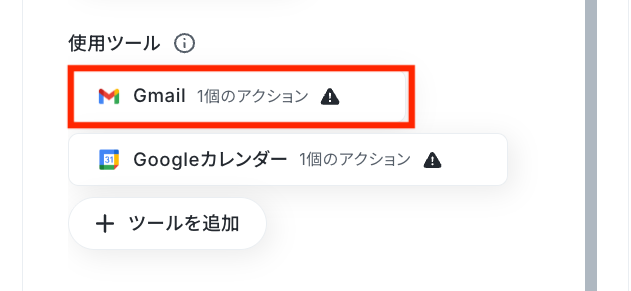
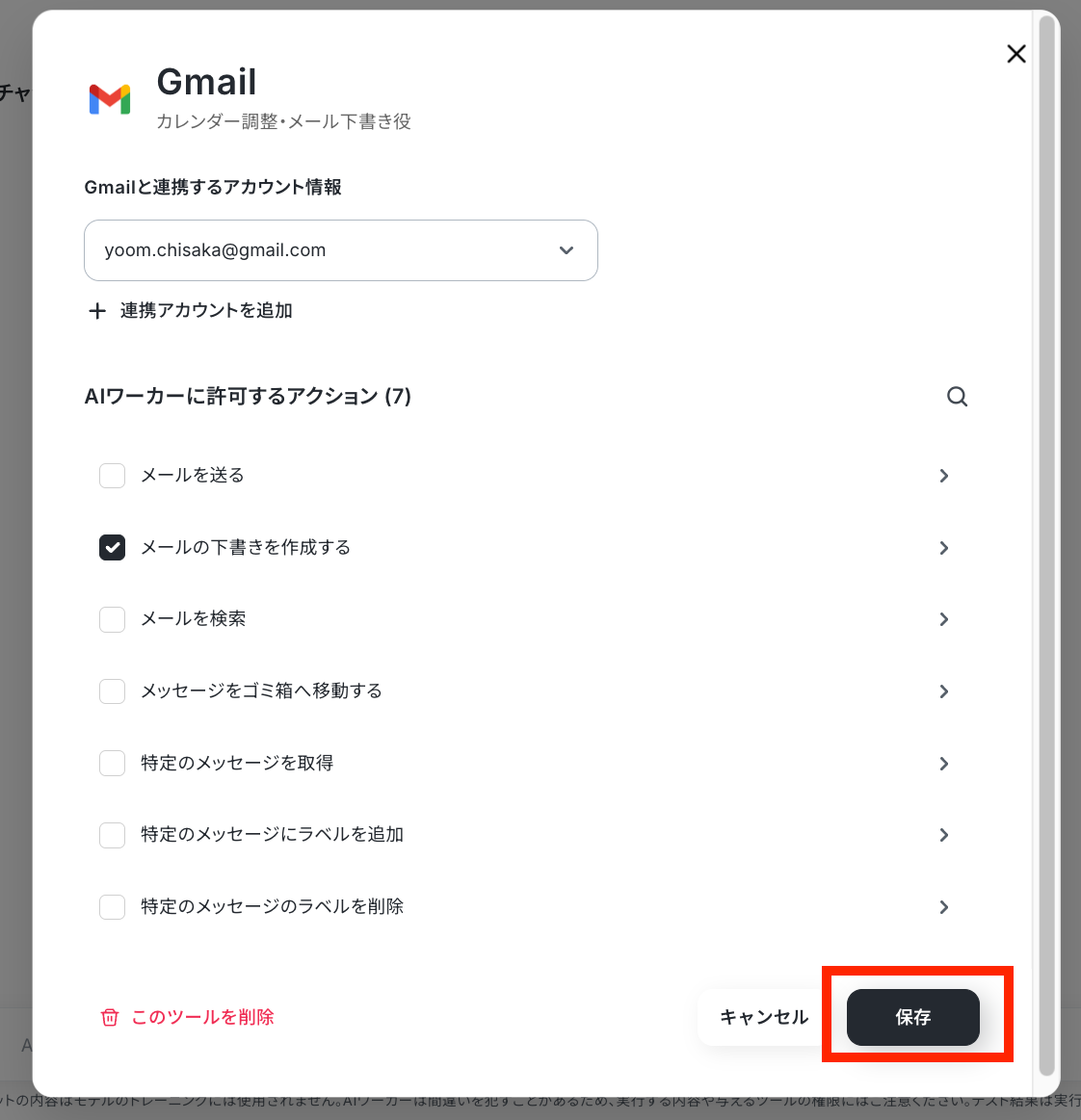
次に、Gmailと連携するアカウント情報を設定します。
下の画像はすでに連携するアカウント情報が表示されていますが、初めて連携する際は「連携アカウントを追加」というボタンが表示されるのでクリックしてください。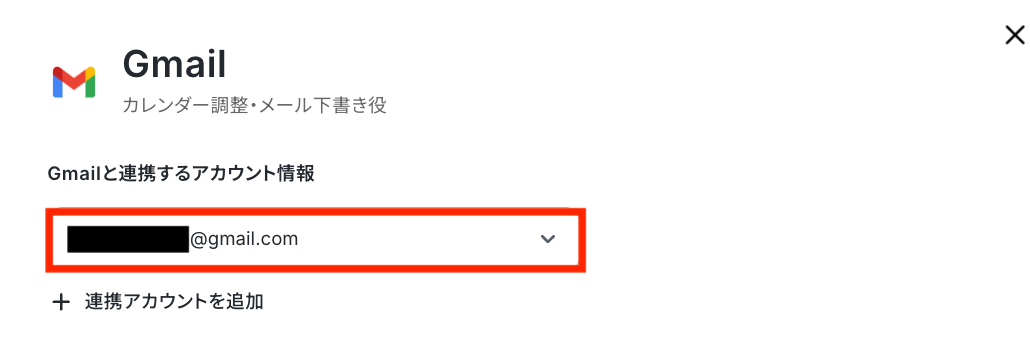
詳しい連携方法は、以下の手順をご参照ください。
※フローボットから「マイアプリ連携」する内容になっていますが、「連携アカウントを追加」をクリックして以降の手順は同じです。
次にアクション設定を行います。
「メールの下書きを作成する」をクリックしてください。
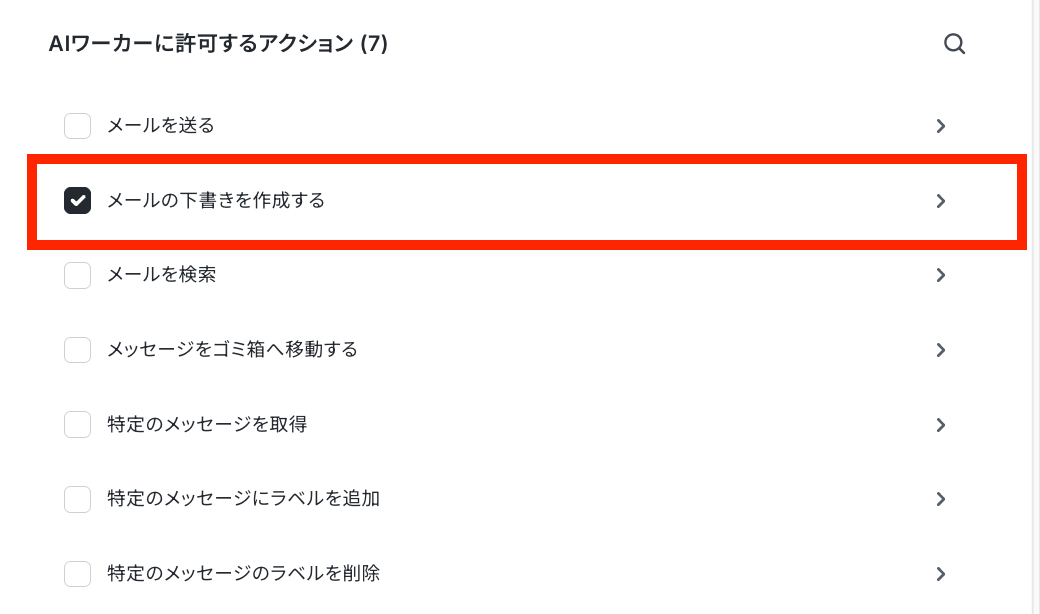
「メールの下書きを作成する」アクションの設定画面が表示されるので、メールの下書き内容を設定していきます。
テンプレートでは「AIが設定」が全てONになっていることが確認できます。
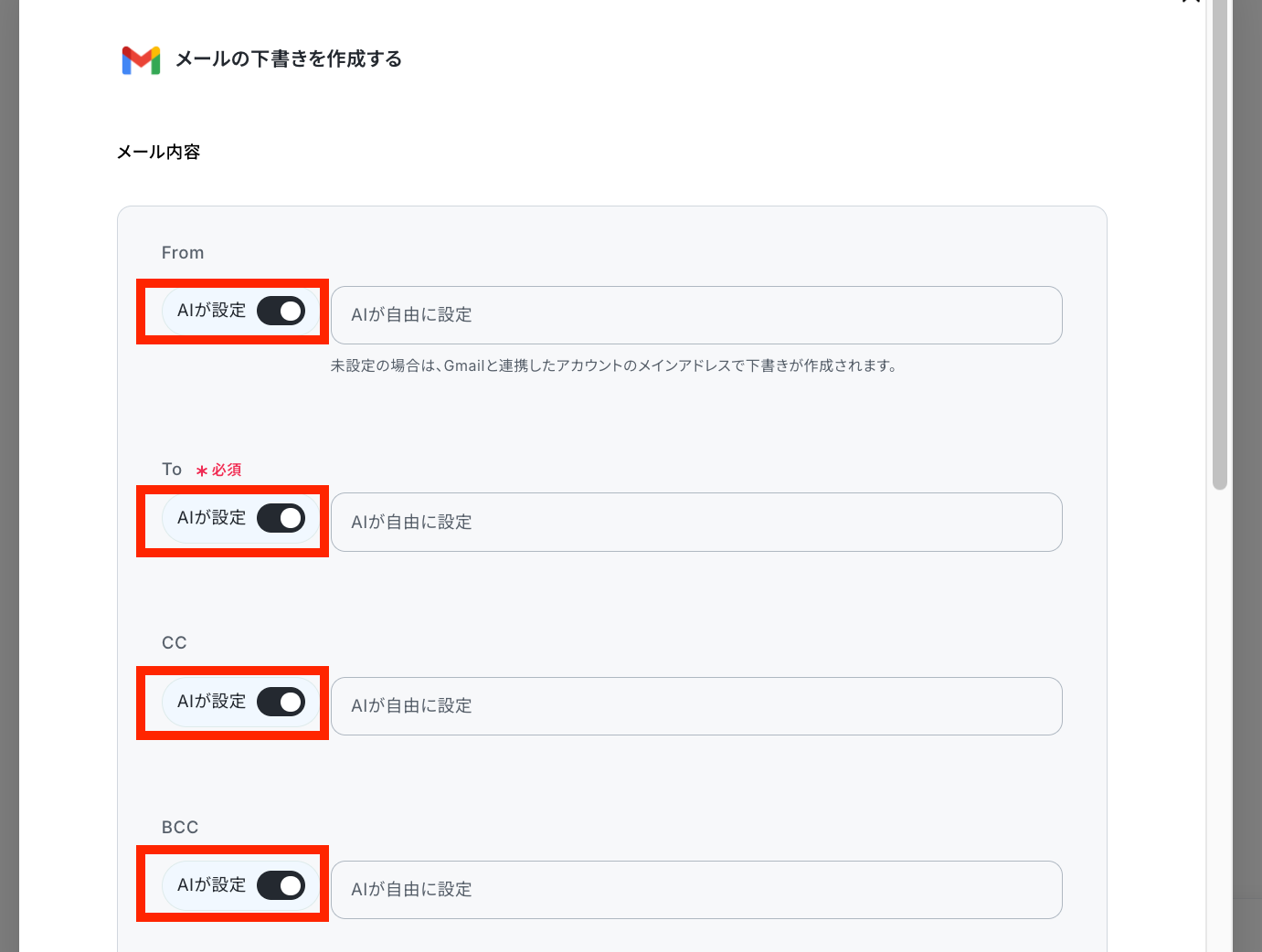
毎回、同じメンバーにメールを送信したい場合などは下の画像の通り「AIが設定」をOFFにして固定のメールアドレスを設定するのがオススメです!

今回はテンプレートの通り「AIが設定」をONにして、AIワーカーのチャット上で指示をしたいと思います!
設定が完了したら「保存」をクリックしてください。
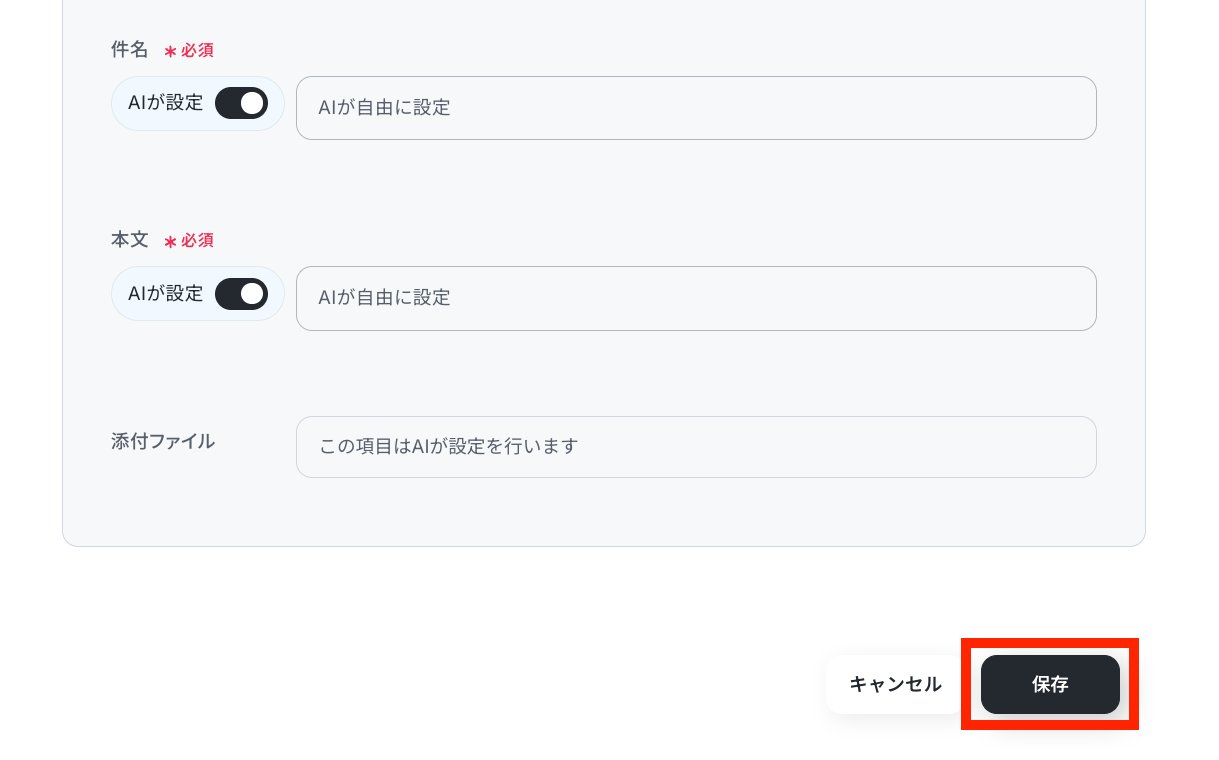
「保存」をクリックしたら、Gmailのアプリ連携が完了です!
Googleカレンダーの連携方法
Googleカレンダーの連携も同じ手順で行っていきます!
まずは「Googleカレンダー」をクリックします。
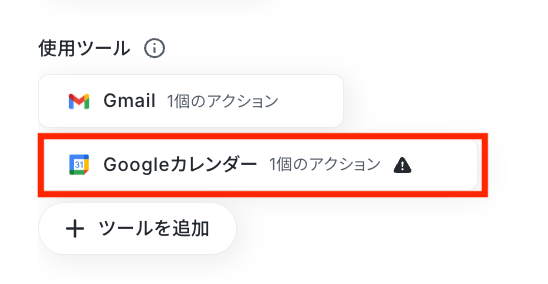
まずは連携したいアカウント情報を設定します。
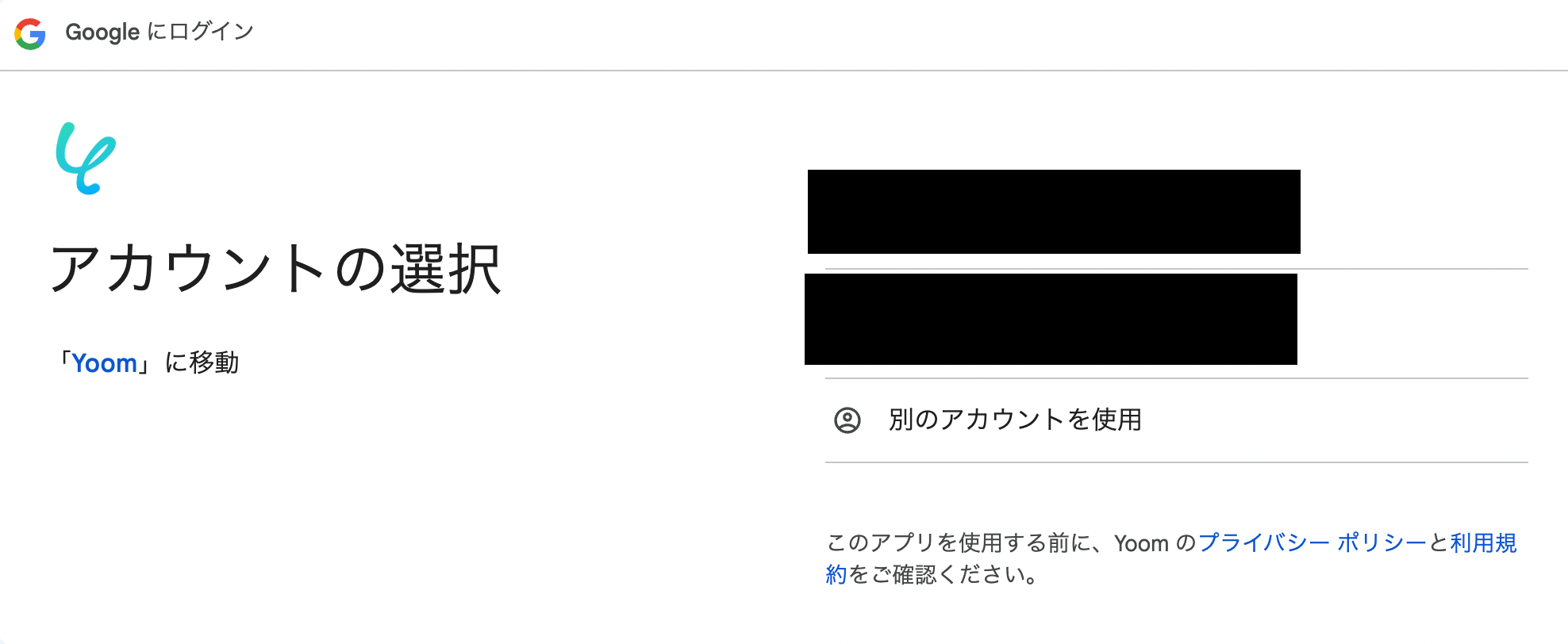
「連携アカウントを追加」をクリックすると、ログインページが表示されます。
「Sign in with Google」をクリックします。
次に、連携したいアカウントを選択します。
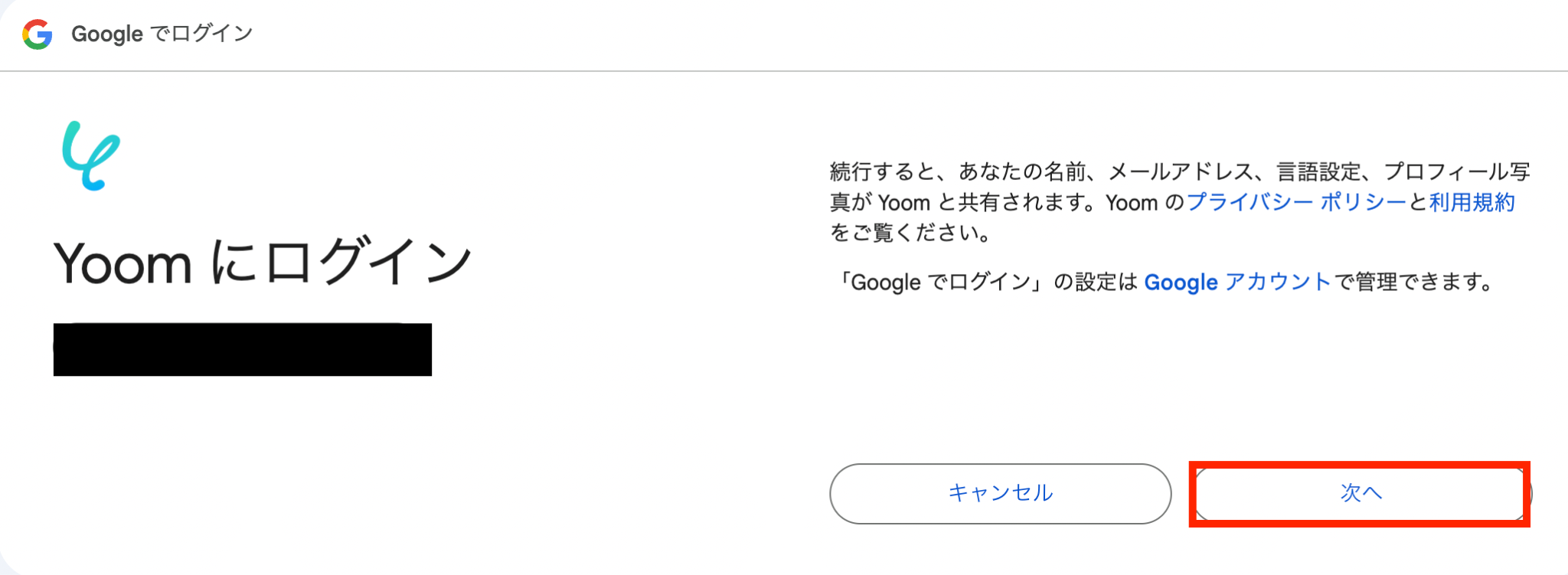
Yoomとの共有に関する画面が表示されたら内容を確認の上「次へ」を押します。
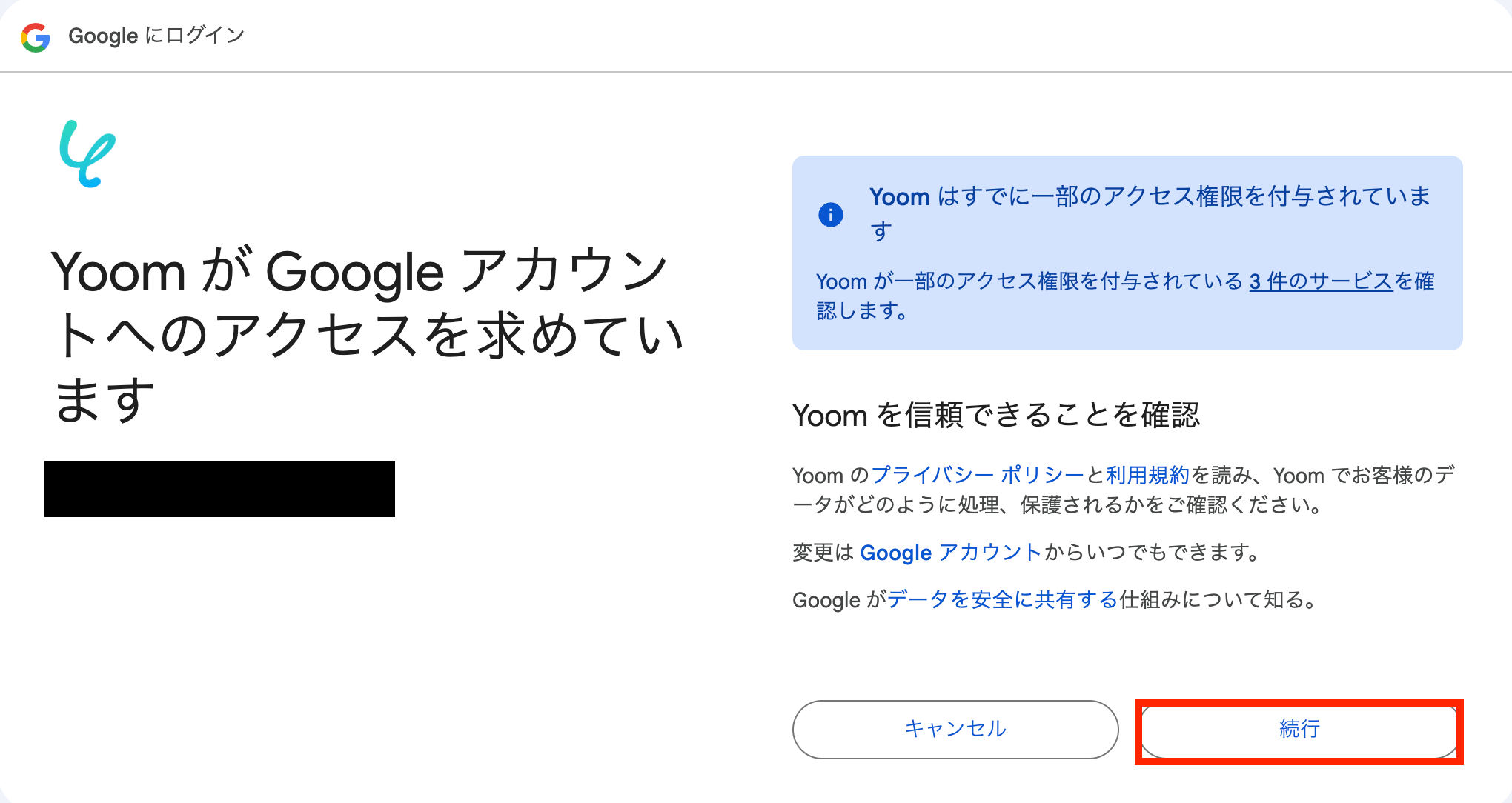
アクセス権限付与の画面が表示されたら、内容を確認し「続行」をクリックします。
これで完了です!
次にアクション設定を行います!
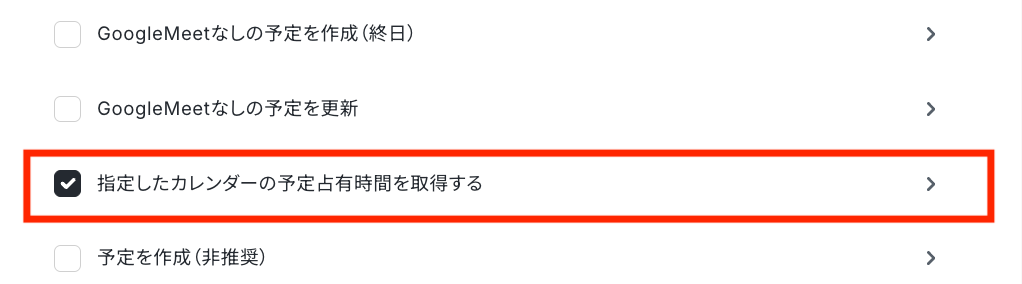
「指定したカレンダーの予定占有時間を取得する」をクリックします。
(結構、下の方にあるのでスクロールしてください!)
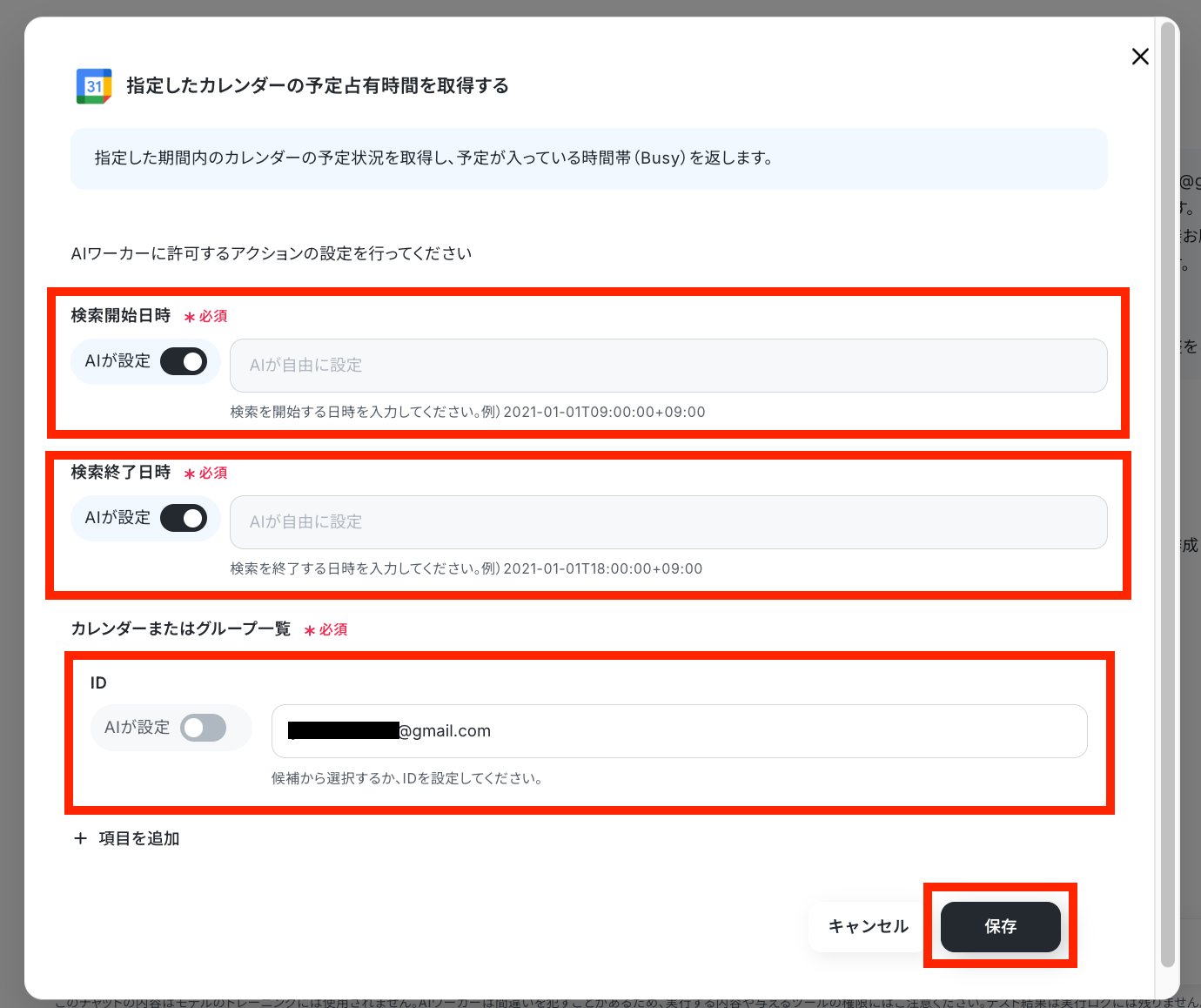
今回は下の画像のように設定しましたが、業務に合わせて自由に設定してOKです!
設定が完了したら「保存」をクリックします。
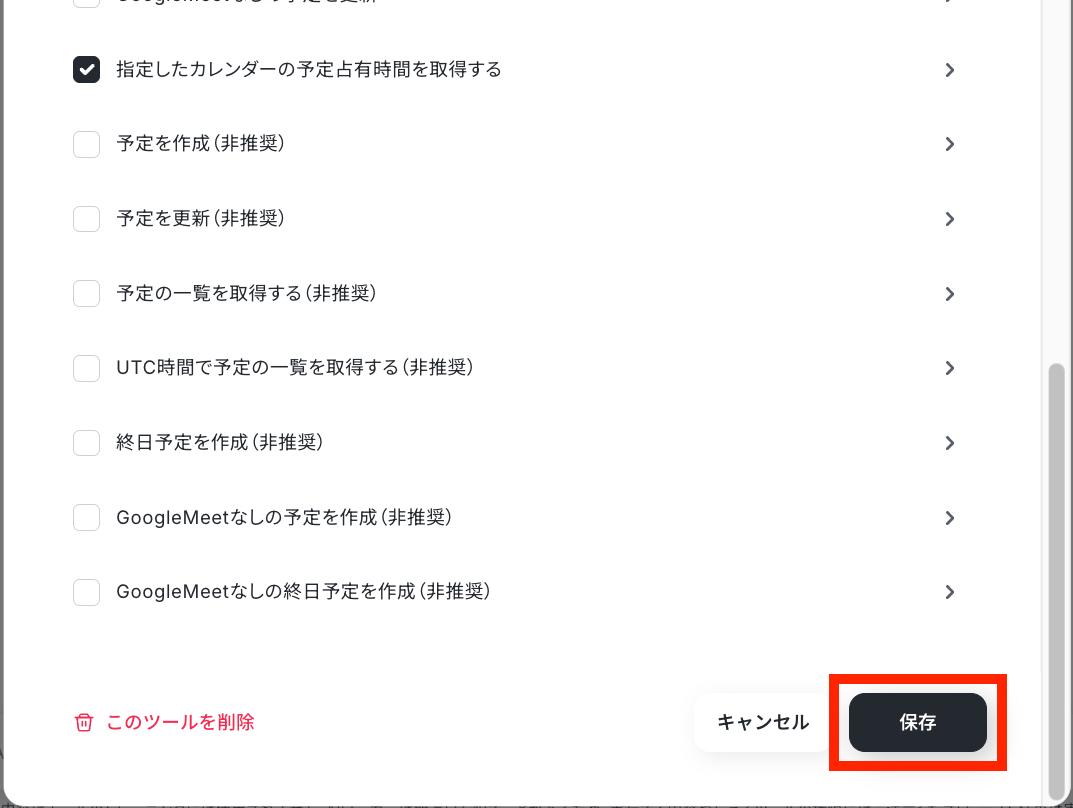
「保存」をクリックしたら、アプリ連携完了です!
チャットに指示を送信
設定が完了したら、実際にチャット画面から指示を送信して動作をテストします。
想定通りの文面が作成されるか、カレンダーの空き状況が正しく反映されているかを確認していきましょう!
今回は下の画像の通り、チャットを送ってみます。
(※AIワーカーへの指示にメールアドレスがないとメール作成箇所でエラーとなってしまうので、必ずメールアドレスを記載してください!)
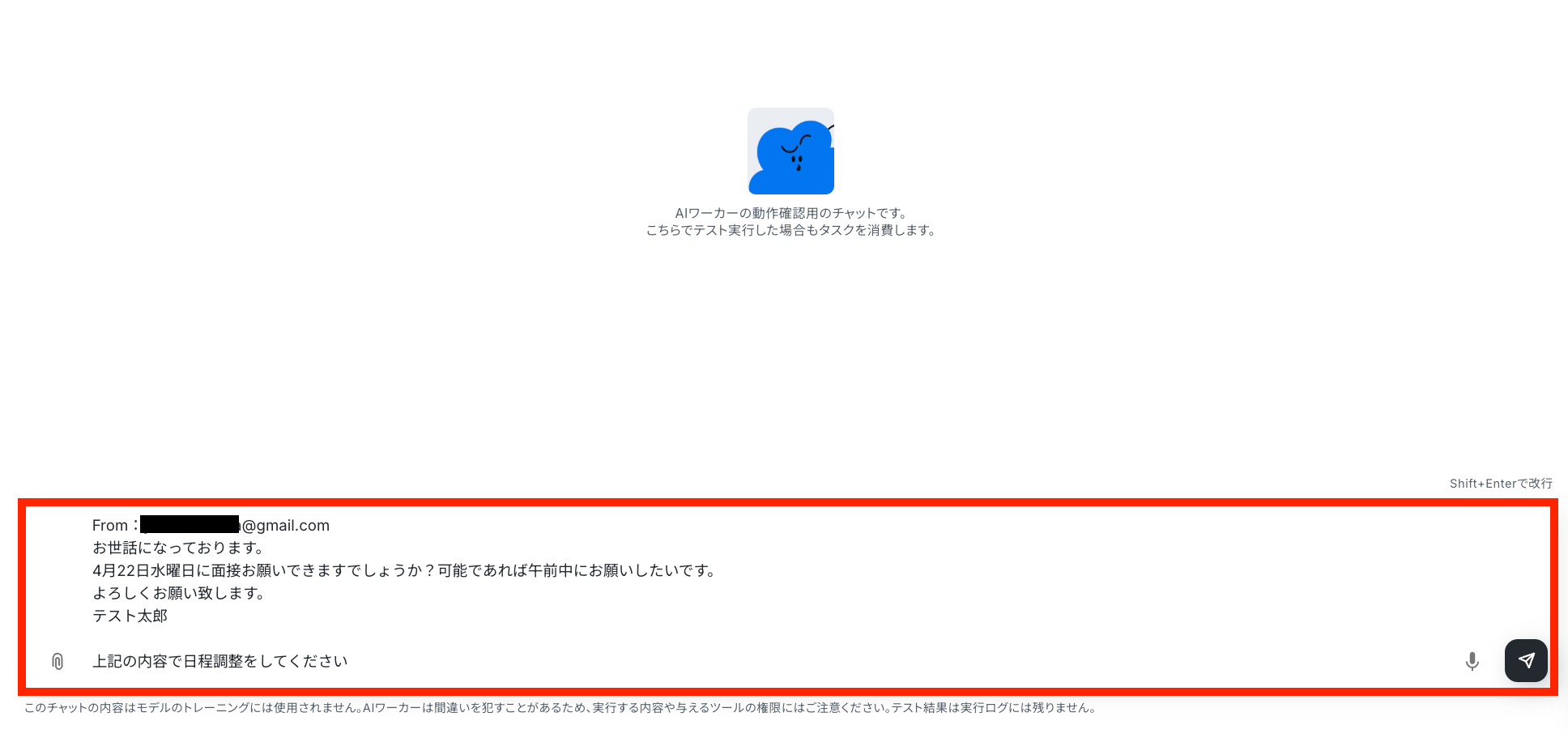
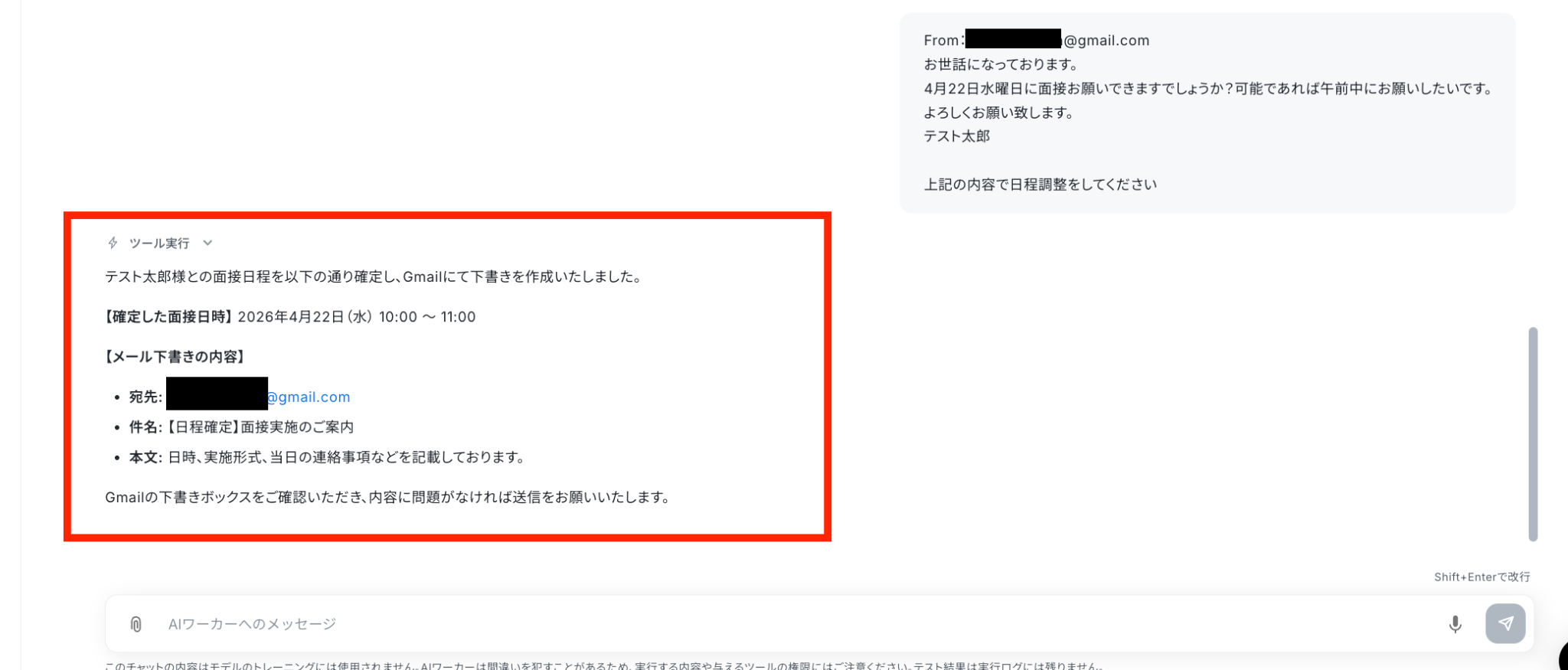
無事にテストが完了しました!
内容を確認して、問題なく下書き内容が作成されていればOKです!
実際にGmailも確認して下書きが作成されているかも確認しましょう。
お疲れ様でした!これでAIワーカーの設定は完了です!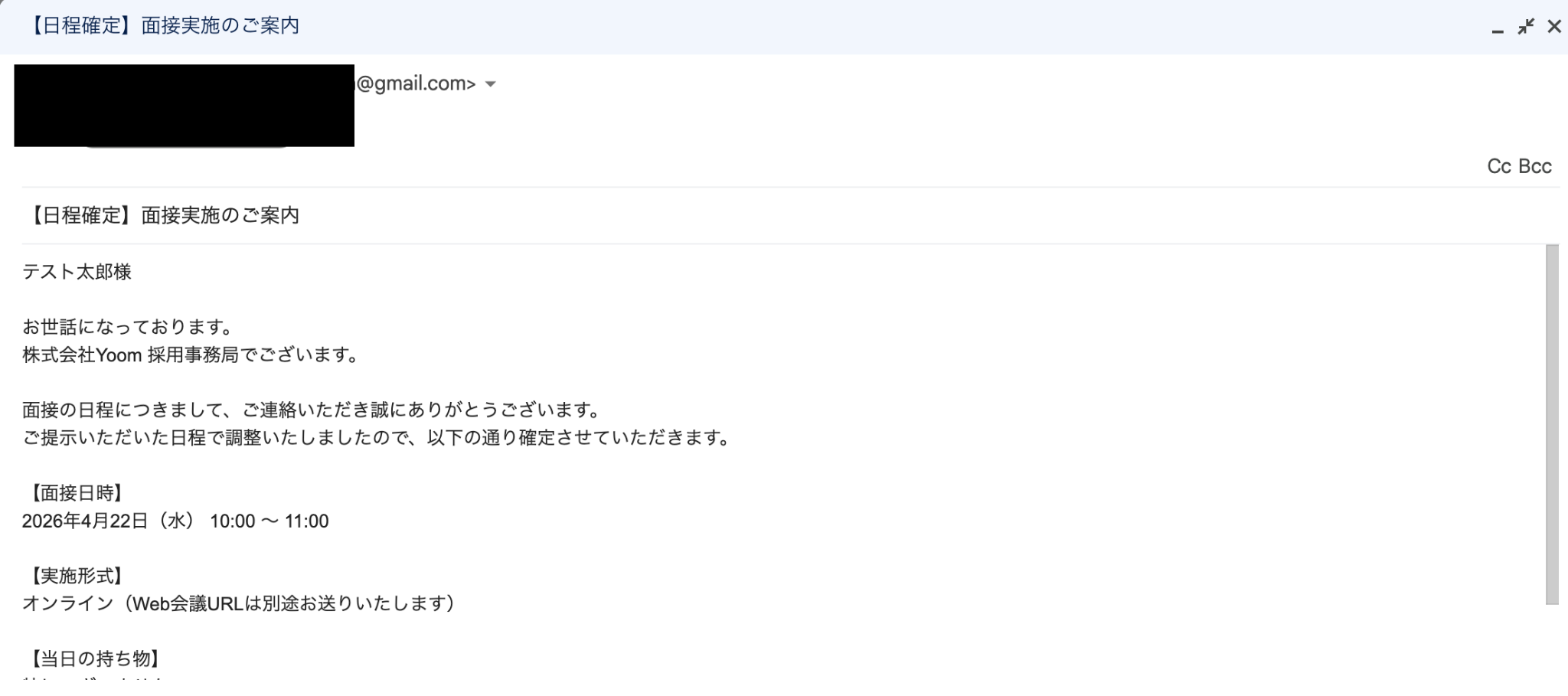
AIワーカーをフローに組み込んでさらに自動化してみよう
AIワーカー単体でも便利ですが、実務の業務フローに組み込むことで業務まるごと自動化が実現できます。
ここでは、メール受信をきっかけ(トリガー)として自動化を動かす方法をご紹介します!
候補者からメールが届いた後、自動的に返信の下書きができている状態を作り出すことで、圧倒的な返信スピードを手に入れることができます。
フロー設定の全体像
フローの設定手順も簡単です。
以下のステップで進めていきます。
- テンプレートのコピー
- 起動条件となるトリガーの設定
- AIワーカーへのデータ受け渡し設定
- トリガーをONにして稼働開始
テンプレートコピー
まずは、以下のバナーをクリックして、フローボットのテンプレートをコピーします。
■概要採用活動における日程調整は、候補者とのメールのやり取りや面接官のスケジュール確認など、多くの工数がかかる業務です。候補者からの連絡に素早く対応したいものの、他の業務に追われて返信が遅れてしまうといった課題を抱えている担当者の方も多いのではないでしょうか。このワークフローを活用すれば、Gmailで面接希望日時を受信した際、AIワーカーがGoogleカレンダーから面接官の空き時間を自動で照合し、最適な面接枠を選定した上で返信文の下書きまで作成します。メール受信を起点に一連のプロセスを自動化することで、採用業務のスピードを向上させることが可能です。
■このテンプレートをおすすめする方- 候補者からの面接希望日の連絡に対して、迅速に日程調整を行い、採用の歩留まりを改善したい採用担当者の方
- 複数の面接官のスケジュールと候補者の希望を照らし合わせる作業を、自動化して効率化したいと考えている方
- GmailやGoogleカレンダー、Slackを併用しており、ツール間のデータ転記や確認作業を削減したい事務局の方
■このテンプレートを使うメリット- Gmailで受信した候補者の希望とGoogleカレンダーの空き状況をAIが自動で照合するため、日程調整に要する時間を短縮できます。
- AIが最適な面接枠の選定からGmailの返信文作成までを代行するため、担当者が内容を確認して送るだけで対応が完了し、入力ミスも防げます。
■フローボットの流れ- はじめに、GmailとGoogleカレンダー、SlackをYoomと連携します。
- 次に、トリガーでGmailを選択し、「特定のキーワードに一致するメールを受信したら」というアクションを設定します。
- 次に、AIワーカーで候補者の希望と面接官の予定を照合し、最適な面接枠の選定からGmailでの案内文を作成し下書き作成までを代行するためのスキルを作成し、使用ツールとしてGmail、Googleカレンダー、Slackのアクションを設定します。
- 最後に、オペレーションでSlackを選択し、調整結果をチャンネルにメッセージで送るアクションを設定します。
※「トリガー」:フロー起動のきっかけとなるアクション、「オペレーション」:トリガー起動後、フロー内で処理を行うアクション
■このワークフローのカスタムポイント- Gmailのトリガー設定では、候補者からのメールを正確に検知できるよう、対象となるキーワードを任意で設定してください。
- AIワーカーの指示内容を調整することで、面接の所要時間や、特定の面接官の優先順位などを考慮した日程選定が可能になります。
- Slackでの通知設定において、担当者がすぐに確認できるよう、メッセージを送付するチャンネルを任意で設定してください。
■注意事項- Gmail、Googleカレンダー、SlackのそれぞれとYoomを連携してください。AIワーカー内で使用するツール(アプリ)についてもマイアプリ連携が必要です。
- トリガーは5分、10分、15分、30分、60分の間隔で起動間隔を選択できます。
- プランによって最短の起動間隔が異なりますので、ご注意ください。
- AIワーカーの基本設定は「【AIワーカー】基本的な設定方法」をご参照ください。
- AIワーカーの同時実行数・作成可能なAIワーカー数・利用可能なAIモデルはご契約中のプランによって異なります。
- AIワーカー内でご利用いただけるアプリやオペレーション等はフローボットの利用制限と同様です。
- AIワーカーは、テスト実行でも本番実行と同様にタスクを消費しますのでご注意ください。詳細は「【AIワーカー】タスク実行数の計算方法」ご参照ください。
- AIワーカー内で使用するツール(アプリ)についてもマイアプリ連携が必要です。
- AIワーカーはスキルを詳細に設定することで適切な処理を実行しやすくなります。詳細は「【AIワーカー】マニュアルの作成方法」をご参照ください。
- 候補者からの面接希望日の連絡に対して、迅速に日程調整を行い、採用の歩留まりを改善したい採用担当者の方
- 複数の面接官のスケジュールと候補者の希望を照らし合わせる作業を、自動化して効率化したいと考えている方
- GmailやGoogleカレンダー、Slackを併用しており、ツール間のデータ転記や確認作業を削減したい事務局の方
- Gmailで受信した候補者の希望とGoogleカレンダーの空き状況をAIが自動で照合するため、日程調整に要する時間を短縮できます。
- AIが最適な面接枠の選定からGmailの返信文作成までを代行するため、担当者が内容を確認して送るだけで対応が完了し、入力ミスも防げます。
- はじめに、GmailとGoogleカレンダー、SlackをYoomと連携します。
- 次に、トリガーでGmailを選択し、「特定のキーワードに一致するメールを受信したら」というアクションを設定します。
- 次に、AIワーカーで候補者の希望と面接官の予定を照合し、最適な面接枠の選定からGmailでの案内文を作成し下書き作成までを代行するためのスキルを作成し、使用ツールとしてGmail、Googleカレンダー、Slackのアクションを設定します。
- 最後に、オペレーションでSlackを選択し、調整結果をチャンネルにメッセージで送るアクションを設定します。
■このワークフローのカスタムポイント
- Gmailのトリガー設定では、候補者からのメールを正確に検知できるよう、対象となるキーワードを任意で設定してください。
- AIワーカーの指示内容を調整することで、面接の所要時間や、特定の面接官の優先順位などを考慮した日程選定が可能になります。
- Slackでの通知設定において、担当者がすぐに確認できるよう、メッセージを送付するチャンネルを任意で設定してください。
- Gmail、Googleカレンダー、SlackのそれぞれとYoomを連携してください。AIワーカー内で使用するツール(アプリ)についてもマイアプリ連携が必要です。
- トリガーは5分、10分、15分、30分、60分の間隔で起動間隔を選択できます。
- プランによって最短の起動間隔が異なりますので、ご注意ください。
- AIワーカーの基本設定は「【AIワーカー】基本的な設定方法」をご参照ください。
- AIワーカーの同時実行数・作成可能なAIワーカー数・利用可能なAIモデルはご契約中のプランによって異なります。
- AIワーカー内でご利用いただけるアプリやオペレーション等はフローボットの利用制限と同様です。
- AIワーカーは、テスト実行でも本番実行と同様にタスクを消費しますのでご注意ください。詳細は「【AIワーカー】タスク実行数の計算方法」ご参照ください。
- AIワーカー内で使用するツール(アプリ)についてもマイアプリ連携が必要です。
- AIワーカーはスキルを詳細に設定することで適切な処理を実行しやすくなります。詳細は「【AIワーカー】マニュアルの作成方法」をご参照ください。
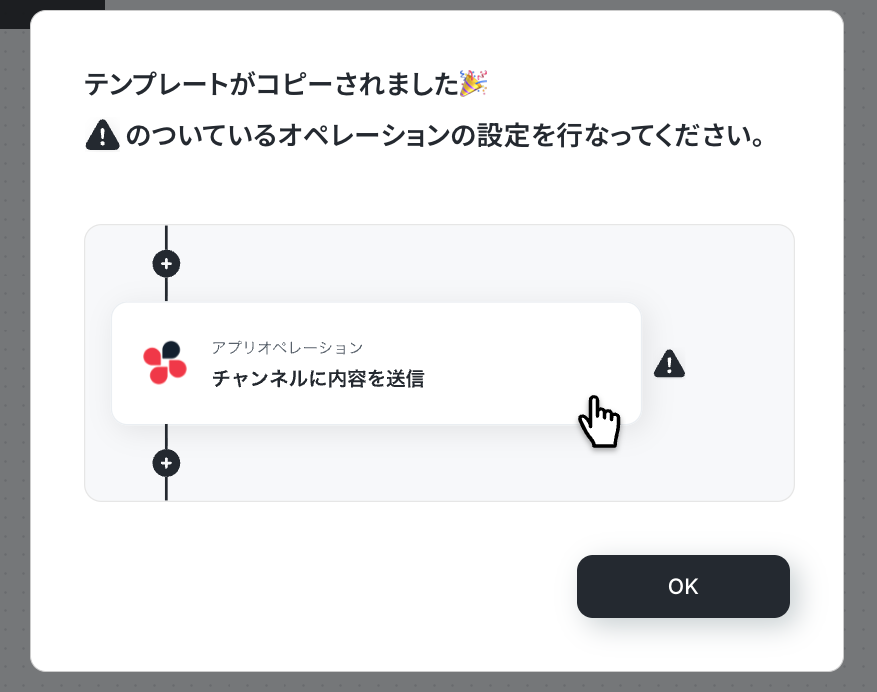
テンプレートがフローボット内の「マイプロジェクト」にコピーされると、このような画面が表示されます。
アプリトリガーの設定
「Gmailで特定の条件(特定の件名やラベルなど)を満たすメールを受信したとき」をトリガーとして設定します。
この設定によって、対象となるメールが届いた瞬間に自動でフローが走り出します。
- コピーしたテンプレートを開く
左側にあるメニューの「フローボット」から、コピーしたテンプレートを開きます。
(※テンプレートをコピー後、すぐに設定する場合はテンプレートを開く操作は不要です。設定を中断した場合のみ「フローボット」から設定作業を再開してください!)

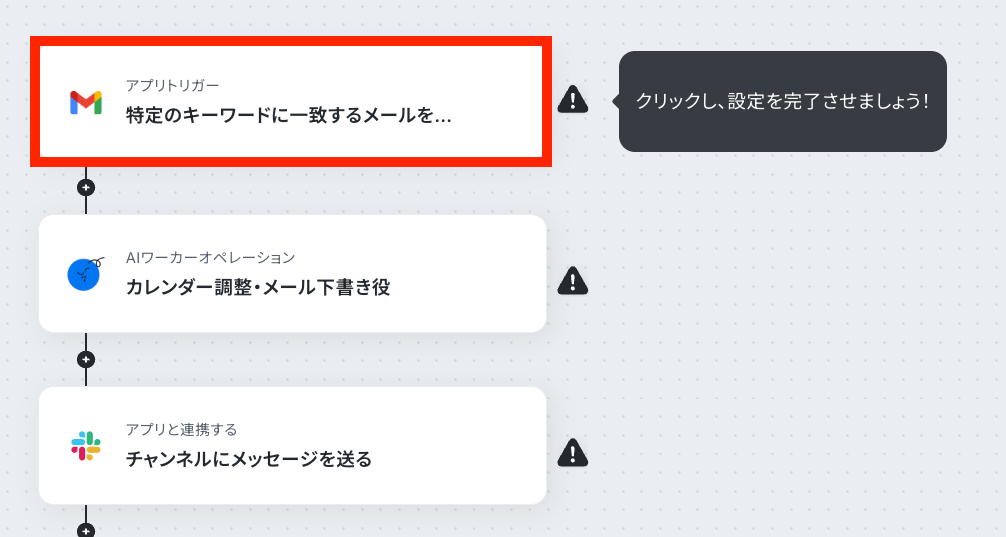
- アプリトリガー(Gmail)を開く
「特定のキーワードに一致するメールを受信したら」をクリックします。
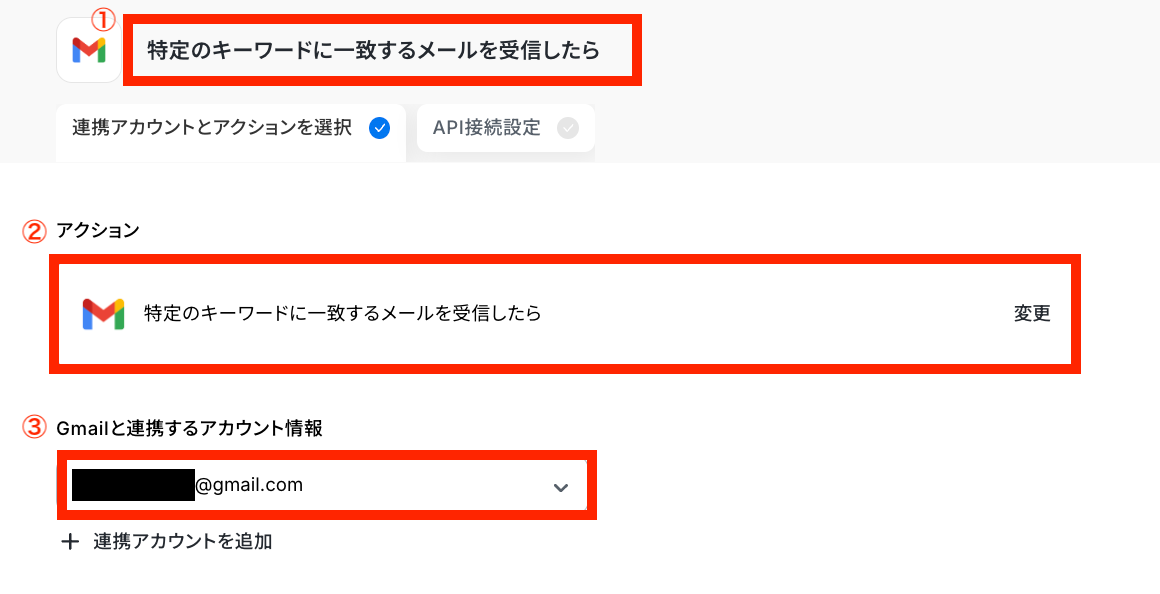
- 連携アカウントとアクションを選択する
必要箇所を入力していきます。
①タイトル:必要に応じて変更可能です。分かりやすい名前に修正してもOKです!
②アクション:デフォルトで「特定のキーワードに一致するメールを受信したら」が選択されているのでそのままで問題ありません!
③Gmailと連携するアカウント情報:画像ではすでにアカウント情報が反映されていますが、まだアプリ連携を未実施の場合は先ほどの「AIワーカーの使用ツール設定」を参考に設定してください。
- APIの接続設定をする
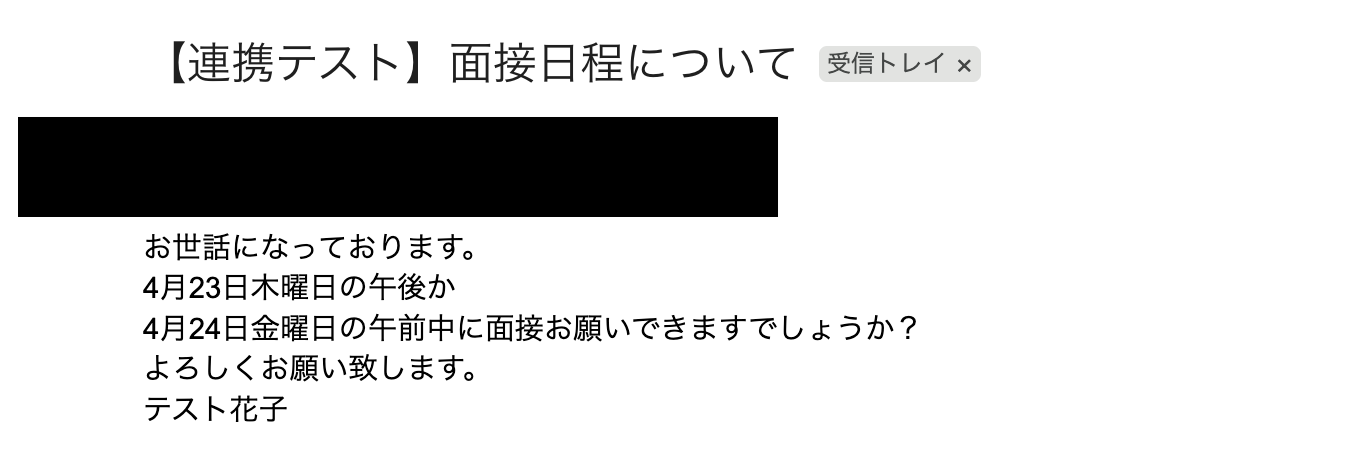
まずはテスト用のメールを準備します。
今回は下の画像の通り、メールを作成して送信(受信)しています!
Gmailでの受信が完了したら「トリガーの起動間隔」を5分・10分・15分・30分・60分から選択します。
基本的にはご契約プランの最短起動間隔にして使用するのがオススメです!
※料金プランによって起動間隔の選択内容が異なるため、ご注意ください。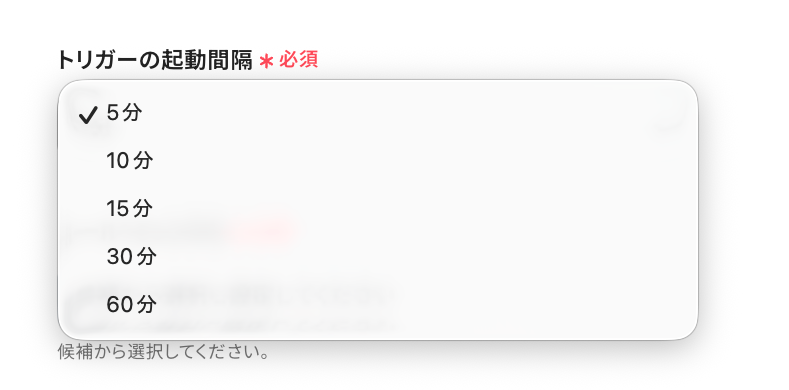
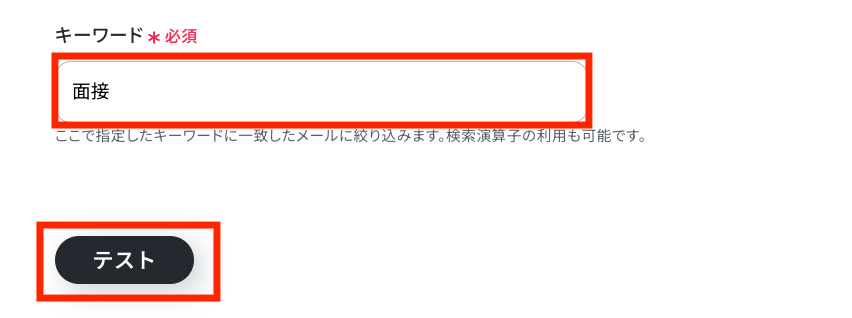
今回はテストメールに合わせて「面接」というワードを設定しましたが、業務に合わせて自由に設定してください。
設定が完了したら「テスト」をクリックします。
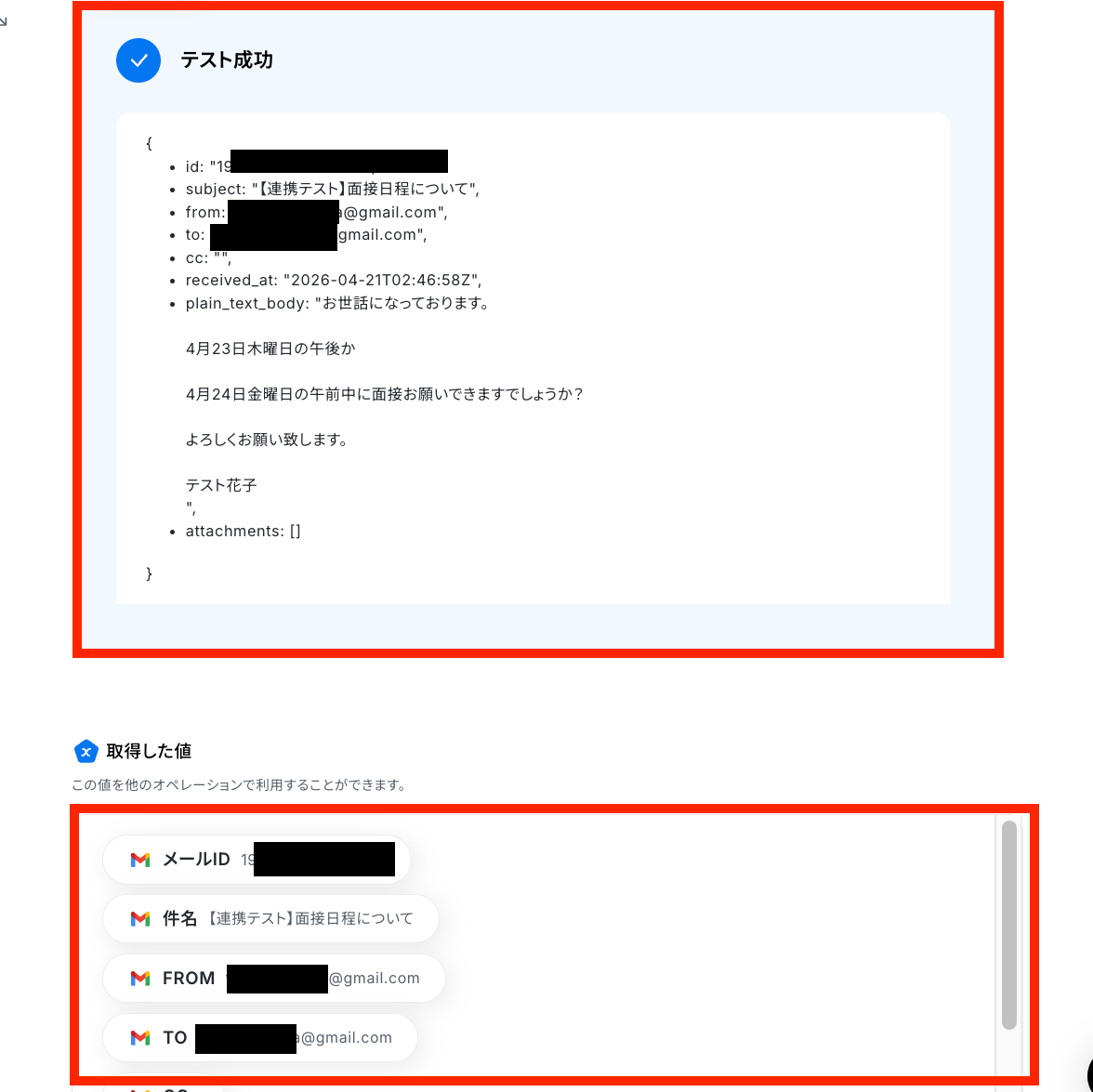
テストに成功すると、先ほど受信したGmailのメールデータが「取得した値(※)」の欄に反映されるので、確認できたら「完了」をクリックしてください。
※取得した値とは?
トリガーやオペレーション設定時に「テスト」を実行して取得した値のことです。
後続のオペレーション設定時の値として利用でき、フローボットを起動する度に変動した値となります。
AIワーカーのアクション設定
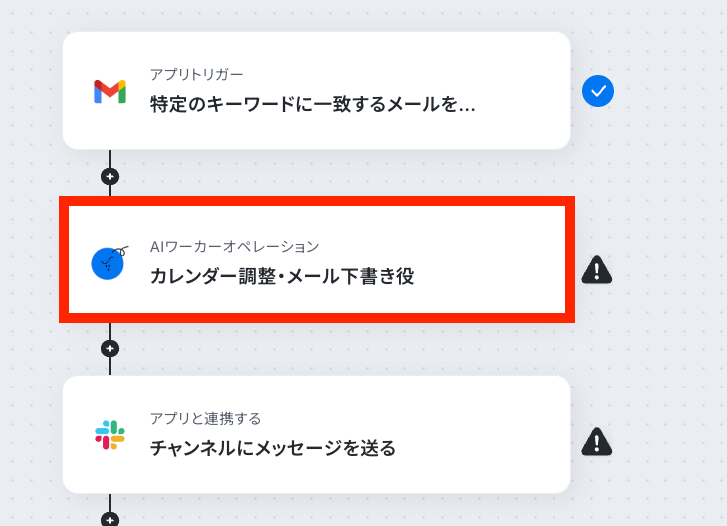
- 該当するアクションを開く
「カレンダー調整・メール下書き役」をクリックします。
- AIワーカーの詳細設定をする
まずはAIワーカーの設定をするので「鉛筆マーク」をクリックします。
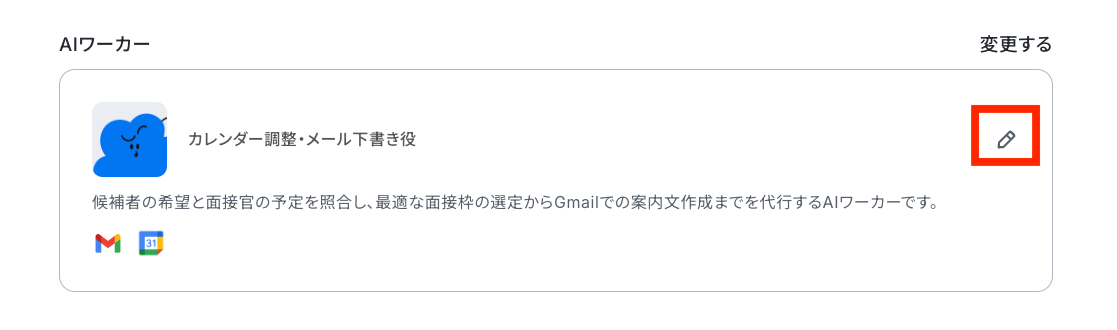
設定方法は先ほど解説した「カレンダー調整・メール下書き役のAIワーカーを作ってみよう」と同じです。
「説明」「役割」「スキル」「使用ツール」の設定を行ってください。
設定が終わったら「閉じる」をクリックしましょう。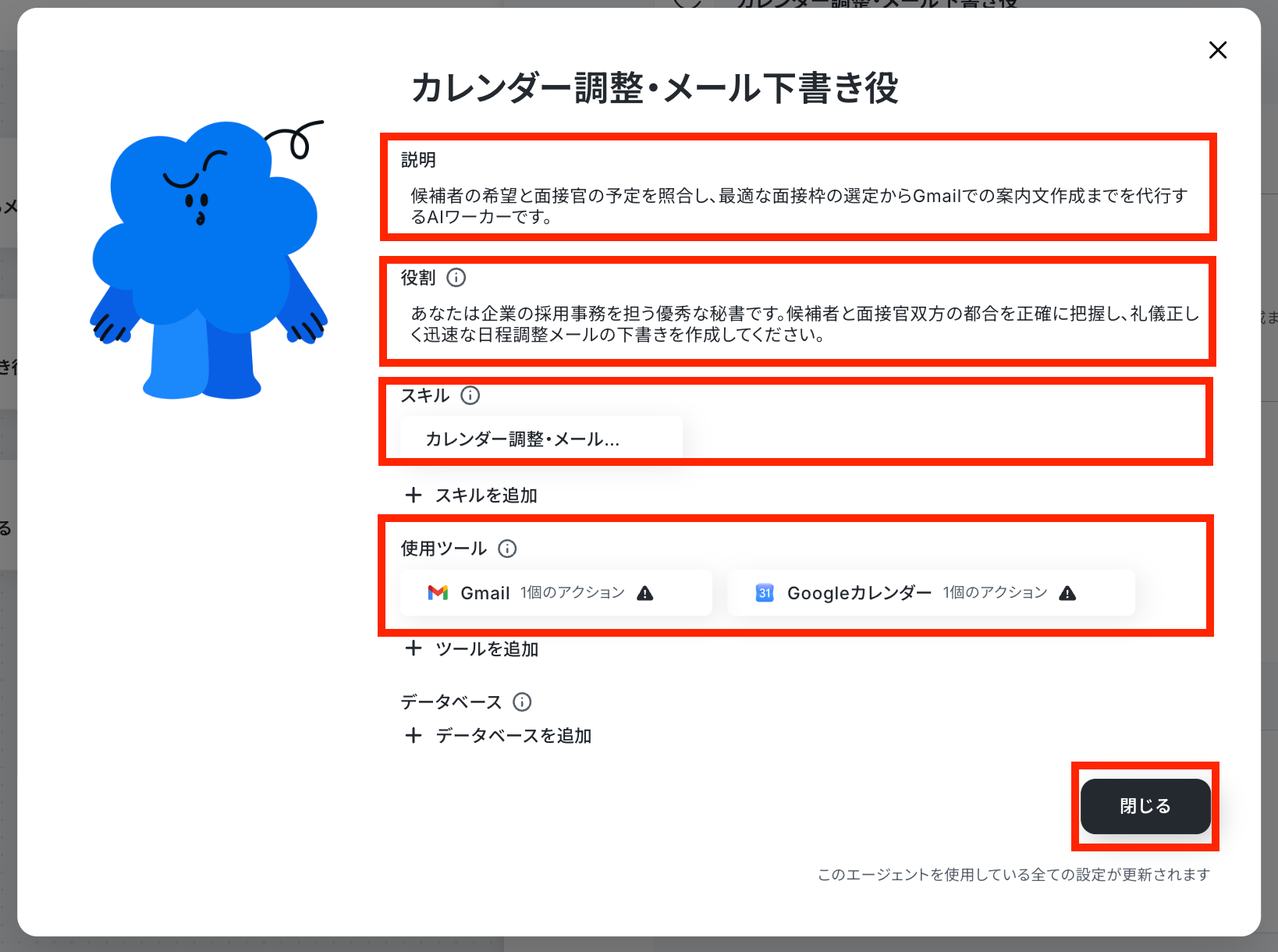
次に「AIモデル」をプルダウンで設定します。
おすすめは「Gemini-3-Flash」です。
処理精度が高いうえタスク消費が少ないので、迷ったらGemini-3-Flashを選んでみてください。
今回は、Gemini-3-Flashを選択して次に進みますね!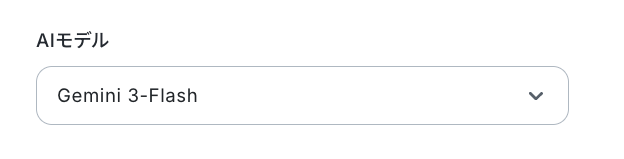
「AIワーカーへの指示」を設定します。
先ほどのAIワーカー作成では、実際にチャット画面でメールアドレスやメールの文章などを送信していました!
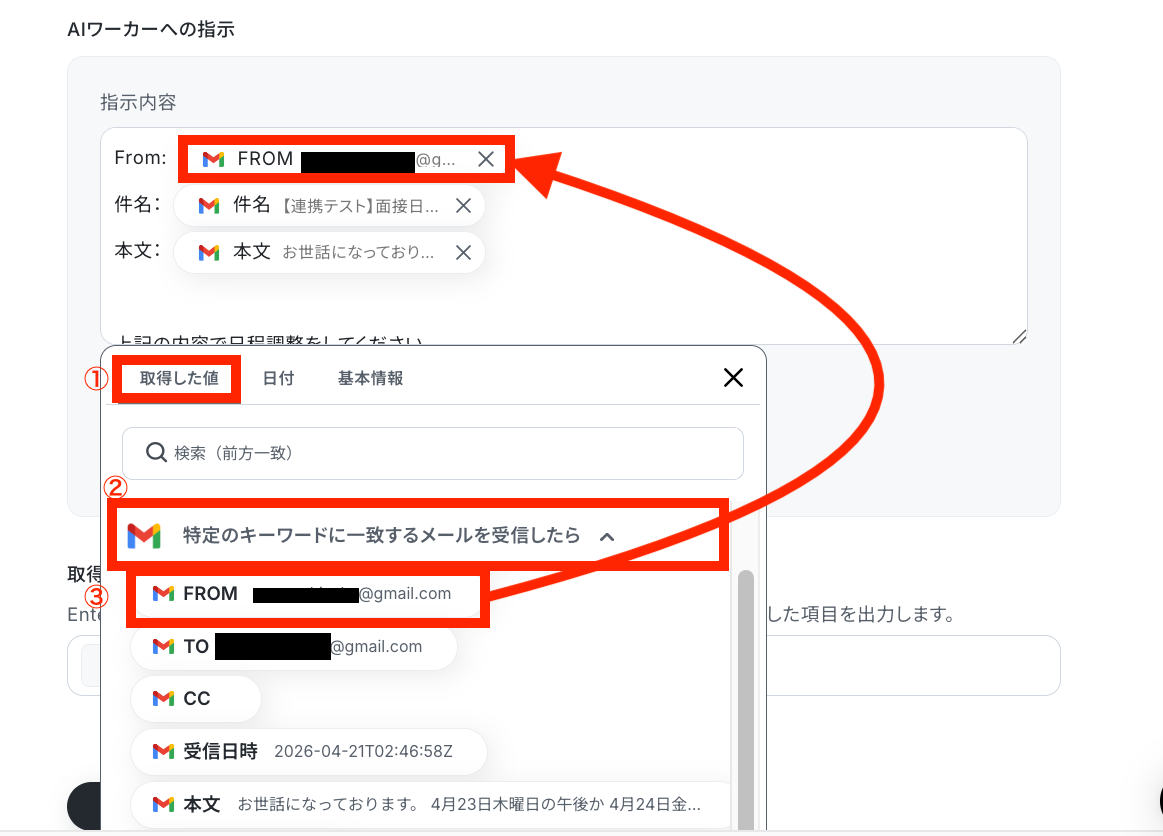
ここでは、メールを受信するたびにそのメールのデータが自動で反映されるようにトリガーで受け取った変数(取得した値)を設定していきます。
手入力で入力をしてしまうと、フローボットが起動する度に毎回同じ内容が反映されてしまうので、必ず「取得した値」を埋め込むのがポイントです!
【取得した値を埋め込む方法】
①入力欄をクリックして「取得した値」を表示
②「特定のキーワードに一致するメールを受信したら」をクリック
③「From」など埋め込みたい項目を選択
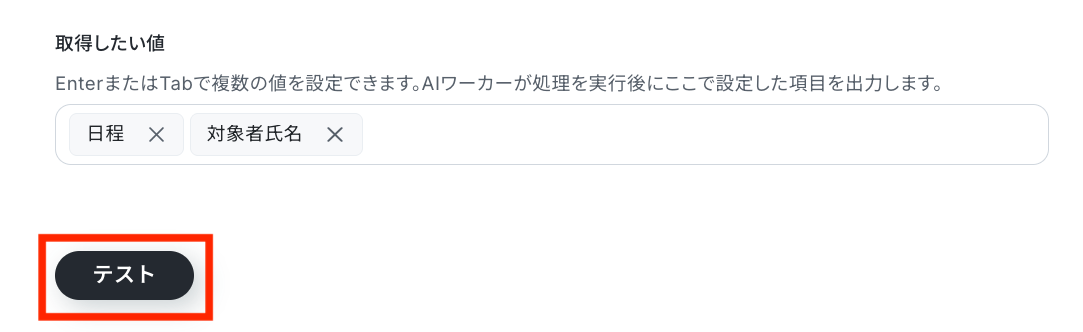
「取得したい値」を設定します。
次にアクション設定(Slack通知)で使用したい値を設定しましょう。
設定が完了したら「テスト」をクリックしてください。
※「テスト」でもタスクが消費されるのでご注意ください。使用したタスクは、テスト実行後「再テスト」の左側に表示されます。
テストに成功したら「完了」をクリックしましょう。
実際にGmailで下書きが保存されていることも忘れずに確認してください!
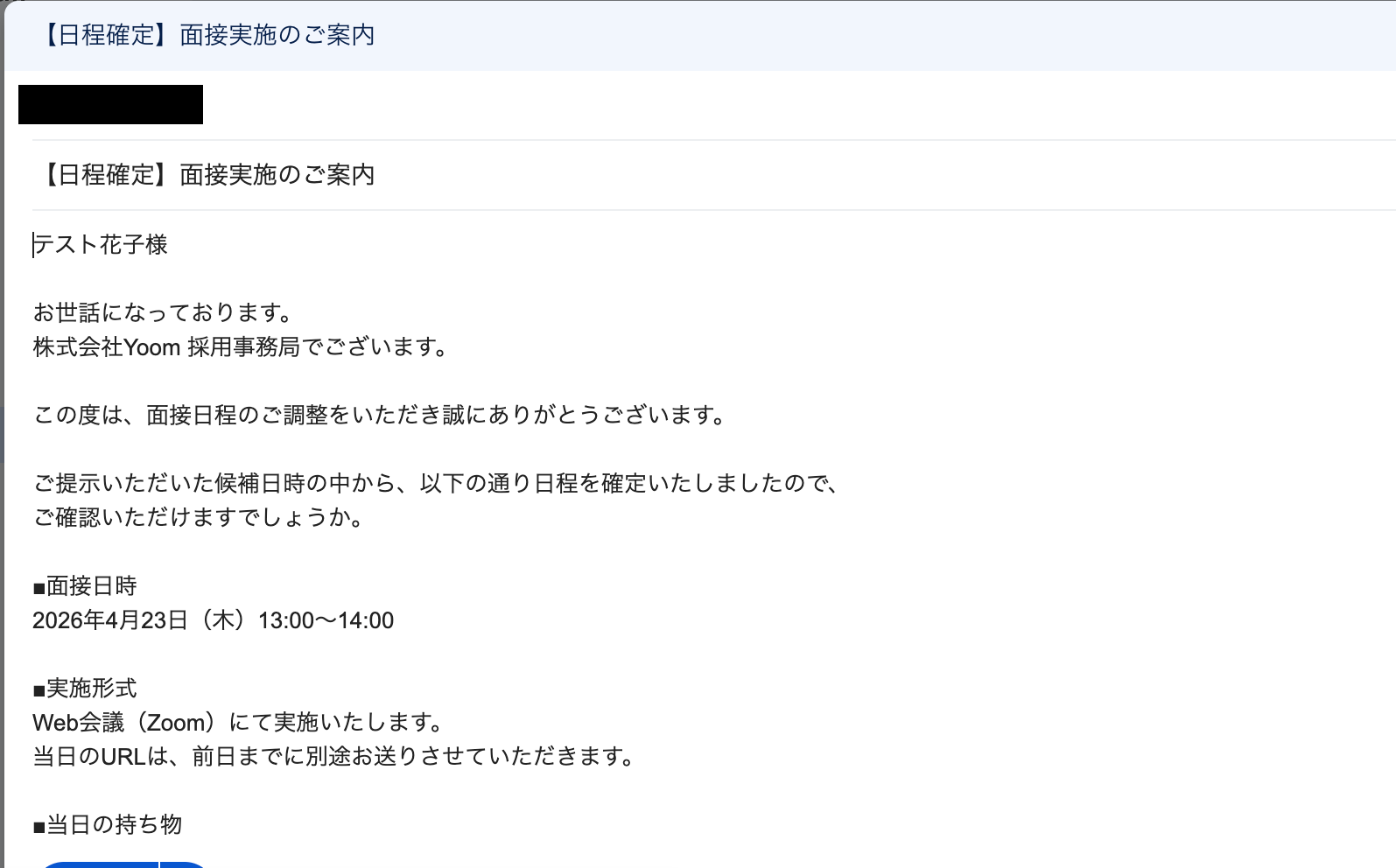
Slackのアクション設定
- 該当するアクションを開く
「チャンネルにメッセージを送る」をクリックします。
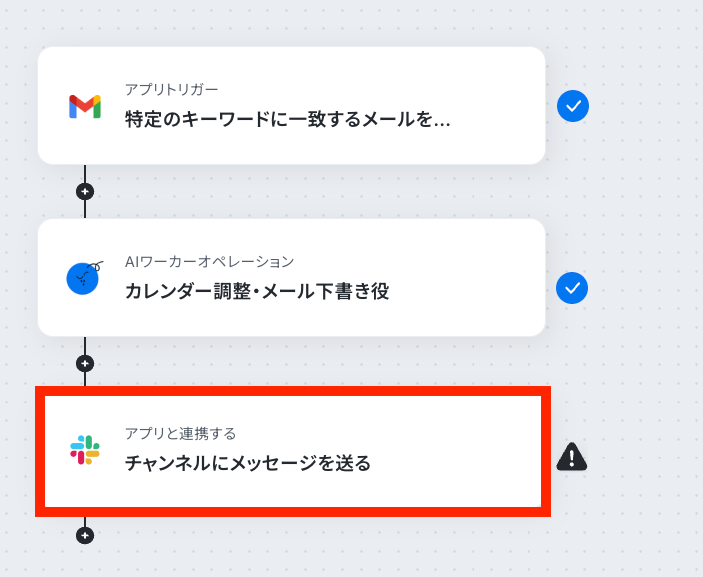
- 連携アカウントとアクションを選択する
先ほどのアプリトリガーの設定と同じ手順でタイトルやアクションの確認を行います。
また、Slackとの連携が初めての方は連携するアカウント情報を設定していきます。
「連携アカウントを追加」をクリックして設定してください。
詳しい連携方法は、以下の手順をご参照ください。
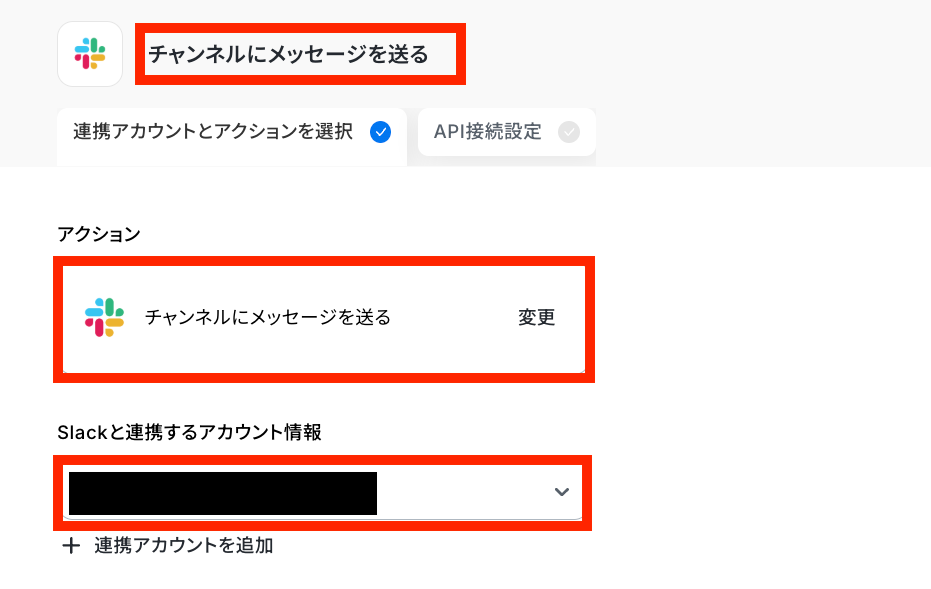
- APIの接続設定をする
「投稿先のチャンネルID」を設定します。
入力欄をクリックすると、候補一覧が表示されるので、メッセージを送信したいチャンネルを選んでください。
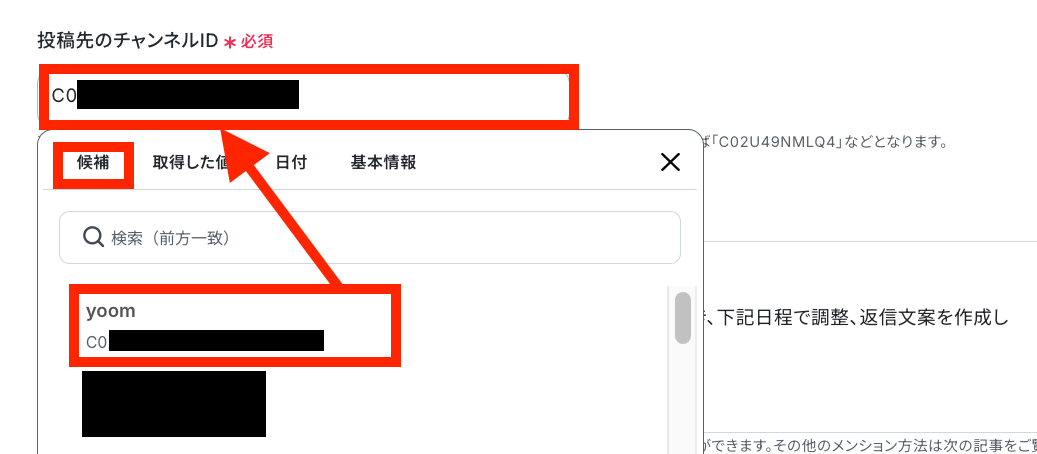
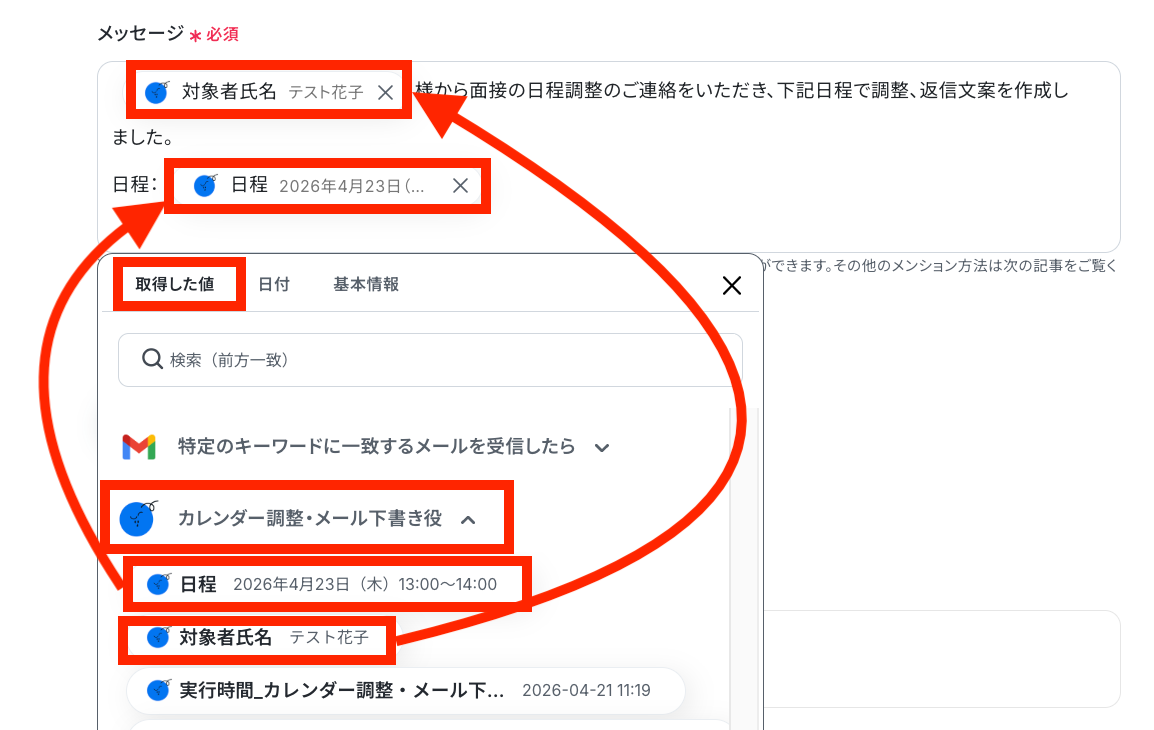
「メッセージ」を設定します。
AIワーカーで取得した値を埋め込みながら、設定していきましょう!
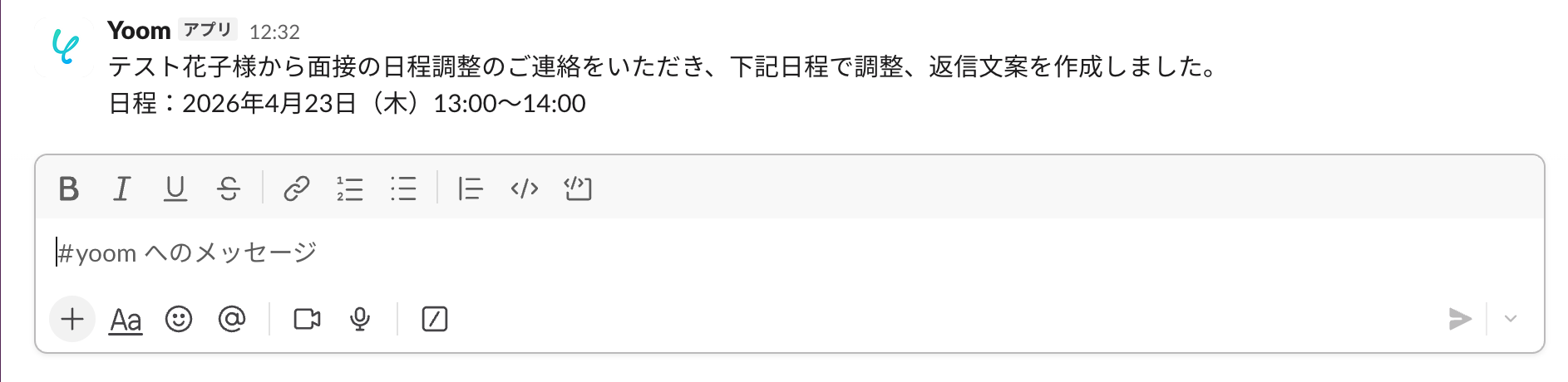
テストに成功して、実際にSlackに通知ができていればOKです!
Yoomの画面に戻って「完了」をクリックしてください。
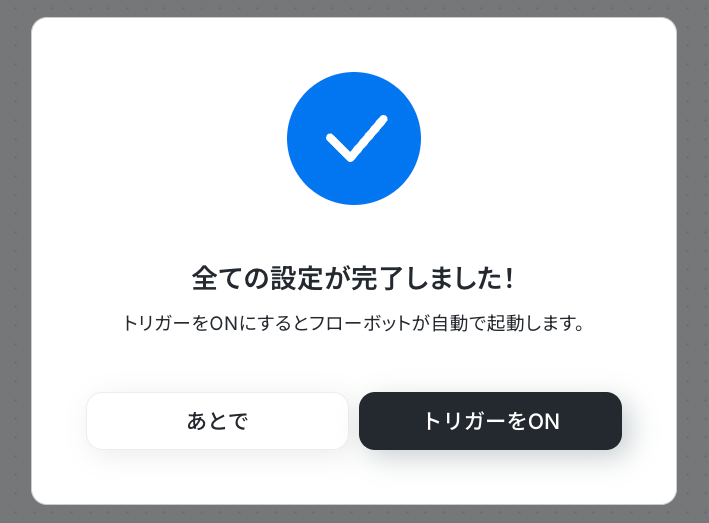
トリガーをONにして動作を確認
最後に「トリガーをON」をクリックして、自動化の設定は終了です。
正しく、フローボットが起動するか動作確認をしましょう。
設定、お疲れ様でした!
以上が、Gmailで候補者から面接希望日時を受信したら、AIワーカーで日程照合し返信文を作成する連携手順になります。
実務で役立つ!さらに便利にするカスタマイズTips
Yoomでは、作成したフローを自社の運用に合わせて自由にカスタマイズできます。
例えば、ZoomやGoogle MeetなどのWeb会議URLを自動で発行して、メール文面に追記することが可能です。
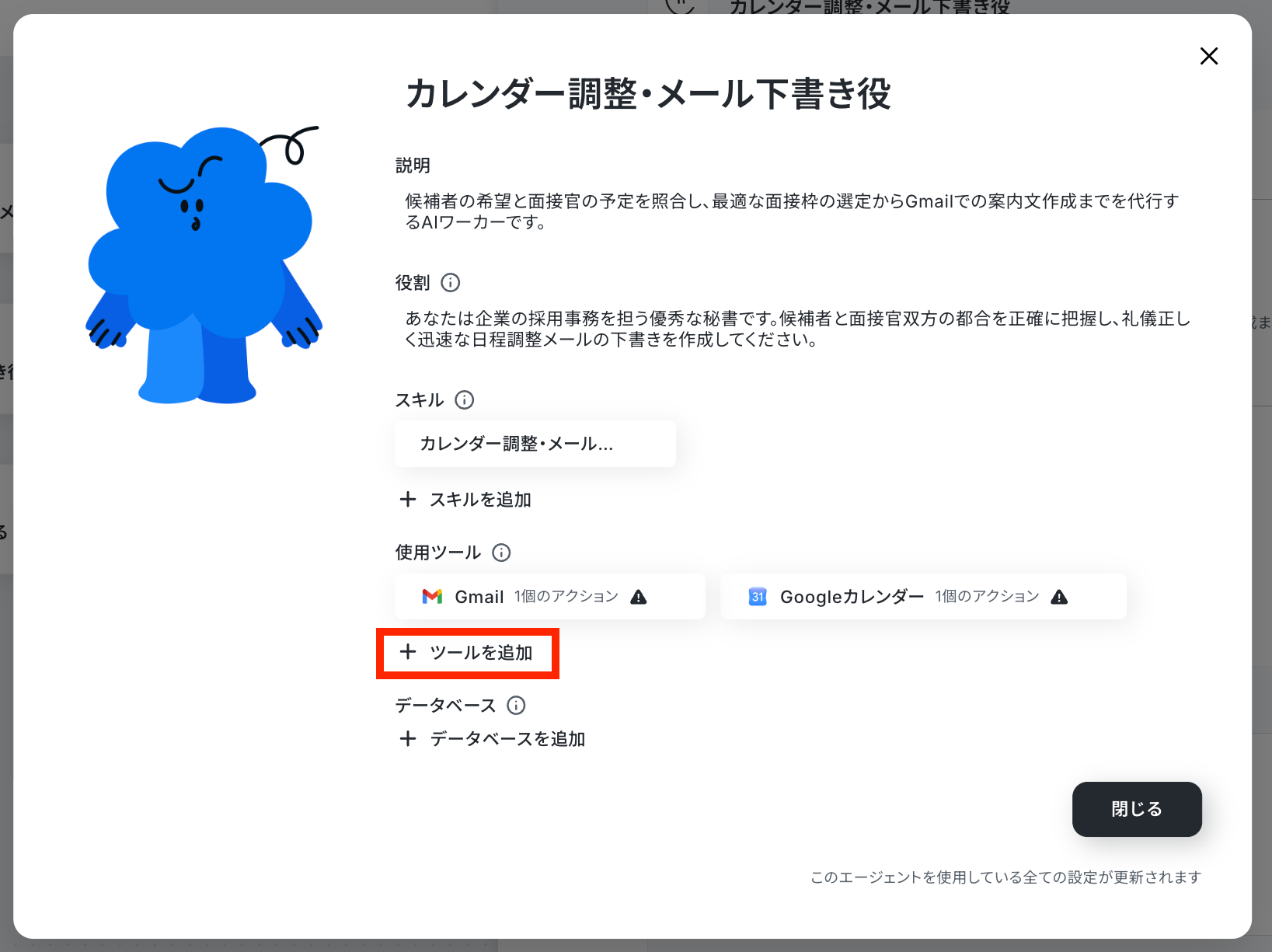
フロー設定画面の「カレンダー調整・メール下書き役」をクリックしてAIワーカーの鉛筆マークをクリックします。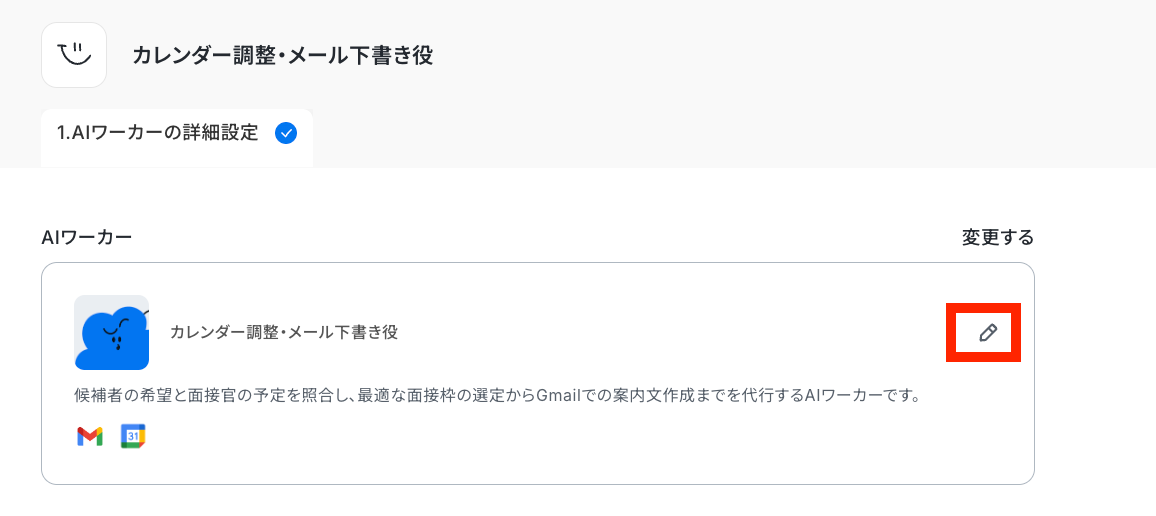
「使用ツール」を追加しましょう。
「+ツールを追加」をクリックしてください。
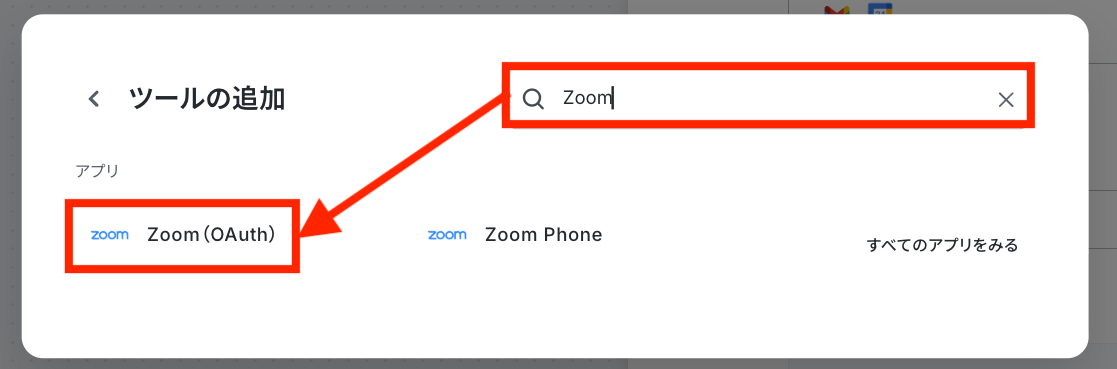
検索窓でZoomなど追加したいアプリを検索して、追加しましょう。
あとは、追加したいアクションとスキルを修正すればOKです!
Zoomの詳しい連携方法は、以下の手順をご参照ください。
※フローボットから「マイアプリ連携」する内容になっていますが、「連携アカウントを追加」をクリックして以降の手順は同じです。
導入時の注意点と運用ルール
面接の日程調整は、候補者の志望度や企業への印象を大きく左右する重要なコミュニケーションの一つです。
そのため、AIを使って効率化する際にも注意すべきポイントがあります!
1. 完全自動返信にはしない
AIワーカーはとても業務においてとても力強い助っ人です。
しかし、精度として100%ではありません。
送信前に採用担当者が下書きを確認するアクションを入れることをおすすめします。
また、一言温かみのあるコメントなどを添えてから送信することで、効率化と丁寧な対応を両立させることができます。
2. カレンダーの登録ルールを社内で統一する
AIエージェントは連携されたカレンダー情報を正しいと判断します。
面接官となる社員が移動時間や作業時間をカレンダーに入れ忘れていると、AIは空き時間と誤認して予定を詰め込んでしまいます。
導入時には「予定がある時間は必ずブロックする」「移動時間を含めて登録する」など社内ルールの再徹底が必要です。
AIの精度を高めるためには、その判断材料となるデータの正確性が欠かせません!
3. AIに任せる範囲や権限を明確にする
すべての候補者における採用面接を適用するのか、あるいは一次面接のみに限定するのかなど、運用範囲をあらかじめ決めておきましょう。
例えば、最終面接のような役員調整が絡む繊細なフェーズでは、AIによる自動抽出結果をベースにしつつも、最終的な判断は人間が行うといったフェーズごとの権限分けも必要かもしれません。
業務の重要度に応じた使い分けの基準を持つことで、運用の安定感が増しますよ!
まとめ
いかがでしたか?
採用面接の日程調整は、AIエージェントを活用することで効率化できます。
煩雑な調整業務から解放されるだけでなく、日程調整漏れやスケジュールの重複ミスなどを防ぐことにも繋がります。
候補者一人ひとりと向き合う時間が増えることで、採用活動全体の質が向上することも期待できますね。
まずはYoomの無料トライアルで、AIワーカーの便利さを実際に体感してみてください。
自動化の第一歩を踏み出し、新しい働き方を実現させましょう!
よくあるご質問
Q:Gmail以外のメールアプリとも連携できますか?
A:
はい、可能です!
今回のテンプレートではGmailを使用していますがOutlookなど業務で使用しているツールに変更することができます。
連携可能なアプリについては、連携アプリ一覧からご確認ください。
Q:面接前後の「バッファ時間」の設定も可能ですか?
A:
はい、可能です!
スキルで「空き時間」の定義を再定義させることも一つの方法です。
例えば「面接官のGoogleカレンダーを確認する際は、既存の予定の前後30分を『移動・準備時間』として扱い、その時間は予約不可として判定してください。 例:14:00〜15:00に予定がある場合、13:30〜15:30は面接を入れないでください。」などのような文言を追加するのもおすすめです。
Q:調整後のキャンセルは自動反映されますか?
A:
本記事で紹介したテンプレートではキャンセルなどの予定変更においては非同期となっています。
日程の再調整も自動化したい場合は、候補者からの再調整依頼メールをトリガーに、再度AIワーカーを起動させて下書きを作成するフローを作成する必要があります。
プログラミング知識なしで手軽に構築できます。










