
・
コーディングツールやテキスト生成AIおすすめ5選|選び方と活用術

AIコーディングツールを活用すれば、コードの補完や生成、エラーの原因調査、テストコードの作成など、さまざまな開発作業を効率化できます。
ただし、ツールごとの対応環境や料金、利用上限、データの取り扱いも異なるため、用途に合ったサービスを選ぶことが重要です。
本記事では、エンジニアからプログラミングを学び始めた方まで活用できる、代表的なAIコーディングツール5つを紹介します。
🚀Yoomは業務フローを自動化できます
AIによるコード生成は便利な一方で、生成結果を関係者へ共有したり、所定の場所へ保存する作業には手間がかかります。
Yoomを使えば、開発依頼の受け付けからAIによるコード生成、生成結果の通知・保存までをひとつのフローとして自動化可能!
定型的なコード作成や情報連携にかかる負担を軽減できるため、システム設計やサービス改善といった、より重要な業務に時間を充てやすくなります。
[Yoomとは]
Yoomのテンプレートを活用して、コード生成プロセスの効率化を目指してみましょう。
業務をサポートする自動化フローボット
■概要Discordで開発依頼のメッセージを受け取った際、都度JavaScriptコードを考えて返信するのは手間がかかるのではないでしょうか?また、迅速な対応が求められる中で、他の業務への影響も気になるところです。このワークフローを活用すれば、Discordでメッセージが送信されたことをトリガーに、AI機能がJavaScriptコードを自動で生成し、指定されたチャンネルへ返信するため、こうした課題の解消に繋がります。
■このテンプレートをおすすめする方- DiscordでJavaScript関連の開発依頼を受け、対応の効率化を考えている開発担当者の方
- AIを活用して、コード生成や問い合わせ対応といった定型業務を自動化したいと考えている方
- 開発依頼への一次対応を迅速化し、より創造的な業務に時間を割きたい方
■このテンプレートを使うメリット- Discordでの開発依頼に対し、AIがJavaScriptコードを自動生成し返信するため、手作業による対応時間を短縮することができます。
- コード生成と返信プロセスを自動化することで、対応の抜け漏れを防ぎ、ヒューマンエラーのリスク軽減に繋がります。
■フローボットの流れ- はじめに、DiscordをYoomと連携します。
- 次に、トリガーでDiscordを選択し、「チャンネルでメッセージが送信されたら」というアクションを設定します。ここで、開発依頼を受け付けるチャンネルを指定します。
- 次に、オペレーションでAI機能を選択し、「テキストを生成する」アクションを設定します。受信したメッセージ内容に基づいて、JavaScriptコードを生成するようAIに指示します。
- 最後に、オペレーションで再度Discordを選択し、「メッセージを送信」アクションを設定します。AIが生成したJavaScriptコードを含む返信メッセージを、依頼があったチャンネル、または任意の指定先に送信します。
※「トリガー」:フロー起動のきっかけとなるアクション、「オペレーション」:トリガー起動後、フロー内で処理を行うアクション
■このワークフローのカスタムポイント- Discordのトリガー設定では、開発依頼のメッセージを受信するチャンネルを任意で設定することが可能です。
- AI機能のオペレーションでは、JavaScriptコードを生成するためのプロンプトを具体的にカスタムできます。定型文の追加や、トリガーで取得したメッセージ内容を変数としてプロンプト内に設定することも可能です。
- Discordへメッセージを送信するオペレーションでは、通知先のチャンネルを任意で設定できます。また、メッセージ本文には固定のテキストだけでなく、AI機能で生成したコードや前段階で取得した情報を変数として埋め込むなど、柔軟なカスタムが可能です。
■注意事項- DiscordとYoomを連携してください。
- トリガーは5分、10分、15分、30分、60分の間隔で起動間隔を選択できます。
- プランによって最短の起動間隔が異なりますので、ご注意ください。
■概要
GitHubでのプルリクエスト作成後、コードレビューとJira Softwareへの課題起票を手作業で行っていませんか?この重要なプロセスは時間がかかり、開発のボトルネックになることもあります。このワークフローを活用すれば、プルリクエストの作成をきっかけに、DeepSeekがコードを自動でレビューし、その結果をJira Softwareに課題として自動で追加できます。開発プロセスの初動を自動化し、レビューの質と速度の向上を支援します。
■このテンプレートをおすすめする方
- GitHubとJira Softwareを連携した開発プロセスにおいて、レビュー工数に課題を感じている開発者の方
- AIによるコードレビューを導入し、開発サイクルの円k津化と品質の標準化を目指しているチームリーダーの方
- プルリクエストのレビューから課題管理までのフローを一気通貫で自動化し、手作業をなくしたい方
■このテンプレートを使うメリット
- GitHubでのプルリクエスト作成からJira Softwareへの課題起票までが自動化され、これまで手作業で行っていたレビューや転記の時間を短縮できます。
- DeepSeekによる一次レビューと自動起票により、レビュー観点の標準化や、Jira Softwareへの起票漏れといったヒューマンエラーの防止に繋がります。
■フローボットの流れ
- はじめに、GitHub、DeepSeek、Jira SoftwareをYoomと連携します。
- 次に、トリガーでGitHubを選択し、「プルリクエストが作成されたら」というアクションを設定します。
- 次に、オペレーションでDeepSeekの「テキストを生成」アクションを設定し、プルリクエストの内容を基にコードレビューを依頼します。
- 最後に、オペレーションでJira Softwareの「課題を追加」アクションを設定し、DeepSeekのレビュー結果を課題として自動で追加します。
※「トリガー」:フロー起動のきっかけとなるアクション、「オペレーション」:トリガー起動後、フロー内で処理を行うアクション
■このワークフローのカスタムポイント
- DeepSeekの「テキストを生成」アクションで設定するプロンプト(指示文)は、要件に応じて自由にカスタマイズが可能です。特定のコーディング規約やレビュー観点を指示したり、Jira Softwareで管理しやすいように出力形式を指定したりすることで、より自社の開発プロセスに最適化されたワークフローを構築できます。
■注意事項
- GitHub、DeepSeek、Jira SoftwareのそれぞれとYoomを連携してください。
- トリガーは5分、10分、15分、30分、60分の間隔で起動間隔を選択できます。
- プランによって最短の起動間隔が異なりますので、ご注意ください。

■このテンプレートをおすすめする方
- DiscordでJavaScript関連の開発依頼を受け、対応の効率化を考えている開発担当者の方
- AIを活用して、コード生成や問い合わせ対応といった定型業務を自動化したいと考えている方
- 開発依頼への一次対応を迅速化し、より創造的な業務に時間を割きたい方
■このテンプレートを使うメリット
- Discordでの開発依頼に対し、AIがJavaScriptコードを自動生成し返信するため、手作業による対応時間を短縮することができます。
- コード生成と返信プロセスを自動化することで、対応の抜け漏れを防ぎ、ヒューマンエラーのリスク軽減に繋がります。
■フローボットの流れ
- はじめに、DiscordをYoomと連携します。
- 次に、トリガーでDiscordを選択し、「チャンネルでメッセージが送信されたら」というアクションを設定します。ここで、開発依頼を受け付けるチャンネルを指定します。
- 次に、オペレーションでAI機能を選択し、「テキストを生成する」アクションを設定します。受信したメッセージ内容に基づいて、JavaScriptコードを生成するようAIに指示します。
- 最後に、オペレーションで再度Discordを選択し、「メッセージを送信」アクションを設定します。AIが生成したJavaScriptコードを含む返信メッセージを、依頼があったチャンネル、または任意の指定先に送信します。
■このワークフローのカスタムポイント
- Discordのトリガー設定では、開発依頼のメッセージを受信するチャンネルを任意で設定することが可能です。
- AI機能のオペレーションでは、JavaScriptコードを生成するためのプロンプトを具体的にカスタムできます。定型文の追加や、トリガーで取得したメッセージ内容を変数としてプロンプト内に設定することも可能です。
- Discordへメッセージを送信するオペレーションでは、通知先のチャンネルを任意で設定できます。また、メッセージ本文には固定のテキストだけでなく、AI機能で生成したコードや前段階で取得した情報を変数として埋め込むなど、柔軟なカスタムが可能です。
■注意事項
- DiscordとYoomを連携してください。
- トリガーは5分、10分、15分、30分、60分の間隔で起動間隔を選択できます。
- プランによって最短の起動間隔が異なりますので、ご注意ください。


■概要
GitHubでのプルリクエスト作成後、コードレビューとJira Softwareへの課題起票を手作業で行っていませんか?この重要なプロセスは時間がかかり、開発のボトルネックになることもあります。このワークフローを活用すれば、プルリクエストの作成をきっかけに、DeepSeekがコードを自動でレビューし、その結果をJira Softwareに課題として自動で追加できます。開発プロセスの初動を自動化し、レビューの質と速度の向上を支援します。
■このテンプレートをおすすめする方
- GitHubとJira Softwareを連携した開発プロセスにおいて、レビュー工数に課題を感じている開発者の方
- AIによるコードレビューを導入し、開発サイクルの円k津化と品質の標準化を目指しているチームリーダーの方
- プルリクエストのレビューから課題管理までのフローを一気通貫で自動化し、手作業をなくしたい方
■このテンプレートを使うメリット
- GitHubでのプルリクエスト作成からJira Softwareへの課題起票までが自動化され、これまで手作業で行っていたレビューや転記の時間を短縮できます。
- DeepSeekによる一次レビューと自動起票により、レビュー観点の標準化や、Jira Softwareへの起票漏れといったヒューマンエラーの防止に繋がります。
■フローボットの流れ
- はじめに、GitHub、DeepSeek、Jira SoftwareをYoomと連携します。
- 次に、トリガーでGitHubを選択し、「プルリクエストが作成されたら」というアクションを設定します。
- 次に、オペレーションでDeepSeekの「テキストを生成」アクションを設定し、プルリクエストの内容を基にコードレビューを依頼します。
- 最後に、オペレーションでJira Softwareの「課題を追加」アクションを設定し、DeepSeekのレビュー結果を課題として自動で追加します。
※「トリガー」:フロー起動のきっかけとなるアクション、「オペレーション」:トリガー起動後、フロー内で処理を行うアクション
■このワークフローのカスタムポイント
- DeepSeekの「テキストを生成」アクションで設定するプロンプト(指示文)は、要件に応じて自由にカスタマイズが可能です。特定のコーディング規約やレビュー観点を指示したり、Jira Softwareで管理しやすいように出力形式を指定したりすることで、より自社の開発プロセスに最適化されたワークフローを構築できます。
■注意事項
- GitHub、DeepSeek、Jira SoftwareのそれぞれとYoomを連携してください。
- トリガーは5分、10分、15分、30分、60分の間隔で起動間隔を選択できます。
- プランによって最短の起動間隔が異なりますので、ご注意ください。
AIワーカーを活用した自動化フローボット
■概要Slackに寄せられるバグ報告の一次対応にお困りではありませんか?情報の精査やプロジェクト管理ツールへの転記作業は手間がかかるだけでなく、対応の遅れが大きなリスクに繋がることもあります。このワークフローを活用すれば、Slackのバグ報告をAIワーカーが解析し、Jira Softwareへのチケット起票まで自動で完結できます。手作業による工数を削減し、スムーズなトラブル対応を実現します。
■このテンプレートをおすすめする方- Slackで受け取ったバグ報告をJira Softwareへ転記する作業に、毎日多くの時間を費やしているエンジニアの方
- 多数のバグ報告の中から緊急性の高いものを判別し、優先順位付けを効率化したいプロジェクトマネージャーの方
- 報告内容の精査からチケット起票までのプロセスを自動化し、対応の漏れや遅れを最小限に抑えたいCS担当者の方
■このテンプレートを使うメリット- Slackに投稿された内容をAIが解析してJira Softwareに自動起票するため、手作業での転記ミスを防ぎ、対応開始までのスピードを向上させます。
- 緊急度や担当領域の判断をAIが自動で行うため、一次受け担当者の工数を削減し、本来注力すべき開発や顧客対応に集中できる環境を整えます。
■フローボットの流れ- はじめに、SlackとJira SoftwareをYoomと連携します
- 次に、トリガーで、Slackの「メッセージがチャンネルに投稿されたら(Webhook)」アクションを設定します
- 最後に、AIワーカーで、報告内容を解析し緊急度や担当領域を判断してチケットを作成するためのマニュアル(指示)を作成します
※「トリガー」:フロー起動のきっかけとなるアクション、「オペレーション」:トリガー起動後、フロー内で処理を行うアクション
■このワークフローのカスタムポイント- Slackのトリガー設定では、バグ報告を受け付ける特定のチャンネルIDを正しく指定してください。
- AIワーカーのマニュアル(指示内容)を調整することで、自社特有の緊急度判定基準やプロジェクト、コンポーネントの割り振りを詳細に指定することが可能です。
- Jira Softwareで作成するチケットの項目(要約や説明、ラベルなど)を、組織の運用ルールに合わせてカスタマイズしてください。
■注意事項- Slack、Jira SoftwareのそれぞれとYoomを連携してください。AIワーカー内で使用するツール(アプリ)についてもマイアプリ連携が必要です。
- AIワーカーの基本設定は「【AIワーカー】基本的な設定方法」をご参照ください。
- AIワーカーの同時実行数・作成可能なAIワーカー数・利用可能なAIモデルはご契約中のプランによって異なります。
- AIワーカー内でご利用いただけるアプリやオペレーション等はフローボットの利用制限と同様です。
- AIワーカーは、テスト実行でも本番実行と同様にタスクを消費しますのでご注意ください。詳細は「【AIワーカー】タスク実行数の計算方法」ご参照ください。
- AIワーカーはマニュアルを詳細に設定することで適切な処理を実行しやすくなります。詳細は「【AIワーカー】マニュアルの作成方法」をご参照ください。
■概要業務マニュアルをNotionで作成・管理していても、その内容を読み解き、具体的なアクションに繋げるプロセスが属人化していませんか?新しい業務フローが追加されるたびに、手作業で課題を洗い出しタスク化するのは、大きな負担となります。このワークフローを活用すれば、Notionに新しいマニュアルが追加された際、AIエージェント(AIワーカー)がその内容を分析し、改善タスクをAsanaに起票、Slackでチームへ共有するまでを自動化できます。AIが客観的な視点で業務上のボトルネックや潜在的な課題を抽出し、具体的な改善アクションを提案するため、スムーズに業務改善サイクルを回すことが可能になります。
■このテンプレートをおすすめする方- Notionで業務マニュアルを管理しており、運用の形骸化に課題を感じている業務推進担当者の方
- 新しい業務フローの導入時に、想定されるリスクや改善点をAIエージェントに客観的に分析させたいと考えているマネージャーの方
- AsanaやSlackを活用しており、改善タスクの起票やチーム共有を効率化したいと考えているチームリーダーの方
■このテンプレートを使うメリット- マニュアルの追加をトリガーにAIが課題を抽出するため、人の目では見落としがちな業務上のボトルネックを早期に発見し、改善アクションへ繋げられます。
- AIによる課題抽出からAsanaへのタスク登録、Slackでの共有までが一気通貫で自動化されるため、改善に向けた初動を早めることができます。
■フローボットの流れ- はじめに、Notion、Asana、SlackをYoomと連携します
- トリガーとして、Notionの「ページが作成されたら(Webhook)」を設定し、マニュアルの追加を検知します
- 次に、オペレーションで、Notionの「レコードを取得する(ID検索)」アクションを設定し、マニュアルの本文詳細を読み込みます
- 最後に、AIワーカーで、読み取ったマニュアルから業務上の課題や改善アクションを抽出するためのスキルを作成し、使用ツールとしてAsanaの「タスクを追加」アクションとSlackの「チャンネルにメッセージを送る」アクションを設定します
※「トリガー」:フロー起動のきっかけとなるアクション、「オペレーション」:トリガー起動後、フロー内で処理を行うアクション
■このワークフローのカスタムポイント- AIワーカーの指示内容(プロンプト)を調整することで、「コスト削減の視点で課題を抽出する」「新人の視点で分かりにくい箇所を指摘する」など、分析の切り口を自由に変更できます。
- Asanaにタスクを追加する際、特定のプロジェクトや担当者をあらかじめ指定しておくことで、より確実に実行へ繋げることが可能です。
- Slackでの通知先を、マニュアルのカテゴリに応じて動的に変更するなどのカスタマイズも可能です。
■注意事項- Asana、Slack、NotionのそれぞれとYoomを連携してください。AIワーカー内で使用するツール(アプリ)についてもマイアプリ連携が必要です。
- AIワーカーの基本設定は「【AIワーカー】基本的な設定方法」をご参照ください。
- AIワーカーの同時実行数・作成可能なAIワーカー数・利用可能なAIモデルはご契約中のプランによって異なります。
- AIワーカー内でご利用いただけるアプリやオペレーション等はフローボットの利用制限と同様です。
- AIワーカーは、テスト実行でも本番実行と同様にタスクを消費しますのでご注意ください。詳細は「【AIワーカー】タスク実行数の計算方法」ご参照ください。
- AIワーカーはスキルを詳細に設定することで適切な処理を実行しやすくなります。詳細は「【AIワーカー】スキル(旧マニュアル)の作成方法」をご参照ください。


■このテンプレートをおすすめする方
- Slackで受け取ったバグ報告をJira Softwareへ転記する作業に、毎日多くの時間を費やしているエンジニアの方
- 多数のバグ報告の中から緊急性の高いものを判別し、優先順位付けを効率化したいプロジェクトマネージャーの方
- 報告内容の精査からチケット起票までのプロセスを自動化し、対応の漏れや遅れを最小限に抑えたいCS担当者の方
■このテンプレートを使うメリット
- Slackに投稿された内容をAIが解析してJira Softwareに自動起票するため、手作業での転記ミスを防ぎ、対応開始までのスピードを向上させます。
- 緊急度や担当領域の判断をAIが自動で行うため、一次受け担当者の工数を削減し、本来注力すべき開発や顧客対応に集中できる環境を整えます。
■フローボットの流れ
- はじめに、SlackとJira SoftwareをYoomと連携します
- 次に、トリガーで、Slackの「メッセージがチャンネルに投稿されたら(Webhook)」アクションを設定します
- 最後に、AIワーカーで、報告内容を解析し緊急度や担当領域を判断してチケットを作成するためのマニュアル(指示)を作成します
■このワークフローのカスタムポイント
- Slackのトリガー設定では、バグ報告を受け付ける特定のチャンネルIDを正しく指定してください。
- AIワーカーのマニュアル(指示内容)を調整することで、自社特有の緊急度判定基準やプロジェクト、コンポーネントの割り振りを詳細に指定することが可能です。
- Jira Softwareで作成するチケットの項目(要約や説明、ラベルなど)を、組織の運用ルールに合わせてカスタマイズしてください。
■注意事項
- Slack、Jira SoftwareのそれぞれとYoomを連携してください。AIワーカー内で使用するツール(アプリ)についてもマイアプリ連携が必要です。
- AIワーカーの基本設定は「【AIワーカー】基本的な設定方法」をご参照ください。
- AIワーカーの同時実行数・作成可能なAIワーカー数・利用可能なAIモデルはご契約中のプランによって異なります。
- AIワーカー内でご利用いただけるアプリやオペレーション等はフローボットの利用制限と同様です。
- AIワーカーは、テスト実行でも本番実行と同様にタスクを消費しますのでご注意ください。詳細は「【AIワーカー】タスク実行数の計算方法」ご参照ください。
- AIワーカーはマニュアルを詳細に設定することで適切な処理を実行しやすくなります。詳細は「【AIワーカー】マニュアルの作成方法」をご参照ください。

- Notionで業務マニュアルを管理しており、運用の形骸化に課題を感じている業務推進担当者の方
- 新しい業務フローの導入時に、想定されるリスクや改善点をAIエージェントに客観的に分析させたいと考えているマネージャーの方
- AsanaやSlackを活用しており、改善タスクの起票やチーム共有を効率化したいと考えているチームリーダーの方
- マニュアルの追加をトリガーにAIが課題を抽出するため、人の目では見落としがちな業務上のボトルネックを早期に発見し、改善アクションへ繋げられます。
- AIによる課題抽出からAsanaへのタスク登録、Slackでの共有までが一気通貫で自動化されるため、改善に向けた初動を早めることができます。
- はじめに、Notion、Asana、SlackをYoomと連携します
- トリガーとして、Notionの「ページが作成されたら(Webhook)」を設定し、マニュアルの追加を検知します
- 次に、オペレーションで、Notionの「レコードを取得する(ID検索)」アクションを設定し、マニュアルの本文詳細を読み込みます
- 最後に、AIワーカーで、読み取ったマニュアルから業務上の課題や改善アクションを抽出するためのスキルを作成し、使用ツールとしてAsanaの「タスクを追加」アクションとSlackの「チャンネルにメッセージを送る」アクションを設定します
■このワークフローのカスタムポイント
- AIワーカーの指示内容(プロンプト)を調整することで、「コスト削減の視点で課題を抽出する」「新人の視点で分かりにくい箇所を指摘する」など、分析の切り口を自由に変更できます。
- Asanaにタスクを追加する際、特定のプロジェクトや担当者をあらかじめ指定しておくことで、より確実に実行へ繋げることが可能です。
- Slackでの通知先を、マニュアルのカテゴリに応じて動的に変更するなどのカスタマイズも可能です。
- Asana、Slack、NotionのそれぞれとYoomを連携してください。AIワーカー内で使用するツール(アプリ)についてもマイアプリ連携が必要です。
- AIワーカーの基本設定は「【AIワーカー】基本的な設定方法」をご参照ください。
- AIワーカーの同時実行数・作成可能なAIワーカー数・利用可能なAIモデルはご契約中のプランによって異なります。
- AIワーカー内でご利用いただけるアプリやオペレーション等はフローボットの利用制限と同様です。
- AIワーカーは、テスト実行でも本番実行と同様にタスクを消費しますのでご注意ください。詳細は「【AIワーカー】タスク実行数の計算方法」ご参照ください。
- AIワーカーはスキルを詳細に設定することで適切な処理を実行しやすくなります。詳細は「【AIワーカー】スキル(旧マニュアル)の作成方法」をご参照ください。
▼1つで10人分の働き⁉️ Yoom「AIワーカー」解説動画はこちら
💻生成AIをコーディングに活用するメリット

AIをコーディングのパートナーとして活用することで、コードを書く作業だけでなく、調査やデバッグ、学習なども効率化できます。
ここでは、AIコーディングツールに期待できる主なメリットを紹介。
開発スピードの向上
AIコーディングツールは、定型的なCRUD処理(作成・読み取り・更新・削除)やテストコードなどを生成できます。
- 目的
- 使用する言語
- フレームワーク
などを具体的に指示すれば、開発の土台となるコードを短時間で出力。
開発者は生成されたコードを確認・修正しながら利用することで、ロジックの設計や品質向上に集中しやすくなります。
プログラミング学習の効率化
生成AIは、エラーメッセージの解説やコードの改善案、別の書き方などを提示できます。
例えば、
- エラー出力時、想定される原因や修正方法を相談
- 構築コードを初心者向けに要約
- プロジェクト全体を読み込み、不整合を検出
といった依頼も可能です。
初心者は理解につまずいた部分を調べやすくなり、経験者は未知の言語やライブラリについて学ぶ際の補助として活用できます。
ただし、回答に誤りが含まれる可能性があるため、公式ドキュメントとの照合も必要です。
単純な記述ミスの削減
リアルタイムのコード補完に対応したツールを使えば、入力中の文脈に合わせて構文やコードの候補が表示されます。
括弧の閉じ忘れや変数名の入力ミスなどを防ぐ助けになるほか、繰り返し記述するコードの入力負担も軽減。
一方、AIの提案そのものに構文エラーや論理的な問題が含まれる場合もあります。
補完候補をそのまま採用するのではなく、内容を確認することが重要です。
🛠️AIコーディングツールおすすめ5選

AIコーディングツールには、既存のIDEに追加する拡張機能、AI機能を統合したコードエディタ、ターミナルで動作するエージェント型ツールなどがあります。
ここでは、代表的な5つのサービスをご紹介。
GitHub Copilot|IDEやCLIで利用できるコーディング支援ツール
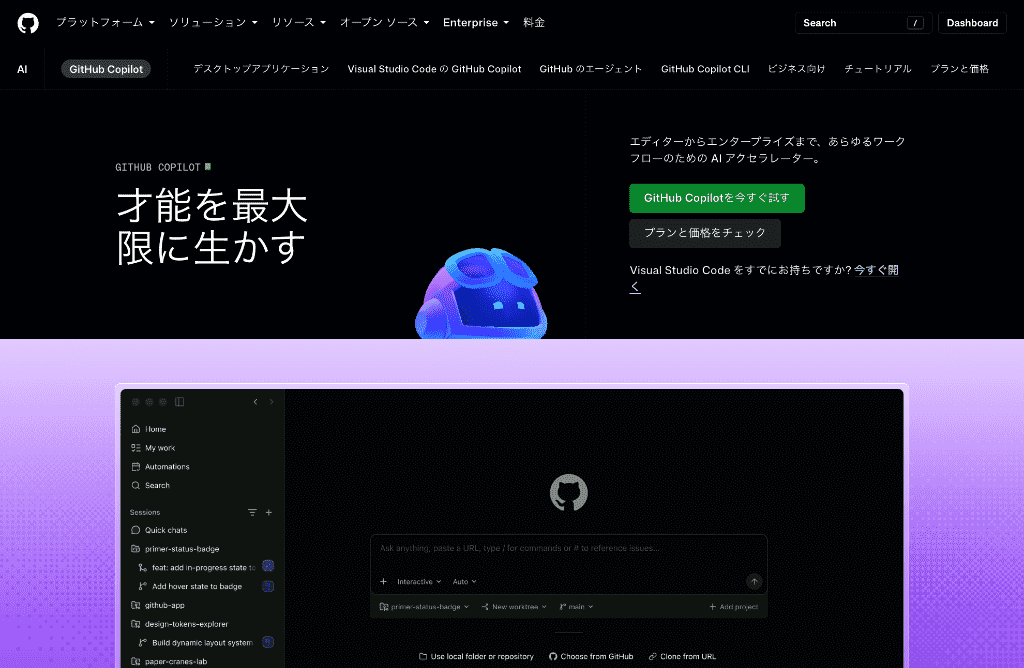
GitHub Copilotは、
- Visual Studio Code
- Visual Studio
- JetBrains IDE
- Xcode
- Neovim
など、複数の開発環境で利用できるAIコーディングツールです。
コードの入力中にインライン提案を表示するほか、
- チャットによる質問
- コードの説明
- テストコードの生成
- エージェントモード
などに対応しています。
個人向けには無料のFreeプランと有料プランがあり、プランによって利用できる機能や利用上限が異なるため、コード補完を中心に使うのか、エージェント機能も頻繁に使うのかを考えて選びましょう。
Cursor|AI機能を統合したコードエディタ
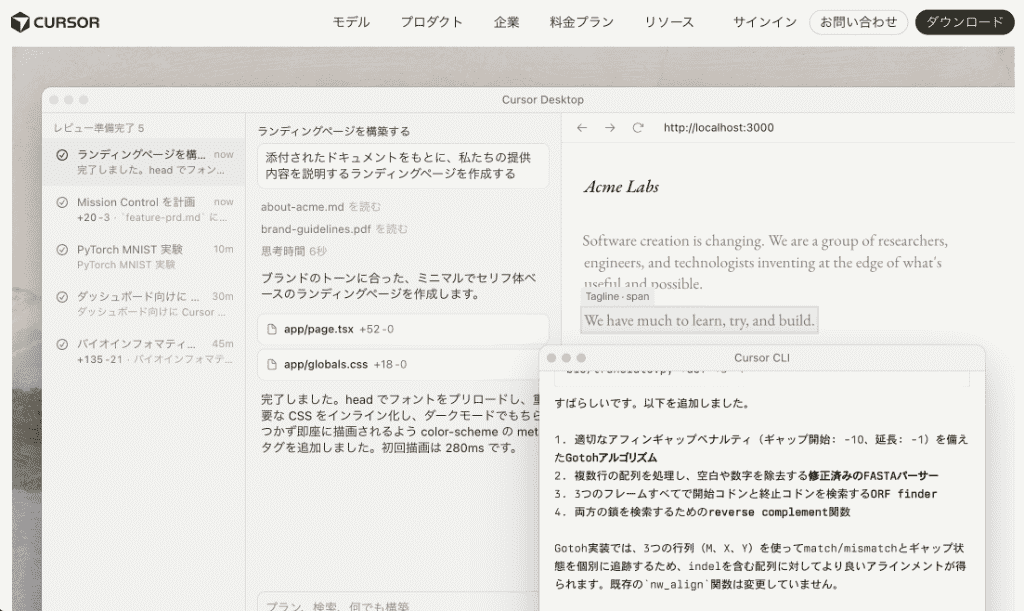
Cursorは、AI機能をエディタに統合したコードエディタです。
Visual Studio Codeをベースとしており、Visual Studio Codeに慣れているユーザーが移行しやすい設計になっています。
コード補完やチャットだけでなく、複数ファイルにまたがる変更やコードベースを踏まえた回答、エージェントによる作業支援などに対応しています。
例えば、関連する複数のファイルを確認しながら関数を修正したり、既存コードをもとに新しい機能の実装案を作成できます。
AI機能を統合したコードエディタとして、エンジニアから注目を集めているツールの一つです。
Claude Code|ターミナルやIDEなどで使えるエージェント型ツール
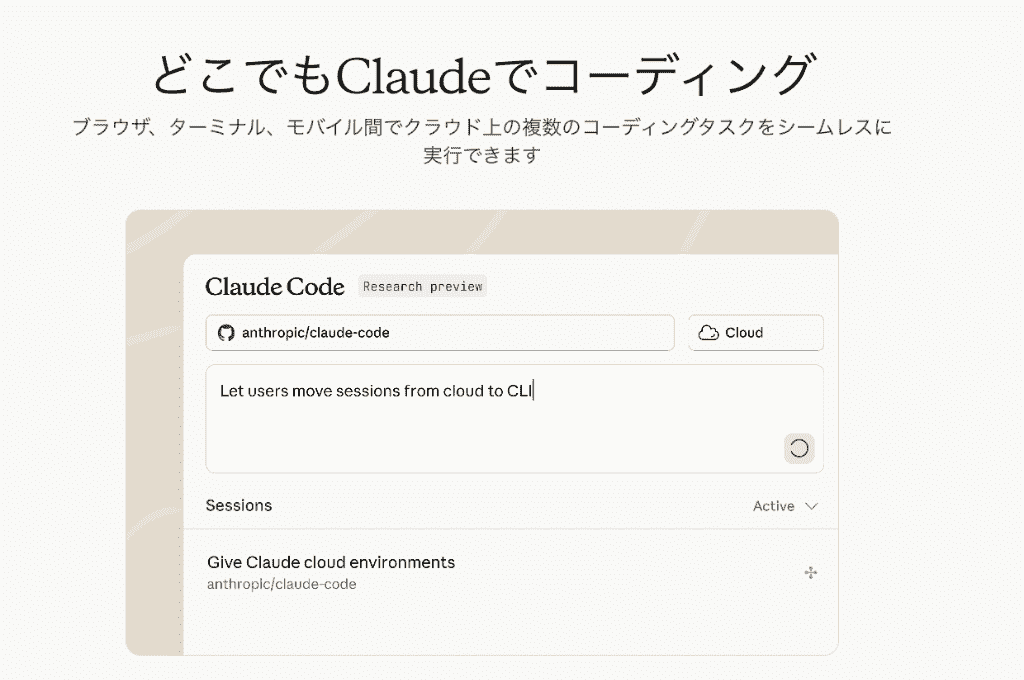
Claude Codeは、Anthropicが提供するエージェント型のコーディングツールです。
ターミナルをはじめ、対応するIDE、Web、デスクトップアプリなどから利用できます。
バグ修正やテストの実行、リファクタリングなど、複数の工程を含む作業を依頼可能。
自律的にタスクを完了させようとする「エージェント的」な動きが特徴です。
ファイルの変更やコマンドの実行に対する権限管理の仕組みがあり、権限モードの設定に応じてユーザーが確認しながら利用できます。
ChatGPT|コード生成から設計相談まで幅広く使えるAI
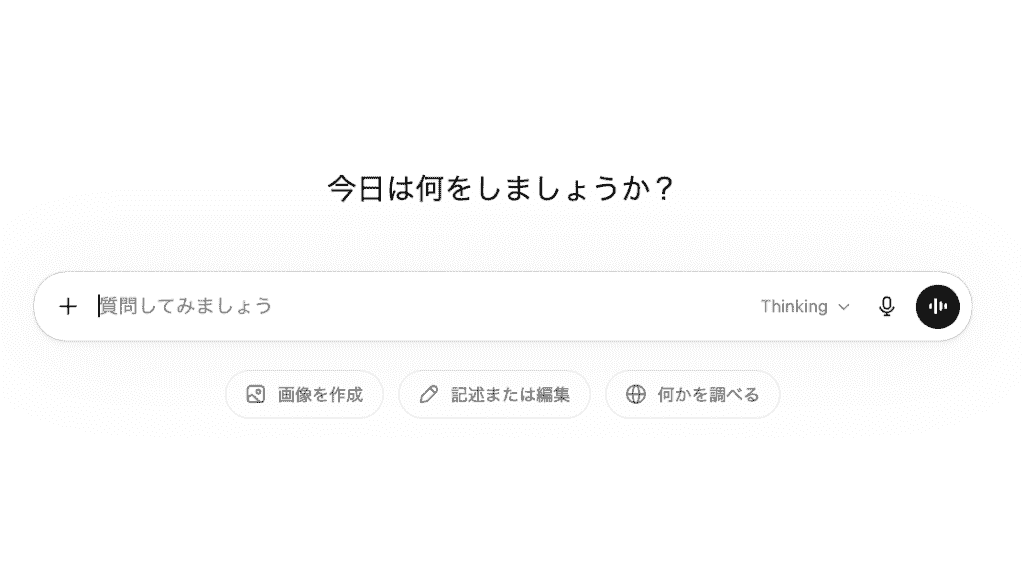
ChatGPTはコーディング専用ツールではありませんが、
- コードの生成や解説
- デバッグ
- 設計相談
など、プログラミングに関する幅広い用途に利用できます。
特定のIDEに限定されないため、ブラウザやアプリからコードの一部を入力し、修正案や説明を求める使い方が適しているでしょう。
「どのようなデータベース設計が適しているか」「APIをどのような構成にするか」といった、実装前の相談にも活用可能です。
Gemini Code Assist|Google Cloudと連携しやすい組織向けツール
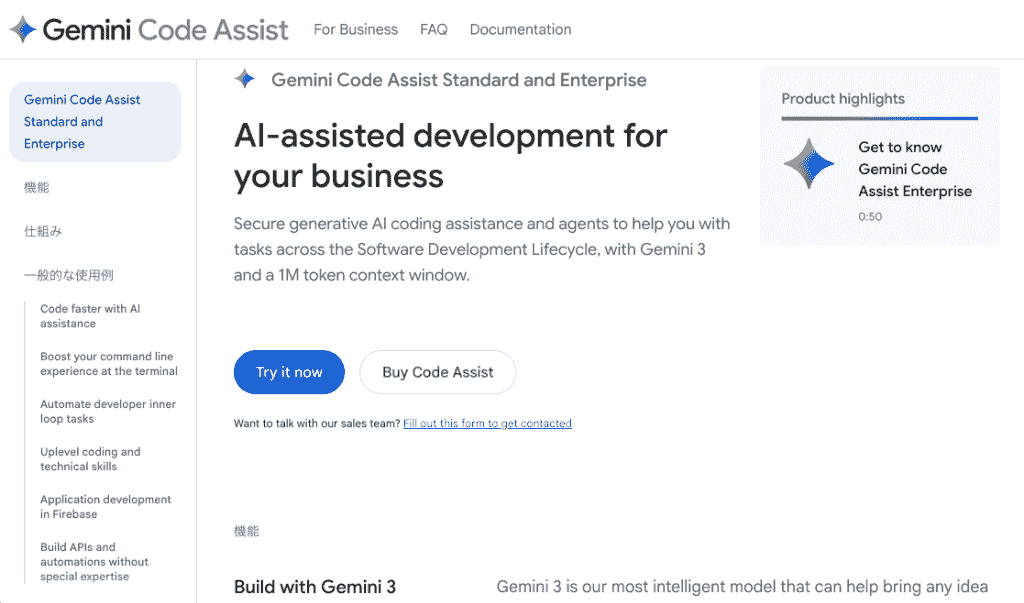
Gemini Code Assistは、Googleが提供する組織向けのAIコーディング支援ツールです。
Visual Studio CodeやJetBrains IDE、Android Studioなどに対応し、
- コード補完
- コード生成
- チャット
- 単体テストの生成
- デバッグ支援
などを利用できます。
Google CloudやFirebase、BigQueryなどを活用するプロジェクトとの親和性も特徴です。
また、ローカルコードベースを参照した回答や、複数ファイルの編集を伴うエージェントモードにも対応しています。
※2026年6月18日以降、Gemini Code Assist IDE拡張機能およびGemini CLIは、個人向けGemini Code Assist、Google AI Pro、Google AI Ultraからのリクエスト処理を終了しています。
Gemini Code Assist Standard/Enterpriseによる利用は継続。
個人利用を目的として選ぶ場合は、移行先として案内されているAntigravityファミリーの製品や対象プランをGoogleの公式情報で確認してください。
🔍失敗しないAIコーディングツールの選び方

自分に合ったAIコーディングツールを選ぶには、モデルの性能だけでなく、開発環境や利用目的、料金、セキュリティなどを確認する必要があります。
ここでは、比較する際のポイントを4つ紹介します。
普段使っているIDEとの親和性
まず確認したいのは、現在使用しているエディタやIDEに対応しているかどうかです。
GitHub Copilotのように複数のIDEへ拡張機能として導入できるツールもあれば、Cursorのようにエディタ自体を切り替えるツールもあります。
Claude CodeのようにターミナルとIDEの両方で利用できるものもあります。
- 対応環境
- 既存のショートカット
- 拡張機能
- 設定
をどの程度引き継げるかも確認しましょう。
チームで導入する場合は、メンバーが使用しているOSやIDEが統一されているかどうかも重要です。
コードの精度と文脈の参照範囲
AIがどの範囲のコードを参照できるかは、回答や修正案の品質に影響します。
現在開いているファイルだけを参照する機能と、複数のファイルやリポジトリ全体を検索・参照できる機能では、適した用途が異なります。
以下プロジェクト全体を参照させた挙動
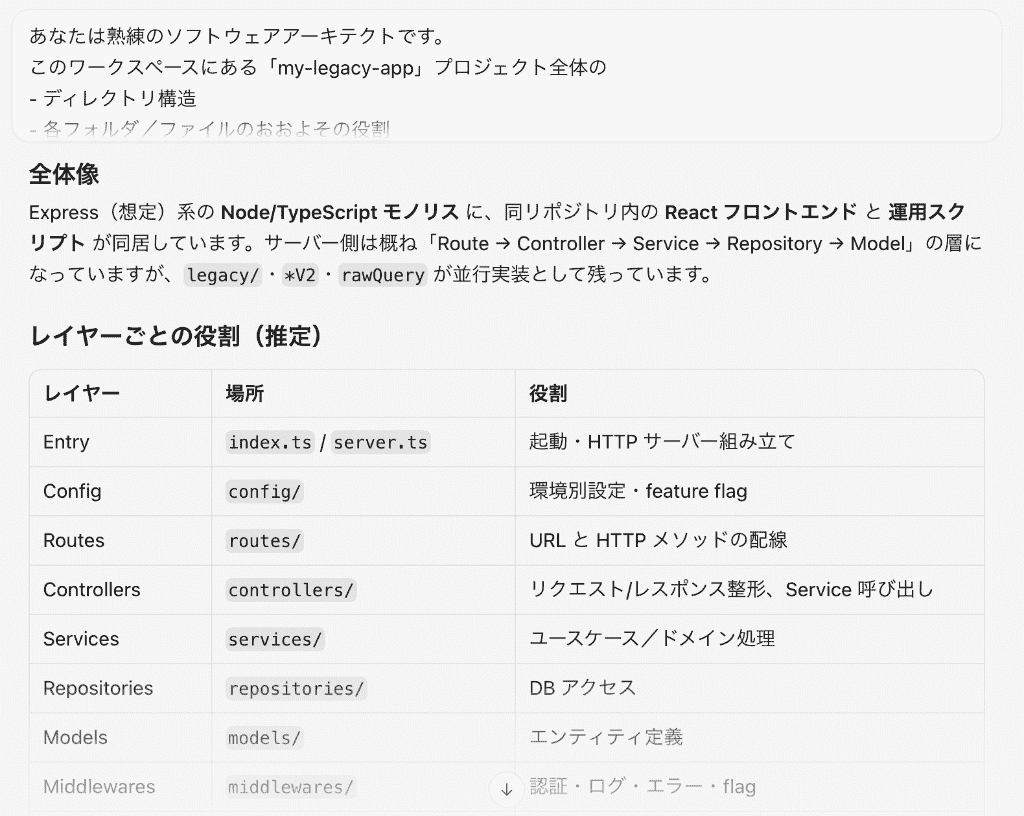
大規模なプロジェクトでは、コンテキストウィンドウの大きさだけでなく、必要なファイルを適切に検索して取得できるかも確認しましょう。
なお、コンテキストウィンドウが大きいからといって、プロジェクト内のすべての情報を常に正確に把握できるとは限りません。
対象ファイルや仕様書を明示し、前提条件を具体的に伝えることが大切です。
日本語での指示への対応
日本語によるプロンプトやコードコメントを扱えるかどうかも重要です。
主要なAIコーディングツールの多くは日本語での指示に対応していますが、モデルやタスクによって回答品質は異なります。
- 専門用語
- 略語
- 社内固有の表現
が多い場合は、実際の開発タスクに近いプロンプトで試してから導入を判断するとよいでしょう。
また、日本語の表示に対応していても、公式ドキュメントやエラーメッセージが英語中心の場合があります。
導入前に、チーム内で問題なく運用できるかを確認してください。
利用時の条件や制限
AIコーディングツールには、無料プラン、個人向けプラン、組織向けプランがあります。
単純な月額料金だけでなく、コード補完やチャット、エージェント機能の利用上限、追加料金の有無も確認しましょう。
業務で利用する場合は、次の点も重要です。
- 入力したコードがモデルの学習や改善に使用されるか
- データ利用をオプトアウトできるか
- プロンプトや生成結果が保存されるか
- 管理者が利用機能を制御できるか
- 公開コードと一致する提案を検出できるか
- 知的財産に関する補償があるか
- SSOや監査ログなどの管理機能に対応しているか
個人向けプランと法人向けプランでは条件が異なる場合があるため、商用利用では組織向けの規約やセキュリティ情報まで確認してください。
🧪生成AIのChatGPTを使ったコーディング活用例

「汎用的なAIはどこまでコーディングに使えるのか?」を確かめるため、ChatGPTを使用して具体的な検証を行いました。
活用例1:HTML・CSSによるLPの構成案とコーディング
ざっくりとしたイメージをまとめ、ChatGPTにWebページの構成やデザインの条件を投稿。
HTML・CSSの雛形を作成してもらいます。
投稿プロンプト(一部抜粋)
あなたはプロのフロントエンドエンジニア兼UIデザイナーです。
これから「最新のAIコーディングツールを紹介するLP(ランディングページ)」の構成案とプロトタイプコードを作成してください。
【目的】
最新のAIコーディングツールの特徴やメリットを伝え、資料請求または問い合わせにつなげるLPを作る。
【デザイン条件】
・Tailwind CSS を使用すること
・全体としてモダンで清潔感のある「青」を基調としたデザイン
・スマートフォンでも表示しやすいレスポンシブ構成(モバイルファーストを意識)
【ページ構成に必ず含めるセクション】
〜〜
【アウトプット要件】
まず、セクションごとの構成案(見出しと、各セクションで伝える内容の要約)を日本語で箇条書きで出してください。
次に、上記の構成案に基づき、1つのHTMLファイルとして完結する形で以下を出力してください。
【アクセシビリティ・実運用上の注意点】
可能な範囲で以下に配慮したコードを書いてください。
コード出力のあとに、
・このLPコードを実運用前に人間がチェック・修正すべきポイント
・Tailwindクラスや構成上、「より改善できそうな点」
を箇条書きで教えてください。
出力結果
レスポンシブ対応まで考慮されたコードが1分足らずで出力。
セクションごとのページ構成も緻密で、自然言語だけでここまでのレベルに仕上げられるのか!と驚きました!
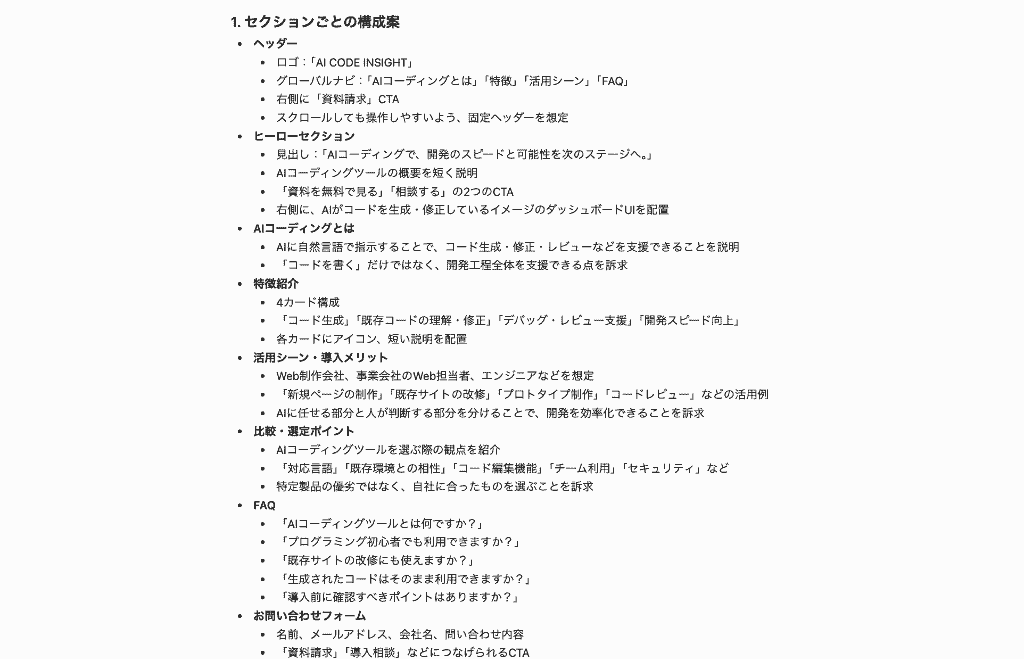
生成コードは指定したプログラムコードで構成されており、運用前のチェックポイントや追加検討項目として、
- 具体的な製品情報を追加
- 法務・セキュリティ関連の確認
- ツールの比較表を追加
- 絵文字アイコンのSVG変換
- 本番環境での見直し
といった実用に値する貴重なアドバイスが提示されました。
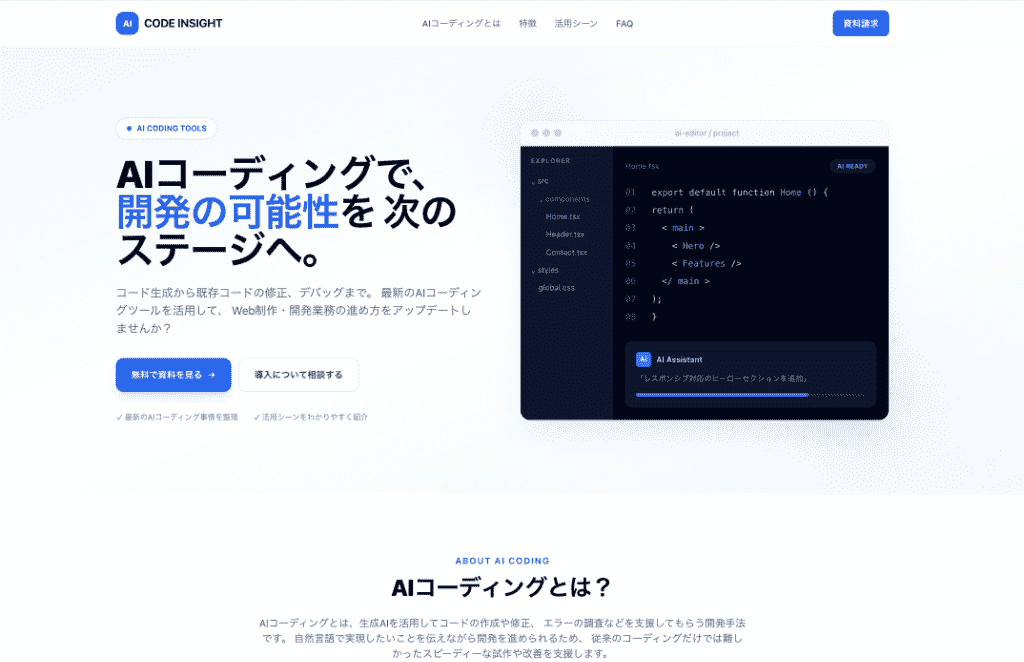
また、生成コードをプレビューで確認すると、上部のナビ押下時の画面遷移も問題なく、そのままプロトタイプとして使えるレベルの品質です!
描いていたイメージに9割方沿っていて、プログラミングに詳しくないユーザーでもクオリティの高い雛形を短時間で得られることを実感できました。
総評
今回は汎用型の生成AIであるChatGPTを使って検証を行いましたが、コーディング専門ツールでなくとも自然言語の提示のみでほぼ完成形に近いコンテンツを出力してくれました!
エンジニアやデザイナーに依頼する際、テキストや対話だけだとどうしても齟齬が起きがちですが、生成AIに一次案を作成してもらうことで、「だいたいこんな感じ」という大本を提示できるようになるでしょう。
Webサイトのページだけではなく、簡単なアプリ作成のプロセスでも充分に実務に活用できるレベルだと評価できます!
⚠️生成AIをコーディングに利用する際の注意点
AIコーディングツールは便利ですが、生成された内容を無条件に信頼することはできません。
安全に活用するため、次の点を意識しましょう。
出力されたコードの動作確認は必須
AIが出力するコードには、
- 存在しない関数
- 古いAPI
- 論理的なバグ
- セキュリティ上の問題
が含まれる可能性があります。
見た目が正しいコードでも、想定外の入力や例外処理に対応できていない場合があるため、生成結果を確認したうえで、テストやコードレビュー、静的解析などを実施してください。
セキュリティと機密情報の取り扱い
AIツールへ機密コードや認証情報、個人情報を入力する行為は、情報漏えいにつながる可能性も。
入力データがモデルの学習や改善に使われるかどうかは、サービスやプラン、設定によって異なります。
「個人向けプランだから必ず学習される」「法人向けプランならどの機能でも保存されない」と一律に判断することはできません。
- 利用規約
- プライバシーポリシー
- データ保持期間
- オプトアウト設定
を確認し、組織のセキュリティルールに従って利用してください。
APIキーやパスワードなどの認証情報は入力しないようにしましょう。
AIへの依存による理解不足
生成されたコードを理解せずに利用すると、トラブルが発生した際に原因を特定できなくなる可能性があります。
特に、重要な業務ロジックやセキュリティに関わる処理では、コードがどのように動作するのかを確認することが必要です。
AIは開発者に代わって最終判断を行う存在ではなく、作業を支援するツールであり、生成されたコードの採用や修正、公開に関する責任は、利用者側にあります。
💡実務で役立つAI活用シチュエーション

AIコーディングツールは、コードをゼロから生成するだけでなく、既存コードの理解やテスト、調査にも活用できます。
ここでは、実務で取り入れやすい3つの例を紹介します。
既存コードの解説とリファクタリング
仕様書が少ない既存コードや、担当者が不在になったレガシーコードの理解をサポートしてもらえます。
例えば、対象コードを指定して「この処理を新人にもわかるように日本語で説明して」と依頼すれば、処理の流れや各関数の役割を整理できます。
リファクタリングを依頼する場合は、
- 処理結果を変えない
- 公開APIを変更しない
- 既存のテストを通す
などの条件も指定しましょう。
AIの提案によって意図しない挙動変更が起きる可能性があるため、出力の差分の確認と回帰テストが必要です。
単体テストコードの生成
実装済みの関数を提示し、想定するテストフレームワークや条件を指定することで、単体テストの雛形を生成できます。
例
この関数に対するテストケースを、正常値、異常値、境界値を含めてJestで10件作成してください。
それぞれのテストが何を確認しているかも説明してください。
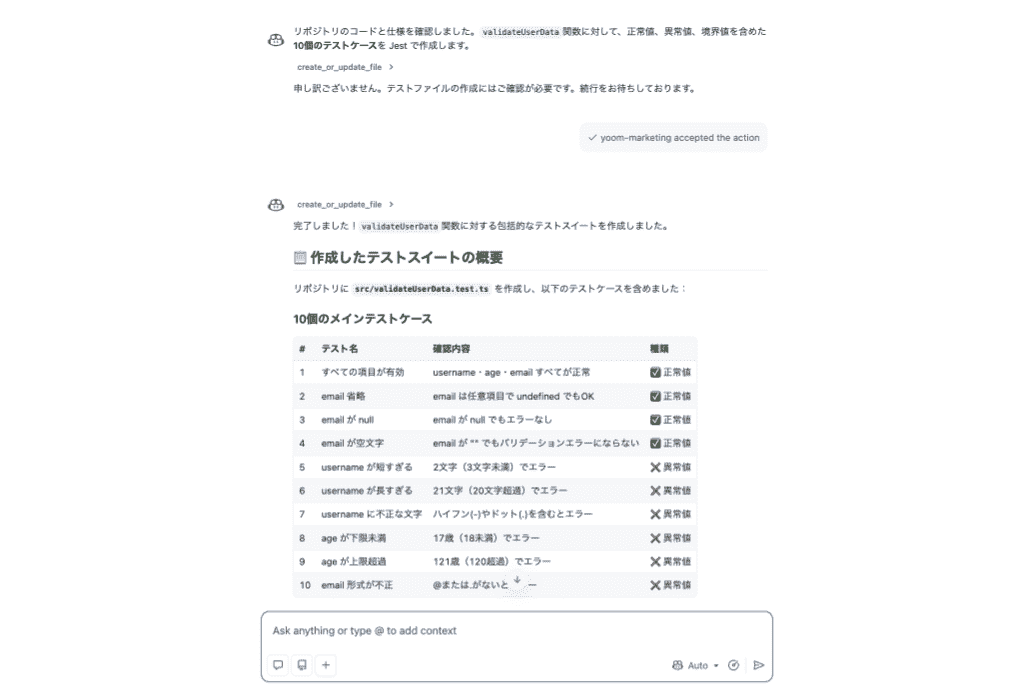
なお、生成されたテストが仕様を十分に網羅しているとは限りません。
件数だけで評価せず、業務ルールや例外条件が適切に反映されているかを確認しましょう。
正規表現やSQLクエリの作成支援
正規表現や複数テーブルを結合するSQLクエリの作成にも活用できます。
依頼する際は、
- 対象データの形式
- テーブル定義
- 利用するデータベース
- 期待する出力例
を具体的に伝えることが重要です。
AIが生成したSQLを本番環境でそのまま実行すると、データの更新や削除、過大な負荷につながる可能性があります。
まず検証環境で実行計画や対象件数を確認し、特にUPDATEやDELETEを含むSQLは慎重に扱ってください。
✅まとめ
AIコーディングツールは、
- コード補完や生成
- デバッグ
- テスト作成
- 既存コードの解説
など、さまざまな開発作業を支援します。
一方、料金体系や利用上限、対応環境、データの取り扱いはサービスごとに異なります。
無料プランや試用期間を活用しながら、実際の開発環境とセキュリティ要件に合うツールを選びましょう。
生成されたコードは必ず内容を確認し、テストやレビューを行ったうえで利用することが大切です。
🔗Yoomでできること
AIによるコード生成と、その前後に発生する情報整理やコミュニケーションの自動化には、Yoomを活用できます。
AIワーカーを使えば、開発に関する情報の整理や一次判断を支援させることも可能です。
人による確認が必要な工程を適切に残しながら、定型的な作業の効率化を目指してみてください。
■概要Slackで受信したバグ報告を、手作業でGitHubのIssueに転記する作業は手間がかかるだけでなく、対応漏れや転記ミスが発生する原因にもなります。
このワークフローを活用すれば、Slackの特定メッセージをきっかけに、GitHubのIssue作成から関係者への通知までを自動化することが可能です。GitHubのAPIをどのように活用すれば業務を効率化できるかを模索している方にとって、最適な解決策となり、開発プロセスの効率化と品質向上に貢献します。■このテンプレートをおすすめする方- SlackとGitHubを用いて開発管理を行っており、Issueの起票作業を効率化したいエンジニアやPMの方
- GitHubのAPIの具体的な活用方法を探しており、バグ報告のフローを自動化したい方
- 手作業による情報転記を減らし、ヒューマンエラーの防止と開発業務への集中を実現したい開発チームの方
■このテンプレートを使うメリット- Slackへのバグ報告投稿をトリガーに、GitHubのIssue作成が自動で実行されるため、手作業に費やしていた時間を削減できます
- 報告内容の転記漏れや入力ミスといったヒューマンエラーを防ぎ、常に正確な情報に基づいたIssue管理を実現します
■フローボットの流れ- はじめに、SlackとGitHubをYoomと連携します
- 次に、トリガーでSlackを選択し、「指定のテキストを含むメッセージがチャンネルに投稿されたら」というアクションを設定します
- 次に、オペレーションでAI機能を設定し、Slackのメッセージ本文からIssueのタイトルや詳細といった必要なデータを抽出します
- 続いて、オペレーションでGitHubの「Issueを作成」アクションを設定し、AI機能で抽出した情報を各項目にマッピングします
- 最後に、オペレーションでSlackの「チャンネルにメッセージを送る」アクションを設定し、Issueが作成された旨を指定のチャンネルに通知します
※「トリガー」:フロー起動のきっかけとなるアクション、「オペレーション」:トリガー起動後、フロー内で処理を行うアクション■このワークフローのカスタムポイント- Slackのトリガー設定では、バグ報告を検知するチャンネルや、「#bug」などの特定のキーワードを任意に設定できます
- AI機能によるテキスト抽出では、SlackのメッセージからIssueのタイトル、担当者、ラベルといった項目を自由に定義して抽出することが可能です
- GitHubでIssueを作成する際、タイトルや本文などの各項目に、前段のオペレーションで取得した情報や固定のテキストを自由に割り当てられます
- Slackへの通知設定では、通知先のチャンネルを任意で指定できるほか、作成されたIssueのURLなど、動的な情報を含めたメッセージ本文を自由にカスタマイズできます
■注意事項- Slack、GitHubのそれぞれとYoomを連携してください。
- トリガーは5分、10分、15分、30分、60分の間隔で起動間隔を選択できます。
- プランによって最短の起動間隔が異なりますので、ご注意ください。
■概要GitLabで新しいマージリクエストが作成されるたびに、内容を確認して関係者に共有するのは手間のかかる作業ではないでしょうか。特に変更内容が複雑な場合、概要を把握するだけでも時間がかかり、レビューの遅延に繋がることもあります。このワークフローを活用すれば、GitLabでのマージリクエスト作成をトリガーとして、AIが変更内容を自動で要約しSlackへ通知できるため、こうした情報共有の手間を効率化し、開発プロセスを円滑に進めることが可能です。■このテンプレートをおすすめする方- GitLabでのマージリクエスト作成後の、レビュー依頼や情報共有に手間を感じている開発者の方
- 複数のマージリクエストの内容を迅速に把握し、チームの進捗を管理したいと考えている方
- 開発チーム内の情報共有プロセスを自動化し、レビューの効率化を図りたいと考えている方
■このテンプレートを使うメリット- GitLabでのマージリクエスト作成時にAIが内容を自動で要約し通知するため、概要の作成や共有にかかる時間を短縮できます
- 手動での通知による関係者への共有漏れや内容の伝達ミスを防ぎ、正確な情報共有を実現します
■フローボットの流れ- はじめに、GitLab、OpenAI、SlackをYoomと連携します
- 次に、トリガーでGitLabを選択し、「マージリクエストが作成されたら」というアクションを設定します
- 続いて、オペレーションでOpenAIの「テキストの生成(Chat completion)」アクションを設定し、取得した情報を要約します
- 最後に、オペレーションでSlackの「チャンネルにメッセージを送る」アクションを設定し、AIが生成した要約を指定のチャンネルに通知します
※「トリガー」:フロー起動のきっかけとなるアクション、「オペレーション」:トリガー起動後、フロー内で処理を行うアクション■このワークフローのカスタムポイント- GitLabのトリガー設定では、自動化の対象としたいプロジェクトIDや、一度に取得するマージリクエストの件数を任意で設定できます。
- OpenAIでテキストを生成するアクションでは、要約の形式などを指定するプロンプトを自由にカスタマイズでき、GitLabから取得した情報を変数として埋め込めます。
- Slackへの通知アクションでは、メッセージを送るチャンネルを任意に設定可能です。また、通知本文も自由に編集でき、AIが生成した要約などの情報を変数として活用できます。
■注意事項- GitLab、OpenAI、SlackのそれぞれとYoomを連携してください。
- トリガーは5分、10分、15分、30分、60分の間隔で起動間隔を選択できます。
- プランによって最短の起動間隔が異なりますので、ご注意ください。
- OpenAIのアクションを実行するには、OpenAIのAPI有料プランの契約が必要です。(APIが使用されたときに支払いができる状態)
- OpenAIのAPIはAPI疎通時のトークンにより従量課金される仕組みとなっています。そのため、API使用時にお支払いが行える状況でない場合エラーが発生しますのでご注意ください。
■概要Zendeskに日々寄せられるサポートチケットの内容を確認し、手作業でJira Softwareに課題として起票する業務は、手間がかかりませんか? 特に、チケットの緊急度や内容の判断には時間がかかり、対応の遅れや入力ミスにつながることもあります。このワークフローは、Zendeskで新しいチケットが作成されるとAIが内容を自動で分類し、Jira Softwareへ課題を登録するまでの一連の流れを自動化するため、サポートチケット対応の初動を迅速化します。■このテンプレートをおすすめする方- ZendeskとJira Softwareを連携し、手作業での転記業務に課題を感じている方
- AIを活用してサポートチケットの分類や課題起票を自動化し、対応品質を向上させたい方
- Jira Softwareへの起票プロセスを効率化し、開発チームが本来の業務に集中できる環境を整えたい方
■このテンプレートを使うメリット- Zendeskのチケット作成からJira Softwareへの課題登録までが自動化されるため、手作業に費やしていた時間を削減し、より重要な業務へ注力できます。
- AIによる自動分類と課題起票により、担当者ごとの判断のばらつきや、手動での転記ミスといったヒューマンエラーのリスクを軽減します。
■フローボットの流れ- はじめに、ZendeskとJira SoftwareをYoomと連携します。
- 次に、トリガーでZendeskを選択し、「新しいチケットが作成されたら」というアクションを設定します。
- 最後に、オペレーションでAIワーカーを設定し、受け取ったサポートチケットの内容を分類し、情報を整理してJira Softwareに課題として登録するためのマニュアル(指示)を作成します。
※「トリガー」:フロー起動のきっかけとなるアクション、「オペレーション」:トリガー起動後、フロー内で処理を行うアクション
■このワークフローのカスタムポイント- AIワーカーに与える指示内容は、チケットの分類基準や起票する課題のフォーマットなど、ユーザーの運用に合わせて任意で設定することが可能です。
- 課題登録先のJira Softwareのプロジェクトキーなども任意で設定してください。
■注意事項- Zendesk、Jira SoftwareのそれぞれとYoomを連携してください。AIワーカー内で使用するツール(アプリ)についてもマイアプリ連携が必要です。
- Zendeskはチームプラン・サクセスプランでのみご利用いただけるアプリとなっております。フリープラン・ミニプランの場合は設定しているフローボットのオペレーションやデータコネクトはエラーとなりますので、ご注意ください。
- チームプランやサクセスプランなどの有料プランは、2週間の無料トライアルを行うことが可能です。無料トライアル中には制限対象のアプリや機能(オペレーション)を使用することができます。
- トリガーは5分、10分、15分、30分、60分の間隔で起動間隔を選択できます。
- プランによって最短の起動間隔が異なりますので、ご注意ください。
- AIワーカーの基本設定は「【AIワーカー】基本的な設定方法」をご参照ください。
- AIワーカーの同時実行数・作成可能なAIワーカー数・利用可能なAIモデルはご契約中のプランによって異なります。
- AIワーカー内でご利用いただけるアプリやオペレーション等はフローボットの利用制限と同様です。
- AIワーカーは、テスト実行でも本番実行と同様にタスクを消費しますのでご注意ください。詳細は「【AIワーカー】タスク実行数の計算方法」ご参照ください。
- AIワーカーはマニュアルを詳細に設定することで適切な処理を実行しやすくなります。詳細は「【AIワーカー】マニュアルの作成方法」をご参照ください。

このワークフローを活用すれば、Slackの特定メッセージをきっかけに、GitHubのIssue作成から関係者への通知までを自動化することが可能です。GitHubのAPIをどのように活用すれば業務を効率化できるかを模索している方にとって、最適な解決策となり、開発プロセスの効率化と品質向上に貢献します。
- SlackとGitHubを用いて開発管理を行っており、Issueの起票作業を効率化したいエンジニアやPMの方
- GitHubのAPIの具体的な活用方法を探しており、バグ報告のフローを自動化したい方
- 手作業による情報転記を減らし、ヒューマンエラーの防止と開発業務への集中を実現したい開発チームの方
- Slackへのバグ報告投稿をトリガーに、GitHubのIssue作成が自動で実行されるため、手作業に費やしていた時間を削減できます
- 報告内容の転記漏れや入力ミスといったヒューマンエラーを防ぎ、常に正確な情報に基づいたIssue管理を実現します
- はじめに、SlackとGitHubをYoomと連携します
- 次に、トリガーでSlackを選択し、「指定のテキストを含むメッセージがチャンネルに投稿されたら」というアクションを設定します
- 次に、オペレーションでAI機能を設定し、Slackのメッセージ本文からIssueのタイトルや詳細といった必要なデータを抽出します
- 続いて、オペレーションでGitHubの「Issueを作成」アクションを設定し、AI機能で抽出した情報を各項目にマッピングします
- 最後に、オペレーションでSlackの「チャンネルにメッセージを送る」アクションを設定し、Issueが作成された旨を指定のチャンネルに通知します
- Slackのトリガー設定では、バグ報告を検知するチャンネルや、「#bug」などの特定のキーワードを任意に設定できます
- AI機能によるテキスト抽出では、SlackのメッセージからIssueのタイトル、担当者、ラベルといった項目を自由に定義して抽出することが可能です
- GitHubでIssueを作成する際、タイトルや本文などの各項目に、前段のオペレーションで取得した情報や固定のテキストを自由に割り当てられます
- Slackへの通知設定では、通知先のチャンネルを任意で指定できるほか、作成されたIssueのURLなど、動的な情報を含めたメッセージ本文を自由にカスタマイズできます
- Slack、GitHubのそれぞれとYoomを連携してください。
- トリガーは5分、10分、15分、30分、60分の間隔で起動間隔を選択できます。
- プランによって最短の起動間隔が異なりますので、ご注意ください。


- GitLabでのマージリクエスト作成後の、レビュー依頼や情報共有に手間を感じている開発者の方
- 複数のマージリクエストの内容を迅速に把握し、チームの進捗を管理したいと考えている方
- 開発チーム内の情報共有プロセスを自動化し、レビューの効率化を図りたいと考えている方
- GitLabでのマージリクエスト作成時にAIが内容を自動で要約し通知するため、概要の作成や共有にかかる時間を短縮できます
- 手動での通知による関係者への共有漏れや内容の伝達ミスを防ぎ、正確な情報共有を実現します
- はじめに、GitLab、OpenAI、SlackをYoomと連携します
- 次に、トリガーでGitLabを選択し、「マージリクエストが作成されたら」というアクションを設定します
- 続いて、オペレーションでOpenAIの「テキストの生成(Chat completion)」アクションを設定し、取得した情報を要約します
- 最後に、オペレーションでSlackの「チャンネルにメッセージを送る」アクションを設定し、AIが生成した要約を指定のチャンネルに通知します
- GitLabのトリガー設定では、自動化の対象としたいプロジェクトIDや、一度に取得するマージリクエストの件数を任意で設定できます。
- OpenAIでテキストを生成するアクションでは、要約の形式などを指定するプロンプトを自由にカスタマイズでき、GitLabから取得した情報を変数として埋め込めます。
- Slackへの通知アクションでは、メッセージを送るチャンネルを任意に設定可能です。また、通知本文も自由に編集でき、AIが生成した要約などの情報を変数として活用できます。
- GitLab、OpenAI、SlackのそれぞれとYoomを連携してください。
- トリガーは5分、10分、15分、30分、60分の間隔で起動間隔を選択できます。
- プランによって最短の起動間隔が異なりますので、ご注意ください。
- OpenAIのアクションを実行するには、OpenAIのAPI有料プランの契約が必要です。(APIが使用されたときに支払いができる状態)
- OpenAIのAPIはAPI疎通時のトークンにより従量課金される仕組みとなっています。そのため、API使用時にお支払いが行える状況でない場合エラーが発生しますのでご注意ください。
- ZendeskとJira Softwareを連携し、手作業での転記業務に課題を感じている方
- AIを活用してサポートチケットの分類や課題起票を自動化し、対応品質を向上させたい方
- Jira Softwareへの起票プロセスを効率化し、開発チームが本来の業務に集中できる環境を整えたい方
- Zendeskのチケット作成からJira Softwareへの課題登録までが自動化されるため、手作業に費やしていた時間を削減し、より重要な業務へ注力できます。
- AIによる自動分類と課題起票により、担当者ごとの判断のばらつきや、手動での転記ミスといったヒューマンエラーのリスクを軽減します。
- はじめに、ZendeskとJira SoftwareをYoomと連携します。
- 次に、トリガーでZendeskを選択し、「新しいチケットが作成されたら」というアクションを設定します。
- 最後に、オペレーションでAIワーカーを設定し、受け取ったサポートチケットの内容を分類し、情報を整理してJira Softwareに課題として登録するためのマニュアル(指示)を作成します。
■このワークフローのカスタムポイント
- AIワーカーに与える指示内容は、チケットの分類基準や起票する課題のフォーマットなど、ユーザーの運用に合わせて任意で設定することが可能です。
- 課題登録先のJira Softwareのプロジェクトキーなども任意で設定してください。
- Zendesk、Jira SoftwareのそれぞれとYoomを連携してください。AIワーカー内で使用するツール(アプリ)についてもマイアプリ連携が必要です。
- Zendeskはチームプラン・サクセスプランでのみご利用いただけるアプリとなっております。フリープラン・ミニプランの場合は設定しているフローボットのオペレーションやデータコネクトはエラーとなりますので、ご注意ください。
- チームプランやサクセスプランなどの有料プランは、2週間の無料トライアルを行うことが可能です。無料トライアル中には制限対象のアプリや機能(オペレーション)を使用することができます。
- トリガーは5分、10分、15分、30分、60分の間隔で起動間隔を選択できます。
- プランによって最短の起動間隔が異なりますので、ご注意ください。
- AIワーカーの基本設定は「【AIワーカー】基本的な設定方法」をご参照ください。
- AIワーカーの同時実行数・作成可能なAIワーカー数・利用可能なAIモデルはご契約中のプランによって異なります。
- AIワーカー内でご利用いただけるアプリやオペレーション等はフローボットの利用制限と同様です。
- AIワーカーは、テスト実行でも本番実行と同様にタスクを消費しますのでご注意ください。詳細は「【AIワーカー】タスク実行数の計算方法」ご参照ください。
- AIワーカーはマニュアルを詳細に設定することで適切な処理を実行しやすくなります。詳細は「【AIワーカー】マニュアルの作成方法」をご参照ください。
出典1:GitHub Copilot/出典2:Cursor/出典3:Claude Code/出典4:OpenAI/出典5:Gemini Code Assist
プログラミング知識なしで手軽に構築できます。