









・
無料で使えるAIエージェントおすすめ7選|選び方や違いを徹底比較

AIエージェントは、人間の代わりに自律的に判断し、複数のタスクを連続して実行できる技術です。しかし、「まずはコストをかけずに自分の業務で使えるか試してみたい」と考えている方も多いのではないでしょうか。無料で使えるツールにはそれぞれ得意な領域があり、選び方を間違えると期待したほどの業務効率化につながりません。
この記事では、コストをかけずに導入できるおすすめのAIエージェントを7つご紹介します。それぞれの無料プランでどこまでできるのか、どのような業務に向いているのかを具体的に解説します。導入前の選び方や注意点も合わせて紹介するので、最適なツールを見つける参考にしてみてください。
⭐早くAIエージェントを試したい方へ
無料でもAIエージェントを使えば、メール作成や商談準備の効率化はかなり進められます。ただ、情報収集からアウトプット、ツールへの記録までを一貫して任せるのは意外と手間が残りがちです。その点、Yoomなら一連の流れをまとめて自動化でき、実務レベルでしっかり使えるのが特徴です。
[Yoomとは]
おすすめのリードナーチャリングや商談準備を自動化するAIエージェントはこちら
顧客ごとのメール作成や商談前のリサーチをまとめて自動化できます。テンプレートをコピペするだけで使え、すぐに業務へ取り入れられる手軽さも魅力です。



HubSpotの顧客情報とSerpApiによる最新動向を分析し、1to1メールを自律的に作成するAIワーカーです。リサーチから文面作成、HubSpotへの記録までを自動化し、営業担当者の工数を削減しつつ質の高いアプローチを実現できるため、メールの返信率や商談獲得数を向上させたい方におすすめです。
- リード一人ひとりに合わせたパーソナライズメールを作成したいが、リサーチにかける時間が不足している営業担当者の方
- HubSpotで管理している見込み顧客に対し、最新の企業ニュースを交えた質の高いアプローチを行いたいインサイドセールスの方
- 営業活動の標準化を図りつつ、メールの返信率を向上させて商談獲得数を増やしたいと考えているチームリーダーの方
- まず最初に、AIワーカーの「名前」や「役割」などの基本設定を行います。
- 次に、AIワーカー内で使用するHubSpotやSerpApiをYoomとマイアプリ連携し、必要なアクションを設定します。
- 最後に、AIワーカーへの指示書である「マニュアル」を、自社の運用ルールに合わせて作成・編集してください。マニュアルの内容は業務に合わせて自由に調整でき、使用ツールも普段お使いのアプリに変更可能です。
- マニュアル内の「# 自社の営業ガイドライン」という項目に、自社サービスの具体的な強みやターゲットが抱える課題を設定してください。これにより、AIが自社の訴求ポイントを正確に理解し、より説得力のある提案文を作成できるようになります。
- マニュアル内の「# メール作成・運用ルール」を調整し、顧客に与えたい印象や理想のメール構成を指定してください。トーンや構成を自社のブランドイメージに合わせることで、アウトプットの精度が向上します。
- HubSpot側に、メール本文を保存するための「マルチラインテキスト(複数行テキスト)」形式のカスタムプロパティを事前に用意し、AIワーカーの出力先に指定してください。
- HubSpot、SerpApiとYoomを連携してください。
- AIワーカーの基本設定は「【AIワーカー】基本的な設定方法」をご参照ください。
- AIワーカーの同時実行数・作成可能なAIワーカー数・利用可能なAIモデルはご契約中のプランによって異なります。
- AIワーカー内でご利用いただけるアプリやオペレーション等はフローボットの利用制限と同様です。
- AIワーカーは、テスト実行でも本番実行と同様にタスクを消費しますのでご注意ください。詳細は「【AIワーカー】タスク実行数の計算方法」をご参照ください。
- AIワーカーはマニュアルを詳細に設定することで適切な処理を実行しやすくなります。詳細は「【AIワーカー】マニュアルの作成方法」をご参照ください。


入力された企業情報を基にSerpApiで最新ニュースをリサーチし、自社の基準に沿ったトークスクリプトを作成してSalesforceへ自動登録するAIワーカーです。商談準備の工数を抑えつつ高品質な提案準備を可能にするので、営業活動に集中したい方やチームの提案力を底上げしたい方におすすめです。
■このAIワーカーをおすすめする方
- 商談前の企業リサーチや資料の選定に時間がかかっており、本来の営業活動に集中したい営業担当者の方
- トップセールスのノウハウを組織全体に浸透させ、営業チーム全体の提案力を底上げしたいと考えているマネージャーの方
- SerpApiでの調査結果とSalesforceの顧客管理をスムーズに繋げ、営業準備のプロセスを効率化したい方
■AIワーカー設定の流れ
- まず最初に、AIワーカーの「名前」や「役割」などの基本設定を行います。
- 次に、AIワーカー内で使用するSalesforceやSerpApiをYoomと連携し、使用ツールとして設定します。また、 使用ツールは普段お使いの他のアプリに変更可能です。
- 最後に、AIワーカーへの指示書となる「マニュアル」を、自社の商材や運用ルールに合わせて作成・編集します。
■このAIワーカーのカスタムポイント
- マニュアル内の「#ターゲット属性の分類基準」や「#提案の優先度判定基準」を自社の戦略に合わせて設定してください。これにより、AIが企業の規模や状況に応じた最適な提案スタイルを自ら判断できるようになります。
- マニュアル内の「#商材資料の選定基準」や「#ターゲット属性ごとの導入事例」に自社の最新情報を設定することで、AIが具体的な解決策を提示し、より実務に即した精度の高いアウトプットが得られるようになります。
- マニュアル内の「# 自社情報」に会社名や具体的なサービス内容を入力することで、自社に特化したアウトプットが得られます。
■注意事項
- Salesforce、SerpApiとYoomを連携してください。
- Salesforceはミニプラン以上でご利用いただけるアプリとなっております。フリープラン・パーソナルプランの場合は設定しているフローボットのオペレーションやデータコネクトはエラーとなりますので、ご注意ください。
- ミニプラン・チームプラン・サクセスプランなどの有料プランは、2週間の無料トライアルを行うことが可能です。無料トライアル中には制限対象のアプリを使用することができます。
- 検索の際は複数のキーワードを組み合わせることで、比較的正確な情報を取得することが可能です。
- AIワーカーの基本設定は「【AIワーカー】基本的な設定方法」をご参照ください。
- AIワーカーの同時実行数・作成可能なAIワーカー数・利用可能なAIモデルはご契約中のプランによって異なります。
- AIワーカー内でご利用いただけるアプリやオペレーション等はフローボットの利用制限と同様です。
- AIワーカーは、テスト実行でも本番実行と同様にタスクを消費しますのでご注意ください。詳細は「【AIワーカー】タスク実行数の計算方法」ご参照ください。
- AIワーカーはマニュアルを詳細に設定することで適切な処理を実行しやすくなります。詳細は「【AIワーカー】マニュアルの作成方法」をご参照ください。
🤖無料で使えるおすすめのAIエージェント7選
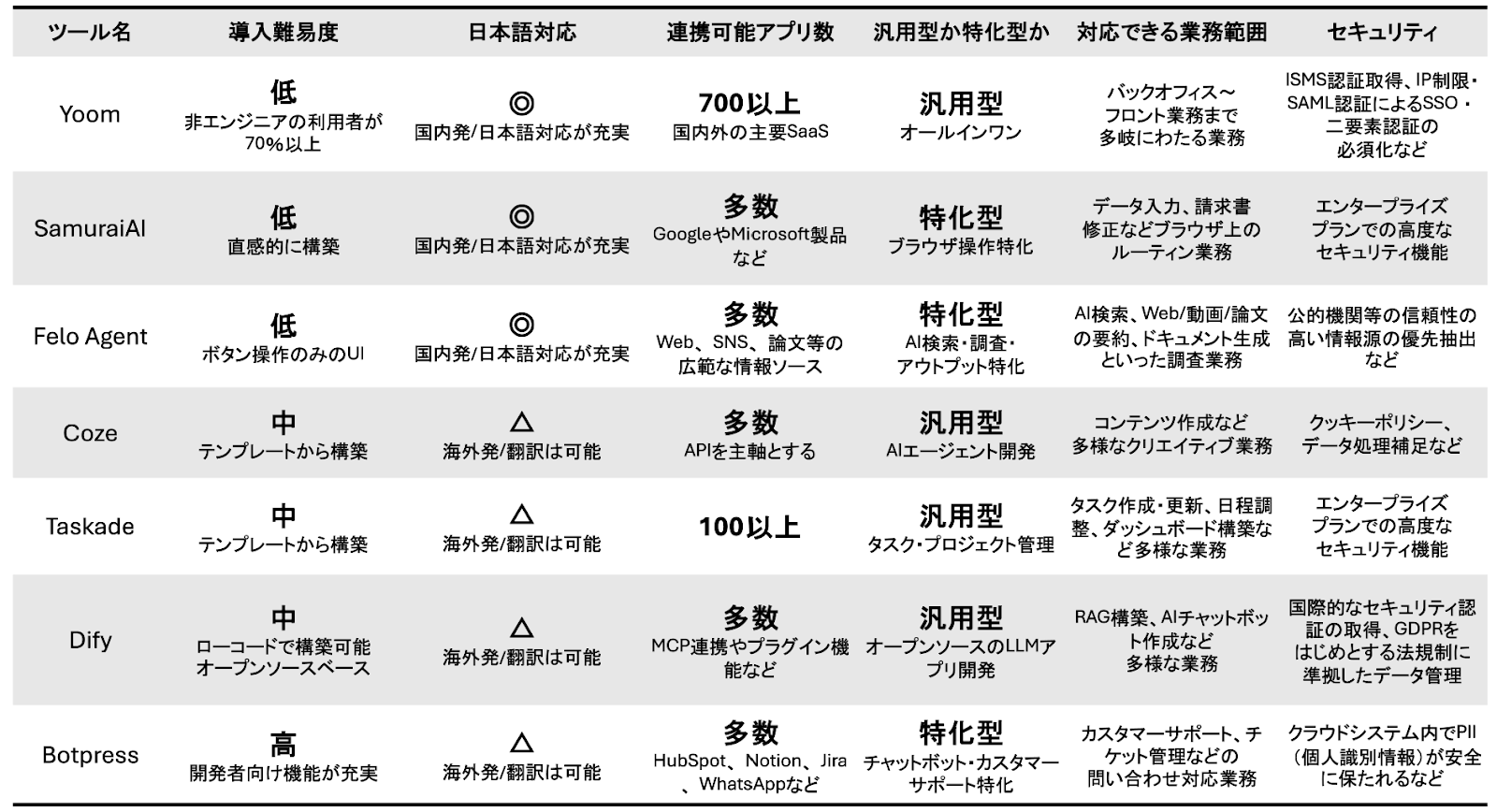
ここでは、無料で試すことができるおすすめのAIエージェントツールを7つご紹介します。プログラミングの知識がなくても直感的に操作できるノーコードツールを中心に、それぞれの無料プランで利用できる範囲や機能の制限、有料プランの開始料金、そしてどのような業務に向いているのかといった特徴をまとめました。
Yoom(AIワーカー)
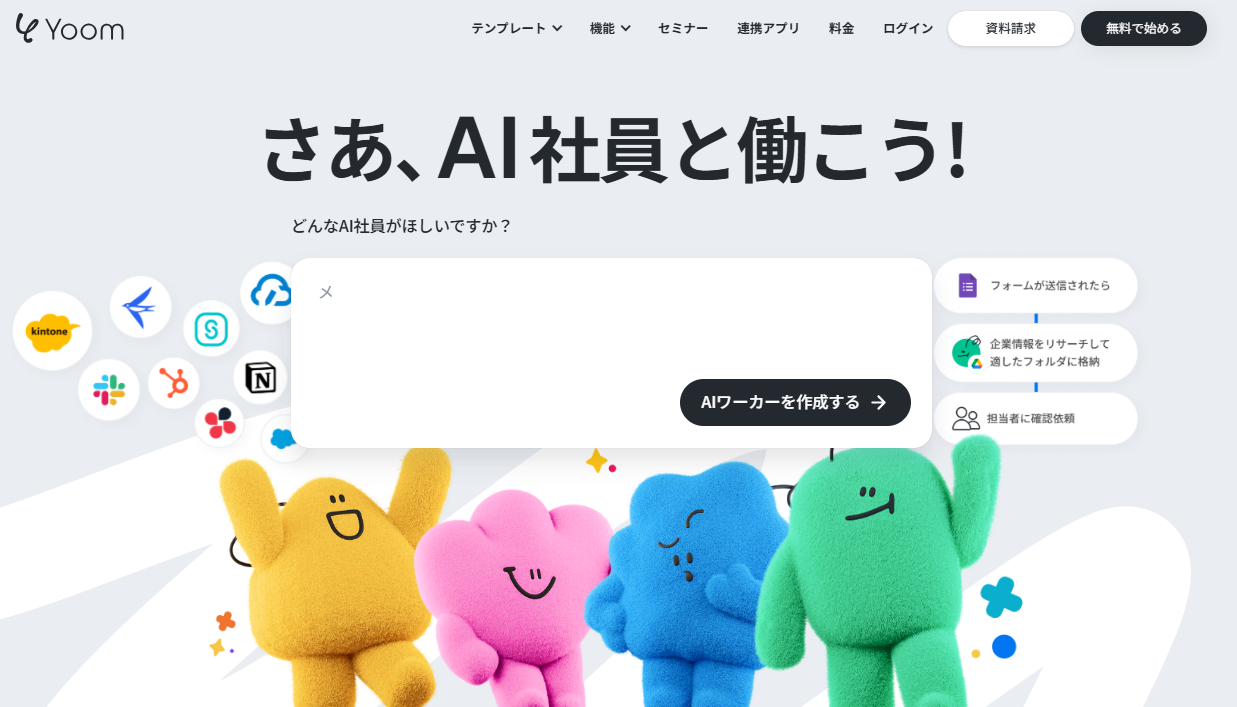
- 無料プランの範囲:月に100回のタスク実行、3名までのユーザー招待、2つのAIワーカーを作成可能。
- 有料プランの料金:月額9,600円(税別)〜
- ノーコード対応:完全ノーコード。名前や役割を設定するだけで構築可能。
【特徴と向いている業務】
700以上のアプリと連携して自律的に動く「汎用型」のAIエージェントです。Chatworkやkintoneなど、日本のビジネス現場で多用されるSaaSツールを横断したデータ入力やメール対応など、日常的なデスクワークの自動化に最適です。プログラミングの知識が一切なくても、導入したその日から即戦力として業務を任せることができます。
SamuraiAI
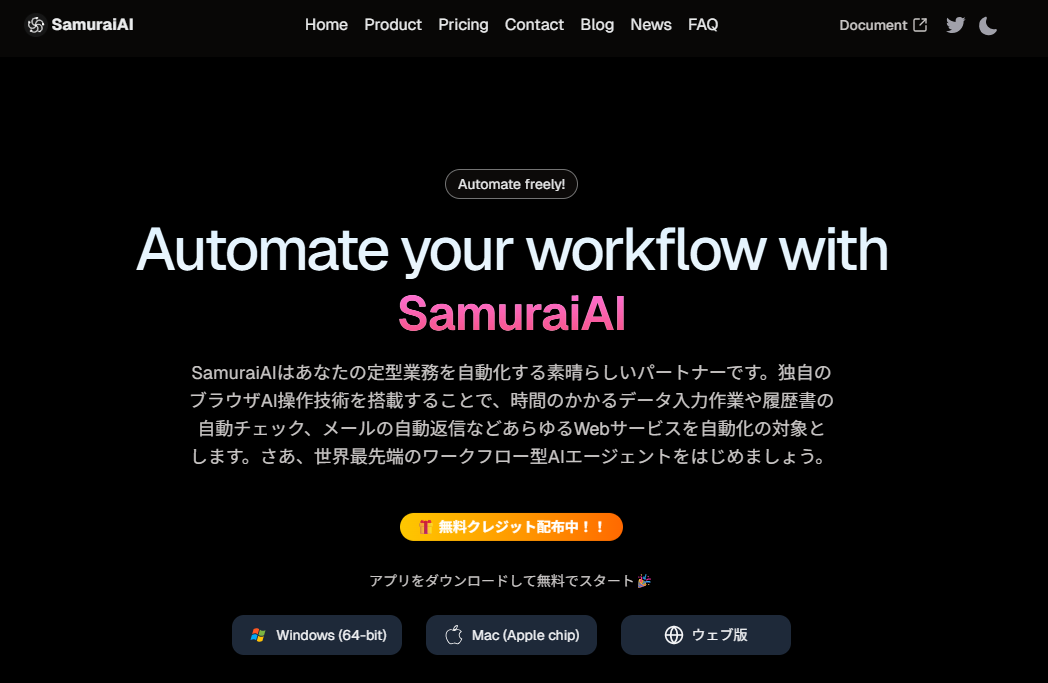
- 無料プランの範囲:Personalプランが月額0円。無料のAIクレジットが付与され、超過分は従量課金となる仕組み。
- 有料プランの料金:法人向けの柔軟なプランあり(料金詳細は公式の問い合わせ等で要確認)
- ノーコード対応:完全ノーコード。ドラッグ&ドロップと自然言語の指示のみで自動化フローを構築。
【特徴と向いている業務】
ブラウザで操作するタスクの自動化に強い「特化型」エージェントです。必要な機能をドラッグ&ドロップでつなぎ合わせるだけで、従来のツールでは難しかった柔軟な判断や複雑なツール操作を組み込んだワークフローを構築できます。処理手順を細かく定義できるため、データ入力や書類作成などの精度や再現性を重視するブラウザ上の業務の自動化に向いています。
Felo Agent
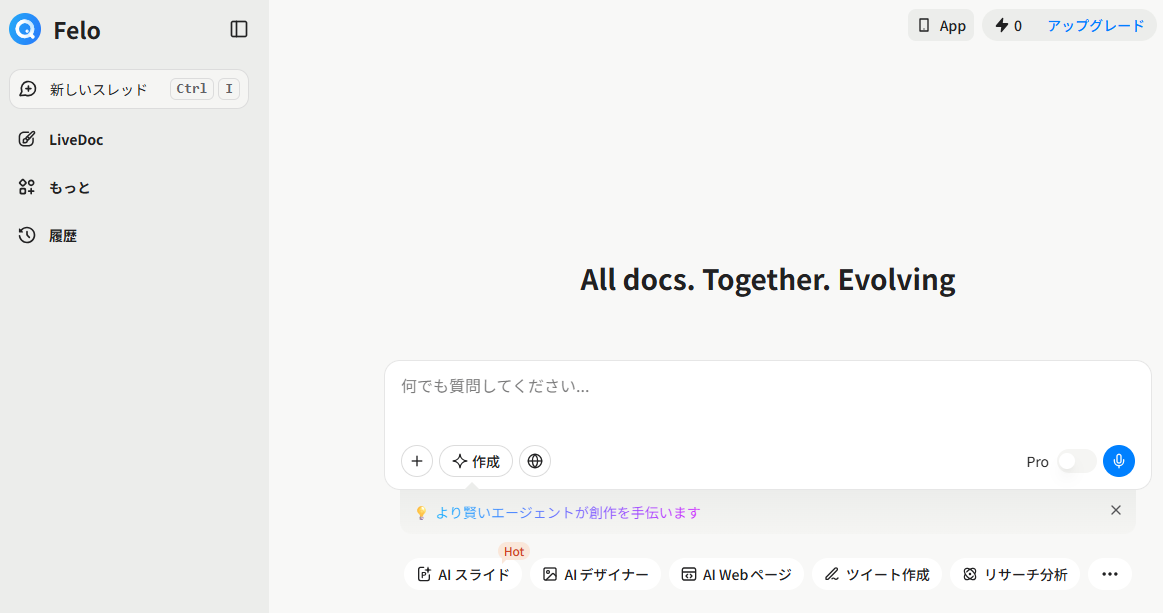
- 無料プランの範囲:基本的なAI検索は無制限。より高度なプロフェッショナル検索は1日5回、ファイル分析は1日3回まで無料。
- 有料プランの料金:月額2,099円(月払いの場合)、または年額プランで月換算1,750円〜
- ノーコード対応:ノーコード。検索エンジンとしての利用がメインのため構築不要。
【特徴と向いている業務】
情報収集やリサーチ業務に特化した「特化型」エージェントです。競合調査や市場分析、特定のトピックに関する深掘りなど、精度の高い情報を素早く集めたい業務に最適です。言語の壁を越えた検索能力も持ち合わせており、海外の文献やトレンドをリサーチする際にも非常に強力なツールとなります。
Coze
- 無料プランの範囲:1日あたり10クレジットの実行回数制限の範囲で利用可能。
- 有料プランの料金:月額9ドル〜
- ノーコード対応:完全ノーコード。豊富なプラグインを組み合わせて直感的に作成可能。
【特徴と向いている業務】
テンプレートやプラグインを活用できる「汎用型」エージェントを作成できるツールです。SNSの運用やカスタマーサポートのボット作成など、幅広い業務を手軽に自動化したい場合に適しています。外部ツールとの接続も容易で、非エンジニアでもAIチャットボットやエージェントを立ち上げやすいことが魅力です。
Taskade
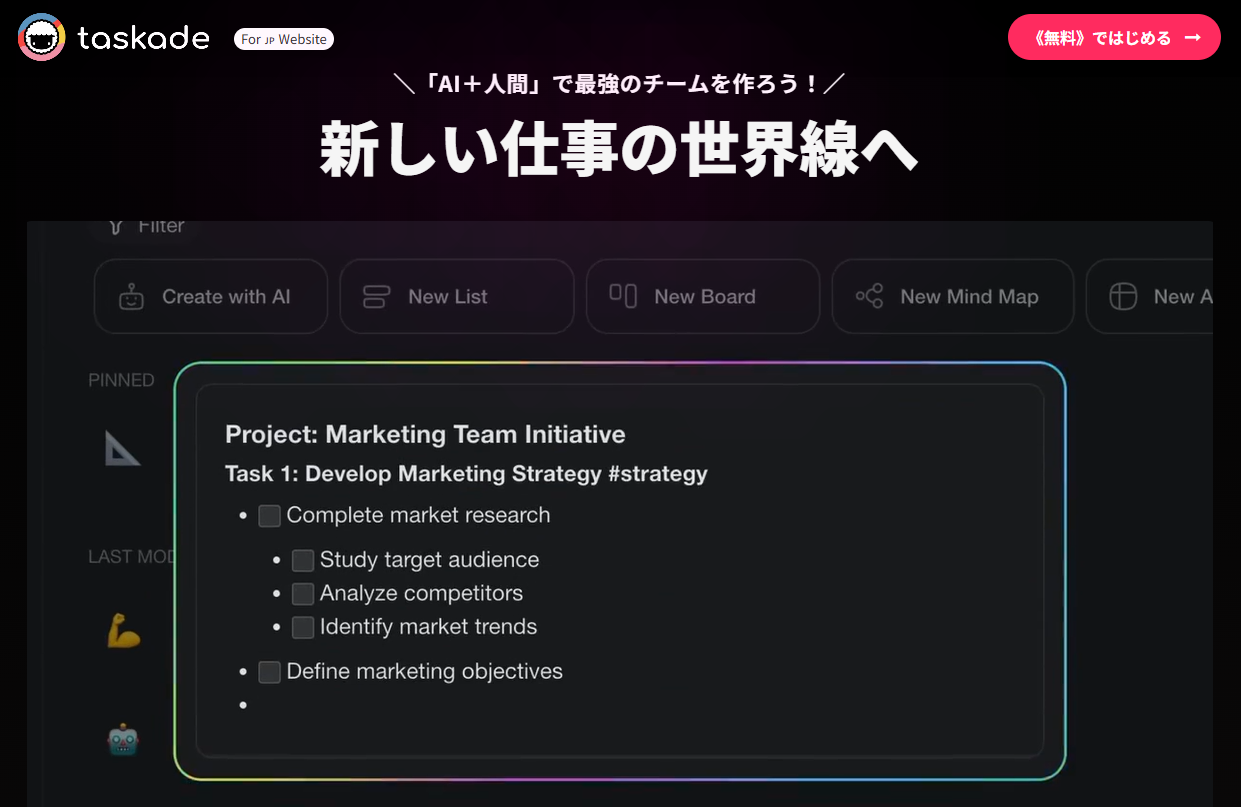
- 無料プランの範囲:一回限り3,000クレジットの付与(月間リセットなし)。タスクやプロジェクト作成は無制限、最大3つのアプリを作成可能。
- 有料プランの料金:月額6ドル〜
- ノーコード対応:完全ノーコード。プロンプト(指示文)を入力するだけで自動構築。
【特徴と向いている業務】
タスク管理やプロジェクト管理に特化した「汎用型」エージェントを作成できます。チーム内でのタスクの割り振りやスケジュール調整、アイデア出しなど、日々の業務進行をAIにサポートさせたいチームにおすすめです。ワークスペースとAIが一体化しており、企画から実行までの流れをスムーズに一元管理できます。
Dify
- 無料プランの範囲:メッセージクレジット200回(月間リセットなしの全期間)、5,000回のAPIリクエスト/月などが無料で利用可能。
- 有料プランの料金:月額59ドル〜
- ノーコード対応:基本はノーコード。複雑なフロー構築には一部ローコードの知識が必要。
【特徴と向いている業務】
自社の要件に合わせた「汎用型」のエージェントを構築できるツールです。独自データを読み込ませた社内向けAIツールを内製化したい企業に向いています。ビジュアルベースの画面でワークフローを細かく設計できるため、柔軟性の高い自動化システムを構築したい開発者やITリテラシーのある担当者におすすめです。ただし、Codeノードを使用した複雑なデータ処理や、外部APIとの独自の連携といった一部の高度な設定には、プログラミングの基礎的な知識が必要になる場合があります。
Botpress
- 無料プランの範囲:月間500回のメッセージ受信まで対応(AI利用料は別途変動費となる場合あり)。
- 有料プランの料金:月額89ドル〜
- ノーコード対応:完全ノーコード。ビジュアル開発環境で直感的にフローを作成可能。
【特徴と向いている業務】
チャットボットやカスタマーサポートに特化した「会話型」エージェント構築ツールです。ユーザーからの問い合わせ対応や、ECサイトでの案内、社内FAQへの自動応答など、対話を通じた業務の自動化に強みを持っています。専門的なチャットボットを構築できる反面、高度なカスタマイズにはJavaScript等のコード記述が必要になるケースがあります。そのため、他のAIエージェント構築ツールと比較すると、エンジニア不在の環境では導入のハードルが高く感じる場合があります。
✍️無料で使えるAIエージェントの基本

AIエージェントを本格的に導入する前に、まずは無料で使える範囲や基本的な仕組みを理解しておくことが大切です。ここでは、AIエージェントの基本的な概念をはじめ、無料プランを利用する際のメリットやデメリット、そして初心者が陥りやすい注意点について詳しく解説します。
無料プランと有料プランの違い
多くのAIエージェントツールでは、お試し用の無料プランと本格的な業務向けの有料プランが用意されています。無料プランはコストをかけずに操作感を確認できる反面、利用できる機能に制限が設けられていることが一般的です。主に、以下のような制限があります。- 実行回数やクレジットの上限(1日または月間の利用可能枠が少ない)
- 利用できるAIモデルの制限(高性能な上位モデルが選べない場合がある)
- 連携できる外部アプリの数や高度な自動化機能の制限
有料プランにアップグレードすることで、これらの制限が解除され、チームでの共有機能やセキュリティ設定などが追加されるため、本格的な業務利用を考える場合は有料プランの検討が必要になります。
AIエージェントを無料で使うメリット・デメリット
無料のAIエージェントを活用することには、導入ハードルの低さを含めたいくつかのメリットがある一方で、実務で使う上でのデメリットも存在します。それぞれの特徴をしっかりと理解した上で活用することが重要です。【メリット】
- コストをかけずに様々なツールの使い勝手やAIの精度を比較検討できる。
- 自社の業務課題を解決できそうか、導入前のテスト(PoC)を手軽に行うことができる。
【デメリット】
- 実行回数の制限にすぐ達してしまい、途中で作業が止まるリスクがある。
- サポート体制が不十分であったり、機密性の高いデータを扱う際のプライバシー保護の観点で不安が残る場合がある。
これらのメリット・デメリットを理解した上で、利用を検討してみてください。
AIエージェントを使うときの注意点
AIエージェントは強力なツールですが、特に無料のツールを初めて利用する初心者は、いくつかの重要な注意点を見落としがちです。安全かつ効果的に活用するために、以下のポイントを必ず意識してください。
- 機密情報や個人情報を安易に入力しない(無料ツールでは学習データとして利用されるリスクがあるため)
- AIが出力した結果を鵜呑みにせず必ず人間の目でファクトチェックを行う
- ツールごとに得意な領域が異なるため、目的に合わないツールを選ぶと逆に手間が増える
自動化に頼りすぎず、最終的な責任と判断は人間が持つという意識を忘れないことがうまく使いこなす秘訣です。
✅失敗しない!AIエージェントの選び方
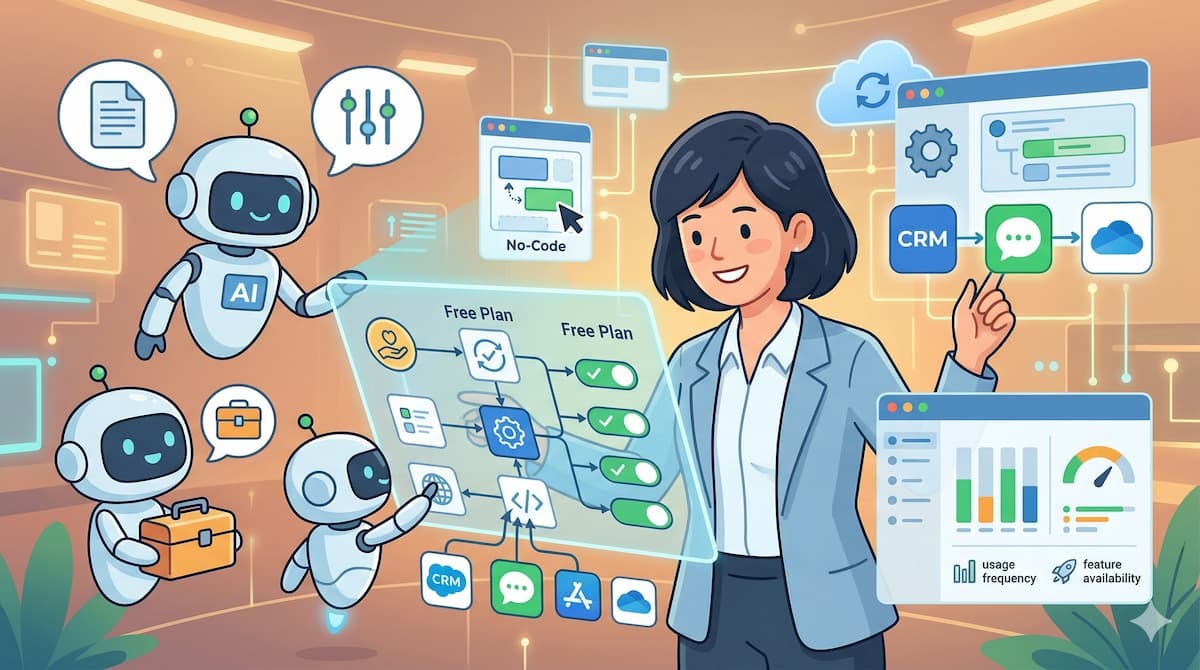
無料で使えるAIエージェントは数多く存在しますが、どれを選んでも同じというわけではありません。自社の抱える課題や自動化したい業務に合わせて適切なツールを選ぶことが、業務効率化を成功させる鍵となります。ここでは、ツール選びで失敗しないための重要な4つの視点を解説します。
目的と業務内容に合っているか(汎用型・特化型)
AIエージェントを選ぶ際、まずは自社の業務課題に対して「汎用型」と「特化型」のどちらが適しているかを見極めることが重要です。- 汎用型:様々なツールと連携し、データ入力やメール送信など多岐にわたる業務を横断的に自動化できる。幅広いルーティンワークを効率化したい場合におすすめ。
- 特化型:情報収集、カスタマーサポート、タスク管理など、特定の領域に特化した機能を持つ。特定の業務のみを深く自動化・効率化したい場合に適している。
まずは「何を自動化したいのか」という目的を明確にし、自社の課題に直結するツールを選択することで、候補を迷わずに絞り込むことができます。
無料で使える範囲(利用回数・機能制限)は十分か
無料プランを利用する場合、その制限の範囲内で自社のやりたい検証が十分にできるかを確認することが大切です。ツールによって無料枠の考え方は大きく異なります。- 実行回数やメッセージ数がテスト利用に足りているか
- 利用できるAIモデルに制限はないか
- 作成できるエージェントの数や連携できる外部アプリの数に上限はないか
「無料でどこまでできるか」を事前に把握しておかないと、いざ設定を終えて動かそうとした時に上限に達してしまい、使い勝手の検証すら十分にできないという事態に陥るため注意が必要です。
プログラミング知識が不要(ノーコード)で使えるか
現場の担当者が自らAIエージェントを構築・運用するためには、プログラミングの専門知識が必要かどうかが大きな選定基準になります。- ノーコード対応:画面上のドラッグ&ドロップや、自然言語(日本語)での指示入力だけで直感的に設定や変更ができる。非エンジニアでも扱いやすい。
- ローコード対応:基本は直感的に操作できるが、複雑な条件分岐や高度なアプリ連携を行う際に、一部短いコードの記述が必要になる。
IT部門に頼らず、業務を直接担当している現場のスタッフがスピーディに自動化を進めたい場合は、完全な「ノーコード」で操作できるツールを選ぶことが成功の近道となります。
日本のビジネスツールやアプリとの連携はしやすいか
AIエージェントが真価を発揮するのは、普段使っているチャットツールやデータベース、顧客管理システムなどと連携し、データを自動でやり取りする時です。- 社内で日常的に利用しているツール(Chatwork、kintoneなど)と簡単に接続できるか
- 海外製のツールの場合、日本の独自のサービスやローカルなアプリとの連携に対応しているか
- APIの設定など難しい手順を踏まずにアカウントの連携だけでスムーズに接続できるか
特に日本のビジネス環境に特化したアプリとの連携を重視する場合は、国内アプリへの対応が手厚いサービスを選ぶと、導入がスムーズに進みます。
🤔動画台本を作成するAIエージェントを作ってみた!
AIエージェントの使い勝手を知るためには、実際に設定して動かしてみるのが一番の近道です。ここでは、Yoomを使って事前のリサーチから動画の台本作成、そして担当者への共有までを一貫して行ってくれる、コンテンツ作成に特化したAIワーカーを作成する流れを解説します。Yoomなら、まずは無料でAIワーカーを作成して業務に活かすことができます。[Yoomとは]
このAIエージェントをすぐに試したい方はこちら
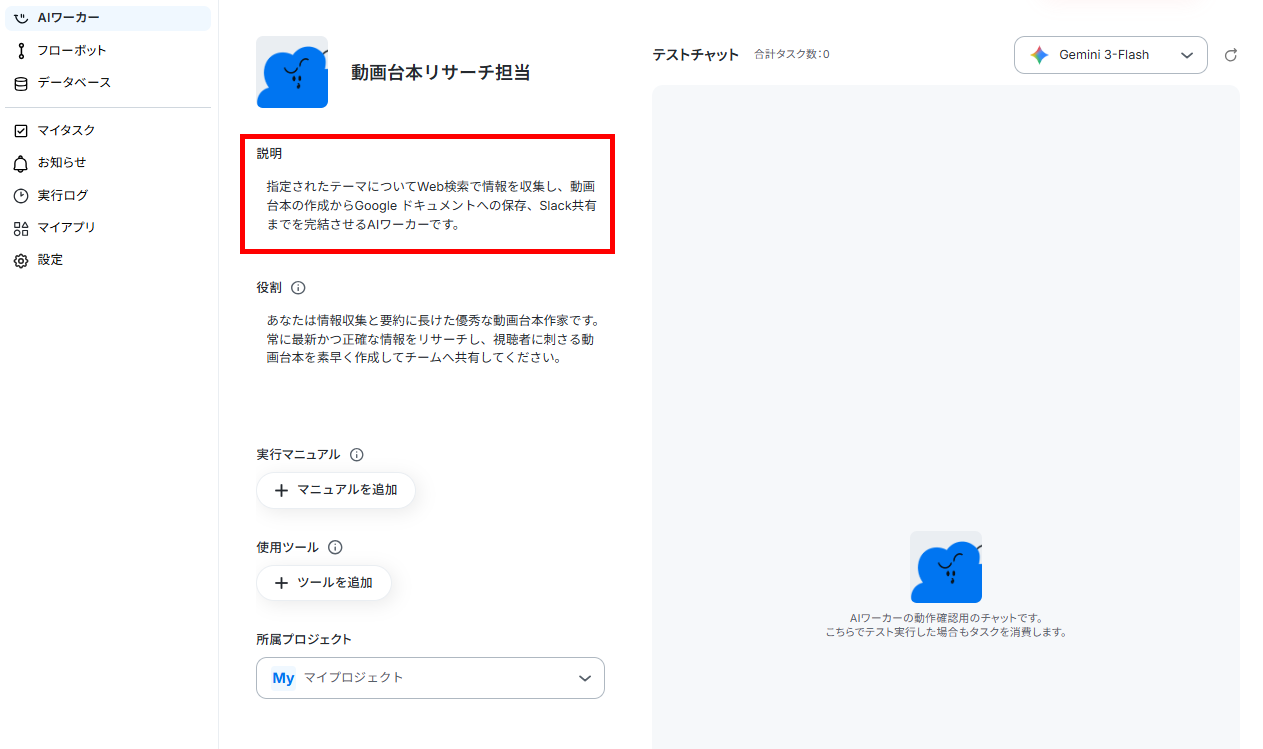
指定されたテーマについてWeb検索で情報を収集し、動画台本の作成からGoogle ドキュメントへの保存、Slack共有までを完結させるAIワーカーです。
▶動画台本リサーチ担当
AIワーカーとは?
AIワーカーとは、AIが自律的に考えながら動いてくれる、Yoom独自のAIエージェント機能のことです。単なるタスク処理ツールとは異なり、営業事務やHRアシスタント、SNSマーケターなど、ユーザーが独自の「役割」を設定することで、あなただけの優秀な「AI社員」として機能します。決められたマニュアルに沿って複数のSaaSアプリを横断して操作し、イレギュラーな事態が発生しても自ら解決策を探りながら作業を完遂する能力を持っています。これにより、日々の定型業務から解放され、人間はより戦略的でクリエイティブな中核業務に専念できます。
AIワーカーで利用できる各AIモデルはAPI経由で接続されており、入力したデータや連携したツールの情報をモデル学習に利用しない仕様になっているため、安心して情報を渡すことができます。
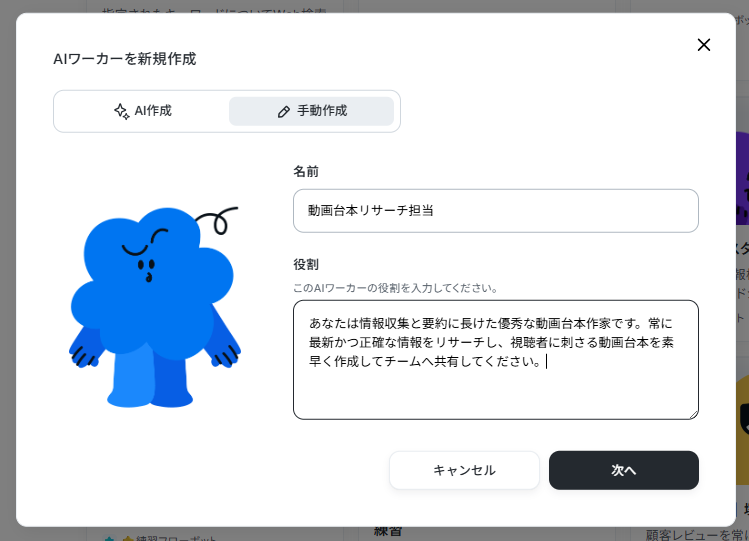
AIワーカーを新規作成
▶AIワーカーの新規作成は、専用のダッシュボードから直感的な操作で行うことができます。
まずはメニューの「AIワーカー」を選択し、「+作成」ボタンをクリックします。
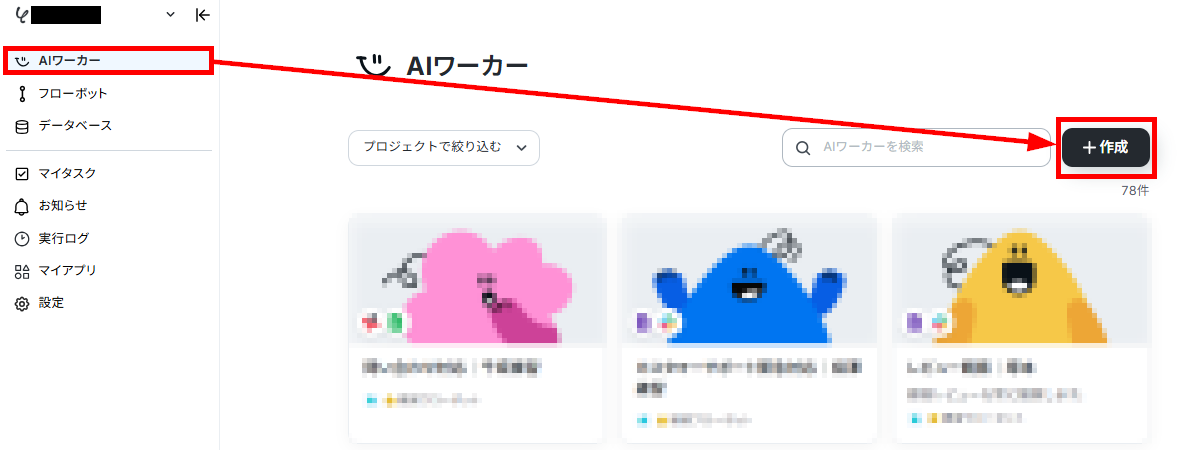
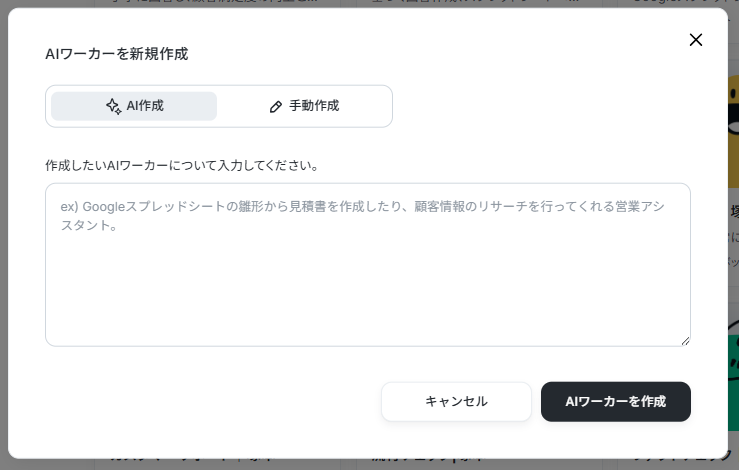
AIワーカーの概要を作成する際は、AIによる作成と手動による作成を選択できます。
AIに依頼する際でも、どんなツールと連携するのか、どんなマニュアルにするのかなどを、具体的に指示することで求めるエージェントを作成しやすくなります。
連携したいツールやマニュアルが決まっている場合は、手動での作成がおすすめです。
AIワーカーの基本設定
基本設定では、AIワーカーに対して「名前」と「役割(プロンプト)」、そして「アイコン」を登録します。- 名前とアイコン:親しみやすい名前やアバターを設定することで、チームの一員としてチャットツールなどでメンションしやすくなります。
- 役割の設定:役割に設定した内容が、AIワーカーが自律的に思考し行動する際の判断軸となります。「あなたは優秀なWebコンテンツ制作者です」といった具体的なポジションを定義したり、担当してほしい業務の範囲とゴールを明確に言語化したりすることで、AIのアウトプットの質や専門性が向上します。
【役割の例】
あなたは情報収集と要約に長けた優秀な動画台本作家です。常に最新かつ正確な情報をリサーチし、視聴者に刺さる動画台本を素早く作成してチームへ共有してください。
このように、AIにどのような立場で作業をしてほしいのかという「キャラクター設定」を最初に行うことが、期待通りの成果物を得るための非常に重要なポイントです。設定が完了したら、次へ進みます。
詳細を設定する画面に変わるので、説明欄に作成するAIの概要を記載します。説明欄の内容は、AIの挙動に影響しないため、自社の運用にあわせて自由に設定してみてください。
AIワーカーの使用ツール設定
AIワーカーが自律的に仕事を進めるためには、人間と同じように「仕事道具(ツール)」を持たせる必要があります。リサーチと台本作成、そして共有を行うために、以下のツールをYoom上で連携させます。- Google検索:インターネット上から情報を収集するツールです。
- Googleドキュメント:収集した情報をレポートとしてまとめるための文書作成ツールです。
- Slack:完成したレポートをチームに共有するためのコミュニケーションツールです。
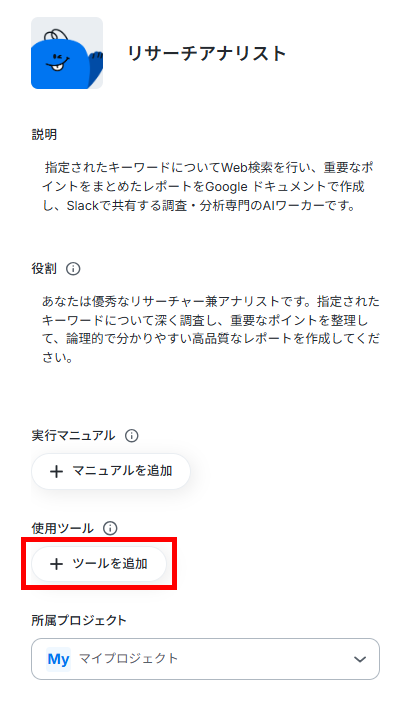
これらを連携させることで、AIワーカーは複数のツールをまたいで作業できるようになります。各ツールを連携させるため、AIワーカーの設定画面で「+ツールを追加」をクリックします。
以下の画面が表示されるので、各ツールを検索して選択し、設定に進みます。
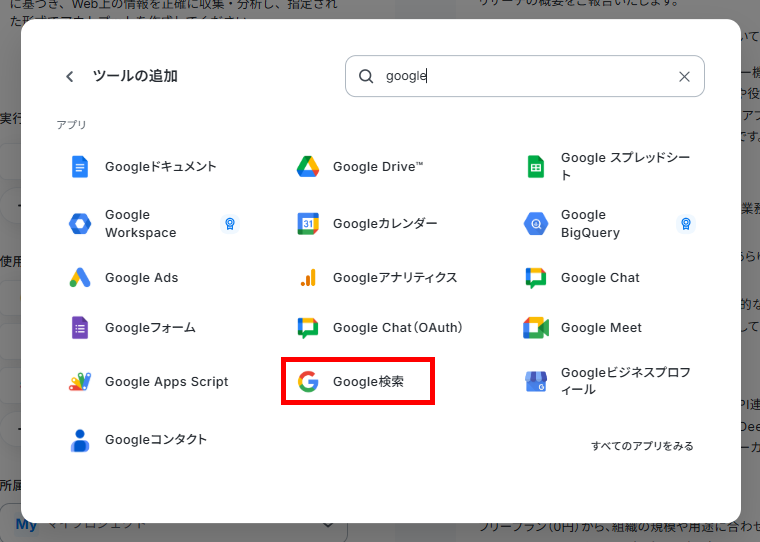
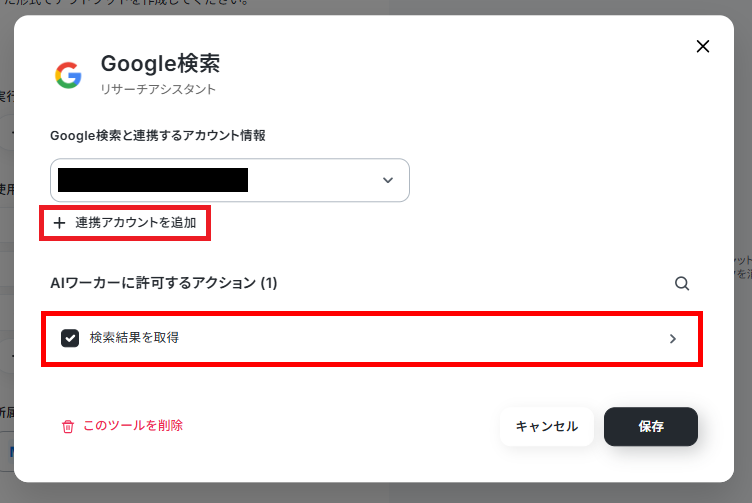
【Google検索】
連携するアカウントを確認してください。未連携の場合や別のアカウントを利用する場合は、アカウントの追加が必要です。AIワーカーに許可するアクションとして、「検索結果を取得」を選択し、「>」をクリックします。
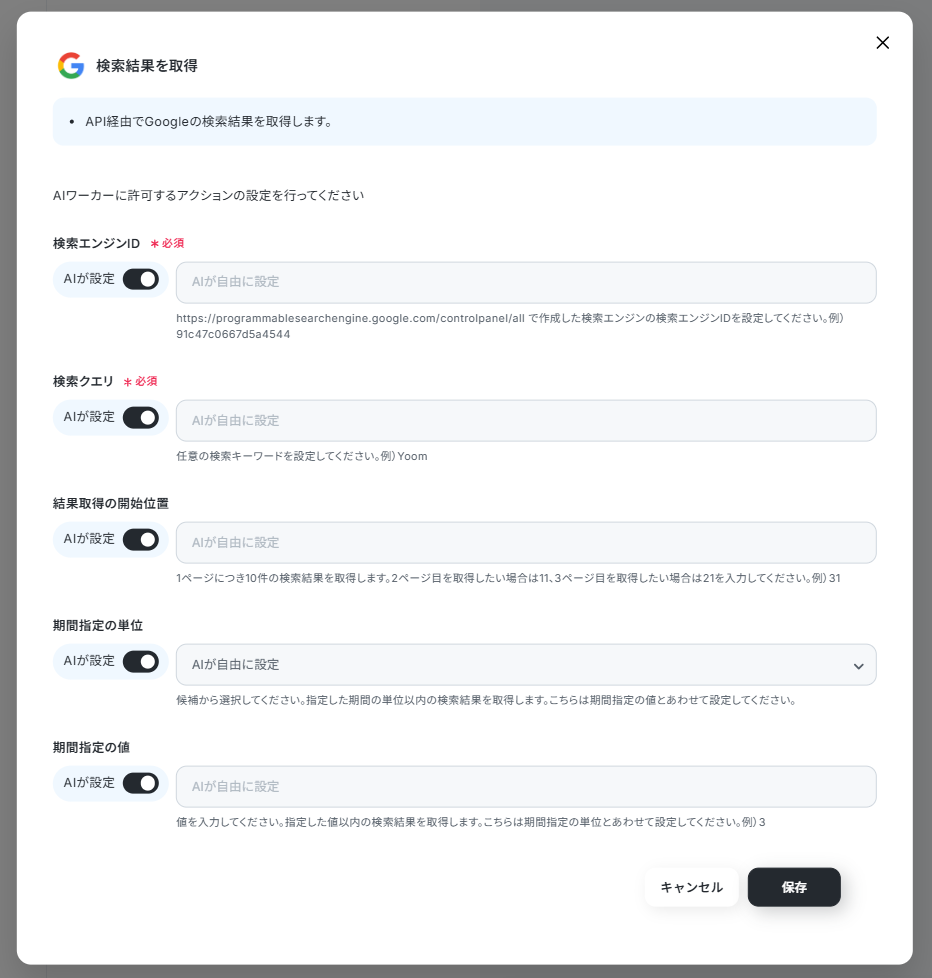
AIワーカーがGoogle検索で行うアクションを制御する画面が表示されます。今回は、各設定をAIに任せています。
例えば、上位20記事をリサーチしてほしい場合などは「取得結果」のトグルをオフにして、例に設定することができます。
設定が完了したら保存して、次のツールの連携に進んでください。
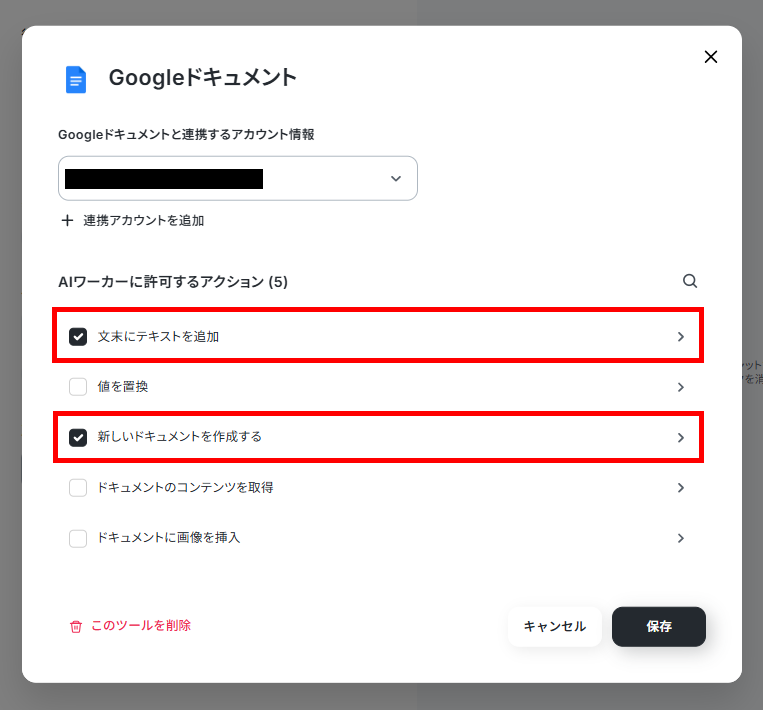
【Googleドキュメント】
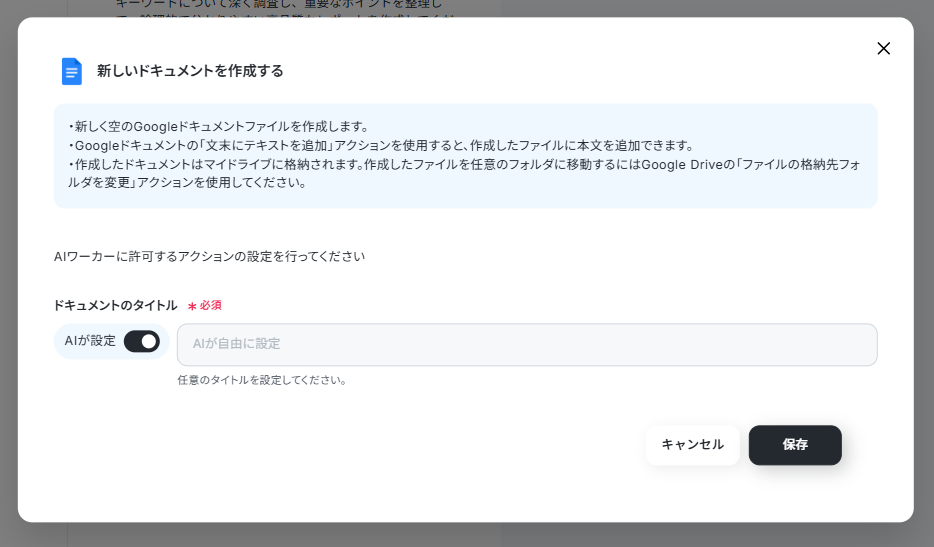
Googleドキュメントも同様に連携アカウントを確認します。AIワーカーに許可するアクションは、「文末にテキストを追加」と「新しいドキュメントを作成する」を選択しました。この2つを選択することで、リサーチを行うごとに、新しいドキュメントを作成して結果を記録することができます。
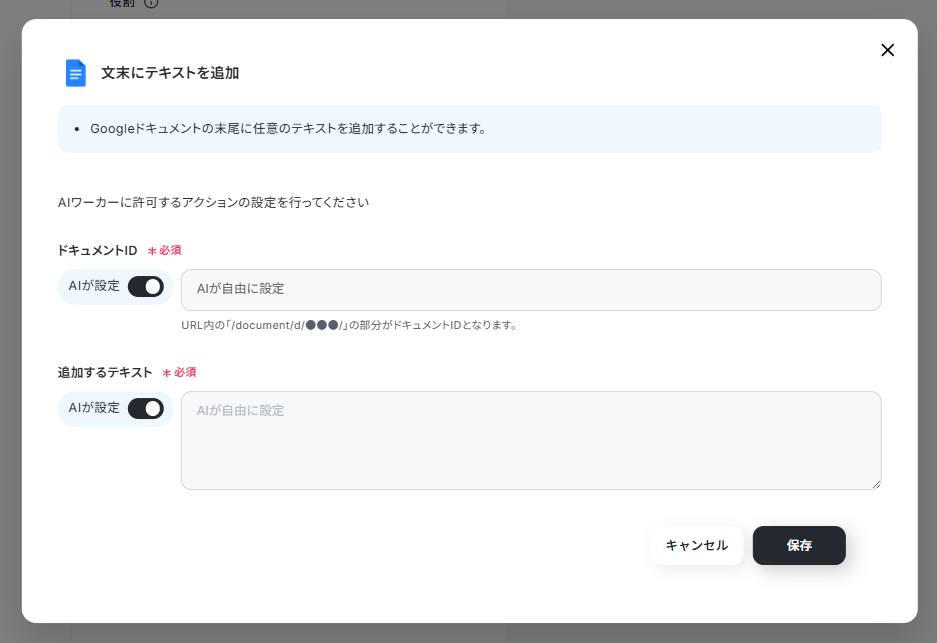
AIワーカーに許可するアクションは、AIに対応してほしい項目のみを選択してください。タスクに関係ないアクションを選択すると、AIエージェントはタスク以外の行動ができてしまいます。
各アクションの詳細は、すべてAIが設定するようにしています。もし特定のドキュメントにのみ結果を記録したい場合などは、「AIが設定」のトグルをオフにし、ドキュメントIDを設定します。各アクションの詳細を設定したら、保存して進んでください。
【Slack】
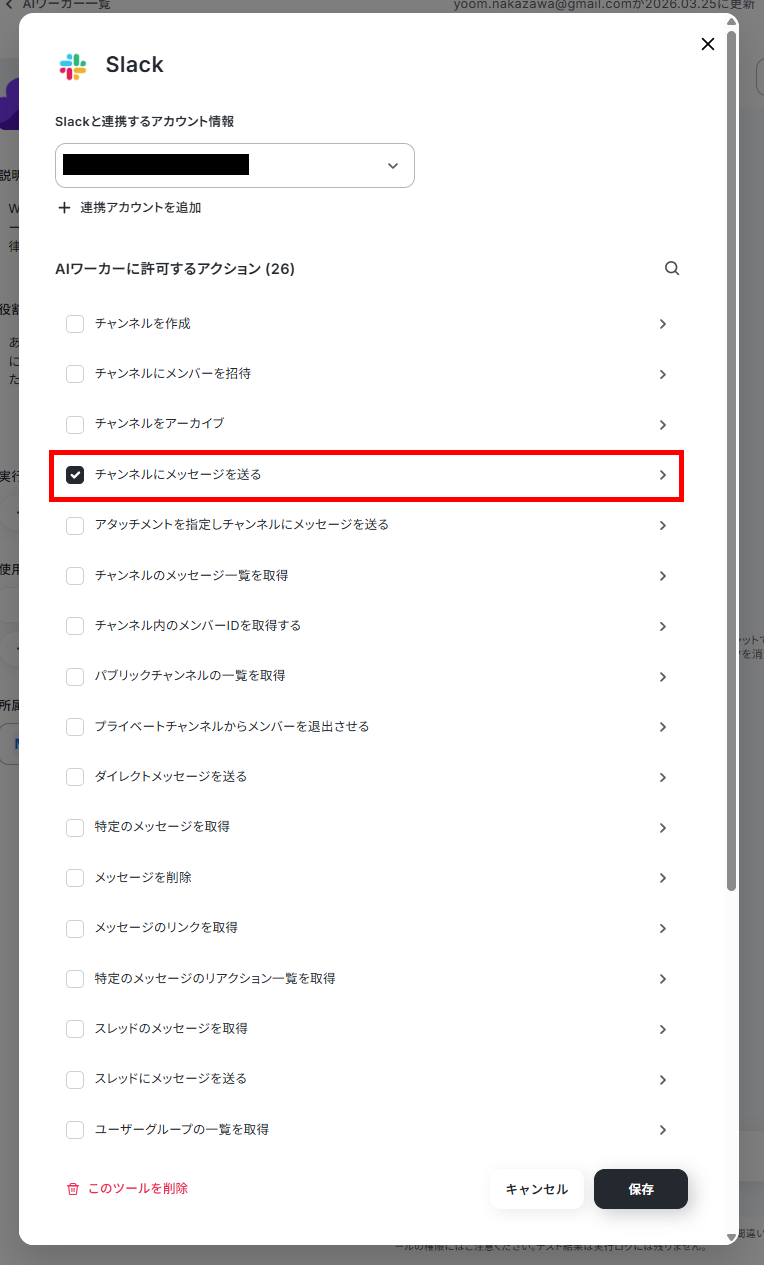
Slackも同様に、アカウントとAIワーカーに許可するアクションを設定します。今回は、台本情報を通知するため、「チャンネルにメッセージを送る」にチェックを入れました。
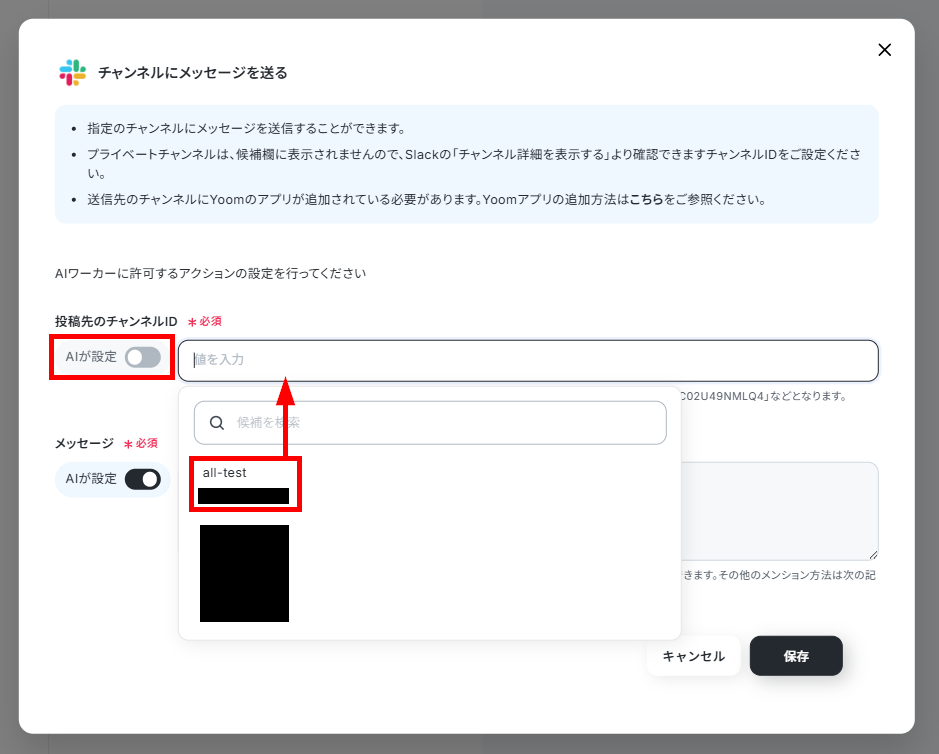
チャンネルにメッセージを送るアクションでは、チャンネルIDとメッセージを設定できます。毎回同じチャンネルに通知する場合は、候補から設定してください。
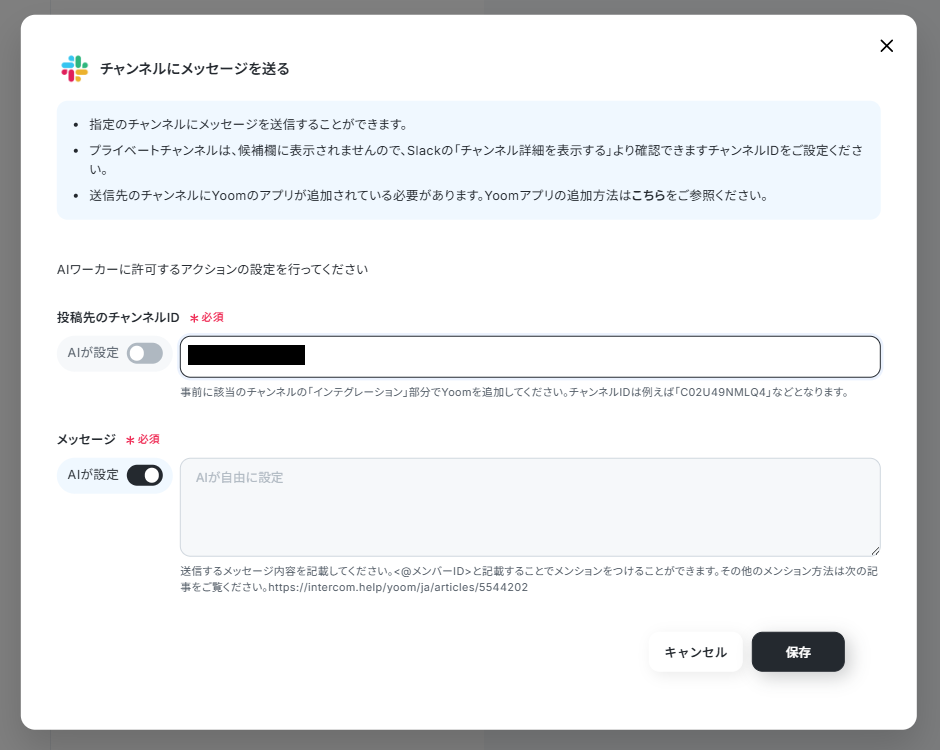
メッセージ内容を直接入力すると、固定のメッセージが毎回通知されます。今回は、毎回異なる台本情報を通知してもらうため、AIによる設定にしました。設定が完了したら保存してください。
これで、連携するツールの設定が完了です。
AIワーカーのマニュアル設定
AIに期待通りの動きをしてもらうためには、具体的でわかりやすい「マニュアル」を設定することが成功の鍵です。- 構造化して記載する:見出しや箇条書きを活用し、AIがステップバイステップで手順を理解しやすいように整理して記述します。
- 制約と条件を明確にする:文字数の指定や、必ず含めるべきキーワード、使用してはいけない表現など、アウトプットのルールを詳細に記載します。
- 具体例を入れる:理想的な完成形のフォーマットやトーン&マナーのサンプルをマニュアル内に記載します。
これらのポイントを参考にすることで、AIの生成精度と業務の再現性が高まります。マニュアルの追加は、AIワーカーの設定画面の「+マニュアルを追加」から行います。
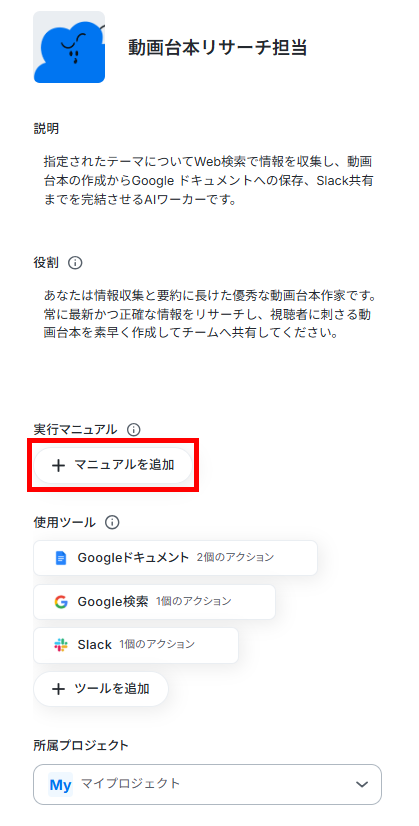
マニュアルの名前と内容を設定します。以下が内容に入力した情報です。
【概要】
特定のテーマについてWeb検索で情報を収集し、その内容を基に動画台本を作成します。作成した台本はGoogleドキュメントに保存し、共有用URLをSlackでメンバーに通知します。
【手順】
- 情報リサーチ:指定されたテーマについてGoogle検索などのWeb検索を実施し、台本作成に役立つ最新情報や重要なトピックを収集します。
- 動画台本の作成:収集した情報を整理し、動画の構成(導入・本編・まとめ)に沿った魅力的な台本を執筆します。
- Googleドキュメントへの保存:Googleドキュメントを新規で作成し、作成した台本の内容を保存します。
【注意点】
- Slackへの共有:保存したドキュメントのURLを、Slackを使用して指定のチャンネルへ投稿し、メンバーに共有します。
- 台本は視聴者が理解しやすいよう、平易な言葉と適切な改行を用いて作成してください。
- 情報の正確性を期すため、リサーチ結果に基づいた信頼できる内容を反映させてください。
- Slackで共有する際は、何のテーマに関する台本であるかが一目でわかるようにタイトルを添えてください。
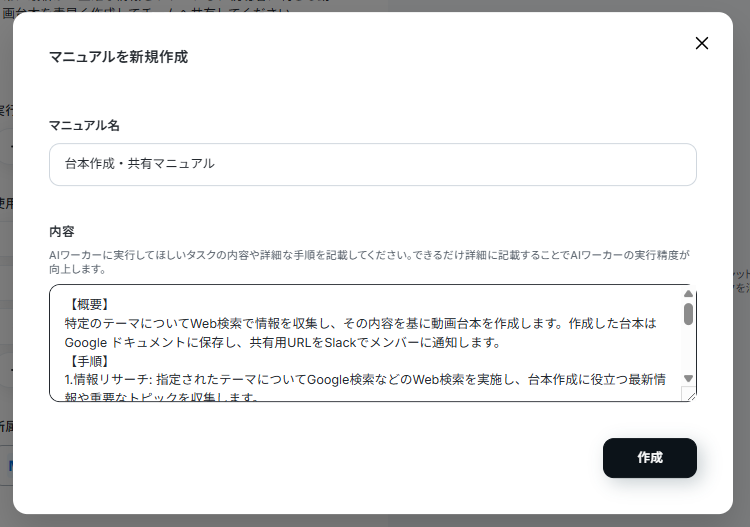
以上でAIワーカーの設定は完了です。マニュアルの作成については、以下のヘルプページも参考にしてみてください。
チャットに指示を送信
すべての設定が完了したら、チャット画面に具体的な指示を送信してみましょう。ここでのチャット入力が、AIに作業を行わせるトリガーとなります。AIワーカーは、マニュアルに沿ってタスクを実行できるため、リサーチしてほしい内容を簡単に伝えるだけで済みます。【検証プロンプト】
AIエージェントの種類について、台本を作成してください。
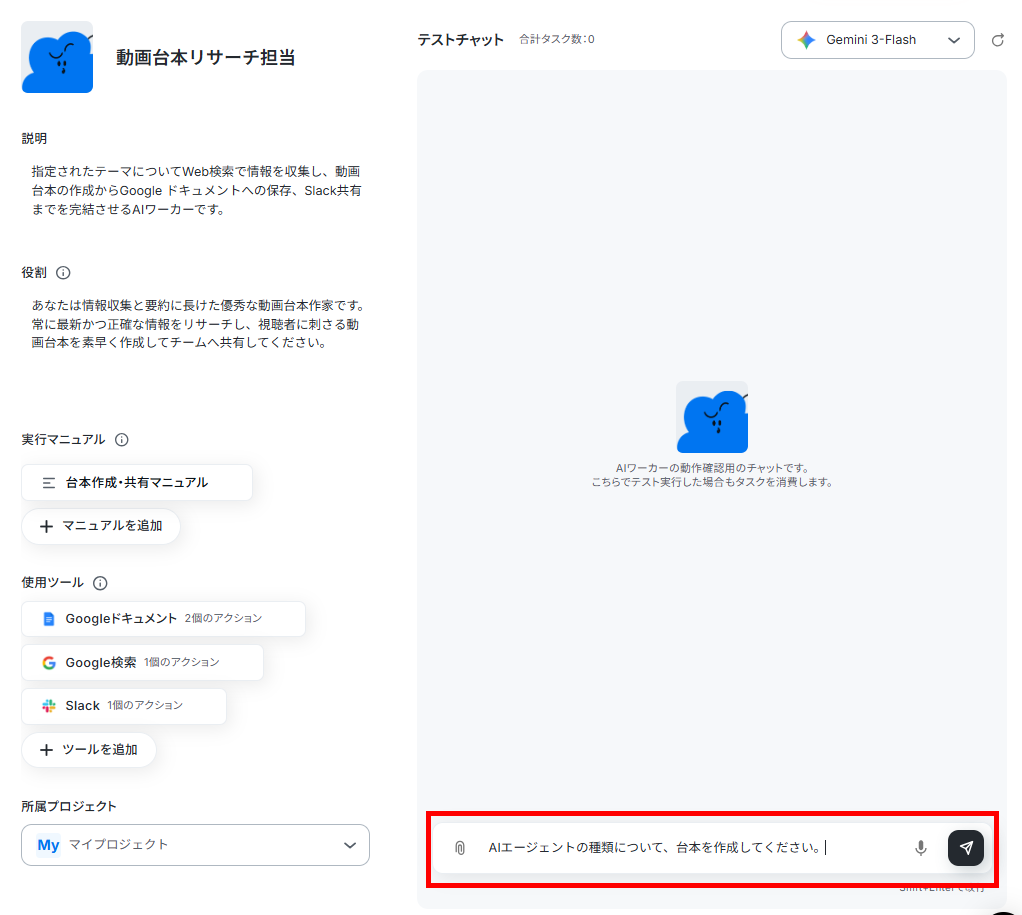
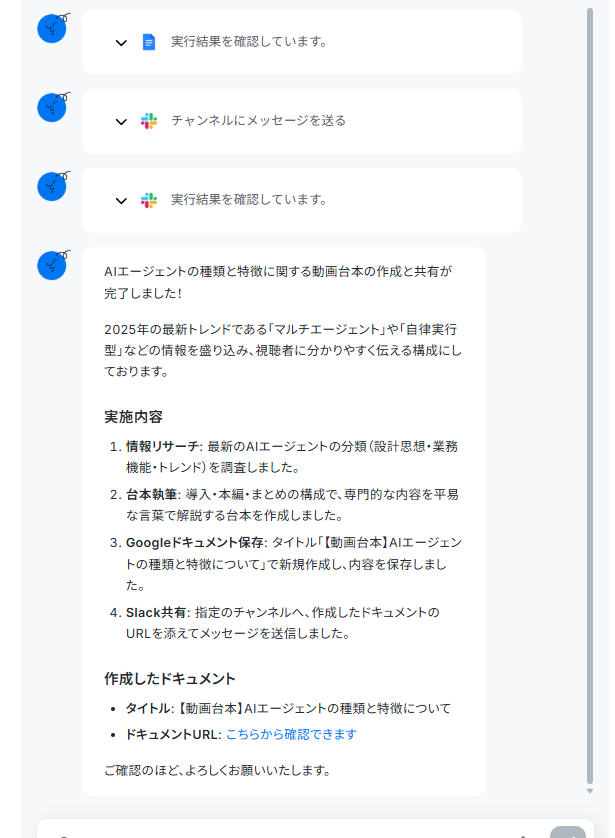
プロンプトを送信すると、連携したツールを使ってリサーチや台本の作成、そして共有が行われ、約40秒でタスクが完了しました。
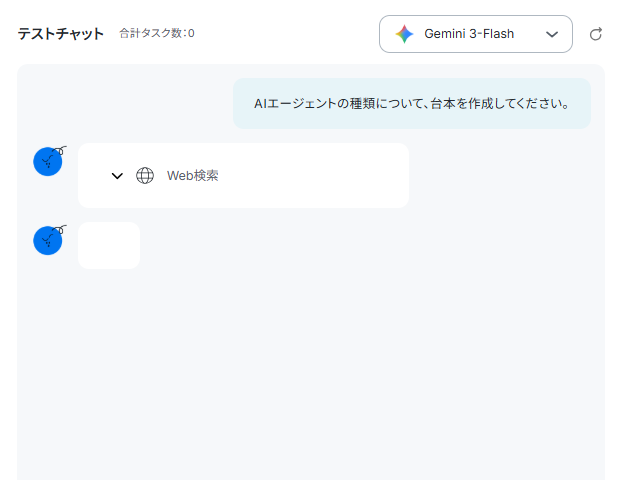
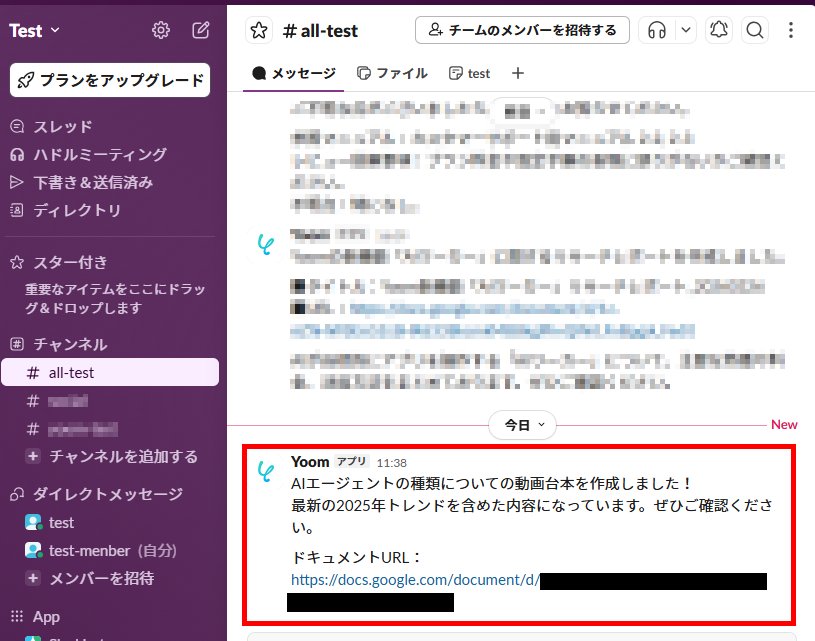
Slackにも通知が届いています。
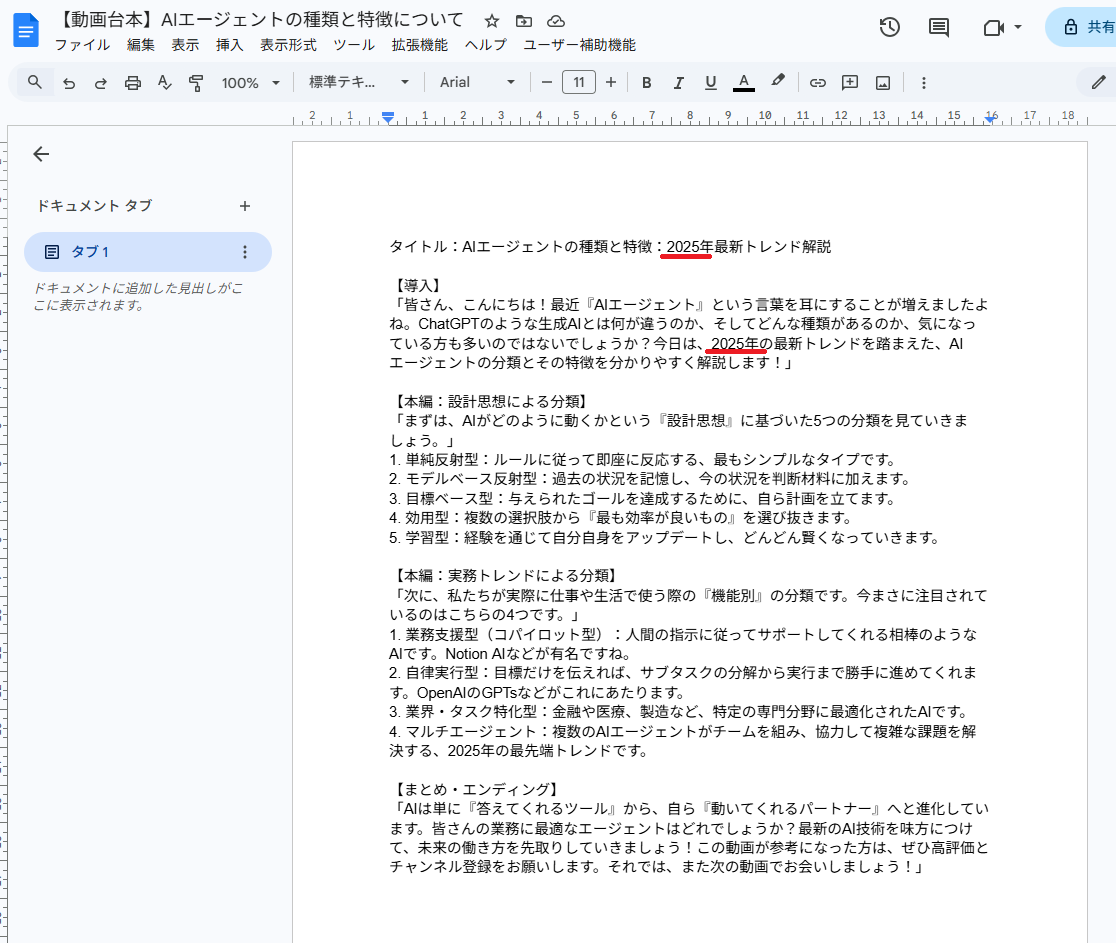
Googleドキュメントには、台本が作成されています。ただし、今回は最新と記載しつつも、2025年と1年前の表記でした。
💻AIエージェントVS通常のAIでどちらが効率化できるか試してみた
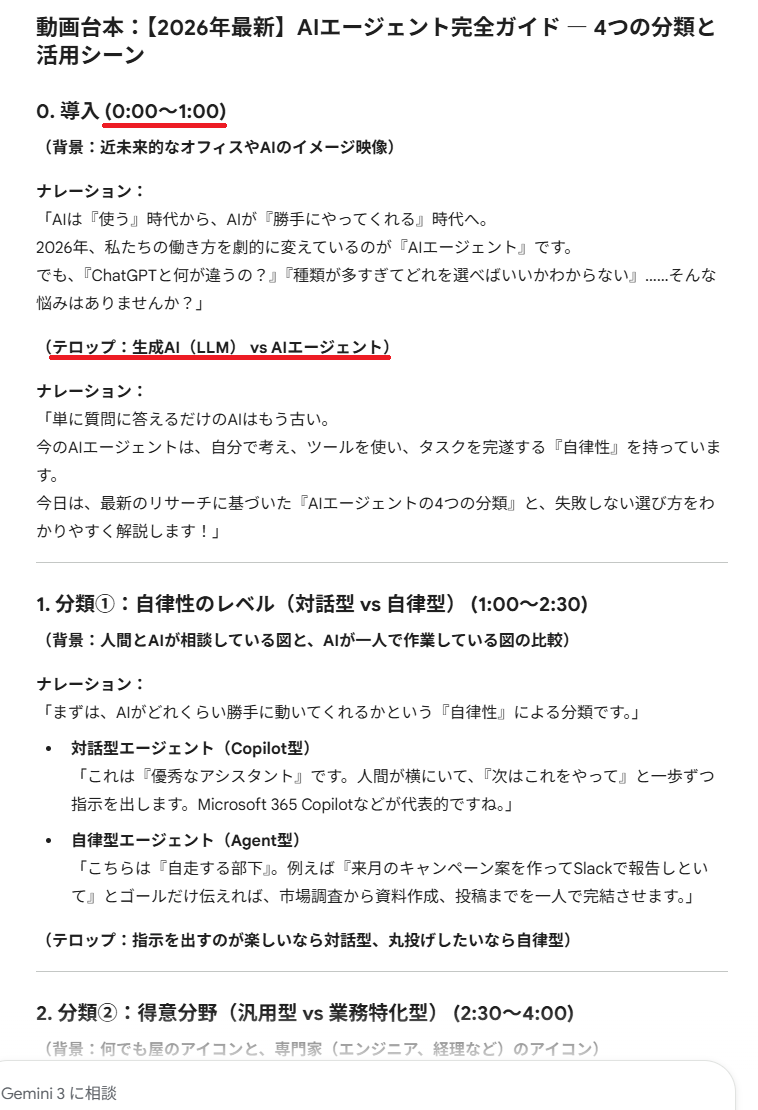
ここでは、先ほど作成した「動画台本リサーチ担当」と、Geminiなどの通常の生成AIを使って、使い勝手や業務効率にどのような違いがあるかを比較します。今回は、リサーチと台本作成をGeminiに依頼してみました。【プロンプト】
AIエージェントの種類について、動画の台本を作成してください。
条件:
- Web検索を実施し、台本作成に役立つ最新情報や重要なトピックを収集してください。
注意点:
- 収集した情報を整理し、動画の構成(導入・本編・まとめ)に沿った魅力的な台本を執筆してください。
- 台本は視聴者が理解しやすいよう、平易な言葉と適切な改行を用いて作成してください。
- 情報の正確性を期すため、リサーチ結果に基づいた信頼できる内容を反映させてください。
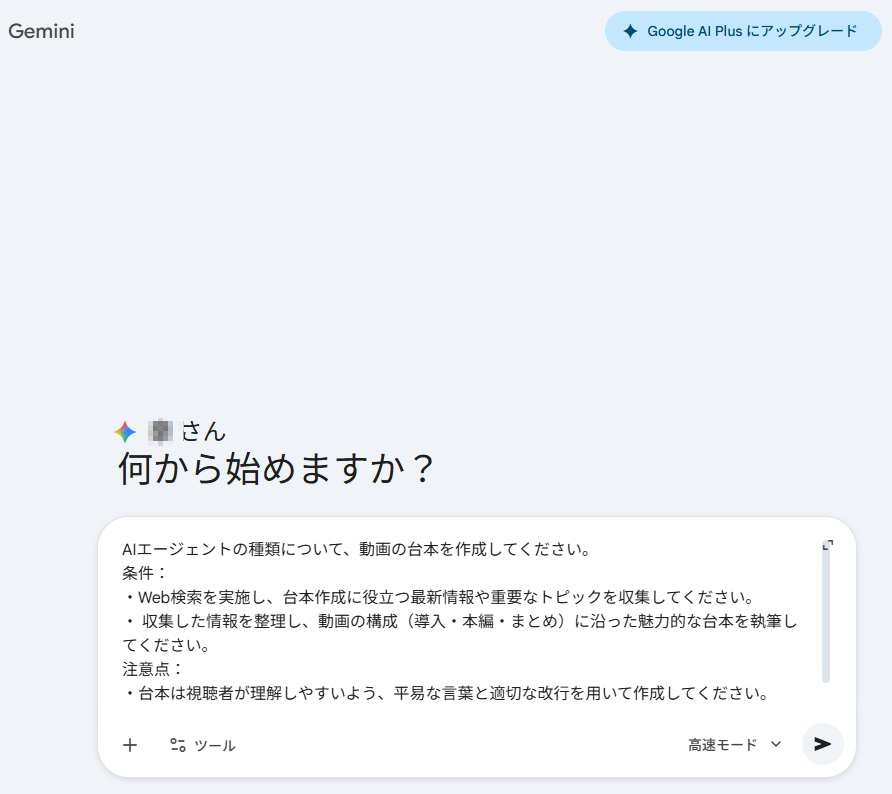
プロンプトを送信して、約15秒後に台本が作成されました。
比較結果
AIワーカーとGeminiを比較してみて、以下のことがわかりました。- AIワーカーは簡単な指示のみでツール連携を含めた一連の作業が自動完結
- 通常のAIは気を利かせて内容を補完し、AIワーカーはマニュアルの指示に忠実に出力
- AIワーカーは詳細なマニュアル作成が重要
通常の生成AI(Geminiなど)は、約15秒という圧倒的な処理スピードと、指示していなくてもテロップや時間を自律的に補完してくれるような「気の利いた」出力が魅力です。しかし、実行のたびに詳細なプロンプトを入力し、生成結果をコピーしてGoogleドキュメントに保存し、さらにSlackを開いてメンバーに共有するといった細かな手作業が発生します。
一方でAIワーカーのようなAIエージェントは、一連の処理に約40秒かかりますが、チャットで簡単な指示を出すだけで「リサーチから台本の作成、指定ツールへの共有」までの全工程を自動で完結できます。ツール間を行き来する手作業がなくなるため、業務全体の効率化に有効です。
ただし、AIエージェントはマニュアル化された指示に忠実な分、通常のAIのような柔軟な出力の調整は期待しづらい側面があります。また、「去年(2025年)の情報を最新として扱う」といったAI特有のハルシネーションも起こり得ます。AIエージェントを業務に組み込む際は、求める状態を詳細にマニュアルへ記載することと、人間による最終的な目視チェックを行う体制を整えることが重要です。
📉まとめ
無料で使えるAIエージェントは、業務効率化の可能性を手軽に試すことができる強力なツールです。各ツールには、ノーコードで構築できるものから、特定の業務に特化したもの、複数アプリとの複雑な連携が得意なものまで様々な特徴と、無料プランならではの制限が存在します。まずは自社で「どの業務を自動化したいのか」という具体的な目的を明確にし、本記事で紹介した選び方のポイントを参考にしながら、自社の課題解決に最適なエージェントを見つけてみてください。小さなルーティンワークの自動化からスタートし、少しずつ適用範囲を広げていくことが、業務改善を成功させるための第一歩です。こちらの記事もおすすめ:
【プログラミング不要】AIでイラストアイデアを自動生成し活用する方法
【ノーコードで実現】AIでコンテンツを自動作成し、X(Twitter)へ自動投稿する方法
【出典】
出典1:SamuraiAI/ 出典2:Felo(フェロー)- 無料のAI検索エンジン/ 出典3:Coze/出典4:Taskade(タスケイド)/出典5:Dify: 最先端のAgentic AI開発プラットフォーム/出典6:Botpress | 完全なAIエージェントプラットフォーム/その他出典:/Dify: プランと料金/Coze premium pricing plans/Taskade Pricing | AI App Builder Plans for Teams & Creators/Felo 個人ユーザー向けサブスクリプションモデル 大幅アップグレード | Felo Search Blog/Plans & pricing|botpress/SamuraiAI
プログラミング知識なしで手軽に構築できます。













