









・
GeminiでA/Bテスト:LP改善から分析まで実務で検証!

Webマーケティングや開発の現場において、サービスのCVR(コンバージョン率)やユーザー体験を向上させるためにA/Bテストは欠かせない重要な施策です。
しかし、複数パターンのアイデア出しから、実際のWebサイトへの実装、そして結果の集計・分析に至るまで、多大な時間とリソースが求められており、「リソース不足で十分にテストの回数をこなせていない」と悩む現場の担当者も多いのではないでしょうか?
本記事では、Geminiを活用したパターン生成から開発現場での実装サポート、そして複雑なデータ分析に至るまでの各プロセスを効率化する方法を紹介します。
🏃♀️YoomはA/Bテストに付随する業務を自動化できます
Yoomは、様々なSaaSやAIと連携して日々の業務を自動化できるツールです。
プログラミングの知識がなくても、直感的な操作で簡単にワークフローを構築可能。
Geminiと連携し、A/Bテストに必要なテキストの大量生成やテスト結果のデータ集計といった手間のかかる作業を自動化することで、業務効率向上が期待できます。
[Yoomとは]
コピーして、すぐに日常プロセスに取り入れられるテンプレートも満載です!
A/Bテストをサポートする自動化フローボット
■概要Googleフォームで収集した回答をもとにコンテンツのABテストを行う際、手作業でのテキスト作成やNotionへの結果入力に時間を要していませんか?このワークフローは、Googleフォームに新しい回答が送信されると、AIが自動でABテスト用のテキストを生成し、Notionデータベースへ追加までの一連の流れを自動化するため、マーケティング施策の効率を高めることができます。
■このテンプレートをおすすめする方- Googleフォームの回答を基に、AIを活用したABテストを効率的に実施したいマーケターの方
- GoogleフォームとNotionを手動で連携させており、データ転記を自動化したいと考えている方
- AIをコンテンツ制作に活用し、ABテストのプロセスを効率化したいと考えている方
■このテンプレートを使うメリット- フォームの回答からABテスト用のテキスト生成、Notionへの追加までが自動化され、手作業に費やしていた時間を削減できます。
- 手作業によるデータ転記が不要になるため、入力ミスや情報連携の漏れといったヒューマンエラーを防ぎ、データの正確性を保ちます。
■フローボットの流れ- はじめに、GoogleフォームとNotionをYoomと連携します。
- 次に、トリガーでGoogleフォームを選択し、「フォームに回答が送信されたら」というアクションを設定します。
- 次に、オペレーションでAI機能を選択し、Googleフォームの回答内容を元にABテスト用のテキストを生成するよう設定します。
- 最後に、オペレーションでNotionの「レコードを追加する」アクションを設定し、AIが生成したテキストをデータベースに追加します。
※「トリガー」:フロー起動のきっかけとなるアクション、「オペレーション」:トリガー起動後、フロー内で処理を行うアクション
■このワークフローのカスタムポイント- Googleフォームのトリガー設定では、自動化の対象としたいフォームのIDを任意で設定してください。
- AI機能のオペレーションでは、どのようなテキストを生成させたいかに応じて、プロンプト(指示文)を自由にカスタマイズしてください。
- Notionのオペレーションでは、生成したテキストを追加したいデータベースや各プロパティ(項目)を任意で指定してください。
■注意事項- Googleフォーム、NotionのそれぞれとYoomを連携してください。
- トリガーは5分、10分、15分、30分、60分の間隔で起動間隔を選択できます。
- プランによって最短の起動間隔が異なりますので、ご注意ください。
- Googleフォームをトリガーとして使用した際の回答内容を取得する方法は「Googleフォームトリガーで、回答内容を取得する方法」を参照ください。
■概要Googleフォームで収集した回答をもとにコンテンツのABテストを行う際、手作業でのテキスト作成やNotionへの結果入力に時間を要していませんか?このワークフローは、Googleフォームに新しい回答が送信されると、AIが自動でABテスト用のテキストを生成し、Notionデータベースへ追加までの一連の流れを自動化するため、マーケティング施策の効率を高めることができます。
■このテンプレートをおすすめする方- Googleフォームの回答を基に、AIを活用したABテストを効率的に実施したいマーケターの方
- GoogleフォームとNotionを手動で連携させており、データ転記を自動化したいと考えている方
- AIをコンテンツ制作に活用し、ABテストのプロセスを効率化したいと考えている方
■このテンプレートを使うメリット- フォームの回答からABテスト用のテキスト生成、Notionへの追加までが自動化され、手作業に費やしていた時間を削減できます。
- 手作業によるデータ転記が不要になるため、入力ミスや情報連携の漏れといったヒューマンエラーを防ぎ、データの正確性を保ちます。
■フローボットの流れ- はじめに、GoogleフォームとNotionをYoomと連携します。
- 次に、トリガーでGoogleフォームを選択し、「フォームに回答が送信されたら」というアクションを設定します。
- 次に、オペレーションでAI機能を選択し、Googleフォームの回答内容を元にABテスト用のテキストを生成するよう設定します。
- 最後に、オペレーションでNotionの「レコードを追加する」アクションを設定し、AIが生成したテキストをデータベースに追加します。
※「トリガー」:フロー起動のきっかけとなるアクション、「オペレーション」:トリガー起動後、フロー内で処理を行うアクション
■このワークフローのカスタムポイント- Googleフォームのトリガー設定では、自動化の対象としたいフォームのIDを任意で設定してください。
- AI機能のオペレーションでは、どのようなテキストを生成させたいかに応じて、プロンプト(指示文)を自由にカスタマイズしてください。
- Notionのオペレーションでは、生成したテキストを追加したいデータベースや各プロパティ(項目)を任意で指定してください。
■注意事項- Googleフォーム、NotionのそれぞれとYoomを連携してください。
- トリガーは5分、10分、15分、30分、60分の間隔で起動間隔を選択できます。
- プランによって最短の起動間隔が異なりますので、ご注意ください。
- Googleフォームをトリガーとして使用した際の回答内容を取得する方法は「Googleフォームトリガーで、回答内容を取得する方法」を参照ください。


- Googleフォームの回答を基に、AIを活用したABテストを効率的に実施したいマーケターの方
- GoogleフォームとNotionを手動で連携させており、データ転記を自動化したいと考えている方
- AIをコンテンツ制作に活用し、ABテストのプロセスを効率化したいと考えている方
- フォームの回答からABテスト用のテキスト生成、Notionへの追加までが自動化され、手作業に費やしていた時間を削減できます。
- 手作業によるデータ転記が不要になるため、入力ミスや情報連携の漏れといったヒューマンエラーを防ぎ、データの正確性を保ちます。
- はじめに、GoogleフォームとNotionをYoomと連携します。
- 次に、トリガーでGoogleフォームを選択し、「フォームに回答が送信されたら」というアクションを設定します。
- 次に、オペレーションでAI機能を選択し、Googleフォームの回答内容を元にABテスト用のテキストを生成するよう設定します。
- 最後に、オペレーションでNotionの「レコードを追加する」アクションを設定し、AIが生成したテキストをデータベースに追加します。
■このワークフローのカスタムポイント
- Googleフォームのトリガー設定では、自動化の対象としたいフォームのIDを任意で設定してください。
- AI機能のオペレーションでは、どのようなテキストを生成させたいかに応じて、プロンプト(指示文)を自由にカスタマイズしてください。
- Notionのオペレーションでは、生成したテキストを追加したいデータベースや各プロパティ(項目)を任意で指定してください。
- Googleフォーム、NotionのそれぞれとYoomを連携してください。
- トリガーは5分、10分、15分、30分、60分の間隔で起動間隔を選択できます。
- プランによって最短の起動間隔が異なりますので、ご注意ください。
- Googleフォームをトリガーとして使用した際の回答内容を取得する方法は「Googleフォームトリガーで、回答内容を取得する方法」を参照ください。
- Googleフォームの回答を基に、AIを活用したABテストを効率的に実施したいマーケターの方
- GoogleフォームとNotionを手動で連携させており、データ転記を自動化したいと考えている方
- AIをコンテンツ制作に活用し、ABテストのプロセスを効率化したいと考えている方
- フォームの回答からABテスト用のテキスト生成、Notionへの追加までが自動化され、手作業に費やしていた時間を削減できます。
- 手作業によるデータ転記が不要になるため、入力ミスや情報連携の漏れといったヒューマンエラーを防ぎ、データの正確性を保ちます。
- はじめに、GoogleフォームとNotionをYoomと連携します。
- 次に、トリガーでGoogleフォームを選択し、「フォームに回答が送信されたら」というアクションを設定します。
- 次に、オペレーションでAI機能を選択し、Googleフォームの回答内容を元にABテスト用のテキストを生成するよう設定します。
- 最後に、オペレーションでNotionの「レコードを追加する」アクションを設定し、AIが生成したテキストをデータベースに追加します。
■このワークフローのカスタムポイント
- Googleフォームのトリガー設定では、自動化の対象としたいフォームのIDを任意で設定してください。
- AI機能のオペレーションでは、どのようなテキストを生成させたいかに応じて、プロンプト(指示文)を自由にカスタマイズしてください。
- Notionのオペレーションでは、生成したテキストを追加したいデータベースや各プロパティ(項目)を任意で指定してください。
- Googleフォーム、NotionのそれぞれとYoomを連携してください。
- トリガーは5分、10分、15分、30分、60分の間隔で起動間隔を選択できます。
- プランによって最短の起動間隔が異なりますので、ご注意ください。
- Googleフォームをトリガーとして使用した際の回答内容を取得する方法は「Googleフォームトリガーで、回答内容を取得する方法」を参照ください。
AIワーカーを活用した自動化フローボット
■概要GitHubでプルリクエストが更新されるたびに、手動でテストシナリオを作成・更新する作業は、開発サイクルのボトルネックになりがちです。 このワークフローを活用することで、プルリクエストの変更内容をAIが自動で解析し、最適なテストシナリオを自律的に生成します。まるで専属のAIエージェントがいるかのように、テスト自動化のプロセスを効率化し、開発スピードの向上に貢献します。■このテンプレートをおすすめする方- GitHubでの開発プロセスにおける、テストシナリオ作成の工数を削減したい開発チームの方
- AIエージェントの技術を活用して、テスト自動化の仕組みを構築したいと考えているQAエンジニアの方
- 手動でのテスト項目作成によるヒューマンエラーや、レビュー工数を削減したいプロジェクトマネージャーの方
■このテンプレートを使うメリット- プルリクエストの更新をトリガーにAIがシナリオを自動生成するため、これまで手作業に費やしていた時間を短縮し、コア業務に集中できます。
- AIがコードの変更点に基づいたテストシナリオを生成するため、担当者による品質のばらつきを防ぎ、テストプロセスの標準化を実現します。
■フローボットの流れ- はじめに、GitHub、Slack、Google スプレッドシートをYoomと連携します。
- 次に、トリガーでGitHubを選択し、「プルリクエストは作成または更新されたら」というアクションを設定します。
- 次に、オペレーションで「分岐」を設定し、更新時のみ後続の処理が行われるようにします。
- 最後に、オペレーションでAIワーカーを設定し、GitHubのプルリクエストからコードの変更内容を解析し、最適なテスト自動化シナリオを生成・提案するためのマニュアル(指示)を作成します。
※「トリガー」:フロー起動のきっかけとなるアクション、「オペレーション」:トリガー起動後、フロー内で処理を行うアクション
■このワークフローのカスタムポイント- AIワーカーへの指示(プロンプト)は、ユーザーの環境に合わせて自由にカスタムが可能です。例えば、特定のテストフレームワークを指定したり、トリガーで取得したプルリクエストのタイトルや本文を変数として埋め込んだりすることで、より精度の高いテストシナリオを生成できます。
■注意事項- GitHub、Slack、Google スプレッドシートのそれぞれとYoomを連携してください。AIワーカー内で使用するツール(アプリ)についてもマイアプリ連携が必要です。
- トリガーは5分、10分、15分、30分、60分の間隔で起動間隔を選択できます。
- プランによって最短の起動間隔が異なりますので、ご注意ください。
- 分岐はミニプラン以上のプランでご利用いただける機能(オペレーション)となっております。フリープランの場合は設定しているフローボットのオペレーションはエラーとなりますので、ご注意ください。
- ミニプランなどの有料プランは、2週間の無料トライアルを行うことが可能です。無料トライアル中には制限対象のアプリや機能(オペレーション)を使用することができます。
- AIワーカーの基本設定は「【AIワーカー】基本的な設定方法」をご参照ください。
- AIワーカーの同時実行数・作成可能なAIワーカー数・利用可能なAIモデルはご契約中のプランによって異なります。
- AIワーカー内でご利用いただけるアプリやオペレーション等はフローボットの利用制限と同様です。
- AIワーカーは、テスト実行でも本番実行と同様にタスクを消費しますのでご注意ください。詳細は「【AIワーカー】タスク実行数の計算方法」ご参照ください。
- AIワーカーはマニュアルを詳細に設定することで適切な処理を実行しやすくなります。詳細は「【AIワーカー】マニュアルの作成方法」をご参照ください。
■概要Webサイトやアプリの改善に欠かせないA/Bテストですが、効果的な仮説の立案やテストパターンの設計には多くの時間と手間がかかるのではないでしょうか。アイデアが枯渇したり、設計に時間がかかり施策のスピードが落ちてしまうこともあります。 このワークフローを活用すれば、Google スプレッドシートにテストしたい要素を追記するだけで、AIが自動でA/Bテストを設計するため、こうした課題をスムーズに削減できます。■このテンプレートをおすすめする方- AIを活用して、A/Bテストの設計プロセスを効率化したいと考えているマーケターの方
- Google スプレッドシートでアイデアを管理しており、テスト設計までを自動化したいWeb担当者の方
- A/Bテストの仮説立案や設計業務の属人化に課題を感じているチームリーダーの方
■このテンプレートを使うメリット- スプレッドシートへの追記を起点にテスト設計が自動で開始されるため、これまでアイデア出しや設計に費やしていた時間を短縮できます。
- AIが一定の品質でテスト設計を行うため、担当者のスキルに依存しないA/Bテストの運用が可能になり、業務の属人化を防ぎます。
■フローボットの流れ- はじめに、Google スプレッドシートをYoomと連携します。
- 次に、トリガーでGoogle スプレッドシートを選択し、「行が追加されたら」というアクションを設定します。
- 最後に、オペレーションでAIワーカーを選択し、Google スプレッドシートで取得した情報をもとにA/Bテストの設計を行うためのマニュアル(指示)を作成します。
※「トリガー」:フロー起動のきっかけとなるアクション、「オペレーション」:トリガー起動後、フロー内で処理を行うアクション
■このワークフローのカスタムポイント- Google スプレッドシートのトリガー設定では、フローボットを起動させたいシートを任意で設定してください。
- AIワーカーへの指示内容や、連携するGoogle スプレッドシートのアカウントなどは、テストの目的や要件に応じて任意で設定可能です。
■注意事項- Google スプレッドシートとYoomを連携してください。AIワーカー内で使用するツール(アプリ)についてもマイアプリ連携が必要です。
- トリガーは5分、10分、15分、30分、60分の間隔で起動間隔を選択できます。
- プランによって最短の起動間隔が異なりますので、ご注意ください。
- Googleスプレッドシートをアプリトリガーとして使用する際の注意事項は「【アプリトリガー】Googleスプレッドシートのトリガーにおける注意事項」を参照してください。
- AIワーカーの基本設定は「【AIワーカー】基本的な設定方法」をご参照ください。
- AIワーカーの同時実行数・作成可能なAIワーカー数・利用可能なAIモデルはご契約中のプランによって異なります。
- AIワーカー内でご利用いただけるアプリやオペレーション等はフローボットの利用制限と同様です。
- AIワーカーは、テスト実行でも本番実行と同様にタスクを消費しますのでご注意ください。詳細は「【AIワーカー】タスク実行数の計算方法」ご参照ください。
- AIワーカーはマニュアルを詳細に設定することで適切な処理を実行しやすくなります。詳細は「【AIワーカー】マニュアルの作成方法」をご参照ください。


- GitHubでの開発プロセスにおける、テストシナリオ作成の工数を削減したい開発チームの方
- AIエージェントの技術を活用して、テスト自動化の仕組みを構築したいと考えているQAエンジニアの方
- 手動でのテスト項目作成によるヒューマンエラーや、レビュー工数を削減したいプロジェクトマネージャーの方
- プルリクエストの更新をトリガーにAIがシナリオを自動生成するため、これまで手作業に費やしていた時間を短縮し、コア業務に集中できます。
- AIがコードの変更点に基づいたテストシナリオを生成するため、担当者による品質のばらつきを防ぎ、テストプロセスの標準化を実現します。
- はじめに、GitHub、Slack、Google スプレッドシートをYoomと連携します。
- 次に、トリガーでGitHubを選択し、「プルリクエストは作成または更新されたら」というアクションを設定します。
- 次に、オペレーションで「分岐」を設定し、更新時のみ後続の処理が行われるようにします。
- 最後に、オペレーションでAIワーカーを設定し、GitHubのプルリクエストからコードの変更内容を解析し、最適なテスト自動化シナリオを生成・提案するためのマニュアル(指示)を作成します。
■このワークフローのカスタムポイント
- AIワーカーへの指示(プロンプト)は、ユーザーの環境に合わせて自由にカスタムが可能です。例えば、特定のテストフレームワークを指定したり、トリガーで取得したプルリクエストのタイトルや本文を変数として埋め込んだりすることで、より精度の高いテストシナリオを生成できます。
- GitHub、Slack、Google スプレッドシートのそれぞれとYoomを連携してください。AIワーカー内で使用するツール(アプリ)についてもマイアプリ連携が必要です。
- トリガーは5分、10分、15分、30分、60分の間隔で起動間隔を選択できます。
- プランによって最短の起動間隔が異なりますので、ご注意ください。
- 分岐はミニプラン以上のプランでご利用いただける機能(オペレーション)となっております。フリープランの場合は設定しているフローボットのオペレーションはエラーとなりますので、ご注意ください。
- ミニプランなどの有料プランは、2週間の無料トライアルを行うことが可能です。無料トライアル中には制限対象のアプリや機能(オペレーション)を使用することができます。
- AIワーカーの基本設定は「【AIワーカー】基本的な設定方法」をご参照ください。
- AIワーカーの同時実行数・作成可能なAIワーカー数・利用可能なAIモデルはご契約中のプランによって異なります。
- AIワーカー内でご利用いただけるアプリやオペレーション等はフローボットの利用制限と同様です。
- AIワーカーは、テスト実行でも本番実行と同様にタスクを消費しますのでご注意ください。詳細は「【AIワーカー】タスク実行数の計算方法」ご参照ください。
- AIワーカーはマニュアルを詳細に設定することで適切な処理を実行しやすくなります。詳細は「【AIワーカー】マニュアルの作成方法」をご参照ください。

- AIを活用して、A/Bテストの設計プロセスを効率化したいと考えているマーケターの方
- Google スプレッドシートでアイデアを管理しており、テスト設計までを自動化したいWeb担当者の方
- A/Bテストの仮説立案や設計業務の属人化に課題を感じているチームリーダーの方
- スプレッドシートへの追記を起点にテスト設計が自動で開始されるため、これまでアイデア出しや設計に費やしていた時間を短縮できます。
- AIが一定の品質でテスト設計を行うため、担当者のスキルに依存しないA/Bテストの運用が可能になり、業務の属人化を防ぎます。
- はじめに、Google スプレッドシートをYoomと連携します。
- 次に、トリガーでGoogle スプレッドシートを選択し、「行が追加されたら」というアクションを設定します。
- 最後に、オペレーションでAIワーカーを選択し、Google スプレッドシートで取得した情報をもとにA/Bテストの設計を行うためのマニュアル(指示)を作成します。
■このワークフローのカスタムポイント
- Google スプレッドシートのトリガー設定では、フローボットを起動させたいシートを任意で設定してください。
- AIワーカーへの指示内容や、連携するGoogle スプレッドシートのアカウントなどは、テストの目的や要件に応じて任意で設定可能です。
- Google スプレッドシートとYoomを連携してください。AIワーカー内で使用するツール(アプリ)についてもマイアプリ連携が必要です。
- トリガーは5分、10分、15分、30分、60分の間隔で起動間隔を選択できます。
- プランによって最短の起動間隔が異なりますので、ご注意ください。
- Googleスプレッドシートをアプリトリガーとして使用する際の注意事項は「【アプリトリガー】Googleスプレッドシートのトリガーにおける注意事項」を参照してください。
- AIワーカーの基本設定は「【AIワーカー】基本的な設定方法」をご参照ください。
- AIワーカーの同時実行数・作成可能なAIワーカー数・利用可能なAIモデルはご契約中のプランによって異なります。
- AIワーカー内でご利用いただけるアプリやオペレーション等はフローボットの利用制限と同様です。
- AIワーカーは、テスト実行でも本番実行と同様にタスクを消費しますのでご注意ください。詳細は「【AIワーカー】タスク実行数の計算方法」ご参照ください。
- AIワーカーはマニュアルを詳細に設定することで適切な処理を実行しやすくなります。詳細は「【AIワーカー】マニュアルの作成方法」をご参照ください。
🔥実務におけるGemini A/Bテストの重要性

A/Bテストを成功させるためには、適切な仮説立てと迅速な実行が不可欠です。
ここでは、実務においてGeminiを活用することがなぜ重要なのか、3つの視点から解説します。
客観的な意思決定の実現
A/Bテストのバリエーションを考案する際、担当者の勘や経験に頼ってしまい、対象の行動データに基づいた、最適な施策の選択ができないケースが後をたちません。
ここでGeminiを活用することで、AIが学習済みの知識やWeb検索結果、入力した情報をもとに仮説のたたき台を提示するため、主観に偏らない多角的な視点を取り入れることが可能です。
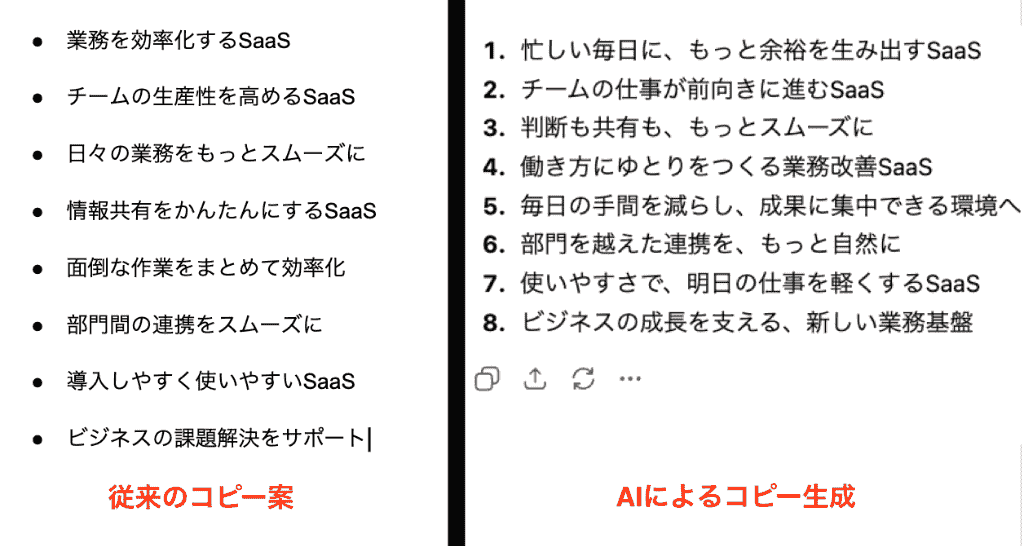
よりターゲット層に響く可能性の高いコンテンツや文言を用意でき、テスト自体の品質向上が見込めます。
スピードと質の向上
A/Bテストを実施するためには、複数のパターン案を迅速に準備する必要があります。
特にキャッチコピーやメルマガの件名などは、微妙なニュアンスの違いが結果に大きく影響するため、質の高いパターンを複数作成しなければなりません。
手作業で行うと多くの時間がかかりますが、Geminiに適切なプロンプト(指示)を与えることで、数十パターンの高品質なテキストを数秒で出力できます。
さらに、ターゲットの属性や訴求したい感情(不安、期待、共感など)を細かく指定することで、目的に合致したバリエーションを容易に作成可能です。
プロンプトの一例
- 「〇〇」の悩みを持つターゲット層の心情に刺さるパターン案を5つ生成して
- Z世代が注目している〇〇をキーワードに入れたコピー案を最大で10個生成して
- 生成したパターン案に共感要素をプラスして など
事前準備にかかる時間を削減しつつ、質の高いテスト環境を構築できるようになるのです。
リソース不足の解消
多くの現場では、リソース不足が原因で十分なA/Bテストを実施できていないという課題を抱えています。
テストの企画から実行、結果の分析に至るまでには複数のステップがあり、それぞれに専門的なスキルや時間が必要です。
Geminiはテキストの生成だけでなく、テスト結果のデータ集計や分析のサポートまでこなしてくれるので、担当者は「次の施策をどうするか」という戦略的な思考に集中できます。
結果としてPDCAサイクルを高速で回すことができ、サービスの改善スピードを飛躍的に高めることができるのです。
リソースの改善が見込めるプロセス
- 複数パターンの作成をAIに依頼 → 担当者は出力候補をもとに選定・調整
- 実装前の指示整理をAIに依頼 → 共有する仕様メモの作成負担を軽減
- データ分析をAIに依頼 → 分析結果をチーム内で確認・整理
💭Geminiを活用したA/Bテストの実践例
A/Bテストで効果を上げるためには、適切なクリエイティブの準備が欠かせません。
ここでは、実際にGeminiをA/Bテストに適用してみた実践的な検証例を3つご紹介します。
①テスト対象のLPキャッチコピーの分析・整理
ランディングページ(LP)のファーストビューに配置するキャッチコピーは、コンバージョン率に直結する重要な要素。
まずは、従来の担当者が作成したコピー(Aパターン)を用意し、Geminiにコピー(Bパターン)生成と情報の整理を依頼してみます。
投稿プロンプト(一部抜粋)
あなたは日本のWebマーケティング担当者兼コピーライターです。
これから、人間の担当者が作成したLPのキャッチコピー(Aパターン)をもとに、AIが生成する新しいコピー案(Bパターン)を作成し、A/Bテストに使える形で整理してください。
Bパターン(AI生成コピー)の作成
Aパターンと同じターゲット「商材を前提としつつ、もっと「自分ごと化」しやすい」
「ベネフィットが具体的」「数字が入っている(例:「30%削減」「1日◯分短縮」など)」という観点で、3パターンのB案を作成してください。
〜(省略)〜
最後に、AパターンとBパターン(3案)を、A/Bテストでそのまま使えるように、次のような表形式でまとめてください。
出力形式
【Aパターンの分析】
・良い点:
・課題になりそうな点:
【Bパターン(AI生成案)】
B1案
・キャッチコピー:
・サブコピー:
・狙い:
結果は3〜4秒ほどで出力されました。
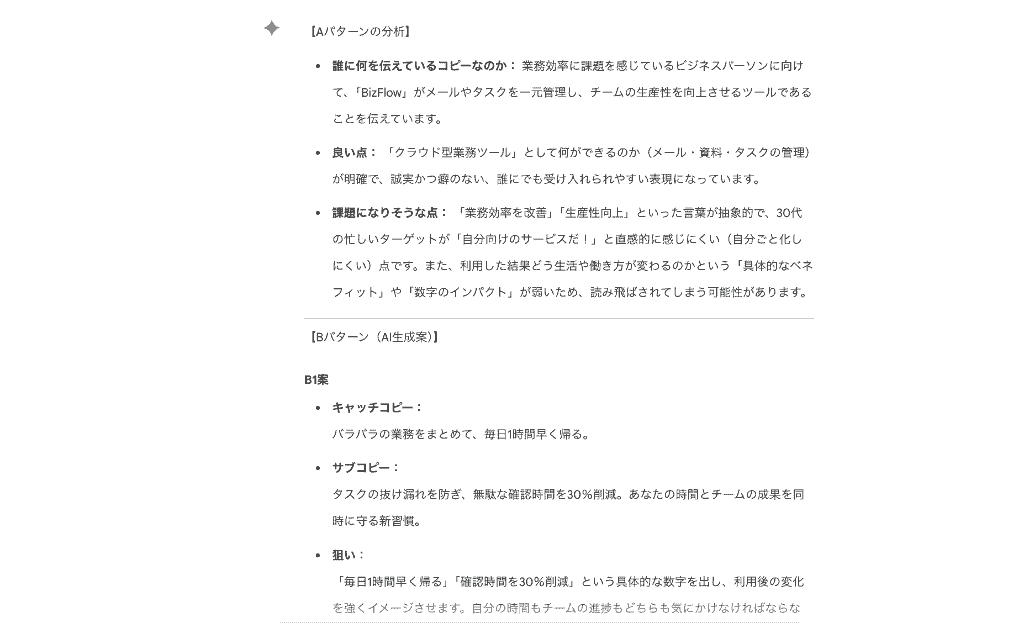
まずは担当者が作成したAパターンについての分析結果が述べられ、「ターゲットに対してインパクトが弱い」という厳しめの指摘が挙げられました。
短的に要点を示したつもりでしたが、確かに具体性に欠けている点は否定できません。
下にスクロールしていくと、
- キャッチコピー:バラバラの業務をまとめて、毎日1時間早く帰る。
- サブコピー:タスクの抜け漏れを防ぎ、無駄な確認時間を30%削減。あなたの時間とチームの成果を同時に守る新習慣。
というように、合計3つのAIによる生成パターンが羅列されていました。
コピー内に数値や具体的なシーンが提示されているものばかりで、こちらの方がターゲットのインサイトに踏み込んでいると感じます。
最下部にはそれぞれのパターンが表にまとめられており、ドキュメントやデータベースにそのまままとめられるような形式になっていました。
「主な狙い・特徴」にコピー構造の解説が記載されているので、このコピーはどの点が際立っていて、他のコピーとどう違うのかを一目で把握できるようになっています。
個々の担当者で案を出しあうのもいいのですが、Geminiに任せれば多角的な視点からコピーを生成できますし、十〜数十パターンを短時間で出力可能。
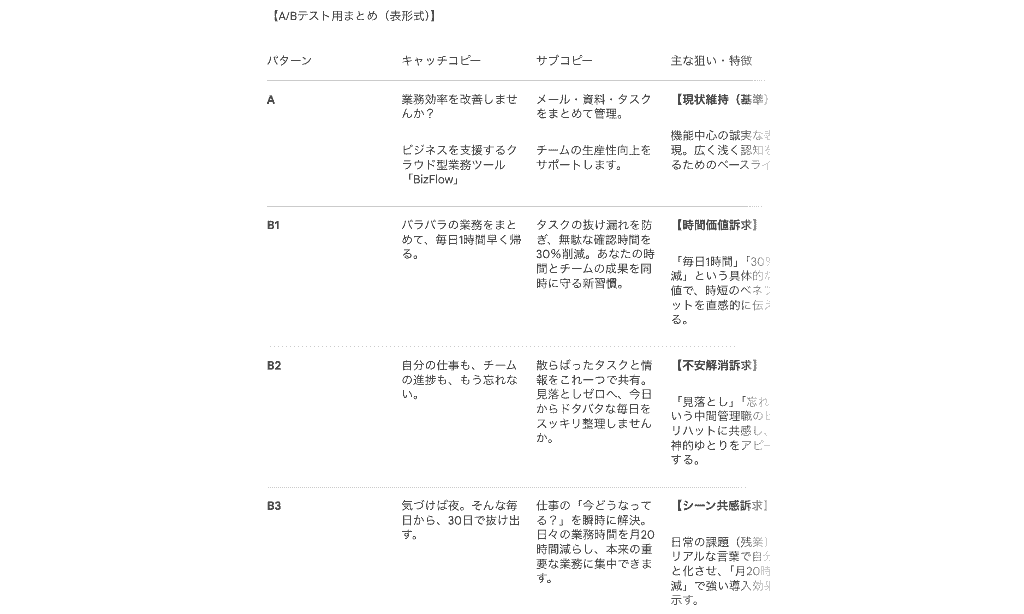
AIの強みである「多様な切り口」を活かすことで、ユーザーに響くコピー案の検討幅を効率的に広げられた事例といえます。
②件名パターンのテスト設計
メールマーケティングにおいて、開封率を左右するのが「件名」です。
次は、Geminiを使用してメルマガの件名におけるA/Bテストを実施しました。
「お得感を強調した件名」と「緊急性を煽る件名」の2つの方向性をGeminiに指示し、それぞれに最適なテキストを生成させます。
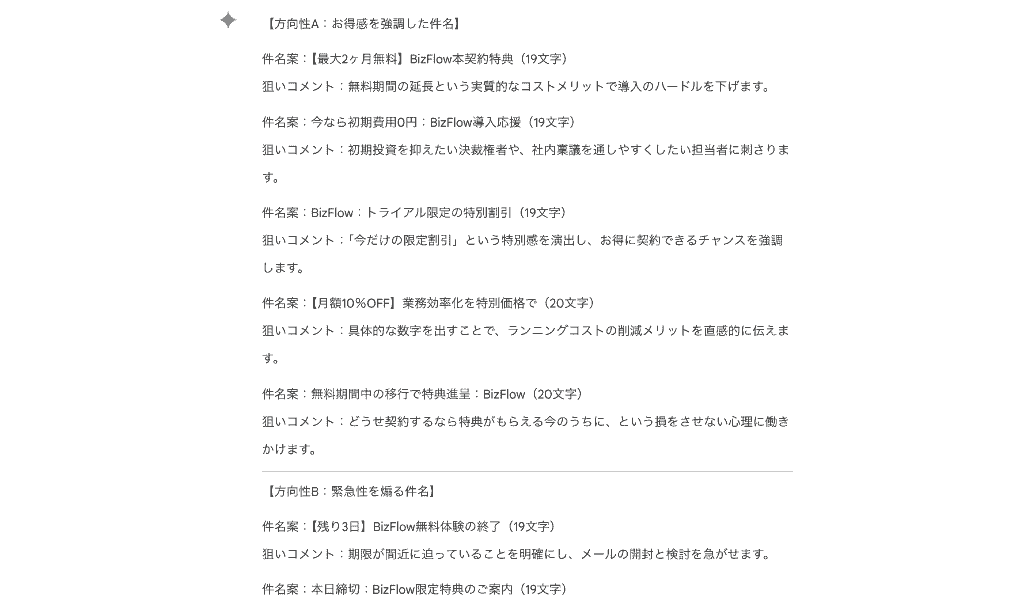
その後、生成してもらった件名案に対して、以下のプロンプトを追加で投稿しました。
投稿プロンプト(一部抜粋)
メルマガ件名候補をもとに、A/Bテストの設計を行ってください。
あなたにしてほしいこと
件名候補の評価・スクリーニング
各件名について以下の観点で簡潔に評価してください。お得感 or 緊急性がどれくらい明確か
〜(省略)〜
出力フォーマット
【件名候補の評価・スクリーニング】
方向性A:件名案1:「〜〜〜」 評価:…
方向性B:件名案1:「〜〜〜」 評価:…
【A/Bテストで使用する件名の選定結果】
【A/Bテスト設計サマリ(表形式)】
【分析時に見るべきポイント】
実際に配信してテストを行ったところ、商材やターゲットによって有効な方向性に差が見られる傾向が表れました。
最初に生成された件名に対しての評価が羅列され、具体的な内容がありターゲットに響きやすい」「商品名が欠けているので修正要」と的確な内容が挙げられています。
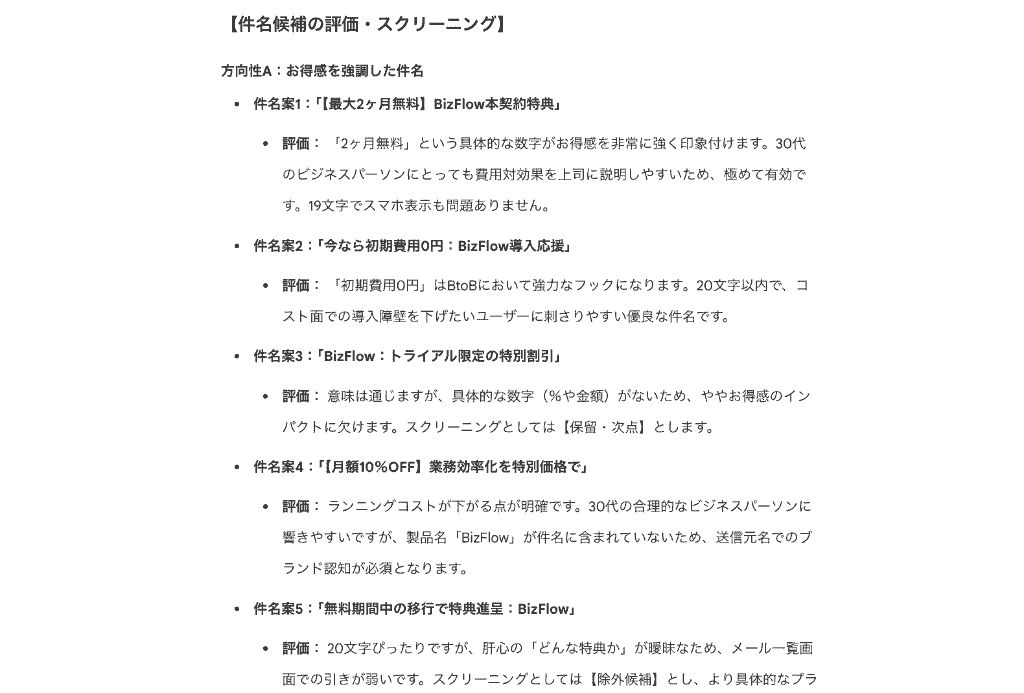
その中からより良い件名案をAIが選定。
その下にA/Bテストの設計サマリが構成されました。
どれも具体的な数値や商品が挿入されており、一目でターゲットの関心を引けそうです。
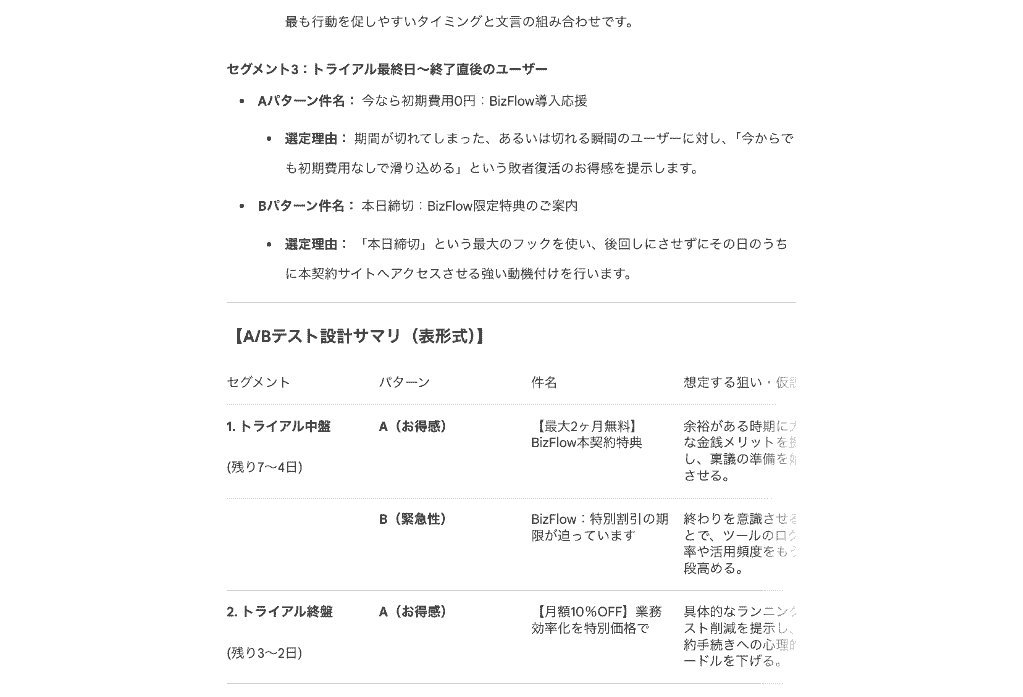
その結果からA/Bテストの設計を構成。
最下部には、「訴求軸の優劣」や「記号の視認性効果」といったポイントごとの判断基準が表示されていました。
この点を考慮すると、AIによるパターン選定は優秀だと実感できますね。
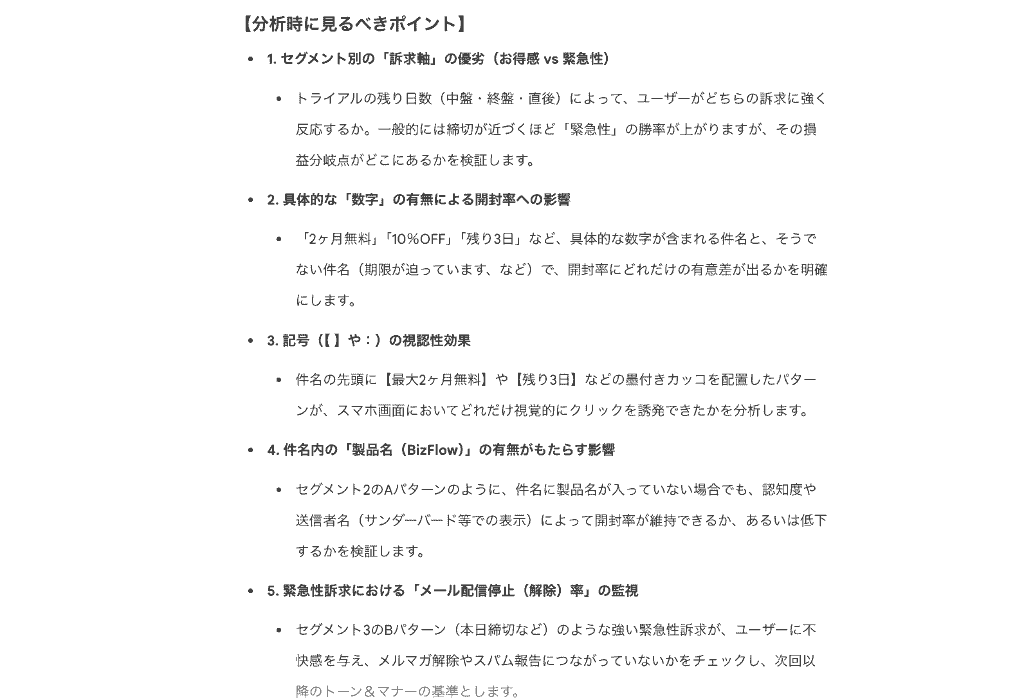
人が考えると似たような言い回しになりがちな件名も、Geminiを使えば全く異なるアプローチの文言を簡単に作成できるため、テストの精度向上に大きく貢献します。
③テスト結果の分析
最後に、マイクロコピーに対するA/Bテストの結果を用意し、テスト結果の分析と今後のアクションの指針を提案してもらいましょう。
以下のプロンプトを数値データとともに投稿します。
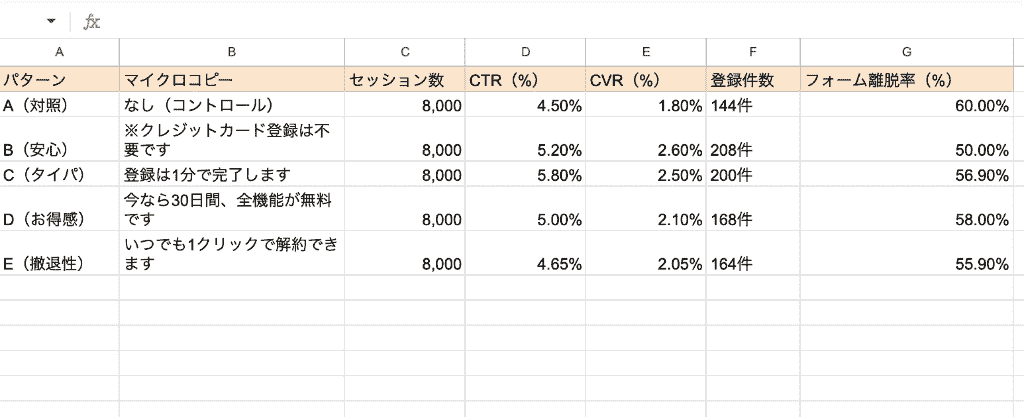
投稿プロンプト(一部抜粋)
CTAマイクロコピーのA/Bテスト結果について、要約を行い、インサイトをレポートしてください。
あなたにしてほしいこと
テスト設計の確認・補足
分析対象となるマイクロコピー案が問題ないか簡単にコメントし、必要であれば「期間」「セッション配分」「主要KPI」などを1〜2行で補足してください。
〜(省略)〜
結果の要約とインサイト
〜〜
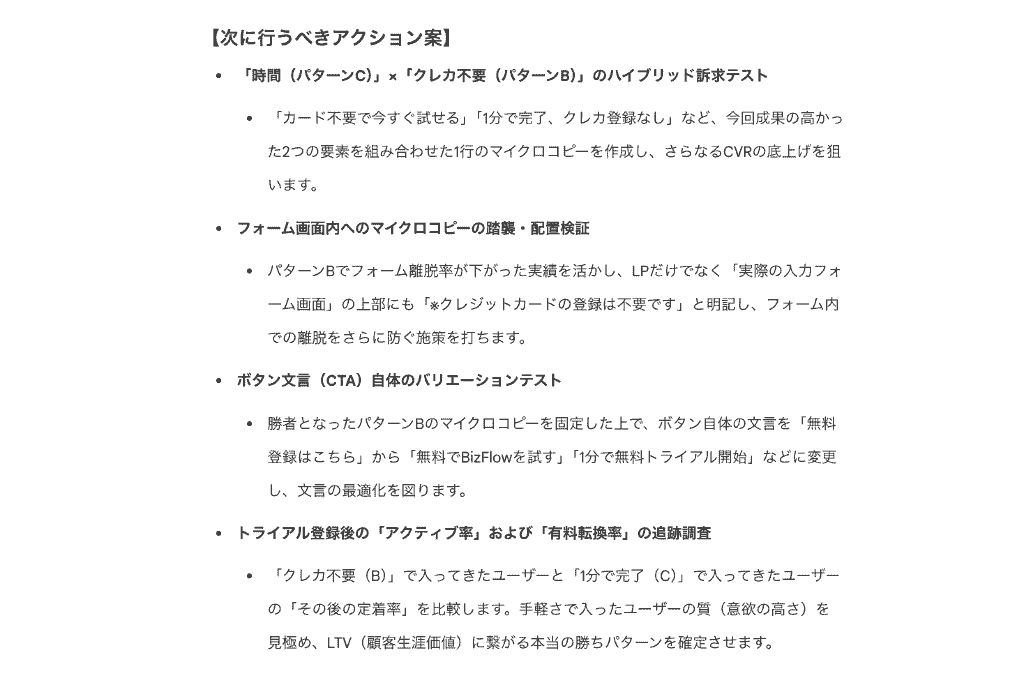
次のアクション案
今回のテスト結果を踏まえて、次にどんなテストや改善を行うべきかを、箇条書きで3〜5個提案してください(例:別ターゲットでの再検証、マイクロコピー+ボタン文言の組み合わせテストなど)。
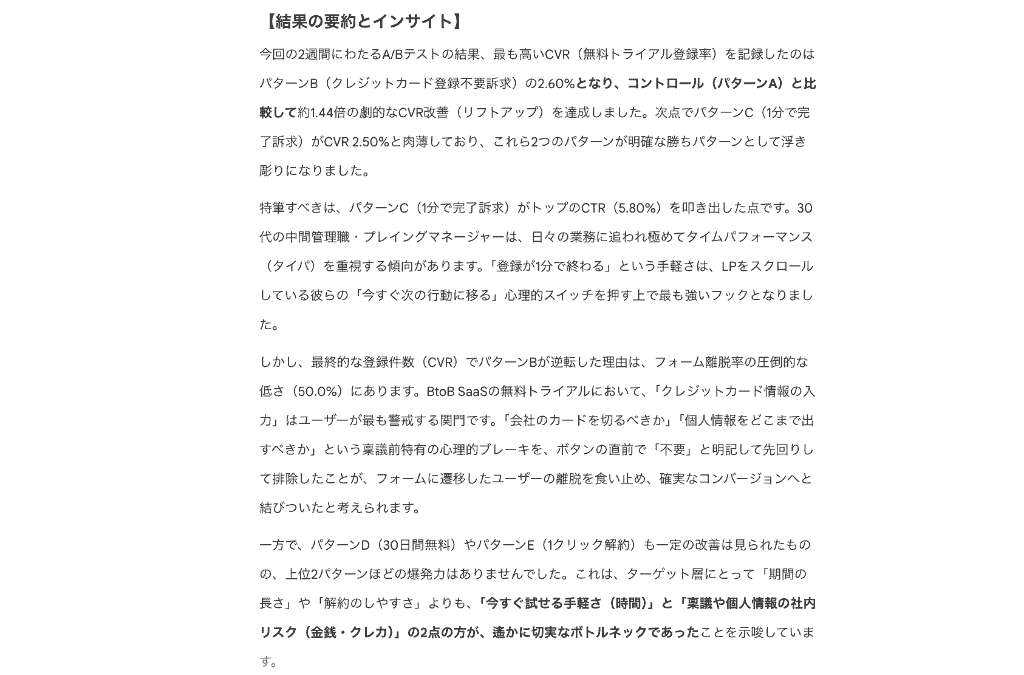
まずは、テスト結果の要約と数値から読みとけるインサイトの分析結果が表示。
パターンC(1分で完了訴求)がCTR(5.80%)が最も高く、タイパ重視のユーザーの関心を引くことが示唆されました。
しかし、最終的なCVRでパターンBが逆転。
その理由が稟議前特有の心理的ブレーキの排除であることを漏れなく提示しています。
数値だけのデータからここまで読み解いてくれるGeminiの高い分析力に圧倒されました...!
一番重要視していた次回アクション案については、より高いCVRの向上を目指すためのコピー作成やバリエーションテストの実施が提案されました。
いい結果だけを取り入れず、実績が低いものを追加で最適化させることも重要だという提案はもっともであり、この点をブラッシュアップすることで予期せずいい結果を得られるかもしれません。
わずか数文字の違いですが、ユーザーの不安を払拭する的確な言葉を選ぶことで、明確なクリック率の向上が期待できるでしょう。
パターン案の生成からテスト結果の分析まで、A/Bテスト実施に付随する様々なプロセスをGeminiにサポートしてもらうことで、作業時間を大きく短縮できた他、新たな視点からテストデータを俯瞰できるようになりました!
🧰実装・集計プロセスでのGemini活用

A/Bテストは複数パターンの準備だけでなく、Webサイトへの実装や実施後のデータ集計、効果測定といったプロセスにも多くの工数がかかります。
ここでは、煩雑になりがちなコーディング作業の短縮やテスト結果の分析レポート作成において、Geminiをどのように活用して業務効率化を図るかを解説。
A/Bテスト結果の集計とレポート作成
A/Bテストを実施した後は、その結果を正確に分析し、次のアクションにつなげることが不可欠ですが、複数のデータソースから数値を集計し、有意差を検証してレポートにまとめる作業は非常に煩雑です。
Geminiを活用すれば、データなどを読み込ませることで、集計結果の傾向を整理。要約結果をもとに、分析レポートの下書き作成を支援してくれます。
しかも、Googleドキュメントにそのままエクスポートできるため、コピペ操作さえも省略できる</sapn>のです。
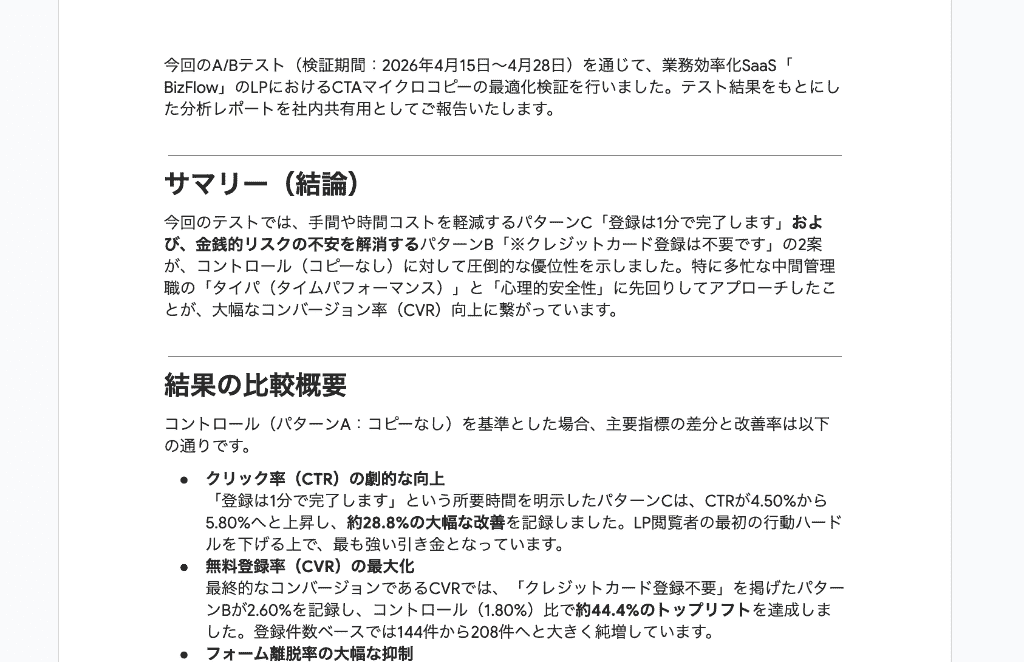
<span class="mark-yellow">データ集計にかかる時間を短縮でき、迅速な意思決定と次の仮説立案に移行することが可能となります。
実装・コーディング作業のA/Bテスト
WebサイトやアプリでA/Bテストを実施する際、表示切り替えのためのコード実装が開発のボトルネックになることがあり、とくに複雑なUIの変更やユーザー属性に応じた出し分けを行う場合は、コーディングに多くの工数がかかります。
このような開発現場でも、指示内容に応じて実装のたたき台となるベースコードを生成。
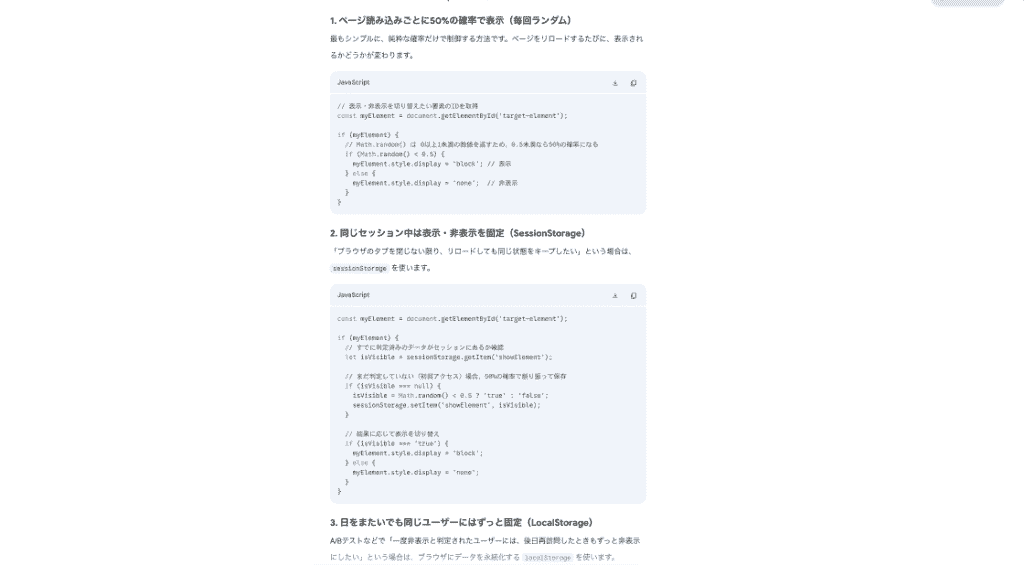
開発者はそのコードをプロジェクトに合わせて確認し微調整するだけで済むため、実装にかかる手間とミスを大幅に削減でき、テストの開始を早めることができます。
🔤まとめ
今回は、Geminiを活用して、A/Bテストの設計から分析までを効率化する方法について解説しました。
パターンの大量生成からテストの実装コード作成、さらには結果の分析レポート作成に至るまで、Geminiはあらゆるプロセスで実務を強力にサポートしてくれます。
AIの力を借りることで、リソース不足を解消し、データに基づいた精度の高いPDCAサイクルを高速で回せるようになるでしょう。
ぜひ今回の内容を参考に、日々の業務やサービス改善にGeminiを取り入れ、確実な成果につなげてみてください。
🌳Yoomでできること
Yoomを利用すれば、Geminiを活用したA/Bテストの運用をさらに自動化し、シームレスな業務フローを構築することができます。
例えば、フォーム回答をトリガーにしてGeminiに改善案を生成させたり、テスト結果をチャットツールに自動通知したりすることが可能です。
手作業による入力漏れや確認の遅れを防ぎ、より効率的なマーケティング施策を実行できるようになります。
以下のテンプレートも活用して、業務効率化の第一歩を踏み出してみてください。
■概要WebサイトのSEO対策としてキーワード分析は重要ですが、フォームで収集したキーワードを一つずつ分析し、改善案を考えてNotionにまとめる作業は手間ではないでしょうか。このワークフローを活用すれば、フォームにキーワードが送信されるとAIが自動でSEO改善提案を生成し、Notionのデータベースへ追加するため、キーワード分析からタスク化までの一連のプロセスを自動化できます。
■このテンプレートをおすすめする方- WebサイトやオウンドメディアのSEO対策を担当しているマーケティング担当者の方
- フォームで収集したキーワードを手作業で分析し、タスク管理しているご担当者の方
- AIを活用してコンテンツマーケティング業務の効率化を進めたいと考えている方
■このテンプレートを使うメリット- フォームへの送信をトリガーにAIが分析しNotionへ追加するため、これまで手作業で行っていた分析や転記にかかる時間を短縮します。
- 手動でのデータ入力や転記作業が不要になるため、入力ミスや抜け漏れといったヒューマンエラーを防ぎ、業務品質の向上に繋がります。
■フローボットの流れ- はじめに、NotionをYoomと連携します。
- 次に、トリガーでフォームトリガーを選択し、「フォームが送信されたら」というアクションを設定し、キーワード入力用のフォームを作成します。
- 次に、オペレーションでAI機能の「テキストを生成する」アクションを設定し、フォームで受け取ったキーワードを元にSEOの改善提案を生成するよう指示します。
- 最後に、オペレーションでNotionの「レコードを追加する」アクションを設定し、AIが生成した改善提案を指定のデータベースに追加します。
※「トリガー」:フロー起動のきっかけとなるアクション、「オペレーション」:トリガー起動後、フロー内で処理を行うアクション
■このワークフローのカスタムポイント- AI機能でテキストを生成するアクションを設定する際に、AIへの指示内容(プロンプト)を任意で設定してください。例えば、「関連キーワードを5つ提案」「想定される検索意図を解説」といった具体的な指示を追加することで、より自社の運用に合わせた分析結果を得ることが可能です。
■注意事項- NotionとYoomを連携してください。
- フォーム機能はミニプラン以上でご利用いただけるアプリとなっております。フリープラン・パーソナルプランの場合は設定しているフローボットのオペレーションやデータコネクトはエラーとなりますので、ご注意ください。
- パーソナルプラン・ミニプラン・チームプラン・サクセスプランなどの有料プランは、2週間の無料トライアルを行うことが可能です。無料トライアル中には制限対象のアプリを使用することができます。
■概要ソフトウェア開発におけるテストケースの作成は、品質を担保する上で不可欠ですが、仕様変更のたびに手作業で作成するのは手間がかかる業務ではないでしょうか。 このワークフローを活用すれば、Google スプレッドシートに新しい仕様を追加するだけで、AIエージェント(AIワーカー)がテストケースを自動で作成します。AIによるテストケース作成のプロセスを自動化することで、作業工数を削減し、開発サイクルの迅速化に貢献します。■このテンプレートをおすすめする方- Google スプレッドシートで仕様管理を行い、テストケース作成の工数に課題を感じているQA担当者の方
- AIエージェントを活用したテストケース作成の自動化により、開発の生産性を向上させたいチームリーダーの方
- 仕様変更のたびに行うテストケース作成業務を標準化し、品質の安定化を図りたいと考えている方
■このテンプレートを使うメリット- Google スプレッドシートへの仕様追加をきっかけに、AIがテストケースを自動生成するため、手作業の時間を削減できます
- 担当者によるテスト観点の抜け漏れや品質のばらつきを防ぎ、テストケース作成業務の属人化解消に繋がります
■フローボットの流れ- はじめに、Google スプレッドシートをYoomと連携します
- 次に、トリガーでGoogle スプレッドシートを選択し、「行が追加されたら」というアクションを設定します
- 最後に、オペレーションでAIワーカーを選択し、追加された仕様を分析してテストケースを自動生成して記録するためのマニュアル(指示)を作成します
※「トリガー」:フロー起動のきっかけとなるアクション、「オペレーション」:トリガー起動後、フロー内で処理を行うアクション
■このワークフローのカスタムポイント- Google スプレッドシートのトリガー設定では、仕様管理を行っている任意のスプレッドシートIDやシート名を設定してください
- AIワーカーでは、生成したいテストケースのフォーマットやテスト観点の詳細など、AIへの指示内容を任意で設定することが可能です
■注意事項- Google スプレッドシートとYoomを連携してください。AIワーカー内で使用するツール(アプリ)についてもマイアプリ連携が必要です。
- AIワーカーの基本設定は「【AIワーカー】基本的な設定方法」をご参照ください。
- AIワーカーの同時実行数・作成可能なAIワーカー数・利用可能なAIモデルはご契約中のプランによって異なります。
- AIワーカー内でご利用いただけるアプリやオペレーション等はフローボットの利用制限と同様です。
- AIワーカーは、テスト実行でも本番実行と同様にタスクを消費しますのでご注意ください。詳細は「【AIワーカー】タスク実行数の計算方法」ご参照ください。
- AIワーカーはマニュアルを詳細に設定することで適切な処理を実行しやすくなります。詳細は「【AIワーカー】マニュアルの作成方法」をご参照ください。
- トリガーは5分、10分、15分、30分、60分の間隔で起動間隔を選択できます。
- プランによって最短の起動間隔が異なりますので、ご注意ください。
- Google スプレッドシートをアプリトリガーとして使用する際の注意事項は「【アプリトリガー】Google スプレッドシートのトリガーにおける注意事項」を参照してください。
■概要名刺交換をした後、その情報を入力し、相手の企業を調べて、一人ひとりに刺さるメールを作るといった一連の準備には、 多くの時間と労力が必要ではないでしょうか。営業においてスピードと質の重要性は言うまでもありませんが、現実は日々のタスクに追われ、満足な準備ができないままアプローチしているケースも多いはずです。このワークフローを活用すれば、Google Driveに名刺を保存するだけで、AIがターゲット企業の経営課題を深く分析し、自社の強みと掛け合わせた最適な営業戦略を自動で策定します。営業担当者はリサーチの時間を削り、その分、顧客との対話という「コア業務」にすぐさま集中できます。
■このテンプレートをおすすめする方- 名刺情報の入力や企業リサーチといった事務作業に時間を取られ、商談などの本来の営業活動に集中しきれていない営業担当者の方
- Salesforceへのデータ入力漏れを防ぎつつ、顧客ごとの経営課題に基づいたパーソナライズされたアプローチを強化したいセールスマネージャーの方
- 最新のAIを活用して営業戦略の策定スピードと精度を高め、組織全体の営業生産性を向上させたいと考えている経営者の方
■このテンプレートを使うメリット- Google Driveに名刺を保存するだけでリサーチと戦略立案が完了するため、手作業でのデータ入力や情報収集に費やしていた時間を短縮できます。
- AIによる深い企業分析と自社独自の強みを掛け合わせた具体的な戦略が自動で届くため、営業活動の質を標準化し、確度の高いアプローチを実現します。
■フローボットの流れ- はじめに、Google Drive、Salesforce、SlackをYoomと連携します。
- 次に、トリガーでGoogle Driveを選択し、「特定のフォルダ内に新しくファイル・フォルダが作成されたら」というアクションを設定します。
- 次に、AIワーカーで、名刺情報を起点にターゲット企業の経営課題をWebリサーチし、自社の強みや役職ごとの訴求ポイントを掛け合わせた「自社専用の営業戦略」と「アプローチメッセージ」を策定するためのマニュアルを作成し、Google Drive、Salesforce、Slackのアクションを使用ツールとして設定します。
- 次に、オペレーションでSalesforceを選択し、「リードオブジェクトのレコードを作成」アクションを設定します。
- 次に、オペレーションでSalesforceの「リードオブジェクトにToDoを登録」アクションを設定します。
- 最後に、オペレーションでSlackを選択し、「チャンネルにメッセージを送る」アクションを設定し、分析結果やアプローチ案を通知します。
※「トリガー」:フロー起動のきっかけとなるアクション、「オペレーション」:トリガー起動後、フロー内で処理を行うアクション
■このワークフローのカスタムポイント- Google Driveのトリガー設定では、名刺画像をアップロードする対象のフォルダIDを適切に指定してください。
- AIワーカーのマニュアル作成時には、自社の強みやサービスの特徴を具体的に記載することで、より精度の高い営業戦略が策定されるよう調整してください。
- Salesforceのレコード作成項目において、自社の運用に合わせて必要な入力項目を自由に変更できます。
- Slackの通知先チャンネルや、メッセージのフォーマットを任意の設定にカスタマイズしてください。
■注意事項- Google Drive、Salesforce、SlackのそれぞれとYoomを連携してください。AIワーカー内で使用するツール(アプリ)についてもマイアプリ連携が必要です。
- トリガーは5分、10分、15分、30分、60分の間隔で起動間隔を選択できます。
- プランによって最短の起動間隔が異なりますので、ご注意ください。
- Salesforceはチームプラン・サクセスプランでのみご利用いただけるアプリとなっております。フリープラン・ミニプランの場合は設定しているフローボットのオペレーションやデータコネクトはエラーとなりますので、ご注意ください。
- チームプランやサクセスプランなどの有料プランは、2週間の無料トライアルを行うことが可能です。無料トライアル中には制限対象のアプリを使用することができます。
- ダウンロード可能なファイル容量は最大300MBまでです。アプリの仕様によっては300MB未満になる可能性があるので、ご注意ください。
- トリガー、各オペレーションでの取り扱い可能なファイル容量の詳細は「ファイルの容量制限について」をご参照ください。
- AIワーカーの基本設定は「【AIワーカー】基本的な設定方法」をご参照ください。
- AIワーカーの同時実行数・作成可能なAIワーカー数・利用可能なAIモデルはご契約中のプランによって異なります。
- AIワーカー内でご利用いただけるアプリやオペレーション等はフローボットの利用制限と同様です。
- AIワーカーは、テスト実行でも本番実行と同様にタスクを消費しますのでご注意ください。詳細は「【AIワーカー】タスク実行数の計算方法」ご参照ください。
- AIワーカーはマニュアルを詳細に設定することで適切な処理を実行しやすくなります。詳細は「【AIワーカー】マニュアルの作成方法」をご参照ください。
■このテンプレートをおすすめする方
- WebサイトやオウンドメディアのSEO対策を担当しているマーケティング担当者の方
- フォームで収集したキーワードを手作業で分析し、タスク管理しているご担当者の方
- AIを活用してコンテンツマーケティング業務の効率化を進めたいと考えている方
■このテンプレートを使うメリット
- フォームへの送信をトリガーにAIが分析しNotionへ追加するため、これまで手作業で行っていた分析や転記にかかる時間を短縮します。
- 手動でのデータ入力や転記作業が不要になるため、入力ミスや抜け漏れといったヒューマンエラーを防ぎ、業務品質の向上に繋がります。
■フローボットの流れ
- はじめに、NotionをYoomと連携します。
- 次に、トリガーでフォームトリガーを選択し、「フォームが送信されたら」というアクションを設定し、キーワード入力用のフォームを作成します。
- 次に、オペレーションでAI機能の「テキストを生成する」アクションを設定し、フォームで受け取ったキーワードを元にSEOの改善提案を生成するよう指示します。
- 最後に、オペレーションでNotionの「レコードを追加する」アクションを設定し、AIが生成した改善提案を指定のデータベースに追加します。
■このワークフローのカスタムポイント
- AI機能でテキストを生成するアクションを設定する際に、AIへの指示内容(プロンプト)を任意で設定してください。例えば、「関連キーワードを5つ提案」「想定される検索意図を解説」といった具体的な指示を追加することで、より自社の運用に合わせた分析結果を得ることが可能です。
■注意事項
- NotionとYoomを連携してください。
- フォーム機能はミニプラン以上でご利用いただけるアプリとなっております。フリープラン・パーソナルプランの場合は設定しているフローボットのオペレーションやデータコネクトはエラーとなりますので、ご注意ください。
- パーソナルプラン・ミニプラン・チームプラン・サクセスプランなどの有料プランは、2週間の無料トライアルを行うことが可能です。無料トライアル中には制限対象のアプリを使用することができます。
- Google スプレッドシートで仕様管理を行い、テストケース作成の工数に課題を感じているQA担当者の方
- AIエージェントを活用したテストケース作成の自動化により、開発の生産性を向上させたいチームリーダーの方
- 仕様変更のたびに行うテストケース作成業務を標準化し、品質の安定化を図りたいと考えている方
- Google スプレッドシートへの仕様追加をきっかけに、AIがテストケースを自動生成するため、手作業の時間を削減できます
- 担当者によるテスト観点の抜け漏れや品質のばらつきを防ぎ、テストケース作成業務の属人化解消に繋がります
- はじめに、Google スプレッドシートをYoomと連携します
- 次に、トリガーでGoogle スプレッドシートを選択し、「行が追加されたら」というアクションを設定します
- 最後に、オペレーションでAIワーカーを選択し、追加された仕様を分析してテストケースを自動生成して記録するためのマニュアル(指示)を作成します
■このワークフローのカスタムポイント
- Google スプレッドシートのトリガー設定では、仕様管理を行っている任意のスプレッドシートIDやシート名を設定してください
- AIワーカーでは、生成したいテストケースのフォーマットやテスト観点の詳細など、AIへの指示内容を任意で設定することが可能です
- Google スプレッドシートとYoomを連携してください。AIワーカー内で使用するツール(アプリ)についてもマイアプリ連携が必要です。
- AIワーカーの基本設定は「【AIワーカー】基本的な設定方法」をご参照ください。
- AIワーカーの同時実行数・作成可能なAIワーカー数・利用可能なAIモデルはご契約中のプランによって異なります。
- AIワーカー内でご利用いただけるアプリやオペレーション等はフローボットの利用制限と同様です。
- AIワーカーは、テスト実行でも本番実行と同様にタスクを消費しますのでご注意ください。詳細は「【AIワーカー】タスク実行数の計算方法」ご参照ください。
- AIワーカーはマニュアルを詳細に設定することで適切な処理を実行しやすくなります。詳細は「【AIワーカー】マニュアルの作成方法」をご参照ください。
- トリガーは5分、10分、15分、30分、60分の間隔で起動間隔を選択できます。
- プランによって最短の起動間隔が異なりますので、ご注意ください。
- Google スプレッドシートをアプリトリガーとして使用する際の注意事項は「【アプリトリガー】Google スプレッドシートのトリガーにおける注意事項」を参照してください。

- 名刺情報の入力や企業リサーチといった事務作業に時間を取られ、商談などの本来の営業活動に集中しきれていない営業担当者の方
- Salesforceへのデータ入力漏れを防ぎつつ、顧客ごとの経営課題に基づいたパーソナライズされたアプローチを強化したいセールスマネージャーの方
- 最新のAIを活用して営業戦略の策定スピードと精度を高め、組織全体の営業生産性を向上させたいと考えている経営者の方
- Google Driveに名刺を保存するだけでリサーチと戦略立案が完了するため、手作業でのデータ入力や情報収集に費やしていた時間を短縮できます。
- AIによる深い企業分析と自社独自の強みを掛け合わせた具体的な戦略が自動で届くため、営業活動の質を標準化し、確度の高いアプローチを実現します。
- はじめに、Google Drive、Salesforce、SlackをYoomと連携します。
- 次に、トリガーでGoogle Driveを選択し、「特定のフォルダ内に新しくファイル・フォルダが作成されたら」というアクションを設定します。
- 次に、AIワーカーで、名刺情報を起点にターゲット企業の経営課題をWebリサーチし、自社の強みや役職ごとの訴求ポイントを掛け合わせた「自社専用の営業戦略」と「アプローチメッセージ」を策定するためのマニュアルを作成し、Google Drive、Salesforce、Slackのアクションを使用ツールとして設定します。
- 次に、オペレーションでSalesforceを選択し、「リードオブジェクトのレコードを作成」アクションを設定します。
- 次に、オペレーションでSalesforceの「リードオブジェクトにToDoを登録」アクションを設定します。
- 最後に、オペレーションでSlackを選択し、「チャンネルにメッセージを送る」アクションを設定し、分析結果やアプローチ案を通知します。
■このワークフローのカスタムポイント
- Google Driveのトリガー設定では、名刺画像をアップロードする対象のフォルダIDを適切に指定してください。
- AIワーカーのマニュアル作成時には、自社の強みやサービスの特徴を具体的に記載することで、より精度の高い営業戦略が策定されるよう調整してください。
- Salesforceのレコード作成項目において、自社の運用に合わせて必要な入力項目を自由に変更できます。
- Slackの通知先チャンネルや、メッセージのフォーマットを任意の設定にカスタマイズしてください。
- Google Drive、Salesforce、SlackのそれぞれとYoomを連携してください。AIワーカー内で使用するツール(アプリ)についてもマイアプリ連携が必要です。
- トリガーは5分、10分、15分、30分、60分の間隔で起動間隔を選択できます。
- プランによって最短の起動間隔が異なりますので、ご注意ください。
- Salesforceはチームプラン・サクセスプランでのみご利用いただけるアプリとなっております。フリープラン・ミニプランの場合は設定しているフローボットのオペレーションやデータコネクトはエラーとなりますので、ご注意ください。
- チームプランやサクセスプランなどの有料プランは、2週間の無料トライアルを行うことが可能です。無料トライアル中には制限対象のアプリを使用することができます。
- ダウンロード可能なファイル容量は最大300MBまでです。アプリの仕様によっては300MB未満になる可能性があるので、ご注意ください。
- トリガー、各オペレーションでの取り扱い可能なファイル容量の詳細は「ファイルの容量制限について」をご参照ください。
- AIワーカーの基本設定は「【AIワーカー】基本的な設定方法」をご参照ください。
- AIワーカーの同時実行数・作成可能なAIワーカー数・利用可能なAIモデルはご契約中のプランによって異なります。
- AIワーカー内でご利用いただけるアプリやオペレーション等はフローボットの利用制限と同様です。
- AIワーカーは、テスト実行でも本番実行と同様にタスクを消費しますのでご注意ください。詳細は「【AIワーカー】タスク実行数の計算方法」ご参照ください。
- AIワーカーはマニュアルを詳細に設定することで適切な処理を実行しやすくなります。詳細は「【AIワーカー】マニュアルの作成方法」をご参照ください。
出典1:Gemini
プログラミング知識なしで手軽に構築できます。










