









・
AIエージェントで税務相談を自動化!一次回答案の作成を効率化する方法



「この海外サービスの消費税はどうなりますか?」
「この請求書、インボイスの要件を満たしていますか?」
各部署から日々寄せられる税務関連の質問に対し、社内マニュアルや過去の対応履歴を毎回確認するのは、バックオフィス担当者にとって負担の大きい業務です。
税務対応にAIエージェントを取り入れることで、社内マニュアルや過去の対応履歴をもとにした回答案の自動生成が可能になり、担当者の確認や対応にかかる手間を軽減できます。
本記事では、AIエージェントを用いた税務対応の効率化について、具体的な設定手順を交えながら解説します。
とにかく早く試したい方へ
「記事を読み進める前に、まずはどのような動きをするのか実際に触ってみたい」という方に向けて、Yoomですぐに使えるテンプレートをご用意しています。ご自身の用途に合わせて、以下のリンクからお試しください。
AIエージェントをまず試したい方はこちら
Notion内の税務マニュアルや過去の対応履歴を参照し、税務相談への一次回答案を作成できるAIワーカーです。

 税務相談コンシェルジュ
Notionに蓄積された社内情報を基に、税務判断や書類の不備確認を自律的に行うAIワーカーです。専門知識が必要な実務を迅速にサポートし、担当者の業務負荷を軽減できるので、税務業務の効率化やナレッジの有効活用を実現したい方におすすめです。
試してみる
■概要日々の業務で発生する税務上の判断や書類の確認は、専門的な知識が必要なため、担当者の負担になりがちです。社内マニュアルや過去の事例が散在していると、正しい処理方法を見つけ出すのにも時間がかかります。このAIワーカーは、Notionに蓄積された社内情報を基に、税務上の判断や書類の不備確認を自ら行い、適切な処理方法を導き出します。相談内容を解析し、関連するナレッジを自律的に検索・参照することで、実務に即した回答を迅速に提示します。
■このAIワーカーをおすすめする方- 専門的な判断や書類確認の業務負荷を軽減し、税務業務を効率化したいと考えている担当者の方
- Notionに社内マニュアルや過去の税務事例を蓄積しており、それらを有効活用して回答精度を高めたい方
- 自社の運用ルールに基づいた一次回答をAIに任せ、専門家への相談をスムーズに判断したい管理職の方
■AIワーカー設定の流れ- AIワーカーの基本設定で、名前や役割などを定義します。
- AIワーカーで使用するツールとして、NotionをYoomと連携し、マイアプリ登録を行います。必要に応じて、他のアプリを連携先として追加することも可能です。
- AIワーカーへの指示書となる「スキル」を、自社の税務判断基準や運用フローに合わせて詳細に作成・編集します。これにより、実務に即した自律的な業務遂行が可能になります。
■このAIワーカーのカスタムポイント- スキル内の「#判定および回答基準」という項目に、自社の重要項目を設定してください。例えば、「書類確認の重要項目」として具体的なチェックリストを記載することで、AIが自社ルールに基づいた精度の高い不備確認を行えるようになります。
- スキル内の「#Notion ページID」に、参照したいナレッジが格納されているページIDを指定してください。これにより、AIが特定のマニュアルを重点的に検索し、より実務に適した根拠を提示できるようになります。
- 「個別判断の注釈内容」をカスタマイズすることで、専門家への確認が必要なケースにおける案内文を自社の運用に合わせて調整できます。
■注意事項- NotionとYoomを連携してください。
- AIワーカーの基本設定は「【AIワーカー】基本的な設定方法」をご参照ください。
- AIワーカーの同時実行数・作成可能なAIワーカー数・利用可能なAIモデルはご契約中のプランによって異なります。
- AIワーカー内でご利用いただけるアプリやオペレーション等はフローボットの利用制限と同様です。
- AIワーカーは、テスト実行でも本番実行と同様にタスクを消費しますのでご注意ください。詳細は「【AIワーカー】タスク実行数の計算方法」をご参照ください。
- AIワーカーはスキルを詳細に設定することで適切な処理を実行しやすくなります。詳細は「【AIワーカー】マニュアルの作成方法」をご参照ください。
Notionに蓄積された社内情報を基に、税務判断や書類の不備確認を自律的に行うAIワーカーです。専門知識が必要な実務を迅速にサポートし、担当者の業務負荷を軽減できるので、税務業務の効率化やナレッジの有効活用を実現したい方におすすめです。
■このAIワーカーをおすすめする方
- 専門的な判断や書類確認の業務負荷を軽減し、税務業務を効率化したいと考えている担当者の方
- Notionに社内マニュアルや過去の税務事例を蓄積しており、それらを有効活用して回答精度を高めたい方
- 自社の運用ルールに基づいた一次回答をAIに任せ、専門家への相談をスムーズに判断したい管理職の方
■AIワーカー設定の流れ
- AIワーカーの基本設定で、名前や役割などを定義します。
- AIワーカーで使用するツールとして、NotionをYoomと連携し、マイアプリ登録を行います。必要に応じて、他のアプリを連携先として追加することも可能です。
- AIワーカーへの指示書となる「スキル」を、自社の税務判断基準や運用フローに合わせて詳細に作成・編集します。これにより、実務に即した自律的な業務遂行が可能になります。
■このAIワーカーのカスタムポイント
- スキル内の「#判定および回答基準」という項目に、自社の重要項目を設定してください。例えば、「書類確認の重要項目」として具体的なチェックリストを記載することで、AIが自社ルールに基づいた精度の高い不備確認を行えるようになります。
- スキル内の「#Notion ページID」に、参照したいナレッジが格納されているページIDを指定してください。これにより、AIが特定のマニュアルを重点的に検索し、より実務に適した根拠を提示できるようになります。
- 「個別判断の注釈内容」をカスタマイズすることで、専門家への確認が必要なケースにおける案内文を自社の運用に合わせて調整できます。
■注意事項
- NotionとYoomを連携してください。
- AIワーカーの基本設定は「【AIワーカー】基本的な設定方法」をご参照ください。
- AIワーカーの同時実行数・作成可能なAIワーカー数・利用可能なAIモデルはご契約中のプランによって異なります。
- AIワーカー内でご利用いただけるアプリやオペレーション等はフローボットの利用制限と同様です。
- AIワーカーは、テスト実行でも本番実行と同様にタスクを消費しますのでご注意ください。詳細は「【AIワーカー】タスク実行数の計算方法」をご参照ください。
- AIワーカーはスキルを詳細に設定することで適切な処理を実行しやすくなります。詳細は「【AIワーカー】マニュアルの作成方法」をご参照ください。
業務フローを丸ごと自動化したい方はこちら
Microsoft Teamsに届いた税務相談に対し、AIワーカーが回答案を生成してNotionへタスク起票・通知まで行うフローボットです。
■概要Microsoft Teamsで税務相談を受ける際、専門知識が必要な一次回答の作成に時間を取られていませんか?専門部署への問い合わせが増えると、回答の遅れやタスクの管理漏れが発生し、業務の停滞を招く恐れがあります。このワークフローを活用すれば、Microsoft Teamsに投稿されたメッセージをもとにAIが自動で回答案を生成し、Notionへタスクとして起票します。AIが社内マニュアルに基づいたドラフトを迅速に用意することで、担当者の確認コストを抑え、スムーズな税務対応を実現します。
■このテンプレートをおすすめする方- Microsoft Teamsで寄せられる多くの税務相談への対応を効率化したい税務・専門部署の担当者の方
- AIを活用して社内マニュアルに沿った正確な回答案を迅速に作成したいと考えている方
- Notionを使って税務相談のステータス管理やタスク管理を体系的に行いたいチームリーダーの方
■このテンプレートを使うメリット- Microsoft Teamsに届いた相談内容に対して、AIが自動的に回答案を作成するため、一次対応にかかる時間を短縮できます。
- Notionへ自動で相談内容と回答案が起票されることで、対応漏れを防ぎ、チーム内での進捗共有が容易になります。
■フローボットの流れ- はじめに、Microsoft TeamsとNotionをYoomと連携します。
- 次に、トリガーとして、Microsoft Teamsの「チャネルにメッセージが送信されたら」というアクションを設定します。
- 最後に、AIワーカーで「税務相談への一次回答案を作成する」ためのスキルを作成し、Notionでのマニュアル参照やタスク起票に用いるアクション、Microsoft Teamsでファイル取得や通知に用いるアクションをそれぞれ使用ツールとして設定します。
※「トリガー」:フロー起動のきっかけとなるアクション、「オペレーション」:トリガー起動後、フロー内で処理を行うアクション
■このワークフローのカスタムポイント- AIワーカーの指示内容を調整することで、自社の税務マニュアルや特定の回答トーンに合わせた回答案を生成するように設定できます。
- Notionへのタスク起票の手順設定では、管理したい項目(相談者、緊急度、ステータスなど)に合わせてデータベースのプロパティを自由にマッピングしてください。
- Microsoft Teamsのメッセージ送信先は、担当者が常駐する特定のチャネルなど、運用に合わせて任意で設定できます。
■注意事項- Notion、Microsoft TeamsのそれぞれとYoomを連携してください。AIワーカー内で使用するツール(アプリ)についてもマイアプリ連携が必要です。
- トリガーは5分、10分、15分、30分、60分の間隔で起動間隔を選択できます。
- プランによって最短の起動間隔が異なりますので、ご注意ください。
- Microsoft365(旧Office365)には、家庭向けプランと一般法人向けプラン(Microsoft365 Business)があり、一般法人向けプランに加入していない場合には認証に失敗する可能性があります。
- AIワーカーの基本設定は「【AIワーカー】基本的な設定方法」をご参照ください。
- AIワーカーの同時実行数・作成可能なAIワーカー数・利用可能なAIモデルはご契約中のプランによって異なります。
- AIワーカー内でご利用いただけるアプリやオペレーション等はフローボットの利用制限と同様です。
- AIワーカーは、テスト実行でも本番実行と同様にタスクを消費しますのでご注意ください。詳細は「【AIワーカー】タスク実行数の計算方法」ご参照ください。
- AIワーカーはスキルを詳細に設定することで適切な処理を実行しやすくなります。詳細は「【AIワーカー】マニュアルの作成方法」をご参照ください。
- ダウンロード可能なファイル容量は最大300MBまでです。アプリの仕様によっては300MB未満になる可能性があるので、ご注意ください。
- トリガー、各オペレーションでの取り扱い可能なファイル容量の詳細は「ファイルの容量制限について」をご参照ください。


■このテンプレートをおすすめする方
- Microsoft Teamsで寄せられる多くの税務相談への対応を効率化したい税務・専門部署の担当者の方
- AIを活用して社内マニュアルに沿った正確な回答案を迅速に作成したいと考えている方
- Notionを使って税務相談のステータス管理やタスク管理を体系的に行いたいチームリーダーの方
■このテンプレートを使うメリット
- Microsoft Teamsに届いた相談内容に対して、AIが自動的に回答案を作成するため、一次対応にかかる時間を短縮できます。
- Notionへ自動で相談内容と回答案が起票されることで、対応漏れを防ぎ、チーム内での進捗共有が容易になります。
■フローボットの流れ
- はじめに、Microsoft TeamsとNotionをYoomと連携します。
- 次に、トリガーとして、Microsoft Teamsの「チャネルにメッセージが送信されたら」というアクションを設定します。
- 最後に、AIワーカーで「税務相談への一次回答案を作成する」ためのスキルを作成し、Notionでのマニュアル参照やタスク起票に用いるアクション、Microsoft Teamsでファイル取得や通知に用いるアクションをそれぞれ使用ツールとして設定します。
■このワークフローのカスタムポイント
- AIワーカーの指示内容を調整することで、自社の税務マニュアルや特定の回答トーンに合わせた回答案を生成するように設定できます。
- Notionへのタスク起票の手順設定では、管理したい項目(相談者、緊急度、ステータスなど)に合わせてデータベースのプロパティを自由にマッピングしてください。
- Microsoft Teamsのメッセージ送信先は、担当者が常駐する特定のチャネルなど、運用に合わせて任意で設定できます。
■注意事項
- Notion、Microsoft TeamsのそれぞれとYoomを連携してください。AIワーカー内で使用するツール(アプリ)についてもマイアプリ連携が必要です。
- トリガーは5分、10分、15分、30分、60分の間隔で起動間隔を選択できます。
- プランによって最短の起動間隔が異なりますので、ご注意ください。
- Microsoft365(旧Office365)には、家庭向けプランと一般法人向けプラン(Microsoft365 Business)があり、一般法人向けプランに加入していない場合には認証に失敗する可能性があります。
- AIワーカーの基本設定は「【AIワーカー】基本的な設定方法」をご参照ください。
- AIワーカーの同時実行数・作成可能なAIワーカー数・利用可能なAIモデルはご契約中のプランによって異なります。
- AIワーカー内でご利用いただけるアプリやオペレーション等はフローボットの利用制限と同様です。
- AIワーカーは、テスト実行でも本番実行と同様にタスクを消費しますのでご注意ください。詳細は「【AIワーカー】タスク実行数の計算方法」ご参照ください。
- AIワーカーはスキルを詳細に設定することで適切な処理を実行しやすくなります。詳細は「【AIワーカー】マニュアルの作成方法」をご参照ください。
- ダウンロード可能なファイル容量は最大300MBまでです。アプリの仕様によっては300MB未満になる可能性があるので、ご注意ください。
- トリガー、各オペレーションでの取り扱い可能なファイル容量の詳細は「ファイルの容量制限について」をご参照ください。
税務業務をAIで自動化するメリットと活用シーン
AIエージェントを税務対応に活用することで、単なる業務の時短にとどまらない複数のメリットを得られます。
1. 自社ルールに基づいた一貫性のある回答案作成が可能
一般的なAIチャットツールでは、自社固有の税務ルールや過去の対応履歴を踏まえた回答を得ることは困難です。しかし、AIエージェントに自社の税務マニュアルやチェック基準を参照させることで、社内ルールに即した一貫性のある回答案を作成できます。
例えば、「この海外サービスの消費税はどうなりますか?」「この請求書はインボイスの要件を満たしていますか?」といった日常的な税務相談でも、自社ルールや過去事例を参照した実務に即した一次回答案を提示できます。
2. 調査や情報整理にかかる工数を削減
税務相談のたびに社内マニュアルや過去の対応履歴を探し、根拠を整理する作業には多くの時間がかかります。AIエージェントが関連情報を参照し、回答案とあわせて確認すべき観点や根拠を整理することで、担当者は内容の確認・必要に応じた修正に集中できます。
税理士へ相談する前の情報整理や、各部署から寄せられる日常的な問い合わせへの一次対応を効率化できるため、調査時間の短縮や対応漏れの防止につながります。
税務担当のAIワーカーを作ってみよう
まずは個人の調査アシスタントとして活用できる「AIワーカー」の作成手順を紹介します。YoomのAIワーカー機能を使えば、Notionの税務マニュアルや過去の対応履歴を参照する独自のAIエージェントを簡単に構築できます。
※今回連携するアプリの公式サイト:Notion
[Yoomとは]
AIワーカー設定の全体像
1. AIワーカーのテンプレートをコピー
2. AIワーカーの基本設定(名前やアイコンなど)
3. AIワーカーのスキル設定
4. 使用ツールの連携設定(Notionとの連携)
5. チャットで実際に指示を送信して動作確認
AIワーカーをコピー
以下のテンプレートから、ベースとなるAIワーカーをワークスペースに追加します。
税務相談コンシェルジュ
Notionに蓄積された社内情報を基に、税務判断や書類の不備確認を自律的に行うAIワーカーです。専門知識が必要な実務を迅速にサポートし、担当者の業務負荷を軽減できるので、税務業務の効率化やナレッジの有効活用を実現したい方におすすめです。
試してみる
■概要日々の業務で発生する税務上の判断や書類の確認は、専門的な知識が必要なため、担当者の負担になりがちです。社内マニュアルや過去の事例が散在していると、正しい処理方法を見つけ出すのにも時間がかかります。このAIワーカーは、Notionに蓄積された社内情報を基に、税務上の判断や書類の不備確認を自ら行い、適切な処理方法を導き出します。相談内容を解析し、関連するナレッジを自律的に検索・参照することで、実務に即した回答を迅速に提示します。
■このAIワーカーをおすすめする方- 専門的な判断や書類確認の業務負荷を軽減し、税務業務を効率化したいと考えている担当者の方
- Notionに社内マニュアルや過去の税務事例を蓄積しており、それらを有効活用して回答精度を高めたい方
- 自社の運用ルールに基づいた一次回答をAIに任せ、専門家への相談をスムーズに判断したい管理職の方
■AIワーカー設定の流れ- AIワーカーの基本設定で、名前や役割などを定義します。
- AIワーカーで使用するツールとして、NotionをYoomと連携し、マイアプリ登録を行います。必要に応じて、他のアプリを連携先として追加することも可能です。
- AIワーカーへの指示書となる「スキル」を、自社の税務判断基準や運用フローに合わせて詳細に作成・編集します。これにより、実務に即した自律的な業務遂行が可能になります。
■このAIワーカーのカスタムポイント- スキル内の「#判定および回答基準」という項目に、自社の重要項目を設定してください。例えば、「書類確認の重要項目」として具体的なチェックリストを記載することで、AIが自社ルールに基づいた精度の高い不備確認を行えるようになります。
- スキル内の「#Notion ページID」に、参照したいナレッジが格納されているページIDを指定してください。これにより、AIが特定のマニュアルを重点的に検索し、より実務に適した根拠を提示できるようになります。
- 「個別判断の注釈内容」をカスタマイズすることで、専門家への確認が必要なケースにおける案内文を自社の運用に合わせて調整できます。
■注意事項- NotionとYoomを連携してください。
- AIワーカーの基本設定は「【AIワーカー】基本的な設定方法」をご参照ください。
- AIワーカーの同時実行数・作成可能なAIワーカー数・利用可能なAIモデルはご契約中のプランによって異なります。
- AIワーカー内でご利用いただけるアプリやオペレーション等はフローボットの利用制限と同様です。
- AIワーカーは、テスト実行でも本番実行と同様にタスクを消費しますのでご注意ください。詳細は「【AIワーカー】タスク実行数の計算方法」をご参照ください。
- AIワーカーはスキルを詳細に設定することで適切な処理を実行しやすくなります。詳細は「【AIワーカー】マニュアルの作成方法」をご参照ください。
Notionに蓄積された社内情報を基に、税務判断や書類の不備確認を自律的に行うAIワーカーです。専門知識が必要な実務を迅速にサポートし、担当者の業務負荷を軽減できるので、税務業務の効率化やナレッジの有効活用を実現したい方におすすめです。
■このAIワーカーをおすすめする方
- 専門的な判断や書類確認の業務負荷を軽減し、税務業務を効率化したいと考えている担当者の方
- Notionに社内マニュアルや過去の税務事例を蓄積しており、それらを有効活用して回答精度を高めたい方
- 自社の運用ルールに基づいた一次回答をAIに任せ、専門家への相談をスムーズに判断したい管理職の方
■AIワーカー設定の流れ
- AIワーカーの基本設定で、名前や役割などを定義します。
- AIワーカーで使用するツールとして、NotionをYoomと連携し、マイアプリ登録を行います。必要に応じて、他のアプリを連携先として追加することも可能です。
- AIワーカーへの指示書となる「スキル」を、自社の税務判断基準や運用フローに合わせて詳細に作成・編集します。これにより、実務に即した自律的な業務遂行が可能になります。
■このAIワーカーのカスタムポイント
- スキル内の「#判定および回答基準」という項目に、自社の重要項目を設定してください。例えば、「書類確認の重要項目」として具体的なチェックリストを記載することで、AIが自社ルールに基づいた精度の高い不備確認を行えるようになります。
- スキル内の「#Notion ページID」に、参照したいナレッジが格納されているページIDを指定してください。これにより、AIが特定のマニュアルを重点的に検索し、より実務に適した根拠を提示できるようになります。
- 「個別判断の注釈内容」をカスタマイズすることで、専門家への確認が必要なケースにおける案内文を自社の運用に合わせて調整できます。
■注意事項
- NotionとYoomを連携してください。
- AIワーカーの基本設定は「【AIワーカー】基本的な設定方法」をご参照ください。
- AIワーカーの同時実行数・作成可能なAIワーカー数・利用可能なAIモデルはご契約中のプランによって異なります。
- AIワーカー内でご利用いただけるアプリやオペレーション等はフローボットの利用制限と同様です。
- AIワーカーは、テスト実行でも本番実行と同様にタスクを消費しますのでご注意ください。詳細は「【AIワーカー】タスク実行数の計算方法」をご参照ください。
- AIワーカーはスキルを詳細に設定することで適切な処理を実行しやすくなります。詳細は「【AIワーカー】マニュアルの作成方法」をご参照ください。
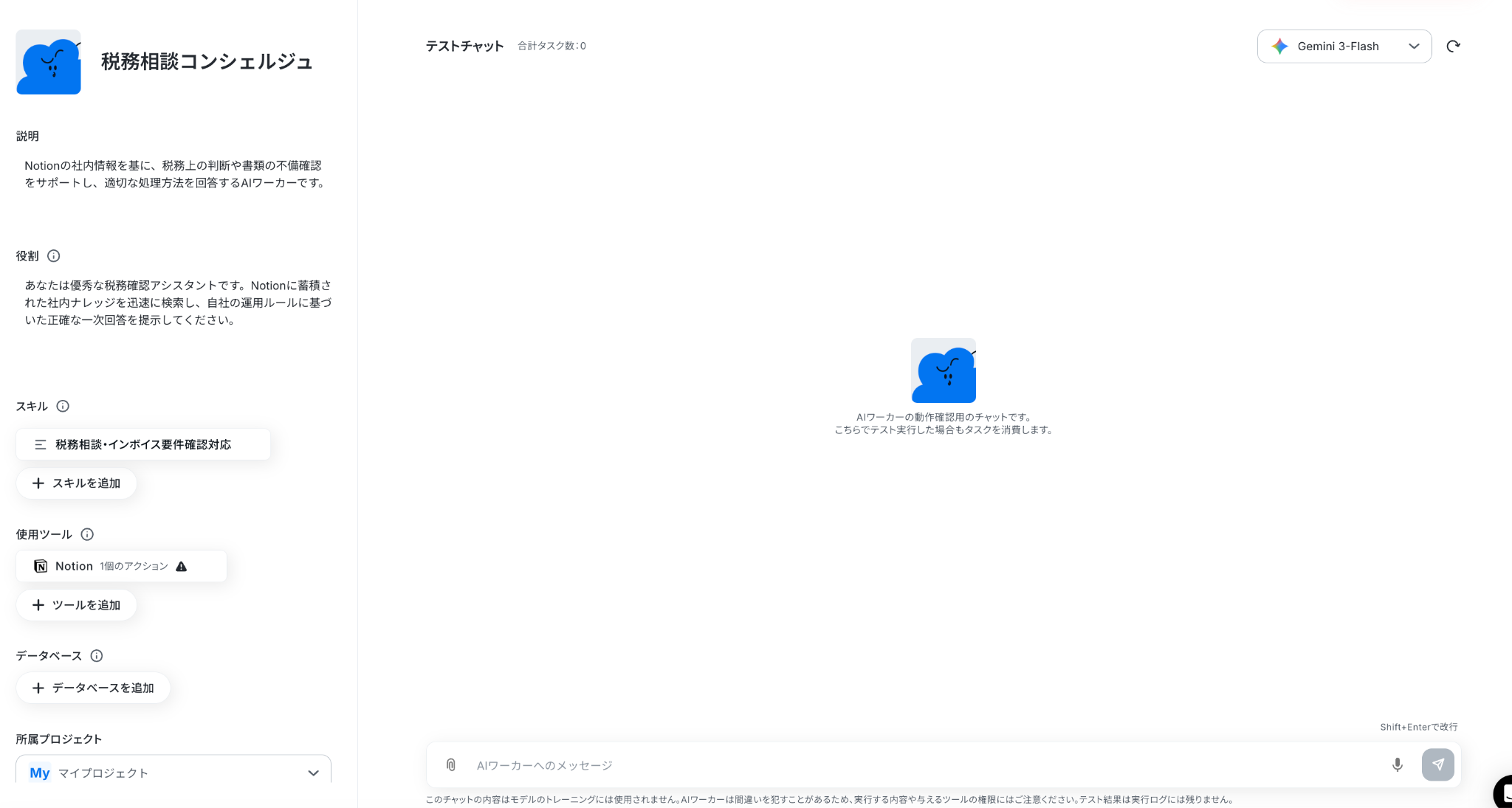
AIワーカーのコピーに成功すると、以下のようなチャット画面が表示されます。なお、コピーしたテンプレートはYoomのマイプロジェクトから確認できます。
AIワーカーの基本設定
コピーしたAIワーカーの編集画面を開き、AIワーカーの「名前」や「アイコン」などを設定します。
基本的な内容はすでに記載してありますので、そのまま使ってもOKです。
テンプレートでは、以下のような内容に設定されています。
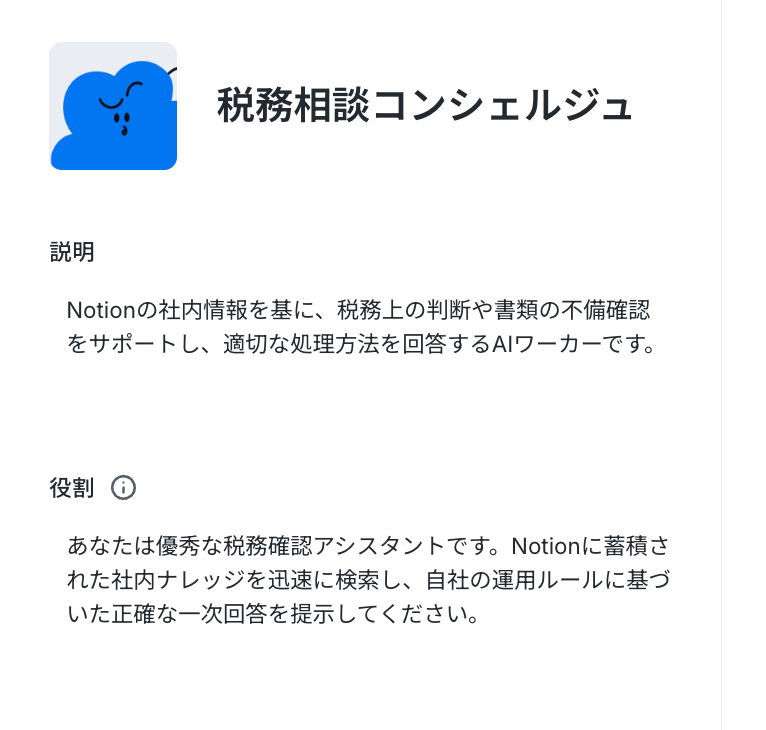
名前は、そのAIワーカーに任せる業務・処理がひと目でわかるような内容にするのがおすすめです。
役割は、AIワーカーの「初期設定」のようなもので、ここに記載した内容がAIワーカーの処理やアウトプットに影響します。
役割を適切に指定することで思い通りの結果を得られやすくなるので、なるべく具体的に記載しましょう。
説明はメモとして使用できます。AIワーカーの処理には影響しませんので、ほかの社員や自分が今後使用するときのために、必要に応じて記載しておくとよいでしょう。
ヘルプページ:【AIワーカー】基本的な設定方法
AIワーカーのスキル設定
AIが期待通りの回答案を出力できるよう、プロンプト(指示内容)を整えます。
AIワーカーの処理精度を大きく左右する部分なので、とても重要なステップです。
社内のチェック基準や回答フォーマットを構造化して記載しておくと、より精度の高い回答が得られます。
「回答は必ず敬語で、結論から述べること」といった具体的な制約を設けることも効果的です。
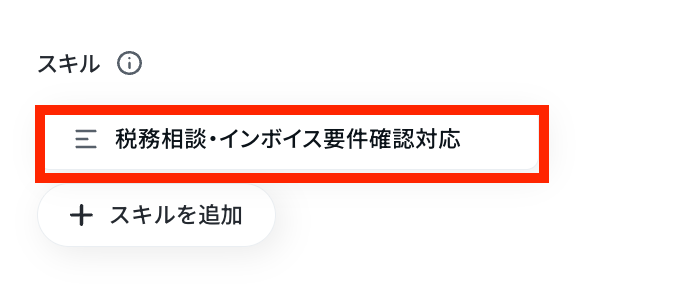
スキルを編集するには、「税務相談・インボイス要件確認対応」をクリックします。
スキルの設定画面が表示されます。
「スキル名」はこのままでも良いですし、よりわかりやすい名前にしてもOKです。
「概要」には、このスキルが「何をするスキルなのか」や「いつ使用するのか」を記載します。AIワーカーは、ここを確認してスキルを参照するかどうかを判断します。
最後に、「手順」には具体的な実行内容を設定していきます。
実際に仕事を教える時のスキルをイメージして、曖昧さを減らして書くのがポイントです。
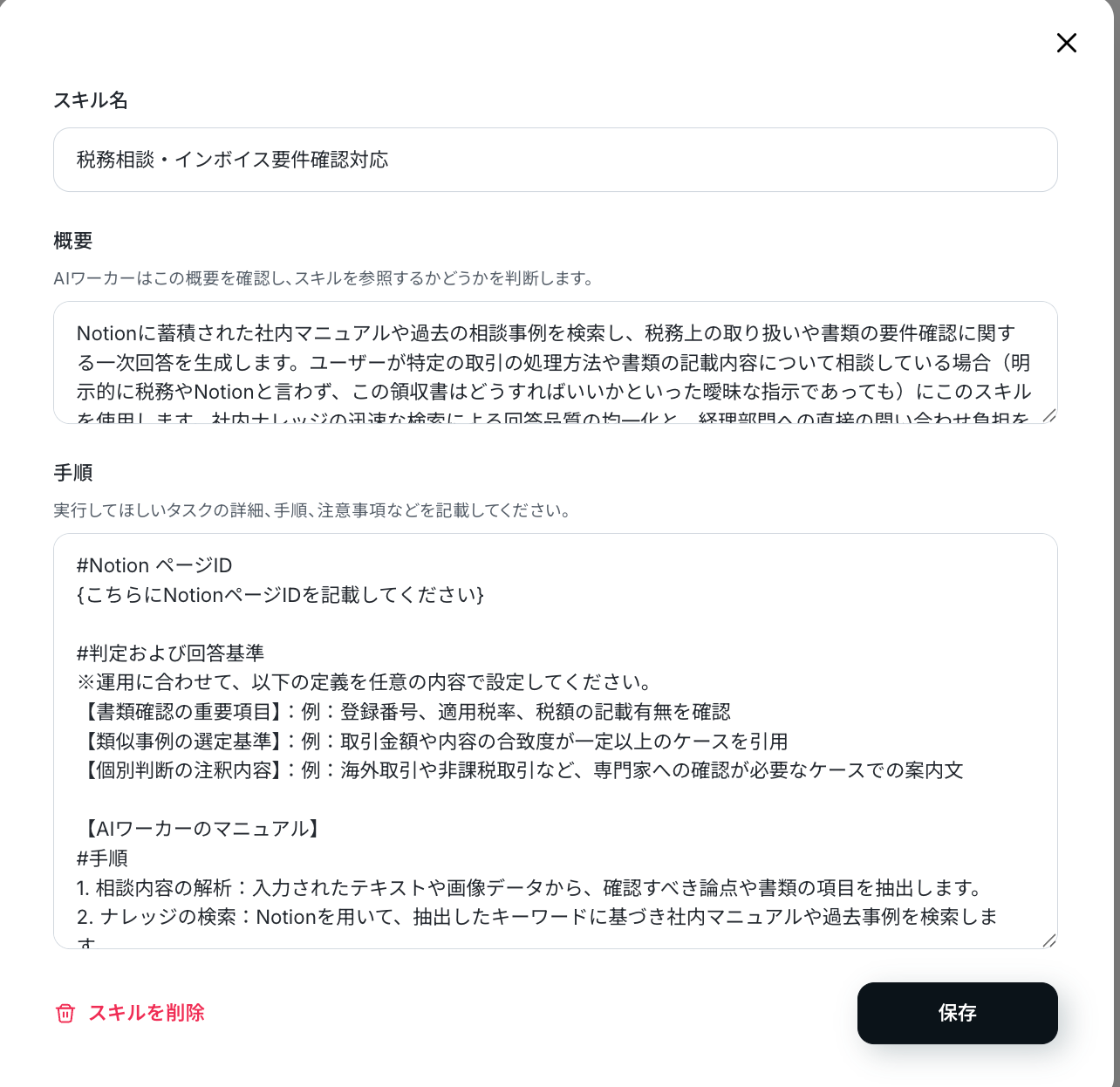
どのような情報が入力されるのか、その情報をどう処理するのか、どこから情報を取得するのか、どこに結果を出力するのか、といった内容が含まれているとよいでしょう。
また、注意点やルール、判断基準などを設定しておくことでAIワーカーの精度を高められます。
スキルの編集に迷った場合は、以下の指示を参考にしてください。
1. 相談内容の要約とカテゴリ仕分け
- スキル内容:
相談内容を解析する際、冒頭に「相談の要約(30文字以内)」と「該当する税目(法人税・消費税など)」を明記してください。また、緊急度を3段階(高・中・低)で自動判定し、理由とともに記載すること。 - ポイント:
相談内容の要約や税目、緊急度をあわせて出力することで、担当者が内容を素早く把握できます。複数の相談が寄せられた場合でも優先順位を付けやすくなり、効率的な対応につながります。
2. 確認履歴の記録用テキスト作成
- スキル内容:
完了報告の際、社内の管理システムや履歴にそのまま貼り付けられるよう、相談日、相談者、相談内容の要約、抽出した論点、回答の要点を1行ずつにまとめた記録用テキストを末尾に出力してください。 - ポイント:
対応履歴へ記録しやすい形式で出力されるため、社内データベースや管理表への転記をスムーズに行えます。過去の対応内容を蓄積・検索しやすくなり、今後の問い合わせ対応にも活用できます。
3. 不足情報の先回りヒアリング
- スキル内容:
相談内容や書類データだけでは判断基準(登録番号や税率など)が満たされているか確認できない場合、回答の生成と同時に「この判断を確定させるために、ユーザーに追加で確認・提出してほしい情報」を箇条書きで提示すること。 - ポイント:
判断に必要な追加確認事項をあわせて提示できるため、担当者は確認漏れを防ぎながらスムーズに情報収集を進められます。質問の往復回数を減らし、より効率的な対応につながります。
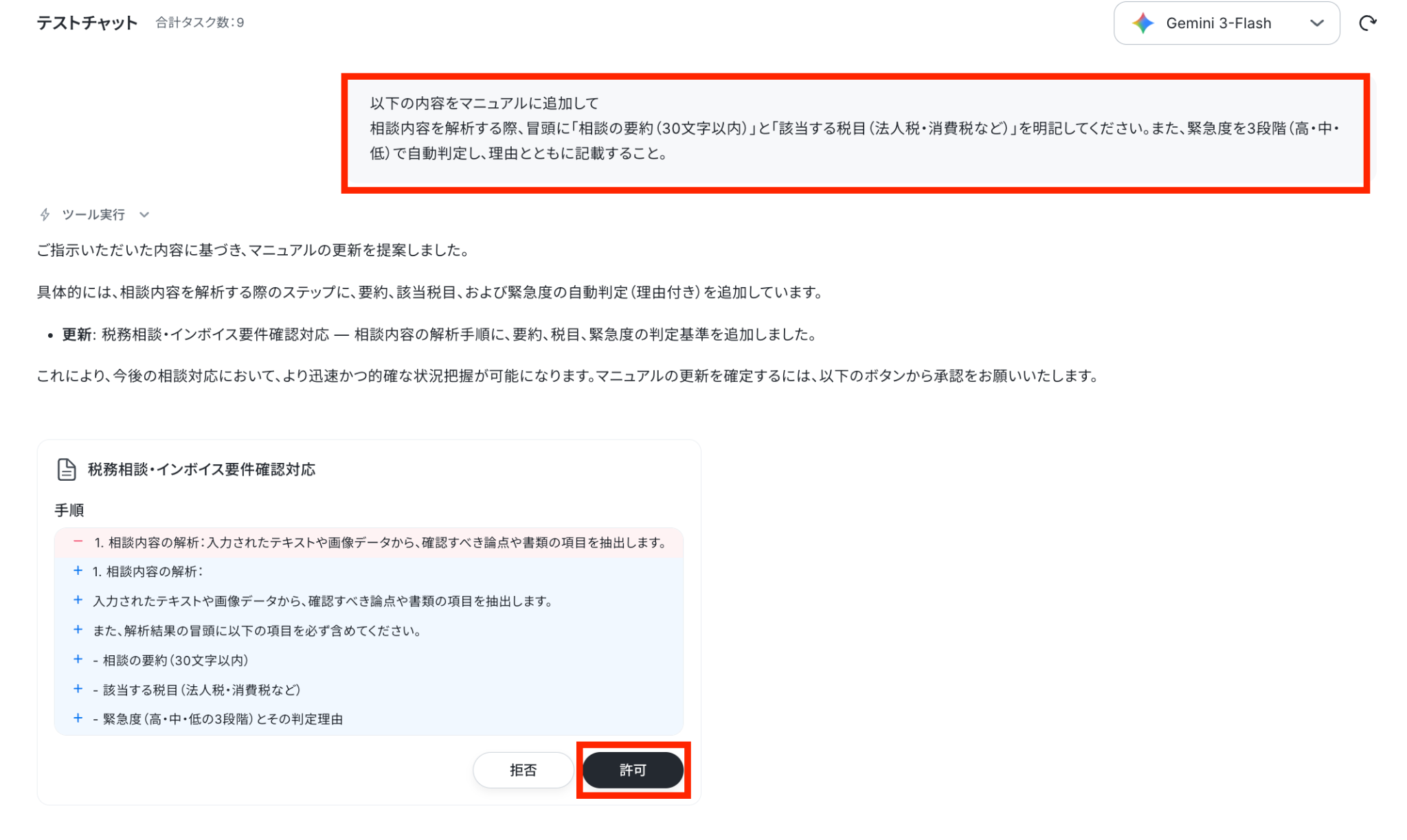
上記のような内容をスキルに組み込みたい場合は、AIワーカーにチャット上で指示すれば、AIワーカーが自動でスキルに追加してくれます。
例えば例1の内容を組み込む場合、以下のように指示するだけでOKです。
するとスキルに追加しても良いかを確認されるので、問題なければ「許可」をクリックします。
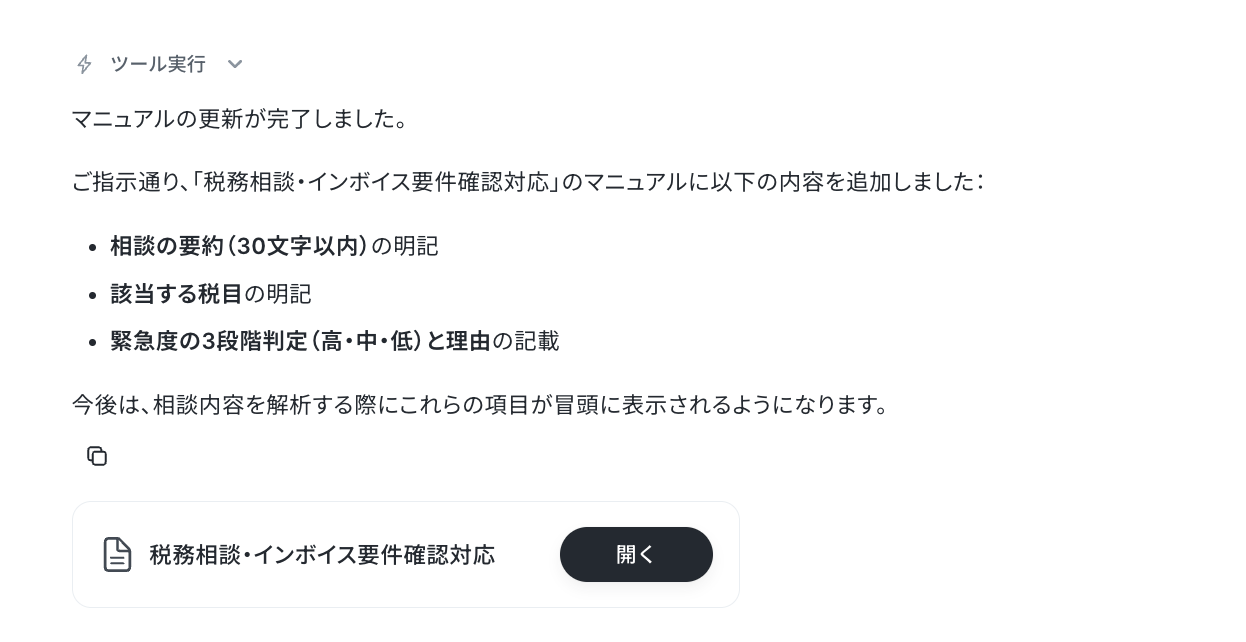
しばらくすると「スキルの更新が完了しました」と出力されます。
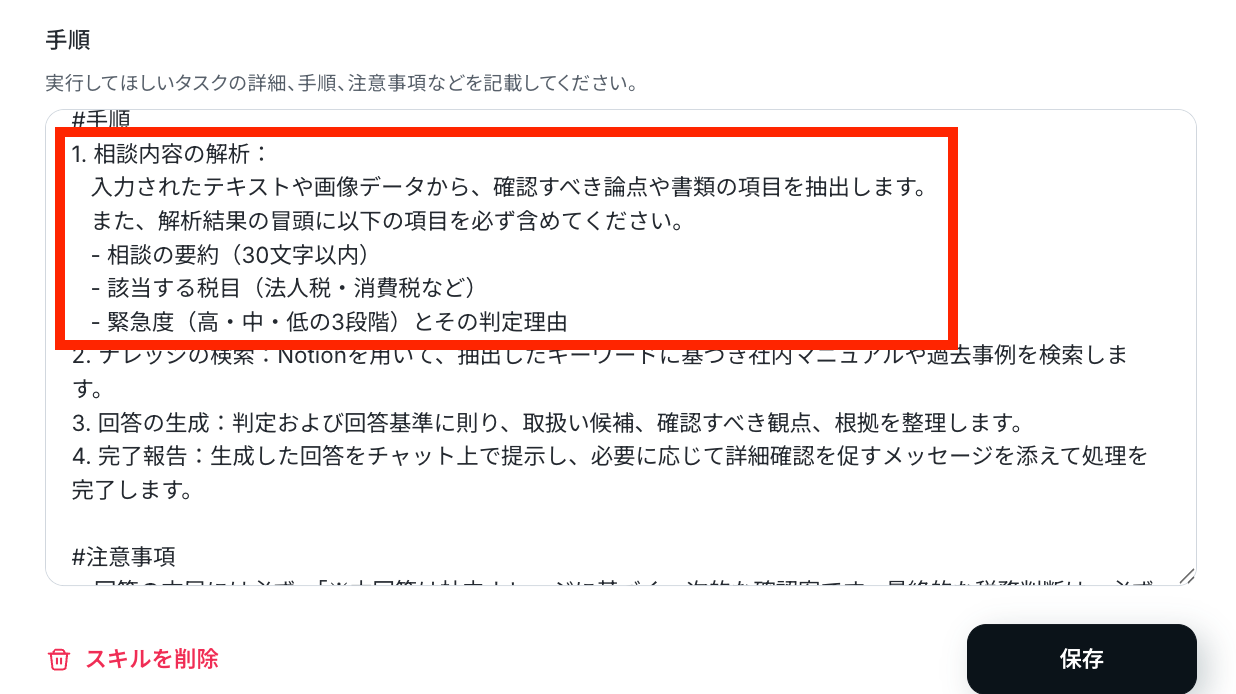
手順を確認すると、無事内容が追加されていました!
スキルの作成方法については、以下のヘルプページで詳しく解説していますので、ぜひ参考にしてください。
AIワーカーの使用ツール設定
AIワーカーが情報を参照するためのツールを設定します。
今回はNotionを連携し、読み込ませたいマニュアルのページを指定します。あらかじめ連携設定を済ませておくことで、スムーズに進められます。
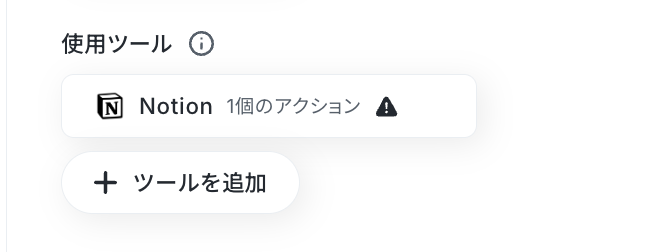
「Slack」と記載されているボタンをクリックすると、以下のような画面が表示されるので、アカウント連携がされていない場合は「連携アカウントを追加」をクリックします。
されている場合は、この設定はスキップしましょう。
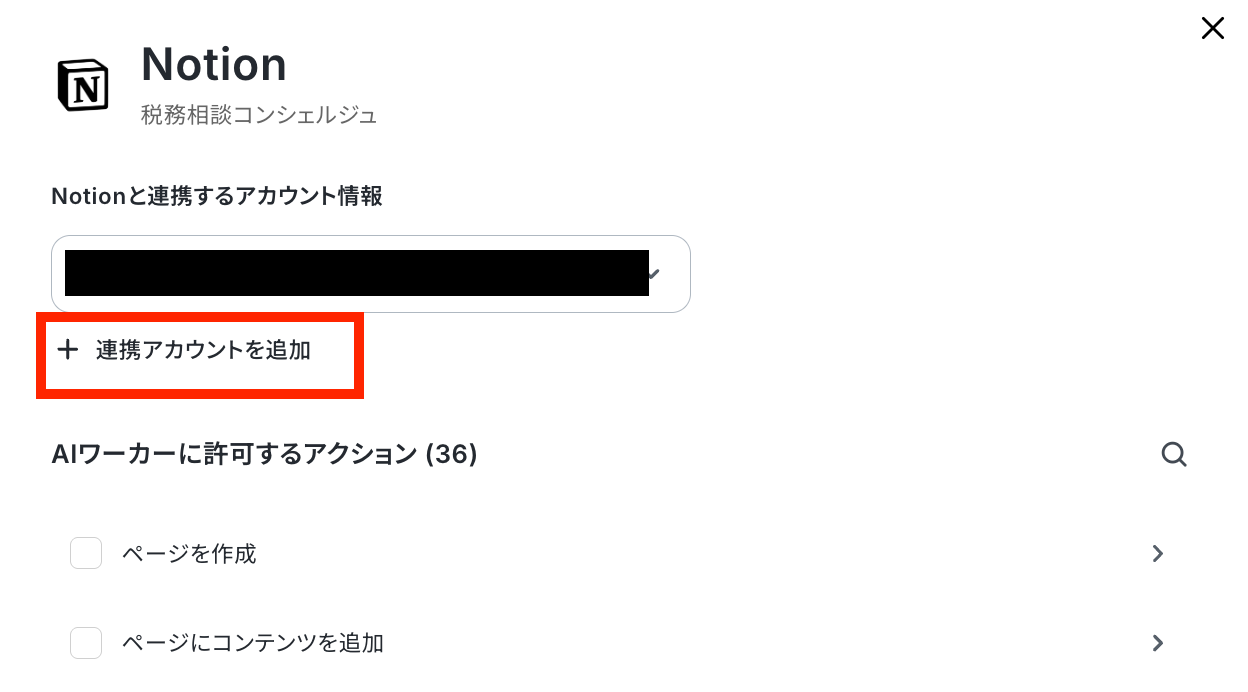
Notionのアカウント連携を行います。以下をご参照ください!
「Notionと連携するアカウント情報」にアカウントが表示されていればマイアプリ連携完了です!
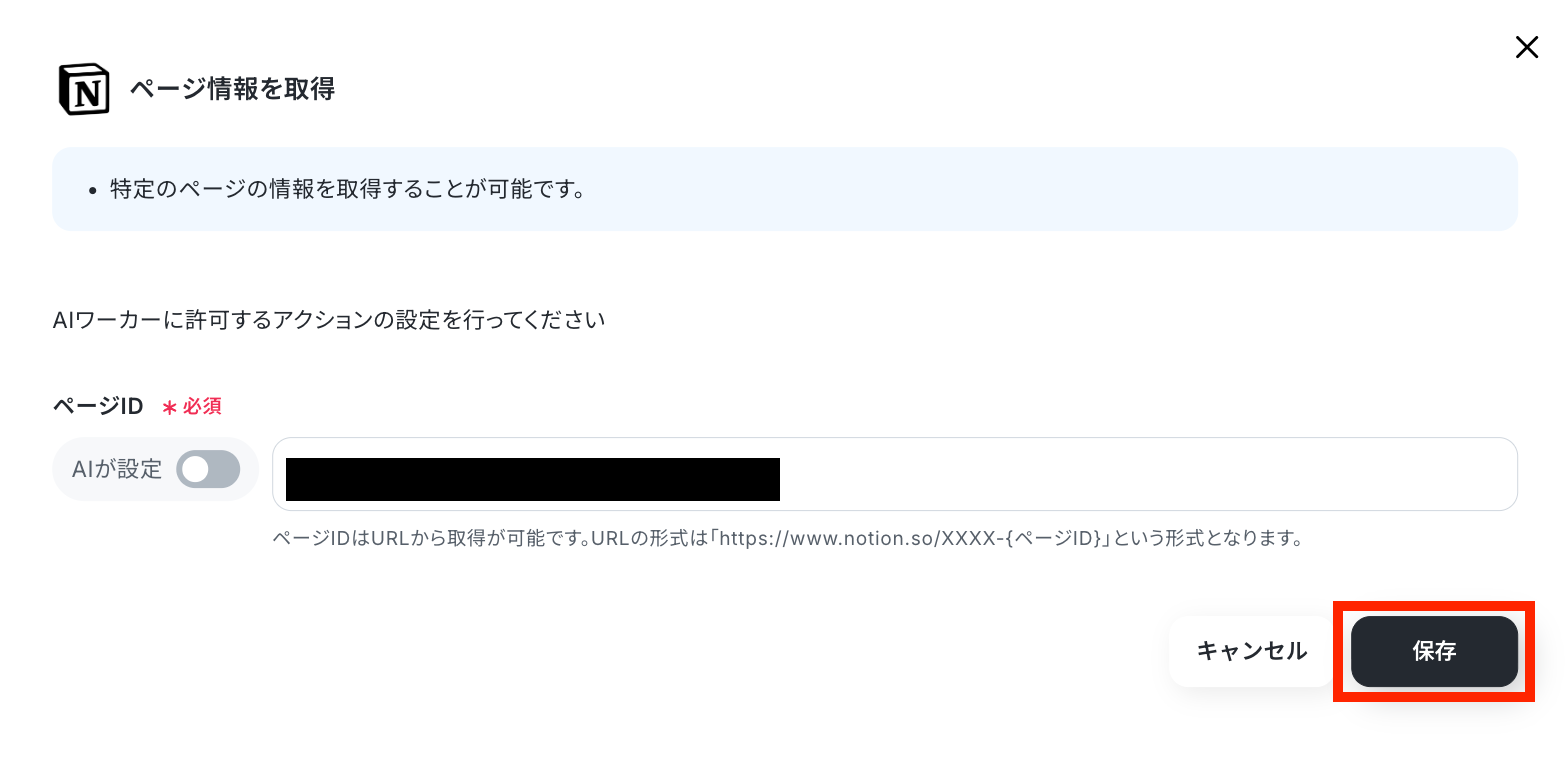
次に、「ページ情報を取得」をクリックします。
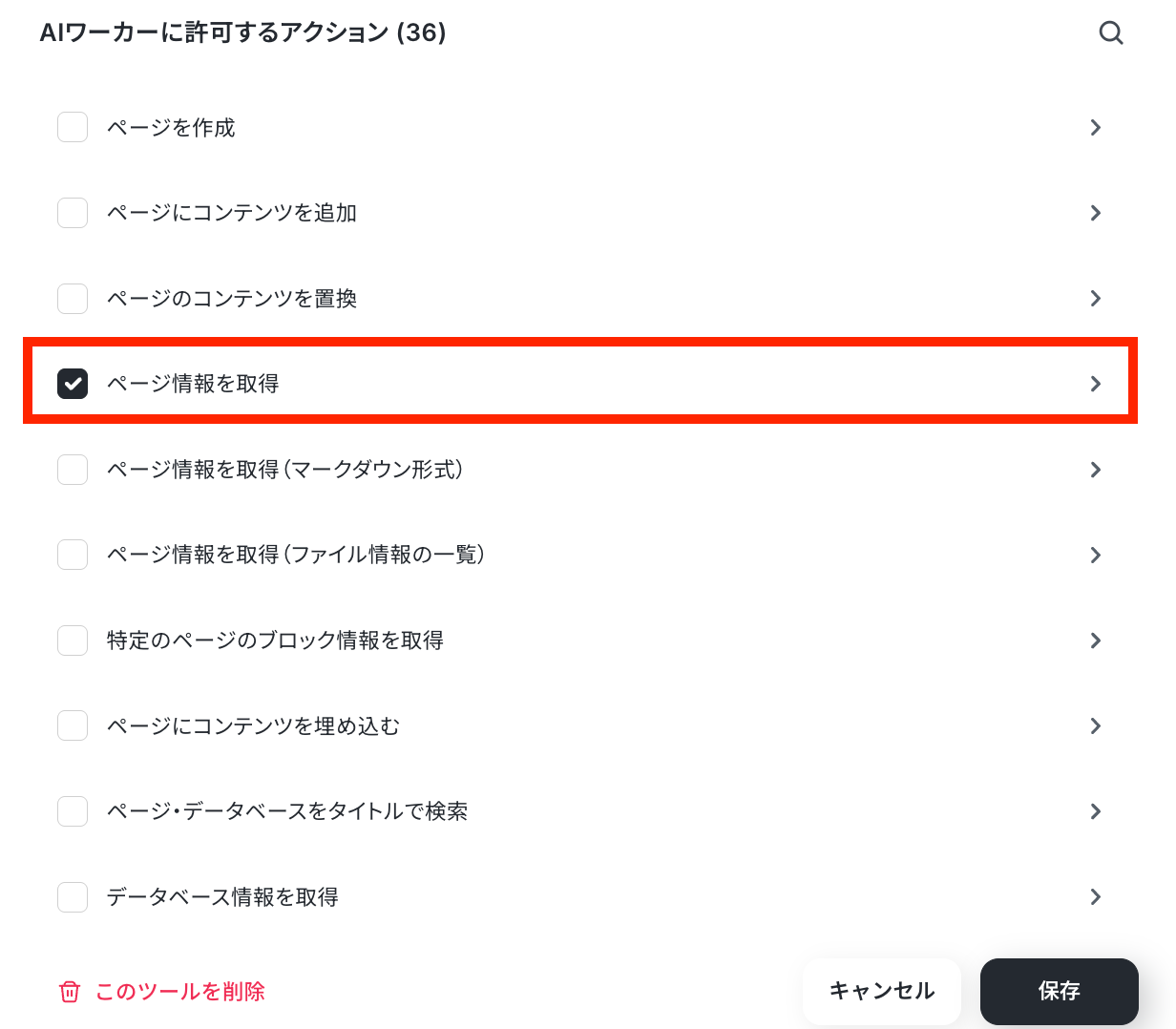
「ページ情報を取得」アクションの設定画面が表示されるので、ページIDを入力します。
テンプレートでは、以下のように「AIが設定」トグルがONになっていますが、OFFにして固定のIDを設定することで、常に同じページを参照できます。
※ケースによる使い分けや、複数ページの参照を行いたい場合は、ここの設定は変更せず、スキル上で指定してください。
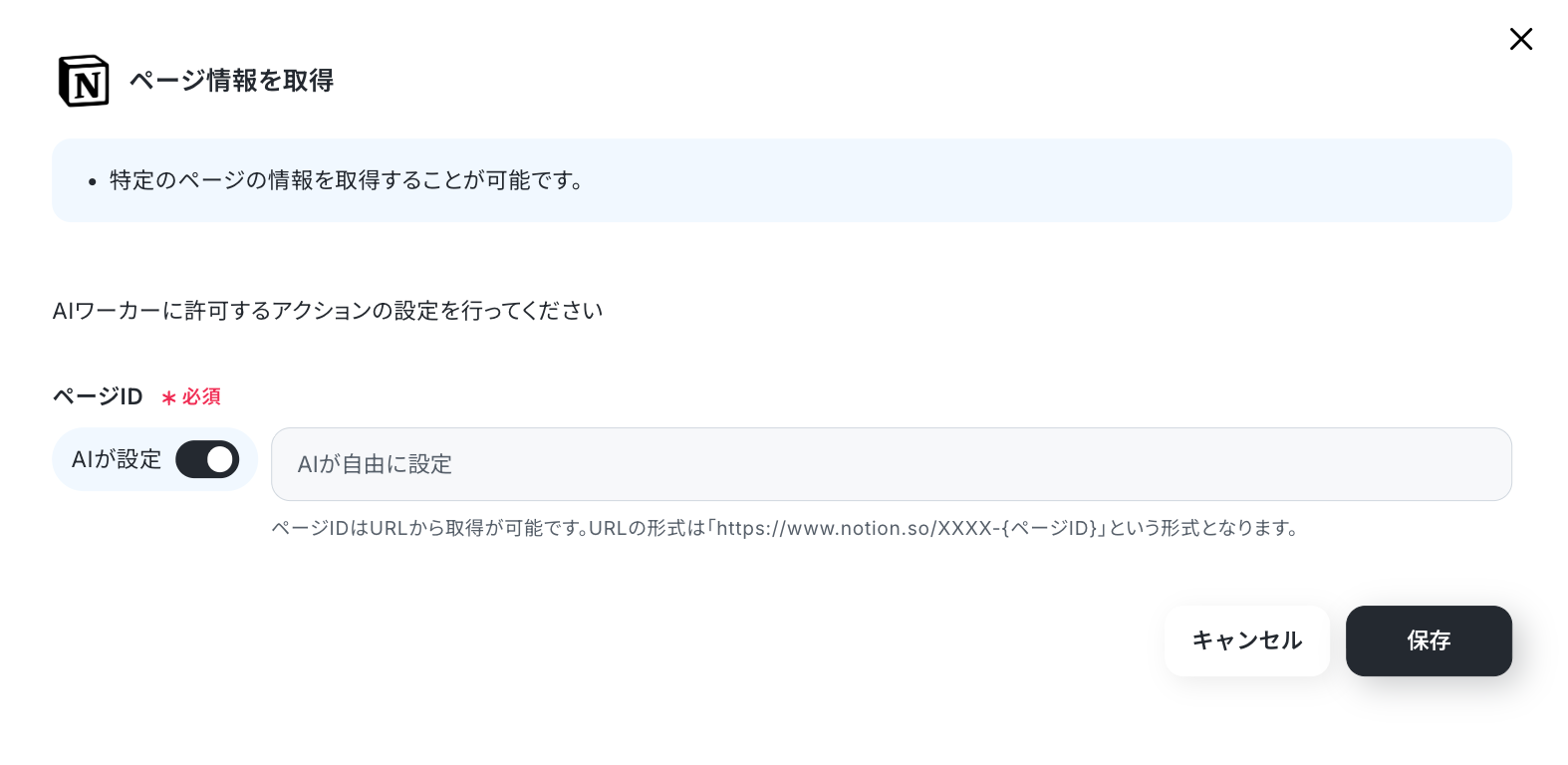
設定が済んだら、「保存」ボタンを押しておきましょう!
これでマイアプリ連携は完了です!
なお、普段お使いのアプリに変えたい場合は、AIワーカーに直接「NotionをCodaに変えて」「Confluenceに変更したい」といった指示を投げれば、必要な手続きを提案してくれます。
AIワーカーの指示に沿って操作すれば、自動的にツールを変更できますよ。
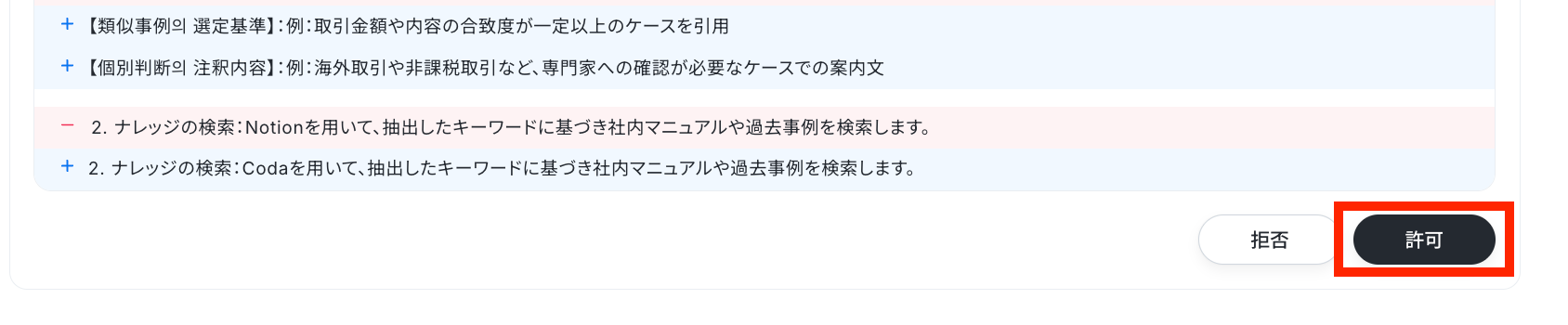
連携アプリに記載されているツールであれば変更可能なので、運用に合わせて自由にアレンジしてみてくださいね。
チャットに指示を送信
設定が完了したら、実際にチャット画面から質問を投げかけてみましょう。
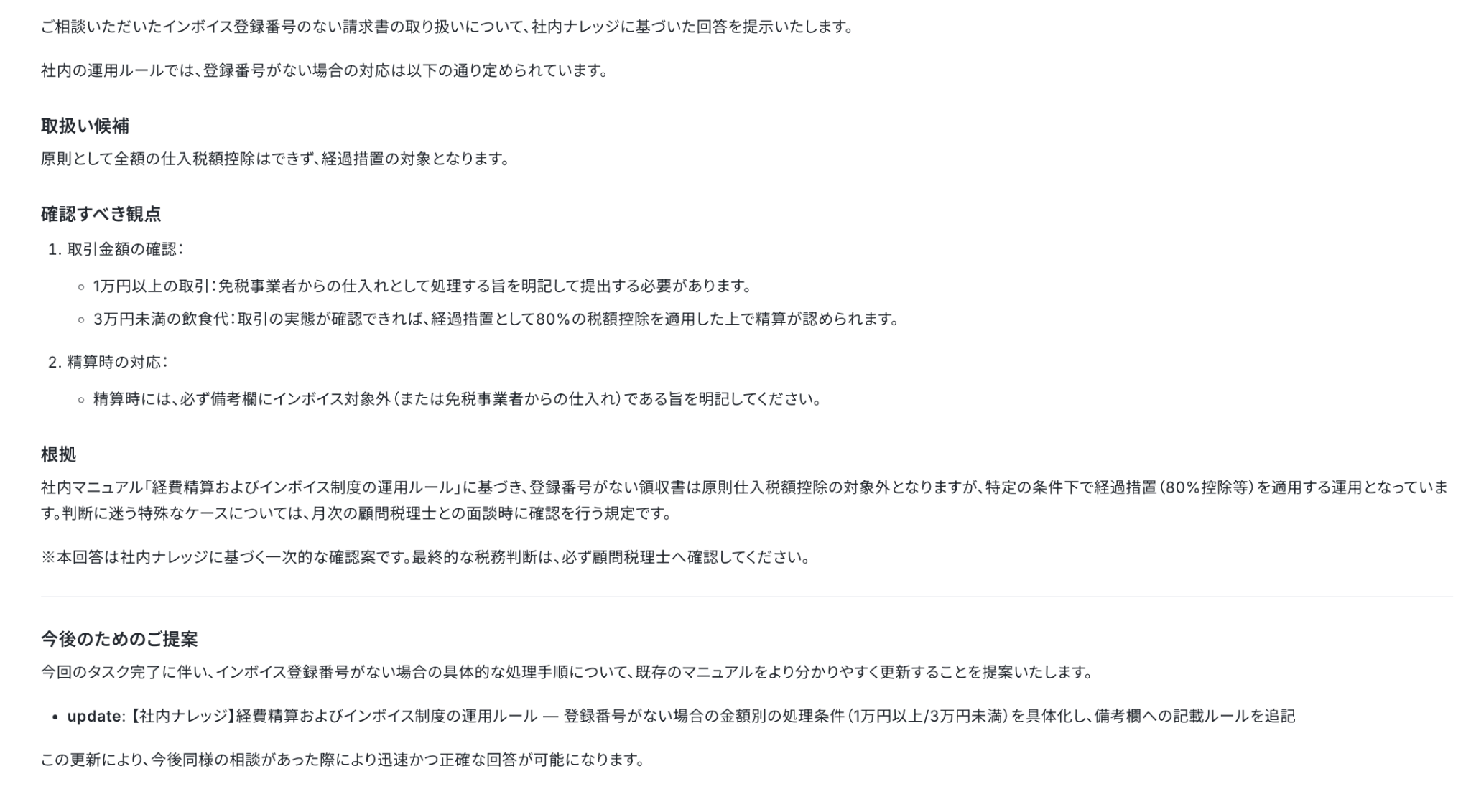
「『インボイス登録番号のない請求書を受け取りました』と相談を受けました。この場合の税務上の取り扱いを教えてください。」などと指示を送信し、社内情報に基づいた適切な回答案が返ってくるかテストを行います。

AIが正しく自社の運用ルールを読み取り、回答を返してくれました!これでテスト成功です!
お疲れ様でした!これで税務相談コンシェルジュのAIワーカーの設定は完了です!
AIワーカーをフローに組み込んでさらに自動化してみよう
AIワーカーを組み込んだフローボットを利用することで、Microsoft Teamsの専用チャネルへの質問投稿をきっかけに、AIワーカーが回答案の作成、Notionへのタスク起票、担当者への通知までを自動で行えます。
※ここで紹介するAIワーカーには、回答案の作成に加え、Notionへのタスク起票や担当者への通知を行う手順も設定されています。
※今回連携するアプリの公式サイト:Microsoft Teams
フロー設定の全体像
1. フローボットのテンプレートをコピー
2. トリガー設定(Microsoft Teamsでのメッセージ受信設定)
3. AIワーカーの設定(解析・回答案作成・Notion起票・Microsoft Teams通知)
4. トリガーをONにして自動化を開始
テンプレートをコピー
以下のテンプレートを用いて、フローボットを作成します。
■概要Microsoft Teamsで税務相談を受ける際、専門知識が必要な一次回答の作成に時間を取られていませんか?専門部署への問い合わせが増えると、回答の遅れやタスクの管理漏れが発生し、業務の停滞を招く恐れがあります。このワークフローを活用すれば、Microsoft Teamsに投稿されたメッセージをもとにAIが自動で回答案を生成し、Notionへタスクとして起票します。AIが社内マニュアルに基づいたドラフトを迅速に用意することで、担当者の確認コストを抑え、スムーズな税務対応を実現します。
■このテンプレートをおすすめする方- Microsoft Teamsで寄せられる多くの税務相談への対応を効率化したい税務・専門部署の担当者の方
- AIを活用して社内マニュアルに沿った正確な回答案を迅速に作成したいと考えている方
- Notionを使って税務相談のステータス管理やタスク管理を体系的に行いたいチームリーダーの方
■このテンプレートを使うメリット- Microsoft Teamsに届いた相談内容に対して、AIが自動的に回答案を作成するため、一次対応にかかる時間を短縮できます。
- Notionへ自動で相談内容と回答案が起票されることで、対応漏れを防ぎ、チーム内での進捗共有が容易になります。
■フローボットの流れ- はじめに、Microsoft TeamsとNotionをYoomと連携します。
- 次に、トリガーとして、Microsoft Teamsの「チャネルにメッセージが送信されたら」というアクションを設定します。
- 最後に、AIワーカーで「税務相談への一次回答案を作成する」ためのスキルを作成し、Notionでのマニュアル参照やタスク起票に用いるアクション、Microsoft Teamsでファイル取得や通知に用いるアクションをそれぞれ使用ツールとして設定します。
※「トリガー」:フロー起動のきっかけとなるアクション、「オペレーション」:トリガー起動後、フロー内で処理を行うアクション
■このワークフローのカスタムポイント- AIワーカーの指示内容を調整することで、自社の税務マニュアルや特定の回答トーンに合わせた回答案を生成するように設定できます。
- Notionへのタスク起票の手順設定では、管理したい項目(相談者、緊急度、ステータスなど)に合わせてデータベースのプロパティを自由にマッピングしてください。
- Microsoft Teamsのメッセージ送信先は、担当者が常駐する特定のチャネルなど、運用に合わせて任意で設定できます。
■注意事項- Notion、Microsoft TeamsのそれぞれとYoomを連携してください。AIワーカー内で使用するツール(アプリ)についてもマイアプリ連携が必要です。
- トリガーは5分、10分、15分、30分、60分の間隔で起動間隔を選択できます。
- プランによって最短の起動間隔が異なりますので、ご注意ください。
- Microsoft365(旧Office365)には、家庭向けプランと一般法人向けプラン(Microsoft365 Business)があり、一般法人向けプランに加入していない場合には認証に失敗する可能性があります。
- AIワーカーの基本設定は「【AIワーカー】基本的な設定方法」をご参照ください。
- AIワーカーの同時実行数・作成可能なAIワーカー数・利用可能なAIモデルはご契約中のプランによって異なります。
- AIワーカー内でご利用いただけるアプリやオペレーション等はフローボットの利用制限と同様です。
- AIワーカーは、テスト実行でも本番実行と同様にタスクを消費しますのでご注意ください。詳細は「【AIワーカー】タスク実行数の計算方法」ご参照ください。
- AIワーカーはスキルを詳細に設定することで適切な処理を実行しやすくなります。詳細は「【AIワーカー】マニュアルの作成方法」をご参照ください。
- ダウンロード可能なファイル容量は最大300MBまでです。アプリの仕様によっては300MB未満になる可能性があるので、ご注意ください。
- トリガー、各オペレーションでの取り扱い可能なファイル容量の詳細は「ファイルの容量制限について」をご参照ください。
■このテンプレートをおすすめする方
- Microsoft Teamsで寄せられる多くの税務相談への対応を効率化したい税務・専門部署の担当者の方
- AIを活用して社内マニュアルに沿った正確な回答案を迅速に作成したいと考えている方
- Notionを使って税務相談のステータス管理やタスク管理を体系的に行いたいチームリーダーの方
■このテンプレートを使うメリット
- Microsoft Teamsに届いた相談内容に対して、AIが自動的に回答案を作成するため、一次対応にかかる時間を短縮できます。
- Notionへ自動で相談内容と回答案が起票されることで、対応漏れを防ぎ、チーム内での進捗共有が容易になります。
■フローボットの流れ
- はじめに、Microsoft TeamsとNotionをYoomと連携します。
- 次に、トリガーとして、Microsoft Teamsの「チャネルにメッセージが送信されたら」というアクションを設定します。
- 最後に、AIワーカーで「税務相談への一次回答案を作成する」ためのスキルを作成し、Notionでのマニュアル参照やタスク起票に用いるアクション、Microsoft Teamsでファイル取得や通知に用いるアクションをそれぞれ使用ツールとして設定します。
■このワークフローのカスタムポイント
- AIワーカーの指示内容を調整することで、自社の税務マニュアルや特定の回答トーンに合わせた回答案を生成するように設定できます。
- Notionへのタスク起票の手順設定では、管理したい項目(相談者、緊急度、ステータスなど)に合わせてデータベースのプロパティを自由にマッピングしてください。
- Microsoft Teamsのメッセージ送信先は、担当者が常駐する特定のチャネルなど、運用に合わせて任意で設定できます。
■注意事項
- Notion、Microsoft TeamsのそれぞれとYoomを連携してください。AIワーカー内で使用するツール(アプリ)についてもマイアプリ連携が必要です。
- トリガーは5分、10分、15分、30分、60分の間隔で起動間隔を選択できます。
- プランによって最短の起動間隔が異なりますので、ご注意ください。
- Microsoft365(旧Office365)には、家庭向けプランと一般法人向けプラン(Microsoft365 Business)があり、一般法人向けプランに加入していない場合には認証に失敗する可能性があります。
- AIワーカーの基本設定は「【AIワーカー】基本的な設定方法」をご参照ください。
- AIワーカーの同時実行数・作成可能なAIワーカー数・利用可能なAIモデルはご契約中のプランによって異なります。
- AIワーカー内でご利用いただけるアプリやオペレーション等はフローボットの利用制限と同様です。
- AIワーカーは、テスト実行でも本番実行と同様にタスクを消費しますのでご注意ください。詳細は「【AIワーカー】タスク実行数の計算方法」ご参照ください。
- AIワーカーはスキルを詳細に設定することで適切な処理を実行しやすくなります。詳細は「【AIワーカー】マニュアルの作成方法」をご参照ください。
- ダウンロード可能なファイル容量は最大300MBまでです。アプリの仕様によっては300MB未満になる可能性があるので、ご注意ください。
- トリガー、各オペレーションでの取り扱い可能なファイル容量の詳細は「ファイルの容量制限について」をご参照ください。
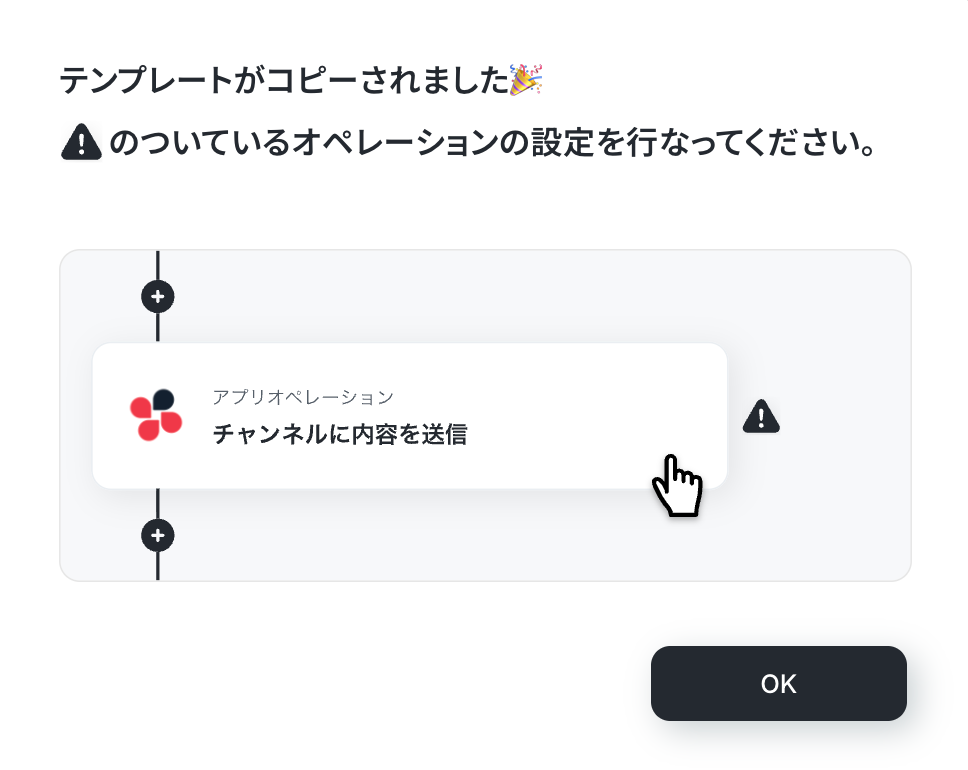
テンプレートのコピーに成功すると、以下の画面が表示されますのでOKをクリックしましょう。
なお、コピーしたテンプレートはYoomのマイプロジェクトから確認できます。
トリガー設定
フローの起点となるトリガーを設定します。
「チャネルにメッセージが送信されたら」をクリックしてください。
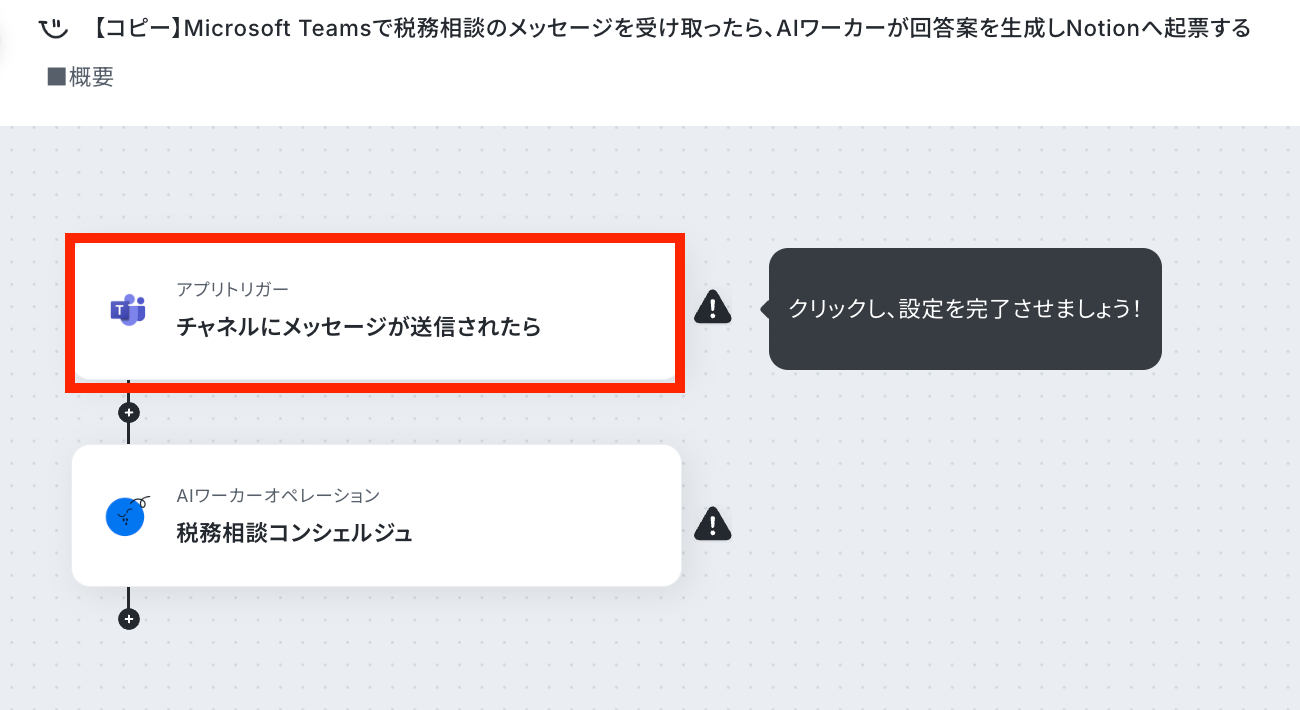
アクションとアカウント連携を確認しましょう!アカウントが連携されていなかった場合は、以下を参考にアカウント連携を行いましょう。
※「Microsoft 365(旧Office 365)」には個人向けと法人向けプラン(Microsoft 365 Business)があります。
法人向けプランを契約していない場合、Yoomからの認証がうまくいかない可能性があるのでご注意ください。
アカウントの確認ができたら次の設定へ進みます。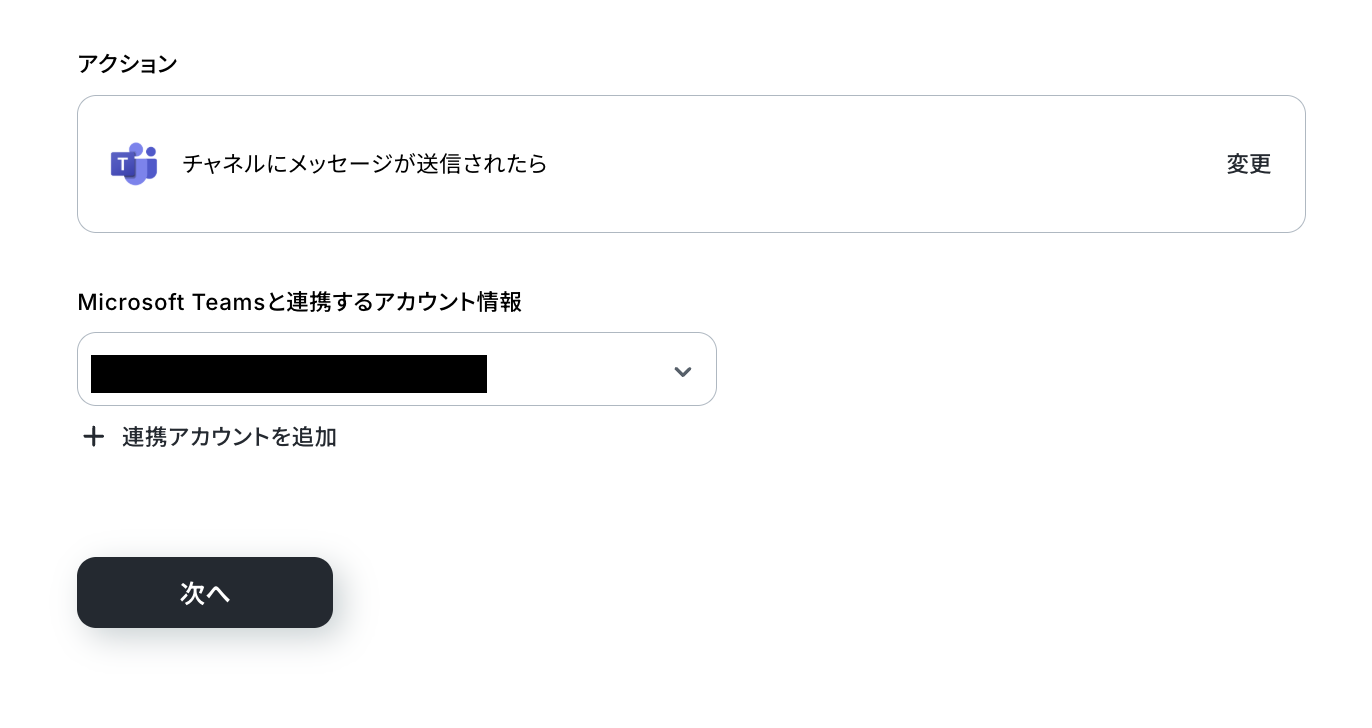
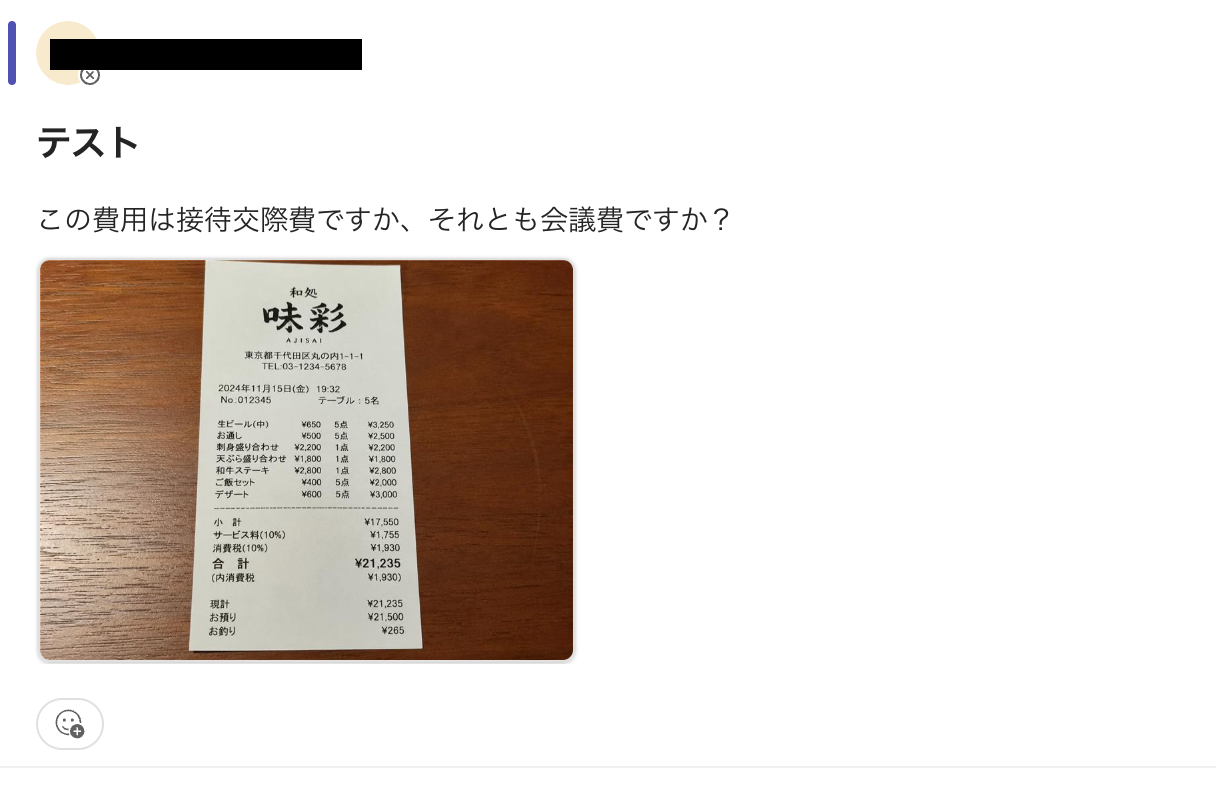
Microsoft Teams上で起点となるメッセージを送信しておきましょう。
※画像は説明用のサンプルです。店舗名や記載内容はすべて架空のものです。
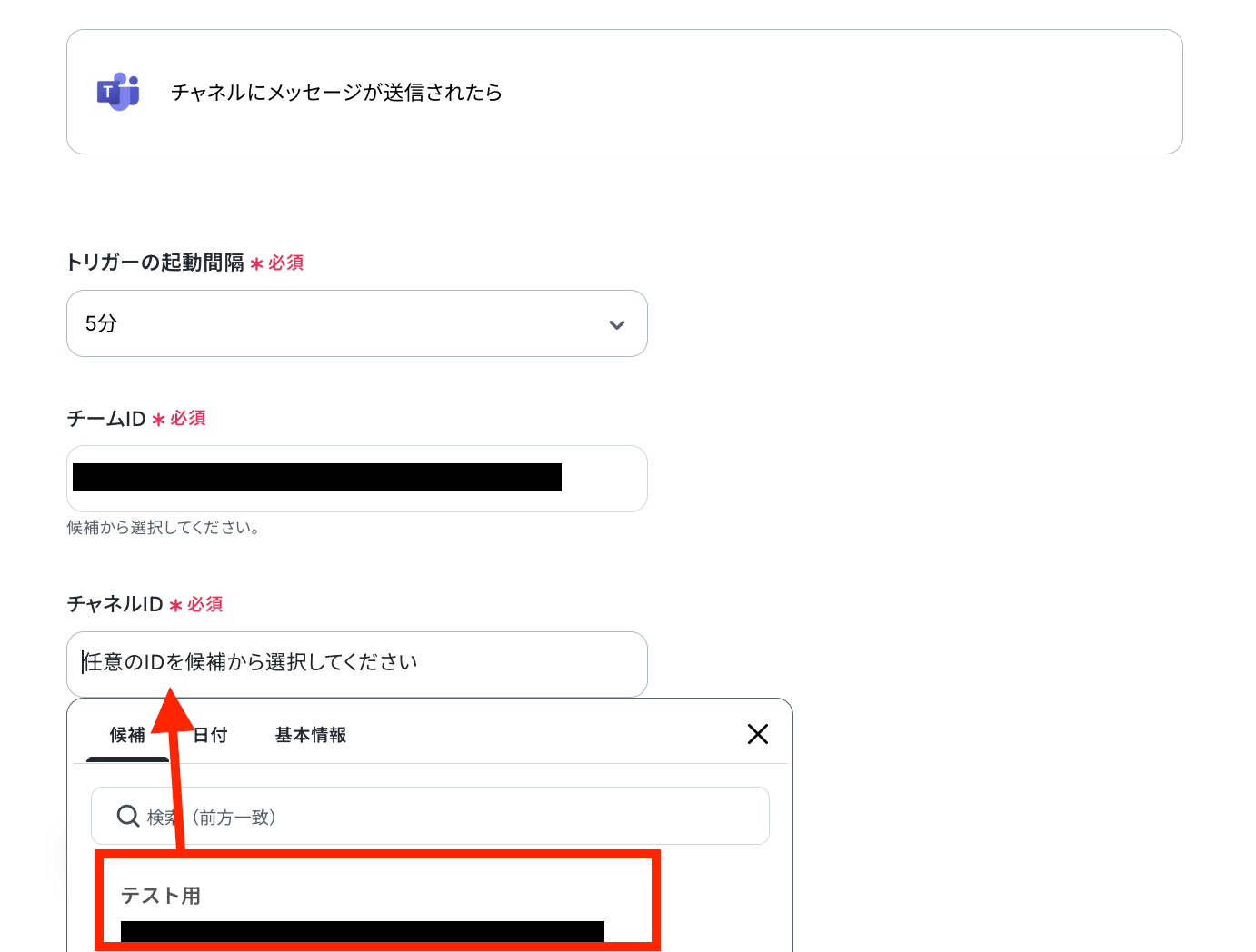
トリガーの起動間隔を設定していきましょう。プルダウンをクリックして、任意のタイミングを選んでください。
トリガーの起動タイミングは、5分、10分、15分、30分、60分のいずれかで設定できます。
ご利用プランによって、設定できるトリガーの最短間隔が違うので、その点は要チェックです。
なお、基本的にはそのプランの最短の起動間隔にしてお使いいただくことをおすすめします。
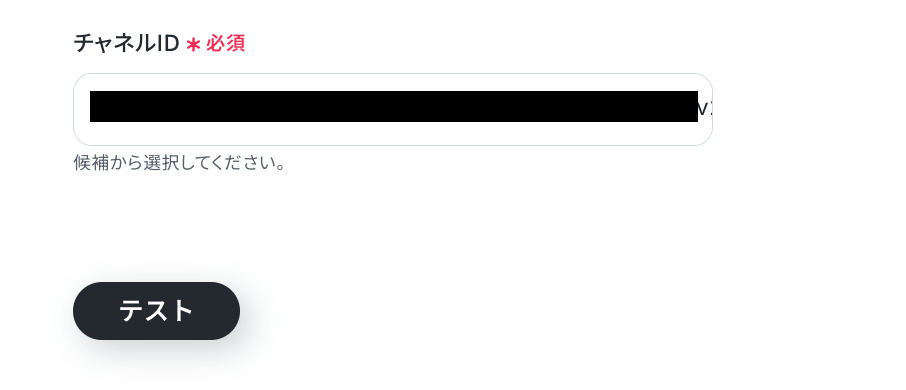
また、Microsoft Teamsの特定のチャネルにメッセージが投稿されたことを検知するように、対象のチーム、チャネルIDを候補の中から指定してください。
ここまで終わったらテストボタンをクリックしましょう。
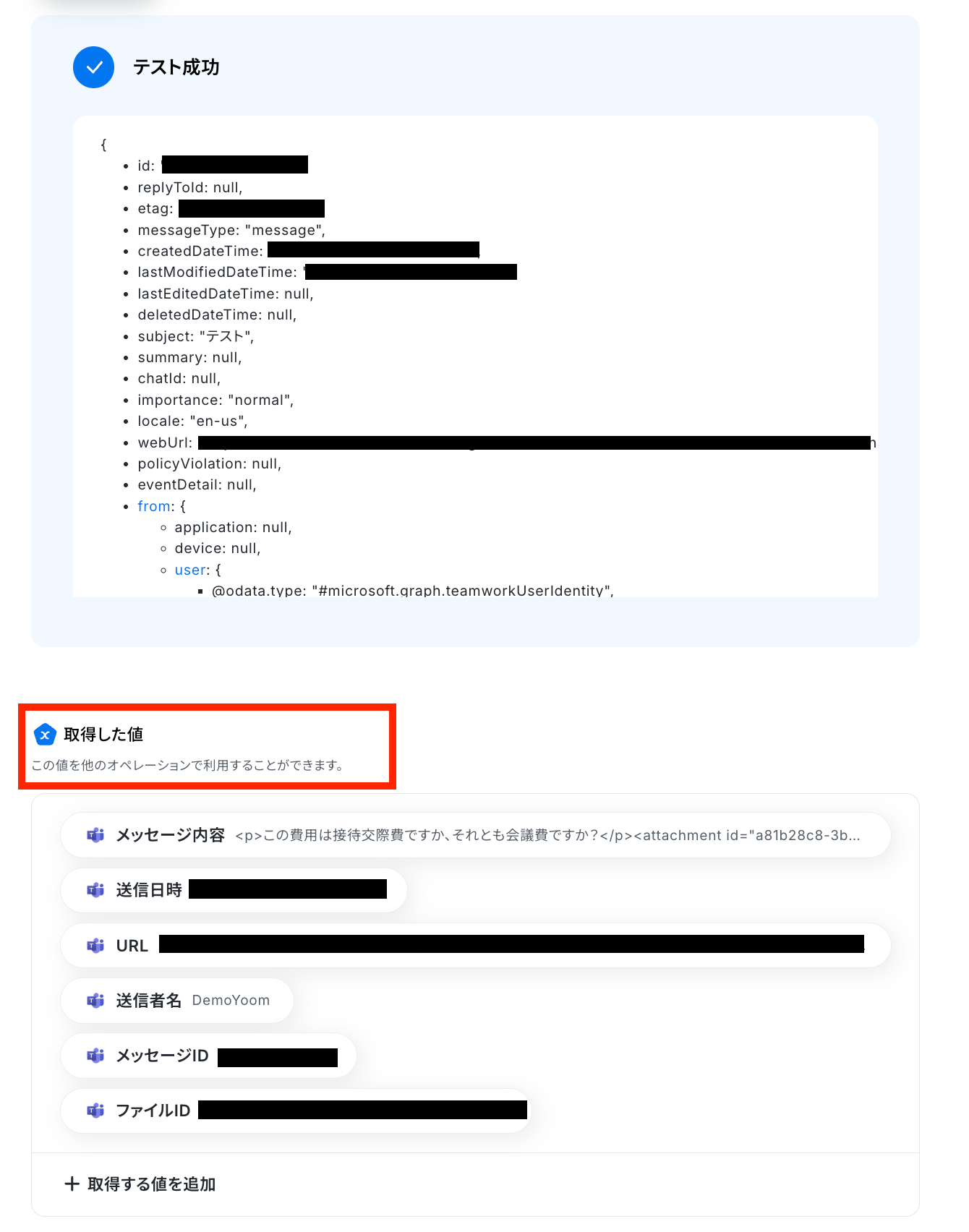
テストが成功すると取得した値が確認できます。確認が済んだら、「完了」ボタンを押しておきましょう!
※取得した値とは、トリガーやオペレーションにて受け取ったデータのことです。
取得した値は、後続のオペレーション設定時の値としてご利用いただくことができ、フローボットを起動する度に、変動した値となります。
AIワーカーの設定
続いて、受け取ったメッセージ内容を基にAIワーカーが処理を行う設定をします。
Microsoft Teamsから取得した質問文をAIワーカーに渡し、一次回答案を作成させます。
さらに、その回答案を含む対応タスクをNotionのデータベースに新規ページとして起票し、担当者へTeamsで通知を送るようにアクションを連携させます。
「税務相談コンシェルジュ」をクリックしてください。
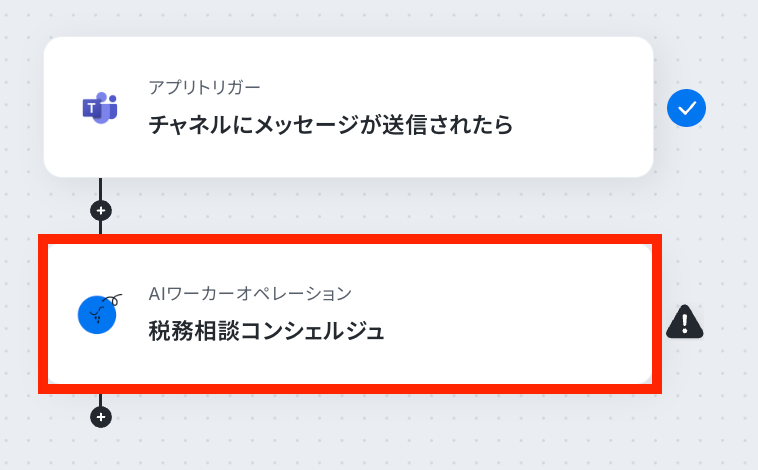
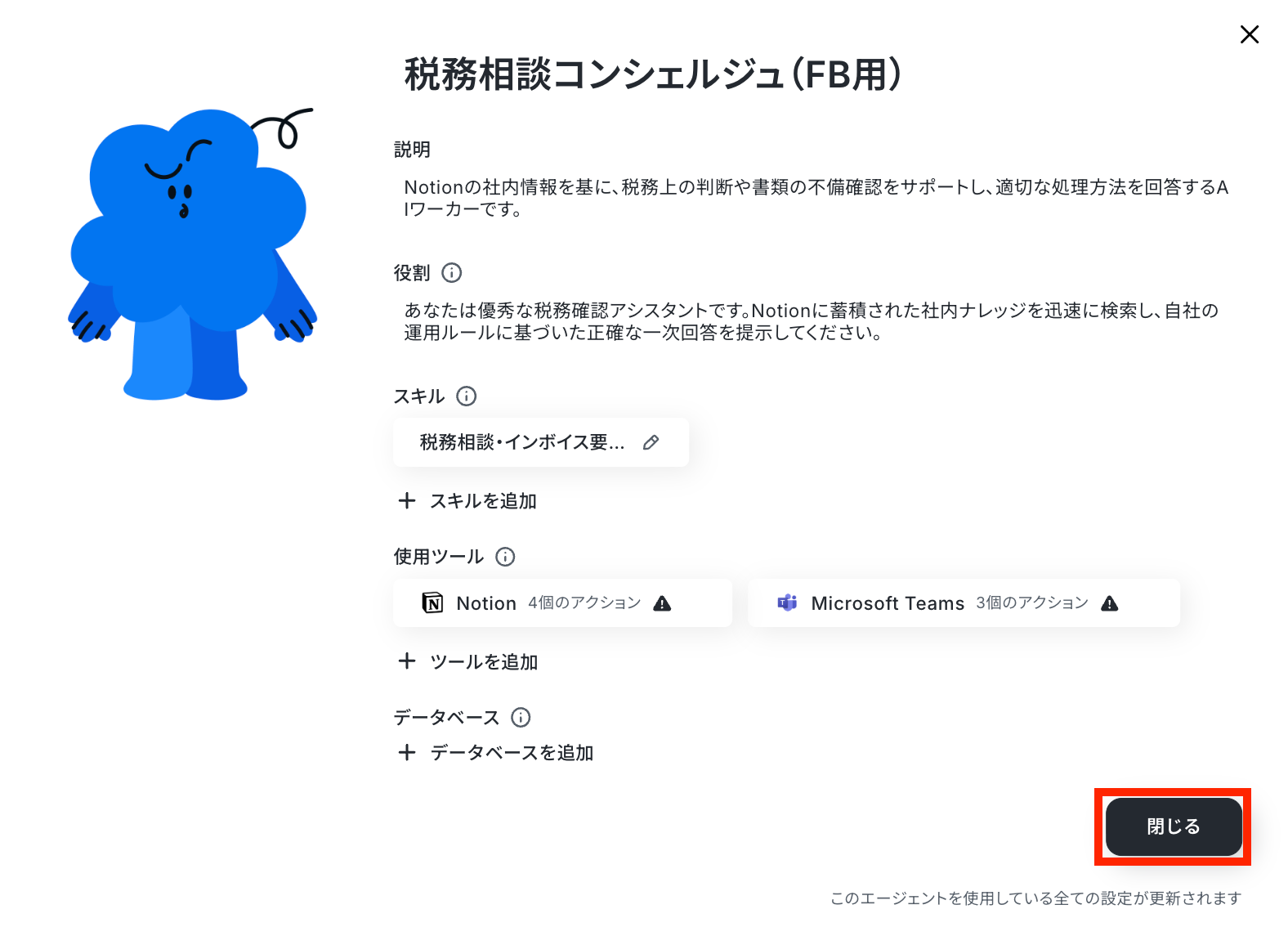
AIワーカーの設定画面が表示されます。画面右側にある鉛筆マークをクリックすると、AIワーカーの設定画面が表示されます。
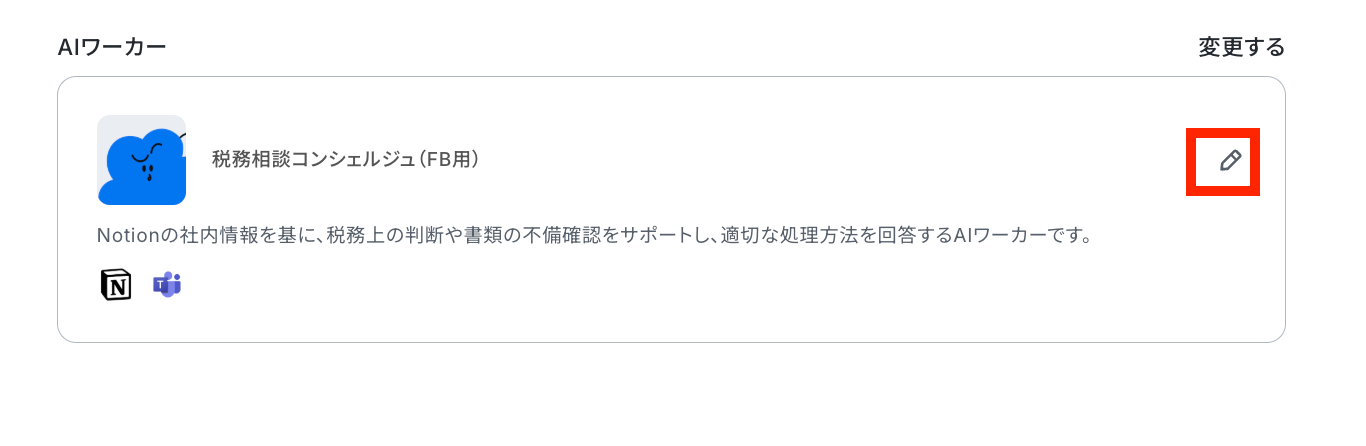
説明・役割・スキルはあらかじめ設定されています。
自社の税務マニュアルや運用ルールに合わせて調整する場合は、「税務担当のAIワーカーを作ってみよう」の見出しを参考に設定してみてくださいね。
使用ツールのアプリはマイアプリ連携をする必要があります。マイアプリ連携の手順についても、AIワーカーの使用ツール設定で解説していますので、参考にしてください!
※Notionでは、タスク起票を行うためのアクションが追加されているため、必要に応じて、アクション内の各値を設定してください。
※Microsoft Teamsの連携については、「トリガー設定」をご参照ください。
Microsoft Teamsでは、通知用の「チャネルにメッセージを送る」のほか、添付ファイルがある場合にも対応できるように「フォルダ情報を取得する」「ファイルをダウンロード」アクションを追加しています。スキルや後述の「AIワーカーへの指示」で指定しない場合、「チームID」や「チャネルID」を各アクションで設定してください。
マイアプリ連携やAIワーカーの基本的な設定が完了したら「閉じる」をクリックします。
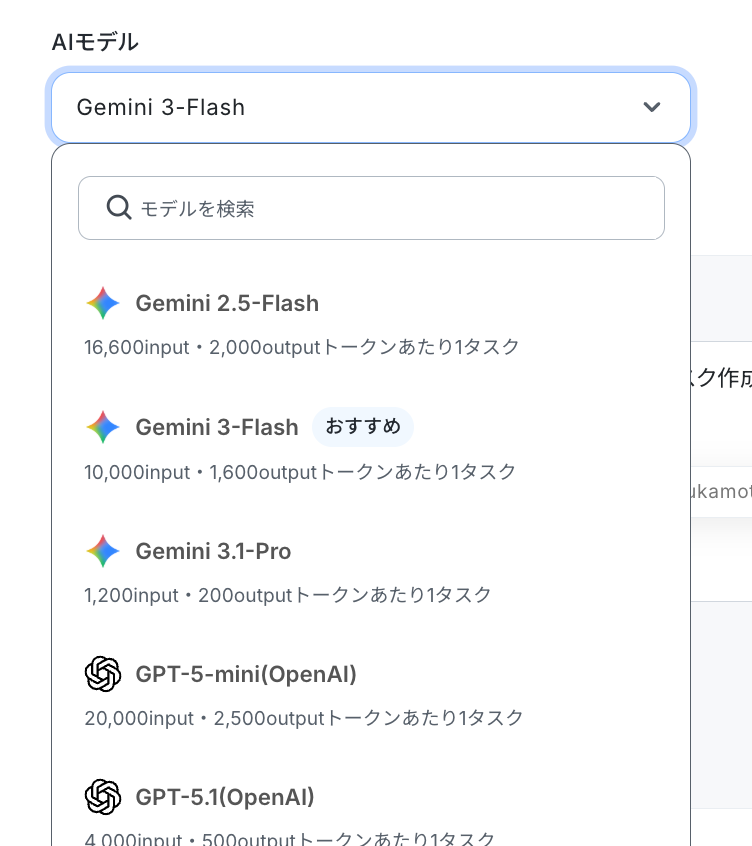
AIモデルを指定できます。Gemini・ChatGPT・Claudeのモデルをプルダウンで選択できるので、適したものを選びましょう。
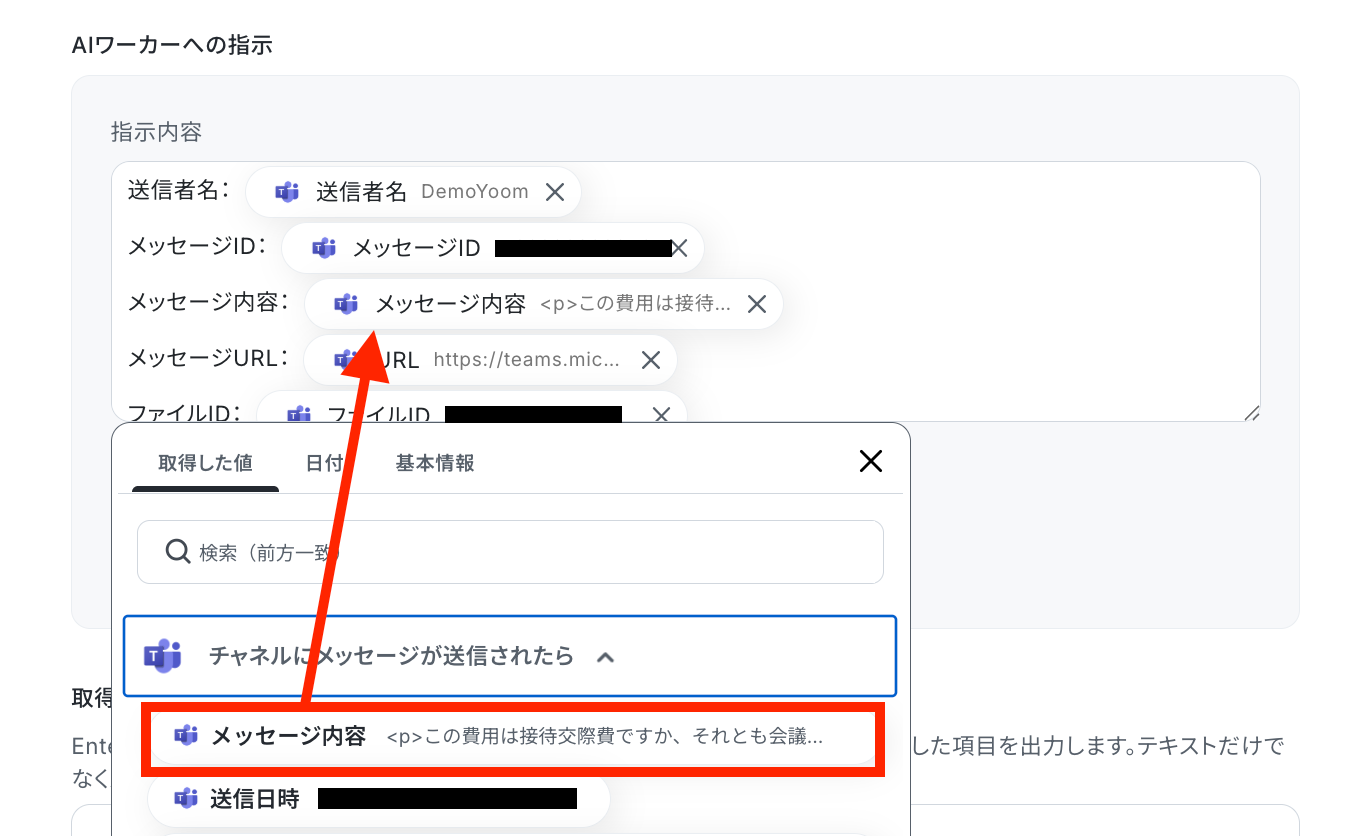
続けて、AIワーカーへの指示を入力します。処理手順や行動指針はスキルで設定しているので、ここには取得した値や、固定のテキストを組み合わせて入力しましょう。
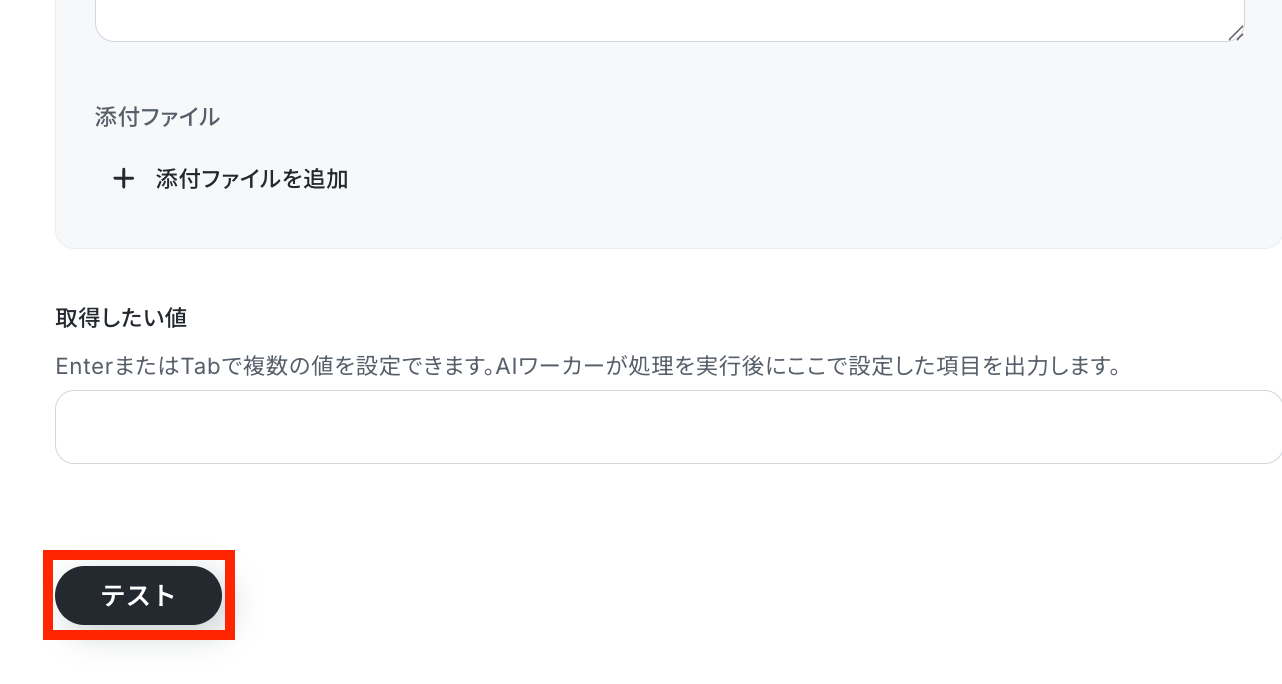
設定が完了したら「テスト」をクリックします。
なお、テスト実行でもタスクを消費しますのでご注意ください。使用したタスクは、テスト実行後「再テスト」の左側に表示されます。
「タスク実行数」のカウント方法について
テストに成功したら完了しましょう。
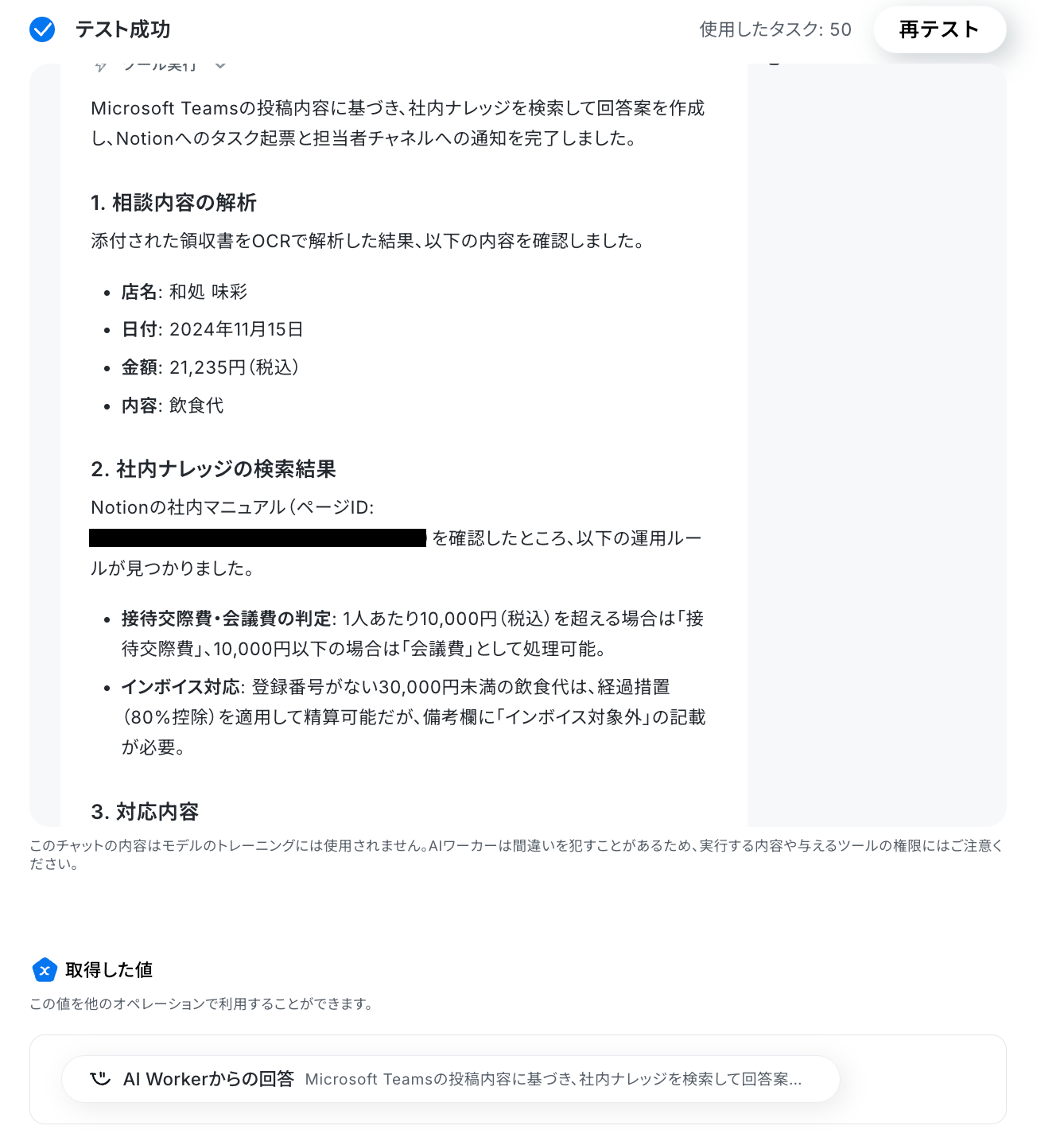
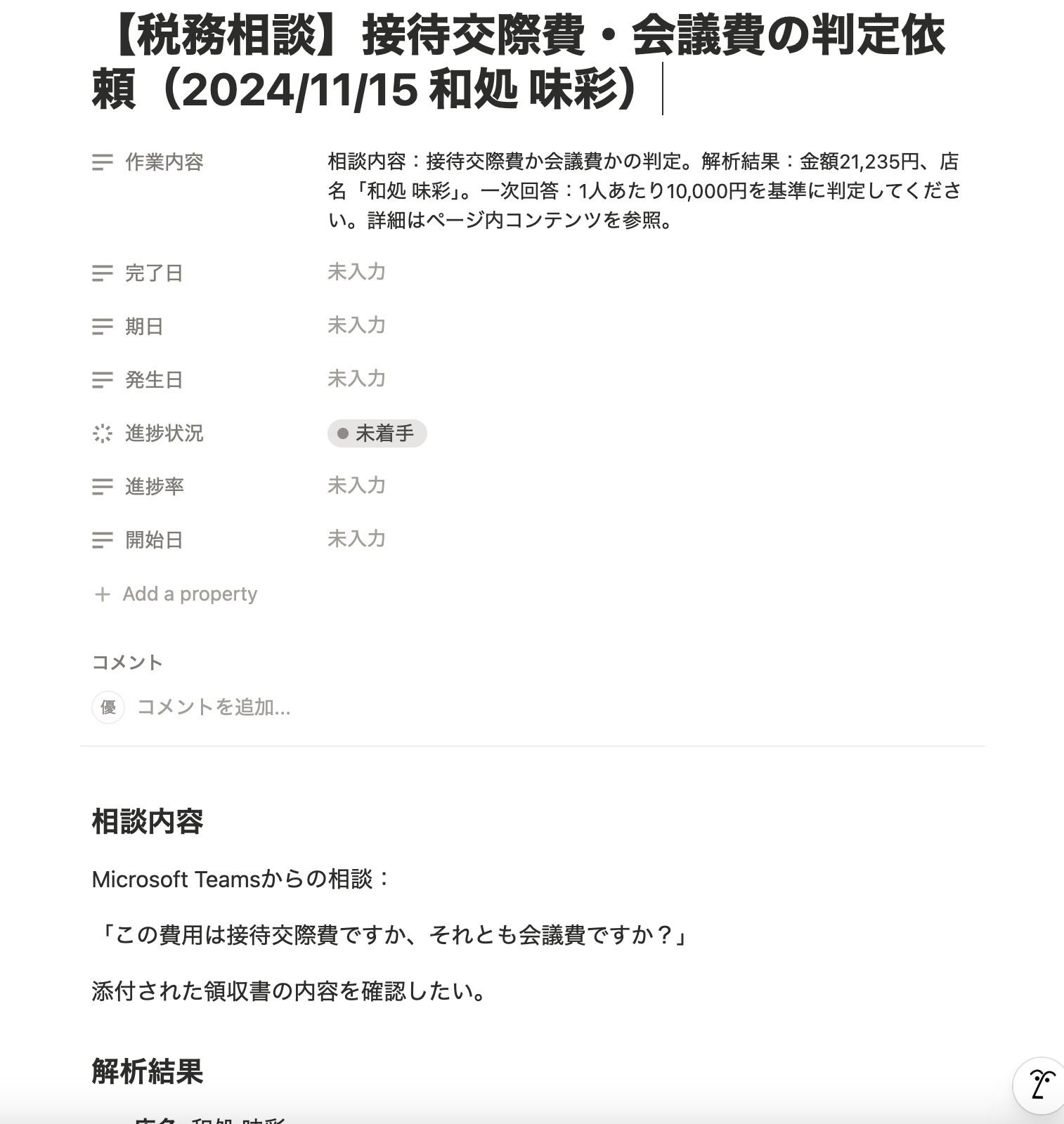
回答案が作成され、Notionにタスク起票されました!
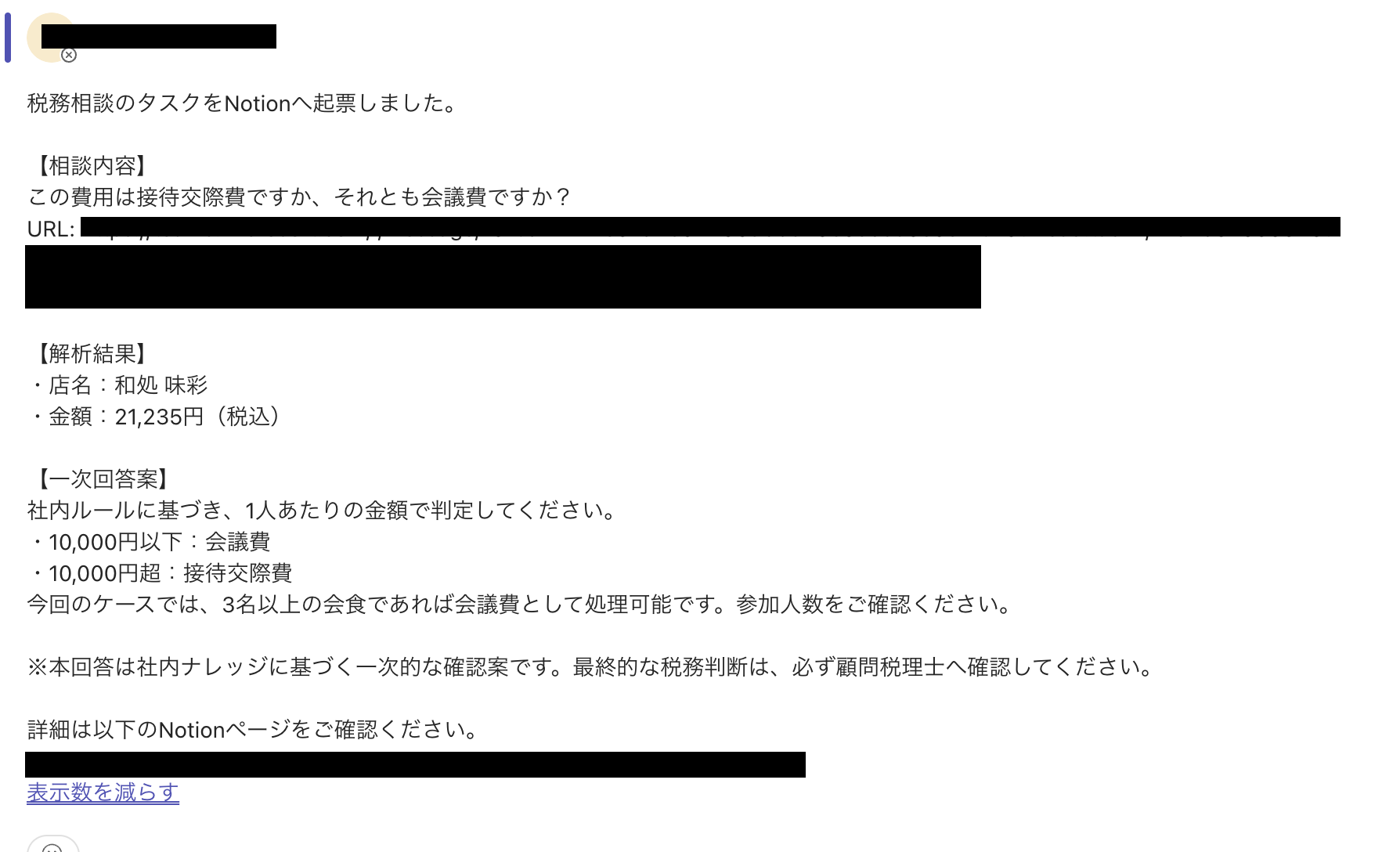
Microsoft Teamsの指定のチャンネルに回答案をまとめた通知が届いています!
トリガーON
すべての設定とテストが終わったら、フローボットのトリガーをONにします。
これで、Microsoft Teamsに質問が投稿されるたびに一連の処理が自動で実行されるようになります。
導入時の注意点と運用ルール
AIエージェントを税務対応に導入する際は、以下の点に気を付けて運用ルールを定めることをおすすめします。
1. AIの回答はあくまで一次案とし、最終判断は人間が行う
税務上の判断には専門的な知識や判断が求められるため、AIが出力した内容は一次回答案として扱います。そのまま鵜呑みにせず、必ず担当者や顧問税理士が最終的な確認と判断を行うようにしてください。
2. 質問者へ直接自動返信しない設計にする
未確認の情報がそのまま質問者に伝わるのを防ぐため、AIの回答は質問者に直接返信しない設計が重要です。専用チャネルやタスク管理ツールへ結果を送り、担当者のチェックを経由するフローを推奨します。
3. 定期的なマニュアル更新で参照情報を適切に保つ
税制改正や社内ルールの変更があった際は、AIが参照するNotionなどの情報ソースを適宜アップデートする必要があります。常に最新の社内ルールを参照して回答案を作成できるよう、マニュアルの定期的な見直しを実施しましょう。
まとめ
税務相談や税務対応を効率化するAIエージェントの活用方法についてご紹介しました。
まずは個人の調査アシスタントとしてAIワーカーの単体利用からスモールスタートし、慣れてきたらMicrosoft Teamsと連携した問い合わせ受付フローへと対応範囲を広げていくのがおすすめです。
なお、本記事では企業のバックオフィス担当者を想定して解説しましたが、この仕組みは税理士事務所における顧問先からの一次相談対応にも応用可能です。
過去の対応履歴や事務所内の見解をAIワーカーに参照させることで、回答の標準化とスピードアップが期待できます。
Yoomを活用して、無理のないペースでバックオフィス業務の効率化を進めてみてはいかがでしょうか。
よくあるご質問
Q:AIによる税務判断の精度を上げるにはどうすればいいですか?
A:
精度はAIワーカーの「スキル」の書き方と、AIが参照する情報の内容に大きく依存します。
具体的なキーワードや分類基準、回答ルールをスキルに詳しく記述することで、より実務に即した回答案を作成しやすくなります。また、Notionなどで管理する税務マニュアルや過去の対応履歴を整理し、常に最新の状態に保つことも重要です。
まずはテスト運用を行い、スキルや参照情報を少しずつ見直しながら、自社の運用に合わせて調整していくことをおすすめします。
Q:Microsoft Teams以外のチャットツールとも連携できますか?
A:
はい、連携できます。SlackやDiscordなど他のチャットツールに置き換えても、同様のフローを構築できます。
AIワーカー内の自動設定機能を利用すれば、利用するチャットツールや運用に合わせてツールを追加し、柔軟にカスタマイズすることも可能です。
また、フローボットのトリガー設定の変更に関しては、「基本的なフローボットの作成方法」もご参照ください。
利用できるチャットツールやその他の連携先については、「連携アプリ一覧」をご確認ください。
Q:Microsoft Teamsに添付された請求書や領収書などのファイルも読み取れますか?
A:
はい、読み取れます。
「この請求書はインボイス要件を満たしているか?」といった質問など、添付された領収書や請求書の内容と相談内容をあわせて解析し、具体的な書類に基づいた回答案を作成できます。
プログラミング知識なしで手軽に構築できます。










