









・
AIエージェントブラウザ「Comet」と「Atlas」の活用ガイド!次世代の検索体験を徹底解説

※2026年8月9日をもってAtlasの提供を終了することが発表されています。
この記事は2026年7月28日時点の内容となります。
情報収集のスピードを劇的に変えたいとお考えではありませんか。
Perplexityの検索技術を統合したAIブラウザ「Comet」と自律型エージェント「Atlas」が、その答えになるかもしれません。
🌐 AIエージェントブラウザCometとAtlasとは?主なメリット

Comet」はPerplexity AI、「Atlas」はOpenAIがそれぞれ開発したAI搭載ブラウザで、いずれもAIとの対話を通じて検索やタスク処理までをブラウザ上で完結できる点が共通しています。
🔵Cometとは?特徴とメリット
Cometは、AI検索エンジンで知られる米国のスタートアップ企業Perplexity AIの次世代AIブラウザです。
従来のブラウザが情報を「見る」ためのツールだったのに対し、CometはAIとの対話を通じて検索からタスク実行までを自動化する「エージェント型ブラウザ」として設計されている点が大きな特徴です。
Cometを使うメリットは、次の4点に整理できます。
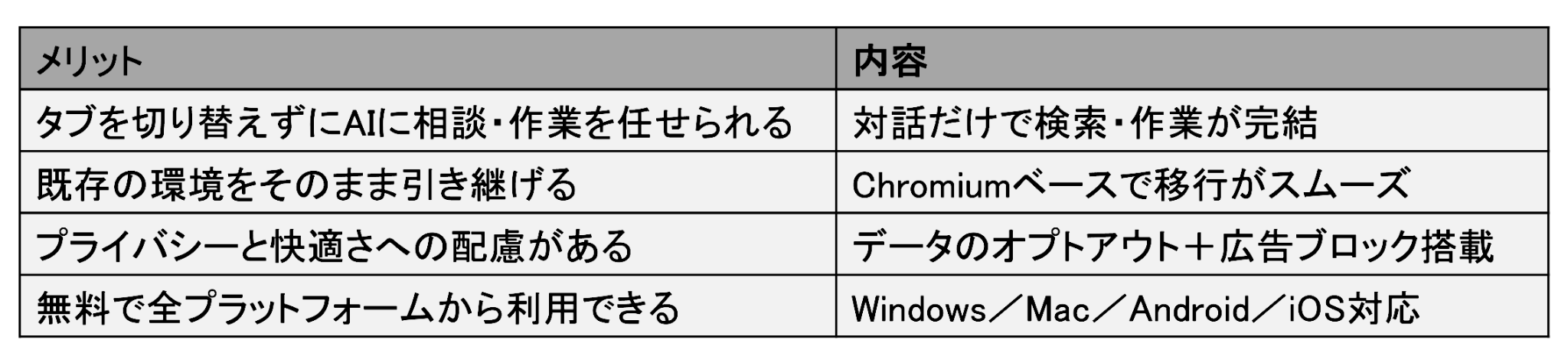
- 検索や情報収集、フォーム入力といった一連の作業をAIとの対話だけで進められるため、複数のタブやウィンドウを行き来する手間が省けます。
- 技術的にはGoogleのオープンソースプロジェクト「Chromium」をベースにしているため、既存のChromeユーザーはブックマークや拡張機能をそのままインポートして利用を開始できます。
- 入力データや閲覧データに関するプライバシー設定があり、ユーザーは学習データの提供をオプトアウトできるほか、広告ブロッカー機能も搭載されており、情報漏洩やトラッキングのリスクを低減する工夫がされています。
- 当初は上位プラン限定での提供でしたが、現在は無料で利用でき、Android版(2025年11月リリース)およびiOS版(2026年3月リリース)により、現在はPC・モバイルを問わずシームレスに利用可能です。
🔵Atlasとは?特徴とメリット
Atlasは、ChatGPTでおなじみのOpenAIが手がける、ChatGPTを内蔵した次世代AIブラウザです。
ChromiumベースのブラウザにChatGPTが組み込まれており、閲覧中のページ内容を理解したりタスクを実行したりできる点が大きな特徴です。
Atlasを使うメリットは、次の4点に整理できます。

- 画面右側に表示されるサイドバー型のチャット機能「Ask ChatGPT」で、閲覧中のページ内容をChatGPTが読み取り、質問に答えてくれます。(無料利用可)
- ChromiumベースのブラウザにChatGPTが組み込まれているため、Chromeからの乗り換えもスムーズに行えます。
- デフォルトでモデル学習に閲覧データを使わず、サイト単位で可視性を制御できるため、企業利用でも安心です。また「ブラウザメモリ」機能により、過去の閲覧情報を要約・記憶し、長期的な文脈に基づいた対話が可能になります。
- 発表当初からmacOS版のみが提供され、Windows版、iOS/Android版は「coming soon」とされています。
最新の対応状況は導入前に公式サイトでの確認をおすすめします。
✨ Comet・Atlasでできること|無料と有料の違いを比較

CometとAtlasはどちらも「AIが搭載されたブラウザ」ですが、実際にできることには明確な違いがあります。
ここでは機能ごとに、無料で使えるか有料プランが必要かを整理します。
🔵Cometでできること
Cometでできることを以下の表にまとめました。
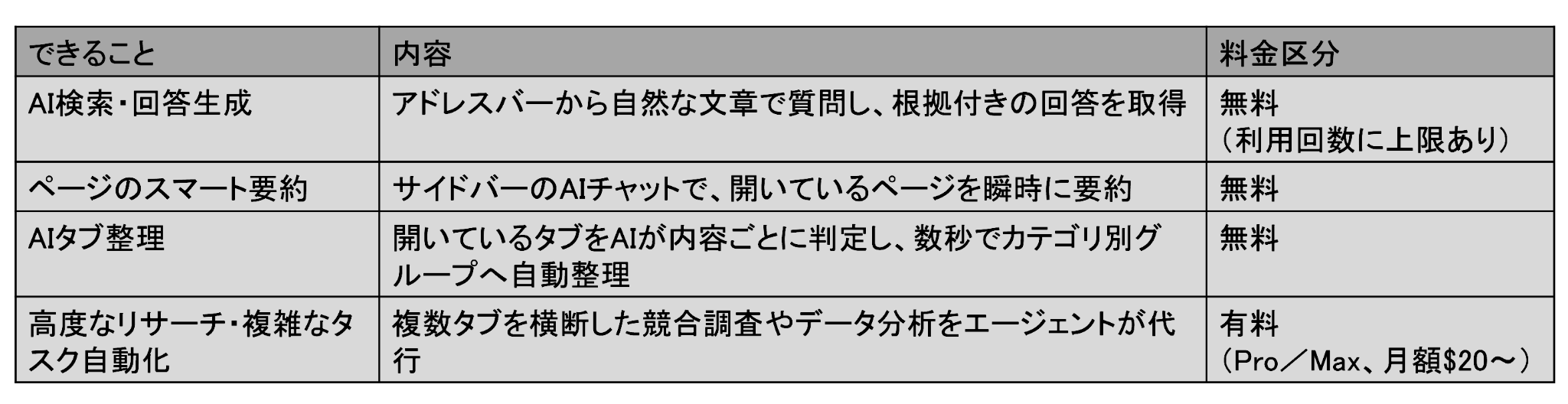
Cometブラウザ自体は2025年10月2日に全ユーザー向けに無料開放されており、検索、要約、タブ整理といった日常のブラウジング効率化は基本的に無料で完結します。
有料プランが必要になるのは、利用回数の上限を超えるヘビーユーザーや、より高度なリサーチ・分析を求める場合です。
🔵Atlasでできること
Atlasでできることを以下の表にまとめました。

Atlasは無料で利用できますが、エージェント機能は有料プランでのみ利用可能です。
これはComet(Pro/Max)と同様の傾向で、「AIに調べてもらう」までは無料、「AIに実際の作業まで代行してもらう」には課金が必要になる、という構図はCometとAtlasに共通しています。
🔵無料と有料の切り替え判断ポイント
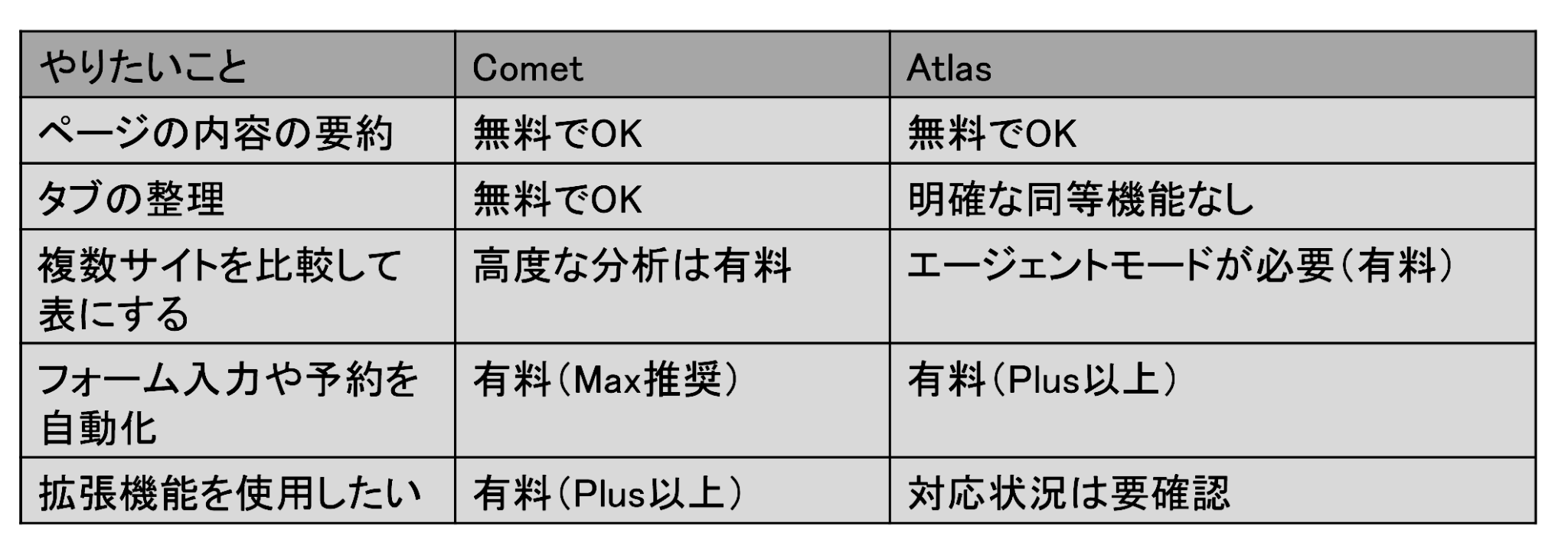
ここまでCometとAtlasをそれぞれ個別に見てきましたが、最後に「やりたいこと」を軸に両者を横並びで比較します。
どちらを選ぶか迷っている方は、この表だけ見ればおおよそ判断できます。
まとめの表は以下です。
🔵結論:Comet・Atlasどっちを選べばいい?
「読む・調べる・整理する」を効率化したいだけなら、CometでもAtlasでも無料プランでほぼ完結します。
ただしタブ整理まで求めるならComet、ChatGPTとの連携や記憶機能を重視するならAtlasが向いています。
一方、「作業そのものを代行してほしい」という場合は、CometもAtlasも有料プランが前提になる点は共通しています。
どちらもできることや有料プランでしかできないことの内容が似ているため、より自身のやりたいことにあったツールを選ぶとよいでしょう!
🌟Yoomはリサーチ結果を自動化できます
AIを活用したリサーチ作業は便利な反面、得られた情報を手動でGoogle スプレッドシートやデータベースに転記するといった手間がかかりますね。
そんな問題もYoomなら解決できます!
[Yoomとは]
リサーチ結果を自動で外部ツールへ保存することで、転記ミスを防ぎ、本来注力すべき分析や戦略立案といったクリエイティブな業務に集中できるようになります。
まずは以下のテンプレートで、その利便性を体験してみてください。


- Slack上での記事作成依頼やリサーチ課題の発生から、アウトプットまでのスピードを速めたいマーケティング担当者の方
- 最新トレンドのリサーチと記事の骨子作成をAIで効率化し、執筆作業に集中したいコンテンツエディターの方
- リサーチ結果をGoogleドキュメントへ手作業で転記する手間を省き、チーム内での共有をスムーズにしたいチームリーダーの方
- Slackに投稿するだけでWebリサーチからドキュメント作成までが自動で行われるため、リサーチにかかる時間を短縮し、迅速な意思決定を支援します。
- AIが最新の情報をPerplexityで調査し、Googleドキュメントへ直接出力するため、情報収集から共有までのプロセスで発生する転記ミスや漏れを防ぎます。
- はじめに、Slack、Googleドキュメント、Perplexity、Google DriveをYoomと連携します。
- 次に、トリガーで、Slackを選択し「特定のキーワードが投稿されたら」というアクションを設定します。
- 最後に、AIワーカーで、Webリサーチ・記事構成案作成・ドキュメント出力・返信を行うためのマニュアルを作成し、Slack、Googleドキュメント、Perplexity、Google Driveの各アクションを使用ツールとして設定します。
- Slackのトリガー設定では、AIを起動させるための特定のキーワード(例:「リサーチ依頼」など)を業務内容に合わせて任意で設定してください。
- AIワーカーのマニュアル設定を調整することで、リサーチの深さや構成案のトーン、Googleドキュメントに反映させる情報のフォーマットを細かくカスタマイズすることが可能です。
- Slack、Googleドキュメント、Perplexity、Google DriveのそれぞれとYoomを連携してください。AIワーカー内で使用するツール(アプリ)についてもマイアプリ連携が必要です。
- AIワーカーの基本設定は「【AIワーカー】基本的な設定方法」をご参照ください。
- AIワーカーの同時実行数・作成可能なAIワーカー数・利用可能なAIモデルはご契約中のプランによって異なります。
- AIワーカー内でご利用いただけるアプリやオペレーション等はフローボットの利用制限と同様です。
- AIワーカーは、テスト実行でも本番実行と同様にタスクを消費しますのでご注意ください。詳細は「【AIワーカー】タスク実行数の計算方法」ご参照ください。
- AIワーカーはマニュアルを詳細に設定することで適切な処理を実行しやすくなります。詳細は「【AIワーカー】マニュアルの作成方法」をご参照ください。


- Perplexityの最適なプロンプトの使い方を模索しているマーケターやリサーチャーの方
- Google スプレッドシートで管理するリストをもとに、Perplexityで情報収集を行っている方
- 複数のプロンプトを手動で実行し、結果を転記する作業に非効率さを感じている方
- Google スプレッドシートへの行追加をきっかけにPerplexityが自動でテキストを生成するため、手作業でのプロンプト実行と比較して時間を短縮できます。
- 手動でのコピー&ペースト作業が不要になるため、プロンプトの入力ミスや結果の転記漏れといったヒューマンエラーの発生を防ぐことに繋がります。
- はじめに、Google スプレッドシートとPerplexityをYoomと連携します。
- 次に、トリガーでGoogle スプレッドシートを選択し、「行が追加されたら」というアクションを設定します。
- 続いて、オペレーションでPerplexityの「テキストを生成」アクションを設定し、1つ目のプロンプトを実行します。
- さらに、もう一度Perplexityの「テキストを生成」アクションを設定し、2つ目のプロンプトを実行します。
- 最後に、オペレーションでGoogle スプレッドシートの「レコードを更新する」アクションを設定し、2つの生成結果を対象の行に反映させます。
■このワークフローのカスタムポイント
- Google スプレッドシートのトリガー設定では、対象としたいスプレッドシートやシート名を任意で設定してください。
- Perplexityのオペレーション設定では、利用したいモデルや、目的に応じた2種類のプロンプトをそれぞれ任意の内容で設定することが可能です。
- Google スプレッドシート、PerplexityのそれぞれとYoomを連携してください。
- トリガーは5分、10分、15分、30分、60分の間隔で起動間隔を選択できます。
- プランによって最短の起動間隔が異なりますので、ご注意ください。
- Google スプレッドシートをアプリトリガーとして使用する際の注意事項は「【アプリトリガー】Google スプレッドシートのトリガーにおける注意事項」を参照してください。
💰 CometとAtlasの料金体系

CometとAtlasはどちらも無料から始められますが、プラン構成や価格帯には違いがあります。ここでは主要なプランを一覧で整理します。
Cometの料金プラン
Cometの料金プランは以下です。
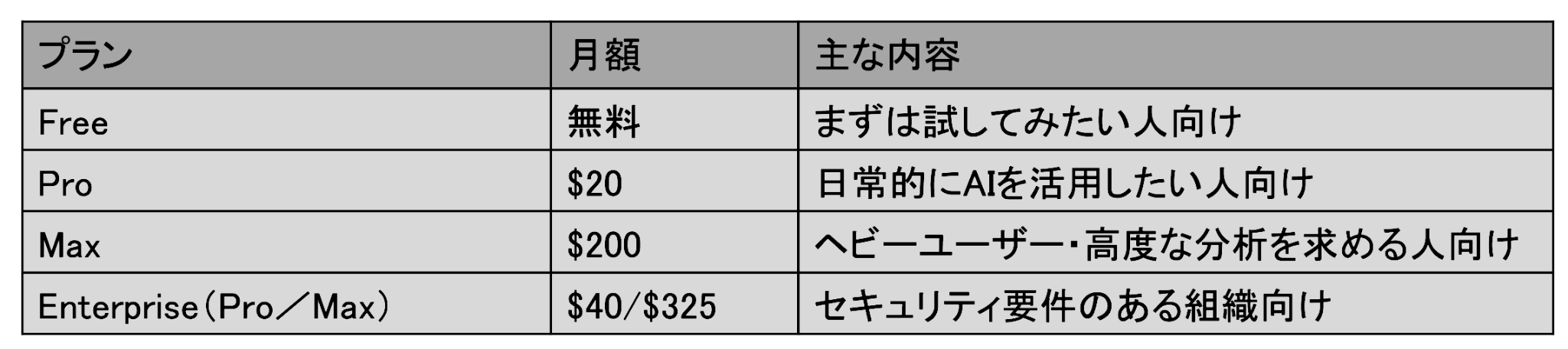
Enterprise向けにはComet Enterprise Pro(1ユーザー当たり月額$40)とComet Enterprise Max(1ユーザー当たり月額$325)が用意されており、情報漏洩を防ぐ厳しい基準のクリアや、社用PCの一括管理・セキュリティソフト連携などの手厚い管理機能が備わっています。
Atlasの料金プラン
AtlasはChatGPTの契約プランに準じます。
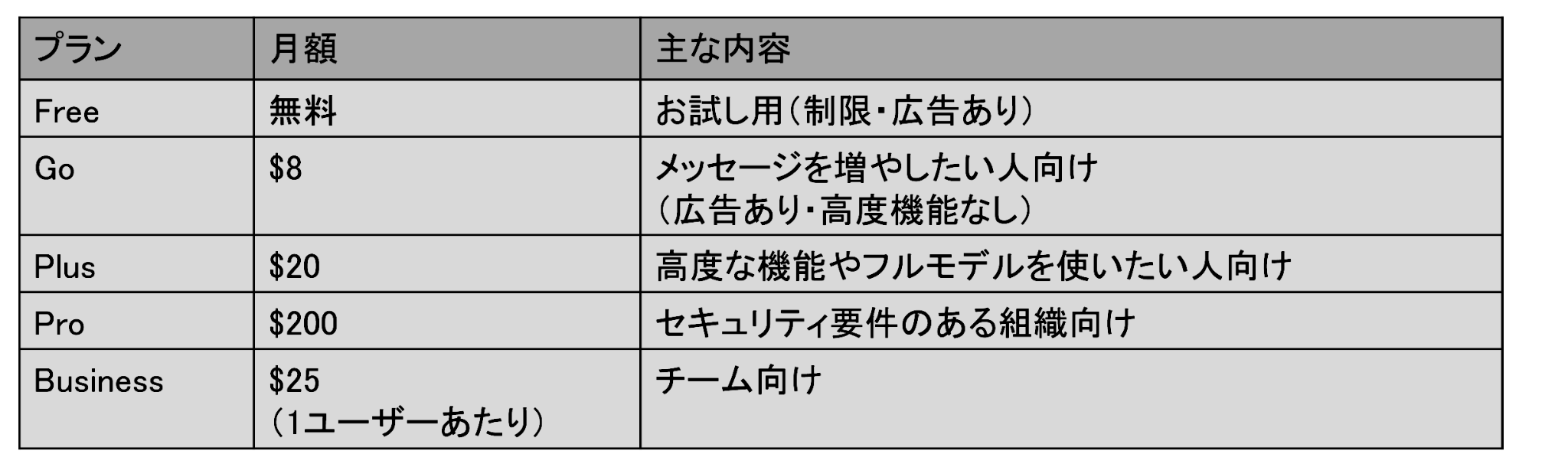
エージェントモードのような高度な機能を使うには、実質的にPlus以上への加入が前提です。
FreeやGoは料金を抑えられる一方、回数制限や機能制限が強いため、日常的に使いこなしたい場合はPlusから検討するのが現実的です。
どちらがコスパよく使えるか
料金設計そのものにも違いがあります。
CometはPro($20)/Max($200)の2段階、Atlasはさらに下にGo($8)を挟んだ段階的な価格設計です。
「まずは低価格で試したい」ならAtlasのGoプランという選択肢がありますが、「AI機能を本格的に使いたい」場合は、CometのPro・AtlasのPlusともに月額$20前後が実質的な入り口になる点は共通しています。
※価格は変更される可能性があるため、最新情報は各社公式サイトでのご確認をおすすめします。
🛠️ 【検証】AIブラウザを実際に使ってみた

今回は、CometとAtlasの無料プランでAIブラウザを導入し、実際の業務でどれほど役立つのかを3つのシナリオで検証しました。
【検証1】CometとAtlas:長文ドキュメントの即時要約と深掘り質問
海外のニュースサイトの長文記事を開き、サイドバーから要約を指示しました。
検証目的は以下の通りです。
- 構造的な理解:箇条書きで要点がまとめられ、読むべき箇所が明確になっているか
- 文脈の維持:要約後に「この技術の弱点は?」と質問しても、記事の内容を正確に参照して回答してくれるか
プロンプト例
このページの長文記事を読み込み、以下の指示に従って要約してください。【指示】
1. 記事の本質、重要性、今後の影響を網羅した要点を、正確に「3つの箇条書き」でまとめてください。
2. 「記事のどのセクションや段落を読むべきか」を具体的に指定してください。
3. 全体として簡潔で分かりやすい日本語で出力してください。
Cometの場合
まずはCometで試してみます。
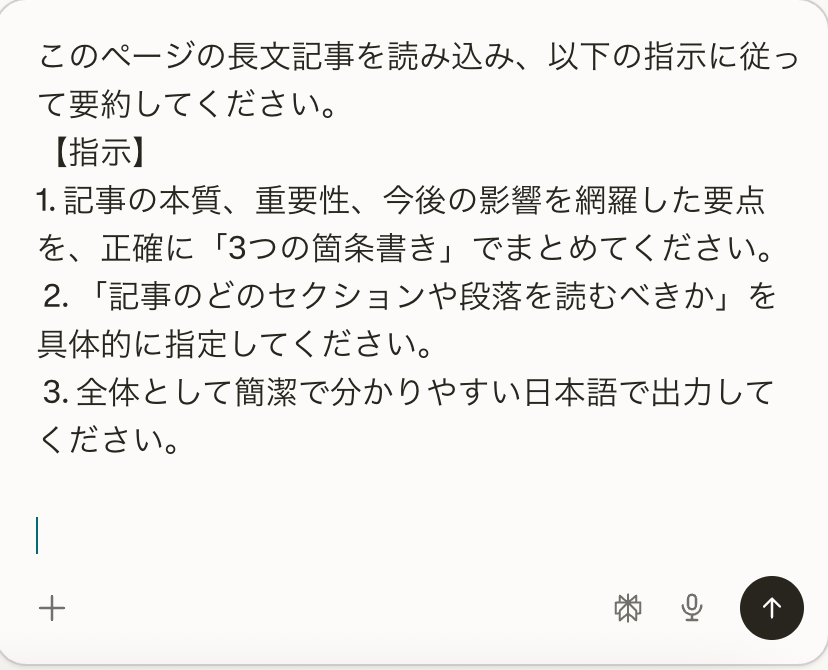
すると数秒で結果が出力されました。
内容も指示通りに要点3つや
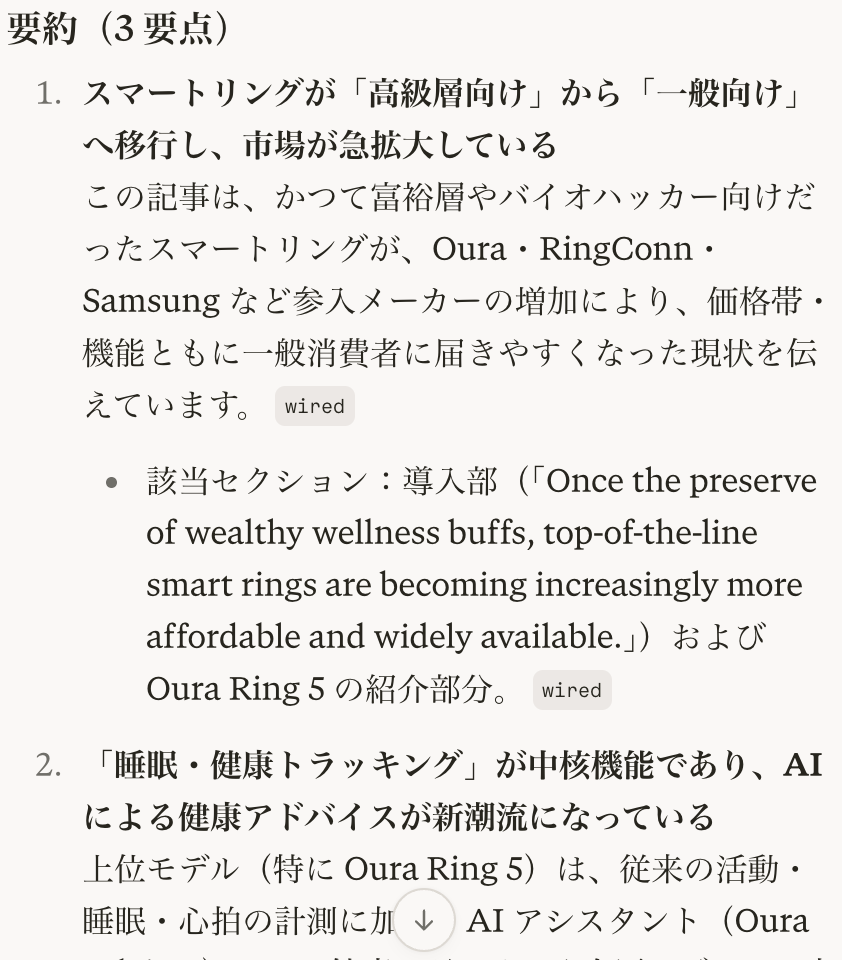
今後の影響について以下のように出力されました。
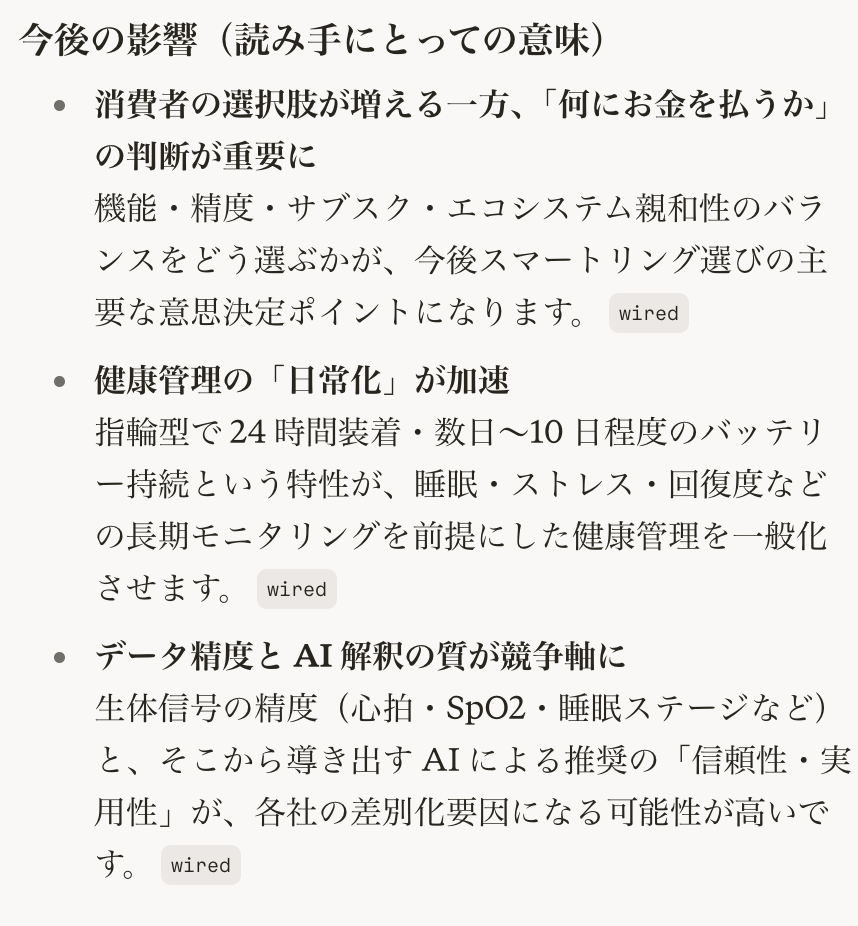
どのセクションを読むべきか、という指示の内容に対して、結果を出力できました。
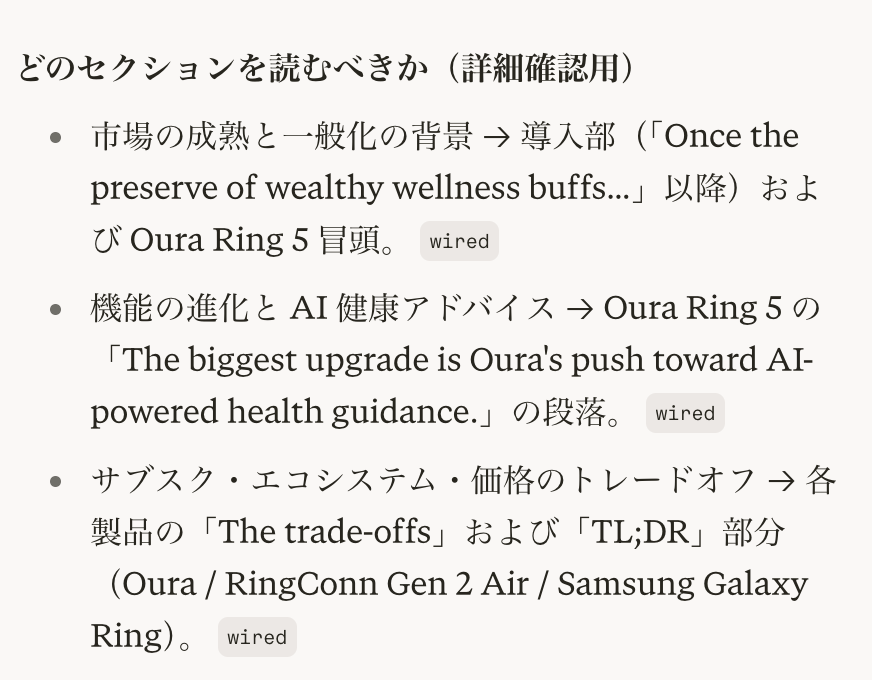
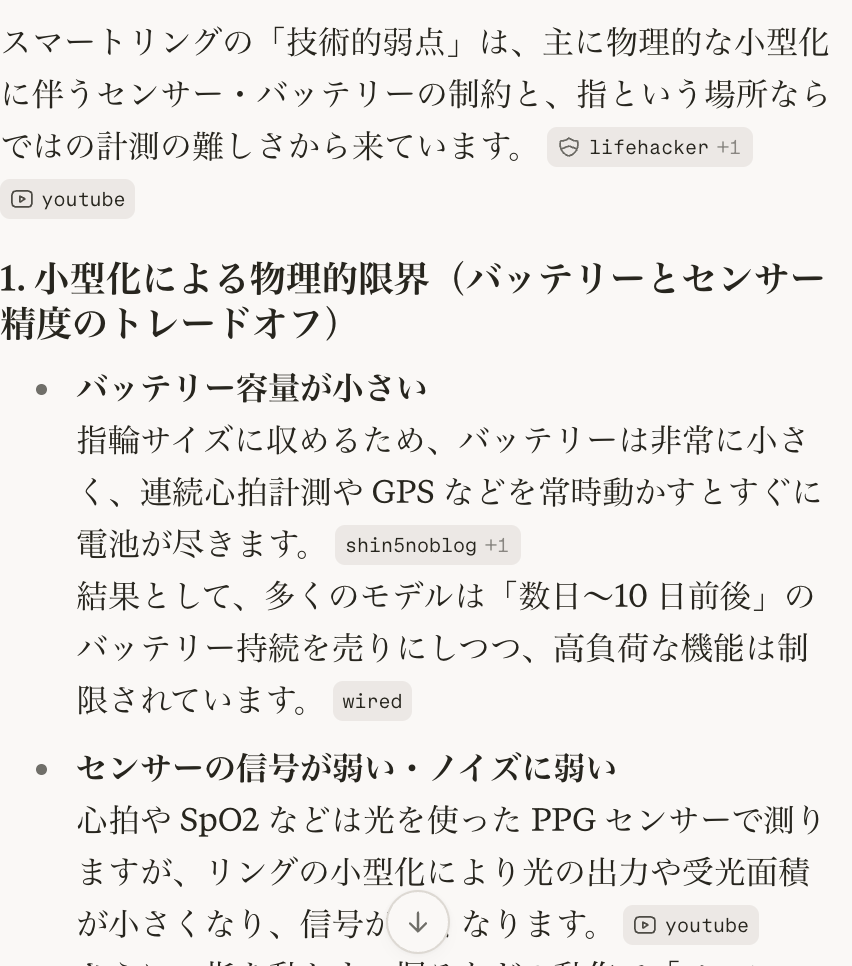
またサイドバーに追加で「この技術の弱点は?」と入力しましたが、今回の検証ではこの技術に対してリサーチすることができました。
Atlasの場合
同じようにAtlasでも行います。
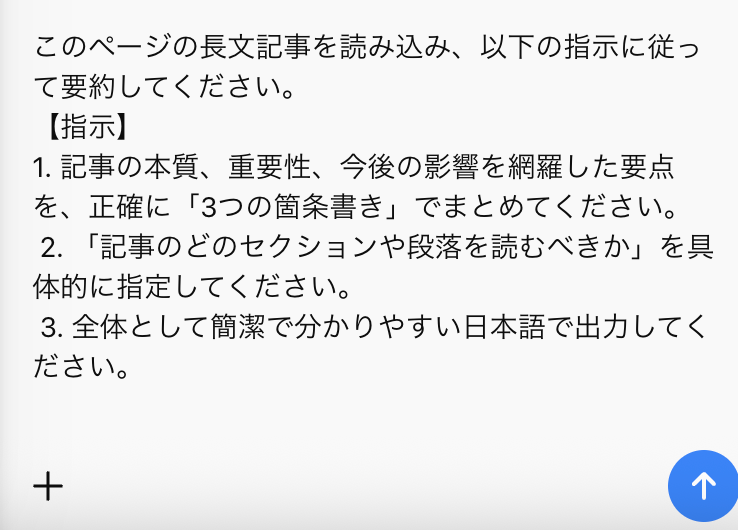
Atlasは要点3つと
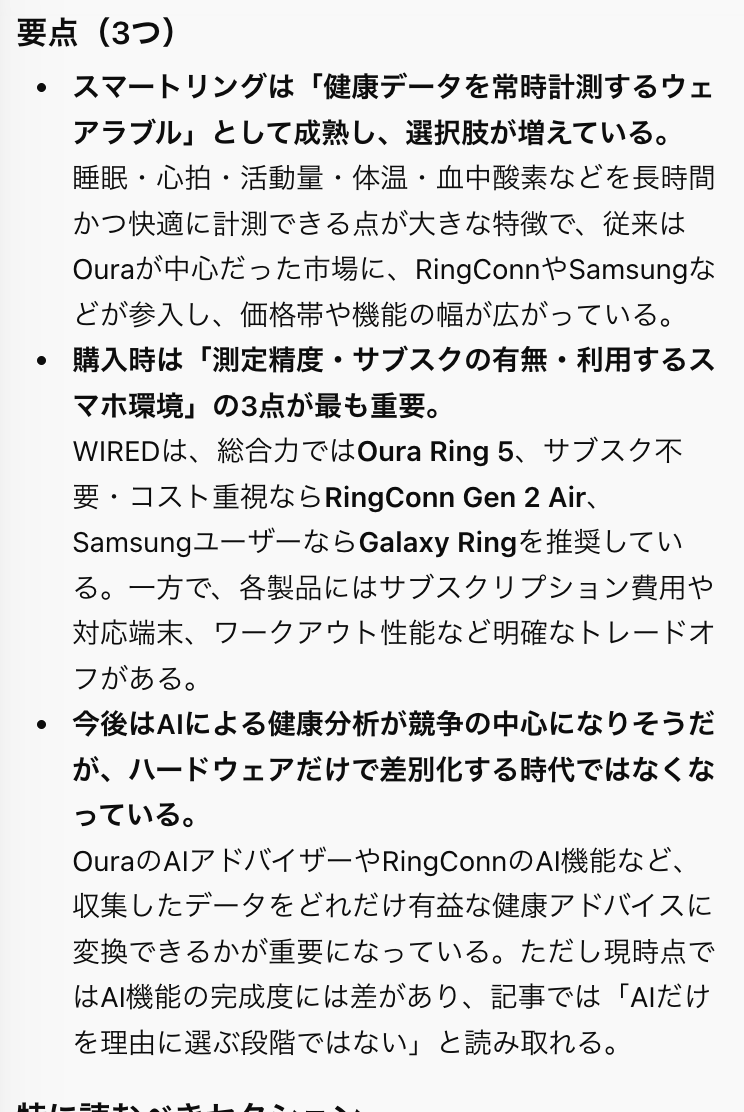
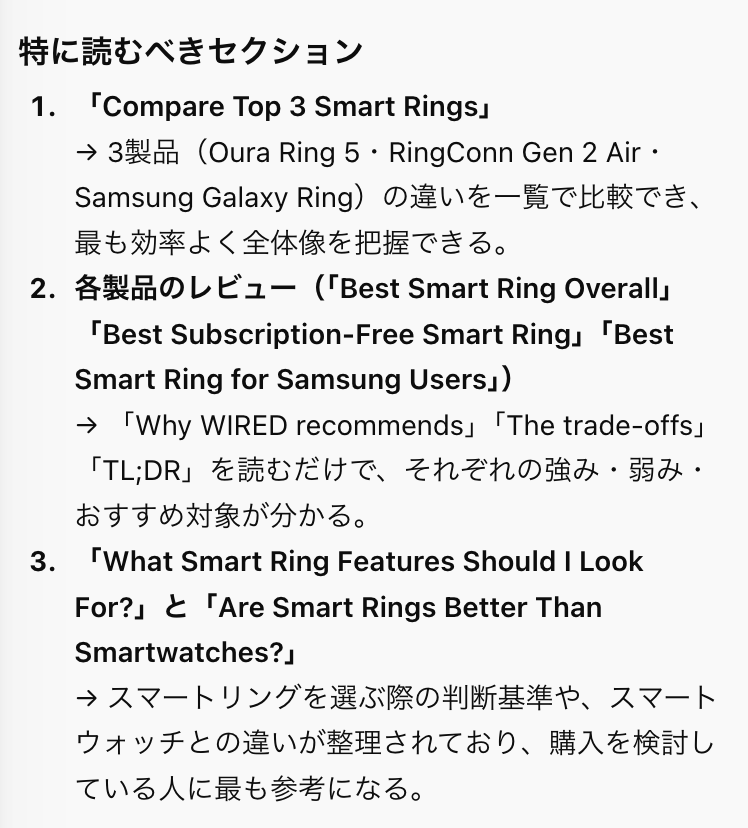
とくに読むべきセクションを出力してくれました。
Atlasでは今後については要点のセクションでまとめた内容でした。
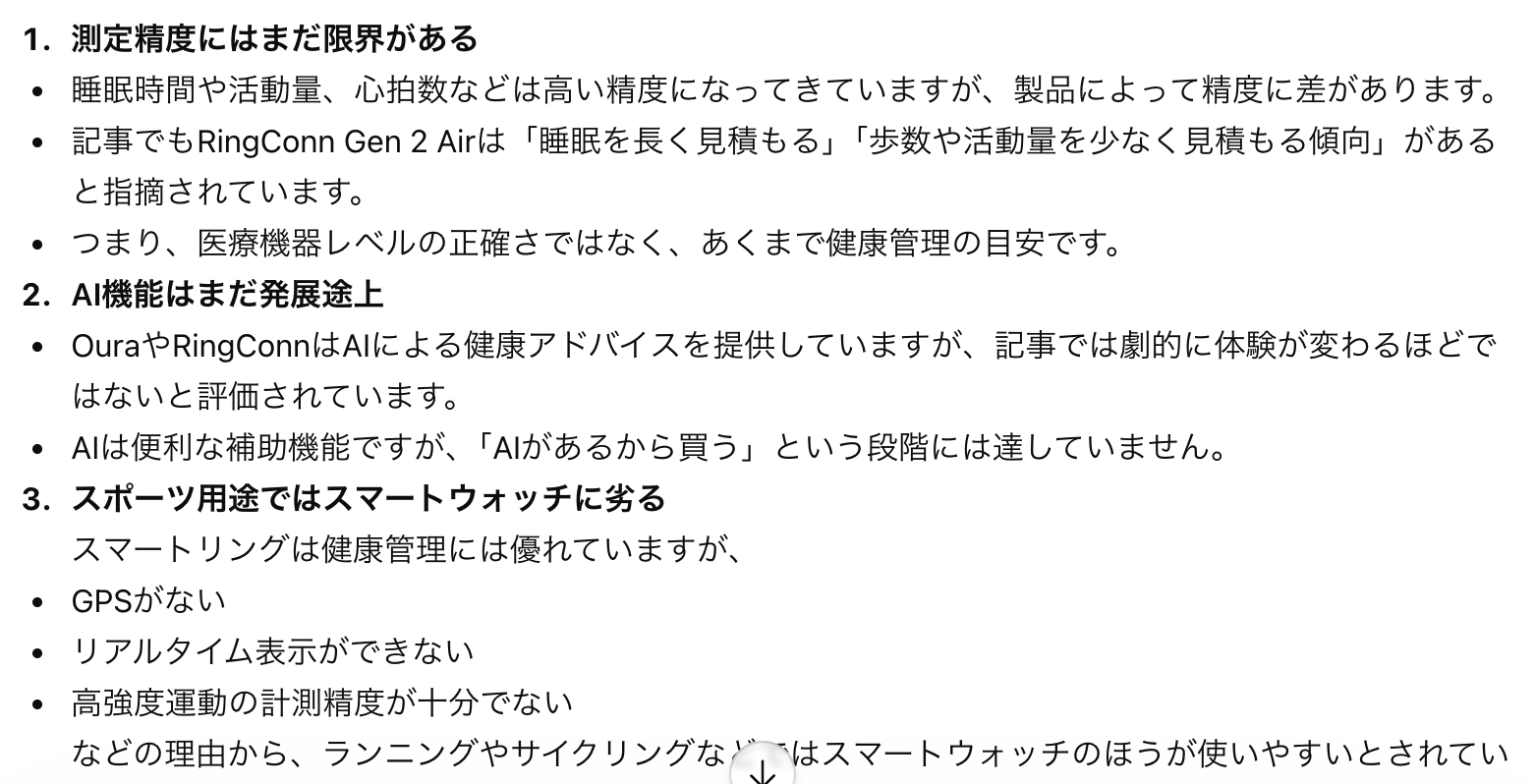
両方を比較しても内容に大差は感じられませんでした。
技術の弱点についてもリサーチできました。
検証結果
【検証:Comet】
構造的な理解: 指定したプロンプトに対し数秒で出力が行われ、要点3点、今後の影響、さらに精読すべきセクションの指定まで指示通りにクリアしました。
文脈の維持: 要約後にサイドバーへ追加で「この技術の弱点は?」と入力したところ、記事内の文脈を踏まえたうえで的確なリサーチ結果が出力され、スムーズな深掘りが可能でした。
【検証:Atlas】
構造的な理解: Cometと同様に、要点の整理と「とくに読むべきセクション」の特定ができました。
今後の影響については、個別の項目として独立させるのではなく要点セクションの中に内包される形で出力されましたが、特に内容が不足しているとは感じませんでした。
文脈の維持: Cometと同様に、追加の質問に対しても記事の内容を正しく参照して回答が得られ、両者の間に実用上の大きな差は感じられませんでした。
総評
無料プランにおける比較では、両ツールともにプロンプトの指示に対する高い追従性を示しました。
長文の構造化やセクションの特定、さらには追加の深掘り質問に対する文脈維持能力はいずれも同等レベルであり、日々のリサーチや情報収集の効率化において生産性向上効果が期待できます。
📋 まとめ
CometとAtlasは、私たちが長年親しんできた「検索」という行為を、AIの力で「解答の自動取得」へと昇華させてくれました。
無料プランからでもその恩恵を十分に受けることができ、Chromiumベースの安心感も相まって、メインブラウザとしてのポテンシャルは非常に高いと感じます。
🔗 Yoomでできること
Comet Atlasでのリサーチ業務を他のビジネスアプリと連携させることで、ワークフロー全体の自動化が実現します。便利な反面、情報の蓄積や共有は煩雑になりがちですが、Yoomを使えばそのフローをシームレスにつなぐことができます。
自動化によってリサーチ情報の管理から解放され、本来の目的である「良質なアウトプットの作成」に集中できるようになります。

■このテンプレートをおすすめする方
- 日々の記事作成や情報収集に多くの時間を費やしているコンテンツマーケティング担当者の方
- ChatGPTやPerplexityを活用して、SEO記事作成のプロセスを自動化したいと考えている方
- WordPress.orgへの投稿作業を効率化し、コンテンツの生産性を高めたいメディア運営者の方
■このテンプレートを使うメリット
- スケジュールに合わせて一連の作業が自動で実行されるため、情報収集から記事作成、WordPress.orgへの入稿までにかかる時間を短縮できます
- 記事生成のプロンプトをあらかじめ設定しておくことで、記事のトーンや品質を一定に保つことができ、コンテンツ作成業務の標準化に繋がります
■フローボットの流れ
- はじめに、Perplexity、ChatGPT、WordPress.orgをYoomと連携します
- 次に、トリガーでスケジュールトリガーを選択し、毎日、毎週などフローを起動したい日時を設定します
- 続いて、オペレーションでPerplexityの「情報を検索する」アクションを設定し、記事のテーマとなるキーワードなどを指定します
- 次に、オペレーションでChatGPTの「テキストを生成する」アクションを設定し、Perplexityで取得した情報を基に記事を作成するようプロンプトを組みます
- 最後に、オペレーションでWordPress.orgの「新規投稿を作成する」アクションを設定し、生成されたタイトルや本文をWordPress.orgに下書きとして保存します
■このワークフローのカスタムポイント
- スケジュールトリガー機能では、フローボットを実行したい日時や頻度を任意で設定してください
- Perplexityでの検索時には、固定のキーワードだけでなく、他のアプリから取得した情報などを変数として設定することも可能です
- ChatGPTで記事を生成するためのプロンプトは自由にカスタマイズでき、Perplexityの検索結果を変数として利用することで、より文脈に沿った記事を作成できます
- WordPress.orgへの投稿設定では、タイトルや本文、カテゴリーといった各項目に、前段のオペレーションで取得した情報を変数として設定できます
■注意事項
- Perplexity、ChatGPT、WordPress.orgのそれぞれとYoomを連携してください。
- ChatGPT(OpenAI)のアクションを実行するには、OpenAIのAPI有料プランの契約が必要です。(APIが使用されたときに支払いができる状態)
- ChatGPTのAPI利用はOpenAI社が有料で提供しており、API疎通時のトークンにより従量課金される仕組みとなっています。そのため、API使用時にお支払いが行える状況でない場合エラーが発生しますのでご注意ください。詳しくは、「OpenAIの料金ページ」をご参照ください。

■このテンプレートをおすすめする方
- Notionでコンテンツ作成を管理しており、記事の下書き作成を効率化したい方
- Perplexityなどの生成AIを活用し、コンテンツ制作の初速を上げたいと考えている方
- 手作業によるコピー&ペーストをなくし、シームレスな執筆体制を構築したいチーム
■このテンプレートを使うメリット
- Notionへの依頼をトリガーにPerplexityが下書きを自動生成するため、手作業でのプロンプト入力や転記作業にかかる時間を短縮できます。
- 手動でのコピー&ペースト作業が不要になるため、転記ミスや更新漏れといったヒューマンエラーを防ぎ、コンテンツの品質を担保します。
■フローボットの流れ
- はじめに、NotionとPerplexityをYoomと連携します。
- 次に、トリガーでNotionを選択し、「特定のデータソースのページが作成・更新されたら」アクションを設定し、記事作成依頼用のデータソースを指定します。
- 次に、オペレーションでNotionの「レコードを取得する(ID検索)」アクションを設定し、作成されたページのタイトルなどの情報を取得します。
- 次に、オペレーションの分岐機能を設定し、特定の条件に合致した場合のみ後続のアクションが実行されるようにします。
- 次に、オペレーションでPerplexityの「テキストを生成」アクションを設定し、取得した情報をもとに記事の下書きを生成させます。
- 最後に、オペレーションでNotionの「レコードを更新する(ID検索)」アクションを設定し、生成された下書きを元のページに反映します。
■このワークフローのカスタムポイント
- Notionのトリガー設定では、フローボット起動の対象としたいデータベースのIDを任意で設定してください。
- Perplexityでテキストを生成するアクションでは、Notionから取得した記事タイトルなどの情報を含め、生成したい内容に沿ったプロンプトを任意で設定してください。
- Notionのレコードを更新するアクションでは、トリガーで取得したページのレコードIDを指定し、正しく下書きが反映されるように設定してください。
- 分岐はミニプラン以上のプランでご利用いただける機能(オペレーション)となっております。フリープランの場合は設定しているフローボットのオペレーションはエラーとなりますので、ご注意ください。
- ミニプランなどの有料プランは、2週間の無料トライアルを行うことが可能です。無料トライアル中には制限対象のアプリや機能(オペレーション)を使用することができます。
■注意事項
- Perplexity、NotionのそれぞれとYoomを連携してください。
- トリガーは5分、10分、15分、30分、60分の間隔で起動間隔を選択できます。
- プランによって最短の起動間隔が異なりますので、ご注意ください。
- 分岐はパーソナルプラン以上のプランでご利用いただける機能(オペレーション)となっております。フリープランの場合は設定しているフローボットのオペレーションはエラーとなりますので、ご注意ください。
- パーソナルプランなどの有料プランは、2週間の無料トライアルを行うことが可能です。無料トライアル中には制限対象のアプリや機能(オペレーション)を使用することができます。
プログラミング知識なしで手軽に構築できます。










