









・
AIエージェントで業務効率化を実現!活用事例と失敗しない導入ガイド

近年、AI技術は単に質問に答えるチャット形式から、自ら判断してタスクを実行するAIエージェントへと進化を遂げています。
従来の生成AIが「文章を作るための道具」であったのに対し、AIエージェントは「業務を代行するパートナー」としての役割を担い始めているのです。
本記事では、AIエージェントを活用した業務効率化の事例や具体的な導入メリット、そしてリスク管理の方法までを詳しく解説します。
自社のDX推進や生産性向上を模索している担当者の方にとって、明日から活用できる実践的なガイドとなるはずです。
🤖AIエージェントによる業務効率化の仕組み
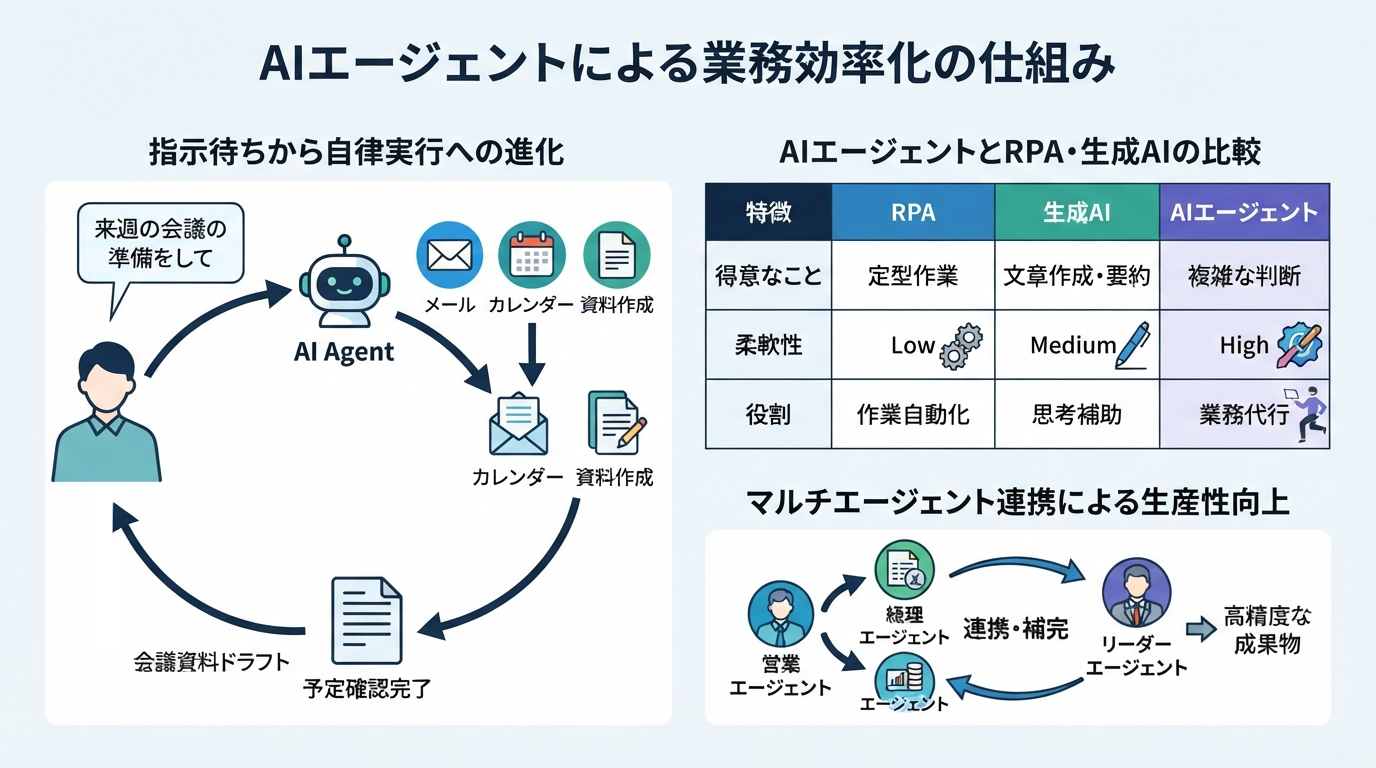
AIエージェントがなぜこれほどまでに注目されているのか、その理由は従来のツールにはなかった「自律性」にあります。
ここでは、業務効率化の核となる仕組みと、既存の技術との決定的な違いを整理します。
指示待ちから自律実行への進化
従来の生成AIは、人間がプロンプトを入力して初めて回答を出す「指示待ち型」のツールでした。
対してAIエージェントは、与えられたゴールを達成するために、必要な手順を組み立てたり、連携したツールから情報を取得したりする仕組みです。
例えば、メールやカレンダー、会議室予約システムなどを適切に連携し、必要な権限を設定している場合には、「来週の会議の準備をしておいて」という依頼をもとに議題の整理や予定の確認、資料のドラフト作成などを進められる場合があります。
重要な予約や外部への送信には人による確認が必要であるものの、細かな指示の手間を省ける点は圧倒的な効率化を生む大きな要因となっています。
RPAや生成AIとの比較による効率化の違い
AIエージェントとRPA、あるいは単なる生成AIとの違いを理解することは、適切なツール選びにおいて非常に重要です。それぞれの特徴をまとめると以下のようになります。
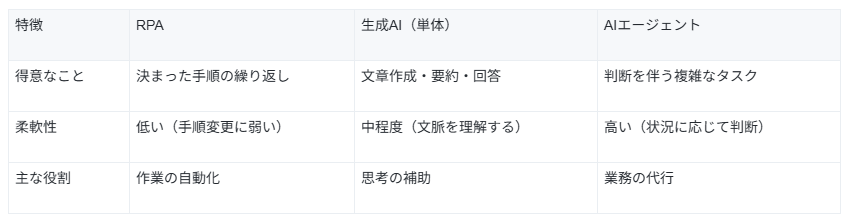
RPAはあらかじめ定義した手順や条件に基づく定型作業を得意としますが、想定外の画面変更や例外的な事案を処理するには追加設定が必要です。一方AIエージェントは、適切なモデルやツール、権限、エラー処理を設計することで、データの検索や条件に応じた処理を組み込める場合があります。
詳細はAIを組み込むワークフローとは:マルチエージェントとMCPで実現する業務自動化の最適解をご覧ください。
この柔軟性が、従来は自動化が難しかった「判断を伴う業務」の効率化を可能にしました。
ただし、判断の正確性や処理の安定性については事前に検証する必要があります。
マルチエージェント連携がもたらす生産性向上
最近では、役割の異なる複数のAIを連携させる「マルチエージェント」という構成が注目されています。例えば「営業担当エージェント」「経理担当エージェント」「リーダーエージェント」がチームを組んで働くような仕組みです。
それぞれの専門性を持ったエージェントが、お互いの成果物をチェックしたり補完したりすることで、単一のAIでは難しかった精度の高いアウトプットが可能になります。役割ごとに処理を分担させることで、タスクの分割や相互チェックを行いやすくなるのです。
一方、連携の複雑化や品質管理などの課題もあります。
将来的には複数のAIが大規模で複雑な業務を支援する構成も考えられますが、現時点では、人間による監督や最終判断を組み込んだ運用が現実的です。
関連記事:AIワークフロー作成の完全ガイド|自律型エージェント活用とMCPの重要性
🏢【部門別】AIエージェントの導入事例5選
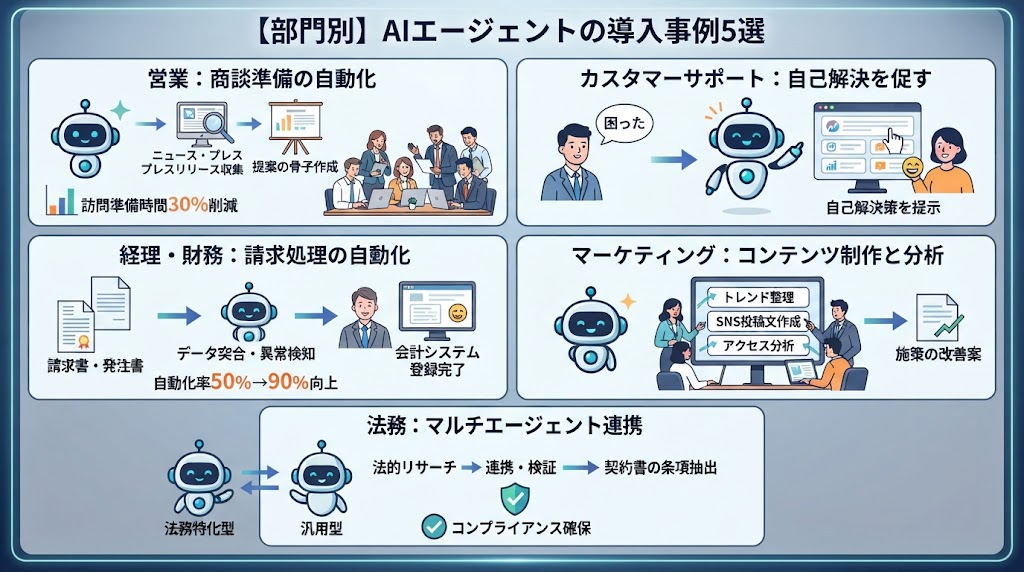
AIエージェントの活用範囲は、特定の部署に限定されません。
バックオフィスからフロントオフィスまで、各部門でどのような効率化事例があるのか、具体的な企業名や団体名を挙げながら5選紹介します。
関連記事:AI活用で会社はどう変わる?最新事例と成果を出す導入ロードマップ
営業:商談準備の自動化
営業部門では、顧客のリサーチや商談後のフォローアップに膨大な時間が費やされています。
この課題に対し、AIエージェントが商談前に相手企業のニュースやプレスリリースを自動収集し、提案の骨子をまとめることで、営業活動の質とスピードを同時に向上させている例があります。
実際の導入事例として、明治安田生命ではAIエージェント「MYパレット」を導入し、約3万6,000人の営業職員の訪問準備や報告作業を支援しています(出典:アクセンチュア プレスリリース)。
顧客情報分析によるコミュニケーション助言や事務作業支援により、訪問準備・報告作業にかかる時間を従来比で30%削減したとされています。
なお、この数値は対象業務における効果であり、営業活動全体への効果を示すものではありません。
カスタマーサポート:自己解決を促す対応
カスタマーサポートでは、AIエージェントが顧客の曖昧な質問から意図を汲み取り、解決策を提示することで、有人対応の負担軽減を目指しています。
AIエージェントは従来のFAQボットとは異なり、顧客の契約状況などの個別データと照らし合わせた回答が可能です。
ソフトバンクでは、Azure OpenAI in Foundry Modelsを活用したAI駆動型コールセンターの構築により、問い合わせ対応の効率化が進められています(出典:Microsoft 導入事例)。
経理・財務:請求処理の自動化と異常検知
経理部門において、AIエージェントは単なるOCR(文字読み取り)を超え、データの突合や異常検知を自律的に実行する役割を担っています。
日東電工では、「AI First BPO(Business Process Outsourcing)」の導入により、経費精算申請のチェック業務を効率化し、自動化率を50%から90%に向上させました(出典:IBM Japan Newsroom - ニュースリリース)。
具体的には、送られてきた請求書と発注書の内容を自動で照合し、問題がなければ会計システムへ登録するまでを完結させます。
また、過去の傾向から外れた不自然な支出を24時間体制でチェックすることで、人間が見落としがちなミスや不正の兆候を早期に発見し、ガバナンスの強化にも寄与しています。
関連記事:経理のAI活用ガイド|自律型AIエージェントによる業務自動化と事例
マーケティング:コンテンツ制作と分析の支援
マーケティング領域では、データ分析や施策検討、コンテンツ制作をAIで支援する取り組みが進められています。
電通デジタルでは、「∞AI(ムゲンエーアイ)」をアップデートし、AIエージェントとの対話を通じたデジタルマーケティング支援の社内本格運用を開始しています(出典:電通デジタル )。
AIを活用して、SNS投稿文の作成、トレンド情報の整理、ウェブサイトのアクセス分析、改善策の検討などを支援することが期待されています。
法務:マルチエージェント連携の実証実験
法務領域では、弁護士ドットコムがみらい翻訳などと連携し、法務特化型AIエージェントと汎用AIエージェントを連携させるマルチエージェントの実証実験を行っている例があります(出典:弁護士ドットコム)。
実験では法的リサーチの生産性や機密情報の安全性などを検証しており、将来的に契約書の条項抽出や自社のガイドラインとの照合を支援することが考えられます。
🛠️AIエージェントを活用した具体的な効率化シーン
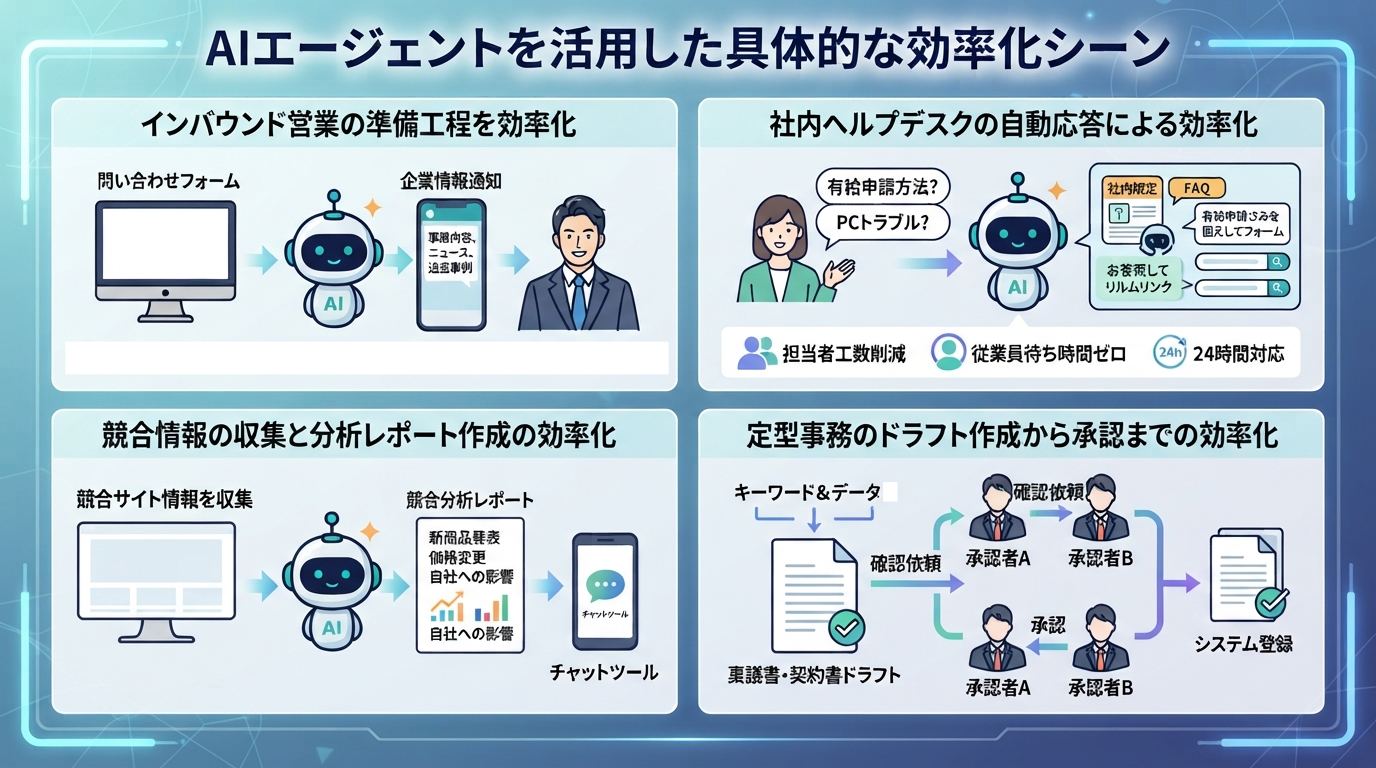
ここからは、実際にAIエージェントを導入した際に、現場でどのような変化が起きるのかを、具体的なシーンを想定して解説します。
インバウンド営業の準備工程を効率化
問い合わせフォームから連絡があった際、AIエージェントが即座にその企業の情報を収集し、営業担当者のSlackに通知します。
通知内容には、相手企業の事業内容、直近のニュース、さらには自社の過去の類似事例までが含まれているため、担当者は通知を見た瞬間から最適な商談準備を開始できます。
問い合わせを受けた後の企業リサーチを自動化することで、担当者が準備を始めるまでの時間を短縮できるでしょう。
ただし、成約率への影響は、リードの質や営業プロセスなど複数の要因によって変わるため、導入前後のデータを比較して検証する必要があります。
社内ヘルプデスクの自動応答による効率化
「有給休暇の申請方法を教えて」「PCの調子が悪い」といった社内からの問い合わせに対し、AIエージェントが社内規定やFAQサイトを読み込んで回答するフローが可能です。
勤怠・人事システムなど必要なデータを権限設定のうえで連携している場合には、「あなたの場合は残日数が◯日なので、このフォームから申請してください」とパーソナライズされた回答を行える構成もできます。
以下のようなメリットが生まれ、組織全体の満足度アップが期待できます。
- 情シスや人事担当者の回答時間の削減
- 従業員の待ち時間の解消
- 土日祝日や深夜でも即時に自己解決が可能
対応履歴をAIが蓄積・分析することで、頻出するトラブルへの根本的な対策を講じるためのデータも同時に収集可能です。
競合情報の収集と分析レポート作成の効率化
毎日決まった時間に、AIエージェントが競合他社のウェブサイトやSNSを巡回し、新商品の発表や価格変更などの変化を抽出するフローが考えられます。
ただ情報を集めるだけでなく、「今回の変更が自社に与える影響」を過去のデータに基づいて考察したレポートを生成し、チャットツールへ配信します。
情報の鮮度が重要なマーケティング戦略において、競合サイトやSNSを定期的に確認する仕組みを整えることで、競合情報を効率的に収集しやすくなります。
ただし、取得できる情報の範囲や更新頻度には限界があるため、重要な情報は人間が確認しましょう。
定型事務のドラフト作成から承認までの効率化
稟議書や契約書のドラフト、あるいは週報などの定型的な書類作成は、AIエージェントの得意分野です。
必要なキーワードや数値を伝えるだけで、AIが適切なフォーマットに沿った文章を生成し、承認ルートにいる担当者へ確認依頼を自動で飛ばすといったフローも組めます。
- 情報の整理と下書きの作成
- 承認者への自動通知とリマインド
- 最終承認後のシステムへの自動登録
これらのプロセスが滞りなく流れるため、紙やメールベースのやり取りで発生していた「停滞」が減ります。事務作業がスムーズに流れることで、組織全体の意思決定スピードが向上するでしょう。
YoomはAIエージェント(AIワーカー)で一連の業務を自動化できます
Yoomは、複数のアプリケーションをまたぐ業務プロセスを、ノーコードのワークフローやAIワーカーを活用して自動化できるプラットフォームです。
連携するアプリや権限、業務ルールを設定することで、AIワーカーが情報の収集・分析や判断の支援を行い、必要に応じて連携先のツールへデータを入力する一連の流れを構築できます。



- Google Driveでの書類受付や管理を行っており、目視での確認作業に手間を感じている方
- 書類不備の連絡を手作業で行っており、対応漏れや遅延に課題を抱えている担当者の方
- Google DriveとAIエージェントのような仕組みを連携させて、書類チェック業務の自動化を実現したい方
- 書類がアップロードされるとAIが自動で内容を判定するため、人が確認する時間を削減し、他のコア業務に集中できます。
- AIによる判定のため、人による確認漏れや見落としなどのヒューマンエラーを防ぎ、業務の品質を安定させることができます。
- はじめに、Google DriveとLINE公式アカウントをYoomと連携する。
- 次に、トリガーでGoogle Driveを選択し、「特定のフォルダ内に新しくファイル・フォルダが作成されたら」というアクションを設定する。
- 次に、オペレーションでAIワーカーを使い、アップロードされた書類の不備判定や不備箇所を特定するためのマニュアル(指示)を作成する。
- 最後に、オペレーションでLINE公式アカウントの「メッセージを送信する」アクションを設定し、AIワーカーの判定結果を通知する。
■このワークフローのカスタムポイント
- Google Driveのトリガー設定では、起動のきっかけとしたい監視対象のフォルダを任意で設定してください。
- AIワーカーに与える指示の内容や、連携するGoogle DriveおよびLINE公式アカウントのアカウントは、ご利用の環境に応じて設定可能です。
- Google Drive、LINE公式アカウントのそれぞれとYoomを連携してください。AIワーカー内で使用するツール(アプリ)についてもマイアプリ連携が必要です。
- トリガーは5分、10分、15分、30分、60分の間隔で起動間隔を選択できます。
- プランによって最短の起動間隔が異なりますので、ご注意ください。
- ダウンロード可能なファイル容量は最大300MBまでです。アプリの仕様によっては300MB未満になる可能性があるので、ご注意ください。
- トリガー、各オペレーションでの取り扱い可能なファイル容量の詳細は「ファイルの容量制限について」をご参照ください。
- AIワーカーの基本設定は「【AIワーカー】基本的な設定方法」をご参照ください。
- AIワーカーの同時実行数・作成可能なAIワーカー数・利用可能なAIモデルはご契約中のプランによって異なります。
- AIワーカー内でご利用いただけるアプリやオペレーション等はフローボットの利用制限と同様です。
- AIワーカーは、テスト実行でも本番実行と同様にタスクを消費しますのでご注意ください。詳細は「【AIワーカー】タスク実行数の計算方法」ご参照ください。
- AIワーカー内で使用するツール(アプリ)についてもマイアプリ連携が必要です。
- AIワーカーはマニュアルを詳細に設定することで適切な処理を実行しやすくなります。詳細は「【AIワーカー】マニュアルの作成方法」をご参照ください。

■このテンプレートをおすすめする方
- Salesforceの商談データ確認や分析に、毎朝多くの時間を費やしている営業マネージャーの方
- AIワーカーを活用して、営業担当者への具体的なアクション指示やアドバイスを自動化したいと考えているチームリーダーの方
- 営業活動の進捗管理をGoogle スプレッドシートで一括管理し、チーム全体で効率的に共有したい組織の方
■このテンプレートを使うメリット
- Salesforceの膨大な商談情報をAIワーカーが分析し、注力案件を自動で特定するため、情報の取捨選択に要していた時間を短縮し、スムーズな意思決定を支援します。
- AIワーカーが提案したアクションに基づいてGmailの下書きやAsanaへのタスクが自動作成されるため、営業担当者は内容を確認対応するだけで済み、実務のスピードが向上します。
■フローボットの流れ
- はじめに、Asana、Gmail、Google スプレッドシート、Salesforce、SlackをYoomと連携します。
- 次に、スケジュールトリガーで、フローを起動したい任意のタイミングを設定します。
- 次に、AIワーカーで、Salesforceの商談データを分析して優先案件の特定とアクションの提案を行うためのマニュアル(指示)を作成します。
■このワークフローのカスタムポイント
- AIワーカーのマニュアル設定では、自社の営業基準に合わせた優先度の判断ロジックや、提案してほしいアクションのトーンなどを詳細に指示してください。
- Google スプレッドシートのアクション設定では、分析結果を書き出す対象のシートや項目を、自社の管理フォーマットに合わせて調整してください。
- Slackの通知設定では、通知を送るチャンネルや、担当者が一目で内容を把握できるようなメッセージ形式にカスタムしてください。
■注意事項
- Asana、Gmail、Google スプレッドシート、Salesforce、SlackのそれぞれとYoomを連携してください。AIワーカー内で使用するツール(アプリ)についてもマイアプリ連携が必要です。
- Salesforceはミニプラン以上でご利用いただけるアプリとなっております。フリープラン・パーソナルプランの場合は設定しているフローボットのオペレーションやデータコネクトはエラーとなりますので、ご注意ください。
- ミニプラン・チームプラン・サクセスプランなどの有料プランは、2週間の無料トライアルを行うことが可能です。無料トライアル中には制限対象のアプリを使用することができます。。
- AIワーカーの基本設定は「【AIワーカー】基本的な設定方法」をご参照ください。
- AIワーカーの同時実行数・作成可能なAIワーカー数・利用可能なAIモデルはご契約中のプランによって異なります。
- AIワーカー内でご利用いただけるアプリやオペレーション等はフローボットの利用制限と同様です。
- AIワーカーは、テスト実行でも本番実行と同様にタスクを消費しますのでご注意ください。詳細は「【AIワーカー】タスク実行数の計算方法」ご参照ください。
- AIワーカーはマニュアルを詳細に設定することで適切な処理を実行しやすくなります。詳細は「【AIワーカー】マニュアルの作成方法」をご参照ください。
- AIワーカー内で20件を超える大容量データの取得やループ処理を行うと、タスクを著しく消費する可能性があるためご注意ください。
📈AIエージェント導入で改善すべき効率化指標
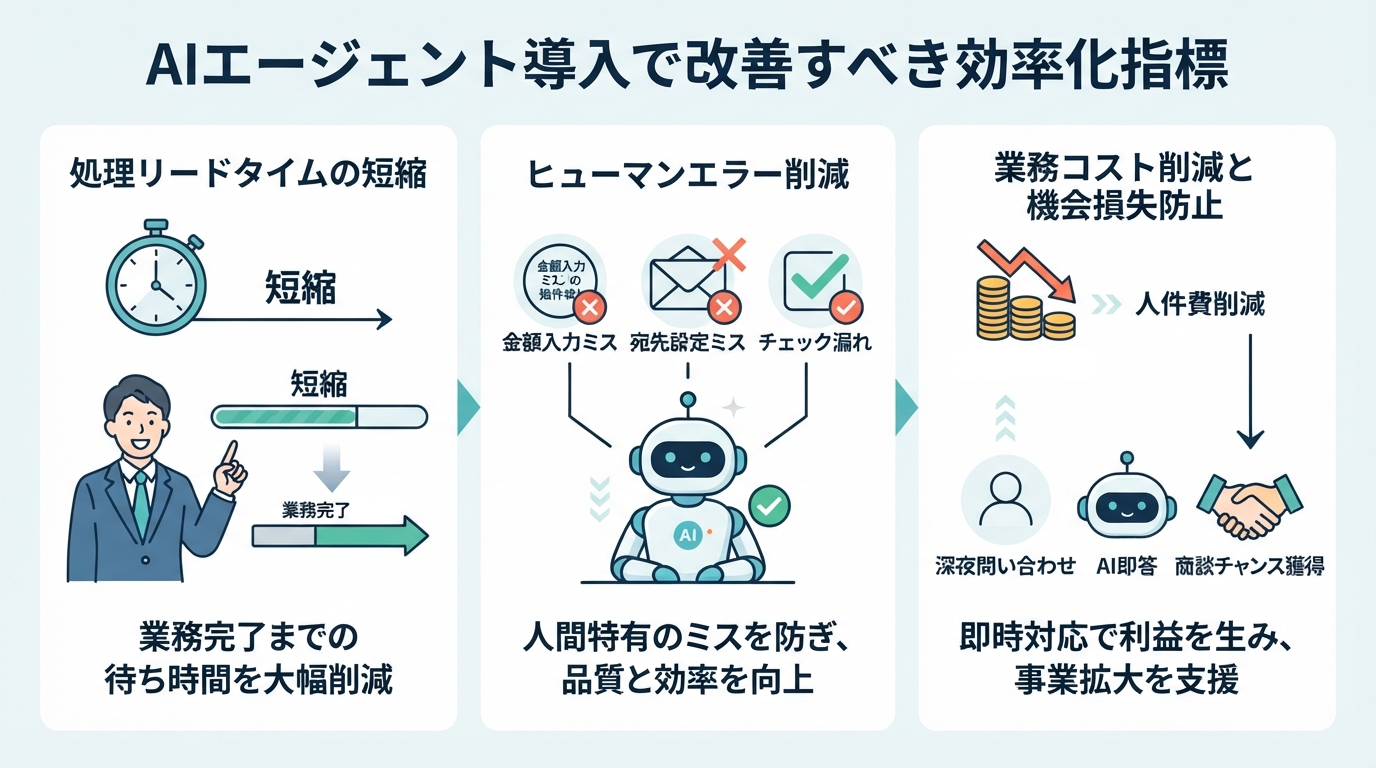
AIエージェントを導入して満足するのではなく、その成果を客観的に評価するための指標(KPI)を設定し、改善サイクルを回すことが重要です。
関連記事:中小企業のAI導入を成功させる完全ガイド
処理リードタイムの短縮による効率化
業務が発生してから完了するまでの「待ち時間」がどれだけ減ったかは、最も分かりやすい効率化の指標でしょう。
AIエージェントは、適切なスケジュールやトリガーを設定することで、人間の稼働時間外にも処理を実行できる場合があります(サービスの稼働状況、API制限、承認工程などによって応答時間は異なります)。
処理にかける時間が減り、そのまま顧客獲得のスピードや、他の付加価値の高い業務に充てられる時間へと変わります。
ヒューマンエラー削減による品質と効率の向上
データ入力のミスや情報の見落としといった、手作業で生じやすいエラーをどれだけ減らせたかも、重要な評価ポイントです。
- 金額の入力間違い
- 宛先の設定ミス
- チェック項目の漏れ
こうしたミスによる「手戻り」は、想像以上に大きなコストと時間のロスを生みます。
その点AIエージェントは、人間のような疲労によるパフォーマンス低下を起こしにくく、一定の業務効率を保てます。
エラー率を低下させることは、単に正確性を高めるだけでなく、修正にかかっていた時間を削減し、トータルの業務効率を底上げすることに直結します。
一方で、入力データの品質、モデルの出力揺らぎ、設定ミス、連携先の障害などによって誤りが生じる可能性があるため、導入後も定期的に精度やエラー率を確認することが重要です。
業務コスト削減と機会損失の防止
AIエージェントによる自動化は、目に見える人件費の削減だけでなく、目に見えにくい「機会損失」の防止にも寄与します。
例えば深夜に届いた問い合わせにAIが即答できれば、翌朝まで返信を待っていた場合に逃していたかもしれない商談チャンスを拾うことができます。
また、一人がこなせる業務量が増えるため、採用を増やさずに事業を拡大することが可能になります。
投資対効果(ROI)を算出する際は、単なる工数削減だけでなく、こうした「スピードが生む利益」や「エラー防止による信頼維持」の価値も考慮に入れるのが賢明です。
🏗️【Yoom視点】ハイブリッド型で進める業務効率化
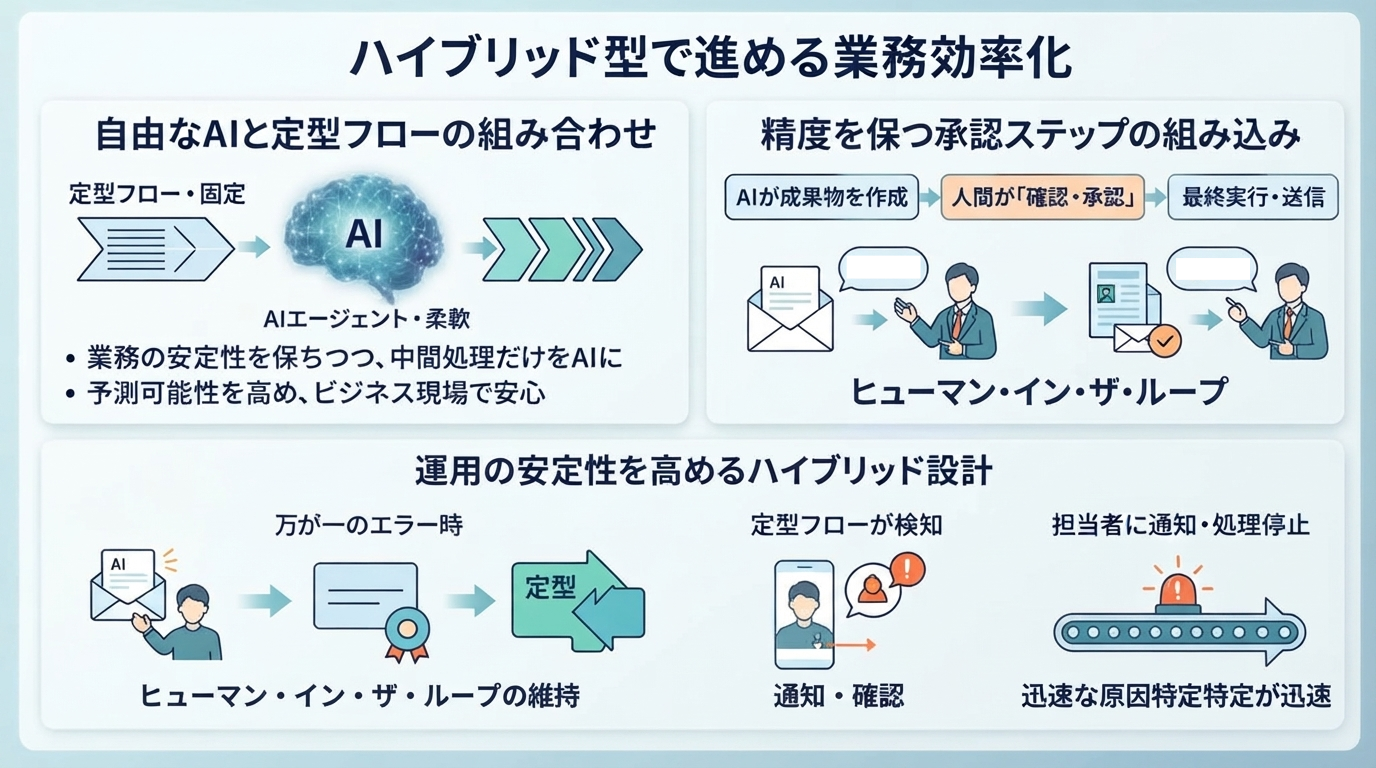
AIエージェントを本番運用する際、全てをAI任せにするのは現実的ではありません。
Yoomが提唱するのは、システムの堅牢さとAIの柔軟性を融合させた「ハイブリッド型」の自動化です。
自由なAIと定型フローを組み合わせるメリット
AIエージェントの最大の強みは「柔軟な判断」ですが、逆にそれが「出力の不安定さ」という弱点になることもあります。
そこで、業務の入り口と出口はしっかりと固定されたフロー(仕組み)で固め、中間の複雑な処理だけをAIエージェントに任せる構成が有効です。
このように役割を分担させることで、業務全体の安定性を保ちつつ、人間の判断が必要だったボトルネック部分だけをスマートに自動化できます。
完全に自由なAI運用よりも予測可能性が高まり、ビジネスの現場でも安心して導入できる基盤が整います。
AI活用の方法についてはAI活用を業務プロセスに組み込むには?業務フローの仕組み化5ステップにも詳しく書かれているので参考にしてみてください。
精度を保ち効率化を最大化する承認ステップ
効率化を急ぐあまり、AIの判断をそのまま顧客や外部へ送信してしまうのは大きなリスクを伴います。
ハイブリッド型の設計では、AIが作成した成果物を人間が「確認・承認」するステップをフローの終盤に組み込むことが可能です。
- メールの下書きをAIが作り、人間が「送信ボタン」を押す
- 請求データの照合をAIが行い、人間が「最終確定」をクリックする
こういった仕組みを設けることで、ミスを未然に防ぎながらも、ゼロから作業するより早いスピードで業務を回せます。
この「ヒューマン・イン・ザ・ループ(人間が介在する仕組み)」こそが、確実な効率化を支える柱となります。
運用の安定性を高めるハイブリッド設計
ハイブリッド設計のもう一つの利点は、エラー発生時のリカバリーが容易なことです。
万が一、AIエージェントが判断に迷ったり、ツールとの連携でエラーが起きたりしても、定型フロー側で「担当者に通知して処理を止める」といった制御が可能です。
全てがブラックボックス化されたAIシステムではなく、どの工程で何が行われているかが可視化されているため、トラブルの原因特定も迅速に行えます。
双方の良さを適切にミックスさせることで、長期的に見てコストパフォーマンスの高い運用が可能になるのです。
事例に沿ったYoomテンプレートで業務効率化を始める
Yoomでは、AIや各種アプリを活用した業務自動化のテンプレートを提供しています。
自社の課題に近いものから導入を検討してみてください。
- 顧客対応の効率化

顧客の問い合わせ内容や過去の利用履歴、最新のトレンドを分析し、パーソナライズされた提案文を作成するAIワーカーです。担当者ごとの提案品質のばらつきを抑えながら対応スピードを上げられるので、提案業務の効率化や一定水準の品質維持を目指す営業担当・チームリーダーの方におすすめです。
- 「スキル」とは:
- AIワーカーが処理を行うための手順書です。詳しい設定方法は「【AIワーカー】スキル(旧マニュアル)の作成方法」をご参照ください。
- 「使用ツール」とは:
- AIワーカーが処理を行う際に使用するツールです。自社で普段使っているツールをAIに指示するだけで、データの取得先や出力先を自由に組み替えることができます。
- AIワーカーの同時実行数・作成可能なAIワーカー数・利用可能なAIモデルはご契約中のプランによって異なります。
- AIワーカー内でご利用いただけるアプリやオペレーション等はフローボットの利用制限と同様です。
- AIワーカーは、テスト実行でも本番実行と同様にタスクを消費しますのでご注意ください。詳細は「【AIワーカー】タスク実行数の計算方法」をご参照ください。
- データ集計の効率化

CSVやExcelのデータをもとに、重複削除・表記ゆれの統一・カテゴリー分け・集計などを自動で処理するAIワーカーです。複雑な分類ルールや集計条件にも対応し、指定されたルールに沿ってデータを整理・集計します。結果を表形式のサマリーや要確認リストとしてまとめて提示するため、手作業によるミスや工数を減らしたい方、整理・集計したデータをすぐに確認・活用したい方におすすめです。
- 「スキル」とは:
- AIワーカーが処理を行うための手順書です。詳しい設定方法は「【AIワーカー】スキル(旧マニュアル)の作成方法」をご参照ください。
- 「使用ツール」とは:
- AIワーカーが処理を行う際に使用するツールです。自社で普段使っているツールをAIに指示するだけで、データの取得先や出力先を自由に組み替えることができます。
- AIワーカーの同時実行数・作成可能なAIワーカー数・利用可能なAIモデルはご契約中のプランによって異なります。
- AIワーカー内でご利用いただけるアプリやオペレーション等はフローボットの利用制限と同様です。
- AIワーカーは、テスト実行でも本番実行と同様にタスクを消費しますのでご注意ください。詳細は「【AIワーカー】タスク実行数の計算方法」をご参照ください。
- アカウント管理の効率化

チャットで入力された氏名や所属部署などの情報と社内の権限マトリクスを照合し、複数のSaaSアカウント発行・設定を一括で実行するAIワーカーです。手作業による設定漏れや権限ミスを防ぎながら対応工数を削減できるので、複数ツールへのアカウント設定に手間を感じている情報システム担当者や管理部門の方におすすめです。
- 「スキル」とは:
- AIワーカーが処理を行うための手順書です。詳しい設定方法は「【AIワーカー】スキル(旧マニュアル)の作成方法」をご参照ください。
- 「使用ツール」とは:
- AIワーカーが処理を行う際に使用するツールです。自社で普段使っているツールをAIに指示するだけで、データの取得先や出力先を自由に組み替えることができます。
- AIワーカーの同時実行数・作成可能なAIワーカー数・利用可能なAIモデルはご契約中のプランによって異なります。
- AIワーカー内でご利用いただけるアプリやオペレーション等はフローボットの利用制限と同様です。
- AIワーカーは、テスト実行でも本番実行と同様にタスクを消費しますのでご注意ください。詳細は「【AIワーカー】タスク実行数の計算方法」をご参照ください。
- プロセス整理による効率化

マニュアルや手順書をもとに業務をタスク単位へ整理・見える化するAIワーカーです。情報が散在していてタスクの粒度や全体像がつかみにくい場合でも、業務分類・作業内容・担当者などの要素を抽出・整理しながら不明点はユーザーに確認して進めるため、業務の属人化解消や引き継ぎをスムーズにしたい方におすすめです。
- 「スキル」とは:
AIワーカーが処理を行うための手順書です。詳しい設定方法は「【AIワーカー】スキル(旧マニュアル)の作成方法」をご参照ください。 - 「使用ツール」とは:
AIワーカーが処理を行う際に使用するツールです。自社で普段使っているツールをAIに指示するだけで、データの取得先や出力先を自由に組み替えることができます。
- AIワーカーの同時実行数・作成可能なAIワーカー数・利用可能なAIモデルはご契約中のプランによって異なります。
- AIワーカー内でご利用いただけるアプリやオペレーション等はフローボットの利用制限と同様です。
- AIワーカーは、テスト実行でも本番実行と同様にタスクを消費しますのでご注意ください。詳細は「【AIワーカー】タスク実行数の計算方法」をご参照ください。
- テスト設計の効率化

要件定義書や仕様書・業務フローを読み込み、確認観点・確認項目・手順・期待結果を一覧にまとめるAIワーカーです。さまざまな視点から確認すべき項目を洗い出せるので、テスト設計の手作業を減らし、品質確認業務を効率よく進めたい方におすすめです。
- 「スキル」とは:
- ・AIワーカーが処理を行うための手順書です。詳しい設定方法は「【AIワーカー】スキル(旧マニュアル)の作成方法」をご参照ください。
- 「使用ツール」とは:
- ・AIワーカーが処理を行う際に使用するツールです。自社で普段使っているツールをAIに指示するだけで、データの取得先や出力先を自由に組み替えることができます。
- AIワーカーの同時実行数・作成可能なAIワーカー数・利用可能なAIモデルはご契約中のプランによって異なります。
- AIワーカー内でご利用いただけるアプリやオペレーション等はフローボットの利用制限と同様です。
- AIワーカーは、テスト実行でも本番実行と同様にタスクを消費しますのでご注意ください。詳細は「【AIワーカー】タスク実行数の計算方法」をご参照ください。
- リスク分析の効率化

入力された情報をもとにリスク分析・評価・対応策の提案を自動で行うAIワーカーです。事象の把握から影響範囲の整理、代替案の提示まで一連の分析作業を担うため、取引先や市場環境の変化に伴う対応に追われる調達・リスク管理担当の方や、根拠ある判断材料をもとにチームへの共有・意思決定をスムーズに進めたい管理職・経営層の方におすすめです。
- 「スキル」とは:
- AIワーカーが処理を行うための手順書です。詳しい設定方法は「【AIワーカー】スキル(旧マニュアル)の作成方法」をご参照ください。
- 「使用ツール」とは:
- AIワーカーが処理を行う際に使用するツールです。自社で普段使っているツールをAIに指示するだけで、データの取得先や出力先を自由に組み替えることができます。
- AIワーカーの同時実行数・作成可能なAIワーカー数・利用可能なAIモデルはご契約中のプランによって異なります。
- AIワーカー内でご利用いただけるアプリやオペレーション等はフローボットの利用制限と同様です。
- AIワーカーは、テスト実行でも本番実行と同様にタスクを消費しますのでご注意ください。詳細は「【AIワーカー】タスク実行数の計算方法」をご参照ください。
テンプレートを活用することで、ゼロから構築する場合に比べて初期設定の負担を抑えられる可能性があります。実務で利用する前に、連携先の権限、出力内容、承認フローを確認してください。
各部署のニーズに合わせてカスタマイズも容易に行えるため、スモールスタートで確かな効率化を実感できます。
⚠️AIエージェント運用で注意すべき効率化の壁
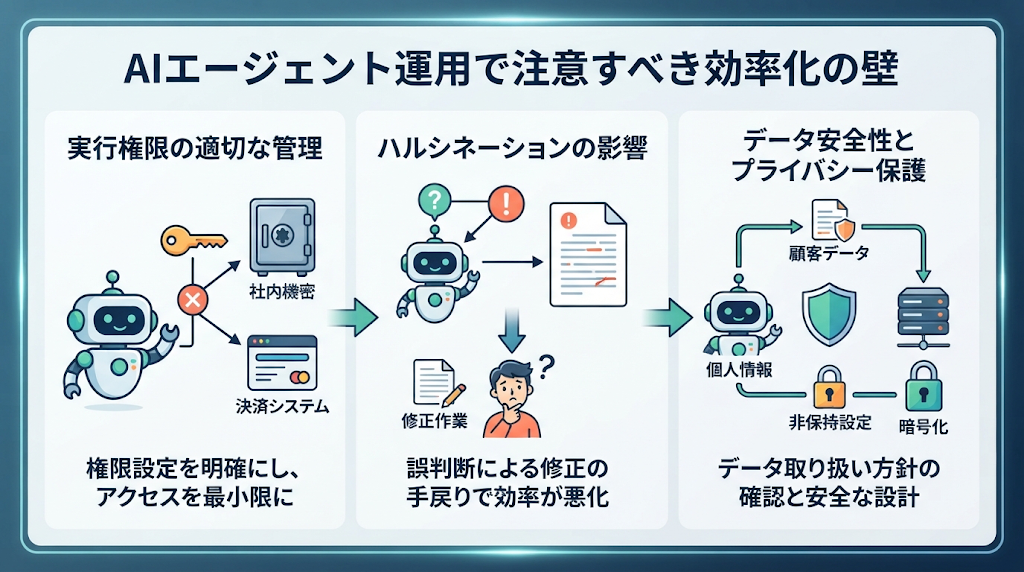
AIエージェントは強力なツールですが、盲目的に導入すると予期せぬトラブルを招くことがあります。
効率化を阻害しないための、主要な注意点を整理します。
実行権限の適切な管理
AIエージェントが自律的に複数のツールを操作できるということは、それだけ「強い権限」を持っていることを意味します。
もし、誰でもAIを通じて社内の機密情報にアクセスできたり、勝手に決済を実行できたりする状態であれば、重大なセキュリティリスクとなります。
「このエージェントは、どのデータの読み書きが可能なのか」「誰が実行を承認するのか」といった権限設定(ロール管理)を明確にする必要があります。
必要以上の権限を与えず、最小限のアクセス範囲に留めることが、安全な運用と持続的な効率化の鍵です。
ハルシネーションが効率化に与える影響
AIが事実とは異なる情報を、あたかも正しいかのように出力する「ハルシネーション(幻覚)」は、効率化の大きな壁となります。
誤った情報を元にAIが自律的に判断を進めてしまうと、後から人間が大規模な修正作業に追われることになり、かえって効率が悪化します。
これを抑制するためには、AIに参照させる情報源を管理された社内資料などに限定するRAGを利用したり、出力の根拠を確認できるようにしたりする方法があります。
ただし、RAGを導入しても誤りを完全に防げるわけではないため、重要な出力には人間による確認を組み込むことが重要です。
AIを100%過信せず、常に「間違える可能性がある」という前提でシステムを設計するのが鉄則です。
データ安全性とプライバシー保護の両立
AIエージェントに社外の顧客データや個人の機密情報を扱わせる場合、そのデータがサービス提供者による学習や品質改善に利用されるか、保存期間や第三者提供の有無、アクセス制御などを確認する必要があります。
個人情報を扱う場合は、利用目的、委託先との契約、関連法令や社内規程との適合性も確認します。
特に以下の点が重要です。
- APIを通じたデータの非保持設定の確認
- プライバシーポリシーの遵守
- 外部サービスへのデータ送信時の暗号化
セキュリティ対策や法令上の確認が不十分な場合、情報漏洩や目的外利用などの問題につながるかもしれません。
発生する責任や対応は、漏洩した情報の種類、原因、契約、適用される法令によって異なるため、事前に法務・セキュリティ担当者へ確認することが重要です。
安全性が担保されて初めて、安心してAIによる効率化のメリットを享受できるのです。
📝まとめ
AIエージェントの導入は、もはや「未来の話」ではなく、今すぐ取り組むべき現実的な選択肢となっています。
自律的に動き、判断し、実行するAIエージェントを味方につけることで、企業は前例のないスピード感と生産性を手に入れることができます。
まずは、現在の業務の中で「判断が必要だが定型的である部分」を特定することから始めましょう。いきなり全てのプロセスをAI化するのではなく、AIエージェントが得意とするリサーチや下書き作成などの一部の工程から段階的に導入するのが成功への近道です。
AIエージェントが事務的な作業やルーチンワークを肩代わりしてくれるようになれば、私たちはよりクリエイティブな思考や、人間ならではのコミュニケーションに時間を割けるようになります。
AIを「ライバル」として恐れるのではなく、共に付加価値を生み出す「パートナー」として迎え入れることが、これからの時代における理想的な働き方です。
技術の可能性を最大限に引き出し、より豊かで効率的なビジネス環境を築いていきましょう。
Yoomでできること
Yoomは、AIワーカーと人間による確認・承認を組み込んだ業務フローを構築できる環境を提供します。
多数の業務アプリとのノーコード連携やAIによる高度な自律判断といった機能を組み合わせることで、あなたの会社のあらゆる業務をスマートにアップデートします。
まずは無料でお試しいただき、AIエージェントがもたらす新しい効率化の形を体験してください。

- Slackで作成した下書きを、手作業で校正・転記しているコンテンツ担当者の方
- AIの力を借りて文章の質を安定させ、効率的にコンテンツを制作したいと考えている方
- Notionをコンテンツ管理のハブとして利用し、情報集約の自動化を目指している方
- Slackに下書きを投稿するだけで、AIによる校正からNotionへの保存までが自動で実行されるため、これまで手作業に費やしていた時間を短縮できます
- AIが客観的な視点で文章校正を行うため、手作業による誤字脱字や表現の揺れといったヒューマンエラーを防ぎ、コンテンツの品質向上に繋がります
- はじめに、NotionとSlackをYoomと連携します
- 次に、トリガーでSlackを選択し、「メッセージがチャンネルに投稿されたら(Webhook)」というアクションを設定します
- 次に、オペレーションでAIワーカーを選択し、媒体に合わせたコンテンツの最適化や校正を行うためのマニュアル(指示)を作成します
- 最後に、オペレーションでNotionの「データベースにページを作成する」アクションを設定し、AIが校正した文章を任意のデータベースに保存します
- Slackのトリガー設定では、下書きを投稿するチャンネルを任意で設定してください
- AIワーカーのオペレーション設定では、利用するAIモデルの選択や、「ブログ記事用に、ですます調で」「SNS用に140字以内で」といった文章校正の具体的な指示を任意で設定してください
- Notionのオペレーション設定では、校正した文章を保存したいデータベースや、ページのタイトル、プロパティなどを任意で設定してください
- Slack、NotionのそれぞれとYoomを連携してください。
- AIワーカー内で使用するツール(アプリ)についてもマイアプリ連携が必要です。
- AIワーカーの基本設定は「【AIワーカー】基本的な設定方法」をご参照ください。
- AIワーカーの同時実行数・作成可能なAIワーカー数・利用可能なAIモデルはご契約中のプランによって異なります。
- AIワーカー内でご利用いただけるアプリやオペレーション等はフローボットの利用制限と同様です。
- AIワーカーは、テスト実行でも本番実行と同様にタスクを消費しますのでご注意ください。詳細は「【AIワーカー】タスク実行数の計算方法」ご参照ください。
- AIワーカーはマニュアルを詳細に設定することで適切な処理を実行しやすくなります。詳細は「【AIワーカー】マニュアルの作成方法」をご参照ください。

- Google スプレッドシートのリストをもとに、手作業で営業メールを作成している方
- Gmailを活用し、より効率的に質の高い営業リードの生成を目指しているご担当者様
- AIの活用によって、パーソナライズされた営業アプローチを自動化したいチームリーダーの方
- Google スプレッドシートに情報を追加するだけで、リサーチからメール文面生成までを自動化できるため、手作業の時間を削減できます。
- AIがリサーチに基づき文面を生成するため、担当者による品質のばらつきを防ぎ、チーム全体の営業アプローチの質を均一に保てます。
- はじめに、GmailとGoogle スプレッドシートをYoomと連携します。
- 次に、トリガーでGoogle スプレッドシートを選択し、「行が追加されたら」というアクションを設定します。
- 最後に、オペレーションでAIワーカーを設定し、リサーチ、および、それに基づき営業リード獲得に特化したメール文面を作成し送信するためのマニュアル(指示)を作成します。
■このワークフローのカスタムポイント
- トリガーで設定するGoogle スプレッドシートは、実際に営業リストとして管理しているファイルへ任意に変更してください。
- AIワーカーへの指示(プロンプト)は、自社の営業スタイルやターゲットに合わせて自由にカスタマイズが可能です。
- Google スプレッドシートとGmailのそれぞれとYoomを連携してください。AIワーカー内で使用するツール(アプリ)についてもマイアプリ連携が必要です。
- AIワーカーの基本設定は「【AIワーカー】基本的な設定方法」をご参照ください。
- AIワーカーの同時実行数・作成可能なAIワーカー数・利用可能なAIモデルはご契約中のプランによって異なります。
- AIワーカー内でご利用いただけるアプリやオペレーション等はフローボットの利用制限と同様です。
- AIワーカーは、テスト実行でも本番実行と同様にタスクを消費しますのでご注意ください。詳細は「【AIワーカー】タスク実行数の計算方法」ご参照ください。
- AIワーカーはマニュアルを詳細に設定することで適切な処理を実行しやすくなります。詳細は「【AIワーカー】マニュアルの作成方法」をご参照ください。
- Google スプレッドシートをアプリトリガーとして使用する際の注意事項は「【アプリトリガー】Google スプレッドシートのトリガーにおける注意事項」を参照してください。
- トリガーは5分、10分、15分、30分、60分の間隔で起動間隔を選択できます。
- プランによって最短の起動間隔が異なりますので、ご注意ください。
プログラミング知識なしで手軽に構築できます。




