










・
AI活用を業務プロセスに組み込むには?業務フローの仕組み化と導入5ステップ

「AIを導入してみたいが、具体的にどう使いこなせばいいのか分からない」「ChatGPTを使ってみたけれど、単発の作業で終わってしまい業務フロー全体が変わらない」といった悩みを持つ方は少なくありません。
AI活用を成功させる鍵は、単なるツールの利用ではなく、業務プロセス全体を組み替える仕組み作りにあります。
本記事では、AI活用で得られるメリットや部門別の具体例、失敗しない導入ステップを解説します。
単純作業の負担を軽減し、より付加価値の高い業務へ集中的に取り組むための実践的なプロセスを掴んでいきましょう。
💡AIを業務に活用して得られる主なメリット
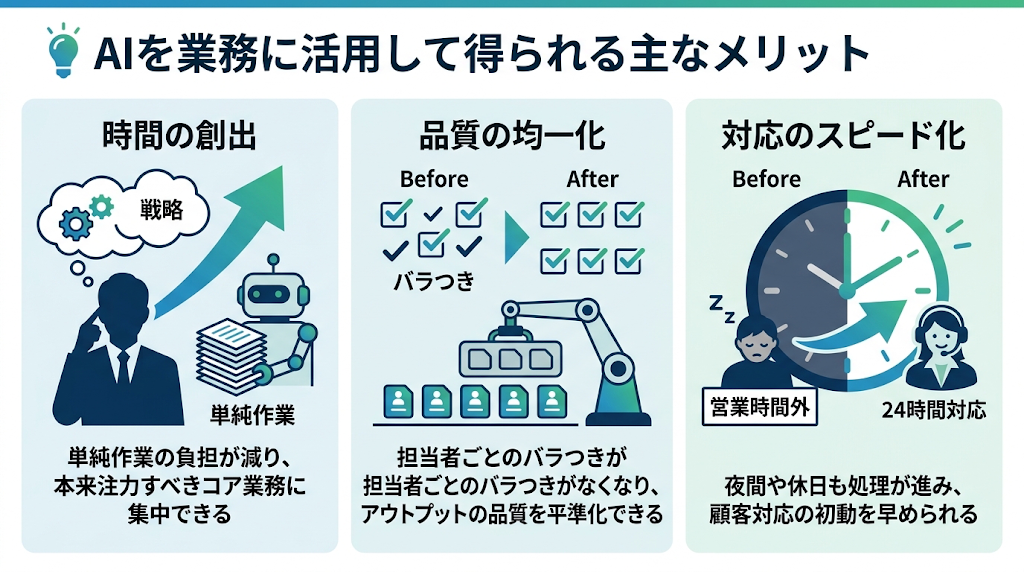
業務フロー全体に組み込むことで、手作業に追われる状態から脱却し、「時間の創出」「品質の均一化」「対応のスピード化」という変化を組織にもたらします。
単純作業の負担が減り、本来注力すべきコア業務に集中できる
データの収集や整理、文章の要約といった反復作業に追われていると、企画立案や顧客対応といった重要業務にかける時間が削られてしまいます。
- Before: データ整理や情報要約に時間を奪われ、付加価値の高い企画や判断業務が後回しになりがち
- After: 反復作業をAIで短時間化し、削減できた時間を企画・意思決定・顧客対応などのコア業務へ再配分
AIは大量のテキストやデータを一定のルールで処理することに長けています。
これらを効率化できれば、人間はより意思決定やクリエイティブな業務に注力できるようになります。
担当者ごとのバラつきがなくなり、アウトプットの品質を平準化できる
特定の担当者しか正しく処理できない「職人芸」的な業務は、担当者の不在や交代時に対応品質が下がるリスクを抱えています。
- Before: 担当者のスキルや経験によって回答精度やチェック内容に差が生じ、属人化が進行
- After: 社内ルールや過去データを参照させることで、誰が対応しても一定の品質に近づけた処理が可能
AIに過去の対応履歴や業務マニュアルを参照させることで、カスタマーサポートの回答案作成や契約書の一次チェックなどの作業を支援できます。
担当者ごとのバラつきを抑え、チーム全体の品質安定に貢献します。ただし、誤りが含まれる可能性もあるため、重要な内容は最終的に人間による確認が必要です。
夜間や休日も処理が進み、顧客対応の初動を早められる
営業時間外に届いた問い合わせやデータ処理は翌営業日まで停滞しやすく、対応の遅れが顧客満足度の低下につながる懸念があります。
- Before: 営業時間外の問い合わせやデータ処理が翌営業日まで保留になり、初動にタイムラグが発生
- After: 条件を設定した自動フローにより、夜間や休日でも回答案作成や一次処理を迅速に実行
AIを業務フローに組み込み、指定したイベントをトリガーとして設定することで、時間帯を問わず処理を実行できる環境を整えられます。
レスポンスの遅れによる機会損失を抑え、やり取りをスムーズに進める助けとなります。
※連携ツールの稼働状況や有人確認の要否により、実際の対応時間は変動します。
✨Yoomを活用したAIエージェントによる業務フローの自動化
事務作業の自動化を進める中で、AIへの指示出しや結果の確認、他アプリへの転記といった細かな手作業が残ってしまうケースは少なくありません。
Yoomを活用することで、あらかじめ設定した業務ルールや実行条件に基づき、AIが判断を伴う処理を行う業務フローを構築できます。
手作業による受け渡しを減らし、本来注力すべき戦略立案や顧客対応といったコア業務へリソースを割きやすい環境を整えられます。


🤖AIを業務フローに組み込むアプローチと運用のポイント
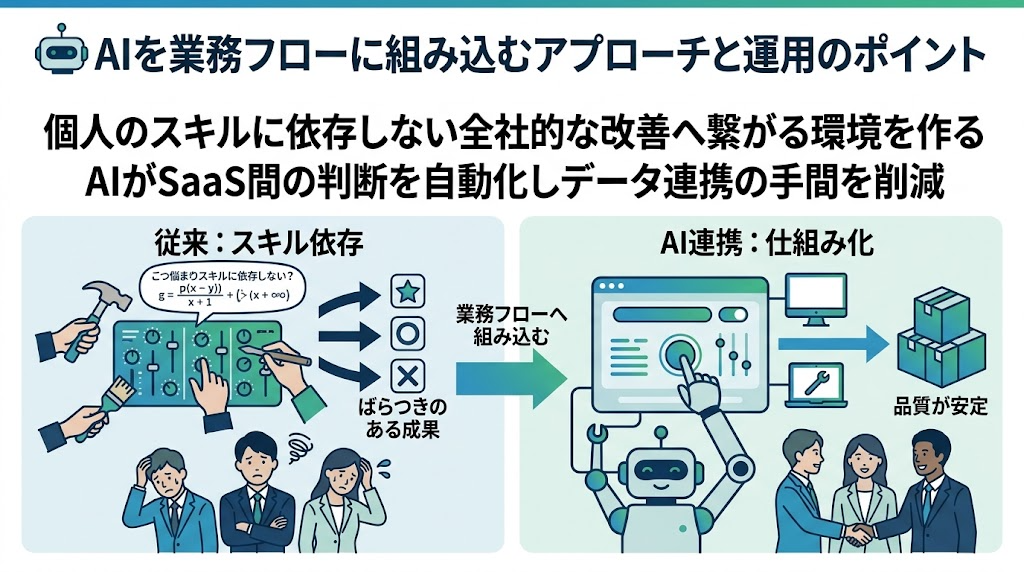
AIを独立したツールとして都度操作するのではなく、既存の業務フローの中にひとつの処理ステップとして組み込んで運用する視点が重要です。
都度の指示出しから業務フロー内で動く仕組みへのシフト
従来のように人間が毎回プロンプトを入力して結果を得る方法は、手作業の手間が残りやすく、日常の業務プロセスとして定着しにくい課題がありました。あらかじめ業務フロー内にAIを組み込んでおくことで、以下の流れを自動化できます。
- SaaS Aにデータが登録される
- AIがその内容を解析・分類する
- 解析結果をSaaS Bへ自動で転記・保存する
このように一連の流れを事前に設計しておくことで、利用者が毎回指示を出さなくても処理が進む環境を整えられます。
スキルに依存させない仕組み化の重要性
現場のスタッフ全員に高度なプロンプト作成スキルを求める運用は、定着へのハードルが高くなります。そこで有効なのが、ユーザーがプロンプト構築を意識せずに済む環境作りです。
- 従来の運用:スタッフが個々にプロンプトを考案し、精度のばらつきや入力の手間が発生
- 仕組み化した運用:入力フォーム等に情報を入れると裏側で共通の指示文が走り、結果のみを出力
このようにプロンプト構築を意識せずに済む環境を整えることで、個人のスキル差に依存しない全社的な業務改善につなげることができます。
SaaS間の判断処理を補い手作業によるデータ連携を減らす
現代の業務では数多くのSaaSが利用されていますが、ツール同士をつなぐ内容の判別や分類の部分に人間が介在する場面が多く存在します。この連携部分にAIを活用することで、以下のような分岐処理を自動化できます。
- メール内容の解析:受信した問い合わせの緊急度やカテゴリをAIが判定
- 次工程への振り分け:緊急度が高い場合はSlackへ即時通知、通常案件はタスク管理ツールへ自動起票
このように条件判断を伴う業務の自動化範囲を広げられます。
ただし、AIの判定精度が100%とは限らないため、重要な処理については人間による確認ステップを挟む運用が安全です。
📂【部門別】AIで効率化できる業務の具体例
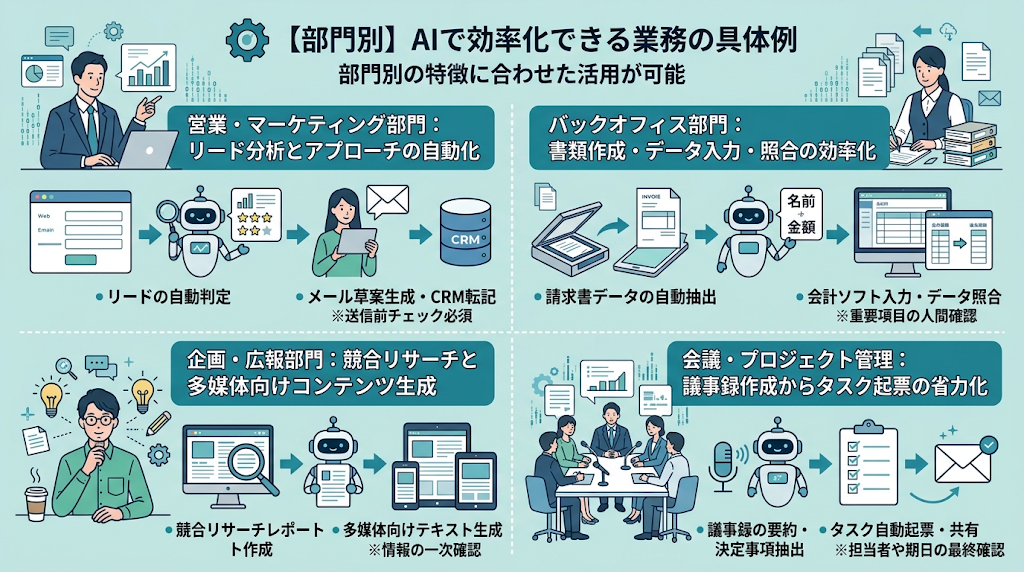
営業、バックオフィス、企画・広報、会議管理の4つの領域における具体的な運用例と、連携時のポイントを見ていきましょう。
営業・マーケティング部門:リード分析とアプローチの自動化
営業部門では、Webフォーム等から届いた問い合わせデータ(業種、企業規模、課題感など)をAIが解析し、成約確度の高い順にランク付けを行うことが可能です。- 過去の成約傾向に基づき、AIがリードの優先度(スコアリング)を自動判定
- 判定結果に応じ、個別化されたアプローチメールの草案を自動生成
- SalesforceなどのCRMへ商談情報や活動履歴を自動転記
営業担当者は手動でのデータ入力作業から解放され、優先度の高い顧客への個別アプローチにリソースを集中できる点が大きなメリットです。
具体的な連携手順や設定イメージについては、Salesforce APIを活用した営業自動化のガイドなども参考になります。
なお、AIが作成したメール文面は、送信前に担当者が内容を確認する運用を挟むことで誤記や不自然な表現を防げます。
バックオフィス部門:書類作成・データ入力・照合の効率化
総務や経理などのバックオフィス業務では、OCR(光学文字認識)とAIを組み合わせたデータ処理が有効です。- 受領した請求書や納品書の画像データから、取引先名、金額、日付などの項目を抽出
- 抽出したデータを会計ソフトやデータベースへ自動入力
- 過去の取引履歴や発注データとAIが突き合わせ、金額のズレや不整合を検知
DropboxとOCR連携による書類管理の自動化を活用し、クラウドストレージへのファイル保存をトリガーに設定すれば、ファイル整理とデータ入力を同時に進められます。
目視チェックの時間を短縮できますが、金額や口座情報などの重要項目に関しては、最終的な人間の確認ステップを設けることが安全です。
企画・広報部門:競合リサーチと多媒体向けコンテンツ生成
企画や広報の現場では、情報収集と素材作成の補助役としてAIを活用できます。- 指定したテーマやキーワードに関する競合情報を収集し、要点をまとめたレポートを作成
- 元となるプレスリリースや記事1本から、SNS用、ブログ用、メルマガ用など各媒体に合わせたテキストを生成
- トレンドデータの抽出と初期のアイデア出しを自動化
ノーコードで実現するAIを活用した商品企画の自動化などの仕組みを取り入れることで、リサーチから下書き生成までのフローが整い、担当者は企画の方向性決定や表現の精査といった本質的な業務に集中できます。
会議・プロジェクト管理:議事録作成からタスク起票の省力化
会議の録音データや文字起こしテキストからAIが議事録を作成し、決定事項や次のアクションを抽出してタスク管理ツールへ登録する流れは、定着しやすい活用例の一つです。- 会議の文字起こしデータから、要約と決定事項を抽出
- 抽出されたアクションアイテムをタスク管理ツール(AsanaやNotion等)へ自動起票
- 作成された議事録とタスク一覧をSlackやメールで関係者へ自動共有
Zoom・Airtable・Gmailを連携した会議情報の自動共有を導入すれば、会議を記録のみで終わらせず、次の行動へスムーズに繋げられます。
AIが抽出したタスクの担当者や期日に抜け漏れがないか、会議の最後に参加者同士で軽く確認する運用をルール化しておくと確実です。
🛠️AI活用を成功させるための5つの導入ステップ
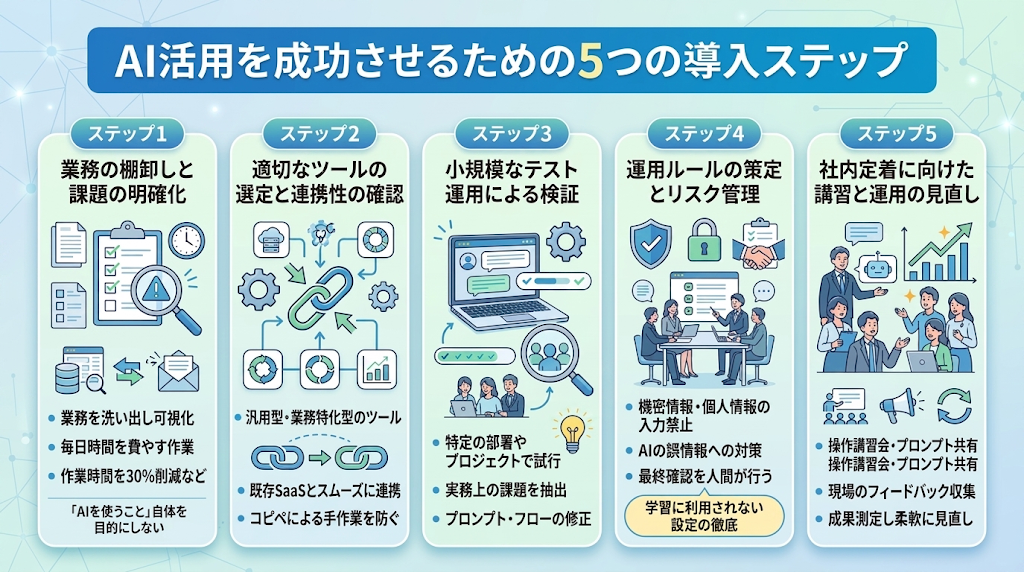
着実に成果へ繋げるには、以下の5つのステップを順に追って進めるアプローチが有効です。
ステップ1:業務の棚卸しと課題の明確化
最初のステップは、現在チームや個人が抱えている業務をすべて洗い出し、全体像を可視化することです。- 毎日時間を費やしているデータ入力や問い合わせへのメール返信
- 特定の人しか手順が分からない属人化した業務
- 手順が細分化されていない各種の作業
これらをリストアップした上で、「AIを使うこと」自体を目的にしない意識が大切です。
工数がかかりすぎている作業や手作業によるミスが発生しやすい箇所など、具体的な課題を特定し、「作業時間を30%削減する」「入力ミスを防ぐ」といった具体的な目標を設定しておきましょう。
ステップ2:適切なツールの選定と連携性の確認
課題が明確になったら、それを解決するための最適なツールを選びます。汎用的な対話型AIから業務特化型のツールまで選択肢は多様です。
- 現在利用しているSaaS(Salesforce、Slack、Google Workspaceなど)とスムーズにデータ連携できるか
- コピペによるデータの受け渡しなど、新たな手作業が発生しないか
- ノーコードで業務フローを構築できる仕組みを備えているか
選定時は機能の多さだけでなく、既存のシステムとスムーズに繋がるかを優先して確認しましょう。
ステップ3:小規模なテスト運用による検証
いきなり全社で導入するのではなく、特定の部署やプロジェクトに絞って小規模なテスト運用(試行)を行います。- 数週間から1ヶ月ほどの期間を設定し、現場で実際に運用してみる
- 「回答の精度が想定より低い」「操作手順が複雑」といった実務上の課題を抽出する
- プロンプトの調整や業務フローの修正を繰り返し、本格運用時の不具合を防ぐ
まずは小さな成功例を作り、社内の関係者にAI運用の具体的なイメージを持ってもらう手順が効果的です。
ステップ4:運用ルールの策定とリスク管理
テスト運用で手応えを得たら、本格運用に向けた社内ルール(ガイドライン)を整備します。- 機密情報や個人情報の入力禁止に関する規定の周知
- AIの回答精度に偏りが出た場合や誤情報(ハルシネーション)への対策
- 最終的な内容確認を人間が行うプロセスの標準化
特に業務で扱うデータがAIの学習に利用されない設定の徹底は欠かせません。
「誰がどの範囲まで確認・責任を持つのか」という運用フローを明確にしておくことで、現場も安心してツールを活用できるようになります。
ステップ5:社内定着に向けた講習と運用の見直し
最後のステップは、AI活用を組織の日常的な業務として定着させることです。- 操作方法の講習会や、成果の上がった指示文(プロンプト)の共有会を定期開催する
- 現場からのフィードバックを収集し、業務フローや自動化の範囲を適宜更新する
- 作業時間の短縮率など、具体的な成果を測定して定期的に社内へ提示する
導入後も技術の進化に合わせて柔軟に運用を見直す姿勢が、組織全体での効果的なAI活用につながります。
🔍【Yoomでの構成例】事務作業や判断業務を自律的に遂行する「AIワーカー」
従来のAI活用においては、人間がその都度指示(プロンプト)を入力し、回答を待つスタイルが一般的でした。
これに対してYoomの「AIワーカー」は、あらかじめ業務手順や役割を「マニュアル」として定義しておくことで、文脈を踏まえた一連のタスクを自律的に実行できるのが大きな特徴です。
例えば、Salesforceに蓄積された商談データを定期的に確認し、優先すべき案件の特定から具体的なアクションの提示までを行う「意思決定支援」の活用例が挙げられます。
- 商談データの自動分析: Salesforce内の進行案件を抽出し、現在の進捗状況を把握
- 優先度の自動判定: 自社の戦略(予算規模や注力条件)に基づき、追客すべき案件を識別
- アクションの提案と手配: 適切なアプローチ方法を判断し、Asanaへのタスク起票やGmailでのアプローチメール草案を作成
この仕組みの大きな強みは、マニュアル内に「成果を出しているベテラン営業の判断基準」をあらかじめ組み込める点にあります。
その結果、従来は個人に依存しがちだった案件の優先順位付けや追客判断を、チーム全体で標準化しやすくなります。
ただし、初期運用においては、AIワーカーが生成したタスクやメール草案を担当者が事前に確認した上で実行・送信するプロセスを挟むと、案内ミスを防ぎつつ安全に省力化を進められます。



 意思決定支援担当
Salesforceの商談データを自律的に分析し、優先すべき案件の特定から具体的なアクションの提案までを担うAIワーカーです。営業判断の標準化やフォロー漏れの防止により、成約率の向上と営業組織の意思決定の質を高められるので、データ管理や優先順位付けに課題を感じている方におすすめです。
試してみる
■概要日々増え続ける商談データの中から、どの案件に注力すべきか判断に迷うことはありませんか?特に多くの商談を抱えていると、フォロー漏れや停滞案件の放置が発生し、成約のチャンスを逃してしまうことも少なくありません。このAIワーカーは、Salesforceの商談データを自律的に分析し、優先すべき案件の特定から具体的なネクストアクションの提案までを担います。ベテラン営業の視点を反映した判断基準に基づき、状況に応じた最適な施策を提示するため、営業組織全体の意思決定の質を高め、成約率の向上に寄与します。
■このAIワーカーをおすすめする方- Salesforceに蓄積された膨大な商談データの管理や優先順位付けに課題を感じている営業マネージャーの方
- 属人化しがちな営業判断を標準化し、チーム全体の成約率を底上げしたいと考えているチームリーダーの方
- フォロー漏れを防ぎ、適切なタイミングで顧客へアプローチを行いたい営業担当者の方
■AIワーカー設定の流れ- AIワーカーの「名前」や「役割」などの基本設定を行います。
- Salesforce、Asana、Gmailなど、AIワーカー内で使用するアプリをYoomとマイアプリ連携します。
- AIワーカーへの指示書となる「マニュアル」を、自社の営業戦略や運用ルールに合わせて作成・編集します。
※マニュアルの内容は、扱う商材や組織の規模に応じて自由に調整が可能です。また、使用ツールも普段お使いの他のアプリに柔軟に変更いただけます。
■このAIワーカーのカスタムポイント- マニュアル内の「# 優先度の判定基準」という項目に、自社の予算規模や注力したい条件を設定してください。これにより、AIが自社の戦略に合致した案件を精緻に特定できるようになります。
- マニュアル内の「# アクション種別の分類基準」に、 自社の業務フローに合わせた定義を設定してください。例えば、特定の条件下で「メール送信」を優先するといったルールを設けることで、実務に即したアウトプットが得られます。
- マニュアル内の「# ベテラン営業の判断基準」に、成果を出している営業担当者のノウハウを言語化して設定してください。実務に即した具体的なアドバイスが得られるようになり、提案の質が向上します。
■注意事項- Salesforce、Asana、GmailとYoomを連携してください。
- Salesforceはミニプラン以上でご利用いただけるアプリとなっております。フリープラン・パーソナルプランの場合は設定しているフローボットのオペレーションやデータコネクトはエラーとなりますので、ご注意ください。
- ミニプラン・チームプラン・サクセスプランなどの有料プランは、2週間の無料トライアルを行うことが可能です。無料トライアル中には制限対象のアプリを使用することができます。
- AIワーカーの基本設定は「【AIワーカー】基本的な設定方法」をご参照ください。
- AIワーカーの同時実行数・作成可能なAIワーカー数・利用可能なAIモデルはご契約中のプランによって異なります。
- AIワーカー内でご利用いただけるアプリやオペレーション等はフローボットの利用制限と同様です。
- AIワーカーは、テスト実行でも本番実行と同様にタスクを消費しますのでご注意ください。詳細は「【AIワーカー】タスク実行数の計算方法」ご参照ください。
- AIワーカーはマニュアルを詳細に設定することで適切な処理を実行しやすくなります。詳細は「【AIワーカー】マニュアルの作成方法」をご参照ください。
Salesforceの商談データを自律的に分析し、優先すべき案件の特定から具体的なアクションの提案までを担うAIワーカーです。営業判断の標準化やフォロー漏れの防止により、成約率の向上と営業組織の意思決定の質を高められるので、データ管理や優先順位付けに課題を感じている方におすすめです。
■このAIワーカーをおすすめする方
- Salesforceに蓄積された膨大な商談データの管理や優先順位付けに課題を感じている営業マネージャーの方
- 属人化しがちな営業判断を標準化し、チーム全体の成約率を底上げしたいと考えているチームリーダーの方
- フォロー漏れを防ぎ、適切なタイミングで顧客へアプローチを行いたい営業担当者の方
■AIワーカー設定の流れ
- AIワーカーの「名前」や「役割」などの基本設定を行います。
- Salesforce、Asana、Gmailなど、AIワーカー内で使用するアプリをYoomとマイアプリ連携します。
- AIワーカーへの指示書となる「マニュアル」を、自社の営業戦略や運用ルールに合わせて作成・編集します。
■このAIワーカーのカスタムポイント
- マニュアル内の「# 優先度の判定基準」という項目に、自社の予算規模や注力したい条件を設定してください。これにより、AIが自社の戦略に合致した案件を精緻に特定できるようになります。
- マニュアル内の「# アクション種別の分類基準」に、 自社の業務フローに合わせた定義を設定してください。例えば、特定の条件下で「メール送信」を優先するといったルールを設けることで、実務に即したアウトプットが得られます。
- マニュアル内の「# ベテラン営業の判断基準」に、成果を出している営業担当者のノウハウを言語化して設定してください。実務に即した具体的なアドバイスが得られるようになり、提案の質が向上します。
■注意事項
- Salesforce、Asana、GmailとYoomを連携してください。
- Salesforceはミニプラン以上でご利用いただけるアプリとなっております。フリープラン・パーソナルプランの場合は設定しているフローボットのオペレーションやデータコネクトはエラーとなりますので、ご注意ください。
- ミニプラン・チームプラン・サクセスプランなどの有料プランは、2週間の無料トライアルを行うことが可能です。無料トライアル中には制限対象のアプリを使用することができます。
- AIワーカーの基本設定は「【AIワーカー】基本的な設定方法」をご参照ください。
- AIワーカーの同時実行数・作成可能なAIワーカー数・利用可能なAIモデルはご契約中のプランによって異なります。
- AIワーカー内でご利用いただけるアプリやオペレーション等はフローボットの利用制限と同様です。
- AIワーカーは、テスト実行でも本番実行と同様にタスクを消費しますのでご注意ください。詳細は「【AIワーカー】タスク実行数の計算方法」ご参照ください。
- AIワーカーはマニュアルを詳細に設定することで適切な処理を実行しやすくなります。詳細は「【AIワーカー】マニュアルの作成方法」をご参照ください。
🔍【Yoomでの構成例】商談・会議の事後処理と情報共有の省力化
オンライン会議が終了した後の録画データの管理や内容の要約、社内ツールへの転記作業は、ミーティングが増えるほど手作業の負担となりがちです。そこでYoomのテンプレートを活用すれば、会議終了からデータ整理・共有までの一連の流れを自動でスムーズに連携できるようになります。
具体的な運用としては、ZoomとNotionを自動接続し、会議終了後の情報更新を省力化する仕組みが効果的です。
- 会議終了の自動検知: Zoomトリガーによりミーティングの終了を正確に識別
- 録画データの自動要約: AIが録画のメタデータを自動で解析し、要点や内容を整理
- Notionへの自動登録: 分析・整理されたデータをNotionのデータベースへ自動追加
会議終了後の一連の作業が自動化されるため、議事録作成や手動での転記にかけていた時間を短縮できます。
また、手作業によるコピー&ペーストのミスや要約の抜け漏れを防ぎ、社内の情報共有を正確かつスムーズに進める助けとなります。
なお、Notion側のデータベース形式や入力項目との相違によるエラーを未然に防ぐため、あらかじめ出力ルールを整えておくと安心です。
■概要Zoomでのミーティング後、録画データの管理や内容の要約、Notionへの転記といった作業に手間を感じていませんか?ミーティングが増えるほど、こうした付随業務が負担となり、本来の業務時間を圧迫することもあります。このワークフローを活用すれば、Zoomミーティングが終了するだけで、AIが録画のメタデータを自動で要約し、Notionのデータベースへ追加するため、手作業による情報整理の手間を解消し、スムーズな情報共有を実現します。
■このテンプレートをおすすめする方- Zoomでのミーティングが多く、録画データの管理や整理を効率化したいと考えている方
- Notionを情報共有のハブとして活用しており、手作業での転記をなくしたい方
- AIを活用して、ミーティング内容の要約やタスクの洗い出しを自動化したい方
■このテンプレートを使うメリット- Zoomミーティング終了後の一連の作業が自動化されるため、議事録作成や情報転記にかけていた時間を短縮できます。
- 手動でのコピー&ペーストによる転記ミスや、要約の抜け漏れといったヒューマンエラーを防ぎ、情報の正確性を保ちます。
■フローボットの流れ- はじめに、NotionとZoomをYoomと連携します。
- 次に、トリガーでZoomを選択し、「ミーティングが終了したら」というアクションを設定します。
- 次に、オペレーションでZoomの「ミーティングのレコーディング情報を取得する」アクションを設定します。
- 次に、オペレーションでAI機能の「テキストを生成する」アクションを設定し、取得した情報を基に要約などを行います。
- 最後に、オペレーションでNotionの「レコードを追加する」アクションを設定し、AIが生成したテキストを指定のデータベースに追加します。
※「トリガー」:フロー起動のきっかけとなるアクション、「オペレーション」:トリガー起動後、フロー内で処理を行うアクション
■このワークフローのカスタムポイント- Notionの「レコードを追加する」アクションで、レコードを追加したいデータベースのIDを任意で設定してください。
- 追加するレコードの各項目には、ZoomやAI機能のアクションで取得・生成した値を、ご自身のNotionデータベースの設計に合わせて任意に設定してください。
■注意事項- Zoom、NotionのそれぞれとYoomを連携してください。
- トリガーは5分、10分、15分、30分、60分の間隔で起動間隔を選択できます。
- プランによって最短の起動間隔が異なりますので、ご注意ください。
- Zoomのプランによって利用できるアクションとそうでないアクションがあるため、ご注意ください。
- 現時点では以下のアクションはZoomの有料プランのみ利用可能です。
- ミーティングが終了したら
- ミーティングのレコーディング情報を取得する(クラウド上に存在するレコーディングのみ取得可能なため)
- 詳細は「Zoomでミーティングのレコーディング情報を取得する際の注意点」をご参照ください。


■このテンプレートをおすすめする方
- Zoomでのミーティングが多く、録画データの管理や整理を効率化したいと考えている方
- Notionを情報共有のハブとして活用しており、手作業での転記をなくしたい方
- AIを活用して、ミーティング内容の要約やタスクの洗い出しを自動化したい方
■このテンプレートを使うメリット
- Zoomミーティング終了後の一連の作業が自動化されるため、議事録作成や情報転記にかけていた時間を短縮できます。
- 手動でのコピー&ペーストによる転記ミスや、要約の抜け漏れといったヒューマンエラーを防ぎ、情報の正確性を保ちます。
■フローボットの流れ
- はじめに、NotionとZoomをYoomと連携します。
- 次に、トリガーでZoomを選択し、「ミーティングが終了したら」というアクションを設定します。
- 次に、オペレーションでZoomの「ミーティングのレコーディング情報を取得する」アクションを設定します。
- 次に、オペレーションでAI機能の「テキストを生成する」アクションを設定し、取得した情報を基に要約などを行います。
- 最後に、オペレーションでNotionの「レコードを追加する」アクションを設定し、AIが生成したテキストを指定のデータベースに追加します。
■このワークフローのカスタムポイント
- Notionの「レコードを追加する」アクションで、レコードを追加したいデータベースのIDを任意で設定してください。
- 追加するレコードの各項目には、ZoomやAI機能のアクションで取得・生成した値を、ご自身のNotionデータベースの設計に合わせて任意に設定してください。
■注意事項
- Zoom、NotionのそれぞれとYoomを連携してください。
- トリガーは5分、10分、15分、30分、60分の間隔で起動間隔を選択できます。
- プランによって最短の起動間隔が異なりますので、ご注意ください。
- Zoomのプランによって利用できるアクションとそうでないアクションがあるため、ご注意ください。
- 現時点では以下のアクションはZoomの有料プランのみ利用可能です。
- ミーティングが終了したら
- ミーティングのレコーディング情報を取得する(クラウド上に存在するレコーディングのみ取得可能なため)
- 詳細は「Zoomでミーティングのレコーディング情報を取得する際の注意点」をご参照ください。
⚖️AIと人間が共生する「ハイブリッド・ワークフロー」の設計指針
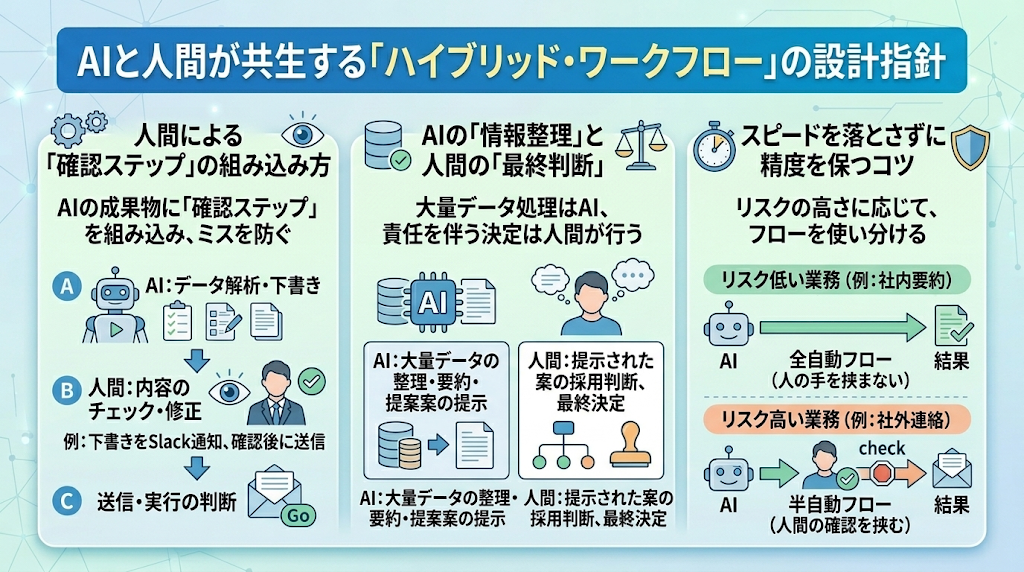
AIの処理能力と人間の判断力を組み合わせた、バランスの良い業務フローを整えていきましょう。
人間による「確認ステップ」の組み込み方
どれほど優れたAIであっても、作成した内容が常に正解とは限りません。特に社外への案内メールや費用が発生する重要業務においては、AIが作った文章やデータを人間がチェックする「確認ステップ」を組み込んでおく必要があります。
- AIの役割: データの解析、下書きの作成、通知メッセージの準備
- 人間の役割: 内容のチェック、修正、最終的な送信・実行の判断
例えばYoomを活用すれば、「AIが作った下書きをGmailへ通知し、担当者が確認ボタンを押して初めて送信される」というような半自動の仕組みを簡単に作れます。
■概要展示会やWebフォームから新規リードを獲得した際、一社一社の状況に合わせた丁寧なアプローチを行いたいものの、リサーチや文案作成に多大な時間を費やしているケースは少なくありません。このワークフローを活用すれば、Salesforceにリードが登録されたことをきっかけに、AIが企業の最新動向を自動でリサーチし、最適なメール文案を生成してGmailの下書きまで自動で作成します。
■このテンプレートをおすすめする方- Salesforceで新規リードを管理しており、一次アプローチの質を向上させたい営業担当者の方
- 最新のプレスリリースなどを反映したパーソナライズメールを効率的に作成したいインサイドセールスの方
- リード獲得後のリサーチやメール作成の手間を削減し、商談化率を高めたいと考えているチームリーダーの方
■このテンプレートを使うメリット- AIが企業の最新情報を自動でリサーチするため、情報収集の手間を省きつつ、親和性の高い高品質なDM文案を自動で用意できます。
- Gmailの下書き作成までを自動化することで、担当者は内容を確認して送信するだけで済み、アプローチのスピードと精度を両立できます。
■フローボットの流れ- はじめに、Salesforce、Gmail、Slack、Google スプレッドシートをYoomと連携します。
- 次に、トリガーでSalesforceを選択し、「リードオブジェクトに新規レコードが登録されたら」というアクションを設定します。
- 次に、AIワーカーでターゲット企業の最新情報をリサーチし高品質なDM文案を生成してGmailの下書きを保存するためのスキルを作成し、Salesforceの活動履歴登録、Gmailのメール下書き作成、Google スプレッドシートの複数のレコードを取得するアクション、Slackのメッセージを送るアクションを使用ツールとして設定します。
※「トリガー」:フロー起動のきっかけとなるアクション、「オペレーション」:トリガー起動後、フロー内で処理を行うアクション
■このワークフローのカスタムポイント- AIワーカーへの指示(プロンプト)を調整することで、自社商材の強みやターゲットに合わせた訴求内容にカスタマイズすることが可能です。
- Slackでの通知先チャンネルやメッセージ内容を任意に設定し、チーム内でのスムーズな情報共有を実現してください。
- Gmailで作成するメール下書きの宛先や件名の構成を、運用に合わせて自由に変更できます。
■注意事項- Salesforce、Gmail、Google スプレッドシート、SlackのそれぞれとYoomを連携してください。
- Salesforceはミニプラン以上でご利用いただけるアプリとなっております。フリープラン・パーソナルプランの場合は設定しているフローボットのオペレーションやデータコネクトはエラーとなりますので、ご注意ください。
- ミニプラン・チームプラン・サクセスプランなどの有料プランは、2週間の無料トライアルを行うことが可能です。無料トライアル中には制限対象のアプリを使用することができます。
- トリガーは5分、10分、15分、30分、60分の間隔で起動間隔を選択できます。
- プランによって最短の起動間隔が異なりますので、ご注意ください。
- AIワーカー内で使用するツール(アプリ)についてもマイアプリ連携が必要です。
- AIワーカーの基本設定は「【AIワーカー】基本的な設定方法」をご参照ください。
- AIワーカーの同時実行数・作成可能なAIワーカー数・利用可能なAIモデルはご契約中のプランによって異なります。
- AIワーカー内でご利用いただけるアプリやオペレーション等はフローボットの利用制限と同様です。
- AIワーカーは、テスト実行でも本番実行と同様にタスクを消費しますのでご注意ください。詳細は「【AIワーカー】タスク実行数の計算方法」ご参照ください。
- AIワーカーはスキルを詳細に設定することで適切な処理を実行しやすくなります。詳細は「【AIワーカー】マニュアルの作成方法」をご参照ください。
こうした確認の工程をひとつ挟むだけで、作業のスピードを保ちながら誤送信などのトラブルを防ぐことができます。
■このテンプレートをおすすめする方
- Salesforceで新規リードを管理しており、一次アプローチの質を向上させたい営業担当者の方
- 最新のプレスリリースなどを反映したパーソナライズメールを効率的に作成したいインサイドセールスの方
- リード獲得後のリサーチやメール作成の手間を削減し、商談化率を高めたいと考えているチームリーダーの方
■このテンプレートを使うメリット
- AIが企業の最新情報を自動でリサーチするため、情報収集の手間を省きつつ、親和性の高い高品質なDM文案を自動で用意できます。
- Gmailの下書き作成までを自動化することで、担当者は内容を確認して送信するだけで済み、アプローチのスピードと精度を両立できます。
■フローボットの流れ
- はじめに、Salesforce、Gmail、Slack、Google スプレッドシートをYoomと連携します。
- 次に、トリガーでSalesforceを選択し、「リードオブジェクトに新規レコードが登録されたら」というアクションを設定します。
- 次に、AIワーカーでターゲット企業の最新情報をリサーチし高品質なDM文案を生成してGmailの下書きを保存するためのスキルを作成し、Salesforceの活動履歴登録、Gmailのメール下書き作成、Google スプレッドシートの複数のレコードを取得するアクション、Slackのメッセージを送るアクションを使用ツールとして設定します。
■このワークフローのカスタムポイント
- AIワーカーへの指示(プロンプト)を調整することで、自社商材の強みやターゲットに合わせた訴求内容にカスタマイズすることが可能です。
- Slackでの通知先チャンネルやメッセージ内容を任意に設定し、チーム内でのスムーズな情報共有を実現してください。
- Gmailで作成するメール下書きの宛先や件名の構成を、運用に合わせて自由に変更できます。
■注意事項
- Salesforce、Gmail、Google スプレッドシート、SlackのそれぞれとYoomを連携してください。
- Salesforceはミニプラン以上でご利用いただけるアプリとなっております。フリープラン・パーソナルプランの場合は設定しているフローボットのオペレーションやデータコネクトはエラーとなりますので、ご注意ください。
- ミニプラン・チームプラン・サクセスプランなどの有料プランは、2週間の無料トライアルを行うことが可能です。無料トライアル中には制限対象のアプリを使用することができます。
- トリガーは5分、10分、15分、30分、60分の間隔で起動間隔を選択できます。
- プランによって最短の起動間隔が異なりますので、ご注意ください。
- AIワーカー内で使用するツール(アプリ)についてもマイアプリ連携が必要です。
- AIワーカーの基本設定は「【AIワーカー】基本的な設定方法」をご参照ください。
- AIワーカーの同時実行数・作成可能なAIワーカー数・利用可能なAIモデルはご契約中のプランによって異なります。
- AIワーカー内でご利用いただけるアプリやオペレーション等はフローボットの利用制限と同様です。
- AIワーカーは、テスト実行でも本番実行と同様にタスクを消費しますのでご注意ください。詳細は「【AIワーカー】タスク実行数の計算方法」ご参照ください。
- AIワーカーはスキルを詳細に設定することで適切な処理を実行しやすくなります。詳細は「【AIワーカー】マニュアルの作成方法」をご参照ください。
AIが得意な「情報整理」と人間が得意な「最終判断」
AIは、大量のメール本文や会議の録音データ、画像といった「整理されていないデータ」をまとめたり、要約したりする作業が得意です。一方で、会社の方針に合わせた判断や、相手への配慮が必要な「最終的な決定」は、人間が担当すべき領域です。
・AIに任せる作業: 大量データの要約、分類、次のアクション案の提示
・人間が担う作業: 提示された案の採用判断、責任を伴う最終決定
このように役割を分けておけば、担当者は手間のかかる下準備から解放され、判断や提案内容の精査といった本来の業務に集中しやすくなります。
業務スピードを落とさずに精度を保つコツ
安全を意識しすぎて確認作業を増やしすぎてしまうと、自動化による業務改善の効果が薄れてしまいます。
そのため、扱う業務のリスクの高さに合わせて柔軟にフローを使い分ける工夫が大切です。
- リスクの低い業務(社内向けの要約や分類など): 人の手を挟まない全自動フロー
- リスクの高い業務(社外への連絡や契約に関わる処理など): 人間の確認を挟む半自動フロー
このように業務の影響度に応じて確認の深さを変えることで、業務全体のテンポを損なわずに品質を保つ運用が整います。
⚠️AI導入時に陥りやすい落とし穴と対策
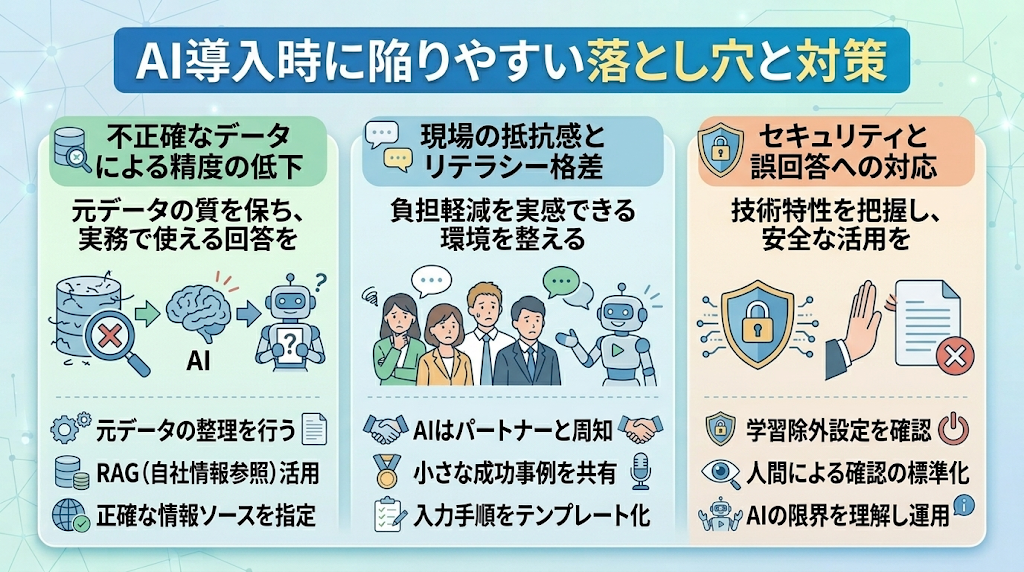
あらかじめ陥りがちなリスクを把握し、対策を講じておくことで導入の失敗を防ぎやすくなります。
不正確なデータによる精度の低下
AIが提示する回答の精度は、読み込ませるデータの質に大きく影響を受けます。情報が不正確だったり整理されていなかったりする状態のままAIへ入力しても、実務で使える回答を得ることは困難です。
- 不要なデータの削除やフォーマットの統一など、元データの整理を行う
- 自社のマニュアルやデータベースをAIに直接読み込ませる仕組み(RAG)を活用する
- AIが参照すべき正確な「情報ソース」を正しく指定する
自動化の仕組みを構築する段階で、AIに与える情報の精度をどのように保つか検討しておく視点が欠かせません。
現場の抵抗感とリテラシーの格差
「自分の仕事が不要になるのではないか」という不安や、新しいシステムの操作に対する心理的な抵抗は、社内定着を阻む一因となり得ます。
- AIは仕事を奪うものではなく「定型作業を補佐するパートナー」であることを周知する
- 効果の出た小さな成功事例を社内で積極的に共有する
- 専門的な知識がなくても扱えるよう、入力手順をテンプレート化しておく
単にツールを配布するだけでなく、業務の負担軽減を実感できる環境を整える工夫が有効です。
セキュリティリスクと誤回答への対応
社内情報の漏洩リスクや、AIがもっともらしい事実と異なる回答(ハルシネーション)を出力してしまう現象は、企業利用における主な注意点と言えます。
- 入力したデータがAIの学習に使用されないオプトアウト(除外)設定の確認
- 社外向け文書や重要業務における人間による確認ステップの標準化
- AIが得意な領域と苦手な領域の限界を正しく理解した運用体制の構築
技術的な特性や制限を正しく把握し、過信しすぎない運用ルールを設けておくことが安全な活用の第一歩となります。
💼Yoomテンプレートで実現する業務自動化の実践アプローチ
AIの活用をゼロから構築するには、処理手順の設定やSaaS同士の連携など相応の手間がかかります。その点、Yoomが提供するテンプレートを活用すれば、実績のある業務フローをスムーズに自社へ組み込めるのが大きなメリットです。
ここでは、特にバックオフィスや営業現場で高い省力化効果を実感しやすい、おすすめの活用パターンを2つご紹介します。
チャット対応や書類整理の負担を減らす「バックオフィス業務の自動化」
経理・総務・労務といったバックオフィス部門では、日々の問い合わせ対応や各種書類の整理など、複数のツールをまたいだ手作業の転記が担当者の負担になりがちです。こうした課題に対しては、チャットで受け取った指示や添付ファイルをAIが解析し、必要なシステムへ後続処理を自動展開するアプローチが効果を発揮します。
例えば、Yoomの「バックオフィスサポーター」を活用すると、ツールを横断した一連の事務処理を自律的に実行できます。
- 依頼内容の自動解析・分類: チャットで受領した指示やファイルを解析し、経理処理や総務案件などを判別
- クラウドストレージ・シートへの保管・記帳: Google Driveへのファイル保存やGoogle スプレッドシートへのデータ記帳を自動化
- 会計ソフト・社内Wikiとの連動: freee会計での取引登録や、Notionに蓄積した社内規定を参照した回答作成
この仕組みの大きな強みは、自社の運用ルールに合わせて指示書(マニュアル)を細かくカスタマイズできる点にあります。
「どのような基準でカテゴリを分類するか」という定義をはじめ、保存先のフォルダIDや事業所IDを指定しておくことで、自社の環境に合わせた正確な処理を実現しやすくなります。



 バックオフィスサポーター
チャットで受け取った指示やファイルを解析し、Google Driveへの保存やfreee会計での取引登録などを一括で遂行するAIワーカーです。複数アプリを横断する事務作業を自律的に処理し、バックオフィス業務の負担を軽減できるため、業務効率化やコア業務への集中を図りたい方におすすめです。
試してみる
■概要バックオフィス業務は多岐にわたり、経理・総務・労務など、それぞれの業務に合わせて複数のアプリを使い分ける作業は、想像以上に手間や時間がかかるものです。また、チャットでの依頼を一つひとつ確認し、手作業でマニュアルを確認しながら適切な場所へ振り分ける作業は、心理的な負担にもなりかねません。
このAIワーカーは、チャットで受け取った指示や添付ファイルを自律的に解析し、業務内容を判断した上で後続の処理まで一括で遂行します。Google Driveへのファイル保存やGoogle スプレプレッドシートへの記帳、freee会計での取引登録、Notionを活用した社内規定の照会まで、指示に従って的確に処理を完結させることで、バックオフィス業務の効率化と負担軽減をサポートします。
■このAIワーカーをおすすめする方- チャットで届く多様な事務依頼の仕分けや、各アプリへの転記作業に追われているバックオフィス担当者の方
- freee会計やGoogle Drive、Notionなど複数のツールを導入しており、横断的な業務処理を自動化したいチームリーダーの方
- 少人数の組織で、経理や総務などの事務作業を可能な限り自律的に処理させ、コア業務に集中したい経営者の方
■AIワーカー設定の流れ- まず最初に、AIワーカーの「名前」や「役割」などの基本設定を行います。
- 次に、AIワーカー内で使用するGoogle Drive、Google スプレッドシート、freee会計、NotionをYoomと連携し、必要なアクションを設定します。これらは普段お使いの他のアプリに変更することも可能です。
- 最後に、AIワーカーへの指示書である「マニュアル」を、自社の運用ルールや判定基準に合わせて作成・編集します。
■このAIワーカーのカスタムポイント- マニュアル内の「# 分類・判定基準」という項目に、自社の業務カテゴリの定義を設定してください。これにより、AIが「これは経理処理」「これは総務案件」といった判断を、自社の基準に沿って高い精度で行えるようになります。
- マニュアル内の「# 設定情報」にて、Google DriveのフォルダIDやGoogle スプレッドシートのシートID、freee会計の事業所IDなどを指定してください。自社の環境に合わせて具体的に指定することで、保存先や登録先を迷うことなく正確に処理を実行できます。
- Notionで参照する社内規程のデータベースやページIDを任意で設定してください。これにより、自社の最新のガイドラインに基づいた回答をAIが自ら作成できるようになります。
■注意事項- Google Drive、Google スプレッドシート、freee会計、NotionとYoomを連携してください。
- AIワーカーの基本設定は「【AIワーカー】基本的な設定方法」をご参照ください。
- AIワーカーの同時実行数・作成可能なAIワーカー数・利用可能なAIモデルはご契約中のプランによって異なります。
- AIワーカー内でご利用いただけるアプリやオペレーション等はフローボットの利用制限と同様です。
- AIワーカーは、テスト実行でも本番実行と同様にタスクを消費しますのでご注意ください。詳細は「【AIワーカー】タスク実行数の計算方法」をご参照ください。
- AIワーカーはマニュアルを詳細に設定することで適切な処理を実行しやすくなります。詳細は「【AIワーカー】マニュアルの作成方法」をご参照ください。
- トリガー、各オペレーションでの取り扱い可能なファイル容量の詳細は「ファイルの容量制限について」をご参照ください。
チャットで受け取った指示やファイルを解析し、Google Driveへの保存やfreee会計での取引登録などを一括で遂行するAIワーカーです。複数アプリを横断する事務作業を自律的に処理し、バックオフィス業務の負担を軽減できるため、業務効率化やコア業務への集中を図りたい方におすすめです。
このAIワーカーは、チャットで受け取った指示や添付ファイルを自律的に解析し、業務内容を判断した上で後続の処理まで一括で遂行します。Google Driveへのファイル保存やGoogle スプレプレッドシートへの記帳、freee会計での取引登録、Notionを活用した社内規定の照会まで、指示に従って的確に処理を完結させることで、バックオフィス業務の効率化と負担軽減をサポートします。
- チャットで届く多様な事務依頼の仕分けや、各アプリへの転記作業に追われているバックオフィス担当者の方
- freee会計やGoogle Drive、Notionなど複数のツールを導入しており、横断的な業務処理を自動化したいチームリーダーの方
- 少人数の組織で、経理や総務などの事務作業を可能な限り自律的に処理させ、コア業務に集中したい経営者の方
- まず最初に、AIワーカーの「名前」や「役割」などの基本設定を行います。
- 次に、AIワーカー内で使用するGoogle Drive、Google スプレッドシート、freee会計、NotionをYoomと連携し、必要なアクションを設定します。これらは普段お使いの他のアプリに変更することも可能です。
- 最後に、AIワーカーへの指示書である「マニュアル」を、自社の運用ルールや判定基準に合わせて作成・編集します。
- マニュアル内の「# 分類・判定基準」という項目に、自社の業務カテゴリの定義を設定してください。これにより、AIが「これは経理処理」「これは総務案件」といった判断を、自社の基準に沿って高い精度で行えるようになります。
- マニュアル内の「# 設定情報」にて、Google DriveのフォルダIDやGoogle スプレッドシートのシートID、freee会計の事業所IDなどを指定してください。自社の環境に合わせて具体的に指定することで、保存先や登録先を迷うことなく正確に処理を実行できます。
- Notionで参照する社内規程のデータベースやページIDを任意で設定してください。これにより、自社の最新のガイドラインに基づいた回答をAIが自ら作成できるようになります。
- Google Drive、Google スプレッドシート、freee会計、NotionとYoomを連携してください。
- AIワーカーの基本設定は「【AIワーカー】基本的な設定方法」をご参照ください。
- AIワーカーの同時実行数・作成可能なAIワーカー数・利用可能なAIモデルはご契約中のプランによって異なります。
- AIワーカー内でご利用いただけるアプリやオペレーション等はフローボットの利用制限と同様です。
- AIワーカーは、テスト実行でも本番実行と同様にタスクを消費しますのでご注意ください。詳細は「【AIワーカー】タスク実行数の計算方法」をご参照ください。
- AIワーカーはマニュアルを詳細に設定することで適切な処理を実行しやすくなります。詳細は「【AIワーカー】マニュアルの作成方法」をご参照ください。
- トリガー、各オペレーションでの取り扱い可能なファイル容量の詳細は「ファイルの容量制限について」をご参照ください。
対応スピードを上げて商談化率を高める「リード分析と営業プロセスの標準化」
問い合わせフォーム等から届いた顧客情報を、手作業でSFA(営業支援ツール)へ転記したり内容を目視で分類したりする作業は、営業の初動対応を遅らせる原因となりかねません。フォーム送信をトリガーにAIが内容を分析し、顧客管理システムへ速やかに反映する仕組みを構築することで、見込み顧客への迅速なアプローチが可能になります。
例えば、Yoomの「問い合わせフォーム分析とSalesforce連携」テンプレートを活用すると、以下のような自動化フローを構築できます。
- フォーム送信の自動検知: 問い合わせフォームへの回答送信をトリガーとしてフローが起動
- 問い合わせ内容のAI分析: AIワーカーが送信内容を解析し、企業の課題感や見込み度を分類
- Salesforceへのリード登録: 解析結果を基に、Salesforceへ新規リード情報として自動保存
フォームの質問項目は自由に設計変更できるため、自社のヒアリング方針に合わせた情報収集が容易です。
さらに、分析に使用するAIモデルの選定や解析指示のプロンプトを調整することで、自社の営業プロセスに最適化したリード情報の蓄積が叶います。
また、あらかじめAIの出力ルールを整えるとともに、登録されたデータに抜け漏れがないか定期的に目視でチェックする体制を整えておくと安心です。
■概要問い合わせフォームから収集した顧客情報を、手作業で管理システムに入力し、内容を一件ずつ確認する作業に時間を要していませんか。 このワークフローを活用すれば、フォームに回答が送信されると、AIが自動で内容を分析し、Salesforceにリード情報として登録します。AIエージェント(AIワーカー)によって顧客管理を自動化し、迅速かつ的確な初期対応を実現することで、機会損失を防ぎます。■このテンプレートをおすすめする方- フォームからの問い合わせ対応とSalesforceへの手入力を効率化したい方
- AIエージェントによる顧客管理の自動化で、リードへの迅速な対応を実現したい方
- 問い合わせ内容の分析を自動化し、見込み顧客へのアプローチを最適化したい方
■このテンプレートを使うメリット- フォームへの回答からSalesforceへのリード登録までが自動化され、手作業での転記や内容分析にかかっていた時間を削減できます。
- 手作業による入力ミスや対応漏れを防ぎ、AIエージェント(AIワーカー)による顧客管理で、リード情報の質と対応の迅速性を高めます。
■フローボットの流れ- はじめに、SalesforceをYoomと連携します。
- 次に、トリガーでフォームトリガーを選択し、フォームが送信されたらフローが起動するように設定します。
- 最後に、オペレーションでAIワーカーを設定し、フォームの回答内容を分析してSalesforceにリードを登録するためのマニュアル(指示)を作成します。
※「トリガー」:フロー起動のきっかけとなるアクション、「オペレーション」:トリガー起動後、フロー内で処理を行うアクション
■このワークフローのカスタムポイント- フォームトリガーでは、ユーザーが情報を取得したい内容に合わせて、フォームのタイトルや質問項目を任意で編集してください。
- AIワーカーでは、利用したいAIモデルを選択し、問い合わせ内容をどのように分析してSalesforceに登録するか、具体的な指示を任意で設定してください。
■注意事項- SalesforceとYoomを連携してください。AIワーカー内で使用するツール(アプリ)についてもマイアプリ連携が必要です。
- Salesforceはチームプラン・サクセスプランでのみご利用いただけるアプリとなっております。フリープラン・ミニプランの場合は設定しているフローボットのオペレーションやデータコネクトはエラーとなりますので、ご注意ください。
- チームプランやサクセスプランなどの有料プランは、2週間の無料トライアルを行うことが可能です。無料トライアル中には制限対象のアプリを使用することができます。
- Salesforceでレコードの追加や更新を行う際は、Salesforceの入力形式に沿って設定を行ってください。例えば、Salesforceの入力形式が選択式かつ英語入力の場合、選択肢に存在しない値や異なる言語で入力した値はエラーとなりますのでご注意ください。
- AIワーカーの基本設定は「【AIワーカー】基本的な設定方法」をご参照ください。
- AIワーカーの同時実行数・作成可能なAIワーカー数・利用可能なAIモデルはご契約中のプランによって異なります。
- AIワーカー内でご利用いただけるアプリやオペレーション等はフローボットの利用制限と同様です。
- AIワーカーは、テスト実行でも本番実行と同様にタスクを消費しますのでご注意ください。詳細は「【AIワーカー】タスク実行数の計算方法」ご参照ください。
- AIワーカーはマニュアルを詳細に設定することで適切な処理を実行しやすくなります。詳細は「【AIワーカー】マニュアルの作成方法」をご参照ください。
- フォームからの問い合わせ対応とSalesforceへの手入力を効率化したい方
- AIエージェントによる顧客管理の自動化で、リードへの迅速な対応を実現したい方
- 問い合わせ内容の分析を自動化し、見込み顧客へのアプローチを最適化したい方
- フォームへの回答からSalesforceへのリード登録までが自動化され、手作業での転記や内容分析にかかっていた時間を削減できます。
- 手作業による入力ミスや対応漏れを防ぎ、AIエージェント(AIワーカー)による顧客管理で、リード情報の質と対応の迅速性を高めます。
- はじめに、SalesforceをYoomと連携します。
- 次に、トリガーでフォームトリガーを選択し、フォームが送信されたらフローが起動するように設定します。
- 最後に、オペレーションでAIワーカーを設定し、フォームの回答内容を分析してSalesforceにリードを登録するためのマニュアル(指示)を作成します。
■このワークフローのカスタムポイント
- フォームトリガーでは、ユーザーが情報を取得したい内容に合わせて、フォームのタイトルや質問項目を任意で編集してください。
- AIワーカーでは、利用したいAIモデルを選択し、問い合わせ内容をどのように分析してSalesforceに登録するか、具体的な指示を任意で設定してください。
- SalesforceとYoomを連携してください。AIワーカー内で使用するツール(アプリ)についてもマイアプリ連携が必要です。
- Salesforceはチームプラン・サクセスプランでのみご利用いただけるアプリとなっております。フリープラン・ミニプランの場合は設定しているフローボットのオペレーションやデータコネクトはエラーとなりますので、ご注意ください。
- チームプランやサクセスプランなどの有料プランは、2週間の無料トライアルを行うことが可能です。無料トライアル中には制限対象のアプリを使用することができます。
- Salesforceでレコードの追加や更新を行う際は、Salesforceの入力形式に沿って設定を行ってください。例えば、Salesforceの入力形式が選択式かつ英語入力の場合、選択肢に存在しない値や異なる言語で入力した値はエラーとなりますのでご注意ください。
- AIワーカーの基本設定は「【AIワーカー】基本的な設定方法」をご参照ください。
- AIワーカーの同時実行数・作成可能なAIワーカー数・利用可能なAIモデルはご契約中のプランによって異なります。
- AIワーカー内でご利用いただけるアプリやオペレーション等はフローボットの利用制限と同様です。
- AIワーカーは、テスト実行でも本番実行と同様にタスクを消費しますのでご注意ください。詳細は「【AIワーカー】タスク実行数の計算方法」ご参照ください。
- AIワーカーはマニュアルを詳細に設定することで適切な処理を実行しやすくなります。詳細は「【AIワーカー】マニュアルの作成方法」をご参照ください。
📝まとめ:AIを業務フローに組み込み、持続可能な業務改善へ
AIを業務に採り入れる本質的な目的は、単にツールを使って作業を一時的に早めることではなく、業務プロセス全体のあり方を見直す点にあります。
都度指示を出す単発の使い方から脱却し、既存のシステムやSaaSと連動した一連のフローとして組み込むことで、個人のスキルに依存しない全社的な業務改善へとつながります。
- 業務の仕組み化: プロンプト作成を意識させない環境を整え、現場の負担を軽減する
- 適切な役割分担: 情報整理や下書き作成はAIに任せ、最終判断や重要対応に人間が注力する
- 段階的な運用: リスクに応じた確認ステップを設け、安全性を確保しながら推進する
AIは人間の作業を全面的に代替するものではなく、日常の負担を和らげ、本来注力すべきコア業務にリソースを割くための補佐的な手段と言えます。
自社の課題や運用ルールに合わせた仕組み作りを少しずつ進めていくことが、組織の生産性を無理なく高めていく確実な一歩となります。
💡Yoomでできること
AIの業務活用において、異なるアプリ間の連携やデータの整形など、運用の壁に突き当たることもあります。ですが、Yoomを活用することで、プログラミングをすることなく、既存の業務フローへAIを自然に組み込むことが可能になります。
例えば、Yoomの「給与計算チェッカー」を活用すれば、勤怠実績と給与規定を自動で照合し、残業代や手当の計算差異を抽出したレポートを作成できます。
異常値の検知や確認項目の抽出をAIに任せ、人間が最終確認を行う体制を整えることで、確認作業の負担軽減と手作業によるミスの防止に役立ちます。
 給与計算チェッカー
勤怠実績データと給与計算ルールを照合し、残業代・各種手当・控除の計算内容を1件ずつ確認して差異を検出し、確認すべき項目をまとめたレポートを作成するAIワーカーです。毎月の確認作業に時間がかかっている経理・人事・給与担当の方におすすめです。
試してみる
■概要給与計算は1円のミスも許されない業務である一方、従業員数が多いほど手作業での確認に時間がかかり、ヒューマンエラーによる見落としのリスクも心配ですよね。
このAIワーカーは、勤怠実績データと給与規定を照合し、残業代・各種手当・控除の計算内容を1件ずつ確認して差異を検出し、確認すべき項目をまとめたレポートを作成します。自社の計算ルールや端数処理の条件を読み込ませるだけで、給与計算の確認作業をサポートし、支払ミスの防止に役立てられますよ。
■このAIワーカーをおすすめする方- 毎月の給与計算チェックに多くの時間を取られており、確認作業の効率化や工数削減を図りたい経理・人事担当の方
- 従業員数が多く、残業代や各種手当の計算ミス・見落としによる支払ミスを減らしたいと考えている給与担当の方
- 自社の給与規定や端数処理のルールが複雑で、残業代・手当・控除の検算の仕組みを整えたい管理部門の方
■AIワーカーの設定方法チャットで指示を出すだけで自社の運用に合わせて自動で設定・アップデートされていきます。まずは、AIワーカーが処理を正しく実行できるよう「スキル」と「使用ツール」をカスタマイズしましょう。- 「スキル」とは:
- AIワーカーが処理を行うための手順書です。詳しい設定方法は「【AIワーカー】スキル(旧マニュアル)の作成方法」をご参照ください。
- 「使用ツール」とは:
- AIワーカーが処理を行う際に使用するツールです。自社で普段使っているツールをAIに指示するだけで、データの取得先や出力先を自由に組み替えることができます。
AIワーカーの基本設定については「【AIワーカー】基本的な設定方法」でもご確認いただけます。
■注意事項- AIワーカーの同時実行数・作成可能なAIワーカー数・利用可能なAIモデルはご契約中のプランによって異なります。
- AIワーカー内でご利用いただけるアプリやオペレーション等はフローボットの利用制限と同様です。
- AIワーカーは、テスト実行でも本番実行と同様にタスクを消費しますのでご注意ください。詳細は「【AIワーカー】タスク実行数の計算方法」をご参照ください。
勤怠実績データと給与計算ルールを照合し、残業代・各種手当・控除の計算内容を1件ずつ確認して差異を検出し、確認すべき項目をまとめたレポートを作成するAIワーカーです。毎月の確認作業に時間がかかっている経理・人事・給与担当の方におすすめです。
このAIワーカーは、勤怠実績データと給与規定を照合し、残業代・各種手当・控除の計算内容を1件ずつ確認して差異を検出し、確認すべき項目をまとめたレポートを作成します。自社の計算ルールや端数処理の条件を読み込ませるだけで、給与計算の確認作業をサポートし、支払ミスの防止に役立てられますよ。
- 毎月の給与計算チェックに多くの時間を取られており、確認作業の効率化や工数削減を図りたい経理・人事担当の方
- 従業員数が多く、残業代や各種手当の計算ミス・見落としによる支払ミスを減らしたいと考えている給与担当の方
- 自社の給与規定や端数処理のルールが複雑で、残業代・手当・控除の検算の仕組みを整えたい管理部門の方
- 「スキル」とは:
- AIワーカーが処理を行うための手順書です。詳しい設定方法は「【AIワーカー】スキル(旧マニュアル)の作成方法」をご参照ください。
- 「使用ツール」とは:
- AIワーカーが処理を行う際に使用するツールです。自社で普段使っているツールをAIに指示するだけで、データの取得先や出力先を自由に組み替えることができます。
- AIワーカーの同時実行数・作成可能なAIワーカー数・利用可能なAIモデルはご契約中のプランによって異なります。
- AIワーカー内でご利用いただけるアプリやオペレーション等はフローボットの利用制限と同様です。
- AIワーカーは、テスト実行でも本番実行と同様にタスクを消費しますのでご注意ください。詳細は「【AIワーカー】タスク実行数の計算方法」をご参照ください。
また、日報作成や経費精算、見積書の下書き準備といった全社的な事務作業もAIで支援可能です。
Yoomの「全社総合実務コンシェルジュ」を活用すると、チャットでの指示をきっかけにAIが処理内容を判断し、Google Workspaceやfreee会計などの複数アプリを横断してデータの抽出や下書き作成を実行します。
手作業での転記やツール間の移動を減らし、現場が本来の業務へ集中しやすい環境を整えられます。
 全社総合実務コンシェルジュ
チャットへの指示だけでAIが自ら判断し、GmailやGoogle スプレッドシート、freee会計など複数のアプリを横断して事務作業を自律的に遂行するAIワーカーです。報告や下書き作成を効率化し、現場業務や営業活動に専念できる環境を整えられるので、日々の細かな入力作業の負担を軽減したい方におすすめです。
試してみる
■概要日々の業務において、日報の作成や経費精算、見積書の下書き準備といった細かな事務作業が積み重なり、本来注力すべき現場業務や営業活動を圧迫していませんか?複数のアプリを使い分ける手間や、情報の入力作業は、積み重なると大きな業務負荷となります。このAIワーカーを活用すれば、チャットを通じて指示を出すだけで、AIが内容を自ら判断して適切な処理を実行します。Gmail、Google Drive、Google スプレッドシート、Googleドキュメント、freee会計といった複数のアプリを横断し、情報の抽出から下書き作成までを自律的に遂行するため、現場の業務効率をスムーズに高めることができます。
■このAIワーカーをおすすめする方- 現場での作業報告や在庫管理の更新を、チャットへの入力や音声だけで簡潔に終わらせたいと考えている現場担当者の方
- 領収書のデータ化やfreee会計への下書き登録を効率化し、経理処理の負担を軽減したい事務・経理担当者の方
- 商談後の見積書作成や送付メールの準備をスピードアップさせ、営業活動に専念したい営業担当者の方
■AIワーカー設定の流れ- AIワーカーの「名前」や「役割」などの基本設定を行います。
- AIワーカー内で使用するGmail、Google Drive、Google スプレッドシート、Googleドキュメント、freee会計をYoomとマイアプリ連携します。
- 現場の運用ルールや自社のフォーマットに合わせて、AIへの指示書となる「マニュアル」を編集・作成します。
- 使用するツールは、自社の環境に合わせて他のアプリへ自由に変更することも可能です。
■このAIワーカーのカスタムポイント- マニュアル内の「#専用の手順」項目を編集することで、自社独自の報告形式や計算ルールに基づいた処理が可能になります。
- Google スプレッドシートのアクションでは、自社で使用している在庫管理表やデータベースのIDを任意で設定してください。
- Google Driveのアクションにて保存先フォルダーを指定することで、作成された見積書などのドキュメントを適切な場所へ整理できます。
- マニュアル内の「#注意事項」に自社の確認フローを追記することで、AIが作成した下書きを誰が確認するかといったルールを明確に定義でき、精度の高い運用が実現します。
■注意事項- Gmail、Google Drive、Google スプレッドシート、Googleドキュメント、freee会計とYoomを連携してください。
- AIワーカーの基本設定は「【AIワーカー】基本的な設定方法」をご参照ください。
- AIワーカーの同時実行数・作成可能なAIワーカー数・利用可能なAIモデルはご契約中のプランによって異なります。
- AIワーカー内でご利用いただけるアプリやオペレーション等はフローボットの利用制限と同様です。
- AIワーカーは、テスト実行でも本番実行と同様にタスクを消費しますのでご注意ください。詳細は「【AIワーカー】タスク実行数の計算方法」をご参照ください。
- AIワーカーはマニュアルを詳細に設定することで適切な処理を実行しやすくなります。詳細は「【AIワーカー】マニュアルの作成方法」をご参照ください。
- AIワーカー内で20件を超える大容量データの取得やループ処理を行うと、タスクを著しく消費する可能性があるためご注意ください。
チャットへの指示だけでAIが自ら判断し、GmailやGoogle スプレッドシート、freee会計など複数のアプリを横断して事務作業を自律的に遂行するAIワーカーです。報告や下書き作成を効率化し、現場業務や営業活動に専念できる環境を整えられるので、日々の細かな入力作業の負担を軽減したい方におすすめです。
■このAIワーカーをおすすめする方
- 現場での作業報告や在庫管理の更新を、チャットへの入力や音声だけで簡潔に終わらせたいと考えている現場担当者の方
- 領収書のデータ化やfreee会計への下書き登録を効率化し、経理処理の負担を軽減したい事務・経理担当者の方
- 商談後の見積書作成や送付メールの準備をスピードアップさせ、営業活動に専念したい営業担当者の方
■AIワーカー設定の流れ
- AIワーカーの「名前」や「役割」などの基本設定を行います。
- AIワーカー内で使用するGmail、Google Drive、Google スプレッドシート、Googleドキュメント、freee会計をYoomとマイアプリ連携します。
- 現場の運用ルールや自社のフォーマットに合わせて、AIへの指示書となる「マニュアル」を編集・作成します。
- 使用するツールは、自社の環境に合わせて他のアプリへ自由に変更することも可能です。
■このAIワーカーのカスタムポイント
- マニュアル内の「#専用の手順」項目を編集することで、自社独自の報告形式や計算ルールに基づいた処理が可能になります。
- Google スプレッドシートのアクションでは、自社で使用している在庫管理表やデータベースのIDを任意で設定してください。
- Google Driveのアクションにて保存先フォルダーを指定することで、作成された見積書などのドキュメントを適切な場所へ整理できます。
- マニュアル内の「#注意事項」に自社の確認フローを追記することで、AIが作成した下書きを誰が確認するかといったルールを明確に定義でき、精度の高い運用が実現します。
■注意事項
- Gmail、Google Drive、Google スプレッドシート、Googleドキュメント、freee会計とYoomを連携してください。
- AIワーカーの基本設定は「【AIワーカー】基本的な設定方法」をご参照ください。
- AIワーカーの同時実行数・作成可能なAIワーカー数・利用可能なAIモデルはご契約中のプランによって異なります。
- AIワーカー内でご利用いただけるアプリやオペレーション等はフローボットの利用制限と同様です。
- AIワーカーは、テスト実行でも本番実行と同様にタスクを消費しますのでご注意ください。詳細は「【AIワーカー】タスク実行数の計算方法」をご参照ください。
- AIワーカーはマニュアルを詳細に設定することで適切な処理を実行しやすくなります。詳細は「【AIワーカー】マニュアルの作成方法」をご参照ください。
- AIワーカー内で20件を超える大容量データの取得やループ処理を行うと、タスクを著しく消費する可能性があるためご注意ください。
プログラミング知識なしで手軽に構築できます。












