









・
中小企業のAI導入を成功させる完全ガイド|請求処理など実務での活用例と進め方

「AIを導入したいけれど、具体的にどこから手をつければいいのかわからない」
「導入しても使いこなせるか不安だ」と悩む中小企業の経営者や担当者の方は少なくありません。AIはもはや大企業だけのものではなく、限られたリソースで成果を最大化させたい中小企業こそ、その恩恵を受けるべきツールです。
本記事では、AI導入の現状から失敗しないための具体的な手順、そして実務に即した活用例までを徹底的に解説します!
📊中小企業におけるAI導入の現状
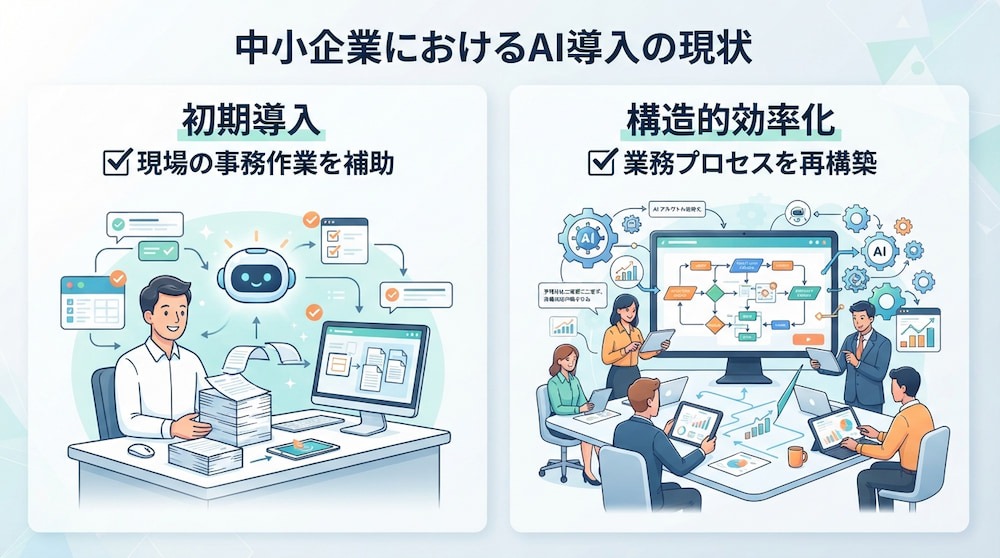
✔️現場の事務作業を補助する初期導入
中小企業におけるAI活用の第一歩は、個々の従業員が日常的に行っている細かな事務作業をAIで補助することから始まります。具体的には、
- メールの文章作成の補助
- 会議議事録の要約
- 翻訳作業
といった、特定のタスクを効率化する使い方から始める企業が多く見られます。この段階では、大規模なシステム改修を必要とせず、既存のツールをそのまま利用できるため、導入のハードルが低く、即効性のある業務効率化を実感しやすいのが特徴です。
👉あわせて読みたい:GPTsで業務自動化!既存のGPTsを使って議事録作成や英文の和訳・要約を試してみた
✔️業務プロセスを再構築する構造的効率化
次の段階として、特定のタスクに留まらず、業務フローそのものを再設計し、AIを構造的に組み込む活用が進んでいます。例えば、
- 顧客からの問い合わせに対して社内データを参照し自律的に回答する仕組み
- 複数のシステム間でデータを自動連携させながら処理を進めるAIエージェントの導入
などがこれに該当します。この段階では、単なる補助ではなく「業務の自動化」を目的としており、属人化の解消やコスト削減といった、経営基盤の強化に直結する成果を期待できるのが魅力です。
👉あわせて読みたい:iPaaSツールはどんなものがある?それぞれの特徴と注目されるAIとの連携
💡中小企業がAI導入するメリット
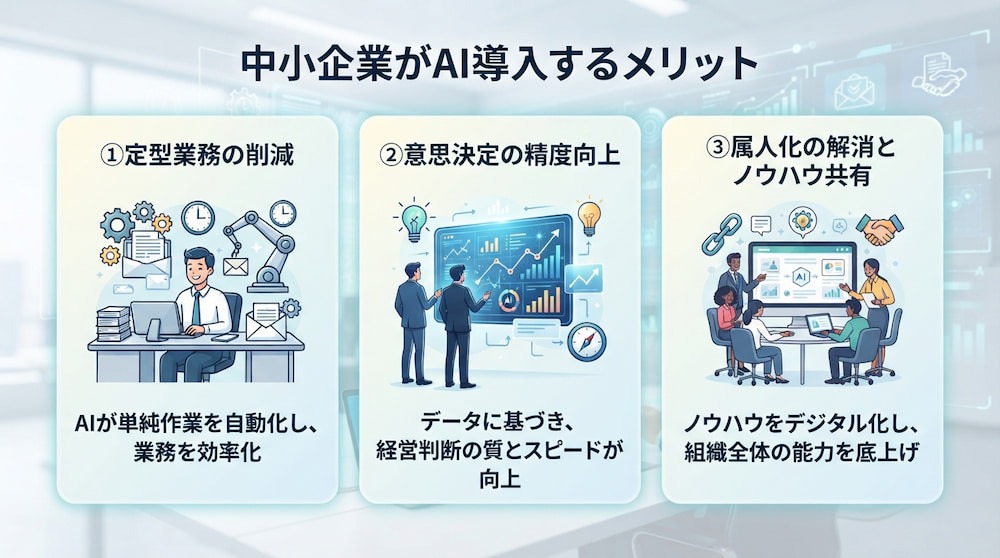
AIを導入することで得られるメリットは多岐にわたりますが、中小企業にとって特に影響が大きい3つのポイントに絞ってご紹介します。
①定型業務の削減
AIを導入することで、これまで多くの時間を費やしてきたデータ入力、書類作成、情報の検索といった定型的な作業を自動化できます。これにより限られた人的リソースを、
- 新規事業の企画
- 顧客への手厚いサポート
- 戦略的な営業活動
といった、人間にしかできない判断や付加価値の高い業務に振り向けることが可能になります。
労働人口の減少に直面する中小企業にとって、AIは不足する人手を補うだけでなく、組織全体の生産性を高める鍵となります。
👉あわせて読みたい:業務自動化のメリットとは?AIエージェント時代の活用事例と導入の進め方を徹底解説
②意思決定の精度向上
膨大なデータを素早く解析し、客観的な洞察を提供するAIの能力は、経営や現場における意思決定の精度を向上させます。経験や勘だけに頼らず、蓄積したデータをもとに
- 需要予測
- 売上分析
- リスク評価
を行うことで、意思決定を支援できるようになります。特に変化の激しい市場環境において、迅速かつ確実な意思決定を行うことは、競合他社に対する優位性を築くだけでなく、データに基づく検討を行いやすくなり、無駄な投資や判断ミスの抑制にも貢献します。
③属人化の解消とノウハウ共有
特定の担当者しか知らない業務手順やノウハウを文書化し、AIが参照できる社内ナレッジとして整備することで、業務の属人化を防ぎやすくなります。誰でも必要な時にAIを通じて適切な回答や手順を確認できる環境が整えば、担当者の不在時や退職時でも業務が滞るリスクを最小限に抑えられます。
また、新人教育の際にもAIが手順の確認や練習問題の作成などを支援することで、研修担当者の負担軽減や教育内容の標準化を実現し、組織全体のスキルレベルを底上げする効果も期待できます。
👉あわせて読みたい:ユーザー事例|株式会社インプレシー:1人バックオフィスの限界を解消
🚀YoomはAIを活用した業務の自律化を促進します
AIを活用した業務の自律化は便利な反面、複雑なプログラミング知識が必要だったり、既存の業務フローを大幅に変えなければならなかったりと、導入のハードルが高く感じられることもありますね。
そんな問題もYoomなら解決できます!Yoomを活用することで、専門知識がなくても直感的にAIを業務に組み込むことができ、転記や単純作業から解放されます。
「これなら自分でもできそう!」と感じた方は、ぜひ以下から試してみてください。


以下は、すぐに開始できるテンプレートです👀



 全社総合実務コンシェルジュ
チャットへの指示だけでAIが自ら判断し、GmailやGoogle スプレッドシート、freee会計など複数のアプリを横断して事務作業を自律的に遂行するAIワーカーです。報告や下書き作成を効率化し、現場業務や営業活動に専念できる環境を整えられるので、日々の細かな入力作業の負担を軽減したい方におすすめです。
試してみる
■概要日々の業務において、日報の作成や経費精算、見積書の下書き準備といった細かな事務作業が積み重なり、本来注力すべき現場業務や営業活動を圧迫していませんか?複数のアプリを使い分ける手間や、情報の入力作業は、積み重なると大きな業務負荷となります。このAIワーカーを活用すれば、チャットを通じて指示を出すだけで、AIが内容を自ら判断して適切な処理を実行します。Gmail、Google Drive、Google スプレッドシート、Googleドキュメント、freee会計といった複数のアプリを横断し、情報の抽出から下書き作成までを自律的に遂行するため、現場の業務効率をスムーズに高めることができます。
■このAIワーカーをおすすめする方- 現場での作業報告や在庫管理の更新を、チャットへの入力や音声だけで簡潔に終わらせたいと考えている現場担当者の方
- 領収書のデータ化やfreee会計への下書き登録を効率化し、経理処理の負担を軽減したい事務・経理担当者の方
- 商談後の見積書作成や送付メールの準備をスピードアップさせ、営業活動に専念したい営業担当者の方
■AIワーカー設定の流れ- AIワーカーの「名前」や「役割」などの基本設定を行います。
- AIワーカー内で使用するGmail、Google Drive、Google スプレッドシート、Googleドキュメント、freee会計をYoomとマイアプリ連携します。
- 現場の運用ルールや自社のフォーマットに合わせて、AIへの指示書となる「マニュアル」を編集・作成します。
- 使用するツールは、自社の環境に合わせて他のアプリへ自由に変更することも可能です。
■このAIワーカーのカスタムポイント- マニュアル内の「#専用の手順」項目を編集することで、自社独自の報告形式や計算ルールに基づいた処理が可能になります。
- Google スプレッドシートのアクションでは、自社で使用している在庫管理表やデータベースのIDを任意で設定してください。
- Google Driveのアクションにて保存先フォルダーを指定することで、作成された見積書などのドキュメントを適切な場所へ整理できます。
- マニュアル内の「#注意事項」に自社の確認フローを追記することで、AIが作成した下書きを誰が確認するかといったルールを明確に定義でき、精度の高い運用が実現します。
■注意事項- Gmail、Google Drive、Google スプレッドシート、Googleドキュメント、freee会計とYoomを連携してください。
- AIワーカーの基本設定は「【AIワーカー】基本的な設定方法」をご参照ください。
- AIワーカーの同時実行数・作成可能なAIワーカー数・利用可能なAIモデルはご契約中のプランによって異なります。
- AIワーカー内でご利用いただけるアプリやオペレーション等はフローボットの利用制限と同様です。
- AIワーカーは、テスト実行でも本番実行と同様にタスクを消費しますのでご注意ください。詳細は「【AIワーカー】タスク実行数の計算方法」をご参照ください。
- AIワーカーはマニュアルを詳細に設定することで適切な処理を実行しやすくなります。詳細は「【AIワーカー】マニュアルの作成方法」をご参照ください。
- AIワーカー内で20件を超える大容量データの取得やループ処理を行うと、タスクを著しく消費する可能性があるためご注意ください。

 バックオフィスサポーター
チャットで受け取った指示やファイルを解析し、Google Driveへの保存やfreee会計での取引登録などを一括で遂行するAIワーカーです。複数アプリを横断する事務作業を自律的に処理し、バックオフィス業務の負担を軽減できるため、業務効率化やコア業務への集中を図りたい方におすすめです。
試してみる
■概要バックオフィス業務は多岐にわたり、経理・総務・労務など、それぞれの業務に合わせて複数のアプリを使い分ける作業は、想像以上に手間や時間がかかるものです。また、チャットでの依頼を一つひとつ確認し、手作業でマニュアルを確認しながら適切な場所へ振り分ける作業は、心理的な負担にもなりかねません。
このAIワーカーは、チャットで受け取った指示や添付ファイルを自律的に解析し、業務内容を判断した上で後続の処理まで一括で遂行します。Google Driveへのファイル保存やGoogle スプレプレッドシートへの記帳、freee会計での取引登録、Notionを活用した社内規定の照会まで、指示に従って的確に処理を完結させることで、バックオフィス業務の効率化と負担軽減をサポートします。
■このAIワーカーをおすすめする方- チャットで届く多様な事務依頼の仕分けや、各アプリへの転記作業に追われているバックオフィス担当者の方
- freee会計やGoogle Drive、Notionなど複数のツールを導入しており、横断的な業務処理を自動化したいチームリーダーの方
- 少人数の組織で、経理や総務などの事務作業を可能な限り自律的に処理させ、コア業務に集中したい経営者の方
■AIワーカー設定の流れ- まず最初に、AIワーカーの「名前」や「役割」などの基本設定を行います。
- 次に、AIワーカー内で使用するGoogle Drive、Google スプレッドシート、freee会計、NotionをYoomと連携し、必要なアクションを設定します。これらは普段お使いの他のアプリに変更することも可能です。
- 最後に、AIワーカーへの指示書である「マニュアル」を、自社の運用ルールや判定基準に合わせて作成・編集します。
■このAIワーカーのカスタムポイント- マニュアル内の「# 分類・判定基準」という項目に、自社の業務カテゴリの定義を設定してください。これにより、AIが「これは経理処理」「これは総務案件」といった判断を、自社の基準に沿って高い精度で行えるようになります。
- マニュアル内の「# 設定情報」にて、Google DriveのフォルダIDやGoogle スプレッドシートのシートID、freee会計の事業所IDなどを指定してください。自社の環境に合わせて具体的に指定することで、保存先や登録先を迷うことなく正確に処理を実行できます。
- Notionで参照する社内規程のデータベースやページIDを任意で設定してください。これにより、自社の最新のガイドラインに基づいた回答をAIが自ら作成できるようになります。
■注意事項- Google Drive、Google スプレッドシート、freee会計、NotionとYoomを連携してください。
- AIワーカーの基本設定は「【AIワーカー】基本的な設定方法」をご参照ください。
- AIワーカーの同時実行数・作成可能なAIワーカー数・利用可能なAIモデルはご契約中のプランによって異なります。
- AIワーカー内でご利用いただけるアプリやオペレーション等はフローボットの利用制限と同様です。
- AIワーカーは、テスト実行でも本番実行と同様にタスクを消費しますのでご注意ください。詳細は「【AIワーカー】タスク実行数の計算方法」をご参照ください。
- AIワーカーはマニュアルを詳細に設定することで適切な処理を実行しやすくなります。詳細は「【AIワーカー】マニュアルの作成方法」をご参照ください。
- トリガー、各オペレーションでの取り扱い可能なファイル容量の詳細は「ファイルの容量制限について」をご参照ください。
チャットへの指示だけでAIが自ら判断し、GmailやGoogle スプレッドシート、freee会計など複数のアプリを横断して事務作業を自律的に遂行するAIワーカーです。報告や下書き作成を効率化し、現場業務や営業活動に専念できる環境を整えられるので、日々の細かな入力作業の負担を軽減したい方におすすめです。
■このAIワーカーをおすすめする方
- 現場での作業報告や在庫管理の更新を、チャットへの入力や音声だけで簡潔に終わらせたいと考えている現場担当者の方
- 領収書のデータ化やfreee会計への下書き登録を効率化し、経理処理の負担を軽減したい事務・経理担当者の方
- 商談後の見積書作成や送付メールの準備をスピードアップさせ、営業活動に専念したい営業担当者の方
■AIワーカー設定の流れ
- AIワーカーの「名前」や「役割」などの基本設定を行います。
- AIワーカー内で使用するGmail、Google Drive、Google スプレッドシート、Googleドキュメント、freee会計をYoomとマイアプリ連携します。
- 現場の運用ルールや自社のフォーマットに合わせて、AIへの指示書となる「マニュアル」を編集・作成します。
- 使用するツールは、自社の環境に合わせて他のアプリへ自由に変更することも可能です。
■このAIワーカーのカスタムポイント
- マニュアル内の「#専用の手順」項目を編集することで、自社独自の報告形式や計算ルールに基づいた処理が可能になります。
- Google スプレッドシートのアクションでは、自社で使用している在庫管理表やデータベースのIDを任意で設定してください。
- Google Driveのアクションにて保存先フォルダーを指定することで、作成された見積書などのドキュメントを適切な場所へ整理できます。
- マニュアル内の「#注意事項」に自社の確認フローを追記することで、AIが作成した下書きを誰が確認するかといったルールを明確に定義でき、精度の高い運用が実現します。
■注意事項
- Gmail、Google Drive、Google スプレッドシート、Googleドキュメント、freee会計とYoomを連携してください。
- AIワーカーの基本設定は「【AIワーカー】基本的な設定方法」をご参照ください。
- AIワーカーの同時実行数・作成可能なAIワーカー数・利用可能なAIモデルはご契約中のプランによって異なります。
- AIワーカー内でご利用いただけるアプリやオペレーション等はフローボットの利用制限と同様です。
- AIワーカーは、テスト実行でも本番実行と同様にタスクを消費しますのでご注意ください。詳細は「【AIワーカー】タスク実行数の計算方法」をご参照ください。
- AIワーカーはマニュアルを詳細に設定することで適切な処理を実行しやすくなります。詳細は「【AIワーカー】マニュアルの作成方法」をご参照ください。
- AIワーカー内で20件を超える大容量データの取得やループ処理を行うと、タスクを著しく消費する可能性があるためご注意ください。
チャットで受け取った指示やファイルを解析し、Google Driveへの保存やfreee会計での取引登録などを一括で遂行するAIワーカーです。複数アプリを横断する事務作業を自律的に処理し、バックオフィス業務の負担を軽減できるため、業務効率化やコア業務への集中を図りたい方におすすめです。
このAIワーカーは、チャットで受け取った指示や添付ファイルを自律的に解析し、業務内容を判断した上で後続の処理まで一括で遂行します。Google Driveへのファイル保存やGoogle スプレプレッドシートへの記帳、freee会計での取引登録、Notionを活用した社内規定の照会まで、指示に従って的確に処理を完結させることで、バックオフィス業務の効率化と負担軽減をサポートします。
- チャットで届く多様な事務依頼の仕分けや、各アプリへの転記作業に追われているバックオフィス担当者の方
- freee会計やGoogle Drive、Notionなど複数のツールを導入しており、横断的な業務処理を自動化したいチームリーダーの方
- 少人数の組織で、経理や総務などの事務作業を可能な限り自律的に処理させ、コア業務に集中したい経営者の方
- まず最初に、AIワーカーの「名前」や「役割」などの基本設定を行います。
- 次に、AIワーカー内で使用するGoogle Drive、Google スプレッドシート、freee会計、NotionをYoomと連携し、必要なアクションを設定します。これらは普段お使いの他のアプリに変更することも可能です。
- 最後に、AIワーカーへの指示書である「マニュアル」を、自社の運用ルールや判定基準に合わせて作成・編集します。
- マニュアル内の「# 分類・判定基準」という項目に、自社の業務カテゴリの定義を設定してください。これにより、AIが「これは経理処理」「これは総務案件」といった判断を、自社の基準に沿って高い精度で行えるようになります。
- マニュアル内の「# 設定情報」にて、Google DriveのフォルダIDやGoogle スプレッドシートのシートID、freee会計の事業所IDなどを指定してください。自社の環境に合わせて具体的に指定することで、保存先や登録先を迷うことなく正確に処理を実行できます。
- Notionで参照する社内規程のデータベースやページIDを任意で設定してください。これにより、自社の最新のガイドラインに基づいた回答をAIが自ら作成できるようになります。
- Google Drive、Google スプレッドシート、freee会計、NotionとYoomを連携してください。
- AIワーカーの基本設定は「【AIワーカー】基本的な設定方法」をご参照ください。
- AIワーカーの同時実行数・作成可能なAIワーカー数・利用可能なAIモデルはご契約中のプランによって異なります。
- AIワーカー内でご利用いただけるアプリやオペレーション等はフローボットの利用制限と同様です。
- AIワーカーは、テスト実行でも本番実行と同様にタスクを消費しますのでご注意ください。詳細は「【AIワーカー】タスク実行数の計算方法」をご参照ください。
- AIワーカーはマニュアルを詳細に設定することで適切な処理を実行しやすくなります。詳細は「【AIワーカー】マニュアルの作成方法」をご参照ください。
- トリガー、各オペレーションでの取り扱い可能なファイル容量の詳細は「ファイルの容量制限について」をご参照ください。
🛠️中小企業がAI導入を成功させるための手順
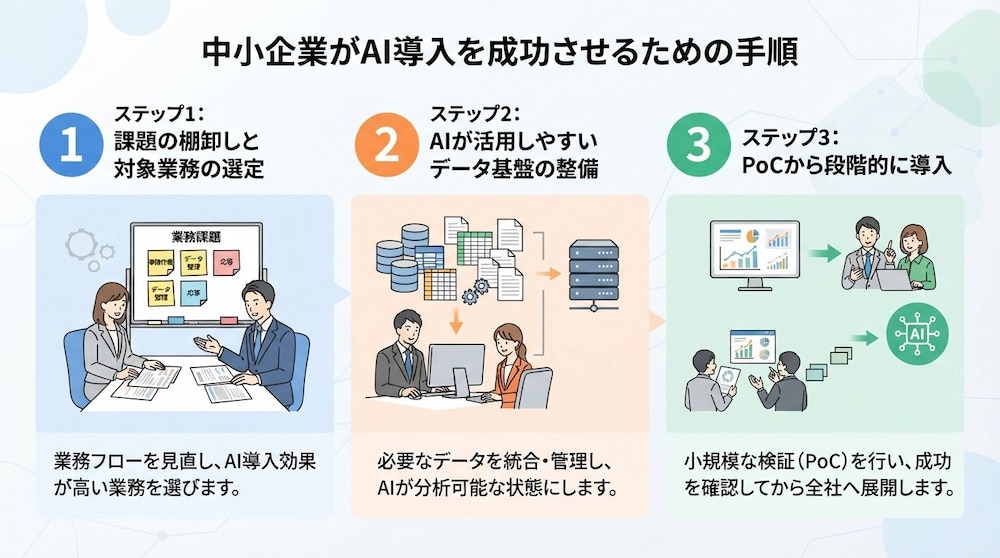
AI導入を具体的な成果につなげるためには、正しいステップを踏むことが成功への近道です。ここでは、検討の開始から本格運用に至るまでの具体的な3つの手順を解説していきます。
ステップ1:課題の棚卸しと対象業務の選定
AI導入の第一歩は、現在の業務フローを細かく可視化し、どこに課題があるのかを明確にすることから始まります。すべての業務を一度にAI化しようとするのではなく、まずは
- 作業頻度が高い
- ミスが起こりやすい
- 時間がかかっている
といった、自動化の効果が出やすい定型業務を特定します。この棚卸し作業を通じて、AIが得意とする領域と、人間が直接対応すべき領域を明確に切り分けることが、無理のないスムーズな導入と確実な成果を得るための重要なポイントとなります。
👉あわせて読みたい:業務自動化の進め方|生成AI・AIエージェント・ハイパーオートメーションで変わる仕事の未来
ステップ2:AIが活用しやすいデータ基盤の整備
選定した業務においてAIを効果的に動かすために、参照元となるデータの整備を行います。
PDFやExcel、クラウドサービスに散らばっている情報について、既存のシステム構成やアクセス権限を確認しながら、AIが参照しやすい形に整理します。また、情報の重複を排除し、最新の状態に保つための管理ルールを定めることも重要です。参照元を整備することでAIの回答品質を高め、現場で検証・活用しやすい仕組みを整えられます。
ステップ3:PoCから段階的に導入
いきなり全社的にAIを導入するのではなく、まずは特定の部署や限定的な業務範囲で小規模な実証実験(PoC)を行うことを推奨します。この検証段階で、
- 「想定していた効果が得られるか」
- 「現場の操作性に問題はないか」
- 「不足しているデータはないか」
といった課題を洗い出します。小さな成功事例を一つずつ積み重ね、その成果を社内に共有しながら、段階的に適用範囲を拡大していくことで、全社的な導入時のリスクを最小限に抑えつつ、スムーズに浸透させることができます。
👉あわせて読みたい:AI導入戦略を成功に導くための完全ガイド|提案書生成で見る導入判断軸のポイント
📈中小企業におけるAI導入の活用例
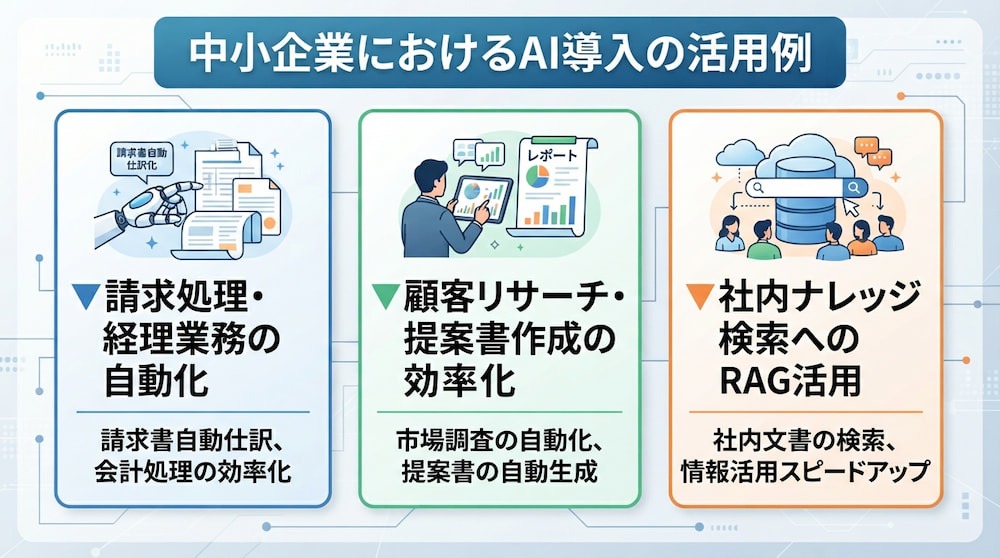
実際にどのようにAIが動くのか、中小企業の現場でよくある3つのシナリオを例に挙げて具体的にイメージしてみましょう。
▼請求処理・経理業務の自動化
紙やPDFで届く大量の請求書をAI-OCRで読み取り、その内容をAIが自動で解析して、会計ソフトや振込システムにデータを連携させる活用が進んでいます。単に文字を読み取るだけでなく、
- 登録済みの取引先情報と照らし合わせる
- 勘定科目を推測して下書きを作成する
といった処理をすることで、経理担当者の手入力の手間とミスを削減できます。月次決算の早期化にも貢献し、管理部門の生産性を構造的に高めることができる活用例の一つです。
👉あわせて読みたい:【業務自動化の事例紹介】AIを活用したOCRで書類を読み取り、内容を分析する方法
▼顧客リサーチ・提案書作成の効率化
営業活動の事前準備として、AIにターゲット企業のWebサイトや最新ニュース、財務情報を自動で収集・分析させ、提案シナリオやDM文案を作成させることができます。担当者が手作業で数時間かけていたリサーチをAIが短時間で完了させることで、営業担当者は顧客との商談や関係構築といったコア業務により多くの時間を割けるようになります。提案の質を標準化し、営業組織全体のスキルの底上げを図れる点も、人手不足に悩む営業部門にとって大きなメリットです。
👉あわせて読みたい:ChatGPTでリード獲得を加速させる!プロンプト活用術と業務自動化の仕組み
▼社内ナレッジ検索へのRAG活用
過去の問い合わせ対応履歴や製品マニュアルをAIが参照できる状態に整備し、カスタマーサポート担当者が質問を入力すると、関連情報をもとに回答案を提示する仕組みです。これにより、膨大なドキュメントから情報を探す時間が不要になり、回答作成のスピードや品質をそろえやすくなります。顧客満足度の向上に直結するだけでなく、FAQの自動生成や多言語対応への拡張も容易であり、限られた人数で質の高いサポートを提供し続けるための強力な武器となります。
👉あわせて読みたい:Difyの活用事例10選と実務検証|社内ボット作成で探る非エンジニアの使い勝手
💰中小企業のAI導入に使える補助金
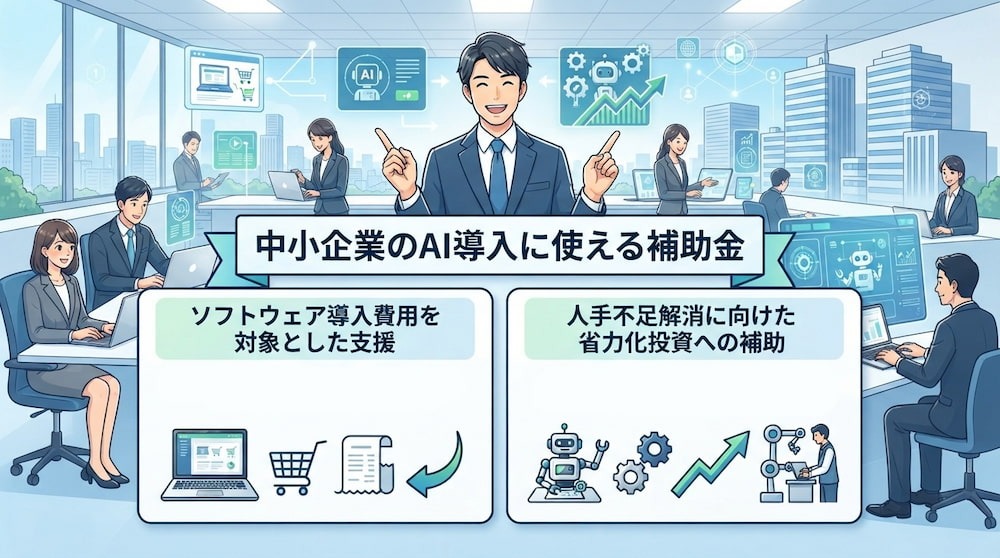
中小企業にとって導入コストは大きな懸念点ですが、国や自治体による強力な支援制度が整っています。
1⃣ソフトウェア導入費用を対象とした支援
AI搭載のソフトウェアやクラウドサービスを導入する場合は、ソフトウェアの購入費、クラウド利用料、導入関連費などを補助する制度を活用できます。デジタル化・AI導入補助金では、事務局に登録されたITツールが補助対象です。
そのため、導入を検討する際は、AI機能の有無だけで判断せず、
- 対象となるITツールに登録されているか
- 申請する枠で利用できるか
- どの費用が補助対象となるか
を確認しましょう。自社が抱える業務課題や導入目的を整理したうえで、要件に合うITツールを選定すれば、導入時の自己負担を抑えながら業務のデジタル化を進められます。
2⃣人手不足解消に向けた省力化投資への補助
既製のソフトウェアを導入するだけでなく、自社の業務に合わせたシステム構築や、複数のシステムを連携させるための投資には、省力化投資を支援する制度が適用されることもあります。
例えば、
- 自社独自の業務プロセスに合わせてAIを組み込んだシステムを構築する
- 既存システムとのAPI連携によって入力・転記・照合作業を自動化する
といった取り組みです。こうした投資は、制度の対象要件を満たし、導入による省力化や生産性向上の効果を具体的に示すことで、補助対象として申請できます。申請を検討する際は、
- 導入するシステムの構成や開発範囲
- 連携するサービス
- 費用の内訳
を整理しましょう。自社の導入目的に合った制度を選び、要件に沿って申請することで、中小企業でも業務に適したデジタル基盤を整備し、省力化や生産性向上につながる投資を進められます。
⚠️中小企業のAI導入でよくある失敗
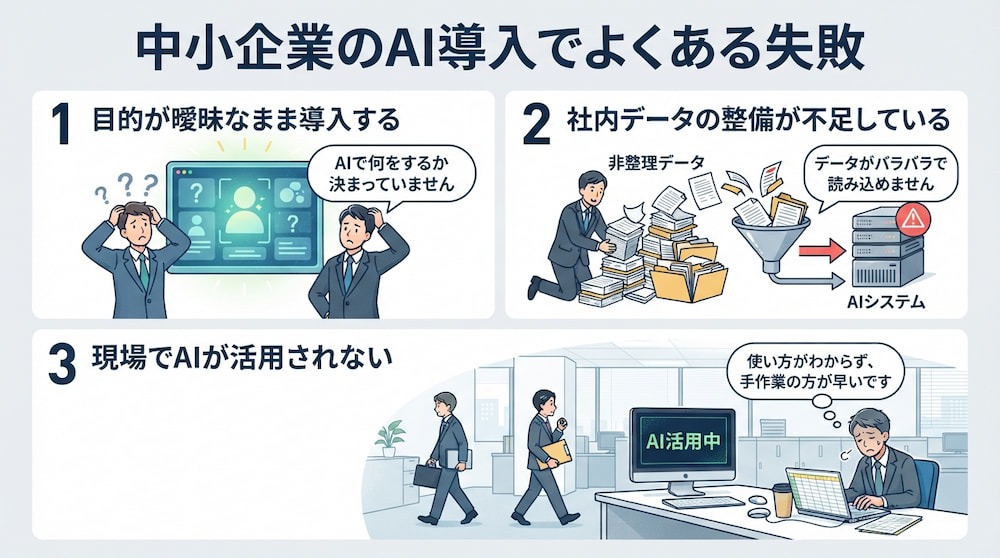
せっかくAIを導入しても、成果が出ずに終わってしまうケースには共通の特徴があります。この章では、よくある失敗例とその原因を分析し、同じ轍を踏まないための回避策についてお伝えします。
1.目的が曖昧なまま導入する
🗣️「他社が導入しているから」
🗣️「流行っているから」
といった理由で、具体的な課題を定義せずにツールを導入してしまうケースは失敗の典型です。解決したい課題が不明確だと、どのAIツールが適しているかの判断を誤り、結局活用されずに終わってしまいます。これを避けるためには、まず「どの業務の、どのプロセスを、どのように変えたいのか」という目的を明確にし、定量的な目標を設定した上で、最適な技術やツールを選定する視点を持つことが不可欠です。
2.社内データの整備が不足している
AIの出力精度は、学習や参照に使用するデータの質に大きく依存します。
- 社内データがバラバラのフォーマットで保存されている
- 古い情報がそのまま残っている
- 同じ情報が重複して存在している
といった場合、AIは正確な回答を生成できません。AI導入を成功させるためには、ツールを動かす前の「データ整備(クレンジング)」が重要です。散在している情報を一箇所に集約し、AIが理解しやすい形式に整理する基盤をあらかじめ整えておくことが、投資対効果を最大化するための前提条件となります。
3.現場でAIが活用されない
経営層がトップダウンでAI導入を決めても、実際にツールを使う現場の従業員がその価値を理解していなければ、導入は定着しません。自分の仕事が奪われるのではないかという不安や、新しい操作を覚える手間に抵抗感を持つ従業員も少なくありません。
これを防ぐためには、導入の目的を丁寧に説明し、現場のキーパーソンを初期段階から巻き込むことが重要です。「AIを使うことで自分の業務がこれだけ楽になる」という具体的な成功体験を共有し、協力体制を築く必要があります。
🌟AIを「デジタルな同僚」として導入する方法
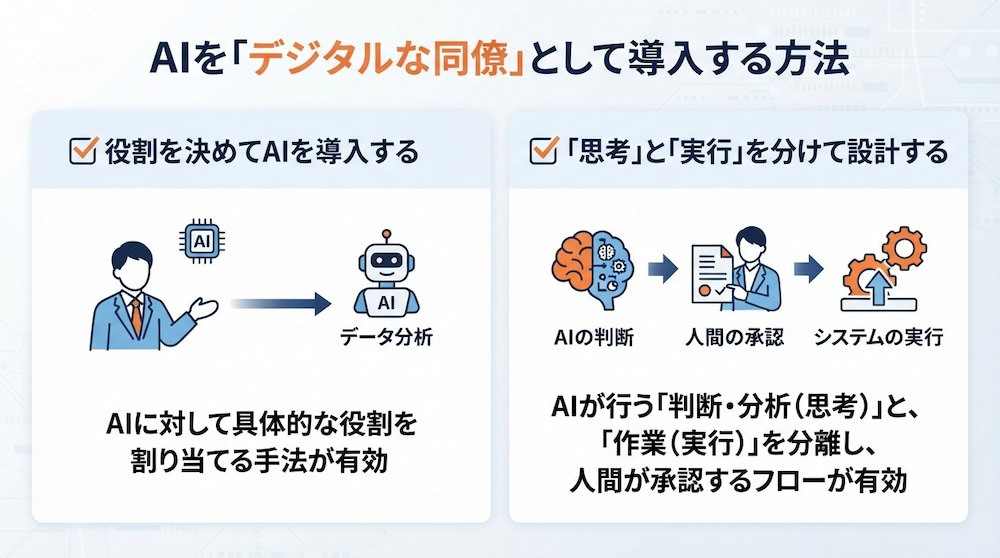
AIを「デジタルな同僚」として活用するには、AIに任せる仕事と、人間が担う仕事を明確にすることが重要です。
✔️役割を決めてAIを導入する
AIに対して「何でもできる万能ツール」という期待を持つのではなく、
- 「経理アシスタント」
- 「営業リサーチ担当」
- 「広報文作成」
といった具体的な役割を割り当てる手法が有効です。役割を明確に定義することで、AIが必要とする情報の範囲や、アウトプットの形式が定まり、出力の精度と安定性が向上します。AIを組織図の一角を担うメンバーとして位置づけることで、従業員も「どの業務をAIに任せればよいか」が判断しやすくなり、スムーズな協業体制が構築されます。
✔️「思考」と「実行」を分けて設計する
優れたAI活用のためには、AIが行う「判断・分析(思考)」と、システムへの書き込みや通知といった「作業(実行)」を適切に分離して設計することが重要です。また、AIが判断した結果を一度人間が承認し、その後に自動で次のアプリへとデータを送るようなフローにすることで、AIの誤作動を防ぎつつ自動化の恩恵を享受できます。このように、AIの思考力をプロセスの要所に組み込みながら、実行部分を自動化させる設計こそが、確実性と効率性を両立させる秘訣です。
👉あわせて読みたい:【ノーコードで実現】申請・承認プロセスを自動化し、業務を効率化する方法
🤖YoomのAIワーカーで業務を自動化
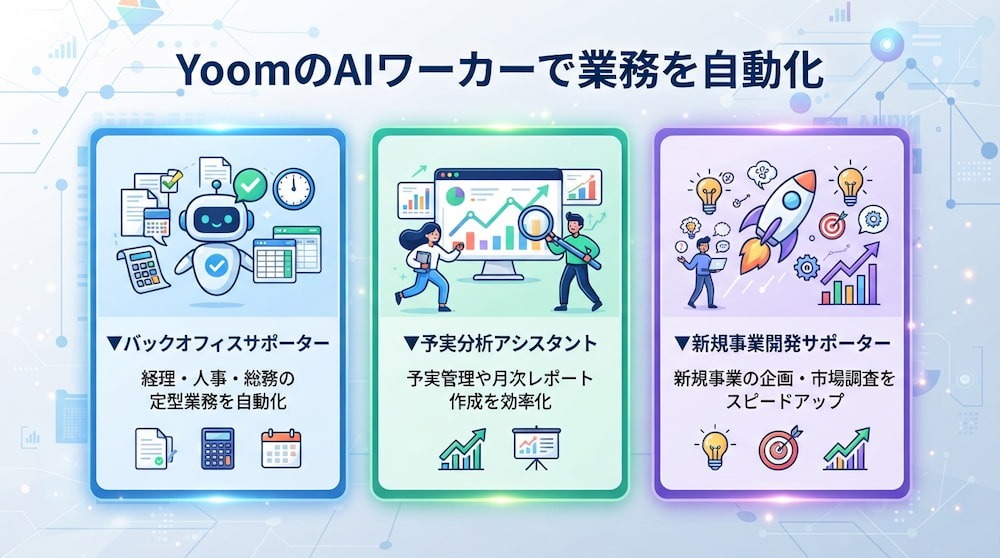
AIが人間の代わりに思考し、実務を自律的に遂行する「AIワーカー」の具体的なテンプレートを紹介します。これらの仕組みを取り入れることで、日常業務の一部を導入直後から自動化し、業務の進め方を見直すきっかけをつくれます。
▼バックオフィスサポーター
バックオフィス業務に関する依頼をAIワーカーが受け取り、必要な情報を検索・整理し、内容に応じた処理や資料作成、各種ツールへの登録・通知までを自律的に行ってくれるテンプレートです。定型的な事務作業をAIに任せることで、担当者の負担を減らし、本来注力すべき業務に時間を使えるようにします。
👉このAIワーカーをおすすめする方
- バックオフィスの定型業務に時間を取られている方
- 複数のツールをまたいだ情報収集・入力作業を効率化したい方
- 少人数で総務・経理・人事など幅広い業務を担当している方
バックオフィスサポーター
チャットで受け取った指示やファイルを解析し、Google Driveへの保存やfreee会計での取引登録などを一括で遂行するAIワーカーです。複数アプリを横断する事務作業を自律的に処理し、バックオフィス業務の負担を軽減できるため、業務効率化やコア業務への集中を図りたい方におすすめです。
試してみる
■概要バックオフィス業務は多岐にわたり、経理・総務・労務など、それぞれの業務に合わせて複数のアプリを使い分ける作業は、想像以上に手間や時間がかかるものです。また、チャットでの依頼を一つひとつ確認し、手作業でマニュアルを確認しながら適切な場所へ振り分ける作業は、心理的な負担にもなりかねません。
このAIワーカーは、チャットで受け取った指示や添付ファイルを自律的に解析し、業務内容を判断した上で後続の処理まで一括で遂行します。Google Driveへのファイル保存やGoogle スプレプレッドシートへの記帳、freee会計での取引登録、Notionを活用した社内規定の照会まで、指示に従って的確に処理を完結させることで、バックオフィス業務の効率化と負担軽減をサポートします。
■このAIワーカーをおすすめする方- チャットで届く多様な事務依頼の仕分けや、各アプリへの転記作業に追われているバックオフィス担当者の方
- freee会計やGoogle Drive、Notionなど複数のツールを導入しており、横断的な業務処理を自動化したいチームリーダーの方
- 少人数の組織で、経理や総務などの事務作業を可能な限り自律的に処理させ、コア業務に集中したい経営者の方
■AIワーカー設定の流れ- まず最初に、AIワーカーの「名前」や「役割」などの基本設定を行います。
- 次に、AIワーカー内で使用するGoogle Drive、Google スプレッドシート、freee会計、NotionをYoomと連携し、必要なアクションを設定します。これらは普段お使いの他のアプリに変更することも可能です。
- 最後に、AIワーカーへの指示書である「マニュアル」を、自社の運用ルールや判定基準に合わせて作成・編集します。
■このAIワーカーのカスタムポイント- マニュアル内の「# 分類・判定基準」という項目に、自社の業務カテゴリの定義を設定してください。これにより、AIが「これは経理処理」「これは総務案件」といった判断を、自社の基準に沿って高い精度で行えるようになります。
- マニュアル内の「# 設定情報」にて、Google DriveのフォルダIDやGoogle スプレッドシートのシートID、freee会計の事業所IDなどを指定してください。自社の環境に合わせて具体的に指定することで、保存先や登録先を迷うことなく正確に処理を実行できます。
- Notionで参照する社内規程のデータベースやページIDを任意で設定してください。これにより、自社の最新のガイドラインに基づいた回答をAIが自ら作成できるようになります。
■注意事項- Google Drive、Google スプレッドシート、freee会計、NotionとYoomを連携してください。
- AIワーカーの基本設定は「【AIワーカー】基本的な設定方法」をご参照ください。
- AIワーカーの同時実行数・作成可能なAIワーカー数・利用可能なAIモデルはご契約中のプランによって異なります。
- AIワーカー内でご利用いただけるアプリやオペレーション等はフローボットの利用制限と同様です。
- AIワーカーは、テスト実行でも本番実行と同様にタスクを消費しますのでご注意ください。詳細は「【AIワーカー】タスク実行数の計算方法」をご参照ください。
- AIワーカーはマニュアルを詳細に設定することで適切な処理を実行しやすくなります。詳細は「【AIワーカー】マニュアルの作成方法」をご参照ください。
- トリガー、各オペレーションでの取り扱い可能なファイル容量の詳細は「ファイルの容量制限について」をご参照ください。
チャットで受け取った指示やファイルを解析し、Google Driveへの保存やfreee会計での取引登録などを一括で遂行するAIワーカーです。複数アプリを横断する事務作業を自律的に処理し、バックオフィス業務の負担を軽減できるため、業務効率化やコア業務への集中を図りたい方におすすめです。
このAIワーカーは、チャットで受け取った指示や添付ファイルを自律的に解析し、業務内容を判断した上で後続の処理まで一括で遂行します。Google Driveへのファイル保存やGoogle スプレプレッドシートへの記帳、freee会計での取引登録、Notionを活用した社内規定の照会まで、指示に従って的確に処理を完結させることで、バックオフィス業務の効率化と負担軽減をサポートします。
- チャットで届く多様な事務依頼の仕分けや、各アプリへの転記作業に追われているバックオフィス担当者の方
- freee会計やGoogle Drive、Notionなど複数のツールを導入しており、横断的な業務処理を自動化したいチームリーダーの方
- 少人数の組織で、経理や総務などの事務作業を可能な限り自律的に処理させ、コア業務に集中したい経営者の方
- まず最初に、AIワーカーの「名前」や「役割」などの基本設定を行います。
- 次に、AIワーカー内で使用するGoogle Drive、Google スプレッドシート、freee会計、NotionをYoomと連携し、必要なアクションを設定します。これらは普段お使いの他のアプリに変更することも可能です。
- 最後に、AIワーカーへの指示書である「マニュアル」を、自社の運用ルールや判定基準に合わせて作成・編集します。
- マニュアル内の「# 分類・判定基準」という項目に、自社の業務カテゴリの定義を設定してください。これにより、AIが「これは経理処理」「これは総務案件」といった判断を、自社の基準に沿って高い精度で行えるようになります。
- マニュアル内の「# 設定情報」にて、Google DriveのフォルダIDやGoogle スプレッドシートのシートID、freee会計の事業所IDなどを指定してください。自社の環境に合わせて具体的に指定することで、保存先や登録先を迷うことなく正確に処理を実行できます。
- Notionで参照する社内規程のデータベースやページIDを任意で設定してください。これにより、自社の最新のガイドラインに基づいた回答をAIが自ら作成できるようになります。
- Google Drive、Google スプレッドシート、freee会計、NotionとYoomを連携してください。
- AIワーカーの基本設定は「【AIワーカー】基本的な設定方法」をご参照ください。
- AIワーカーの同時実行数・作成可能なAIワーカー数・利用可能なAIモデルはご契約中のプランによって異なります。
- AIワーカー内でご利用いただけるアプリやオペレーション等はフローボットの利用制限と同様です。
- AIワーカーは、テスト実行でも本番実行と同様にタスクを消費しますのでご注意ください。詳細は「【AIワーカー】タスク実行数の計算方法」をご参照ください。
- AIワーカーはマニュアルを詳細に設定することで適切な処理を実行しやすくなります。詳細は「【AIワーカー】マニュアルの作成方法」をご参照ください。
- トリガー、各オペレーションでの取り扱い可能なファイル容量の詳細は「ファイルの容量制限について」をご参照ください。
▼予実分析アシスタント
予算や実績などのデータをもとに、予実の状況をAIが分析し、差異や変動のポイントを整理してくれるAIワーカーです。数値の確認だけでなく、予算と実績に大きな乖離がある項目を把握し、原因の確認や今後の対応を検討するための情報整理を効率化できます。予実管理にかかる集計・分析業務の負担を減らします。
👉このAIワーカーをおすすめする方
- 予算と実績の集計・分析に時間がかかっている方
- 月次の予実管理やレポート作成を効率化したい方
- 数値の変動や予算との差異をスピーディーに把握したい経営者・管理職
 予実分析アシスタント
Google スプレッドシート上の予算と送信された実績CSVを照合し、要因の分析から報告文の作成までを自動化するAIワーカーです。データの突合や異常値の判定を自律的に行い、Slackへ通知するため、分析業務の効率化とスムーズな経営判断を支援します。予実管理の手間を軽減し、報告の精度を高めたい方におすすめです。
試してみる
■概要予算と実績の乖離を確認し、その要因を分析して報告にまとめる作業は、経理・財務担当者にとって大きな負担ではないでしょうか。特に膨大なデータを手作業で突合し、異常値の背景を推測して報告文を作成するプロセスは、多くの時間と労力を要します。このAIワーカーは、Google スプレッドシート上の予算データと実績CSVを指示に従って照合し、設定した基準に基づいて差異を自動で算出します。さらに、自社の運用ルールに沿って要因の仮説を立て、報告用コメントやヒアリング案まで自律的に作成します。分析結果は自動的にGoogle スプレッドシートへ記録され、Slackでの通知まで完了するため、分析業務の効率を向上させ、スムーズな経営判断を支援します。
■このAIワーカーをおすすめする方- 予実管理において、データの突合や差異分析の手間に課題を感じている財務・経理担当者の方
- 予算に対する乖離の要因を特定し、現場へのヒアリングや報告をスムーズに行いたい管理職の方
- 複数の部門や勘定科目の予実状況を、自社の基準で効率的にチェックしたいと考えている経営者の方
■AIワーカー設定の流れ- まず最初に、AIワーカーの「名前」や「役割」などの基本設定を行います。
- 次に、AIワーカー内で使用するGoogle スプレッドシートやSlackをYoomと連携し、マイアプリ連携を完了させます。普段お使いの他のアプリに変更することも可能です。
- 最後に、AIワーカーへの指示書である「マニュアル」を、自社の予算管理ルールや分析基準に合わせて作成・編集します。
■このAIワーカーのカスタムポイント- マニュアル内の「#差異判定の閾値」という項目に、自社の分析基準(例:乖離率10%以上など)を設定してください。これにより、AIが注目すべき異常値を自ら判断できるようになります。
- マニュアル内の「#自社の運用ルール」という項目に、特定の勘定科目の扱いなどを詳しく記載してください。自社のガイドラインに即した精度の高い分析結果が得られます。
- マ ニュアル内の「#異常値の要因カテゴリ」に自社の運用に合わせた分類を定義してください。「タイミング差異」や「単価・数量差異」などのカテゴリを具体化することで、分析の精度が向上します。
■注意事項- Slack、Google スプレッドシートのそれぞれとYoomを連携してください。
- AIワーカーの基本設定は「【AIワーカー】基本的な設定方法」をご参照ください。
- AIワーカーの同時実行数・作成可能なAIワーカー数・利用可能なAIモデルはご契約中のプランによって異なります。
- AIワーカー内でご利用いただけるアプリやオペレーション等はフローボットの利用制限と同様です。
- AIワーカーは、テスト実行でも本番実行と同様にタスクを消費しますのでご注意ください。詳細は「【AIワーカー】タスク実行数の計算方法」ご参照ください。
- AIワーカーはマニュアルを詳細に設定することで適切な処理を実行しやすくなります。詳細は「【AIワーカー】マニュアルの作成方法」をご参照ください。
Google スプレッドシート上の予算と送信された実績CSVを照合し、要因の分析から報告文の作成までを自動化するAIワーカーです。データの突合や異常値の判定を自律的に行い、Slackへ通知するため、分析業務の効率化とスムーズな経営判断を支援します。予実管理の手間を軽減し、報告の精度を高めたい方におすすめです。
■このAIワーカーをおすすめする方
- 予実管理において、データの突合や差異分析の手間に課題を感じている財務・経理担当者の方
- 予算に対する乖離の要因を特定し、現場へのヒアリングや報告をスムーズに行いたい管理職の方
- 複数の部門や勘定科目の予実状況を、自社の基準で効率的にチェックしたいと考えている経営者の方
■AIワーカー設定の流れ
- まず最初に、AIワーカーの「名前」や「役割」などの基本設定を行います。
- 次に、AIワーカー内で使用するGoogle スプレッドシートやSlackをYoomと連携し、マイアプリ連携を完了させます。普段お使いの他のアプリに変更することも可能です。
- 最後に、AIワーカーへの指示書である「マニュアル」を、自社の予算管理ルールや分析基準に合わせて作成・編集します。
■このAIワーカーのカスタムポイント
- マニュアル内の「#差異判定の閾値」という項目に、自社の分析基準(例:乖離率10%以上など)を設定してください。これにより、AIが注目すべき異常値を自ら判断できるようになります。
- マニュアル内の「#自社の運用ルール」という項目に、特定の勘定科目の扱いなどを詳しく記載してください。自社のガイドラインに即した精度の高い分析結果が得られます。
- マ ニュアル内の「#異常値の要因カテゴリ」に自社の運用に合わせた分類を定義してください。「タイミング差異」や「単価・数量差異」などのカテゴリを具体化することで、分析の精度が向上します。
■注意事項
- Slack、Google スプレッドシートのそれぞれとYoomを連携してください。
- AIワーカーの基本設定は「【AIワーカー】基本的な設定方法」をご参照ください。
- AIワーカーの同時実行数・作成可能なAIワーカー数・利用可能なAIモデルはご契約中のプランによって異なります。
- AIワーカー内でご利用いただけるアプリやオペレーション等はフローボットの利用制限と同様です。
- AIワーカーは、テスト実行でも本番実行と同様にタスクを消費しますのでご注意ください。詳細は「【AIワーカー】タスク実行数の計算方法」ご参照ください。
- AIワーカーはマニュアルを詳細に設定することで適切な処理を実行しやすくなります。詳細は「【AIワーカー】マニュアルの作成方法」をご参照ください。
▼新規事業開発サポーター
新規事業のアイデアについて、事業として成立する可能性を検討するためのサポートを行うAIワーカーです。アイデアの内容をもとに、事業の市場性などの観点から検討し、新規事業の企画・立ち上げに向けた判断材料を整理することで、事業開発の検討を効率化します。
👉このAIワーカーをおすすめする方
- 新規事業のアイデア評価や企画業務を効率化したい方
- アイデアを一定の基準で客観的に評価したい方
- 事業案の精査や社内共有をスピーディーに行いたい方

 新規事業開発サポーター
入力された事業アイデアを自社基準で分析し、Googleドキュメントでの資料作成からSlack共有までを自律的に行うAIワーカーです。評価の質を保ちながら資料作成の手間を省き、意思決定を効率化できるので、新規事業の検討スピードを上げたい担当者やチームリーダーにおすすめです。
試してみる
■概要新しい事業アイデアを検討する際、その市場性や競合優位性を客観的に評価し、資料にまとめる作業には多大な時間と労力を要します。日々多くのアイデアが生まれる中で、評価基準の統一やドキュメント作成が追いつかず、検討のスピードが停滞してしまうことは少なくありません。
このAIワーカーは、入力された事業アイデアを自社の評価フレームワークに基づいて自律的に分析し、評価結果を反映したサマリー資料をGoogleドキュメントで作成した上で、Slackへ共有します。これにより、評価の質を保ちながら資料作成の手間を省き、意思決定のスピードを向上させることが可能です。
■このAIワーカーをおすすめする方- 膨大な事業アイデアの初期評価やドキュメント作成に追われており、本来の企画業務に集中したい新規事業担当者の方
- 社内独自の基準でアイデアを客観的にスコアリングし、評価のばらつきを抑えて検討の質を高めたいチームリーダーの方
- 事業案の精査から共有までのスピードを上げ、社内の新規事業創出をさらに活性化させたい経営者の方
■AIワーカー設定の流れ- AIワーカーの「名前」や「役割」などの基本情報を設定します。
- GoogleドキュメントおよびSlackをYoomのマイアプリとして連携し、AIワーカーの使用ツールとして設定します。必要に応じて他のアプリへの変更も可能です。
- AIワーカーの「マニュアル」に、自社独自の評価項目やドキュメントの構成案を記載し、運用ルールに合わせて内容を調整します。
■このAIワーカーのカスタムポイント- マニュアル内の「#市場性」「#優位性」「#実現性」という各項目に、自社の事業領域に合わせた具体的な評価定義を設定してください。これにより、AIが自社の求める基準を深く理解し、精度の高いスコアリングが可能になります。
- マニュアル内の「#ドキュメントフォーマット」の項目を、社内で活用している資料の構成に合わせて自由に書き換えてください。出力形式を指定することで、そのまま会議で活用できる実務的なアウトプットが得られます。
■注意事項- Googleドキュメント、SlackとYoomを連携してください。
- AIワーカーの基本設定は「【AIワーカー】基本的な設定方法」をご参照ください。
- AIワーカーの同時実行数・作成可能なAIワーカー数・利用可能なAIモデルはご契約中のプランによって異なります。
- AIワーカー内でご利用いただけるアプリやオペレーション等はフローボットの利用制限と同様です。
- AIワーカーは、テスト実行でも本番実行と同様にタスクを消費しますのでご注意ください。詳細は「【AIワーカー】タスク実行数の計算方法」ご参照ください。
- AIワーカーはマニュアルを詳細に設定することで適切な処理を実行しやすくなります。詳細は「【AIワーカー】マニュアルの作成方法」をご参照ください。
入力された事業アイデアを自社基準で分析し、Googleドキュメントでの資料作成からSlack共有までを自律的に行うAIワーカーです。評価の質を保ちながら資料作成の手間を省き、意思決定を効率化できるので、新規事業の検討スピードを上げたい担当者やチームリーダーにおすすめです。
このAIワーカーは、入力された事業アイデアを自社の評価フレームワークに基づいて自律的に分析し、評価結果を反映したサマリー資料をGoogleドキュメントで作成した上で、Slackへ共有します。これにより、評価の質を保ちながら資料作成の手間を省き、意思決定のスピードを向上させることが可能です。
■このAIワーカーをおすすめする方
- 膨大な事業アイデアの初期評価やドキュメント作成に追われており、本来の企画業務に集中したい新規事業担当者の方
- 社内独自の基準でアイデアを客観的にスコアリングし、評価のばらつきを抑えて検討の質を高めたいチームリーダーの方
- 事業案の精査から共有までのスピードを上げ、社内の新規事業創出をさらに活性化させたい経営者の方
■AIワーカー設定の流れ
- AIワーカーの「名前」や「役割」などの基本情報を設定します。
- GoogleドキュメントおよびSlackをYoomのマイアプリとして連携し、AIワーカーの使用ツールとして設定します。必要に応じて他のアプリへの変更も可能です。
- AIワーカーの「マニュアル」に、自社独自の評価項目やドキュメントの構成案を記載し、運用ルールに合わせて内容を調整します。
■このAIワーカーのカスタムポイント
- マニュアル内の「#市場性」「#優位性」「#実現性」という各項目に、自社の事業領域に合わせた具体的な評価定義を設定してください。これにより、AIが自社の求める基準を深く理解し、精度の高いスコアリングが可能になります。
- マニュアル内の「#ドキュメントフォーマット」の項目を、社内で活用している資料の構成に合わせて自由に書き換えてください。出力形式を指定することで、そのまま会議で活用できる実務的なアウトプットが得られます。
- Googleドキュメント、SlackとYoomを連携してください。
- AIワーカーの基本設定は「【AIワーカー】基本的な設定方法」をご参照ください。
- AIワーカーの同時実行数・作成可能なAIワーカー数・利用可能なAIモデルはご契約中のプランによって異なります。
- AIワーカー内でご利用いただけるアプリやオペレーション等はフローボットの利用制限と同様です。
- AIワーカーは、テスト実行でも本番実行と同様にタスクを消費しますのでご注意ください。詳細は「【AIワーカー】タスク実行数の計算方法」ご参照ください。
- AIワーカーはマニュアルを詳細に設定することで適切な処理を実行しやすくなります。詳細は「【AIワーカー】マニュアルの作成方法」をご参照ください。
✅まとめ
AI導入は一度に完璧を目指す必要はありません。まずは自社の業務課題を明確にし、小さな領域からAIを試してみることが、持続可能な活用体制を築くための近道です。AIを単なる道具ではなく、自律的に動く「デジタルな同僚」として適切に役割を与えることで、現場の負担を軽減し、組織全体の可能性を広げることができます。適切なツールと手順を選択し、AIを強力なパートナーとして組織に迎え入れましょう!
⚙️Yoomでできること
日々のデータ入力や情報の検索、ツールの使い分けは便利な反面、本来もっと注力したいはずの戦略的な思考や顧客との深いコミュニケーションを妨げる要因にもなっていますね。
そんな問題もYoomなら解決できます!Yoomを活用することで、点在する情報をAIが自動で整理・処理し、一連のワークフローを自律的に動かすことができます。
「これなら自分でもできそう!」と感じた方は、ぜひ以下からYoomを試してみてください。
 社内ナレッジ検索エージェント
ユーザーが質問すると、ストレージから関連情報を検索・抽出し、要約と参照元URLをセットで回答するAIワーカーです。社内に蓄積されたPDFや商談メモ、マニュアル等を一つひとつ確認する手間を省けるので、情報収集にかかる時間を減らしたい営業・業務担当の方や、検索結果をチャットツールやデータベースなどに共有・記録したいチームの方におすすめです。
試してみる
■概要このAIワーカーは、ストレージ内のドキュメントを対象に、質問の意図を汲み取って関連する情報を検索・抽出し、要約した回答と参照元URLをセットで提示してくれます。内容の確認・修正を経た後は、チャットツールやデータベースへの共有・記録までを自動で行います。
■事前準備AIワーカーが正確に情報を検索・抽出できるよう、参照の対象となるPDFや商談メモ、マニュアルなどの書類を、あらかじめ普段お使いのストレージに保存しておきましょう。ファイルが最新の状態に保たれているほど、より精度の高い回答が得られます。
■AIワーカーの設定方法チャットで指示を出すだけで自社の運用に合わせて自動で設定・アップデートされていきます。まずは、AIワーカーが処理を正しく実行できるよう「スキル」と「使用ツール」をカスタマイズしましょう。- 「スキル」とは:
- AIワーカーが処理を行うための手順書です。詳しい設定方法は「【AIワーカー】スキル(旧マニュアル)の作成方法」をご参照ください。
- 「使用ツール」とは:
- AIワーカーが処理を行う際に使用するツールです。自社で普段使っているツールをAIに指示するだけで、データの取得先や出力先を自由に組み替えることができます。
AIワーカーの基本設定については「【AIワーカー】基本的な設定方法」でもご確認いただけます。
■注意事項- AIワーカーの同時実行数・作成可能なAIワーカー数・利用可能なAIモデルはご契約中のプランによって異なります。
- AIワーカー内でご利用いただけるアプリやオペレーション等はフローボットの利用制限と同様です。
- AIワーカーは、テスト実行でも本番実行と同様にタスクを消費しますのでご注意ください。詳細は「【AIワーカー】タスク実行数の計算方法」をご参照ください。
 クレーム分析サポーター
メールやチャット・通話記録などのテキストデータを読み取り、クレームの種類・深刻度・優先度を自社基準に従って自動で分類・整理するAIワーカーです。件数が増えても判断のブレや見落としを防ぎ、判定根拠も出力されるため、対応状況の把握や説明が容易になるので、クレーム対応の効率化や属人化解消を目指すカスタマーサポート担当・チームマネージャーの方におすすめです。
試してみる
■概要このAIワーカーは、メールやチャット、通話記録などのテキストデータを読み取り、自社の基準に従って種類・深刻度を分類し、優先対応リストを整理します。案件ごとの判定根拠も出力されるため、対応状況の把握や説明がしやすくなります。
■AIワーカーの設定方法チャットで指示を出すだけで自社の運用に合わせて自動で設定・アップデートされていきます。まずは、AIワーカーが処理を正しく実行できるよう「スキル」と「使用ツール」をカスタマイズしましょう。- 「スキル」とは:
- AIワーカーが処理を行うための手順書です。詳しい設定方法は「【AIワーカー】スキル(旧マニュアル)の作成方法」をご参照ください。
- 「使用ツール」とは:
- AIワーカーが処理を行う際に使用するツールです。自社で普段使っているツールをAIに指示するだけで、データの取得先や出力先を自由に組み替えることができます。
AIワーカーの基本設定については「【AIワーカー】基本的な設定方法」 でもご確認いただけます。
■注意事項- AIワーカーの同時実行数・作成可能なAIワーカー数・利用可能なAIモデルはご契約中のプランによって異なります。
- AIワーカー内でご利用いただけるアプリやオペレーション等はフローボットの利用制限と同様です。
- AIワーカーは、テスト実行でも本番実行と同様にタスクを消費しますのでご注意ください。詳細は「【AIワーカー】タスク実行数の計算方法」をご参照ください。
ユーザーが質問すると、ストレージから関連情報を検索・抽出し、要約と参照元URLをセットで回答するAIワーカーです。社内に蓄積されたPDFや商談メモ、マニュアル等を一つひとつ確認する手間を省けるので、情報収集にかかる時間を減らしたい営業・業務担当の方や、検索結果をチャットツールやデータベースなどに共有・記録したいチームの方におすすめです。
- 「スキル」とは:
- AIワーカーが処理を行うための手順書です。詳しい設定方法は「【AIワーカー】スキル(旧マニュアル)の作成方法」をご参照ください。
- 「使用ツール」とは:
- AIワーカーが処理を行う際に使用するツールです。自社で普段使っているツールをAIに指示するだけで、データの取得先や出力先を自由に組み替えることができます。
- AIワーカーの同時実行数・作成可能なAIワーカー数・利用可能なAIモデルはご契約中のプランによって異なります。
- AIワーカー内でご利用いただけるアプリやオペレーション等はフローボットの利用制限と同様です。
- AIワーカーは、テスト実行でも本番実行と同様にタスクを消費しますのでご注意ください。詳細は「【AIワーカー】タスク実行数の計算方法」をご参照ください。
メールやチャット・通話記録などのテキストデータを読み取り、クレームの種類・深刻度・優先度を自社基準に従って自動で分類・整理するAIワーカーです。件数が増えても判断のブレや見落としを防ぎ、判定根拠も出力されるため、対応状況の把握や説明が容易になるので、クレーム対応の効率化や属人化解消を目指すカスタマーサポート担当・チームマネージャーの方におすすめです。
- 「スキル」とは:
- AIワーカーが処理を行うための手順書です。詳しい設定方法は「【AIワーカー】スキル(旧マニュアル)の作成方法」をご参照ください。
- 「使用ツール」とは:
- AIワーカーが処理を行う際に使用するツールです。自社で普段使っているツールをAIに指示するだけで、データの取得先や出力先を自由に組み替えることができます。
- AIワーカーの同時実行数・作成可能なAIワーカー数・利用可能なAIモデルはご契約中のプランによって異なります。
- AIワーカー内でご利用いただけるアプリやオペレーション等はフローボットの利用制限と同様です。
- AIワーカーは、テスト実行でも本番実行と同様にタスクを消費しますのでご注意ください。詳細は「【AIワーカー】タスク実行数の計算方法」をご参照ください。
プログラミング知識なしで手軽に構築できます。




