
・
OneDriveのファイル名整理をAIエージェントでルール化!自動通知の設定手順

「名称未設定.pdf」や「スキャンデータ_001.pdf」といったファイル名を見て、思わずため息をついたことはありませんか?
一つずつファイルを開いて中身を確認し、名前を付け直す作業は本当に骨が折れますよね。
さらに、人によってOneDrive内のフォルダの分け方や名前の付け方がバラバラで、「あの書類、どこに保存したっけ?」と探し回るのも、バックオフィス業務ではあるあるのお悩みです。
この記事では、そんな面倒なOneDriveのファイル整理をAIエージェントにまるっとお任せして、自動化する方法をわかりやすくご紹介します!
とにかく早く試したい方へ
「ファイル名の変更やフォルダの振り分けを、今すぐ自動化したい!」という方に向けて、すぐに使える便利なテンプレートをご用意しました。
以下のフローボットテンプレートを使えば、すぐに自動化の設定ができますよ!
■概要日々大量にアップロードされる書類の整理において、ファイル名の統一や適切なフォルダへの振り分けを手作業で行うのは、非常に手間がかかる業務ではないでしょうか。特にルールに基づいたリネーム作業は、ミスが発生しやすく管理上の課題となりがちです。このワークフローを活用すれば、OneDriveにファイルが保存されるだけでAIが内容を解析し、自動でリネームとフォルダ移動を実行します。ファイル管理を自動化することで、手作業による工数を抑え、整理されたドキュメント環境を容易に維持することが可能になります。
■このテンプレートをおすすめする方- OneDriveに保存される大量の書類整理を自動化し、管理工数を削減したい事務担当者の方
- 社内ルールに基づいたファイルのリネームやフォルダの仕分けを正確に行いたいチームリーダーの方
- ファイル名のバラつきや誤送信などのヒューマンエラーを防ぎ、ドキュメント管理を徹底したい経営者の方
■このテンプレートを使うメリット- AIが書類の中身を解析して最適な名称に変更するため、手作業で行っていたリネーム作業の時間を他の重要な業務へ充てることができます。
- 指定のフォルダへ自動でファイルを移動し、完了後はMicrosoft Teamsで通知を受け取れるため、管理状況を迅速に把握できます。
■フローボットの流れ- はじめに、OneDriveとMicrosoft TeamsをYoomと連携します。
- 次に、トリガーで、OneDriveを選択し「ファイルが作成されたら」アクションを設定します。
- 次に、AIワーカーで、書類の中身を解析し社内ルールに基づいたリネームと適切なフォルダへの仕分けを行うためのマニュアルを作成し、OneDriveの「ファイルをダウンロードする」および、Microsoft Teamsの「チャネルにメッセージを送る」アクションを設定し、処理結果を通知します。
※「トリガー」:フロー起動のきっかけとなるアクション、「オペレーション」:トリガー起動後、フロー内で処理を行うアクション
■このワークフローのカスタムポイント- OneDriveのトリガー設定では、監視対象とする受信用フォルダを任意に指定してください。
- AIワーカーへの指示出し(プロンプト)にて、貴社独自のファイル命名規則や、どのような内容の時にどのフォルダへ移動させるかといった条件を詳細に設定してください。
- Microsoft Teamsの通知先チャネルや、通知するメッセージの内容を運用に合わせて自由にカスタマイズしてください。
■注意事項- OneDrive、Microsoft TeamsのそれぞれとYoomを連携してください。AIワーカー内で使用するツール(アプリ)についてもマイアプリ連携が必要です。
- Microsoft365(旧Office365)には、家庭向けプランと一般法人向けプラン(Microsoft365 Business)があり、一般法人向けプランに加入していない場合には認証に失敗する可能性があります。
- トリガーは5分、10分、15分、30分、60分の間隔で起動間隔を選択できます。
- プランによって最短の起動間隔が異なりますので、ご注意ください。
- ダウンロード可能なファイル容量は最大300MBまでです。アプリの仕様によっては300MB未満になる可能性があるので、ご注意ください。
- トリガー、各オペレーションでの取り扱い可能なファイル容量の詳細は「ファイルの容量制限について」をご参照ください。
- AIワーカーの基本設定は「【AIワーカー】基本的な設定方法」をご参照ください。
- AIワーカーの同時実行数・作成可能なAIワーカー数・利用可能なAIモデルはご契約中のプランによって異なります。
- AIワーカー内でご利用いただけるアプリやオペレーション等はフローボットの利用制限と同様です。
- AIワーカーは、テスト実行でも本番実行と同様にタスクを消費しますのでご注意ください。詳細は「【AIワーカー】タスク実行数の計算方法」ご参照ください。
- AIワーカーはマニュアルを詳細に設定することで適切な処理を実行しやすくなります。詳細は「【AIワーカー】マニュアルの作成方法」をご参照ください。


■このテンプレートをおすすめする方
- OneDriveに保存される大量の書類整理を自動化し、管理工数を削減したい事務担当者の方
- 社内ルールに基づいたファイルのリネームやフォルダの仕分けを正確に行いたいチームリーダーの方
- ファイル名のバラつきや誤送信などのヒューマンエラーを防ぎ、ドキュメント管理を徹底したい経営者の方
■このテンプレートを使うメリット
- AIが書類の中身を解析して最適な名称に変更するため、手作業で行っていたリネーム作業の時間を他の重要な業務へ充てることができます。
- 指定のフォルダへ自動でファイルを移動し、完了後はMicrosoft Teamsで通知を受け取れるため、管理状況を迅速に把握できます。
■フローボットの流れ
- はじめに、OneDriveとMicrosoft TeamsをYoomと連携します。
- 次に、トリガーで、OneDriveを選択し「ファイルが作成されたら」アクションを設定します。
- 次に、AIワーカーで、書類の中身を解析し社内ルールに基づいたリネームと適切なフォルダへの仕分けを行うためのマニュアルを作成し、OneDriveの「ファイルをダウンロードする」および、Microsoft Teamsの「チャネルにメッセージを送る」アクションを設定し、処理結果を通知します。
■このワークフローのカスタムポイント
- OneDriveのトリガー設定では、監視対象とする受信用フォルダを任意に指定してください。
- AIワーカーへの指示出し(プロンプト)にて、貴社独自のファイル命名規則や、どのような内容の時にどのフォルダへ移動させるかといった条件を詳細に設定してください。
- Microsoft Teamsの通知先チャネルや、通知するメッセージの内容を運用に合わせて自由にカスタマイズしてください。
■注意事項
- OneDrive、Microsoft TeamsのそれぞれとYoomを連携してください。AIワーカー内で使用するツール(アプリ)についてもマイアプリ連携が必要です。
- Microsoft365(旧Office365)には、家庭向けプランと一般法人向けプラン(Microsoft365 Business)があり、一般法人向けプランに加入していない場合には認証に失敗する可能性があります。
- トリガーは5分、10分、15分、30分、60分の間隔で起動間隔を選択できます。
- プランによって最短の起動間隔が異なりますので、ご注意ください。
- ダウンロード可能なファイル容量は最大300MBまでです。アプリの仕様によっては300MB未満になる可能性があるので、ご注意ください。
- トリガー、各オペレーションでの取り扱い可能なファイル容量の詳細は「ファイルの容量制限について」をご参照ください。
- AIワーカーの基本設定は「【AIワーカー】基本的な設定方法」をご参照ください。
- AIワーカーの同時実行数・作成可能なAIワーカー数・利用可能なAIモデルはご契約中のプランによって異なります。
- AIワーカー内でご利用いただけるアプリやオペレーション等はフローボットの利用制限と同様です。
- AIワーカーは、テスト実行でも本番実行と同様にタスクを消費しますのでご注意ください。詳細は「【AIワーカー】タスク実行数の計算方法」ご参照ください。
- AIワーカーはマニュアルを詳細に設定することで適切な処理を実行しやすくなります。詳細は「【AIワーカー】マニュアルの作成方法」をご参照ください。
ファイル名整理をAIエージェントで自動化するメリットと活用シーン
AIエージェントにファイル名整理をお任せすると、単なる作業の時短になるだけでなく、実務で多くの利点が得られます。
ここでは、具体的にどんなメリットがあるのかを一緒に見ていきましょう!
1. 全社の検索性向上とファイルの共有がスムーズになる
手作業でファイルを保存していると、どうしても「人によって名前の付け方が違う…」なんてことになりがちですよね。
AIエージェントなら、決められたルール通りに自動でファイル名を変更してくれるので、社内全体のルールが自然と統一できるでしょう。
これで、後から書類を探しやすくなり、チーム間のファイル共有もスムーズになりますよ!
2. ファイル紛失のリスク低減とガバナンスを強化する
手作業でファイルを移動させると、うっかり別のフォルダに入れてしまうミスも起こりやすいものです。
でも、AIが書類の中身を読み取って、内容に合わせて自動で正しいフォルダに振り分けてくれたらどうでしょう?
大事な書類が迷子になる心配も減りますよね!
正しい場所に保存されるので、情報管理の観点でも有効なアプローチといえるでしょう。
AIワーカーをフローに組み込んでさらに自動化してみよう
それでは、実際にYoomの「AIワーカー」機能を使って、自動化フローボットを一緒に作ってみましょう!
今回は、OneDriveに保存されたファイルをAIが読み取って、ファイル名の変更からフォルダの仕分け、さらにはMicrosoft Teamsへの完了通知までを、まるっと一気に自動化するフローを作っていきます。
※今回連携するアプリの公式サイト:OneDrive/Microsoft Teams
[Yoomとは]
フロー設定の全体像
設定するフローの流れは以下の通りです。
1. テンプレートをコピー
2. トリガー設定
3. AIワーカーの設定
4. トリガーON
ステップ1: テンプレートをコピー
以下のテンプレートをワークスペースにコピーします。
「このテンプレートを試す」をクリックしましょう!
■概要日々大量にアップロードされる書類の整理において、ファイル名の統一や適切なフォルダへの振り分けを手作業で行うのは、非常に手間がかかる業務ではないでしょうか。特にルールに基づいたリネーム作業は、ミスが発生しやすく管理上の課題となりがちです。このワークフローを活用すれば、OneDriveにファイルが保存されるだけでAIが内容を解析し、自動でリネームとフォルダ移動を実行します。ファイル管理を自動化することで、手作業による工数を抑え、整理されたドキュメント環境を容易に維持することが可能になります。
■このテンプレートをおすすめする方- OneDriveに保存される大量の書類整理を自動化し、管理工数を削減したい事務担当者の方
- 社内ルールに基づいたファイルのリネームやフォルダの仕分けを正確に行いたいチームリーダーの方
- ファイル名のバラつきや誤送信などのヒューマンエラーを防ぎ、ドキュメント管理を徹底したい経営者の方
■このテンプレートを使うメリット- AIが書類の中身を解析して最適な名称に変更するため、手作業で行っていたリネーム作業の時間を他の重要な業務へ充てることができます。
- 指定のフォルダへ自動でファイルを移動し、完了後はMicrosoft Teamsで通知を受け取れるため、管理状況を迅速に把握できます。
■フローボットの流れ- はじめに、OneDriveとMicrosoft TeamsをYoomと連携します。
- 次に、トリガーで、OneDriveを選択し「ファイルが作成されたら」アクションを設定します。
- 次に、AIワーカーで、書類の中身を解析し社内ルールに基づいたリネームと適切なフォルダへの仕分けを行うためのマニュアルを作成し、OneDriveの「ファイルをダウンロードする」および、Microsoft Teamsの「チャネルにメッセージを送る」アクションを設定し、処理結果を通知します。
※「トリガー」:フロー起動のきっかけとなるアクション、「オペレーション」:トリガー起動後、フロー内で処理を行うアクション
■このワークフローのカスタムポイント- OneDriveのトリガー設定では、監視対象とする受信用フォルダを任意に指定してください。
- AIワーカーへの指示出し(プロンプト)にて、貴社独自のファイル命名規則や、どのような内容の時にどのフォルダへ移動させるかといった条件を詳細に設定してください。
- Microsoft Teamsの通知先チャネルや、通知するメッセージの内容を運用に合わせて自由にカスタマイズしてください。
■注意事項- OneDrive、Microsoft TeamsのそれぞれとYoomを連携してください。AIワーカー内で使用するツール(アプリ)についてもマイアプリ連携が必要です。
- Microsoft365(旧Office365)には、家庭向けプランと一般法人向けプラン(Microsoft365 Business)があり、一般法人向けプランに加入していない場合には認証に失敗する可能性があります。
- トリガーは5分、10分、15分、30分、60分の間隔で起動間隔を選択できます。
- プランによって最短の起動間隔が異なりますので、ご注意ください。
- ダウンロード可能なファイル容量は最大300MBまでです。アプリの仕様によっては300MB未満になる可能性があるので、ご注意ください。
- トリガー、各オペレーションでの取り扱い可能なファイル容量の詳細は「ファイルの容量制限について」をご参照ください。
- AIワーカーの基本設定は「【AIワーカー】基本的な設定方法」をご参照ください。
- AIワーカーの同時実行数・作成可能なAIワーカー数・利用可能なAIモデルはご契約中のプランによって異なります。
- AIワーカー内でご利用いただけるアプリやオペレーション等はフローボットの利用制限と同様です。
- AIワーカーは、テスト実行でも本番実行と同様にタスクを消費しますのでご注意ください。詳細は「【AIワーカー】タスク実行数の計算方法」ご参照ください。
- AIワーカーはマニュアルを詳細に設定することで適切な処理を実行しやすくなります。詳細は「【AIワーカー】マニュアルの作成方法」をご参照ください。
■このテンプレートをおすすめする方
- OneDriveに保存される大量の書類整理を自動化し、管理工数を削減したい事務担当者の方
- 社内ルールに基づいたファイルのリネームやフォルダの仕分けを正確に行いたいチームリーダーの方
- ファイル名のバラつきや誤送信などのヒューマンエラーを防ぎ、ドキュメント管理を徹底したい経営者の方
■このテンプレートを使うメリット
- AIが書類の中身を解析して最適な名称に変更するため、手作業で行っていたリネーム作業の時間を他の重要な業務へ充てることができます。
- 指定のフォルダへ自動でファイルを移動し、完了後はMicrosoft Teamsで通知を受け取れるため、管理状況を迅速に把握できます。
■フローボットの流れ
- はじめに、OneDriveとMicrosoft TeamsをYoomと連携します。
- 次に、トリガーで、OneDriveを選択し「ファイルが作成されたら」アクションを設定します。
- 次に、AIワーカーで、書類の中身を解析し社内ルールに基づいたリネームと適切なフォルダへの仕分けを行うためのマニュアルを作成し、OneDriveの「ファイルをダウンロードする」および、Microsoft Teamsの「チャネルにメッセージを送る」アクションを設定し、処理結果を通知します。
■このワークフローのカスタムポイント
- OneDriveのトリガー設定では、監視対象とする受信用フォルダを任意に指定してください。
- AIワーカーへの指示出し(プロンプト)にて、貴社独自のファイル命名規則や、どのような内容の時にどのフォルダへ移動させるかといった条件を詳細に設定してください。
- Microsoft Teamsの通知先チャネルや、通知するメッセージの内容を運用に合わせて自由にカスタマイズしてください。
■注意事項
- OneDrive、Microsoft TeamsのそれぞれとYoomを連携してください。AIワーカー内で使用するツール(アプリ)についてもマイアプリ連携が必要です。
- Microsoft365(旧Office365)には、家庭向けプランと一般法人向けプラン(Microsoft365 Business)があり、一般法人向けプランに加入していない場合には認証に失敗する可能性があります。
- トリガーは5分、10分、15分、30分、60分の間隔で起動間隔を選択できます。
- プランによって最短の起動間隔が異なりますので、ご注意ください。
- ダウンロード可能なファイル容量は最大300MBまでです。アプリの仕様によっては300MB未満になる可能性があるので、ご注意ください。
- トリガー、各オペレーションでの取り扱い可能なファイル容量の詳細は「ファイルの容量制限について」をご参照ください。
- AIワーカーの基本設定は「【AIワーカー】基本的な設定方法」をご参照ください。
- AIワーカーの同時実行数・作成可能なAIワーカー数・利用可能なAIモデルはご契約中のプランによって異なります。
- AIワーカー内でご利用いただけるアプリやオペレーション等はフローボットの利用制限と同様です。
- AIワーカーは、テスト実行でも本番実行と同様にタスクを消費しますのでご注意ください。詳細は「【AIワーカー】タスク実行数の計算方法」ご参照ください。
- AIワーカーはマニュアルを詳細に設定することで適切な処理を実行しやすくなります。詳細は「【AIワーカー】マニュアルの作成方法」をご参照ください。
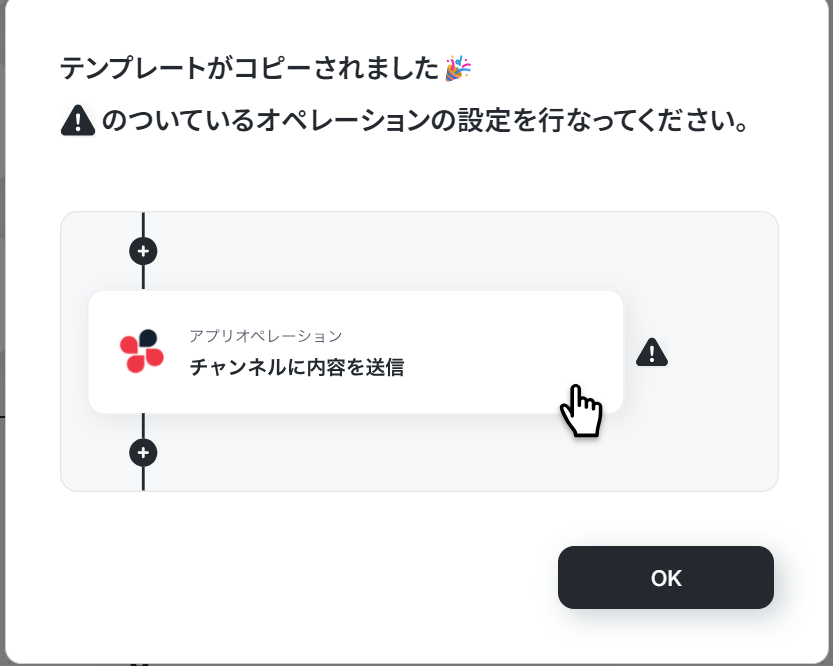
コピーすると下の画像のようにテンプレートがお使いのYoom管理画面にコピーされるので、OKを押して設定を進めていきましょう!
ステップ2:トリガー設定
トリガーの設定をする前に、このテンプレートは指定のOneDriveにデータを格納することで起動します。
予めテスト用のデータをOneDriveに格納しておきましょう!

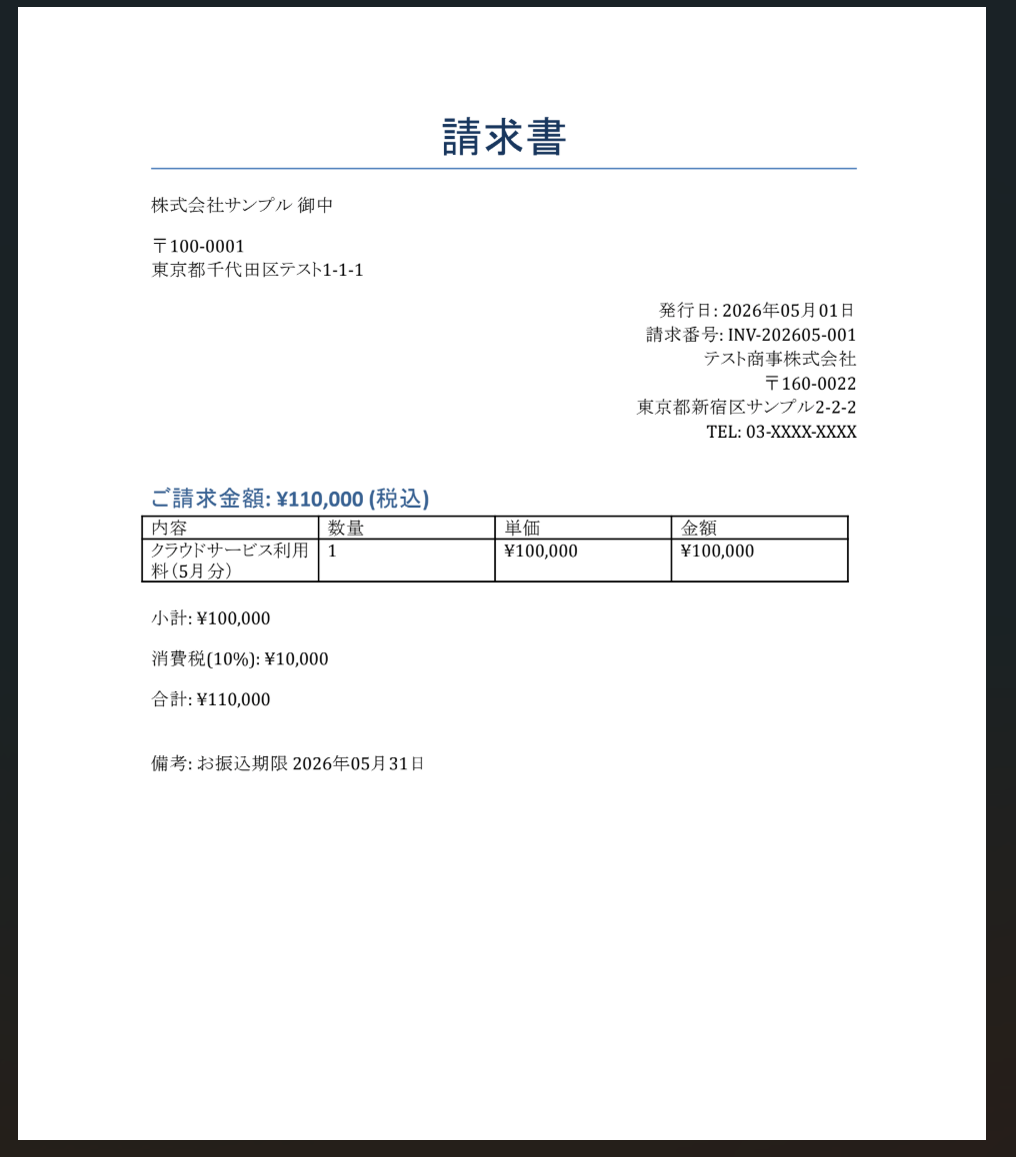
テスト用の請求書をOneDriveに格納しました。
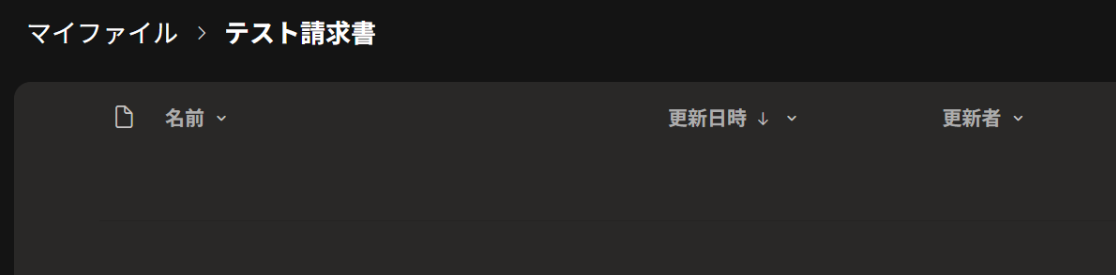
また、移動先のフォルダもOneDriveに作成しました。
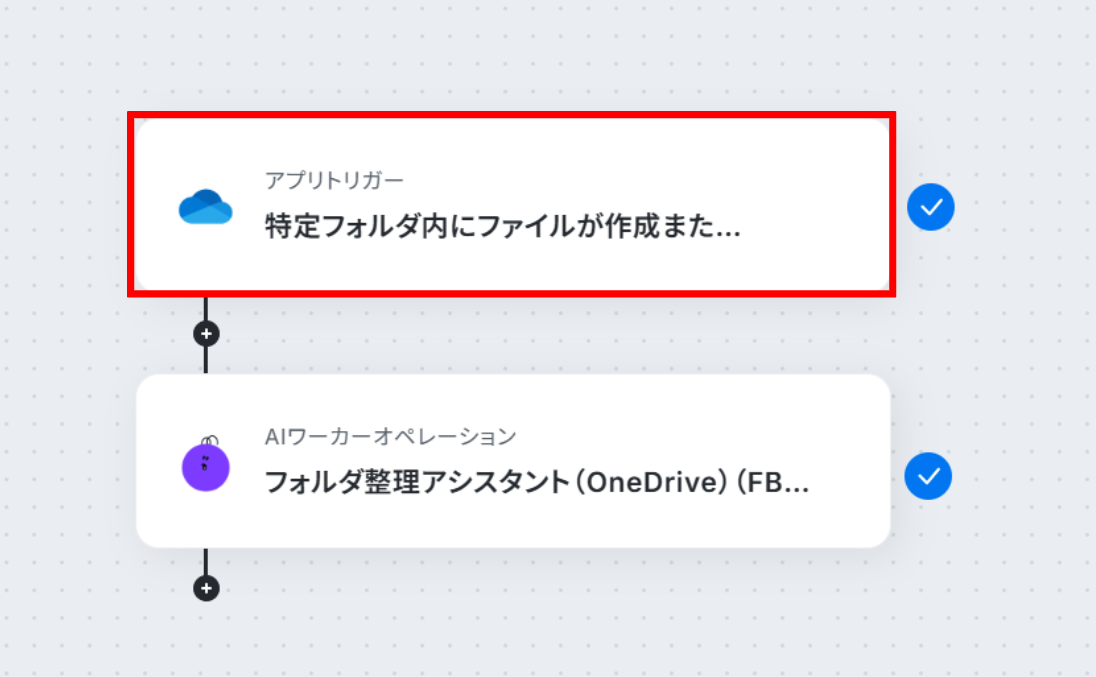
それではYoomに戻ってトリガーの設定をしていきましょう!
「特定フォルダ内にファイルが作成または更新されたら 」をクリックします。
「+連携アカウントを追加」をクリックしてOneDriveを連携します。
設定方法は解説しているナビをご覧ください!
動画ではフローボットからの設定方法を解説していますが、「連携アカウントを追加」をクリックした後の手順は同じです。
- OneDriveのマイアプリ登録方法
※Microsoft365(旧Office365)には、家庭向けプランと一般法人向けプラン(Microsoft365 Business)があり、一般法人向けプランに加入していない場合には認証に失敗する可能性があります。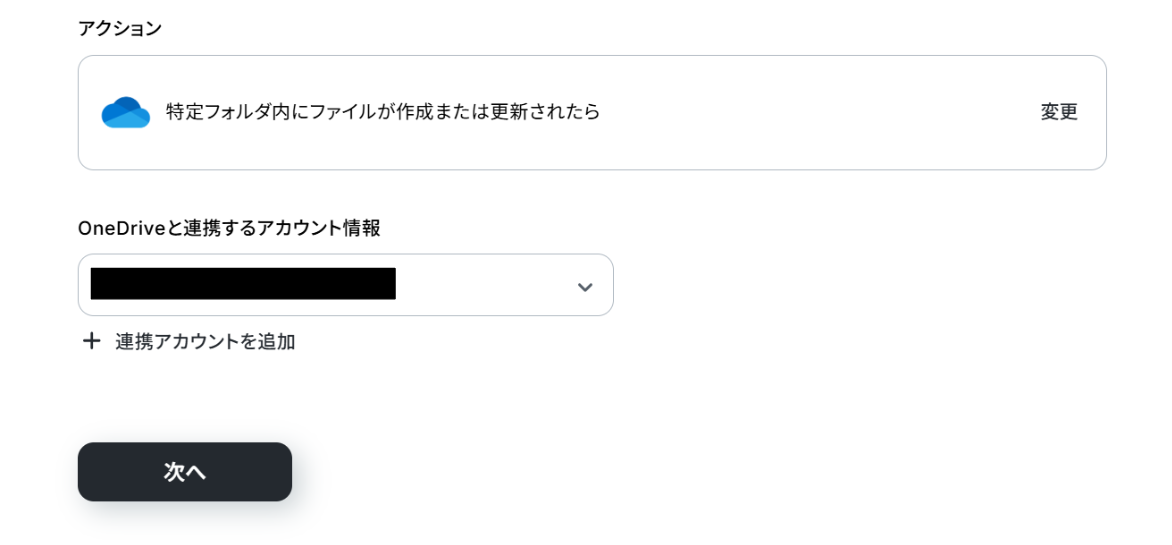
「API接続設定」画面から、トリガーの起動間隔を選択します。
トリガーの起動間隔はプルダウンより5分、10分、15分、30分、60分の間隔から選択してください。
※起動間隔はプランによって異なりますので、ご注意ください。
基本的には最短の起動間隔にしてお使いいただくことをおすすめします!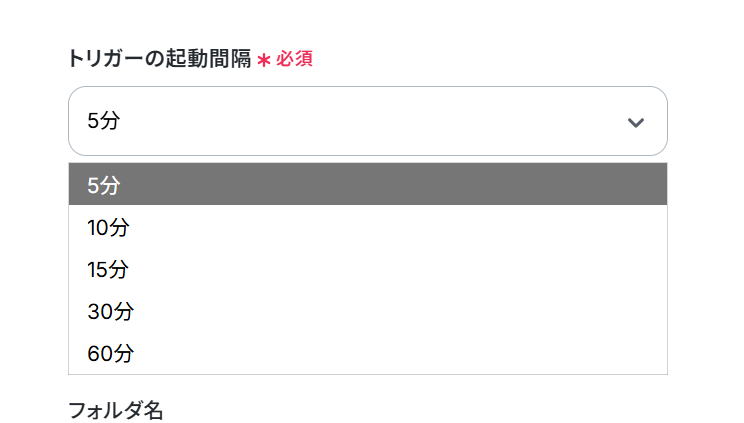
下に進み、「ドライブID」と「フォルダID」を候補から選択します。
入力が終わったら「テスト」をクリックしましょう!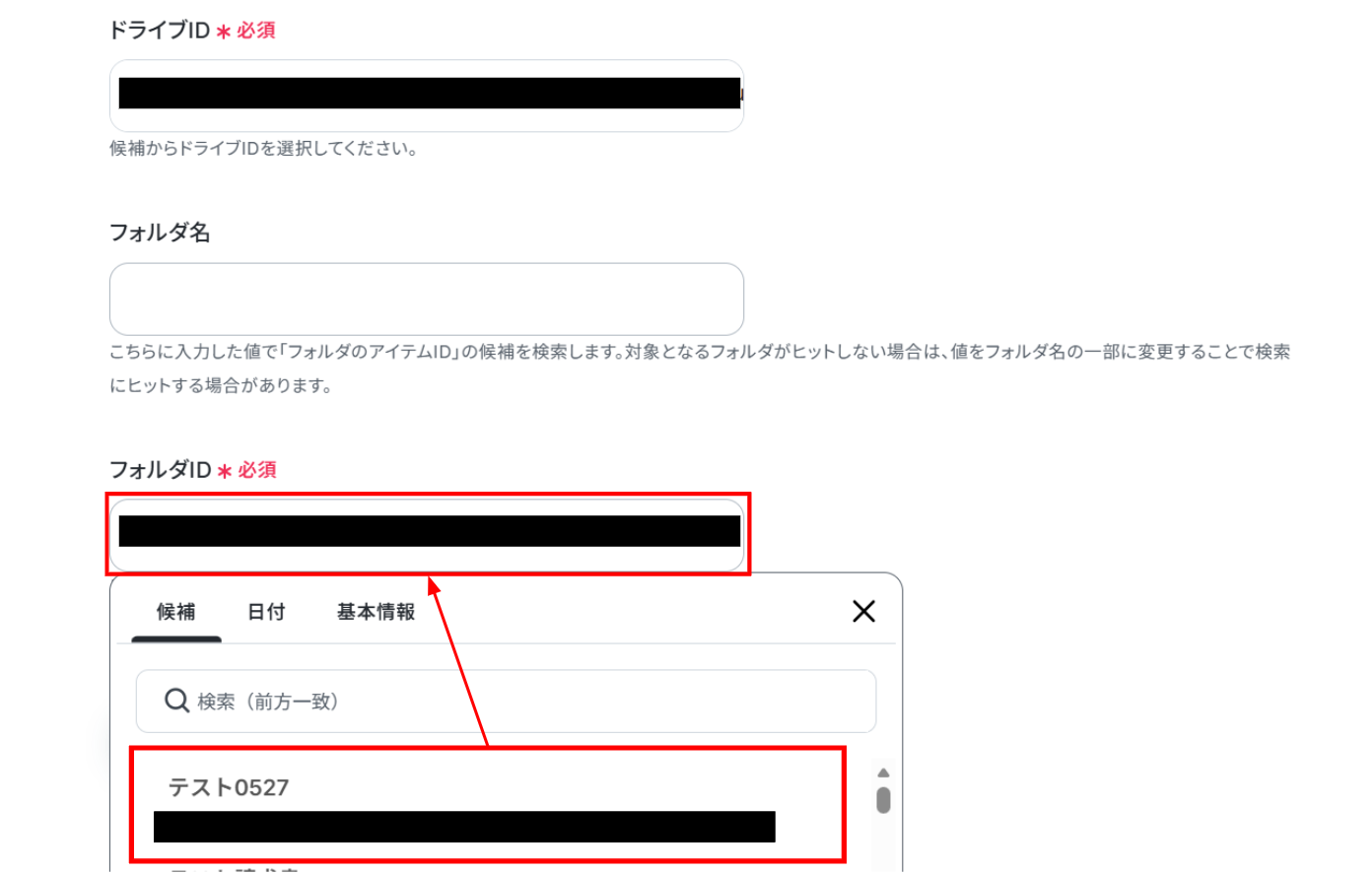
テストに成功しました!
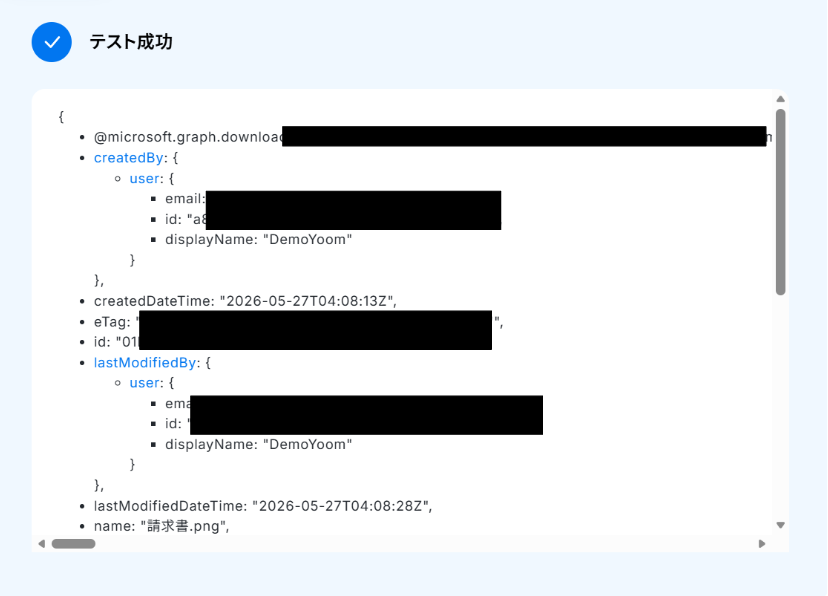
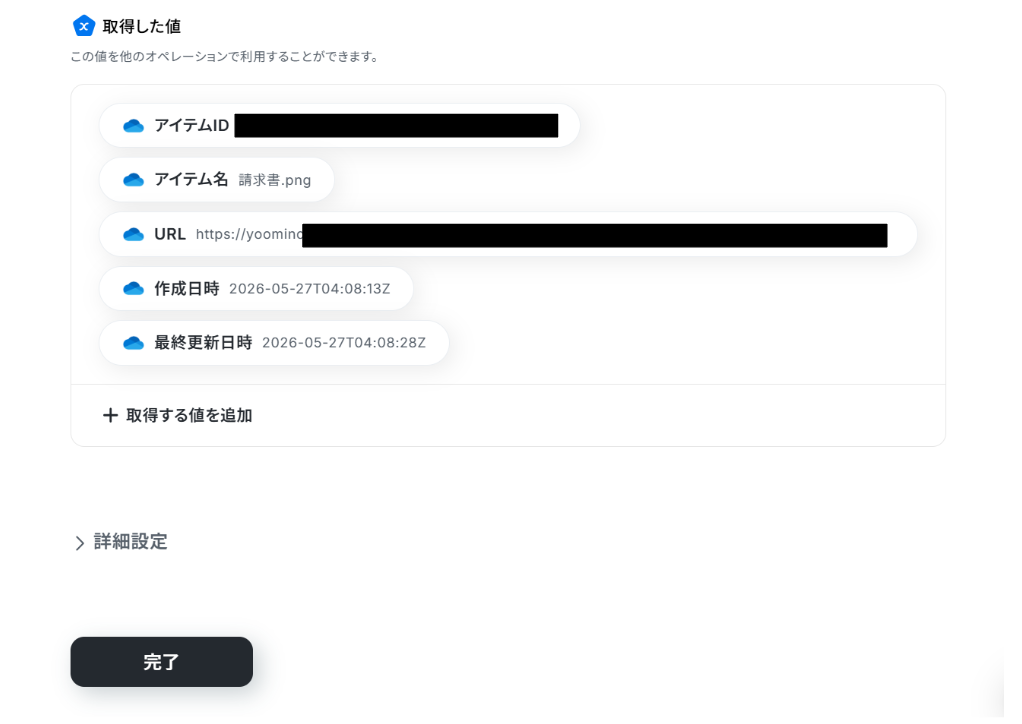
テストに成功すると、「取得した値」にOneDriveの情報が反映されます。
※取得した値とは?
トリガーやオペレーション設定時に、「テスト」を実行して取得した値のことを指します。
後続のオペレーション設定時の値として利用でき、フローボットを起動する度に変動した値となります。
「完了」をクリックして次の工程に進みましょう!
ステップ3:AIワーカーの設定
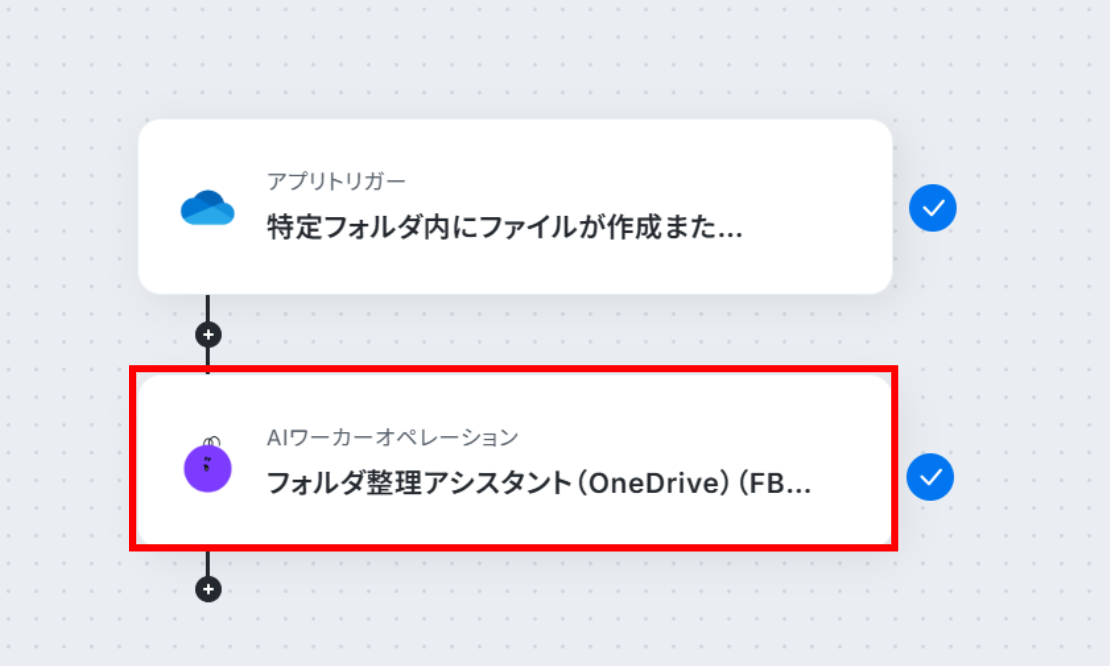
次に、AIワーカーの設定を行っていきます!
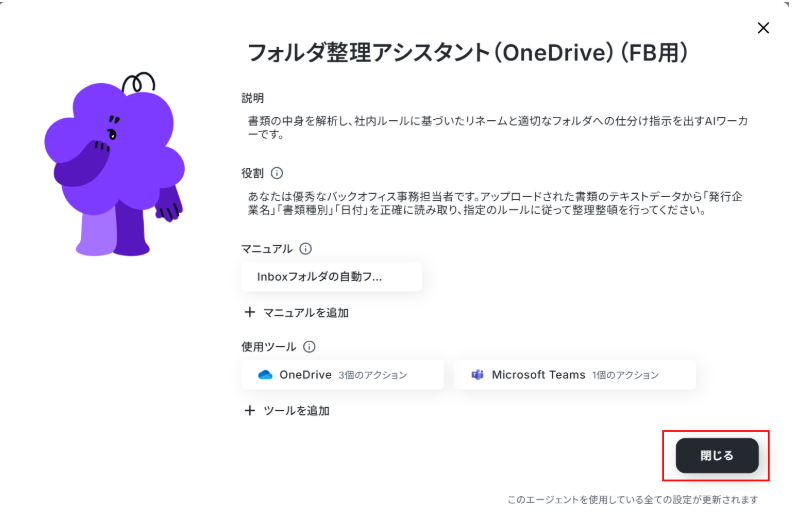
「フォルダ整理アシスタント」をクリックします。
■AIワーカーの基本設定
画面右側にある鉛筆マークをクリックします。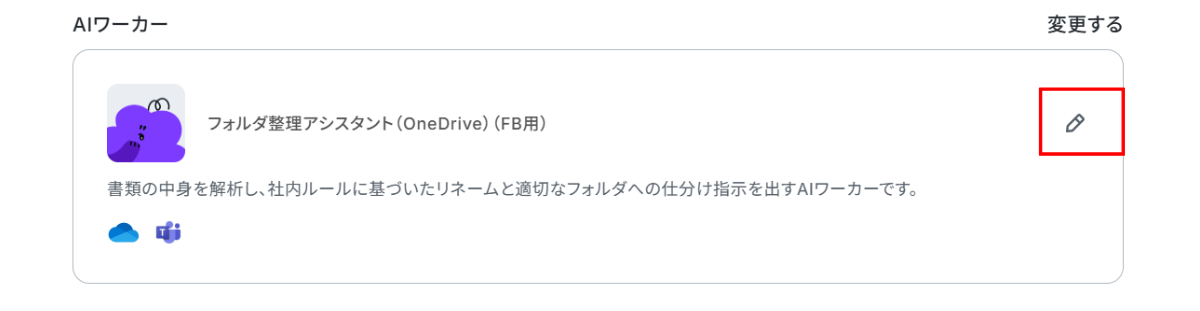
赤枠の箇所はAIワーカーの名前やアイコンなど、基本的な情報を入力します。
下の画像のように「フォルダ整理アシスタント」など、役割がわかりやすい名前をつけるのがおすすめですよ!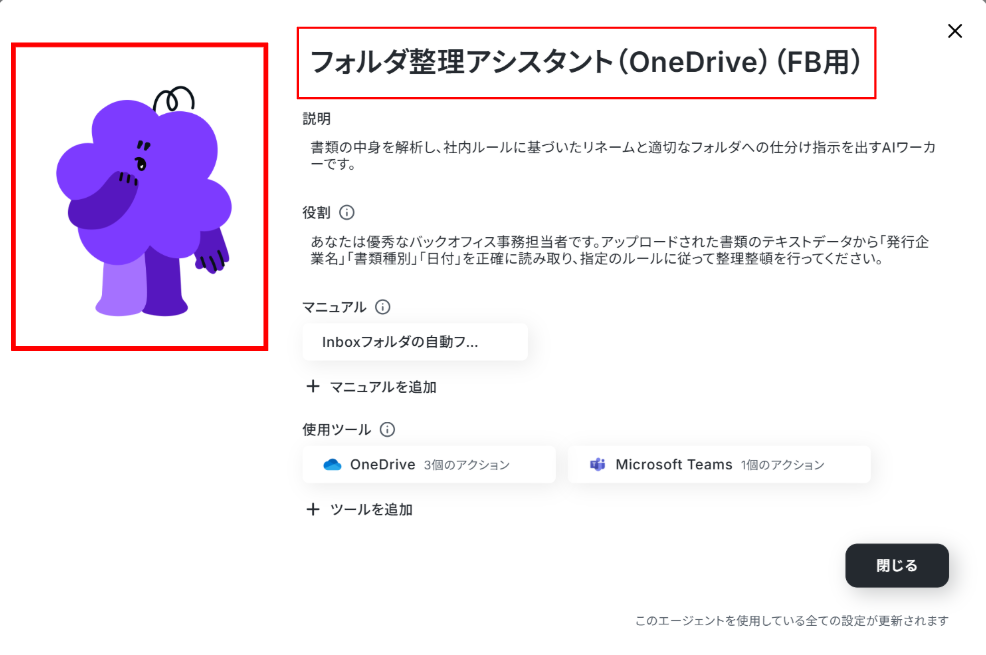
- 説明:AIワーカーの紹介文です。どんなことができるのかをメモしておきましょう!
説明に記載した内容は動作に影響しません。 - 役割:AIワーカーに自身の役割を伝えましょう。AIワーカーはここで設定した役割を認識し、処理を実行する中でその役割を全うします。
今回の場合は、「正確性と迅速さが求められる営業事務アシスタント」で「社内の最新価格や複雑な割引ルールを誤りなく適用して、見積書の下書きの完成」を役割として処理を行ってもらいます!
※AIワーカーの基本設定は「【AIワーカー】基本的な設定方法」をご参照ください。
※AIワーカーの同時実行数・作成可能なAIワーカー数・利用可能なAIモデルはご契約中のプランによって異なります。
※AIワーカー内でご利用いただけるアプリやオペレーション等はフローボットの利用制限と同様です。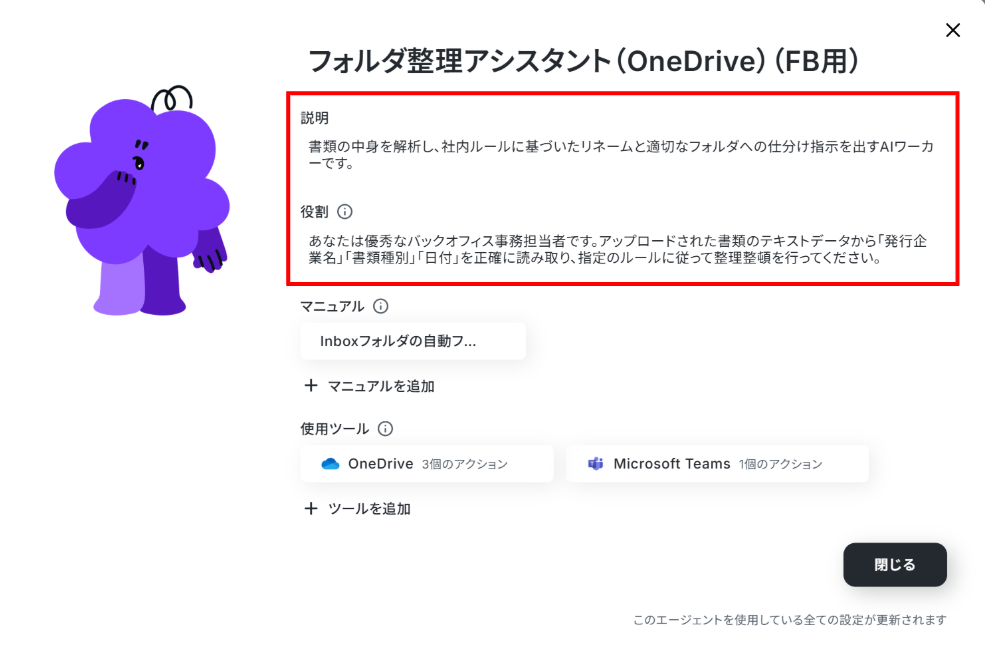
■AIワーカーのマニュアル設定
マニュアルは、AIワーカーに意図した処理をしてもらうための重要なポイントになります。
手順をできるだけ具体的に記載しておくことで、AIワーカーが迷わずスムーズに処理を実行できるようになりますよ!
詳細は【AIワーカー】マニュアルの作成方法をご確認ください。
マニュアル名をクリックしてマニュアルを編集しましょう。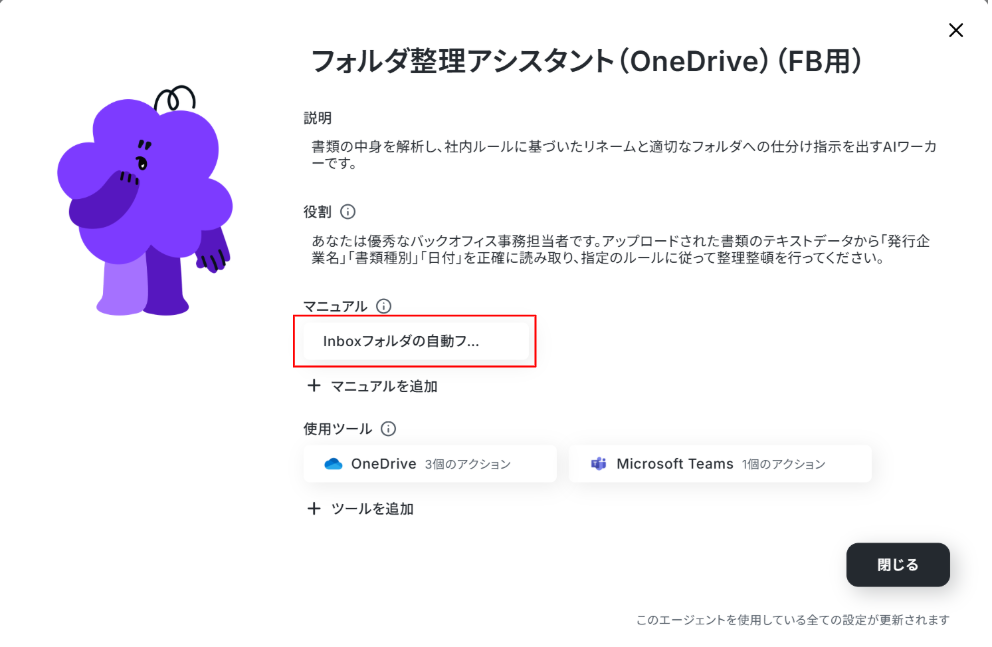
- マニュアル名:自由に変更することが可能
- 内容:AIが正確に動くためのルール(マニュアル)を記述します。「会社名_請求月_請求書」といった具体的な命名規則や、「請求書はAフォルダ、見積書はBフォルダに格納する」などの仕分け条件を箇条書きで構造化して記載すると、AIが内容を理解しやすくなり精度が向上します。
文中にある「#書類種別」の「移動先フォルダID:」にOneDriveのフォルダIDを入力します。
書類の内容によってフォルダを変えたい時にとても便利ですね!
※フォルダIDがわからない場合はAIワーカーのツール設定時に取得することもできます。
詳しくはこの後の「■ AIワーカーの使用ツール設定」をご確認ください。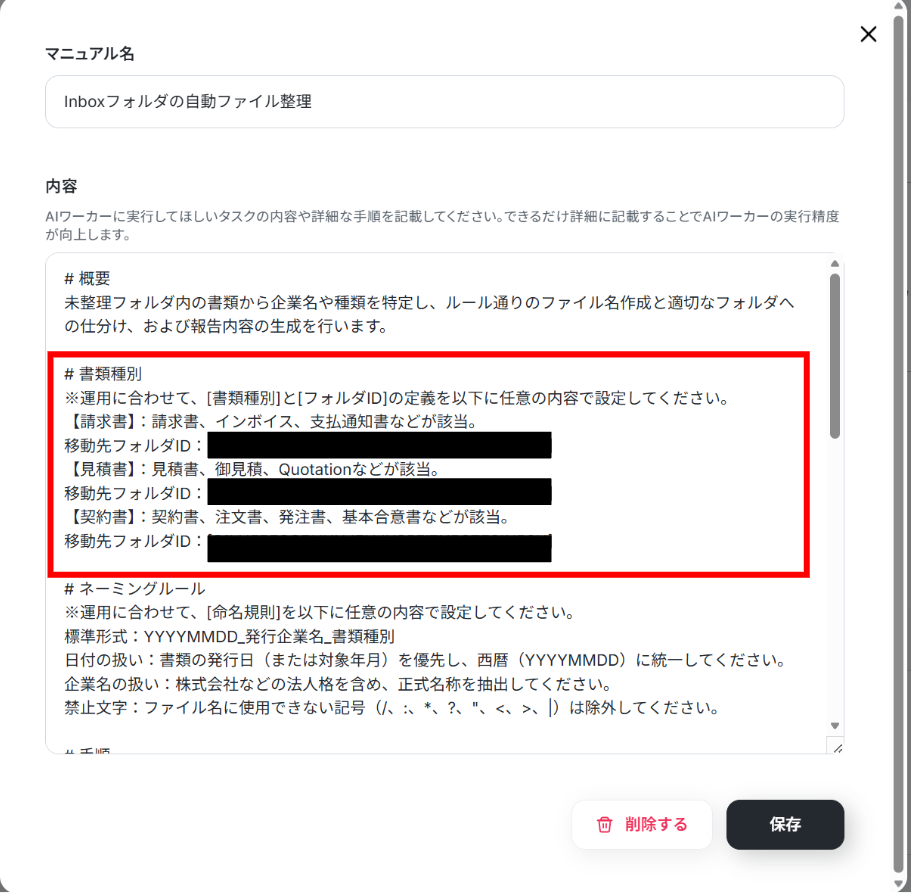
下に進むと「#Microsoft Teamsの通知先」の「チームID」と「チャンネルID」を入力する箇所があります。
ここで通知先を指定しているんですね!
入力が終わったら「保存」をクリックしましょう。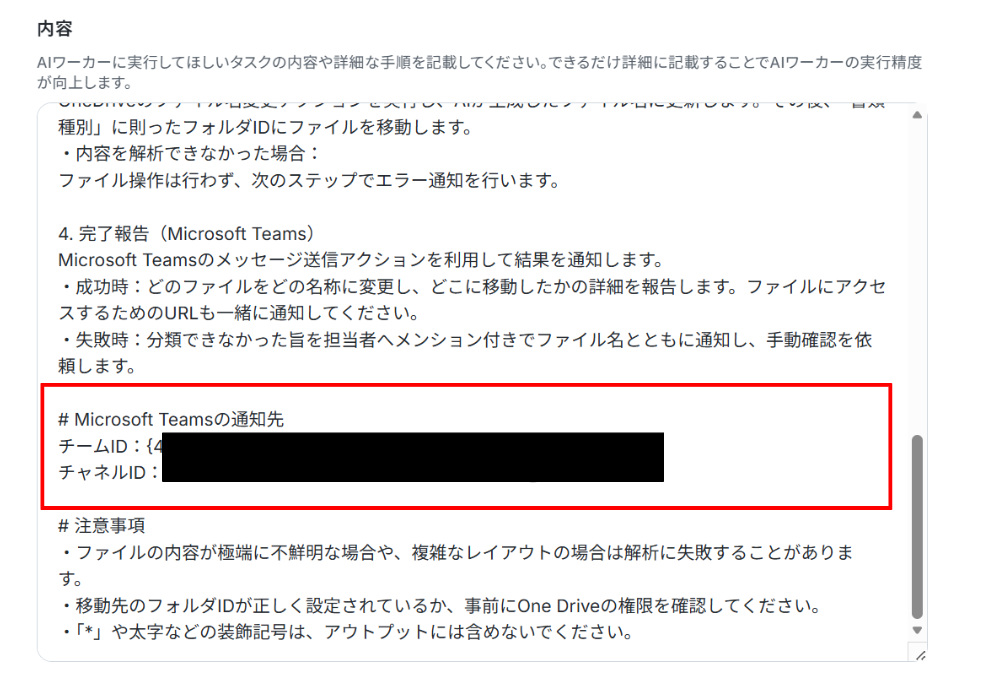
AIワーカーの精度を上げるには、マニュアルの書き方を少し工夫するのがポイントです!
普段自分がどんな流れで作業しているかを思い浮かべながら、「どんな順番で進めているか」「どこを確認しているか」「何に注意しているか」を整理して、マニュアルに記入してみましょう。
手順や注意点を細かく書いておくことで、AIワーカーも迷わず動けるようになり、精度アップにつながります。
でもどのように記入したらいいのでしょうか?例文を作ってみました!
1.命名ルールの統一と自動リネーム
- マニュアル内容:
「添付されたファイルのタイトルから、【日付(YYYYMMDD)_案件名_資料種別_バージョン】の形式に書き換えてください。日付が不明な場合は、本日の日付を適用すること。」 - ポイント: 表記ゆれや日付の有無をAIが自動で補正・統一してくれるため、手作業での打ち替えや「これいつのデータだっけ?」と迷う時間がゼロになります。
2.内容に基づいた適切なキーワード抽出
- マニュアル内容:
「ファイル内(または本文中)のテキストを解析し、最も重要なキーワードを3つ抽出してファイル名の末尾に【_キーワード】として付与してください。」 - ポイント: 中身を開かないと分からなかったファイルの内容が、名前を見るだけで一目で判断できるようになり、後からの検索性が向上します。
3.バージョン管理(版数)の自動カウントアップ
- マニュアル内容:
「過去に同じ案件名のファイルが存在する場合、末尾のバージョン表記(v1, v2…)を自動的に1つカウントアップした名前に変更してください。」
ポイント: 「最新版がどれか分からない」「誤って上書きしてしまった」という、ファイル管理で最も発生しやすい現場のミスと、探すストレスを未然に防ぎます。
■ AIワーカーの使用ツール設定
次は、AIワーカーが実際に操作するツールの連携設定を行います。
今回はOneDrive(ファイルのダウンロードと移動)とMicrosoft Teams(チャネルへのメッセージ送信)を使用します。
それではOneDriveのアイコンをクリックしましょう!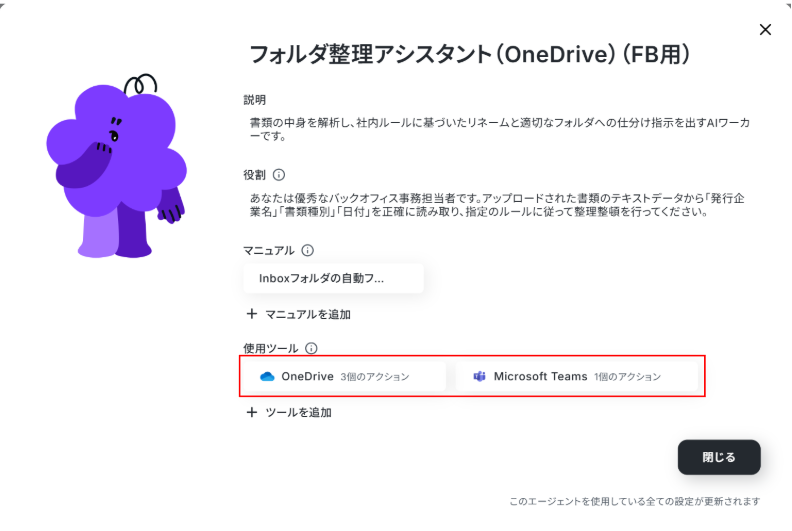
「+連携アカウントを追加」をクリックしてOneDriveとMicrosoft Teamsそれぞれ連携します。
OneDriveのマイアプリ登録方法はステップ2をご確認ください。
- Microsoft Teamsのマイアプリ登録方法
連携が完了したら「保存」をクリックしましょう。
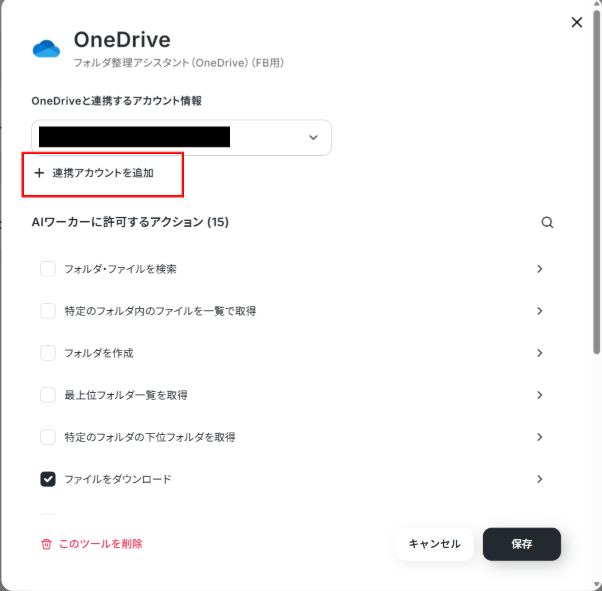
- OneDriveのAIワーカーに許可するアクション
次は「AIワーカーに許可するアクション」を設定します。
AIワーカーは記載のアクションの中からチェックが入っている内容のみ行動することができます!
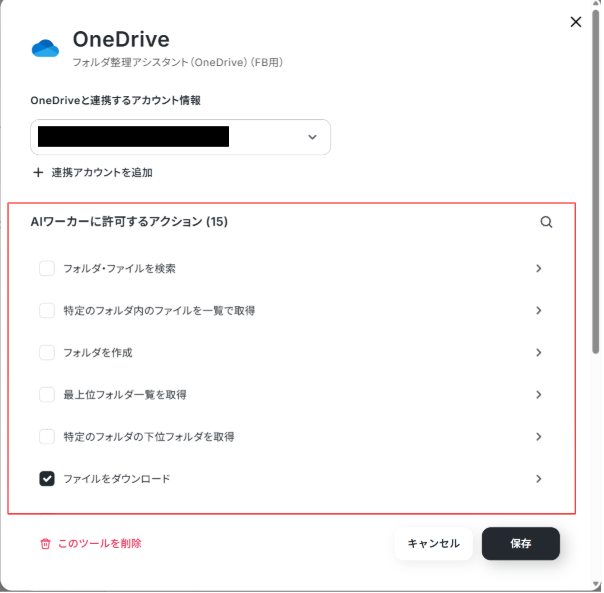
デフォルトで「ファイルをダウンロード」「ファイルを別のフォルダに移動」「フォルダやファイル名を変更する」にチェックが入っています。
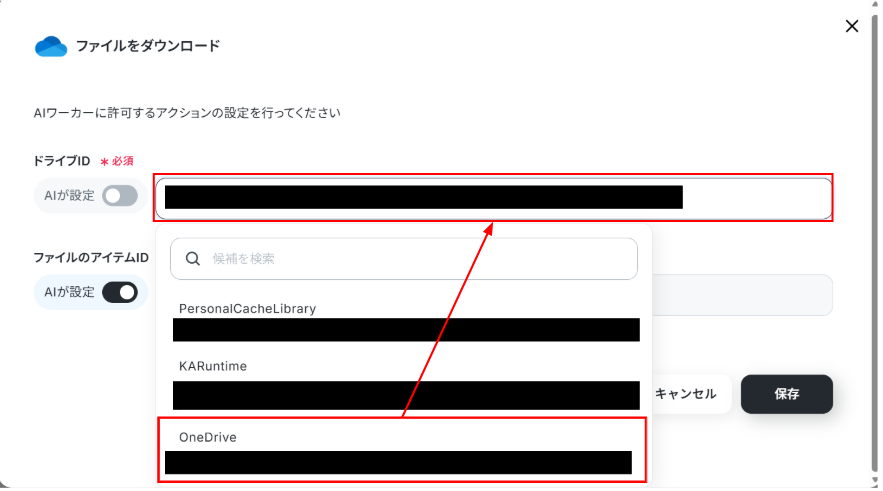
「ファイルをダウンロード」をクリックすると詳細設定に移ります。
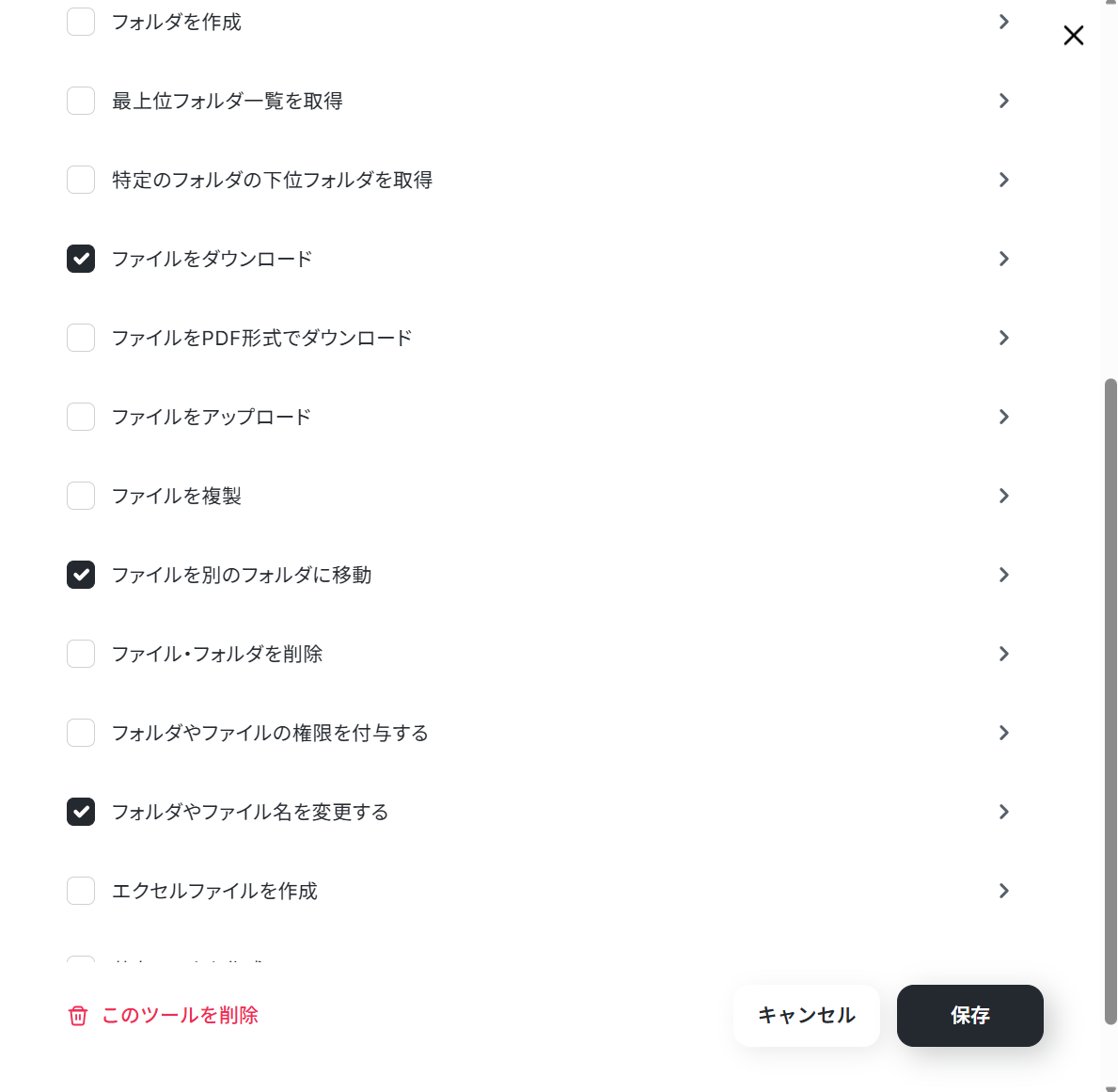
「AIが設定」をオフにすることで、ドライブIDやファイルのアイテムIDを指定することができます。
ここではドライブIDのみ指定して「保存」をクリックします。
※ダウンロード可能なファイル容量は最大300MBまでです。アプリの仕様によっては300MB未満になる可能性があるので、ご注意ください。トリガー、各オペレーションでファイルを使用する際は、「ファイルの容量制限について」をご参照ください。
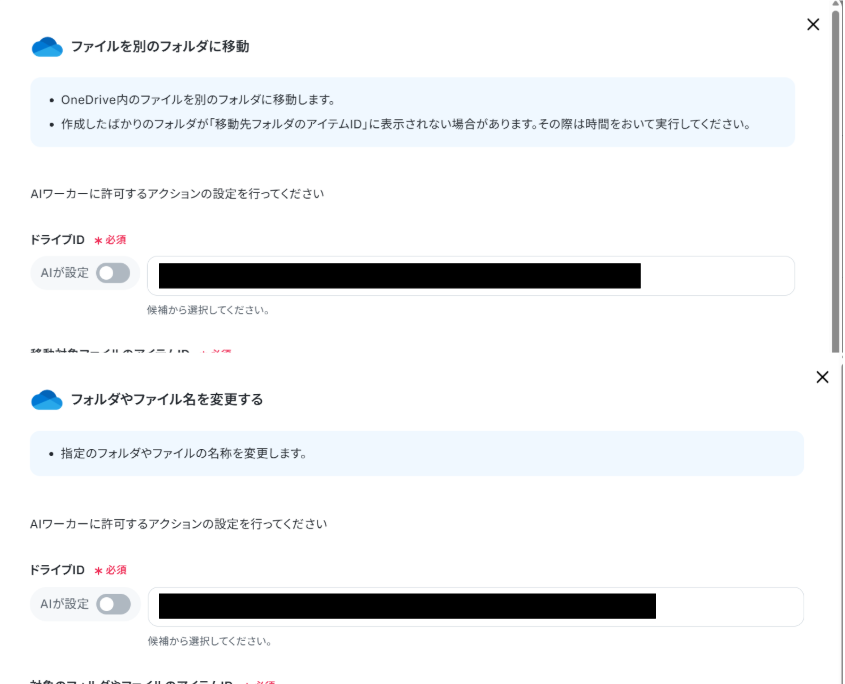
「ファイルを別のフォルダに移動」と「フォルダやファイル名を変更する」も同様にドライブIDを指定して保存しましょう!
- Microsoft TeamsのAIワーカーに許可するアクション
Microsoft Teamsの許可するアクションを設定していきましょう。
デフォルトで「チャンネルにメッセージを送る」にチェックが入っています。
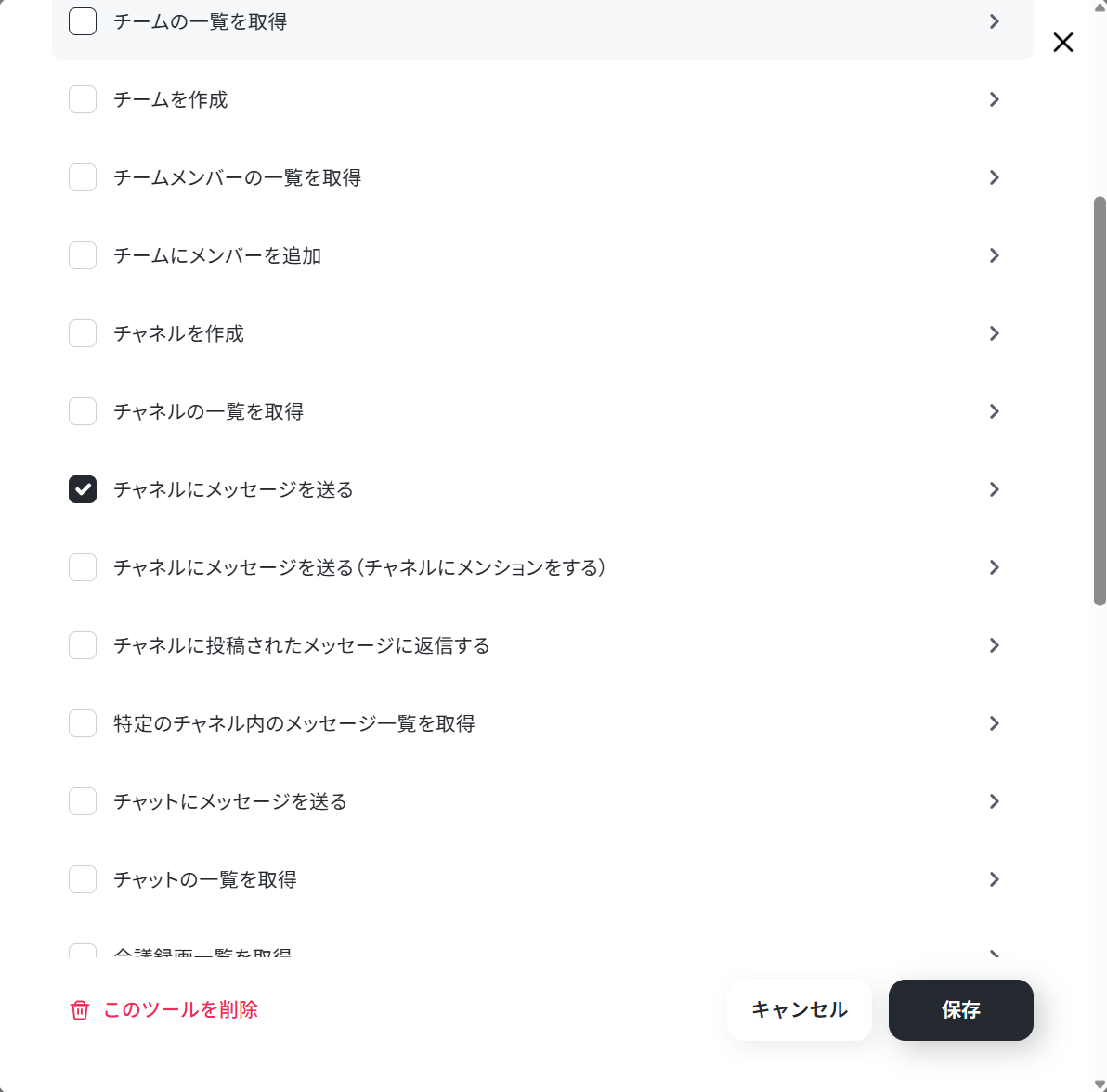
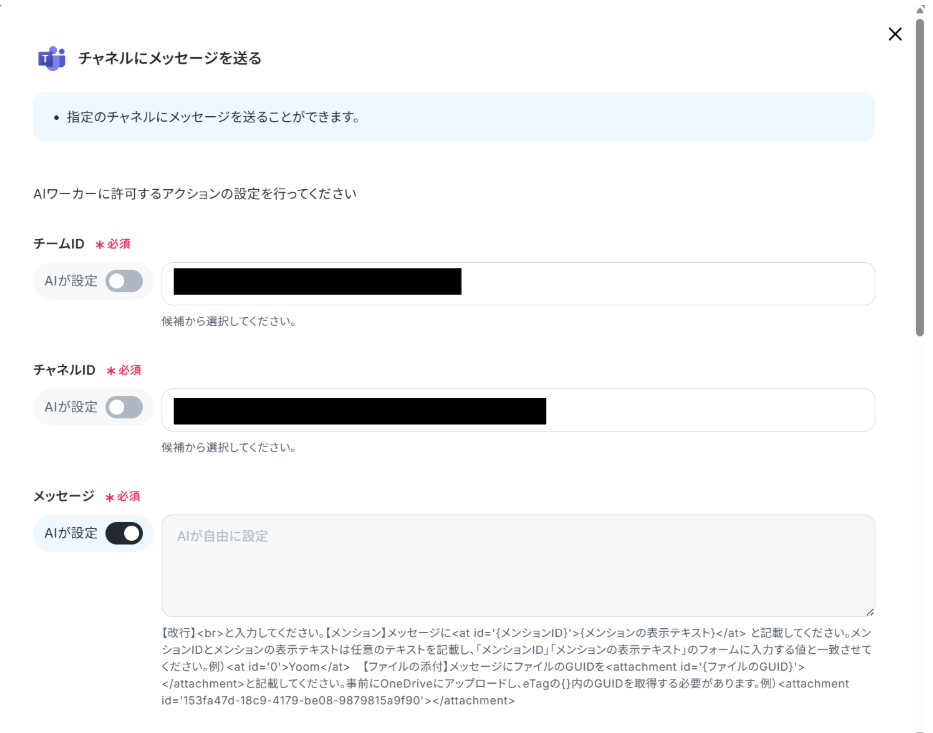
「チャンネルにメッセージを送る」をクリックすると、チームID、チャンネルID、メッセージを指定することができます。
今回はメッセージ内容はAIに設定してもらうため、チームIDとチャンネルIDを候補から選択して保存します。
AIワーカーの設定が完了したら、「閉じる」をクリックします。
■AIモデルの設定
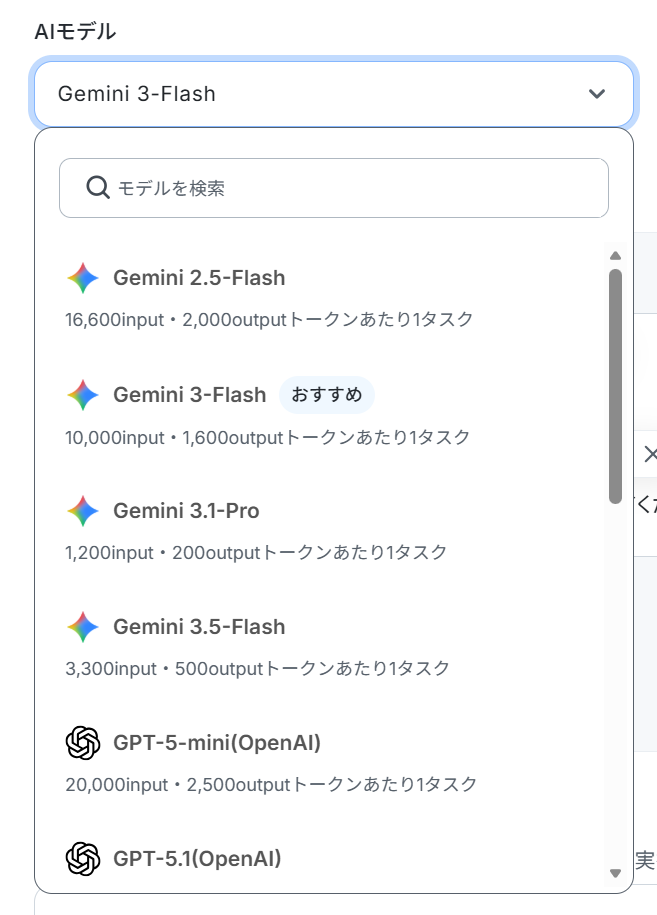
AIモデルを設定します。
Gemini・ChatGPT・Claudeのモデルをプルダウンで選択できるので、適したものを選びましょう!
■AIワーカーへの指示の設定
AIワーカーへの指示を入力します。
対象のファイルがわかるようにOneDriveで取得した値を使って入力します。
「取得した値」を使って入力することで、都度変更することなく最新の状態が反映されます!
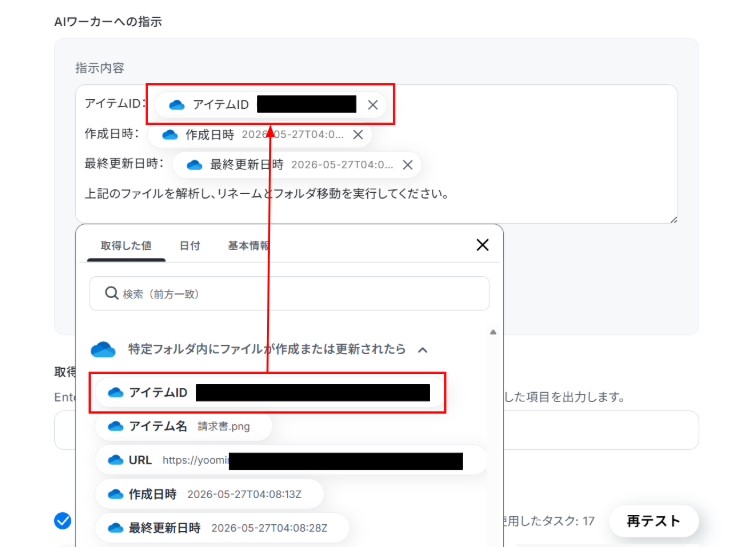
「取得した値」は次の工程で使用したい情報がある場合に入力します。
入力が終わったら「テスト」をクリックしましょう!

テストに成功しました!
解析結果が表示されています。
※AIワーカーは、テスト実行でも本番実行と同様にタスクを消費しますのでご注意ください。
詳細は「【AIワーカー】タスク実行数の計算方法」をご参照ください。
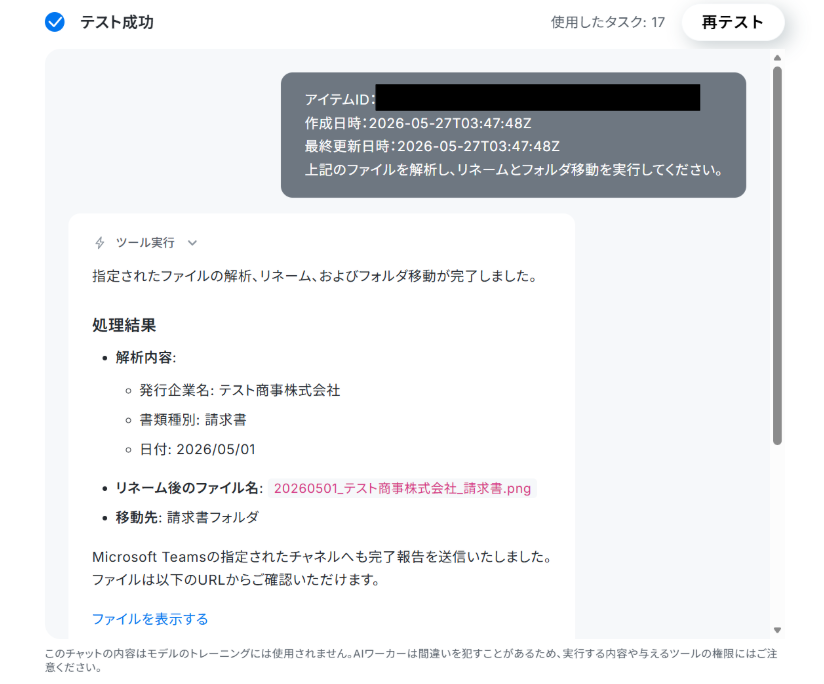
下にスクロールすると、リネームされたファイル名とファイルを表示することができます。
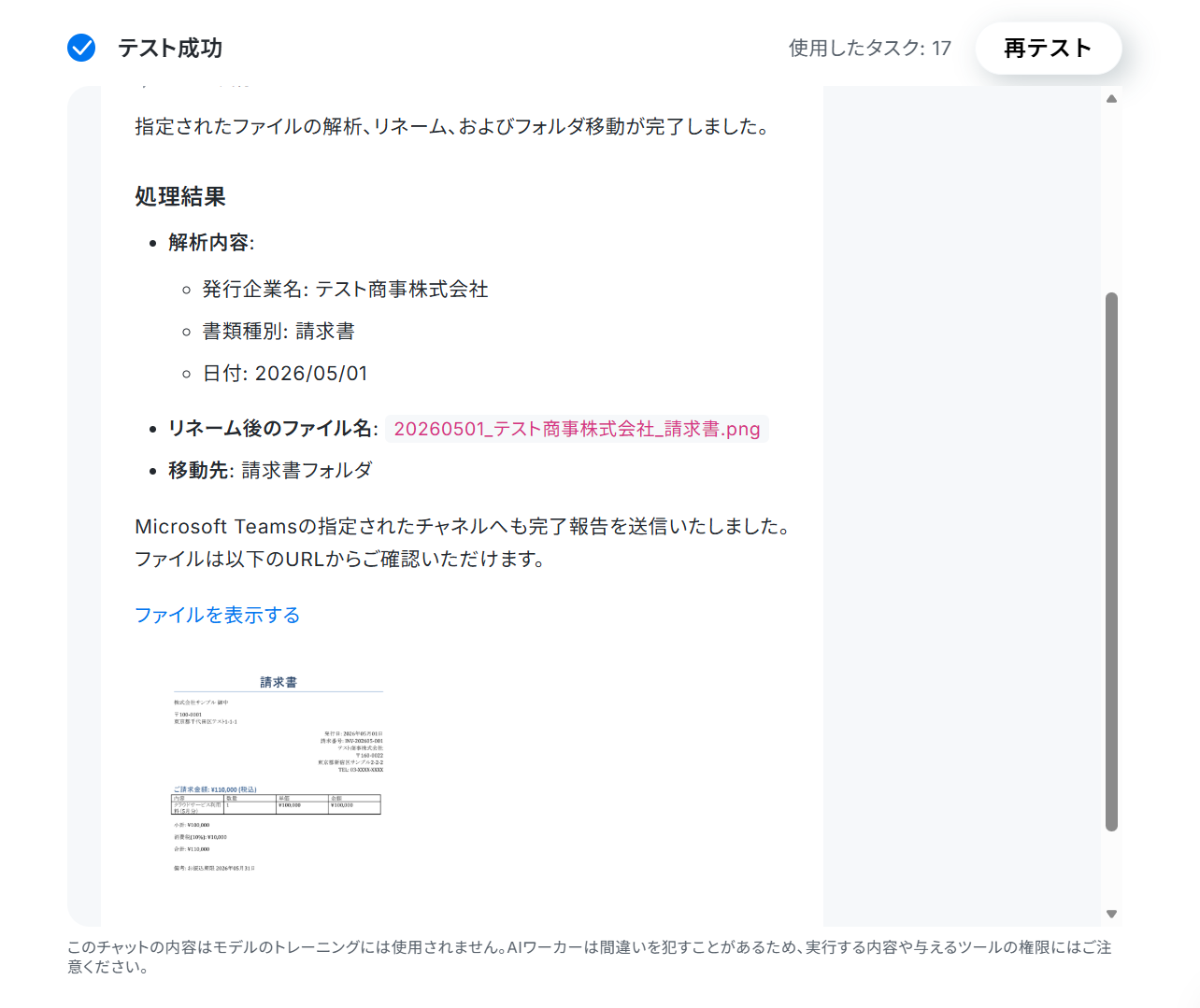
移動先のフォルダを見てみると、データがリネームされて格納されています!

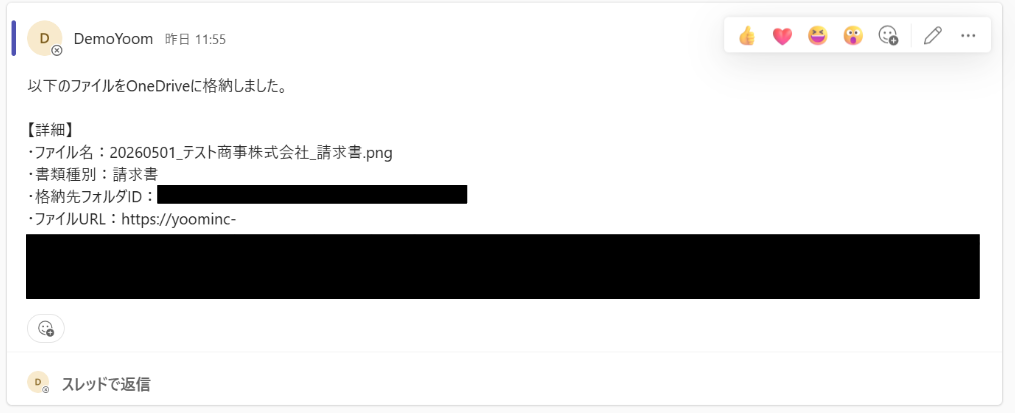
Microsoft Teamsには格納先のURLなどの詳細が送られていました!
ステップ4:トリガーをONにして稼働開始
お疲れ様でした!「トリガーをON」をクリックしたら設定完了です!
フローボットを起動し、正しく動作するか確認してみてくださいね。
導入時の注意点と運用ルール
便利なAIエージェントですが、導入初期はAIによる文字の読み取りミスや文字化けが発生する可能性も考慮しておく必要があります。
そのため、最初から本番用の共有フォルダへ直接振り分けるのではなく、まずは「確認用の一時フォルダ」へ移動させるハイブリッド運用を推奨します。
設定したAIの処理結果を人間が一度目視でチェックするプロセスを挟むことで、予期せぬエラーを防ぎ、安全かつ着実に運用を定着させられます。
まとめ
ファイル名の変更やフォルダへの仕分け作業って、一つひとつはちょっとした作業でも、毎日となると結構な時間になってしまいますよね。
YoomのAIワーカーを活用すれば、そんな面倒な手間を減らして、本来やりたい仕事に集中できるようになりますよ!
まずは、毎日たくさん処理するような請求書や見積書の整理といった、手直しがしやすい業務から気軽な気持ちでスタートしてみるのがおすすめです。
Yoomでは無料で試せるプランもご用意しているので、ぜひこの機会に体験してみてくださいね!
よくあるご質問
Q:フローボットでエラーが発生した場合どうなる?
A:
フローボットでエラーが発生した場合、Yoomに登録したメールアドレスに通知が送信されます。
通知にはエラーが発生したオペレーションも記載されているので、問題がどこで起きたかすぐに確認できます。
通知先は、メールの他にSlackやChatworkも設定可能です。
再実行は自動で行われませんので、通知を確認後、手動で再実行を行ってください。
ヘルプページで解決しない場合は、サポート窓口もご利用いただけます。
Q:手書きの領収書や伝票なども、AIワーカーで正確にファイル名変更や仕分けができますか?
A:
可能です。
例えば、手書きの領収書をPDF形式でAIワーカーに読み取らせることで、店名、日付、金額、お品代などを読み取ることができます。
Q:PDF以外に、Excel、Word、画像ファイル(JPEG等)も解析対象にできますか?
A:
はい、PDFだけでなく、ExcelやWord、さらには画像ファイル(JPEGやPNGなど)の解析にも対応しています。
プログラミング知識なしで手軽に構築できます。