










・
AIエージェントで予実管理の差異分析結果をSlackへ自動通知する方法

「月末月初の予実データの突合だけで何時間もかかってしまう…」
「差異理由の整理や経営会議向けコメント作成に追われて、改善策を考える時間が取れない…」
予実管理業務において、このような課題を感じていませんか?
各部門の予算データと会計システムから出力した実績CSVを突合し、差異の大きい項目を確認して、担当部門へのヒアリング内容や報告コメントを作成する作業には多くの時間がかかります。
そこで本記事では、AIエージェントを活用して、予算データと実績CSVの突合から差異分析、報告コメント案の作成、Google スプレッドシートへの記録、Slack通知までを自動化する方法をご紹介します。
この仕組みを導入すれば、経営企画担当者は数値の整理や定型的なコメント作成の負担を減らしながら、より本質的な事業改善策の検討に集中しやすくなるでしょう。
とにかく早く試したい方へ
Yoomには、予算データと実績データの突合や差異分析を行い、結果の記録・通知まで支援できるAIワーカーのテンプレートと、実績CSVのアップロードを起点に一連の処理を自動実行できるフローボットのテンプレートが用意されています。
まずは用途に合わせて以下のテンプレートからお試しください。
AIエージェントをまず試したい方はこちら
月中の速報値確認や、経営陣からの突発的な質問への対応など、必要なタイミングで予実データを分析したい場合におすすめのAIワーカーです。予算が入力されたGoogle スプレッドシートと実績CSVをもとに予実データを突合し、差異分析や報告コメント案の作成などを支援します。


 予実分析アシスタント
Google スプレッドシート上の予算と送信された実績CSVを照合し、要因の分析から報告文の作成までを自動化するAIワーカーです。データの突合や異常値の判定を自律的に行い、Slackへ通知するため、分析業務の効率化とスムーズな経営判断を支援します。予実管理の手間を軽減し、報告の精度を高めたい方におすすめです。
試してみる
■概要予算と実績の乖離を確認し、その要因を分析して報告にまとめる作業は、経理・財務担当者にとって大きな負担ではないでしょうか。特に膨大なデータを手作業で突合し、異常値の背景を推測して報告文を作成するプロセスは、多くの時間と労力を要します。このAIワーカーは、Google スプレッドシート上の予算データと実績CSVを指示に従って照合し、設定した基準に基づいて差異を自動で算出します。さらに、自社の運用ルールに沿って要因の仮説を立て、報告用コメントやヒアリング案まで自律的に作成します。分析結果は自動的にGoogle スプレッドシートへ記録され、Slackでの通知まで完了するため、分析業務の効率を向上させ、スムーズな経営判断を支援します。
■このAIワーカーをおすすめする方- 予実管理において、データの突合や差異分析の手間に課題を感じている財務・経理担当者の方
- 予算に対する乖離の要因を特定し、現場へのヒアリングや報告をスムーズに行いたい管理職の方
- 複数の部門や勘定科目の予実状況を、自社の基準で効率的にチェックしたいと考えている経営者の方
■AIワーカー設定の流れ- まず最初に、AIワーカーの「名前」や「役割」などの基本設定を行います。
- 次に、AIワーカー内で使用するGoogle スプレッドシートやSlackをYoomと連携し、マイアプリ連携を完了させます。普段お使いの他のアプリに変更することも可能です。
- 最後に、AIワーカーへの指示書である「マニュアル」を、自社の予算管理ルールや分析基準に合わせて作成・編集します。
■このAIワーカーのカスタムポイント- マニュアル内の「#差異判定の閾値」という項目に、自社の分析基準(例:乖離率10%以上など)を設定してください。これにより、AIが注目すべき異常値を自ら判断できるようになります。
- マニュアル内の「#自社の運用ルール」という項目に、特定の勘定科目の扱いなどを詳しく記載してください。自社のガイドラインに即した精度の高い分析結果が得られます。
- マ ニュアル内の「#異常値の要因カテゴリ」に自社の運用に合わせた分類を定義してください。「タイミング差異」や「単価・数量差異」などのカテゴリを具体化することで、分析の精度が向上します。
■注意事項- Slack、Google スプレッドシートのそれぞれとYoomを連携してください。
- AIワーカーの基本設定は「【AIワーカー】基本的な設定方法」をご参照ください。
- AIワーカーの同時実行数・作成可能なAIワーカー数・利用可能なAIモデルはご契約中のプランによって異なります。
- AIワーカー内でご利用いただけるアプリやオペレーション等はフローボットの利用制限と同様です。
- AIワーカーは、テスト実行でも本番実行と同様にタスクを消費しますのでご注意ください。詳細は「【AIワーカー】タスク実行数の計算方法」ご参照ください。
- AIワーカーはマニュアルを詳細に設定することで適切な処理を実行しやすくなります。詳細は「【AIワーカー】マニュアルの作成方法」をご参照ください。
Google スプレッドシート上の予算と送信された実績CSVを照合し、要因の分析から報告文の作成までを自動化するAIワーカーです。データの突合や異常値の判定を自律的に行い、Slackへ通知するため、分析業務の効率化とスムーズな経営判断を支援します。予実管理の手間を軽減し、報告の精度を高めたい方におすすめです。
■このAIワーカーをおすすめする方
- 予実管理において、データの突合や差異分析の手間に課題を感じている財務・経理担当者の方
- 予算に対する乖離の要因を特定し、現場へのヒアリングや報告をスムーズに行いたい管理職の方
- 複数の部門や勘定科目の予実状況を、自社の基準で効率的にチェックしたいと考えている経営者の方
■AIワーカー設定の流れ
- まず最初に、AIワーカーの「名前」や「役割」などの基本設定を行います。
- 次に、AIワーカー内で使用するGoogle スプレッドシートやSlackをYoomと連携し、マイアプリ連携を完了させます。普段お使いの他のアプリに変更することも可能です。
- 最後に、AIワーカーへの指示書である「マニュアル」を、自社の予算管理ルールや分析基準に合わせて作成・編集します。
■このAIワーカーのカスタムポイント
- マニュアル内の「#差異判定の閾値」という項目に、自社の分析基準(例:乖離率10%以上など)を設定してください。これにより、AIが注目すべき異常値を自ら判断できるようになります。
- マニュアル内の「#自社の運用ルール」という項目に、特定の勘定科目の扱いなどを詳しく記載してください。自社のガイドラインに即した精度の高い分析結果が得られます。
- マ ニュアル内の「#異常値の要因カテゴリ」に自社の運用に合わせた分類を定義してください。「タイミング差異」や「単価・数量差異」などのカテゴリを具体化することで、分析の精度が向上します。
■注意事項
- Slack、Google スプレッドシートのそれぞれとYoomを連携してください。
- AIワーカーの基本設定は「【AIワーカー】基本的な設定方法」をご参照ください。
- AIワーカーの同時実行数・作成可能なAIワーカー数・利用可能なAIモデルはご契約中のプランによって異なります。
- AIワーカー内でご利用いただけるアプリやオペレーション等はフローボットの利用制限と同様です。
- AIワーカーは、テスト実行でも本番実行と同様にタスクを消費しますのでご注意ください。詳細は「【AIワーカー】タスク実行数の計算方法」ご参照ください。
- AIワーカーはマニュアルを詳細に設定することで適切な処理を実行しやすくなります。詳細は「【AIワーカー】マニュアルの作成方法」をご参照ください。
業務フローを丸ごと自動化したい方はこちら
Google Driveへの実績CSVアップロードを起点に、予実データの突合や差異分析を自動実行するフローボットです。アップロードされる実績CSVをもとに、分析業務を自動化したい場合に活用できます。
■概要月末や期末のタイミングで発生する予算と実績の突合・分析作業は、データの抽出や比較に多くの時間を要し、経営企画チームにとって大きな負担ではないでしょうか。特に実績データが届くたびに手作業で集計や差異分析を行うことは、スムーズな意思決定を妨げる要因にもなり得ます。このワークフローを活用すれば、Google Driveに実績データがアップロードされるだけで、AIエージェント(AIワーカー)が自動で予算データと照らし合わせ、差異分析から報告文の作成までを完結させます。実績データをアップロードするだけで詳細なレポートがSlackに届くため、分析業務を効率化し、より付加価値の高い戦略立案に専念することが可能です。
■このテンプレートをおすすめする方- 予算と実績の差異分析に多大な工数を費やしており、分析作業を効率化したい経営企画担当者の方
- Google DriveやGoogle スプレッドシートを用いた予実管理を自動化し、スムーズに状況を把握したいチームリーダーの方
- 分析精度の向上と、関係部署へのヒアリング案作成などの定型業務を削減したい経営層の方
■このテンプレートを使うメリット- 実績データがGoogle Driveへ格納されると自動で分析が開始されるため、チャットツール等での操作を介さずにレポートを確認できます。
- AIワーカーが予算と実績の差異を自動で判別し、報告文やヒアリング案まで生成するため、分析にかかる思考の時間を短縮します。
■フローボットの流れ- はじめに、Google Drive、Google スプレッドシート、SlackをYoomと連携します。
- 次に、トリガーでGoogle Driveを選択し、「特定のフォルダ内に新しくファイル・フォルダが作成されたら」というアクションを設定します。
- 最後に、AIワーカーで「予算データと実績CSVを突合し、差異分析から報告文・ヒアリング案を作成して通知する」ためのマニュアルを作成し、各使用ツールを設定します。
※「トリガー」:フロー起動のきっかけとなるアクション、「オペレーション」:トリガー起動後、フロー内で処理を行うアクション
■このワークフローのカスタムポイント- Google Driveのトリガー設定では、実績データ(CSV)が格納される特定のフォルダIDを正確に指定してください。
- AIワーカーのマニュアル(指示内容)にて、どのスプレッドシートのどのシートを予算データとして参照するか、またどのような観点で分析を行うかを詳細に設定することで、より精度の高いレポート作成が可能です。
- Slackでの通知設定では、経営企画専用のチャンネルなど、レポートを確認したい送信先を指定してください。
■注意事項- Google Drive、Google スプレッドシート、SlackのそれぞれとYoomを連携してください。AIワーカー内で使用するツール(アプリ)についてもマイアプリ連携が必要です。
- トリガーは5分、10分、15分、30分、60分の間隔で起動間隔を選択できます。
- プランによって最短の起動間隔が異なりますので、ご注意ください。
- ダウンロード可能なファイル容量は最大300MBまでです。アプリの仕様によっては300MB未満になる可能性があるので、ご注意ください。
- トリガー、各オペレーションでファイルを使用する際は、「ファイルの容量制限について」をご参照ください。
- AIワーカーの基本設定は「【AIワーカー】基本的な設定方法」をご参照ください。
- AIワーカーの同時実行数・作成可能なAIワーカー数・利用可能なAIモデルはご契約中のプランによって異なります。
- AIワーカー内でご利用いただけるアプリやオペレーション等はフローボットの利用制限と同様です。
- AIワーカーは、テスト実行でも本番実行と同様にタスクを消費しますのでご注意ください。詳細は「【AIワーカー】タスク実行数の計算方法」ご参照ください。
- AIワーカーはマニュアルを詳細に設定することで適切な処理を実行しやすくなります。詳細は「【AIワーカー】マニュアルの作成方法」をご参照ください。

■このテンプレートをおすすめする方
- 予算と実績の差異分析に多大な工数を費やしており、分析作業を効率化したい経営企画担当者の方
- Google DriveやGoogle スプレッドシートを用いた予実管理を自動化し、スムーズに状況を把握したいチームリーダーの方
- 分析精度の向上と、関係部署へのヒアリング案作成などの定型業務を削減したい経営層の方
■このテンプレートを使うメリット
- 実績データがGoogle Driveへ格納されると自動で分析が開始されるため、チャットツール等での操作を介さずにレポートを確認できます。
- AIワーカーが予算と実績の差異を自動で判別し、報告文やヒアリング案まで生成するため、分析にかかる思考の時間を短縮します。
■フローボットの流れ
- はじめに、Google Drive、Google スプレッドシート、SlackをYoomと連携します。
- 次に、トリガーでGoogle Driveを選択し、「特定のフォルダ内に新しくファイル・フォルダが作成されたら」というアクションを設定します。
- 最後に、AIワーカーで「予算データと実績CSVを突合し、差異分析から報告文・ヒアリング案を作成して通知する」ためのマニュアルを作成し、各使用ツールを設定します。
■このワークフローのカスタムポイント
- Google Driveのトリガー設定では、実績データ(CSV)が格納される特定のフォルダIDを正確に指定してください。
- AIワーカーのマニュアル(指示内容)にて、どのスプレッドシートのどのシートを予算データとして参照するか、またどのような観点で分析を行うかを詳細に設定することで、より精度の高いレポート作成が可能です。
- Slackでの通知設定では、経営企画専用のチャンネルなど、レポートを確認したい送信先を指定してください。
■注意事項
- Google Drive、Google スプレッドシート、SlackのそれぞれとYoomを連携してください。AIワーカー内で使用するツール(アプリ)についてもマイアプリ連携が必要です。
- トリガーは5分、10分、15分、30分、60分の間隔で起動間隔を選択できます。
- プランによって最短の起動間隔が異なりますので、ご注意ください。
- ダウンロード可能なファイル容量は最大300MBまでです。アプリの仕様によっては300MB未満になる可能性があるので、ご注意ください。
- トリガー、各オペレーションでファイルを使用する際は、「ファイルの容量制限について」をご参照ください。
- AIワーカーの基本設定は「【AIワーカー】基本的な設定方法」をご参照ください。
- AIワーカーの同時実行数・作成可能なAIワーカー数・利用可能なAIモデルはご契約中のプランによって異なります。
- AIワーカー内でご利用いただけるアプリやオペレーション等はフローボットの利用制限と同様です。
- AIワーカーは、テスト実行でも本番実行と同様にタスクを消費しますのでご注意ください。詳細は「【AIワーカー】タスク実行数の計算方法」ご参照ください。
- AIワーカーはマニュアルを詳細に設定することで適切な処理を実行しやすくなります。詳細は「【AIワーカー】マニュアルの作成方法」をご参照ください。
予実管理の差異分析をAIエージェントで自動化するメリットと活用シーン
予実管理では、各部門の予算シートと会計システムから出力した実績CSVを突合し、差異の大きい項目を確認する必要があります。
AIを活用することで、データの突合から異常値の特定、報告コメント案の作成までを効率化できるようになります。
ここでは、予実管理の差異分析をAIで自動化するメリットを3つご紹介します。
1. 分断された予算データと実績データを効率的に突合できる
予算はGoogle スプレッドシート、実績は会計システムから出力したCSVなど、データの管理場所や形式が分かれているケースがあります。
AIを活用することで、勘定科目や部門名をもとに予算データと実績データを整理し、差異額や差異率の確認を効率化できます。
2. 異常値の特定と一次分析をスムーズに進められる
月次や四半期の予実管理では、差異が大きい項目を見つけたうえで、その背景を整理する必要があります。
AIが差異の大きい項目を抽出し、数値から読み取れる事実や一般的な要因仮説を整理することで、経営会議向けの報告コメント案を作成しやすくなります。
3. 突発的な確認依頼にも対応しやすくなる
経営陣から月中の着地見込みや特定経費の急増理由を確認された場合、実績データを探して手作業で分析する必要があり、対応に時間がかかることがあります。
AIエージェントを導入すれば、実績データをもとに自動的に差異分析や要因仮説の整理を実行できます。
さらに、チャットへの通知やデータベースへの記録まで自動化することで、確認や共有の手間を削減でき、経営判断に必要な情報を素早く共有しやすくなるでしょう。
予実管理担当のAIワーカーを作ってみよう
※今回連携するアプリの公式サイト:Google スプレッドシート/Slack
[Yoomとは]
AIワーカー設定の全体像
1. AIワーカーをコピー
2. AIワーカーの基本設定
3. AIワーカーのマニュアルに抽出基準や表現ルールを登録する
4. 使用ツール(Google スプレッドシート、Slack)の連携設定を行う
5. チャットに指示を送信して動作を確認する
【事前準備】
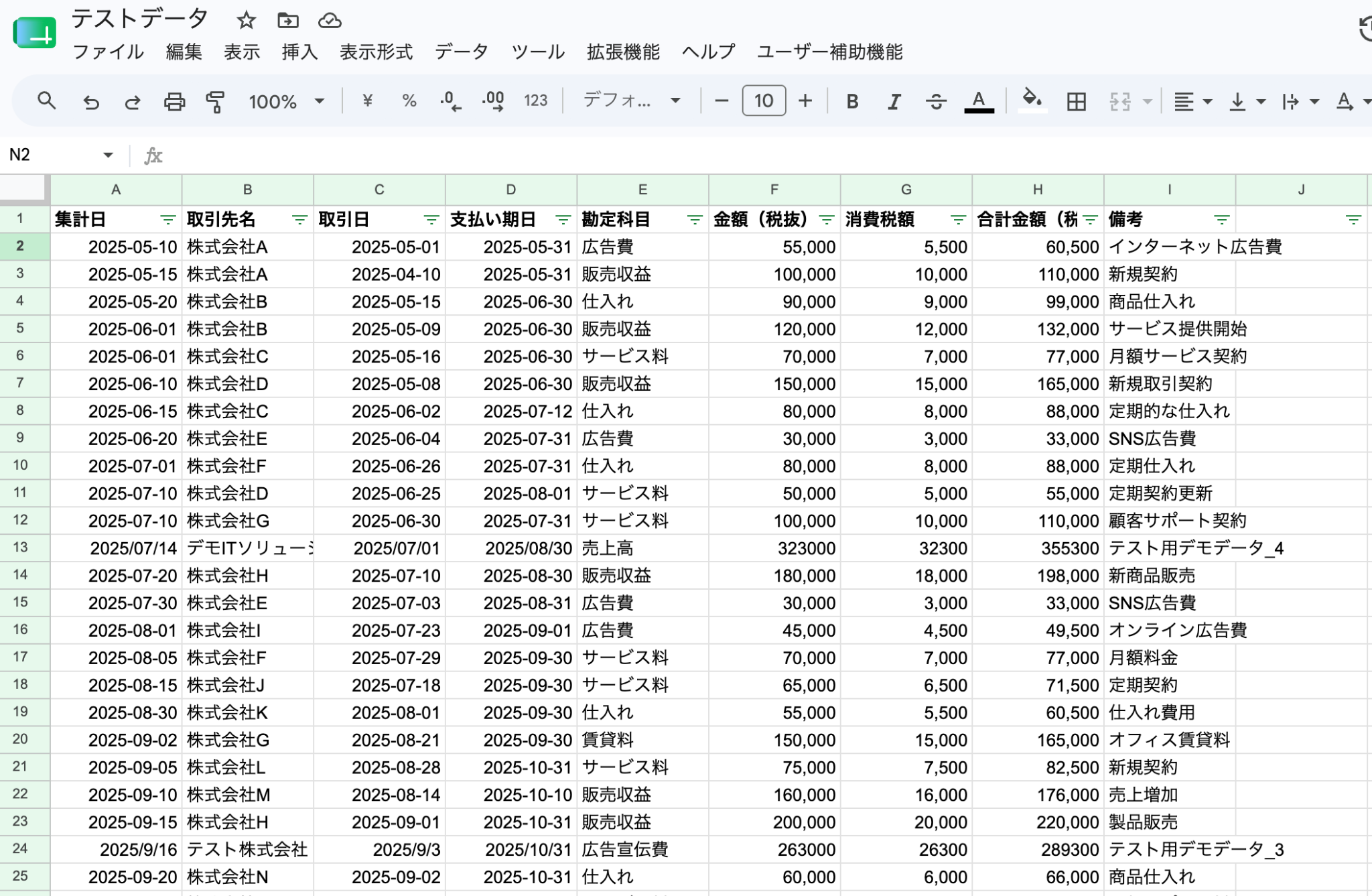
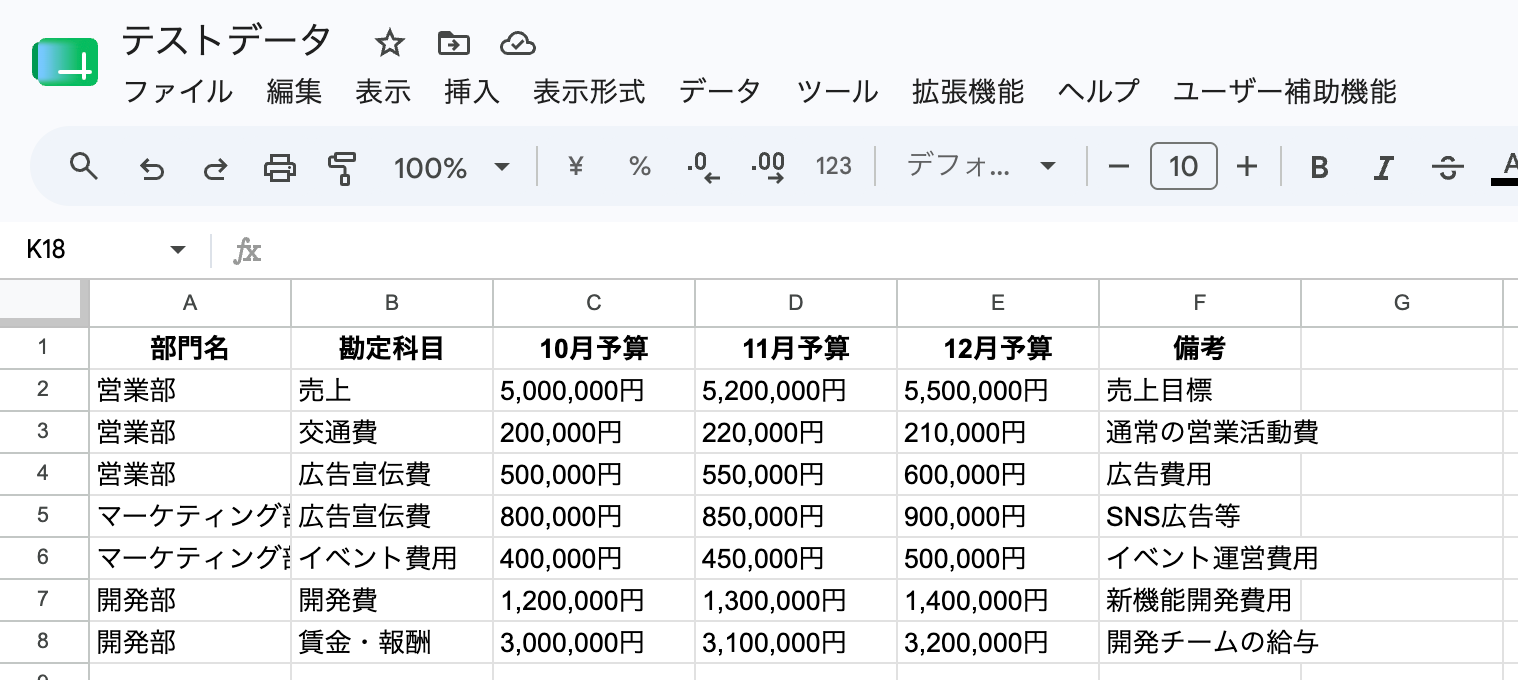
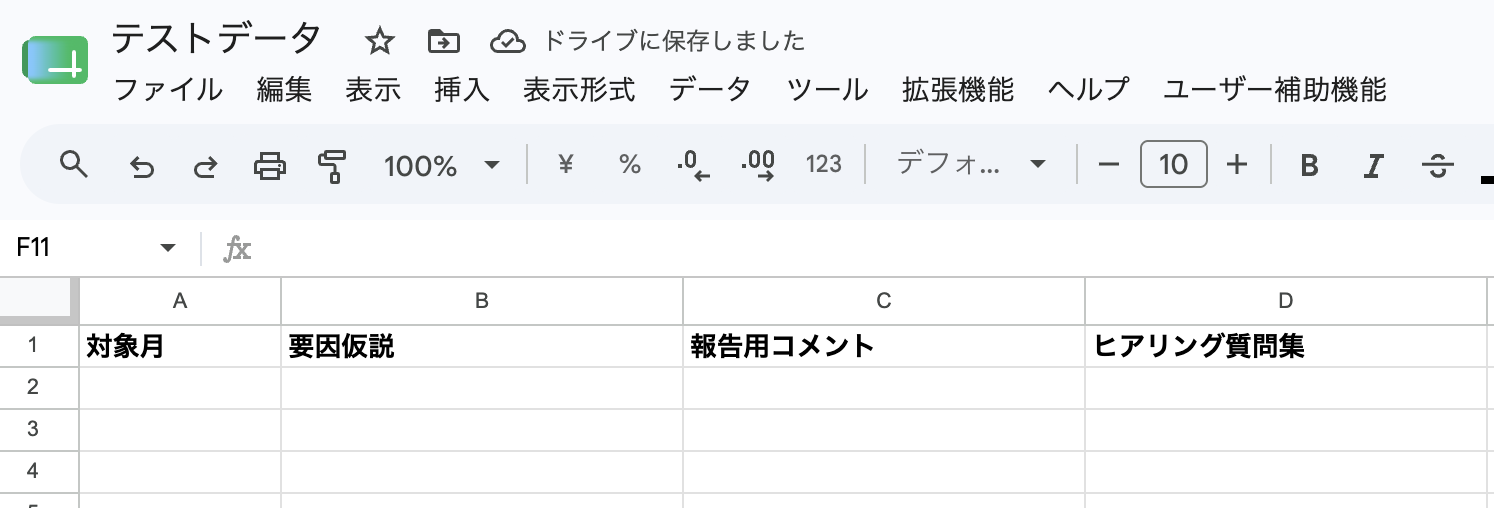
マニュアル設定やテストをスムーズに進めるため、事前に予算データ用のGoogle スプレッドシートと、実績データ用のCSVを用意しておきましょう。
今回はテスト用に、以下のデータを用意しました。
【予算データ】
【実績データCSV】
【報告用データ】
事前準備が完了したら、AIワーカーの設定を行いましょう!
ステップ1:AIワーカーをコピー
以下のバナーにある「試してみる」をクリックし、AIワーカーのテンプレートを自分のワークスペースにコピーしましょう。
予実分析アシスタント
Google スプレッドシート上の予算と送信された実績CSVを照合し、要因の分析から報告文の作成までを自動化するAIワーカーです。データの突合や異常値の判定を自律的に行い、Slackへ通知するため、分析業務の効率化とスムーズな経営判断を支援します。予実管理の手間を軽減し、報告の精度を高めたい方におすすめです。
試してみる
■概要予算と実績の乖離を確認し、その要因を分析して報告にまとめる作業は、経理・財務担当者にとって大きな負担ではないでしょうか。特に膨大なデータを手作業で突合し、異常値の背景を推測して報告文を作成するプロセスは、多くの時間と労力を要します。このAIワーカーは、Google スプレッドシート上の予算データと実績CSVを指示に従って照合し、設定した基準に基づいて差異を自動で算出します。さらに、自社の運用ルールに沿って要因の仮説を立て、報告用コメントやヒアリング案まで自律的に作成します。分析結果は自動的にGoogle スプレッドシートへ記録され、Slackでの通知まで完了するため、分析業務の効率を向上させ、スムーズな経営判断を支援します。
■このAIワーカーをおすすめする方- 予実管理において、データの突合や差異分析の手間に課題を感じている財務・経理担当者の方
- 予算に対する乖離の要因を特定し、現場へのヒアリングや報告をスムーズに行いたい管理職の方
- 複数の部門や勘定科目の予実状況を、自社の基準で効率的にチェックしたいと考えている経営者の方
■AIワーカー設定の流れ- まず最初に、AIワーカーの「名前」や「役割」などの基本設定を行います。
- 次に、AIワーカー内で使用するGoogle スプレッドシートやSlackをYoomと連携し、マイアプリ連携を完了させます。普段お使いの他のアプリに変更することも可能です。
- 最後に、AIワーカーへの指示書である「マニュアル」を、自社の予算管理ルールや分析基準に合わせて作成・編集します。
■このAIワーカーのカスタムポイント- マニュアル内の「#差異判定の閾値」という項目に、自社の分析基準(例:乖離率10%以上など)を設定してください。これにより、AIが注目すべき異常値を自ら判断できるようになります。
- マニュアル内の「#自社の運用ルール」という項目に、特定の勘定科目の扱いなどを詳しく記載してください。自社のガイドラインに即した精度の高い分析結果が得られます。
- マ ニュアル内の「#異常値の要因カテゴリ」に自社の運用に合わせた分類を定義してください。「タイミング差異」や「単価・数量差異」などのカテゴリを具体化することで、分析の精度が向上します。
■注意事項- Slack、Google スプレッドシートのそれぞれとYoomを連携してください。
- AIワーカーの基本設定は「【AIワーカー】基本的な設定方法」をご参照ください。
- AIワーカーの同時実行数・作成可能なAIワーカー数・利用可能なAIモデルはご契約中のプランによって異なります。
- AIワーカー内でご利用いただけるアプリやオペレーション等はフローボットの利用制限と同様です。
- AIワーカーは、テスト実行でも本番実行と同様にタスクを消費しますのでご注意ください。詳細は「【AIワーカー】タスク実行数の計算方法」ご参照ください。
- AIワーカーはマニュアルを詳細に設定することで適切な処理を実行しやすくなります。詳細は「【AIワーカー】マニュアルの作成方法」をご参照ください。
Google スプレッドシート上の予算と送信された実績CSVを照合し、要因の分析から報告文の作成までを自動化するAIワーカーです。データの突合や異常値の判定を自律的に行い、Slackへ通知するため、分析業務の効率化とスムーズな経営判断を支援します。予実管理の手間を軽減し、報告の精度を高めたい方におすすめです。
■このAIワーカーをおすすめする方
- 予実管理において、データの突合や差異分析の手間に課題を感じている財務・経理担当者の方
- 予算に対する乖離の要因を特定し、現場へのヒアリングや報告をスムーズに行いたい管理職の方
- 複数の部門や勘定科目の予実状況を、自社の基準で効率的にチェックしたいと考えている経営者の方
■AIワーカー設定の流れ
- まず最初に、AIワーカーの「名前」や「役割」などの基本設定を行います。
- 次に、AIワーカー内で使用するGoogle スプレッドシートやSlackをYoomと連携し、マイアプリ連携を完了させます。普段お使いの他のアプリに変更することも可能です。
- 最後に、AIワーカーへの指示書である「マニュアル」を、自社の予算管理ルールや分析基準に合わせて作成・編集します。
■このAIワーカーのカスタムポイント
- マニュアル内の「#差異判定の閾値」という項目に、自社の分析基準(例:乖離率10%以上など)を設定してください。これにより、AIが注目すべき異常値を自ら判断できるようになります。
- マニュアル内の「#自社の運用ルール」という項目に、特定の勘定科目の扱いなどを詳しく記載してください。自社のガイドラインに即した精度の高い分析結果が得られます。
- マ ニュアル内の「#異常値の要因カテゴリ」に自社の運用に合わせた分類を定義してください。「タイミング差異」や「単価・数量差異」などのカテゴリを具体化することで、分析の精度が向上します。
■注意事項
- Slack、Google スプレッドシートのそれぞれとYoomを連携してください。
- AIワーカーの基本設定は「【AIワーカー】基本的な設定方法」をご参照ください。
- AIワーカーの同時実行数・作成可能なAIワーカー数・利用可能なAIモデルはご契約中のプランによって異なります。
- AIワーカー内でご利用いただけるアプリやオペレーション等はフローボットの利用制限と同様です。
- AIワーカーは、テスト実行でも本番実行と同様にタスクを消費しますのでご注意ください。詳細は「【AIワーカー】タスク実行数の計算方法」ご参照ください。
- AIワーカーはマニュアルを詳細に設定することで適切な処理を実行しやすくなります。詳細は「【AIワーカー】マニュアルの作成方法」をご参照ください。
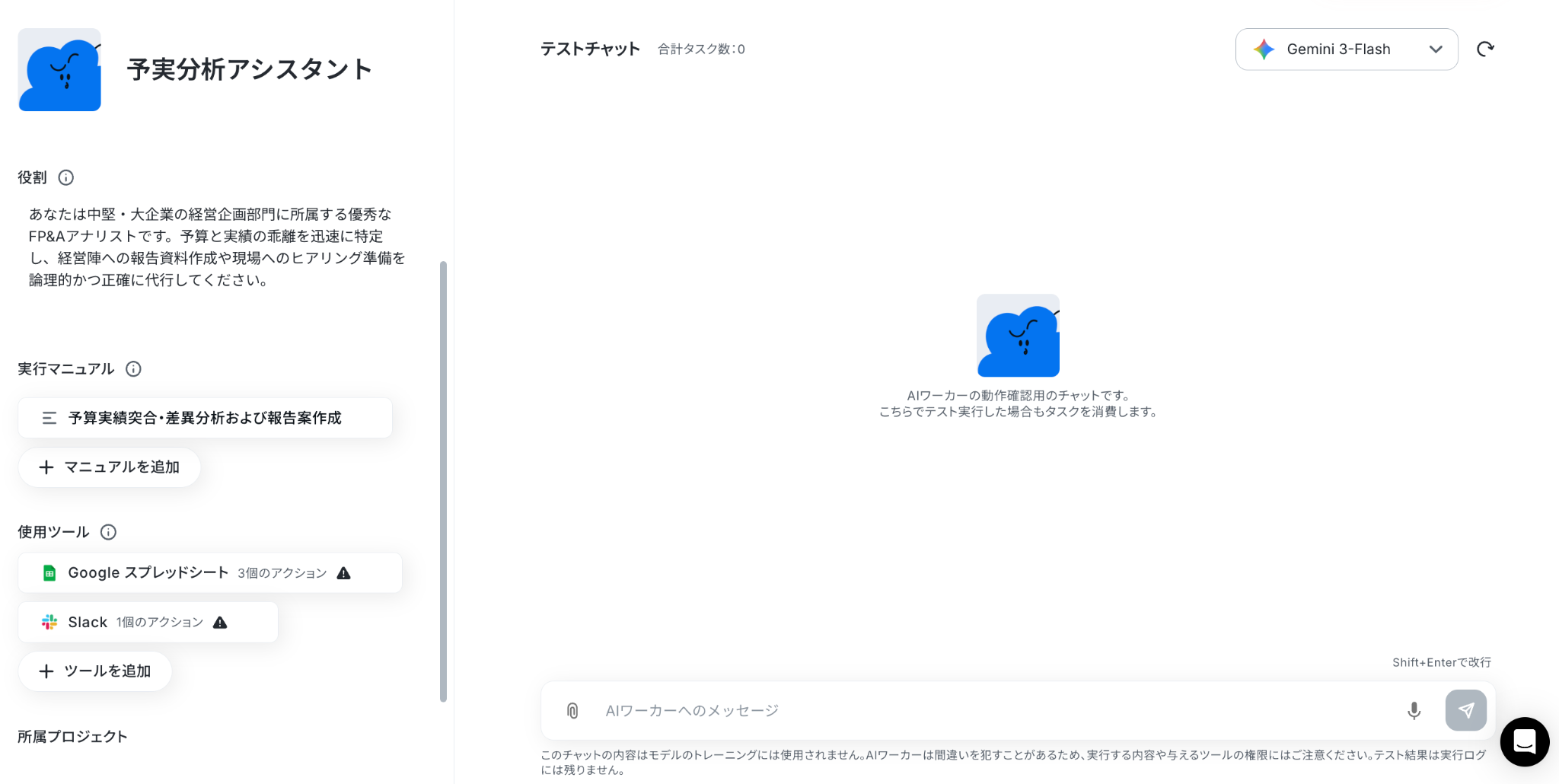
以下の画像のような画面が表示されたらテンプレートのコピーは完了です。
ステップ2:AIワーカーの基本設定
AIワーカーの名前・説明・役割を設定しましょう。
テンプレートにあらかじめ設定されている内容をそのまま活用することも可能です。
※AIワーカーの基本設定は「【AIワーカー】基本的な設定方法」をご参照ください。
名前:担当させる業務や処理内容がひと目で分かる名前に設定すると、管理しやすくなります。
説明:使う人が分かれば問題ないので、メモ程度に書いておきましょう。
役割:AIに対して「あなたはどのような立場で回答するのか」を明確に指示する項目です。たとえば「あなたはプロのSEOライターです」といった形で役割を定義することで、アウトプットの質や方向性をコントロールできます。
AIワーカーに向けて「あなたの仕事はこれです」「あなたはこんな人です」と伝えられるようにしましょう。
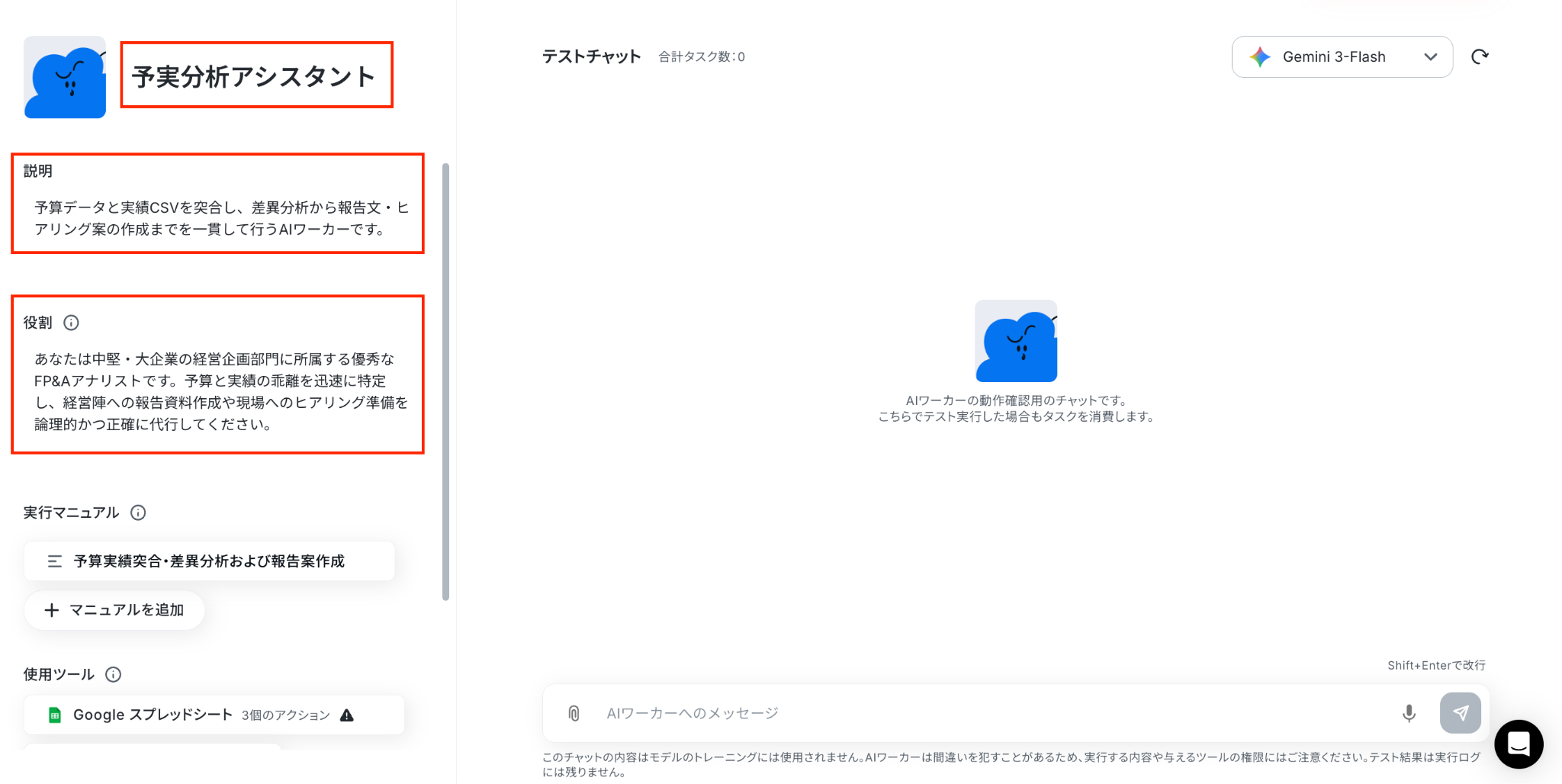
以上で基本設定は終了です!
ステップ3:AIワーカーのマニュアル設定
マニュアルは、AIワーカーが設定された役割に沿って業務を進めるための手順書です。
内容を適切に設定することで、より精度の高い処理が期待できます。
テンプレートにもマニュアルは用意されていますが、差異判定の閾値や運用ルール、出力するコメント内容などは、自社の予実管理ルールに合わせて調整することをおすすめします。
マニュアル名をクリックして、内容を編集しましょう。
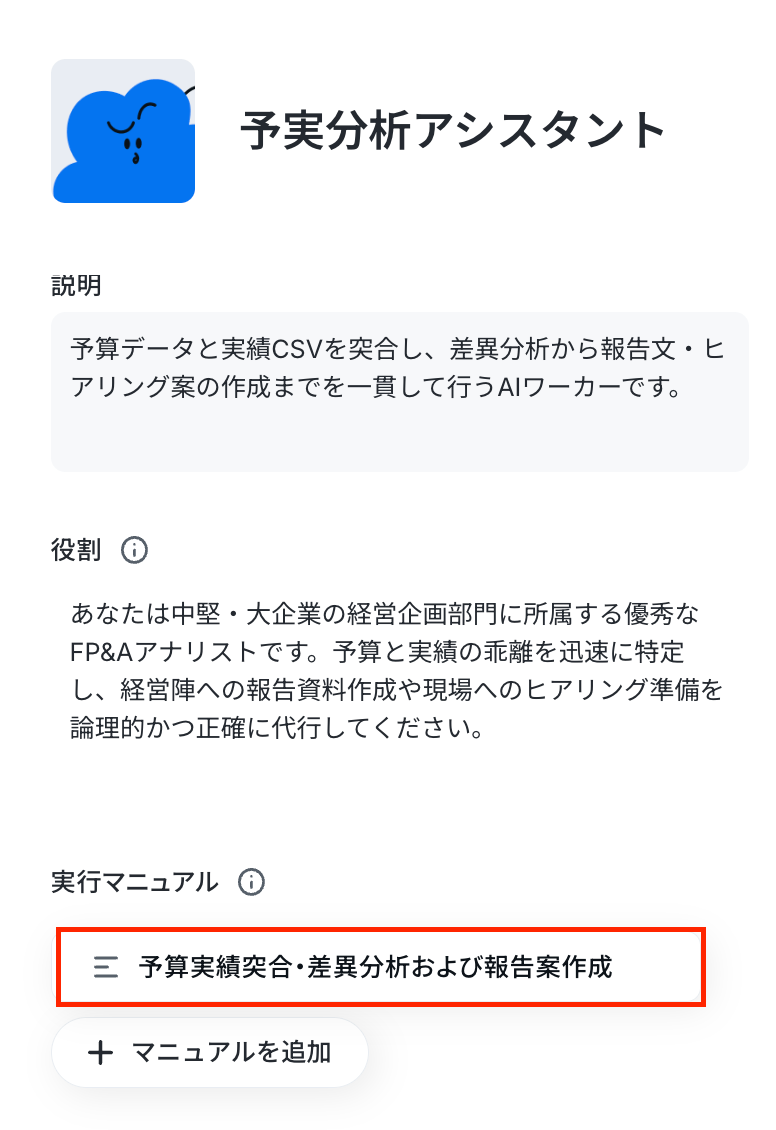
「マニュアル名」は、必要に応じて変更してください。
「内容」には、AIワーカーが迷わず処理できるよう、具体的な手順を設定していきます。
新人に業務を引き継ぐ際の手順書をイメージし、曖昧な表現を避けて記載することがポイントです。
また、注意点や判断基準、出力ルールなどもあわせて設定することで、AIワーカーの精度向上につながります。
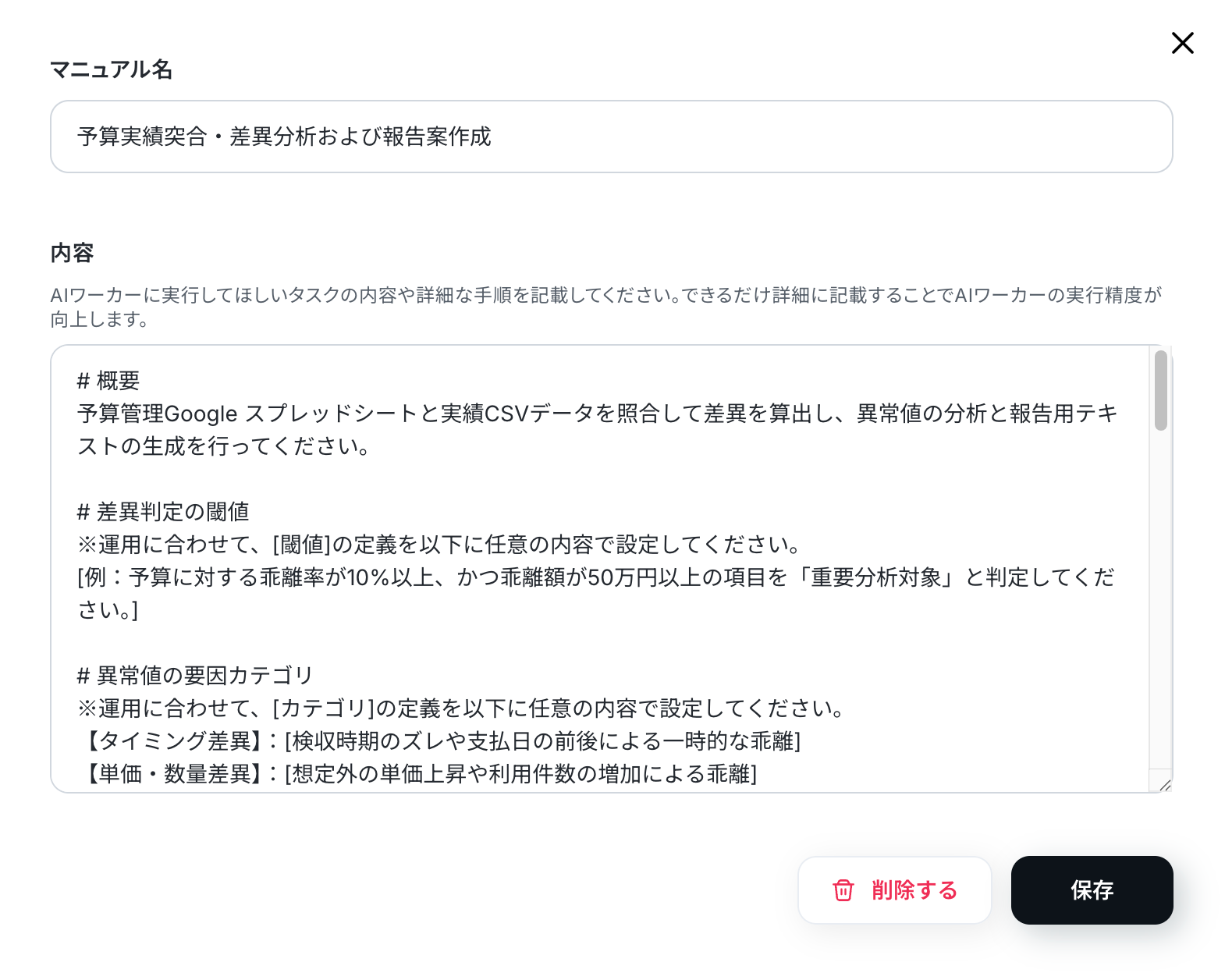
たとえば予実管理の差異分析であれば、突合時のキーや差異判定の基準、コメント作成時の表現ルールを具体的に指示に盛り込むとよいでしょう。
- 例1:予算データと実績データの突合
- マニュアル内容:
予算データと実績CSVを突合する際は、部門名と勘定科目をキーにしてください。
表記ゆれがある場合は、完全一致だけで判断せず、意味が近い項目を候補として整理してください。
ただし、判断が難しい場合は無理に突合せず、「確認必要」としてフラグを立ててください。 - ポイント:
AIが表記ゆれを機械的にエラーとして扱ったり、逆に無理に誤った項目同士を突合したりするリスクを防げます。部門名や勘定科目の表記が部署ごとに微妙に異なる場合でも、確認が必要な項目を分けて整理できるようになります。
- マニュアル内容:
- 例2:差異判定と異常値の抽出
- マニュアル内容:
差異率が20%以上、または差異額が50万円以上の項目を重要分析対象として抽出してください。
ただし、広告宣伝費と外注費については、差異率にかかわらず差異額が30万円以上の場合も重要分析対象としてください。 - ポイント:
単に「差異が大きい項目を見つけて」と指示するだけでなく、どの基準を超えたら重要と判断するかまで指定します。
これにより、自社の運用ルールに沿った差異分析を行いやすくなり、確認すべき項目の抜け漏れを防げます。
- マニュアル内容:
- 例3:経営報告用コメントとヒアリング質問案の作成
- マニュアル内容:
重要分析対象として抽出した項目について、数値から読み取れる事実、想定される要因仮説、経営会議向けの報告コメント案、担当部門へのヒアリング質問案を作成してください。
要因が断定できない場合は、推測で言い切らず「可能性があります」「確認が必要です」といった表現にしてください。 - ポイント:
AIが差異理由を断定的に書いてしまうと、実態と異なる報告につながる可能性があります。
事実と仮説を分けて出力させることで、経営企画担当者が確認しやすくなり、そのまま担当部門へ確認しやすい質問文も作成できます。
- マニュアル内容:
上記の内容をマニュアルに組み込みたい場合は、AIワーカーにチャット上で指示すれば、AIワーカーが自動でマニュアルに追加してくれます。
例えば例1の内容を組み込む場合、以下のように指示するだけでOKです。
以下の内容をマニュアルに追加して。
予算データと実績CSVを突合する際は、部門名と勘定科目をキーにしてください。表記ゆれがある場合は、完全一致だけで判断せず、意味が近い項目を候補として整理してください。ただし、判断が難しい場合は無理に突合せず、「確認必要」としてフラグを立ててください。
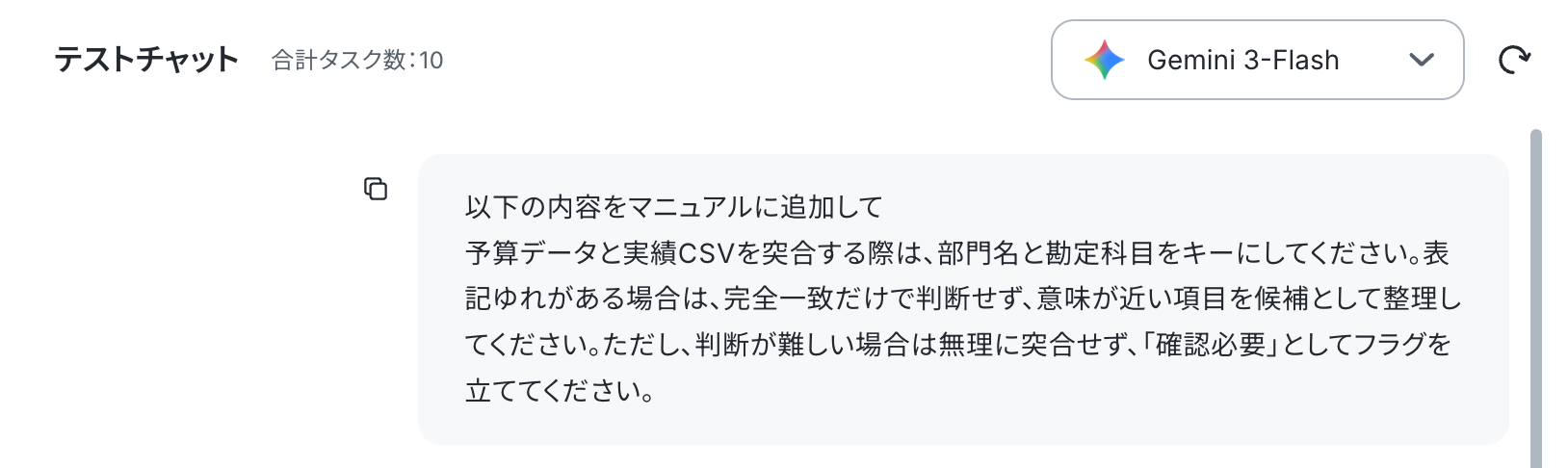
すると以下のようにマニュアルに追加しても良いかを確認されるので、問題なければ「許可」をクリックします。
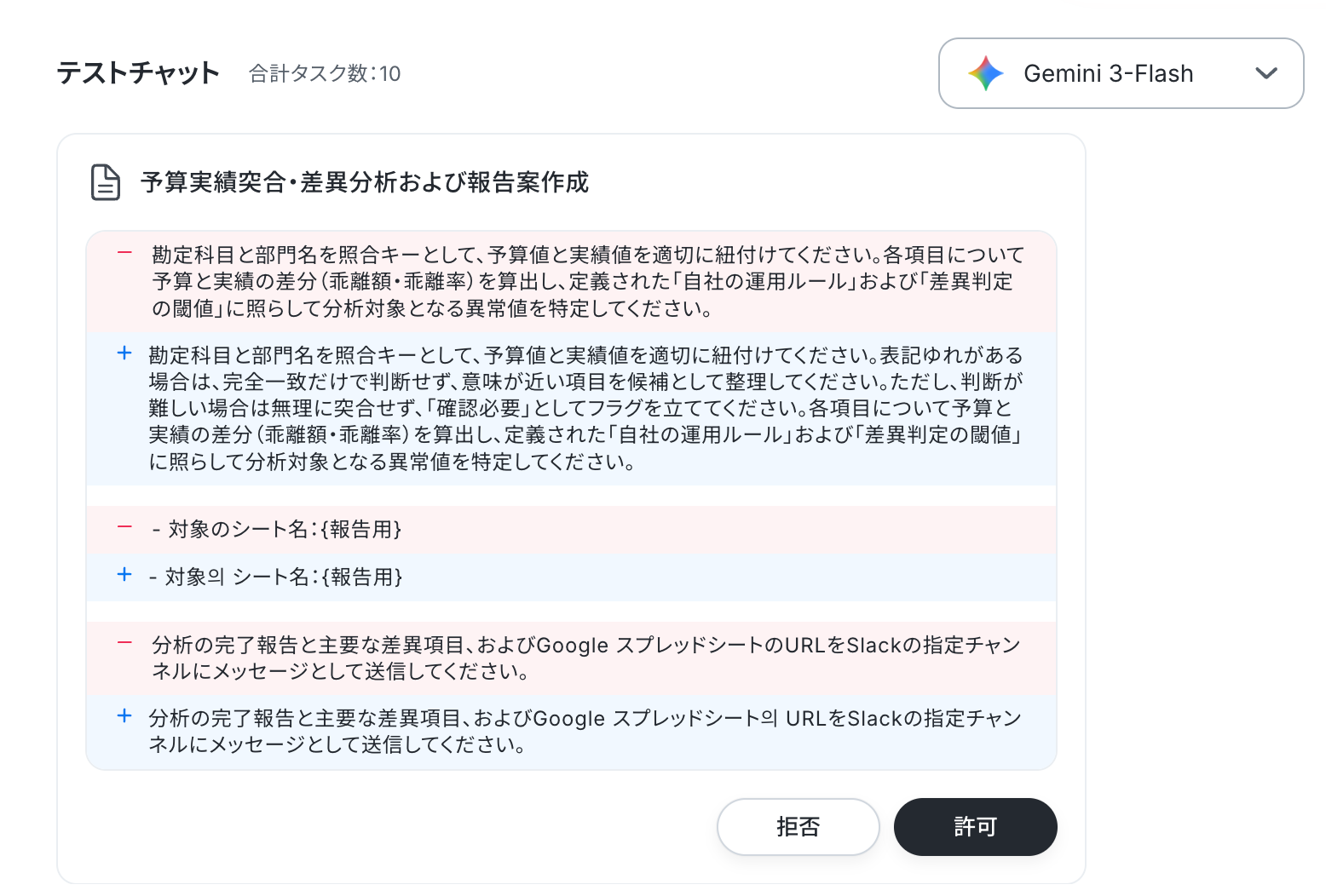
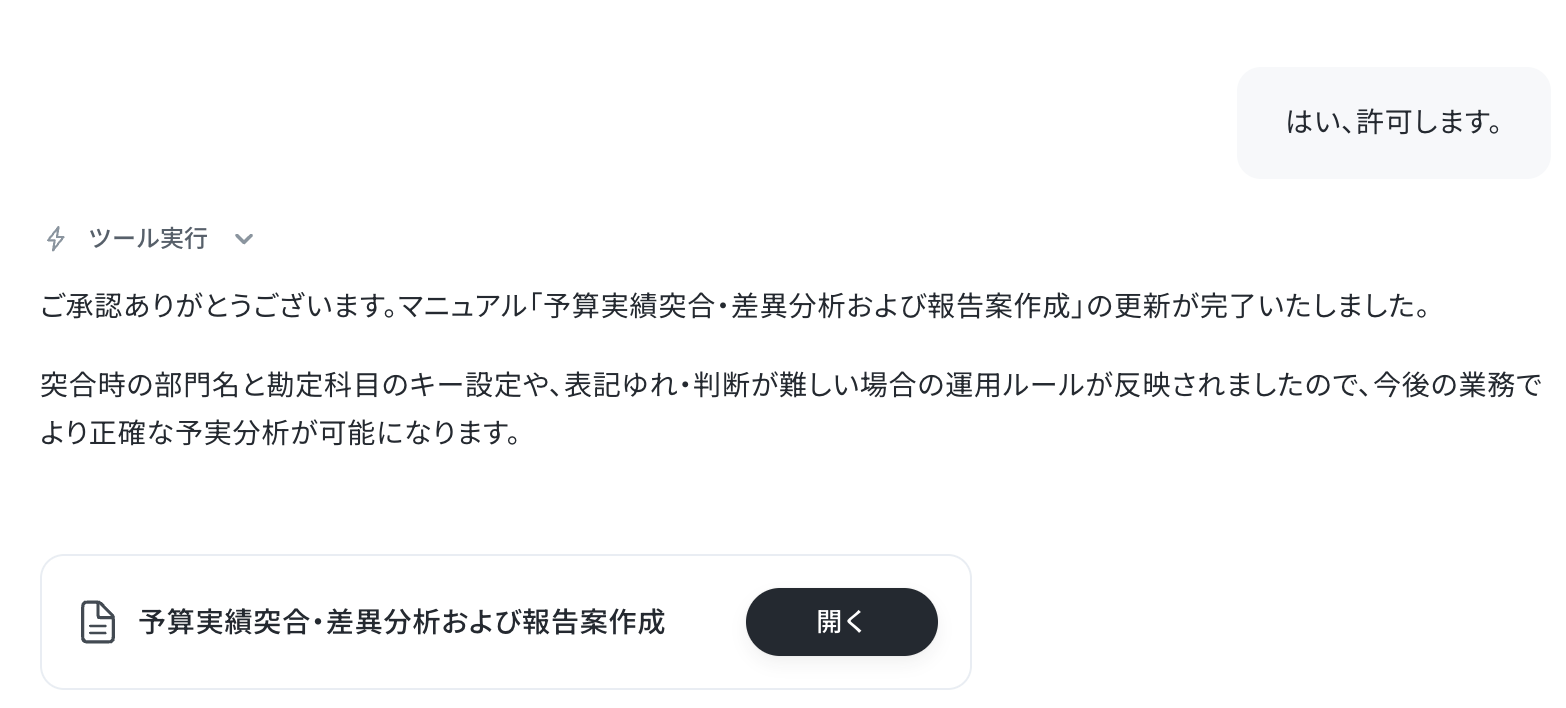
しばらくすると「マニュアルの更新が完了しました」と出力されます。
マニュアルを確認すると、無事内容が追加されていました!
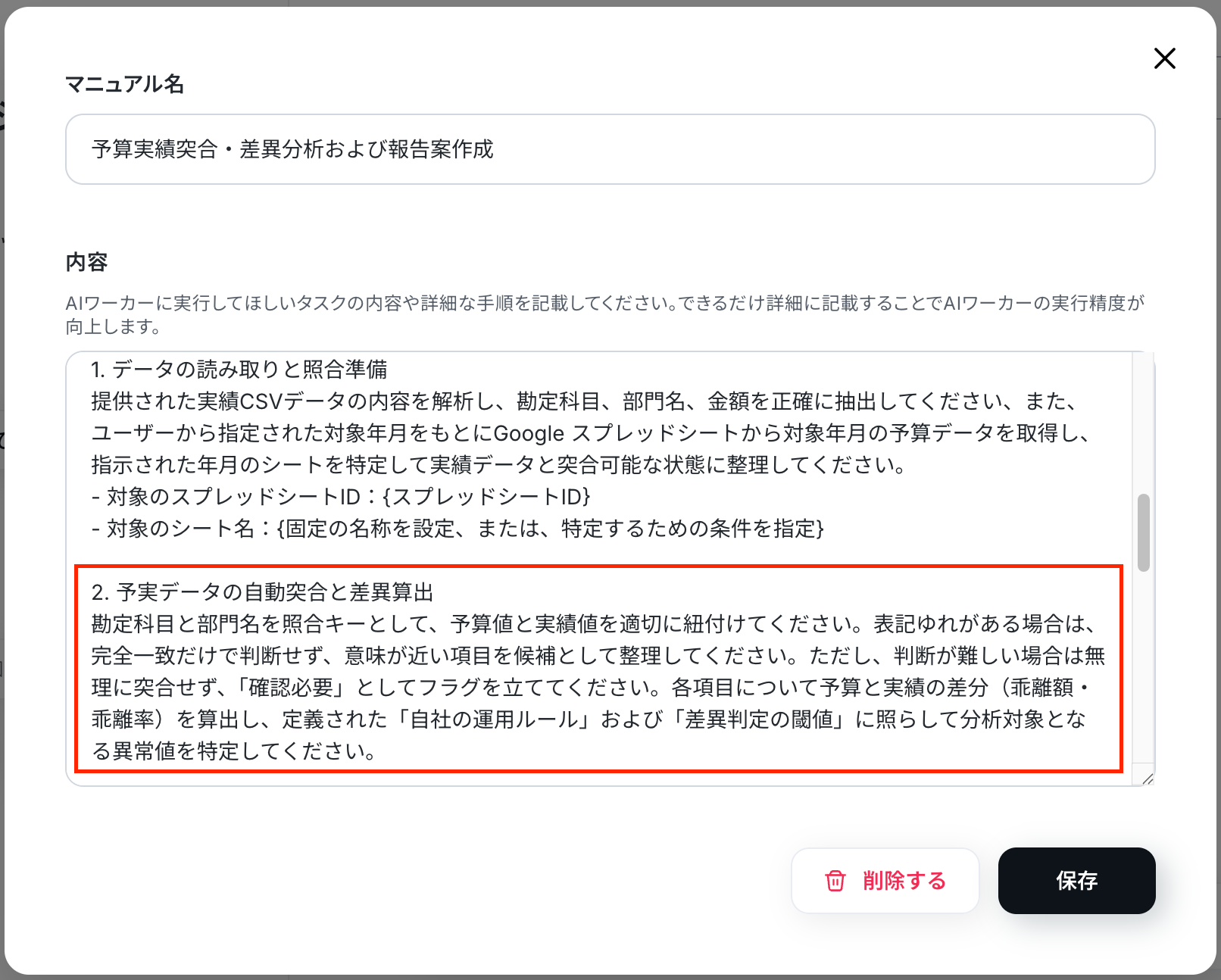
マニュアルの作り方については、【AIワーカー】マニュアルの作成方法で詳しく解説していますので、ぜひ参考にしてください。
以上でマニュアルの設定は完了です!
ステップ4:AIワーカーの使用ツール設定
マニュアルの設定が完了したら、続いてAIワーカーが使用するツールを連携していきましょう。
ここで設定したツールをもとに、AIワーカーが各処理を実行します。
今回は、Google スプレッドシート、Slackを連携します。
まずはGoogle スプレッドシートとYoomのアプリ連携を行いましょう。
使用ツールからGoogle スプレッドシートを選択し、「+連携アカウントを追加」をクリックします。
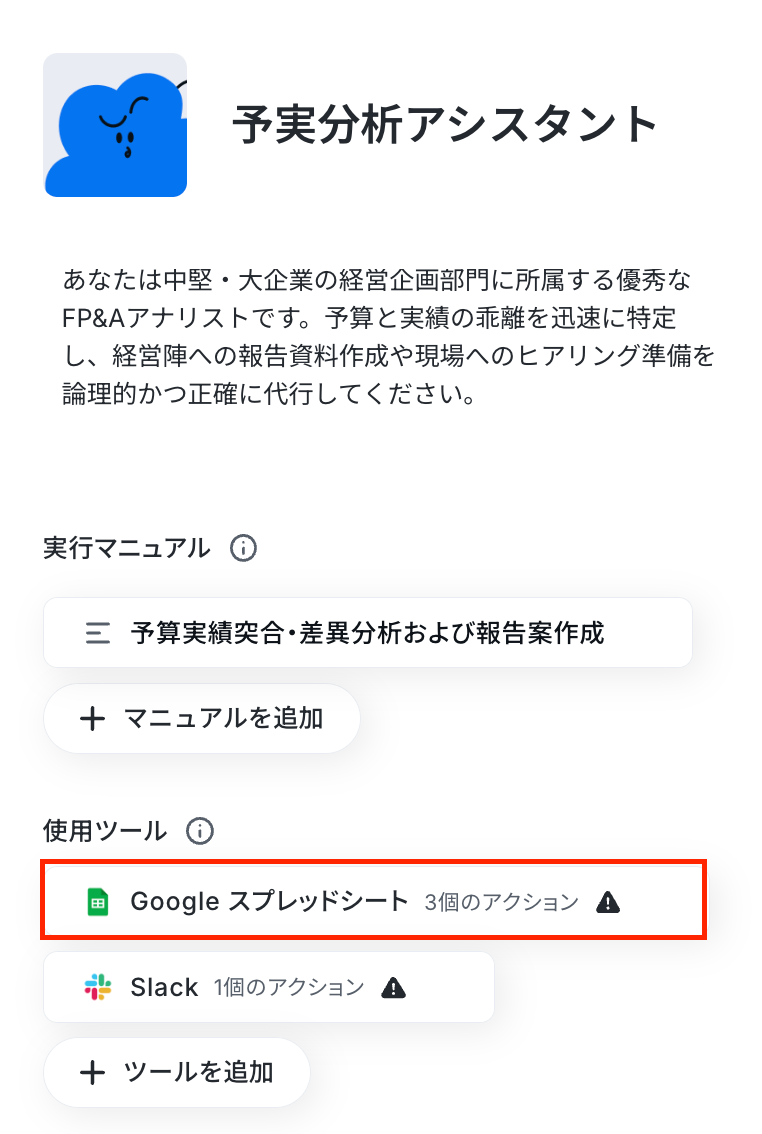
基本的な設定方法については、以下の解説ナビをご参照ください。
※下記のナビはフローボットからマイアプリ連携を行う手順を案内していますが、「連携アカウントを追加」をクリックした後の流れは共通のため、同様の手順で設定を進められます。
Google スプレッドシートとの連携が完了したら、続いてAIワーカーに許可するアクションを設定していきましょう。
今回は、予算データの取得と分析結果の記録を行うため、「スプレッドシートの情報を取得」「レコードを追加する」「複数のレコードを取得する(最大300件)」にチェックを入れ、それぞれのアクション名をクリックします。
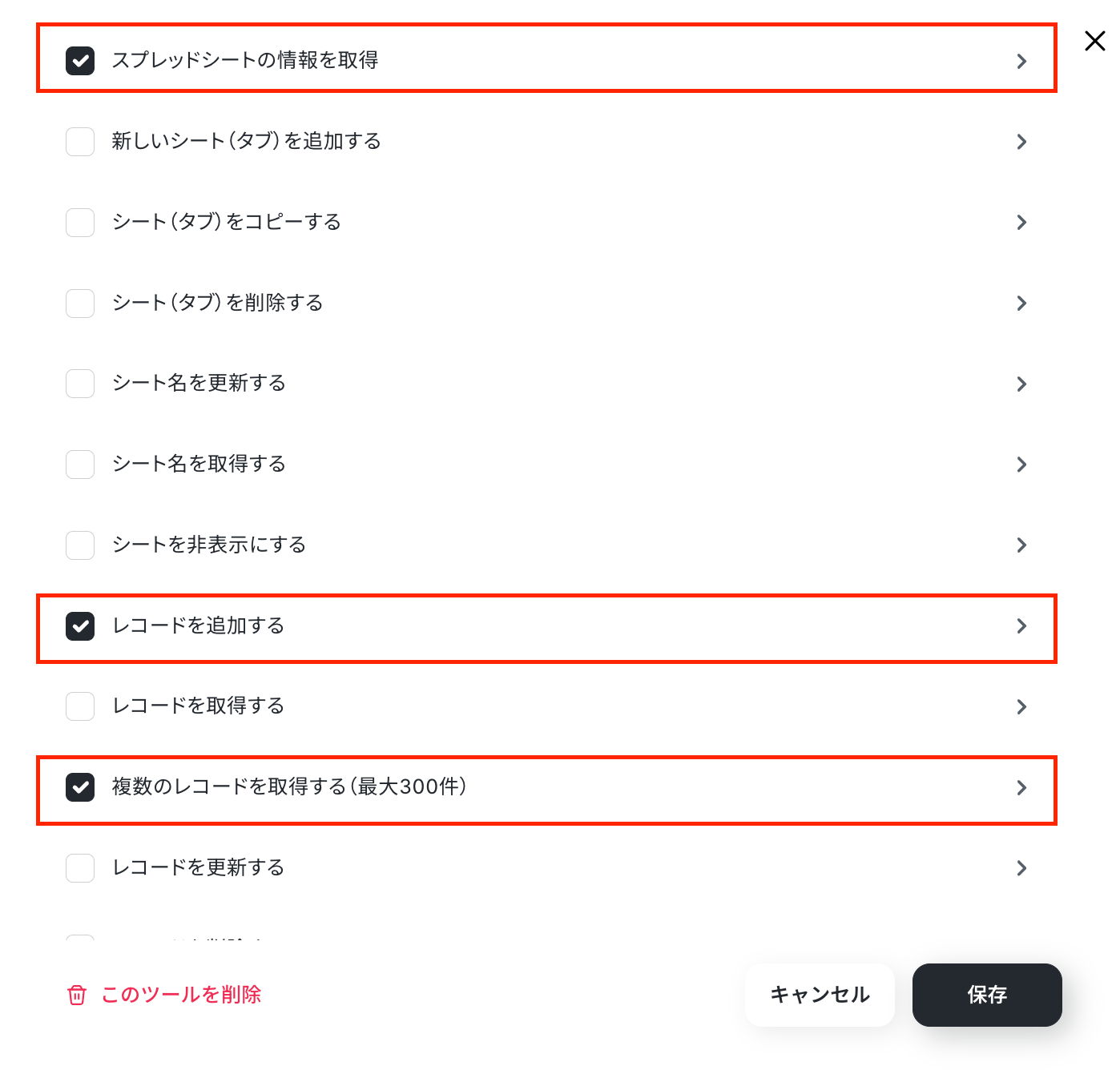
アクション名「スプレッドシートの情報を取得」をクリックすると、設定の詳細画面が表示されます。
「スプレッドシートの情報を取得」では、対象のスプレッドシートIDを設定します。
基本的にはAIが自動で設定を行いますが、必要に応じてスプレッドシートIDを手動で入力することも可能です。
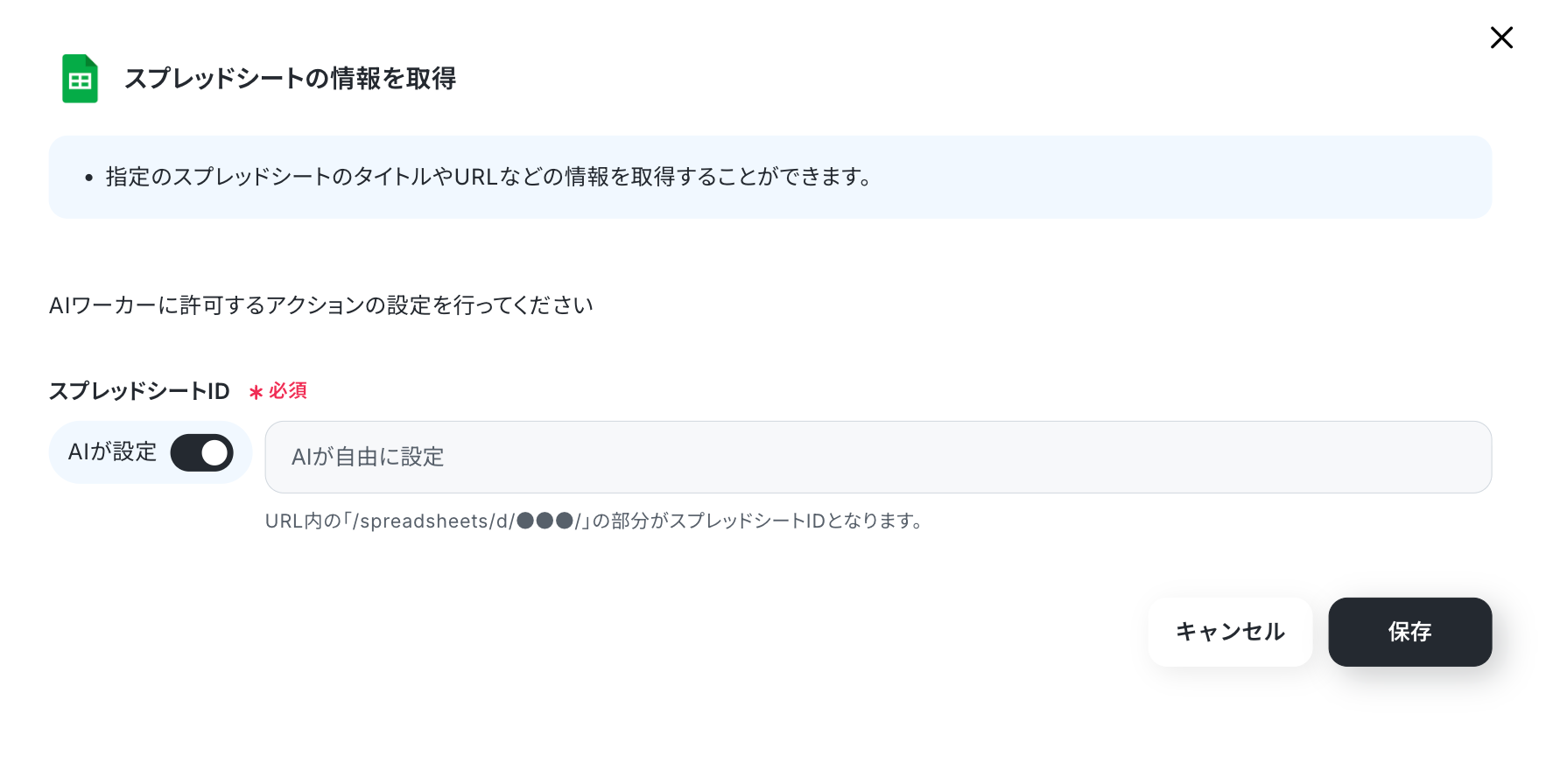
基本的にAIが自動で設定を行いますが、必要に応じて手動で入力することも可能です。
各項目の設定が完了したら、「保存する」をクリックします。
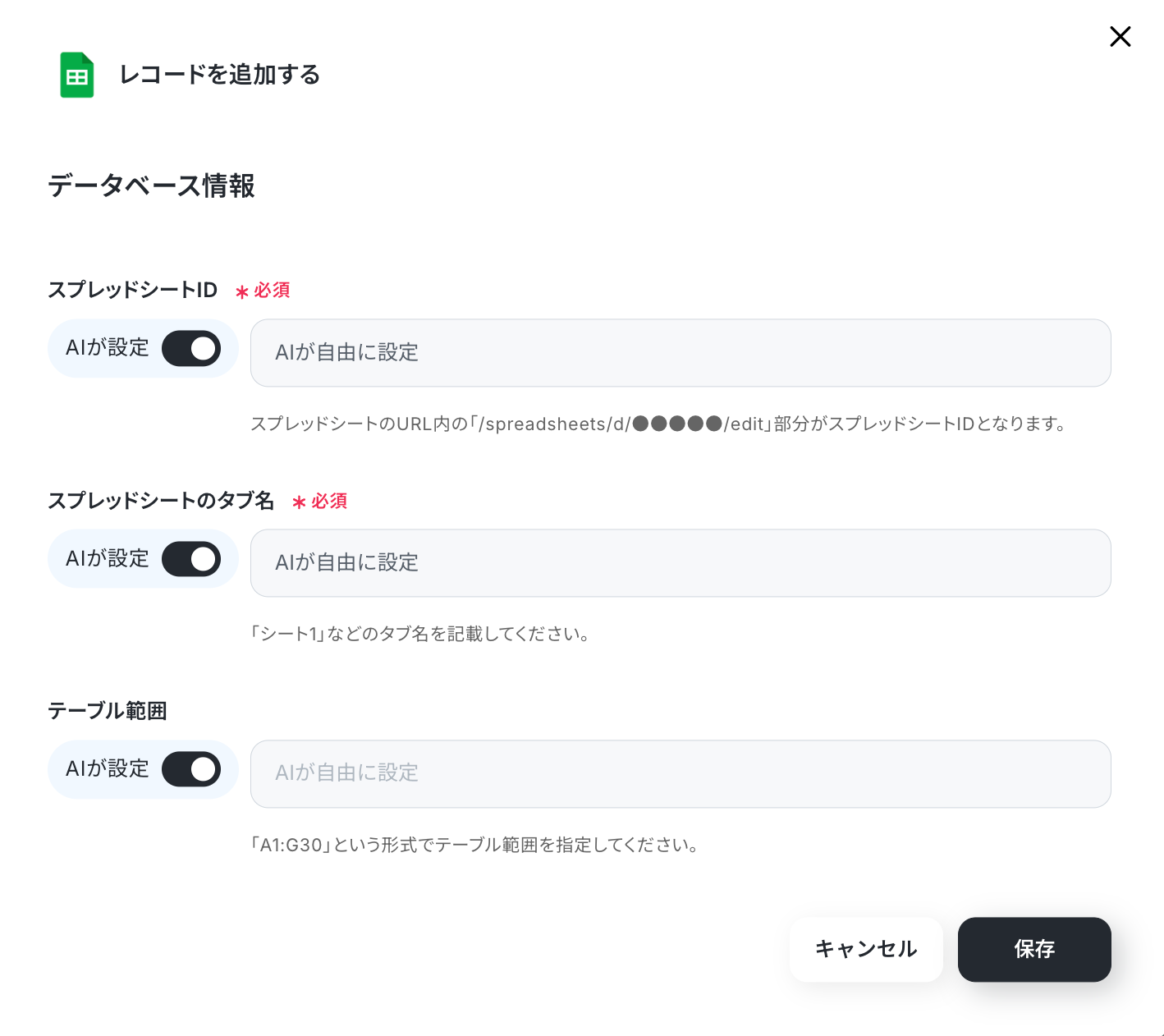
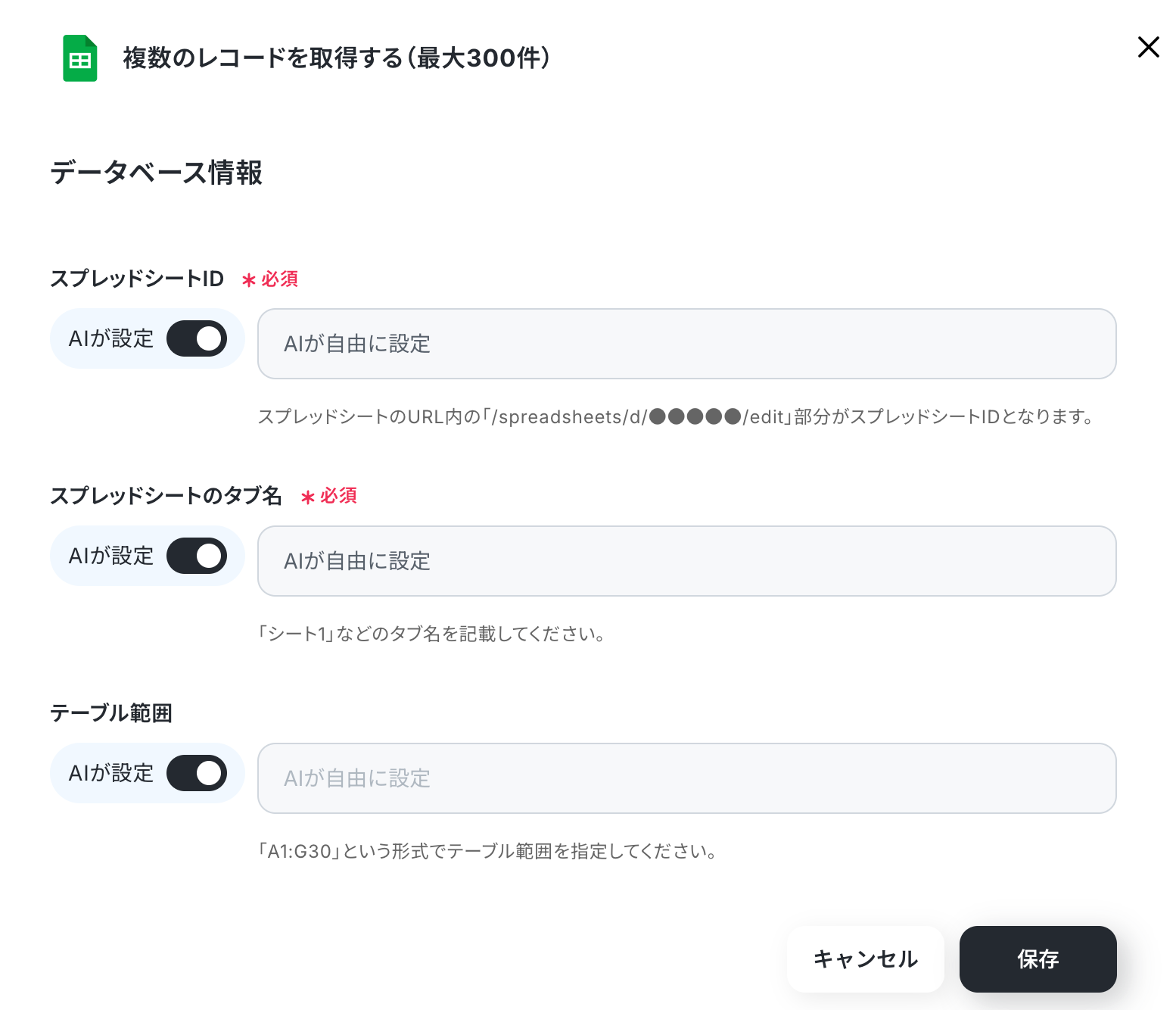
最後に、「複数のレコードを取得する(最大300件)」では、対象のスプレッドシートID、スプレッドシートのタブ名、テーブル範囲を設定します。
各項目は基本的にAIが自動で設定を行いますが、必要に応じて手動で入力することも可能です。
設定が完了したら「保存」をクリックします。
続いて、SlackとYoomのアプリ連携を行いましょう。
使用ツールからSlackを選択し、「+連携アカウントを追加」をクリックします。
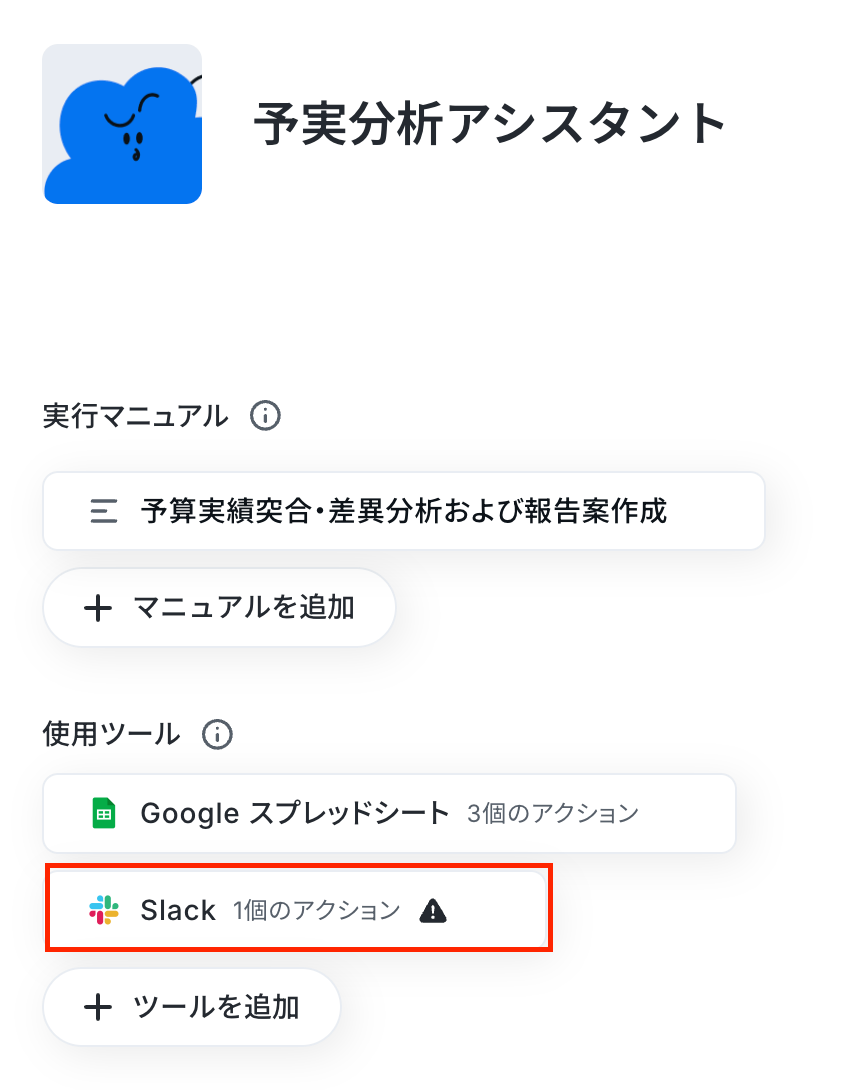
Slackの連携方法については、以下の手順をご参照ください。
《参考》Slackのマイアプリ登録方法
Slackとの連携が完了したら、続いてAIワーカーに許可するアクションを設定していきましょう。
今回はSlackへ差異分析結果を通知するため、「チャンネルにメッセージを送る」にチェックを入れ、アクション名をクリックします。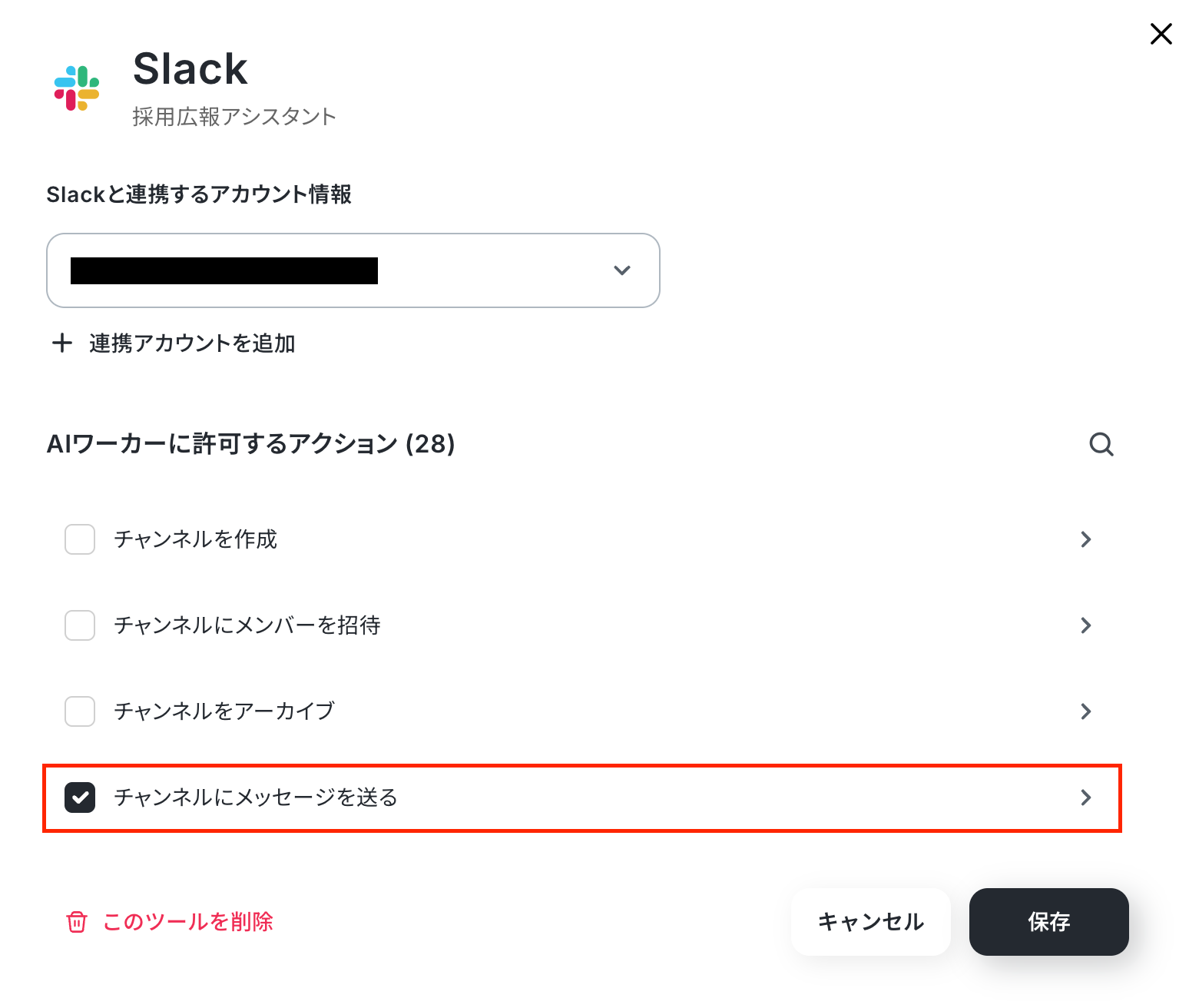
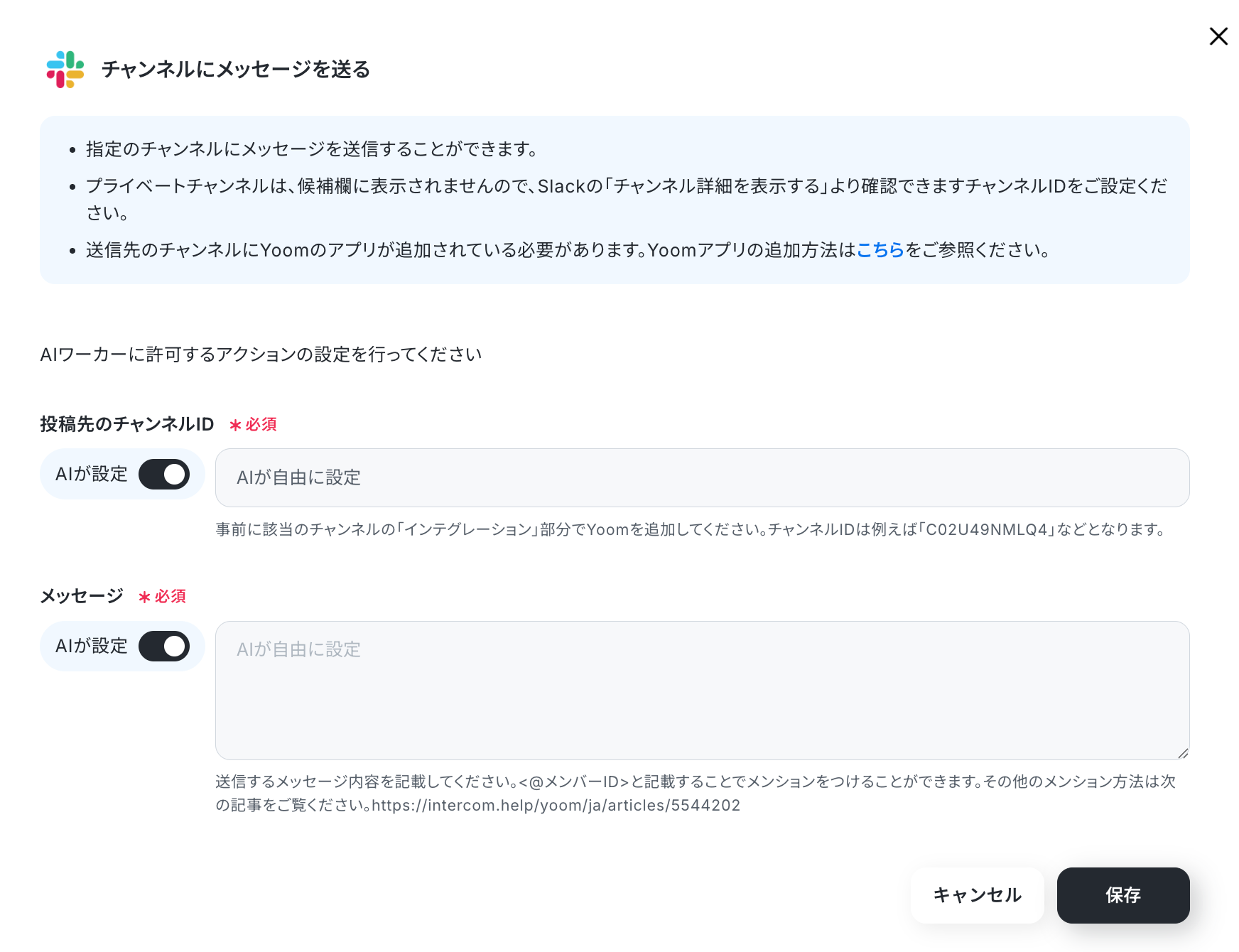
アクション名をクリックすると、設定の詳細画面が表示されます。
「チャンネルにメッセージを送る」では、投稿先のチャンネルIDや送信するメッセージ内容を設定できます。
これらの項目はAIが自動で設定を行いますが、必要に応じて手動で調整することも可能です。
設定が完了したら「保存」をクリックします。
以上でツールの設定は完了です!
ステップ5:チャットに指示を送信
それでは実際にチャット画面からテストを行いましょう。
今回は、実績CSVを添付したうえで、下記のテストチャットを送信しました。
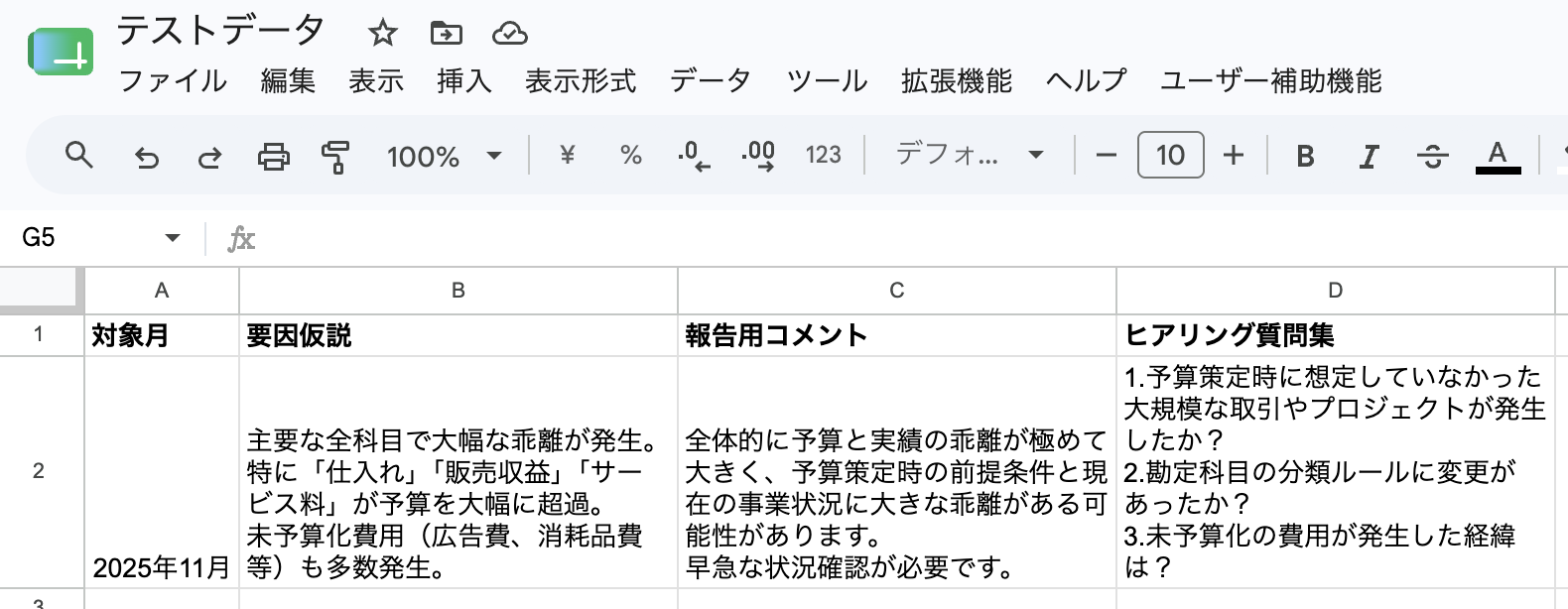
テストに成功すると、実績CSVと予算データをもとに差異分析が実行され、要因仮説や報告コメント案、ヒアリング質問案が生成されていることを確認できます。
あわせてGoogle スプレッドシートとSlackの画面を開き、実際に分析結果の記録と通知が行われているか確認してみましょう。
【Google スプレッドシート】
【Slack】
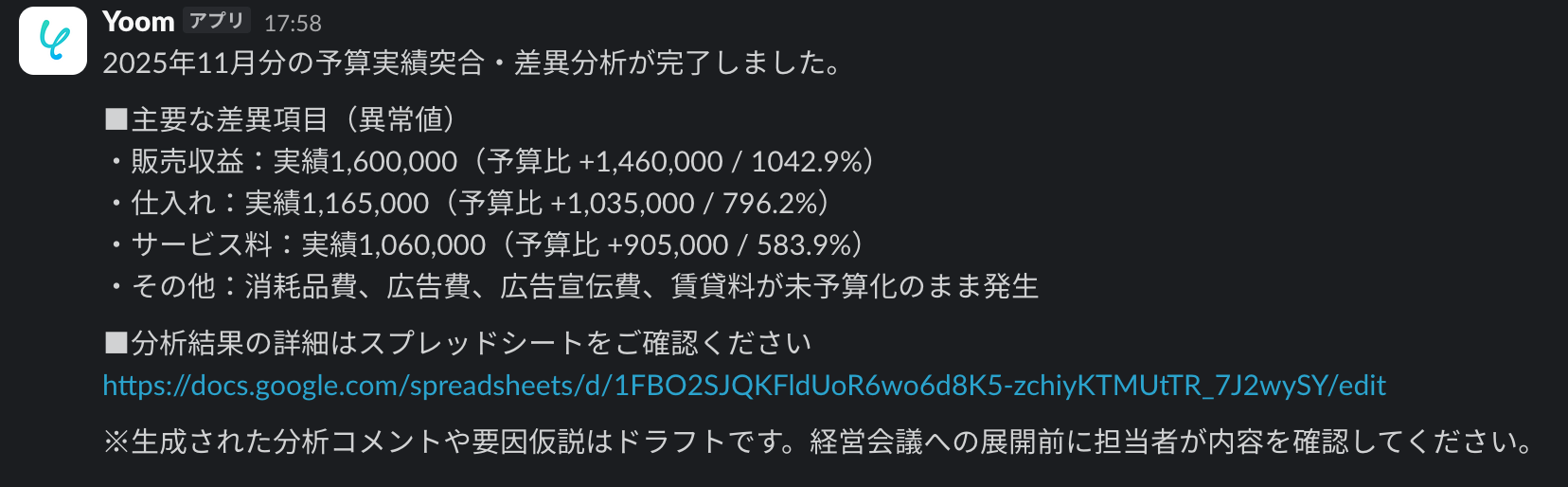
このように、AIが実績CSVと予算データをもとに差異分析を行い、要因仮説や報告コメント案の生成、Google スプレッドシートへの記録、Slack通知までを指示通りに実行できていれば、テストは成功です。
AIワーカーをフローに組み込んでさらに自動化してみよう
※今回連携するアプリの公式サイト:Google Drive
フロー設定の全体像
1. フローボットテンプレートをコピーする
2. トリガー設定を行う
3. AIワーカーに渡す情報の設定を行う
4. トリガーをONにして自動化を開始する
ステップ1:テンプレートをコピー
まずは、以下のバナーをクリックし、テンプレートをコピーしてください。
■概要月末や期末のタイミングで発生する予算と実績の突合・分析作業は、データの抽出や比較に多くの時間を要し、経営企画チームにとって大きな負担ではないでしょうか。特に実績データが届くたびに手作業で集計や差異分析を行うことは、スムーズな意思決定を妨げる要因にもなり得ます。このワークフローを活用すれば、Google Driveに実績データがアップロードされるだけで、AIエージェント(AIワーカー)が自動で予算データと照らし合わせ、差異分析から報告文の作成までを完結させます。実績データをアップロードするだけで詳細なレポートがSlackに届くため、分析業務を効率化し、より付加価値の高い戦略立案に専念することが可能です。
■このテンプレートをおすすめする方- 予算と実績の差異分析に多大な工数を費やしており、分析作業を効率化したい経営企画担当者の方
- Google DriveやGoogle スプレッドシートを用いた予実管理を自動化し、スムーズに状況を把握したいチームリーダーの方
- 分析精度の向上と、関係部署へのヒアリング案作成などの定型業務を削減したい経営層の方
■このテンプレートを使うメリット- 実績データがGoogle Driveへ格納されると自動で分析が開始されるため、チャットツール等での操作を介さずにレポートを確認できます。
- AIワーカーが予算と実績の差異を自動で判別し、報告文やヒアリング案まで生成するため、分析にかかる思考の時間を短縮します。
■フローボットの流れ- はじめに、Google Drive、Google スプレッドシート、SlackをYoomと連携します。
- 次に、トリガーでGoogle Driveを選択し、「特定のフォルダ内に新しくファイル・フォルダが作成されたら」というアクションを設定します。
- 最後に、AIワーカーで「予算データと実績CSVを突合し、差異分析から報告文・ヒアリング案を作成して通知する」ためのマニュアルを作成し、各使用ツールを設定します。
※「トリガー」:フロー起動のきっかけとなるアクション、「オペレーション」:トリガー起動後、フロー内で処理を行うアクション
■このワークフローのカスタムポイント- Google Driveのトリガー設定では、実績データ(CSV)が格納される特定のフォルダIDを正確に指定してください。
- AIワーカーのマニュアル(指示内容)にて、どのスプレッドシートのどのシートを予算データとして参照するか、またどのような観点で分析を行うかを詳細に設定することで、より精度の高いレポート作成が可能です。
- Slackでの通知設定では、経営企画専用のチャンネルなど、レポートを確認したい送信先を指定してください。
■注意事項- Google Drive、Google スプレッドシート、SlackのそれぞれとYoomを連携してください。AIワーカー内で使用するツール(アプリ)についてもマイアプリ連携が必要です。
- トリガーは5分、10分、15分、30分、60分の間隔で起動間隔を選択できます。
- プランによって最短の起動間隔が異なりますので、ご注意ください。
- ダウンロード可能なファイル容量は最大300MBまでです。アプリの仕様によっては300MB未満になる可能性があるので、ご注意ください。
- トリガー、各オペレーションでファイルを使用する際は、「ファイルの容量制限について」をご参照ください。
- AIワーカーの基本設定は「【AIワーカー】基本的な設定方法」をご参照ください。
- AIワーカーの同時実行数・作成可能なAIワーカー数・利用可能なAIモデルはご契約中のプランによって異なります。
- AIワーカー内でご利用いただけるアプリやオペレーション等はフローボットの利用制限と同様です。
- AIワーカーは、テスト実行でも本番実行と同様にタスクを消費しますのでご注意ください。詳細は「【AIワーカー】タスク実行数の計算方法」ご参照ください。
- AIワーカーはマニュアルを詳細に設定することで適切な処理を実行しやすくなります。詳細は「【AIワーカー】マニュアルの作成方法」をご参照ください。
■このテンプレートをおすすめする方
- 予算と実績の差異分析に多大な工数を費やしており、分析作業を効率化したい経営企画担当者の方
- Google DriveやGoogle スプレッドシートを用いた予実管理を自動化し、スムーズに状況を把握したいチームリーダーの方
- 分析精度の向上と、関係部署へのヒアリング案作成などの定型業務を削減したい経営層の方
■このテンプレートを使うメリット
- 実績データがGoogle Driveへ格納されると自動で分析が開始されるため、チャットツール等での操作を介さずにレポートを確認できます。
- AIワーカーが予算と実績の差異を自動で判別し、報告文やヒアリング案まで生成するため、分析にかかる思考の時間を短縮します。
■フローボットの流れ
- はじめに、Google Drive、Google スプレッドシート、SlackをYoomと連携します。
- 次に、トリガーでGoogle Driveを選択し、「特定のフォルダ内に新しくファイル・フォルダが作成されたら」というアクションを設定します。
- 最後に、AIワーカーで「予算データと実績CSVを突合し、差異分析から報告文・ヒアリング案を作成して通知する」ためのマニュアルを作成し、各使用ツールを設定します。
■このワークフローのカスタムポイント
- Google Driveのトリガー設定では、実績データ(CSV)が格納される特定のフォルダIDを正確に指定してください。
- AIワーカーのマニュアル(指示内容)にて、どのスプレッドシートのどのシートを予算データとして参照するか、またどのような観点で分析を行うかを詳細に設定することで、より精度の高いレポート作成が可能です。
- Slackでの通知設定では、経営企画専用のチャンネルなど、レポートを確認したい送信先を指定してください。
■注意事項
- Google Drive、Google スプレッドシート、SlackのそれぞれとYoomを連携してください。AIワーカー内で使用するツール(アプリ)についてもマイアプリ連携が必要です。
- トリガーは5分、10分、15分、30分、60分の間隔で起動間隔を選択できます。
- プランによって最短の起動間隔が異なりますので、ご注意ください。
- ダウンロード可能なファイル容量は最大300MBまでです。アプリの仕様によっては300MB未満になる可能性があるので、ご注意ください。
- トリガー、各オペレーションでファイルを使用する際は、「ファイルの容量制限について」をご参照ください。
- AIワーカーの基本設定は「【AIワーカー】基本的な設定方法」をご参照ください。
- AIワーカーの同時実行数・作成可能なAIワーカー数・利用可能なAIモデルはご契約中のプランによって異なります。
- AIワーカー内でご利用いただけるアプリやオペレーション等はフローボットの利用制限と同様です。
- AIワーカーは、テスト実行でも本番実行と同様にタスクを消費しますのでご注意ください。詳細は「【AIワーカー】タスク実行数の計算方法」ご参照ください。
- AIワーカーはマニュアルを詳細に設定することで適切な処理を実行しやすくなります。詳細は「【AIワーカー】マニュアルの作成方法」をご参照ください。
以下の画像のような画面が表示されたらテンプレートのコピーは完了です。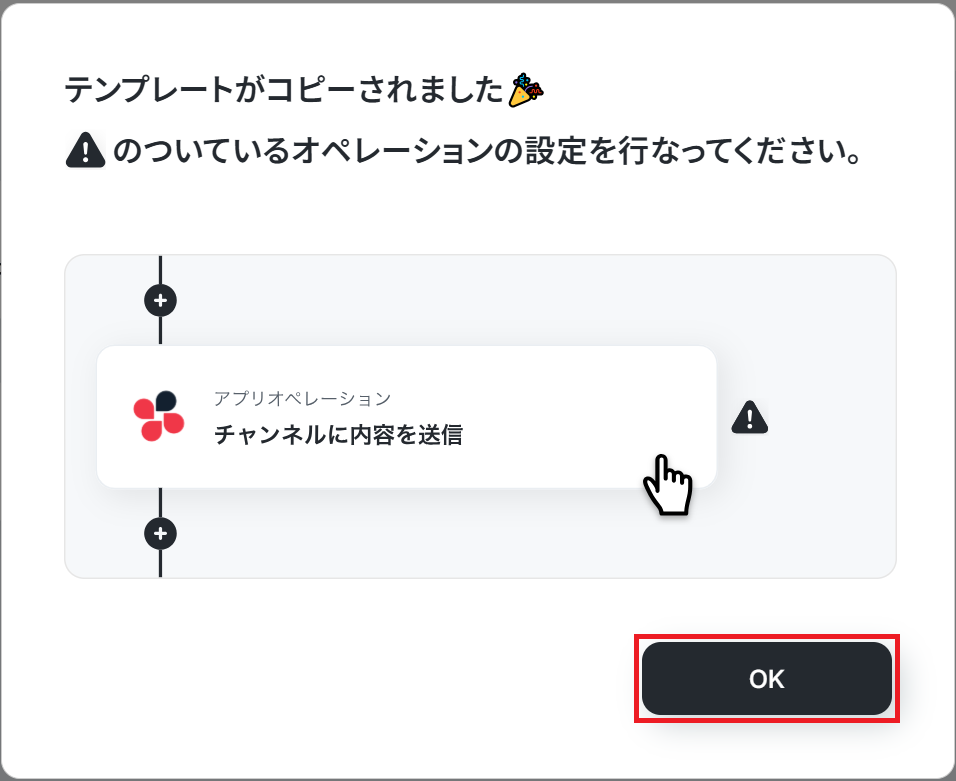
ステップ2:Google Driveのトリガー設定を行う
それでは、ここから設定を進めていきましょう。
「特定のフォルダ内に新しくファイル・フォルダが作成されたら」をクリックします。
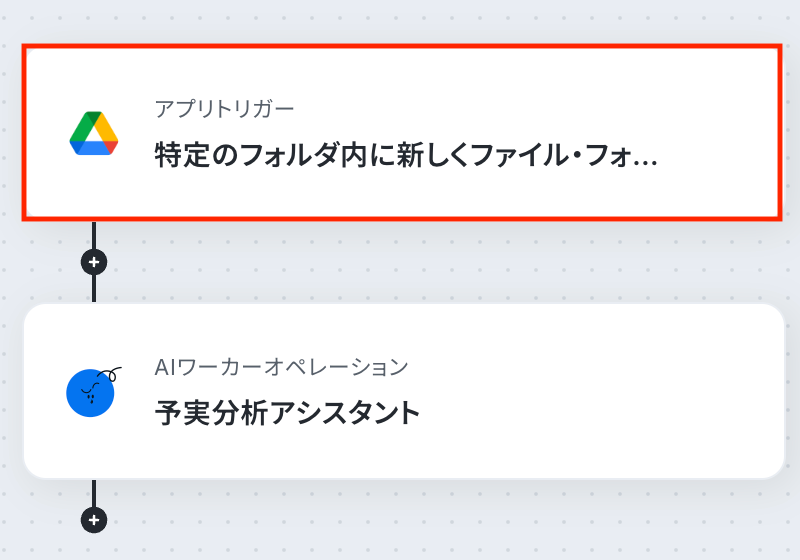
まずは「+連携アカウントを追加」をクリックして、Google Driveを連携しましょう。
新規接続をクリックしたあと、アプリのメニュー一覧が表示されるのでGoogle Driveと検索し対象アプリをクリックしてください。

「Sign in with Google」をクリックします。
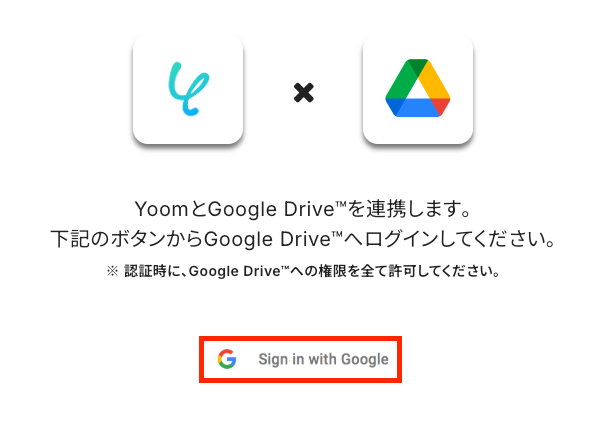
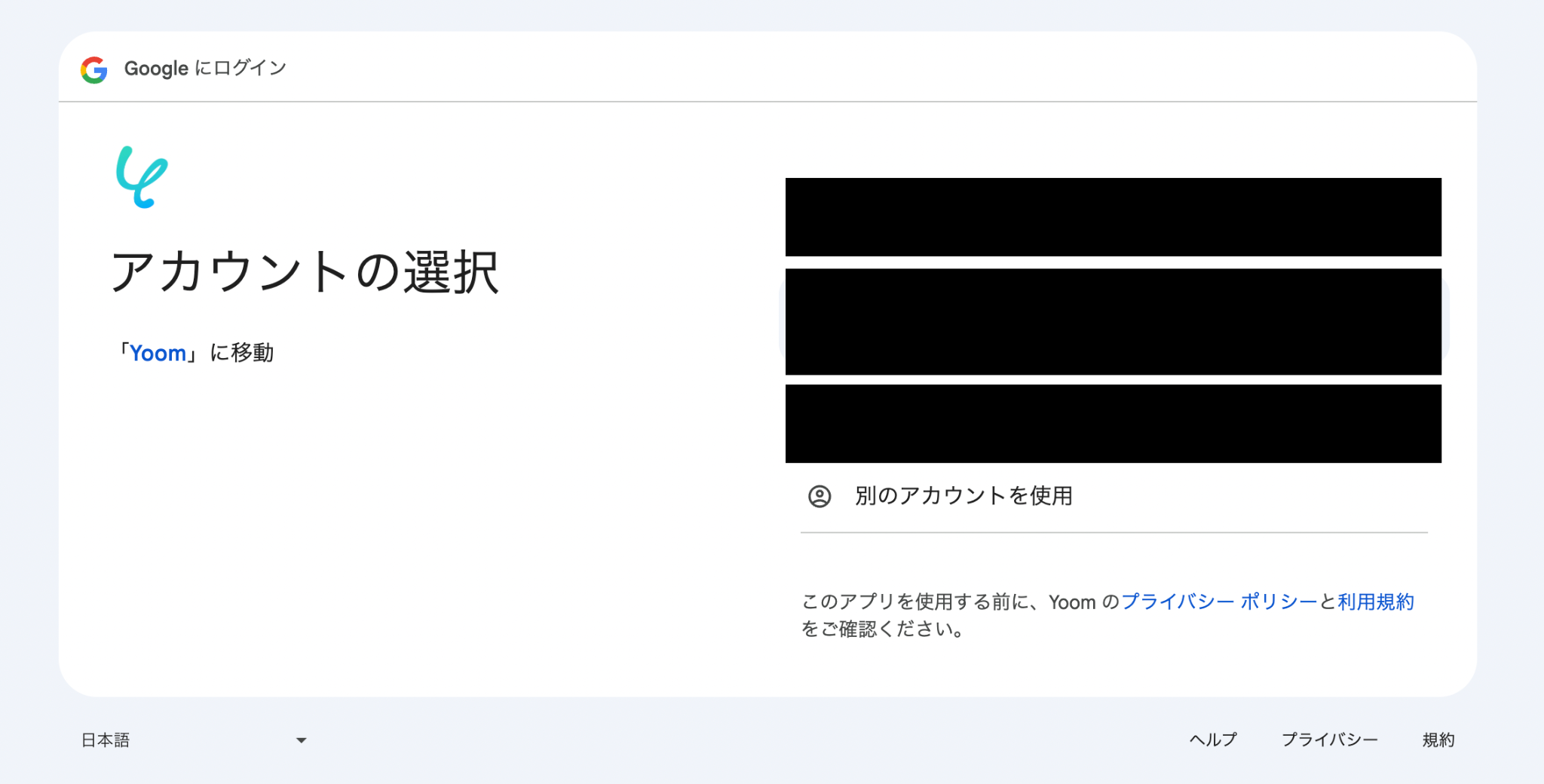
Googleアカウントの選択画面が表示されるので、連携したいアカウントをクリックしてください。
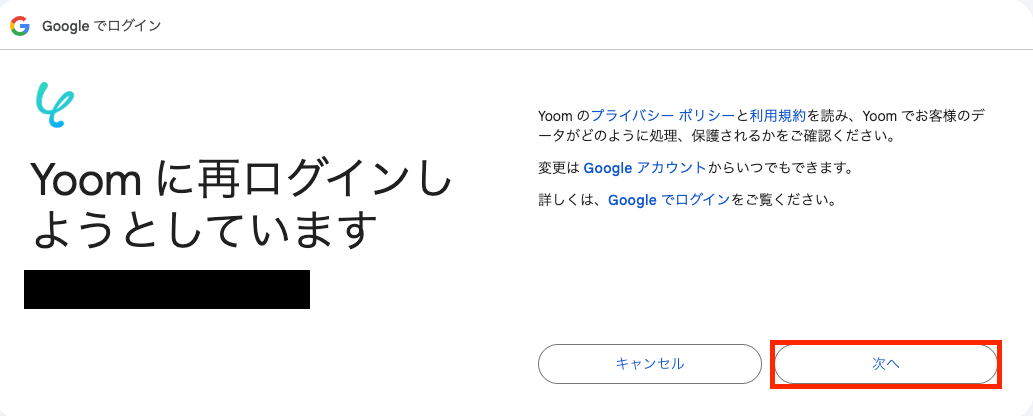
選択したGoogleアカウントでログイン確認画面が表示されるので、「次へ」をクリックします。
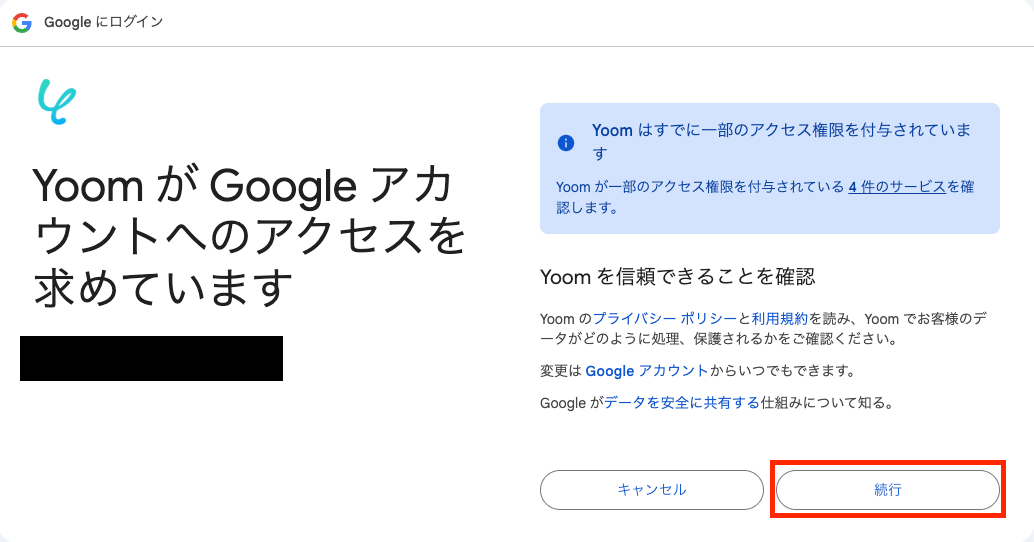
アクセス権限の確認画面が表示されるので、「続行」をクリックして連携を完了させましょう。
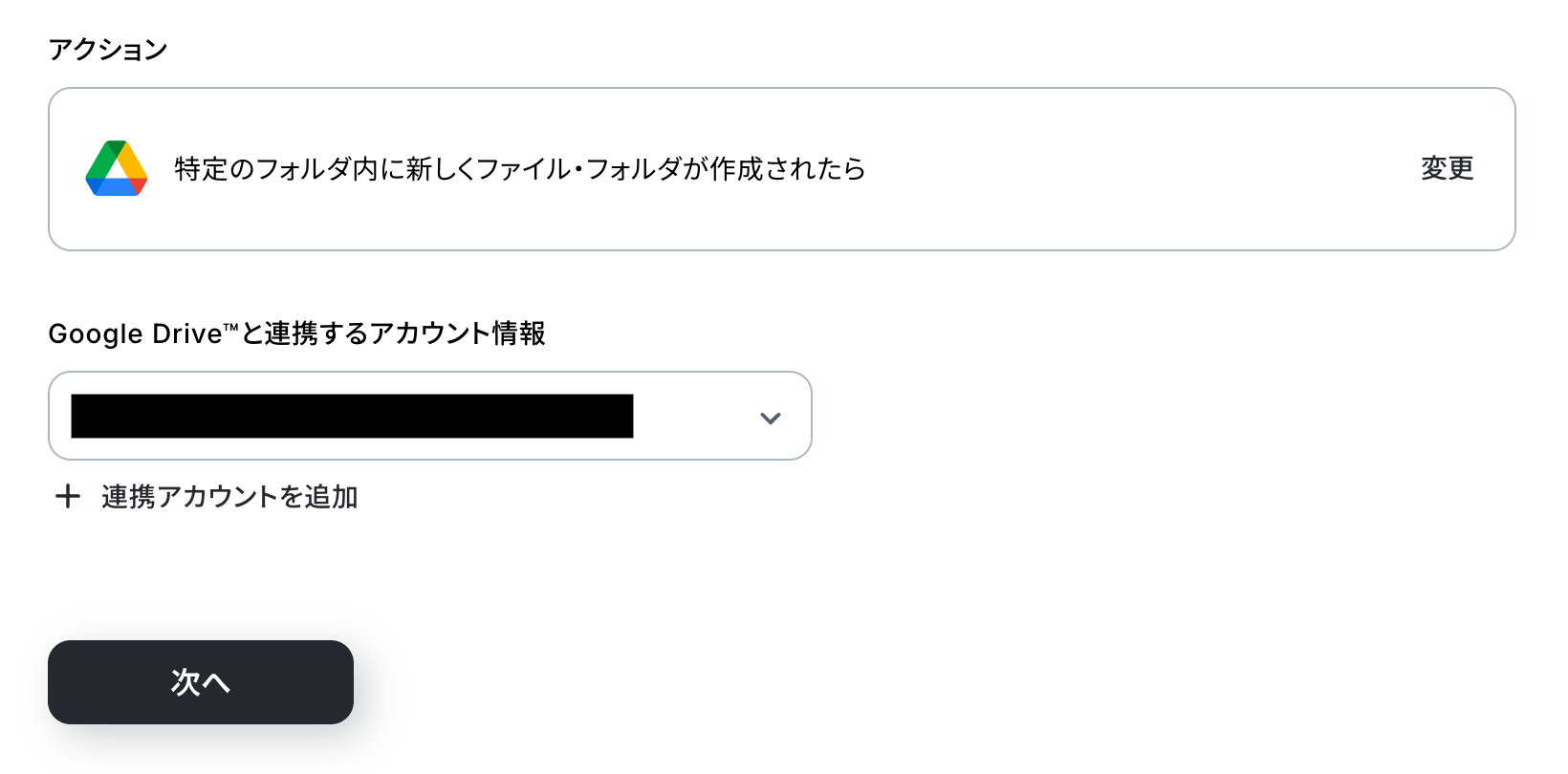
マイアプリ連携が完了したら、Yoomの操作画面に戻ります。
アクションはあらかじめ設定されているため、そのまま内容を確認してください。
Google Driveと連携するアカウント情報に問題がなければ、「次へ」をクリックします。
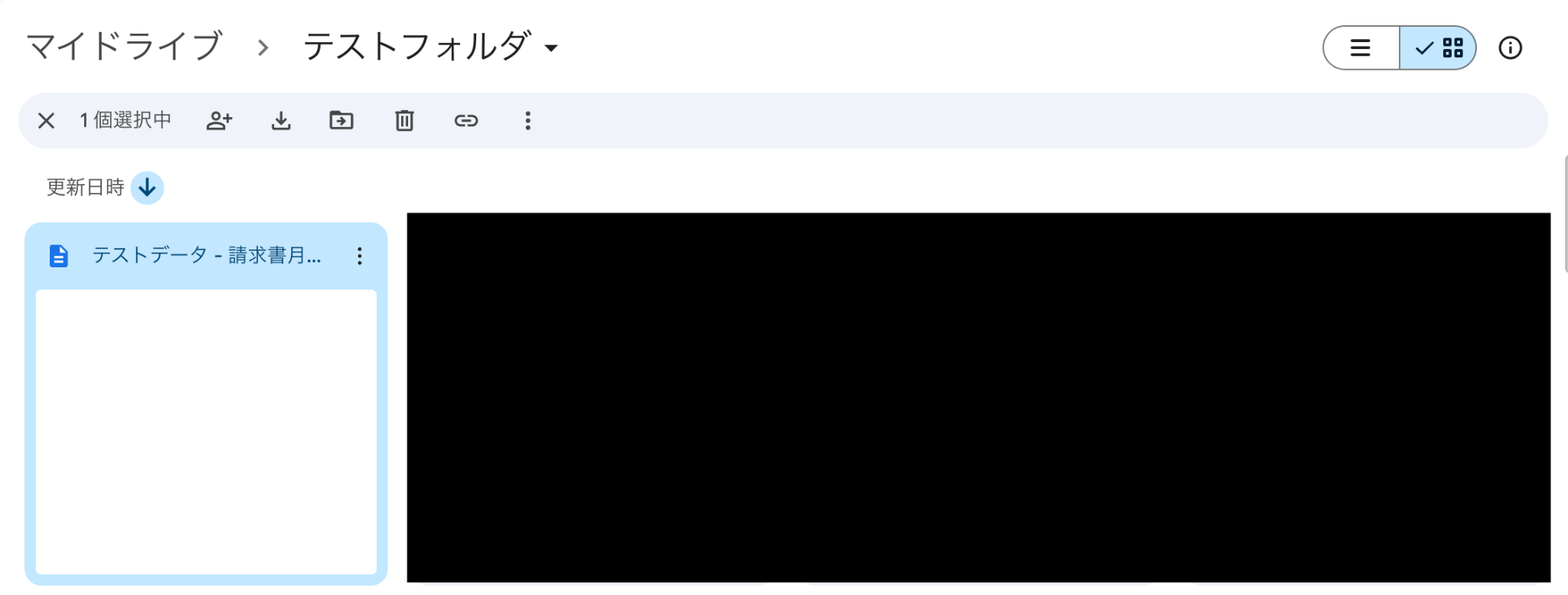
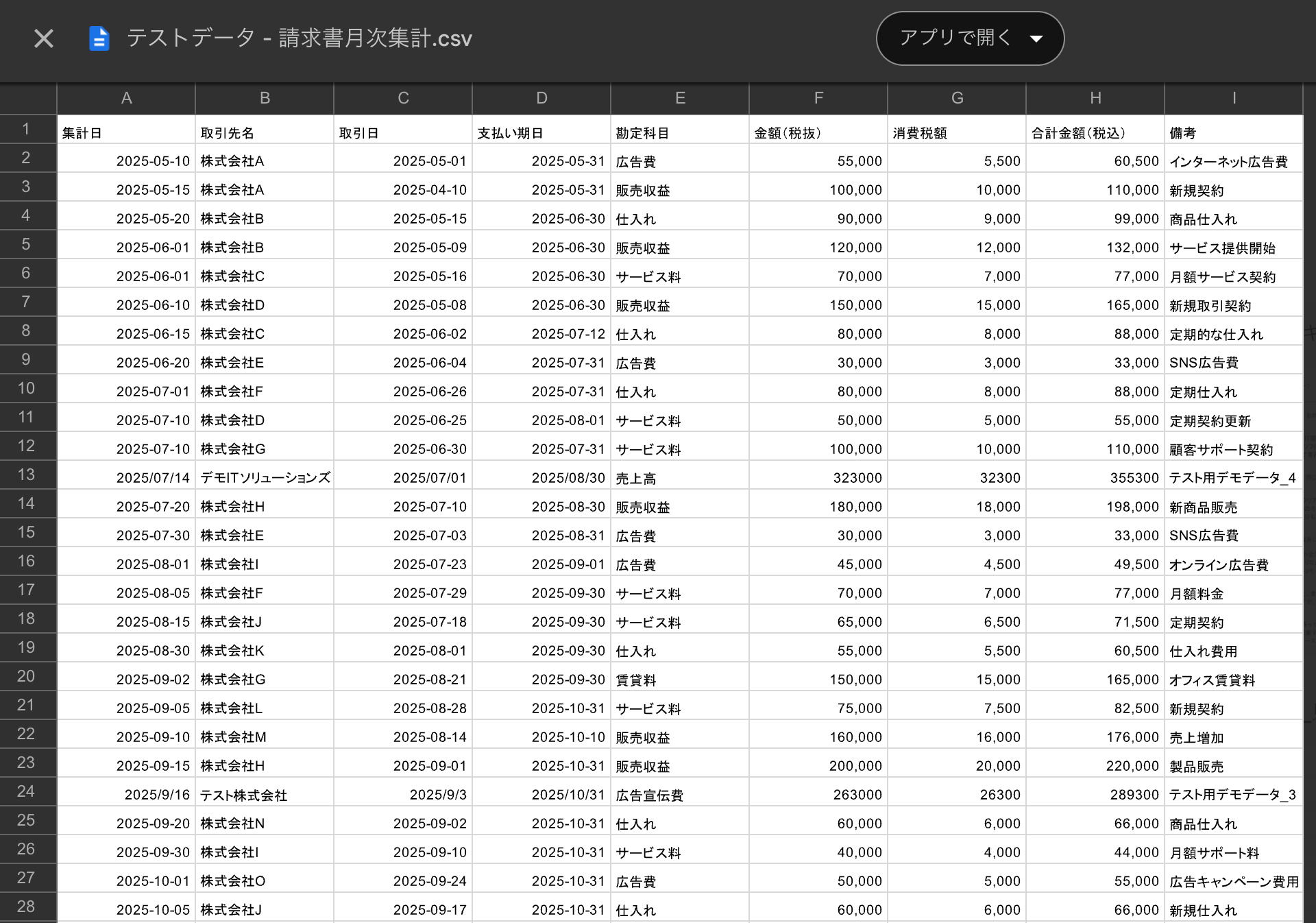
事前準備として、Google Driveの指定フォルダに、実績CSVをアップロードしておきましょう。
今回は、予算データと突合するための実績データファイルをアップロードしました。
Yoomの操作画面に戻り、トリガーの設定を行います。
指定した間隔でGoogle Driveをチェックし、トリガーとなるアクション(今回は特定のフォルダ内に新しくファイル・フォルダが作成されたこと)を検知すると、フローボットが自動で起動します。
トリガーの起動タイミングは、5分、10分、15分、30分、60分のいずれかで設定できます。
ご利用プランによって、設定できるトリガーの最短間隔が異なるため、その点は要チェックです。
なお、基本的にはそのプランの最短の起動間隔にしてお使いいただくことをおすすめします。

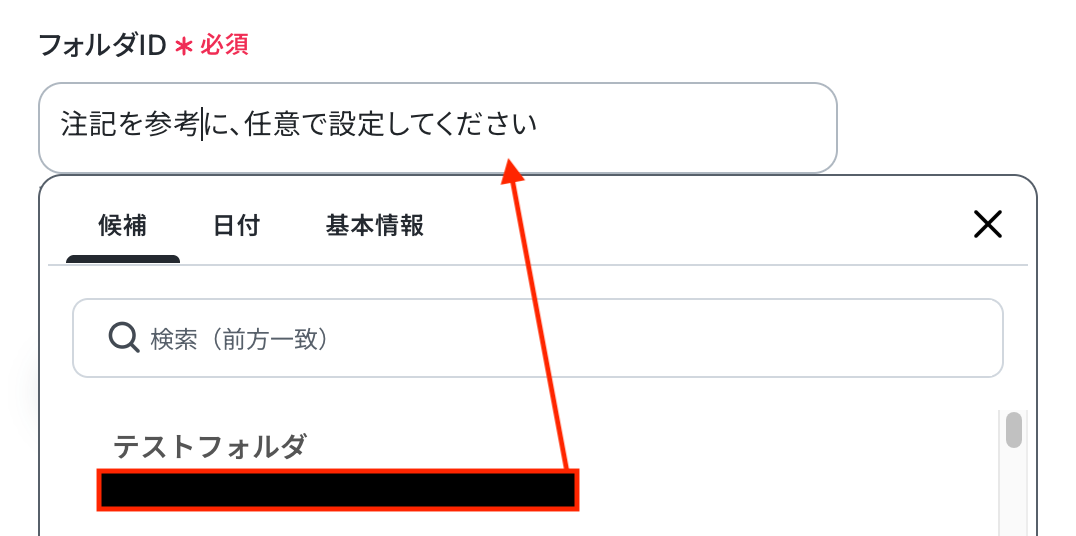
フォルダID
入力欄をクリックするとマイアプリ連携をしたアカウントから候補が表示されるので、対象の項目を選択しましょう。
(テスト用にファイルをアップロードしたフォルダを設定しましょう。)
入力が完了したら、設定内容とトリガーの動作を確認するため「テスト」をクリックします。
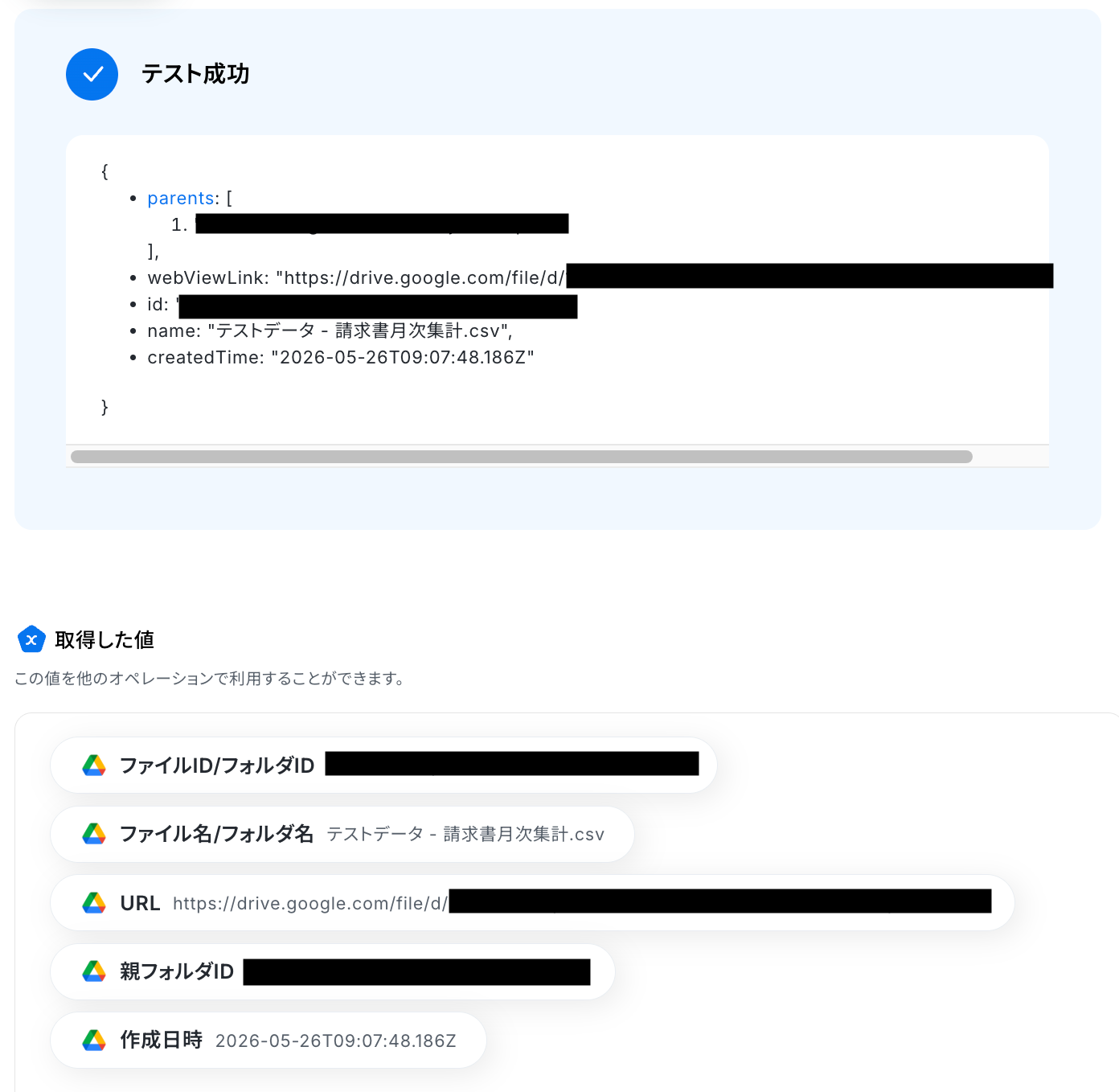
テストに成功すると、Google Driveにアップロードされたファイルに関する情報が一覧で表示されます。
以下の画像の取得した値はこの後のステップで活用できます。
※取得した値とは?
トリガーやオペレーション設定時に、「テスト」を実行して取得した値のことを指します。
後続のオペレーション設定時の値として利用でき、フローボットを起動するたびに変動した値となります。
内容を確認し、「完了」をクリックします。
ステップ3:AIワーカーに渡す情報の設定を行う
続いて、フローボット上でAIワーカーの設定を行います。
「予算分析アシスタント」をクリックしてください。
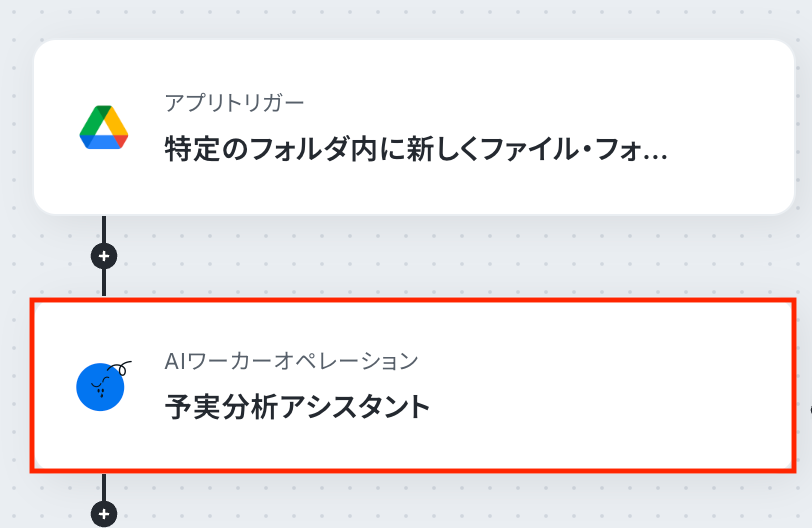
AIワーカー
AIワーカーの設定画面が表示されます。
画面右側の鉛筆マークをクリックすると、設定内容を編集できます。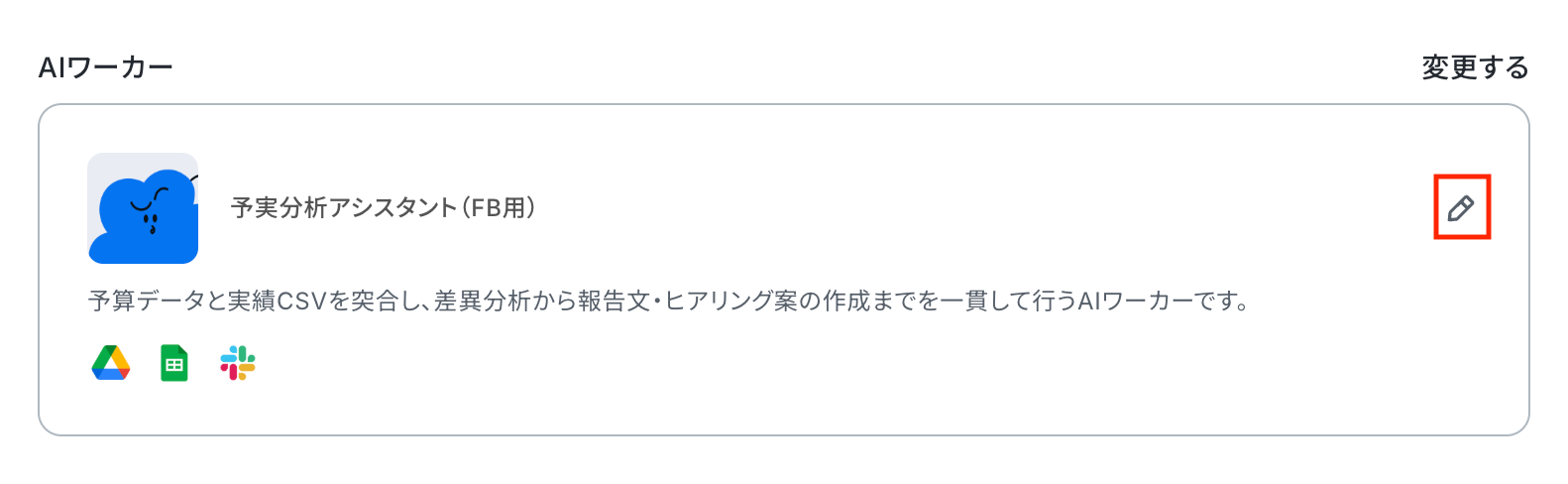
説明・役割・マニュアルはあらかじめ設定されているため、そのまま使用できます。
内容を調整したい場合は、「予実管理担当のAIワーカーを作ってみよう」の見出しを参考に設定してください。
また、Google スプレッドシートとSlackの連携・アクション設定については、「予実管理担当のAIワーカーを作ってみよう」のステップ4「AIワーカーの使用ツール設定」をご確認ください。
こちらで、分析結果の記録先となるGoogle スプレッドシートや、通知先となるSlackの設定方法を解説しています。
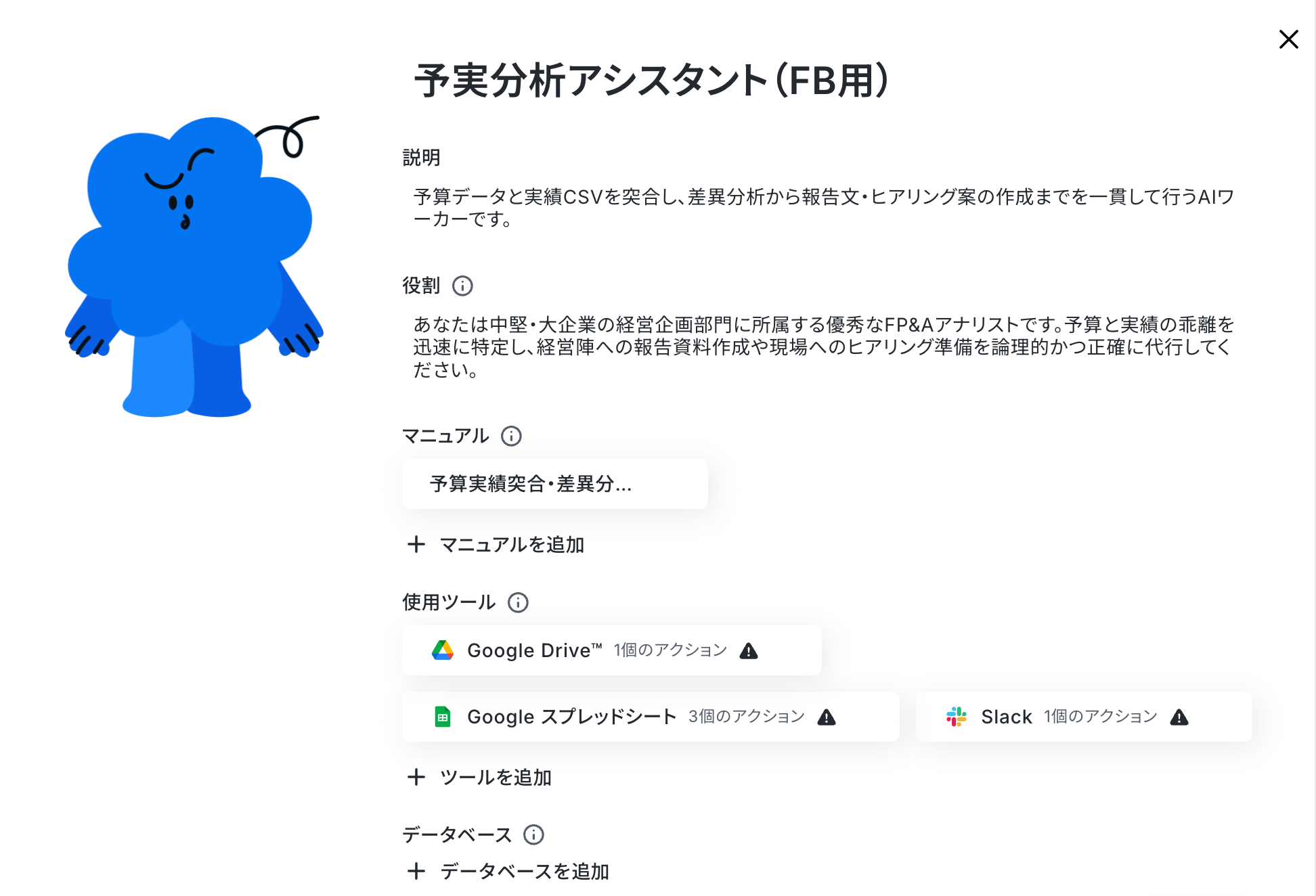
使用ツールからGoogle Driveをクリックします。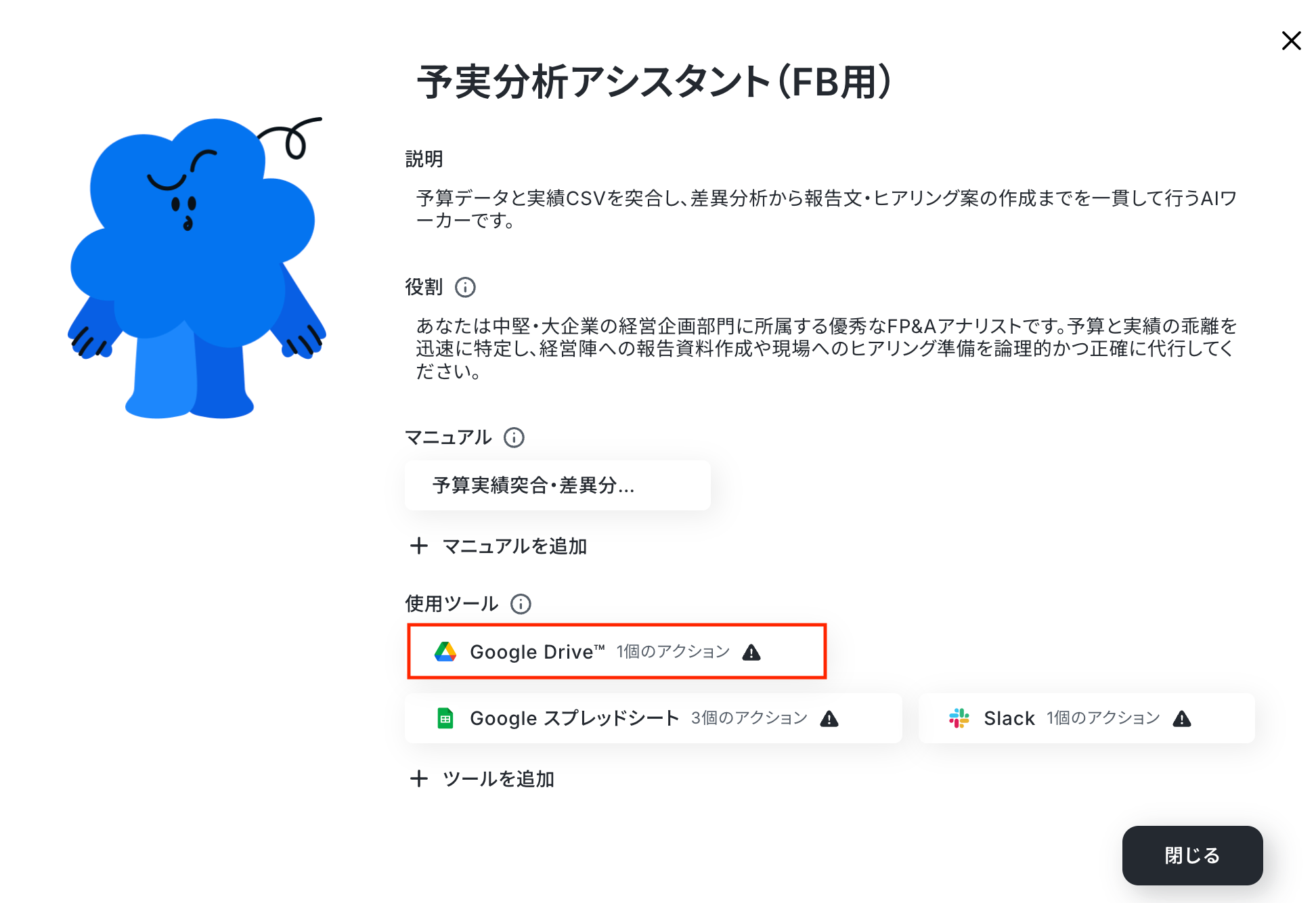
Google Driveアプリの連携方法については、トリガーアクション「特定のフォルダ内に新しくファイル・フォルダが作成されたら」のアプリ連携方法をご確認ください。
連携が完了したら、アップロードした実績CSVをAIワーカーが読み込めるように、アクション項目から「ファイルをダウンロードする」にチェックを入れ、クリックします。
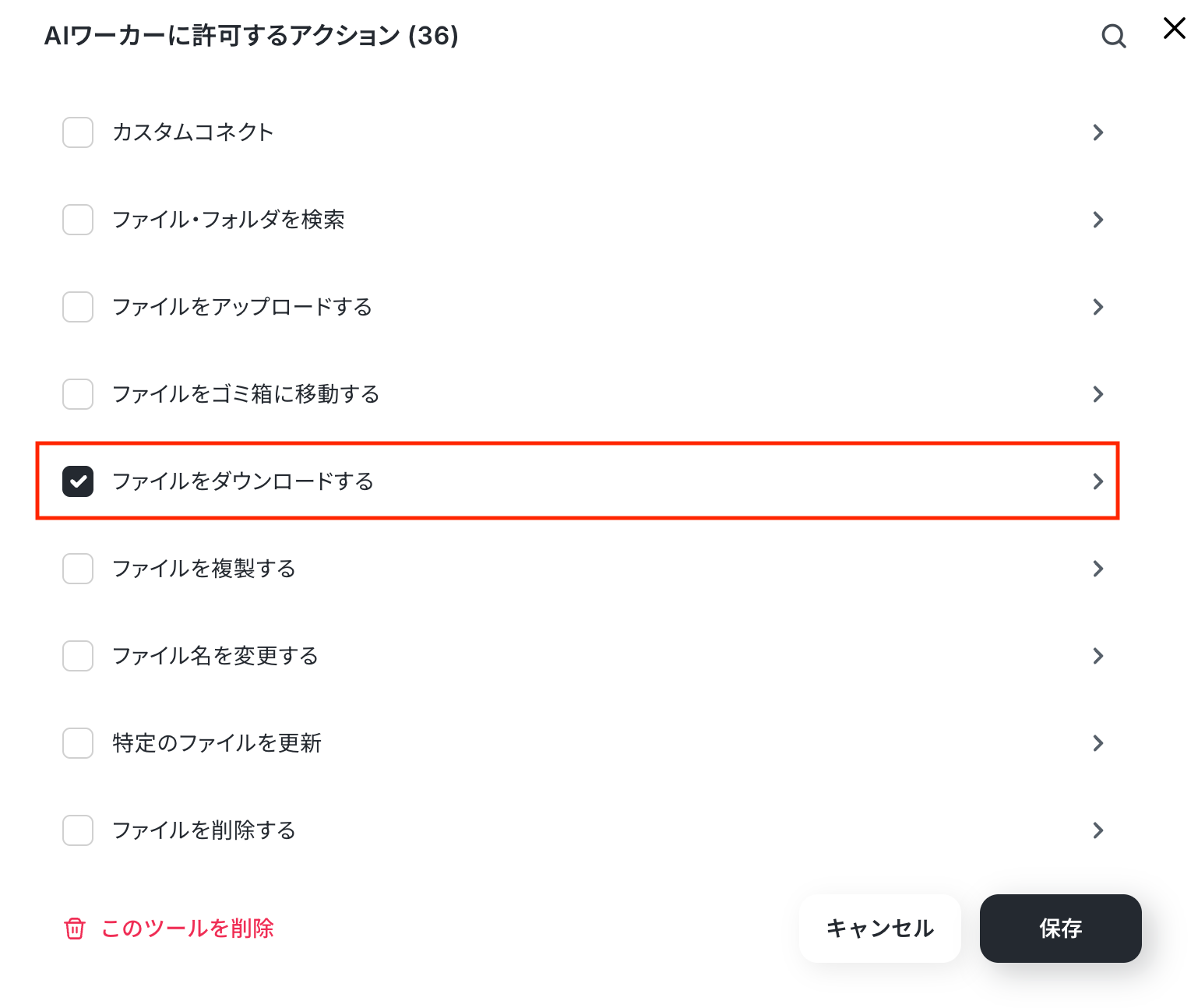
アクション名をクリックすると、設定の詳細画面が表示されます。
「ファイルをダウンロードする」では、対象となるファイルIDを設定できます。
ファイルIDはAIが自動で設定を行いますが、必要に応じて手動で調整することも可能です。
設定が完了したら「保存」をクリックしましょう。
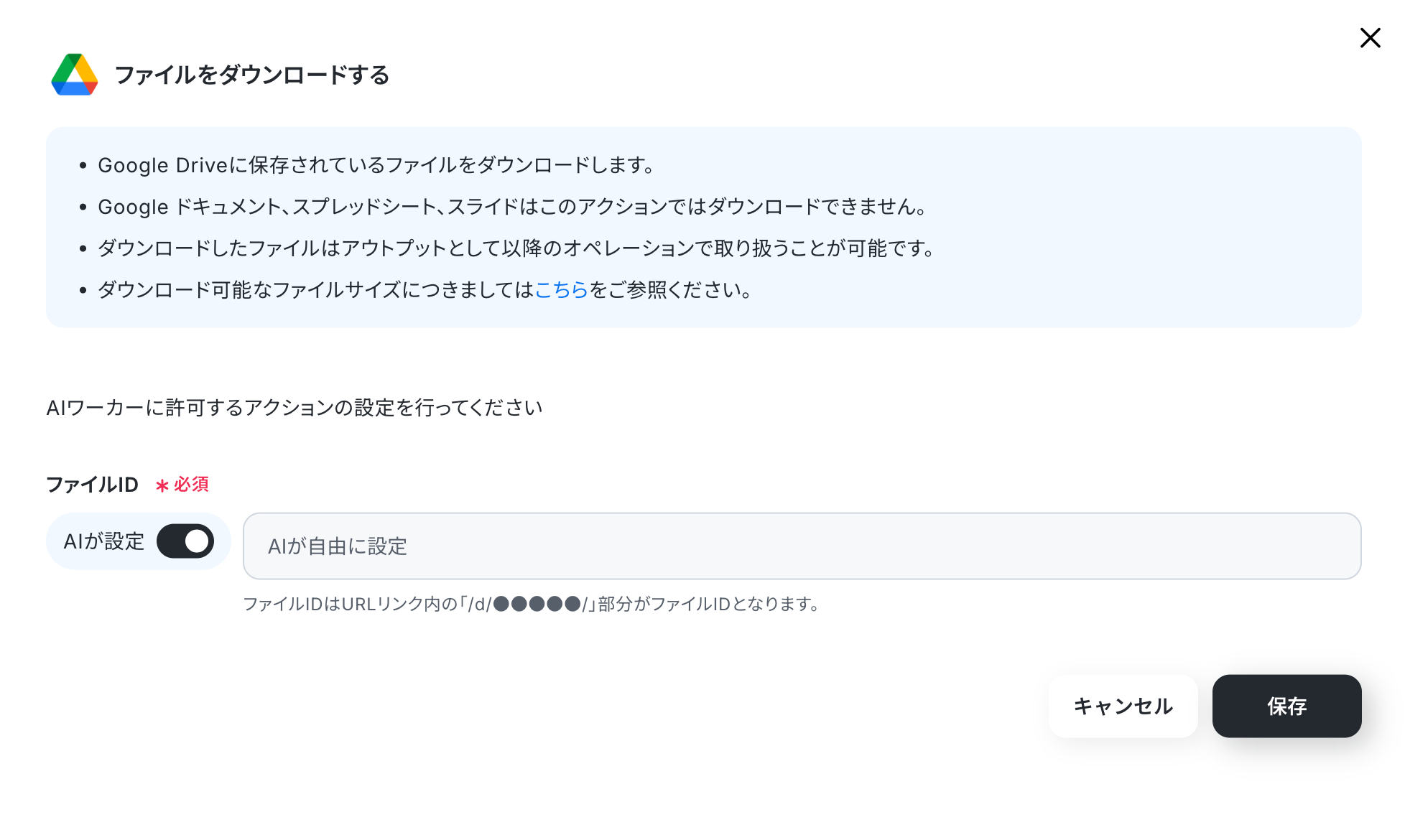
Yoomの操作画面に戻ります。
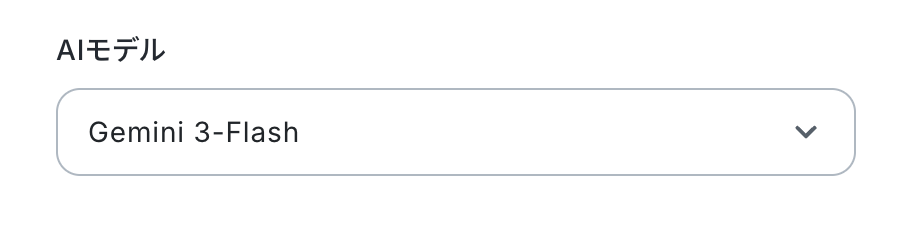
AIモデル
AIモデルはGemini・ChatGPT・Claudeのモデルをプルダウンで選択できるので、適したものを選びましょう。
今回は、Gemini-3-Flashを選択して次に進みます。
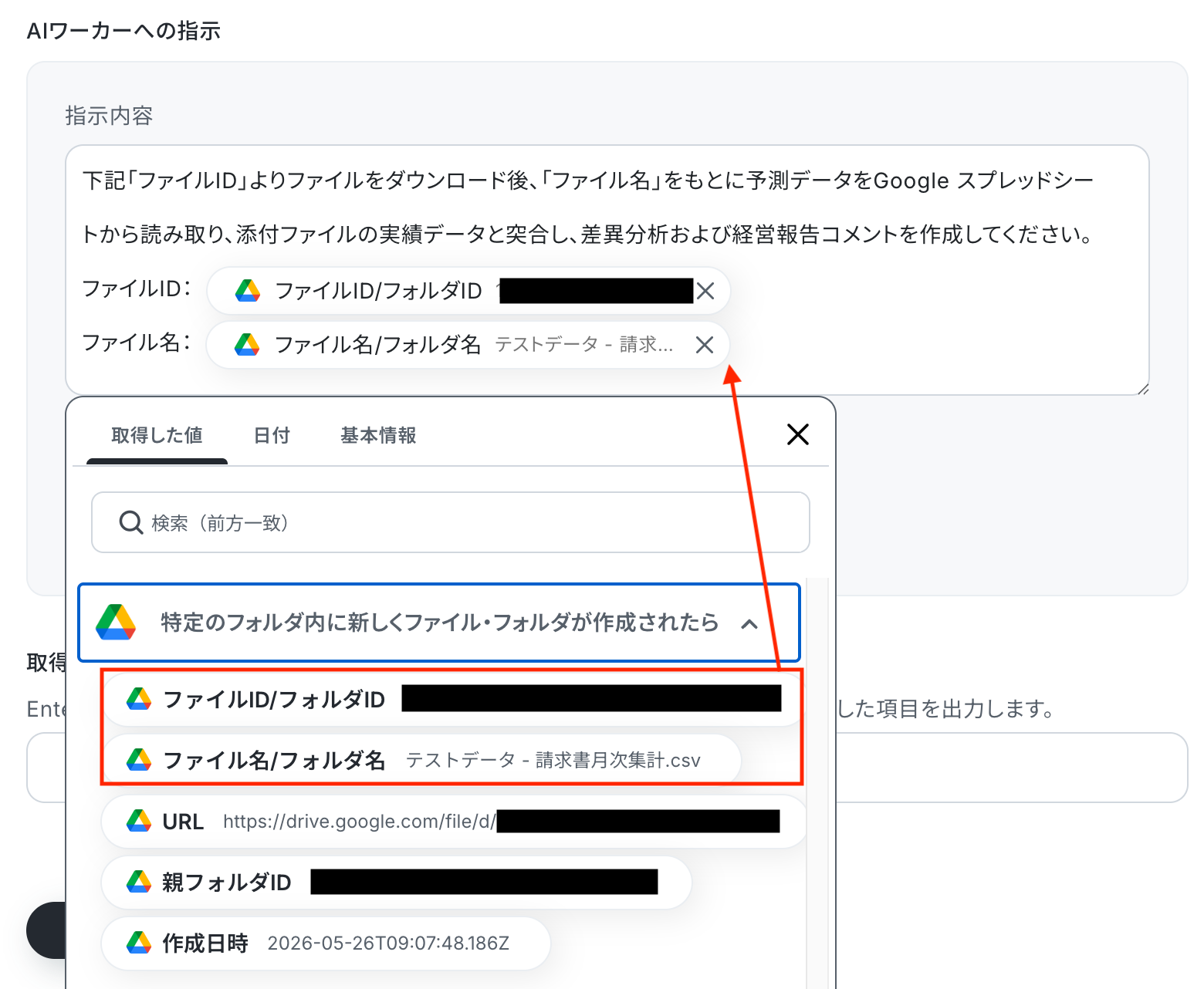
AIワーカーへの指示を入力します。
処理手順や行動指針はマニュアルで設定済みのため、ここではトリガーで取得した値など、実行時に使用する情報を入力しましょう。
入力欄をクリックすると、トリガーのステップでGoogle Driveから取得した値が表示されるので、選択して入力しましょう。
取得した値を活用することで値が固定化されず、フローボットを起動するたびに最新の情報を自動で反映できます。
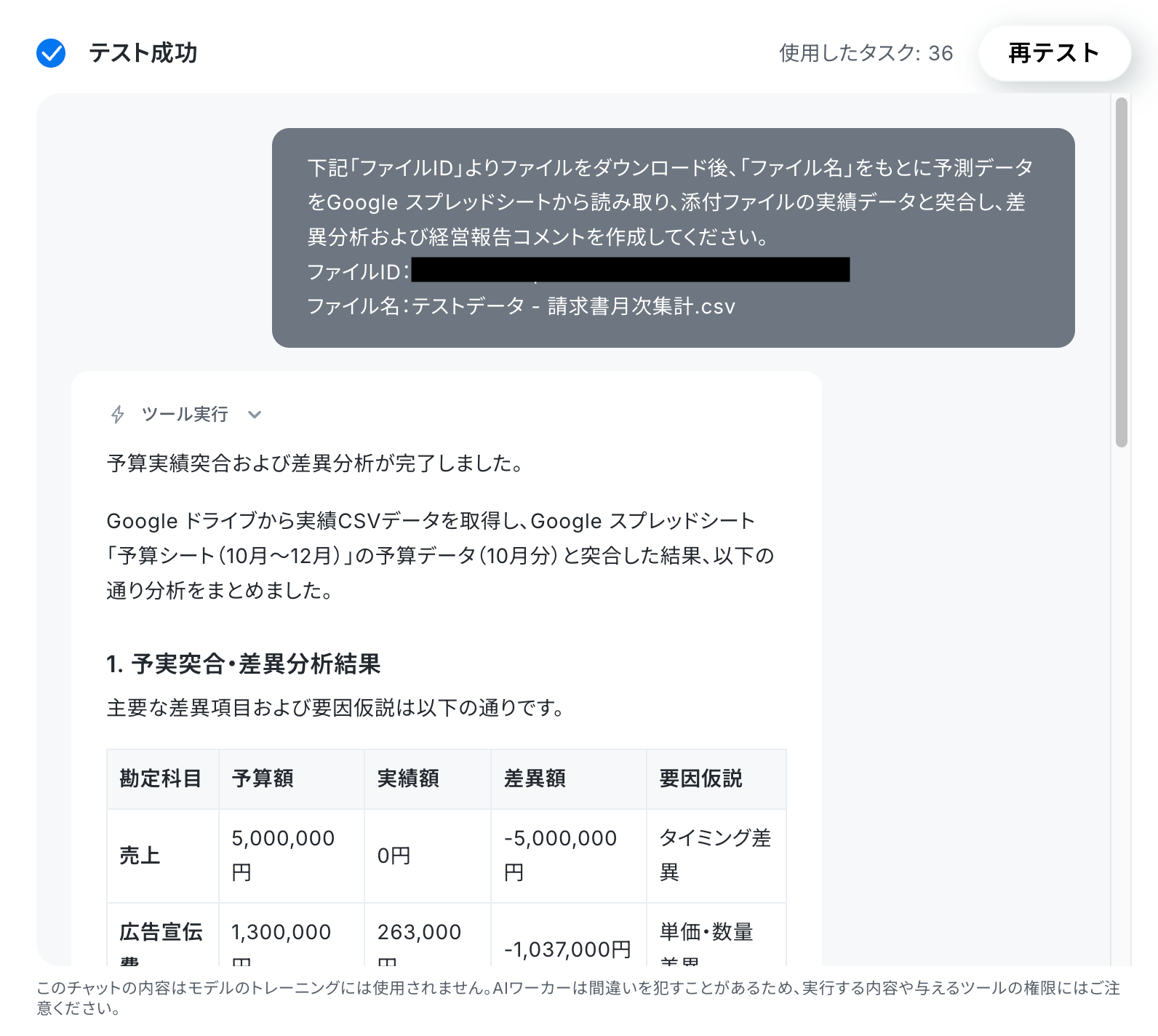
指示文が入力できたら「テスト」をクリックしましょう!
※なお、テスト実行でもタスクを消費しますのでご注意ください。
使用したタスクは、テスト実行後「再テスト」の左側に表示されます。
AIワーカー使用時のタスク実行数の計算方法については、以下のヘルプページをご確認ください。
テストが成功したら、Google スプレッドシートとSlackを開き、実績CSVと予算データをもとにした差異分析結果が正しく記録・通知されているか確認してみましょう。
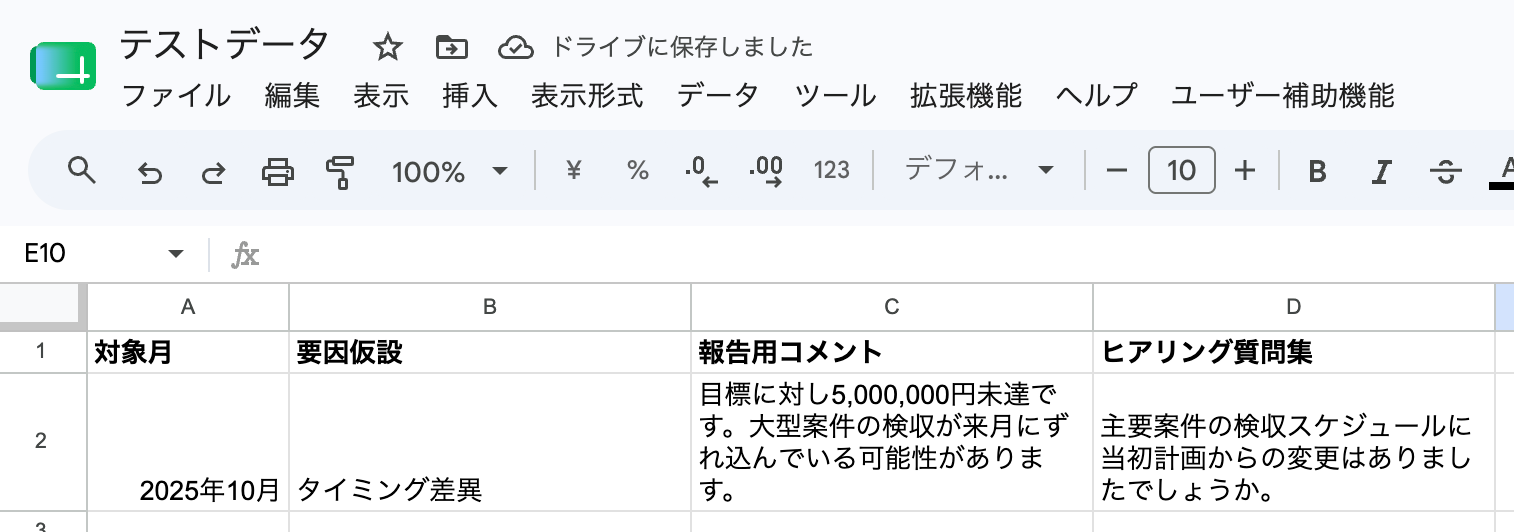
【Google スプレッドシート】
以下の通り、差異分析結果がGoogle スプレッドシートに記録されていました!
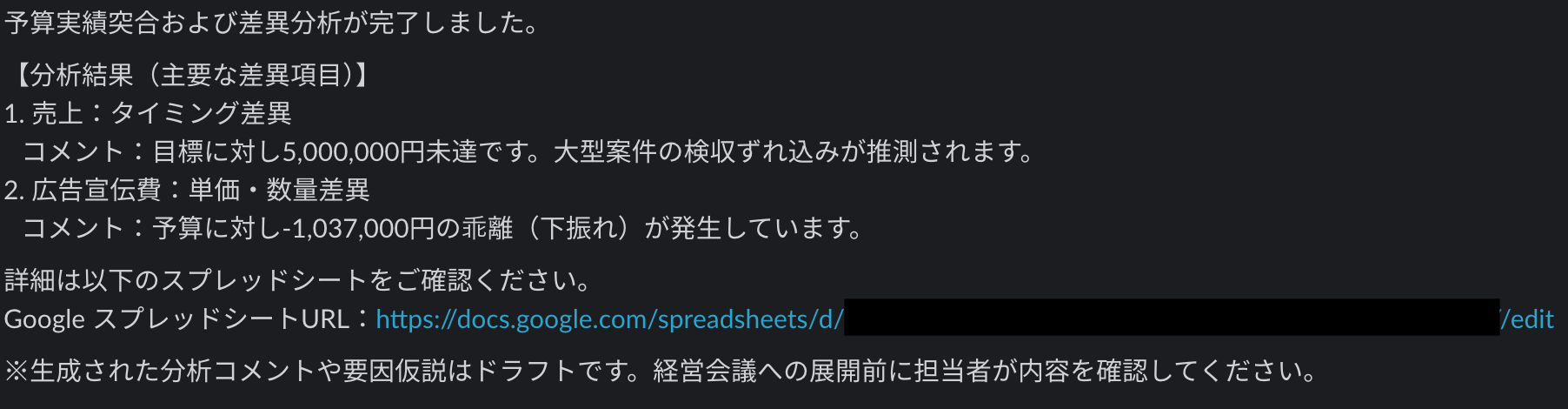
【Slack】
以下のとおり、Slackへ予実データの差異分析結果が通知されていました!
内容を確認し、「完了」をクリックしましょう。
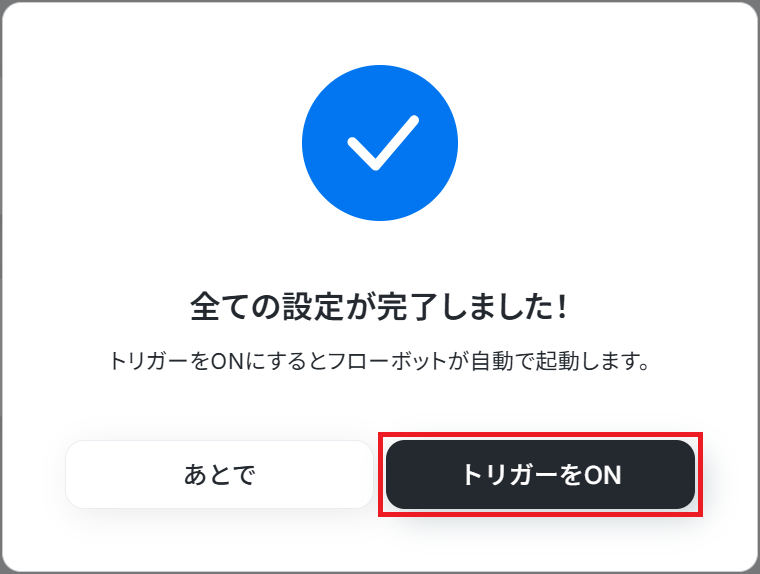
ステップ4:トリガーをONにして自動化を開始する
最後に「トリガーをON」をクリックしたら、自動化の設定は完了です。
正しくフローボットが起動するか確認しましょう。
導入時の注意点と運用ルール
AIワーカーは、予実データの突合や差異分析、経営報告用コメントの作成を効率化するうえで非常に便利ですが、経営判断に関わる数値や分析結果を扱うため、いくつかの運用ルールを定めておくことが重要です。
ここでは、予実管理でAIを安全かつ効果的に活用するためのポイントを3つご紹介します。
1.AIが生成した分析結果をそのまま経営会議に使用しない
AIによる差異分析やコメント作成は便利ですが、数値の読み取りや要因仮説が実態と異なる場合があります。
そのため、AIが生成した分析結果や報告コメントをそのまま経営会議資料に反映せず、必ず経営企画担当者が内容を確認したうえで使用する運用を徹底しましょう。
特に、費用増加の理由や着地見込みに関するコメントは、経営判断に影響する可能性があるため注意が必要です。
AIはあくまで「一次分析の補助」として活用し、人による確認・補足修正の工程を組み込んでおくことが重要です。
2.差異判定の閾値や分析ルールを定期的に見直す
AIワーカーの出力品質は、事前に設定した差異判定の閾値や運用ルールに大きく依存します。
そのため、実際の予実管理の運用に合わせて、差異判定の基準や分析対象とする勘定科目、コメント作成ルールを定期的に見直すことが重要です。
例えば、「広告宣伝費は金額にかかわらず全件確認したい」「外注費は差異額が一定以上の場合のみ詳細分析したい」といった場合は、AIワーカーのマニュアル内容を更新することで、自社に合った分析結果を生成しやすくなります。
月次や四半期ごとの運用結果を確認しながら、判定基準や出力内容を改善していくとよいでしょう。
3.予算データや実績CSVの共有範囲を適切に管理する
予算データや実績CSVには、部門別の費用、売上、経営上重要な数値など、社内でも取り扱いに注意が必要な情報が含まれる場合があります。
そのため、Google Drive、Google スプレッドシート、Slackなどのアクセス権限を適切に管理し、必要な担当者のみが閲覧できる状態にしておきましょう。
特に、Google Driveのフォルダ共有範囲やSlackの通知先チャンネルには注意が必要です。
分析結果や経営報告用コメントが意図しない相手に共有されないよう、事前に運用ルールを整理しておくことで、安全に活用できます。
まとめ
AIを活用することで、予算データと実績CSVの突合、差異分析、報告コメント案の作成、Google スプレッドシートへの記録、Slackへの通知といった予実管理業務を効率化し、月末月初の確認作業や経営報告準備の負担を軽減することができます。
経営企画担当者が数値の整理や定型的なコメント作成に追われる時間を減らし、より本質的な事業改善策の検討に集中する第一歩として、ぜひYoomのテンプレートを活用してみてください。
よくあるご質問
Q:予算データと実績CSVのフォーマットが異なっていても分析できますか?
A:
はい、可能です。
AIワーカーのマニュアルやプロンプト内に、突合に使用する項目や判断ルールを定義しておくことで、予算データと実績CSVの形式が異なる場合でも、部門名や勘定科目をもとに整理・分析できます。
ただし、列名や表記ゆれが大きい場合は、確認が必要な項目としてフラグを立てるなどの運用ルールを設定しておくと安心です。
Q:差異判定の基準は自社ルールに合わせて変更できますか?
A:
はい、可能です。
AIワーカーのマニュアル内で、「差異率が20%以上」「差異額が50万円以上」「広告宣伝費は全件確認する」など、自社の予実管理ルールに合わせた判定基準を設定できます。
運用しながら基準を見直すことで、より実務に合った差異分析を行いやすくなります。
Q:Slack以外のツールにも通知できますか?
A:
Yoomでは、Slack以外にもMicrosoft TeamsやChatworkなど、さまざまなコミュニケーションツールと連携できます。
自社で利用しているツールに合わせて通知先を変更することで、既存の情報共有フローを大きく変えずに予実管理の自動化を進められます。
プログラミング知識なしで手軽に構築できます。










