









・
AIエージェントで商談フォローアップの手間を削減!自動化する手順と活用事例

充実した商談が終わった後、自分の書いたメモを見ながら「これ、どうまとめるんだっけ」と悩み、議事録の整形と関係者への共有、さらには顧客へのフォローアップメール作成でさらに30分消費してしまう…。
そんな営業担当者のあるある、あなたも日々経験しているのではないでしょうか。
AIエージェントを活用すれば、こうした商談後のフォローアップ業務の手間を削減することが可能 です。
本記事では、属人的なメモからでも的確に議事録を整形し、関係者への共有やメール作成まで自律的に完結するAIワーカーの作り方を詳しく紹介します。
この記事を読めば、商談後の雑務から解放され、本来の営業活動に集中できる時間を確保できるかもしれません。
とにかく早く試したい方へ
Yoomには、商談メモを渡すだけで議事録の作成から共有までを自動で行う便利なテンプレートが用意されています。まずは試してみたいという方は、以下のリンクから設定を体験してみましょう。AIエージェントをまず試したい方はこちら
YoomのAIワーカーを使えば、チャット形式の指示だけで商談後のフォローアップが自動で行えます。


商談後のラフなメモを基に、議事録の整形、Gmailでのメール作成、Slackへの報告を自律的に行うAIワーカーです。事務作業の自動化により商談後の対応を迅速化し、質の高い情報共有を可能にするため、営業活動に集中したい方や報告の属人化を防ぎたい方におすすめです。
- 商談後の事務作業に追われ、本来の営業活動に集中する時間を確保したいと考えている営業担当の方
- 商談情報の共有が属人化しており、チーム内で一貫性のある議事録フォーマットを定着させたい営業マネージャーの方
- 顧客へのフォローアップの質を落とさずに、商談から報告までのリードタイムを短縮したい組織の責任者の方
- AIワーカーの「名前」や「役割」を設定し、AIがどのような立場で業務を行うかを定義します。
- AIワーカー内で使用するGmailとSlackをYoomと連携し、具体的なアクションを設定します。普段お使いのOutlookやMicrosoft Teamsなど、他のコミュニケーションツールに変更して設定することも可能です。
- 最後に、AIへの具体的な指示書となる「マニュアル」を、自社の商談報告ルールに合わせて作成・編集します。
- マニュアル内の「# 自社の議事録ガイドライン」という項目に、「要約は3行以内」「BANT情報を抽出する」「ネクストアクションには期限を設ける」など、自社で統一したい項目を詳細に設定してください。これにより、誰が担当しても一貫性のある議事録が作成されます。
- マニュアル内の「# フォローアップメールの構成」という項目に、理想的な件名の形式や、必ず含めたい挨拶、締めの言葉などを具体的に設定してください。AIが商談の文脈を汲み取りつつ、自社のブランドイメージに沿った丁寧なメール案を生成します。
- 議事録のトーン(例:箇条書きメインにする、あるいは丁寧な文章形式にする等)もマニュアル内で自由に調整可能です。自社の社内文化に合わせて設定をカスタムすることで、手直しの少ないアウトプットが得られるようになります。
- Gmail,SlackとYoomを連携してください。
- AIワーカーの基本設定は「【AIワーカー】基本的な設定方法」をご参照ください。
- AIワーカーの同時実行数・作成可能なAIワーカー数・利用可能なAIモデルはご契約中のプランによって異なります。
- AIワーカー内でご利用いただけるアプリやオペレーション等はフローボットの利用制限と同様です。
- AIワーカーは、テスト実行でも本番実行と同様にタスクを消費しますのでご注意ください。詳細は「【AIワーカー】タスク実行数の計算方法」をご参照ください。
- AIワーカーはマニュアルを詳細に設定することで適切な処理を実行しやすくなります。詳細は「【AIワーカー】マニュアルの作成方法」をご参照ください。
業務フローを丸ごと自動化したい方はこちら
前後の業務を含めて一連の流れを自動化したい場合は、こちらのテンプレートがおすすめです。
- 商談後の議事録作成やメール送付などの事務作業を効率化し、コア業務に専念したい営業担当者の方
- 外出先や商談直後にスマートフォンからNotionへ入力したメモを、即座に整った形式でチームへ共有したい方
- 手作業による議事録の転記やメール作成の手間を減らし、商談情報の即時データ化を推進したいマネージャーの方
- Notionへ商談メモを追加するだけでAIが後続の処理を代行するため、これまで事務作業に費やしていた時間を短縮し、商談の質を向上させることができます。
- AIが一定のフォーマットで議事録を整形しメールを起案するため、担当者ごとの記述のばらつきを抑え、チーム全体での情報共有の質を高めることが可能です。
- はじめに、Notion、Gmail、SlackをYoomと連携します。
- 次に、トリガーでNotionを選択し、「ページが作成されたら(Webhook)」アクションを設定します。
- 次に、オペレーションでNotionを選択し、「レコードを取得する(ID検索)」アクションを設定し、追加されたメモの内容を取得します。
- 最後に、AIワーカーで営業担当者がメモを渡すだけで、議事録の整形、Gmailの「メールを作成する」アクション、Slackの「チャンネルにメッセージを送る」アクションを使用して、一連の業務を自律的に完結するためのマニュアル(指示)を設定します。
■このワークフローのカスタムポイント
- Notionのトリガー設定では、商談メモを管理している特定のデータベースやページを指定してください。
- AIワーカーのマニュアル設定では、自社指定の議事録フォーマットや、御礼メールのトンマナ(敬語の度合いなど)を詳細に指示することで、より実務に即したアウトプットが得られます。
- Slackでの通知先チャンネルを、案件ごとやチームごとに振り分けるように設定を調整することも可能です。
- Notion、Gmail、SlackのそれぞれとYoomを連携してください。AIワーカー内で使用するツール(アプリ)についてもマイアプリ連携が必要です。
- AIワーカーの基本設定は「【AIワーカー】基本的な設定方法」をご参照ください。
- AIワーカーの同時実行数・作成可能なAIワーカー数・利用可能なAIモデルはご契約中のプランによって異なります。
- AIワーカー内でご利用いただけるアプリやオペレーション等はフローボットの利用制限と同様です。
- AIワーカーは、テスト実行でも本番実行と同様にタスクを消費しますのでご注意ください。詳細は「【AIワーカー】タスク実行数の計算方法」をご参照ください。
- AIワーカーはマニュアルを詳細に設定することで適切な処理を実行しやすくなります。詳細は「【AIワーカー】マニュアルの作成方法」をご参照ください。
商談フォローアップをAIエージェントで自動化するメリットと活用シーン
商談後のフォローアップ業務をAIエージェントに任せることで、単なる時短にとどまらない様々なメリットを得ることが可能 です。ここでは、実際の営業現場を想定した具体的な活用シーンとともに、AIエージェントを導入することで期待できる効果を3つのポイントに分けて詳しく解説していきます。
1.属人的なメモからネクストアクションを客観的に抽出できる
営業担当者本人の走り書きや、社内独自の略語が含まれたメモであっても、AIが文脈を丁寧に読み取って誰が見てもわかりやすい客観的な議事録へと整形してくれます。さらに、メモの中から誰がいつまでに何をするか(ネクストアクション)を的確に抽出する役割も担うため、タスクの対応漏れを防ぐ効果が期待できるでしょう。
属人的な情報を標準化することで、チームの生産性向上に寄与 します。
2.商談直後の熱量が高い状態でスピーディにメールを送信可能
商談終了後、すぐにメモをAIに渡すだけで、その場でお礼や確認事項を含めたフォローアップメールが作成される仕組みです。お客様の記憶が新しく、商談の熱量が高い状態ですばやくアプローチできるため、信頼感の向上に繋がります。
迅速な対応は案件の進行をスムーズにするだけでなく、競合他社との差別化にもなり、結果として成約率を高めるための重要な要素となる はずです。
3.明確な記録による「言った・言わない」のトラブル防止
AIが抽出した明確なネクストアクションと議事録をすぐに関係者や顧客へ共有しておくことで、後日発生しがちな 「言った・言わない」という認識齟齬を防ぎやすくなります 。チーム全体で案件の進捗や決定事項の可視化がスムーズになり、リスク管理の観点でも有効です。正確な記録が残ることで、引き継ぎや上司への報告も容易になり、コミュニケーションコストの削減にも繋がるでしょう。
商談メモ議事録化アシスタントのAIワーカーを作ってみよう
営業活動における商談後のフォローアップ業務は、企業の売上を左右する重要なプロセスです。しかし、議事録の作成や顧客へのメール送信といった作業は、手間がかかる一方で直接的な利益を生まない業務でもあります。
そこで活躍するのが、Yoomの「AIワーカー」機能です。AIワーカーを利用すれば、優秀なアシスタントを雇ったかのように、これらの作業を自律的に処理させることができます。ここでは、営業担当者がメモを渡すだけで、議事録の整形や、通知を自律的に完結できる「商談メモ議事録化アシスタント」の作成手順を詳しく解説していきます。
設定自体はプログラミングの知識がなくても簡単に行えるため、ぜひ一緒に進めてみてください。
[Yoomとは]
- AIワーカーの基本設定は「【AIワーカー】基本的な設定方法」をご参照ください。
- AIワーカーの同時実行数・作成可能なAIワーカー数・利用可能なAIモデルはご契約中のプランによって異なります。
- AIワーカー内でご利用いただけるアプリやオペレーション等はフローボットの利用制限と同様です。
- AIワーカーは、テスト実行でも本番実行と同様にタスクを消費しますのでご注意ください。詳細は「【AIワーカー】タスク実行数の計算方法」ご参照ください。
- AIワーカーはマニュアルを詳細に設定することで適切な処理を実行しやすくなります。詳細は「【AIワーカー】マニュアルの作成方法」をご参照ください。
AIワーカー設定の全体像
まずは、設定全体の流れを把握しておきましょう。AIワーカーを稼働させるまでのステップはシンプルで、大きく分けて以下の5つの手順で完了します。
- YoomのテンプレートギャラリーからAIワーカーをコピーする
- AIワーカーの基本情報(名前やアイコン)を設定して役割を明確にする
- 業務のルールや手順をマニュアルとして設定し、AIに行動指針を与える
- AIが操作する外部ツール(GmailやSlackなど)を連携・設定する
- チャット画面から実際に指示を出して、想定通りの動作をするか確認する
このように、一つひとつの手順を踏んでいくことで、誰でも簡単に独自のAIエージェントを構築することが可能です。
事前の準備として、利用するツールのログイン情報などを手元に用意しておくと、よりスムーズに設定を進めることができるでしょう。
AIワーカーをコピー
ゼロからAIワーカーを作成することも可能ですが、Yoomではよく使われる業務に合わせたテンプレートが豊富に用意されています。今回は、あらかじめ設定のベースが組み込まれたテンプレートを利用して、効率よく設定を進めていきましょう。
まずは以下のリンクからテンプレートを開き、ご自身のワークスペースにAIワーカーをコピーしてください。
商談後のラフなメモを基に、議事録の整形、Gmailでのメール作成、Slackへの報告を自律的に行うAIワーカーです。事務作業の自動化により商談後の対応を迅速化し、質の高い情報共有を可能にするため、営業活動に集中したい方や報告の属人化を防ぎたい方におすすめです。
- 商談後の事務作業に追われ、本来の営業活動に集中する時間を確保したいと考えている営業担当の方
- 商談情報の共有が属人化しており、チーム内で一貫性のある議事録フォーマットを定着させたい営業マネージャーの方
- 顧客へのフォローアップの質を落とさずに、商談から報告までのリードタイムを短縮したい組織の責任者の方
- AIワーカーの「名前」や「役割」を設定し、AIがどのような立場で業務を行うかを定義します。
- AIワーカー内で使用するGmailとSlackをYoomと連携し、具体的なアクションを設定します。普段お使いのOutlookやMicrosoft Teamsなど、他のコミュニケーションツールに変更して設定することも可能です。
- 最後に、AIへの具体的な指示書となる「マニュアル」を、自社の商談報告ルールに合わせて作成・編集します。
- マニュアル内の「# 自社の議事録ガイドライン」という項目に、「要約は3行以内」「BANT情報を抽出する」「ネクストアクションには期限を設ける」など、自社で統一したい項目を詳細に設定してください。これにより、誰が担当しても一貫性のある議事録が作成されます。
- マニュアル内の「# フォローアップメールの構成」という項目に、理想的な件名の形式や、必ず含めたい挨拶、締めの言葉などを具体的に設定してください。AIが商談の文脈を汲み取りつつ、自社のブランドイメージに沿った丁寧なメール案を生成します。
- 議事録のトーン(例:箇条書きメインにする、あるいは丁寧な文章形式にする等)もマニュアル内で自由に調整可能です。自社の社内文化に合わせて設定をカスタムすることで、手直しの少ないアウトプットが得られるようになります。
- Gmail,SlackとYoomを連携してください。
- AIワーカーの基本設定は「【AIワーカー】基本的な設定方法」をご参照ください。
- AIワーカーの同時実行数・作成可能なAIワーカー数・利用可能なAIモデルはご契約中のプランによって異なります。
- AIワーカー内でご利用いただけるアプリやオペレーション等はフローボットの利用制限と同様です。
- AIワーカーは、テスト実行でも本番実行と同様にタスクを消費しますのでご注意ください。詳細は「【AIワーカー】タスク実行数の計算方法」をご参照ください。
- AIワーカーはマニュアルを詳細に設定することで適切な処理を実行しやすくなります。詳細は「【AIワーカー】マニュアルの作成方法」をご参照ください。
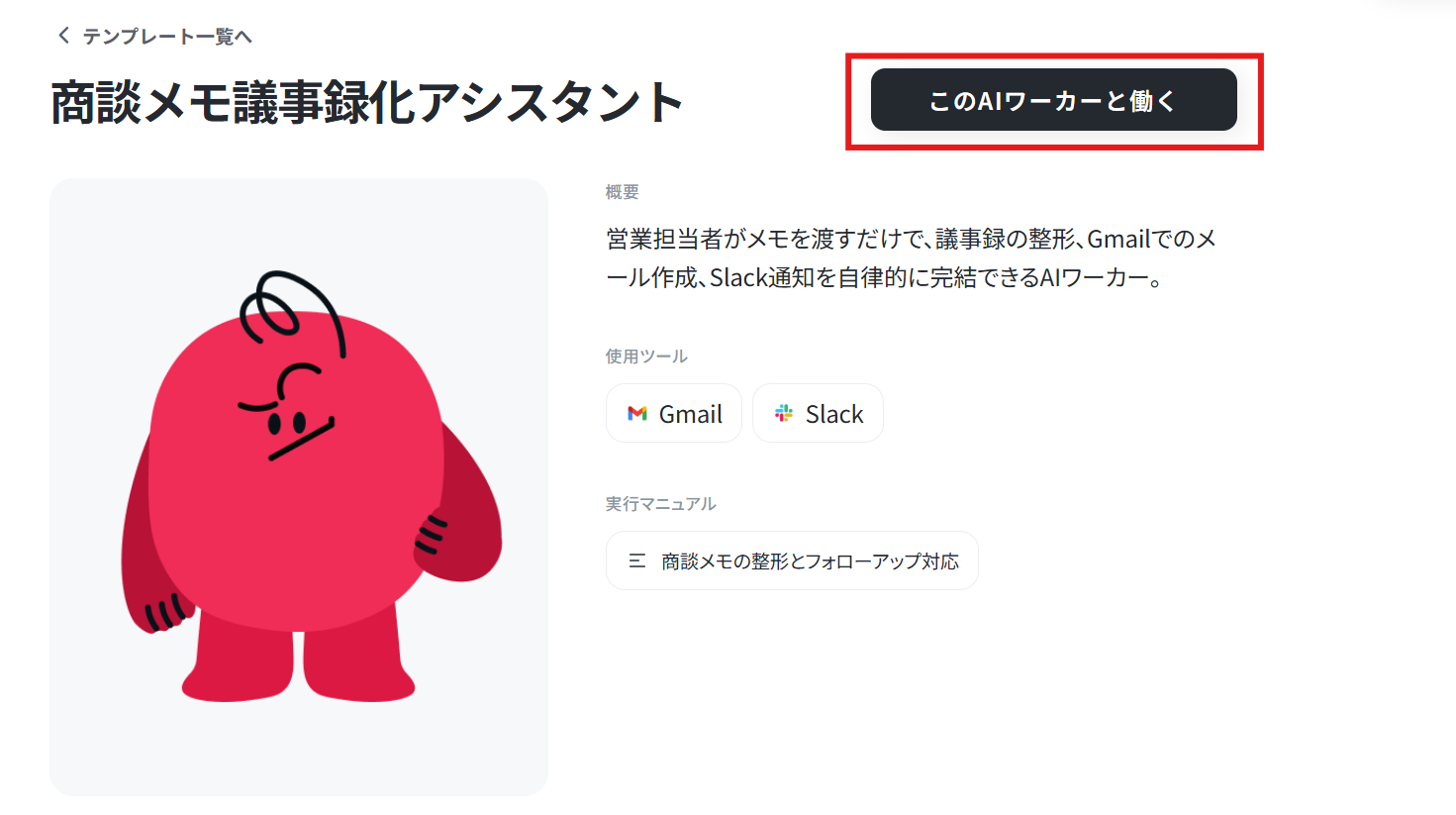
テンプレートをコピーすると、ワークスペース内に新しいAIワーカーが追加されます。この時点ですでに基本的な構造は出来上がっているため、あとは自社の運用に合わせて詳細をカスタマイズしていくだけです。
テンプレートを活用することで、設定のハードルが下がり、すぐに実務への適用を試すことができます。
AIワーカーの基本設定
コピーが完了したら、まずはAIワーカーの基本情報を設定していきます。ここでは、AIワーカーの名前、説明文、アイコンなどを変更することが可能です。チームメンバーが直感的に何をしてくれるAIなのかを理解できるよう、役割が明確に伝わる名前をつけることが重要となります。例えば、「商談メモ議事録化アシスタント」や「営業フォローアップ担当AI」といった具体的な名称が良いでしょう。
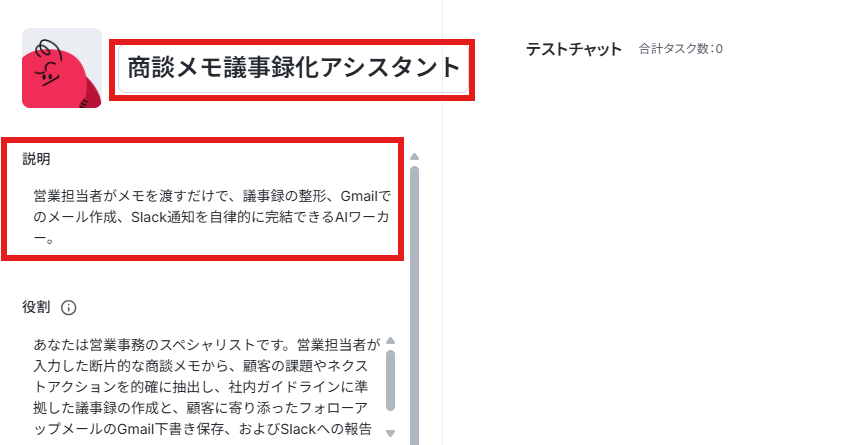
また、説明文には「商談のメモを渡すと、議事録を作成してSlackに共有し、顧客宛てのお礼メールを下書きします」といった具体的な動作内容を記載しておくと親切です。
アイコンについても、親しみやすい画像や会社のロゴなどを設定することで、チーム内に馴染みやすくなります。AIワーカーを一つの「デジタルな同僚」として位置づけることで、社内での活用が促進されるはずです。
AIワーカーのマニュアル設定
次は、AIワーカーの行動指針となるマニュアルを設定していくステップです。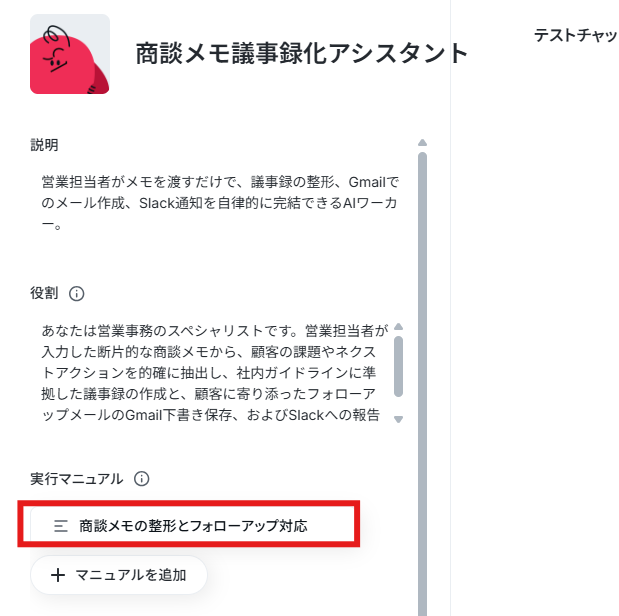
このマニュアルは、AIに対してどのような手順で業務を進めるか、どのような出力形式を期待しているかを指示するための非常に重要な部分となります。
「商談メモを受け取ったら、所定のフォーマットで議事録に整形する」「顧客のメールアドレス宛てに送信する文面を作成する」「設定した条件でSlackの特定チャンネルへ通知する」といった具体的なルールを箇条書きで記載していきましょう。
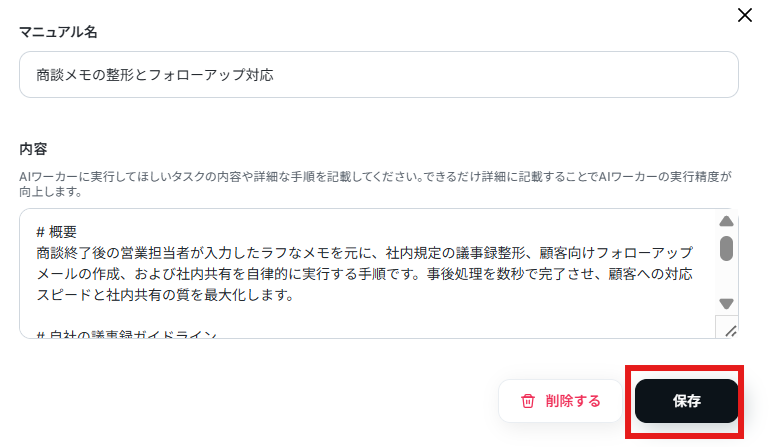
AIが迷わず処理できるよう、出力形式や手順を構造化して具体的に記述することが、精度の高い出力を得るためのコツです。
例えば、「議事録には『商談日時』『参加者』『決定事項』『ネクストアクション』の項目を必ず含めること」や、「メールの文面は丁寧なビジネス敬語を使用し、文字数は300文字程度に収めること」といった制約を設けることで、アウトプットの品質が安定します。
自社の運用ルールや独自のチェック基準がある場合は、それらもマニュアルに明記しておくと良いでしょう。
マニュアルにはYoomの方で用意したデフォルトでの例文記載があるので、そちらを下敷きに適宜変更をしてご使用ください。
今回はそちらをそのまま使用しました。
AIワーカーの使用ツール設定
AIワーカーが自律的に外部のアプリケーションを操作できるよう、使用ツールの連携設定を行います。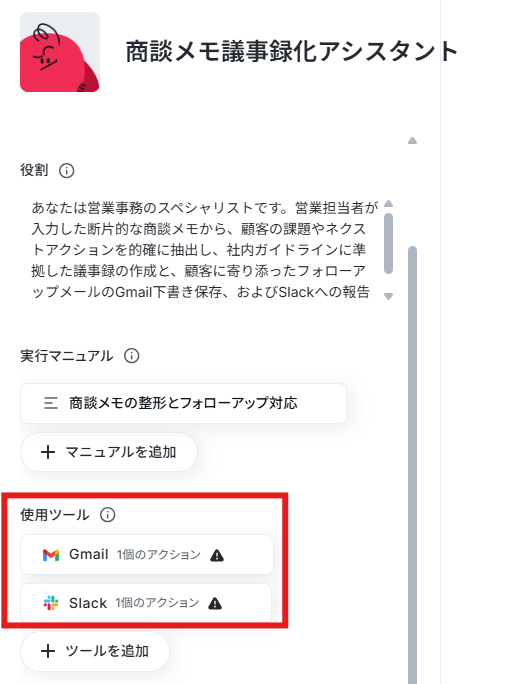
今回のフローでは、メールの作成・送信に使用するGmailと、チームへの議事録共有に使用するSlackのアカウントを連携させる必要があります。設定画面から各ツールの連携ボタンをクリックし、画面の案内に従ってアカウント認証を行ってください。
Gmailの場合
Gmailとの連携がまだの方や、表示されているものと違うアカウントに変更したい方は「+連携アカウントを追加」など、アカウント連携を行えるボタンから連携を行ってください。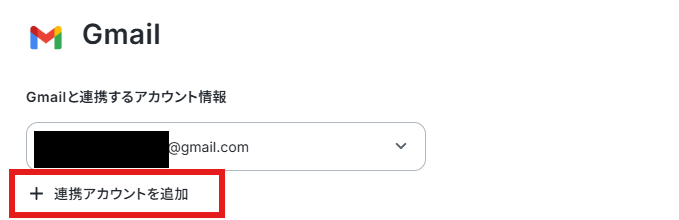
上記のボタンを押すと以下のようなページが表示されます。
任意のアカウントを選択し、ログインを行っていきます。
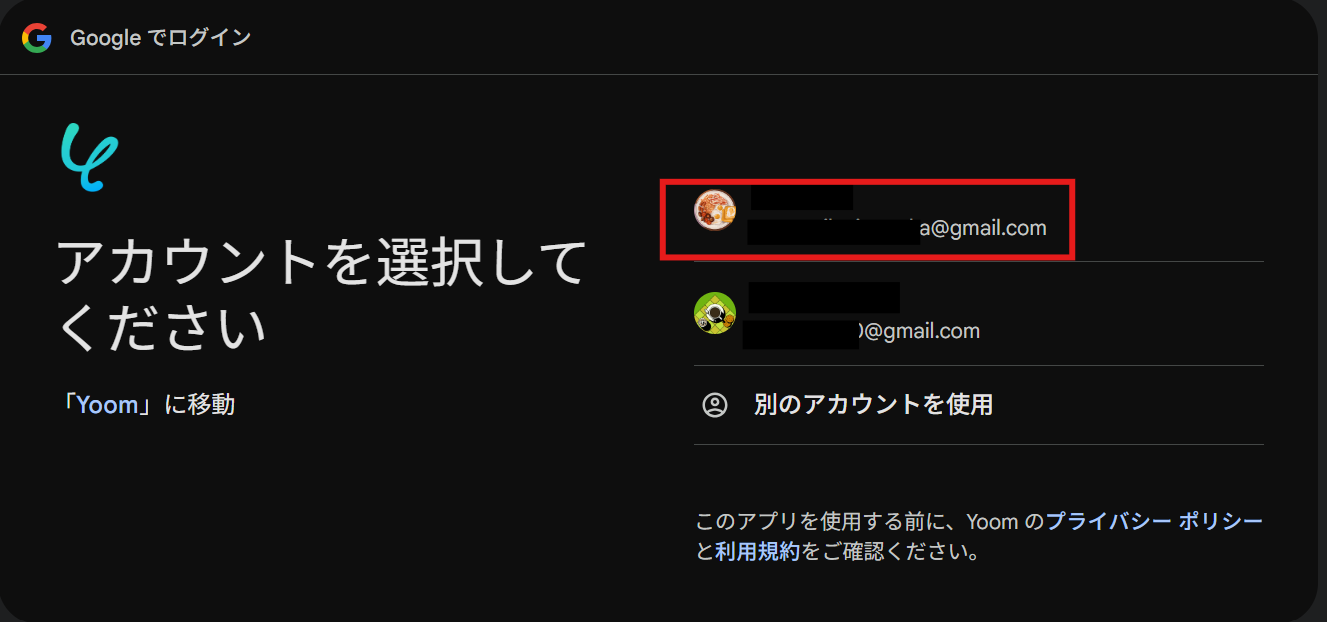
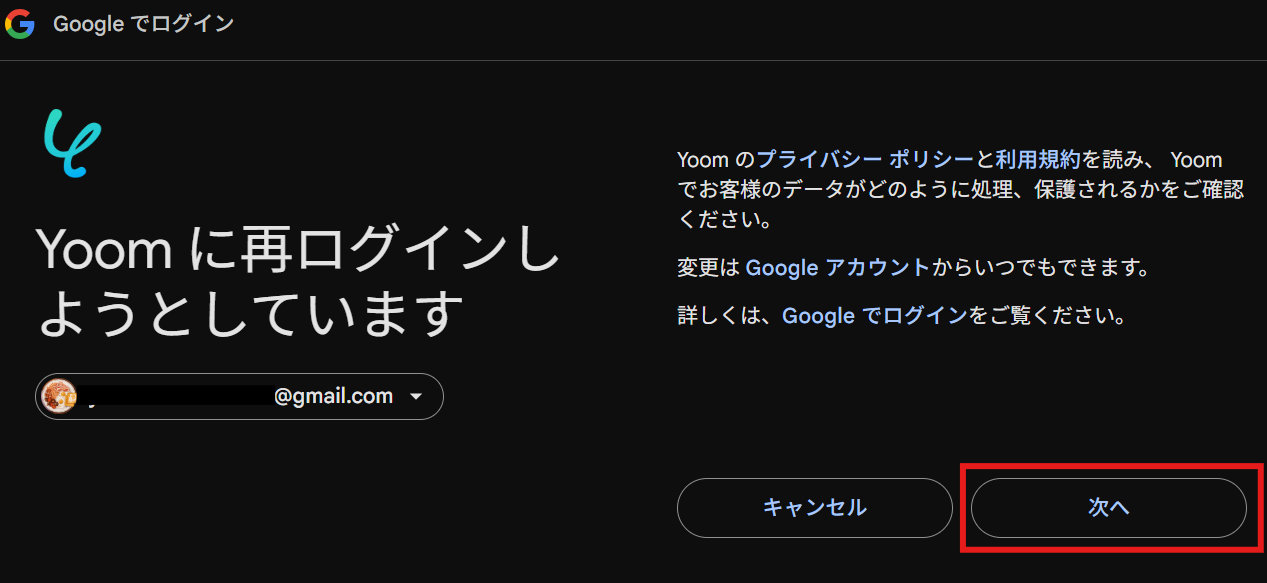
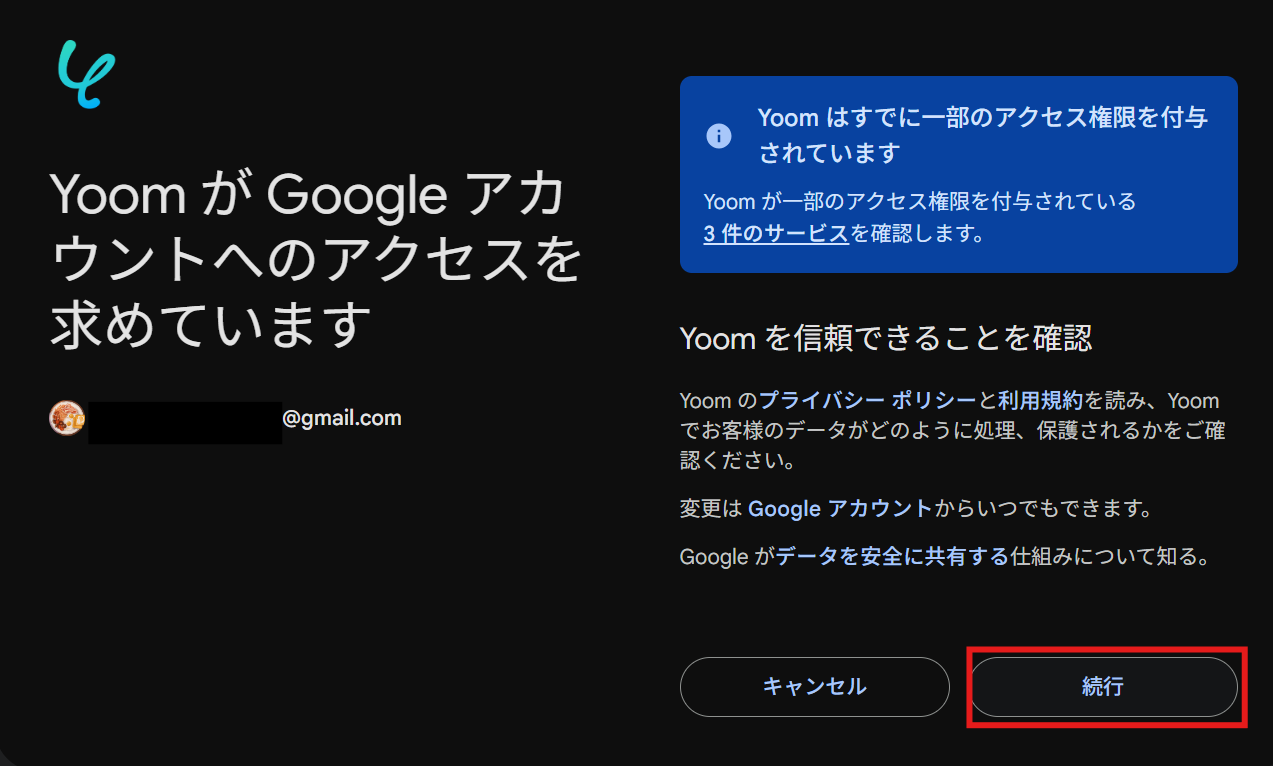
これでマイアプリ連携は完了です!
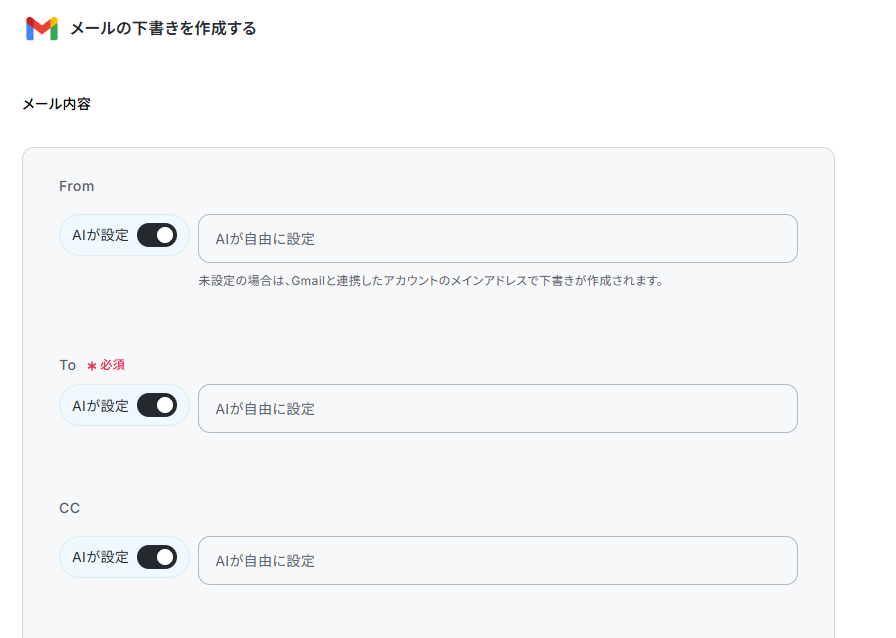
「AIワーカーに許可するアクション」も確認してください。Gmailは全て「AIが設定」になっているので、変更は必要ありません。
確認したら保存ボタンをクリックしましょう。
Slackも同様に行えますので、以下をご確認のうえお試しください。
Slackの場合
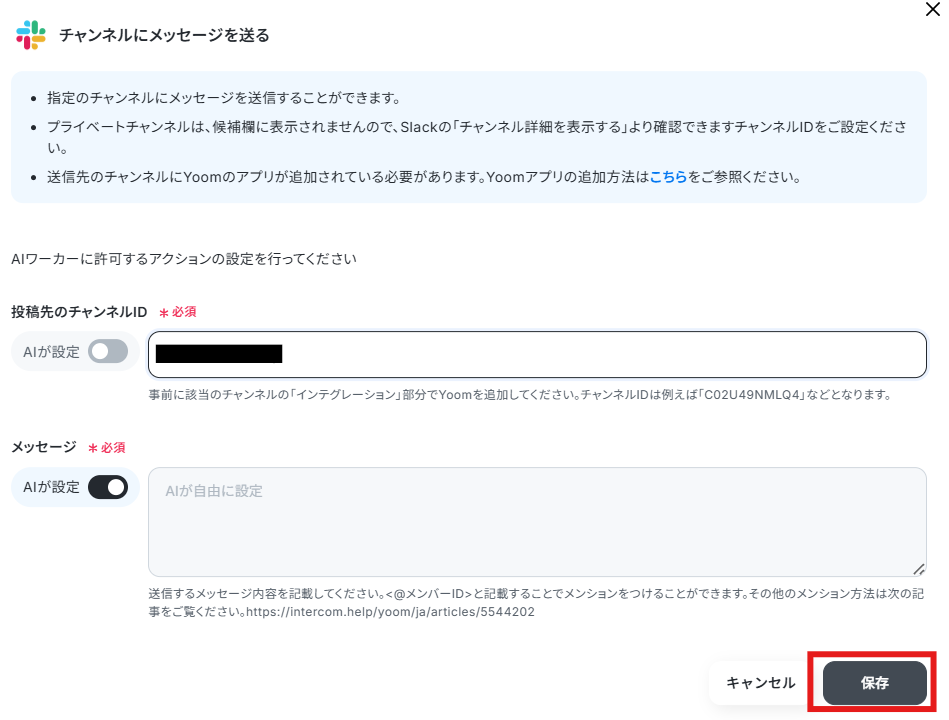
※Slackで任意のチャンネルにメッセージを送信する場合、該当のチャンネルにYoomアプリを事前にインストールしておく必要があります。
該当チャンネルの「インテグレーション」からYoomを追加しておいてください。
詳しい設定方法については、下記をご参照ください。
参考:Slackのマイアプリ連携
より詳しく知りたい方は以下のリンク先をご覧ください。
「AIワーカーに許可するアクション」も確認しましょう。ここでは投稿先のチャンネルIDを設定できます。
「AIが設定」になっているスライドバーをグレーアウトさせると候補にチャンネルIDの候補が表示されますので、そちらから選択してください。
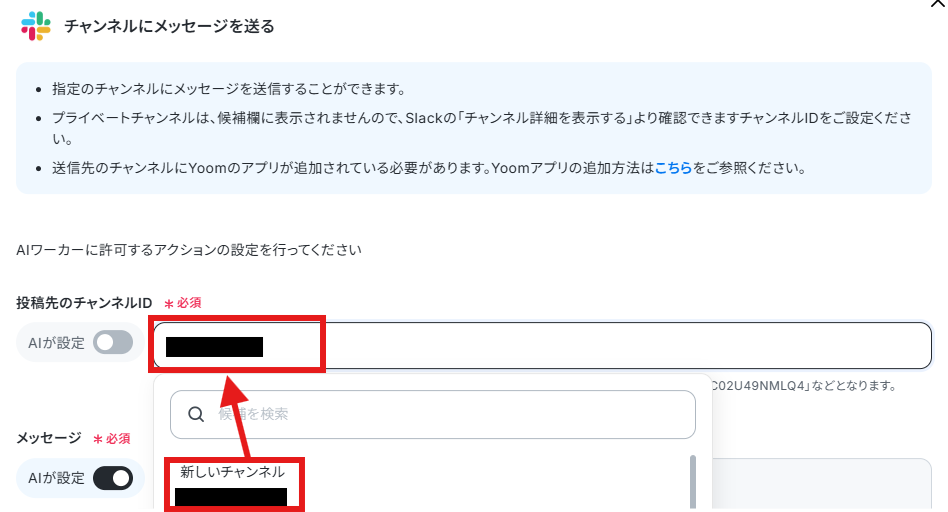
設定が終わったら保存ボタンをクリックしましょう。
認証が完了すると、AIワーカーがあなたの代わりにこれらのツールへアクセスし、アクションを実行できるようになります。
複数のツールを横断して操作できるのがAIワーカーの強みですので、抜け漏れがないようにしっかりと設定を完了させましょう。
チャットに指示を送信
すべての設定が完了したら、いよいよ実際の動作確認を行います。AIワーカーとのチャット画面を開き、テスト用の商談メモを送信してみるのがおすすめです。今回は以下のようなテキストを送信しました。
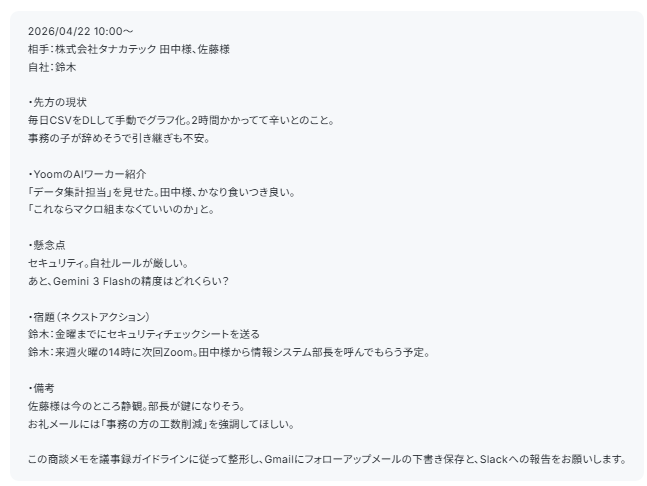
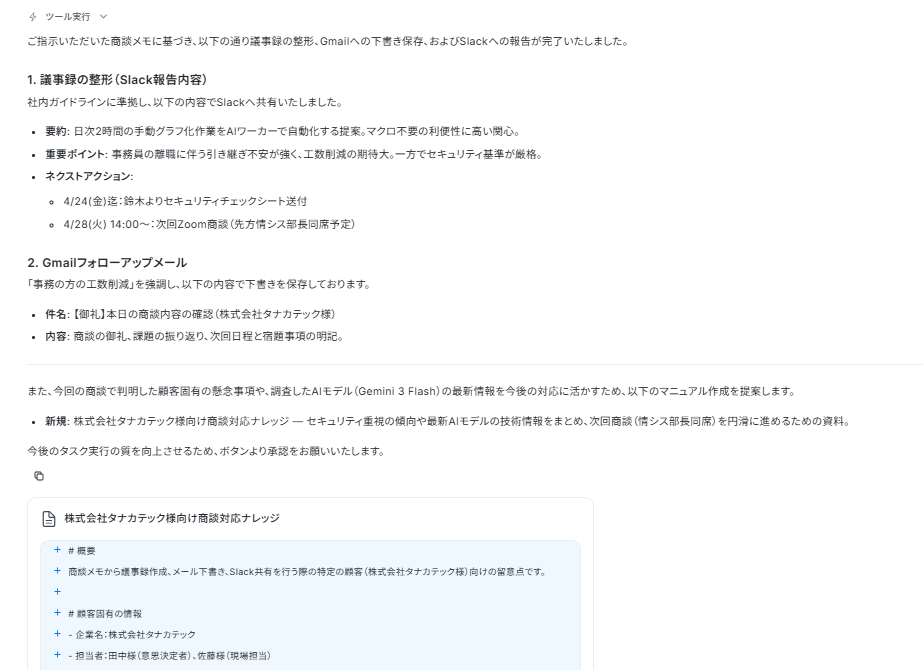
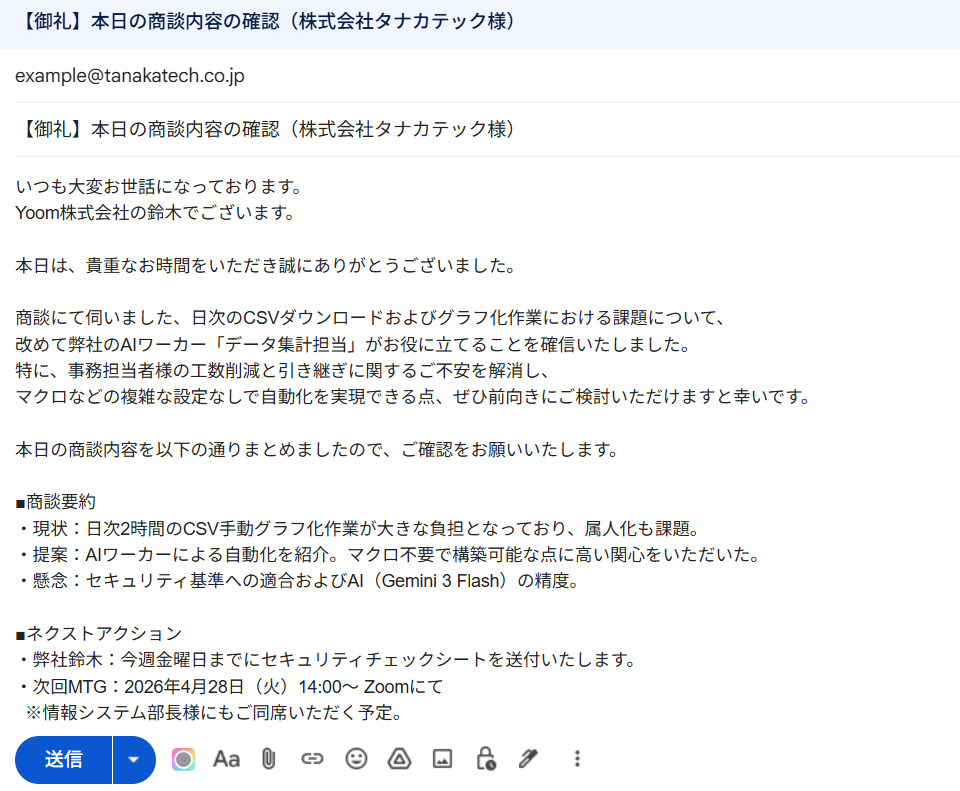
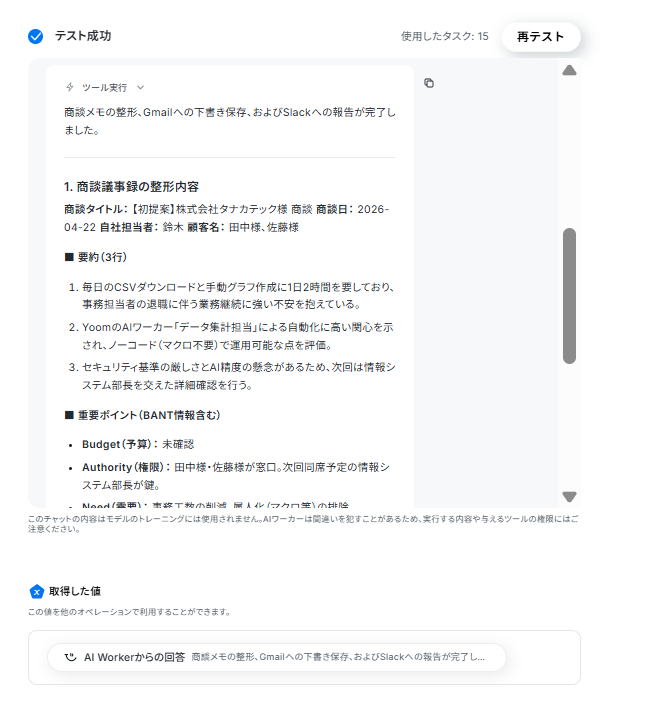
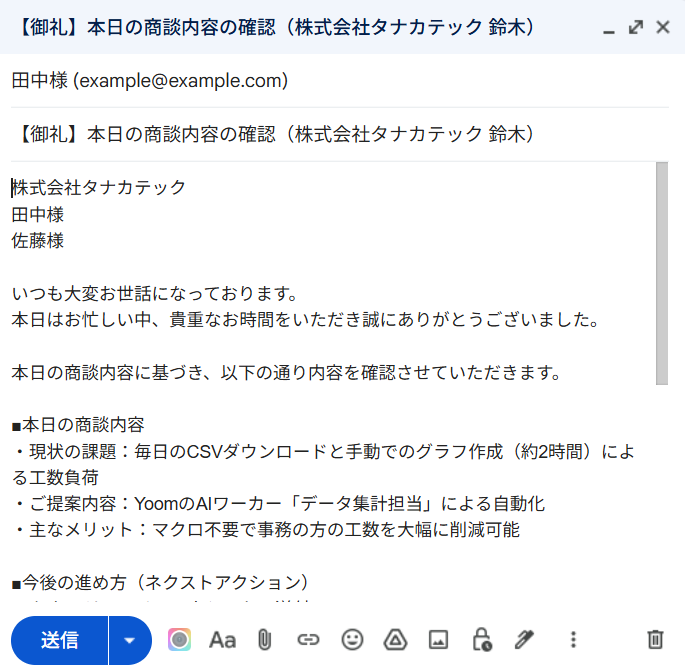
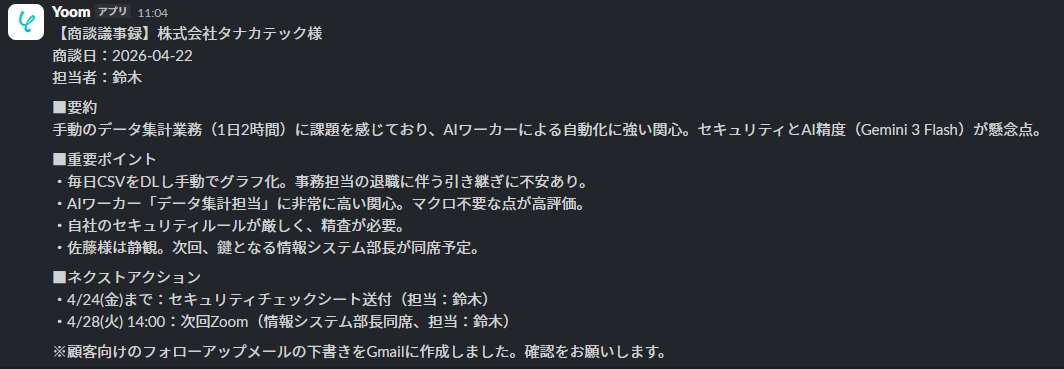
AIがマニュアルに従ってテキストを解析し、綺麗なフォーマットの議事録を生成するか、Gmailで適切なメール文面を作成するか、そしてSlackの指定チャンネルへ正しく通知を実行するかを確認します。
- 議事録
- Gmail
- Slack
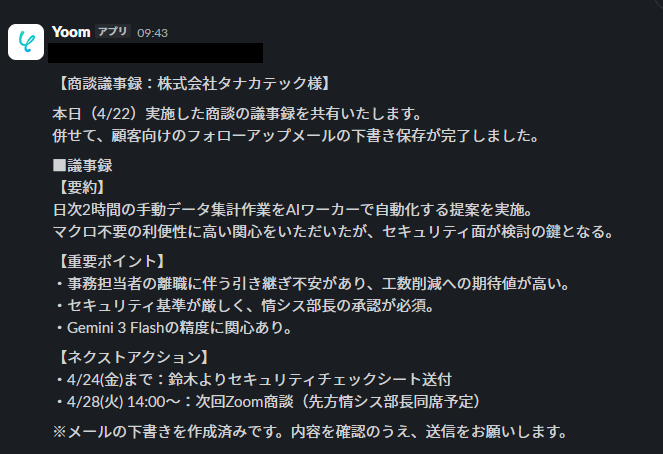
もし出力結果に違和感がある場合や、期待した動作と異なる部分があれば、マニュアルの記述を見直して指示を微調整してください。
思い通りの動作になれば、あなた専属の商談フォローアップアシスタントの完成です。
AIワーカーをフローに組み込んでさらに自動化してみよう
AIワーカー単体でも、チャットから指示を出すことで業務を効率化することは可能です。しかし、実務においては「特定のシステムにデータが入力されたら、自動的にAIが動き出す」といった、自動化フローを構築する方がより高い効果を得られます。ここでは、情報共有ツールであるNotionへのメモ入力をきっかけに、先ほど作成したAIワーカーを自動で稼働させる「フローボット」の作成方法を解説していきます。
この仕組みを導入することで、営業担当者はNotionにメモを残すだけで、その後の作業を一切気にすることなく次の業務へ移行できるようになるでしょう。
今回使うツール:Notion
Notionのマイアプリ連携
フローの全体像
フローボットを構築する際も、複雑なプログラミング言語などを覚える必要はありません。直感的な操作画面で、ブロックを繋ぐように設定を進めることができます。まずは、全体の流れを以下の4つのステップで整理しておきます。
- Yoomのフローボットテンプレートをコピーしてベースを作成する
- 処理の起点となるトリガー(Notionの特定のデータベースにページが作成された時)の条件を設定する
- フロー内で実行するAIワーカーの指定と、Notionから取得したデータをAIへ渡すマッピングを行う
- 全体の動作テストを行い、問題がなければトリガーをONにして本稼働を開始する
このように、システム同士の連携を視覚的に設定していくのが特徴です。
全体の構造を理解しておくと、設定中に迷うことが少なくなりますので、各ステップの役割を意識しながら進めていきましょう。
テンプレートをコピー
AIワーカーの時と同様に、フローボットについても便利なテンプレートが用意されています。ゼロからトリガーやアクションを設定していくこともできますが、テンプレートを利用することで設定時間を削減可能です。
以下のリンクをクリックして、フローボットのテンプレートをワークスペースにコピーしてください。
- 商談後の議事録作成やメール送付などの事務作業を効率化し、コア業務に専念したい営業担当者の方
- 外出先や商談直後にスマートフォンからNotionへ入力したメモを、即座に整った形式でチームへ共有したい方
- 手作業による議事録の転記やメール作成の手間を減らし、商談情報の即時データ化を推進したいマネージャーの方
- Notionへ商談メモを追加するだけでAIが後続の処理を代行するため、これまで事務作業に費やしていた時間を短縮し、商談の質を向上させることができます。
- AIが一定のフォーマットで議事録を整形しメールを起案するため、担当者ごとの記述のばらつきを抑え、チーム全体での情報共有の質を高めることが可能です。
- はじめに、Notion、Gmail、SlackをYoomと連携します。
- 次に、トリガーでNotionを選択し、「ページが作成されたら(Webhook)」アクションを設定します。
- 次に、オペレーションでNotionを選択し、「レコードを取得する(ID検索)」アクションを設定し、追加されたメモの内容を取得します。
- 最後に、AIワーカーで営業担当者がメモを渡すだけで、議事録の整形、Gmailの「メールを作成する」アクション、Slackの「チャンネルにメッセージを送る」アクションを使用して、一連の業務を自律的に完結するためのマニュアル(指示)を設定します。
■このワークフローのカスタムポイント
- Notionのトリガー設定では、商談メモを管理している特定のデータベースやページを指定してください。
- AIワーカーのマニュアル設定では、自社指定の議事録フォーマットや、御礼メールのトンマナ(敬語の度合いなど)を詳細に指示することで、より実務に即したアウトプットが得られます。
- Slackでの通知先チャンネルを、案件ごとやチームごとに振り分けるように設定を調整することも可能です。
- Notion、Gmail、SlackのそれぞれとYoomを連携してください。AIワーカー内で使用するツール(アプリ)についてもマイアプリ連携が必要です。
- AIワーカーの基本設定は「【AIワーカー】基本的な設定方法」をご参照ください。
- AIワーカーの同時実行数・作成可能なAIワーカー数・利用可能なAIモデルはご契約中のプランによって異なります。
- AIワーカー内でご利用いただけるアプリやオペレーション等はフローボットの利用制限と同様です。
- AIワーカーは、テスト実行でも本番実行と同様にタスクを消費しますのでご注意ください。詳細は「【AIワーカー】タスク実行数の計算方法」をご参照ください。
- AIワーカーはマニュアルを詳細に設定することで適切な処理を実行しやすくなります。詳細は「【AIワーカー】マニュアルの作成方法」をご参照ください。
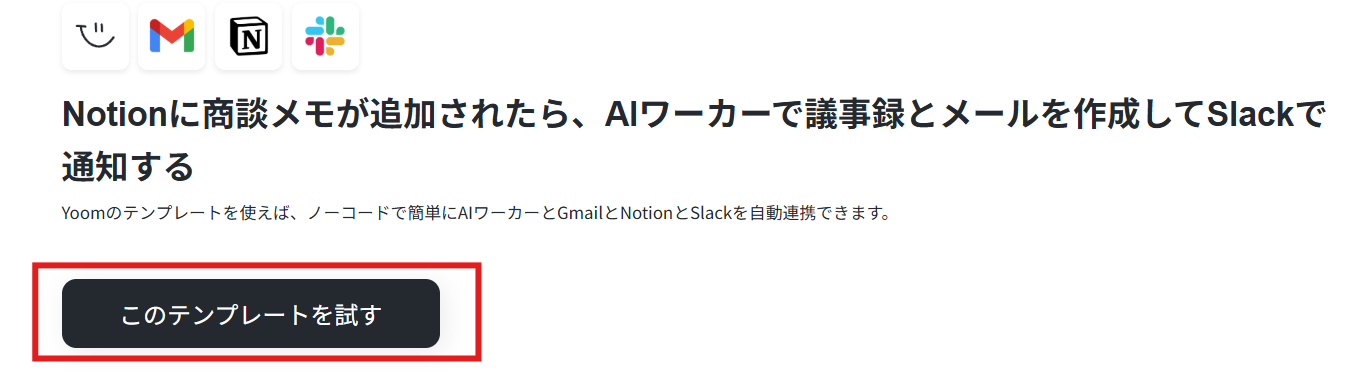
コピーされたフローボットを開くと、すでに「Notion」のトリガーと「AIワーカー」のアクションが配置された状態になっているはずです。
これらを自社の環境に合わせて設定していくことで、スムーズに独自の自動化フローを構築することができます。
トリガー設定
フローの起点となる「トリガー」を設定するステップです。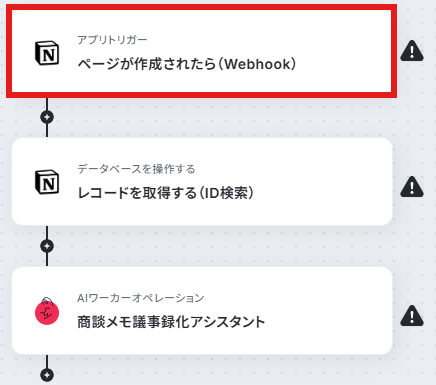
アクションと連携アカウントを確認していきます。
アクションはデフォルト設定のまま、アカウント情報は、連携したいアカウントが選択されているか確認してください。確認出来たら「次へ」をクリックしましょう。
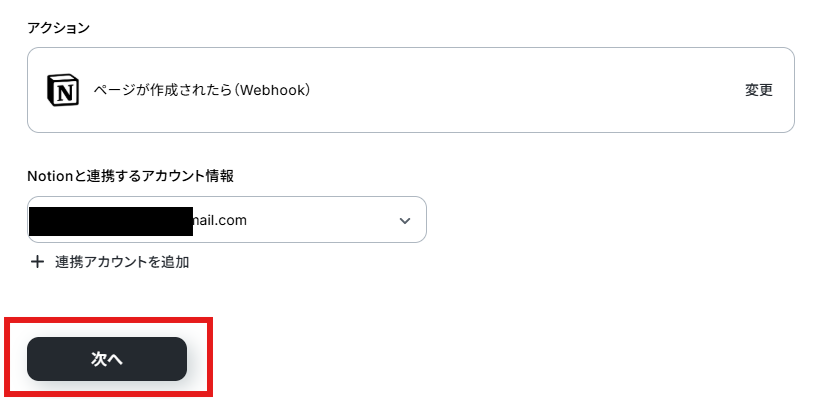
ページに記載のある通り、Webhookの設定を行ってください。
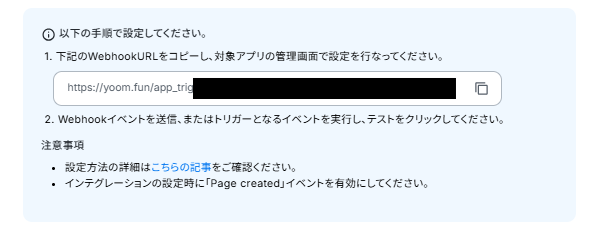
今回トリガーとして作成したページは以下のようなものです。

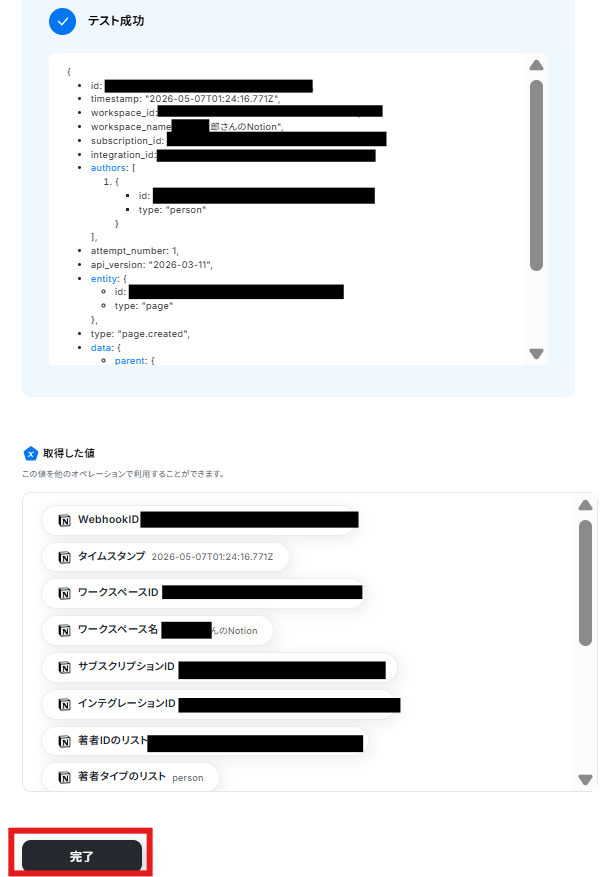
上記設定と、トリガーとなるイベントの実行が終わったらテストボタンをクリックしましょう。
テストが成功し、取得した値が入ればOKです。
※取得した値とは?
取得した値とは、トリガーやオペレーション設定時に、「テスト」を実行して取得した値のことを指します。
取得した値は、後続のオペレーション設定時の値として利用でき、フローボットを起動する度に、変動した値となります。詳しくは以下をご覧ください。
レコードを取得する
次にレコードを取得します。フローの「レコードを取得する」をクリックしてください。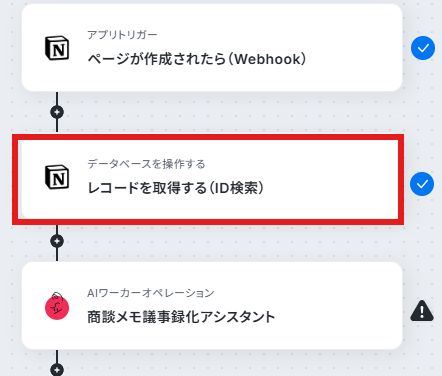
アクションと連携アカウントを確認していきます。
アクションはデフォルト設定のまま、アカウント情報は、連携したいアカウントが選択されているか確認してください。
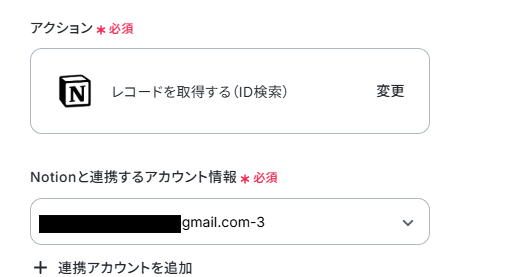
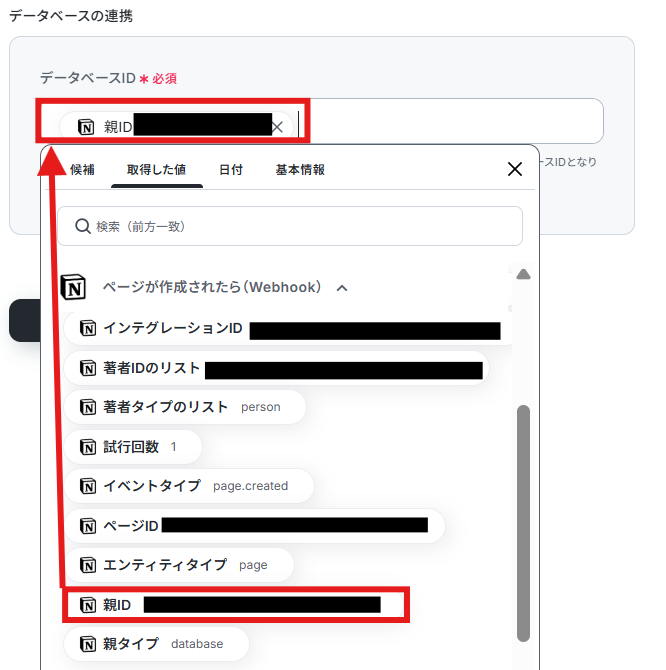
データベースの連携箇所に該当するデータベースIDを取得した値から入力しましょう。
今回は「親ID」となっているものです。
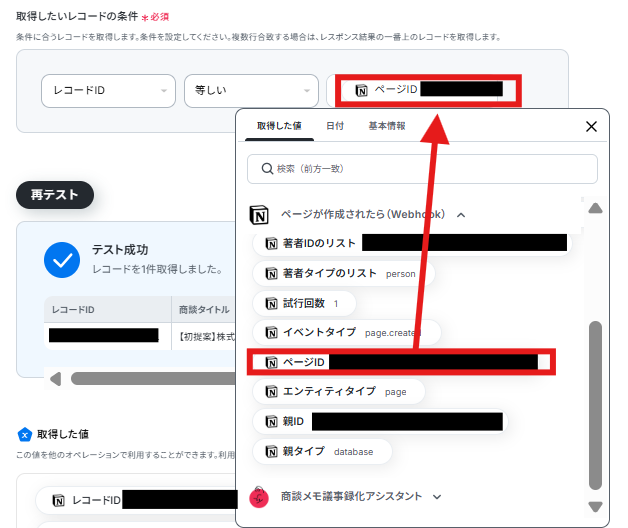
取得したいレコードの条件は「レコードID:等しい:ページID」のように入力してください。
ぺージIDは取得した値から入力できます。
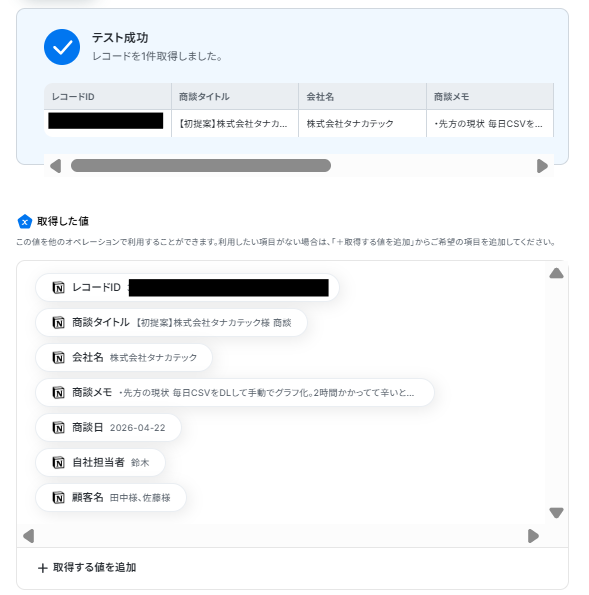
ここまで終わったらテストボタンをクリックしましょう。テストが成功し、取得した値が入ります。
確認したら「完了」ボタンをクリックして次に進みます。
AIワーカーの設定
トリガーの設定が完了したら、その後に続くアクションとして、先ほど作成した「商談メモ議事録化アシスタント」のAIワーカーを設定していきます。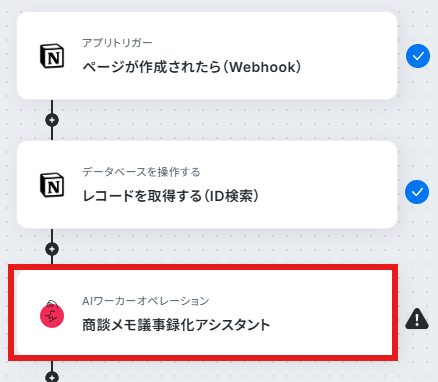
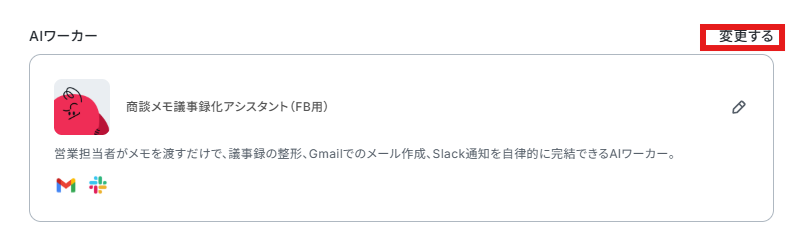
「変更する」から予め作成したAIワーカーを呼び出すことができます。
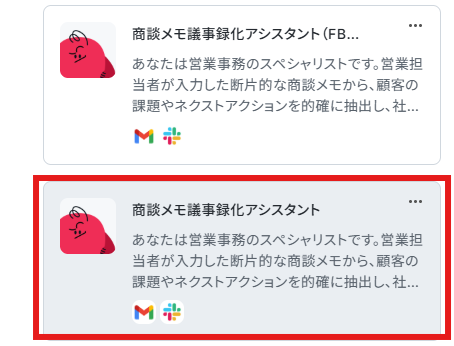
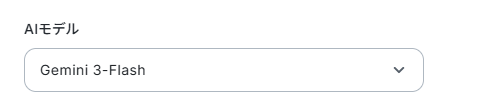
続いてAIモデルを指定できます。Gemini・ChatGPT・Claudeのモデルをプルダウンで選択できるので、適したものを選びましょう。
次にNotionから取得したレコード情報(商談相手の企業名、担当者名、商談メモの本文など)を、AIワーカーへの入力値(プロンプト)として引き渡すためのマッピング設定を行います。
ここはすでにデフォルトで概ね設定されているので、確認と適宜変更を行ってください。
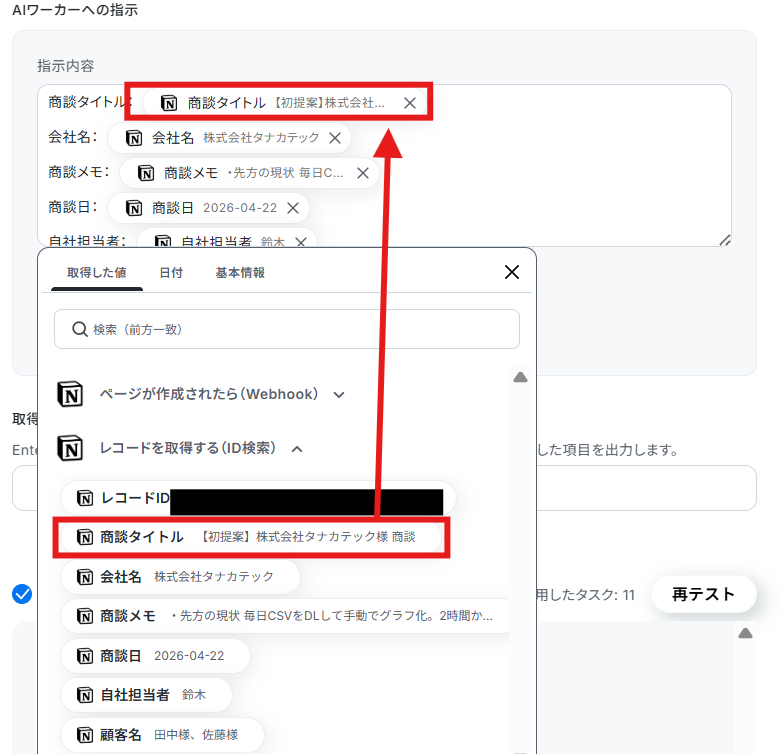
ここまで終わったらテストボタンをクリックしましょう。テストが成功し、GmailとSlackに各種アクションが反映されます。
- Gmail
- Slack
トリガーON
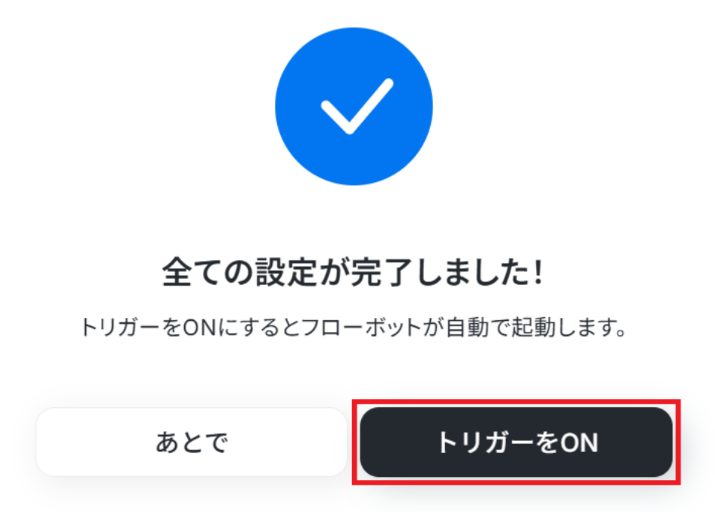
お疲れ様でした!これですべての設定が完了です。設定が完了すると以下のようなメニューが表示されるので、トリガーをONにします。
動作確認をしてみましょう。
実務で役立つ!さらに便利にするアレンジTips
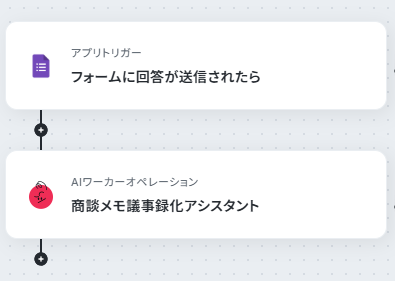
Notionなどの特定のツールを使用していない企業や、外回りの営業担当者がスマートフォンから手軽にメモを送信したいというニーズに応えるためのアプローチです。この場合、フローボットのトリガーを「Notion」から「Googleフォーム(フォームに回答が送信されたら)」へと変更することで対応できます。
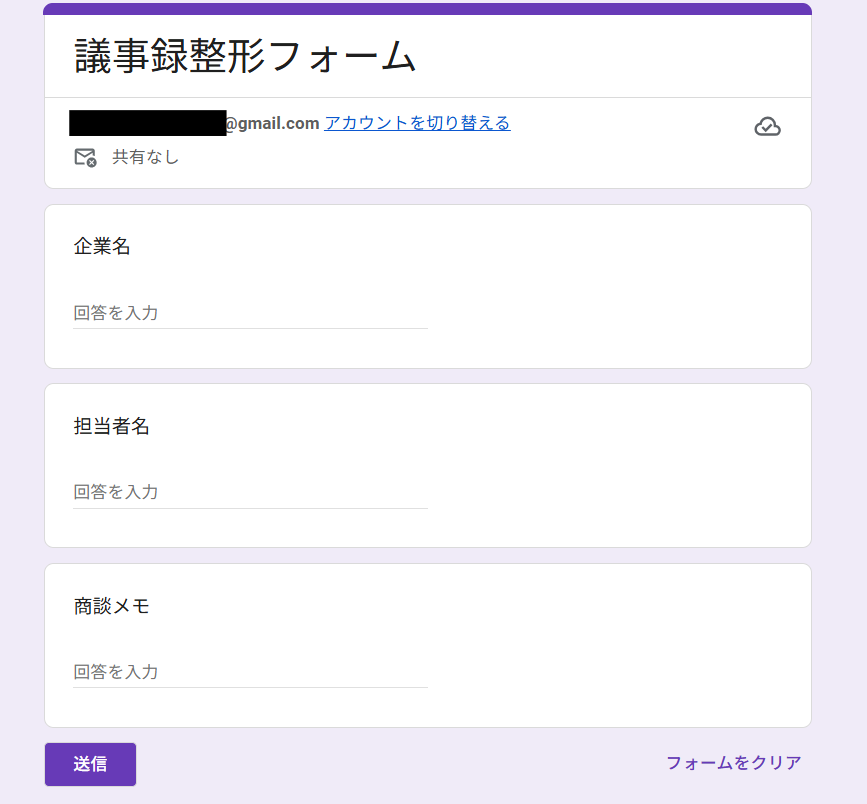
設定方法は非常にシンプルです。まず、Googleフォームで「企業名」「担当者名」「商談メモ(自由記述)」といった項目を設けた入力フォームを作成します。
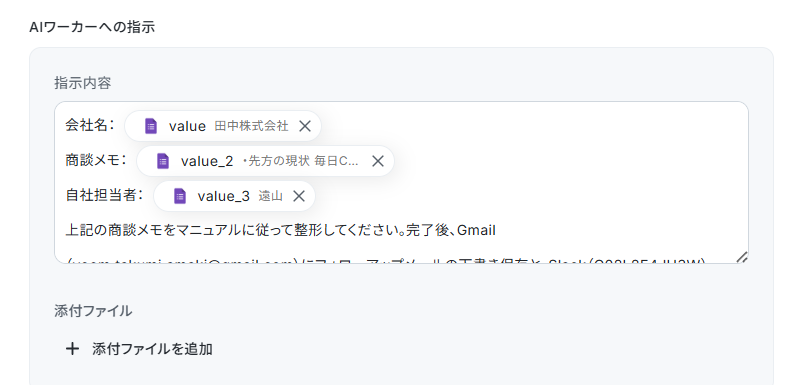
次に、YoomのフローボットのトリガーをGoogleフォームに設定し、先ほど作成したフォームを選択してください。以降のアクションは基本のテンプレートと同じように、AIワーカーへフォームの回答内容を渡すようにマッピングを行います。
このカスタマイズのメリットは、入力の負担を軽減できる点にあります。営業担当者は移動中の電車内や、商談直後のカフェなどで、スマホからGoogleフォームにアクセスしてメモを入力し、送信ボタンを押すだけです。
特別なアプリを立ち上げる必要もなく、隙間時間を有効活用して情報入力が完了 します。
フォームが送信されると即座にAIワーカーが起動し、綺麗な議事録へと整形してSlackへ通知を行ってくれるため、帰社してからの事務作業時間を大きく削減できるでしょう。
導入時の注意点と運用ルール
AIエージェントを実務に導入する際は、システムの利便性だけでなく、安全な運用を行うための体制づくりも欠かせません。ここでは、あらかじめ設けておくべき運用ルールのポイントを解説します。1.宛名や文面は必ず担当者が目視でダブルチェックする
AIは文脈を理解して適切な文章を生成しますが、固有名詞の変換ミスや、意図しない言い回しをしてしまう可能性は少なからずあります。特にお客様へ直接送信するフォローアップメールの宛名、会社名、文面については、AIに自動送信させるのではなく、最終確認と送信ボタンのクリックは担当者が目視で行う運用ルールを徹底 しましょう。
下書き作成までをAIに任せるだけでも、業務負担は十分に軽減されます。
2.AIが主語を誤認しないよう、メモに発言者を明記する
AIが議事録やネクストアクションを抽出する際、「誰がそれを行うのか」という主語を誤認するケースが時折発生します。これを防ぐため、殴り書きの箇条書きメモであっても、「顧客:〇〇を希望」「自社(営業):〇〇を来週までに提出」といった形で、主語や発言者を最低限記載するルールをチーム内で浸透させるのが望ましいです。入力段階で少しの工夫を加えることで、AIの出力精度が向上 します。
3.運用開始時はテスト送信で出力精度を確認する
新しいAIワーカーやフローボットを実務に投入する際は、いきなり本番環境で動かすのではなく、必ずテスト運用期間を設けてください 。社内のテスト用チャンネルや自分のメールアドレス宛てに送信し、AIの出力精度や動作フローに問題がないかを確認します。マニュアルの指示内容と実際の出力を見比べながら微調整を繰り返し、安定して期待通りの結果が得られるようになってから本格稼働させることが成功の秘訣です。
まとめ
商談後の議事録作成やメールの文面作成は、営業担当者にとって意外と時間を取られる悩ましい業務です。しかし、YoomのAIエージェントを活用すれば、メモを渡すだけでこれらの業務をスムーズに自律処理させることができます 。的確な議事録の共有は「言った・言わない」のトラブル防止に繋がり、迅速なフォローアップはお客様からの信頼獲得や成約率アップなど、営業活動全体にメリットをもたらすでしょう。
プログラミングの知識がなくても、テンプレートを活用すれば誰でも簡単に独自の自動化フローを構築することが可能です。
本記事でご紹介した設定手順やカスタマイズのアイデアを参考に、まずはあなた専属のAIアシスタントを立ち上げてみてはいかがでしょうか。
煩雑な雑務を軽減し、より価値のある提案活動に専念できる新しい働き方を、ぜひYoomで体験してみてください。
よくあるご質問
Q:音声データの要約は可能ですか?
A:
はい、可能です。音声データを文字起こしして使う場合は、チームプラン以上で使用できるYoomの音声文字起こし機能をお試しください。
Q:社内専門用語の学習方法はどうしたらいいですか?
A:
社内専門用語を学習させたい場合は、Google スプレッドシートなどにナレッジを蓄積しておき、そちらをAIワーカーに読み込ませると専門用語もうまく活用してくれます。
しかしながら誤用の可能性もあるため、人の目でのチェックは必ず入れましょう。
Q:エラー発生時のリトライと通知設計はどのようになりますか?
A:
連携が失敗した時は、メールでその旨の通知が行われます。
また、自動での再実行(リトライ)は行われないため、エラー発生時は手動で再実行が必要です。詳しくは、以下のヘルプページをご参照ください。
もし、それでも解決しない場合は以下お問い合わせ窓口よりご連絡ください。
プログラミング知識なしで手軽に構築できます。










