









・
AIエージェントで議事録作成からSlack通知までを自動化する設定ガイド

会議が終わったあとの議事録作成、正直ちょっと面倒に感じていませんか?
「誰が何をやるんだっけ?」と悩みながら文字起こしとにらめっこしているうちに、あっという間に時間が過ぎてしまいますよね。
さらに、議事録を作り終えたら今度はタスク管理ツールに一つずつ入力して、メンバーにチャットで共有して……と、会議後の事務作業だけでヘトヘトになってしまうことも多いはず。
もし、その一連の作業をAIがまるっと代わりにおこなってくれたら、とってもラクになりそうですよね!
この記事では、録音データや文字起こしからAIが自動で議事録を作成し、タスクの起票からチャットへの共有までを一気にこなしてくれる便利なAIワーカーの作り方をご紹介します。
面倒な作業はAIに任せて、サクッと身軽になりましょう!
とにかく早く試したい方へ
AIを使って議事録作成やタスク管理を自動化するテンプレートをご紹介します!
すぐに試してみたい方は、以下からお選びください。
AIエージェントをまず試したい方はこちら
会議の文字起こしやメモを渡すだけで、AIが議事録の作成からタスクの抽出、完了報告までを全自動でこなしてくれます。


 議事録作成担当
会議のメモや文字起こしデータからGoogleドキュメントでの議事録作成やタスク抽出、Google Driveへの格納を自律的に実行するAIワーカーです。会議後の事務作業を効率化し、情報の整理や共有を迅速に行えるため、タスクの漏れを防ぎ、チームが本来の業務に集中したい方におすすめです。
試してみる
■概要会議のたびに発生する文字起こしデータやメモを整理して議事録を作成、そしてネクストアクションの抽出まで行う業務に負担を感じていませんか?手作業での情報整理は時間がかかるだけでなく、重要なタスクの聞き漏らしや記録の遅れを招く原因にもなりかねません。
このAIワーカーは、会議のメモや文字起こしデータを読み取り、指示に従ってGoogleドキュメントでの議事録作成からタスクの抽出を行い、社内共有の指定フォルダへ格納する業務までを一貫して行います。これにより、会議後の事務作業のスピードアップに貢献し、チームが本来の業務に集中できる環境づくりをサポートします。
■このAIワーカーをおすすめする方- 会議が多く、議事録の作成や共有に追われていて、事務作業の負担を減らしたいプロジェクトマネージャーの方
- GoogleドキュメントとGoogle Driveを活用してドキュメント管理をしており、情報の整理や格納を自動で行いたい方
- 会議で決まったタスクの抽出漏れを防ぎ、チーム内でのアクション管理をよりスピーディにしたい担当者の方
■AIワーカー設定の流れ- AIワーカーの「名前」や「役割」といった基本設定を行います。
- 使用ツールとしてGoogleドキュメントとGoogle DriveをYoomと連携し、マイアプリ連携を完了させます。必要に応じて、普段お使いの他のツールなどを連携させることも可能です。
- 会議の特性や自社の運用ルールに合わせて、AIワーカーへの指示書となる「マニュアル」を編集・調整してください。
■このAIワーカーのカスタムポイント- マニュアル内の「【出力フォーマット】」という項目に、自社で利用している議事録のテンプレートを設定してください。これにより、AIが組織の慣習に合わせた形式で正確にドキュメントを生成します。
- マニュアル内の「#使用するGoogle Driveフォルダ」という項目に、保存先となるフォルダIDを設定してください。特定のプロジェクト用フォルダを指定することで、整理の手間が省けます。
- 「#手順」の完了報告セクションにて、報告時のメッセージ内容を自社のルールに合わせて変更することで、チームが確認しやすい形式で完了を報告できます。
■注意事項- Googleドキュメント、Google DriveとYoomを連携してください。
- AIワーカーの基本設定は「【AIワーカー】基本的な設定方法」をご参照ください。
- AIワーカーの同時実行数・作成可能なAIワーカー数・利用可能なAIモデルはご契約中のプランによって異なります。
- AIワーカー内でご利用いただけるアプリやオペレーション等はフローボットの利用制限と同様です。
- AIワーカーは、テスト実行でも本番実行と同様にタスクを消費しますのでご注意ください。詳細は「【AIワーカー】タスク実行数の計算方法」をご参照ください。
- AIワーカーはマニュアルを詳細に設定することで適切な処理を実行しやすくなります。詳細は「【AIワーカー】マニュアルの作成方法」をご参照ください。
- トリガー、各オペレーションでの取り扱い可能なファイル容量の詳細は「ファイルの容量制限について」をご参照ください。
会議のメモや文字起こしデータからGoogleドキュメントでの議事録作成やタスク抽出、Google Driveへの格納を自律的に実行するAIワーカーです。会議後の事務作業を効率化し、情報の整理や共有を迅速に行えるため、タスクの漏れを防ぎ、チームが本来の業務に集中したい方におすすめです。
このAIワーカーは、会議のメモや文字起こしデータを読み取り、指示に従ってGoogleドキュメントでの議事録作成からタスクの抽出を行い、社内共有の指定フォルダへ格納する業務までを一貫して行います。これにより、会議後の事務作業のスピードアップに貢献し、チームが本来の業務に集中できる環境づくりをサポートします。
- 会議が多く、議事録の作成や共有に追われていて、事務作業の負担を減らしたいプロジェクトマネージャーの方
- GoogleドキュメントとGoogle Driveを活用してドキュメント管理をしており、情報の整理や格納を自動で行いたい方
- 会議で決まったタスクの抽出漏れを防ぎ、チーム内でのアクション管理をよりスピーディにしたい担当者の方
- AIワーカーの「名前」や「役割」といった基本設定を行います。
- 使用ツールとしてGoogleドキュメントとGoogle DriveをYoomと連携し、マイアプリ連携を完了させます。必要に応じて、普段お使いの他のツールなどを連携させることも可能です。
- 会議の特性や自社の運用ルールに合わせて、AIワーカーへの指示書となる「マニュアル」を編集・調整してください。
- マニュアル内の「【出力フォーマット】」という項目に、自社で利用している議事録のテンプレートを設定してください。これにより、AIが組織の慣習に合わせた形式で正確にドキュメントを生成します。
- マニュアル内の「#使用するGoogle Driveフォルダ」という項目に、保存先となるフォルダIDを設定してください。特定のプロジェクト用フォルダを指定することで、整理の手間が省けます。
- 「#手順」の完了報告セクションにて、報告時のメッセージ内容を自社のルールに合わせて変更することで、チームが確認しやすい形式で完了を報告できます。
- Googleドキュメント、Google DriveとYoomを連携してください。
- AIワーカーの基本設定は「【AIワーカー】基本的な設定方法」をご参照ください。
- AIワーカーの同時実行数・作成可能なAIワーカー数・利用可能なAIモデルはご契約中のプランによって異なります。
- AIワーカー内でご利用いただけるアプリやオペレーション等はフローボットの利用制限と同様です。
- AIワーカーは、テスト実行でも本番実行と同様にタスクを消費しますのでご注意ください。詳細は「【AIワーカー】タスク実行数の計算方法」をご参照ください。
- AIワーカーはマニュアルを詳細に設定することで適切な処理を実行しやすくなります。詳細は「【AIワーカー】マニュアルの作成方法」をご参照ください。
- トリガー、各オペレーションでの取り扱い可能なファイル容量の詳細は「ファイルの容量制限について」をご参照ください。
業務フローを丸ごと自動化したい方はこちら
Google Driveに会議の文字起こしデータを保存するだけで、AIが議事録とタスクを自動作成します。
さらに、ドキュメントの生成から各タスク管理ツール(TrelloやAsana)への起票、Slackでの通知までを全自動で一気に完了することができます。
■概要会議の終了後、文字起こしデータから議事録を作成し、さらに各メンバーに割り振られたタスクを各管理ツールへ登録する作業は、膨大な手間と時間がかかるものです。人の手による要約や転記は、情報の漏れや共有の遅れを引き起こす要因にもなりかねません。
このワークフローを活用すれば、Google Driveに会議の文字起こしファイルが保存されるだけで、AIが自動的に議事録の作成とタスクの抽出を行い、GoogleドキュメントやTrello、Asanaへの登録からSlackでの通知までを一気に自動で行います。スピーディな情報の共有をサポートし、チーム全体での生産性向上に繋げられるでしょう。
■このテンプレートをおすすめする方- 会議の文字起こしデータから議事録を作成し、タスクを各ツールへ手入力する作業を効率化したいプロジェクトマネージャーの方
- TrelloやAsanaを用いたタスク管理の徹底を図り、入力漏れや対応漏れを防ぎたいチームリーダーの方
- 会議後の情報共有を迅速に行い、意思決定から実行までのスピードを上げたい組織の担当者の方
■このテンプレートを使うメリット- Google Driveへのファイルアップロードを起点に、議事録作成からタスク起票までが自動で行われるため、事務作業の工数を削減できます。
- AIが会議内容から正確にタスクを抽出して各管理ツールに登録することで、転記ミスを防ぎ、チーム全体でのタスクの視認性の向上が見込めます。
■フローボットの流れ- はじめに、Google Drive、Googleドキュメント、Trello、Asana、SlackをYoomと連携します。
- 次に、トリガーでGoogle Driveを選択し、「特定のフォルダ内に新しくファイル・フォルダが作成されたら」というアクションを設定します。
- 次に、AIワーカーで、議事録の整形やタスクの抽出を行うためのマニュアルを作成し、Google Drive、Googleドキュメント、Trello、Asana、Slackの各アクションを使用ツールとして設定します。
- 次に、Googleドキュメントの「新しいドキュメントを作成する」アクションを設定し、整形された議事録を保存します。
- 次に、Trelloの「新しいカードを作成」アクションを設定し、抽出されたタスクを登録します。
- 次に、Asanaの「新しいカードを作成」アクションを設定し、同様にタスクを登録します。
- 最後に、Slackの「チャンネルにメッセージを送る」アクションを設定し、関係者へ完了の通知を送付します。
※「トリガー」:フロー起動のきっかけとなるアクション、「オペレーション」:トリガー起動後、フロー内で処理を行うアクション
■このワークフローのカスタムポイント- Google Driveのトリガー設定では、会議の文字起こしデータが保存される特定のフォルダIDを指定してください。
- AIワーカーへの指示(プロンプト)を調整することで、議事録のフォーマットやタスクとして抽出する情報の精度を、自社の運用に合わせて最適化できます。
- TrelloやAsanaでは、タスクを登録したい特定のボードやプロジェクト、リストを任意で設定してください。
- Slackの通知先チャンネルや、メッセージの文面をチームのルールに合わせて変更することが可能です。
■注意事項- Google Drive、Googleドキュメント、Trello、AsanaのそれぞれとYoomを連携してください。AIワーカー内で使用するツール(アプリ)についてもマイアプリ連携が必要です。
- トリガーは5分、10分、15分、30分、60分の間隔で起動間隔を選択できます。
- プランによって最短の起動間隔が異なりますので、ご注意ください。
- ダウンロード可能なファイル容量は最大300MBまでです。アプリの仕様によっては300MB未満になる可能性があるので、ご注意ください。
- トリガー、各オペレーションでの取り扱い可能なファイル容量の詳細は「ファイルの容量制限について」をご参照ください。
- AIワーカーの基本設定は「【AIワーカー】基本的な設定方法」をご参照ください。
- AIワーカーの同時実行数・作成可能なAIワーカー数・利用可能なAIモデルはご契約中のプランによって異なります。
- AIワーカー内でご利用いただけるアプリやオペレーション等はフローボットの利用制限と同様です。
- AIワーカーは、テスト実行でも本番実行と同様にタスクを消費しますのでご注意ください。詳細は「【AIワーカー】タスク実行数の計算方法」ご参照ください。
- AIワーカーはマニュアルを詳細に設定することで適切な処理を実行しやすくなります。詳細は「【AIワーカー】マニュアルの作成方法」をご参照ください。
- AIワーカー内で20件を超える大容量データの取得やループ処理を行うと、タスクを著しく消費する可能性があるためご注意ください。


このワークフローを活用すれば、Google Driveに会議の文字起こしファイルが保存されるだけで、AIが自動的に議事録の作成とタスクの抽出を行い、GoogleドキュメントやTrello、Asanaへの登録からSlackでの通知までを一気に自動で行います。スピーディな情報の共有をサポートし、チーム全体での生産性向上に繋げられるでしょう。
- 会議の文字起こしデータから議事録を作成し、タスクを各ツールへ手入力する作業を効率化したいプロジェクトマネージャーの方
- TrelloやAsanaを用いたタスク管理の徹底を図り、入力漏れや対応漏れを防ぎたいチームリーダーの方
- 会議後の情報共有を迅速に行い、意思決定から実行までのスピードを上げたい組織の担当者の方
- Google Driveへのファイルアップロードを起点に、議事録作成からタスク起票までが自動で行われるため、事務作業の工数を削減できます。
- AIが会議内容から正確にタスクを抽出して各管理ツールに登録することで、転記ミスを防ぎ、チーム全体でのタスクの視認性の向上が見込めます。
- はじめに、Google Drive、Googleドキュメント、Trello、Asana、SlackをYoomと連携します。
- 次に、トリガーでGoogle Driveを選択し、「特定のフォルダ内に新しくファイル・フォルダが作成されたら」というアクションを設定します。
- 次に、AIワーカーで、議事録の整形やタスクの抽出を行うためのマニュアルを作成し、Google Drive、Googleドキュメント、Trello、Asana、Slackの各アクションを使用ツールとして設定します。
- 次に、Googleドキュメントの「新しいドキュメントを作成する」アクションを設定し、整形された議事録を保存します。
- 次に、Trelloの「新しいカードを作成」アクションを設定し、抽出されたタスクを登録します。
- 次に、Asanaの「新しいカードを作成」アクションを設定し、同様にタスクを登録します。
- 最後に、Slackの「チャンネルにメッセージを送る」アクションを設定し、関係者へ完了の通知を送付します。
■このワークフローのカスタムポイント
- Google Driveのトリガー設定では、会議の文字起こしデータが保存される特定のフォルダIDを指定してください。
- AIワーカーへの指示(プロンプト)を調整することで、議事録のフォーマットやタスクとして抽出する情報の精度を、自社の運用に合わせて最適化できます。
- TrelloやAsanaでは、タスクを登録したい特定のボードやプロジェクト、リストを任意で設定してください。
- Slackの通知先チャンネルや、メッセージの文面をチームのルールに合わせて変更することが可能です。
- Google Drive、Googleドキュメント、Trello、AsanaのそれぞれとYoomを連携してください。AIワーカー内で使用するツール(アプリ)についてもマイアプリ連携が必要です。
- トリガーは5分、10分、15分、30分、60分の間隔で起動間隔を選択できます。
- プランによって最短の起動間隔が異なりますので、ご注意ください。
- ダウンロード可能なファイル容量は最大300MBまでです。アプリの仕様によっては300MB未満になる可能性があるので、ご注意ください。
- トリガー、各オペレーションでの取り扱い可能なファイル容量の詳細は「ファイルの容量制限について」をご参照ください。
- AIワーカーの基本設定は「【AIワーカー】基本的な設定方法」をご参照ください。
- AIワーカーの同時実行数・作成可能なAIワーカー数・利用可能なAIモデルはご契約中のプランによって異なります。
- AIワーカー内でご利用いただけるアプリやオペレーション等はフローボットの利用制限と同様です。
- AIワーカーは、テスト実行でも本番実行と同様にタスクを消費しますのでご注意ください。詳細は「【AIワーカー】タスク実行数の計算方法」ご参照ください。
- AIワーカーはマニュアルを詳細に設定することで適切な処理を実行しやすくなります。詳細は「【AIワーカー】マニュアルの作成方法」をご参照ください。
- AIワーカー内で20件を超える大容量データの取得やループ処理を行うと、タスクを著しく消費する可能性があるためご注意ください。
議事録作成からタスク起票までをAIで自動化するメリットと活用シーン
議事録の作成からタスク起票までの一連の業務をAIエージェントにお任せすることで、毎日の業務負担が軽くなり、チーム内の共有もスムーズになります。
ここからは、具体的な3つのメリットを順番に見ていきましょう!
1. 文章の要約だけでなくフォーマット整形までAIが完結
会議の録音データや文字起こしテキストから要点をまとめるだけでなく、いつもの社内フォーマットに合わせてAIが議事録を綺麗に整えてくれます。
会議のあとに手作業で編集する手間が省けるので、本来やるべき業務に集中しやすくなりますよ!
2. 会議終了後すぐにタスク管理ツールへ自動登録
議事録を作るのと同時に、会議で決まったタスクをAIが自動で見つけ出して、AsanaやTrelloなどのタスク管理ツールへ登録してくれます。
一つひとつ手作業で転記する手間がなくなり、「タスクの割り当てを忘れてた…!」なんてミスも防ぐことが期待できます。
3. 迅速な情報共有でチームの動きを最速化する
AIが議事録の作成からタスクの登録までをすぐに終わらせて、Slackなどのチャットツールへ自動でお知らせしてくれます。
これなら、会議に参加していなかったメンバーにも決定事項がスムーズに共有されるので、チーム全体の動きがスピーディーになりますよ!
総務アシスタントのAIワーカーを作ってみよう
ここからは、実際にあなただけの「総務アシスタント」AIワーカーを作っていく手順をご紹介します!
会議の文字起こしを渡すだけで議事録とタスクをパパッとまとめてくれる頼もしい相棒を、一緒に設定していきましょう。
※今回連携するアプリの公式サイト:Googleドキュメント/Google Drive™
[Yoomとは]
AIワーカー設定の全体像
設定は以下の手順で進めます。
1. AIワーカーをコピー
2. AIワーカーの基本設定
3. AIワーカーのスキル設定
4. AIワーカーの使用ツール設定
5. チャットに指示を送信
ステップ1:AIワーカーをコピー
まずは、以下のテンプレートをコピーして、ご自身のワークスペースに追加します。
議事録作成担当
会議のメモや文字起こしデータからGoogleドキュメントでの議事録作成やタスク抽出、Google Driveへの格納を自律的に実行するAIワーカーです。会議後の事務作業を効率化し、情報の整理や共有を迅速に行えるため、タスクの漏れを防ぎ、チームが本来の業務に集中したい方におすすめです。
試してみる
■概要会議のたびに発生する文字起こしデータやメモを整理して議事録を作成、そしてネクストアクションの抽出まで行う業務に負担を感じていませんか?手作業での情報整理は時間がかかるだけでなく、重要なタスクの聞き漏らしや記録の遅れを招く原因にもなりかねません。
このAIワーカーは、会議のメモや文字起こしデータを読み取り、指示に従ってGoogleドキュメントでの議事録作成からタスクの抽出を行い、社内共有の指定フォルダへ格納する業務までを一貫して行います。これにより、会議後の事務作業のスピードアップに貢献し、チームが本来の業務に集中できる環境づくりをサポートします。
■このAIワーカーをおすすめする方- 会議が多く、議事録の作成や共有に追われていて、事務作業の負担を減らしたいプロジェクトマネージャーの方
- GoogleドキュメントとGoogle Driveを活用してドキュメント管理をしており、情報の整理や格納を自動で行いたい方
- 会議で決まったタスクの抽出漏れを防ぎ、チーム内でのアクション管理をよりスピーディにしたい担当者の方
■AIワーカー設定の流れ- AIワーカーの「名前」や「役割」といった基本設定を行います。
- 使用ツールとしてGoogleドキュメントとGoogle DriveをYoomと連携し、マイアプリ連携を完了させます。必要に応じて、普段お使いの他のツールなどを連携させることも可能です。
- 会議の特性や自社の運用ルールに合わせて、AIワーカーへの指示書となる「マニュアル」を編集・調整してください。
■このAIワーカーのカスタムポイント- マニュアル内の「【出力フォーマット】」という項目に、自社で利用している議事録のテンプレートを設定してください。これにより、AIが組織の慣習に合わせた形式で正確にドキュメントを生成します。
- マニュアル内の「#使用するGoogle Driveフォルダ」という項目に、保存先となるフォルダIDを設定してください。特定のプロジェクト用フォルダを指定することで、整理の手間が省けます。
- 「#手順」の完了報告セクションにて、報告時のメッセージ内容を自社のルールに合わせて変更することで、チームが確認しやすい形式で完了を報告できます。
■注意事項- Googleドキュメント、Google DriveとYoomを連携してください。
- AIワーカーの基本設定は「【AIワーカー】基本的な設定方法」をご参照ください。
- AIワーカーの同時実行数・作成可能なAIワーカー数・利用可能なAIモデルはご契約中のプランによって異なります。
- AIワーカー内でご利用いただけるアプリやオペレーション等はフローボットの利用制限と同様です。
- AIワーカーは、テスト実行でも本番実行と同様にタスクを消費しますのでご注意ください。詳細は「【AIワーカー】タスク実行数の計算方法」をご参照ください。
- AIワーカーはマニュアルを詳細に設定することで適切な処理を実行しやすくなります。詳細は「【AIワーカー】マニュアルの作成方法」をご参照ください。
- トリガー、各オペレーションでの取り扱い可能なファイル容量の詳細は「ファイルの容量制限について」をご参照ください。
会議のメモや文字起こしデータからGoogleドキュメントでの議事録作成やタスク抽出、Google Driveへの格納を自律的に実行するAIワーカーです。会議後の事務作業を効率化し、情報の整理や共有を迅速に行えるため、タスクの漏れを防ぎ、チームが本来の業務に集中したい方におすすめです。
このAIワーカーは、会議のメモや文字起こしデータを読み取り、指示に従ってGoogleドキュメントでの議事録作成からタスクの抽出を行い、社内共有の指定フォルダへ格納する業務までを一貫して行います。これにより、会議後の事務作業のスピードアップに貢献し、チームが本来の業務に集中できる環境づくりをサポートします。
- 会議が多く、議事録の作成や共有に追われていて、事務作業の負担を減らしたいプロジェクトマネージャーの方
- GoogleドキュメントとGoogle Driveを活用してドキュメント管理をしており、情報の整理や格納を自動で行いたい方
- 会議で決まったタスクの抽出漏れを防ぎ、チーム内でのアクション管理をよりスピーディにしたい担当者の方
- AIワーカーの「名前」や「役割」といった基本設定を行います。
- 使用ツールとしてGoogleドキュメントとGoogle DriveをYoomと連携し、マイアプリ連携を完了させます。必要に応じて、普段お使いの他のツールなどを連携させることも可能です。
- 会議の特性や自社の運用ルールに合わせて、AIワーカーへの指示書となる「マニュアル」を編集・調整してください。
- マニュアル内の「【出力フォーマット】」という項目に、自社で利用している議事録のテンプレートを設定してください。これにより、AIが組織の慣習に合わせた形式で正確にドキュメントを生成します。
- マニュアル内の「#使用するGoogle Driveフォルダ」という項目に、保存先となるフォルダIDを設定してください。特定のプロジェクト用フォルダを指定することで、整理の手間が省けます。
- 「#手順」の完了報告セクションにて、報告時のメッセージ内容を自社のルールに合わせて変更することで、チームが確認しやすい形式で完了を報告できます。
- Googleドキュメント、Google DriveとYoomを連携してください。
- AIワーカーの基本設定は「【AIワーカー】基本的な設定方法」をご参照ください。
- AIワーカーの同時実行数・作成可能なAIワーカー数・利用可能なAIモデルはご契約中のプランによって異なります。
- AIワーカー内でご利用いただけるアプリやオペレーション等はフローボットの利用制限と同様です。
- AIワーカーは、テスト実行でも本番実行と同様にタスクを消費しますのでご注意ください。詳細は「【AIワーカー】タスク実行数の計算方法」をご参照ください。
- AIワーカーはマニュアルを詳細に設定することで適切な処理を実行しやすくなります。詳細は「【AIワーカー】マニュアルの作成方法」をご参照ください。
- トリガー、各オペレーションでの取り扱い可能なファイル容量の詳細は「ファイルの容量制限について」をご参照ください。
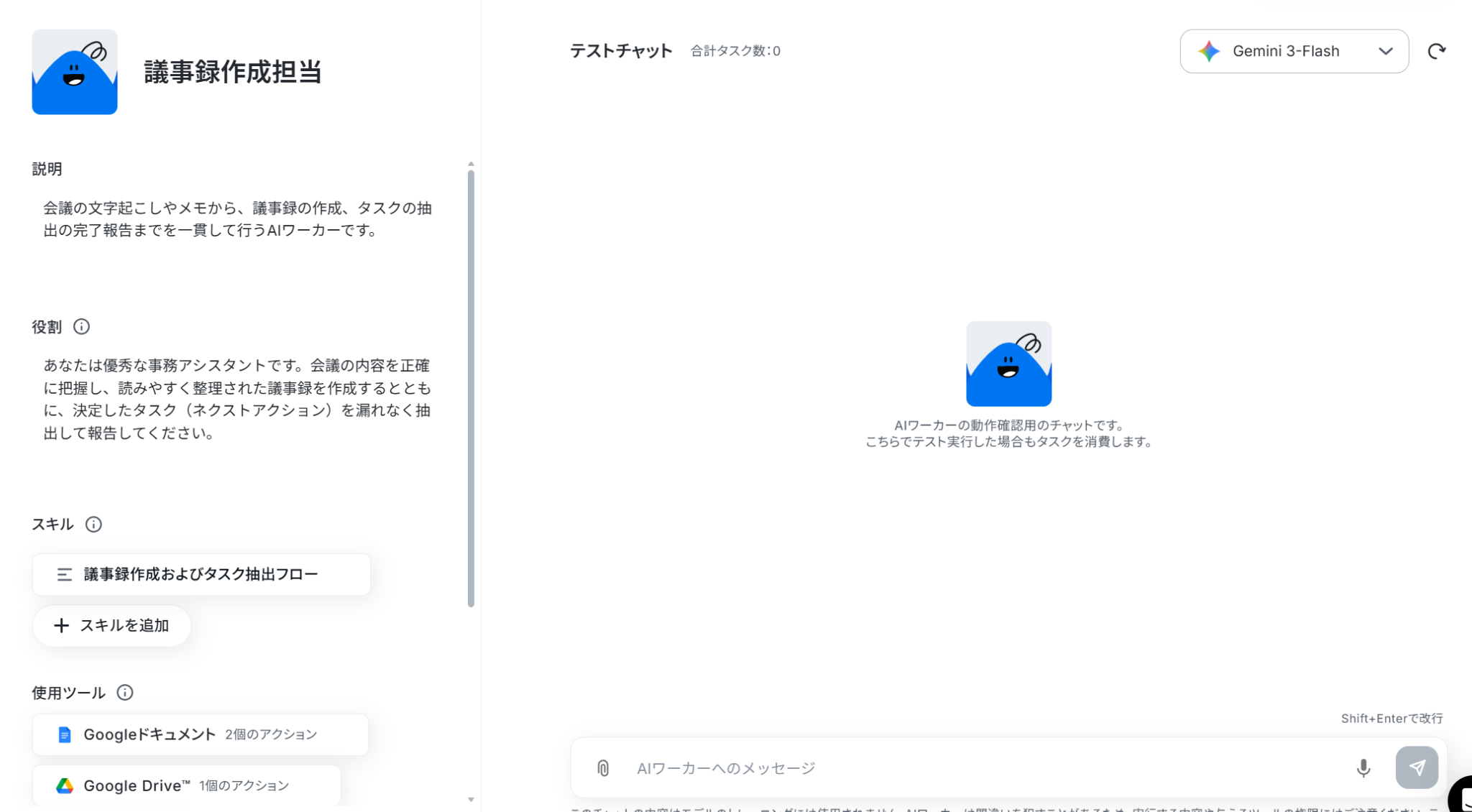
AIワーカーのコピーに成功すると、以下のようなチャット画面が表示されます。
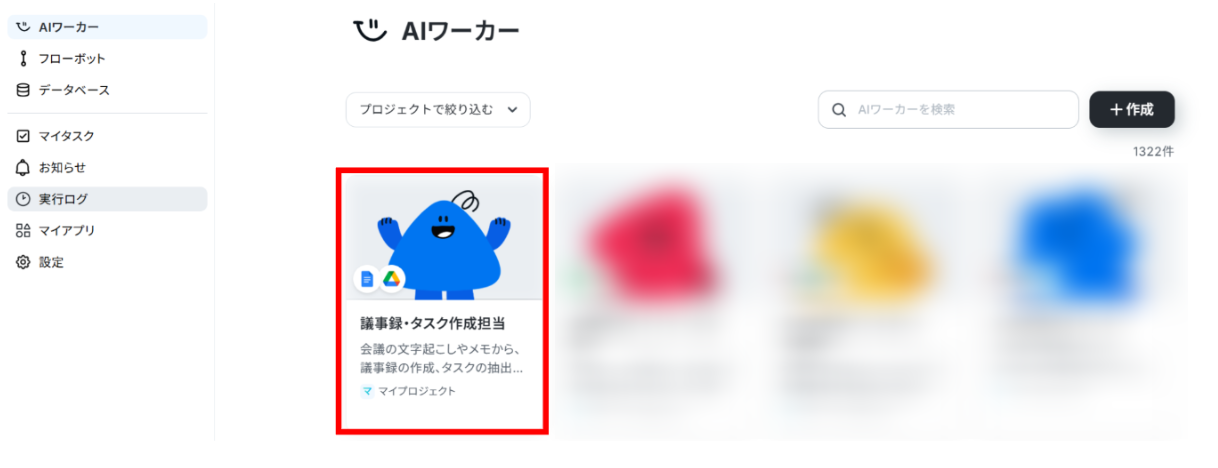
コピーしたテンプレートは、サイドメニューの「AIワーカー」から確認できます。
ステップ2:AIワーカーの基本設定
AIワーカーの名前やアイコンなど、基本的な情報を設定します。
用途に合わせてわかりやすい名前をつけておくことをおすすめします!
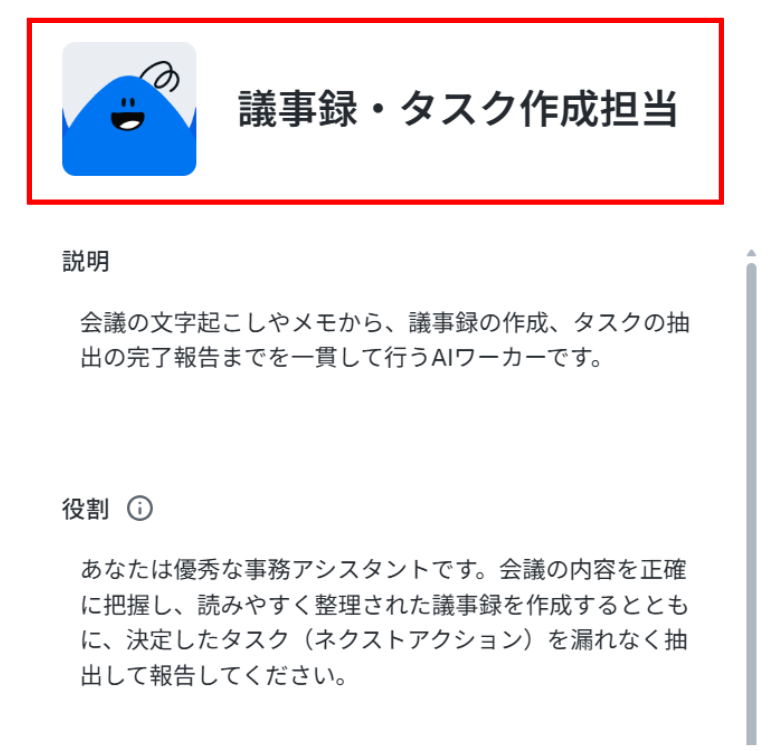
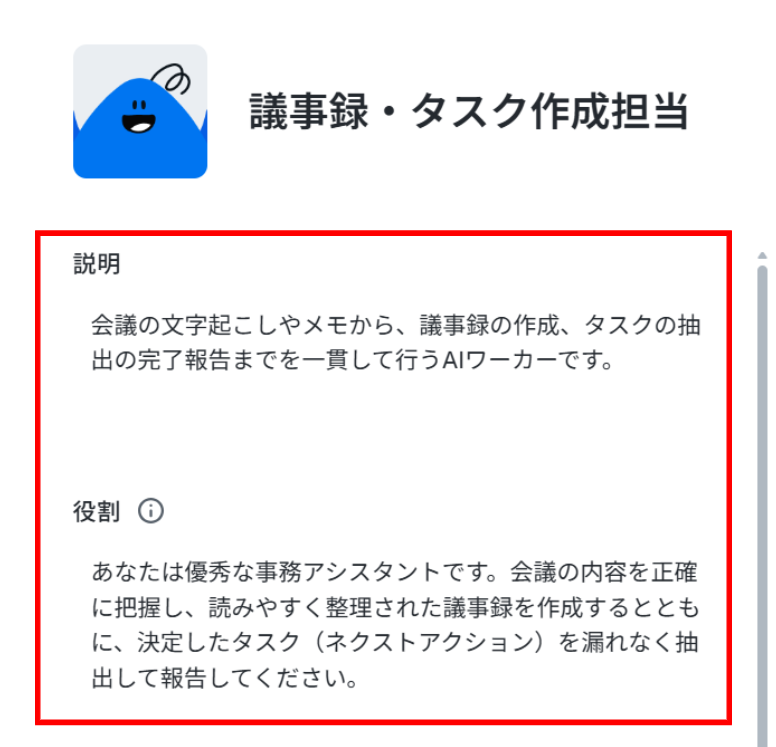
- 説明:AIワーカーの紹介文です。どんなことができるのかをメモしておきましょう!
説明に記載した内容は動作に影響しません。 - 役割:AIワーカーに自身の役割を伝えましょう。AIワーカーはここで設定した役割を認識し、処理を実行する中でその役割を全うします。
今回の場合、AIワーカーは「優秀な事務アシスタント」で「会議の内容を正確に把握し、読みやすく整理された議事録を作成するとともに、決定したタスク(ネクストアクション)を漏れなく抽出して報告」を役割として処理を行ってもらいます!
※AIワーカーの基本設定は「【AIワーカー】基本的な設定方法」をご参照ください。
※AIワーカーの同時実行数・作成可能なAIワーカー数・利用可能なAIモデルはご契約中のプランによって異なります。
※AIワーカー内でご利用いただけるアプリやオペレーション等はフローボットの利用制限と同様です。
ステップ3:AIワーカーのスキル設定
ここがAIワーカーに正確な動作をしてもらうための重要なポイントです。
AIがどのようなルールに沿って議事録を作成し、タスクを抽出するかを具体的に指示します。
詳細は【AIワーカー】スキルの作成方法をご確認ください。
スキル名をクリックして編集しましょう。
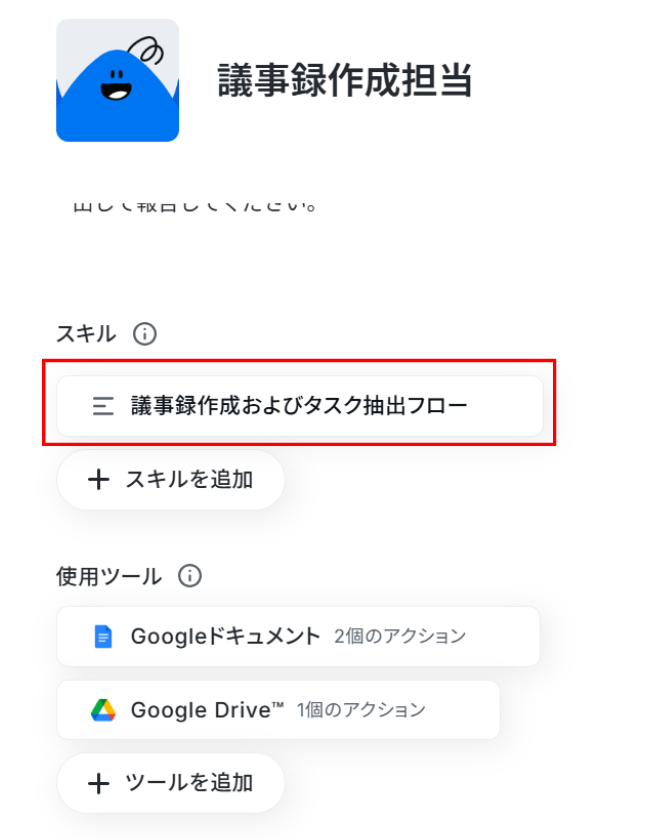
- スキル名:自由に変更することが可能
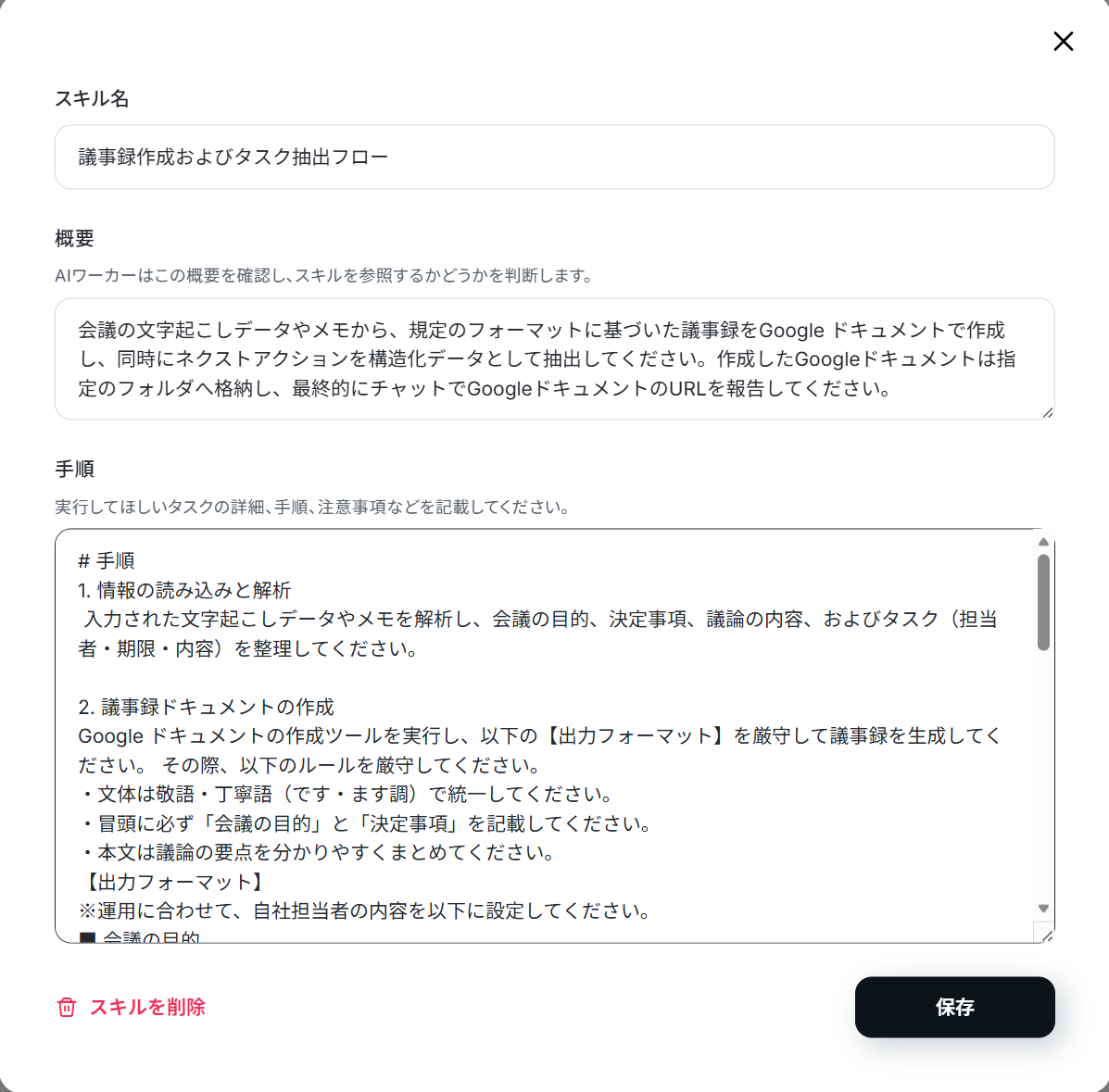
- 概要:AIワーカーは概要を確認してスキルを参照するか判断します。
「何ができるAIワーカーなのか」を端的にわかりやすく説明しましょう。 - 手順:AIが正しく判断・計算できるよう、タスクの詳細や手順などを記述します。
例えば、「決定事項」「課題」「各メンバーのToDo」といった項目を箇条書きで出力するよう設定すると、より実務に沿った形に仕上がります。
入力が終わったら「保存」をクリックしましょう。
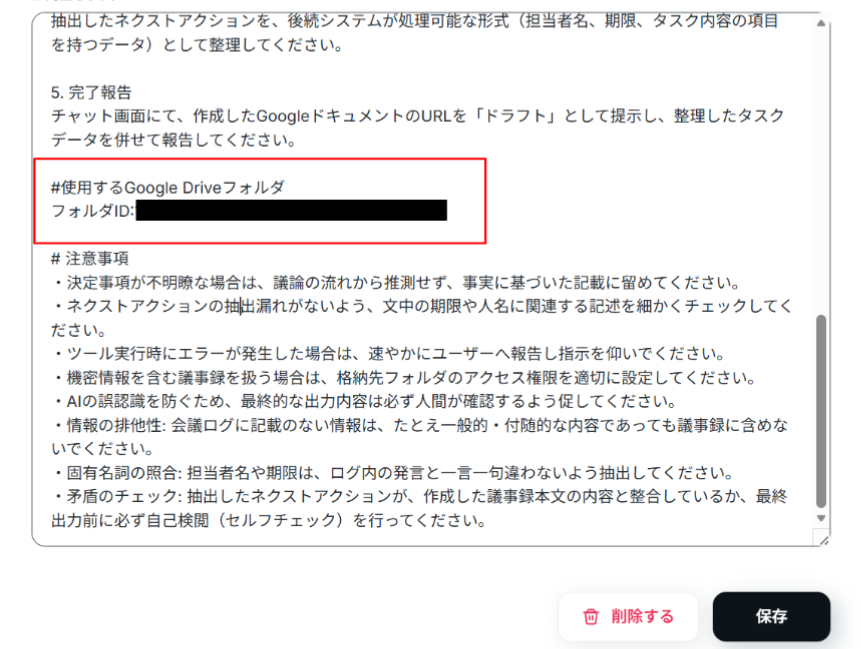
手順の中にある「#使用するGoogle Driveフォルダ」の「フォルダID:」以降に使用したいフォルダIDを入力します。
入力が終わったら「保存」をクリックしましょう。
AIワーカーの精度を上げるには、スキルの手順の書き方を少し工夫するのがポイントです!
普段自分がどんな流れで作業しているかを思い浮かべながら、「どんな順番で進めているか」「どこを確認しているか」「何に注意しているか」を整理して、手順に記入してみましょう。
手順や注意点を細かく書いておくことで、AIワーカーも迷わず動けるようになり、精度アップにつながります!
1. 決定事項とネクストアクションの自動構造化
- 内容:「会議の文字起こしデータから、以下の内容を最優先で抽出し、箇条書きで整理してください。議論が紛糾して未決に終わった事項は『未決定事項』として独立した項目にまとめてください。」
- 決定事項
- 誰が・いつまでに・何をするか(ネクストアクション)
- ポイント: 文字起こしデータをそのまま読むと、結局何が決まったのかを追いかけるだけで時間が溶けてしまいます。あらかじめ「決定事項」「未決定」「行動」を明確に分ける指示を出しておくことで、担当者が長い会話文を読み直して「ToDoリスト」を自力で作り出す手間が完全にゼロになります。
2. 社内専門用語・略称の自動補正とコンテキスト理解
- 内容:「音声認識の誤り(例:『情シス』が『上質』と誤変換されている等)は、前後の文脈や業務内容から推測して正しいビジネス用語に修正してください。判断に迷う不自然な表現がある場合は、修正候補を明記した上でその部分を指摘すること。」
- ポイント: AIによる文字起こしで最もストレスが溜まるのが、業界用語や社内特有の略称の「誤変換」を人間の手で直す作業です。文脈から推測してセルフ修正させる指示を組み込んでおけば、担当者が「録音音声を聞き直して誤字脱字をチマチマ直す」という一番非生産的な時間をガッツリ削減できます。
3. 発言の背景と理由(ロジック)の要約
- 内容:「単に誰が何を言ったかを時系列で並べるのではなく、その結論に至った『背景』や『理由・根拠』を紐付けて要約してください。発言者ごとの意見の対立や、妥協点に至るまでの経緯が第三者にも1分で伝わる記述にすること。」
- ポイント: 会議に出ていないメンバーに共有する際、「結論だけ」ではなぜそうなったかの納得感が得られず、「文字起こし丸投げ」では読む気が失せます。発言の「裏にある意図やロジック」をセットで要約させることで、担当者が後から「背景の補足説明」を書き足す必要がなくなり、そのまま展開できる高品質な議事録が仕上がります。
ステップ4:AIワーカーの使用ツール設定
今回使用するGoogleドキュメントやGoogle DriveなどのツールをAIワーカーに連携させます。
これにより、AIが自動でドキュメントを生成・保存できるようになります。
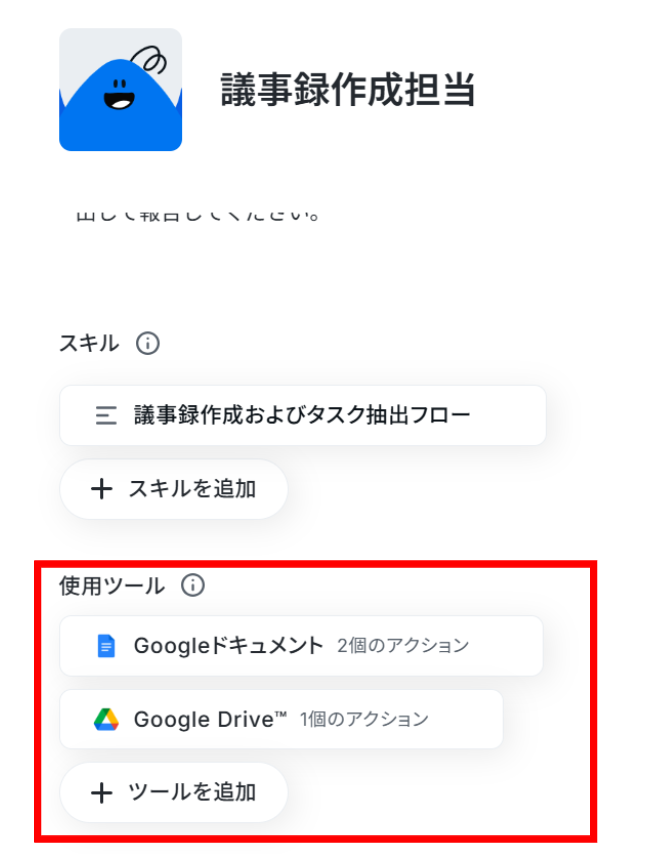
それではGoogleドキュメントのアイコンをクリックしましょう!
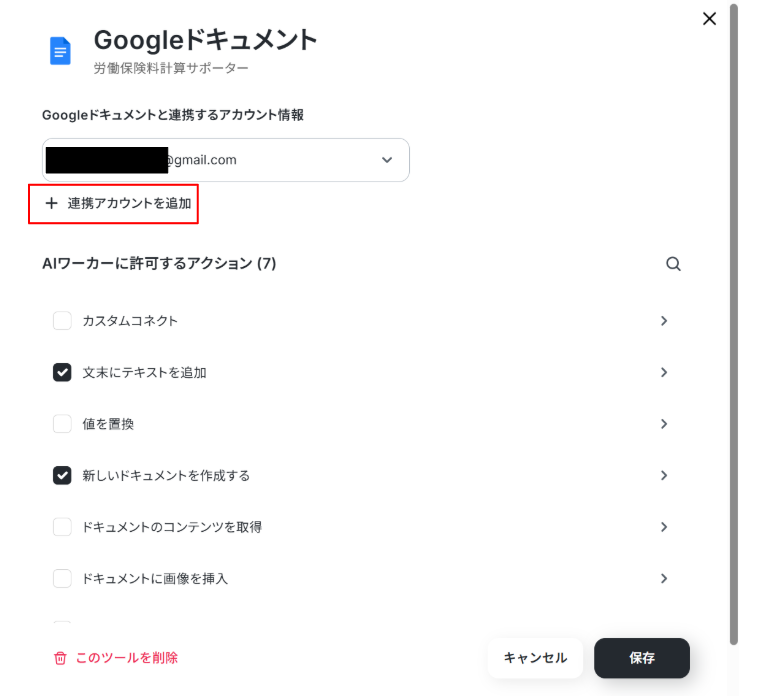
- Googleドキュメントのマイアプリ登録方法
「+連携アカウントを追加」をクリックします。
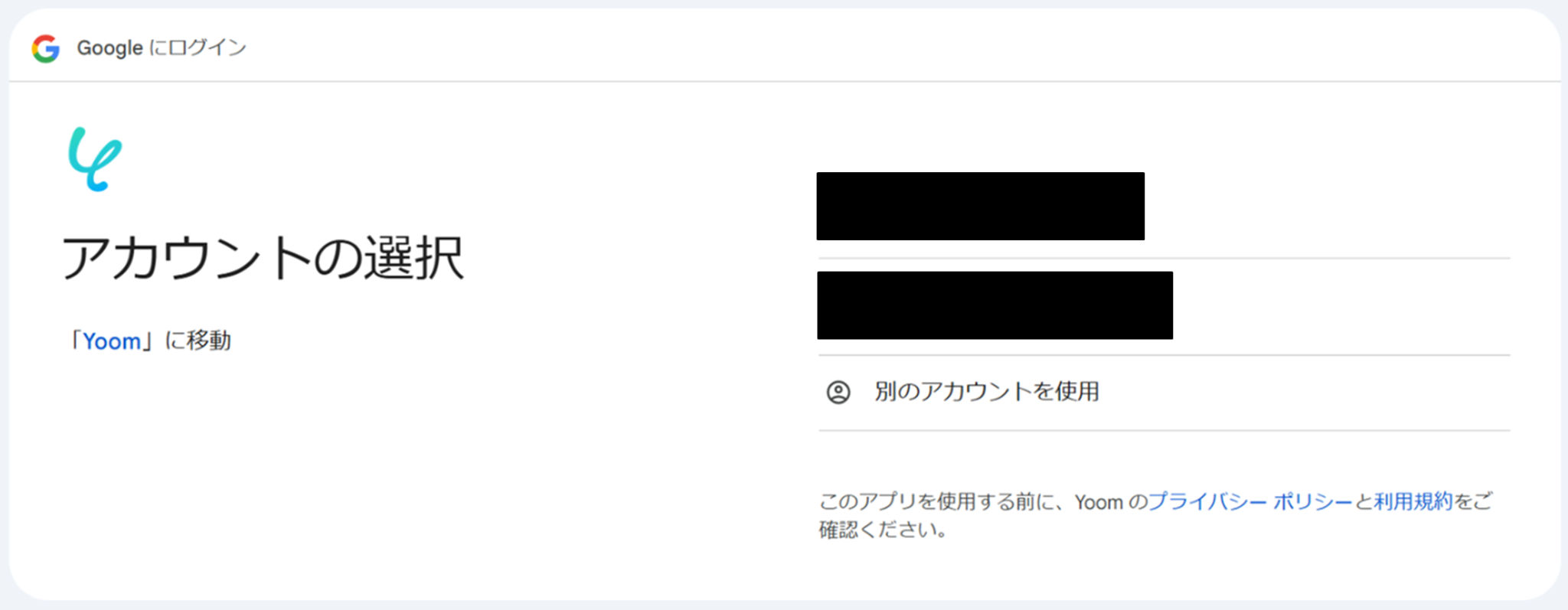
アカウントを選択し、ログインしましょう。
連携が完了すると「Googleドキュメントと連携するアカウント情報」に連携したメールアドレスが選択できます。
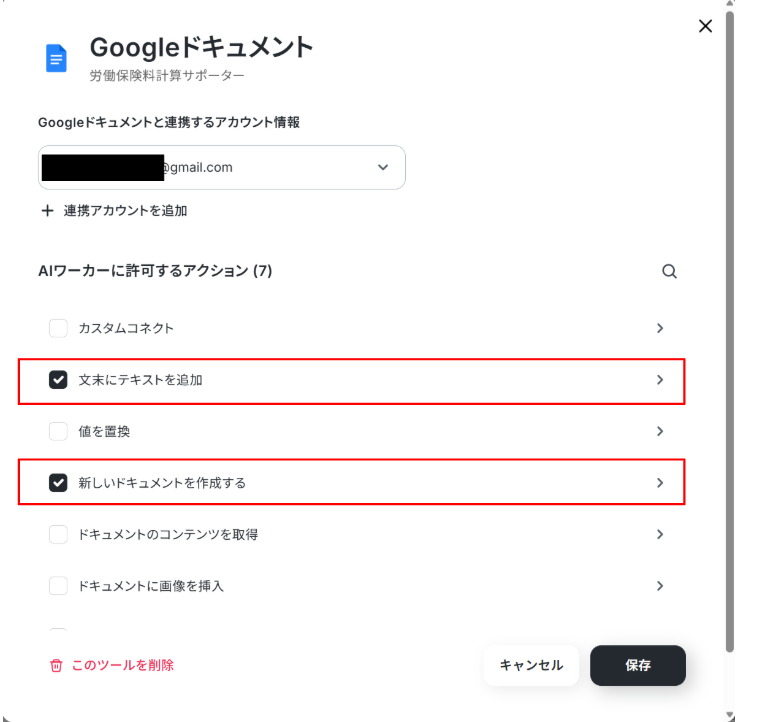
AIワーカーは「AIワーカーに許可するアクション」にチェックが入っている内容のみ行動を起こすことができます。
デフォルトで「文末にテキストを追加」と「新しいドキュメントを作成する」にチェックが入っています。
アクション名をクリックすると詳細な設定をすることができます。
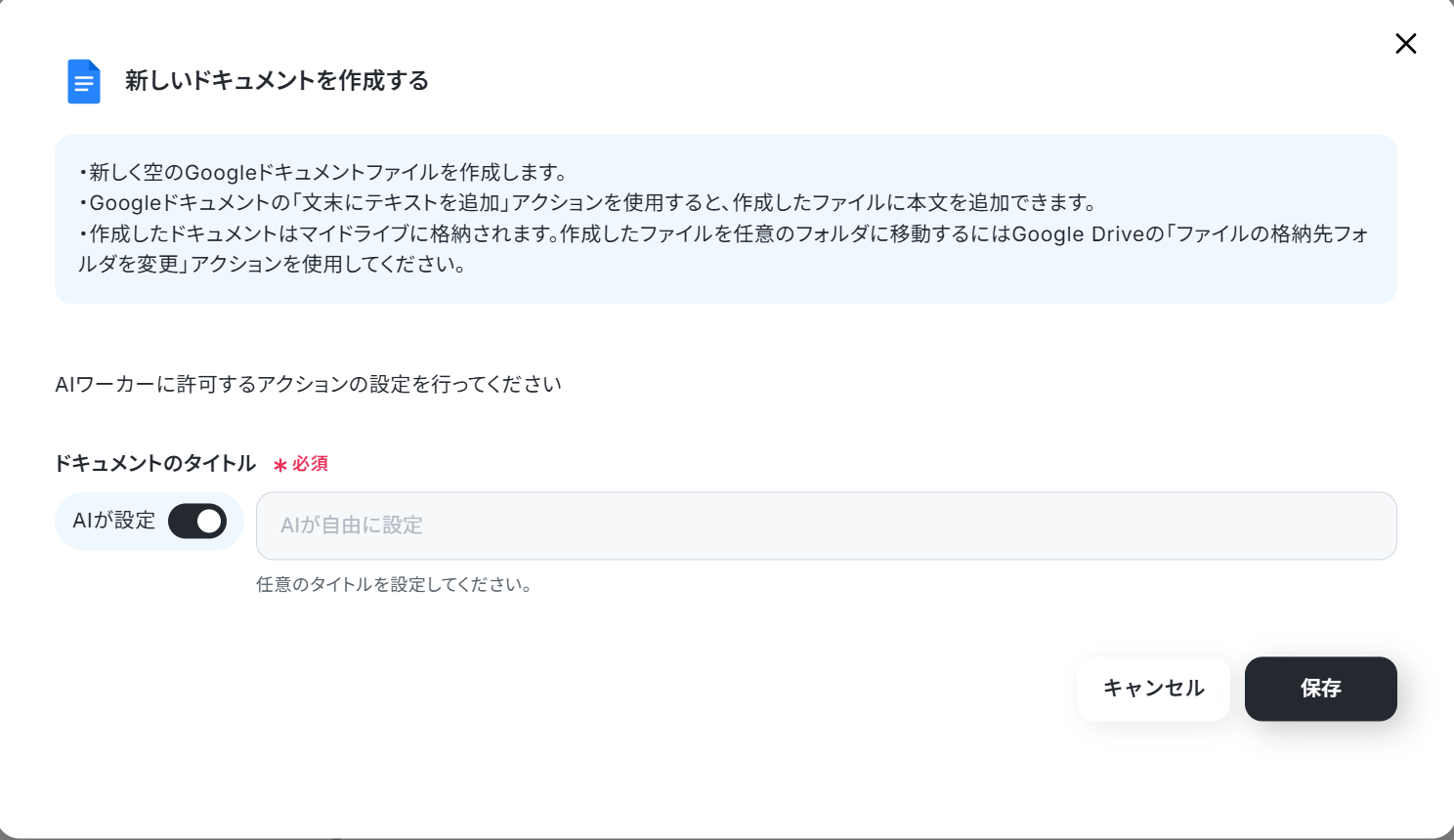
【新しいドキュメントを作成する】
Googleドキュメントのタイトルを固定したい場合に入力します。
また、新しいGoogleドキュメントはマイドライブに自動で格納されます。
このあとに設定する、Google Driveの「ファイルの格納先フォルダを変更」を設定することで格納先を変更することができます。
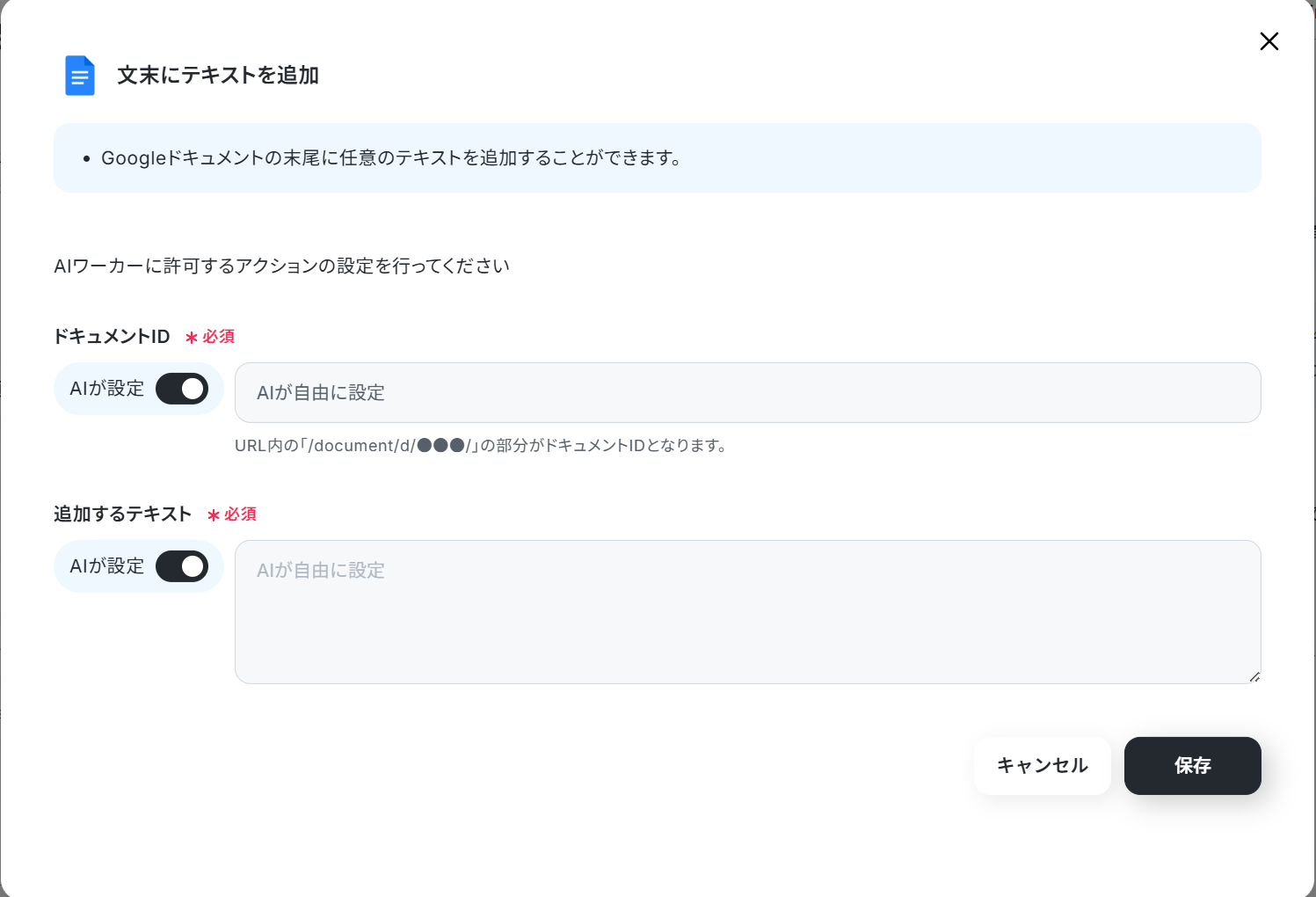
【文末にテキストを追加】
デフォルトではAIが設定するようになっていますが「ドキュメントID」や「追加するテキスト」固定したい場合は
「AIが設定」をオフにすることで設定することができます。
- Google Driveのマイアプリ登録方法
次はGoogle Driveのアクション設定を行います。
Google Driveの連携方法はGoogleドキュメントと同じです!
デフォルトでは「ファイルの格納先フォルダを変更」にチェックが入っています。
アクション名をクリックして詳細を確認してみましょう。
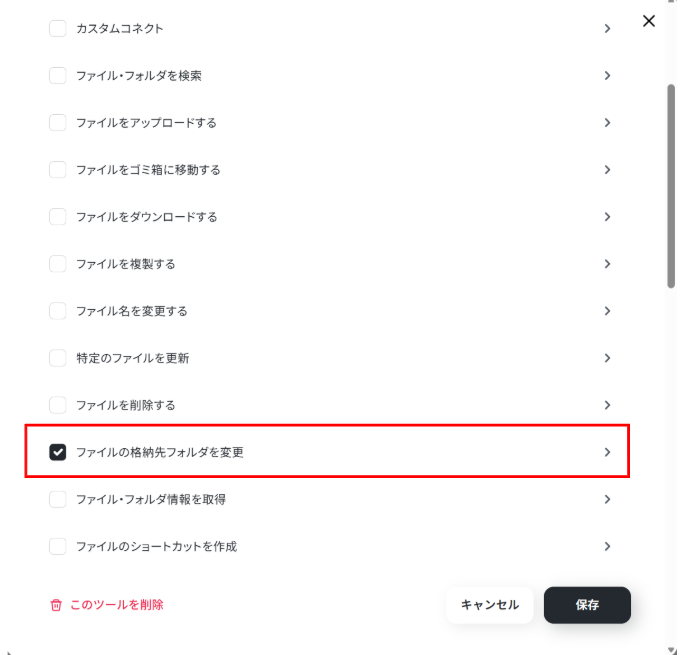
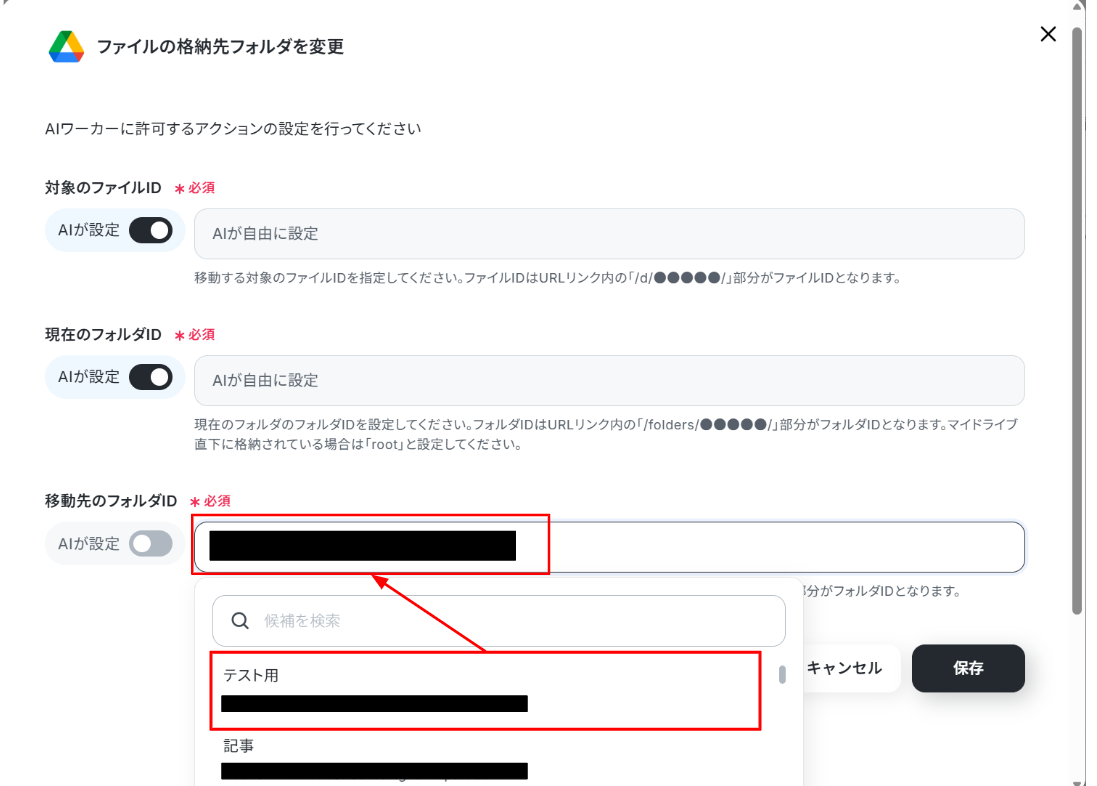
ここで、ファイルの格納先フォルダを変更します。
「移動先のフォルダID」の「AIが設定」をオフにして、候補からフォルダを選択します。
設定が終わったら「保存」をクリックしましょう!
ステップ5:チャットに指示を送信
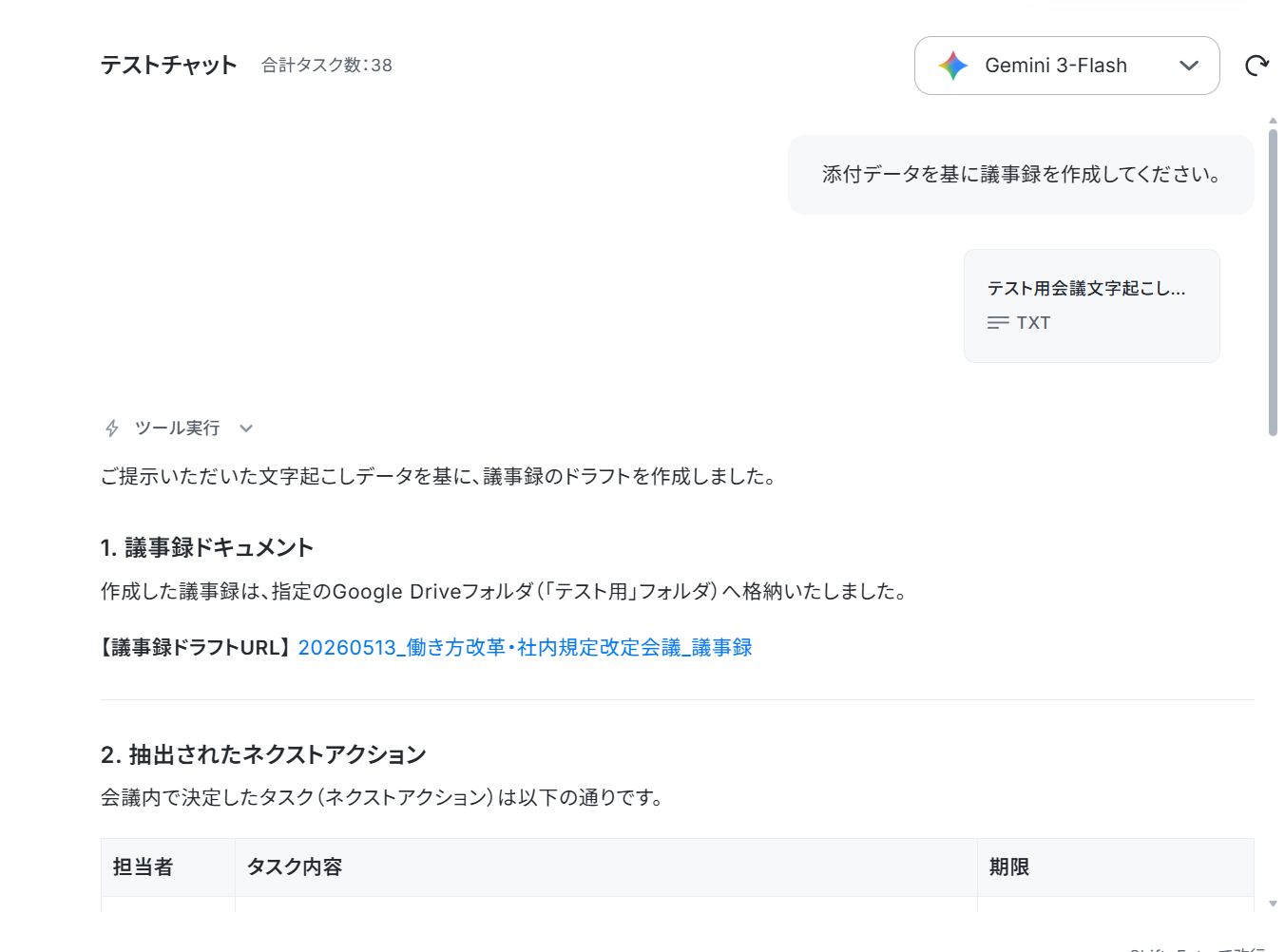
設定が完了したら、Yoomのチャット画面からAIワーカーに「添付データを基に、議事録を作成してください。」と指示を送ってみましょう!
添付データは下の画像を使用しました。
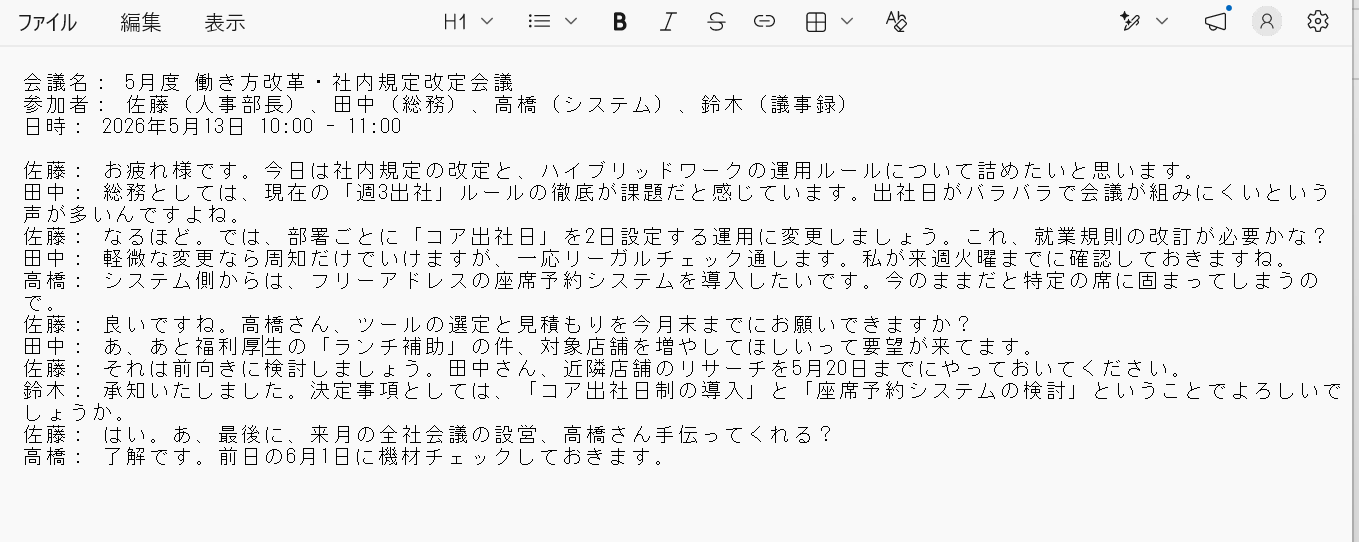
成功するとに終わると結果が表示されます。
最後にAIワーカーがスキル改善の提案をしてきました!
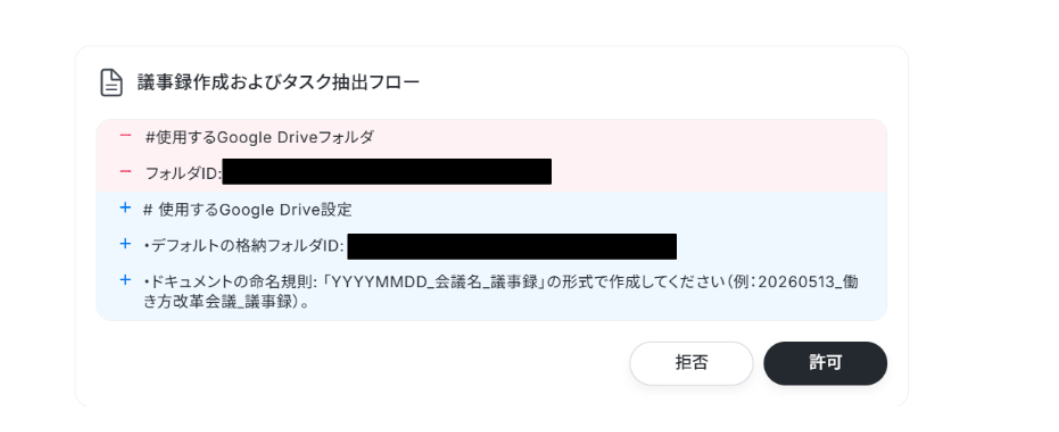
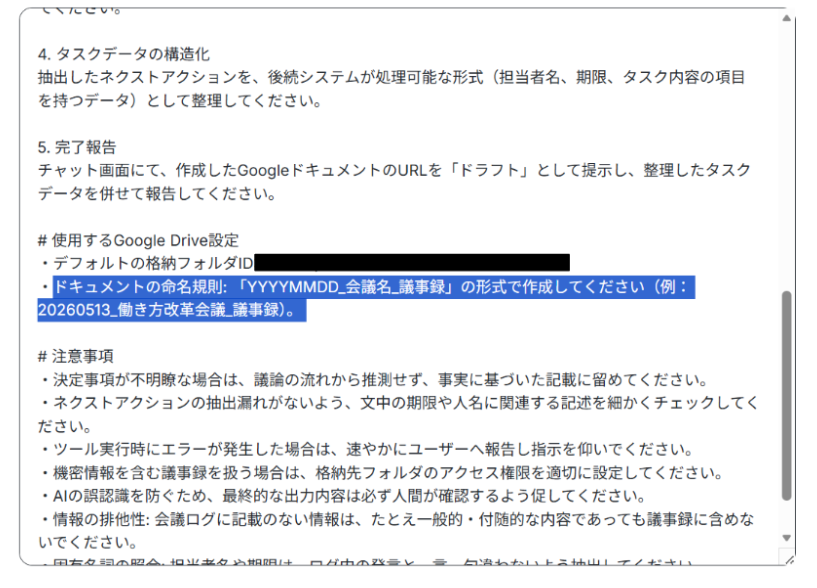
「許可」をクリックしたら、手順が自動で変更されていました!
便利ですね!
Google Driveには指定したフォルダにデータが格納されていました!
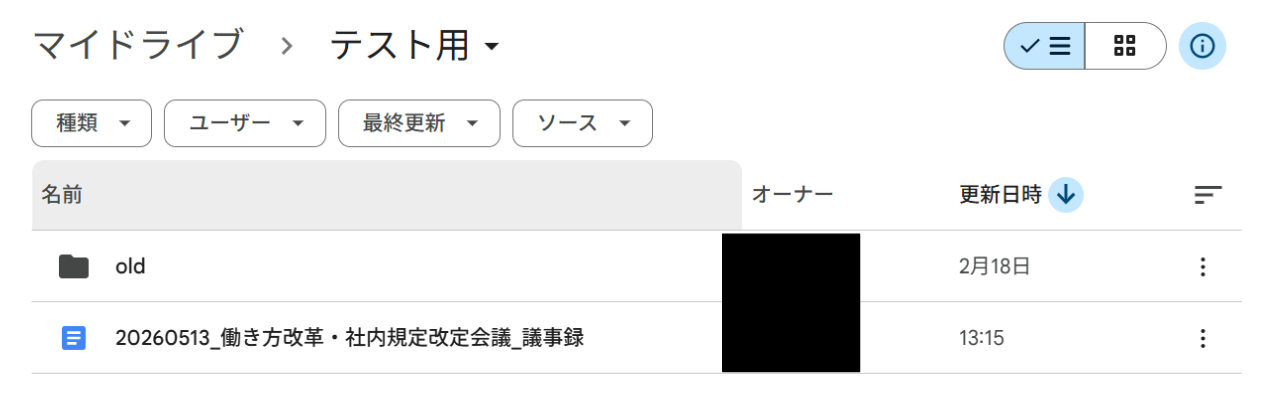
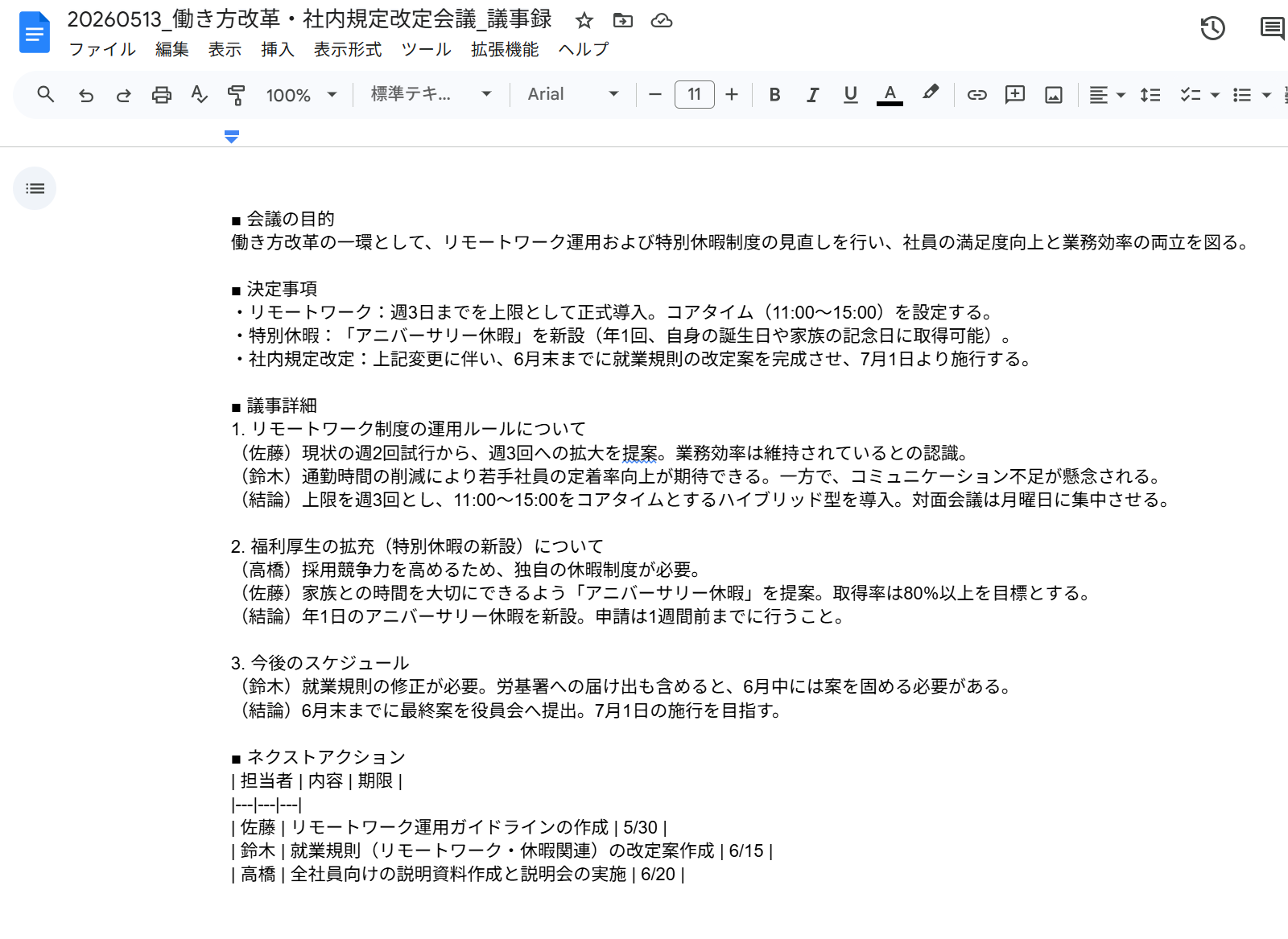
添付したメモの内容がまとまりました!
AIワーカーをフローに組み込んでさらに自動化してみよう
「毎回AIワーカーに手動で指示を出すのもちょっと面倒…」という方は、一連の作業をフローボットで全自動化しちゃいましょう!
所定のフォルダにファイルを保存するだけで、議事録作成からTrelloとAsanaのタスク起票、チームへの通知まで全部自動でやってくれるフローの設定手順をご紹介します。
※今回連携するアプリの公式サイト:Asana/Slack/Trello
フロー設定の全体像
より実務に合わせた自動化を行うための設定手順です。
1. テンプレートをコピー
2. トリガー設定
3. AIワーカーの設定
4. トリガーON
ステップ1:テンプレートコピー
以下のテンプレートをワークスペースにコピーします。
「このテンプレートを試してみる」をクリックしましょう!
■概要会議の終了後、文字起こしデータから議事録を作成し、さらに各メンバーに割り振られたタスクを各管理ツールへ登録する作業は、膨大な手間と時間がかかるものです。人の手による要約や転記は、情報の漏れや共有の遅れを引き起こす要因にもなりかねません。
このワークフローを活用すれば、Google Driveに会議の文字起こしファイルが保存されるだけで、AIが自動的に議事録の作成とタスクの抽出を行い、GoogleドキュメントやTrello、Asanaへの登録からSlackでの通知までを一気に自動で行います。スピーディな情報の共有をサポートし、チーム全体での生産性向上に繋げられるでしょう。
■このテンプレートをおすすめする方- 会議の文字起こしデータから議事録を作成し、タスクを各ツールへ手入力する作業を効率化したいプロジェクトマネージャーの方
- TrelloやAsanaを用いたタスク管理の徹底を図り、入力漏れや対応漏れを防ぎたいチームリーダーの方
- 会議後の情報共有を迅速に行い、意思決定から実行までのスピードを上げたい組織の担当者の方
■このテンプレートを使うメリット- Google Driveへのファイルアップロードを起点に、議事録作成からタスク起票までが自動で行われるため、事務作業の工数を削減できます。
- AIが会議内容から正確にタスクを抽出して各管理ツールに登録することで、転記ミスを防ぎ、チーム全体でのタスクの視認性の向上が見込めます。
■フローボットの流れ- はじめに、Google Drive、Googleドキュメント、Trello、Asana、SlackをYoomと連携します。
- 次に、トリガーでGoogle Driveを選択し、「特定のフォルダ内に新しくファイル・フォルダが作成されたら」というアクションを設定します。
- 次に、AIワーカーで、議事録の整形やタスクの抽出を行うためのマニュアルを作成し、Google Drive、Googleドキュメント、Trello、Asana、Slackの各アクションを使用ツールとして設定します。
- 次に、Googleドキュメントの「新しいドキュメントを作成する」アクションを設定し、整形された議事録を保存します。
- 次に、Trelloの「新しいカードを作成」アクションを設定し、抽出されたタスクを登録します。
- 次に、Asanaの「新しいカードを作成」アクションを設定し、同様にタスクを登録します。
- 最後に、Slackの「チャンネルにメッセージを送る」アクションを設定し、関係者へ完了の通知を送付します。
※「トリガー」:フロー起動のきっかけとなるアクション、「オペレーション」:トリガー起動後、フロー内で処理を行うアクション
■このワークフローのカスタムポイント- Google Driveのトリガー設定では、会議の文字起こしデータが保存される特定のフォルダIDを指定してください。
- AIワーカーへの指示(プロンプト)を調整することで、議事録のフォーマットやタスクとして抽出する情報の精度を、自社の運用に合わせて最適化できます。
- TrelloやAsanaでは、タスクを登録したい特定のボードやプロジェクト、リストを任意で設定してください。
- Slackの通知先チャンネルや、メッセージの文面をチームのルールに合わせて変更することが可能です。
■注意事項- Google Drive、Googleドキュメント、Trello、AsanaのそれぞれとYoomを連携してください。AIワーカー内で使用するツール(アプリ)についてもマイアプリ連携が必要です。
- トリガーは5分、10分、15分、30分、60分の間隔で起動間隔を選択できます。
- プランによって最短の起動間隔が異なりますので、ご注意ください。
- ダウンロード可能なファイル容量は最大300MBまでです。アプリの仕様によっては300MB未満になる可能性があるので、ご注意ください。
- トリガー、各オペレーションでの取り扱い可能なファイル容量の詳細は「ファイルの容量制限について」をご参照ください。
- AIワーカーの基本設定は「【AIワーカー】基本的な設定方法」をご参照ください。
- AIワーカーの同時実行数・作成可能なAIワーカー数・利用可能なAIモデルはご契約中のプランによって異なります。
- AIワーカー内でご利用いただけるアプリやオペレーション等はフローボットの利用制限と同様です。
- AIワーカーは、テスト実行でも本番実行と同様にタスクを消費しますのでご注意ください。詳細は「【AIワーカー】タスク実行数の計算方法」ご参照ください。
- AIワーカーはマニュアルを詳細に設定することで適切な処理を実行しやすくなります。詳細は「【AIワーカー】マニュアルの作成方法」をご参照ください。
- AIワーカー内で20件を超える大容量データの取得やループ処理を行うと、タスクを著しく消費する可能性があるためご注意ください。
このワークフローを活用すれば、Google Driveに会議の文字起こしファイルが保存されるだけで、AIが自動的に議事録の作成とタスクの抽出を行い、GoogleドキュメントやTrello、Asanaへの登録からSlackでの通知までを一気に自動で行います。スピーディな情報の共有をサポートし、チーム全体での生産性向上に繋げられるでしょう。
- 会議の文字起こしデータから議事録を作成し、タスクを各ツールへ手入力する作業を効率化したいプロジェクトマネージャーの方
- TrelloやAsanaを用いたタスク管理の徹底を図り、入力漏れや対応漏れを防ぎたいチームリーダーの方
- 会議後の情報共有を迅速に行い、意思決定から実行までのスピードを上げたい組織の担当者の方
- Google Driveへのファイルアップロードを起点に、議事録作成からタスク起票までが自動で行われるため、事務作業の工数を削減できます。
- AIが会議内容から正確にタスクを抽出して各管理ツールに登録することで、転記ミスを防ぎ、チーム全体でのタスクの視認性の向上が見込めます。
- はじめに、Google Drive、Googleドキュメント、Trello、Asana、SlackをYoomと連携します。
- 次に、トリガーでGoogle Driveを選択し、「特定のフォルダ内に新しくファイル・フォルダが作成されたら」というアクションを設定します。
- 次に、AIワーカーで、議事録の整形やタスクの抽出を行うためのマニュアルを作成し、Google Drive、Googleドキュメント、Trello、Asana、Slackの各アクションを使用ツールとして設定します。
- 次に、Googleドキュメントの「新しいドキュメントを作成する」アクションを設定し、整形された議事録を保存します。
- 次に、Trelloの「新しいカードを作成」アクションを設定し、抽出されたタスクを登録します。
- 次に、Asanaの「新しいカードを作成」アクションを設定し、同様にタスクを登録します。
- 最後に、Slackの「チャンネルにメッセージを送る」アクションを設定し、関係者へ完了の通知を送付します。
■このワークフローのカスタムポイント
- Google Driveのトリガー設定では、会議の文字起こしデータが保存される特定のフォルダIDを指定してください。
- AIワーカーへの指示(プロンプト)を調整することで、議事録のフォーマットやタスクとして抽出する情報の精度を、自社の運用に合わせて最適化できます。
- TrelloやAsanaでは、タスクを登録したい特定のボードやプロジェクト、リストを任意で設定してください。
- Slackの通知先チャンネルや、メッセージの文面をチームのルールに合わせて変更することが可能です。
- Google Drive、Googleドキュメント、Trello、AsanaのそれぞれとYoomを連携してください。AIワーカー内で使用するツール(アプリ)についてもマイアプリ連携が必要です。
- トリガーは5分、10分、15分、30分、60分の間隔で起動間隔を選択できます。
- プランによって最短の起動間隔が異なりますので、ご注意ください。
- ダウンロード可能なファイル容量は最大300MBまでです。アプリの仕様によっては300MB未満になる可能性があるので、ご注意ください。
- トリガー、各オペレーションでの取り扱い可能なファイル容量の詳細は「ファイルの容量制限について」をご参照ください。
- AIワーカーの基本設定は「【AIワーカー】基本的な設定方法」をご参照ください。
- AIワーカーの同時実行数・作成可能なAIワーカー数・利用可能なAIモデルはご契約中のプランによって異なります。
- AIワーカー内でご利用いただけるアプリやオペレーション等はフローボットの利用制限と同様です。
- AIワーカーは、テスト実行でも本番実行と同様にタスクを消費しますのでご注意ください。詳細は「【AIワーカー】タスク実行数の計算方法」ご参照ください。
- AIワーカーはマニュアルを詳細に設定することで適切な処理を実行しやすくなります。詳細は「【AIワーカー】マニュアルの作成方法」をご参照ください。
- AIワーカー内で20件を超える大容量データの取得やループ処理を行うと、タスクを著しく消費する可能性があるためご注意ください。
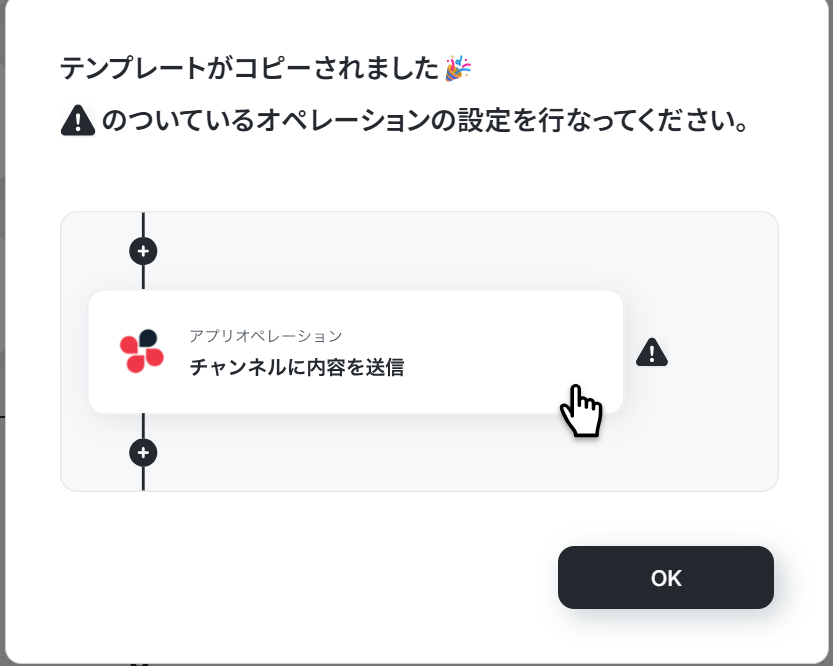
コピーすると下の画像のようにテンプレートがお使いのYoom管理画面にコピーされるので、OKを押して設定を進めていきましょう!
ステップ2:トリガー設定
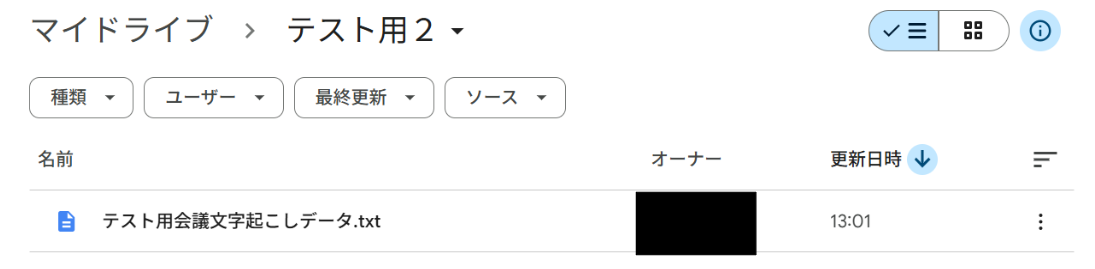
トリガーの設定をする前に、このテンプレートは指定のGoogle Driveにデータを格納することで起動します。
予めテスト用のデータをGoogle Driveに格納しておきましょう!
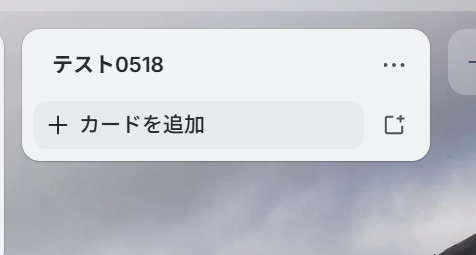
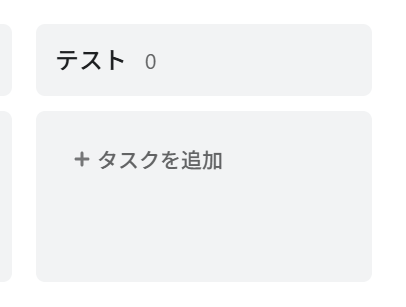
同様にTrelloとAsanaにもタスクを反映する場所を作成しておきます。
・Trello
・Asana
それではYoomに戻ってトリガーの設定をしていきましょう!
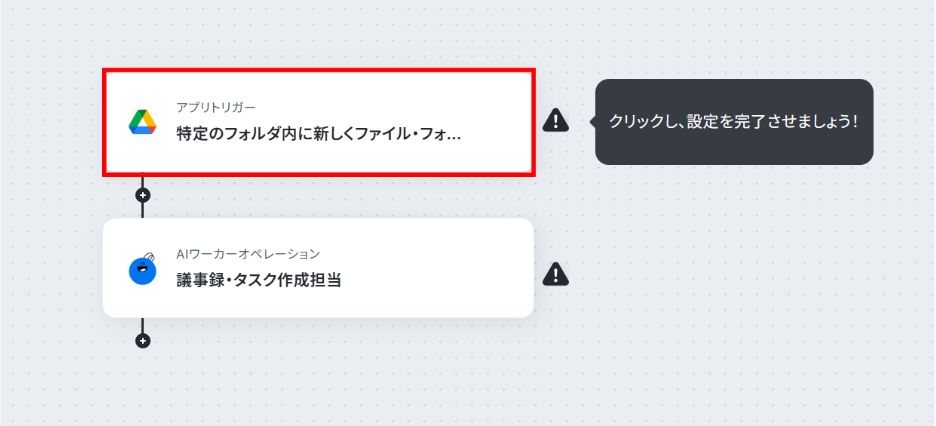
「特定のフォルダ内に新しくファイル・フォルダが作成されたら」をクリックします。
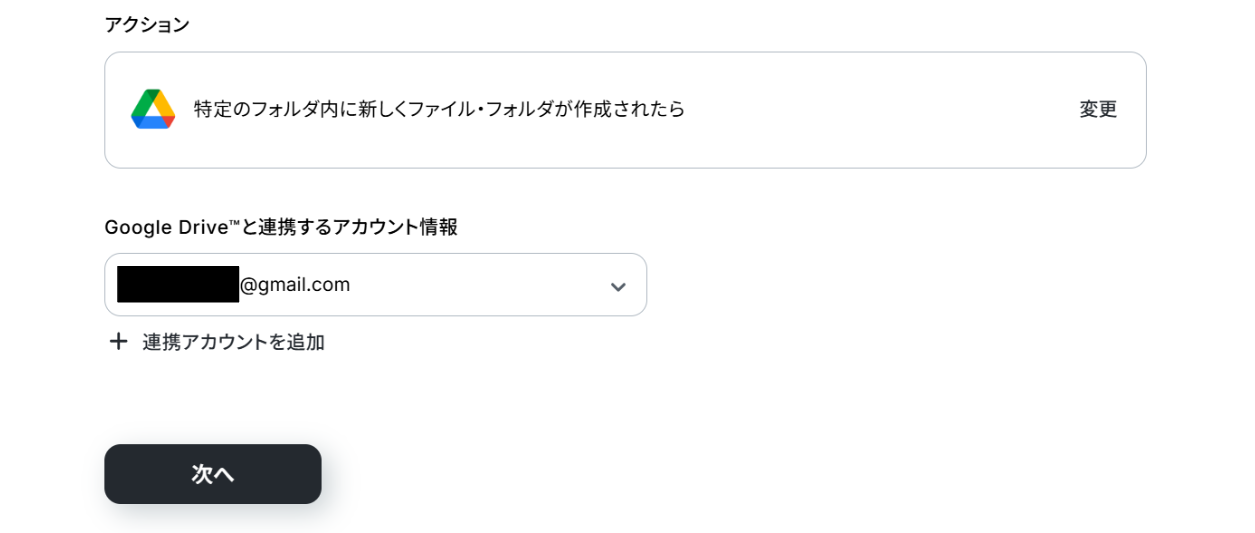
Google Driveと連携するアカウント情報に誤りがないかを確認し、アクションは「特定のフォルダ内に新しくファイル・フォルダが作成されたら」のままで「次へ」をクリックしましょう。
「API接続設定」画面から、トリガーの起動間隔を選択します。
トリガーの起動間隔はプルダウンより5分、10分、15分、30分、60分の間隔から選択してください。
※起動間隔はプランによって異なりますので、ご注意ください。
基本的には最短の起動間隔にしてお使いいただくことをおすすめします!
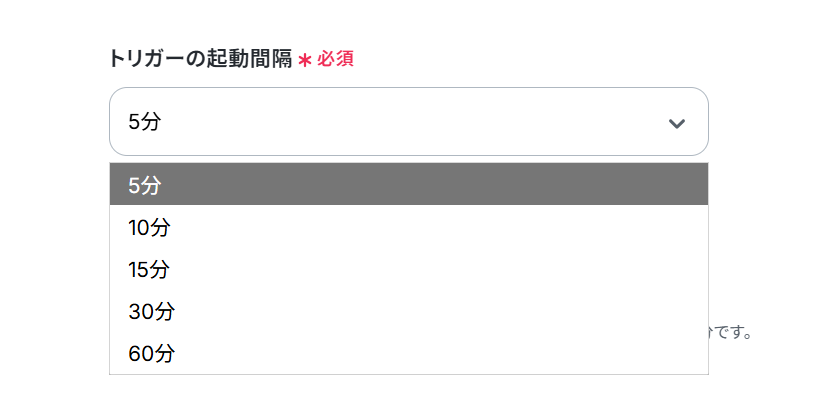
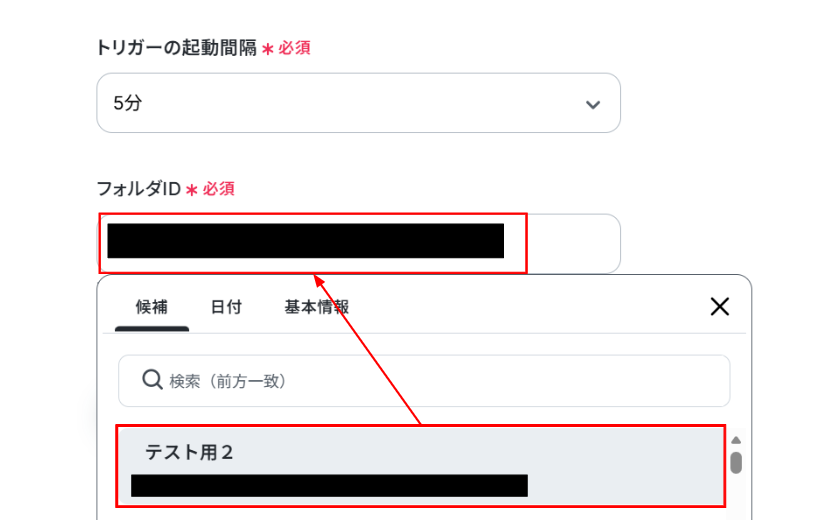
下に進み、「フォルダID」を候補から選択します。
入力が終わったら「テスト」をクリックしましょう!
テストに成功しました!
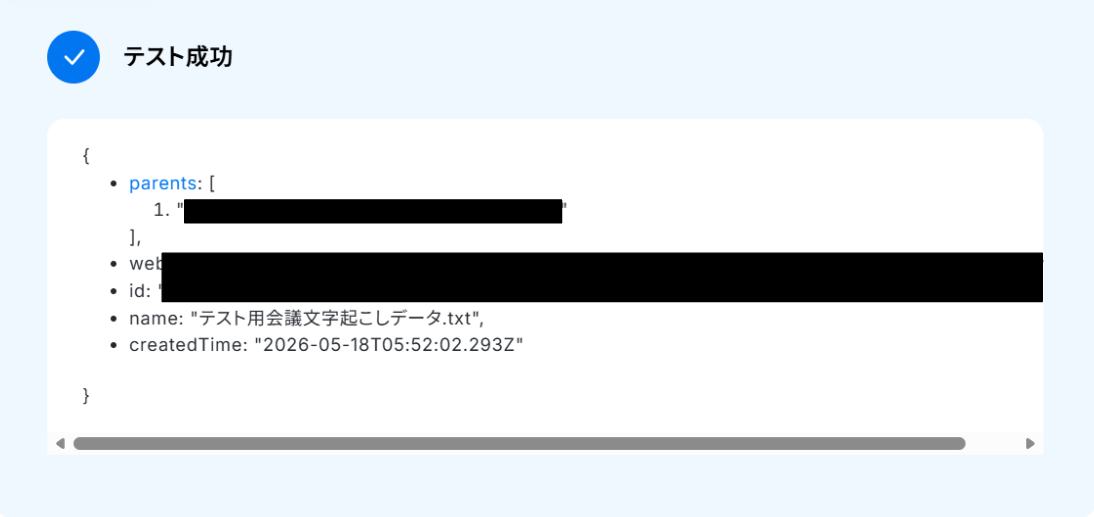
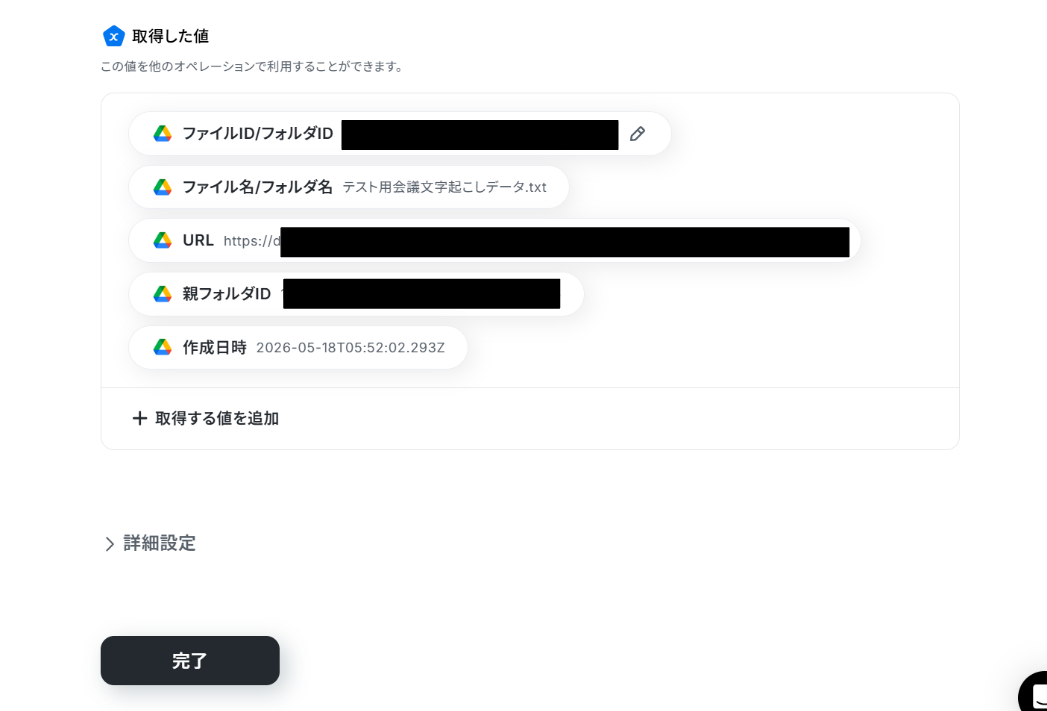
テストに成功すると、「取得した値」にネGoogle Driveの情報が反映されます。
※取得した値とは?
トリガーやオペレーション設定時に、「テスト」を実行して取得した値のことを指します。
後続のオペレーション設定時の値として利用でき、フローボットを起動する度に変動した値となります。
「完了」をクリックして次の工程に進みましょう!
ステップ3:AIワーカーの設定
次に、AIワーカーの設定を行っていきます!
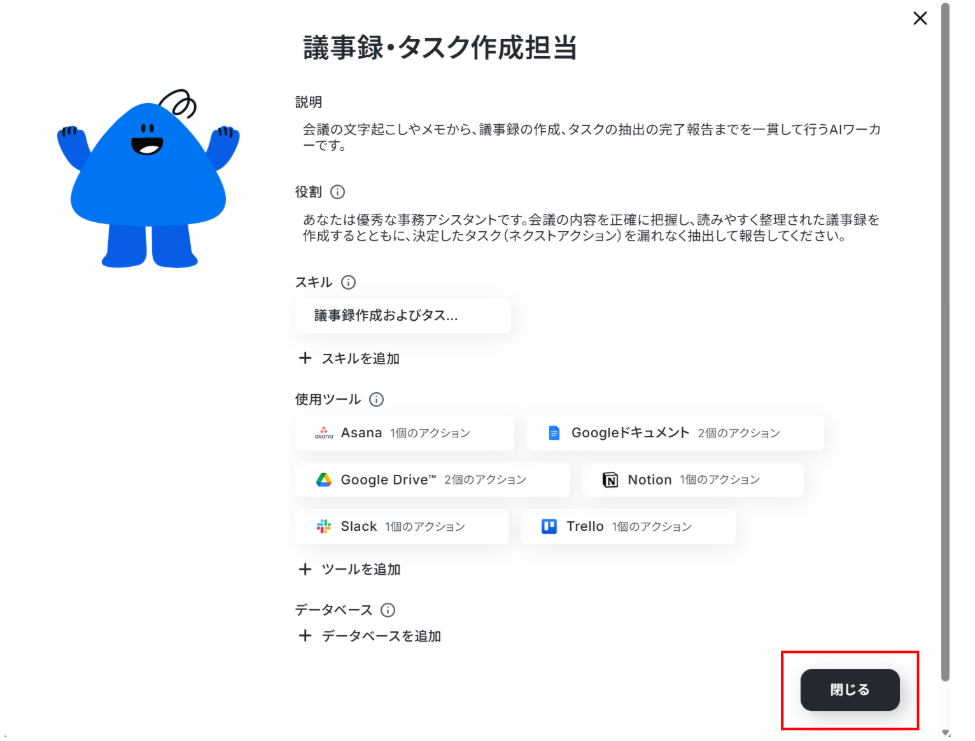
「議事録・タスク作成担当」をクリックします。
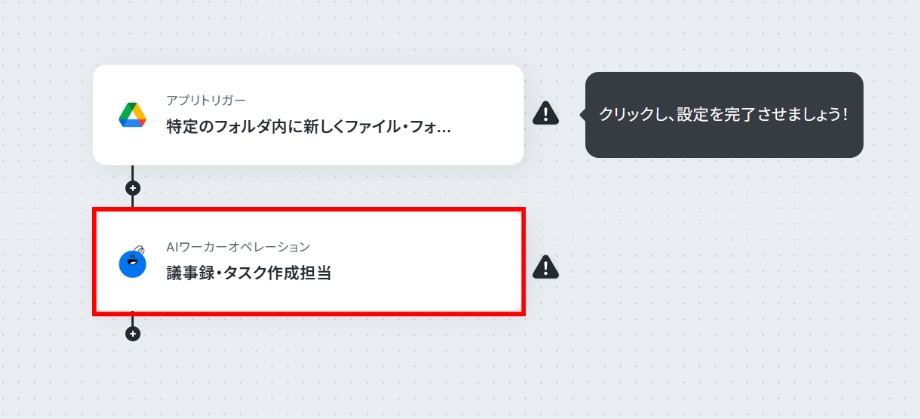
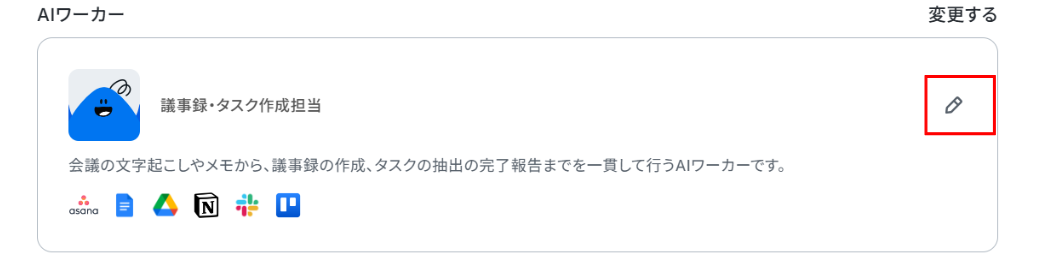
画面右側にある鉛筆マークをクリックします。
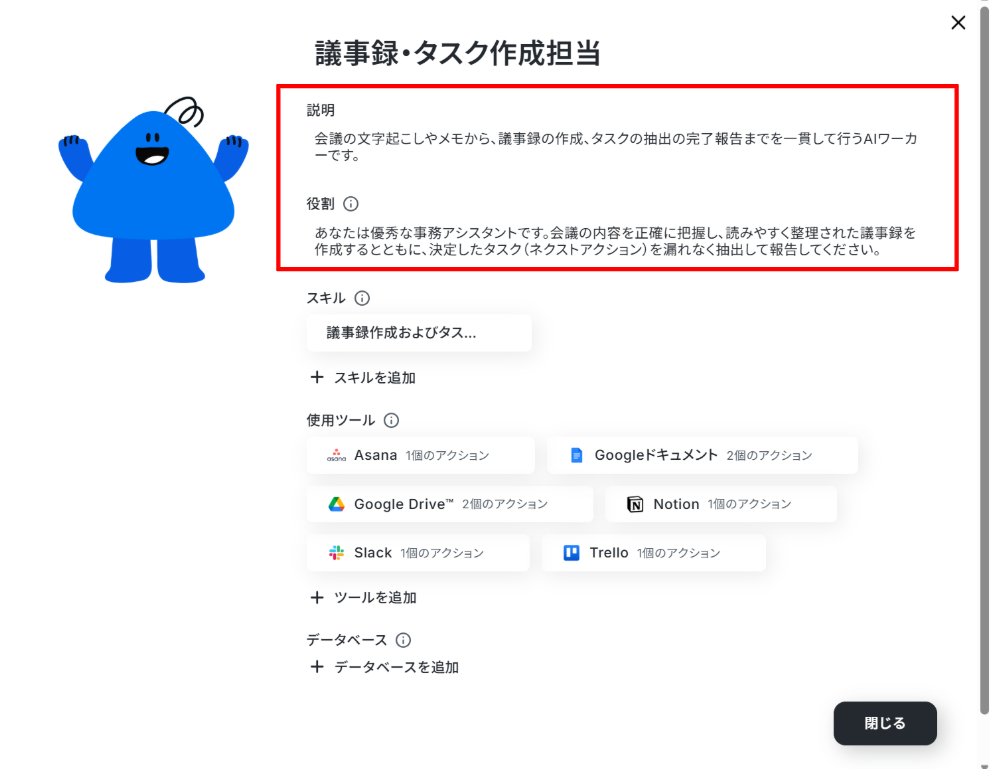
説明・役割はデフォルトの状態です。
設定方法は「ステップ2:AIワーカーの基本設定」をご確認ください。
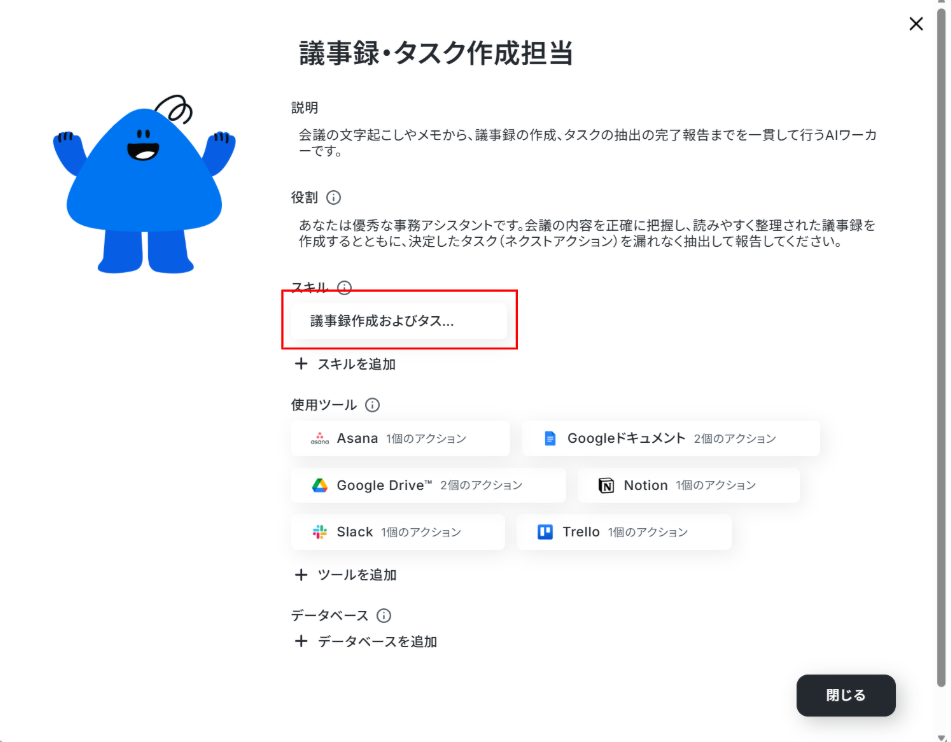
スキルを確認してみましょう!
手順としては、ドライブに格納されたデータを基にGoogleドキュメントで議事録を作成、指定先に格納し、抽出したタスク内容をTrelloとAsanaへ登録後、Slackに通知するように指示しています。
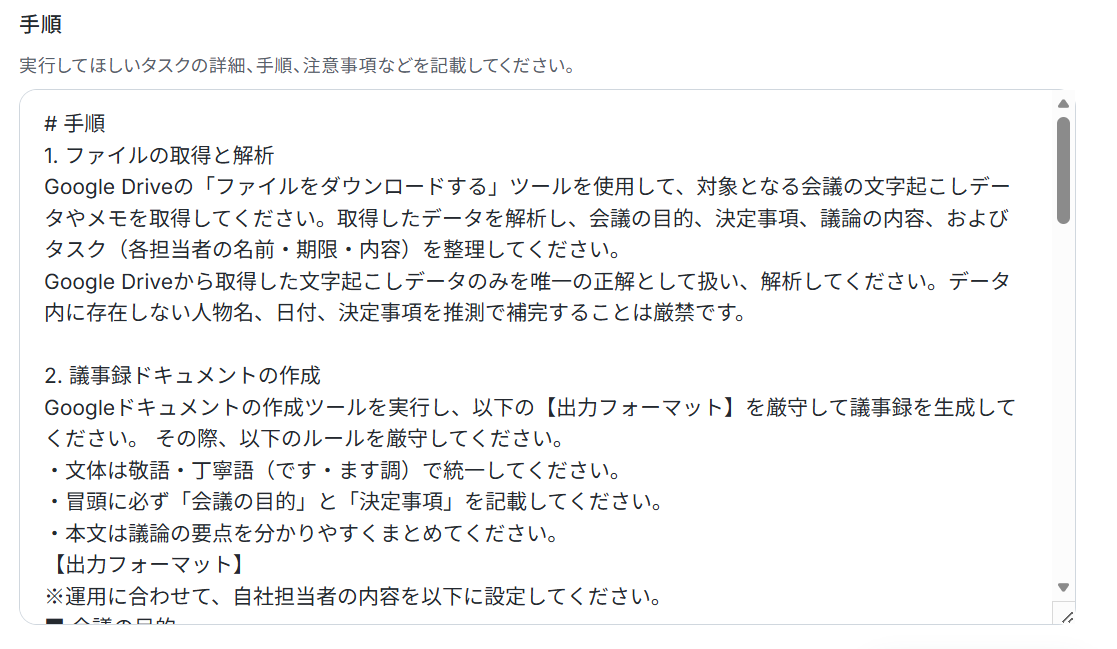
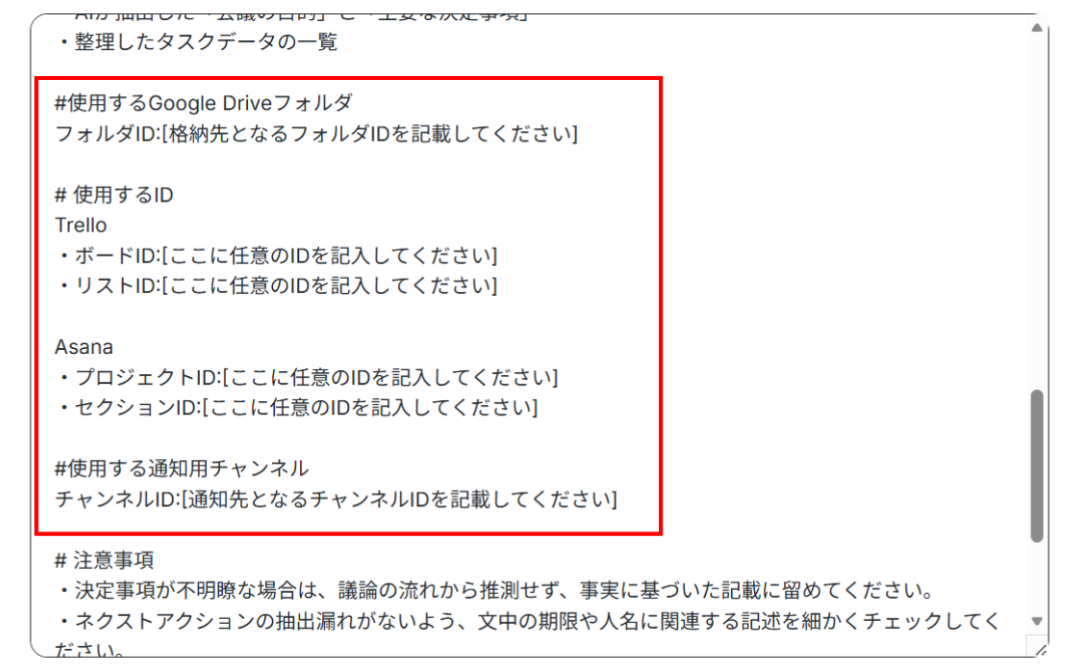
赤枠の箇所にそれぞれ、格納先のGoogle DriveフォルダID、TrelloのボートID、リストID、AsanaのプロジェクトID、セクションID、SlackのチャンネルIDを入力します。
入力が終わったら「保存」をクリックします。
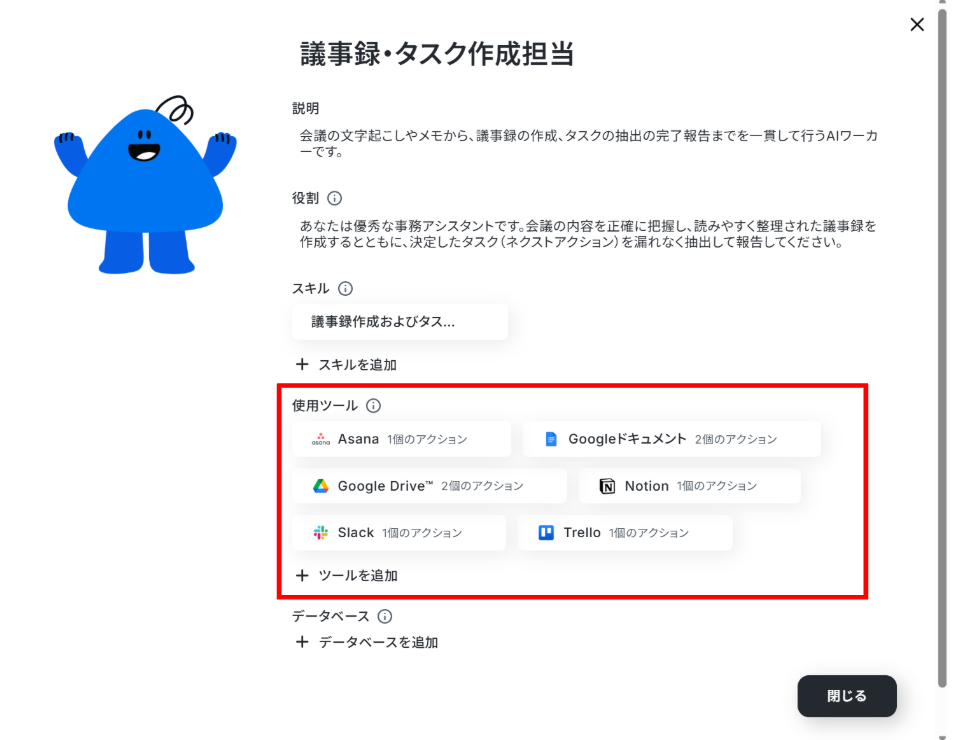
使用ツールを連携します!
GoogleドキュメントとGoogle Driveの連携方法は「ステップ4:AIワーカーの使用ツール設定」をご確認ください。
ここではAsana、Trello、Slackの連携をしていきます。
それではAsanaのアイコンをクリックしましょう!
- Asanaのマイアプリ登録方法
「+連携アカウント追加」をクリックします。
Asanaとの連携は以下のナビを参考に設定してください!
動画ではフローボットからの設定方法を解説していますが、「連携アカウントを追加」をクリックした後の手順は同じです。
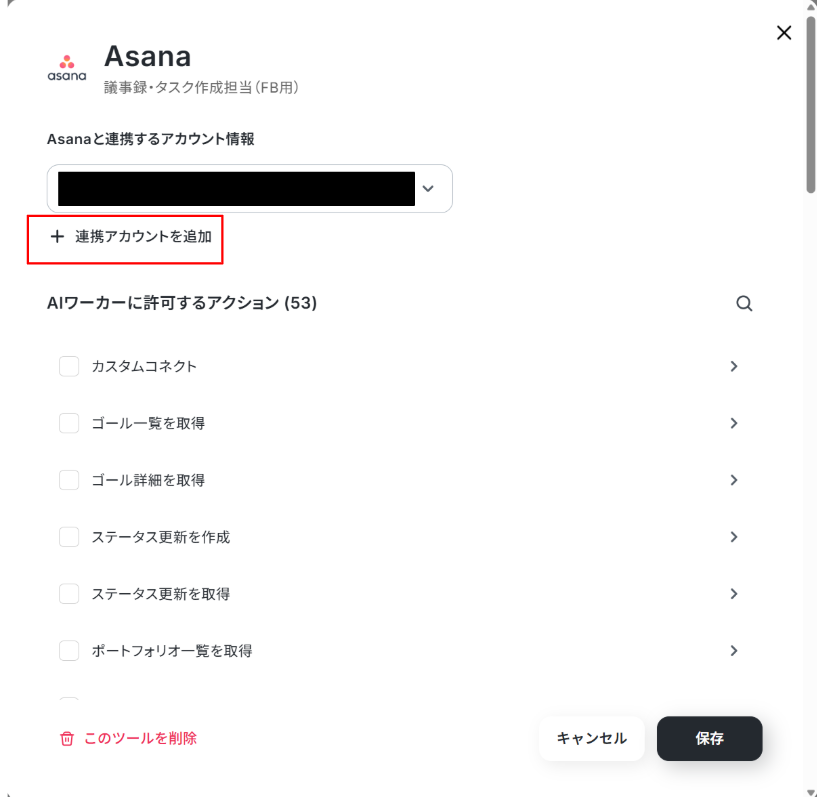
【AIワーカーに許可するアクション】
AIワーカーに許可するアクションでは、デフォルトで「タスクを追加」にチェックが入っています。
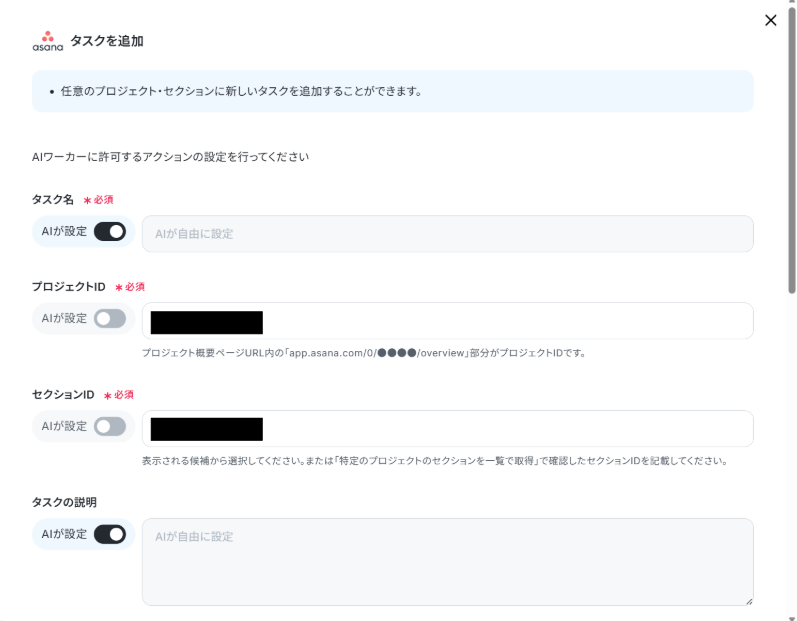
アクション名をクリックして詳細を確認してみましょう。
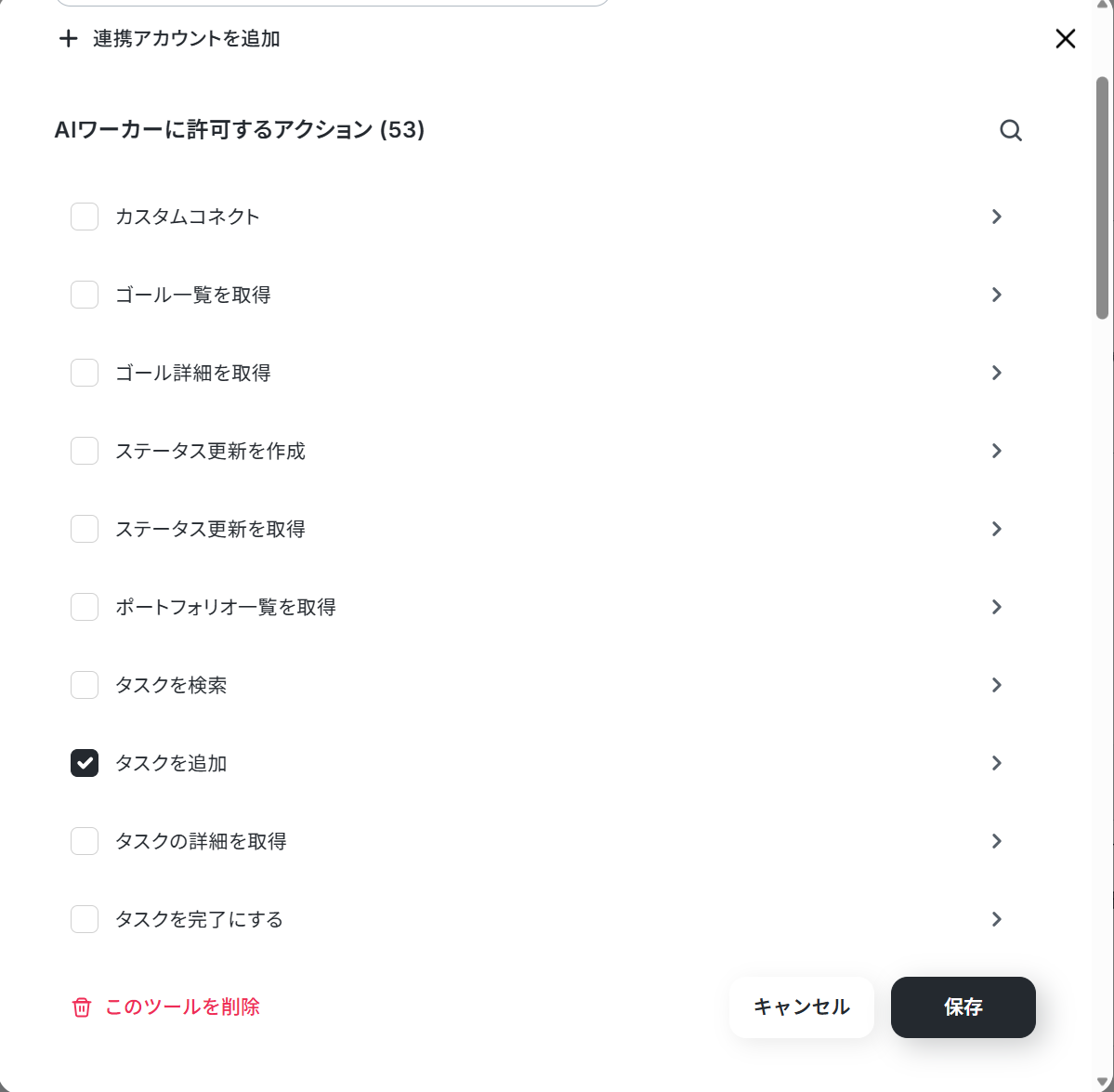
「AIが設定」をオフにして、プロジェクトIDとセクションIDを入力します。
入力が終わったら「保存」をクリックしましょう。
- Trelloのマイアプリ登録方法
Trelloとの連携は以下のナビを参考に設定してください!
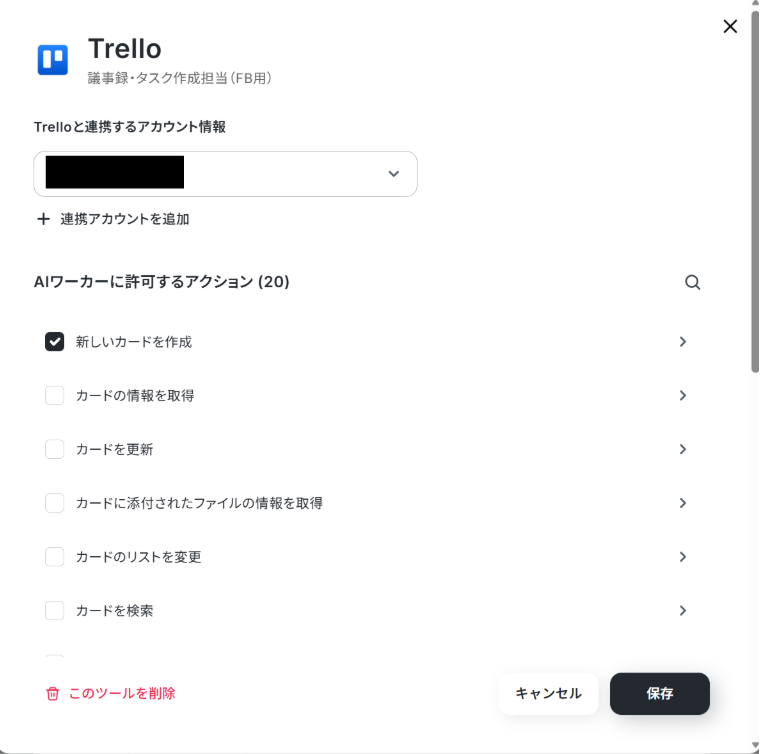
【AIワーカーに許可するアクション】
AIワーカーに許可するアクションでは、デフォルトで「新しいカードを作成」にチェックが入っています。
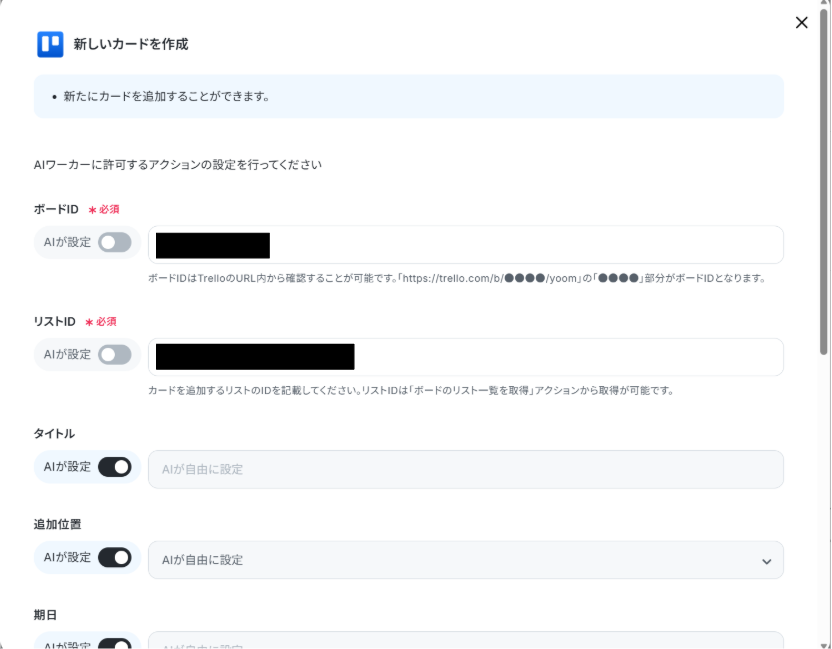
アクション名をクリックして詳細を確認してみましょう。
「AIが設定」をオフにして、ボードIDとリストIDを入力します。
入力が終わったら「保存」をクリックしましょう。
- Slackのマイアプリ登録方法
Slackとの連携は以下のナビを参考に設定してください!
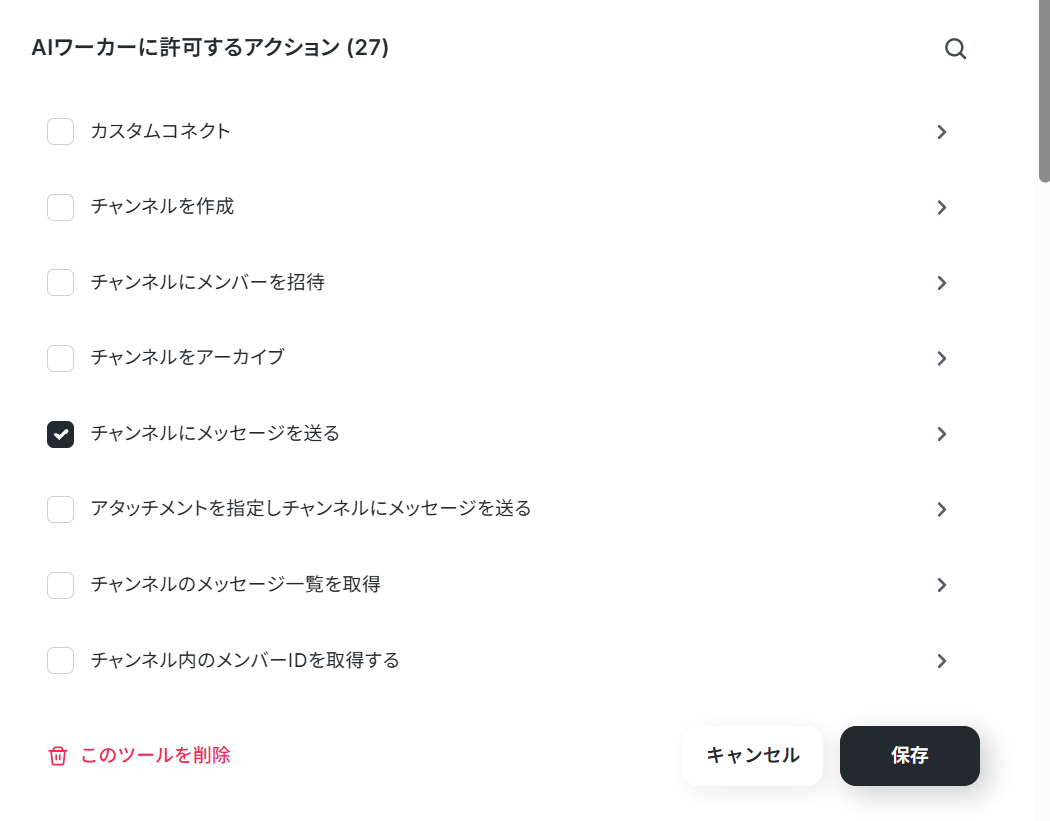
【AIワーカーに許可するアクション】
AIワーカーに許可するアクションでは、デフォルトで「チャンネルにメッセージを送る」にチェックが入っています。
アクション名をクリックして詳細を確認してみましょう。
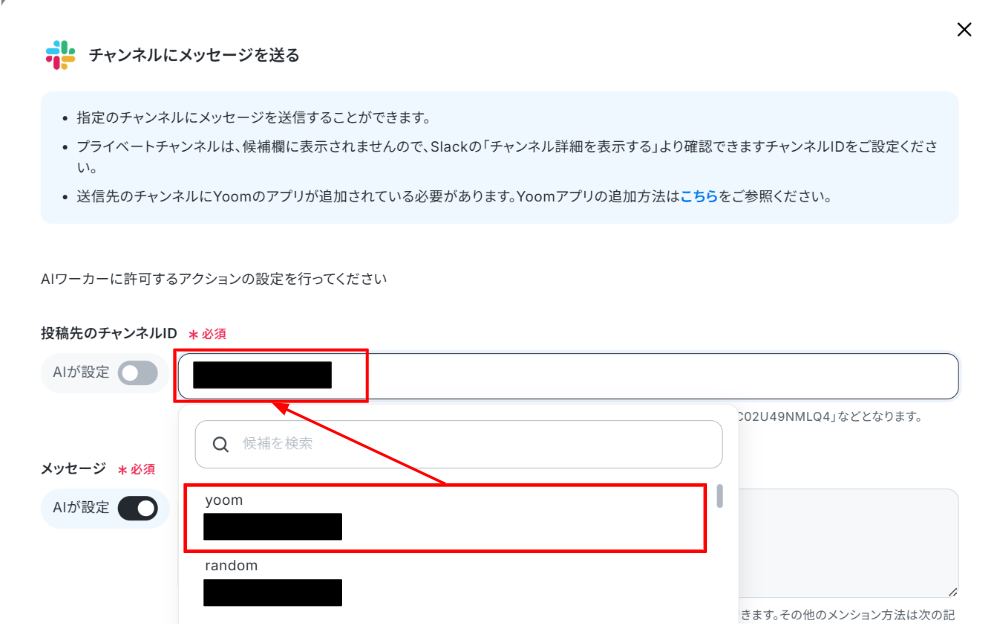
ここでは「投稿先のチャンネルID」と「メッセージ」を設定できます。
画像では投稿先のチャンネルを固定するため、「AIが設定」をオフにしてチャンネルIDを候補から選択しました!
※Slackで任意のチャンネルにメッセージを送信する場合、該当のチャンネルにYoomアプリを事前にインストールしておく必要があります。 設定方法はSlackチャンネルにYoomアプリをインストールする方法をご確認ください。
設定が終わったら「保存」をクリックしましょう!
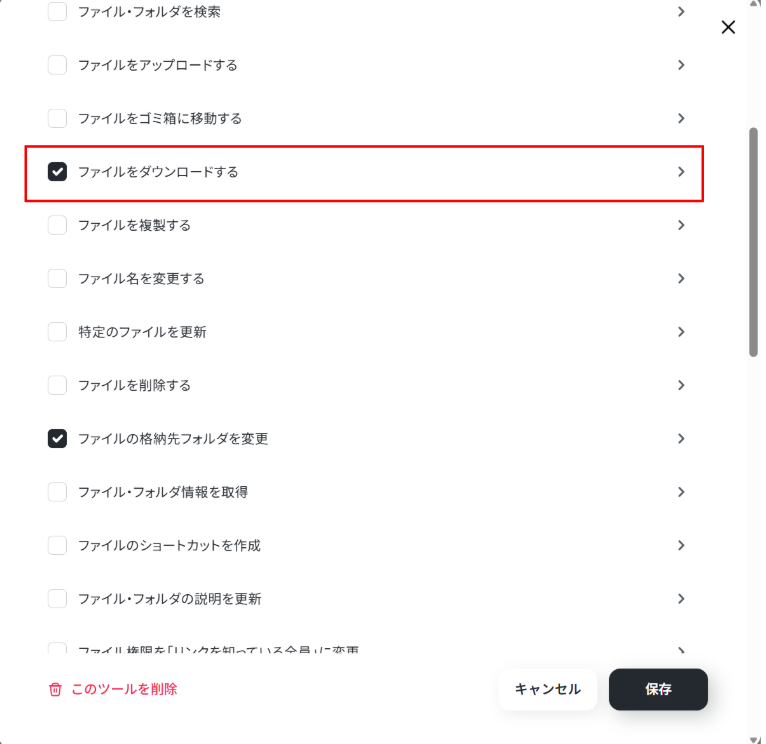
【Google DriveのAIワーカーに許可するアクション】
Googleドキュメントはステップ4と同じですが、Google Driveは少し違います。
デフォルトで「ファイルをダウンロードする」にチェックが追加されています。
アクション名をクリックすると詳細な設定をすることができます。
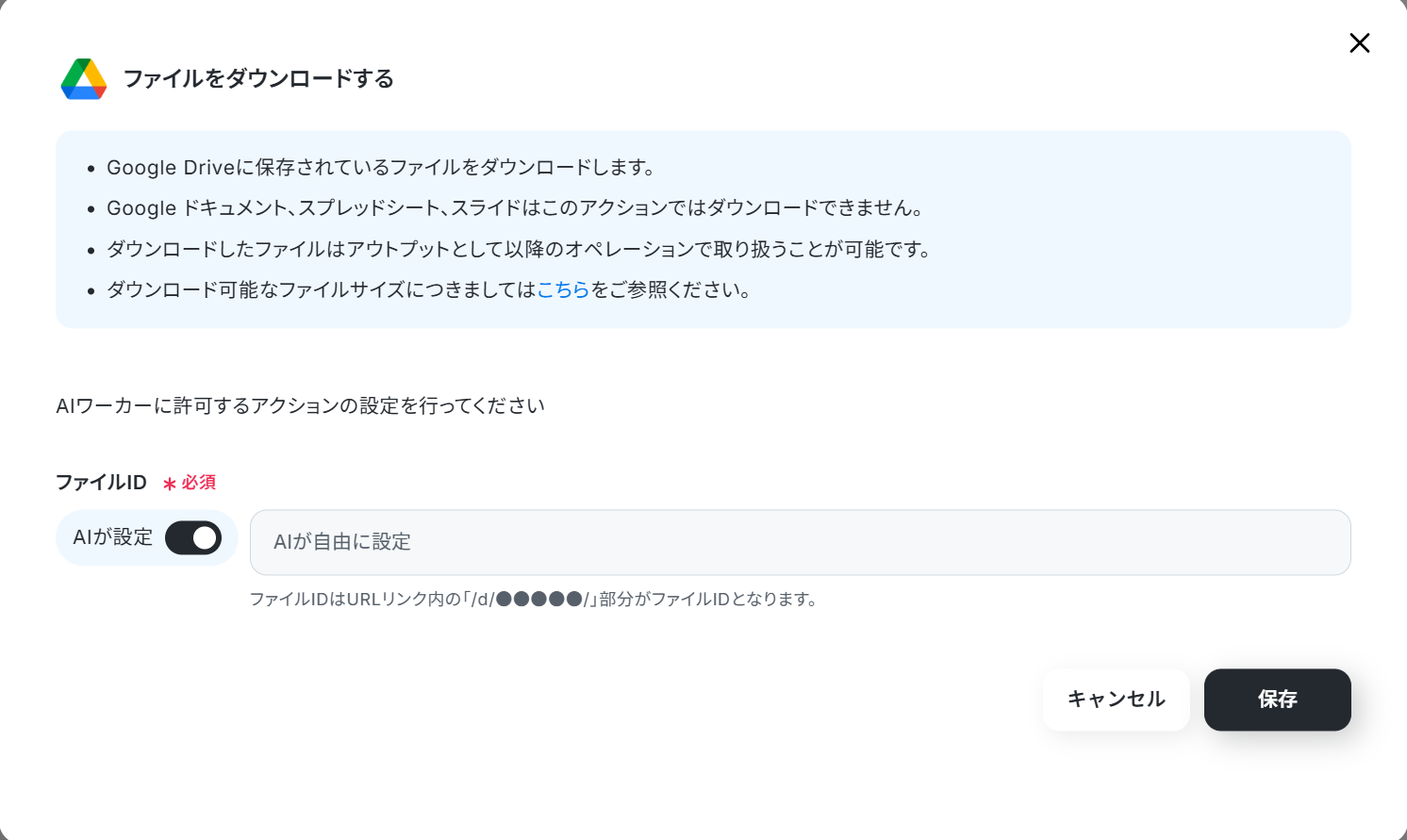
ファイルIDを入力して、ファイルを指定したい場合に使用します。
この後の工程でファイルを指定するため、今回は使用しません。
※ダウンロード可能なファイル容量は最大300MBまでです。アプリの仕様によっては300MB未満になる可能性があるので、ご注意ください。
トリガー、各オペレーションでファイルを使用する際は、「ファイルの容量制限について」をご参照ください。
AIワーカーの設定が完了したら、「閉じる」をクリックします。
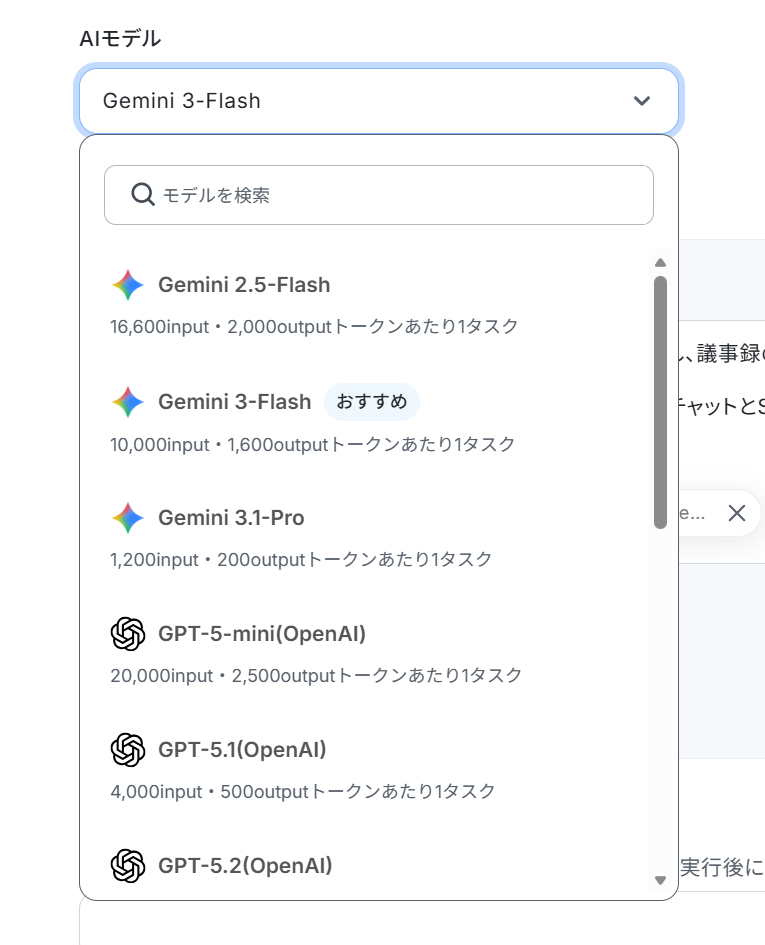
次はAIモデルを設定します。
Gemini・ChatGPT・Claudeのモデルをプルダウンで選択できるので、適したものを選びましょう!
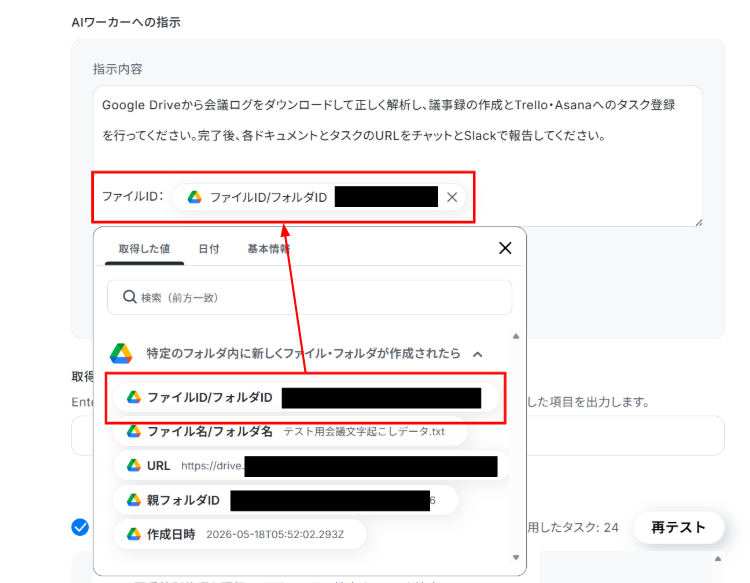
AIワーカーへの指示を入力します。
指示内容には、先ほどGoogle Driveで取得した値を使って、議事録を作成する際に参照するデータを指定しています。
また議事録作成後、TrelloとAsanaへのタスク登録とSlackに通知までの指示を記入しました。
「取得したい値」は次の工程で使用したい情報がある場合に入力します。
入力が終わったら「テスト」をクリックしましょう!
※AIワーカー内で20件を超える大容量データの取得やループ処理を行うと、タスクを著しく消費する可能性があるためご注意ください。

テストに成功しました!
AIワーカーは、テスト実行でも本番実行と同様にタスクを消費しますのでご注意ください。
使用したタスクは「再テスト」の左側に表示されます。
詳細は「【AIワーカー】タスク実行数の計算方法」をご参照ください。
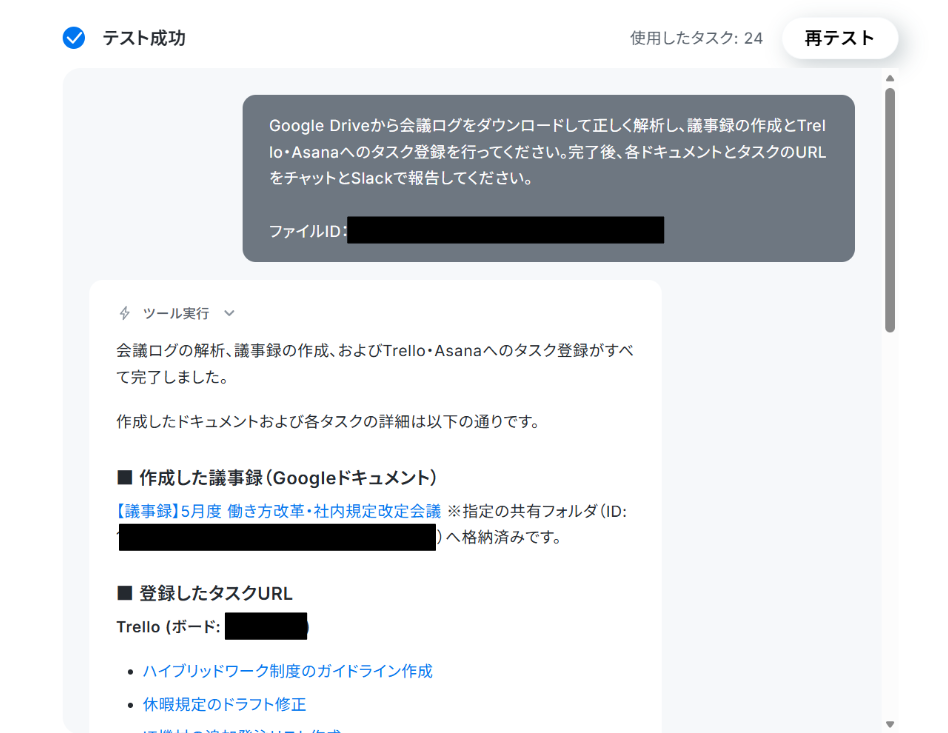
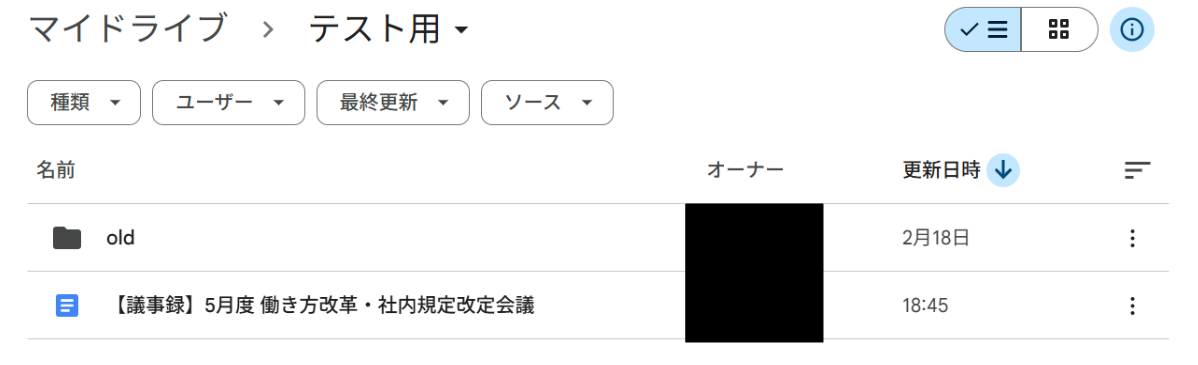
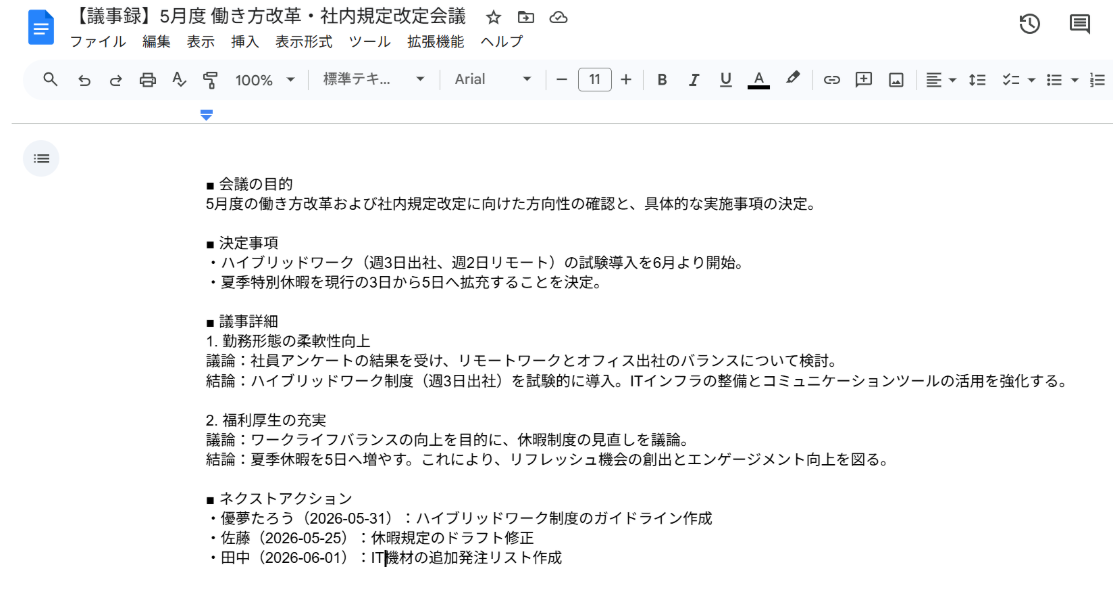
テストに成功すると、指定したフォルダにデータが格納されていました!
テキストの内容に沿って議事録が作成されています。
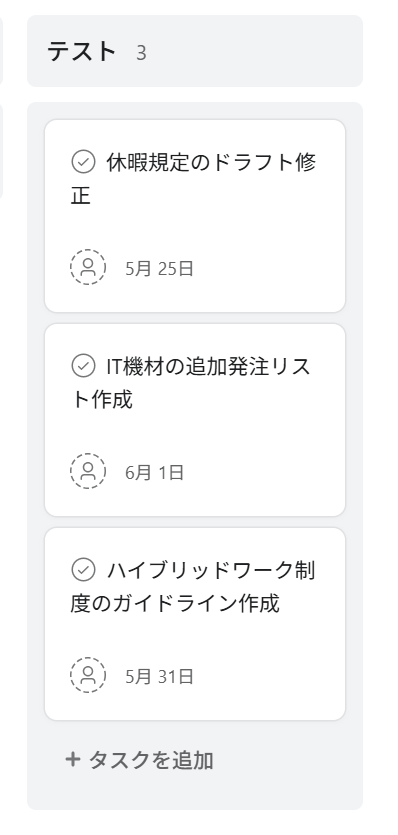
- Asana
タスクが作成されています!
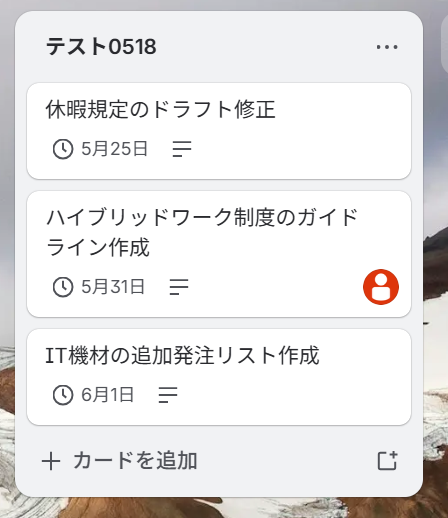
- Trello
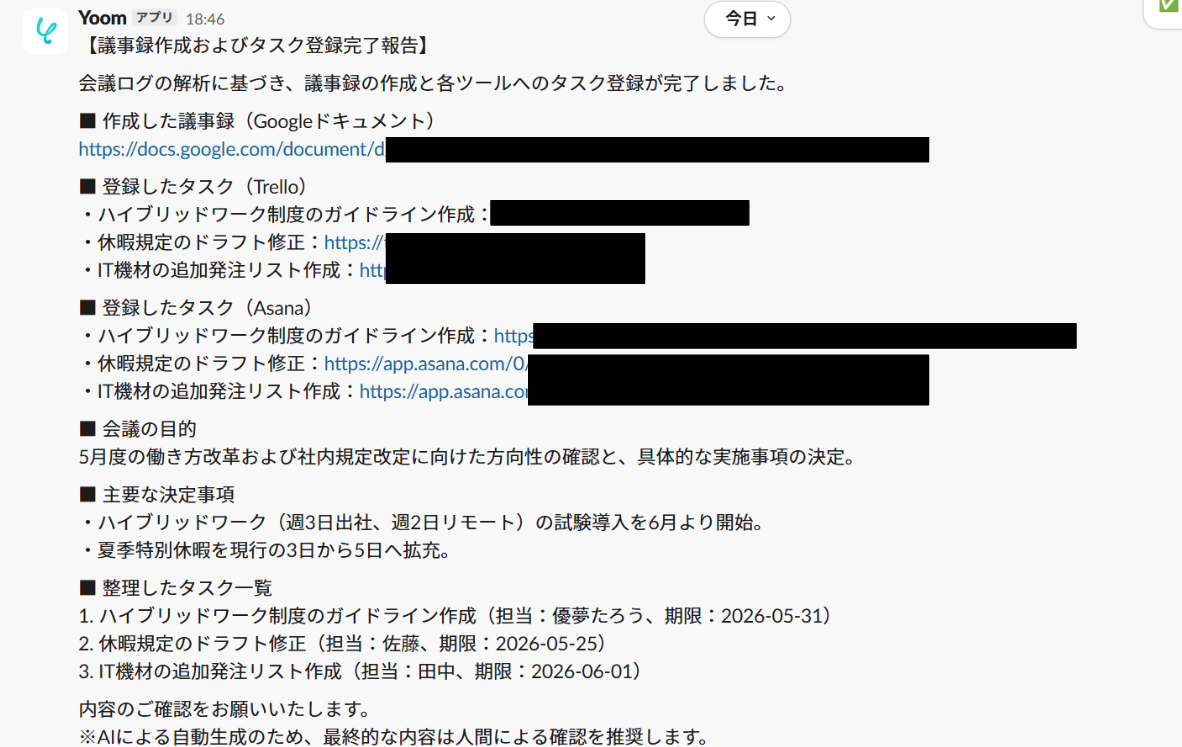
- Slack
指定のチャンネルにメッセージが送られていました!
ステップ4:トリガーをONにして稼働開始
お疲れ様でした!「トリガーをON」をクリックしたら設定完了です!
フローボットを起動し、正しく動作するか確認してみてくださいね。
実務で役立つ!さらに便利にするアレンジTips
基本のテンプレートそのままでも十分便利ですが、「普段の連絡ツールはSlackじゃなくてMicrosoft Teamsなんだよね」といった、自社ならではの事情もありますよね。
Yoomなら、そんな自社の運用に合わせたカスタマイズもサクッとできますよ!
Slackではなく、Microsoft TeamsやChatworkへ通知先を変更する
それでは、SlackからMicrosoft Teamsに通知先を変更していきましょう!
※Microsoft365(旧Office365)には、家庭向けプランと一般法人向けプラン(Microsoft365 Business)があり、一般法人向けプランに加入していない場合には認証に失敗する可能性があります。
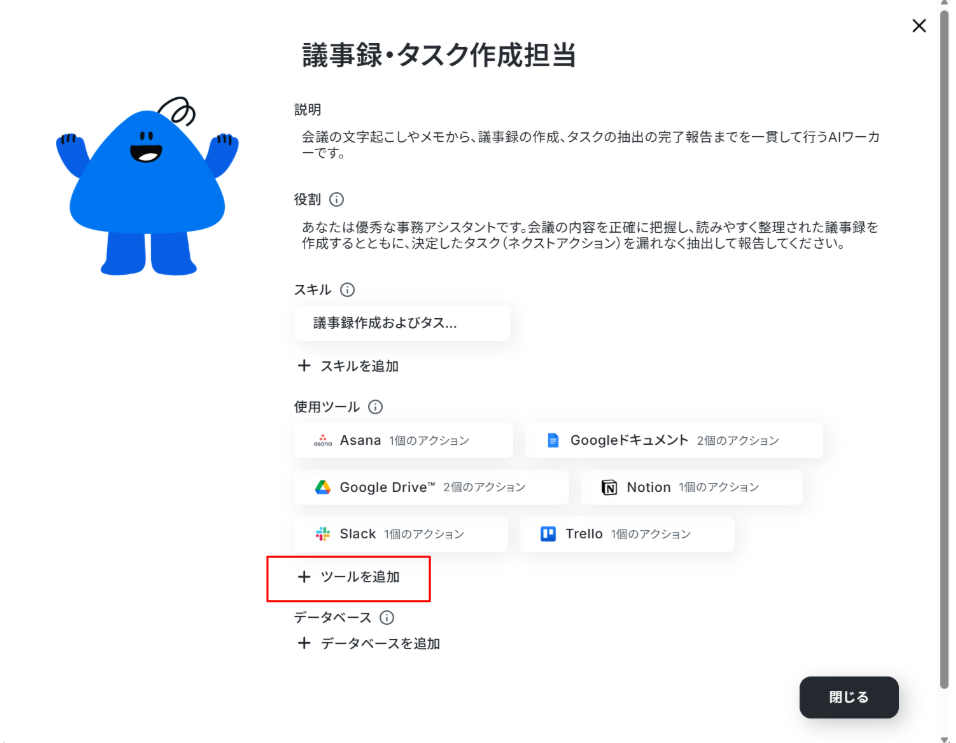
1. AIワーカーの使用ツールから「+ツールを追加」をクリックします。
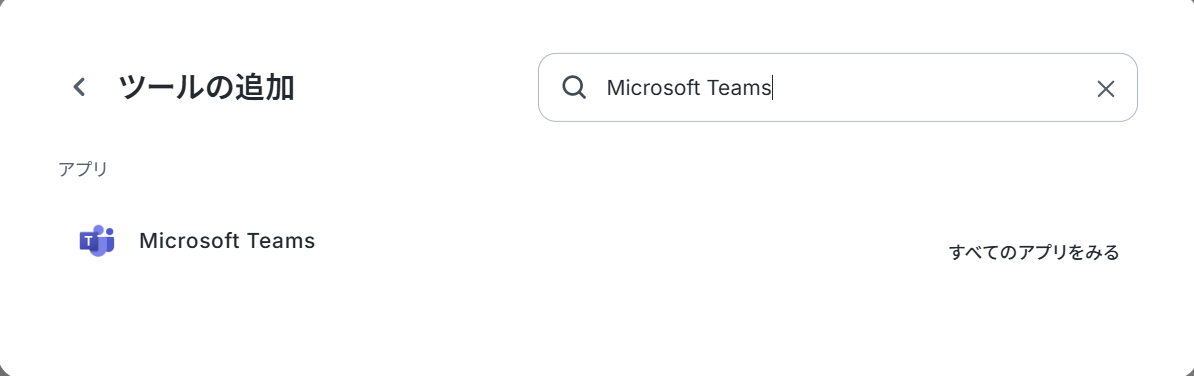
2.検索バーにアプリの名前を入力し、検索結果からアプリ名をクリックします。
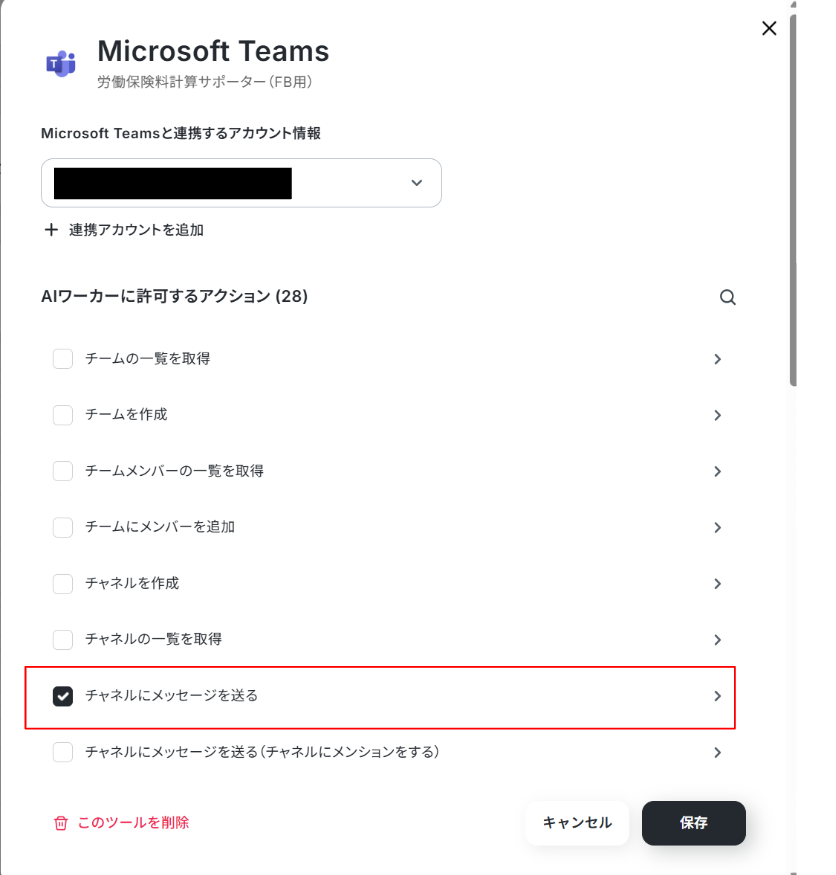
3.Microsoft Teamsと連携後、AIワーカーに許可するアクションから「チャンネルにメッセージを送る」にチェックを入れて、詳細設定を行います。
使わないアプリはアプリ名をクリックして「このツールを削除」をクリックすることで削除できます!
導入時の注意点と運用ルール
AIを利用した自動化をチームで運用する際は、いくつか気をつけておきたいポイントがあります。
1. アプリ連携時の権限設定に注意する
Google Driveやタスク管理ツールと連携する際、意図しないフォルダやプロジェクトにアクセス権限を付与しないよう、必要最小限の権限設定を行うことが重要です。
2. AIの出力結果は必ず人間が確認するフローを推奨
AIは高い精度で文章を処理しますが、専門用語や複雑な文脈を誤認識する可能性もあります。
前述の「担当者依頼」ステップを挟むなど、最終的に人間が内容を確認して承認する運用ルールを設けることで、業務の品質を担保できます。
まとめ
いかがでしたか?今回は、面倒な会議の議事録作成からタスクの自動起票までを、AIエージェントに全部お任せしちゃう方法をご紹介しました!
「会議のあとのまとめ作業が憂鬱…」「タスクの登録を忘れがち…」そんなお悩みも、Yoomを使えばサクッと解決できちゃいます。
日々の煩雑なルーティンワークを自動化することで、本来集中すべき重要な仕事に時間を使えるようになりますよ!
テンプレートを使えば設定もとっても簡単です。
少しでも「便利そう!」と思ったら、ぜひYoomを使って、あなたのチームの働き方をさらにアップデートしてみてくださいね!
よくあるご質問
Q:フローボットでエラーが発生した場合どうなる?
A:
フローボットでエラーが発生した場合、Yoomに登録したメールアドレスに通知が送信されます。
通知にはエラーが発生したオペレーションも記載されているので、問題がどこで起きたかすぐに確認できます。
通知先は、メールの他にSlackやChatworkも設定可能です。
再実行は自動で行われませんので、通知を確認後、手動で再実行を行ってください。
ヘルプページで解決しない場合は、サポート窓口もご利用いただけます。
Q:タスクの「担当者」や「期限」は自動で記載できますか?
A:
添付した(もしくはGoogle Driveに格納した)対象のデータに担当者名や期限が含まれていた場合、AIワーカーが読み取って、AsanaやTrelloのタスクを作成する際に期限と担当者名を記載してくれます。
Q:容量に制限はありますか?
A:
ダウンロード可能なファイル容量は最大300MBまでです。アプリの仕様によっては300MB未満になる可能性があるので、ご注意ください。
トリガー、各オペレーションでファイルを使用する際は、下記のページをご参照ください。
ファイルの容量制限について
プログラミング知識なしで手軽に構築できます。










