










・
AIエージェントで企業法務の相談対応を効率化|規程検索と回答案作成の手順を解説

法務担当者の皆さん、日々の業務の中で「また同じような質問が来た…」「この内容はどの規程に書かれていたっけ…」と対応に頭を悩ませることはありませんか?
現場から寄せられる法務相談への対応や、それに伴う社内規程・FAQの検索に時間を取られ、本来集中したい業務に手が回らないという声は少なくありません。
こうした法務担当者の負担を軽減し、より効率的な業務体制を築くための手段として、AIエージェントの活用が注目されています。
とにかく早く試したい方へ
社内規程の確認や問い合わせ対応を今すぐ効率化したい法務担当者の方に向けて、すぐに使えるYoomの自動化テンプレートをご用意しました。
調べる手間や一次対応の手間を削減したい方は、まずはこちらのテンプレートをお試しください。
AIエージェントをまず試したい方はこちら
社内規程のPDFとFAQのシートを横断検索し、根拠となる条文付きの回答案を生成するAIワーカーです。


 企業法務アシスタント
法務FAQや社内規程から必要な情報を横断的に検索し、根拠に基づいた回答ドラフトを自動生成するAIワーカーです。膨大なFAQや規程の確認・判断に費やす時間を削減し、精度の高い回答作成とスムーズなレスポンスを支援することで、法務担当者の方がより戦略的な業務に注力できる環境の実現を後押しします。
試してみる
■概要社内規程の確認やFAQの検索は、法務担当者にとって日常的な業務でありながら、膨大な資料の中から正解を探し出す作業には多くの時間と集中力を要します。特に最新の規程と過去のFAQで情報が混在している場合、正確な回答を導き出すことは容易ではありません。このAIワーカーは、Google スプレッドシートにある社内法務FAQとGoogle Driveに保存された社内規程のPDFを横断的に検索し、自ら判断して根拠条文付きの回答ドラフトを作成します。情報収集とドラフト作成をAIが自律的に遂行することで、法務担当者の確認作業を円滑にし、業務のスピードアップを後押しします。
■このAIワーカーをおすすめする方- 社内規程やFAQの確認作業に追われており、法務相談への回答作成を効率化したい法務担当者の方
- Google スプレッドシートやGoogle Driveで社内ナレッジを管理しており、情報の横断検索を自動化したいチームの方
- 根拠条文に基づいた正確な回答案をスムーズに用意し、法務相談のレスポンス品質を向上させたいマネージャーの方
■AIワーカー設定の流れ- AIワーカーの基本設定にて、名前やアイコン、役割などの基本情報を設定します。
- 使用ツールとして、Google スプレッドシートとGoogle DriveをYoomと連携(マイアプリ連携)し、それぞれのアクションを設定します。
- AIワーカーへの指示書である「スキル」を、自社の法務運用ルールに合わせて作成・編集します。スキルの内容は、業務に合わせて自由に調整可能です。
■このAIワーカーのカスタムポイント- スキル内の「#情報の優先順位」という項目に、自社の最新ルールを設定してください。例えば、FAQと規程で内容に相違がある場合にどちらを優先すべきかを明記することで、AIがより精度の高い判断を行えるようになります。
- スキル内の「#検索対象の選定」という項目に、相談内容のカテゴリに応じた優先フォルダやファイル名を指定してください。これにより、AIがより実務に即した関連性の高い情報を収集できるようになります。
■注意事項- Google スプレッドシート、Google DriveとYoomを連携してください。
- ダウンロード可能なファイル容量は最大300MBまでです。アプリの仕様によっては300MB未満になる可能性があるので、ご注意ください。
- トリガー、各オペレーションでファイルを使用する際は、「ファイルの容量制限について」をご参照ください。
- AIワーカーの基本設定は「【AIワーカー】基本的な設定方法」をご参照ください。
- AIワーカーの同時実行数・作成可能なAIワーカー数・利用可能なAIモデルはご契約中のプランによって異なります。
- AIワーカー内でご利用いただけるアプリやオペレーション等はフローボットの利用制限と同様です。
- AIワーカーは、テスト実行でも本番実行と同様にタスクを消費しますのでご注意ください。詳細は「【AIワーカー】タスク実行数の計算方法」ご参照ください。
- AIワーカーはスキルを詳細に設定することで適切な処理を実行しやすくなります。詳細は「【AIワーカー】マニュアルの作成方法」をご参照ください。
法務FAQや社内規程から必要な情報を横断的に検索し、根拠に基づいた回答ドラフトを自動生成するAIワーカーです。膨大なFAQや規程の確認・判断に費やす時間を削減し、精度の高い回答作成とスムーズなレスポンスを支援することで、法務担当者の方がより戦略的な業務に注力できる環境の実現を後押しします。
■このAIワーカーをおすすめする方
- 社内規程やFAQの確認作業に追われており、法務相談への回答作成を効率化したい法務担当者の方
- Google スプレッドシートやGoogle Driveで社内ナレッジを管理しており、情報の横断検索を自動化したいチームの方
- 根拠条文に基づいた正確な回答案をスムーズに用意し、法務相談のレスポンス品質を向上させたいマネージャーの方
■AIワーカー設定の流れ
- AIワーカーの基本設定にて、名前やアイコン、役割などの基本情報を設定します。
- 使用ツールとして、Google スプレッドシートとGoogle DriveをYoomと連携(マイアプリ連携)し、それぞれのアクションを設定します。
- AIワーカーへの指示書である「スキル」を、自社の法務運用ルールに合わせて作成・編集します。スキルの内容は、業務に合わせて自由に調整可能です。
■このAIワーカーのカスタムポイント
- スキル内の「#情報の優先順位」という項目に、自社の最新ルールを設定してください。例えば、FAQと規程で内容に相違がある場合にどちらを優先すべきかを明記することで、AIがより精度の高い判断を行えるようになります。
- スキル内の「#検索対象の選定」という項目に、相談内容のカテゴリに応じた優先フォルダやファイル名を指定してください。これにより、AIがより実務に即した関連性の高い情報を収集できるようになります。
■注意事項
- Google スプレッドシート、Google DriveとYoomを連携してください。
- ダウンロード可能なファイル容量は最大300MBまでです。アプリの仕様によっては300MB未満になる可能性があるので、ご注意ください。
- トリガー、各オペレーションでファイルを使用する際は、「ファイルの容量制限について」をご参照ください。
- AIワーカーの基本設定は「【AIワーカー】基本的な設定方法」をご参照ください。
- AIワーカーの同時実行数・作成可能なAIワーカー数・利用可能なAIモデルはご契約中のプランによって異なります。
- AIワーカー内でご利用いただけるアプリやオペレーション等はフローボットの利用制限と同様です。
- AIワーカーは、テスト実行でも本番実行と同様にタスクを消費しますのでご注意ください。詳細は「【AIワーカー】タスク実行数の計算方法」ご参照ください。
- AIワーカーはスキルを詳細に設定することで適切な処理を実行しやすくなります。詳細は「【AIワーカー】マニュアルの作成方法」をご参照ください。
業務フローを丸ごと自動化したい方はこちら
Slackの質問を検知し、AIワーカーで規程とFAQを参照して回答案を作成後、専用チャンネルに自動通知するフローボットです。

■このテンプレートをおすすめする方
- Slackでの法務相談が多く、社内規程やFAQの検索に時間がかかっている法務担当者の方
- 過去の回答事例をGoogle スプレッドシートやPDFで管理しており、情報へのアクセスを効率化したいチームの方
- 回答準備の工数を削減しつつ、最終的な専門家による確認フローを維持して正確性を担保したい法務マネージャーの方
■このテンプレートを使うメリット
- AIが規程PDFやFAQシートを横断的に自動検索するため、相談内容に応じた根拠資料を探し出す調査工数を抑えることができます。
- 根拠条文付きの回答案が自動生成されることで、回答の質が安定し、相談者への迅速なレスポンスが可能になります。
■フローボットの流れ
- はじめに、Slack、Google Drive、Google スプレッドシートをYoomと連携します。
- トリガーとして、Slackの「メッセージがチャンネルに投稿されたら(Webhook)」を設定し、相談内容を受け取ります。
- 最後に、AIワーカーで社内規程のPDFとFAQのシートを横断検索し、根拠となる条文付きの回答案を生成するためのスキル(指示)を作成し、ツールやアクションを設定します。
■このワークフローのカスタムポイント
- AIワーカーの指示内容を調整することで、回答のトーンを「丁寧な口調」に変更したり、特定の条文を優先的に参照するようにカスタマイズしたりすることが可能です。
- Google Driveの指定フォルダや、Google スプレッドシートの参照範囲を任意に設定し、最新の規程やFAQを常に参照できるように設定してください。
- 通知先のSlackチャンネルを「法務専用チャンネル」に設定することで、一般公開前の回答案を担当者のみが確認できる体制を構築できます。
■注意事項
- Slack、Google スプレッドシート、Google DriveのそれぞれとYoomを連携してください。AIワーカー内で使用するツール(アプリ)についてもマイアプリ連携が必要です。
- ダウンロード可能なファイル容量は最大300MBまでです。アプリの仕様によっては300MB未満になる可能性があるので、ご注意ください。
- トリガー、各オペレーションでファイルを使用する際は、「ファイルの容量制限について」をご参照ください。
- AIワーカーの基本設定は「【AIワーカー】基本的な設定方法」をご参照ください。
- AIワーカーの同時実行数・作成可能なAIワーカー数・利用可能なAIモデルはご契約中のプランによって異なります。
- AIワーカー内でご利用いただけるアプリやオペレーション等はフローボットの利用制限と同様です。
- AIワーカーは、テスト実行でも本番実行と同様にタスクを消費しますのでご注意ください。詳細は「【AIワーカー】タスク実行数の計算方法」ご参照ください。
- AIワーカーはスキルを詳細に設定することで適切な処理を実行しやすくなります。詳細は「【AIワーカー】マニュアルの作成方法」をご参照ください。
法務業務をAIエージェントで自動化するメリットと活用シーン
1. 社内規程を探す手間を減らし、回答案の作成を効率化できる
法務部門には、社内規程やコンプライアンスルールに関する質問など、さまざまな問い合わせが日々寄せられます。
そのたびに膨大な規程集を読み返し、該当箇所を探し出す作業は非常に手間がかかるものです。
AIエージェントを導入すれば、必要な情報を横断的に検索し、一次回答の作成にかかる時間をぐっと短縮できます。
2.社内規程と過去Q&Aを同時検索し、根拠付き回答案を作れる
単に質問に答えるだけでなく、「なぜその回答になるのか」という根拠を示すことは法務において重要です。
AIエージェントは、過去のFAQをまとめたGoogle スプレッドシートや根拠となる社内規程のPDFを同時に検索し、該当する条文を添えた回答案を生成してくれます。
これにより、精度の高い回答案をスムーズに用意することが可能です。
3. よくある質問の対応を任せて、重要な法務業務に集中できる
定型的な問い合わせ対応やリサーチ業務をAIに任せることで、法務担当者の時間にゆとりが生まれます。
これにより、法務担当者はより複雑な契約交渉やリスクマネジメント、社内コンプライアンスの強化といった、人間がしっかり頭を使って判断すべき「本来の重要な業務」に時間とエネルギーを集中できるようになります。
企業法務アシスタントのAIワーカーを作ってみよう
ここからは、実際にYoomを使って「企業法務アシスタント」として活躍するAIワーカーをつくっていきましょう。
自社の社内規程PDFや、過去のFAQがまとまったGoogle スプレッドシートをAIワーカーの参照データとして設定することで、現場からの質問に対して「どの規程の何条に書かれているか」を自動でリサーチし、精度の高い回答案を迅速に作成してくれる頼もしいアシスタントが完成します。
※今回連携するアプリの公式サイト:Google Drive™/Google スプレッドシート
[Yoomとは]
AIワーカー設定の全体像
企業法務アシスタントのAIワーカーを作成する手順は以下の通りです。
- AIワーカーのテンプレートをコピーする
- AIワーカーの基本設定とスキルを設定する
- Google Drive、Google スプレッドシートなどの使用ツールを連携・設定する
- チャットからテスト質問を送信して回答案を確認する
AIワーカーをコピー
まずは、以下のテンプレートをマイプロジェクトにコピーして設定を始めましょう。
企業法務アシスタント
法務FAQや社内規程から必要な情報を横断的に検索し、根拠に基づいた回答ドラフトを自動生成するAIワーカーです。膨大なFAQや規程の確認・判断に費やす時間を削減し、精度の高い回答作成とスムーズなレスポンスを支援することで、法務担当者の方がより戦略的な業務に注力できる環境の実現を後押しします。
試してみる
■概要社内規程の確認やFAQの検索は、法務担当者にとって日常的な業務でありながら、膨大な資料の中から正解を探し出す作業には多くの時間と集中力を要します。特に最新の規程と過去のFAQで情報が混在している場合、正確な回答を導き出すことは容易ではありません。このAIワーカーは、Google スプレッドシートにある社内法務FAQとGoogle Driveに保存された社内規程のPDFを横断的に検索し、自ら判断して根拠条文付きの回答ドラフトを作成します。情報収集とドラフト作成をAIが自律的に遂行することで、法務担当者の確認作業を円滑にし、業務のスピードアップを後押しします。
■このAIワーカーをおすすめする方- 社内規程やFAQの確認作業に追われており、法務相談への回答作成を効率化したい法務担当者の方
- Google スプレッドシートやGoogle Driveで社内ナレッジを管理しており、情報の横断検索を自動化したいチームの方
- 根拠条文に基づいた正確な回答案をスムーズに用意し、法務相談のレスポンス品質を向上させたいマネージャーの方
■AIワーカー設定の流れ- AIワーカーの基本設定にて、名前やアイコン、役割などの基本情報を設定します。
- 使用ツールとして、Google スプレッドシートとGoogle DriveをYoomと連携(マイアプリ連携)し、それぞれのアクションを設定します。
- AIワーカーへの指示書である「スキル」を、自社の法務運用ルールに合わせて作成・編集します。スキルの内容は、業務に合わせて自由に調整可能です。
■このAIワーカーのカスタムポイント- スキル内の「#情報の優先順位」という項目に、自社の最新ルールを設定してください。例えば、FAQと規程で内容に相違がある場合にどちらを優先すべきかを明記することで、AIがより精度の高い判断を行えるようになります。
- スキル内の「#検索対象の選定」という項目に、相談内容のカテゴリに応じた優先フォルダやファイル名を指定してください。これにより、AIがより実務に即した関連性の高い情報を収集できるようになります。
■注意事項- Google スプレッドシート、Google DriveとYoomを連携してください。
- ダウンロード可能なファイル容量は最大300MBまでです。アプリの仕様によっては300MB未満になる可能性があるので、ご注意ください。
- トリガー、各オペレーションでファイルを使用する際は、「ファイルの容量制限について」をご参照ください。
- AIワーカーの基本設定は「【AIワーカー】基本的な設定方法」をご参照ください。
- AIワーカーの同時実行数・作成可能なAIワーカー数・利用可能なAIモデルはご契約中のプランによって異なります。
- AIワーカー内でご利用いただけるアプリやオペレーション等はフローボットの利用制限と同様です。
- AIワーカーは、テスト実行でも本番実行と同様にタスクを消費しますのでご注意ください。詳細は「【AIワーカー】タスク実行数の計算方法」ご参照ください。
- AIワーカーはスキルを詳細に設定することで適切な処理を実行しやすくなります。詳細は「【AIワーカー】マニュアルの作成方法」をご参照ください。
法務FAQや社内規程から必要な情報を横断的に検索し、根拠に基づいた回答ドラフトを自動生成するAIワーカーです。膨大なFAQや規程の確認・判断に費やす時間を削減し、精度の高い回答作成とスムーズなレスポンスを支援することで、法務担当者の方がより戦略的な業務に注力できる環境の実現を後押しします。
■このAIワーカーをおすすめする方
- 社内規程やFAQの確認作業に追われており、法務相談への回答作成を効率化したい法務担当者の方
- Google スプレッドシートやGoogle Driveで社内ナレッジを管理しており、情報の横断検索を自動化したいチームの方
- 根拠条文に基づいた正確な回答案をスムーズに用意し、法務相談のレスポンス品質を向上させたいマネージャーの方
■AIワーカー設定の流れ
- AIワーカーの基本設定にて、名前やアイコン、役割などの基本情報を設定します。
- 使用ツールとして、Google スプレッドシートとGoogle DriveをYoomと連携(マイアプリ連携)し、それぞれのアクションを設定します。
- AIワーカーへの指示書である「スキル」を、自社の法務運用ルールに合わせて作成・編集します。スキルの内容は、業務に合わせて自由に調整可能です。
■このAIワーカーのカスタムポイント
- スキル内の「#情報の優先順位」という項目に、自社の最新ルールを設定してください。例えば、FAQと規程で内容に相違がある場合にどちらを優先すべきかを明記することで、AIがより精度の高い判断を行えるようになります。
- スキル内の「#検索対象の選定」という項目に、相談内容のカテゴリに応じた優先フォルダやファイル名を指定してください。これにより、AIがより実務に即した関連性の高い情報を収集できるようになります。
■注意事項
- Google スプレッドシート、Google DriveとYoomを連携してください。
- ダウンロード可能なファイル容量は最大300MBまでです。アプリの仕様によっては300MB未満になる可能性があるので、ご注意ください。
- トリガー、各オペレーションでファイルを使用する際は、「ファイルの容量制限について」をご参照ください。
- AIワーカーの基本設定は「【AIワーカー】基本的な設定方法」をご参照ください。
- AIワーカーの同時実行数・作成可能なAIワーカー数・利用可能なAIモデルはご契約中のプランによって異なります。
- AIワーカー内でご利用いただけるアプリやオペレーション等はフローボットの利用制限と同様です。
- AIワーカーは、テスト実行でも本番実行と同様にタスクを消費しますのでご注意ください。詳細は「【AIワーカー】タスク実行数の計算方法」ご参照ください。
- AIワーカーはスキルを詳細に設定することで適切な処理を実行しやすくなります。詳細は「【AIワーカー】マニュアルの作成方法」をご参照ください。
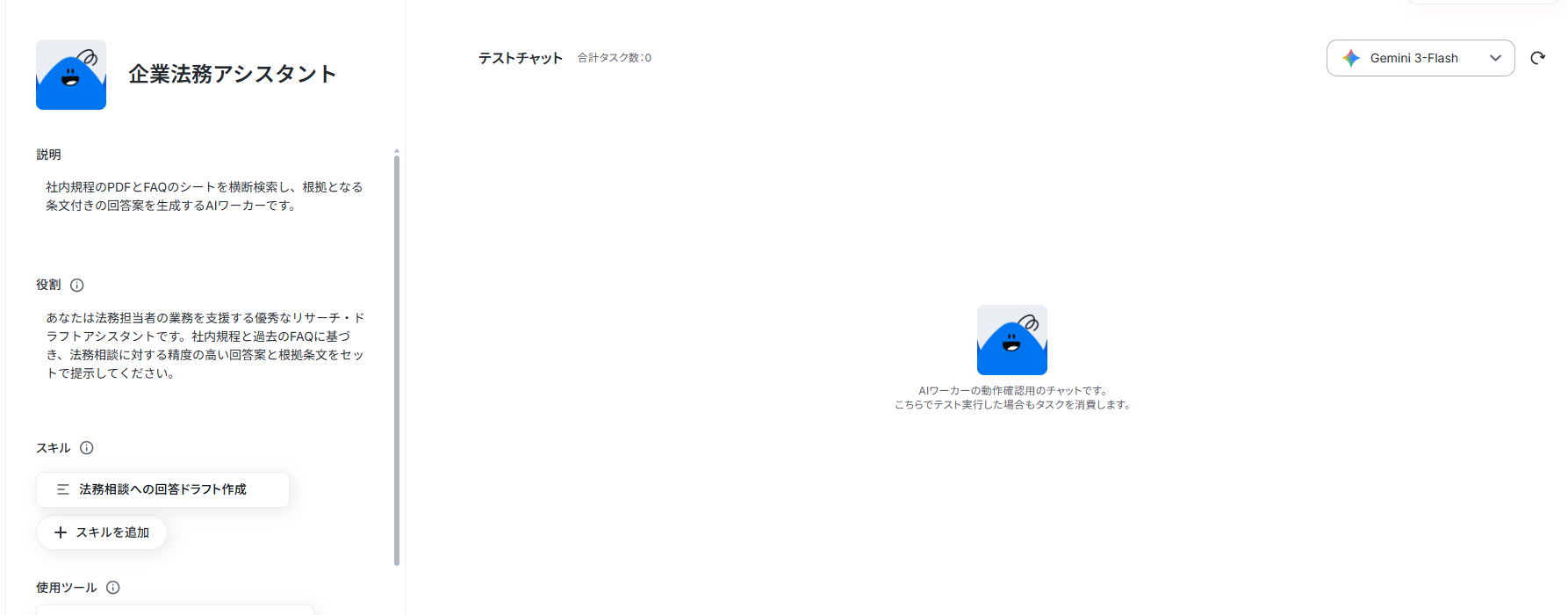
AIワーカーのコピーに成功すると、以下のようなチャット画面が表示されます。
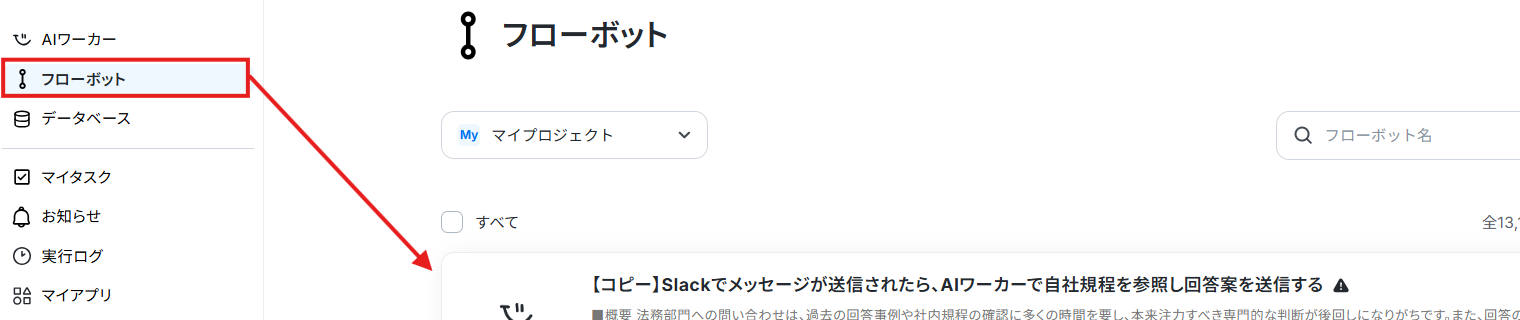
なお、コピーしたテンプレートはYoomのマイプロジェクトから確認できます。
AIワーカーの基本設定
コピーが完了したら、AIワーカーの名前やアイコンなど、!マークがついている基本的な情報を設定します。
チーム内で誰が見ても「法務相談用のアシスタント」とわかるような名前をつけておくと便利です。
また、「説明」は使う人がわかるように書かれていればいいので、メモ程度に書いておきましょう。
なお、「役割」はAIワーカーの初期設定のようなもので、AIワーカーの処理やアウトプットに影響するので、具体的に設定してください。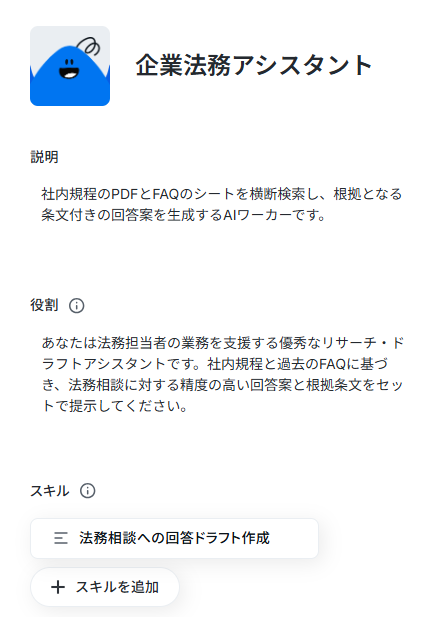
AIワーカーのスキル設定
AIが的確に情報を抽出できるように、スキル(プロンプト)を設定します。
「スキル」から「法務相談への回答ドラフト作成」をクリックしてください。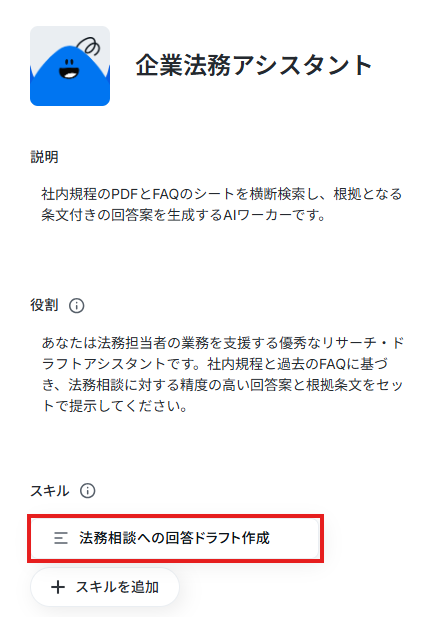
「概要」には、AIワーカーが多くのスキルから適切なものを迷わず選択できるよう「何をするスキルなのか(具体的な機能や目的)」「いつ使用するのか(起動条件)」を指示的なフレーズを用いて簡潔に記載します。
ユーザーが何を達成したい時に役立つかという「ユーザーの意図」に焦点を当てるのがポイントです。
「手順」には、AIに対してどのような基準で情報を処理・抽出してほしいのか、プロンプト(指示書)の形でスキル化します。 ここはAIエージェントの処理精度を決める肝となる部分なので、なるべく具体的に記載しましょう。
今回は「質問内容からキーワードを抽出し、指定したGoogle DriveのPDFとGoogle スプレッドシートから該当箇所を探して回答する」といった手順を構造化して詳しく記載するのがコツです。
また、「回答は丁寧なトーンで、必ず根拠となる条文を明記する」といったトーン&マナーを指定しておくことで、より実用的な回答案が生成されやすくなります。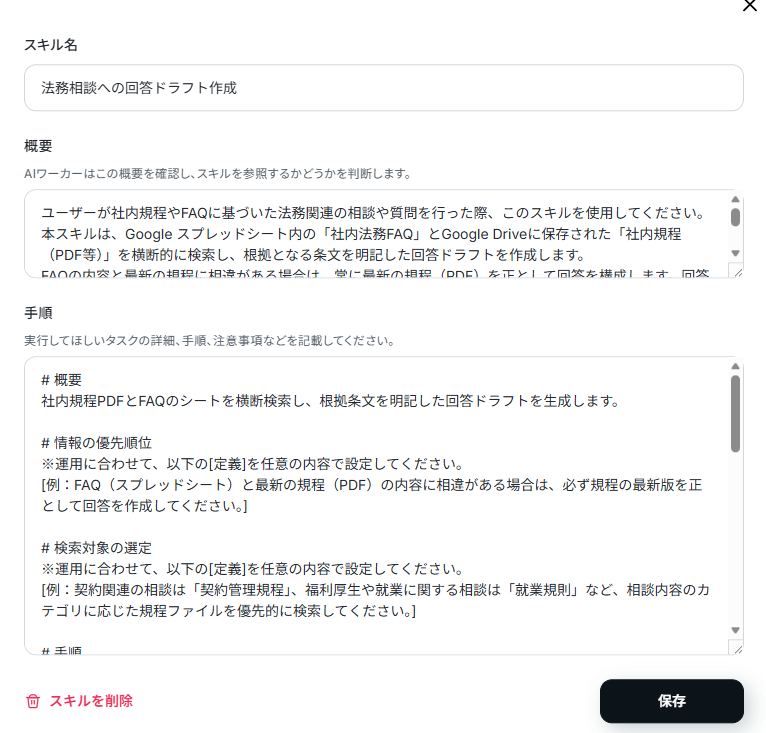
1. 現場の「言い換え表現(揺らぎ)」に対応する検索キーワードの抽出
- スキルの追加内容: 「ユーザーからの質問に含まれるビジネス用語(例:「NDA」「秘密保持契約」「機密保持契約」など)の表記揺れを考慮し、Google Drive内のPDFやGoogle スプレッドシートを検索する際は、関連する複数の類義語・キーワードを自動で推測・展開して検索クエリを作成してください。」
- ポイント: 現場の社員が必ずしも正確な法務用語や規程名で質問してくるとは限りません。AI側にキーワードの拡張を指示しておくことで、検索のヒット率が向上します。
2. 自社特有のインシデント事例・過去の法務相談FAQの優先参照
- スキルの追加内容: 「法務相談に対する回答を作成する際、まずはGoogle スプレッドシートの『過去の法務相談FAQ』に類似するケースがないかを最優先で確認してください。類似事例がある場合は、社内規程の一般論だけでなく、『過去の回答内容』も参考にした実践的な回答案を作成してください。」
- ポイント: 規程の文字通りの解釈だけでなく、「自社では過去にどのような回答を行ってきたか」という社内ナレッジも活用した、実務に即した一次回答を作らせるための設定です。
3. 出力フォーマットの標準化(回答・根拠条文・注意点の構造化)
- スキルの追加内容: 「回答の出力フォーマットは必ず以下の構成に統一してください。【1. 回答の要約】【2. 現場向けの回答本文(専門用語を噛み砕いた丁寧な文章)】【3. 根拠となる規程名・条文番号】【4. 法務担当者が確認すべき留意事項・リスク】」
- ポイント: AIの出力形式を固定することで、後続のステップ(Slack通知など)で見やすくなるだけでなく、法務担当者がチェックする際の視認性や確認効率の向上につながります。
上記のような自社専用のルールをスキルに追加・拡張したい場合、手動で書き換えるだけでなく、AIワーカーにチャット上で指示を出して自動でスキルを更新してもらうことが可能です。
例えば、先ほどご紹介した「出力フォーマットの標準化」のルールを既存のスキルに組み込みたい場合は、AIワーカーにチャットで以下のように指示を出します。
指示の具体例:以下の内容を、現在設定されている「法務相談への回答ドラフト作成」スキルの『手順』の末尾に追加(更新)してください。
【出力フォーマットの標準化ルール】
回答の出力フォーマットは必ず以下の構成に統一してください。
・回答の要約(一言で)
・現場向けの回答本文
・根拠となる規程名・条文番号
・法務担当者が確認すべき留意事項
指示を出すと、AIワーカーが「このようにスキルを変更してもよろしいですか?」と確認を求めてきます。内容に問題がなければ、画面上の「許可」をクリックするだけで設定完了です。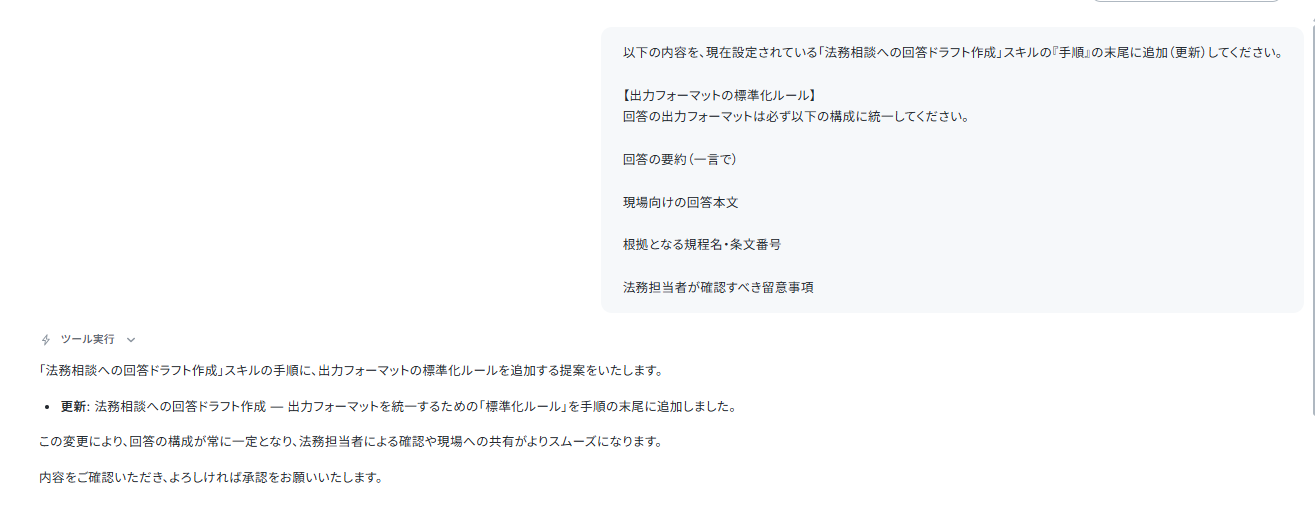
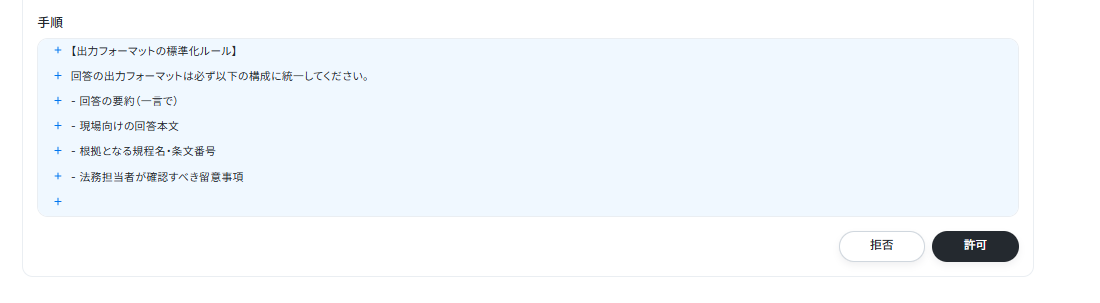
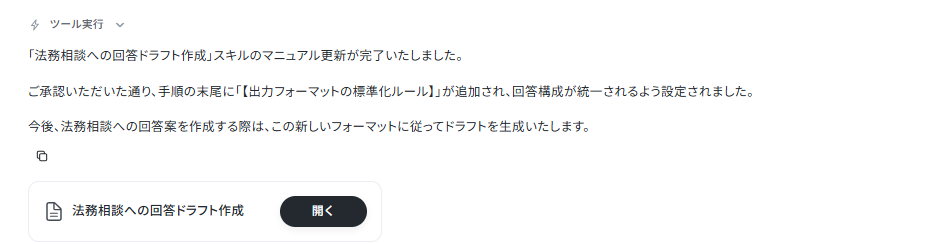
今回は既存の検索スキルに対して出力ルールを追加する形で設定が反映されています。テンプレートをベースにしながら、自社の運用に合わせて回答内容や出力形式を調整できるため、効率的にカスタマイズを進められます。
スキルの作り方については【AIワーカー】スキル(旧マニュアル)の作成方法 も参考にしてください。
設定できたら、「保存」をクリックします。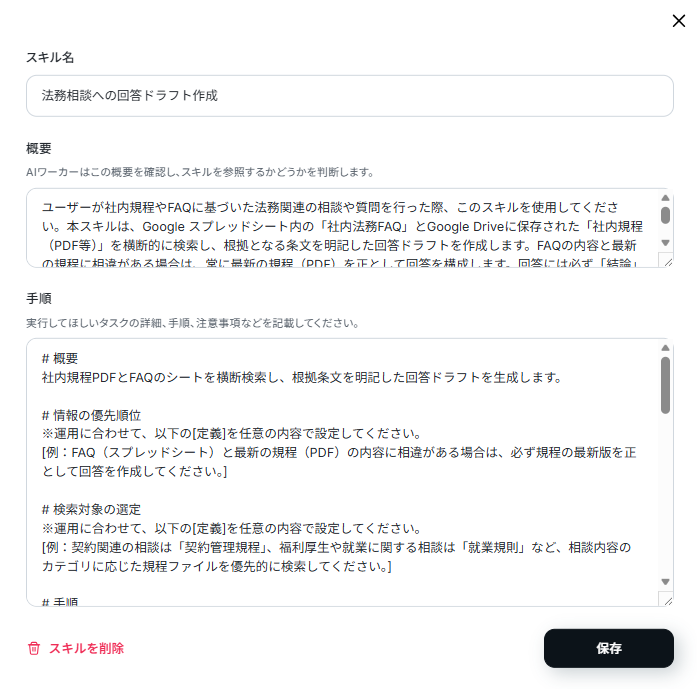
AIワーカーの使用ツール設定
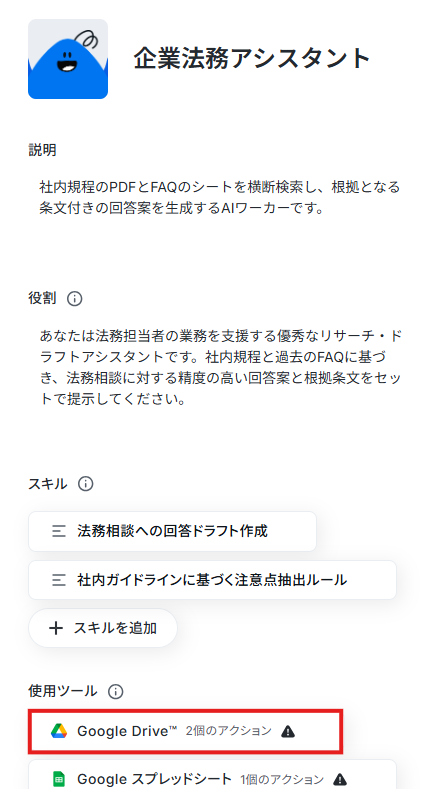
AIワーカーが参照するデータソースとして、Google DriveやGoogle スプレッドシートを連携します。
新たにフォルダやシートを作成する必要はなく、自社で普段から利用している法務規程のPDFフォルダや法務FAQのGoogle スプレッドシートを使用ツールとして指定するだけで利用できます。
まずGoogle Driveとの連携を行います。
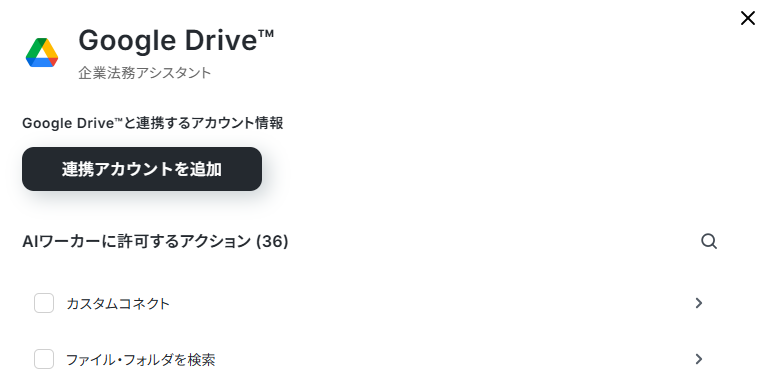
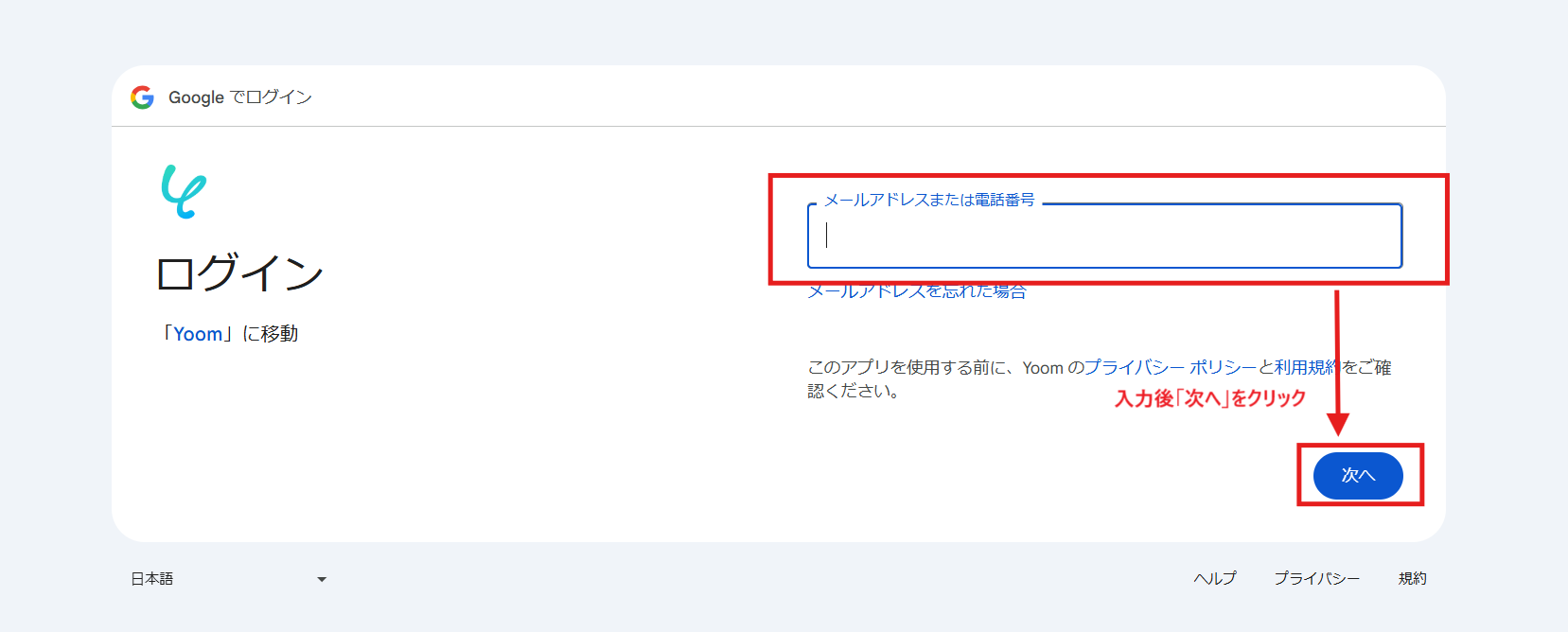
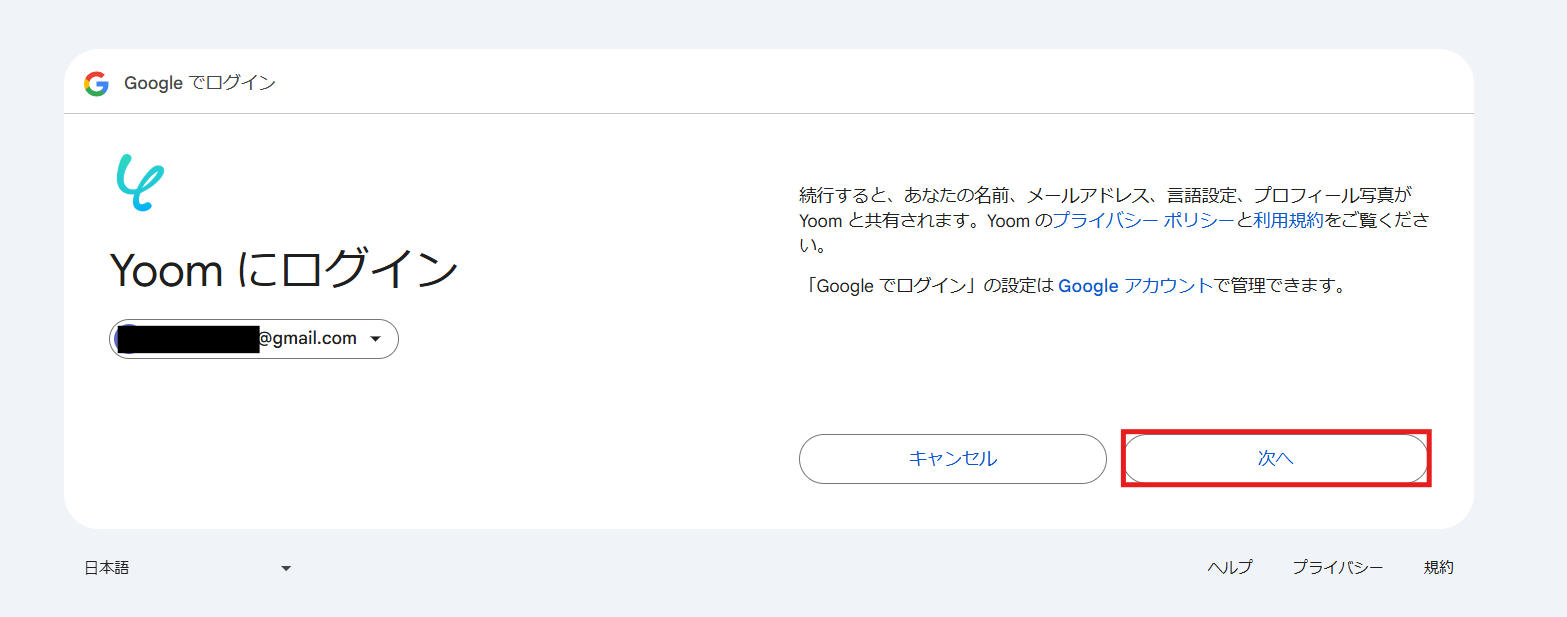
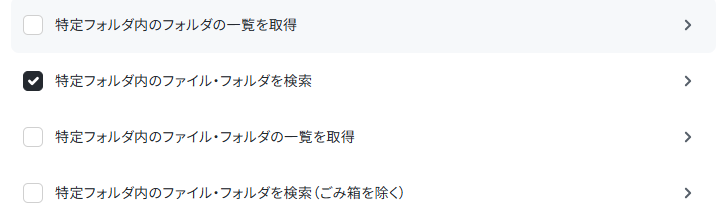
画面の「Google Drive」を選択してください。
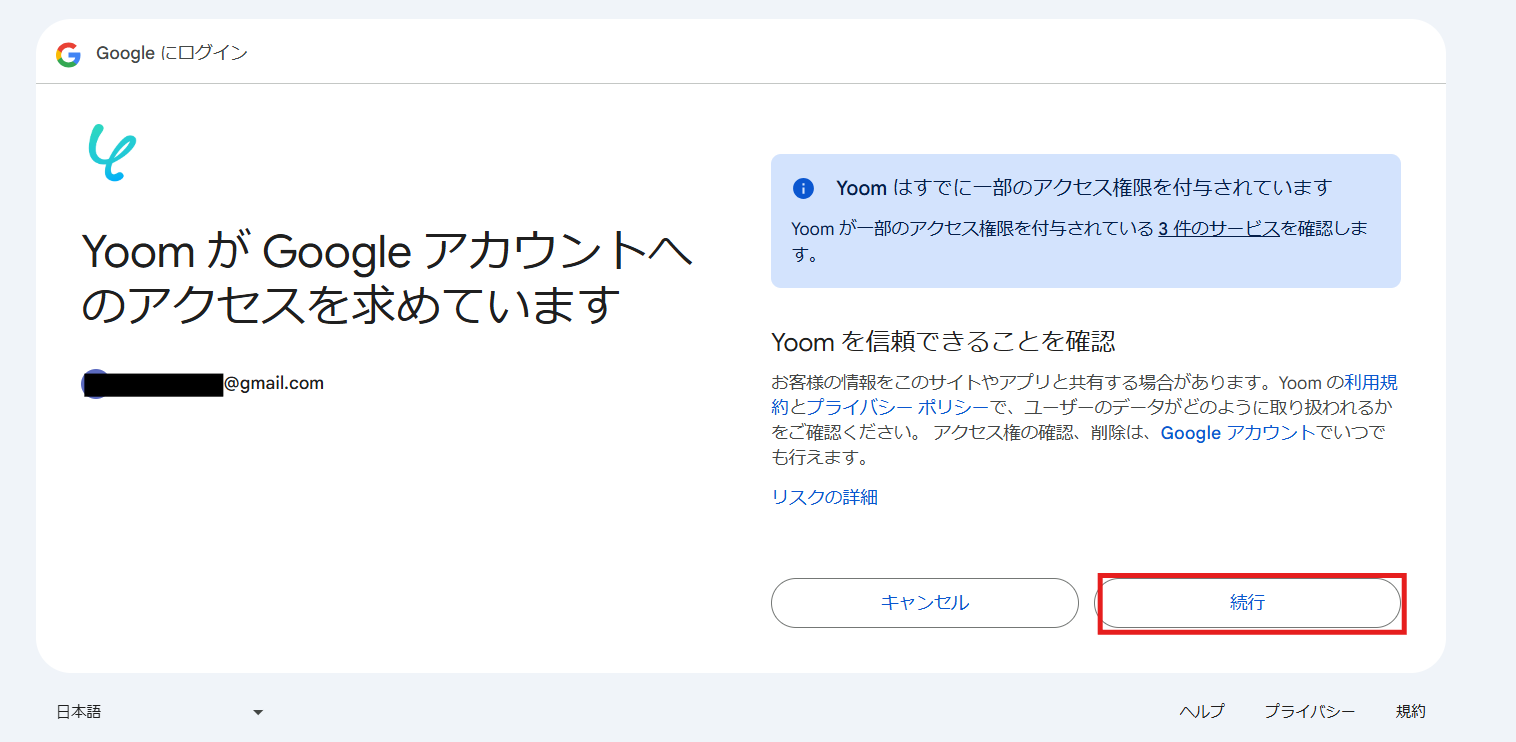
AIワーカーの画面に戻ります。
「Google Driveと連携するアカウント情報」にアカウントが表示されていればマイアプリ連携ができています。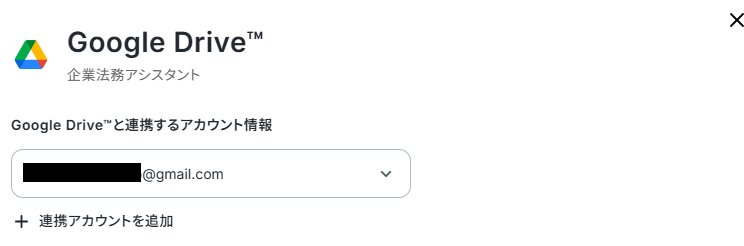
このAIワーカーでは、ファイルIDはAIに任せるように設定していきます。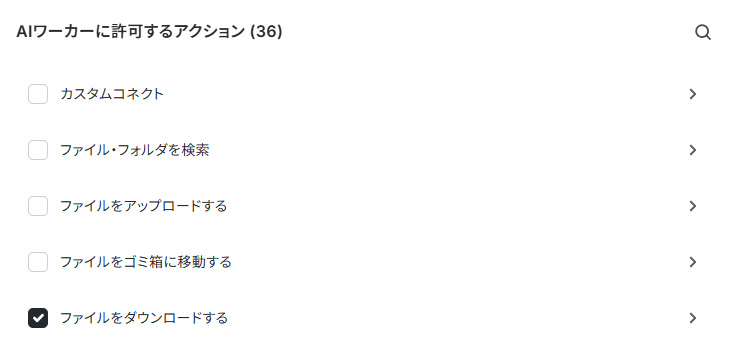
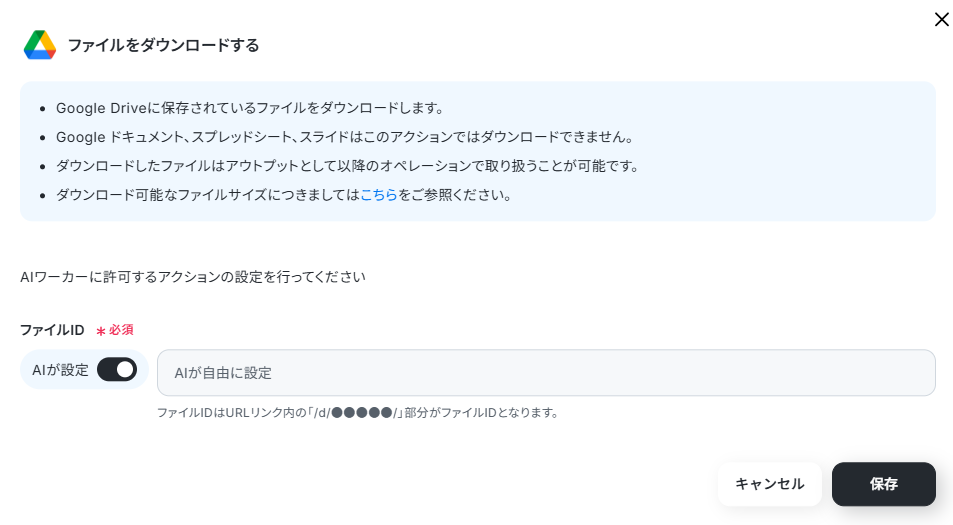
「フォルダID」のトグルをOFFに切り替え、候補から該当するフォルダを選択してください。
これで、指定したフォルダ内だけを効率よく検索できるようになります。
※スキルでフォルダを指定する場合は、「AIが設定」トグルをONのままにしておいてください。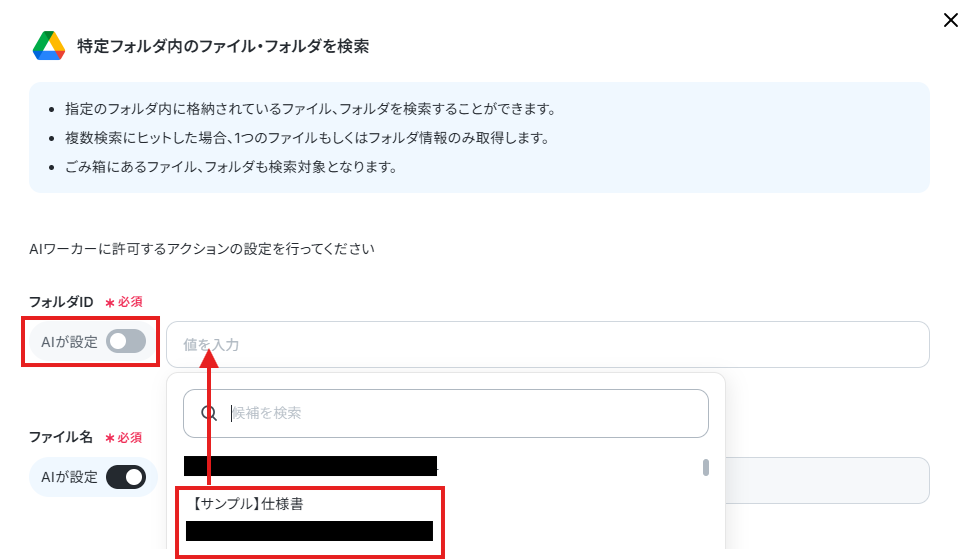
次にGoogle スプレッドシートを選択して設定していきます。
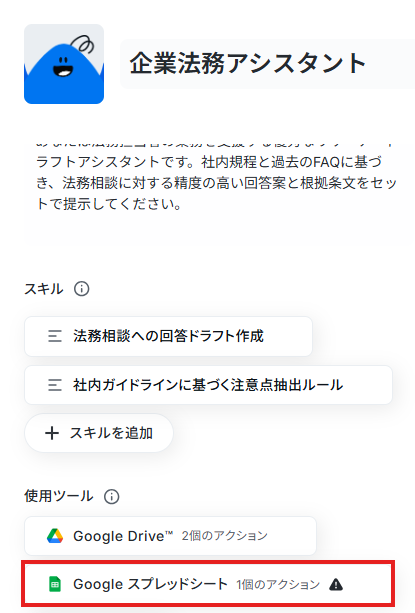
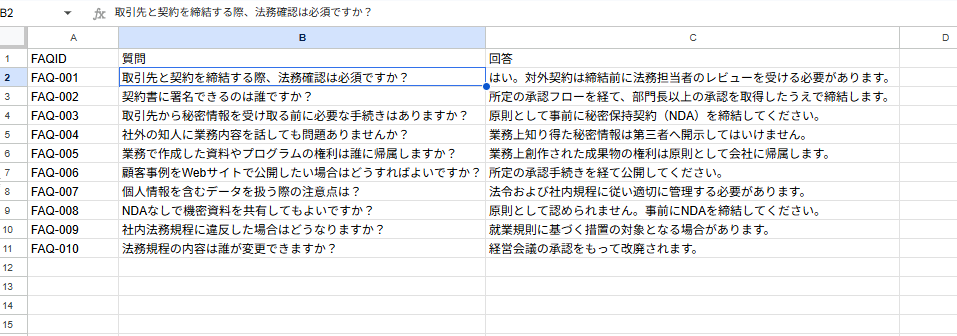
Google スプレッドシートの連携は基本的にはGoogle Driveと同じですが、詳しくは以下の動画を参考に設定してください。
なお、ナビ動画ではフローボットからの設定方法を解説していますが、「連携アカウントを追加」をクリックした後の手順は共通です。
連携ができるとAIワーカーの画面に戻ります。
「Google スプレッドシートと連携するアカウント情報」にアカウントが表示されていればマイアプリ連携ができています。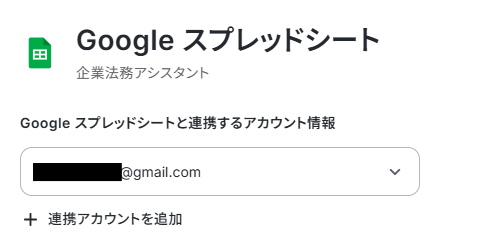
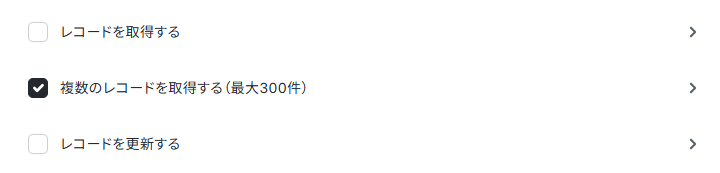
これで、毎回指定したスプレッドシートの値を取得することができます。
※ここで固定の値を設定せず、スキル上で指定することも可能です。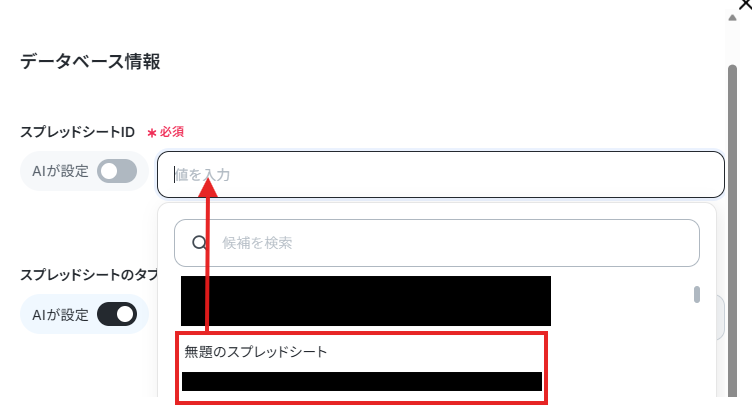
例えば、社内規程PDFの保存先としてGoogle Driveの代わりにBoxを使用したり、法務FAQの参照先としてGoogle スプレッドシートの代わりにkintoneを活用したりすることも可能です。
実際にチャット上でAIワーカーに直接「社内規程PDFを検索してダウンロードするツールを、Google Driveから『Box』に変更してください。」などと伝えるだけで、以下のような回答があり、「連携する」からBoxの連携を行うことができます。
変更可能なツールは連携アプリから確認してください。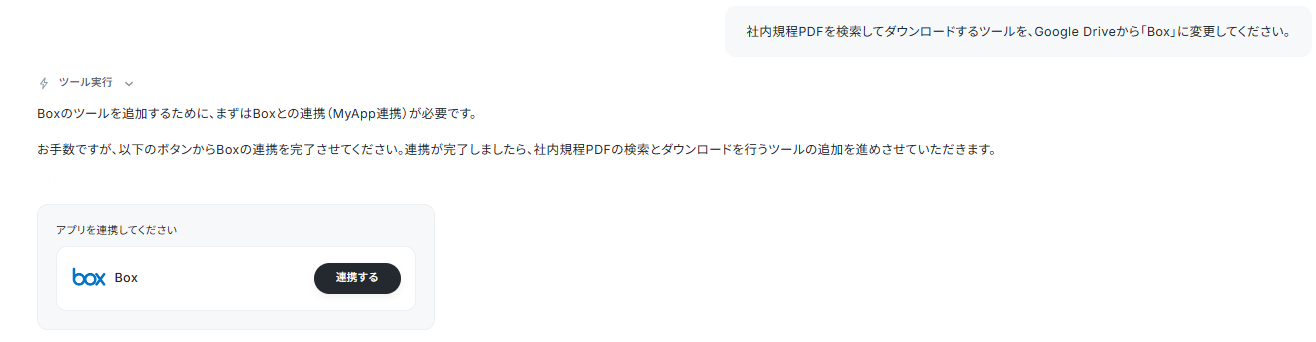
チャットからAIワーカーにテスト質問を送信
設定が完了したら、AIワーカーに対してチャットでテスト質問を投げてみましょう。
今回は「営業部のAさんから『契約を締結する際に、部門長の承認は必要ですか?』とメールで質問が来ました。最新の規程と法務Q&Aリストを参照して、Aさんへそのまま返信できる回答案と、根拠となる規程の条文番号を出力して」といった質問を入力しました。
意図した回答が根拠条文付きで返ってくるかを確認してください。
回答案だけでなく、参照した規程名や条文番号もあわせて確認できるため、法務担当者は内容をチェックするだけでスムーズに一次回答を準備できます。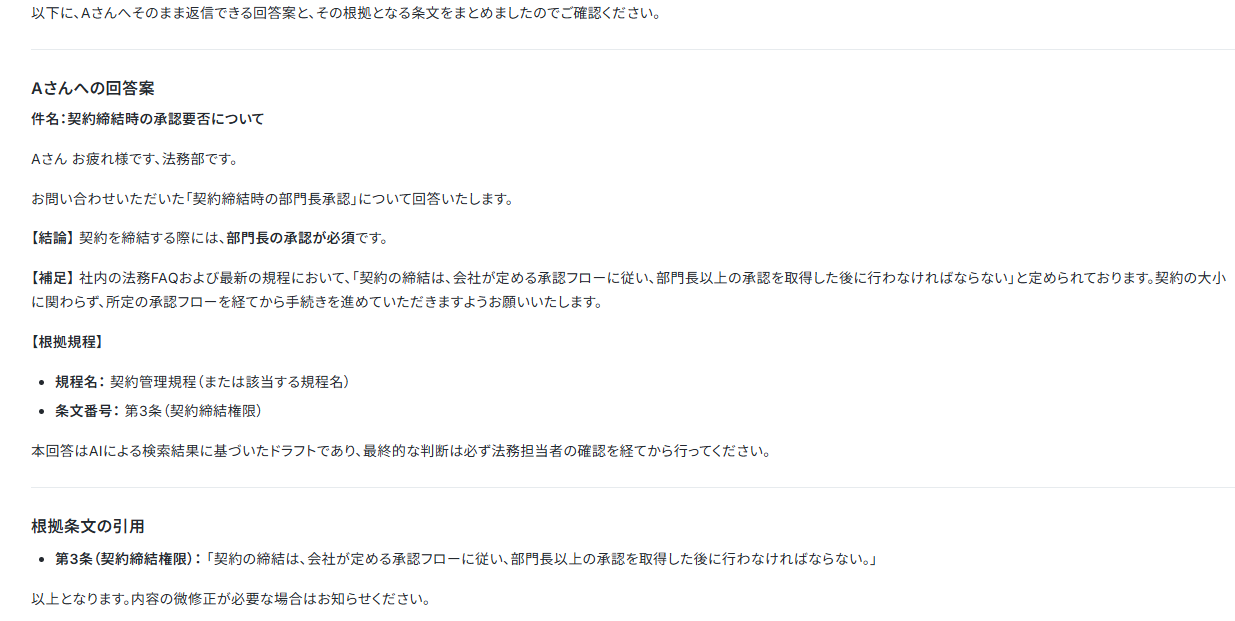
AIワーカーをフローに組み込んでさらに自動化してみよう
AIワーカー単体でも便利ですが、チャットツールと連携させて「質問が来たら自動でAIが回答案を用意する」仕組みを作るとより効率的です。
ここからは、Slackの投稿を起点にAIワーカーが規程とFAQを参照して回答案を作成し、専用チャンネルに自動通知するフローボットの作成手順を解説していきます。
※今回連携するアプリの公式サイト:Slack
フロー設定の全体像
・フローボットのテンプレートをコピーする
・Slackのトリガーを設定する
・AIワーカーへ回答案生成とSlack通知の指示を設定する
・トリガーをONにして運用を開始する
テンプレートをコピー
こちらのテンプレートをコピーして設定を始めましょう。
■概要法務部門への問い合わせは、過去の回答事例や社内規程の確認に多くの時間を要し、本来注力すべき専門的な判断が後回しになりがちです。また、回答の質が担当者の習熟度に左右されるといった課題も少なくありません。このワークフローを活用すれば、Slackに投稿された相談内容をAIが解析し、Google Driveに保存された社内規程PDFやGoogle スプレッドシートのFAQから最適な回答案を自動で生成します。法務担当者は根拠となる条文付きの回答案を確認・修正するだけで済むため、精度の高い回答をスムーズに提供することが可能になります。
■このテンプレートをおすすめする方- Slackでの法務相談が多く、社内規程やFAQの検索に時間がかかっている法務担当者の方
- 過去の回答事例をGoogle スプレッドシートやPDFで管理しており、情報へのアクセスを効率化したいチームの方
- 回答準備の工数を削減しつつ、最終的な専門家による確認フローを維持して正確性を担保したい法務マネージャーの方
■このテンプレートを使うメリット- AIが規程PDFやFAQシートを横断的に自動検索するため、相談内容に応じた根拠資料を探し出す調査工数を抑えることができます。
- 根拠条文付きの回答案が自動生成されることで、回答の質が安定し、相談者への迅速なレスポンスが可能になります。
■フローボットの流れ- はじめに、Slack、Google Drive、Google スプレッドシートをYoomと連携します。
- トリガーとして、Slackの「メッセージがチャンネルに投稿されたら(Webhook)」を設定し、相談内容を受け取ります。
- 最後に、AIワーカーで社内規程のPDFとFAQのシートを横断検索し、根拠となる条文付きの回答案を生成するためのスキル(指示)を作成し、ツールやアクションを設定します。
※「トリガー」:フロー起動のきっかけとなるアクション、「オペレーション」:トリガー起動後、フロー内で処理を行うアクション
■このワークフローのカスタムポイント- AIワーカーの指示内容を調整することで、回答のトーンを「丁寧な口調」に変更したり、特定の条文を優先的に参照するようにカスタマイズしたりすることが可能です。
- Google Driveの指定フォルダや、Google スプレッドシートの参照範囲を任意に設定し、最新の規程やFAQを常に参照できるように設定してください。
- 通知先のSlackチャンネルを「法務専用チャンネル」に設定することで、一般公開前の回答案を担当者のみが確認できる体制を構築できます。
■注意事項- Slack、Google スプレッドシート、Google DriveのそれぞれとYoomを連携してください。AIワーカー内で使用するツール(アプリ)についてもマイアプリ連携が必要です。
- ダウンロード可能なファイル容量は最大300MBまでです。アプリの仕様によっては300MB未満になる可能性があるので、ご注意ください。
- トリガー、各オペレーションでファイルを使用する際は、「ファイルの容量制限について」をご参照ください。
- AIワーカーの基本設定は「【AIワーカー】基本的な設定方法」をご参照ください。
- AIワーカーの同時実行数・作成可能なAIワーカー数・利用可能なAIモデルはご契約中のプランによって異なります。
- AIワーカー内でご利用いただけるアプリやオペレーション等はフローボットの利用制限と同様です。
- AIワーカーは、テスト実行でも本番実行と同様にタスクを消費しますのでご注意ください。詳細は「【AIワーカー】タスク実行数の計算方法」ご参照ください。
- AIワーカーはスキルを詳細に設定することで適切な処理を実行しやすくなります。詳細は「【AIワーカー】マニュアルの作成方法」をご参照ください。
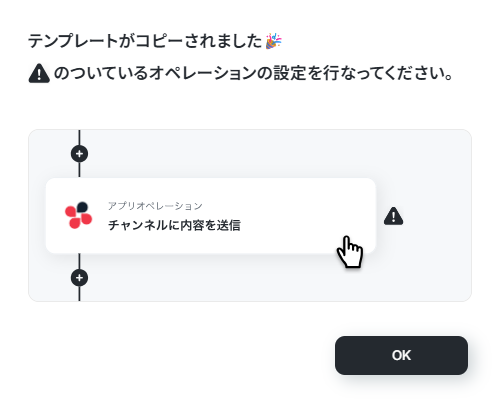
以下の画像のような画面が表示されたらテンプレートのコピーができているので、「OK」をクリックします。■このテンプレートをおすすめする方
- Slackでの法務相談が多く、社内規程やFAQの検索に時間がかかっている法務担当者の方
- 過去の回答事例をGoogle スプレッドシートやPDFで管理しており、情報へのアクセスを効率化したいチームの方
- 回答準備の工数を削減しつつ、最終的な専門家による確認フローを維持して正確性を担保したい法務マネージャーの方
■このテンプレートを使うメリット
- AIが規程PDFやFAQシートを横断的に自動検索するため、相談内容に応じた根拠資料を探し出す調査工数を抑えることができます。
- 根拠条文付きの回答案が自動生成されることで、回答の質が安定し、相談者への迅速なレスポンスが可能になります。
■フローボットの流れ
- はじめに、Slack、Google Drive、Google スプレッドシートをYoomと連携します。
- トリガーとして、Slackの「メッセージがチャンネルに投稿されたら(Webhook)」を設定し、相談内容を受け取ります。
- 最後に、AIワーカーで社内規程のPDFとFAQのシートを横断検索し、根拠となる条文付きの回答案を生成するためのスキル(指示)を作成し、ツールやアクションを設定します。
■このワークフローのカスタムポイント
- AIワーカーの指示内容を調整することで、回答のトーンを「丁寧な口調」に変更したり、特定の条文を優先的に参照するようにカスタマイズしたりすることが可能です。
- Google Driveの指定フォルダや、Google スプレッドシートの参照範囲を任意に設定し、最新の規程やFAQを常に参照できるように設定してください。
- 通知先のSlackチャンネルを「法務専用チャンネル」に設定することで、一般公開前の回答案を担当者のみが確認できる体制を構築できます。
■注意事項
- Slack、Google スプレッドシート、Google DriveのそれぞれとYoomを連携してください。AIワーカー内で使用するツール(アプリ)についてもマイアプリ連携が必要です。
- ダウンロード可能なファイル容量は最大300MBまでです。アプリの仕様によっては300MB未満になる可能性があるので、ご注意ください。
- トリガー、各オペレーションでファイルを使用する際は、「ファイルの容量制限について」をご参照ください。
- AIワーカーの基本設定は「【AIワーカー】基本的な設定方法」をご参照ください。
- AIワーカーの同時実行数・作成可能なAIワーカー数・利用可能なAIモデルはご契約中のプランによって異なります。
- AIワーカー内でご利用いただけるアプリやオペレーション等はフローボットの利用制限と同様です。
- AIワーカーは、テスト実行でも本番実行と同様にタスクを消費しますのでご注意ください。詳細は「【AIワーカー】タスク実行数の計算方法」ご参照ください。
- AIワーカーはスキルを詳細に設定することで適切な処理を実行しやすくなります。詳細は「【AIワーカー】マニュアルの作成方法」をご参照ください。
トリガー設定
フローの起点となるトリガーを設定します。
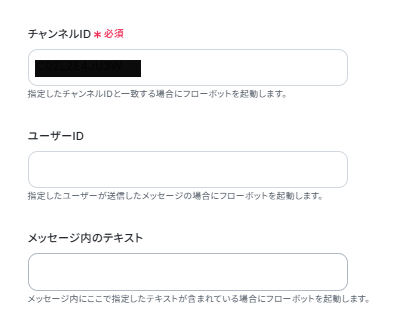
今回は「Slackで特定のチャンネルにメッセージが投稿されたら」という条件を指定し、他部署からの法務相談用チャンネルを対象として設定します。
まずは「メッセージがチャンネルに投稿されたら(Webhook)」をクリックしましょう!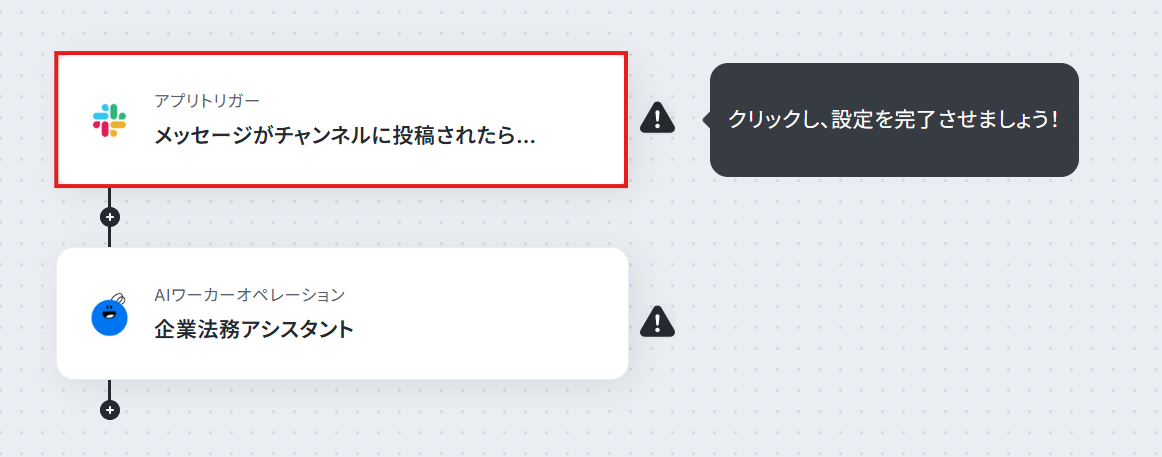
Slackのマイアプリ連携は以下の動画を参考に設定してください。
アカウント情報が、マイアプリ連携をしたアカウントと一致することを確認したら、「次へ」をクリック。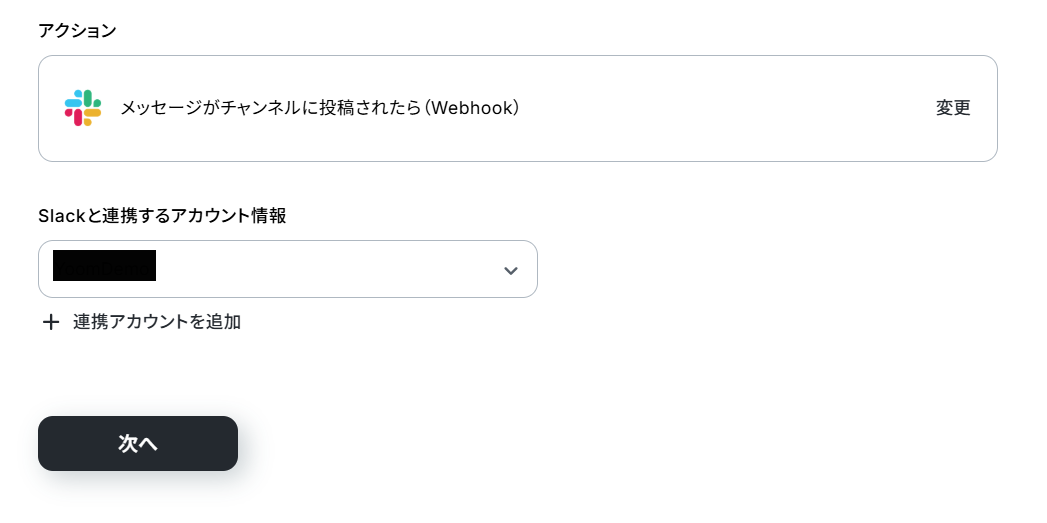
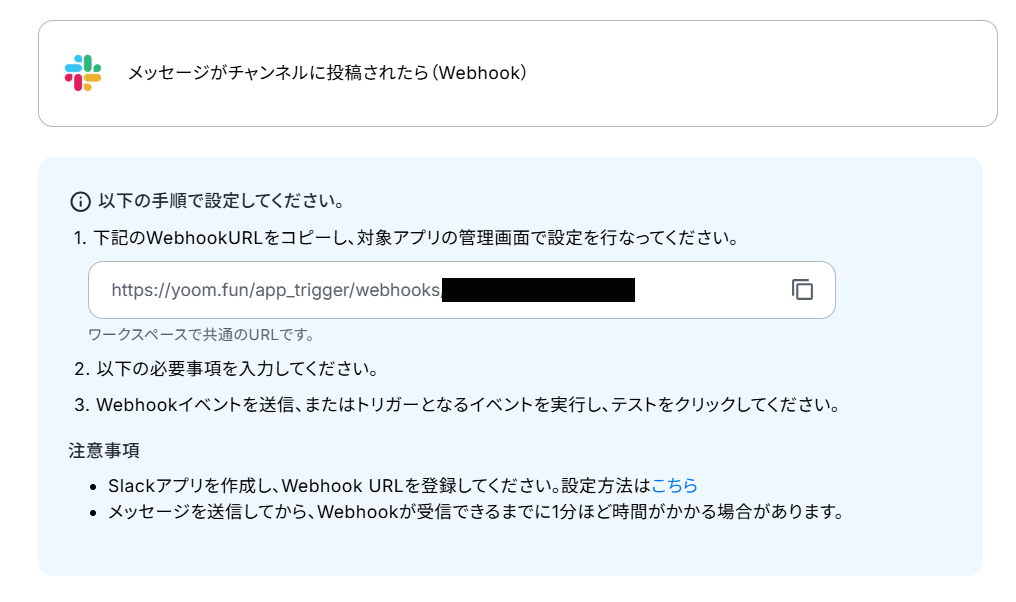
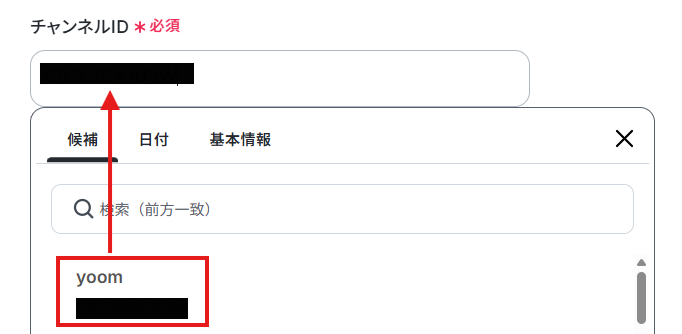
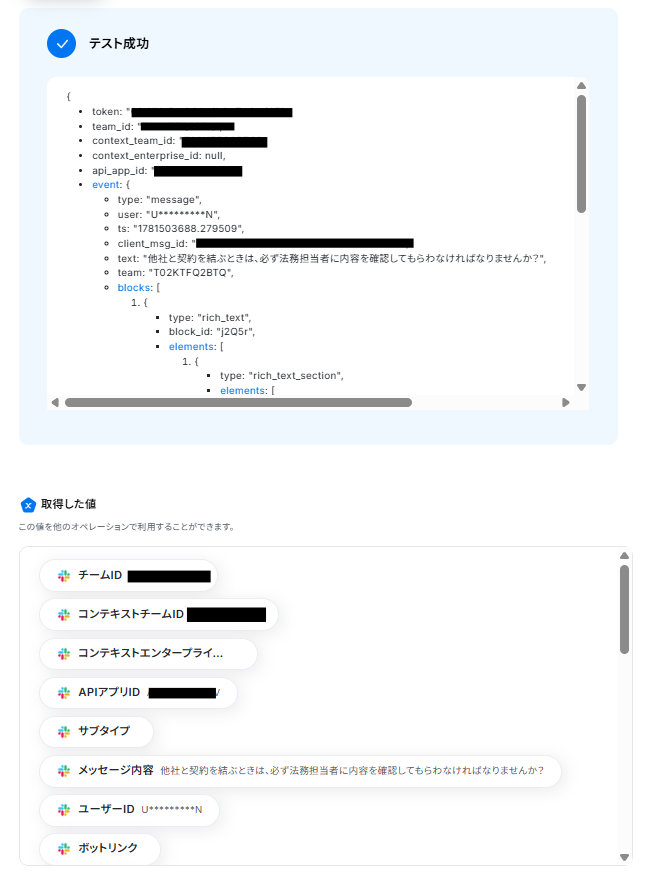
テストに成功すると、「取得した値」に情報が追加されます。
※取得した値とは 設定時の「テスト」で取得した値のことです。後続ステップの入力値として利用でき、実行のたびに最新の内容に更新(変動)されます。
AIワーカーの設定
次に、AIワーカーに対してどのような処理を行わせるかを設定します。Slackで投稿されたメッセージの内容をAIワーカーに渡し、質問に対する回答案と根拠条文を抽出し、法務担当者用のSlackチャンネルに通知するように指示を組み込みます。
「企業法務アシスタント」をクリックしてください。
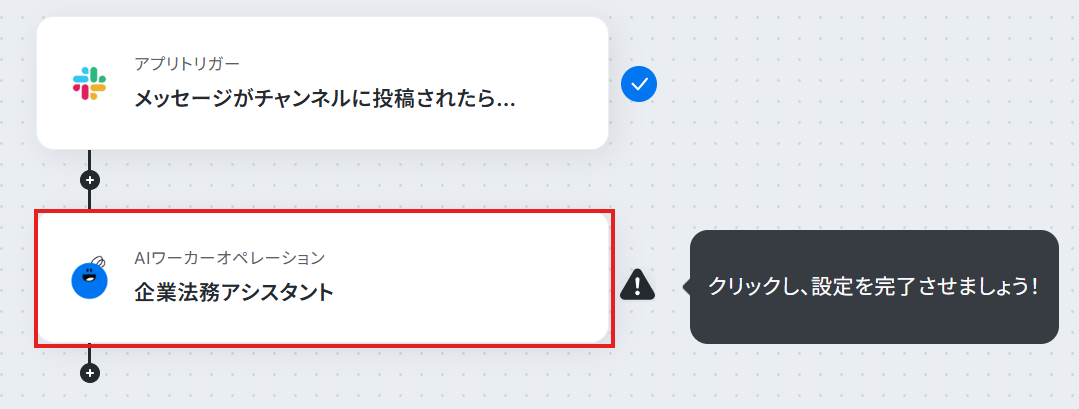
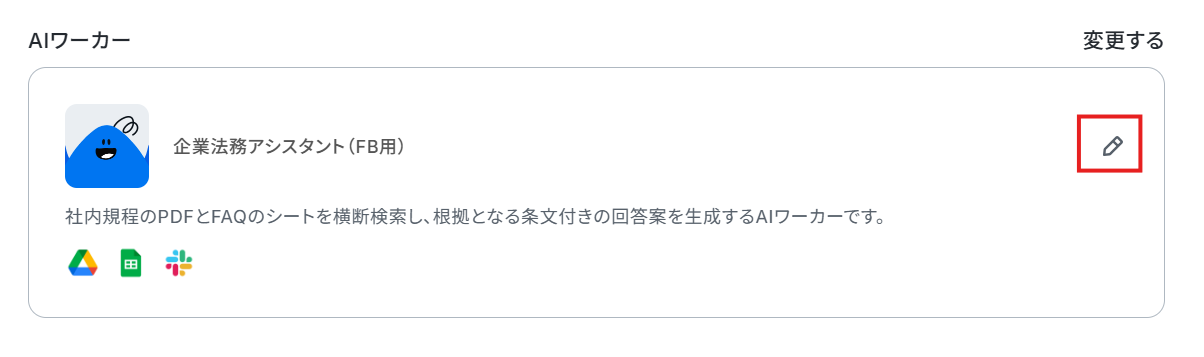
画面右側にある鉛筆マークをクリックすると、AIワーカーの設定画面が表示されます。
説明・役割・スキルは設定されているので、そのまま使用することが可能です。
回答をSlackに通知するなど、フローボット用にAIワーカーテンプレートとは変更されている箇所もあるため、中身を調整したい場合は、企業法務アシスタントのAIワーカーを作ってみようの見出しを参考にして設定してみてくださいね。
Google DriveとGoogle スプレッドシートのマイアプリ連携の手順については企業法務アシスタントのAIワーカーを作ってみようで解説していますので、参考にしてください。
Slackのマイアプリ連携を再度行う場合は、トリガー設定のナビを参考にしてください。
ナビではフローボットからの設定方法を解説していますが、「連携アカウントを追加」をクリックした後の手順は共通です。
Slackのアクションは「チャンネルにメッセージを送る」を選択します。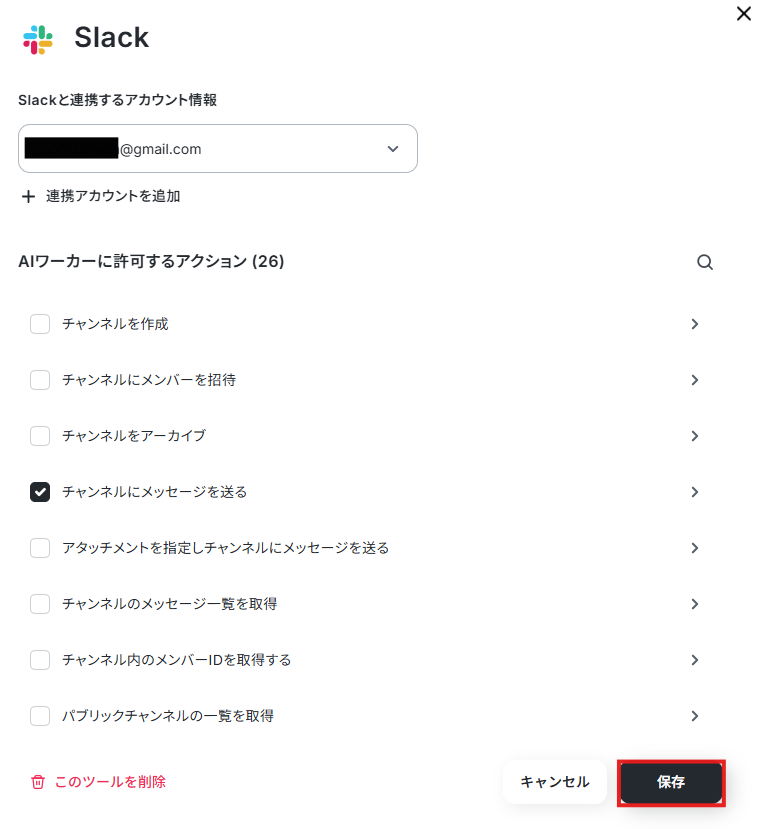
このAIワーカーでは①投稿先のチャンネルIDだけを指定して、②メッセージはAIに任せるように設定していきます。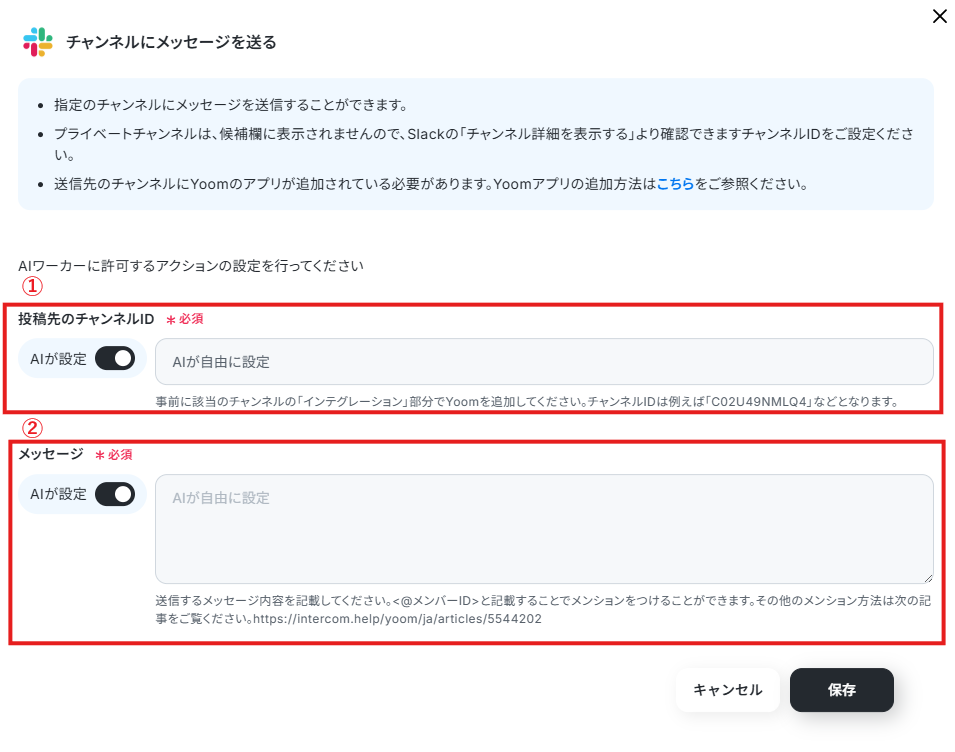
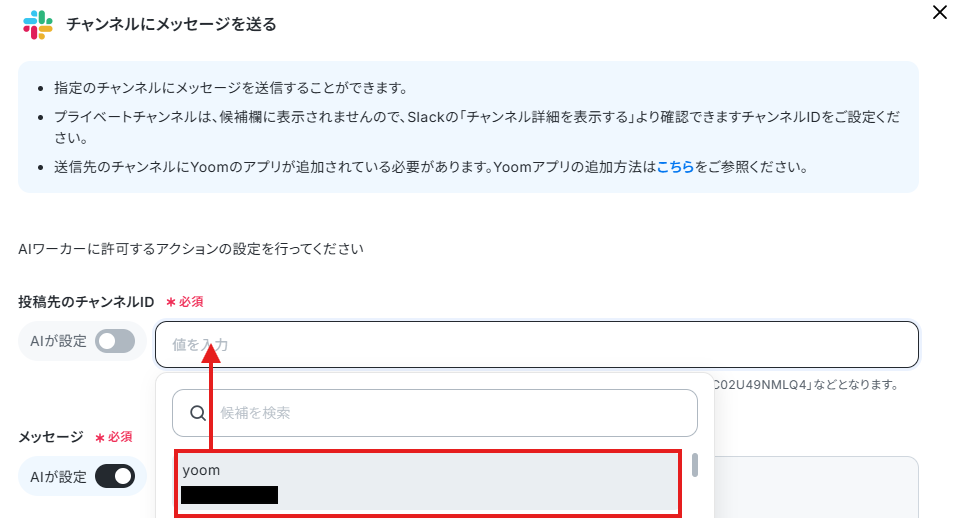
「投稿先のチャンネルID」は候補から選択します。毎回同じチャンネルにメッセージを送りたい場合はここで設定しておくと便利です。
なお、事前にSlackチャンネルにYoomアプリをインストールする方法 を確認し、該当のチャンネルの「インテグレーション」からYoomを追加しておいてください。
特定の誰かをメンションしたい場合は、<@メンバーID>と入力することでメンションが可能です。
メンバーIDは、メンションしたいメンバーのプロフィールから確認できます。
SlackのメンバーIDの確認方法 | Yoomヘルプセンター
なお、チャンネルIDやメッセージ、メッセージ内のメンション先は、スキルやフローボットの「AIワーカーへの指示」で設定することも可能です。
担当者やケースに応じてチャンネルやメッセージを変えたい場合は、「投稿先のチャンネルID」や「メッセージ」の「AIが設定」をONにし、そのまま「保存」をクリックしましょう。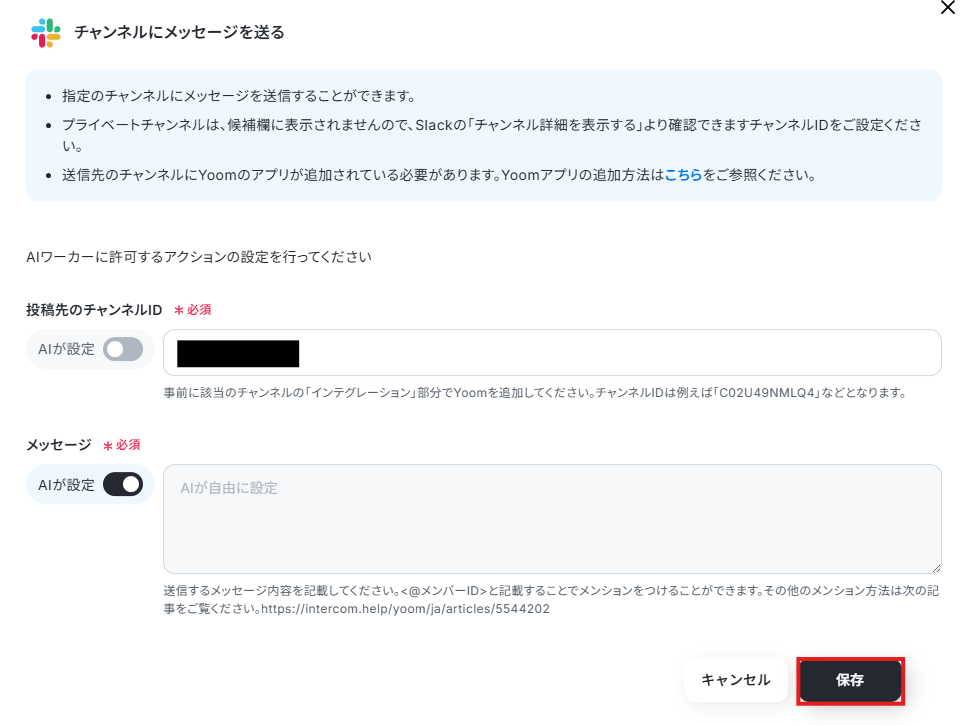
AIワーカーの基本的な設定が完了したら、「閉じる」をクリックします。
次にAIモデルを指定します。
Gemini・ChatGPT・Claudeのモデルをプルダウンで選択できるので、適したものを選びましょう。
今回は、Gemini-3-Flashを選択して次に進みます。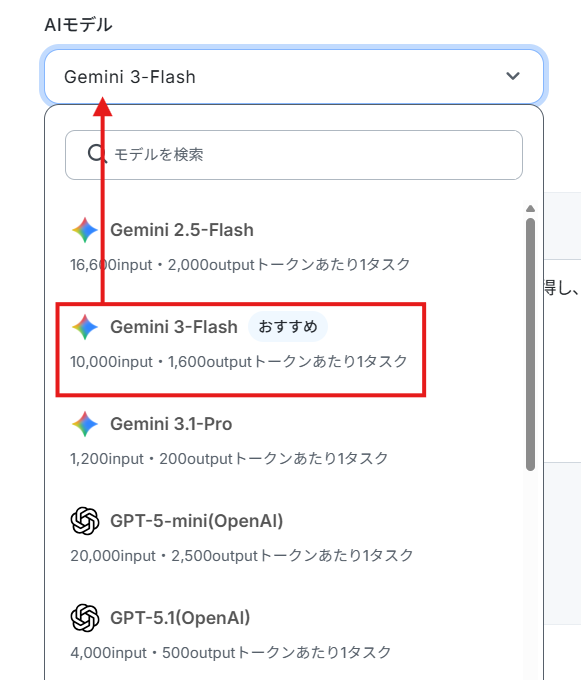
今回は以下のように取得した値を活用して設定しました。
デフォルトで設定されていますが、【←Slackのアウトプットを設定してください】という補足文は削除し、文章は業務にあわせてカスタマイズしてください。
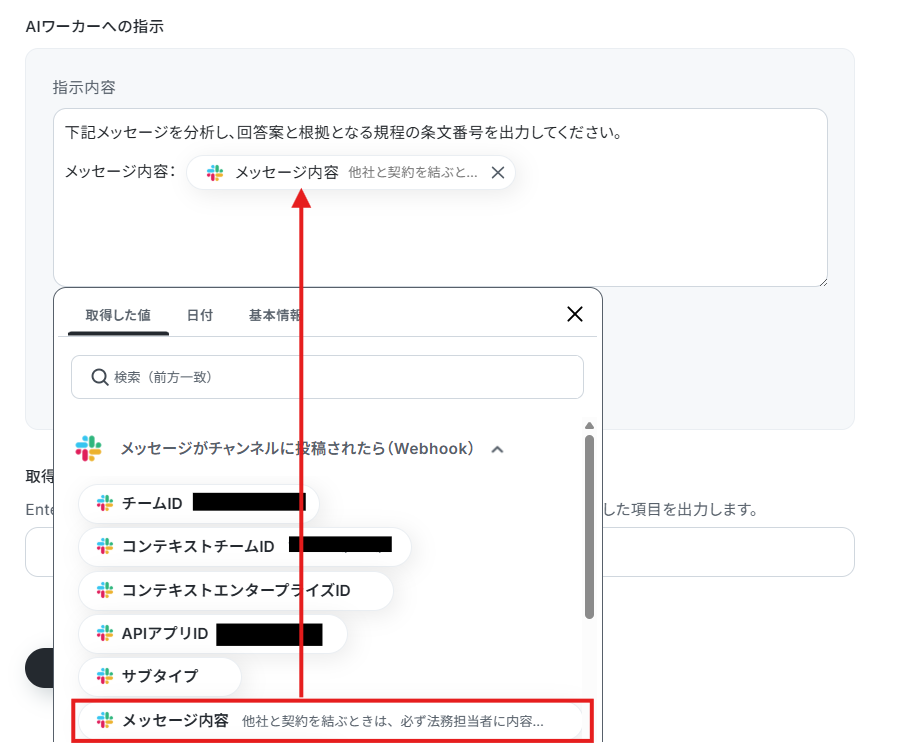
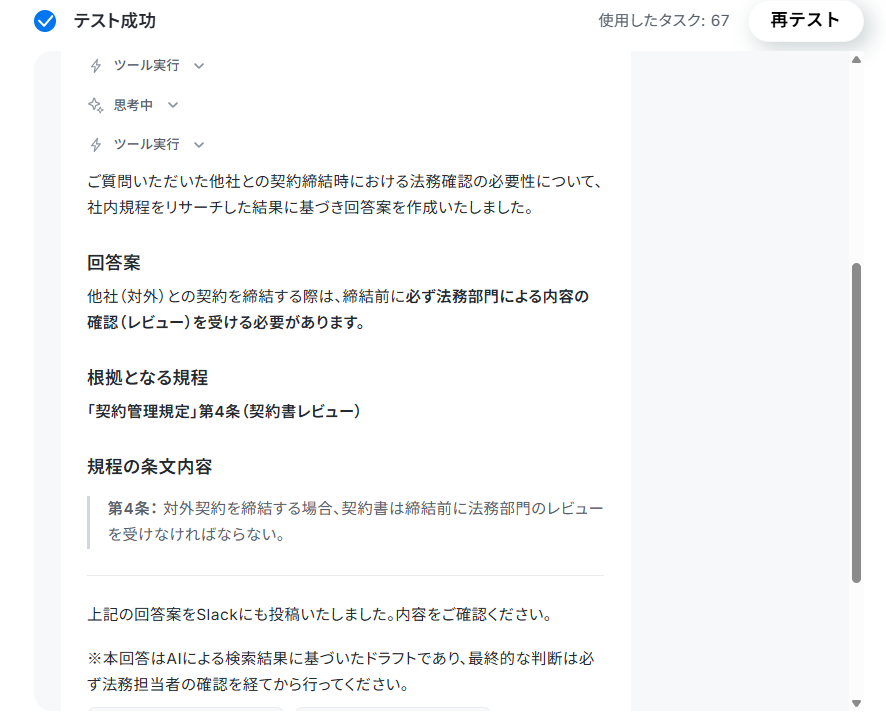
使用したタスクは、テスト実行後「再テスト」の左側に表示されます。
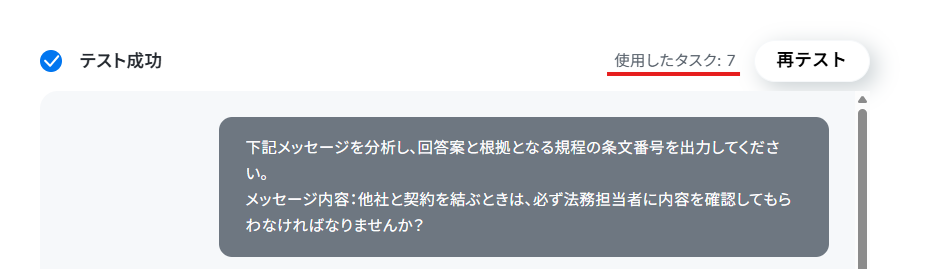
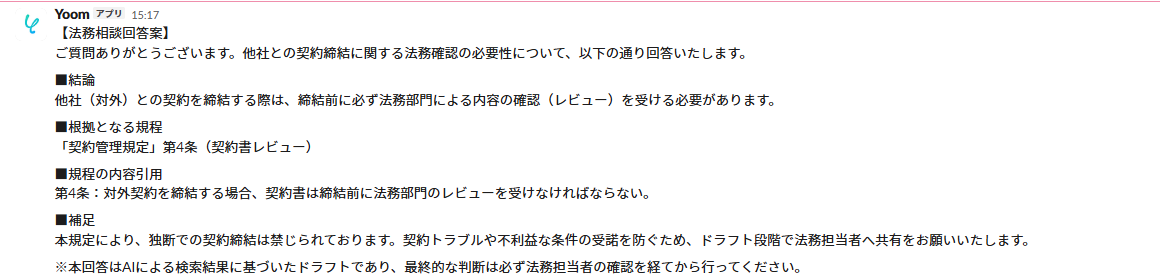
ちゃんと通知が届いていました!
これで設定は完了です。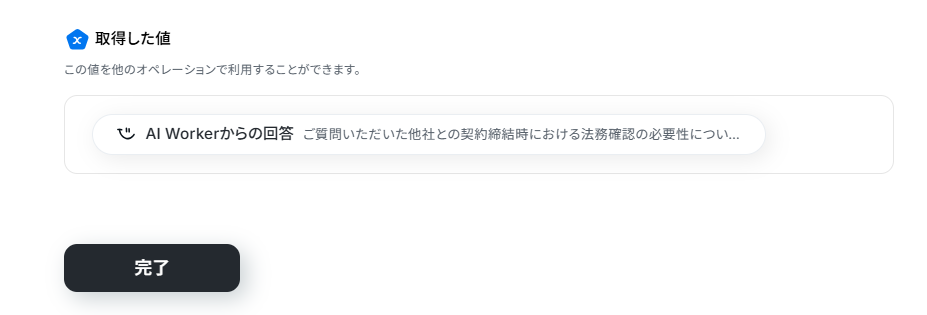
トリガーON
すべての設定が完了したら以下のような表示が出てくるので、「トリガーをON」をクリックします。
フローボットを起動し、正しく動作するか確認してください。
これで、相談用チャンネルに質問が投稿されるたびに、AIが自動でデータを検索し、回答案を用意してくれるようになります。
導入時の注意点と運用ルール
AIは参照した情報をもとに回答を生成するため、常に100%正確な「正解」を出力するとは限りません。時には誤った情報をそれらしく出力してしまう可能性もあります。
それを踏まえた上で、実務で安全かつ効果的にAIを活用するための注意点や運用ルールについて説明します。
1. AIはリサーチとドラフト作成の補助役として活用する
生成AIは業務効率を向上させる強力なツールですが、最終的な「正解」を保証するものではありません。
自社の運用ルールやコンプライアンスを遵守するための「補助手段」として位置づけ、情報の網羅的なリサーチや下書き作成の時間を短縮するために活用しましょう。
2. 最終回答の前に必ず担当者が確認する
AIが生成した回答案や参照条文が、常に個別の質問内容や例外的なケースに合致するとは限りません。AIの出力には必ず人間が介在する運用を徹底してください。
生成された回答をそのまま返信するのではなく、必ず担当者が自社の基準に照らして精査し、内容を確認した上で送信してください。</span>
3. ハイブリッド運用で精度と速度を両立する
情報の性質に応じたデータソースを使い分けることが、回答精度と検索効率の向上につながります。
例えば、FAQや定型的な判断基準など、すばやく参照したい情報はGoogle スプレッドシートで管理し、詳細な文言や根拠の確認が必要な社内規程はPDFで参照する運用が有効です。
このように、過去Q&Aと規程原文を組み合わせて活用することで、回答のスピードと根拠の明確さを両立しやすくなります。
まとめ
企業法務における定型的な問い合わせ対応やリサーチ業務は、担当者にとって大きな負担となりがちです。
しかし、Yoomのテンプレートを利用してAIエージェントによるリサーチや下書き作成を自動化することで、その負担は軽減されます。
社内規程や過去の法務Q&Aを参照しながら回答案を作成できるため、法務担当者は調査や下書き作成にかかる時間を削減し、より重要度の高い業務に注力 しやすくなります。
まずは無料のワークスペースを発行し、企業法務の相談対応を支援するAIワーカーから試してみてはいかがでしょうか。
よくあるご質問
Q:社内規程のPDFやFAQデータはどのように更新・管理すればよいですか?
A:
半年に1回や1年に1回など定期的に、元のデータを確認し、必要に応じてファイルを更新してください。
また、FAQデータの最終更新日を定期的にチェックし、更新が必要な場合に担当者へ通知する仕組みをフローボットで構築することも可能です。
Q:要約文字数や出力フォーマットを固定するには?
A:
AIワーカーで生成する回答(要約など)の文字数や出力フォーマットを固定するには、スキル(プロンプト)に ルールやテンプレートをあらかじめ明記しておくことが有効です。
Q:Slack以外のチャットツールでも通知可能?
A:
はい、可能です。
チャット画面から自動設定機能を利用したり、「+ツールの追加」から使用したいツールを設定したりすることができます。
連携できるアプリの詳細は連携可能なアプリからご確認ください。
プログラミング知識なしで手軽に構築できます。










