










・
サプライヤー管理をAIエージェントで自動化!供給リスクに備える初動対応

ニュースで大きな自然災害が報道された時、「うちの部品の仕入れ先、あの地域にあったはず……!」とヒヤッとした経験はありませんか?
突然サプライヤーから納期遅延の連絡が来て、影響範囲を調べ回ったことがある方も多いかもしれません。
また、サプライヤーからの定期報告やアンケートを確認し、供給リスクの兆候を継続的に把握することも、調達担当者にとって重要です。
こうした緊急事態の初動対応や、平時からの供給リスクの監視は、調達担当者にとって非常に気を使う業務ですよね。
そこで今回は、そんなサプライヤー管理の負担をグッと軽くしてくれるAIエージェントの活用法をご紹介します!
普段使っているkintoneやSlackなどのツールとAIを連携させて、リスク評価や初動対応に加え、平時の定常監視も簡単に自動化する方法を解説していきます。
とにかく早く試したい方へ
「まずはどんなことができるのか触ってみたい!」という方に向けて、すぐに利用できる無料のテンプレートをご用意しています。バナーの「試してみる」をクリックしてアカウントを登録するだけで、AIエージェントを使ったサプライヤー管理が体験できますよ!
AIエージェントをまず試したい方はこちら
サプライヤーへの影響を解析し、チャットからリスク判定と代替案選定を実行できるAIワーカーです。


ニュースやアンケート回答などの情報から入力内容を解析し、kintoneのサプライヤー情報と照らしてリスク判定や代替案の選定、Slack通知までを一貫して行うAIワーカーです。リスク対応の迅速化や記録の自動化により、供給網の安定性を高められるので、調達業務の負担を軽減し、不測の事態に備えたい方におすすめです。
- サプライヤーの供給リスクを効率的に管理し、不測の事態に備えたい調達・購買部門の担当者の方
- kintoneでサプライヤー情報を管理しており、ニュースやアンケート回答などをもとにしたリスク調査や記録を自動化して判断を早めたい方
- リスクの重要度に応じたSlack通知により、早急な対応が必要な案件を見逃したくない管理職の方
- AIワーカーの「名前」や「役割」など、サプライヤー管理を担うための基本設定を行います。
- AIワーカー内で使用するkintoneとSlackをYoomの「マイアプリ連携」で接続し、必要な操作を設定します。普段お使いの他のアプリに変更して連携することも可能です。
- AIワーカーへの指示書となる「スキル」を、自社のリスク評価基準や運用フローに合わせて作成・編集します。
- スキル内の「# 分類・判定基準」という項目に、「【脅威レベル:高】: 工場停止・災害直撃・30%以上の供給低下見込みのいずれかに該当し、かつ自社依存度が50%以上の場合」などのように自社の事業継続計画(BCP)に合わせた評価指標を設定してください。これにより、AIが自社にとっての脅威をより正確に判断できるようになります。
- スキル内の「# 主要フィールド一覧」に、実際にお使いのkintoneアプリのフィールドコードを「仕入れ先名称:supplier」のように正しく設定してください。これにより、既存のデータベースとスムーズに連携できます。
- 通知先のSlackチャンネルIDやメンション先を変更することで、適切な部署や担当者へ情報を届けることが可能になります。
- kintone、SlackとYoomを連携してください。
- kintoneはミニプラン以上でご利用いただけるアプリとなっております。フリープラン・パーソナルプランの場合は設定しているフローボットのオペレーションやデータコネクトはエラーとなりますので、ご注意ください。
- パーソナルプラン・ミニプラン・チームプラン・サクセスプランなどの有料プランは、2週間の無料トライアルを行うことが可能です。無料トライアル中には制限対象のアプリや機能(オペレーション)を使用することができます。詳しくは、料金プランのページをご参照ください。
- AIワーカーの基本設定は「【AIワーカー】基本的な設定方法」をご参照ください。
- AIワーカーの同時実行数・作成可能なAIワーカー数・利用可能なAIモデルはご契約中のプランによって異なります。
- AIワーカー内でご利用いただけるアプリやオペレーション等はフローボットの利用制限と同様です。
- AIワーカーは、テスト実行でも本番実行と同様にタスクを消費しますのでご注意ください。詳細は「【AIワーカー】タスク実行数の計算方法」をご参照ください。
- AIワーカーはスキルを詳細に設定することで適切な処理を実行しやすくなります。詳細は「【AIワーカー】スキル(旧マニュアル)の作成方法」をご参照ください。
業務フローを丸ごと自動化したい方はこちら
報告フォームをトリガーに、AIワーカーがリスク判定から台帳記録までを一気通貫で行う自動化フローボットです。

- 膨大なサプライヤーアンケートや報告書の確認作業を効率化し、リスク管理を強化したい調達・購買担当者の方
- Googleフォームやkintoneを活用して取引先情報を管理しており、データ入力や判定作業の手間を削減したい事務局の方
- サプライヤーからの報告を受けた際に、自動でリスク判定・評価を行いたいと考える危機管理責任者の方
- Googleフォームへ新しい回答が送信されると、AIワーカーが自動で解析を行うため、報告データの確認時間を短縮し、代替策の検討に時間を割くことができます。
- 判定基準に基づいたAIによるリスク評価が自動で行われるため、人による判断のばらつきや入力漏れを防ぎ、リスク管理台帳の精度を一定に保つことが可能です。
- はじめに、Googleフォーム、kintone、SlackをYoomと連携します
- 次に、トリガーとしてGoogleフォームの「新しい回答が送信されたとき」アクションを設定します
- 最後に、AIワーカーで、サプライヤーリスクを判定・記録するためのスキルを作成し、kintoneの「レコードを追加する」アクションおよびSlackの「メッセージを送る」アクションを使用ツールとして設定します
■このワークフローのカスタムポイント
- Googleフォームの設定では、実際に運用しているアンケートフォームや報告用フォームを選択してください。
- AIワーカーのスキル設定では、自社の運用ルールに則ったリスク判定基準(納期遅延の許容範囲や脅威レベルの定義など)を指示として詳細に記述してください。
- kintoneへの記録時には、リスク管理台帳のアプリIDや、判定結果を格納したいフィールドを適切にマッピングしてください。
- Slackでの通知先チャンネルを、緊急対応チームや担当者宛てに設定することで、高リスク判定時の迅速な情報共有が可能になります。
- Googleフォーム、kintone、SlackのそれぞれとYoomを連携してください。AIワーカー内で使用するツール(アプリ)についてもマイアプリ連携が必要です。
- kintoneはミニプラン以上でご利用いただけるアプリとなっております。フリープラン・パーソナルプランの場合は設定しているフローボットのオペレーションやデータコネクトはエラーとなりますので、ご注意ください。
- パーソナルプラン・ミニプラン・チームプラン・サクセスプランなどの有料プランは、2週間の無料トライアルを行うことが可能です。無料トライアル中には制限対象のアプリや機能(オペレーション)を使用することができます。詳しくは、料金プランのページをご参照ください。
- トリガーは5分、10分、15分、30分、60分の間隔で起動間隔を選択できます。
- プランによって最短の起動間隔が異なりますので、ご注意ください。
- Googleフォームをトリガーとして使用した際の回答内容を取得する方法は「Googleフォームトリガーで、回答内容を取得する方法」を参照ください。
- AIワーカーの基本設定は「【AIワーカー】基本的な設定方法」をご参照ください。
- AIワーカーの同時実行数・作成可能なAIワーカー数・利用可能なAIモデルはご契約中のプランによって異なります。
- AIワーカー内でご利用いただけるアプリやオペレーション等はフローボットの利用制限と同様です。
- AIワーカーは、テスト実行でも本番実行と同様にタスクを消費しますのでご注意ください。詳細は「【AIワーカー】タスク実行数の計算方法」ご参照ください。
- AIワーカーはスキルを詳細に設定することで適切な処理を実行しやすくなります。詳細は「【AIワーカー】スキル(旧マニュアル)の作成方法」をご参照ください。
サプライヤー管理業務をAIエージェントで自動化するメリットと活用シーン
有事のスポット調査と平時の定点監視はきっかけが異なるだけで、影響範囲を特定して代替案を検討する思考プロセスは同じです。これらの初動対応プロセスを、汎用的なリスク評価エンジンとしてAIエージェントに担わせることで得られるメリットや活用シーンを見ていきましょう!
1. 既存ツールを活用した低コストなリスク管理体制の構築
高額な専用のサプライチェーン管理システムを新たに導入しなくても、すでに業務で利用しているkintoneやSlackなどのツールと連携させるだけで、高度なリスク管理体制を実現できます。AIが情報を整理し、一次判定までを自動で行うため、コストを抑えながら迅速に運用を開始することが可能です。
2. 膨大な報告データからの迅速な影響把握と初動対応
サプライヤーからの定期アンケートや災害時の緊急連絡など、日々寄せられる大量のテキスト情報から、影響を受ける地域や対象部品を素早く解析。単なる情報収集にとどまらず、脅威レベルのスコアリングと代替調達先の提案までをAIがサポートするため、担当者の負荷を軽減し、有事における初動の遅れを防ぐことができます。
3. 定期報告や異常通知を活用した継続的なリスク監視
担当者が手動で情報を検索・確認する作業には限界がありますが、AIエージェントを活用することで、ニュースの受信やフォームへの報告などをきっかけに、自動でリスク評価を実施できます。継続的にリスクを確認する仕組みを構築できるため、設定した条件に応じて担当者にアラート通知を送り、潜在的なリスクの早期発見にも貢献します。
調達リスク管理担当のAIワーカーを作ってみよう
Yoomで作成できるAIエージェント(AIワーカー)は一人の従業員のように働くデジタルな仲間です。難しい設定は一切不要。対話するように指示を出すだけで、面倒な事務作業や調べものをササッとこなして、あなたの毎日をもっとラクにしてくれますよ!
例えば、今回ご紹介する「調達リスク管理担当のAIワーカー」に、以下のようなニュースを投げ込むとしましょう。
「○○地域で自然災害によって停電が発生し、半導体工場で操業停止。復旧まで○日程度かかる見込み」
すると、この不定形なテキストからAIが影響地域や対象部品を解析し、仕入れ先マスタを参照して対象を特定。さらに脅威レベルをスコアリングして代替先の提案までも実行してくれるんです!便利ですよね。
それでは早速、調達リスク管理担当のAIワーカーを作成していきましょう。
※今回連携するアプリの公式サイト:kintone/Slack
[Yoomとは]
AIワーカー設定の全体像
AIワーカーは以下の手順で設定していきます。- テンプレートをコピーする
- 基本設定を行う
- スキルを設定する
- 使用ツールを連携する
ステップ1:AIワーカーをコピー
以下のバナーの「試してみる」をクリックして、AIワーカーのテンプレートを自分のワークスペースにコピーしましょう。
ニュースやアンケート回答などの情報から入力内容を解析し、kintoneのサプライヤー情報と照らしてリスク判定や代替案の選定、Slack通知までを一貫して行うAIワーカーです。リスク対応の迅速化や記録の自動化により、供給網の安定性を高められるので、調達業務の負担を軽減し、不測の事態に備えたい方におすすめです。
- サプライヤーの供給リスクを効率的に管理し、不測の事態に備えたい調達・購買部門の担当者の方
- kintoneでサプライヤー情報を管理しており、ニュースやアンケート回答などをもとにしたリスク調査や記録を自動化して判断を早めたい方
- リスクの重要度に応じたSlack通知により、早急な対応が必要な案件を見逃したくない管理職の方
- AIワーカーの「名前」や「役割」など、サプライヤー管理を担うための基本設定を行います。
- AIワーカー内で使用するkintoneとSlackをYoomの「マイアプリ連携」で接続し、必要な操作を設定します。普段お使いの他のアプリに変更して連携することも可能です。
- AIワーカーへの指示書となる「スキル」を、自社のリスク評価基準や運用フローに合わせて作成・編集します。
- スキル内の「# 分類・判定基準」という項目に、「【脅威レベル:高】: 工場停止・災害直撃・30%以上の供給低下見込みのいずれかに該当し、かつ自社依存度が50%以上の場合」などのように自社の事業継続計画(BCP)に合わせた評価指標を設定してください。これにより、AIが自社にとっての脅威をより正確に判断できるようになります。
- スキル内の「# 主要フィールド一覧」に、実際にお使いのkintoneアプリのフィールドコードを「仕入れ先名称:supplier」のように正しく設定してください。これにより、既存のデータベースとスムーズに連携できます。
- 通知先のSlackチャンネルIDやメンション先を変更することで、適切な部署や担当者へ情報を届けることが可能になります。
- kintone、SlackとYoomを連携してください。
- kintoneはミニプラン以上でご利用いただけるアプリとなっております。フリープラン・パーソナルプランの場合は設定しているフローボットのオペレーションやデータコネクトはエラーとなりますので、ご注意ください。
- パーソナルプラン・ミニプラン・チームプラン・サクセスプランなどの有料プランは、2週間の無料トライアルを行うことが可能です。無料トライアル中には制限対象のアプリや機能(オペレーション)を使用することができます。詳しくは、料金プランのページをご参照ください。
- AIワーカーの基本設定は「【AIワーカー】基本的な設定方法」をご参照ください。
- AIワーカーの同時実行数・作成可能なAIワーカー数・利用可能なAIモデルはご契約中のプランによって異なります。
- AIワーカー内でご利用いただけるアプリやオペレーション等はフローボットの利用制限と同様です。
- AIワーカーは、テスト実行でも本番実行と同様にタスクを消費しますのでご注意ください。詳細は「【AIワーカー】タスク実行数の計算方法」をご参照ください。
- AIワーカーはスキルを詳細に設定することで適切な処理を実行しやすくなります。詳細は「【AIワーカー】スキル(旧マニュアル)の作成方法」をご参照ください。
以下のようなチャット画面が表示されていればコピーは成功です!
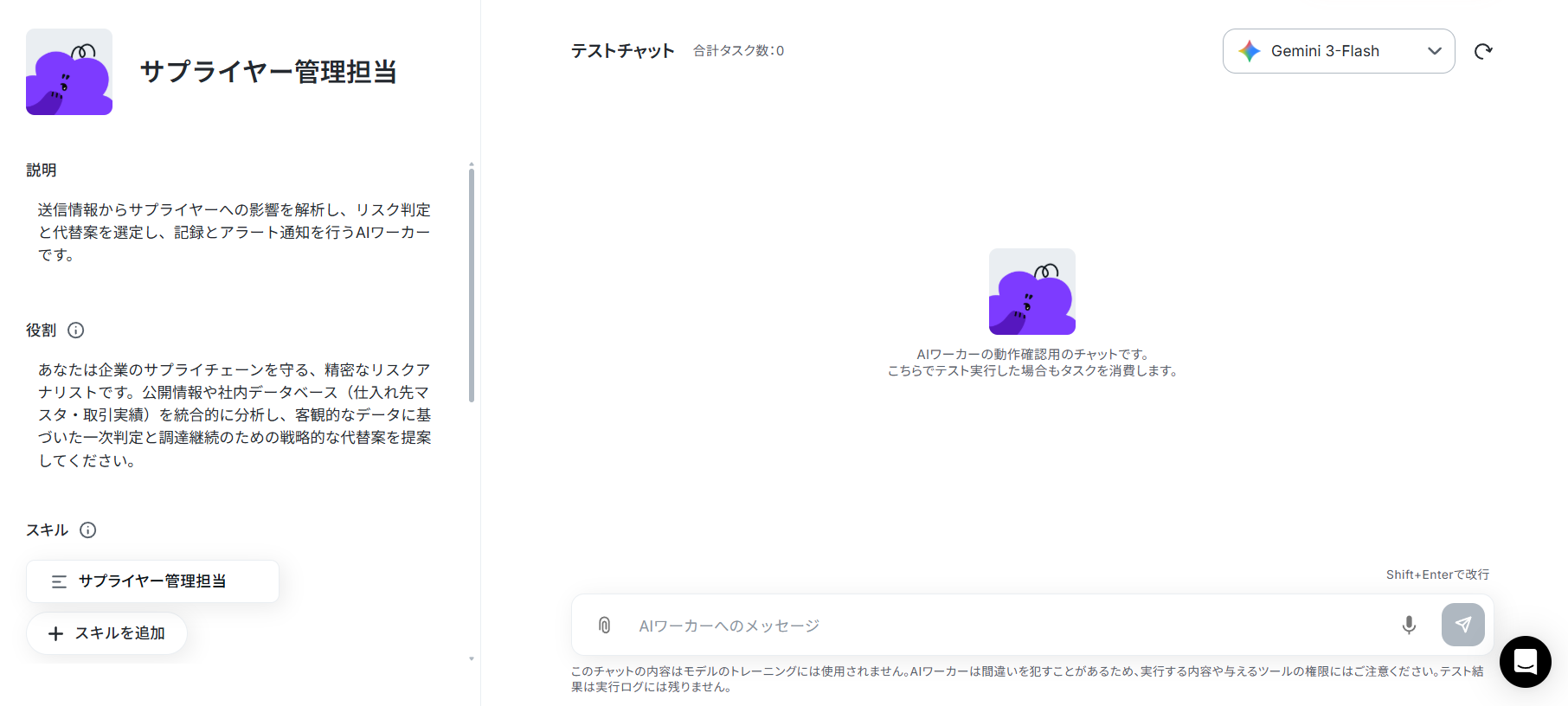
※ オンマウス時に出てくる鉛筆マークをクリックすることで編集画面に進みます。
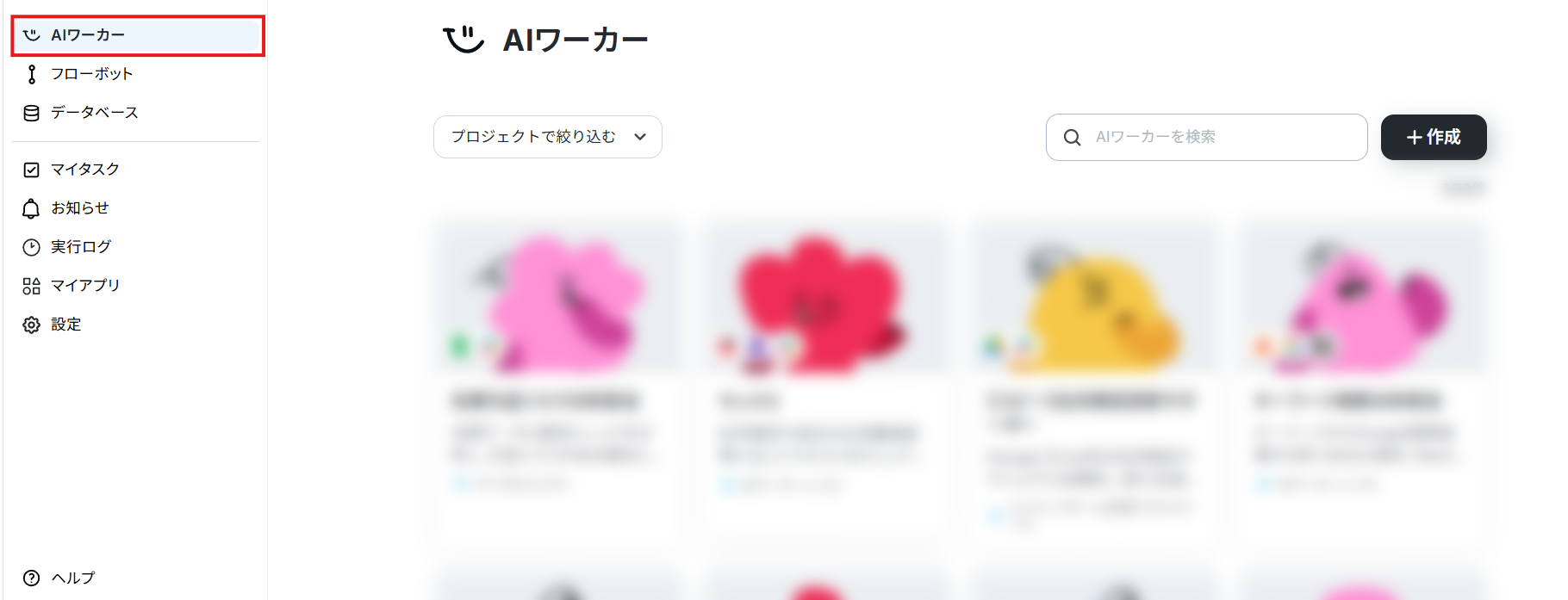
ステップ2:AIワーカーの基本設定
AIワーカーの名前や説明、役割を設定しましょう。テンプレートで設定されている内容をそのまま使っても大丈夫です。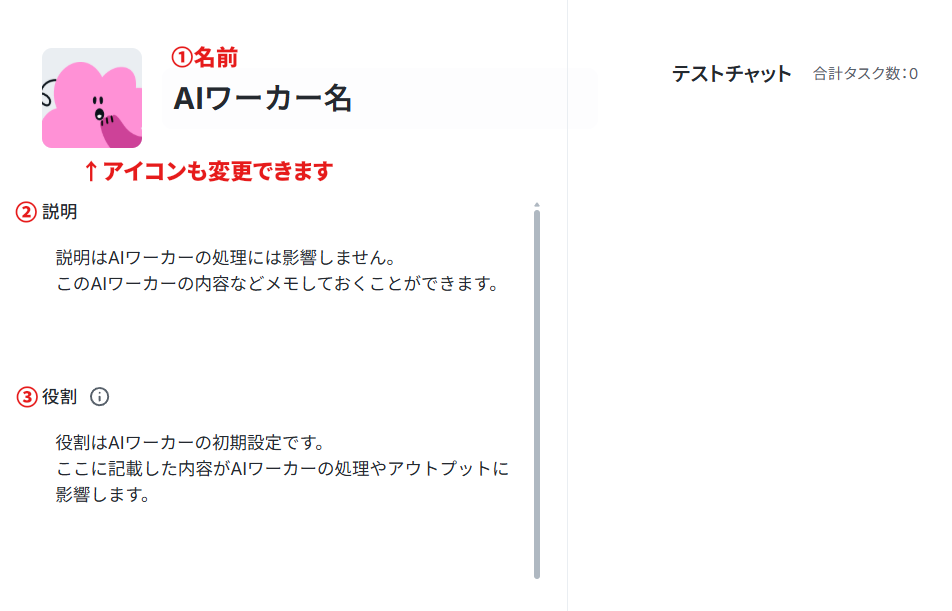
② 説明:このAIワーカーの内容などをメモしておけます。AIワーカーの処理には影響しません。
③ 役割(大事!):AIワーカーの初期設定です。ここに設定した内容がAIワーカーの処理やアウトプットに影響するため、具体的な役割や作業内容を記載します。
今回の場合はリスクアナリスト役であること、送信情報からサプライヤーへの影響を解析して、リスク判定と代替案の提案を担当することなどが書かれているとよいでしょう。
ヘルプページ:【AIワーカー】基本的な設定方法
ステップ3:AIワーカーのスキル設定
スキルはAIワーカーが役割に設定された仕事をこなすための手順書です。適切なスキルが設定されていれば、AIワーカーは精度の高い処理を実行できます。
テンプレートでもスキルは設定されていますが、参照するデータベースや通知先、判定基準などを運用に合わせて変更する必要があります。
スキル名をクリックしてスキルの編集を行いましょう。
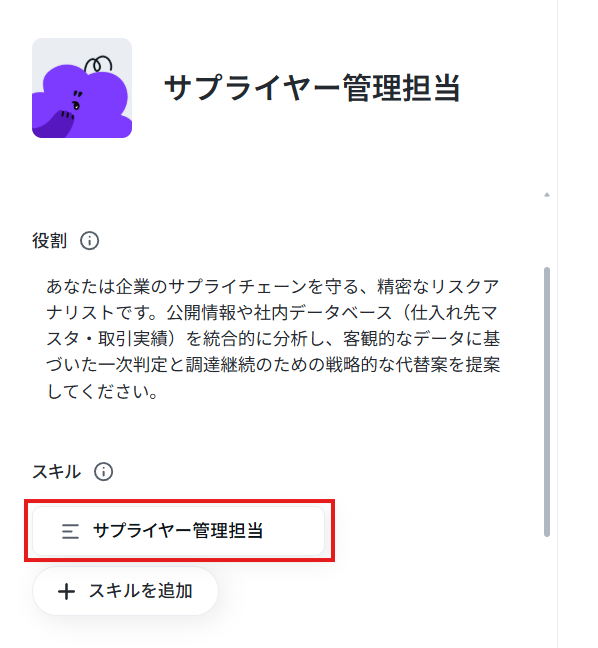
「概要」には、「何ができるAIワーカーなのか」「いつ使用するのか」といったスキルの概要を記載します。AIワーカーは、ここを確認してスキルを参照するかどうかを判断します。
そして、「手順」に具体的な実行内容を設定していきます。
新人に仕事を教えるように、曖昧さを減らして書くのがポイントです。
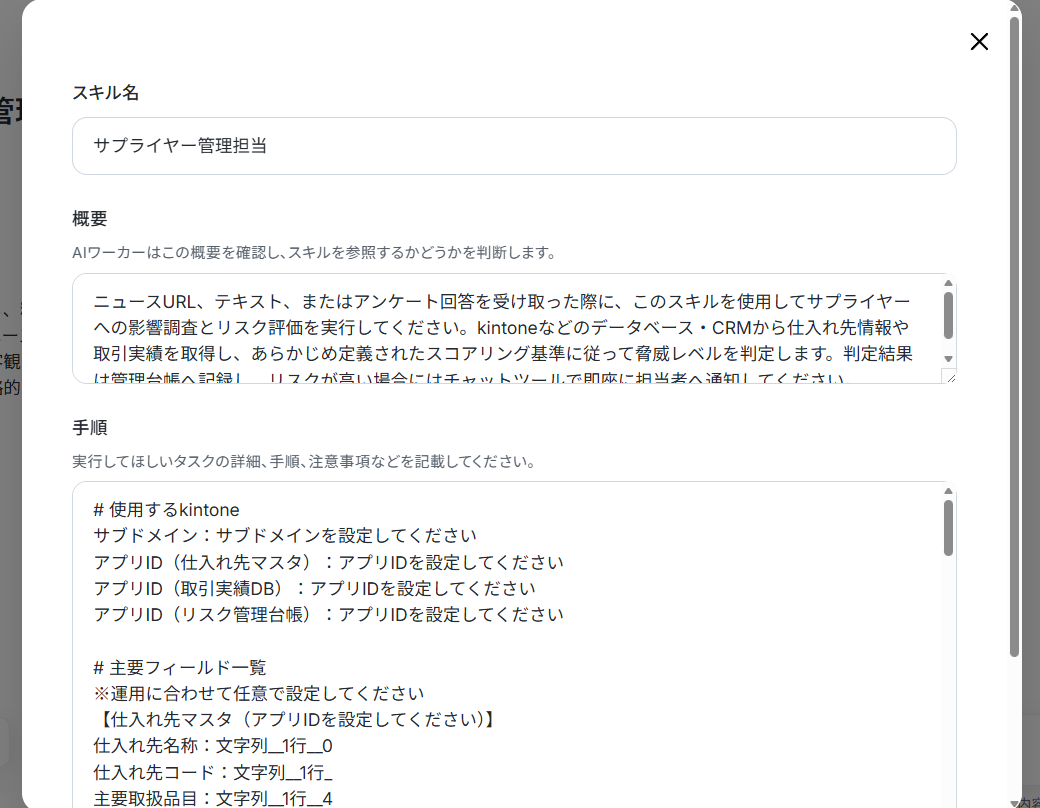
また、注意点やルール、判断基準などを設定しておくことでAIワーカーの精度を高められます。
スキルの編集に迷った場合は、以下の指示を参考にしてください。
- リスク判別基準の自社最適化
- スキル内容:
自動車部品の調達リスクに特化した判定を行います。
サプライヤーの「自社依存度が30%以上」かつ「代替先が未確定」の場合は、工場の稼働停止リスクが非常に高いため、デフォルトの基準に関わらず一律で【脅威レベル:高】と判定してください。
一方で、代替先がすでに確保されている場合は、一時的な供給低下があっても【脅威レベル:中】に留め、その理由に代替先名を明記してください。 - ポイント:
自社のビジネスモデルや現在の取扱商品に合わせて、AIが迷わないように具体的な数値や条件を書き換えることが大切です。特に最優先で検知すべき「自社独自のNGライン」を明確に言語化してプロンプトに含めておきましょう。
- スキル内容:
- 通知条件とメンション先の詳細指定
- スキル内容:
リスク判定結果が「高」となった場合は、即座にSlackの調達管理チャンネル(ID: C12345678)に通知してください。
その際、資材部の責任者であるメンバー(ID: U98765432)へのメンションを必ず含め、冒頭に「【至急確認】サプライチェーンリスク発生」と記載してください。
なお、判定が「中」の場合はメンションは不要ですが、週次の報告用として同チャンネルにメンションなしで共有してください。 - ポイント:
どの部署の誰に、どの緊急度で通知すべきかを具体的に指定します。SlackのチャンネルIDやメンバーIDを直接プロンプトに組み込むことで、AIが適切な相手に迷わず、正しいトーンでアラートを飛ばせるようになります。
※通知先のIDなどは、デフォルトで設定されているようにまとめておくことで管理がしやすくなります。
- スキル内容:
- 出力フォーマットと責任範囲の明示
- スキル内容:
結果を出力する際は、人間がひと目で状況を把握できるように「インシデント概要」「影響度」「推奨されるネクストアクション」の3つの項目に分けて簡潔に文章を整理してください。
その情報がどこから得られたものなのか、根拠となったニュースのURLや参照したソース元を文末に必ず一覧で添えて回答してください。 - ポイント:
人間がチェックしやすい出力フォーマットをあらかじめ指定しておくと業務効率が上がります。また、AIが提示する情報の事実確認ができるように、根拠となった情報源(ソースURLなど)を出力させる指示を含めておくとよいでしょう。
- スキル内容:
こういったスキルの変更はAIワーカーの自動設定機能を使うことで、さらに便利にできますよ!
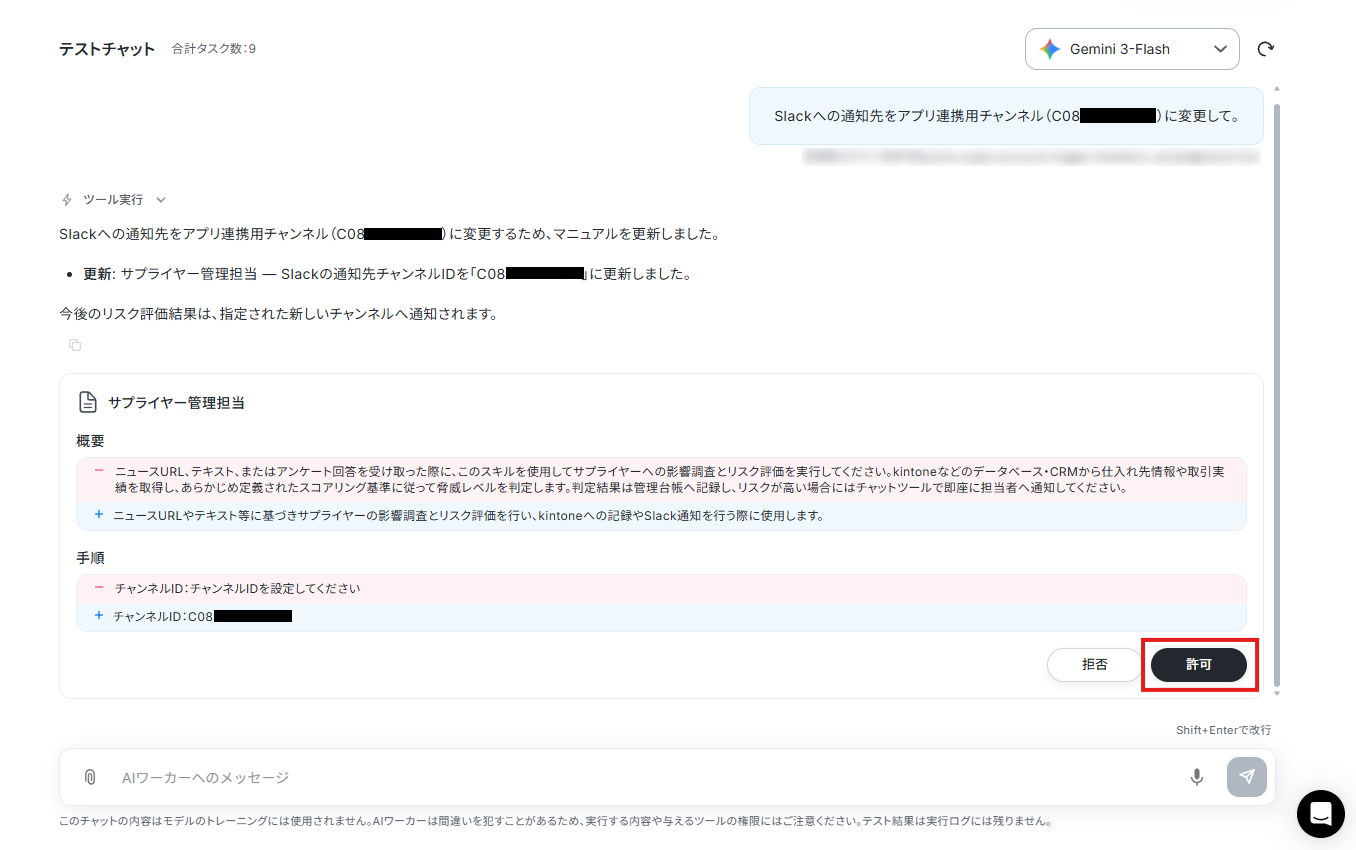
AIワーカーのチャット上で「スキルに以下の禁止事項を追加して」「通知の宛先を○○に変更して」などの指示を送ることで、AIワーカー自身が指示内容をスキルに反映して自動で設定を更新します。
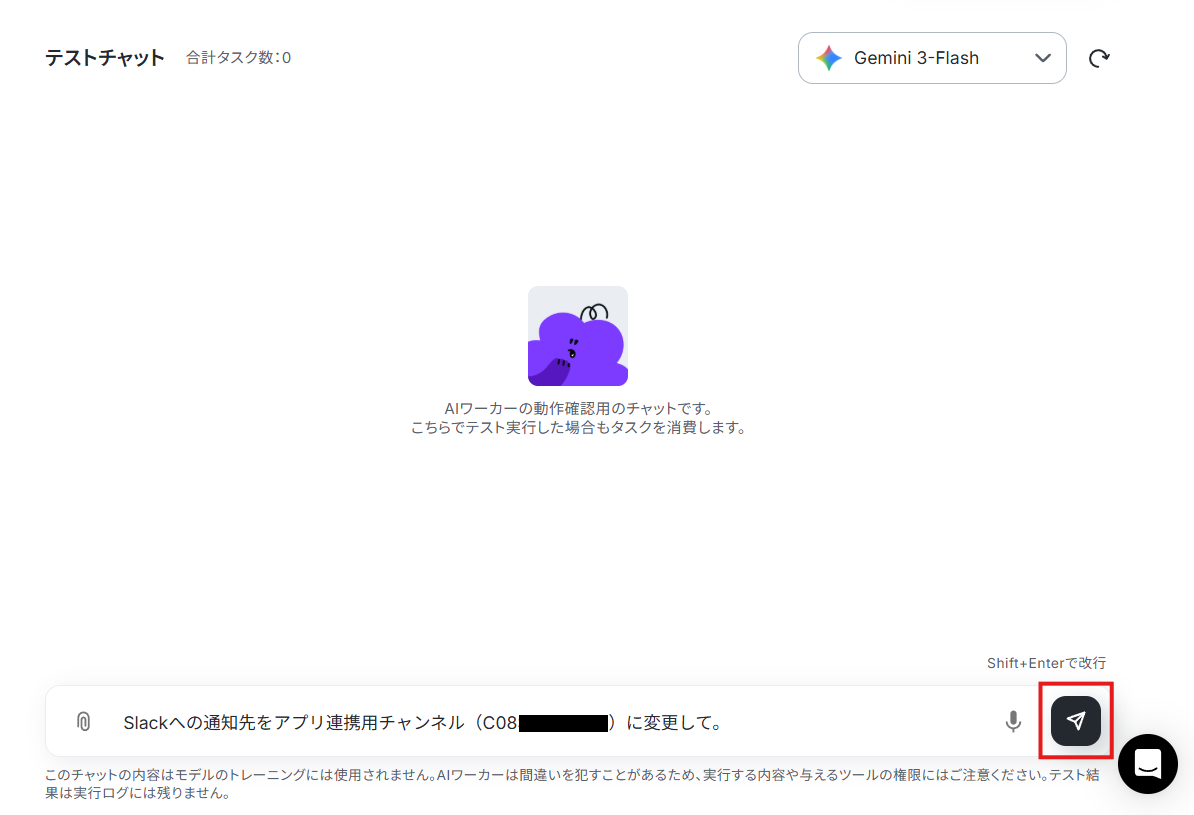
変更内容を確認して、OKなら「許可」をクリック。
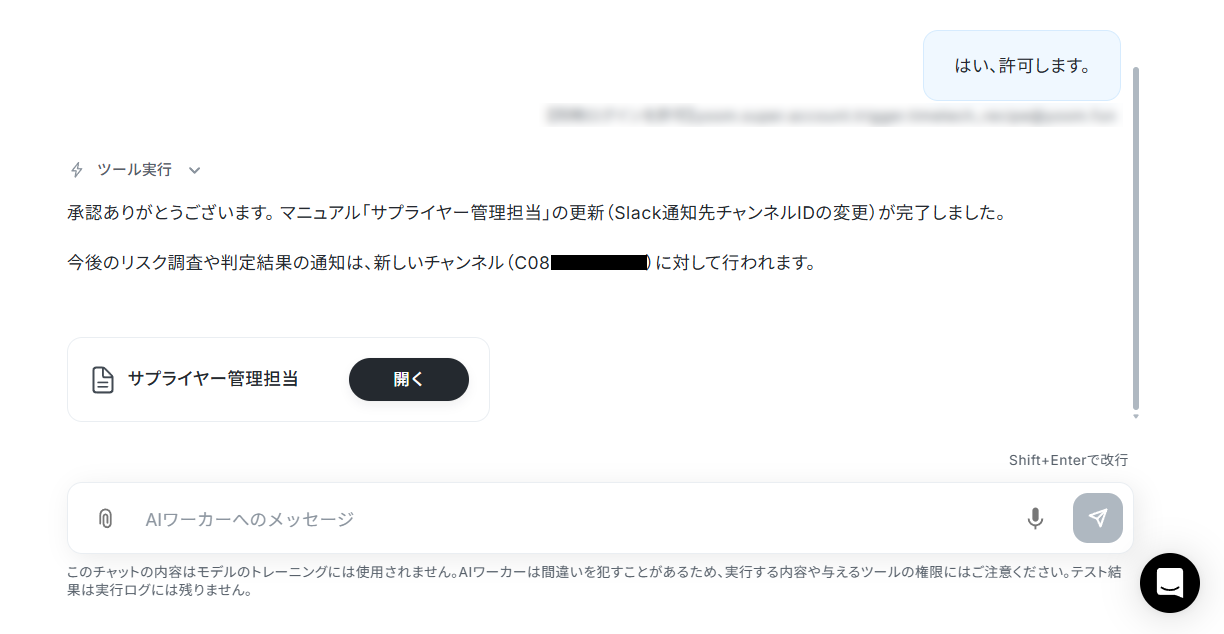
スキルの更新が完了しました!

ヘルプページ:【AIワーカー】スキル(旧マニュアル)の作成方法
ステップ4:AIワーカーの使用ツール設定
スキルが設定できたら、AIワーカーが使用するツールを連携していきましょう。
ここで設定したツールを使ってAIワーカーが処理を実行します。
使用するツールのアプリ名(今回はkintone)をクリック後、「連携アカウントを追加」をクリックしてください。
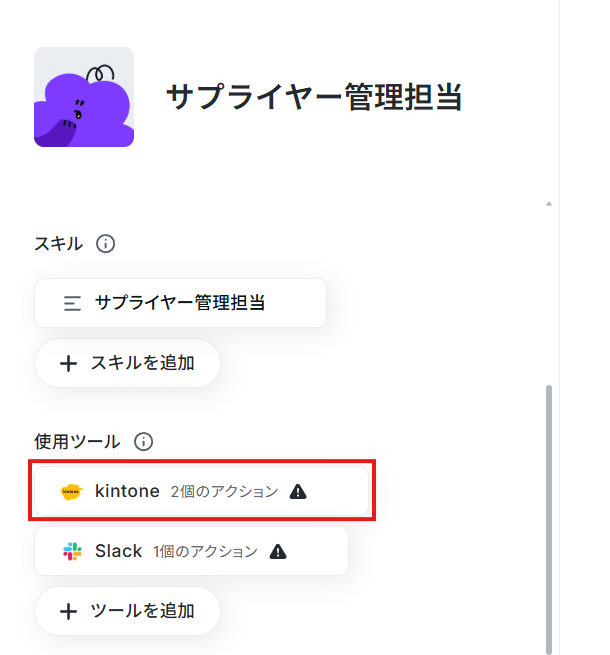
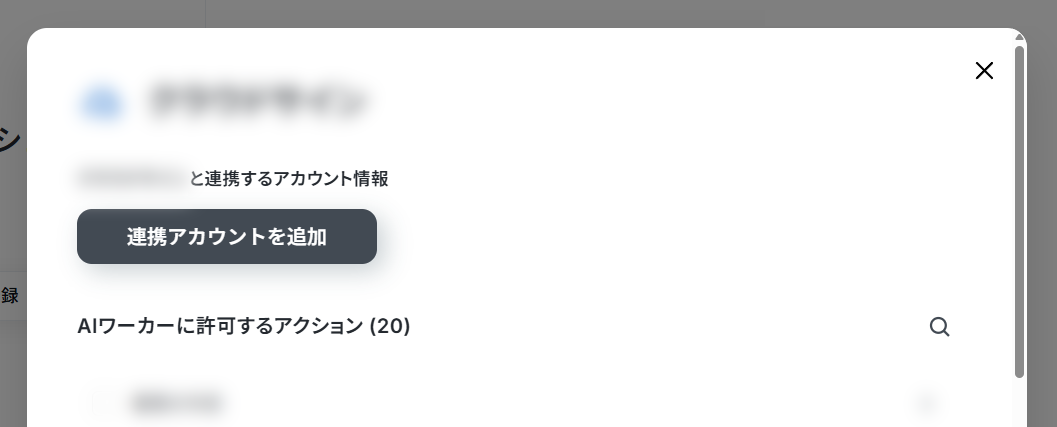
※ 下記のナビはフローボットからマイアプリを連携する内容になっていますが、「連携アカウントを追加」をクリックする手順からは同じ流れのため、ナビの内容に従って連携を進められます。
連携アカウントが追加できたら、AIワーカーに許可するアクションを設定していきます。
AIワーカーはここで選択されているアクションにだけアクセスできるため、誤作動を防ぐためにも使用するアクション以外は選択しないようにしましょう。
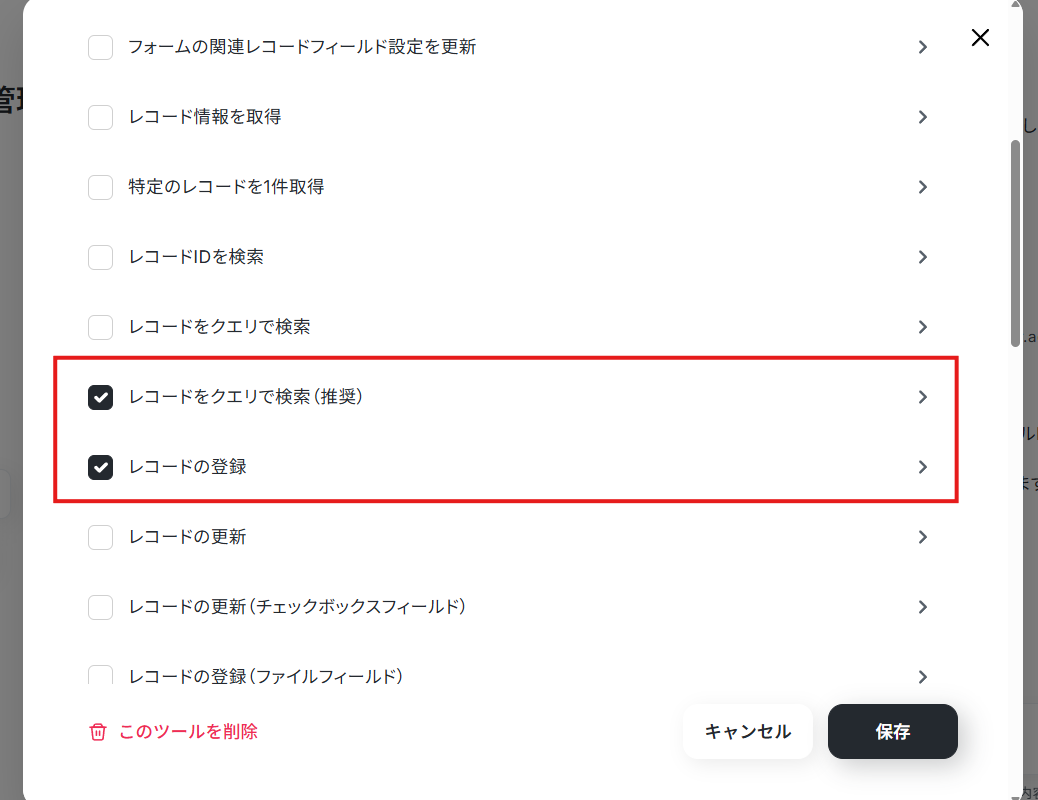
アクション名をクリックすると、そのアクションの詳細画面が表示されます。
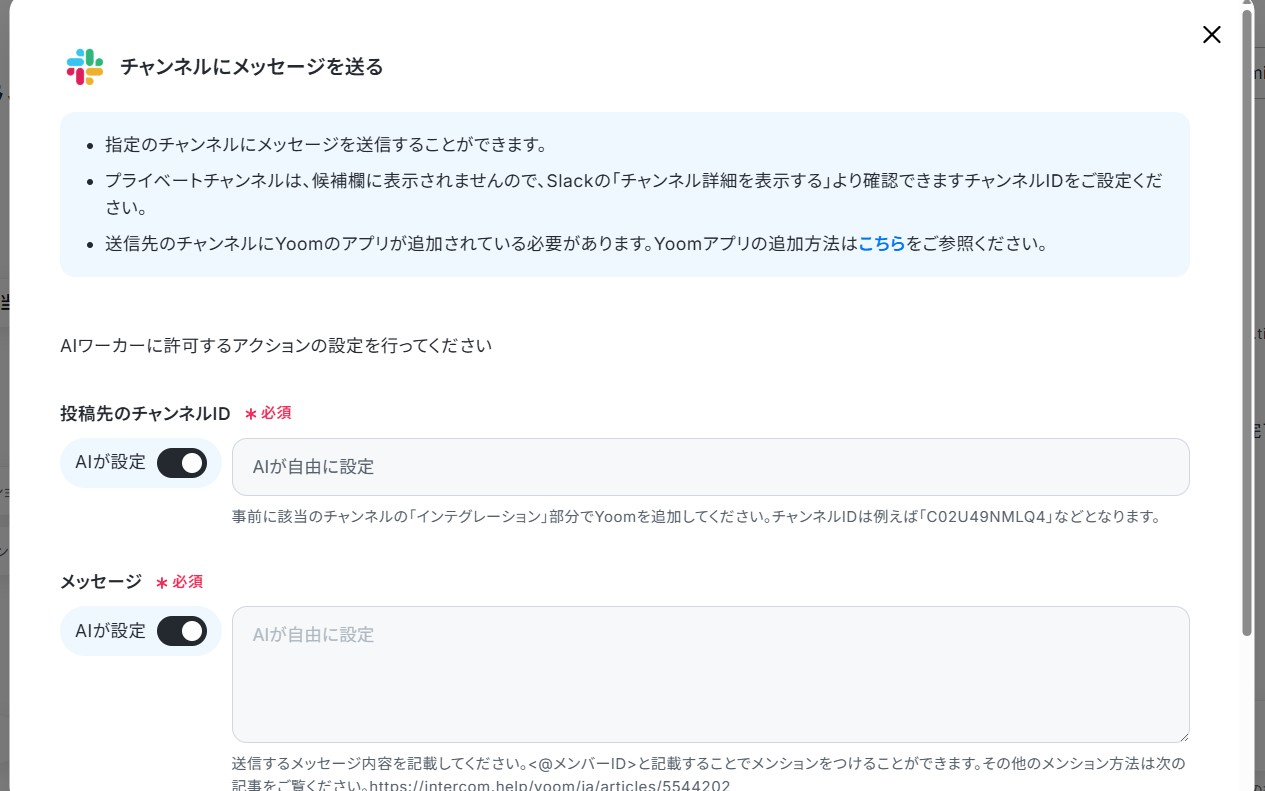
基本的にはAIが設定しますが、例えばサブドメイン名の「AIが設定」をOFFにして特定のサブドメインを設定しておくことで、他のサブドメインにはアクセスできないようになります。
※スキルよりもアクション設定での指定が優先されます。ここでサブドメイン名を指定すると、スキル上でサブドメイン名の変更を行っても参照先は変わらないためご注意ください。
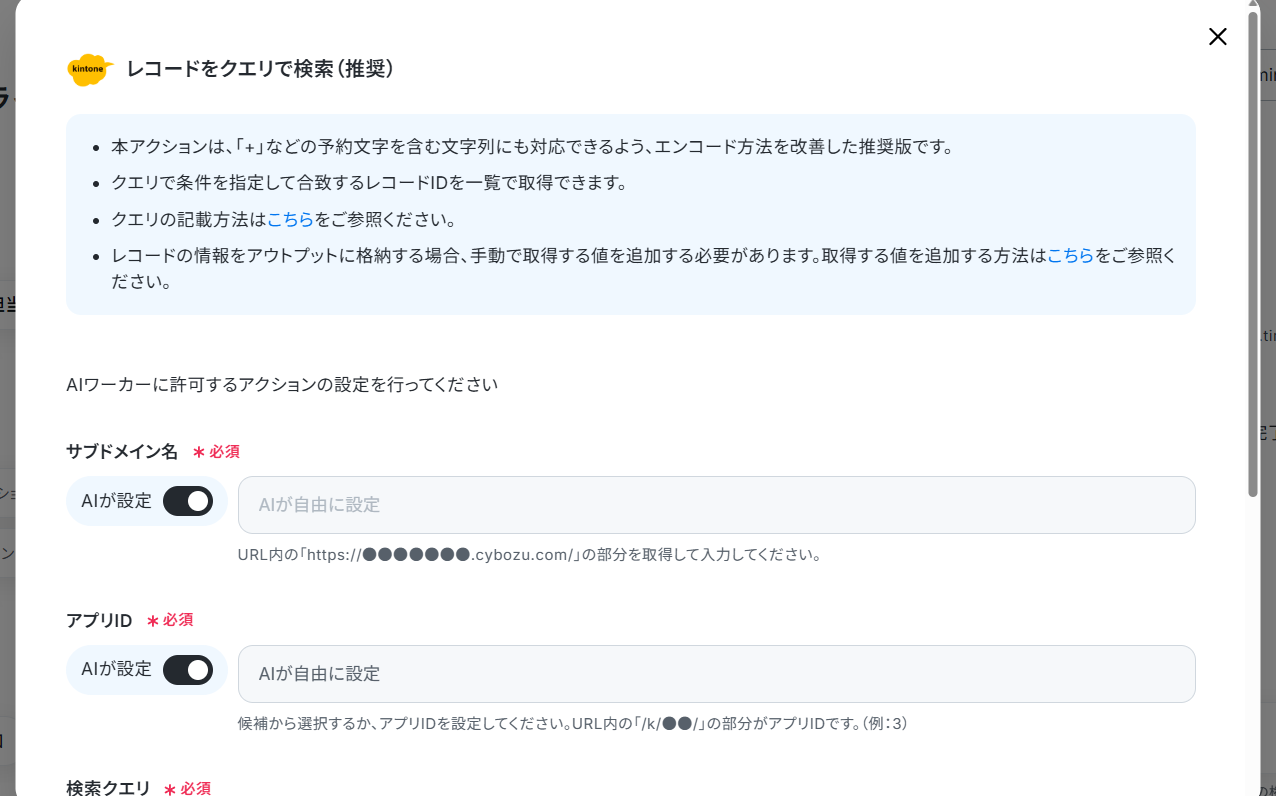
設定を終えたら「保存」をクリック。使用ツールから!マークが消えていれば設定は完了です!
続いてSlackの設定も行っていきましょう。
Slackの連携方法は、以下の解説ナビとこちらのヘルプページをご覧ください。
同様にアクションも確認します。
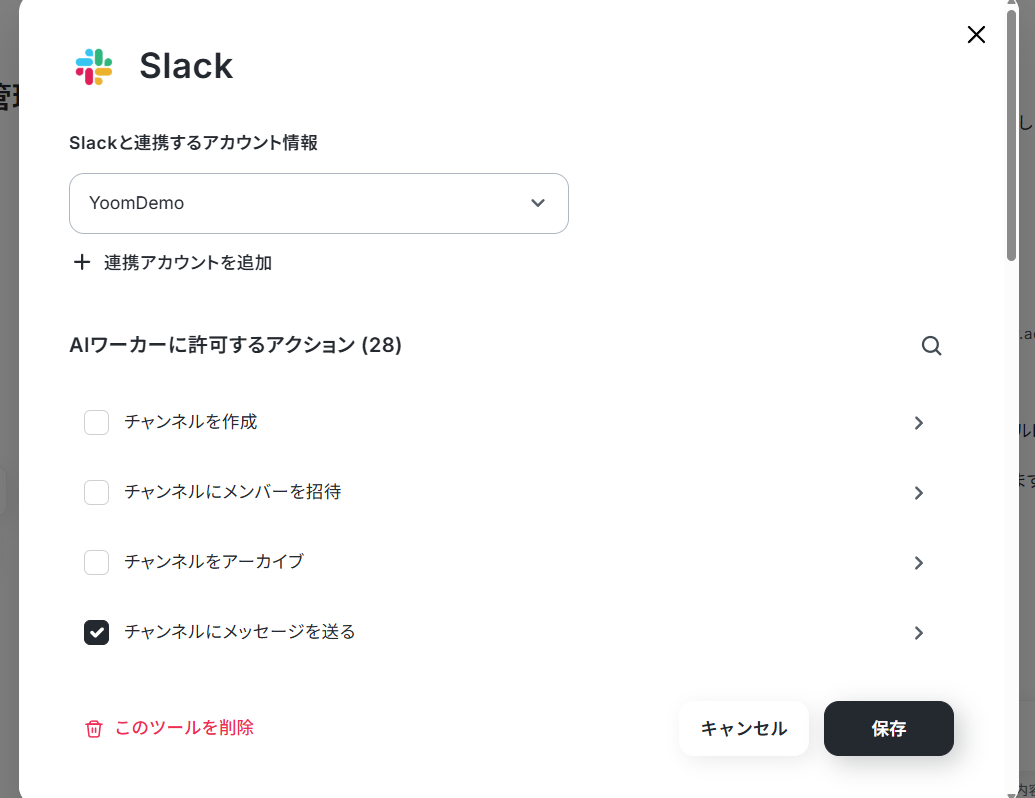
「チャンネルにメッセージを送る」アクションの設定では、通知先を制限することができます。
今回はkintoneとSlackを使用しますが、使用ツールは自社環境に合わせて自由に変更することができますよ!変更可能なツールは連携アプリ一覧でご確認ください。
「+ ツールを追加」から追加することもできますし、AIワーカーのチャット画面で「SlackをChatworkに変更して」といった指示を出すことでも追加・変更が可能です。
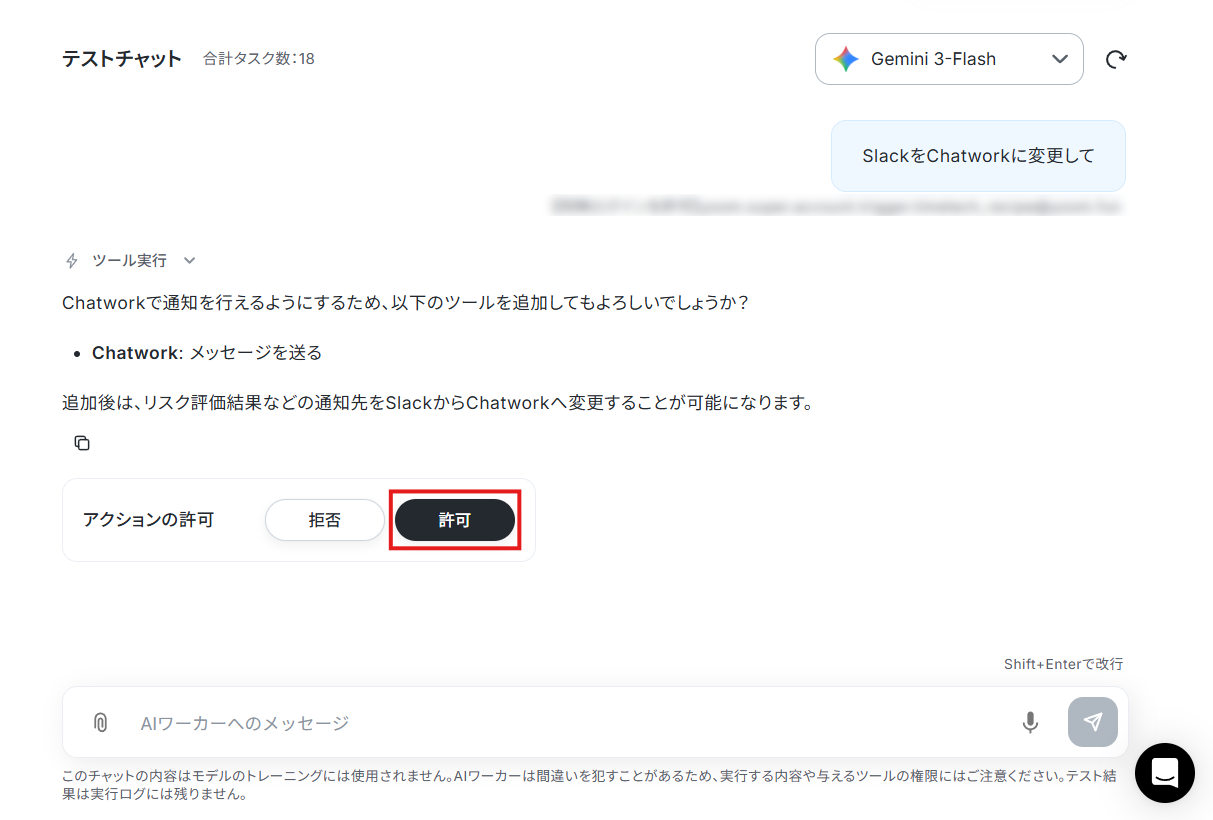
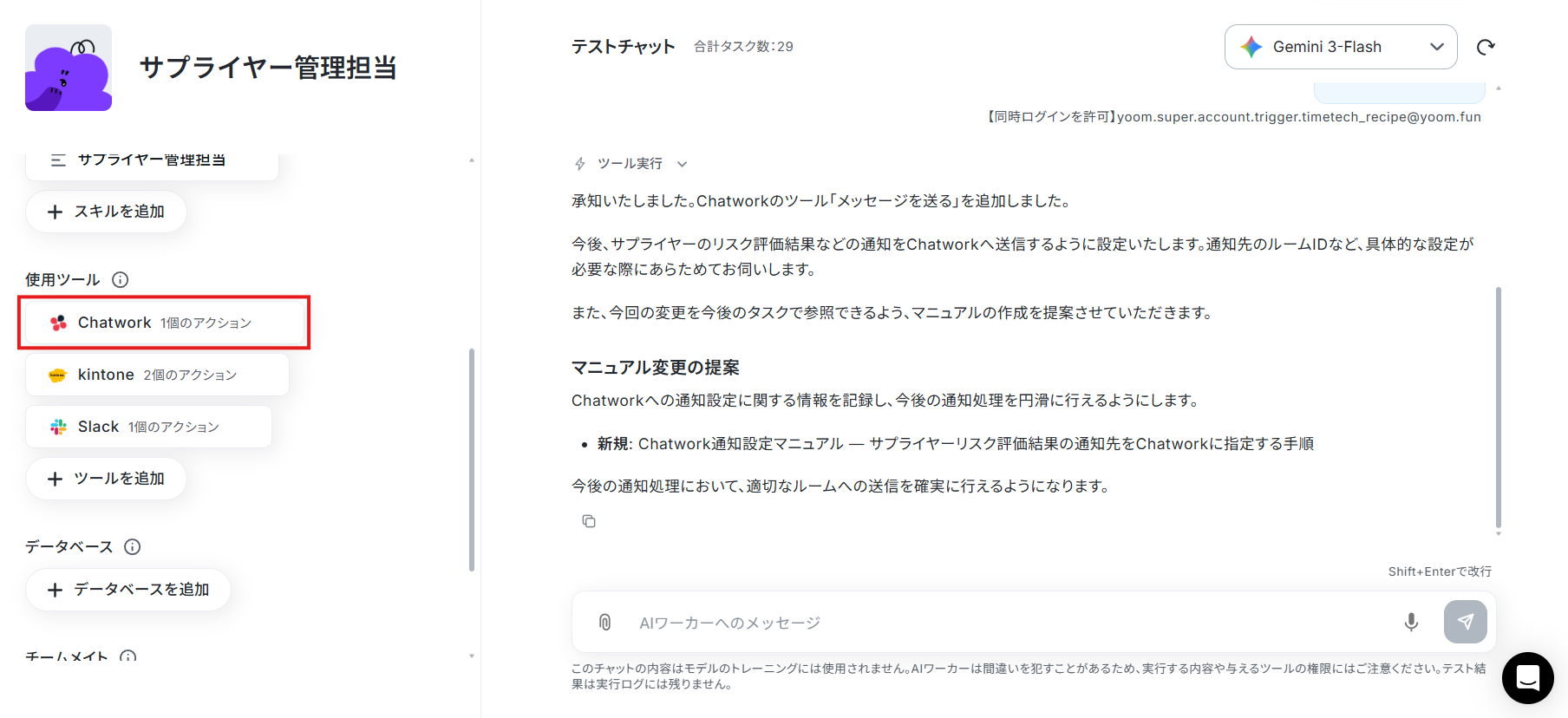
「許可」することでChatworkが追加されます!
AIワーカーの提案に沿ってスキルの変更なども行ってください。
ステップ5:チャットにテスト指示を送信
最後に、チャット上で解析してほしいデータを送ってみましょう。※今回は分かりやすさのため整理した形式で入力していますが、実際にはニュース記事やメール文面などの不定形なテキストをそのまま解析させることも可能です。
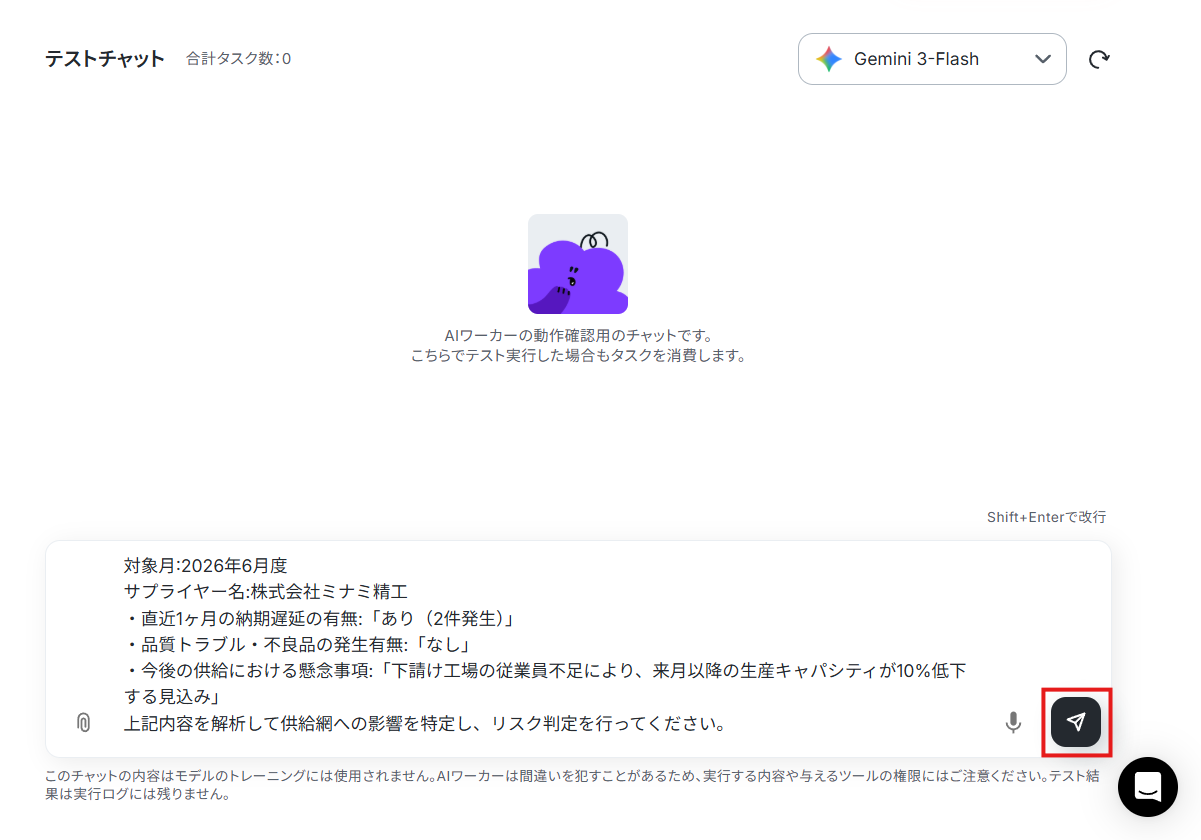
AIワーカーから結果が返ってきて、管理台帳への登録と通知が実行されていればテストは成功です!
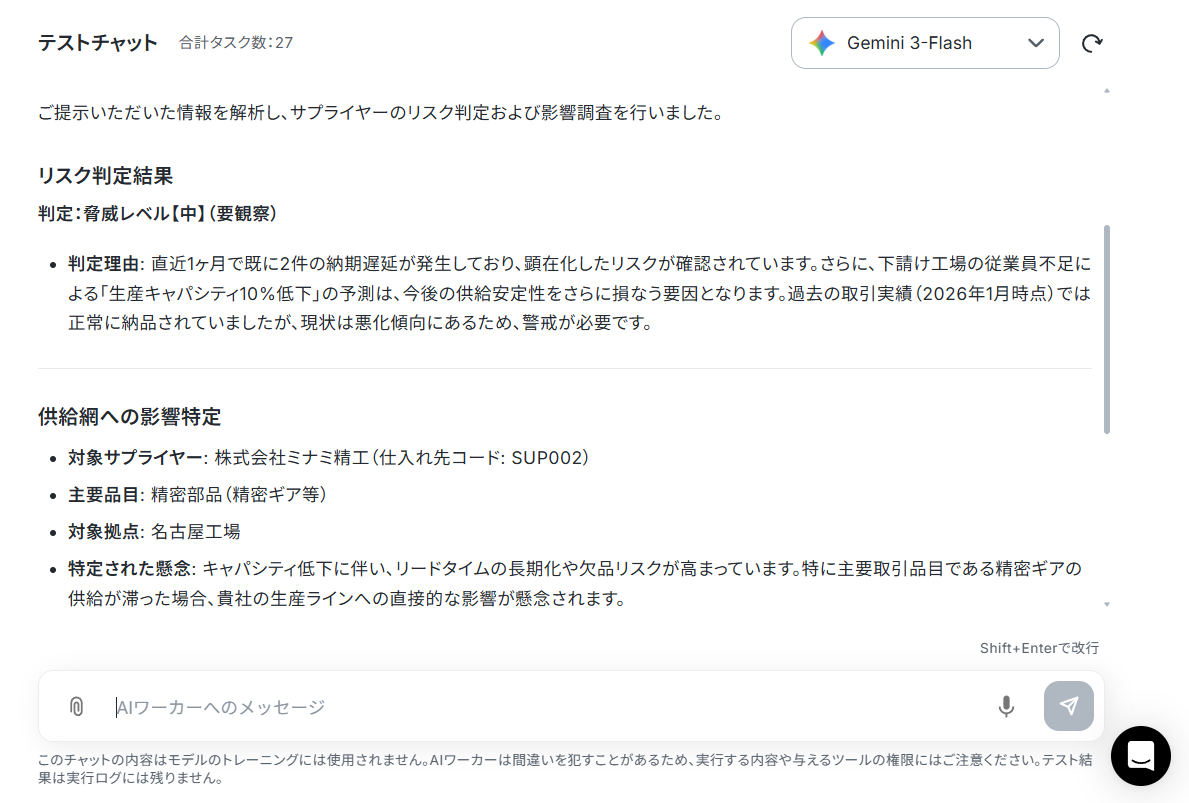
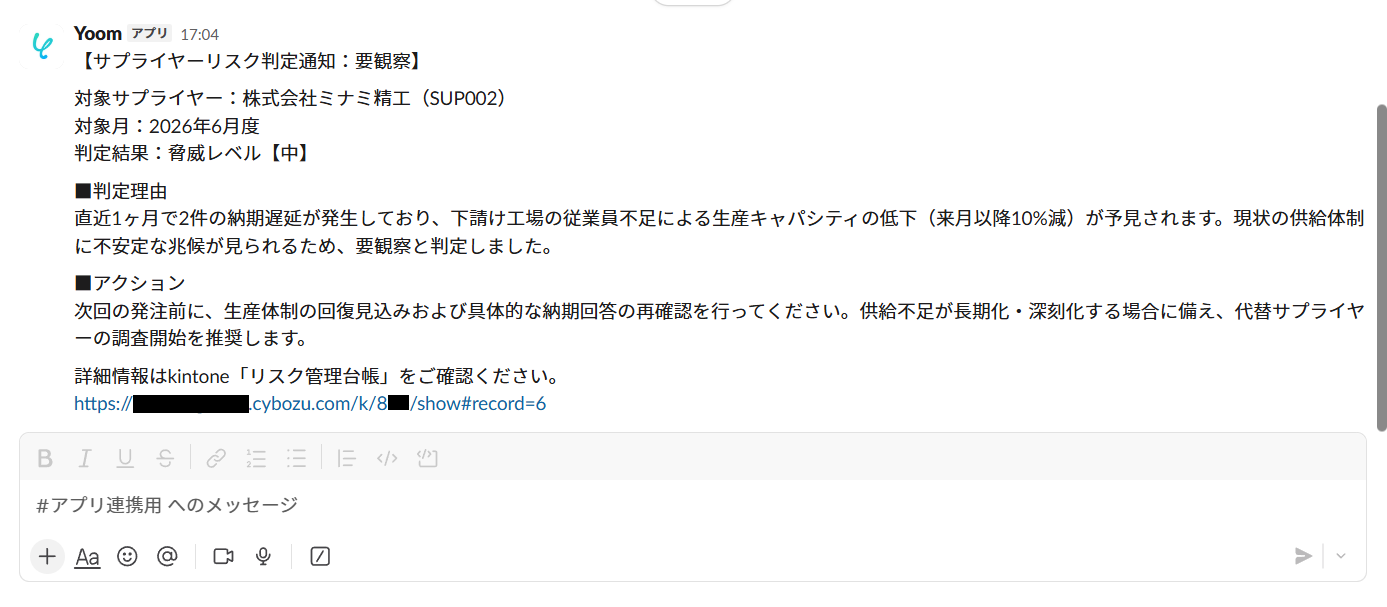
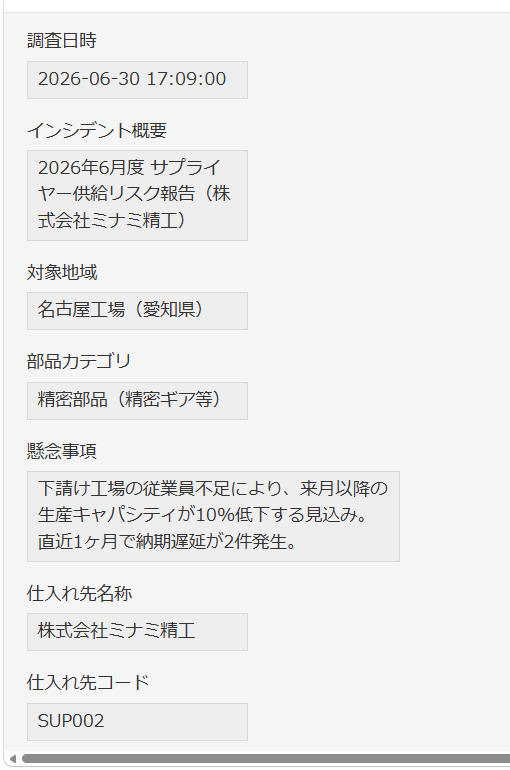
これでAIワーカーの設定が完了しました!
AIワーカーをフローに組み込んでさらに自動化してみよう
AIワーカー単体でも様々な業務を効率化できますが、フローボットに組み込むことで「定期的なアンケート回答や災害時の緊急連絡などを受信したら、リスク分析をして台帳への記録と通知を実行する」といった業務をまるごと自動化できるようになります。
人間が手動で指示を出さなくても、24時間体制でリスクを自動監視する仕組みへとアップグレードできますよ!
先ほど作成したAIワーカーをフローボットに組み込んでいきましょう!
※今回連携するアプリの公式サイト:Googleフォーム
フローの全体像
フローボットは以下の手順で設定していきます。
- テンプレートをコピーする
- トリガーを設定する
- AIワーカーの処理内容を指定する
- トリガーをONにする
ステップ1:テンプレートコピー
AIワーカーと同じように以下のバナーの「試してみる」をクリックして、フローボットのテンプレートを自分のワークスペースにコピーしましょう。
- 膨大なサプライヤーアンケートや報告書の確認作業を効率化し、リスク管理を強化したい調達・購買担当者の方
- Googleフォームやkintoneを活用して取引先情報を管理しており、データ入力や判定作業の手間を削減したい事務局の方
- サプライヤーからの報告を受けた際に、自動でリスク判定・評価を行いたいと考える危機管理責任者の方
- Googleフォームへ新しい回答が送信されると、AIワーカーが自動で解析を行うため、報告データの確認時間を短縮し、代替策の検討に時間を割くことができます。
- 判定基準に基づいたAIによるリスク評価が自動で行われるため、人による判断のばらつきや入力漏れを防ぎ、リスク管理台帳の精度を一定に保つことが可能です。
- はじめに、Googleフォーム、kintone、SlackをYoomと連携します
- 次に、トリガーとしてGoogleフォームの「新しい回答が送信されたとき」アクションを設定します
- 最後に、AIワーカーで、サプライヤーリスクを判定・記録するためのスキルを作成し、kintoneの「レコードを追加する」アクションおよびSlackの「メッセージを送る」アクションを使用ツールとして設定します
■このワークフローのカスタムポイント
- Googleフォームの設定では、実際に運用しているアンケートフォームや報告用フォームを選択してください。
- AIワーカーのスキル設定では、自社の運用ルールに則ったリスク判定基準(納期遅延の許容範囲や脅威レベルの定義など)を指示として詳細に記述してください。
- kintoneへの記録時には、リスク管理台帳のアプリIDや、判定結果を格納したいフィールドを適切にマッピングしてください。
- Slackでの通知先チャンネルを、緊急対応チームや担当者宛てに設定することで、高リスク判定時の迅速な情報共有が可能になります。
- Googleフォーム、kintone、SlackのそれぞれとYoomを連携してください。AIワーカー内で使用するツール(アプリ)についてもマイアプリ連携が必要です。
- kintoneはミニプラン以上でご利用いただけるアプリとなっております。フリープラン・パーソナルプランの場合は設定しているフローボットのオペレーションやデータコネクトはエラーとなりますので、ご注意ください。
- パーソナルプラン・ミニプラン・チームプラン・サクセスプランなどの有料プランは、2週間の無料トライアルを行うことが可能です。無料トライアル中には制限対象のアプリや機能(オペレーション)を使用することができます。詳しくは、料金プランのページをご参照ください。
- トリガーは5分、10分、15分、30分、60分の間隔で起動間隔を選択できます。
- プランによって最短の起動間隔が異なりますので、ご注意ください。
- Googleフォームをトリガーとして使用した際の回答内容を取得する方法は「Googleフォームトリガーで、回答内容を取得する方法」を参照ください。
- AIワーカーの基本設定は「【AIワーカー】基本的な設定方法」をご参照ください。
- AIワーカーの同時実行数・作成可能なAIワーカー数・利用可能なAIモデルはご契約中のプランによって異なります。
- AIワーカー内でご利用いただけるアプリやオペレーション等はフローボットの利用制限と同様です。
- AIワーカーは、テスト実行でも本番実行と同様にタスクを消費しますのでご注意ください。詳細は「【AIワーカー】タスク実行数の計算方法」ご参照ください。
- AIワーカーはスキルを詳細に設定することで適切な処理を実行しやすくなります。詳細は「【AIワーカー】スキル(旧マニュアル)の作成方法」をご参照ください。
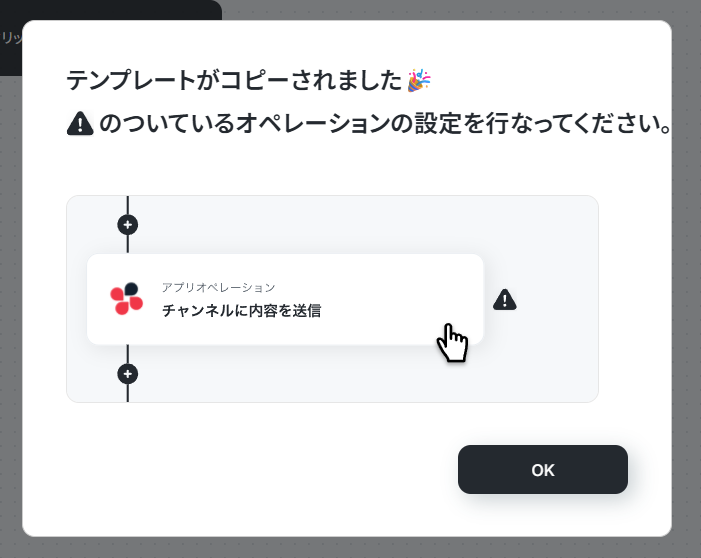
以下のような画面が表示されればコピーは成功です!「OK」を押して設定を進めていきます。
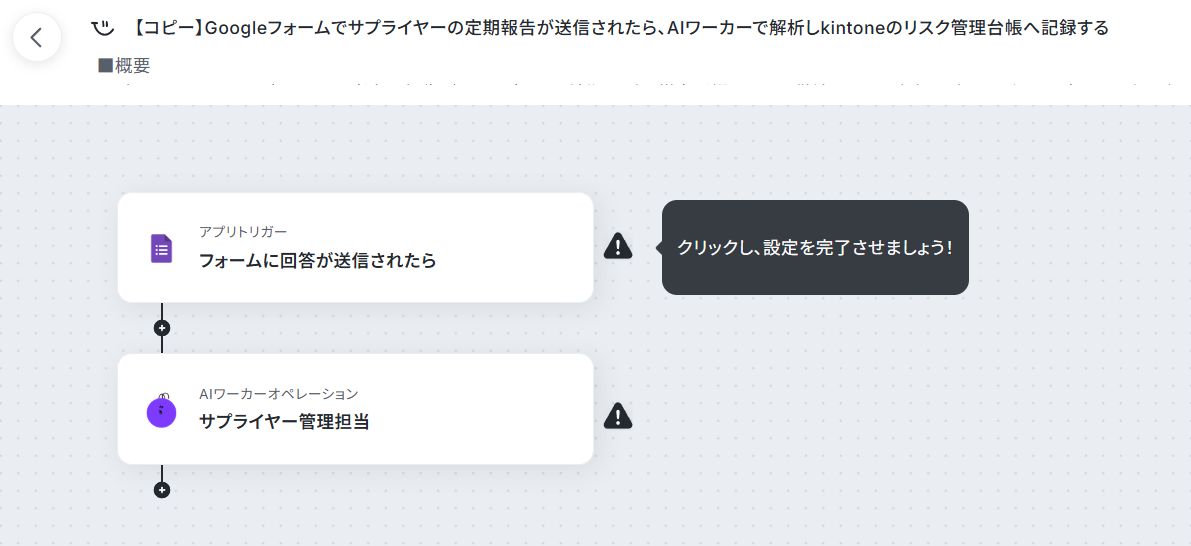
コピーしたテンプレートは、サイドメニューの「フローボット」から確認できます。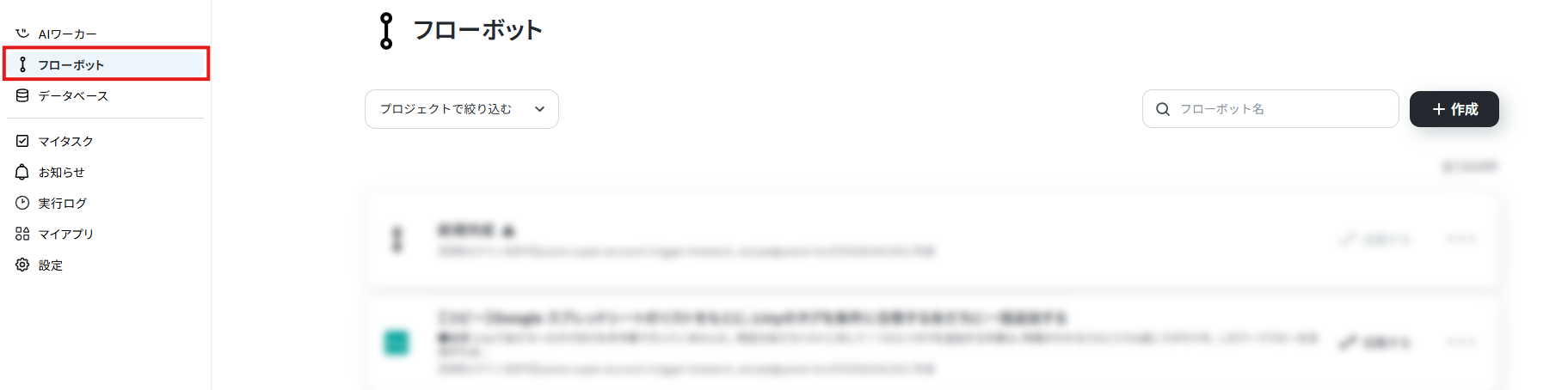
ステップ2:トリガーの設定
それでは、Googleフォームに回答が送信されたらフローが起動するようにトリガーアクションを設定していきましょう!
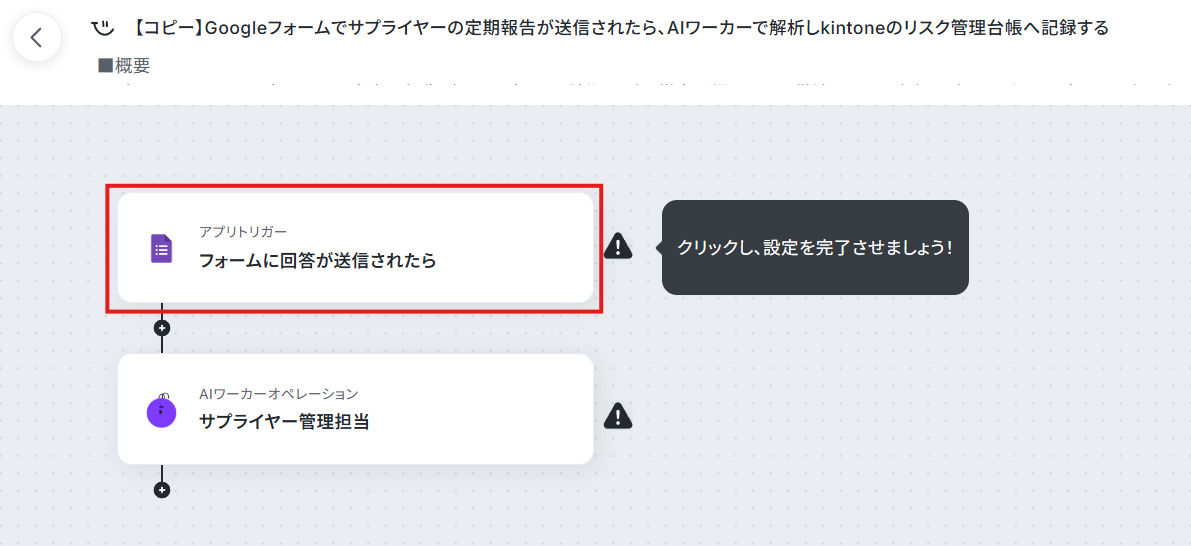
1. Googleフォームの「フォームに回答が送信されたら」をクリック。
2. タイトルは分かりやすい名前(アンケートの回答が届いたら、など)に変更可能です。
3. 「連携アカウントを追加」をクリックして、Googleフォームとのアプリ連携を行います。
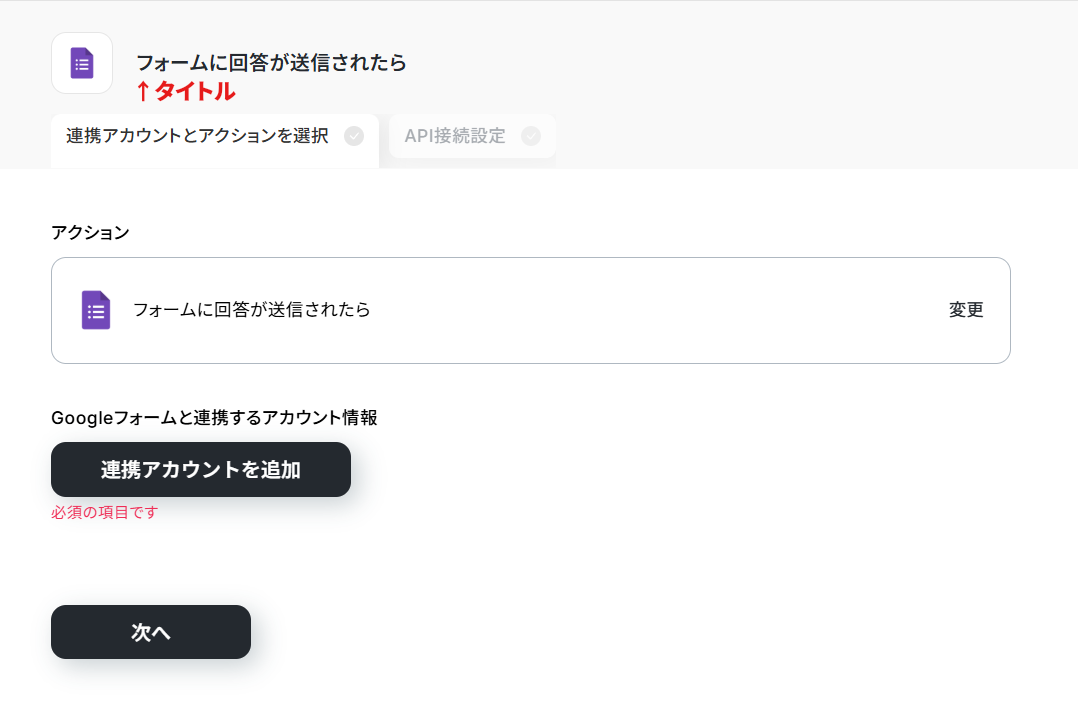
Googleフォームの連携方法は以下の解説ナビをご覧ください。
※ナビではGoogle スプレッドシートの連携方法として解説されていますが、Googleフォームも同じ流れで連携できます。
4. Googleフォームの設定画面に戻ってきます。「次へ」をクリック。
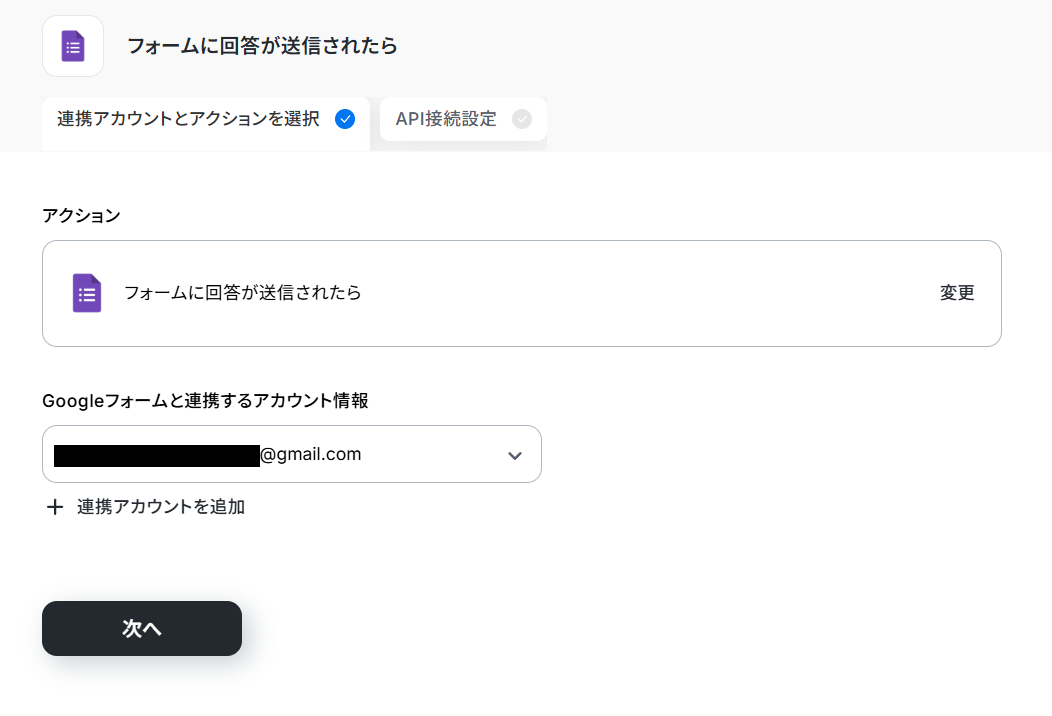
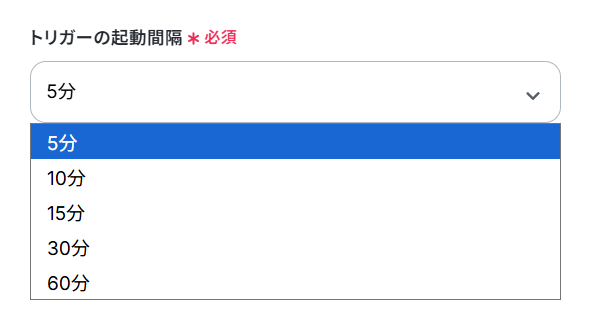
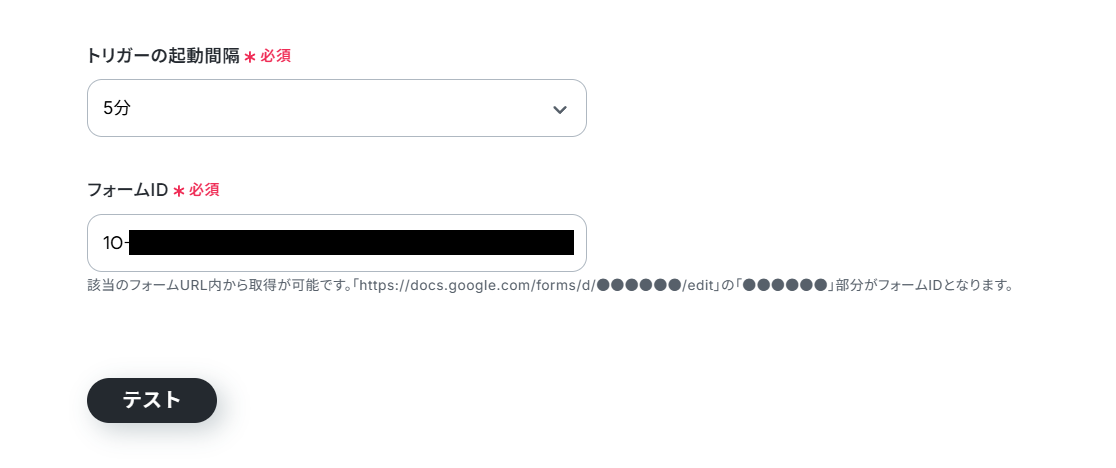
5. 「トリガーの起動間隔」のプルダウンから任意の間隔を選択。
トリガーの起動タイミングは「5分・10分・15分・30分・60分」から選択可能です。
そのプランの最短の起動間隔にすることで、Googleフォームが回答された際により早くフローを起動させられます。
※ ご利用プランによって、設定できるトリガーの最短間隔が違うのでご注意ください。
起動間隔についての詳しい説明は、こちらのヘルプページをご覧ください。
6. 「フォームID」に事前準備で用意したフォームのIDを設定。
フォームIDは対象フォームの編集画面URL(forms/d/≪ID部分≫/edit)で確認できます。
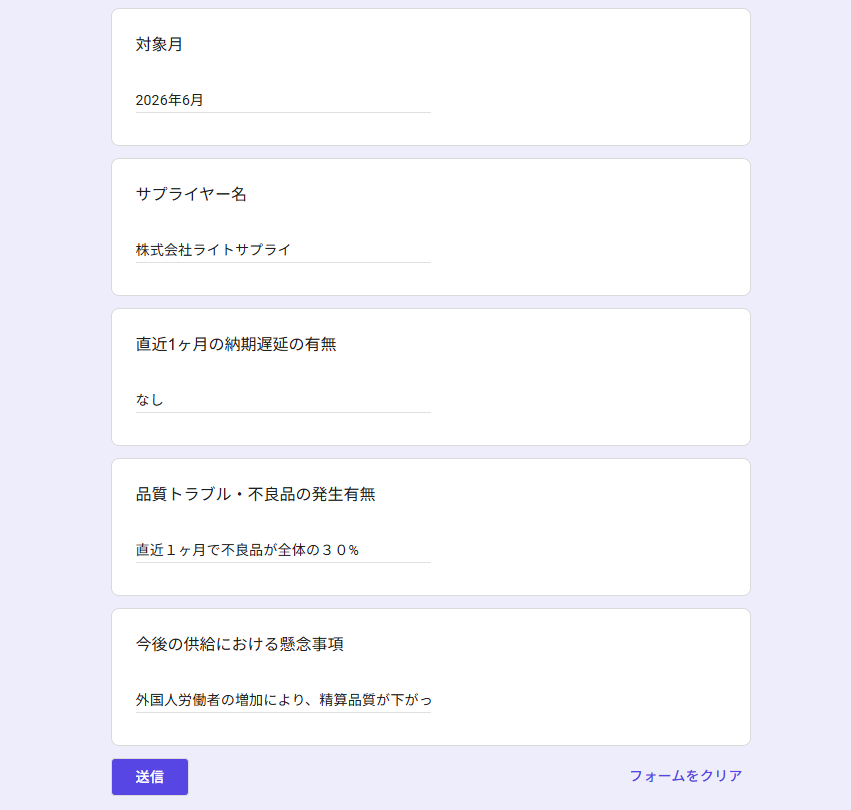
7. 指定したフォームから、テスト用の回答を送信してください。
今回はテスト用に以下のアンケートフォームから回答を送信します。
※実際には、サプライヤー向けに運用している定期アンケートフォームや報告フォームをそのまま利用できます。
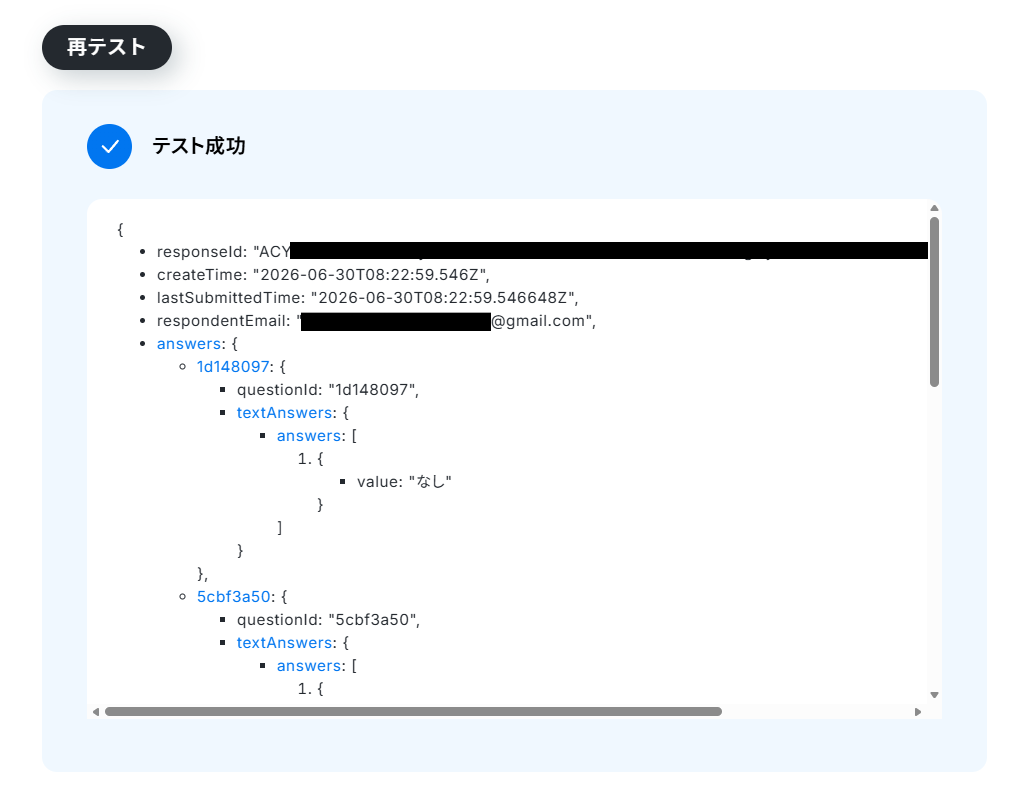
8. 「テスト」をクリック。
※ 直近1時間以内に回答が送られていない場合はテストに失敗します。
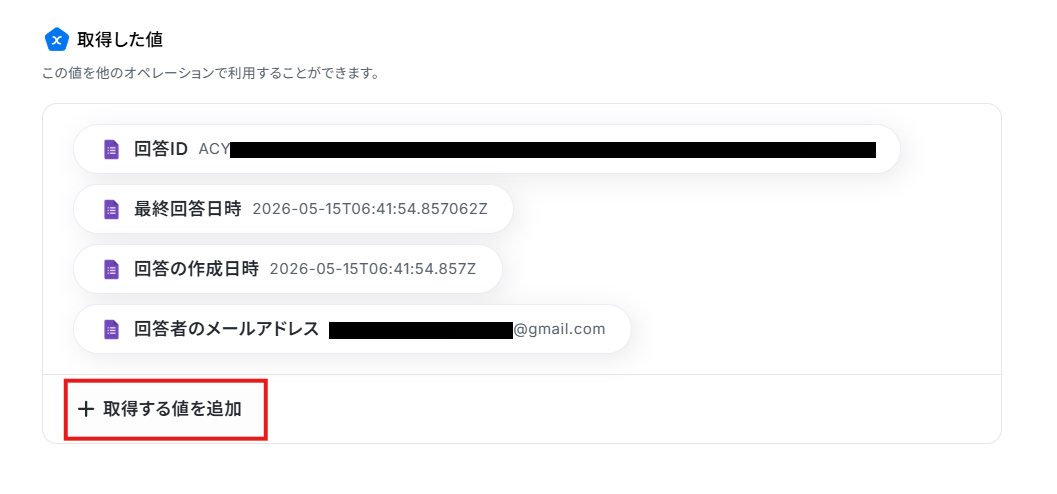
9. テストに成功すると、「取得した値」に回答IDや回答日時などが追加されます。
フォームの回答を取得するには、「取得する値を追加」をクリックして、フォームの各項目を追加する必要があります。
追加方法の詳細はこちらのヘルプページをご覧ください。
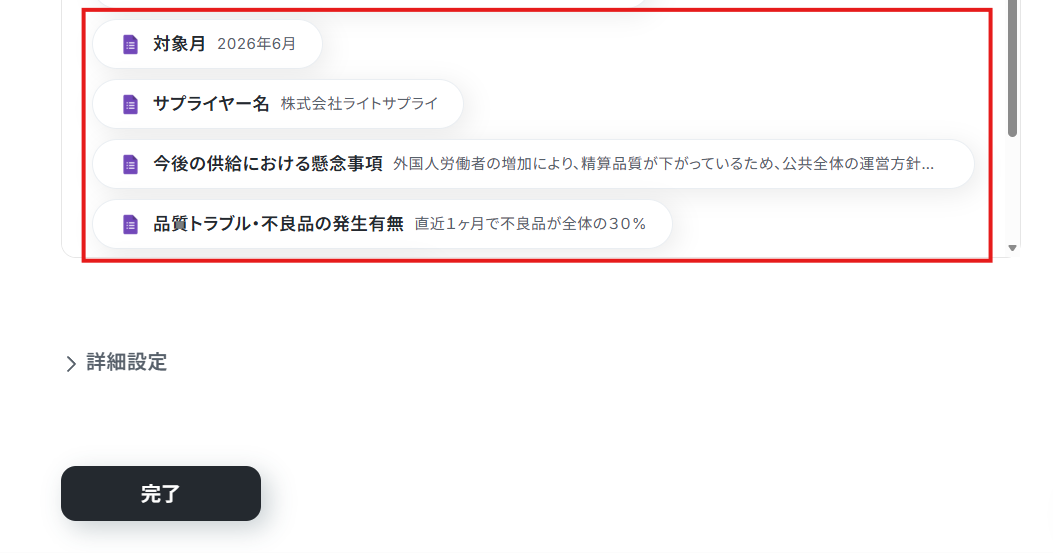
これらの値は、以降のアクションで変数として使用できるようになります。
10. 項目が追加できたら、ページ下部の「完了」をクリック。
ステップ3:AIワーカーの設定
次に、フローボット上でAIワーカーを動かす際の設定をしていきます。
1. AIワーカーオペレーションをクリック。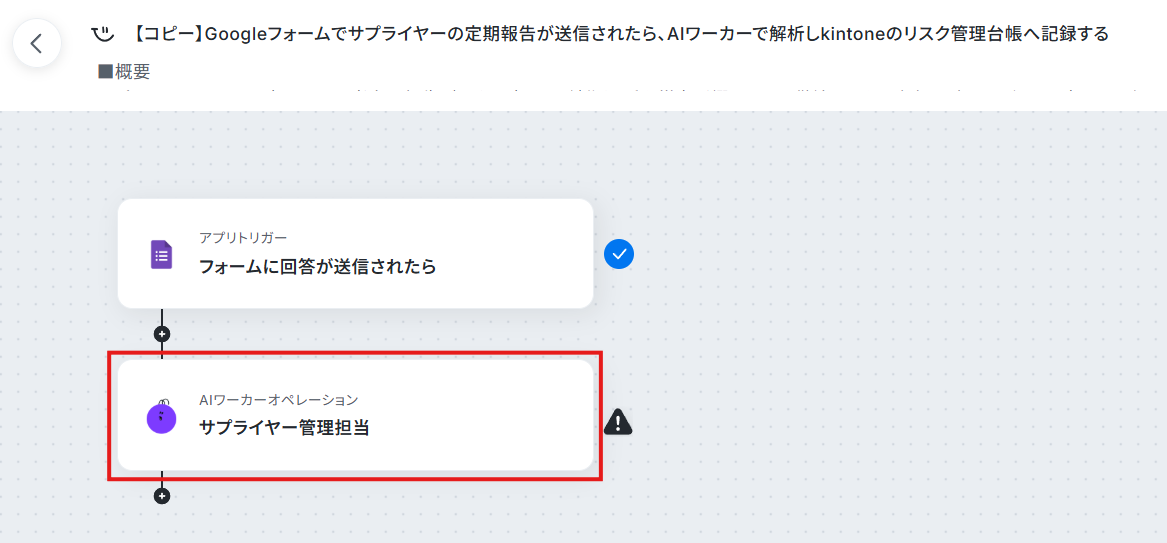
2. フローボットのテンプレートをコピーするとAIワーカーも新規で生成されるため、先ほど作成したAIワーカーに変更しましょう。
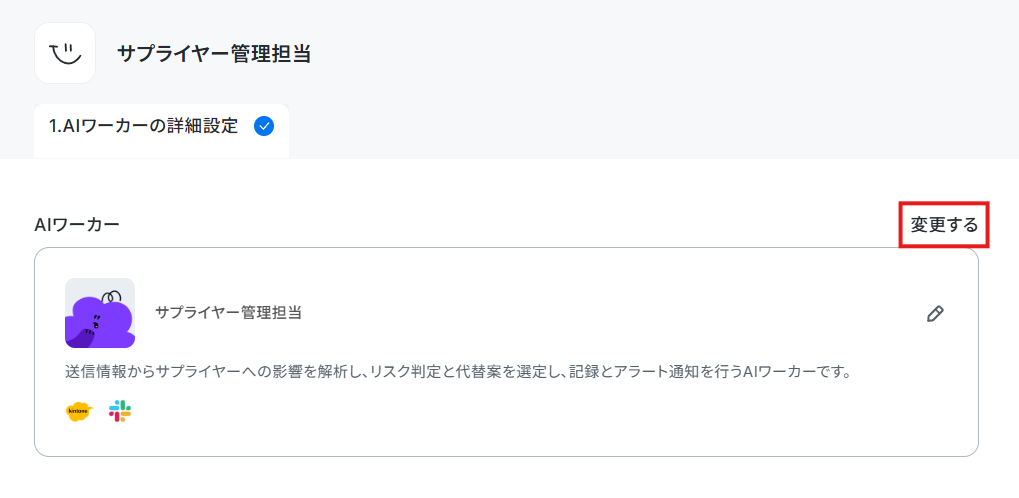
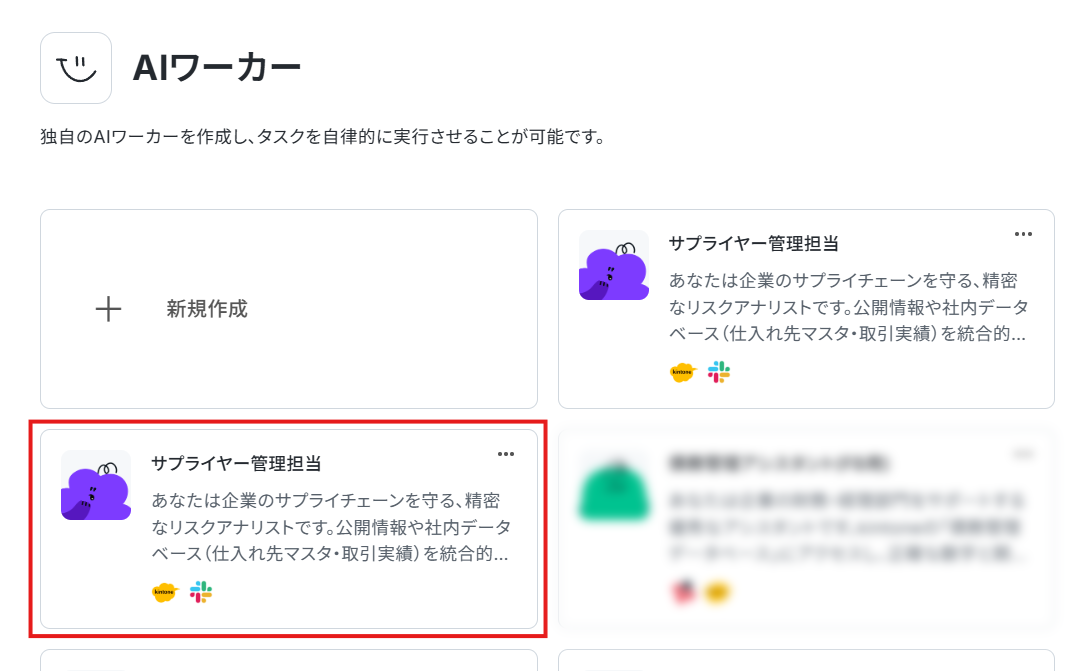
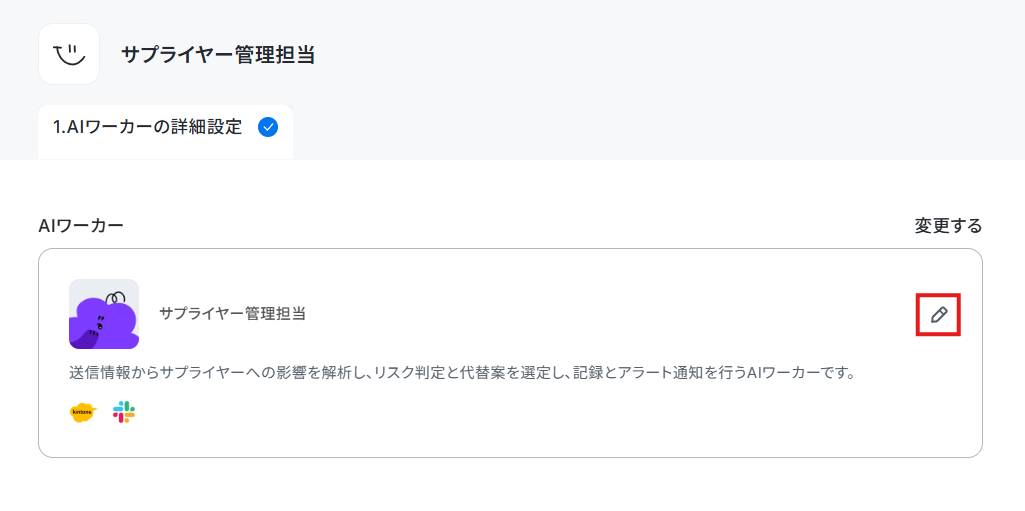
※ 鉛筆マークから編集することもできます。
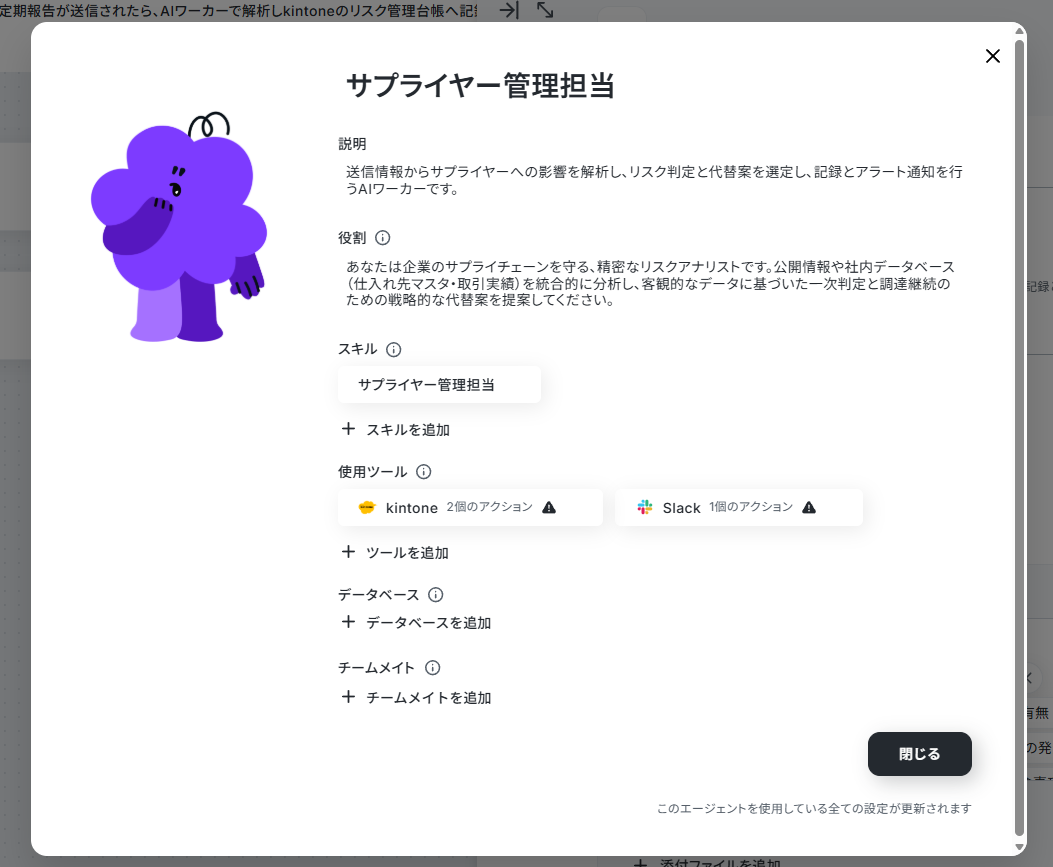
3. AIモデルのプルダウンからGemini・ChatGPT・Claudeのモデルを選択できます。
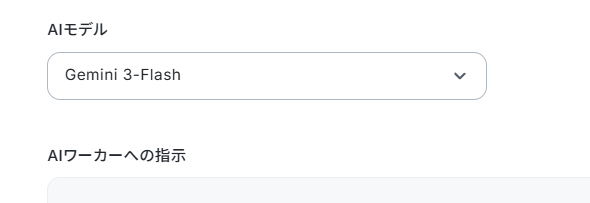
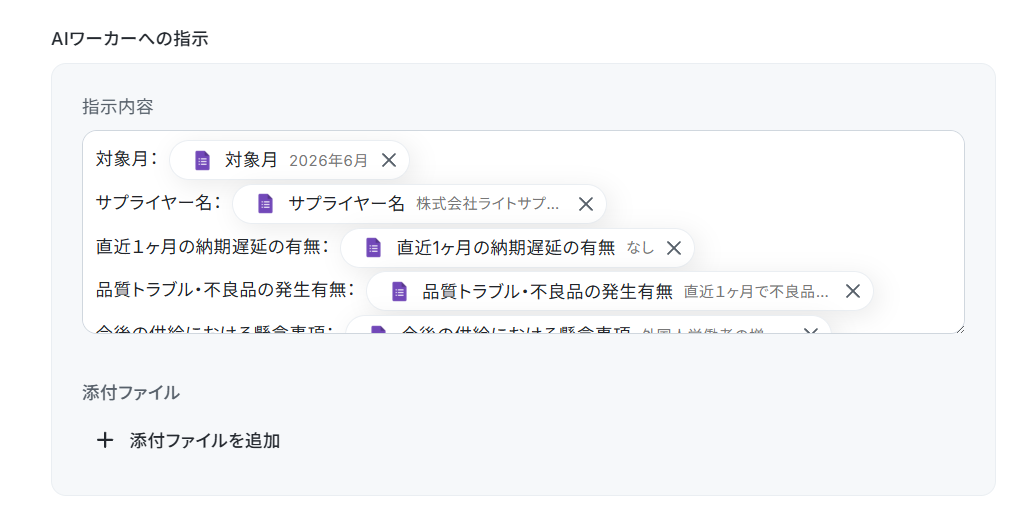
4. AIワーカーへの指示を設定しましょう。
役割やスキルはAIワーカー自体に設定されているため、ここではユーザーがAIワーカーを動かす際に出す命令を設定していきます。
※ AIワーカー設定時のテストでチャットに送信したような内容をイメージしてください。
トリガーアクションで取得した値も、ここでAIワーカーに渡していきます。
取得した値:
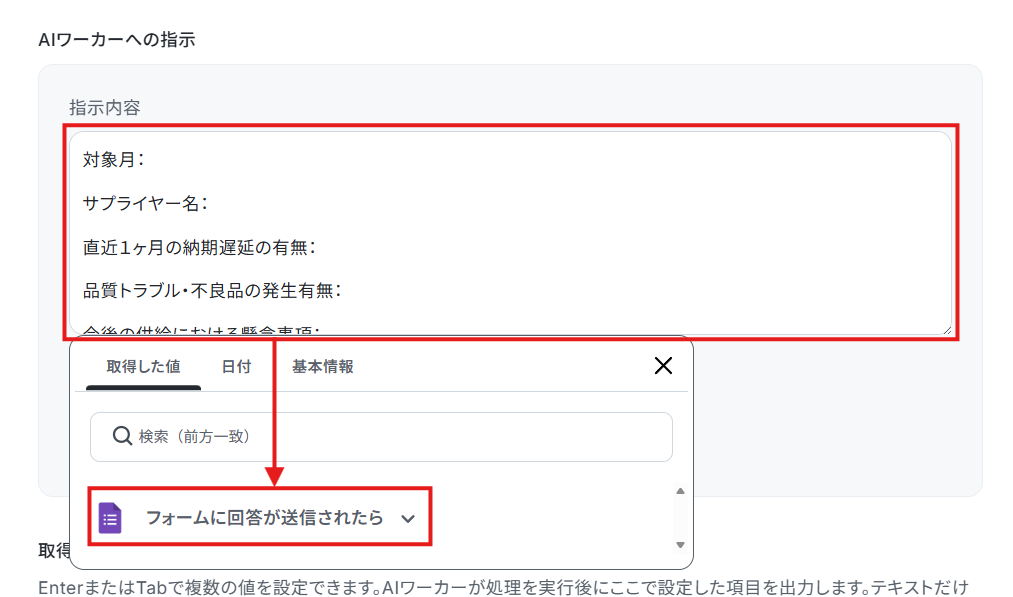
入力欄クリック時に表示されるトリガーアクションメニューから、取得した値を「AIワーカーへの指示」に追加可能です。
項目をクリックすると、入力欄に{{項目名 取得した値}}という形で追加されます。
この動的な値を使用せずに固定テキストだけで設定してしまうと、フローが稼働する度に同じ値が渡されてしまうためご注意ください。
ヘルプページ:取得した値のテスト値について
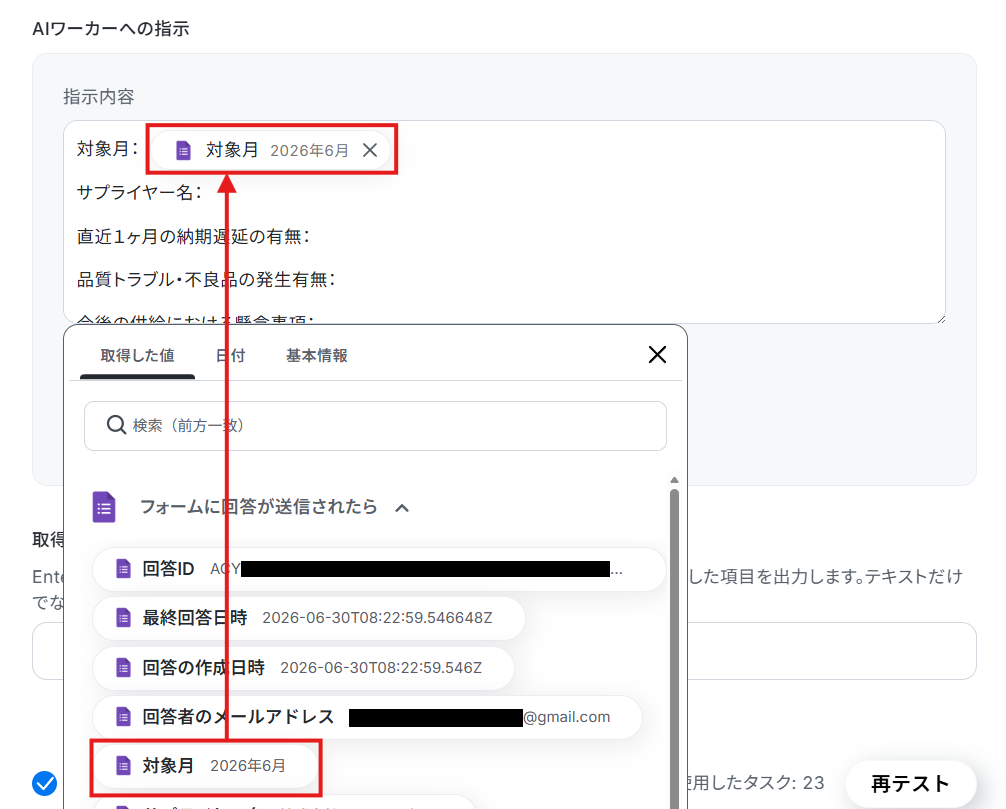
5. 設定した内容で正常に動作するかどうかテストを行いましょう。
「テスト」をクリックするとAIワーカーが起動します。
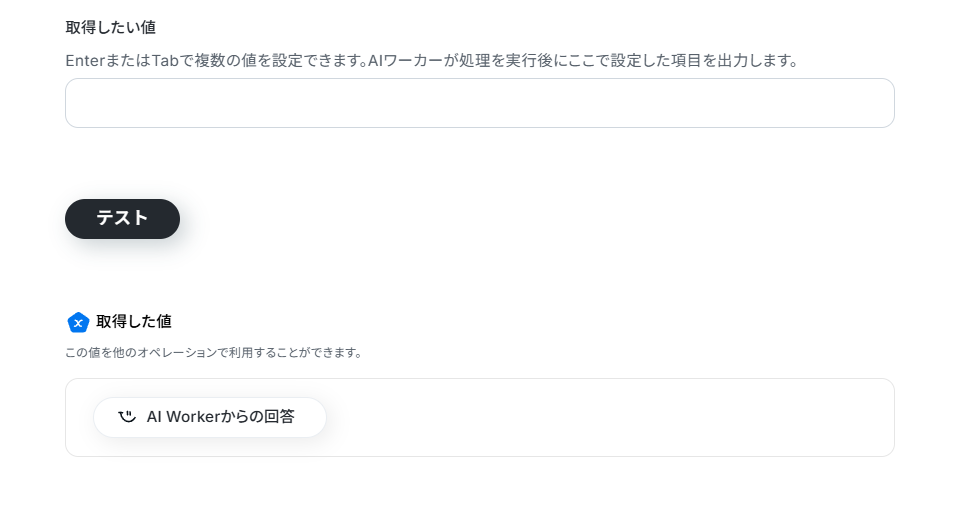
6. 以下のような結果が出力され、AIワーカー作成時と同じように管理台帳への登録と通知が実行されていればテストは成功です!
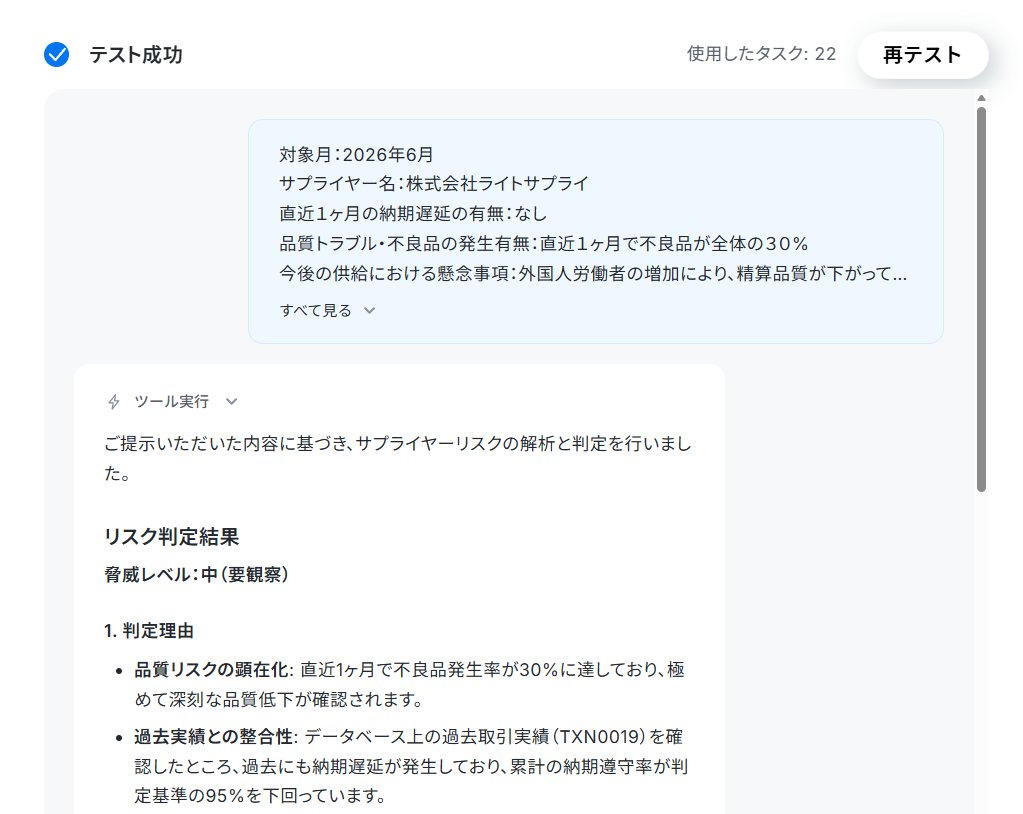
AIワーカー使用時のタスク実行数の計算方法については、こちらのヘルプページをご確認ください。
7. ページ下部の「完了」をクリック。
ステップ4:トリガーをONにする
全ての設定が完了すると、以下の画面が表示されます。
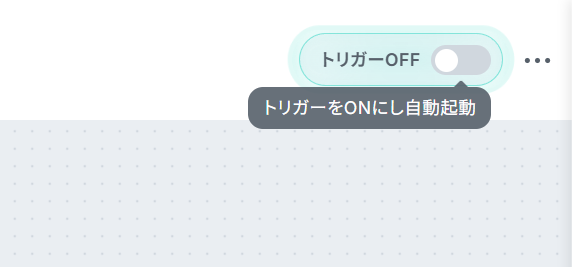
早速フローを稼働させるのであれば、「トリガーをON」をクリックしましょう。
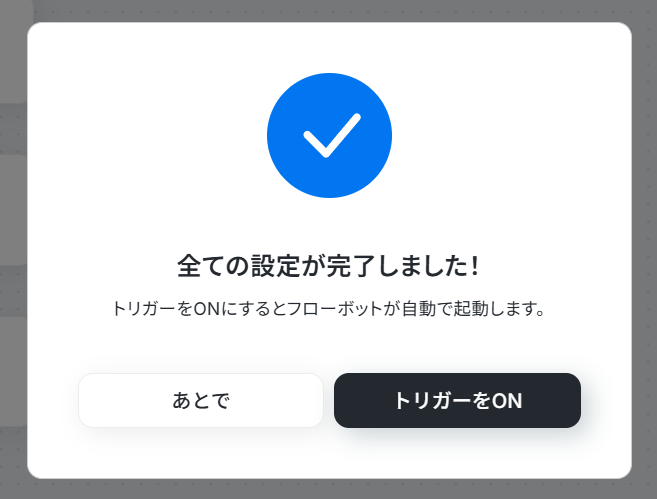
あとで稼働させる場合は、任意のタイミングで設定画面右上のトリガースイッチをONにしてください。
担当者はkintoneの台帳を定期的に確認するか、Slackからのアラート通知を受け取ったときだけ詳細な対応を検討すればよくなります。
導入時の注意点と運用ルール
AIを活用したサプライヤー管理を安全かつ効果的に運用するためには、システムに任せきりにしない独自のルールづくりが重要です。
ここでは、導入時に気をつけるべき運用上の注意点をご紹介します。
1. 最終判断と緊急発注は必ず人間が行う運用ルールの徹底
AIは膨大な情報から一次判定や代替候補の提案までを素早く行えますが、ビジネス上の重要な決断を完全にAIの判断だけに委ねるべきではありません。
AIが提示した脅威レベルや代替サプライヤーの情報はあくまで推奨案として扱い、最終的な緊急発注の承認や経営層への報告は、必ず人間が内容を精査して実行するという運用ルールを社内で徹底してください。
2. 提案内容に基づく関係者との密なコミュニケーション
AIによる自動化が進んでも、調達業務における信頼関係の構築は人間同士のコミュニケーションが基盤となります。
AIが代替調達を提案した場合でも、いきなり発注先を切り替えるのではなく、既存のサプライヤーに対して事実確認を行い、今後の供給見込みや対応方針について実施可能な取り組みについて話し合うことが大切です。
AIの提案を参考にしながら、関係者とのコミュニケーションを通じて対応方針を決定しましょう。
3. API連携時の権限設定とアクセス管理の徹底
AIワーカーがkintoneなどのデータベースを参照する際、セキュリティ上の配慮が不可欠です。
AIには「仕入れ先マスタ」など業務に必要なアプリへのアクセス権限のみを付与し、人事情報や財務情報といった無関係な機密データにはアクセスできないよう権限設定を行いましょう。
意図しないデータの読み取りや情報漏洩のリスクを抑えられます。
まとめ
本記事では、サプライヤーからの報告や災害ニュースを起点としたリスク管理を、AIエージェントで自動化する方法をご紹介しました!
チャットでのリスク分析依頼だけでなく、フローボットによる継続的なリスク監視と、AIワーカーによる初動対応を組み合わせることで、いつも使っているツールをそのまま活かしながら、低コストで効率的なリスク管理体制が作れますよ。
Yoomならプログラミングの知識がなくても、自社の業務にピッタリのAIエージェントを簡単に構築できます。
まずはYoomに無料登録して、今回ご紹介したテンプレートを実際に触ってみてください。AIを活用したサプライチェーン管理で、毎日の業務をもっとラクにしていきましょう!
よくあるご質問
Q:データベースにない代替先の提案も可能ですか?
A:
社内データベースの情報に加え、Web上の公開情報を活用して候補を探索することも可能です。
既存マスタにない新規サプライヤーも、Web検索を通じて候補として抽出・提案するようにスキルへ記載できます。
これにより、大規模災害時などに新たな調達先を迅速に検討する際の判断材料として活用できます。
なお、採用するサプライヤーについては、人による確認・評価を行ったうえで最終判断してください。
Q:AIワーカーの誤判定はどのように修正すればよいですか?
A:
AIが誤判断を起こす場合には、スキルの判断基準や禁止事項を見直してみてください。
また、AIワーカーに何が誤りでどのように修正してほしいのかを伝えることで、自らスキルの修正を行うこともできます。
修正案を確認し、許可することで、改善したスキルへ更新できます。
Q:メール受信をきっかけとした自動起動は可能ですか?
A:
はい、可能です。
トリガーアクションを削除し、「変更」から任意のメールアプリを選択してください。
選択後に必要な連携・アクション設定を行うことで、メール受信をトリガーとして利用できます。
プログラミング知識なしで手軽に構築できます。










