










・
AIエージェントで未払い判定&自動通知!支払期日のリマインド効率化術

月末が近づくと、支払期日の確認や各担当者へのリマインド業務に追われていませんか?
スプレッドシートの管理表を目視でチェックし、未対応の方へ個別にメッセージを作成して送る作業は、時間的にも精神的にも負担が大きく、「催促疲れ」を感じている方も多いかもしれません。相手に配慮した文面を毎回考えるのも大変な労力です。
そんな経理担当者の皆さまにおすすめなのが、AIエージェントを活用した業務の自動化です。
Yoomを使えば、管理表のデータをAIが自動で読み取り、状況に応じた丁寧なメッセージを作成し、Slackなどで通知してくれます。
本記事では、AIエージェントを使って支払期日リマインドを効率化するメリットや具体的な設定手順を解説します。毎月の負担を減らす仕組みづくりを、ぜひ一緒に進めていきましょう。
とにかく早く試したい方へ
支払期日のリマインド業務を自動化できるYoomのフローボットテンプレートを使えば、すぐにでも作業を効率化できます。以下のリンクから簡単に設定が可能なので、まずは試してみたいという方はこちらをご利用ください。
■概要Google スプレッドシートで支払情報の期日管理を行う際、件数が増えるほど未対応案件の抽出や担当者への催促連絡に多大な工数がかかり、支払漏れが発生するリスクも高まります。こうした課題に対し、このワークフローを活用すれば、AIが毎日自動で支払状況を判定し、期限が迫っている案件を抽出してSlackでリマインド通知を送信します。手作業での確認作業を減らし、AIが的確に状況を判断することで、管理担当者の負荷を軽減しながら支払業務の遂行をサポートします。
■このテンプレートをおすすめする方- Google スプレッドシートを用いた支払管理において、期日チェックや催促連絡の手間に課題を感じている経理担当者の方
- 複数の支払案件を抱え、未対応の請求書や支払漏れを未然に防ぎたいと考えている総務部門のリーダーの方
- 毎日のルーティン業務を自動化し、コア業務に集中できる環境を整えたい経営者の方
■このテンプレートを使うメリット- 毎日決まった時間にAIが自動で支払期日をチェックするため、目視による確認漏れを防ぎ、支払遅延のリスクを最小限に抑えることができます。
- 未対応案件の抽出からSlackでのリマインド文面作成までをAIが代行するため、連絡業務に費やしていた時間を短縮することが可能です。
■フローボットの流れ- はじめに、Google スプレッドシートとSlackをYoomと連携します。
- 次に、トリガーとして、毎日朝10時にフローを起動するようスケジュールを設定します。
- 最後に、AIワーカーで支払管理データの判定と通知を行うため、Google スプレッドシートの「複数のレコードを取得する」アクションとSlackの「チャンネルにメッセージを送る」アクションを使用ツールとして設定し、支払状況を判定してリマインド文面を生成・送信するマニュアル(指示)を作成します。
※「トリガー」:フロー起動のきっかけとなるアクション、「オペレーション」:トリガー起動後、フロー内で処理を行うアクション
■このワークフローのカスタムポイント- Google スプレッドシートの参照先シートや、支払期日・ステータスが記載されている列の範囲を、現在ご利用の管理表に合わせて設定してください。
- AIワーカーへの指示内容を調整することで、支払期限の何日前から通知を行うかや、リマインド文面のトーンを自由にカスタマイズすることが可能です。
- Slackの通知先は、共有のチャンネルだけでなく、特定の担当者へのダイレクトメッセージに変更することもできます。
■注意事項- Google スプレッドシート、SlackのそれぞれとYoomを連携してください。AIワーカー内で使用するツール(アプリ)についてもマイアプリ連携が必要です。
- AIワーカーの基本設定は「【AIワーカー】基本的な設定方法」をご参照ください。
- AIワーカーの同時実行数・作成可能なAIワーカー数・利用可能なAIモデルはご契約中のプランによって異なります。
- AIワーカー内でご利用いただけるアプリやオペレーション等はフローボットの利用制限と同様です。
- AIワーカーは、テスト実行でも本番実行と同様にタスクを消費しますのでご注意ください。詳細は「【AIワーカー】タスク実行数の計算方法」ご参照ください。
- AIワーカーはマニュアルを詳細に設定することで適切な処理を実行しやすくなります。詳細は「【AIワーカー】マニュアルの作成方法」をご参照ください。


- Google スプレッドシートを用いた支払管理において、期日チェックや催促連絡の手間に課題を感じている経理担当者の方
- 複数の支払案件を抱え、未対応の請求書や支払漏れを未然に防ぎたいと考えている総務部門のリーダーの方
- 毎日のルーティン業務を自動化し、コア業務に集中できる環境を整えたい経営者の方
- 毎日決まった時間にAIが自動で支払期日をチェックするため、目視による確認漏れを防ぎ、支払遅延のリスクを最小限に抑えることができます。
- 未対応案件の抽出からSlackでのリマインド文面作成までをAIが代行するため、連絡業務に費やしていた時間を短縮することが可能です。
- はじめに、Google スプレッドシートとSlackをYoomと連携します。
- 次に、トリガーとして、毎日朝10時にフローを起動するようスケジュールを設定します。
- 最後に、AIワーカーで支払管理データの判定と通知を行うため、Google スプレッドシートの「複数のレコードを取得する」アクションとSlackの「チャンネルにメッセージを送る」アクションを使用ツールとして設定し、支払状況を判定してリマインド文面を生成・送信するマニュアル(指示)を作成します。
■このワークフローのカスタムポイント
- Google スプレッドシートの参照先シートや、支払期日・ステータスが記載されている列の範囲を、現在ご利用の管理表に合わせて設定してください。
- AIワーカーへの指示内容を調整することで、支払期限の何日前から通知を行うかや、リマインド文面のトーンを自由にカスタマイズすることが可能です。
- Slackの通知先は、共有のチャンネルだけでなく、特定の担当者へのダイレクトメッセージに変更することもできます。
- Google スプレッドシート、SlackのそれぞれとYoomを連携してください。AIワーカー内で使用するツール(アプリ)についてもマイアプリ連携が必要です。
- AIワーカーの基本設定は「【AIワーカー】基本的な設定方法」をご参照ください。
- AIワーカーの同時実行数・作成可能なAIワーカー数・利用可能なAIモデルはご契約中のプランによって異なります。
- AIワーカー内でご利用いただけるアプリやオペレーション等はフローボットの利用制限と同様です。
- AIワーカーは、テスト実行でも本番実行と同様にタスクを消費しますのでご注意ください。詳細は「【AIワーカー】タスク実行数の計算方法」ご参照ください。
- AIワーカーはマニュアルを詳細に設定することで適切な処理を実行しやすくなります。詳細は「【AIワーカー】マニュアルの作成方法」をご参照ください。
支払期日のリマインド業務をAIエージェントで自動化するメリットと活用シーン
月末や支払日の前になると、未承認の請求書を探して社内にチャットをたくさん送る経理担当者の方も多いのではないでしょうか。毎月繰り返される「催促疲れ」に悩んでいるなら、YoomのAIエージェント機能(AIワーカー)を活用することで、これらの業務を改善できます。
1. 単なる期日通知ではなく、状況に応じた柔軟な判断が可能になる
従来のbotでは「3日前になったら通知する」といった一律の処理しかできませんでした。しかし、AIを挟むことで「未承認なら承認者へ」「請求書未提出なら担当者へ」など、Google スプレッドシートに記載された状況を柔軟に判断し、個別の対応が可能になります。
2. 人間らしい丁寧な文面での通知ができる
期日が迫った相手に催促するのは気が引けるものですが、AIが「3営業日前ならこのトーン」「前日なら緊急度を上げる」といった状況に合わせたテキストを生成してくれます。そのため、社内のコミュニケーションを円滑に保ったまま、不快感を与えずにリマインドを実行できるのが大きな魅力です。
支払期日のリマインド業務をAIエージェントで自動化するフローを作ってみよう
ここでは、Yoomの「AIワーカー」機能を使って実務で使えるフローボットを作成する方法を解説します。毎日のスケジュール起動をトリガーに、Google スプレッドシートの読み取りからSlackへの個別通知までを連携させてみましょう。※今回連携するアプリの公式サイト:Google スプレッドシート/Slack
[Yoomとは]
フロー設定の全体像
設定の大まかな流れは以下の通りです。- スケジュールトリガーの設定
- Google スプレッドシートからデータを取得する設定
- AIワーカーによる判定文面生成の設定
- Slackへのダイレクトメッセージ通知設定
テンプレートをコピー
まずは、以下のリンクからテンプレートをマイプロジェクトにコピーしてください。
■概要Google スプレッドシートで支払情報の期日管理を行う際、件数が増えるほど未対応案件の抽出や担当者への催促連絡に多大な工数がかかり、支払漏れが発生するリスクも高まります。こうした課題に対し、このワークフローを活用すれば、AIが毎日自動で支払状況を判定し、期限が迫っている案件を抽出してSlackでリマインド通知を送信します。手作業での確認作業を減らし、AIが的確に状況を判断することで、管理担当者の負荷を軽減しながら支払業務の遂行をサポートします。
■このテンプレートをおすすめする方- Google スプレッドシートを用いた支払管理において、期日チェックや催促連絡の手間に課題を感じている経理担当者の方
- 複数の支払案件を抱え、未対応の請求書や支払漏れを未然に防ぎたいと考えている総務部門のリーダーの方
- 毎日のルーティン業務を自動化し、コア業務に集中できる環境を整えたい経営者の方
■このテンプレートを使うメリット- 毎日決まった時間にAIが自動で支払期日をチェックするため、目視による確認漏れを防ぎ、支払遅延のリスクを最小限に抑えることができます。
- 未対応案件の抽出からSlackでのリマインド文面作成までをAIが代行するため、連絡業務に費やしていた時間を短縮することが可能です。
■フローボットの流れ- はじめに、Google スプレッドシートとSlackをYoomと連携します。
- 次に、トリガーとして、毎日朝10時にフローを起動するようスケジュールを設定します。
- 最後に、AIワーカーで支払管理データの判定と通知を行うため、Google スプレッドシートの「複数のレコードを取得する」アクションとSlackの「チャンネルにメッセージを送る」アクションを使用ツールとして設定し、支払状況を判定してリマインド文面を生成・送信するマニュアル(指示)を作成します。
※「トリガー」:フロー起動のきっかけとなるアクション、「オペレーション」:トリガー起動後、フロー内で処理を行うアクション
■このワークフローのカスタムポイント- Google スプレッドシートの参照先シートや、支払期日・ステータスが記載されている列の範囲を、現在ご利用の管理表に合わせて設定してください。
- AIワーカーへの指示内容を調整することで、支払期限の何日前から通知を行うかや、リマインド文面のトーンを自由にカスタマイズすることが可能です。
- Slackの通知先は、共有のチャンネルだけでなく、特定の担当者へのダイレクトメッセージに変更することもできます。
■注意事項- Google スプレッドシート、SlackのそれぞれとYoomを連携してください。AIワーカー内で使用するツール(アプリ)についてもマイアプリ連携が必要です。
- AIワーカーの基本設定は「【AIワーカー】基本的な設定方法」をご参照ください。
- AIワーカーの同時実行数・作成可能なAIワーカー数・利用可能なAIモデルはご契約中のプランによって異なります。
- AIワーカー内でご利用いただけるアプリやオペレーション等はフローボットの利用制限と同様です。
- AIワーカーは、テスト実行でも本番実行と同様にタスクを消費しますのでご注意ください。詳細は「【AIワーカー】タスク実行数の計算方法」ご参照ください。
- AIワーカーはマニュアルを詳細に設定することで適切な処理を実行しやすくなります。詳細は「【AIワーカー】マニュアルの作成方法」をご参照ください。
- Google スプレッドシートを用いた支払管理において、期日チェックや催促連絡の手間に課題を感じている経理担当者の方
- 複数の支払案件を抱え、未対応の請求書や支払漏れを未然に防ぎたいと考えている総務部門のリーダーの方
- 毎日のルーティン業務を自動化し、コア業務に集中できる環境を整えたい経営者の方
- 毎日決まった時間にAIが自動で支払期日をチェックするため、目視による確認漏れを防ぎ、支払遅延のリスクを最小限に抑えることができます。
- 未対応案件の抽出からSlackでのリマインド文面作成までをAIが代行するため、連絡業務に費やしていた時間を短縮することが可能です。
- はじめに、Google スプレッドシートとSlackをYoomと連携します。
- 次に、トリガーとして、毎日朝10時にフローを起動するようスケジュールを設定します。
- 最後に、AIワーカーで支払管理データの判定と通知を行うため、Google スプレッドシートの「複数のレコードを取得する」アクションとSlackの「チャンネルにメッセージを送る」アクションを使用ツールとして設定し、支払状況を判定してリマインド文面を生成・送信するマニュアル(指示)を作成します。
■このワークフローのカスタムポイント
- Google スプレッドシートの参照先シートや、支払期日・ステータスが記載されている列の範囲を、現在ご利用の管理表に合わせて設定してください。
- AIワーカーへの指示内容を調整することで、支払期限の何日前から通知を行うかや、リマインド文面のトーンを自由にカスタマイズすることが可能です。
- Slackの通知先は、共有のチャンネルだけでなく、特定の担当者へのダイレクトメッセージに変更することもできます。
- Google スプレッドシート、SlackのそれぞれとYoomを連携してください。AIワーカー内で使用するツール(アプリ)についてもマイアプリ連携が必要です。
- AIワーカーの基本設定は「【AIワーカー】基本的な設定方法」をご参照ください。
- AIワーカーの同時実行数・作成可能なAIワーカー数・利用可能なAIモデルはご契約中のプランによって異なります。
- AIワーカー内でご利用いただけるアプリやオペレーション等はフローボットの利用制限と同様です。
- AIワーカーは、テスト実行でも本番実行と同様にタスクを消費しますのでご注意ください。詳細は「【AIワーカー】タスク実行数の計算方法」ご参照ください。
- AIワーカーはマニュアルを詳細に設定することで適切な処理を実行しやすくなります。詳細は「【AIワーカー】マニュアルの作成方法」をご参照ください。
トリガー設定
Yoomのフローボットを動かす引き金となるアクションのことを「アプリトリガー」と呼びます。まずはこのフローボットでトリガーになっている、スケジュールトリガーを設定していきましょう。
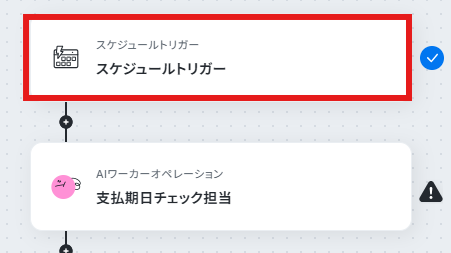
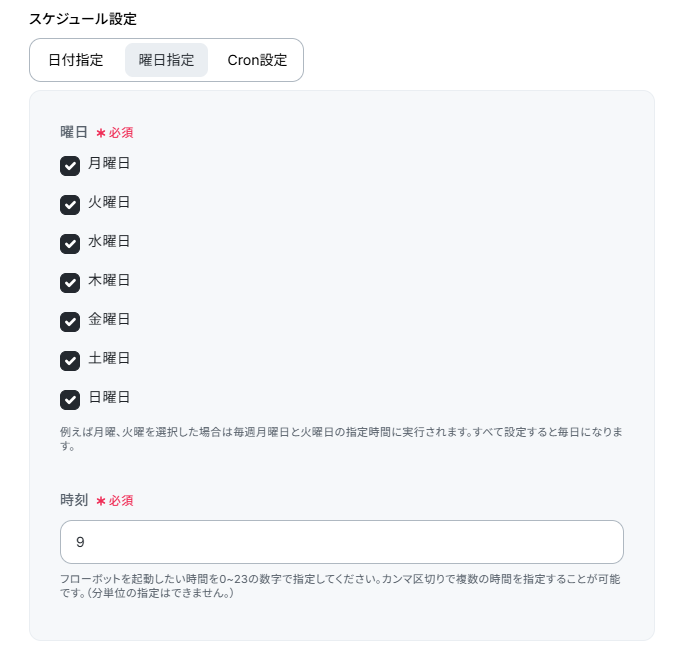
リマインドを行いたい時刻をスケジュールトリガーとして設定します。自社の業務リズムに合わせて、最も効果的なタイミングを指定するのがポイントです。
今回は「毎日朝9時に実行」としています。
「完了」ボタンをクリックして次に進みます。
AIワーカーの設定
- AIワーカーの基本設定は「【AIワーカー】基本的な設定方法」をご参照ください。
- AIワーカーの同時実行数・作成可能なAIワーカー数・利用可能なAIモデルはご契約中のプランによって異なります。
- AIワーカー内でご利用いただけるアプリやオペレーション等はフローボットの利用制限と同様です。
- AIワーカーは、テスト実行でも本番実行と同様にタスクを消費しますのでご注意ください。詳細は「【AIワーカー】タスク実行数の計算方法」ご参照ください。
Google スプレッドシートから取得した支払管理データをもとに、誰にどのようなリマインドを送るかをAIワーカーに判断させるための準備を行います。
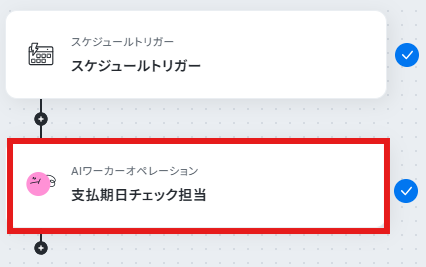
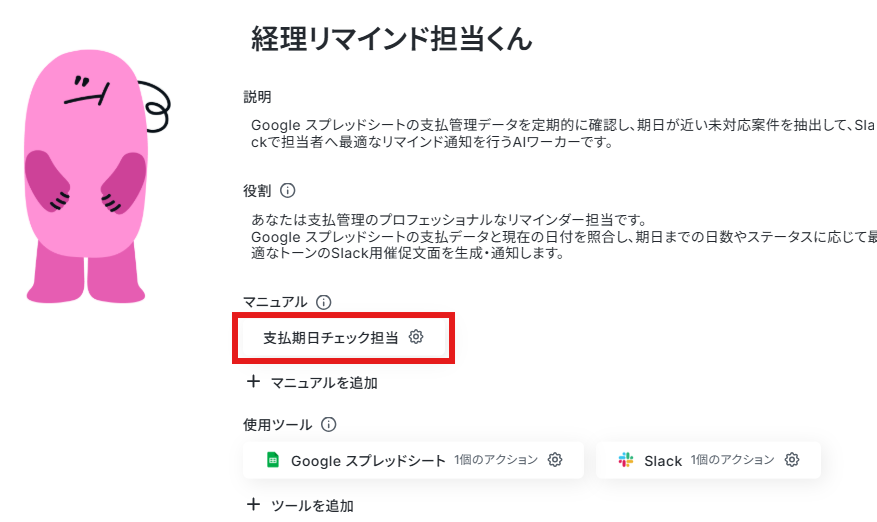
フローボットの「支払期日チェック担当」をクリックしましょう。
AIワーカーの基本設定
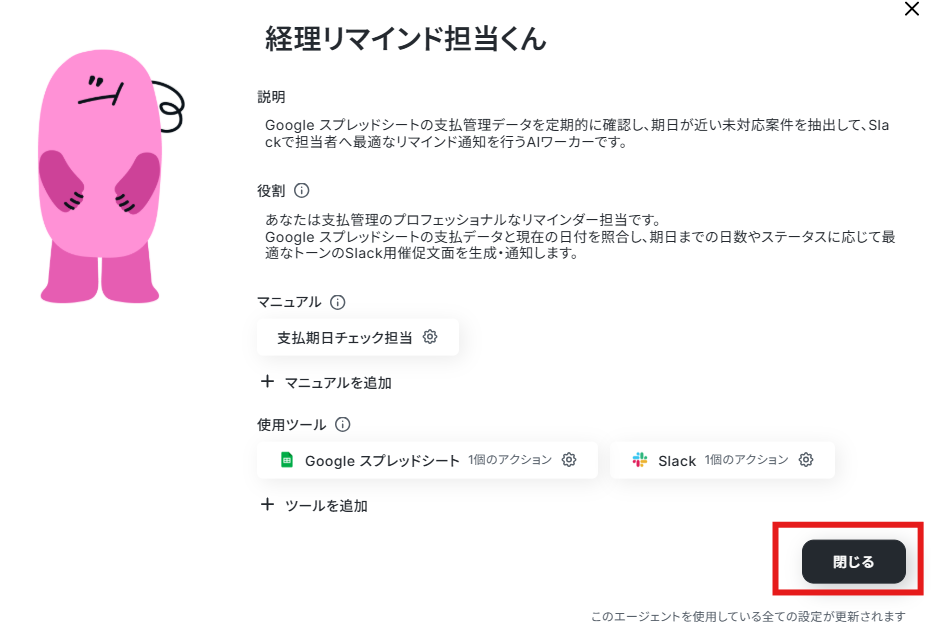
AIワーカーの名前やアイコンを設定します。ペンマークをクリックしましょう。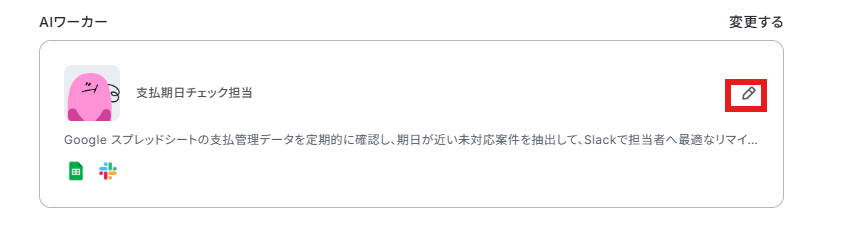
社内で親しみやすい「経理リマインド担当」のようなキャラクターを持たせるのもおすすめです。
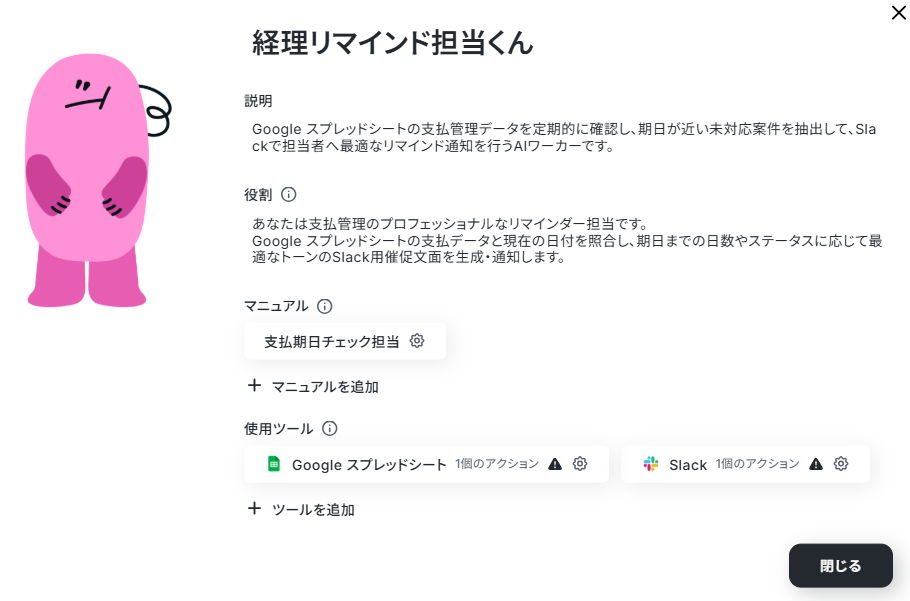
なお、今回のフローは「Google スプレッドシート」と「Slack」を使用します。
「使用ツール」の設定マークからアカウント連携とアクションの確認を行っておきましょう。※Slackで任意のチャンネルにメッセージを送信する場合、該当のチャンネルにYoomアプリを事前にインストールしておく必要があります。
該当チャンネルの「インテグレーション」からYoomを追加しておいてください。
詳しい設定方法については、下記をご参照ください。

Googleドキュメントとの連携がまだの方や、表示されているものと違うアカウントに変更したい方は「+連携アカウントを追加」など、アカウント連携を行えるボタンから連携を行ってください。
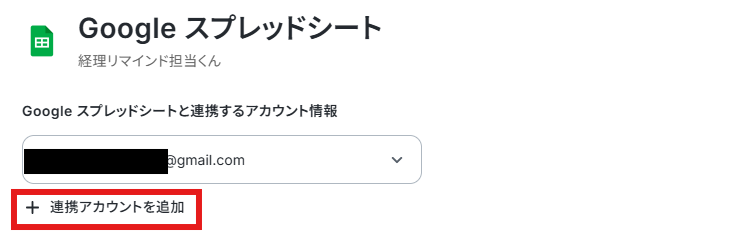
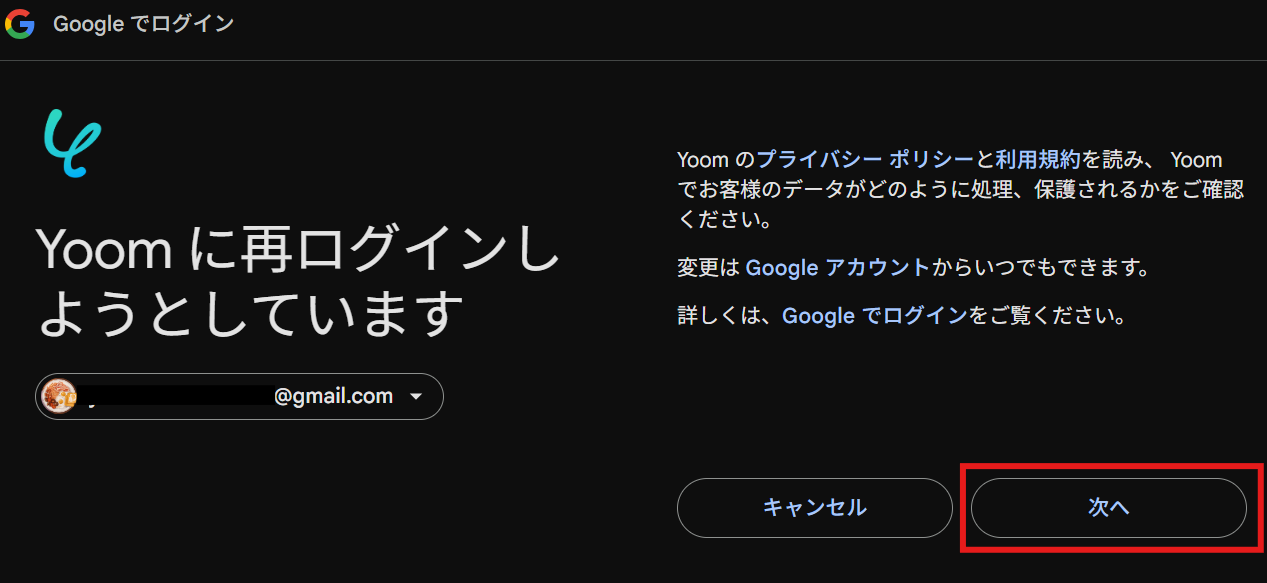
上記のボタンを押すと以下のようなページが表示されます。
任意のアカウントを選択し、ログインを行っていきます。
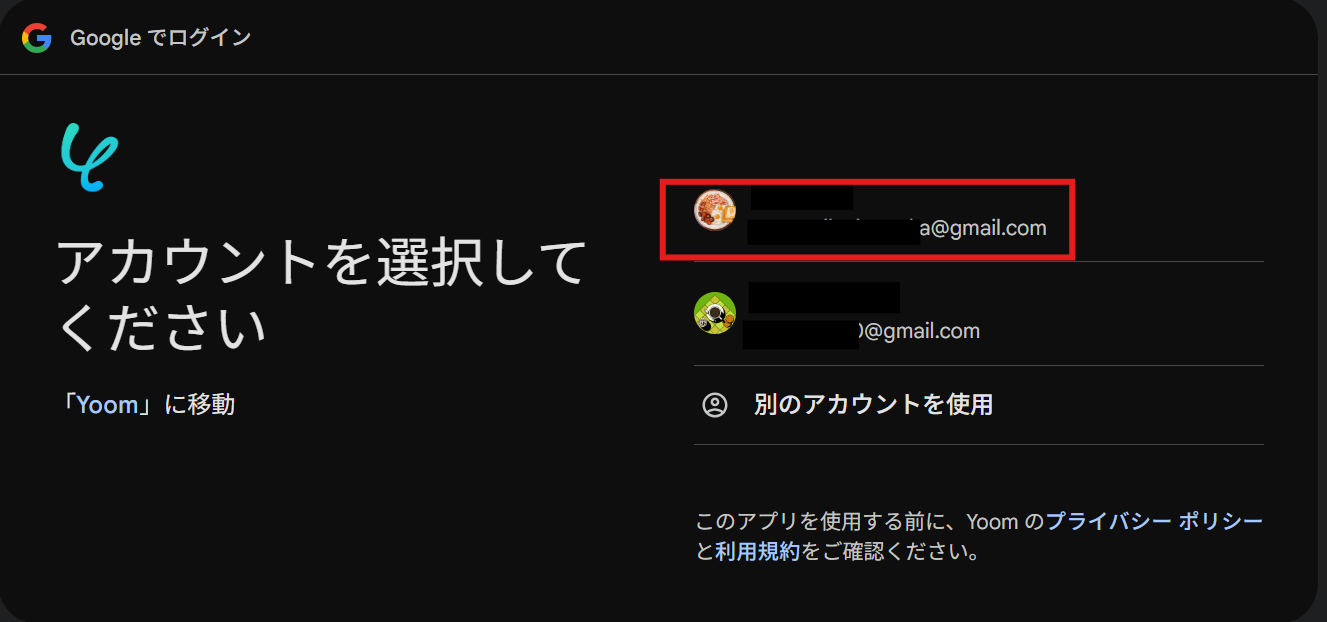
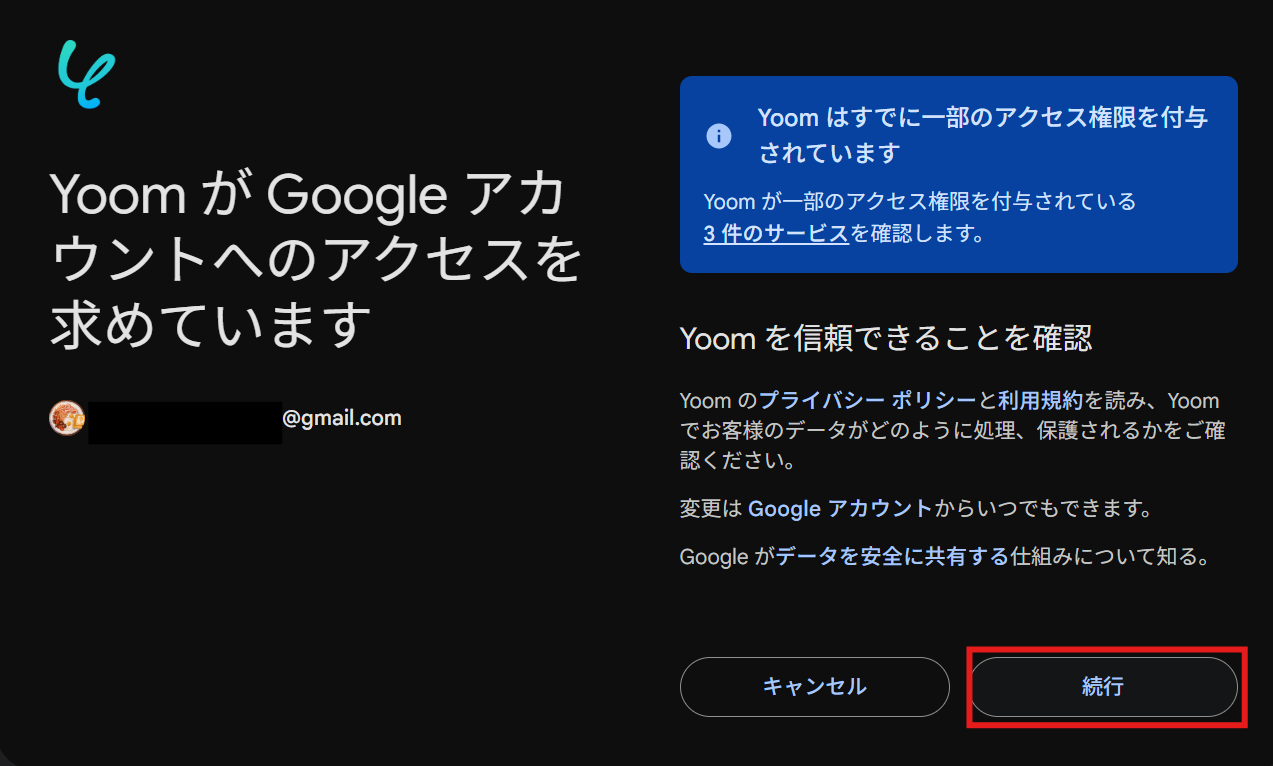
これでマイアプリ連携は完了です!
Slackも同様に行えますので、以下をご確認のうえお試しください。
参考:Slackのマイアプリ連携
より詳しく知りたい方は以下のリンク先をご覧ください。
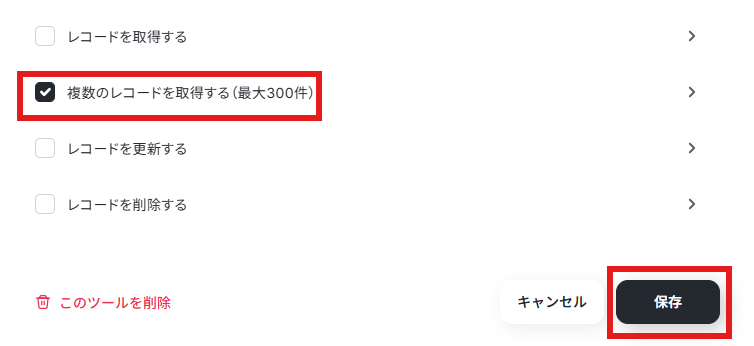
AIワーカーに許可するアクションも確認したうえで保存ボタンをクリックしてください。
ここまで設定できたら「閉じる」をクリックします。
支払期日のリマインドを行うためのデータを準備
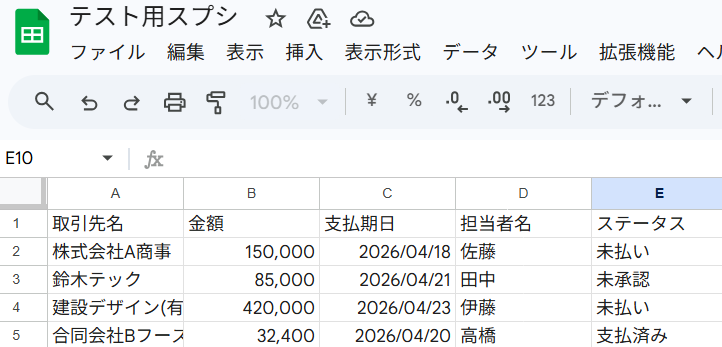
今回のフローはAIがデータベースを照合し、現在の日付と比較して「〇営業日前に該当するか」を判定したのち、対象となる未処理案件に対して、状況(期日まであと何日か、未承認か未払いか)に応じた適切なトーンの「リマインド文面」を自動生成するものです。このため、Google スプレッドシート上に以下のようなシートを作成しました。
AIワーカーのマニュアル設定
AIワーカーのマニュアル設定を行います。
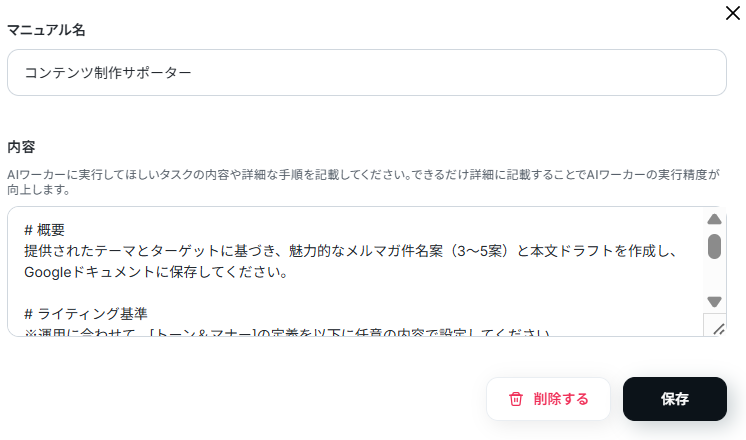
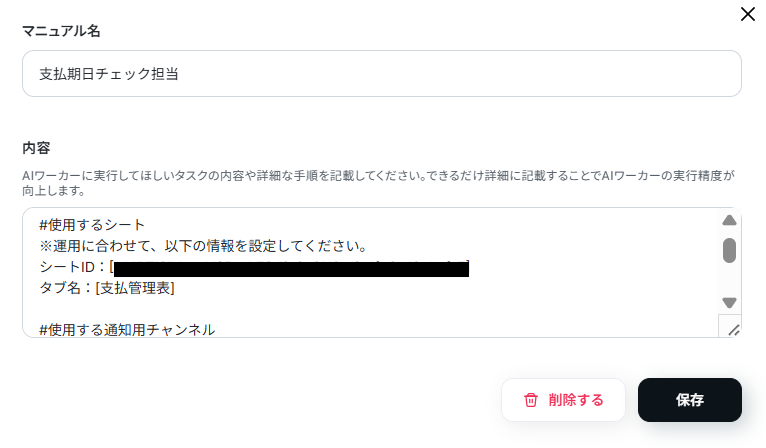
マニュアルの「支払期日チェック担当」の設定マークをクリックしてください。
プロンプトの指示を箇条書きなどで構造化して記載することで、状況に応じた正確な判断を行わせることができます。
AIに対して「3営業日前ならやわらかいトーン」「前日なら緊急度を上げる」といった自社のリマインドルールを明確に定義します。ここは今回デフォルトでプロンプトが入っていますので、そちらを参考に書いてみてください。
「使用するシート」と「使用する通知用チャンネル」の項目も記載しましょう。
AIワーカーはマニュアルを詳細に設定することで適切な処理を実行しやすくなります。詳細は「【AIワーカー】マニュアルの作成方法」をご参照ください。
AIモデルの設定
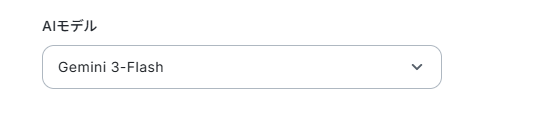
フローボットの設定ページに戻りましょう。AIモデルについては変更も可能ですが、推奨のものがデフォルトで表示されています。
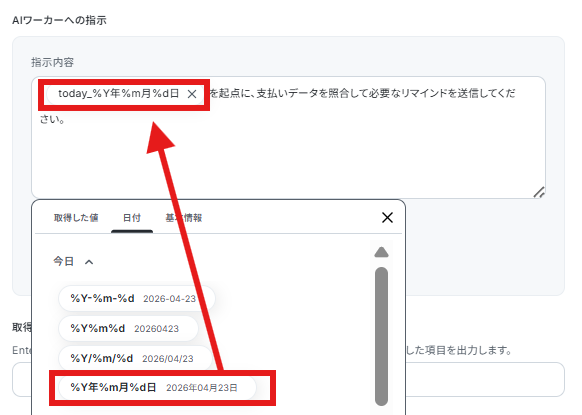
AIワーカーへの指示
AIワーカーへの指示は、デフォルトで入力されています。不要な文字列が入っている場合は削除し、適宜指示を追加してください。今回はデフォルト値をそのまま使用しています。
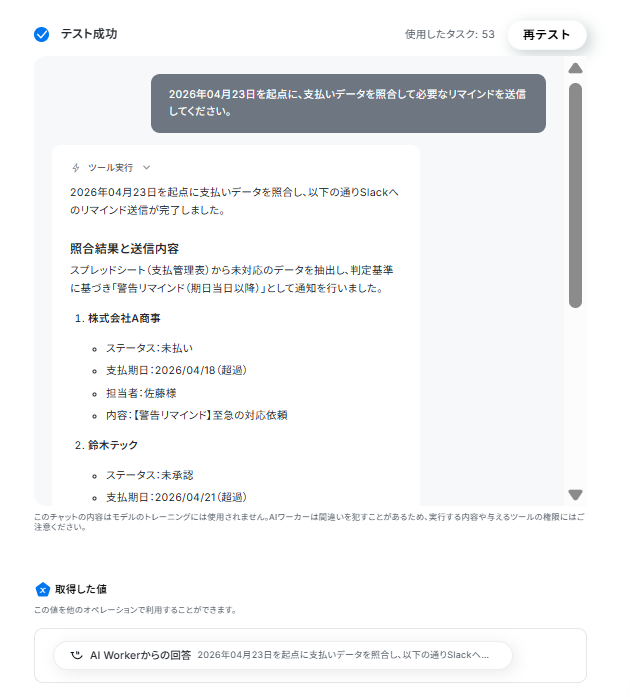
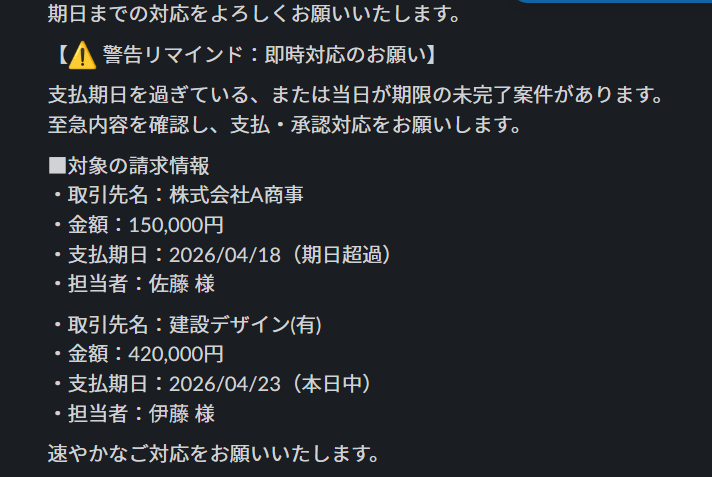
ここまで終わったらテストボタンをクリックします。テストが成功し、Slackに通知が行われます。
トリガーON
すべての設定とテストが完了したら、トリガーを「ON」にします。これでフローが完成しました。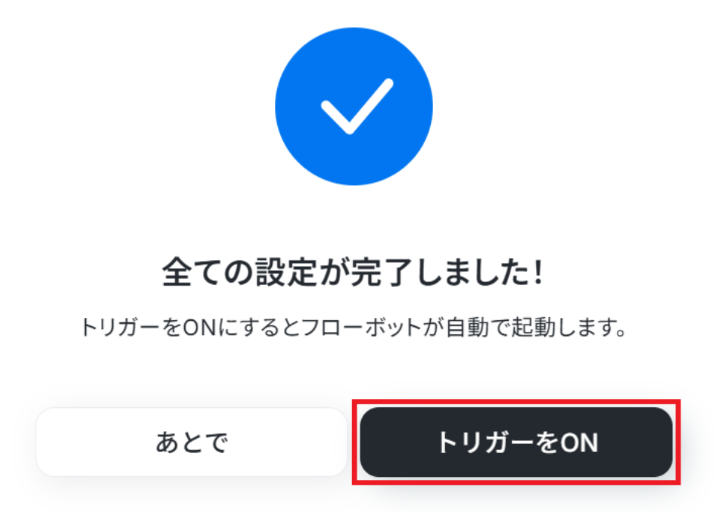
実務で役立つ!さらに便利にするアレンジTips
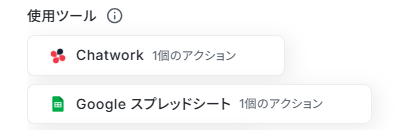
ここでは、紹介したテンプレートを自社の業務に合わせてさらに便利にカスタマイズする方法をご紹介します。テンプレートではSlackへの通知となっていますが、自社で「Microsoft Teams」や「Chatwork」を利用している場合でも問題ありません。
AIワーカー設定で、Slackのアクション部分を削除し、利用中のチャットツールのアクションを追加して再設定するだけで、簡単に自社の環境に合わせたリマインドフローが完成します。
導入時の注意点と運用ルール
AIエージェントを活用した支払期日リマインドを安全かつ確実に運用するためには、システムの設定だけでなく実務面での社内ルールの徹底が欠かせません。以下の2点に注意して運用を開始しましょう。
1. 支払状況(ステータス)の即時更新ルールの徹底を行う
自動リマインドを運用する上で最も重要なのが、判定の元となるGoogle スプレッドシートのデータが最新であることです。例えば、入金確認後にステータスを「支払済」に変更し忘れると、AIが未払いと判定してしまい、すでに入金済みの顧客へ誤って督促を送るトラブルに発展します。
「入金確認後は即座にGoogle スプレッドシートを更新する」という社内ルールを厳格に定め、関係者全員に徹底することが不可欠です。
2. AI生成文面の定期的なモニタリングとチェックを行う
AIモデルは柔軟で丁寧な文面を作成できる一方で、稀に事実と異なる内容(ハルシネーション)や、意図しない不自然な文章を生成する可能性があります。そのため、運用初期はSlackに生成された文面をそのまま自動送信するのではなく、経理担当者が必ず内容を目視で確認しましょう。
まとめ
本記事では、AIエージェントを活用して支払期日のリマインド業務を自動化する方法について解説しました。スプレッドシートの確認からSlackでの通知まで、一連のフローをAIに任せることで、経理担当者の心理的な負担や作業時間を軽減できます。単なる機械的な通知ではなく、状況に合わせた丁寧な文面を作成できる点は、AIならではの大きなメリットです。
また、自社の運用に合わせて承認ステップを追加したり、利用中のチャットツールに変更したりと、柔軟なカスタマイズも行えます。
日々の定型業務に追われる時間を減らし、より付加価値の高い業務に集中するためにも、ぜひYoomのテンプレートを活用して、自動化の第一歩を踏み出してみてください。
よくあるご質問
Q:チャットツール以外への通知は可能ですか?
A:
はい可能です。今回はSlackを使いましたが、Gmailなどでメールを作成して送ることもできます。
その場合はAIワーカーでSlackを使用している箇所をGmailに変更してお試しください。
Q:AIエージェントの具体的な指示(プロンプト)のコツは?
A:
AIエージェントへの指示は「役割・目的・条件・出力形式」を明確に分けて書くのが要点です。
曖昧語を避け、具体例や禁止事項も添えると精度が上がります。
手順が必要なら段階化し、評価基準も示します。長文より簡潔・構造化を意識しましょう。
Q:エラー発生時のリトライと通知設計
A:
連携が失敗した時は、メールでその旨の通知が行われます。
また、自動での再実行(リトライ)は行われないため、エラー発生時は手動で再実行が必要です。詳しくは、以下のヘルプページをご参照ください。
もし、それでも解決しない場合は以下お問い合わせ窓口よりご連絡ください。
プログラミング知識なしで手軽に構築できます。










