










・
AIエージェントで顧客セグメンテーションを自動化!手作業のHubSpot更新をなくす連携フロー

日々増え続ける注文データを前に、分析やCRMへの入力に多くの時間を取られていませんか?
本来注力すべきマーケティング施策や顧客対応に手が回らない——そんな課題を感じている方も多いはずです。
本記事では、AIエージェントを活用して顧客セグメントの分析からCRM(HubSpot)へのデータ反映、さらにはSlack通知までを自動化する方法をわかりやすく解説します。
専門的な知識がなくても、テンプレートを活用すればすぐに実践できますよ。
「まずは試してみたい」「業務をまとめて効率化したい」という方に向けて、具体的な設定手順から運用のポイントまでご紹介するので、AIを活用した業務自動化の第一歩として、ぜひ参考にしてください。
とにかく早く試したい方へ
まずは自社の注文データから顧客セグメントを自動分析し、CRMへのデータ入力を自動化したいという方は、以下のテンプレートからすぐにお試しいただけます。
AIエージェントをまず試したい方はこちら
チャットで指示するだけで、AIが顧客分析とCRM更新を実行できます。まずはAIエージェントの基本機能を試したい方向けです。



 Shopify顧客分析・CRM更新担当
Shopifyの注文情報を基に顧客セグメントを分析し、HubSpotの更新とSlackへの報告を自動で行うAIワーカーです。手作業による管理負担や更新漏れを防ぎ、常に最新の顧客状況を把握できるため、データ活用を効率化したいEC担当者の方におすすめです。
試してみる
■概要Shopifyでの注文が発生するたびに、顧客一人ひとりの購買行動を分析し、CRMへ反映させる作業に負担を感じていませんか?注文内容の確認からセグメントの判定、そして顧客管理システムへの手入力といった一連の作業は、手間がかかるだけでなく、情報の更新漏れが発生する原因にもなります。このAIワーカーを活用すれば、Shopifyの注文情報を基に顧客セグメントを自律的に分析し、HubSpotのコンタクト情報を自動で更新します。さらに処理結果をSlackへ報告するため、チーム全体で常に最新の顧客状況を把握できるようになります。スキルに従ってAIが的確に判断・処理を行うことで、マーケティング施策の迅速化を支援します。
■このAIワーカーをおすすめする方- ShopifyとHubSpotを併用しており、顧客データの同期やセグメント分けを手作業で行っているEC運営担当者の方
- 最新の購入状況に基づいたCRMデータを活用して、パーソナライズされたマーケティング施策を打ちたいと考えている方
- 注文後のデータ入力作業を自動化し、分析や戦略立案といった本来注力すべき業務に時間を使いたいマーケティングチームの方
■AIワーカー設定の流れ- AIワーカーの基本設定画面にて、名前や役割などの項目を設定します。
- 使用ツール設定において、Slack、HubSpot、ShopifyをそれぞれYoomとマイアプリ連携します。
- 最後に、AIワーカーの「スキル」を作成します。スキル内の各項目は、自社の運用ルールや業務内容に合わせて自由に調整してください。また、使用ツールは普段お使いの他のアプリに変更して設定することも可能です。
■このAIワーカーのカスタムポイント- スキル内の「#顧客セグメント判定基準」という項目に、自社のマーケティング戦略に合わせた判定ルールを具体的に設定してください。「累計購入金額が〇〇円以上」などの基準を設けることで、AIが自社の定義に従って正確な分類を行えるようになります。
- スキル内の「#手順」におけるHubSpotプロパティの更新内容を調整し、更新したいカスタムプロパティ名やメモに記載する情報の形式を自社の運用に合わせて指定してください。
- Slackでメッセージを送るアクションでは、通知先のチャンネルや報告する内容のフォーマットを任意に設定することで、チームが最も確認しやすい形式で情報を届けることができます。
■注意事項- Slack、HubSpot、ShopifyとYoomを連携してください。
- Shopifyはチームプラン・サクセスプランでのみご利用いただけるアプリとなっております。フリープラン・ミニプランの場合は設定しているフローボットのオペレーションやデータコネクトはエラーとなりますので、ご注意ください。
- チームプランやサクセスプランなどの有料プランは、2週間の無料トライアルを行うことが可能です。無料トライアル中には制限対象のアプリを使用することができます。
- AIワーカーの基本設定は「【AIワーカー】基本的な設定方法」をご参照ください。
- AIワーカーの同時実行数・作成可能なAIワーカー数・利用可能なAIモデルはご契約中のプランによって異なります。
- AIワーカー内でご利用いただけるアプリやオペレーション等はフローボットの利用制限と同様です。
- AIワーカーは、テスト実行でも本番実行と同様にタスクを消費しますのでご注意ください。詳細は「【AIワーカー】タスク実行数の計算方法」をご参照ください。
- AIワーカーはスキルを詳細に設定することで適切な処理を実行しやすくなります。詳細は「【AIワーカー】マニュアルの作成方法」をご参照ください。
Shopifyの注文情報を基に顧客セグメントを分析し、HubSpotの更新とSlackへの報告を自動で行うAIワーカーです。手作業による管理負担や更新漏れを防ぎ、常に最新の顧客状況を把握できるため、データ活用を効率化したいEC担当者の方におすすめです。
- ShopifyとHubSpotを併用しており、顧客データの同期やセグメント分けを手作業で行っているEC運営担当者の方
- 最新の購入状況に基づいたCRMデータを活用して、パーソナライズされたマーケティング施策を打ちたいと考えている方
- 注文後のデータ入力作業を自動化し、分析や戦略立案といった本来注力すべき業務に時間を使いたいマーケティングチームの方
- AIワーカーの基本設定画面にて、名前や役割などの項目を設定します。
- 使用ツール設定において、Slack、HubSpot、ShopifyをそれぞれYoomとマイアプリ連携します。
- 最後に、AIワーカーの「スキル」を作成します。スキル内の各項目は、自社の運用ルールや業務内容に合わせて自由に調整してください。また、使用ツールは普段お使いの他のアプリに変更して設定することも可能です。
- スキル内の「#顧客セグメント判定基準」という項目に、自社のマーケティング戦略に合わせた判定ルールを具体的に設定してください。「累計購入金額が〇〇円以上」などの基準を設けることで、AIが自社の定義に従って正確な分類を行えるようになります。
- スキル内の「#手順」におけるHubSpotプロパティの更新内容を調整し、更新したいカスタムプロパティ名やメモに記載する情報の形式を自社の運用に合わせて指定してください。
- Slackでメッセージを送るアクションでは、通知先のチャンネルや報告する内容のフォーマットを任意に設定することで、チームが最も確認しやすい形式で情報を届けることができます。
- Slack、HubSpot、ShopifyとYoomを連携してください。
- Shopifyはチームプラン・サクセスプランでのみご利用いただけるアプリとなっております。フリープラン・ミニプランの場合は設定しているフローボットのオペレーションやデータコネクトはエラーとなりますので、ご注意ください。
- チームプランやサクセスプランなどの有料プランは、2週間の無料トライアルを行うことが可能です。無料トライアル中には制限対象のアプリを使用することができます。
- AIワーカーの基本設定は「【AIワーカー】基本的な設定方法」をご参照ください。
- AIワーカーの同時実行数・作成可能なAIワーカー数・利用可能なAIモデルはご契約中のプランによって異なります。
- AIワーカー内でご利用いただけるアプリやオペレーション等はフローボットの利用制限と同様です。
- AIワーカーは、テスト実行でも本番実行と同様にタスクを消費しますのでご注意ください。詳細は「【AIワーカー】タスク実行数の計算方法」をご参照ください。
- AIワーカーはスキルを詳細に設定することで適切な処理を実行しやすくなります。詳細は「【AIワーカー】マニュアルの作成方法」をご参照ください。
業務フローを丸ごと自動化したい方はこちら
注文の発生から顧客分析・CRM更新・担当者への通知まで、一連の業務全体を自動化できます。
■概要Shopifyでの注文が発生するたびに、その情報をCRMへ反映させたりチームへ共有したりする作業は、ショップの規模が大きくなるほど運用負荷が高まります。手作業でのデータ更新は、タイムラグや入力ミスの原因にもなりかねません。このワークフローを活用すれば、Shopifyの注文情報をAIが自律的に分析し、HubSpotの顧客情報の更新からSlackへの通知までを自動で完結できます。顧客一人ひとりの購買傾向に合わせた最適なマーケティング施策を、スピード感を持って展開することが可能になります。
■このテンプレートをおすすめする方- Shopifyの注文データをHubSpotへ反映させる作業を自動化し、常に最新の顧客データを維持したいECサイト運営担当者
- 購入金額や頻度に基づいた顧客セグメントの分析をAIで行い、CRMの情報を効率的に更新したいマーケティング担当者
- Shopifyで注文が入った際の顧客状況の変化を、Slackを通じてリアルタイムに把握したいチームリーダー
■このテンプレートを使うメリット- 注文のたびにAIが顧客属性を分析しHubSpotを自動更新するため、CRMへのデータ転記にかかる工数を削減し、情報の鮮度を保てます。
- 購買データに基づいた正確なセグメント情報を自動でSlackへ通知することで、迅速な顧客対応や次のマーケティング施策の検討に繋がります。
■フローボットの流れ- はじめに、Shopify、HubSpot、SlackをYoomと連携します。
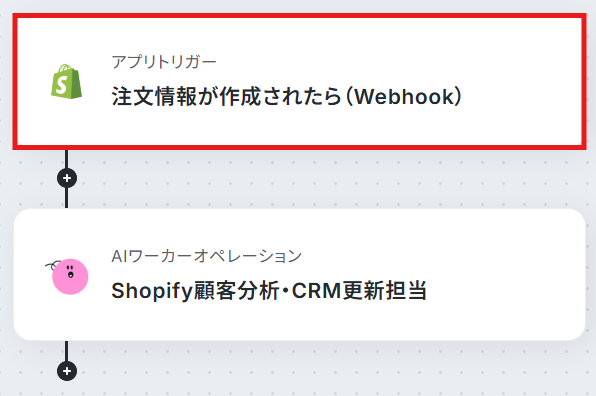
- 次に、トリガーでShopifyを選択し、「注文情報が作成されたら(Webhook)」というアクションを設定します。
- 最後に、AIワーカーで、注文内容から顧客セグメントを自動分析し、HubSpotのコンタクト情報の更新とSlackへの通知を自律的に行うためのスキルを作成します。この際、HubSpotとSlack、およびShopifyのアクションを使用ツールとして設定します。
※「トリガー」:フロー起動のきっかけとなるアクション、「オペレーション」:トリガー起動後、フロー内で処理を行うアクション
■このワークフローのカスタムポイント- AIワーカーへの指示を調整することで、分析する顧客セグメントの基準(購入金額、商品カテゴリー、購入回数など)を自社の戦略に合わせて自由に変更できます。
- HubSpotで更新するプロパティを任意で指定し、特定のカスタムフィールドに分析結果を反映させることが可能です。
- Slackでの通知先チャンネルや、通知するメッセージのフォーマットを運用ルールに合わせてカスタマイズしてください。
■注意事項- Slack、HubSpot、ShopifyのそれぞれとYoomを連携してください。AIワーカー内で使用するツール(アプリ)についてもマイアプリ連携が必要です。
- AIワーカーの基本設定は「【AIワーカー】基本的な設定方法」をご参照ください。
- AIワーカーの同時実行数・作成可能なAIワーカー数・利用可能なAIモデルはご契約中のプランによって異なります。
- AIワーカー内でご利用いただけるアプリやオペレーション等はフローボットの利用制限と同様です。
- AIワーカーは、テスト実行でも本番実行と同様にタスクを消費しますのでご注意ください。詳細は「【AIワーカー】タスク実行数の計算方法」ご参照ください。
- AIワーカーはスキルを詳細に設定することで適切な処理を実行しやすくなります。詳細は「【AIワーカー】マニュアルの作成方法」をご参照ください。

- Shopifyの注文データをHubSpotへ反映させる作業を自動化し、常に最新の顧客データを維持したいECサイト運営担当者
- 購入金額や頻度に基づいた顧客セグメントの分析をAIで行い、CRMの情報を効率的に更新したいマーケティング担当者
- Shopifyで注文が入った際の顧客状況の変化を、Slackを通じてリアルタイムに把握したいチームリーダー
- 注文のたびにAIが顧客属性を分析しHubSpotを自動更新するため、CRMへのデータ転記にかかる工数を削減し、情報の鮮度を保てます。
- 購買データに基づいた正確なセグメント情報を自動でSlackへ通知することで、迅速な顧客対応や次のマーケティング施策の検討に繋がります。
- はじめに、Shopify、HubSpot、SlackをYoomと連携します。
- 次に、トリガーでShopifyを選択し、「注文情報が作成されたら(Webhook)」というアクションを設定します。
- 最後に、AIワーカーで、注文内容から顧客セグメントを自動分析し、HubSpotのコンタクト情報の更新とSlackへの通知を自律的に行うためのスキルを作成します。この際、HubSpotとSlack、およびShopifyのアクションを使用ツールとして設定します。
■このワークフローのカスタムポイント
- AIワーカーへの指示を調整することで、分析する顧客セグメントの基準(購入金額、商品カテゴリー、購入回数など)を自社の戦略に合わせて自由に変更できます。
- HubSpotで更新するプロパティを任意で指定し、特定のカスタムフィールドに分析結果を反映させることが可能です。
- Slackでの通知先チャンネルや、通知するメッセージのフォーマットを運用ルールに合わせてカスタマイズしてください。
- Slack、HubSpot、ShopifyのそれぞれとYoomを連携してください。AIワーカー内で使用するツール(アプリ)についてもマイアプリ連携が必要です。
- AIワーカーの基本設定は「【AIワーカー】基本的な設定方法」をご参照ください。
- AIワーカーの同時実行数・作成可能なAIワーカー数・利用可能なAIモデルはご契約中のプランによって異なります。
- AIワーカー内でご利用いただけるアプリやオペレーション等はフローボットの利用制限と同様です。
- AIワーカーは、テスト実行でも本番実行と同様にタスクを消費しますのでご注意ください。詳細は「【AIワーカー】タスク実行数の計算方法」ご参照ください。
- AIワーカーはスキルを詳細に設定することで適切な処理を実行しやすくなります。詳細は「【AIワーカー】マニュアルの作成方法」をご参照ください。
AIエージェントで顧客セグメンテーションを自動化するメリットと活用シーン
日々の業務で、注文データの分析やCRMへのデータ入力などの手作業で時間を奪われていませんか?AIエージェントを活用することで、単なる作業時間の削減だけでなく、以下のような大きなメリットを得ることができます。
1. AIの客観的な分析によるセグメントの分類でブレを防止する
手作業での顧客セグメント分類は、担当者によって判断基準がブレてしまうことがあります。
しかし、AIが客観的な基準で分析を行うことで、常に一貫した基準で顧客をセグメント分けできます。
2. 手作業のデータ入力ミスを削減し、HubSpotのMA精度を向上する
AIが分析からCRM(HubSpot)へのデータ入力までを行うことで、手入力によるミスや情報の反映漏れを防ぎます。
常に最新かつ正確な顧客データが維持されるため、HubSpotのMA(マーケティングオートメーション)機能の精度と効果を最大化させることができます。
Shopify顧客分析・CRM更新担当のAIワーカーを作ってみよう
ここでは、YoomのAIワーカー機能を使って、Shopifyの注文内容から顧客セグメントを自動分析し、HubSpotの更新とSlackへの通知を自律的に行うAIワーカーの作成手順を解説します。
※今回連携するアプリの公式サイト:HubSpot/Shopify/Slack
[Yoomとは]
AIワーカー設定の全体像
AIワーカーの設定は、以下のステップで簡単に完了します。
1. AIワーカーのテンプレートをコピーする
2. AIワーカーの基本設定(名前やアイコン)を行う
3. AIワーカーに業務の手順(マニュアル)を設定する
4. AIワーカーが使用するツール(HubSpot、Shopify、Slack)を連携する
5. チャットで指示を出して動作を確認する
AIワーカーをコピー
以下のテンプレートをコピーして、ワークスペースにAIワーカーを追加しましょう。
Shopify顧客分析・CRM更新担当
Shopifyの注文情報を基に顧客セグメントを分析し、HubSpotの更新とSlackへの報告を自動で行うAIワーカーです。手作業による管理負担や更新漏れを防ぎ、常に最新の顧客状況を把握できるため、データ活用を効率化したいEC担当者の方におすすめです。
試してみる
■概要Shopifyでの注文が発生するたびに、顧客一人ひとりの購買行動を分析し、CRMへ反映させる作業に負担を感じていませんか?注文内容の確認からセグメントの判定、そして顧客管理システムへの手入力といった一連の作業は、手間がかかるだけでなく、情報の更新漏れが発生する原因にもなります。このAIワーカーを活用すれば、Shopifyの注文情報を基に顧客セグメントを自律的に分析し、HubSpotのコンタクト情報を自動で更新します。さらに処理結果をSlackへ報告するため、チーム全体で常に最新の顧客状況を把握できるようになります。スキルに従ってAIが的確に判断・処理を行うことで、マーケティング施策の迅速化を支援します。
■このAIワーカーをおすすめする方- ShopifyとHubSpotを併用しており、顧客データの同期やセグメント分けを手作業で行っているEC運営担当者の方
- 最新の購入状況に基づいたCRMデータを活用して、パーソナライズされたマーケティング施策を打ちたいと考えている方
- 注文後のデータ入力作業を自動化し、分析や戦略立案といった本来注力すべき業務に時間を使いたいマーケティングチームの方
■AIワーカー設定の流れ- AIワーカーの基本設定画面にて、名前や役割などの項目を設定します。
- 使用ツール設定において、Slack、HubSpot、ShopifyをそれぞれYoomとマイアプリ連携します。
- 最後に、AIワーカーの「スキル」を作成します。スキル内の各項目は、自社の運用ルールや業務内容に合わせて自由に調整してください。また、使用ツールは普段お使いの他のアプリに変更して設定することも可能です。
■このAIワーカーのカスタムポイント- スキル内の「#顧客セグメント判定基準」という項目に、自社のマーケティング戦略に合わせた判定ルールを具体的に設定してください。「累計購入金額が〇〇円以上」などの基準を設けることで、AIが自社の定義に従って正確な分類を行えるようになります。
- スキル内の「#手順」におけるHubSpotプロパティの更新内容を調整し、更新したいカスタムプロパティ名やメモに記載する情報の形式を自社の運用に合わせて指定してください。
- Slackでメッセージを送るアクションでは、通知先のチャンネルや報告する内容のフォーマットを任意に設定することで、チームが最も確認しやすい形式で情報を届けることができます。
■注意事項- Slack、HubSpot、ShopifyとYoomを連携してください。
- Shopifyはチームプラン・サクセスプランでのみご利用いただけるアプリとなっております。フリープラン・ミニプランの場合は設定しているフローボットのオペレーションやデータコネクトはエラーとなりますので、ご注意ください。
- チームプランやサクセスプランなどの有料プランは、2週間の無料トライアルを行うことが可能です。無料トライアル中には制限対象のアプリを使用することができます。
- AIワーカーの基本設定は「【AIワーカー】基本的な設定方法」をご参照ください。
- AIワーカーの同時実行数・作成可能なAIワーカー数・利用可能なAIモデルはご契約中のプランによって異なります。
- AIワーカー内でご利用いただけるアプリやオペレーション等はフローボットの利用制限と同様です。
- AIワーカーは、テスト実行でも本番実行と同様にタスクを消費しますのでご注意ください。詳細は「【AIワーカー】タスク実行数の計算方法」をご参照ください。
- AIワーカーはスキルを詳細に設定することで適切な処理を実行しやすくなります。詳細は「【AIワーカー】マニュアルの作成方法」をご参照ください。
Shopifyの注文情報を基に顧客セグメントを分析し、HubSpotの更新とSlackへの報告を自動で行うAIワーカーです。手作業による管理負担や更新漏れを防ぎ、常に最新の顧客状況を把握できるため、データ活用を効率化したいEC担当者の方におすすめです。
- ShopifyとHubSpotを併用しており、顧客データの同期やセグメント分けを手作業で行っているEC運営担当者の方
- 最新の購入状況に基づいたCRMデータを活用して、パーソナライズされたマーケティング施策を打ちたいと考えている方
- 注文後のデータ入力作業を自動化し、分析や戦略立案といった本来注力すべき業務に時間を使いたいマーケティングチームの方
- AIワーカーの基本設定画面にて、名前や役割などの項目を設定します。
- 使用ツール設定において、Slack、HubSpot、ShopifyをそれぞれYoomとマイアプリ連携します。
- 最後に、AIワーカーの「スキル」を作成します。スキル内の各項目は、自社の運用ルールや業務内容に合わせて自由に調整してください。また、使用ツールは普段お使いの他のアプリに変更して設定することも可能です。
- スキル内の「#顧客セグメント判定基準」という項目に、自社のマーケティング戦略に合わせた判定ルールを具体的に設定してください。「累計購入金額が〇〇円以上」などの基準を設けることで、AIが自社の定義に従って正確な分類を行えるようになります。
- スキル内の「#手順」におけるHubSpotプロパティの更新内容を調整し、更新したいカスタムプロパティ名やメモに記載する情報の形式を自社の運用に合わせて指定してください。
- Slackでメッセージを送るアクションでは、通知先のチャンネルや報告する内容のフォーマットを任意に設定することで、チームが最も確認しやすい形式で情報を届けることができます。
- Slack、HubSpot、ShopifyとYoomを連携してください。
- Shopifyはチームプラン・サクセスプランでのみご利用いただけるアプリとなっております。フリープラン・ミニプランの場合は設定しているフローボットのオペレーションやデータコネクトはエラーとなりますので、ご注意ください。
- チームプランやサクセスプランなどの有料プランは、2週間の無料トライアルを行うことが可能です。無料トライアル中には制限対象のアプリを使用することができます。
- AIワーカーの基本設定は「【AIワーカー】基本的な設定方法」をご参照ください。
- AIワーカーの同時実行数・作成可能なAIワーカー数・利用可能なAIモデルはご契約中のプランによって異なります。
- AIワーカー内でご利用いただけるアプリやオペレーション等はフローボットの利用制限と同様です。
- AIワーカーは、テスト実行でも本番実行と同様にタスクを消費しますのでご注意ください。詳細は「【AIワーカー】タスク実行数の計算方法」をご参照ください。
- AIワーカーはスキルを詳細に設定することで適切な処理を実行しやすくなります。詳細は「【AIワーカー】マニュアルの作成方法」をご参照ください。
コピーが成功すると、下記画面が表示されます。
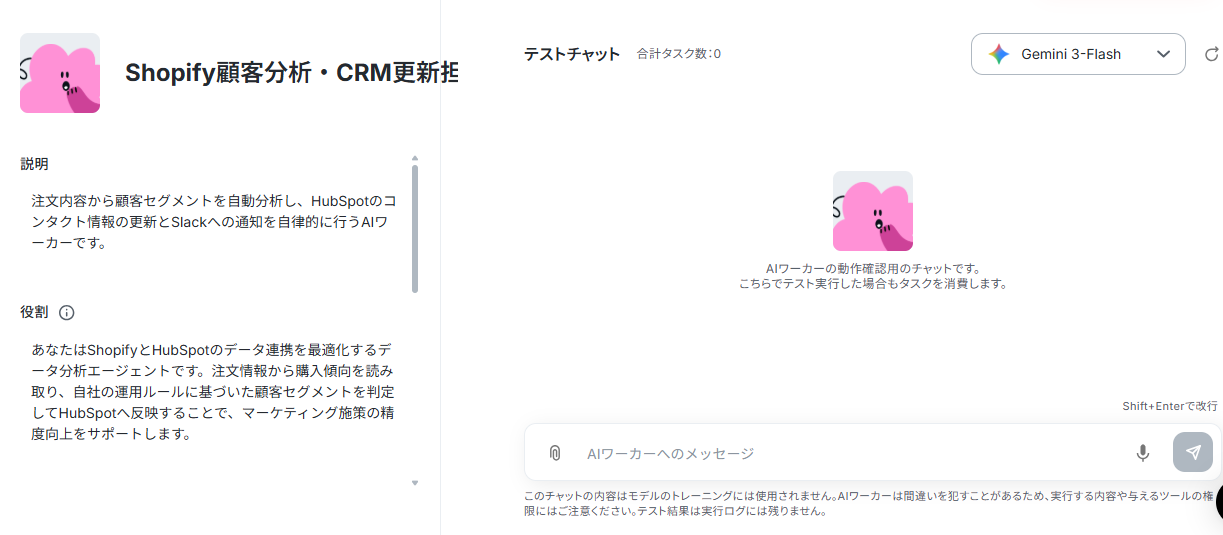
AIワーカーの基本設定
AIワーカーの基本設定をおこないます。
テンプレートに初めから設定されている内容は、そのままご使用いただいて問題ありませんが、必要に応じて変更して使用することも可能です。
①名前:AIワーカーの名前やアイコンなど、基本的なプロフィールを設定します。
用途に合わせてわかりやすい名前を設定しましょう。
②説明:この欄には、どのようなAIワーカーかを記載しています。
ここに記載された内容は、実際の処理には影響しません。
③役割:ここに設定した内容はAIワーカーの処理や出力に影響するため、具体的な役割や作業内容を明確に記載しておきましょう。
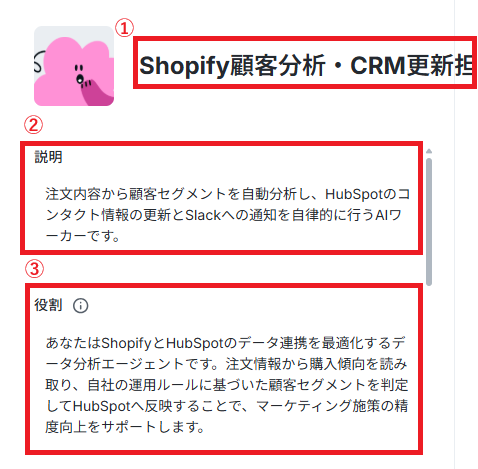
AIワーカーのマニュアル設定
ここが実務で使えるAIにするための最も重要なステップです!
自社独自の分析基準(VIP顧客の条件や、購入商品からの目的推測など)をAIに正確に判断させるためのマニュアルを設定します。
具体的な判断基準をプロンプトとして組み込むことが精度の高いセグメンテーションのコツです。
マニュアルの作り方については、【AIワーカー】マニュアルの作成方法で詳しく解説していますので、ぜひ参考にしてください。
「注文に基づく顧客セグメント分析とHubSpot更新」という実行マニュアルがデフォルトで設定されているので、クリックして確認してみましょう。
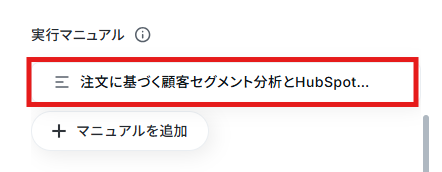
マニュアル名:用途に合わせて任意で設定できます。
内容:あらかじめ具体的な作業手順が細かく用意されています。
ご自身の使用目的とデフォルトの設定がが一致しているかを確認してください。
もしがある場合は、目的に沿うように内容を適宜編集・最適化しましょう。
設定が完了したら「保存」ボタンをクリックしてください。
※AIへの指示(プロンプト)は、具体的に設定するほど精度が向上します。
そのため、できるだけ詳細な手順を記載することをおすすめします。
AIワーカーの使用ツール設定
AIワーカーが情報を取得・更新するために使用するHubSpot・Shopify・Slackのアカウントを連携させます。
≪HubSpotの設定手順≫
使用するツールのHubSpotをクリック後、「連携アカウントを追加」をクリックしてください。
HubSpotの設定手順は、以下の手順をご参照ください。
※下記ナビはフローボットからマイアプリを連携する手順を説明していますが、「連携アカウントを追加」をクリックした後の流れは共通です。
※HubSpotのマイアプリ登録方法・HubSpotと連携するとできることも併せて確認しておきましょう。
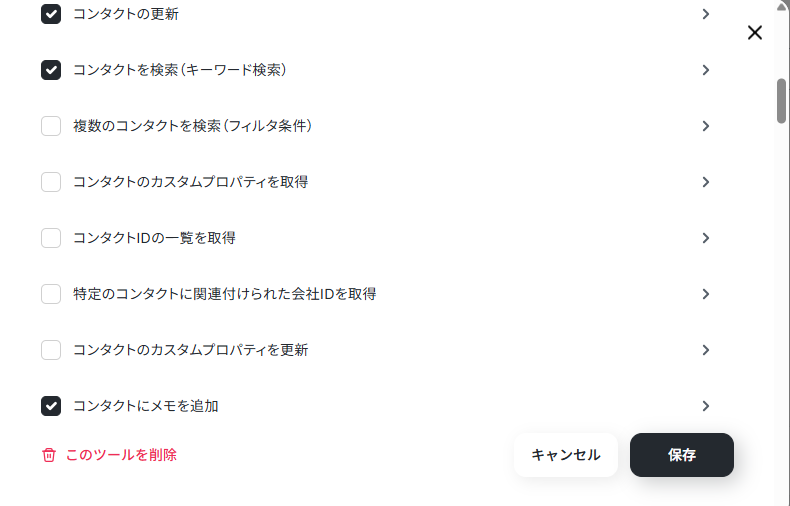
続いて、AIワーカーに許可するアクションを設定します。
「コンタクトの更新」「コンタクトを検索(キーワード検索)」「コンタクトにメモを追加」にチェックがついているのを確認したら「保存」ボタンをクリックしてください。
誤作動を防ぐためにも、使用するアクションだけにチェックが入っているかを必ず確認してください。
≪Shopifyの設定手順≫
使用するツールのShopifyをクリック後、「連携アカウントを追加」をクリックしてください。
以下のナビを参照して連携を行ってください。
※Shopifyはチームプラン・サクセスプランでのみご利用いただけるアプリとなっております。
フリープラン・ミニプランの場合は設定しているフローボットのオペレーションやデータコネクトはエラーとなりますので、ご注意ください。
※Shopifyのマイアプリ登録方法も併せて確認しておきましょう。
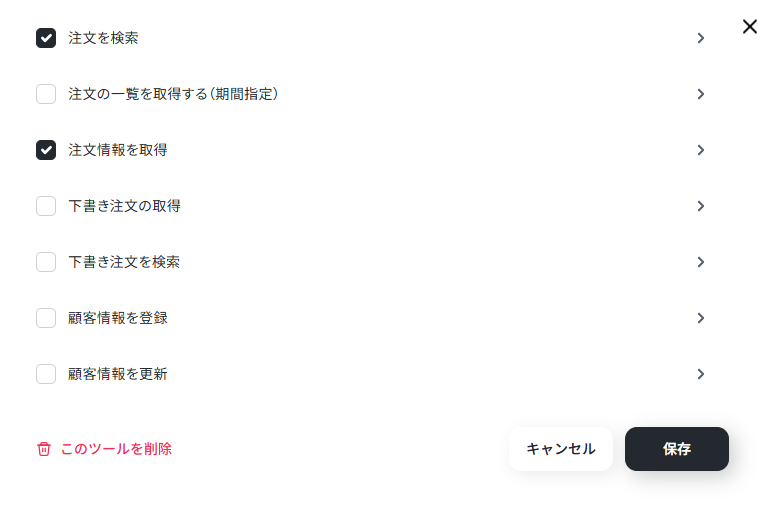
続いて、AIワーカーに許可するアクションを設定します。
「注文を検索」「注文情報を取得」にチェックがついているのを確認したら「保存」ボタンをクリックしてください。
≪Slackの設定手順≫
使用するツールのSlackをクリック後、「連携アカウントを追加」をクリックしてください。
以下のナビを参照して連携を行ってください。
※Slackのマイアプリ登録方法も併せて確認しておきましょう。
続いて、AIワーカーに許可するアクションを設定します。
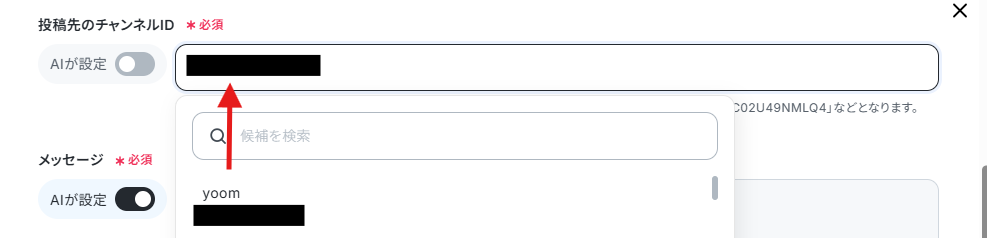
「チャンネルにメッセージを送る」をクリックしてください。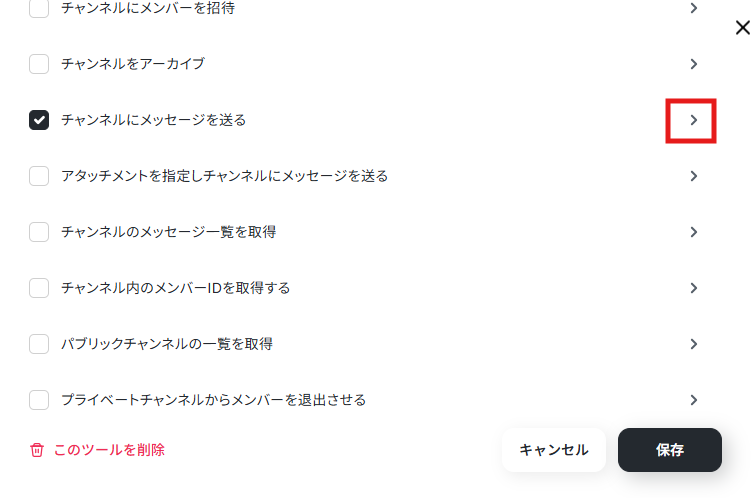
投稿先のチャンネルIDは、「AIが判定」トグルをOFFにしてください。
枠内をクリックすると候補が表示されるので使用したいチャンネルを選択しましょう。
メッセージは「AIが判定」のままで問題ありません。
設定が完了したら「保存」ボタンをクリックしましょう。
チャットに指示を送信
設定が完了したら、実際にチャット画面から指示を送信し、正しく顧客情報の分析とCRMの更新が行われるかテストします。
まずは、Shopifyにテスト用の注文を作成してください。(架空の設定で問題ありません。)
※HubSpotにデータを連動させるため、HubSpot側にもShopifyのテスト用の注文に作成した顧客情報を作成しておきましょう。
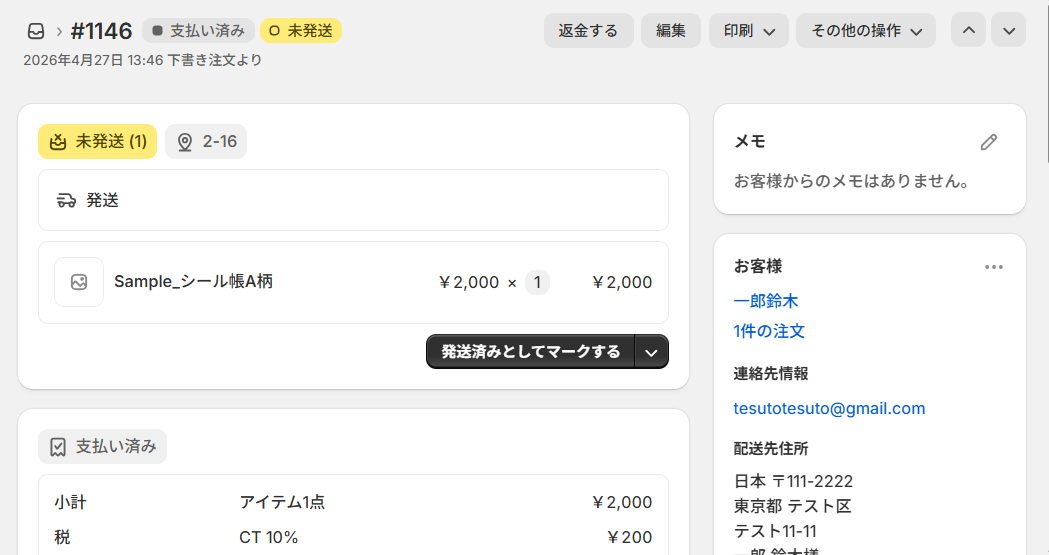
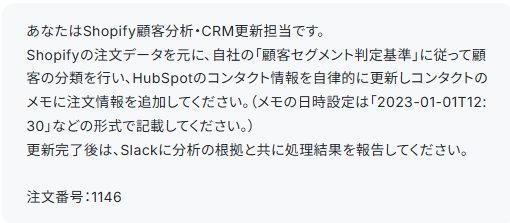
作成できたら、Shopify顧客分析・CRM更新担当のテストチャットに指示を送信します。
今回は、例として下記のように送信してみました。
しばらく待つと、返答が表示されるので確認しましょう。
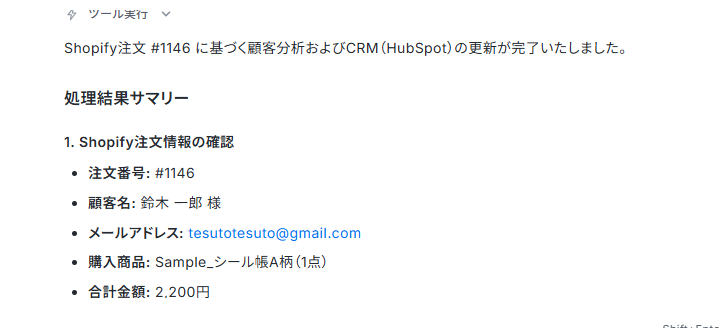
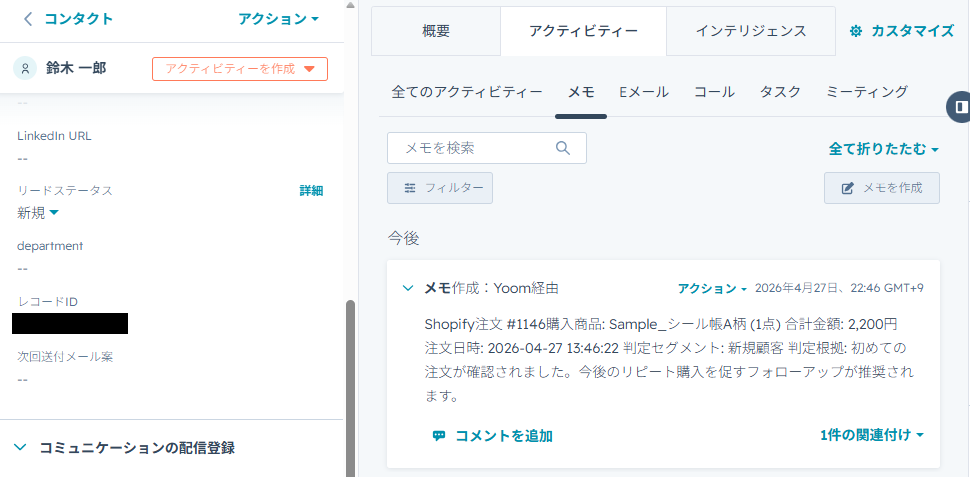
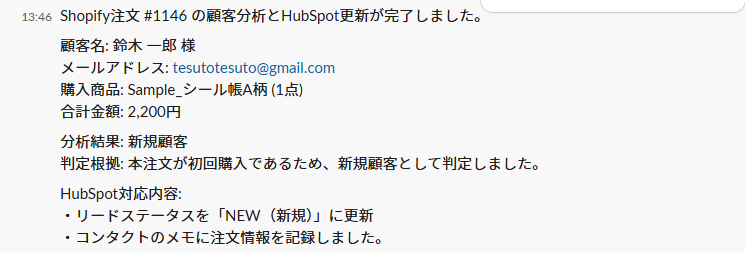
HubSpotの該当のコンタクトとSlackのメッセージも忘れずに確認してください。
これで、Shopify顧客分析・CRM更新担当のAIワーカーの作成は完了です!
AIワーカーをフローに組み込んでさらに自動化してみよう
作成したAIワーカーをフローボットに組み込むことで、Shopifyで新しい注文が入るたびにAIが自律的に分析と更新を行う業務フローを構築できます。
※今回連携するアプリの公式サイト:HubSpot/Shopify/Slack
フロー設定の全体像
フローボットの設定手順は以下の通りです。
1. フローボットのテンプレートをコピーする
2. Shopifyのトリガー(注文が入ったときの連携)を設定する
3. AIワーカーのアクションを設定する
4. トリガーをONにして自動化を開始する
テンプレートをコピー
■概要Shopifyでの注文が発生するたびに、その情報をCRMへ反映させたりチームへ共有したりする作業は、ショップの規模が大きくなるほど運用負荷が高まります。手作業でのデータ更新は、タイムラグや入力ミスの原因にもなりかねません。このワークフローを活用すれば、Shopifyの注文情報をAIが自律的に分析し、HubSpotの顧客情報の更新からSlackへの通知までを自動で完結できます。顧客一人ひとりの購買傾向に合わせた最適なマーケティング施策を、スピード感を持って展開することが可能になります。
■このテンプレートをおすすめする方- Shopifyの注文データをHubSpotへ反映させる作業を自動化し、常に最新の顧客データを維持したいECサイト運営担当者
- 購入金額や頻度に基づいた顧客セグメントの分析をAIで行い、CRMの情報を効率的に更新したいマーケティング担当者
- Shopifyで注文が入った際の顧客状況の変化を、Slackを通じてリアルタイムに把握したいチームリーダー
■このテンプレートを使うメリット- 注文のたびにAIが顧客属性を分析しHubSpotを自動更新するため、CRMへのデータ転記にかかる工数を削減し、情報の鮮度を保てます。
- 購買データに基づいた正確なセグメント情報を自動でSlackへ通知することで、迅速な顧客対応や次のマーケティング施策の検討に繋がります。
■フローボットの流れ- はじめに、Shopify、HubSpot、SlackをYoomと連携します。
- 次に、トリガーでShopifyを選択し、「注文情報が作成されたら(Webhook)」というアクションを設定します。
- 最後に、AIワーカーで、注文内容から顧客セグメントを自動分析し、HubSpotのコンタクト情報の更新とSlackへの通知を自律的に行うためのスキルを作成します。この際、HubSpotとSlack、およびShopifyのアクションを使用ツールとして設定します。
※「トリガー」:フロー起動のきっかけとなるアクション、「オペレーション」:トリガー起動後、フロー内で処理を行うアクション
■このワークフローのカスタムポイント- AIワーカーへの指示を調整することで、分析する顧客セグメントの基準(購入金額、商品カテゴリー、購入回数など)を自社の戦略に合わせて自由に変更できます。
- HubSpotで更新するプロパティを任意で指定し、特定のカスタムフィールドに分析結果を反映させることが可能です。
- Slackでの通知先チャンネルや、通知するメッセージのフォーマットを運用ルールに合わせてカスタマイズしてください。
■注意事項- Slack、HubSpot、ShopifyのそれぞれとYoomを連携してください。AIワーカー内で使用するツール(アプリ)についてもマイアプリ連携が必要です。
- AIワーカーの基本設定は「【AIワーカー】基本的な設定方法」をご参照ください。
- AIワーカーの同時実行数・作成可能なAIワーカー数・利用可能なAIモデルはご契約中のプランによって異なります。
- AIワーカー内でご利用いただけるアプリやオペレーション等はフローボットの利用制限と同様です。
- AIワーカーは、テスト実行でも本番実行と同様にタスクを消費しますのでご注意ください。詳細は「【AIワーカー】タスク実行数の計算方法」ご参照ください。
- AIワーカーはスキルを詳細に設定することで適切な処理を実行しやすくなります。詳細は「【AIワーカー】マニュアルの作成方法」をご参照ください。
- Shopifyの注文データをHubSpotへ反映させる作業を自動化し、常に最新の顧客データを維持したいECサイト運営担当者
- 購入金額や頻度に基づいた顧客セグメントの分析をAIで行い、CRMの情報を効率的に更新したいマーケティング担当者
- Shopifyで注文が入った際の顧客状況の変化を、Slackを通じてリアルタイムに把握したいチームリーダー
- 注文のたびにAIが顧客属性を分析しHubSpotを自動更新するため、CRMへのデータ転記にかかる工数を削減し、情報の鮮度を保てます。
- 購買データに基づいた正確なセグメント情報を自動でSlackへ通知することで、迅速な顧客対応や次のマーケティング施策の検討に繋がります。
- はじめに、Shopify、HubSpot、SlackをYoomと連携します。
- 次に、トリガーでShopifyを選択し、「注文情報が作成されたら(Webhook)」というアクションを設定します。
- 最後に、AIワーカーで、注文内容から顧客セグメントを自動分析し、HubSpotのコンタクト情報の更新とSlackへの通知を自律的に行うためのスキルを作成します。この際、HubSpotとSlack、およびShopifyのアクションを使用ツールとして設定します。
■このワークフローのカスタムポイント
- AIワーカーへの指示を調整することで、分析する顧客セグメントの基準(購入金額、商品カテゴリー、購入回数など)を自社の戦略に合わせて自由に変更できます。
- HubSpotで更新するプロパティを任意で指定し、特定のカスタムフィールドに分析結果を反映させることが可能です。
- Slackでの通知先チャンネルや、通知するメッセージのフォーマットを運用ルールに合わせてカスタマイズしてください。
- Slack、HubSpot、ShopifyのそれぞれとYoomを連携してください。AIワーカー内で使用するツール(アプリ)についてもマイアプリ連携が必要です。
- AIワーカーの基本設定は「【AIワーカー】基本的な設定方法」をご参照ください。
- AIワーカーの同時実行数・作成可能なAIワーカー数・利用可能なAIモデルはご契約中のプランによって異なります。
- AIワーカー内でご利用いただけるアプリやオペレーション等はフローボットの利用制限と同様です。
- AIワーカーは、テスト実行でも本番実行と同様にタスクを消費しますのでご注意ください。詳細は「【AIワーカー】タスク実行数の計算方法」ご参照ください。
- AIワーカーはスキルを詳細に設定することで適切な処理を実行しやすくなります。詳細は「【AIワーカー】マニュアルの作成方法」をご参照ください。
トリガー設定
Shopifyで新しい注文情報が作成されたことを検知して、自動でフローを起動するためのWebhook設定などを行います。
まずは、「注文情報が作成されたら(Webhook)」という項目をクリックしてください。
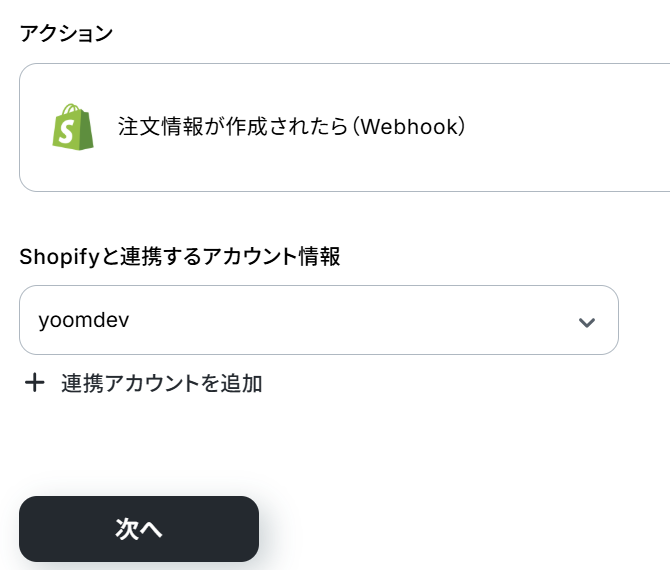
Shopifyと連携するアカウント情報を設定し、「次へ」ボタンをクリックしましょう。
※マイアプリ連携方法は上記「AIワーカーの使用ツール設定」をご確認ください。
画面に表示されているWebhookURLをコピーし、Shopifyにログインしてください。
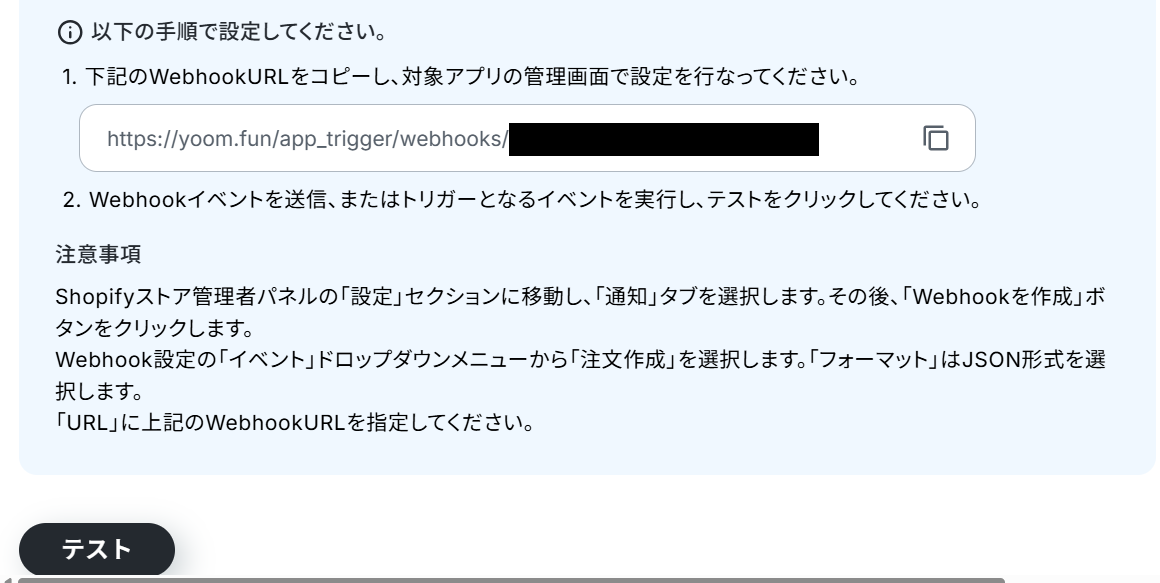
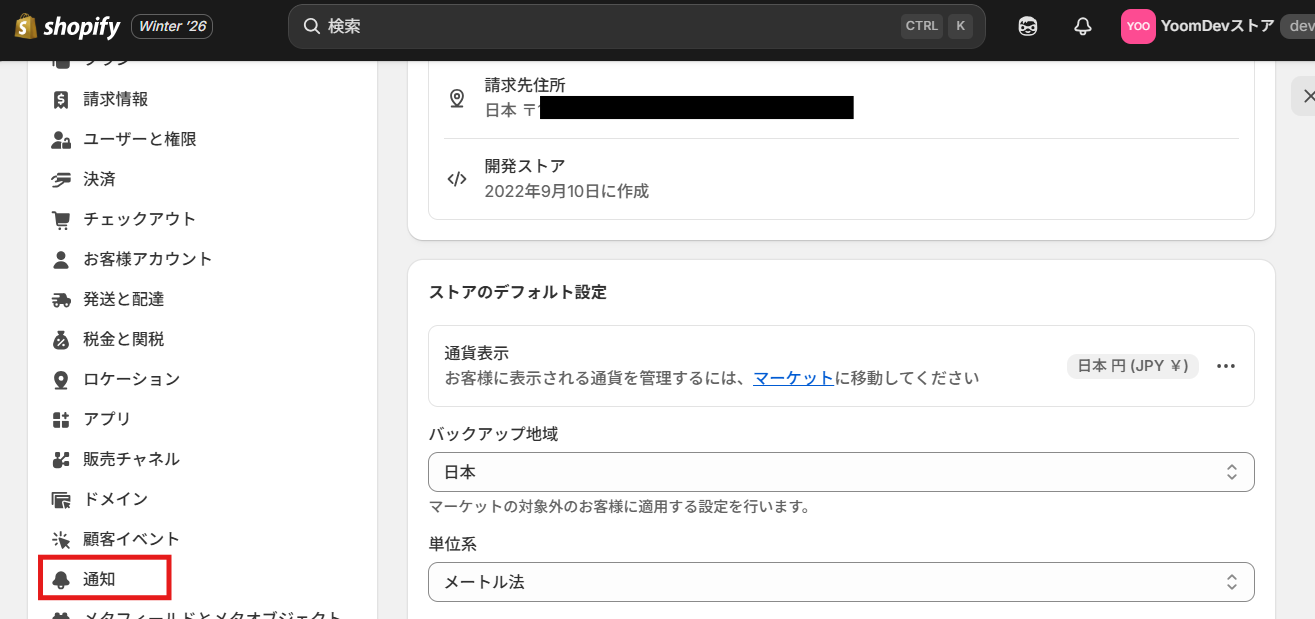
左サイドバーの「設定」をクリックし、設定ページを開きましょう。
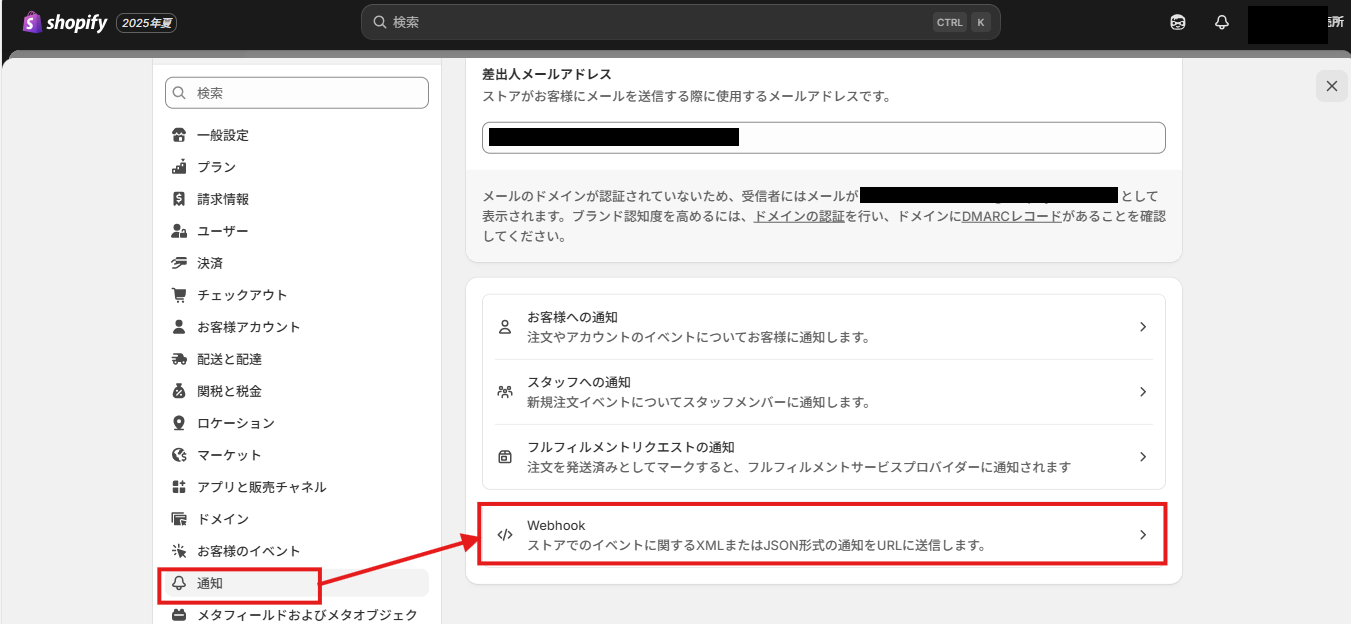
左サイドバーの「通知」をクリックし、Webhookセクションを開いてください。
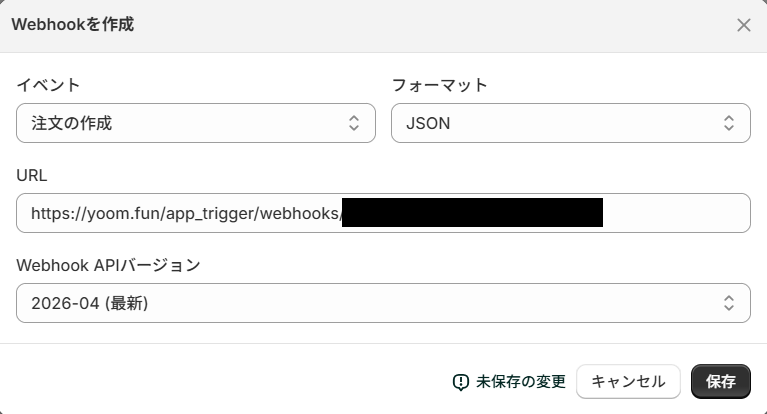
Webhookの作成画面が表示されます。
イベントは「注文の作成」を選択し、URL欄にYoomの画面でコピーしたWebhook URLをペーストしてください。
Webhook APIバージョンはプルダウンより選択できます。
設定が完了したら「保存」ボタンをクリックしましょう。
テスト用の注文を作成してください。(架空の設定でOKです!)
※HubSpotにデータを連動させるため、HubSpot側にもShopifyのテスト用の注文に作成した顧客情報を作成しておきましょう。
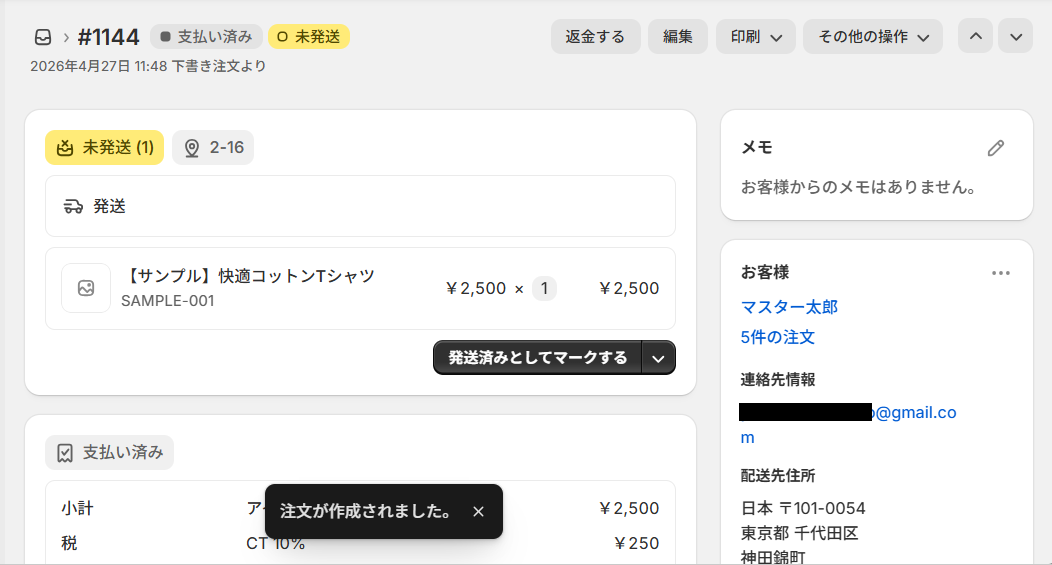
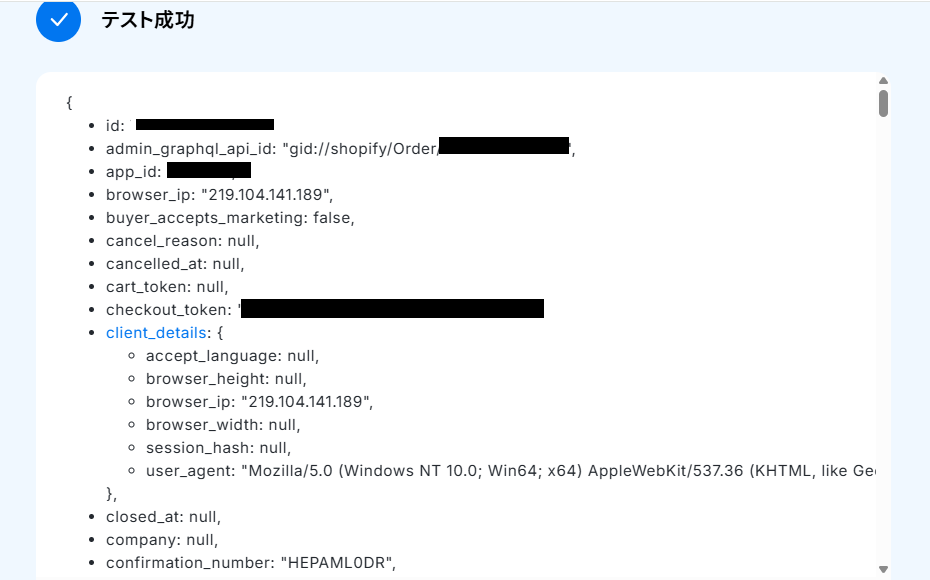
Yoomの画面に戻り、テストを実行します。
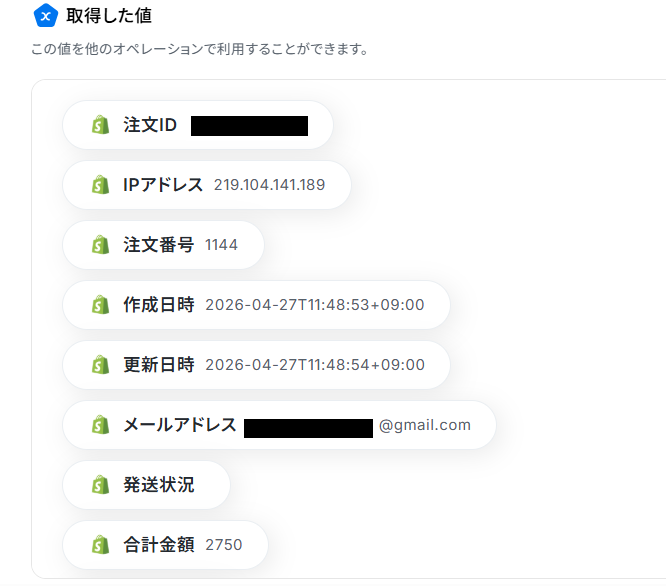
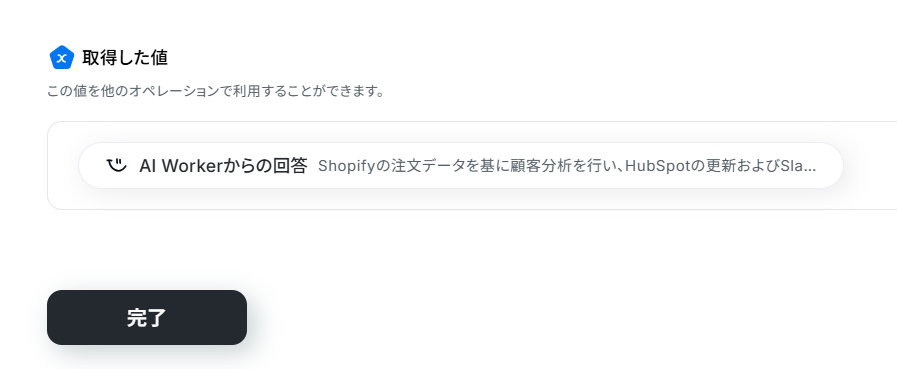
テストが成功すると、取得した値が表示されるので確認してください。
ここで取得したデータは、後続のアクション設定で活用することができます。
確認できたら「完了」ボタンをクリックし、トリガーの設定完了です!
※テストの重要性:「取得した値」のテスト値についても併せてご確認ください。
AIワーカーの設定
先ほど作成したAIワーカーをフロー内で呼び出し、トリガーで取得したShopifyの注文データを渡すように設定します。
「Shopify顧客分析・CRM更新担当」をクリックしてください。
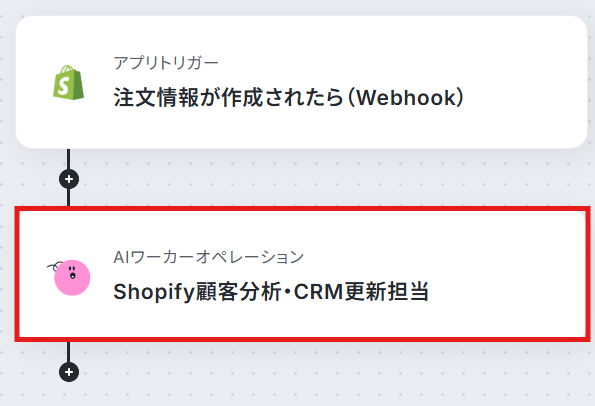
AIワーカーの設定方法は、上記で説明した「AIワーカーの使用ツール設定」と同様に設定可能です。
鉛筆マークをクリックし、それぞれの使用ツールを設定しましょう。
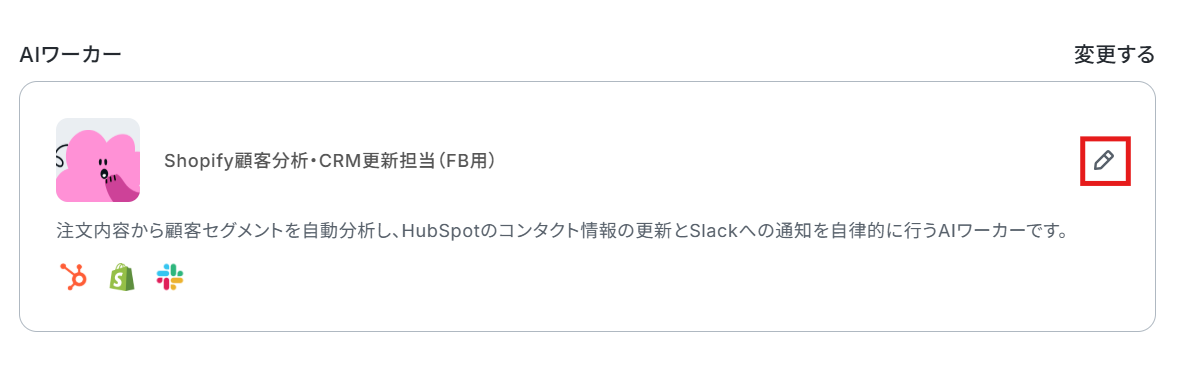
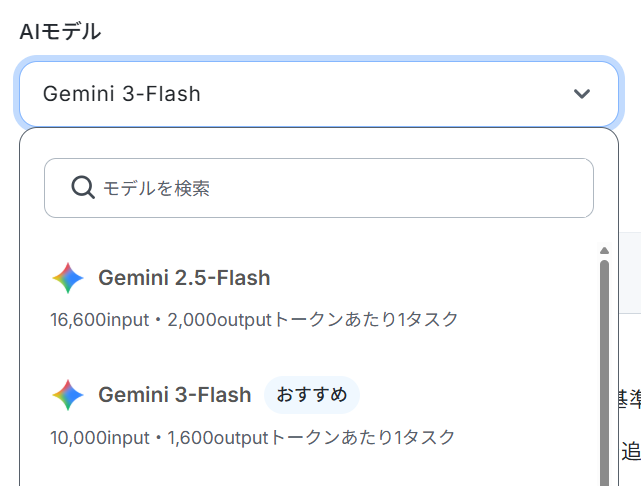
AIモデルは、プルダウンから選択しています。
今現在使用できるAIの中で「おすすめ」も選定しているので、参考に設定してください。
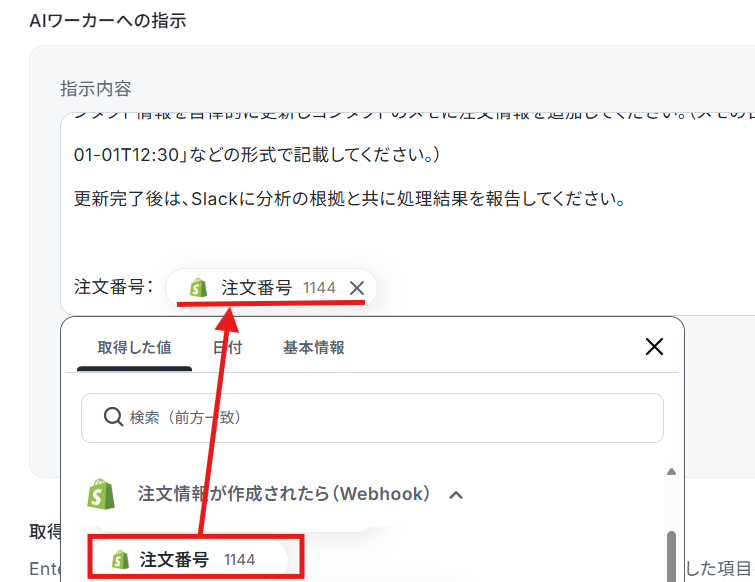
AIワーカーへの指示は、デフォルトで設定されています。
下記画像のように取得した値を活用し設定することで、トリガーが起動するたびに最新の値を自動で引用することが可能です。
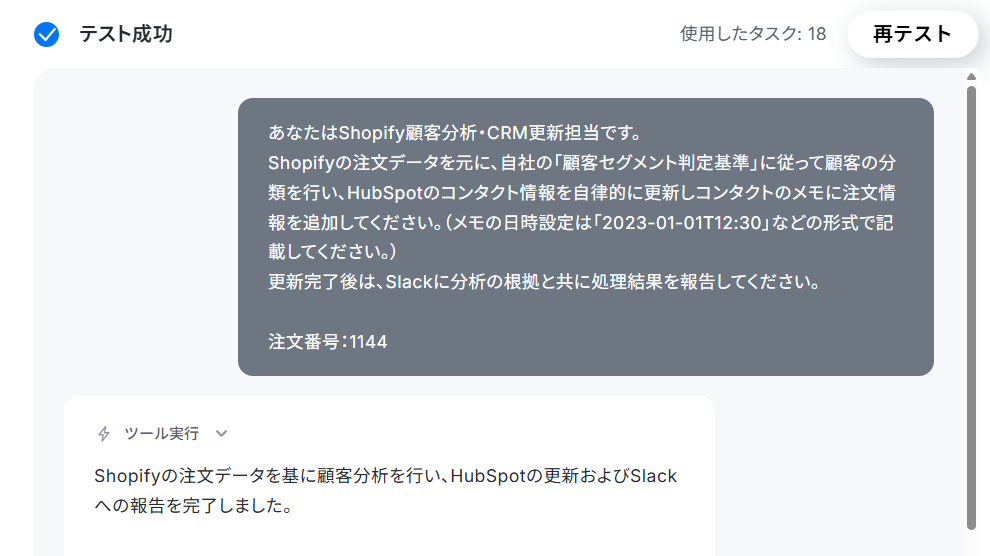
設定が完了したら、テストを実行しましょう。
テスト完了まで少し時間がかかります。
下記画像のように、テスト成功と表示されたら内容を確認し「完了」ボタンをクリックしてください。
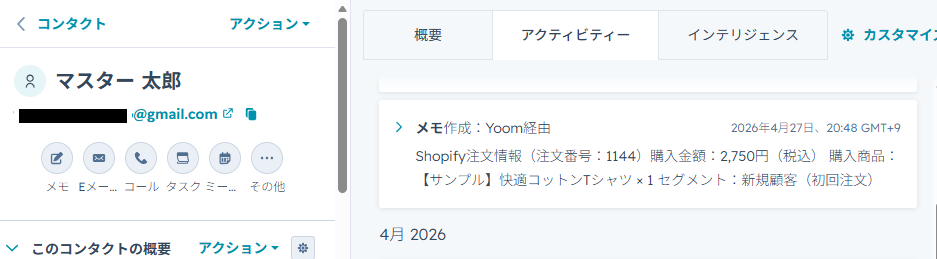
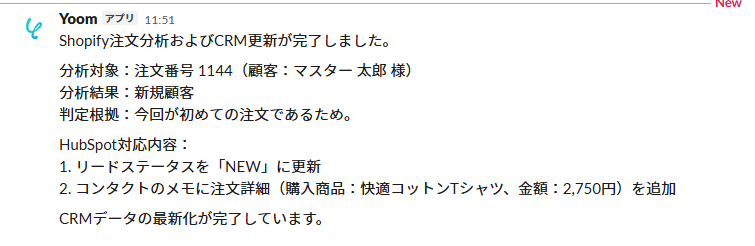
HubSpotとSlackも忘れずに確認しましょう。

トリガーON
すべての設定が完了したら、トリガーをONにしてフローを本稼働させます。
これで、「Shopifyの注文情報をAIで分析しHubSpotの更新とSlack通知を自動化する」フローの完成です!
実務で役立つ!さらに便利にするアレンジTips
実務の運用に合わせて、フローをさらに使いやすくカスタマイズする方法をご紹介します。
例えば通知先を設定する際に、Slack以外のツールを使用している企業でも、自社の環境に合わせてアプリを変更することが可能です。
通知先をChatworkやGoogle Chat、Discord、Microsoft Teamsなど様々なツールに変更が可能なため、自社の利用環境に合わせてツールを入れ替えることができます。
≪設定例≫
通知先をSlackからChatworkへ変更する手順をご案内します。
まず、AIワーカーの設定画面を開き、使用ツール一覧からSlackを選択し、「このツールを削除」ボタンをクリックしてください。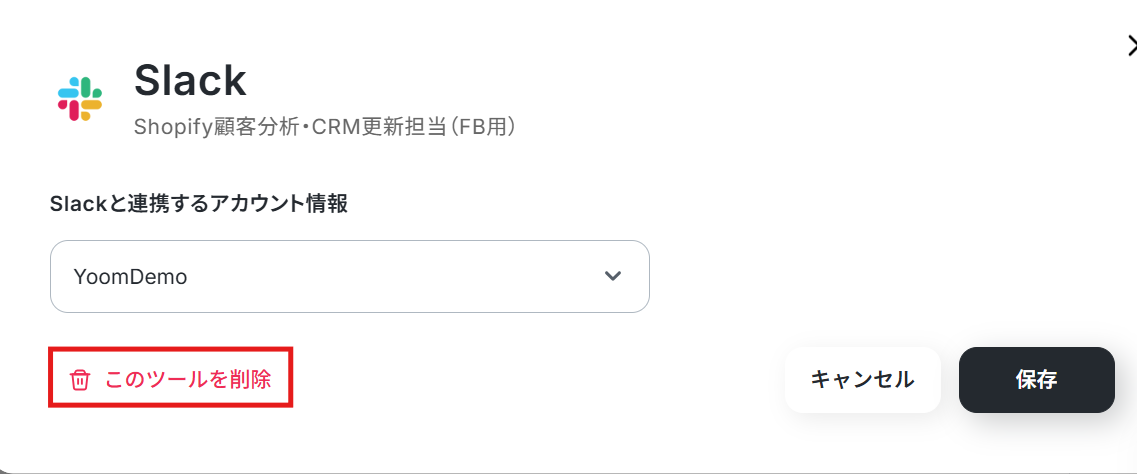
次に、「+ツールを追加」をクリックしましょう。
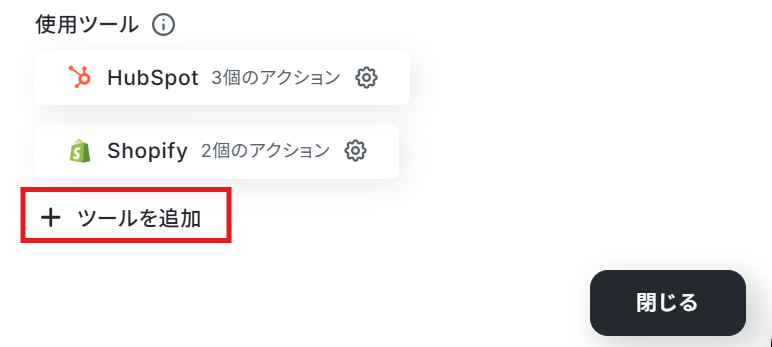
Chatworkを選択したら、マイアプリ連携してください。
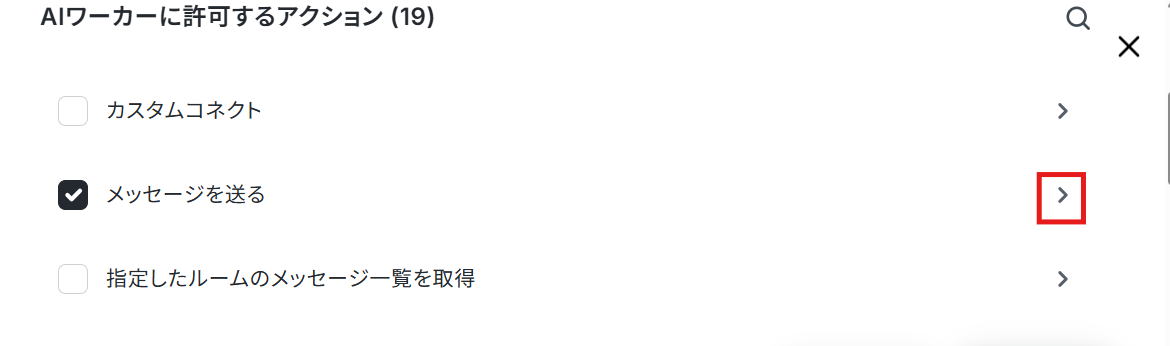
AIワーカーに許可するアクションの「メッセージを送る」にチェックを入れクリックしましょう。
ルームIDは、「AIが設定」のトグルをOFFにし、枠内をクリックすると表示される候補から選んで設定してください。
メッセージ内容はそのままでOKです!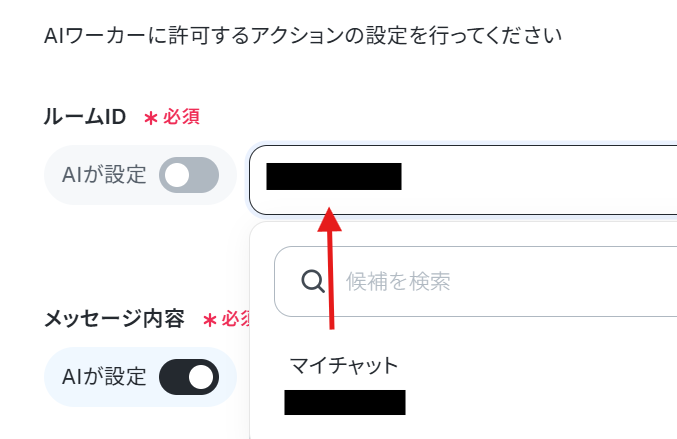
AIワーカーへの指示を変更し設定完了です!
※Chatworkのご利用には事前にマイアプリ連携が必要です。詳しい設定方法はマイアプリの登録方法をご確認ください。
導入時の注意点と運用ルール
AIは非常に強力な業務効率化のツールですが、人間のようにあらゆる文脈を完全に理解したり、常に100%正確な判断を下したりできるわけではありません。
ここでは、それを踏まえた上で実務にAIエージェントを組み込む際の注意点や運用ルールについて説明します。
1. 顧客セグメントの誤判定への対策をしておく
AIは設定されたマニュアルに基づいて顧客の属性や購入目的を推測しますが、過去に例のないイレギュラーな注文(例:個人名義での極端な大量購入など)に対して、想定外の誤ったセグメントに分類してしまう可能性があります。
この課題を解決するためには、AIのマニュアル設定内に「判断基準に合致しない、または判断に迷う注文データの場合は『要確認』というセグメントに分類する」というような指示を追加しておく運用ルールが有効です。
「要確認」としてSlackに通知されたものだけは、担当者が目視で最終チェックを行って手動で分類する体制にしておくことで、AIの利便性を活かしつつ誤った顧客分類を防ぐことが見込めます。
2. Slack通知における個人情報管理の対策も忘れずに
Slackなどのチャットツールへの共有業務においては、AIが気を利かせて顧客の氏名や連絡先などをそのまま通知文に含めてしまい、社内で不必要に個人情報が広く閲覧可能な状態になってしまうリスクがあるため注意が必要です。特に多くのメンバーが参加しているチャンネルに通知を飛ばす場合、セキュリティやプライバシー保護の観点から懸念が生じます。
これを解決するために、AIへの指示(マニュアル)の中に「Slackへ通知する際は、個人の特定につながる情報は記載せず、顧客セグメントの分析結果とHubSpotのコンタクトURLのみを送信すること」というルールを明確に定義しておくことをおすすめします。
これにより、具体的な顧客情報はアクセス権限のあるHubSpot上でのみ確認するといった、セキュリティを保つことができます。
まとめ
顧客セグメンテーションの分析からデータ入力までの作業をAIワーカーに任せることで、業務効率化だけでなく、データの質とマーケティング精度の向上が期待できます。
まずはYoomのテンプレートを利用して、自社の業務フローをAIで自動化する第一歩を踏み出してみましょう。
よくあるご質問
Q:Shopify以外のECカートでも同じように顧客分析を自動化できますか?
A:
はい、自動化可能です。
YoomはShopify以外にも多種多様なアプリと連携しており、APIやWebhook機能を利用することで、さまざまなECプラットフォームと接続することができます。
ご利用中のECシステムに合わせて「注文情報が作成されたら」というトリガー部分を変更し使用してください。
Q:独自の分析基準はいくつまでマニュアルに設定できますか?
A:
明確な個数の制限はありません。
AIワーカーのマニュアル設定はフリーテキストで記述できるため、「購入回数3回以上ならVIP」「特定商品AとBを同時購入した場合は〇〇セグメント」といった自社独自の基準を複数設定していただくことが可能です。
ただし、一度にあまりにも多くの複雑な条件や例外ルールを詰め込みすぎると、AIの処理精度が低下し、意図しない判定結果を出力してしまう可能性があります。
そのため、最初は主要な2〜3個の基準からスモールスタートし、実際の分析結果を確認しながら徐々に条件を追加・調整していく運用をおすすめいたします。
Q:AIの分析結果が間違っていた場合、後から手動で修正することは可能ですか?
A:
はい、手動で修正可能です。
万が一判定に誤りがあった場合は、HubSpot側で直接該当のコンタクト情報やプロパティの値を変更・上書きしていただけます。
また、AIによる誤った分析結果がそのままマーケティング施策などに利用されるのを防ぐための工夫も可能です。
たとえば、最初は「AI判定結果(仮)」といった確認用の項目にデータを出力して人が目視チェックを行う運用にしたり、Yoomの「担当者への依頼」機能を活用して、人間が承認した場合のみCRMのデータを更新するようなフローに変更したりすることをおすすめします。
プログラミング知識なしで手軽に構築できます。










