










・
AIエージェントで保険契約更新を自動化!個別提案による顧客満足度の向上

「毎月の契約満期リストの抽出や、お客様一人ひとりへの更新案内作業に忙殺されて、提案営業の時間が取れない!」
そんな悩みを抱えている保険営業担当者の方も多いのではないでしょうか。
手作業でリストアップを行い、過去の契約情報を確認しながら案内文を作成する作業は、膨大な時間と労力がかかりますよね。
この記事では、AIエージェントを活用して契約満了が近い顧客のリストアップから、個別のニーズに沿った更新プランと案内文の作成までを自動化する方法を解説します!
AIを活用して定型業務からの解放と、より質の高い顧客対応を実現しましょう。
とにかく早く試したい方へ
「どのような動きをするのか先ずは試してみたい」という方は、以下のフローボットテンプレートからすぐに自動化を体験していただけます!


■このテンプレートをおすすめする方
- 毎月の保険契約更新の対象者をリストアップする作業を自動化し、業務効率を向上させたい保険代理店の担当者の方
- 顧客のライフステージに応じた質の高い保険更新プランの提案を、AIワーカーを活用して効率的に作成したいと考えている方
- Google スプレッドシートやGmail、Slackなどの複数のアプリをまたぐ事務作業の手間を削減したい方
■このテンプレートを使うメリット
- 契約更新時期が近い顧客の抽出から提案内容のドラフト作成までが自動で行われるため、これまで手作業に費やしていた時間を短縮できます。
- AIワーカーが顧客情報を分析して個別のプランを提案するため、一律の案内ではなく、一人ひとりのニーズに寄り添った付加価値の高い情報提供が可能です。
■フローボットの流れ
- はじめに、Google スプレッドシート、Slack、GmailをYoomと連携します。
- 次に、スケジュールトリガーで、フローを起動させるタイミングを任意に設定します。
- 最後に、顧客情報を分析してライフステージに最適化された保険更新プランと案内文のドラフトを作成するためのマニュアル(指示)を作成します。
■このワークフローのカスタムポイント
- Google スプレッドシートの「レコードを取得する」アクションでは、更新期限までの残り日数など、抽出条件を自社の運用に合わせて詳細に設定してください。
- AIワーカーへの指示内容(プロンプト)を調整することで、自社の強みや特定の保険商品の特徴を織り交ぜた、より精度の高い提案文を作成することが可能です。
- Slackでの通知先チャンネルや、Gmailで作成する下書きの宛先設定など、実際の営業フローに合わせて各ステップを自由にカスタマイズしてください。
■注意事項
- Google スプレッドシート、Slack、GmailのそれぞれとYoomを連携してください。AIワーカー内で使用するツール(アプリ)についてもマイアプリ連携が必要です。
- AIワーカーの基本設定は「【AIワーカー】基本的な設定方法」をご参照ください。
- AIワーカーの同時実行数・作成可能なAIワーカー数・利用可能なAIモデルはご契約中のプランによって異なります。
- AIワーカー内でご利用いただけるアプリやオペレーション等はフローボットの利用制限と同様です。
- AIワーカーは、テスト実行でも本番実行と同様にタスクを消費しますのでご注意ください。詳細は「【AIワーカー】タスク実行数の計算方法」ご参照ください。
- AIワーカーはマニュアルを詳細に設定することで適切な処理を実行しやすくなります。詳細は「【AIワーカー】マニュアルの作成方法」をご参照ください。
- AIワーカー内で20件を超える大容量データの取得やループ処理を行うと、タスクを著しく消費する可能性があるためご注意ください。
保険の更新案内をAIエージェントで自動化するメリットと活用シーン
保険業務にAIエージェントを導入することで、業務の時短だけでなく、売上や顧客満足度の向上に繋がる多くのメリットが得られるのです。ここでは、具体的な3つのメリットと活用シーンをご紹介します!
1. 送付漏れによる機会損失の防止
システムが毎月自動で満了日が近い顧客を抽出するため、手作業によるリストアップ漏れや案内忘れを防ぐことができます。
更新時期が近づいているお客様に対し、適切なタイミングで確実にアプローチできるため、「気がついたら他社に乗り換えられていた」といった機会損失がなくなり、継続率が向上するでしょう。
2. パーソナライズによるアップセル率向上
一律の定型文を送信するのではなく、顧客のライフステージ(結婚や出産など)や過去の契約情報に合わせて、AIが個別に最適なプランを推論・提案。
お客様一人ひとりの状況に寄り添った案内文が作成されるため顧客からの信頼を獲得しやすく、特約の追加やより手厚いプランへのアップセル・クロスセルに繋がりやすくなります。
3. 事務作業の消滅と営業時間の創出
リスト作成から案内文のドラフト作成、さらにはSlackなどの社内チャットへの通知といった事務作業が一括で自動化されるため、営業担当者の負担を丸ごと削減 できます。
担当者は顧客との対話や商談のクロージングといった、本来注力すべきコア業務に時間を割けるようになり、チーム全体の生産性が向上します。
保険更新業務をAIエージェントで自動化するフローを作ってみよう
それでは、YoomのAIワーカーを活用して保険の更新案内作成フローを自動化する具体的な手順を解説していきます!プログラミングの知識は一切不要で、画面の案内に沿って設定するだけで簡単に自動化が実現できますよ。
※ 今回連携するアプリの公式サイト:Google スプレッドシート/Gmail/Slack
[Yoomとは]
フローの全体像
フローボットは以下の手順で設定していきます。
1. テンプレートをコピーする
2. トリガーを設定する
3. AIワーカーを設定する
4. トリガーをONにする
ステップ1:テンプレートコピー
以下のバナーの「試してみる」をクリックして、フローボットのテンプレートを自分のワークスペースにコピーしましょう。
■このテンプレートをおすすめする方
- 毎月の保険契約更新の対象者をリストアップする作業を自動化し、業務効率を向上させたい保険代理店の担当者の方
- 顧客のライフステージに応じた質の高い保険更新プランの提案を、AIワーカーを活用して効率的に作成したいと考えている方
- Google スプレッドシートやGmail、Slackなどの複数のアプリをまたぐ事務作業の手間を削減したい方
■このテンプレートを使うメリット
- 契約更新時期が近い顧客の抽出から提案内容のドラフト作成までが自動で行われるため、これまで手作業に費やしていた時間を短縮できます。
- AIワーカーが顧客情報を分析して個別のプランを提案するため、一律の案内ではなく、一人ひとりのニーズに寄り添った付加価値の高い情報提供が可能です。
■フローボットの流れ
- はじめに、Google スプレッドシート、Slack、GmailをYoomと連携します。
- 次に、スケジュールトリガーで、フローを起動させるタイミングを任意に設定します。
- 最後に、顧客情報を分析してライフステージに最適化された保険更新プランと案内文のドラフトを作成するためのマニュアル(指示)を作成します。
■このワークフローのカスタムポイント
- Google スプレッドシートの「レコードを取得する」アクションでは、更新期限までの残り日数など、抽出条件を自社の運用に合わせて詳細に設定してください。
- AIワーカーへの指示内容(プロンプト)を調整することで、自社の強みや特定の保険商品の特徴を織り交ぜた、より精度の高い提案文を作成することが可能です。
- Slackでの通知先チャンネルや、Gmailで作成する下書きの宛先設定など、実際の営業フローに合わせて各ステップを自由にカスタマイズしてください。
■注意事項
- Google スプレッドシート、Slack、GmailのそれぞれとYoomを連携してください。AIワーカー内で使用するツール(アプリ)についてもマイアプリ連携が必要です。
- AIワーカーの基本設定は「【AIワーカー】基本的な設定方法」をご参照ください。
- AIワーカーの同時実行数・作成可能なAIワーカー数・利用可能なAIモデルはご契約中のプランによって異なります。
- AIワーカー内でご利用いただけるアプリやオペレーション等はフローボットの利用制限と同様です。
- AIワーカーは、テスト実行でも本番実行と同様にタスクを消費しますのでご注意ください。詳細は「【AIワーカー】タスク実行数の計算方法」ご参照ください。
- AIワーカーはマニュアルを詳細に設定することで適切な処理を実行しやすくなります。詳細は「【AIワーカー】マニュアルの作成方法」をご参照ください。
- AIワーカー内で20件を超える大容量データの取得やループ処理を行うと、タスクを著しく消費する可能性があるためご注意ください。
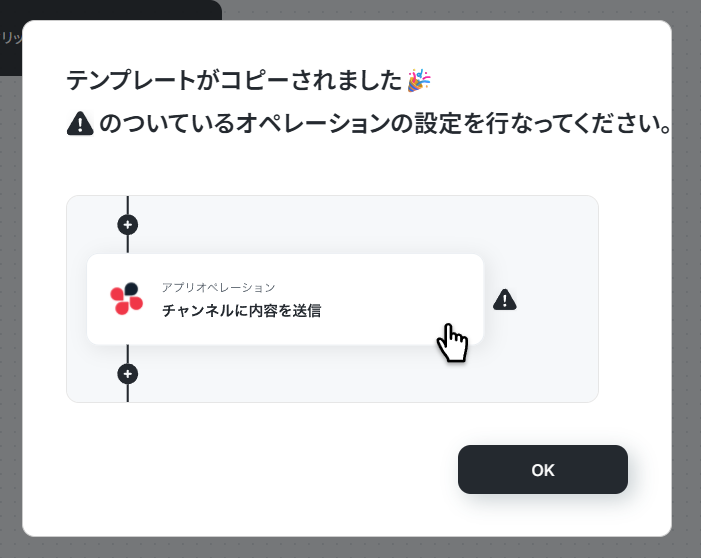
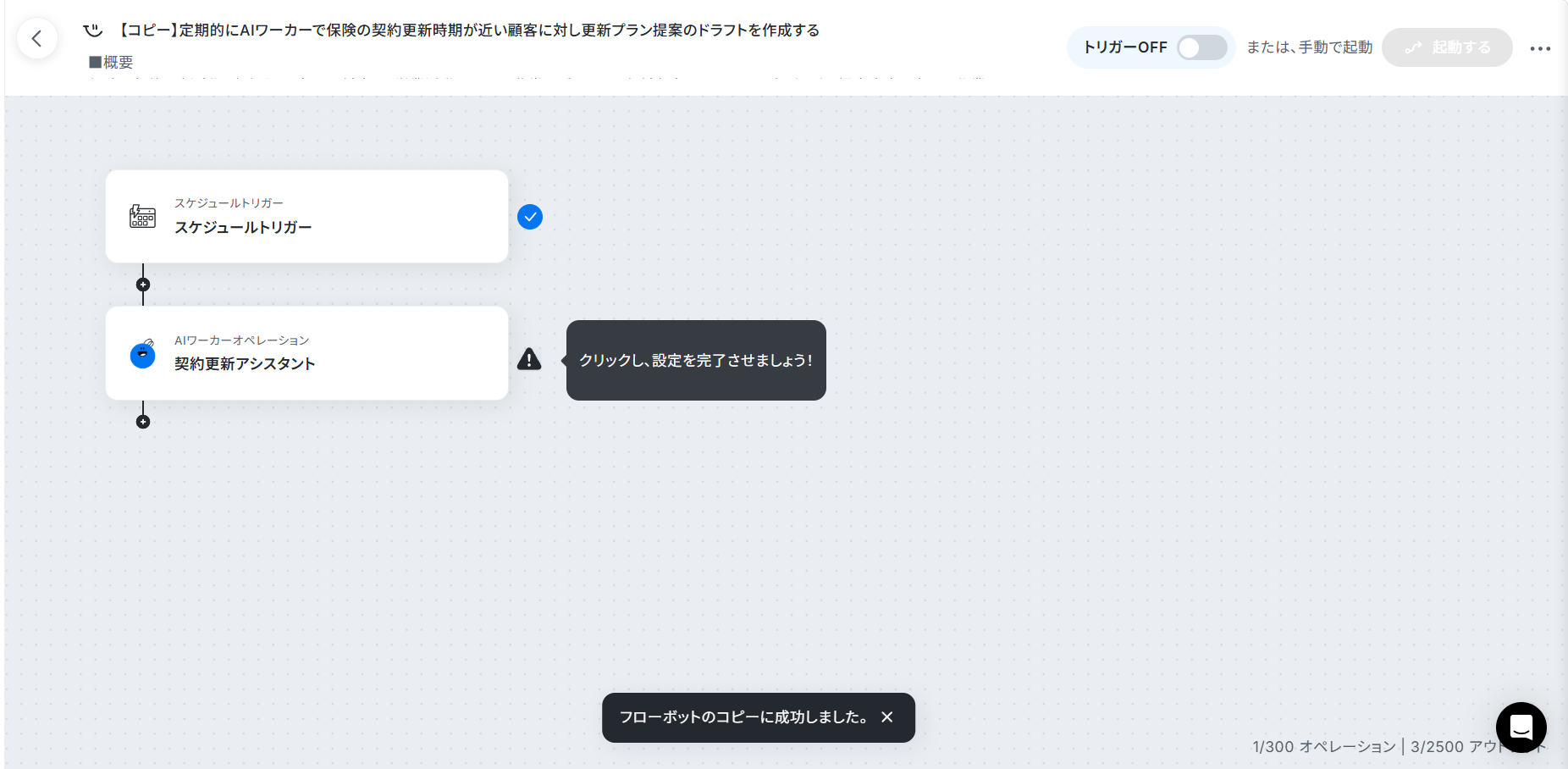
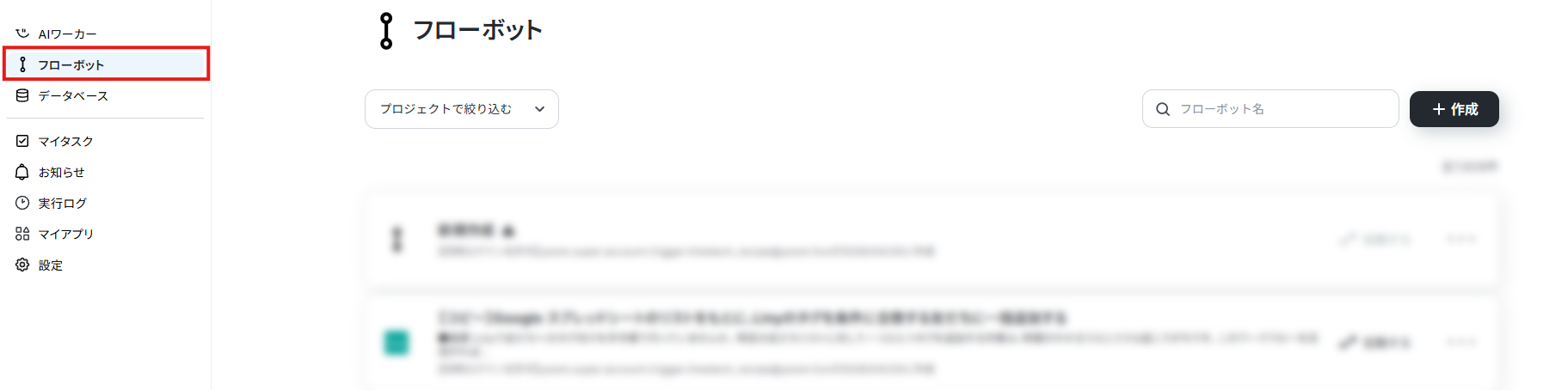
以下のような画面が表示されればコピーは成功です!「OK」を押して設定を進めていきます。
ステップ2:トリガーの設定
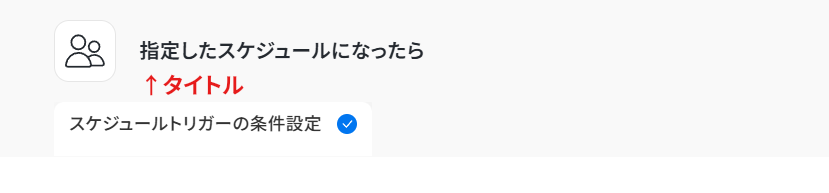
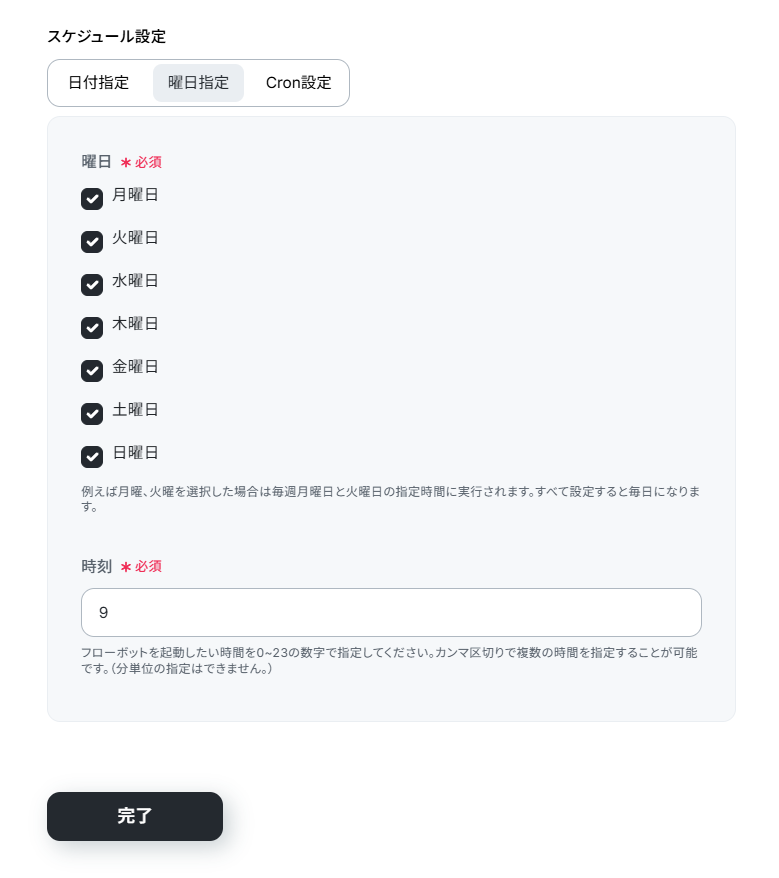
まずはトリガーアクションを設定しましょう。今回は指定した時間にフローボットが起動するように設定していきます。
1. 「スケジュールトリガー」をクリック。
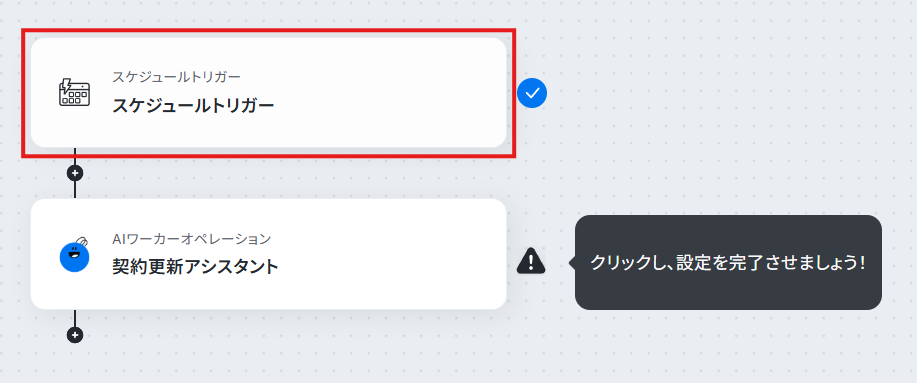
運用に合わせて日付や時刻を変更してください。曜日指定やCronによる設定も可能です。
ステップ3:AIワーカーの基本設定
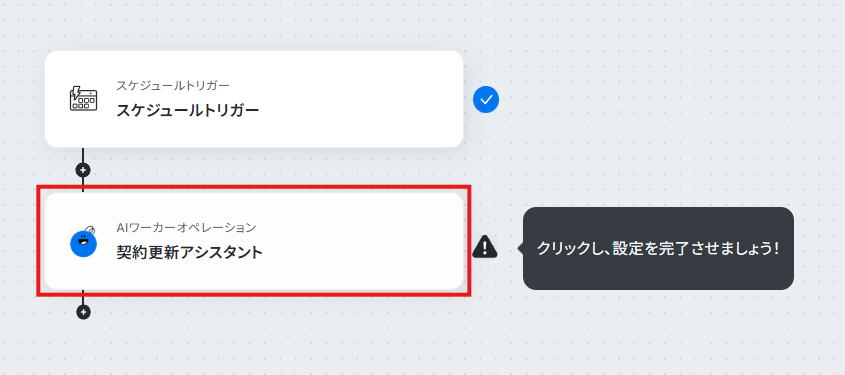
スケジュールトリガーでフローボットが起動するようにできたら、何をさせるかのアクションを設定していきましょう。
今回はAIワーカーで契約更新を行うように設定していきます。
1. AIワーカーオペレーションをクリック。
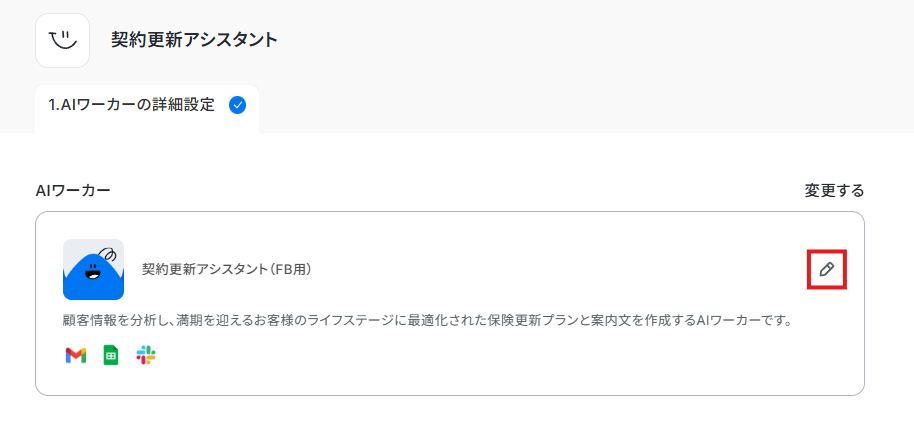
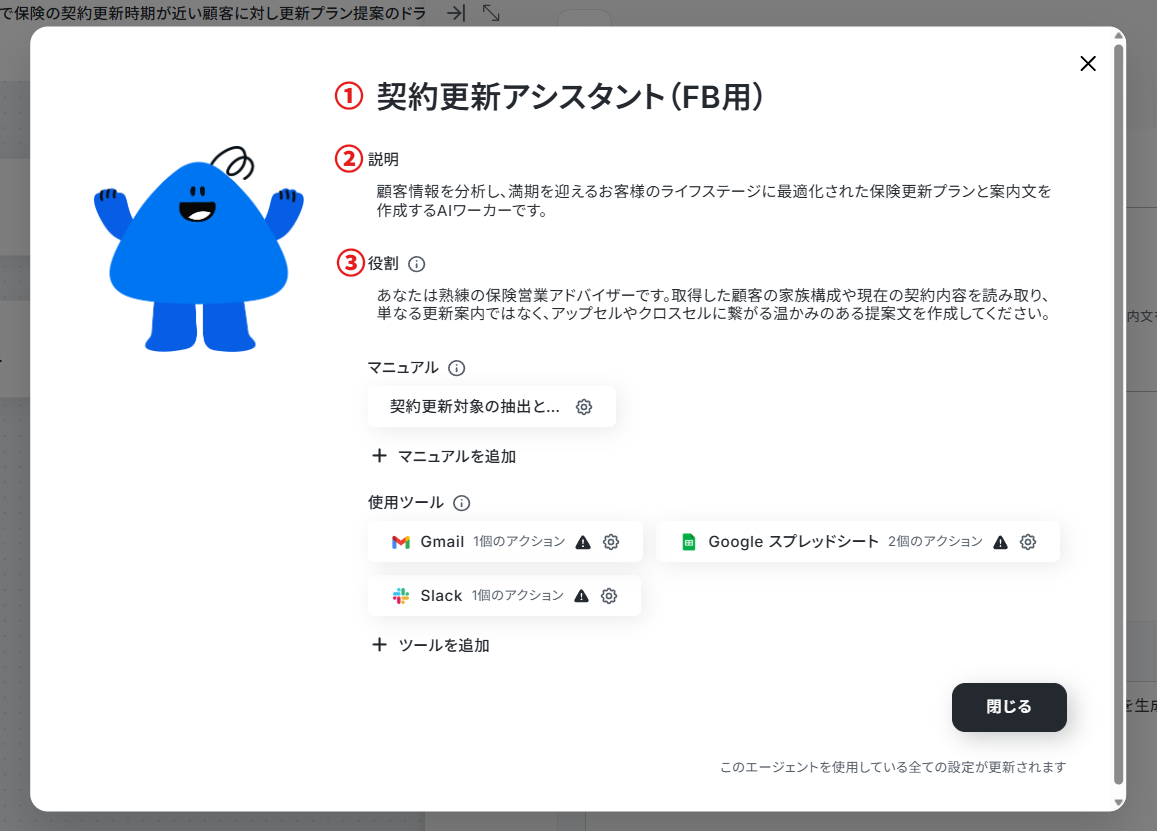
ヘルプページ:【AIワーカー】基本的な設定方法
① 名前:任せる業務や処理の内容が分かりやすい名前にすることをお勧めします。
② 説明:このAIワーカーの内容などをメモしておけます。AIワーカーの処理には影響しません。
③ 役割(大事!):AIワーカーの初期設定です。ここに設定した内容がAIワーカーの処理やアウトプットに影響するため、具体的な役割や作業内容を記載します。
今回の場合は保険営業のサポート役であること、顧客情報をもとに更新案内の提案文作成を行うこと、などが書かれているとよいでしょう。
ステップ4:AIワーカーのマニュアル設定
次にマニュアルを設定していきます。
マニュアルはAIワーカーが役割に設定された仕事をこなすための手順書です。
適切なマニュアルが設定されていれば、AIワーカーは精度の高い処理を実行できます。
ヘルプページ:【AIワーカー】マニュアルの作成方法
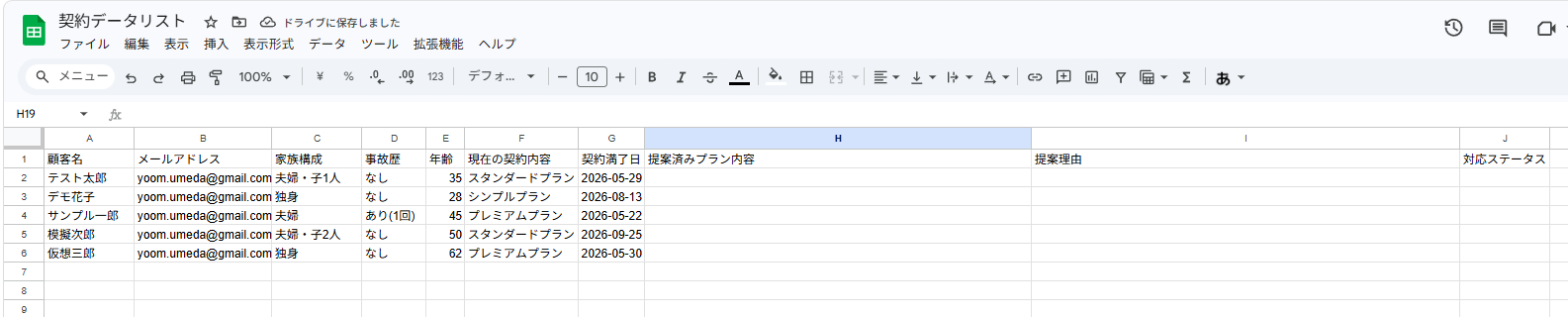
テンプレートでもマニュアルは設定されていますが、顧客情報のデータベースや提案カテゴリなどを運用に合わせて変更する必要があります。
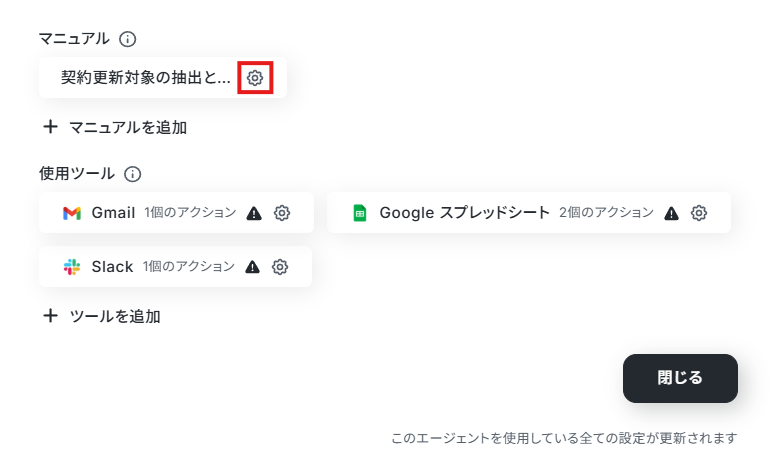
1. マニュアルの歯車マークをクリックしてマニュアルの編集を行いましょう。
3. 「内容」には具体的な手順を細かく設定していきます。
新人に仕事を教える時のマニュアルをイメージして、曖昧さを減らして書くのがポイントです。
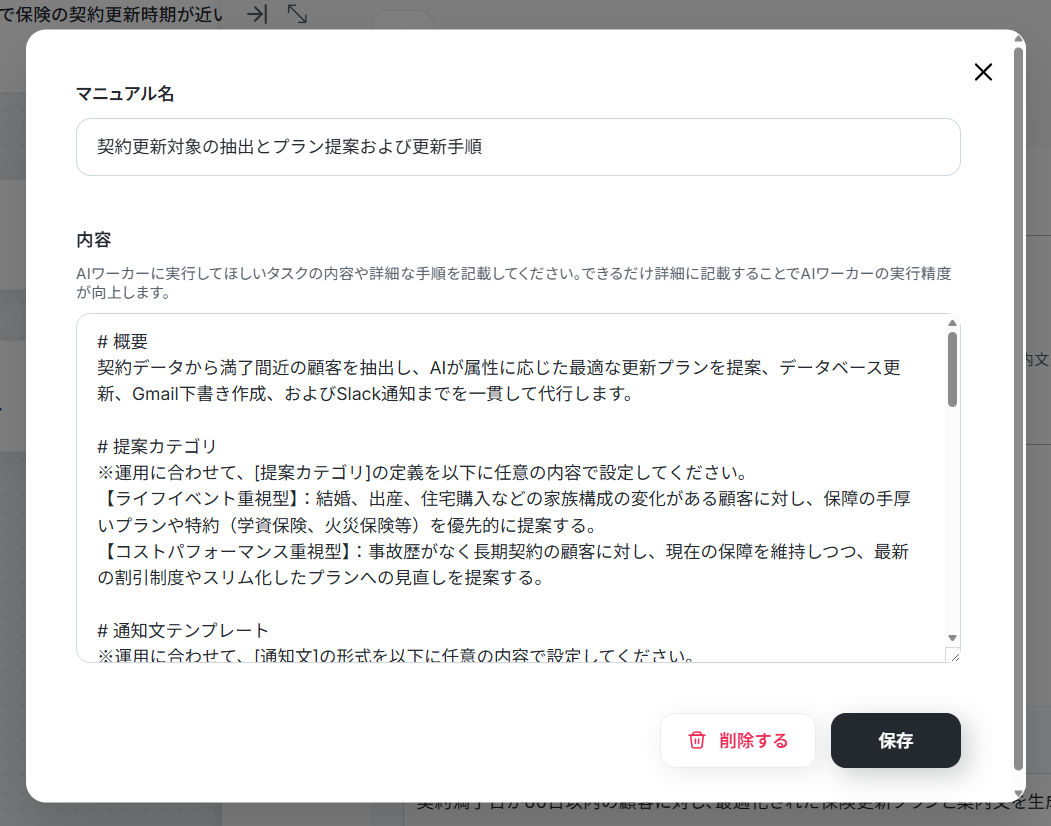
また、注意点やルール、判断基準などを設定しておくことでAIワーカーの精度を高められます。
マニュアルの編集に迷った場合は、以下の指示を参考にしてください。
- 抽出条件と提案カテゴリの最適化
マニュアル内容:
Google スプレッドシートの契約データから、「契約満了日が今日から90日以内」のレコードを抽出します。経営層の顧客に対し、退職金積立や節税メリットを強調した、中長期的な事業安定に寄与するプランを優先して提案してください。
ポイント:
アプローチを開始するタイミング(日数の変更)や、自社の注力商品に合わせた独自の提案カテゴリを具体的に定義することで、AIの提案精度を直接コントロールできます。 - 通知文と宛先のパーソナライズ
マニュアル内容:
完了通知は以下の形式に則ってください。
【至急確認】<@U12345678>(営業担当:佐藤)
AIによる契約更新プランの策定が完了しました。
以下のスプレッドシートから内容を確認し、本日中に案内を送付してください。
契約データリスト:https://docs.google.com/spreadsheets/d/example
ポイント:
SlackのメンバーIDを指定して特定の担当者にメンションを飛ばしたり、タイトルの緊急度を高めたりすることで現場の対応漏れを防ぎ、次のアクションを明確に指示できます。 - データ不足時の例外処理
マニュアル内容:
注意事項
・顧客データに「家族構成」や「過去の事故歴」などの必須項目が不足している場合、AIによる推測でのプラン作成は行わず、一律で「標準プランA」を適用してください。
その際、スプレッドシートの備考欄に「データ不足のため標準プランを自動設定」と必ず記録してください。
ポイント:
もしデータが足りなかったらどうするか、という例外ルールを設けるのはマニュアル作成の鉄則です。
これにより、AIが不確かな情報で勝手な判断を下すリスクを抑えられます。
ステップ5:AIワーカーの使用ツール設定
マニュアルが設定できたら、AIワーカーが使用するツールを連携していきましょう。
ここで設定したツールを使ってAIワーカーが処理を実行します。
1. 使用するツールの歯車マークをクリック後、「連携アカウントを追加」をクリックしてください。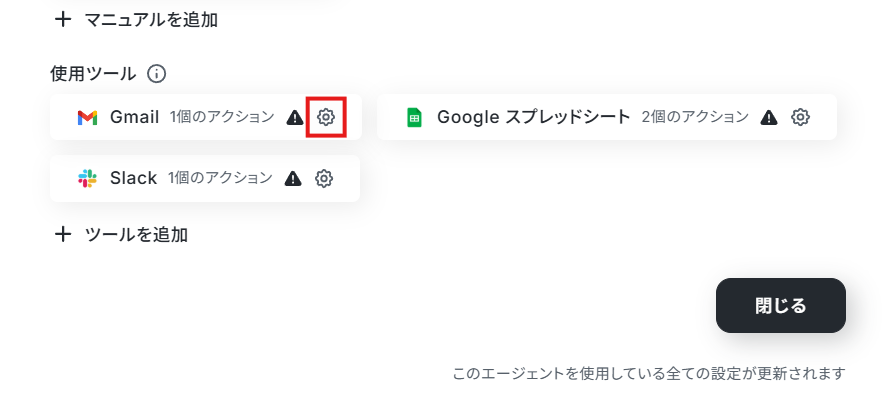
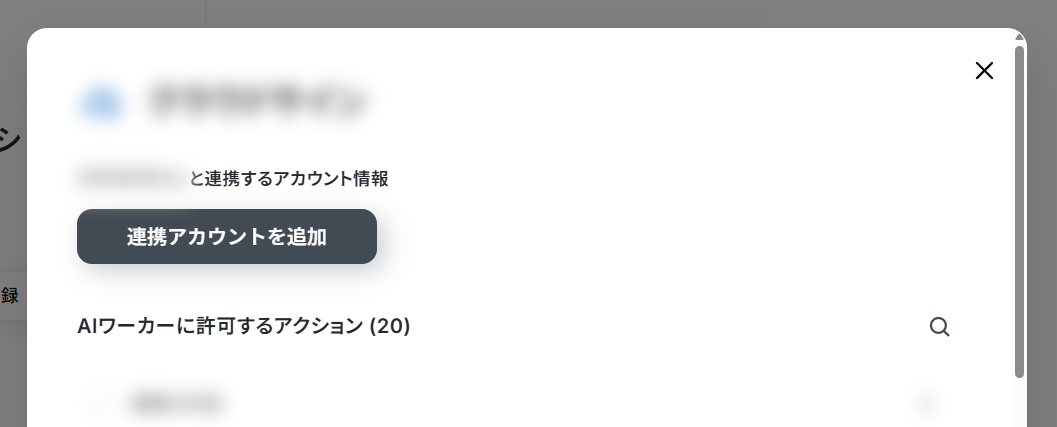
2. Gmailの連携方法は以下の解説ナビをご覧ください。
※ ナビではGoogle スプレッドシートの連携方法として解説されていますが、Gmailも同じ流れで連携できます。
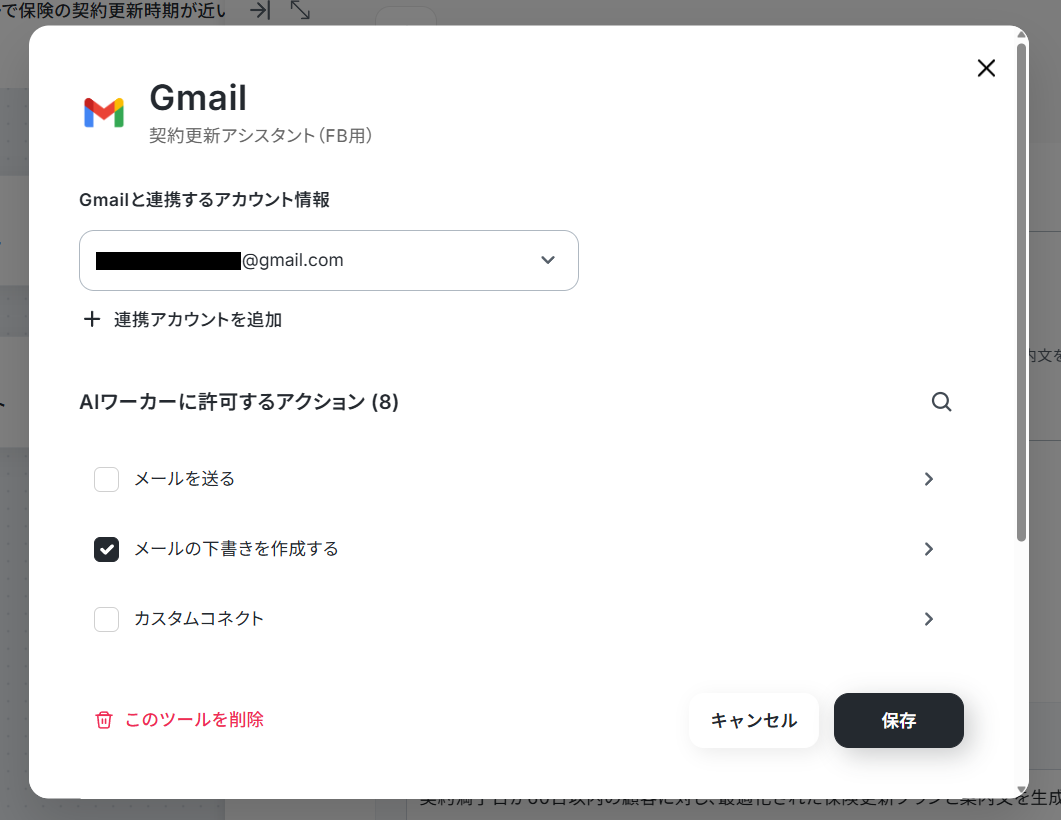
3. 連携アカウントが追加できたら、AIワーカーに許可するアクションを設定していきます。
AIワーカーはここで選択されているアクションにだけアクセスできるため、誤作動を防ぐためにも使用するアクション以外は選択しないようにしましょう。
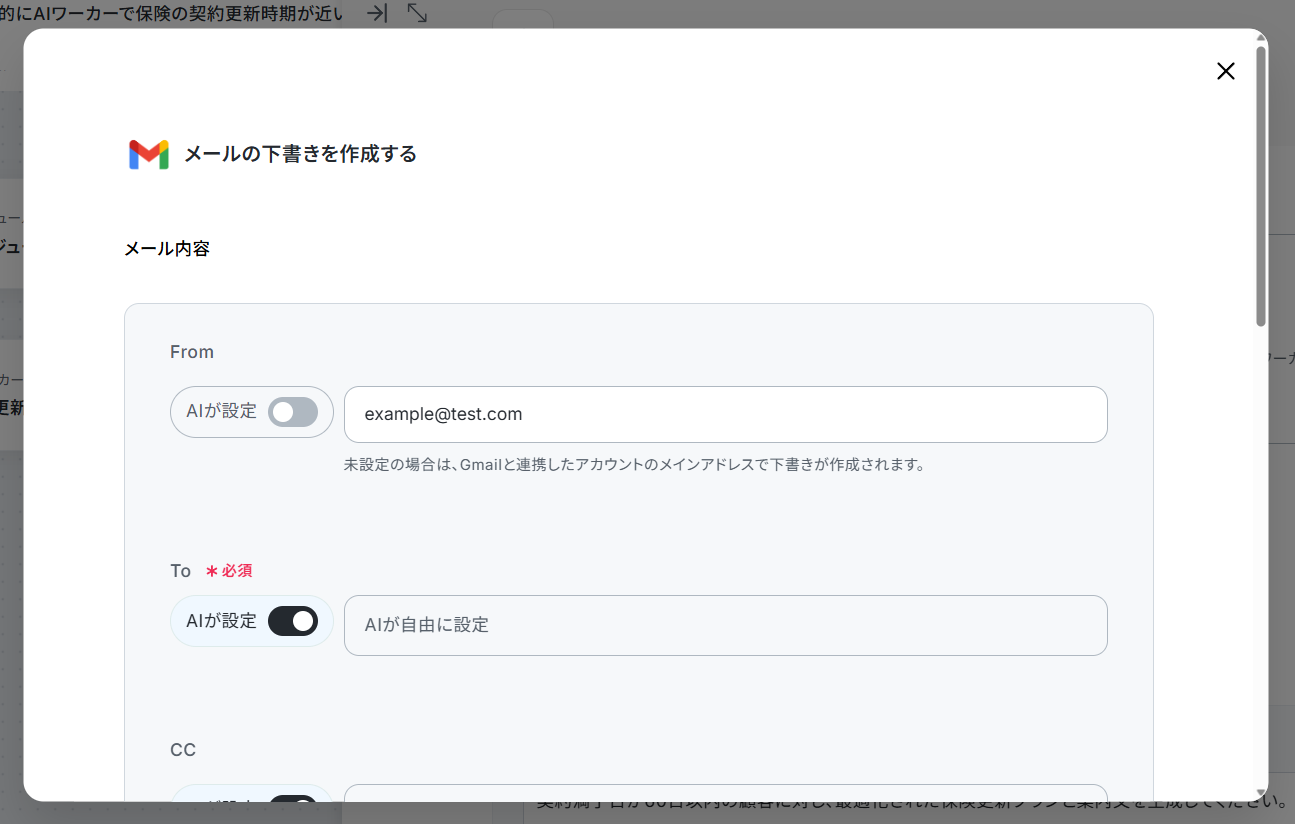
基本的にはAIが設定しますが、例えばFromの「AIが設定」をOFFにして特定のメールアドレスを設定しておくことで、他の送信元からは送信されないようになりますよ!
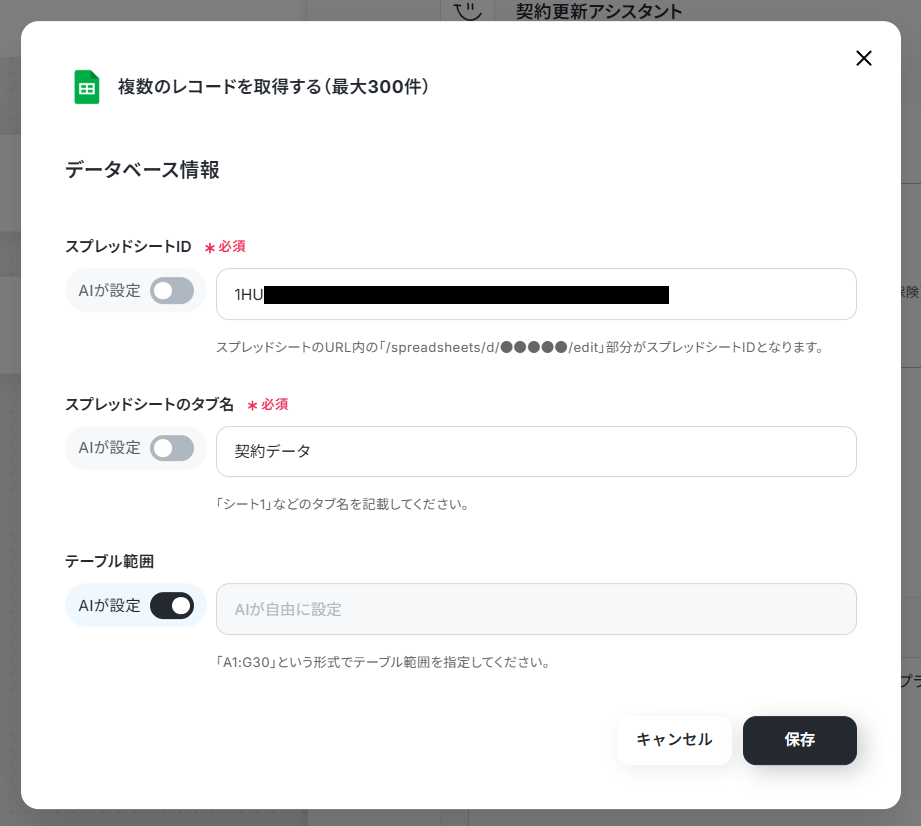
6. Google スプレッドシートも同じようにアカウントを連携して、アクションの設定を行いましょう!
特に「複数のレコードを取得する(最大300件)」のアクション設定で、契約リストを記録しているスプレッドシートとシート名を指定しておくことで、AIが他のスプレッドシートにはアクセスできなくなり動作も安定しますよ。
「チャンネルにメッセージを送る」のアクション設定で、通知先となるチャンネルを指定しておきましょう。
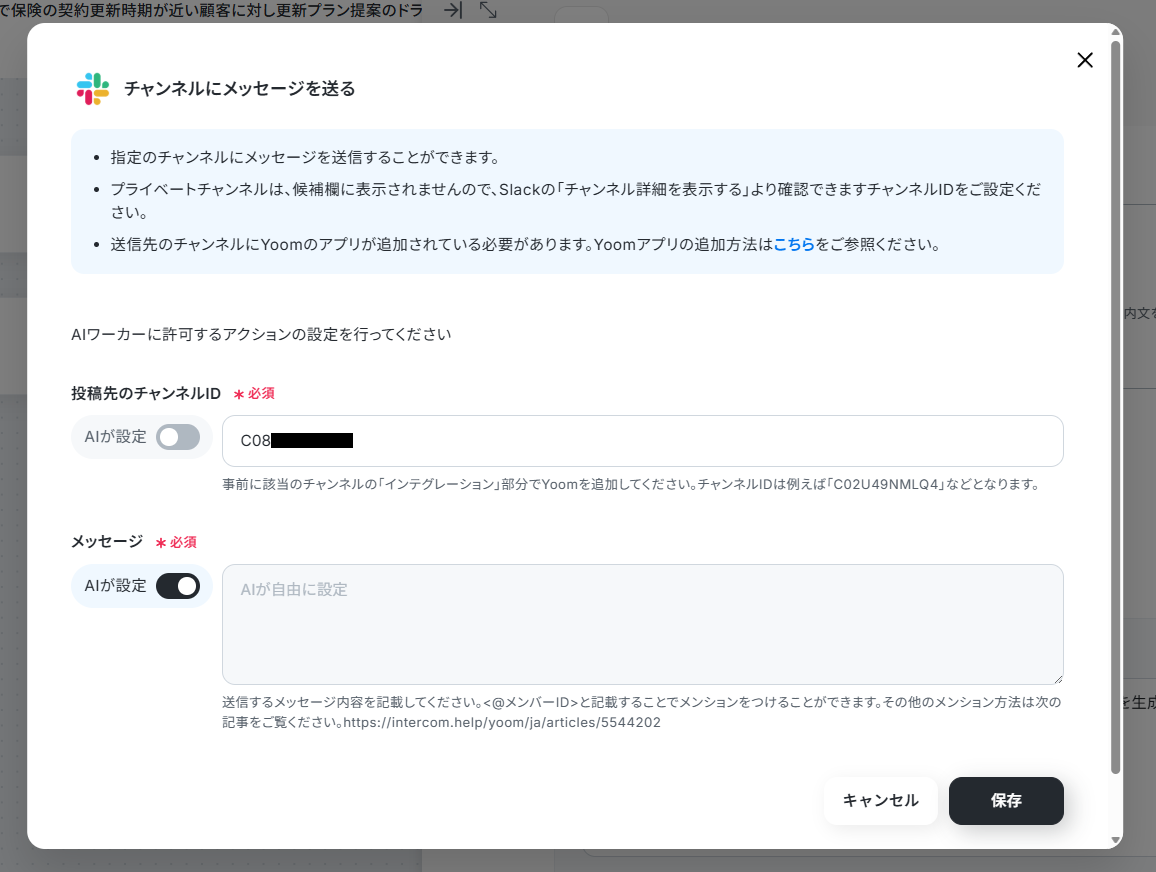
「閉じる」をクリックしてフローボットの設定画面に戻りましょう。
ステップ6:AIモデルの設定
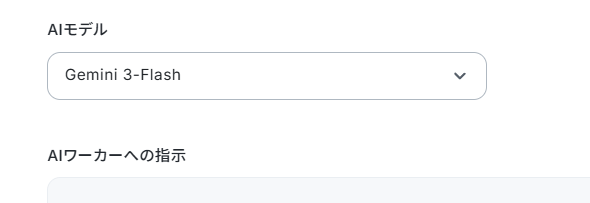
AIモデルはプルダウンからGemini・ChatGPT・Claudeのモデルを選択できます。
ステップ7:AIワーカーへの指示の設定
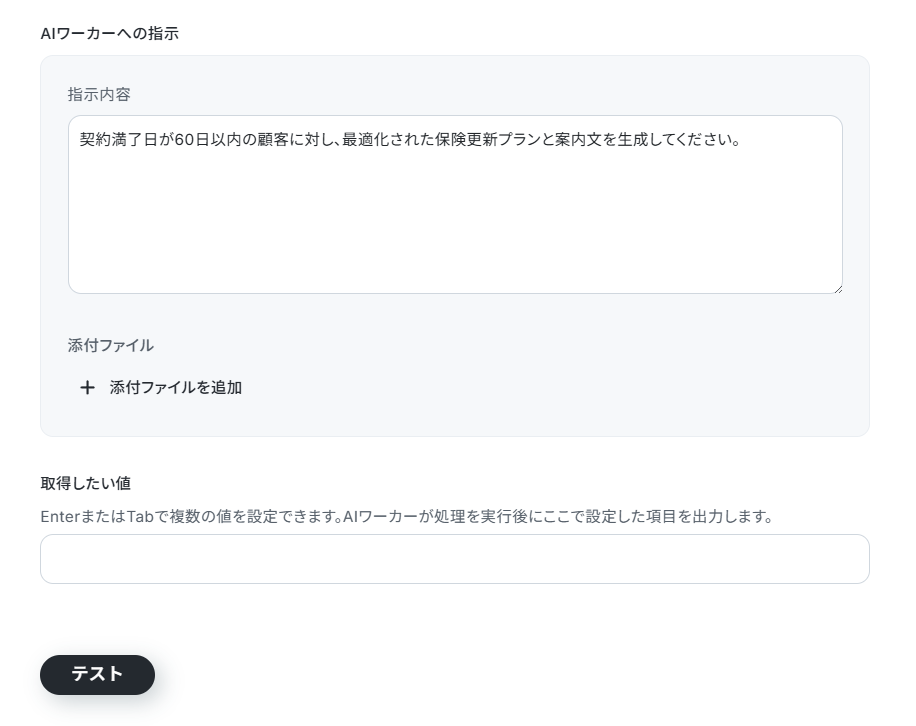
1. ユーザーからのAIワーカーへの指示を設定しましょう。
細かい指示はAIワーカーの役割やマニュアルに設定されているため、ここでは「○○をしてください」という簡潔な指示だけで大丈夫です。
2. 「取得したい値」には、後続のアクションで使いたい項目を設定しておきます。
※ 今回はAIワ-カーの処理で最後のため設定は必要ありません。
4. 以下のような結果が出力されたでしょうか。
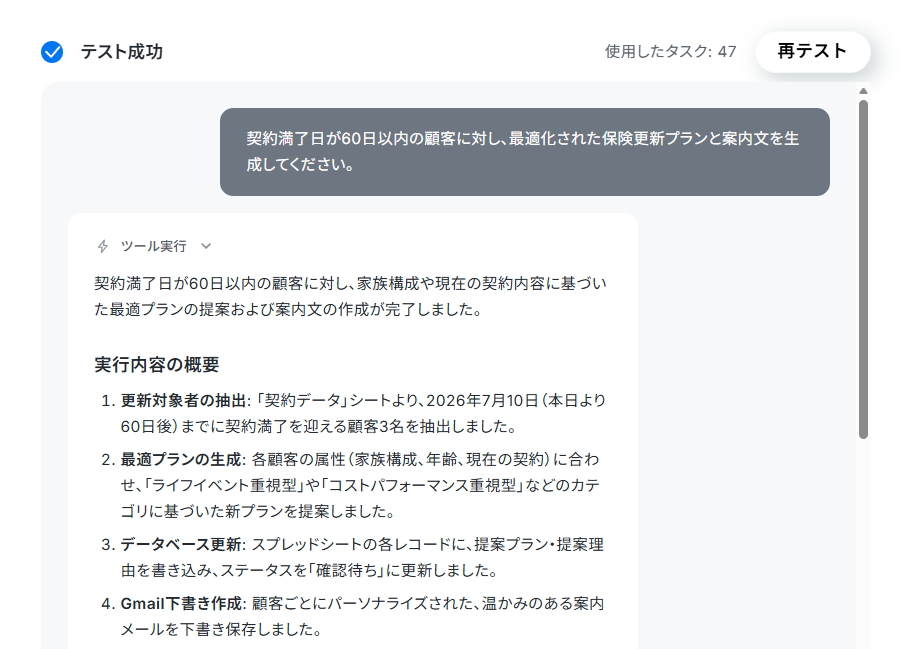
AIワーカー使用時のタスク実行数の計算方法については、こちらのヘルプページをご確認ください。
※AIワーカー内で20件を超える大容量データの取得やループ処理を行うと、タスクを著しく消費する可能性があるためご注意ください。
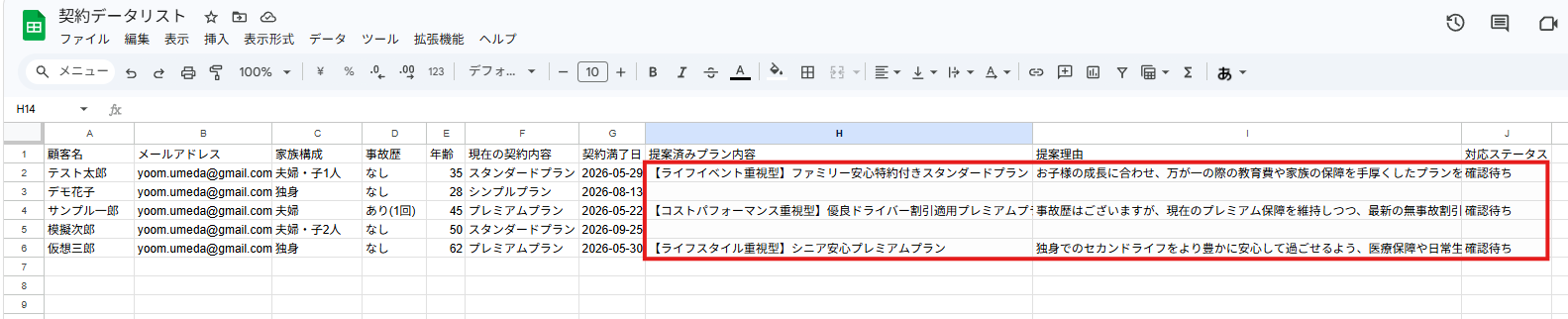

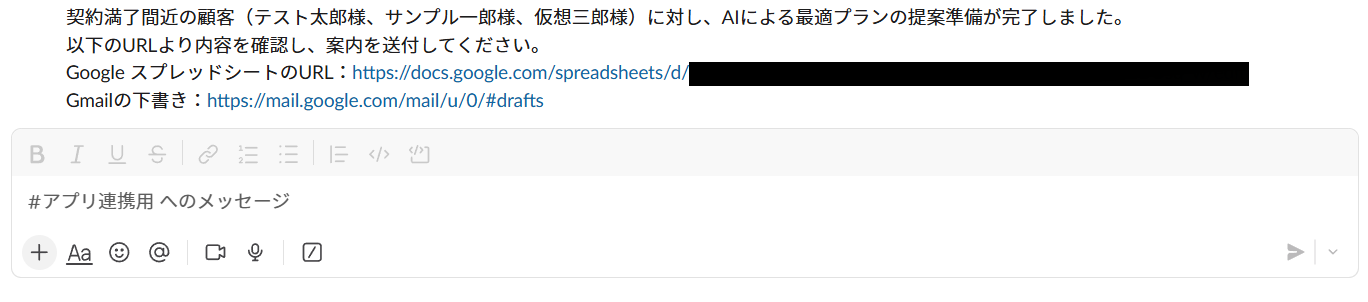
ステップ8:トリガーをONにす
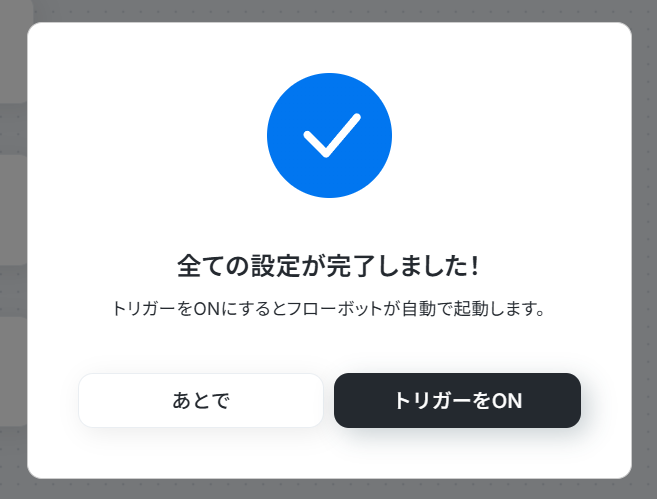
全ての設定が完了すると、以下の画面が表示されます。
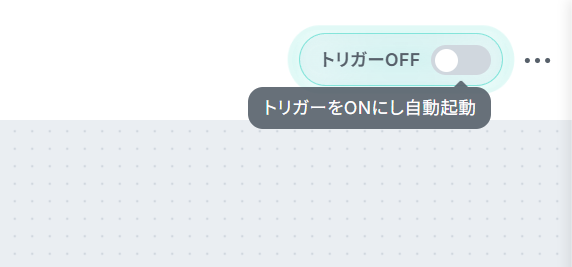
早速フローを稼働させるのであれば、「トリガーをON」をクリックしましょう。
日々の煩雑なルーティンワークから解放され、これからはより本質的な顧客対応に時間を充てられるでしょう!
実務で役立つ!さらに便利にするアレンジTips
実務の運用に合わせて、テンプレートをさらに便利にカスタマイズする方法をご紹介します。自社の運用フローに合わせたアレンジで、自動化の効果を最大化しましょう!
自社環境に合わせて通知先やメールツールを変更する
今回のテンプレートではメール作成にGmail、通知にSlackを使用していますが、自社で利用している別のツールにも簡単に置き換えられます。
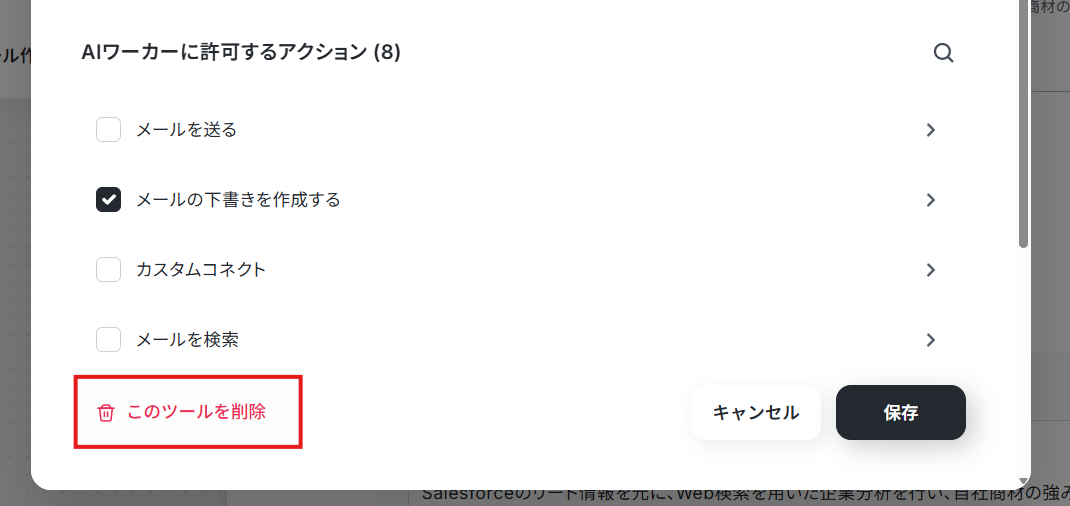
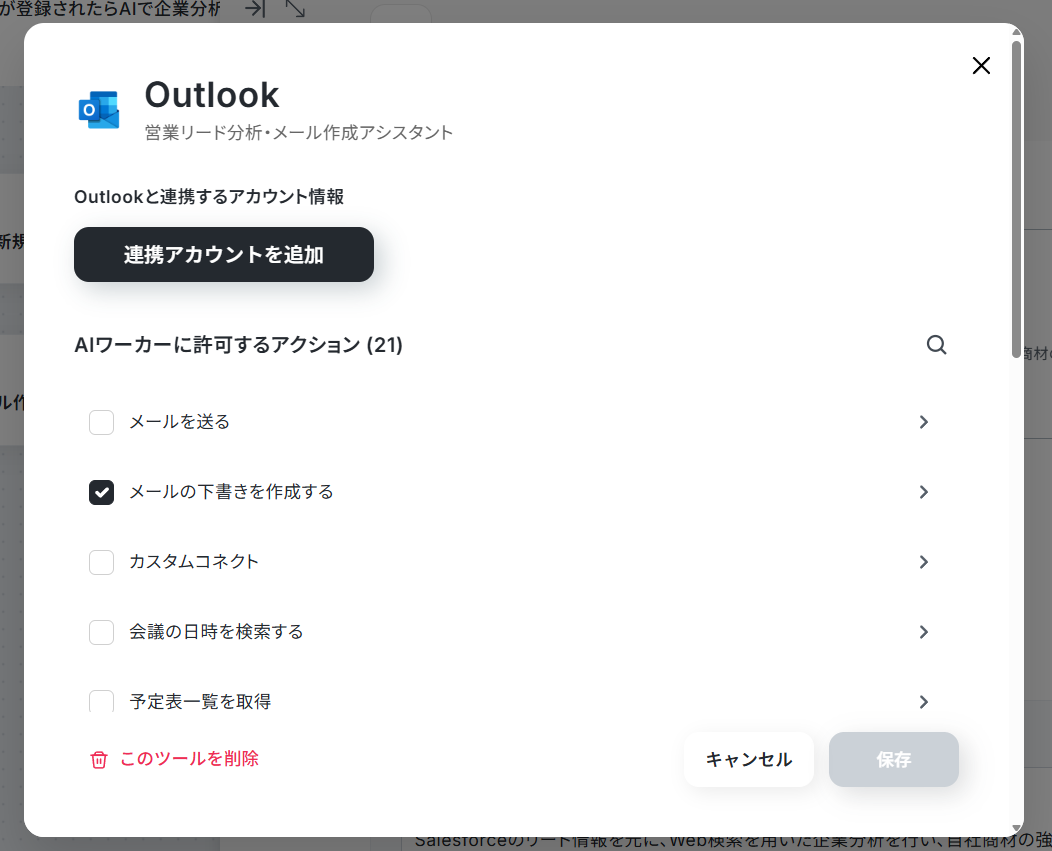
例えばメールツールをOutlookに変更するのであれば、AIワーカーの編集画面で使用ツールからGmailを削除して、新たにOutlookを追加してください。
AIワーカーの使用ツールやフローボットのアプリを入れ替えるだけで、現在の業務環境を変えることなくスムーズにAIによる自動化を導入できます!
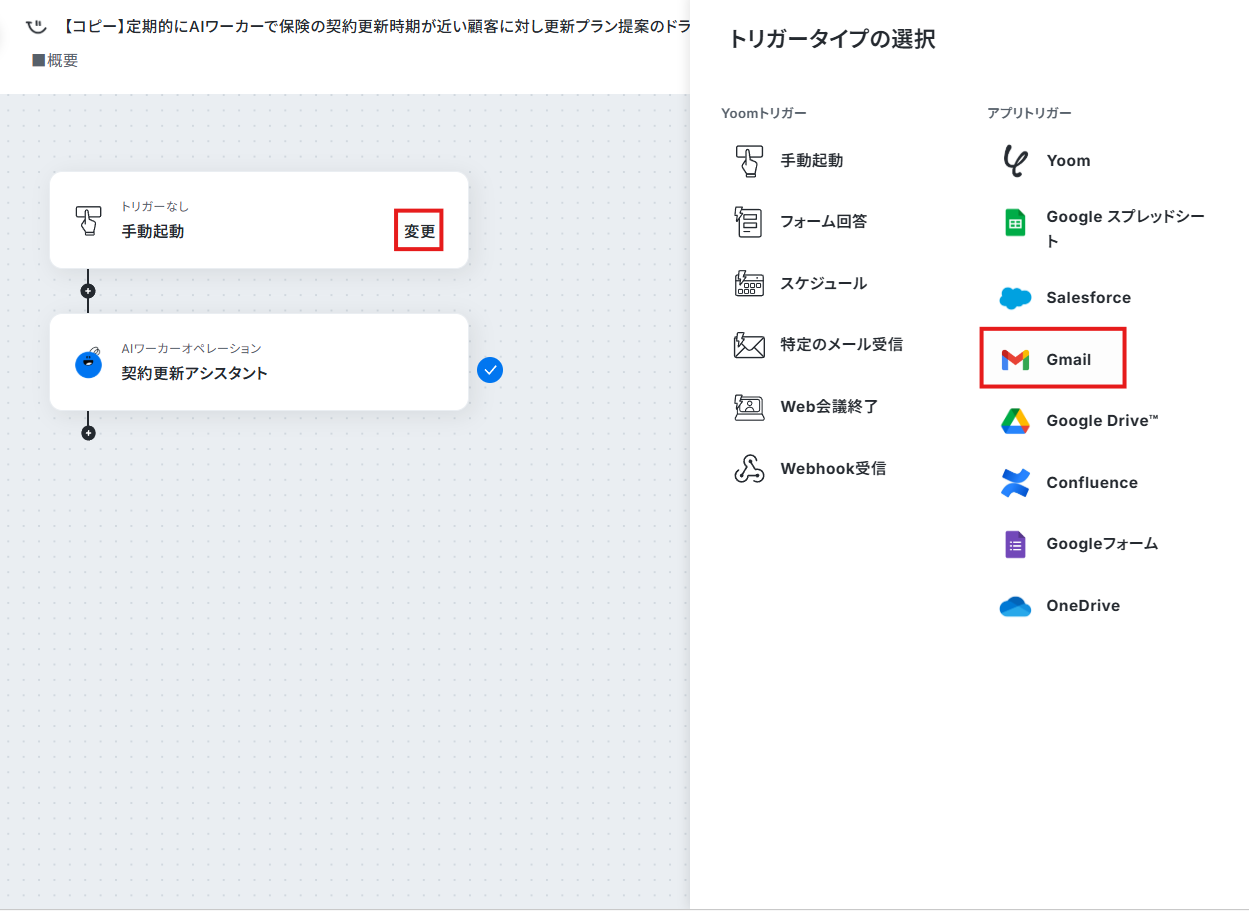
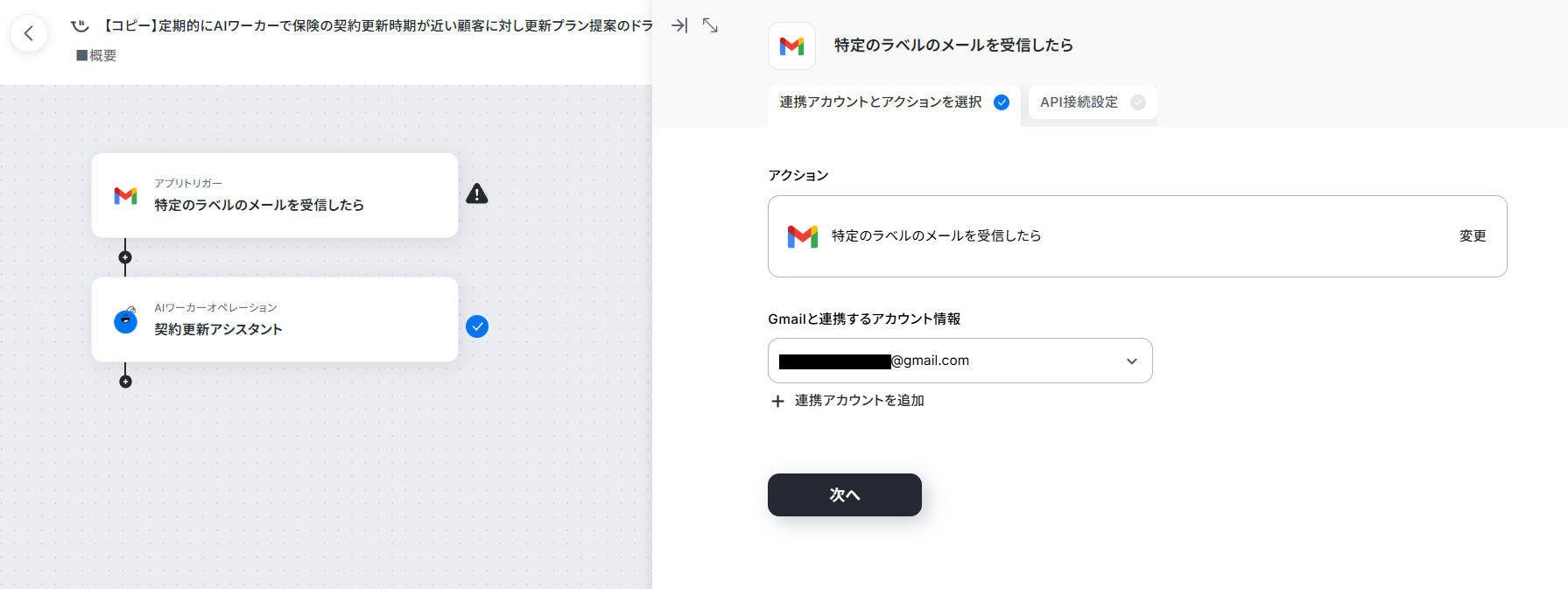
トリガーを定期実行からアクションきっかけに変更する
今回ご紹介したテンプレートはスケジュールトリガーを使って毎日フローを起動させるというものでしたが、何かのアクションを行った場合にのみフローを起動させたい場合もありますよね。
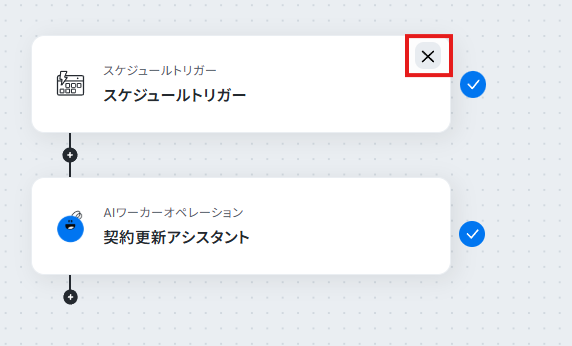
そんな時はフローボットのスケジュールトリガーを削除し、トリガーとしたい任意のアプリのアクションに変更します。
導入時の注意点と運用ルール
保険業務にAIエージェントを取り入れるにあたり、コンプライアンスや情報管理の観点でいくつか気を配るべきポイントがあります。以下の運用ルールを守って安全に活用しましょう。
1. 保険業法に基づくヒューマンインザループの徹底
保険の提案には専門的な資格や厳格なルールが伴います。そのため、AIが作成した案内文をそのまま顧客に自動送信する設定は避けましょう。
必ずGmailの下書きに留め、担当者が内容の妥当性や適法性を確認してから送信する運用を徹底してください。
2. AIのハルシネーション対策
AIは時として、マニュアルにない架空の特約や誤った保険料を出力してしまうハルシネーション(誤情報)を起こすリスクがあります。
これを防ぐためには、マニュアルに自社の正確な商品情報と、推測で回答しない旨を明記することが重要です。また、最終的なチェックは必ず人間が行う体制を整えましょう。
3. スプレッドシートの権限管理と顧客情報の保護
顧客情報という機密データを扱うため、Google スプレッドシートのアクセス権限は厳格に管理する必要があります。
不要なメンバーが閲覧・編集できないように共有範囲を制限し、Yoomに連携する際のアカウントも適切な権限が設定されたものを利用するなど、情報漏洩を防ぐためのセキュリティ対策を万全にしてください。
まとめ
YoomのAIエージェントを活用することで、これまで多大な時間を費やしていた保険の契約更新業務における事務負担を削減し、顧客一人ひとりに寄り添った質の高い提案が可能になるでしょう。
自動化によって生み出された時間は、顧客との信頼関係構築やより高度なコンサルティング業務に充てることができ、結果として業績の向上に繋がります。
まずは特定の顧客層や一部の担当者の業務からAIワーカーの提案を試し、顧客満足度と業務効率の向上を実感してみてはいかがでしょうか。
ぜひYoomの無料トライアルで、新たな時代の保険営業スタイルへの一歩を踏み出してみてください!
よくあるご質問
Q:既存CRMとの連携はできますか?
A:
はい、通知先やメールツールを変更したのと同様に、顧客情報や契約情報の取得元も自由に変更できます。
使用ツールにSalesforceやkintoneといったCRMツールを追加し、アカウント連携を行ってください。
Q:保険種目別にAIワーカーを分けるべきですか?
A:
マニュアルは種目別に分け、AIワーカーは1つに統合する構成をお勧めします。
種目ごとにマニュアルを分けることで情報の混同が防がれ、より正確なプラン作成が可能になります。一方で、1つのAIワーカーが両方の知識を持つことで、「家族が増えたから生命保険を手厚くし、あわせて住宅の保障も見直す」といった、お客様の状況に寄り添った総合的な案内ができるようになります。
Q:月間の更新対象者が300件を超える場合の効率的な回し方は?
A:
Google スプレッドシートのステータスなどで未処理かどうかを判定し、未処理かつ更新対象者が残っていれば再度Google スプレッドシートから取得するアクションを実行するように指示を追加することで対応が可能です。
ただし、AIワーカー内で20件を超える大容量データの取得やループ処理を行うと、タスクを著しく消費する可能性があるためご注意ください。
プログラミング知識なしで手軽に構築できます。










