










・
AIエージェントでIT資産管理を自動化!退職者のIT資産回収漏れを防ぐ方法

企業で利用するSaaSやツールが急増し、高まり続ける情報システム担当者の業務負荷。とくに神経を使うのは、従業員の退職に伴うIT資産管理ですよね。
「SaaSのアカウントを消し忘れていた」
「貸与したパソコンやスマートフォンの回収漏れが発覚した」
こういった事態は単なる管理ミスにとどまらず、情報漏洩や不正アクセスといった重大なセキュリティ事故に直結しかねません!
でも、毎月の退職予定者のリストを受け取ってIT資産管理台帳と目視で突き合わせる作業は複雑かつ面倒で、ヒューマンエラーが発生しやすいのも事実です…。
そこで本記事では、AIエージェントを活用してIT資産管理業務を自動化し、安全かつ効率的な運用体制を構築する方法を解説します!
とにかく早く試したい方へ
「まずはどんなことができるのか触ってみたい!」という方に向けて、すぐに利用できる無料のテンプレートをご用意しています。
バナーの「試してみる」をクリックしてアカウントを登録するだけで、AIエージェントを使ったIT資産管理の自動化が体験できますよ!
AIエージェントをまず試したい方はこちら
貸与中のIT資産と利用中のSaaSアカウントを調査し、回収依頼を実行します。




貸与中のIT資産やSaaSアカウントの利用状況を調査し、回収・停止依頼と台帳ステータス更新を実行するAIワーカーです。従業員の退職や異動に伴う管理業務を自動化し、台帳の更新漏れを防げるため、資産管理の効率化と正確性を高めたい情報システム担当者におすすめです。
退職や異動に伴うIT資産の回収やSaaSアカウントの停止作業は、対象者の特定から台帳の更新まで多くの工程を要し、管理担当者の大きな負担となりがちです。
このAIワーカーは、指示をもとに、freee人事労務から対象者の情報を正確に特定し、Google スプレッドシートで管理されている資産台帳から紐づくデータを自律的に抽出します。さらに、Chatworkを通じて管理者へ回収・停止の依頼を送信し、完了後は台帳のステータス更新から最終的な整合性チェックまでを一貫して実行します。手作業による漏れやミスを防ぎ、資産管理業務の確実な遂行をサポートします。
■このAIワーカーをおすすめする方
- 退職者や異動者のIT資産回収・アカウント停止漏れを確実に防ぎたい情報システム部門の方
- freee人事労務とGoogle スプレッドシートを連携させ、資産管理の事務作業を効率化したい事務担当者の方
- 物理資産と複数のSaaSアカウントの利用状況調査に時間がかかっており、業務を自動化したい管理責任者の方
■AIワーカー設定の流れ
- AIワーカーの「名前」や「役割」などの基本情報を設定します。
- 使用するアプリ(freee人事労務、Google スプレッドシート、Chatwork)をYoomとマイアプリ連携し、それぞれのアクションを設定します。
- AIワーカーの核となる「スキル」を作成します。提供されたテンプレートをベースに、自社の資産管理ルールや運用フローに合わせて内容を調整してください。
- スキル内で指定する「シートID」や「ルームID」など、環境固有の情報を正しく設定することで、AIが自律的に業務を遂行できるようになります。
■このAIワーカーのカスタムポイント
- スキル内の「#分類・判定基準」という項目に、「【回収予定】:物理資産(パソコン、スマートフォン、備品等)の返却待ち状態」のように、自社の運用に合わせたステータス定義を設定してください。これにより、AIが自社のルールを正しく理解し、適切なステータス更新を行えるようになります。
- スキル内の「#手順」におけるChatwork送信メッセージの内容を、「対象者名・資産・アカウント名・回収/停止の期日・依頼詳細」などのように自社で利用しているフォーマットや項目にカスタマイズ可能です。管理者が一目で状況を把握できる形式に調整することで、連携がよりスムーズになります。
- IT資産管理にkintoneなど他のアプリを使用している場合や、人事システムにSmartHRなどを利用している場合は、使用ツールを変更してスキルを調整することで、自社の環境に最適化した調査・更新フローを構築できます。
- freee人事労務、Google スプレッドシート、ChatworkとYoomを連携してください。
- freee人事労務はミニプラン以上でご利用いただけるアプリとなっております。フリープラン・パーソナルプランの場合は設定しているフローボットのオペレーションやデータコネクトはエラーとなりますので、ご注意ください。
- パーソナルプラン・ミニプラン・チームプラン・サクセスプランなどの有料プランは、2週間の無料トライアルを行うことが可能です。無料トライアル中には制限対象のアプリを使用することができます。
- AIワーカーの基本設定は「【AIワーカー】基本的な設定方法」をご参照ください。
- AIワーカーの同時実行数・作成可能なAIワーカー数・利用可能なAIモデルはご契約中のプランによって異なります。
- AIワーカー内でご利用いただけるアプリやオペレーション等はフローボットの利用制限と同様です。
- AIワーカーは、テスト実行でも本番実行と同様にタスクを消費しますのでご注意ください。詳細は「【AIワーカー】タスク実行数の計算方法」をご参照ください。
- AIワーカーはマニュアルを詳細に設定することで適切な処理を実行しやすくなります。詳細は「【AIワーカー】マニュアルの作成方法」をご参照ください。
業務フローを丸ごと自動化したい方はこちら
毎月決まった日時に退職予定者を抽出し、AIワーカーで調査から通知まで行います。

■このテンプレートをおすすめする方
- freee人事労務で管理している退職予定者の情報を、手動でIT資産管理台帳と照合している情シス担当者の方
- 退職時のパソコン回収やSaaSアカウントの停止漏れを防ぎ、セキュリティリスクの低減につなげたい管理部門の方
- 毎月の棚卸業務を自動化して、IT資産管理に関わる定型業務の負担を軽減したいIT推進担当者の方
■このテンプレートを使うメリット
- freee人事労務のデータに基づき退職予定者を自動抽出するため、情報の確認漏れを防ぎ、IT資産回収の精度を向上させることができます。
- AIが貸与・アカウント付与状況の調査から通知、台帳への反映までを一貫して代行することで、手作業による転記ミスをなくし、業務の効率化を支援します。
■フローボットの流れ
- はじめに、freee人事労務、Google スプレッドシート、ChatworkをYoomと連携します。
- 次に、スケジュール設定にて、特定の実行日時(毎月決まった日時など)をトリガーとして設定します。
- 最後に、AIワーカーにて、貸与中のIT資産やSaaSアカウントの利用状況を調査し回収・停止対象のリストアップ、通知と台帳ステータス更新を行うためのスキルを作成します。使用ツールとしてfreee人事労務、Google スプレッドシート、Chatworkのアクションを設定してください。
■このワークフローのカスタムポイント
- スケジュールトリガーでは、自社の棚卸サイクルに合わせて、実行したい日付や時刻を任意で設定してください。
- Google スプレッドシートの管理台帳の構成に合わせて、更新対象とする列や検索条件を適切に指定してください。
- Chatworkのメッセージ送信先は、通知先のルームIDを任意で設定し、通知内容を最適化してください。
■注意事項
- freee人事労務、Chatwork、Google スプレッドシートのそれぞれとYoomを連携してください。AIワーカー内で使用するツール(アプリ)についてもマイアプリ連携が必要です。
- freee人事労務はミニプラン以上でご利用いただけるアプリとなっております。フリープラン・パーソナルプランの場合は設定しているフローボットのオペレーションやデータコネクトはエラーとなりますので、ご注意ください。
- パーソナルプラン・ミニプラン・チームプラン・サクセスプランなどの有料プランは、2週間の無料トライアルを行うことが可能です。無料トライアル中には制限対象のアプリを使用することができます。
- AIワーカーの基本設定は「【AIワーカー】基本的な設定方法」をご参照ください。
- AIワーカーの同時実行数・作成可能なAIワーカー数・利用可能なAIモデルはご契約中のプランによって異なります。
- AIワーカー内でご利用いただけるアプリやオペレーション等はフローボットの利用制限と同様です。
- AIワーカーは、テスト実行でも本番実行と同様にタスクを消費しますのでご注意ください。詳細は「【AIワーカー】タスク実行数の計算方法」ご参照ください。
- AIワーカーはスキルを詳細に設定することで適切な処理を実行しやすくなります。詳細は「【AIワーカー】スキル(旧マニュアル)の作成方法」をご参照ください。
IT資産管理をAIエージェントで自動化するメリットと活用シーン
情シス担当者が抱える慢性的なリソース不足やIT資産管理における抜け漏れといった課題は、AIエージェントを導入することで大きく改善されます。ここでは、具体的なメリットと実務での活用シーンを見ていきましょう。
1. 手作業による台帳照合ミスを防止
退職予定者の情報を人事データベースから抽出し、膨大な行数に及ぶIT資産管理台帳と突き合わせる面倒な手作業を、AIエージェントに代行させられます。
これにより、目視確認で起こりがちな見落としや行の読み違いといった照合ミスを防ぎ、毎月の棚卸しや回収対象リストの作成にかかる工数を削減することが可能です。
2. 物理デバイスの回収漏れ防止によるセキュリティ向上
貸与しているパソコン、スマートフォン、ポケットWi-Fiなどの物理デバイスの回収漏れは、機密情報の流出という致命的なリスクを孕んでいますよね。
AIエージェントなら、退職者に紐づいて貸与されているすべてのデバイスを台帳から漏れなく洗い出し、担当者への通知までを自動化できるため、確実な回収アクションを促しセキュリティリスクの低減につなげられますよ。
3. SaaSアカウントの消し忘れ防止によるコスト最適化
退職者のSaaSアカウントを停止し忘れると、退職後もシステムにログインできてしまう不正アクセスのリスクが生じるだけでなく、不要なライセンス費用が継続して発生してしまうものです。
AIエージェントが対象者の利用中アカウントを網羅的に特定し、停止の手続きを促すことで、無駄なコストの発生も未然に防げます。
退職者のIT資産確認担当のAIワーカーを作ってみよう
それでは実際に、退職者のIT資産状況をスポットで確認できるAIエージェントを作成していきましょう!
Yoomで作成できるAIエージェント(AIワーカー)は一人の従業員のように働くデジタルな仲間です。難しい設定はいっさい不要。対話するように指示を出すだけで、面倒な事務作業や調べものをササッとこなして、あなたの毎日をもっとラクにしてくれますよ!
今回ご紹介するAIワーカーは、チャットで「従業員Aさんの貸与資産を教えて」と話しかけるだけで、自律的に台帳を調べて回答する専属のアシスタントです。
※今回連携するアプリの公式サイト:Chatwork/freee人事労務/Google スプレッドシート
[Yoomとは]
AIワーカー設定の全体像
AIワーカーは以下の手順で設定していきます。
- テンプレートをコピーする
- 基本設定を行う
- スキルを設定する
- 使用ツールを連携する
ステップ1:AIワーカーをコピー
以下のバナーの「試してみる」をクリックして、AIワーカーのテンプレートを自分のワークスペースにコピーしましょう。
貸与中のIT資産やSaaSアカウントの利用状況を調査し、回収・停止依頼と台帳ステータス更新を実行するAIワーカーです。従業員の退職や異動に伴う管理業務を自動化し、台帳の更新漏れを防げるため、資産管理の効率化と正確性を高めたい情報システム担当者におすすめです。
退職や異動に伴うIT資産の回収やSaaSアカウントの停止作業は、対象者の特定から台帳の更新まで多くの工程を要し、管理担当者の大きな負担となりがちです。
このAIワーカーは、指示をもとに、freee人事労務から対象者の情報を正確に特定し、Google スプレッドシートで管理されている資産台帳から紐づくデータを自律的に抽出します。さらに、Chatworkを通じて管理者へ回収・停止の依頼を送信し、完了後は台帳のステータス更新から最終的な整合性チェックまでを一貫して実行します。手作業による漏れやミスを防ぎ、資産管理業務の確実な遂行をサポートします。
■このAIワーカーをおすすめする方
- 退職者や異動者のIT資産回収・アカウント停止漏れを確実に防ぎたい情報システム部門の方
- freee人事労務とGoogle スプレッドシートを連携させ、資産管理の事務作業を効率化したい事務担当者の方
- 物理資産と複数のSaaSアカウントの利用状況調査に時間がかかっており、業務を自動化したい管理責任者の方
■AIワーカー設定の流れ
- AIワーカーの「名前」や「役割」などの基本情報を設定します。
- 使用するアプリ(freee人事労務、Google スプレッドシート、Chatwork)をYoomとマイアプリ連携し、それぞれのアクションを設定します。
- AIワーカーの核となる「スキル」を作成します。提供されたテンプレートをベースに、自社の資産管理ルールや運用フローに合わせて内容を調整してください。
- スキル内で指定する「シートID」や「ルームID」など、環境固有の情報を正しく設定することで、AIが自律的に業務を遂行できるようになります。
■このAIワーカーのカスタムポイント
- スキル内の「#分類・判定基準」という項目に、「【回収予定】:物理資産(パソコン、スマートフォン、備品等)の返却待ち状態」のように、自社の運用に合わせたステータス定義を設定してください。これにより、AIが自社のルールを正しく理解し、適切なステータス更新を行えるようになります。
- スキル内の「#手順」におけるChatwork送信メッセージの内容を、「対象者名・資産・アカウント名・回収/停止の期日・依頼詳細」などのように自社で利用しているフォーマットや項目にカスタマイズ可能です。管理者が一目で状況を把握できる形式に調整することで、連携がよりスムーズになります。
- IT資産管理にkintoneなど他のアプリを使用している場合や、人事システムにSmartHRなどを利用している場合は、使用ツールを変更してスキルを調整することで、自社の環境に最適化した調査・更新フローを構築できます。
- freee人事労務、Google スプレッドシート、ChatworkとYoomを連携してください。
- freee人事労務はミニプラン以上でご利用いただけるアプリとなっております。フリープラン・パーソナルプランの場合は設定しているフローボットのオペレーションやデータコネクトはエラーとなりますので、ご注意ください。
- パーソナルプラン・ミニプラン・チームプラン・サクセスプランなどの有料プランは、2週間の無料トライアルを行うことが可能です。無料トライアル中には制限対象のアプリを使用することができます。
- AIワーカーの基本設定は「【AIワーカー】基本的な設定方法」をご参照ください。
- AIワーカーの同時実行数・作成可能なAIワーカー数・利用可能なAIモデルはご契約中のプランによって異なります。
- AIワーカー内でご利用いただけるアプリやオペレーション等はフローボットの利用制限と同様です。
- AIワーカーは、テスト実行でも本番実行と同様にタスクを消費しますのでご注意ください。詳細は「【AIワーカー】タスク実行数の計算方法」をご参照ください。
- AIワーカーはマニュアルを詳細に設定することで適切な処理を実行しやすくなります。詳細は「【AIワーカー】マニュアルの作成方法」をご参照ください。
以下のようなチャット画面が表示されていればコピーは成功です!
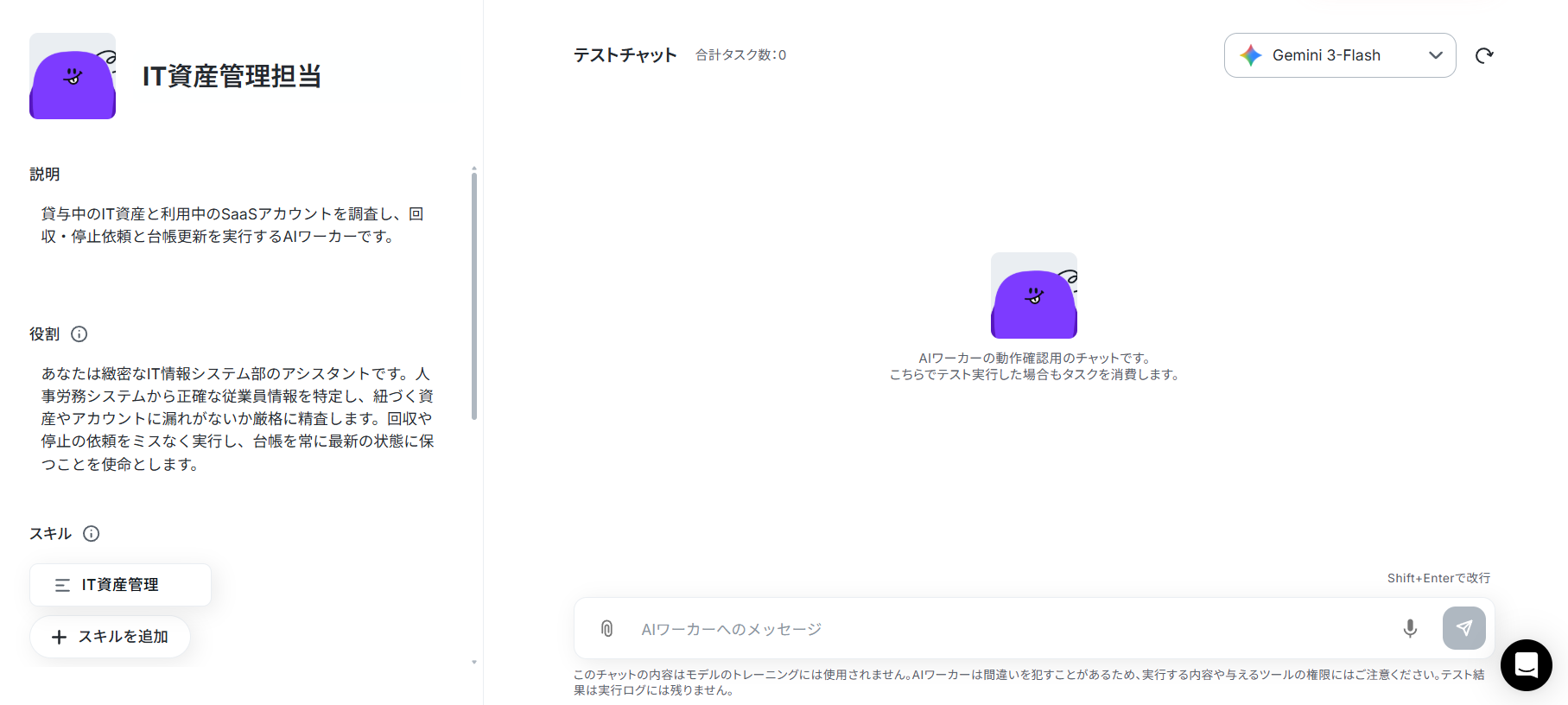
※ オンマウス時に出てくる鉛筆マークをクリックすることで編集画面に進みます。
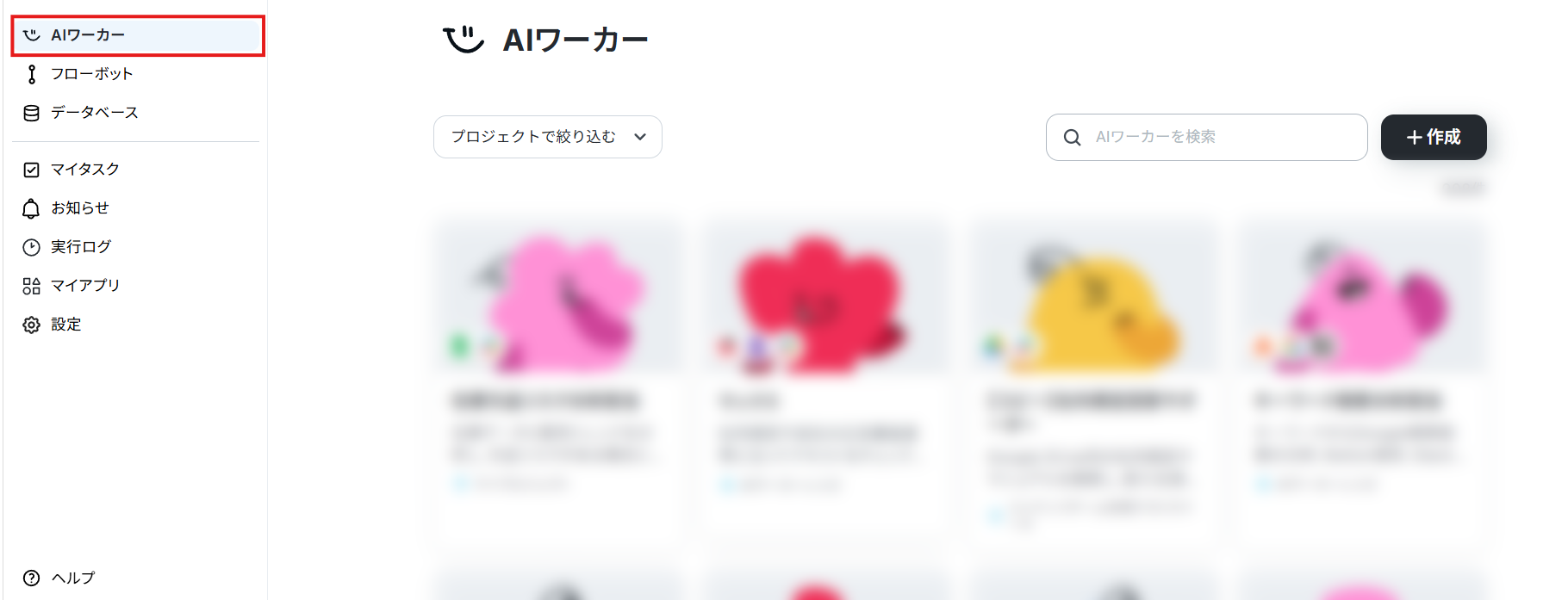
ステップ2:AIワーカーの基本設定
AIワーカーの名前や説明、役割を設定しましょう。テンプレートで設定されている内容をそのまま使っても大丈夫です。
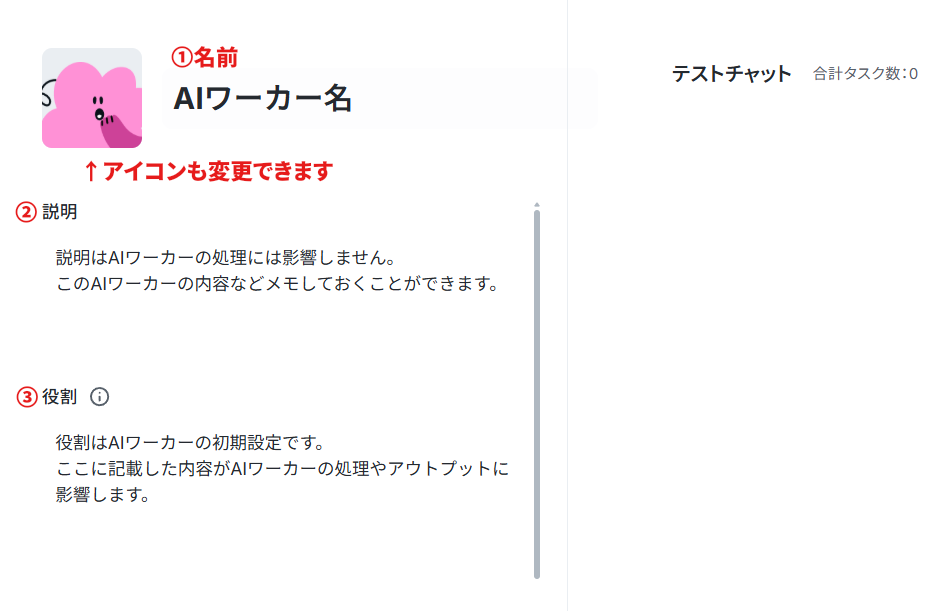
① 名前:任せる業務や処理の内容が分かりやすい名前にすることをお勧めします。
② 説明:このAIワーカーの内容などをメモしておけます。AIワーカーの処理には影響しません。
③ 役割(大事!):AIワーカーの初期設定です。ここに設定した内容がAIワーカーの処理やアウトプットに影響するため、具体的な役割や作業内容を記載します。
今回の場合はIT情報システム部のアシスタント役であること、従業員に紐づく資産やアカウントの管理を行うこと、などが書かれているとよいでしょう。
ヘルプページ:【AIワーカー】基本的な設定方法
ステップ3:AIワーカーのスキル設定
スキルはAIワーカーが役割に設定された仕事をこなすための手順書です。スキルが適切に設定されていれば、AIワーカーは精度の高い処理を実行できます。
テンプレートでもスキルは設定されていますが、台帳の参照元や検出条件を運用に合わせて変更する必要があります。
スキル名をクリックしてスキルの編集を行いましょう。
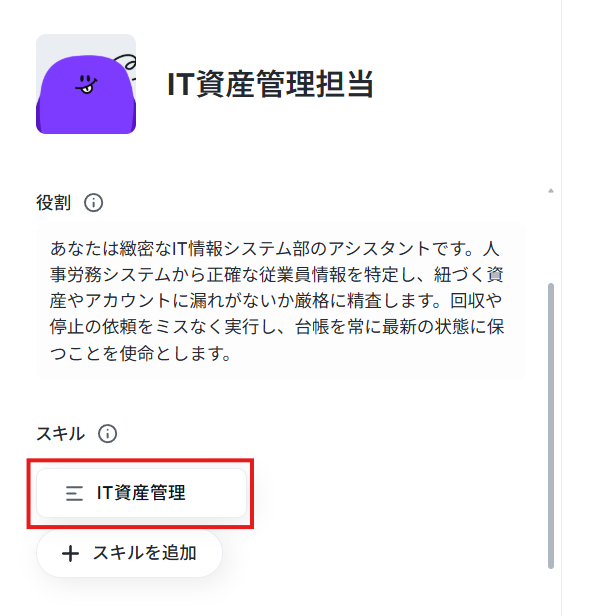
「概要」には、このスキルを使って実行してほしい内容の概要を記載します。
そして「手順」に具体的な実行内容を設定していきます。
新人に仕事を教える時のスキルをイメージして、曖昧さを減らして書くのがポイントです。
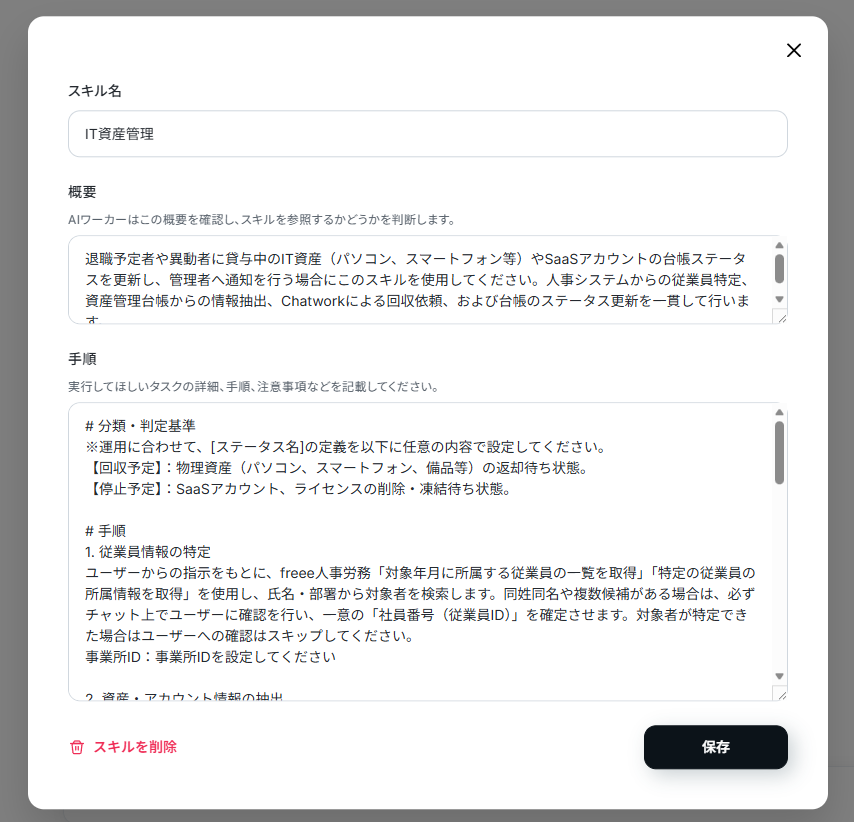
また、注意点やルール、判断基準などを設定しておくことでAIワーカーの精度を高められます。
スキルの編集に迷った場合は、以下の指示を参考にしてください。
- 判別基準の具体化と優先順位の定義
- スキル内容:
以下の基準に従ってステータスを分類してください。
【回収予定】:貸与中のパソコン、スマートフォン、キーボード等の物理資産。
【停止予定】:業務で使用しているSaaSアカウントや個別のライセンス。
ただし、緊急度が高いと判断されるもの(例:セキュリティリスクが高い管理者権限を持つアカウント)を優先的に停止してください。
判断に迷う場合は、対象の資産名に「要確認」と注記した上で、ユーザーに分類の最終判断を仰いでください。 - ポイント:
AIがステータスを迷わず分類できるよう、物理資産とデジタル資産の具体例を明記します。
また、イレギュラーな判断を迫られた際のフロー(ユーザーへの相談)をルール化しておくことで、AIの勝手な判断による誤処理を防ぐことが可能です。
- スキル内容:
- 依頼先とメッセージ形式の最適化
- スキル内容:
管理者への依頼通知は、以下のフォーマットを守って送信してください。
【依頼内容】:資産回収およびアカウント停止依頼
【対象者】:[氏名](社員番号:[社員番号])
【作業項目】:[資産名/アカウント名]
【期日】:本日より3営業日後を期限として設定
【重要事項】:機密情報保持のため、期日厳守で対応をお願いします。
通知先ルームID:<ルームID> - ポイント:
誰が読んでも一目で内容が伝わるよう、通知のテンプレートをスキル内で固定します。
送信先ルームIDを明示するだけでなく、作業の緊急度や依頼の背景を補足させることで、管理者が次のアクションを起こしやすいメッセージ構造を作ることが重要です。
- スキル内容:
- 処理完了後の自己チェック項目
- スキル内容:
すべての更新処理が完了した後、データが正確に反映されているか以下の内容を確認してください。
更新件数の照合:抽出した対象リストの件数と、更新済みレコード数が完全に一致していること。
ステータスの一貫性:ステータス欄が「回収予定」または「停止予定」以外の文言になっていないか、または更新漏れ(「利用中」のまま)がないかを確認。
エラー報告:もし更新に失敗したレコードがあれば、どの資産でエラーが発生したかを明示してユーザーに即時報告すること。 - ポイント:
AIの処理ミスを最小限にするため、スキルには「処理完了後の自己チェックリスト」を含めるのが効果的です。
特に更新漏れやエラー時の報告手順を定めておくと、ブラックボックス化を防ぎ、運用者がトラブルに即座に気づくことができるようになります。
- スキル内容:
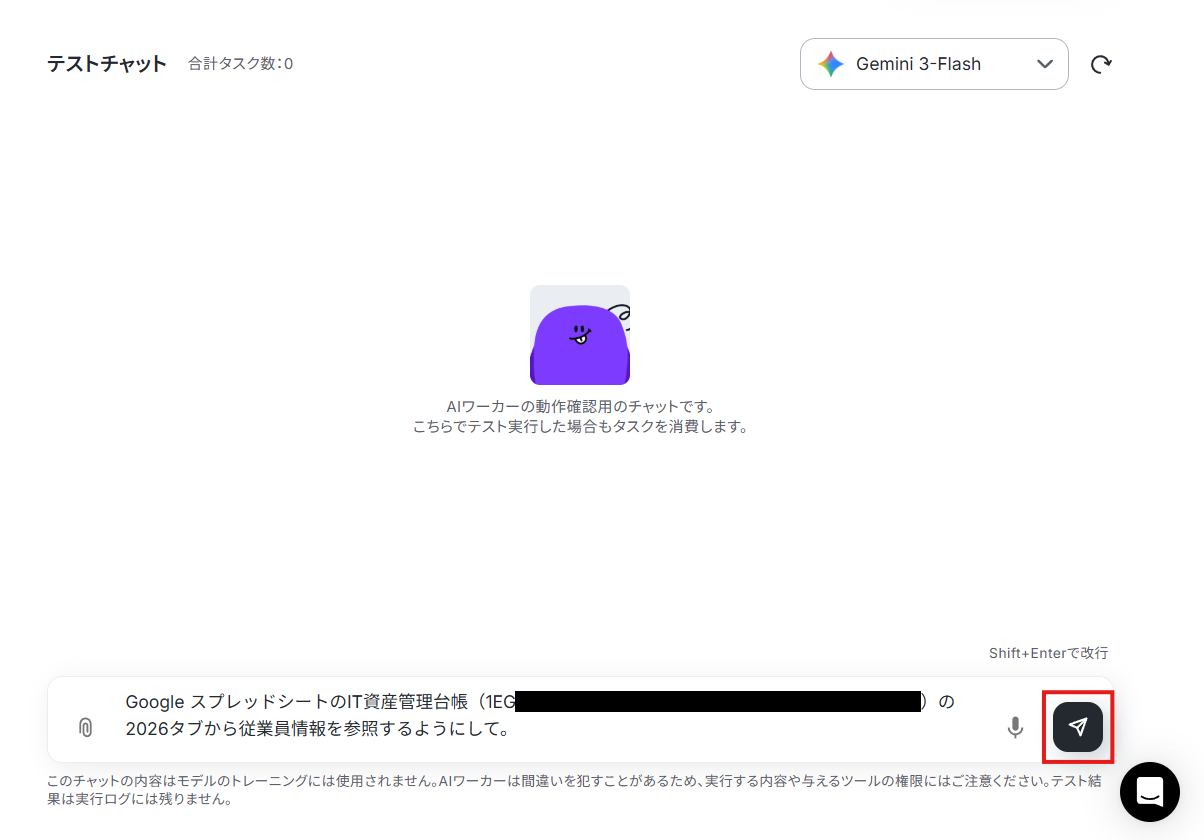
こういったスキルの変更はAIワーカーの自動設定機能を使うことで、さらに便利にできますよ!
AIワーカーのチャット上で「スキルに以下の禁止事項を追加して」「○○からデータを参照して」などの指示を送ることで、AIワーカー自身が指示内容をスキルに反映して自動で設定を更新します。
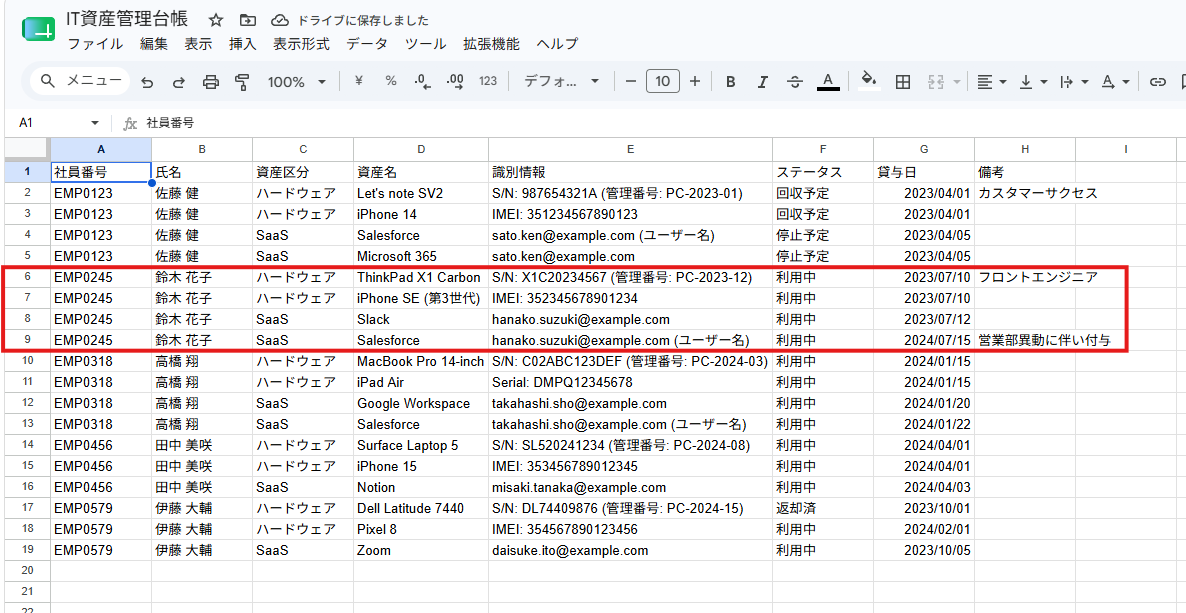
今回は、以下のGoogle スプレッドシートから各従業員のIT資産を取得するように変更を指示していきます。
変更内容を確認して、OKなら「許可」をクリック。
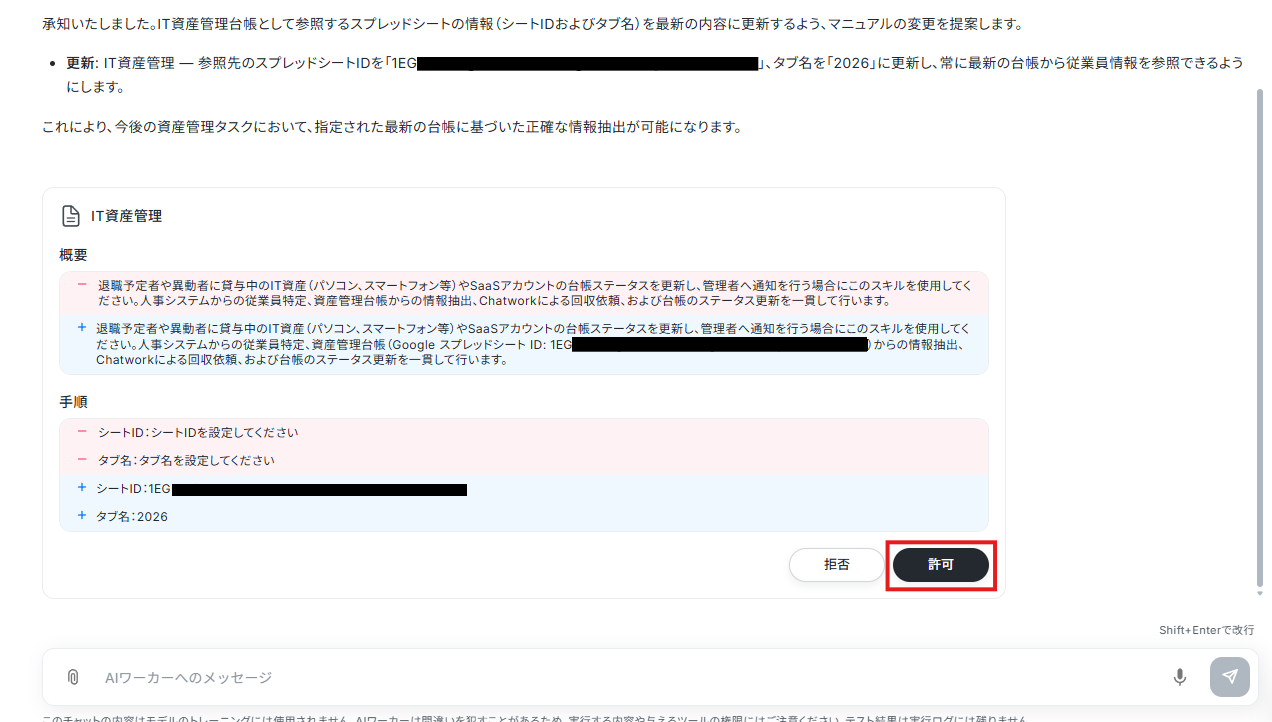
スキルの更新が完了しました!
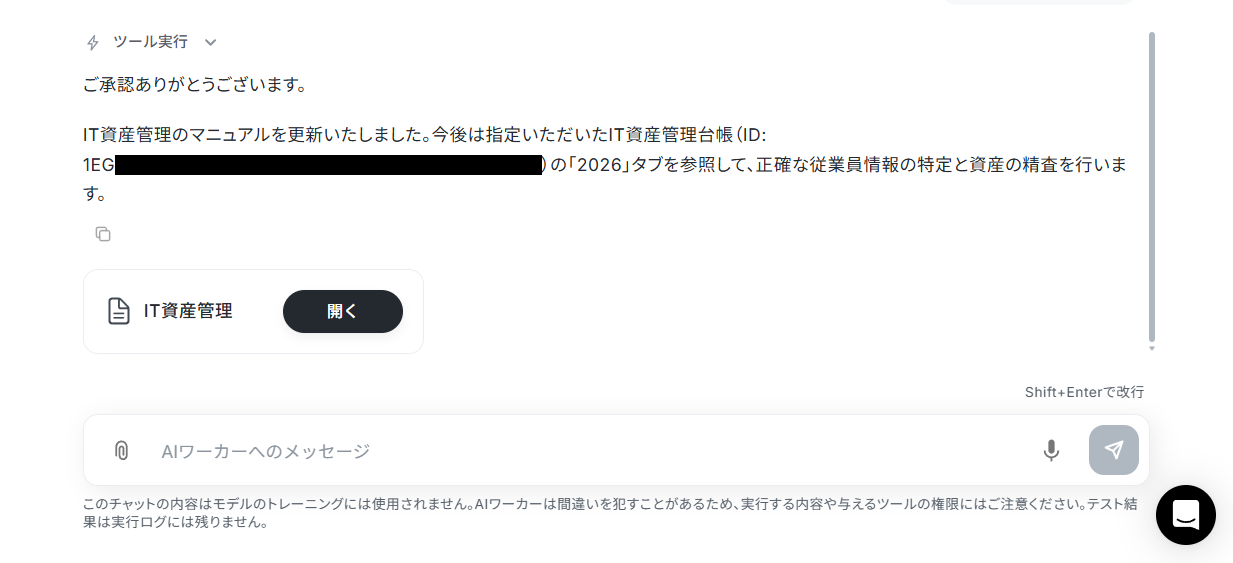
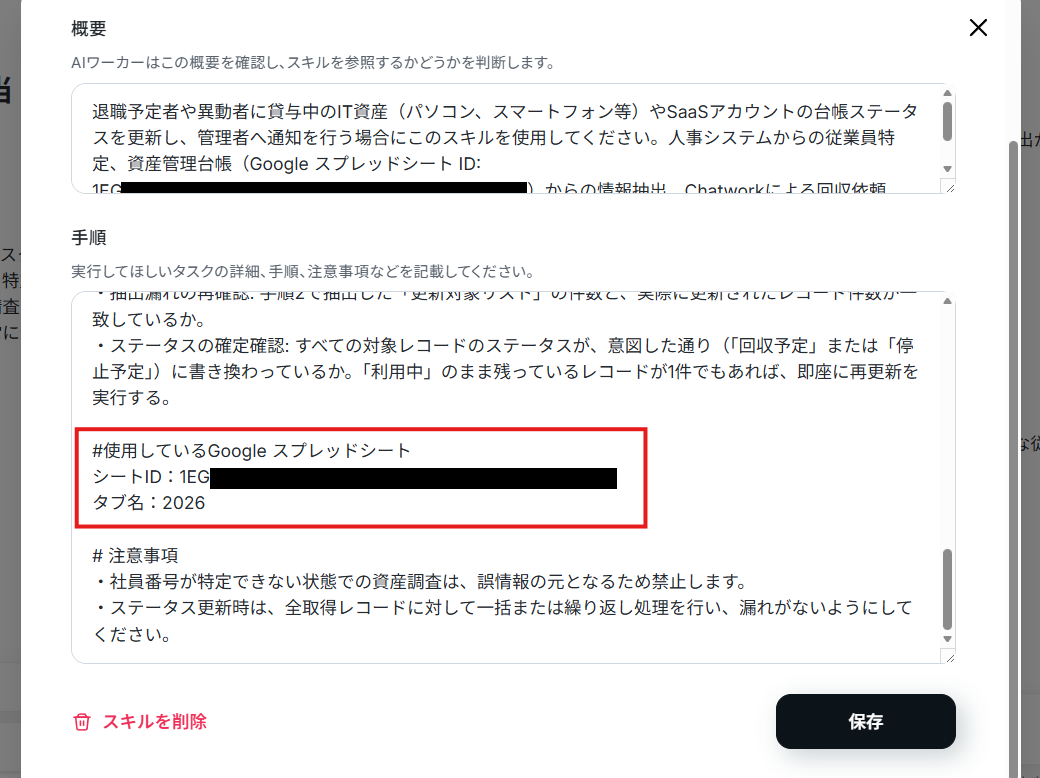
このように、管理台帳として使用するGoogle スプレッドシートのIDや、依頼先となるChatworkのルームIDなどをスキルに記載しておきましょう。これにより、AIワーカーが正確にデータを参照し、メッセージを送信できるようになります。
ヘルプページ:【AIワーカー】スキル(旧マニュアル)の作成方法
ステップ4:AIワーカーの使用ツール設定
スキルが設定できたら、AIワーカーが使用するツールを連携していきましょう。
ここで設定したツールを使ってAIワーカーが処理を実行します。
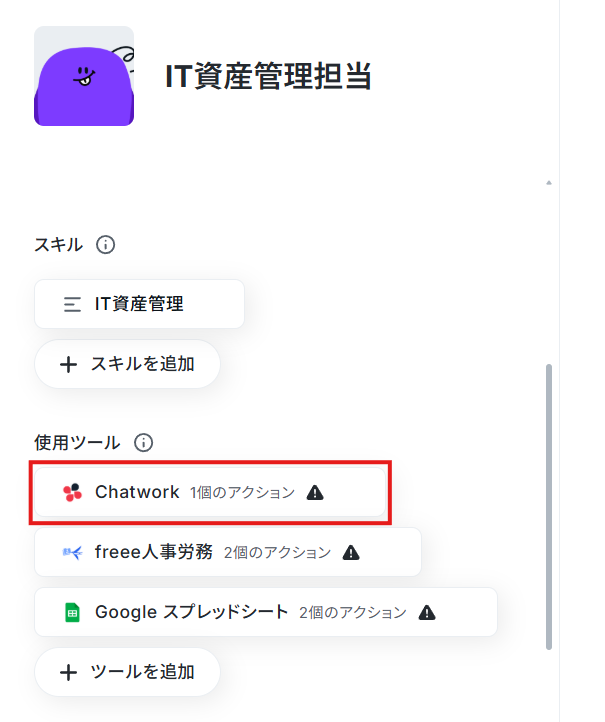
使用するツールのアプリ名(今回はChatwork)をクリック後、「連携アカウントを追加」をクリックしてください。
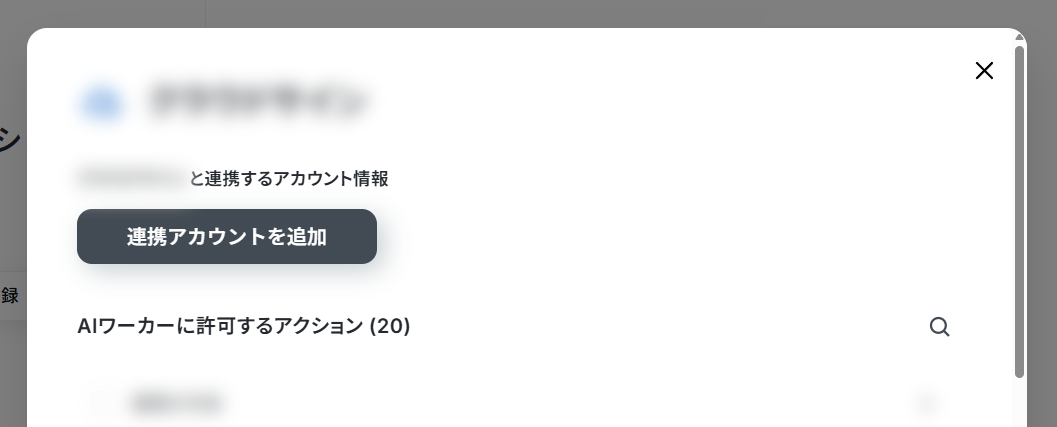
Chatworkの連携方法は、以下の解説ナビをご覧ください。
※下記のナビはフローボットからマイアプリを連携する内容になっていますが「連携アカウントを追加」をクリックする手順からは同じ流れのため、ナビの内容に従って連携を進められます。
連携アカウントが追加できたら、AIワーカーに許可するアクションを設定していきます。
AIワーカーはここで選択されているアクションにだけアクセスできるため、誤作動を防ぐためにも使用するアクション以外は選択しないようにしましょう。
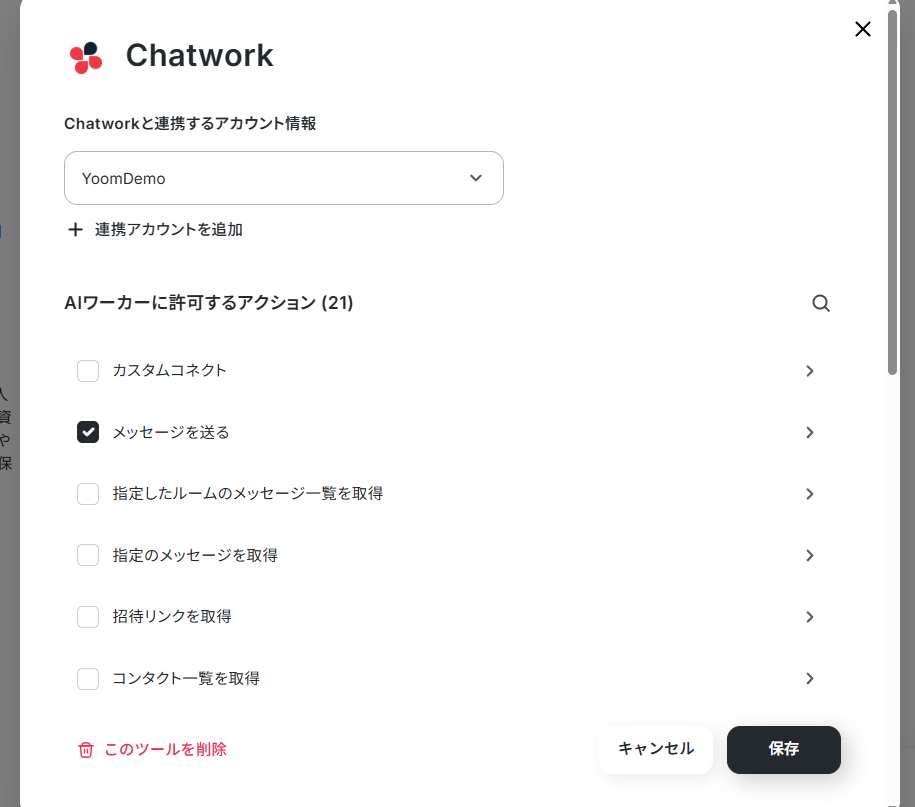
アクション名をクリックすると、そのアクションの詳細画面が表示されます。
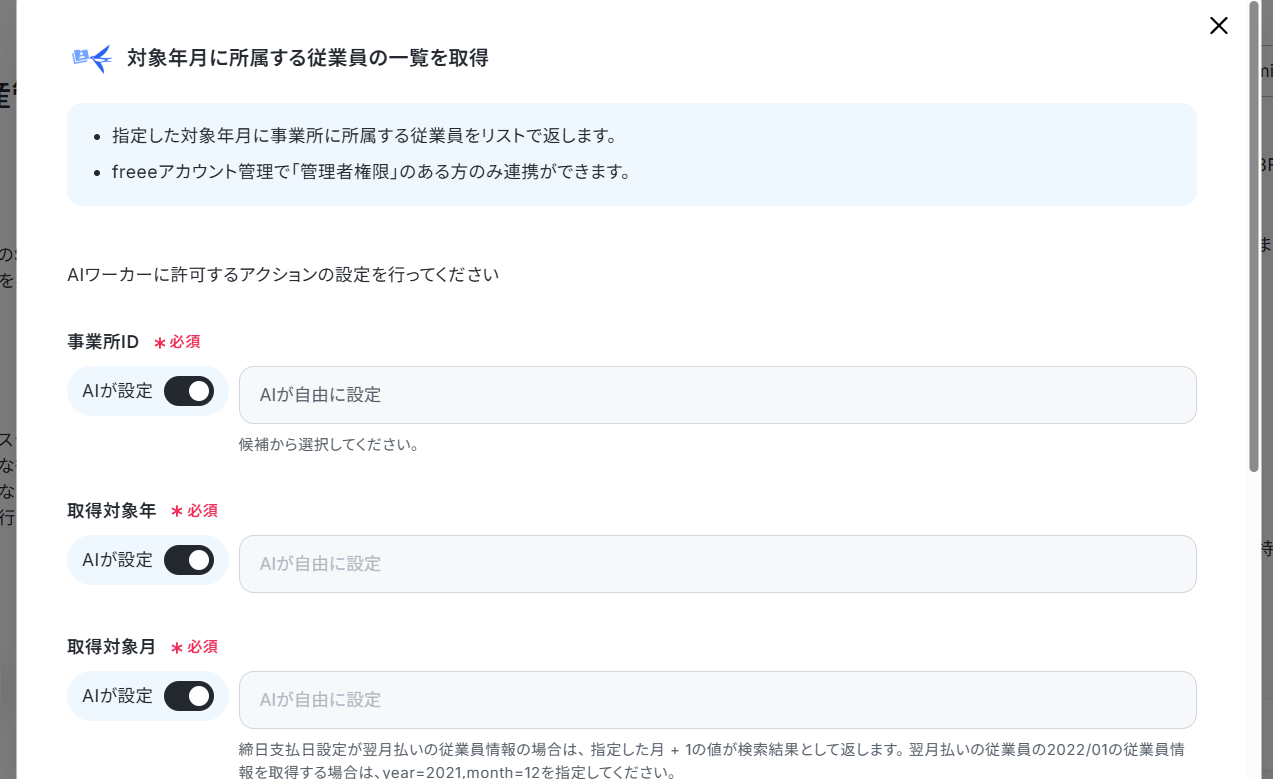
基本的にはAIが設定しますが、例えばルームIDの「AIが設定」をOFFにして特定のルームを設定しておくことで、他のルームにはアクセスできないようになりますよ!
※ ここでスキルに記載したルームと異なるルームを設定すると、スキル上のルームにメッセージが送信されなくなる点にご注意ください。また、複数のルームに通知したい場合はAIが設定をONにしておいてください。
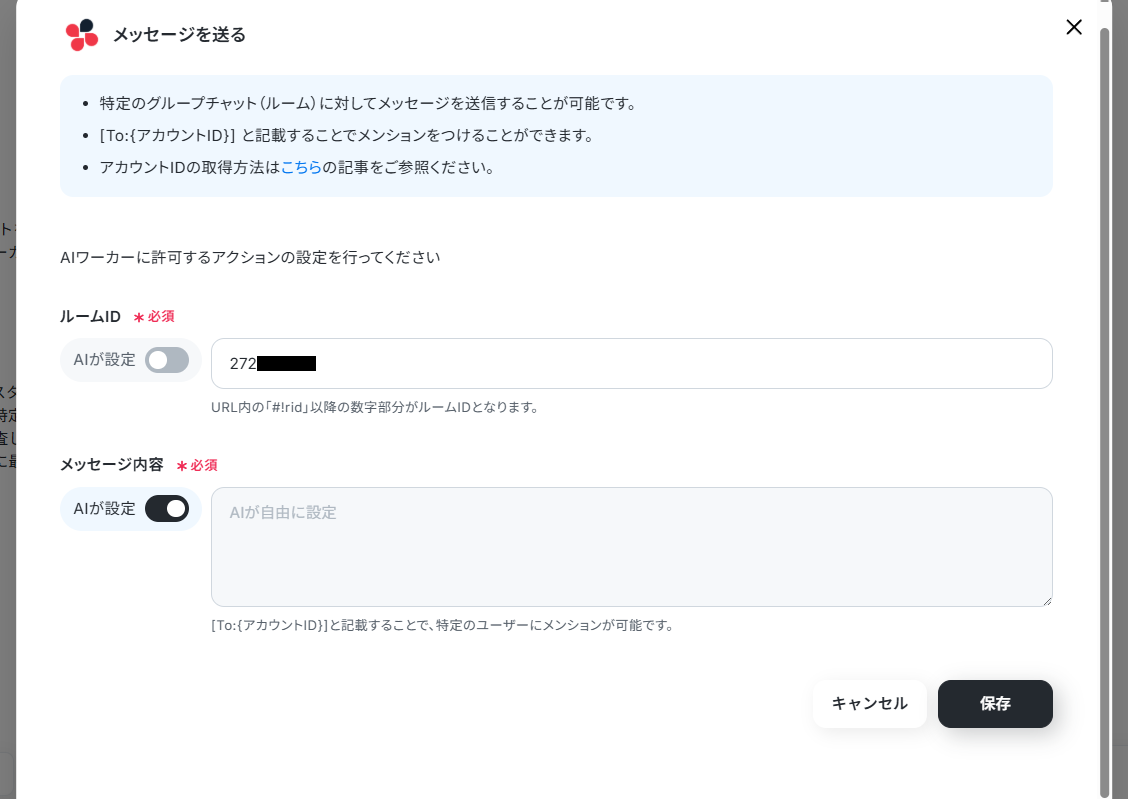
設定を終えたら「保存」をクリック。使用ツールから!マークが消えていれば設定は完了です!
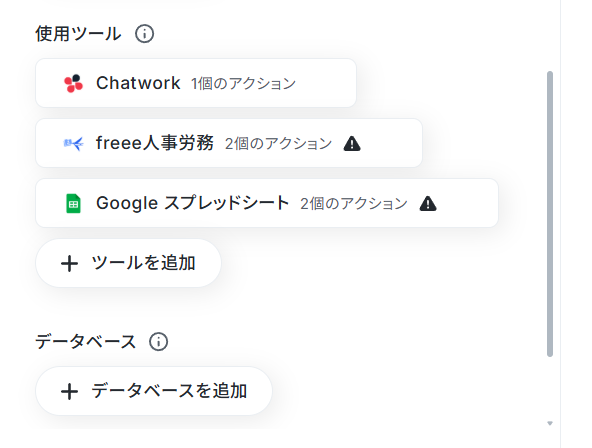
続いて、freee人事労務の設定を行っていきましょう。
「連携アカウントを追加」をクリックすると、以下のような画面に遷移するため、内容を確認して「許可する」をクリック。
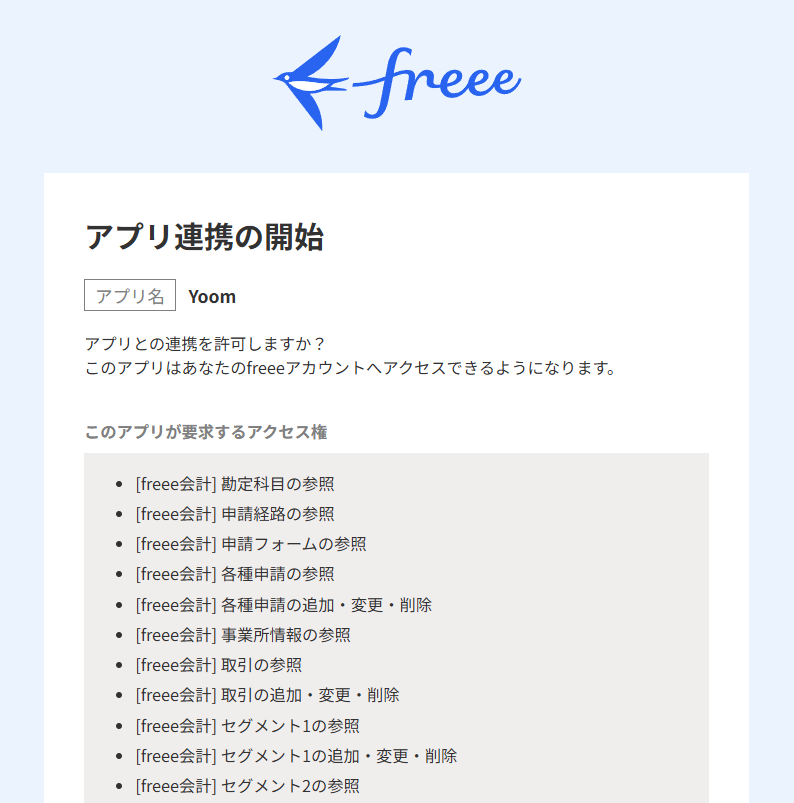
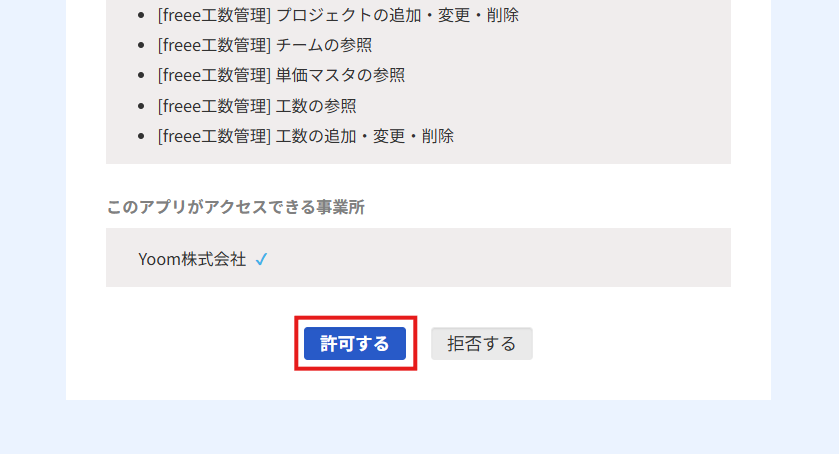
これで連携が完了しました!
「対象年月に所属する従業員の一覧を取得」と「特定の従業員の所属情報を取得」のアクションが有効になっていることを確認し、必要に応じて許可する項目などを設定してください。
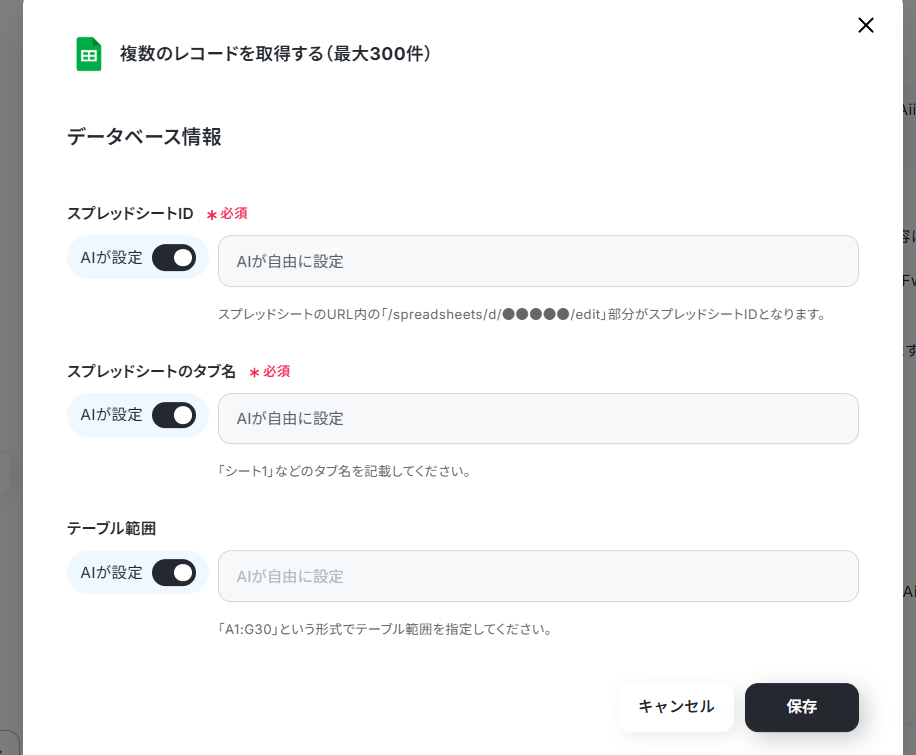
Google スプレッドシートの連携方法は以下の解説ナビをご覧ください!
「複数のレコードを取得する(最大300件)」と「レコードを更新する」のアクションが有効になっていることを確認し、必要に応じて許可する項目などを設定したら、使用ツールの設定はすべて完了です!
使用ツールは自社環境に合わせて自由に変更することができますよ!変更可能なツールは連携アプリ一覧でご確認ください。
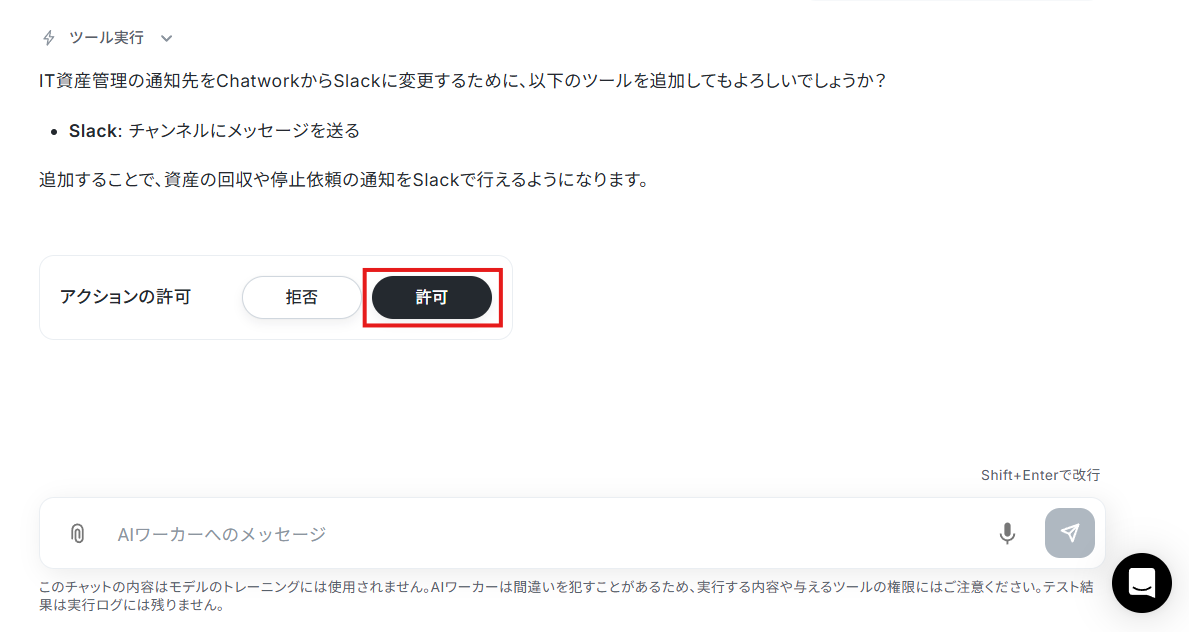
「+ ツールを追加」から追加することもできますし、AIワーカーのチャット画面で「ChatworkをSlackに変更して」といった指示を出すことでも追加・変更が可能です。
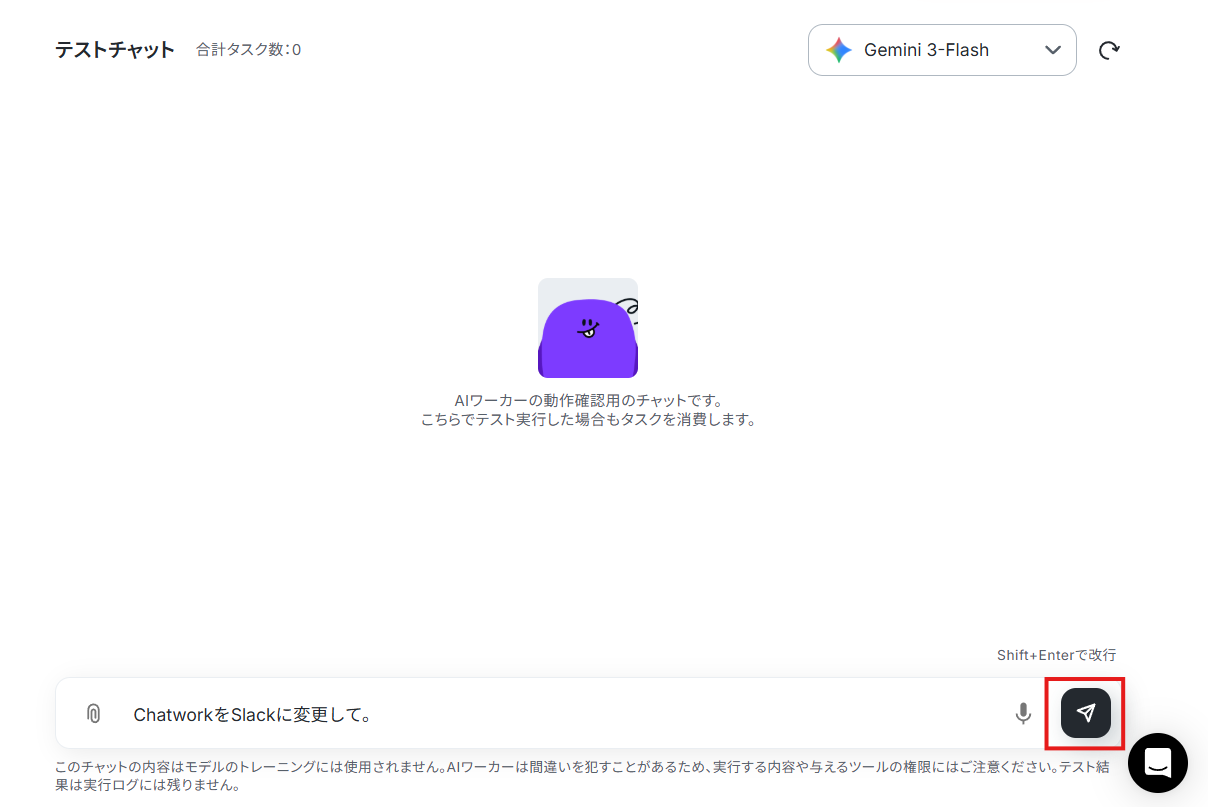
内容を確認して「許可」をクリック。
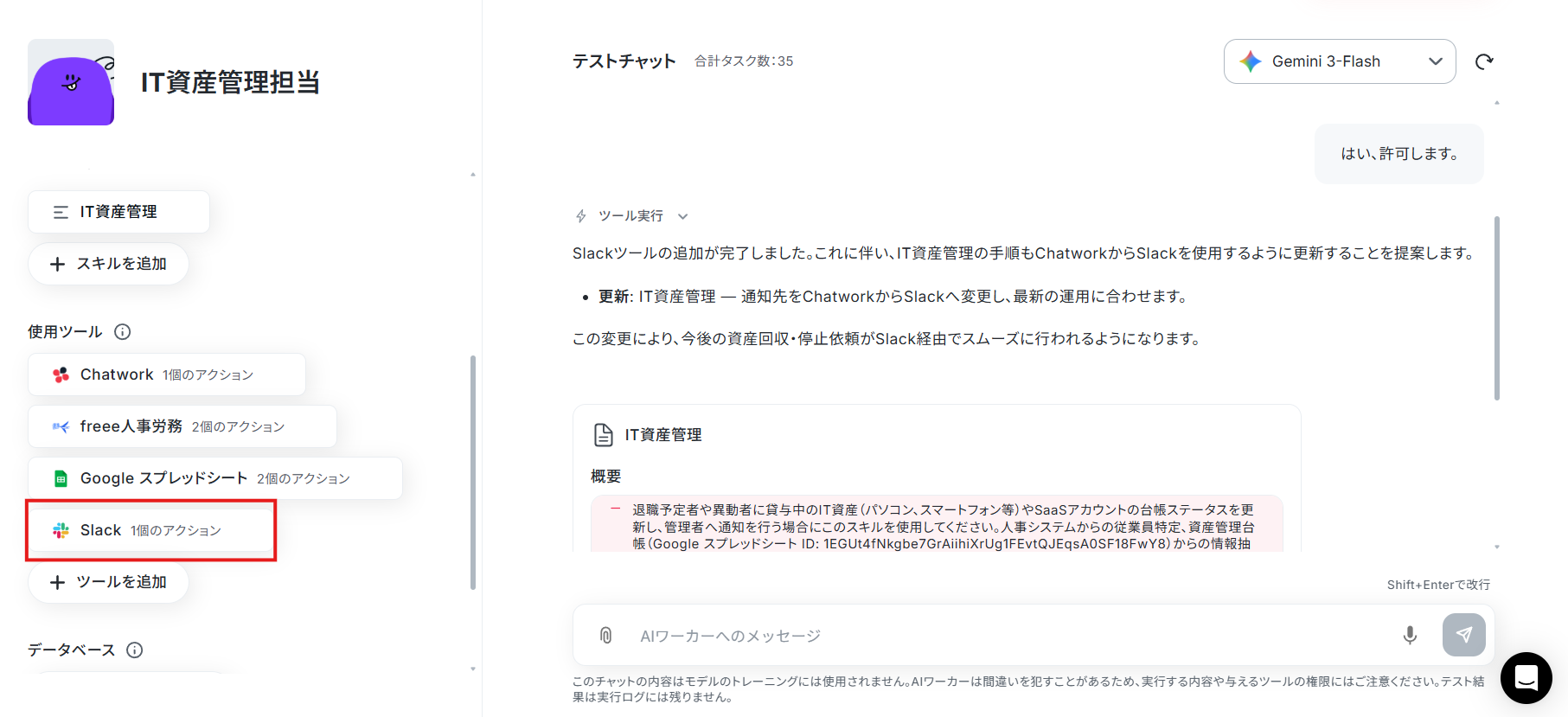
これで、使用ツールと必要なアクションが追加されました!
※AIワーカーの提案に従ってスキルを更新したり、使用しなくなったツールを削除したりもしておきましょう。
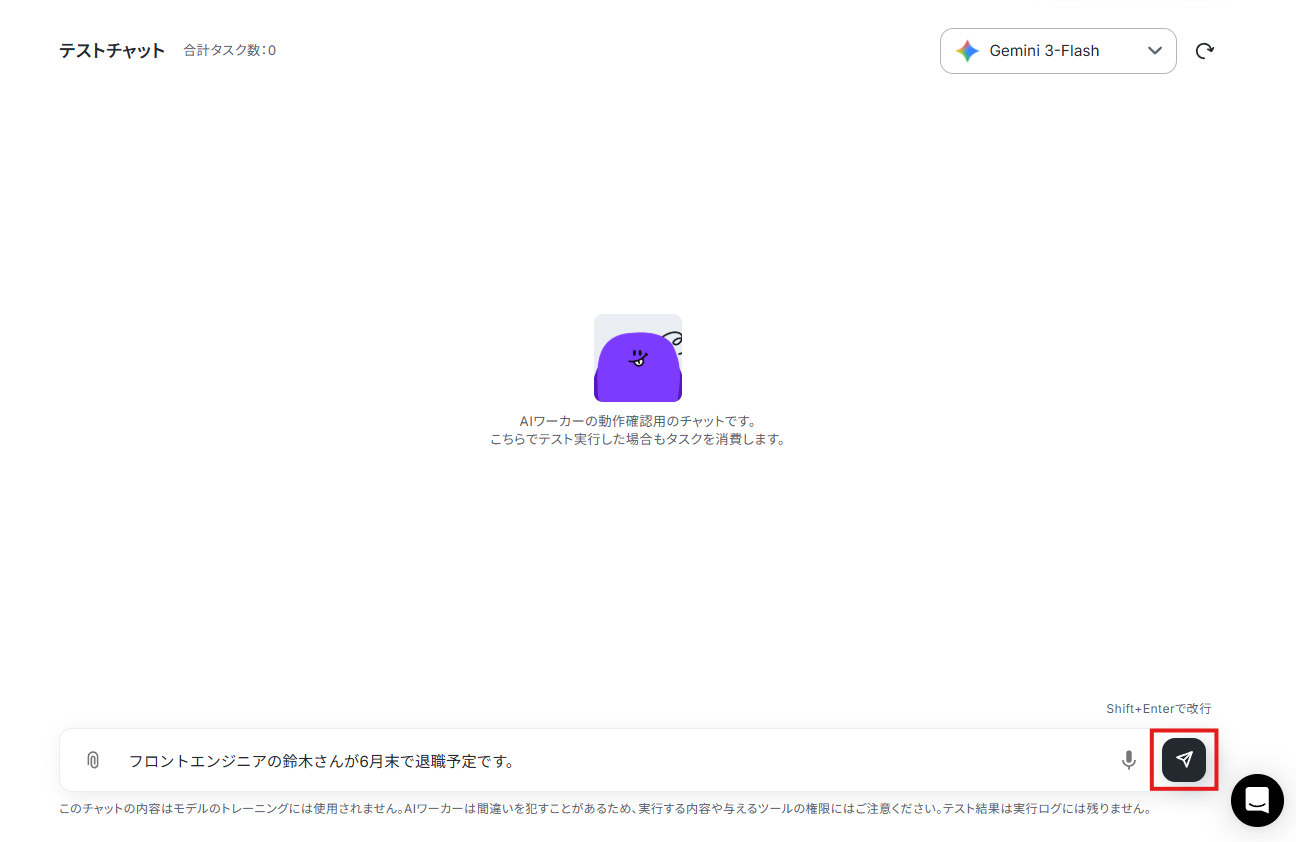
ステップ5:チャットにテスト指示を送信
最後に、チャット上で「○○さんが○月に退職予定です」などの指示を送ってみましょう。
※曖昧な指示に対しては確認が返ってきます。追加の情報を送信しましょう。
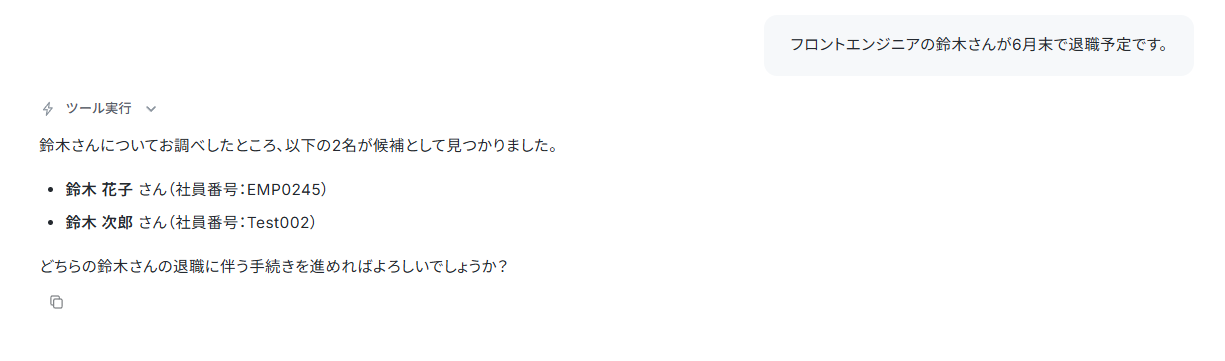
AIワーカーから結果が返ってきたら、内容を確認しましょう。結果に問題がなければ「OKです」などの指示を送ります。
※曖昧な内容に対しては確認が返ってきます。
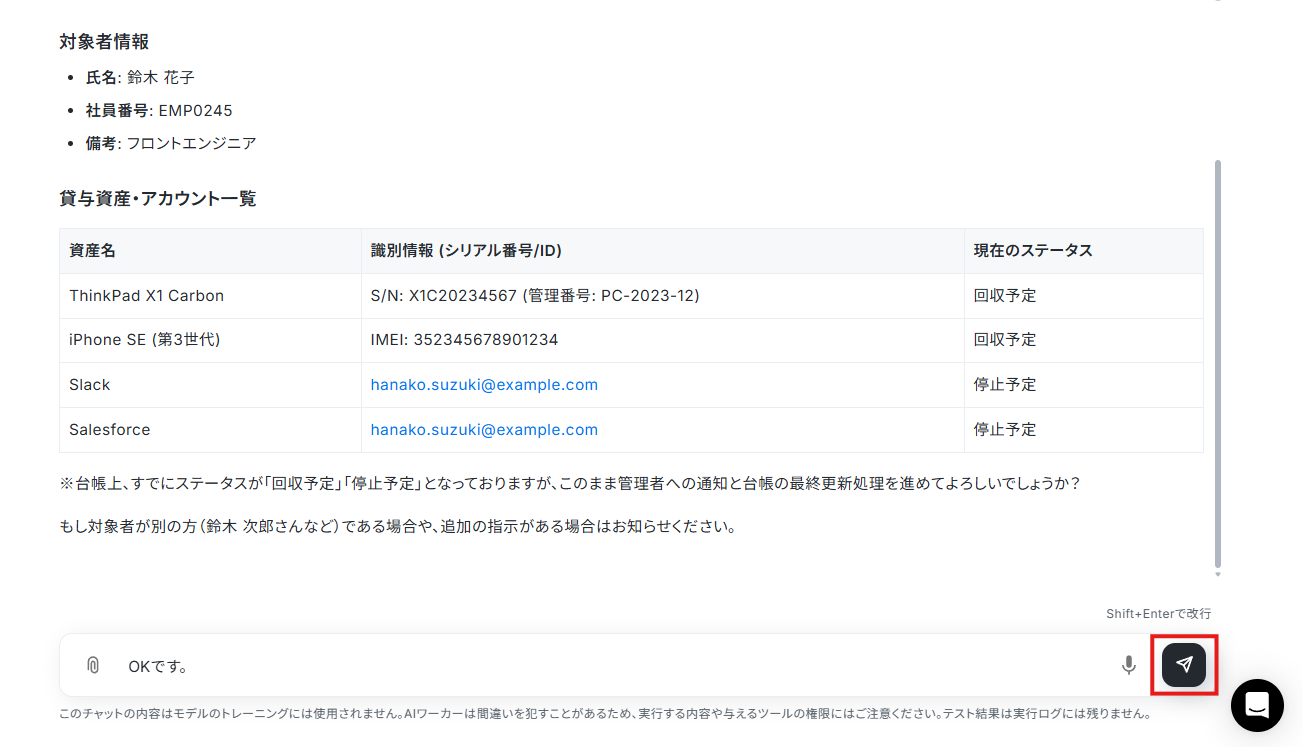
Chatworkへの通知と台帳のレコードの更新が実行されていればテストは成功です。
なお、スキル上で所属部署やデバイスごとなどの通知先を個別に設定しておけば、条件ごとのルームへ個別送信することもできます。
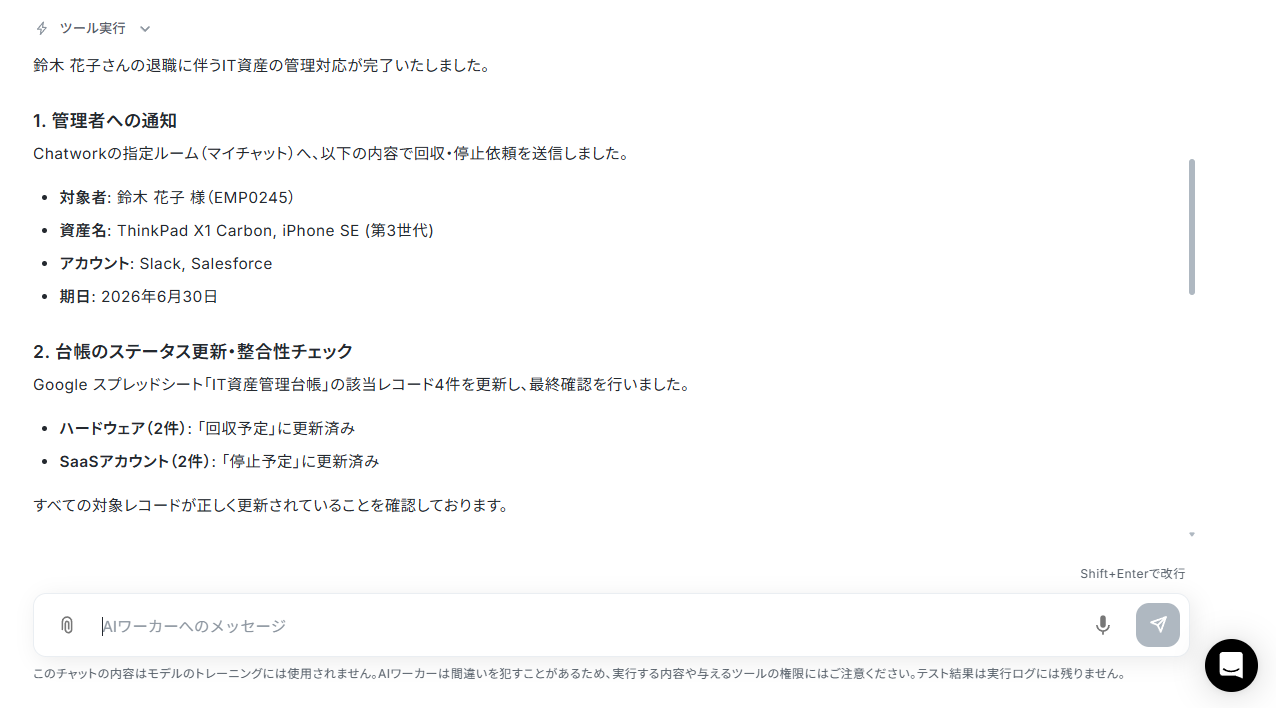
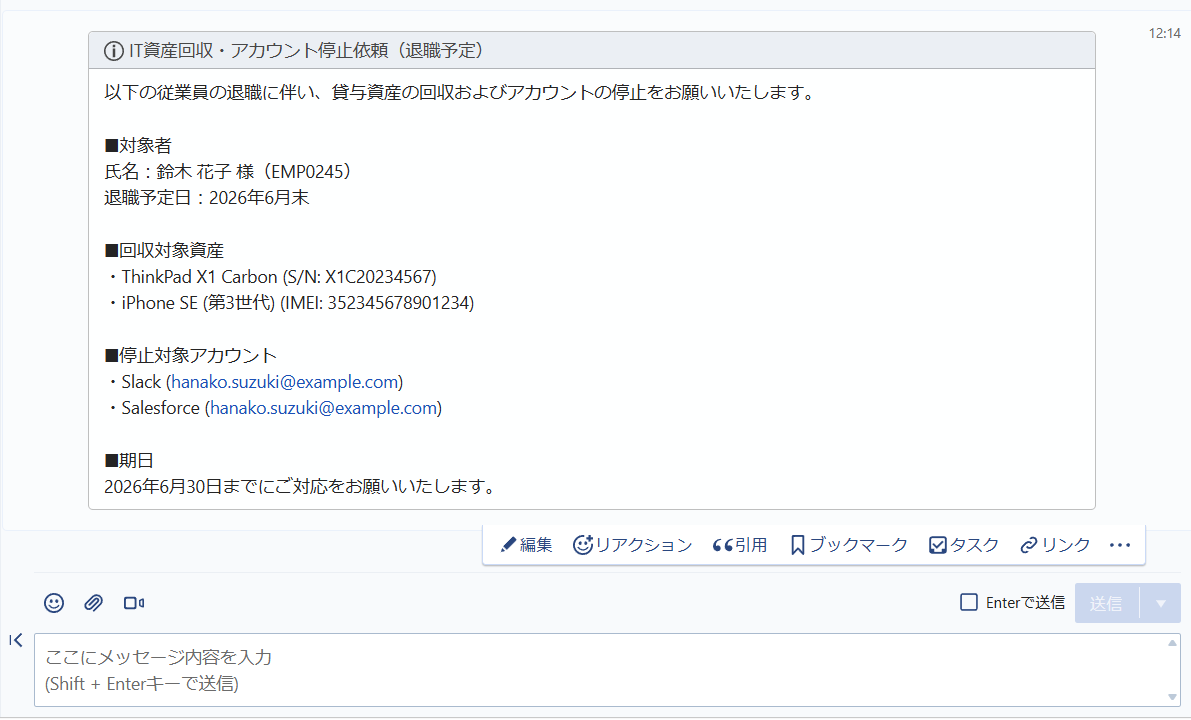
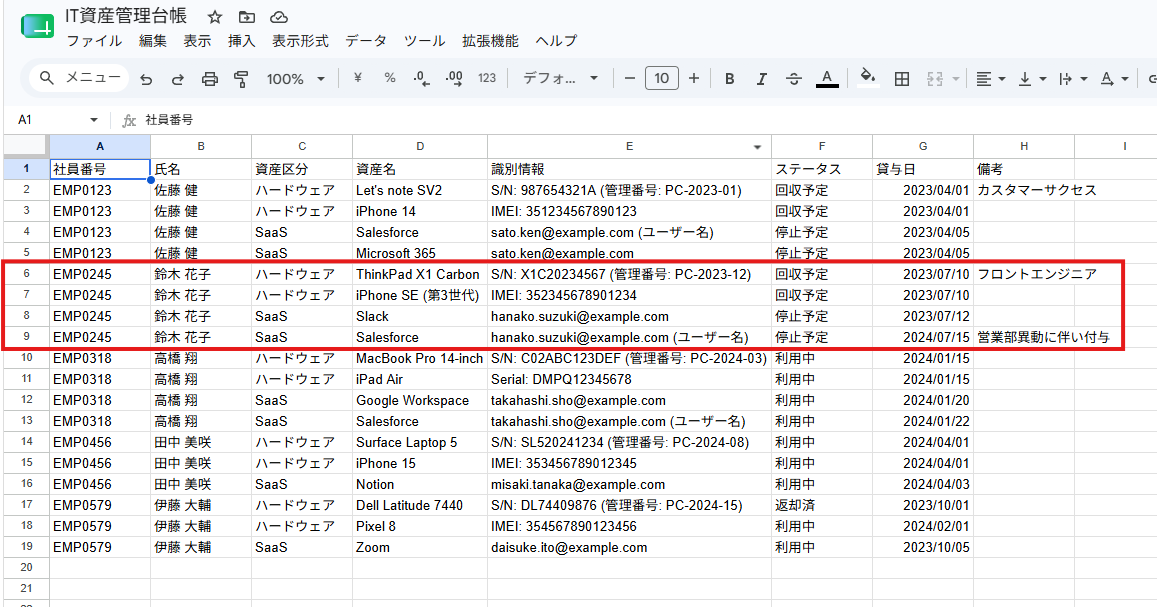
これでAIワーカーの設定が完了しました!
AIワーカーをフローに組み込んでさらに自動化してみよう
AIワーカー単体でも退職者のIT資産の洗い出しや通知業務などを効率化できますが、フローボットに組み込むことで「指定日時になったら退職予定者の情報を取得して、IT資産の一括抽出と回収リマインドを行う」といった業務をまるごと自動化できるようになります。
早速、AIワーカーをフローボットに組み込んでいきましょう!
フローの全体像
フローボットは以下の手順で設定していきます。
- テンプレートをコピーする
- トリガーを設定する
- AIワーカーの処理内容を指定する
- トリガーをONにする
ステップ1:テンプレートコピー
AIワーカーと同じように以下のバナーの「試してみる」をクリックして、フローボットのテンプレートを自分のワークスペースにコピーしましょう。
■このテンプレートをおすすめする方
- freee人事労務で管理している退職予定者の情報を、手動でIT資産管理台帳と照合している情シス担当者の方
- 退職時のパソコン回収やSaaSアカウントの停止漏れを防ぎ、セキュリティリスクの低減につなげたい管理部門の方
- 毎月の棚卸業務を自動化して、IT資産管理に関わる定型業務の負担を軽減したいIT推進担当者の方
■このテンプレートを使うメリット
- freee人事労務のデータに基づき退職予定者を自動抽出するため、情報の確認漏れを防ぎ、IT資産回収の精度を向上させることができます。
- AIが貸与・アカウント付与状況の調査から通知、台帳への反映までを一貫して代行することで、手作業による転記ミスをなくし、業務の効率化を支援します。
■フローボットの流れ
- はじめに、freee人事労務、Google スプレッドシート、ChatworkをYoomと連携します。
- 次に、スケジュール設定にて、特定の実行日時(毎月決まった日時など)をトリガーとして設定します。
- 最後に、AIワーカーにて、貸与中のIT資産やSaaSアカウントの利用状況を調査し回収・停止対象のリストアップ、通知と台帳ステータス更新を行うためのスキルを作成します。使用ツールとしてfreee人事労務、Google スプレッドシート、Chatworkのアクションを設定してください。
■このワークフローのカスタムポイント
- スケジュールトリガーでは、自社の棚卸サイクルに合わせて、実行したい日付や時刻を任意で設定してください。
- Google スプレッドシートの管理台帳の構成に合わせて、更新対象とする列や検索条件を適切に指定してください。
- Chatworkのメッセージ送信先は、通知先のルームIDを任意で設定し、通知内容を最適化してください。
■注意事項
- freee人事労務、Chatwork、Google スプレッドシートのそれぞれとYoomを連携してください。AIワーカー内で使用するツール(アプリ)についてもマイアプリ連携が必要です。
- freee人事労務はミニプラン以上でご利用いただけるアプリとなっております。フリープラン・パーソナルプランの場合は設定しているフローボットのオペレーションやデータコネクトはエラーとなりますので、ご注意ください。
- パーソナルプラン・ミニプラン・チームプラン・サクセスプランなどの有料プランは、2週間の無料トライアルを行うことが可能です。無料トライアル中には制限対象のアプリを使用することができます。
- AIワーカーの基本設定は「【AIワーカー】基本的な設定方法」をご参照ください。
- AIワーカーの同時実行数・作成可能なAIワーカー数・利用可能なAIモデルはご契約中のプランによって異なります。
- AIワーカー内でご利用いただけるアプリやオペレーション等はフローボットの利用制限と同様です。
- AIワーカーは、テスト実行でも本番実行と同様にタスクを消費しますのでご注意ください。詳細は「【AIワーカー】タスク実行数の計算方法」ご参照ください。
- AIワーカーはスキルを詳細に設定することで適切な処理を実行しやすくなります。詳細は「【AIワーカー】スキル(旧マニュアル)の作成方法」をご参照ください。
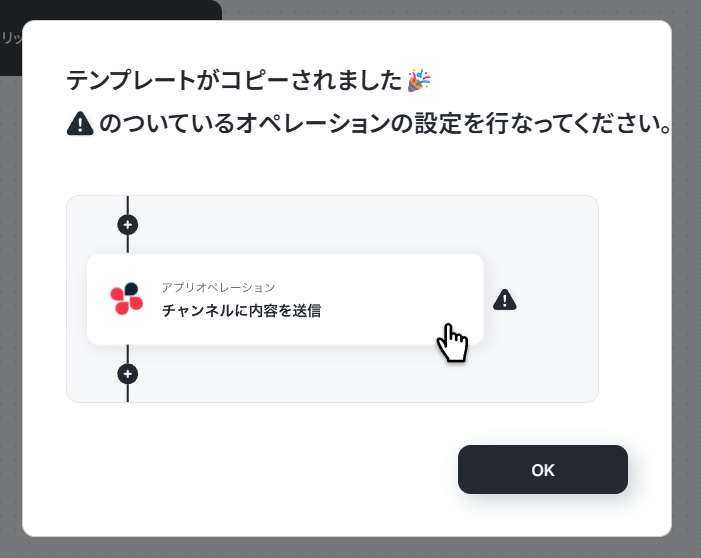
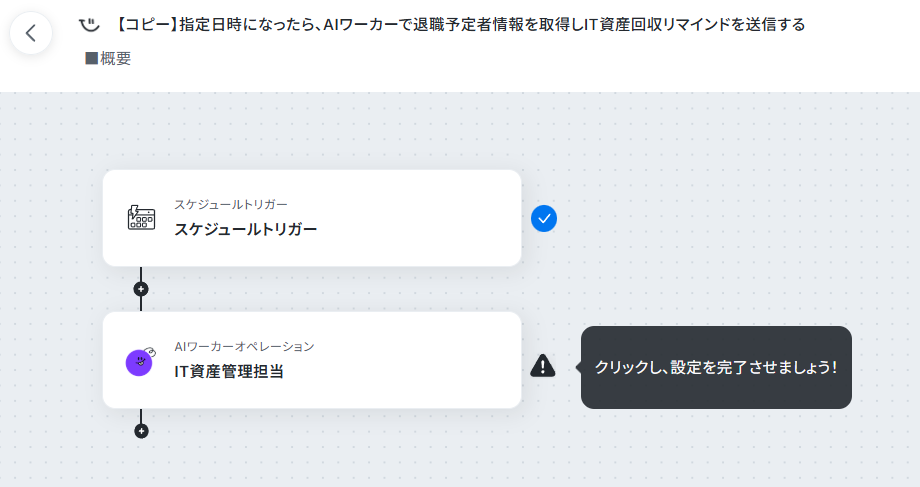
以下のような画面が表示されればコピーは成功です!「OK」を押して設定を進めていきます。
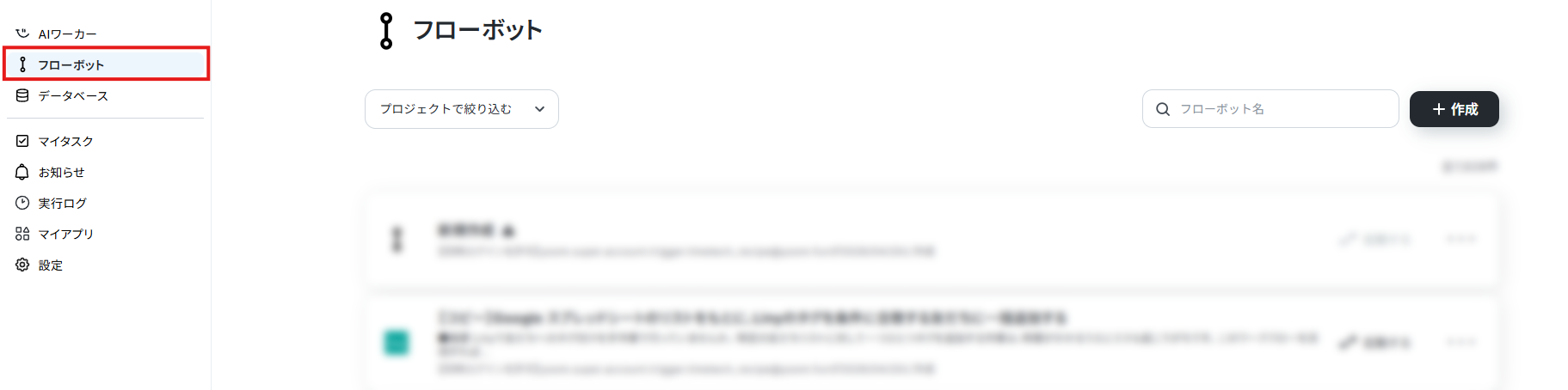
コピーしたテンプレートは、サイドメニューの「フローボット」から確認できます。
ステップ2:トリガーの設定
それでは、毎月指定した日時にフローが起動するようにトリガーアクションを設定していきましょう!
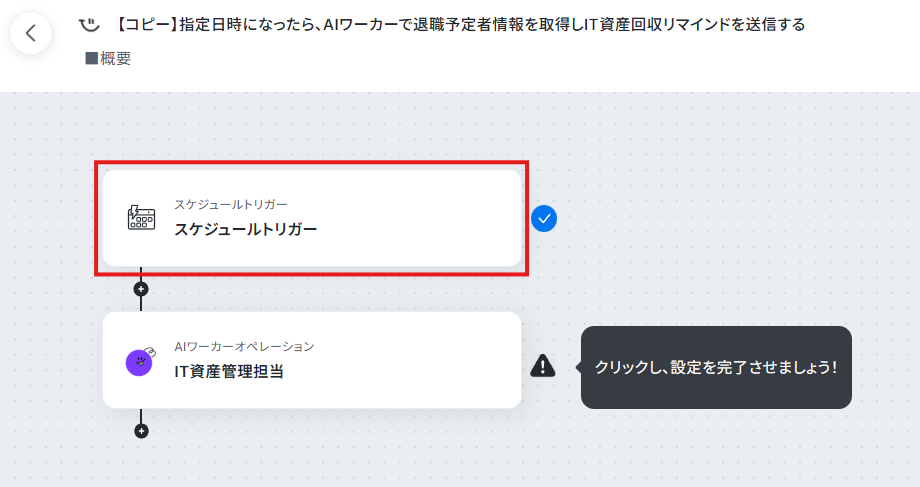
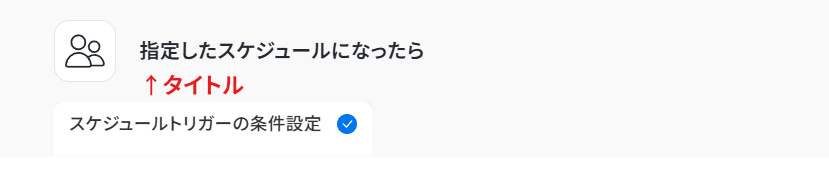
1. 「スケジュールトリガー」をクリック。
2. タイトルは分かりやすい名前(毎月1日9時に起動、など)に変更可能です。
3. フローを起動するスケジュールを設定しましょう。デフォルトでは毎月1日の9時になっています。
運用に合わせて日付や時刻を変更してください。曜日指定やCronによる設定も可能です。
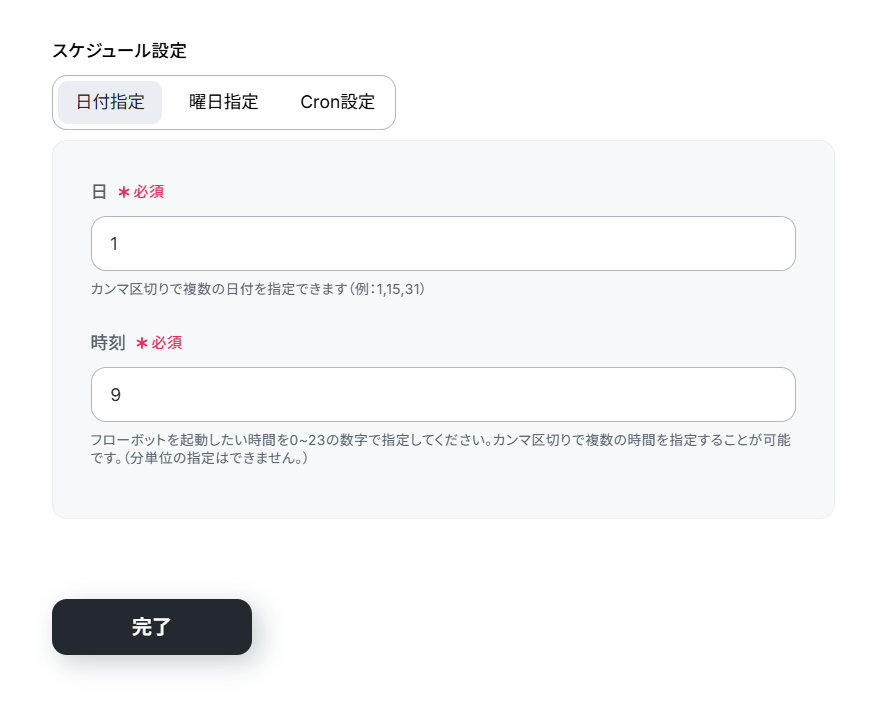
4. 設定を終えたら「完了」をクリック。
ステップ3:AIワーカーの設定
次に、フローボット上でAIワーカーを動かす際の設定をしましょう
1. AIワーカーオペレーションをクリック。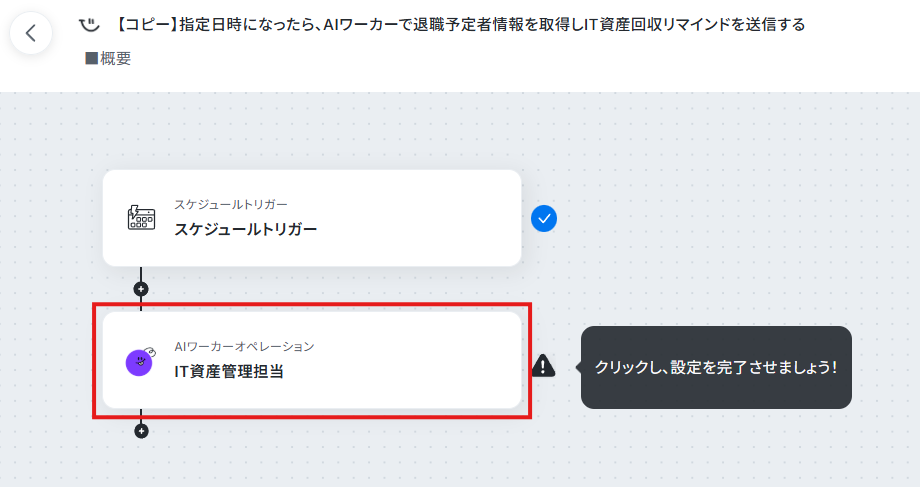
2. フローボットのテンプレートをコピーするとAIワーカーも新規で生成されます。
フローボット用のAIワーカーも、「退職者のIT資産確認担当のAIワーカーを作ってみよう」
と同じ手順で設定できます。
※フローボット用のAIワーカーは、チャットでの対話を行わずすべて自動で処理するため、スキルの内容が一部変更されています。
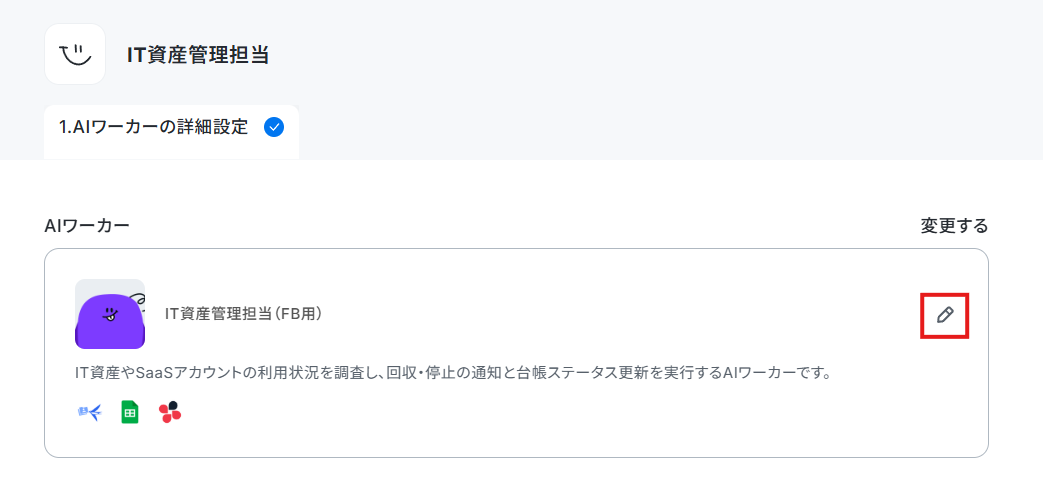
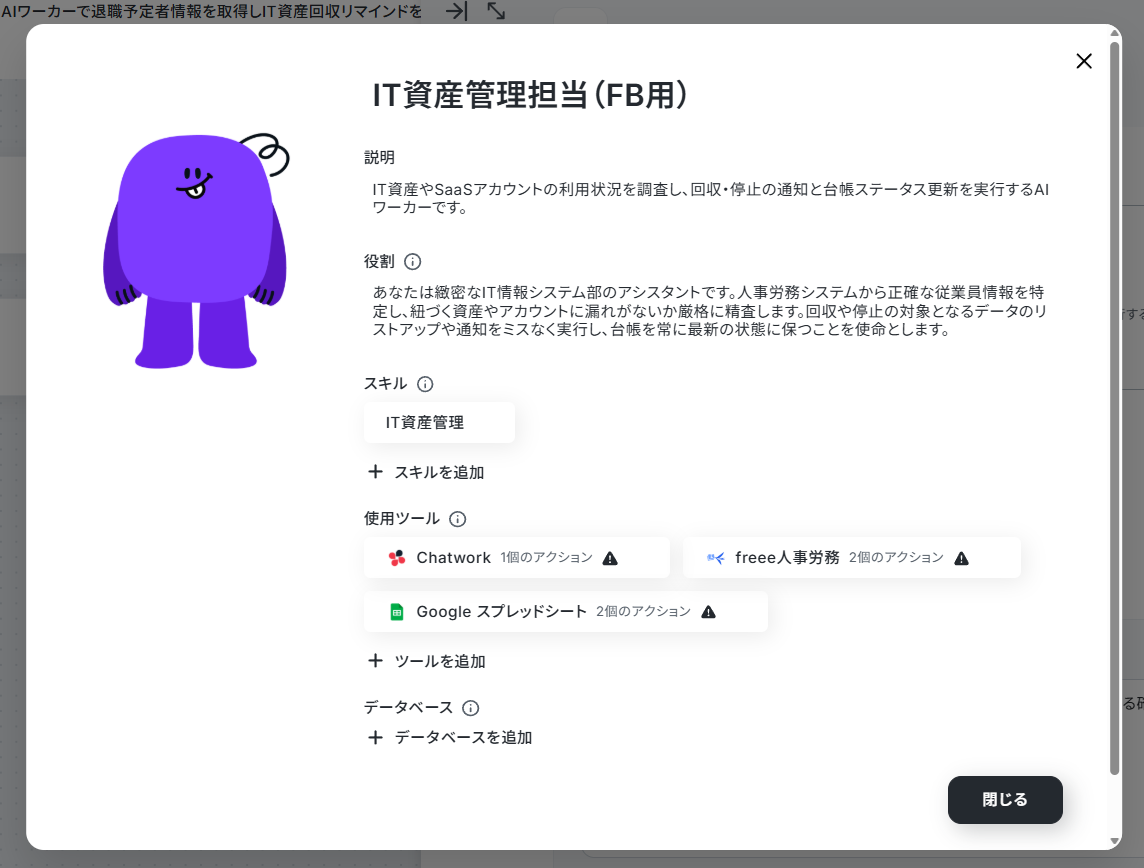
3. スキルのデータ参照元や検出条件などを運用に合わせて変更します。
※Google スプレッドシートのシートIDやChatworkのルームIDなども忘れずに設定し直しましょう。
4. 使用ツールの設定をそれぞれ開き、連携アカウントやAIワーカーに許可するアクションに問題がないことを確認します。
「!」が消えたら設定は完了です!「閉じる」をクリックして、次の設定に進みましょう。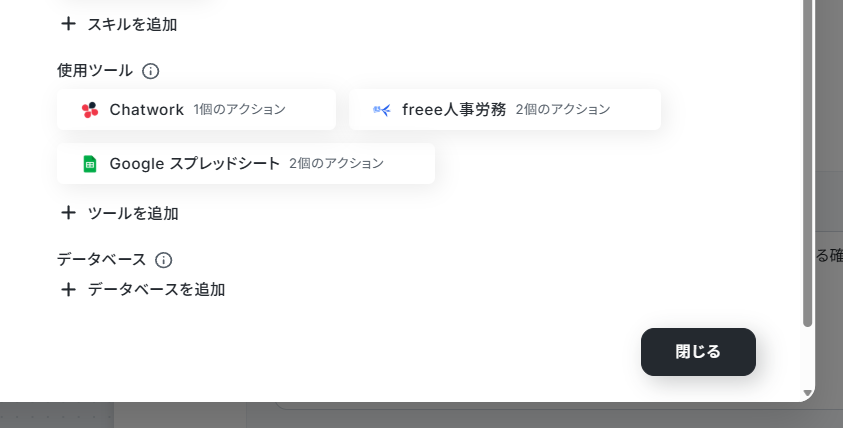
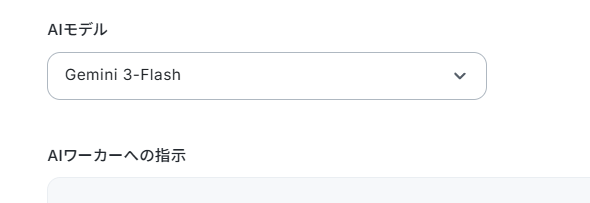
5. AIモデルのプルダウンからGemini・ChatGPT・Claudeのモデルを選択できます。
6. AIワーカーへの指示を設定しましょう。
役割やスキルはAIワーカー自体に設定されているため、ここではユーザーがAIワーカーを動かす際に出す命令を設定していきます。
※ AIワーカー設定時のテストでチャットに送信したような内容をイメージしてください。
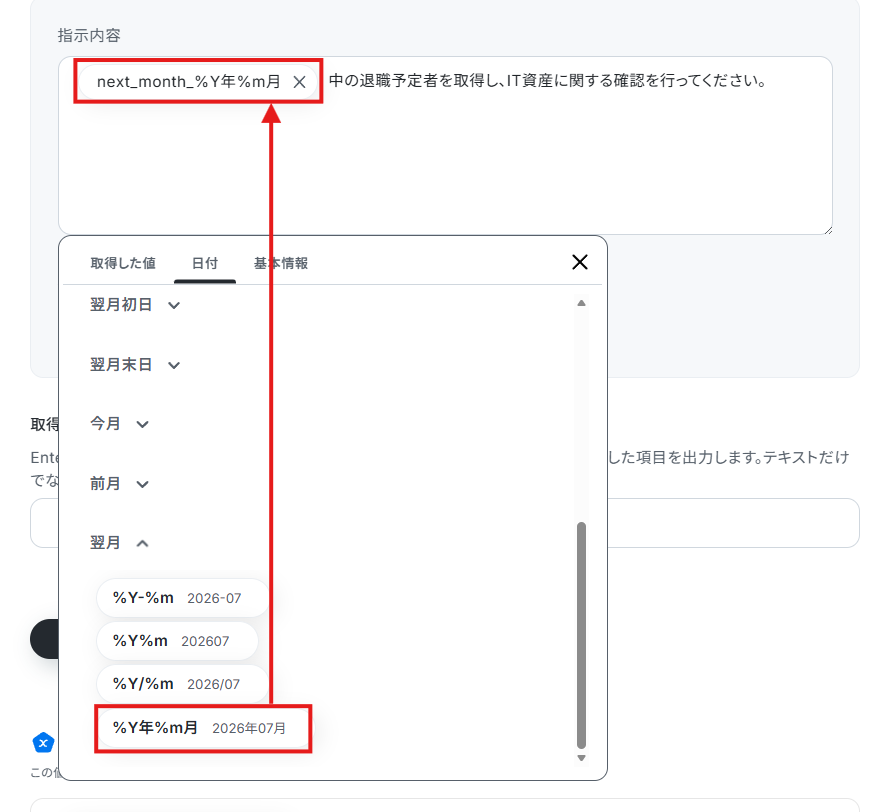
トリガーアクションで取得した値も、ここでAIワーカーに渡していきます。
「日付」タブから日付を選択することで、動的な日付を指示に設定することも可能です。
7. 設定した内容で正常に動作するかどうかテストを行いましょう。
「テスト」をクリックするとAIワーカーが起動します。
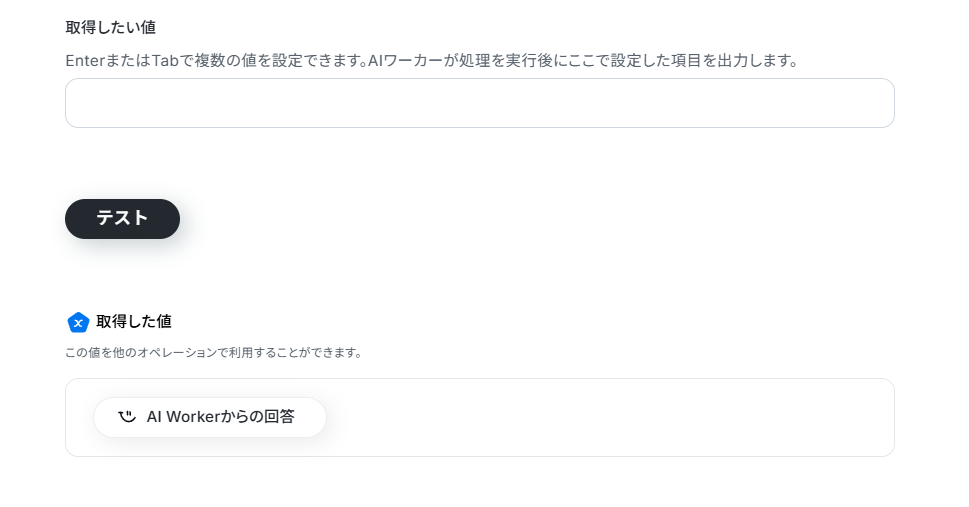
8. 以下のような結果が出力され、チャットで依頼したときと同様にChatworkへの通知とGoogle スプレッドシートの更新が実行されていれば、フローボットのテストも成功です!
※ AIワーカー使用時のタスク実行数の計算方法については、こちらのヘルプページをご確認ください。
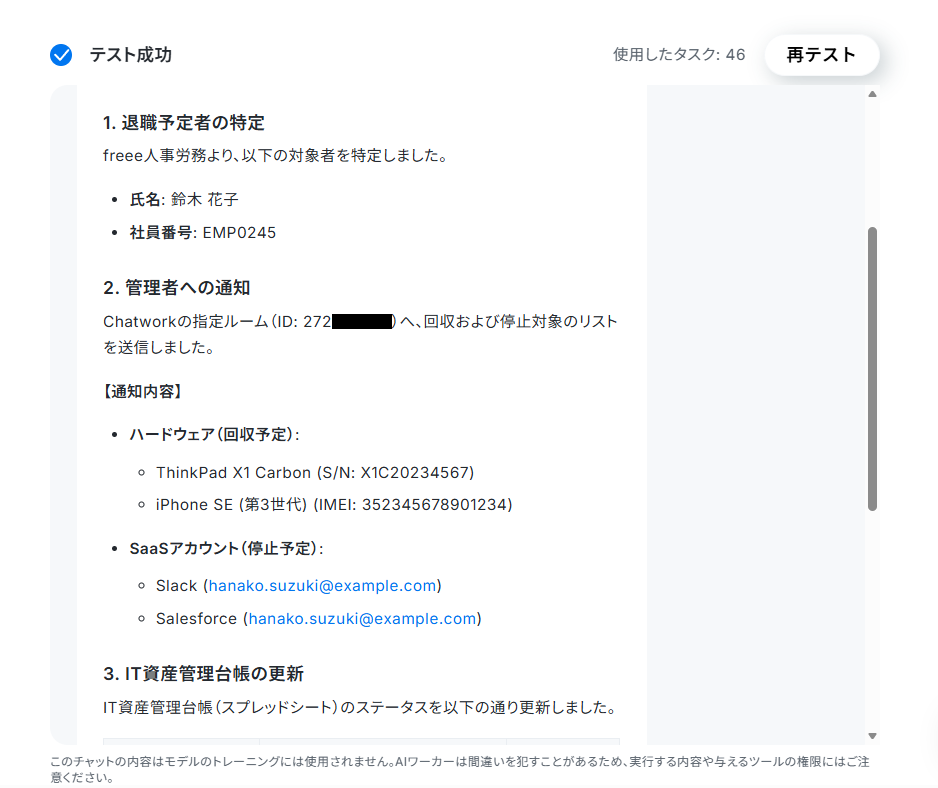
9. ページ下部の「完了」をクリック。
ステップ4:トリガーをONにする
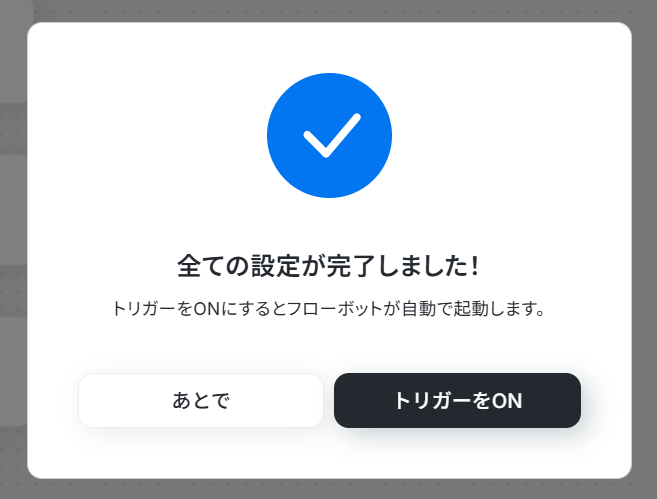
すべての設定が完了すると、以下の画面が表示されます。
早速フローを稼働させるのであれば、「トリガーをON」をクリックしましょう。
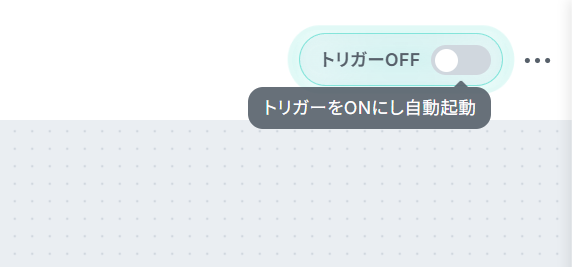
あとで稼働させる場合は、任意のタイミングで設定画面右上のトリガースイッチをONにしてください。
導入時の注意点と運用ルール
AIエージェントは非常に便利なツールですが、IT資産管理業務に組み込む際にはトラブルを防ぐためのルール作りが欠かせません。実運用を安全に行うための3つの重要なポイントを見ていきましょう。
1. 人間による最終確認
AIエージェントにどこまでの作業を任せるかの線引きが重要です。
AIが全自動でSaaSアカウントの削除まで行ってしまうと、万が一対象者を間違えた際に業務データへのアクセス不可や消失などの甚大な影響が出る可能性があります。
そのため、AIの役割は「洗い出し・通知・台帳ステータス変更(回収予定など)」に留め、最終的な現物回収やアカウント削除は、通知を受けた人間が目視確認を行った上で実行する ルールを徹底しましょう。
2. 適切なAPI連携権限の設定と管理
AIエージェントは、連携したアプリを通じてシステムにアクセスします。
人事システムやIT資産管理台帳など、機密性の高いデータを扱うため、連携するアカウントには「必要最小限の権限」のみを付与するようにしましょう。
例えば、台帳への書き込み権限は特定のシートのみに制限するなど、意図しないデータの改ざんや情報漏洩を防ぐためのアクセス制御を社内でしっかりと管理してください。
3. 台帳データの最新化
AIエージェントは、参照元となるデータが古かったり間違っていたりすると、正しい判断を下すことができません。
入社時のデバイス貸与やSaaSアカウント発行時には、IT資産管理台帳を必ず更新するようにしてください。
台帳を最新の状態に保つことでAIの検索精度も向上し、結果として回収漏れなどのミスを防げます。
まとめ
今回は、退職に伴うIT資産回収やSaaSアカウント停止に関わる煩雑な情シス業務を、AIエージェントを活用して効率化・自動化する方法をご紹介しました。
YoomのAIワーカーとフローボットを組み合わせれば、毎月自動で台帳を照合し、より確実なデバイス回収とアカウント停止につながる運用を実現できますよ!これらの自動化は、セキュリティリスクの低減と不要なコストの削減にもつながるでしょう。
何より、情シス担当者が毎月の単純作業から解放され、セキュリティ強化や全社DX推進など、より生産性の高いコア業務に集中できる体制を作れることが最大のメリットです!
ぜひYoomに無料登録して、AIエージェントによる業務効率化の効果を体験してみてください!
よくあるご質問
Q:社員番号が台帳と一致しない際の挙動は?
A:
AIワーカーにチャット上で指示を出している場合、社員番号が一致しなかったり、不足している情報があれば、その旨を通知して指示を仰ぎます。<br>
フローボットに組み込んでいる場合には、憶測で処理を実行せず備考欄などに記録して処理を終えるようスキルに記載しておくとよいでしょう。
Q:退職以外(休職など)の場合も対応できる?
A:
はい、対応可能です。
今回紹介したテンプレートでは、従業員情報の抽出条件として「退職日」などの各種項目をもとに対象者を特定しています。
そのため、 スキル内の設定や取得する項目を変更することで、休職や異動など、退職以外の従業員にも対応できるようになります。
なお、標準の構成では取得できない項目を条件に含めたい場合は、カスタム項目取得などのアクションを追加することで、より柔軟な判定が可能になります。
Q:貸与資産が回収されない場合のリマインドは?
A:
フローボットに一定期間の「待機」オペレーションを設定してください。待機後に「回収予定」「停止予定」などのレコードを抽出し、担当者へリマインド通知を送信する処理を組み合わせることで、回収・停止対象のリマインドを自動化できます。


プログラミング知識なしで手軽に構築できます。










