










・
AIエージェントによるマーケティング支援とは?マーケティング調査やキーワードリサーチを自動化する方法

マーケティング業務において、キーワードリサーチや競合調査、市場トレンドの把握に膨大な時間を取られていませんか?
次に取り組むべきテーマやキーワードを見つけるための情報収集は重要ですが、手作業で情報を集めて整理するには限界があります。
本来注力すべき戦略の立案やコンテンツ制作になかなか手が回らない、とお悩みの方も多いのではないでしょうか。
本記事では、 AIエージェントによるマーケティング支援の一例として、マーケティングリサーチの自動化を実現する方法をご紹介します。
とにかく早く試したい方へ
手軽にAIを活用してリサーチ業務を効率化したい方に向けて、おすすめのテンプレートをご用意しました。
AIエージェントをまず試したい方はこちら
市場のトレンドや競合調査をチャットで手軽に依頼できるAIワーカーのテンプレートです。


 市場トレンドリサーチ担当
ビジネスアイデアや新商品・サービスの情報をもとに、関連キーワードの洗い出しや検索意図の分析、最新の市場トレンドや競合状況の調査をWebで自動実行し、kintoneへの登録やChatworkでの共有まで代行するAIワーカーです。情報の鮮度を保ちながらリサーチを効率化できるため、コンテンツ企画や戦略立案を加速させたいマーケティング担当者におすすめです。
試してみる
■概要新しいビジネスアイデアや商品・サービスの企画を進める際、「どのようなキーワードで情報発信すべきか」「ユーザーは何を求めて検索しているのか」を調査するために、多くの時間を費やしていませんか?関連キーワードの洗い出しや競合調査、情報の整理・共有までを手作業で行う工程は、多くのマーケティング担当者にとって大きな負担となります。このAIワーカーは、ユーザーが入力したアイデアや商品・サービス情報をもとにWeb検索を行い、関連キーワードの抽出、検索意図の分析、市場トレンドや競合状況の調査を自律的に実施します。 調査 結果はkintoneへ自動登録されたうえでChatworkへ共有されるため、コンテンツ企画や戦略立案のスピードアップを支援します。
■ このAIワーカーをおすすめする方 - 新商品やサービスの企画にあたり、関連キーワードやユーザーニーズを効率的に調査したいマーケティング担当者の方
- キーワード調査や競合分析などのルーティンワークを効率化し、コンテンツ企画や施策立案に集中したいマーケティング担当者の方
- 調査結果をkintoneやChatworkへ手作業で転記・共有する工数を削減し、チーム内での情報共有を円滑にしたい方
■ AIワーカー設定の流れ - AIワーカーの「名前」や「役割」などの基本情報を設定します。
- AIワーカー内で使用するkintoneとChatworkをYoomの「マイアプリ連携」から接続し、必要なアクションを設定します。調査項目や通知先に応じて、普段お使いの他のアプリに変更することも可能です。
- AIワーカーへの指示書となる「スキル」に、提供されたマニュアルを基に自社の運用ルールを反映させます。
■ このAIワーカーのカスタムポイント - スキル内の「#分類・判定基準」という項目に、「【トレンド】:SNSやニュースで話題となっている最新の動向」のように【トレンド】【競合】【キーワード】の定義を自社の視点に合わせて設定してください。これにより、AIが自社にとって本当に価値のある情報を精度高く抽出できるようになります。
- スキル内の「出力フォーマット」にSWOT分析などの特定の形式を指定することで、実務ですぐに活用できるレポートを自動で生成させることが可能です。
- Chatworkでの通知先ルームIDや、kintoneのアプリIDを自社の環境に合わせて指定することで、既存のワークフローに簡単に組み込むことができます。
■注意事項- kintone、ChatworkとYoomを連携してください。
- kintoneはミニプラン以上でご利用いただけるアプリとなっております。フリープラン・パーソナルプランの場合は設定しているフローボットのオペレーションやデータコネクトはエラーとなりますので、ご注意ください。
- パーソナルプラン・ミニプラン・チームプラン・サクセスプランなどの有料プランは、2週間の無料トライアルを行うことが可能です。無料トライアル中には制限対象のアプリを使用することができます。詳しくは、料金プランのページをご参照ください。
- AIワーカーの基本設定は「【AIワーカー】基本的な設定方法」をご参照ください。
- AIワーカーの同時実行数・作成可能なAIワーカー数・利用可能なAIモデルはご契約中のプランによって異なります。
- AIワーカー内でご利用いただけるアプリやオペレーション等はフローボットの利用制限と同様です。
- AIワーカーは、テスト実行でも本番実行と同様にタスクを消費しますのでご注意ください。詳細は「【AIワーカー】タスク実行数の計算方法」をご参照ください。
- AIワーカーはマニュアルを詳細に設定することで適切な処理を実行しやすくなります。詳細は「【AIワーカー】マニュアルの作成方法」をご参照ください。
ビジネスアイデアや新商品・サービスの情報をもとに、関連キーワードの洗い出しや検索意図の分析、最新の市場トレンドや競合状況の調査をWebで自動実行し、kintoneへの登録やChatworkでの共有まで代行するAIワーカーです。情報の鮮度を保ちながらリサーチを効率化できるため、コンテンツ企画や戦略立案を加速させたいマーケティング担当者におすすめです。
- 新商品やサービスの企画にあたり、関連キーワードやユーザーニーズを効率的に調査したいマーケティング担当者の方
- キーワード調査や競合分析などのルーティンワークを効率化し、コンテンツ企画や施策立案に集中したいマーケティング担当者の方
- 調査結果をkintoneやChatworkへ手作業で転記・共有する工数を削減し、チーム内での情報共有を円滑にしたい方
- AIワーカーの「名前」や「役割」などの基本情報を設定します。
- AIワーカー内で使用するkintoneとChatworkをYoomの「マイアプリ連携」から接続し、必要なアクションを設定します。調査項目や通知先に応じて、普段お使いの他のアプリに変更することも可能です。
- AIワーカーへの指示書となる「スキル」に、提供されたマニュアルを基に自社の運用ルールを反映させます。
■ このAIワーカーのカスタムポイント
- スキル内の「#分類・判定基準」という項目に、「【トレンド】:SNSやニュースで話題となっている最新の動向」のように【トレンド】【競合】【キーワード】の定義を自社の視点に合わせて設定してください。これにより、AIが自社にとって本当に価値のある情報を精度高く抽出できるようになります。
- スキル内の「出力フォーマット」にSWOT分析などの特定の形式を指定することで、実務ですぐに活用できるレポートを自動で生成させることが可能です。
- Chatworkでの通知先ルームIDや、kintoneのアプリIDを自社の環境に合わせて指定することで、既存のワークフローに簡単に組み込むことができます。
■注意事項
- kintone、ChatworkとYoomを連携してください。
- kintoneはミニプラン以上でご利用いただけるアプリとなっております。フリープラン・パーソナルプランの場合は設定しているフローボットのオペレーションやデータコネクトはエラーとなりますので、ご注意ください。
- パーソナルプラン・ミニプラン・チームプラン・サクセスプランなどの有料プランは、2週間の無料トライアルを行うことが可能です。無料トライアル中には制限対象のアプリを使用することができます。詳しくは、料金プランのページをご参照ください。
- AIワーカーの基本設定は「【AIワーカー】基本的な設定方法」をご参照ください。
- AIワーカーの同時実行数・作成可能なAIワーカー数・利用可能なAIモデルはご契約中のプランによって異なります。
- AIワーカー内でご利用いただけるアプリやオペレーション等はフローボットの利用制限と同様です。
- AIワーカーは、テスト実行でも本番実行と同様にタスクを消費しますのでご注意ください。詳細は「【AIワーカー】タスク実行数の計算方法」をご参照ください。
- AIワーカーはマニュアルを詳細に設定することで適切な処理を実行しやすくなります。詳細は「【AIワーカー】マニュアルの作成方法」をご参照ください。
業務フローを丸ごと自動化したい方はこちら
kintoneのステータス変更をきっかけに調査を実行し、Chatworkへ自動通知するフローのテンプレートです。
■概要kintoneでの商品管理や記事の企画・運営において、市場トレンドの把握や競合調査、キーワード選定といったリサーチ業務に多くの工数を割かれていませんか?リサーチは重要な工程ですが、手作業で何度も検索を行い、その結果を一つずつ入力する作業は大きな負担となります。このワークフローを活用すれば、kintoneのステータス更新をきっかけに、AIワーカーが関連キーワードの発掘や市場調査を自動で行い、結果をkintoneへ追記してChatworkへ通知します。手作業によるリサーチの時間を短縮し、企画立案や戦略策定といった本来注力すべき業務に集中できる環境を実現します。
■このテンプレートをおすすめする方- kintoneで記事企画や商品管理を行っており、ステータスに応じたリサーチ業務を効率化したいマーケティング担当者の方
- 関連キーワードの選定や競合調査といった、繰り返し発生する定型的な調査業務の工数を削減したい方
- リサーチ結果の記録とチームへの報告作業を自動化し、情報共有のスピードを上げたいチームリーダーの方
■このテンプレートを使うメリット- kintoneのステータスを変更するだけでAIが即座にリサーチを開始するため、調査開始までのタイムラグをなくし、業務全体のリードタイムを短縮できます。
- リサーチ結果のkintoneへの転記やChatworkでの完了報告が自動化されるため、報告漏れを防ぎ、常に最新の市場動向に基づいた意思決定が可能になります。
■フローボットの流れ- はじめに、kintoneとChatworkをYoomと連携します。
- 次に、AIワーカー内で使用するツールとして、kintoneとChatworkを設定します。
- トリガーで、kintoneの「指定のステータスに更新されたら(Webhook起動)」アクションを設定します。
- 最後に、AIワーカーのオペレーションで、取得情報をもとに関連キーワードの発掘・市場トレンド調査・競合調査を行い記録・通知するためのスキル(指示)を作成し、kintoneの「レコード情報を取得」「レコードの更新」アクションとChatworkの「メッセージを送る」アクションを使用ツールとして設定します。
※「トリガー」:フロー起動のきっかけとなるアクション、「オペレーション」:トリガー起動後、フロー内で処理を行うアクション
■このワークフローのカスタムポイント- kintoneのトリガー設定では、調査を開始する特定のステータス(例:「リサーチ待ち」など)を任意で指定してください。
- AIワーカーのスキル設定では、プロンプトを調整することで、より特定の業界に特化した市場調査や、特定の競合サイトを意識した比較調査を行うことが可能です。
- Chatworkのメッセージ送信先を、プロジェクトごとのグループチャットなど、運用に合わせて設定してください。
■注意事項- kintone、ChatworkのそれぞれとYoomを連携してください。AIワーカー内で使用するツール(アプリ)についてもマイアプリ連携が必要です。
- kintoneはミニプラン以上でご利用いただけるアプリとなっております。フリープラン・パーソナルプランの場合は設定しているフローボットのオペレーションやデータコネクトはエラーとなりますので、ご注意ください。
- パーソナルプラン・ミニプラン・チームプラン・サクセスプランなどの有料プランは、2週間の無料トライアルを行うことが可能です。無料トライアル中には制限対象のアプリを使用することができます。詳しくは、料金プランのページをご参照ください。
- AIワーカーの基本設定は「【AIワーカー】基本的な設定方法」をご参照ください。
- AIワーカーの同時実行数・作成可能なAIワーカー数・利用可能なAIモデルはご契約中のプランによって異なります。
- AIワーカー内でご利用いただけるアプリやオペレーション等はフローボットの利用制限と同様です。
- AIワーカーは、テスト実行でも本番実行と同様にタスクを消費しますのでご注意ください。詳細は「【AIワーカー】タスク実行数の計算方法」ご参照ください。
- AIワーカーはマニュアルを詳細に設定することで適切な処理を実行しやすくなります。詳細は「【AIワーカー】マニュアルの作成方法」をご参照ください。

■このテンプレートをおすすめする方
- kintoneで記事企画や商品管理を行っており、ステータスに応じたリサーチ業務を効率化したいマーケティング担当者の方
- 関連キーワードの選定や競合調査といった、繰り返し発生する定型的な調査業務の工数を削減したい方
- リサーチ結果の記録とチームへの報告作業を自動化し、情報共有のスピードを上げたいチームリーダーの方
■このテンプレートを使うメリット
- kintoneのステータスを変更するだけでAIが即座にリサーチを開始するため、調査開始までのタイムラグをなくし、業務全体のリードタイムを短縮できます。
- リサーチ結果のkintoneへの転記やChatworkでの完了報告が自動化されるため、報告漏れを防ぎ、常に最新の市場動向に基づいた意思決定が可能になります。
■フローボットの流れ
- はじめに、kintoneとChatworkをYoomと連携します。
- 次に、AIワーカー内で使用するツールとして、kintoneとChatworkを設定します。
- トリガーで、kintoneの「指定のステータスに更新されたら(Webhook起動)」アクションを設定します。
- 最後に、AIワーカーのオペレーションで、取得情報をもとに関連キーワードの発掘・市場トレンド調査・競合調査を行い記録・通知するためのスキル(指示)を作成し、kintoneの「レコード情報を取得」「レコードの更新」アクションとChatworkの「メッセージを送る」アクションを使用ツールとして設定します。
■このワークフローのカスタムポイント
- kintoneのトリガー設定では、調査を開始する特定のステータス(例:「リサーチ待ち」など)を任意で指定してください。
- AIワーカーのスキル設定では、プロンプトを調整することで、より特定の業界に特化した市場調査や、特定の競合サイトを意識した比較調査を行うことが可能です。
- Chatworkのメッセージ送信先を、プロジェクトごとのグループチャットなど、運用に合わせて設定してください。
■注意事項
- kintone、ChatworkのそれぞれとYoomを連携してください。AIワーカー内で使用するツール(アプリ)についてもマイアプリ連携が必要です。
- kintoneはミニプラン以上でご利用いただけるアプリとなっております。フリープラン・パーソナルプランの場合は設定しているフローボットのオペレーションやデータコネクトはエラーとなりますので、ご注意ください。
- パーソナルプラン・ミニプラン・チームプラン・サクセスプランなどの有料プランは、2週間の無料トライアルを行うことが可能です。無料トライアル中には制限対象のアプリを使用することができます。詳しくは、料金プランのページをご参照ください。
- AIワーカーの基本設定は「【AIワーカー】基本的な設定方法」をご参照ください。
- AIワーカーの同時実行数・作成可能なAIワーカー数・利用可能なAIモデルはご契約中のプランによって異なります。
- AIワーカー内でご利用いただけるアプリやオペレーション等はフローボットの利用制限と同様です。
- AIワーカーは、テスト実行でも本番実行と同様にタスクを消費しますのでご注意ください。詳細は「【AIワーカー】タスク実行数の計算方法」ご参照ください。
- AIワーカーはマニュアルを詳細に設定することで適切な処理を実行しやすくなります。詳細は「【AIワーカー】マニュアルの作成方法」をご参照ください。
マーケティング支援(キーワードリサーチ)をAIで自動化するメリットと活用シーン
「記事を書くよりも、そもそも何のキーワードで書くかを探す方に時間がかかっている」といった悩みは、多くのマーケティング担当者が抱える課題の一つです。
ここでは、リサーチ業務をAIで自動化する具体的なメリットを解説します。
1. 手作業で行っていた初期リサーチの手間を省く
一から手作業で行っていた市場トレンドや関連キーワードの調査をAIに任せることで、リサーチにかかる時間を短縮できます。
これにより、担当者はより戦略的な企画立案や、読者の心を動かすコンテンツ作成に集中できるようになります。
2. ユーザーの悩みベースで「狙い目KWのあたり」を素早く提案する
データからユーザーの潜在的なニーズや悩みをAIが読み取り、効果的なキーワードの仮説を素早く提案してくれます。
自分たちだけでは思いつかなかったような、新しい切り口のキーワードを発見するきっかけにもつながります。
3. チャットツールへの通知によるチーム内のシームレスな共有と意思決定
調査結果をそのままChatworkやSlack、Microsoft Teamsなどのチャットツールへ自動で共有することで、チーム内での壁打ちや意思決定をスムーズに進めやすくなります。
迅速な情報共有により、企画から実行までのサイクルを早めることが可能です。
市場トレンドリサーチ担当のAIワーカーを作ってみよう
まずはAIワーカーを単体で利用し、チャットから手軽にアイデアを投げてキーワードの種を蓄積・共有する「スポット利用」の手順を解説します。
YoomのAIワーカーを使えば、リサーチ業務を強力にサポートする独自のエージェントを簡単に作成できます。
※今回連携するアプリの公式サイト:Chatwork/kintone
[Yoomとは]
AIワーカー設定の全体像
以下の流れで設定を行っていきます。
- AIワーカーのコピー
- 基本設定とスキル設定
- 使用ツールの設定
- チャットへの指示送信
事前準備
今回ご紹介するテンプレート(AIワーカー、フローボットいずれも)では、データの記録にkintoneを利用します。
事前に専用のkintoneアプリを用意しておきましょう。
※kintoneは、ミニプラン以上をご利用の方向けのアプリです。フリープランやパーソナルプランで使うと、フローボットのオペレーションやデータコネクトがエラーになってしまうのでご注意ください。
有料プラン(ミニプラン・チームプラン・サクセスプラン)には2週間の無料トライアルがあります。トライアル期間中なら、普段は制限されているkintoneも問題なくお試しいただけます。ぜひこの機会にいろいろと体験してみてくださいね。
今回は以下のアプリを用意しました。
※レコード番号は自動で追加された項目です。
※今回のテンプレートでは、設定にフィールドコードを利用します。
後述のスキル内の情報に合わせてフィールドコードの設定を行ってください。
フィールドコードの確認方法は、以下のリンク先をご参照ください。

AIワーカーをコピー
以下のバナーから、ベースとなるAIワーカーをコピーしてご自身のワークスペースに追加してください。
市場トレンドリサーチ担当
ビジネスアイデアや新商品・サービスの情報をもとに、関連キーワードの洗い出しや検索意図の分析、最新の市場トレンドや競合状況の調査をWebで自動実行し、kintoneへの登録やChatworkでの共有まで代行するAIワーカーです。情報の鮮度を保ちながらリサーチを効率化できるため、コンテンツ企画や戦略立案を加速させたいマーケティング担当者におすすめです。
試してみる
■概要新しいビジネスアイデアや商品・サービスの企画を進める際、「どのようなキーワードで情報発信すべきか」「ユーザーは何を求めて検索しているのか」を調査するために、多くの時間を費やしていませんか?関連キーワードの洗い出しや競合調査、情報の整理・共有までを手作業で行う工程は、多くのマーケティング担当者にとって大きな負担となります。このAIワーカーは、ユーザーが入力したアイデアや商品・サービス情報をもとにWeb検索を行い、関連キーワードの抽出、検索意図の分析、市場トレンドや競合状況の調査を自律的に実施します。 調査 結果はkintoneへ自動登録されたうえでChatworkへ共有されるため、コンテンツ企画や戦略立案のスピードアップを支援します。
■ このAIワーカーをおすすめする方 - 新商品やサービスの企画にあたり、関連キーワードやユーザーニーズを効率的に調査したいマーケティング担当者の方
- キーワード調査や競合分析などのルーティンワークを効率化し、コンテンツ企画や施策立案に集中したいマーケティング担当者の方
- 調査結果をkintoneやChatworkへ手作業で転記・共有する工数を削減し、チーム内での情報共有を円滑にしたい方
■ AIワーカー設定の流れ - AIワーカーの「名前」や「役割」などの基本情報を設定します。
- AIワーカー内で使用するkintoneとChatworkをYoomの「マイアプリ連携」から接続し、必要なアクションを設定します。調査項目や通知先に応じて、普段お使いの他のアプリに変更することも可能です。
- AIワーカーへの指示書となる「スキル」に、提供されたマニュアルを基に自社の運用ルールを反映させます。
■ このAIワーカーのカスタムポイント - スキル内の「#分類・判定基準」という項目に、「【トレンド】:SNSやニュースで話題となっている最新の動向」のように【トレンド】【競合】【キーワード】の定義を自社の視点に合わせて設定してください。これにより、AIが自社にとって本当に価値のある情報を精度高く抽出できるようになります。
- スキル内の「出力フォーマット」にSWOT分析などの特定の形式を指定することで、実務ですぐに活用できるレポートを自動で生成させることが可能です。
- Chatworkでの通知先ルームIDや、kintoneのアプリIDを自社の環境に合わせて指定することで、既存のワークフローに簡単に組み込むことができます。
■注意事項- kintone、ChatworkとYoomを連携してください。
- kintoneはミニプラン以上でご利用いただけるアプリとなっております。フリープラン・パーソナルプランの場合は設定しているフローボットのオペレーションやデータコネクトはエラーとなりますので、ご注意ください。
- パーソナルプラン・ミニプラン・チームプラン・サクセスプランなどの有料プランは、2週間の無料トライアルを行うことが可能です。無料トライアル中には制限対象のアプリを使用することができます。詳しくは、料金プランのページをご参照ください。
- AIワーカーの基本設定は「【AIワーカー】基本的な設定方法」をご参照ください。
- AIワーカーの同時実行数・作成可能なAIワーカー数・利用可能なAIモデルはご契約中のプランによって異なります。
- AIワーカー内でご利用いただけるアプリやオペレーション等はフローボットの利用制限と同様です。
- AIワーカーは、テスト実行でも本番実行と同様にタスクを消費しますのでご注意ください。詳細は「【AIワーカー】タスク実行数の計算方法」をご参照ください。
- AIワーカーはマニュアルを詳細に設定することで適切な処理を実行しやすくなります。詳細は「【AIワーカー】マニュアルの作成方法」をご参照ください。
ビジネスアイデアや新商品・サービスの情報をもとに、関連キーワードの洗い出しや検索意図の分析、最新の市場トレンドや競合状況の調査をWebで自動実行し、kintoneへの登録やChatworkでの共有まで代行するAIワーカーです。情報の鮮度を保ちながらリサーチを効率化できるため、コンテンツ企画や戦略立案を加速させたいマーケティング担当者におすすめです。
- 新商品やサービスの企画にあたり、関連キーワードやユーザーニーズを効率的に調査したいマーケティング担当者の方
- キーワード調査や競合分析などのルーティンワークを効率化し、コンテンツ企画や施策立案に集中したいマーケティング担当者の方
- 調査結果をkintoneやChatworkへ手作業で転記・共有する工数を削減し、チーム内での情報共有を円滑にしたい方
- AIワーカーの「名前」や「役割」などの基本情報を設定します。
- AIワーカー内で使用するkintoneとChatworkをYoomの「マイアプリ連携」から接続し、必要なアクションを設定します。調査項目や通知先に応じて、普段お使いの他のアプリに変更することも可能です。
- AIワーカーへの指示書となる「スキル」に、提供されたマニュアルを基に自社の運用ルールを反映させます。
■ このAIワーカーのカスタムポイント
- スキル内の「#分類・判定基準」という項目に、「【トレンド】:SNSやニュースで話題となっている最新の動向」のように【トレンド】【競合】【キーワード】の定義を自社の視点に合わせて設定してください。これにより、AIが自社にとって本当に価値のある情報を精度高く抽出できるようになります。
- スキル内の「出力フォーマット」にSWOT分析などの特定の形式を指定することで、実務ですぐに活用できるレポートを自動で生成させることが可能です。
- Chatworkでの通知先ルームIDや、kintoneのアプリIDを自社の環境に合わせて指定することで、既存のワークフローに簡単に組み込むことができます。
■注意事項
- kintone、ChatworkとYoomを連携してください。
- kintoneはミニプラン以上でご利用いただけるアプリとなっております。フリープラン・パーソナルプランの場合は設定しているフローボットのオペレーションやデータコネクトはエラーとなりますので、ご注意ください。
- パーソナルプラン・ミニプラン・チームプラン・サクセスプランなどの有料プランは、2週間の無料トライアルを行うことが可能です。無料トライアル中には制限対象のアプリを使用することができます。詳しくは、料金プランのページをご参照ください。
- AIワーカーの基本設定は「【AIワーカー】基本的な設定方法」をご参照ください。
- AIワーカーの同時実行数・作成可能なAIワーカー数・利用可能なAIモデルはご契約中のプランによって異なります。
- AIワーカー内でご利用いただけるアプリやオペレーション等はフローボットの利用制限と同様です。
- AIワーカーは、テスト実行でも本番実行と同様にタスクを消費しますのでご注意ください。詳細は「【AIワーカー】タスク実行数の計算方法」をご参照ください。
- AIワーカーはマニュアルを詳細に設定することで適切な処理を実行しやすくなります。詳細は「【AIワーカー】マニュアルの作成方法」をご参照ください。
AIワーカーの基本設定
ここからはAIワーカーの基本設定を行っていきます。
AIワーカーをコピーすると以下のようにデフォルトで設定されていますが、自由に変更可能です。
特に、!マークがついている項目は接続設定や、必須パラメータの設定など、個別で対応が必要な箇所となります。
※個別対応が必要な箇所について、チャット画面から自動で設定することも可能です!
設定方法については、AIワーカーのスキル設定、AIワーカーの使用ツール設定内で解説いたします。
AIワーカーについてより詳しく知りたい方は以下のリンク先をご覧ください。
【注意事項】
・AIワーカーの同時実行数・作成可能なAIワーカー数・利用可能なAIモデルはご契約中のプランによって異なります。
・AIワーカーは、テスト実行でも本番実行と同様にタスクを消費しますのでご注意ください。詳細は「【AIワーカー】タスク実行数の計算方法」をご参照ください。
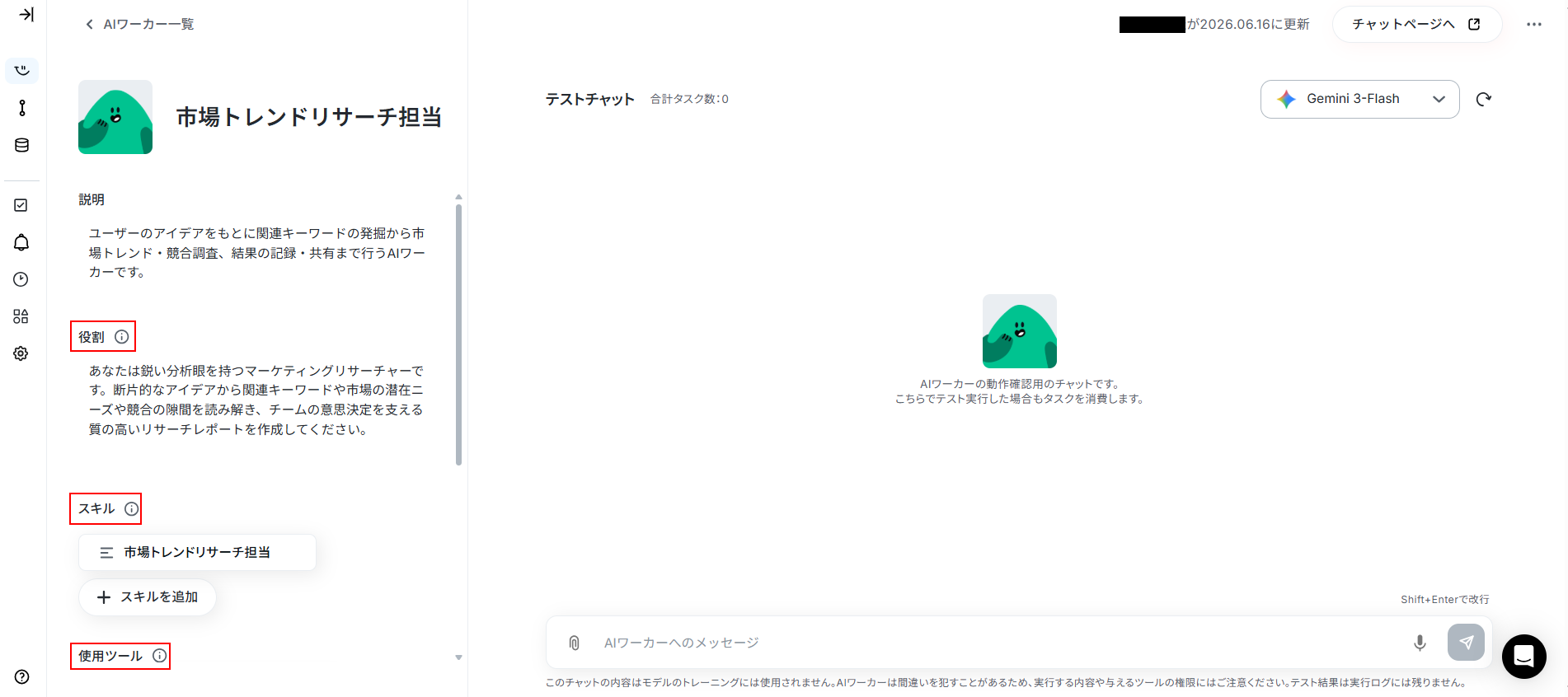
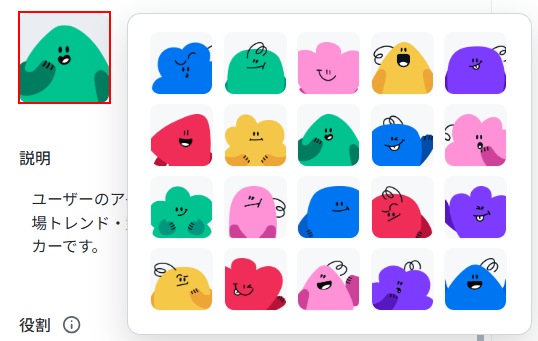
まずはアイコンやAIワーカーの名前を設定しましょう。
左上に表示されているアイコンをクリックすると、以下のように様々なアイコンが表示されます。
利用したいものを選択してください。
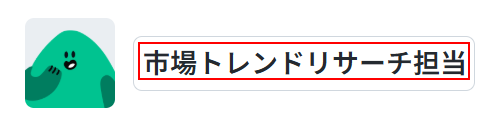
次に、名前を設定します。
親しみやすい名前をつけることで、チーム内での愛着も湧きやすくなります!
また、一目で業務内容がわかる名称にしましょう。
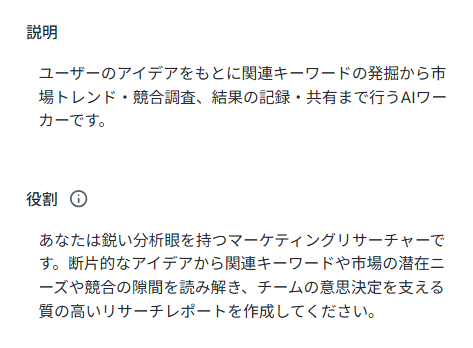
説明、役割も同様にデフォルトで設定されていますが、編集可能です。
それぞれ以下のような意味を持っていますので、ご自身の状況に合わせて編集してください。
- 説明:AIワーカーを実際に使う人へ、どのような処理を行うのか伝えるためのメモです。
- 役割:AIワーカーに担ってほしい役割を書いておく初期設定のようなものです。
AIワーカーの処理やアウトプットに影響を与える箇所となるため具体的に書いてください。
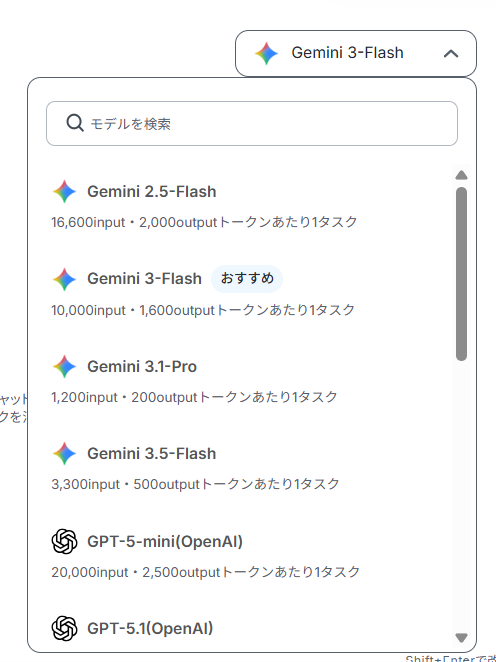
次に、画面右上にあるプルダウンメニューから、使用したいAIモデルを設定します。
今回はGemini 3-Flashを利用します。
ご自身の状況に合わせて選択してください。
ここまでが基本設定となります。
AIワーカーのスキル設定
AIワーカーが正しく分類を行えるよう、業務のルールを記載します。
スキルの項目から市場トレンドリサーチ担当をクリックしましょう。
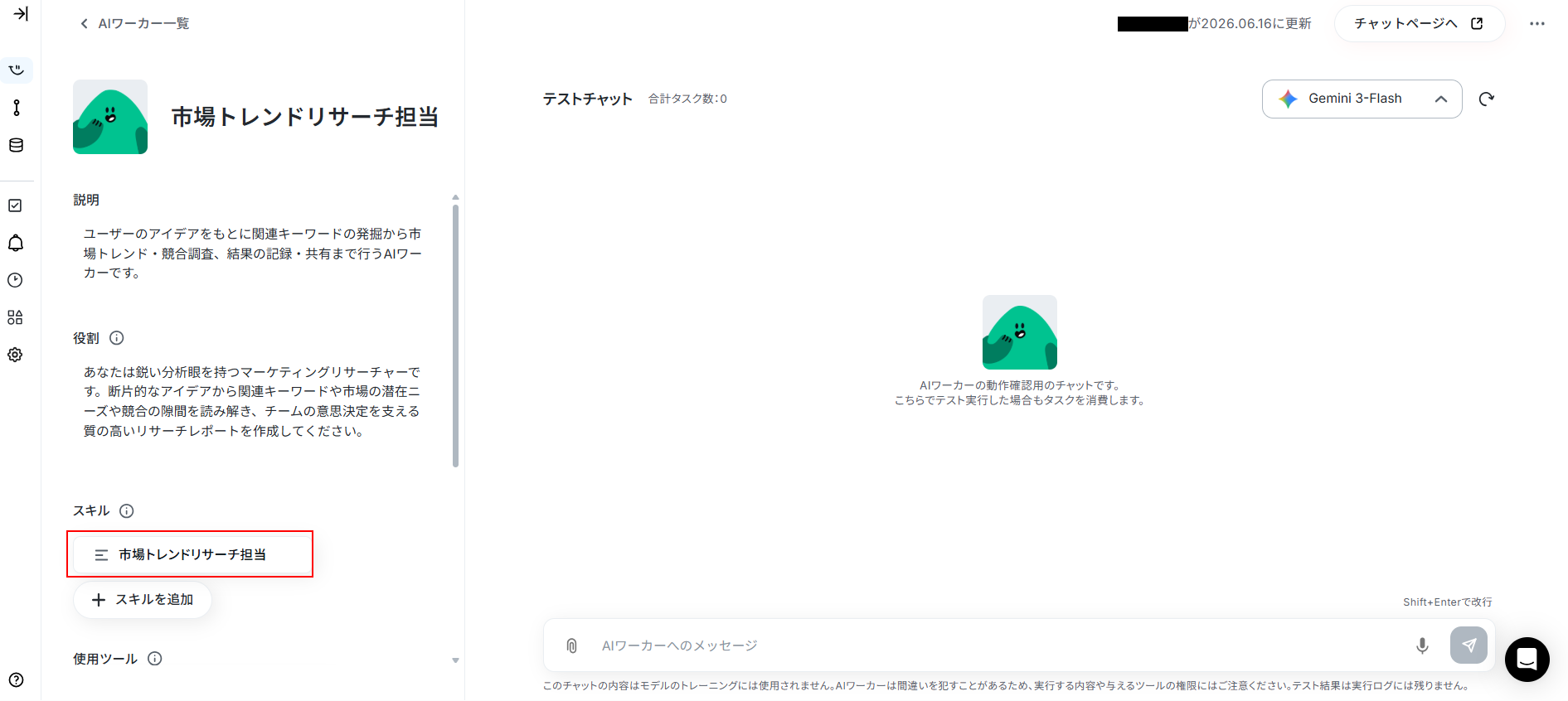
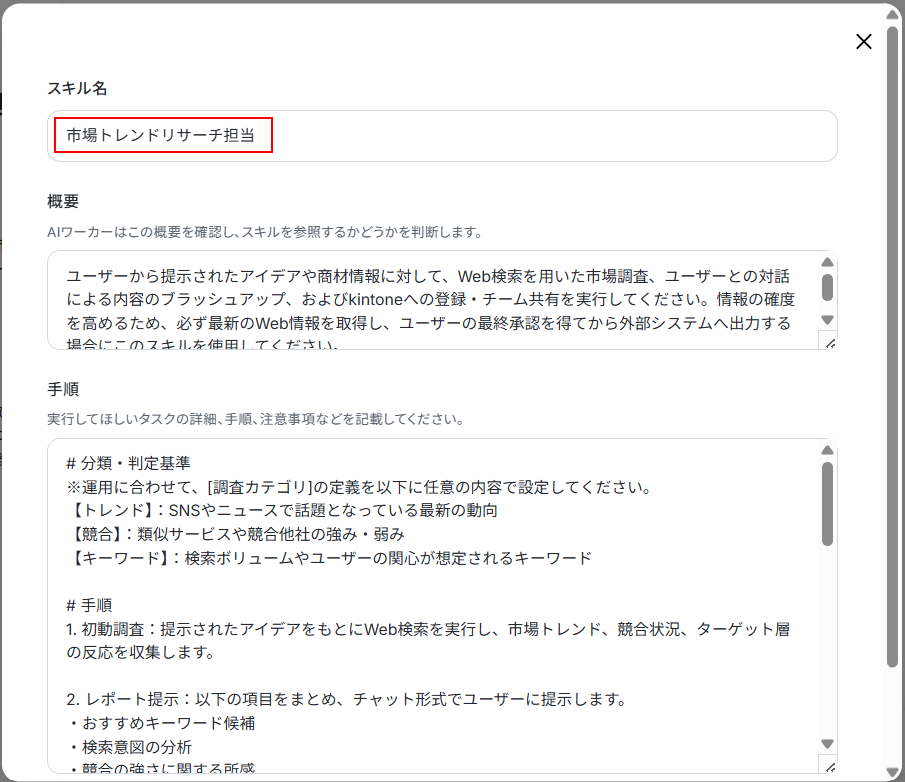
まずはスキル名を設定します。
デフォルトで設定されていますが、自由に編集してください。
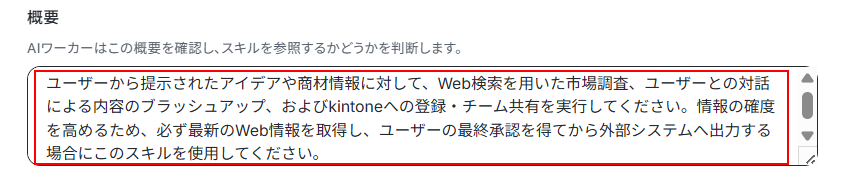
次に、概要を設定します。
スキルは複数登録できるため、指示内容に合わせてどのスキルで処理を行うのが相応しいかをAIがこの概要欄を確認して判断しています。
こちらもデフォルトで設定されていますが、自由に編集してください。
手順(プロンプト)を設定します。
ここがAIの出力の質を左右するもっとも重要なポイントです。
AIにどのような基準で判断してほしいかを具体的に記載し、意図に沿ったアウトプットを得られるように設定します。
スキルの記載方法について詳しく知りたい方は以下のリンク先をご参照ください。
今回使用するAIワーカーにはデフォルトで設定されていますが、スキルの内容は自由に編集可能です。
ここからはデフォルトで設定されているスキルの内容を詳しく解説します。
※手順内に記載方法を解説するための注記が入っています。
残しておくとAIワーカーの出力に影響を与えてしまいますので、削除するようにしてください。
例:※運用に合わせて、[調査カテゴリ]の定義を以下に任意の内容で設定してください。
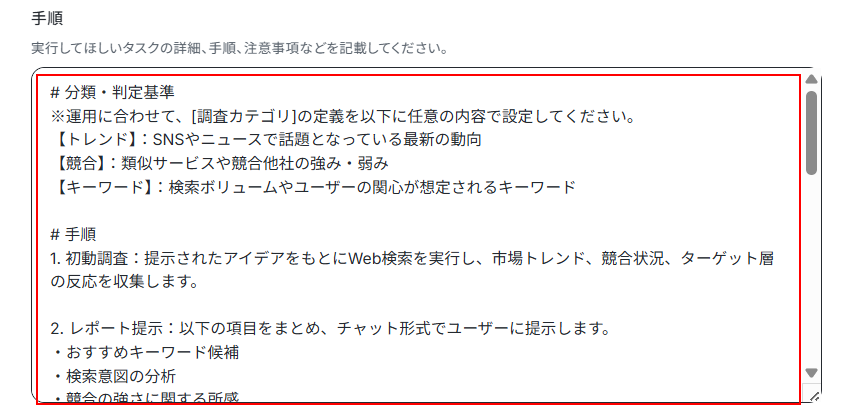
初めに、分類・判定基準を設定します。
スキル内で使用する、調査カテゴリの分類や判断基準を設定しましょう。
ご自身の状況に合わせて変更してください。
# 分類・判定基準
- 【トレンド】:SNSやニュースで話題となっている最新の動向
- 【競合】:類似サービスや競合他社の強み・弱み
- 【キーワード】:検索ボリュームやユーザーの関心が想定されるキーワード
ここからは実際にAIに行ってもらう手順を一つ一つ丁寧に記載していきます。
調査してほしい内容(関連キーワードの発掘、市場トレンド、競合調査など)をAIが理解しやすいように、箇条書きなどで構造化して詳しく記載するのがコツです。
具体的な指示を与えるほど、精度の高い回答が得られます。
各手順を確認し、自由に編集してください。
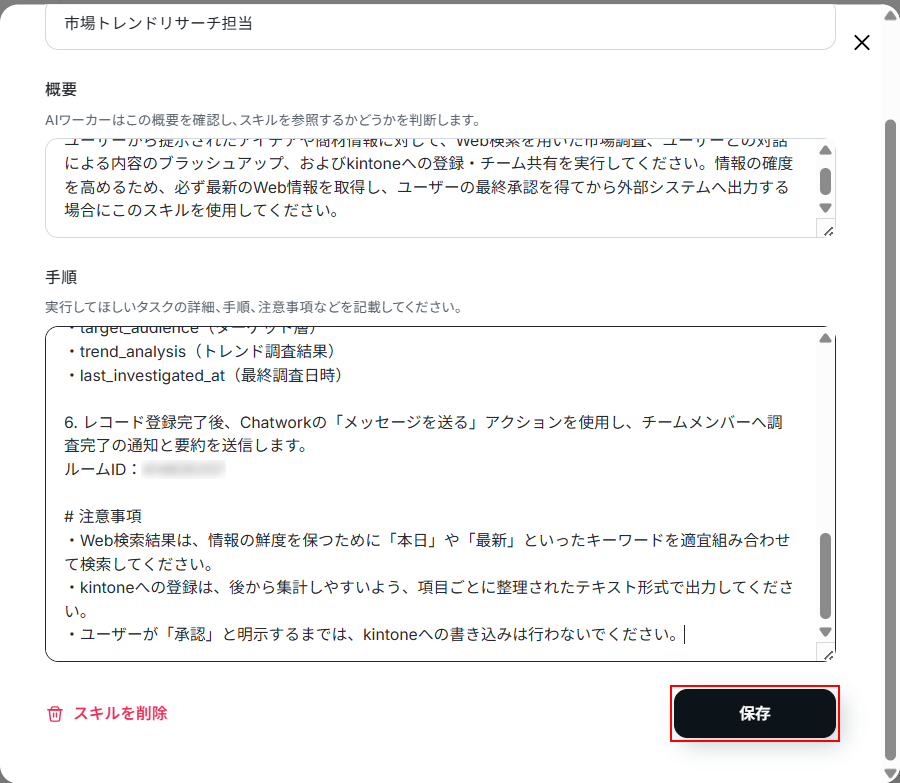
※手順5 kintone登録では、kintoneのサブドメイン、アプリIDを設定します。
それぞれ該当kintoneアプリのURLから取得できます。
例:https://サブドメイン.cybozu.com/k/アプリID/
また、事前準備でご紹介したようにkintoneのフィールドコードを、フィールドコード一覧に記載されているものと一致させる必要があります。
フィールドコードの確認方法は、以下のリンク先をご参照ください。
※手順6 レコード登録完了後では、通知を行いたいChatworkのルームIDを設定します。
ルームIDの確認方法は以下のリンク先をご参照ください。
# 手順
- 初動調査:提示されたアイデアをもとにWeb検索を実行し、市場トレンド、競合状況、ターゲット層の反応を収集します。
- レポート提示:以下の項目をまとめ、チャット形式でユーザーに提示します。
・おすすめキーワード候補
・ 検索意図の分析
・ 競合の強さに関する所感
・ 想定ターゲット層- 対話による深化:ユーザーからのフィードバック(追加調査や方向修正の指示)に基づき、再度Web検索を行ってレポートの内容をブラッシュアップします。
- 最終承認:完成したレポート内容に対して、ユーザーからkintone登録の承認を得ます。
- kintone登録:承認された内容を、kintoneのレコード登録アクションを使用して以下のフィールドに登録します。
・サブドメイン:サブドメインを設定してください
・アプリID:アプリIDを設定してください
フィールドコード一覧:
・idea_name (アイデア名)
・keyword_candidates (キーワード候補)
・search_intent (検索意図)
・competitor_analysis (競合分析)
・target_audience(ターゲット層)
・trend_analysis(トレンド調査結果)
・last_investigated_at(最終調査日時)- レコード登録完了後、Chatworkの「メッセージを送る」アクションを使用し、チームメンバーへ調査完了の通知と要約を送信します。
・ルームID:ルームIDを設定してください
最後に、AIに守ってほしい注意事項を記載します。
デフォルトで設定されていますが編集可能です。
ご自身の状況に合わせて設定してください。
# 注意事項
- Web検索結果は、情報の鮮度を保つために「本日」や「最新」といったキーワードを適宜組み合わせて検索してください。
- kintoneへの登録は、後から集計しやすいよう、項目ごとに整理されたテキスト形式で出力してください。
- ユーザーが「承認」と明示するまでは、kintoneへの書き込みは行わないでください。
スキルの編集が完了したら、忘れずに保存をクリックしましょう。
スキルのカスタマイズ例
ここでは、スキルのカスタマイズ例を簡単にご紹介いたします。
カスタマイズをお考えの方は、ぜひご参照ください。
- 例1. :検索キーワードの自動掛け合わせ
- 書き換え案:該当箇所・注意事項
「提示されたアイデアから連想されるコアキーワードに対して、『最新』『トレンド』『評判』『比較』などの掛け合わせワードをAI側で自動的に5パターン以上生成し、それらを組み合わせた複合検索を実行してください。」 - ポイント:検索ワードの選定自体をAIに自動化させることで、調査の網羅性が上がり、担当者の思考コストを削減できます。
- 書き換え案:該当箇所・注意事項
- 例2. :競合分析の比較軸の自動設定
- 書き換え案:該当箇所・手順1
「競合状況の調査を行う際は、収集した情報からその業界で重視される比較軸(価格、機能、ターゲット層、口コミなど)を3つ自動で選定し、競合他社との違いが分かりやすいようにしてください。」 - ポイント:AIに「比較軸の選定」を義務付けることで、情報の強弱がわかりやすい高クオリティなレポートが自動で上がってくるようになります。
- 書き換え案:該当箇所・手順1
- 例3. :Chatwork通知用の要約文テンプレートを適用
- 書き換え案:該当箇所・手順6
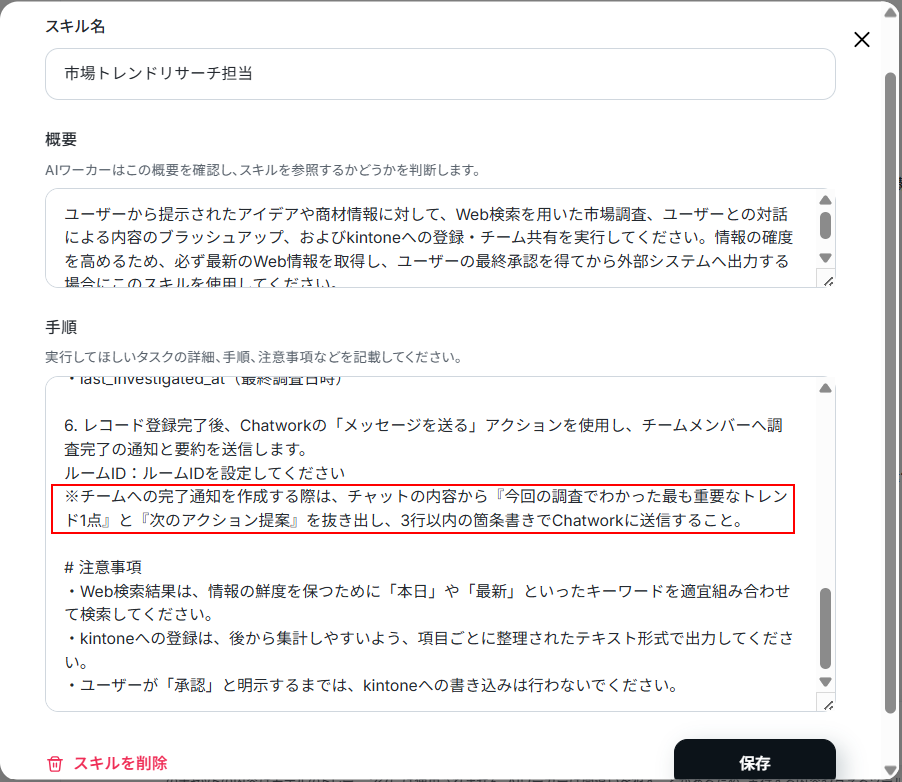
「チームへの完了通知を作成する際は、チャットの内容から『今回の調査でわかった最も重要なトレンド1点』と『次のアクション提案』を抜き出し、3行以内の箇条書きでChatworkに送信すること。」 - ポイント:通知内容の「型」と「文字量」を制限することで、チーム側も内容を迅速に把握できるようになり、業務全体のスピード向上が見込めます。
- 書き換え案:該当箇所・手順6
AIワーカー自動設定機能とは?
「スキルの編集をしたいものの、どのように記載したらいいのか分からない…」とお悩みの方におすすめなのが、AIワーカー自動設定機能です!
チャット画面から変更したい内容を入力することで、AIワーカーが自動でスキルを編集してくれます。
今回は、先ほどカスタマイズ例で挙げた、Chatwork通知用の要約文テンプレートを適用できるように実際にスキルに書き加えてみます。
下図のようにチャットにメッセージを送ってみました。
AIワーカーからの提案内容を確認し、問題なければ許可をクリックしてください。
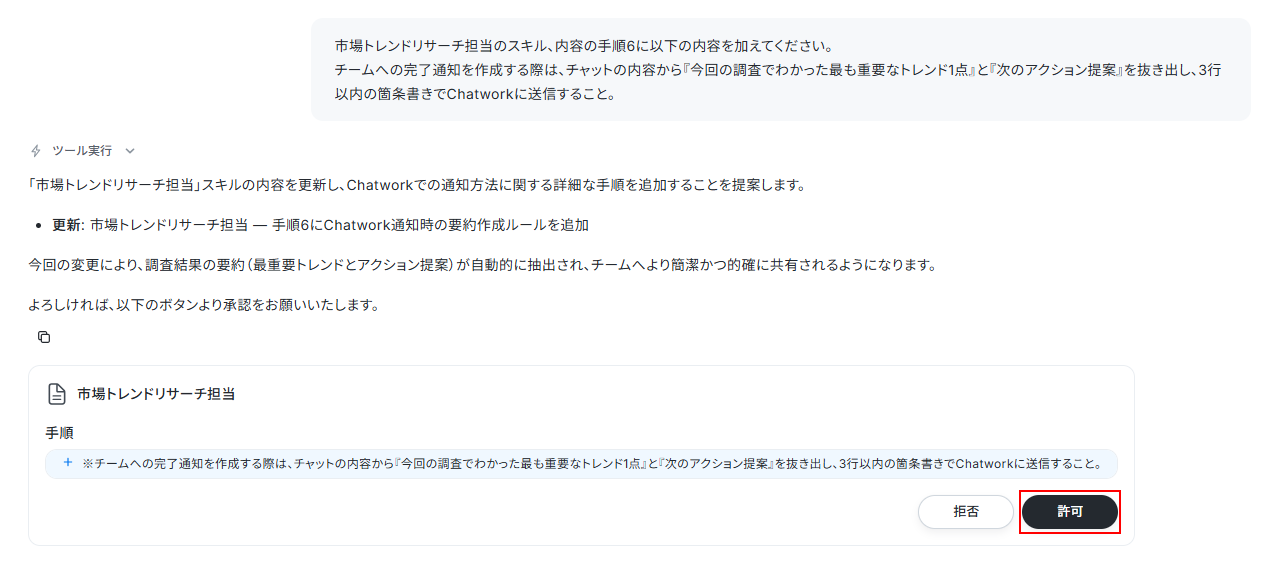
許可をクリックすると、以下のようにスキルの書き換えが完了します。
開くをクリックして内容を確認してみましょう。
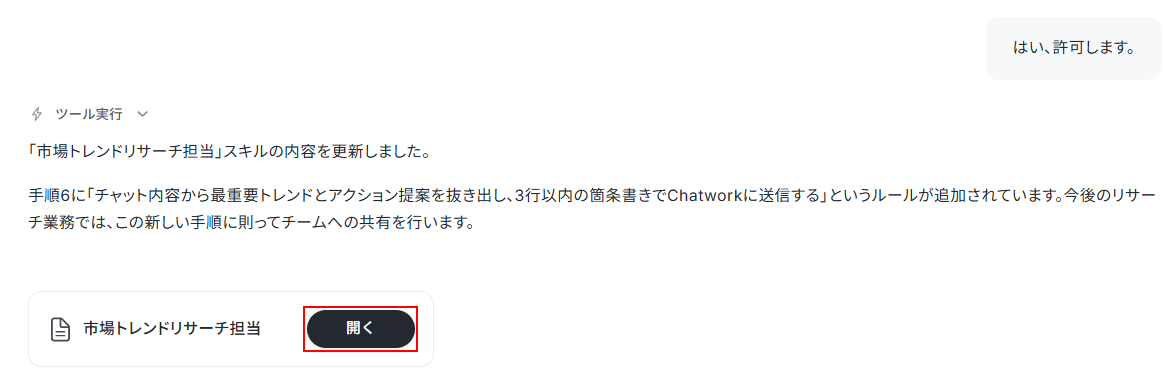
指定した箇所のスキルが書き換えられているのを確認できました!
このようにAIワーカー自動設定機能を利用すれば、スキルの変更も簡単に行えます。どこにどう書けばいいか迷った場合は使ってみてください。
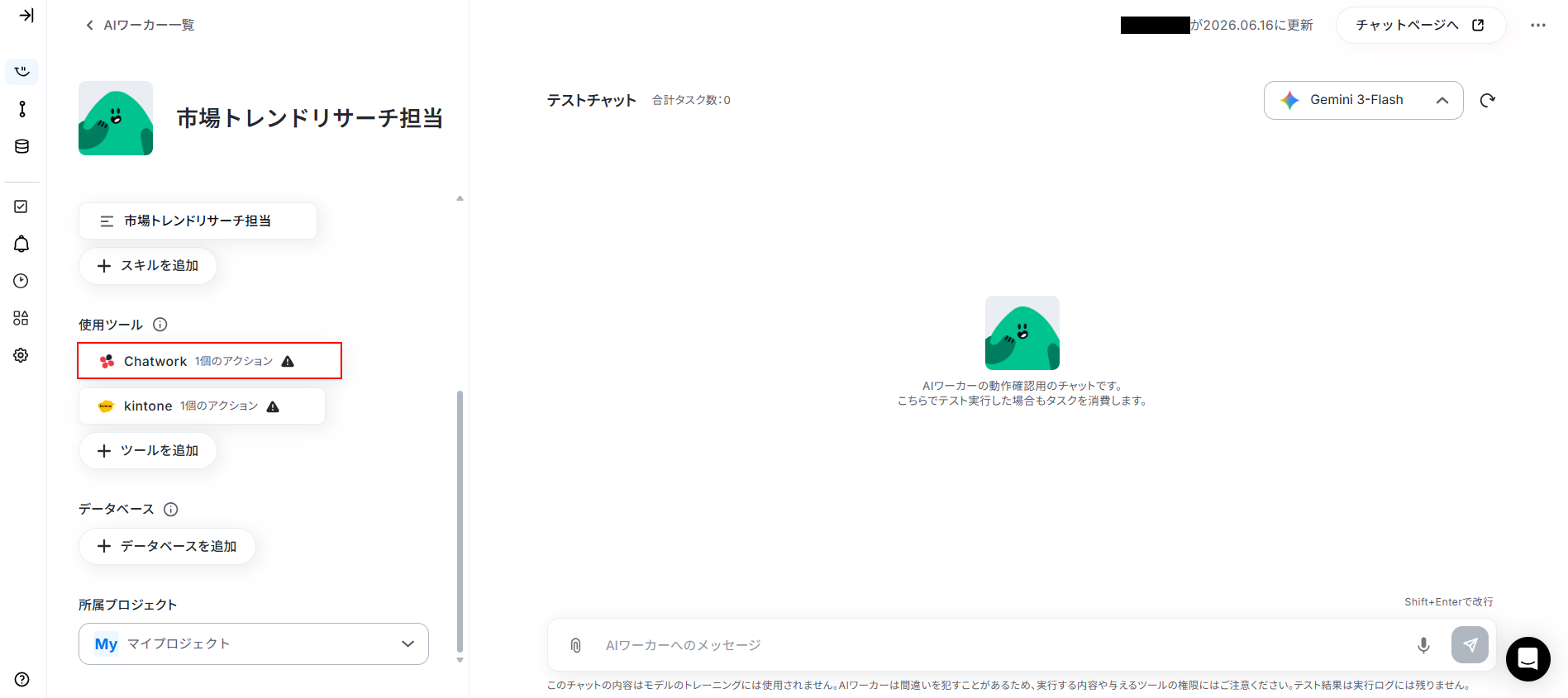
AIワーカーの使用ツール設定
AIが情報を参照・書き込みするためのツールを連携させます。
※AIワーカー内で使用するツール(アプリ)についてもマイアプリ連携が必要です。
AIワーカー内でご利用いただけるアプリやオペレーション等はフローボットの利用制限と同様です。
Chatworkの設定
まずは使用ツールの箇所にあるChatworkをクリックしてください。
初めてYoomを利用される場合は、Chatworkとの連携が必要です。
連携アカウントを追加をクリックしましょう。
詳しい連携方法は以下の手順をご参照ください。
※下記のナビはフローボットからマイアプリ連携を行う内容ですが、連携アカウントを追加をクリック後の手順は同じです。
ナビの内容に従って設定を進めてください。
Chatworkと連携するとできることについて知りたい方は以下のリンク先をご覧ください。
Yoomとの連携が完了すると、以下のように連携するアカウント情報の箇所にアカウントが表示されますのでご確認ください。
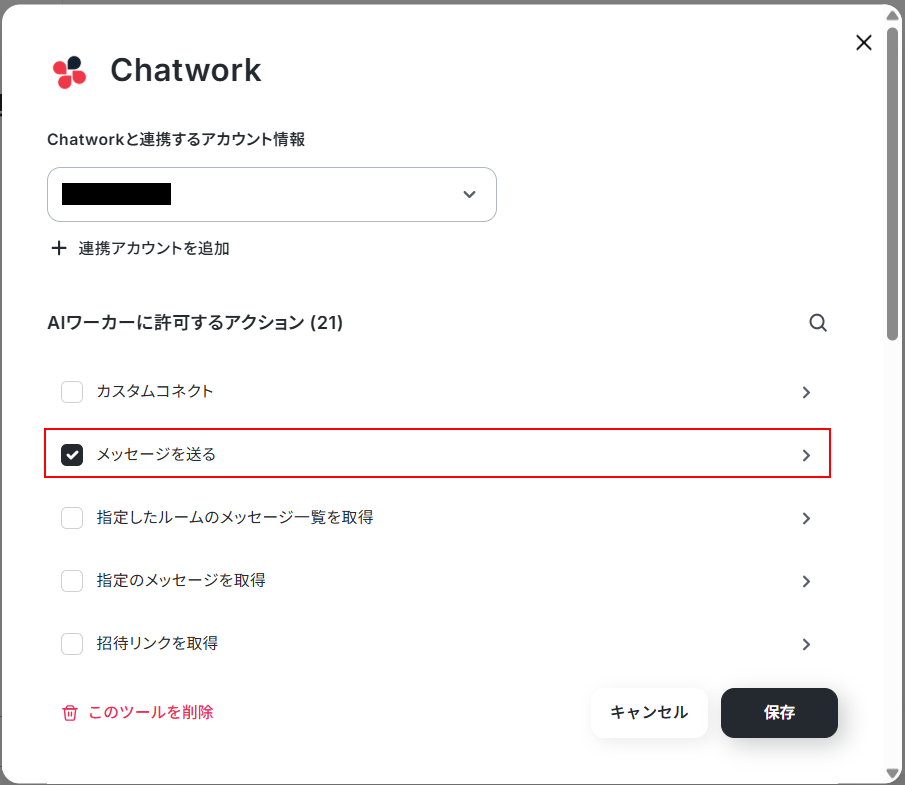
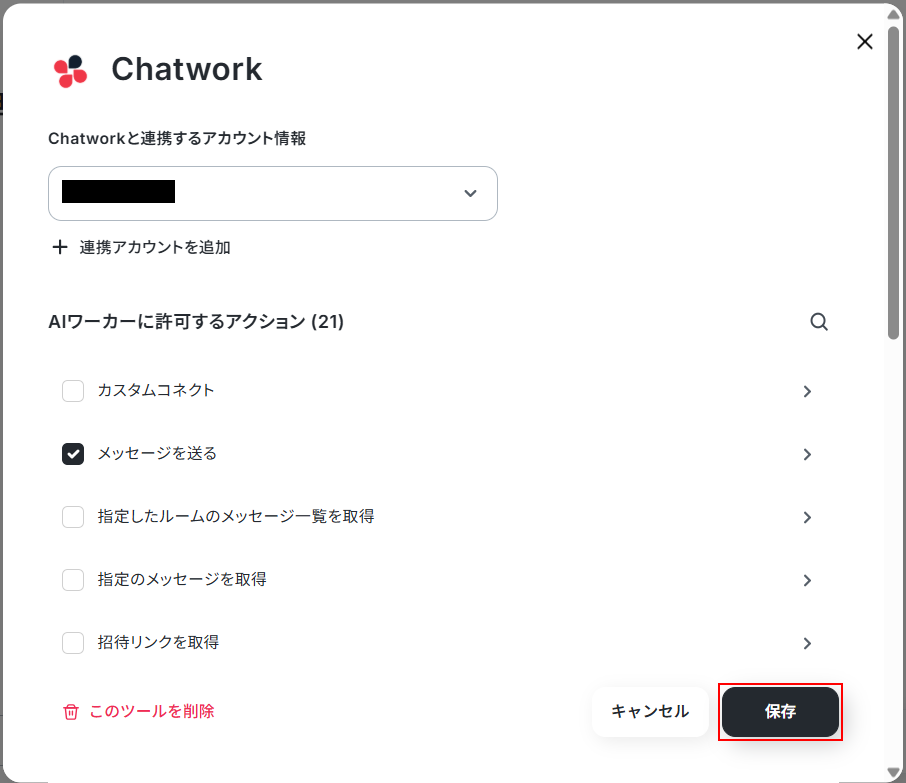
次に、AIワーカーに許可するアクションの設定を行います。
デフォルトで、メッセージを送るにチェックが付いていますのでクリックしましょう。
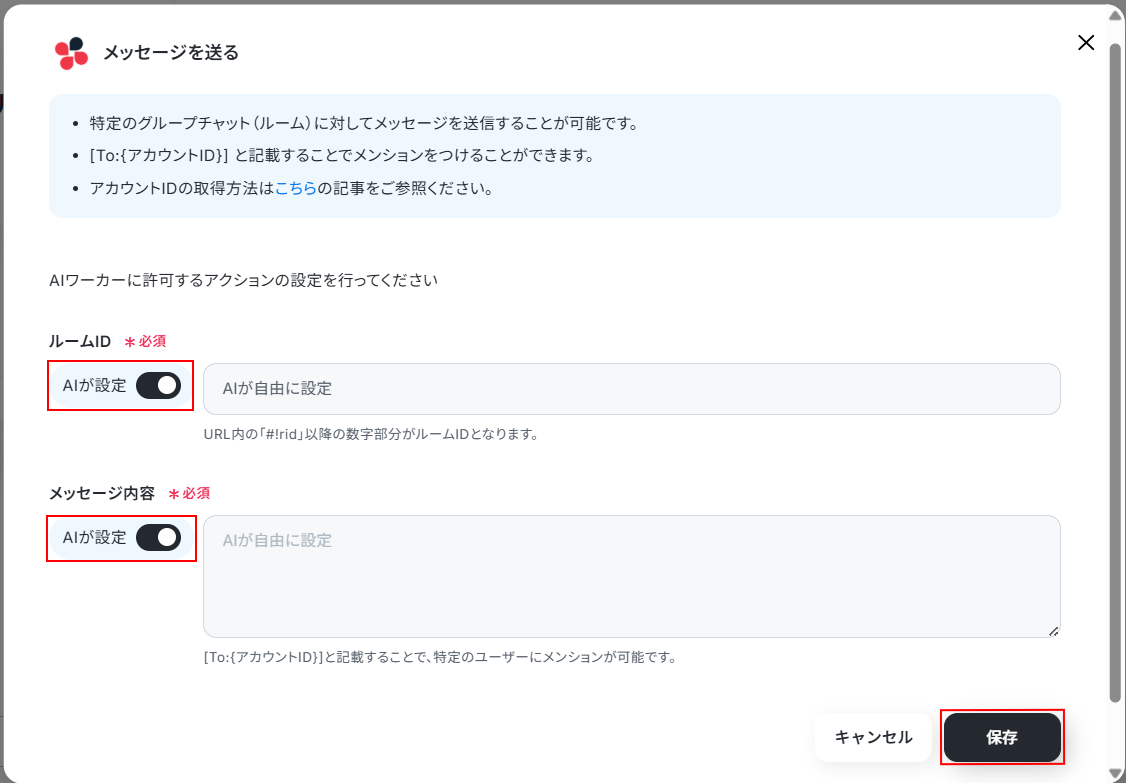
ルームIDはスキル内で設定しているため、今回はここで設定しません。
メッセージ内容はAIに設定してもらいます。
それぞれ「AIが設定」スイッチがONになっていることを確認しましょう。
確認できたら保存をクリックします。
※「AIが設定」スイッチをOFFにすることで、個別で設定することも可能です。
ただし、設定した値は固定となるためこのAIワーカーを通して行う処理すべてに反映されますのでご注意ください。
※スキル内にユーザーアカウントIDを記載することで、メンションを行うことも可能です。
以下のリンク先をご参照ください。
以下の画面でも保存をクリックしてください。
kintoneの設定
続いて、kintoneをクリックしましょう。
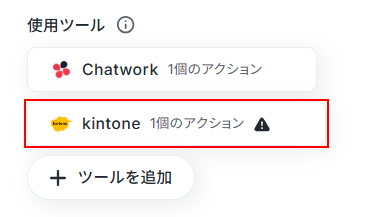
kintoneとの連携方法は以下の手順をご参照ください。
詳しい連携方法を知りたい方は以下のリンク先をご覧ください。
Yoomとの連携が完了すると、以下のように連携するアカウント情報の箇所にアカウントが表示されますのでご確認ください。
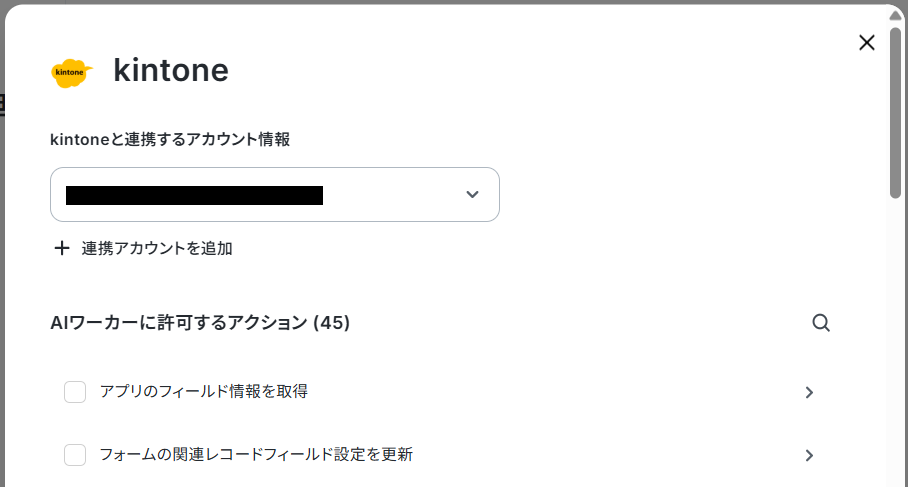
次に、AIワーカーに許可するアクションの設定を行います。下にスクロールしてください。
デフォルトで、レコードの登録にチェックが付いていますのでクリックしましょう。
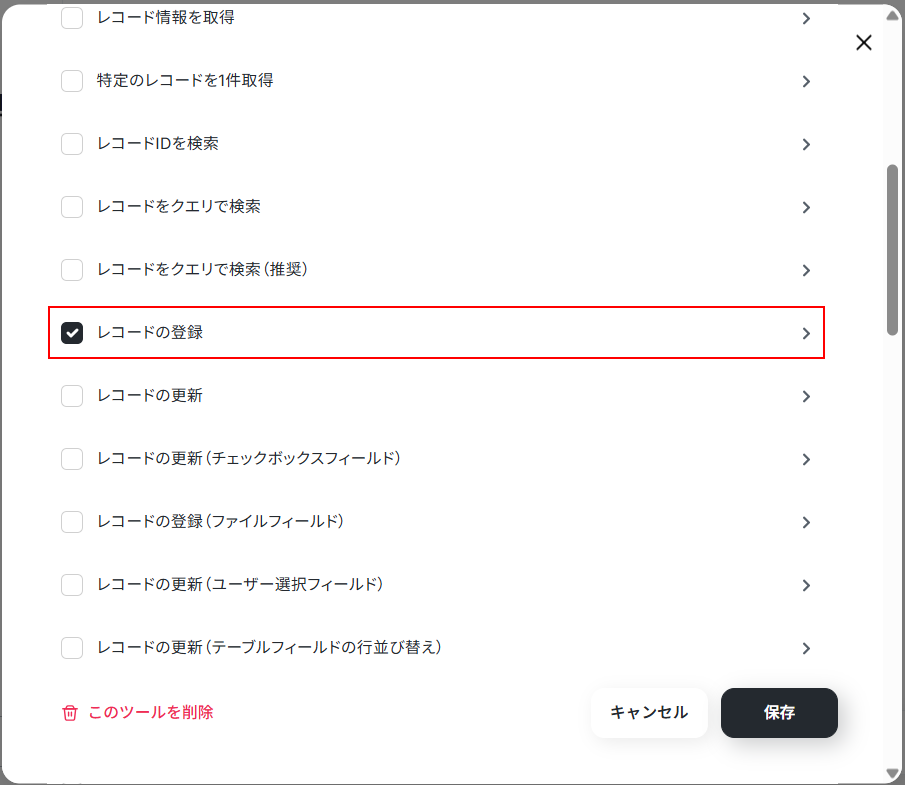
サブドメイン名、アプリIDはスキル内で設定しているため、今回はここでは設定しません。
「AIが設定」スイッチがONになっていることを確認しましょう。
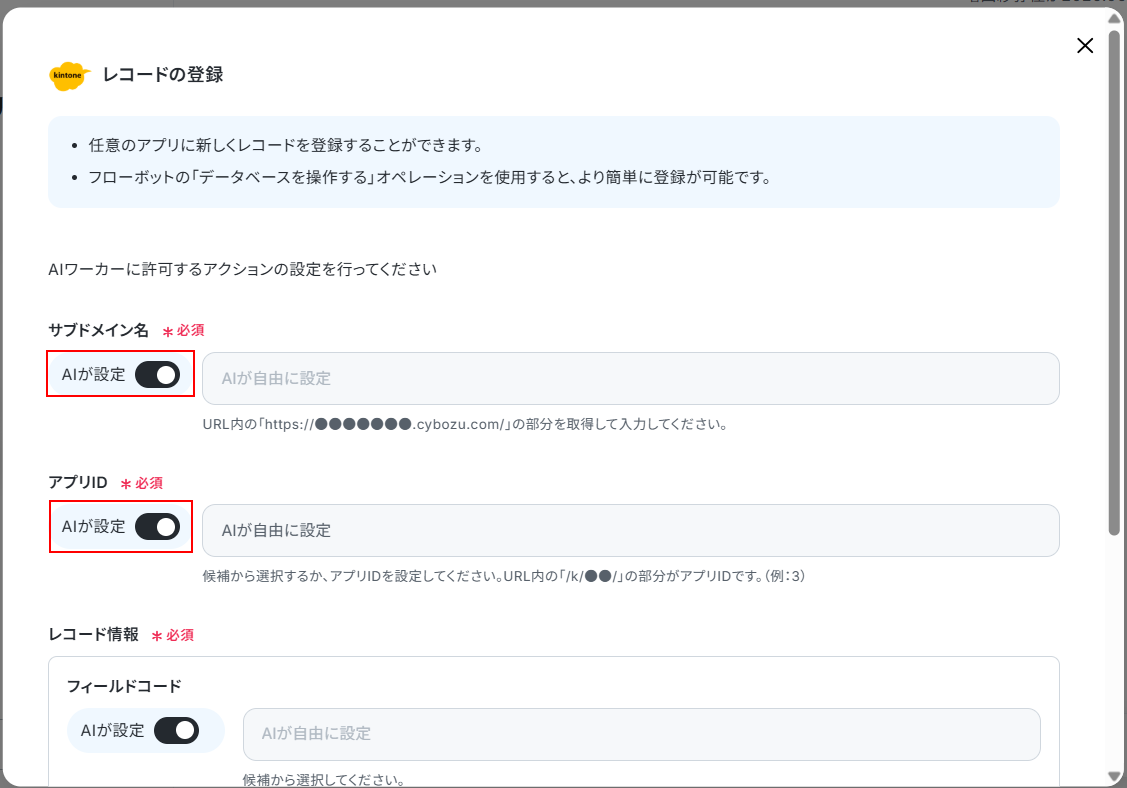
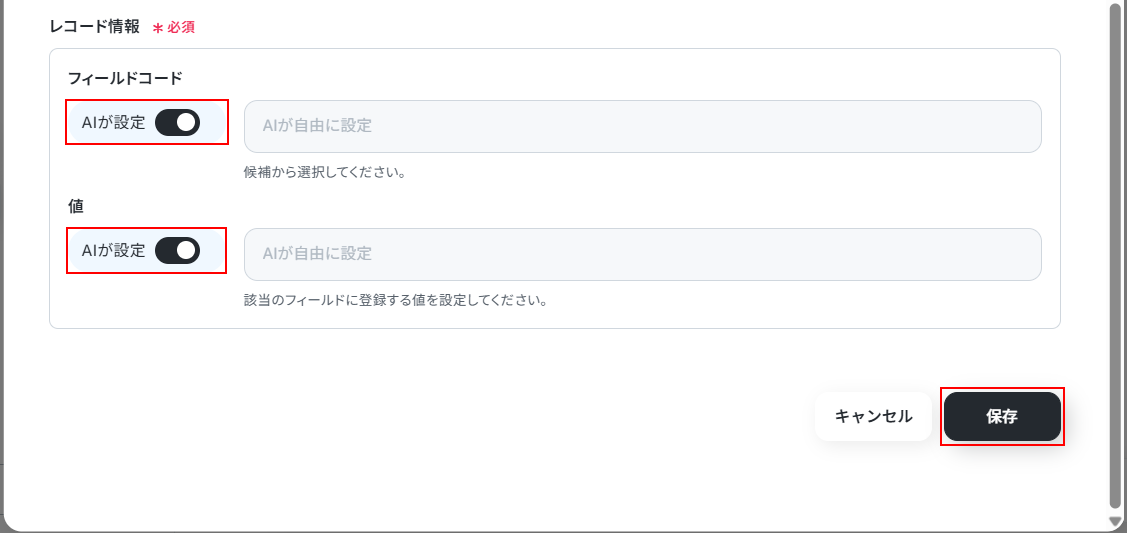
フィールドコード、値も同様に、スキル内で設定しているため今回はここでは設定しません。
「AIが設定」スイッチがONになっていることを確認してください。
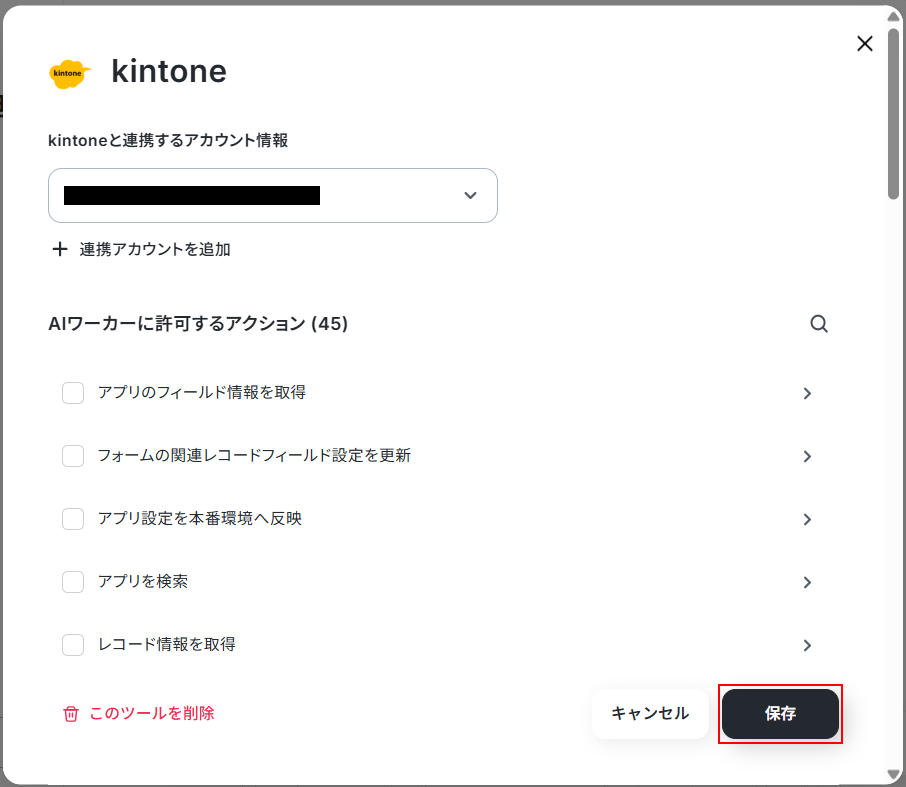
ここまで確認できたら保存をクリックします。
以下の画面でも保存をクリックしてください。
自動設定機能を利用すれば使用ツールも簡単に変更可能!
AIワーカーの導入をお考えの方の中には、今回使用しているもの以外のアプリを使用したい方もいらっしゃいますよね。
AIワーカー自動設定機能を利用することで、使用ツールの追加や変更も簡単に行えます!
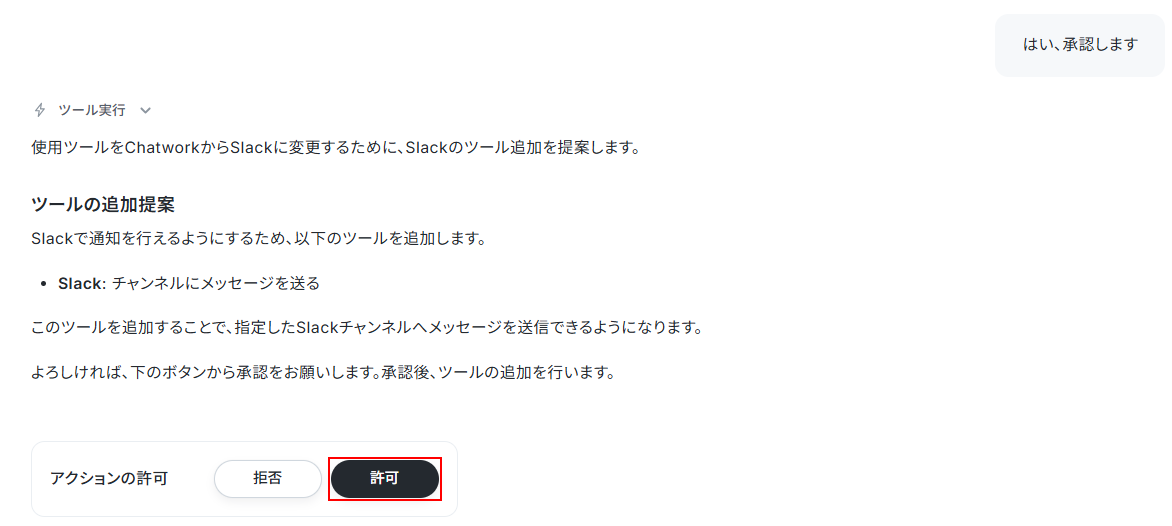
例えば、ChatworkではなくSlackでメッセージの通知を行いたい場合、「使用ツールをChatworkからSlackに変更したいです」のようにメッセージを送信してみてください。
※使用したいアプリの正式名称とどのように使用したいかを入力してください。
変更可能なツールはこちらの連携アプリから確認できます。
すると、まずは使用したいアプリとの連携を促されますので、連携するをクリックして連携を行ってください。
マイアプリ連携の方法について詳しく知りたい方は、以下のリンク先をご参照ください。
すでにマイアプリ連携が完了している場合は、以下のようにツールの追加提案を行います。
内容を確認し、問題なければ許可をクリックしましょう。
数秒待つと、左側の使用ツールの項目にアプリが追加されますので、先ほどと同様に設定を行ってください。

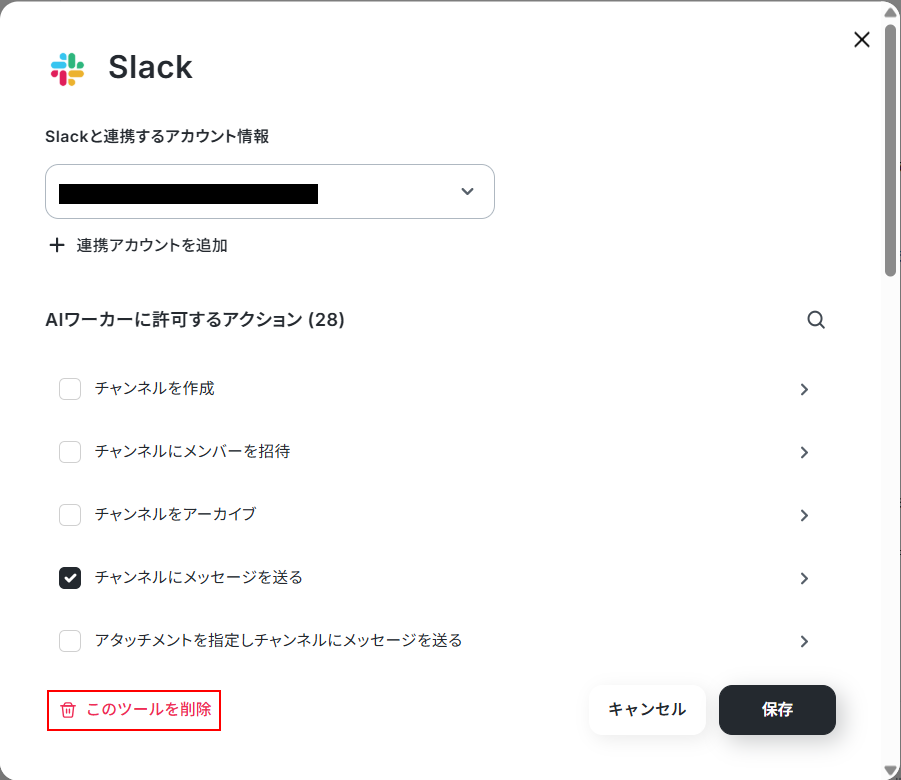
なお、不要なツールは、各ツールの設定画面にあるこのツールを削除から削除できます。
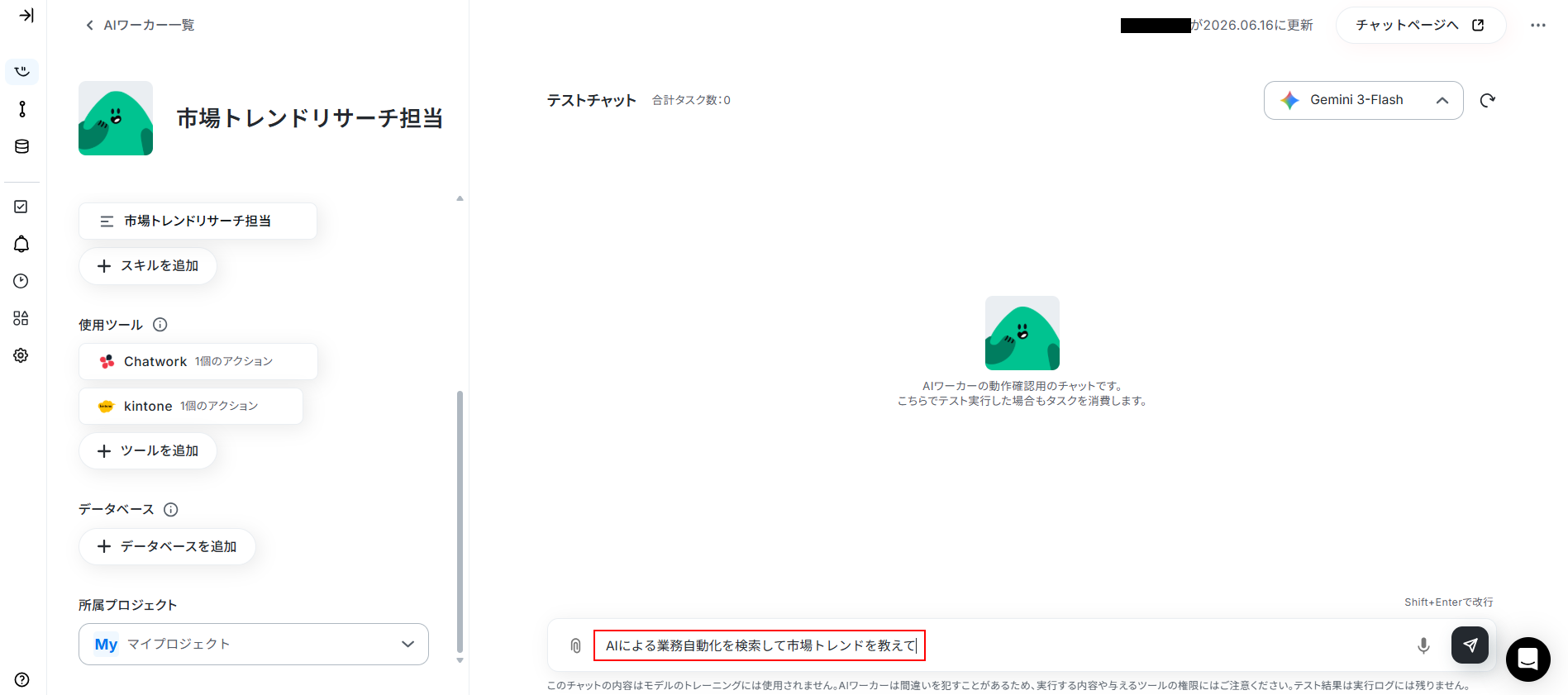
チャットに指示を送信
設定が終わったら、実際にAIワーカーのチャット画面からリサーチの指示を送信してみましょう。
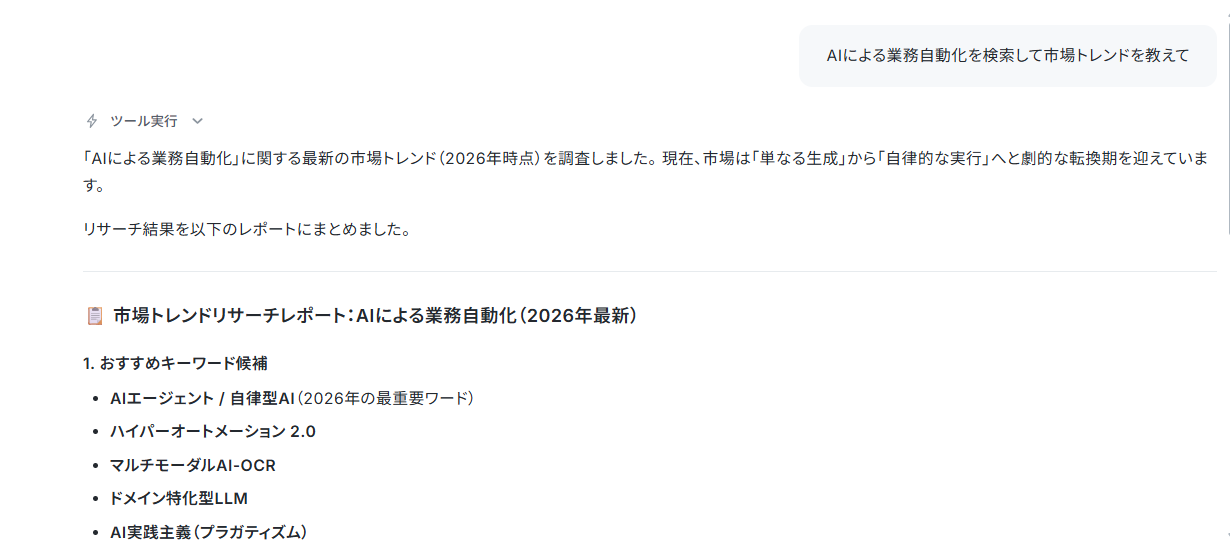
提案されたキーワードや調査結果を確認し、必要に応じて追加の調査を行ってください。
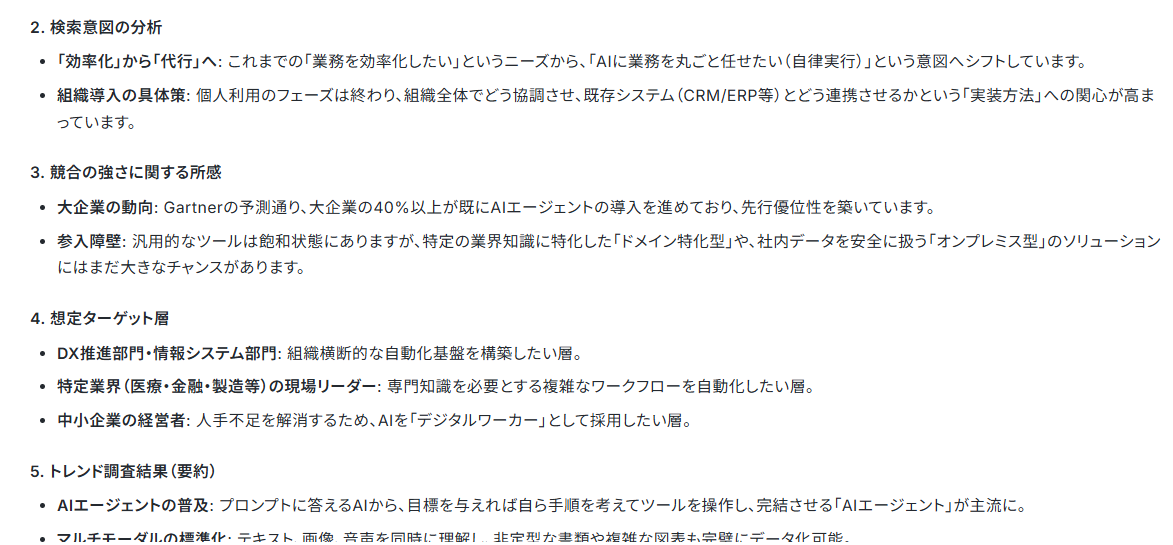
今回は以下のように追加調査を依頼してみました。
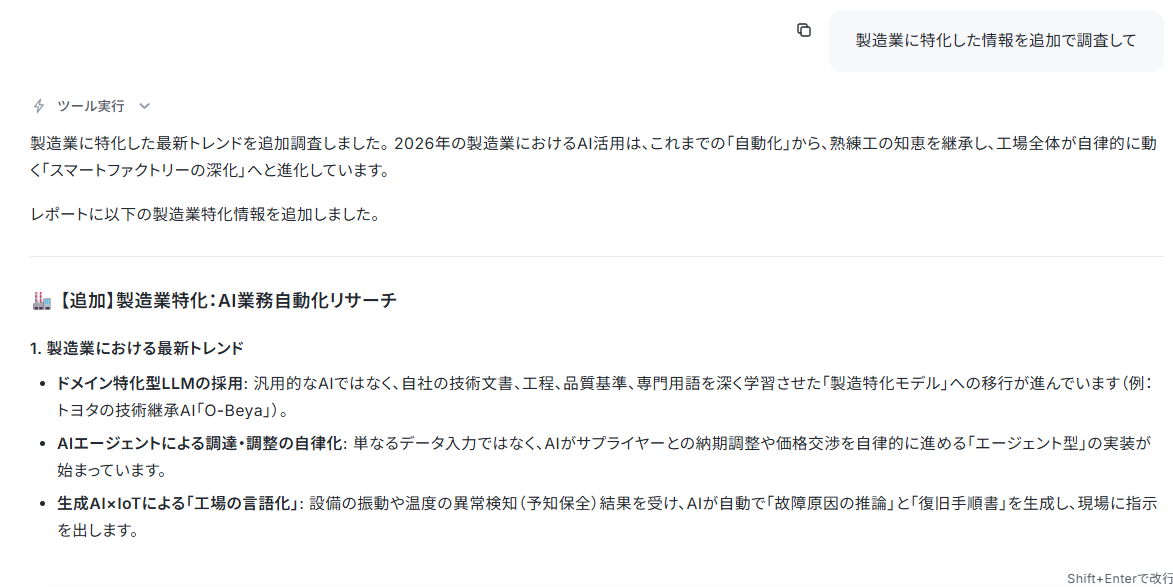
内容を確認し、問題なければ「承認しました」と送信します。
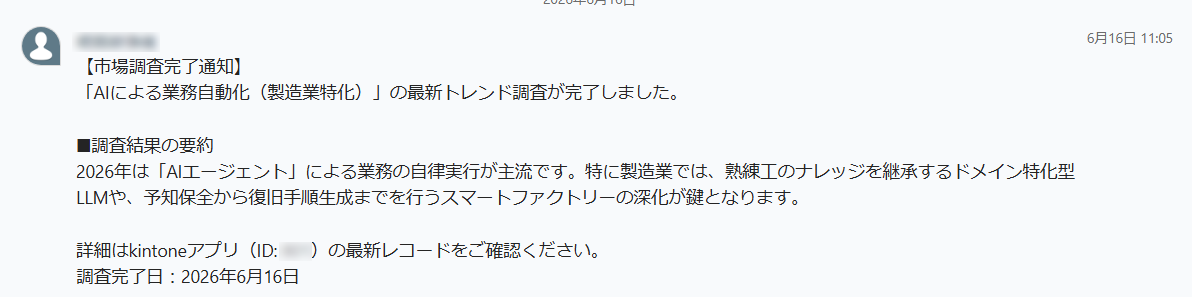
すると、自動でkintoneへデータが登録され、Chatworkへ通知が行われます。
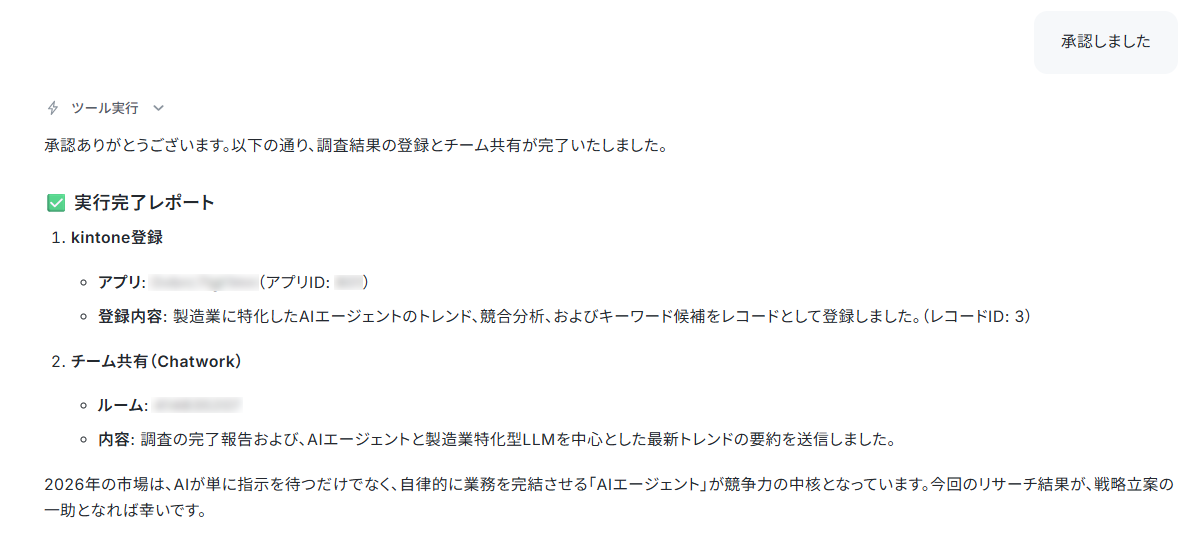
実際に実行されているか、それぞれ確認してみましょう。

AIワーカーをフローに組み込んでさらに自動化してみよう
対話を通じて深掘りするスポット利用に慣れてきたら、定型作業を手放す一連処理の自動化フローを作成するのがおすすめです。
kintoneのステータス変更をトリガーにして、元のレコードにキーワード調査結果を自動追記するフローボットの手順を紹介します。
フロー設定の全体像
以下の手順でフローボットを設定します。
- テンプレートのコピー
- トリガー設定
- AIワーカーの設定
- トリガーON
テンプレートをコピー
まずはテンプレートをコピーしましょう。以下のバナーからテンプレートをコピーできます。
バナー内にある試してみるボタンをクリックしてください。
■概要kintoneでの商品管理や記事の企画・運営において、市場トレンドの把握や競合調査、キーワード選定といったリサーチ業務に多くの工数を割かれていませんか?リサーチは重要な工程ですが、手作業で何度も検索を行い、その結果を一つずつ入力する作業は大きな負担となります。このワークフローを活用すれば、kintoneのステータス更新をきっかけに、AIワーカーが関連キーワードの発掘や市場調査を自動で行い、結果をkintoneへ追記してChatworkへ通知します。手作業によるリサーチの時間を短縮し、企画立案や戦略策定といった本来注力すべき業務に集中できる環境を実現します。
■このテンプレートをおすすめする方- kintoneで記事企画や商品管理を行っており、ステータスに応じたリサーチ業務を効率化したいマーケティング担当者の方
- 関連キーワードの選定や競合調査といった、繰り返し発生する定型的な調査業務の工数を削減したい方
- リサーチ結果の記録とチームへの報告作業を自動化し、情報共有のスピードを上げたいチームリーダーの方
■このテンプレートを使うメリット- kintoneのステータスを変更するだけでAIが即座にリサーチを開始するため、調査開始までのタイムラグをなくし、業務全体のリードタイムを短縮できます。
- リサーチ結果のkintoneへの転記やChatworkでの完了報告が自動化されるため、報告漏れを防ぎ、常に最新の市場動向に基づいた意思決定が可能になります。
■フローボットの流れ- はじめに、kintoneとChatworkをYoomと連携します。
- 次に、AIワーカー内で使用するツールとして、kintoneとChatworkを設定します。
- トリガーで、kintoneの「指定のステータスに更新されたら(Webhook起動)」アクションを設定します。
- 最後に、AIワーカーのオペレーションで、取得情報をもとに関連キーワードの発掘・市場トレンド調査・競合調査を行い記録・通知するためのスキル(指示)を作成し、kintoneの「レコード情報を取得」「レコードの更新」アクションとChatworkの「メッセージを送る」アクションを使用ツールとして設定します。
※「トリガー」:フロー起動のきっかけとなるアクション、「オペレーション」:トリガー起動後、フロー内で処理を行うアクション
■このワークフローのカスタムポイント- kintoneのトリガー設定では、調査を開始する特定のステータス(例:「リサーチ待ち」など)を任意で指定してください。
- AIワーカーのスキル設定では、プロンプトを調整することで、より特定の業界に特化した市場調査や、特定の競合サイトを意識した比較調査を行うことが可能です。
- Chatworkのメッセージ送信先を、プロジェクトごとのグループチャットなど、運用に合わせて設定してください。
■注意事項- kintone、ChatworkのそれぞれとYoomを連携してください。AIワーカー内で使用するツール(アプリ)についてもマイアプリ連携が必要です。
- kintoneはミニプラン以上でご利用いただけるアプリとなっております。フリープラン・パーソナルプランの場合は設定しているフローボットのオペレーションやデータコネクトはエラーとなりますので、ご注意ください。
- パーソナルプラン・ミニプラン・チームプラン・サクセスプランなどの有料プランは、2週間の無料トライアルを行うことが可能です。無料トライアル中には制限対象のアプリを使用することができます。詳しくは、料金プランのページをご参照ください。
- AIワーカーの基本設定は「【AIワーカー】基本的な設定方法」をご参照ください。
- AIワーカーの同時実行数・作成可能なAIワーカー数・利用可能なAIモデルはご契約中のプランによって異なります。
- AIワーカー内でご利用いただけるアプリやオペレーション等はフローボットの利用制限と同様です。
- AIワーカーは、テスト実行でも本番実行と同様にタスクを消費しますのでご注意ください。詳細は「【AIワーカー】タスク実行数の計算方法」ご参照ください。
- AIワーカーはマニュアルを詳細に設定することで適切な処理を実行しやすくなります。詳細は「【AIワーカー】マニュアルの作成方法」をご参照ください。
■このテンプレートをおすすめする方
- kintoneで記事企画や商品管理を行っており、ステータスに応じたリサーチ業務を効率化したいマーケティング担当者の方
- 関連キーワードの選定や競合調査といった、繰り返し発生する定型的な調査業務の工数を削減したい方
- リサーチ結果の記録とチームへの報告作業を自動化し、情報共有のスピードを上げたいチームリーダーの方
■このテンプレートを使うメリット
- kintoneのステータスを変更するだけでAIが即座にリサーチを開始するため、調査開始までのタイムラグをなくし、業務全体のリードタイムを短縮できます。
- リサーチ結果のkintoneへの転記やChatworkでの完了報告が自動化されるため、報告漏れを防ぎ、常に最新の市場動向に基づいた意思決定が可能になります。
■フローボットの流れ
- はじめに、kintoneとChatworkをYoomと連携します。
- 次に、AIワーカー内で使用するツールとして、kintoneとChatworkを設定します。
- トリガーで、kintoneの「指定のステータスに更新されたら(Webhook起動)」アクションを設定します。
- 最後に、AIワーカーのオペレーションで、取得情報をもとに関連キーワードの発掘・市場トレンド調査・競合調査を行い記録・通知するためのスキル(指示)を作成し、kintoneの「レコード情報を取得」「レコードの更新」アクションとChatworkの「メッセージを送る」アクションを使用ツールとして設定します。
■このワークフローのカスタムポイント
- kintoneのトリガー設定では、調査を開始する特定のステータス(例:「リサーチ待ち」など)を任意で指定してください。
- AIワーカーのスキル設定では、プロンプトを調整することで、より特定の業界に特化した市場調査や、特定の競合サイトを意識した比較調査を行うことが可能です。
- Chatworkのメッセージ送信先を、プロジェクトごとのグループチャットなど、運用に合わせて設定してください。
■注意事項
- kintone、ChatworkのそれぞれとYoomを連携してください。AIワーカー内で使用するツール(アプリ)についてもマイアプリ連携が必要です。
- kintoneはミニプラン以上でご利用いただけるアプリとなっております。フリープラン・パーソナルプランの場合は設定しているフローボットのオペレーションやデータコネクトはエラーとなりますので、ご注意ください。
- パーソナルプラン・ミニプラン・チームプラン・サクセスプランなどの有料プランは、2週間の無料トライアルを行うことが可能です。無料トライアル中には制限対象のアプリを使用することができます。詳しくは、料金プランのページをご参照ください。
- AIワーカーの基本設定は「【AIワーカー】基本的な設定方法」をご参照ください。
- AIワーカーの同時実行数・作成可能なAIワーカー数・利用可能なAIモデルはご契約中のプランによって異なります。
- AIワーカー内でご利用いただけるアプリやオペレーション等はフローボットの利用制限と同様です。
- AIワーカーは、テスト実行でも本番実行と同様にタスクを消費しますのでご注意ください。詳細は「【AIワーカー】タスク実行数の計算方法」ご参照ください。
- AIワーカーはマニュアルを詳細に設定することで適切な処理を実行しやすくなります。詳細は「【AIワーカー】マニュアルの作成方法」をご参照ください。
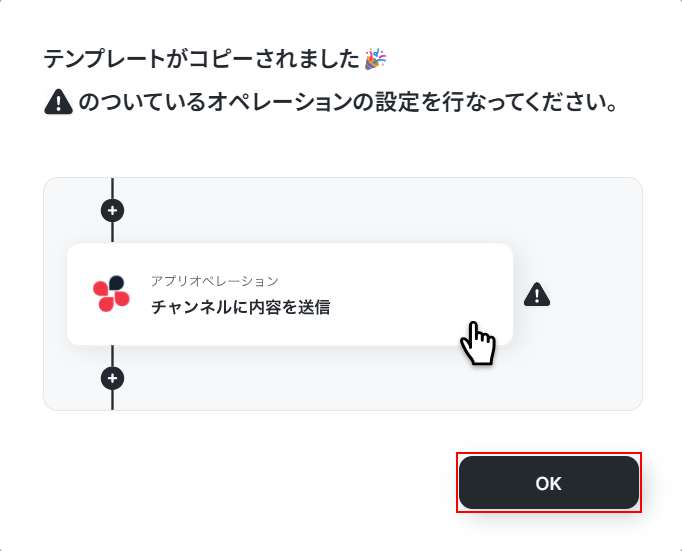
テンプレートのコピーに成功すると、以下の画面が表示されますのでOKをクリックしましょう。
なお、コピーしたテンプレートはYoomのフローボットから確認できます。
トリガー設定
kintoneの特定のアプリで、ステータスが「KW調査待ち」に変更されたことを検知するようにトリガーを設定します。
指定のステータスに更新されたら(Webhook起動)をクリックしましょう。
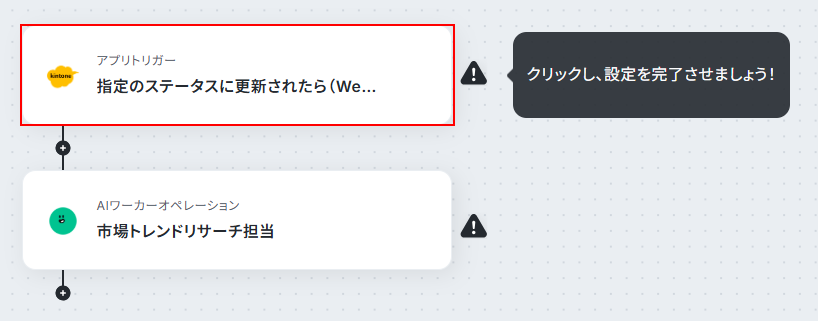
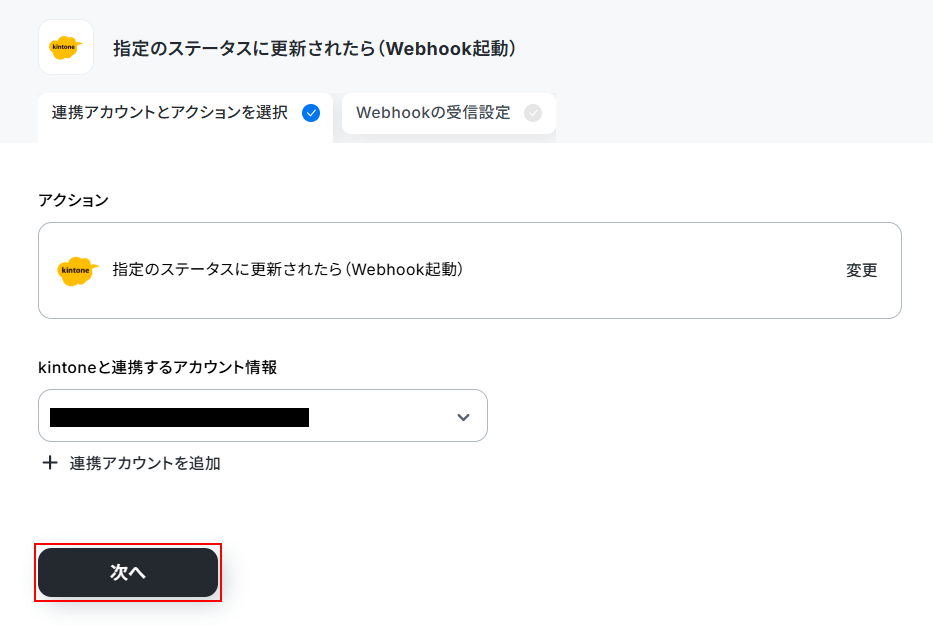
kintoneのマイアプリ連携方法については、本記事のkintoneの設定の項目をご参照ください。
アカウントを確認して問題なければ次へをクリックしてください。
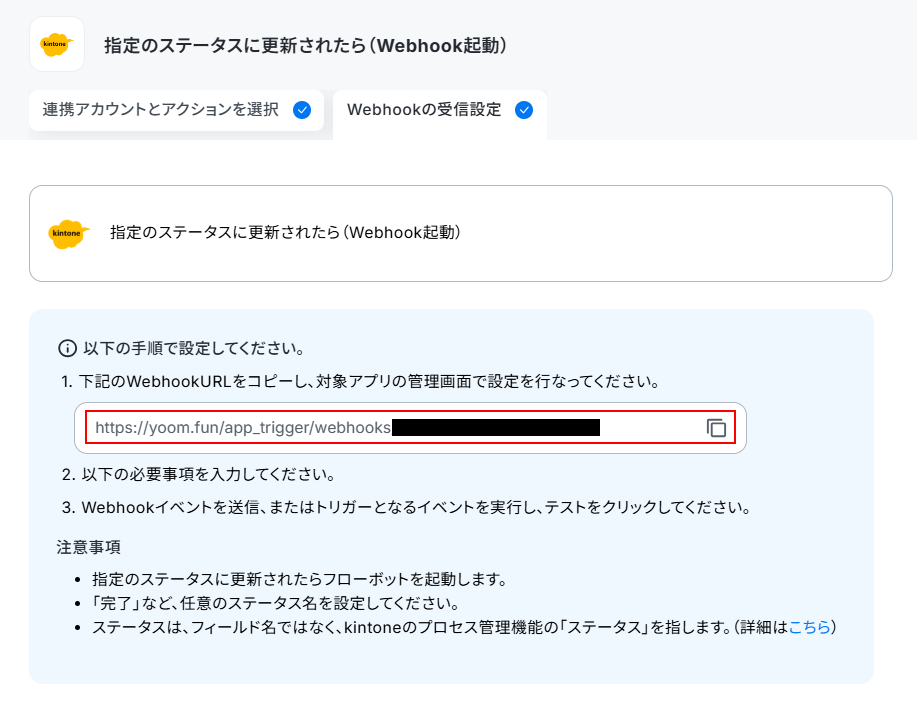
ここからはWebhookの設定を行います。
手順・注意事項を確認し、WebhookURLをコピーしましょう。
コピーできたら以下のリンク先を確認してWebhookの設定を行ってください。
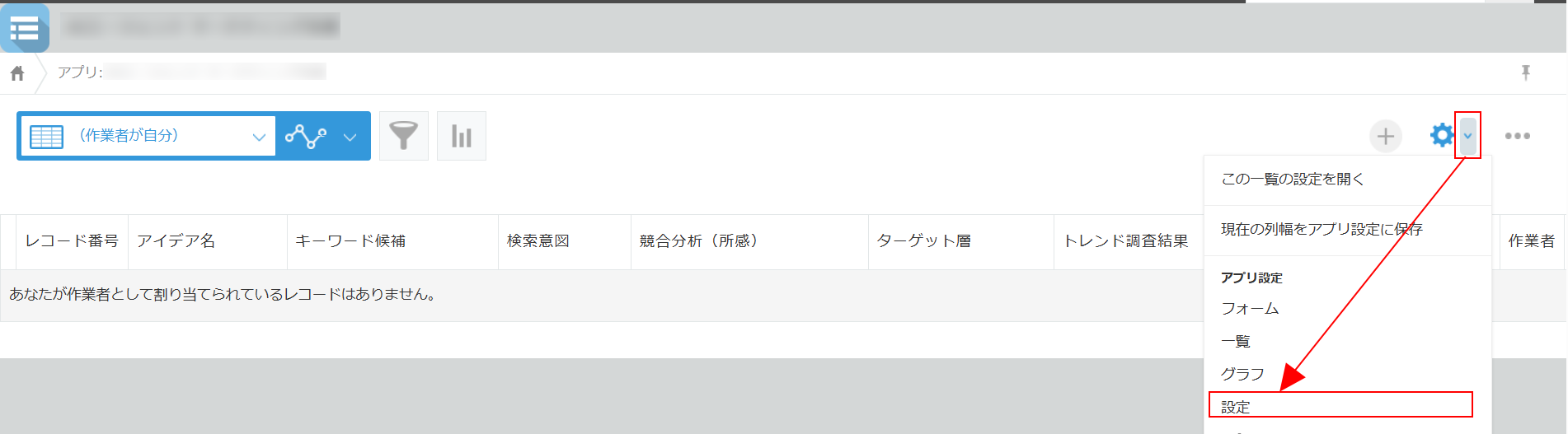
※kintoneのアプリ設定ページに遷移するには、該当アプリの右側にある歯車マーク横のプルダウンメニューから、設定を選択してください。
Webhookの追加画面では以下のように設定しました。
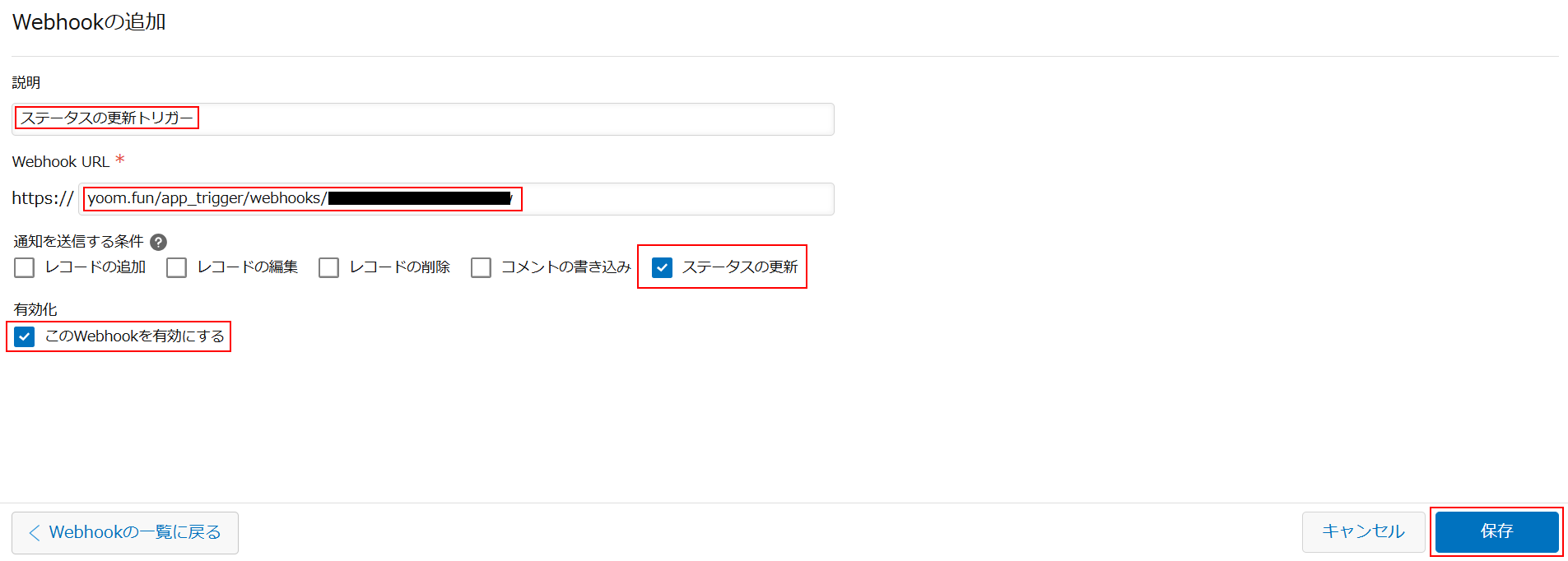
Webhookの追加を行ったら、必ずアプリを更新してください。

Webhookの設定が終わったら、実際に対象レコードのステータスを変更しましょう。
今回ご紹介するテンプレートは、指定のステータスに更新されたら起動します。
そのため、実際にテストを行うにはレコードのステータスを更新する必要があります。
今回は、アイデア名の項目に調べたいワードを入力したレコードのステータスを、以下のように変更しました。
※ここでの「ステータス」は、フィールド名ではなく、kintoneのプロセス管理機能の「ステータス」を指します。

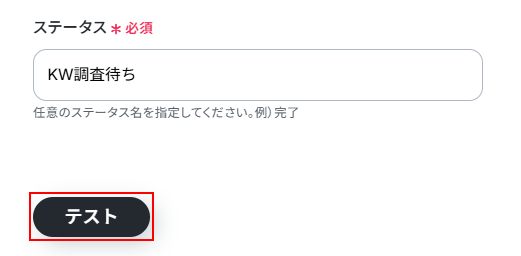
ステータスを更新できたらYoomの画面に戻り、ステータスの項目を更新を検知したいkintoneのステータスと同じになるように入力します。
入力できたらテストをクリックしましょう。
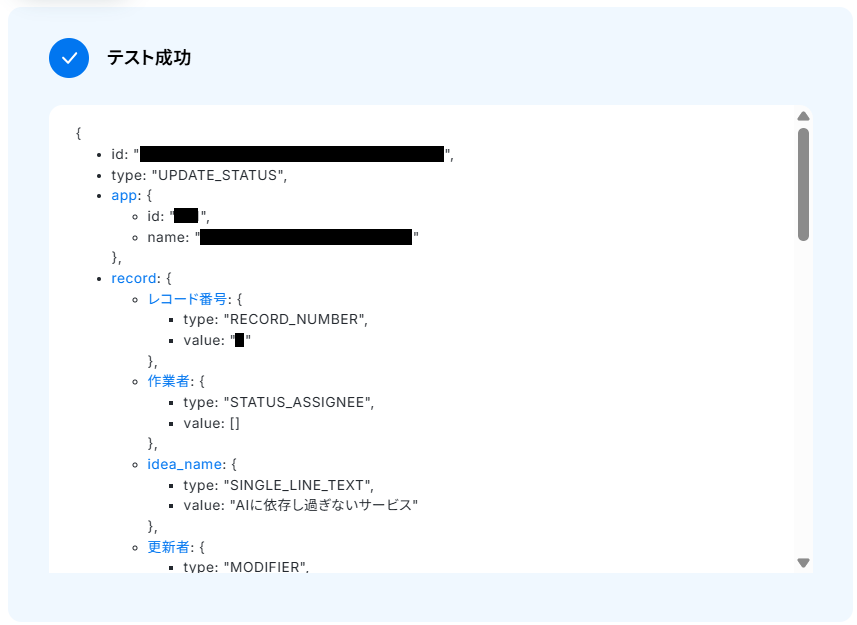
テストに成功するとテスト成功画面が表示され、取得した値が表示されます。
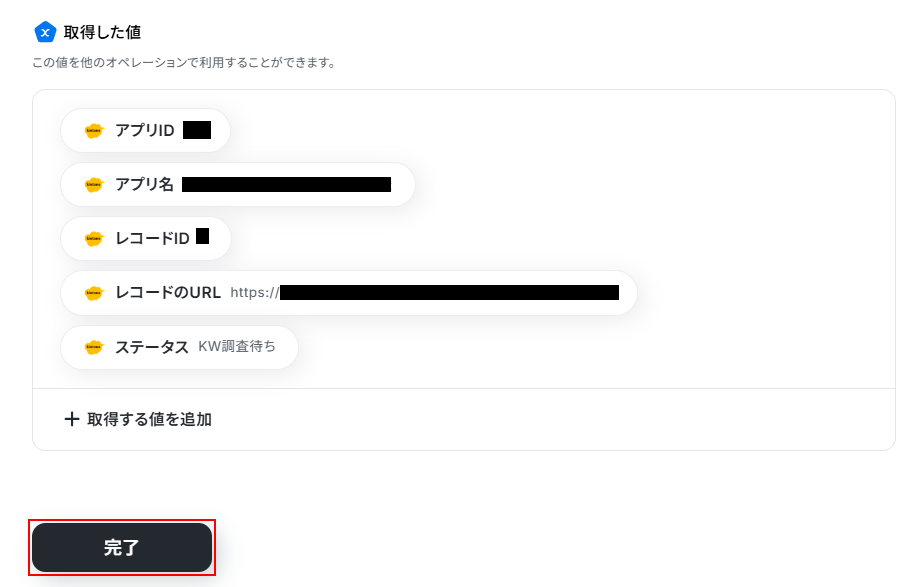
取得した値は、実行結果が反映される動的な値として利用できるため、このあとの設定でも使用します。
詳しく知りたい方は以下のリンク先をご覧ください。
確認できたら忘れずに完了をクリックしましょう。
AIワーカーの設定
トリガーを受け取ったAIワーカーが、自動でキーワード調査や競合調査を実施するように設定を行っていきます。
市場トレンドリサーチ担当をクリックしましょう。
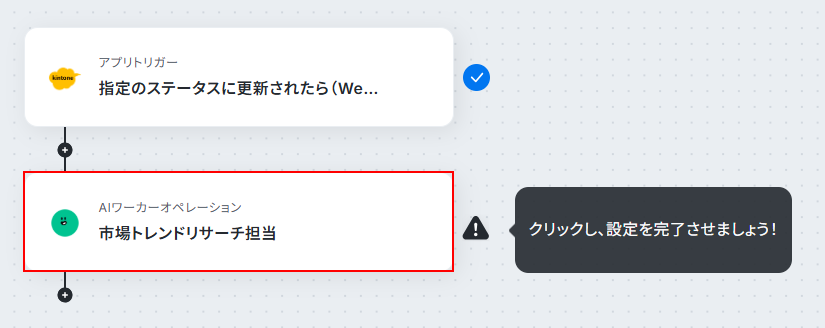
右側にあるペンマークをクリックしてください。
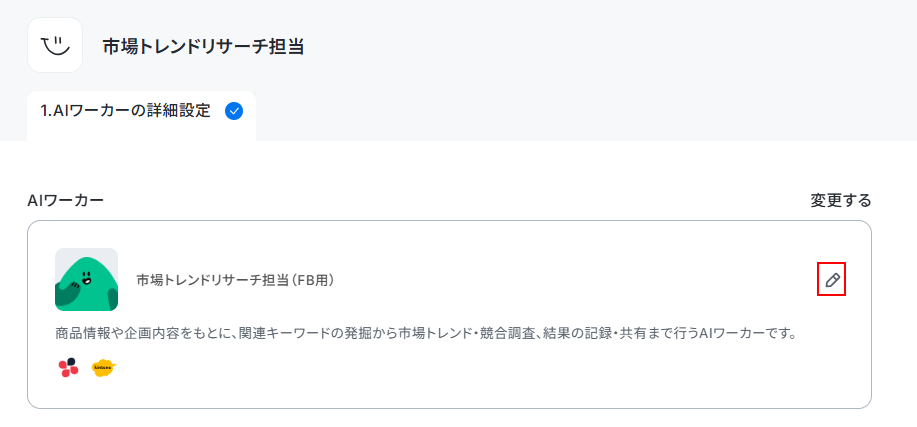
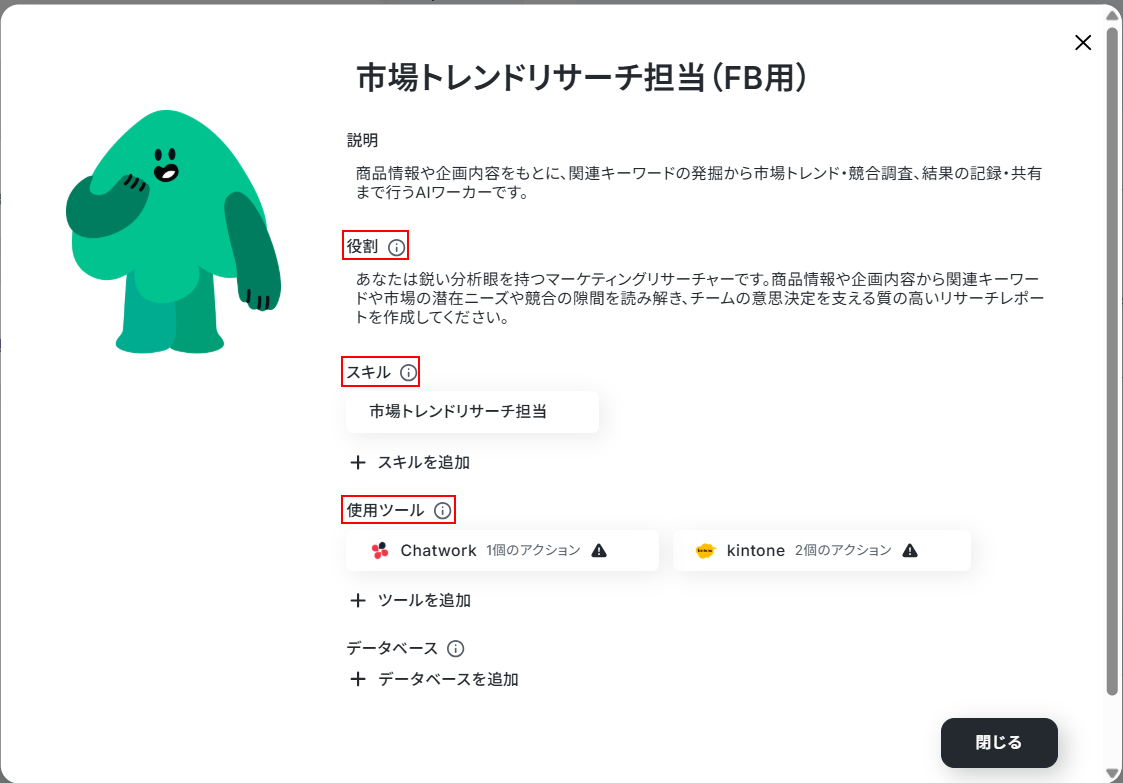
今回使用するテンプレートでは、デフォルトでAIワーカーの内部設定が行われています。
その中でも!マークがついている役割、スキル、使用ツールは直接処理に関わる部分となるため、ご自身の状況に合わせて設定を行う必要があります。
それぞれ設定を行ってください。
※各種設定方法は本記事のAIワーカーの基本設定、AIワーカーのスキル設定、AIワーカーの使用ツール設定の箇所をご覧ください。
※AIワーカー単体のテンプレートとは違い、kintoneにレコード情報を取得アクションが追加されています。
アクションの内部の設定はすべてAIが行うため、他のアクションと同様にそれぞれ「AIが設定」スイッチがONになっていることを確認して保存してください。
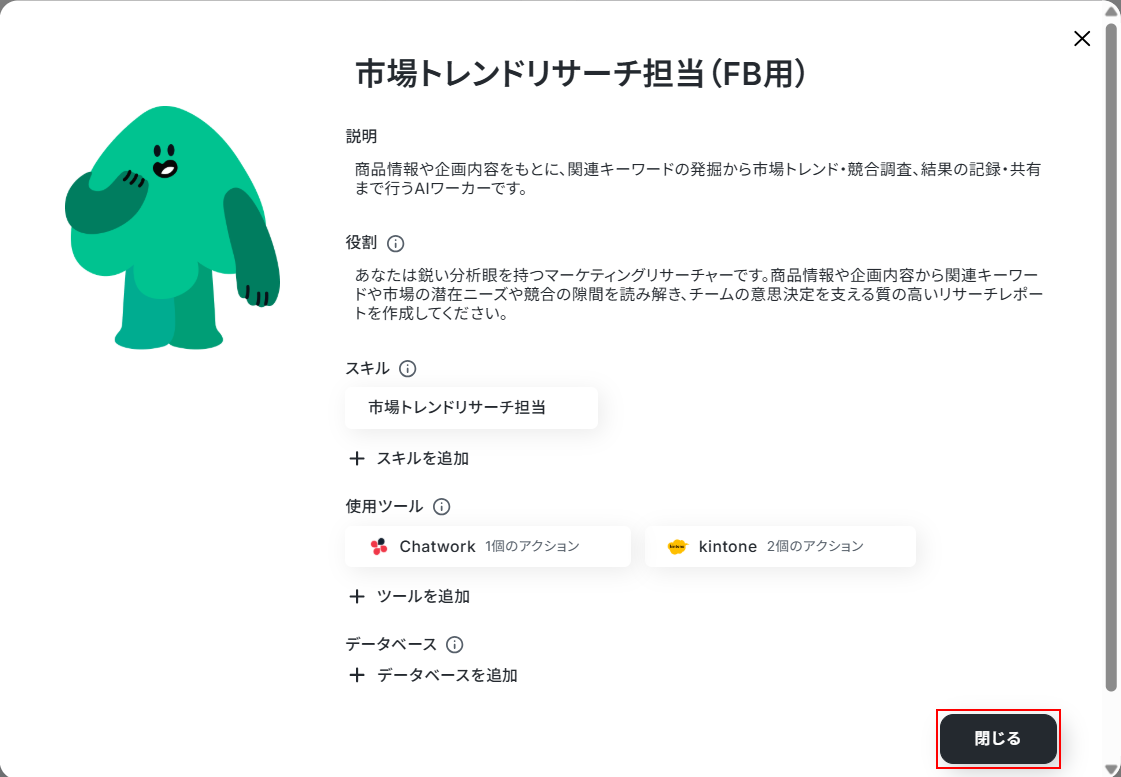
すべて設定できたら閉じるをクリックしましょう。
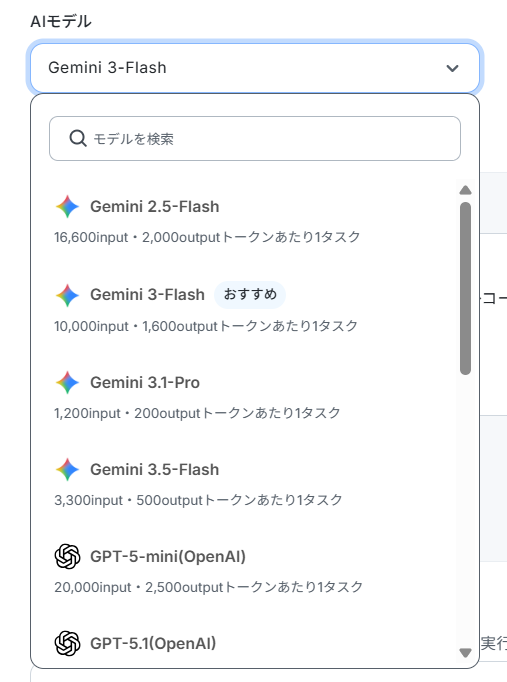
次に、AIモデルをプルダウンメニューから、選択します。
ご自身の状況に合わせて選んでください。
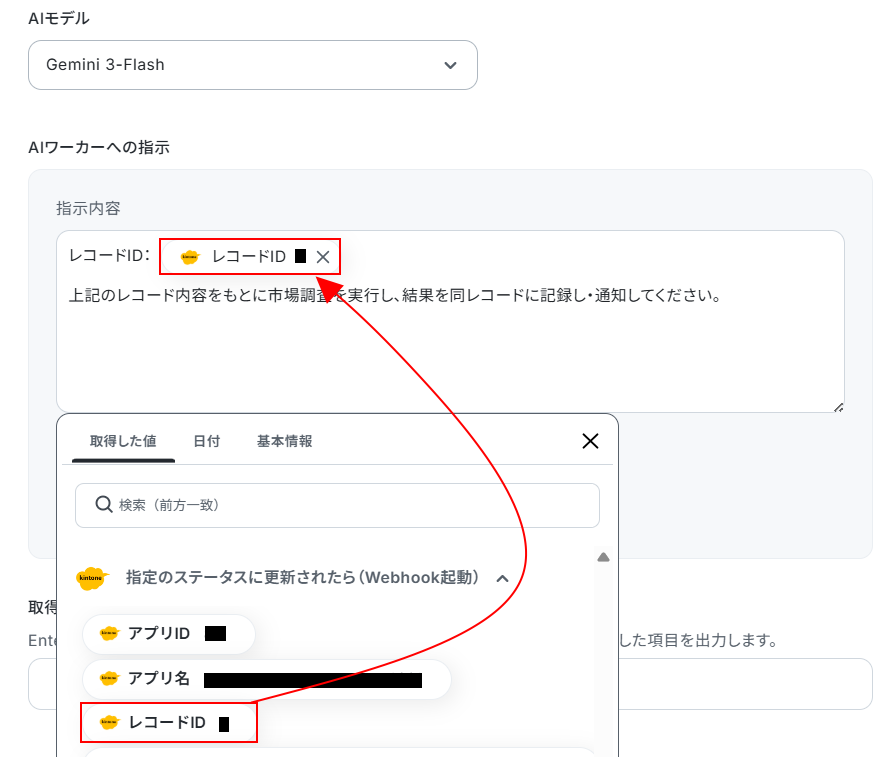
AIワーカーへの指示を設定します。
こちらもデフォルトで設定されていますが、自由に編集可能です。
また、指示内にはデフォルトで取得した値が設定されています。
項目名だけではなく、実際の値が表示されているのを確認してください。
取得した値を活用することで、固定値ではなく、トリガーが実行されるたびに最新の情報が反映できます。
また、取得した値は以下のように入力欄をクリックすることで設定できます。
※直接入力することも可能ですが、入力した値は固定値になりこのテンプレートを利用して行う処理すべてに反映されますのでご注意ください。
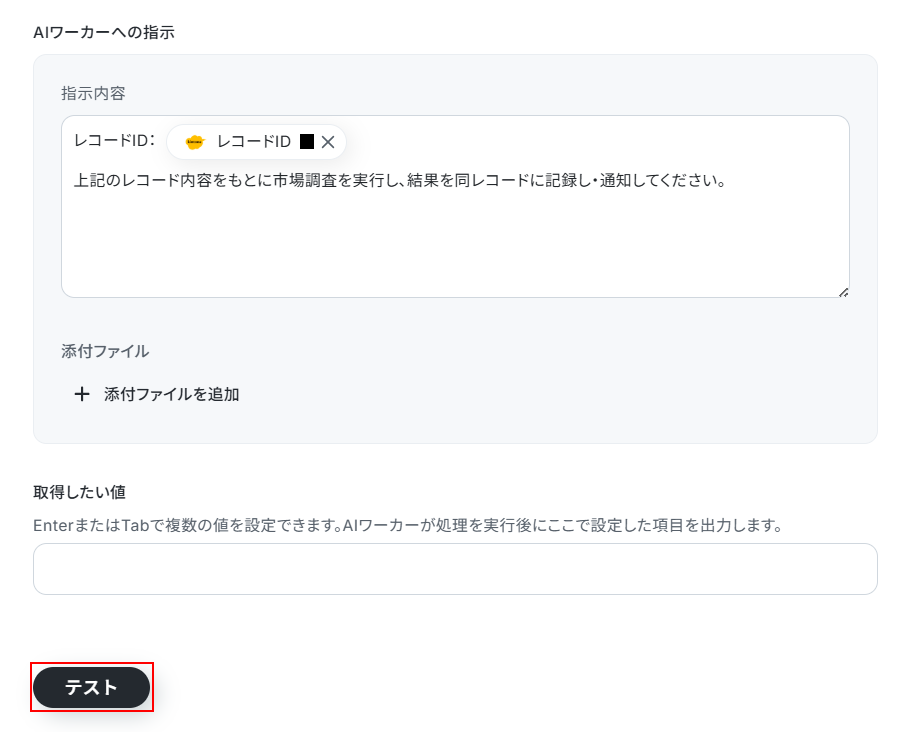
設定できたらテストをクリックしましょう。
※テストをクリックすると、kintoneのレコードが更新され、Chatworkに通知が送信されます。
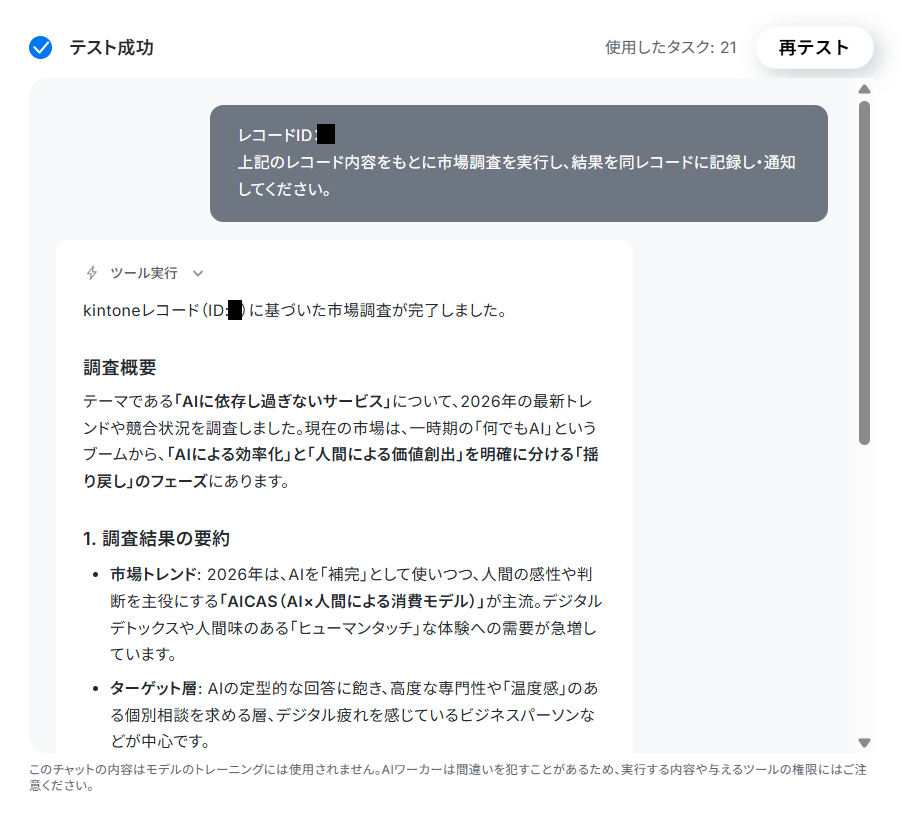
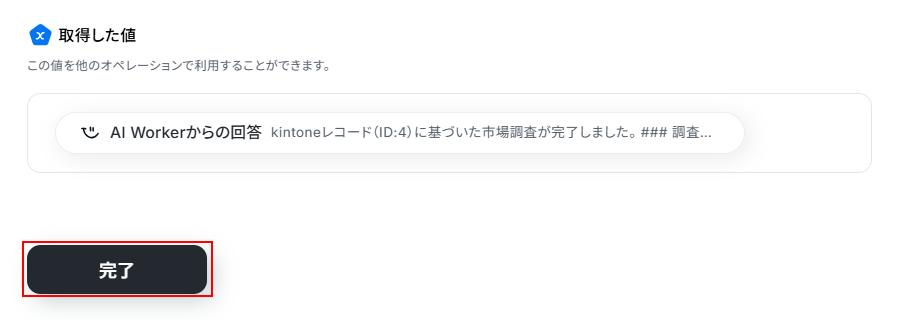
テストに成功すると、テスト成功画面と取得した値が表示されますのでご確認ください。
確認できたら完了をクリックしましょう。
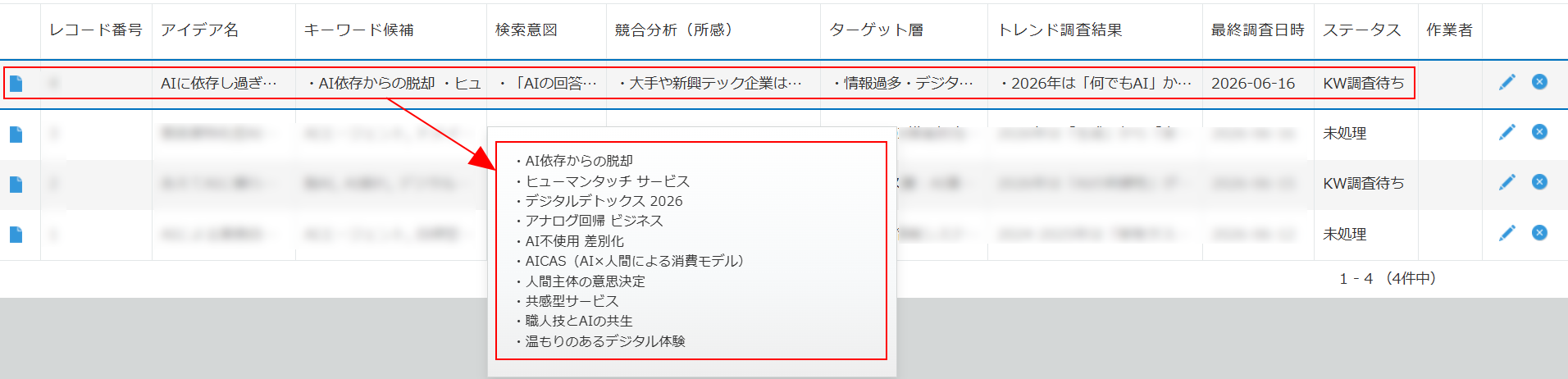
kintoneのレコードが更新されていますので確認してみましょう。
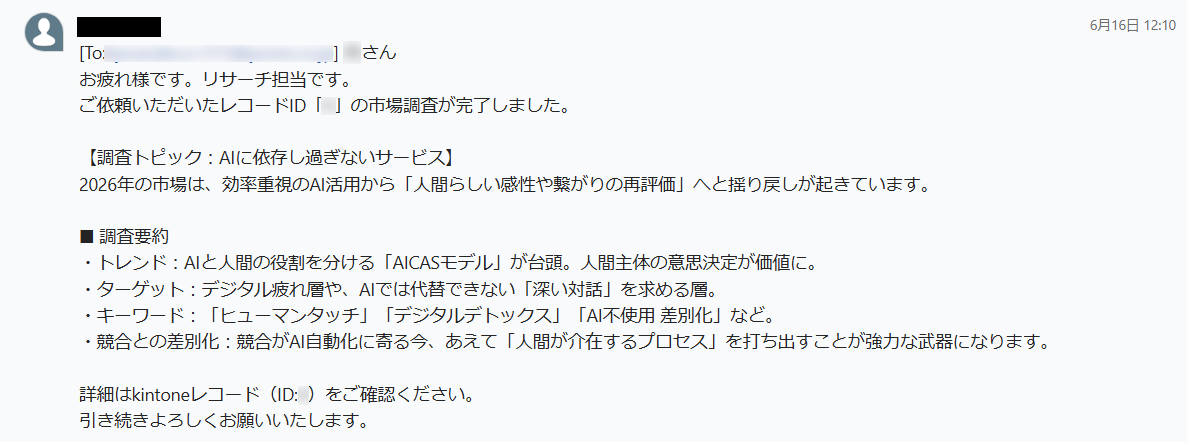
また、Chatworkに通知が行われていますので、こちらもご確認ください。
トリガーON
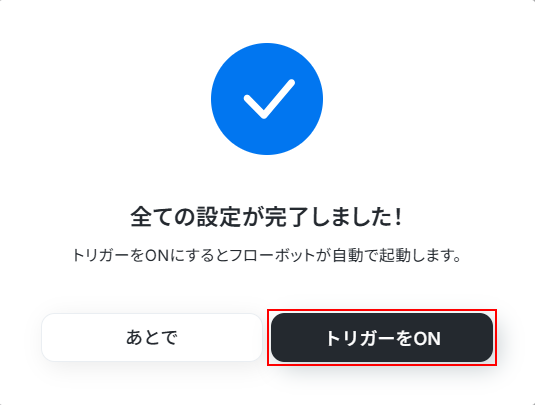
すべての設定が完了したら、フローボットのトリガーをONにします。
これで、日々のステータス変更に合わせてリサーチ業務が自動で走るようになります。
お疲れ様でした。以上で設定は完了です。
導入時の注意点と運用ルール
AIをマーケティングリサーチ業務に導入する上で、システムに頼り切るのではなく、正しく活用するためのルールを確認しておきましょう。
1. 出力内容はそのまま公開せず、人間の最終チェックを介在させる
AIが提案したAIが提案したキーワード選定や情報は、必ずしもすべて正しいとは限りません。
ハルシネーションへの対策だけではなく、文脈の微細なニュアンスや専門的な整合性を担保するためにも、人間によるチェックが必要です。
AIが生成した出力内容をそのまま公開するのではなく、UIチャット上での担当者チェックやチームへの共有を通じて、コンテンツ化する前に必ず人間の目による最終確認を行ってください。
2. 機密情報の取り扱いとAPI連携時のアクセス権限管理
AIへの指示やデータ連携時には、個人情報や公開前の情報など機密情報の取り扱いに注意し、社内ルールに基づいた適切な運用を行いましょう。
また、外部ツールとの連携時は意図しない情報共有やデータ更新を防ぐため、必要な範囲でアクセス権限を設定し、定期的に設定内容を確認することが重要です。
まとめ
今回は、AIエージェントによるマーケティング支援として、AIワーカーとフローボットを活用したマーケティングリサーチ業務の自動化についてご紹介しました。
まずはAIワーカーのスポット利用から始めてAIの回答精度を確かめ、徐々に定型業務のフロー化を進めていくのがおすすめです。
Yoomを活用して、手間のかかるリサーチ業務を効率化し、より質の高いコンテンツ企画に注力できる環境を整えてみてはいかがでしょうか。
よくあるご質問
Q:AIワーカーの処理でエラーが起きた場合の対処法は?
A:
AIワーカーは、対象アプリの操作でエラーが発生した場合でも処理を停止せず、エラー結果を受け取って次のアクションを行うことが可能です。
そのため、スキル内に「エラーが発生した際の代替ルート」を記載しておくのがおすすめです。
たとえば、「kintoneのレコードが更新できないエラーが発生した場合は、エラー原因を記載して担当者(アカウントID等)へChatworkで通知を送ってください」と指示しておくことで、自動的にエラー通知が行われ、迅速なリカバリが可能になります。
Q:kintone以外のアプリも使えますか?
A:
はい、使えます。
AIワーカーで使用するツールはもちろん、フローボットの起点となるアプリも変更できます。
たとえば、Googleフォームで回答を受け取ったらフローボットを起動させるといった利用も可能です。
また、kintoneの代わりにGoogle スプレッドシートにデータを蓄積するといったこともできます。
Q:スキル(プロンプト)改善の具体的なコツは?
A:
AIワーカー自動設定機能を利用して、AIワーカーと改善点について対話をするのがおすすめです。
どこに重点を置きたいのか、改善するにはどうしたらいいのかをAIワーカーと対話することで、改善したい点が可視化され、よりスキルをブラッシュアップできます。
プログラミング知識なしで手軽に構築できます。










