









・
【AIアシスタントおすすめ4選】データ分析から企画書作成まで試した結果

AI技術の進化により、私たちの働き方や日常生活は大きく変化しています。
その中心にあるのが、人間のように自然な対話ができ、多様なタスクをサポートしてくれるAIアシスタントの存在です。しかし、多くのツールが登場しており、どれを選べば自身の目的に合致するのか迷ってしまう方も多いはずです。
本記事では、AIアシスタントの基本概要から活用シーン、さらに、実際にツールを使用した検証プロンプトまで徹底解説します。自分にぴったりのAIツールを見つけるためのヒントにしてください!
💻AIアシスタントとは?

▶AIアシスタントの概要
AIアシスタントは、テキストや音声を通じて対話形式で指示を出し、さまざまな作業を自動化・効率化するソフトウェアです。
ビジネスの現場では、議事録の作成や企画書の構成案出しなど、従来は人が時間をかけて行っていた作業を数秒から数分で完了させます。日常生活においても、旅行の計画作成や献立の提案など、パーソナルなサポートを提供します。
ユーザーの意図を文脈から読み取り、自然な回答を返すことができるため、専門的な知識がない方でも簡単に操作可能です。
▶従来のチャットボットとの違い
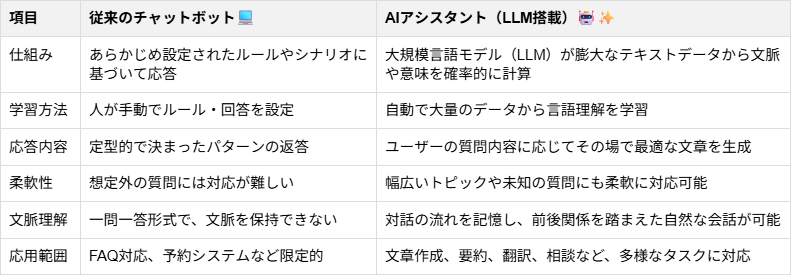
従来のチャットボットは、あらかじめ設定されたルールに沿って定型的な返答を行うものでした。そのため、想定外の質問には対応できず、柔軟な対話が難しいという課題がありました。
一方、AIアシスタントは、大規模言語モデル(LLM)という高度な仕組みを基盤としています。インターネット上の膨大なテキストデータを学習し、単語と単語の関連性や文脈を確率的に計算することで、ユーザーの自由な質問に対してその場で最適な文章を生成します。
⭐YoomはAIアシスタントとの連携を自動化できます
AIアシスタントは単体でも非常に便利なツールですが、業務フロー全体を効率化するには限界があります。例えば、AIが生成した文章をメールに転記したり、要約したデータを社内のチャットツールに投稿したりする作業は、人間が手作業で行う必要があります。
ここで役立つのが、複数のアプリをノーコードで連携できるプラットフォーム「Yoom」です。
[Yoomとは]
たとえば、リード情報が追加されるとAIワーカーが自動でリサーチを行い、Gmailで営業メールを送信するといった自動化も可能です。気になる方はぜひチェックしてみてくださいね👀
■概要営業リストをもとに一件ずつリサーチを行いながらメールを作成する作業は、多くの時間を要するのではないでしょうか。質の高い営業リードを生成するためにはパーソナライズされたアプローチが重要ですが、手作業では限界があります。このワークフローを活用すれば、Google スプレッドシートに情報を追加するだけで、AIが自動でリサーチを行い、Gmailで送信するための効果的な営業メール文面を生成し、煩雑な手作業から解放され、効率的なリード獲得活動を実現できます。■このテンプレートをおすすめする方- Google スプレッドシートのリストをもとに、手作業で営業メールを作成している方
- Gmailを活用し、より効率的に質の高い営業リードの生成を目指しているご担当者様
- AIの活用によって、パーソナライズされた営業アプローチを自動化したいチームリーダーの方
■このテンプレートを使うメリット- Google スプレッドシートに情報を追加するだけで、リサーチからメール文面生成までを自動化できるため、手作業の時間を削減できます。
- AIがリサーチに基づき文面を生成するため、担当者による品質のばらつきを防ぎ、チーム全体の営業アプローチの質を均一に保てます。
■フローボットの流れ- はじめに、GmailとGoogle スプレッドシートをYoomと連携します。
- 次に、トリガーでGoogle スプレッドシートを選択し、「行が追加されたら」というアクションを設定します。
- 最後に、オペレーションでAIワーカーを設定し、リサーチ、および、それに基づき営業リード獲得に特化したメール文面を作成し送信するためのマニュアル(指示)を作成します。
※「トリガー」:フロー起動のきっかけとなるアクション、「オペレーション」:トリガー起動後、フロー内で処理を行うアクション
■このワークフローのカスタムポイント- トリガーで設定するGoogle スプレッドシートは、実際に営業リストとして管理しているファイルへ任意に変更してください。
- AIワーカーへの指示(プロンプト)は、自社の営業スタイルやターゲットに合わせて自由にカスタマイズが可能です。
■注意事項- Google スプレッドシートとGmailのそれぞれとYoomを連携してください。AIワーカー内で使用するツール(アプリ)についてもマイアプリ連携が必要です。
- AIワーカーの基本設定は「【AIワーカー】基本的な設定方法」をご参照ください。
- AIワーカーの同時実行数・作成可能なAIワーカー数・利用可能なAIモデルはご契約中のプランによって異なります。
- AIワーカー内でご利用いただけるアプリやオペレーション等はフローボットの利用制限と同様です。
- AIワーカーは、テスト実行でも本番実行と同様にタスクを消費しますのでご注意ください。詳細は「【AIワーカー】タスク実行数の計算方法」ご参照ください。
- AIワーカーはマニュアルを詳細に設定することで適切な処理を実行しやすくなります。詳細は「【AIワーカー】マニュアルの作成方法」をご参照ください。
- Google スプレッドシートをアプリトリガーとして使用する際の注意事項は「【アプリトリガー】Google スプレッドシートのトリガーにおける注意事項」を参照してください。
- トリガーは5分、10分、15分、30分、60分の間隔で起動間隔を選択できます。
- プランによって最短の起動間隔が異なりますので、ご注意ください。
■概要日々届く大量のメールへの対応に追われ、本来注力すべき業務が疎かになっていませんか?メールの確認から内容の分類、そして返信案の作成までを手作業で行うと、多くの時間と労力を費やしてしまいます。このワークフローを活用すれば、Outlookでのメール受信をきっかけに、AIが内容の分類や要約、返信の下書き作成までを自動で完結し、Slackへ通知します。メール画面を開く前に対応の準備が整うため、スムーズな業務遂行を後押しします。
■このテンプレートをおすすめする方- Outlookに届く大量のメール対応に追われ、分類や優先順位付けの判断を効率化したいカスタマーサポート担当者の方
- メール返信案をAIで自動作成し、内容の確認と送信のみで対応を完結させて、レスポンスの速度を向上させたいチームリーダーの方
- OutlookとSlackを連携し、複数のアプリを跨ぐメール対応業務の負荷を軽減したいと考えている経営者の方
■このテンプレートを使うメリット- AIが受信メールの内容を自動で分類・要約するため、情報の整理にかかる負担を軽減し、重要な連絡へのスムーズな初動対応が可能になります。
- 返信案の下書きが自動で作成されるため、文章作成の手間が省け、対応漏れの防止や返信の質を保ちながら業務の効率化を図ることができます。
■フローボットの流れ- はじめに、Outlook、Google スプレッドシート、SlackをYoomと連携します。
- 次に、トリガーでOutlookを選択し、「メールを受信したら」というアクションを設定します。
- 最後に、AIワーカーで受信したメール内容を読み取り、要約・種別・緊急度の判定を行い、Google スプレッドシートのFAQや対応履歴を参照して返信草案を作成するためのマニュアル(指示)を作成し、Outlookの「メールの下書きを作成する」アクション、Google スプレッドシートの「複数のレコードを取得する(最大300件)」アクション、およびSlackの「チャンネルにメッセージを送る」アクションを使用ツールとして設定します。
※「トリガー」:フロー起動のきっかけとなるアクション、「オペレーション」:トリガー起動後、フロー内で処理を行うアクション
■このワークフローのカスタムポイント- Outlookのトリガー設定では、特定のフォルダを指定して、必要なメールのみが処理されるように調整してください。
- AIへの指示(プロンプト)を調整することで、自社のトーン&マナーに合わせた返信案の作成や、より詳細なカテゴリ分類が可能になります。
- Slackへの通知先チャンネルは、担当チームやメールの内容に合わせて任意で設定してください。
■注意事項- Outlook、Google スプレッドシート、SlackのそれぞれとYoomを連携してください。AIワーカー内で使用するツール(アプリ)についてもマイアプリ連携が必要です。
- Microsoft365(旧Office365)には、家庭向けプランと一般法人向けプラン(Microsoft365 Business)があり、一般法人向けプランに加入していない場合には認証に失敗する可能性があります。
- トリガーは5分、10分、15分、30分、60分の間隔で起動間隔を選択できます。
- プランによって最短の起動間隔が異なりますので、ご注意ください。
- AIワーカーの基本設定は「【AIワーカー】基本的な設定方法」をご参照ください。
- AIワーカーの同時実行数・作成可能なAIワーカー数・利用可能なAIモデルはご契約中のプランによって異なります。
- AIワーカー内でご利用いただけるアプリやオペレーション等はフローボットの利用制限と同様です。
- AIワーカーは、テスト実行でも本番実行と同様にタスクを消費しますのでご注意ください。詳細は「【AIワーカー】タスク実行数の計算方法」ご参照ください。
- AIワーカーはマニュアルを詳細に設定することで適切な処理を実行しやすくなります。詳細は「【AIワーカー】マニュアルの作成方法」をご参照ください。


- Google スプレッドシートのリストをもとに、手作業で営業メールを作成している方
- Gmailを活用し、より効率的に質の高い営業リードの生成を目指しているご担当者様
- AIの活用によって、パーソナライズされた営業アプローチを自動化したいチームリーダーの方
- Google スプレッドシートに情報を追加するだけで、リサーチからメール文面生成までを自動化できるため、手作業の時間を削減できます。
- AIがリサーチに基づき文面を生成するため、担当者による品質のばらつきを防ぎ、チーム全体の営業アプローチの質を均一に保てます。
- はじめに、GmailとGoogle スプレッドシートをYoomと連携します。
- 次に、トリガーでGoogle スプレッドシートを選択し、「行が追加されたら」というアクションを設定します。
- 最後に、オペレーションでAIワーカーを設定し、リサーチ、および、それに基づき営業リード獲得に特化したメール文面を作成し送信するためのマニュアル(指示)を作成します。
■このワークフローのカスタムポイント
- トリガーで設定するGoogle スプレッドシートは、実際に営業リストとして管理しているファイルへ任意に変更してください。
- AIワーカーへの指示(プロンプト)は、自社の営業スタイルやターゲットに合わせて自由にカスタマイズが可能です。
- Google スプレッドシートとGmailのそれぞれとYoomを連携してください。AIワーカー内で使用するツール(アプリ)についてもマイアプリ連携が必要です。
- AIワーカーの基本設定は「【AIワーカー】基本的な設定方法」をご参照ください。
- AIワーカーの同時実行数・作成可能なAIワーカー数・利用可能なAIモデルはご契約中のプランによって異なります。
- AIワーカー内でご利用いただけるアプリやオペレーション等はフローボットの利用制限と同様です。
- AIワーカーは、テスト実行でも本番実行と同様にタスクを消費しますのでご注意ください。詳細は「【AIワーカー】タスク実行数の計算方法」ご参照ください。
- AIワーカーはマニュアルを詳細に設定することで適切な処理を実行しやすくなります。詳細は「【AIワーカー】マニュアルの作成方法」をご参照ください。
- Google スプレッドシートをアプリトリガーとして使用する際の注意事項は「【アプリトリガー】Google スプレッドシートのトリガーにおける注意事項」を参照してください。
- トリガーは5分、10分、15分、30分、60分の間隔で起動間隔を選択できます。
- プランによって最短の起動間隔が異なりますので、ご注意ください。

- Outlookに届く大量のメール対応に追われ、分類や優先順位付けの判断を効率化したいカスタマーサポート担当者の方
- メール返信案をAIで自動作成し、内容の確認と送信のみで対応を完結させて、レスポンスの速度を向上させたいチームリーダーの方
- OutlookとSlackを連携し、複数のアプリを跨ぐメール対応業務の負荷を軽減したいと考えている経営者の方
■このテンプレートを使うメリット
- AIが受信メールの内容を自動で分類・要約するため、情報の整理にかかる負担を軽減し、重要な連絡へのスムーズな初動対応が可能になります。
- 返信案の下書きが自動で作成されるため、文章作成の手間が省け、対応漏れの防止や返信の質を保ちながら業務の効率化を図ることができます。
■フローボットの流れ
- はじめに、Outlook、Google スプレッドシート、SlackをYoomと連携します。
- 次に、トリガーでOutlookを選択し、「メールを受信したら」というアクションを設定します。
- 最後に、AIワーカーで受信したメール内容を読み取り、要約・種別・緊急度の判定を行い、Google スプレッドシートのFAQや対応履歴を参照して返信草案を作成するためのマニュアル(指示)を作成し、Outlookの「メールの下書きを作成する」アクション、Google スプレッドシートの「複数のレコードを取得する(最大300件)」アクション、およびSlackの「チャンネルにメッセージを送る」アクションを使用ツールとして設定します。
■このワークフローのカスタムポイント
- Outlookのトリガー設定では、特定のフォルダを指定して、必要なメールのみが処理されるように調整してください。
- AIへの指示(プロンプト)を調整することで、自社のトーン&マナーに合わせた返信案の作成や、より詳細なカテゴリ分類が可能になります。
- Slackへの通知先チャンネルは、担当チームやメールの内容に合わせて任意で設定してください。
■注意事項
- Outlook、Google スプレッドシート、SlackのそれぞれとYoomを連携してください。AIワーカー内で使用するツール(アプリ)についてもマイアプリ連携が必要です。
- Microsoft365(旧Office365)には、家庭向けプランと一般法人向けプラン(Microsoft365 Business)があり、一般法人向けプランに加入していない場合には認証に失敗する可能性があります。
- トリガーは5分、10分、15分、30分、60分の間隔で起動間隔を選択できます。
- プランによって最短の起動間隔が異なりますので、ご注意ください。
- AIワーカーの基本設定は「【AIワーカー】基本的な設定方法」をご参照ください。
- AIワーカーの同時実行数・作成可能なAIワーカー数・利用可能なAIモデルはご契約中のプランによって異なります。
- AIワーカー内でご利用いただけるアプリやオペレーション等はフローボットの利用制限と同様です。
- AIワーカーは、テスト実行でも本番実行と同様にタスクを消費しますのでご注意ください。詳細は「【AIワーカー】タスク実行数の計算方法」ご参照ください。
- AIワーカーはマニュアルを詳細に設定することで適切な処理を実行しやすくなります。詳細は「【AIワーカー】マニュアルの作成方法」をご参照ください。
📖おすすめのAIアシスタント4選

ここでは、現在広く利用されている代表的なAIアシスタントであるChatGPT、Microsoft Copilot、Gemini、Claudeの4つを取り上げます。それぞれの主な特徴と料金プランを解説し、どのような人に向いているのかを解説します。
▼ChatGPT(OpenAI)
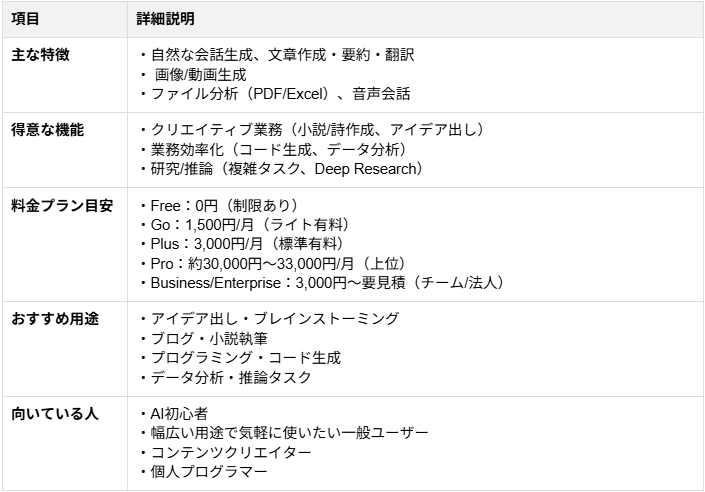
OpenAIが提供するChatGPTは、汎用性と拡張性に優れたAIアシスタントです。
論理的思考に特化した推論モデルが搭載されており、思考プロセスを組み立てながら回答を生成する特徴により、複雑な問題解決を可能にしています。
料金プランは、多機能な無料版に加え、標準的な「ChatGPT Plus」が用意されています。さらに、特定の機能に絞って手頃な価格で提供される「ChatGPT Go」や、利用制限を排して優先的な処理能力を提供する「ChatGPT Pro」など、使用頻度や専門性の高さに合わせた複数の選択肢が設けられています。
▼Microsoft Copilot
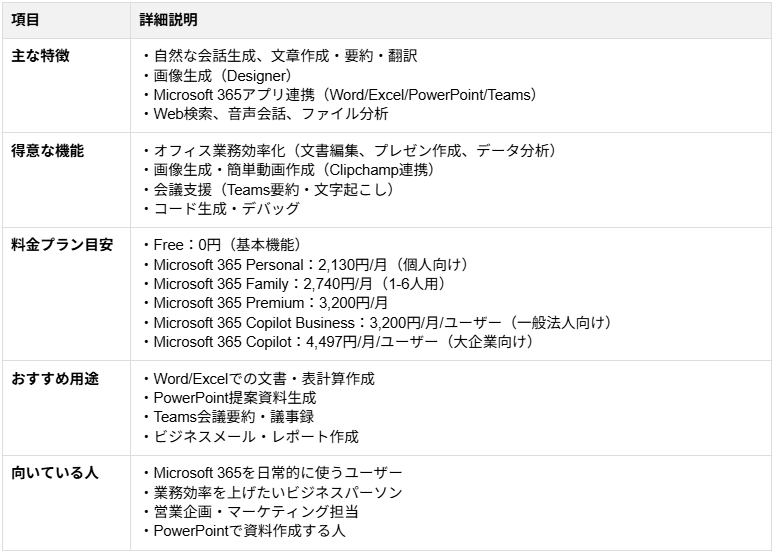
Microsoft Copilotは、WordやExcel、PowerPointといったOffice製品と直接統合されている点が最大の特徴です。アプリの操作画面から直接指示を出し、文書の構成案作成やデータの視覚化を行えるため、事務作業の効率化において独自の利便性を持っています。
個人でOfficeアプリ内のCopilot機能を利用するには、Microsoft 365 Premiumの契約が必要となります。法人向けにはMicrosoft 365 Copilotなど別プランが提供されているため、導入時には個人利用か法人利用かに応じて適切なプランを確認することが重要です。
▼Gemini(Google)
Googleが提供するGeminiは、Googleの検索エンジンと密接に連動し、根拠に基づいた情報収集に長けています。大規模な情報を一度に処理できる構造を持っており、長大な資料の解析においても高いパフォーマンスを発揮します。
料金体系は、標準的な機能を提供する無料プランのほか、「Google AI Plus」や「Google AI Pro」などの有料プランが用意されています。このプランは、Google Workspaceアプリ群との連携に加え、大容量のクラウドストレージが付属する形態をとっています。また、より高度な処理能力や動画生成機能を含む上位の「Google AI Ultra」という選択肢も存在し、用途に応じた使い分けが可能です。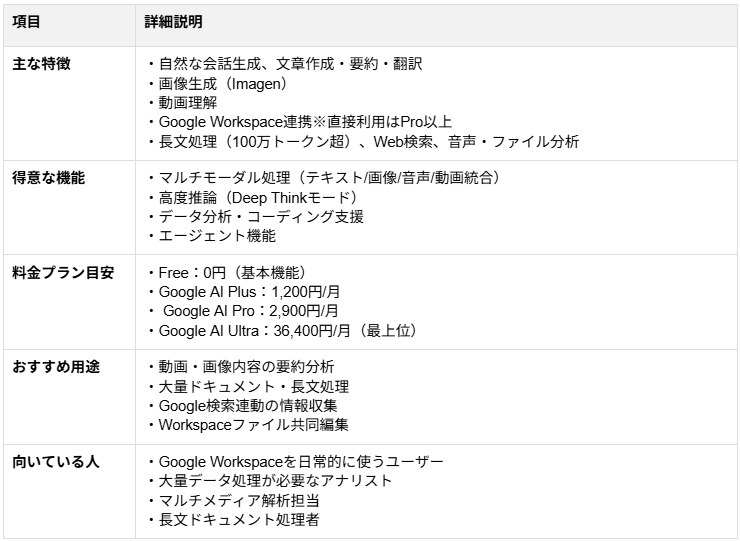
※Geminiの有料機能は、Google AI Plus / Pro / Ultra というGoogle AIプランとして提供されています。
▼Claude(Anthropic)
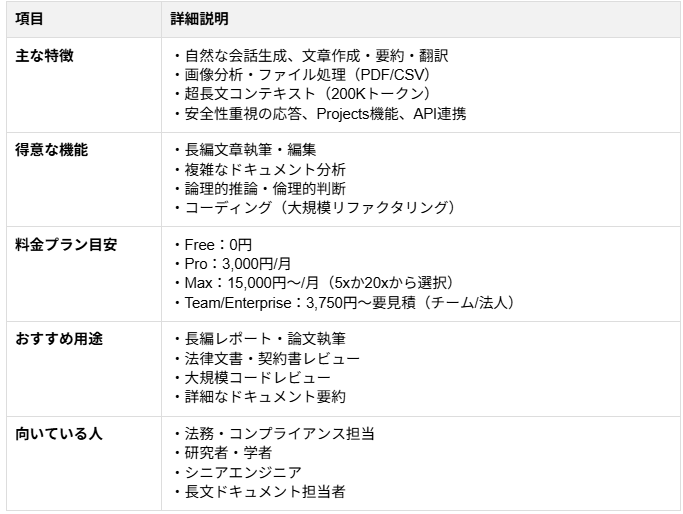
Anthropicが提供するClaudeは、人間味のある自然な文章生成と、膨大なテキストを正確に読み解く長文処理能力に定評があります。文脈を損なうことなく要約や分析を行う安定した性能が維持されています。また、文章作成にとどまらず、指示に基づいてコンピュータ上の操作を支援する機能や、ブラウザ内でプログラムを実行・検証できる環境も備わっています。
有料の「Claude Pro」プランでは、Claude CodeやResearchなどの追加機能と、より多くの利用枠が提供されています。また、さらに高い利用上限や優先アクセスを必要とするユーザー向けに、上位の「Claude Max」も用意されています。
🪄失敗しないAIアシスタントの選び方

多数のAIアシスタントが存在する中で、自身の目的に最適なツールを選ぶためには、いくつかの基準を設けることが大切です。
1.料金プランの体系や無料版の有無
ツールを継続して利用する上で、料金プランの確認は非常に重要です。
まずは無料プランで基本的な使用感を試し、その後有料プランへの移行を検討する方法がおすすめです。
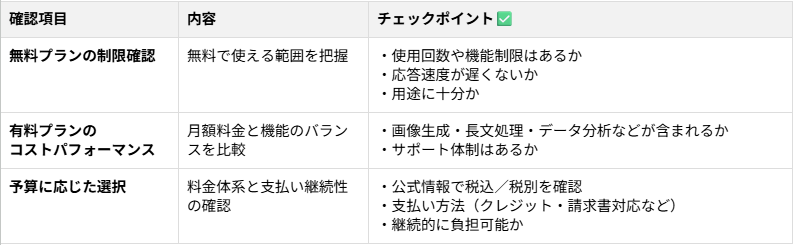
なお、利用頻度が低い場合は無料版で十分ですが、業務で本格的に活用するなら有料プランの導入が適しています。
2.自身の目的に合った得意分野の確認
AIアシスタントにはそれぞれ強みとする分野があり、目的に応じて使い分けることで最大の効果を発揮します。ツールごとに得意とする処理能力を見極めることが選び方のポイントです。
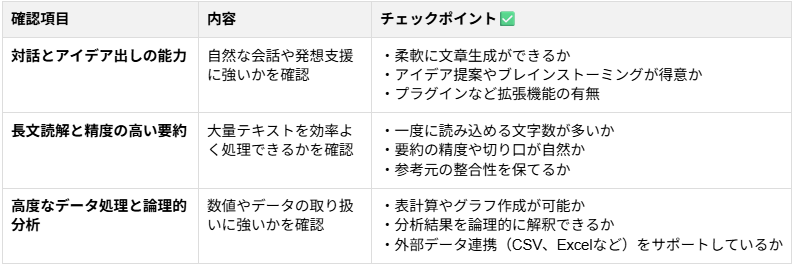
自分が一番解決したい課題は何かを明確にすることで、選ぶべきツールが絞り込まれます。
3.普段使っているツールとの連携のしやすさ
AIアシスタントを業務フローに組み込む際、すでに日常的に使用しているソフトウェアとの相性は見逃せないポイントです。連携のしやすさが作業効率に直結します。
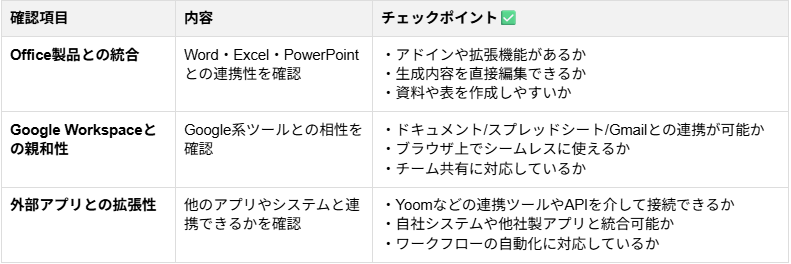
既存の作業環境に摩擦なく溶け込むツールを選ぶことで、導入後すぐに効果を実感できます。
4.初心者向けか専門的な用途向けかのスキル適合
使用する人のITスキルや知識レベルに合ったツールを選ぶことも、運用を定着させるために欠かせない要素です。直感的に使えるものから、詳細な設定が可能なものまで様々です。
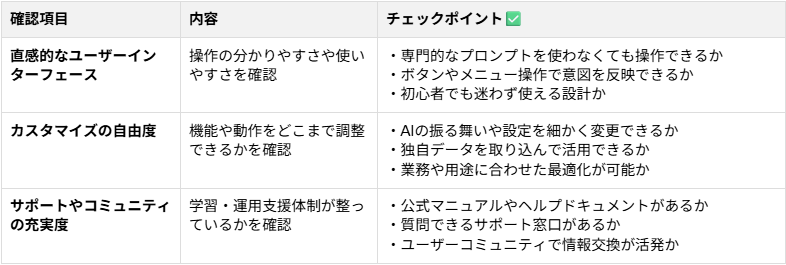
利用するチーム全員が無理なく使いこなせるレベルのツールを選ぶことが成功の鍵となります。
🏢AIアシスタントのおすすめ活用シーン

AIアシスタントは、多種多様な作業をサポートし、ビジネスと日常の両面で恩恵をもたらします。ここでは、具体的にどのように役立つのかを解説します。
①アイデア出しや企画書の作成サポート
ゼロから新しいアイデアを生み出したり、企画書の構成を考えたりする作業は、多くの時間と労力を要します。AIアシスタントは、こうした創造的なプロセスの強力な壁打ち相手として機能します。
- 壁打ち相手としての対話:思いついたキーワードを投げるだけで、関連するアイデアや異なる視点からの意見を複数提案してくれます。
- 企画書の構成案作成:目的やターゲット層、盛り込みたい要素を伝えると、論理的で説得力のある見出しや構成案を瞬時に作成します。
- ブレインストーミングの効率化:自分一人では思いつかない斬新な切り口を提供し、思考の幅を広げるサポートを行います。
これにより、作業の初期段階でのつまずきを防ぎ、スムーズに企画を形にできます。
②膨大なデータの分析とグラフ化
数字が羅列された表や大量のデータから意味のある情報を読み解く作業も、AIアシスタントの得意分野です。データを読み込ませることで、複雑な分析を短時間で代行します。
- 傾向とパターンの抽出:売上データや顧客アンケートの結果から、重要な傾向や異常値を素早く見つけ出し、簡潔にまとめます。
- 視覚的なグラフ作成:数値を分かりやすく伝えるための円グラフや棒グラフなどを自動生成し、視覚的な理解を助けます。
- データに基づく提案:分析結果を踏まえて、次に取るべきアクションや改善策の仮説を論理的に提示します。
専門的なデータサイエンスの知識がなくても、データに基づく説得力のあるプレゼン資料作成が容易になります。
③会議の議事録作成と要約
会議の音声を文字起こししたテキストや資料を読み込み、要点を的確にまとめる要約作業は、AIアシスタントによって劇的に効率化されます。
- 重要ポイントの抽出:長文の中から、決定事項、保留となった課題、次回への持ち越し事項などを漏れなくピックアップします。
- タスクと担当者の整理:誰がいつまでに何をする必要があるのかを整理し、ToDoリストとして出力します。
- フォーマットの統一:あらかじめ指定したフォーマットに沿って文章を整形するため、そのまま議事録として社内に共有可能です。
会議終了後、数分で質の高い議事録が完成し、参加者全員がすぐに次のアクションへと移行できる環境が整います。
④メールの自動作成や高精度な多言語翻訳
日常的に発生するメールの返信や、海外とのやり取りにおける翻訳作業も、AIアシスタントに任せることでスムーズに進行します。
- 状況に応じたメール文面作成:謝罪、案内、お礼など、伝えたい要旨を入力するだけで、ビジネスマナーに沿った適切なトーンの文面を作成します。
- 自然なニュアンスの翻訳:単なる直訳ではなく、前後の文脈やビジネスの慣習を考慮した、より自然で伝わりやすい表現へ翻訳します。
- 文法やスペルのチェック:作成した文章の誤字脱字をチェックし、より洗練された言い回しを提案して品質を向上させます。
コミュニケーションにかかる負担を軽減し、より正確で迅速な情報伝達を実現します
🤔【検証】実際にAIアシスタントを使ってみた

AIアシスタントの性能を確かめるため、実際にそれぞれのツールを使って日常や業務に役立つ検証を行いました。
検証①【ChatGPT】画像認識で冷蔵庫の残り物からレシピ提案
ChatGPTの高いマルチモーダル(画像やテキストの複合処理)能力を活かし、日常の料理の悩みを解決する検証を行いました。
冷蔵庫の中にある残り物の野菜や調味料をスマートフォンで撮影し、その画像をそのままChatGPTにアップロードして献立を考えてもらいました。
【プロンプト】(冷蔵庫の画像を添付)
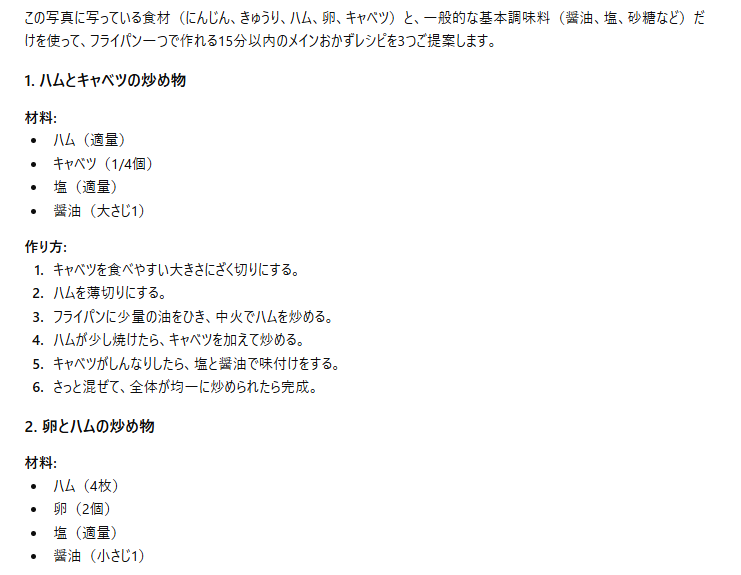
この写真に写っている食材と、一般的な基本調味料(醤油、塩、砂糖など)だけを使って、フライパン一つで15分以内に作れるメインのおかずのレシピを3つ提案してください。
各レシピの手順も分かりやすく箇条書きで記載してください。
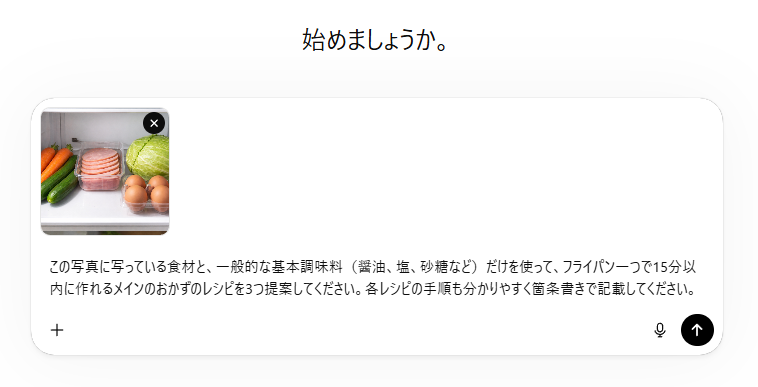
検証結果:画像内の食材を概ね正しく認識し、指定した条件に沿った手軽なレシピを提案してくれました。調理器具や時間の制約といった具体的な条件をプロンプトに盛り込むことで、実用的ですぐに実践できる回答を引き出すことができました。
検証②【Microsoft Copilot】Excelの売上データを一瞬でグラフ化
Microsoft Copilotの強みであるOfficeアプリとの連携を検証するため、架空の店舗の1年間の売上データが入力されたExcelファイルを用意し、データ分析とグラフの作成を依頼しました。
【プロンプト】
このシートのA列(月)とB列(売上金額)のデータに基づいて、月ごとの売上推移がひと目でわかる折れ線グラフを作成してください。
また、売上が最も落ち込んでいる月を特定し、一般的な観点から考えられる原因の仮説と、改善に向けた施策案を3つ箇条書きで出力してください。
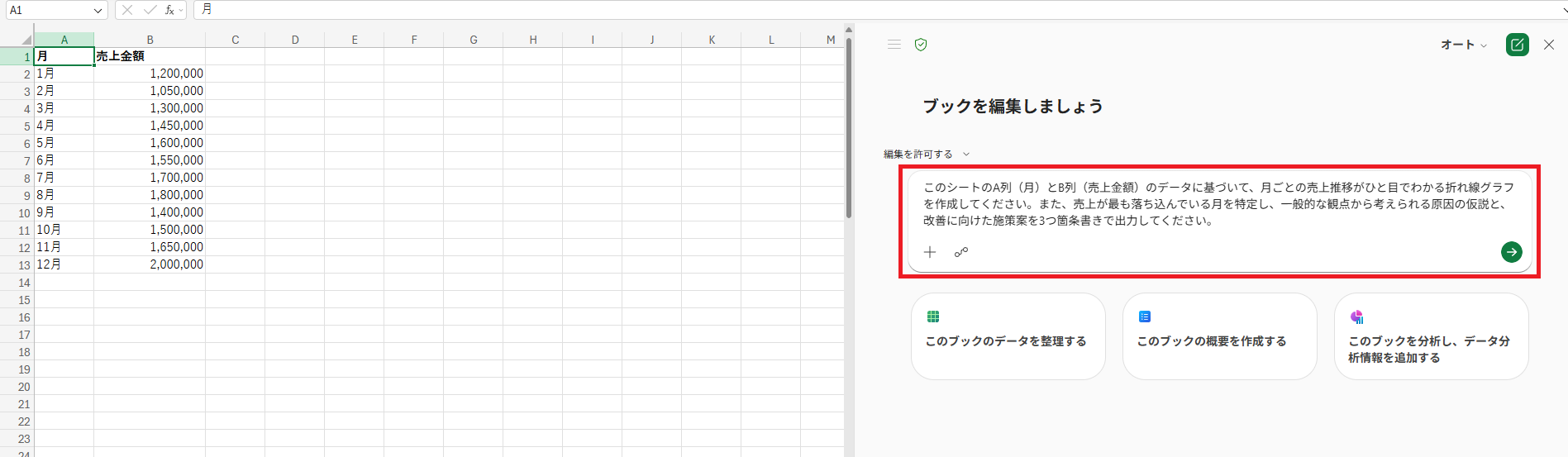
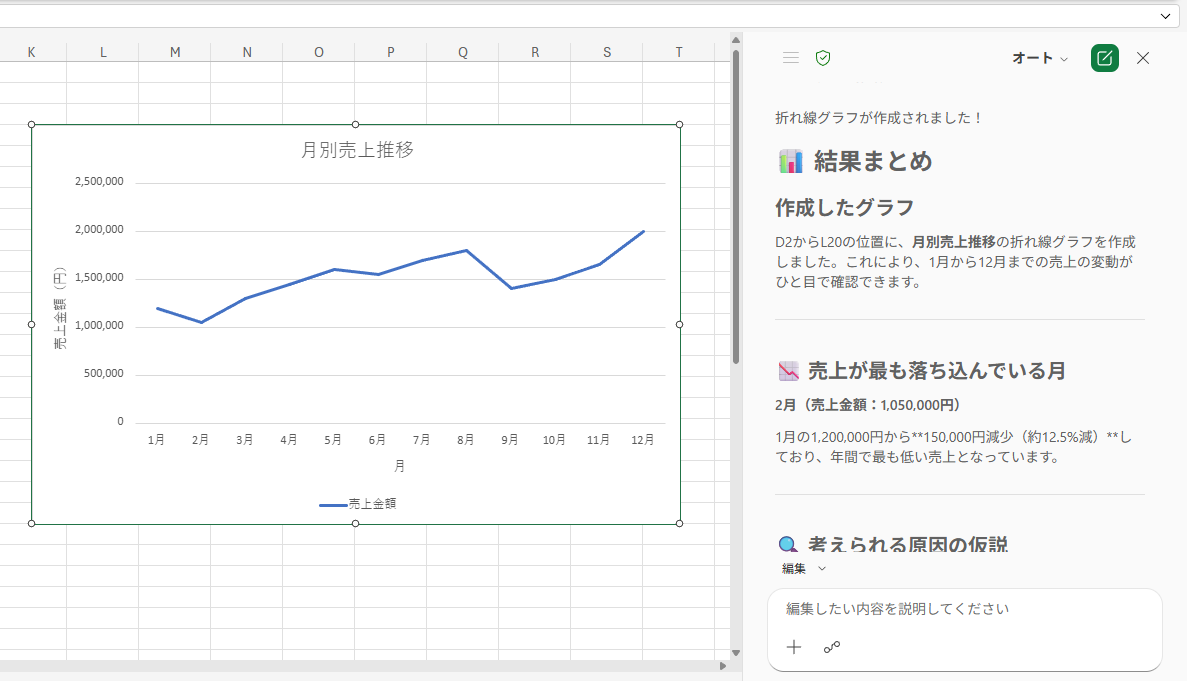
検証結果:プロンプト送信後、短時間でExcel上にグラフが挿入され、データに基づいた論理的な分析テキストが表示されました。
データの列を具体的に指定し、分析結果だけでなく改善案までセットで要求するプロンプトにしたことで、単なるグラフ作成にとどまらない深い洞察をワンステップで得ることができました。
検証③【Gemini】情報ソース付きの市場調査からドキュメント作成
GeminiのWeb検索連動機能とGoogle Workspace連携の利便性を検証するため、特定の業界動向に関する市場調査を行い、その結果をGoogleドキュメントにまとめる作業を行いました。
【プロンプト】
日本のリモートワーク普及率に関する直近の調査結果や統計データを検索し、その推移と主なメリット・デメリットを整理して、レポート形式でまとめてください。
その際、必ず参照した情報のソース(元の調査機関名など)を明記してください。
また、この結果をそのままGoogleドキュメントにエクスポートできるように構成してください。
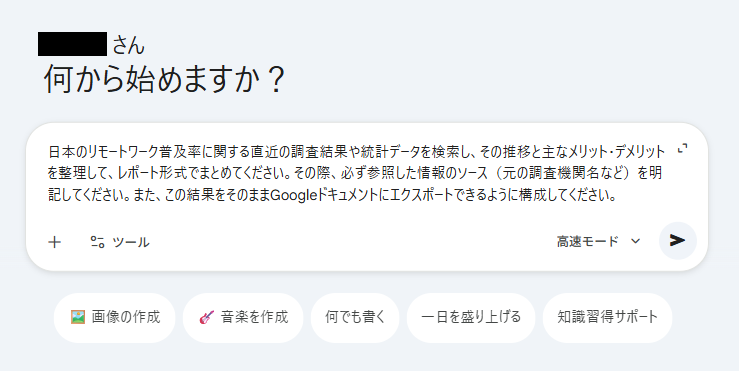
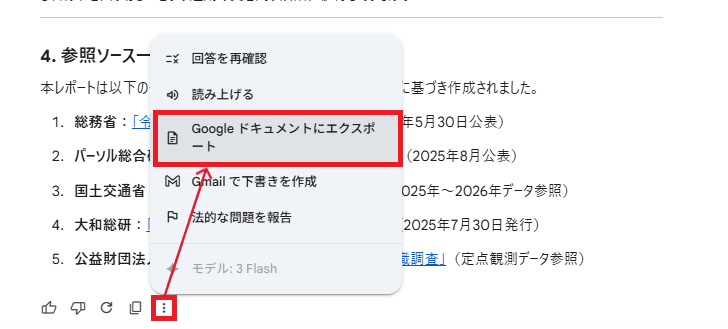
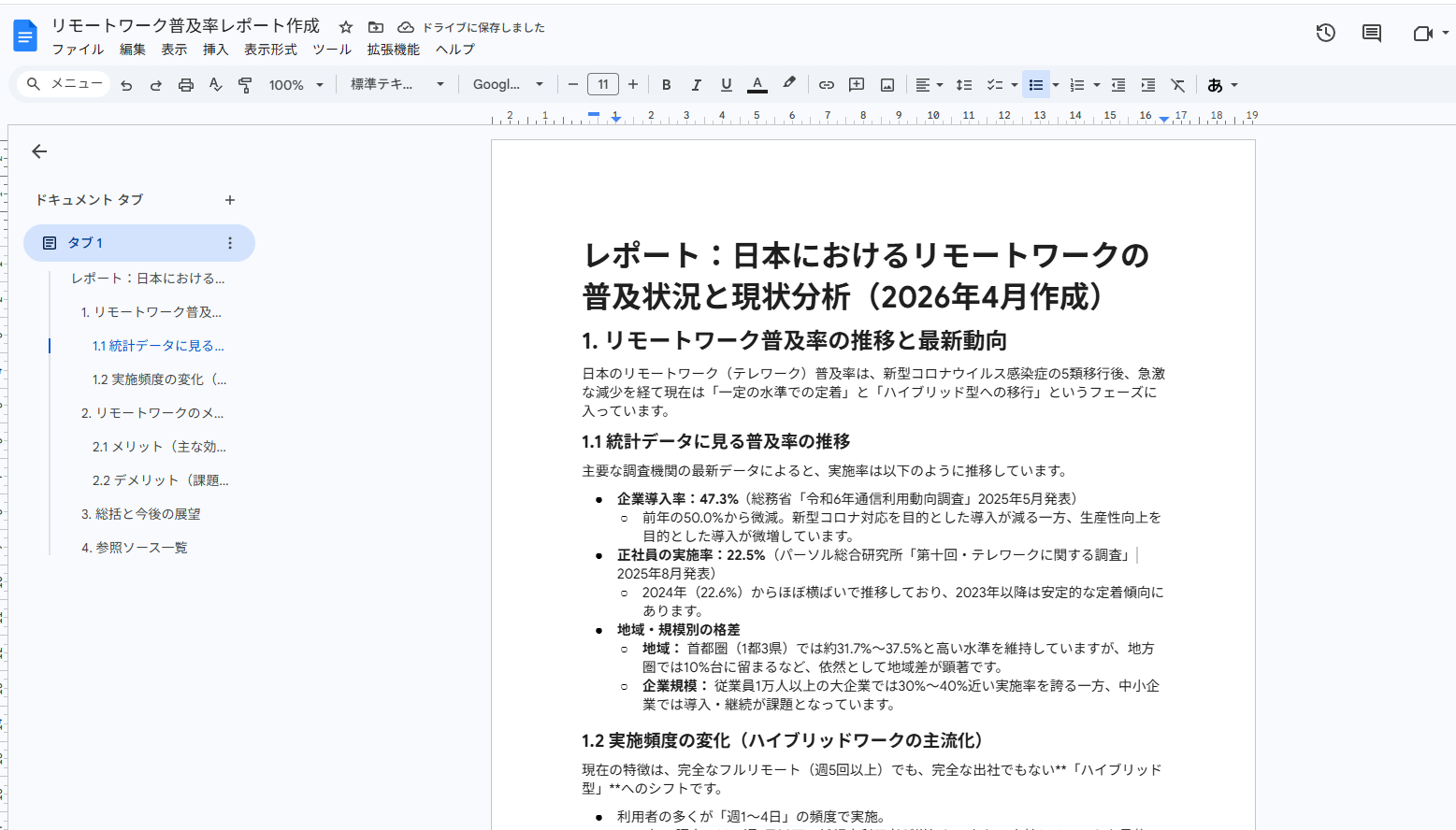
検証結果:Geminiは的確に情報を収集し、指定通りソースを明記した上でレポートを作成しました。
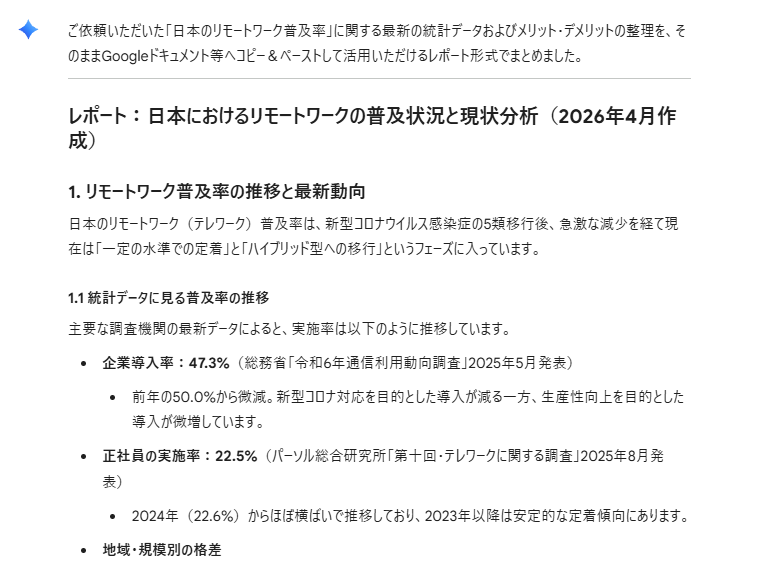
回答画面にある連携ボタンをクリックするだけでスムーズにGoogleドキュメントが立ち上がり、テキストが転記されるため、情報の検索から資料のベース作成までの工程が圧倒的に短縮されました。
▼Googleドキュメント
検証④【Claude】数万文字のPDF資料を自然な日本語で要約
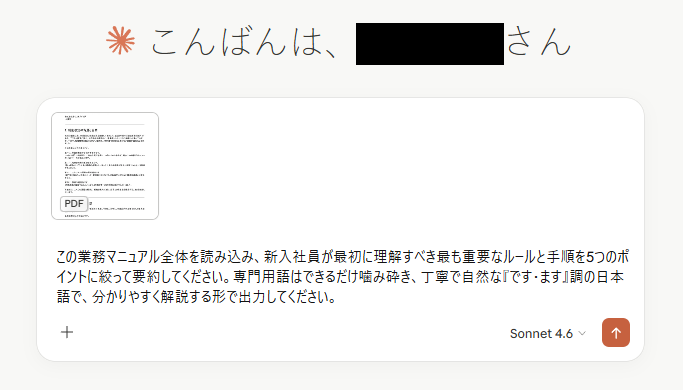
Claudeの長文処理能力と日本語の自然さを検証するため、およそ3万文字に及ぶ専門的な業務マニュアルのPDFファイルをアップロードし、要約の作成を依頼しました。
【プロンプト】(PDFファイルを添付)
この業務マニュアル全体を読み込み、新入社員が最初に理解すべき最も重要なルールと手順を5つのポイントに絞って要約してください。
専門用語はできるだけ噛み砕き、丁寧で自然な『です・ます』調の日本語で、分かりやすく解説する形で出力してください。
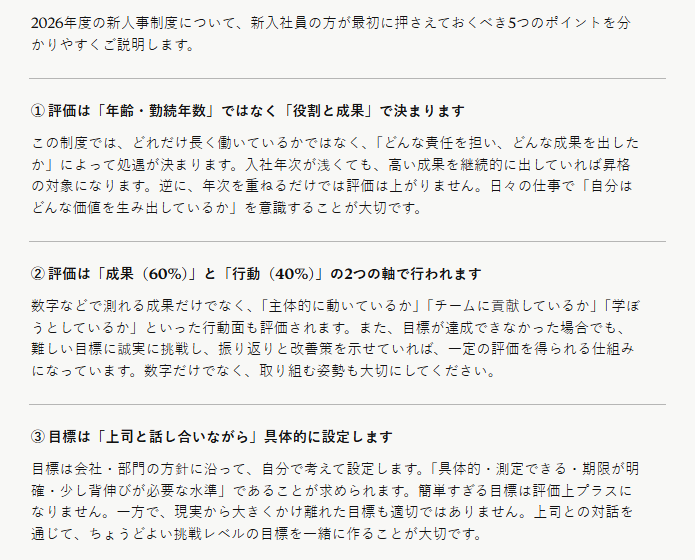
検証結果:Claudeは途中で処理が止まることなく全編を正確に読み込み、指定したトーンと構成で非常に自然な日本語の要約を作成しました。
ターゲット層(新入社員)や出力の語調をプロンプトで明確に指定することで、手直しがほとんど不要なレベルの社内共有用テキストが短時間で完成しました。
🖊️まとめ
本記事では、代表的なAIアシスタントの特徴や料金、選び方のポイントなどをご紹介しました。それぞれのツールには、対話能力、長文処理、他アプリとの連携など、異なる強みがあります。まずは自分の解決したい課題や普段使っている環境に合わせて無料版から試し、実際の使い心地を比較してみることをおすすめします。
最適なAIアシスタントを生活や業務に取り入れることで、作業の効率化や質の向上を実感できるはずです。ご自身の目的に合った頼れるAIパートナーを見つけ、より快適なデジタル環境を構築してください!
💡Yoomでできること
Yoomは、業務を自動化するハイパーオートメーションプラットフォームです。
これまで手動で利用していた各ツールをメインとした自動化フローが、直感的な操作で実現可能です。もし自動化に少しでも興味を持っていただけたなら、ぜひ登録フォームから無料登録して、Yoomによる業務効率化を体験してみてください。
■概要投資判断のための情報収集や株分析は重要ですが、手作業で行うと多くの時間と手間がかかるのではないでしょうか。 迅速な情報追跡や客観的な分析レポートの作成は大きな負担になることもあります。
このワークフローを活用すれば、Google スプレッドシートに銘柄を追加するだけで、AIによる自動株分析からSlackへの通知までが完結し、情報収集と分析業務を効率化できます。■このテンプレートをおすすめする方- 手作業での情報収集や分析に時間を要しており、効率的な自動株分析の仕組みを構築したい方
- AIを活用して、客観的な指標に基づいた投資判断レポートを定期的に作成したい方
- Google スプレッドシートやSlackを日常的に利用しており、情報共有のフローを自動化したい方
■このテンプレートを使うメリット- Google スプレッドシートへの入力が起点となり分析から通知までが自動処理されるため、これまで情報収集やレポート作成に費やしていた時間を短縮できます。
- 手作業による情報収集の漏れや転記ミスといったヒューマンエラーを防ぎ、一定の品質で分析レポートを作成できます。
■フローボットの流れ- はじめに、Google スプレッドシート、Google 検索、SlackをYoomと連携する。
- 次に、トリガーでGoogle スプレッドシートを選択し、「行が追加されたら」というアクションを設定する。
- 最後に、オペレーションでAIワーカーを選択し、追加された銘柄情報をもとに、株式の自動分析と投資判断レポートを生成しSlackに通知するためのマニュアル(指示)を作成する。
※「トリガー」:フロー起動のきっかけとなるアクション、「オペレーション」:トリガー起動後、フロー内で処理を行うアクション
■このワークフローのカスタムポイント- Google スプレッドシートのトリガー設定では、監視対象とするスプレッドシートやシートを任意で設定してください。
- AIワーカーに与える指示内容(プロンプト)は自由にカスタマイズできるため、分析したい項目やレポートの形式などを任意で設定可能です。また、通知先となるSlackのチャンネルも自由に変更できます。
■注意事項- Google スプレッドシート、Google 検索、SlackのそれぞれとYoomを連携してください。AIワーカー内で使用するツール(アプリ)についてもマイアプリ連携が必要です。
- AIワーカーの基本設定は「【AIワーカー】基本的な設定方法」をご参照ください。
- AIワーカーの同時実行数・作成可能なAIワーカー数・利用可能なAIモデルはご契約中のプランによって異なります。
- AIワーカー内でご利用いただけるアプリやオペレーション等はフローボットの利用制限と同様です。
- AIワーカーは、テスト実行でも本番実行と同様にタスクを消費しますのでご注意ください。詳細は「【AIワーカー】タスク実行数の計算方法」ご参照ください。
- AIワーカーはマニュアルを詳細に設定することで適切な処理を実行しやすくなります。詳細は「【AIワーカー】マニュアルの作成方法」をご参照ください。
- Google スプレッドシートをアプリトリガーとして使用する際の注意事項は「【アプリトリガー】Google スプレッドシートのトリガーにおける注意事項」を参照してください。
- トリガーは5分、10分、15分、30分、60分の間隔で起動間隔を選択できます。
- プランによって最短の起動間隔が異なりますので、ご注意ください。
■概要経営会議に向けたレポート作成において、数値の集計だけでなく市場動向を踏まえた考察の作成に多くの時間を費やしていませんか?実績データの集計と最新の市場トレンドを組み合わせた分析は、担当者にとって大きな負担となることがあります。このワークフローを活用すれば、Google スプレッドシートの集計データを元に、AIワーカーが自動で市場分析を行い、レポート作成からGmailでの送信までを一貫して自動化できます。これにより、データの転記やリサーチの手間を省き、スムーズな意思決定を支援する環境を構築できます。
■このテンプレートをおすすめする方- 経営会議レポート作成において、数値の集計や市場動向のリサーチに時間がかかっている経営企画担当者の方
- Google スプレッドシートの実績データと最新の市場動向を紐づけた分析を自動で行いたいと考えているマネージャーの方
- 定期的なレポート作成とGmailによる共有を自動化し、分析業務の効率化を図りたいチームリーダーの方
■このテンプレートを使うメリット- AIワーカーがGoogle スプレッドシートからデータを取得し、最新の市場トレンドと統合して分析するため、レポート作成の工数を削減できます。
- 決まったスケジュールで自動的に分析からGmailでの送信までが完了するため、共有漏れを防ぎ、常に最新の情報に基づいた経営判断が可能になります。
■フローボットの流れ- はじめに、Google スプレッドシート、Googleドキュメント、Gmail、SerpApiをYoomと連携します。
- 次に、スケジュールトリガーで、レポートを作成したい定期的な実行日時を設定します。
- 最後に、集計データと市場トレンドを統合して分析レポートを作成して送信するためのマニュアル(指示)を作成します。
※「トリガー」:フロー起動のきっかけとなるアクション、「オペレーション」:トリガー起動後、フロー内で処理を行うアクション
■このワークフローのカスタムポイント- Google スプレッドシートの設定では、分析対象となるデータが格納されたシートや範囲を正しく指定してください。
- AIワーカーへの指示内容を調整することで、自社の業界に特化した分析視点やレポートのトーン&マナーを指定することが可能です。
- Gmailの設定では、送信先のメールアドレスや件名を組織の運用に合わせてカスタマイズしてください。
■注意事項- Google スプレッドシート、Gmail、Googleドキュメント、SerpApiのそれぞれとYoomを連携してください。AIワーカー内で使用するツール(アプリ)についてもマイアプリ連携が必要です。
- 検索の際は複数のキーワードを組み合わせることで、比較的正確な情報を取得することが可能です。
- AIワーカーの基本設定は「【AIワーカー】基本的な設定方法」をご参照ください。
- AIワーカーの同時実行数・作成可能なAIワーカー数・利用可能なAIモデルはご契約中のプランによって異なります。
- AIワーカー内でご利用いただけるアプリやオペレーション等はフローボットの利用制限と同様です。
- AIワーカーは、テスト実行でも本番実行と同様にタスクを消費しますのでご注意ください。詳細は「【AIワーカー】タスク実行数の計算方法」ご参照ください。
- AIワーカーはマニュアルを詳細に設定することで適切な処理を実行しやすくなります。詳細は「【AIワーカー】マニュアルの作成方法」をご参照ください。
このワークフローを活用すれば、Google スプレッドシートに銘柄を追加するだけで、AIによる自動株分析からSlackへの通知までが完結し、情報収集と分析業務を効率化できます。
- 手作業での情報収集や分析に時間を要しており、効率的な自動株分析の仕組みを構築したい方
- AIを活用して、客観的な指標に基づいた投資判断レポートを定期的に作成したい方
- Google スプレッドシートやSlackを日常的に利用しており、情報共有のフローを自動化したい方
- Google スプレッドシートへの入力が起点となり分析から通知までが自動処理されるため、これまで情報収集やレポート作成に費やしていた時間を短縮できます。
- 手作業による情報収集の漏れや転記ミスといったヒューマンエラーを防ぎ、一定の品質で分析レポートを作成できます。
- はじめに、Google スプレッドシート、Google 検索、SlackをYoomと連携する。
- 次に、トリガーでGoogle スプレッドシートを選択し、「行が追加されたら」というアクションを設定する。
- 最後に、オペレーションでAIワーカーを選択し、追加された銘柄情報をもとに、株式の自動分析と投資判断レポートを生成しSlackに通知するためのマニュアル(指示)を作成する。
■このワークフローのカスタムポイント
- Google スプレッドシートのトリガー設定では、監視対象とするスプレッドシートやシートを任意で設定してください。
- AIワーカーに与える指示内容(プロンプト)は自由にカスタマイズできるため、分析したい項目やレポートの形式などを任意で設定可能です。また、通知先となるSlackのチャンネルも自由に変更できます。
- Google スプレッドシート、Google 検索、SlackのそれぞれとYoomを連携してください。AIワーカー内で使用するツール(アプリ)についてもマイアプリ連携が必要です。
- AIワーカーの基本設定は「【AIワーカー】基本的な設定方法」をご参照ください。
- AIワーカーの同時実行数・作成可能なAIワーカー数・利用可能なAIモデルはご契約中のプランによって異なります。
- AIワーカー内でご利用いただけるアプリやオペレーション等はフローボットの利用制限と同様です。
- AIワーカーは、テスト実行でも本番実行と同様にタスクを消費しますのでご注意ください。詳細は「【AIワーカー】タスク実行数の計算方法」ご参照ください。
- AIワーカーはマニュアルを詳細に設定することで適切な処理を実行しやすくなります。詳細は「【AIワーカー】マニュアルの作成方法」をご参照ください。
- Google スプレッドシートをアプリトリガーとして使用する際の注意事項は「【アプリトリガー】Google スプレッドシートのトリガーにおける注意事項」を参照してください。
- トリガーは5分、10分、15分、30分、60分の間隔で起動間隔を選択できます。
- プランによって最短の起動間隔が異なりますので、ご注意ください。
■このテンプレートをおすすめする方
- 経営会議レポート作成において、数値の集計や市場動向のリサーチに時間がかかっている経営企画担当者の方
- Google スプレッドシートの実績データと最新の市場動向を紐づけた分析を自動で行いたいと考えているマネージャーの方
- 定期的なレポート作成とGmailによる共有を自動化し、分析業務の効率化を図りたいチームリーダーの方
■このテンプレートを使うメリット
- AIワーカーがGoogle スプレッドシートからデータを取得し、最新の市場トレンドと統合して分析するため、レポート作成の工数を削減できます。
- 決まったスケジュールで自動的に分析からGmailでの送信までが完了するため、共有漏れを防ぎ、常に最新の情報に基づいた経営判断が可能になります。
■フローボットの流れ
- はじめに、Google スプレッドシート、Googleドキュメント、Gmail、SerpApiをYoomと連携します。
- 次に、スケジュールトリガーで、レポートを作成したい定期的な実行日時を設定します。
- 最後に、集計データと市場トレンドを統合して分析レポートを作成して送信するためのマニュアル(指示)を作成します。
■このワークフローのカスタムポイント
- Google スプレッドシートの設定では、分析対象となるデータが格納されたシートや範囲を正しく指定してください。
- AIワーカーへの指示内容を調整することで、自社の業界に特化した分析視点やレポートのトーン&マナーを指定することが可能です。
- Gmailの設定では、送信先のメールアドレスや件名を組織の運用に合わせてカスタマイズしてください。
■注意事項
- Google スプレッドシート、Gmail、Googleドキュメント、SerpApiのそれぞれとYoomを連携してください。AIワーカー内で使用するツール(アプリ)についてもマイアプリ連携が必要です。
- 検索の際は複数のキーワードを組み合わせることで、比較的正確な情報を取得することが可能です。
- AIワーカーの基本設定は「【AIワーカー】基本的な設定方法」をご参照ください。
- AIワーカーの同時実行数・作成可能なAIワーカー数・利用可能なAIモデルはご契約中のプランによって異なります。
- AIワーカー内でご利用いただけるアプリやオペレーション等はフローボットの利用制限と同様です。
- AIワーカーは、テスト実行でも本番実行と同様にタスクを消費しますのでご注意ください。詳細は「【AIワーカー】タスク実行数の計算方法」ご参照ください。
- AIワーカーはマニュアルを詳細に設定することで適切な処理を実行しやすくなります。詳細は「【AIワーカー】マニュアルの作成方法」をご参照ください。
プログラミング知識なしで手軽に構築できます。













