









・
業務効率化AIツール17選!カテゴリ別おすすめと自律型エージェントの導入ステップ

現代のビジネスシーンにおいて、AIの活用はもはや「あれば便利なもの」から「なくてはならないインフラ」へと進化を遂げました。特に、従来のチャット形式のAIから、自らタスクを判断して実行する「AIエージェント」への移行は、私たちの働き方を根本から変えようとしています。
本記事では、多忙なビジネスパーソンに向けて、日常の定型業務からクリエイティブな意思決定までを強力にサポートするおすすめのAIツールを厳選してご紹介します。
※以降の内容は、2026年9月時点の情報です。
💡 AIで業務効率化を実現するための基礎知識
AIを効果的に業務へ取り入れるためには、単にツールを導入するだけでなく、その本質的な役割や進化の方向性を理解しておくことが重要です。ここでは、現代のAI活用において押さえておくべき3つの重要なポイントを整理して解説します。
AIができることの再定義:チャットから「エージェント」へ
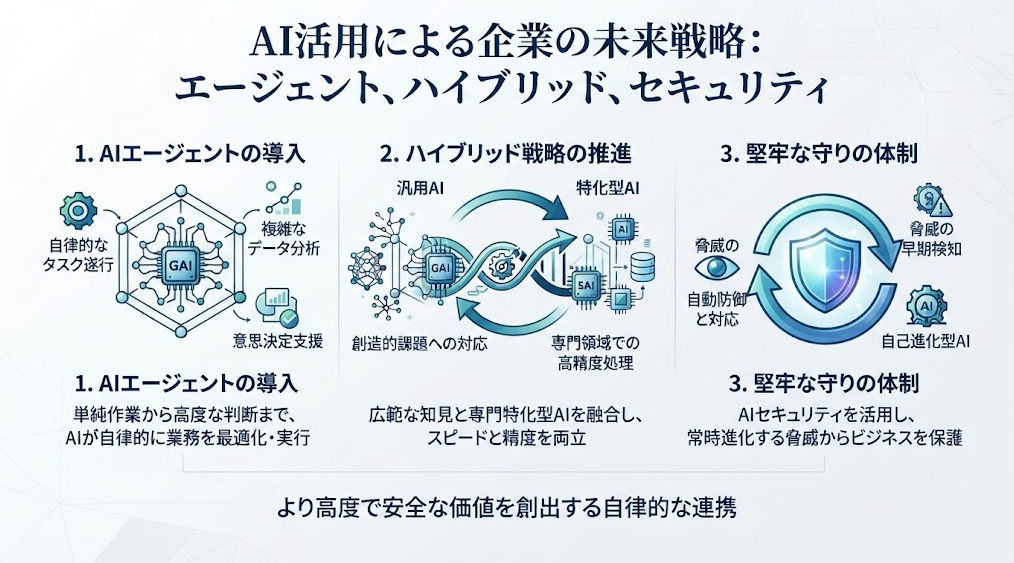
これまでのAI活用といえば、人間がプロンプトを入力して回答を得る「対話型」が主流でした。しかし現在、その役割は「AIエージェント」へと劇的に変化しています。
AIエージェントとは、ユーザーが与えた目標や指示に基づき、必要な情報を検索したり、接続されたツールを操作したりしながら、複数の手順を実行するAI機能を指します。例えば、「来週の会議の資料を作成しておいて」という依頼に対し、許可された範囲で関連情報を収集し、数値を整理してスライドの下書きを作成するといった、複数の作業を自動化できる存在です。
しかし、重要な操作では、人間による確認や承認が必要になる場合があります。
汎用型AIと特化型AIを組み合わせるハイブリッド戦略
業務効率化の鍵を握るのは、ChatGPTのような「汎用型AI」と、特定の職種やタスクに特化した「特化型AI」の使い分けです。汎用型は文章作成やアイデア出しに優れていますが、専門的な法務知識や業界特有の商習慣に基づく判断には限界があります。そこで、特定の業務フローに組み込まれた特化型ツールを併用することで、精度と速度を両立させるハイブリッド戦略が求められています。
それぞれの強みを理解し、適切な場面で適切なAIを選択するリテラシーが、今後のビジネススキルの核となるでしょう。
求められるAI活用のセキュリティ新基準
AIの利用におけるリスク対策を徹底することで、主に以下の3つの重要ポイントが得られます。
- データ保護とアクセス管理の徹底
- 生成情報の確認体制の構築
- 技術進化に応じた体制の継続的アップデート
企業のAI活用においては、機密情報の流出やプライバシー侵害を防ぐため、入力データの取り扱い確認や学習利用を停止する設定、さらに企業向けのセキュアなプランの利用が欠かせません。学習データの扱いや環境の分離方法はサービスごとに異なるため、事前の確認が必要です。
また、ハルシネーション(情報の誤り)対策として、法務・財務・人事などの重要判断では、用途やリスクに応じた専門担当者による人間味のあるチェック体制が信頼性を担保します。技術の急速な進化に合わせて、これら「守りの体制」を常にアップデートし続けることが求められています。
🛠️ 【カテゴリ別】業務効率化におすすめのAIツール18選
AIツールは日々進化しており、目的ごとに最適な選択肢が異なります。
ここでは、実務での利便性が高い18のツールをカテゴリ別に分類し、それぞれの特徴と活用シーンをご紹介します。
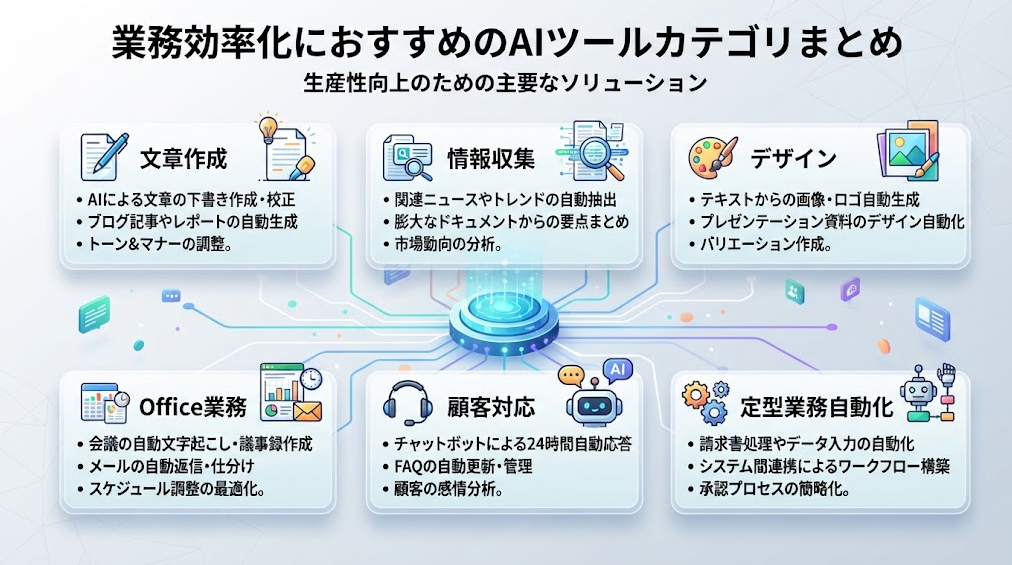
文章作成・要約:ChatGPT、Claudeシリーズ、Jasper
- ChatGPT:文章作成の定番ツールとしての多用途性
- Claudeシリーズ:長文処理や複雑なタスク、自然で人間らしい表現への強み
- Jasper:マーケティング文案やブログ記事に特化した、企業のトーン&マナーに合わせたコンテンツ生成
これらのツールを活用することで、メールの返信からプレスリリースの下書き作成まで、執筆にかかる時間の短縮や、アウトプットの品質向上を支援できます。なお、利用できるモデルや機能はサービスやプランによって異なり、内容の確認や最終的な編集は必要です。
こちらも合わせてご覧ください:ChatGPTとGoogle Chatを連携して、受信メールの内容を要約・通知する方法 / 【ノーコード】ecforceの定期受注詳細を自動で要約し活用する方法
情報収集・リサーチ:Perplexity、Felo、Genspark
- Perplexity:出典を明示しながらの回答抽出
- Felo:多言語情報の瞬時要約
- Genspark:特定テーマに絞った深掘りリサーチ
膨大なWeb情報から必要な回答を抽出するリサーチ業務において、これらのAIを活用することで、従来の検索エンジンで複数のページを確認していた作業を効率化できます。海外のトレンド調査や競合調査でも翻訳や情報整理のサポートとなりますが、サービスによって対応言語や情報の更新頻度は異なります。なお、回答の正確性や情報の新しさは、必ず引用元や公式情報に立ち返って確認することが重要です。
こちらも合わせてご覧ください:ChatworkとブラウザRPAを連携して、Webサイトの情報を取得・通知する方法
デザイン・ビジュアル制作:Canva AI、Adobe Firefly、Midjourney
- Canva AI:短い指示文からのSNS画像やプレゼン資料案の生成による初心者支援
※用途に応じて、生成後の調整や確認が必要です。 - Adobe Firefly:商用利用に配慮した安全な学習データに基づく企業活動向けの安心導入
※商用利用の可否や利用条件は、機能や契約内容を確認する必要があります。 - Midjourney:コンセプトアートや独創的なビジュアル制作における圧倒的な芸術性
これらのクリエイティブツールを活用することで、デザイン制作のハードルを下げることができます。なお、Canva AIなどのツールでは用途に応じて生成後の調整や確認が必要となり、サービスによって特徴や強みが異なります。
こちらも合わせてご覧ください:画像生成AIツール比較|店舗の日本語看板は描ける?実務レベルか検証
Office・Workspace業務:Microsoft Copilot、Gemini 3 Pro
- Microsoft 365 Copilot:Teams会議の要約やアクションアイテムの整理、文書からのスライド下書き作成
- Google WorkspaceのGemini機能:Gmailの下書き作成やスプレッドシートのデータ分析支援。慣れ親しんだツールへの統合による、低い学習コストでの即戦力化
これらのツールを活用することで、日常的な作業を効率化できます。なお、PowerPointでのスライド作成機能や利用できるモデル名・機能などは、契約プランや提供状況、利用環境によって異なります。
こちらも合わせてご覧ください:Google Meetで会議を文字起こし!議事録作成を自動化する方法 / 【プログラミング不要】Microsoft ExcelのデータをkintoneにCI自動連携する方法
顧客対応・サポート:Zendesk AI、Helpfeel、KARTE
- Zendesk AI:問い合わせの瞬時判別による、適切な担当者への振り分けと一次回答の自動化
- Helpfeel:「意図予測検索」による曖昧な言葉での検索への対応と、FAQの自己解決率向上
- KARTE:顧客の行動データ分析に基づく、Webサイトやアプリでの顧客ごとの施策出し分け支援
これらのツールを活用することで、自動応答やナレッジ管理を効率化し、現場の標準化を進めることができます。なお、具体的なAI機能や効果は、利用する製品・プラン・設定によって異なります。
こちらも合わせてご覧ください:Chatworkで問い合わせ対応を効率化!AI自動返信の設定方法を解説
定型業務自動化(iPaaS/ワークフロー):Zapier AI、Notion AI Q&A、Slack AI
- Zapier:自然言語による自動化ワークフローの下書き作成
- Notion AI Q&A:社内ドキュメントからの必要情報の即時検索と回答生成
- Slack AI:チャンネルや会話の未読・過去メッセージの要約機能
これらを活用することで、情報の分断を防ぎ組織全体の意思疎通を加速させることができます。なお、Zapierで利用できるアプリや処理、Slack AIの要約範囲や機能などは、接続先、契約プラン、利用環境によって異なります。
🚀 YoomはAIエージェントによる業務の自律化を自動化できます
日々の業務の中で発生する「データの転記」や「情報の要約」といった作業は、効率化が求められる一方で、一つひとつを人の手で行うには膨大な時間がかかりますね。そんな課題もYoomなら鮮やかに解決できます!
YoomのAIエージェント機能を活用することで、これまで人間が介在していた判断や操作をAIが代行。あなたは単純作業から解放され、本来注力すべき戦略立案や顧客との深いコミュニケーションといったコア業務に、より多くの時間を割けるようになります。
「これなら自分の仕事が変わるかも!」と感じた方は、ぜひ以下からYoomを体験してみてください。



- オンライン講座や研修などで、受講申込者の資格判定を手作業で行っている運営担当者の方
- 申込受付から登録までのリードタイムを短縮したいと考えているマーケティング担当者の方
- AIを活用したコース登録の自動化によって、コア業務に集中できる環境を整えたい方
- フォームへの申込を起点に、AIが受講資格を自動で判定し記録するため、手作業で行っていた一連のコース登録業務にかかる時間を短縮できます。
- AIが設定された基準に基づき判定を行うため、担当者ごとの判断のばらつきや確認漏れを防ぎ、業務の標準化と品質向上に繋がります。
- はじめに、Google スプレッドシートをYoomと連携します。
- 次に、トリガーでフォームトリガーを選択し、「フォームが送信されたら」というアクションを設定します。
- 最後に、オペレーションでAIワーカーを選択し、フォームの回答内容をもとに自動で申込審査や資格判定を行い、その結果をGoogle スプレッドシートに記録するためのマニュアル(指示)を作成します。
■このワークフローのカスタムポイント
- トリガーとなるフォームでは、受講資格の判定に必要な情報を取得できるよう、質問項目を任意で設定してください。
- オペレーションのAIワーカーでは、どのような基準で適格性を判定するか、具体的な指示内容を任意で設定することが可能です。また、Google スプレッドシートの連携先や登録内容についても自由にカスタマイズできます。
- Google スプレッドシートとYoomを連携してください。AIワーカー内で使用するツール(アプリ)についてもマイアプリ連携が必要です。
- AIワーカーの基本設定は「【AIワーカー】基本的な設定方法」をご参照ください。
- AIワーカーの同時実行数・作成可能なAIワーカー数・利用可能なAIモデルはご契約中のプランによって異なります。
- AIワーカー内でご利用いただけるアプリやオペレーション等はフローボットの利用制限と同様です。
- AIワーカーは、テスト実行でも本番実行と同様にタスクを消費しますのでご注意ください。詳細は「【AIワーカー】タスク実行数の計算方法」ご参照ください。
- AIワーカーはマニュアルを詳細に設定することで適切な処理を実行しやすくなります。詳細は「【AIワーカー】マニュアルの作成方法」をご参照ください。




会議の音声や画像から議事録を自律的に生成し、Asanaへのタスク登録やGoogleドキュメントでの資料作成まで完結させるAIワーカーです。事務作業の自動化により経営判断のスムーズな実行を支援するため、会議後の報告業務やタスク管理の負担を軽減し、意思決定の質を高めたい方におすすめです。
■このAIワーカーをおすすめする方
- 経営会議後の議事録作成や、関係各所への報告資料作成に追われている経営企画や事務局の方
- 会議で決まったネクストアクションを、Asanaなどのタスク管理ツールへ入力する手間を削減したい方
- 会議内容から機密情報を適切に除外し、他部署向けの共有資料を効率的に作成したい管理職の方
■AIワーカー設定の流れ
- まず最初に、AIワーカーの「名前」や「役割」などの基本設定を行います。
- 次に、AIワーカー内で使用するAsana、Googleドキュメント、Google DriveをYoomと連携し、必要なアクションを設定します。これらは普段お使いの他のアプリに変更することも可能です。
- 最後に、AIワーカーへの指示書となる「マニュアル」を、自社の会議運営ルールや報告形式に合わせて作成・編集します。
■このAIワーカーのカスタムポイント
- 「議事録作成」マニュアル内の「# 議事録フォーマット」や「資料作成」マニュアル内の「# 会議資料のフォーマット」、「# アジェンダのフォーマット」を自社で利用している形式に書き換えてください。これにより、AIが自社の慣習に沿った構造でドキュメントを作成できるようになります。
- 「タスク管理」マニュアル内の「# 優先度判定基準」を自社の運用ルールに合わせて調整してください。タスク登録時に、AIがより実務に即した優先度をAsana上で付与できるようになります。
- 「報告書ドラフト作成」マニュアル内の「# 機密情報の定義」に、社外や他部署へ公開すべきでない特定のキーワードや項目を設定してください。情報の重要度をAIが理解し、社内報告書作成時の精査精度が向上します。
■注意事項
- Asana、Googleドキュメント、Google DriveとYoomを連携してください。
- AIワーカーの基本設定は「【AIワーカー】基本的な設定方法」をご参照ください。
- AIワーカーの同時実行数・作成可能なAIワーカー数・利用可能なAIモデルはご契約中のプランによって異なります。
- AIワーカー内でご利用いただけるアプリやオペレーション等はフローボットの利用制限と同様です。
- AIワーカーは、テスト実行でも本番実行と同様にタスクを消費しますのでご注意ください。詳細は「【AIワーカー】タスク実行数の計算方法」ご参照ください。
- AIワーカーはマニュアルを詳細に設定することで適切な処理を実行しやすくなります。詳細は「【AIワーカー】マニュアルの作成方法」をご参照ください。
- AIワーカー内で20件を超える大容量データの取得やループ処理を行うと、タスクを著しく消費する可能性があるためご注意ください。
🧠単なる効率化を超えた「組織の知能化」とAIエージェントの活用
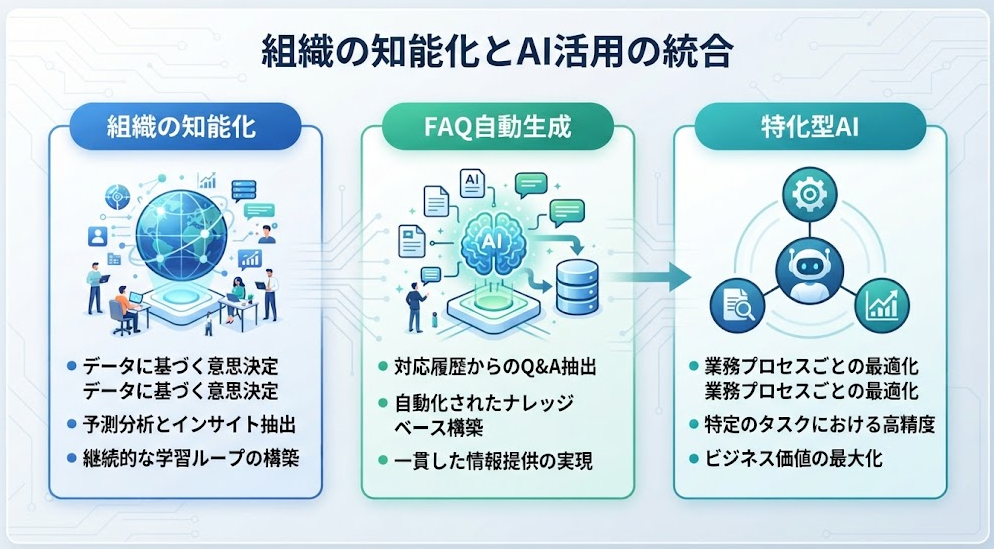
AIの導入は、単に「作業時間を短くする」というフェーズから、組織全体の知能を高め、競争力を強化する「知能化」のフェーズへと移行しています。
ここでは、Yoomが提供する一次情報に基づき、次世代のAI活用術を深掘りします。
指示を待つAIから「自ら判断し実行するAI」へのパラダイムシフト
これまでの自動化ツールは、あらかじめ決められた「Aが起きたらBをする」というルールに従うだけでした。しかし、AIエージェントの登場により、組織の意思決定や業務プロセスに以下のような変化をもたらします。
- 自律的な判断プロセスの組み込み:
状況に応じた最適な判断をAIが下し、人間は最終的な承認と例外対応に専念できる - 組織の意思決定スピードの向上:
在庫不足時の最適発注量の算出など、複雑なデータ分析と判断を自動化して迅速な対応が可能になる - ガードレール付き段階的展開:
自律性の低い段階から始め、ワンクリック承認の仕組みなどを通じて想定外の動作を防ぎながら権限を拡大する
AIエージェントの導入は、単なる作業の効率化にとどまらず、人間の役割を「実行」から「監督・承認」へとシフトさせることで、業務プロセスの質とスピードの向上につながりうる重要なアプローチとなります。
こちらも合わせてご覧ください:McKinsey & Company「エージェント型組織:AI時代の次なるパラダイムの輪郭」
対応履歴を資産に変える、AIによるFAQ・ナレッジ自動生成の仕組み
日々のチャットやメールでのやり取りは、組織にとって貴重なノウハウの塊です。しかし、それらは往々にしてログの中に埋もれてしまいます。AIエージェントを活用すれば、過去の膨大なやり取りから重要なQ&Aを自動的に抽出し、整理されたナレッジベースとして常に最新の状態に保つことができます。以下は、対応履歴のナレッジ化とAI活用のポイントです。
- 自動抽出と最新化:
チャットやメールのやり取りから重要なQ&Aを自動で抽出し、ナレッジベースを常に最新の状態に維持 - 問い合わせ対応の効率化:
新入社員からの質問に対し、AIが過去の事例に基づく最適な回答を即座に提示し、教え合う手間を削減 - データドリブンな判断:
問い合わせ履歴や検索ログをAIが客観的に分析し、どの質問をFAQ化すべきかをデータに基づいて判断 - 属人化の防止:
ベテランの経験や勘に依存しない運用体制を構築し、担当者の異動や退職による情報の陳腐化を回避
日々の業務内で交わされるチャットやメールのログには、組織の貴重なノウハウが蓄積されています。しかし、これまではどの情報をFAQとして残すべきかの判断がベテランの勘に依存しがちであり、担当者の異動や退職によってノウハウが失われる課題がありました。
AIエージェントやデータ分析を導入することで、ログの選定からQ&Aの作成、直近情報の維持まで一連のプロセスを自動化できます。これにより、属人性を排除した強固なナレッジマネジメント体制が実現し、組織全体での業務効率化と知能化を推進することが可能です。
こちらも合わせてご覧ください:JAPAN AI ラボ「生成AIを活用したFAQ自動生成とは?」
AIワーカーを「特定の職務」に特化させることで得られる圧倒的な業務精度
汎用的なAIではなく、特定の役割を与えられた「AIワーカー」を組織に配置することが、これからのスタンダードになります。特化型AIワーカーの導入と今後のトレンドは、以下の通りです。
- AIワーカーの組織配置:
汎用的なAIではなく、「発注管理担当」や「議事録要約担当」など特定の役割やミッションを持つAIワーカーを配置 - 業務理解と精度の向上:
明確なミッションを与えることで業務に必要な文脈やルールを反映させ、高い精度とスピードでタスクを処理 - Yoomでの簡単な構成:
特定の職務に特化したAIワーカーを容易に構築し、現場の即戦力としてスピーディーに導入可能 - 市場の予測と動向:
Gartnerの予測によると、2027年までに企業は汎用LLMの3倍の頻度でタスク特化型のAIモデルを利用する見込み
組織におけるAI活用の軸足は、何でもこなせる汎用的なモデルから、特定の業務を担う「AIワーカー」の配置へと移行しつつあります。
それぞれの役割やミッションをあらかじめ定義することで、AIは独自の文脈やルールに適応し、実用性の高いアウトプットを迅速に生み出せるようになります。Yoomのようなノーコードツールを活用すれば、こうした専門性の高いAIエージェントを現場主導で手軽に立ち上げることが可能です。
今後は、Gartnerの予測が示す通り、業務に最適化されたタスク特化型のAIモデルが組織の生産性を支える中心的な存在になっていきます。
こちらも合わせてご覧ください:【発注管理を自動化】在庫チェックの手間を省くAIワーカーの作り方 / NotionとChatworkを連携して、議事録内容を要約・自動通知する方法
🤖 AIワーカーで現場を支える!Yoomの業務効率化テンプレート
ここでは、実務ですぐに活用できるYoomのAIワーカーテンプレートをご紹介します。
それぞれの役割を理解し、あなたのチームにぴったりの「デジタル同僚」を見つけてください。
事務作業を劇的に効率化したい方へ
日々の細かな事務作業は、積み重なると大きな負担になります。
「全社総合実務コンシェルジュ」は、社内の問い合わせ対応や定型的な書類の処理をマルチにこなすAIワーカーです。特に、社内規定の確認や備品の発注フロー案内など、誰に聞けばいいか迷うようなタスクの一次受けとして最適です。
これにより、バックオフィス部門への直接的な問い合わせを削減し、組織全体のスムーズな運営をサポートします。
おすすめ:

 翻訳要約コンシェルジュ
Google スプレッドシートの専門用語リストを参照し、外国語ファイルを翻訳・要約してGoogle Driveへ保存するAIワーカーです。自社特有の表現を反映した正確な文書作成からフォルダ整理までを自動化できるため、海外資料を扱う業務の負担を軽減したい担当者やチームリーダーにおすすめです。
試してみる
■概要海外企業とのやり取りや海外メディアからの情報収集において、外国語ファイルの翻訳や要約に多くの時間を費やしていませんか?一般的な翻訳ツールでは、自社特有の専門用語が正しく反映されず、結局手作業で修正が必要になることも少なくありません。このAIワーカーは、Google スプレッドシートにまとめた自社の専門用語リストを参照し、指示に従って外国語ファイルの翻訳・要約を自律的に実行します。生成された内容はGoogleドキュメントへ保存され、指定したGoogle Driveのフォルダへ整理されるため、情報共有も円滑に進みます。
■このAIワーカーをおすすめする方- 外国語の資料を日常的に読み解く必要があり、翻訳や要約の作業負担を軽減したい担当者の方
- 自社独自の専門用語やトーン&マナーを重視しており、一般的な翻訳結果では満足できない実務者の方
- 翻訳した内容のドキュメント作成からフォルダへの整理まで、一連の事務作業を効率化したいチームリーダーの方
■AIワーカー設定の流れ- AIワーカーの「名前」や「役割」などの基本設定を行い、自律的に動く土台を整えます。
- Google DriveやGoogle スプレッドシートなどの使用ツールをYoomとマイアプリ連携します。普段お使いの他のアプリに変更して設定することも可能です。
- AIワーカーへの指示書となる「スキル」を、自社の運用ルールやニーズに合わせて編集・作成します。
■このAIワーカーのカスタムポイント- スキル内の「#トーン&マナー」に自社特有の表現スタイル(丁寧語の指定など)を設定することで、よりビジネスの実務に適したアウトプットが得られます。
- スキル内の「【要約のスタイル】」に「重要ポイントを3点以内で箇条書きにする」といった具体的な形式を指定することで、AIが自律的に情報を整理しやすくなります。
- Google スプレッドシートには自社の専門用語リストを格納し、AIが常に正しい訳語を選択できるように調整が可能です。
- Google DriveのアクションでフォルダIDを任意の設定に変更することで、プロジェクトごとの適切な場所へドキュメントを自動で整理できます。
■注意事項- Google Drive、Google スプレッドシート、GoogleドキュメントとYoomを連携してください。
- AIワーカーの基本設定は「【AIワーカー】基本的な設定方法」をご参照ください。
- AIワーカーの同時実行数・作成可能なAIワーカー数・利用可能なAIモデルはご契約中のプランによって異なります。
- AIワーカー内でご利用いただけるアプリやオペレーション等はフローボットの利用制限と同様です。
- AIワーカーは、テスト実行でも本番実行と同様にタスクを消費しますのでご注意ください。詳細は「【AIワーカー】タスク実行数の計算方法」をご参照ください。
- AIワーカーはマニュアルを詳細に設定することで適切な処理を実行しやすくなります。詳細は「【AIワーカー】マニュアルの作成方法」をご参照ください。
Google スプレッドシートの専門用語リストを参照し、外国語ファイルを翻訳・要約してGoogle Driveへ保存するAIワーカーです。自社特有の表現を反映した正確な文書作成からフォルダ整理までを自動化できるため、海外資料を扱う業務の負担を軽減したい担当者やチームリーダーにおすすめです。
- 外国語の資料を日常的に読み解く必要があり、翻訳や要約の作業負担を軽減したい担当者の方
- 自社独自の専門用語やトーン&マナーを重視しており、一般的な翻訳結果では満足できない実務者の方
- 翻訳した内容のドキュメント作成からフォルダへの整理まで、一連の事務作業を効率化したいチームリーダーの方
- AIワーカーの「名前」や「役割」などの基本設定を行い、自律的に動く土台を整えます。
- Google DriveやGoogle スプレッドシートなどの使用ツールをYoomとマイアプリ連携します。普段お使いの他のアプリに変更して設定することも可能です。
- AIワーカーへの指示書となる「スキル」を、自社の運用ルールやニーズに合わせて編集・作成します。
- スキル内の「#トーン&マナー」に自社特有の表現スタイル(丁寧語の指定など)を設定することで、よりビジネスの実務に適したアウトプットが得られます。
- スキル内の「【要約のスタイル】」に「重要ポイントを3点以内で箇条書きにする」といった具体的な形式を指定することで、AIが自律的に情報を整理しやすくなります。
- Google スプレッドシートには自社の専門用語リストを格納し、AIが常に正しい訳語を選択できるように調整が可能です。
- Google DriveのアクションでフォルダIDを任意の設定に変更することで、プロジェクトごとの適切な場所へドキュメントを自動で整理できます。
- Google Drive、Google スプレッドシート、GoogleドキュメントとYoomを連携してください。
- AIワーカーの基本設定は「【AIワーカー】基本的な設定方法」をご参照ください。
- AIワーカーの同時実行数・作成可能なAIワーカー数・利用可能なAIモデルはご契約中のプランによって異なります。
- AIワーカー内でご利用いただけるアプリやオペレーション等はフローボットの利用制限と同様です。
- AIワーカーは、テスト実行でも本番実行と同様にタスクを消費しますのでご注意ください。詳細は「【AIワーカー】タスク実行数の計算方法」をご参照ください。
- AIワーカーはマニュアルを詳細に設定することで適切な処理を実行しやすくなります。詳細は「【AIワーカー】マニュアルの作成方法」をご参照ください。
会議の質を高め、議事録作成から解放されたい方へ
「経営会議アシスタント」は、録音データや文字起こしテキストをもとに、重要な決定事項やネクストアクションを鮮やかに整理します。ただ要約するだけでなく、会議の文脈を汲み取った精度の高いアウトプットが特徴です。
会議が終わった直後には既に議事録のドラフトが完成しているという体験は、意思決定のスピードを劇的に高めます。
おすすめ:
経営会議アシスタント
会議の音声や画像から議事録を自律的に生成し、Asanaへのタスク登録やGoogleドキュメントでの資料作成まで完結させるAIワーカーです。事務作業の自動化により経営判断のスムーズな実行を支援するため、会議後の報告業務やタスク管理の負担を軽減し、意思決定の質を高めたい方におすすめです。
試してみる
■概要経営会議は企業の意思決定を行う重要な場ですが、会議後の議事録作成やタスクの整理、次回の準備には多くの時間と労力がかかりがちです。特に、機密情報の精査や複数のツールへの情報入力は、担当者にとって大きな心理的・実務的負荷となります。このAIワーカーは、会議の音声データやホワイトボードの画像などから、指示に基づき自律的に議事録を生成します。さらに、決定事項をAsanaへタスクとして登録したり、Googleドキュメントで次回のアジェンダや社内報告書のドラフトを作成したりといった一連の業務を、自ら判断して遂行します。これにより、経営判断を素早く実行に移すための強力なサポートを実現します。
■このAIワーカーをおすすめする方- 経営会議後の議事録作成や、関係各所への報告資料作成に追われている経営企画や事務局の方
- 会議で決まったネクストアクションを、Asanaなどのタスク管理ツールへ入力する手間を削減したい方
- 会議内容から機密情報を適切に除外し、他部署向けの共有資料を効率的に作成したい管理職の方
■AIワーカー設定の流れ- まず最初に、AIワーカーの「名前」や「役割」などの基本設定を行います。
- 次に、AIワーカー内で使用するAsana、Googleドキュメント、Google DriveをYoomと連携し、必要なアクションを設定します。これらは普段お使いの他のアプリに変更することも可能です。
- 最後に、AIワーカーへの指示書となる「マニュアル」を、自社の会議運営ルールや報告形式に合わせて作成・編集します。
■このAIワーカーのカスタムポイント- 「議事録作成」マニュアル内の「# 議事録フォーマット」や「資料作成」マニュアル内の「# 会議資料のフォーマット」、「# アジェンダのフォーマット」を自社で利用している形式に書き換えてください。これにより、AIが自社の慣習に沿った構造でドキュメントを作成できるようになります。
- 「タスク管理」マニュアル内の「# 優先度判定基準」を自社の運用ルールに合わせて調整してください。タスク登録時に、AIがより実務に即した優先度をAsana上で付与できるようになります。
- 「報告書ドラフト作成」マニュアル内の「# 機密情報の定義」に、社外や他部署へ公開すべきでない特定のキーワードや項目を設定してください。情報の重要度をAIが理解し、社内報告書作成時の精査精度が向上します。
■注意事項- Asana、Googleドキュメント、Google DriveとYoomを連携してください。
- AIワーカーの基本設定は「【AIワーカー】基本的な設定方法」をご参照ください。
- AIワーカーの同時実行数・作成可能なAIワーカー数・利用可能なAIモデルはご契約中のプランによって異なります。
- AIワーカー内でご利用いただけるアプリやオペレーション等はフローボットの利用制限と同様です。
- AIワーカーは、テスト実行でも本番実行と同様にタスクを消費しますのでご注意ください。詳細は「【AIワーカー】タスク実行数の計算方法」ご参照ください。
- AIワーカーはマニュアルを詳細に設定することで適切な処理を実行しやすくなります。詳細は「【AIワーカー】マニュアルの作成方法」をご参照ください。
- AIワーカー内で20件を超える大容量データの取得やループ処理を行うと、タスクを著しく消費する可能性があるためご注意ください。
会議の音声や画像から議事録を自律的に生成し、Asanaへのタスク登録やGoogleドキュメントでの資料作成まで完結させるAIワーカーです。事務作業の自動化により経営判断のスムーズな実行を支援するため、会議後の報告業務やタスク管理の負担を軽減し、意思決定の質を高めたい方におすすめです。
■このAIワーカーをおすすめする方
- 経営会議後の議事録作成や、関係各所への報告資料作成に追われている経営企画や事務局の方
- 会議で決まったネクストアクションを、Asanaなどのタスク管理ツールへ入力する手間を削減したい方
- 会議内容から機密情報を適切に除外し、他部署向けの共有資料を効率的に作成したい管理職の方
■AIワーカー設定の流れ
- まず最初に、AIワーカーの「名前」や「役割」などの基本設定を行います。
- 次に、AIワーカー内で使用するAsana、Googleドキュメント、Google DriveをYoomと連携し、必要なアクションを設定します。これらは普段お使いの他のアプリに変更することも可能です。
- 最後に、AIワーカーへの指示書となる「マニュアル」を、自社の会議運営ルールや報告形式に合わせて作成・編集します。
■このAIワーカーのカスタムポイント
- 「議事録作成」マニュアル内の「# 議事録フォーマット」や「資料作成」マニュアル内の「# 会議資料のフォーマット」、「# アジェンダのフォーマット」を自社で利用している形式に書き換えてください。これにより、AIが自社の慣習に沿った構造でドキュメントを作成できるようになります。
- 「タスク管理」マニュアル内の「# 優先度判定基準」を自社の運用ルールに合わせて調整してください。タスク登録時に、AIがより実務に即した優先度をAsana上で付与できるようになります。
- 「報告書ドラフト作成」マニュアル内の「# 機密情報の定義」に、社外や他部署へ公開すべきでない特定のキーワードや項目を設定してください。情報の重要度をAIが理解し、社内報告書作成時の精査精度が向上します。
■注意事項
- Asana、Googleドキュメント、Google DriveとYoomを連携してください。
- AIワーカーの基本設定は「【AIワーカー】基本的な設定方法」をご参照ください。
- AIワーカーの同時実行数・作成可能なAIワーカー数・利用可能なAIモデルはご契約中のプランによって異なります。
- AIワーカー内でご利用いただけるアプリやオペレーション等はフローボットの利用制限と同様です。
- AIワーカーは、テスト実行でも本番実行と同様にタスクを消費しますのでご注意ください。詳細は「【AIワーカー】タスク実行数の計算方法」ご参照ください。
- AIワーカーはマニュアルを詳細に設定することで適切な処理を実行しやすくなります。詳細は「【AIワーカー】マニュアルの作成方法」をご参照ください。
- AIワーカー内で20件を超える大容量データの取得やループ処理を行うと、タスクを著しく消費する可能性があるためご注意ください。
専門的な書類作成を自動化したい方へ
契約書の下書きや報告書の作成など、一定の型がある書類業務には「書類作成担当」が力を発揮します。必要な情報を提供するだけで、あらかじめ設定されたフォーマットに沿って正確な書類を生成します。
記載漏れや形式のミスを防げるため、チェックの手間も大幅に削減。法務や営業事務といった、正確性が求められる現場の強力な味方となります。
おすすめ:
 書類作成担当
メモや短い指示を出すだけで、AIワーカーが自分で流れを考えてビジネス書類をPDFで作ってくれます。書き間違いや見落としを防ぎながら、書類作成の手間をぐっと減らして見栄えの良い書類ができるため、事務作業をパパッと終わらせて本来の大切な仕事に集中したい方におすすめです。
試してみる
■概要契約書や請求書、提案書といった書類の作成は、間違いが許されない一方で、細かな文字の調整やレイアウトを整えるのに多くの時間がかかってしまいます。特にいくつかのテンプレートを使い分けていると、データのコピペミスや見栄えの崩れといった問題も起きがちですよね。このAIワーカーは、箇条書きのメモや短い指示から内容をパッと読み取り、自然な文章の流れや言葉遣いを自分で考えて、正式なフォーマットに沿った書類を作ってくれます。もし足りない情報があればAIから確認してくれますし、最終的にはそのまま使えるPDF形式で仕上げてくれるので、書類づくりの手間をぐっと減らすことができます。
■このAIワーカーをおすすめする方- 毎日の契約書や請求書の作成が多く、書類づくりの時間をカットして、もっと本来の大切な業務に集中したい事務担当の方
- メモ書き程度でサクッと指示を済ませつつも、お相手に失礼のない、きちんとした丁寧な書類をパパッと揃えたい営業部門の方
- 会社のルールに沿ったいつもの書類の形をしっかりキープして、メンバーによる書き方のバラつきを無くしてきれいに管理したいチームリーダーの方
■事前準備
AIワーカーが正式なフォーマットに沿って書類を作成できるよう、請求書や契約書などの雛形をあらかじめ準備しておきましょう。雛形はGoogle スプレッドシート、Googleドキュメント、Microsoft Excelなどで作成できます。普段お使いのツールで作ってみてくださいね。
その後、AIワーカーへのチャットに雛形ファイルを添付し、「この雛形をもとに書類を作って」と指示することで、AIワーカーが雛形をもとに書類を作成できるようになります。
■AIワーカーの設定方法
チャットで指示を出すだけで自社の運用に合わせて自動で設定・アップデートされていきます。まずは、AIワーカーが処理を正しく実行できるよう「スキル」と「使用ツール」をカスタマイズしましょう。- 「スキル」とは:AIワーカーが処理を行うための手順書です。詳しい設定方法は「【AIワーカー】スキル(旧マニュアル)の作成方法」をご参照ください。
- 「使用ツール」とは:AIワーカーが処理を行う際に使用するツールです。自社で普段使っているツールをAIに指示するだけで、データの取得先や出力先を自由に組み替えることができます。
- AIワーカーの同時実行数・作成可能なAIワーカー数・利用可能なAIモデルはご契約中のプランによって異なります。
- AIワーカー内でご利用いただけるアプリやオペレーション等はフローボットの利用制限と同様です。
- AIワーカーは、テスト実行でも本番実行と同様にタスクを消費しますのでご注意ください。詳細は「【AIワーカー】タスク実行数の計算方法」ご参照ください。
メモや短い指示を出すだけで、AIワーカーが自分で流れを考えてビジネス書類をPDFで作ってくれます。書き間違いや見落としを防ぎながら、書類作成の手間をぐっと減らして見栄えの良い書類ができるため、事務作業をパパッと終わらせて本来の大切な仕事に集中したい方におすすめです。
- 毎日の契約書や請求書の作成が多く、書類づくりの時間をカットして、もっと本来の大切な業務に集中したい事務担当の方
- メモ書き程度でサクッと指示を済ませつつも、お相手に失礼のない、きちんとした丁寧な書類をパパッと揃えたい営業部門の方
- 会社のルールに沿ったいつもの書類の形をしっかりキープして、メンバーによる書き方のバラつきを無くしてきれいに管理したいチームリーダーの方
■事前準備
AIワーカーが正式なフォーマットに沿って書類を作成できるよう、請求書や契約書などの雛形をあらかじめ準備しておきましょう。雛形はGoogle スプレッドシート、Googleドキュメント、Microsoft Excelなどで作成できます。普段お使いのツールで作ってみてくださいね。
その後、AIワーカーへのチャットに雛形ファイルを添付し、「この雛形をもとに書類を作って」と指示することで、AIワーカーが雛形をもとに書類を作成できるようになります。
チャットで指示を出すだけで自社の運用に合わせて自動で設定・アップデートされていきます。まずは、AIワーカーが処理を正しく実行できるよう「スキル」と「使用ツール」をカスタマイズしましょう。
- 「スキル」とは:AIワーカーが処理を行うための手順書です。詳しい設定方法は「【AIワーカー】スキル(旧マニュアル)の作成方法」をご参照ください。
- 「使用ツール」とは:AIワーカーが処理を行う際に使用するツールです。自社で普段使っているツールをAIに指示するだけで、データの取得先や出力先を自由に組み替えることができます。
- AIワーカーの同時実行数・作成可能なAIワーカー数・利用可能なAIモデルはご契約中のプランによって異なります。
- AIワーカー内でご利用いただけるアプリやオペレーション等はフローボットの利用制限と同様です。
- AIワーカーは、テスト実行でも本番実行と同様にタスクを消費しますのでご注意ください。詳細は「【AIワーカー】タスク実行数の計算方法」ご参照ください。
個別の秘書業務をAIに任せたい方へ
「業務秘書担当」は、スケジュールの調整やタスクの優先順位付けなど、個人の生産性を最大化するためのサポートを行います。忙しいあなたの代わりに情報を整理し、今やるべきことに集中できる環境を整えます。
自分専用の優秀な秘書が24時間体制で控えているような感覚で、仕事のストレスを軽減してくれます。
おすすめ:
 業務秘書担当
チャットで依頼するだけでカレンダー調整・メール対応・会食の手配など一連の秘書業務をまとめて実行するAIワーカーです。情報が不足している場合はAIが確認しながら進めるため、自社の運用ルールや依頼の細かな意図まで汲み取って業務を確実に完了させられるので、秘書業務に時間を取られず本来の仕事に集中したい方におすすめです。
試してみる
■概要このAIワーカーはチャットで依頼するだけで、スキルに沿って必要なステップを順序立てて実行し、一連の秘書業務をまとめて進めてくれます。情報が不足していればAIから確認を取りながら進めるので、依頼の意図をくみ取りつつ業務を確実に完了させることができます。
■AIワーカーの設定方法チャットで指示を出すだけで自社の運用に合わせて自動で設定・アップデートされていきます。まずは、AIワーカーが処理を正しく実行できるよう「スキル」と「使用ツール」をカスタマイズしましょう。- 「スキル」とは:
- AIワーカーが処理を行うための手順書です。詳しい設定方法は「【AIワーカー】スキル(旧マニュアル)の作成方法」をご参照ください。
- 「使用ツール」とは:
- AIワーカーが処理を行う際に使用するツールです。自社で普段使っているツールをAIに指示するだけで、データの取得先や出力先を自由に組み替えることができます。
AIワーカーの基本設定については「【AIワーカー】基本的な設定方法」 でもご確認いただけます。
■注意事項- AIワーカーの同時実行数・作成可能なAIワーカー数・利用可能なAIモデルはご契約中のプランによって異なります。
- AIワーカー内でご利用いただけるアプリやオペレーション等はフローボットの利用制限と同様です。
- AIワーカーは、テスト実行でも本番実行と同様にタスクを消費しますのでご注意ください。詳細は「【AIワーカー】タスク実行数の計算方法」をご参照ください。
チャットで依頼するだけでカレンダー調整・メール対応・会食の手配など一連の秘書業務をまとめて実行するAIワーカーです。情報が不足している場合はAIが確認しながら進めるため、自社の運用ルールや依頼の細かな意図まで汲み取って業務を確実に完了させられるので、秘書業務に時間を取られず本来の仕事に集中したい方におすすめです。
- 「スキル」とは:
- AIワーカーが処理を行うための手順書です。詳しい設定方法は「【AIワーカー】スキル(旧マニュアル)の作成方法」をご参照ください。
- 「使用ツール」とは:
- AIワーカーが処理を行う際に使用するツールです。自社で普段使っているツールをAIに指示するだけで、データの取得先や出力先を自由に組み替えることができます。
- AIワーカーの同時実行数・作成可能なAIワーカー数・利用可能なAIモデルはご契約中のプランによって異なります。
- AIワーカー内でご利用いただけるアプリやオペレーション等はフローボットの利用制限と同様です。
- AIワーカーは、テスト実行でも本番実行と同様にタスクを消費しますのでご注意ください。詳細は「【AIワーカー】タスク実行数の計算方法」をご参照ください。
🎯 AI導入で失敗しないための3ステップと定着のコツ
ツールを導入するだけでは、真の効率化は達成できません。
組織にAIを根付かせ、成果を出し続けるための実践的なステップをご紹介します。
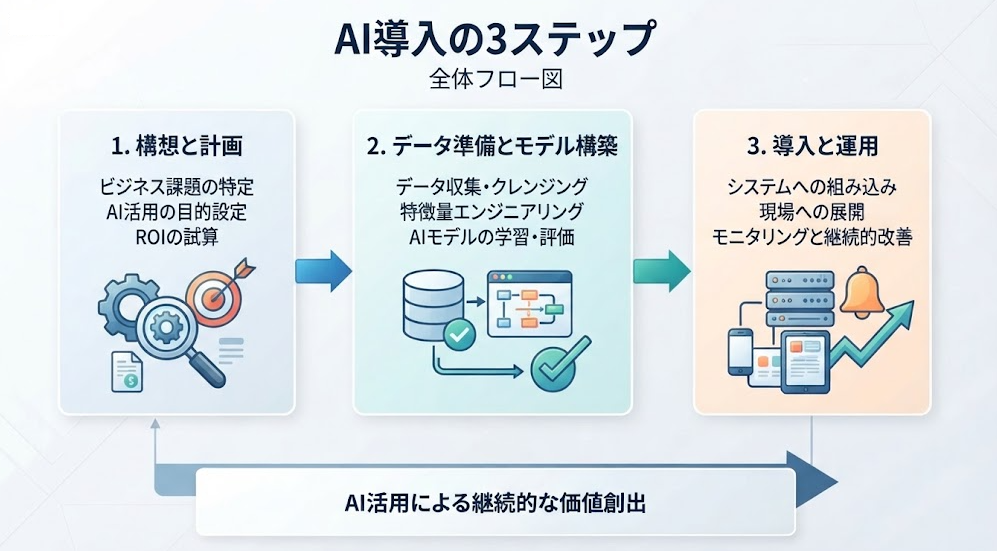
ステップ1:業務の棚卸し
まずは、現在行っている業務を、AIの活用効果が見込まれる作業(定型作業、翻訳、要約、検索など)と、人間による判断や確認が重要な作業(創造的思考、感情的な対話、最終決定など)に仕分けます。
特に、毎日発生する単純な転記作業や情報の収集などは、AI導入の効果を比較的確認しやすい「クイックウィン」の候補となります。
業務フローを可視化し、どこにAIを組み込むべきかのポイントを明確にすることから始めましょう。
ステップ2:ROI・KPI設計
AI導入の効果を測るためには、明確な指標が必要です。削減できた工数(時間)だけでなく、AI活用によって生み出された「付加価値」にも注目しましょう。
例えば、「リサーチ時間が半分になったことで、顧客への提案資料が1日早く完成するようになった」「サポートの自動化で、より複雑な相談に時間をかけられるようになった」といった変化を記録します。
具体的な数値で成果を示すことが、社内の理解を得て導入範囲を広げる強力な根拠となります。
ステップ3:「AIリード」育成とガイドライン整備
ツールを全社に配布して終わりにするのではなく、活用の中心となる「AIリード」や各部署の推進担当者を選任することをお勧めします。彼らが現場での成功事例を共有し、お互いにプロンプトや活用術を教え合う文化を作ることで、AI活用が習慣化されます。
同時に、安全に利用するための社内ガイドラインを策定し、利用状況やリスクの変化に応じて定期的にアップデートすることで、リスクを抑えながらAI活用の効果を高めやすくなります。
📉 AI活用で陥りやすい落とし穴と回避策
便利なAIも、使い方を一歩間違えると予期せぬトラブルの原因となります。
リスクを正しく理解し、賢く回避するためのポイントをまとめました。
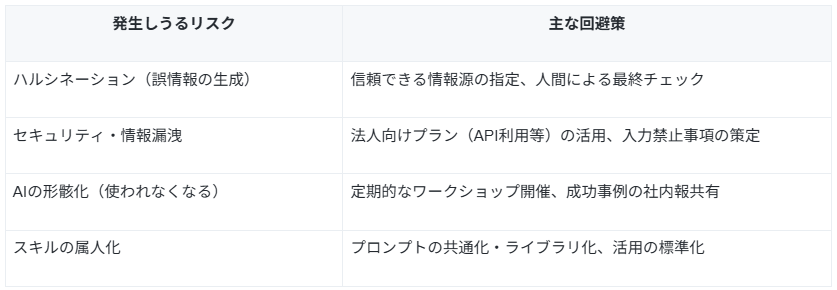
AIが生成する情報は必ずしも100%正確ではありません。特に数値や法律に関わる内容は、必ず一次ソースを確認する習慣をつけましょう。
また、個人の無料アカウントで機密情報を扱うことは厳禁です。組織として安全な環境を整えることが、結果として自由なAI活用を促進することに繋がります。
✅ まとめ
AIによる業務効率化は、単なるツールの導入ではなく、私たちの働き方そのものを再定義するプロセスです。自律的に動く「AIエージェント」や、特定の職務に特化した「AIワーカー」をいかにチームに迎え入れるかが、企業の成長を左右する大きな鍵となります。
まずは、小さな定型業務からAIに任せてみてください。そこで生まれた余裕が、あなたにしかできない新しい価値を生み出す源泉になるはずです。技術を恐れるのではなく、頼れるパートナーとして使いこなすことで、よりクリエイティブで充実したビジネスライフを実現しましょう。
🌟 Yoomでできること
記事を通じてご紹介したように、AIツールを活用することで業務のあり方は劇的に変わります。しかし、ツール同士を連携させ、独自のフローを構築するのは一見難しそうに感じますよね。そんな問題もYoomなら解決できます!
Yoomを活用することで、専門的なプログラミング知識がなくても、自律型AIエージェントを組み込んだ理想のワークフローを指先一つで構築できます。これまで「仕方ない」と諦めていた面倒な作業から解放され、あなたが本来注力すべき創造的な仕事やチームの成長に集中できるようになります。
未来の働き方を、今すぐYoomで始めてみませんか?

- Gmailに届く大量のメールから重要な情報を即座に把握したいと考えている方
- 手作業でのメール確認や要約作成に時間を取られているビジネスパーソンの方
- メールの見落としを防ぎ、チームでの迅速な情報共有を実現したいマネージャーの方
- Gmailで受信したメールをAIが自動で要約し通知するため、内容確認の時間を短縮し、本来の業務に集中できます
- 自動で重要度を判定し通知することで、人的な確認漏れや見落としといったヒューマンエラーの防止に繋がります
- はじめに、GmailとTelegramをYoomと連携する
- 次に、トリガーでGmailを選択し、「特定のキーワードに一致するメールを受信したら」というアクションを設定する
- 最後に、オペレーションでAIワーカーを選択し、受信したGmailメールの重要度を判定し、内容を要約した上でTelegramに通知するためのマニュアル(指示)を作成する
■このワークフローのカスタムポイント
- Gmailのトリガー設定では、自動化の対象としたいメールを絞り込むためのキーワードを任意で設定してください
- AIワーカーへの指示内容は任意で設定できるため、要約の形式や重要度判定の基準、通知文言などを自由にカスタマイズできます
- Gmail、TelegramとYoomを連携してください。AIワーカー内で使用するツール(アプリ)についてもマイアプリ連携が必要です。
- AIワーカーの基本設定は「【AIワーカー】基本的な設定方法」をご参照ください。
- AIワーカーの同時実行数・作成可能なAIワーカー数・利用可能なAIモデルはご契約中のプランによって異なります。
- AIワーカー内でご利用いただけるアプリやオペレーション等はフローボットの利用制限と同様です。
- AIワーカーは、テスト実行でも本番実行と同様にタスクを消費しますのでご注意ください。詳細は「【AIワーカー】タスク実行数の計算方法」ご参照ください。
- AIワーカーはマニュアルを詳細に設定することで適切な処理を実行しやすくなります。詳細は「【AIワーカー】マニュアルの作成方法」をご参照ください。
- トリガーは5分、10分、15分、30分、60分の間隔で起動間隔を選択できます。
- プランによって最短の起動間隔が異なりますので、ご注意ください。
プログラミング知識なしで手軽に構築できます。












