・
ChatGPT Image 1.5の実力とは?指示順守能力と文字入れ精度を完全検証してみた

OpenAIが発表した「ChatGPT Image 1.5」は、画像生成AIの進化における大きな転換点となりそうです。
生成速度が最大4倍に向上し、ユーザーの意図を汲み取る「指示順守能力」が飛躍的に向上したとされています。
特に注目すべきは、人物の顔立ちや構図を維持したまま、変えたい部分だけを精密に操作できる「編集機能」の実用化です。
多くのマーケティング担当者にとって、生成AIで作った画像の「指がおかしい」「背景だけ変えたいのに顔が変わってしまう」といった微調整の難しさは大きな課題ではないでしょうか。
本記事では、今回のアップデートにより、広告クリエイティブやSNS投稿画像の制作フローは劇的に効率化されるのか、その実力を検証してみます。
また、ChatGPT Image 1.5の特徴をはじめ、実際の業務シーンを想定してGeminiのNano Bananaとの実力を比較した結果もご紹介します!
✍️そもそもChatGPT Imageとは
記事の想定読者
本記事は、以下のような課題や関心をお持ちの方に向けて執筆しています。
- 画像生成AIを活用して、SNS投稿や広告クリエイティブの制作工数を削減したい方
- ChatGPTの新しい画像生成機能が、従来のモデルや他社ツールと比較してどれほど「意図通り」に制御できるか知りたい方
- デザイナー不在のチームで、クオリティの高いバナーや商品イメージを自力で作成・編集する必要がある方
ChatGPT Image 1.5とは
ChatGPT Image 1.5は、OpenAIが公開した最新かつ最先端の画像生成モデルです。(2025年12月18日時点)
テキストと画像の入出力をサポートしており、プロンプトや指示への忠実な順守が強化されています。
編集の際、照明、構図、人物の外見といった重要な要素を維持しながら、要求された変更のみを実行できる点が特徴です。
要素の追加、削除、結合、ブレンド、転置など、多様な編集に対応でき、実用的な編集と表現豊かな再構成の両方を可能にします。
また、密度の高い小さなテキストのレンダリングも改善されています。
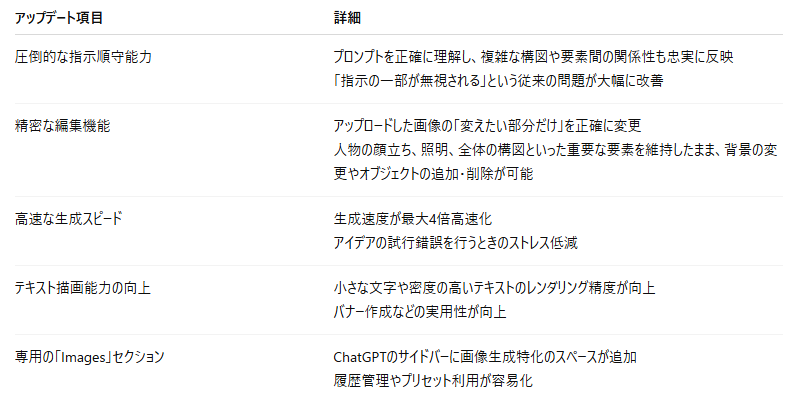
Image 1.5のアップデート一覧
従来のモデルと比較して、進化した点を簡単にご紹介します。
🤔実際にChatGPT Image 1.5を使ってみた
アップデートされた機能が、実際の業務フローでどれだけ使えるのか。
ここからは、実務利用を想定した厳しい基準で検証を行います。
比較対象には、同じく高性能なマルチモーダルAIであるGeminiの「Nano Banana」を選定しました。
検証条件
使用モデル:ChatGPT Image 1.5(Plusプラン) vs Nano Banana(Google AI Proプラン/Gemini 3 高速モード)
検証内容とポイント一覧
今回の検証では、Webメディアや広告制作で最も頻度の高い以下の2つのシーンを設定しました。
検証1:実写人物の合成と編集
検証ポイント
- 一貫性:特定の人物像(アイデンティティ)を維持できるか
- 合成精度:背景と人物が自然に馴染んでいるか
- 指示の忠実度:指示に正確に応答するか
検証2:文字入りイラスト・マンガの作成
検証ポイント
- 文字出力:日本語(漢字含む)のレンダリング精度
- 編集耐性:部分修正で画風やレイアウトが崩れないか
- 指示の忠実度:指示に正確に応答するか
検証方法
同一のプロンプトを両モデルに入力し、出力された画像のクオリティを比較します。
【ChatGPT Image 1.5】
検証は、以下の手順で行います。
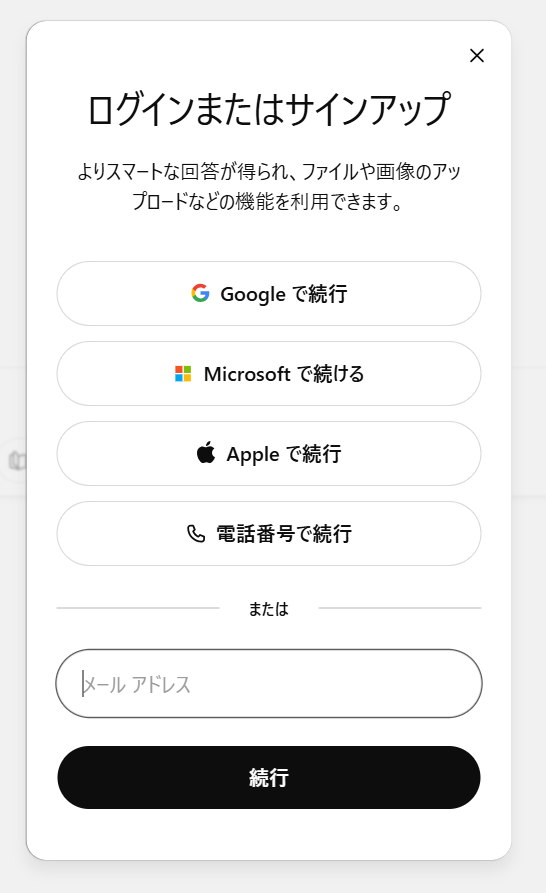
1.ChatGPTアカウントにログイン
2.メニューから「画像」を選択
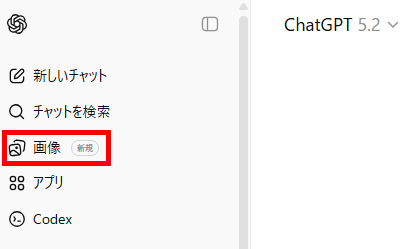
3.ファイルを添付
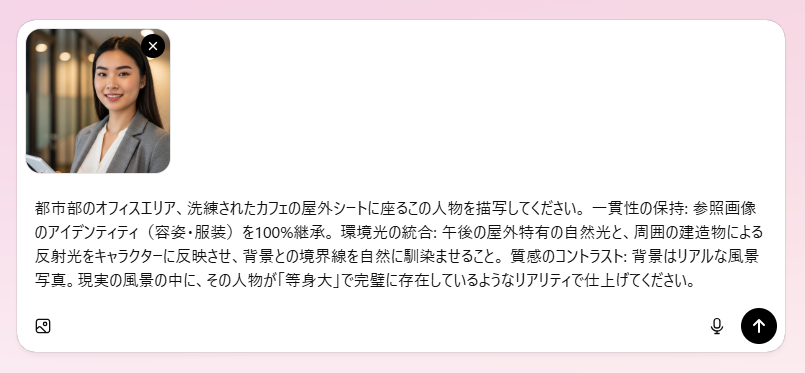
検証1では、モデルとなる人物の写真を添付しました。

※添付した写真

4.プロンプトを入力して送信
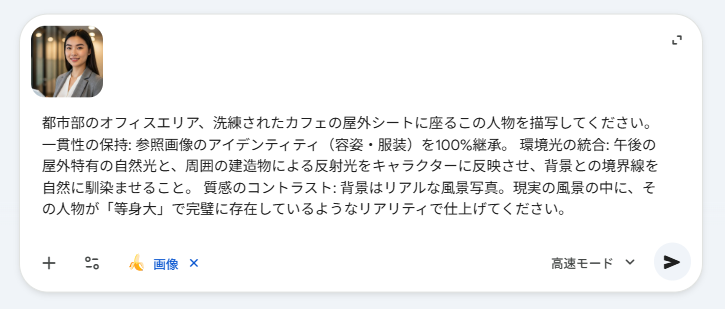
検証1用プロンプト①
都市部のオフィスエリア、洗練されたカフェの屋外シートに座るこの人物を描写してください。 一貫性の保持: 参照画像のアイデンティティ(容姿・服装)を100%継承。 環境光の統合: 午後の屋外特有の自然光と、周囲の建造物による反射光をキャラクターに反映させ、背景との境界線を自然に馴染ませること。 質感のコントラスト: 背景はリアルな風景写真。現実の風景の中に、その人物が「等身大」で完璧に存在しているようなリアリティで仕上げてください。
検証1用プロンプト②
人物や背景は変えずに、この人物が右を向いた構図にしてください。
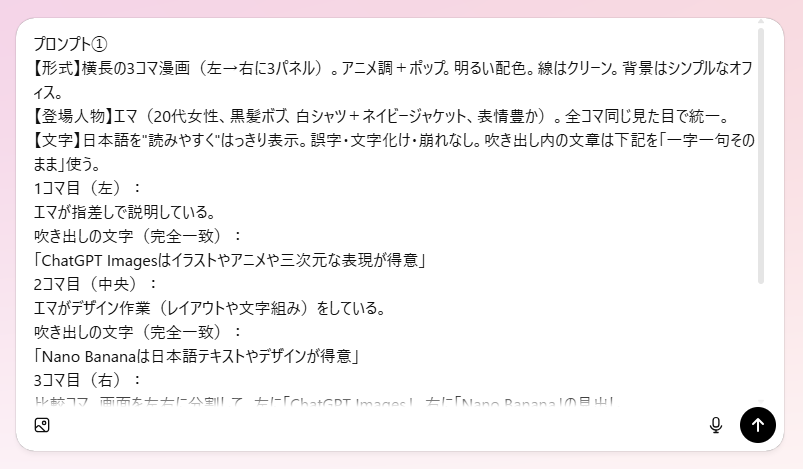
検証2用プロンプト①
【形式】横長の3コマ漫画(左→右に3パネル)。アニメ調+ポップ。明るい配色。線はクリーン。背景はシンプルなオフィス。
【登場人物】エマ(20代女性、黒髪ボブ、白シャツ+ネイビージャケット、表情豊か)。全コマ同じ見た目で統一。
【文字】日本語を"読みやすく"はっきり表示。誤字・文字化け・崩れなし。吹き出し内の文章は下記を「一字一句そのまま」使う。
1コマ目(左):
エマが指差しで説明している。
吹き出しの文字(完全一致):
「ChatGPT Imagesはイラストやアニメや三次元な表現が得意」
2コマ目(中央):
エマがデザイン作業(レイアウトや文字組み)をしている。
吹き出しの文字(完全一致):
「Nano Bananaは日本語テキストやデザインが得意」
3コマ目(右):
比較コマ。画面を左右に分割して、左に「ChatGPT Images」、右に「Nano Banana」の見出し。
それぞれにチェックリストを入れる(日本語で、短く、読みやすく)。
左(ChatGPT Images):『イラスト』『アニメ』『3D表現』
右(Nano Banana):『日本語テキスト』『デザイン』『レイアウト』
さらに中央に「VS」を大きく配置して、2つを比較している構図。
【NG】余計な文字、英語の勝手な追加、透かし、署名、読めない文字、崩れた日本語。
【画質】高解像度、シャープ、SNS投稿向け。
検証2用プロンプト②
ハーフアップにして。
【Gemini Nano Banana】
1.アカウントにログイン
2.モデルを選択
入力欄の右下からモデルを選択します。
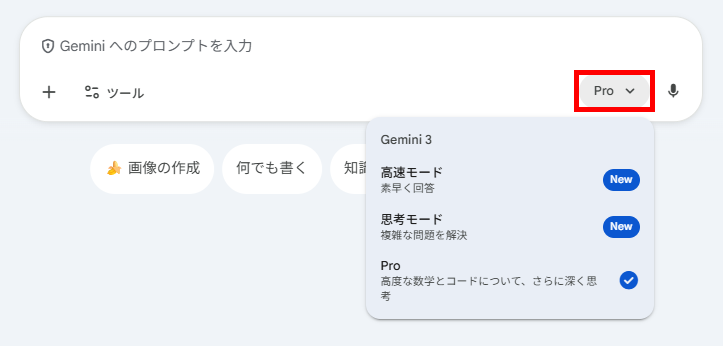
3.「ツール」または入力欄の下の「画像作成」を選択
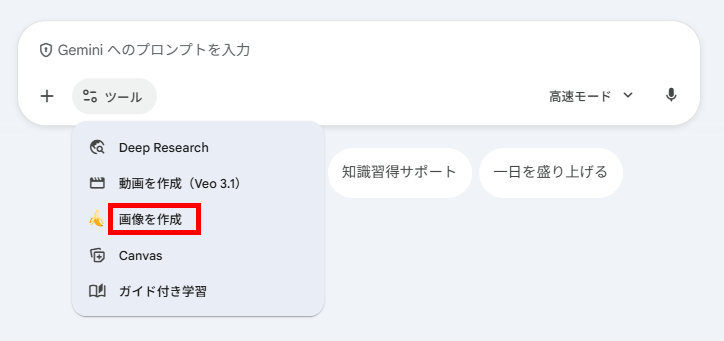
4.「+」マークからファイルを添付
Image 1.5と同様に、検証1では人物モデルの画像を添付しました。
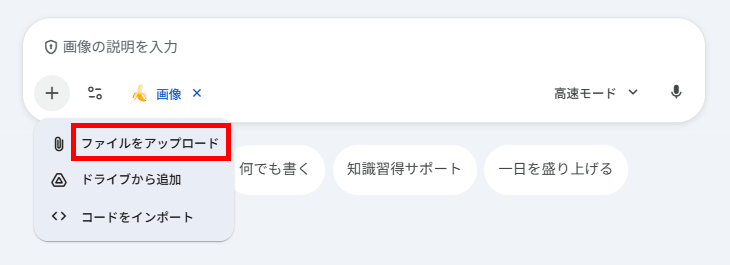
5.プロンプトを入力して送信
検証1、検証2ともにImage 1.5と同じプロンプトで検証を行いました。
検証1
検証2
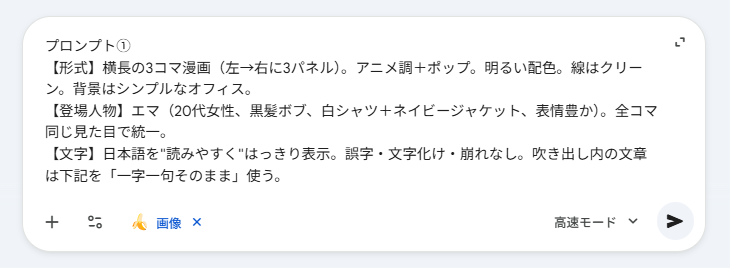
✅検証結果1:実写人物の合成と編集
まずは、Web記事のアイキャッチや広告バナーで多用される「実写系人物」の生成です。
「都市部のカフェにいる女性」をテーマに生成し、その後「右を向く」よう指示した結果は以下になります。
【ChatGPT Image 1.5】
プロンプト①
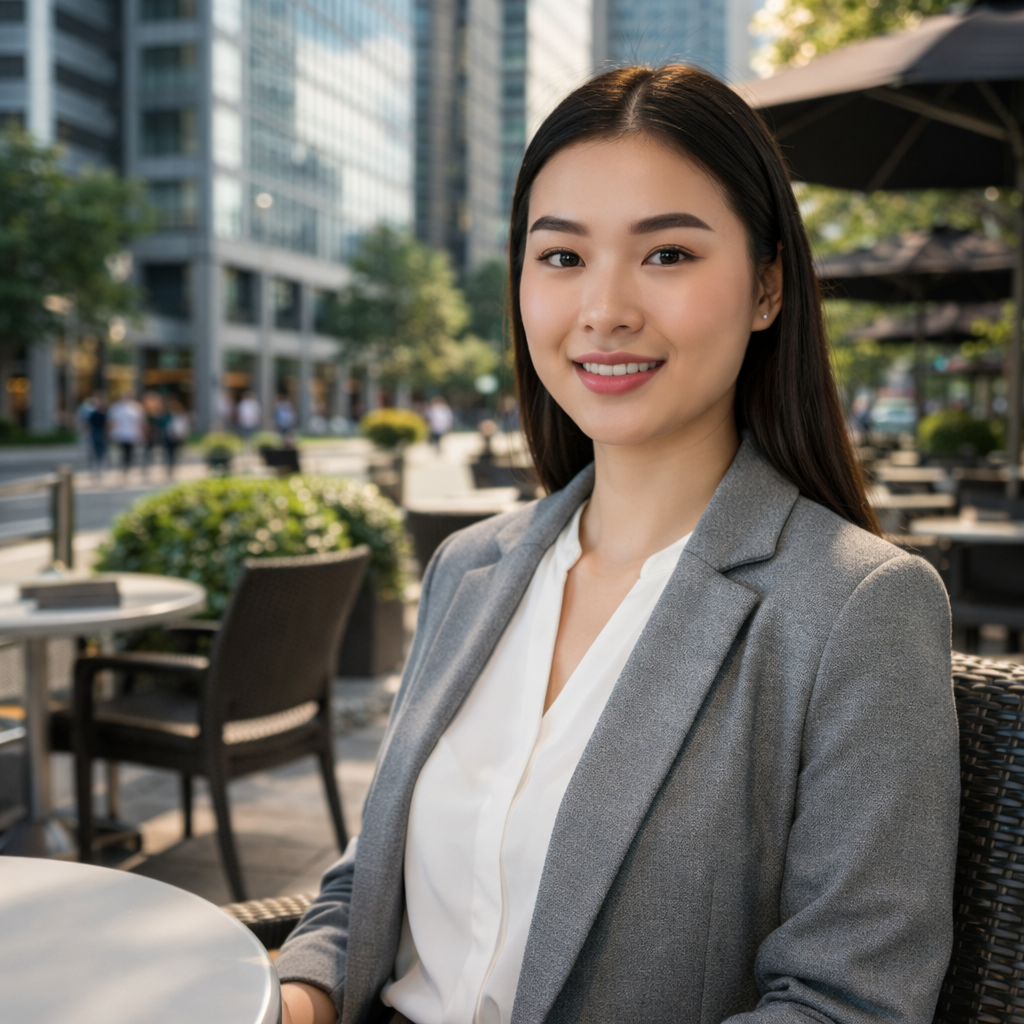
プロンプト②

【Nano Banana】
プロンプト①

プロンプト②

検証結果
生成された画像を3つの検証ポイントで比較した結果が以下になります。
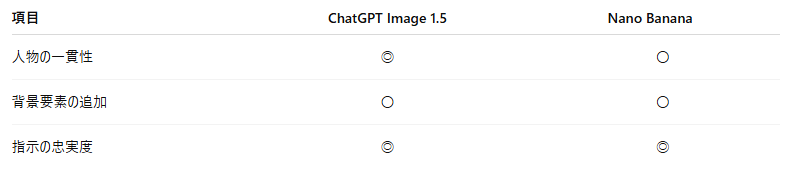
人物アイデンティティの保持はImage 1.5に軍配
両モデルとも、添付した画像の女性を忠実に再現できています。
パッと見るだけでは違いはわかりませんが、細部を拡大して確認すると、ChatGPT Image 1.5の方が「同一人物である」という説得力において優れていました。
その理由として、プロンプト①で生成されたNano Bananaの人物は、女性側から見て顔の右側にかかる髪の再現性に若干の甘さが見られたからです。
よく見ると、背景と混ざっていることがわかります。
対してImage 1.5は、最初の生成画像のアイデンティティを完全にロックしたまま、周辺だけを変えることに成功しています。
こうした違いから、人物を保持したいシーンでは、Image 1.5をおすすめします。
背景の「AI感」は両者とも課題あり、合成素材としての利用が吉
プロンプトでは「現実の風景の中に、その人物が等身大で存在するリアリティ」を求めました。結果として、両モデルとも自然光や反射光の計算は行われているものの、背景の解像感が人物に比べて甘く、どうしても「人物が浮いている」印象は拭えませんでした。
現段階では、背景まで一発で生成するよりも、実在する背景写真を用意し、AIで生成した高精度の人物モデルを切り抜いて合成する使い方が、プロのクオリティを担保する最適解です。
指示への追従性は両モデルとも完璧
両モデルともにプロンプト①と②、どちらの指示も取りこぼさずに画像を生成できています。また、プロンプト②で「右を向いて」という追加の指示に対しても、服装や背景を保持したまま顔の角度だけを修正できています。
これまでなら再撮影が必要だった「目線の変更」や「体の向きの微調整」が、チャット上の指示一つで完了します。
Image 1.5の今回のアップデートにおける「指示順守能力」の高さは、実用的レベルと言えます。
✅検証結果2:文字入りイラスト・マンガの作成
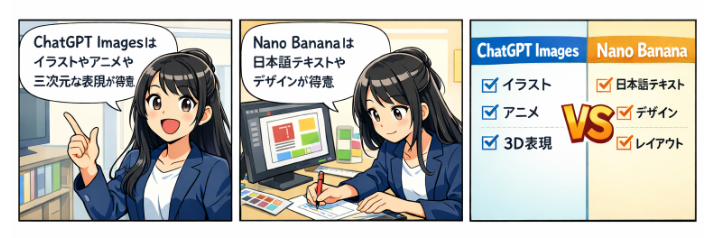
次に、SNSマーケティングで需要の高い「3コマ漫画」の生成結果です。ここでは、キャラクターの固定に加え、指定した日本語セリフの正確さ、そして「髪型だけをハーフアップに変える」という部分編集の精度をテストしました。
【ChatGPT Image 1.5】
プロンプト①
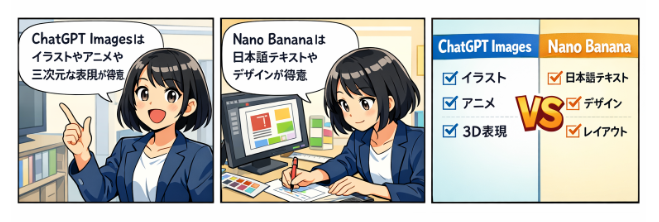
プロンプト②
【Nano Banana】
プロンプト①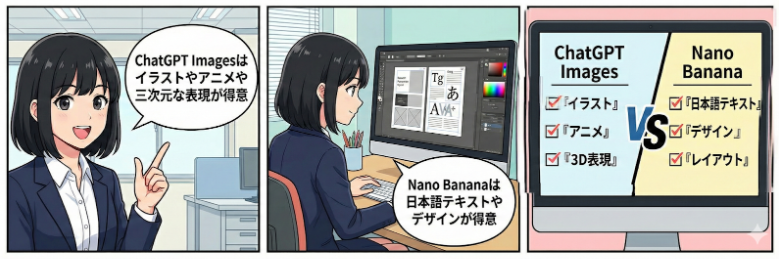
プロンプト②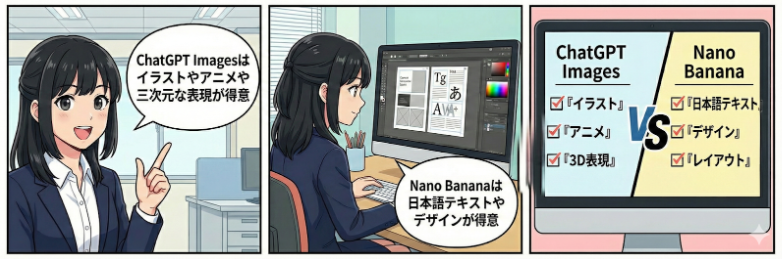
検証結果
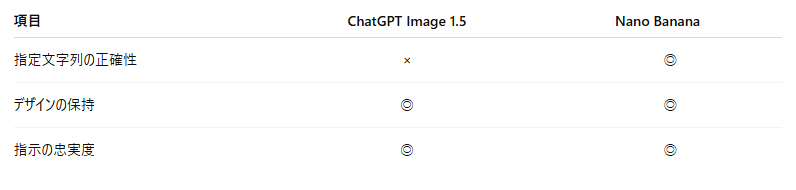
Image 1.5に漢字の壁は厚い、日本語テキストはNano Bananaが圧倒
漢字の再現で明確な差が出ました。Nano Bananaは指示された日本語のセリフを、漢字・ひらがな・カタカナ問わず完璧に再現しました。
一方、ChatGPT Image 1.5は、画数の少ない漢字やひらがなはクリアしたものの、「現」のレンダリングが不安定で、より複雑な「語」や「得意」といった漢字は、再現できていません。
日本語のテキストを画像内に埋め込む用途においては、現時点ではNano Bananaを選ぶ、もしくは事後編集でテキストを入れるフローが必須です。
部分編集の精度は実用レベル、髪型変更も自然
「デザインや構図はそのままに、髪型だけハーフアップにして」という追加オーダーに対しては、両モデルとも素晴らしい結果を出しました。キャラクターの顔立ち、着ている服、背景のオフィス、そしてコマ割りのレイアウトを一切崩すことなく、髪型パーツだけが自然に差し替わっていました。
これは、従来の「修正しようとすると全体が変わってしまう」という生成AIの欠点を完全に克服しています。
指示の忠実度では、どちらも実務レベルでも問題なく利用できます。
ただし、Nano Bananaでは、画像の右下にGeminiの透かしマークが入る点に注意が必要です。
ラフ制作やバリエーション展開の工数を劇的に圧縮
テキスト精度の差はあるものの、イラスト作成能力自体は両者とも非常に優秀です。特に、一度生成したキャラクターを使って「表情違い」「髪型違い」を量産できる点は強力な武器になります。
デザイナーに依頼する前のイメージ共有用ラフや、社内プレゼン資料であれば、このまま使用しても全く問題ないクオリティです。
導入することで外部委託コストと制作時間を削減できることは確実です。
🖊️検証結果まとめ
今回の検証を通して、ChatGPT Image 1.5とNano Banana、それぞれの得意領域が明確になりました。検証結果からわかるおすすめの使い分けは、以下のようになります。
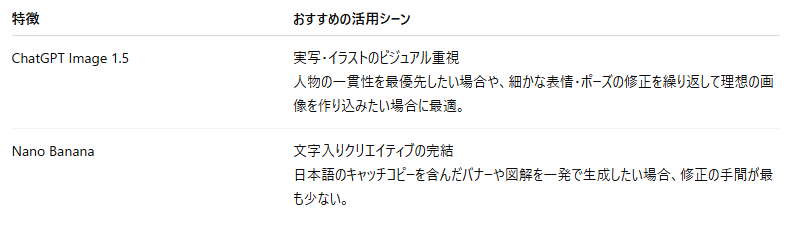
結論として、ChatGPT Image 1.5は「意図通りの絵作り」における操作性が向上しています。
特に「ここだけ直したい」という修正指示が正確に通るようになったことで、ビジネス現場での実用性は格段に上がりました。
まずは、素材作成やラフ制作のパートナーとして、この新しいImage 1.5をチームに迎え入れてみることを強くおすすめします。
また、こうした画像生成だけでなく、業務全体の効率化を考えるならYoomの利用もおすすめです。ChatGPTとさまざまなSaaSツールを連携することで、テキストの生成や要約作業を自動化するフローをノーコードで実現できます。
簡単に利用できるので、ぜひ試してみてくださいね!


後から見返しやすいように手作業でまとめるのは時間がかかる作業であり、担当者の負担になりがちです。
このワークフローを活用すると、Google スプレッドシートに議事録の内容を追加するだけで、ChatGPTが自動で要点を整理・要約し、該当の行を更新します。
議事録管理の工数を削減し、情報共有を円滑に進めることが可能です。
■このテンプレートをおすすめする方
- Google スプレッドシートで議事録を管理しており、手作業での要約に時間を要している方
- ChatGPTを活用して、定型的なテキスト整理や要約作業の効率化を図りたいと考えている方
- チーム内の議事録共有を円滑にし、情報共有のスピードを向上させたい方
■このテンプレートを使うメリット
- 議事録の追加をトリガーにChatGPTによる要約と更新が自動で行われるため、手作業での整理・要約作業にかかる時間を削減できます。
- 手作業による転記や要約時の抜け漏れ、記載ミスといったヒューマンエラーを防ぎ、議事録の品質を一定に保つことができます。
■ワークフローの流れ
- はじめに、Google スプレッドシートとChatGPTをYoomと連携します。
- トリガーでGoogle スプレッドシートの「行が追加されたら」というアクションを設定して、議事録を管理しているシートを対象に設定します。
- 次に、オペレーションでChatGPTの「要約する」アクションを設定し、トリガーで取得した議事録の内容を要約するように指示します。
- 最後に、Google スプレッドシートの「レコードを更新する」アクションを設定し、ChatGPTが生成した要約で元の行を更新します。
■このワークフローのカスタムポイント
- 「要約する」では、トリガーで取得した議事録のテキストを変数としてプロンプトに埋め込むことができます。
- 「レコードを更新する」では、ChatGPTの出力結果をどの列に反映させるかなどを任意で設定可能です。
■注意事項
- Google スプレッドシートとChatGPTをYoomと連携させる必要があります。
- トリガーは5分、10分、15分、30分、60分の間隔で起動間隔を選択できます。
- プランによって最短の起動間隔が異なりますので、ご注意ください。
- ChatGPT(OpenAI)のアクションを実行するには、OpenAIのAPI有料プランの契約が必要です。(APIが使用されたときに支払いができる状態)
- ChatGPTのAPI利用はOpenAI社が有料で提供しており、API疎通時のトークンにより従量課金される仕組みとなっています。そのため、API使用時にお支払いが行える状況でない場合エラーが発生しますのでご注意ください。

件数が増えるほど担当者の負担は大きくなり、重要な回答の見落としにも繋がりかねません。
このワークフローは、Googleフォームに新しい回答が送信されると、その内容をChatGPTが自動で要約します。
さらに、指定のSlackチャンネルへ通知できるので、後続作業へのスムーズな移行を後押しします。
■このテンプレートをおすすめする方
- Googleフォームで受け付けた顧客からの問い合わせ対応を効率化したいと考えている方
- アンケートの回答データといった大量のテキスト情報を手作業で要約している方
- Slackを活用して、チーム内での情報共有のスピードと質を高めたいと考えている方
■このテンプレートを使うメリット
- フォームに回答が送信されるたびに、内容の確認、要約、転記といった一連の作業が自動化されるため、手作業に費やしていた時間を短縮できます。
- 手作業による情報の転記ミスや要約の質のばらつき、通知漏れといったヒューマンエラーを防ぎ、業務品質の安定化に繋がります。
■ワークフローの流れ
- はじめに、Googleフォーム、ChatGPT、SlackをYoomと連携します。
- トリガーでGoogleフォームの「フォームに回答が送信されたら」というアクションを設定し、対象のフォームを指定します。
- 次に、オペレーションでChatGPTの「テキストを生成」アクションを設定し、フォームの回答内容を要約するようプロンプトを記述します。
- 最後に、Slackの「チャンネルにメッセージを送る」アクションを設定し、ChatGPTが生成した要約テキストを指定のチャンネルに通知します。
■このワークフローのカスタムポイント
- 「テキストを生成」では、前段のトリガーやオペレーションで取得した値を変数としてプロンプト内に埋め込み、より具体的な指示を出すことが可能です。
- 「チャンネルにメッセージを送る」では、通知先のチャンネルを任意で設定できるほか、ChatGPTが生成した要約結果などを変数として引用・設定できます。
■注意事項
- Googleフォーム、ChatGPT、SlackのそれぞれとYoomを連携してください。
- トリガーは5分、10分、15分、30分、60分の間隔で起動間隔を選択できます。
- プランによって最短の起動間隔が異なりますので、ご注意ください。
- ChatGPT(OpenAI)のアクションを実行するには、OpenAIのAPI有料プランの契約が必要です。(APIが使用されたときに支払いができる状態)
- ChatGPTのAPI利用はOpenAI社が有料で提供しており、API疎通時のトークンにより従量課金される仕組みとなっています。そのため、API使用時にお支払いが行える状況でない場合エラーが発生しますのでご注意ください。
- Googleフォームをトリガーとして使用した際の回答内容を取得する方法は「Googleフォームトリガーで、回答内容を取得する方法」を参照ください。

■このテンプレートをおすすめする方
- 大量のメール処理に追われ、情報収集や共有を効率化したいと考えている方
- ChatGPTを活用した業務の自動化に関心があり、具体的な活用方法を探している方
- チーム内での情報共有のスピードを上げ、対応の迅速化を図りたいと考えている方
■このテンプレートを使うメリット
- メールの内容をChatGPTが自動で要約するため、一つひとつ確認する手間が省け、情報収集にかかる時間を短縮できます
- 要約された情報が指定のDiscordチャンネルに集約されるため、チーム全体での情報共有がスムーズになり、重要な連絡の見落としを防ぎます
■ワークフローの流れ
- はじめに、ChatGPTとDiscordをYoomと連携します
- 次に、トリガーでメールトリガーを選択し、「メールが届いたら」というアクションを設定し、特定のメールを検知できるようにします
- 次に、オペレーションでChatGPTの「テキストを生成」アクションを設定し、受信したメール本文の要約を指示します
- 最後に、オペレーションでDiscordの「メッセージを送信」アクションを設定し、ChatGPTが生成した要約を指定のチャンネルに送信します
■このワークフローのカスタムポイント
- Discordの「メッセージを送信」アクションでは、通知を送信したいチャンネルを任意のチャンネルIDで設定することが可能です。プロジェクト用や情報共有用など、用途に応じたチャンネルを指定してください
■注意事項
- ChatGPT、DiscordのそれぞれとYoomを連携してください。
- ChatGPT(OpenAI)のアクションを実行するには、OpenAIのAPI有料プランの契約が必要です。(APIが使用されたときに支払いができる状態)
- ChatGPTのAPI利用はOpenAI社が有料で提供しており、API疎通時のトークンにより従量課金される仕組みとなっています。そのため、API使用時にお支払いが行える状況でない場合エラーが発生しますのでご注意ください。詳しくは、「OpenAIの料金ページ」をご参照ください。
[Yoomとは]
プログラミング知識なしで手軽に構築できます。