









・
生成AIでデータ分析を効率化!初心者でもできる方法とおすすめツール比較

「データ分析が重要なのはわかっているけれど、専門スキルがないから難しい……」
このように感じていませんか?
これまで、データ分析を行うためにはExcelの複雑な関数や、Python、SQLといったプログラミング言語の習得が必要不可欠でした。
しかし、生成AIの登場により、その常識は大きく変わりつつあります。今や、自然言語(日本語)で指示を出すだけで、誰でも高度なデータ分析が可能になる「データ分析の民主化」が進んでいます。
そこで本記事では、生成AIを活用したデータ分析の概要から、初心者におすすめのツール比較、そして実際に分析を行う手順までをわかりやすく解説します。
📌生成AIを活用したデータ分析とは?
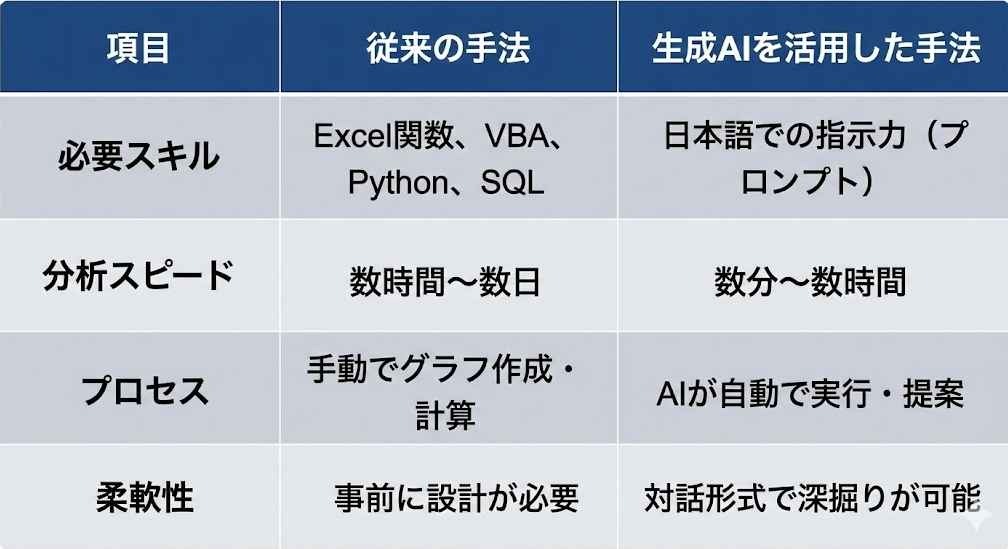
生成AIを活用したデータ分析とは、ChatGPTやClaudeなどのAIに対して、日常会話と同じ言葉(自然言語)で指示を出すだけで、データの整形・集計・分析・可視化・示唆出しを行う手法のことです。
従来の手法と比較すると、上記のような違いがあります。
最大の特徴は、専門家でなくてもデータに基づいた意思決定が可能になる点です。「来月の売上を予測して」「このグラフから何が言える?」といった問いかけに対し、AIが答えを返してくれます。
📈データ分析に強い生成AIモデルの比較
現在、データ分析において特に優れた機能を持つ3つの主要AIモデルを紹介します。それぞれの特徴を理解し、目的にあわせて使い分けるのがおすすめです。
1. ChatGPT (Deep Research)
🗣️特徴最新のGPT-5.2を搭載したバランスの取れた「万能型」です。内部でのPython実行に加え、Deep Research機能による自律的な調査・分析能力を備えており、極めて正確な計算と高度なレポート作成が可能です。
🗣️おすすめ
初心者から上級者まで、データ分析の第一選択肢として間違いありません。ExcelやCSVファイルをアップロードするだけで、データの不備修正から複雑な統計解析、インサイトの導出までを一気通貫で自動化できます。
2. Claude (Artifacts)
🗣️特徴
「Artifacts」というプレビュー機能が強力です。AIが作成したグラフやコードを別ウィンドウで確認でき、インタラクティブに編集することが可能です。また、生成されるコードの品質が高いため、エンジニアや分析プロセスを確認しながら進めたい人に適しています。
🗣️おすすめ
分析結果をダッシュボードのように見せたい場合や、Pythonコード自体も成果物として欲しい場合に最適です。
3. Gemini (Google Workspace連携)
🗣️特徴
Googleのエコシステムとの連携が強みです。Googleドライブやスプレッドシート内のデータを直接読み込んで分析できるため、ファイルのアップロードの手間が省けます。また、非常に長いコンテキスト(情報量)を処理できるため、大量のドキュメントや大規模なデータセットの分析に向いています。
🗣️おすすめ
普段から業務でGoogle Workspaceを利用している企業や、複数のファイルを横断して分析したい場合に力を発揮します。
💡Yoomはデータ分析の前処理を自動化できます
データ分析を行う際、最も時間がかかるのはデータの収集や加工(前処理)だといわれています。分析の前段階で疲弊してしまっては本末転倒です。
しかし、Yoomを活用すれば、散らばったデータを自動で集約し、AIが分析しやすい形に整えることができます。
例えば、以下のようなフローを自動化することで、分析業務を効率化できます。
- Googleフォームの回答を自動集約して要約
アンケート結果をGoogleフォームで収集し、その内容をChatGPTなどの生成AIで自動的に要約・分析を行い、Googleスプレッドシートに整理して蓄積するフローです。これにより、定性データの分析準備がスムーズに完了します。
■概要フォームから送信されたお問い合わせやアンケートの回答を手作業で要約し、管理用のGoogle スプレッドシートに転記する作業に時間を要していませんか。このワークフローは、フォームが送信されると、その内容をChatGPTが自動で要約し、指定のGoogle スプレッドシートにレコードとして追加します。Google スプレッドシートとChatGPTを連携させることで、これまで手動で行っていた一連の作業を自動化し、入力漏れや転記ミスを防ぎながら、情報管理を効率化できます。■このテンプレートをおすすめする方- フォームで受け付けた長文の回答をChatGPTで要約し、手作業で転記している方
- Google スプレッドシートでの情報集計やデータ管理業務の効率化を目指している方
- Google スプレッドシートとChatGPTを連携させ、定型業務を自動化したい方
■このテンプレートを使うメリット- フォーム送信からChatGPTによる要約、Google スプレッドシートへの記録までを自動化し、手作業での情報整理や転記にかかる時間を短縮します
- 手動でのコピー&ペースト作業が減るため、転記ミスや入力漏れといったヒューマンエラーを防ぎ、データの正確性を保つことに繋がります
■フローボットの流れ- はじめに、Google スプレッドシートとChatGPTをYoomと連携します
- 次に、トリガーでフォームトリガーを選択し、「フォームが送信されたら」というアクションを設定します
- 続けて、オペレーションでChatGPTを選択し、「テキストを生成する」アクションで、フォームから受け取った回答内容を要約するよう設定します
- 最後に、オペレーションでGoogle スプレッドシートの「レコードを追加する」アクションを設定し、ChatGPTが生成した要約テキストなどを指定のシートに追加します
■このワークフローのカスタムポイント- トリガーとなるフォームに設定する質問項目は、収集したい情報に応じて自由にカスタマイズすることが可能です
- Google スプレッドシートへの記録アクションでは、出力先となるスプレッドシートIDや特定のシート(タブ)名を任意で指定できます
※「トリガー」:フロー起動のきっかけとなるアクション、「オペレーション」:トリガー起動後、フロー内で処理を行うアクション■注意事項- ChatGPT、Google スプレッドシートのそれぞれとYoomを連携してください。
- ChatGPT(OpenAI)のアクションを実行するには、OpenAIのAPI有料プランの契約が必要です。(APIが使用されたときに支払いができる状態)
- ChatGPTのAPI利用はOpenAI社が有料で提供しており、API疎通時のトークンにより従量課金される仕組みとなっています。そのため、API使用時にお支払いが行える状況でない場合エラーが発生しますのでご注意ください。
- ChatGPT(OpenAI)のアクションを実行するには、OpenAIのAPI有料プランの契約が必要です。(APIが使用されたときに支払いができる状態)
- 詳しくはOpenAIの「API料金」ページをご確認ください。
- ChatGPTのAPI利用はOpenAI社が有料で提供しており、API疎通時のトークンにより従量課金される仕組みとなっています。そのため、API使用時にお支払いが行える状況でない場合エラーが発生しますのでご注意ください。


- フォームで受け付けた長文の回答をChatGPTで要約し、手作業で転記している方
- Google スプレッドシートでの情報集計やデータ管理業務の効率化を目指している方
- Google スプレッドシートとChatGPTを連携させ、定型業務を自動化したい方
- フォーム送信からChatGPTによる要約、Google スプレッドシートへの記録までを自動化し、手作業での情報整理や転記にかかる時間を短縮します
- 手動でのコピー&ペースト作業が減るため、転記ミスや入力漏れといったヒューマンエラーを防ぎ、データの正確性を保つことに繋がります
- はじめに、Google スプレッドシートとChatGPTをYoomと連携します
- 次に、トリガーでフォームトリガーを選択し、「フォームが送信されたら」というアクションを設定します
- 続けて、オペレーションでChatGPTを選択し、「テキストを生成する」アクションで、フォームから受け取った回答内容を要約するよう設定します
- 最後に、オペレーションでGoogle スプレッドシートの「レコードを追加する」アクションを設定し、ChatGPTが生成した要約テキストなどを指定のシートに追加します
- トリガーとなるフォームに設定する質問項目は、収集したい情報に応じて自由にカスタマイズすることが可能です
- Google スプレッドシートへの記録アクションでは、出力先となるスプレッドシートIDや特定のシート(タブ)名を任意で指定できます
- ChatGPT、Google スプレッドシートのそれぞれとYoomを連携してください。
- ChatGPT(OpenAI)のアクションを実行するには、OpenAIのAPI有料プランの契約が必要です。(APIが使用されたときに支払いができる状態)
- ChatGPTのAPI利用はOpenAI社が有料で提供しており、API疎通時のトークンにより従量課金される仕組みとなっています。そのため、API使用時にお支払いが行える状況でない場合エラーが発生しますのでご注意ください。
- ChatGPT(OpenAI)のアクションを実行するには、OpenAIのAPI有料プランの契約が必要です。(APIが使用されたときに支払いができる状態)
- 詳しくはOpenAIの「API料金」ページをご確認ください。
- ChatGPTのAPI利用はOpenAI社が有料で提供しており、API疎通時のトークンにより従量課金される仕組みとなっています。そのため、API使用時にお支払いが行える状況でない場合エラーが発生しますのでご注意ください。
- Salesforceのデータを定期取得して通知
毎日決まった時間にSalesforceから最新の売上データを取得し、前日比などを計算したうえでSlackやChatworkに自動通知するフローです。リアルタイムな数値把握が可能になり、次のアクションへの判断スピードが向上します。
■概要Salesforceで毎日確認するレポートについて、その都度ダウンロードしてChatworkでチームに共有するのは手間がかかる作業ではないでしょうか?定期的な作業であるため、つい後回しになったり、共有を忘れてしまうこともあるかもしれません。このワークフローを活用すれば、毎日決まった時間にSalesforceのレポートを自動で取得し、Chatworkへ通知する一連の流れを自動化できるため、こうしたレポート共有に関する課題を解消します。
■このテンプレートをおすすめする方- Salesforceのレポートを定期的にチームへ共有している営業マネージャーの方
- 手作業でのレポート取得や共有に手間を感じ、自動化を検討している方
- Chatworkを活用して、チーム内のタイムリーな情報共有を徹底したいと考えている方
■このテンプレートを使うメリット- 毎日決まった時間にSalesforceのレポートが自動で取得され、Chatworkに通知されるため、手作業の時間を削減できます。
- 手動での共有による通知漏れや遅延を防ぎ、常に最新の情報をチームで確実に共有することが可能になります。
■フローボットの流れ- はじめに、SalesforceとChatworkをYoomと連携します。
- 次に、トリガーでスケジュールトリガーを選択し、毎日レポートを取得したい任意の時間を設定します。
- オペレーションでSalesforceの「レポートをダウンロード」アクションを設定し、取得したいレポートを指定します。
- 続けて、ファイル名の変換機能を設定し、ダウンロードしたレポートのファイル名を日付などをつけて分かりやすく変更します。
- 最後に、Chatworkの「ファイルをアップロードする」アクションを設定し、ファイル名を変更したレポートを指定のルームにアップロードします。
※「トリガー」:フロー起動のきっかけとなるアクション、「オペレーション」:トリガー起動後、フロー内で処理を行うアクション
■このワークフローのカスタムポイント- スケジュールトリガーでは、レポートを取得したい曜日や時間などを任意で設定してください。
- Salesforceのレポートをダウンロードするアクションでは、ご自身のマイドメインURLや、取得対象としたいレポートのIDを設定してください。
- ファイル名の変換機能では、ダウンロードしたファイルに対して、日付などを含めた分かりやすいファイル名に任意で設定することが可能です。
- Chatworkへのファイルアップロードでは、通知先のルームIDや、ファイル送付時にあわせて送信するメッセージ内容を任意で設定してください。
■注意事項- Salesforce、ChatworkそれぞれとYoomを連携してください。
- Salesforceはミニプラン以上でご利用いただけるアプリとなっております。フリープラン・パーソナルプランの場合は設定しているフローボットのオペレーションやデータコネクトはエラーとなりますので、ご注意ください。
- ミニプラン・チームプラン・サクセスプランなどの有料プランは、2週間の無料トライアルを行うことが可能です。無料トライアル中には制限対象のアプリを使用することができます。
- ダウンロード可能なファイル容量は最大300MBまでです。アプリの仕様によっては300MB未満になる可能性があるので、ご注意ください。
- トリガー、各オペレーションでの取り扱い可能なファイル容量の詳細は「ファイルの容量制限について」をご参照ください。


■このテンプレートをおすすめする方
- Salesforceのレポートを定期的にチームへ共有している営業マネージャーの方
- 手作業でのレポート取得や共有に手間を感じ、自動化を検討している方
- Chatworkを活用して、チーム内のタイムリーな情報共有を徹底したいと考えている方
■このテンプレートを使うメリット
- 毎日決まった時間にSalesforceのレポートが自動で取得され、Chatworkに通知されるため、手作業の時間を削減できます。
- 手動での共有による通知漏れや遅延を防ぎ、常に最新の情報をチームで確実に共有することが可能になります。
■フローボットの流れ
- はじめに、SalesforceとChatworkをYoomと連携します。
- 次に、トリガーでスケジュールトリガーを選択し、毎日レポートを取得したい任意の時間を設定します。
- オペレーションでSalesforceの「レポートをダウンロード」アクションを設定し、取得したいレポートを指定します。
- 続けて、ファイル名の変換機能を設定し、ダウンロードしたレポートのファイル名を日付などをつけて分かりやすく変更します。
- 最後に、Chatworkの「ファイルをアップロードする」アクションを設定し、ファイル名を変更したレポートを指定のルームにアップロードします。
■このワークフローのカスタムポイント
- スケジュールトリガーでは、レポートを取得したい曜日や時間などを任意で設定してください。
- Salesforceのレポートをダウンロードするアクションでは、ご自身のマイドメインURLや、取得対象としたいレポートのIDを設定してください。
- ファイル名の変換機能では、ダウンロードしたファイルに対して、日付などを含めた分かりやすいファイル名に任意で設定することが可能です。
- Chatworkへのファイルアップロードでは、通知先のルームIDや、ファイル送付時にあわせて送信するメッセージ内容を任意で設定してください。
- Salesforce、ChatworkそれぞれとYoomを連携してください。
- Salesforceはミニプラン以上でご利用いただけるアプリとなっております。フリープラン・パーソナルプランの場合は設定しているフローボットのオペレーションやデータコネクトはエラーとなりますので、ご注意ください。
- ミニプラン・チームプラン・サクセスプランなどの有料プランは、2週間の無料トライアルを行うことが可能です。無料トライアル中には制限対象のアプリを使用することができます。
- ダウンロード可能なファイル容量は最大300MBまでです。アプリの仕様によっては300MB未満になる可能性があるので、ご注意ください。
- トリガー、各オペレーションでの取り扱い可能なファイル容量の詳細は「ファイルの容量制限について」をご参照ください。
✅【実演】生成AI(ChatGPT)でデータ分析をやってみた
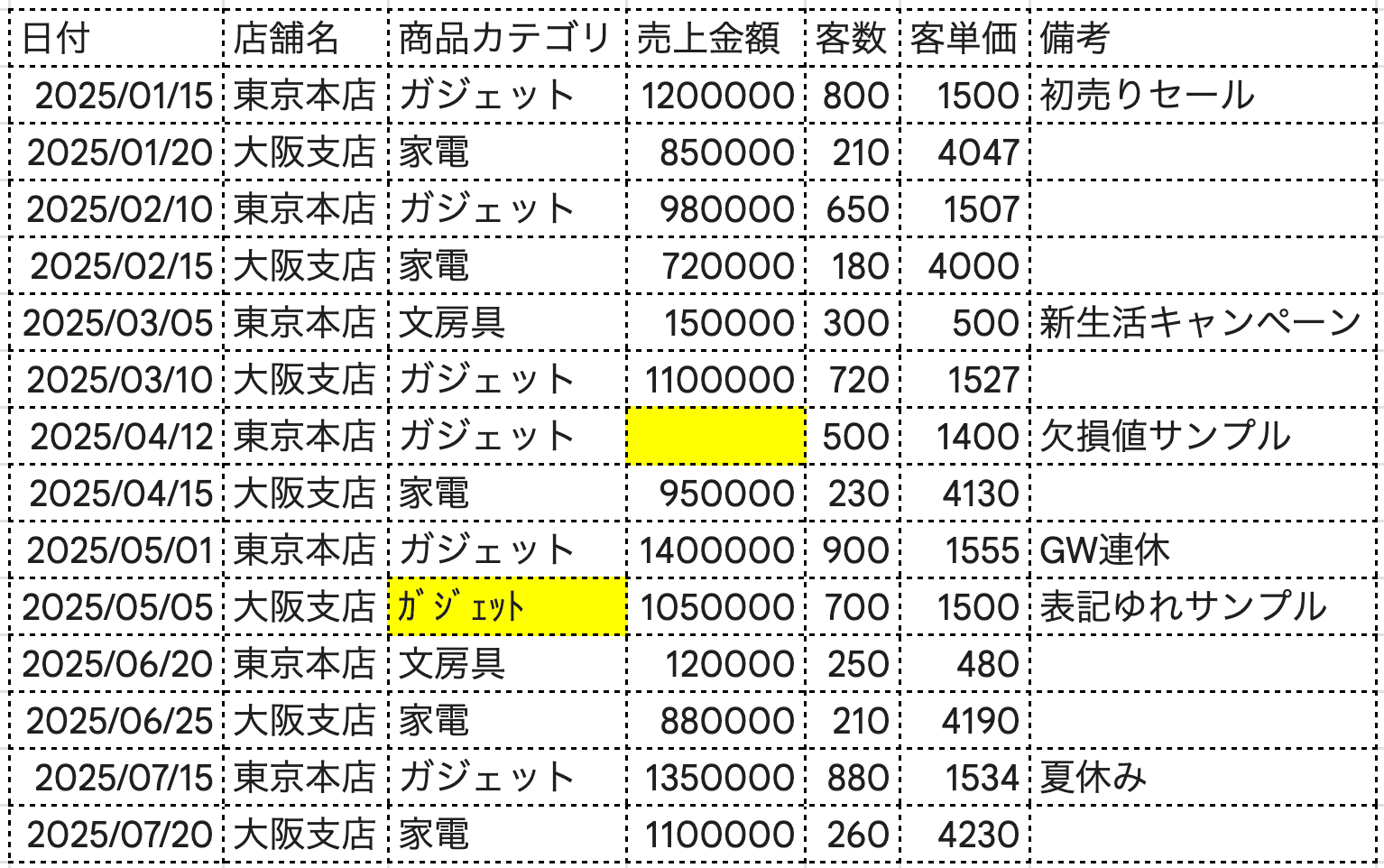
ここからは、実際に生成AI(ChatGPT)を使ってデータ分析を行う流れを実演形式で紹介します。
今回は「架空の店舗売上データ(CSVファイル)」を使って、来月の販売戦略を立案するシナリオで進めていきます。
実践1. データの要約とクリーニング
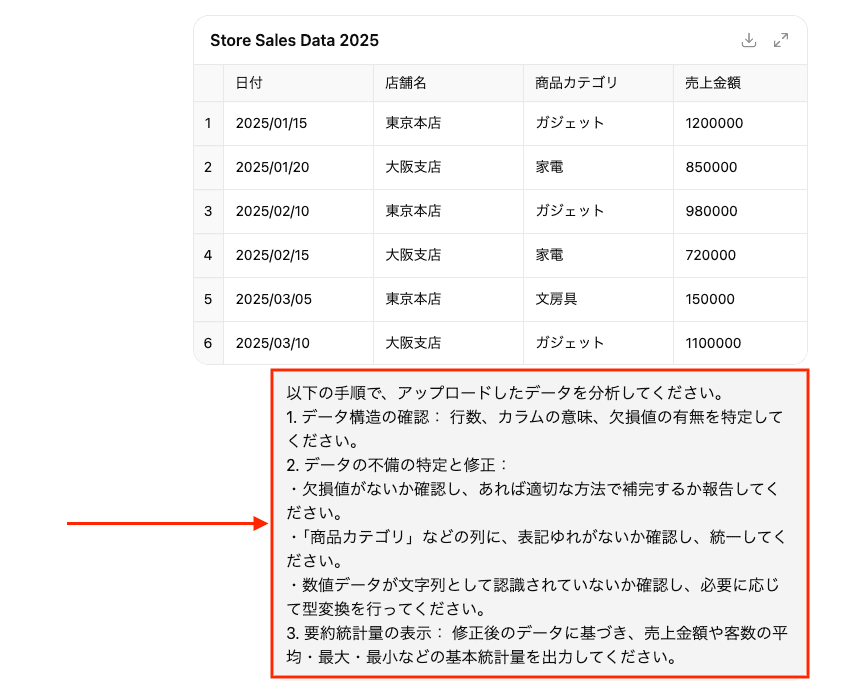
まずは、分析したいデータの中身をAIに理解させ、不備がないか確認します。
※架空の店舗売上データには、あえて売上金額の欠損値(空欄)と表記揺れ(ガジェットとガジェット)を仕込んでいます。
【プロンプト】
以下の手順で、アップロードしたデータを分析してください。
1. データ構造の確認: 行数、カラムの意味、欠損値の有無を特定してください。
2. データの不備の特定と修正:
・欠損値がないか確認し、あれば適切な方法で補完するか報告してください。
・「商品カテゴリ」などの列に、表記ゆれがないか確認し、統一してください。
・数値データが文字列として認識されていないか確認し、必要に応じて型変換を行ってください。
3. 要約統計量の表示:修正後のデータに基づき、売上金額や客数の平均・最大・最小などの基本統計量を出力してください。
【出力結果(ChatGPT 5.2 Thinking)】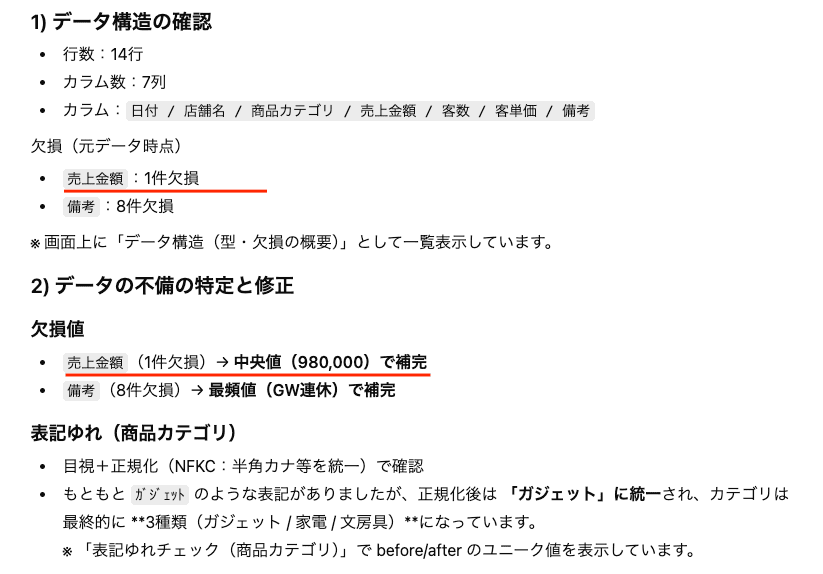
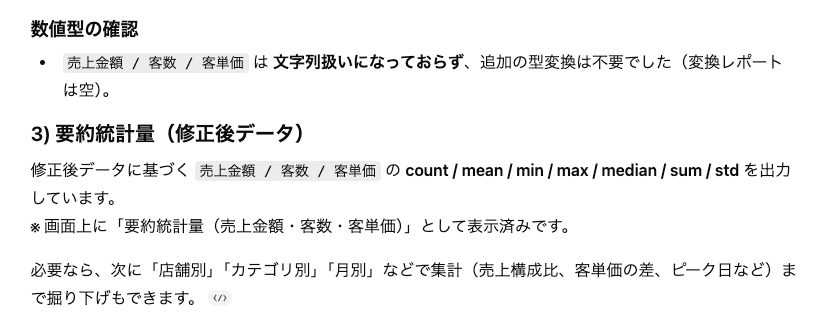
欠損(空欄)があった売上金額に対し、AIはデータ全体の分布から外れ値の影響を抑えるために中央値(980,000円)を採用して補完しました。人間が手作業で行うと面倒な表記揺れも、AIは同一カテゴリとして自動認識しています。
実践2. グラフ作成と可視化
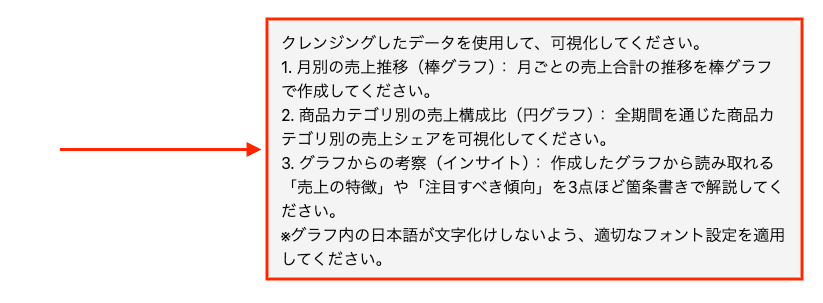
次に、データの傾向を視覚的に把握します。
【プロンプト】
クレンジングしたデータを使用して、可視化してください。
1. 月別の売上推移(棒グラフ):月ごとの売上合計の推移を棒グラフで作成してください。
2. 商品カテゴリ別の売上構成比(円グラフ):全期間を通じた商品カテゴリ別の売上シェアを可視化してください。
3. グラフからの考察(インサイト):作成したグラフから読み取れる「売上の特徴」や「注目すべき傾向」を3点ほど箇条書きで解説してください。
※グラフ内の日本語が文字化けしないよう、適切なフォント設定を適用してください。
【出力結果(ChatGPT 5.2)】
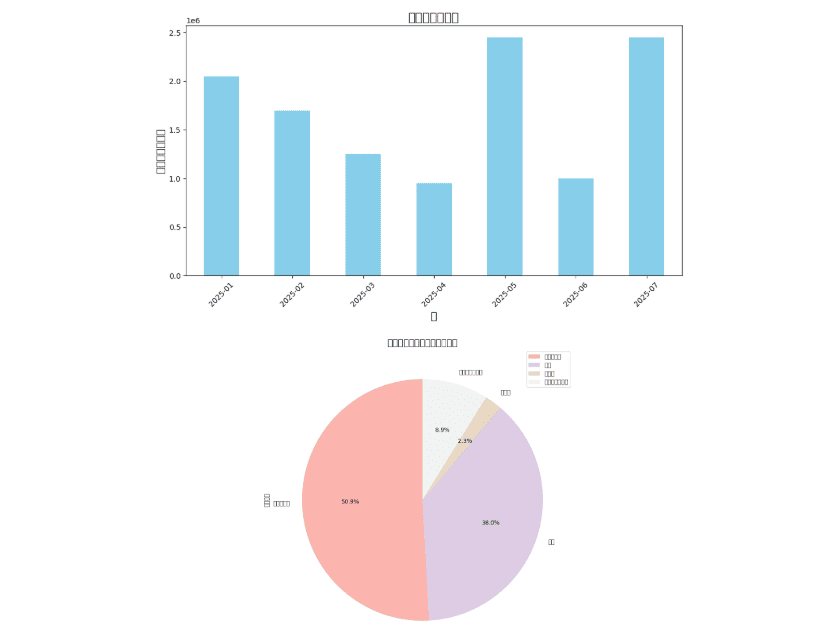
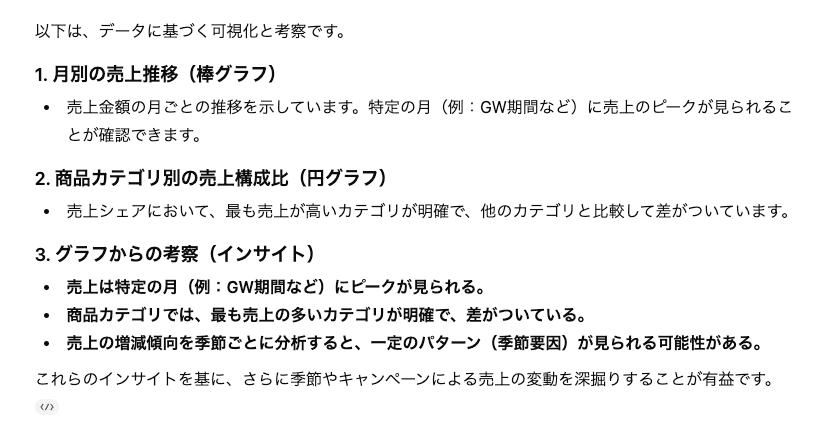
2つのグラフとそこから読み取れる考察(インサイト)が提示されましたが、グラフ内の日本語が文字化けしています。そのため、データの置換指示を再度チャットに投げ込みました。
【修正用プロンプト】
以下の手順で、データフレーム内の値を直接書き換えてから可視化してください。
1. データの置換(マッピングの強制):「商品カテゴリ」カラムの値を、以下の通り英語に完全に書き換えて(置換して)ください。
・ガジェット → Gadgets
・家電 → Home Appliances
・文房具 → Stationery
2. 書き換えたデータで可視化: 置換後のデータを使用して、以下のグラフを作成してください。タイトルやラベルもすべて英語でお願いします。
・月別の売上推移(Monthly Sales Trend)
・商品カテゴリ別の売上構成比(Sales Share by Category)
3. 考察の出力:インサイトは日本語で箇条書きでまとめてください。
【出力結果(ChatGPT 5.2)】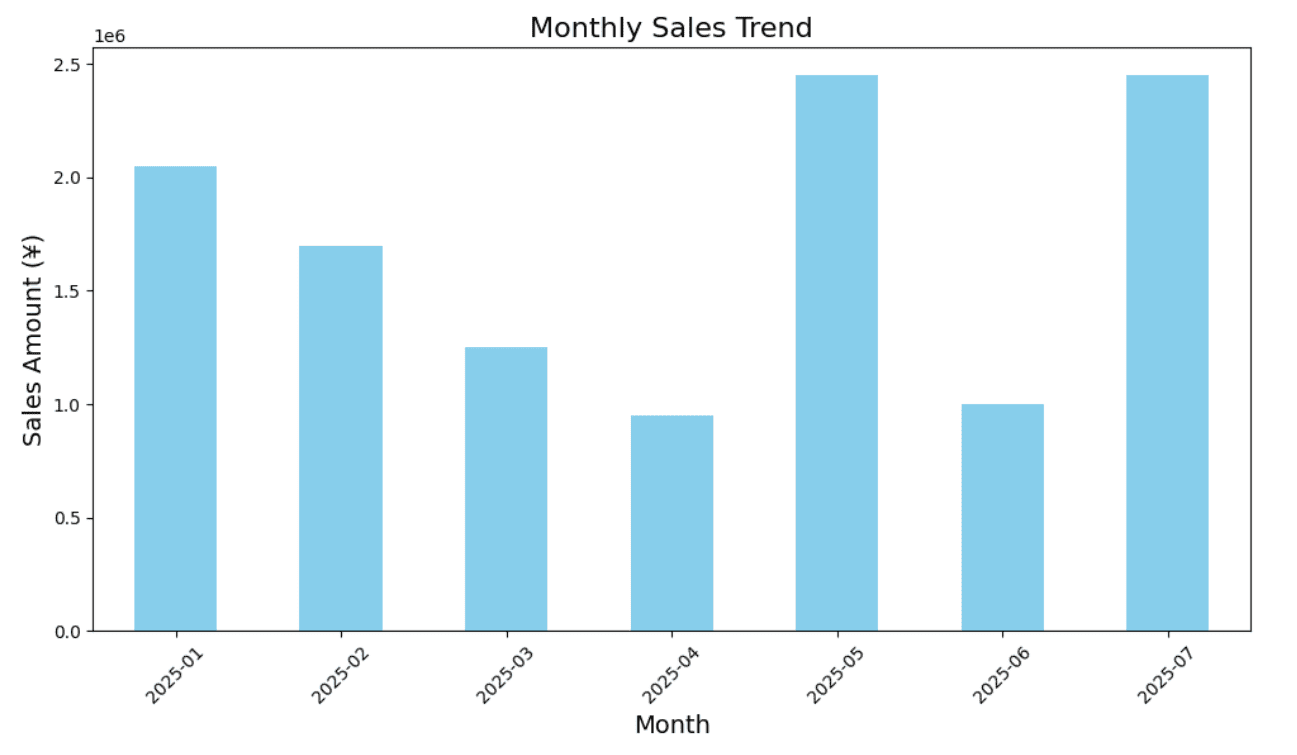
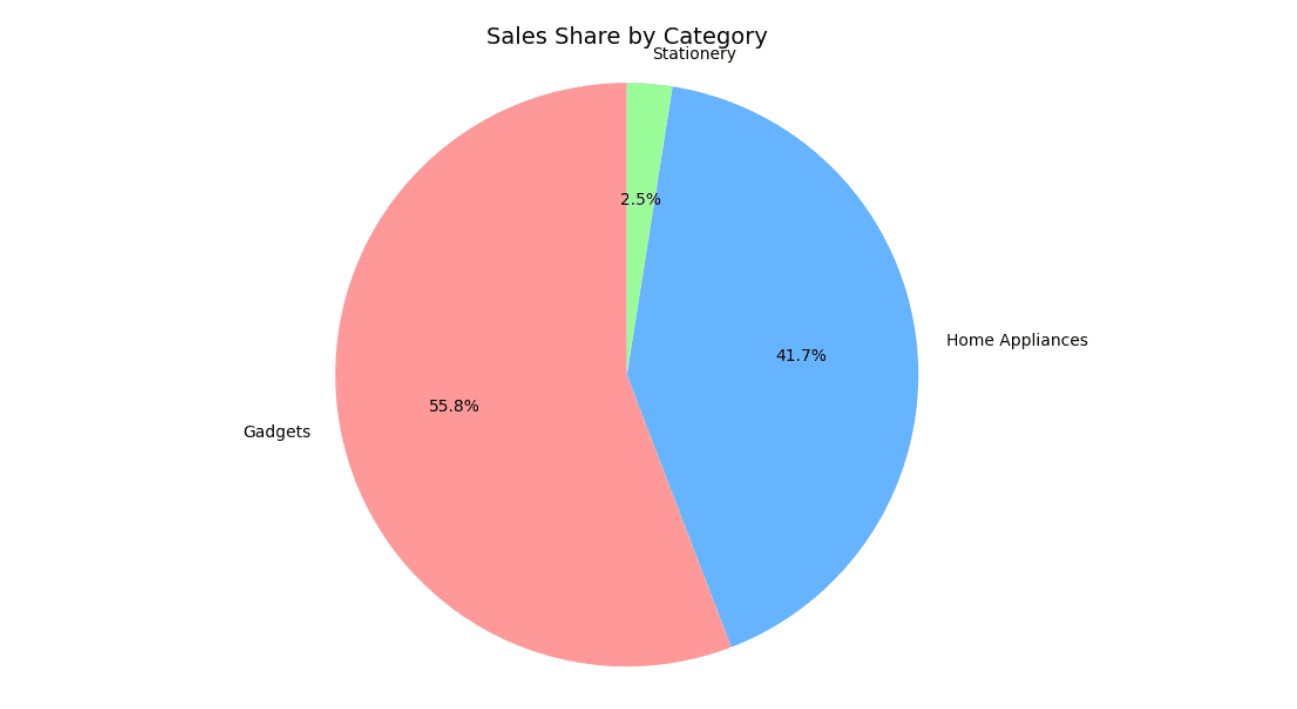
「英語でラベルを付けてください」と指示したことで、棒グラフ・円グラフともに正しく表示されました。
実践3. インサイトの導出とネクストアクション
最後に、データから「次に何をすべきか」の示唆を引き出します。
【プロンプト】
これまでの分析結果を踏まえ、プロのマーケティングコンサルタントの視点で以下の指示に答えてください。
1. 売上急増要因の深掘り:5月と7月に売上が突出している要因を、「プロモーション(備考欄)」「商品カテゴリ」「客単価」の相関関係から分析してください。
2. 来月(8月)の販売戦略案:過去のトレンドを踏まえ、8月の売上を最大化するための施策を以下の3つの切り口で提案してください。
・注力すべきターゲットと商品カテゴリ
・効果的なプロモーションのタイミングと内容
・目標とすべきKPI(客数、客単価、売上の目安)
3. リスクと対策:戦略を実行する上での懸念点(在庫不足など)があれば、あわせて指摘してください。
【出力結果(ChatGPT 5.2)】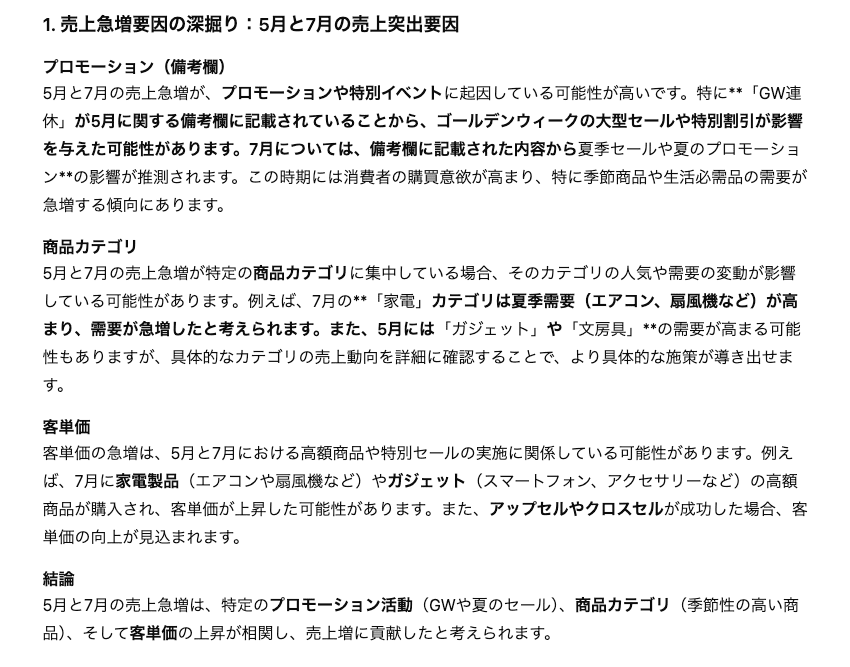
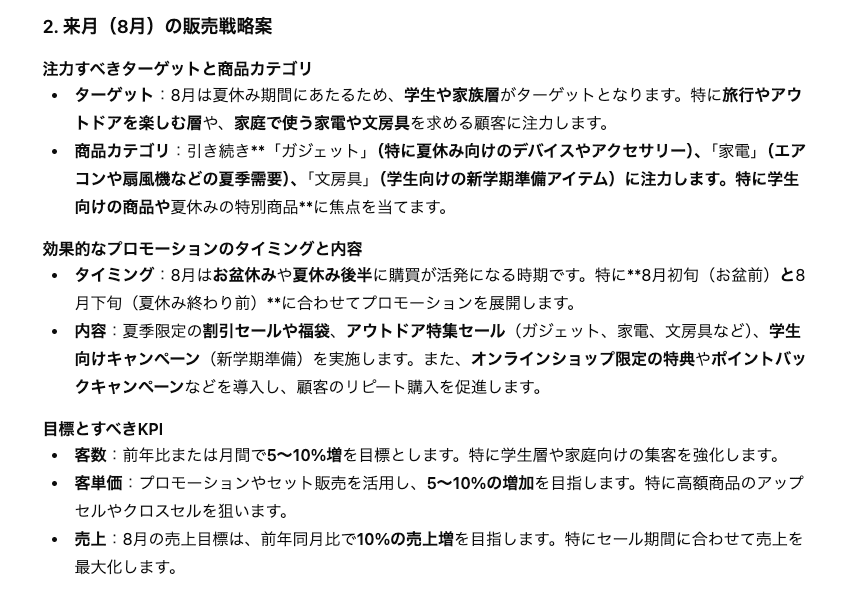
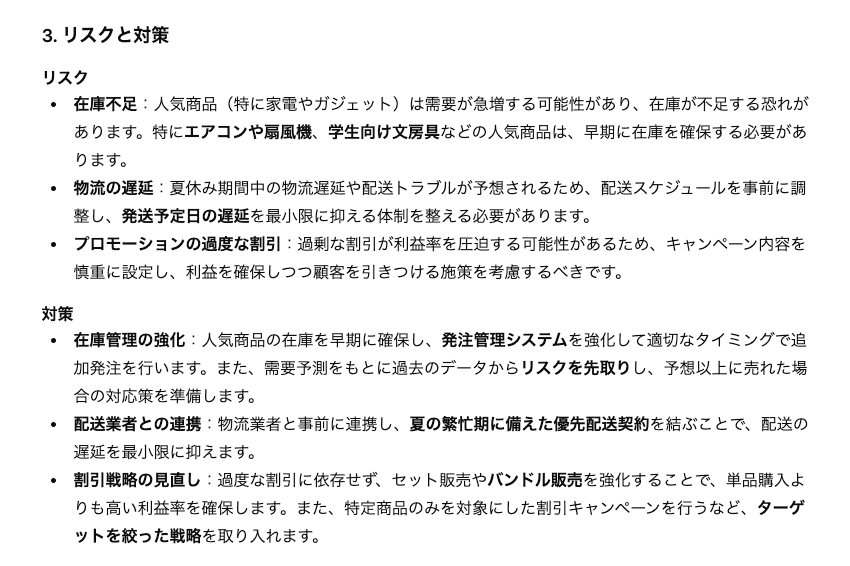
AIは、5月と7月の売上急増がゴールデンウィークや夏季セール、および高単価商品の需要と密接に連動していることを論理的に解明しました。
また、8月のターゲット選定からプロモーションの最適タイミング、具体的なKPI目標に至るまで、即戦力となるアクションプランを提示しています。
検証結果
今回の検証を通じて、生成AI(ChatGPT)は不備のあるデータの修復から、戦略立案までをシームレスに完結できることがわかりました。
特筆すべきは、人間が時間を要するデータクレンジングや相関分析を、数分で終えられる圧倒的なスピードです。
生成AIをデータ分析に活用することは、もはや単なる効率化ではなく、ビジネスの解像度を高める不可欠な手法といえます。
👑生成AIデータ分析を成功させるためのTips
今回の検証から得られた、実務で役立つ重要なポイントを3つにまとめました。
1. グラフの文字化けは英語化で解決する
ChatGPTでは、場合によってグラフの日本語が化けてしまうことがあります。万が一表示されない場合は、「グラフの項目名やタイトルは英語で出力し、解説は日本語で」と指示を分けるとスムーズです。
2. データの置換は強制マッピングを命じる
AIがグラフ化の際にマッピングを忘れてしまう場合は、プロンプトで「まずデータフレーム内の値を直接書き換え(置換)なさい」と処理を切り分けて指示してください。データそのものを上書きさせることで、円グラフのラベルなども指定した英語表記に変わります。
3. AIには役割と多角的な視点を与える
インサイトを導き出す際は、「プロのマーケティングコンサルタントの視点で」のように役割を明確にし、「プロモーション・商品カテゴリ・客単価の相関」といった具体的な切り口を指定してください。分析の範囲を限定しつつ専門性を求めることで、回答の具体性が向上し、実戦で使えるアクションプランが得られます。
👉データ分析の質を高めるプロンプトのコツ

生成AIから質の高い回答を引き出すためには、指示の出し方(プロンプト)にコツがあります。
1. 役割を与える
「あなたはプロのデータサイエンティストです」「マーケティングの専門家として振る舞ってください」と役割を定義することで、回答の視座が高まります。
2. ステップバイステップで指示する
「分析して」と一言で済ませず、「まずはデータを理解して」「次にグラフを作って」「最後に考察して」と段階を分けることで、AIの思考ミス(ハルシネーション)を防げます。
3. 出力形式を指定する
「表形式でまとめて」「Markdown形式で出力して」「重要ポイントを箇条書きで3つ挙げて」など、欲しい形式を具体的に指定すると、そのまま資料に使える回答が得られます。
⚙️Yoomでできること
生成AIで導き出した分析結果やインサイトは、チームで共有し、行動に移してこそ価値があります。Yoomを使えば、分析後のアクションまでを自動化し、業務フロー全体をシームレスに繋げることが可能です。
- 分析レポートの自動保存
生成AIが出力した分析結果やグラフをPDF化し、BoxやGoogleドライブに自動で保存・格納するフローです。手動でのファイル操作をなくし、情報の属人化を防ぎます。
■概要日々の業務で発生する問い合わせメールへの対応に、多くの時間を費やしてはいないでしょうか。一件ずつ内容を確認し、回答を作成して返信する作業は、担当者にとって大きな負担となり得ます。このワークフローを活用すれば、Gmailで特定の問い合わせメールを受信した際に、ChatGPTが自動で回答文を生成し、PDF化して返信するまでの一連の流れを自動化し、これらの課題を解消します。
■このテンプレートをおすすめする方- Gmailでの問い合わせ対応に多くの工数を割かれているカスタマーサポート担当者の方
- ChatGPTを活用して、定型的な質問への回答作成を効率化したいと考えている方
- 手作業による返信対応でのミスをなくし、業務品質の向上を目指すチームリーダーの方
■このテンプレートを使うメリット- Gmailでの受信からChatGPTでの回答生成、PDF化、返信までを自動化するため、手作業で行っていた対応時間を削減できます。
- 自動化によって、添付ファイルの送り間違いや回答の抜け漏れといった人為的なミスを防ぎ、対応品質の安定化に繋がります。
■フローボットの流れ- はじめに、GmailとChatGPTをYoomと連携します。
- 次に、トリガーでGmailを選択し、「特定のキーワードに一致するメールを受信したら」アクションを設定します。
- 続いて、オペレーションでChatGPTの「テキストを生成」アクションを設定し、受信したメール内容に基づいた返信文案を作成します。
- 次に、Google スプレッドシートの「書類を発行する」アクションで、生成したテキストを元にPDFファイルを作成します。
- 最後に、Gmailの「メールを送る」アクションを設定し、作成したPDFを添付して自動で返信メールを送信します。
※「トリガー」:フロー起動のきっかけとなるアクション、「オペレーション」:トリガー起動後、フロー内で処理を行うアクション
■このワークフローのカスタムポイント- Gmailのトリガー設定では、自動化の対象としたいメールに含まれるキーワードや、フローをチェックする間隔を任意で設定してください。
- ChatGPTでテキストを生成するアクションでは、どのような回答を生成させたいか、プロンプト(指示文)を自由にカスタマイズできます。
- Google スプレッドシートからPDFを発行する際、元となる雛形のスプレッドシート、PDFの保存先フォルダ、出力ファイル名を指定できます。
- 返信するGmailの本文は自由に設定でき、前のステップでChatGPTが生成したテキストなどを埋め込むことも可能です。
■注意事項- Gmail、ChatGPTとYoomを連携してください。
- トリガーは5分、10分、15分、30分、60分の間隔で起動間隔を選択できます。
- プランによって最短の起動間隔が異なりますので、ご注意ください。
- ChatGPT(OpenAI)のアクションを実行するには、OpenAIのAPI有料プランの契約が必要です。(APIが使用されたときに支払いができる状態)
- ChatGPTのAPI利用はOpenAI社が有料で提供しており、API疎通時のトークンにより従量課金される仕組みとなっています。そのため、API使用時にお支払いが行える状況でない場合エラーが発生しますのでご注意ください。
■このテンプレートをおすすめする方
- Gmailでの問い合わせ対応に多くの工数を割かれているカスタマーサポート担当者の方
- ChatGPTを活用して、定型的な質問への回答作成を効率化したいと考えている方
- 手作業による返信対応でのミスをなくし、業務品質の向上を目指すチームリーダーの方
■このテンプレートを使うメリット
- Gmailでの受信からChatGPTでの回答生成、PDF化、返信までを自動化するため、手作業で行っていた対応時間を削減できます。
- 自動化によって、添付ファイルの送り間違いや回答の抜け漏れといった人為的なミスを防ぎ、対応品質の安定化に繋がります。
■フローボットの流れ
- はじめに、GmailとChatGPTをYoomと連携します。
- 次に、トリガーでGmailを選択し、「特定のキーワードに一致するメールを受信したら」アクションを設定します。
- 続いて、オペレーションでChatGPTの「テキストを生成」アクションを設定し、受信したメール内容に基づいた返信文案を作成します。
- 次に、Google スプレッドシートの「書類を発行する」アクションで、生成したテキストを元にPDFファイルを作成します。
- 最後に、Gmailの「メールを送る」アクションを設定し、作成したPDFを添付して自動で返信メールを送信します。
■このワークフローのカスタムポイント
- Gmailのトリガー設定では、自動化の対象としたいメールに含まれるキーワードや、フローをチェックする間隔を任意で設定してください。
- ChatGPTでテキストを生成するアクションでは、どのような回答を生成させたいか、プロンプト(指示文)を自由にカスタマイズできます。
- Google スプレッドシートからPDFを発行する際、元となる雛形のスプレッドシート、PDFの保存先フォルダ、出力ファイル名を指定できます。
- 返信するGmailの本文は自由に設定でき、前のステップでChatGPTが生成したテキストなどを埋め込むことも可能です。
■注意事項
- Gmail、ChatGPTとYoomを連携してください。
- トリガーは5分、10分、15分、30分、60分の間隔で起動間隔を選択できます。
- プランによって最短の起動間隔が異なりますので、ご注意ください。
- ChatGPT(OpenAI)のアクションを実行するには、OpenAIのAPI有料プランの契約が必要です。(APIが使用されたときに支払いができる状態)
- ChatGPTのAPI利用はOpenAI社が有料で提供しており、API疎通時のトークンにより従量課金される仕組みとなっています。そのため、API使用時にお支払いが行える状況でない場合エラーが発生しますのでご注意ください。
- アラート通知
Googleスプレッドシート上で日付が今日に該当するレコードを取得して、毎日一括でMicrosoft Teamsに通知するフローです。常に最新の状況を監視し、問題発生時に対応しやすい体制を構築できます。
■概要Google スプレッドシートで管理しているタスクや案件について、日付を確認して毎日手作業でMicrosoft Teamsに通知するのは手間がかかる作業ではないでしょうか。 このワークフローを活用すれば、Google スプレッドシート上で日付が今日に該当するレコードを自動で取得し、Microsoft Teamsに通知する一連の流れを自動化できるため、毎日の報告業務の効率化や通知漏れの防止に繋がります。■このテンプレートをおすすめする方- Google スプレッドシートとMicrosoft Teamsを使い、毎日の情報共有を手作業で行っている方
- タスクの期日やアポイント情報などをチームにリマインドする定例業務を自動化したいと考えている方
- 手作業による重要な通知の抜け漏れを防ぎ、情報共有を円滑にしたいプロジェクトリーダーの方
■このテンプレートを使うメリット- 毎日決まった時間にGoogle スプレッドシートの情報を自動で取得しMicrosoft Teamsへ通知するため、手作業での確認や連絡業務の時間を短縮します。
- 人の手による確認漏れや通知忘れといったヒューマンエラーを防ぎ、重要なリマインドや情報共有を確実に行うことができます。
■フローボットの流れ- はじめに、Google スプレッドシートとMicrosoft TeamsをYoomと連携します。
- 次に、トリガーで「スケジュールトリガー」を選択し、フローボットが起動する任意のスケジュールを設定します。
- 次に、オペレーションでGoogle スプレッドシートの「複数のレコードを取得する」アクションを設定し、日付が今日に該当するレコードを取得するように設定します。
- 最後に、オペレーションでMicrosoft Teamsの「チャネルにメッセージを送る」アクションを設定し、取得したレコード情報を指定のチャネルに通知します。
※「トリガー」:フロー起動のきっかけとなるアクション、「オペレーション」:トリガー起動後、フロー内で処理を行うアクション
■このワークフローのカスタムポイント- スケジュールトリガーの設定では、フローボットを起動させたい曜日や時間などを任意で設定してください。
- Google スプレッドシートからレコードを取得する設定では、対象となるスプレッドシートのIDや取得条件などを任意で設定してください。
- Microsoft Teamsへの通知設定では、メッセージを送りたいチームのIDやチャネルID、通知するメッセージの本文などを任意で設定してください。
■注意事項- Google スプレッドシート、Microsoft TeamsのそれぞれとYoomを連携してください。
- Microsoft365(旧Office365)には、家庭向けプランと一般法人向けプラン(Microsoft365 Business)があり、一般法人向けプランに加入していない場合には認証に失敗する可能性があります。

- Google スプレッドシートとMicrosoft Teamsを使い、毎日の情報共有を手作業で行っている方
- タスクの期日やアポイント情報などをチームにリマインドする定例業務を自動化したいと考えている方
- 手作業による重要な通知の抜け漏れを防ぎ、情報共有を円滑にしたいプロジェクトリーダーの方
- 毎日決まった時間にGoogle スプレッドシートの情報を自動で取得しMicrosoft Teamsへ通知するため、手作業での確認や連絡業務の時間を短縮します。
- 人の手による確認漏れや通知忘れといったヒューマンエラーを防ぎ、重要なリマインドや情報共有を確実に行うことができます。
- はじめに、Google スプレッドシートとMicrosoft TeamsをYoomと連携します。
- 次に、トリガーで「スケジュールトリガー」を選択し、フローボットが起動する任意のスケジュールを設定します。
- 次に、オペレーションでGoogle スプレッドシートの「複数のレコードを取得する」アクションを設定し、日付が今日に該当するレコードを取得するように設定します。
- 最後に、オペレーションでMicrosoft Teamsの「チャネルにメッセージを送る」アクションを設定し、取得したレコード情報を指定のチャネルに通知します。
■このワークフローのカスタムポイント
- スケジュールトリガーの設定では、フローボットを起動させたい曜日や時間などを任意で設定してください。
- Google スプレッドシートからレコードを取得する設定では、対象となるスプレッドシートのIDや取得条件などを任意で設定してください。
- Microsoft Teamsへの通知設定では、メッセージを送りたいチームのIDやチャネルID、通知するメッセージの本文などを任意で設定してください。
- Google スプレッドシート、Microsoft TeamsのそれぞれとYoomを連携してください。
- Microsoft365(旧Office365)には、家庭向けプランと一般法人向けプラン(Microsoft365 Business)があり、一般法人向けプランに加入していない場合には認証に失敗する可能性があります。
🚩まとめ
生成AIは、これまで一部の専門家だけのものだったデータ分析を、すべてのビジネスパーソンの手に届くものにしました。
「難しそう」と敬遠せず、まずは手元のExcelファイルをAIにアップロードして、「このデータから何がわかる?」と聞いてみることから始めてみてください。きっと、これまで見えていなかった新しい発見があるはずです。
さらにYoomのような自動化ツールを組み合わせることで、分析の前処理から事後の共有まで、業務全体を効率化することができます。
AIと自動化ツールを味方につけて、データに基づいたスマートな意思決定を実現しましょう。
プログラミング知識なしで手軽に構築できます。




