・
AIエージェントで議事録からタスクを自動抽出!CRM入力・お礼メール作成を自動化する方法

1日中続く会議や商談。
すべてが終わった後に待ち受けている「議事録の作成」「CRMへの入力」「顧客へのお礼メール作成」といった重いルーチンワークに、毎日頭を悩ませていませんか?
次々とタスクが溜まっていく中で手作業を続けていると、入力漏れやチームへの共有遅れが発生し、最悪の場合はプロジェクトの炎上につながるリスクも潜んでいます。
「事務作業に追われて、本来のプロジェクト推進や顧客への提案に時間を使えない…」と感じているPMや営業担当者の方は多いはずです。
そこで活躍するのが、AIエージェントによる自動化です。
AIを活用すれば、会議の文字起こしデータから議事録やネクストアクションとなるタスクを自動抽出し、指定のツールへ自動で入力・共有することが可能になります。
この記事では、AIエージェントを使って議事録からのタスク自動抽出をはじめとした、会議後の面倒な手作業を丸ごと自動化する方法を詳しく解説します。
とにかく早く試したい方へ
会議後の議事録作成やSalesforceへの入力、お礼メールの作成を今すぐ自動化したい!という方は、以下のバナーからテンプレートをコピーしてご活用ください。
会議の文字起こしデータから、タスクや重要情報を自律的に抽出するAIワーカーのテンプレートです。
抽出した情報をもとに、Salesforceへのデータ登録やGmailでのメール下書き作成などをAIが賢くサポートしてくれます。




Web会議の文字起こしデータから議事録先性やネクストアクションを抽出し、Salesforceの更新やGmailでのメール作成、Slack共有までを自律的に実行するAIワーカーです。会議後の煩雑な転記作業や情報共有を自動化できるため、事務作業の負担を軽減し、顧客対応や重要なタスクに集中したい方におすすめです。
■このAIワーカーをおすすめする方
- 商談後の議事録作成やSalesforceへの入力作業を効率化し、顧客対応に集中したい営業担当者の方
- 会議で決まったタスクの漏れを防ぐため、ToDo登録やチームへの共有をスムーズに行いたいプロジェクトマネージャーの方
- Web会議の膨大な文字起こしデータから、要点だけを短時間で把握したいと考えているチームリーダーの方
■AIワーカー設定の流れ
- AIワーカーの「名前」や「役割」などの基本情報を設定します。
- AIワーカー内で使用するSlack、Salesforce、GmailをYoomとマイアプリ連携します。ご利用環境に合わせて、使用するアプリは自由に変更可能です。
- AIワーカーへの指示書となる「マニュアル」を、自社の運用ルールに合わせて作成・編集します。マニュアルの内容は、業務の進め方に合わせて柔軟に調整いただけます。
■このAIワーカーのカスタムポイント
- マニュアル内の「# タスク優先度」という項目に、自社の判断基準を設定してください。これにより、AIがプロジェクトの重要度を正しく理解し、適切な優先度でSalesforceのToDoを登録できるようになります。
- マニュアル内の「# メール文面のフォーマット」という項目に、普段お使いのメール形式を設定してください。標準的な御礼から、既存顧客向けのカジュアルな構成まで、状況に応じた下書きを自動で作成します。
- Slack、Salesforce、GmailとYoomを連携してください。
- AIワーカーの基本設定は「【AIワーカー】基本的な設定方法」をご参照ください。
- AIワーカーの同時実行数・作成可能なAIワーカー数・利用可能なAIモデルはご契約中のプランによって異なります。
- AIワーカー内でご利用いただけるアプリやオペレーション等はフローボットの利用制限と同様です。
- AIワーカーは、テスト実行でも本番実行と同様にタスクを消費しますのでご注意ください。詳細は「【AIワーカー】タスク実行数の計算方法」ご参照ください。
- AIワーカーはマニュアルを詳細に設定することで適切な処理を実行しやすくなります。詳細は「【AIワーカー】マニュアルの作成方法」をご参照ください。
- Salesforceはミニプラン以上でご利用いただけるアプリとなっております。フリープラン・パーソナルプランの場合は設定しているフローボットのオペレーションやデータコネクトはエラーとなりますので、ご注意ください。
- ミニプラン・チームプラン・サクセスプランなどの有料プランは、2週間の無料トライアルを行うことが可能です。無料トライアル中には制限対象のアプリを使用することができます。
議事録作成とCRM登録をAIで自動化するメリットと活用シーン
既存の文字起こしツールやCRM(顧客管理システム)にもAI機能は搭載されていますが、それらは主に「音声のテキスト化」や「システム内での入力補助」に留まることがほとんどです。
Yoomで自作するAIエージェントは、複数ツール間の「データの橋渡し」や「文脈を理解した上での自律的な業務処理」を担う点で大きく異なります。
1. 議事録作成からお礼メールまでの時間を劇的に短縮
人間が手作業で議事録をまとめ、CRMに入力し、さらにお礼メールを作成していると、会議から数時間、場合によっては翌日以降の対応になりがちです。
その間に顧客の熱量は下がってしまいます。
AIエージェントなら、会議終了と同時にタスク抽出とメールの下書き作成が完了します。
顧客の記憶が鮮明なうちにスピーディなフォローアップが可能になり、商談の成約率やプロジェクトの進行スピードが向上します。
2.入力漏れや共有遅延を防ぎ、プロジェクトの炎上リスクを回避
会議で決定したタスクや決定事項がSalesforceなどのCRMへ即座に連携されるため、情報の入力漏れやチームメンバーへの共有遅れを防ぎます。
「言った言わない」のトラブルや、タスクの抜け漏れによるプロジェクトの炎上リスクを未然に回避することが可能です。
3. 担当者は「AIの作成物を最終確認するだけ」でOK
会議のたびに発生するSalesforceへの活動履歴やToDoの登録作業は、担当者にとって非常に手間がかかり、本来注力すべきコア業務(提案内容の精査など)の時間を奪ってしまいます。
AIエージェントを導入すれば、AIが必要な情報を判断して入力し、完了通知を送ってくれるため、担当者の手元には「整理済みのデータ」だけが届きます。
「一から議事録を書き起こし、システムへ転記する」作業から解放され、内容の最終確認とボタンを押すプロセスだけに集中できるため、事務作業による精神的な負担も軽減されます。
タスク抽出専用のAIワーカーを作ってみよう
それでは実際に、Yoomを使ってタスク抽出担当のAIアシスタントを作ってみましょう。
ここでは、会議の文字起こしからタスクや重要情報を自律的に抽出し、Salesforceへの登録やメール作成を行う「タスク抽出アシスタント」の設定手順を解説します。
※今回連携するアプリの公式サイト:Gmail/Salesforce/Slack
[Yoomとは]
AIワーカー設定の全体像
設定は非常にシンプルで、以下のステップで進めていきます。
1. テンプレートからAIワーカーをコピー
2. アイコンや名前などの基本設定
3. 使用するツールの連携設定
4. 業務ルール(マニュアル)の登録
5. チャットでの動作テスト
AIワーカーをコピー
まずは以下のリンクから、ベースとなるAIワーカーをコピーしましょう。
Web会議の文字起こしデータから議事録先性やネクストアクションを抽出し、Salesforceの更新やGmailでのメール作成、Slack共有までを自律的に実行するAIワーカーです。会議後の煩雑な転記作業や情報共有を自動化できるため、事務作業の負担を軽減し、顧客対応や重要なタスクに集中したい方におすすめです。
■このAIワーカーをおすすめする方
- 商談後の議事録作成やSalesforceへの入力作業を効率化し、顧客対応に集中したい営業担当者の方
- 会議で決まったタスクの漏れを防ぐため、ToDo登録やチームへの共有をスムーズに行いたいプロジェクトマネージャーの方
- Web会議の膨大な文字起こしデータから、要点だけを短時間で把握したいと考えているチームリーダーの方
■AIワーカー設定の流れ
- AIワーカーの「名前」や「役割」などの基本情報を設定します。
- AIワーカー内で使用するSlack、Salesforce、GmailをYoomとマイアプリ連携します。ご利用環境に合わせて、使用するアプリは自由に変更可能です。
- AIワーカーへの指示書となる「マニュアル」を、自社の運用ルールに合わせて作成・編集します。マニュアルの内容は、業務の進め方に合わせて柔軟に調整いただけます。
■このAIワーカーのカスタムポイント
- マニュアル内の「# タスク優先度」という項目に、自社の判断基準を設定してください。これにより、AIがプロジェクトの重要度を正しく理解し、適切な優先度でSalesforceのToDoを登録できるようになります。
- マニュアル内の「# メール文面のフォーマット」という項目に、普段お使いのメール形式を設定してください。標準的な御礼から、既存顧客向けのカジュアルな構成まで、状況に応じた下書きを自動で作成します。
- Slack、Salesforce、GmailとYoomを連携してください。
- AIワーカーの基本設定は「【AIワーカー】基本的な設定方法」をご参照ください。
- AIワーカーの同時実行数・作成可能なAIワーカー数・利用可能なAIモデルはご契約中のプランによって異なります。
- AIワーカー内でご利用いただけるアプリやオペレーション等はフローボットの利用制限と同様です。
- AIワーカーは、テスト実行でも本番実行と同様にタスクを消費しますのでご注意ください。詳細は「【AIワーカー】タスク実行数の計算方法」ご参照ください。
- AIワーカーはマニュアルを詳細に設定することで適切な処理を実行しやすくなります。詳細は「【AIワーカー】マニュアルの作成方法」をご参照ください。
- Salesforceはミニプラン以上でご利用いただけるアプリとなっております。フリープラン・パーソナルプランの場合は設定しているフローボットのオペレーションやデータコネクトはエラーとなりますので、ご注意ください。
- ミニプラン・チームプラン・サクセスプランなどの有料プランは、2週間の無料トライアルを行うことが可能です。無料トライアル中には制限対象のアプリを使用することができます。
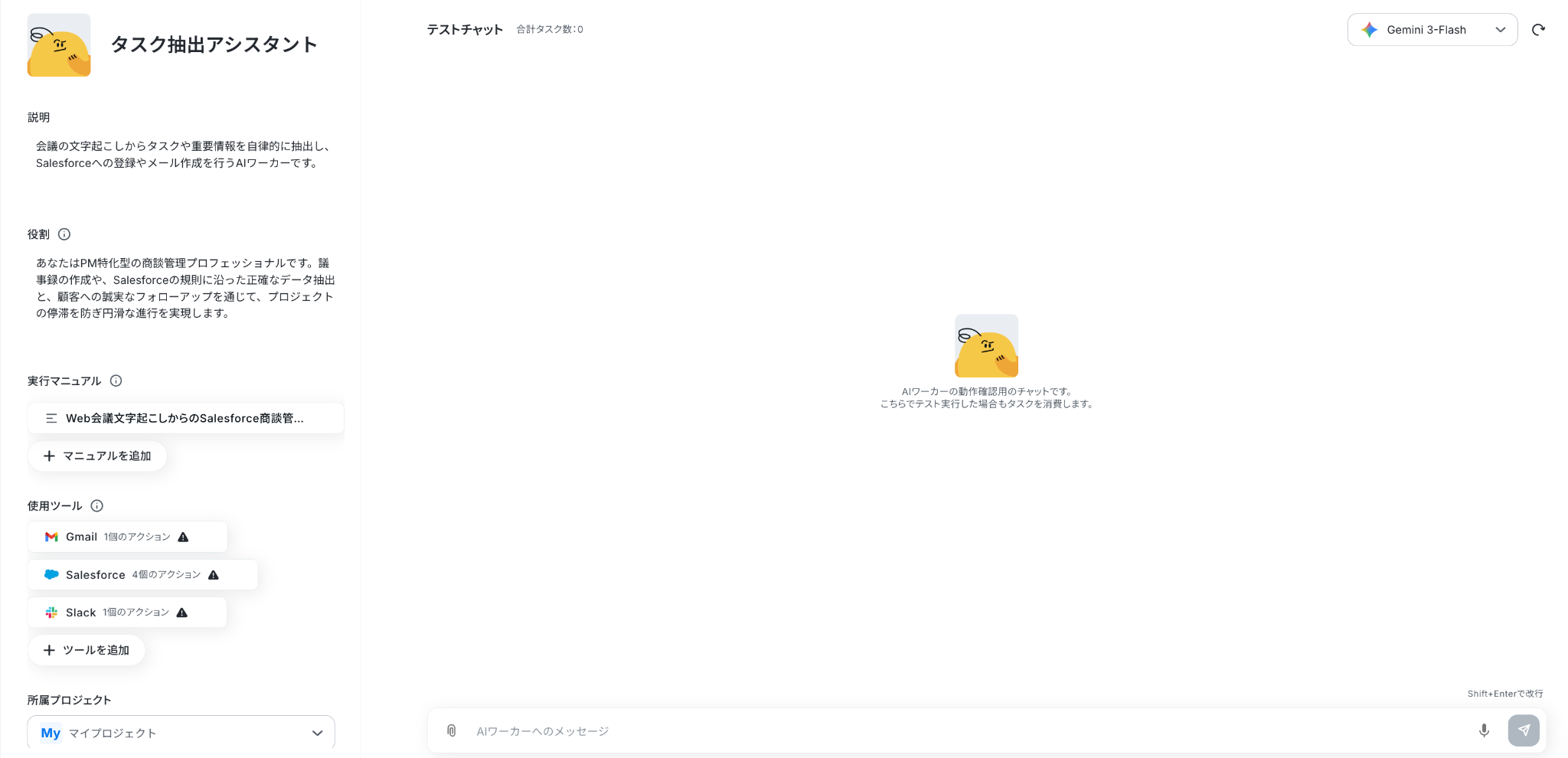
AIワーカーのコピーに成功すると、以下のようなチャット画面が表示されます。なお、コピーしたテンプレートはYoomのマイプロジェクトから確認できます。
AIワーカーの基本設定
作成するAIワーカーに名前と役割を与えます。
基本的な内容はすでに記載してありますので、そのまま使ってもOKです。
テンプレートでは、以下のような内容に設定されています。
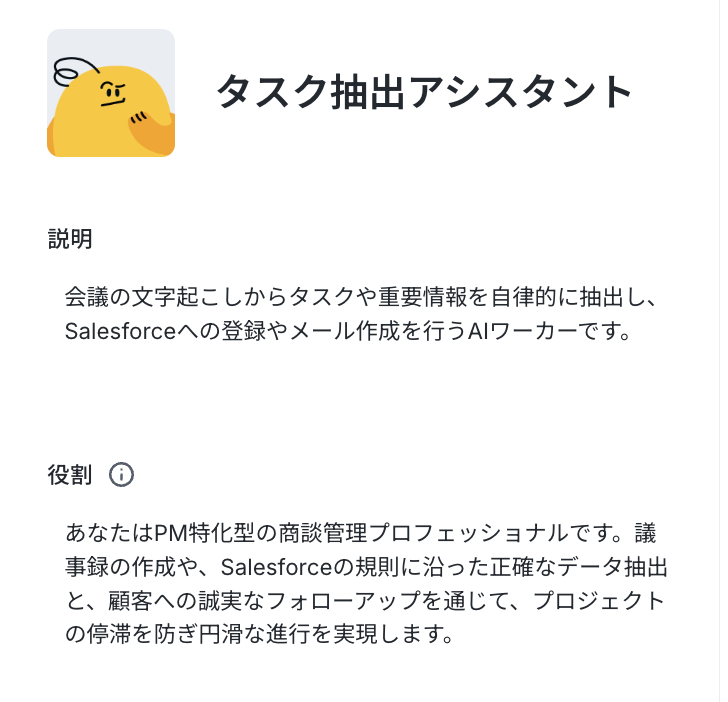
名前は、そのAIワーカーに任せる業務・処理がひと目でわかるような内容にするのがおすすめです。
役割は、AIワーカーの「初期設定」のようなもので、ここに記載した内容がAIワーカーの処理やアウトプットに影響します。
役割を適切に指定することで思い通りの結果を得られやすくなるので、なるべく具体的に記載しましょう。
説明はメモとして使用できます。AIワーカーの処理には影響しませんので、ほかの社員や自分が今後使用するときのために、必要に応じて記載しておくとよいでしょう。
AIワーカーのマニュアル設定
次にAIワーカーのマニュアルを設定します。マニュアルとは、AIワーカーが実際に処理をするための手順書のこと。
AIワーカーの処理精度を大きく左右する部分なので、とても重要なステップです。
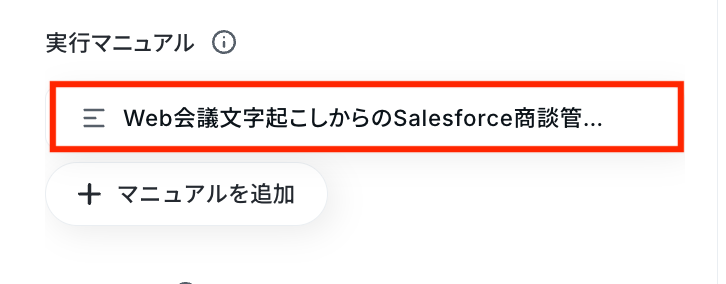
マニュアルを編集するには、実行マニュアルの「Web会議文字起こしからのSalesforce商談管理・顧客メール作成」をクリックします。
マニュアルの設定画面が表示されます。
「マニュアル名」はこのままでも問題はありませんが、よりわかりやすい名前にしてもOKです。
「内容」は処理精度を決める鍵となる部分なので、なるべく具体的に記載しましょう。
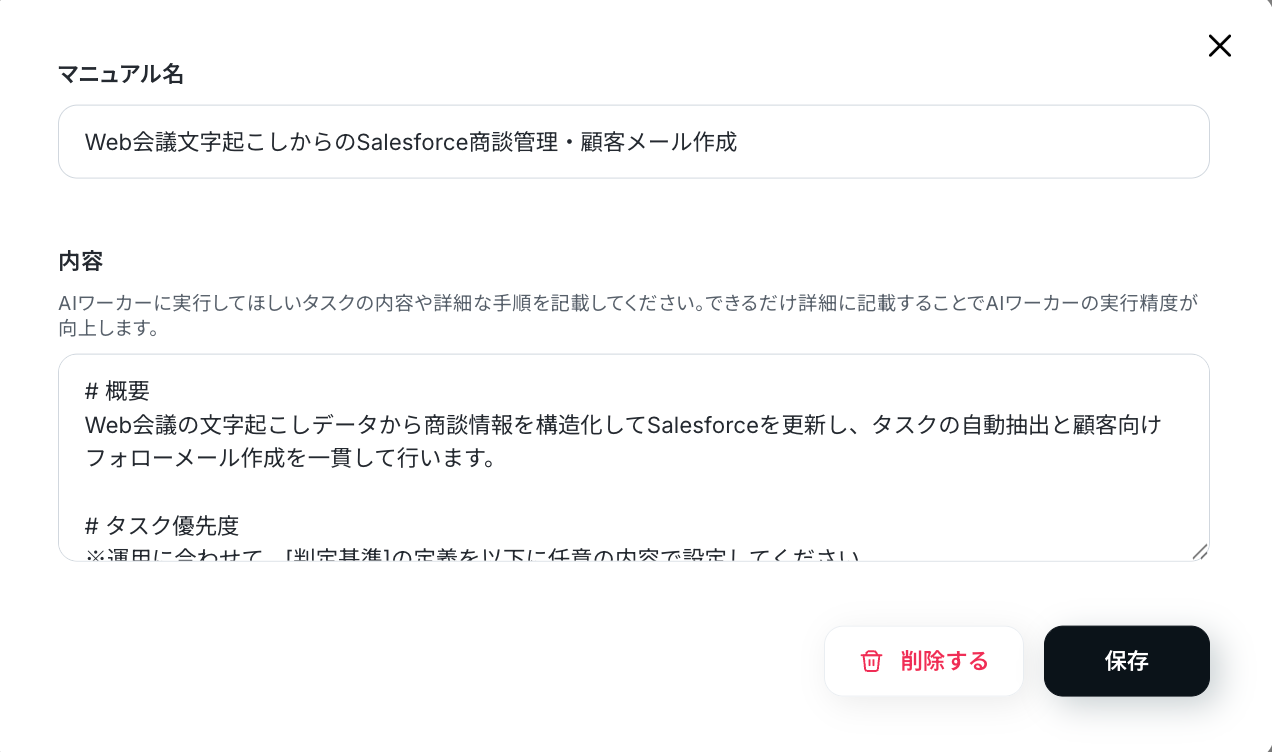
AIワーカーの精度を高めるためには、マニュアルの書き方を工夫することが大切です。
具体的には、手順をなるべく細かく切り分け、それぞれの手順についてできる限り詳細に説明するのがおすすめです。
普段自分がやっている業務を思い浮かべながら、「どのような手順を踏んでいるか」「何に気をつけているか」といったことを整理し、マニュアルに落とし込むイメージです。
各手順でやるべきことや注意点などを細かく記載することで、AIワーカーの精度を高められます。
たとえばタスク抽出であれば、判断の基準やを具体的に指示に盛り込むとよいでしょう。
1. 重要事項とネクストアクションの特定・構造化
- AIワーカーへのマニュアル案
「会議の文字起こしデータから、以下の3点を抽出して構造化してください。出力は、そのままSlackやタスク管理ツールに転記できる簡潔な形式にしてください。- 決定事項: 会議内で合意が取れた内容を箇条書きで抽出。
- タスク(ToDo): 『誰が』『いつまでに』『何をすべきか』を明確に特定。担当者が不明な場合は『要確認』と記載すること。
- 保留事項: 今回決まらなかったことや、次回に持ち越された議題。
- ポイント
AIに「誰が・いつまでに」を明示させることで、議事録を読み返して「結局これ誰がやるんだっけ?」と確認する手間をゼロにします。担当者が曖昧な部分を「要確認」とあぶり出す機能を持たせることで、プロジェクトの進行漏れ(炎上リスク)を未然に防げるのが、現場担当者にとって最大のメリットです。
2. CRM・SFA登録用の商談トピック抽出
- AIワーカーへのマニュアル案
「商談の文字起こしを読み取り、Salesforceの活動記録に入力するための要約を作成してください。特に以下の項目に注目して抽出してください。
・顧客の現状と課題: 相手が現在困っていること、解決したいこと。
・予算・決裁権・時期(BANT等): 会話内に出てきた予算感や導入スケジュール。
・次回の提案内容: 顧客から依頼された資料や、次回提示すべきソリューション。
入力漏れがないよう、各項目を300文字以内で論理的にまとめてください。」 - ポイント
営業担当者が最も苦労する「商談直後のCRM入力」を自動化します。AIに特定のフレームワーク(BANTなど)を意識させることで、個人の主観による情報のバラつきをなくし、チーム全体での情報精度を底上げできます。商談後の「思い出しながら入力する時間」をそのまま次の顧客訪問への準備時間に変えられます。
3. 文脈を汲み取った「お礼メール」の下書き生成
- AIワーカーへのマニュアル案
「会議内容に基づき、参加者へ送付するフォローアップメールの下書きを作成してください。
・構成: 挨拶、本日の打ち合わせへの感謝、決定したタスクの再確認、次回の予定。
・トーン: 丁寧なビジネス敬語(です・ます調)。
・工夫: 会議中に盛り上がった雑談や、顧客特有のキーワードを1箇所含め、パーソナライズされた印象にしてください。 - ポイント
単なる要約ではなく「お礼メール」というアウトプットまで一気に作成させることで、PCの前で「なんて書き始めようかな…」と悩む時間を排除します。あえて「雑談内容を含める」という指示を加えることで、AI特有の冷たさを消し、顧客との信頼関係を維持しつつ、送信ボタンを押すだけの状態まで業務をショートカットできます。
マニュアルの作り方については、【AIワーカー】マニュアルの作成方法で詳しく解説していますので、ぜひ参考にしてください。
AIワーカーの使用ツール設定
次に、AIワーカーで使用するツールの設定をしましょう。ここで設定したツールを使ってAIワーカーが処理を行います。
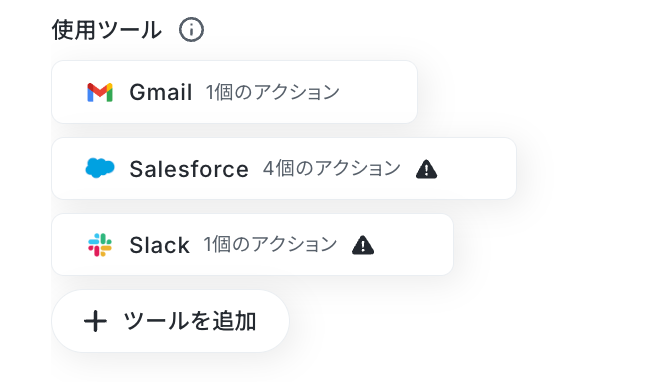
今回はGmailとSalesforce、Slackを使用ツールとして設定します。まず「Gmail」と記載されているボタンをクリックしましょう。
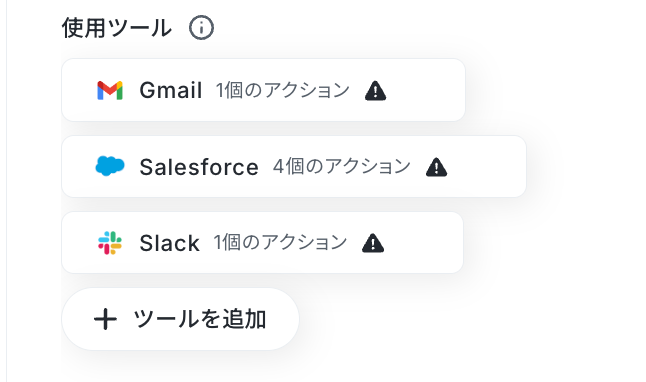
すると以下のような画面が表示されるので、アカウント連携がされていない場合は「連携アカウントを追加」をクリックします。
されている場合は、「保存」ボタンを押しましょう。
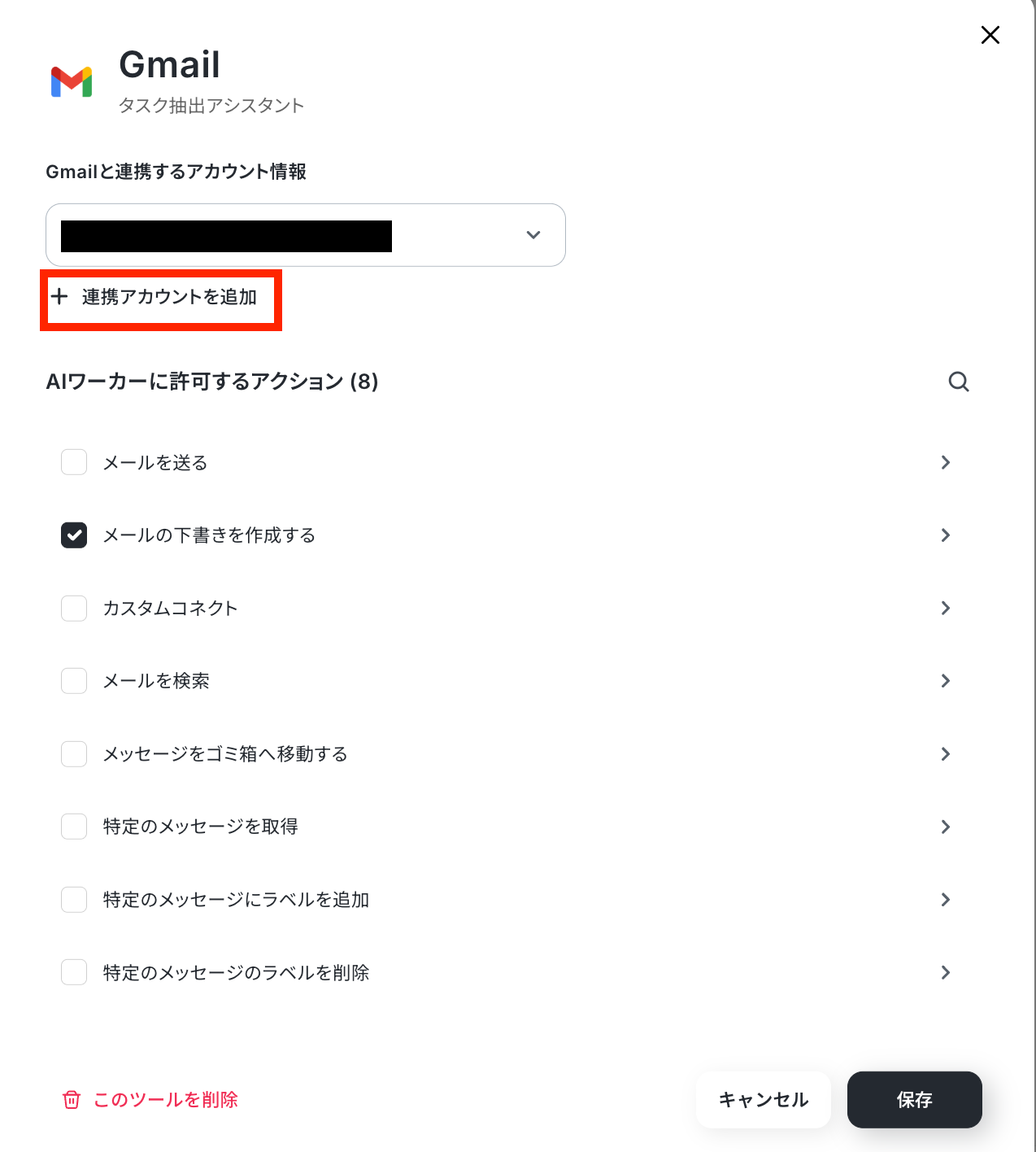
Googleのログイン画面に移りますので、連携するアカウント先を選択してGoogleアカウントのログインしましょう!
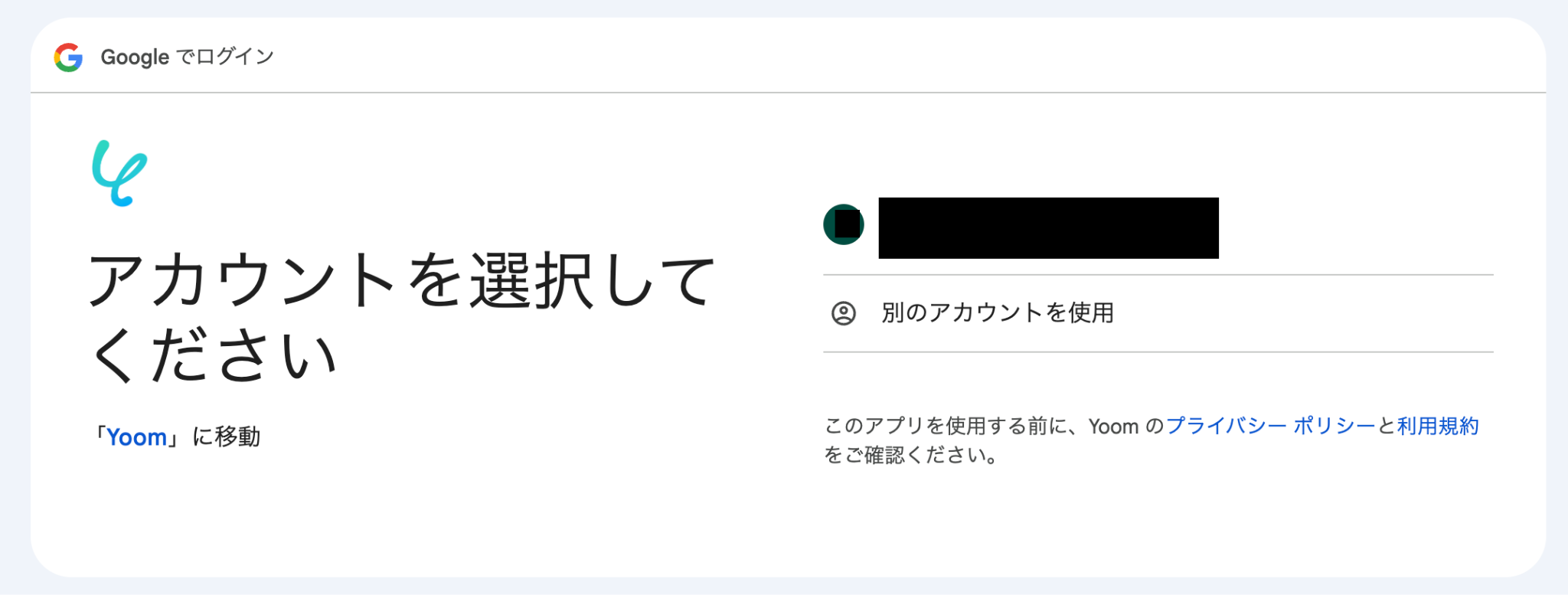
AIワーカーの画面に戻り「Gmailと連携するアカウント情報」にアカウントが表示されていればマイアプリ連携完了です!
次に、「メールの下書きを作成する」をクリックします。
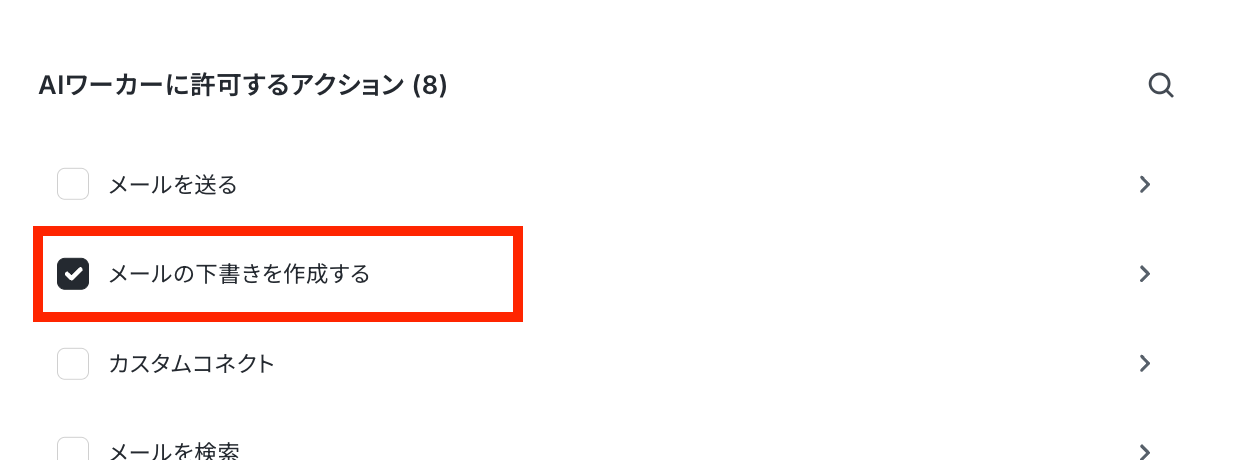
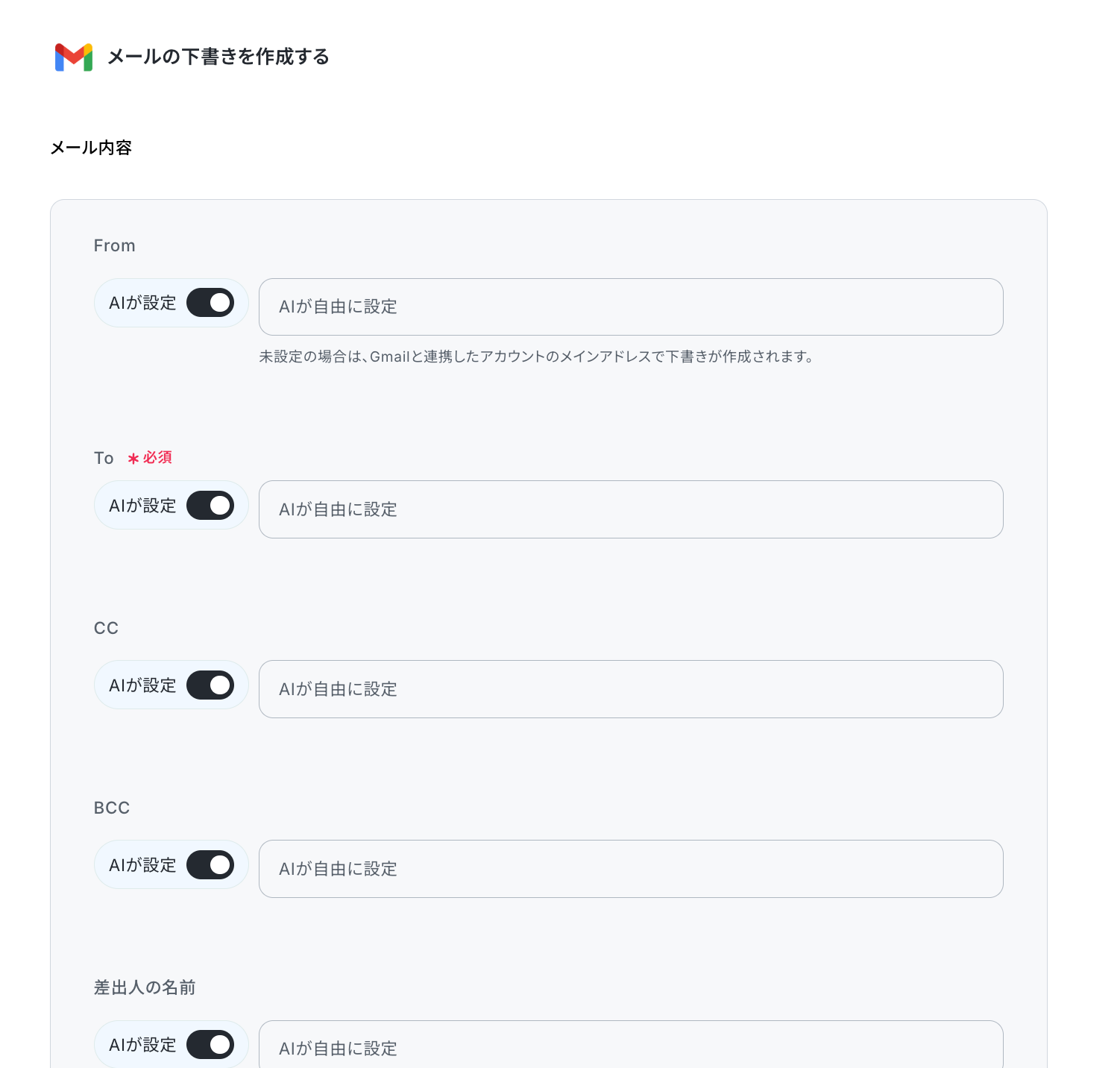
「メールの下書きを作成する」アクションの設定画面が表示されるので、メールの内容を入力します。
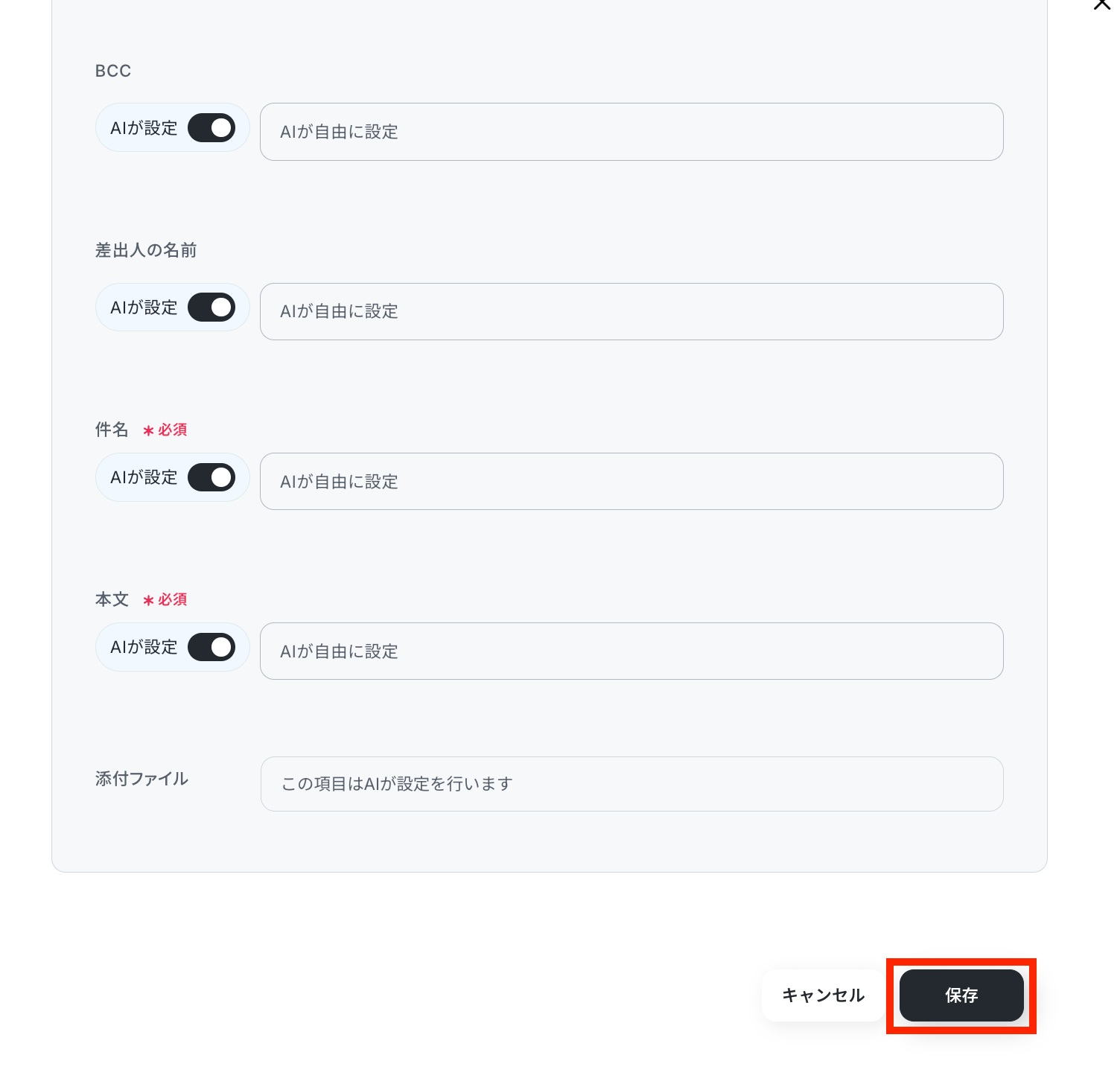
テンプレートでは、以下のように設定されています。
設定が完了したら「保存」をクリックします。
次に「Salesforce」と記載されているボタンをクリックしましょう。
※Salesforceは、ミニプラン以上をご利用の方向けのアプリです。
フリープランやパーソナルプランで使うと、フローボットのオペレーションやデータコネクトがエラーになってしまうのでご注意ください。
※有料プラン(パーソナルプラン・ミニプラン・チームプラン・サクセスプラン)には2週間の無料トライアルがあります。
トライアル期間中なら、普段は制限されているSalesforceも問題なくお試しいただけます。ぜひこの機会にいろいろと体験してみてくださいね。
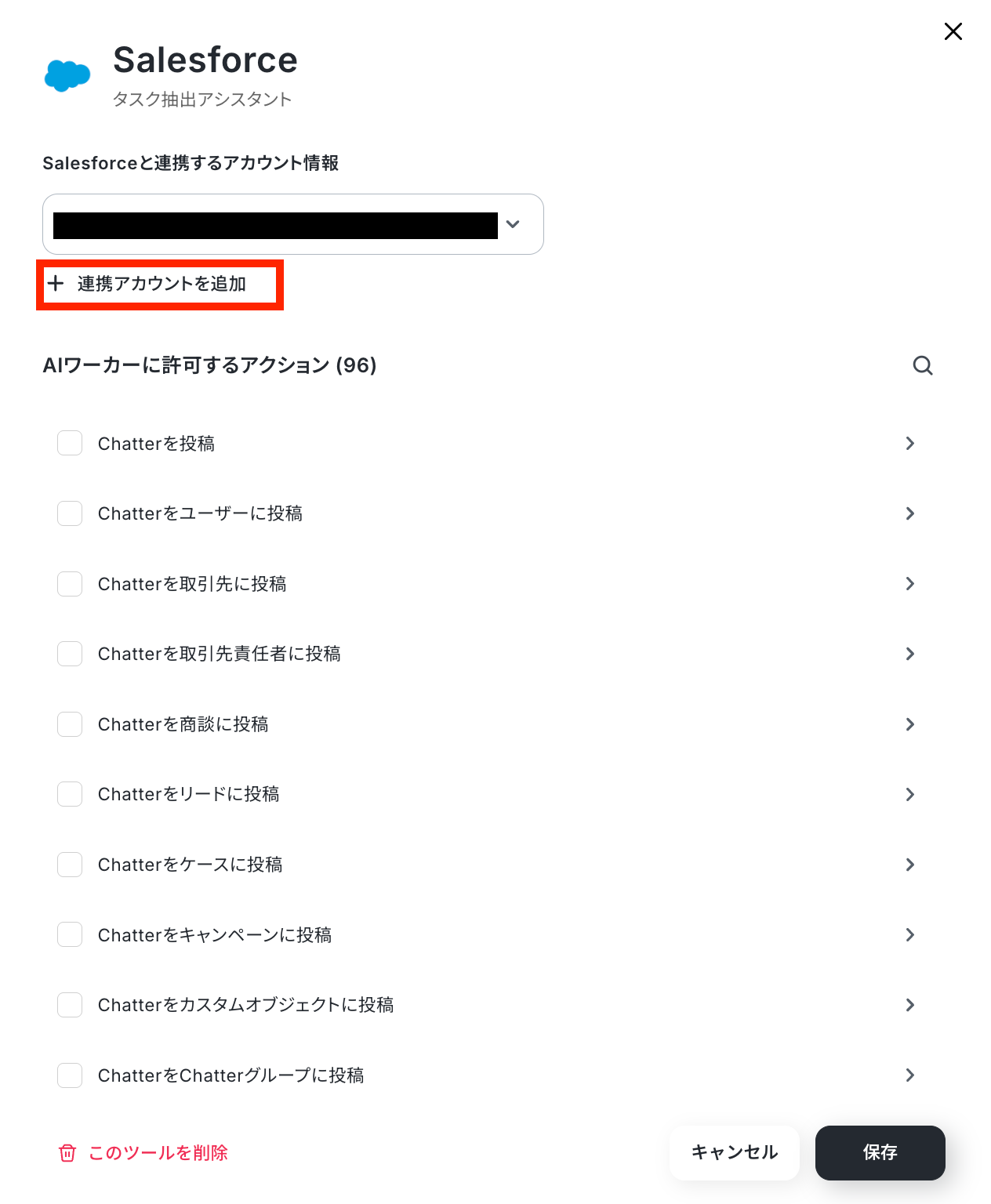
同様に以下のような画面が表示されるので、アカウント連携がされていない場合は「連携アカウントを追加」をクリックし、されている場合は「保存」ボタンを押しましょう。
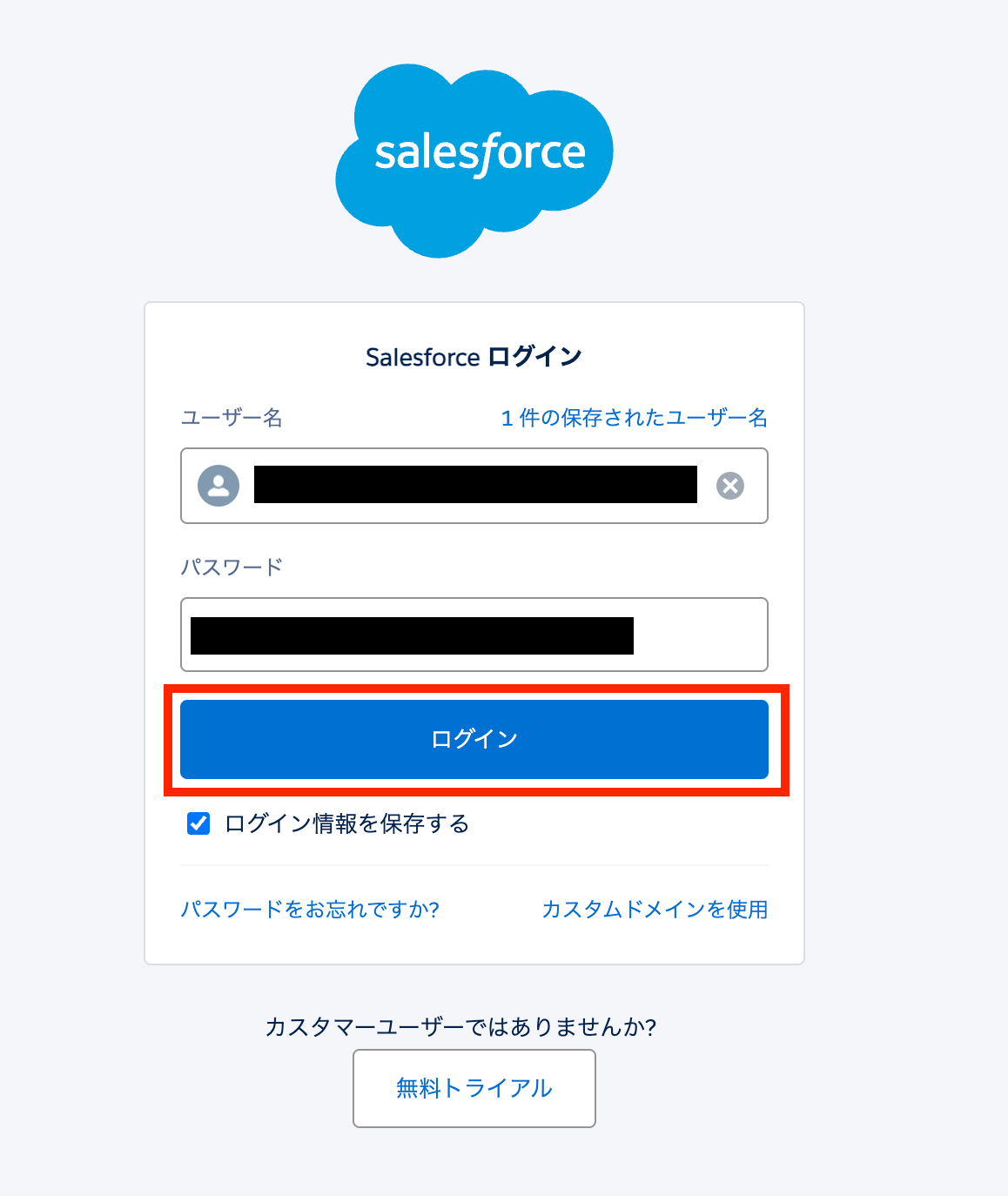
こちらも同様にSalesforceのログイン画面に移りますので、メールアドレスとパスワードを入力してログインしましょう!
AIワーカーの画面に戻ります。「Salesforceと連携するアカウント情報」にアカウントが表示されていればマイアプリ連携完了です!
次に、「商談オブジェクトのレコードを更新」をクリックします。
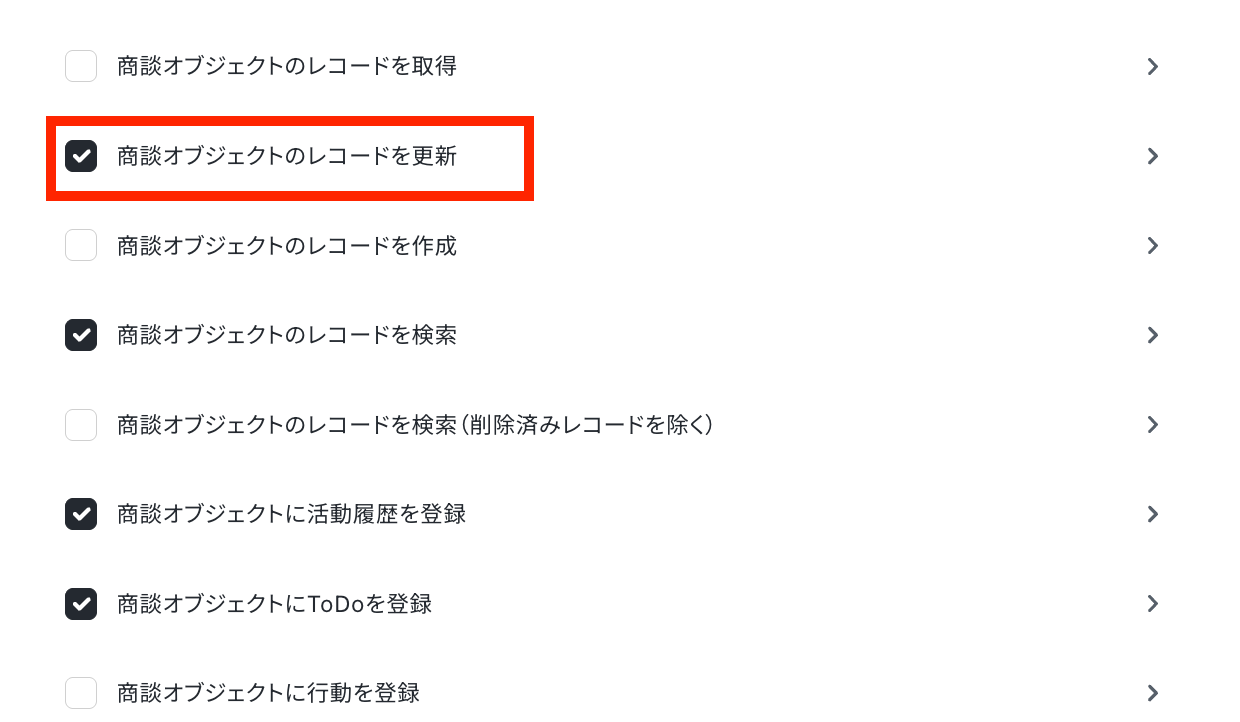
テンプレートでは、全てのアクション設定をAIが行うように設定されています。
マイドメインURLを手動で設定し、その他は希望に応じてアクションの設定を行ってください!
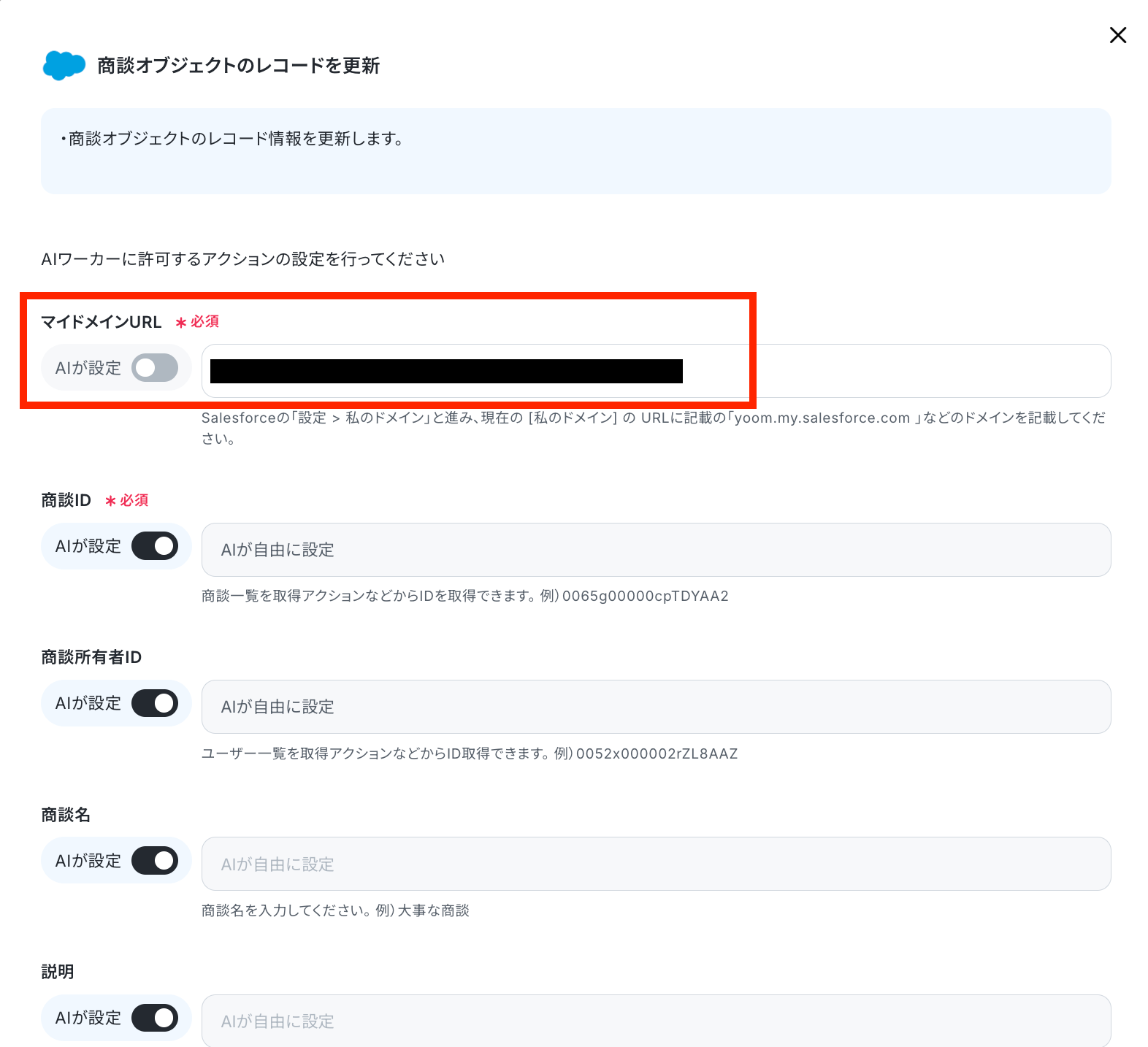
設定が済んだら「保存」ボタンを押して、次の設定に移ります。
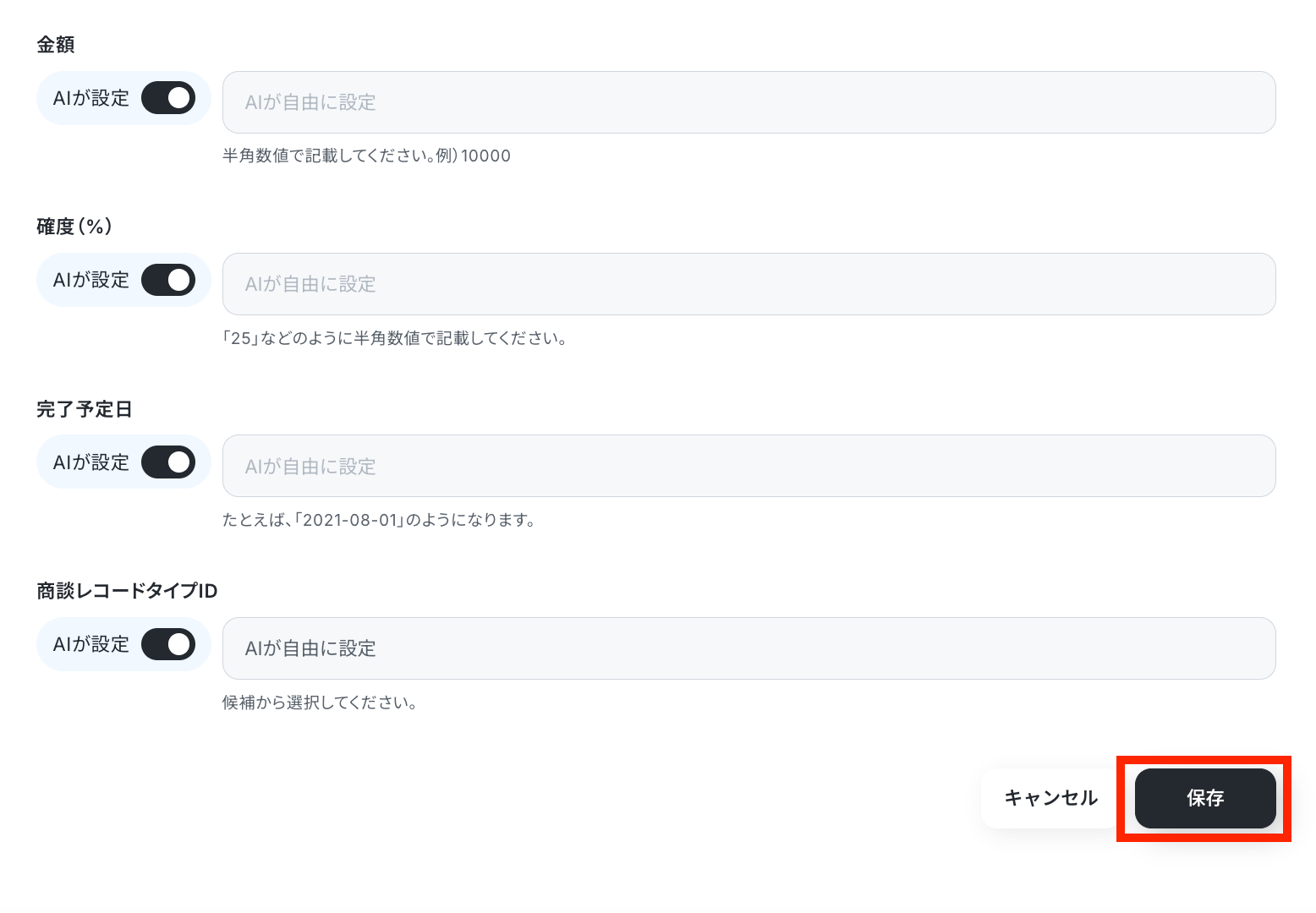
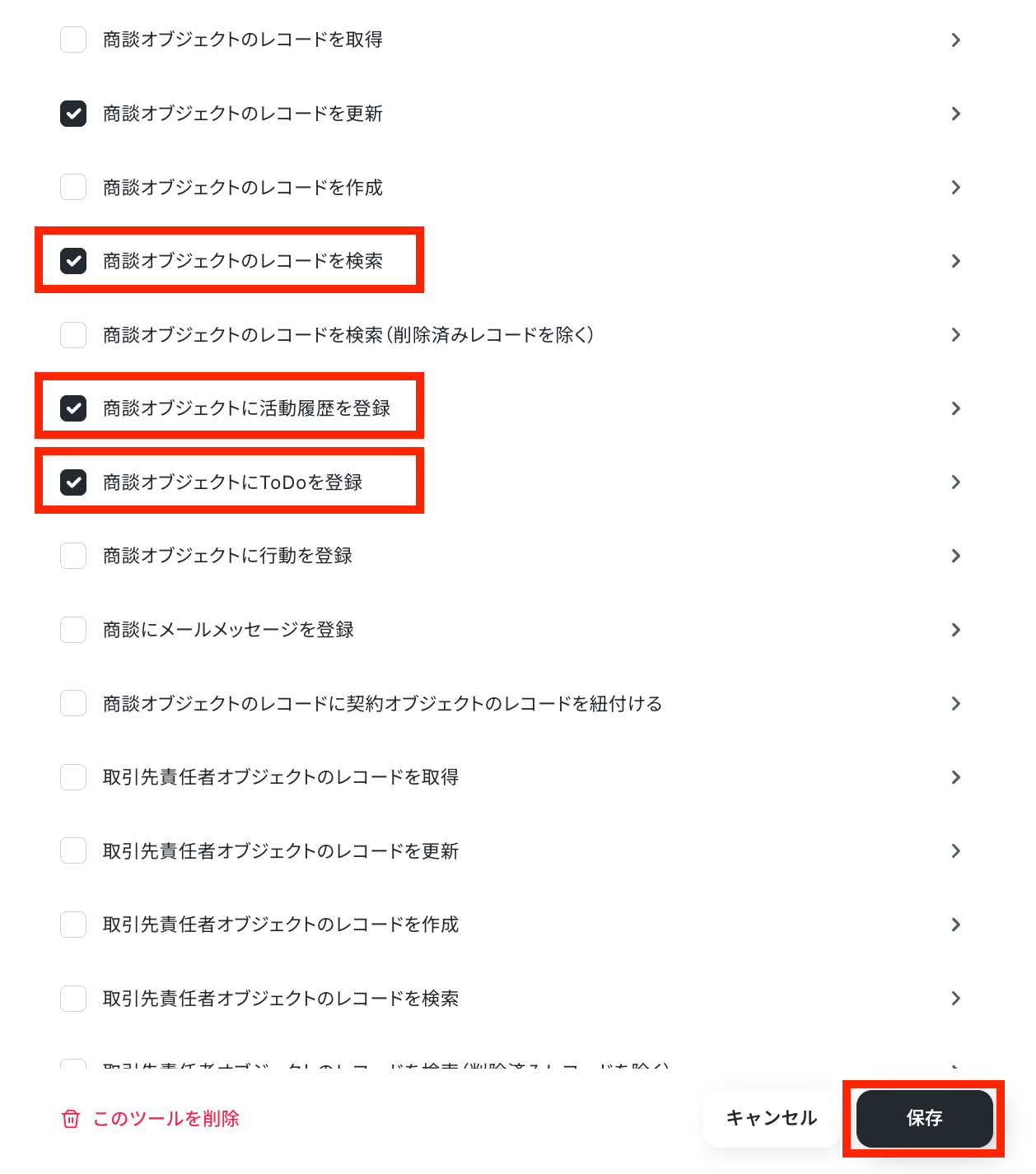
赤枠に示された残り3つの設定も順番に行い、最後に「保存」ボタンをクリックします!
最後に「Slack」のボタンをクリックしましょう。
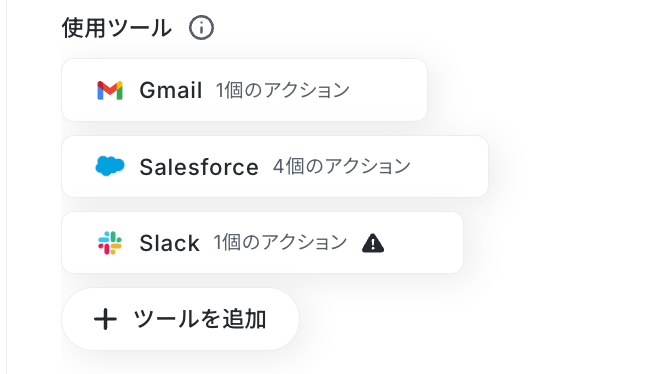
アカウント連携がされていない場合は「連携アカウントを追加」をクリックし、されている場合は「保存」ボタンを押しましょう。
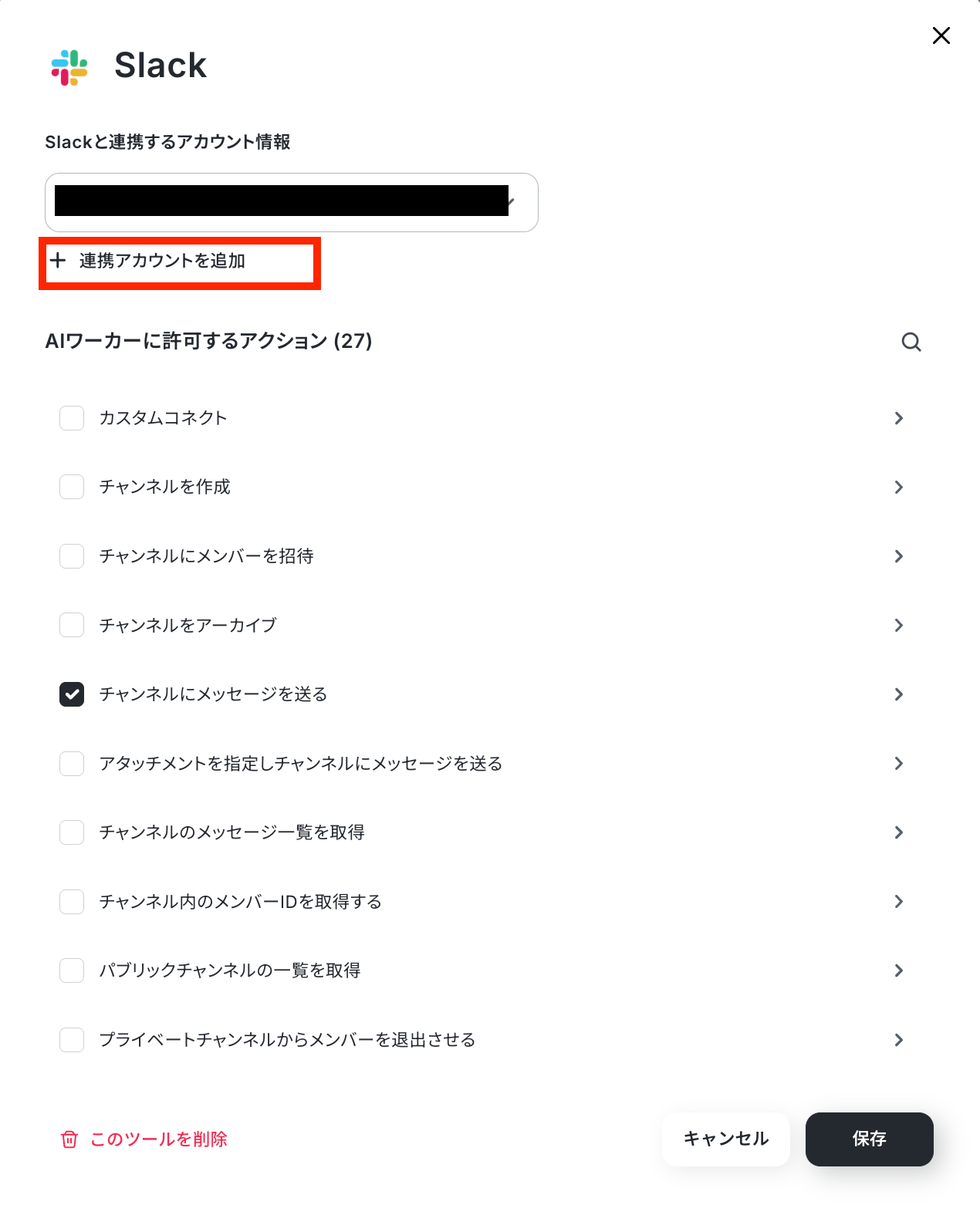
すると、Slackの以下のような画面に遷移します。Workspaceは、連携したいワークスペースを選択しましょう。その後、「許可する」をクリックします。
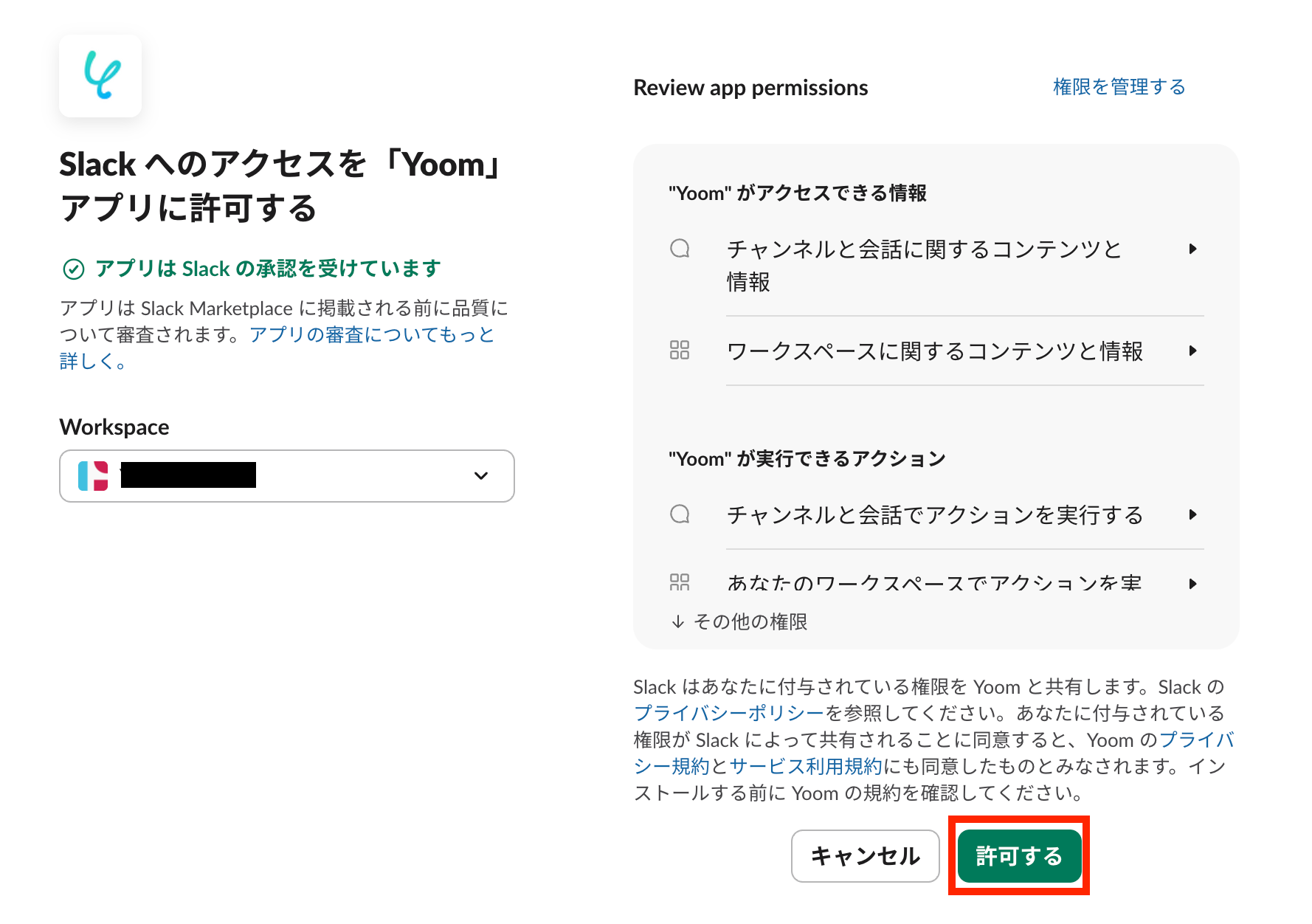
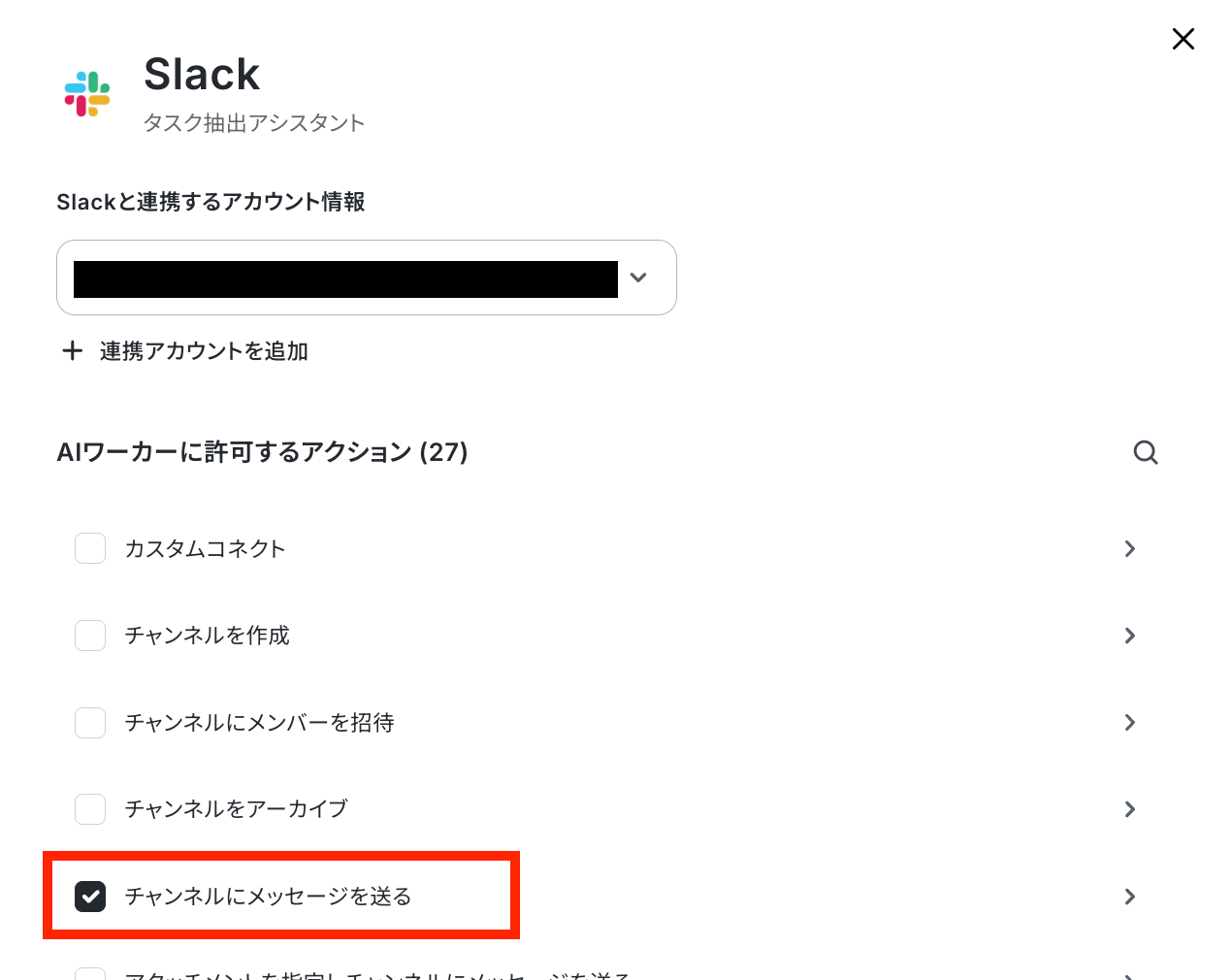
AIワーカーの画面に戻ります。「Slackと連携するアカウント情報」にアカウントが表示されていればマイアプリ連携完了です!
次に、「チャンネルにメッセージを送る」をクリックします。
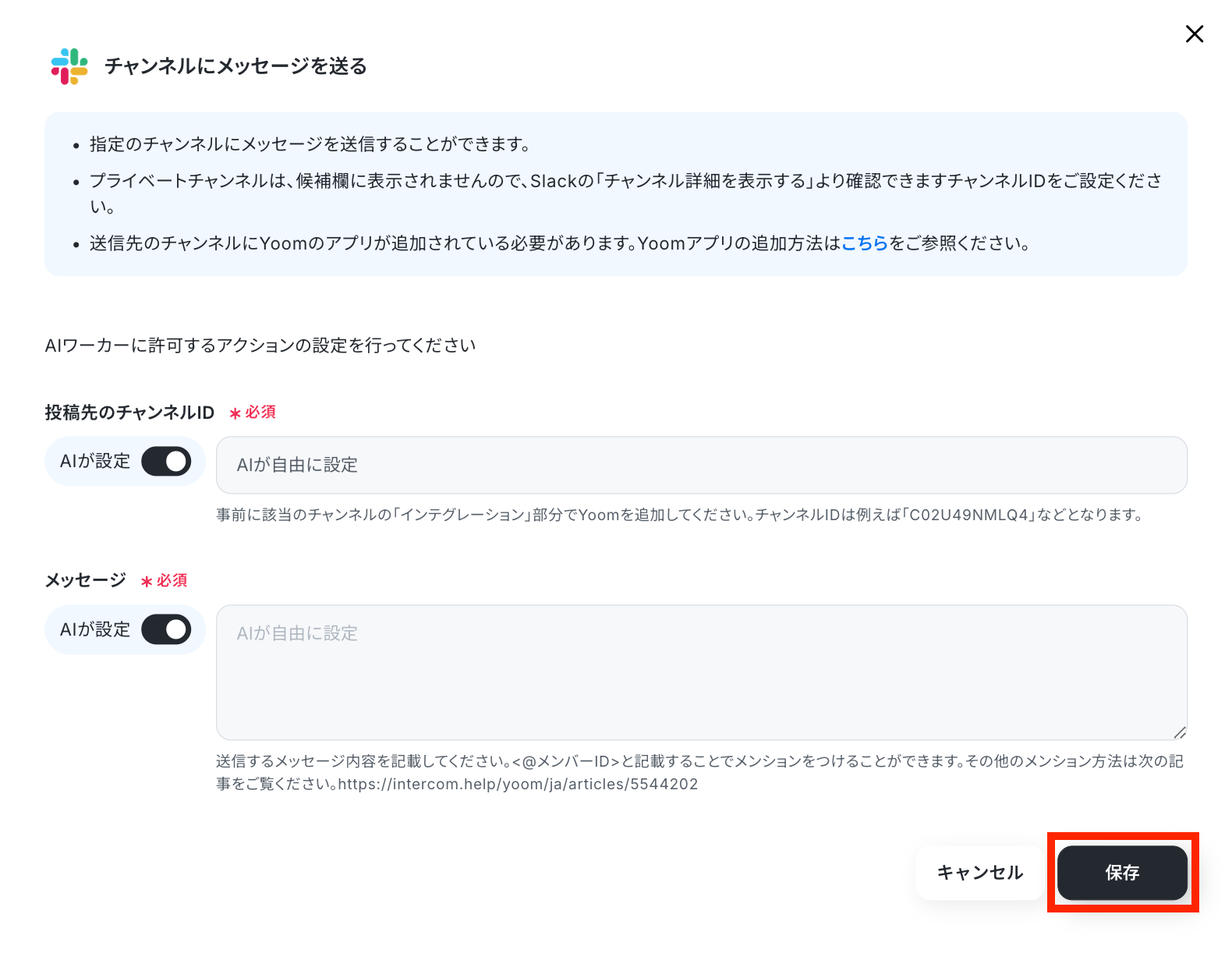
「チャンネルにメッセージを送る」アクションの設定画面が表示されるので、メッセージを送信したいチャンネルのIDとメッセージ内容を入力します。
チャンネルIDは、Slackの上部に表示されているチャンネル名をクリックすると確認できます。毎回同じチャンネルにメッセージを送りたい場合はここで設定しておくと便利です。
メッセージには、実際に送信する内容を記入できます。特定の誰かをメンションしたい場合は、<@メンバーID>と入力することでメンションが可能です。
メンバーIDは、メンションしたいメンバーのプロフィールから確認できます。
なお、チャンネルIDやメッセージは、チャット上で毎回指示することも可能です。
テンプレートでは、以下のように設定されています。
最後に保存をクリックしておきましょう!
これでマイアプリ連携は完了です!
より詳しく知りたい方は以下のリンク先をご覧ください。
チャットに指示を送信
設定が完了したら、実際にAIワーカーのチャット画面に会議の文字起こしデータを送信してAIに話しかけてみましょう。

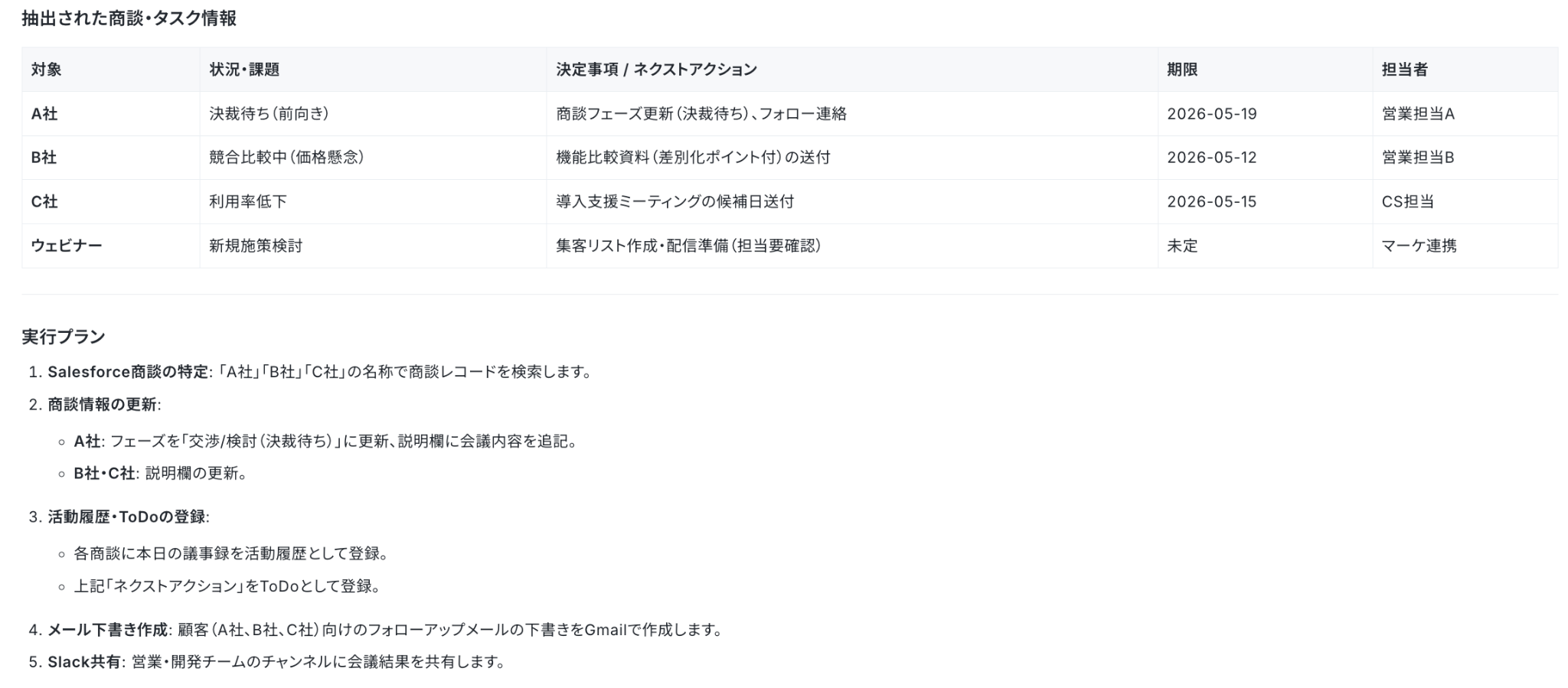
意図通りにタスクが抽出され、Salesforceへの登録やメールの下書き作成が実行されるかテストを行います。
AIが正しくデータを読み取り、抽出結果を返してくれました!これでテスト成功です!
お疲れ様でした!これでタスク抽出担当のAIワーカーの設定は完了です!
実務で役立つ!さらに便利にするアレンジTips
先ほどご紹介したテンプレートをベースに、自社の業務に合わせてさらに便利に活用できるアレンジ例を3つご紹介します。
1.抽出したタスクをプロジェクト管理ツールへ自動起票
AsanaやBacklog、Jira Softwareなどのタスク管理ツールでプロジェクトを進行しているPMや開発チームにおすすめのカスタマイズです。
AIが抽出したネクストアクションを、直接タスク管理ツールへチケットとして自動起票するアクションを追加します。
議事録を確認してから手作業でタスクを追加する二度手間がなくなり、登録漏れによるプロジェクト遅延を未然に防ぐことが可能です。
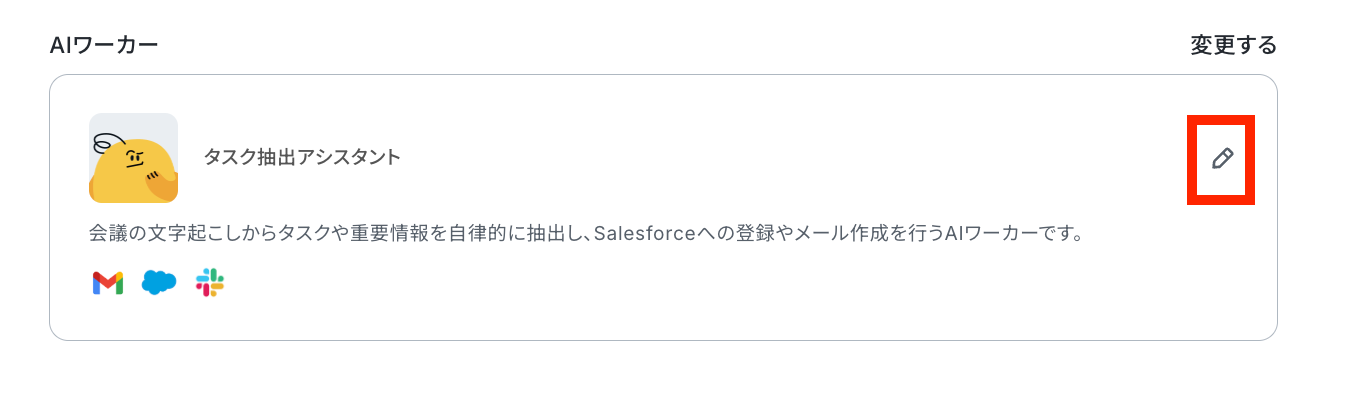
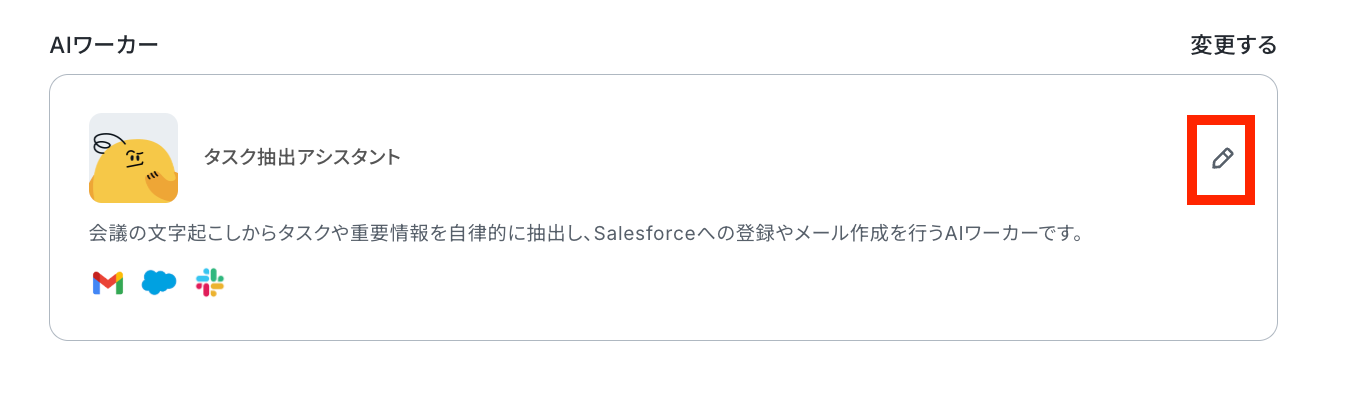
フロー設定画面の「タスク抽出アシスタント」をクリックし、画面右側にある鉛筆マークを押してください。
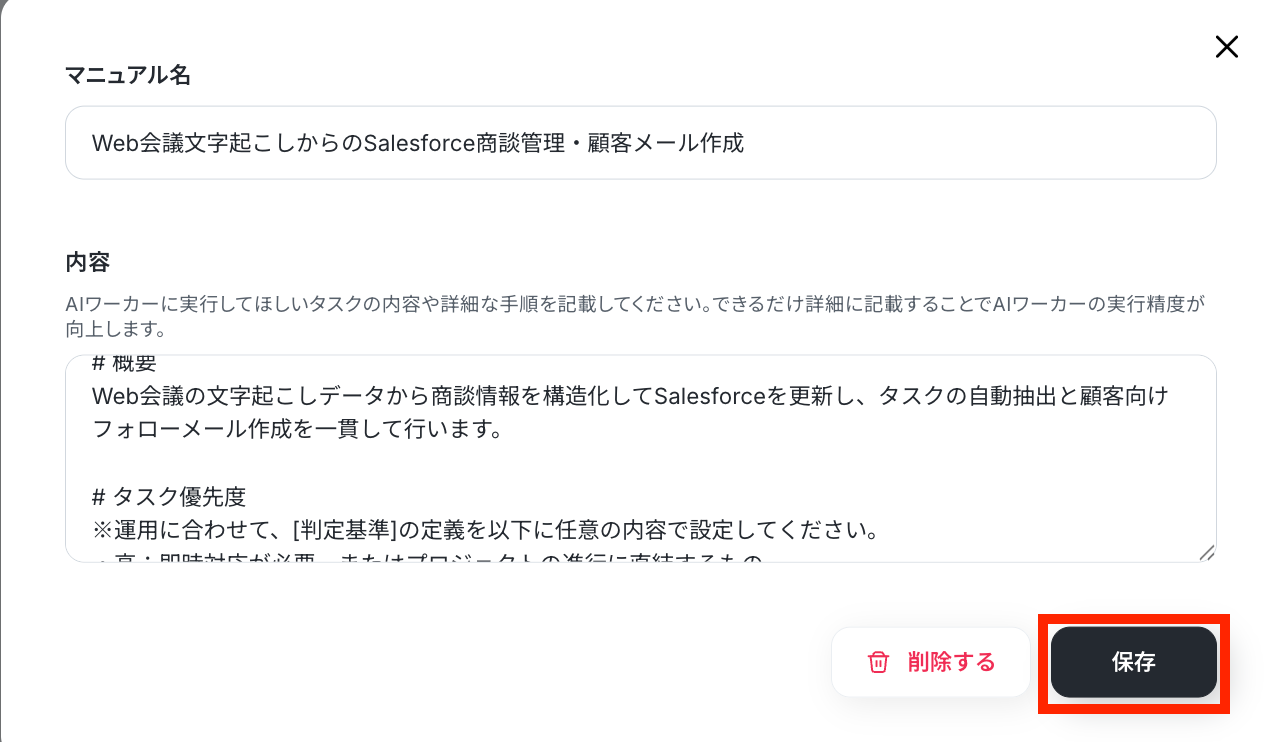
AIワーカーの設定画面が表示されるので、マニュアルの歯車マークから「内容」欄に直接タスク管理ツールへチケットとして自動起票したい旨を記入します。
記入ができたら、保存ボタンでAIワーカーの設定画面に戻りましょう!
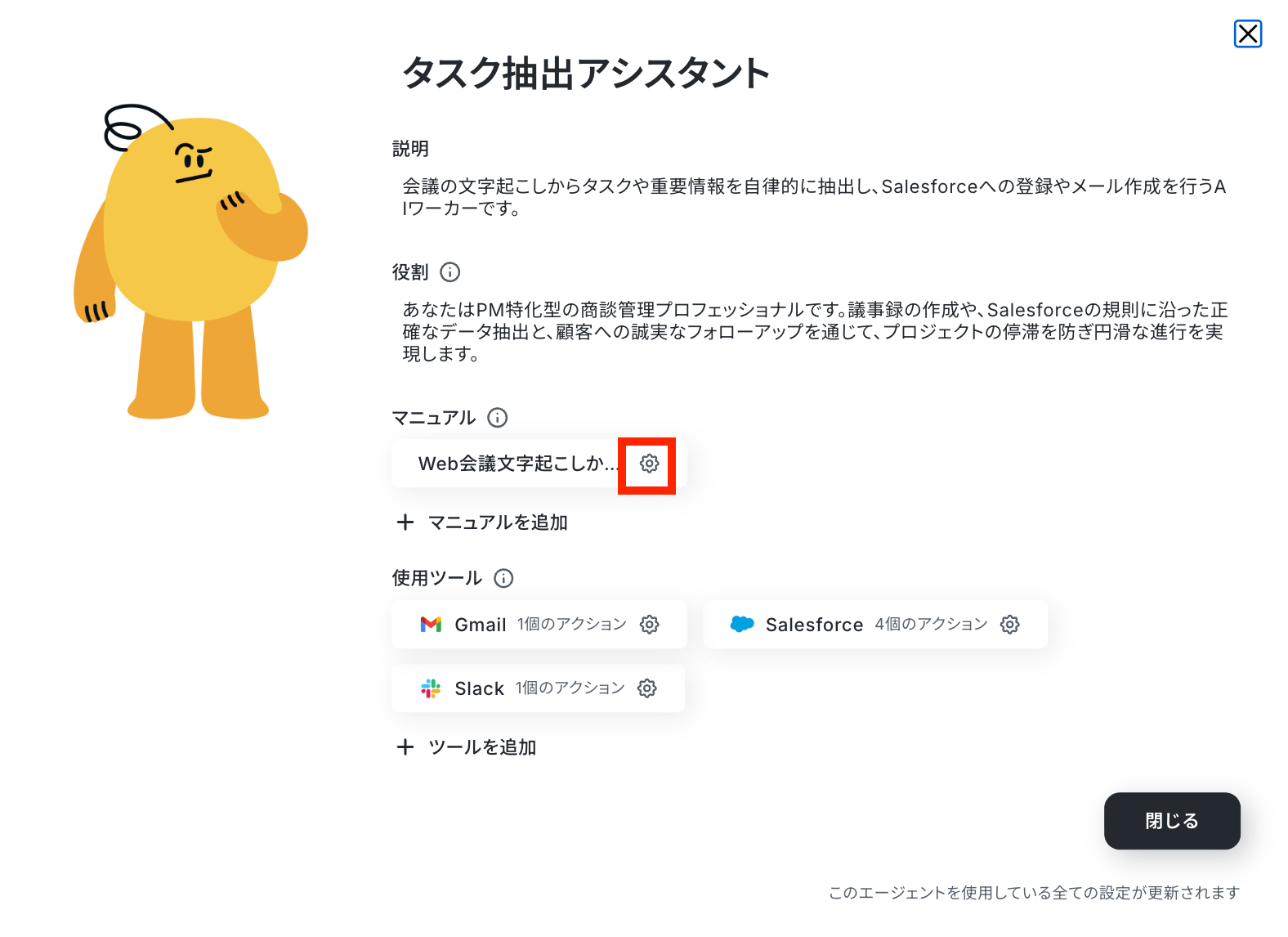
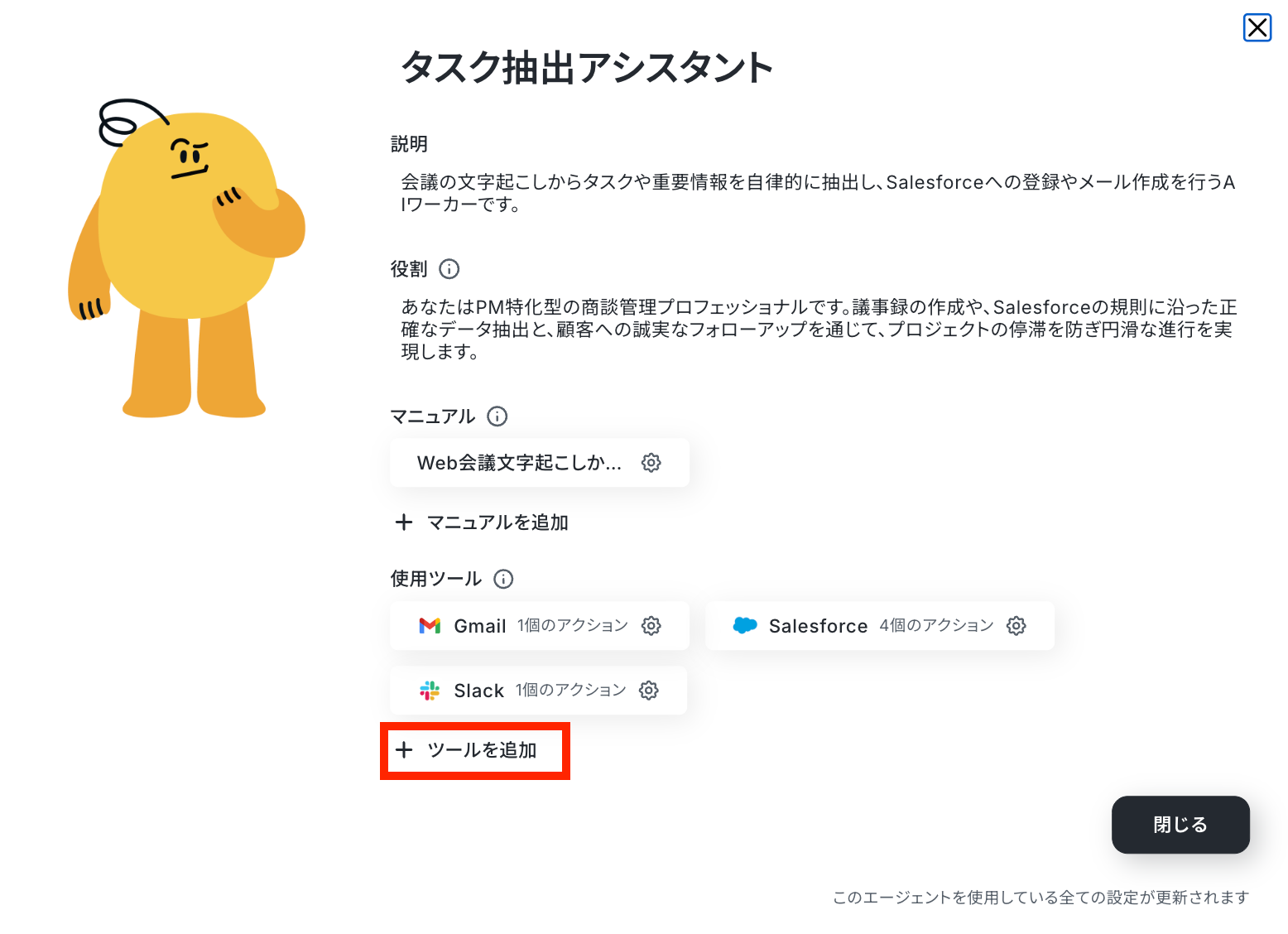
次に「ツールを追加」を押します。
以下のような画面が表示されるので、「ツールを検索」にタスク管理ツールとして設定したいアプリ名を入力すればOKです!
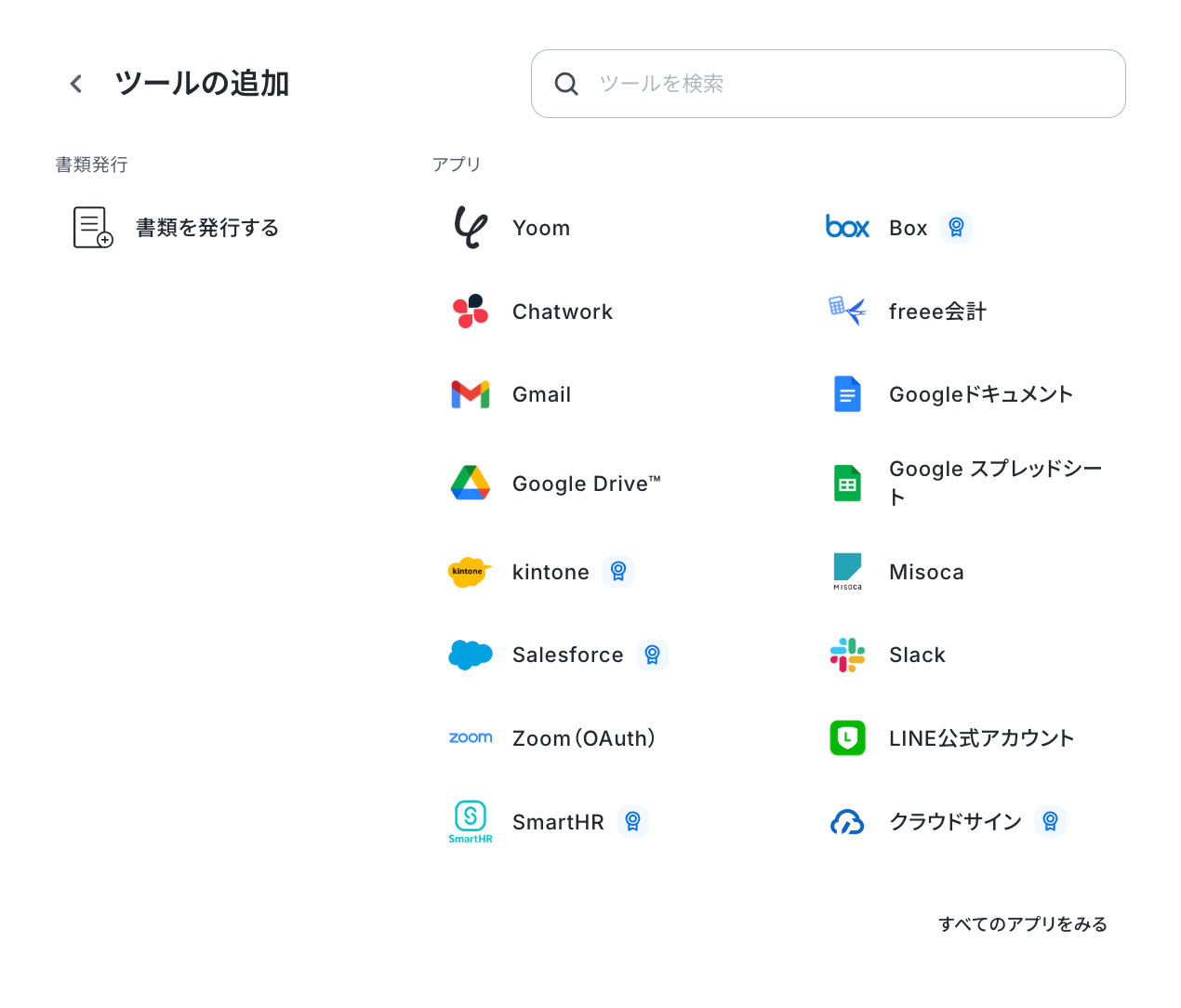
※ご利用には事前にマイアプリ連携が必要です。詳しい設定方法はマイアプリの登録方法をご確認ください。
2.自社のフォーマットやフレームワークに合わせた抽出項目のカスタマイズ
独自の議事録フォーマットがある企業や、BANT条件(予算・決裁権・ニーズ・時期)などのヒアリング項目が明確に決まっている営業チームに効果的なアレンジです。
AIワーカーのマニュアルを微調整し、「決定事項」「懸念点(リスク)」「ネクストアクション」など、自社で取得したい項目を細かく指定して抽出させます。
自社の業務ルールにフィットした要約が生成されるため、手直しや再編集の手間を削減できます。
同様にフロー設定画面の「タスク抽出アシスタント」をクリックし、画面右側にある鉛筆マークを押してください。
マニュアルの歯車マークから「内容」部分に自社のフォーマットやBANT条件について詳しく書き込みましょう。
設定が終了したら、設定を保存しておきましょう!
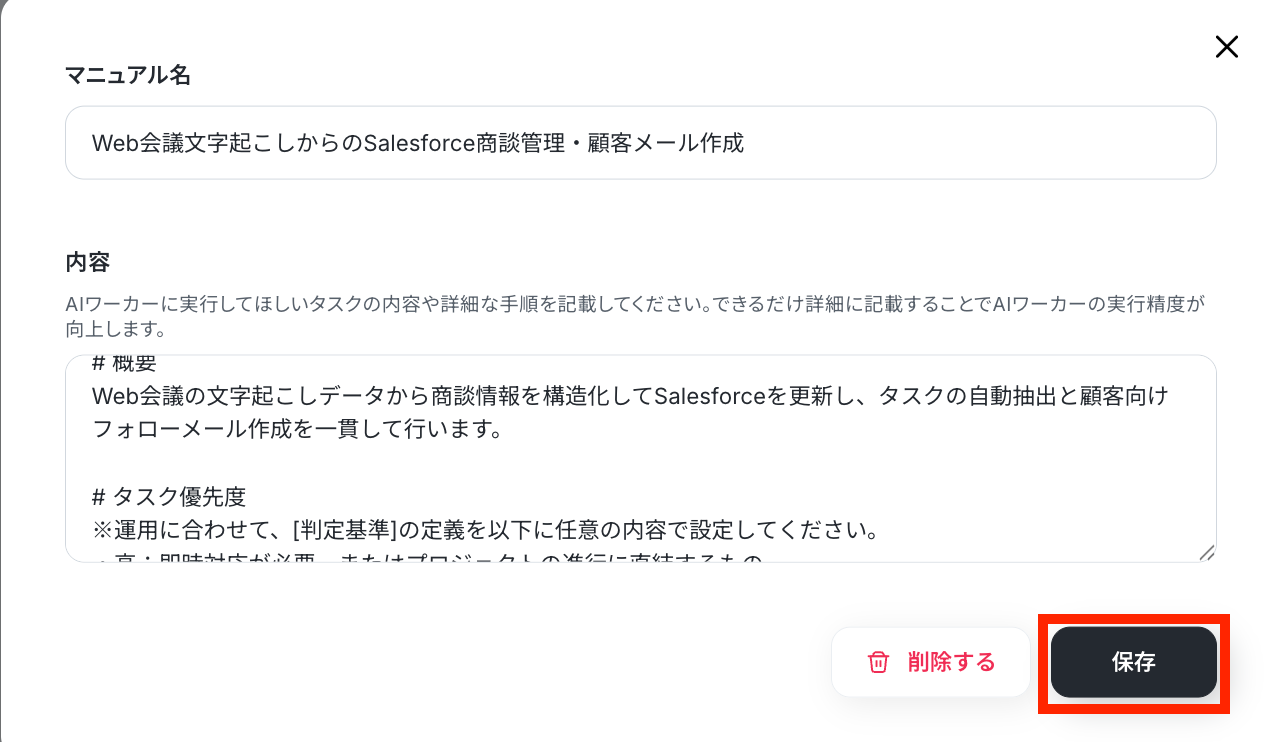
3.議事録データを活用した提案書骨子やFAQの自動生成
顧客の声を元に提案書を作成する担当者や、商談での質疑応答を社内ナレッジとして蓄積したいチームにぴったりの活用法です。
議事録からのタスク抽出だけで終わらせず、その抽出結果を引用して「ヒアリング内容をベースにした提案書の骨子を作成する」「商談で出た顧客からの質問と回答をFAQ形式にまとめる」といった次の処理をAIに連続して実行させます。
商談後のドキュメント作成業務を一気通貫で自動化し、圧倒的な業務効率化を実現します。
同様にフロー設定画面の「タスク抽出アシスタント」をクリックし、画面右側にある鉛筆マークを押してください。
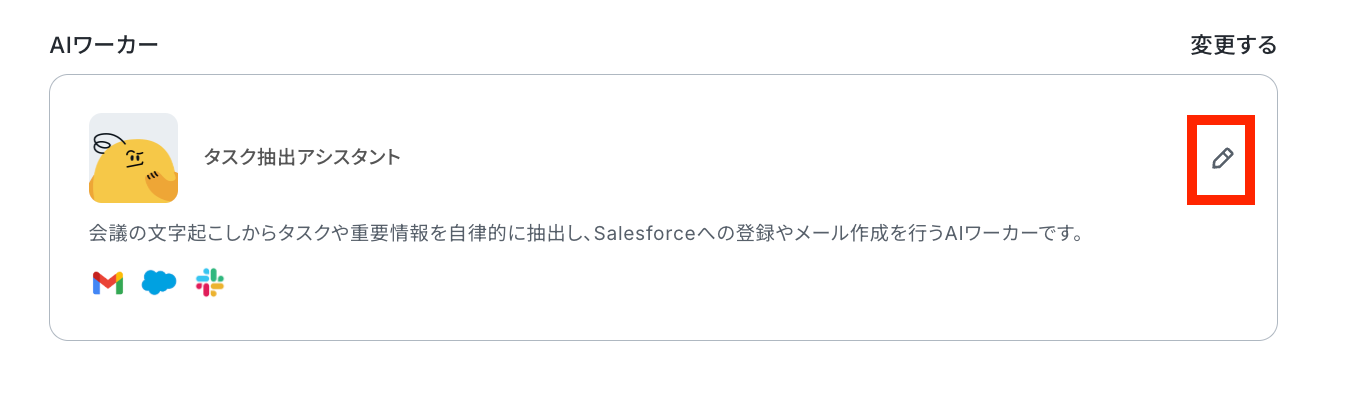
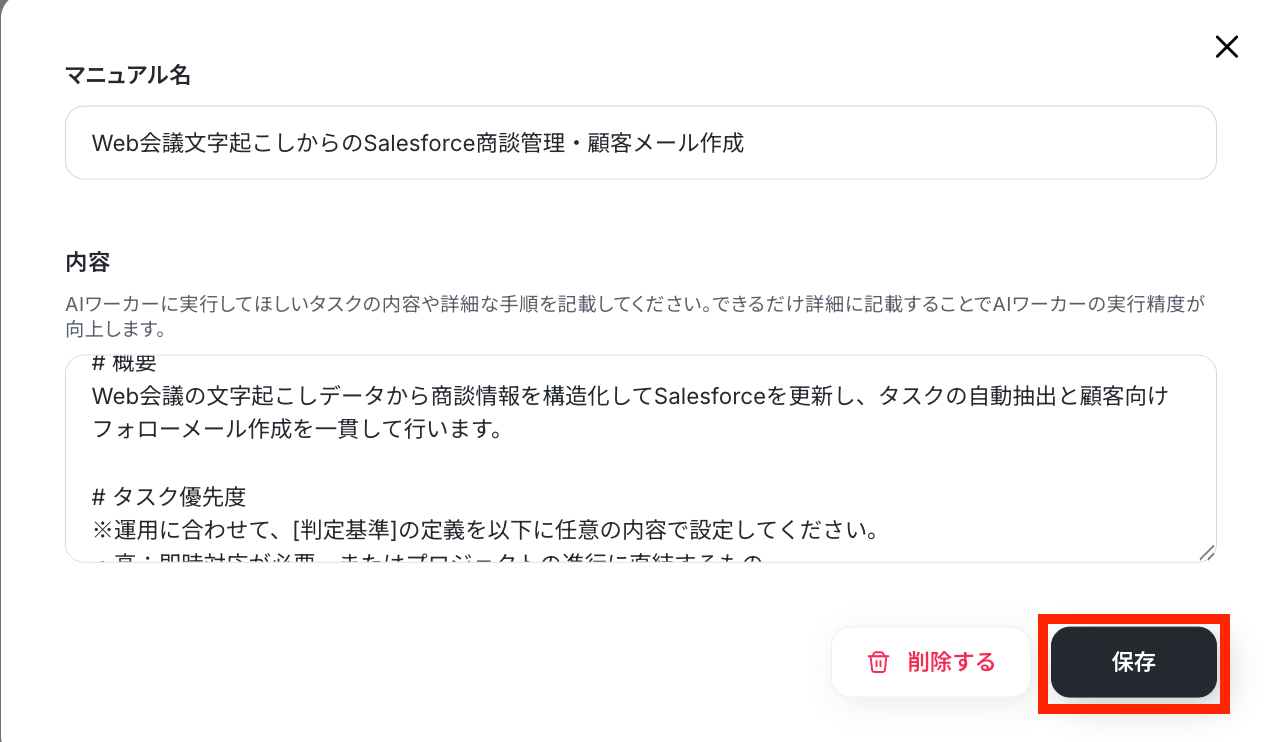
次に、マニュアルの歯車マークから「内容」欄に行いたい次のアクションを記入します。
記入ができたら、保存ボタンでAIワーカーの設定画面に戻ります。
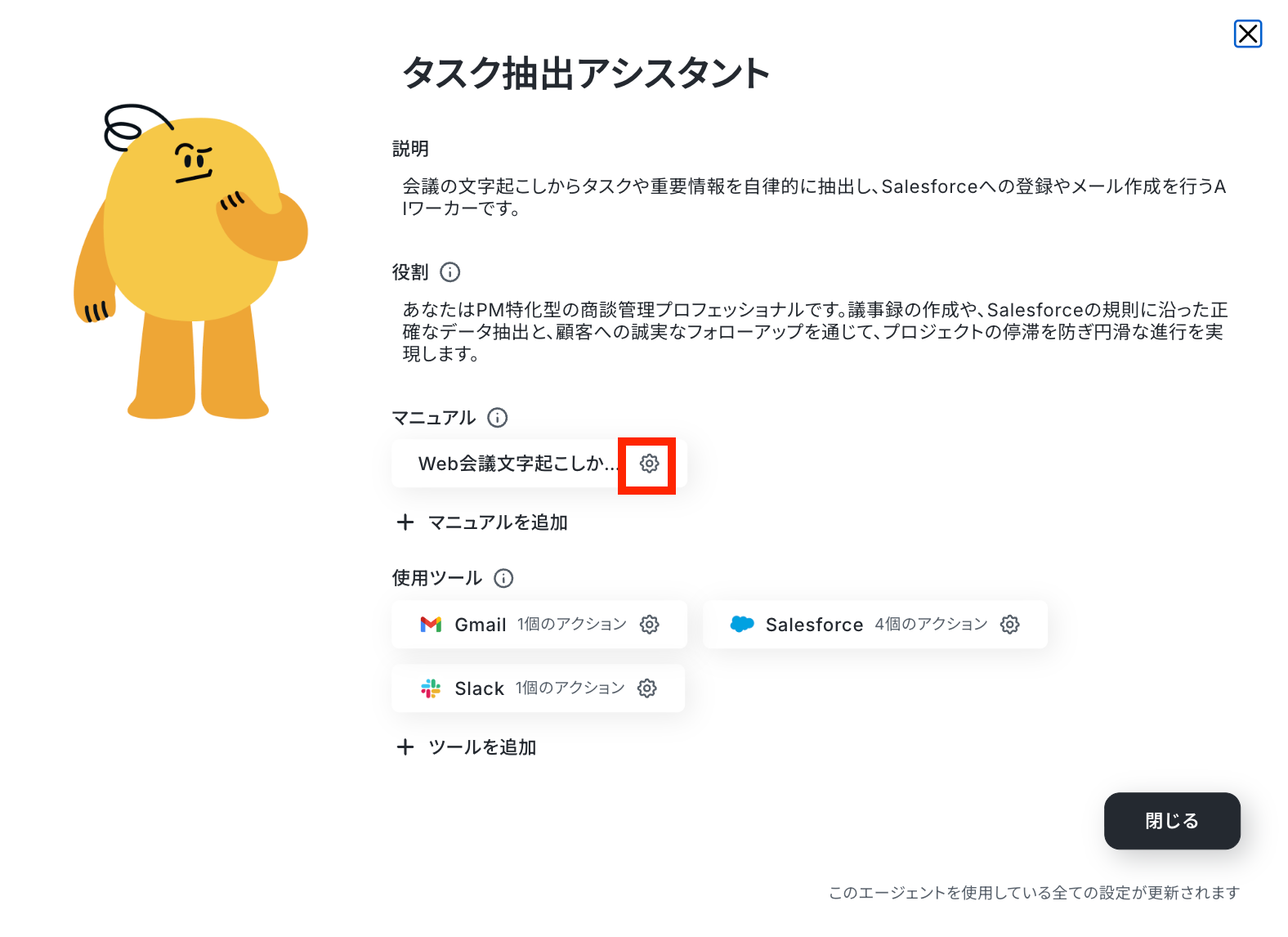
続いて「ツールを追加」を押します。
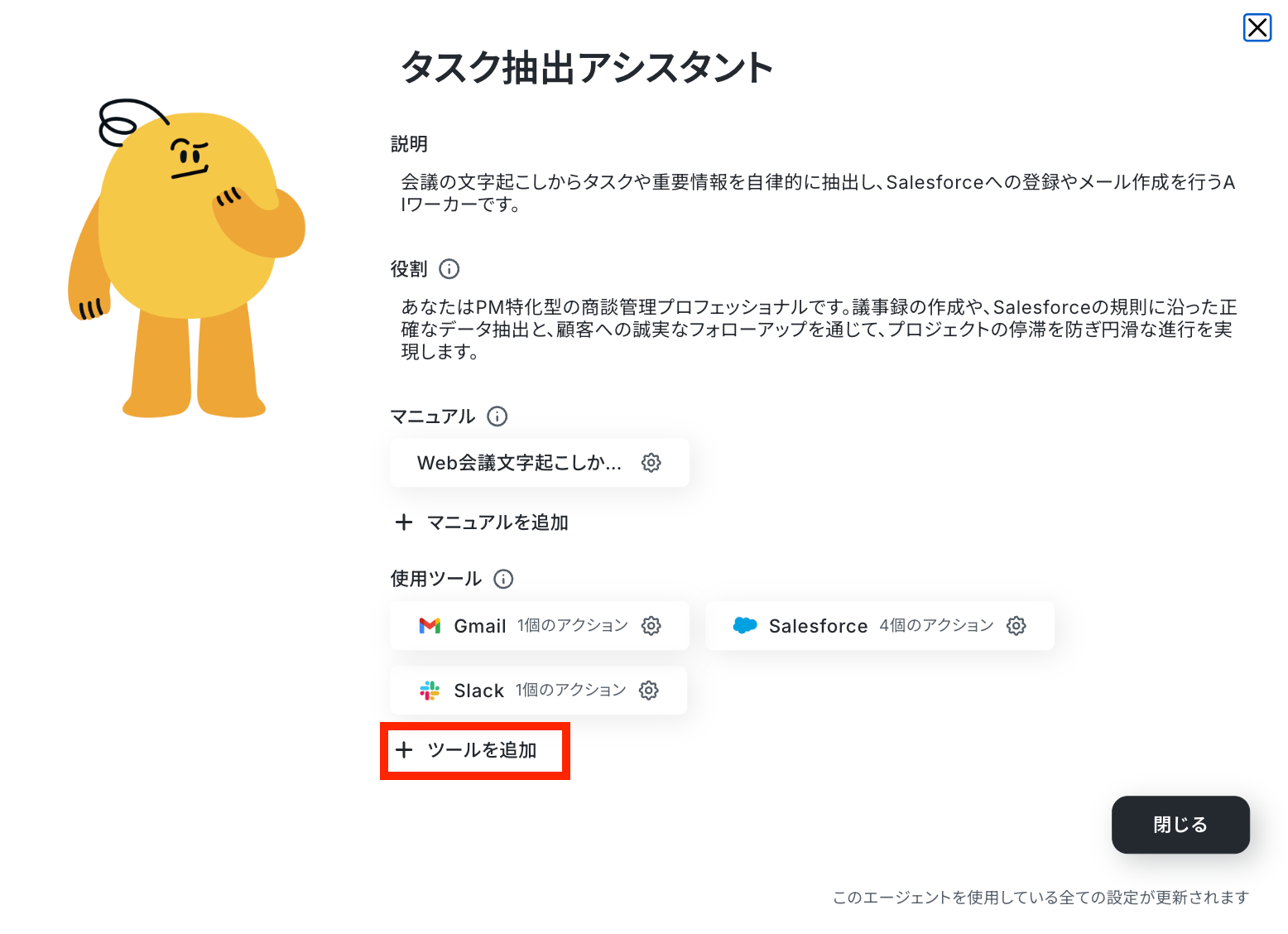
以下のような画面が表示されるので、「ツールを検索」にドキュメントの作成先として設定したいアプリ名を入力すれば完了です!
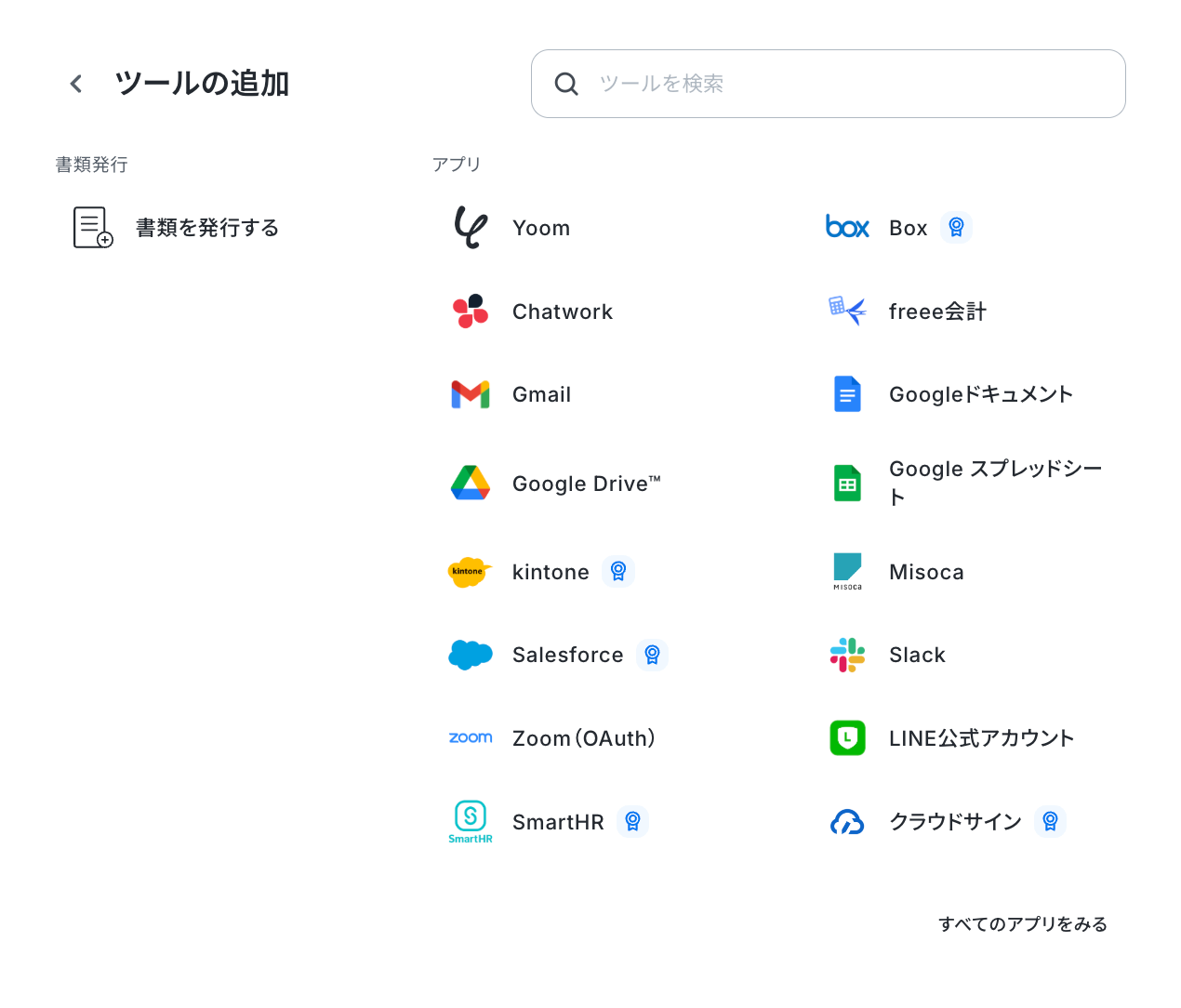
※ご利用には事前にマイアプリ連携が必要です。詳しい設定方法はマイアプリの登録方法をご確認ください。
導入時の注意点と運用ルール
AIを活用する際は、あくまで「下書き作成・入力補助」の役割として位置づけることが大切です。
顧客へメールを送信する前や、Salesforceのフェーズを確定させる前には、必ず人間(PMや営業担当者)が内容や細かいニュアンスを確認する運用フローを徹底してください。
自動実行による予期せぬトラブルを防ぐためにも、最終確認は人の目で行うことがプロジェクト成功の鍵となります。
まとめ
連続する会議のあとの非生産的な手作業をAIに任せることで、PMや営業担当者はプロジェクト推進や顧客対応という本来のコア業務に注力できるようになります。
議事録のタスク抽出からCRM登録、メールの下書きまでを自動化し、情報共有の遅れやプロジェクトの炎上リスクを回避しましょう。
まずはYoomの無料トライアルから、業務自動化の第一歩を踏み出してみてください!
よくあるご質問
Q:AIによるタスク抽出の精度を上げるにはどうすればいいですか?
A:
精度は「マニュアル(指示文)」の書き方に大きく依存します。
具体的なキーワードや分類基準を詳細に記述することで、高い精度を出すことも可能です。
まずはテスト運用を行い、少しずつ指示文を修正していくことをおすすめします。
Q:Salesforce以外のCRMやタスク管理ツールとも連携できますか?
A:
はい、連携できます。kintoneやAsanaなど他のツールに置き換えても同様のフローを構築できます。
詳細は以下の2記事をご参照ください。
Q:Web会議の録画データから直接文字起こしを行うことは可能ですか?
A:
はい、可能です!AIワーカーにチャット画面で録画ファイルを渡し、文字起こしをお願いすると文字起こしツールを自律的に実行して、次のタスクに繋げることができます。
プログラミング知識なしで手軽に構築できます。