










・
【ノーコードで実現】URLからテキストを自動抽出し、様々なアプリに連携する方法
「メールで共有されたWebページの情報を、いちいち開いてコピーしてまとめる作業が面倒…」
「大量のURLリストから必要なテキストだけを抜き出す作業に時間がかかり、本来の業務が進まない…」
このように、Webページからの情報収集や転記作業に、多くの時間と手間を費やしてはいませんか?
もし、メールで受信したURLのページから自動でテキストを抽出し、データベースなどに記録できる仕組みがあれば、これらの悩みから解放され、収集した情報を分析したり活用したりといった、より重要な業務に集中できる時間を生み出すことができるでしょう!
今回ご紹介する自動化の設定は、ノーコードで簡単に設定できて、手間や時間もかからないので、ぜひ自動化を導入して作業をもっと楽にしましょう!
とにかく早く試したい方へ
YoomにはWebページなどのURLからテキスト情報を抽出する業務フロー自動化のテンプレートが用意されているので、「まずは試してみたい!」という方は、以下のバナーをクリックして、すぐに自動化を体験してみましょう!
■概要Gmailの受信メール内に含まれるURLから、該当のWebページの情報を抽出し記録する作業は、手作業で行うと手間がかかり、抽出や転記のミスも発生しがちです。特に、日々大量の情報を受け取る中で、重要なデータを見落とすリスクもあります。
このワークフローを活用すれば、Gmailで特定のメールを受信するだけで、本文に含まれるURLをもとに自動でWebページから必要なテキストを抽出し、Google スプレッドシートに蓄積できます。手作業で行っていたURLの収集やWebページからのテキスト抽出、情報の記録を自動化し、後続作業の準備も効率化します。■このテンプレートをおすすめする方- Gmailで受信するURLをもとに、Webページからテキストを抽出・収集・管理する作業を手作業で行っており、非効率を感じている方
- Webページからの情報抽出と、その結果をGoogle スプレッドシートにリスト化する一連の作業を自動化したい方
- Google スプレッドシートへの定型的なデータ入力を減らし、コア業務に集中したい方
■このテンプレートを使うメリット- Gmailでメールを受信するだけでURLに基づく情報が自動的に記録されるため、手作業でのコピー&ペーストや転記作業にかかる時間を短縮できます
- 手作業による転記漏れや入力ミスを防ぎ、常に正確な情報が蓄積されるため、データ管理の品質向上に繋がります
■フローボットの流れ- はじめに、GmailとGoogle スプレッドシートをYoomと連携します
- 次に、トリガーでGmailを選択し、「特定のキーワードに一致するメールを受信したら」というアクションを設定します
- 次に、オペレーションでテキスト抽出機能を利用し、受信したメール本文からURLを抽出するよう設定します
- 次に、オペレーションで「ブラウザを操作する」アクションを設定し、抽出したURLのサイトから任意の値を取得します
- 最後に、オペレーションでGoogle スプレッドシートの「レコードを追加する」アクションを設定し、取得した値を指定のシートに追加します
※「トリガー」:フロー起動のきっかけとなるアクション、「オペレーション」:トリガー起動後、フロー内で処理を行うアクション■このワークフローのカスタムポイント- Google スプレッドシートにレコードを追加するアクションでは、URLの記録先となる任意のスプレッドシートIDを設定してください
- また、記録先のシート(タブ名)も任意で指定することが可能です
■注意事項- Gmail、Google スプレッドシートのそれぞれとYoomを連携してください。
- トリガーは5分、10分、15分、30分、60分の間隔で起動間隔を選択できます。
- プランによって最短の起動間隔が異なりますので、ご注意ください。
- ブラウザを操作するオペレーションはサクセスプランでのみご利用いただける機能となっております。フリープラン・パーソナルプラン・ミニプラン・チームプランの場合は設定しているフローボットのオペレーションはエラーとなりますので、ご注意ください。
- サクセスプランなどの有料プランは、2週間の無料トライアルを行うことが可能です。無料トライアル中には制限対象のアプリやブラウザを操作するオペレーションを使用することができます。 詳しくは、料金プランのページをご参照ください。
- ブラウザを操作するオペレーションの設定方法は「『ブラウザを操作する』の設定方法」をご参照ください。
- ブラウザを操作するオペレーションは、ご利用のWebサイトに合わせてカスタマイズしてください。


このワークフローを活用すれば、Gmailで特定のメールを受信するだけで、本文に含まれるURLをもとに自動でWebページから必要なテキストを抽出し、Google スプレッドシートに蓄積できます。手作業で行っていたURLの収集やWebページからのテキスト抽出、情報の記録を自動化し、後続作業の準備も効率化します。
- Gmailで受信するURLをもとに、Webページからテキストを抽出・収集・管理する作業を手作業で行っており、非効率を感じている方
- Webページからの情報抽出と、その結果をGoogle スプレッドシートにリスト化する一連の作業を自動化したい方
- Google スプレッドシートへの定型的なデータ入力を減らし、コア業務に集中したい方
- Gmailでメールを受信するだけでURLに基づく情報が自動的に記録されるため、手作業でのコピー&ペーストや転記作業にかかる時間を短縮できます
- 手作業による転記漏れや入力ミスを防ぎ、常に正確な情報が蓄積されるため、データ管理の品質向上に繋がります
- はじめに、GmailとGoogle スプレッドシートをYoomと連携します
- 次に、トリガーでGmailを選択し、「特定のキーワードに一致するメールを受信したら」というアクションを設定します
- 次に、オペレーションでテキスト抽出機能を利用し、受信したメール本文からURLを抽出するよう設定します
- 次に、オペレーションで「ブラウザを操作する」アクションを設定し、抽出したURLのサイトから任意の値を取得します
- 最後に、オペレーションでGoogle スプレッドシートの「レコードを追加する」アクションを設定し、取得した値を指定のシートに追加します
- Google スプレッドシートにレコードを追加するアクションでは、URLの記録先となる任意のスプレッドシートIDを設定してください
- また、記録先のシート(タブ名)も任意で指定することが可能です
- Gmail、Google スプレッドシートのそれぞれとYoomを連携してください。
- トリガーは5分、10分、15分、30分、60分の間隔で起動間隔を選択できます。
- プランによって最短の起動間隔が異なりますので、ご注意ください。
- ブラウザを操作するオペレーションはサクセスプランでのみご利用いただける機能となっております。フリープラン・パーソナルプラン・ミニプラン・チームプランの場合は設定しているフローボットのオペレーションはエラーとなりますので、ご注意ください。
- サクセスプランなどの有料プランは、2週間の無料トライアルを行うことが可能です。無料トライアル中には制限対象のアプリやブラウザを操作するオペレーションを使用することができます。 詳しくは、料金プランのページをご参照ください。
- ブラウザを操作するオペレーションの設定方法は「『ブラウザを操作する』の設定方法」をご参照ください。
- ブラウザを操作するオペレーションは、ご利用のWebサイトに合わせてカスタマイズしてください。
Gmailで受信したURLのテキストを抽出し、Google スプレッドシートに記録するフローを作ってみよう
それではここから代表的な例として、Gmailで特定のメールを受信した際に、メール本文内のURLからテキストを抽出し、Google スプレッドシートに自動で追加するフローを解説していきます!
ここではYoomを使用してノーコードで設定をしていくので、もしまだYoomのアカウントをお持ちでない場合は、こちらの登録フォームからアカウントを発行しておきましょう。
※今回連携するアプリの公式サイト:Gmail/Google スプレッドシート
[Yoomとは]
フローの作成方法
今回は大きく分けて以下のプロセスで作成します。
- GmailとGoogle スプレッドシートのマイアプリ連携
- テンプレートをコピー
- Gmailのトリガー設定と各種アクション設定
- トリガーをONにし、フローが起動するかを確認
■概要Gmailの受信メール内に含まれるURLから、該当のWebページの情報を抽出し記録する作業は、手作業で行うと手間がかかり、抽出や転記のミスも発生しがちです。特に、日々大量の情報を受け取る中で、重要なデータを見落とすリスクもあります。
このワークフローを活用すれば、Gmailで特定のメールを受信するだけで、本文に含まれるURLをもとに自動でWebページから必要なテキストを抽出し、Google スプレッドシートに蓄積できます。手作業で行っていたURLの収集やWebページからのテキスト抽出、情報の記録を自動化し、後続作業の準備も効率化します。■このテンプレートをおすすめする方- Gmailで受信するURLをもとに、Webページからテキストを抽出・収集・管理する作業を手作業で行っており、非効率を感じている方
- Webページからの情報抽出と、その結果をGoogle スプレッドシートにリスト化する一連の作業を自動化したい方
- Google スプレッドシートへの定型的なデータ入力を減らし、コア業務に集中したい方
■このテンプレートを使うメリット- Gmailでメールを受信するだけでURLに基づく情報が自動的に記録されるため、手作業でのコピー&ペーストや転記作業にかかる時間を短縮できます
- 手作業による転記漏れや入力ミスを防ぎ、常に正確な情報が蓄積されるため、データ管理の品質向上に繋がります
■フローボットの流れ- はじめに、GmailとGoogle スプレッドシートをYoomと連携します
- 次に、トリガーでGmailを選択し、「特定のキーワードに一致するメールを受信したら」というアクションを設定します
- 次に、オペレーションでテキスト抽出機能を利用し、受信したメール本文からURLを抽出するよう設定します
- 次に、オペレーションで「ブラウザを操作する」アクションを設定し、抽出したURLのサイトから任意の値を取得します
- 最後に、オペレーションでGoogle スプレッドシートの「レコードを追加する」アクションを設定し、取得した値を指定のシートに追加します
※「トリガー」:フロー起動のきっかけとなるアクション、「オペレーション」:トリガー起動後、フロー内で処理を行うアクション■このワークフローのカスタムポイント- Google スプレッドシートにレコードを追加するアクションでは、URLの記録先となる任意のスプレッドシートIDを設定してください
- また、記録先のシート(タブ名)も任意で指定することが可能です
■注意事項- Gmail、Google スプレッドシートのそれぞれとYoomを連携してください。
- トリガーは5分、10分、15分、30分、60分の間隔で起動間隔を選択できます。
- プランによって最短の起動間隔が異なりますので、ご注意ください。
- ブラウザを操作するオペレーションはサクセスプランでのみご利用いただける機能となっております。フリープラン・パーソナルプラン・ミニプラン・チームプランの場合は設定しているフローボットのオペレーションはエラーとなりますので、ご注意ください。
- サクセスプランなどの有料プランは、2週間の無料トライアルを行うことが可能です。無料トライアル中には制限対象のアプリやブラウザを操作するオペレーションを使用することができます。 詳しくは、料金プランのページをご参照ください。
- ブラウザを操作するオペレーションの設定方法は「『ブラウザを操作する』の設定方法」をご参照ください。
- ブラウザを操作するオペレーションは、ご利用のWebサイトに合わせてカスタマイズしてください。
このワークフローを活用すれば、Gmailで特定のメールを受信するだけで、本文に含まれるURLをもとに自動でWebページから必要なテキストを抽出し、Google スプレッドシートに蓄積できます。手作業で行っていたURLの収集やWebページからのテキスト抽出、情報の記録を自動化し、後続作業の準備も効率化します。
- Gmailで受信するURLをもとに、Webページからテキストを抽出・収集・管理する作業を手作業で行っており、非効率を感じている方
- Webページからの情報抽出と、その結果をGoogle スプレッドシートにリスト化する一連の作業を自動化したい方
- Google スプレッドシートへの定型的なデータ入力を減らし、コア業務に集中したい方
- Gmailでメールを受信するだけでURLに基づく情報が自動的に記録されるため、手作業でのコピー&ペーストや転記作業にかかる時間を短縮できます
- 手作業による転記漏れや入力ミスを防ぎ、常に正確な情報が蓄積されるため、データ管理の品質向上に繋がります
- はじめに、GmailとGoogle スプレッドシートをYoomと連携します
- 次に、トリガーでGmailを選択し、「特定のキーワードに一致するメールを受信したら」というアクションを設定します
- 次に、オペレーションでテキスト抽出機能を利用し、受信したメール本文からURLを抽出するよう設定します
- 次に、オペレーションで「ブラウザを操作する」アクションを設定し、抽出したURLのサイトから任意の値を取得します
- 最後に、オペレーションでGoogle スプレッドシートの「レコードを追加する」アクションを設定し、取得した値を指定のシートに追加します
- Google スプレッドシートにレコードを追加するアクションでは、URLの記録先となる任意のスプレッドシートIDを設定してください
- また、記録先のシート(タブ名)も任意で指定することが可能です
- Gmail、Google スプレッドシートのそれぞれとYoomを連携してください。
- トリガーは5分、10分、15分、30分、60分の間隔で起動間隔を選択できます。
- プランによって最短の起動間隔が異なりますので、ご注意ください。
- ブラウザを操作するオペレーションはサクセスプランでのみご利用いただける機能となっております。フリープラン・パーソナルプラン・ミニプラン・チームプランの場合は設定しているフローボットのオペレーションはエラーとなりますので、ご注意ください。
- サクセスプランなどの有料プランは、2週間の無料トライアルを行うことが可能です。無料トライアル中には制限対象のアプリやブラウザを操作するオペレーションを使用することができます。 詳しくは、料金プランのページをご参照ください。
- ブラウザを操作するオペレーションの設定方法は「『ブラウザを操作する』の設定方法」をご参照ください。
- ブラウザを操作するオペレーションは、ご利用のWebサイトに合わせてカスタマイズしてください。
ステップ1:GmailとGoogle スプレッドシートをマイアプリ連携
まずは、Yoomとそれぞれのアプリを連携して、操作が行えるようにしていきます。
1.Gmailのマイアプリ連携
以下の手順を参考にして、GmailとYoomを連携してください。
2.Google スプレッドシートのマイアプリ連携
以下の手順を参考にして、GmailとYoomを連携してください。
ステップ2:テンプレートをコピーする
続いてYoomのテンプレートをコピーします。
以下バナーの「試してみる」をクリックします。
■概要Gmailの受信メール内に含まれるURLから、該当のWebページの情報を抽出し記録する作業は、手作業で行うと手間がかかり、抽出や転記のミスも発生しがちです。特に、日々大量の情報を受け取る中で、重要なデータを見落とすリスクもあります。
このワークフローを活用すれば、Gmailで特定のメールを受信するだけで、本文に含まれるURLをもとに自動でWebページから必要なテキストを抽出し、Google スプレッドシートに蓄積できます。手作業で行っていたURLの収集やWebページからのテキスト抽出、情報の記録を自動化し、後続作業の準備も効率化します。■このテンプレートをおすすめする方- Gmailで受信するURLをもとに、Webページからテキストを抽出・収集・管理する作業を手作業で行っており、非効率を感じている方
- Webページからの情報抽出と、その結果をGoogle スプレッドシートにリスト化する一連の作業を自動化したい方
- Google スプレッドシートへの定型的なデータ入力を減らし、コア業務に集中したい方
■このテンプレートを使うメリット- Gmailでメールを受信するだけでURLに基づく情報が自動的に記録されるため、手作業でのコピー&ペーストや転記作業にかかる時間を短縮できます
- 手作業による転記漏れや入力ミスを防ぎ、常に正確な情報が蓄積されるため、データ管理の品質向上に繋がります
■フローボットの流れ- はじめに、GmailとGoogle スプレッドシートをYoomと連携します
- 次に、トリガーでGmailを選択し、「特定のキーワードに一致するメールを受信したら」というアクションを設定します
- 次に、オペレーションでテキスト抽出機能を利用し、受信したメール本文からURLを抽出するよう設定します
- 次に、オペレーションで「ブラウザを操作する」アクションを設定し、抽出したURLのサイトから任意の値を取得します
- 最後に、オペレーションでGoogle スプレッドシートの「レコードを追加する」アクションを設定し、取得した値を指定のシートに追加します
※「トリガー」:フロー起動のきっかけとなるアクション、「オペレーション」:トリガー起動後、フロー内で処理を行うアクション■このワークフローのカスタムポイント- Google スプレッドシートにレコードを追加するアクションでは、URLの記録先となる任意のスプレッドシートIDを設定してください
- また、記録先のシート(タブ名)も任意で指定することが可能です
■注意事項- Gmail、Google スプレッドシートのそれぞれとYoomを連携してください。
- トリガーは5分、10分、15分、30分、60分の間隔で起動間隔を選択できます。
- プランによって最短の起動間隔が異なりますので、ご注意ください。
- ブラウザを操作するオペレーションはサクセスプランでのみご利用いただける機能となっております。フリープラン・パーソナルプラン・ミニプラン・チームプランの場合は設定しているフローボットのオペレーションはエラーとなりますので、ご注意ください。
- サクセスプランなどの有料プランは、2週間の無料トライアルを行うことが可能です。無料トライアル中には制限対象のアプリやブラウザを操作するオペレーションを使用することができます。 詳しくは、料金プランのページをご参照ください。
- ブラウザを操作するオペレーションの設定方法は「『ブラウザを操作する』の設定方法」をご参照ください。
- ブラウザを操作するオペレーションは、ご利用のWebサイトに合わせてカスタマイズしてください。
このワークフローを活用すれば、Gmailで特定のメールを受信するだけで、本文に含まれるURLをもとに自動でWebページから必要なテキストを抽出し、Google スプレッドシートに蓄積できます。手作業で行っていたURLの収集やWebページからのテキスト抽出、情報の記録を自動化し、後続作業の準備も効率化します。
- Gmailで受信するURLをもとに、Webページからテキストを抽出・収集・管理する作業を手作業で行っており、非効率を感じている方
- Webページからの情報抽出と、その結果をGoogle スプレッドシートにリスト化する一連の作業を自動化したい方
- Google スプレッドシートへの定型的なデータ入力を減らし、コア業務に集中したい方
- Gmailでメールを受信するだけでURLに基づく情報が自動的に記録されるため、手作業でのコピー&ペーストや転記作業にかかる時間を短縮できます
- 手作業による転記漏れや入力ミスを防ぎ、常に正確な情報が蓄積されるため、データ管理の品質向上に繋がります
- はじめに、GmailとGoogle スプレッドシートをYoomと連携します
- 次に、トリガーでGmailを選択し、「特定のキーワードに一致するメールを受信したら」というアクションを設定します
- 次に、オペレーションでテキスト抽出機能を利用し、受信したメール本文からURLを抽出するよう設定します
- 次に、オペレーションで「ブラウザを操作する」アクションを設定し、抽出したURLのサイトから任意の値を取得します
- 最後に、オペレーションでGoogle スプレッドシートの「レコードを追加する」アクションを設定し、取得した値を指定のシートに追加します
- Google スプレッドシートにレコードを追加するアクションでは、URLの記録先となる任意のスプレッドシートIDを設定してください
- また、記録先のシート(タブ名)も任意で指定することが可能です
- Gmail、Google スプレッドシートのそれぞれとYoomを連携してください。
- トリガーは5分、10分、15分、30分、60分の間隔で起動間隔を選択できます。
- プランによって最短の起動間隔が異なりますので、ご注意ください。
- ブラウザを操作するオペレーションはサクセスプランでのみご利用いただける機能となっております。フリープラン・パーソナルプラン・ミニプラン・チームプランの場合は設定しているフローボットのオペレーションはエラーとなりますので、ご注意ください。
- サクセスプランなどの有料プランは、2週間の無料トライアルを行うことが可能です。無料トライアル中には制限対象のアプリやブラウザを操作するオペレーションを使用することができます。 詳しくは、料金プランのページをご参照ください。
- ブラウザを操作するオペレーションの設定方法は「『ブラウザを操作する』の設定方法」をご参照ください。
- ブラウザを操作するオペレーションは、ご利用のWebサイトに合わせてカスタマイズしてください。
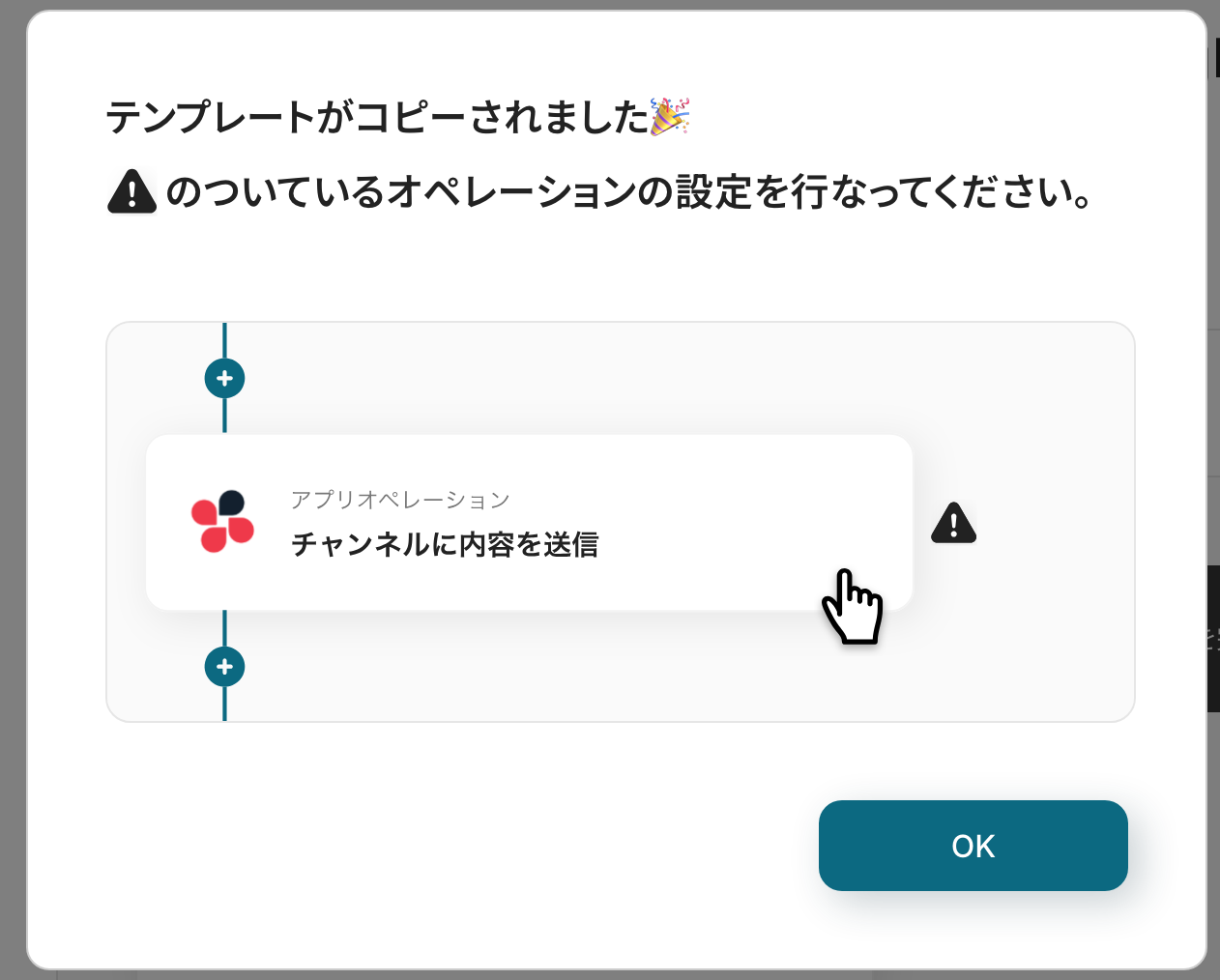
以下の画像のような画面が表示されたらテンプレートのコピーは完了です。
ステップ3:Gmailのトリガー設定
最初の設定です!
ここから「Gmailの受信メール内のURLをもとに、テキストを抽出してGoogle スプレッドシートに追加する」フローを設定していきます。
以下の赤枠をクリックしてください。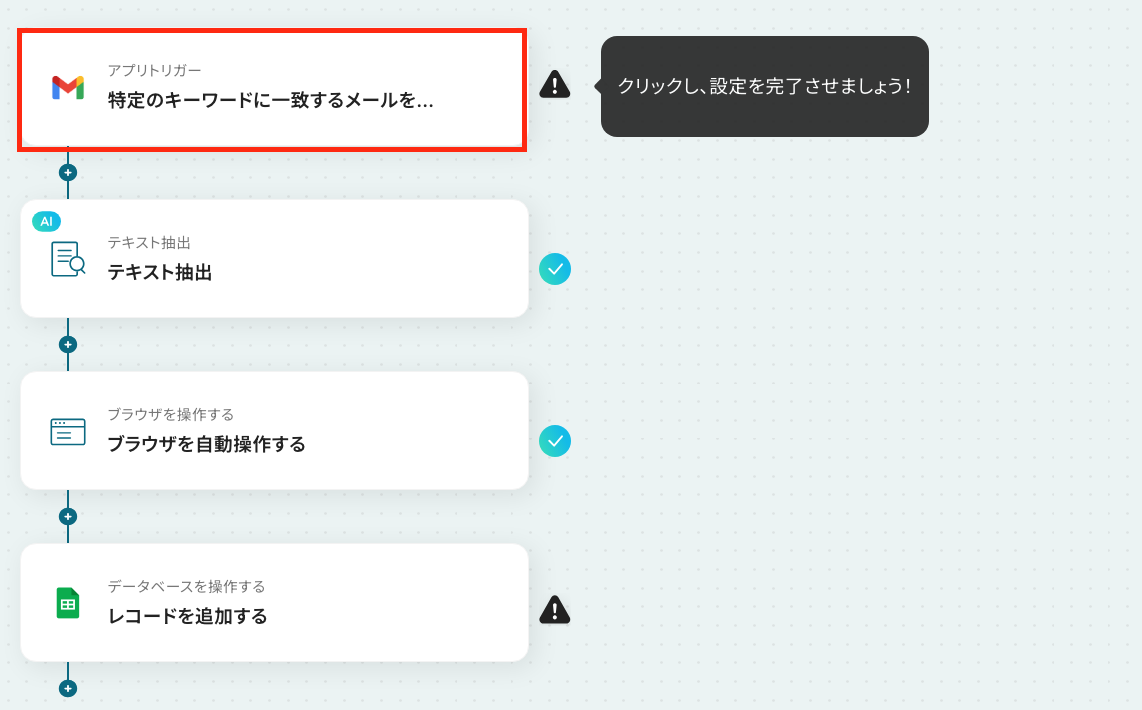
アクションはそのままで、連携するアカウント情報を確認します。
「次へ」をクリックして進みましょう!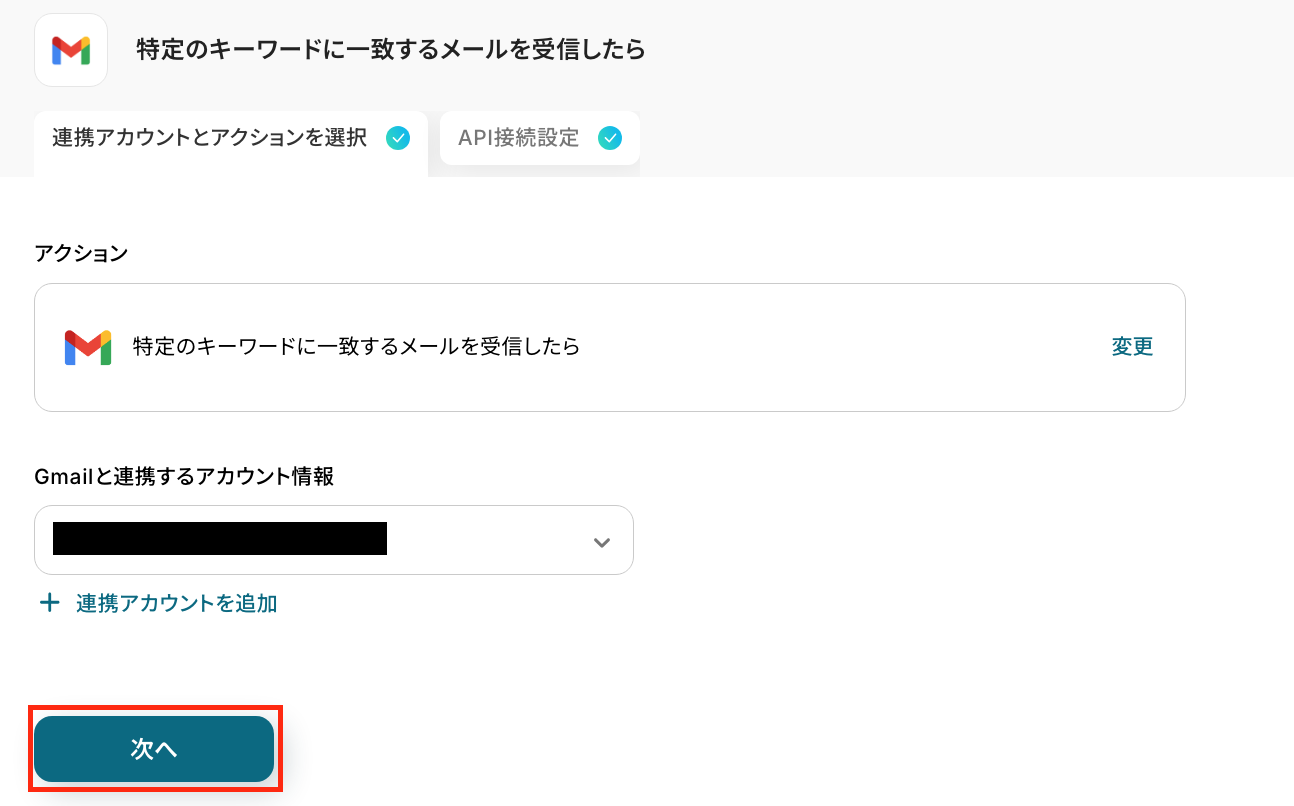
次に、アプリトリガーのAPI接続設定をしていきます!
ここでは、トリガーとなるGmailの受信設定を行います。
特定のキーワードに一致するメールがトリガーになるため、Gmailの画面に移り、キーワードを含めた文章を送信しましょう。
また、今回のフローでは受信メール内のURLをもとに設定を進めるため、URLを含んだ文章をテスト送信してください。
※以下のメールを受け取った設定で進めていきます。キーワードは「テスト用」に設定しました。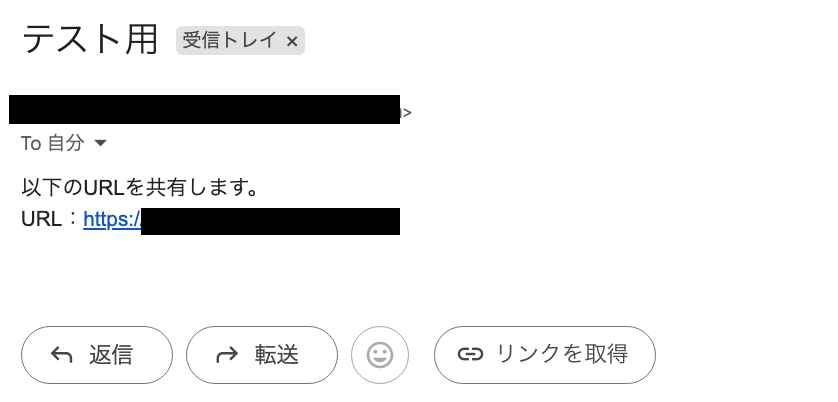
Gmailで設定が完了したら、Yoomの画面に戻り、各項目を入力しましょう。
-
トリガーの起動時間:5分、10分、15分、30分、60分の間隔で起動間隔を選択できます。基本的にはご契約プランの最短起動間隔にしてお使いいただくことをおすすめします。
※プランによって選択可能な最短の起動間隔が異なるため、ご注意下さい。 - キーワード:先ほどテスト送信したメールの文章に含まれているキーワードを入力しましょう。
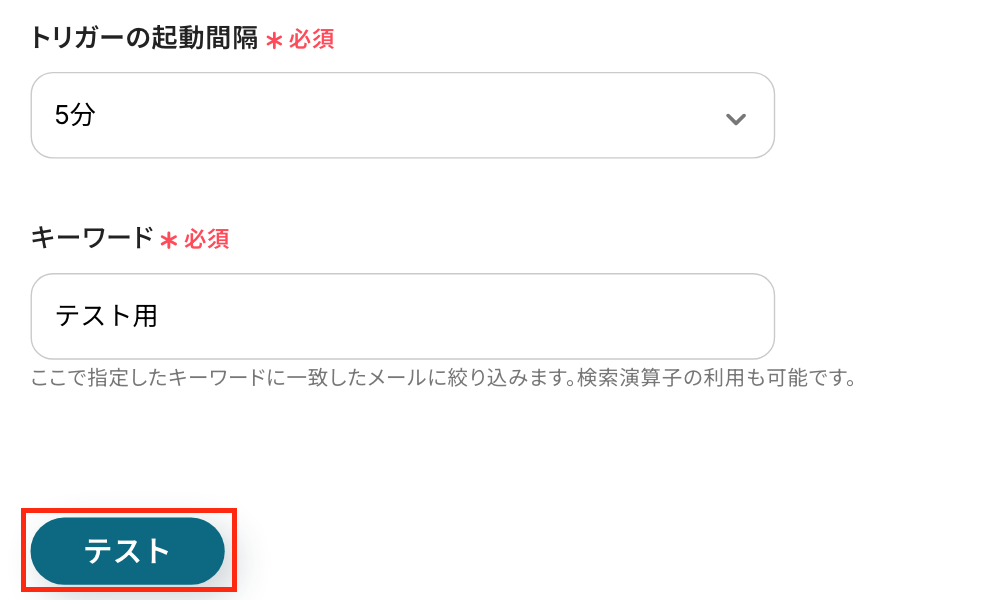
入力が完了したら、「テスト」をクリックしましょう!
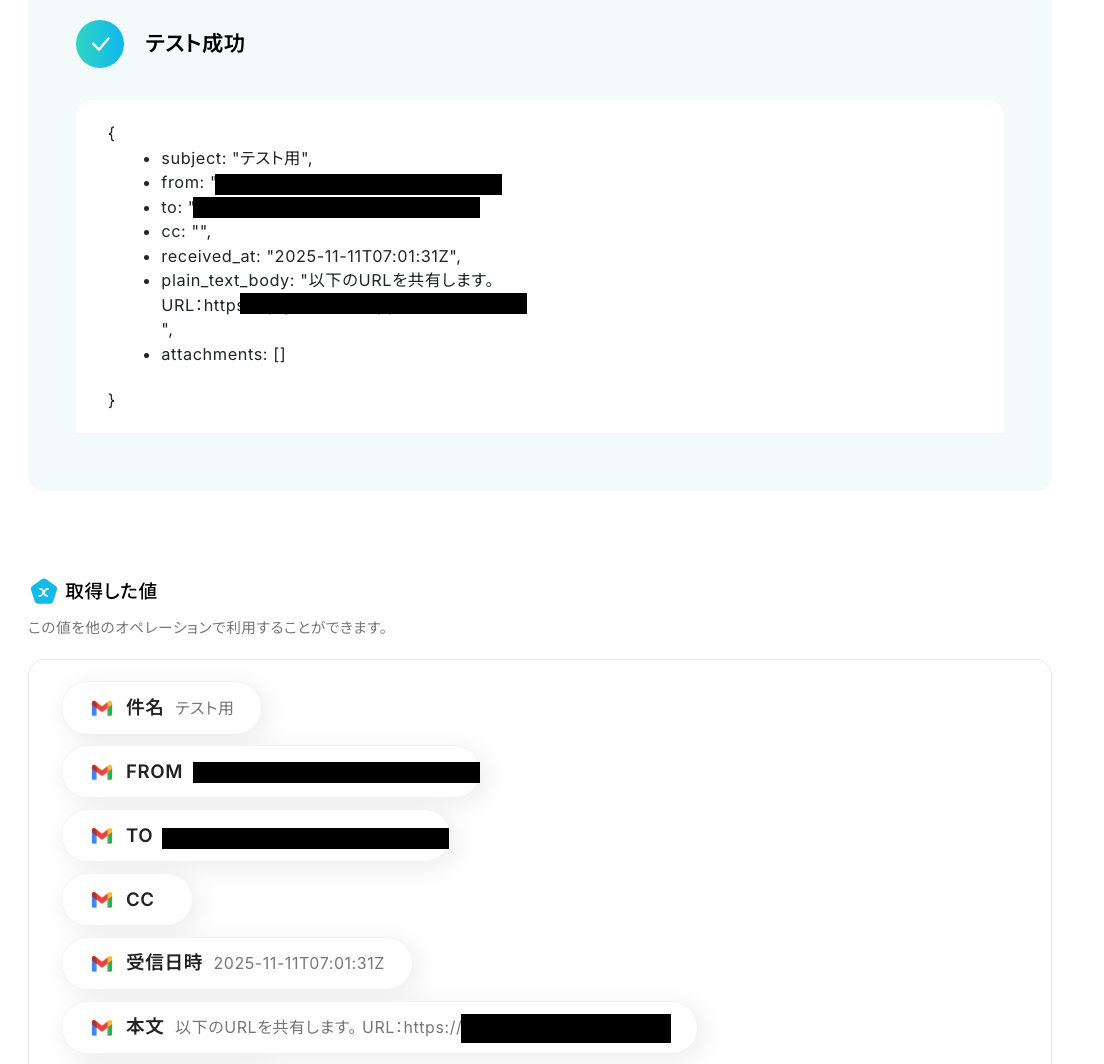
テストが成功すると、取得した値が表示されます。
※取得した値とは?
トリガーやオペレーション設定時に、「テスト」を実行して取得した値のことを指します。
後続のオペレーション設定時の値として利用でき、フローボットを起動する度に変動した値となります。
先ほどテスト送信したメール内容が反映されていれば、OKです!
最後に、「完了」をクリックしましょう。
これで、Gmailのトリガー設定は完了です!
ステップ4:テキスト抽出の設定
以下の赤枠をクリックしましょう。
先ほど取得したデータから指定した項目を抽出する設定を行います。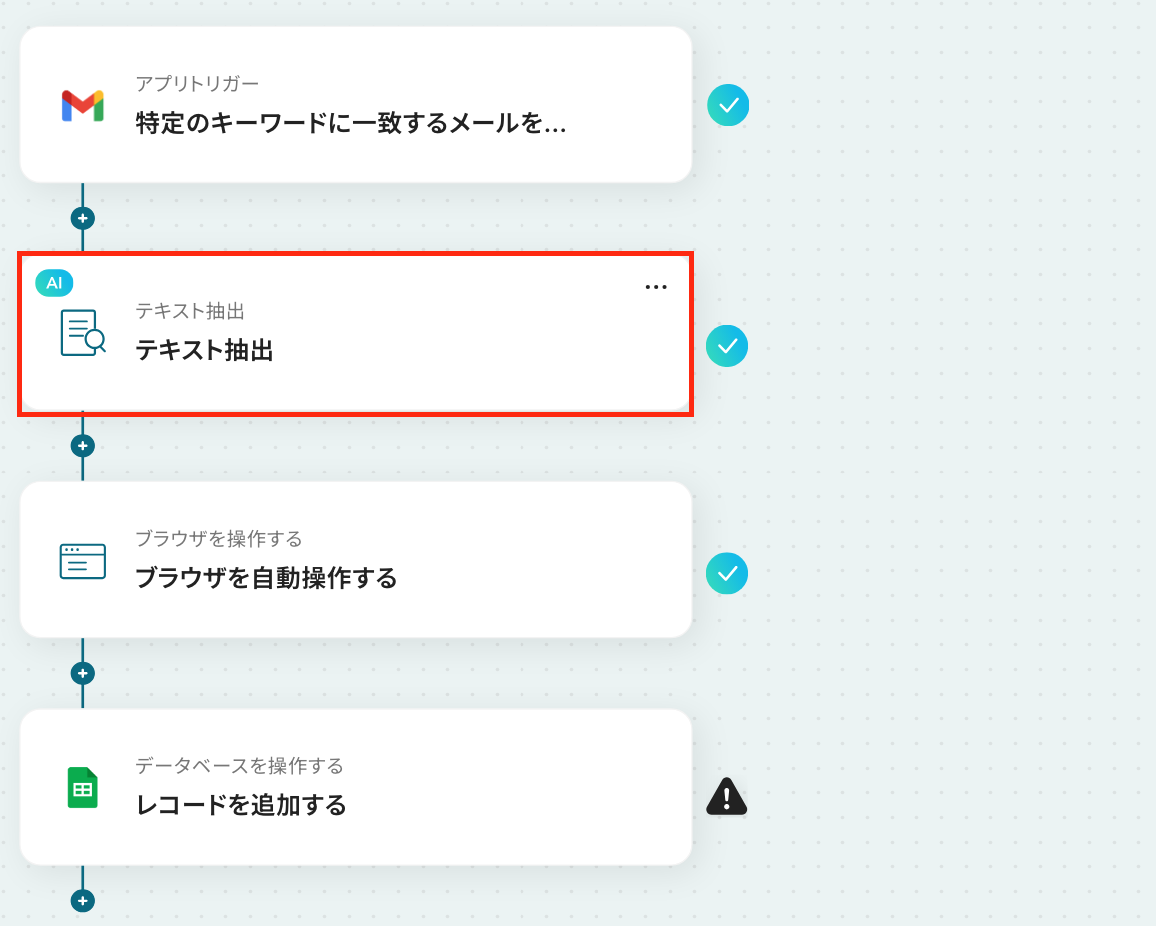
以下の画面が表示されるので、注意事項を確認しましょう。
赤枠部分の「変更」をクリックして、変更することが可能です。
消費するタスク数が異なるのでご注意ください。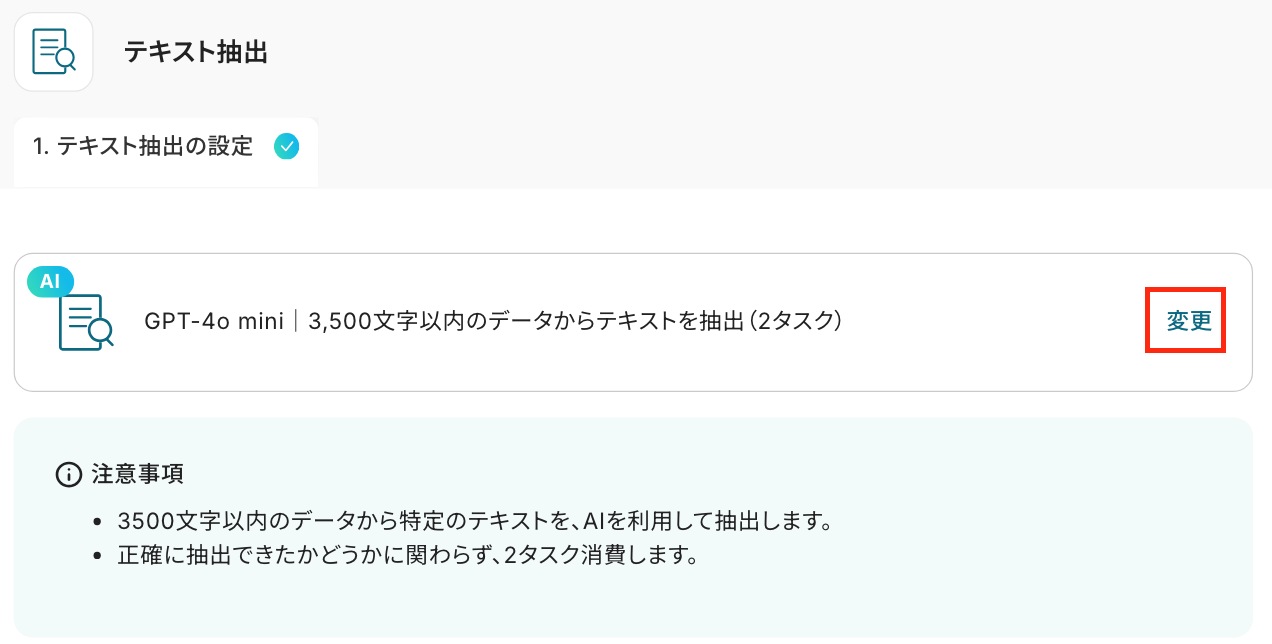
詳細設定の画面に遷移したら、「対象のテキスト」を設定します。
以下の画像のように、入力欄をクリックして表示される取得した値を設定してください。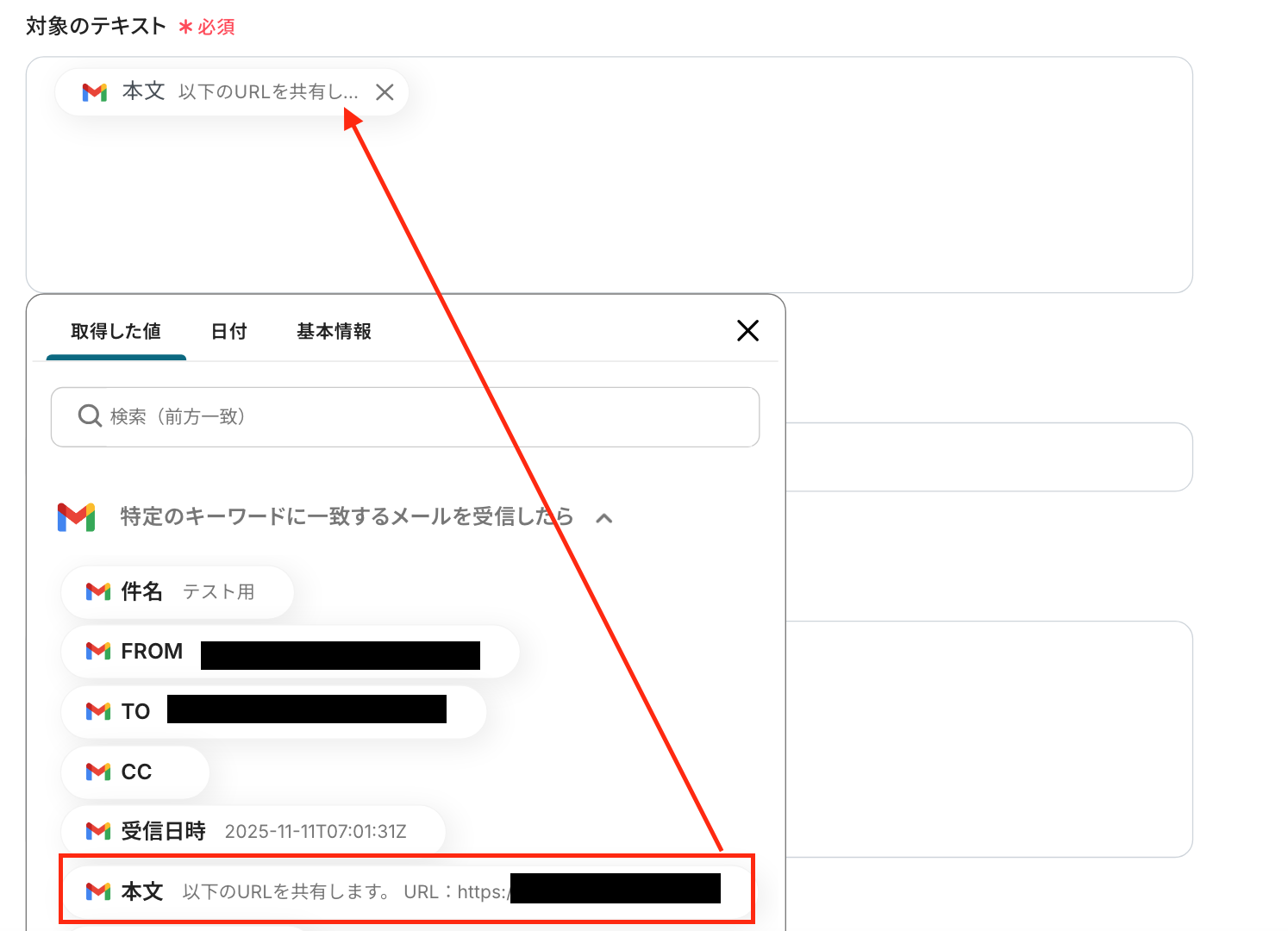
続いて、「抽出したい項目」を設定します。
入力欄下の注釈を参照して、設定しましょう。
「指示内容」を任意で設定し、「テスト」をクリックしてください。
テストが成功すると、取得した値が表示されます。
確認後、「完了」をクリックしましょう!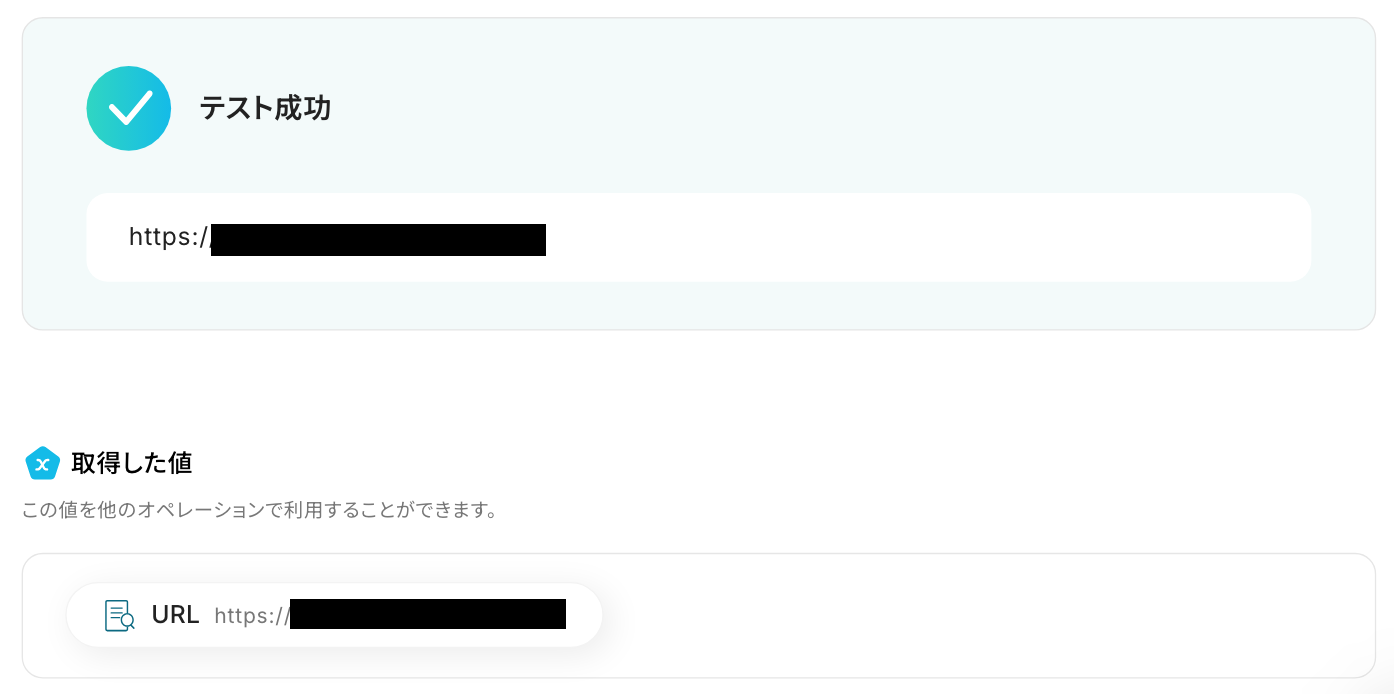
ステップ5:ブラウザを操作する設定
以下の赤枠をクリックしましょう!
[注意事項]
- ブラウザを操作するオペレーションは、サクセスプランだけで使える機能です。フリープラン・ミニプラン・チームプランで設定しているフローボットでブラウザ操作を行おうとするとエラーになるのでご注意ください。
- サクセスプランなどの有料プランには、2週間の無料トライアルがあり、期間中は有料プランで使えるアプリやブラウザ操作のオペレーションも試せますので、ぜひ活用してみてください。
- ブラウザを操作するオペレーションの設定手順に困ったときは、「ブラウザを操作する」の設定方法をチェックしてください。
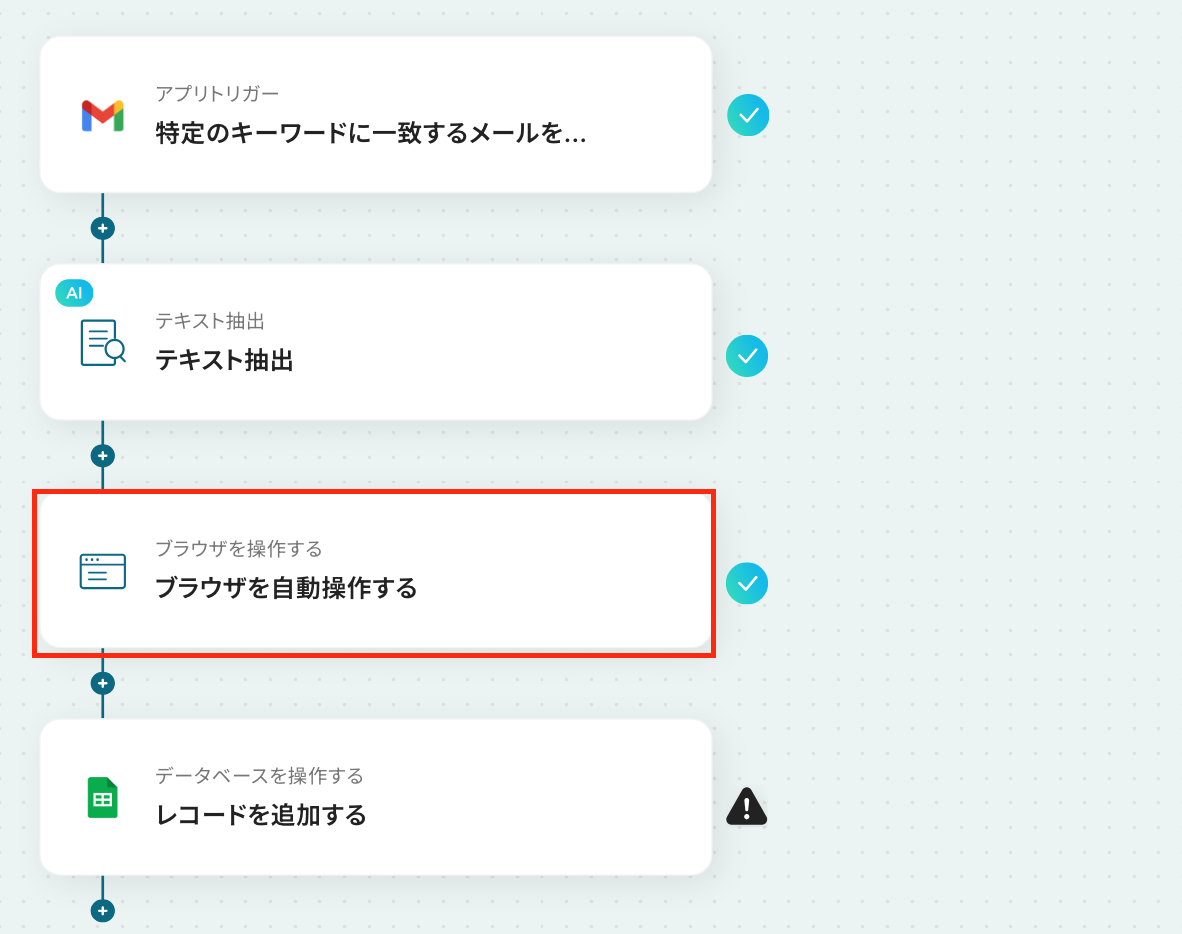
ブラウザを操作するオペレーション設定では事前準備が必要です。
まずは、以下のリンクからChrome拡張機能を追加してください。
そのあと、右上の設定から「拡張機能を管理」をクリックし、シークレットモードの設定を行います。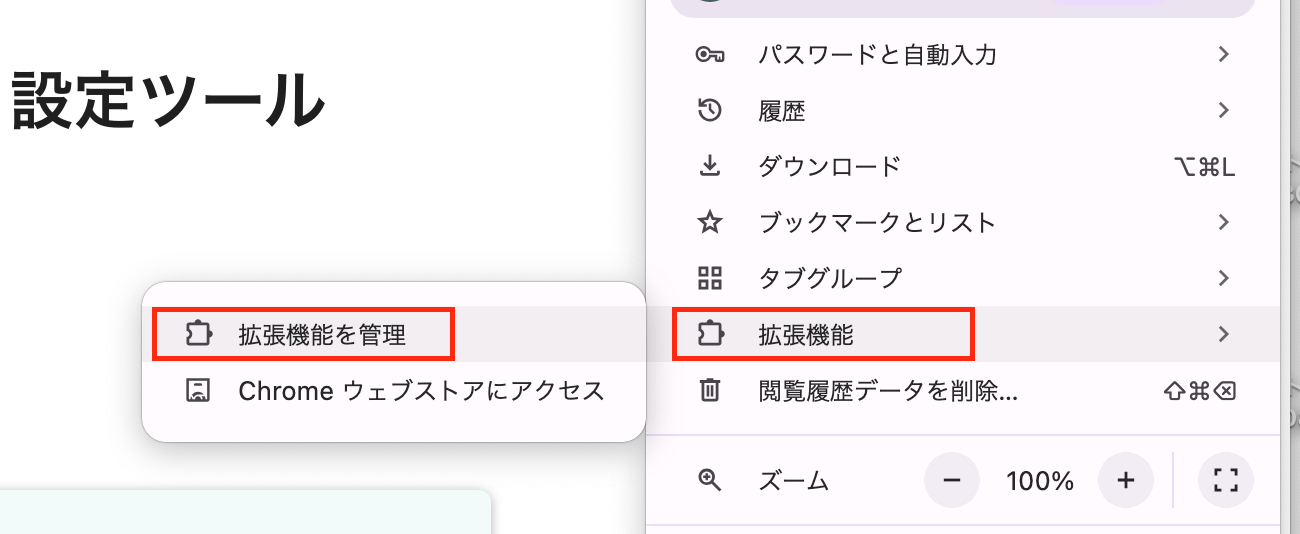
表示された画面で「Yoom ブラウザ操作オペレーション 設定ツール」の詳細をクリックしてください。
「シークレットモードでの実行を許可する」をオンにしましょう!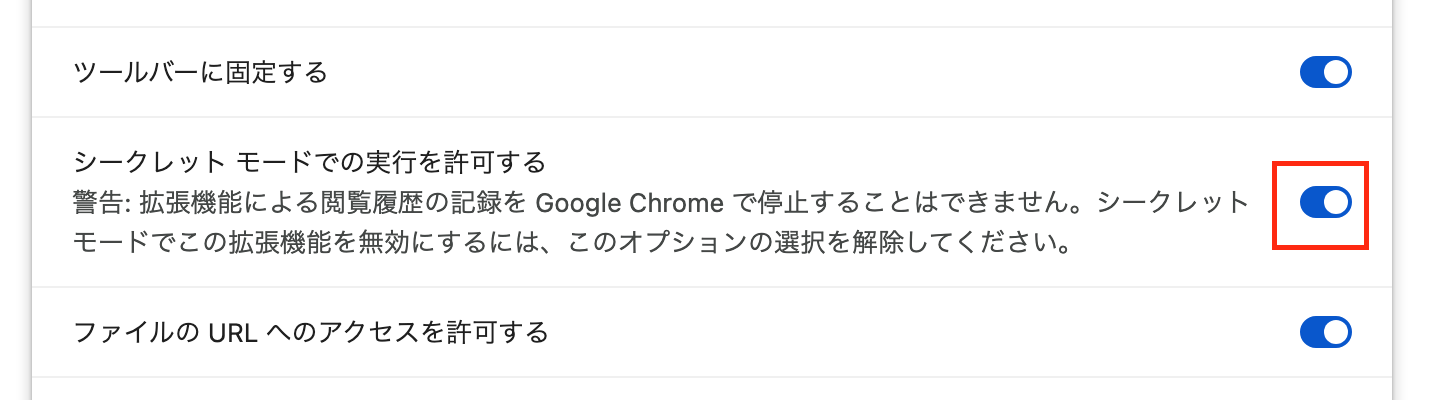
Yoomの画面に戻り、ブラウザ操作の詳細を設定します。
以下のヘルプページを参照して、設定を行ってください。
まずは、赤枠部分の「1.URLにアクセス」をクリックします。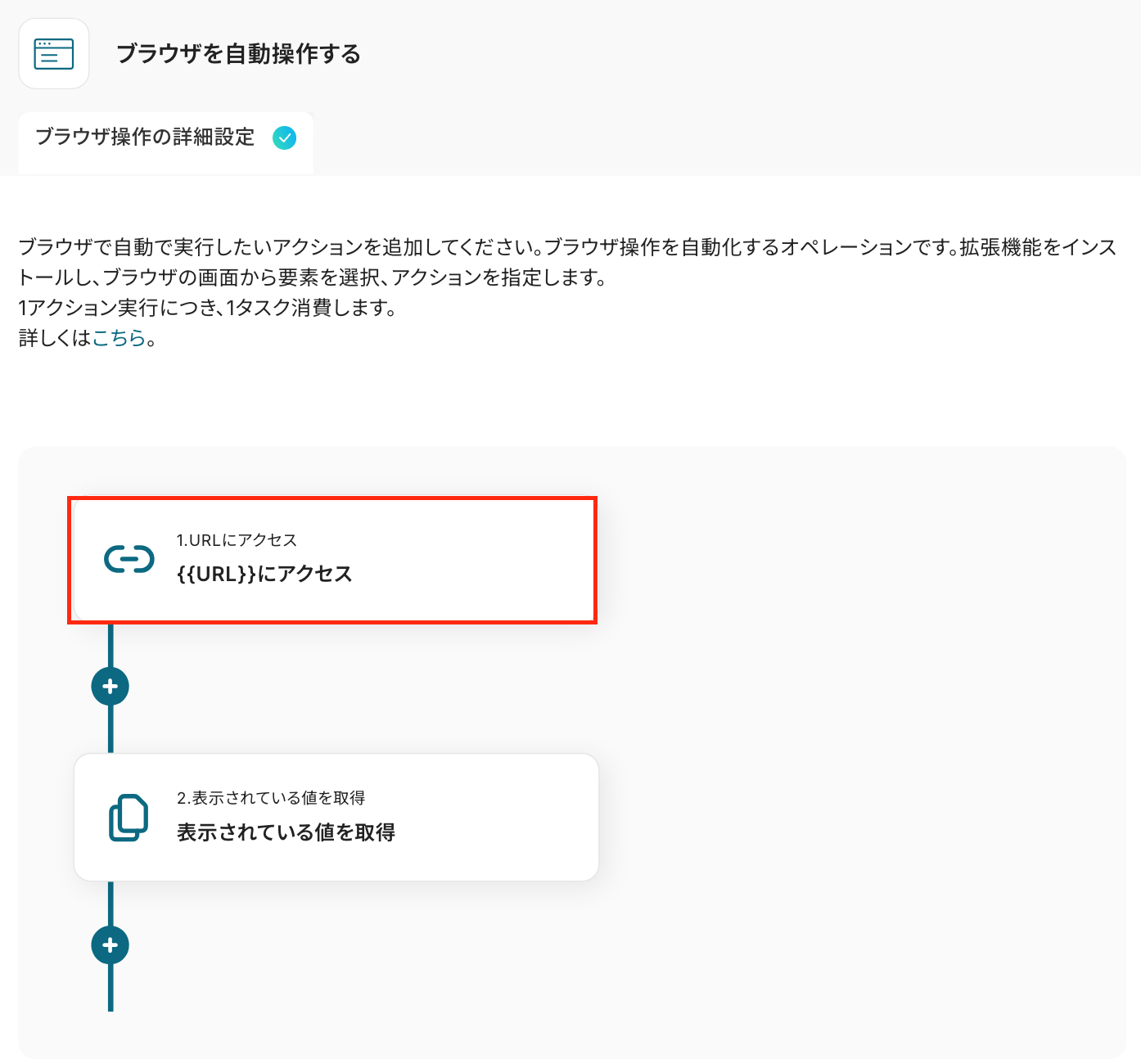
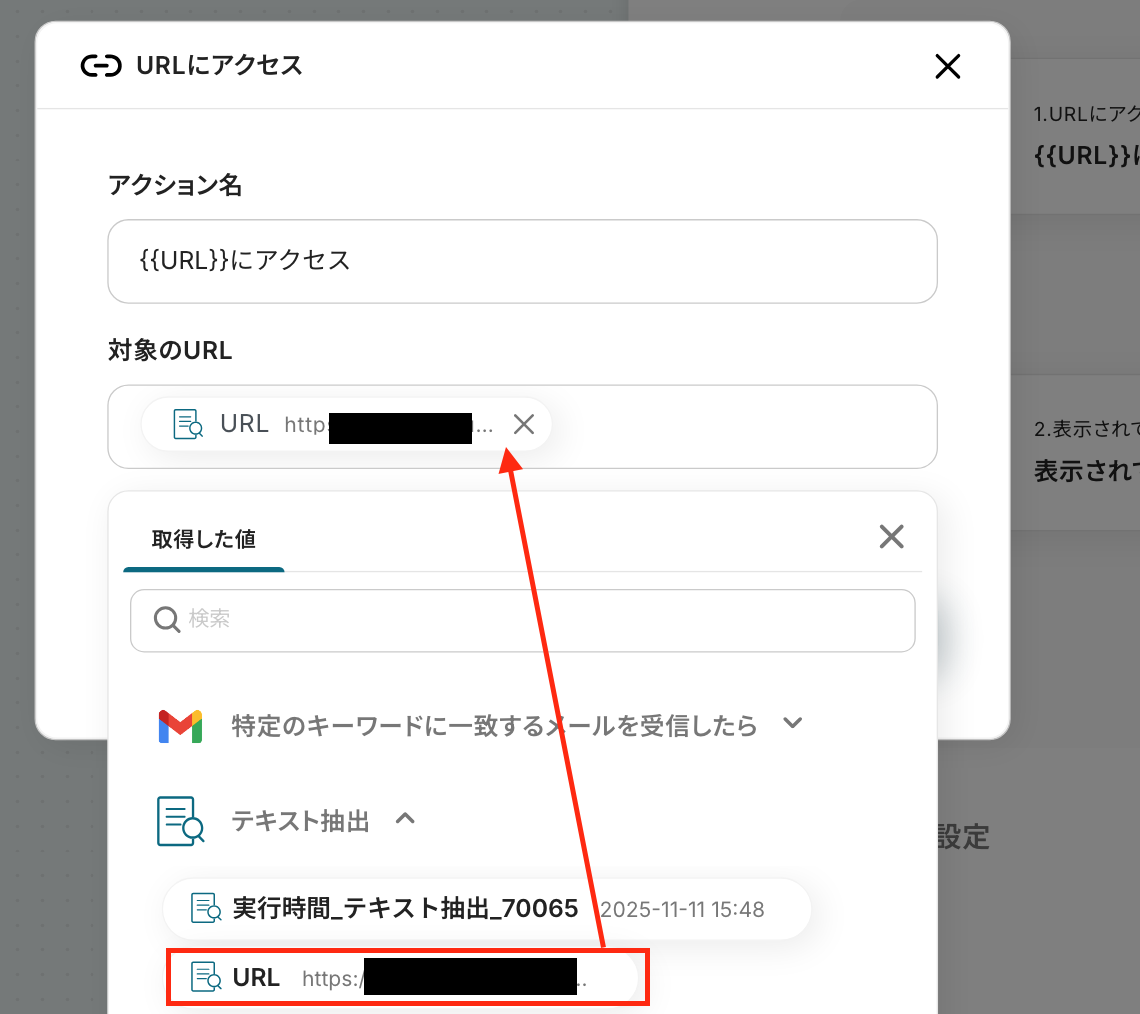
続いて、「対象のURL」に先ほどの「テキスト抽出設定」で取得した値を選択して「保存する」をクリックします。
※アクション名は任意の名称を設定してください。
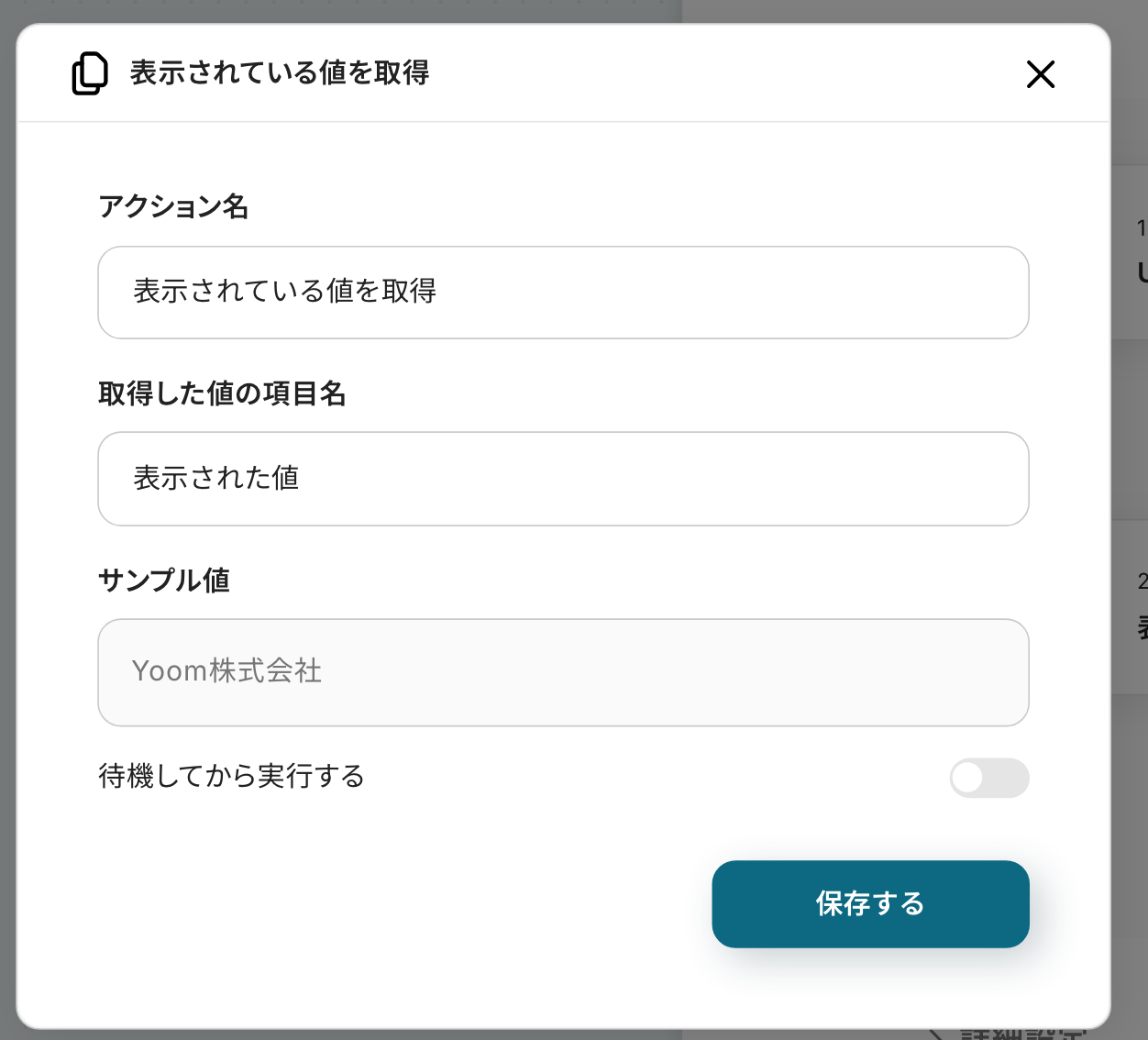
次に「2.表示されている値を取得」をクリックし、「アクション名」と「取得した値の項目名」を入力しましょう。
「取得した値の項目名」は、ここで取得した値のデータに対して付ける変数名のようなものです。
「サンプル値」には任意のワードを設定します。
これは、Yoomが正しくデータを取得できたかを確認する目印のようなものです。
※詳しくは以下のリンクをご参照ください。
「テスト」をクリックします。
テストに成功すると、取得した値が表示されます!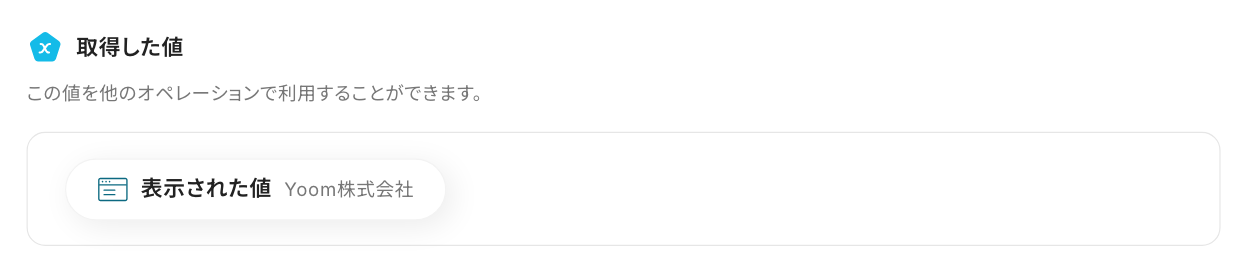
ここまで確認ができたら「完了」をクリックし、ブラウザ操作の設定は完了です!
ステップ6:Googleスプレッドシートのアクション設定
最後の設定です!
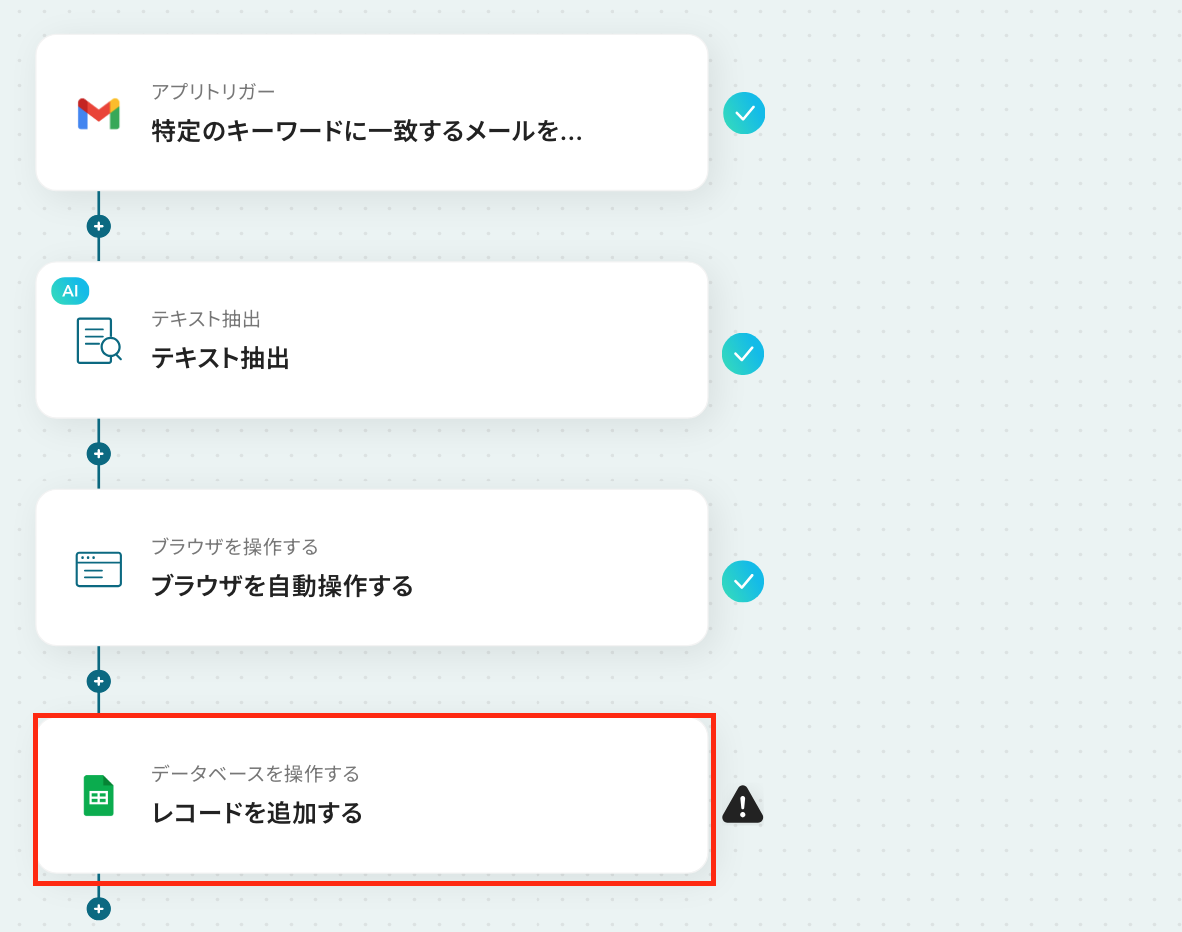
ここでは、 Googleスプレッドシートにレコードを追加する設定をします。
以下の赤枠をクリックしましょう!
アクションはそのままで、連携するアカウント情報が正しいかを確認しましょう。
確認後、画面を下にスクロールしましょう!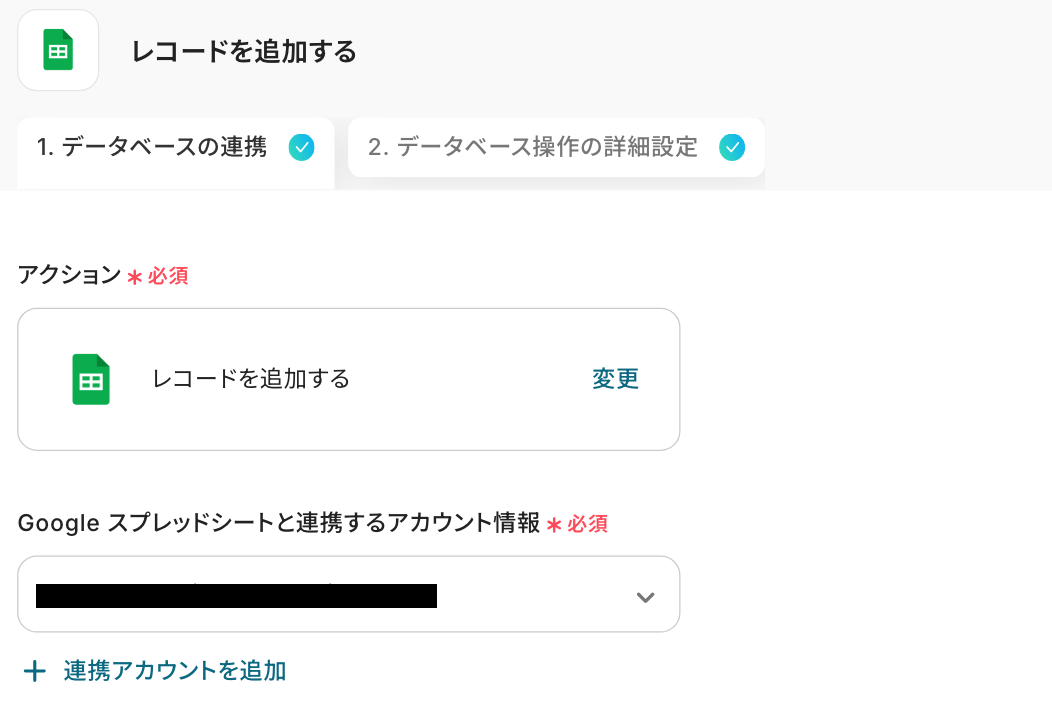
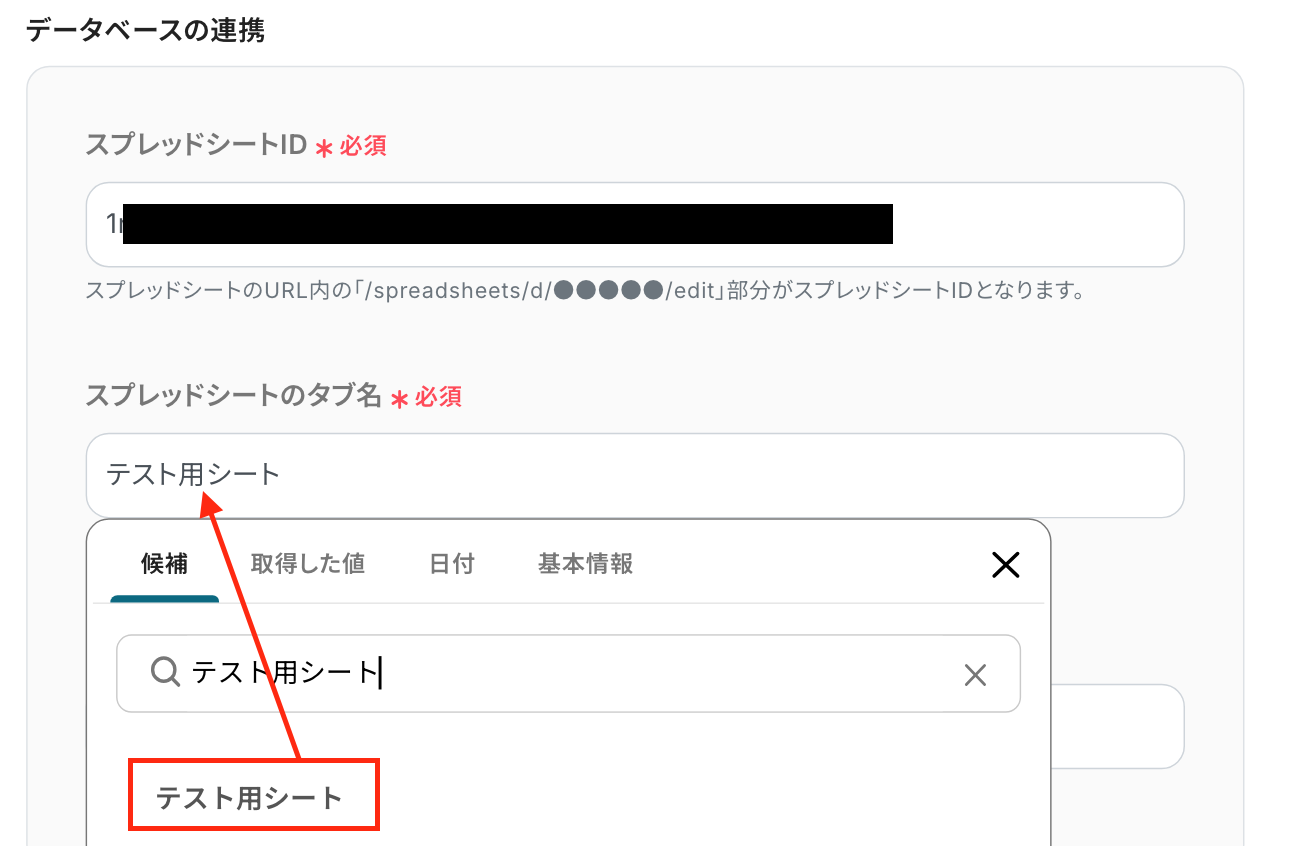
スプレッドシートIDやタブ名はボックスをクリックして表示される「候補」から選択可能です。
次に「テーブル範囲」を設定しましょう!
注意点として、ヘッダーがテーブル範囲内に含まれている必要があります。
※今回はテスト用に下記のシートを作成したため、テーブル範囲は「A1:B」になります。
続いて、データベース操作の詳細設定画面に遷移します。
ここで先ほど設定したヘッダーが登録されていることが確認できます。
「追加するレコードの値」には、これまでのステップで取得した値を引用して該当する値を設定しましょう!
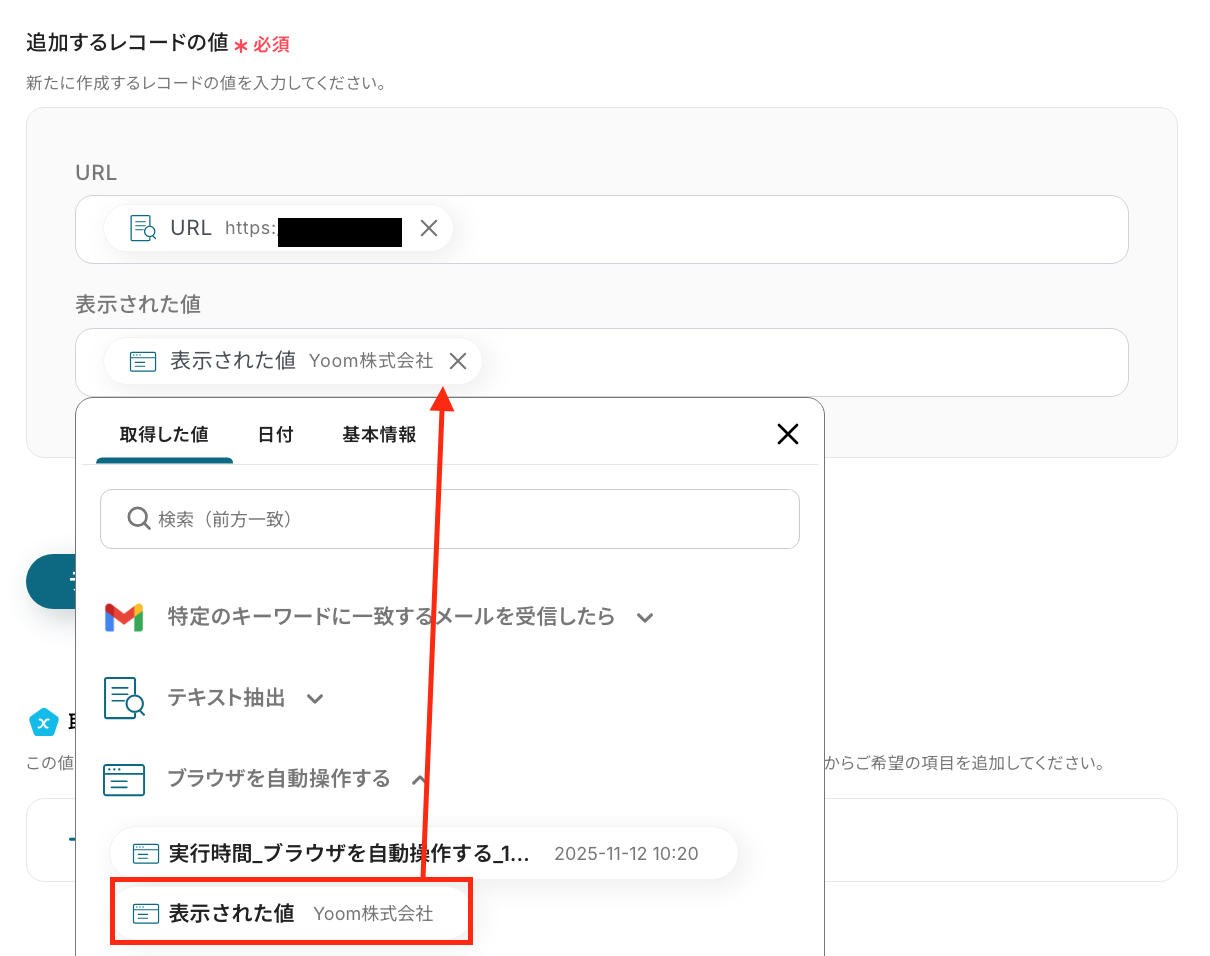
入力した後、「テスト」をクリックして「テスト成功」の表示を確認します。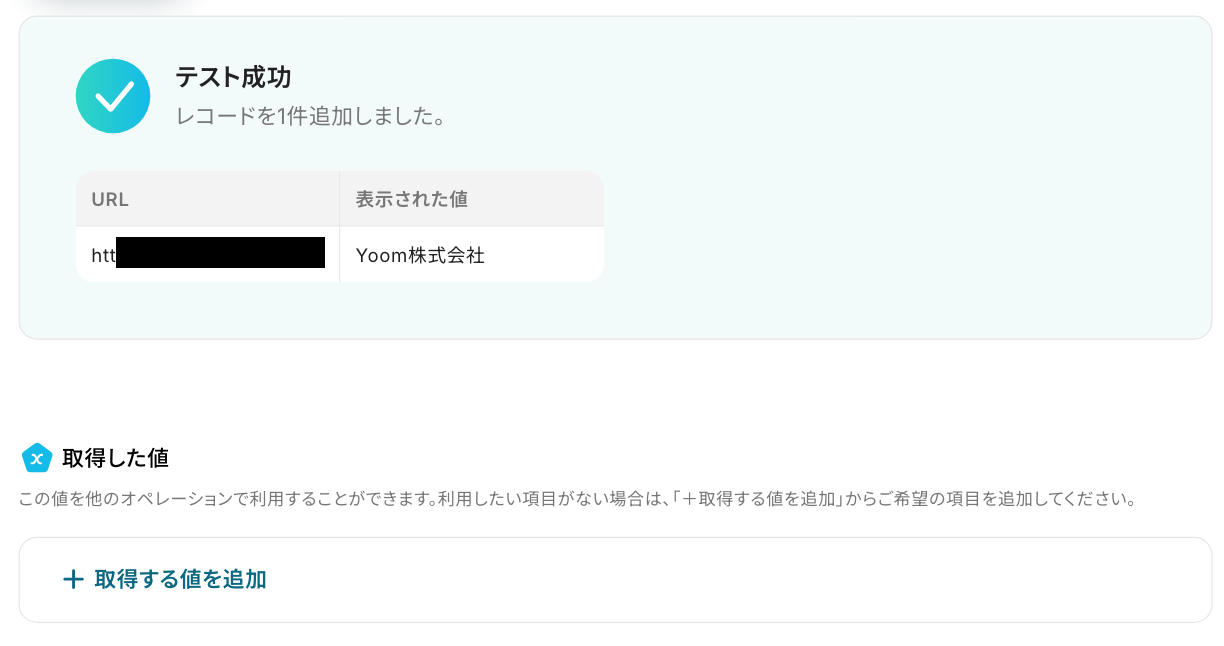
Google スプレッドシートの画面に移り、レコードが追加されているか確認をしてみましょう。
無事に指定のGoogle スプレッドシートに反映されましたね。
「完了」をクリックして、すべての設定は完了です。ここまでお疲れ様でした!
ステップ7:トリガーをONに設定しフロー稼働の準備完了
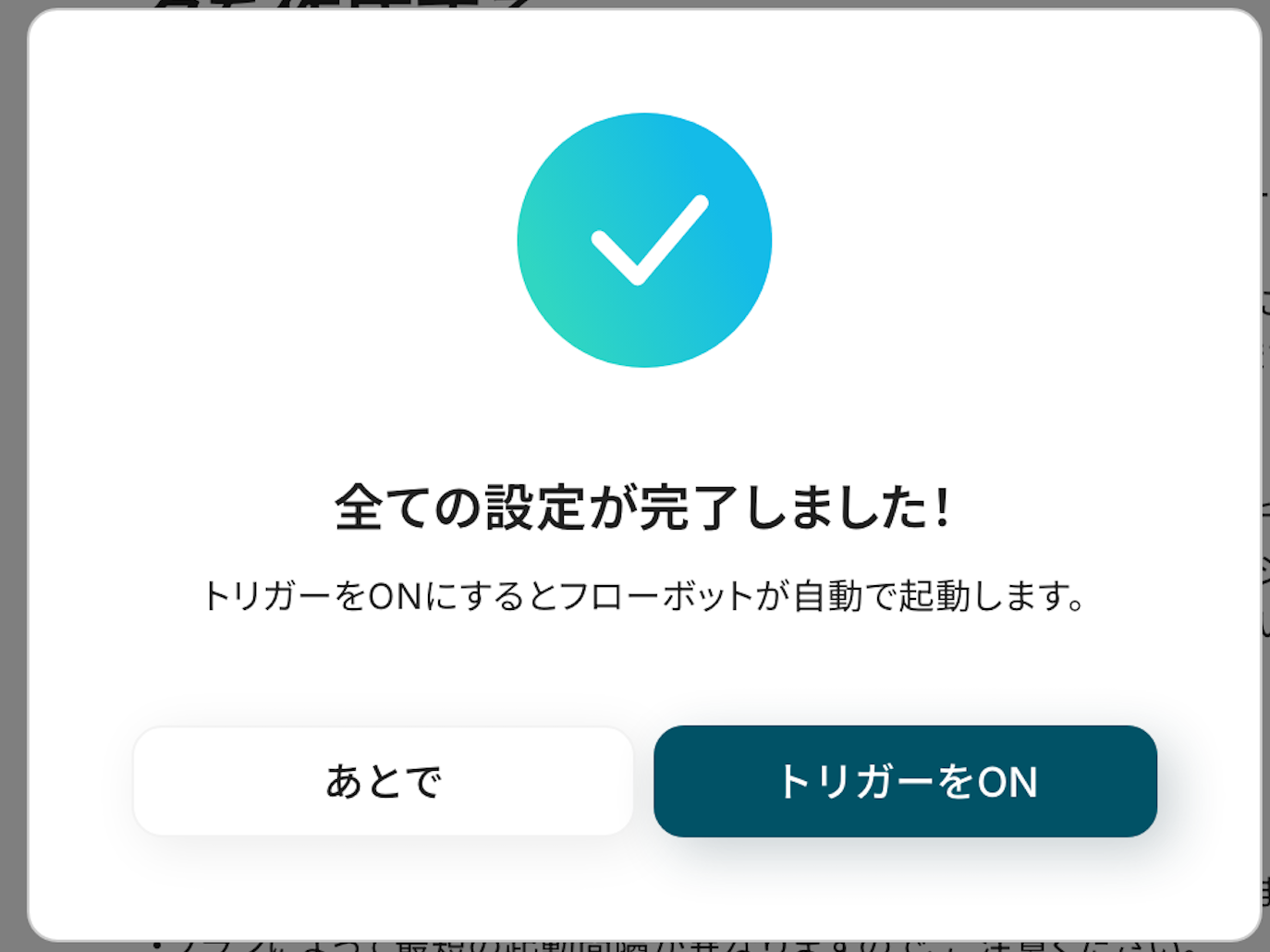
フロー画面に戻り、以下のようなメニューが表示されていればOKです。
早速フローを起動させる場合は、「トリガーをON」をクリックしましょう。
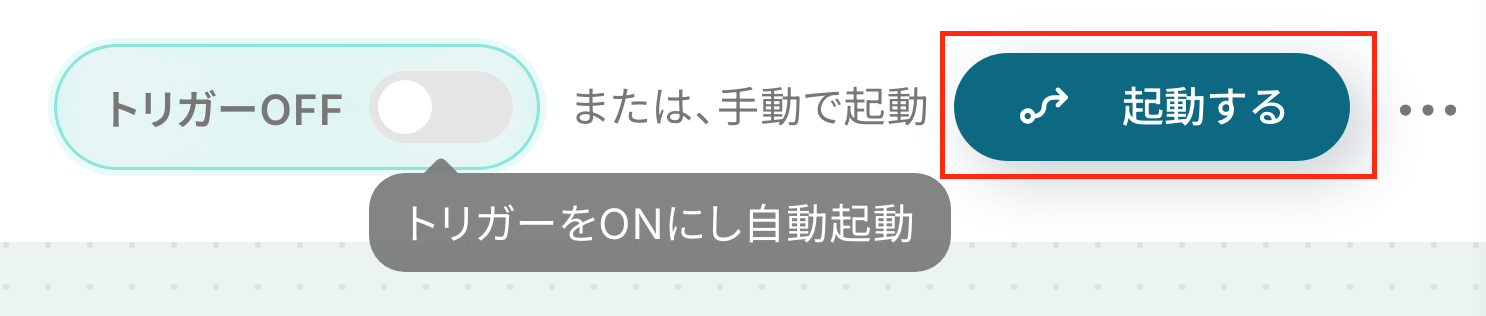
手動で起動させる場合は、フロー画面右上の「起動する」をクリックすることで、お好きなタイミングでフローを起動できます。
Gmailを使ったその他の自動化例
Gmailと各種ツールを連携させることで、メールの受信から自動返信、ファイルの保存や情報の抽出までを効率化できます。
気になるものがあれば、ぜひお試しください!
■概要
採用活動が活発になるにつれて増える履歴書の管理に、手間を感じていませんか。Gmailに届いた履歴書を都度ダウンロードし、内容を確認してNotionへ手入力する作業は、時間がかかるだけでなく入力ミスも起こりがちです。このワークフローは、Gmailで特定のメールを受信すると、添付された履歴書から文字情報を自動で読み取り、Notionへ候補者情報として追加します。この連携により、面倒な転記作業を自動化し、採用業務の効率化を実現します。
■このテンプレートをおすすめする方
- GmailとNotionを用いて、候補者情報を手作業で管理している採用担当者の方
- 履歴書の転記作業に時間を取られ、コア業務に集中できずに悩んでいる方
- 採用プロセスのDXを推進し、業務の標準化と効率化を図りたいと考えている方
■このテンプレートを使うメリット
- Gmailでの履歴書受信からNotionへの登録までが自動化されるため、これまで手作業で行っていた転記業務にかかる時間を短縮することができます。
- 手作業による情報転記の際に起こりがちな、入力ミスや項目漏れといったヒューマンエラーを防ぎ、候補者データの正確性を保つことに繋がります。
■フローボットの流れ
- はじめに、GmailとNotionをYoomと連携します。
- 次に、トリガーでGmailを選択し、「メールを受信したら」というアクションを設定します。
- 次に、オペレーションでYoomの「画像・PDFから文字を読み取る」機能を選択し、トリガーで取得した添付ファイルを指定します。
- 最後に、オペレーションでNotionの「レコードを追加する」アクションを設定し、文字を読み取った情報を任意のデータベースに追加します。
※「トリガー」:フロー起動のきっかけとなるアクション、「オペレーション」:トリガー起動後、フロー内で処理を行うアクション■このワークフローのカスタムポイント
- Gmailのトリガー設定では、件名に「履歴書」や「応募」といったキーワードを含むメールのみを対象とするよう設定することで、関係のないメールでフローが起動するのを防ぎます。
- Notionのアクション設定では、候補者情報を追加したいデータベースのIDを任意で指定してください。
■概要Gmailで受信した会議や打ち合わせの案内を、一件ずつ手作業でGoogleカレンダーに登録していませんか。この定型的な作業は手間がかかるだけでなく、入力ミスや登録漏れといったヒューマンエラーの原因にもなりがちです。このワークフローを活用すれば、特定のキーワードを含むメールを受信した際に、AIが内容を自動で解析しGoogleカレンダーへ予定を登録します。これにより、面倒な予定登録作業を自動化し、重要なアポイントを見逃すリスクを軽減できます。
■このテンプレートをおすすめする方- Gmailで受け取る予定をGoogleカレンダーへ手動で登録している方
- メールでの日程調整が多く、予定の登録漏れや入力ミスを防ぎたい方
- 日々の定型的なタスクを自動化し、コア業務に集中したいと考えている方
■このテンプレートを使うメリット- Gmailの受信をトリガーに予定が自動作成されるため、これまで手作業で行っていたカレンダーへの転記作業にかかる時間を短縮できます。
- 手作業による情報の転記が不要になることで、日時の入力間違いや予定の登録漏れといったヒューマンエラーのリスクを軽減します。
■フローボットの流れ- はじめに、GmailとGoogleカレンダーをYoomと連携します。
- 次に、トリガーでGmailを選択し、「特定のキーワードに一致するメールを受信したら」というアクションを設定します。
- 続いて、オペレーションでAI機能を選択し、「テキストからデータを抽出する」アクションで、受信したメール本文から予定の件名や日時などの情報を抽出します。
- 最後に、オペレーションでGoogleカレンダーの「予定を作成」アクションを設定し、AIで抽出した情報を基にカレンダーへ予定を登録します。
※「トリガー」:フロー起動のきっかけとなるアクション、「オペレーション」:トリガー起動後、フロー内で処理を行うアクション
■このワークフローのカスタムポイント- Gmailのトリガー設定では、特定の送信元メールアドレスを指定したり、件名や本文に含まれるキーワードを「会議」や「打ち合わせ」のように任意で設定したりすることが可能です。
- AI機能によるテキスト抽出では、トリガーで受信したメールの本文を変数として設定し、その中から「会議名」「日時」「場所」といった項目を任意で指定して抽出できます。
■注意事項- Gmail、GoogleカレンダーのそれぞれとYoomを連携してください。
- トリガーは5分、10分、15分、30分、60分の間隔で起動間隔を選択できます。
- プランによって最短の起動間隔が異なりますので、ご注意ください。
■概要毎日届く大量のメール、特に長文の内容把握や返信に時間を取られていませんか。一つ一つ目を通して対応するのは手間がかかり、重要な情報を見逃してしまう原因にもなり得ます。このワークフローを活用すれば、Gmailで受信した特定のメールをChatGPTが自動で要約し、その内容を元にしたメールを自動で返信することが可能です。メール処理にかかる手間を減らし、日々の業務を効率化できます。
■このテンプレートをおすすめする方- Gmailに届く大量のメール対応に追われ、業務が圧迫されている方
- ChatGPTを活用して、長文メールの要点を素早く把握したいと考えている方
- メールの一次対応を自動化し、より重要な業務に集中したいと考えている方
■このテンプレートを使うメリット- Gmailに届いたメールをChatGPTが要約し自動返信まで行うため、メール確認や返信作成にかかっていた時間を短縮できます。
- 一次対応が自動化されることで、返信漏れや対応の遅れを防ぎ、業務の品質を安定させることが可能です。
■フローボットの流れ- はじめに、GmailとChatGPTをYoomと連携します。
- 次に、トリガーでGmailを選択し、「特定のキーワードに一致するメールを受信したら」というアクションを設定します。
- 次に、オペレーションでChatGPTを選択し、受信したメール本文をもとに要約テキストを生成するアクションを設定します。
- 最後に、オペレーションでGmailの「メールを送る」アクションを設定し、ChatGPTが生成した要約内容を含むメールを返信します。
※「トリガー」:フロー起動のきっかけとなるアクション、「オペレーション」:トリガー起動後、フロー内で処理を行うアクション
■このワークフローのカスタムポイント- Gmailのトリガー設定では、自動化の対象としたいメールを特定するためのキーワード(件名や送信元アドレスなど)を任意で設定してください。
- ChatGPTのオペレーションでは、要約の精度や形式を調整するために、プロンプトや使用するモデルなどを任意で設定可能です。
■注意事項- Gmail、ChatGPTのそれぞれとYoomを連携してください。
- トリガーは5分、10分、15分、30分、60分の間隔で起動間隔を選択できます。
- プランによって最短の起動間隔が異なりますので、ご注意ください。
- ChatGPT(OpenAI)のアクションを実行するには、OpenAIのAPI有料プランの契約が必要です。(APIが使用されたときに支払いができる状態)詳細はOpenAIの価格設定をご参照ください。
- ChatGPTのAPI利用はOpenAI社が有料で提供しており、API疎通時のトークンにより従量課金される仕組みとなっています。そのため、API使用時にお支払いが行える状況でない場合エラーが発生しますのでご注意ください。
■概要
Gmailで受信した請求書から登録番号を読み取り、適格請求書発行事業者公表システムで事業者の登録有無を確認しSlackに通知するフローです。
Yoomを利用すると、プログラミング不要で簡単にアプリ同士を連携することができます。
■このテンプレートをおすすめする方
1.Gmailを利用して請求書の確認や管理を行っている方
・請求書の確認作業を効率化し、ミスを減らしたいと考える方
2.適格請求書発行事業者公表システムで登録番号の確認を行うことが多い方
・受信した請求書の適格請求書発行事業者の登録有無を確認するのに手間を感じている方
3.Slackをコミュニケーションツールとして利用している方
・Slackを日常的に使っていて、重要な通知を見逃したくない方
■このテンプレートを使うメリット
Gmailで受信した請求書の適格請求書発行事業者の登録確認を自動化することで、多くの手間を削減できるというメリットを享受できます。
これにより、手動での確認作業が不要になり、重要な業務に集中できる時間が増えるでしょう。
また、適格請求書発行事業者公表システムによる確認結果をSlackに自動通知することで、チーム全体への共有が迅速に行えます。
各メンバーが最新情報をすぐに把握できるため、対応スピードが向上し、業務の効率化が図れます。
■概要
Gmailで受け取った特定のメールを、その都度Slackに転記してチームへ共有する作業は、手間がかかり見落としのリスクも伴います。特に、お問い合わせや重要なお知らせなど、迅速な対応が求められるメールは即時共有が不可欠です。このワークフローを活用すれば、Gmailで特定のラベルが付いたメールを受信するだけで、内容を自動でSlackに通知できるため、手作業による情報共有の手間や共有漏れといった課題を解消します。
■このテンプレートをおすすめする方
- Gmailで受信した特定メールの共有を、手作業でSlackに通知している方
- メールの見落としやチームへの共有漏れを防ぎ、対応速度を向上させたい方
- 日々の定型業務を自動化し、本来注力すべきコア業務の時間を確保したい方
■このテンプレートを使うメリット
- Gmailの受信トレイを常に監視する必要がなくなり、手動での通知作業に費やしていた時間を短縮し、他の業務に集中できます。
- 自動で情報が共有されるため、連絡漏れや転記ミスといったヒューマンエラーを防ぎ、確実な情報伝達を実現します。
■フローボットの流れ
- はじめに、GmailとSlackをYoomと連携します。
- 次に、トリガーでGmailを選択し、特定のラベルがメールに付与されたらフローを起動するように設定します。
- 最後に、オペレーションでSlackを選択し、トリガーで取得したメールの件名や本文などの情報を含めたメッセージを指定のチャンネルに通知するよう設定します。
※「トリガー」:フロー起動のきっかけとなるアクション、「オペレーション」:トリガー起動後、フロー内で処理を行うアクション
■このワークフローのカスタムポイント
- Gmailのトリガー設定では、自動化の対象とするメールを識別するためのラベルを選択できます。
- Slackへの通知メッセージは、件名や差出人、本文などGmailで取得した情報を含めて自由にカスタマイズできます。
■注意事項
- Gmail、SlackのそれぞれとYoomを連携してください。
- トリガーは5分、10分、15分、30分、60分の間隔で起動間隔を選択できます。
- プランによって最短の起動間隔が異なりますので、ご注意ください。
■概要特定のメールに添付されたファイルを、都度手動でDropboxに保存する作業に手間を感じていませんか?この作業は定型的でありながら、失念してしまうと業務に支障をきたす可能性もあります。このワークフローを活用すれば、特定のメールを受信した際に添付ファイルを自動でDropboxに格納できるため、手作業によるファイル保存の手間を減らし、ファイル管理の効率化を実現します。■このテンプレートをおすすめする方- メールでのファイル授受が頻繁で、Dropboxへの格納作業を効率化したい方
- 複数人から送られてくるファイルを一元管理しており、保存漏れを防ぎたいチームリーダーの方
- メールの添付ファイルを起点とした業務プロセス全体の自動化を検討している方
■このテンプレートを使うメリット- メール受信から添付ファイルのダウンロード、Dropboxへの格納までの一連の作業を自動化し、手作業に費やしていた時間を削減します。
- 手作業によるファイルの保存忘れや、誤ったフォルダへの格納といったヒューマンエラーを防ぎ、ファイル管理の正確性を高めます。
■フローボットの流れ- はじめに、DropboxをYoomと連携します。
- 次に、トリガーでメールトリガーを選択し、「特定の条件のメールを受信したら」というアクションを設定します。
- 次に、オペレーションで「承認を依頼する」アクションを設定し、担当者によるファイル内容の確認フローを設けます。
- 最後に、オペレーションでDropboxの「Dropboxにファイルを格納」アクションを設定し、承認されたファイルを指定のフォルダに格納します。
※「トリガー」:フロー起動のきっかけとなるアクション、「オペレーション」:トリガー起動後、フロー内で処理を行うアクション■このワークフローのカスタムポイント- メールトリガーの設定では、自動化の対象としたいメールの差出人アドレス、件名、本文に含まれるキーワードなどを任意で設定してください。
- Dropboxにファイルをアップロードするオペレーションでは、格納先のフォルダや保存する際のファイル名を任意で指定することが可能です。
■注意事項- DropboxとYoomを連携してください。
- トリガー、各オペレーションでの取り扱い可能なファイル容量の詳細は「ファイルの容量制限について」をご参照ください。
■概要Webサイトからのお問い合わせ対応は、顧客との重要な接点ですが、受信したメールの内容を確認し、手動で一次返信を行い、さらにNotionなどの管理ツールへ情報を転記する作業は手間がかかるものです。このワークフローを活用すれば、お問い合わせメールの受信をきっかけに、AIが自動で内容を抽出し、Gmailでの一次返信からNotionデータベースへの格納までを自動化できるため、こうした定型業務の負担を軽減します。
■このテンプレートをおすすめする方- Webサイトからのお問い合わせ対応を効率化したいカスタマーサポート担当者の方
- GmailとNotionを連携させ、手作業による問い合わせ内容の転記を減らしたい方
- AIを活用してメールからの情報抽出を自動化し、業務を改善したいと考えている方
■このテンプレートを使うメリット- お問い合わせメールへの一次返信やNotionへのデータ入力が自動化されるため、これまで手作業に費やしていた時間を短縮し、より重要な業務に集中できます。
- 手作業による情報の転記が不要になることで、入力ミスや対応漏れといったヒューマンエラーを防ぎ、対応品質の向上に繋がります。
■フローボットの流れ- はじめに、GmailとNotionをYoomと連携します。
- 次に、トリガーでメールトリガーを選択し、「問い合わせメールを受信したら」というアクションを設定します。
- 次に、オペレーションでAI機能の「データを操作・変換する」を選択し、メール本文から必要な情報を抽出するように設定します。
- 次に、オペレーションでGmailの「Gmailを用いて、一次返信を行う」アクションを設定し、自動返信メールを送信します。
- 最後に、オペレーションでNotionの「抽出した問い合わせ内容をNotionのデータベースに追加する」アクションを設定し、AIが抽出した情報を格納します。
※「トリガー」:フロー起動のきっかけとなるアクション、「オペレーション」:トリガー起動後、フロー内で処理を行うアクション
■このワークフローのカスタムポイント- メールトリガーの設定では、自動化の対象としたい差出人のメールアドレスや件名に含まれるキーワードなど、検知する条件を任意で設定してください。
- AI機能のオペレーションでは、メール本文から抽出したい項目(氏名、会社名、問い合わせ種別など)を指示する内容を任意で設定してください。
- Gmailで送信する一次返信の文面や、Notionのどのデータベースにどの情報を格納するかは、運用に合わせて任意で設定してください。
■注意事項- Gmail、NotionのそれぞれとYoomを連携してください。
■概要新入社員の受け入れ準備において、入社日直前のアカウント発行業務は、複数のツールへの手入力が必要となり、担当者の方の負担になりがちです。特に、適切なタイミングでのアカウント発行と通知は、スムーズなオンボーディングのために重要ですが、手作業では漏れや遅れが発生する可能性もあります。このワークフローを活用すれば、入社日の3日前を起点としてGoogle WorkspaceやZoomのアカウントを自動で発行し、本人宛にGmailで通知する一連の流れを自動化できます。
■このテンプレートをおすすめする方- 新入社員のアカウント発行業務を効率化したい人事・労務担当者の方
- 複数のSaaSアカウントを手作業で管理している情報システム部門の方
- 入社手続きに関連する定型業務を自動化し、コア業務に集中したい方
■このテンプレートを使うメリット- 入社日に合わせてアカウント発行から通知までが自動で行われるため、これまで手作業に費やしていた時間を別の業務に充てることができます。
- 手作業によるアカウント情報の設定ミスや、通知の送り忘れといったヒューマンエラーを防ぎ、確実な業務遂行を支援します。
■フローボットの流れ- はじめに、Zoom、Google Workspace、GmailをYoomと連携します。
- 次に、トリガーでデータベース機能を選択し、「条件に合致するレコードに更新されたら」というアクションを設定します。ここでは入社日が3日後に迫った従業員情報を対象とします。
- 次に、オペレーションで計算機能を設定し、入社日などの日付情報を処理します。
- 必要に応じて待機機能を設定し、後続の処理を指定した時間だけ待機させます。
- 次に、Google Workspaceの「新規ユーザーを追加」アクションを設定し、アカウントを作成します。
- 続いて、Zoomの「ユーザーを追加」アクションを設定し、アカウントを作成します。
- 最後に、Gmailの「メールを送る」アクションを設定し、作成したアカウント情報を本人宛に送付します。
※「トリガー」:フロー起動のきっかけとなるアクション、「オペレーション」:トリガー起動後、フロー内で処理を行うアクション
■このワークフローのカスタムポイント- データベース機能では、取得したいレコードの条件(例えば、特定の部署や役職など)を任意にカスタマイズできます。
- 日時・日付の加算減算のオペレーションでは、前段のデータベースで取得した入社日などの値を変数として利用し、変換後の形式を選択することが可能です。
- 待機機能を利用する際は、後続の処理を開始するまでの待機時間を任意で設定できます。
- Google WorkspaceやZoomでユーザーを追加する際に、氏名やメールアドレスなどの各項目に、データベースから取得した情報を変数として設定できます。
- Gmailの設定では、宛先、件名、メッセージ内容を自由に設定でき、前段のオペレーションで作成したアカウント情報などを変数として本文に含めることも可能です。
■注意事項- Zoom、Google Workspace、GmailそれぞれとYoomを連携させてください。
- Google Workspace、「待機する」オペレーションは、パーソナルプラン以上のプランでご利用いただける機能となっております。フリープランの場合は設定しているフローボットのオペレーションやデータコネクトはエラーとなりますので、ご注意ください。
- パーソナルプランなどの有料プランは、2週間の無料トライアルを行うことが可能です。無料トライアル中には制限対象のアプリや機能(オペレーション)を使用することができます。
- Zoomのプランによって利用できるアクションとそうでないアクションがあるため、ご注意ください。
- 現時点では以下のアクションはZoomの有料プランのみ利用可能です。
- ミーティングが終了したら
- ミーティングのレコーディング情報を取得する(クラウド上に存在するレコーディングのみ取得可能なため)
- 詳細は「Zoomでミーティングのレコーディング情報を取得する際の注意点」をご参照ください。
■概要
SmartHRに従業員が登録されたら、Gmailに送信するフローです。
■このテンプレートをおすすめする方
1.SmartHRを利用している人事・総務担当者
・新規従業員登録を他の担当者に通知したい方
・従業員情報をGmailで共有し、入社手続きを進めたい方
・手作業での通知メール作成の手間を省きたい方
2.SmartHRを利用している経営者・管理者
・新規従業員登録を把握し、歓迎メッセージを送りたい方
・従業員情報をGmailで確認し、人事管理に役立てたい方
■このテンプレートを使うメリット
・SmartHRへの登録と同時にGmailで通知を受け取ることで、新規従業員の情報をすぐに把握することができます。
・人事担当者が各部署に新規従業員情報を個別に連絡する必要がありましたが、Gmail通知によって情報伝達を自動化することができます。
・SmartHRに従業員が登録されたら、自動でGmailに通知メールが送信されるため、手作業での通知が不要となり業務効率が向上に繋がります。
■注意事項
・SmartHR、GmailのそれぞれとYoomを連携させてください。
■概要
Boxのフォルダにファイルがアップロードされたら、Gmailにメールを送付するフローです。
■このテンプレートをおすすめする方
1.タスクや情報伝達を安易に共有したいと考える方
・数字の目標管理などを行う営業部門のご担当者
・支店を多く持つ企業の統括部門のご担当者
・顧問契約をしている社会保険労務士や税理士など士業の方
2.Gmailを主なコミュニケーションツールとして使用している方
・社内のコミュニケーションとして使用している各部門長の方
・取引先企業とのやりとりを担当している営業アシスタント
3.手入力の作業を減らし、自動化したいと考えている方
・業務自動化を目指している中小企業の経営者
・データの正確性を高めたい事務職員
■このテンプレートを使うメリット
・Boxのフォルダにファイルがアップロードされたら、Gmailにメールを送付するので、ファイル連携を迅速に行うことができます。
・ファイルアップロードの通知を自動化することで、業務の効率化を図ることができます。
■注意事項
・Gmail、BoxのそれぞれとYoomを連携してください。

■概要
採用活動が活発になるにつれて増える履歴書の管理に、手間を感じていませんか。Gmailに届いた履歴書を都度ダウンロードし、内容を確認してNotionへ手入力する作業は、時間がかかるだけでなく入力ミスも起こりがちです。このワークフローは、Gmailで特定のメールを受信すると、添付された履歴書から文字情報を自動で読み取り、Notionへ候補者情報として追加します。この連携により、面倒な転記作業を自動化し、採用業務の効率化を実現します。
■このテンプレートをおすすめする方
- GmailとNotionを用いて、候補者情報を手作業で管理している採用担当者の方
- 履歴書の転記作業に時間を取られ、コア業務に集中できずに悩んでいる方
- 採用プロセスのDXを推進し、業務の標準化と効率化を図りたいと考えている方
■このテンプレートを使うメリット
- Gmailでの履歴書受信からNotionへの登録までが自動化されるため、これまで手作業で行っていた転記業務にかかる時間を短縮することができます。
- 手作業による情報転記の際に起こりがちな、入力ミスや項目漏れといったヒューマンエラーを防ぎ、候補者データの正確性を保つことに繋がります。
■フローボットの流れ
- はじめに、GmailとNotionをYoomと連携します。
- 次に、トリガーでGmailを選択し、「メールを受信したら」というアクションを設定します。
- 次に、オペレーションでYoomの「画像・PDFから文字を読み取る」機能を選択し、トリガーで取得した添付ファイルを指定します。
- 最後に、オペレーションでNotionの「レコードを追加する」アクションを設定し、文字を読み取った情報を任意のデータベースに追加します。
■このワークフローのカスタムポイント
- Gmailのトリガー設定では、件名に「履歴書」や「応募」といったキーワードを含むメールのみを対象とするよう設定することで、関係のないメールでフローが起動するのを防ぎます。
- Notionのアクション設定では、候補者情報を追加したいデータベースのIDを任意で指定してください。

■このテンプレートをおすすめする方
- Gmailで受け取る予定をGoogleカレンダーへ手動で登録している方
- メールでの日程調整が多く、予定の登録漏れや入力ミスを防ぎたい方
- 日々の定型的なタスクを自動化し、コア業務に集中したいと考えている方
■このテンプレートを使うメリット
- Gmailの受信をトリガーに予定が自動作成されるため、これまで手作業で行っていたカレンダーへの転記作業にかかる時間を短縮できます。
- 手作業による情報の転記が不要になることで、日時の入力間違いや予定の登録漏れといったヒューマンエラーのリスクを軽減します。
■フローボットの流れ
- はじめに、GmailとGoogleカレンダーをYoomと連携します。
- 次に、トリガーでGmailを選択し、「特定のキーワードに一致するメールを受信したら」というアクションを設定します。
- 続いて、オペレーションでAI機能を選択し、「テキストからデータを抽出する」アクションで、受信したメール本文から予定の件名や日時などの情報を抽出します。
- 最後に、オペレーションでGoogleカレンダーの「予定を作成」アクションを設定し、AIで抽出した情報を基にカレンダーへ予定を登録します。
■このワークフローのカスタムポイント
- Gmailのトリガー設定では、特定の送信元メールアドレスを指定したり、件名や本文に含まれるキーワードを「会議」や「打ち合わせ」のように任意で設定したりすることが可能です。
- AI機能によるテキスト抽出では、トリガーで受信したメールの本文を変数として設定し、その中から「会議名」「日時」「場所」といった項目を任意で指定して抽出できます。
■注意事項
- Gmail、GoogleカレンダーのそれぞれとYoomを連携してください。
- トリガーは5分、10分、15分、30分、60分の間隔で起動間隔を選択できます。
- プランによって最短の起動間隔が異なりますので、ご注意ください。

■このテンプレートをおすすめする方
- Gmailに届く大量のメール対応に追われ、業務が圧迫されている方
- ChatGPTを活用して、長文メールの要点を素早く把握したいと考えている方
- メールの一次対応を自動化し、より重要な業務に集中したいと考えている方
■このテンプレートを使うメリット
- Gmailに届いたメールをChatGPTが要約し自動返信まで行うため、メール確認や返信作成にかかっていた時間を短縮できます。
- 一次対応が自動化されることで、返信漏れや対応の遅れを防ぎ、業務の品質を安定させることが可能です。
■フローボットの流れ
- はじめに、GmailとChatGPTをYoomと連携します。
- 次に、トリガーでGmailを選択し、「特定のキーワードに一致するメールを受信したら」というアクションを設定します。
- 次に、オペレーションでChatGPTを選択し、受信したメール本文をもとに要約テキストを生成するアクションを設定します。
- 最後に、オペレーションでGmailの「メールを送る」アクションを設定し、ChatGPTが生成した要約内容を含むメールを返信します。
■このワークフローのカスタムポイント
- Gmailのトリガー設定では、自動化の対象としたいメールを特定するためのキーワード(件名や送信元アドレスなど)を任意で設定してください。
- ChatGPTのオペレーションでは、要約の精度や形式を調整するために、プロンプトや使用するモデルなどを任意で設定可能です。
■注意事項
- Gmail、ChatGPTのそれぞれとYoomを連携してください。
- トリガーは5分、10分、15分、30分、60分の間隔で起動間隔を選択できます。
- プランによって最短の起動間隔が異なりますので、ご注意ください。
- ChatGPT(OpenAI)のアクションを実行するには、OpenAIのAPI有料プランの契約が必要です。(APIが使用されたときに支払いができる状態)詳細はOpenAIの価格設定をご参照ください。
- ChatGPTのAPI利用はOpenAI社が有料で提供しており、API疎通時のトークンにより従量課金される仕組みとなっています。そのため、API使用時にお支払いが行える状況でない場合エラーが発生しますのでご注意ください。

■概要
Gmailで受信した請求書から登録番号を読み取り、適格請求書発行事業者公表システムで事業者の登録有無を確認しSlackに通知するフローです。
Yoomを利用すると、プログラミング不要で簡単にアプリ同士を連携することができます。
■このテンプレートをおすすめする方
1.Gmailを利用して請求書の確認や管理を行っている方
・請求書の確認作業を効率化し、ミスを減らしたいと考える方
2.適格請求書発行事業者公表システムで登録番号の確認を行うことが多い方
・受信した請求書の適格請求書発行事業者の登録有無を確認するのに手間を感じている方
3.Slackをコミュニケーションツールとして利用している方
・Slackを日常的に使っていて、重要な通知を見逃したくない方
■このテンプレートを使うメリット
Gmailで受信した請求書の適格請求書発行事業者の登録確認を自動化することで、多くの手間を削減できるというメリットを享受できます。
これにより、手動での確認作業が不要になり、重要な業務に集中できる時間が増えるでしょう。
また、適格請求書発行事業者公表システムによる確認結果をSlackに自動通知することで、チーム全体への共有が迅速に行えます。
各メンバーが最新情報をすぐに把握できるため、対応スピードが向上し、業務の効率化が図れます。

■概要
Gmailで受け取った特定のメールを、その都度Slackに転記してチームへ共有する作業は、手間がかかり見落としのリスクも伴います。特に、お問い合わせや重要なお知らせなど、迅速な対応が求められるメールは即時共有が不可欠です。このワークフローを活用すれば、Gmailで特定のラベルが付いたメールを受信するだけで、内容を自動でSlackに通知できるため、手作業による情報共有の手間や共有漏れといった課題を解消します。
■このテンプレートをおすすめする方
- Gmailで受信した特定メールの共有を、手作業でSlackに通知している方
- メールの見落としやチームへの共有漏れを防ぎ、対応速度を向上させたい方
- 日々の定型業務を自動化し、本来注力すべきコア業務の時間を確保したい方
■このテンプレートを使うメリット
- Gmailの受信トレイを常に監視する必要がなくなり、手動での通知作業に費やしていた時間を短縮し、他の業務に集中できます。
- 自動で情報が共有されるため、連絡漏れや転記ミスといったヒューマンエラーを防ぎ、確実な情報伝達を実現します。
■フローボットの流れ
- はじめに、GmailとSlackをYoomと連携します。
- 次に、トリガーでGmailを選択し、特定のラベルがメールに付与されたらフローを起動するように設定します。
- 最後に、オペレーションでSlackを選択し、トリガーで取得したメールの件名や本文などの情報を含めたメッセージを指定のチャンネルに通知するよう設定します。
※「トリガー」:フロー起動のきっかけとなるアクション、「オペレーション」:トリガー起動後、フロー内で処理を行うアクション
■このワークフローのカスタムポイント
- Gmailのトリガー設定では、自動化の対象とするメールを識別するためのラベルを選択できます。
- Slackへの通知メッセージは、件名や差出人、本文などGmailで取得した情報を含めて自由にカスタマイズできます。
■注意事項
- Gmail、SlackのそれぞれとYoomを連携してください。
- トリガーは5分、10分、15分、30分、60分の間隔で起動間隔を選択できます。
- プランによって最短の起動間隔が異なりますので、ご注意ください。

- メールでのファイル授受が頻繁で、Dropboxへの格納作業を効率化したい方
- 複数人から送られてくるファイルを一元管理しており、保存漏れを防ぎたいチームリーダーの方
- メールの添付ファイルを起点とした業務プロセス全体の自動化を検討している方
- メール受信から添付ファイルのダウンロード、Dropboxへの格納までの一連の作業を自動化し、手作業に費やしていた時間を削減します。
- 手作業によるファイルの保存忘れや、誤ったフォルダへの格納といったヒューマンエラーを防ぎ、ファイル管理の正確性を高めます。
- はじめに、DropboxをYoomと連携します。
- 次に、トリガーでメールトリガーを選択し、「特定の条件のメールを受信したら」というアクションを設定します。
- 次に、オペレーションで「承認を依頼する」アクションを設定し、担当者によるファイル内容の確認フローを設けます。
- 最後に、オペレーションでDropboxの「Dropboxにファイルを格納」アクションを設定し、承認されたファイルを指定のフォルダに格納します。
- メールトリガーの設定では、自動化の対象としたいメールの差出人アドレス、件名、本文に含まれるキーワードなどを任意で設定してください。
- Dropboxにファイルをアップロードするオペレーションでは、格納先のフォルダや保存する際のファイル名を任意で指定することが可能です。
- DropboxとYoomを連携してください。
- トリガー、各オペレーションでの取り扱い可能なファイル容量の詳細は「ファイルの容量制限について」をご参照ください。
- Webサイトからのお問い合わせ対応を効率化したいカスタマーサポート担当者の方
- GmailとNotionを連携させ、手作業による問い合わせ内容の転記を減らしたい方
- AIを活用してメールからの情報抽出を自動化し、業務を改善したいと考えている方
- お問い合わせメールへの一次返信やNotionへのデータ入力が自動化されるため、これまで手作業に費やしていた時間を短縮し、より重要な業務に集中できます。
- 手作業による情報の転記が不要になることで、入力ミスや対応漏れといったヒューマンエラーを防ぎ、対応品質の向上に繋がります。
- はじめに、GmailとNotionをYoomと連携します。
- 次に、トリガーでメールトリガーを選択し、「問い合わせメールを受信したら」というアクションを設定します。
- 次に、オペレーションでAI機能の「データを操作・変換する」を選択し、メール本文から必要な情報を抽出するように設定します。
- 次に、オペレーションでGmailの「Gmailを用いて、一次返信を行う」アクションを設定し、自動返信メールを送信します。
- 最後に、オペレーションでNotionの「抽出した問い合わせ内容をNotionのデータベースに追加する」アクションを設定し、AIが抽出した情報を格納します。
■このワークフローのカスタムポイント
- メールトリガーの設定では、自動化の対象としたい差出人のメールアドレスや件名に含まれるキーワードなど、検知する条件を任意で設定してください。
- AI機能のオペレーションでは、メール本文から抽出したい項目(氏名、会社名、問い合わせ種別など)を指示する内容を任意で設定してください。
- Gmailで送信する一次返信の文面や、Notionのどのデータベースにどの情報を格納するかは、運用に合わせて任意で設定してください。
- Gmail、NotionのそれぞれとYoomを連携してください。

■このテンプレートをおすすめする方
- 新入社員のアカウント発行業務を効率化したい人事・労務担当者の方
- 複数のSaaSアカウントを手作業で管理している情報システム部門の方
- 入社手続きに関連する定型業務を自動化し、コア業務に集中したい方
■このテンプレートを使うメリット
- 入社日に合わせてアカウント発行から通知までが自動で行われるため、これまで手作業に費やしていた時間を別の業務に充てることができます。
- 手作業によるアカウント情報の設定ミスや、通知の送り忘れといったヒューマンエラーを防ぎ、確実な業務遂行を支援します。
■フローボットの流れ
- はじめに、Zoom、Google Workspace、GmailをYoomと連携します。
- 次に、トリガーでデータベース機能を選択し、「条件に合致するレコードに更新されたら」というアクションを設定します。ここでは入社日が3日後に迫った従業員情報を対象とします。
- 次に、オペレーションで計算機能を設定し、入社日などの日付情報を処理します。
- 必要に応じて待機機能を設定し、後続の処理を指定した時間だけ待機させます。
- 次に、Google Workspaceの「新規ユーザーを追加」アクションを設定し、アカウントを作成します。
- 続いて、Zoomの「ユーザーを追加」アクションを設定し、アカウントを作成します。
- 最後に、Gmailの「メールを送る」アクションを設定し、作成したアカウント情報を本人宛に送付します。
■このワークフローのカスタムポイント
- データベース機能では、取得したいレコードの条件(例えば、特定の部署や役職など)を任意にカスタマイズできます。
- 日時・日付の加算減算のオペレーションでは、前段のデータベースで取得した入社日などの値を変数として利用し、変換後の形式を選択することが可能です。
- 待機機能を利用する際は、後続の処理を開始するまでの待機時間を任意で設定できます。
- Google WorkspaceやZoomでユーザーを追加する際に、氏名やメールアドレスなどの各項目に、データベースから取得した情報を変数として設定できます。
- Gmailの設定では、宛先、件名、メッセージ内容を自由に設定でき、前段のオペレーションで作成したアカウント情報などを変数として本文に含めることも可能です。
■注意事項
- Zoom、Google Workspace、GmailそれぞれとYoomを連携させてください。
- Google Workspace、「待機する」オペレーションは、パーソナルプラン以上のプランでご利用いただける機能となっております。フリープランの場合は設定しているフローボットのオペレーションやデータコネクトはエラーとなりますので、ご注意ください。
- パーソナルプランなどの有料プランは、2週間の無料トライアルを行うことが可能です。無料トライアル中には制限対象のアプリや機能(オペレーション)を使用することができます。
- Zoomのプランによって利用できるアクションとそうでないアクションがあるため、ご注意ください。
- 現時点では以下のアクションはZoomの有料プランのみ利用可能です。
- ミーティングが終了したら
- ミーティングのレコーディング情報を取得する(クラウド上に存在するレコーディングのみ取得可能なため)
- 詳細は「Zoomでミーティングのレコーディング情報を取得する際の注意点」をご参照ください。

■概要
SmartHRに従業員が登録されたら、Gmailに送信するフローです。
■このテンプレートをおすすめする方
1.SmartHRを利用している人事・総務担当者
・新規従業員登録を他の担当者に通知したい方
・従業員情報をGmailで共有し、入社手続きを進めたい方
・手作業での通知メール作成の手間を省きたい方
2.SmartHRを利用している経営者・管理者
・新規従業員登録を把握し、歓迎メッセージを送りたい方
・従業員情報をGmailで確認し、人事管理に役立てたい方
■このテンプレートを使うメリット
・SmartHRへの登録と同時にGmailで通知を受け取ることで、新規従業員の情報をすぐに把握することができます。
・人事担当者が各部署に新規従業員情報を個別に連絡する必要がありましたが、Gmail通知によって情報伝達を自動化することができます。
・SmartHRに従業員が登録されたら、自動でGmailに通知メールが送信されるため、手作業での通知が不要となり業務効率が向上に繋がります。
■注意事項
・SmartHR、GmailのそれぞれとYoomを連携させてください。

■概要
Boxのフォルダにファイルがアップロードされたら、Gmailにメールを送付するフローです。
■このテンプレートをおすすめする方
1.タスクや情報伝達を安易に共有したいと考える方
・数字の目標管理などを行う営業部門のご担当者
・支店を多く持つ企業の統括部門のご担当者
・顧問契約をしている社会保険労務士や税理士など士業の方
2.Gmailを主なコミュニケーションツールとして使用している方
・社内のコミュニケーションとして使用している各部門長の方
・取引先企業とのやりとりを担当している営業アシスタント
3.手入力の作業を減らし、自動化したいと考えている方
・業務自動化を目指している中小企業の経営者
・データの正確性を高めたい事務職員
■このテンプレートを使うメリット
・Boxのフォルダにファイルがアップロードされたら、Gmailにメールを送付するので、ファイル連携を迅速に行うことができます。
・ファイルアップロードの通知を自動化することで、業務の効率化を図ることができます。
■注意事項
・Gmail、BoxのそれぞれとYoomを連携してください。
まとめ
Gmailで受信したURLからテキストを抽出してGoogle スプレッドシートに記録する連携を自動化することで、これまで手作業で行っていたWebページからの情報収集や転記作業の手間を削減し、ヒューマンエラーを防ぐことができます。
これにより、担当者は面倒な情報収集から解放され、収集した情報を分析したり活用したりといった、より付加価値の高い業務に集中できるようになります!
今回ご紹介したような業務自動化を実現できるノーコードツール「Yoom」を使えば、プログラミングの知識がない方でも、直感的な操作で簡単に業務フローを構築できるので、もし自動化に少しでも興味を持っていただけたなら、ぜひこちらから無料登録して、Yoomによる業務効率化を体験してみてください!
よくあるご質問
Q:PDFファイル内のテキストも抽出対象にできますか?
A:
YoomのAIオペレーションであるOCR機能を用いることで可能です。
フローボット内で、Gmailのトリガーアクション直下の+ボタンからAI機能の「OCRで文字を抽出」を追加してください。
これにより、受信したメールの添付ファイルをOCRで読み取りテキスト化できます。
詳しくは「OCRで文字を抽出」の設定方法をご確認ください。
※OCRはチームプラン・サクセスプラン限定の機能です。
フリープランやミニプランでセットするとエラーになってしまうので、ご注意ください。 チームプランやサクセスプランなどの有料プランは、2週間の無料トライアルが可能です。
トライアル期間中は、通常だと制限があるアプリやAIオペレーションもすべて使えるので、気になる機能をぜひお試しください。
Q:テキスト抽出とブラウザ操作の使い分けは?
A:
テキスト抽出は、画面上の文字情報を取得してデータ化したいときに使います。
例えば、WebページやPDFに表示されている数値や名前を自動で読み取って、スプレッドシートに転記するような場合です。
一方、ブラウザ操作は、実際に人が操作するようにクリックや入力を自動化したいときに使用します。ログインやボタン押下など、操作が必要な工程を自動化する際に適しています。
そのため、「データを取り出すだけならテキスト抽出」「操作を伴う処理ならブラウザ操作」と使い分けるのがポイントです。
詳細は以下をご確認ください。
Q:Gmailの起動条件をより細かく設定できますか?
A:
Yoomでは特定のラベルがついたメールをトリガーに設定することも可能です。
また、Gmailの演算子を利用することで、件名に含まれるキーワードのメールを検索したり、特定の送信元からのメールを検索することもできます。
※演算子についての詳細は以下をご確認ください。
プログラミング知識なしで手軽に構築できます。










