









・
社内規程管理のAI活用ガイド|規程検索から問い合わせ対応まで

社内規程について同じ質問が何度も寄せられ、担当者が規程を探して回答するのに時間がかかっていませんか。AIを活用すれば、規程の検索や問い合わせ対応、改定時の確認を支援できます。
この記事では、AIでできることや導入メリット、注意点などを分かりやすくご紹介します!
✅社内規程管理にAIを導入するメリット
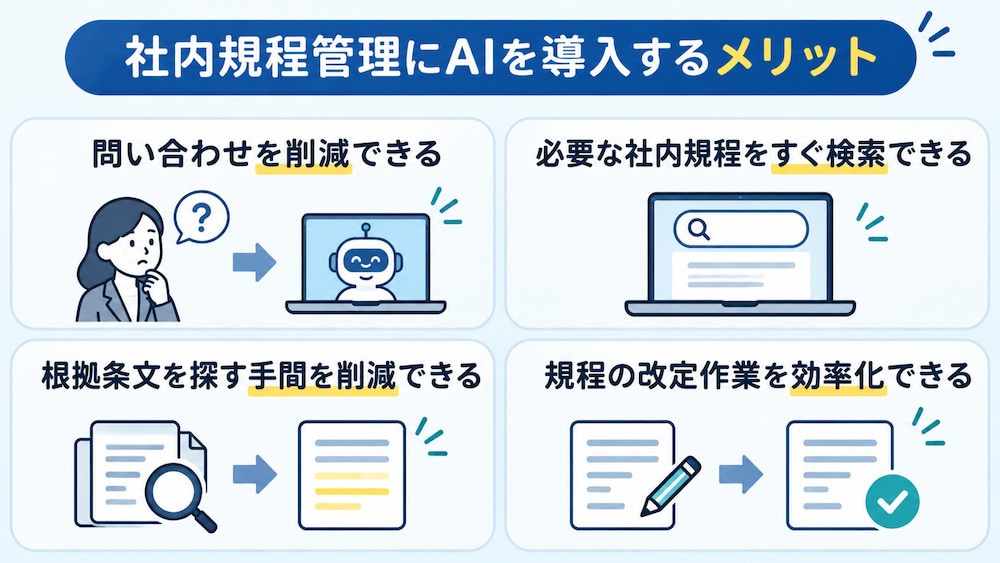
AIの活用は、問い合わせ対応や規程検索に費やす時間を抑え、従業員と管理部門の双方が本来の業務に取り組みやすくすることにつながります。
1.社内規程に関する問い合わせを削減できる
社内規程に関する問い合わせには、申請方法や対象条件など、繰り返し寄せられる質問があります。AIが規程やマニュアルを検索して回答を支援する仕組みを整えることで、担当者が同じ説明を何度も行う手間を減らせます。
さらに、問い合わせを受ける窓口を集約し、回答の根拠となる資料も案内できれば、従業員が自分で確認できる場面が増えます。その結果、担当者が個別事情の確認や複雑な相談など、人による判断が求められる業務により多くの時間を充てられる点がメリットです。
例えば、従業員から次のような質問があった場合、AIが規程やマニュアルを参照して回答できます。
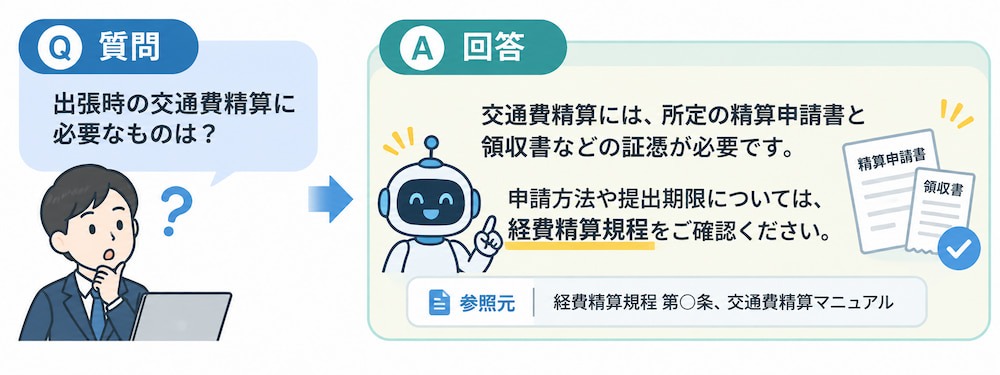
回答とあわせて参照元を提示すれば、従業員が自分で内容を確認できるため、担当者への問い合わせ削減につながります。
2.必要な社内規程をすぐに検索できる
規程のファイル名や保管場所を知らない従業員にとって、必要な情報を探すこと自体が負担になる場合があります。自然文で質問できる検索環境があれば、条文番号や正式名称を覚えていなくても、知りたい内容から関連資料を見つけやすくなります。
必要な規程にたどり着くまでの時間が短くなれば、申請や手続きに取りかかるまでの迷いも減らすことが可能です。
さらに、根拠資料への案内を組み合わせることで、従業員は回答を確認して次の行動を判断しやすくなります。
例えば、従業員が次のように質問することで関連資料を検索できます。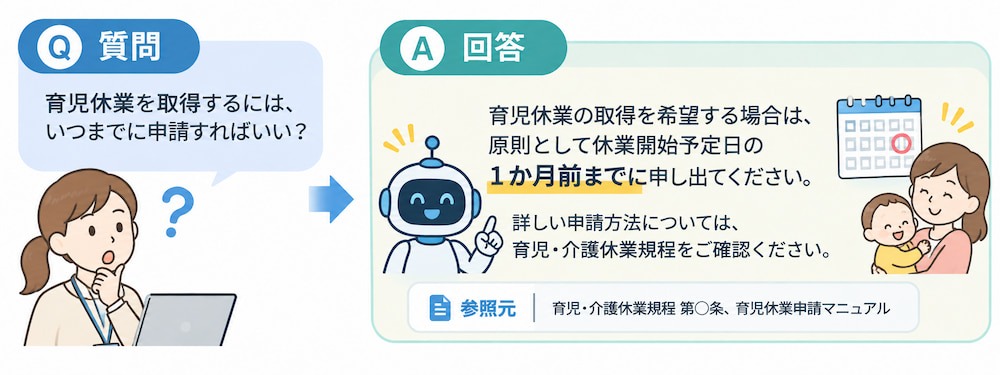
3.規程の根拠条文を探す手間を削減できる
担当者が問い合わせに回答する際は、
- 質問の内容を読み取る
- 該当する規程や条文を探す
- 分かりやすい表現に整える
といった工程が必要です。
AIが関連箇所や回答案を提示する仕組みを使えば、こうした確認と文章作成の準備を効率化できます。その分、担当者は提示された根拠を原文と照らし合わせ、質問者の状況に応じた説明を加えることに集中しやすくなります。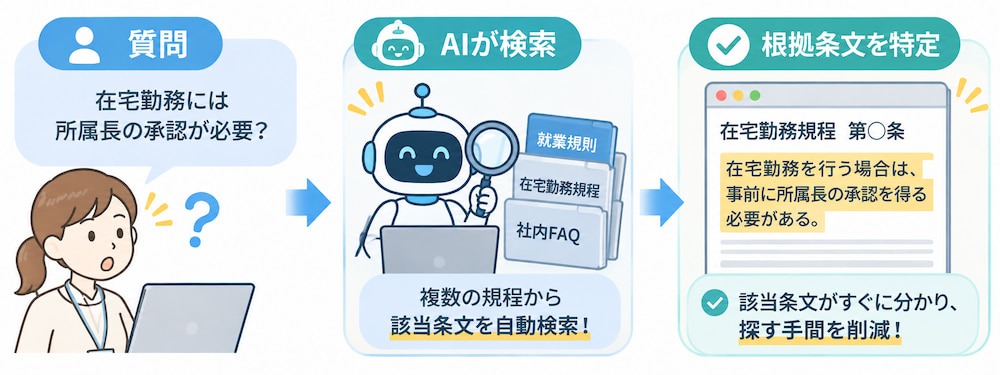
回答案を毎回ゼロから作る負担が小さくなれば、問い合わせが集中する時期にも対応の流れを整えやすくなるでしょう。
4.規程の改定作業を効率化できる
規程を改定するときには、関連資料との整合性や変更箇所、周知対象などを確認する必要があります。AIの検索や比較機能を利用して関連資料や差分の候補を整理すれば、担当者が確認作業を進めるための材料を集めやすくなります。
さらに、変更履歴の管理や公開手順と組み合わせることで、規程を見直し業務全体を整理するきっかけにもなります。AIを改定の判断そのものではなく、確認対象を探して作業を進めるための支援役として活用しましょう。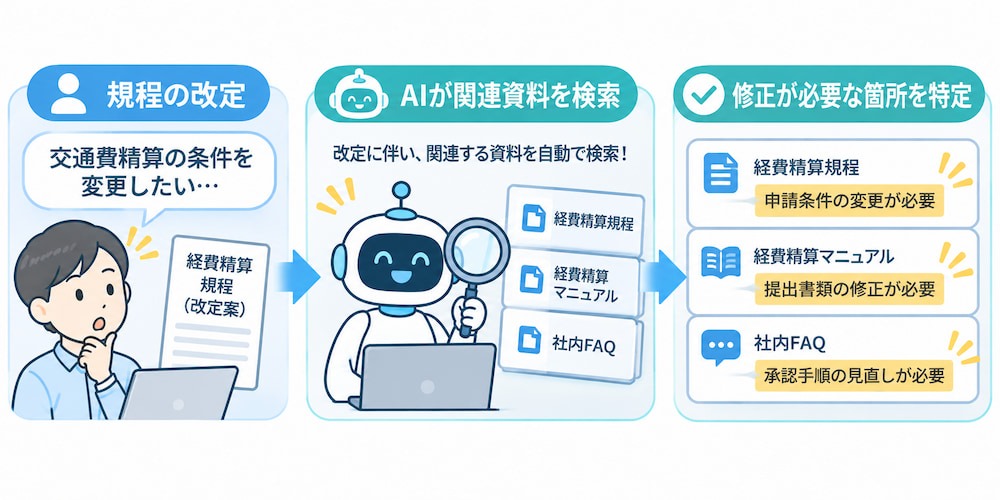
AIを活用することで、規程改定に伴う関連資料の確認や修正作業を効率化できます。
🤖Yoomは社内規程への問い合わせ対応を自動化できます
社内規程への問い合わせ対応では、質問の受付や回答案の作成、担当者への確認などに手間がかかります。
しかし、Yoomを活用すれば届いた質問をAIが社内規定やマニュアルを参照して自動で回答する業務フローをノーコードで作成可能です。
「これなら自分でもできそう!」と感じた方は、ぜひ以下からYoomを試してみてください。


以下は、すぐに開始できるテンプレートです👀
■概要毎週蓄積される顧客からの問い合わせ内容を振り返り、FAQを更新する作業に負担を感じていませんか?膨大な問い合わせデータから頻出の質問を抽出し、回答案をまとめる作業は、手作業では多くの時間と労力を要します。このワークフローを活用すれば、毎週月曜日にAIワーカーが過去の問い合わせ内容を自動で分析し、FAQのドラフト作成までを完結します。CS担当者はAIが作成した内容を確認・調整するだけで済むため、ナレッジ共有のスピードを向上させ、問い合わせ対応の質を高めることが可能です。
■このテンプレートをおすすめする方- 毎週の問い合わせ対応の振り返りや、FAQの更新作業に多くの時間を費やしているカスタマーサポート担当者の方
- 過去の問い合わせデータが蓄積されているものの、傾向分析やナレッジ化が追いついていないチームリーダーの方
- AIを活用してカスタマーサポート業務を効率化し、顧客満足度の向上を目指したいと考えている経営者の方
■このテンプレートを使うメリット- AIが過去の問い合わせを自動で分析しFAQドラフトを作成するため、分析や資料作成に費やしていた時間を短縮できます。
- 定期的に頻出質問の傾向が可視化されることで、FAQの更新漏れを防ぎ、チーム内でのナレッジ共有を円滑にします。
■ワークフローの流れ- はじめに、Google スプレッドシートとSlackをYoomと連携します。
- 次に、スケジュールトリガーで毎週月曜日10時にフローが起動するように設定します。
- 次に、AIワーカーで、過去の問い合わせを分析しFAQドラフトを作成するためのマニュアルを作成し、Google スプレッドシートの「複数のレコードを取得する」アクションとSlackの「チャンネルにメッセージを送る」アクションを使用ツールとして設定します。
※「トリガー」:フロー起動のきっかけとなるアクション、「オペレーション」:トリガー起動後、フロー内で処理を行うアクション
■このワークフローのカスタムポイント- Google スプレッドシートの設定では、問い合わせデータが格納されているシートや取得範囲を、自社の管理形式に合わせて指定してください。
- AIワーカーへの指示(プロンプト)を調整することで、特定の製品カテゴリに絞った分析や、特定のトーン&マナーでのドラフト作成が可能です。
- Slackでの通知先は、CSチームの共有チャンネルや担当者のDMなど、運用に合わせて任意に設定してください。
■注意事項- Google スプレッドシート、SlackのそれぞれとYoomを連携してください。AIワーカー内で使用するツール(アプリ)についてもマイアプリ連携が必要です。
- AIワーカーの基本設定は「【AIワーカー】基本的な設定方法」をご参照ください。
- AIワーカーの同時実行数・作成可能なAIワーカー数・利用可能なAIモデルはご契約中のプランによって異なります。
- AIワーカー内でご利用いただけるアプリやオペレーション等はワークフローの利用制限と同様です。
- AIワーカーは、テスト実行でも本番実行と同様にタスクを消費しますのでご注意ください。詳細は「【AIワーカー】タスク実行数の計算方法」ご参照ください。
- AIワーカーはマニュアルを詳細に設定することで適切な処理を実行しやすくなります。詳細は「【AIワーカー】マニュアルの作成方法」をご参照ください。
- AIワーカー内で20件を超える大容量データの取得やループ処理を行うと、タスクを著しく消費する可能性があるためご注意ください。
■概要社内からの問い合わせに対し、毎回ドキュメントを探したり、同じ質問に答えたりする業務に時間を取られていませんか?こうした繰り返し発生する社内情報の検索と回答は、担当者の負担になりがちです。 このワークフローを活用すれば、Microsoft Teamsに投稿された質問をトリガーとして、まるでAIエージェントのように社内情報を自動で検索し、回答を生成することが可能です。■このテンプレートをおすすめする方- 社内ヘルプデスクで、繰り返される質問への対応を効率化したいと考えているご担当者の方
- Microsoft Teamsを活用し、AIワーカーによる自動的な社内情報検索の仕組みを構築したい方
- 属人化しがちなナレッジを共有し、問い合わせ対応業務を自動化したいと考えている方
■このテンプレートを使うメリット- Microsoft Teams上の質問に対し、AI agentが社内情報を検索して自動回答するため、担当者の対応工数を削減し、コア業務に集中できます。
- これまで担当者個人が対応していた問い合わせ業務を自動化することで、業務の属人化を防ぎ、ナレッジのスムーズな共有を促進します。
■ワークフローの流れ- はじめに、社内情報の格納先であるGoogleドキュメントと、質問を受け付けるMicrosoft TeamsをYoomと連携します。
- 次に、トリガーでMicrosoft Teamsを選択し、「チャネルにメッセージが送信されたら」というアクションを設定します。
- 最後に、オペレーションでAIワーカーを選択し、Googleドキュメント内の情報を参照して質問に回答するためのマニュアル(指示)を作成します。
※「トリガー」:フロー起動のきっかけとなるアクション、「オペレーション」:トリガー起動後、フロー内で処理を行うアクション
■このワークフローのカスタムポイント- Microsoft Teamsのトリガー設定では、どのチームのどのチャネルに投稿されたメッセージをきっかけにフローを起動するか、任意のチームIDおよびチャネルIDを設定してください。
- AIワーカーの設定では、回答を生成するAIモデルを任意で選択し、どのような役割で、どの情報を参照して回答を生成するのか、といった具体的な指示を設定してください。
■注意事項- Microsoft Teams、GoogleドキュメントのそれぞれとYoomを連携してください。
- トリガーは5分、10分、15分、30分、60分の間隔で起動間隔を選択できます。
- プランによって最短の起動間隔が異なりますので、ご注意ください。
- Microsoft365(旧Office365)には、家庭向けプランと一般法人向けプラン(Microsoft365 Business)があり、一般法人向けプランに加入していない場合には認証に失敗する可能性があります。
- AIワーカー内で使用するツール(アプリ)についてもマイアプリ連携が必要です。
- AIワーカーの基本設定は「【AIワーカー】基本的な設定方法」をご参照ください。
- AIワーカーの同時実行数・作成可能なAIワーカー数・利用可能なAIモデルはご契約中のプランによって異なります。
- AIワーカー内でご利用いただけるアプリやオペレーション等はワークフローの利用制限と同様です。
- AIワーカーは、テスト実行でも本番実行と同様にタスクを消費しますのでご注意ください。詳細は「【AIワーカー】タスク実行数の計算方法」ご参照ください。
- AIワーカーはマニュアルを詳細に設定することで適切な処理を実行しやすくなります。詳細は「【AIワーカー】マニュアルの作成方法」をご参照ください。


■このテンプレートをおすすめする方
- 毎週の問い合わせ対応の振り返りや、FAQの更新作業に多くの時間を費やしているカスタマーサポート担当者の方
- 過去の問い合わせデータが蓄積されているものの、傾向分析やナレッジ化が追いついていないチームリーダーの方
- AIを活用してカスタマーサポート業務を効率化し、顧客満足度の向上を目指したいと考えている経営者の方
■このテンプレートを使うメリット
- AIが過去の問い合わせを自動で分析しFAQドラフトを作成するため、分析や資料作成に費やしていた時間を短縮できます。
- 定期的に頻出質問の傾向が可視化されることで、FAQの更新漏れを防ぎ、チーム内でのナレッジ共有を円滑にします。
■ワークフローの流れ
- はじめに、Google スプレッドシートとSlackをYoomと連携します。
- 次に、スケジュールトリガーで毎週月曜日10時にフローが起動するように設定します。
- 次に、AIワーカーで、過去の問い合わせを分析しFAQドラフトを作成するためのマニュアルを作成し、Google スプレッドシートの「複数のレコードを取得する」アクションとSlackの「チャンネルにメッセージを送る」アクションを使用ツールとして設定します。
■このワークフローのカスタムポイント
- Google スプレッドシートの設定では、問い合わせデータが格納されているシートや取得範囲を、自社の管理形式に合わせて指定してください。
- AIワーカーへの指示(プロンプト)を調整することで、特定の製品カテゴリに絞った分析や、特定のトーン&マナーでのドラフト作成が可能です。
- Slackでの通知先は、CSチームの共有チャンネルや担当者のDMなど、運用に合わせて任意に設定してください。
■注意事項
- Google スプレッドシート、SlackのそれぞれとYoomを連携してください。AIワーカー内で使用するツール(アプリ)についてもマイアプリ連携が必要です。
- AIワーカーの基本設定は「【AIワーカー】基本的な設定方法」をご参照ください。
- AIワーカーの同時実行数・作成可能なAIワーカー数・利用可能なAIモデルはご契約中のプランによって異なります。
- AIワーカー内でご利用いただけるアプリやオペレーション等はワークフローの利用制限と同様です。
- AIワーカーは、テスト実行でも本番実行と同様にタスクを消費しますのでご注意ください。詳細は「【AIワーカー】タスク実行数の計算方法」ご参照ください。
- AIワーカーはマニュアルを詳細に設定することで適切な処理を実行しやすくなります。詳細は「【AIワーカー】マニュアルの作成方法」をご参照ください。
- AIワーカー内で20件を超える大容量データの取得やループ処理を行うと、タスクを著しく消費する可能性があるためご注意ください。

- 社内ヘルプデスクで、繰り返される質問への対応を効率化したいと考えているご担当者の方
- Microsoft Teamsを活用し、AIワーカーによる自動的な社内情報検索の仕組みを構築したい方
- 属人化しがちなナレッジを共有し、問い合わせ対応業務を自動化したいと考えている方
- Microsoft Teams上の質問に対し、AI agentが社内情報を検索して自動回答するため、担当者の対応工数を削減し、コア業務に集中できます。
- これまで担当者個人が対応していた問い合わせ業務を自動化することで、業務の属人化を防ぎ、ナレッジのスムーズな共有を促進します。
- はじめに、社内情報の格納先であるGoogleドキュメントと、質問を受け付けるMicrosoft TeamsをYoomと連携します。
- 次に、トリガーでMicrosoft Teamsを選択し、「チャネルにメッセージが送信されたら」というアクションを設定します。
- 最後に、オペレーションでAIワーカーを選択し、Googleドキュメント内の情報を参照して質問に回答するためのマニュアル(指示)を作成します。
■このワークフローのカスタムポイント
- Microsoft Teamsのトリガー設定では、どのチームのどのチャネルに投稿されたメッセージをきっかけにフローを起動するか、任意のチームIDおよびチャネルIDを設定してください。
- AIワーカーの設定では、回答を生成するAIモデルを任意で選択し、どのような役割で、どの情報を参照して回答を生成するのか、といった具体的な指示を設定してください。
- Microsoft Teams、GoogleドキュメントのそれぞれとYoomを連携してください。
- トリガーは5分、10分、15分、30分、60分の間隔で起動間隔を選択できます。
- プランによって最短の起動間隔が異なりますので、ご注意ください。
- Microsoft365(旧Office365)には、家庭向けプランと一般法人向けプラン(Microsoft365 Business)があり、一般法人向けプランに加入していない場合には認証に失敗する可能性があります。
- AIワーカー内で使用するツール(アプリ)についてもマイアプリ連携が必要です。
- AIワーカーの基本設定は「【AIワーカー】基本的な設定方法」をご参照ください。
- AIワーカーの同時実行数・作成可能なAIワーカー数・利用可能なAIモデルはご契約中のプランによって異なります。
- AIワーカー内でご利用いただけるアプリやオペレーション等はワークフローの利用制限と同様です。
- AIワーカーは、テスト実行でも本番実行と同様にタスクを消費しますのでご注意ください。詳細は「【AIワーカー】タスク実行数の計算方法」ご参照ください。
- AIワーカーはマニュアルを詳細に設定することで適切な処理を実行しやすくなります。詳細は「【AIワーカー】マニュアルの作成方法」をご参照ください。
🧭AI規程管理システムを導入する際の選び方
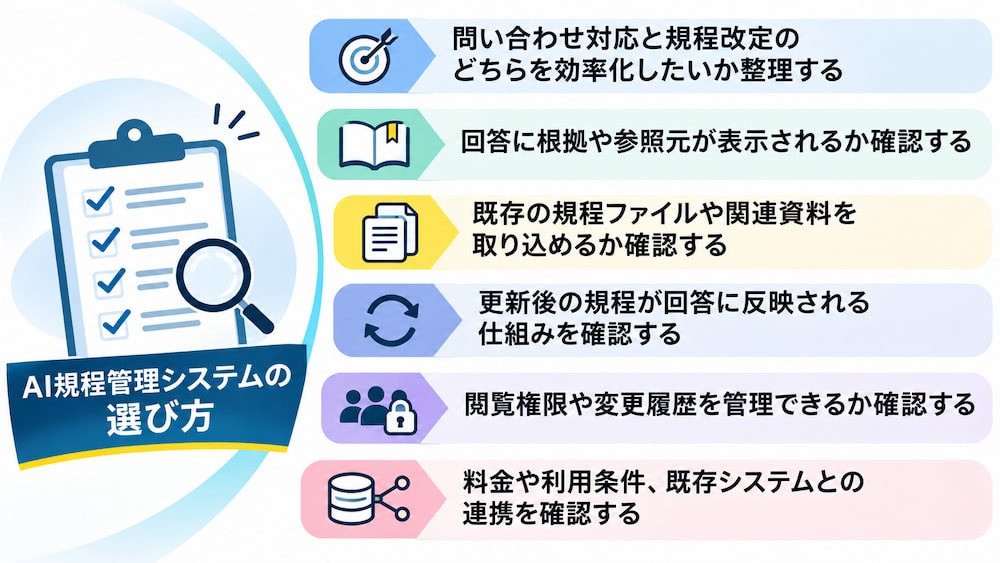
システム選びでは、機能の数だけでなく、自社が効率化したい業務や既存の運用との相性を確認することが大切です。
1.問い合わせ対応と規程改定のどちらを効率化したいか整理する
導入によって改善したい業務を具体的にしましょう。
- 従業員からの問い合わせ対応にかかる時間を減らしたい
- 規程の改定時に、関連文書や影響範囲を確認したい
どちらを重視するかによって、必要な機能は以下のように異なります。
- 問い合わせ対応を効率化したい場合
自然文による検索・質問への回答、回答根拠の表示、質問履歴の確認など - 規程の改定作業を支援したい場合
規程間の参照関係の検索、改定による影響範囲の確認、変更履歴の管理など
改善したい業務を具体的にすることで、導入目的を関係者間で共有しやすくなり、必要な機能も絞り込みやすくなります。
2.回答に根拠や参照元が表示されるか確認する
回答内容を担当者や従業員が確認できるよう、根拠となる規程や参照元が表示されるかを確認しましょう。回答文だけでなく、文書名や該当条文、原文へのリンクが表示されるかを見ます。
デモを試せる場合は、実際の規程を使って質問し、適切な箇所を案内できるか確かめると判断材料になります。複数の規程が関連する質問に対して、参照元がどのように整理されるかも確認したいポイントです。
3.既存の規程ファイルや関連資料を取り込めるか確認する
既存資料を活用する場合は、利用中のファイル形式や保存場所に対応しているかを確かめます。
- PDFやWordなどのファイルを登録できるか
- フォルダ単位で取り込めるか
- クラウドストレージと連携できるか
- 規程以外に申請手順書やFAQなども登録できるか
- 登録した資料の追加・削除・分類をどのように行うか
取り込み後の更新方法や、登録できる容量・件数なども確認しましょう。
既存のファイル保管場所から一括で取り込めるかどうかも、導入準備にかかる作業量を判断するポイントです。
4.更新後の規程が回答に反映される仕組みを確認する
規程の改定後に、AIの回答がどのように更新されるかを確認します。
- 「文書の更新が自動で反映されるのか」
- 「担当者が再登録や同期操作を行うのか」
- 「反映までにどのような確認が必要か」
- 「規程間の参照関係や改定による影響範囲を確認できるか」
などを把握しましょう。
特に、規程の変更が関連する申請手順書やFAQなどに及ぼす影響を、どのように確認できるかも見ておきたいポイントです。
5.閲覧権限や変更履歴を管理できるか確認する
社内規程や関連資料には、閲覧できる部署や役職を限定したい情報が含まれることがあります。そのため、ユーザーやグループごとに閲覧権限を設定できるか、アクセス状況や変更履歴を確認できるかを見ておきましょう。
- 規程の編集権限と閲覧権限を分けられるか
- 部署や役職ごとに閲覧対象を制限できるか
- 公開前の文書が全社向け検索に含まれないよう管理できるか
- 変更日時や変更内容、確認者などの履歴を記録できるか
- 公開先や公開状況を管理できるか
なども確認事項です。
自社の情報管理ルールに沿って設定できるか、権限を変更したときの反映方法も確認してください。
6.料金や利用条件、既存システムとの連携を確認する
料金や利用条件はサービスごとに異なるため、利用人数や必要な機能、問い合わせ対応の規模をもとに見積もりを確認します。AI機能が特定のプランに限られる場合や、初期設定・文書移行に別途費用がかかる場合もあります。公式の料金ページや提供元への問い合わせを通じて、契約条件やサポート範囲を確認しましょう。
また、社内で使っているストレージ、チャット、認証基盤などと連携できるかも重要です。連携の可否だけでなく、どの情報を受け渡せるのか、追加設定が必要かを確認すると、導入後の作業を見通しやすくなります。費用と運用負荷の両面から比較してください。
⚠️AI規程管理を導入する際の注意点
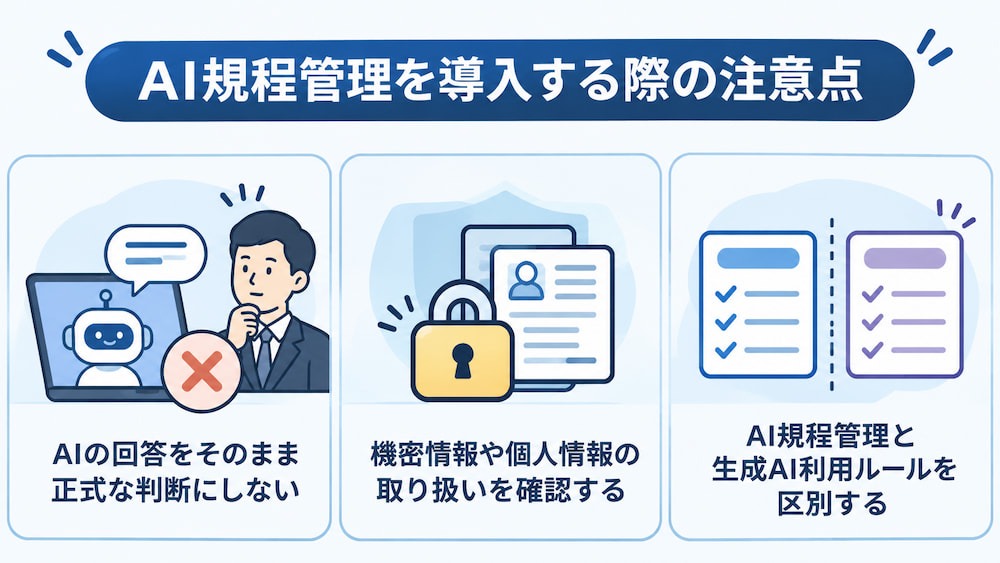
AIを業務に取り入れる際は、回答の確認や文書の更新、担当者への引き継ぎ方法をあらかじめ決めておくことが重要です。
①AIの回答をそのまま正式な判断にしない
AIの回答は規程を探す手助けになりますが、個別の事情を踏まえた正式な判断が必要な場面では、担当部署や責任者による確認が欠かせません。質問の前提が不足していたり、複数の条件が関係していたりすると、回答だけでは必要な判断材料が揃わないこともあります。
そこで、問い合わせ対応ではAIの案内を参考情報として扱い、例外的なケースや判断に迷う質問は担当者へつなぐ流れを設けましょう。利用者にも、重要な手続きでは規程の原文や担当部署の案内を確認するよう伝えると、回答の使い方を理解してもらいやすくなります。
②機密情報や個人情報の取り扱いを確認する
規程管理で扱う文書や問い合わせには、従業員の個人情報や社内限りの情報が含まれる場合があります。導入前に、サービスのデータ保管方法、アクセス権限、入力データの利用条件などを提供元の公式情報で確認してください。
また、
- 利用者がAIへ入力してよい情報の範囲
- 登録文書に含めない情報
を社内ルールとして定めることも重要です。
閲覧できる利用者の範囲を設定し、退職や異動に伴う権限変更の手順を用意しておくと、導入後の管理にも役立ちます。
③AI規程管理と生成AI利用ルールを区別する
AIを使った規程検索・問い合わせ対応と、従業員が生成AIを利用する際の社内ルールづくりは、目的の異なる取り組みです。前者は社内規程を検索したり、問い合わせ対応を支援したりする仕組みを扱います。
それに対して後者は、生成AIへ入力してよい情報や利用できる業務、出力内容の確認方法などを定めるものです。両方を検討する場合は、目的や担当部署、運用ルールを分けて整理しましょう。
AI規程管理システムを導入しただけで、生成AI利用ルールが整うわけではありません。それぞれの課題と必要な対応を明確にし、社内の関係者と連携して進めることが重要です。
🧭AIによる規程検索で終わらせない問い合わせ対応の設計
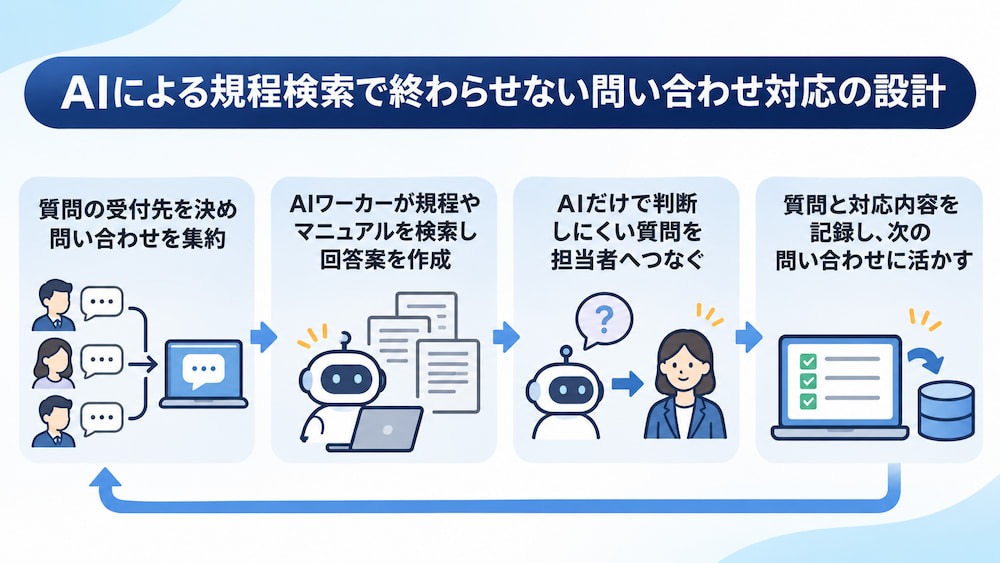
規程を検索して回答するだけでなく、質問の受付から担当者への連携、記録までを一連の業務として設計すると、問い合わせ対応の流れを整えやすくなります。ここでは、Yoomを使った仕組みづくりの考え方を紹介します。
▼質問の受付先を決め、問い合わせを集約する
問い合わせがメールやチャット、口頭など複数の経路に分かれていると、担当者が質問を見落としたり、対応状況を把握しにくくなったりします。
そこで、フォームや社内チャットなど、従業員が質問を送る窓口を定め、質問内容が一定の場所に集まるようにすると対応を管理しやすくなります。
受付時に質問の種類や所属部署など必要な情報を入力してもらえば、担当者が状況を把握する助けにもなります。利用者にとって分かりやすい窓口を選び、質問しやすい導線を作ることが運用の出発点です。
▼AIワーカーが規程やマニュアルを検索し、回答案を作成する
受付した質問をAIワーカーに渡し、社内規程やマニュアルを参照して回答案を作成する流れを設計できます。
💡AIワーカーとは:AI技術を活用して人間の業務を支援・代替し、自律的にタスクを遂行する機能
これにより、担当者が毎回質問文を読み解いて資料を探す作業を減らし、回答の確認や個別事情の判断に時間を使いやすくなります。回答案には参照した資料や関連情報を含める運用を検討すると、担当者が内容を確認する際に役立ちます。対象資料や回答の形式を決め、実際の質問を使って使い勝手を確認しながら調整してください。
🔗関連記事:情シスからの回答を待つ時間を削減!AIエージェントで社内問い合わせを自動化する方法
▼AIだけで判断しにくい質問を担当者へつなぐ
個別事情によって対応が変わる質問や、規程に明確な記載がない質問は、担当者の確認が必要です。AIが答えにくい場合に「担当部署へ確認してください」と案内するだけでなく、質問内容を担当者へ通知する流れを用意すると、次の対応へ移りやすくなります。
質問者の情報やAIが参照した資料、回答案を併せて共有できれば、担当者が状況を把握するための手間も抑えられます。
Yoomでは処理結果をチャットツールなどへ連携するフローを作成できます。人による確認が必要となる条件や通知先を決め、AIと担当者の役割を分けて運用することがポイントです。
🔗関連記事:【ノーコードで実現】申請・承認プロセスを自動化し、業務を効率化する方法
▼質問と対応内容を記録し、次の問い合わせ対応に活かす
問い合わせ内容や対応結果を記録しておくと、どのような質問が多いのか、どの案内で解決したのかを振り返れます。こうした記録をもとに、よくある質問の追加や規程の説明改善、問い合わせ窓口の見直しを進めることも可能です。
質問者の個人情報などを記録する場合は、
- 保存する情報
- 閲覧できる担当者
をあらかじめ定めてください。
Yoomでも、受付情報や対応結果を所定のツールへ連携すれば、記録作業をフローの中に組み込めます。問い合わせを受けて終わりにせず、対応履歴を次の改善に活かす仕組みを整えることで、社内の情報提供を継続的に見直しやすくなります。
🔗関連記事:【ノーコードで実現】営業事務の問い合わせをAIで自動分類し、結果を活用する方法
🧩社内規程への問い合わせ対応に活用できるYoomテンプレート
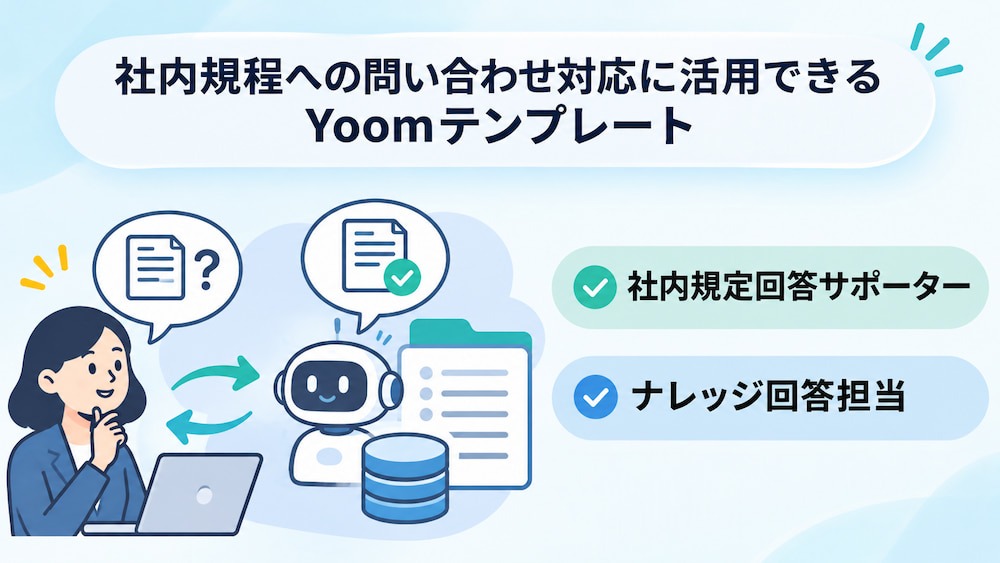
社内規程に関する質問の受付や回答支援には、YoomのAIワーカーテンプレートを活用できます。
✔️社内規定回答サポーター
Google Drive内の社内規定やマニュアルを検索し、社員の質問に回答するAIワーカーです。
回答は社内規程やマニュアルに基づいて行い、情報の確信度が低い場合や複雑な内容については、判断基準に沿って適切な担当部署へ連携します。あわせて、Slackの改善要望チャンネルへ匿名で通知を行うことで、マニュアルの不足や不明点の見直しにもつなげることができます。
【このAIワーカーをおすすめする方】
- 社員からの定型的な質問対応に追われており、本来の業務に集中したい方
- 社内規定やマニュアルがGoogle Driveに集約されているが、必要な情報に辿り着くのに時間がかかっているチーム
- ナレッジの共有を促進し、新メンバーが自律的に業務を進められる環境を整えたいと考えている方



 社内規定回答サポーター
新入社員からの質問に対し、Google Drive内の社内規定やマニュアルを検索して回答するAIワーカーです。情報の要約や担当部署への適切な引き継ぎにより、問い合わせ対応の負担を軽減し、新メンバーが自律的に動ける環境を整えたい方におすすめです。
試してみる
■概要入社直後は新入社員による不明点が多く、その都度担当者が対応するのは大きな負担になりがちですが、このAIワーカーがGoogle Drive内の膨大な資料から必要な情報を探し出し、分かりやすく要約して伝えます。回答は社内規程やマニュアルに基づいて行い、情報の確信度が低い場合や複雑な内容については、判断基準に沿って適切な担当部署へ連携します。あわせて、Slackの改善要望チャンネルへ匿名で通知を行うことで、マニュアルの不足や不明点の見直しにもつなげることができます。Googleドキュメントなどの社内資産を活用しながら、正確性を保った社内問い合わせ対応を支援します。
■このAIワーカーをおすすめする方- 新入社員からの定型的な質問対応に追われており、本来の業務に集中したい人事や総務の担当者の方
- 社内規定やマニュアルがGoogle Driveに集約されているが、必要な情報に辿り着くのに時間がかかっているチーム
- ナレッジの共有を促進し、新メンバーが自律的に業務を進められる環境を整えたいと考えている経営者の方
■AIワーカー設定の流れ- まず最初に、AIワーカーの「名前」や「役割」などの基本設定を行います。
- 次に、Googleドキュメント、Google Drive、SlackをYoomとマイアプリ連携し、AIワーカーが資料を検索・閲覧できるように設定します。
- 最後に、AIワーカーへの指示書である「マニュアル」を、自社の運用ルールや担当部署の情報に合わせて作成・編集します。
※マニュアルの内容は業務に合わせて自由に調整でき、使用するツールも普段お使いのアプリに変更可能です。
■このAIワーカーのカスタムポイント- マニュアル内の「#エスカレーション先」に、自社の各部署の担当者名を設定してください。これにより、AIが判断に迷った際の正確な引き継ぎ先を把握できるようになります。
- マニュアル内の「#エスカレーションの判断基準」を自社の運用に合わせて調整してください。どのような場合に担当者へ連携するかを定義することで、回答の正確性と運用の一貫性を保つことができます。
- マニュアル内の「#トーン&マナー」に自社らしい話し方を設定してください。親しみやすい表現や丁寧な言葉遣いを指定することで、新入社員が質問しやすい雰囲気を作ることができます。
■注意事項- Googleドキュメント、Google Drive、SlackとYoomを連携してください。
- ダウンロード可能なファイル容量は最大300MBまでです。アプリの仕様によっては300MB未満になる可能性があるので、ご注意ください。
- トリガー、各オペレーションでファイルを使用する際は、「ファイルの容量制限について」をご参照ください。
- AIワーカーの基本設定は「【AIワーカー】基本的な設定方法」をご参照ください。
- AIワーカーの同時実行数・作成可能なAIワーカー数・利用可能なAIモデルはご契約中のプランによって異なります。
- AIワーカー内でご利用いただけるアプリやオペレーション等はワークフローの利用制限と同様です。
- AIワーカーは、テスト実行でも本番実行と同様にタスクを消費しますのでご注意ください。詳細は「【AIワーカー】タスク実行数の計算方法」ご参照ください。
- AIワーカーはマニュアルを詳細に設定することで適切な処理を実行しやすくなります。詳細は「【AIワーカー】マニュアルの作成方法」をご参照ください。
新入社員からの質問に対し、Google Drive内の社内規定やマニュアルを検索して回答するAIワーカーです。情報の要約や担当部署への適切な引き継ぎにより、問い合わせ対応の負担を軽減し、新メンバーが自律的に動ける環境を整えたい方におすすめです。
■このAIワーカーをおすすめする方
- 新入社員からの定型的な質問対応に追われており、本来の業務に集中したい人事や総務の担当者の方
- 社内規定やマニュアルがGoogle Driveに集約されているが、必要な情報に辿り着くのに時間がかかっているチーム
- ナレッジの共有を促進し、新メンバーが自律的に業務を進められる環境を整えたいと考えている経営者の方
■AIワーカー設定の流れ
- まず最初に、AIワーカーの「名前」や「役割」などの基本設定を行います。
- 次に、Googleドキュメント、Google Drive、SlackをYoomとマイアプリ連携し、AIワーカーが資料を検索・閲覧できるように設定します。
- 最後に、AIワーカーへの指示書である「マニュアル」を、自社の運用ルールや担当部署の情報に合わせて作成・編集します。
■このAIワーカーのカスタムポイント
- マニュアル内の「#エスカレーション先」に、自社の各部署の担当者名を設定してください。これにより、AIが判断に迷った際の正確な引き継ぎ先を把握できるようになります。
- マニュアル内の「#エスカレーションの判断基準」を自社の運用に合わせて調整してください。どのような場合に担当者へ連携するかを定義することで、回答の正確性と運用の一貫性を保つことができます。
- マニュアル内の「#トーン&マナー」に自社らしい話し方を設定してください。親しみやすい表現や丁寧な言葉遣いを指定することで、新入社員が質問しやすい雰囲気を作ることができます。
■注意事項
- Googleドキュメント、Google Drive、SlackとYoomを連携してください。
- ダウンロード可能なファイル容量は最大300MBまでです。アプリの仕様によっては300MB未満になる可能性があるので、ご注意ください。
- トリガー、各オペレーションでファイルを使用する際は、「ファイルの容量制限について」をご参照ください。
- AIワーカーの基本設定は「【AIワーカー】基本的な設定方法」をご参照ください。
- AIワーカーの同時実行数・作成可能なAIワーカー数・利用可能なAIモデルはご契約中のプランによって異なります。
- AIワーカー内でご利用いただけるアプリやオペレーション等はワークフローの利用制限と同様です。
- AIワーカーは、テスト実行でも本番実行と同様にタスクを消費しますのでご注意ください。詳細は「【AIワーカー】タスク実行数の計算方法」ご参照ください。
- AIワーカーはマニュアルを詳細に設定することで適切な処理を実行しやすくなります。詳細は「【AIワーカー】マニュアルの作成方法」をご参照ください。
✔️ナレッジ回答担当
社内規定や製品マニュアルなどの情報をもとに、ユーザーの質問へ正確に回答を行うAIワーカーです。回答の根拠となる参照先も明示するため、情報の確認や理解をスムーズに進められます。社内の問い合わせ対応の効率化と、従業員の自己解決力向上を支援します。
【このAIワーカーをおすすめする方】
- 社内規定や製品マニュアルの管理を担当しており、頻繁に発生する問い合わせ対応を効率化したいと考えている方
- 膨大なドキュメントの中から必要な情報を探す手間を省き、業務のスピードを上げたい現場のメンバーの方
- 自社のガイドラインに沿った一貫性のある回答を、社内の誰もが手軽に得られる環境を整えたい方
 ナレッジ回答担当
社内ナレッジから情報を検索し、根拠を明示して回答を生成するAIワーカーです。社内規定やマニュアルへの問い合わせ対応を自動化し、自己解決力を高めることで業務を効率化できるため、膨大な資料の確認に苦労している担当者や現場のメンバーにおすすめです。
試してみる
■概要社内規定や製品マニュアルが多岐にわたり、必要な情報を探し出すのに苦労していませんか?「あのルールはどうなっていたっけ?」「マニュアルのどこを見れば解決するの?」といった問い合わせへの対応は、担当者にとっても質問者にとっても負担になりがちです。このAIワーカーは、自社のナレッジベースから必要な情報を自律的に検索し、正確な回答を生成します。単に回答するだけでなく、根拠となる参照先を明示し、さらに関連する周辺知識のアドバイスまで行うため、社内の自己解決力を高める心強いパートナーとなります。
■このAIワーカーをおすすめする方- 社内規定や製品マニュアルの管理を担当しており、頻繁に発生する問い合わせ対応を効率化したいと考えている方
- 膨大なドキュメントの中から必要な情報を探す手間を省き、業務のスピードを上げたい現場のメンバーの方
- 自社のガイドラインに沿った一貫性のある回答を、社内の誰もが手軽に得られる環境を整えたい管理職の方
■事前準備
AIワーカーが自社のナレッジに基づいて正確に回答できるよう、自社の業務マニュアルやQ&A、社内規定などをまとめた「ナレッジベース(データソース)」をあらかじめ用意しておきましょう。Yoomと連携しているアプリであればどれでもナレッジベースとして利用できるので、普段お使いのツールを自由に設定してください。
その後、AIワーカーへのチャットで「◯◯(作成したナレッジベース名)を参照して」と指示することで、AIワーカーがその情報をもとに回答できるようになります。
■AIワーカーの設定方法
チャットで指示を出すだけで自社の運用に合わせて自動で設定・アップデートされていきます。まずは、AIワーカーが処理を正しく実行できるよう「スキル」と「使用ツール」をカスタマイズしましょう。- 「スキル」とは:
- AIワーカーが処理を行うための手順書です。詳しい設定方法は「【AIワーカー】スキル(旧マニュアル)の作成方法」をご参照ください。
- 「使用ツール」とは:
- AIワーカーが処理を行う際に使用するツールです。自社で普段使っているツールをAIに指示するだけで、データの取得先や出力先を自由に組み替えることができます。
- AIワーカーの同時実行数・作成可能なAIワーカー数・利用可能なAIモデルはご契約中のプランによって異なります。
- AIワーカー内でご利用いただけるアプリやオペレーション等はワークフローの利用制限と同様です。
- AIワーカーは、テスト実行でも本番実行と同様にタスクを消費しますのでご注意ください。詳細は「【AIワーカー】タスク実行数の計算方法」ご参照ください。
社内ナレッジから情報を検索し、根拠を明示して回答を生成するAIワーカーです。社内規定やマニュアルへの問い合わせ対応を自動化し、自己解決力を高めることで業務を効率化できるため、膨大な資料の確認に苦労している担当者や現場のメンバーにおすすめです。
- 社内規定や製品マニュアルの管理を担当しており、頻繁に発生する問い合わせ対応を効率化したいと考えている方
- 膨大なドキュメントの中から必要な情報を探す手間を省き、業務のスピードを上げたい現場のメンバーの方
- 自社のガイドラインに沿った一貫性のある回答を、社内の誰もが手軽に得られる環境を整えたい管理職の方
■事前準備
AIワーカーが自社のナレッジに基づいて正確に回答できるよう、自社の業務マニュアルやQ&A、社内規定などをまとめた「ナレッジベース(データソース)」をあらかじめ用意しておきましょう。Yoomと連携しているアプリであればどれでもナレッジベースとして利用できるので、普段お使いのツールを自由に設定してください。
その後、AIワーカーへのチャットで「◯◯(作成したナレッジベース名)を参照して」と指示することで、AIワーカーがその情報をもとに回答できるようになります。
チャットで指示を出すだけで自社の運用に合わせて自動で設定・アップデートされていきます。まずは、AIワーカーが処理を正しく実行できるよう「スキル」と「使用ツール」をカスタマイズしましょう。
- 「スキル」とは:
- AIワーカーが処理を行うための手順書です。詳しい設定方法は「【AIワーカー】スキル(旧マニュアル)の作成方法」をご参照ください。
- 「使用ツール」とは:
- AIワーカーが処理を行う際に使用するツールです。自社で普段使っているツールをAIに指示するだけで、データの取得先や出力先を自由に組み替えることができます。
- AIワーカーの同時実行数・作成可能なAIワーカー数・利用可能なAIモデルはご契約中のプランによって異なります。
- AIワーカー内でご利用いただけるアプリやオペレーション等はワークフローの利用制限と同様です。
- AIワーカーは、テスト実行でも本番実行と同様にタスクを消費しますのでご注意ください。詳細は「【AIワーカー】タスク実行数の計算方法」ご参照ください。
📝まとめ
社内規程管理にAIを活用すると、規程やマニュアルの検索、質問への回答、改定時の関連資料の確認などを支援できます。その結果、問い合わせ対応を効率化するだけでなく、従業員が必要な情報にたどり着きやすい環境づくりにも役立ちます。
導入時は、効率化したい業務を明確にし、回答の根拠表示、文書更新の反映、権限管理などを確認してください。AIの回答を正式な判断と混同せず、判断が必要な質問を担当者へつなぐ運用も大切です!
🚀Yoomでできること
社内規程への問い合わせ対応は、質問を受け付け、資料を探し、回答を確認して記録するなど、複数の作業が発生します。Yoomなら、AIと普段使っているツールを連携し、こうした定型的な業務の流れを組み立てられます。そのため、担当者は回答案の確認や個別事情の判断に集中しやすくなり、問い合わせ内容の記録も次の改善に活かせるでしょう。
「受付後の処理を整えたい」「社内情報を使った回答支援を試したい」と感じた方は、Yoomの活用をご検討ください。
■概要社内からの問い合わせ対応は、担当者にとって時間と手間がかかる業務の一つではないでしょうか。特に、同じような質問に繰り返し回答したり、膨大なナレッジの中から適切な情報を探したりする作業は大きな負担となります。このワークフローを活用すれば、Slackに投稿された問い合わせ内容をAIワーカーが自動で分析し、Googleドキュメントに蓄積されたナレッジを基に回答案を生成します。こうした社内問い合わせ対応を自動化することで、担当者の作業時間を削減し、より迅速で均質な対応を実現できます。■このテンプレートをおすすめする方- Slackでの社内問い合わせ対応に多くの時間を割かれている情報システムや総務担当者の方
- AIワーカーを導入して、社内問い合わせ対応の効率化を検討しているDX推進担当者の方
- ナレッジを有効活用し、属人化しがちな問い合わせ業務の標準化を目指している方
■このテンプレートを使うメリット- Slackへの投稿をトリガーにAIワーカーが回答案を自動で作成するため、社内問い合わせ対応にかかる工数を削減し、コア業務に集中できます。
- Googleドキュメントのナレッジを基に回答が生成されるため、担当者による回答の質のばらつきを防ぎ、業務の標準化と属人化の解消に繋がります。
■ワークフローの流れ- はじめに、GoogleドキュメントとSlackをYoomと連携します。
- 次に、トリガーでSlackを選択し、「メッセージがチャンネルに投稿されたら(Webhook)」というアクションを設定します。
- 最後に、オペレーションでAIワーカーを選択し、投稿された問い合わせ内容とGoogleドキュメントのナレッジを基に回答を作成するためのマニュアル(指示)を作成します。
※「トリガー」:フロー起動のきっかけとなるアクション、「オペレーション」:トリガー起動後、フロー内で処理を行うアクション
■このワークフローのカスタムポイント- Slackのトリガー設定では、問い合わせを受け付ける対象のチャンネルを任意で設定してください。
- AIワーカーの設定では、利用したいAIモデルを任意で選択できます。また、問い合わせ内容の分類方法や回答のトーンなど、具体的な指示(プロンプト)を任意で設定してください。
■注意事項- Slack、GoogleドキュメントのそれぞれとYoomを連携してください。
- AIワーカー内で使用するツール(アプリ)についてもマイアプリ連携が必要です。
- AIワーカーの基本設定は「【AIワーカー】基本的な設定方法」をご参照ください。
- AIワーカーの同時実行数・作成可能なAIワーカー数・利用可能なAIモデルはご契約中のプランによって異なります。
- AIワーカー内でご利用いただけるアプリやオペレーション等はワークフローの利用制限と同様です。
- AIワーカーは、テスト実行でも本番実行と同様にタスクを消費しますのでご注意ください。詳細は「【AIワーカー】タスク実行数の計算方法」ご参照ください。
- AIワーカーはマニュアルを詳細に設定することで適切な処理を実行しやすくなります。詳細は「【AIワーカー】マニュアルの作成方法」をご参照ください。
■概要週次や月次の問い合わせレポート作成に膨大な時間を費やし、本来注力すべき改善業務が後回しになっていませんか?手作業での集計や分析は担当者の大きな負担となるだけでなく、スムーズな現状把握の妨げにもなり得ます。このワークフローを活用すれば、Google スプレッドシートに蓄積された問い合わせデータをAIワーカーが自動で分析し、頻出する課題や顧客の感情を可視化した要約レポートをSlackへ通知します。人手を介さずに定期的なレポート作成と共有が完了するため、分析業務の効率化とスピーディーな意思決定の両立を後押しします。
■このテンプレートをおすすめする方- 膨大な問い合わせデータの集計や分析、週次レポートの作成に課題を感じているカスタマーサポート担当者の方
- Google スプレッドシートとSlackを併用しており、データの要約から通知までを自動化したいと考えているチームリーダーの方
- 顧客の声を迅速にサービス改善へ活かしたいが、分析リソースの不足に悩んでいる経営者の方
■このテンプレートを使うメリット- AIワーカーが問い合わせデータを一括分析し、頻出課題や顧客の感情を抽出するため、手作業で行っていた分析時間を短縮できます。
- 定期的に分析レポートがSlackへ自動通知されることで、チーム全体での現状把握がスムーズになり、FAQの改善や顧客満足度の向上に繋がります。
■ワークフローの流れ- はじめに、Google スプレッドシート、Notion、SlackをYoomと連携します。
- 次に、特定の時間にスケジュール実行するトリガーを設定します。
- 最後に、蓄積された問い合わせデータを分析し頻出する課題や顧客の感情を可視化して、レポートを作成するためのマニュアル(指示)を作成します。
※「トリガー」:フロー起動のきっかけとなるアクション、「オペレーション」:トリガー起動後、フロー内で処理を行うアクション
■このワークフローのカスタムポイント- Google スプレッドシートのアクション設定では、分析対象とするデータの範囲や抽出条件を、運用に合わせて任意に調整してください。
- AIワーカーの指示(プロンプト)を調整することで、要約の粒度や抽出したい特定の項目(改善案、ネガティブな意見など)をカスタマイズできます。
- Slackの通知先チャンネルを、用途に合わせてカスタマーサクセス用や開発チーム用など任意で設定してください。
■注意事項- Google スプレッドシート、Notion、SlackのそれぞれとYoomを連携してください。AIワーカー内で使用するツール(アプリ)についてもマイアプリ連携が必要です。
- AIワーカーの基本設定は「【AIワーカー】基本的な設定方法」をご参照ください。
- AIワーカーの同時実行数・作成可能なAIワーカー数・利用可能なAIモデルはご契約中のプランによって異なります。
- AIワーカー内でご利用いただけるアプリやオペレーション等はワークフローの利用制限と同様です。
- AIワーカーは、テスト実行でも本番実行と同様にタスクを消費しますのでご注意ください。詳細は「【AIワーカー】タスク実行数の計算方法」ご参照ください。
- AIワーカーはマニュアルを詳細に設定することで適切な処理を実行しやすくなります。詳細は「【AIワーカー】マニュアルの作成方法」をご参照ください。
- AIワーカー内で20件を超える大容量データの取得やループ処理を行うと、タスクを著しく消費する可能性があるためご注意ください。
- Slackでの社内問い合わせ対応に多くの時間を割かれている情報システムや総務担当者の方
- AIワーカーを導入して、社内問い合わせ対応の効率化を検討しているDX推進担当者の方
- ナレッジを有効活用し、属人化しがちな問い合わせ業務の標準化を目指している方
- Slackへの投稿をトリガーにAIワーカーが回答案を自動で作成するため、社内問い合わせ対応にかかる工数を削減し、コア業務に集中できます。
- Googleドキュメントのナレッジを基に回答が生成されるため、担当者による回答の質のばらつきを防ぎ、業務の標準化と属人化の解消に繋がります。
- はじめに、GoogleドキュメントとSlackをYoomと連携します。
- 次に、トリガーでSlackを選択し、「メッセージがチャンネルに投稿されたら(Webhook)」というアクションを設定します。
- 最後に、オペレーションでAIワーカーを選択し、投稿された問い合わせ内容とGoogleドキュメントのナレッジを基に回答を作成するためのマニュアル(指示)を作成します。
■このワークフローのカスタムポイント
- Slackのトリガー設定では、問い合わせを受け付ける対象のチャンネルを任意で設定してください。
- AIワーカーの設定では、利用したいAIモデルを任意で選択できます。また、問い合わせ内容の分類方法や回答のトーンなど、具体的な指示(プロンプト)を任意で設定してください。
- Slack、GoogleドキュメントのそれぞれとYoomを連携してください。
- AIワーカー内で使用するツール(アプリ)についてもマイアプリ連携が必要です。
- AIワーカーの基本設定は「【AIワーカー】基本的な設定方法」をご参照ください。
- AIワーカーの同時実行数・作成可能なAIワーカー数・利用可能なAIモデルはご契約中のプランによって異なります。
- AIワーカー内でご利用いただけるアプリやオペレーション等はワークフローの利用制限と同様です。
- AIワーカーは、テスト実行でも本番実行と同様にタスクを消費しますのでご注意ください。詳細は「【AIワーカー】タスク実行数の計算方法」ご参照ください。
- AIワーカーはマニュアルを詳細に設定することで適切な処理を実行しやすくなります。詳細は「【AIワーカー】マニュアルの作成方法」をご参照ください。
■このテンプレートをおすすめする方
- 膨大な問い合わせデータの集計や分析、週次レポートの作成に課題を感じているカスタマーサポート担当者の方
- Google スプレッドシートとSlackを併用しており、データの要約から通知までを自動化したいと考えているチームリーダーの方
- 顧客の声を迅速にサービス改善へ活かしたいが、分析リソースの不足に悩んでいる経営者の方
■このテンプレートを使うメリット
- AIワーカーが問い合わせデータを一括分析し、頻出課題や顧客の感情を抽出するため、手作業で行っていた分析時間を短縮できます。
- 定期的に分析レポートがSlackへ自動通知されることで、チーム全体での現状把握がスムーズになり、FAQの改善や顧客満足度の向上に繋がります。
■ワークフローの流れ
- はじめに、Google スプレッドシート、Notion、SlackをYoomと連携します。
- 次に、特定の時間にスケジュール実行するトリガーを設定します。
- 最後に、蓄積された問い合わせデータを分析し頻出する課題や顧客の感情を可視化して、レポートを作成するためのマニュアル(指示)を作成します。
■このワークフローのカスタムポイント
- Google スプレッドシートのアクション設定では、分析対象とするデータの範囲や抽出条件を、運用に合わせて任意に調整してください。
- AIワーカーの指示(プロンプト)を調整することで、要約の粒度や抽出したい特定の項目(改善案、ネガティブな意見など)をカスタマイズできます。
- Slackの通知先チャンネルを、用途に合わせてカスタマーサクセス用や開発チーム用など任意で設定してください。
■注意事項
- Google スプレッドシート、Notion、SlackのそれぞれとYoomを連携してください。AIワーカー内で使用するツール(アプリ)についてもマイアプリ連携が必要です。
- AIワーカーの基本設定は「【AIワーカー】基本的な設定方法」をご参照ください。
- AIワーカーの同時実行数・作成可能なAIワーカー数・利用可能なAIモデルはご契約中のプランによって異なります。
- AIワーカー内でご利用いただけるアプリやオペレーション等はワークフローの利用制限と同様です。
- AIワーカーは、テスト実行でも本番実行と同様にタスクを消費しますのでご注意ください。詳細は「【AIワーカー】タスク実行数の計算方法」ご参照ください。
- AIワーカーはマニュアルを詳細に設定することで適切な処理を実行しやすくなります。詳細は「【AIワーカー】マニュアルの作成方法」をご参照ください。
- AIワーカー内で20件を超える大容量データの取得やループ処理を行うと、タスクを著しく消費する可能性があるためご注意ください。
プログラミング知識なしで手軽に構築できます。




