









・
【ノーコードで実現】営業事務の問い合わせをAIで自動分類し、結果を活用する方法

■概要日々の営業活動で受信する多くの問い合わせメール、その内容確認や分類、そして記録作業に手間を感じていませんか?手作業による対応では時間もかかり、重要な情報を見落としたり、入力ミスが発生したりする可能性もあります。このワークフローを活用すれば、メールで受け取った問い合わせ内容をAIが自動で分析・分類し、Google スプレッドシートへ記録するため、こうした課題の解消につながります。
■このテンプレートをおすすめする方- 大量の問い合わせメール対応に追われ、効率化を模索している営業担当者の方
- 問い合わせ内容の分類やデータ入力作業の自動化に関心があるチームリーダーの方
- AIを活用して、営業関連業務のDXを推進したいと考えている担当者の方
■このテンプレートを使うメリット- メール受信から問い合わせ内容の分類、Google スプレッドシートへの記録までを自動化し、手作業に費やしていた時間を他のコア業務に充てることができます。
- AIが問い合わせ内容を分析するため、手作業による分類ミスや記録漏れといったヒューマンエラーの軽減に繋がります。
■フローボットの流れ- はじめに、Google スプレッドシートをYoomと連携します。
- 次に、トリガーでメールトリガー機能を設定し、特定の条件(例:件名や送信元アドレスなど)に合致するメールを受信したらフローが起動するようにします。
- 次に、オペレーションでAI機能を設定し、「テキストを生成する」アクションで、受信メール本文の内容をAIが分析し、問い合わせの種類などを分類します。
- 次に、オペレーションで進行先切り替え機能を設定し、「コマンドオペレーション」でAIによる分類結果に応じて、後続の処理を分岐させます。
- 最後に、オペレーションでGoogle スプレッドシートを選択し、「レコードを追加する」アクションで、メールの内容やAIによる分類結果を指定のスプレッドシートに記録します。
※「トリガー」:フロー起動のきっかけとなるアクション、「オペレーション」:トリガー起動後、フロー内で処理を行うアクション
■このワークフローのカスタムポイント- AI機能の「テキストを生成する」では、受信したメールの内容をどのように分析し、仕分けするかを任意のプロンプトで指示することが可能です。例えば、「製品Aに関する問い合わせ」「サポート依頼」「その他」といった具体的な分類ルールを設定できます。
- 分岐機能の「コマンドオペレーション」では、AIによる分析結果(例えば特定のキーワードが含まれているかなど)に応じて、Google スプレッドシートのどのシートに記録するか、あるいは特定担当者に通知を送るなど、後続のフローの進行先を柔軟に調整する設定が可能です。
- Google スプレッドシートの「レコードを追加する」では、記録する項目(列)に対して、メールの件名や本文、AIの分類結果といった動的なデータを紐づけるだけでなく、受付日や担当者名などの固定値を入力するカスタムも可能です。
■注意事項- Google スプレッドシートとYoomを連携してください。
- 「進行先を切り替える」はパーソナルプラン以上のプランでご利用いただける機能(オペレーション)となっております。フリープランの場合は設定しているフローボットのオペレーションはエラーとなりますので、ご注意ください。
- パーソナルプランなどの有料プランは、2週間の無料トライアルを行うことが可能です。無料トライアル中には制限対象のアプリや機能(オペレーション)を使用することができます。詳しくは、料金プランのページをご参照ください。

■このテンプレートをおすすめする方
- 大量の問い合わせメール対応に追われ、効率化を模索している営業担当者の方
- 問い合わせ内容の分類やデータ入力作業の自動化に関心があるチームリーダーの方
- AIを活用して、営業関連業務のDXを推進したいと考えている担当者の方
■このテンプレートを使うメリット
- メール受信から問い合わせ内容の分類、Google スプレッドシートへの記録までを自動化し、手作業に費やしていた時間を他のコア業務に充てることができます。
- AIが問い合わせ内容を分析するため、手作業による分類ミスや記録漏れといったヒューマンエラーの軽減に繋がります。
■フローボットの流れ
- はじめに、Google スプレッドシートをYoomと連携します。
- 次に、トリガーでメールトリガー機能を設定し、特定の条件(例:件名や送信元アドレスなど)に合致するメールを受信したらフローが起動するようにします。
- 次に、オペレーションでAI機能を設定し、「テキストを生成する」アクションで、受信メール本文の内容をAIが分析し、問い合わせの種類などを分類します。
- 次に、オペレーションで進行先切り替え機能を設定し、「コマンドオペレーション」でAIによる分類結果に応じて、後続の処理を分岐させます。
- 最後に、オペレーションでGoogle スプレッドシートを選択し、「レコードを追加する」アクションで、メールの内容やAIによる分類結果を指定のスプレッドシートに記録します。
■このワークフローのカスタムポイント
- AI機能の「テキストを生成する」では、受信したメールの内容をどのように分析し、仕分けするかを任意のプロンプトで指示することが可能です。例えば、「製品Aに関する問い合わせ」「サポート依頼」「その他」といった具体的な分類ルールを設定できます。
- 分岐機能の「コマンドオペレーション」では、AIによる分析結果(例えば特定のキーワードが含まれているかなど)に応じて、Google スプレッドシートのどのシートに記録するか、あるいは特定担当者に通知を送るなど、後続のフローの進行先を柔軟に調整する設定が可能です。
- Google スプレッドシートの「レコードを追加する」では、記録する項目(列)に対して、メールの件名や本文、AIの分類結果といった動的なデータを紐づけるだけでなく、受付日や担当者名などの固定値を入力するカスタムも可能です。
■注意事項
- Google スプレッドシートとYoomを連携してください。
- 「進行先を切り替える」はパーソナルプラン以上のプランでご利用いただける機能(オペレーション)となっております。フリープランの場合は設定しているフローボットのオペレーションはエラーとなりますので、ご注意ください。
- パーソナルプランなどの有料プランは、2週間の無料トライアルを行うことが可能です。無料トライアル中には制限対象のアプリや機能(オペレーション)を使用することができます。詳しくは、料金プランのページをご参照ください。
「毎日のように来る営業関連の問い合わせ、AIを使って内容ごとに仕分けて、自動で記録できたらどんなに楽だろう…」
「問い合わせの処理やデータ入力に時間を取られて、本来集中したい営業サポート業務になかなか手が回らない…」
このように営業事務における煩雑な手作業や、それに伴う業務の遅延に悩みを抱えていませんか?
もし様々なチャネルから寄せられる営業関連の問い合わせ内容をAIが理解し、自動でカテゴリ分けを行い、その結果をGoogle スプレッドシートなどの使い慣れたツールに整理・記録できる仕組みがあれば、これらの悩みから解放されますね!より迅速かつ正確な対応が可能となり、営業チーム全体の生産性向上にも貢献します。
今回ご紹介する自動化の設定は、プログラミングの知識は一切不要でどなたでも簡単に設定できるので、ぜひこの機会に自動化を導入して日々の業務をよりスマートにしましょう!
とにかく早く試したい方へ
Yoomには営業関連の問い合わせ内容をAIで自動分類する業務フロー自動化のテンプレートが用意されています。「まずは試してみたい!」という方は、以下のバナーをクリックしてすぐに自動化を体験してみましょう!
■概要日々の営業活動で受信する多くの問い合わせメール、その内容確認や分類、そして記録作業に手間を感じていませんか?手作業による対応では時間もかかり、重要な情報を見落としたり、入力ミスが発生したりする可能性もあります。このワークフローを活用すれば、メールで受け取った問い合わせ内容をAIが自動で分析・分類し、Google スプレッドシートへ記録するため、こうした課題の解消につながります。
■このテンプレートをおすすめする方- 大量の問い合わせメール対応に追われ、効率化を模索している営業担当者の方
- 問い合わせ内容の分類やデータ入力作業の自動化に関心があるチームリーダーの方
- AIを活用して、営業関連業務のDXを推進したいと考えている担当者の方
■このテンプレートを使うメリット- メール受信から問い合わせ内容の分類、Google スプレッドシートへの記録までを自動化し、手作業に費やしていた時間を他のコア業務に充てることができます。
- AIが問い合わせ内容を分析するため、手作業による分類ミスや記録漏れといったヒューマンエラーの軽減に繋がります。
■フローボットの流れ- はじめに、Google スプレッドシートをYoomと連携します。
- 次に、トリガーでメールトリガー機能を設定し、特定の条件(例:件名や送信元アドレスなど)に合致するメールを受信したらフローが起動するようにします。
- 次に、オペレーションでAI機能を設定し、「テキストを生成する」アクションで、受信メール本文の内容をAIが分析し、問い合わせの種類などを分類します。
- 次に、オペレーションで進行先切り替え機能を設定し、「コマンドオペレーション」でAIによる分類結果に応じて、後続の処理を分岐させます。
- 最後に、オペレーションでGoogle スプレッドシートを選択し、「レコードを追加する」アクションで、メールの内容やAIによる分類結果を指定のスプレッドシートに記録します。
※「トリガー」:フロー起動のきっかけとなるアクション、「オペレーション」:トリガー起動後、フロー内で処理を行うアクション
■このワークフローのカスタムポイント- AI機能の「テキストを生成する」では、受信したメールの内容をどのように分析し、仕分けするかを任意のプロンプトで指示することが可能です。例えば、「製品Aに関する問い合わせ」「サポート依頼」「その他」といった具体的な分類ルールを設定できます。
- 分岐機能の「コマンドオペレーション」では、AIによる分析結果(例えば特定のキーワードが含まれているかなど)に応じて、Google スプレッドシートのどのシートに記録するか、あるいは特定担当者に通知を送るなど、後続のフローの進行先を柔軟に調整する設定が可能です。
- Google スプレッドシートの「レコードを追加する」では、記録する項目(列)に対して、メールの件名や本文、AIの分類結果といった動的なデータを紐づけるだけでなく、受付日や担当者名などの固定値を入力するカスタムも可能です。
■注意事項- Google スプレッドシートとYoomを連携してください。
- 「進行先を切り替える」はパーソナルプラン以上のプランでご利用いただける機能(オペレーション)となっております。フリープランの場合は設定しているフローボットのオペレーションはエラーとなりますので、ご注意ください。
- パーソナルプランなどの有料プランは、2週間の無料トライアルを行うことが可能です。無料トライアル中には制限対象のアプリや機能(オペレーション)を使用することができます。詳しくは、料金プランのページをご参照ください。
■このテンプレートをおすすめする方
- 大量の問い合わせメール対応に追われ、効率化を模索している営業担当者の方
- 問い合わせ内容の分類やデータ入力作業の自動化に関心があるチームリーダーの方
- AIを活用して、営業関連業務のDXを推進したいと考えている担当者の方
■このテンプレートを使うメリット
- メール受信から問い合わせ内容の分類、Google スプレッドシートへの記録までを自動化し、手作業に費やしていた時間を他のコア業務に充てることができます。
- AIが問い合わせ内容を分析するため、手作業による分類ミスや記録漏れといったヒューマンエラーの軽減に繋がります。
■フローボットの流れ
- はじめに、Google スプレッドシートをYoomと連携します。
- 次に、トリガーでメールトリガー機能を設定し、特定の条件(例:件名や送信元アドレスなど)に合致するメールを受信したらフローが起動するようにします。
- 次に、オペレーションでAI機能を設定し、「テキストを生成する」アクションで、受信メール本文の内容をAIが分析し、問い合わせの種類などを分類します。
- 次に、オペレーションで進行先切り替え機能を設定し、「コマンドオペレーション」でAIによる分類結果に応じて、後続の処理を分岐させます。
- 最後に、オペレーションでGoogle スプレッドシートを選択し、「レコードを追加する」アクションで、メールの内容やAIによる分類結果を指定のスプレッドシートに記録します。
■このワークフローのカスタムポイント
- AI機能の「テキストを生成する」では、受信したメールの内容をどのように分析し、仕分けするかを任意のプロンプトで指示することが可能です。例えば、「製品Aに関する問い合わせ」「サポート依頼」「その他」といった具体的な分類ルールを設定できます。
- 分岐機能の「コマンドオペレーション」では、AIによる分析結果(例えば特定のキーワードが含まれているかなど)に応じて、Google スプレッドシートのどのシートに記録するか、あるいは特定担当者に通知を送るなど、後続のフローの進行先を柔軟に調整する設定が可能です。
- Google スプレッドシートの「レコードを追加する」では、記録する項目(列)に対して、メールの件名や本文、AIの分類結果といった動的なデータを紐づけるだけでなく、受付日や担当者名などの固定値を入力するカスタムも可能です。
■注意事項
- Google スプレッドシートとYoomを連携してください。
- 「進行先を切り替える」はパーソナルプラン以上のプランでご利用いただける機能(オペレーション)となっております。フリープランの場合は設定しているフローボットのオペレーションはエラーとなりますので、ご注意ください。
- パーソナルプランなどの有料プランは、2週間の無料トライアルを行うことが可能です。無料トライアル中には制限対象のアプリや機能(オペレーション)を使用することができます。詳しくは、料金プランのページをご参照ください。
営業事務のAI活用と情報連携を自動化する方法
営業事務の業務で発生する様々な情報をAIで処理し、関連ツールへスムーズに連携させることで、業務効率を飛躍的に向上させる自動化の具体例をご紹介します!
手作業によるミスや時間のロスを削減し、より戦略的な業務に集中できるようになるので、気になる内容があればぜひクリックしてみてください!
メールツールからの情報をAIで処理し、表計算ソフトに記録する
日々受信するメールに含まれる営業関連の問い合わせ内容をAIが読み取り、適切に分類したうえでGoogle スプレッドシートなどの表計算ソフトに自動で記録するフローです。
これまで手作業で行っていた情報の整理や入力作業から解放され、問い合わせ対応の初動を早めつつデータの正確性も高めることができます!
■概要日々の営業活動で受信する多くの問い合わせメール、その内容確認や分類、そして記録作業に手間を感じていませんか?手作業による対応では時間もかかり、重要な情報を見落としたり、入力ミスが発生したりする可能性もあります。このワークフローを活用すれば、メールで受け取った問い合わせ内容をAIが自動で分析・分類し、Google スプレッドシートへ記録するため、こうした課題の解消につながります。
■このテンプレートをおすすめする方- 大量の問い合わせメール対応に追われ、効率化を模索している営業担当者の方
- 問い合わせ内容の分類やデータ入力作業の自動化に関心があるチームリーダーの方
- AIを活用して、営業関連業務のDXを推進したいと考えている担当者の方
■このテンプレートを使うメリット- メール受信から問い合わせ内容の分類、Google スプレッドシートへの記録までを自動化し、手作業に費やしていた時間を他のコア業務に充てることができます。
- AIが問い合わせ内容を分析するため、手作業による分類ミスや記録漏れといったヒューマンエラーの軽減に繋がります。
■フローボットの流れ- はじめに、Google スプレッドシートをYoomと連携します。
- 次に、トリガーでメールトリガー機能を設定し、特定の条件(例:件名や送信元アドレスなど)に合致するメールを受信したらフローが起動するようにします。
- 次に、オペレーションでAI機能を設定し、「テキストを生成する」アクションで、受信メール本文の内容をAIが分析し、問い合わせの種類などを分類します。
- 次に、オペレーションで進行先切り替え機能を設定し、「コマンドオペレーション」でAIによる分類結果に応じて、後続の処理を分岐させます。
- 最後に、オペレーションでGoogle スプレッドシートを選択し、「レコードを追加する」アクションで、メールの内容やAIによる分類結果を指定のスプレッドシートに記録します。
※「トリガー」:フロー起動のきっかけとなるアクション、「オペレーション」:トリガー起動後、フロー内で処理を行うアクション
■このワークフローのカスタムポイント- AI機能の「テキストを生成する」では、受信したメールの内容をどのように分析し、仕分けするかを任意のプロンプトで指示することが可能です。例えば、「製品Aに関する問い合わせ」「サポート依頼」「その他」といった具体的な分類ルールを設定できます。
- 分岐機能の「コマンドオペレーション」では、AIによる分析結果(例えば特定のキーワードが含まれているかなど)に応じて、Google スプレッドシートのどのシートに記録するか、あるいは特定担当者に通知を送るなど、後続のフローの進行先を柔軟に調整する設定が可能です。
- Google スプレッドシートの「レコードを追加する」では、記録する項目(列)に対して、メールの件名や本文、AIの分類結果といった動的なデータを紐づけるだけでなく、受付日や担当者名などの固定値を入力するカスタムも可能です。
■注意事項- Google スプレッドシートとYoomを連携してください。
- 「進行先を切り替える」はパーソナルプラン以上のプランでご利用いただける機能(オペレーション)となっております。フリープランの場合は設定しているフローボットのオペレーションはエラーとなりますので、ご注意ください。
- パーソナルプランなどの有料プランは、2週間の無料トライアルを行うことが可能です。無料トライアル中には制限対象のアプリや機能(オペレーション)を使用することができます。詳しくは、料金プランのページをご参照ください。
■このテンプレートをおすすめする方
- 大量の問い合わせメール対応に追われ、効率化を模索している営業担当者の方
- 問い合わせ内容の分類やデータ入力作業の自動化に関心があるチームリーダーの方
- AIを活用して、営業関連業務のDXを推進したいと考えている担当者の方
■このテンプレートを使うメリット
- メール受信から問い合わせ内容の分類、Google スプレッドシートへの記録までを自動化し、手作業に費やしていた時間を他のコア業務に充てることができます。
- AIが問い合わせ内容を分析するため、手作業による分類ミスや記録漏れといったヒューマンエラーの軽減に繋がります。
■フローボットの流れ
- はじめに、Google スプレッドシートをYoomと連携します。
- 次に、トリガーでメールトリガー機能を設定し、特定の条件(例:件名や送信元アドレスなど)に合致するメールを受信したらフローが起動するようにします。
- 次に、オペレーションでAI機能を設定し、「テキストを生成する」アクションで、受信メール本文の内容をAIが分析し、問い合わせの種類などを分類します。
- 次に、オペレーションで進行先切り替え機能を設定し、「コマンドオペレーション」でAIによる分類結果に応じて、後続の処理を分岐させます。
- 最後に、オペレーションでGoogle スプレッドシートを選択し、「レコードを追加する」アクションで、メールの内容やAIによる分類結果を指定のスプレッドシートに記録します。
■このワークフローのカスタムポイント
- AI機能の「テキストを生成する」では、受信したメールの内容をどのように分析し、仕分けするかを任意のプロンプトで指示することが可能です。例えば、「製品Aに関する問い合わせ」「サポート依頼」「その他」といった具体的な分類ルールを設定できます。
- 分岐機能の「コマンドオペレーション」では、AIによる分析結果(例えば特定のキーワードが含まれているかなど)に応じて、Google スプレッドシートのどのシートに記録するか、あるいは特定担当者に通知を送るなど、後続のフローの進行先を柔軟に調整する設定が可能です。
- Google スプレッドシートの「レコードを追加する」では、記録する項目(列)に対して、メールの件名や本文、AIの分類結果といった動的なデータを紐づけるだけでなく、受付日や担当者名などの固定値を入力するカスタムも可能です。
■注意事項
- Google スプレッドシートとYoomを連携してください。
- 「進行先を切り替える」はパーソナルプラン以上のプランでご利用いただける機能(オペレーション)となっております。フリープランの場合は設定しているフローボットのオペレーションはエラーとなりますので、ご注意ください。
- パーソナルプランなどの有料プランは、2週間の無料トライアルを行うことが可能です。無料トライアル中には制限対象のアプリや機能(オペレーション)を使用することができます。詳しくは、料金プランのページをご参照ください。
チャットツールからの情報をAIで処理し、表計算ソフトに記録する
Slackなどのチャットツールに寄せられた問い合わせに対し、AIが状況に応じた返信案を自動で作成し、そのやり取りの内容をMicrosoft Excelなどの表計算ソフトに記録するフローです。
顧客対応のスピードと質を向上させると同時に、対応履歴の管理も効率化し、チーム内での情報共有を円滑に進めるのに役立ちます。
■概要Slackへの問い合わせ対応に追われ、その内容をMicrosoft Excelへ手作業で転記する際に手間を感じていませんか。また、迅速な返信と正確な記録の両立は、顧客満足度にも関わる重要な業務です。このワークフローを活用すれば、Slackに投稿された問い合わせ内容をもとにAIが返信案を自動生成し、Microsoft Excelへ情報を記録する一連の流れを自動化でき、これらの課題解決を支援します。
■このテンプレートをおすすめする方- Slackでの顧客対応とMicrosoft Excelでの情報管理を効率化したいと考えている方
- AIを活用して問い合わせ対応の質とスピードを向上させたいカスタマーサポート担当者の方
- 手作業によるデータ入力の負担や、それに伴うミスを削減したい業務改善担当者の方
■このテンプレートを使うメリット- Slackへの問い合わせに対しAIが返信案を生成し、Microsoft Excelへ自動で記録するため、対応時間の短縮と情報入力の手間を省くことができます。
- 手作業によるMicrosoft Excelへの情報転記がなくなることで、入力ミスや記録漏れといったヒューマンエラーの防止に繋がります。
■フローボットの流れ- はじめに、SlackとMicrosoft ExcelをYoomと連携します。
- 次に、トリガーとしてSlackを選択し、「メッセージがチャンネルに投稿されたら」というアクションを設定し、特定のチャンネルを指定します。
- 続いて、オペレーションとしてAI機能を選択し、「テキストを生成する」アクションを設定します。ここでSlackの投稿内容を元に返信案を生成するよう指示します。
- 最後に、オペレーションとしてMicrosoft Excelを選択し、「レコードを追加する」アクションを設定します。Slackの投稿内容やAIが生成した返信案などを、指定したMicrosoft Excelのシートに追加します。
※「トリガー」:フロー起動のきっかけとなるアクション、「オペレーション」:トリガー起動後、フロー内で処理を行うアクション
■このワークフローのカスタムポイント- AI機能でテキストを生成するアクションにおいて、問い合わせ内容に応じた適切な返信案が生成されるよう、プロンプトの内容をユーザーの状況に合わせて調整してください。
- Microsoft Excelへレコードを追加するアクションにおいて、Yoomと連携するMicrosoft Excelアカウントや対象のファイル、シートを指定し、どの情報をどの列に追加するかをカスタマイズしてください。
■注意事項- Slack、Microsoft ExcelのそれぞれとYoomを連携してください。
- Microsoft365(旧Office365)には、家庭向けプランと一般法人向けプラン(Microsoft365 Business)があり、一般法人向けプランに加入していない場合には認証に失敗する可能性があります。
- Microsoft Excelのデータベースを操作するオペレーションの設定に関しては「【Excel】データベースを操作するオペレーションの設定に関して」をご参照ください。


■このテンプレートをおすすめする方
- Slackでの顧客対応とMicrosoft Excelでの情報管理を効率化したいと考えている方
- AIを活用して問い合わせ対応の質とスピードを向上させたいカスタマーサポート担当者の方
- 手作業によるデータ入力の負担や、それに伴うミスを削減したい業務改善担当者の方
■このテンプレートを使うメリット
- Slackへの問い合わせに対しAIが返信案を生成し、Microsoft Excelへ自動で記録するため、対応時間の短縮と情報入力の手間を省くことができます。
- 手作業によるMicrosoft Excelへの情報転記がなくなることで、入力ミスや記録漏れといったヒューマンエラーの防止に繋がります。
■フローボットの流れ
- はじめに、SlackとMicrosoft ExcelをYoomと連携します。
- 次に、トリガーとしてSlackを選択し、「メッセージがチャンネルに投稿されたら」というアクションを設定し、特定のチャンネルを指定します。
- 続いて、オペレーションとしてAI機能を選択し、「テキストを生成する」アクションを設定します。ここでSlackの投稿内容を元に返信案を生成するよう指示します。
- 最後に、オペレーションとしてMicrosoft Excelを選択し、「レコードを追加する」アクションを設定します。Slackの投稿内容やAIが生成した返信案などを、指定したMicrosoft Excelのシートに追加します。
■このワークフローのカスタムポイント
- AI機能でテキストを生成するアクションにおいて、問い合わせ内容に応じた適切な返信案が生成されるよう、プロンプトの内容をユーザーの状況に合わせて調整してください。
- Microsoft Excelへレコードを追加するアクションにおいて、Yoomと連携するMicrosoft Excelアカウントや対象のファイル、シートを指定し、どの情報をどの列に追加するかをカスタマイズしてください。
■注意事項
- Slack、Microsoft ExcelのそれぞれとYoomを連携してください。
- Microsoft365(旧Office365)には、家庭向けプランと一般法人向けプラン(Microsoft365 Business)があり、一般法人向けプランに加入していない場合には認証に失敗する可能性があります。
- Microsoft Excelのデータベースを操作するオペレーションの設定に関しては「【Excel】データベースを操作するオペレーションの設定に関して」をご参照ください。
スケジュールに基づきCRMの情報を取得し、チャットツールに通知する
あらかじめ設定したスケジュール(毎日、毎週など)になったら、SalesforceのようなCRMから特定の条件に合致するレコード(今週フォローアップが必要な顧客リストなど)を自動で取得し、その情報をDiscordなどのチャットツールに通知するフローです。
重要な営業活動の進捗やタスクの期限をチーム全体でスムーズに把握し、対応漏れや遅延を防いでプロアクティブな営業活動をサポートします。
■概要
定期的にSalesforceの特定ステータスのレコードを確認し、その情報をチームへ共有する作業に手間を感じていませんか?手作業での確認や通知は時間がかかり、対応漏れや共有ミスが発生する可能性もあります。このワークフローを活用すれば、指定したスケジュールでSalesforceから条件に合うレコードを自動的に取得し、Discordへ通知できるため、こうした課題をスムーズに解消し、情報共有の効率化を実現できます。
■このテンプレートをおすすめする方
- Salesforceの特定データを定期的に確認し、Discordで共有している営業担当者の方
- 手作業によるSalesforceからのデータ抽出や通知作業に課題を感じているチームリーダーの方
- SalesforceとDiscord間の情報連携を自動化し、業務効率を改善したいと考えている方
■このテンプレートを使うメリット
- スケジュールに合わせてSalesforceからレコードを自動取得しDiscordへ通知するため、これまで手作業で行っていた定期的な確認や連絡業務の時間を短縮できます。
- 自動で処理が行われるため、手作業によるレコードの取得漏れやDiscordへの通知忘れといったヒューマンエラーのリスクを軽減できます。
■フローボットの流れ
- はじめに、SalesforceとDiscordをYoomと連携します。
- 次に、トリガーでスケジュールトリガー機能を設定し、フローボットを起動したい日時や繰り返し間隔を指定します。
- オペレーションでSalesforceの「複数のレコードを取得する(最大200件)」アクションを設定し、取得したいレコードのオブジェクトや条件を指定します。
- 取得した複数のレコード情報を個別に処理するため、繰り返し機能の「繰り返す」アクションを設定します。
- 最後に、オペレーションでDiscordの「メッセージを送信」アクションを設定し、Salesforceから取得した情報を任意のチャンネルに通知するように設定します。
※「トリガー」:フロー起動のきっかけとなるアクション、「オペレーション」:トリガー起動後、フロー内で処理を行うアクション
■このワークフローのカスタムポイント
- Salesforceの「複数のレコードを取得する(最大200件)」アクションでは、連携するデータベースを選択し、取得対象としたいレコードのステータスやその他の条件を任意で指定してください。
- Discordの「メッセージを送信」アクションでは、通知を送信したいチャンネルIDを指定し、送信するメッセージ内容をSalesforceから取得した情報を含めるなど、任意の内容にカスタマイズしてください。
■注意事項
- Salesforce、DiscordのそれぞれとYoomを連携してください。
- Salesforceはチームプラン・サクセスプランでのみご利用いただけるアプリとなっております。フリープラン・ミニプランの場合は設定しているフローボットのオペレーションやデータコネクトはエラーとなりますので、ご注意ください。
- チームプランやサクセスプランなどの有料プランは、2週間の無料トライアルを行うことが可能です。無料トライアル中には制限対象のアプリを使用することができます。


■概要
定期的にSalesforceの特定ステータスのレコードを確認し、その情報をチームへ共有する作業に手間を感じていませんか?手作業での確認や通知は時間がかかり、対応漏れや共有ミスが発生する可能性もあります。このワークフローを活用すれば、指定したスケジュールでSalesforceから条件に合うレコードを自動的に取得し、Discordへ通知できるため、こうした課題をスムーズに解消し、情報共有の効率化を実現できます。
■このテンプレートをおすすめする方
- Salesforceの特定データを定期的に確認し、Discordで共有している営業担当者の方
- 手作業によるSalesforceからのデータ抽出や通知作業に課題を感じているチームリーダーの方
- SalesforceとDiscord間の情報連携を自動化し、業務効率を改善したいと考えている方
■このテンプレートを使うメリット
- スケジュールに合わせてSalesforceからレコードを自動取得しDiscordへ通知するため、これまで手作業で行っていた定期的な確認や連絡業務の時間を短縮できます。
- 自動で処理が行われるため、手作業によるレコードの取得漏れやDiscordへの通知忘れといったヒューマンエラーのリスクを軽減できます。
■フローボットの流れ
- はじめに、SalesforceとDiscordをYoomと連携します。
- 次に、トリガーでスケジュールトリガー機能を設定し、フローボットを起動したい日時や繰り返し間隔を指定します。
- オペレーションでSalesforceの「複数のレコードを取得する(最大200件)」アクションを設定し、取得したいレコードのオブジェクトや条件を指定します。
- 取得した複数のレコード情報を個別に処理するため、繰り返し機能の「繰り返す」アクションを設定します。
- 最後に、オペレーションでDiscordの「メッセージを送信」アクションを設定し、Salesforceから取得した情報を任意のチャンネルに通知するように設定します。
※「トリガー」:フロー起動のきっかけとなるアクション、「オペレーション」:トリガー起動後、フロー内で処理を行うアクション
■このワークフローのカスタムポイント
- Salesforceの「複数のレコードを取得する(最大200件)」アクションでは、連携するデータベースを選択し、取得対象としたいレコードのステータスやその他の条件を任意で指定してください。
- Discordの「メッセージを送信」アクションでは、通知を送信したいチャンネルIDを指定し、送信するメッセージ内容をSalesforceから取得した情報を含めるなど、任意の内容にカスタマイズしてください。
■注意事項
- Salesforce、DiscordのそれぞれとYoomを連携してください。
- Salesforceはチームプラン・サクセスプランでのみご利用いただけるアプリとなっております。フリープラン・ミニプランの場合は設定しているフローボットのオペレーションやデータコネクトはエラーとなりますので、ご注意ください。
- チームプランやサクセスプランなどの有料プランは、2週間の無料トライアルを行うことが可能です。無料トライアル中には制限対象のアプリを使用することができます。
営業関連の問い合わせをAIで自動分類し、Google スプレッドシートに記録するフローを作ってみよう
それではここから代表的な例として、メールで受信した営業関連の問い合わせ内容をAIが自動で判別・分類し、その結果をGoogle スプレッドシートに記録するフローを解説していきます!
ここではYoomを使用してノーコードで設定をしていくので、もしまだYoomのアカウントをお持ちでない場合はこちらの登録フォームからアカウントを発行しておきましょう。
[Yoomとは]
フローの作成方法
今回は大きく分けて以下のプロセスで作成します。
- Google スプレッドシートのマイアプリ連携
- テンプレートをコピー
- メールのトリガー設定、AIオペレーションとGoogle スプレッドシートのアクション設定
- トリガーをONにし、フローが起動するかを確認
■概要日々の営業活動で受信する多くの問い合わせメール、その内容確認や分類、そして記録作業に手間を感じていませんか?手作業による対応では時間もかかり、重要な情報を見落としたり、入力ミスが発生したりする可能性もあります。このワークフローを活用すれば、メールで受け取った問い合わせ内容をAIが自動で分析・分類し、Google スプレッドシートへ記録するため、こうした課題の解消につながります。
■このテンプレートをおすすめする方- 大量の問い合わせメール対応に追われ、効率化を模索している営業担当者の方
- 問い合わせ内容の分類やデータ入力作業の自動化に関心があるチームリーダーの方
- AIを活用して、営業関連業務のDXを推進したいと考えている担当者の方
■このテンプレートを使うメリット- メール受信から問い合わせ内容の分類、Google スプレッドシートへの記録までを自動化し、手作業に費やしていた時間を他のコア業務に充てることができます。
- AIが問い合わせ内容を分析するため、手作業による分類ミスや記録漏れといったヒューマンエラーの軽減に繋がります。
■フローボットの流れ- はじめに、Google スプレッドシートをYoomと連携します。
- 次に、トリガーでメールトリガー機能を設定し、特定の条件(例:件名や送信元アドレスなど)に合致するメールを受信したらフローが起動するようにします。
- 次に、オペレーションでAI機能を設定し、「テキストを生成する」アクションで、受信メール本文の内容をAIが分析し、問い合わせの種類などを分類します。
- 次に、オペレーションで進行先切り替え機能を設定し、「コマンドオペレーション」でAIによる分類結果に応じて、後続の処理を分岐させます。
- 最後に、オペレーションでGoogle スプレッドシートを選択し、「レコードを追加する」アクションで、メールの内容やAIによる分類結果を指定のスプレッドシートに記録します。
※「トリガー」:フロー起動のきっかけとなるアクション、「オペレーション」:トリガー起動後、フロー内で処理を行うアクション
■このワークフローのカスタムポイント- AI機能の「テキストを生成する」では、受信したメールの内容をどのように分析し、仕分けするかを任意のプロンプトで指示することが可能です。例えば、「製品Aに関する問い合わせ」「サポート依頼」「その他」といった具体的な分類ルールを設定できます。
- 分岐機能の「コマンドオペレーション」では、AIによる分析結果(例えば特定のキーワードが含まれているかなど)に応じて、Google スプレッドシートのどのシートに記録するか、あるいは特定担当者に通知を送るなど、後続のフローの進行先を柔軟に調整する設定が可能です。
- Google スプレッドシートの「レコードを追加する」では、記録する項目(列)に対して、メールの件名や本文、AIの分類結果といった動的なデータを紐づけるだけでなく、受付日や担当者名などの固定値を入力するカスタムも可能です。
■注意事項- Google スプレッドシートとYoomを連携してください。
- 「進行先を切り替える」はパーソナルプラン以上のプランでご利用いただける機能(オペレーション)となっております。フリープランの場合は設定しているフローボットのオペレーションはエラーとなりますので、ご注意ください。
- パーソナルプランなどの有料プランは、2週間の無料トライアルを行うことが可能です。無料トライアル中には制限対象のアプリや機能(オペレーション)を使用することができます。詳しくは、料金プランのページをご参照ください。
■このテンプレートをおすすめする方
- 大量の問い合わせメール対応に追われ、効率化を模索している営業担当者の方
- 問い合わせ内容の分類やデータ入力作業の自動化に関心があるチームリーダーの方
- AIを活用して、営業関連業務のDXを推進したいと考えている担当者の方
■このテンプレートを使うメリット
- メール受信から問い合わせ内容の分類、Google スプレッドシートへの記録までを自動化し、手作業に費やしていた時間を他のコア業務に充てることができます。
- AIが問い合わせ内容を分析するため、手作業による分類ミスや記録漏れといったヒューマンエラーの軽減に繋がります。
■フローボットの流れ
- はじめに、Google スプレッドシートをYoomと連携します。
- 次に、トリガーでメールトリガー機能を設定し、特定の条件(例:件名や送信元アドレスなど)に合致するメールを受信したらフローが起動するようにします。
- 次に、オペレーションでAI機能を設定し、「テキストを生成する」アクションで、受信メール本文の内容をAIが分析し、問い合わせの種類などを分類します。
- 次に、オペレーションで進行先切り替え機能を設定し、「コマンドオペレーション」でAIによる分類結果に応じて、後続の処理を分岐させます。
- 最後に、オペレーションでGoogle スプレッドシートを選択し、「レコードを追加する」アクションで、メールの内容やAIによる分類結果を指定のスプレッドシートに記録します。
■このワークフローのカスタムポイント
- AI機能の「テキストを生成する」では、受信したメールの内容をどのように分析し、仕分けするかを任意のプロンプトで指示することが可能です。例えば、「製品Aに関する問い合わせ」「サポート依頼」「その他」といった具体的な分類ルールを設定できます。
- 分岐機能の「コマンドオペレーション」では、AIによる分析結果(例えば特定のキーワードが含まれているかなど)に応じて、Google スプレッドシートのどのシートに記録するか、あるいは特定担当者に通知を送るなど、後続のフローの進行先を柔軟に調整する設定が可能です。
- Google スプレッドシートの「レコードを追加する」では、記録する項目(列)に対して、メールの件名や本文、AIの分類結果といった動的なデータを紐づけるだけでなく、受付日や担当者名などの固定値を入力するカスタムも可能です。
■注意事項
- Google スプレッドシートとYoomを連携してください。
- 「進行先を切り替える」はパーソナルプラン以上のプランでご利用いただける機能(オペレーション)となっております。フリープランの場合は設定しているフローボットのオペレーションはエラーとなりますので、ご注意ください。
- パーソナルプランなどの有料プランは、2週間の無料トライアルを行うことが可能です。無料トライアル中には制限対象のアプリや機能(オペレーション)を使用することができます。詳しくは、料金プランのページをご参照ください。
ステップ1:Google スプレッドシートのマイアプリ連携
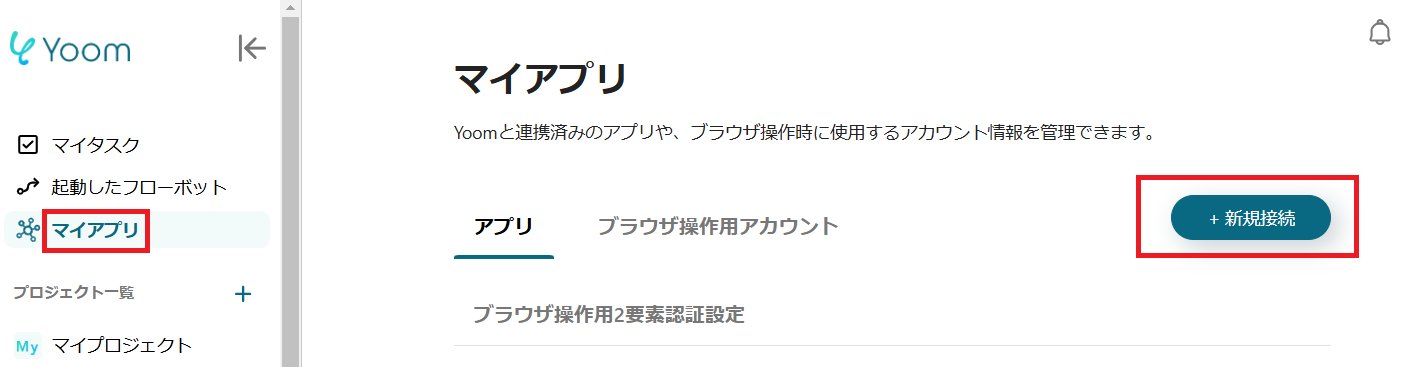
Yoomにログイン後、画面左側にある「マイアプリ」をクリックし、更に「+新規接続」をクリックします。
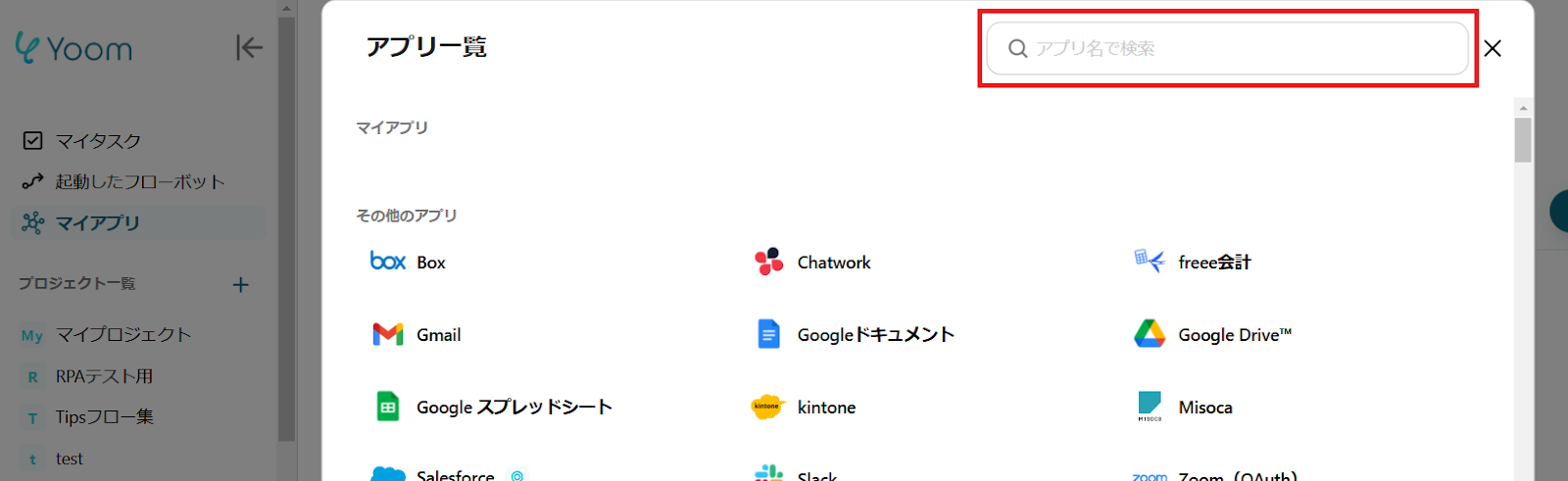
右上の検索窓からGoogle スプレッドシートを検索してください。
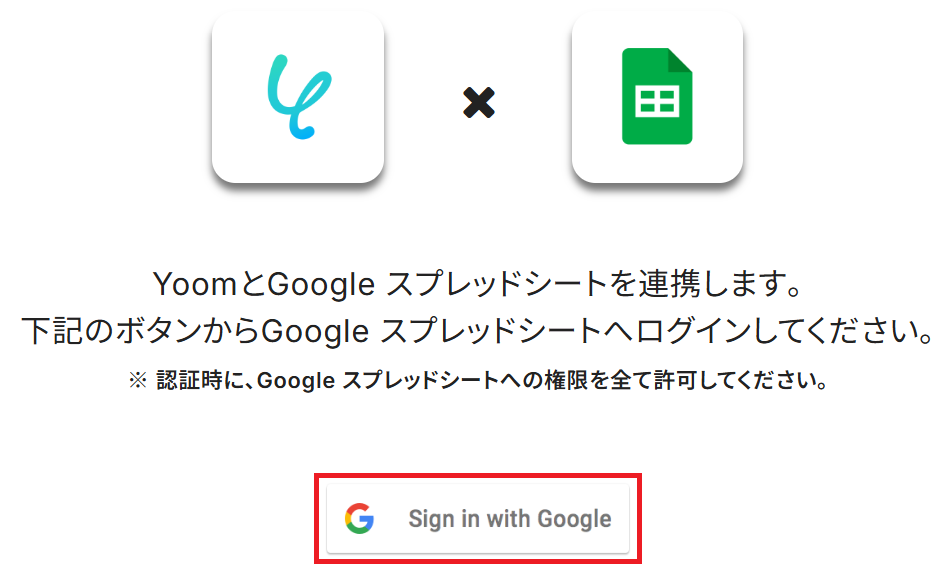
この画面が表示されるので「Sign in with Google」をクリック。
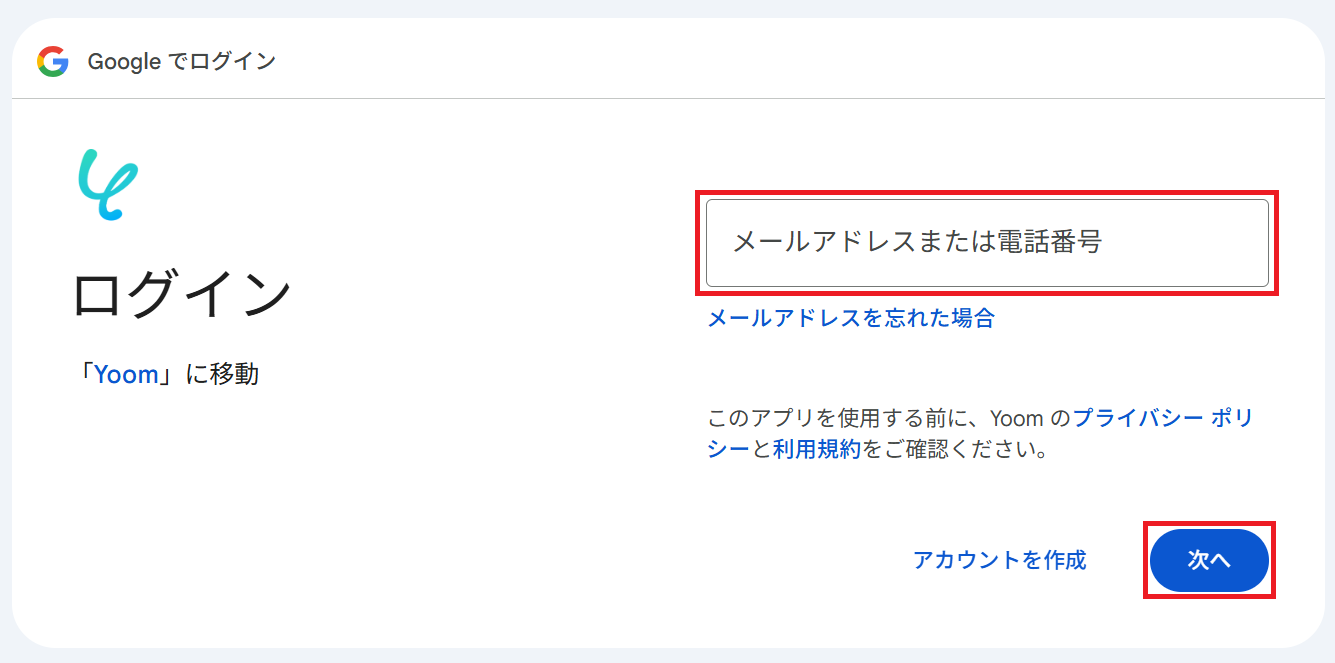
メールアドレスまたは電話番号を入力し「次へ」をクリックします。
※既にGoogleアカウントを使ってマイアプリ連携したことがある場合は、そのアカウントを選択するだけでOKです。
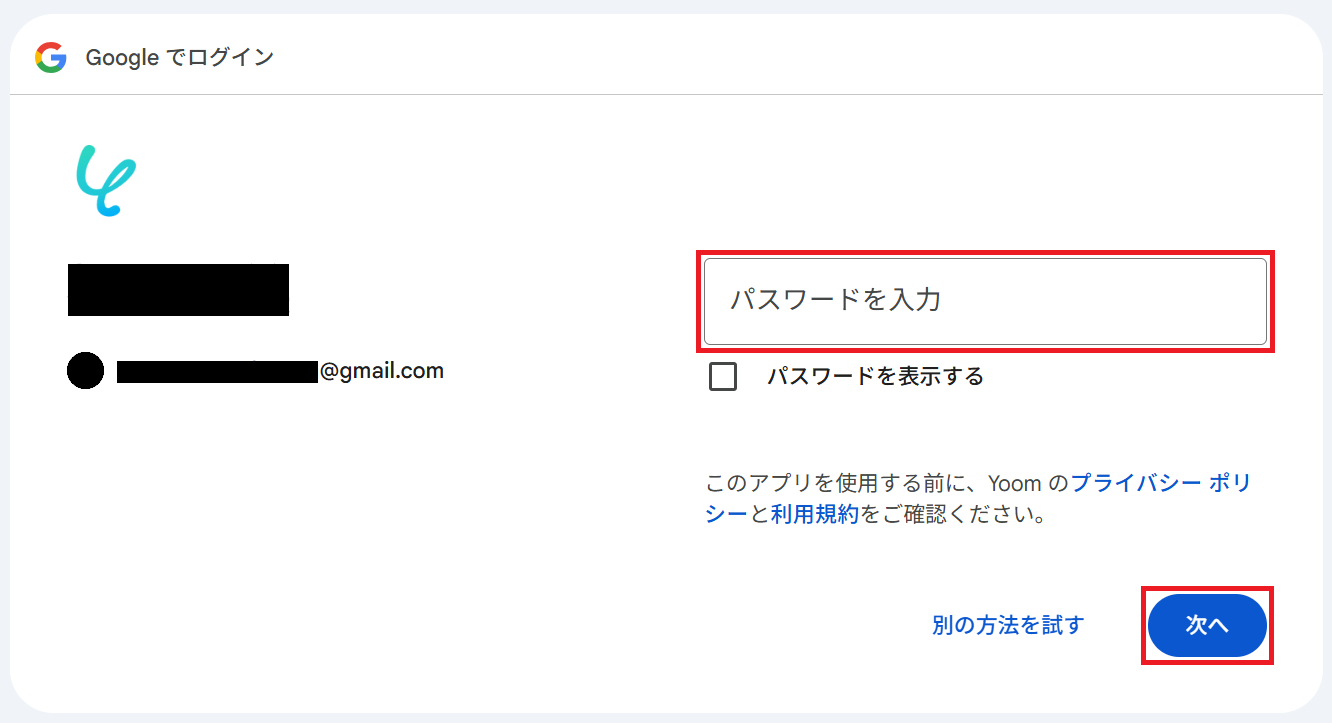
パスワードを入力してもう一度「次へ」をクリック。
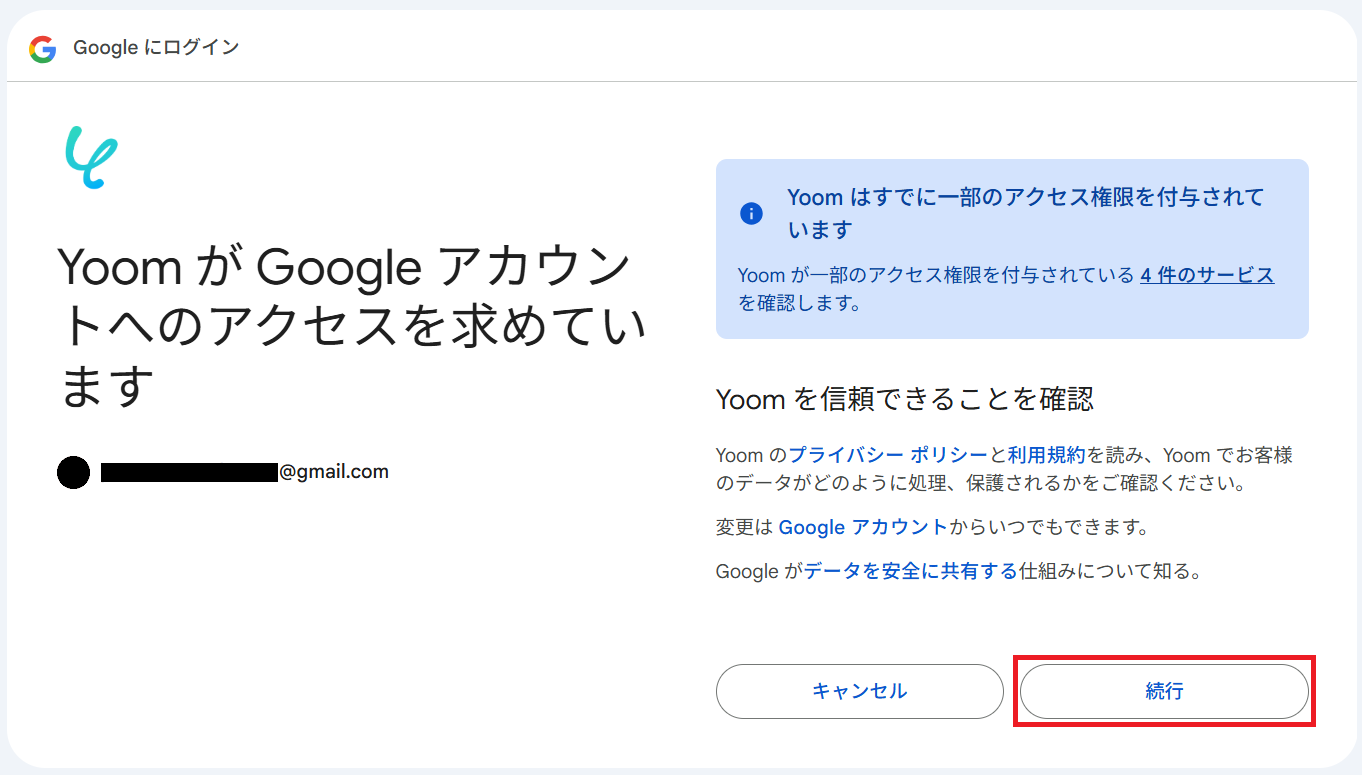
「続行」をクリックするとGoogle スプレッドシートのマイアプリ連携が完了します。
ステップ2:テンプレートをコピー
Yoomにログインし、以下バナーの「試してみる」をクリックしてください。
■概要日々の営業活動で受信する多くの問い合わせメール、その内容確認や分類、そして記録作業に手間を感じていませんか?手作業による対応では時間もかかり、重要な情報を見落としたり、入力ミスが発生したりする可能性もあります。このワークフローを活用すれば、メールで受け取った問い合わせ内容をAIが自動で分析・分類し、Google スプレッドシートへ記録するため、こうした課題の解消につながります。
■このテンプレートをおすすめする方- 大量の問い合わせメール対応に追われ、効率化を模索している営業担当者の方
- 問い合わせ内容の分類やデータ入力作業の自動化に関心があるチームリーダーの方
- AIを活用して、営業関連業務のDXを推進したいと考えている担当者の方
■このテンプレートを使うメリット- メール受信から問い合わせ内容の分類、Google スプレッドシートへの記録までを自動化し、手作業に費やしていた時間を他のコア業務に充てることができます。
- AIが問い合わせ内容を分析するため、手作業による分類ミスや記録漏れといったヒューマンエラーの軽減に繋がります。
■フローボットの流れ- はじめに、Google スプレッドシートをYoomと連携します。
- 次に、トリガーでメールトリガー機能を設定し、特定の条件(例:件名や送信元アドレスなど)に合致するメールを受信したらフローが起動するようにします。
- 次に、オペレーションでAI機能を設定し、「テキストを生成する」アクションで、受信メール本文の内容をAIが分析し、問い合わせの種類などを分類します。
- 次に、オペレーションで進行先切り替え機能を設定し、「コマンドオペレーション」でAIによる分類結果に応じて、後続の処理を分岐させます。
- 最後に、オペレーションでGoogle スプレッドシートを選択し、「レコードを追加する」アクションで、メールの内容やAIによる分類結果を指定のスプレッドシートに記録します。
※「トリガー」:フロー起動のきっかけとなるアクション、「オペレーション」:トリガー起動後、フロー内で処理を行うアクション
■このワークフローのカスタムポイント- AI機能の「テキストを生成する」では、受信したメールの内容をどのように分析し、仕分けするかを任意のプロンプトで指示することが可能です。例えば、「製品Aに関する問い合わせ」「サポート依頼」「その他」といった具体的な分類ルールを設定できます。
- 分岐機能の「コマンドオペレーション」では、AIによる分析結果(例えば特定のキーワードが含まれているかなど)に応じて、Google スプレッドシートのどのシートに記録するか、あるいは特定担当者に通知を送るなど、後続のフローの進行先を柔軟に調整する設定が可能です。
- Google スプレッドシートの「レコードを追加する」では、記録する項目(列)に対して、メールの件名や本文、AIの分類結果といった動的なデータを紐づけるだけでなく、受付日や担当者名などの固定値を入力するカスタムも可能です。
■注意事項- Google スプレッドシートとYoomを連携してください。
- 「進行先を切り替える」はパーソナルプラン以上のプランでご利用いただける機能(オペレーション)となっております。フリープランの場合は設定しているフローボットのオペレーションはエラーとなりますので、ご注意ください。
- パーソナルプランなどの有料プランは、2週間の無料トライアルを行うことが可能です。無料トライアル中には制限対象のアプリや機能(オペレーション)を使用することができます。詳しくは、料金プランのページをご参照ください。
■このテンプレートをおすすめする方
- 大量の問い合わせメール対応に追われ、効率化を模索している営業担当者の方
- 問い合わせ内容の分類やデータ入力作業の自動化に関心があるチームリーダーの方
- AIを活用して、営業関連業務のDXを推進したいと考えている担当者の方
■このテンプレートを使うメリット
- メール受信から問い合わせ内容の分類、Google スプレッドシートへの記録までを自動化し、手作業に費やしていた時間を他のコア業務に充てることができます。
- AIが問い合わせ内容を分析するため、手作業による分類ミスや記録漏れといったヒューマンエラーの軽減に繋がります。
■フローボットの流れ
- はじめに、Google スプレッドシートをYoomと連携します。
- 次に、トリガーでメールトリガー機能を設定し、特定の条件(例:件名や送信元アドレスなど)に合致するメールを受信したらフローが起動するようにします。
- 次に、オペレーションでAI機能を設定し、「テキストを生成する」アクションで、受信メール本文の内容をAIが分析し、問い合わせの種類などを分類します。
- 次に、オペレーションで進行先切り替え機能を設定し、「コマンドオペレーション」でAIによる分類結果に応じて、後続の処理を分岐させます。
- 最後に、オペレーションでGoogle スプレッドシートを選択し、「レコードを追加する」アクションで、メールの内容やAIによる分類結果を指定のスプレッドシートに記録します。
■このワークフローのカスタムポイント
- AI機能の「テキストを生成する」では、受信したメールの内容をどのように分析し、仕分けするかを任意のプロンプトで指示することが可能です。例えば、「製品Aに関する問い合わせ」「サポート依頼」「その他」といった具体的な分類ルールを設定できます。
- 分岐機能の「コマンドオペレーション」では、AIによる分析結果(例えば特定のキーワードが含まれているかなど)に応じて、Google スプレッドシートのどのシートに記録するか、あるいは特定担当者に通知を送るなど、後続のフローの進行先を柔軟に調整する設定が可能です。
- Google スプレッドシートの「レコードを追加する」では、記録する項目(列)に対して、メールの件名や本文、AIの分類結果といった動的なデータを紐づけるだけでなく、受付日や担当者名などの固定値を入力するカスタムも可能です。
■注意事項
- Google スプレッドシートとYoomを連携してください。
- 「進行先を切り替える」はパーソナルプラン以上のプランでご利用いただける機能(オペレーション)となっております。フリープランの場合は設定しているフローボットのオペレーションはエラーとなりますので、ご注意ください。
- パーソナルプランなどの有料プランは、2週間の無料トライアルを行うことが可能です。無料トライアル中には制限対象のアプリや機能(オペレーション)を使用することができます。詳しくは、料金プランのページをご参照ください。
「テンプレートがコピーされました」と表示されるので「OK」をクリックします。
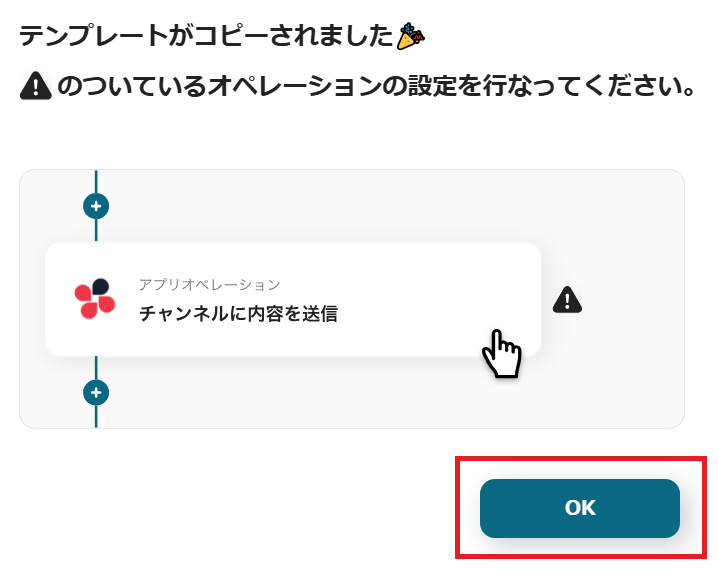
ステップ3:メールのトリガー設定
「メールが届いたら」をクリック。
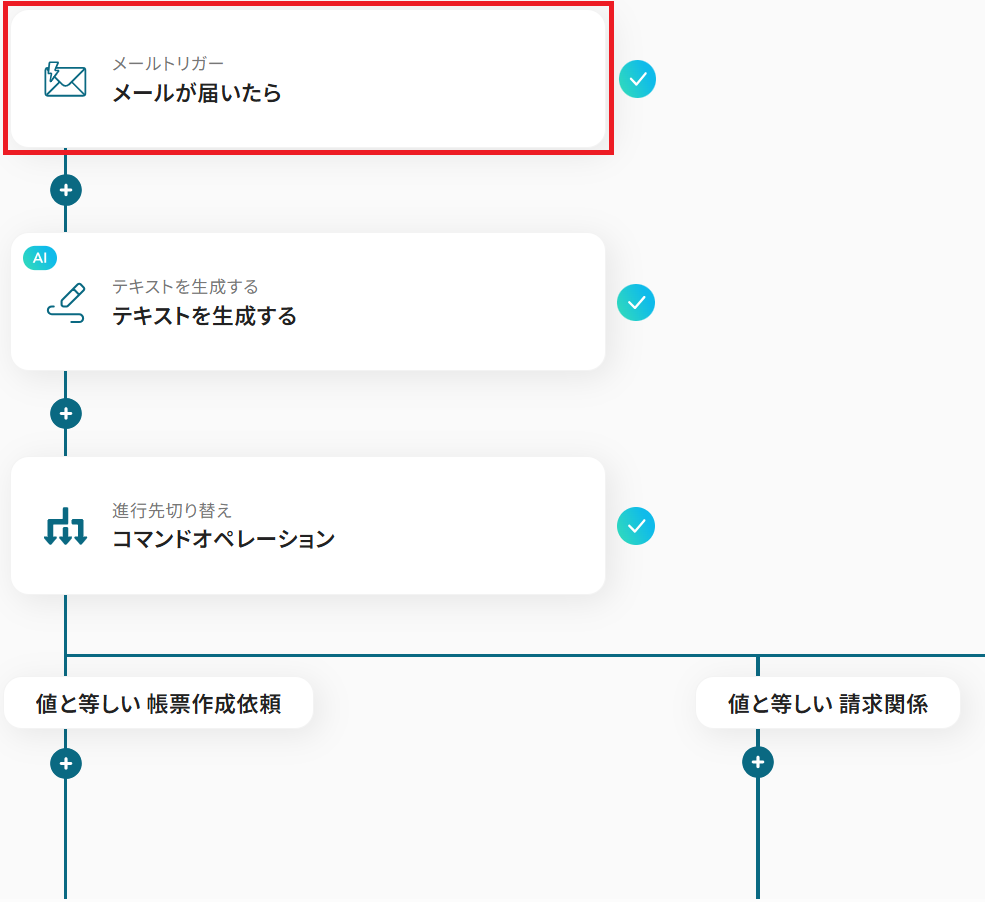
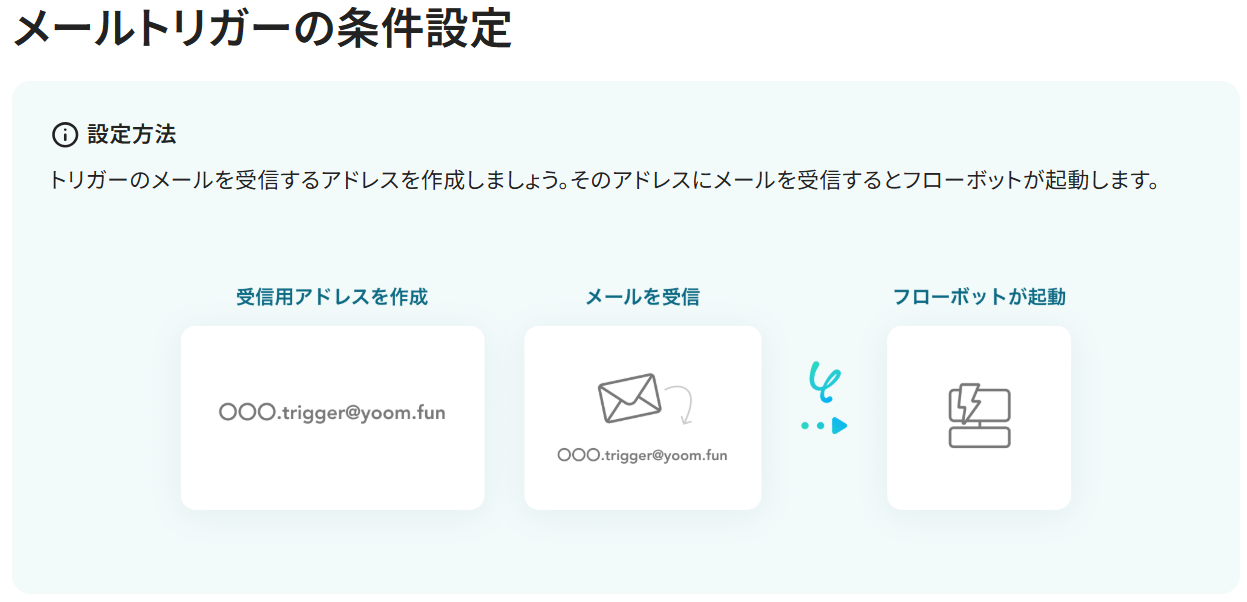
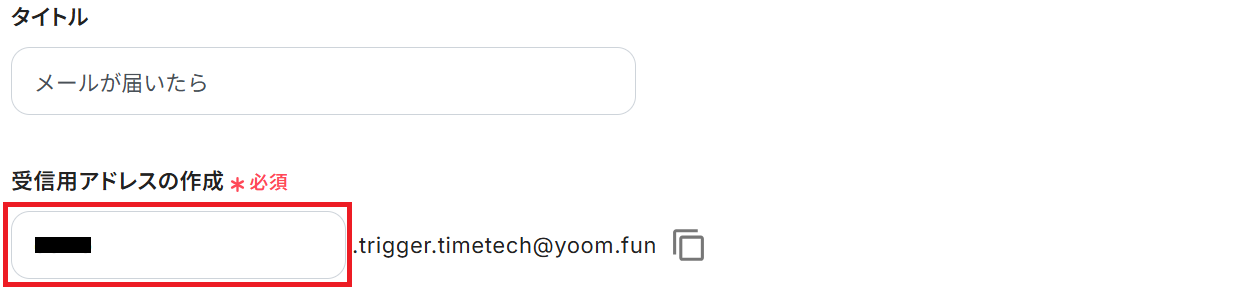
メールトリガーの設定をしていきます。まず受信用アドレスを設定しましょう。
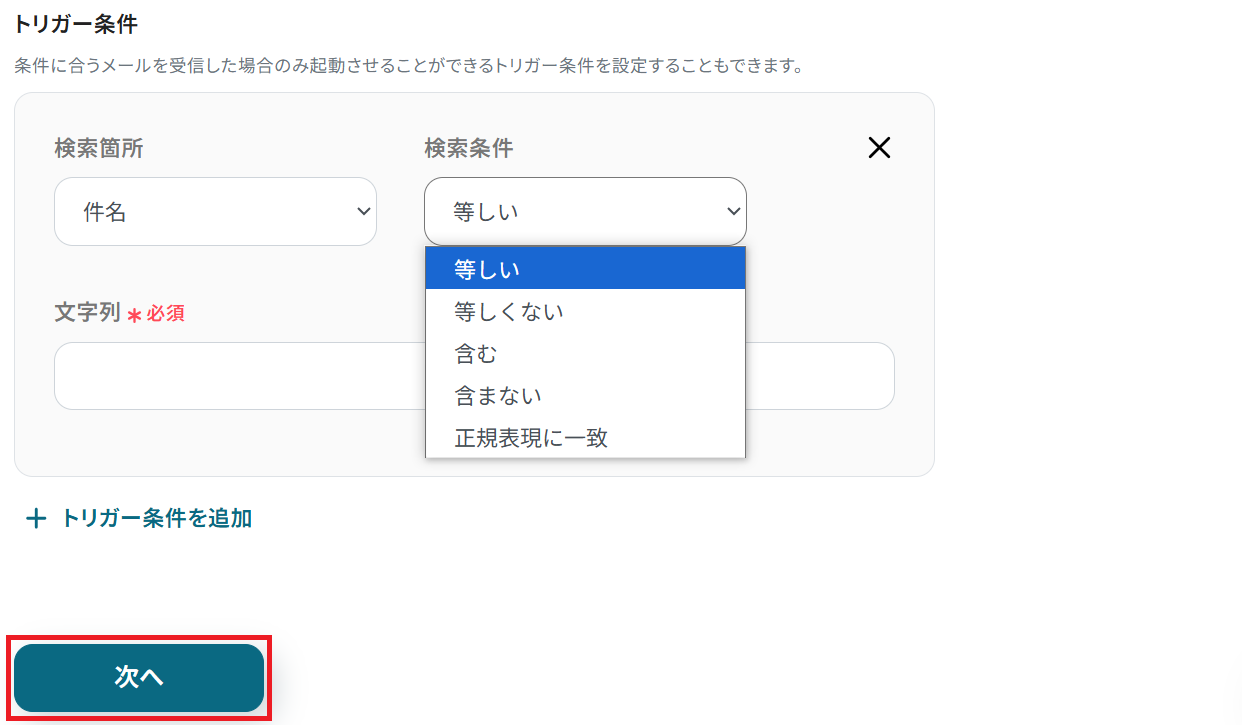
「+ トリガー条件の追加」をクリックすると「特定の件名や本文のメールを受信した時のみトリガーを起動する」などの設定もできます。
完了したら「次へ」をクリックしてください。
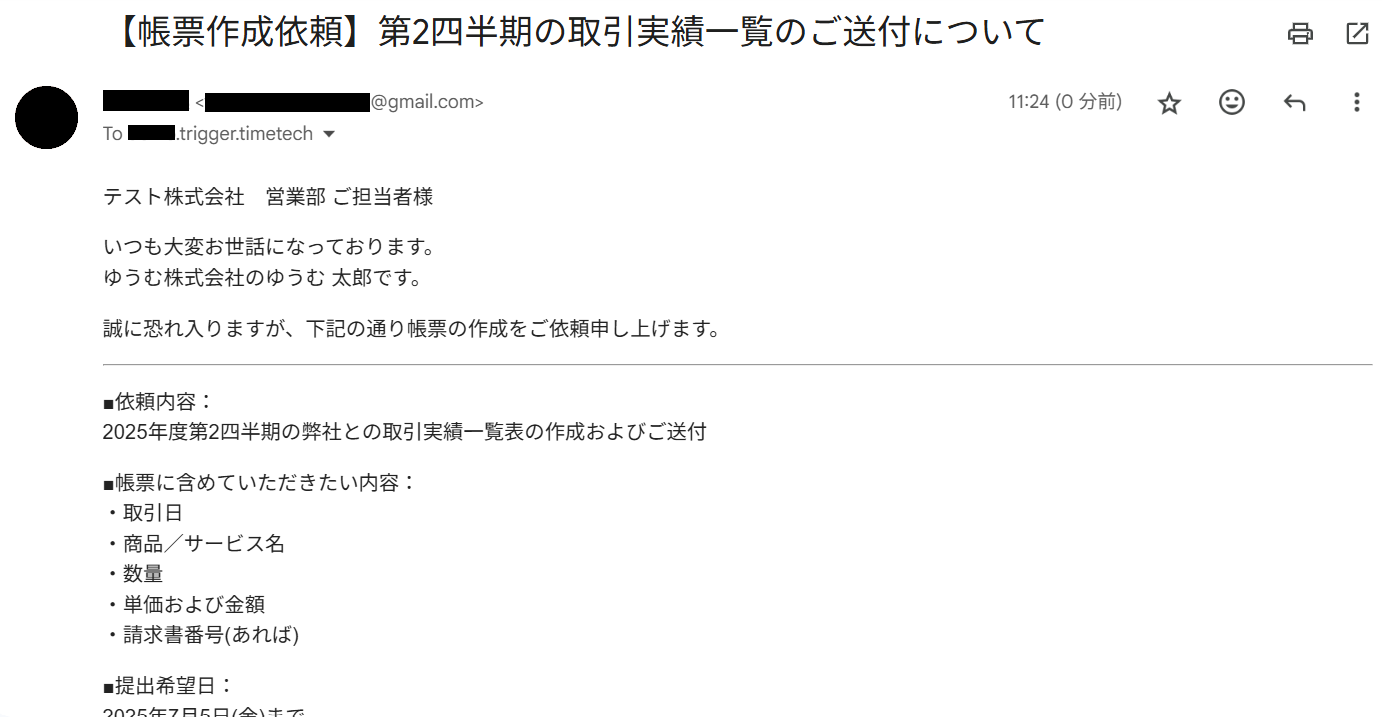
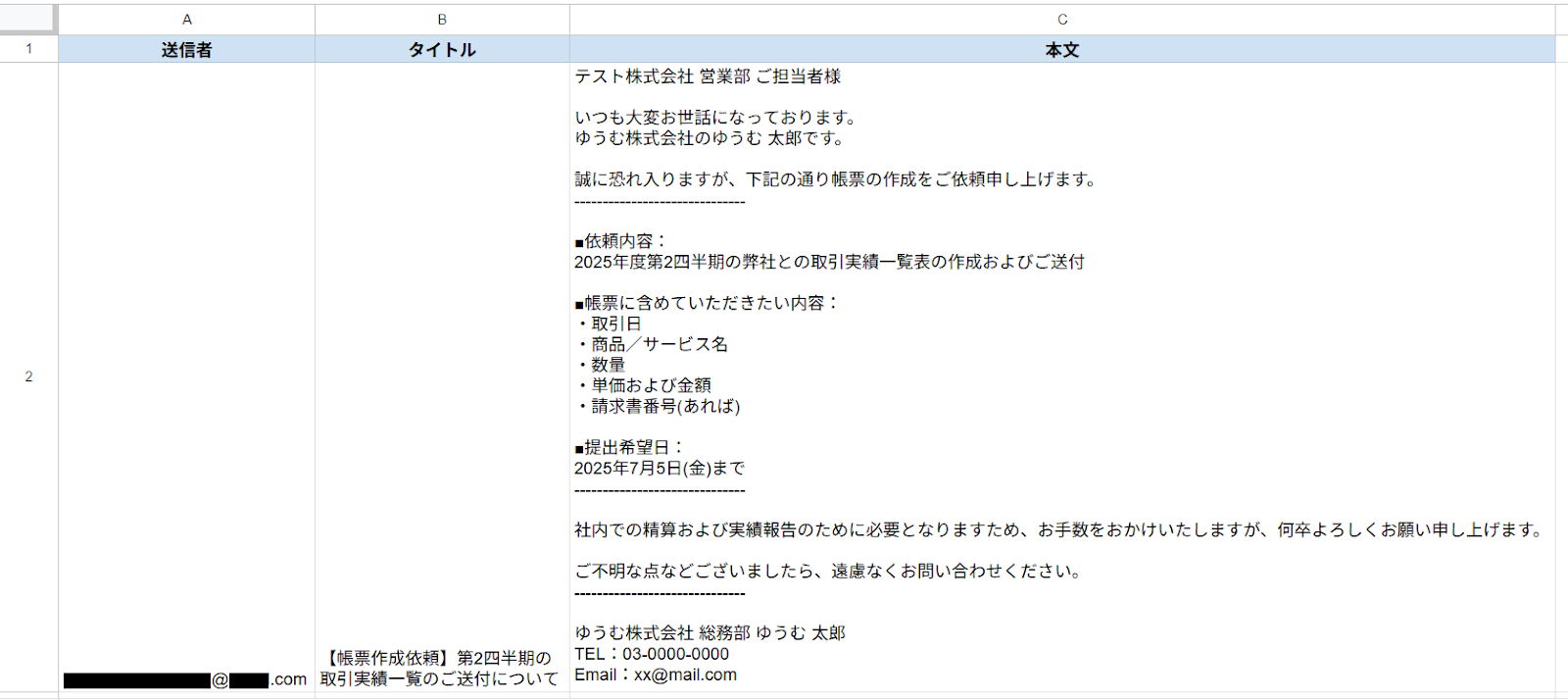
次に、先ほど設定したメールアドレス宛に問い合わせメールを送ってみましょう。今回は例として、以下のような帳票作成依頼のメールを送信しました。
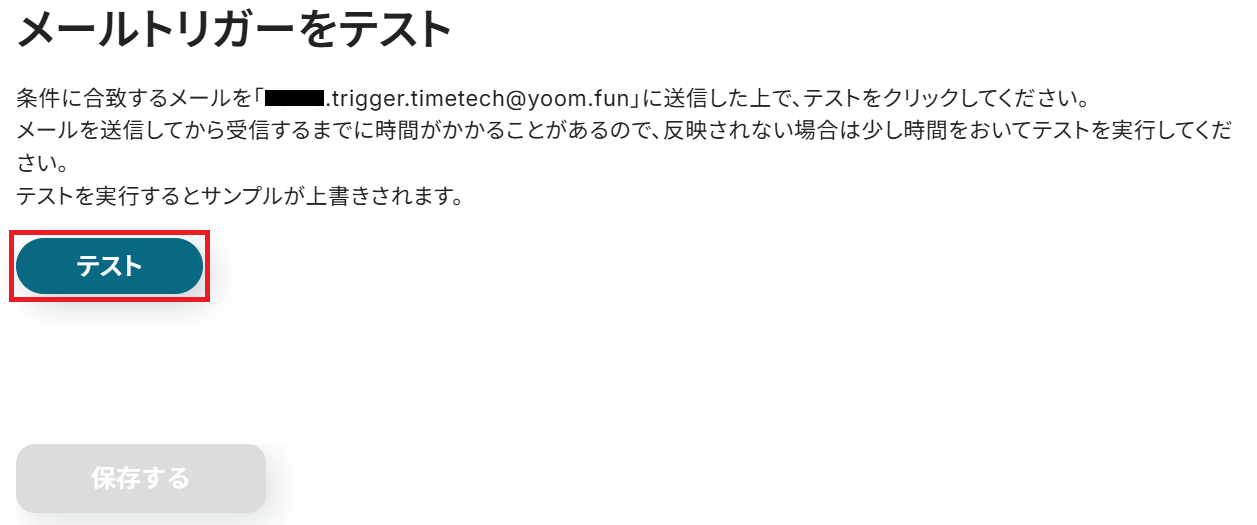
送信したらテストしてください。
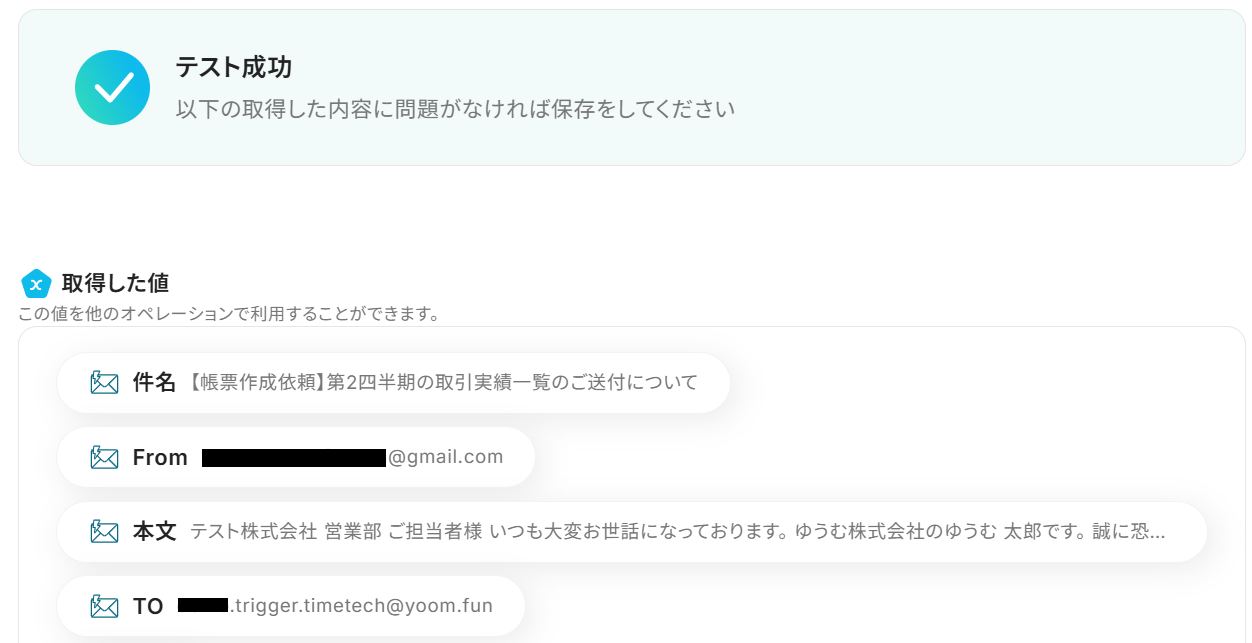
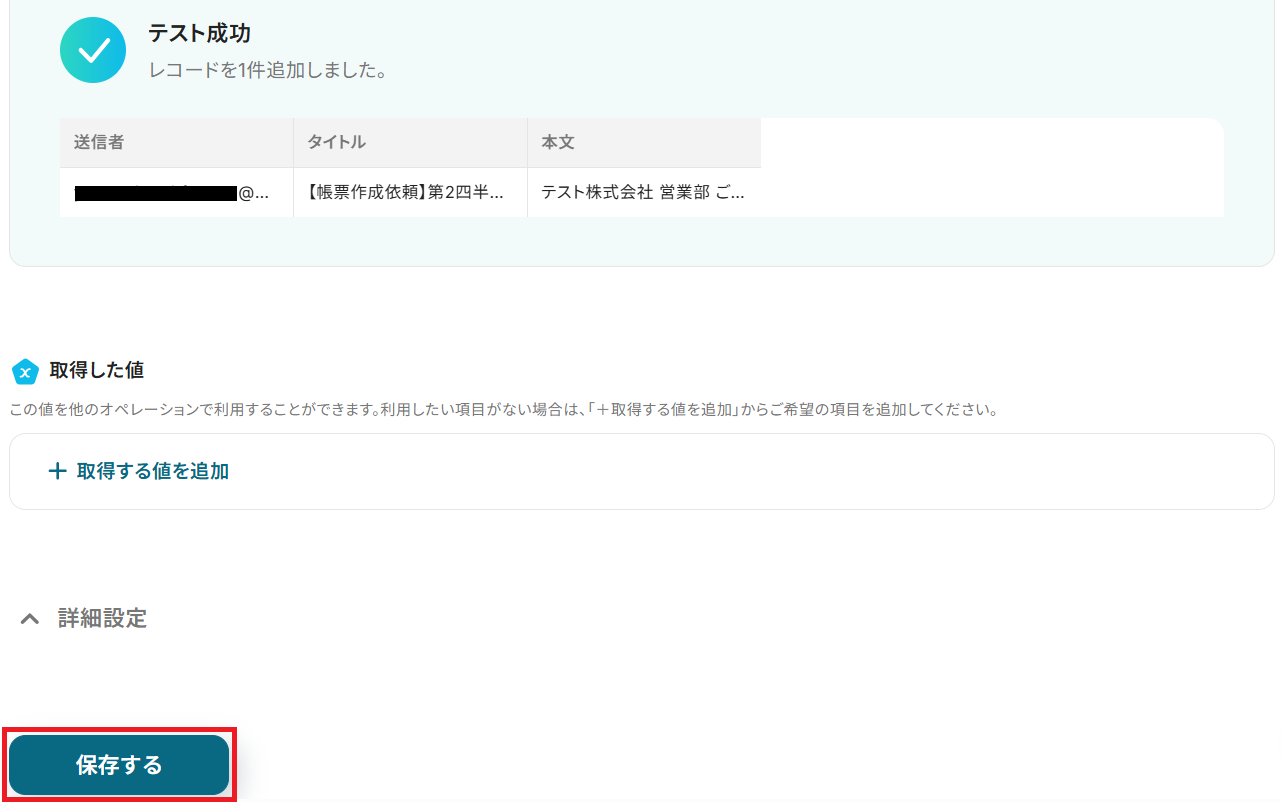
成功したら保存しましょう。ここで取得したアウトプットの値は次以降のステップで活用できます。
ステップ4:AIオペレーション設定
「テキストを生成する」をクリック。
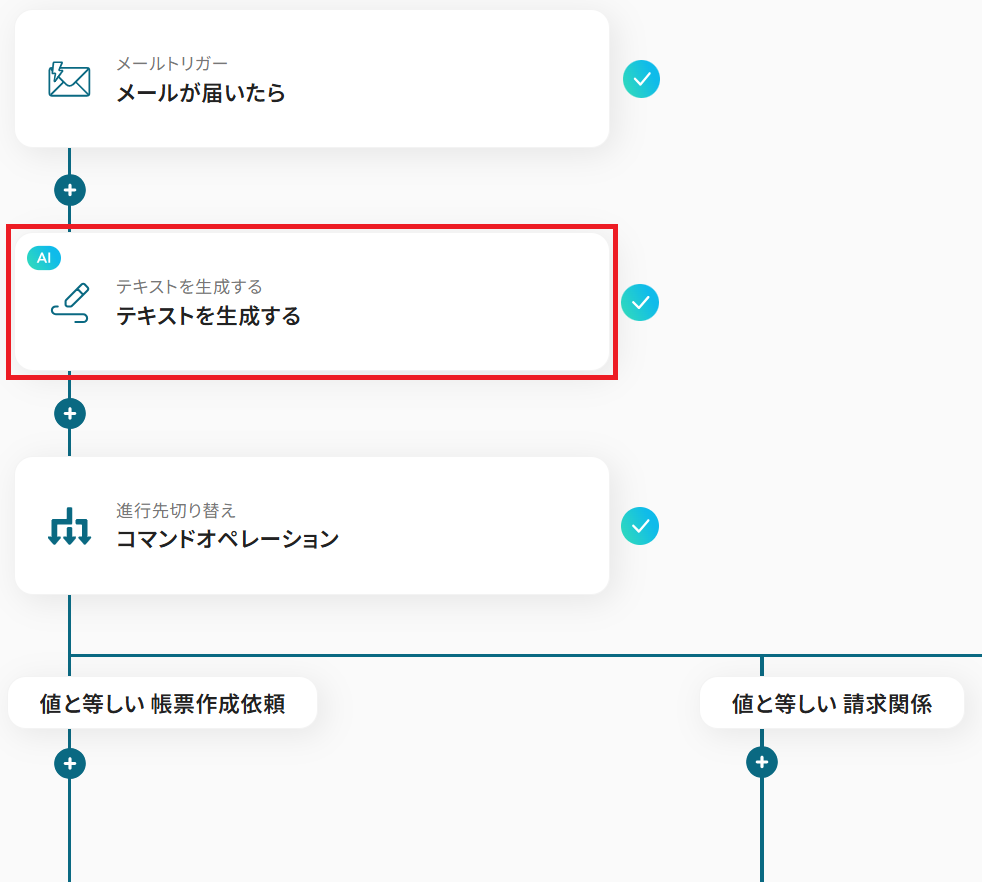
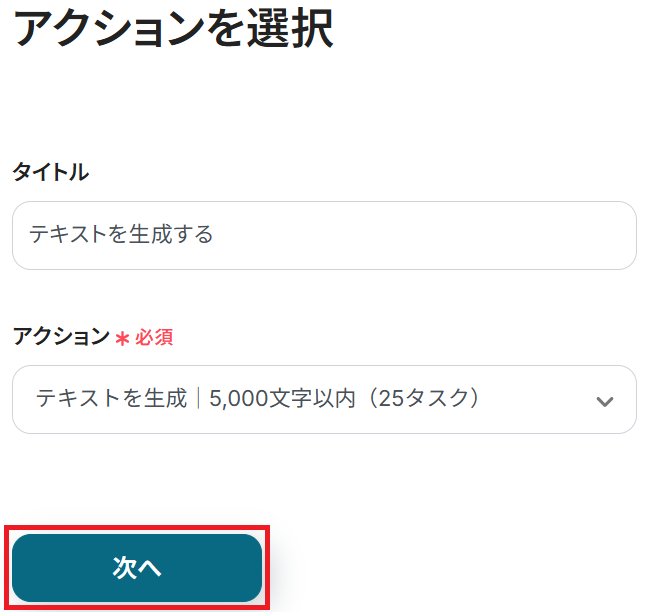
タイトルを任意で設定し、アクションはテンプレート通りに「テキストを生成|5,000文字以内(25タスク)」のまま「次へ」をクリックして進んでください。
※使用プランやデータの容量によって変更してください。
なお、()内のタスクを消費しますので、ご注意ください。料金プランについて | Yoomヘルプセンター
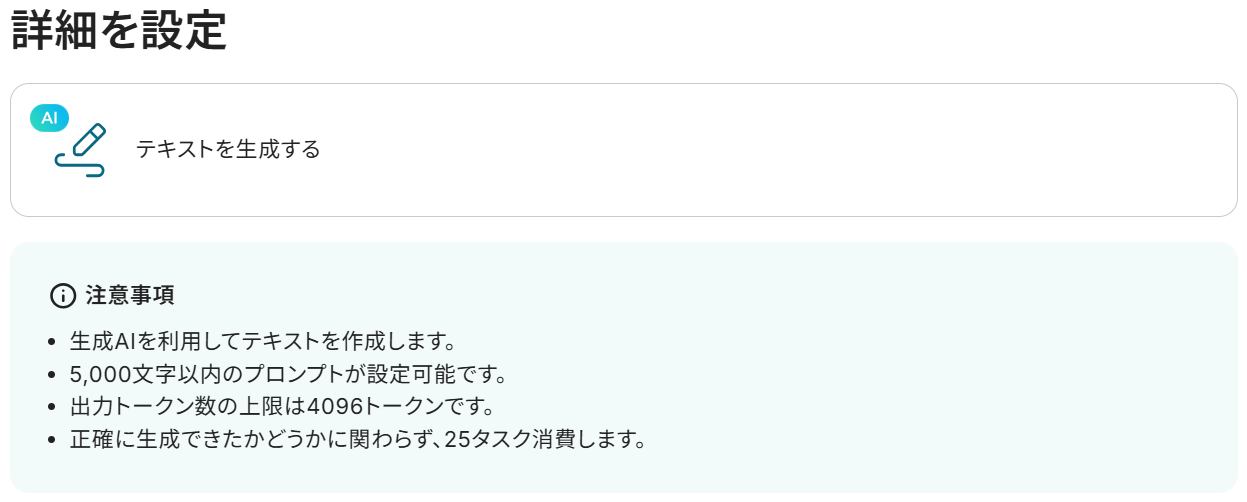
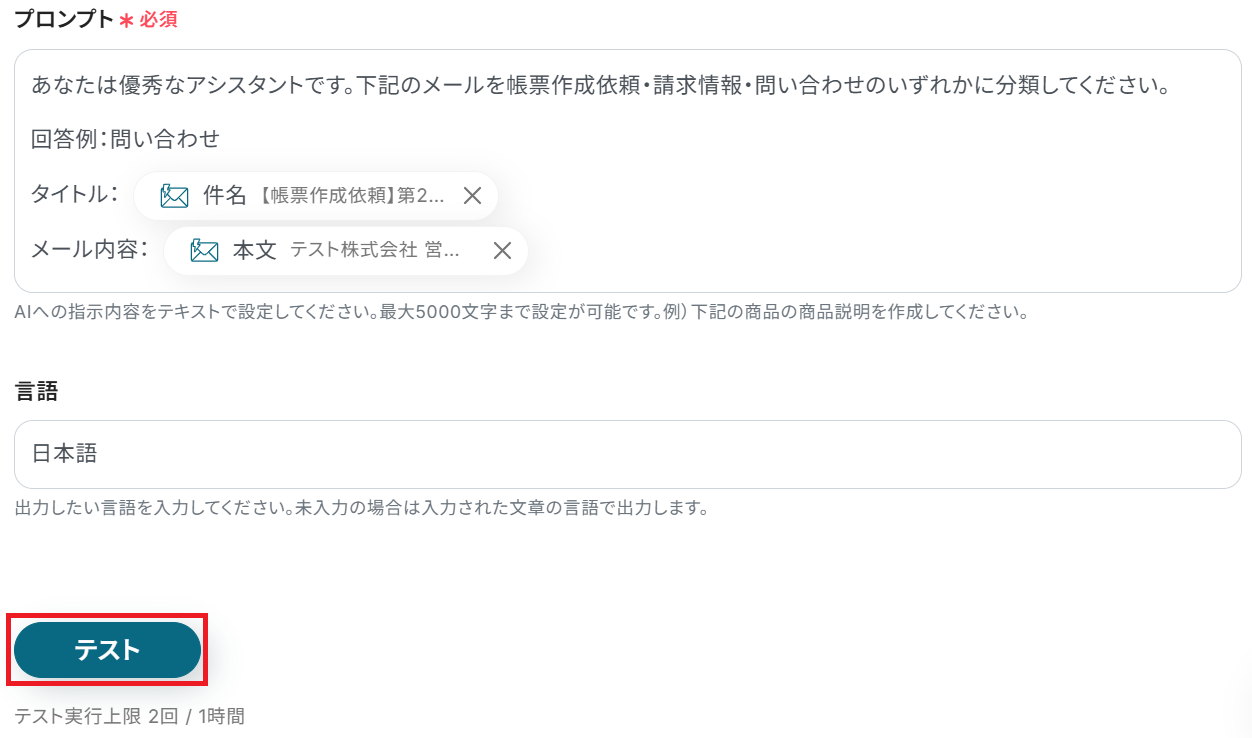
プロンプトは予め設定されている通りで大丈夫なので、任意で言語を入力してテストします。
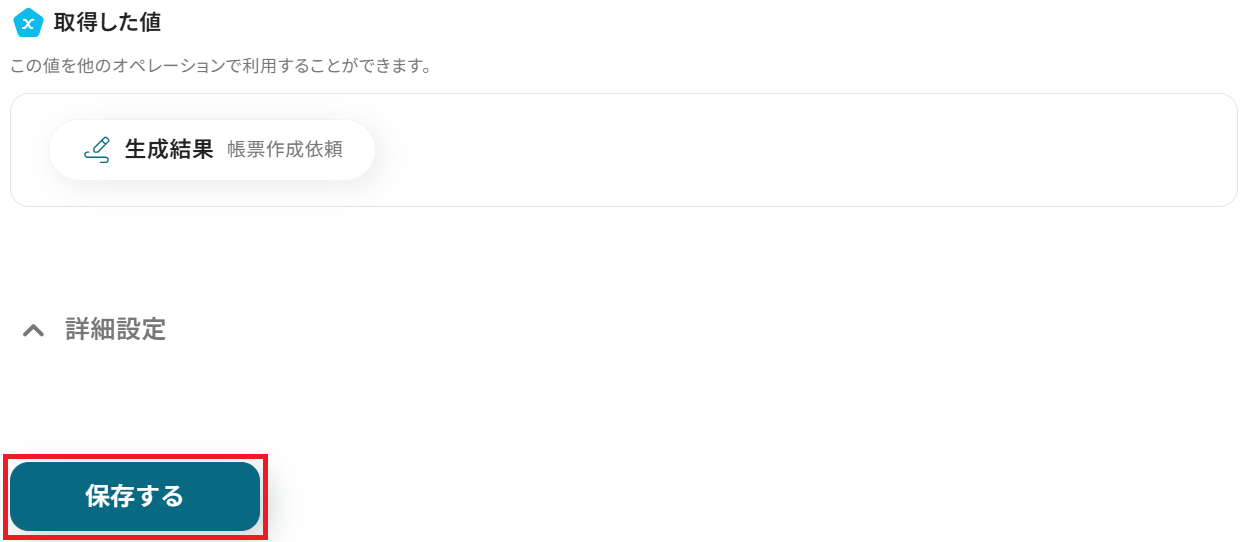
成功したら保存しましょう。この「生成結果」のアウトプットも次のステップで活用します。
ステップ5:コマンドオペレーション設定
※「進行先を切り替える」機能(オペレーション)は、ミニプラン以上の有料プランでのみ利用できます。
もしフリープランでこの機能を使おうとするとエラーになってしまうので、ご注意ください!
※ミニプランをはじめとした有料プランは、2週間の無料トライアルができます。
無料トライアル期間中は、普段は制限があるアプリや機能(オペレーション)もしっかり試せるので、ぜひ活用してみてくださいね。
「コマンドオペレーション」をクリック。
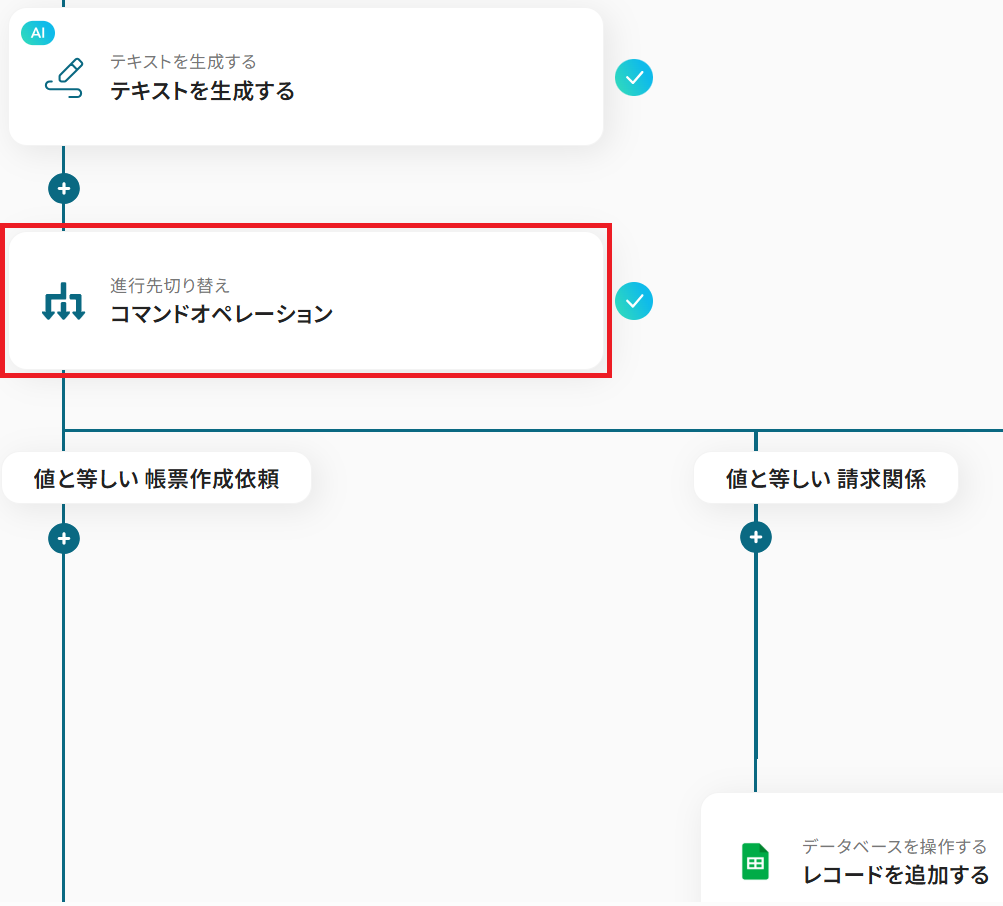
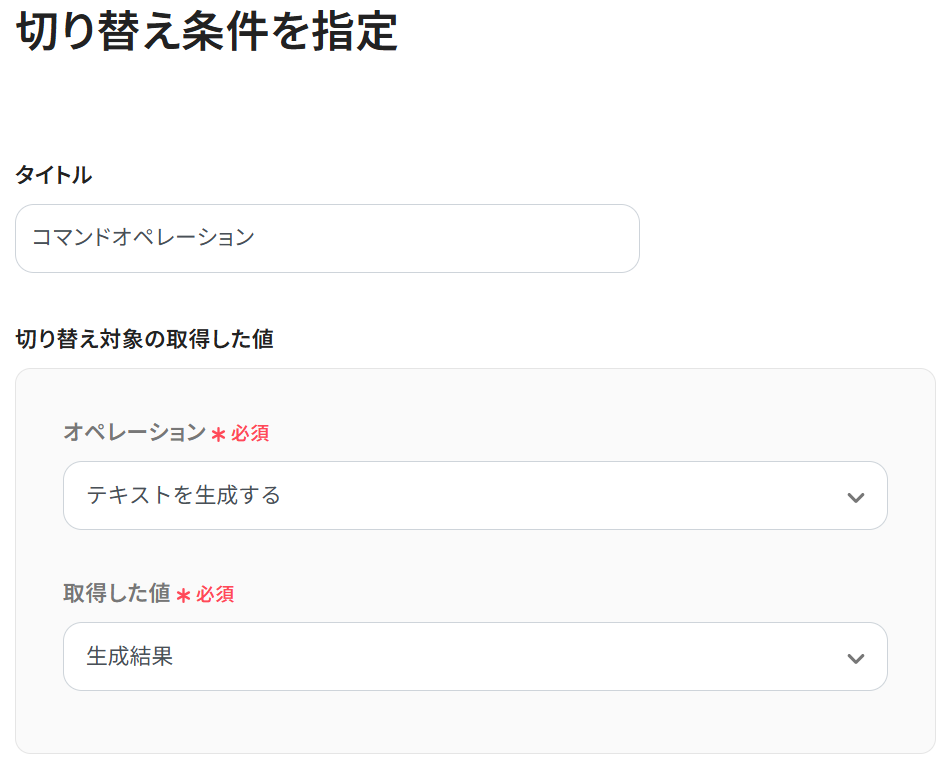
「切り替え対象の取得した値」は予め設定されている通りでOKです。
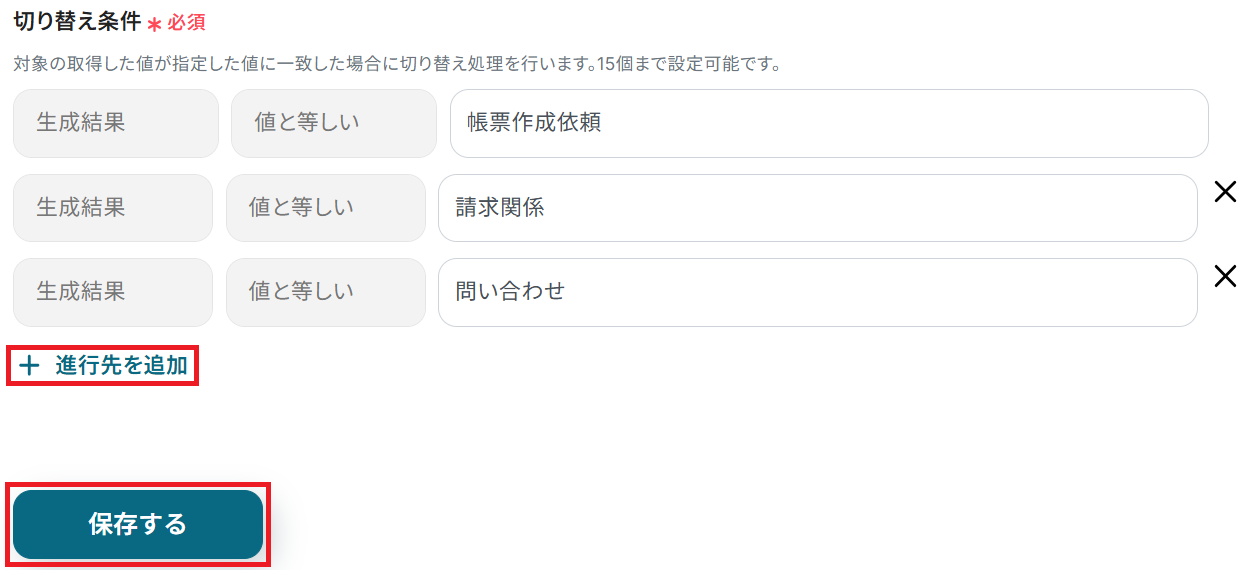
切り替え条件を設定しましょう。
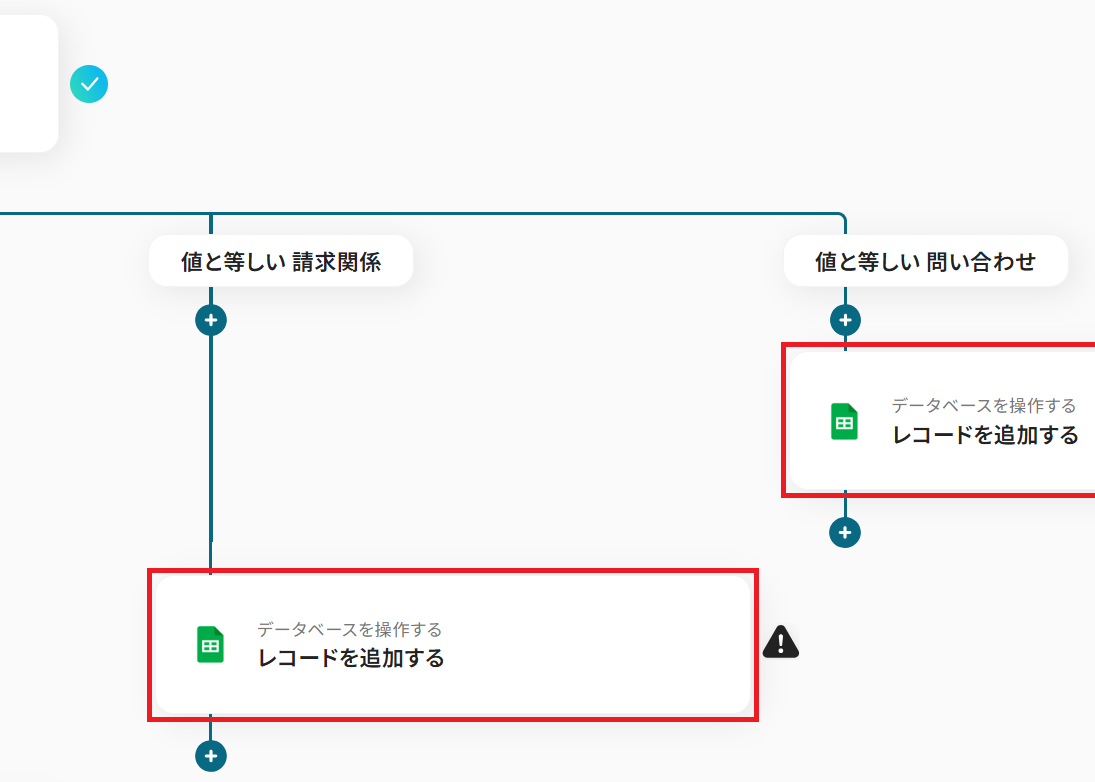
今回は、AIによる分類結果(ステップ4で取得した「生成結果」)が「帳票作成依頼」「請求関係」「問い合わせ」という文字列と等しい場合にGoogle スプレッドシートにレコードを追加するよう設定しています。
なお「+ 進行先を追加」から最大15まで設定可能です。
設定が完了したら保存してください。
ステップ6:Google スプレッドシートのアクション設定
はじめに準備として、問い合わせ管理用のシートをご用意ください。

以下のようにシートを分けておいて、それぞれのシートに追加されるよう設定すると整理しやすいですね。

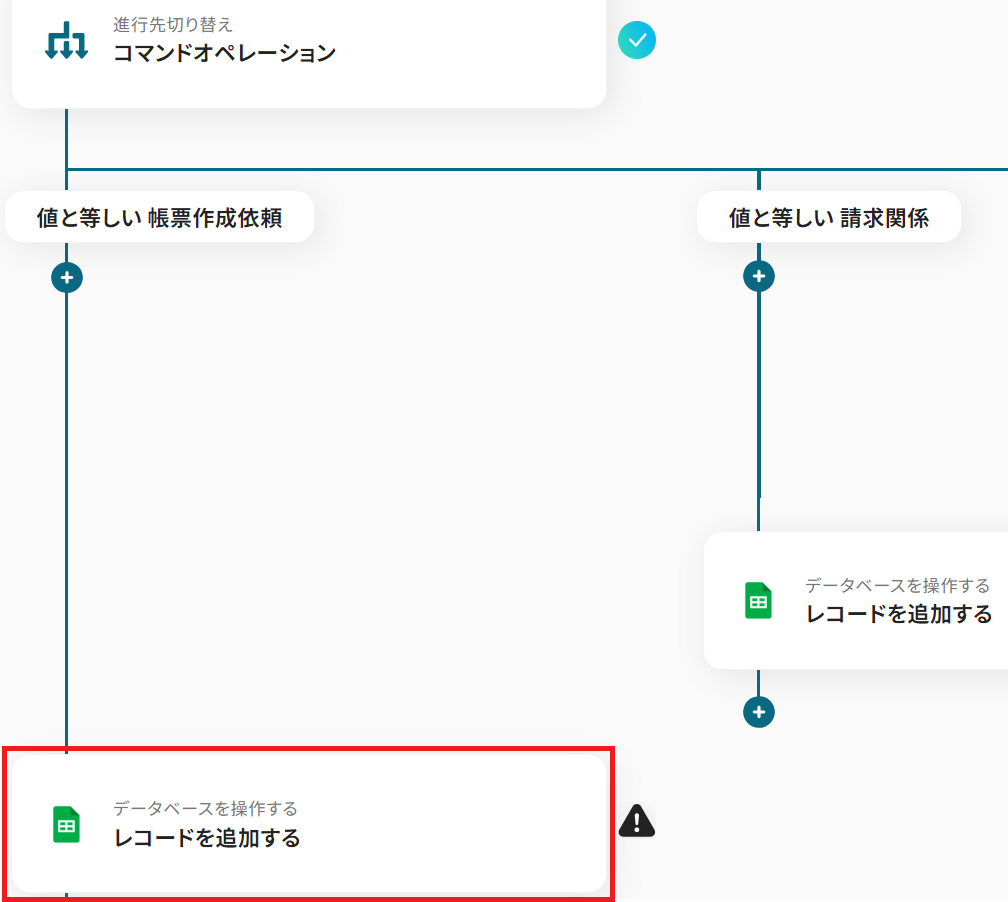
ここからは進行先の数だけ同じ作業を繰り返します。
まず「帳票作成依頼」の進行先にある「レコードを追加する」をクリックしましょう。
データベースの連携に移ります。まず連携するアカウントが正しいか確認してください。
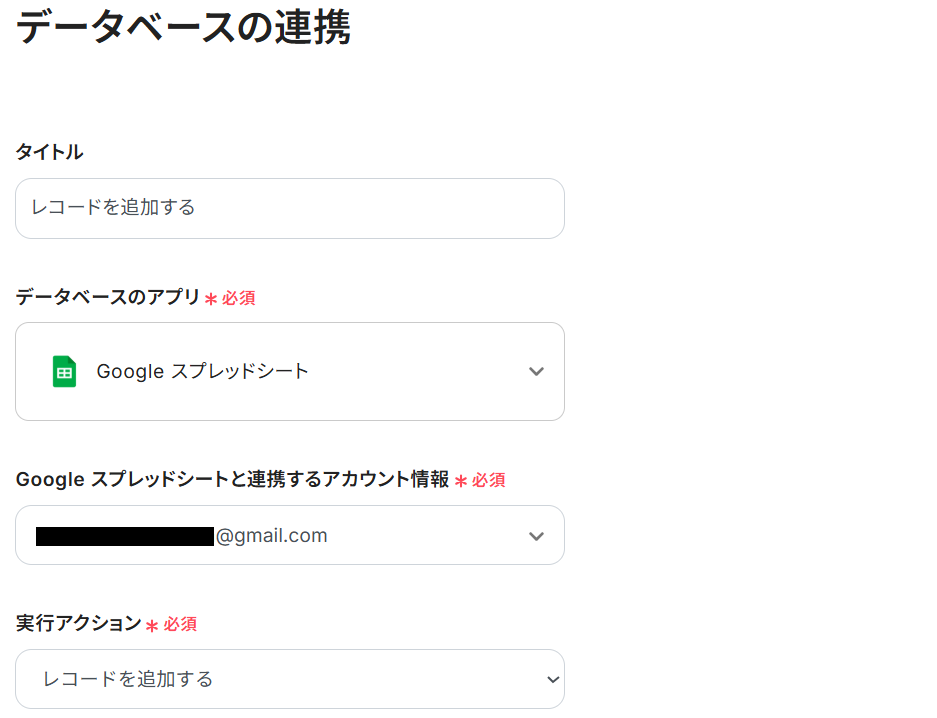
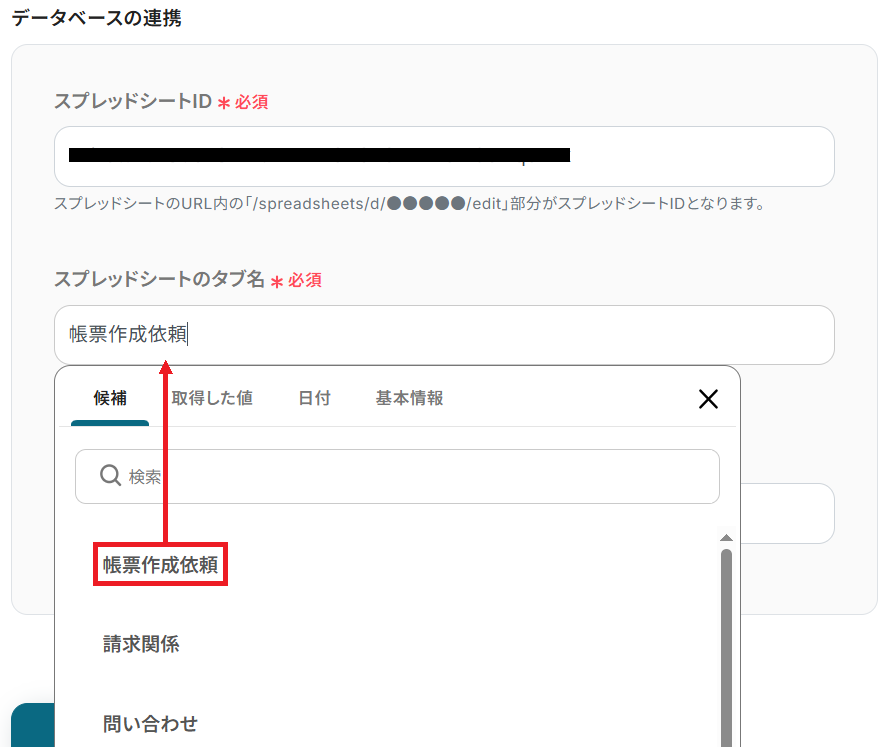
次に、先ほど用意したシートの「スプレッドシートID」と「スプレッドシートのタブ名」を候補から選択しましょう。
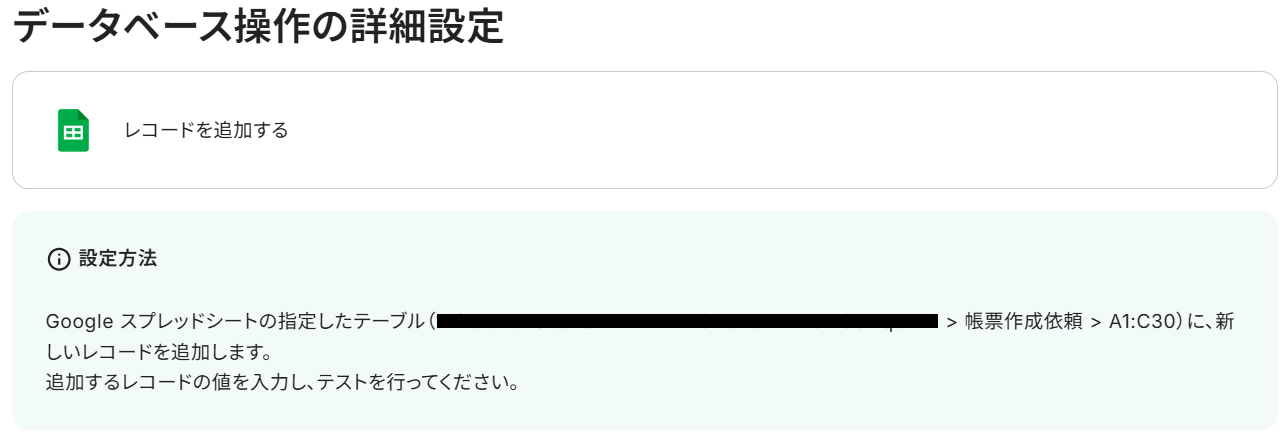
任意でテーブル範囲を選択して「次へ」をクリックします。
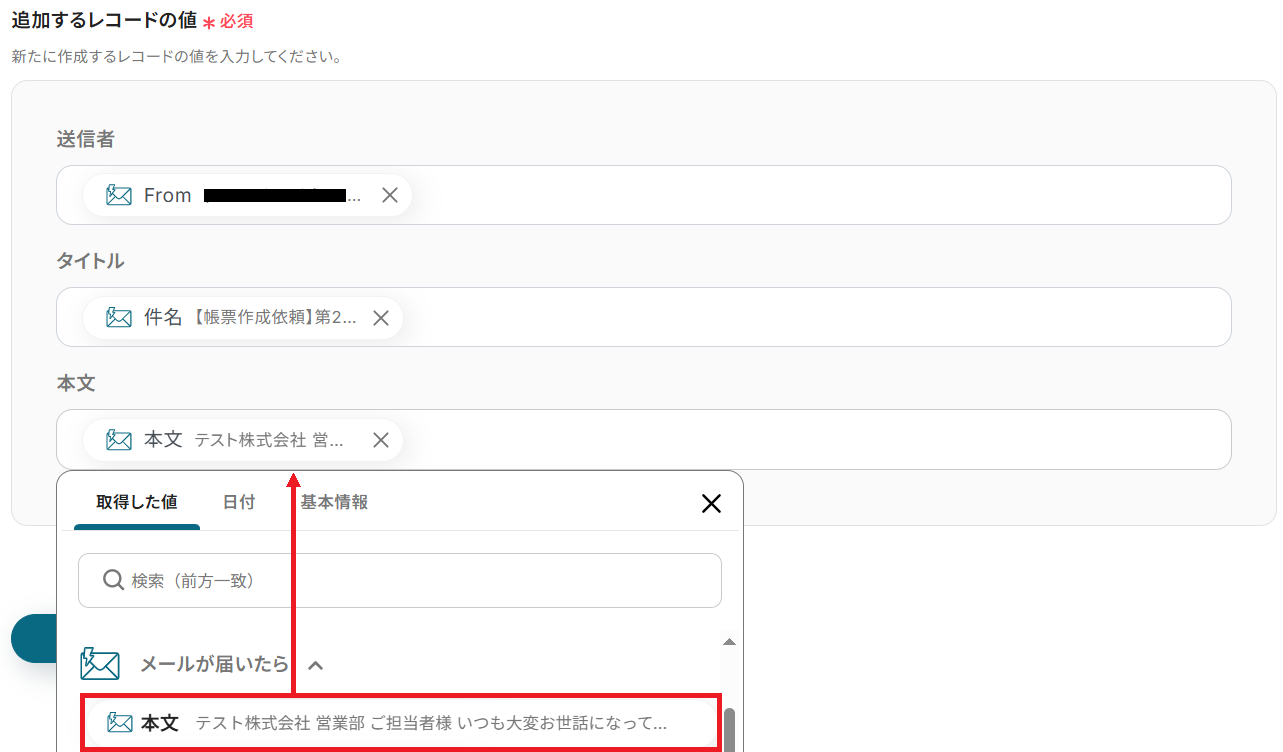
あとはシートのヘッダーに対応する項目を選択してください。
以下のようにアウトプットを選択すると、ステップ3で取得したメールの項目を反映させることができます。
全ての項目を埋めたらテストしましょう。
成功したら保存してください。
用意したシートにメールの問い合わせ内容が自動で追加されました!
「請求関係」「問い合わせ」の進行先も同様に設定したら完成です。
ステップ7:トリガーをONにして起動準備完了
最後に「トリガーをON」をクリックしたら、自動化の設定は完了です。
正しくフローボットが起動するか確認しましょう。
以上が、営業関連の問い合わせ内容をAIで自動分類し、Google スプレッドシートに記録する方法でした!
営業事務におけるその他のAI活用例
Yoomには、今回紹介したもの以外にも営業活動の支援や顧客対応をAIで効率化し、各種ツールと連携するテンプレートがあります!
以下を参考に「これも使ってみたい」と思ったら、バナーをクリックして詳細をチェックしてみてください
■概要
Salesforceに蓄積される日々の商談情報。その中から課題点を見つけ出し、改善に繋げる作業は非常に重要ですが、手作業での情報収集や分析には多くの時間と手間がかかるのではないでしょうか。また、AIを活用したくても具体的な連携方法に悩むこともあるかもしれません。このワークフローを活用すれば、指定したスケジュールでSalesforceの商談情報を自動的に取得し、AIがその内容から課題点を抽出、結果をGoogle スプレッドシートへスムーズに追加するため、こうした課題の解消に繋がります。
■このテンプレートをおすすめする方
- Salesforceの商談データを定期的に分析し、営業戦略の改善に活かしたい方。
- AIを活用して商談の課題点を効率的に把握し、アクションに繋げたい方。
- SalesforceとGoogle スプレッドシート間のデータ連携を手作業で行っており、非効率を感じている方。
■このテンプレートを使うメリット
- Salesforceからの情報取得、AIによる分析、Google スプレッドシートへの記録が自動化されるため、これまで手作業に費やしていた時間を削減し、より戦略的な業務に集中できます。
- 手作業によるデータの取得ミスや転記漏れ、AI分析の適用漏れといったヒューマンエラーのリスクを軽減し、データの正確性と分析の質を高めることに貢献します。
■フローボットの流れ
- SalesforceとGoogle スプレッドシートをYoomと連携します。
- トリガーでスケジュールトリガー機能を選択し、「スケジュールトリガー」アクションで、フローを起動する日時や繰り返し間隔などを設定します。
- 続いて、オペレーションでSalesforceを選択し、「複数のレコードを取得する(最大200件)」アクションを設定して、対象となる商談の情報を取得します。
- 次に、繰り返し機能を選択し、「同じ処理を繰り返す」アクションで、取得した各商談情報に対して後続の処理を実行するように設定します。
- 繰り返し処理の中で、再度Salesforceの「レコードを取得する」アクションを設定し、商談情報に紐づく取引先の詳細情報を取得します。
- その後、AI機能を選択し、「テキストを生成する」アクションで、取得した商談情報や取引先情報をもとに課題点を抽出するようAIに指示します。
- 最後に、オペレーションでGoogle スプレッドシートを選択し、「レコードを追加する」アクションで、AIによって抽出された課題点などの情報を指定のシートに追加します。
※「トリガー」:フロー起動のきっかけとなるアクション、「オペレーション」:トリガー起動後、フロー内で処理を行うアクション
■このワークフローのカスタムポイント
- トリガー設定では、このフローを起動する日時や曜日、繰り返しの間隔などを、ユーザーの業務サイクルに合わせて自由にカスタムしてください。
- Salesforceの「複数のレコードを取得する(最大200件)」アクションの設定では、取得対象とする商談の条件(例えば、特定のフェーズにある商談や特定の期間に作成された商談など)を細かく指定することが可能です。
- 繰り返し機能の設定では、取得した商談情報のうち、どの情報をキーにして処理を繰り返すかといった条件を、分析の目的に応じてカスタムしてください。
- 2度目のSalesforceの「レコードを取得する」アクションの設定では、商談に関連する取引先情報を正確に取得するための条件(例えば、取引先IDなど)を、ユーザーのSalesforceのデータ構造に合わせて設定することが可能です。
- AI機能の「テキストを生成する」アクションの設定では、どのような観点で課題点を抽出するか、どのような形式で出力させたいかなど、プロンプトの内容を固定値やそれまでのオペレーションで取得したアウトプット情報を活用して具体的に指示することで、分析の精度を高めることができます。
- Google スプレッドシートの「レコードを追加する」アクションの設定では、Salesforceから取得した情報やAIによって生成されたテキストなど、これまでのステップで得られたアウトプット情報の中から、どの情報をスプレッドシートのどの列に追加するかを自由にマッピングしてカスタムしてください。
■注意事項
- Salesforce、Google スプレッドシートのそれぞれとYoomを連携してください。
- Salesforceとの連携および「同じ処理を繰り返す」オペレーション間の操作はチームプラン・サクセスプランでのみご利用いただけます。フリープラン・ミニプランの場合は設定しているフローボットのオペレーションやデータコネクトはエラーとなりますので、ご注意ください。
- チームプランやサクセスプランなどの有料プランは、2週間の無料トライアルを行うことが可能です。無料トライアル中には制限対象のアプリや機能(オペレーション)を使用することができます
■概要Googleフォームで収集した顧客からの回答内容は、インサイドセールスの成果を左右する重要な情報ですが、その内容を都度確認し、トークスクリプトを作成してSlackで共有する作業は手間がかかるのではないでしょうか?
このワークフローを活用すれば、Googleフォームへの回答送信をトリガーに、AIが回答内容を解析し、インサイドセールス用のトークスクリプトを自動で作成、指定したSlackチャンネルへ通知するため、これらの課題をスムーズに解消できます。■このテンプレートをおすすめする方- Googleフォームで収集した情報を基に、迅速なインサイドセールス活動を行いたい方
- AIを活用してトークスクリプト作成を効率化し、Slackでの情報共有を円滑にしたい方
- 手作業による情報連携やスクリプト作成の時間を削減し、コア業務に集中したい方
■このテンプレートを使うメリット- Googleフォームの回答からAIによるトークスクリプト作成、Slackへの通知までが自動化され、これまで手作業に費やしていた時間を短縮することができます。
- 手作業による情報の見落としや、トークスクリプト作成時の内容のばらつきといったヒューマンエラーのリスク軽減に繋がります。
■フローボットの流れ- はじめに、GoogleフォームとSlackをYoomと連携します。
- 次に、トリガーで、Googleフォームを選択し、「フォームに回答が送信されたら」というアクションを設定します。
- 次に、オペレーションで、テキスト生成機能の「テキストを生成する」アクションを設定し、Googleフォームの回答内容を基にトークスクリプトを生成します。
- 最後に、オペレーションで、Slackの「チャンネルにメッセージを送る」アクションを設定し、生成されたトークスクリプトを指定のチャンネルに通知します。
※「トリガー」:フロー起動のきっかけとなるアクション、「オペレーション」:トリガー起動後、フロー内で処理を行うアクション■このワークフローのカスタムポイント- Googleフォームのトリガー設定では、起動対象としたいフォームのIDを任意で設定してください。
- テキスト生成機能のアクション設定では、生成するトークスクリプトの文字数に応じた設定や、AIへの指示(プロンプト)、出力したい言語を任意で設定してください。
- Slackでチャンネルにメッセージを送信するアクションを設定する際に、通知先のチャンネルIDやメッセージ内容を任意で設定してください。
■注意事項- Googleフォーム、SlackのそれぞれとYoomを連携してください。
- Googleフォームをトリガーとして使用した際の回答内容を取得する方法は「Googleフォームトリガーで、回答内容を取得する方法」を参照ください。
- トリガーは5分、10分、15分、30分、60分の間隔で起動間隔を選択できます。
- プランによって最短の起動間隔が異なりますので、ご注意ください。
■概要お問い合わせフォームからの連絡はビジネスチャンスですが、迅速かつ適切な初期対応には手間がかかることもあります。特に、一件一件内容を確認し、返信文を作成する作業は、担当者の負担となりがちです。このワークフローを活用すれば、フォームへの問い合わせ内容をもとにAIが対応サンプルを自動生成し、Slackへ即座に通知するため、こうした課題の解消に繋がります。
■このテンプレートをおすすめする方- フォームからの問い合わせ対応に多くの時間を割いている担当者の方
- AIを活用して問い合わせへの初期対応を効率化したいと考えている方
- Slackを主要なコミュニケーションツールとして利用しているチーム
■このテンプレートを使うメリット- フォームの問い合わせ内容を基にAIが対応サンプルを自動生成し、Slackに通知するため、手作業での対応準備にかかる時間を短縮できます。
- 問い合わせ対応の初動を自動化することで、対応漏れの防止や、担当者による対応品質のばらつきを抑えることに繋がります。
■フローボットの流れ- はじめに、SlackをYoomと連携します。
- 次に、トリガーで、フォームトリガー機能を選択し、「フォームが送信されたら」というアクションを設定し、問い合わせ内容を取得するフォームを作成します。
- 次に、オペレーションで、AI機能の「テキストを生成する」アクションを設定し、フォームで受け取った情報に基づいて対応サンプルの文面を作成するよう指示します。
- 最後に、オペレーションで、Slackの「チャンネルにメッセージを送る」アクションを設定し、生成された対応サンプルを指定のチャンネルに通知します。
※「トリガー」:フロー起動のきっかけとなるアクション、「オペレーション」:トリガー起動後、フロー内で処理を行うアクション
■このワークフローのカスタムポイント- フォームトリガー機能では、収集したい情報に合わせて、質問項目や選択肢などを任意で設定してください。
- AI機能の「テキストを生成する」アクションでは、どのような対応サンプルを生成させたいかに応じて、プロンプト(指示文)を自由にカスタマイズできます。フォームで取得した情報を変数としてプロンプトに組み込むことも可能です。
- Slackへの通知設定では、通知先のチャンネルやダイレクトメッセージを任意で指定できます。また、通知メッセージの本文も、固定のテキストだけでなく、AIが生成したサンプルやフォームの入力内容を変数として含めるなど、柔軟に編集できます。
■注意事項- SlackとYoomを連携してください。
- フォーム機能はミニプラン以上でご利用いただけるアプリとなっております。フリープラン・パーソナルプランの場合は設定しているフローボットのオペレーションやデータコネクトはエラーとなりますので、ご注意ください。
- パーソナルプラン・ミニプラン・チームプラン・サクセスプランなどの有料プランは、2週間の無料トライアルを行うことが可能です。無料トライアル中には制限対象のアプリを使用することができます。
■概要
Salesforceに蓄積される日々の商談情報。その中から課題点を見つけ出し、改善に繋げる作業は非常に重要ですが、手作業での情報収集や分析には多くの時間と手間がかかるのではないでしょうか。また、AIを活用したくても具体的な連携方法に悩むこともあるかもしれません。このワークフローを活用すれば、指定したスケジュールでSalesforceの商談情報を自動的に取得し、AIがその内容から課題点を抽出、結果をGoogle スプレッドシートへスムーズに追加するため、こうした課題の解消に繋がります。
■このテンプレートをおすすめする方
- Salesforceの商談データを定期的に分析し、営業戦略の改善に活かしたい方。
- AIを活用して商談の課題点を効率的に把握し、アクションに繋げたい方。
- SalesforceとGoogle スプレッドシート間のデータ連携を手作業で行っており、非効率を感じている方。
■このテンプレートを使うメリット
- Salesforceからの情報取得、AIによる分析、Google スプレッドシートへの記録が自動化されるため、これまで手作業に費やしていた時間を削減し、より戦略的な業務に集中できます。
- 手作業によるデータの取得ミスや転記漏れ、AI分析の適用漏れといったヒューマンエラーのリスクを軽減し、データの正確性と分析の質を高めることに貢献します。
■フローボットの流れ
- SalesforceとGoogle スプレッドシートをYoomと連携します。
- トリガーでスケジュールトリガー機能を選択し、「スケジュールトリガー」アクションで、フローを起動する日時や繰り返し間隔などを設定します。
- 続いて、オペレーションでSalesforceを選択し、「複数のレコードを取得する(最大200件)」アクションを設定して、対象となる商談の情報を取得します。
- 次に、繰り返し機能を選択し、「同じ処理を繰り返す」アクションで、取得した各商談情報に対して後続の処理を実行するように設定します。
- 繰り返し処理の中で、再度Salesforceの「レコードを取得する」アクションを設定し、商談情報に紐づく取引先の詳細情報を取得します。
- その後、AI機能を選択し、「テキストを生成する」アクションで、取得した商談情報や取引先情報をもとに課題点を抽出するようAIに指示します。
- 最後に、オペレーションでGoogle スプレッドシートを選択し、「レコードを追加する」アクションで、AIによって抽出された課題点などの情報を指定のシートに追加します。
※「トリガー」:フロー起動のきっかけとなるアクション、「オペレーション」:トリガー起動後、フロー内で処理を行うアクション
■このワークフローのカスタムポイント
- トリガー設定では、このフローを起動する日時や曜日、繰り返しの間隔などを、ユーザーの業務サイクルに合わせて自由にカスタムしてください。
- Salesforceの「複数のレコードを取得する(最大200件)」アクションの設定では、取得対象とする商談の条件(例えば、特定のフェーズにある商談や特定の期間に作成された商談など)を細かく指定することが可能です。
- 繰り返し機能の設定では、取得した商談情報のうち、どの情報をキーにして処理を繰り返すかといった条件を、分析の目的に応じてカスタムしてください。
- 2度目のSalesforceの「レコードを取得する」アクションの設定では、商談に関連する取引先情報を正確に取得するための条件(例えば、取引先IDなど)を、ユーザーのSalesforceのデータ構造に合わせて設定することが可能です。
- AI機能の「テキストを生成する」アクションの設定では、どのような観点で課題点を抽出するか、どのような形式で出力させたいかなど、プロンプトの内容を固定値やそれまでのオペレーションで取得したアウトプット情報を活用して具体的に指示することで、分析の精度を高めることができます。
- Google スプレッドシートの「レコードを追加する」アクションの設定では、Salesforceから取得した情報やAIによって生成されたテキストなど、これまでのステップで得られたアウトプット情報の中から、どの情報をスプレッドシートのどの列に追加するかを自由にマッピングしてカスタムしてください。
■注意事項
- Salesforce、Google スプレッドシートのそれぞれとYoomを連携してください。
- Salesforceとの連携および「同じ処理を繰り返す」オペレーション間の操作はチームプラン・サクセスプランでのみご利用いただけます。フリープラン・ミニプランの場合は設定しているフローボットのオペレーションやデータコネクトはエラーとなりますので、ご注意ください。
- チームプランやサクセスプランなどの有料プランは、2週間の無料トライアルを行うことが可能です。無料トライアル中には制限対象のアプリや機能(オペレーション)を使用することができます

このワークフローを活用すれば、Googleフォームへの回答送信をトリガーに、AIが回答内容を解析し、インサイドセールス用のトークスクリプトを自動で作成、指定したSlackチャンネルへ通知するため、これらの課題をスムーズに解消できます。
- Googleフォームで収集した情報を基に、迅速なインサイドセールス活動を行いたい方
- AIを活用してトークスクリプト作成を効率化し、Slackでの情報共有を円滑にしたい方
- 手作業による情報連携やスクリプト作成の時間を削減し、コア業務に集中したい方
- Googleフォームの回答からAIによるトークスクリプト作成、Slackへの通知までが自動化され、これまで手作業に費やしていた時間を短縮することができます。
- 手作業による情報の見落としや、トークスクリプト作成時の内容のばらつきといったヒューマンエラーのリスク軽減に繋がります。
- はじめに、GoogleフォームとSlackをYoomと連携します。
- 次に、トリガーで、Googleフォームを選択し、「フォームに回答が送信されたら」というアクションを設定します。
- 次に、オペレーションで、テキスト生成機能の「テキストを生成する」アクションを設定し、Googleフォームの回答内容を基にトークスクリプトを生成します。
- 最後に、オペレーションで、Slackの「チャンネルにメッセージを送る」アクションを設定し、生成されたトークスクリプトを指定のチャンネルに通知します。
- Googleフォームのトリガー設定では、起動対象としたいフォームのIDを任意で設定してください。
- テキスト生成機能のアクション設定では、生成するトークスクリプトの文字数に応じた設定や、AIへの指示(プロンプト)、出力したい言語を任意で設定してください。
- Slackでチャンネルにメッセージを送信するアクションを設定する際に、通知先のチャンネルIDやメッセージ内容を任意で設定してください。
- Googleフォーム、SlackのそれぞれとYoomを連携してください。
- Googleフォームをトリガーとして使用した際の回答内容を取得する方法は「Googleフォームトリガーで、回答内容を取得する方法」を参照ください。
- トリガーは5分、10分、15分、30分、60分の間隔で起動間隔を選択できます。
- プランによって最短の起動間隔が異なりますので、ご注意ください。

■このテンプレートをおすすめする方
- フォームからの問い合わせ対応に多くの時間を割いている担当者の方
- AIを活用して問い合わせへの初期対応を効率化したいと考えている方
- Slackを主要なコミュニケーションツールとして利用しているチーム
■このテンプレートを使うメリット
- フォームの問い合わせ内容を基にAIが対応サンプルを自動生成し、Slackに通知するため、手作業での対応準備にかかる時間を短縮できます。
- 問い合わせ対応の初動を自動化することで、対応漏れの防止や、担当者による対応品質のばらつきを抑えることに繋がります。
■フローボットの流れ
- はじめに、SlackをYoomと連携します。
- 次に、トリガーで、フォームトリガー機能を選択し、「フォームが送信されたら」というアクションを設定し、問い合わせ内容を取得するフォームを作成します。
- 次に、オペレーションで、AI機能の「テキストを生成する」アクションを設定し、フォームで受け取った情報に基づいて対応サンプルの文面を作成するよう指示します。
- 最後に、オペレーションで、Slackの「チャンネルにメッセージを送る」アクションを設定し、生成された対応サンプルを指定のチャンネルに通知します。
■このワークフローのカスタムポイント
- フォームトリガー機能では、収集したい情報に合わせて、質問項目や選択肢などを任意で設定してください。
- AI機能の「テキストを生成する」アクションでは、どのような対応サンプルを生成させたいかに応じて、プロンプト(指示文)を自由にカスタマイズできます。フォームで取得した情報を変数としてプロンプトに組み込むことも可能です。
- Slackへの通知設定では、通知先のチャンネルやダイレクトメッセージを任意で指定できます。また、通知メッセージの本文も、固定のテキストだけでなく、AIが生成したサンプルやフォームの入力内容を変数として含めるなど、柔軟に編集できます。
■注意事項
- SlackとYoomを連携してください。
- フォーム機能はミニプラン以上でご利用いただけるアプリとなっております。フリープラン・パーソナルプランの場合は設定しているフローボットのオペレーションやデータコネクトはエラーとなりますので、ご注意ください。
- パーソナルプラン・ミニプラン・チームプラン・サクセスプランなどの有料プランは、2週間の無料トライアルを行うことが可能です。無料トライアル中には制限対象のアプリを使用することができます。
まとめ
営業事務における問い合わせ対応や情報管理といった業務をAIと連携して自動化することで、これまで手作業で行っていたデータの分類・転記・整理といった時間のかかる作業から解放され、ヒューマンエラーのリスク低減にも貢献します。
これにより営業担当者や事務スタッフは、より迅速かつ正確に顧客対応を行うことが可能になり、本来注力すべきコア業務やより付加価値の高い戦略的な業務に多くの時間を割けるようになります!
今回ご紹介したような、日々の繰り返し作業や複数のツールをまたいだ情報連携を自動化できるノーコードツールYoomを活用すれば、プログラミングの専門知識がない方でも、直感的な操作で自社の業務に最適化されたフローを簡単に構築できます。
もし「うちの会社でも業務自動化を進めたい」「もっと効率的に働きたい」と少しでも興味を持っていただけたら、ぜひこちらから無料登録してYoomが実現する効率化を実際に体験してみてください!
プログラミング知識なしで手軽に構築できます。










