・
AI検索のメリットと活用法|Perplexityを活用した情報収集の効率化ガイド

インターネット上にあふれる膨大な情報の中から、自分が必要な答えにたどり着くのは容易ではありません。
従来の検索エンジンでは、いくつものWebサイトをクリックして内容を読み込み、自力で情報を整理する作業が当たり前でした。
しかし、AI検索エンジン「Perplexity(パープレックスティ)」の登場によって、その常識が大きく塗り替えられています。
本記事では、Perplexityを使った情報収集のメリットや具体的な活用法、さらには業務効率を最大化する自動化の手順について解説します。
🖊️Perplexityの主な特徴
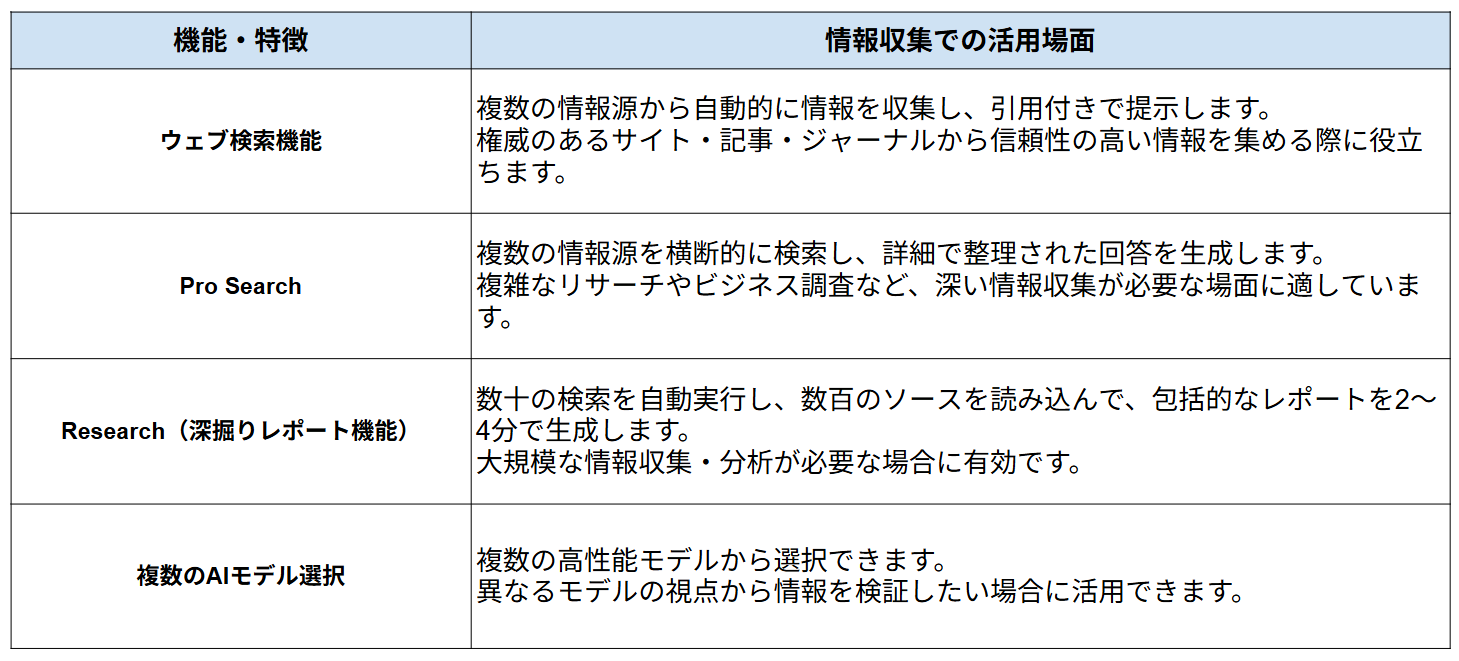
Perplexityを情報収集のパートナーとして活用する上で、他のAIと区別しておくべき特性は主に以下の3点です。
単なるチャットボットではなく、「検索エンジン」としての仕組みを理解することで、より正確な情報を引き出すことができます。
⭐Yoomなら、膨大な情報をAIで自動整理することも!
👉Yoomとは?ノーコードで業務自動化につながる!Perplexityの強力な要約・分析能力を日々の業務に組み込むことで、意思決定を加速させることが可能です。
たとえば、Slackでの長い議論をPerplexityで要約して共有したり、Google スプレッドシートに蓄積されたデータをPerplexityで解析して整理したりする仕組みが構築できます。
「まずは試してみたい」という方は、以下のテンプレートを活用してみてくださいね!

■このテンプレートをおすすめする方
- 長文の問い合わせメールなどの確認に時間がかかり、業務効率化を考えている方
- 受信したメールの内容を、Slackを使ってチームで迅速に共有したいと考えている方
- メールの確認作業を自動化し、本来注力すべきコア業務に集中したいと考えている方
■このテンプレートを使うメリット
- AIがメール内容を自動で要約するため、長文メールを読む時間を短縮し、迅速な内容把握が可能になります。
- 要点をまとめた通知がSlackに届くため、重要な情報の見落としを防ぎ、対応漏れなどのリスクを軽減します。
■ワークフローの流れ
- はじめに、SlackをYoomと連携します。
- 次に、トリガーでメール機能を選択し、「メールを受信したら」というアクションを設定します。
- 次に、オペレーションで要約機能の「要約する」アクションを設定し、トリガーで受信したメールの本文を要約します。
- 最後に、オペレーションでSlackの「チャンネルにメッセージを送る」アクションを設定し、要約したテキストを指定のチャンネルに通知します。
■このワークフローのカスタムポイント
- メール機能のトリガー設定では、ワークフローを起動させたいメールの受信用アドレスや、件名・本文に含まれるキーワードなどの条件を任意で設定してください。
- 要約機能の設定では、要約したいテキスト(メール本文など)や、要約後の文字数を任意で指定することが可能です。
- Slackへの通知設定では、メッセージを送りたいチャンネルやメンション先、メッセージの本文などを自由にカスタマイズできます。
■注意事項
- SlackとYoomを連携してください。
- 要約機能はミニプラン以上でご利用いただけるアプリとなっております。フリープラン・パーソナルプランの場合は設定しているワークフローのオペレーションやデータコネクトはエラーとなりますので、ご注意ください。
- パーソナルプラン・ミニプラン・チームプラン・サクセスプランなどの有料プランは、2週間の無料トライアルを行うことが可能です。無料トライアル中には制限対象のアプリを使用することができます。

■このテンプレートをおすすめする方
- Googleフォームで受け付けた問い合わせやアンケートの確認に時間がかかっている方
- 長文の回答内容を要約し、チーム内で迅速に情報共有をしたいと考えている方
- AIを活用して、日々の定型的な情報確認作業を効率化したいと考えている方
■このテンプレートを使うメリット
- Googleフォームの回答をAIが自動で要約し通知するため、内容確認の時間を短縮し、迅速な情報把握が可能になります。
- 要約結果がSlackに自動で共有されるため、手作業による共有漏れを防ぎ、チーム内での対応の迅速化に繋がります。
■ワークフローの流れ
- はじめに、GoogleフォームとSlackをYoomと連携します。
- 次に、トリガーでGoogleフォームを選択し、「フォームに回答が送信されたら」というアクションを設定します。
- 次に、オペレーションでAI機能の「要約する」アクションを設定し、フォームの回答内容を要約します。
- 最後に、オペレーションでSlackの「チャンネルにメッセージを送る」アクションを設定し、要約された内容を任意のチャンネルに通知します。
■このワークフローのカスタムポイント
- Googleフォームのトリガー設定では、対象となるフォームIDや、回答をチェックするトリガーの起動間隔を任意で設定してください。
- AI機能の「要約する」設定では、要約したいテキストや生成する文字数、要約の条件や言語を任意で設定できます。
- Slackへメッセージを送る設定では、通知先のチャンネルIDや、送信するメッセージ内容を任意でカスタマイズしてください。
■注意事項
- Googleフォーム、SlackのそれぞれとYoomを連携してください。
- Googleフォームをトリガーとして使用した際の回答内容を取得する方法は「Googleフォームトリガーで、回答内容を取得する方法」を参照ください。
- トリガーは5分、10分、15分、30分、60分の間隔で起動間隔を選択できます。
- プランによって最短の起動間隔が異なりますので、ご注意ください。
- 要約機能はミニプラン以上でご利用いただけるアプリとなっております。フリープラン・パーソナルプランの場合は設定しているワークフローのオペレーションやデータコネクトはエラーとなりますので、ご注意ください。
- パーソナルプラン・ミニプラン・チームプラン・サクセスプランなどの有料プランは、2週間の無料トライアルを行うことが可能です。無料トライアル中には制限対象のアプリを使用することができます。
🤔検索の常識が変わる?Perplexityの基本概要

Perplexityは、検索エンジンと大規模言語モデル(LLM)を融合させた「回答エンジン」と呼ばれる次世代のツールです。
検索エンジンとチャットAIのハイブリッド
従来の検索エンジンが「関連サイトのリスト」を提示するのに対し、Perplexityは質問に対して「直接的な回答」を作成してくれます。ChatGPTのような生成AIの使い勝手と、検索エンジンのリアルタイム性を兼ね備えているのが最大の特徴と言えるでしょう。
回答の「出典」が明示される信頼性
Perplexityの回答には、根拠となったWebサイトのリンクが必ず添えられています。
AIがもっともらしい嘘をつくリスクを抑えられるため、ビジネスや学術リサーチにおいても高い信頼性を持って活用することが可能です。
💻情報収集を加速させるPerplexityの強力な機能

Focus機能で情報源を限定する
検索対象を「学術論文(Academic)」「動画(Video)」「コミュニティ(Social)」などに絞り込める機能です。
たとえば論文や研究データだけを調べたいときはAcademicを、実際に使った人の口コミが知りたいときはSocialを選ぶといった感じですね。
ノイズの少ない専門情報を探したいときや、特定のコミュニティでの評判を調べたいときに重宝します。
Pro Searchによる深掘り調査
有料版で本格的に使える「Pro Search」は、複雑な質問に対してAIが内部で複数の検索クエリを自動生成し、多角的な視点から精度の高い回答を導き出します。
専門的なレポートの作成や、複雑な比較検討を行う際に非常に有効な機能です。さらに2025年後半から追加された「Deep Research」機能を使えば、複雑な調査を全自動で完結させることも可能です
※無料版でも1日数回まで試すことができます。
🔍【検証】Perplexityで情報収集はどれだけ効率化できる?
ビジネスツールを選ぶとき、そもそもどれが自分たちに合っているのか分からず、検索しては公式サイトを開き、料金や機能を比較して...と、気づけば情報収集だけで数時間経っていた、なんてことはありませんか。
もしPerplexityに条件を伝えるだけで、適切なツールを選び、最新情報を集めて、比較表まで作ってくれるなら?
今回は小規模チーム向けのプロジェクト管理ツール選定を依頼して、実際に検証してみました!
検証シナリオ案:ツール選定のための3社比較表を作成させる
使用するモデル・プラン
- プラン:無料版
- モデル:検索(通常の検索)
検証内容の概要:特定のツール名を指定せず、5人程度の小規模チームで使いやすく、初心者向けという条件だけを提示し、Perplexityに最適なツールを3つ選定させます。単なる情報の整理だけでなく、こちらの意図を汲み取って適切な選択肢を提案できるかというコンサルティング能力と、選んだツールの最新情報を正しく比較できるかを検証します。
検証項目
- 選定の適切さ:小規模チームかつ初心者向けという条件に対し、高機能すぎる大企業向けツールを除外し、適切なツールをピックアップできているか。
- 情報源の信頼性:提示された情報の引用元が、個人ブログやまとめサイトではなく、各サービスの公式サイトになっているかを確認します。信頼できる情報源から引用されているか。
- ハルシネーションの有無:生成された料金や機能が、出典元の公式サイトに実際に記載されている内容と一致しているかを確認します。AIが存在しない情報を作り出していないか。
📩検証用プロンプト
以下のプロンプトをPerplexityに入力し、検証を行います。
# Role
あなたは企業のITツール導入アドバイザーです。
# Request
5人程度の小規模チームで使いやすい「プロジェクト管理ツール」を探しています。
2026年現在、IT初心者でも導入しやすいおすすめのツールを3つピックアップしてください。
その上で、選んだ3つのツールについて以下の項目で比較表(Markdownテーブル)を作成してください。
# Comparison Items
1. ツール名
2. 有料プランの月額料金(最安プラン)
3. 無料プランの主な制限
4. このチームにおすすめする理由(一言で)
# Constraints
・情報は必ず2026年時点の「各サービスの公式サイト」に基づいた最新のものを使用すること。
・出典(Source)には、各ツールの公式サイトのURLが含まれていることを確認すること。
▼このプロンプトの狙い
特定のツール名を指定せず、条件だけを提示することで、Perplexityの提案力と情報の正確さを検証します。
- 文脈の理解力:「小規模」「初心者」という条件に対し、機能過多で高額なエンタープライズ向けツールではなく、導入ハードルの低いツールを適切に選定できるか。
- 最新プライシングの取得:選定されたツールの料金情報が、古い記事の引用ではなく、現在の公式サイトに基づいた正確な数値であるか。
- 比較の公平性と見やすさ:選ばれた3つのツールを、同じ粒度で並列に比較できているか。特に出典元が公式サイトになっているか厳しくチェックします。
📝さっそく検証してみた
では、検証していきましょう!プロンプトを入力してEnterキーを押すと、Perplexityは即座にWeb上の情報を読みに行き、わずか十数秒ほどで以下のように出力してくれました。
検証結果
- 選定の適切さ
判定:⭕️
小規模チーム向け、IT初心者向けという指示に対し、Notion、Todoist、Wrikeという3つのツールが選ばれました。
どれも日本語に対応しており、導入のハードルが低いツールばかりで、条件をしっかり理解したうえでのピックアップができている印象を受けました。
特に、最後に添えられた「ツール選びの簡単な目安」は実用的で、判断に迷う読者への配慮が感じられました。
- 情報源の信頼性
判定:🔺
出典リンクはちゃんと機能しており、ワンクリックで参照元に飛べることは確認できました。
ただし、提示された情報源の多くが、公式サイトではなく第三者の比較サイトになっていました。
プロンプトで「各サービスの公式サイトに基づいた最新のものを使用すること」と明示したにもかかわらず、実際には比較メディアを優先して引用しています。
料金や機能の正確性を担保するなら、やはり公式サイトを直接参照してほしかったところです。
- ハルシネーションの有無
判定:⭕️
各ツールの説明内容や無料プランの制限が事実と合致しています。「Notionはドキュメント+タスク管理」「Todoistはシンプルなタスク管理に特化」「Wrikeは本格的なプロジェクト管理」といった特徴説明も正確です。公式サイト以外の情報源も参照しているので、少々危ういですが、結果的に出力された内容は事実ベースでした。
💡検証まとめ:優秀なアシスタントだが、監督(ファクトチェック)は必須
今回実際に使ってみて分かったのは、Perplexityは情報収集の初動を一気に進めるツールとしては本当に便利だということです。一方で、指定した条件(公式サイトを優先して参照すること)を守らず、検索上位の比較サイトから情報を引っ張ってきてしまう点は気になりました。
ただ、そこから生成された内容に大きな誤りは見当たらず、ビジネスの下調べ用途としては十分実用的でした。
現実的な使い方としては、Perplexityに情報の整理と構成案づくりを任せて、最後の情報源チェックと細部調整だけ人間が行う、という分業がちょうどよさそうだなと思いました。
💰料金プランとモデルの選び方
Perplexityには無料版と、より高度な機能が使える有料のプランが存在します。無料版でできること
無料版でもウェブ検索機能は使えますが、Pro Search(高度な検索機能)には1日あたりの回数制限があります。日常的な事実確認や簡単な調べ物であれば、無料版でも十分便利に使えると思います。※Pro Searchの具体的な回数制限は時期によって変動する場合があるため、最新の制限については公式サイトでご確認ください。
有料プラン(Pro)のメリット
ビジネスリサーチなど、もう少し深い調査を行う場合は、Proプランを検討してみるといいでしょう。- 月額料金:$20(約3,000円〜)
- 年額料金:$200(約30,000円〜)
※料金は為替レートによって変動します。
有料版では、複数の高性能なAIモデルから選択できます。
また、ファイルのアップロード制限も大幅に緩和されるので、週単位でまとまった数のファイルをアップロードして解析することが可能です。
👀まとめ:Perplexityは“答えを出すAI”ではなく、下調べを助ける存在
今回実際に使ってみて分かったのは、Perplexityは完璧な正解を教えてくれる先生ではなく、情報収集の初動を短時間で進めてくれるアシスタントだということです。使ううえで大事だと感じたのは、AIに完璧を求めないことです。広く浅いリサーチはPerplexityに任せて、最後の情報源チェックだけ人間が行う。この編集者(あなた)と記者(AI)の分業が、Perplexityを実務で活用するうえで一番現実的な使い方だと思います。
情報収集の初動で迷う時間が減るだけでも、かなり楽になるはずです。
ぜひ一度試してみてください!
⭐Yoomでできること
Yoomを活用すれば、Perplexityを含む様々なAIツールと、NotionやGoogle スプレッドシートといったビジネスアプリを自在に組み合わせたワークフローを構築可能です。単なる情報収集にとどまらず、情報の抽出、分析、そしてデータベースへの蓄積までを一貫して自動化しましょう。
これにより、転記作業などの定型業務から解放され、よりクリエイティブな業務に集中できる環境が整います。
どんどん進化するAIのパワーをビジネスの現場でも活かすために、ぜひ以下のテンプレートから自動化を体験してみてくださいね!


■このテンプレートをおすすめする方
- Notionを活用して、営業リストや競合などの情報収集や管理を行っている方
- SerpApiを利用してGoogle検索を自動化し、リサーチ業務を効率化したい方
- 手作業による情報収集や転記作業をなくし、コア業務に集中したいと考えている方
■このテンプレートを使うメリット
- Notionへのキーワード追加を起点に、検索、要約、更新までを自動化できるため、情報収集にかかる時間を短縮できます。
- 手作業でのコピー&ペーストが不要になるため、転記ミスや更新漏れといったヒューマンエラーの防止に繋がります。
■ワークフローの流れ
- はじめに、NotionとSerpApiをYoomと連携します。
- トリガーでNotionを選択し、「特定のデータソースのページが作成・更新されたら」を設定します。
- 次に、オペレーションで分岐機能を設定し、特定の条件を満たした場合のみ後続の処理が実行されるようにします。
- 続いて、SerpApiの「Google検索の結果を取得」アクションで、Notionのページから取得したキーワードを元に検索を実行します。
- 次に、AI機能の「要約する」アクションで、SerpApiで取得した検索結果のテキストを要約します。
- 最後に、Notionの「レコードを更新する(ID検索)」アクションで、要約した内容を元のページに書き込みます。
■このワークフローのカスタムポイント
- Notionのトリガーおよびオペレーションでは、対象とするデータソース(データベース)のIDを任意で設定してください。
- 分岐機能では、Notionのページのプロパティ情報(ステータスが「リサーチ中」になったら、など)を条件として、後続のオペレーションを分岐させる条件をカスタマイズできます。
- SerpApiで検索するキーワードは、固定値だけでなく、前段のトリガーで取得したNotionのページ情報などを変数として設定することが可能です。
- AI機能による要約では、要約対象の文章にSerpApiで取得した検索結果を変数として利用でき、要約の文字数や形式といった条件もカスタマイズできます。
- 最後のNotionの更新オペレーションでは、更新したいレコードや、AIが要約したテキストを書き込む項目などを柔軟に設定できます。
■注意事項
- Notion、SerpApiのそれぞれとYoomを連携してください。
- トリガーは5分、10分、15分、30分、60分の間隔で起動間隔を選択できます。
- プランによって最短の起動間隔が異なりますので、ご注意ください。
- 分岐はパーソナルプラン以上のプランでご利用いただける機能(オペレーション)となっております。フリープランの場合は設定しているワークフローのオペレーションはエラーとなりますので、ご注意ください。
- パーソナルプランなどの有料プランは、2週間の無料トライアルを行うことが可能です。無料トライアル中には制限対象のアプリや機能(オペレーション)を使用することができます。
- 検索の際は複数のキーワードを組み合わせることで、比較的正確な情報を取得することが可能です。

■このテンプレートをおすすめする方
- 市場調査や競合分析のために、手作業で検索結果を収集しているマーケティング担当者の方
- 営業リスト作成の一環で、特定の情報を手動で検索しリスト化している営業企画担当の方
- GoogleフォームやGoogle スプレッドシートを活用した情報収集業務を自動化したい方
■このテンプレートを使うメリット
- Googleフォームへの回答を起点に、検索と記録が自動化されるため、情報収集にかかる時間を短縮し、より分析などのコア業務に集中できます。
- 手作業での転記が不要になるため、入力ミスや抜け漏れといったヒューマンエラーを防ぎ、常に正確な情報がGoogle スプレッドシートに蓄積されます。
■ワークフローの流れ
- はじめに、Google スプレッドシート、Googleフォーム、SerpApiをYoomと連携します
- 次に、トリガーでGoogleフォームを選択し、「フォームに回答が送信されたら」というアクションを設定します
- 次に、オペレーションでSerpApiを選択し、フォームの回答内容を検索キーワードとして「Google検索の結果を取得」するアクションを設定します
- 次に、オペレーションで繰り返し処理機能を設定し、取得した検索結果を1つずつ処理するように設定します
- 最後に、オペレーションでGoogle スプレッドシートを選択し、「レコードを追加する」アクションで検索結果をシートに追記します
■このワークフローのカスタムポイント
- Googleフォームのトリガーでは、この自動化の対象としたい任意のフォームを指定してください。
- SerpApiの設定では、Googleフォームから取得した回答内容を検索キーワードとして設定したり、検索対象の国や言語などを任意の値で設定したりすることが可能です。
- 繰り返し処理機能では、SerpApiで取得した検索結果の一覧データを指定し、個々の結果に対してどのような処理を行うかを設定できます。
- Google スプレッドシートのアクションでは、書き込み対象のスプレッドシート、シート、および情報を書き込む列などを任意にカスタマイズしてください。
■注意事項
- Google スプレッドシート、Googleフォーム、SerpApiのそれぞれとYoomを連携してください。
- Googleフォームをトリガーとして使用した際の回答内容を取得する方法は「Googleフォームトリガーで、回答内容を取得する方法」を参照ください。
- トリガーは5分、10分、15分、30分、60分の間隔で起動間隔を選択できます。
- プランによって最短の起動間隔が異なりますので、ご注意ください。
- 検索の際は複数のキーワードを組み合わせることで、比較的正確な情報を取得することが可能です。
- 「同じ処理を繰り返す」オペレーション間の操作は、パーソナルプラン以上でご利用いただける機能となっております。フリープランの場合は設定しているワークフローのオペレーションやデータコネクトはエラーとなりますので、ご注意ください。
- パーソナルプランなどの有料プランは、2週間の無料トライアルを行うことが可能です。無料トライアル中には制限対象のアプリや機能(オペレーション)を使用することができます。
プログラミング知識なしで手軽に構築できます。