









・
【生成AI活用事例】議事録作成を実務で試して見えたポイント

AIの導入を検討しているものの、実際にどのような業務で使えるのか、本当に役に立つのか疑問に感じている方は多いのではないでしょうか。本記事では、日常的な業務である議事録作成などを通して、実務で検証した「AI 活用事例」を詳しくご紹介します。
単なるツールの紹介にとどまらず、現場での判断材料となる具体的な実践レビューや、業界別の成功事例をお届けします。
自社の課題と照らし合わせながら、AIを取り入れるヒントを見つけてみてください!
💻AI(人工知能)活用の広がりと概要

AI技術がどのように広がっているのか、そして日々の業務にどのような変革をもたらしているのかについて、基本的な概要を整理して解説します。
■ ビジネスから日常まで浸透するAI技術
AI技術は、音声アシスタントやオンラインショッピングのおすすめ機能など、すでに日常生活に広く浸透しています。これらはユーザーの行動履歴や好みを学習し、最適な情報を提供する仕組みです。
一方、ビジネスの現場でも導入が進み、膨大なデータ処理や定型業務の自動化に加え、リサーチやアイデア出しも効率化されています。さらに、専門知識がなくても自然な言葉で指示できるため、多くのビジネスパーソンにとって日常的に使えるツールとなっています。
テクノロジーに対するハードルが下がり、誰もが簡単にAIの恩恵を受けられる環境が整いつつあります。
■生成AIがもたらす業務効率化
テキストや画像、音声などを新しく作り出す「生成AI」は、業務効率化に大きな変化をもたらしました。従来のAIが分析や予測を得意としていたのに対し、生成AIはゼロからコンテンツを作れる点が特徴です。これにより、メール作成や企画書の骨子づくりといった思考を伴う業務も効率化され、問い合わせ対応の下書きや資料の要約などを迅速に行えるようになりました。
人が一から考える時間を減らし、AIの生成内容をもとに人間が仕上げる働き方が広がることで、業務スピードの向上とアウトプットの質・量の両立が可能になっています。
■AIモデルの種類と特徴
実務で活用できるAIモデルにはいくつか種類があり、それぞれに得意とする領域が異なります。
ここでは主要なモデルを3つご紹介します。
- ChatGPT:非常に高い汎用性を持ち、「Extreme Thinkingモード」による高度な推論が可能です。文章作成から複雑なプログラミング、自律的なタスク実行まで、ビジネスのあらゆる局面を強力に支援します。
- Gemini:Googleが提供するGeminiは、検索エンジンと連動した情報収集能力や、Google Workspaceの各アプリとの高度な連携が強みです。動画や音声、長文などのマルチモーダルデータを同時に処理する能力にも優れています。
- Claude:自然で人間らしい文章の生成や、文脈の深い読み込みを得意としています。また、最新のプレビュー版ではmacOS上でのPC画面操作にも対応し始めており、自律的な業務代行の可能性を広げています。
🪄AIを導入して得られるメリット
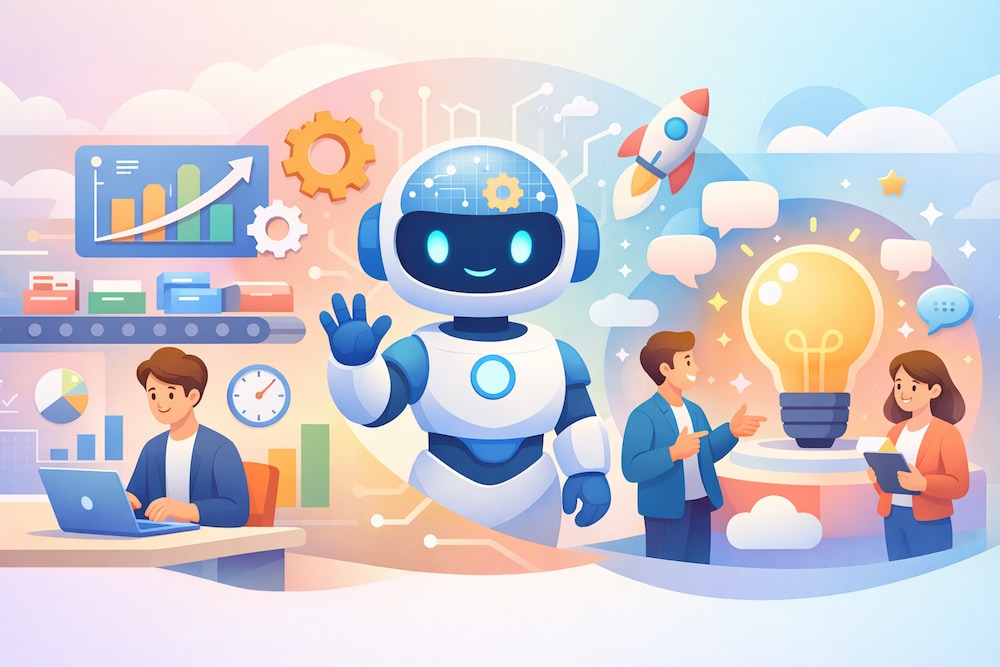
AIを業務に導入することは、単に作業が楽になるというだけでなく、組織全体にさまざまな波及効果をもたらします。
①作業時間を減らし、ミスを減らす
AIを活用する最大のメリットは、圧倒的なスピードによる作業時間の短縮です。
人間が数時間かけて行っていたデータ集計や資料の読み込みを、AIであれば数秒から数分で完了させることができます。これにより、残業時間の削減や納期の短縮など、目に見える形でのコスト削減効果が期待できます。
同時に、ヒューマンエラーの削減にも大きく貢献します。単純作業や大量データの確認で起こりがちなミスを防ぎ、AIは常に一定の基準で処理を行えるため、業務全体の精度と品質を高く保つことが可能になります。
②重要な仕事に集中し、生産性を高める
AIに定型業務や情報収集を任せることで、従業員は顧客対応や企画立案、複雑な課題解決といった「コア業務」に集中できるようになります。これらは人間ならではのスキルが求められる領域です。
その結果、付加価値の高い業務に時間を使えるようになり、企業全体の生産性向上につながります。また、単調な作業から解放されることでモチベーションの維持にも寄与し、従業員満足度の向上や離職率の低下といった効果も期待できます。
③新しいアイデアを生み、属人化を防ぐ
AIは、膨大な学習データに基づき、人間が思いつかないような多角的な視点からアイデアを提案してくれます。そのため、ネーミングや企画の壁打ち相手として活用することで思考の幅が広がり、より創造的な成果につながります。
さらに、業務の属人化を解消する手段としても有効です。特定の担当者しか把握していなかった業務の手順やノウハウをAIに学習させておくことで、誰でも同じレベルの情報にアクセスでき、業務の標準化や人材育成の効率化にも貢献します。
⭐YoomはAIを活用した業務フローを自動化できます
AIツールは単体でも非常に便利で、文章の要約やデータの分析など、さまざまな作業を大幅に効率化してくれます。しかし、実際の業務は「AIに指示を出して結果を受け取る」だけでは完結しないことがほとんどです。
ここで壁となるのが、複数のツール間を行き来する手間や、手作業によるデータの転記作業です。このような課題を解決するのがYoomの役割になります。
[Yoomとは]
AIツールだけでも十分に魅力的ですが、Yoomを組み合わせることで、AIと普段使っている業務アプリをシームレスに連携させることが可能です。気になる方は、ぜひチェックしてみてくださいね👀
■概要日々の業務における改善点の洗い出しや、その内容を資料化する作業に時間を要していませんか。手作業での情報収集や整理は手間がかかるだけでなく、チームへの共有も遅れがちです。このワークフローを活用すれば、Google Driveに資料を保存するだけで、AI agentが自動で業務改善コンサルティングを実行し、その結果をNotionに集約します。手動での分析や情報整理から解放され、効率的な業務改善プロセスを構築できます。■このテンプレートをおすすめする方- AI agentを活用して、業務改善コンサルティングのプロセス自体を効率化したいと考えている方
- Google DriveやNotion、Slackを日常的に利用しており、情報共有の自動化に関心がある方
- 業務改善案の立案や資料作成の手間を省き、より戦略的な企画業務に注力したい担当者の方
■このテンプレートを使うメリット- Google Driveへの資料保存を起点に、AIによる分析からNotionへの記録までを自動化し、これまで分析や資料作成にかかっていた時間を短縮します
- AI agentが業務改善コンサルティングを担うことで、担当者による提案の質のばらつきを抑え、業務プロセスの標準化を促進します
■フローボットの流れ- はじめに、Google Drive、Notion、SlackをYoomと連携します
- 次に、トリガーでGoogle Driveを選択し、「特定のフォルダ内に新しくファイル・フォルダが作成されたら」というアクションを設定します
- オペレーションでAIワーカーを設定し、アップロードされた資料を基に業務改善コンサルタントとして提案を行うためのマニュアル(指示)を作成します
- 続けて、オペレーションでNotionを選択し、AIワーカーが出力した内容をデータベースにページとして追加するよう設定します
- 最後に、オペレーションでSlackを選択し、Notionにページが作成されたことを指定のチャンネルに通知するよう設定します
※「トリガー」:フロー起動のきっかけとなるアクション、「オペレーション」:トリガー起動後、フロー内で処理を行うアクション
■このワークフローのカスタムポイント- Google Driveのトリガー設定では、監視対象としたいフォルダを任意で指定してください
- AIワーカーの設定では、利用したいAIモデルを任意で選択し、どのような観点で業務改善コンサルティングを行わせるか、具体的な指示内容を業務に合わせて設定してください
■注意事項- Google Dive、Notion、SlackのそれぞれとYoomを連携してください。
- トリガーは5分、10分、15分、30分、60分の間隔で起動間隔を選択できます。
- プランによって最短の起動間隔が異なりますので、ご注意ください。
- ダウンロード可能なファイル容量は最大300MBまでです。アプリの仕様によっては300MB未満になる可能性があるので、ご注意ください。
- トリガー、各オペレーションでの取り扱い可能なファイル容量の詳細は「ファイルの容量制限について」をご参照ください。
- AIワーカー内で使用するツール(アプリ)についてもマイアプリ連携が必要です。
- AIワーカーの基本設定は「【AIワーカー】基本的な設定方法」をご参照ください。
- AIワーカーの同時実行数・作成可能なAIワーカー数・利用可能なAIモデルはご契約中のプランによって異なります。
- AIワーカー内でご利用いただけるアプリやオペレーション等はフローボットの利用制限と同様です。
- AIワーカーは、テスト実行でも本番実行と同様にタスクを消費しますのでご注意ください。詳細は「【AIワーカー】タスク実行数の計算方法」ご参照ください。
- AIワーカーはマニュアルを詳細に設定することで適切な処理を実行しやすくなります。詳細は「【AIワーカー】マニュアルの作成方法」をご参照ください。
■概要会議後の議事録からタスクを洗い出し、関係者に共有する作業に手間がかかっていませんか。特に重要な会議が続くと、タスクの抜け漏れや優先順位付けが追いつかなくなることもあります。このワークフローは、Boxに議事録ファイルを保存するだけで、AIが自動でタスクを抽出し優先度を判定、その結果をSlackに通知する業務の自動化を実現します。AIによる会議録からのタスク作成を自動化し、こうした課題をスムーズに解消します。■このテンプレートをおすすめする方- 会議後の議事録整理や、そこからのタスク洗い出しに時間を費やしている方
- AIを活用した会議録作成や、タスク管理の自動化に興味をお持ちの方
- 日常的にBoxとSlackを利用しており、手作業での情報連携を効率化したい方
■このテンプレートを使うメリット- Boxに議事録を保存するだけで、AIが会議録から自動でタスクを作成するため、これまで手作業で行っていたタスクの洗い出し時間を短縮できます
- 手作業によるタスクの転記ミスや、重要なアクションの抜け漏れといったヒューマンエラーを防ぎ、タスク管理の精度を高めることに繋がります
■フローボットの流れ- はじめに、BoxとSlackをYoomと連携します
- 次に、トリガーでBoxを選択し、「フォルダにファイルがアップロードされたら」というアクションを設定します
- 続いて、オペレーションでBoxの「ファイルをダウンロード」アクションを設定し、アップロードされた議事録ファイルを取得します
- 次に、オペレーションで「会議タスク抽出・優先度判定を行うためのマニュアル(指示)を作成する」を設定します
- 最後に、オペレーションでSlackのアクションを設定し、AIワーカーが抽出したタスクと優先度を指定のチャンネルに通知します
※「トリガー」:フロー起動のきっかけとなるアクション、「オペレーション」:トリガー起動後、フロー内で処理を行うアクション
■このワークフローのカスタムポイント- Boxのトリガー設定では、議事録ファイルを監視する対象のフォルダを任意で設定してください
- AIワーカーのオペレーションでは、タスクの抽出ルールや優先度の判定基準、出力フォーマットなど、AIへの指示内容を業務に合わせて自由にカスタマイズできます
- Slackに通知するオペレーションでは、通知先のチャンネルやメンション相手などを任意で設定してください
■注意事項- Box、SlackのそれぞれとYoomを連携してください。AIワーカー内で使用するツール(アプリ)についてもマイアプリ連携が必要です。
- AIワーカーの基本設定は「【AIワーカー】基本的な設定方法」をご参照ください。
- AIワーカーの同時実行数・作成可能なAIワーカー数・利用可能なAIモデルはご契約中のプランによって異なります。
- AIワーカー内でご利用いただけるアプリやオペレーション等はフローボットの利用制限と同様です。
- AIワーカーは、テスト実行でも本番実行と同様にタスクを消費しますのでご注意ください。詳細は「【AIワーカー】タスク実行数の計算方法」ご参照ください。
- AIワーカーはマニュアルを詳細に設定することで適切な処理を実行しやすくなります。詳細は「【AIワーカー】マニュアルの作成方法」をご参照ください。
- ダウンロード可能なファイル容量は最大300MBまでです。アプリの仕様によっては300MB未満になる可能性があるので、ご注意ください。
- トリガー、各オペレーションでの取り扱い可能なファイル容量の詳細は「ファイルの容量制限について」をご参照ください。


- AI agentを活用して、業務改善コンサルティングのプロセス自体を効率化したいと考えている方
- Google DriveやNotion、Slackを日常的に利用しており、情報共有の自動化に関心がある方
- 業務改善案の立案や資料作成の手間を省き、より戦略的な企画業務に注力したい担当者の方
- Google Driveへの資料保存を起点に、AIによる分析からNotionへの記録までを自動化し、これまで分析や資料作成にかかっていた時間を短縮します
- AI agentが業務改善コンサルティングを担うことで、担当者による提案の質のばらつきを抑え、業務プロセスの標準化を促進します
- はじめに、Google Drive、Notion、SlackをYoomと連携します
- 次に、トリガーでGoogle Driveを選択し、「特定のフォルダ内に新しくファイル・フォルダが作成されたら」というアクションを設定します
- オペレーションでAIワーカーを設定し、アップロードされた資料を基に業務改善コンサルタントとして提案を行うためのマニュアル(指示)を作成します
- 続けて、オペレーションでNotionを選択し、AIワーカーが出力した内容をデータベースにページとして追加するよう設定します
- 最後に、オペレーションでSlackを選択し、Notionにページが作成されたことを指定のチャンネルに通知するよう設定します
■このワークフローのカスタムポイント
- Google Driveのトリガー設定では、監視対象としたいフォルダを任意で指定してください
- AIワーカーの設定では、利用したいAIモデルを任意で選択し、どのような観点で業務改善コンサルティングを行わせるか、具体的な指示内容を業務に合わせて設定してください
- Google Dive、Notion、SlackのそれぞれとYoomを連携してください。
- トリガーは5分、10分、15分、30分、60分の間隔で起動間隔を選択できます。
- プランによって最短の起動間隔が異なりますので、ご注意ください。
- ダウンロード可能なファイル容量は最大300MBまでです。アプリの仕様によっては300MB未満になる可能性があるので、ご注意ください。
- トリガー、各オペレーションでの取り扱い可能なファイル容量の詳細は「ファイルの容量制限について」をご参照ください。
- AIワーカー内で使用するツール(アプリ)についてもマイアプリ連携が必要です。
- AIワーカーの基本設定は「【AIワーカー】基本的な設定方法」をご参照ください。
- AIワーカーの同時実行数・作成可能なAIワーカー数・利用可能なAIモデルはご契約中のプランによって異なります。
- AIワーカー内でご利用いただけるアプリやオペレーション等はフローボットの利用制限と同様です。
- AIワーカーは、テスト実行でも本番実行と同様にタスクを消費しますのでご注意ください。詳細は「【AIワーカー】タスク実行数の計算方法」ご参照ください。
- AIワーカーはマニュアルを詳細に設定することで適切な処理を実行しやすくなります。詳細は「【AIワーカー】マニュアルの作成方法」をご参照ください。

- 会議後の議事録整理や、そこからのタスク洗い出しに時間を費やしている方
- AIを活用した会議録作成や、タスク管理の自動化に興味をお持ちの方
- 日常的にBoxとSlackを利用しており、手作業での情報連携を効率化したい方
- Boxに議事録を保存するだけで、AIが会議録から自動でタスクを作成するため、これまで手作業で行っていたタスクの洗い出し時間を短縮できます
- 手作業によるタスクの転記ミスや、重要なアクションの抜け漏れといったヒューマンエラーを防ぎ、タスク管理の精度を高めることに繋がります
- はじめに、BoxとSlackをYoomと連携します
- 次に、トリガーでBoxを選択し、「フォルダにファイルがアップロードされたら」というアクションを設定します
- 続いて、オペレーションでBoxの「ファイルをダウンロード」アクションを設定し、アップロードされた議事録ファイルを取得します
- 次に、オペレーションで「会議タスク抽出・優先度判定を行うためのマニュアル(指示)を作成する」を設定します
- 最後に、オペレーションでSlackのアクションを設定し、AIワーカーが抽出したタスクと優先度を指定のチャンネルに通知します
■このワークフローのカスタムポイント
- Boxのトリガー設定では、議事録ファイルを監視する対象のフォルダを任意で設定してください
- AIワーカーのオペレーションでは、タスクの抽出ルールや優先度の判定基準、出力フォーマットなど、AIへの指示内容を業務に合わせて自由にカスタマイズできます
- Slackに通知するオペレーションでは、通知先のチャンネルやメンション相手などを任意で設定してください
- Box、SlackのそれぞれとYoomを連携してください。AIワーカー内で使用するツール(アプリ)についてもマイアプリ連携が必要です。
- AIワーカーの基本設定は「【AIワーカー】基本的な設定方法」をご参照ください。
- AIワーカーの同時実行数・作成可能なAIワーカー数・利用可能なAIモデルはご契約中のプランによって異なります。
- AIワーカー内でご利用いただけるアプリやオペレーション等はフローボットの利用制限と同様です。
- AIワーカーは、テスト実行でも本番実行と同様にタスクを消費しますのでご注意ください。詳細は「【AIワーカー】タスク実行数の計算方法」ご参照ください。
- AIワーカーはマニュアルを詳細に設定することで適切な処理を実行しやすくなります。詳細は「【AIワーカー】マニュアルの作成方法」をご参照ください。
- ダウンロード可能なファイル容量は最大300MBまでです。アプリの仕様によっては300MB未満になる可能性があるので、ご注意ください。
- トリガー、各オペレーションでの取り扱い可能なファイル容量の詳細は「ファイルの容量制限について」をご参照ください。
✅【ビジネス編】AIの具体的な活用例
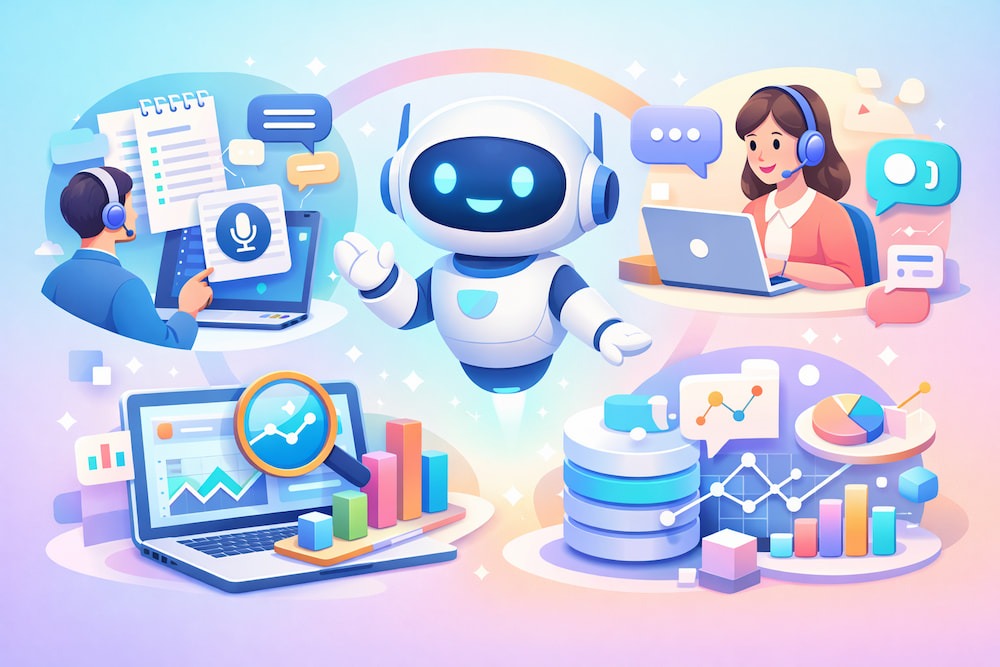
ビジネスの現場において、AIはすでに多くの業務プロセスに組み込まれ、実用化されています。
ここでは、多くの企業で取り入れられている汎用的な活用例をご紹介します。
①議事録作成・要約の自動化
会議の議事録作成は負担の大きい業務ですが、AIを活用すれば録音データから自動で文字起こしを行い、要約された議事録を生成できます。決定事項やToDoの抽出も可能です。
これにより、会議中はメモに追われず議論に集中でき、終了後すぐに共有もできるため、業務やプロジェクトの進行スピードが大きく向上します。手作業では時間のかかっていた作業を、短時間で完了できる点が大きなメリットです。
②顧客サポート・問い合わせ対応の効率化
カスタマーサポートの領域でもAIは大きな成果を上げています。
顧客からのよくある質問に対して、AIチャットボットが24時間体制で即座に自動回答する仕組みが普及しています。これにより、時間を問わず顧客対応が可能となり、満足度の向上につながります。
さらに、オペレーター対応時にもAIが最適な回答候補を提示することで、対応品質の均一化や教育コストの削減に貢献します。結果として、複雑な問い合わせに人間が集中する役割分担が進んでいます。
③データ分析とレポート作成の迅速化
売上データや顧客アンケートなどの分析・レポート作成はAIの得意領域です。
簡単な指示だけでグラフ作成から解説、改善案の提示まで行えます。
これにより、専門知識がなくても現場担当者が自らインサイトを得られるようになり、迅速な意思決定が可能になります。営業や経営企画など、幅広い部門で活用が進んでいます。
④社内ナレッジの検索・FAQの自動化
社内に散在するマニュアルや規定から必要な情報を探す作業も、AIで効率化できます。
社内データを学習させることで、質問に対して該当箇所を抽出し、わかりやすく回答することが可能になります。
これにより、バックオフィスへの問い合わせを減らし、担当者の負担を軽減できます。従業員も自己解決しやすくなり、業務全体の流れがスムーズになるほか、暗黙知の共有・活用にもつながります。
☑️【業界別】AI活用で成果を上げている事例
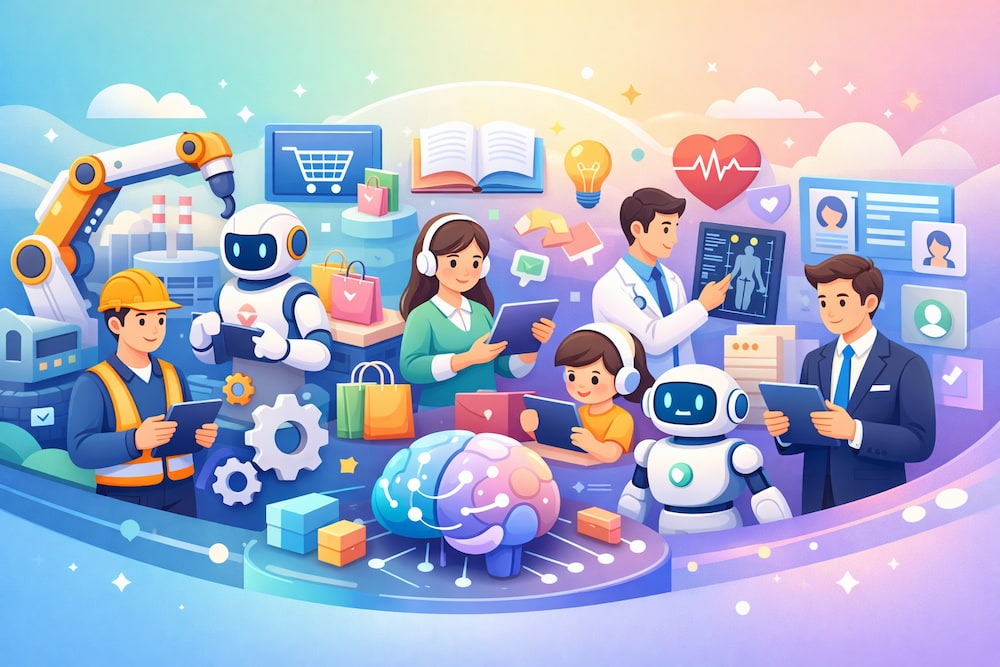
各業界の現場で、どのような悩みがAIによって解消されているのか、代表的な成功事例をいくつかピックアップしてご紹介します。自社の業界に近い事例を探してみてください。
1. 製造業での活用例(生産ラインの異常検知)
製造業の生産ラインにおいて、製品の品質を保つための検品作業は非常に重要です。
カメラで撮影した製品の画像データをAIにリアルタイムで解析させることで、人間の目では見逃してしまうような微小な傷や部品の欠落といった異常を高精度で検知するシステムが導入されています。これにより、品質管理の向上と不良品の流出防止に貢献しています。
また、目視検査の負担や人件費を削減できるだけでなく、機械データから故障の兆候を察知する予知保全にも活用されており、設備トラブルによる生産停止を防ぎ、生産効率の向上につながっています。
2. 小売業での活用例(ECサイトの商品情報の自動登録)
商品点数が多いECサイトの運営において、説明文やスペック情報を一つひとつ手作業で作成するのは、途方もない工数がかかる作業です。
そこで、商品の画像やメーカーの基本データのみをAIに入力し、ターゲット層に合わせた魅力的なキャッチコピーや詳細な説明文を自動生成する活用が進んでいます。これにより、商品登録の効率が大幅に向上し、人は最終確認のみで対応可能になります。
また、SEOを意識した文章生成もできるため、検索流入の増加などマーケティング面での効果も期待できます。
3. 教育現場での活用例(生徒の理解度に合わせた問題の自動生成)
教育・学習支援の現場では、生徒一人ひとりの理解度や学習の進捗は異なります。
そこで、AIがテスト結果や苦手分野を分析し、その生徒にとって最適な問題を自動で生成して提示するアダプティブラーニング(適応型学習)が広まっています。これにより、教師の負担を軽減しつつ、生徒は自分の弱点を効率的に克服できるため、学習効果の飛躍的な向上が見込めます。
また、問題を撮影すると解き方のヒントや手順を段階的に示す学習支援ツールとしても活用されており、理解を深めながら学習効果の向上につながっています。
4. 医療・介護現場での活用例(日誌や記録業務の自動化)
医療や介護の現場は慢性的な人手不足に悩まされており、患者のケアや記録業務がスタッフの重い負担となっています。
ここでもAIの音声認識や要約技術が活躍しており、音声入力するだけでテキスト化され、日報や電子カルテとして自動整理される仕組みです。これにより事務作業の負担が大幅に軽減され、スタッフは患者や利用者へのケアにより多くの時間を割けるようになります。
結果として、サービス品質の向上と労働環境の改善の両立につながっています。
5. 人事・採用での活用例(応募書類のスクリーニングサポート)
人事・採用部門では、多数の応募者から提出されるエントリーシートや履歴書の内容を短期間で確認する必要があります。
AIを活用し、企業が求める条件をキーワードとして設定しておくことで、膨大な書類の中から条件に合う候補者を迅速に抽出できます。客観的な評価指標を活用することで、選考プロセスの効率化にも貢献します。
さらに、日程調整や定型的な問い合わせ対応を自動化することで、担当者は面接や候補者との対話といった重要な業務に集中できるようになります。
6. 営業部門での活用例(顧客データの分析と提案資料の作成支援)
営業部門においては、顧客一人ひとりのニーズを的確に把握し、響く提案を行うことが求められます。
過去の商談履歴や購入データ、業界の市場動向などをAIに分析させることで、最適な提案内容やタイミングを導き出す活用が増えています。
さらに、企画書や提案資料、メール文面の下書きもAIが作成するため、準備の手間を大幅に削減できます。担当者は内容の調整や顧客に合わせた工夫に集中できるようになり、効率化と商談成功率の向上につながります。
7. マーケティングでの活用例(ターゲットに合わせた広告文やキャッチコピーの生成)
マーケティング業務では、ターゲットの心に刺さるクリエイティブを大量に制作し、テストを繰り返すことが重要です。
AIを利用すれば、「20代の女性向け」「SNSで目を引くトーン」といった条件を与えるだけで、バリエーション豊かな広告コピーや文章を短時間で生成できます。これにより、担当者が一人で考え込む時間が減り、アイデアの枯渇を防げます。
さらに、生成した複数案をA/Bテストで検証し、その結果をもとに改善を重ねることで、より精度の高いクリエイティブを効率よく生み出せるようになります。
🤔実際に使ってみた!AI活用の具体例と効果
「AIの便利さは分かるが、自分の業務での使い方がイメージできない」そんな方に向けて、実務での検証結果をもとに、今日から再現できる活用法を具体例で解説します。
【検証①】ChatGPTを活用して会議の議事録を作成してみた
オンライン会議の録画・録音ツールで取得した文字起こしのデータは、そのままでは会話の羅列であり、後から見返すのが大変です。
そこで、文字起こしデータをChatGPTに貼り付け、議事録の精度と実用性を検証しました。
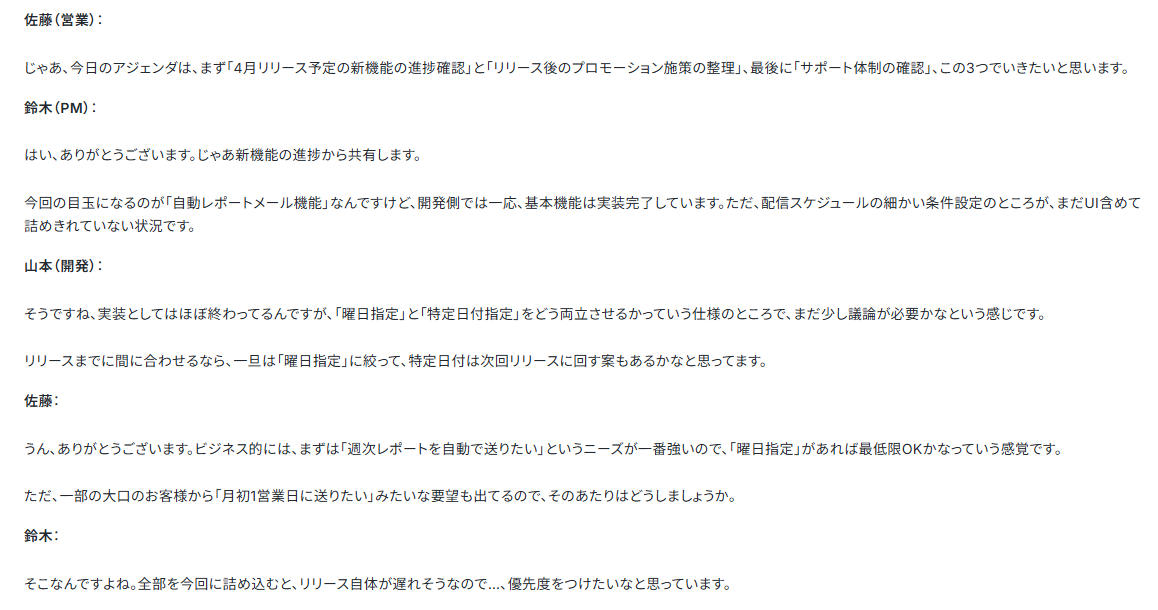
【使用する文字起こしデータ(4名が参加した約30分の会議データ)】
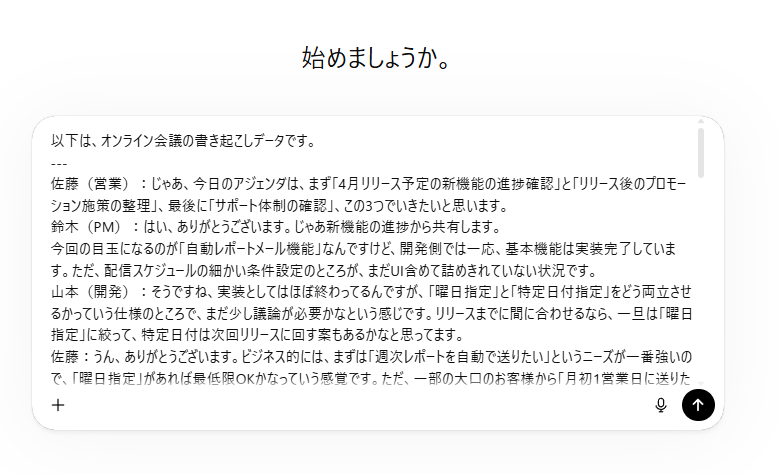
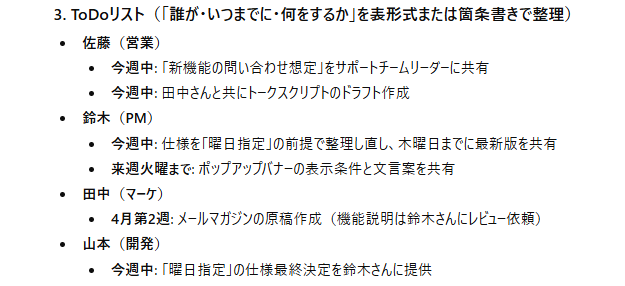
【プロンプト(「会議の要点」「決定事項」「ToDoリスト」を抽出するよう指示)】
検証結果
検証の結果、数十分の会議内容がわずか数十秒で整理され、非常に見やすい議事録が完成しました。
会話ベースの文字起こし特有の雑談、あいづち、言い換えなどの不要な情報がうまく除外されており、指示通りの項目に切り分けられています。情報の整理能力の高さが証明されました。
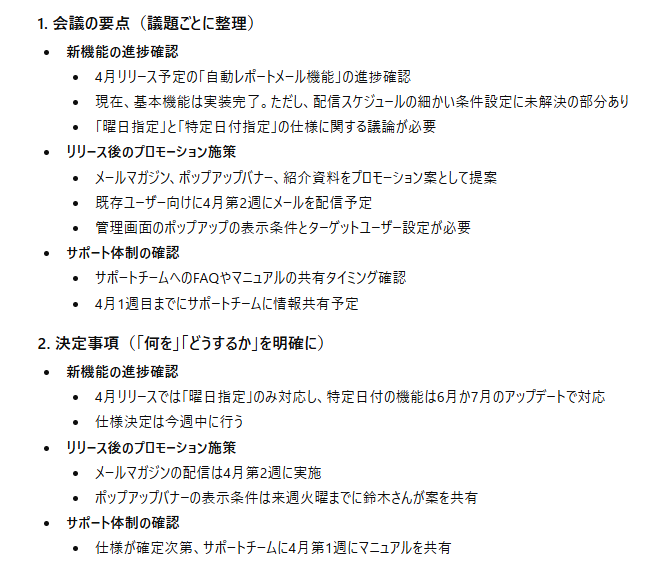
出力されたToDoは、そのままタスク管理ツールに転記できる粒度でまとめられています。
一から人間の手で内容を思い出したり聞き直したりする場合、30分以上はかかる作業ですが、これなら圧倒的な時短になります。
【検証②】Claudeを使って社内資料を要約・構成してみた
10ページ以上の業界レポート資料や、長大な社内企画書を読み込んでポイントを把握するのは骨の折れる作業です。
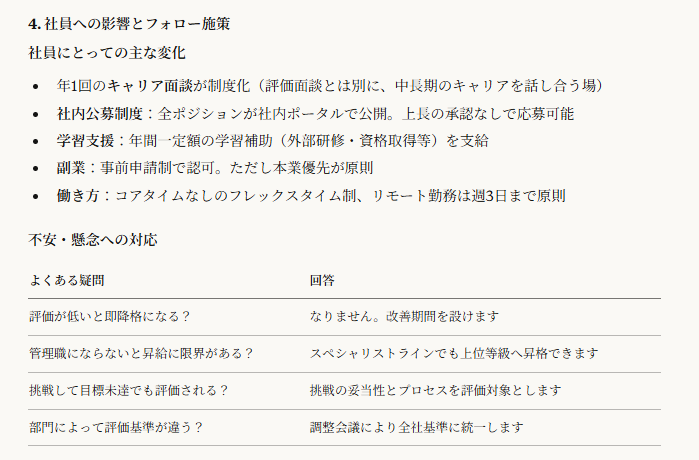
そこで、文脈の深い読み込みを得意とするClaudeを使い、全17ページの『新人事制度説明資料』の要約とレポート構成案の作成を試みました。
【プロンプト】
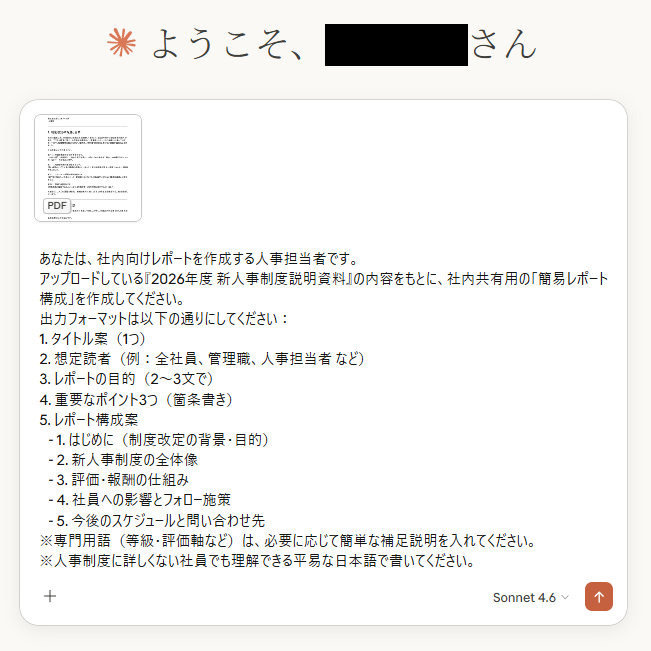
検証結果
検証の結果、Claudeは文脈を正確に理解し、非常に自然で読みやすい日本語で要点をまとめました。
「全社員向けの説明」として適切なトーン・内容になっており、等級や評価軸などの専門用語に対しては、過不足なく補足説明がついています。人事制度に詳しくない社員でも理解できる内容に仕上がりました。
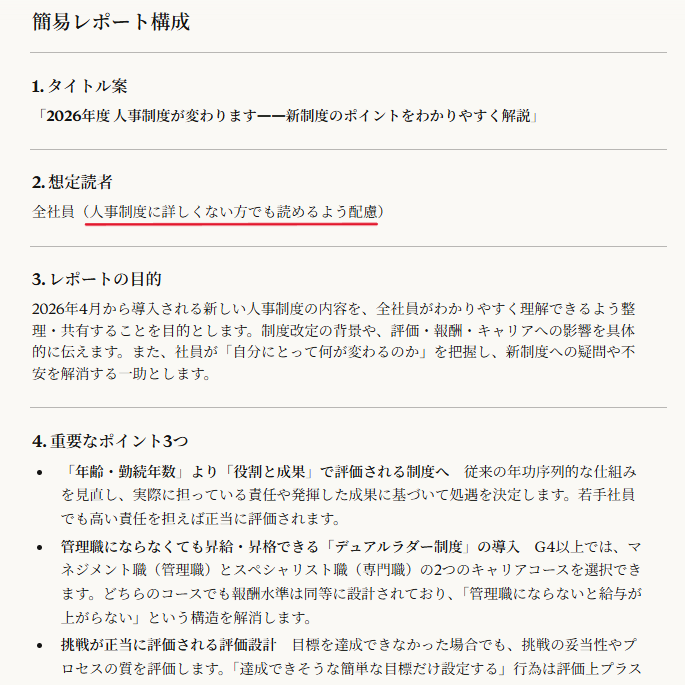
「制度改定の背景」「新制度の全体像」「社員への影響」といった重要ポイントが、3つ前後に的確に整理されています。資料の核心部分が明確に抽出されました。
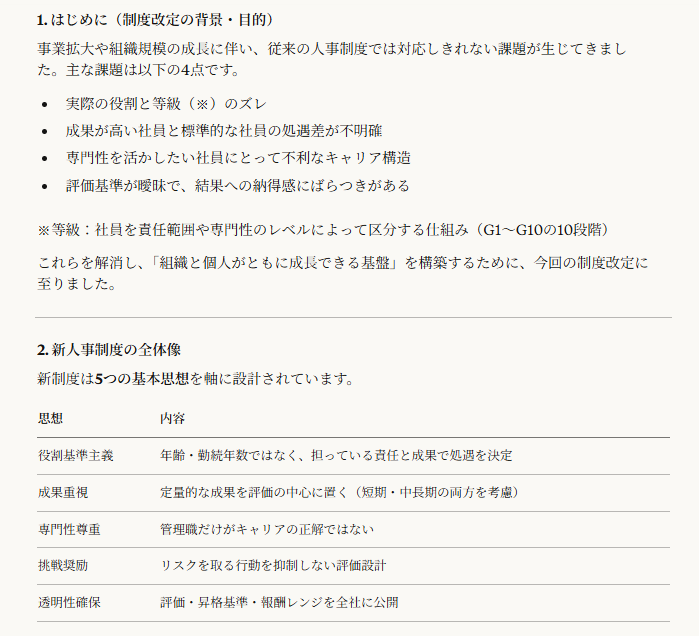
全体を通して、そのまま社内メールやチャットに貼り付けて共有できるレベルの文章が生成されました。
資料を読み解いて自分の言葉でまとめる負担が大きく軽減されており、長文処理の正確さにおいて非常に頼りになるツールだと検証できました。
【検証③】 Geminiで社内マニュアルの検索を試してみた
新しく導入されたシステムの使い方がわからず、分厚い社内マニュアルから該当ページを探すのにイライラした経験はないでしょうか。
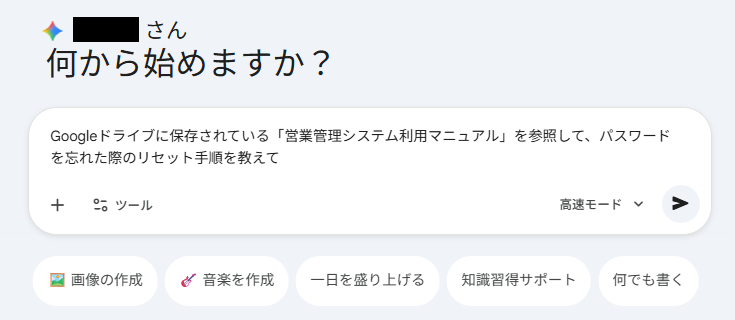
今回は、GeminiでGoogle Workspace拡張機能(Google Drive連携)を利用して検証を行いました。保存されているマニュアルからリセット手順を抽出するよう指示を出します。
【プロンプト】
検証結果
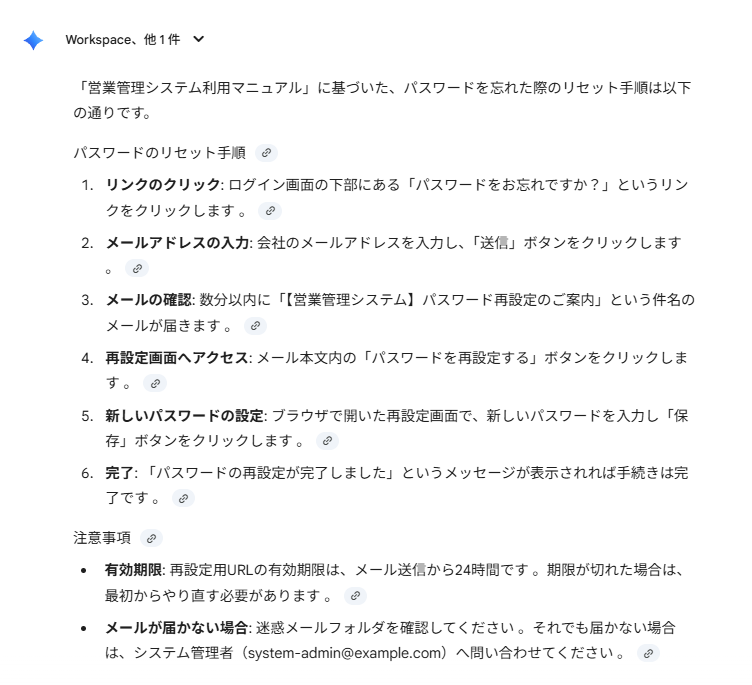
検証の結果、Geminiは指定したドライブ内の資料を自動で検索し、簡潔かつ信頼性の高い回答を提示しました。
パスワードのリセット手順が、元マニュアルの内容と矛盾なく、手順の抜け漏れもない状態で数ステップの箇条書きに要約されました。
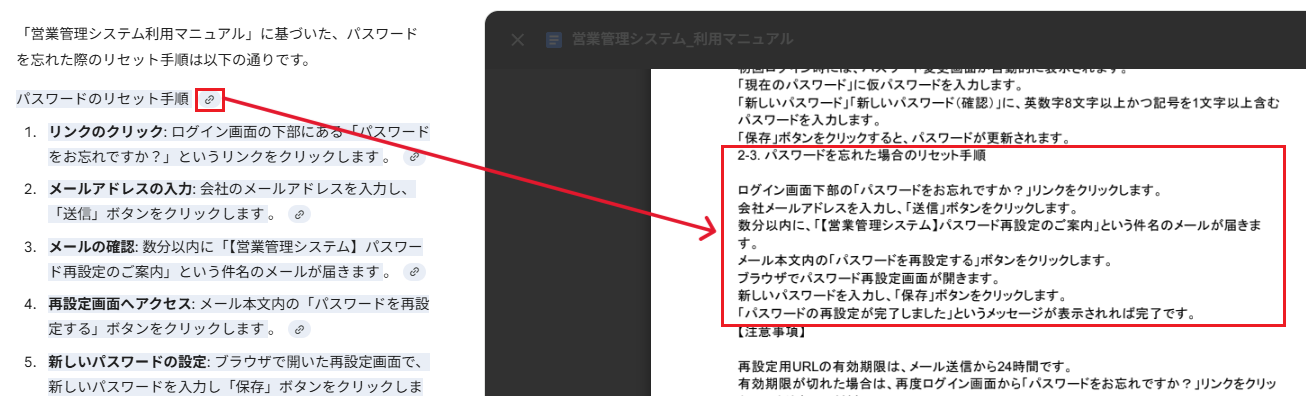
回答には、資料のファイル名と該当箇所も併せて提示されました。これにより、情報の裏付けをユーザー自身ですぐに確認できる仕組みになっています。
マニュアルを探す手間と読む手間の双方が同時に解消され、日々の業務において、頼もしいアシスタントとしての実力を十分に実感できる結果となりました。
▼AIを実際に使ってみてわかったメリットと注意点
いくつかの業務でAIを検証してみてわかった最大のメリットは、「ゼロからイチを生み出す苦しみ」から解放されることです。文章の構成やアイデアのたたき台が数秒で提示されるため、仕事の初速が劇的に上がります。完璧でなくても「直すベースがある」というだけで精神的なハードルが大きく下がりました。
一方で注意点もあります。AIはもっともらしい嘘(ハルシネーション)をつくことがあるため、出力された事実関係や数値については必ず人間の目でファクトチェックを行う必要があります。AIはあくまで強力なアシスタントであり、最終的な情報の正確性の担保と意思決定は人間が責任を持って行うべきだという前提を忘れないようにしましょう。
📋導入を成功させるためのポイント
AIの導入を単なる「ツールの導入」で終わらせず、確実な業務改善につなげるためには、事前の準備や運用ルールの策定が欠かせません。
ここでは、成果を最大化するために押さえておくべき重要なポイントを3つ解説します。
1⃣目的と課題を明確にする
「話題になっているから」という理由だけでAIを導入しても、結局誰も使わなくなってしまうケースが少なくありません。まずは自社のどの業務に時間がかかっているのかといった現場の「課題」を明確に洗い出すことが出発点となります。
その上で、課題解決のための活用目的と、成功といえる状態を定量的に設定する必要があります。目的が明確であれば、どのAIツールを選ぶべきか、現場にどう落とし込むべきかという方針が自然と定まります。
2⃣セキュリティ対策と社内ルールの整備
ビジネスでAIを利用する際、特に注意しなければならないのが情報の取り扱いです。
無料版のAIサービスにおいて、学習利用の制限設定を行わずに機密データを入力してしまうと、そのデータがAIの学習に利用される可能性があり、情報管理上のリスクが生じます。
安全に利用するためには、学習に利用されないエンタープライズ向けの有料プランの活用に加え、「機密データは絶対に入力しない」といった明確なガイドラインを策定する必要があります。あわせて、従業員への教育を行い、安全に活用できる体制を整えることが求められます。
3⃣小さな業務からテスト導入を始める
いきなり全社で大規模なシステムを切り替えたり、基幹業務のすべてをAIに任せたりするのはリスクが高く、現場の反発を招く恐れがあります。
最初は特定の部署の、特定の小さな業務に絞ってスモールスタートを切るのが確実な方法です。
まずは効果や課題を検証し、その結果をもとにノウハウを蓄積・共有しながら、徐々に適用範囲を広げていくことで、組織全体へのスムーズな定着につながります。
🖊️まとめ:AIを活用して業務の生産性を高めよう
本記事では、さまざまな業務や業界でのAI活用事例と導入のポイントを解説しました。
議事録作成や資料要約、データ検索など、AIは定型作業の負担を大幅に軽減し、思考を支援する存在です。
AI導入は単なる効率化にとどまらず、働き方そのものを変える契機になります。人間はより付加価値の高い業務に集中できるようになり、生産性向上につながります。
まずは小さな課題解決からAIを取り入れ、組織全体の生産性向上への第一歩を踏み出してみてはいかがでしょうか。
💡 Yoomでできること
Yoomは、業務を自動化するハイパーオートメーションプラットフォームです。
これまで手動で利用していた各ツールをメインとした自動化フローが、直感的な操作で実現可能です。もし自動化に少しでも興味を持っていただけたなら、ぜひ登録フォームから無料登録して、Yoomによる業務効率化を体験してみてください。
■概要Google Driveに保存される動画が増えるにつれて、その内容を一つひとつ確認し、整理する作業に時間を要していませんか。手作業での動画分析は手間がかかるだけでなく、情報の見落としにも繋がりかねません。このワークフローを活用すれば、Google Driveに新しい動画が追加されると、AIが自動で動画を分析し、内容の分類や要約をSlackへ通知するため、動画コンテンツの管理を効率化できます。■このテンプレートをおすすめする方- Google Driveに保存した大量の動画の管理や内容把握に手間を感じている方
- AIを活用した動画分析を自動化し、コンテンツの活用を促進したいと考えている方
- 動画内容の要約や文字起こしを手作業で行っており、情報共有の迅速化を図りたい方
■このテンプレートを使うメリット- Google Driveへの動画追加を起点にAIが内容を分析し通知するため、これまで手作業で行っていた確認や分類の時間を短縮できます。
- AIが一定の基準で動画内容の要約や分類を行うため、担当者による内容把握のばらつきを防ぎ、業務の属人化削減に繋がります。
■フローボットの流れ- はじめに、Google Drive、Gemini、SlackをYoomと連携します。
- 次に、トリガーでGoogle Driveを選択し、「特定のフォルダ内に新しくファイル・フォルダが作成されたら」というアクションを設定します。
- 続けて、オペレーションでGoogle Driveの「ファイルをダウンロードする」アクションを設定します。
- 最後に、オペレーションでAIワーカーを設定し、ダウンロードした動画の内容を自動で分類・要約し、結果を通知するためのマニュアル(指示)を作成します。
※「トリガー」:フロー起動のきっかけとなるアクション、「オペレーション」:トリガー起動後、フロー内で処理を行うアクション
■このワークフローのカスタムポイント- Google Driveのトリガー設定では、動画のアップロードを検知したいフォルダを任意で設定してください。
- AIワーカーでは、動画を分析するGeminiのモデルや分析結果を通知するSlackのチャンネルなどを任意で設定できます。また、AIへの指示(プロンプト)も自由にカスタマイズが可能です。
■注意事項- Google Drive、Gemini、SlackのそれぞれとYoomを連携してください。AIワーカー内で使用するツール(アプリ)についてもマイアプリ連携が必要です。
- トリガーは5分、10分、15分、30分、60分の間隔で起動間隔を選択できます。
- プランによって最短の起動間隔が異なりますので、ご注意ください。
- ダウンロード可能なファイル容量は最大300MBまでです。アプリの仕様によっては300MB未満になる可能性があるので、ご注意ください。
- トリガー、各オペレーションでの取り扱い可能なファイル容量の詳細は「ファイルの容量制限について」をご参照ください。
- AIワーカーの基本設定は「【AIワーカー】基本的な設定方法」をご参照ください。
- AIワーカーの同時実行数・作成可能なAIワーカー数・利用可能なAIモデルはご契約中のプランによって異なります。
- AIワーカー内でご利用いただけるアプリやオペレーション等はフローボットの利用制限と同様です。
- AIワーカーは、テスト実行でも本番実行と同様にタスクを消費しますのでご注意ください。詳細は「【AIワーカー】タスク実行数の計算方法」ご参照ください。
- AIワーカーはマニュアルを詳細に設定することで適切な処理を実行しやすくなります。詳細は「【AIワーカー】マニュアルの作成方法」をご参照ください。
■概要Microsoft SharePointに新しい資料が追加されるたび、内容を確認して関係者に通知する作業は手間がかかる業務ではないでしょうか。 このワークフローを活用すれば、まるで専属のMicrosoft SharePoint AIエージェントのように、追加された資料の内容をAIが自動で解析し、要約や関連情報をSlackへ通知するため、情報共有の迅速化と工数削減を実現します。■このテンプレートをおすすめする方- Microsoft SharePointにアップロードされた資料の確認や共有に手間を感じている方
- Microsoft SharePointと連携するAIエージェントのような仕組みで、ドキュメント管理を効率化したい方
- 手作業による情報共有の漏れや、通知先の誤りをなくしたいと考えているチームリーダーの方
■このテンプレートを使うメリット- 資料の内容確認からSlackへの通知までが自動処理されるため、これまで手作業に費やしていた時間を短縮できます。
- AIが資料の内容を判断して通知するため、通知先のチャンネル間違いや共有漏れといったヒューマンエラーの防止に繋がります。
■フローボットの流れ- はじめに、Microsoft SharePointとSlackをYoomに連携します。
- 次に、トリガーでMicrosoft SharePointを選択し、「サイト内の指定フォルダにファイルが作成または更新されたら」というアクションを設定します。
- 続いて、オペレーションでMicrosoft SharePointの「ファイルをダウンロード」アクションを設定し、トリガーで検知したファイルを指定します。
- 最後に、AIワーカーで、ダウンロードした資料の内容を解析し、最適なSlackチャンネルへの通知内容を作成するためのマニュアル(指示)を作成します。
※「トリガー」:フロー起動のきっかけとなるアクション、「オペレーション」:トリガー起動後、フロー内で処理を行うアクション
■このワークフローのカスタムポイント- Microsoft SharePointのトリガー設定では、自動化の起点としたいサイトやフォルダを任意で指定してください。
- AIワーカーに与えるマニュアル(指示)は、資料をどのような観点で要約・解析するか、また通知メッセージの形式など、業務要件に応じて柔軟な設定が可能です。
- AIへの指示には固定のテキストだけでなく、前段のトリガーで取得したファイル名などの情報を変数として埋め込むことで、状況に応じた通知文を作成できます。
■注意事項- Microsoft SharePoint、SlackのそれぞれとYoomを連携してください。AIワーカー内で使用するツール(アプリ)についてもマイアプリ連携が必要です。
- Microsoft365(旧Office365)には、家庭向けプランと一般法人向けプラン(Microsoft365 Business)があり、一般法人向けプランに加入していない場合には認証に失敗する可能性があります。
- トリガーは5分、10分、15分、30分、60分の間隔で起動間隔を選択できます。
- プランによって最短の起動間隔が異なりますので、ご注意ください。
- ダウンロード可能なファイル容量は最大300MBまでです。アプリの仕様によっては300MB未満になる可能性があるので、ご注意ください。
- トリガー、各オペレーションでの取り扱い可能なファイル容量の詳細は「ファイルの容量制限について」をご参照ください。
- AIワーカーの基本設定は「【AIワーカー】基本的な設定方法」をご参照ください。
- AIワーカーの同時実行数・作成可能なAIワーカー数・利用可能なAIモデルはご契約中のプランによって異なります。
- AIワーカー内でご利用いただけるアプリやオペレーション等はフローボットの利用制限と同様です。
- AIワーカーは、テスト実行でも本番実行と同様にタスクを消費しますのでご注意ください。詳細は「【AIワーカー】タスク実行数の計算方法」ご参照ください。
- AIワーカー内で使用するツール(アプリ)についてもマイアプリ連携が必要です。
- AIワーカーはマニュアルを詳細に設定することで適切な処理を実行しやすくなります。詳細は「【AIワーカー】マニュアルの作成方法」をご参照ください。
- Google Driveに保存した大量の動画の管理や内容把握に手間を感じている方
- AIを活用した動画分析を自動化し、コンテンツの活用を促進したいと考えている方
- 動画内容の要約や文字起こしを手作業で行っており、情報共有の迅速化を図りたい方
- Google Driveへの動画追加を起点にAIが内容を分析し通知するため、これまで手作業で行っていた確認や分類の時間を短縮できます。
- AIが一定の基準で動画内容の要約や分類を行うため、担当者による内容把握のばらつきを防ぎ、業務の属人化削減に繋がります。
- はじめに、Google Drive、Gemini、SlackをYoomと連携します。
- 次に、トリガーでGoogle Driveを選択し、「特定のフォルダ内に新しくファイル・フォルダが作成されたら」というアクションを設定します。
- 続けて、オペレーションでGoogle Driveの「ファイルをダウンロードする」アクションを設定します。
- 最後に、オペレーションでAIワーカーを設定し、ダウンロードした動画の内容を自動で分類・要約し、結果を通知するためのマニュアル(指示)を作成します。
■このワークフローのカスタムポイント
- Google Driveのトリガー設定では、動画のアップロードを検知したいフォルダを任意で設定してください。
- AIワーカーでは、動画を分析するGeminiのモデルや分析結果を通知するSlackのチャンネルなどを任意で設定できます。また、AIへの指示(プロンプト)も自由にカスタマイズが可能です。
- Google Drive、Gemini、SlackのそれぞれとYoomを連携してください。AIワーカー内で使用するツール(アプリ)についてもマイアプリ連携が必要です。
- トリガーは5分、10分、15分、30分、60分の間隔で起動間隔を選択できます。
- プランによって最短の起動間隔が異なりますので、ご注意ください。
- ダウンロード可能なファイル容量は最大300MBまでです。アプリの仕様によっては300MB未満になる可能性があるので、ご注意ください。
- トリガー、各オペレーションでの取り扱い可能なファイル容量の詳細は「ファイルの容量制限について」をご参照ください。
- AIワーカーの基本設定は「【AIワーカー】基本的な設定方法」をご参照ください。
- AIワーカーの同時実行数・作成可能なAIワーカー数・利用可能なAIモデルはご契約中のプランによって異なります。
- AIワーカー内でご利用いただけるアプリやオペレーション等はフローボットの利用制限と同様です。
- AIワーカーは、テスト実行でも本番実行と同様にタスクを消費しますのでご注意ください。詳細は「【AIワーカー】タスク実行数の計算方法」ご参照ください。
- AIワーカーはマニュアルを詳細に設定することで適切な処理を実行しやすくなります。詳細は「【AIワーカー】マニュアルの作成方法」をご参照ください。

- Microsoft SharePointにアップロードされた資料の確認や共有に手間を感じている方
- Microsoft SharePointと連携するAIエージェントのような仕組みで、ドキュメント管理を効率化したい方
- 手作業による情報共有の漏れや、通知先の誤りをなくしたいと考えているチームリーダーの方
- 資料の内容確認からSlackへの通知までが自動処理されるため、これまで手作業に費やしていた時間を短縮できます。
- AIが資料の内容を判断して通知するため、通知先のチャンネル間違いや共有漏れといったヒューマンエラーの防止に繋がります。
- はじめに、Microsoft SharePointとSlackをYoomに連携します。
- 次に、トリガーでMicrosoft SharePointを選択し、「サイト内の指定フォルダにファイルが作成または更新されたら」というアクションを設定します。
- 続いて、オペレーションでMicrosoft SharePointの「ファイルをダウンロード」アクションを設定し、トリガーで検知したファイルを指定します。
- 最後に、AIワーカーで、ダウンロードした資料の内容を解析し、最適なSlackチャンネルへの通知内容を作成するためのマニュアル(指示)を作成します。
■このワークフローのカスタムポイント
- Microsoft SharePointのトリガー設定では、自動化の起点としたいサイトやフォルダを任意で指定してください。
- AIワーカーに与えるマニュアル(指示)は、資料をどのような観点で要約・解析するか、また通知メッセージの形式など、業務要件に応じて柔軟な設定が可能です。
- AIへの指示には固定のテキストだけでなく、前段のトリガーで取得したファイル名などの情報を変数として埋め込むことで、状況に応じた通知文を作成できます。
- Microsoft SharePoint、SlackのそれぞれとYoomを連携してください。AIワーカー内で使用するツール(アプリ)についてもマイアプリ連携が必要です。
- Microsoft365(旧Office365)には、家庭向けプランと一般法人向けプラン(Microsoft365 Business)があり、一般法人向けプランに加入していない場合には認証に失敗する可能性があります。
- トリガーは5分、10分、15分、30分、60分の間隔で起動間隔を選択できます。
- プランによって最短の起動間隔が異なりますので、ご注意ください。
- ダウンロード可能なファイル容量は最大300MBまでです。アプリの仕様によっては300MB未満になる可能性があるので、ご注意ください。
- トリガー、各オペレーションでの取り扱い可能なファイル容量の詳細は「ファイルの容量制限について」をご参照ください。
- AIワーカーの基本設定は「【AIワーカー】基本的な設定方法」をご参照ください。
- AIワーカーの同時実行数・作成可能なAIワーカー数・利用可能なAIモデルはご契約中のプランによって異なります。
- AIワーカー内でご利用いただけるアプリやオペレーション等はフローボットの利用制限と同様です。
- AIワーカーは、テスト実行でも本番実行と同様にタスクを消費しますのでご注意ください。詳細は「【AIワーカー】タスク実行数の計算方法」ご参照ください。
- AIワーカー内で使用するツール(アプリ)についてもマイアプリ連携が必要です。
- AIワーカーはマニュアルを詳細に設定することで適切な処理を実行しやすくなります。詳細は「【AIワーカー】マニュアルの作成方法」をご参照ください。
プログラミング知識なしで手軽に構築できます。













