


・
AIワークフローの活用例12選(ai workflow examples)|営業メール作成やCRM登録を自動化
AI(人工知能)の進化により、従来の単純な自動化を超えた「AIワークフロー」の構築が可能になりました。AIワークフローの構築は、単純な転記作業を自動化するだけでなく、意思決定や高度な分析をAIに任せられるようになる画期的な手法です。
本記事では、自律的に動くAIを業務プロセスに組み込むことで、どのような効率化が実現できるのか、具体的な活用例やおすすめのツールを詳しく解説します!
💡AIワークフローとは?仕組みとメリット
✔️AIエージェントによるワークフローの仕組み
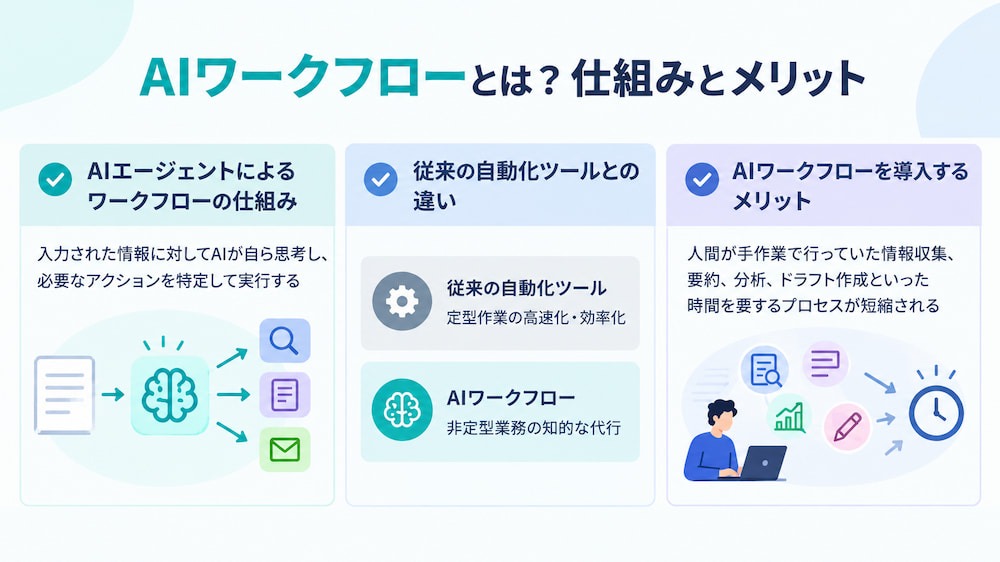
自律型エージェントを中心としたAIワークフローは、入力された情報に対してAIが自ら思考し、必要なアクションを特定して実行する仕組みで成り立っています。従来のプログラムのように「Aが起きたらBをする」という固定されたルールではなく、AIが状況に応じて動的にタスクを処理するため、非定型な業務にも柔軟に対応できるのが最大の特徴です。
🔗関連記事:AIワークフロー作成の完全ガイド|自律型エージェント活用と業務自動化のステップ
✔️従来の自動化ツールとの違い
従来のRPAや自動化ツールは、事前に定義された手順を忠実に再現することに長けていましたが、少しでもルールから外れる事態が起きるとエラーで停止してしまいます。一方で、AIワークフローは大規模言語モデル(LLM)などを活用し、あらかじめ定めたルールに基づいて、情報の曖昧さや例外的なパターンを整理しながら処理を進めるよう設計できます。
つまり、従来の自動化ツールとAIワークフローでは、目指す方向性が異なります。
具体的には、以下のように整理できます。
- 従来の自動化ツール: 定型作業の高速化・効率化
- AIワークフロー: 非定型業務の知的な代行
✔️AIワークフローを導入するメリット
AIワークフローを導入することで、人間が手作業で行っていた情報収集、要約、分析、ドラフト作成といった時間を要するプロセスが短縮されます。これにより、労働力不足への対応だけでなく、人間が本来注力すべき戦略の立案や顧客との深いコミュニケーションに時間を割けるようになるという大きなベネフィットがあります。
また、AIは24時間365日稼働させられるため、情報収集や要約などの業務を継続的に支援し、
- ヒューマンエラーの削減
- 業務の安定化
- 生産性向上
などに役立ちます。
🤖YoomはAIワークフローをノーコードで自動化できます
AIワークフローの構築は便利な反面、複雑なプログラミングが必要だったり、複数のAIツールを使い分ける設定が大変だったりしますね。そんな問題もYoomなら解決できます!
Yoomを活用することで、難しいコードを書くことなく、ブラウザ上の操作だけで高度なAIワークフローを構築可能です。
「これなら自分でもできそう!」と感じた方は、ぜひ以下からYoomを試してみてください。


以下は、すぐに開始できるテンプレートです👀
■概要日々の業務で大量に届くメールの対応に追われ、重要な連絡を見落としたり、返信に時間がかかってしまったりすることはないでしょうか。 このワークフローは、Gmailで受信したメールをAIが自動で解析し、内容に応じた優先順位を判定します。さらに、最適な返信案を生成してSlackに通知するため、AIを活用した効率的なGmailのメール管理が実現し、対応漏れや遅れといった課題の解消に繋がります。■このテンプレートをおすすめする方- Gmailに届く大量の問い合わせメールの管理と対応に課題を感じている担当者の方
- AIを活用してメール対応の品質向上と効率化を両立させたいチームリーダーの方
- 手作業によるメールの振り分けや返信作成業務の自動化を検討している方
■このテンプレートを使うメリット- AIがメール内容の解析から返信案作成までを自動で行うため、人が対応する時間を短縮し、より重要な業務に集中できます。
- 緊急度や重要度の判定を自動化することで、重要なメールの見落としを防ぎ、対応漏れなどのヒューマンエラーのリスクを軽減します。
■ワークフローの流れ- はじめに、GmailをYoomと連携します。
- 次に、トリガーでGmailを選択し、「特定のキーワードに一致するメールを受信したら」というアクションを設定します。
- 最後に、オペレーションでAIワーカーを選択し、受信メールの情報をもとに「対応優先順位の判定」「返信案の生成」「Slackへの通知」を行うためのマニュアル(指示)を作成します。
※「トリガー」:フロー起動のきっかけとなるアクション、「オペレーション」:トリガー起動後、フロー内で処理を行うアクション■このワークフローのカスタムポイント- Gmailのトリガー設定では、自動化の対象としたいメールを特定するためのキーワード(例:「お問い合わせ」「資料請求」など)を任意で設定してください。
- AIワーカーオペレーションでは、利用したいAIモデルを任意で選択し、優先順位付けのルールや返信文のトーンなど、自社の運用に合わせた指示を設定してください。
■注意事項- Gmail、SlackのそれぞれとYoomを連携してください。 AIワーカー内で使用するツール(アプリ)についてもマイアプリ連携が必要です。
- トリガーは5分、10分、15分、30分、60分の間隔で起動間隔を選択できます。
- プランによって最短の起動間隔が異なりますので、ご注意ください。
- AIワーカーの基本設定は「【AIワーカー】基本的な設定方法」をご参照ください。
- AIワーカーの同時実行数・作成可能なAIワーカー数・利用可能なAIモデルはご契約中のプランによって異なります。
- AIワーカー内でご利用いただけるアプリやオペレーション等はワークフローの利用制限と同様です。
- AIワーカーは、テスト実行でも本番実行と同様にタスクを消費しますのでご注意ください。詳細は「【AIワーカー】タスク実行数の計算方法」ご参照ください。
- AIワーカーはマニュアルを詳細に設定することで適切な処理を実行しやすくなります。詳細は「【AIワーカー】マニュアルの作成方法」をご参照ください。
■概要日々届く請求書や申込書などのPDF書類の内容を目で確認し、担当部署へ振り分ける作業に手間を感じていませんか?このワークフローを活用すれば、特定のフォルダにPDFが届いたらAIワーカーがPDF解析ツールとして機能し、内容を自律的に判定・通知することが可能です。手作業による確認や振り分け業務を自動化することで、人的ミスを防ぎ、より重要な業務に集中できる環境を構築します。■このテンプレートをおすすめする方- Google Driveに届くPDFの内容確認やSlackへの通知を手作業で行っている方
- AI PDF 解析ツールのように、AIを活用して書類の判定や振り分けを自動化したい方
- PDFの内容を自律的に判定・通知する仕組みを構築し、業務の属人化を防ぎたい方
■このテンプレートを使うメリット- Google DriveにPDFが追加されると、AIワーカーが自動で内容を解析・判定するため、手作業での確認や通知にかかる時間を短縮できます。
- AIが設定された指示に基づき自律的に判定・通知を行うため、内容の見落としや担当者の割り当てミスといったヒューマンエラーの防止に繋がります。
■ワークフローの流れ- はじめに、Google DriveとSlackをYoomと連携します。
- 次に、トリガーでGoogle Driveを選択し、「特定のフォルダ内に新しくファイル・フォルダが作成されたら」というアクションを設定します。
- 最後に、AIワーカーオペレーションを設定し、PDFドキュメントのダウンロード・精査・判定・振り分けを行ったうえでSlackに通知するためのマニュアル(指示)を作成します。
※「トリガー」:フロー起動のきっかけとなるアクション、「オペレーション」:トリガー起動後、フロー内で処理を行うアクション
■このワークフローのカスタムポイント- Google Driveの「特定のフォルダ内に新しくファイル・フォルダが作成されたら」の設定で、監視対象としたいフォルダのIDを任意で指定してください。
- AIワーカーオペレーションでは、用途に応じて任意のAIモデルを選択してください。また、PDFの内容をどのように判定・振り分けさせたいかに応じて、AIワーカーへの指示を具体的に設定してください。
- Slackへの通知先のチャンネルやメンション、メッセージ内容などは業務に合わせて任意で設定してください。
■注意事項- Google Drive、SlackのそれぞれとYoomを連携してください。AIワーカー内で使用するツール(アプリ)についてもマイアプリ連携が必要です。
- AIワーカーの基本設定は「【AIワーカー】基本的な設定方法」をご参照ください。
- AIワーカーの同時実行数・作成可能なAIワーカー数・利用可能なAIモデルはご契約中のプランによって異なります。
- AIワーカー内でご利用いただけるアプリやオペレーション等はワークフローの利用制限と同様です。
- AIワーカーは、テスト実行でも本番実行と同様にタスクを消費しますのでご注意ください。詳細は「【AIワーカー】タスク実行数の計算方法」ご参照ください。
- AIワーカーはマニュアルを詳細に設定することで適切な処理を実行しやすくなります。詳細は「【AIワーカー】マニュアルの作成方法」をご参照ください。
- ダウンロード可能なファイル容量は最大300MBまでです。アプリの仕様によっては300MB未満になる可能性があるので、ご注意ください。
- トリガー、各オペレーションでの取り扱い可能なファイル容量の詳細は「ファイルの容量制限について」をご参照ください。
- トリガーは5分、10分、15分、30分、60分の間隔で起動間隔を選択できます。
- プランによって最短の起動間隔が異なりますので、ご注意ください。


- Gmailに届く大量の問い合わせメールの管理と対応に課題を感じている担当者の方
- AIを活用してメール対応の品質向上と効率化を両立させたいチームリーダーの方
- 手作業によるメールの振り分けや返信作成業務の自動化を検討している方
- AIがメール内容の解析から返信案作成までを自動で行うため、人が対応する時間を短縮し、より重要な業務に集中できます。
- 緊急度や重要度の判定を自動化することで、重要なメールの見落としを防ぎ、対応漏れなどのヒューマンエラーのリスクを軽減します。
- はじめに、GmailをYoomと連携します。
- 次に、トリガーでGmailを選択し、「特定のキーワードに一致するメールを受信したら」というアクションを設定します。
- 最後に、オペレーションでAIワーカーを選択し、受信メールの情報をもとに「対応優先順位の判定」「返信案の生成」「Slackへの通知」を行うためのマニュアル(指示)を作成します。
- Gmailのトリガー設定では、自動化の対象としたいメールを特定するためのキーワード(例:「お問い合わせ」「資料請求」など)を任意で設定してください。
- AIワーカーオペレーションでは、利用したいAIモデルを任意で選択し、優先順位付けのルールや返信文のトーンなど、自社の運用に合わせた指示を設定してください。
- Gmail、SlackのそれぞれとYoomを連携してください。 AIワーカー内で使用するツール(アプリ)についてもマイアプリ連携が必要です。
- トリガーは5分、10分、15分、30分、60分の間隔で起動間隔を選択できます。
- プランによって最短の起動間隔が異なりますので、ご注意ください。
- AIワーカーの基本設定は「【AIワーカー】基本的な設定方法」をご参照ください。
- AIワーカーの同時実行数・作成可能なAIワーカー数・利用可能なAIモデルはご契約中のプランによって異なります。
- AIワーカー内でご利用いただけるアプリやオペレーション等はワークフローの利用制限と同様です。
- AIワーカーは、テスト実行でも本番実行と同様にタスクを消費しますのでご注意ください。詳細は「【AIワーカー】タスク実行数の計算方法」ご参照ください。
- AIワーカーはマニュアルを詳細に設定することで適切な処理を実行しやすくなります。詳細は「【AIワーカー】マニュアルの作成方法」をご参照ください。
- Google Driveに届くPDFの内容確認やSlackへの通知を手作業で行っている方
- AI PDF 解析ツールのように、AIを活用して書類の判定や振り分けを自動化したい方
- PDFの内容を自律的に判定・通知する仕組みを構築し、業務の属人化を防ぎたい方
- Google DriveにPDFが追加されると、AIワーカーが自動で内容を解析・判定するため、手作業での確認や通知にかかる時間を短縮できます。
- AIが設定された指示に基づき自律的に判定・通知を行うため、内容の見落としや担当者の割り当てミスといったヒューマンエラーの防止に繋がります。
- はじめに、Google DriveとSlackをYoomと連携します。
- 次に、トリガーでGoogle Driveを選択し、「特定のフォルダ内に新しくファイル・フォルダが作成されたら」というアクションを設定します。
- 最後に、AIワーカーオペレーションを設定し、PDFドキュメントのダウンロード・精査・判定・振り分けを行ったうえでSlackに通知するためのマニュアル(指示)を作成します。
■このワークフローのカスタムポイント
- Google Driveの「特定のフォルダ内に新しくファイル・フォルダが作成されたら」の設定で、監視対象としたいフォルダのIDを任意で指定してください。
- AIワーカーオペレーションでは、用途に応じて任意のAIモデルを選択してください。また、PDFの内容をどのように判定・振り分けさせたいかに応じて、AIワーカーへの指示を具体的に設定してください。
- Slackへの通知先のチャンネルやメンション、メッセージ内容などは業務に合わせて任意で設定してください。
- Google Drive、SlackのそれぞれとYoomを連携してください。AIワーカー内で使用するツール(アプリ)についてもマイアプリ連携が必要です。
- AIワーカーの基本設定は「【AIワーカー】基本的な設定方法」をご参照ください。
- AIワーカーの同時実行数・作成可能なAIワーカー数・利用可能なAIモデルはご契約中のプランによって異なります。
- AIワーカー内でご利用いただけるアプリやオペレーション等はワークフローの利用制限と同様です。
- AIワーカーは、テスト実行でも本番実行と同様にタスクを消費しますのでご注意ください。詳細は「【AIワーカー】タスク実行数の計算方法」ご参照ください。
- AIワーカーはマニュアルを詳細に設定することで適切な処理を実行しやすくなります。詳細は「【AIワーカー】マニュアルの作成方法」をご参照ください。
- ダウンロード可能なファイル容量は最大300MBまでです。アプリの仕様によっては300MB未満になる可能性があるので、ご注意ください。
- トリガー、各オペレーションでの取り扱い可能なファイル容量の詳細は「ファイルの容量制限について」をご参照ください。
- トリガーは5分、10分、15分、30分、60分の間隔で起動間隔を選択できます。
- プランによって最短の起動間隔が異なりますので、ご注意ください。
📈営業・リード獲得のAIワークフロー活用例
1.リード情報の自動収集とCRM登録
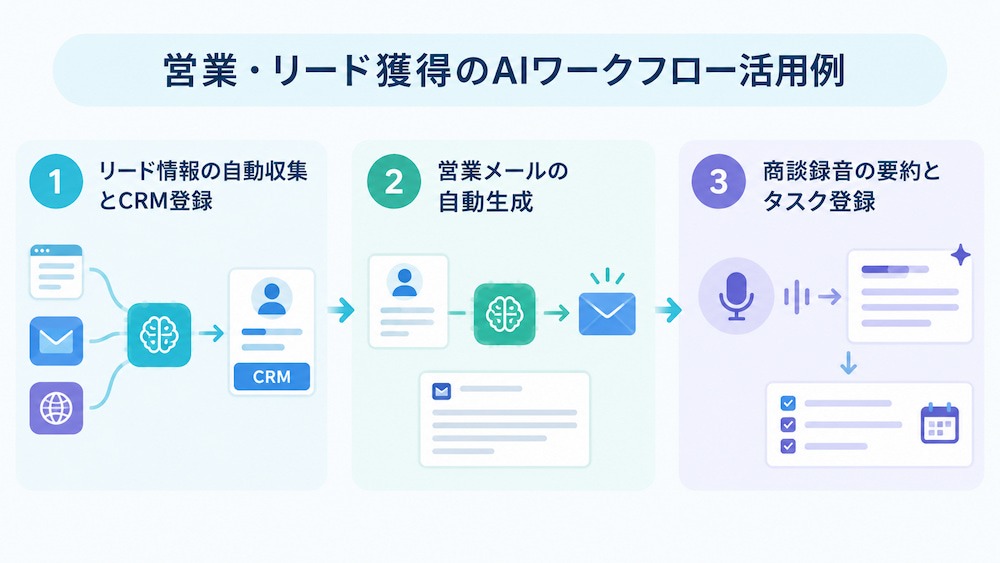
新しいリードが獲得された際、AIがその企業のWebサイトやニュースを自動的に巡回し、事業内容、直近のプレスリリースなどの重要情報を抽出するワークフローを構築できます。抽出されたデータはCRMの特定のフィールドに自動入力されるため、営業担当者が商談前に手作業でリサーチする時間を削減可能です。
👉期待できる効果
- リードの情報収集にかかる時間の削減
- 顧客への迅速かつ適切なアプローチの実現
2.営業メールの自動生成
CRMに登録された顧客の属性や過去のやり取り、さらにはその企業の課題を予測した情報を基に、AIが一人ひとりに最適化されたパーソナライズメールの文面を自動で作成します。顧客の具体的な悩みや興味関心に触れたメールを作成できるため、営業担当者は下書きを確認・調整するだけで、効率的にアプローチできます。
👉期待できる効果
- 営業メールの作成時間の短縮
- メールの開封率・返信率の向上
3.商談録音の要約とタスク登録
Web会議ツールで行われた商談の録音データから、AIが重要な発言や決定事項、顧客の懸念点を抽出し、簡潔な要約レポートを作成します。さらに、商談中に合意したネクストアクションをAIが自動で判別し、プロジェクト管理ツールやカレンダーにタスクとして登録するまでをワンストップで行います。
👉期待できる効果
- 商談後の議事録作成・事務作業の負担軽減
- 対応漏れやタスク登録忘れの防止
📣マーケティングのAIワークフロー活用例
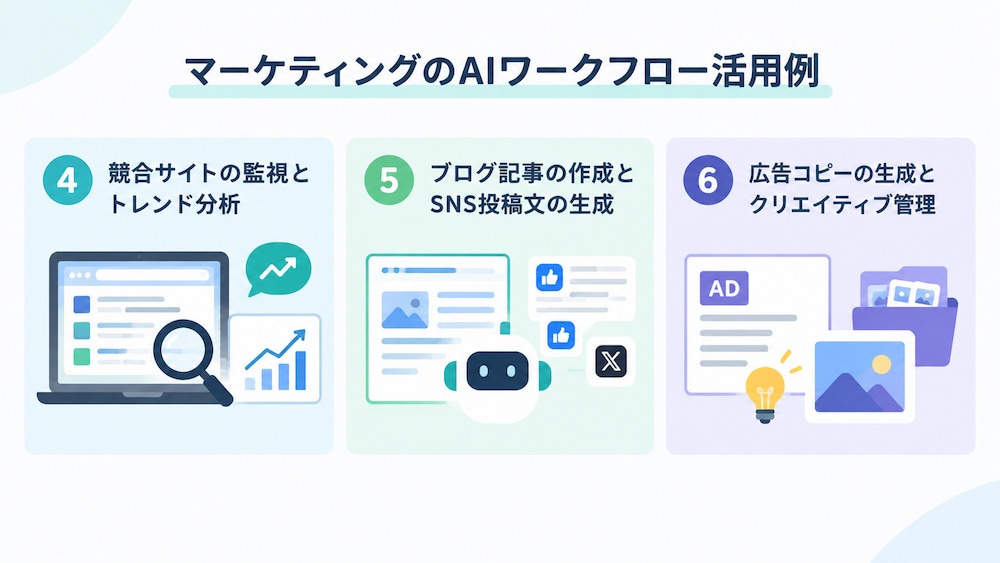
AIワークフローは、リサーチからクリエイティブ制作まで幅広くサポートします。
4.競合サイトの監視とトレンド分析
指定した競合企業のWebサイトやSNSをAIが巡回し、情報を収集・分析します。収集した情報を基に、自社への影響や対策案を含むトレンド分析レポートを作成し、担当者に通知するワークフローを構築できます。
👉期待できる効果
- リードの情報収集にかかる時間の削減
- 顧客への迅速かつ適切なアプローチの実現
5.ブログ記事の作成とSNS投稿文の生成
ターゲットとなるキーワードや簡単なテーマを入力するだけで、AIがSEOに最適化されたブログ記事の構成案と本文を自動生成します。さらに、完成したブログ記事を基に、X(Twitter)やLinkedInなど、各SNSの特性に合わせた投稿文へ自動でリライトすることも可能です。
👉期待できる効果
- ブログ記事やSNS投稿文の作成時間の短縮
- コンテンツ発信の頻度向上と流入経路の拡大
6.広告コピーの生成とクリエイティブ管理
プロモーションの目的に応じて、AIがターゲットの心に響く多様なキャッチコピー案を一度に数十パターン生成します。さらに、画像生成AIと連携してバナーのデザイン案を作成し、クリエイティブ管理ツールに自動保存するワークフローも構築できます。
👉期待できる効果
- 広告コピーやクリエイティブの制作時間の短縮
- 多様なアイデアの創出によるABテストの効率化
🤝カスタマーサポートのAIワークフロー活用例
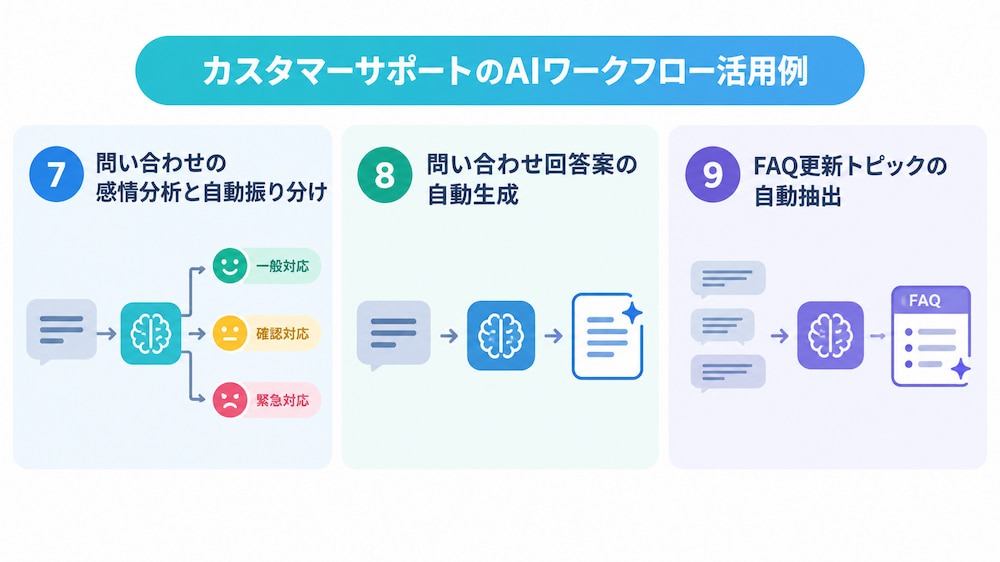
7.問い合わせの感情分析と自動振り分け
日々大量に届く問い合わせメールに対し、AIが内容の深刻度や顧客の感情を分析し、緊急性の高いトラブルや不満の声、重要顧客からの連絡などを自動的に判別します。判別結果に基づいて、適切な担当チームへ優先順位を付けて振り分け、対応が必要な順にダッシュボードへ表示するワークフローを構築できます。
👉期待できる効果
- 緊急性の高いトラブルへの対応遅れの防止
- 対応業務の負担軽減とサポート品質の向上
8.問い合わせ回答案の自動生成
顧客からの問い合わせに対し、AIが過去の対応履歴やFAQ、製品マニュアルなどを検索し、内容に応じた回答案を自動生成します。作成された回答案はメールシステムの下書きとして保存されるため、担当者は内容を確認・修正して返信できます。また、社内ナレッジを活用することで、経験の浅いスタッフも適切な回答を作成しやすくなります。
👉期待できる効果
- 回答文の作成時間の短縮と対応スピードの向上
- 担当者の経験や知識による対応品質のばらつきの軽減
9.FAQ更新トピックの自動抽出
問い合わせやチャットの履歴をAIが継続的に分析し、頻繁に寄せられる質問や、既存のFAQでは解決できていない顧客のつまずきポイントを自動的に抽出します。抽出されたトピックを基にFAQの新規作成案や修正案を作成し、ドキュメント管理システムなどに登録するワークフローを構築できます。
👉期待できる効果
- FAQの作成・更新にかかる工数の削減
- 顧客の疑問や課題を反映したサポート体制の強化
⚙️バックオフィスのAIワークフロー活用例
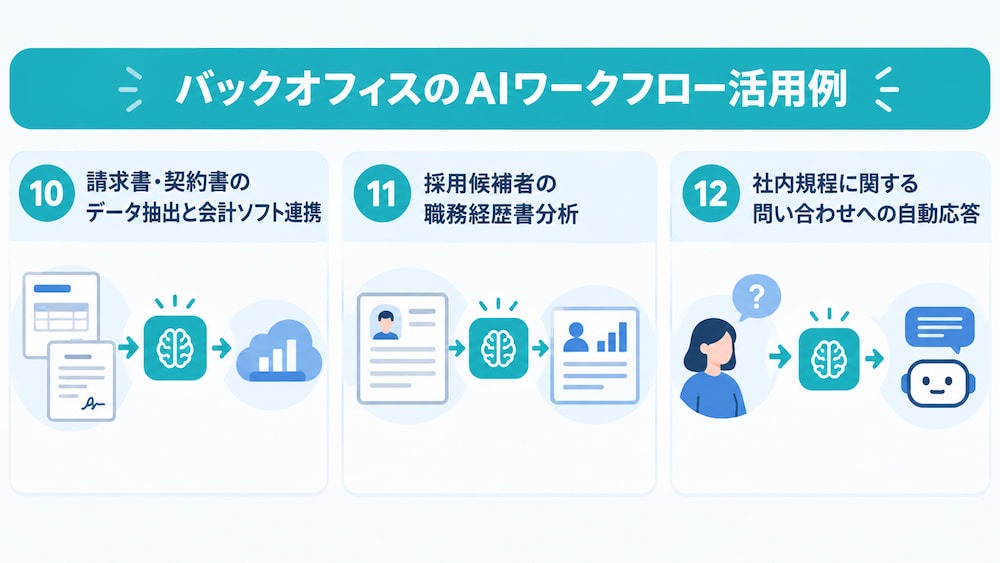
10.請求書・契約書のデータ抽出と会計ソフト連携
メールで届くPDF形式の請求書や契約書をAIが自動的にスキャンし、発行日、金額、品目、支払期限といった重要項目を抽出します。抽出されたデータは内容の整合性チェックを経て、自動的に会計ソフトや債務管理システムへ連携され、仕訳の下書きまでが完了するワークフローを構築可能です。
👉期待できる効果
- データの転記や確認にかかる工数の削減
- 入力ミスや確認漏れの防止
11.採用候補者の職務経歴書分析
応募のあった多数の候補者のレジュメ(職務経歴書)をAIが読み取り、募集要項で設定したスキルセットや実務経験との適合度を、あらかじめ定めた基準に沿ってスコアリングします。さらに、候補者の強みや確認すべき点を要約し、面接で確認したい質問案とともに採用担当者へ提示することで、書類選考の準備を効率化できます。
👉期待できる効果
- 応募書類の確認や情報整理にかかる時間の短縮
- 候補者との対話時間の確保
12.社内規程に関する問い合わせへの自動応答
就業規則、経費精算ルール、福利厚生といった社内規程に関する社員からの問い合わせに対し、AIが規程集を検索して正しい情報を抽出・回答するチャットボットを構築します。社員は自然な文章で質問するだけで必要な情報を確認でき、AIが回答できない複雑な質問は担当者へ引き継ぐ仕組みも整えられます。
👉期待できる効果
- 問い合わせ対応工数の削減
- 社員が必要な情報を取得するまでの時間の短縮
🛠️AIワークフロー構築におすすめのツール
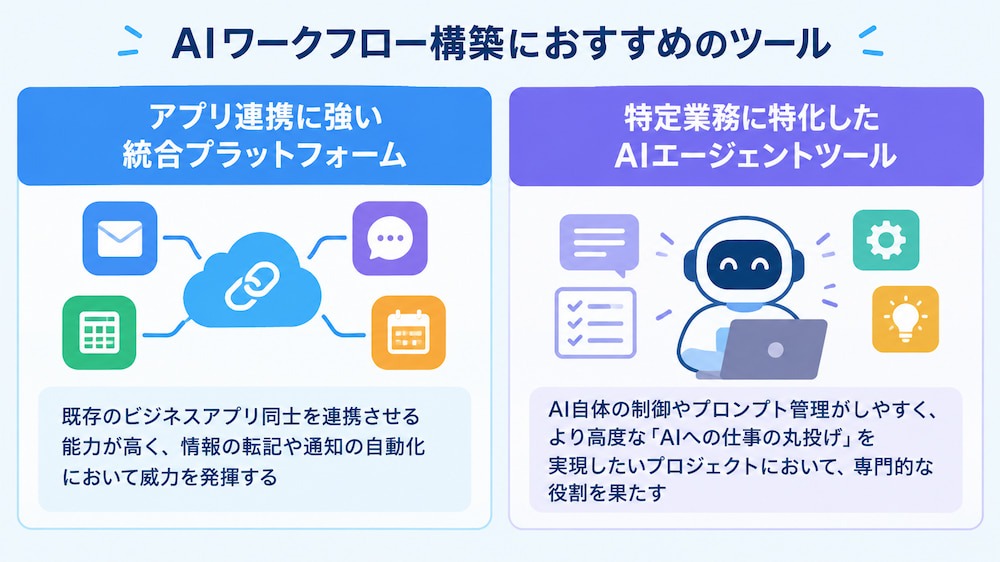
自社の目的や規模に合わせて最適な選択をすることが重要です。
▼アプリ連携に強い統合プラットフォーム
多様なSaaSやデータベースを繋ぎ合わせる「ハブ」として機能する統合プラットフォームは、既存のビジネスアプリ同士を連携させる能力が高く、情報の転記や通知の自動化において威力を発揮します。特に、
- 国内サービスへの対応が厚いもの
- AIをプロセスの中心に据えた直感的な操作が可能なもの
を選ぶことで、現場主導でのワークフロー構築がスムーズに進みます。複数のシステムを横断する複雑な業務を一つのプラットフォームで完結させたい場合に最適であり、組織全体でのデータの流動性を高める基盤として機能します。
👉ツール例:Yoom、Zapier、Make など
▼特定業務に特化したAIエージェントツール
特定のタスクを実行する「AIエージェント」の作成に特化したツールは、推論やデータの加工、判断といったAIの能力を最大限に引き出す設計がなされており、
- リサーチ
- 要約
- データ分析
といった知的作業をAIに任せたい場合に適しています。統合プラットフォームほど汎用的なアプリ連携数は多くない場合がありますが、AI自体の制御やプロンプト管理がしやすく、より高度な「AIへの仕事の丸投げ」を実現したいプロジェクトにおいて、専門的な役割を果たすツールとして重宝されます。
👉ツール例:Gumloop、Relevance AI など
🏗️AIワークフローをさらに効率化する方法
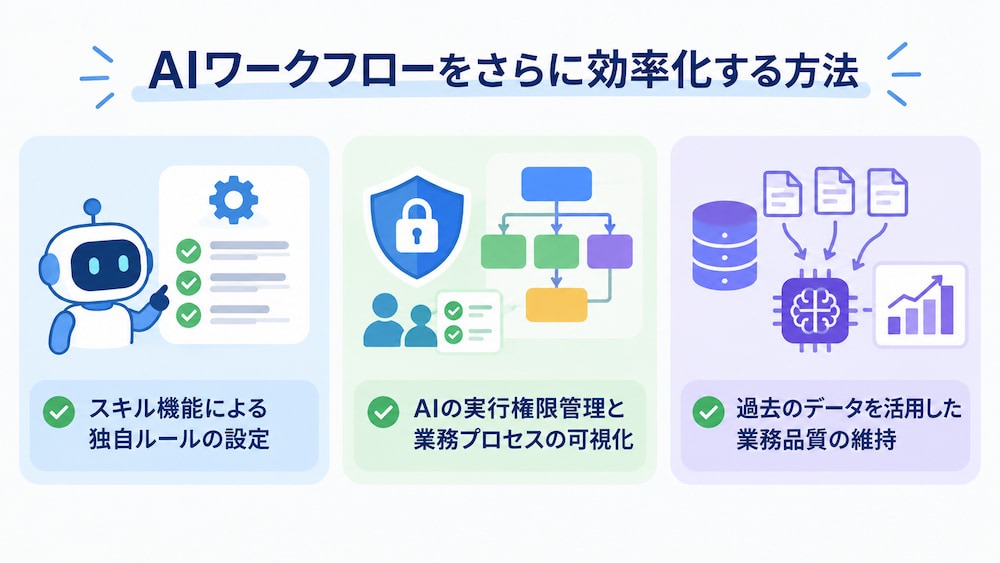
✔️スキル機能による独自ルールの設定
YoomのAIワーカーには、企業やチームごとに異なる独自の業務ルールや判断基準を「スキル」としてテキストで定義し、処理の指示として設定できます。
💡AIワーカーとは:AIエージェントを活用し、自律的にタスクを遂行する「自分専用のAI社員」を簡単に構築できる機能
例えば、「特定の条件が重なったときだけ例外的な処理を行う」といった、これまでベテラン社員の頭の中にしかなかった暗黙知をAIに明文化して持たせることで、属人化を解消するワークフローが構築可能です。これにより、担当者による対応のばらつきを抑え、一定の基準に沿ったアウトプットを作成しやすくなり、教育にかかる負担の軽減にも役立ちます。
🔗関連記事:ユーザー事例|ディーピーティー株式会社:月200件の転記業務の自動化で心理的な負担も削減
✔️AIの実行権限管理と業務プロセスの可視化
AIワーカーに設定したスキルや使用ツールを確認できるため、管理者はAIに任せる業務範囲や処理内容を整理し、適切なガバナンスを設計できます。また、人間が行う「承認」のステップをワークフローの要所に組み込むことで、AIの利便性を享受しながらも、最終的なコントロールを人間が保持する安全で信頼性の高い運用が実現できます。
🔗関連記事:【ノーコードで実現】申請・承認プロセスを自動化し、業務を効率化する方法
✔️過去のデータを活用した業務品質の維持
- 過去の成功事例
- トラブル対応の記録
- 独自の製品仕様書
などを「参照データ」として設定しておくと、業務の進行時に関連する情報を参照し、過去の事例や製品仕様を踏まえたアウトプットを作成できます。さらに、参照する情報の優先順位や、トーン・ルールなどをスキルに定めることで、担当者やタスクごとの品質差を抑え、一定の基準に沿った業務運用を実現できます。このナレッジ駆動型のプロセスにより、組織が培ってきた知見をAIの業務支援に活用し、経験に頼らない業務ノウハウを組織全体で共有しやすくなります。
🔗関連記事:対応履歴からFAQを自動生成!AIエージェントでナレッジを蓄積する方法
🚀YoomのAIワーカーによるワークフロー
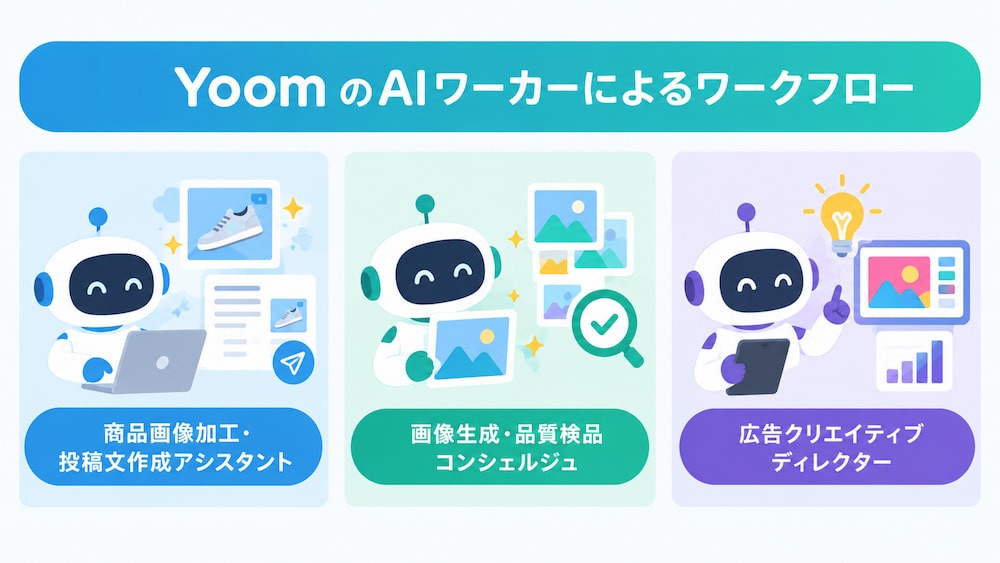
▼商品画像加工・投稿文作成アシスタント
商品画像の背景を白抜き加工しGoogle Driveへ保存する作業から、自社のトーン&マナーに沿った投稿文の作成、Slackでの共有までを遂行するテンプレートです。これまで手作業で行っていた画像処理とライティングという異なる二つの工程をAIが一手に引き受けるため、ECサイト運営やSNSマーケティングの運用工数を削減できます。



 商品画像加工・投稿文作成アシスタント
商品画像の背景を白抜き加工してGoogle Driveへ保存し、ブランドトーンに合わせたSNS投稿文の作成からSlack共有までを遂行するAIワーカーです。クリエイティブな制作と実務処理を同時に進めることで、マーケティング業務の効率化と発信の迅速化を両立したい方におすすめです。
試してみる
■概要商品画像の加工やSNS向けの投稿文作成は、1つひとつが手作業になりやすく、商品数が増えるほど担当者の大きな負担となります。画像編集ソフトでの背景削除や、媒体ごとにトーンを変えた文章作成を繰り返すのは、時間も労力も必要です。このAIワーカーを活用すれば、商品画像の背景を白抜き加工しGoogle Driveへ保存する作業から、自社のトーン&マナーに沿った投稿文の作成、Slackでの共有までを遂行します。クリエイティブな制作と実務的な処理を同時に進めることで、マーケティング業務をスムーズに推進できます。■このAIワーカーをおすすめする方- 商品画像の加工やECサイト・SNS向けの投稿文作成に時間を取られているECサイト運営担当者の方
- ブランドのトーン&マナーを維持しながら、効率的に多くの商品情報を発信したい広報・マーケティング担当者の方
- 画像編集とテキスト作成の工程を一本化し、チームへの共有を迅速化したいチームリーダーの方
■AIワーカー設定の流れ- AIワーカーの「名前」や「役割」などの基本設定を行います。
- AIワーカー内で使用するGoogle Drive、Remove.bg、SlackをYoomと連携し、必要なアクションを設定します。これらは、普段お使いの他のアプリに変更することも可能です。
- AIワーカーへの指示書となる「スキル」を、自社の運用ルールや業務内容に合わせて作成・編集します。
■このAIワーカーのカスタムポイント- スキル内の「#SNS・EC投稿文のトーン&マナー」という項目に、自社のブランド基準を設定してください。SNS向けには親しみやすい表現、EC向けには丁寧な説明文など、媒体ごとのルールを指定することで、AIの判断精度が高まり、実務に即したアウトプットが得られます。
■注意事項- Google Drive、Remove.bg、SlackのそれぞれとYoomを連携してください。
- AIワーカーの基本設定は「【AIワーカー】基本的な設定方法」をご参照ください。
- AIワーカーの同時実行数・作成可能なAIワーカー数・利用可能なAIモデルはご契約中のプランによって異なります。
- AIワーカー内でご利用いただけるアプリやオペレーション等はワークフローの利用制限と同様です。
- AIワーカーは、テスト実行でも本番実行と同様にタスクを消費しますのでご注意ください。詳細は「【AIワーカー】タスク実行数の計算方法」をご参照ください。
- AIワーカーはスキルを詳細に設定することで適切な処理を実行しやすくなります。詳細は「【AIワーカー】マニュアルの作成方法」をご参照ください。
商品画像の背景を白抜き加工してGoogle Driveへ保存し、ブランドトーンに合わせたSNS投稿文の作成からSlack共有までを遂行するAIワーカーです。クリエイティブな制作と実務処理を同時に進めることで、マーケティング業務の効率化と発信の迅速化を両立したい方におすすめです。
- 商品画像の加工やECサイト・SNS向けの投稿文作成に時間を取られているECサイト運営担当者の方
- ブランドのトーン&マナーを維持しながら、効率的に多くの商品情報を発信したい広報・マーケティング担当者の方
- 画像編集とテキスト作成の工程を一本化し、チームへの共有を迅速化したいチームリーダーの方
- AIワーカーの「名前」や「役割」などの基本設定を行います。
- AIワーカー内で使用するGoogle Drive、Remove.bg、SlackをYoomと連携し、必要なアクションを設定します。これらは、普段お使いの他のアプリに変更することも可能です。
- AIワーカーへの指示書となる「スキル」を、自社の運用ルールや業務内容に合わせて作成・編集します。
- スキル内の「#SNS・EC投稿文のトーン&マナー」という項目に、自社のブランド基準を設定してください。SNS向けには親しみやすい表現、EC向けには丁寧な説明文など、媒体ごとのルールを指定することで、AIの判断精度が高まり、実務に即したアウトプットが得られます。
- Google Drive、Remove.bg、SlackのそれぞれとYoomを連携してください。
- AIワーカーの基本設定は「【AIワーカー】基本的な設定方法」をご参照ください。
- AIワーカーの同時実行数・作成可能なAIワーカー数・利用可能なAIモデルはご契約中のプランによって異なります。
- AIワーカー内でご利用いただけるアプリやオペレーション等はワークフローの利用制限と同様です。
- AIワーカーは、テスト実行でも本番実行と同様にタスクを消費しますのでご注意ください。詳細は「【AIワーカー】タスク実行数の計算方法」をご参照ください。
- AIワーカーはスキルを詳細に設定することで適切な処理を実行しやすくなります。詳細は「【AIワーカー】マニュアルの作成方法」をご参照ください。
▼画像生成・品質検品コンシェルジュ
入力された企画内容を解読し、Leonardo AIに最適なプロンプトの作成から、生成画像の品質チェック、Google Driveへの保存、Slackへの報告までを一貫して代行する、自律型のワークフローテンプレートです。クリエイティブ制作の初期案出しをAIに任せるだけでなく、その成果物のクオリティチェックまでをAIが自動で行うため、人間が確認する手間を抑えつつ、ビジュアル素材を効率的に作成できます。

 画像生成・品質検品コンシェルジュ
SNS投稿や記事に関する企画内容からLeonardo AIで画像を生成し、品質チェック、Google Drive保存、Slack報告まで一貫して代行するAIワーカーです。自律的な検品と再生成により高品質なビジュアル制作を効率化できるので、プロンプト調整や検品作業の負担を軽減し、制作スピードを向上させたい方におすすめです。
試してみる
■概要クリエイティブ制作において、SNSや記事の企画意図に沿った画像を生成し、その品質を一点ずつチェックする作業は多くの時間と集中力を要します。特に、イメージ通りの結果が得られるまでプロンプトの微調整を繰り返したり、生成された画像に不自然な点がないか検品したりする工程は、担当者の大きな負担になりがちです。このAIワーカーは、入力された企画内容を解読し、Leonardo AIに最適なプロンプトの作成から、生成画像の品質チェック、Google Driveへの保存、Slackへの報告までを一貫して代行します。ブランド基準に満たない場合は、自らプロンプトを改善して再生成を試みるなど、指示に基づき自律的に判断・処理を行うことで、高品質なビジュアル制作を効率化します。
■このAIワーカーをおすすめする方- SNSやオウンドメディア用の画像生成において、プロンプトの調整や品質検品を手作業で行っており、業務を効率化したいクリエイティブ担当の方
- 生成された画像がブランドのトーン&マナーに合致しているか、自社のガイドラインに基づいた厳密なチェックを自動化したいチームリーダーの方
- 企画案をもとに画像生成、関係者への共有までのプロセスを一気通貫で自動化し、クリエイティブ制作のスピードを向上させたいマーケティング担当の方
■AIワーカー設定の流れ- AIワーカーの「名前」や「役割」などの基本設定を行い、AIワーカーが果たすべきミッションを明確にします。
- AIワーカー内で使用するLeonardo AI、Google Drive、SlackをYoomの「マイアプリ連携」で接続し、必要なアクションを設定します。
- AIワーカーへの指示書となる「マニュアル」を作成・編集します。企業ごとの検品基準や運用ルールに合わせて内容を自由に調整してください。使用するアプリは、普段お使いの他のツールに変更することも可能です。
■このAIワーカーのカスタムポイント- マニュアル内の「#分類・判定基準」という項目に、自社のブランドに合わせたテイストやNG基準を任意で設定してください。これにより、AIが自社の求める基準をより正確に理解し、実務に即した精度の高い検品が可能になります。
- マニュアル内の「#使用するGoogle Driveフォルダ」や「#使用する通知用チャンネル」の項目に、任意のフォルダIDやチャンネルIDを設定してください。これにより、特定のプロジェクトやチームに合わせた最適な情報管理と通知が実現します。
- 再生成の回数やファイル名の命名規則などもマニュアル内で自由に調整できるため、既存のワークフローに合わせた柔軟な運用が可能です。
■注意事項- Leonardo AI、Google Drive、SlackとYoomを連携してください。
- AIワーカーの基本設定は「【AIワーカー】基本的な設定方法」をご参照ください。
- AIワーカーの同時実行数・作成可能なAIワーカー数・利用可能なAIモデルはご契約中のプランによって異なります。
- AIワーカー内でご利用いただけるアプリやオペレーション等はワークフローの利用制限と同様です。
- AIワーカーは、テスト実行でも本番実行と同様にタスクを消費しますのでご注意ください。詳細は「【AIワーカー】タスク実行数の計算方法」をご参照ください。
- AIワーカーはマニュアルを詳細に設定することで適切な処理を実行しやすくなります。詳細は「【AIワーカー】マニュアルの作成方法」をご参照ください。
- ダウンロード可能なファイル容量は最大300MBまでです。アプリの仕様によっては300MB未満になる可能性があるので、ご注意ください。
- トリガー、各オペレーションでの取り扱い可能なファイル容量の詳細は「ファイルの容量制限について」をご参照ください。
SNS投稿や記事に関する企画内容からLeonardo AIで画像を生成し、品質チェック、Google Drive保存、Slack報告まで一貫して代行するAIワーカーです。自律的な検品と再生成により高品質なビジュアル制作を効率化できるので、プロンプト調整や検品作業の負担を軽減し、制作スピードを向上させたい方におすすめです。
- SNSやオウンドメディア用の画像生成において、プロンプトの調整や品質検品を手作業で行っており、業務を効率化したいクリエイティブ担当の方
- 生成された画像がブランドのトーン&マナーに合致しているか、自社のガイドラインに基づいた厳密なチェックを自動化したいチームリーダーの方
- 企画案をもとに画像生成、関係者への共有までのプロセスを一気通貫で自動化し、クリエイティブ制作のスピードを向上させたいマーケティング担当の方
- AIワーカーの「名前」や「役割」などの基本設定を行い、AIワーカーが果たすべきミッションを明確にします。
- AIワーカー内で使用するLeonardo AI、Google Drive、SlackをYoomの「マイアプリ連携」で接続し、必要なアクションを設定します。
- AIワーカーへの指示書となる「マニュアル」を作成・編集します。企業ごとの検品基準や運用ルールに合わせて内容を自由に調整してください。使用するアプリは、普段お使いの他のツールに変更することも可能です。
- マニュアル内の「#分類・判定基準」という項目に、自社のブランドに合わせたテイストやNG基準を任意で設定してください。これにより、AIが自社の求める基準をより正確に理解し、実務に即した精度の高い検品が可能になります。
- マニュアル内の「#使用するGoogle Driveフォルダ」や「#使用する通知用チャンネル」の項目に、任意のフォルダIDやチャンネルIDを設定してください。これにより、特定のプロジェクトやチームに合わせた最適な情報管理と通知が実現します。
- 再生成の回数やファイル名の命名規則などもマニュアル内で自由に調整できるため、既存のワークフローに合わせた柔軟な運用が可能です。
- Leonardo AI、Google Drive、SlackとYoomを連携してください。
- AIワーカーの基本設定は「【AIワーカー】基本的な設定方法」をご参照ください。
- AIワーカーの同時実行数・作成可能なAIワーカー数・利用可能なAIモデルはご契約中のプランによって異なります。
- AIワーカー内でご利用いただけるアプリやオペレーション等はワークフローの利用制限と同様です。
- AIワーカーは、テスト実行でも本番実行と同様にタスクを消費しますのでご注意ください。詳細は「【AIワーカー】タスク実行数の計算方法」をご参照ください。
- AIワーカーはマニュアルを詳細に設定することで適切な処理を実行しやすくなります。詳細は「【AIワーカー】マニュアルの作成方法」をご参照ください。
- ダウンロード可能なファイル容量は最大300MBまでです。アプリの仕様によっては300MB未満になる可能性があるので、ご注意ください。
- トリガー、各オペレーションでの取り扱い可能なファイル容量の詳細は「ファイルの容量制限について」をご参照ください。
▼広告クリエイティブディレクター
バナー作成に必要なキャッチコピーの考案から、Leonardo AIを用いた画像生成、Boxへのファイル保存、Notionへのデータ登録までを遂行するテンプレートです。バナー作成の初動を任せることで、担当者は最終的な判断や改善により多くの時間を割けるようになります。


 広告クリエイティブディレクター
キャンペーンや商品情報をもとに、バナー作成に必要なキャッチコピーや画像の生成、保存、Notionへの記録までを遂行するAIワーカーです。バナー作成の初動を自動化することで、制作工数の削減や情報の同期作業を効率化できるため、広告制作のスピードを加速させたい担当者やチームにおすすめです。
試してみる
■概要広告運用において、バナー制作の度にキャッチコピー案を練り、複数の画像を生成して各ツールへ保存・管理する作業は、想像以上に工数がかかるものです。特に複数のキャンペーンを並行して進める場合、情報の整理だけでも大きな負担になりがちです。このAIワーカーは、 バナー作成に必要なキャッチコピーの考案から、Leonardo AIを用いた画像生成、Boxへのファイル保存、Notionへのデータ登録までを遂行します。バナー作成の初動を任せることで、担当者は最終的な判断や改善により多くの時間を割けるようになります。
■このAIワーカーをおすすめする方- 広告バナー作成におけるキャッチコピー考案や画像素材の選定に時間を取られている広告担当者の方
- Leonardo AIを活用した高品質な画像生成を業務フローに組み込み、クリエイティブ制作を加速させたい方
- 制作物の保存先がBox、進捗管理がNotionと分かれており、情報の整理や管理を効率化したいチーム
■AIワーカー設定の流れ- AIワーカーの「名前」や「役割」などの基本情報を定義します。
- AIワーカー内で使用するBox、Leonardo AI、NotionをYoomとマイアプリ連携します。
- キャンペーン管理用のNotionデータベースのIDやプロパティ、Boxの格納先フォルダIDを確認します。
- AIワーカーの「スキル」を、自社のブランドトーンや画像生成ガイドラインに合わせて細かく調整します。
■このAIワーカーのカスタムポイント- スキル内の「#画像生成ガイドライン」および「#自社ブランドのトンマナ定義」に、 具体的なプロンプト指示や自社のトーン&マナーの定義を設定してください。モデルの指定や余白のルール、キャッチコピー生成の条件などを明文化することで、AIの生成精度が向上します。
- Notionの各プロパティ設定では、自社の管理フォーマットに合わせて「案1_キャッチコピー」や「案1_画像URL」といった名称を任意に変更できます。
- Boxの格納先フォルダIDやファイル名の条件を設定することで、キャンペーンごとに整理された状態でファイルを自動保存することが可能です。
■注意事項- Box、Leonardo AI、NotionとYoomを連携してください。
- ダウンロード可能なファイル容量は最大300MBまでです。アプリの仕様によっては300MB未満になる可能性があるので、ご注意ください。
- トリガー、各オペレーションでの取り扱い可能なファイル容量の詳細は「ファイルの容量制限について」をご参照ください。
- AIワーカーの基本設定は「【AIワーカー】基本的な設定方法」をご参照ください。
- AIワーカーの同時実行数・作成可能なAIワーカー数・利用可能なAIモデルはご契約中のプランによって異なります。
- AIワーカー内でご利用いただけるアプリやオペレーション等はワークフローの利用制限と同様です。
- AIワーカーは、テスト実行でも本番実行と同様にタスクを消費しますのでご注意ください。詳細は「【AIワーカー】タスク実行数の計算方法」をご参照ください。
- AIワーカーはスキルを詳細に設定することで適切な処理を実行しやすくなります。詳細は「【AIワーカー】マニュアルの作成方法」をご参照ください。
キャンペーンや商品情報をもとに、バナー作成に必要なキャッチコピーや画像の生成、保存、Notionへの記録までを遂行するAIワーカーです。バナー作成の初動を自動化することで、制作工数の削減や情報の同期作業を効率化できるため、広告制作のスピードを加速させたい担当者やチームにおすすめです。
■このAIワーカーをおすすめする方
- 広告バナー作成におけるキャッチコピー考案や画像素材の選定に時間を取られている広告担当者の方
- Leonardo AIを活用した高品質な画像生成を業務フローに組み込み、クリエイティブ制作を加速させたい方
- 制作物の保存先がBox、進捗管理がNotionと分かれており、情報の整理や管理を効率化したいチーム
■AIワーカー設定の流れ
- AIワーカーの「名前」や「役割」などの基本情報を定義します。
- AIワーカー内で使用するBox、Leonardo AI、NotionをYoomとマイアプリ連携します。
- キャンペーン管理用のNotionデータベースのIDやプロパティ、Boxの格納先フォルダIDを確認します。
- AIワーカーの「スキル」を、自社のブランドトーンや画像生成ガイドラインに合わせて細かく調整します。
■このAIワーカーのカスタムポイント
- スキル内の「#画像生成ガイドライン」および「#自社ブランドのトンマナ定義」に、 具体的なプロンプト指示や自社のトーン&マナーの定義を設定してください。モデルの指定や余白のルール、キャッチコピー生成の条件などを明文化することで、AIの生成精度が向上します。
- Notionの各プロパティ設定では、自社の管理フォーマットに合わせて「案1_キャッチコピー」や「案1_画像URL」といった名称を任意に変更できます。
- Boxの格納先フォルダIDやファイル名の条件を設定することで、キャンペーンごとに整理された状態でファイルを自動保存することが可能です。
■注意事項
- Box、Leonardo AI、NotionとYoomを連携してください。
- ダウンロード可能なファイル容量は最大300MBまでです。アプリの仕様によっては300MB未満になる可能性があるので、ご注意ください。
- トリガー、各オペレーションでの取り扱い可能なファイル容量の詳細は「ファイルの容量制限について」をご参照ください。
- AIワーカーの基本設定は「【AIワーカー】基本的な設定方法」をご参照ください。
- AIワーカーの同時実行数・作成可能なAIワーカー数・利用可能なAIモデルはご契約中のプランによって異なります。
- AIワーカー内でご利用いただけるアプリやオペレーション等はワークフローの利用制限と同様です。
- AIワーカーは、テスト実行でも本番実行と同様にタスクを消費しますのでご注意ください。詳細は「【AIワーカー】タスク実行数の計算方法」をご参照ください。
- AIワーカーはスキルを詳細に設定することで適切な処理を実行しやすくなります。詳細は「【AIワーカー】マニュアルの作成方法」をご参照ください。
⚠️AIワークフロー導入時の注意点
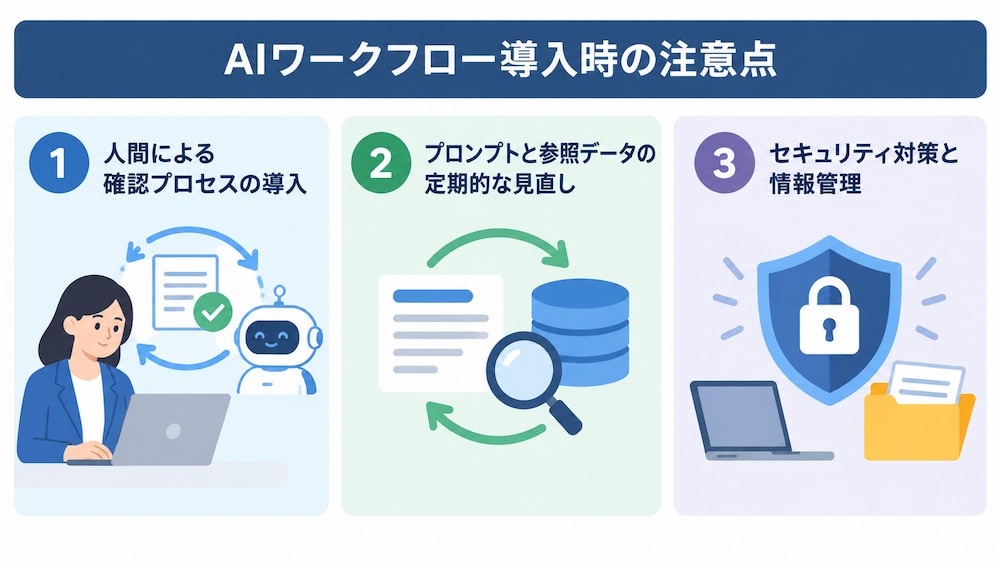
導入にあたっては、AI特有の性質を理解し、適切な管理体制を整えることが成功への近道です。
①人間による確認プロセスの導入
AIによる判断や生成には、常に一定の確率で誤りが含まれる可能性があります。
すべてのプロセスをAIに任せきりにするのではなく、最終的な確認や重要な決断の場面で人間が介在する「Human-in-the-loop(人間参加型)」の設計を取り入れましょう。例えば、
- AIが作成した顧客へのメール送信前に担当者のチェックを挟む
- 会計データの最終承認ボタンは人間が押す
といった仕組みを整えることで、AIの効率性を活かしつつ、致命的なミスを防ぐ安全な運用が可能になります。
②プロンプトと参照データの定期的な見直し
プロンプトや学習データは、時間の経過とともに業務内容や市場環境の変化、あるいはAIモデルのアップデートによって期待通りの効果を出さなくなることがあります。定期的にAIのアウトプットの質を評価し、必要に応じてプロンプトの微調整や参照データの更新を行うメンテナンス体制を構築することが重要です。AIを「一度作れば終わり」のシステムとしてではなく、育てるべき「デジタルのパートナー」として捉え、継続的な改善を行うことが、長期的な成果に繋がります。
③セキュリティ対策と情報管理
AIに社内の重要なデータを入力する際は、データのプライバシーやセキュリティに関するポリシーを明確に定める必要があります。使用するAIツールが、入力されたデータをモデルの学習に利用しない設定になっているか、機密情報の取り扱いが適切かを事前に確認し、
- 「AIに入力してよい情報」
- 「禁止する情報」
のガイドラインを徹底させましょう。安全な環境を整えることで、リスクを最小限に抑えながら最大限の生産性向上を追求できる土壌が生まれます。
✅まとめ
AIワークフローは、これまでの自動化では難しかった判断や創造的な作業をAIが担うことで、私たちの働き方を根本から変える可能性を秘めています。営業、マーケティング、カスタマーサポート、バックオフィスといったあらゆる部門で活用例が増えており、導入することで組織全体の生産性向上につなげられます。
重要なのは、AIの特性を理解し、人間とAIがそれぞれの得意分野を活かして協働する環境を構築することです。まずは身近な業務から、AIワークフローによる変化を体験してみてはいかがでしょうか。
💻Yoomでできること
AIワークフローの構築に興味はあるけれど、どこから手を付けていいか分からないといった手間がかかりますね。そんな問題もYoomなら解決できます!
Yoomを活用することで、複雑な設定の手間から解放され、本来注力すべき事業戦略やクリエイティブな改善といったコア業務に集中できるようになります。「自分たちの業務にも取り入れられそう!」と感じた方は、ぜひ以下からYoomを体験してみてください。
■概要会議後の議事録からタスクを洗い出し、関係者に共有する作業に手間がかかっていませんか。特に重要な会議が続くと、タスクの抜け漏れや優先順位付けが追いつかなくなることもあります。このワークフローは、Boxに議事録ファイルを保存するだけで、AIが自動でタスクを抽出し優先度を判定、その結果をSlackに通知する業務の自動化を実現します。AIによる会議録からのタスク作成を自動化し、こうした課題をスムーズに解消します。■このテンプレートをおすすめする方- 会議後の議事録整理や、そこからのタスク洗い出しに時間を費やしている方
- AIを活用した会議録作成や、タスク管理の自動化に興味をお持ちの方
- 日常的にBoxとSlackを利用しており、手作業での情報連携を効率化したい方
■このテンプレートを使うメリット- Boxに議事録を保存するだけで、AIが会議録から自動でタスクを作成するため、これまで手作業で行っていたタスクの洗い出し時間を短縮できます
- 手作業によるタスクの転記ミスや、重要なアクションの抜け漏れといったヒューマンエラーを防ぎ、タスク管理の精度を高めることに繋がります
■ワークフローの流れ- はじめに、BoxとSlackをYoomと連携します
- 次に、トリガーでBoxを選択し、「フォルダにファイルがアップロードされたら」というアクションを設定します
- 続いて、オペレーションでBoxの「ファイルをダウンロード」アクションを設定し、アップロードされた議事録ファイルを取得します
- 次に、オペレーションで「会議タスク抽出・優先度判定を行うためのマニュアル(指示)を作成する」を設定します
- 最後に、オペレーションでSlackのアクションを設定し、AIワーカーが抽出したタスクと優先度を指定のチャンネルに通知します
※「トリガー」:フロー起動のきっかけとなるアクション、「オペレーション」:トリガー起動後、フロー内で処理を行うアクション
■このワークフローのカスタムポイント- Boxのトリガー設定では、議事録ファイルを監視する対象のフォルダを任意で設定してください
- AIワーカーのオペレーションでは、タスクの抽出ルールや優先度の判定基準、出力フォーマットなど、AIへの指示内容を業務に合わせて自由にカスタマイズできます
- Slackに通知するオペレーションでは、通知先のチャンネルやメンション相手などを任意で設定してください
■注意事項- Box、SlackのそれぞれとYoomを連携してください。AIワーカー内で使用するツール(アプリ)についてもマイアプリ連携が必要です。
- AIワーカーの基本設定は「【AIワーカー】基本的な設定方法」をご参照ください。
- AIワーカーの同時実行数・作成可能なAIワーカー数・利用可能なAIモデルはご契約中のプランによって異なります。
- AIワーカー内でご利用いただけるアプリやオペレーション等はワークフローの利用制限と同様です。
- AIワーカーは、テスト実行でも本番実行と同様にタスクを消費しますのでご注意ください。詳細は「【AIワーカー】タスク実行数の計算方法」ご参照ください。
- AIワーカーはマニュアルを詳細に設定することで適切な処理を実行しやすくなります。詳細は「【AIワーカー】マニュアルの作成方法」をご参照ください。
- ダウンロード可能なファイル容量は最大300MBまでです。アプリの仕様によっては300MB未満になる可能性があるので、ご注意ください。
- トリガー、各オペレーションでの取り扱い可能なファイル容量の詳細は「ファイルの容量制限について」をご参照ください。
■概要海外の顧客やパートナーとの英文メール対応において、翻訳に時間がかかったり、文脈に沿った自然な返信文の作成に悩んだりすることはないでしょうか。手作業での対応は時間がかかるだけでなく、誤訳などのミスにも繋がりかねません。このワークフローを活用すれば、Gmailで特定のメールを受信すると、まるで専属のAIエージェントが翻訳から返信案作成、内容の記録までを自動で行うため、こうした課題をスムーズに解消できます。■このテンプレートをおすすめする方- 海外の顧客やパートナーとの英文メール対応に多くの時間を要している方
- AIエージェントを活用した翻訳で、コミュニケーションの質と速度を向上させたい方
- 手作業での翻訳やスプレッドシートへの転記による業務負担を軽減したい方
■このテンプレートを使うメリット- メールの受信を起点に翻訳から返信文案の作成、記録までが自動化され、これまで手作業に費やしていた時間を短縮することができます。
- AIエージェントによる高精度な翻訳や自動でのデータ転記により、誤訳や入力ミスといったヒューマンエラーのリスクを軽減します。
■ワークフローの流れ- はじめに、GmailとGoogle スプレッドシートをYoomと連携する
- 次に、トリガーでGmailを選択し、「特定のラベルのメールを受信したら」というアクションを設定する
- 次に、オペレーションで、AIワーカーに「海外から届いたメールを自然な日本語に翻訳し、文脈を汲み取った最適な返信文案を自動で下書き作成する」ためのマニュアル(指示)を作成する
- 最後に、オペレーションでGoogle スプレッドシートの「レコードを追加する」アクションを設定し、翻訳結果や返信案などを記録する
※「トリガー」:フロー起動のきっかけとなるアクション、「オペレーション」:トリガー起動後、フロー内で処理を行うアクション■このワークフローのカスタムポイント- AIワーカーへの指示(プロンプト)は、固定のテキストだけでなく、Gmailトリガーで取得したメールの件名や本文などを変数として埋め込むことが可能です。これにより、受信したメールの内容に応じた、よりパーソナライズされた指示をAIに与えることができます。
- 例えば、「以下の文章をビジネス向けの丁寧な日本語に翻訳してください:【メール本文】」のように設定することで、動的な翻訳処理を実現します。
■注意事項- Gmail、Google スプレッドシートのそれぞれとYoomを連携してください。AIワーカー内で使用するツール(アプリ)についてもマイアプリ連携が必要です。
- トリガーは5分、10分、15分、30分、60分の間隔で起動間隔を選択できます。
- プランによって最短の起動間隔が異なりますので、ご注意ください。
- AIワーカーの基本設定は「【AIワーカー】基本的な設定方法」をご参照ください。
- AIワーカーの同時実行数・作成可能なAIワーカー数・利用可能なAIモデルはご契約中のプランによって異なります。
- AIワーカー内でご利用いただけるアプリやオペレーション等はワークフローの利用制限と同様です。
- AIワーカーは、テスト実行でも本番実行と同様にタスクを消費しますのでご注意ください。詳細は「【AIワーカー】タスク実行数の計算方法」ご参照ください。
- AIワーカー内で使用するツール(アプリ)についてもマイアプリ連携が必要です。
- AIワーカーはマニュアルを詳細に設定することで適切な処理を実行しやすくなります。詳細は「【AIワーカー】マニュアルの作成方法」をご参照ください。
- 会議後の議事録整理や、そこからのタスク洗い出しに時間を費やしている方
- AIを活用した会議録作成や、タスク管理の自動化に興味をお持ちの方
- 日常的にBoxとSlackを利用しており、手作業での情報連携を効率化したい方
- Boxに議事録を保存するだけで、AIが会議録から自動でタスクを作成するため、これまで手作業で行っていたタスクの洗い出し時間を短縮できます
- 手作業によるタスクの転記ミスや、重要なアクションの抜け漏れといったヒューマンエラーを防ぎ、タスク管理の精度を高めることに繋がります
- はじめに、BoxとSlackをYoomと連携します
- 次に、トリガーでBoxを選択し、「フォルダにファイルがアップロードされたら」というアクションを設定します
- 続いて、オペレーションでBoxの「ファイルをダウンロード」アクションを設定し、アップロードされた議事録ファイルを取得します
- 次に、オペレーションで「会議タスク抽出・優先度判定を行うためのマニュアル(指示)を作成する」を設定します
- 最後に、オペレーションでSlackのアクションを設定し、AIワーカーが抽出したタスクと優先度を指定のチャンネルに通知します
■このワークフローのカスタムポイント
- Boxのトリガー設定では、議事録ファイルを監視する対象のフォルダを任意で設定してください
- AIワーカーのオペレーションでは、タスクの抽出ルールや優先度の判定基準、出力フォーマットなど、AIへの指示内容を業務に合わせて自由にカスタマイズできます
- Slackに通知するオペレーションでは、通知先のチャンネルやメンション相手などを任意で設定してください
- Box、SlackのそれぞれとYoomを連携してください。AIワーカー内で使用するツール(アプリ)についてもマイアプリ連携が必要です。
- AIワーカーの基本設定は「【AIワーカー】基本的な設定方法」をご参照ください。
- AIワーカーの同時実行数・作成可能なAIワーカー数・利用可能なAIモデルはご契約中のプランによって異なります。
- AIワーカー内でご利用いただけるアプリやオペレーション等はワークフローの利用制限と同様です。
- AIワーカーは、テスト実行でも本番実行と同様にタスクを消費しますのでご注意ください。詳細は「【AIワーカー】タスク実行数の計算方法」ご参照ください。
- AIワーカーはマニュアルを詳細に設定することで適切な処理を実行しやすくなります。詳細は「【AIワーカー】マニュアルの作成方法」をご参照ください。
- ダウンロード可能なファイル容量は最大300MBまでです。アプリの仕様によっては300MB未満になる可能性があるので、ご注意ください。
- トリガー、各オペレーションでの取り扱い可能なファイル容量の詳細は「ファイルの容量制限について」をご参照ください。
- 海外の顧客やパートナーとの英文メール対応に多くの時間を要している方
- AIエージェントを活用した翻訳で、コミュニケーションの質と速度を向上させたい方
- 手作業での翻訳やスプレッドシートへの転記による業務負担を軽減したい方
- メールの受信を起点に翻訳から返信文案の作成、記録までが自動化され、これまで手作業に費やしていた時間を短縮することができます。
- AIエージェントによる高精度な翻訳や自動でのデータ転記により、誤訳や入力ミスといったヒューマンエラーのリスクを軽減します。
- はじめに、GmailとGoogle スプレッドシートをYoomと連携する
- 次に、トリガーでGmailを選択し、「特定のラベルのメールを受信したら」というアクションを設定する
- 次に、オペレーションで、AIワーカーに「海外から届いたメールを自然な日本語に翻訳し、文脈を汲み取った最適な返信文案を自動で下書き作成する」ためのマニュアル(指示)を作成する
- 最後に、オペレーションでGoogle スプレッドシートの「レコードを追加する」アクションを設定し、翻訳結果や返信案などを記録する
- AIワーカーへの指示(プロンプト)は、固定のテキストだけでなく、Gmailトリガーで取得したメールの件名や本文などを変数として埋め込むことが可能です。これにより、受信したメールの内容に応じた、よりパーソナライズされた指示をAIに与えることができます。
- 例えば、「以下の文章をビジネス向けの丁寧な日本語に翻訳してください:【メール本文】」のように設定することで、動的な翻訳処理を実現します。
- Gmail、Google スプレッドシートのそれぞれとYoomを連携してください。AIワーカー内で使用するツール(アプリ)についてもマイアプリ連携が必要です。
- トリガーは5分、10分、15分、30分、60分の間隔で起動間隔を選択できます。
- プランによって最短の起動間隔が異なりますので、ご注意ください。
- AIワーカーの基本設定は「【AIワーカー】基本的な設定方法」をご参照ください。
- AIワーカーの同時実行数・作成可能なAIワーカー数・利用可能なAIモデルはご契約中のプランによって異なります。
- AIワーカー内でご利用いただけるアプリやオペレーション等はワークフローの利用制限と同様です。
- AIワーカーは、テスト実行でも本番実行と同様にタスクを消費しますのでご注意ください。詳細は「【AIワーカー】タスク実行数の計算方法」ご参照ください。
- AIワーカー内で使用するツール(アプリ)についてもマイアプリ連携が必要です。
- AIワーカーはマニュアルを詳細に設定することで適切な処理を実行しやすくなります。詳細は「【AIワーカー】マニュアルの作成方法」をご参照ください。
プログラミング知識なしで手軽に構築できます。




