









・
AIライティングで業務を効率化する方法!構成作成とリライトの使い分けを解説

AI技術の進化により、ライティング業務のあり方は大きく変化しています。
これまでは人間が多くの時間をかけていたリサーチや構成作成、執筆、校正といった一連の作業が、AIライティングを活用することで大幅に効率化できます。これにより、担当者はより戦略的な企画立案や独自性の高い情報収集など、人間にしかできない付加価値の高い業務に集中できます。
本記事では、AIライティングの基本的な仕組みやメリットから、選び方のポイント、そして代表的なAIライティングツールの特徴まで詳しく解説します。さらに、実際のツールを用いた検証プロセスや効果的な活用フローも紹介しますので、ぜひ参考にしてください。
💻AIライティングとは?

AIライティングとは、生成AIを活用して文章やコンテンツを自動生成する手法のことです。
ユーザーが入力したキーワードや指示に基づき、自然な文章を短時間で生成できる点が特徴です。
このAIライティングを実際の業務で活用できる形にしたものがAIライティングツールです。これらのツールは、単なる文章生成だけでなく、表現の改善、構成の調整なども支援し、文章作成全体の効率化を実現します。
▼主な機能
AIライティングツールには、文章を作成する上で役立つ多様な機能が搭載されています。
代表的な機能として以下が挙げられます。
- 構成案の作成:指定したテーマやキーワードに沿って、論理的な見出し構成を提案します。
- 文章の自動生成:ブログ記事やメール文、広告コピーなど、用途に合わせたテキストを生成します。
- 文章の要約とリライト:長文の要点をまとめたり、指定のトーンや文字数に合わせて文章を書き換えたりします。
- 校正と表記ゆれチェック:誤字脱字の修正や、自社の表記ルールに基づいた修正案を提示します。
これらの機能により、執筆の初期段階から最終的な推敲まで幅広い工程をカバーできます。
▼導入によるメリット
AIライティングを業務に導入することで、複数のメリットを得られます。
- 作業時間の短縮:白紙の状態から文章を書き始める必要がなくなり、初稿完成までの時間を大幅に削減できます。
- コストの削減:外部のライターに依頼していた業務の一部を内製化しやすくなり、制作コストを抑えられます。
- 品質の平準化:属人的になりがちな文章のトーンや品質を一定の基準に保ちやすくなります。
- アイデア出しの支援:思いつかなかった切り口や表現のアイデアをAIから得ることで、コンテンツの幅が広がります。
このように、業務効率化だけでなく品質向上にも寄与します。
📈AIライティングで効率化する実践フロー

ここでは、業務効率と記事の品質を両立させるためのおすすめの活用フローを3つのステップに分けて解説します。
ステップ①構成設計とドラフト生成(AI活用)
最初のステップでは、AIにキーワードやターゲット読者などの前提条件を提示し、記事の構成案と下書きを生成させます。ゼロから構成を考える時間を省き、記事の全体像を素早く固めることができます。
この段階では細部の正確さよりも、論理的な流れや必要な項目が網羅されているかを重視します。AIが提示した構成に対して、不足している項目を追加したり、不要な項目を削ったりと調整を行った後、各見出しの本文を一気に生成させます。
【プロンプト例】
あなたはSEO記事の構成と本文を作成する編集者です。
以下の条件に従って記事を作成してください。
【テーマ】[ここにキーワード・テーマ]
【想定読者】[例:初心者/業務担当者/個人ブロガー など]
【目的】[解決したい疑問や課題]
【構成】[例:導入文/H2×3/まとめ など]
【条件】[例:専門用語を控える/具体例を入れる/300文字程度 など]
ステップ②ファクトチェックと独自情報の追加(人手編集)
AIが作成した下書きをもとに、人間が具体的な手を入れていくステップです。
AIの出力には、一般的な情報が多くなりがちな傾向や、事実と異なる内容が含まれる可能性があります。そのため、出力された内容の真偽を公式リリースなどの一次情報で確認します。
さらに、自社にしか書けない事例や、担当者の実体験、独自の考察などを追記し、記事に付加価値を持たせます。これにより、検索エンジンや読者から評価される独自性の高いコンテンツに仕上がります。
【仕上げ基準】
- 事実として正しいか
- 読者がそのまま行動できるか
- 一般論ではなく具体性があるか
- 他記事と差別化できているか
ステップ③文章最適化とトーン統一(最終校正)
最後のステップは、読者に届ける前の最終調整です。
文章が自然で読みやすいか、「ですます」調などの文末表現が単調になっていないかを確認し、修正します。また、自社のブランドイメージやメディアの規定に合ったトーン(語り口)で統一されているかをチェックします。この段階で、表記ゆれの修正や誤字脱字の確認に特化した校正用AIツールを活用すると、チェック作業の精度を高めつつ時間をさらに短縮できます。
【チェック項目】
- 1文が長すぎないか(目安:60〜80文字)
- 同じ語尾が連続していないか
- 抽象だけで終わっている箇所に具体例があるか
- 主語と述語のねじれがないか
- 情報が詰め込みすぎていないか
⭐Yoomは記事作成の関連業務を自動化できます
AIライティングツール単体でも文章の生成や推敲は十分に効率化できますが、ツールの起動、プロンプトの入力、生成された文章のCMSへの転記など、手作業のプロセスが残ります。
Yoomを使えば、複数のアプリを連携させ、これらの「ツール間の情報の受け渡し」や「周辺業務」を自動化できます。
[Yoomとは]
たとえば、記事が更新されたらAIワーカーでSEO校正と最適化を行いWordPress.orgに投稿するといったことも可能です。気になる方はぜひチェックしてみてくださいね👀
■概要Notionでブログ記事を管理しているものの、WordPress.orgへの投稿やSEO対策は手作業で行っていませんか? 記事公開前に都度SEOチェックを行うのは手間がかかり、投稿漏れや最適化のし忘れといったミスも起こりがちです。 このワークフローは、Notion上のブログ記事が更新されるとAIが自動でSEO観点での校正と最適化を行いWordPress.orgへ投稿するため、Notionを活用したブログ運用の自動化を実現し、コンテンツ作成に集中できる環境を構築します。■このテンプレートをおすすめする方- Notionでブログ記事を作成し、WordPress.orgへ手動で投稿しているメディア担当者の方
- 記事公開前のSEOチェックや最適化作業に多くの時間を費やしているコンテンツマーケターの方
- Notionを起点としたブログ投稿フローの自動化によって、作業効率を高めたいと考えている方
■このテンプレートを使うメリット- Notionで記事を更新するだけでSEO校正から投稿までが完了するため、手作業の時間を削減し、本来のコンテンツ作成に集中できます。
- 手動での投稿作業で起こりがちな、コピー&ペーストのミスや公開設定の誤りを防ぎ、ブログ運用の品質を安定させることが可能です。
■フローボットの流れ- はじめに、NotionとWordpress.orgをYoomと連携します。
- 次に、トリガーでNotionを選択し、「ページのプロパティが更新されたら(Webhook)」というアクションを設定します。
- 最後に、オペレーションでAIワーカーを利用し、Notionから取得した記事データに対してSEO分析や校正を行いWordPress.orgへ投稿するためのマニュアル(指示)を作成します。
※「トリガー」:フロー起動のきっかけとなるアクション、「オペレーション」:トリガー起動後、フロー内で処理を行うアクション■このワークフローのカスタムポイント- Notionのトリガー設定では、ブログ記事を管理している任意のデータベースに対してWebhookを設定してください。
- AIワーカーには、SEOの観点(キーワード含有率、共起語の使用、タイトル案など)でどのような校正や最適化を行わせたいか、指示内容を自由にカスタムできます。
■注意事項- Notion、Wordpress.orgのそれぞれとYoomを連携してください。AIワーカー内で使用するツール(アプリ)についてもマイアプリ連携が必要です。
- AIワーカーの基本設定は「【AIワーカー】基本的な設定方法」をご参照ください。
- AIワーカーの同時実行数・作成可能なAIワーカー数・利用可能なAIモデルはご契約中のプランによって異なります。
- AIワーカー内でご利用いただけるアプリやオペレーション等はフローボットの利用制限と同様です。
- AIワーカーは、テスト実行でも本番実行と同様にタスクを消費しますのでご注意ください。詳細は「【AIワーカー】タスク実行数の計算方法」ご参照ください。
- AIワーカーはマニュアルを詳細に設定することで適切な処理を実行しやすくなります。詳細は「【AIワーカー】マニュアルの作成方法」をご参照ください。
■概要
WordPress.orgで新しい記事を公開した後、内容の要約作成やチームへの共有、実績の記録といった作業に手間がかかっていませんか。これらの定型的な作業は、手作業で行うと共有漏れや転記ミスが発生する可能性もあります。 このワークフローを活用すれば、WordPress.orgで記事が公開されると、AIが自動で内容を要約し、Google スプレッドシートへの記録とSlackへの通知までを一気通貫で行えます。WordPress.orgのコンテンツ運用を自動化し、関連業務を効率化することが可能です。■このテンプレートをおすすめする方- WordPress.orgのコンテンツ運用を担当しており、記事公開後の共有や記録作業を効率化したい方
- 記事の要約作成や実績管理を手作業で行っており、AIを活用した自動化に関心があるWeb担当者の方
- チーム内での情報共有を円滑にし、コンテンツ管理の属人化を防ぎたいと考えている方
■このテンプレートを使うメリット- 記事の公開から要約作成、スプレッドシートへの記録、Slack通知までが自動化されるため、これまで手作業に費やしていた時間を短縮できます。
- 手作業による転記ミスや共有漏れといったヒューマンエラーを防ぎ、正確な情報共有と実績管理を実現します。
■フローボットの流れ- はじめに、WordPress.org、Google スプレッドシート、SlackをYoomと連携します。
- 次に、トリガーでWordPress.orgを選択し、「投稿が公開されたら」というアクションを設定します。
- 最後に、オペレーションでAIワーカーを選択し、公開された記事の内容を要約しGoogle スプレッドシートへの記録とSlack通知を行うように設定します。
※「トリガー」:フロー起動のきっかけとなるアクション、「オペレーション」:トリガー起動後、フロー内で処理を行うアクション
■このワークフローのカスタムポイント- AIワーカーに対して、要約の文字数やトーン&マナーなど、どのような要約を生成させたいかを指示する内容は任意で設定してください。
- Google スプレッドシートの記録先のファイル、シート、書き込む列などは任意で設定してください。
- Slackの通知先のチャンネル、メッセージの文面なども任意で設定してください。
■注意事項- WordPress.org、Google スプレッドシート、SlackのそれぞれとYoomを連携してください。AIワーカー内で使用するツール(アプリ)についてもマイアプリ連携が必要です。
- トリガーは5分、10分、15分、30分、60分の間隔で起動間隔を選択できます。
- プランによって最短の起動間隔が異なりますので、ご注意ください。
- AIワーカーの基本設定は「【AIワーカー】基本的な設定方法」をご参照ください。
- AIワーカーの同時実行数・作成可能なAIワーカー数・利用可能なAIモデルはご契約中のプランによって異なります。
- AIワーカー内でご利用いただけるアプリやオペレーション等はフローボットの利用制限と同様です。
- AIワーカーは、テスト実行でも本番実行と同様にタスクを消費しますのでご注意ください。詳細は「【AIワーカー】タスク実行数の計算方法」ご参照ください。
- AIワーカーはマニュアルを詳細に設定することで適切な処理を実行しやすくなります。詳細は「【AIワーカー】マニュアルの作成方法」をご参照ください。


- Notionでブログ記事を作成し、WordPress.orgへ手動で投稿しているメディア担当者の方
- 記事公開前のSEOチェックや最適化作業に多くの時間を費やしているコンテンツマーケターの方
- Notionを起点としたブログ投稿フローの自動化によって、作業効率を高めたいと考えている方
- Notionで記事を更新するだけでSEO校正から投稿までが完了するため、手作業の時間を削減し、本来のコンテンツ作成に集中できます。
- 手動での投稿作業で起こりがちな、コピー&ペーストのミスや公開設定の誤りを防ぎ、ブログ運用の品質を安定させることが可能です。
- はじめに、NotionとWordpress.orgをYoomと連携します。
- 次に、トリガーでNotionを選択し、「ページのプロパティが更新されたら(Webhook)」というアクションを設定します。
- 最後に、オペレーションでAIワーカーを利用し、Notionから取得した記事データに対してSEO分析や校正を行いWordPress.orgへ投稿するためのマニュアル(指示)を作成します。
- Notionのトリガー設定では、ブログ記事を管理している任意のデータベースに対してWebhookを設定してください。
- AIワーカーには、SEOの観点(キーワード含有率、共起語の使用、タイトル案など)でどのような校正や最適化を行わせたいか、指示内容を自由にカスタムできます。
- Notion、Wordpress.orgのそれぞれとYoomを連携してください。AIワーカー内で使用するツール(アプリ)についてもマイアプリ連携が必要です。
- AIワーカーの基本設定は「【AIワーカー】基本的な設定方法」をご参照ください。
- AIワーカーの同時実行数・作成可能なAIワーカー数・利用可能なAIモデルはご契約中のプランによって異なります。
- AIワーカー内でご利用いただけるアプリやオペレーション等はフローボットの利用制限と同様です。
- AIワーカーは、テスト実行でも本番実行と同様にタスクを消費しますのでご注意ください。詳細は「【AIワーカー】タスク実行数の計算方法」ご参照ください。
- AIワーカーはマニュアルを詳細に設定することで適切な処理を実行しやすくなります。詳細は「【AIワーカー】マニュアルの作成方法」をご参照ください。

WordPress.orgで新しい記事を公開した後、内容の要約作成やチームへの共有、実績の記録といった作業に手間がかかっていませんか。これらの定型的な作業は、手作業で行うと共有漏れや転記ミスが発生する可能性もあります。 このワークフローを活用すれば、WordPress.orgで記事が公開されると、AIが自動で内容を要約し、Google スプレッドシートへの記録とSlackへの通知までを一気通貫で行えます。WordPress.orgのコンテンツ運用を自動化し、関連業務を効率化することが可能です。
- WordPress.orgのコンテンツ運用を担当しており、記事公開後の共有や記録作業を効率化したい方
- 記事の要約作成や実績管理を手作業で行っており、AIを活用した自動化に関心があるWeb担当者の方
- チーム内での情報共有を円滑にし、コンテンツ管理の属人化を防ぎたいと考えている方
- 記事の公開から要約作成、スプレッドシートへの記録、Slack通知までが自動化されるため、これまで手作業に費やしていた時間を短縮できます。
- 手作業による転記ミスや共有漏れといったヒューマンエラーを防ぎ、正確な情報共有と実績管理を実現します。
- はじめに、WordPress.org、Google スプレッドシート、SlackをYoomと連携します。
- 次に、トリガーでWordPress.orgを選択し、「投稿が公開されたら」というアクションを設定します。
- 最後に、オペレーションでAIワーカーを選択し、公開された記事の内容を要約しGoogle スプレッドシートへの記録とSlack通知を行うように設定します。
■このワークフローのカスタムポイント
- AIワーカーに対して、要約の文字数やトーン&マナーなど、どのような要約を生成させたいかを指示する内容は任意で設定してください。
- Google スプレッドシートの記録先のファイル、シート、書き込む列などは任意で設定してください。
- Slackの通知先のチャンネル、メッセージの文面なども任意で設定してください。
- WordPress.org、Google スプレッドシート、SlackのそれぞれとYoomを連携してください。AIワーカー内で使用するツール(アプリ)についてもマイアプリ連携が必要です。
- トリガーは5分、10分、15分、30分、60分の間隔で起動間隔を選択できます。
- プランによって最短の起動間隔が異なりますので、ご注意ください。
- AIワーカーの基本設定は「【AIワーカー】基本的な設定方法」をご参照ください。
- AIワーカーの同時実行数・作成可能なAIワーカー数・利用可能なAIモデルはご契約中のプランによって異なります。
- AIワーカー内でご利用いただけるアプリやオペレーション等はフローボットの利用制限と同様です。
- AIワーカーは、テスト実行でも本番実行と同様にタスクを消費しますのでご注意ください。詳細は「【AIワーカー】タスク実行数の計算方法」ご参照ください。
- AIワーカーはマニュアルを詳細に設定することで適切な処理を実行しやすくなります。詳細は「【AIワーカー】マニュアルの作成方法」をご参照ください。
🤖効率化におすすめのAIライティングツール

ここでは、業務の効率化に役立つおすすめのAIライティングツールを紹介します。
汎用的に使える対話型AIから、特定の業務に特化した専門的なツールまで、幅広い選択肢を取り上げます。各ツールの特徴や強み、料金プランを記載していますので、自社のニーズや予算と照らし合わせて検討するための参考にしてください。
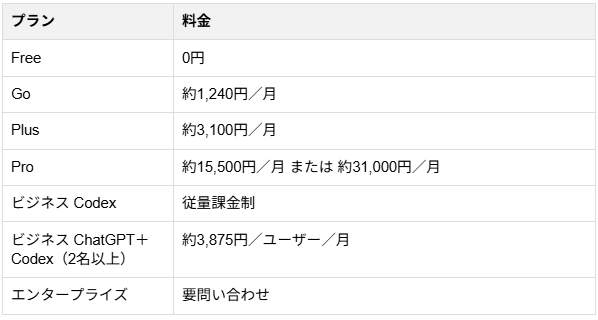
1.ChatGPT
汎用性が高く、対話形式でのアイデア出しから記事の執筆、要約、翻訳まで幅広い業務に柔軟に対応できるAIツールです。シンプルなチャット形式で指示を出し、対話を繰り返しながら文章の精度を高められます。
【おすすめの活用シーン】
- 記事の構成案・本文作成
- ブログ記事のリライト・要約
- SNS投稿文やキャッチコピー作成
- メルマガ文章の下書き作成
【料金プラン】※為替レートによって変動する場合があります。
2.Claude
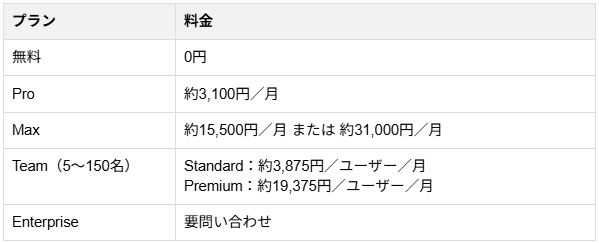
自然な日本語表現と、一度に大量のテキストを処理できる長文処理能力に優れたAIツールです。
入力された長い資料の文脈を正確に読み取り、指定したトーンに合わせて質の高い文章を作成する業務に適しています。
【おすすめの活用シーン】
- 長文記事の執筆・リライト
- ホワイトペーパーの文章整理
- 取材メモからの記事化
- トーンを統一した文章作成
【料金プラン】※為替レートによって変動する場合があります。
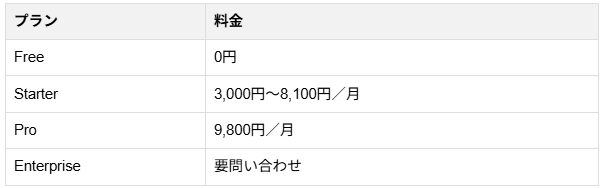
3.Catchy
100種類以上の文章生成テンプレートを備え、記事作成だけでなく、広告コピー、メルマガ、企画書など幅広いマーケティング業務の効率化に適したツールです。
用途に合わせてツールを選ぶだけで、目的の文章を出力できます。
【おすすめの活用シーン】
- 広告コピーの作成
- LP用キャッチコピー生成
- 商品紹介文・ECライティング
- SNS広告文の量産
【料金プラン】
4.Typoless
膨大な校正データを活用し、文章の推敲作業を効率化するツールです。
自社の表記ルールを登録して統一を図ったり、不適切な表現による炎上リスクをチェックしたりと、公開前の品質管理をサポートします。
【おすすめの活用シーン】
- 記事公開前の校正チェック
- 誤字脱字・表記ゆれ修正
- 不適切表現の確認
【料金プラン】
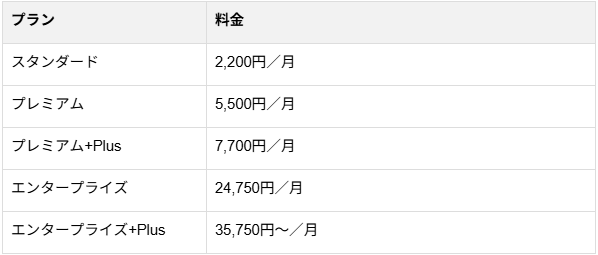
5.Notion(AI機能)
ドキュメント管理ツールのNotionに組み込まれたAI機能です。
議事録のアウトライン作成やタスク整理、社内wikiの要約など、チームの共同編集プラットフォーム上で社内業務全般をサポートし、情報整理を効率化します。
【おすすめの活用シーン】
- ブログ記事の下書き作成
- 記事構成・アウトライン生成
- アイデアメモからの記事化
- コンテンツ制作情報の整理
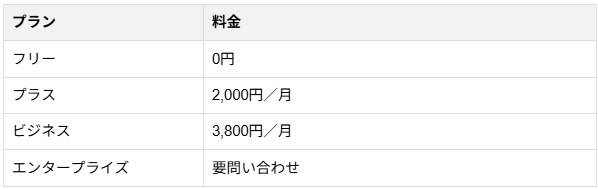
【料金プラン】
※AI機能の提供内容はプランごとに異なります。ビジネス/エンタープライズプランで本格的に利用でき、フリー/プラスプランでは体験版のAI機能として一部機能を試せます。
🤔効率化できるAIライティングツールの選び方

ここでは、自社に最適なツールを選ぶための3つの重要な視点について解説します。
1.目的や用途との相性
ツールによって得意とする分野や機能が異なるため、自社の目的に合致しているかを確認します。
例えば、社内向けの議事録作成やメール文面の作成が主な用途であれば、対話形式で柔軟に指示が出せる汎用的なツールが便利です。一方、広告のキャッチコピーやメルマガの作成などが中心の場合は、マーケティング用途に特化したテンプレートが豊富なツールが最適です。
用途を明確にすることで、必要な機能を備えたツールを絞り込めます。
2.操作性とチームのワークフローへの統合しやすさ
ツールの使いやすさと、既存の業務プロセスに組み込めるかどうかも重要なポイントです。直感的に操作できるUI(ユーザーインターフェース)を備えているか、専門知識がなくても簡単に文章を生成できるかを確認します。
さらに、チームで共有して利用する場合、複数人での共同編集機能や、作成したコンテンツを管理する機能があると便利です。また、普段使用しているチャットツールや社内ドキュメントツール、CMSなどと連携しやすい設計になっていると、業務の分断を防ぎ、スムーズな運用が可能になります。
3.セキュリティとコストパフォーマンスのバランス
業務で利用する上で、入力したデータの取り扱いやセキュリティ機能の確認は欠かせません。入力データがAIの学習に利用されない設定が可能か、機密情報を安全に扱えるかを確認します。
同時に、利用頻度やユーザー数に応じたコストパフォーマンスも見極めます。月額固定制か従量課金制か、無料プランでどこまで試せるかを比較し、自社の予算と得られる費用対効果のバランスが取れたツールを選定します。利用人数が増えた際の追加コストも事前に把握しておくと安心です。
🔍AIライティングで業務効率化を検証

AIツールの効果を検証するため、前述の活用フローに沿って実際に記事を作成するプロセスを試しました。AIがどの程度作業を代替し、人間がどこに手を加えるべきかを実践を通じて確認します。
▼検証の目的
今回の検証では、AIライティングツールを導入することで得られる効果を測るため、以下の3つの目的を設定しました。
- 作業時間削減度の確認:構成作成から初稿が完成するまでの時間が、人間の手作業と比較してどの程度短縮されるかを検証します。
- 文章の自然さの確認:AIが生成したテキストが、そのまま公開できるレベルの自然な日本語になっているかを確認します。
- 人間による修正の手間の確認:事実確認や独自情報の追加、トーン調整など、人間が後から手を加える必要がある作業量を把握します。
▼検証プロセス
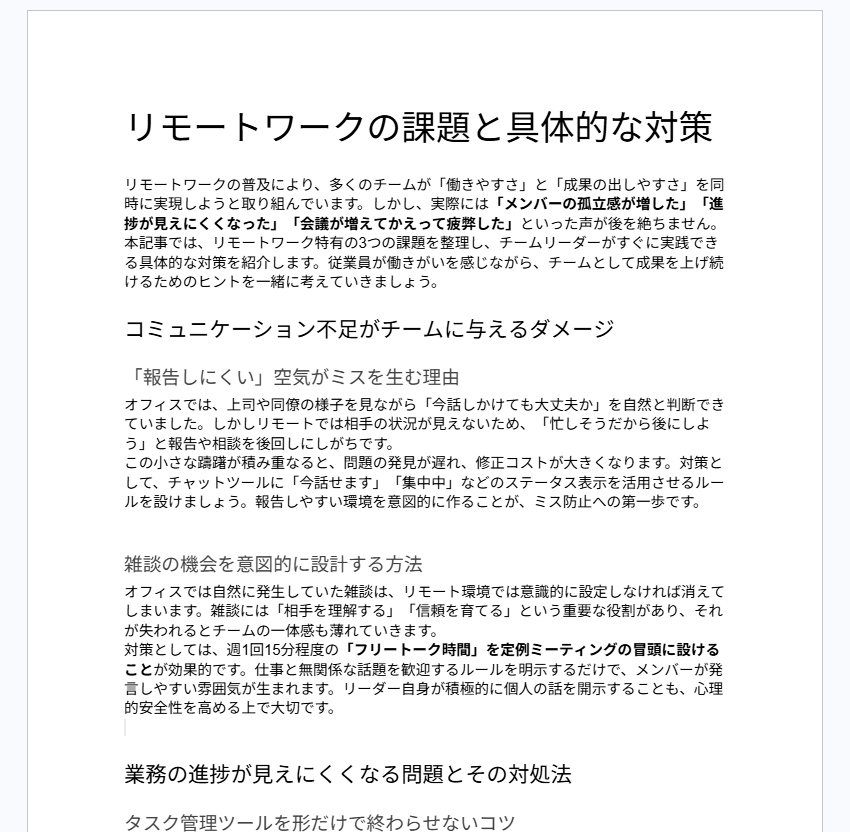
AIツール(今回はClaudeを使用)を用いて、「リモートワークの課題と対策」というテーマで下書きを作成し、その後人間が調整を行います。
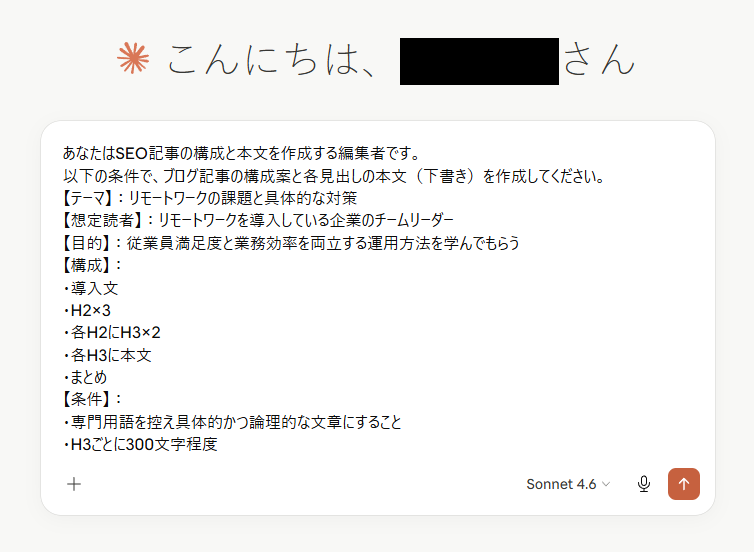
【検証プロンプト】
あなたはSEO記事の構成と本文を作成する編集者です。
以下の条件で、ブログ記事の構成案と各見出しの本文(下書き)を作成してください。
【テーマ】:リモートワークの課題と具体的な対策
【想定読者】:リモートワークを導入している企業のチームリーダー
【目的】:従業員満足度と業務効率を両立する運用方法を学んでもらう
【構成】:
・導入文
・H2×3
・各H2にH3×2
・各H3に本文
・まとめ
【条件】:
・専門用語を控え具体的かつ論理的な文章にすること
・H3ごとに300文字程度
【Claudeの出力】
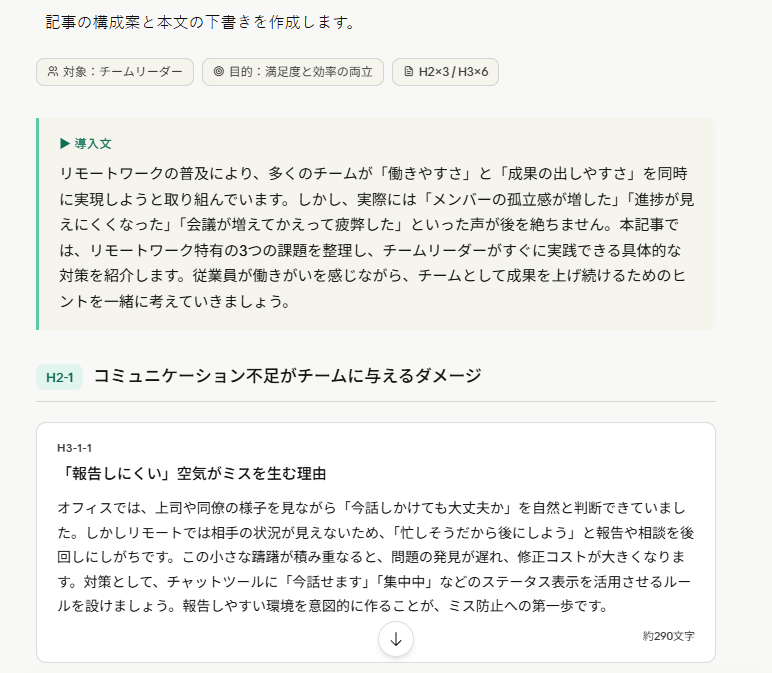
この出力された下書きを土台とし、ここから人間が調整を加えました。
▼検証結果
検証の結果、冒頭に設定した3つの目的について以下の成果が得られました。
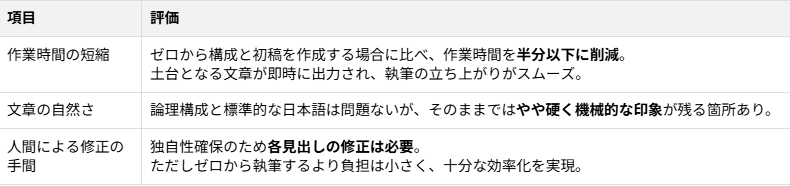
プロンプトの入力から下書きが出力されるまでの時間は、わずか1分でした。手作業で構成から本文までを組み立てる時間と比べると、圧倒的なスピードです。
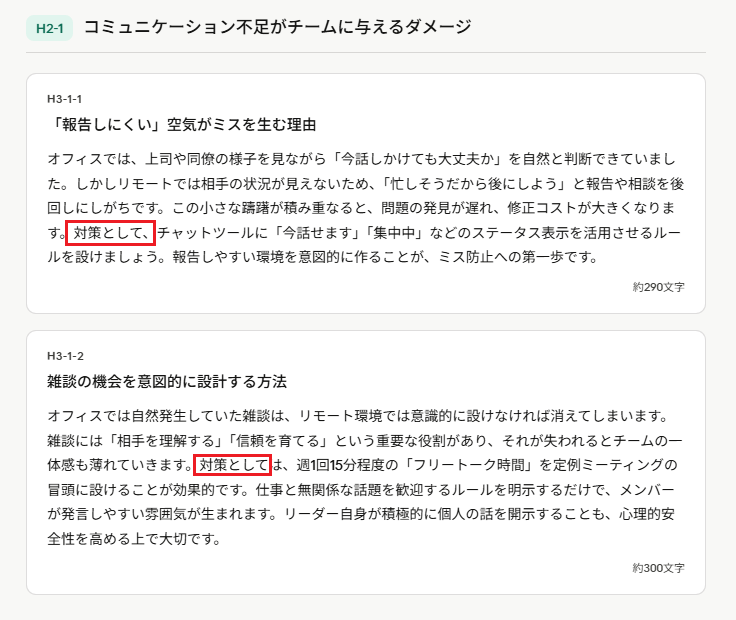
出力された文章は、文のつながり・構成ともに自然であり、オウンドメディア記事のたたき台として十分活用できる水準に達していました。語尾も「〜です/〜ます/〜ましょう」を中心に適度に変化しており、「ワンパターンで読みにくい」というほどのクセはありません。ですが、細部を見ると「対策として〜」という言い回しが多く機械的な印象だったので修正しました。
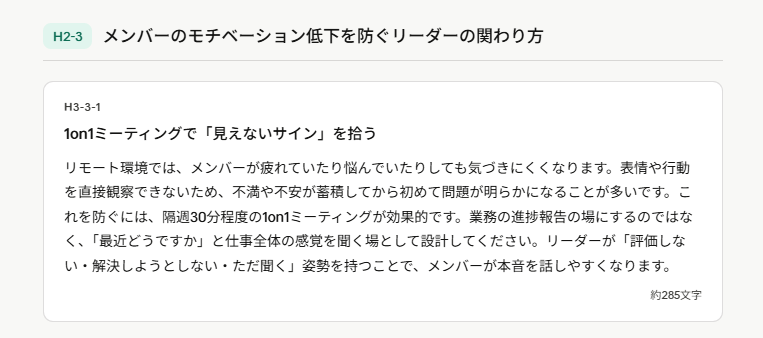
また、そのままでは「一般的に正しいこと」をきれいにまとめた内容になっており、「筆者のチームで実際にこうだった」「この施策を試した結果、◯◯がこう変わった」 といった“現場の温度感”がまだ入っていませんでした。
これでは競合記事に埋もれて読者の納得感を得られないため、これらの一次情報をしっかりと追記して仕上げました。
↓
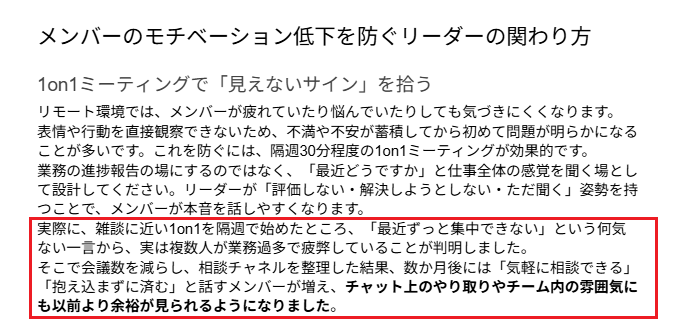
今回の検証から、AIは驚くべき短時間で高精度な土台(下書き)を作り出す、極めて強力なパートナーになることが分かりました。この圧倒的なスピード感に、人間ならではの生々しい経験談や細やかな表現調整を掛け合わせることで、読者の心を動かす唯一無二のメディア記事へと最速で昇華させることができます。
AIと人間の強みを活かした、新しいライティングの可能性を確信できる結果となりました。
🖊️まとめ
本記事では、AIライティングの基本やツールの選び方、そして実践的な活用フローについて解説しました。AIは構成の作成や文章の土台作りにおいて圧倒的なスピードを発揮しますが、読者の心を動かす独自の実体験や、正確な事実確認は人間の判断が必要です。
AIに任せるべき作業と、人間が手をかけるべき領域を明確に分担することが、ライティング業務を成功させる鍵となります。自社の目的に合ったツールを選定し、適切なワークフローを定着させて、業務効率化とコンテンツ品質の向上を実現してください。
💡Yoomでできること
Yoomは、業務を自動化するハイパーオートメーションプラットフォームです。
これまで手動で利用していた各ツールをメインとした自動化フローが、直感的な操作で実現可能です。もし自動化に少しでも興味を持っていただけたなら、ぜひ登録フォームから無料登録して、Yoomによる業務効率化を体験してみてください。
■概要Webflowでコンテンツを公開する際、記事の校正やSEOチェックといった品質管理に手間を感じていませんか。人の手による確認作業は時間がかかるだけでなく、担当者によって品質にばらつきが生じることもあります。このワークフローは、Webflowに新しい記事が追加されると、まるで専属のAIエージェントのように投稿内容の品質を自動でチェックし、その結果を反映させることが可能です。コンテンツ運用を効率化し、品質の均一化に貢献します。■このテンプレートをおすすめする方- Webflowでのコンテンツ制作後、手作業での品質チェックに課題を感じているご担当者様
- AIエージェントのようにWebflowの運用を自動化し、記事の品質を向上させたい方
- コンテンツのSEO対策や校正作業を効率化し、本来のコア業務に集中したいマーケターの方
■このテンプレートを使うメリット- Webflowに記事が追加されると自動でAIが品質チェックを行うため、これまで手作業で行っていた校正やSEO確認にかかる時間を短縮できます
- AIエージェントが設定された基準でチェックを行うことで、担当者ごとの品質のばらつきを防ぎ、コンテンツの属人化解消に繋がります
■フローボットの流れ- はじめに、WebflowをYoomと連携します
- 次に、トリガーでWebflowを選択し、「コレクションのアイテムが作成されたら」というアクションを設定します
- 最後に、オペレーションでAIワーカーの「Webflow記事校正・SEO最適化」を行うためのマニュアル(指示)を作成します
※「トリガー」:フロー起動のきっかけとなるアクション、「オペレーション」:トリガー起動後、フロー内で処理を行うアクション
■このワークフローのカスタムポイント- Webflowのトリガー設定では、フローボットを起動させたい対象のサイトIDを任意で設定してください
- AIワーカーの設定では、利用したいAIモデルを任意で選択し、記事の校正やSEO最適化など、実行させたい内容の指示を具体的に設定してください
■注意事項- WebflowとYoomを連携してください。AIワーカー内で使用するツール(アプリ)についてもマイアプリ連携が必要です。
- AIワーカーの基本設定は「【AIワーカー】基本的な設定方法」をご参照ください。
- AIワーカーの同時実行数・作成可能なAIワーカー数・利用可能なAIモデルはご契約中のプランによって異なります。
- AIワーカー内でご利用いただけるアプリやオペレーション等はフローボットの利用制限と同様です。
- AIワーカーは、テスト実行でも本番実行と同様にタスクを消費しますのでご注意ください。詳細は「【AIワーカー】タスク実行数の計算方法」ご参照ください。
- AIワーカーはマニュアルを詳細に設定することで適切な処理を実行しやすくなります。詳細は「【AIワーカー】マニュアルの作成方法」をご参照ください。
■概要WordPress.orgで記事を公開した後、SNSでの拡散投稿を考えるのは手間がかかる業務ではないでしょうか。特にマーケティング担当者にとっては、毎回効果的な投稿内容を企画するのは負担になりがちです。 このワークフローを活用すれば、記事の公開をきっかけにAIエージェントが自律的にSNS投稿案を企画するため、`ai agent` を活用した効率的な `マーケティング企画` が実現できます。コンテンツ拡散の初動を自動化し、より戦略的な業務に集中できる環境を構築します。■このテンプレートをおすすめする方- WordPress.orgでのコンテンツ発信とSNSマーケティングを両立させたいWeb担当者の方
- `ai agent` を活用して、SNS投稿作成などの `マーケティング企画` 業務を効率化したい方
- コンテンツ公開後の拡散プロセスを自動化し、属人化を解消したいと考えているチームリーダーの方
■このテンプレートを使うメリット- 記事公開後のSNS投稿案作成が自動化されるため、手作業での企画に費やしていた時間を短縮することができます。
- `ai agent` による `マーケティング企画` が組み込まれることで、担当者のスキルに依存しない安定した品質の投稿案を生成し、業務の属人化を防ぎます。
■フローボットの流れ- はじめに、WordPress.orgをYoomと連携します。
- 次に、トリガーでWordPress.orgを選択し、「投稿が公開されたら」というアクションを設定します。
- 最後に、オペレーションでAIワーカーの「マーケティングプランナー」を選択し、公開された記事の情報を基にSNS投稿案を作成するためのマニュアル(指示)を作成します。
※「トリガー」:フロー起動のきっかけとなるアクション、「オペレーション」:トリガー起動後、フロー内で処理を行うアクション
■このワークフローのカスタムポイント- AIワーカーの設定では、利用したいAIモデルを任意で選択してください。
- AIワーカーへの指示(プロンプト)を任意で設定してください。例えば、投稿するSNSのプラットフォームや、含めたいハッシュタグ、投稿のトーンなどを具体的に指示することで、より目的に沿った投稿案を生成できます。
■注意事項- WordPress.org、Microsoft TeamsのそれぞれとYoomを連携してください。
- トリガーは5分、10分、15分、30分、60分の間隔で起動間隔を選択できます。
- プランによって最短の起動間隔が異なりますので、ご注意ください。
- Microsoft365(旧Office365)には、家庭向けプランと一般法人向けプラン(Microsoft365 Business)があり、一般法人向けプランに加入していない場合には認証に失敗する可能性があります。
- AIワーカー内で使用するツール(アプリ)についてもマイアプリ連携が必要です。
- AIワーカーの基本設定は「【AIワーカー】基本的な設定方法」をご参照ください。
- AIワーカーの同時実行数・作成可能なAIワーカー数・利用可能なAIモデルはご契約中のプランによって異なります。
- AIワーカー内でご利用いただけるアプリやオペレーション等はフローボットの利用制限と同様です。
- AIワーカーは、テスト実行でも本番実行と同様にタスクを消費しますのでご注意ください。詳細は「【AIワーカー】タスク実行数の計算方法」ご参照ください。
- AIワーカーはマニュアルを詳細に設定することで適切な処理を実行しやすくなります。詳細は「【AIワーカー】マニュアルの作成方法」をご参照ください。

- Webflowでのコンテンツ制作後、手作業での品質チェックに課題を感じているご担当者様
- AIエージェントのようにWebflowの運用を自動化し、記事の品質を向上させたい方
- コンテンツのSEO対策や校正作業を効率化し、本来のコア業務に集中したいマーケターの方
- Webflowに記事が追加されると自動でAIが品質チェックを行うため、これまで手作業で行っていた校正やSEO確認にかかる時間を短縮できます
- AIエージェントが設定された基準でチェックを行うことで、担当者ごとの品質のばらつきを防ぎ、コンテンツの属人化解消に繋がります
- はじめに、WebflowをYoomと連携します
- 次に、トリガーでWebflowを選択し、「コレクションのアイテムが作成されたら」というアクションを設定します
- 最後に、オペレーションでAIワーカーの「Webflow記事校正・SEO最適化」を行うためのマニュアル(指示)を作成します
■このワークフローのカスタムポイント
- Webflowのトリガー設定では、フローボットを起動させたい対象のサイトIDを任意で設定してください
- AIワーカーの設定では、利用したいAIモデルを任意で選択し、記事の校正やSEO最適化など、実行させたい内容の指示を具体的に設定してください
- WebflowとYoomを連携してください。AIワーカー内で使用するツール(アプリ)についてもマイアプリ連携が必要です。
- AIワーカーの基本設定は「【AIワーカー】基本的な設定方法」をご参照ください。
- AIワーカーの同時実行数・作成可能なAIワーカー数・利用可能なAIモデルはご契約中のプランによって異なります。
- AIワーカー内でご利用いただけるアプリやオペレーション等はフローボットの利用制限と同様です。
- AIワーカーは、テスト実行でも本番実行と同様にタスクを消費しますのでご注意ください。詳細は「【AIワーカー】タスク実行数の計算方法」ご参照ください。
- AIワーカーはマニュアルを詳細に設定することで適切な処理を実行しやすくなります。詳細は「【AIワーカー】マニュアルの作成方法」をご参照ください。
- WordPress.orgでのコンテンツ発信とSNSマーケティングを両立させたいWeb担当者の方
- `ai agent` を活用して、SNS投稿作成などの `マーケティング企画` 業務を効率化したい方
- コンテンツ公開後の拡散プロセスを自動化し、属人化を解消したいと考えているチームリーダーの方
- 記事公開後のSNS投稿案作成が自動化されるため、手作業での企画に費やしていた時間を短縮することができます。
- `ai agent` による `マーケティング企画` が組み込まれることで、担当者のスキルに依存しない安定した品質の投稿案を生成し、業務の属人化を防ぎます。
- はじめに、WordPress.orgをYoomと連携します。
- 次に、トリガーでWordPress.orgを選択し、「投稿が公開されたら」というアクションを設定します。
- 最後に、オペレーションでAIワーカーの「マーケティングプランナー」を選択し、公開された記事の情報を基にSNS投稿案を作成するためのマニュアル(指示)を作成します。
■このワークフローのカスタムポイント
- AIワーカーの設定では、利用したいAIモデルを任意で選択してください。
- AIワーカーへの指示(プロンプト)を任意で設定してください。例えば、投稿するSNSのプラットフォームや、含めたいハッシュタグ、投稿のトーンなどを具体的に指示することで、より目的に沿った投稿案を生成できます。
- WordPress.org、Microsoft TeamsのそれぞれとYoomを連携してください。
- トリガーは5分、10分、15分、30分、60分の間隔で起動間隔を選択できます。
- プランによって最短の起動間隔が異なりますので、ご注意ください。
- Microsoft365(旧Office365)には、家庭向けプランと一般法人向けプラン(Microsoft365 Business)があり、一般法人向けプランに加入していない場合には認証に失敗する可能性があります。
- AIワーカー内で使用するツール(アプリ)についてもマイアプリ連携が必要です。
- AIワーカーの基本設定は「【AIワーカー】基本的な設定方法」をご参照ください。
- AIワーカーの同時実行数・作成可能なAIワーカー数・利用可能なAIモデルはご契約中のプランによって異なります。
- AIワーカー内でご利用いただけるアプリやオペレーション等はフローボットの利用制限と同様です。
- AIワーカーは、テスト実行でも本番実行と同様にタスクを消費しますのでご注意ください。詳細は「【AIワーカー】タスク実行数の計算方法」ご参照ください。
- AIワーカーはマニュアルを詳細に設定することで適切な処理を実行しやすくなります。詳細は「【AIワーカー】マニュアルの作成方法」をご参照ください。
プログラミング知識なしで手軽に構築できます。













