









・
AIライティング活用時の注意点|プロンプトの設計と加筆で記事の質はどこまで変わるか

AIライティングは、大幅な業務効率化を実現できる一方で、出力された内容をそのまま公開してしまうと、検索評価の低下や法的リスクにつながる恐れも否定できません。
そこで本記事では、AIライティングツールを安全に利用するための重大な注意点から、人間の実体験を交えて高品質なコンテンツを生み出すための具体的なコツまで、実際に検証した結果を交えながら詳しく解説していきます。
AIを強力なパートナーとして迎え入れ、コンテンツ制作を次のステージへと進めましょう。
🤖 AIライティングツールについて

AIライティングツールは、あらかじめ学習した膨大なデータを基に、ユーザーが入力したキーワードや指示(プロンプト)に従って自動で文章を生成するシステムです。
ブログ記事の執筆からキャッチコピーの作成、さらにはメールマガジンの文章構築まで、幅広い場面で活用が進んでいます。
AIライティングとは?
AIライティングツールの多くは、大規模言語モデル(LLM)と呼ばれる高度な人工知能技術を基盤としています。
代表的なものとして、ChatGPTやGemini、Claudeなどが挙げられ、これらはインターネット上の膨大なテキストデータを事前に学習しています。
その学習データから単語と単語の関連性や文法的な法則を導き出し、人間が書いたかのような自然な文章を統計的に予測して生成する仕組みです。
特徴として、ユーザーが与える指示の具体性が高ければ高いほど、目的に沿った精度の高いテキストが出力される点が挙げられます。
一方で、AI自身が情報の真偽を完全に理解しているわけではなく、あくまで「確率的に正しいと思われる単語の並び」を生成しているという本質的な仕組みを理解しておくことが、安全な運用の第一歩となります。
記事作成を効率化する3つのメリット
AIライティングツールを導入する最大のメリットは、時間短縮とコスト削減にあります。
1つ目のメリットは「ゼロからの立ち上げ時間の短縮」です。
真っ白な画面から文章を書き始めるのは心理的なハードルが高いですが、AIに構成案や導入文を作成させることで、執筆の初速を引き上げることができます。
2つ目のメリットは「アイデアの壁打ち相手になること」です。
関連キーワードの抽出や、ユーザーの検索意図の深掘りなどをAIに依頼することで、人間だけでは思いつかなかった視点や切り口を発見できるでしょう。
そして3つ目のメリットは「大量のコンテンツ生産の基盤構築」です。
リサーチや下書きをAIに任せ、人間は推敲や専門性の付加に注力するという分業体制を敷くことで、限られたリソースでもメディアの更新頻度を維持・向上させることが可能になります。
関連記事:AIライティングでSEO対策は可能?生成AIの活用法と実践プロンプト
関連記事:AIライティング プロンプト完全ガイド|高品質な記事を効率的に作成するコツ
⚠️ AIライティングの3つの重大な注意点
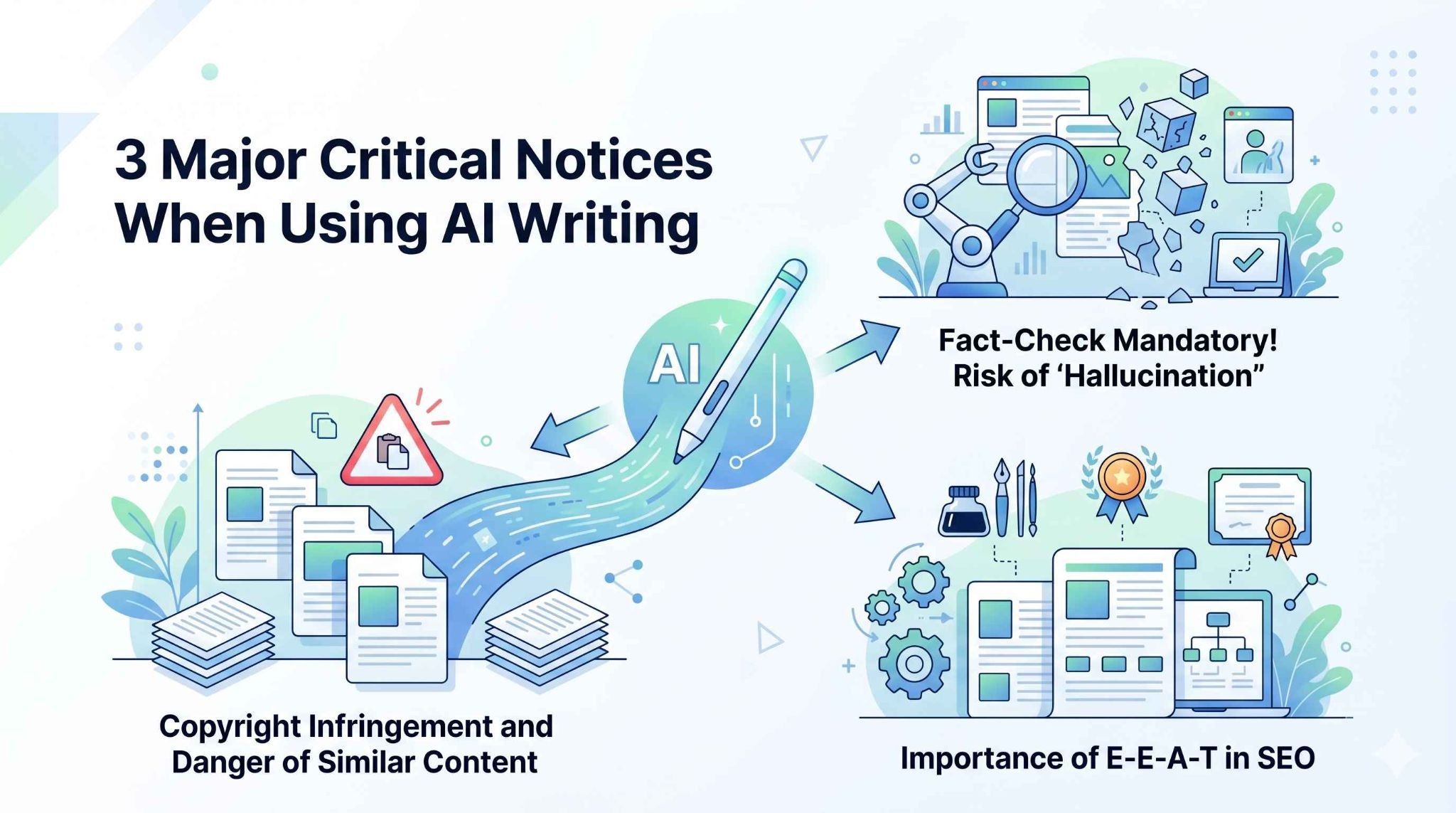
AIは非常に便利なツールですが、生成された文章をそのまま鵜呑みにして公開するのは危険です。
特に、企業が運営するメディアにおいては、誤った情報発信はブランドの信頼を大きく損なうだけでなく、法的トラブルに発展するリスクもはらんでいます。
また、独自性や付加価値が乏しいまま公開すれば、検索エンジンからの評価が伸びず、アクセス数の伸び悩みにつながりかねません。
ファクトチェック必須!「ハルシネーション」のリスク
AIライティングにおける最大のリスクの一つが「ハルシネーション(幻覚)」と呼ばれる現象です。
これは、AIが「もっともらしい嘘」をあたかも真実であるかのように出力してしまう問題を指します。
例えば、GPT-5.4(ChatGPT)では、前モデルのGPT-5.2と比べて事実誤認を含む主張が33%減少するなど、精度は着実に向上しています。それでも、専門的な数値や最新の法律、人物の経歴などでは、依然として事実誤認が起こり得ます。
そのため、たとえ最新モデルであっても生成されたテキストを過信せず、 必ず信頼できる公的機関の一次情報や専門書籍などと照らしあわせ、人間による厳密なファクトチェックを行う工程を運用フローに組み込むことが不可欠です。
著作権侵害と類似コンテンツの危険性
AIは既存の膨大なデータを学習して文章を生成するため、出力された内容が既存の著作物と意図せず酷似してしまうリスクがあります。
他社のコンテンツと類似した文章をそのまま公開してしまうと、著作権侵害を問われる可能性があるだけでなく、Googleなどの検索エンジンからも独自性の低いコンテンツと見なされ、検索結果で上位に表示されにくくなる可能性が高まります。
これを防ぐためには、AIが生成した文章をそのまま使うのではなく、必ず自社独自の言い回しに変更したり、コピペチェックツールを導入して類似度を測定したりする対策が必要です。
AIはあくまで下書きや骨組みを作成するツールと割り切り、最終的な表現は人間の手によってオリジナルなものに仕上げる意識を持つことが重要といえます。
SEO対策におけるE-E-A-Tの重要性
昨今のSEOにおいて、Googleはコンテンツの評価基準として「E-E-A-T(経験、専門性、権威性、信頼性)」を重要視しています。
AIが生成する文章は、一般的な情報を綺麗にまとめることには長けていますが、書き手自身の「実際の経験」や「深い専門的見地」を反映することはできません。
そのため、AIだけで作成した汎用的なコンテンツは、検索エンジンの上位表示を獲得するのが年々難しくなっています。
特に、医療や金融など人々の生活に重大な影響を与えるYMYL(Your Money or Your Life)領域では、専門家による監修や明確な情報源の提示が求められます。
AIの出力に対して、社内の専門家の知見や独自のインタビュー内容を追記するなど、E-E-A-Tを高めるための人間による付加価値の提供が不可欠です。
なお、コンテンツの透明性も重要な評価基準となっています。
AIをどの程度活用し、人間がどのように監修を行ったかという「制作プロセス」を明示することが、検索エンジンと読者の双方からの信頼獲得につながります。
単にAI判定を回避するだけでなく、「この記事は専門家がAIをパートナーとして活用し、事実確認を行った上で執筆した」という透明性を確保することが、中長期的なメディアの成長を支える鍵となります。
💡 Yoomは記事作成に関連する業務を自動化できます
AIを使ってライティングしてみると、「これ、そのまま仕事に使えるのでは?」と思う場面が出てくるはずです。
ただし実際には、AIが出力した記事を手動でコピペして、別のツールに貼り付けて……という作業が発生しがちで、思ったほど楽にならないケースも少なくありません。
そんなとき「AIと業務ツール間の手作業」を自動化できるのが、ノーコードツールYoomです!
[Yoomとは]
例えば、「Shopifyに商品が追加されたら、AIワーカーでコピーライティングを作成してSlackで通知する」といったフローを構築できます。
■概要Shopifyへの新商品登録後、魅力的な商品説明やキャッチコピーを作成する業務に時間を要していませんか?手作業でのコピーライティングは属人化しやすく、クオリティの維持も課題となります。このワークフローを活用すれば、Shopifyに商品が追加されると自動でAIワーカーが分析し、コピーライティング案を作成してくれます。クリエイティブ業務の効率化と、担当者の負担軽減を実現することが可能です。■このテンプレートをおすすめする方- Shopifyの商品登録後に行う、コピーライティング業務を効率化したいEC担当者の方
- AIワーカーを活用したコピーライティングで、コンテンツ制作を自動化したいマーケターの方
- 新商品の情報をチームへ迅速に共有し、確認フローを円滑にしたいと考えている方
■このテンプレートを使うメリット- Shopifyへの商品追加をきっかけに、コピーライティングから通知までが自動化され、これまで手作業に費やしていた時間を短縮できます。
- 手作業によるコピーの転記ミスや、関係者への通知漏れといったヒューマンエラーを防ぎ、業務の正確性を高めることに繋がります。
■フローボットの流れ- はじめに、ShopifyとSlackをYoomと連携します。
- 次に、トリガーでShopifyを選択し、「商品情報が作成されたら(Webhook)」というアクションを設定します。
- 次に、オペレーションでAIワーカーを選択し、Shopifyから受け取った商品情報をもとにコピーライティングを行うためのマニュアル(指示)を作成します。
- 最後に、オペレーションでSlackの「メッセージを送信する」アクションを設定し、AIワーカーが作成したコピーを指定のチャンネルに通知します。
※「トリガー」:フロー起動のきっかけとなるアクション、「オペレーション」:トリガー起動後、フロー内で処理を行うアクション■このワークフローのカスタムポイント- AIワーカーのオペレーションでは、商品の特徴を強調したり、特定のターゲット層に響くような表現を用いたりするなど、AIへの指示内容を任意で設定できます。
- Slackで通知を送付するアクションでは、通知先のチャンネルやメンション相手をチームの運用に合わせて柔軟に設定してください。
■注意事項- Shopify、SlackのそれぞれとYoomを連携してください。AIワーカー内で使用するツール(アプリ)についてもマイアプリ連携が必要です。
- AIワーカーの基本設定は「【AIワーカー】基本的な設定方法」をご参照ください。
- AIワーカーの同時実行数・作成可能なAIワーカー数・利用可能なAIモデルはご契約中のプランによって異なります。
- AIワーカー内でご利用いただけるアプリやオペレーション等はフローボットの利用制限と同様です。
- AIワーカーは、テスト実行でも本番実行と同様にタスクを消費しますのでご注意ください。詳細は「【AIワーカー】タスク実行数の計算方法」ご参照ください。
- AIワーカーはマニュアルを詳細に設定することで適切な処理を実行しやすくなります。詳細は「【AIワーカー】マニュアルの作成方法」をご参照ください。
- Shopifyはチームプラン・サクセスプランでのみご利用いただけるアプリとなっております。フリープラン・ミニプランの場合は設定しているフローボットのオペレーションやデータコネクトはエラーとなりますので、ご注意ください。
- チームプランやサクセスプランなどの有料プランは、2週間の無料トライアルを行うことが可能です。無料トライアル中には制限対象のアプリを使用することができます。
■概要記事作成において、題材の管理から構成案の作成、執筆、校閲までの一連の作業は、多くの時間と手間がかかる業務ではないでしょうか。このワークフローは、Google スプレッドシートに記事の題材を追加するだけで、まるで専属のAIエージェントが記事執筆を代行するように、構成案の最適化から執筆までを自動で実行します。これにより、コンテンツ制作のプロセスを効率化し、より創造的な業務に集中できる環境を整えます。■このテンプレートをおすすめする方- Google スプレッドシートで記事管理を行い、コンテンツ制作に携わっている方
- AIを活用した記事執筆の仕組みを構築し、業務を効率化したいと考えている方
- 手作業による記事作成のプロセスに課題を感じ、自動化を検討しているメディア運営担当者の方
■このテンプレートを使うメリット- シートへの情報追加を起点に、構成案の作成から執筆までが自動処理されるため、記事作成にかかる時間を短縮できます。
- AIが一定の指示に基づいて執筆を行うため、ライターによる品質のばらつきを抑え、業務プロセスの標準化に繋がります。
■フローボットの流れ- はじめに、Google スプレッドシートとGoogleドキュメントをYoomと連携します。
- 次に、トリガーでGoogle スプレッドシートを選択し、「行が追加されたら」というアクションを設定します。
- 続いて、オペレーションでAIワーカーを使い、追加された行の情報を基にSEO記事の構成作成、執筆、校閲を行うためのマニュアル(指示)を作成します。
- 最後に、オペレーションでGoogle スプレッドシートの「レコードを更新する」アクションを設定し、記事の生成状況などを更新します。
※「トリガー」:フロー起動のきっかけとなるアクション、「オペレーション」:トリガー起動後、フロー内で処理を行うアクション
■このワークフローのカスタムポイント- Google スプレッドシートのトリガーおよびオペレーション設定では、記事題材を管理しているシートや、ステータスを更新するシートを任意で設定してください。
- AIワーカーへの指示内容は、生成したい記事のトーン&マナーなどに合わせて自由にカスタムが可能です。また、執筆した記事を保存するGoogleドキュメントのアカウントも任意で設定できます。
■注意事項- Google スプレッドシート、GoogleドキュメントのそれぞれとYoomを連携してください。AIワーカー内で使用するツール(アプリ)についてもマイアプリ連携が必要です。
- トリガーは5分、10分、15分、30分、60分の間隔で起動間隔を選択できます。
- プランによって最短の起動間隔が異なりますので、ご注意ください。
- Googleスプレッドシートをアプリトリガーとして使用する際の注意事項は「【アプリトリガー】Googleスプレッドシートのトリガーにおける注意事項」を参照してください。
- AIワーカーの基本設定は「【AIワーカー】基本的な設定方法」をご参照ください。
- AIワーカーの同時実行数・作成可能なAIワーカー数・利用可能なAIモデルはご契約中のプランによって異なります。
- AIワーカー内でご利用いただけるアプリやオペレーション等はフローボットの利用制限と同様です。
- AIワーカーは、テスト実行でも本番実行と同様にタスクを消費しますのでご注意ください。詳細は「【AIワーカー】タスク実行数の計算方法」ご参照ください。
- AIワーカー内で使用するツール(アプリ)についてもマイアプリ連携が必要です。
- AIワーカーはマニュアルを詳細に設定することで適切な処理を実行しやすくなります。詳細は「【AIワーカー】マニュアルの作成方法」をご参照ください。


- Shopifyの商品登録後に行う、コピーライティング業務を効率化したいEC担当者の方
- AIワーカーを活用したコピーライティングで、コンテンツ制作を自動化したいマーケターの方
- 新商品の情報をチームへ迅速に共有し、確認フローを円滑にしたいと考えている方
- Shopifyへの商品追加をきっかけに、コピーライティングから通知までが自動化され、これまで手作業に費やしていた時間を短縮できます。
- 手作業によるコピーの転記ミスや、関係者への通知漏れといったヒューマンエラーを防ぎ、業務の正確性を高めることに繋がります。
- はじめに、ShopifyとSlackをYoomと連携します。
- 次に、トリガーでShopifyを選択し、「商品情報が作成されたら(Webhook)」というアクションを設定します。
- 次に、オペレーションでAIワーカーを選択し、Shopifyから受け取った商品情報をもとにコピーライティングを行うためのマニュアル(指示)を作成します。
- 最後に、オペレーションでSlackの「メッセージを送信する」アクションを設定し、AIワーカーが作成したコピーを指定のチャンネルに通知します。
- AIワーカーのオペレーションでは、商品の特徴を強調したり、特定のターゲット層に響くような表現を用いたりするなど、AIへの指示内容を任意で設定できます。
- Slackで通知を送付するアクションでは、通知先のチャンネルやメンション相手をチームの運用に合わせて柔軟に設定してください。
- Shopify、SlackのそれぞれとYoomを連携してください。AIワーカー内で使用するツール(アプリ)についてもマイアプリ連携が必要です。
- AIワーカーの基本設定は「【AIワーカー】基本的な設定方法」をご参照ください。
- AIワーカーの同時実行数・作成可能なAIワーカー数・利用可能なAIモデルはご契約中のプランによって異なります。
- AIワーカー内でご利用いただけるアプリやオペレーション等はフローボットの利用制限と同様です。
- AIワーカーは、テスト実行でも本番実行と同様にタスクを消費しますのでご注意ください。詳細は「【AIワーカー】タスク実行数の計算方法」ご参照ください。
- AIワーカーはマニュアルを詳細に設定することで適切な処理を実行しやすくなります。詳細は「【AIワーカー】マニュアルの作成方法」をご参照ください。
- Shopifyはチームプラン・サクセスプランでのみご利用いただけるアプリとなっております。フリープラン・ミニプランの場合は設定しているフローボットのオペレーションやデータコネクトはエラーとなりますので、ご注意ください。
- チームプランやサクセスプランなどの有料プランは、2週間の無料トライアルを行うことが可能です。無料トライアル中には制限対象のアプリを使用することができます。

- Google スプレッドシートで記事管理を行い、コンテンツ制作に携わっている方
- AIを活用した記事執筆の仕組みを構築し、業務を効率化したいと考えている方
- 手作業による記事作成のプロセスに課題を感じ、自動化を検討しているメディア運営担当者の方
- シートへの情報追加を起点に、構成案の作成から執筆までが自動処理されるため、記事作成にかかる時間を短縮できます。
- AIが一定の指示に基づいて執筆を行うため、ライターによる品質のばらつきを抑え、業務プロセスの標準化に繋がります。
- はじめに、Google スプレッドシートとGoogleドキュメントをYoomと連携します。
- 次に、トリガーでGoogle スプレッドシートを選択し、「行が追加されたら」というアクションを設定します。
- 続いて、オペレーションでAIワーカーを使い、追加された行の情報を基にSEO記事の構成作成、執筆、校閲を行うためのマニュアル(指示)を作成します。
- 最後に、オペレーションでGoogle スプレッドシートの「レコードを更新する」アクションを設定し、記事の生成状況などを更新します。
■このワークフローのカスタムポイント
- Google スプレッドシートのトリガーおよびオペレーション設定では、記事題材を管理しているシートや、ステータスを更新するシートを任意で設定してください。
- AIワーカーへの指示内容は、生成したい記事のトーン&マナーなどに合わせて自由にカスタムが可能です。また、執筆した記事を保存するGoogleドキュメントのアカウントも任意で設定できます。
- Google スプレッドシート、GoogleドキュメントのそれぞれとYoomを連携してください。AIワーカー内で使用するツール(アプリ)についてもマイアプリ連携が必要です。
- トリガーは5分、10分、15分、30分、60分の間隔で起動間隔を選択できます。
- プランによって最短の起動間隔が異なりますので、ご注意ください。
- Googleスプレッドシートをアプリトリガーとして使用する際の注意事項は「【アプリトリガー】Googleスプレッドシートのトリガーにおける注意事項」を参照してください。
- AIワーカーの基本設定は「【AIワーカー】基本的な設定方法」をご参照ください。
- AIワーカーの同時実行数・作成可能なAIワーカー数・利用可能なAIモデルはご契約中のプランによって異なります。
- AIワーカー内でご利用いただけるアプリやオペレーション等はフローボットの利用制限と同様です。
- AIワーカーは、テスト実行でも本番実行と同様にタスクを消費しますのでご注意ください。詳細は「【AIワーカー】タスク実行数の計算方法」ご参照ください。
- AIワーカー内で使用するツール(アプリ)についてもマイアプリ連携が必要です。
- AIワーカーはマニュアルを詳細に設定することで適切な処理を実行しやすくなります。詳細は「【AIワーカー】マニュアルの作成方法」をご参照ください。
✅ 【検証】AIライティングで高品質な記事を作成するコツ
ChatGPTを使って、構造化プロンプトの効果と、Googleが評価するE-E-A-T(専門性・経験など)の注入による変化を比較検証してみます。
検証1|プロンプトの工夫
まずは、プロンプトによる出力記事の精度比較です。
初心者がやりがちな「1行指示(指示なし)」と、ディレクター視点で設計した「構造化プロンプト(指示あり)」で、出力される情報の具体性やSEO適正にどれほどの差が出るかを比較します。
【指示なしプロンプト】
AIライティングの注意点について、3000文字で記事を書いてください。
【指示なしプロンプトの出力結果(GPT-5.4 Thinking)※一部抜粋】
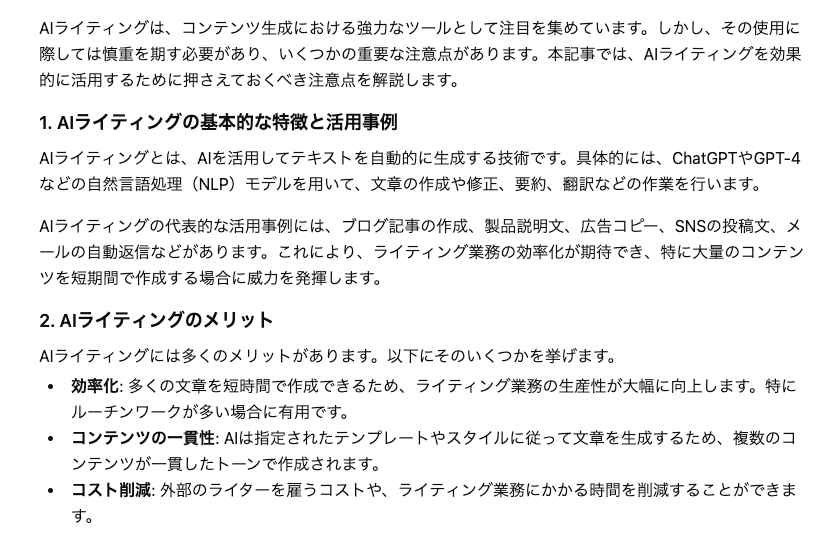
無難なAI文章です。内容は間違っていませんが、専門用語の定義が浅く、具体性に欠けます。
【指示ありプロンプト】
# 指示書
あなたは熟練のSEOライターおよびコンテンツディレクターです。
指定したキーワードの検索意図を汲み取り、読者が納得し、かつGoogleに評価される高品質な記事を作成してください。
# 記事のテーマ
AIライティングを活用する際の注意点とリスク回避策
# 対策キーワード
メイン:AIライティング 注意点
サブ:著作権、ハルシネーション、SEOペナルティ、E-E-A-T
# ターゲット読者
・企業のWeb担当者やオウンドメディア運営者
・AIライティングツールを導入したいが、法的なリスクやSEOへの影響が不安な人
・「AIで書いた記事は低品質になる」という懸念を払拭したい人
# 執筆ルール
1. 専門用語(ハルシネーション、YMYL、著作権法など)を適切に使い、論理的に解説してください。
2. 抽象的な表現は避け、「具体的に何をすべきか(例:コピペチェックツールを使う、官公庁のサイトで裏取りをする)」を明示してください。
3. 文体は「です・ます」調で、Webメディア向けの親しみやすくも信頼感のあるトーンにしてください。
4. 構成はH2、H3の見出しタグを使用してMarkdown形式で出力してください。
# 構成案(この流れに沿って執筆してください)
1. 導入:AIライティングの普及と、一方で無視できないリスクの現状
2. AIライティングの3大リスク・事実誤認(ハルシネーション)のリスクと、なぜそれが起きるのか・著作権侵害と類似コンテンツによるSEOへの悪影響・E-E-A-T(経験・専門性・権威性・信頼性)の欠如
3. 【実践】リスクを回避するための5つのチェックリスト
4. まとめ:AIを「執筆者」ではなく「パートナー」として活用する考え方
# 出力形式
Markdown形式
【指示ありプロンプトの出力結果(GPT-5.4 Thinking)※一部抜粋】
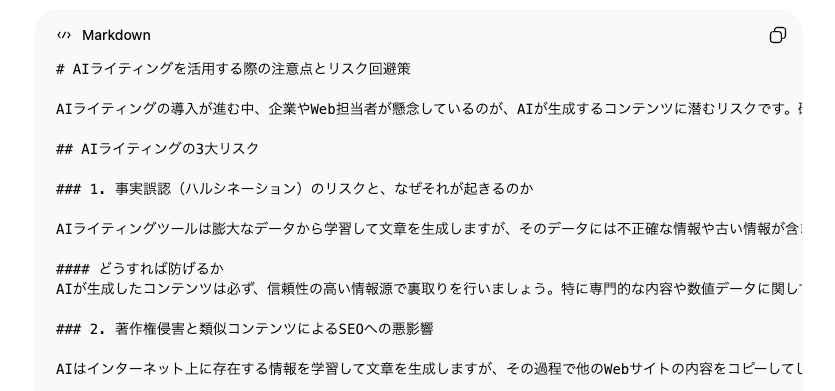
指示に、役割・構成・具体的ルールを加えたことで、記事の質が向上しました。専門用語が適切に使われ、読者の不安に寄り添う解決策が提示されています。
❗️プロンプトの精度が記事の精度に直結
構造化プロンプトを用いることで、専門性と実用性を兼ね備えた構成が出力されました。
「ハルシネーション」「E-E-A-T」といったSEOのトレンド用語が網羅され、それらに対する具体的な対策まで踏み込んで記述されています。
末尾に「5つのチェックリスト」が生成された点(=読者が行動に移せる利便性)も優秀です。
単なる情報整理ではなく、読者の悩みを解決するコンテンツへと進化しており、プロンプトの精度が記事の付加価値に直結することを裏付ける結果となりました。
検証2|経験談・一次情報の追加
次は、検証1の出力結果をベースに、経験談などを加筆することで、AI判定ツール(GPTZero)のスコアがどう変動するかを検証します。
【加筆前(AIのみ)の判定結果】

【加筆後(AI+人間)の判定結果】

❗️AI判定率が96%から59%へと改善
検証1で作成した「指示ありプロンプト」の出力結果に、筆者の失敗談やYoomによる自動化例などを加筆した結果、AI判定率は96%から59%へと改善しました。
AI生成文をベースにしつつも、人間による一次情報を加える工程が、記事の独自性と説得力を高めるとわかる結果です。
検証のまとめ
構造化プロンプトは記事の設計図ですが、真の差別化は次のステップにあります。
検証2で確認されたとおり、「実体験」や「自社独自の具体例」を加えることで、コンテンツの独自性は高まります。
E-E-A-T(専門性・経験)が担保されれば、さらに「勝てるコンテンツ」へと昇華されます。
AIに丸投げではなく、AIが土台を作り、人間が信頼を吹き込む。この役割分担こそが、リスクを最小限に抑えつつ、制作スピードと品質を両立させる唯一の解です。
📝 AIライティングツールを導入する際の社内ルールの作り方

AIライティングツールを組織全体で活用していくためには、各担当者の裁量に任せるのではなく、明確な運用ルールとガイドラインを策定することが欠かせません。
ガイドライン策定の重要性
社内ガイドラインを策定する最も大きな理由は、機密情報の漏洩防止とコンプライアンスの遵守です。
無料のAIツールの中には、入力したデータがAIの学習に利用される仕様になっているものも少なくありません。
そのため、「顧客の個人情報」や「未公開の自社製品のデータ」をプロンプトに入力することを明確に禁止するルールを設ける必要があります。
また、生成された文章の著作権や責任の所在が「企業側」にあることを担当者に認識させるための教育も重要です。
ガイドラインには、どの業務範囲でAIの利用を許可するのか、どのようなプロンプトの型を推奨するのかといった前向きなルールも盛り込むことで、リスクを抑えつつツール本来の利便性を全社で均等に享受できる環境が整います。
運用ルールの具体例とチェック体制
具体的な運用ルールとして、
- AIが生成したテキストであることを最終確認者に必ず明告する
- 公開前に最低2つの独立した情報源でファクトチェックを行う
- コピペチェックツールでの類似度を〇〇%以下に抑える
といった定量的な基準を設けることが有効です。
また、記事の品質を担保するためのチェック体制として、執筆者とは別の担当者(編集者や専門家)が目視でレビューを行う「ダブルチェック体制」を構築することが推奨されます。
さらに、AIツールのアップデートは非常に早いため、半年に1回などの頻度で定期的にガイドラインの内容を見直し、最新の技術動向や法律の変化にあわせてルールをアップデートしていく柔軟な運用体制を維持することが大切です。
🚩 まとめ
AIライティングは、コンテンツ制作のあり方を大きく変える強力なアシスタントツールです。
業務効率化やアイデア出しのサポートなど、数多くのメリットをもたらす一方で、ハルシネーションによる誤情報の拡散や、意図しない著作権侵害、そしてSEOにおける評価低下といったリスクも併せ持っています。
これらの注意点を正しく理解し、ガイドラインを設けて組織全体で運用ルールを徹底することが、安全な活用の第一歩となります。
AIの強みと人間の強みをうまく掛けあわせ、読者にとって本当に価値のあるコンテンツを継続的に発信していきましょう。
⚙️ Yoomでできること
記事の作成やコンテンツ運用には、ライティング以外にも多くの付帯業務が存在し、それらが担当者のリソースを圧迫する原因となっています。
しかし、Yoomを導入すれば、「Googleドキュメントで記事が作成されたらAIワーカーでスタイルガイドに基づき表記ゆれを自動校正する」といった作業を効率化することが可能です。
ノーコードで実現できるため、エンジニアに頼ることなく、現場のライターや編集者が自らの手で働きやすい環境を構築できます。
`■概要記事作成時の表記ゆれチェックは、コンテンツの品質を維持するために不可欠ですが、手作業での確認は時間と手間がかかるのではないでしょうか。また、目視でのチェックには見落としのリスクも伴います。このワークフローを活用すれば、Google ドキュメントで作成した記事を、AI agentがスタイルガイドに沿って表記ゆれチェックを自動で行うため、校正作業を効率化し、コンテンツの品質向上に貢献します。■このテンプレートをおすすめする方- Google ドキュメントで作成した記事の表記ゆれチェックを手作業で行っているコンテンツ担当者の方
- AI agentを活用して、メディアのスタイルガイドに沿った校正プロセスを自動化したい編集者の方
- 複数人での記事制作において、表記の統一性を担保する仕組みを構築したいと考えている方
■このテンプレートを使うメリット- Google ドキュメントでの記事作成後、AI agentによる表記ゆれチェックが自動で実行されるため、これまで校正に費やしていた時間を短縮できます。
- 手作業による確認で発生しがちな見落としや、担当者ごとの判断基準のブレといったヒューマンエラーを防ぎ、コンテンツの品質を安定させます。
■フローボットの流れ- はじめに、Google ドキュメントとSlackをYoomと連携します。
- 次に、トリガーでGoogle ドキュメントを選択し、「Googleドキュメント上から起動」アクションを設定します。
- 最後に、オペレーションでAIワーカーを設定し、Google ドキュメントの内容をもとに表記ゆれをチェックし校正するためのマニュアル(指示)を作成します。
※「トリガー」:フロー起動のきっかけとなるアクション、「オペレーション」:トリガー起動後、フロー内で処理を行うアクション
■このワークフローのカスタムポイント- Google ドキュメントのトリガー設定では、ワークフローを起動したいページのURLサンプルを任意で設定してください。
- AIワーカーの設定では、利用したいAIモデルを選択し、自社のスタイルガイドや校正ルールに合わせた具体的な指示内容を任意で設定してください。
■注意事項- Google ドキュメント、SlackのそれぞれとYoomを連携してください。
- Chrome拡張機能を使ったトリガーの設定方法は「Chrome拡張機能を使ったトリガーの設定方法」をご参照ください。
- AIワーカー内で使用するツール(アプリ)についてもマイアプリ連携が必要です。
- AIワーカーの基本設定は「【AIワーカー】基本的な設定方法」をご参照ください。
- AIワーカーの同時実行数・作成可能なAIワーカー数・利用可能なAIモデルはご契約中のプランによって異なります。
- AIワーカー内でご利用いただけるアプリやオペレーション等はフローボットの利用制限と同様です。
- AIワーカーは、テスト実行でも本番実行と同様にタスクを消費しますのでご注意ください。詳細は「【AIワーカー】タスク実行数の計算方法」ご参照ください。
- AIワーカーはマニュアルを詳細に設定することで適切な処理を実行しやすくなります。詳細は「【AIワーカー】マニュアルの作成方法」をご参照ください。
■概要Webライターとして活動する中で、記事の執筆後に毎回行う校閲やWordPress.orgへの投稿作業に時間を取られていませんか。このワークフローは、まるで専属のAIのように、OneDriveに保存された記事ファイルを検知し、AIが自動で校閲から投稿までを一気通貫で実行します。これにより、Webライターは本来注力すべき執筆活動に集中できるようになります。■このテンプレートをおすすめする方- 記事の校閲やWordPress.orgへの投稿を手作業で行っているWebライターの方
- AIを活用して、コンテンツ制作の品質を安定させたいオウンドメディア担当者の方
- チーム全体のライティング業務を効率化し、生産性を高めたいコンテンツマネージャーの方
■このテンプレートを使うメリット- OneDriveへのファイル格納を起点に、AIによる校閲と投稿が自動で完結するため、これまで手作業で行っていた時間を短縮できます。
- AIが一定のルールで校閲を行うため、担当者ごとのチェックの揺らぎを防ぎ、コンテンツ品質の標準化に繋がります。
■フローボットの流れ- はじめに、OneDriveとWordPress.orgをYoomと連携します。
- 次に、トリガーでOneDriveを選択し、「特定フォルダ内にファイルが作成または更新されたら」というアクションを設定します。
- 次に、オペレーションで分岐機能を設定し、特定の条件でフローを分岐させます。
- 次に、オペレーションでOneDriveの「ファイルをダウンロードする」アクションを設定します。
- 最後に、オペレーションでAIワーカーの「Web記事校閲・SEOライティングアシスタント」を設定し、ダウンロードしたファイルを校閲し、WordPress.orgへ投稿するためのマニュアル(指示)を作成します。
※「トリガー」:フロー起動のきっかけとなるアクション、「オペレーション」:トリガー起動後、フロー内で処理を行うアクション
■このワークフローのカスタムポイント- OneDriveのトリガー設定では、フローを起動させたい対象のフォルダを任意で設定してください。
- 分岐機能では、ファイル名や種類などに応じて後続の処理を分ける条件を任意で設定できます。
- AIワーカーへの指示内容は、校閲のルールやトーン&マナーなど自由にカスタマイズ可能であり、投稿先となるWordPress.orgのアカウントも任意で設定してください。
- WordPress.orgへの投稿の際に、公開ステータス(「下書き」や「公開」など)や投稿カテゴリーなどを任意で設定できます。
■注意事項- OneDrive、Wordpress.orgのそれぞれとYoomを連携してください。AIワーカー内で使用するツール(アプリ)についてもマイアプリ連携が必要です。
- トリガーは5分、10分、15分、30分、60分の間隔で起動間隔を選択できます。
- プランによって最短の起動間隔が異なりますので、ご注意ください。
- Microsoft365(旧Office365)には、家庭向けプランと一般法人向けプラン(Microsoft365 Business)があり、一般法人向けプランに加入していない場合には認証に失敗する可能性があります。
- 分岐はミニプラン以上のプランでご利用いただける機能(オペレーション)となっております。フリープランの場合は設定しているフローボットのオペレーションはエラーとなりますので、ご注意ください。
- ミニプランなどの有料プランは、2週間の無料トライアルを行うことが可能です。無料トライアル中には制限対象のアプリや機能(オペレーション)を使用することができます。
- ダウンロード可能なファイル容量は最大300MBまでです。アプリの仕様によっては300MB未満になる可能性があるので、ご注意ください。
- トリガー、各オペレーションでの取り扱い可能なファイル容量の詳細は「ファイルの容量制限について」をご参照ください。
- AIワーカーの基本設定は「【AIワーカー】基本的な設定方法」をご参照ください。
- AIワーカーの同時実行数・作成可能なAIワーカー数・利用可能なAIモデルはご契約中のプランによって異なります。
- AIワーカー内でご利用いただけるアプリやオペレーション等はフローボットの利用制限と同様です。
- AIワーカーは、テスト実行でも本番実行と同様にタスクを消費しますのでご注意ください。詳細は「【AIワーカー】タスク実行数の計算方法」ご参照ください。
- AIワーカーはマニュアルを詳細に設定することで適切な処理を実行しやすくなります。詳細は「【AIワーカー】マニュアルの作成方法」をご参照ください。

- Google ドキュメントで作成した記事の表記ゆれチェックを手作業で行っているコンテンツ担当者の方
- AI agentを活用して、メディアのスタイルガイドに沿った校正プロセスを自動化したい編集者の方
- 複数人での記事制作において、表記の統一性を担保する仕組みを構築したいと考えている方
- Google ドキュメントでの記事作成後、AI agentによる表記ゆれチェックが自動で実行されるため、これまで校正に費やしていた時間を短縮できます。
- 手作業による確認で発生しがちな見落としや、担当者ごとの判断基準のブレといったヒューマンエラーを防ぎ、コンテンツの品質を安定させます。
- はじめに、Google ドキュメントとSlackをYoomと連携します。
- 次に、トリガーでGoogle ドキュメントを選択し、「Googleドキュメント上から起動」アクションを設定します。
- 最後に、オペレーションでAIワーカーを設定し、Google ドキュメントの内容をもとに表記ゆれをチェックし校正するためのマニュアル(指示)を作成します。
■このワークフローのカスタムポイント
- Google ドキュメントのトリガー設定では、ワークフローを起動したいページのURLサンプルを任意で設定してください。
- AIワーカーの設定では、利用したいAIモデルを選択し、自社のスタイルガイドや校正ルールに合わせた具体的な指示内容を任意で設定してください。
- Google ドキュメント、SlackのそれぞれとYoomを連携してください。
- Chrome拡張機能を使ったトリガーの設定方法は「Chrome拡張機能を使ったトリガーの設定方法」をご参照ください。
- AIワーカー内で使用するツール(アプリ)についてもマイアプリ連携が必要です。
- AIワーカーの基本設定は「【AIワーカー】基本的な設定方法」をご参照ください。
- AIワーカーの同時実行数・作成可能なAIワーカー数・利用可能なAIモデルはご契約中のプランによって異なります。
- AIワーカー内でご利用いただけるアプリやオペレーション等はフローボットの利用制限と同様です。
- AIワーカーは、テスト実行でも本番実行と同様にタスクを消費しますのでご注意ください。詳細は「【AIワーカー】タスク実行数の計算方法」ご参照ください。
- AIワーカーはマニュアルを詳細に設定することで適切な処理を実行しやすくなります。詳細は「【AIワーカー】マニュアルの作成方法」をご参照ください。

- 記事の校閲やWordPress.orgへの投稿を手作業で行っているWebライターの方
- AIを活用して、コンテンツ制作の品質を安定させたいオウンドメディア担当者の方
- チーム全体のライティング業務を効率化し、生産性を高めたいコンテンツマネージャーの方
- OneDriveへのファイル格納を起点に、AIによる校閲と投稿が自動で完結するため、これまで手作業で行っていた時間を短縮できます。
- AIが一定のルールで校閲を行うため、担当者ごとのチェックの揺らぎを防ぎ、コンテンツ品質の標準化に繋がります。
- はじめに、OneDriveとWordPress.orgをYoomと連携します。
- 次に、トリガーでOneDriveを選択し、「特定フォルダ内にファイルが作成または更新されたら」というアクションを設定します。
- 次に、オペレーションで分岐機能を設定し、特定の条件でフローを分岐させます。
- 次に、オペレーションでOneDriveの「ファイルをダウンロードする」アクションを設定します。
- 最後に、オペレーションでAIワーカーの「Web記事校閲・SEOライティングアシスタント」を設定し、ダウンロードしたファイルを校閲し、WordPress.orgへ投稿するためのマニュアル(指示)を作成します。
■このワークフローのカスタムポイント
- OneDriveのトリガー設定では、フローを起動させたい対象のフォルダを任意で設定してください。
- 分岐機能では、ファイル名や種類などに応じて後続の処理を分ける条件を任意で設定できます。
- AIワーカーへの指示内容は、校閲のルールやトーン&マナーなど自由にカスタマイズ可能であり、投稿先となるWordPress.orgのアカウントも任意で設定してください。
- WordPress.orgへの投稿の際に、公開ステータス(「下書き」や「公開」など)や投稿カテゴリーなどを任意で設定できます。
- OneDrive、Wordpress.orgのそれぞれとYoomを連携してください。AIワーカー内で使用するツール(アプリ)についてもマイアプリ連携が必要です。
- トリガーは5分、10分、15分、30分、60分の間隔で起動間隔を選択できます。
- プランによって最短の起動間隔が異なりますので、ご注意ください。
- Microsoft365(旧Office365)には、家庭向けプランと一般法人向けプラン(Microsoft365 Business)があり、一般法人向けプランに加入していない場合には認証に失敗する可能性があります。
- 分岐はミニプラン以上のプランでご利用いただける機能(オペレーション)となっております。フリープランの場合は設定しているフローボットのオペレーションはエラーとなりますので、ご注意ください。
- ミニプランなどの有料プランは、2週間の無料トライアルを行うことが可能です。無料トライアル中には制限対象のアプリや機能(オペレーション)を使用することができます。
- ダウンロード可能なファイル容量は最大300MBまでです。アプリの仕様によっては300MB未満になる可能性があるので、ご注意ください。
- トリガー、各オペレーションでの取り扱い可能なファイル容量の詳細は「ファイルの容量制限について」をご参照ください。
- AIワーカーの基本設定は「【AIワーカー】基本的な設定方法」をご参照ください。
- AIワーカーの同時実行数・作成可能なAIワーカー数・利用可能なAIモデルはご契約中のプランによって異なります。
- AIワーカー内でご利用いただけるアプリやオペレーション等はフローボットの利用制限と同様です。
- AIワーカーは、テスト実行でも本番実行と同様にタスクを消費しますのでご注意ください。詳細は「【AIワーカー】タスク実行数の計算方法」ご参照ください。
- AIワーカーはマニュアルを詳細に設定することで適切な処理を実行しやすくなります。詳細は「【AIワーカー】マニュアルの作成方法」をご参照ください。
プログラミング知識なしで手軽に構築できます。












