










・
【簡単設定】AirtableのデータをBASEに自動的に連携する方法

■概要Airtableで管理している商品情報を、ECプラットフォームのBASEへ手作業で登録する業務に手間を感じていませんか?こうした単純な転記作業は時間がかかる上に、入力ミスといったヒューマンエラーの原因にもなります。このワークフローを活用すれば、Airtableに新しいレコードが登録されると、その商品情報がBASEへ自動で追加されるため、面倒な作業から解放され、正確なデータ管理を実現できます。
■このテンプレートをおすすめする方- Airtableで商品マスタを管理し、BASEでのECサイト運営を手作業で行っている方
- 商品情報のBASEへの登録作業にかかる時間を削減し、他の業務に集中したい方
- 手作業によるデータ入力ミスをなくし、商品情報の正確性を高めたいECサイト担当者の方
■このテンプレートを使うメリット- Airtableに商品情報を登録するだけで、BASEへの商品追加が自動で実行されるため、手作業での登録業務にかかる時間を短縮できます。
- システムが自動で情報を転記するため、手作業によるコピー&ペースト時の入力ミスや登録漏れといったヒューマンエラーを防ぐことに繋がります。
■フローボットの流れ- はじめに、AirtableとBASEをYoomに連携します。
- 次に、トリガーでAirtableを選択し、「レコードが登録されたら」というアクションを設定します。
- 最後に、オペレーションでBASEの「商品情報の登録」アクションを設定し、トリガーで取得したAirtableの情報を各項目に設定します。
※「トリガー」:フロー起動のきっかけとなるアクション、「オペレーション」:トリガー起動後、フロー内で処理を行うアクション
■このワークフローのカスタムポイント- Airtableのトリガー設定では、連携対象としたいベースIDやテーブルIDを任意で設定してください。また、レコードの作成日時を判定するフィールド名もカスタマイズが可能です。
- BASEに商品情報を登録する際、商品名や価格、在庫数などの各項目に、Airtableから取得した情報を紐付けたり、固定のテキストを設定したりと柔軟なカスタマイズができます。
■注意事項- Airtable、BASEのそれぞれとYoomを連携してください。
- トリガーは5分、10分、15分、30分、60分の間隔で起動間隔を選択できます。
- プランによって最短の起動間隔が異なりますので、ご注意ください。
- AirtableのアウトプットはJSONPathから取得可能です。


■このテンプレートをおすすめする方
- Airtableで商品マスタを管理し、BASEでのECサイト運営を手作業で行っている方
- 商品情報のBASEへの登録作業にかかる時間を削減し、他の業務に集中したい方
- 手作業によるデータ入力ミスをなくし、商品情報の正確性を高めたいECサイト担当者の方
■このテンプレートを使うメリット
- Airtableに商品情報を登録するだけで、BASEへの商品追加が自動で実行されるため、手作業での登録業務にかかる時間を短縮できます。
- システムが自動で情報を転記するため、手作業によるコピー&ペースト時の入力ミスや登録漏れといったヒューマンエラーを防ぐことに繋がります。
■フローボットの流れ
- はじめに、AirtableとBASEをYoomに連携します。
- 次に、トリガーでAirtableを選択し、「レコードが登録されたら」というアクションを設定します。
- 最後に、オペレーションでBASEの「商品情報の登録」アクションを設定し、トリガーで取得したAirtableの情報を各項目に設定します。
■このワークフローのカスタムポイント
- Airtableのトリガー設定では、連携対象としたいベースIDやテーブルIDを任意で設定してください。また、レコードの作成日時を判定するフィールド名もカスタマイズが可能です。
- BASEに商品情報を登録する際、商品名や価格、在庫数などの各項目に、Airtableから取得した情報を紐付けたり、固定のテキストを設定したりと柔軟なカスタマイズができます。
■注意事項
- Airtable、BASEのそれぞれとYoomを連携してください。
- トリガーは5分、10分、15分、30分、60分の間隔で起動間隔を選択できます。
- プランによって最短の起動間隔が異なりますので、ご注意ください。
- AirtableのアウトプットはJSONPathから取得可能です。
「AirtableとBASEを使っていて、それぞれのデータを連携したい!」
「Airtableに登録された商品情報をBASEに一つ一つ手入力しており、時間がかかり面倒…」このように、日常業務でAirtableとBASEを利用する中で、データの二重入力や転記作業に手間やストレスを感じている方も多いのではないでしょうか?
特に、Eコマース運営における商品管理や在庫管理、顧客情報といった重要なデータの取り扱いにおいて、手作業による入力ミスや更新漏れは、機会損失や顧客満足度の低下に繋がりかねません。
もし、Airtableの商品データベースが更新された際にBASEの商品情報も自動で同期されたり、BASEで発生した注文情報が自動でAirtableの管理表に記録される仕組みがあれば、これらのデータ入力や確認にかかる時間を大幅に削減し、入力ミスによるトラブルを防ぐことが可能です。
これにより戦略的なマーケティング活動や顧客対応、新商品の企画といったコア業務に集中できる貴重な時間を確保できます。
今回ご紹介する自動化の設定は、専門的な知識がなくてもノーコードで簡単に設定でき、日々の繰り返し作業から解放されるはずです。
ぜひこの機会に業務自動化を導入して、作業をもっと楽に、そして正確に進められる環境を手に入れましょう!
とにかく早く試したい方へ
YoomにはAirtableとBASEを連携するためのテンプレートが用意されているので、今すぐ試したい方は以下よりバナーをクリックしてスタートしましょう!
■概要Airtableで管理している商品情報を、ECプラットフォームのBASEへ手作業で登録する業務に手間を感じていませんか?こうした単純な転記作業は時間がかかる上に、入力ミスといったヒューマンエラーの原因にもなります。このワークフローを活用すれば、Airtableに新しいレコードが登録されると、その商品情報がBASEへ自動で追加されるため、面倒な作業から解放され、正確なデータ管理を実現できます。
■このテンプレートをおすすめする方- Airtableで商品マスタを管理し、BASEでのECサイト運営を手作業で行っている方
- 商品情報のBASEへの登録作業にかかる時間を削減し、他の業務に集中したい方
- 手作業によるデータ入力ミスをなくし、商品情報の正確性を高めたいECサイト担当者の方
■このテンプレートを使うメリット- Airtableに商品情報を登録するだけで、BASEへの商品追加が自動で実行されるため、手作業での登録業務にかかる時間を短縮できます。
- システムが自動で情報を転記するため、手作業によるコピー&ペースト時の入力ミスや登録漏れといったヒューマンエラーを防ぐことに繋がります。
■フローボットの流れ- はじめに、AirtableとBASEをYoomに連携します。
- 次に、トリガーでAirtableを選択し、「レコードが登録されたら」というアクションを設定します。
- 最後に、オペレーションでBASEの「商品情報の登録」アクションを設定し、トリガーで取得したAirtableの情報を各項目に設定します。
※「トリガー」:フロー起動のきっかけとなるアクション、「オペレーション」:トリガー起動後、フロー内で処理を行うアクション
■このワークフローのカスタムポイント- Airtableのトリガー設定では、連携対象としたいベースIDやテーブルIDを任意で設定してください。また、レコードの作成日時を判定するフィールド名もカスタマイズが可能です。
- BASEに商品情報を登録する際、商品名や価格、在庫数などの各項目に、Airtableから取得した情報を紐付けたり、固定のテキストを設定したりと柔軟なカスタマイズができます。
■注意事項- Airtable、BASEのそれぞれとYoomを連携してください。
- トリガーは5分、10分、15分、30分、60分の間隔で起動間隔を選択できます。
- プランによって最短の起動間隔が異なりますので、ご注意ください。
- AirtableのアウトプットはJSONPathから取得可能です。
■このテンプレートをおすすめする方
- Airtableで商品マスタを管理し、BASEでのECサイト運営を手作業で行っている方
- 商品情報のBASEへの登録作業にかかる時間を削減し、他の業務に集中したい方
- 手作業によるデータ入力ミスをなくし、商品情報の正確性を高めたいECサイト担当者の方
■このテンプレートを使うメリット
- Airtableに商品情報を登録するだけで、BASEへの商品追加が自動で実行されるため、手作業での登録業務にかかる時間を短縮できます。
- システムが自動で情報を転記するため、手作業によるコピー&ペースト時の入力ミスや登録漏れといったヒューマンエラーを防ぐことに繋がります。
■フローボットの流れ
- はじめに、AirtableとBASEをYoomに連携します。
- 次に、トリガーでAirtableを選択し、「レコードが登録されたら」というアクションを設定します。
- 最後に、オペレーションでBASEの「商品情報の登録」アクションを設定し、トリガーで取得したAirtableの情報を各項目に設定します。
■このワークフローのカスタムポイント
- Airtableのトリガー設定では、連携対象としたいベースIDやテーブルIDを任意で設定してください。また、レコードの作成日時を判定するフィールド名もカスタマイズが可能です。
- BASEに商品情報を登録する際、商品名や価格、在庫数などの各項目に、Airtableから取得した情報を紐付けたり、固定のテキストを設定したりと柔軟なカスタマイズができます。
■注意事項
- Airtable、BASEのそれぞれとYoomを連携してください。
- トリガーは5分、10分、15分、30分、60分の間隔で起動間隔を選択できます。
- プランによって最短の起動間隔が異なりますので、ご注意ください。
- AirtableのアウトプットはJSONPathから取得可能です。
AirtableとBASEを連携してできること
AirtableとBASEのAPIを連携すれば、AirtableのデータをBASEに自動的に連携したり、その逆の連携も可能になり、これまで手作業で行っていた多くの業務を効率化できます。
例えば、商品情報の一元管理、在庫情報のリアルタイム同期、注文情報の自動取り込みなど、様々な業務フローの自動化が実現し、作業時間の短縮はもちろん、ヒューマンエラーの削減にも繋がり、よりスムーズな店舗運営をサポートします。
気になる自動化例があれば、ぜひクリックしてみてください!
Airtableの商品情報をBASEに追加する
Airtableに新しい商品情報を登録するたびに、その情報を手動でBASEの商品ページにも登録するのは時間がかかり入力ミスも発生しがちです。
この連携を利用すれば、Airtableに商品情報が追加されると自動的にBASEにも同じ商品情報が登録されるため、手作業による登録の手間と時間を大幅に削減し、常に最新の情報を両プラットフォームで同期できます。
■概要Airtableで管理している商品情報を、ECプラットフォームのBASEへ手作業で登録する業務に手間を感じていませんか?こうした単純な転記作業は時間がかかる上に、入力ミスといったヒューマンエラーの原因にもなります。このワークフローを活用すれば、Airtableに新しいレコードが登録されると、その商品情報がBASEへ自動で追加されるため、面倒な作業から解放され、正確なデータ管理を実現できます。
■このテンプレートをおすすめする方- Airtableで商品マスタを管理し、BASEでのECサイト運営を手作業で行っている方
- 商品情報のBASEへの登録作業にかかる時間を削減し、他の業務に集中したい方
- 手作業によるデータ入力ミスをなくし、商品情報の正確性を高めたいECサイト担当者の方
■このテンプレートを使うメリット- Airtableに商品情報を登録するだけで、BASEへの商品追加が自動で実行されるため、手作業での登録業務にかかる時間を短縮できます。
- システムが自動で情報を転記するため、手作業によるコピー&ペースト時の入力ミスや登録漏れといったヒューマンエラーを防ぐことに繋がります。
■フローボットの流れ- はじめに、AirtableとBASEをYoomに連携します。
- 次に、トリガーでAirtableを選択し、「レコードが登録されたら」というアクションを設定します。
- 最後に、オペレーションでBASEの「商品情報の登録」アクションを設定し、トリガーで取得したAirtableの情報を各項目に設定します。
※「トリガー」:フロー起動のきっかけとなるアクション、「オペレーション」:トリガー起動後、フロー内で処理を行うアクション
■このワークフローのカスタムポイント- Airtableのトリガー設定では、連携対象としたいベースIDやテーブルIDを任意で設定してください。また、レコードの作成日時を判定するフィールド名もカスタマイズが可能です。
- BASEに商品情報を登録する際、商品名や価格、在庫数などの各項目に、Airtableから取得した情報を紐付けたり、固定のテキストを設定したりと柔軟なカスタマイズができます。
■注意事項- Airtable、BASEのそれぞれとYoomを連携してください。
- トリガーは5分、10分、15分、30分、60分の間隔で起動間隔を選択できます。
- プランによって最短の起動間隔が異なりますので、ご注意ください。
- AirtableのアウトプットはJSONPathから取得可能です。
■このテンプレートをおすすめする方
- Airtableで商品マスタを管理し、BASEでのECサイト運営を手作業で行っている方
- 商品情報のBASEへの登録作業にかかる時間を削減し、他の業務に集中したい方
- 手作業によるデータ入力ミスをなくし、商品情報の正確性を高めたいECサイト担当者の方
■このテンプレートを使うメリット
- Airtableに商品情報を登録するだけで、BASEへの商品追加が自動で実行されるため、手作業での登録業務にかかる時間を短縮できます。
- システムが自動で情報を転記するため、手作業によるコピー&ペースト時の入力ミスや登録漏れといったヒューマンエラーを防ぐことに繋がります。
■フローボットの流れ
- はじめに、AirtableとBASEをYoomに連携します。
- 次に、トリガーでAirtableを選択し、「レコードが登録されたら」というアクションを設定します。
- 最後に、オペレーションでBASEの「商品情報の登録」アクションを設定し、トリガーで取得したAirtableの情報を各項目に設定します。
■このワークフローのカスタムポイント
- Airtableのトリガー設定では、連携対象としたいベースIDやテーブルIDを任意で設定してください。また、レコードの作成日時を判定するフィールド名もカスタマイズが可能です。
- BASEに商品情報を登録する際、商品名や価格、在庫数などの各項目に、Airtableから取得した情報を紐付けたり、固定のテキストを設定したりと柔軟なカスタマイズができます。
■注意事項
- Airtable、BASEのそれぞれとYoomを連携してください。
- トリガーは5分、10分、15分、30分、60分の間隔で起動間隔を選択できます。
- プランによって最短の起動間隔が異なりますので、ご注意ください。
- AirtableのアウトプットはJSONPathから取得可能です。
Airtableでレコードが更新されたらBASEの商品情報も更新する
Airtableで管理している商品情報(価格、在庫数、商品説明など)が変更された際に、BASEの商品情報も手動で更新するのは手間がかかり、更新漏れのリスクもあります。
この連携を活用することで、Airtableのレコードが更新されると、その変更内容が自動でBASEの商品情報にも自動で反映されるため、常に最新かつ正確な商品情報をお客様に提供でき、手動更新の負担とミスを減らせるかもしれません。
■概要Airtableで商品情報を管理し、BASEでオンラインストアを運営している場合、両者の情報を手動で同期するのは手間がかかり、更新漏れや入力ミスも起こりがちではないでしょうか?特に、頻繁な情報更新が必要な際には、大きな負担となることもあります。このワークフローを活用すれば、Airtableのレコードが更新されると自動的にBASEの商品情報も更新され、こうした課題をスムーズに解消できます。
■このテンプレートをおすすめする方- AirtableとBASE間で商品情報を手作業で同期しているEC担当者の方
- Airtableでの情報更新をBASEへ迅速に反映させたいと考えている方
- 商品情報管理のヒューマンエラーを減らし、業務効率を改善したい方
■このテンプレートを使うメリット- Airtableのレコード更新時に、自動でBASEの商品情報が同期されるため、これまで手作業に費やしていた時間を短縮することができます。
- 手作業によるデータ転記が不要になることで、入力間違いや更新漏れといったヒューマンエラーのリスク軽減に繋がります。
■フローボットの流れ- はじめに、AirtableとBASEをYoomと連携します。
- 次に、トリガーでAirtableを選択し、「レコードが更新されたら」というアクションを設定します。この際、監視対象のテーブルを指定します。
- 最後に、オペレーションでBASEを選択し、「商品情報を更新する」アクションを設定します。Airtableの更新されたレコード情報をもとに、BASEの該当する商品情報を更新するように設定します。
※「トリガー」:フロー起動のきっかけとなるアクション、「オペレーション」:トリガー起動後、フロー内で処理を行うアクション
■このワークフローのカスタムポイント- Airtableのトリガー設定では、更新を検知したいテーブルを任意で指定してください。
- BASEのオペレーション設定では、Airtableから取得した情報を変数として、BASEのどの商品情報を更新するかを指定します。また、特定の項目を固定値へ更新する設定も可能です。
■注意事項- Airtable、BASEのそれぞれとYoomを連携してください。
- トリガーは5分、10分、15分、30分、60分の間隔で起動間隔を選択できます。
- プランによって最短の起動間隔が異なりますので、ご注意ください。
- AirtableのアウトプットはJSONPathから取得可能です。取得方法は「『取得する値』を追加する方法」をご参照ください。
■このテンプレートをおすすめする方
- AirtableとBASE間で商品情報を手作業で同期しているEC担当者の方
- Airtableでの情報更新をBASEへ迅速に反映させたいと考えている方
- 商品情報管理のヒューマンエラーを減らし、業務効率を改善したい方
■このテンプレートを使うメリット
- Airtableのレコード更新時に、自動でBASEの商品情報が同期されるため、これまで手作業に費やしていた時間を短縮することができます。
- 手作業によるデータ転記が不要になることで、入力間違いや更新漏れといったヒューマンエラーのリスク軽減に繋がります。
■フローボットの流れ
- はじめに、AirtableとBASEをYoomと連携します。
- 次に、トリガーでAirtableを選択し、「レコードが更新されたら」というアクションを設定します。この際、監視対象のテーブルを指定します。
- 最後に、オペレーションでBASEを選択し、「商品情報を更新する」アクションを設定します。Airtableの更新されたレコード情報をもとに、BASEの該当する商品情報を更新するように設定します。
■このワークフローのカスタムポイント
- Airtableのトリガー設定では、更新を検知したいテーブルを任意で指定してください。
- BASEのオペレーション設定では、Airtableから取得した情報を変数として、BASEのどの商品情報を更新するかを指定します。また、特定の項目を固定値へ更新する設定も可能です。
■注意事項
- Airtable、BASEのそれぞれとYoomを連携してください。
- トリガーは5分、10分、15分、30分、60分の間隔で起動間隔を選択できます。
- プランによって最短の起動間隔が異なりますので、ご注意ください。
- AirtableのアウトプットはJSONPathから取得可能です。取得方法は「『取得する値』を追加する方法」をご参照ください。
AirtableとBASEの連携フローを作ってみよう
それでは、さっそく実際にAirtableとBASEを連携したフローを作成してみましょう!
今回はYoomを使用して、ノーコードでAirtableとBASEの連携を進めていきますので、もしまだYoomのアカウントをお持ちでない場合は、こちらの登録フォームからアカウントを発行しておきましょう。
[Yoomとは]
フローの作成方法
今回はAirtableの商品情報をBASEに追加するフローを作成していきます!
作成の流れは大きく分けて以下です。
- AirtableとBASEをマイアプリ連携
- 該当のテンプレートをコピー
- Airtableのトリガー設定およびBASEのアクション設定
- トリガーをONにし、フローが起動するかを確認
■概要Airtableで管理している商品情報を、ECプラットフォームのBASEへ手作業で登録する業務に手間を感じていませんか?こうした単純な転記作業は時間がかかる上に、入力ミスといったヒューマンエラーの原因にもなります。このワークフローを活用すれば、Airtableに新しいレコードが登録されると、その商品情報がBASEへ自動で追加されるため、面倒な作業から解放され、正確なデータ管理を実現できます。
■このテンプレートをおすすめする方- Airtableで商品マスタを管理し、BASEでのECサイト運営を手作業で行っている方
- 商品情報のBASEへの登録作業にかかる時間を削減し、他の業務に集中したい方
- 手作業によるデータ入力ミスをなくし、商品情報の正確性を高めたいECサイト担当者の方
■このテンプレートを使うメリット- Airtableに商品情報を登録するだけで、BASEへの商品追加が自動で実行されるため、手作業での登録業務にかかる時間を短縮できます。
- システムが自動で情報を転記するため、手作業によるコピー&ペースト時の入力ミスや登録漏れといったヒューマンエラーを防ぐことに繋がります。
■フローボットの流れ- はじめに、AirtableとBASEをYoomに連携します。
- 次に、トリガーでAirtableを選択し、「レコードが登録されたら」というアクションを設定します。
- 最後に、オペレーションでBASEの「商品情報の登録」アクションを設定し、トリガーで取得したAirtableの情報を各項目に設定します。
※「トリガー」:フロー起動のきっかけとなるアクション、「オペレーション」:トリガー起動後、フロー内で処理を行うアクション
■このワークフローのカスタムポイント- Airtableのトリガー設定では、連携対象としたいベースIDやテーブルIDを任意で設定してください。また、レコードの作成日時を判定するフィールド名もカスタマイズが可能です。
- BASEに商品情報を登録する際、商品名や価格、在庫数などの各項目に、Airtableから取得した情報を紐付けたり、固定のテキストを設定したりと柔軟なカスタマイズができます。
■注意事項- Airtable、BASEのそれぞれとYoomを連携してください。
- トリガーは5分、10分、15分、30分、60分の間隔で起動間隔を選択できます。
- プランによって最短の起動間隔が異なりますので、ご注意ください。
- AirtableのアウトプットはJSONPathから取得可能です。
■このテンプレートをおすすめする方
- Airtableで商品マスタを管理し、BASEでのECサイト運営を手作業で行っている方
- 商品情報のBASEへの登録作業にかかる時間を削減し、他の業務に集中したい方
- 手作業によるデータ入力ミスをなくし、商品情報の正確性を高めたいECサイト担当者の方
■このテンプレートを使うメリット
- Airtableに商品情報を登録するだけで、BASEへの商品追加が自動で実行されるため、手作業での登録業務にかかる時間を短縮できます。
- システムが自動で情報を転記するため、手作業によるコピー&ペースト時の入力ミスや登録漏れといったヒューマンエラーを防ぐことに繋がります。
■フローボットの流れ
- はじめに、AirtableとBASEをYoomに連携します。
- 次に、トリガーでAirtableを選択し、「レコードが登録されたら」というアクションを設定します。
- 最後に、オペレーションでBASEの「商品情報の登録」アクションを設定し、トリガーで取得したAirtableの情報を各項目に設定します。
■このワークフローのカスタムポイント
- Airtableのトリガー設定では、連携対象としたいベースIDやテーブルIDを任意で設定してください。また、レコードの作成日時を判定するフィールド名もカスタマイズが可能です。
- BASEに商品情報を登録する際、商品名や価格、在庫数などの各項目に、Airtableから取得した情報を紐付けたり、固定のテキストを設定したりと柔軟なカスタマイズができます。
■注意事項
- Airtable、BASEのそれぞれとYoomを連携してください。
- トリガーは5分、10分、15分、30分、60分の間隔で起動間隔を選択できます。
- プランによって最短の起動間隔が異なりますので、ご注意ください。
- AirtableのアウトプットはJSONPathから取得可能です。
ステップ1:AirtableとBASEをマイアプリ連携
今回使用するアプリをYoomのマイアプリに登録しましょう!
先にマイアプリ登録を行っておくと、後の設定がスムーズになります。
1.Airtableのマイアプリ登録
Yoomのワークスペースにログインし、マイアプリの画面内で+新規接続をクリックします。

検索窓にAirtableと入力し、Airtableをクリックします。
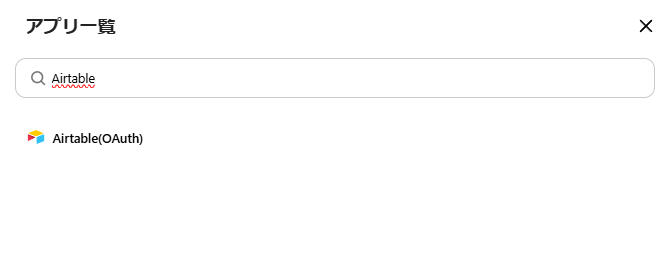
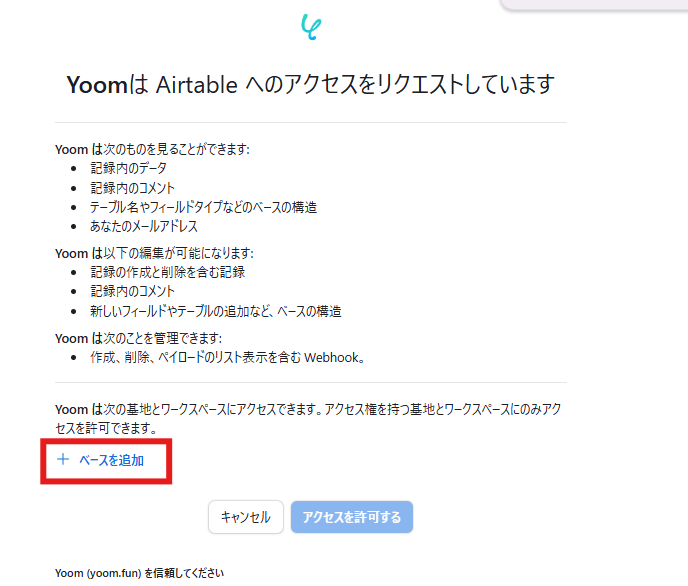
以下の画像のような画面が表示されるため、赤枠内の「ベースを追加」をクリックします。
連携したいワークスペースをクリックした後、「アクセスを許可する」をクリックしましょう。
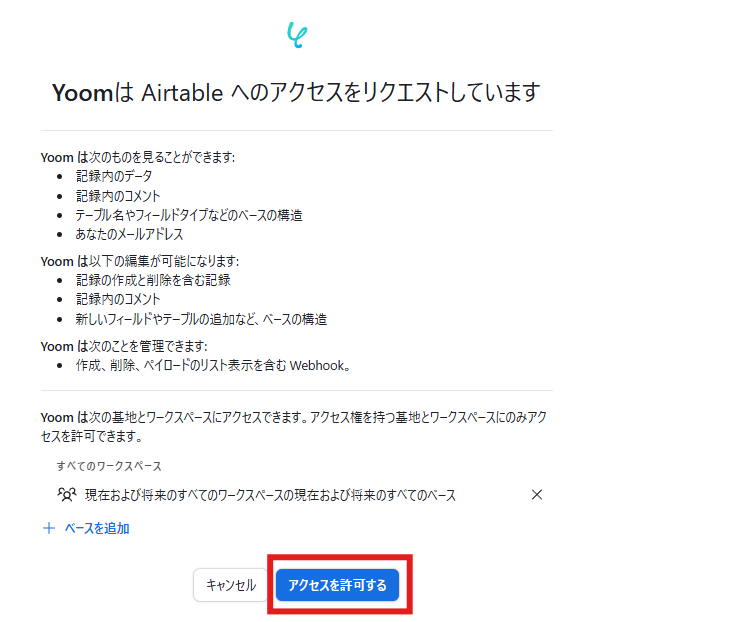
画面が切り替わり、マイアプリの中にAirtableが追加されます。
2.BASEのマイアプリ登録
「マイアプリ」をクリックし、画面右側の「新規接続」を選択しましょう。

検索欄にBASEと入力し、表示された候補をクリックしましょう。
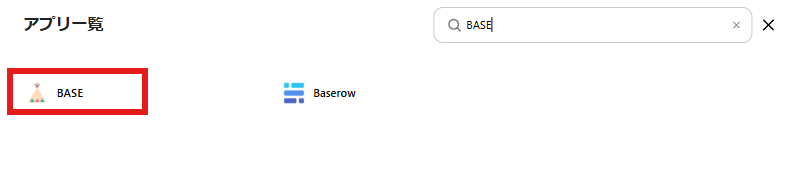
以下の画像のような画面が表示されますので、BASEのアカウントでログインを行いましょう。
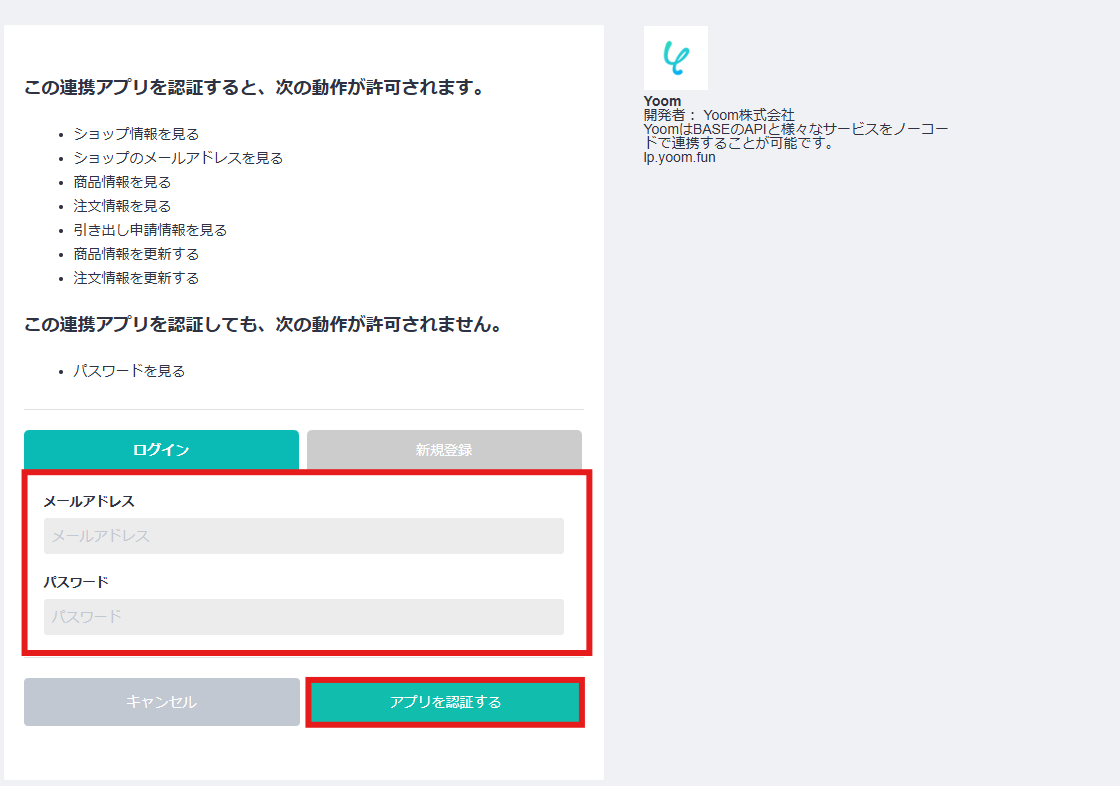
マイアプリにBASEが表示されればマイアプリ登録完了です。
ステップ2:テンプレートをコピーする
続いてYoomのテンプレートをコピーします。
以下バナーのテンプレートの「このテンプレートを試してみる」のアイコンをクリックします。
■概要Airtableで管理している商品情報を、ECプラットフォームのBASEへ手作業で登録する業務に手間を感じていませんか?こうした単純な転記作業は時間がかかる上に、入力ミスといったヒューマンエラーの原因にもなります。このワークフローを活用すれば、Airtableに新しいレコードが登録されると、その商品情報がBASEへ自動で追加されるため、面倒な作業から解放され、正確なデータ管理を実現できます。
■このテンプレートをおすすめする方- Airtableで商品マスタを管理し、BASEでのECサイト運営を手作業で行っている方
- 商品情報のBASEへの登録作業にかかる時間を削減し、他の業務に集中したい方
- 手作業によるデータ入力ミスをなくし、商品情報の正確性を高めたいECサイト担当者の方
■このテンプレートを使うメリット- Airtableに商品情報を登録するだけで、BASEへの商品追加が自動で実行されるため、手作業での登録業務にかかる時間を短縮できます。
- システムが自動で情報を転記するため、手作業によるコピー&ペースト時の入力ミスや登録漏れといったヒューマンエラーを防ぐことに繋がります。
■フローボットの流れ- はじめに、AirtableとBASEをYoomに連携します。
- 次に、トリガーでAirtableを選択し、「レコードが登録されたら」というアクションを設定します。
- 最後に、オペレーションでBASEの「商品情報の登録」アクションを設定し、トリガーで取得したAirtableの情報を各項目に設定します。
※「トリガー」:フロー起動のきっかけとなるアクション、「オペレーション」:トリガー起動後、フロー内で処理を行うアクション
■このワークフローのカスタムポイント- Airtableのトリガー設定では、連携対象としたいベースIDやテーブルIDを任意で設定してください。また、レコードの作成日時を判定するフィールド名もカスタマイズが可能です。
- BASEに商品情報を登録する際、商品名や価格、在庫数などの各項目に、Airtableから取得した情報を紐付けたり、固定のテキストを設定したりと柔軟なカスタマイズができます。
■注意事項- Airtable、BASEのそれぞれとYoomを連携してください。
- トリガーは5分、10分、15分、30分、60分の間隔で起動間隔を選択できます。
- プランによって最短の起動間隔が異なりますので、ご注意ください。
- AirtableのアウトプットはJSONPathから取得可能です。
■このテンプレートをおすすめする方
- Airtableで商品マスタを管理し、BASEでのECサイト運営を手作業で行っている方
- 商品情報のBASEへの登録作業にかかる時間を削減し、他の業務に集中したい方
- 手作業によるデータ入力ミスをなくし、商品情報の正確性を高めたいECサイト担当者の方
■このテンプレートを使うメリット
- Airtableに商品情報を登録するだけで、BASEへの商品追加が自動で実行されるため、手作業での登録業務にかかる時間を短縮できます。
- システムが自動で情報を転記するため、手作業によるコピー&ペースト時の入力ミスや登録漏れといったヒューマンエラーを防ぐことに繋がります。
■フローボットの流れ
- はじめに、AirtableとBASEをYoomに連携します。
- 次に、トリガーでAirtableを選択し、「レコードが登録されたら」というアクションを設定します。
- 最後に、オペレーションでBASEの「商品情報の登録」アクションを設定し、トリガーで取得したAirtableの情報を各項目に設定します。
■このワークフローのカスタムポイント
- Airtableのトリガー設定では、連携対象としたいベースIDやテーブルIDを任意で設定してください。また、レコードの作成日時を判定するフィールド名もカスタマイズが可能です。
- BASEに商品情報を登録する際、商品名や価格、在庫数などの各項目に、Airtableから取得した情報を紐付けたり、固定のテキストを設定したりと柔軟なカスタマイズができます。
■注意事項
- Airtable、BASEのそれぞれとYoomを連携してください。
- トリガーは5分、10分、15分、30分、60分の間隔で起動間隔を選択できます。
- プランによって最短の起動間隔が異なりますので、ご注意ください。
- AirtableのアウトプットはJSONPathから取得可能です。
以下の画像のような画面が表示されたらテンプレートのコピーは完了です。
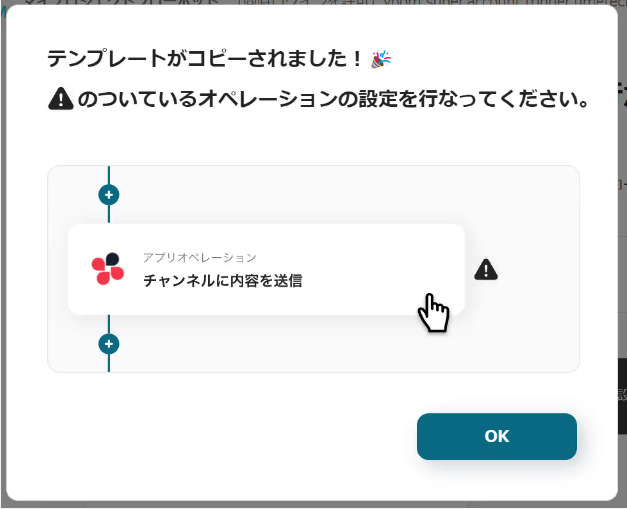
ステップ3:トリガーとなるAirtableの設定
Airtableでレコードが更新されたことを自動化のトリガーにするための設定を行います。
以下の赤枠をクリックしましょう。
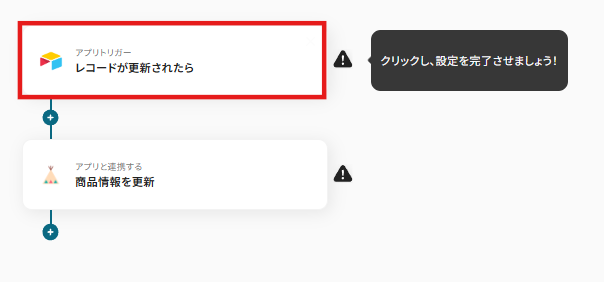
連携アカウントとアクションを選択する画面が表示されるので、今回連携するAirtableのアカウントを確認し「次へ」をクリックします。
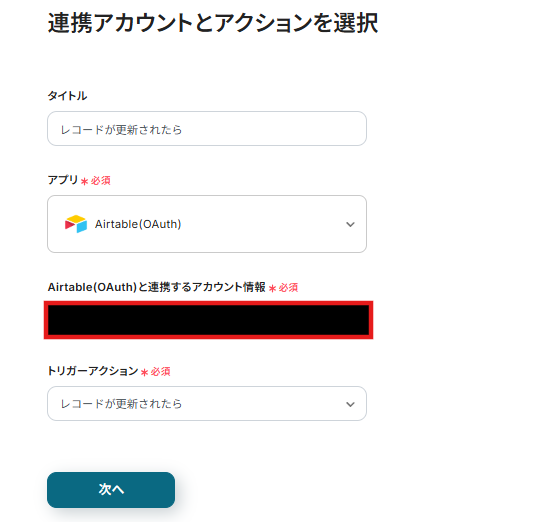
アプリトリガーのAPI接続設定が表示されるので、設定を進めていきましょう。
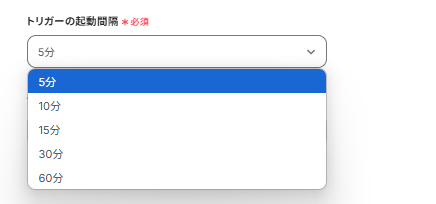
トリガーの起動間隔は5分・10分・15分・30分・60分から選択できます。
※ご利用プランによって、設定できるトリガーの最短間隔が違うので、その点は要チェックです。
※なお、基本的にはそのプランの最短の起動間隔にしてお使いいただくことをおすすめします。
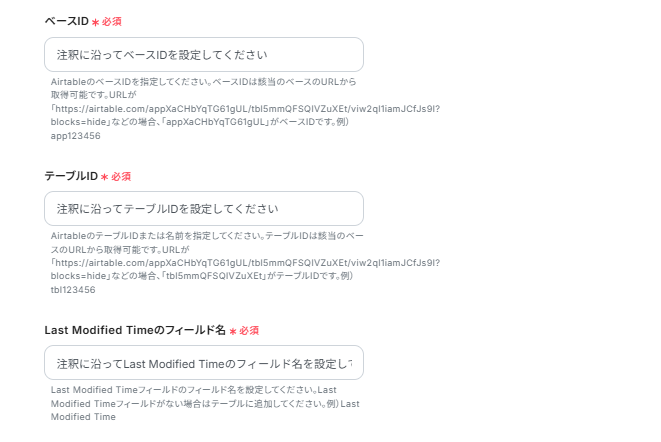
以下の画面が表示されるので、注釈に従ってベースID、テーブルID、Last Modified Timeのフィールド名を入力しましょう。
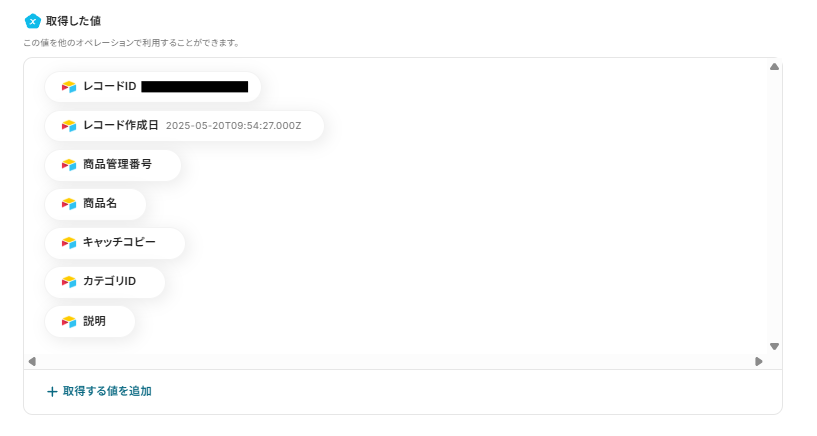
実際にAirtableのレコードを変更し、Yoomに戻ったら「テスト」をクリックしましょう。
以下のように取得した値の箇所にAirtableから取得した情報が表示されていればテスト成功です。
この後、この取得した値の内容を入力に使用することができます。
※テストをクリックしても、任意の値が表示されない場合こちらをご確認ください。
※取得した値に関して、詳しくはこちらをご確認ください。
テスト成功後「保存する」をクリックしましょう。
ステップ4:BASEの商品情報を更新する
Airtableでレコードが更新されたら、BASEの商品情報を更新するための設定を行いましょう。
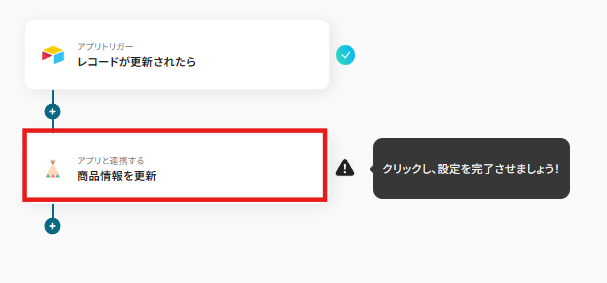
連携アカウントとアクションを選択する画面が表示されるので、今回連携するBASEのアカウントを確認し「次へ」をクリックします。
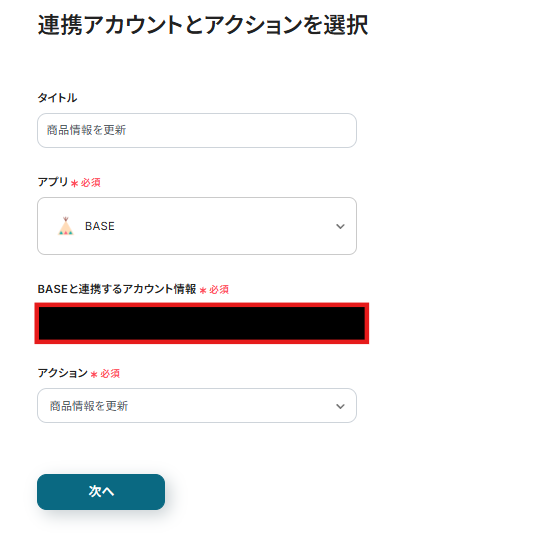
商品ID、商品名、商品説明など、必要事項を入力しましょう。
以下のようにAirtableから取得した値を使用すると簡単に入力することが可能です。
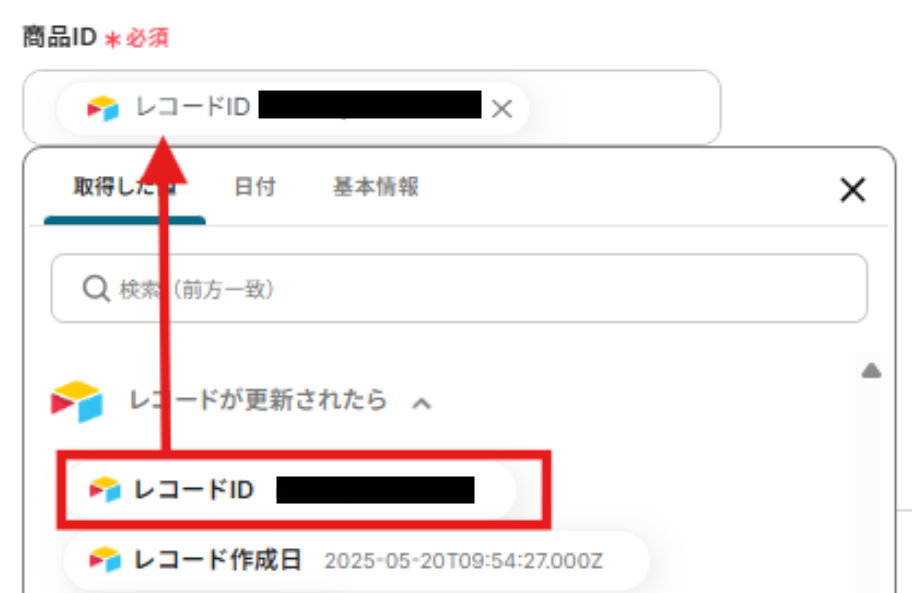
入力完了後、「テスト」をクリックし、実際にBASEで商品情報が更新されているかを確認しましょう。
確認後、「保存する」をクリックします。

ステップ5:トリガーをONに設定しフロー稼働の準備完了
以下の画面の赤枠部分「トリガーをON」をクリックすることで、フローボットが自動で起動します。
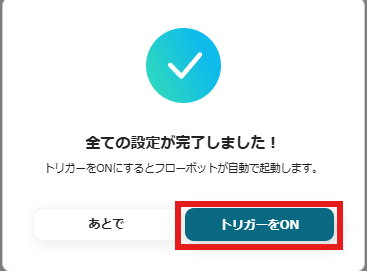
設定お疲れ様でした!
BASEのデータをAirtableに連携したい場合
今回はAirtableからBASEへデータを連携する方法をご紹介しましたが、逆にBASEからAirtableへのデータ連携を実施したい場合は、下記のテンプレートも併せてご利用ください。
これにより、例えばBASEでの注文情報をAirtableの顧客管理データベースに自動で蓄積するなど、より多角的な業務効率化を実現できます。
BASEで商品が作成されたらAirtableに追加する
BASEで新しい商品が作成された際、その情報を手作業でAirtableの商品管理データベースにも登録するのは二度手間であり、入力漏れやミスの原因にもなり得ます。
しかし、この連携はBASEに新しい商品が追加されると、その商品情報(商品名、価格、在庫数など)が自動的にAirtableの指定したテーブルに新しいレコードとして追加されるため、商品情報の一元管理が容易になり、常に最新のデータに基づいた分析や戦略立案が可能になるでしょう。
■概要BASEで新しい商品を作成・更新するたびに、その情報を手作業でAirtableに転記するのは手間がかかる作業ではないでしょうか。特に商品数が多い場合や頻繁に情報更新がある場合、入力ミスや作業漏れのリスクも気になります。このワークフローを活用すれば、BASEでの商品作成・更新をトリガーにAirtableへ自動で情報が追加されるため、こうした手作業による課題を解消し、より効率的な商品管理を実現します。
■このテンプレートをおすすめする方- BASEとAirtableを利用し、商品情報を手作業で二重管理している方
- ECサイトの商品登録作業における入力ミスや漏れを減らしたいと考えている方
- 商品情報管理の自動化を進め、他のコア業務に集中したいEC担当者の方
■このテンプレートを使うメリット- BASEで商品が作成・更新されると、自動でAirtableにレコードが作成されるため、これまで手作業で行っていたデータ入力の時間を短縮できます。
- 手作業による情報の転記ミスや、登録漏れといったヒューマンエラーを防ぎ、データの正確性を保つことに繋がります。
■フローボットの流れ- はじめに、BASEとAirtableをYoomと連携します。
- 次に、トリガーでBASEを選択し、「商品が作成・更新されたら」というアクションを設定します。
- 最後に、オペレーションでAirtableの「レコードを作成」アクションを設定し、BASEから取得した商品情報をAirtableの対応するフィールドに紐付けます。
※「トリガー」:フロー起動のきっかけとなるアクション、「オペレーション」:トリガー起動後、フロー内で処理を行うアクション
■このワークフローのカスタムポイント- Airtableの「レコードを作成」アクションでは、BASEから取得した商品タイトル、価格、商品説明などの情報を、Airtable側の任意のフィールドにマッピングすることができます。また、固定の値を入力したり、Yoomの関数を使って取得データを加工して登録したりすることも可能です。
■注意事項- BASE、AirtableのそれぞれとYoomを連携してください。
- トリガーは5分、10分、15分、30分、60分の間隔で起動間隔を選択できます。
- プランによって最短の起動間隔が異なりますので、ご注意ください。
■このテンプレートをおすすめする方
- BASEとAirtableを利用し、商品情報を手作業で二重管理している方
- ECサイトの商品登録作業における入力ミスや漏れを減らしたいと考えている方
- 商品情報管理の自動化を進め、他のコア業務に集中したいEC担当者の方
■このテンプレートを使うメリット
- BASEで商品が作成・更新されると、自動でAirtableにレコードが作成されるため、これまで手作業で行っていたデータ入力の時間を短縮できます。
- 手作業による情報の転記ミスや、登録漏れといったヒューマンエラーを防ぎ、データの正確性を保つことに繋がります。
■フローボットの流れ
- はじめに、BASEとAirtableをYoomと連携します。
- 次に、トリガーでBASEを選択し、「商品が作成・更新されたら」というアクションを設定します。
- 最後に、オペレーションでAirtableの「レコードを作成」アクションを設定し、BASEから取得した商品情報をAirtableの対応するフィールドに紐付けます。
■このワークフローのカスタムポイント
- Airtableの「レコードを作成」アクションでは、BASEから取得した商品タイトル、価格、商品説明などの情報を、Airtable側の任意のフィールドにマッピングすることができます。また、固定の値を入力したり、Yoomの関数を使って取得データを加工して登録したりすることも可能です。
■注意事項
- BASE、AirtableのそれぞれとYoomを連携してください。
- トリガーは5分、10分、15分、30分、60分の間隔で起動間隔を選択できます。
- プランによって最短の起動間隔が異なりますので、ご注意ください。
BASEで注文が発生したらAirtableに追加する
BASEで新しい注文が入るたびに、注文情報をAirtableの顧客管理データベースや受注管理表に手動で入力するのは時間がかかり、特に注文数が多い場合には大きな負担となります。
このフローはBASEで新規注文が発生すると、注文詳細(顧客情報、商品、金額など)が自動的にAirtableの指定されたベースにレコードとして追加されるため、受注処理の迅速化とヒューマンエラーの削減を実現し、顧客対応の質向上にも繋がります。
■概要ネットショップ運営において、BASEで新しい注文が入るたびに、その情報を手作業でAirtableなどの管理ツールに転記するのは手間がかかる作業ではないでしょうか。また、手作業による入力ミスや更新漏れのリスクも伴います。このワークフローを活用すれば、BASEで注文が発生したタイミングで、自動的にAirtableへレコードを追加できるため、こうした注文管理に関する課題をスムーズに解消することが可能です。
■このテンプレートをおすすめする方- BASEでECサイトを運営し、注文管理にAirtableを活用している方
- BASEの注文情報を手作業で転記しており、入力ミスや作業負担を減らしたい方
- 注文データをAirtableで一元管理し、分析や顧客対応を効率化したい方
■このテンプレートを使うメリット- BASEで注文が入ると自動でAirtableにレコードが作成されるため、これまで手作業でのデータ入力に費やしていた時間を短縮できます。
- 手作業でのデータ転記が不要になることで、注文情報の入力間違いや更新漏れといったヒューマンエラーの発生を防ぎます。
■フローボットの流れ- はじめに、AirtableとBASEをYoomと連携します。
- 次に、トリガーでBASEを選択し、「注文が発生したら」というアクションを設定します。
- 最後に、オペレーションでAirtableの「レコードを作成」アクションを設定し、トリガーで取得した注文情報を任意のテーブルに追加します。
※「トリガー」:フロー起動のきっかけとなるアクション、「オペレーション」:トリガー起動後、フロー内で処理を行うアクション
■このワークフローのカスタムポイント- Airtableのオペレーション設定で、レコードを追加したいベースおよびテーブルを任意で指定してください。
- Airtableの各項目に対して、BASEから取得した注文情報(購入者名、商品名、金額など)を動的な値として設定したり、固定のテキストなどを入力したりすることが可能です。
■注意事項- Airtable、BASEのそれぞれとYoomを連携してください。
- トリガーは5分、10分、15分、30分、60分の間隔で起動間隔を選択できます。
- プランによって最短の起動間隔が異なりますので、ご注意ください。
■このテンプレートをおすすめする方
- BASEでECサイトを運営し、注文管理にAirtableを活用している方
- BASEの注文情報を手作業で転記しており、入力ミスや作業負担を減らしたい方
- 注文データをAirtableで一元管理し、分析や顧客対応を効率化したい方
■このテンプレートを使うメリット
- BASEで注文が入ると自動でAirtableにレコードが作成されるため、これまで手作業でのデータ入力に費やしていた時間を短縮できます。
- 手作業でのデータ転記が不要になることで、注文情報の入力間違いや更新漏れといったヒューマンエラーの発生を防ぎます。
■フローボットの流れ
- はじめに、AirtableとBASEをYoomと連携します。
- 次に、トリガーでBASEを選択し、「注文が発生したら」というアクションを設定します。
- 最後に、オペレーションでAirtableの「レコードを作成」アクションを設定し、トリガーで取得した注文情報を任意のテーブルに追加します。
■このワークフローのカスタムポイント
- Airtableのオペレーション設定で、レコードを追加したいベースおよびテーブルを任意で指定してください。
- Airtableの各項目に対して、BASEから取得した注文情報(購入者名、商品名、金額など)を動的な値として設定したり、固定のテキストなどを入力したりすることが可能です。
■注意事項
- Airtable、BASEのそれぞれとYoomを連携してください。
- トリガーは5分、10分、15分、30分、60分の間隔で起動間隔を選択できます。
- プランによって最短の起動間隔が異なりますので、ご注意ください。
AirtableやBASEを使ったその他の自動化例
今回ご紹介した連携以外でも、AirtableやBASEのAPIを活用してさまざまな業務を自動化することが可能です。
もし気になるものがあれば、こちらも試してみてください!
Airtableを使った便利な自動化例
Gmailで受信したお問い合わせ内容をAirtableに登録し、顧客対応を効率化できます。
また、Airtableに情報が更新された際にSlackやDiscordに通知を送ることもできます。
■概要Gmailで受信するお問い合わせの管理に、手間や時間を取られていませんか。手作業でAirtableなどの管理ツールに情報を転記していると、入力ミスや対応漏れのリスクも伴います。このワークフローを活用すれば、Gmailで特定のお問い合わせメールを受信するだけで、AIが自動で内容を解析し、Airtableのデータベースへ情報を登録します。手作業による転記作業から解放され、顧客対応の迅速化と管理業務の効率化を実現します。
■このテンプレートをおすすめする方- Gmailで受信したお問い合わせ情報をAirtableへ手動で転記しているご担当者の方
- お問い合わせ管理の自動化によって、対応漏れなどのヒューマンエラーを防ぎたいチームリーダーの方
- 顧客対応の初動を早め、データ管理を一元化したいと考えている方
■このテンプレートを使うメリット- Gmailでメールを受信すると自動でAirtableへ情報が登録されるため、これまで手作業で行っていた転記業務の時間を短縮できます。
- 手作業での転記が不要になるため、コピー&ペーストのミスや登録漏れといったヒューマンエラーの防止に繋がります。
■フローボットの流れ- はじめに、GmailとAirtableをYoomと連携します。
- トリガーでGmailを選択し、「特定のラベルのメールを受信したら」を設定します。
- 次に、オペレーションでAI機能を設定し、受信したメール本文から氏名や会社名、お問い合わせ内容などの必要な情報を抽出します。
- 最後に、Airtableの「レコードを作成」アクションを設定し、AI機能で抽出した情報をもとに新しいレコードを作成します。
※「トリガー」:フロー起動のきっかけとなるアクション、「オペレーション」:トリガー起動後、フロー内で処理を行うアクション
■このワークフローのカスタムポイント- Gmailのトリガー設定では、自動化の対象とするメールを識別するためのラベルを任意で設定してください。
- AI機能のテキスト抽出では、受信したメールの本文や件名などから、抽出したい項目(例:氏名、会社名、連絡先など)を任意で設定可能です。
- Airtableにレコードを作成する際、どのフィールドにどの情報を登録するかを自由に設定できます。AI機能で抽出した値を、対応するフィールドに割り当ててください。
■注意事項- Gmail、AirtableのそれぞれとYoomを連携してください。
- トリガーは5分、10分、15分、30分、60分の間隔で起動間隔を選択できます。
- プランによって最短の起動間隔が異なりますので、ご注意ください。
■概要Airtableをデータベースとして活用する中で、新しい情報が登録されるたびに手動でSlackに通知するのは手間がかかる作業ではないでしょうか。重要な更新の見逃しや、関係者への情報共有の遅れに繋がることもあります。このワークフローを活用すれば、Airtableに新しいレコードが登録されたタイミングで、指定したSlackチャンネルへ自動でメッセージを送信できます。これにより、迅速でスムーズな情報共有を実現し、手作業による通知業務を効率化します。
■このテンプレートをおすすめする方- Airtableの追加情報を手作業でSlackに通知している方
- チーム内の情報共有のスピードと正確性を向上させたいプロジェクトマネージャーの方
- AirtableとSlackを連携させ、業務の自動化を推進したいと考えている方
■このテンプレートを使うメリット- Airtableへのレコード登録をトリガーに自動でSlackへ通知するため、手動での確認や通知作業にかかる時間を短縮できます。
- 機械的な処理によって、重要な追加情報の伝達漏れや通知の遅延といったヒューマンエラーを防ぎ、確実な情報共有に繋がります。
■フローボットの流れ- はじめに、AirtableとSlackをYoomと連携します。
- 次に、トリガーでAirtableを選択し、「レコードが登録されたら」というアクションを設定します。
- 最後に、オペレーションでSlackを選択し、「チャンネルにメッセージを送る」アクションを設定し、Airtableから取得した情報を基に通知メッセージを作成します。
※「トリガー」:フロー起動のきっかけとなるアクション、「オペレーション」:トリガー起動後、フロー内で処理を行うアクション
■このワークフローのカスタムポイント- Airtableのトリガー設定では、連携対象としたいベースIDやテーブルID、またレコードの作成を検知するための「Created Time」フィールド名を任意で設定してください。
- Slackのオペレーション設定では、メッセージを送信するチャンネルや、通知するメッセージ内容を自由に設定できます。
■注意事項- Airtable、SlackのそれぞれとYoomを連携してください。
- トリガーは5分、10分、15分、30分、60分の間隔で起動間隔を選択できます。
- プランによって最短の起動間隔が異なりますので、ご注意ください。
- AirtableのアウトプットはJSONPathから取得可能です。取得方法は「『取得する値』を追加する方法」をご参照ください。
■概要Airtableでタスクやプロジェクトを管理しているものの、新しい情報が追加されるたびに手作業でDiscordに通知するのは手間がかかるのではないでしょうか?こうした手作業による情報共有は、共有漏れや遅延の原因にもなりかねません。このワークフローを活用すれば、Airtableに新しいレコードが登録されたタイミングで、Discordへ自動で通知を送ることが可能になり、チーム内の情報共有を円滑化します。
■このテンプレートをおすすめする方- Airtableの追加情報をDiscordへ迅速に共有したいと考えている方
- 手作業によるAirtableからDiscordへの通知作業を自動化したい方
- 情報共有の漏れや遅延を防ぎ、チームの連携をスムーズにしたいマネージャーの方
■このテンプレートを使うメリット- Airtableへのレコード登録をトリガーにDiscordへ自動で通知されるため、これまで手作業で行っていた情報共有の時間を短縮します。
- 通知内容の転記ミスや共有漏れといったヒューマンエラーを防止し、確実な情報伝達を実現することでチームの連携を強化します。
■フローボットの流れ- はじめに、AirtableとDiscordをYoomと連携します。
- 次に、トリガーでAirtableを選択し、「レコードが登録されたら」というアクションを設定します。
- 最後に、オペレーションでDiscordを選択し、「メッセージを送信」アクションを設定します。ここでAirtableから取得した情報をメッセージ内容に含めるよう設定します。
※「トリガー」:フロー起動のきっかけとなるアクション、「オペレーション」:トリガー起動後、フロー内で処理を行うアクション
■このワークフローのカスタムポイント- Airtableのトリガー設定では、通知の対象としたいベースIDやテーブルIDを任意で設定してください。また、レコードの作成日時を判定するフィールド名も指定できます。
- Discordへの通知設定では、メッセージを送信するチャンネルや送信するメッセージの内容を、Airtableから取得した情報と組み合わせて任意でカスタマイズできます。
■注意事項- Airtable、DiscordのそれぞれとYoomを連携してください。
- トリガーは5分、10分、15分、30分、60分の間隔で起動間隔を選択できます。
- プランによって最短の起動間隔が異なりますので、ご注意ください。
- AirtableのアウトプットはJSONPathから取得可能です。取得方法は「『取得する値』を追加する方法」をご参照ください。
■概要Google スプレッドシートで管理している情報を、都度Airtableへ手作業で転記する作業は手間がかかる上に、入力ミスや漏れが発生しやすい業務ではないでしょうか。このワークフローを活用すれば、Google スプレッドシートの指定したシートに行が追加されると、その内容を自動でAirtableにレコードとして作成できます。これにより、データ連携に関する手作業をなくし、業務効率化を実現します。
■このテンプレートをおすすめする方- Google スプレッドシートとAirtableを併用し、手作業でのデータ転記に課題を感じている方
- 二重入力によるヒューマンエラーを防止し、データの正確性を向上させたいと考えている方
- プロジェクト管理や顧客管理など、各種データの連携を自動化し、リアルタイム性を高めたい方
■このテンプレートを使うメリット- Google スプレッドシートに行を追加するだけで自動でAirtableにレコードが作成されるため、データ転記作業の時間を短縮できます。
- 手作業でのコピー&ペーストが不要になるため、入力ミスや反映漏れといったヒューマンエラーを防ぎ、データの正確性を保ちます。
■フローボットの流れ- はじめに、Google スプレッドシートとAirtableをYoomと連携します。
- 次に、トリガーでGoogle スプレッドシートを選択し、「新しい行が追加されたら」というアクションを設定します。
- 次に、オペレーションでAirtableの「レコードを作成する」アクションを設定し、トリガーで取得した情報をマッピングします。
- 最後に、オペレーションでGoogle スプレッドシートの「行を更新する」アクションを設定し、Airtableへの連携が完了したことを示すステータスなどを追記することも可能です。
※「トリガー」:フロー起動のきっかけとなるアクション、「オペレーション」:トリガー起動後、フロー内で処理を行うアクション
■このワークフローのカスタムポイント- Google スプレッドシートのトリガー設定では、対象としたい任意のスプレッドシートIDやシート名を設定してください。
- Airtableのオペレーション設定では、Google スプレッドシートから取得した値を引用し、任意のフィールドにデータを登録するように設定してください。
■注意事項- Google スプレッドシート、AirtableのそれぞれとYoomを連携してください。
- トリガーは5分、10分、15分、30分、60分の間隔で起動間隔を選択できます。
- プランによって最短の起動間隔が異なりますので、ご注意ください。
- Google スプレッドシートをアプリトリガーとして使用する際の注意事項は「【アプリトリガー】Google スプレッドシートのトリガーにおける注意事項」を参照してください。
■概要Airtableで管理しているタスクやプロジェクトの進捗を、都度Notionに手作業で転記していませんか。この作業は手間がかかるだけでなく、情報の更新漏れや入力ミスの原因にもなりがちです。このワークフローを活用すれば、Airtableで特定のレコードが更新された際に、自動でNotionのデータベースに新しいレコードを追加できます。手作業による二重入力をなくし、スムーズな情報連携を実現します。
■このテンプレートをおすすめする方- Airtableのステータス変更をトリガーに、Notionへ手動で情報共有している方
- 複数のツールを跨いだタスク管理で、情報の二重入力や更新漏れに悩んでいる方
- 手作業による情報連携をなくし、より重要なコア業務に集中したいと考えている方
■このテンプレートを使うメリット- Airtableの情報が更新されると自動でNotionにデータが追加されるため、これまで手作業に費やしていたデータ転記の時間を短縮することができます。
- 手作業による転記がなくなることで、入力間違いや更新漏れといったヒューマンエラーのリスクを軽減し、情報の正確性を保つことに繋がります。
■フローボットの流れ- はじめに、AirtableとNotionをYoomと連携します。
- 次に、トリガーでAirtableを選択し、「レコードが更新されたら」アクションを設定し、更新を検知したいテーブルやビューを指定します。
- 続いて、オペレーションで分岐機能を設定し、特定の条件(例:「ステータス」が「完了」になった場合など)を満たした時のみ、後続の処理が実行されるようにします。
- 最後に、オペレーションでNotionの「レコードを追加する」アクションを設定し、Airtableから取得した情報を元にNotionのデータベースへレコードを追加します。
※「トリガー」:フロー起動のきっかけとなるアクション、「オペレーション」:トリガー起動後、フロー内で処理を行うアクション
■このワークフローのカスタムポイント- 分岐機能を設定する際に、Airtableのどのフィールドが、どのような値になったらNotionへデータを追加するのか、といった条件を自由に設定してください。
- 例えば、「ステータス」フィールドが「完了」に変更された場合のみ後続の処理を実行する、といった具体的な条件分岐が可能です。
■注意事項- AirtableとNotionのそれぞれとYoomを連携してください。
- トリガーは5分、10分、15分、30分、60分の間隔で起動間隔を選択できます。
- プランによって最短の起動間隔が異なりますので、ご注意ください。
- 分岐はパーソナルプラン以上のプランでご利用いただける機能(オペレーション)となっております。フリープランの場合は設定しているフローボットのオペレーションはエラーとなりますので、ご注意ください。
- パーソナルプランなどの有料プランは、2週間の無料トライアルを行うことが可能です。無料トライアル中には制限対象のアプリや機能(オペレーション)を使用することができます。
- AirtableのアウトプットはJSONPathから取得可能です。取得方法は「『取得する値』を追加する方法」をご参照ください。

■このテンプレートをおすすめする方
- Gmailで受信したお問い合わせ情報をAirtableへ手動で転記しているご担当者の方
- お問い合わせ管理の自動化によって、対応漏れなどのヒューマンエラーを防ぎたいチームリーダーの方
- 顧客対応の初動を早め、データ管理を一元化したいと考えている方
■このテンプレートを使うメリット
- Gmailでメールを受信すると自動でAirtableへ情報が登録されるため、これまで手作業で行っていた転記業務の時間を短縮できます。
- 手作業での転記が不要になるため、コピー&ペーストのミスや登録漏れといったヒューマンエラーの防止に繋がります。
■フローボットの流れ
- はじめに、GmailとAirtableをYoomと連携します。
- トリガーでGmailを選択し、「特定のラベルのメールを受信したら」を設定します。
- 次に、オペレーションでAI機能を設定し、受信したメール本文から氏名や会社名、お問い合わせ内容などの必要な情報を抽出します。
- 最後に、Airtableの「レコードを作成」アクションを設定し、AI機能で抽出した情報をもとに新しいレコードを作成します。
■このワークフローのカスタムポイント
- Gmailのトリガー設定では、自動化の対象とするメールを識別するためのラベルを任意で設定してください。
- AI機能のテキスト抽出では、受信したメールの本文や件名などから、抽出したい項目(例:氏名、会社名、連絡先など)を任意で設定可能です。
- Airtableにレコードを作成する際、どのフィールドにどの情報を登録するかを自由に設定できます。AI機能で抽出した値を、対応するフィールドに割り当ててください。
■注意事項
- Gmail、AirtableのそれぞれとYoomを連携してください。
- トリガーは5分、10分、15分、30分、60分の間隔で起動間隔を選択できます。
- プランによって最短の起動間隔が異なりますので、ご注意ください。

■このテンプレートをおすすめする方
- Airtableの追加情報を手作業でSlackに通知している方
- チーム内の情報共有のスピードと正確性を向上させたいプロジェクトマネージャーの方
- AirtableとSlackを連携させ、業務の自動化を推進したいと考えている方
■このテンプレートを使うメリット
- Airtableへのレコード登録をトリガーに自動でSlackへ通知するため、手動での確認や通知作業にかかる時間を短縮できます。
- 機械的な処理によって、重要な追加情報の伝達漏れや通知の遅延といったヒューマンエラーを防ぎ、確実な情報共有に繋がります。
■フローボットの流れ
- はじめに、AirtableとSlackをYoomと連携します。
- 次に、トリガーでAirtableを選択し、「レコードが登録されたら」というアクションを設定します。
- 最後に、オペレーションでSlackを選択し、「チャンネルにメッセージを送る」アクションを設定し、Airtableから取得した情報を基に通知メッセージを作成します。
■このワークフローのカスタムポイント
- Airtableのトリガー設定では、連携対象としたいベースIDやテーブルID、またレコードの作成を検知するための「Created Time」フィールド名を任意で設定してください。
- Slackのオペレーション設定では、メッセージを送信するチャンネルや、通知するメッセージ内容を自由に設定できます。
■注意事項
- Airtable、SlackのそれぞれとYoomを連携してください。
- トリガーは5分、10分、15分、30分、60分の間隔で起動間隔を選択できます。
- プランによって最短の起動間隔が異なりますので、ご注意ください。
- AirtableのアウトプットはJSONPathから取得可能です。取得方法は「『取得する値』を追加する方法」をご参照ください。

■このテンプレートをおすすめする方
- Airtableの追加情報をDiscordへ迅速に共有したいと考えている方
- 手作業によるAirtableからDiscordへの通知作業を自動化したい方
- 情報共有の漏れや遅延を防ぎ、チームの連携をスムーズにしたいマネージャーの方
■このテンプレートを使うメリット
- Airtableへのレコード登録をトリガーにDiscordへ自動で通知されるため、これまで手作業で行っていた情報共有の時間を短縮します。
- 通知内容の転記ミスや共有漏れといったヒューマンエラーを防止し、確実な情報伝達を実現することでチームの連携を強化します。
■フローボットの流れ
- はじめに、AirtableとDiscordをYoomと連携します。
- 次に、トリガーでAirtableを選択し、「レコードが登録されたら」というアクションを設定します。
- 最後に、オペレーションでDiscordを選択し、「メッセージを送信」アクションを設定します。ここでAirtableから取得した情報をメッセージ内容に含めるよう設定します。
■このワークフローのカスタムポイント
- Airtableのトリガー設定では、通知の対象としたいベースIDやテーブルIDを任意で設定してください。また、レコードの作成日時を判定するフィールド名も指定できます。
- Discordへの通知設定では、メッセージを送信するチャンネルや送信するメッセージの内容を、Airtableから取得した情報と組み合わせて任意でカスタマイズできます。
■注意事項
- Airtable、DiscordのそれぞれとYoomを連携してください。
- トリガーは5分、10分、15分、30分、60分の間隔で起動間隔を選択できます。
- プランによって最短の起動間隔が異なりますので、ご注意ください。
- AirtableのアウトプットはJSONPathから取得可能です。取得方法は「『取得する値』を追加する方法」をご参照ください。

- Google スプレッドシートとAirtableを併用し、手作業でのデータ転記に課題を感じている方
- 二重入力によるヒューマンエラーを防止し、データの正確性を向上させたいと考えている方
- プロジェクト管理や顧客管理など、各種データの連携を自動化し、リアルタイム性を高めたい方
- Google スプレッドシートに行を追加するだけで自動でAirtableにレコードが作成されるため、データ転記作業の時間を短縮できます。
- 手作業でのコピー&ペーストが不要になるため、入力ミスや反映漏れといったヒューマンエラーを防ぎ、データの正確性を保ちます。
- はじめに、Google スプレッドシートとAirtableをYoomと連携します。
- 次に、トリガーでGoogle スプレッドシートを選択し、「新しい行が追加されたら」というアクションを設定します。
- 次に、オペレーションでAirtableの「レコードを作成する」アクションを設定し、トリガーで取得した情報をマッピングします。
- 最後に、オペレーションでGoogle スプレッドシートの「行を更新する」アクションを設定し、Airtableへの連携が完了したことを示すステータスなどを追記することも可能です。
■このワークフローのカスタムポイント
- Google スプレッドシートのトリガー設定では、対象としたい任意のスプレッドシートIDやシート名を設定してください。
- Airtableのオペレーション設定では、Google スプレッドシートから取得した値を引用し、任意のフィールドにデータを登録するように設定してください。
- Google スプレッドシート、AirtableのそれぞれとYoomを連携してください。
- トリガーは5分、10分、15分、30分、60分の間隔で起動間隔を選択できます。
- プランによって最短の起動間隔が異なりますので、ご注意ください。
- Google スプレッドシートをアプリトリガーとして使用する際の注意事項は「【アプリトリガー】Google スプレッドシートのトリガーにおける注意事項」を参照してください。

■このテンプレートをおすすめする方
- Airtableのステータス変更をトリガーに、Notionへ手動で情報共有している方
- 複数のツールを跨いだタスク管理で、情報の二重入力や更新漏れに悩んでいる方
- 手作業による情報連携をなくし、より重要なコア業務に集中したいと考えている方
■このテンプレートを使うメリット
- Airtableの情報が更新されると自動でNotionにデータが追加されるため、これまで手作業に費やしていたデータ転記の時間を短縮することができます。
- 手作業による転記がなくなることで、入力間違いや更新漏れといったヒューマンエラーのリスクを軽減し、情報の正確性を保つことに繋がります。
■フローボットの流れ
- はじめに、AirtableとNotionをYoomと連携します。
- 次に、トリガーでAirtableを選択し、「レコードが更新されたら」アクションを設定し、更新を検知したいテーブルやビューを指定します。
- 続いて、オペレーションで分岐機能を設定し、特定の条件(例:「ステータス」が「完了」になった場合など)を満たした時のみ、後続の処理が実行されるようにします。
- 最後に、オペレーションでNotionの「レコードを追加する」アクションを設定し、Airtableから取得した情報を元にNotionのデータベースへレコードを追加します。
■このワークフローのカスタムポイント
- 分岐機能を設定する際に、Airtableのどのフィールドが、どのような値になったらNotionへデータを追加するのか、といった条件を自由に設定してください。
- 例えば、「ステータス」フィールドが「完了」に変更された場合のみ後続の処理を実行する、といった具体的な条件分岐が可能です。
■注意事項
- AirtableとNotionのそれぞれとYoomを連携してください。
- トリガーは5分、10分、15分、30分、60分の間隔で起動間隔を選択できます。
- プランによって最短の起動間隔が異なりますので、ご注意ください。
- 分岐はパーソナルプラン以上のプランでご利用いただける機能(オペレーション)となっております。フリープランの場合は設定しているフローボットのオペレーションはエラーとなりますので、ご注意ください。
- パーソナルプランなどの有料プランは、2週間の無料トライアルを行うことが可能です。無料トライアル中には制限対象のアプリや機能(オペレーション)を使用することができます。
- AirtableのアウトプットはJSONPathから取得可能です。取得方法は「『取得する値』を追加する方法」をご参照ください。
BASEを使った便利な自動化例
Googleスプレッドシートで新しい行が追加されると、自動的にBASEに商品情報を登録することができます。
さらに、BASEで新商品が登録されると、X(Twitter)で自動的に投稿したり、Microsoft TeamsやDiscordに通知を送ることも可能です。
■概要ECサイトを運営する中で、BASEへの新商品の登録作業に時間がかかっていませんか?特にGoogle スプレッドシートで商品情報を管理している場合、手作業での転記は手間がかかる上に、入力ミスといったヒューマンエラーの原因にもなります。このワークフローを活用すれば、Google スプレッドシートに商品情報の行を追加するだけで、BASEへの商品登録を自動化できるため、こうした課題をスムーズに解消できます。
■このテンプレートをおすすめする方- BASEでECサイトを運営しており、商品登録の手作業を効率化したい方
- Google スプレッドシートで商品マスタを管理し、BASEへ自動登録したい方
- 手作業での商品情報登録による入力ミスや登録漏れを防止したい方
■このテンプレートを使うメリット- Google スプレッドシートに行を追加するだけでBASEへ商品情報が自動登録されるため、これまで手作業に費やしていた時間を短縮できます。
- 手作業でのデータ転記が不要になるため、商品情報の入力間違いや登録漏れといったヒューマンエラーのリスク軽減に繋がります。
■フローボットの流れ- はじめに、BASEとGoogle スプレッドシートをYoomと連携します。
- 次に、トリガーでGoogle スプレッドシートを選択し、「行が追加されたら」というアクションを設定します。この設定で、指定したシートに行が追加されたことを検知します。
- 最後に、オペレーションでBASEを選択し、「商品情報の登録」アクションを設定します。トリガーで取得したGoogle スプレッドシートの情報を、登録したい商品の各項目に設定します。
※「トリガー」:フロー起動のきっかけとなるアクション、「オペレーション」:トリガー起動後、フロー内で処理を行うアクション
■このワークフローのカスタムポイント- Google スプレッドシートのトリガー設定では、連携したいスプレッドシートやシート名、データを取得したいテーブルの範囲などを任意で設定してください。
- BASEで商品情報を登録する際、商品名や価格、説明文などの各項目に、トリガーで取得したGoogle スプレッドシートのどの列の情報を割り当てるか、変数として自由に設定が可能です。また、固定の値を入力することもできます。
■注意事項- BASE、Google スプレッドシートのそれぞれとYoomを連携してください。
- Google スプレッドシートをアプリトリガーとして使用する際の注意事項は「【アプリトリガー】Google スプレッドシートのトリガーにおける注意事項」を参照してください。
- トリガーは5分、10分、15分、30分、60分の間隔で起動間隔を選択できます。
- プランによって最短の起動間隔が異なりますので、ご注意ください。
■概要BASEに新商品を登録した際、その都度X(Twitter)で告知投稿を行うのは手間がかかる作業ではないでしょうか。手作業では投稿漏れが発生したり、情報を転記する際にミスが起きる可能性もあります。このワークフローを活用すれば、BASEで商品が作成・更新されると、その情報を元にX(Twitter)へ自動でポストを投稿するため、こうした課題をスムーズに解消できます。
■このテンプレートをおすすめする方- BASEで運営するECサイトの集客・販促をX(Twitter)で行っているご担当者様
- 新商品や更新情報を手作業で投稿しており、作業の効率化やミスの削減をしたい方
- SNS投稿を自動化し、商品開発や顧客対応など他のコア業務に集中したい方
■このテンプレートを使うメリット- BASEでの商品作成・更新をトリガーに自動でX(Twitter)へ投稿されるため、これまで手作業に費やしていた時間を短縮できます
- 手作業での情報転記が不要になるため、商品情報の入力間違いや投稿漏れといったヒューマンエラーの発生を防ぎます
■フローボットの流れ- はじめに、BASEとX(Twitter)をYoomと連携します
- 次に、トリガーでBASEを選択し、「商品が作成・更新されたら」というアクションを設定します
- 最後に、オペレーションでX(Twitter)の「ポストを投稿」アクションを設定し、トリガーで取得した商品情報をもとに投稿内容を作成します
※「トリガー」:フロー起動のきっかけとなるアクション、「オペレーション」:トリガー起動後、フロー内で処理を行うアクション
■このワークフローのカスタムポイント- X(Twitter)の投稿アクションでは、投稿するテキスト内容を自由に設定できます
- 例えば、「新商品のお知らせ」などの固定のテキストと、BASEのトリガーで取得した商品名やURLなどの情報を組み合わせて、オリジナルの投稿文を作成することが可能です
■注意事項- BASE、X(Twitter)のそれぞれとYoomを連携してください。
- トリガーは5分、10分、15分、30分、60分の間隔で起動間隔を選択できます。
- プランによって最短の起動間隔が異なりますので、ご注意ください。
■概要ネットショップの運営において、BASEで新しい注文が入るたびに内容を確認し、社内へ共有する作業に手間を感じていませんか?手作業での共有は時間がかかるだけでなく、通知の遅れや漏れにつながる可能性もあります。このワークフローを活用すれば、BASEで注文が発生した際に、注文情報をMicrosoft Teamsの指定チャネルへ自動で通知できるため、こうした情報共有に関する課題を削減し、業務を円滑に進めることが可能です。
■このテンプレートをおすすめする方- BASEを利用してECサイトを運営おり、注文対応を担当されている方
- Microsoft Teamsを社内の主要なコミュニケーションツールとして活用しているチーム
- 注文情報の共有を自動化し、より迅速な顧客対応を実現したいと考えている方
■このテンプレートを使うメリット- BASEで注文が発生すると自動で通知が飛ぶため、手動で確認や連絡を行う手間を減らし、時間を有効活用できます。
- システムが自動で通知することで、連絡漏れや共有の遅延といったヒューマンエラーを防ぎ、情報共有を実現します。
■フローボットの流れ- はじめに、BASEとMicrosoft TeamsをYoomと連携します
- 次に、トリガーでBASEを選択し、「注文が発生したら」というアクションを設定します
- 最後に、オペレーションでMicrosoft Teamsの「チャネルにメッセージを送る」アクションを設定し、通知したい内容を登録します
※「トリガー」:フロー起動のきっかけとなるアクション、「オペレーション」:トリガー起動後、フロー内で処理を行うアクション
■このワークフローのカスタムポイント- Microsoft Teamsのオペレーション設定で、通知を送信したいチャネルを任意で選択してください。
- 通知メッセージの本文は、注文内容などを盛り込みながら自由にカスタマイズすることが可能です。
■注意事項- BASE、Microsoft TeamsのそれぞれとYoomを連携してください。
- トリガーは5分、10分、15分、30分、60分の間隔で起動間隔を選択できます。
- プランによって最短の起動間隔が異なりますので、ご注意ください。
- Microsoft365(旧Office365)には、家庭向けプランと一般法人向けプラン(Microsoft365 Business)があり、一般法人向けプランに加入していない場合には認証に失敗する可能性があります。
■概要ネットショップBASEで新しい注文が入るたびに、手動で確認してチームに共有するのは手間がかかっていませんか?特に、注文情報を迅速にチーム全体で把握したい場合、手作業ではタイムラグや伝達漏れが発生しがちです。このワークフローを活用すれば、BASEで注文が発生したタイミングで、自動でDiscordに必要な情報を通知でき、注文状況の把握と、迅速な対応が可能になります。
■このテンプレートをおすすめする方- BASEでECサイトを運営しており、注文発生時のチームへの共有を効率化したい方
- Discordを活用して、注文情報をスムーズにメンバーと共有したいと考えている方
- 手作業による注文確認や通知作業でのタイムラグや漏れを減らしたい運営担当者の方
■このテンプレートを使うメリット- BASEで注文が発生すると自動でDiscordに通知が飛ぶため、手動での確認や共有作業にかかっていた時間を短縮できます。
- 手作業での情報伝達による通知漏れやタイムラグを防ぎ、チーム全体で迅速に注文情報を把握することが可能になります。
■フローボットの流れ- はじめに、BASEとDiscordをYoomと連携します。
- 次に、トリガーでBASEを選択し、「注文が発生したら」というアクションを設定します。
- 最後に、オペレーションでDiscordの「メッセージを送信」アクションを設定し、BASEから取得した注文情報を通知するように設定します。
※「トリガー」:フロー起動のきっかけとなるアクション、「オペレーション」:トリガー起動後、フロー内で処理を行うアクション
■このワークフローのカスタムポイント- Discordにメッセージを送信する設定において、通知を送りたいチャンネルをご自身の環境に合わせて任意で設定してください。
- 通知するメッセージの本文も自由に編集が可能なため、必要な情報が伝わるように内容をカスタマイズしてください。
■注意事項- BASE、DiscordのそれぞれとYoomを連携してください。
- トリガーは5分、10分、15分、30分、60分の間隔で起動間隔を選択できます。
- プランによって最短の起動間隔が異なりますので、ご注意ください。
■概要BASEで運営するECサイトの在庫管理、特に売り切れ商品の把握に手間がかかっていませんか?手動での確認は時間がかかり、対応が遅れると販売機会の損失にも繋がりかねません。このワークフローを活用すれば、定期的にBASEの商品在庫を自動でチェックし、売り切れが発生した際にSlackへ通知を送ることが可能です。在庫状況を速やかに把握し、迅速な補充対応を実現します。
■このテンプレートをおすすめする方- BASEでECサイトを運営しており、在庫管理の効率化を考えている方
- Slackをチームの連絡手段として活用し、重要な情報を集約したい方
- 商品の売り切れによる機会損失を防ぎ、迅速な在庫補充を行いたい担当者の方
■このテンプレートを使うメリット- 定期的にBASEの商品在庫を自動でチェックするため、これまで手作業での確認に費やしていた時間を短縮できます。
- 売り切れ情報をシステムが自動で検知しSlackへ通知するため、確認漏れを防ぎ、販売機会の損失リスクを軽減します。
■フローボットの流れ- はじめに、BASEとSlackをYoomと連携します。
- 次に、トリガーでスケジュール機能を選択し、「指定したスケジュールになったら」アクションで在庫を確認したい時刻を設定します。
- 次に、オペレーションでBASEの「商品を検索」アクションを設定し、在庫を確認したい商品を検索します。
- 続いて、オペレーションのループ機能で、検索した商品情報を一つずつ処理するように設定します。
- ループ処理の中で、BASEの「商品情報を取得」アクションを設定し、個別の商品在庫情報を取得します。
- 次に、分岐機能を用いて、取得した在庫情報が「売り切れ」の場合のみ後続の処理に進むよう条件を設定します。
- 最後に、オペレーションでSlackの「チャンネルにメッセージを送る」アクションを設定し、売り切れ商品の情報を指定のチャンネルに通知します。
※「トリガー」:フロー起動のきっかけとなるアクション、「オペレーション」:トリガー起動後、フロー内で処理を行うアクション
■このワークフローのカスタムポイント- スケジュール機能のトリガーでは、在庫チェックを実行する頻度や時間を任意で設定してください。
- BASEで商品を検索するアクションでは、在庫を監視したい特定の商品のキーワードやIDなどを設定できます。
- ループ機能では、前段のBASEで検索した商品リストの中から、繰り返し処理を行いたい対象データを任意で設定してください。
- 分岐機能では、在庫数を判定する条件(例:在庫数が0と等しいなど)を運用に合わせてカスタマイズ可能です。
- Slackへの通知アクションでは、通知先のチャンネルやメンション先、メッセージ内容などを自由に設定できます。
■注意事項- BASE、SlackのそれぞれとYoomを連携してください。
- 分岐および「同じ処理を繰り返す」オペレーション間の操作は、パーソナルプラン以上でご利用いただける機能となっております。フリープランの場合は設定しているフローボットのオペレーションやデータコネクトはエラーとなりますので、ご注意ください。
- パーソナルプランなどの有料プランは、2週間の無料トライアルを行うことが可能です。無料トライアル中には制限対象のアプリや機能(オペレーション)を使用することができます。詳しくは、料金プランのページをご参照ください。
■このテンプレートをおすすめする方
- BASEでECサイトを運営しており、商品登録の手作業を効率化したい方
- Google スプレッドシートで商品マスタを管理し、BASEへ自動登録したい方
- 手作業での商品情報登録による入力ミスや登録漏れを防止したい方
■このテンプレートを使うメリット
- Google スプレッドシートに行を追加するだけでBASEへ商品情報が自動登録されるため、これまで手作業に費やしていた時間を短縮できます。
- 手作業でのデータ転記が不要になるため、商品情報の入力間違いや登録漏れといったヒューマンエラーのリスク軽減に繋がります。
■フローボットの流れ
- はじめに、BASEとGoogle スプレッドシートをYoomと連携します。
- 次に、トリガーでGoogle スプレッドシートを選択し、「行が追加されたら」というアクションを設定します。この設定で、指定したシートに行が追加されたことを検知します。
- 最後に、オペレーションでBASEを選択し、「商品情報の登録」アクションを設定します。トリガーで取得したGoogle スプレッドシートの情報を、登録したい商品の各項目に設定します。
■このワークフローのカスタムポイント
- Google スプレッドシートのトリガー設定では、連携したいスプレッドシートやシート名、データを取得したいテーブルの範囲などを任意で設定してください。
- BASEで商品情報を登録する際、商品名や価格、説明文などの各項目に、トリガーで取得したGoogle スプレッドシートのどの列の情報を割り当てるか、変数として自由に設定が可能です。また、固定の値を入力することもできます。
■注意事項
- BASE、Google スプレッドシートのそれぞれとYoomを連携してください。
- Google スプレッドシートをアプリトリガーとして使用する際の注意事項は「【アプリトリガー】Google スプレッドシートのトリガーにおける注意事項」を参照してください。
- トリガーは5分、10分、15分、30分、60分の間隔で起動間隔を選択できます。
- プランによって最短の起動間隔が異なりますので、ご注意ください。

■このテンプレートをおすすめする方
- BASEで運営するECサイトの集客・販促をX(Twitter)で行っているご担当者様
- 新商品や更新情報を手作業で投稿しており、作業の効率化やミスの削減をしたい方
- SNS投稿を自動化し、商品開発や顧客対応など他のコア業務に集中したい方
■このテンプレートを使うメリット
- BASEでの商品作成・更新をトリガーに自動でX(Twitter)へ投稿されるため、これまで手作業に費やしていた時間を短縮できます
- 手作業での情報転記が不要になるため、商品情報の入力間違いや投稿漏れといったヒューマンエラーの発生を防ぎます
■フローボットの流れ
- はじめに、BASEとX(Twitter)をYoomと連携します
- 次に、トリガーでBASEを選択し、「商品が作成・更新されたら」というアクションを設定します
- 最後に、オペレーションでX(Twitter)の「ポストを投稿」アクションを設定し、トリガーで取得した商品情報をもとに投稿内容を作成します
■このワークフローのカスタムポイント
- X(Twitter)の投稿アクションでは、投稿するテキスト内容を自由に設定できます
- 例えば、「新商品のお知らせ」などの固定のテキストと、BASEのトリガーで取得した商品名やURLなどの情報を組み合わせて、オリジナルの投稿文を作成することが可能です
■注意事項
- BASE、X(Twitter)のそれぞれとYoomを連携してください。
- トリガーは5分、10分、15分、30分、60分の間隔で起動間隔を選択できます。
- プランによって最短の起動間隔が異なりますので、ご注意ください。

- BASEを利用してECサイトを運営おり、注文対応を担当されている方
- Microsoft Teamsを社内の主要なコミュニケーションツールとして活用しているチーム
- 注文情報の共有を自動化し、より迅速な顧客対応を実現したいと考えている方
- BASEで注文が発生すると自動で通知が飛ぶため、手動で確認や連絡を行う手間を減らし、時間を有効活用できます。
- システムが自動で通知することで、連絡漏れや共有の遅延といったヒューマンエラーを防ぎ、情報共有を実現します。
- はじめに、BASEとMicrosoft TeamsをYoomと連携します
- 次に、トリガーでBASEを選択し、「注文が発生したら」というアクションを設定します
- 最後に、オペレーションでMicrosoft Teamsの「チャネルにメッセージを送る」アクションを設定し、通知したい内容を登録します
- Microsoft Teamsのオペレーション設定で、通知を送信したいチャネルを任意で選択してください。
- 通知メッセージの本文は、注文内容などを盛り込みながら自由にカスタマイズすることが可能です。
- BASE、Microsoft TeamsのそれぞれとYoomを連携してください。
- トリガーは5分、10分、15分、30分、60分の間隔で起動間隔を選択できます。
- プランによって最短の起動間隔が異なりますので、ご注意ください。
- Microsoft365(旧Office365)には、家庭向けプランと一般法人向けプラン(Microsoft365 Business)があり、一般法人向けプランに加入していない場合には認証に失敗する可能性があります。
- BASEでECサイトを運営しており、注文発生時のチームへの共有を効率化したい方
- Discordを活用して、注文情報をスムーズにメンバーと共有したいと考えている方
- 手作業による注文確認や通知作業でのタイムラグや漏れを減らしたい運営担当者の方
- BASEで注文が発生すると自動でDiscordに通知が飛ぶため、手動での確認や共有作業にかかっていた時間を短縮できます。
- 手作業での情報伝達による通知漏れやタイムラグを防ぎ、チーム全体で迅速に注文情報を把握することが可能になります。
- はじめに、BASEとDiscordをYoomと連携します。
- 次に、トリガーでBASEを選択し、「注文が発生したら」というアクションを設定します。
- 最後に、オペレーションでDiscordの「メッセージを送信」アクションを設定し、BASEから取得した注文情報を通知するように設定します。
- Discordにメッセージを送信する設定において、通知を送りたいチャンネルをご自身の環境に合わせて任意で設定してください。
- 通知するメッセージの本文も自由に編集が可能なため、必要な情報が伝わるように内容をカスタマイズしてください。
- BASE、DiscordのそれぞれとYoomを連携してください。
- トリガーは5分、10分、15分、30分、60分の間隔で起動間隔を選択できます。
- プランによって最短の起動間隔が異なりますので、ご注意ください。
■このテンプレートをおすすめする方
- BASEでECサイトを運営しており、在庫管理の効率化を考えている方
- Slackをチームの連絡手段として活用し、重要な情報を集約したい方
- 商品の売り切れによる機会損失を防ぎ、迅速な在庫補充を行いたい担当者の方
■このテンプレートを使うメリット
- 定期的にBASEの商品在庫を自動でチェックするため、これまで手作業での確認に費やしていた時間を短縮できます。
- 売り切れ情報をシステムが自動で検知しSlackへ通知するため、確認漏れを防ぎ、販売機会の損失リスクを軽減します。
■フローボットの流れ
- はじめに、BASEとSlackをYoomと連携します。
- 次に、トリガーでスケジュール機能を選択し、「指定したスケジュールになったら」アクションで在庫を確認したい時刻を設定します。
- 次に、オペレーションでBASEの「商品を検索」アクションを設定し、在庫を確認したい商品を検索します。
- 続いて、オペレーションのループ機能で、検索した商品情報を一つずつ処理するように設定します。
- ループ処理の中で、BASEの「商品情報を取得」アクションを設定し、個別の商品在庫情報を取得します。
- 次に、分岐機能を用いて、取得した在庫情報が「売り切れ」の場合のみ後続の処理に進むよう条件を設定します。
- 最後に、オペレーションでSlackの「チャンネルにメッセージを送る」アクションを設定し、売り切れ商品の情報を指定のチャンネルに通知します。
■このワークフローのカスタムポイント
- スケジュール機能のトリガーでは、在庫チェックを実行する頻度や時間を任意で設定してください。
- BASEで商品を検索するアクションでは、在庫を監視したい特定の商品のキーワードやIDなどを設定できます。
- ループ機能では、前段のBASEで検索した商品リストの中から、繰り返し処理を行いたい対象データを任意で設定してください。
- 分岐機能では、在庫数を判定する条件(例:在庫数が0と等しいなど)を運用に合わせてカスタマイズ可能です。
- Slackへの通知アクションでは、通知先のチャンネルやメンション先、メッセージ内容などを自由に設定できます。
■注意事項
- BASE、SlackのそれぞれとYoomを連携してください。
- 分岐および「同じ処理を繰り返す」オペレーション間の操作は、パーソナルプラン以上でご利用いただける機能となっております。フリープランの場合は設定しているフローボットのオペレーションやデータコネクトはエラーとなりますので、ご注意ください。
- パーソナルプランなどの有料プランは、2週間の無料トライアルを行うことが可能です。無料トライアル中には制限対象のアプリや機能(オペレーション)を使用することができます。詳しくは、料金プランのページをご参照ください。
まとめ
AirtableとBASEの連携を自動化することで、これまで手作業で行っていた商品情報の登録・更新や注文情報の転記といった煩雑な作業の手間を大幅に削減し、ヒューマンエラーの発生を防ぐことができます。
これにより、担当者はデータ入力作業から解放され、より迅速かつ正確な情報に基づいて日々の業務を進められるようになり、空いた時間を新商品の企画やマーケティング戦略の立案、丁寧な顧客対応といった、より付加価値の高いコア業務に集中できる環境が整うはずです!
今回ご紹介したような業務自動化を実現できるノーコード連携ツール「Yoom」を使えば、プログラミングの知識がない方でも、直感的な操作で簡単にAirtableとBASEを繋ぐ業務フローを構築できます。
もし手作業によるデータ管理の非効率性に課題を感じていたり、業務自動化に少しでも興味を持っていただけたなら、ぜひこちらの登録フォームから無料登録して、Yoomによる業務効率化を体験してみてください!
プログラミング知識なしで手軽に構築できます。









