









・
【ノーコードで実現】AirtableのデータをClickUpに自動的に連携する方法

■概要Airtableに新しい情報が追加されるたびに、手作業でClickUpにタスクを作成するのは手間がかかり、入力ミスも気になりませんか?
特に、複数のプロジェクトやタスクを管理している場合、この繰り返し作業は大きな負担となり、本来集中すべき業務の時間を圧迫してしまうことがあります。
このワークフローを活用すれば、Airtableへのレコード追加をトリガーとしてClickUpにタスクを自動で作成できるため、こうした課題を解消し、業務の効率化を支援します。■このテンプレートをおすすめする方- AirtableとClickUpを利用し、両者間の情報連携を手作業で行っている方
- タスクの登録漏れや入力ミスを削減し、プロジェクト管理を円滑に進めたいチーム
- 定型的なデータ入力作業から解放され、コア業務へ集中したいと考えている担当者
■このテンプレートを使うメリット- Airtableにレコードが追加されると、自動でClickUpにタスクが作成されるため、これまで手作業に費やしていた時間を短縮することができます。
- 手作業によるデータ転記時の入力間違いや、タスク作成の遅延といったヒューマンエラーのリスク軽減に繋がり、業務の正確性が向上します。
■フローボットの流れ- はじめに、AirtableとClickUpをYoomと連携します。
- 次に、トリガーでAirtableを選択し、「レコードが登録されたら」というアクションを設定します。この設定により、指定したAirtableのテーブルに新しいレコードが追加されたことを検知してフローが起動します。
- 最後に、オペレーションでClickUpの「タスクを作成」アクションを設定します。Airtableから取得した情報を元に、ClickUp内に新しいタスクが自動で作成されます。
※「トリガー」:フロー起動のきっかけとなるアクション、「オペレーション」:トリガー起動後、フロー内で処理を行うアクション■このワークフローのカスタムポイント- Airtableのトリガー設定では、自動化の対象としたいベースIDおよびテーブルIDを任意で設定してください。これにより、特定のデータベースやテーブルへの追加を監視できます。
- ClickUpでタスクを作成するアクションでは、タスクを割り当てるチームID、スペースID、フォルダID、リストIDを指定してください。また、タスクの具体的な内容やタスクの期限なども、運用に合わせて任意で設定することが可能です。
■注意事項- Airtable、ClickUpのそれぞれとYoomを連携してください。
- トリガーは5分、10分、15分、30分、60分の間隔で起動間隔を選択できます。
- プランによって最短の起動間隔が異なりますので、ご注意ください。
- AirtableのアウトプットはJSONPathから取得可能です。取得方法は「『取得する値』を追加する方法」をご参照ください。


特に、複数のプロジェクトやタスクを管理している場合、この繰り返し作業は大きな負担となり、本来集中すべき業務の時間を圧迫してしまうことがあります。
このワークフローを活用すれば、Airtableへのレコード追加をトリガーとしてClickUpにタスクを自動で作成できるため、こうした課題を解消し、業務の効率化を支援します。
- AirtableとClickUpを利用し、両者間の情報連携を手作業で行っている方
- タスクの登録漏れや入力ミスを削減し、プロジェクト管理を円滑に進めたいチーム
- 定型的なデータ入力作業から解放され、コア業務へ集中したいと考えている担当者
- Airtableにレコードが追加されると、自動でClickUpにタスクが作成されるため、これまで手作業に費やしていた時間を短縮することができます。
- 手作業によるデータ転記時の入力間違いや、タスク作成の遅延といったヒューマンエラーのリスク軽減に繋がり、業務の正確性が向上します。
- はじめに、AirtableとClickUpをYoomと連携します。
- 次に、トリガーでAirtableを選択し、「レコードが登録されたら」というアクションを設定します。この設定により、指定したAirtableのテーブルに新しいレコードが追加されたことを検知してフローが起動します。
- 最後に、オペレーションでClickUpの「タスクを作成」アクションを設定します。Airtableから取得した情報を元に、ClickUp内に新しいタスクが自動で作成されます。
- Airtableのトリガー設定では、自動化の対象としたいベースIDおよびテーブルIDを任意で設定してください。これにより、特定のデータベースやテーブルへの追加を監視できます。
- ClickUpでタスクを作成するアクションでは、タスクを割り当てるチームID、スペースID、フォルダID、リストIDを指定してください。また、タスクの具体的な内容やタスクの期限なども、運用に合わせて任意で設定することが可能です。
- Airtable、ClickUpのそれぞれとYoomを連携してください。
- トリガーは5分、10分、15分、30分、60分の間隔で起動間隔を選択できます。
- プランによって最短の起動間隔が異なりますので、ご注意ください。
- AirtableのアウトプットはJSONPathから取得可能です。取得方法は「『取得する値』を追加する方法」をご参照ください。
「Airtableで管理しているプロジェクト情報を、ClickUpのタスクに一つひとつ手で入力している…」
「情報の追加があるたびに、両方のツールを開いて登録するのが面倒で、たまに漏れてしまう…」
このようにAirtableとClickUpを併用する中で、手作業によるデータ連携に手間や限界を感じていませんか?
もし、Airtableに新しい情報が追加されたら、自動でClickUpにタスクを作成する仕組みがあれば、これらの面倒な繰り返し作業を削減できます。
さらに、入力ミスや転記漏れといったヒューマンエラーを防ぐことができるため、より重要なコア業務に集中できる貴重な時間を生み出すことが可能です!
今回ご紹介する自動化は、プログラミングの知識がなくても簡単に設定できます。
日々の業務の効率化に繋がるので、ぜひこの記事を参考にして作業をもっと楽にしましょう!
とにかく早く試したい方へ
YoomではAirtableとClickUpを連携するためのテンプレートを用意しています。
今すぐ試したい方は以下よりバナーをクリックしてスタートしましょう!
■概要Airtableに新しい情報が追加されるたびに、手作業でClickUpにタスクを作成するのは手間がかかり、入力ミスも気になりませんか?
特に、複数のプロジェクトやタスクを管理している場合、この繰り返し作業は大きな負担となり、本来集中すべき業務の時間を圧迫してしまうことがあります。
このワークフローを活用すれば、Airtableへのレコード追加をトリガーとしてClickUpにタスクを自動で作成できるため、こうした課題を解消し、業務の効率化を支援します。■このテンプレートをおすすめする方- AirtableとClickUpを利用し、両者間の情報連携を手作業で行っている方
- タスクの登録漏れや入力ミスを削減し、プロジェクト管理を円滑に進めたいチーム
- 定型的なデータ入力作業から解放され、コア業務へ集中したいと考えている担当者
■このテンプレートを使うメリット- Airtableにレコードが追加されると、自動でClickUpにタスクが作成されるため、これまで手作業に費やしていた時間を短縮することができます。
- 手作業によるデータ転記時の入力間違いや、タスク作成の遅延といったヒューマンエラーのリスク軽減に繋がり、業務の正確性が向上します。
■フローボットの流れ- はじめに、AirtableとClickUpをYoomと連携します。
- 次に、トリガーでAirtableを選択し、「レコードが登録されたら」というアクションを設定します。この設定により、指定したAirtableのテーブルに新しいレコードが追加されたことを検知してフローが起動します。
- 最後に、オペレーションでClickUpの「タスクを作成」アクションを設定します。Airtableから取得した情報を元に、ClickUp内に新しいタスクが自動で作成されます。
※「トリガー」:フロー起動のきっかけとなるアクション、「オペレーション」:トリガー起動後、フロー内で処理を行うアクション■このワークフローのカスタムポイント- Airtableのトリガー設定では、自動化の対象としたいベースIDおよびテーブルIDを任意で設定してください。これにより、特定のデータベースやテーブルへの追加を監視できます。
- ClickUpでタスクを作成するアクションでは、タスクを割り当てるチームID、スペースID、フォルダID、リストIDを指定してください。また、タスクの具体的な内容やタスクの期限なども、運用に合わせて任意で設定することが可能です。
■注意事項- Airtable、ClickUpのそれぞれとYoomを連携してください。
- トリガーは5分、10分、15分、30分、60分の間隔で起動間隔を選択できます。
- プランによって最短の起動間隔が異なりますので、ご注意ください。
- AirtableのアウトプットはJSONPathから取得可能です。取得方法は「『取得する値』を追加する方法」をご参照ください。
特に、複数のプロジェクトやタスクを管理している場合、この繰り返し作業は大きな負担となり、本来集中すべき業務の時間を圧迫してしまうことがあります。
このワークフローを活用すれば、Airtableへのレコード追加をトリガーとしてClickUpにタスクを自動で作成できるため、こうした課題を解消し、業務の効率化を支援します。
- AirtableとClickUpを利用し、両者間の情報連携を手作業で行っている方
- タスクの登録漏れや入力ミスを削減し、プロジェクト管理を円滑に進めたいチーム
- 定型的なデータ入力作業から解放され、コア業務へ集中したいと考えている担当者
- Airtableにレコードが追加されると、自動でClickUpにタスクが作成されるため、これまで手作業に費やしていた時間を短縮することができます。
- 手作業によるデータ転記時の入力間違いや、タスク作成の遅延といったヒューマンエラーのリスク軽減に繋がり、業務の正確性が向上します。
- はじめに、AirtableとClickUpをYoomと連携します。
- 次に、トリガーでAirtableを選択し、「レコードが登録されたら」というアクションを設定します。この設定により、指定したAirtableのテーブルに新しいレコードが追加されたことを検知してフローが起動します。
- 最後に、オペレーションでClickUpの「タスクを作成」アクションを設定します。Airtableから取得した情報を元に、ClickUp内に新しいタスクが自動で作成されます。
- Airtableのトリガー設定では、自動化の対象としたいベースIDおよびテーブルIDを任意で設定してください。これにより、特定のデータベースやテーブルへの追加を監視できます。
- ClickUpでタスクを作成するアクションでは、タスクを割り当てるチームID、スペースID、フォルダID、リストIDを指定してください。また、タスクの具体的な内容やタスクの期限なども、運用に合わせて任意で設定することが可能です。
- Airtable、ClickUpのそれぞれとYoomを連携してください。
- トリガーは5分、10分、15分、30分、60分の間隔で起動間隔を選択できます。
- プランによって最短の起動間隔が異なりますので、ご注意ください。
- AirtableのアウトプットはJSONPathから取得可能です。取得方法は「『取得する値』を追加する方法」をご参照ください。
AirtableとClickUpを連携してできること
AirtableとClickUpのAPIを連携すれば、これまで手動で行っていたツール間のデータ登録を自動化し、業務効率の向上に繋がります。
ここでは、タスクの作成漏れや情報連携の遅延といった課題も解決できる具体的な自動化例を複数紹介します。
気になる内容があれば、ぜひクリックしてみてください!
Airtableにレコードが追加されたら、ClickUpにタスクを作成する
Airtableに新しいレコードが追加されるたびに、関連するタスクをClickUpに自動で作成するフローです。
手作業によるタスク作成の手間や転記ミスをなくし、スムーズな情報共有を実現します。
■概要Airtableに新しい情報が追加されるたびに、手作業でClickUpにタスクを作成するのは手間がかかり、入力ミスも気になりませんか?
特に、複数のプロジェクトやタスクを管理している場合、この繰り返し作業は大きな負担となり、本来集中すべき業務の時間を圧迫してしまうことがあります。
このワークフローを活用すれば、Airtableへのレコード追加をトリガーとしてClickUpにタスクを自動で作成できるため、こうした課題を解消し、業務の効率化を支援します。■このテンプレートをおすすめする方- AirtableとClickUpを利用し、両者間の情報連携を手作業で行っている方
- タスクの登録漏れや入力ミスを削減し、プロジェクト管理を円滑に進めたいチーム
- 定型的なデータ入力作業から解放され、コア業務へ集中したいと考えている担当者
■このテンプレートを使うメリット- Airtableにレコードが追加されると、自動でClickUpにタスクが作成されるため、これまで手作業に費やしていた時間を短縮することができます。
- 手作業によるデータ転記時の入力間違いや、タスク作成の遅延といったヒューマンエラーのリスク軽減に繋がり、業務の正確性が向上します。
■フローボットの流れ- はじめに、AirtableとClickUpをYoomと連携します。
- 次に、トリガーでAirtableを選択し、「レコードが登録されたら」というアクションを設定します。この設定により、指定したAirtableのテーブルに新しいレコードが追加されたことを検知してフローが起動します。
- 最後に、オペレーションでClickUpの「タスクを作成」アクションを設定します。Airtableから取得した情報を元に、ClickUp内に新しいタスクが自動で作成されます。
※「トリガー」:フロー起動のきっかけとなるアクション、「オペレーション」:トリガー起動後、フロー内で処理を行うアクション■このワークフローのカスタムポイント- Airtableのトリガー設定では、自動化の対象としたいベースIDおよびテーブルIDを任意で設定してください。これにより、特定のデータベースやテーブルへの追加を監視できます。
- ClickUpでタスクを作成するアクションでは、タスクを割り当てるチームID、スペースID、フォルダID、リストIDを指定してください。また、タスクの具体的な内容やタスクの期限なども、運用に合わせて任意で設定することが可能です。
■注意事項- Airtable、ClickUpのそれぞれとYoomを連携してください。
- トリガーは5分、10分、15分、30分、60分の間隔で起動間隔を選択できます。
- プランによって最短の起動間隔が異なりますので、ご注意ください。
- AirtableのアウトプットはJSONPathから取得可能です。取得方法は「『取得する値』を追加する方法」をご参照ください。
特に、複数のプロジェクトやタスクを管理している場合、この繰り返し作業は大きな負担となり、本来集中すべき業務の時間を圧迫してしまうことがあります。
このワークフローを活用すれば、Airtableへのレコード追加をトリガーとしてClickUpにタスクを自動で作成できるため、こうした課題を解消し、業務の効率化を支援します。
- AirtableとClickUpを利用し、両者間の情報連携を手作業で行っている方
- タスクの登録漏れや入力ミスを削減し、プロジェクト管理を円滑に進めたいチーム
- 定型的なデータ入力作業から解放され、コア業務へ集中したいと考えている担当者
- Airtableにレコードが追加されると、自動でClickUpにタスクが作成されるため、これまで手作業に費やしていた時間を短縮することができます。
- 手作業によるデータ転記時の入力間違いや、タスク作成の遅延といったヒューマンエラーのリスク軽減に繋がり、業務の正確性が向上します。
- はじめに、AirtableとClickUpをYoomと連携します。
- 次に、トリガーでAirtableを選択し、「レコードが登録されたら」というアクションを設定します。この設定により、指定したAirtableのテーブルに新しいレコードが追加されたことを検知してフローが起動します。
- 最後に、オペレーションでClickUpの「タスクを作成」アクションを設定します。Airtableから取得した情報を元に、ClickUp内に新しいタスクが自動で作成されます。
- Airtableのトリガー設定では、自動化の対象としたいベースIDおよびテーブルIDを任意で設定してください。これにより、特定のデータベースやテーブルへの追加を監視できます。
- ClickUpでタスクを作成するアクションでは、タスクを割り当てるチームID、スペースID、フォルダID、リストIDを指定してください。また、タスクの具体的な内容やタスクの期限なども、運用に合わせて任意で設定することが可能です。
- Airtable、ClickUpのそれぞれとYoomを連携してください。
- トリガーは5分、10分、15分、30分、60分の間隔で起動間隔を選択できます。
- プランによって最短の起動間隔が異なりますので、ご注意ください。
- AirtableのアウトプットはJSONPathから取得可能です。取得方法は「『取得する値』を追加する方法」をご参照ください。
Airtableで特定条件に合うレコードが追加されたら、ClickUpにタスクを作成する
Airtableに追加されるレコードの中から、「優先度:高」や「ステータス:新規」といった特定の条件のものだけをClickUpにタスクとして作成するフローです。
これにより、不要なタスク作成を防ぎ、本当に重要な情報だけを優先的にチームへ共有することが可能になります。
■概要プロジェクト管理ツールAirtableとタスク管理ツールClickUpを併用しているものの、Airtableの情報を手作業でClickUpに転記してタスクを作成する作業は、手間がかかり入力ミスや対応漏れの原因になりがちです。
このワークフローを活用すれば、Airtableで特定の条件に合うレコードが追加された際に、ClickUpへ自動でタスクを作成するフローを構築できます。手作業による非効率を解消し、ClickUpとAirtableのスムーズな連携を実現します。
■このテンプレートをおすすめする方- AirtableとClickUpを連携させ、タスク管理を効率化したいと考えている方
- 手作業によるタスクの作成漏れや、内容の転記ミスなどを防ぎたいチームリーダーの方
- 定型的なタスク作成業務を自動化し、より重要な業務に集中したいと考えている方
■このテンプレートを使うメリット- Airtableにレコードが登録されると自動でタスクが作成されるため、これまで手作業で行っていたタスク起票の時間を短縮できます。
- 手動でのデータ転記がなくなることで、入力内容の間違いやタスクの作成漏れといったヒューマンエラーの防止に繋がります。
■フローボットの流れ- はじめに、AirtableとClickUpをYoomと連携します。
- 次に、トリガーでAirtableを選択し、「レコードが登録されたら」というアクションを設定して、対象のテーブルなどを指定します。
- 次に、オペレーションで「分岐機能」を設定し、特定の条件に合致した場合のみ後続の処理に進むよう設定します。
- 最後に、オペレーションでClickUpの「タスクを作成」アクションを設定し、Airtableから取得した情報を元にタスクを作成します。
※「トリガー」:フロー起動のきっかけとなるアクション、「オペレーション」:トリガー起動後、フロー内で処理を行うアクション
■このワークフローのカスタムポイント- 分岐機能では、Airtableの特定のフィールドの値などをもとに、後続のタスク作成処理を実行する条件を任意で設定してください。
- ClickUpで作成するタスクのタイトルや説明、担当者、期限などの内容は、Airtableから取得した情報を活用して自由に設定できます。
■注意事項- AirtableとClickUpのそれぞれとYoomを連携してください。
- トリガーは5分、10分、15分、30分、60分の間隔で起動間隔を選択できます。プランによって最短の起動間隔が異なりますので、ご注意ください。
- 分岐はパーソナルプラン以上のプランでご利用いただける機能(オペレーション)となっております。フリープランの場合は設定しているフローボットのオペレーションはエラーとなりますので、ご注意ください。
- パーソナルプランなどの有料プランは、2週間の無料トライアルを行うことが可能です。無料トライアル中には制限対象のアプリや機能(オペレーション)を使用することができます。詳しくは、「料金プランのページ」をご参照ください。
- AirtableのアウトプットはJSONPathから取得可能です。取得方法は「『取得する値』を追加する方法」をご参照ください。
このワークフローを活用すれば、Airtableで特定の条件に合うレコードが追加された際に、ClickUpへ自動でタスクを作成するフローを構築できます。手作業による非効率を解消し、ClickUpとAirtableのスムーズな連携を実現します。
■このテンプレートをおすすめする方
- AirtableとClickUpを連携させ、タスク管理を効率化したいと考えている方
- 手作業によるタスクの作成漏れや、内容の転記ミスなどを防ぎたいチームリーダーの方
- 定型的なタスク作成業務を自動化し、より重要な業務に集中したいと考えている方
■このテンプレートを使うメリット
- Airtableにレコードが登録されると自動でタスクが作成されるため、これまで手作業で行っていたタスク起票の時間を短縮できます。
- 手動でのデータ転記がなくなることで、入力内容の間違いやタスクの作成漏れといったヒューマンエラーの防止に繋がります。
■フローボットの流れ
- はじめに、AirtableとClickUpをYoomと連携します。
- 次に、トリガーでAirtableを選択し、「レコードが登録されたら」というアクションを設定して、対象のテーブルなどを指定します。
- 次に、オペレーションで「分岐機能」を設定し、特定の条件に合致した場合のみ後続の処理に進むよう設定します。
- 最後に、オペレーションでClickUpの「タスクを作成」アクションを設定し、Airtableから取得した情報を元にタスクを作成します。
■このワークフローのカスタムポイント
- 分岐機能では、Airtableの特定のフィールドの値などをもとに、後続のタスク作成処理を実行する条件を任意で設定してください。
- ClickUpで作成するタスクのタイトルや説明、担当者、期限などの内容は、Airtableから取得した情報を活用して自由に設定できます。
■注意事項
- AirtableとClickUpのそれぞれとYoomを連携してください。
- トリガーは5分、10分、15分、30分、60分の間隔で起動間隔を選択できます。プランによって最短の起動間隔が異なりますので、ご注意ください。
- 分岐はパーソナルプラン以上のプランでご利用いただける機能(オペレーション)となっております。フリープランの場合は設定しているフローボットのオペレーションはエラーとなりますので、ご注意ください。
- パーソナルプランなどの有料プランは、2週間の無料トライアルを行うことが可能です。無料トライアル中には制限対象のアプリや機能(オペレーション)を使用することができます。詳しくは、「料金プランのページ」をご参照ください。
- AirtableのアウトプットはJSONPathから取得可能です。取得方法は「『取得する値』を追加する方法」をご参照ください。
AirtableとClickUpの連携フローを作ってみよう
それでは、さっそく実際にAirtableとClickUpを連携したフローを作成してみましょう!
今回はYoomを使用して、ノーコードでAirtableとClickUpの連携を進めていきます。
もしまだYoomのアカウントをお持ちでない場合は、こちらの登録フォームからアカウントを発行しておきましょう。
[Yoomとは]
フローの作成方法
今回は、Airtableにレコードが追加されたら、ClickUpにタスクを作成するフローを作成していきます!
作成の流れは大きく分けて以下です。
- AirtableとClickUpのマイアプリ連携
- 該当のテンプレートをコピーする
- Airtableのトリガー設定とClickUpのアクション設定
- トリガーをONにして、フローが起動するかを確認する
■概要Airtableに新しい情報が追加されるたびに、手作業でClickUpにタスクを作成するのは手間がかかり、入力ミスも気になりませんか?
特に、複数のプロジェクトやタスクを管理している場合、この繰り返し作業は大きな負担となり、本来集中すべき業務の時間を圧迫してしまうことがあります。
このワークフローを活用すれば、Airtableへのレコード追加をトリガーとしてClickUpにタスクを自動で作成できるため、こうした課題を解消し、業務の効率化を支援します。■このテンプレートをおすすめする方- AirtableとClickUpを利用し、両者間の情報連携を手作業で行っている方
- タスクの登録漏れや入力ミスを削減し、プロジェクト管理を円滑に進めたいチーム
- 定型的なデータ入力作業から解放され、コア業務へ集中したいと考えている担当者
■このテンプレートを使うメリット- Airtableにレコードが追加されると、自動でClickUpにタスクが作成されるため、これまで手作業に費やしていた時間を短縮することができます。
- 手作業によるデータ転記時の入力間違いや、タスク作成の遅延といったヒューマンエラーのリスク軽減に繋がり、業務の正確性が向上します。
■フローボットの流れ- はじめに、AirtableとClickUpをYoomと連携します。
- 次に、トリガーでAirtableを選択し、「レコードが登録されたら」というアクションを設定します。この設定により、指定したAirtableのテーブルに新しいレコードが追加されたことを検知してフローが起動します。
- 最後に、オペレーションでClickUpの「タスクを作成」アクションを設定します。Airtableから取得した情報を元に、ClickUp内に新しいタスクが自動で作成されます。
※「トリガー」:フロー起動のきっかけとなるアクション、「オペレーション」:トリガー起動後、フロー内で処理を行うアクション■このワークフローのカスタムポイント- Airtableのトリガー設定では、自動化の対象としたいベースIDおよびテーブルIDを任意で設定してください。これにより、特定のデータベースやテーブルへの追加を監視できます。
- ClickUpでタスクを作成するアクションでは、タスクを割り当てるチームID、スペースID、フォルダID、リストIDを指定してください。また、タスクの具体的な内容やタスクの期限なども、運用に合わせて任意で設定することが可能です。
■注意事項- Airtable、ClickUpのそれぞれとYoomを連携してください。
- トリガーは5分、10分、15分、30分、60分の間隔で起動間隔を選択できます。
- プランによって最短の起動間隔が異なりますので、ご注意ください。
- AirtableのアウトプットはJSONPathから取得可能です。取得方法は「『取得する値』を追加する方法」をご参照ください。
特に、複数のプロジェクトやタスクを管理している場合、この繰り返し作業は大きな負担となり、本来集中すべき業務の時間を圧迫してしまうことがあります。
このワークフローを活用すれば、Airtableへのレコード追加をトリガーとしてClickUpにタスクを自動で作成できるため、こうした課題を解消し、業務の効率化を支援します。
- AirtableとClickUpを利用し、両者間の情報連携を手作業で行っている方
- タスクの登録漏れや入力ミスを削減し、プロジェクト管理を円滑に進めたいチーム
- 定型的なデータ入力作業から解放され、コア業務へ集中したいと考えている担当者
- Airtableにレコードが追加されると、自動でClickUpにタスクが作成されるため、これまで手作業に費やしていた時間を短縮することができます。
- 手作業によるデータ転記時の入力間違いや、タスク作成の遅延といったヒューマンエラーのリスク軽減に繋がり、業務の正確性が向上します。
- はじめに、AirtableとClickUpをYoomと連携します。
- 次に、トリガーでAirtableを選択し、「レコードが登録されたら」というアクションを設定します。この設定により、指定したAirtableのテーブルに新しいレコードが追加されたことを検知してフローが起動します。
- 最後に、オペレーションでClickUpの「タスクを作成」アクションを設定します。Airtableから取得した情報を元に、ClickUp内に新しいタスクが自動で作成されます。
- Airtableのトリガー設定では、自動化の対象としたいベースIDおよびテーブルIDを任意で設定してください。これにより、特定のデータベースやテーブルへの追加を監視できます。
- ClickUpでタスクを作成するアクションでは、タスクを割り当てるチームID、スペースID、フォルダID、リストIDを指定してください。また、タスクの具体的な内容やタスクの期限なども、運用に合わせて任意で設定することが可能です。
- Airtable、ClickUpのそれぞれとYoomを連携してください。
- トリガーは5分、10分、15分、30分、60分の間隔で起動間隔を選択できます。
- プランによって最短の起動間隔が異なりますので、ご注意ください。
- AirtableのアウトプットはJSONPathから取得可能です。取得方法は「『取得する値』を追加する方法」をご参照ください。
ステップ1:AirtableとClickUpのマイアプリ連携
1.Airtableの登録方法
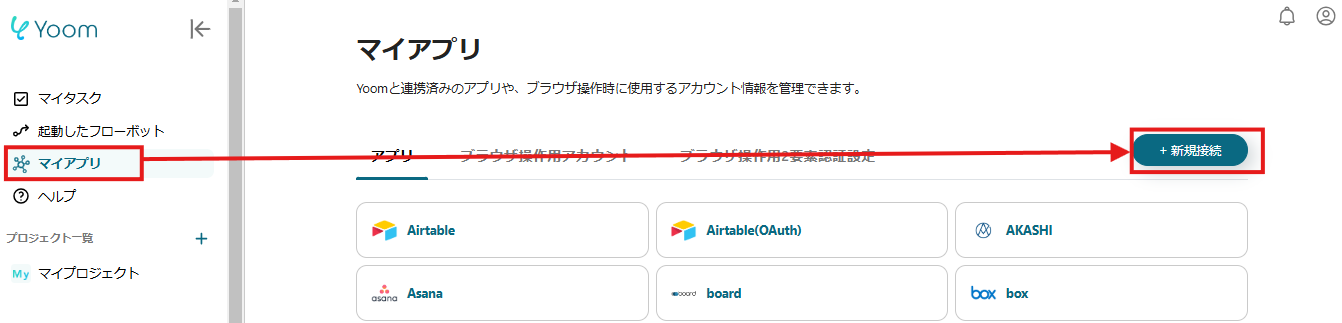
Yoomにログイン後、左側に表示されるマイアプリを選択します。
表示された「+新規接続」ボタンをクリックし、Airtableと検索しましょう。
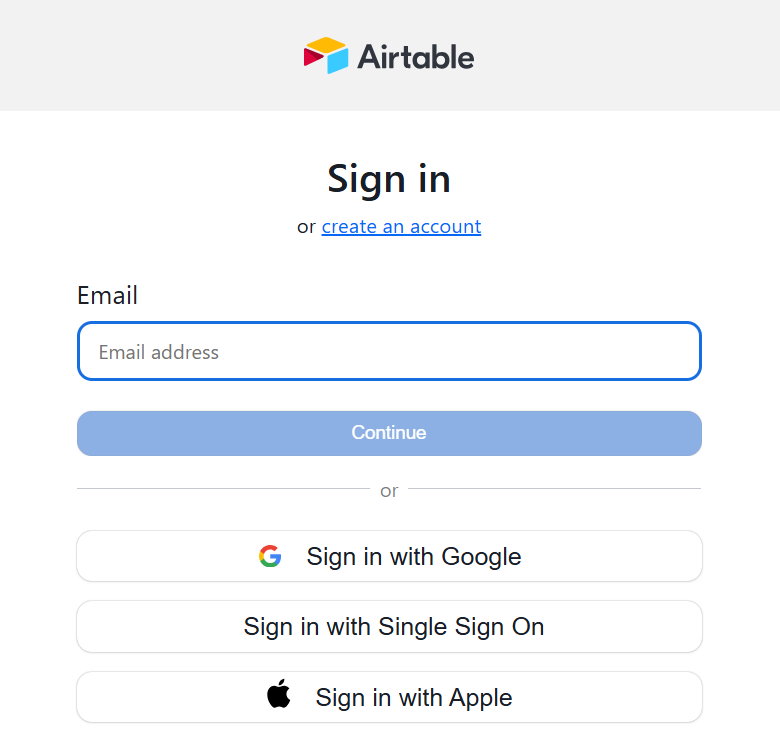
連携したいアカウントにサインインします。
(サインインしている場合は、以下の画面はスキップされます。)
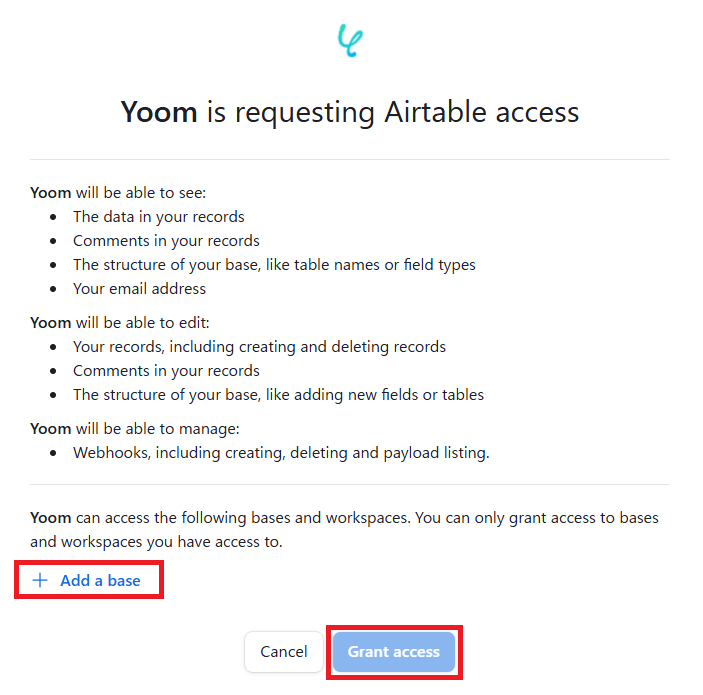
「Add a base」から連携したいベースを選択し、「Grant access」をクリックしたらAirtableの連携完了です。
2.ClickUpの登録方法
先ほどのマイアプリ画面に戻り、今度はClickUpを検索してください。
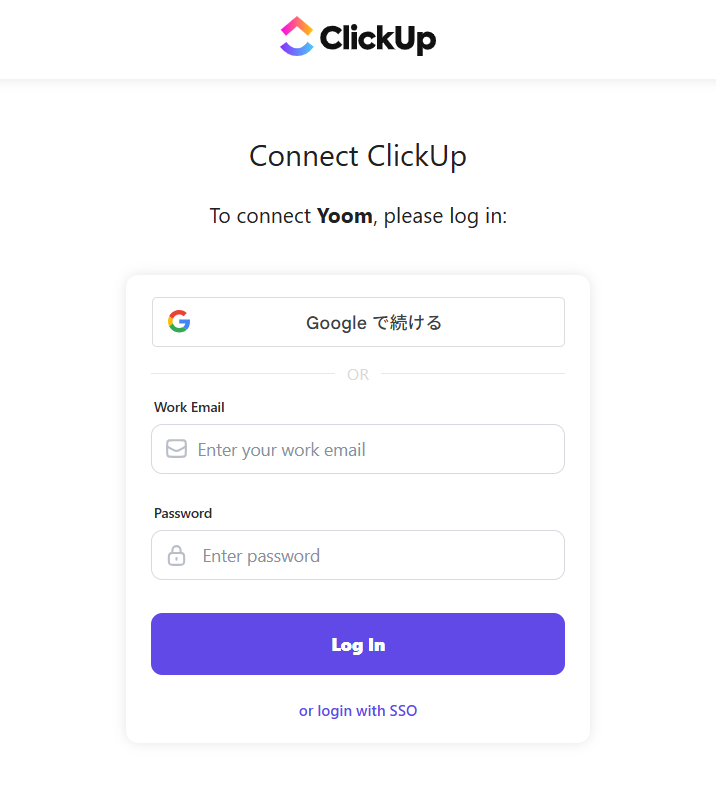
ClickUpのログイン画面が表示されます。
連携させるアカウントでログインしてください。
次のページで、Yoomが接続するワークスペースを選択し、「Connect Workspace」をクリックしましょう。
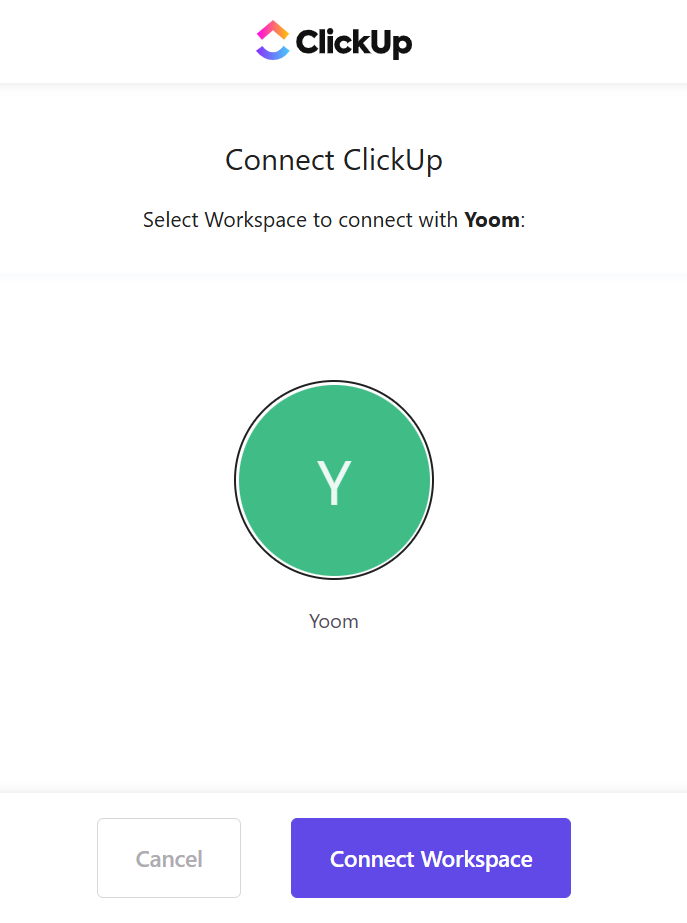
これでClickUpのマイアプリ連携完了です!
ステップ2:テンプレートのコピー
ここからは、フローの作成方法について解説していきます!
Yoomで用意しているテンプレートを使用するので、以下のテンプレートページを開きましょう。
移行後、 「このテンプレートを試す」 をクリックします。
■概要Airtableに新しい情報が追加されるたびに、手作業でClickUpにタスクを作成するのは手間がかかり、入力ミスも気になりませんか?
特に、複数のプロジェクトやタスクを管理している場合、この繰り返し作業は大きな負担となり、本来集中すべき業務の時間を圧迫してしまうことがあります。
このワークフローを活用すれば、Airtableへのレコード追加をトリガーとしてClickUpにタスクを自動で作成できるため、こうした課題を解消し、業務の効率化を支援します。■このテンプレートをおすすめする方- AirtableとClickUpを利用し、両者間の情報連携を手作業で行っている方
- タスクの登録漏れや入力ミスを削減し、プロジェクト管理を円滑に進めたいチーム
- 定型的なデータ入力作業から解放され、コア業務へ集中したいと考えている担当者
■このテンプレートを使うメリット- Airtableにレコードが追加されると、自動でClickUpにタスクが作成されるため、これまで手作業に費やしていた時間を短縮することができます。
- 手作業によるデータ転記時の入力間違いや、タスク作成の遅延といったヒューマンエラーのリスク軽減に繋がり、業務の正確性が向上します。
■フローボットの流れ- はじめに、AirtableとClickUpをYoomと連携します。
- 次に、トリガーでAirtableを選択し、「レコードが登録されたら」というアクションを設定します。この設定により、指定したAirtableのテーブルに新しいレコードが追加されたことを検知してフローが起動します。
- 最後に、オペレーションでClickUpの「タスクを作成」アクションを設定します。Airtableから取得した情報を元に、ClickUp内に新しいタスクが自動で作成されます。
※「トリガー」:フロー起動のきっかけとなるアクション、「オペレーション」:トリガー起動後、フロー内で処理を行うアクション■このワークフローのカスタムポイント- Airtableのトリガー設定では、自動化の対象としたいベースIDおよびテーブルIDを任意で設定してください。これにより、特定のデータベースやテーブルへの追加を監視できます。
- ClickUpでタスクを作成するアクションでは、タスクを割り当てるチームID、スペースID、フォルダID、リストIDを指定してください。また、タスクの具体的な内容やタスクの期限なども、運用に合わせて任意で設定することが可能です。
■注意事項- Airtable、ClickUpのそれぞれとYoomを連携してください。
- トリガーは5分、10分、15分、30分、60分の間隔で起動間隔を選択できます。
- プランによって最短の起動間隔が異なりますので、ご注意ください。
- AirtableのアウトプットはJSONPathから取得可能です。取得方法は「『取得する値』を追加する方法」をご参照ください。
特に、複数のプロジェクトやタスクを管理している場合、この繰り返し作業は大きな負担となり、本来集中すべき業務の時間を圧迫してしまうことがあります。
このワークフローを活用すれば、Airtableへのレコード追加をトリガーとしてClickUpにタスクを自動で作成できるため、こうした課題を解消し、業務の効率化を支援します。
- AirtableとClickUpを利用し、両者間の情報連携を手作業で行っている方
- タスクの登録漏れや入力ミスを削減し、プロジェクト管理を円滑に進めたいチーム
- 定型的なデータ入力作業から解放され、コア業務へ集中したいと考えている担当者
- Airtableにレコードが追加されると、自動でClickUpにタスクが作成されるため、これまで手作業に費やしていた時間を短縮することができます。
- 手作業によるデータ転記時の入力間違いや、タスク作成の遅延といったヒューマンエラーのリスク軽減に繋がり、業務の正確性が向上します。
- はじめに、AirtableとClickUpをYoomと連携します。
- 次に、トリガーでAirtableを選択し、「レコードが登録されたら」というアクションを設定します。この設定により、指定したAirtableのテーブルに新しいレコードが追加されたことを検知してフローが起動します。
- 最後に、オペレーションでClickUpの「タスクを作成」アクションを設定します。Airtableから取得した情報を元に、ClickUp内に新しいタスクが自動で作成されます。
- Airtableのトリガー設定では、自動化の対象としたいベースIDおよびテーブルIDを任意で設定してください。これにより、特定のデータベースやテーブルへの追加を監視できます。
- ClickUpでタスクを作成するアクションでは、タスクを割り当てるチームID、スペースID、フォルダID、リストIDを指定してください。また、タスクの具体的な内容やタスクの期限なども、運用に合わせて任意で設定することが可能です。
- Airtable、ClickUpのそれぞれとYoomを連携してください。
- トリガーは5分、10分、15分、30分、60分の間隔で起動間隔を選択できます。
- プランによって最短の起動間隔が異なりますので、ご注意ください。
- AirtableのアウトプットはJSONPathから取得可能です。取得方法は「『取得する値』を追加する方法」をご参照ください。
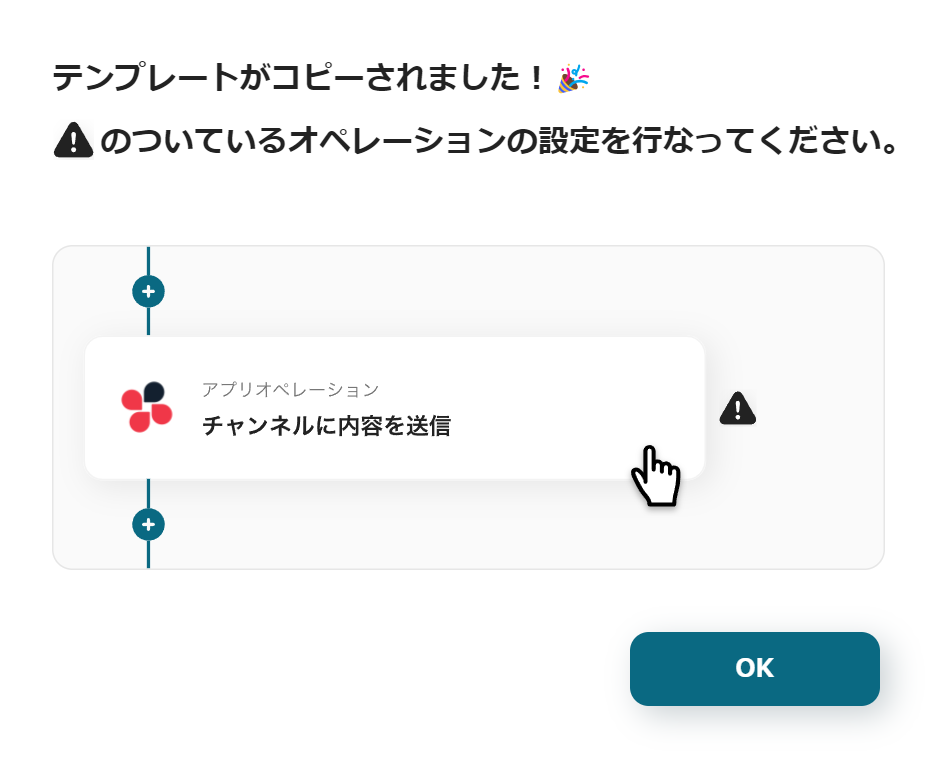
コピーが完了したら下記画面が表示されるので 「OK」 をクリックし設定を開始しましょう!
ステップ3:レコードが登録されたら起動するAirtableのトリガー設定
自動化フローが動き出すタイミングとなる操作を、Yoomでは「トリガー」と呼びます。
まず最初に、Airtableのトリガー設定を行います!
下記画面の赤枠をクリックしてください。
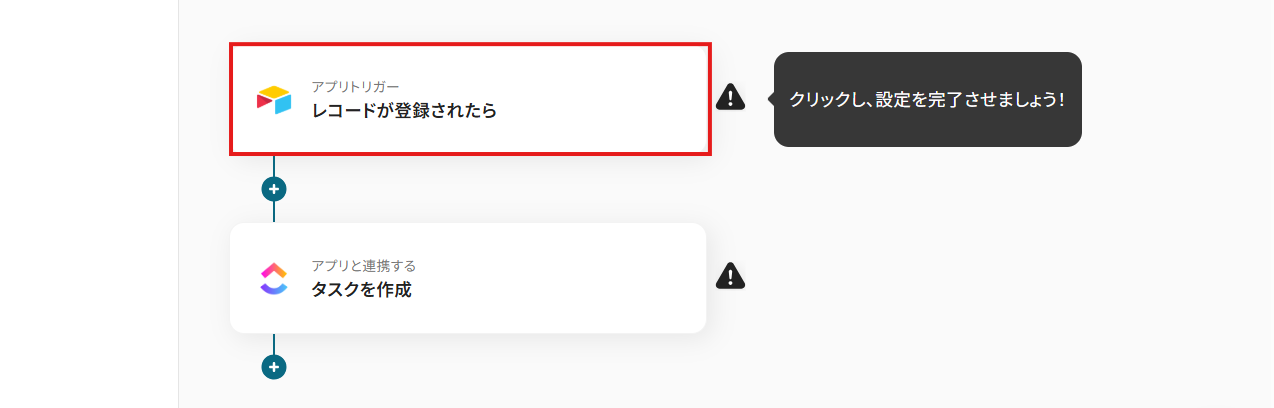
下記画面はデフォルトで設定されています。
設定に誤りがないか確認できたら「次へ」ボタンをクリックしましょう。
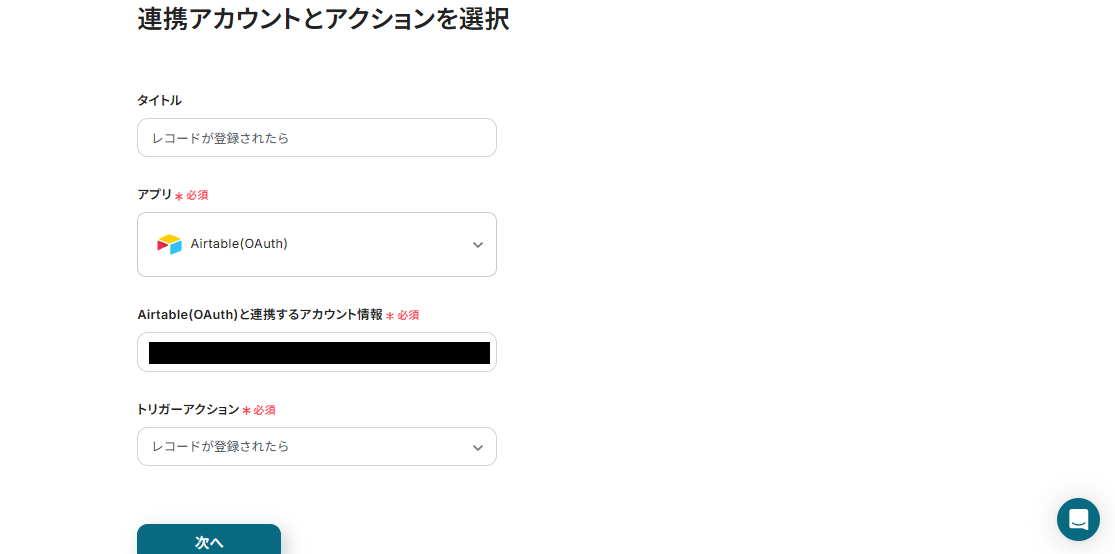
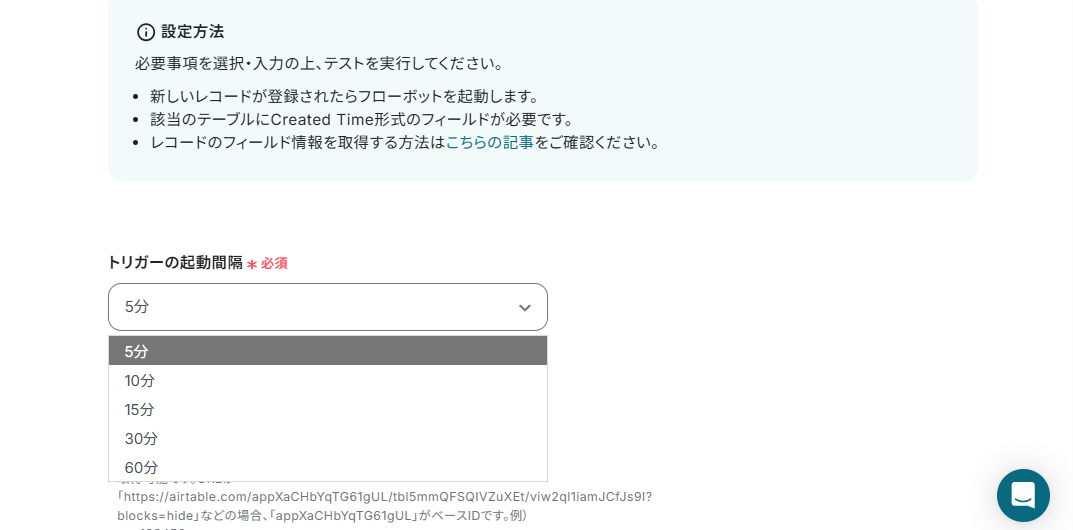
トリガーの起動タイミングは、5分、10分、15分、30分、60分のいずれかで設定できます。
ご利用プランによって、設定できるトリガーの最短間隔が違うので、その点は要チェックです。
なお、基本的にはそのプランの最短の起動間隔にしてお使いいただくことをおすすめします。
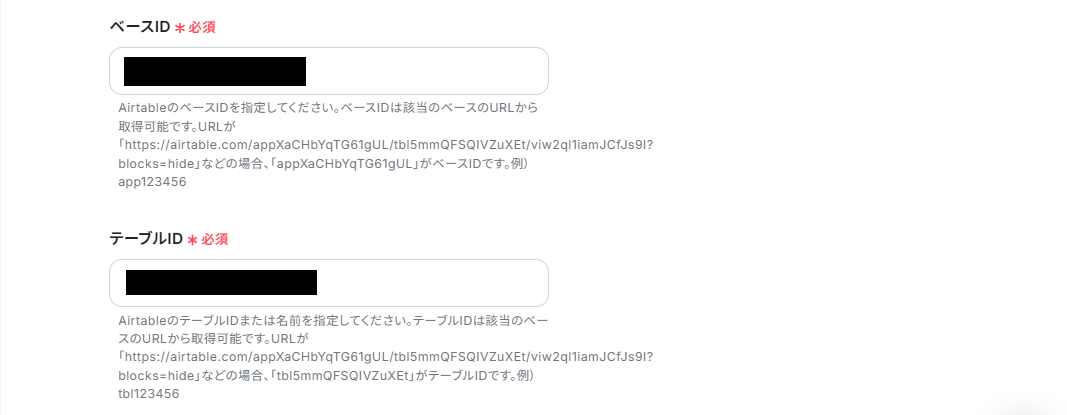
続いて使用したいベースIDとテーブルIDを設定しましょう。
下記画面の注釈を参考にAirtableのURLから設定してください。
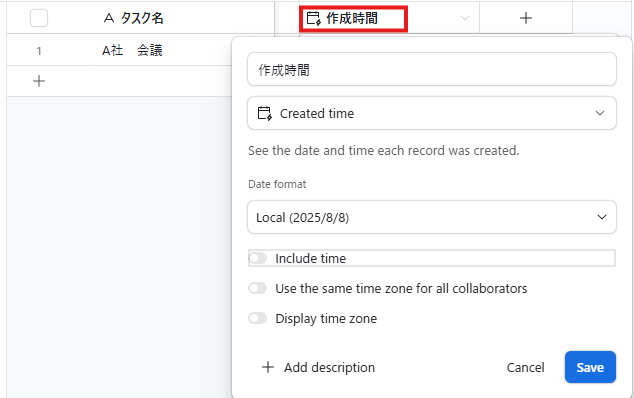
Created Timeのフィールド名も注釈を参考に設定します。
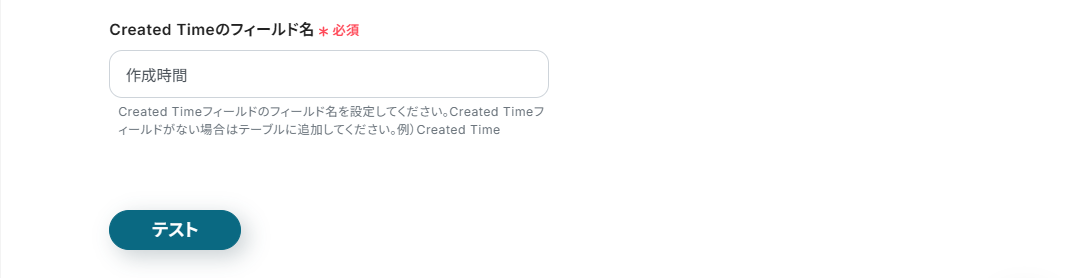
※該当のテーブルにCreated Timeのフィールドが必要なため、もしない場合はこのタイミングで設定しましょう。今回は例として、「作成時間」と設定してみました!
ここまで設定が完了したら動作テストをおこなうために、Airtableの該当のテーブルにテスト用のレコードを追加します。
(テスト用のため、内容は自由に設定して問題ありません!)
下記画像は一例です。

Airtableにレコードを追加したら、Yoomの設定画面に戻り、「テスト」をクリックしてください。
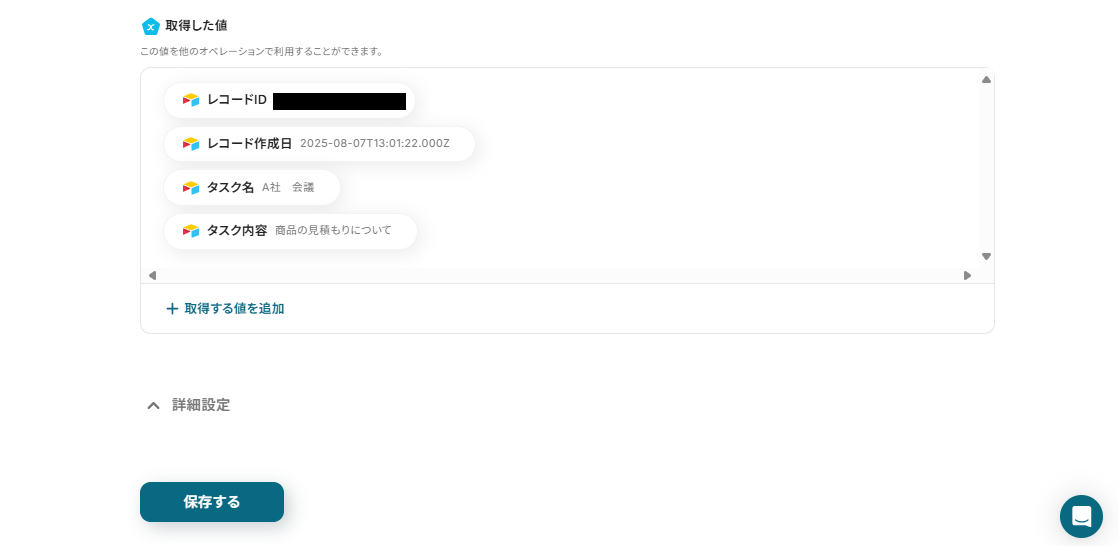
テストが成功すると、Airtableで作成したレコードの情報が取得した値(アウトプット)に表示されるので、誤りがないか確認して設定を保存しましょう。
※取得した値(アウトプット)についての説明は、こちらをご確認ください。
※テストをクリックしても、任意の値が表示されない場合はJSONPATHの設定が必要になります。詳しくは、こちらをご確認ください。
ステップ4:ClickUpにタスクを作成する設定
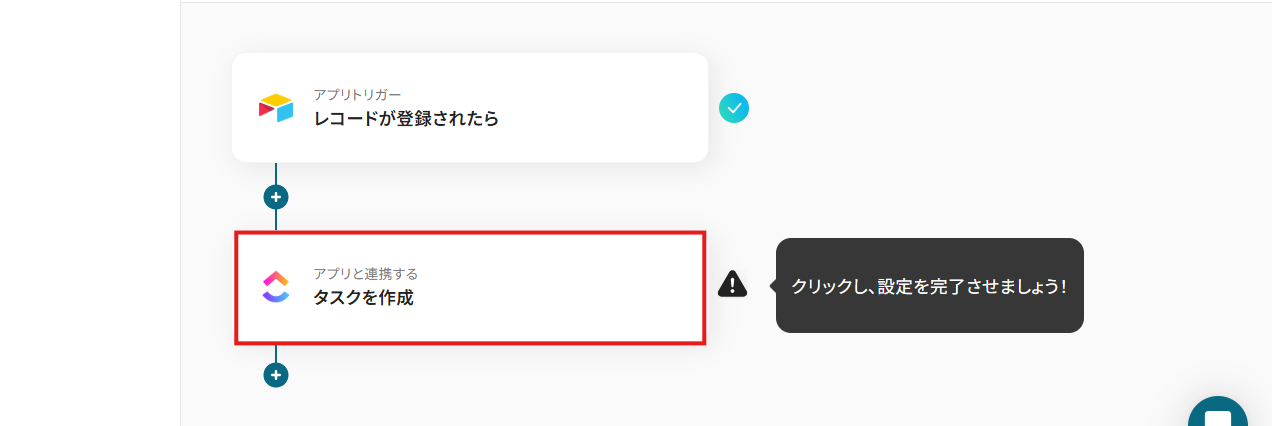
次に、先ほど取得した値をもとにClickUpでタスクを作成するアクションを設定しましょう!
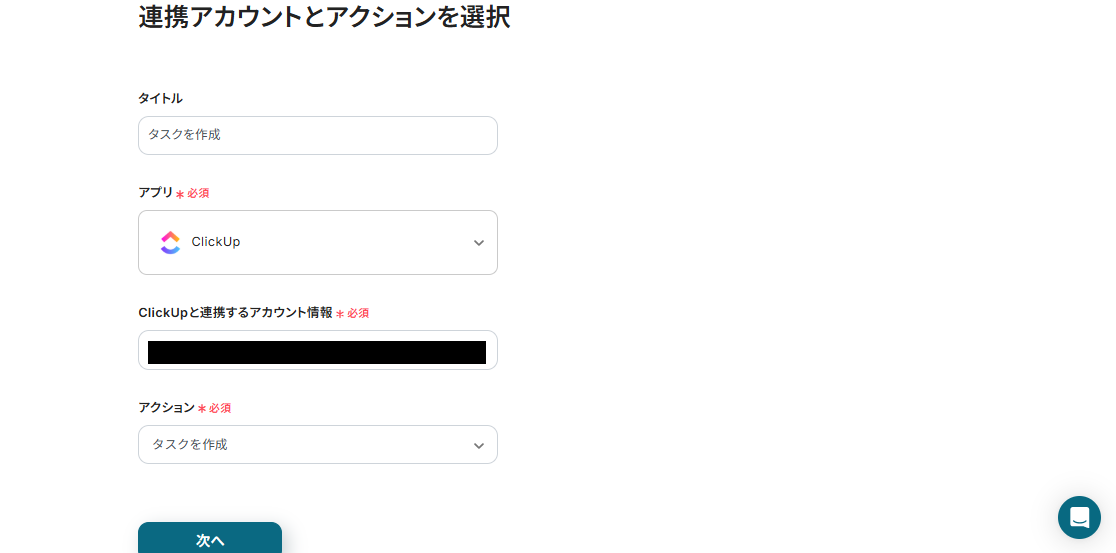
次に表示される画面も、自動で設定されます。
誤りがないか確認できたら「次へ」をクリックしましょう。
team・space・folder・list_idは、枠内をクリックすると候補が表示されるので、任意の項目を選択してください。
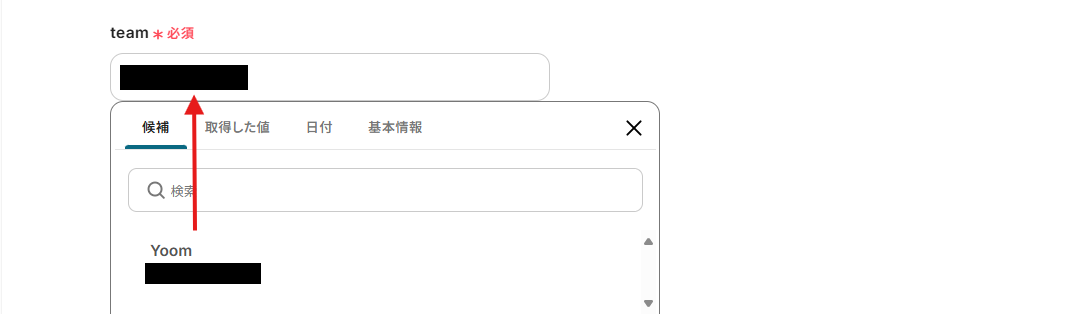
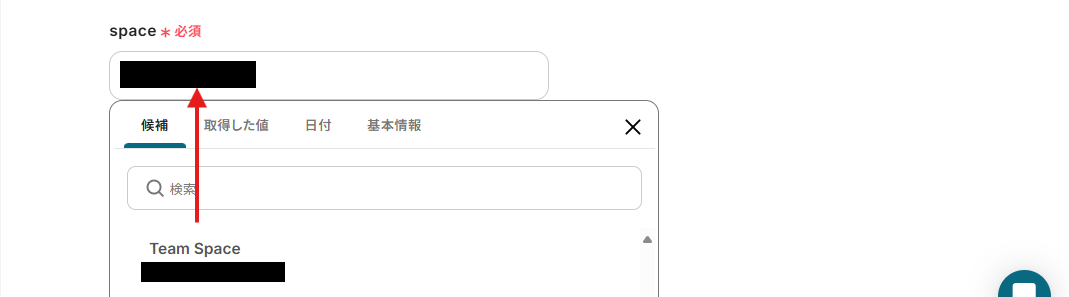
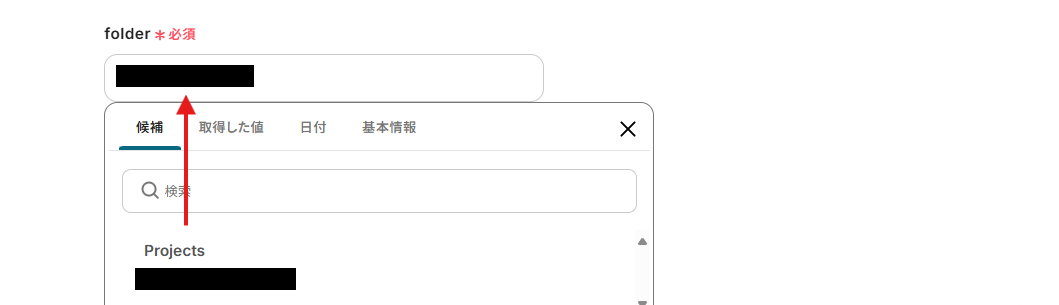
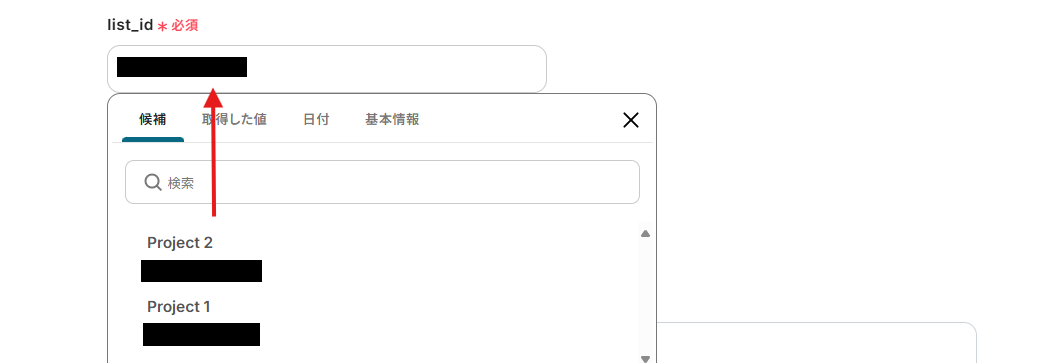
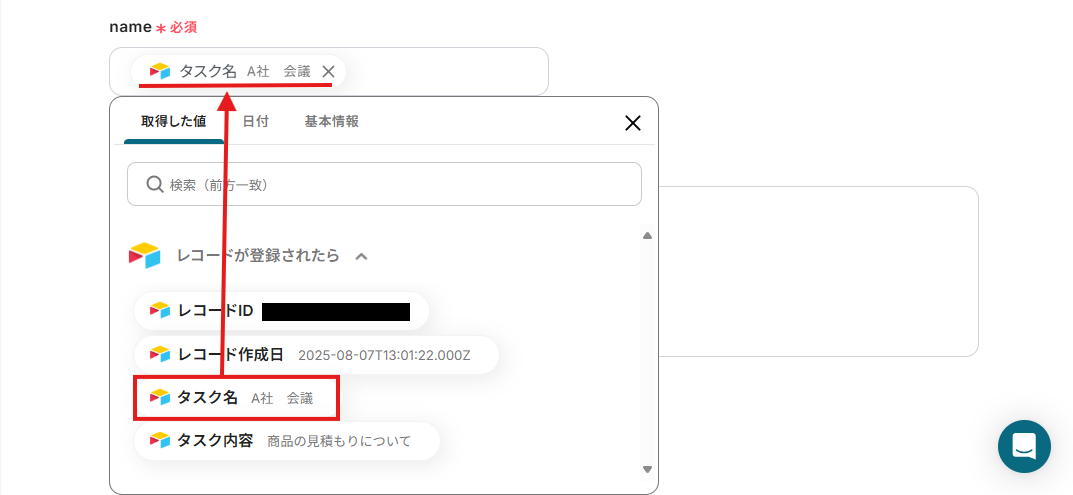
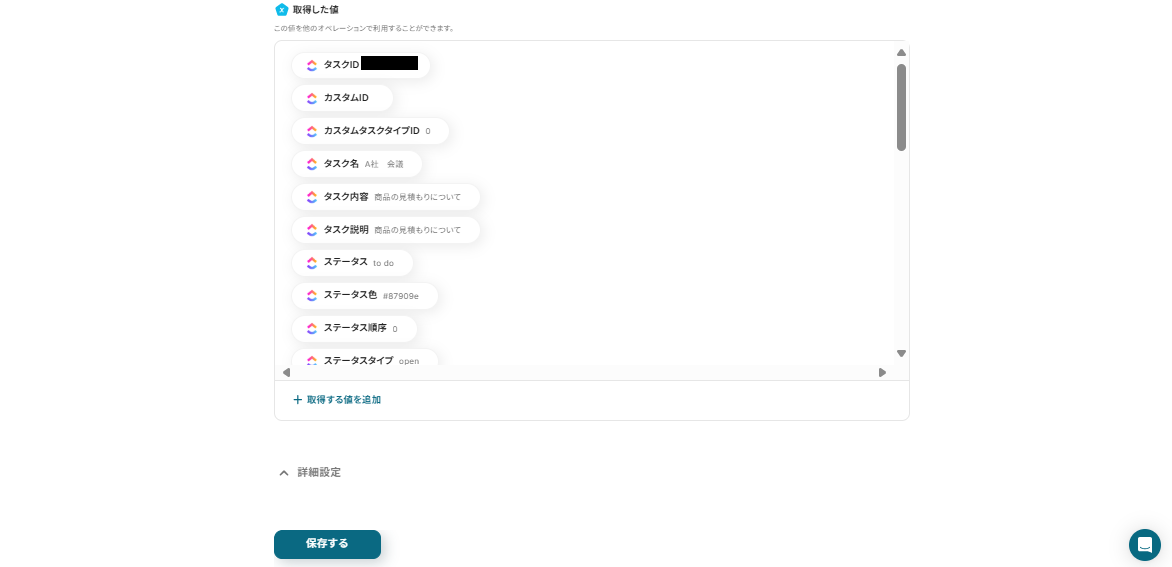
nameには、Airtableから取得した値のタスク名を設定しましょう。
この設定により、Airtableに新しいレコードが登録されたら「タスク名」を取得し、ClickUpの「name」に自動で反映することができますよ!
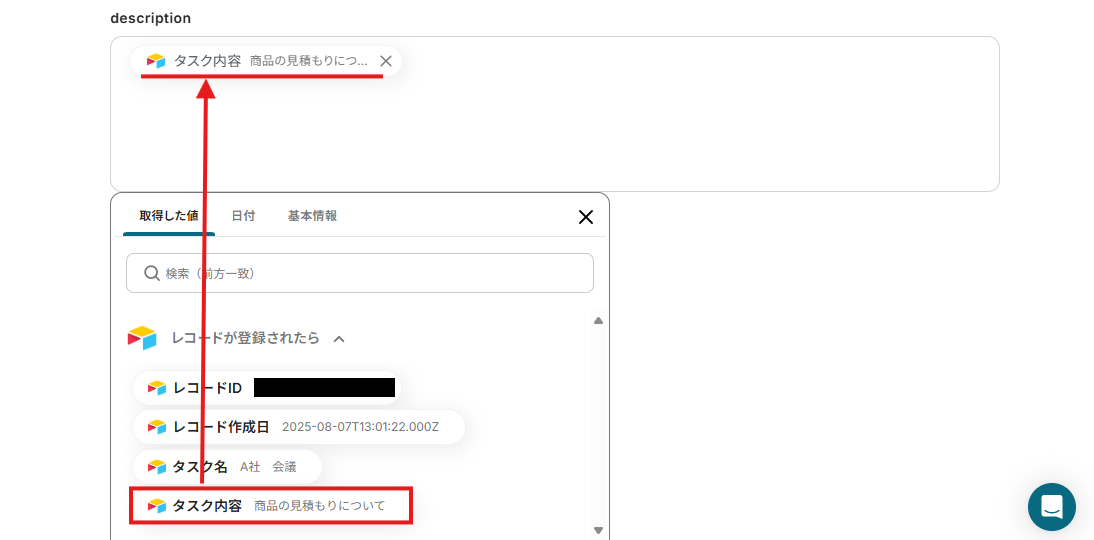
descriptionも同様に、Airtableから取得した値のタスク内容を設定しています。
用途に合わせて、使用したいアウトプットやメッセージ内容を入力して使用してみましょう!
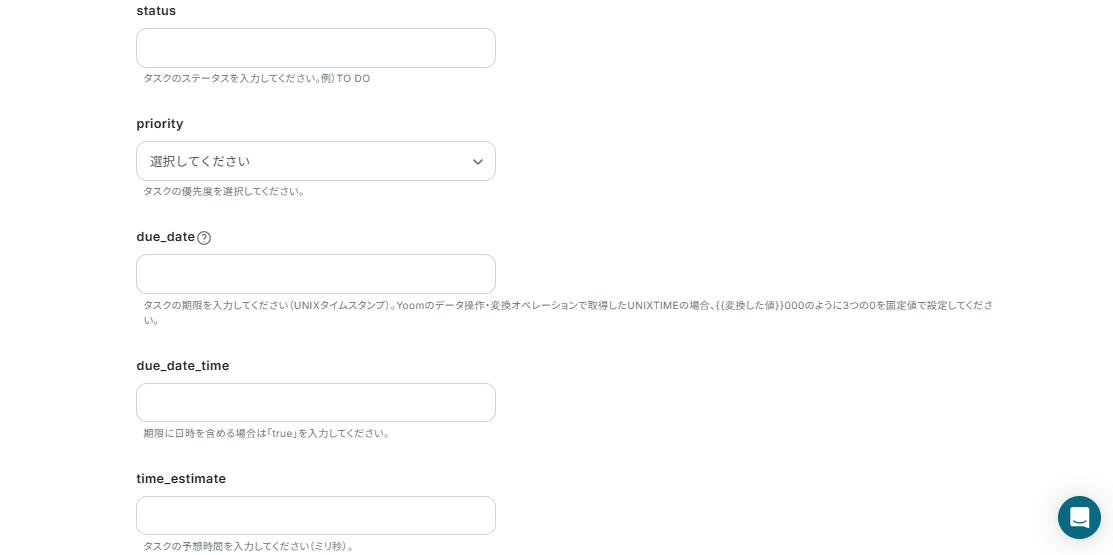
その他の項目は任意で設定してください。
(未設定のままでもOKです。)
設定が完了したら、画面下部にある「テスト」ボタンをクリックしてください。
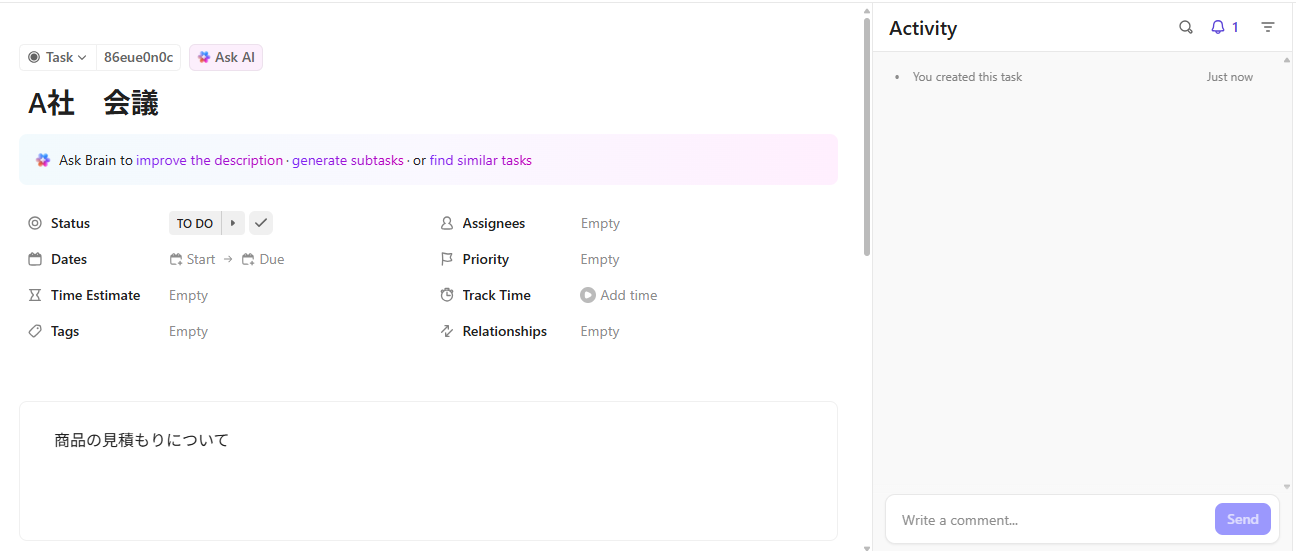
テストが成功したらClickUpにタスクが登録されているか確認しましょう。
確認ができたらYoomの画面に戻り「保存する」ボタンを押してください。
ステップ5:トリガーをONにする
最後に「トリガーをON」にしましょう。
これで、「Airtableにレコードが追加されたら、ClickUpにタスクを作成する」フローの完成です!
早速フローの動作確認をしてみましょう。
ClickUpのデータをAirtableに連携したい場合
ここまでは、AirtableからClickUpへデータを連携する方法をご紹介しました。
逆にClickUpでのアクションをきっかけにAirtableに情報を追加したいケースもあるかと思います。
Yoomではそうした逆方向の連携も簡単に実現できるので、下記のテンプレートも併せてご利用ください。
ClickUpでタスクが作成されたら、Airtableにレコードを追加する
ClickUpで新しいタスクが作成された際に、その情報を自動でAirtableのレコードとして追加するフローです。
タスクをAirtable上で一元管理できるため、データの蓄積と分析を容易にします。
■概要タスク管理ツールのClickUpとデータベースツールのAirtableを併用する中で、それぞれの情報を手作業で転記する手間や入力ミスに課題を感じていないでしょうか。このワークフローは、ClickUpとAirtableの連携を自動化するものです。ClickUpで新しいタスクが作成されると、その情報が自動的にAirtableのデータベースにレコードとして追加されるため、手作業による二重入力の手間を省き、常に最新の情報を一元管理できます。
■このテンプレートをおすすめする方- ClickUpとAirtableを併用し、タスク情報を手動でデータベースに転記している方
- プロジェクトの進捗や情報をClickUpとAirtableで管理しており、連携を効率化したい方
- データ入力の時間を削減し、より重要なコア業務に集中したいと考えている担当者の方
■このテンプレートを使うメリット- ClickUpでのタスク作成をトリガーに、Airtableへ自動でレコードが追加されるため、これまで手作業に費やしていた時間を短縮できます
- 手動でのデータ転記がなくなることで、入力間違いや記載漏れといったヒューマンエラーのリスクを軽減し、データの正確性を保ちます
■フローボットの流れ- はじめに、ClickUpとAirtableをYoomと連携します
- 次に、トリガーでClickUpを選択し、「タスクが作成されたら」というアクションを設定します
- 次に、オペレーションでClickUpの「タスクを取得」アクションを設定し、作成されたタスクの詳細情報を取得します
- 最後に、オペレーションでAirtableの「レコードを作成」アクションを設定し、取得したタスク情報を元にレコードを追加します
■このワークフローのカスタムポイント- Airtableの「レコードを作成」アクションにて、どのテーブルにレコードを追加するかを任意で設定してください
- レコードの各フィールドに、トリガーやClickUpの「タスクを取得」アクションで取得した情報のうち、どの項目を反映させるかを自由にマッピングしてください
※「トリガー」:フロー起動のきっかけとなるアクション、「オペレーション」:トリガー起動後、フロー内で処理を行うアクション
■注意事項- ClickUpとAirtableのそれぞれとYoomを連携してください。
■このテンプレートをおすすめする方
- ClickUpとAirtableを併用し、タスク情報を手動でデータベースに転記している方
- プロジェクトの進捗や情報をClickUpとAirtableで管理しており、連携を効率化したい方
- データ入力の時間を削減し、より重要なコア業務に集中したいと考えている担当者の方
■このテンプレートを使うメリット
- ClickUpでのタスク作成をトリガーに、Airtableへ自動でレコードが追加されるため、これまで手作業に費やしていた時間を短縮できます
- 手動でのデータ転記がなくなることで、入力間違いや記載漏れといったヒューマンエラーのリスクを軽減し、データの正確性を保ちます
■フローボットの流れ
- はじめに、ClickUpとAirtableをYoomと連携します
- 次に、トリガーでClickUpを選択し、「タスクが作成されたら」というアクションを設定します
- 次に、オペレーションでClickUpの「タスクを取得」アクションを設定し、作成されたタスクの詳細情報を取得します
- 最後に、オペレーションでAirtableの「レコードを作成」アクションを設定し、取得したタスク情報を元にレコードを追加します
■このワークフローのカスタムポイント
- Airtableの「レコードを作成」アクションにて、どのテーブルにレコードを追加するかを任意で設定してください
- レコードの各フィールドに、トリガーやClickUpの「タスクを取得」アクションで取得した情報のうち、どの項目を反映させるかを自由にマッピングしてください
■注意事項
- ClickUpとAirtableのそれぞれとYoomを連携してください。
ClickUpで特定条件に合うタスクが作成されたら、Airtableにレコードを追加する
ClickUpで作成されるタスクの中から「特定の担当者」や「特定のステータス」など、指定した条件に合うタスク情報のみをAirtableに記録するフローです。
これにより、特定のタスクデータの収集や特定プロジェクトの実績管理などの効率化に繋がります。
■概要ClickUpで管理しているタスク情報を、Airtableのデータベースに手作業で転記する作業に手間を感じていませんか。こうした反復作業は、入力ミスや更新漏れの原因にもなりかねず、重要な情報管理において課題となることがあります。このワークフローを活用すれば、ClickUpとAirtableの連携を円滑に行い、特定のタスクが作成された際に自動でAirtableへレコードを追加できるため、手作業によるデータ移管の手間を解消し、より重要な業務に集中できる環境を整えます。
■このテンプレートをおすすめする方- ClickUpとAirtableを活用し、プロジェクトのタスクと情報を一元管理したいと考えている方
- ClickUpからAirtableへのデータ手動転記による、作業の非効率性に課題を感じている方
- タスク管理とデータベースの連携を自動化し、チームの業務効率を高めたいと考えている方
■このテンプレートを使うメリット- ClickUpでのタスク作成をトリガーにAirtableへ自動でレコードが追加されるため、これまで手作業で行っていたデータ転記の時間を短縮できます
- 手作業で発生しがちな入力間違いや転記漏れといったヒューマンエラーを防ぎ、データベースの正確性を保つことに繋がります
■フローボットの流れ- はじめに、ClickUpとAirtableをYoomと連携します
- 次に、トリガーでClickUpを選択し、「タスクが作成されたら」というアクションを設定します
- 続いて、オペレーションでClickUpの「タスクを取得」アクションを設定し、作成されたタスクの詳細情報を取得します
- 次に、オペレーションで分岐機能を設定し、特定の条件に合致するタスクのみを後続の処理に進めるよう設定します
- 最後に、オペレーションでAirtableの「レコードを作成」アクションを設定し、取得したタスク情報を指定のテーブルに追加します
※「トリガー」:フロー起動のきっかけとなるアクション、「オペレーション」:トリガー起動後、フロー内で処理を行うアクション
■このワークフローのカスタムポイント- 分岐機能では、Airtableにレコードを追加したいClickUpタスクの条件を任意で設定してください。(例:特定のステータスや担当者が設定されたタスクのみを対象とする)
- Airtableにレコードを追加する際に、ClickUpタスクのどの情報をどのフィールドにマッピングするかを任意で設定してください。(例:タスク名、期限、担当者など)
■注意事項- ClickUpとAirtableのそれぞれとYoomを連携してください。
- 分岐はパーソナルプラン以上のプランでご利用いただける機能(オペレーション)となっております。フリープランの場合は設定しているフローボットのオペレーションはエラーとなりますので、ご注意ください。
- パーソナルプランなどの有料プランは、2週間の無料トライアルを行うことが可能です。無料トライアル中には制限対象のアプリや機能(オペレーション)を使用することができます。詳しくは、「料金プランのページ」をご参照ください。
■このテンプレートをおすすめする方
- ClickUpとAirtableを活用し、プロジェクトのタスクと情報を一元管理したいと考えている方
- ClickUpからAirtableへのデータ手動転記による、作業の非効率性に課題を感じている方
- タスク管理とデータベースの連携を自動化し、チームの業務効率を高めたいと考えている方
■このテンプレートを使うメリット
- ClickUpでのタスク作成をトリガーにAirtableへ自動でレコードが追加されるため、これまで手作業で行っていたデータ転記の時間を短縮できます
- 手作業で発生しがちな入力間違いや転記漏れといったヒューマンエラーを防ぎ、データベースの正確性を保つことに繋がります
■フローボットの流れ
- はじめに、ClickUpとAirtableをYoomと連携します
- 次に、トリガーでClickUpを選択し、「タスクが作成されたら」というアクションを設定します
- 続いて、オペレーションでClickUpの「タスクを取得」アクションを設定し、作成されたタスクの詳細情報を取得します
- 次に、オペレーションで分岐機能を設定し、特定の条件に合致するタスクのみを後続の処理に進めるよう設定します
- 最後に、オペレーションでAirtableの「レコードを作成」アクションを設定し、取得したタスク情報を指定のテーブルに追加します
■このワークフローのカスタムポイント
- 分岐機能では、Airtableにレコードを追加したいClickUpタスクの条件を任意で設定してください。(例:特定のステータスや担当者が設定されたタスクのみを対象とする)
- Airtableにレコードを追加する際に、ClickUpタスクのどの情報をどのフィールドにマッピングするかを任意で設定してください。(例:タスク名、期限、担当者など)
■注意事項
- ClickUpとAirtableのそれぞれとYoomを連携してください。
- 分岐はパーソナルプラン以上のプランでご利用いただける機能(オペレーション)となっております。フリープランの場合は設定しているフローボットのオペレーションはエラーとなりますので、ご注意ください。
- パーソナルプランなどの有料プランは、2週間の無料トライアルを行うことが可能です。無料トライアル中には制限対象のアプリや機能(オペレーション)を使用することができます。詳しくは、「料金プランのページ」をご参照ください。
AirtableやClickUpを使ったその他の自動化例
AirtableやClickUpのAPIを使用することで、さまざまな業務を自動化することができます。
ここでは、複数のテンプレートをご紹介するので、気になるものがあればぜひ試してみてくださいね!
Airtableを使った便利な自動化例
Google Meetなどの会議アプリと連携すれば、会議が終了したら内容を自動で文字起こししてAirtableに追加することができます。
手作業で議事録を作成する手間を削減できるため、業務の効率化が課題のときは、以下のテンプレートを試してみてくださいね!
■概要
Google Meetでの会議後、議事録を作成するために録画データを文字起こししたり、要約を作成したりする作業に手間を感じていませんか?手作業での記録や転記は時間がかかるだけでなく、情報の抜け漏れも発生しがちです。このワークフローを活用すれば、Google Meetの会議が終了するとAIが自動で文字起こしと要約を行い、議事録としてAirtableに保存するため、こうした議事録作成の負担を解消できます。
■このテンプレートをおすすめする方
- Google Meetでの会議が多く、議事録作成に多くの時間を費やしている方
- 会議の録画データから手作業で文字起こしや要約の作成をしている方
- Airtableで会議情報を管理しており、入力や添付作業を自動化したい方
■このテンプレートを使うメリット
- 会議終了後の文字起こしから要約、Airtableへの保存までが自動化され、議事録作成にかかっていた時間を短縮できます。
- 手作業による転記ミスや要約の抜け漏れといったヒューマンエラーを防ぎ、会議の記録を正確に管理することが可能になります。
■フローボットの流れ
- Google Meet、Google Drive、Googleドキュメント、AirtableをYoomと連携します。
- トリガーでGoogle Meetを選択し「会議が終了したら」というトリガーアクションを設定します。
- オペレーションで待機機能を設定し、録画データが生成されるまで一定時間待機します。
- Google Meetの「レコーディング情報を取得」アクションで、会議の録画ファイルを取得します。
- Google Driveの「ファイルをダウンロードする」アクションで、取得した録画ファイルをダウンロードします。
- AI機能の「音声データを文字起こしする」アクションで、ダウンロードした音声ファイルをテキスト化します。
- AI機能の「要約する」アクションで、文字起こししたテキストを要約します。
- Googleドキュメントの「書類を発行する」アクションで、議事録を作成します。
- Airtableの「レコードにファイルを添付」アクションで、作成した議事録を指定のレコードに添付します。
※「トリガー」:フロー起動のきっかけとなるアクション、「オペレーション」:トリガー起動後、フロー内で処理を行うアクション
■このワークフローのカスタムポイント
- Google Driveからファイルをダウンロードする際に、対象とするフォルダを任意で設定してください。
- AI機能で文字起こしを行う際、「話者分離を行う」など、目的に応じてプロンプトを自由に編集できます。
- AI機能で要約する際、「結論を先に書く」「箇条書きでまとめる」など、任意の形式で要約するようプロンプトを調整できます。
- Googleドキュメントで議事録を発行する際に、使用するテンプレート(ひな型)を自由にカスタマイズしてください。
- Airtableに議事録を保存する際、対象となるベースやテーブル、レコードを任意で設定してください。
■注意事項
- Google Meet、kintoneのそれぞれとYoomを連携してください。
- トリガーは5分、10分、15分、30分、60分の間隔で起動間隔を選択できます。
- プランによって最短の起動間隔が異なりますので、ご注意ください。
- OCRまたは音声を文字起こしするAIオペレーションはチームプラン・サクセスプランでのみご利用いただける機能となっております。フリープラン・ミニプランの場合は設定しているフローボットのオペレーションはエラーとなりますので、ご注意ください。
- チームプランやサクセスプランなどの有料プランは、2週間の無料トライアルを行うことが可能です。無料トライアル中には制限対象のアプリやAI機能(オペレーション)を使用することができます。
■概要Googleビジネスプロフィールに投稿される口コミの管理に手間を感じていませんか。口コミは重要な顧客の声ですが、手作業での確認や転記は時間もかかり、対応漏れの原因にもなります。このワークフローを活用すれば、GoogleビジネスプロフィールとAirtableの連携を自動化できるため、新しい口コミが投稿されると自動でAirtableのデータベースに情報が追加され、口コミ管理を効率化します。
■このテンプレートをおすすめする方- Googleビジネスプロフィールに投稿される口コミの管理を効率化したい店舗運営者の方
- Airtableを活用して顧客からのフィードバックを一元管理したいマーケティング担当者の方
- 手作業による情報転記をなくし、GoogleビジネスプロフィールとAirtableの連携に関心がある方
■このテンプレートを使うメリット- Googleビジネスプロフィールへの口コミ投稿をトリガーに、自動でAirtableへ情報が転記されるため、これまで手作業に費やしていた時間を短縮できます。
- 手作業によるデータの転記ミスや確認漏れといったヒューマンエラーを防ぎ、Airtableでの正確なデータ管理を実現します。
■フローボットの流れ- はじめに、GoogleビジネスプロフィールとAirtableをYoomに連携します。
- 次に、トリガーでGoogleビジネスプロフィールを選択し、「口コミが投稿・更新されたら」というアクションを設定します。
- 次に、オペレーションで分岐機能を設定し、「作成日時と更新日時が一致する場合のみ後続のアクションに進む」という条件を指定することで、新規投稿された口コミのみを処理の対象とします。
- 最後に、オペレーションでAirtableの「レコードを作成」アクションを設定し、取得した口コミ情報を指定のデータベースに自動で追加します。
※「トリガー」:フロー起動のきっかけとなるアクション、「オペレーション」:トリガー起動後、フロー内で処理を行うアクション
■このワークフローのカスタムポイント- Airtableにレコードを作成する際、Googleビジネスプロフィールから取得した口コミの内容、評価、投稿者名といった各情報を、Airtable上の任意のフィールドにそれぞれマッピングして記録するよう設定してください。
■注意事項- Googleビジネスプロフィール、AirtableのそれぞれとYoomを連携してください。
- トリガーは5分、10分、15分、30分、60分の間隔で起動間隔を選択できます。
- プランによって最短の起動間隔が異なりますので、ご注意ください。
- 分岐はパーソナルプラン以上のプランでご利用いただける機能(オペレーション)となっております。フリープランの場合は設定しているフローボットのオペレーションはエラーとなりますので、ご注意ください。
- パーソナルプランなどの有料プランは、2週間の無料トライアルを行うことが可能です。無料トライアル中には制限対象のアプリや機能(オペレーション)を使用することができます。詳しくは、料金プランのページをご参照ください。
■概要Airtableで管理しているタスクやバグ報告を、手作業でGitHubのIssueに転記する作業に手間を感じていませんか?この方法は時間がかかるだけでなく、コピー&ペーストのミスや対応漏れといったヒューマンエラーの原因にもなりがちです。このワークフローを活用することで、AirtableとGitHubの連携を自動化できます。Airtableに緊急要件など特定のレコードが追加されると、承認フローを経てGitHubにIssueが自動で作成されるため、開発プロセスの効率化に繋がります。
■このテンプレートをおすすめする方- Airtableでタスク管理を行い、GitHubへ手動でIssueを起票している開発担当者の方
- AirtableとGitHub間の情報連携を自動化し、プロジェクト管理を効率化したいマネージャーの方
- 開発チーム内の報告や依頼フローに承認プロセスを組み込み、統制をとりながら自動化したい方
■このテンプレートを使うメリット- Airtableへのレコード登録を起点に、条件に合致した情報のみGitHubでのIssue作成が自動化され、手作業での転記にかかっていた時間を削減できます。
- 手動での情報連携時に発生しがちな、転記ミスやタスクの対応漏れといったヒューマンエラーの防止に繋がります。
■フローボットの流れ- はじめに、AirtableとGitHubをYoomと連携します。
- 次に、トリガーでAirtableを選択し、「レコードが登録されたら」というアクションを設定します。
- 次に、オペレーションで分岐機能を設定し、特定の条件に合致した場合のみ後続の処理に進むようにします。
- 次に、オペレーションで担当者依頼機能を設定し、関係者へIssue作成の承認依頼を送ります。
- 最後に、オペレーションでGitHubの「Issueを作成」アクションを設定し、承認された内容をもとにIssueを作成します。
※「トリガー」:フロー起動のきっかけとなるアクション、「オペレーション」:トリガー起動後、フロー内で処理を行うアクション
■このワークフローのカスタムポイント- Airtableのトリガー設定では、監視対象としたいベースやテーブルを任意で設定し、Issue作成に使用したいフィールドの値を自由に取得できます。
- 分岐機能では、Airtableのフィールド情報にもとづき「緊急度が高い」といった特定の条件に合致する場合のみ、後続の承認依頼に進むよう設定できます。
- 担当者依頼機能では、承認者を自由に設定できるほか、依頼メッセージの文面や、承認時に担当者が入力するフォーム項目も自由にカスタム可能です。
- GitHubでIssueを作成するアクションでは、任意のリポジトリを設定できます。また、Issueのタイトルや本文には、Airtableから取得した情報を変数として自動で挿入する設定が可能です。
■注意事項- Airtable、GitHubのそれぞれとYoomを連携してください。
- トリガーは5分、10分、15分、30分、60分の間隔で起動間隔を選択できます。
- プランによって最短の起動間隔が異なりますので、ご注意ください。
- 分岐はパーソナルプラン以上のプランでご利用いただける機能(オペレーション)となっております。フリープランの場合は設定しているフローボットのオペレーションはエラーとなりますので、ご注意ください。
- パーソナルプランなどの有料プランは、2週間の無料トライアルを行うことが可能です。無料トライアル中には制限対象のアプリや機能(オペレーション)を使用することができます。
- Airtableのレコード詳細を取得する方法は「「取得する値」を追加する方法」をご参照ください。
■概要
Airtableで商談が受注になったらBacklogに課題を自動登録するフローです。
■このテンプレートをおすすめする方
1.Airtableを利用して案件管理を行っている企業
・Airtableで取引先の情報や商談の進捗状況を管理している方
・商談ステータス変更後、Backlogへのタスク追加を面倒に感じている方
2.タスク管理ツールとしてBacklogを採用している企業
・Backlogを利用してプロジェクト管理をしているプロジェクトマネージャー
・商談受注後のタスクを毎回手動でBacklogに追加している方
■このテンプレートを使うメリット
Backlogはプロジェクト管理をする上で非常に優れたツールです。
しかし、タスクが発生するたびに毎回手動で課題を追加しなければならないので、手間に感じることもあると思います。
このテンプレートを使うと、そんな手間を削減することが可能です。
Airtable上で商談のステータスが受注になった際に、自動でBacklogに課題を追加できます。
これにより、スムーズに受注後の処理を行うことができるでしょう。
また、課題の追加が自動化されることで、ヒューマエラーの防止に寄与します。
Backlogへ課題を追加し忘れてタスクの対応漏れがあった、といった事態を未然に防ぐことができます。
■注意事項
・AirtableとBacklogのそれぞれとYoomを連携してください。
・分岐をするにはミニプラン以上のプランでご利用いただける機能(オペレーション)となっております。フリープランの場合は設定しているフローボットのオペレーションはエラーとなりますので、ご注意ください。
・ミニプランなどの有料プランは、2週間の無料トライアルを行うことが可能です。無料トライアル中には制限対象のアプリやAI機能(オペレーション)を使用することができます。
■概要Airtableでタスクやプロジェクトを管理しているものの、新しい情報が追加されるたびに手作業でDiscordに通知するのは手間がかかるのではないでしょうか?こうした手作業による情報共有は、共有漏れや遅延の原因にもなりかねません。このワークフローを活用すれば、Airtableに新しいレコードが登録されたタイミングで、Discordへ自動で通知を送ることが可能になり、チーム内の情報共有を円滑化します。
■このテンプレートをおすすめする方- Airtableの追加情報をDiscordへ迅速に共有したいと考えている方
- 手作業によるAirtableからDiscordへの通知作業を自動化したい方
- 情報共有の漏れや遅延を防ぎ、チームの連携をスムーズにしたいマネージャーの方
■このテンプレートを使うメリット- Airtableへのレコード登録をトリガーにDiscordへ自動で通知されるため、これまで手作業で行っていた情報共有の時間を短縮します。
- 通知内容の転記ミスや共有漏れといったヒューマンエラーを防止し、確実な情報伝達を実現することでチームの連携を強化します。
■フローボットの流れ- はじめに、AirtableとDiscordをYoomと連携します。
- 次に、トリガーでAirtableを選択し、「レコードが登録されたら」というアクションを設定します。
- 最後に、オペレーションでDiscordを選択し、「メッセージを送信」アクションを設定します。ここでAirtableから取得した情報をメッセージ内容に含めるよう設定します。
※「トリガー」:フロー起動のきっかけとなるアクション、「オペレーション」:トリガー起動後、フロー内で処理を行うアクション
■このワークフローのカスタムポイント- Airtableのトリガー設定では、通知の対象としたいベースIDやテーブルIDを任意で設定してください。また、レコードの作成日時を判定するフィールド名も指定できます。
- Discordへの通知設定では、メッセージを送信するチャンネルや送信するメッセージの内容を、Airtableから取得した情報と組み合わせて任意でカスタマイズできます。
■注意事項- Airtable、DiscordのそれぞれとYoomを連携してください。
- トリガーは5分、10分、15分、30分、60分の間隔で起動間隔を選択できます。
- プランによって最短の起動間隔が異なりますので、ご注意ください。
- AirtableのアウトプットはJSONPathから取得可能です。取得方法は「『取得する値』を追加する方法」をご参照ください。


■概要
Google Meetでの会議後、議事録を作成するために録画データを文字起こししたり、要約を作成したりする作業に手間を感じていませんか?手作業での記録や転記は時間がかかるだけでなく、情報の抜け漏れも発生しがちです。このワークフローを活用すれば、Google Meetの会議が終了するとAIが自動で文字起こしと要約を行い、議事録としてAirtableに保存するため、こうした議事録作成の負担を解消できます。
■このテンプレートをおすすめする方
- Google Meetでの会議が多く、議事録作成に多くの時間を費やしている方
- 会議の録画データから手作業で文字起こしや要約の作成をしている方
- Airtableで会議情報を管理しており、入力や添付作業を自動化したい方
■このテンプレートを使うメリット
- 会議終了後の文字起こしから要約、Airtableへの保存までが自動化され、議事録作成にかかっていた時間を短縮できます。
- 手作業による転記ミスや要約の抜け漏れといったヒューマンエラーを防ぎ、会議の記録を正確に管理することが可能になります。
■フローボットの流れ
- Google Meet、Google Drive、Googleドキュメント、AirtableをYoomと連携します。
- トリガーでGoogle Meetを選択し「会議が終了したら」というトリガーアクションを設定します。
- オペレーションで待機機能を設定し、録画データが生成されるまで一定時間待機します。
- Google Meetの「レコーディング情報を取得」アクションで、会議の録画ファイルを取得します。
- Google Driveの「ファイルをダウンロードする」アクションで、取得した録画ファイルをダウンロードします。
- AI機能の「音声データを文字起こしする」アクションで、ダウンロードした音声ファイルをテキスト化します。
- AI機能の「要約する」アクションで、文字起こししたテキストを要約します。
- Googleドキュメントの「書類を発行する」アクションで、議事録を作成します。
- Airtableの「レコードにファイルを添付」アクションで、作成した議事録を指定のレコードに添付します。
※「トリガー」:フロー起動のきっかけとなるアクション、「オペレーション」:トリガー起動後、フロー内で処理を行うアクション
■このワークフローのカスタムポイント
- Google Driveからファイルをダウンロードする際に、対象とするフォルダを任意で設定してください。
- AI機能で文字起こしを行う際、「話者分離を行う」など、目的に応じてプロンプトを自由に編集できます。
- AI機能で要約する際、「結論を先に書く」「箇条書きでまとめる」など、任意の形式で要約するようプロンプトを調整できます。
- Googleドキュメントで議事録を発行する際に、使用するテンプレート(ひな型)を自由にカスタマイズしてください。
- Airtableに議事録を保存する際、対象となるベースやテーブル、レコードを任意で設定してください。
■注意事項
- Google Meet、kintoneのそれぞれとYoomを連携してください。
- トリガーは5分、10分、15分、30分、60分の間隔で起動間隔を選択できます。
- プランによって最短の起動間隔が異なりますので、ご注意ください。
- OCRまたは音声を文字起こしするAIオペレーションはチームプラン・サクセスプランでのみご利用いただける機能となっております。フリープラン・ミニプランの場合は設定しているフローボットのオペレーションはエラーとなりますので、ご注意ください。
- チームプランやサクセスプランなどの有料プランは、2週間の無料トライアルを行うことが可能です。無料トライアル中には制限対象のアプリやAI機能(オペレーション)を使用することができます。

- Googleビジネスプロフィールに投稿される口コミの管理を効率化したい店舗運営者の方
- Airtableを活用して顧客からのフィードバックを一元管理したいマーケティング担当者の方
- 手作業による情報転記をなくし、GoogleビジネスプロフィールとAirtableの連携に関心がある方
- Googleビジネスプロフィールへの口コミ投稿をトリガーに、自動でAirtableへ情報が転記されるため、これまで手作業に費やしていた時間を短縮できます。
- 手作業によるデータの転記ミスや確認漏れといったヒューマンエラーを防ぎ、Airtableでの正確なデータ管理を実現します。
- はじめに、GoogleビジネスプロフィールとAirtableをYoomに連携します。
- 次に、トリガーでGoogleビジネスプロフィールを選択し、「口コミが投稿・更新されたら」というアクションを設定します。
- 次に、オペレーションで分岐機能を設定し、「作成日時と更新日時が一致する場合のみ後続のアクションに進む」という条件を指定することで、新規投稿された口コミのみを処理の対象とします。
- 最後に、オペレーションでAirtableの「レコードを作成」アクションを設定し、取得した口コミ情報を指定のデータベースに自動で追加します。
■このワークフローのカスタムポイント
- Airtableにレコードを作成する際、Googleビジネスプロフィールから取得した口コミの内容、評価、投稿者名といった各情報を、Airtable上の任意のフィールドにそれぞれマッピングして記録するよう設定してください。
- Googleビジネスプロフィール、AirtableのそれぞれとYoomを連携してください。
- トリガーは5分、10分、15分、30分、60分の間隔で起動間隔を選択できます。
- プランによって最短の起動間隔が異なりますので、ご注意ください。
- 分岐はパーソナルプラン以上のプランでご利用いただける機能(オペレーション)となっております。フリープランの場合は設定しているフローボットのオペレーションはエラーとなりますので、ご注意ください。
- パーソナルプランなどの有料プランは、2週間の無料トライアルを行うことが可能です。無料トライアル中には制限対象のアプリや機能(オペレーション)を使用することができます。詳しくは、料金プランのページをご参照ください。

■このテンプレートをおすすめする方
- Airtableでタスク管理を行い、GitHubへ手動でIssueを起票している開発担当者の方
- AirtableとGitHub間の情報連携を自動化し、プロジェクト管理を効率化したいマネージャーの方
- 開発チーム内の報告や依頼フローに承認プロセスを組み込み、統制をとりながら自動化したい方
■このテンプレートを使うメリット
- Airtableへのレコード登録を起点に、条件に合致した情報のみGitHubでのIssue作成が自動化され、手作業での転記にかかっていた時間を削減できます。
- 手動での情報連携時に発生しがちな、転記ミスやタスクの対応漏れといったヒューマンエラーの防止に繋がります。
■フローボットの流れ
- はじめに、AirtableとGitHubをYoomと連携します。
- 次に、トリガーでAirtableを選択し、「レコードが登録されたら」というアクションを設定します。
- 次に、オペレーションで分岐機能を設定し、特定の条件に合致した場合のみ後続の処理に進むようにします。
- 次に、オペレーションで担当者依頼機能を設定し、関係者へIssue作成の承認依頼を送ります。
- 最後に、オペレーションでGitHubの「Issueを作成」アクションを設定し、承認された内容をもとにIssueを作成します。
■このワークフローのカスタムポイント
- Airtableのトリガー設定では、監視対象としたいベースやテーブルを任意で設定し、Issue作成に使用したいフィールドの値を自由に取得できます。
- 分岐機能では、Airtableのフィールド情報にもとづき「緊急度が高い」といった特定の条件に合致する場合のみ、後続の承認依頼に進むよう設定できます。
- 担当者依頼機能では、承認者を自由に設定できるほか、依頼メッセージの文面や、承認時に担当者が入力するフォーム項目も自由にカスタム可能です。
- GitHubでIssueを作成するアクションでは、任意のリポジトリを設定できます。また、Issueのタイトルや本文には、Airtableから取得した情報を変数として自動で挿入する設定が可能です。
■注意事項
- Airtable、GitHubのそれぞれとYoomを連携してください。
- トリガーは5分、10分、15分、30分、60分の間隔で起動間隔を選択できます。
- プランによって最短の起動間隔が異なりますので、ご注意ください。
- 分岐はパーソナルプラン以上のプランでご利用いただける機能(オペレーション)となっております。フリープランの場合は設定しているフローボットのオペレーションはエラーとなりますので、ご注意ください。
- パーソナルプランなどの有料プランは、2週間の無料トライアルを行うことが可能です。無料トライアル中には制限対象のアプリや機能(オペレーション)を使用することができます。
- Airtableのレコード詳細を取得する方法は「「取得する値」を追加する方法」をご参照ください。

■概要
Airtableで商談が受注になったらBacklogに課題を自動登録するフローです。
■このテンプレートをおすすめする方
1.Airtableを利用して案件管理を行っている企業
・Airtableで取引先の情報や商談の進捗状況を管理している方
・商談ステータス変更後、Backlogへのタスク追加を面倒に感じている方
2.タスク管理ツールとしてBacklogを採用している企業
・Backlogを利用してプロジェクト管理をしているプロジェクトマネージャー
・商談受注後のタスクを毎回手動でBacklogに追加している方
■このテンプレートを使うメリット
Backlogはプロジェクト管理をする上で非常に優れたツールです。
しかし、タスクが発生するたびに毎回手動で課題を追加しなければならないので、手間に感じることもあると思います。
このテンプレートを使うと、そんな手間を削減することが可能です。
Airtable上で商談のステータスが受注になった際に、自動でBacklogに課題を追加できます。
これにより、スムーズに受注後の処理を行うことができるでしょう。
また、課題の追加が自動化されることで、ヒューマエラーの防止に寄与します。
Backlogへ課題を追加し忘れてタスクの対応漏れがあった、といった事態を未然に防ぐことができます。
■注意事項
・AirtableとBacklogのそれぞれとYoomを連携してください。
・分岐をするにはミニプラン以上のプランでご利用いただける機能(オペレーション)となっております。フリープランの場合は設定しているフローボットのオペレーションはエラーとなりますので、ご注意ください。
・ミニプランなどの有料プランは、2週間の無料トライアルを行うことが可能です。無料トライアル中には制限対象のアプリやAI機能(オペレーション)を使用することができます。

■このテンプレートをおすすめする方
- Airtableの追加情報をDiscordへ迅速に共有したいと考えている方
- 手作業によるAirtableからDiscordへの通知作業を自動化したい方
- 情報共有の漏れや遅延を防ぎ、チームの連携をスムーズにしたいマネージャーの方
■このテンプレートを使うメリット
- Airtableへのレコード登録をトリガーにDiscordへ自動で通知されるため、これまで手作業で行っていた情報共有の時間を短縮します。
- 通知内容の転記ミスや共有漏れといったヒューマンエラーを防止し、確実な情報伝達を実現することでチームの連携を強化します。
■フローボットの流れ
- はじめに、AirtableとDiscordをYoomと連携します。
- 次に、トリガーでAirtableを選択し、「レコードが登録されたら」というアクションを設定します。
- 最後に、オペレーションでDiscordを選択し、「メッセージを送信」アクションを設定します。ここでAirtableから取得した情報をメッセージ内容に含めるよう設定します。
■このワークフローのカスタムポイント
- Airtableのトリガー設定では、通知の対象としたいベースIDやテーブルIDを任意で設定してください。また、レコードの作成日時を判定するフィールド名も指定できます。
- Discordへの通知設定では、メッセージを送信するチャンネルや送信するメッセージの内容を、Airtableから取得した情報と組み合わせて任意でカスタマイズできます。
■注意事項
- Airtable、DiscordのそれぞれとYoomを連携してください。
- トリガーは5分、10分、15分、30分、60分の間隔で起動間隔を選択できます。
- プランによって最短の起動間隔が異なりますので、ご注意ください。
- AirtableのアウトプットはJSONPathから取得可能です。取得方法は「『取得する値』を追加する方法」をご参照ください。
ClickUpを使った便利な自動化例
フォームやデータベースアプリと連携することで、ClickUpにタスクを自動で作成できます。
これにより、手動でのタスク登録作業が削減されるため、タスクの作成漏れなどの人為的ミスを防ぎ、業務精度の向上を図りたいときにおすすめです。
■概要Googleフォームで受け付けた問い合わせやアンケートの回答を、その都度ClickUpに手作業で転記し、タスク管理していませんか?
手作業での転記は時間がかかるだけでなく、入力ミスや対応漏れといったヒューマンエラーの原因にもなり得ます。
このワークフローを活用すれば、Googleフォームへの回答送信をきっかけに、ClickUpへタスクを自動で作成し、面倒な転記作業から解放され、迅速で正確なタスク管理を実現します。
■このテンプレートをおすすめする方- Googleフォームで受け付けた問い合わせ内容を、ClickUpでタスク管理している方
- フォームの回答内容を手作業で転記する手間や、対応漏れなどのミスを減らしたい方
- 問い合わせ対応や依頼管理の初動を早め、業務効率を改善したいと考えている方
■このテンプレートを使うメリット- フォームに回答が送信されると自動でタスクが作成されるため、手作業での転記やタスク作成にかかっていた時間を短縮できます。
- システムが自動で情報を連携するため、コピー&ペースト時の入力間違いや、タスクの作成漏れといったヒューマンエラーの防止に繋がります。
■フローボットの流れ- はじめに、GoogleフォームとClickUpをYoomと連携します。
- トリガーでGoogleフォームを選択し、「フォームに回答が送信されたら」というアクションを設定します。
- 次に、オペレーションでClickUpを選択し、「タスクを作成」アクションを設定します。
- 最後に、Googleフォームから取得した回答内容を、作成するClickUpタスクのタイトルや詳細などに設定します。
※「トリガー」:フロー起動のきっかけとなるアクション、「オペレーション」:トリガー起動後、フロー内で処理を行うアクション
■このワークフローのカスタムポイント- Googleフォームのトリガー設定では、連携の対象としたいフォームのIDを任意で設定してください。
- ClickUpでタスクを作成するアクションでは、タスクを追加したいTeam、Space、Folder、Listなどを任意で設定してください。
■注意事項- GoogleフォームとClickUpのそれぞれとYoomを連携してください。
- トリガーは5分、10分、15分、30分、60分の間隔で起動間隔を選択できます。
- プランによって最短の起動間隔が異なりますので、ご注意ください。
- Googleフォームをトリガーとして使用した際の回答内容を取得する方法は「Googleフォームトリガーで、回答内容を取得する方法」を参照ください。
■概要Notionで管理している議事録やプロジェクト情報から、関連タスクをClickUpに手作業で登録していませんか?この繰り返し作業は時間がかかるだけでなく、転記ミスなどのヒューマンエラーの原因にもなりがちです。このワークフローを活用することで、Notionの特定のデータベースにページが作成された際に、自動でClickUpにタスクを作成できます。手作業による二度手間をなくし、スムーズなタスク管理を実現します。
■このテンプレートをおすすめする方- NotionとClickUpを併用し、情報共有からタスク管理までを行っている方
- Notionへのページ作成後、手作業でのClickUpへのタスク登録に手間を感じている方
- タスクの起票漏れを防ぎ、プロジェクト管理をより円滑に進めたいと考えている方
■このテンプレートを使うメリット- Notionにページを作成するだけでClickUpにタスクが自動で生成されるため、これまで手作業での登録にかかっていた時間を短縮します。
- 手動での情報転記が不要になるため、タスクの作成漏れや内容の入力ミスといったヒューマンエラーを防ぐことにつながります。
■フローボットの流れ- はじめに、NotionとClickUpをYoomと連携します。
- トリガーでNotionを選択し、「特定のデータソースのページが作成・更新されたら」を設定して、自動化を開始するデータベースを指定します。
- 次に、オペレーションで分岐機能を設定し、特定の条件を満たしたページが作成された場合のみタスクを作成する、といった条件分岐を設定します。
- 続いて、オペレーションでNotionの「レコードを取得する」アクションを設定し、トリガーとなったページからタスク作成に必要な情報を取得します。
- 必要に応じて、オペレーションで「日付・日時形式の変換」などを使用し、取得したデータをClickUpの形式に合わせて加工します。
- 次に、オペレーションでClickUpの「タスクを作成」アクションを設定し、Notionから取得した情報を基にタスクを自動で作成します。
- 最後に、Notionの「レコードを更新する」アクションを設定し、タスク作成が完了したことを元のページに反映させます。
※「トリガー」:フロー起動のきっかけとなるアクション、「オペレーション」:トリガー起動後、フロー内で処理を行うアクション
■このワークフローのカスタムポイント- このテンプレートに含まれる分岐機能は、Yoomのミニプラン以上でご利用いただけるオペレーションです。フリープランでこのワークフローを実行した場合、分岐機能の部分でエラーが発生しますのでご注意ください。
- Yoomの有料プランは2週間の無料トライアルをお試しいただけます。トライアル期間中は、分岐機能を含む全ての機能やアプリ連携を制限なくご利用可能ですので、ぜひご活用ください。
■注意事項- Notion、ClickUpのそれぞれとYoomを連携してください。
- トリガーは5分、10分、15分、30分、60分の間隔で起動間隔を選択できます。
- プランによって最短の起動間隔が異なりますので、ご注意ください。
- 分岐はパーソナルプラン以上のプランでご利用いただける機能(オペレーション)となっております。フリープランの場合は設定しているフローボットのオペレーションはエラーとなりますので、ご注意ください。
- パーソナルプランなどの有料プランは、2週間の無料トライアルを行うことが可能です。無料トライアル中には制限対象のアプリや機能(オペレーション)を使用することができます。
■概要ClickUpでタスク管理を行い、関連資料をGoogle Driveに保管している場合、タスクごとに手動でフォルダを作成する作業に手間を感じていないでしょうか。この繰り返し作業は、本来注力すべき業務の時間を奪いがちです。このワークフローは、ClickUpで特定の条件に合うタスクが作成されると、自動でGoogle Driveに専用フォルダを作成します。ClickUpとGoogle Driveを連携させることで、こうした定型業務を自動化し、スムーズなプロジェクト進行を支援します。
■このテンプレートをおすすめする方- ClickUpとGoogle Driveを併用し、タスク関連のフォルダ作成を手作業で行っている方
- ClickUpでのタスク管理とGoogle Driveでの資料管理の連携を効率化したいと考えている方
- 定型的なフォルダ作成業務を自動化し、プロジェクト管理の生産性を向上させたい方
■このテンプレートを使うメリット- ClickUpのタスク作成に連動してGoogle Driveのフォルダが自動で作成されるため、手作業の時間を短縮することができます
- 手動でのフォルダ作成時に発生しがちな、命名規則の間違いや作成漏れといったヒューマンエラーを防ぎ、業務の正確性を高めます
■フローボットの流れ- はじめに、ClickUpとGoogle DriveをYoomと連携します
- 次に、トリガーでClickUpを選択し、「タスクが作成されたら」というアクションを設定します
- 続いて、オペレーションでClickUpの「タスクを取得」アクションを設定し、トリガーで起動したタスクの詳細情報を取得します
- 次に、オペレーションで分岐機能を設定し、取得したタスク情報が特定の条件に合致する場合のみ、後続の処理に進むよう設定します
- 最後に、オペレーションでGoogle Driveの「フォルダを作成する」アクションを設定し、任意の場所にフォルダを作成します
※「トリガー」:フロー起動のきっかけとなるアクション、「オペレーション」:トリガー起動後、フロー内で処理を行うアクション
■このワークフローのカスタムポイント- 分岐機能では、タスクのステータスや担当者、カスタムフィールドなど、特定の条件に合致した場合にのみフォルダが作成されるよう、条件を任意で設定してください
- Google Driveでフォルダを作成するアクションでは、作成先の親フォルダや、作成するフォルダの名称をタスク名などの情報と組み合わせて任意に設定してください
■注意事項- ClickUpとGoogle DriveのそれぞれとYoomを連携してください。
- 分岐はパーソナルプラン以上のプランでご利用いただける機能(オペレーション)となっております。フリープランの場合は設定しているフローボットのオペレーションはエラーとなりますので、ご注意ください。
- パーソナルプランなどの有料プランは、2週間の無料トライアルを行うことが可能です。無料トライアル中には制限対象のアプリや機能(オペレーション)を使用することができます。詳しくは、「料金プランのページ」をご参照ください。
■概要プロジェクト管理ツールとしてClickUpとTrelloを併用しているものの、タスク情報を手作業で転記する手間や入力ミスに悩んでいませんか?複数のツールを横断してタスクを管理していると、情報の二重入力や更新漏れが発生しがちです。このワークフローを活用すれば、ClickUpに新しいタスクが登録されると、その情報を基にTrelloへ自動でカードが作成されるため、タスク管理に関する非効率な手作業を解消できます。
■このテンプレートをおすすめする方- ClickUpとTrelloの両方を利用してタスク管理を行っている方
- ツール間の情報転記を手作業で行っており、工数やミスを削減したいと考えている方
- プロジェクト全体のタスク管理をよりスムーズに自動化したいチームリーダーの方
■このテンプレートを使うメリット- ClickUpにタスクが登録されるとTrelloに自動でカードが作成されるため、これまで手作業での転記に費やしていた時間を短縮できます。
- 手作業による情報の転記が不要になるため、入力間違いや登録漏れといったヒューマンエラーの発生を防ぎ、情報の正確性を高めます。
■フローボットの流れ- はじめに、ClickUpとTrelloをYoomと連携します。
- 次に、トリガーでClickUpを選択し、「タスクが作成されたら」というアクションを設定します。
- 続いて、オペレーションでClickUpの「タスクを取得」アクションを設定し、作成されたタスクの詳細情報を取得します。
- 取得した情報の中から必要なデータを抽出したり、日付の形式を変更したりするなど、データ加工のオペレーションを必要に応じて設定します。
- 最後に、オペレーションでTrelloの「新しいカードを作成」アクションを設定し、加工した情報を元にカードを作成します。
※「トリガー」:フロー起動のきっかけとなるアクション、「オペレーション」:トリガー起動後、フロー内で処理を行うアクション
■このワークフローのカスタムポイント- ClickUpのトリガー設定では、連携の対象としたいチームID、スペースID、フォルダID、リストIDをそれぞれ任意の値に設定してください。
- ClickUpの「タスクを取得」オペレーションでは、取得対象のタスクIDを、固定値または前段のトリガーで取得した情報を変数として設定します。
- 正規表現によるデータ抽出や日付形式の変更オペレーションでは、加工したい対象のデータや変更後の形式などを任意に設定できます。
- Trelloで新しいカードを作成する際に、カードを作成するボードやリストの指定、またタイトルや説明文などの各項目に、固定値や前段のオペレーションで取得した情報を変数として設定してください。
■注意事項- ClickUp、TrelloのそれぞれとYoomを連携してください。

手作業での転記は時間がかかるだけでなく、入力ミスや対応漏れといったヒューマンエラーの原因にもなり得ます。
このワークフローを活用すれば、Googleフォームへの回答送信をきっかけに、ClickUpへタスクを自動で作成し、面倒な転記作業から解放され、迅速で正確なタスク管理を実現します。
■このテンプレートをおすすめする方
- Googleフォームで受け付けた問い合わせ内容を、ClickUpでタスク管理している方
- フォームの回答内容を手作業で転記する手間や、対応漏れなどのミスを減らしたい方
- 問い合わせ対応や依頼管理の初動を早め、業務効率を改善したいと考えている方
■このテンプレートを使うメリット
- フォームに回答が送信されると自動でタスクが作成されるため、手作業での転記やタスク作成にかかっていた時間を短縮できます。
- システムが自動で情報を連携するため、コピー&ペースト時の入力間違いや、タスクの作成漏れといったヒューマンエラーの防止に繋がります。
■フローボットの流れ
- はじめに、GoogleフォームとClickUpをYoomと連携します。
- トリガーでGoogleフォームを選択し、「フォームに回答が送信されたら」というアクションを設定します。
- 次に、オペレーションでClickUpを選択し、「タスクを作成」アクションを設定します。
- 最後に、Googleフォームから取得した回答内容を、作成するClickUpタスクのタイトルや詳細などに設定します。
■このワークフローのカスタムポイント
- Googleフォームのトリガー設定では、連携の対象としたいフォームのIDを任意で設定してください。
- ClickUpでタスクを作成するアクションでは、タスクを追加したいTeam、Space、Folder、Listなどを任意で設定してください。
- GoogleフォームとClickUpのそれぞれとYoomを連携してください。
- トリガーは5分、10分、15分、30分、60分の間隔で起動間隔を選択できます。
- プランによって最短の起動間隔が異なりますので、ご注意ください。
- Googleフォームをトリガーとして使用した際の回答内容を取得する方法は「Googleフォームトリガーで、回答内容を取得する方法」を参照ください。

■このテンプレートをおすすめする方
- NotionとClickUpを併用し、情報共有からタスク管理までを行っている方
- Notionへのページ作成後、手作業でのClickUpへのタスク登録に手間を感じている方
- タスクの起票漏れを防ぎ、プロジェクト管理をより円滑に進めたいと考えている方
■このテンプレートを使うメリット
- Notionにページを作成するだけでClickUpにタスクが自動で生成されるため、これまで手作業での登録にかかっていた時間を短縮します。
- 手動での情報転記が不要になるため、タスクの作成漏れや内容の入力ミスといったヒューマンエラーを防ぐことにつながります。
■フローボットの流れ
- はじめに、NotionとClickUpをYoomと連携します。
- トリガーでNotionを選択し、「特定のデータソースのページが作成・更新されたら」を設定して、自動化を開始するデータベースを指定します。
- 次に、オペレーションで分岐機能を設定し、特定の条件を満たしたページが作成された場合のみタスクを作成する、といった条件分岐を設定します。
- 続いて、オペレーションでNotionの「レコードを取得する」アクションを設定し、トリガーとなったページからタスク作成に必要な情報を取得します。
- 必要に応じて、オペレーションで「日付・日時形式の変換」などを使用し、取得したデータをClickUpの形式に合わせて加工します。
- 次に、オペレーションでClickUpの「タスクを作成」アクションを設定し、Notionから取得した情報を基にタスクを自動で作成します。
- 最後に、Notionの「レコードを更新する」アクションを設定し、タスク作成が完了したことを元のページに反映させます。
■このワークフローのカスタムポイント
- このテンプレートに含まれる分岐機能は、Yoomのミニプラン以上でご利用いただけるオペレーションです。フリープランでこのワークフローを実行した場合、分岐機能の部分でエラーが発生しますのでご注意ください。
- Yoomの有料プランは2週間の無料トライアルをお試しいただけます。トライアル期間中は、分岐機能を含む全ての機能やアプリ連携を制限なくご利用可能ですので、ぜひご活用ください。
■注意事項
- Notion、ClickUpのそれぞれとYoomを連携してください。
- トリガーは5分、10分、15分、30分、60分の間隔で起動間隔を選択できます。
- プランによって最短の起動間隔が異なりますので、ご注意ください。
- 分岐はパーソナルプラン以上のプランでご利用いただける機能(オペレーション)となっております。フリープランの場合は設定しているフローボットのオペレーションはエラーとなりますので、ご注意ください。
- パーソナルプランなどの有料プランは、2週間の無料トライアルを行うことが可能です。無料トライアル中には制限対象のアプリや機能(オペレーション)を使用することができます。
■このテンプレートをおすすめする方
- ClickUpとGoogle Driveを併用し、タスク関連のフォルダ作成を手作業で行っている方
- ClickUpでのタスク管理とGoogle Driveでの資料管理の連携を効率化したいと考えている方
- 定型的なフォルダ作成業務を自動化し、プロジェクト管理の生産性を向上させたい方
■このテンプレートを使うメリット
- ClickUpのタスク作成に連動してGoogle Driveのフォルダが自動で作成されるため、手作業の時間を短縮することができます
- 手動でのフォルダ作成時に発生しがちな、命名規則の間違いや作成漏れといったヒューマンエラーを防ぎ、業務の正確性を高めます
■フローボットの流れ
- はじめに、ClickUpとGoogle DriveをYoomと連携します
- 次に、トリガーでClickUpを選択し、「タスクが作成されたら」というアクションを設定します
- 続いて、オペレーションでClickUpの「タスクを取得」アクションを設定し、トリガーで起動したタスクの詳細情報を取得します
- 次に、オペレーションで分岐機能を設定し、取得したタスク情報が特定の条件に合致する場合のみ、後続の処理に進むよう設定します
- 最後に、オペレーションでGoogle Driveの「フォルダを作成する」アクションを設定し、任意の場所にフォルダを作成します
■このワークフローのカスタムポイント
- 分岐機能では、タスクのステータスや担当者、カスタムフィールドなど、特定の条件に合致した場合にのみフォルダが作成されるよう、条件を任意で設定してください
- Google Driveでフォルダを作成するアクションでは、作成先の親フォルダや、作成するフォルダの名称をタスク名などの情報と組み合わせて任意に設定してください
■注意事項
- ClickUpとGoogle DriveのそれぞれとYoomを連携してください。
- 分岐はパーソナルプラン以上のプランでご利用いただける機能(オペレーション)となっております。フリープランの場合は設定しているフローボットのオペレーションはエラーとなりますので、ご注意ください。
- パーソナルプランなどの有料プランは、2週間の無料トライアルを行うことが可能です。無料トライアル中には制限対象のアプリや機能(オペレーション)を使用することができます。詳しくは、「料金プランのページ」をご参照ください。

■このテンプレートをおすすめする方
- ClickUpとTrelloの両方を利用してタスク管理を行っている方
- ツール間の情報転記を手作業で行っており、工数やミスを削減したいと考えている方
- プロジェクト全体のタスク管理をよりスムーズに自動化したいチームリーダーの方
■このテンプレートを使うメリット
- ClickUpにタスクが登録されるとTrelloに自動でカードが作成されるため、これまで手作業での転記に費やしていた時間を短縮できます。
- 手作業による情報の転記が不要になるため、入力間違いや登録漏れといったヒューマンエラーの発生を防ぎ、情報の正確性を高めます。
■フローボットの流れ
- はじめに、ClickUpとTrelloをYoomと連携します。
- 次に、トリガーでClickUpを選択し、「タスクが作成されたら」というアクションを設定します。
- 続いて、オペレーションでClickUpの「タスクを取得」アクションを設定し、作成されたタスクの詳細情報を取得します。
- 取得した情報の中から必要なデータを抽出したり、日付の形式を変更したりするなど、データ加工のオペレーションを必要に応じて設定します。
- 最後に、オペレーションでTrelloの「新しいカードを作成」アクションを設定し、加工した情報を元にカードを作成します。
■このワークフローのカスタムポイント
- ClickUpのトリガー設定では、連携の対象としたいチームID、スペースID、フォルダID、リストIDをそれぞれ任意の値に設定してください。
- ClickUpの「タスクを取得」オペレーションでは、取得対象のタスクIDを、固定値または前段のトリガーで取得した情報を変数として設定します。
- 正規表現によるデータ抽出や日付形式の変更オペレーションでは、加工したい対象のデータや変更後の形式などを任意に設定できます。
- Trelloで新しいカードを作成する際に、カードを作成するボードやリストの指定、またタイトルや説明文などの各項目に、固定値や前段のオペレーションで取得した情報を変数として設定してください。
■注意事項
- ClickUp、TrelloのそれぞれとYoomを連携してください。
まとめ
AirtableとClickUpの連携を自動化することで、これまで手作業で行っていたデータ転記作業の手間を削減し、ヒューマンエラーを防ぐことができます。
これにより、担当者は正確な情報に基づいて業務を進めることが可能になります。
そして、本来注力すべきタスク管理やプロジェクト推進といったコア業務に集中できる環境が整うはず!
今回ご紹介したような業務の自動化は、ノーコードツール「Yoom」を使えば、プログラミングの知識がない方でも、直感的な操作で簡単に業務フローを構築できます。
もし自動化に少しでも興味を持っていただけたなら、ぜひこちらから無料登録して業務の効率化を体験してみてください。
よくあるご質問
Q:Yoomの料金プランと無料の範囲は?
A:AirtableとClickUpの連携は、Yoomのフリープランで利用できるアプリです。
Yoomには「フリープラン」「ミニプラン」「チームプラン」「サクセスプラン」があり、各プランごとに利用可能な機能や、毎月のタスク数・ライセンス数が異なります。
詳しい機能比較や料金プランについては、こちらのヘルプページをご参照ください。
Q:連携が失敗した場合の通知や対処法は?
A:フローボットがエラーになると、Yoomに登録する際に設定したメールアドレスに通知が送られます。
通知内容にはエラーになったオペレーションも記載されているので、エラーの発生個所がすぐにわかります。
通知先は、メールの他にSlackやChatworkも設定可能です。
詳しい設定方法はこちらのヘルプページをご参照ください。
Q:Airtable→ClickUpの後にSlack等のアプリに通知することも可能ですか?
A:はい、可能です。
作成したフローの後続にSlackのアクションを追加することで「タスクを作成したら、関係者にチャットで通知することができます。
尚、Slackもフリープランで利用できるアプリのため無料で設定できます。
使用したいアプリがフリープランのものか確認したい場合はこちらのぺージをご確認ください。
プログラミング知識なしで手軽に構築できます。









