









・
【簡単設定】AirtableのデータをTelegramに自動的に連携する方法

■概要Airtableでタスクや顧客情報を管理しているものの、更新情報がチームにリアルタイムで共有されず、確認漏れなどが発生していませんか?特にTelegramをコミュニケーションの中心にしている場合、手動での通知は手間がかかります。このワークフローは、Airtableに新しいレコードが追加されると、指定したTelegramのチャットに自動で通知を送信するため、重要な情報の伝達を迅速に行い、業務を効率化できます。■このテンプレートをおすすめする方- Airtableの更新情報をTelegramへ手動で通知しており、手間を感じている方
- AirtableとTelegramを連携させ、情報共有のスピードを上げたいと考えている方
- タスクやレコードの更新漏れを防ぎ、チームの生産性を向上させたいマネージャーの方
■このテンプレートを使うメリット- Airtableにレコードが追加されると自動でTelegramへ通知が飛ぶため、手作業での連絡に費やしていた時間を短縮できます。
- 手動での通知による伝達漏れや遅延といったヒューマンエラーを防ぎ、重要な更新情報をチームへ確実かつ迅速に共有することが可能になります。
■フローボットの流れ- はじめに、AirtableとTelegramをYoomと連携します。
- 次に、トリガーでAirtableを選択し、「レコードが登録されたら」というアクションを設定します。
- 最後に、オペレーションでTelegramの「メッセージを送信」アクションを設定し、通知したいメッセージ内容を構成します。
※「トリガー」:フロー起動のきっかけとなるアクション、「オペレーション」:トリガー起動後、フロー内で処理を行うアクション■このワークフローのカスタムポイント- Telegramへ送信するメッセージ内容は任意で設定可能です。Airtableから取得したレコード情報(タスク名、担当者、期日など)をメッセージに含めることで、より分かりやすい通知を作成できます。
■注意事項- AirtableとTelegramのそれぞれとYoomを連携してください。
- トリガーは5分、10分、15分、30分、60分の間隔で起動間隔を選択できます。
- プランによって最短の起動間隔が異なりますので、ご注意ください。
- AirtableのアウトプットはJSONPathから取得可能です。取得方法は「『取得する値』を追加する方法」をご参照ください。


- Airtableの更新情報をTelegramへ手動で通知しており、手間を感じている方
- AirtableとTelegramを連携させ、情報共有のスピードを上げたいと考えている方
- タスクやレコードの更新漏れを防ぎ、チームの生産性を向上させたいマネージャーの方
- Airtableにレコードが追加されると自動でTelegramへ通知が飛ぶため、手作業での連絡に費やしていた時間を短縮できます。
- 手動での通知による伝達漏れや遅延といったヒューマンエラーを防ぎ、重要な更新情報をチームへ確実かつ迅速に共有することが可能になります。
- はじめに、AirtableとTelegramをYoomと連携します。
- 次に、トリガーでAirtableを選択し、「レコードが登録されたら」というアクションを設定します。
- 最後に、オペレーションでTelegramの「メッセージを送信」アクションを設定し、通知したいメッセージ内容を構成します。
- Telegramへ送信するメッセージ内容は任意で設定可能です。Airtableから取得したレコード情報(タスク名、担当者、期日など)をメッセージに含めることで、より分かりやすい通知を作成できます。
- AirtableとTelegramのそれぞれとYoomを連携してください。
- トリガーは5分、10分、15分、30分、60分の間隔で起動間隔を選択できます。
- プランによって最短の起動間隔が異なりますので、ご注意ください。
- AirtableのアウトプットはJSONPathから取得可能です。取得方法は「『取得する値』を追加する方法」をご参照ください。
「Airtableに新しいレコードが追加されたら、チームのTelegramに通知したい」
「タスク管理をAirtable、コミュニケーションをTelegramで行っているけど、情報の転記が面倒…」
このように、日々の業務でAirtableとTelegramを併用する中で、手作業によるデータ連携に手間やストレスを感じていませんか?
もし、Airtableのレコード追加や更新をトリガーに、必要な情報を自動でTelegramに通知する仕組みがあれば、情報共有の漏れや遅れを防ぐことができ、チーム全体の業務効率の向上にも寄与するはずです。
さらに、手作業でのコピー&ペーストやそれに伴う入力ミスといった課題から解放され、コア業務に集中できる時間を生み出せるようになるかもしれません!
今回ご紹介する自動化は、プログラミングの知識がなくても簡単に設定可能です。
ぜひこの記事を参考に、面倒な手作業をなくし、よりスマートな業務フローを構築しましょう!
とにかく早く試したい方へ
YoomにはAirtableとTelegramを連携するためのテンプレートが用意されています。
今すぐ試したい方は以下よりバナーをクリックしてスタートしましょう!
■概要Airtableでタスクや顧客情報を管理しているものの、更新情報がチームにリアルタイムで共有されず、確認漏れなどが発生していませんか?特にTelegramをコミュニケーションの中心にしている場合、手動での通知は手間がかかります。このワークフローは、Airtableに新しいレコードが追加されると、指定したTelegramのチャットに自動で通知を送信するため、重要な情報の伝達を迅速に行い、業務を効率化できます。■このテンプレートをおすすめする方- Airtableの更新情報をTelegramへ手動で通知しており、手間を感じている方
- AirtableとTelegramを連携させ、情報共有のスピードを上げたいと考えている方
- タスクやレコードの更新漏れを防ぎ、チームの生産性を向上させたいマネージャーの方
■このテンプレートを使うメリット- Airtableにレコードが追加されると自動でTelegramへ通知が飛ぶため、手作業での連絡に費やしていた時間を短縮できます。
- 手動での通知による伝達漏れや遅延といったヒューマンエラーを防ぎ、重要な更新情報をチームへ確実かつ迅速に共有することが可能になります。
■フローボットの流れ- はじめに、AirtableとTelegramをYoomと連携します。
- 次に、トリガーでAirtableを選択し、「レコードが登録されたら」というアクションを設定します。
- 最後に、オペレーションでTelegramの「メッセージを送信」アクションを設定し、通知したいメッセージ内容を構成します。
※「トリガー」:フロー起動のきっかけとなるアクション、「オペレーション」:トリガー起動後、フロー内で処理を行うアクション■このワークフローのカスタムポイント- Telegramへ送信するメッセージ内容は任意で設定可能です。Airtableから取得したレコード情報(タスク名、担当者、期日など)をメッセージに含めることで、より分かりやすい通知を作成できます。
■注意事項- AirtableとTelegramのそれぞれとYoomを連携してください。
- トリガーは5分、10分、15分、30分、60分の間隔で起動間隔を選択できます。
- プランによって最短の起動間隔が異なりますので、ご注意ください。
- AirtableのアウトプットはJSONPathから取得可能です。取得方法は「『取得する値』を追加する方法」をご参照ください。
- Airtableの更新情報をTelegramへ手動で通知しており、手間を感じている方
- AirtableとTelegramを連携させ、情報共有のスピードを上げたいと考えている方
- タスクやレコードの更新漏れを防ぎ、チームの生産性を向上させたいマネージャーの方
- Airtableにレコードが追加されると自動でTelegramへ通知が飛ぶため、手作業での連絡に費やしていた時間を短縮できます。
- 手動での通知による伝達漏れや遅延といったヒューマンエラーを防ぎ、重要な更新情報をチームへ確実かつ迅速に共有することが可能になります。
- はじめに、AirtableとTelegramをYoomと連携します。
- 次に、トリガーでAirtableを選択し、「レコードが登録されたら」というアクションを設定します。
- 最後に、オペレーションでTelegramの「メッセージを送信」アクションを設定し、通知したいメッセージ内容を構成します。
- Telegramへ送信するメッセージ内容は任意で設定可能です。Airtableから取得したレコード情報(タスク名、担当者、期日など)をメッセージに含めることで、より分かりやすい通知を作成できます。
- AirtableとTelegramのそれぞれとYoomを連携してください。
- トリガーは5分、10分、15分、30分、60分の間隔で起動間隔を選択できます。
- プランによって最短の起動間隔が異なりますので、ご注意ください。
- AirtableのアウトプットはJSONPathから取得可能です。取得方法は「『取得する値』を追加する方法」をご参照ください。
AirtableとTelegramを連携してできること
AirtableとTelegramのAPIを連携させることで、これまで手動で行っていた二つのツール間の情報共有を自動化できます。
例えば、Airtableに新しいタスクや顧客情報が登録された際に、その概要をTelegramの特定チャンネルに素早く通知することが可能です。
これにより、情報共有のスピードと正確性が向上し、チームの連携強化も期待できるでしょう。
以下で具体的な自動化の例を複数ご紹介しますので、気になる内容があれば、ぜひクリックしてみてください!
Airtableにレコードが追加されたら、Telegramに通知する
Airtableの指定したテーブルに新しいレコードが追加されたタイミングで、そのレコード情報を自動的にTelegramへメッセージとして送信します。
この連携は、Airtableのデータを直接Telegramに連携するシンプルな構成になっています。
プロジェクトの進捗更新や新規リードの発生などを、関係者へすぐに共有したい場合に非常に有効です!
■概要Airtableでタスクや顧客情報を管理しているものの、更新情報がチームにリアルタイムで共有されず、確認漏れなどが発生していませんか?特にTelegramをコミュニケーションの中心にしている場合、手動での通知は手間がかかります。このワークフローは、Airtableに新しいレコードが追加されると、指定したTelegramのチャットに自動で通知を送信するため、重要な情報の伝達を迅速に行い、業務を効率化できます。■このテンプレートをおすすめする方- Airtableの更新情報をTelegramへ手動で通知しており、手間を感じている方
- AirtableとTelegramを連携させ、情報共有のスピードを上げたいと考えている方
- タスクやレコードの更新漏れを防ぎ、チームの生産性を向上させたいマネージャーの方
■このテンプレートを使うメリット- Airtableにレコードが追加されると自動でTelegramへ通知が飛ぶため、手作業での連絡に費やしていた時間を短縮できます。
- 手動での通知による伝達漏れや遅延といったヒューマンエラーを防ぎ、重要な更新情報をチームへ確実かつ迅速に共有することが可能になります。
■フローボットの流れ- はじめに、AirtableとTelegramをYoomと連携します。
- 次に、トリガーでAirtableを選択し、「レコードが登録されたら」というアクションを設定します。
- 最後に、オペレーションでTelegramの「メッセージを送信」アクションを設定し、通知したいメッセージ内容を構成します。
※「トリガー」:フロー起動のきっかけとなるアクション、「オペレーション」:トリガー起動後、フロー内で処理を行うアクション■このワークフローのカスタムポイント- Telegramへ送信するメッセージ内容は任意で設定可能です。Airtableから取得したレコード情報(タスク名、担当者、期日など)をメッセージに含めることで、より分かりやすい通知を作成できます。
■注意事項- AirtableとTelegramのそれぞれとYoomを連携してください。
- トリガーは5分、10分、15分、30分、60分の間隔で起動間隔を選択できます。
- プランによって最短の起動間隔が異なりますので、ご注意ください。
- AirtableのアウトプットはJSONPathから取得可能です。取得方法は「『取得する値』を追加する方法」をご参照ください。
- Airtableの更新情報をTelegramへ手動で通知しており、手間を感じている方
- AirtableとTelegramを連携させ、情報共有のスピードを上げたいと考えている方
- タスクやレコードの更新漏れを防ぎ、チームの生産性を向上させたいマネージャーの方
- Airtableにレコードが追加されると自動でTelegramへ通知が飛ぶため、手作業での連絡に費やしていた時間を短縮できます。
- 手動での通知による伝達漏れや遅延といったヒューマンエラーを防ぎ、重要な更新情報をチームへ確実かつ迅速に共有することが可能になります。
- はじめに、AirtableとTelegramをYoomと連携します。
- 次に、トリガーでAirtableを選択し、「レコードが登録されたら」というアクションを設定します。
- 最後に、オペレーションでTelegramの「メッセージを送信」アクションを設定し、通知したいメッセージ内容を構成します。
- Telegramへ送信するメッセージ内容は任意で設定可能です。Airtableから取得したレコード情報(タスク名、担当者、期日など)をメッセージに含めることで、より分かりやすい通知を作成できます。
- AirtableとTelegramのそれぞれとYoomを連携してください。
- トリガーは5分、10分、15分、30分、60分の間隔で起動間隔を選択できます。
- プランによって最短の起動間隔が異なりますので、ご注意ください。
- AirtableのアウトプットはJSONPathから取得可能です。取得方法は「『取得する値』を追加する方法」をご参照ください。
Airtableで特定条件に合うレコードが追加されたら、Telegramに通知する
Airtableにレコードが追加された際、その内容が特定の条件(例えば「優先度:高」など)に合致する場合にのみ、Telegramへ通知を送る自動化です。
この連携は、特定の条件で処理を分岐させる構成になっており、緊急性の高い情報や特定の担当者に関連する情報だけをフィルタリングして通知します。
不要な通知による混乱を防ぎ、本当に重要な情報だけを確実に伝えられるようになるでしょう!
■概要Airtableで管理している重要なデータが更新された際、関係者への通知に手間がかかっていませんか?手動での連絡は、タイムラグや共有漏れの原因になることもあります。このワークフローを活用することで、AirtableとTelegramを連携させ、特定の条件に合致するレコードが追加された際に、自動でTelegramへメッセージを送信できます。これにより、重要な情報の迅速な共有を実現します。■このテンプレートをおすすめする方- Airtableのデータベース更新を、チームが利用するTelegramへ迅速に共有したい方
- AirtableとTelegram間の手作業による情報伝達に、非効率さや漏れを感じている方
- 特定の条件でAirtableに追加されたレコードだけを効率的に通知したいと考えている方
■このテンプレートを使うメリット- Airtableへのレコード追加をトリガーに自動通知されるため、手動での確認や連絡作業の時間を短縮することができます。
- システムが自動で通知を行うため、連絡漏れや遅延といったヒューマンエラーを防ぎ、確実な情報共有を実現します。
■フローボットの流れ- はじめに、AirtableとTelegramをYoomと連携します。
- 次に、トリガーでAirtableを選択し、「レコードが登録されたら」というアクションを設定します。
- 次に、オペレーションで分岐機能を追加し、特定の条件に合致した場合のみ後続のアクションが実行されるように設定します。
- 最後に、オペレーションでTelegramを選択し、「メッセージを送信」アクションで任意のチャットに通知内容を送信するように設定します。
※「トリガー」:フロー起動のきっかけとなるアクション、「オペレーション」:トリガー起動後、フロー内で処理を行うアクション■このワークフローのカスタムポイント- 分岐条件の設定で、どのようなレコードがAirtableに追加された時に通知を実行するかを任意で設定してください。
- Telegramへ送信するメッセージの本文を自由にカスタマイズし、Airtableのレコード情報を含めるなど、通知内容を任意で設定してください。
■注意事項- AirtableとTelegramのそれぞれとYoomを連携してください。
- トリガーは5分、10分、15分、30分、60分の間隔で起動間隔を選択できます。
- プランによって最短の起動間隔が異なりますので、ご注意ください。
- 分岐はパーソナルプラン以上のプランでご利用いただける機能(オペレーション)となっております。フリープランの場合は設定しているフローボットのオペレーションはエラーとなりますので、ご注意ください。
- パーソナルプランなどの有料プランは、2週間の無料トライアルを行うことが可能です。無料トライアル中には制限対象のアプリや機能(オペレーション)を使用することができます。詳しくは、料金プランのページをご参照ください。
- AirtableのアウトプットはJSONPathから取得可能です。取得方法は「『取得する値』を追加する方法」をご参照ください。
- Airtableのデータベース更新を、チームが利用するTelegramへ迅速に共有したい方
- AirtableとTelegram間の手作業による情報伝達に、非効率さや漏れを感じている方
- 特定の条件でAirtableに追加されたレコードだけを効率的に通知したいと考えている方
- Airtableへのレコード追加をトリガーに自動通知されるため、手動での確認や連絡作業の時間を短縮することができます。
- システムが自動で通知を行うため、連絡漏れや遅延といったヒューマンエラーを防ぎ、確実な情報共有を実現します。
- はじめに、AirtableとTelegramをYoomと連携します。
- 次に、トリガーでAirtableを選択し、「レコードが登録されたら」というアクションを設定します。
- 次に、オペレーションで分岐機能を追加し、特定の条件に合致した場合のみ後続のアクションが実行されるように設定します。
- 最後に、オペレーションでTelegramを選択し、「メッセージを送信」アクションで任意のチャットに通知内容を送信するように設定します。
- 分岐条件の設定で、どのようなレコードがAirtableに追加された時に通知を実行するかを任意で設定してください。
- Telegramへ送信するメッセージの本文を自由にカスタマイズし、Airtableのレコード情報を含めるなど、通知内容を任意で設定してください。
- AirtableとTelegramのそれぞれとYoomを連携してください。
- トリガーは5分、10分、15分、30分、60分の間隔で起動間隔を選択できます。
- プランによって最短の起動間隔が異なりますので、ご注意ください。
- 分岐はパーソナルプラン以上のプランでご利用いただける機能(オペレーション)となっております。フリープランの場合は設定しているフローボットのオペレーションはエラーとなりますので、ご注意ください。
- パーソナルプランなどの有料プランは、2週間の無料トライアルを行うことが可能です。無料トライアル中には制限対象のアプリや機能(オペレーション)を使用することができます。詳しくは、料金プランのページをご参照ください。
- AirtableのアウトプットはJSONPathから取得可能です。取得方法は「『取得する値』を追加する方法」をご参照ください。
AirtableとTelegramの連携フローを作ってみよう
それでは、さっそく実際にAirtableとTelegramを連携したフローを作成してみましょう!
今回はYoomを使用して、ノーコードでAirtableとTelegramの連携を進めていきます。
もしまだYoomのアカウントをお持ちでない場合は、こちらの登録フォームからアカウントを発行しておきましょう。
[Yoomとは]
フローの作成方法
今回は「Airtableにレコードが追加されたら、Telegramに通知する」フローを作成していきます!
作成の流れは大きく分けて以下です。
- AirtableとTelegramをマイアプリ連携)
- 該当のテンプレートをコピー
- Airtableのトリガー設定およびTelegramのアクション設定
- トリガーをONにし、フローが起動するかを確認
Yoomを利用していない方は、こちらから無料登録をしてください。
すでにYoomを利用している方はログインしましょう。
ステップ1:AirtableとTelegramをマイアプリ連携
Airtable
まずはAirtableをマイアプリに接続していきます。
Yoomアカウントにログイン後、左欄の「マイアプリ」をクリックして「新規接続」からAsanaを検索してください。
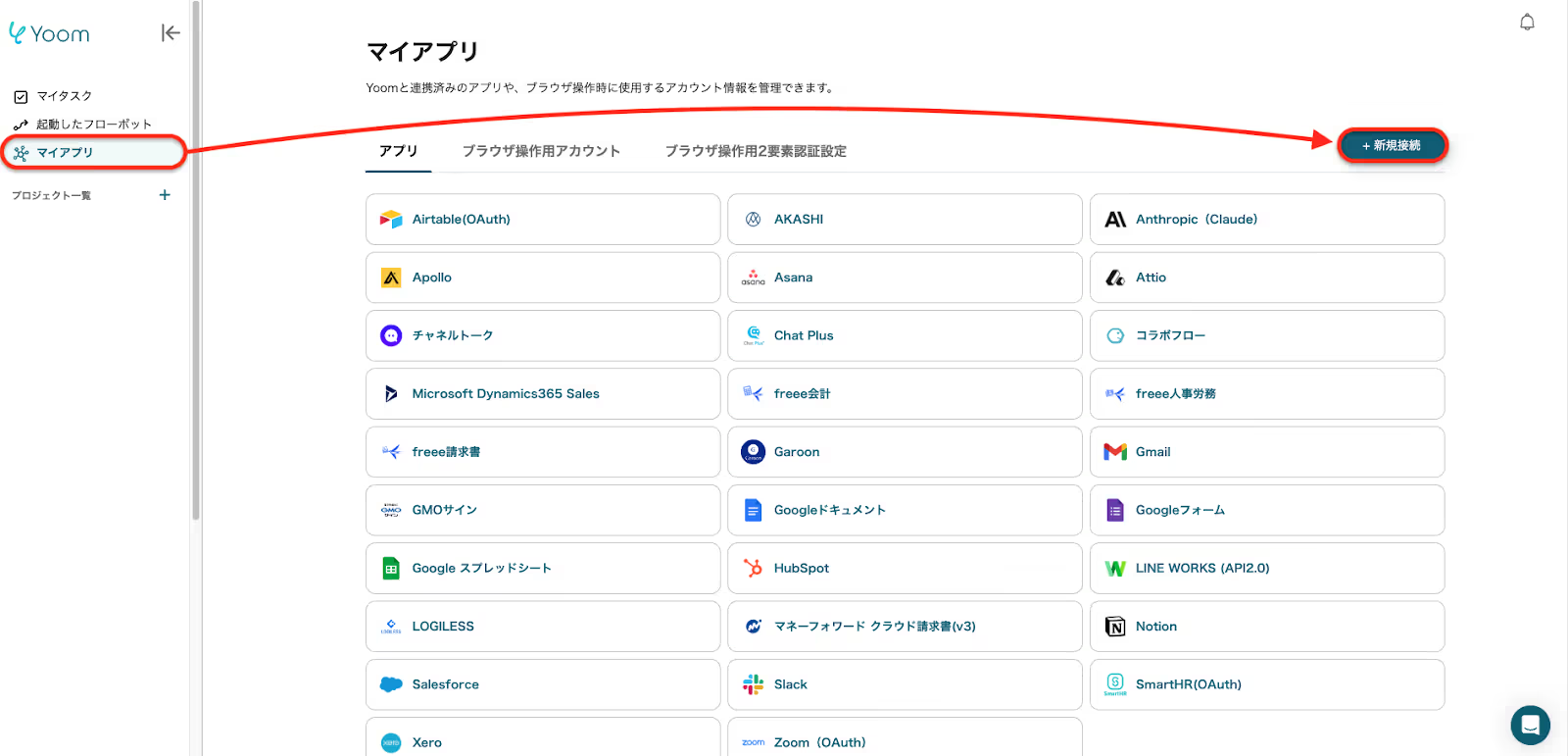
Airtableのアプリアイコンが出てきますので、そちらをクリック後、「+ペースを追加」から該当するワークスペースを選択して、「アクセスを許可する」をクリックします。
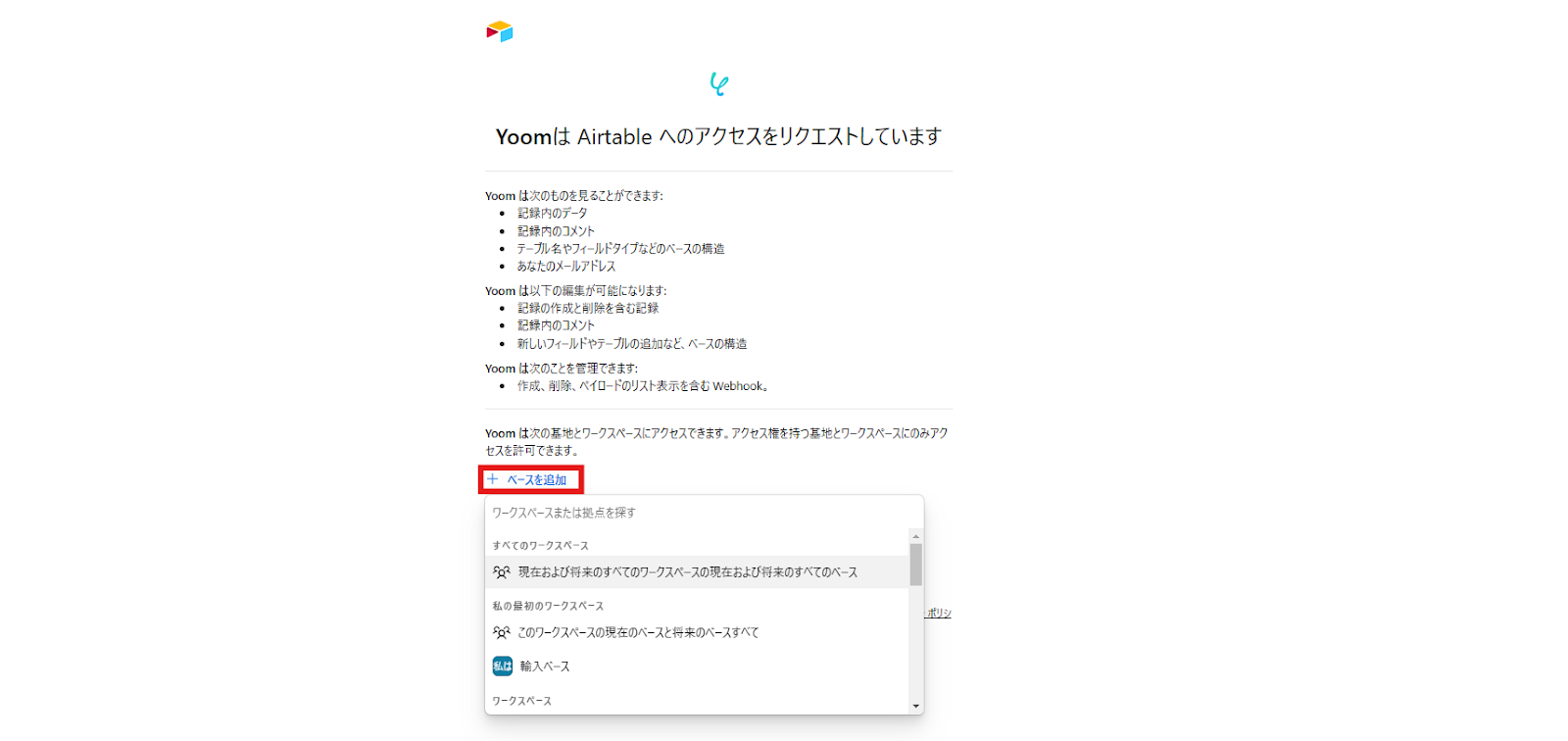
これでAirtableの接続ができました。
Telegram
先ほどと同様の操作でTelegramのアプリアイコンを検索し、クリックしましょう!
注釈に沿って「アカウント名」と「アクセストークン」を入力します。
アクセストークンはTelegramで @BotFather を検索し、/newbot コマンドを実行してボットを作成することで発行できます。(詳細な発行方法はこちら。)
情報入力後、[追加]をクリックしてください。
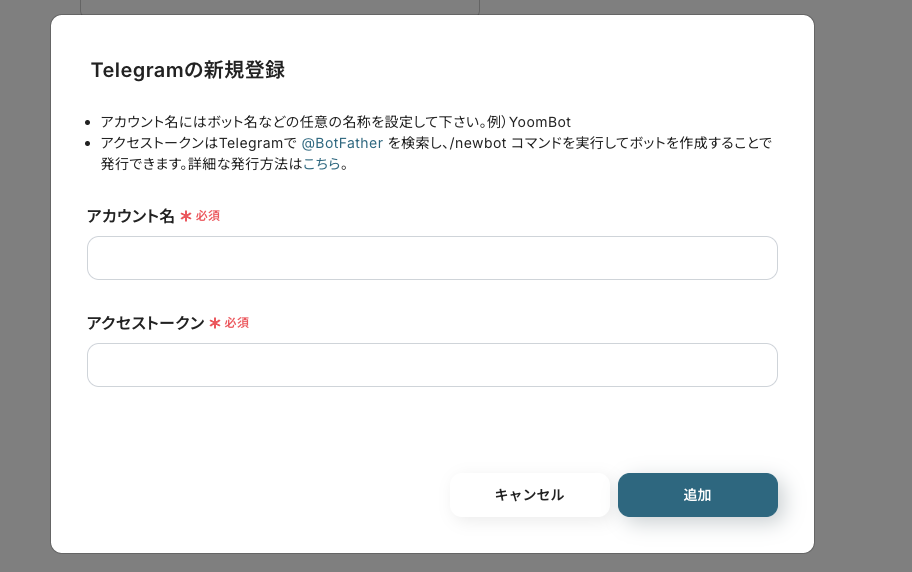
クリック後、2つのアプリが追加された状態のYoomアカウントのマイアプリ画面へ移動します。
これで2つのアプリがYoomアカウントに接続できました。
ステップ2:テンプレートのコピー
Yoomアカウントに対象のアプリの新規接続が完了していることを確認後、Yoomにログインし、以下バナーの「試してみる」をクリックしてください。
■概要プロジェクト管理ツールAsanaでタスクを追加するたびに、コミュニケーションツールであるTelegramへ手動で通知を送る作業に手間を感じていませんか?特に、複数人が関わるプロジェクトでは、迅速かつ正確な情報共有が不可欠ですが、手作業では通知漏れや遅延のリスクが伴います。このワークフローを活用すれば、AsanaとTelegramを連携させ、タスクの追加をトリガーに自動で通知を送信できるため、こうした課題を円滑に解決し、チームの連携を強化します。
■このテンプレートをおすすめする方- AsanaとTelegramを併用し、タスクの通知を手作業で行っているプロジェクトマネージャーの方
- Asanaの新規タスクをチームに自動共有し、業務のスピードを向上させたい方
- タスクの通知漏れをなくし、プロジェクトの進捗管理をより円滑にしたいと考えているチームリーダーの方
■このテンプレートを使うメリット- Asanaにタスクが追加されると、即座にTelegramへ自動通知されるため、これまで手作業での連絡に費やしていた時間を短縮できます。
- 通知プロセスが自動化されることで、重要なタスクの共有漏れや伝達の遅延といったヒューマンエラーを防ぎ、確実な情報共有が可能です。
■フローボットの流れ- はじめに、AsanaとTelegramをYoomと連携します。
- 次に、トリガーでAsanaを選択し、「特定のプロジェクトに新しいタスクが追加されたら」というアクションを設定します。
- 最後に、オペレーションでTelegramの「メッセージを送信」アクションを設定し、Asanaで追加されたタスクの情報を指定の宛先に通知します。
※「トリガー」:フロー起動のきっかけとなるアクション、「オペレーション」:トリガー起動後、フロー内で処理を行うアクション
■このワークフローのカスタムポイント- Asanaのトリガー設定では、通知の対象としたいプロジェクトのIDを任意で設定してください。
- Telegramへの通知オペレーションでは、Asanaから取得した情報(タスク名や担当者、期日など)や固定のテキストを使用して、送信するメッセージの内容を自由にカスタマイズしてください。
■注意事項- Asana、TelegramのそれぞれとYoomを連携してください。
- トリガーは5分、10分、15分、30分、60分の間隔で起動間隔を選択できます。
- プランによって最短の起動間隔が異なりますので、ご注意ください。

■このテンプレートをおすすめする方
- AsanaとTelegramを併用し、タスクの通知を手作業で行っているプロジェクトマネージャーの方
- Asanaの新規タスクをチームに自動共有し、業務のスピードを向上させたい方
- タスクの通知漏れをなくし、プロジェクトの進捗管理をより円滑にしたいと考えているチームリーダーの方
■このテンプレートを使うメリット
- Asanaにタスクが追加されると、即座にTelegramへ自動通知されるため、これまで手作業での連絡に費やしていた時間を短縮できます。
- 通知プロセスが自動化されることで、重要なタスクの共有漏れや伝達の遅延といったヒューマンエラーを防ぎ、確実な情報共有が可能です。
■フローボットの流れ
- はじめに、AsanaとTelegramをYoomと連携します。
- 次に、トリガーでAsanaを選択し、「特定のプロジェクトに新しいタスクが追加されたら」というアクションを設定します。
- 最後に、オペレーションでTelegramの「メッセージを送信」アクションを設定し、Asanaで追加されたタスクの情報を指定の宛先に通知します。
■このワークフローのカスタムポイント
- Asanaのトリガー設定では、通知の対象としたいプロジェクトのIDを任意で設定してください。
- Telegramへの通知オペレーションでは、Asanaから取得した情報(タスク名や担当者、期日など)や固定のテキストを使用して、送信するメッセージの内容を自由にカスタマイズしてください。
■注意事項
- Asana、TelegramのそれぞれとYoomを連携してください。
- トリガーは5分、10分、15分、30分、60分の間隔で起動間隔を選択できます。
- プランによって最短の起動間隔が異なりますので、ご注意ください。
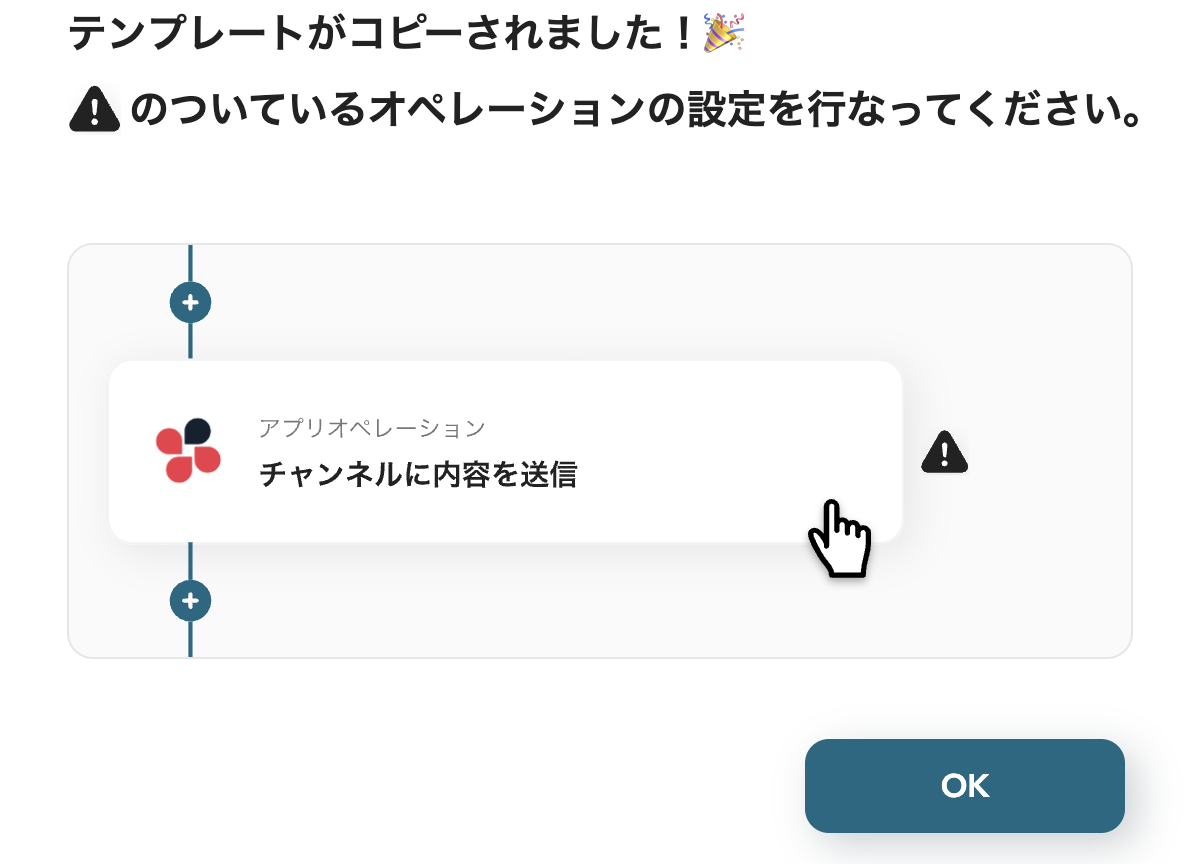
ステップ3:Airtableのトリガーアクション設定
さっそく、フローボットの設定を進めていきます!
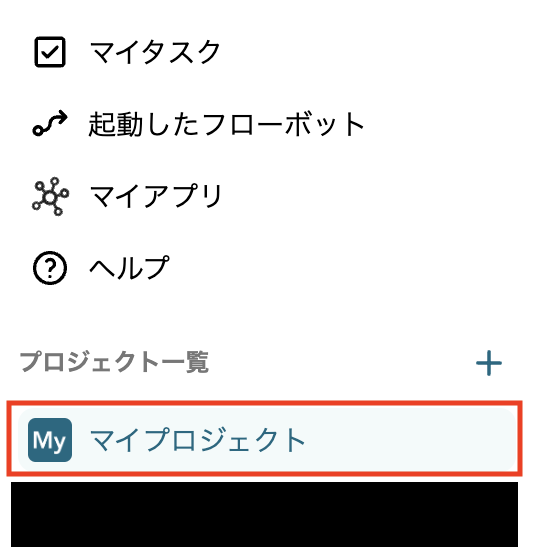
Yoomアカウントの画面左側のマイプロジェクトから「【コピー】Airtableにレコードが追加されたら、Telegramに通知する」をクリックしてください。
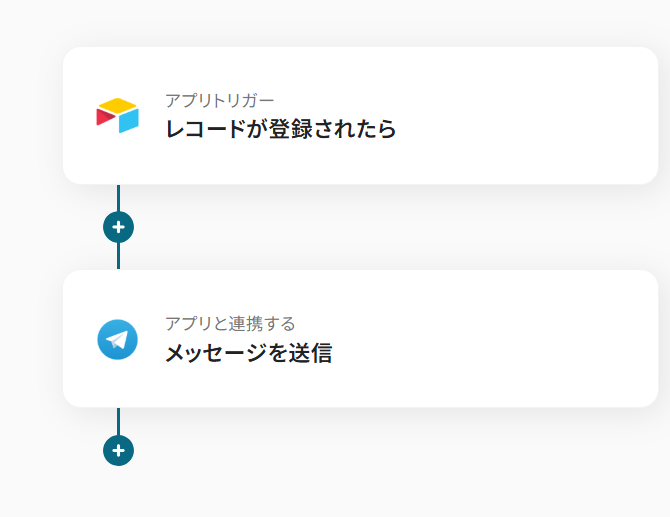
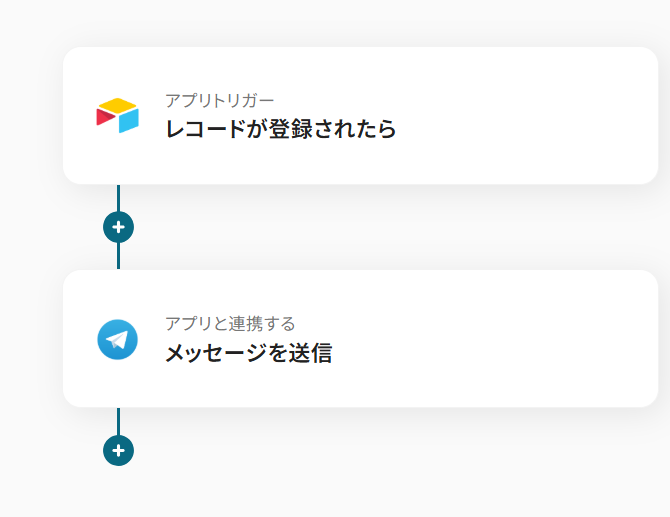
クリックした後、以下画面のようにテンプレート内容が表示されます。
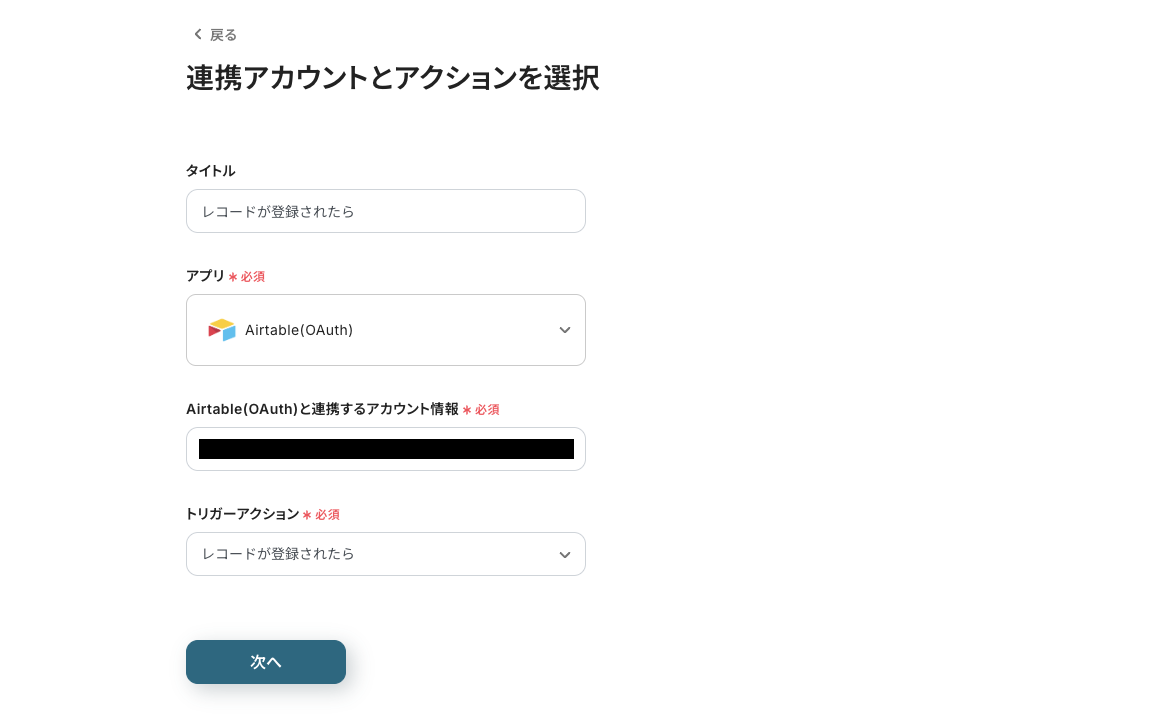
まずは、トリガーとなる「レコードが登録されたら」をクリックして、連携するアカウント情報を入力してください。
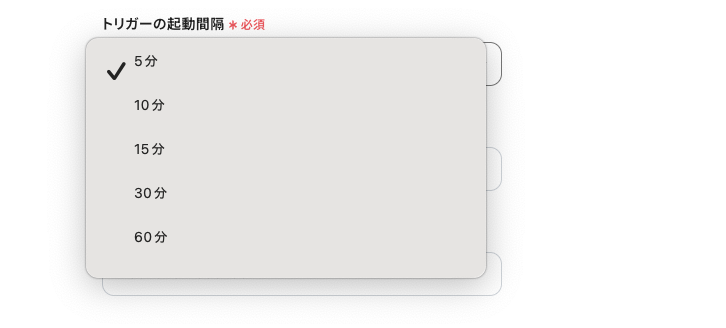
次の画面で「トリガーの起動間隔」を設定しましょう。
※トリガーの起動タイミングは、5分、10分、15分、30分、60分のいずれかで設定できます。
ご利用プランによって、設定できるトリガーの最短間隔が違うので、その点は要チェックです。
なお、基本的にはそのプランの最短の起動間隔にしてお使いいただくことをおすすめします。
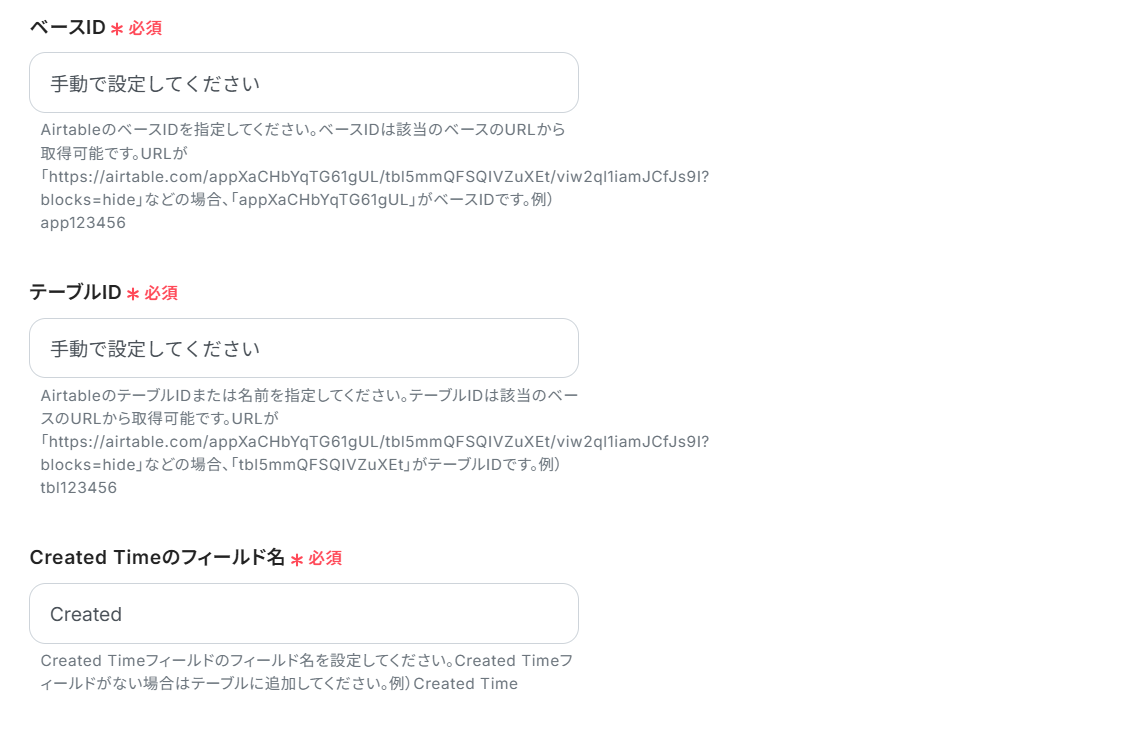
「ベースID」や「テーブルID」などの項目に注釈に沿って情報を入力します。(以下は入力値の一例です。)
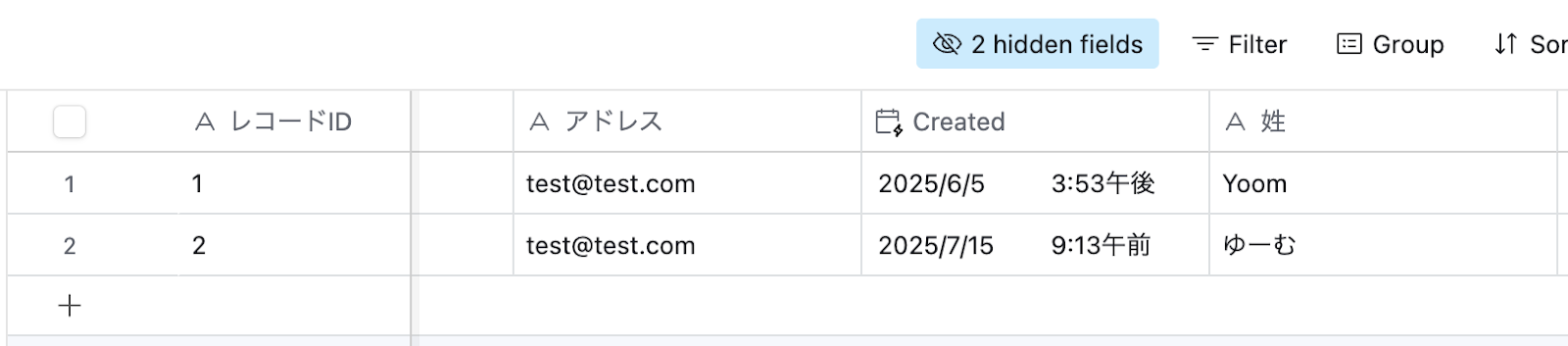
今回は、Airtableで以下のようなテストデータを入れてフローを作成しています。
Airtable側でレコードを登録した後、[テスト]をクリックします。(以下はテスト成功の一例です。)
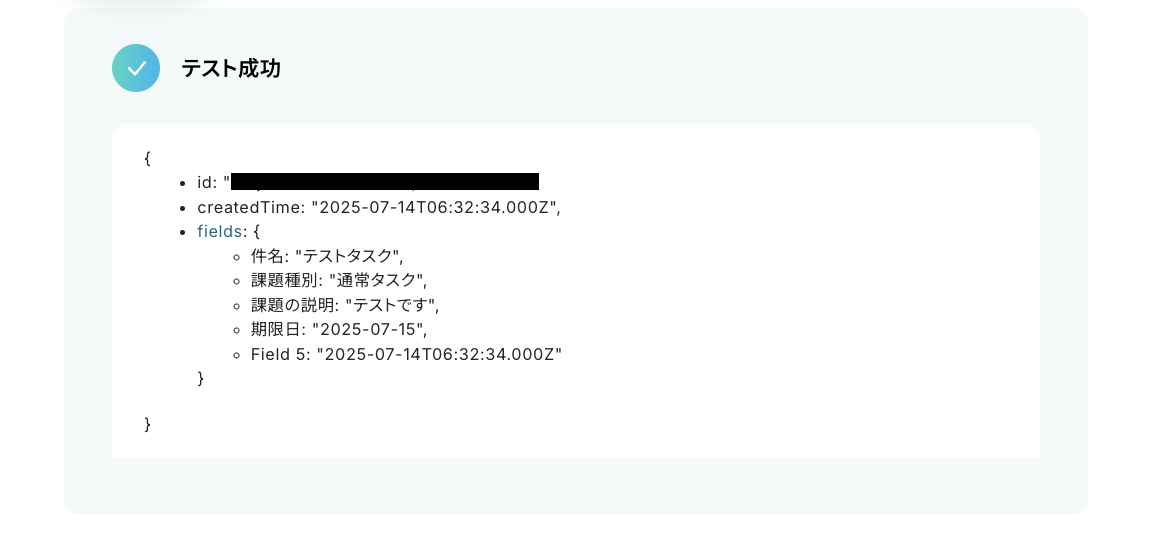
このステップで下記のような情報をアウトプットとして取得することができます。
アウトプット情報は、「この値を他のオペレーションで利用することができます。」という注釈の通り、この後のステップで引用・活用できます。
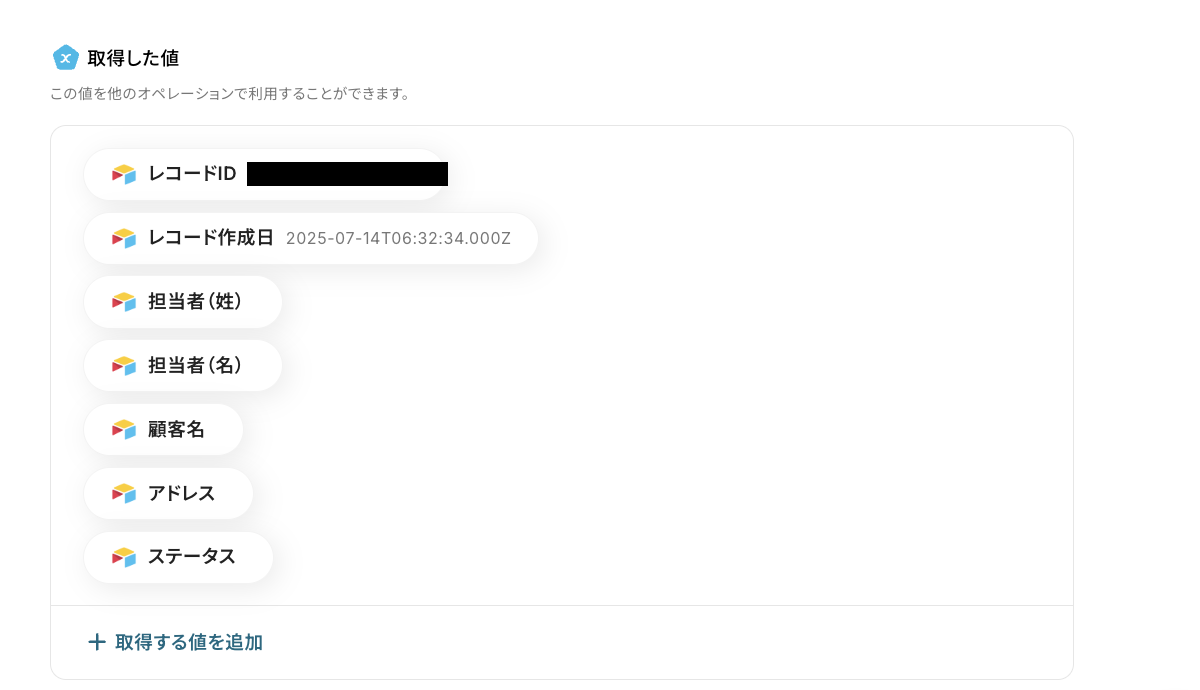
なお、取得したいアウトプットを増やしたい場合、『JsonPath』で取得するのがおすすめです。
JSONPathによるアウトプットの取得方法については、こちらのページをご確認ください。
JSONPathの記載方法については、こちらを確認しましょう。
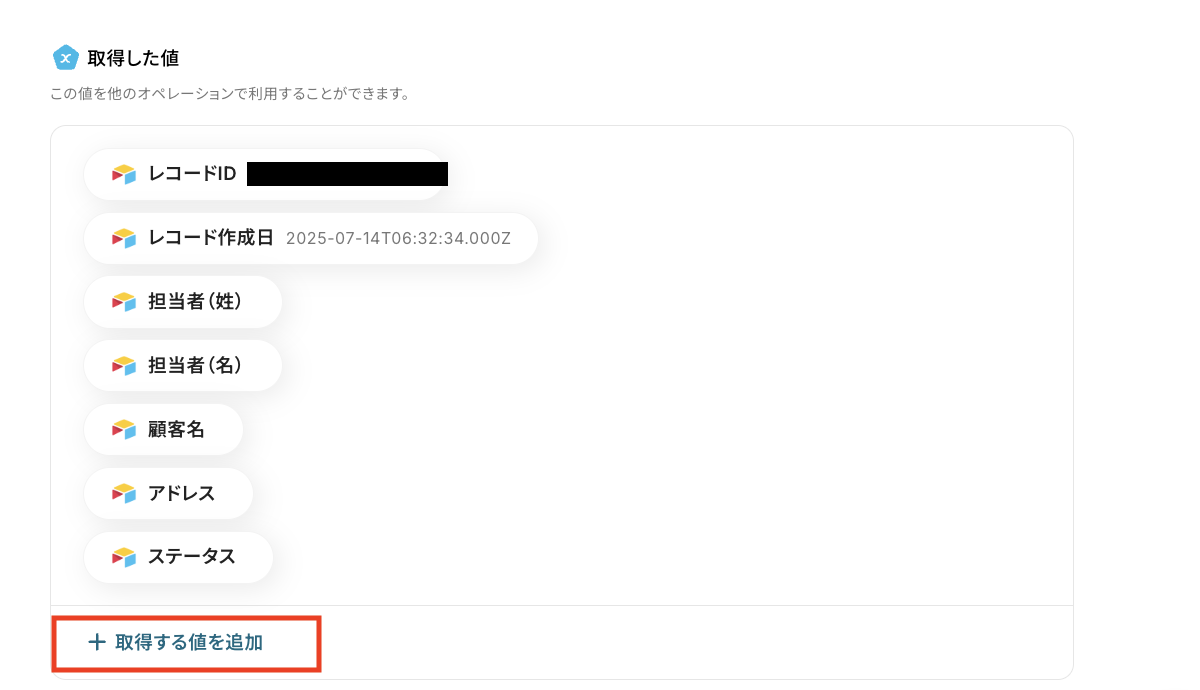
一例として、レコードIDなどの情報を取得してみましょう。
『+取得する値』をクリックします。
追加したい値の+マークをクリックすることで、右スペースに値が追加されます。
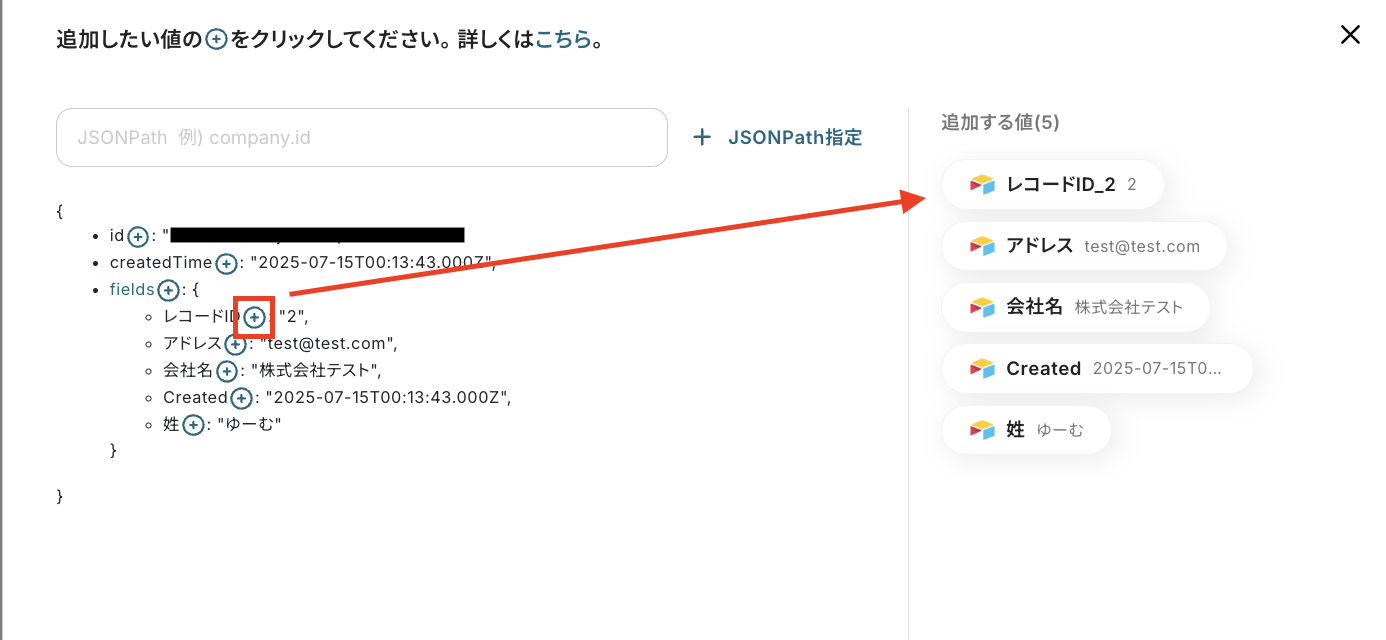
操作し終えたら[追加]をクリックします。
すると、以下の画像のように、テストでは取得できなかった値をアウトプットに入れることができました。
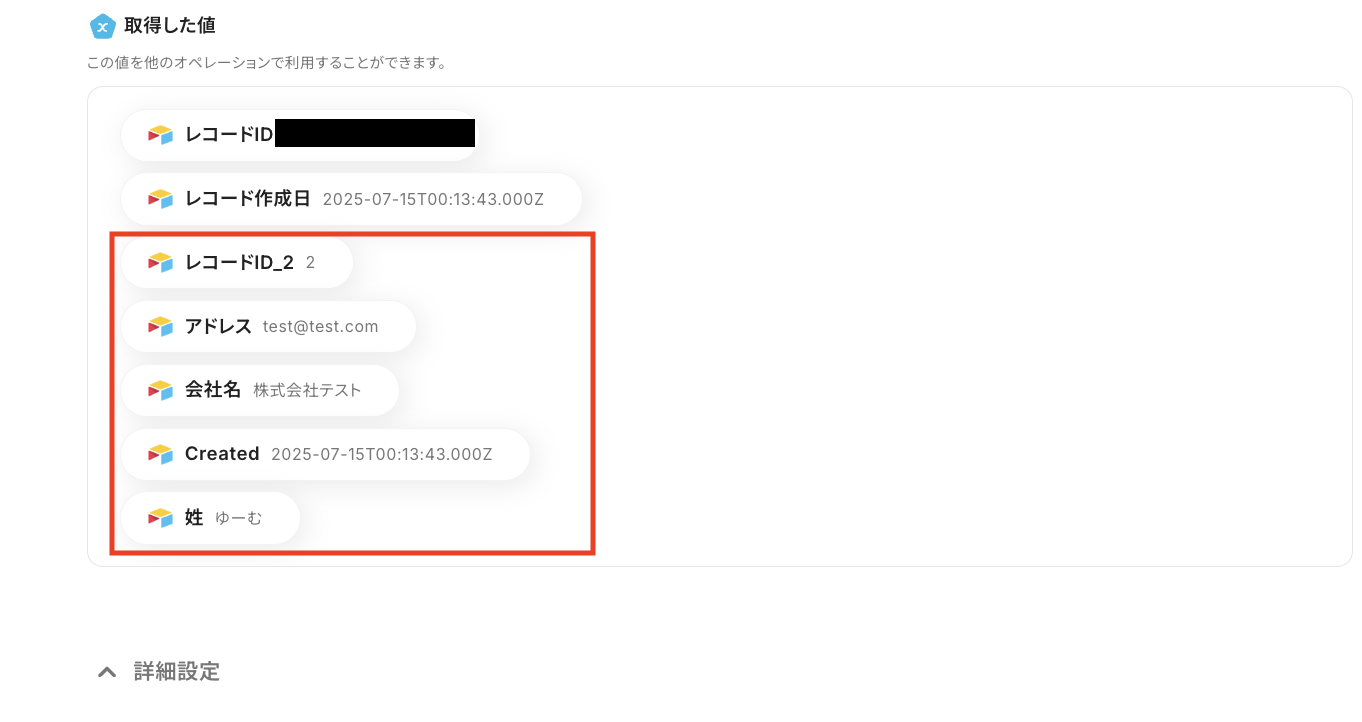
取得した値に問題ないことを確認して『完了』を押します。
ステップ4:Telegramでメッセージを送信する設定
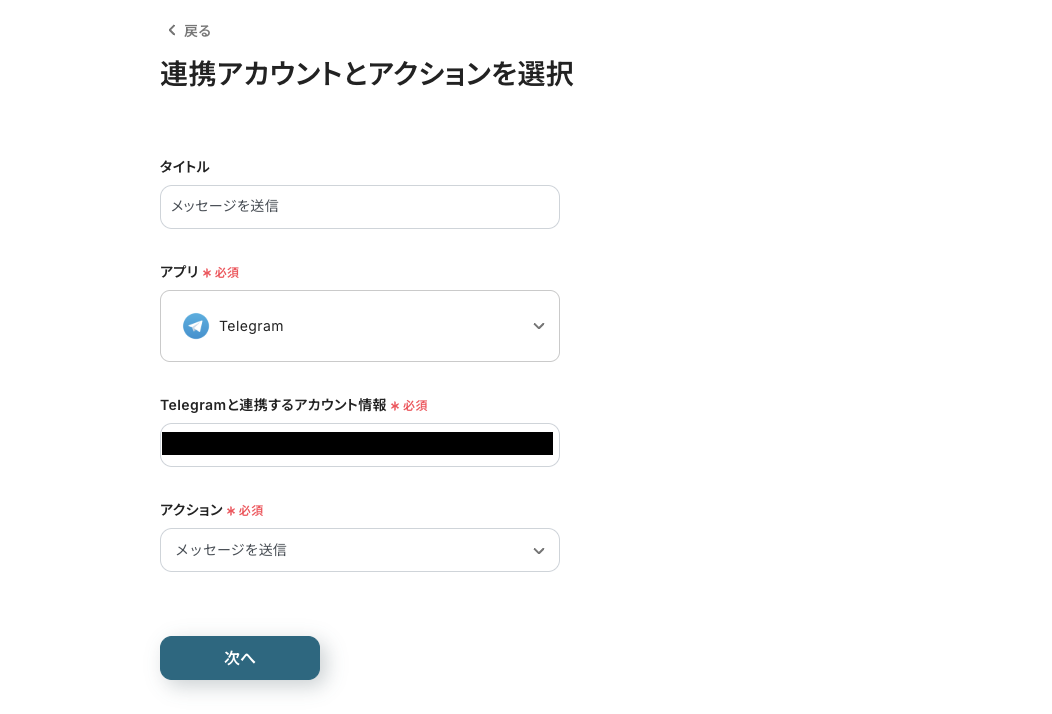
最後に、2つ目の「メッセージを送信」をクリックしましょう。
連携するアカウント情報を入力し、[次へ]をクリックします。
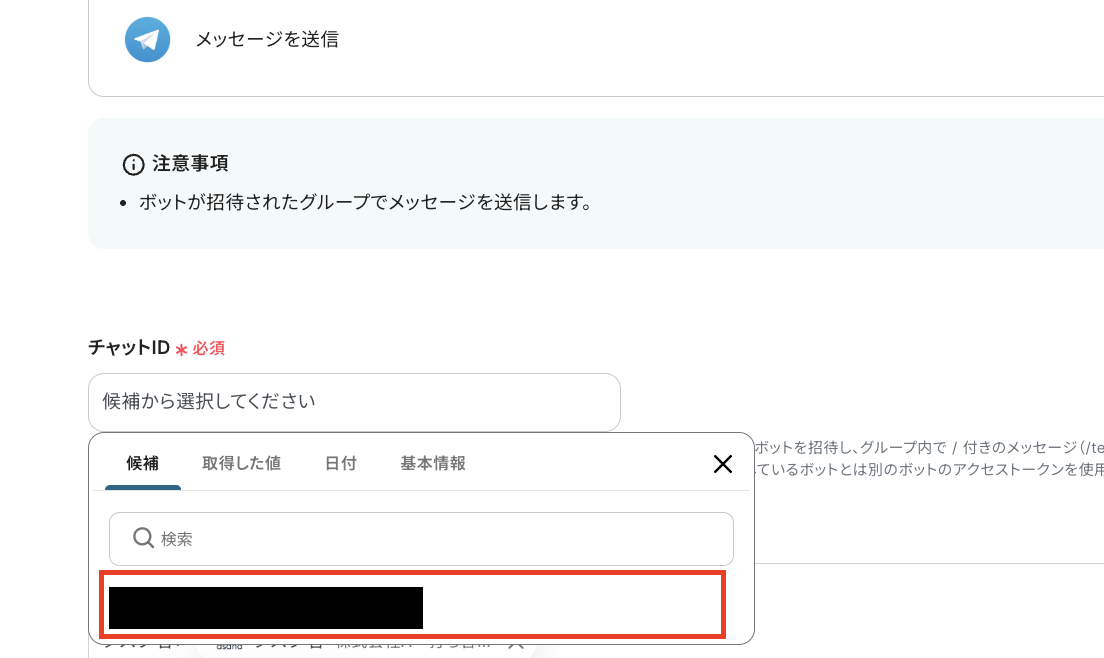
次の画面で「チャットID」に情報を入力していきます。
入力バーをクリックすると、連携したアカウントに基づいた内容が『候補』として展開されますので、こちらから情報を選択できます。
「メッセージ内容」では、入力バーをクリックすると、前ステップから取得した情報をアウトプットとして引用できます。今回は以下のように設定しました。
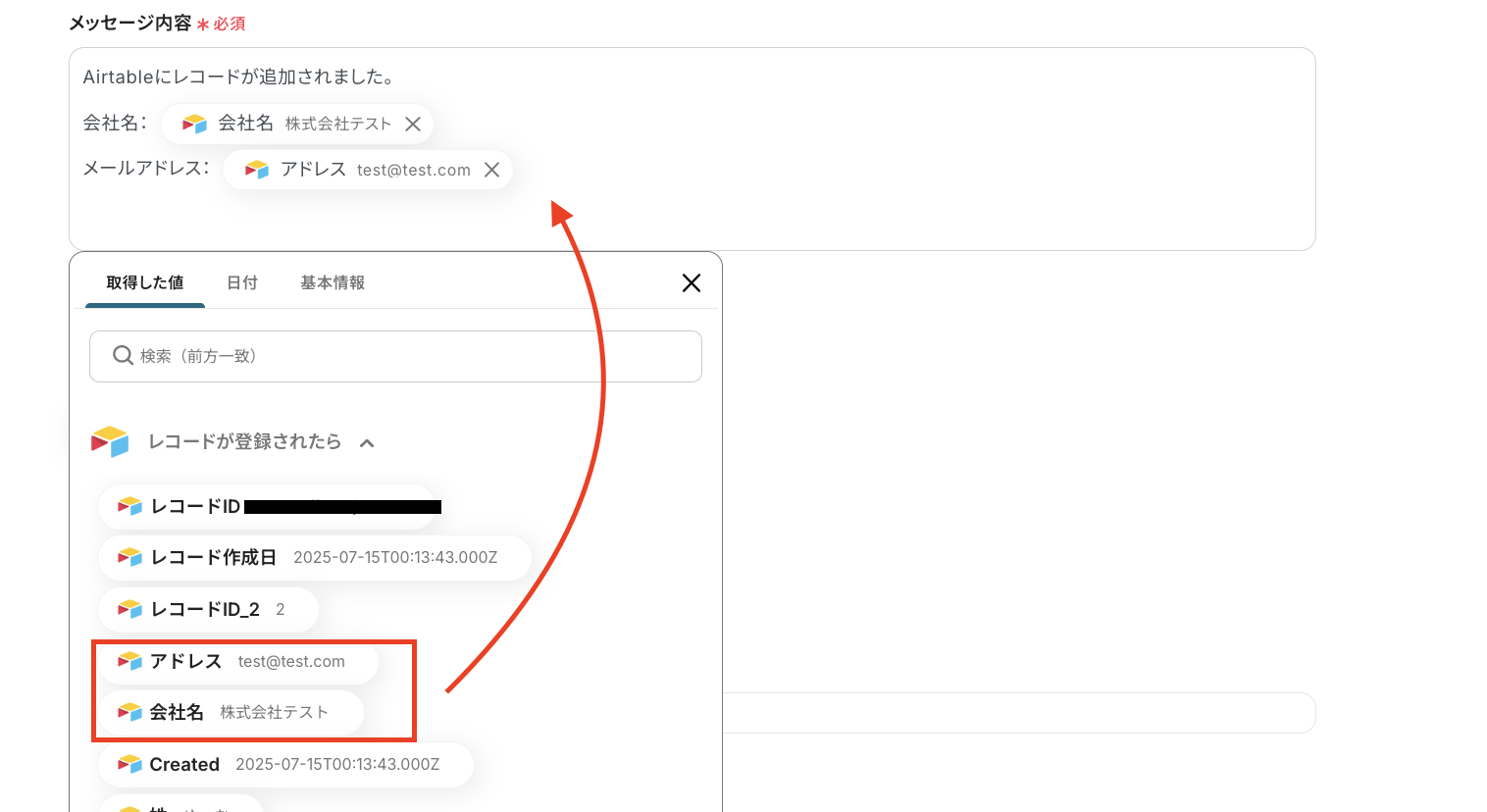
情報を入力した後、[テスト]をクリックし、結果に問題がなければ『完了』をクリックしましょう。
これで設定完了です!お疲れ様でした!
ステップ5:トリガーをONにして起動準備完了
以下の画面の赤枠部分「トリガーをON」をクリックすることで、フローボットが自動で起動します。
簡単に自動化フローボットが作成できましたね!
TelegramのデータをAirtableに連携したい場合
今回はAirtableからTelegramへデータを連携する方法をご紹介しました。
逆にTelegramからAirtableへのデータ連携を実施したい場合は、下記のテンプレートも併せてご利用ください。
Telegramの投稿内容をもとにAirtableにレコードを追加する
Telegramのチャンネルに投稿されたメッセージの内容を、Airtableに新しいレコードとして自動で追加します。
この連携は、正規表現などを用いて投稿から特定の情報を抽出し、分岐処理を組み合わせてAirtableに登録する構成になっています。
顧客からの問い合わせや、現場からの報告などを自動でデータベース化したい場合に便利です!
■概要Telegramでの情報共有は便利ですが、その内容をデータベースであるAirtableに手作業で転記するのは手間がかかり、入力漏れも発生しがちです。このワークフローを活用すれば、Telegramへの投稿をトリガーとして、投稿内容を自動でAirtableへレコード追加できるため、AirtableとTelegram間のデータ連携を効率化し、手作業による負担を削減します。■このテンプレートをおすすめする方- Telegramの投稿内容をAirtableで管理しており、転記作業に時間を取られている方
- AirtableとTelegram間の手作業によるデータ入力で、ミスや漏れを減らしたいと考えている方
- Telegramでの情報収集や顧客対応などを、より効率的に管理したいチームリーダーの方
■このテンプレートを使うメリット- Telegramへの投稿をきっかけにAirtableへ自動でレコードが作成されるため、これまで手作業で行っていたデータ転記の時間を短縮し、コア業務に集中できます。
- システムが自動で処理を行うことで、手作業によるコピー&ペーストミスや入力漏れといったヒューマンエラーを防ぎ、データの正確性を保ちます。
■フローボットの流れ- はじめに、TelegramとAirtableをYoomと連携します。
- 次に、トリガーでTelegramを選択し、「ボットがメッセージを受け取ったら」というアクションを設定します。
- 次に、オペレーションでAI機能を選択し、「テキスト抽出」アクションで受け取ったメッセージからAirtableに追加したい情報を抽出します。
- 最後に、オペレーションでAirtableの「レコードを作成」アクションを設定し、抽出した情報を基に新しいレコードを作成します。
※「トリガー」:フロー起動のきっかけとなるアクション、「オペレーション」:トリガー起動後、フロー内で処理を行うアクション■このワークフローのカスタムポイント- AI機能のテキスト抽出アクションでは、Telegramのメッセージからどの部分の情報を抽出するかを任意で設定してください。
- Airtableのレコードを作成するアクションでは、抽出した情報をどのフィールドに追加するかを任意で設定してください。
■注意事項- TelegramとAirtableのそれぞれとYoomを連携してください。
- Telegramの投稿内容をAirtableで管理しており、転記作業に時間を取られている方
- AirtableとTelegram間の手作業によるデータ入力で、ミスや漏れを減らしたいと考えている方
- Telegramでの情報収集や顧客対応などを、より効率的に管理したいチームリーダーの方
- Telegramへの投稿をきっかけにAirtableへ自動でレコードが作成されるため、これまで手作業で行っていたデータ転記の時間を短縮し、コア業務に集中できます。
- システムが自動で処理を行うことで、手作業によるコピー&ペーストミスや入力漏れといったヒューマンエラーを防ぎ、データの正確性を保ちます。
- はじめに、TelegramとAirtableをYoomと連携します。
- 次に、トリガーでTelegramを選択し、「ボットがメッセージを受け取ったら」というアクションを設定します。
- 次に、オペレーションでAI機能を選択し、「テキスト抽出」アクションで受け取ったメッセージからAirtableに追加したい情報を抽出します。
- 最後に、オペレーションでAirtableの「レコードを作成」アクションを設定し、抽出した情報を基に新しいレコードを作成します。
- AI機能のテキスト抽出アクションでは、Telegramのメッセージからどの部分の情報を抽出するかを任意で設定してください。
- Airtableのレコードを作成するアクションでは、抽出した情報をどのフィールドに追加するかを任意で設定してください。
- TelegramとAirtableのそれぞれとYoomを連携してください。
Telegramで特定条件に合う投稿があったら、Airtableにレコードを追加する
Telegramの特定チャンネルで、キーワード(例:「至急」「バグ報告」など)を含む投稿があった場合にのみ、その内容をAirtableのレコードとして追加する自動化です。
この連携は特定の条件で処理を分岐させる構成のため、膨大なメッセージの中から対応が必要なものだけを効率的に抽出し、タスクとしてAirtableに集約できます。
■概要Telegramの特定のチャンネルやグループに投稿される重要な情報を、都度Airtableに手作業で転記していませんか?こうした手作業は時間がかかるだけでなく、コピー&ペーストのミスや転記漏れの原因にもなりかねません。このワークフローを活用すれば、TelegramとAirtableを連携させ、特定条件に合う投稿があった場合に自動でレコードを追加できます。定型的な情報収集や管理業務を効率化し、より重要な業務に集中できる環境を構築します。■このテンプレートをおすすめする方- Telegramで収集した情報をAirtableで管理しており、手作業での転記に手間を感じている方
- AirtableとTelegramの連携を自動化し、スムーズに情報共有やデータ蓄積を実現したい方
- 特定のキーワードを含む投稿のみを効率的に収集し、業務に活かしたいマーケティングやリサーチ担当の方
■このテンプレートを使うメリット- Telegramの投稿をトリガーにAirtableへ自動でレコードが作成されるため、これまで手作業で行っていた情報収集や入力作業の時間を短縮できます。
- 指定した条件に合致する投稿のみを自動で転記するため、人為的な入力間違いや確認漏れといったヒューマンエラーの防止に繋がります。
■フローボットの流れ- はじめに、マイアプリ連携ページでTelegramとAirtableをYoomと連携します。
- 次に、トリガーでTelegramを選択し、「ボットがメッセージを受け取ったら」というアクションを設定します。
- 次に、オペレーションで分岐機能を追加し、メッセージ内容が特定の条件に合致した場合のみ後続の処理に進むよう設定します。
- 次に、オペレーションでAI機能を活用し、メッセージ本文から必要な情報(例:プロジェクト名、担当者名など)を抽出します。
- 最後に、オペレーションでAirtableを選択し、「レコードを作成」アクションで、抽出した情報を任意のテーブルやフィールドに追加するよう設定します。
※「トリガー」:フロー起動のきっかけとなるアクション、「オペレーション」:トリガー起動後、フロー内で処理を行うアクション■このワークフローのカスタムポイント- 分岐条件の設定では、どのようなテキストが含まれていたらAirtableにレコードを追加するかを任意で設定してください。
- Airtableにレコードを作成する際、どのテーブルに追加するか、またメッセージのどの部分をどのフィールドに登録するかを任意で設定してください。
■注意事項- TelegramとAirtableのそれぞれとYoomを連携してください。
- 分岐はパーソナルプラン以上のプランでご利用いただける機能(オペレーション)となっております。フリープランの場合は設定しているフローボットのオペレーションはエラーとなりますので、ご注意ください。
- パーソナルプランなどの有料プランは、2週間の無料トライアルを行うことが可能です。無料トライアル中には制限対象のアプリや機能(オペレーション)を使用することができます。詳しくは、料金プランのページをご参照ください。
- Telegramで収集した情報をAirtableで管理しており、手作業での転記に手間を感じている方
- AirtableとTelegramの連携を自動化し、スムーズに情報共有やデータ蓄積を実現したい方
- 特定のキーワードを含む投稿のみを効率的に収集し、業務に活かしたいマーケティングやリサーチ担当の方
- Telegramの投稿をトリガーにAirtableへ自動でレコードが作成されるため、これまで手作業で行っていた情報収集や入力作業の時間を短縮できます。
- 指定した条件に合致する投稿のみを自動で転記するため、人為的な入力間違いや確認漏れといったヒューマンエラーの防止に繋がります。
- はじめに、マイアプリ連携ページでTelegramとAirtableをYoomと連携します。
- 次に、トリガーでTelegramを選択し、「ボットがメッセージを受け取ったら」というアクションを設定します。
- 次に、オペレーションで分岐機能を追加し、メッセージ内容が特定の条件に合致した場合のみ後続の処理に進むよう設定します。
- 次に、オペレーションでAI機能を活用し、メッセージ本文から必要な情報(例:プロジェクト名、担当者名など)を抽出します。
- 最後に、オペレーションでAirtableを選択し、「レコードを作成」アクションで、抽出した情報を任意のテーブルやフィールドに追加するよう設定します。
- 分岐条件の設定では、どのようなテキストが含まれていたらAirtableにレコードを追加するかを任意で設定してください。
- Airtableにレコードを作成する際、どのテーブルに追加するか、またメッセージのどの部分をどのフィールドに登録するかを任意で設定してください。
- TelegramとAirtableのそれぞれとYoomを連携してください。
- 分岐はパーソナルプラン以上のプランでご利用いただける機能(オペレーション)となっております。フリープランの場合は設定しているフローボットのオペレーションはエラーとなりますので、ご注意ください。
- パーソナルプランなどの有料プランは、2週間の無料トライアルを行うことが可能です。無料トライアル中には制限対象のアプリや機能(オペレーション)を使用することができます。詳しくは、料金プランのページをご参照ください。
AirtableやTelegramを使ったその他の自動化例
情報管理や即時通知を効率化したい方におすすめなのが、AirtableやTelegramとの自動連携です。
フォーム入力やステータス更新、ドキュメントの作成などをきっかけに、データの記録・通知・処理をシームレスに自動化できます。
Airtableを使った便利な自動化例
Airtableでは、Google スプレッドシートやGmail、クラウドサインなどの外部ツールと連携して、情報を自動的に記録・管理することが可能です。
たとえば、Googleフォームやスプレッドシートの入力内容をもとにレコードを生成したり、クラウドサインで締結された書類をAirtableに追加するといった業務の効率化が行えます。
また、ステータス変更をトリガーにNotionへのデータ連携を行う活用例もあります!
■概要Google スプレッドシートで管理している情報を、都度Airtableへ手作業で転記する作業は手間がかかる上に、入力ミスや漏れが発生しやすい業務ではないでしょうか。このワークフローを活用すれば、Google スプレッドシートの指定したシートに行が追加されると、その内容を自動でAirtableにレコードとして作成できます。これにより、データ連携に関する手作業をなくし、業務効率化を実現します。
■このテンプレートをおすすめする方- Google スプレッドシートとAirtableを併用し、手作業でのデータ転記に課題を感じている方
- 二重入力によるヒューマンエラーを防止し、データの正確性を向上させたいと考えている方
- プロジェクト管理や顧客管理など、各種データの連携を自動化し、リアルタイム性を高めたい方
■このテンプレートを使うメリット- Google スプレッドシートに行を追加するだけで自動でAirtableにレコードが作成されるため、データ転記作業の時間を短縮できます。
- 手作業でのコピー&ペーストが不要になるため、入力ミスや反映漏れといったヒューマンエラーを防ぎ、データの正確性を保ちます。
■フローボットの流れ- はじめに、Google スプレッドシートとAirtableをYoomと連携します。
- 次に、トリガーでGoogle スプレッドシートを選択し、「新しい行が追加されたら」というアクションを設定します。
- 次に、オペレーションでAirtableの「レコードを作成する」アクションを設定し、トリガーで取得した情報をマッピングします。
- 最後に、オペレーションでGoogle スプレッドシートの「行を更新する」アクションを設定し、Airtableへの連携が完了したことを示すステータスなどを追記することも可能です。
※「トリガー」:フロー起動のきっかけとなるアクション、「オペレーション」:トリガー起動後、フロー内で処理を行うアクション
■このワークフローのカスタムポイント- Google スプレッドシートのトリガー設定では、対象としたい任意のスプレッドシートIDやシート名を設定してください。
- Airtableのオペレーション設定では、Google スプレッドシートから取得した値を引用し、任意のフィールドにデータを登録するように設定してください。
■注意事項- Google スプレッドシート、AirtableのそれぞれとYoomを連携してください。
- トリガーは5分、10分、15分、30分、60分の間隔で起動間隔を選択できます。
- プランによって最短の起動間隔が異なりますので、ご注意ください。
- Google スプレッドシートをアプリトリガーとして使用する際の注意事項は「【アプリトリガー】Google スプレッドシートのトリガーにおける注意事項」を参照してください。
■概要Gmailで受信するお問い合わせの管理に、手間や時間を取られていませんか。手作業でAirtableなどの管理ツールに情報を転記していると、入力ミスや対応漏れのリスクも伴います。このワークフローを活用すれば、Gmailで特定のお問い合わせメールを受信するだけで、AIが自動で内容を解析し、Airtableのデータベースへ情報を登録します。手作業による転記作業から解放され、顧客対応の迅速化と管理業務の効率化を実現します。
■このテンプレートをおすすめする方- Gmailで受信したお問い合わせ情報をAirtableへ手動で転記しているご担当者の方
- お問い合わせ管理の自動化によって、対応漏れなどのヒューマンエラーを防ぎたいチームリーダーの方
- 顧客対応の初動を早め、データ管理を一元化したいと考えている方
■このテンプレートを使うメリット- Gmailでメールを受信すると自動でAirtableへ情報が登録されるため、これまで手作業で行っていた転記業務の時間を短縮できます。
- 手作業での転記が不要になるため、コピー&ペーストのミスや登録漏れといったヒューマンエラーの防止に繋がります。
■フローボットの流れ- はじめに、GmailとAirtableをYoomと連携します。
- トリガーでGmailを選択し、「特定のラベルのメールを受信したら」を設定します。
- 次に、オペレーションでAI機能を設定し、受信したメール本文から氏名や会社名、お問い合わせ内容などの必要な情報を抽出します。
- 最後に、Airtableの「レコードを作成」アクションを設定し、AI機能で抽出した情報をもとに新しいレコードを作成します。
※「トリガー」:フロー起動のきっかけとなるアクション、「オペレーション」:トリガー起動後、フロー内で処理を行うアクション
■このワークフローのカスタムポイント- Gmailのトリガー設定では、自動化の対象とするメールを識別するためのラベルを任意で設定してください。
- AI機能のテキスト抽出では、受信したメールの本文や件名などから、抽出したい項目(例:氏名、会社名、連絡先など)を任意で設定可能です。
- Airtableにレコードを作成する際、どのフィールドにどの情報を登録するかを自由に設定できます。AI機能で抽出した値を、対応するフィールドに割り当ててください。
■注意事項- Gmail、AirtableのそれぞれとYoomを連携してください。
- トリガーは5分、10分、15分、30分、60分の間隔で起動間隔を選択できます。
- プランによって最短の起動間隔が異なりますので、ご注意ください。
■概要Airtableをデータベースとして活用する中で、新しい情報が登録されるたびに手動でSlackに通知するのは手間がかかる作業ではないでしょうか。重要な更新の見逃しや、関係者への情報共有の遅れに繋がることもあります。このワークフローを活用すれば、Airtableに新しいレコードが登録されたタイミングで、指定したSlackチャンネルへ自動でメッセージを送信できます。これにより、迅速でスムーズな情報共有を実現し、手作業による通知業務を効率化します。
■このテンプレートをおすすめする方- Airtableの追加情報を手作業でSlackに通知している方
- チーム内の情報共有のスピードと正確性を向上させたいプロジェクトマネージャーの方
- AirtableとSlackを連携させ、業務の自動化を推進したいと考えている方
■このテンプレートを使うメリット- Airtableへのレコード登録をトリガーに自動でSlackへ通知するため、手動での確認や通知作業にかかる時間を短縮できます。
- 機械的な処理によって、重要な追加情報の伝達漏れや通知の遅延といったヒューマンエラーを防ぎ、確実な情報共有に繋がります。
■フローボットの流れ- はじめに、AirtableとSlackをYoomと連携します。
- 次に、トリガーでAirtableを選択し、「レコードが登録されたら」というアクションを設定します。
- 最後に、オペレーションでSlackを選択し、「チャンネルにメッセージを送る」アクションを設定し、Airtableから取得した情報を基に通知メッセージを作成します。
※「トリガー」:フロー起動のきっかけとなるアクション、「オペレーション」:トリガー起動後、フロー内で処理を行うアクション
■このワークフローのカスタムポイント- Airtableのトリガー設定では、連携対象としたいベースIDやテーブルID、またレコードの作成を検知するための「Created Time」フィールド名を任意で設定してください。
- Slackのオペレーション設定では、メッセージを送信するチャンネルや、通知するメッセージ内容を自由に設定できます。
■注意事項- Airtable、SlackのそれぞれとYoomを連携してください。
- トリガーは5分、10分、15分、30分、60分の間隔で起動間隔を選択できます。
- プランによって最短の起動間隔が異なりますので、ご注意ください。
- AirtableのアウトプットはJSONPathから取得可能です。取得方法は「『取得する値』を追加する方法」をご参照ください。
■概要
クラウドサインで契約書類が締結されるたびに、その情報を手作業でAirtableに転記する作業は、時間と手間がかかるだけでなく、入力ミスも発生しやすいのではないでしょうか。
このワークフローを活用すれば、クラウドサインで書類が締結されたタイミングで、自動的にAirtableへ必要な情報が追加されるため、こうした課題を解消し、契約管理業務の効率化を実現します。
■このテンプレートをおすすめする方
- クラウドサインとAirtableを利用し、契約情報の管理を手作業で行っている方
- 契約締結後のデータ入力作業における時間的コストや入力ミスを削減したい方
- 定型的な契約管理業務を自動化し、より戦略的な業務に集中したい方
■このテンプレートを使うメリット
- クラウドサインでの書類締結後、Airtableへの情報が自動で追加されるため、手作業による転記時間を短縮することができます。
- システムが自動で処理を行うため、手作業による入力間違いや記載漏れといったヒューマンエラーの防止に繋がります。
■フローボットの流れ
- はじめに、Yoomの管理画面でクラウドサインとAirtableを連携させます。これは「マイアプリ」というページから簡単に行えます。
- 次に、このフローボットの「トリガー」を設定します。クラウドサインを選択し、「書類が締結されたら(Webhook起動)」というアクションを選びます。これにより、クラウドサインで書類が締結されるとフローボットが自動的に起動します。
- 最後に、「オペレーション」としてAirtableのアクションを設定します。「レコードを作成」アクションを選択し、クラウドサインから取得した締結情報(例:契約者名、契約日、契約金額など)を、Airtableの指定したテーブルの各フィールドにマッピングするよう設定します。
※「トリガー」:フロー起動のきっかけとなるアクション、「オペレーション」:トリガー起動後、フロー内で処理を行うアクション
■このワークフローのカスタムポイント
- ・Airtableの「レコードを作成」オペレーションでは、どのBaseのどのテーブルにレコードを作成するかを指定する必要があります。ユーザーの管理体制に合わせて適切なBase ID、Table IDを設定してください。
- ・Airtableに登録するデータは、クラウドサインから取得できる様々な情報を活用できます。例えば、締結された書類のタイトル、締結日、相手方の情報などを、Airtableのどのフィールドに登録するかを自由にマッピングできます。固定値を入力したり、Yoomの他の機能で加工したデータを埋め込むことも可能です。
■注意事項
- クラウドサイン、AirtableのそれぞれとYoomを連携してください。
■概要Airtableで管理しているタスクやプロジェクトの進捗を、都度Notionに手作業で転記していませんか。この作業は手間がかかるだけでなく、情報の更新漏れや入力ミスの原因にもなりがちです。このワークフローを活用すれば、Airtableで特定のレコードが更新された際に、自動でNotionのデータベースに新しいレコードを追加できます。手作業による二重入力をなくし、スムーズな情報連携を実現します。
■このテンプレートをおすすめする方- Airtableのステータス変更をトリガーに、Notionへ手動で情報共有している方
- 複数のツールを跨いだタスク管理で、情報の二重入力や更新漏れに悩んでいる方
- 手作業による情報連携をなくし、より重要なコア業務に集中したいと考えている方
■このテンプレートを使うメリット- Airtableの情報が更新されると自動でNotionにデータが追加されるため、これまで手作業に費やしていたデータ転記の時間を短縮することができます。
- 手作業による転記がなくなることで、入力間違いや更新漏れといったヒューマンエラーのリスクを軽減し、情報の正確性を保つことに繋がります。
■フローボットの流れ- はじめに、AirtableとNotionをYoomと連携します。
- 次に、トリガーでAirtableを選択し、「レコードが更新されたら」アクションを設定し、更新を検知したいテーブルやビューを指定します。
- 続いて、オペレーションで分岐機能を設定し、特定の条件(例:「ステータス」が「完了」になった場合など)を満たした時のみ、後続の処理が実行されるようにします。
- 最後に、オペレーションでNotionの「レコードを追加する」アクションを設定し、Airtableから取得した情報を元にNotionのデータベースへレコードを追加します。
※「トリガー」:フロー起動のきっかけとなるアクション、「オペレーション」:トリガー起動後、フロー内で処理を行うアクション
■このワークフローのカスタムポイント- 分岐機能を設定する際に、Airtableのどのフィールドが、どのような値になったらNotionへデータを追加するのか、といった条件を自由に設定してください。
- 例えば、「ステータス」フィールドが「完了」に変更された場合のみ後続の処理を実行する、といった具体的な条件分岐が可能です。
■注意事項- AirtableとNotionのそれぞれとYoomを連携してください。
- トリガーは5分、10分、15分、30分、60分の間隔で起動間隔を選択できます。
- プランによって最短の起動間隔が異なりますので、ご注意ください。
- 分岐はパーソナルプラン以上のプランでご利用いただける機能(オペレーション)となっております。フリープランの場合は設定しているフローボットのオペレーションはエラーとなりますので、ご注意ください。
- パーソナルプランなどの有料プランは、2週間の無料トライアルを行うことが可能です。無料トライアル中には制限対象のアプリや機能(オペレーション)を使用することができます。
- AirtableのアウトプットはJSONPathから取得可能です。取得方法は「『取得する値』を追加する方法」をご参照ください。

- Google スプレッドシートとAirtableを併用し、手作業でのデータ転記に課題を感じている方
- 二重入力によるヒューマンエラーを防止し、データの正確性を向上させたいと考えている方
- プロジェクト管理や顧客管理など、各種データの連携を自動化し、リアルタイム性を高めたい方
- Google スプレッドシートに行を追加するだけで自動でAirtableにレコードが作成されるため、データ転記作業の時間を短縮できます。
- 手作業でのコピー&ペーストが不要になるため、入力ミスや反映漏れといったヒューマンエラーを防ぎ、データの正確性を保ちます。
- はじめに、Google スプレッドシートとAirtableをYoomと連携します。
- 次に、トリガーでGoogle スプレッドシートを選択し、「新しい行が追加されたら」というアクションを設定します。
- 次に、オペレーションでAirtableの「レコードを作成する」アクションを設定し、トリガーで取得した情報をマッピングします。
- 最後に、オペレーションでGoogle スプレッドシートの「行を更新する」アクションを設定し、Airtableへの連携が完了したことを示すステータスなどを追記することも可能です。
■このワークフローのカスタムポイント
- Google スプレッドシートのトリガー設定では、対象としたい任意のスプレッドシートIDやシート名を設定してください。
- Airtableのオペレーション設定では、Google スプレッドシートから取得した値を引用し、任意のフィールドにデータを登録するように設定してください。
- Google スプレッドシート、AirtableのそれぞれとYoomを連携してください。
- トリガーは5分、10分、15分、30分、60分の間隔で起動間隔を選択できます。
- プランによって最短の起動間隔が異なりますので、ご注意ください。
- Google スプレッドシートをアプリトリガーとして使用する際の注意事項は「【アプリトリガー】Google スプレッドシートのトリガーにおける注意事項」を参照してください。

■このテンプレートをおすすめする方
- Gmailで受信したお問い合わせ情報をAirtableへ手動で転記しているご担当者の方
- お問い合わせ管理の自動化によって、対応漏れなどのヒューマンエラーを防ぎたいチームリーダーの方
- 顧客対応の初動を早め、データ管理を一元化したいと考えている方
■このテンプレートを使うメリット
- Gmailでメールを受信すると自動でAirtableへ情報が登録されるため、これまで手作業で行っていた転記業務の時間を短縮できます。
- 手作業での転記が不要になるため、コピー&ペーストのミスや登録漏れといったヒューマンエラーの防止に繋がります。
■フローボットの流れ
- はじめに、GmailとAirtableをYoomと連携します。
- トリガーでGmailを選択し、「特定のラベルのメールを受信したら」を設定します。
- 次に、オペレーションでAI機能を設定し、受信したメール本文から氏名や会社名、お問い合わせ内容などの必要な情報を抽出します。
- 最後に、Airtableの「レコードを作成」アクションを設定し、AI機能で抽出した情報をもとに新しいレコードを作成します。
■このワークフローのカスタムポイント
- Gmailのトリガー設定では、自動化の対象とするメールを識別するためのラベルを任意で設定してください。
- AI機能のテキスト抽出では、受信したメールの本文や件名などから、抽出したい項目(例:氏名、会社名、連絡先など)を任意で設定可能です。
- Airtableにレコードを作成する際、どのフィールドにどの情報を登録するかを自由に設定できます。AI機能で抽出した値を、対応するフィールドに割り当ててください。
■注意事項
- Gmail、AirtableのそれぞれとYoomを連携してください。
- トリガーは5分、10分、15分、30分、60分の間隔で起動間隔を選択できます。
- プランによって最短の起動間隔が異なりますので、ご注意ください。

■このテンプレートをおすすめする方
- Airtableの追加情報を手作業でSlackに通知している方
- チーム内の情報共有のスピードと正確性を向上させたいプロジェクトマネージャーの方
- AirtableとSlackを連携させ、業務の自動化を推進したいと考えている方
■このテンプレートを使うメリット
- Airtableへのレコード登録をトリガーに自動でSlackへ通知するため、手動での確認や通知作業にかかる時間を短縮できます。
- 機械的な処理によって、重要な追加情報の伝達漏れや通知の遅延といったヒューマンエラーを防ぎ、確実な情報共有に繋がります。
■フローボットの流れ
- はじめに、AirtableとSlackをYoomと連携します。
- 次に、トリガーでAirtableを選択し、「レコードが登録されたら」というアクションを設定します。
- 最後に、オペレーションでSlackを選択し、「チャンネルにメッセージを送る」アクションを設定し、Airtableから取得した情報を基に通知メッセージを作成します。
■このワークフローのカスタムポイント
- Airtableのトリガー設定では、連携対象としたいベースIDやテーブルID、またレコードの作成を検知するための「Created Time」フィールド名を任意で設定してください。
- Slackのオペレーション設定では、メッセージを送信するチャンネルや、通知するメッセージ内容を自由に設定できます。
■注意事項
- Airtable、SlackのそれぞれとYoomを連携してください。
- トリガーは5分、10分、15分、30分、60分の間隔で起動間隔を選択できます。
- プランによって最短の起動間隔が異なりますので、ご注意ください。
- AirtableのアウトプットはJSONPathから取得可能です。取得方法は「『取得する値』を追加する方法」をご参照ください。

■概要
クラウドサインで契約書類が締結されるたびに、その情報を手作業でAirtableに転記する作業は、時間と手間がかかるだけでなく、入力ミスも発生しやすいのではないでしょうか。
このワークフローを活用すれば、クラウドサインで書類が締結されたタイミングで、自動的にAirtableへ必要な情報が追加されるため、こうした課題を解消し、契約管理業務の効率化を実現します。
■このテンプレートをおすすめする方
- クラウドサインとAirtableを利用し、契約情報の管理を手作業で行っている方
- 契約締結後のデータ入力作業における時間的コストや入力ミスを削減したい方
- 定型的な契約管理業務を自動化し、より戦略的な業務に集中したい方
■このテンプレートを使うメリット
- クラウドサインでの書類締結後、Airtableへの情報が自動で追加されるため、手作業による転記時間を短縮することができます。
- システムが自動で処理を行うため、手作業による入力間違いや記載漏れといったヒューマンエラーの防止に繋がります。
■フローボットの流れ
- はじめに、Yoomの管理画面でクラウドサインとAirtableを連携させます。これは「マイアプリ」というページから簡単に行えます。
- 次に、このフローボットの「トリガー」を設定します。クラウドサインを選択し、「書類が締結されたら(Webhook起動)」というアクションを選びます。これにより、クラウドサインで書類が締結されるとフローボットが自動的に起動します。
- 最後に、「オペレーション」としてAirtableのアクションを設定します。「レコードを作成」アクションを選択し、クラウドサインから取得した締結情報(例:契約者名、契約日、契約金額など)を、Airtableの指定したテーブルの各フィールドにマッピングするよう設定します。
※「トリガー」:フロー起動のきっかけとなるアクション、「オペレーション」:トリガー起動後、フロー内で処理を行うアクション
■このワークフローのカスタムポイント
- ・Airtableの「レコードを作成」オペレーションでは、どのBaseのどのテーブルにレコードを作成するかを指定する必要があります。ユーザーの管理体制に合わせて適切なBase ID、Table IDを設定してください。
- ・Airtableに登録するデータは、クラウドサインから取得できる様々な情報を活用できます。例えば、締結された書類のタイトル、締結日、相手方の情報などを、Airtableのどのフィールドに登録するかを自由にマッピングできます。固定値を入力したり、Yoomの他の機能で加工したデータを埋め込むことも可能です。
■注意事項
- クラウドサイン、AirtableのそれぞれとYoomを連携してください。

■このテンプレートをおすすめする方
- Airtableのステータス変更をトリガーに、Notionへ手動で情報共有している方
- 複数のツールを跨いだタスク管理で、情報の二重入力や更新漏れに悩んでいる方
- 手作業による情報連携をなくし、より重要なコア業務に集中したいと考えている方
■このテンプレートを使うメリット
- Airtableの情報が更新されると自動でNotionにデータが追加されるため、これまで手作業に費やしていたデータ転記の時間を短縮することができます。
- 手作業による転記がなくなることで、入力間違いや更新漏れといったヒューマンエラーのリスクを軽減し、情報の正確性を保つことに繋がります。
■フローボットの流れ
- はじめに、AirtableとNotionをYoomと連携します。
- 次に、トリガーでAirtableを選択し、「レコードが更新されたら」アクションを設定し、更新を検知したいテーブルやビューを指定します。
- 続いて、オペレーションで分岐機能を設定し、特定の条件(例:「ステータス」が「完了」になった場合など)を満たした時のみ、後続の処理が実行されるようにします。
- 最後に、オペレーションでNotionの「レコードを追加する」アクションを設定し、Airtableから取得した情報を元にNotionのデータベースへレコードを追加します。
■このワークフローのカスタムポイント
- 分岐機能を設定する際に、Airtableのどのフィールドが、どのような値になったらNotionへデータを追加するのか、といった条件を自由に設定してください。
- 例えば、「ステータス」フィールドが「完了」に変更された場合のみ後続の処理を実行する、といった具体的な条件分岐が可能です。
■注意事項
- AirtableとNotionのそれぞれとYoomを連携してください。
- トリガーは5分、10分、15分、30分、60分の間隔で起動間隔を選択できます。
- プランによって最短の起動間隔が異なりますので、ご注意ください。
- 分岐はパーソナルプラン以上のプランでご利用いただける機能(オペレーション)となっております。フリープランの場合は設定しているフローボットのオペレーションはエラーとなりますので、ご注意ください。
- パーソナルプランなどの有料プランは、2週間の無料トライアルを行うことが可能です。無料トライアル中には制限対象のアプリや機能(オペレーション)を使用することができます。
- AirtableのアウトプットはJSONPathから取得可能です。取得方法は「『取得する値』を追加する方法」をご参照ください。
Telegramを使った便利な自動化例
ConfluenceやDropbox、Googleフォームなどで何らかのアクションがあった際に、Telegramへ即時通知を送ることで、業務のスピード感を保ったまま状況把握ができます。
また、Telegramで受信したメッセージをリアルタイム翻訳する活用もあり、グローバル対応や多言語業務の補助としても有効です。
他に、WordPressの投稿公開時の通知にも活用できます!
■概要Confluenceでの情報共有は円滑なチーム運営に不可欠ですが、新しいページが作成されてもすぐに気づけなかったり、内容のキャッチアップに時間がかかったりすることはないでしょうか。このワークフローを活用すれば、Confluenceでページが作成されると、その内容をAIが自動で要約し、Telegramへ迅速に通知することが可能です。新規情報のキャッチアップ漏れを防ぎ、チームの情報共有をよりスムーズにします。■このテンプレートをおすすめする方- Confluenceでの新規ナレッジの追加を、迅速にチームへ共有したいと考えている方
- Telegramを活用して、プロジェクトの進捗や重要事項を効率的に通知したい方
- 手作業でのコピペ通知をやめ、情報共有のプロセスを自動化したいチームリーダーの方
■このテンプレートを使うメリット- Confluenceのページ作成を検知し、要約からTelegramへの通知までを自動化するため、手作業での共有漏れや遅延を防ぐことができます
- 手動でのコピペや通知作業が不要になるため、情報共有にかかる時間を短縮し、より重要な業務に集中することが可能になります
■フローボットの流れ- はじめに、ConfluenceとTelegramをYoomと連携します
- 次に、トリガーでConfluenceを選択し、「ページが作成されたら」というアクションを設定します
- 続いて、オペレーションでConfluenceの「ページを取得」アクションを設定し、作成されたページの情報を取得します
- 次に、オペレーションでAI機能の要約オペレーションを設定し、取得したページの内容を要約します
- 最後に、オペレーションでTelegramの「メッセージを送信」アクションを設定し、要約した内容を指定のチャットグループに送信します
※「トリガー」:フロー起動のきっかけとなるアクション、「オペレーション」:トリガー起動後、フロー内で処理を行うアクション■このワークフローのカスタムポイント- Confluenceのトリガー設定では、連携するアカウントのクラウドIDを任意で設定してください
- AI要約機能のオペレーションでは、要約の対象とするテキストや生成する文字数、要約の条件などを任意で設定できます
- Telegramへの通知設定では、メッセージを送りたいチャットのIDや、通知するメッセージの本文を任意でカスタマイズしてください
■注意事項- Confluence、TelegramのそれぞれとYoomを連携してください。
- トリガーは5分、10分、15分、30分、60分の間隔で起動間隔を選択できます。
- プランによって最短の起動間隔が異なりますので、ご注意ください。
■概要WordPress.orgで新しい記事を投稿した後、チームメンバーや関係者への共有連絡を手作業で行うことに手間を感じていませんか?毎回メッセージを作成して送信する作業は時間がかかる上、連絡漏れのリスクも伴います。このワークフローを活用すれば、WordPress.orgで投稿が公開されると同時に、設定した内容をTelegramへ自動で通知できます。記事公開後の情報共有プロセスを円滑にし、迅速な情報展開を実現します。
■このテンプレートをおすすめする方- WordPress.orgでメディアを運営しており、投稿後の通知作業を効率化したいWeb担当者の方
- 公開した記事をTelegramでチームやコミュニティに迅速に共有したいマーケティング担当者の方
- 手作業による通知漏れを防ぎ、コンテンツ公開に関する連携をスムーズにしたいと考えている方
■このテンプレートを使うメリット- WordPress.orgでの投稿公開をトリガーに、自動でTelegramへ通知が送信されるため、これまで手作業での連絡に費やしていた時間を短縮できます。
- 手動での共有作業が減ることで、通知の遅延や連絡漏れといったヒューマンエラーを防ぎ、関係者への情報共有を実現します。
■フローボットの流れ- はじめに、Wordpress.orgとTelegramをYoomと連携します。
- 次に、トリガーでWordpress.orgを選択し、「投稿が公開されたら」というアクションを設定します。
- 最後に、オペレーションでTelegramの「メッセージを送信」アクションを設定し、公開された投稿の内容を通知します。
※「トリガー」:フロー起動のきっかけとなるアクション、「オペレーション」:トリガー起動後、フロー内で処理を行うアクション
■このワークフローのカスタムポイント- Telegramの「メッセージを送信」アクションで、通知を送りたいチャットのIDを任意に設定してください。特定の個人やグループチャンネルへの通知が可能です。
- 通知するメッセージの本文も自由にカスタマイズできます。WordPress.orgから取得した投稿のタイトルやURLなどの情報を含めることで、より分かりやすい通知内容を作成できます。
■注意事項- Wordpress.org、TelegramのそれぞれとYoomを連携してください。
- トリガーは5分、10分、15分、30分、60分の間隔で起動間隔を選択できます。
- プランによって最短の起動間隔が異なりますので、ご注意ください。
■概要Googleフォームで集めたアンケートやお申込みの回答を、都度確認して関係者に共有するのは手間がかかる作業ではないでしょうか。手作業での共有は、対応の遅れや連絡漏れに繋がる可能性もあります。このワークフローを活用すれば、Googleフォームに新しい回答が送信されたタイミングで、その内容を自動でTelegramに通知することができ、スムーズな情報共有を円滑に進めることが可能です。
■このテンプレートをおすすめする方- Googleフォームで受け付けたお問い合わせ内容を、チームで利用しているTelegramに自動で通知したい方
- 手作業による情報共有でのタイムラグや、対応漏れなどの課題を解消したいと考えている方
- フォームの回答内容を迅速に把握し、顧客対応や次のアクションへのスピードを向上させたい方
■このテンプレートを使うメリット- フォームに回答が送信されると、指定したTelegramのチャンネルに自動でメッセージが送信されるため、手動で確認し共有する手間を減らすことができます。
- システムを介して自動で通知されることで、連絡のし忘れや共有内容の間違いといったヒューマンエラーを防ぎ、確実な情報伝達を実現します。
■フローボットの流れ- はじめに、GoogleフォームとTelegramをYoomと連携します
- 次に、トリガーでGoogleフォームを選択し、「フォームに回答が送信されたら」というアクションを設定します
- 最後に、オペレーションでTelegramを選択し、「メッセージを送信」のアクションを設定して、フォームの回答内容を通知します
※「トリガー」:フロー起動のきっかけとなるアクション、「オペレーション」:トリガー起動後、フロー内で処理を行うアクション
■このワークフローのカスタムポイント- トリガーで設定するGoogleフォームは、通知の対象としたい特定のフォームに任意で設定してください。
- Telegramに通知するメッセージの本文は、Googleフォームの回答項目を自由に引用し、任意のテキストと組み合わせて設定することが可能です。
■注意事項- Google フォーム、TelegramそれぞれとYoomを連携してください。
- トリガーは5分、10分、15分、30分、60分の間隔で起動間隔を選択できます。
- プランによって最短の起動間隔が異なりますので、ご注意ください。
- Googleフォームをトリガーとして使用した際の回答内容を取得する方法は「Googleフォームトリガーで、回答内容を取得する方法」を参照ください。
■概要
Dropboxで重要なファイルを共有する際、関係者への通知を手動で行うのは手間がかかり、通知漏れのリスクも伴います。スピーディーな情報共有が求められる場面で、手作業によるタイムラグが発生することもあるのではないでしょうか。このワークフローを活用すれば、Dropboxの特定フォルダにファイルがアップロードされると自動でTelegramに通知を送信できるため、確実かつ迅速な情報共有が実現し、業務の効率化に繋がります。
■このテンプレートをおすすめする方
- Dropboxでのファイル共有が多く、関係者への通知を効率化したいと考えている方
- Telegramをチームの主要なコミュニケーションツールとして活用しているプロジェクトチーム
- 手作業によるファイルアップロードの通知漏れを防ぎ、情報共有を徹底したい方
■このテンプレートを使うメリット
- Dropboxへのファイルアップロードを検知して自動で通知するため、これまで手作業での連絡に費やしていた時間を短縮できます。
- システムが自動で通知を行うため、連絡漏れや宛先間違いといったヒューマンエラーを防ぎ、確実な情報共有を実現します。
■フローボットの流れ
- はじめに、DropboxとTelegramをYoomと連携します。
- 次に、トリガーでDropboxを選択し、「特定のフォルダ内でファイルが作成または更新されたら」というアクションを設定します。
- 最後に、オペレーションでTelegramを選択し、「Telegramに通知する」アクションを設定して、任意のメッセージを送信します。
※「トリガー」:フロー起動のきっかけとなるアクション、「オペレーション」:トリガー起動後、フロー内で処理を行うアクション
■このワークフローのカスタムポイント
- Telegramの通知アクションでは、通知を送信する宛先を任意に設定してください。
- 通知するメッセージ内容は、固定のテキストだけでなく、トリガーで取得したファイル名などの情報を動的に埋め込むことも可能です。
■注意事項
- DropboxとTelegramをYoomと連携してください。
- トリガーは5分、10分、15分、30分、60分の間隔で起動間隔を選択できます。
- プランによって最短の起動間隔が異なりますので、ご注意ください。
■概要海外の顧客やパートナーとのやり取りでTelegramを利用する際、メッセージを都度翻訳ツールにコピー&ペーストするのは手間ではないでしょうか。この作業はコミュニケーションの遅延や誤訳のリスクも伴います。このワークフローを活用すれば、Telegramでメッセージを受信するだけで、AIが自動で内容を翻訳するため、こうした課題を解消し、スムーズな多言語コミュニケーションを実現します。
■このテンプレートをおすすめする方- Telegramを使い、海外の顧客やパートナーと頻繁にコミュニケーションを取る方
- 外国語のメッセージを都度、翻訳ツールで確認する作業に手間を感じている方
- 多言語でのコミュニケーションを、より迅速かつ円滑に進めたいと考えている方
■このテンプレートを使うメリット- Telegramで受信したメッセージをコピー&ペーストする手間なく自動で翻訳するため、リアルタイムでのスムーズなやり取りが可能になります。
- 手作業による翻訳の抜け漏れや、翻訳内容の転記ミスといったヒューマンエラーを防ぎ、正確な情報把握をサポートします。
■フローボットの流れ- はじめに、TelegramをYoomと連携します。
- 次に、トリガーでTelegramを選択し、「ボットがメッセージを受け取ったら」というアクションを設定します。
- 次に、オペレーションでAIを選択し、「翻訳する」アクションを設定して、トリガーで受け取ったメッセージを翻訳します。
- 最後に、オペレーションでTelegramの「メッセージを送信」アクションを設定し、翻訳されたテキストを指定のチャットに送信します。
※「トリガー」:フロー起動のきっかけとなるアクション、「オペレーション」:トリガー起動後、フロー内で処理を行うアクション
■このワークフローのカスタムポイント- AIの「翻訳する」アクションでは、翻訳対象の言語や翻訳後の言語、出力する文字数などを任意で設定できます。
- Telegramの「メッセージを送信」アクションでは、翻訳結果を送信する先のチャットIDや、メッセージの本文を自由にカスタマイズ可能です。
■注意事項- TelegramとYoomを連携してください。
- 翻訳機能はミニプラン以上でご利用いただけるアプリとなっております。フリープラン・パーソナルプランの場合は設定しているフローボットのオペレーションやデータコネクトはエラーとなりますので、ご注意ください。
- パーソナルプラン・ミニプラン・チームプラン・サクセスプランなどの有料プランは、2週間の無料トライアルを行うことが可能です。無料トライアル中には制限対象のアプリを使用することができます。

- Confluenceでの新規ナレッジの追加を、迅速にチームへ共有したいと考えている方
- Telegramを活用して、プロジェクトの進捗や重要事項を効率的に通知したい方
- 手作業でのコピペ通知をやめ、情報共有のプロセスを自動化したいチームリーダーの方
- Confluenceのページ作成を検知し、要約からTelegramへの通知までを自動化するため、手作業での共有漏れや遅延を防ぐことができます
- 手動でのコピペや通知作業が不要になるため、情報共有にかかる時間を短縮し、より重要な業務に集中することが可能になります
- はじめに、ConfluenceとTelegramをYoomと連携します
- 次に、トリガーでConfluenceを選択し、「ページが作成されたら」というアクションを設定します
- 続いて、オペレーションでConfluenceの「ページを取得」アクションを設定し、作成されたページの情報を取得します
- 次に、オペレーションでAI機能の要約オペレーションを設定し、取得したページの内容を要約します
- 最後に、オペレーションでTelegramの「メッセージを送信」アクションを設定し、要約した内容を指定のチャットグループに送信します
- Confluenceのトリガー設定では、連携するアカウントのクラウドIDを任意で設定してください
- AI要約機能のオペレーションでは、要約の対象とするテキストや生成する文字数、要約の条件などを任意で設定できます
- Telegramへの通知設定では、メッセージを送りたいチャットのIDや、通知するメッセージの本文を任意でカスタマイズしてください
- Confluence、TelegramのそれぞれとYoomを連携してください。
- トリガーは5分、10分、15分、30分、60分の間隔で起動間隔を選択できます。
- プランによって最短の起動間隔が異なりますので、ご注意ください。

- WordPress.orgでメディアを運営しており、投稿後の通知作業を効率化したいWeb担当者の方
- 公開した記事をTelegramでチームやコミュニティに迅速に共有したいマーケティング担当者の方
- 手作業による通知漏れを防ぎ、コンテンツ公開に関する連携をスムーズにしたいと考えている方
- WordPress.orgでの投稿公開をトリガーに、自動でTelegramへ通知が送信されるため、これまで手作業での連絡に費やしていた時間を短縮できます。
- 手動での共有作業が減ることで、通知の遅延や連絡漏れといったヒューマンエラーを防ぎ、関係者への情報共有を実現します。
- はじめに、Wordpress.orgとTelegramをYoomと連携します。
- 次に、トリガーでWordpress.orgを選択し、「投稿が公開されたら」というアクションを設定します。
- 最後に、オペレーションでTelegramの「メッセージを送信」アクションを設定し、公開された投稿の内容を通知します。
■このワークフローのカスタムポイント
- Telegramの「メッセージを送信」アクションで、通知を送りたいチャットのIDを任意に設定してください。特定の個人やグループチャンネルへの通知が可能です。
- 通知するメッセージの本文も自由にカスタマイズできます。WordPress.orgから取得した投稿のタイトルやURLなどの情報を含めることで、より分かりやすい通知内容を作成できます。
- Wordpress.org、TelegramのそれぞれとYoomを連携してください。
- トリガーは5分、10分、15分、30分、60分の間隔で起動間隔を選択できます。
- プランによって最短の起動間隔が異なりますので、ご注意ください。

- Googleフォームで受け付けたお問い合わせ内容を、チームで利用しているTelegramに自動で通知したい方
- 手作業による情報共有でのタイムラグや、対応漏れなどの課題を解消したいと考えている方
- フォームの回答内容を迅速に把握し、顧客対応や次のアクションへのスピードを向上させたい方
- フォームに回答が送信されると、指定したTelegramのチャンネルに自動でメッセージが送信されるため、手動で確認し共有する手間を減らすことができます。
- システムを介して自動で通知されることで、連絡のし忘れや共有内容の間違いといったヒューマンエラーを防ぎ、確実な情報伝達を実現します。
- はじめに、GoogleフォームとTelegramをYoomと連携します
- 次に、トリガーでGoogleフォームを選択し、「フォームに回答が送信されたら」というアクションを設定します
- 最後に、オペレーションでTelegramを選択し、「メッセージを送信」のアクションを設定して、フォームの回答内容を通知します
- トリガーで設定するGoogleフォームは、通知の対象としたい特定のフォームに任意で設定してください。
- Telegramに通知するメッセージの本文は、Googleフォームの回答項目を自由に引用し、任意のテキストと組み合わせて設定することが可能です。
- Google フォーム、TelegramそれぞれとYoomを連携してください。
- トリガーは5分、10分、15分、30分、60分の間隔で起動間隔を選択できます。
- プランによって最短の起動間隔が異なりますので、ご注意ください。
- Googleフォームをトリガーとして使用した際の回答内容を取得する方法は「Googleフォームトリガーで、回答内容を取得する方法」を参照ください。

■概要
Dropboxで重要なファイルを共有する際、関係者への通知を手動で行うのは手間がかかり、通知漏れのリスクも伴います。スピーディーな情報共有が求められる場面で、手作業によるタイムラグが発生することもあるのではないでしょうか。このワークフローを活用すれば、Dropboxの特定フォルダにファイルがアップロードされると自動でTelegramに通知を送信できるため、確実かつ迅速な情報共有が実現し、業務の効率化に繋がります。
■このテンプレートをおすすめする方
- Dropboxでのファイル共有が多く、関係者への通知を効率化したいと考えている方
- Telegramをチームの主要なコミュニケーションツールとして活用しているプロジェクトチーム
- 手作業によるファイルアップロードの通知漏れを防ぎ、情報共有を徹底したい方
■このテンプレートを使うメリット
- Dropboxへのファイルアップロードを検知して自動で通知するため、これまで手作業での連絡に費やしていた時間を短縮できます。
- システムが自動で通知を行うため、連絡漏れや宛先間違いといったヒューマンエラーを防ぎ、確実な情報共有を実現します。
■フローボットの流れ
- はじめに、DropboxとTelegramをYoomと連携します。
- 次に、トリガーでDropboxを選択し、「特定のフォルダ内でファイルが作成または更新されたら」というアクションを設定します。
- 最後に、オペレーションでTelegramを選択し、「Telegramに通知する」アクションを設定して、任意のメッセージを送信します。
※「トリガー」:フロー起動のきっかけとなるアクション、「オペレーション」:トリガー起動後、フロー内で処理を行うアクション
■このワークフローのカスタムポイント
- Telegramの通知アクションでは、通知を送信する宛先を任意に設定してください。
- 通知するメッセージ内容は、固定のテキストだけでなく、トリガーで取得したファイル名などの情報を動的に埋め込むことも可能です。
■注意事項
- DropboxとTelegramをYoomと連携してください。
- トリガーは5分、10分、15分、30分、60分の間隔で起動間隔を選択できます。
- プランによって最短の起動間隔が異なりますので、ご注意ください。

■このテンプレートをおすすめする方
- Telegramを使い、海外の顧客やパートナーと頻繁にコミュニケーションを取る方
- 外国語のメッセージを都度、翻訳ツールで確認する作業に手間を感じている方
- 多言語でのコミュニケーションを、より迅速かつ円滑に進めたいと考えている方
■このテンプレートを使うメリット
- Telegramで受信したメッセージをコピー&ペーストする手間なく自動で翻訳するため、リアルタイムでのスムーズなやり取りが可能になります。
- 手作業による翻訳の抜け漏れや、翻訳内容の転記ミスといったヒューマンエラーを防ぎ、正確な情報把握をサポートします。
■フローボットの流れ
- はじめに、TelegramをYoomと連携します。
- 次に、トリガーでTelegramを選択し、「ボットがメッセージを受け取ったら」というアクションを設定します。
- 次に、オペレーションでAIを選択し、「翻訳する」アクションを設定して、トリガーで受け取ったメッセージを翻訳します。
- 最後に、オペレーションでTelegramの「メッセージを送信」アクションを設定し、翻訳されたテキストを指定のチャットに送信します。
■このワークフローのカスタムポイント
- AIの「翻訳する」アクションでは、翻訳対象の言語や翻訳後の言語、出力する文字数などを任意で設定できます。
- Telegramの「メッセージを送信」アクションでは、翻訳結果を送信する先のチャットIDや、メッセージの本文を自由にカスタマイズ可能です。
■注意事項
- TelegramとYoomを連携してください。
- 翻訳機能はミニプラン以上でご利用いただけるアプリとなっております。フリープラン・パーソナルプランの場合は設定しているフローボットのオペレーションやデータコネクトはエラーとなりますので、ご注意ください。
- パーソナルプラン・ミニプラン・チームプラン・サクセスプランなどの有料プランは、2週間の無料トライアルを行うことが可能です。無料トライアル中には制限対象のアプリを使用することができます。
まとめ
AirtableとTelegramの連携を自動化することで、これまで手作業で行っていたAirtableへのデータ入力後のTelegramへの通知作業や、二つのツール間での情報転記といった手間が減り、ヒューマンエラーを防ぐことにもつながります。
担当者は正確な情報に基づいて迅速に対応できるようになることで、情報共有の漏れや遅れといったコミュニケーションロスが解消されるかもしれません!
今回ご紹介したような業務自動化は、ノーコードツールの「Yoom」を活用することで、プログラミングの知識がない方でも直感的な操作で簡単に構築できます。
AirtableとTelegramの連携をはじめとする業務自動化に少しでも興味を持った、そこのあなた!
ぜひこちらから無料登録して、Yoomによる業務効率化を体験してみてください!
プログラミング知識なしで手軽に構築できます。









