









・
【簡単設定】AirtableのデータをBaserowに自動的に連携する方法

■概要AirtableとBaserowを併用し、プロジェクト管理やデータベースとして活用しているものの、データの二重入力や転記作業に手間を感じていませんか。手作業によるデータ移行は、入力ミスや更新漏れの原因にもなりがちです。このワークフローを活用すれば、Airtableにレコードが追加されるだけで、Baserowへも自動で情報が追加されるため、こうした連携作業を効率化できます。
■このテンプレートをおすすめする方- AirtableとBaserowを併用し、データ連携を手作業で行っている方
- 複数のデータベース間で情報を同期させる手間をなくし、業務を効率化したい方
- Airtableで管理している情報を、Baserowのプロジェクトに自動で反映させたい方
■このテンプレートを使うメリット- Airtableへのレコード追加をトリガーに、Baserowへのデータ追加が自動化されるため、手作業での転記に費やしていた時間を削減できます。
- システムが自動でデータを連携するため、手作業による入力ミスやコピー&ペーストの漏れといったヒューマンエラーの防止に繋がります。
■フローボットの流れ- はじめに、AirtableとBaserowをYoomと連携します
- 次に、トリガーでAirtableを選択し、「レコードが登録されたら」アクションを設定します
- 最後に、オペレーションでBaserowの「Add New Project Row」アクションを設定し、トリガーで取得した情報を基にレコードを追加するよう設定します
※「トリガー」:フロー起動のきっかけとなるアクション、「オペレーション」:トリガー起動後、フロー内で処理を行うアクション
■このワークフローのカスタムポイント- Airtableのトリガー設定で、どのデータベースのどのテーブルを監視対象にするかを選択してください。
- Baserowのオペレーション設定では、Airtableから取得したレコード情報のうち、どの情報をBaserowのどのフィールドに追加するかを任意で設定してください。
■注意事項- AirtableとBaserowのそれぞれとYoomを連携してください。
- トリガーは5分、10分、15分、30分、60分の間隔で起動間隔を選択できます。
- プランによって最短の起動間隔が異なりますので、ご注意ください。
- Airtableのアウトプットの取得方法は「「取得する値」を追加する方法」を参考にしてください。


■このテンプレートをおすすめする方
- AirtableとBaserowを併用し、データ連携を手作業で行っている方
- 複数のデータベース間で情報を同期させる手間をなくし、業務を効率化したい方
- Airtableで管理している情報を、Baserowのプロジェクトに自動で反映させたい方
■このテンプレートを使うメリット
- Airtableへのレコード追加をトリガーに、Baserowへのデータ追加が自動化されるため、手作業での転記に費やしていた時間を削減できます。
- システムが自動でデータを連携するため、手作業による入力ミスやコピー&ペーストの漏れといったヒューマンエラーの防止に繋がります。
■フローボットの流れ
- はじめに、AirtableとBaserowをYoomと連携します
- 次に、トリガーでAirtableを選択し、「レコードが登録されたら」アクションを設定します
- 最後に、オペレーションでBaserowの「Add New Project Row」アクションを設定し、トリガーで取得した情報を基にレコードを追加するよう設定します
■このワークフローのカスタムポイント
- Airtableのトリガー設定で、どのデータベースのどのテーブルを監視対象にするかを選択してください。
- Baserowのオペレーション設定では、Airtableから取得したレコード情報のうち、どの情報をBaserowのどのフィールドに追加するかを任意で設定してください。
■注意事項
- AirtableとBaserowのそれぞれとYoomを連携してください。
- トリガーは5分、10分、15分、30分、60分の間隔で起動間隔を選択できます。
- プランによって最短の起動間隔が異なりますので、ご注意ください。
- Airtableのアウトプットの取得方法は「「取得する値」を追加する方法」を参考にしてください。
「AirtableとBaserowを併用していて、それぞれのデータを手作業で連携させるのが面倒…」
「Airtableに新しいレコードが追加されるたびに、Baserowにも同じ内容をコピー&ペーストしているけど、ミスが怖い…」
このように、AirtableとBaserow間での手作業によるデータ連携に、非効率さやヒューマンエラーのリスクを感じていませんか?
もし、Airtableにレコードが追加されたら、その内容を自動的にBaserowに登録する仕組みがあれば、こうした日々の定型業務から解放されます。これにより入力ミスが減り、より創造的で重要な業務に集中できる貴重な時間を確保できるかもしれません。
今回ご紹介する自動化の設定は、専門的なプログラミング知識が不要なノーコードで簡単に実現可能です。
これまで自動化を諦めていた方もぜひこの記事を参考に、日々の業務をもっと楽にしていきましょう!
とにかく早く試したい方へ
YoomにはAirtableとBaserowを連携するためのテンプレートが用意されているので、今すぐ試したい方は以下よりバナーをクリックしてスタートしましょう!
■概要AirtableとBaserowを併用し、プロジェクト管理やデータベースとして活用しているものの、データの二重入力や転記作業に手間を感じていませんか。手作業によるデータ移行は、入力ミスや更新漏れの原因にもなりがちです。このワークフローを活用すれば、Airtableにレコードが追加されるだけで、Baserowへも自動で情報が追加されるため、こうした連携作業を効率化できます。
■このテンプレートをおすすめする方- AirtableとBaserowを併用し、データ連携を手作業で行っている方
- 複数のデータベース間で情報を同期させる手間をなくし、業務を効率化したい方
- Airtableで管理している情報を、Baserowのプロジェクトに自動で反映させたい方
■このテンプレートを使うメリット- Airtableへのレコード追加をトリガーに、Baserowへのデータ追加が自動化されるため、手作業での転記に費やしていた時間を削減できます。
- システムが自動でデータを連携するため、手作業による入力ミスやコピー&ペーストの漏れといったヒューマンエラーの防止に繋がります。
■フローボットの流れ- はじめに、AirtableとBaserowをYoomと連携します
- 次に、トリガーでAirtableを選択し、「レコードが登録されたら」アクションを設定します
- 最後に、オペレーションでBaserowの「Add New Project Row」アクションを設定し、トリガーで取得した情報を基にレコードを追加するよう設定します
※「トリガー」:フロー起動のきっかけとなるアクション、「オペレーション」:トリガー起動後、フロー内で処理を行うアクション
■このワークフローのカスタムポイント- Airtableのトリガー設定で、どのデータベースのどのテーブルを監視対象にするかを選択してください。
- Baserowのオペレーション設定では、Airtableから取得したレコード情報のうち、どの情報をBaserowのどのフィールドに追加するかを任意で設定してください。
■注意事項- AirtableとBaserowのそれぞれとYoomを連携してください。
- トリガーは5分、10分、15分、30分、60分の間隔で起動間隔を選択できます。
- プランによって最短の起動間隔が異なりますので、ご注意ください。
- Airtableのアウトプットの取得方法は「「取得する値」を追加する方法」を参考にしてください。
■このテンプレートをおすすめする方
- AirtableとBaserowを併用し、データ連携を手作業で行っている方
- 複数のデータベース間で情報を同期させる手間をなくし、業務を効率化したい方
- Airtableで管理している情報を、Baserowのプロジェクトに自動で反映させたい方
■このテンプレートを使うメリット
- Airtableへのレコード追加をトリガーに、Baserowへのデータ追加が自動化されるため、手作業での転記に費やしていた時間を削減できます。
- システムが自動でデータを連携するため、手作業による入力ミスやコピー&ペーストの漏れといったヒューマンエラーの防止に繋がります。
■フローボットの流れ
- はじめに、AirtableとBaserowをYoomと連携します
- 次に、トリガーでAirtableを選択し、「レコードが登録されたら」アクションを設定します
- 最後に、オペレーションでBaserowの「Add New Project Row」アクションを設定し、トリガーで取得した情報を基にレコードを追加するよう設定します
■このワークフローのカスタムポイント
- Airtableのトリガー設定で、どのデータベースのどのテーブルを監視対象にするかを選択してください。
- Baserowのオペレーション設定では、Airtableから取得したレコード情報のうち、どの情報をBaserowのどのフィールドに追加するかを任意で設定してください。
■注意事項
- AirtableとBaserowのそれぞれとYoomを連携してください。
- トリガーは5分、10分、15分、30分、60分の間隔で起動間隔を選択できます。
- プランによって最短の起動間隔が異なりますので、ご注意ください。
- Airtableのアウトプットの取得方法は「「取得する値」を追加する方法」を参考にしてください。
AirtableとBaserowを連携してできること
AirtableとBaserowのAPIを連携させることで、これまで手作業で行っていた二つのアプリケーション間でのデータ転記や更新作業を自動化できます。これにより、作業時間を短縮し、入力ミスなどのヒューマンエラーをなくすことが可能になるため、データの正確性を保ちながら業務全体の効率を向上させられます。
ここでは具体的な自動化の例をいくつかご紹介しますので、気になる内容があれば、ぜひクリックしてみてください!
Airtableにレコードが追加されたら、BaserowにProject Rowを追加する
Airtableに新しいレコードが追加されるたびに、その情報をBaserowにも手動で登録する作業を自動化します。
この連携は、Airtableのデータを直接Baserowに連携するシンプルな構成になっており、レコード追加の都度発生していた転記作業をなくし、スピーディーなデータ同期を実現するため、新たな情報を両方のツールで共有できます。
■概要AirtableとBaserowを併用し、プロジェクト管理やデータベースとして活用しているものの、データの二重入力や転記作業に手間を感じていませんか。手作業によるデータ移行は、入力ミスや更新漏れの原因にもなりがちです。このワークフローを活用すれば、Airtableにレコードが追加されるだけで、Baserowへも自動で情報が追加されるため、こうした連携作業を効率化できます。
■このテンプレートをおすすめする方- AirtableとBaserowを併用し、データ連携を手作業で行っている方
- 複数のデータベース間で情報を同期させる手間をなくし、業務を効率化したい方
- Airtableで管理している情報を、Baserowのプロジェクトに自動で反映させたい方
■このテンプレートを使うメリット- Airtableへのレコード追加をトリガーに、Baserowへのデータ追加が自動化されるため、手作業での転記に費やしていた時間を削減できます。
- システムが自動でデータを連携するため、手作業による入力ミスやコピー&ペーストの漏れといったヒューマンエラーの防止に繋がります。
■フローボットの流れ- はじめに、AirtableとBaserowをYoomと連携します
- 次に、トリガーでAirtableを選択し、「レコードが登録されたら」アクションを設定します
- 最後に、オペレーションでBaserowの「Add New Project Row」アクションを設定し、トリガーで取得した情報を基にレコードを追加するよう設定します
※「トリガー」:フロー起動のきっかけとなるアクション、「オペレーション」:トリガー起動後、フロー内で処理を行うアクション
■このワークフローのカスタムポイント- Airtableのトリガー設定で、どのデータベースのどのテーブルを監視対象にするかを選択してください。
- Baserowのオペレーション設定では、Airtableから取得したレコード情報のうち、どの情報をBaserowのどのフィールドに追加するかを任意で設定してください。
■注意事項- AirtableとBaserowのそれぞれとYoomを連携してください。
- トリガーは5分、10分、15分、30分、60分の間隔で起動間隔を選択できます。
- プランによって最短の起動間隔が異なりますので、ご注意ください。
- Airtableのアウトプットの取得方法は「「取得する値」を追加する方法」を参考にしてください。
■このテンプレートをおすすめする方
- AirtableとBaserowを併用し、データ連携を手作業で行っている方
- 複数のデータベース間で情報を同期させる手間をなくし、業務を効率化したい方
- Airtableで管理している情報を、Baserowのプロジェクトに自動で反映させたい方
■このテンプレートを使うメリット
- Airtableへのレコード追加をトリガーに、Baserowへのデータ追加が自動化されるため、手作業での転記に費やしていた時間を削減できます。
- システムが自動でデータを連携するため、手作業による入力ミスやコピー&ペーストの漏れといったヒューマンエラーの防止に繋がります。
■フローボットの流れ
- はじめに、AirtableとBaserowをYoomと連携します
- 次に、トリガーでAirtableを選択し、「レコードが登録されたら」アクションを設定します
- 最後に、オペレーションでBaserowの「Add New Project Row」アクションを設定し、トリガーで取得した情報を基にレコードを追加するよう設定します
■このワークフローのカスタムポイント
- Airtableのトリガー設定で、どのデータベースのどのテーブルを監視対象にするかを選択してください。
- Baserowのオペレーション設定では、Airtableから取得したレコード情報のうち、どの情報をBaserowのどのフィールドに追加するかを任意で設定してください。
■注意事項
- AirtableとBaserowのそれぞれとYoomを連携してください。
- トリガーは5分、10分、15分、30分、60分の間隔で起動間隔を選択できます。
- プランによって最短の起動間隔が異なりますので、ご注意ください。
- Airtableのアウトプットの取得方法は「「取得する値」を追加する方法」を参考にしてください。
Airtableで特定条件に合うレコードが追加されたら、BaserowにProject Rowを追加する
Airtableに追加されたレコードの中から、特定の条件(例えば「ステータスが完了」など)を満たすものだけを抽出し、Baserowに自動で登録します。
この連携は、特定条件でデータを絞り込む分岐処理を含むため、必要な情報だけをBaserowに連携でき、手動でのフィルタリングや転記の手間を省くことで、より精度の高いデータ管理が可能になります。
■概要AirtableとBaserowを併用する中で、レコードの追加や更新を手作業で行うことに手間を感じていませんか。また、手作業によるデータ転記は、入力ミスや漏れといったヒューマンエラーの原因にもなり得ます。このワークフローを活用すれば、Airtableで特定の条件に合うレコードが追加された際に、Baserowへのレコード追加を自動化できるため、BaserowとAirtable間のデータ連携に関する課題をスムーズに解消できます。
■このテンプレートをおすすめする方- AirtableとBaserowを併用し、データ連携の自動化を検討している方
- 手作業によるデータ移行での入力ミスや対応漏れなどの課題を解消したい方
- BaserowとAirtableを活用したデータベース管理を効率化したいと考えている方
■このテンプレートを使うメリット- Airtableにレコードが追加されると、自動でBaserowにデータが同期されるため、これまで手作業に費やしていた時間を削減できます
- 手作業でのデータ転記による、入力間違いや漏れといったヒューマンエラーのリスク軽減に繋がり、データの正確性を保つことができます
■フローボットの流れ- はじめに、AirtableとBaserowをYoomと連携します
- 次に、トリガーでAirtableを選択し、「レコードが登録されたら」というアクションを設定します
- 次に、オペレーションで「分岐機能」を設定し、特定の条件に合致した場合のみ後続の処理に進むよう設定します
- 最後に、オペレーションでBaserowの「Add New Project Row」アクションを設定し、Airtableから取得した情報をBaserowに追加します
※「トリガー」:フロー起動のきっかけとなるアクション、「オペレーション」:トリガー起動後、フロー内で処理を行うアクション
■このワークフローのカスタムポイント- Airtableのトリガー設定後に追加する「分岐機能」で、後続の処理に進むための条件を任意で設定してください。例えば、特定のステータスを持つレコードのみを対象とすることが可能です
- Baserowにレコードを追加する際に、Airtableから取得したどの情報を、Baserowのどの項目に追加するかを任意でマッピングしてください
■注意事項- AirtableとBaserowのそれぞれとYoomを連携してください。
- トリガーは5分、10分、15分、30分、60分の間隔で起動間隔を選択できます。
- プランによって最短の起動間隔が異なりますので、ご注意ください。
- Airtableのアウトプットの取得方法は「「取得する値」を追加する方法」を参考にしてください。
- 分岐はパーソナルプラン以上のプランでご利用いただける機能(オペレーション)となっております。フリープランの場合は設定しているフローボットのオペレーションはエラーとなりますので、ご注意ください。
- パーソナルプランなどの有料プランは、2週間の無料トライアルを行うことが可能です。無料トライアル中には制限対象のアプリや機能(オペレーション)を使用することができます。詳しくは、料金プランのページをご参照ください。
■このテンプレートをおすすめする方
- AirtableとBaserowを併用し、データ連携の自動化を検討している方
- 手作業によるデータ移行での入力ミスや対応漏れなどの課題を解消したい方
- BaserowとAirtableを活用したデータベース管理を効率化したいと考えている方
■このテンプレートを使うメリット
- Airtableにレコードが追加されると、自動でBaserowにデータが同期されるため、これまで手作業に費やしていた時間を削減できます
- 手作業でのデータ転記による、入力間違いや漏れといったヒューマンエラーのリスク軽減に繋がり、データの正確性を保つことができます
■フローボットの流れ
- はじめに、AirtableとBaserowをYoomと連携します
- 次に、トリガーでAirtableを選択し、「レコードが登録されたら」というアクションを設定します
- 次に、オペレーションで「分岐機能」を設定し、特定の条件に合致した場合のみ後続の処理に進むよう設定します
- 最後に、オペレーションでBaserowの「Add New Project Row」アクションを設定し、Airtableから取得した情報をBaserowに追加します
■このワークフローのカスタムポイント
- Airtableのトリガー設定後に追加する「分岐機能」で、後続の処理に進むための条件を任意で設定してください。例えば、特定のステータスを持つレコードのみを対象とすることが可能です
- Baserowにレコードを追加する際に、Airtableから取得したどの情報を、Baserowのどの項目に追加するかを任意でマッピングしてください
■注意事項
- AirtableとBaserowのそれぞれとYoomを連携してください。
- トリガーは5分、10分、15分、30分、60分の間隔で起動間隔を選択できます。
- プランによって最短の起動間隔が異なりますので、ご注意ください。
- Airtableのアウトプットの取得方法は「「取得する値」を追加する方法」を参考にしてください。
- 分岐はパーソナルプラン以上のプランでご利用いただける機能(オペレーション)となっております。フリープランの場合は設定しているフローボットのオペレーションはエラーとなりますので、ご注意ください。
- パーソナルプランなどの有料プランは、2週間の無料トライアルを行うことが可能です。無料トライアル中には制限対象のアプリや機能(オペレーション)を使用することができます。詳しくは、料金プランのページをご参照ください。
AirtableとBaserowの連携フローを作ってみよう
それでは、さっそく実際にAirtableとBaserowを連携したフローを作成してみましょう!
今回はYoomを使用して、ノーコードでAirtableとBaserowの連携を進めていきますので、もしまだYoomのアカウントをお持ちでない場合は、こちらの登録フォームからアカウントを発行しておきましょう。
※今回連携するアプリの公式サイト:Airtable/Baserow
[Yoomとは]
フローの作成方法
今回は「Airtableにレコードが追加されたら、BaserowにProject Rowを追加する」フローを作成していきます!
作成の流れは大きく分けて以下です。
- AirtableとBaserowをマイアプリ連携
- 該当のテンプレートをコピー
- Airtableのトリガー設定およびBaserowのアクション設定
- トリガーをONにし、フローが起動するかを確認
■概要AirtableとBaserowを併用し、プロジェクト管理やデータベースとして活用しているものの、データの二重入力や転記作業に手間を感じていませんか。手作業によるデータ移行は、入力ミスや更新漏れの原因にもなりがちです。このワークフローを活用すれば、Airtableにレコードが追加されるだけで、Baserowへも自動で情報が追加されるため、こうした連携作業を効率化できます。
■このテンプレートをおすすめする方- AirtableとBaserowを併用し、データ連携を手作業で行っている方
- 複数のデータベース間で情報を同期させる手間をなくし、業務を効率化したい方
- Airtableで管理している情報を、Baserowのプロジェクトに自動で反映させたい方
■このテンプレートを使うメリット- Airtableへのレコード追加をトリガーに、Baserowへのデータ追加が自動化されるため、手作業での転記に費やしていた時間を削減できます。
- システムが自動でデータを連携するため、手作業による入力ミスやコピー&ペーストの漏れといったヒューマンエラーの防止に繋がります。
■フローボットの流れ- はじめに、AirtableとBaserowをYoomと連携します
- 次に、トリガーでAirtableを選択し、「レコードが登録されたら」アクションを設定します
- 最後に、オペレーションでBaserowの「Add New Project Row」アクションを設定し、トリガーで取得した情報を基にレコードを追加するよう設定します
※「トリガー」:フロー起動のきっかけとなるアクション、「オペレーション」:トリガー起動後、フロー内で処理を行うアクション
■このワークフローのカスタムポイント- Airtableのトリガー設定で、どのデータベースのどのテーブルを監視対象にするかを選択してください。
- Baserowのオペレーション設定では、Airtableから取得したレコード情報のうち、どの情報をBaserowのどのフィールドに追加するかを任意で設定してください。
■注意事項- AirtableとBaserowのそれぞれとYoomを連携してください。
- トリガーは5分、10分、15分、30分、60分の間隔で起動間隔を選択できます。
- プランによって最短の起動間隔が異なりますので、ご注意ください。
- Airtableのアウトプットの取得方法は「「取得する値」を追加する方法」を参考にしてください。
■このテンプレートをおすすめする方
- AirtableとBaserowを併用し、データ連携を手作業で行っている方
- 複数のデータベース間で情報を同期させる手間をなくし、業務を効率化したい方
- Airtableで管理している情報を、Baserowのプロジェクトに自動で反映させたい方
■このテンプレートを使うメリット
- Airtableへのレコード追加をトリガーに、Baserowへのデータ追加が自動化されるため、手作業での転記に費やしていた時間を削減できます。
- システムが自動でデータを連携するため、手作業による入力ミスやコピー&ペーストの漏れといったヒューマンエラーの防止に繋がります。
■フローボットの流れ
- はじめに、AirtableとBaserowをYoomと連携します
- 次に、トリガーでAirtableを選択し、「レコードが登録されたら」アクションを設定します
- 最後に、オペレーションでBaserowの「Add New Project Row」アクションを設定し、トリガーで取得した情報を基にレコードを追加するよう設定します
■このワークフローのカスタムポイント
- Airtableのトリガー設定で、どのデータベースのどのテーブルを監視対象にするかを選択してください。
- Baserowのオペレーション設定では、Airtableから取得したレコード情報のうち、どの情報をBaserowのどのフィールドに追加するかを任意で設定してください。
■注意事項
- AirtableとBaserowのそれぞれとYoomを連携してください。
- トリガーは5分、10分、15分、30分、60分の間隔で起動間隔を選択できます。
- プランによって最短の起動間隔が異なりますので、ご注意ください。
- Airtableのアウトプットの取得方法は「「取得する値」を追加する方法」を参考にしてください。
ステップ1:AirtableとBaserowのマイアプリ連携
ここでは、Yoomとそれぞれのアプリを連携して、操作が行えるようにしていきます。
まずは基本的な設定方法を解説しているナビをご覧ください!
それでは、ここから今回のフローで使用するアプリのマイアプリ登録方法を解説します。
Airtableの連携
以下の手順をご参照ください。
Baserowの連携
アプリ一覧の検索窓からBaserowを検索し、クリックします。

「アカウント名」と「アクセストークン」を設定していきます。
「アカウント名」は、任意で管理用名称を設定してください。
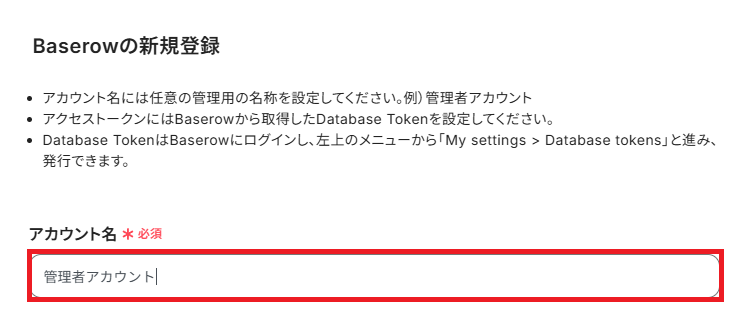
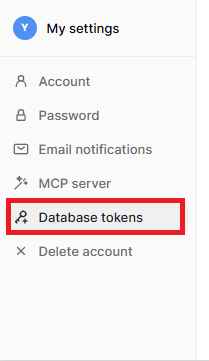
「アクセストークン」は、Baserowにログインして取得する必要があります。
ログインし、My settingsから「Database tokens」を選択。
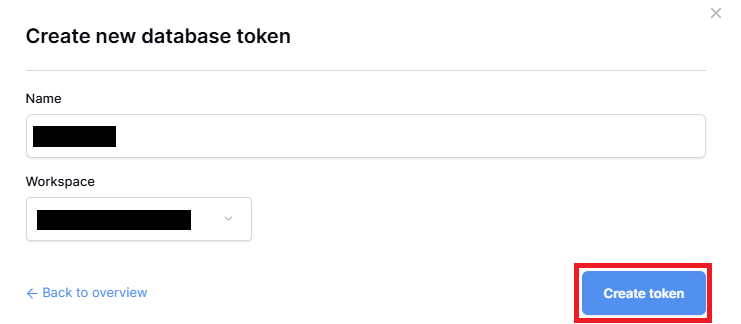
「Create token+」を押してください。
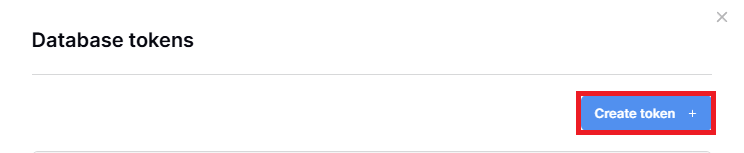
任意の名前でトークンを発行できます。設定が完了したら、「Create token」を押してください。
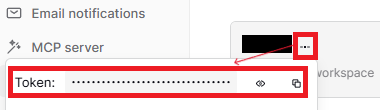
名前横の…をクリックすると表示されるのでコピーします。
Yoomに戻りコピーしたアクセストークンを、貼り付けしてください。
最後に「追加」をクリックしましょう。
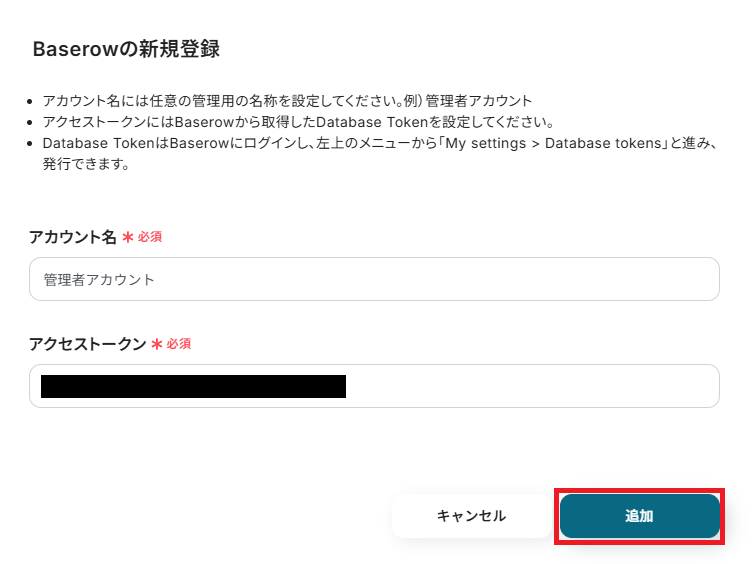
これでBaserowのマイアプリ登録が完了です。
ステップ2:テンプレートをコピー
次にYoomのテンプレートサイトから使用するテンプレートをコピーします。
テンプレートを活用すれば、あらかじめ大枠が作成されており、それに沿って設定するだけで完成します。
下のバナーの「試してみる」をクリックしてください。
■概要AirtableとBaserowを併用し、プロジェクト管理やデータベースとして活用しているものの、データの二重入力や転記作業に手間を感じていませんか。手作業によるデータ移行は、入力ミスや更新漏れの原因にもなりがちです。このワークフローを活用すれば、Airtableにレコードが追加されるだけで、Baserowへも自動で情報が追加されるため、こうした連携作業を効率化できます。
■このテンプレートをおすすめする方- AirtableとBaserowを併用し、データ連携を手作業で行っている方
- 複数のデータベース間で情報を同期させる手間をなくし、業務を効率化したい方
- Airtableで管理している情報を、Baserowのプロジェクトに自動で反映させたい方
■このテンプレートを使うメリット- Airtableへのレコード追加をトリガーに、Baserowへのデータ追加が自動化されるため、手作業での転記に費やしていた時間を削減できます。
- システムが自動でデータを連携するため、手作業による入力ミスやコピー&ペーストの漏れといったヒューマンエラーの防止に繋がります。
■フローボットの流れ- はじめに、AirtableとBaserowをYoomと連携します
- 次に、トリガーでAirtableを選択し、「レコードが登録されたら」アクションを設定します
- 最後に、オペレーションでBaserowの「Add New Project Row」アクションを設定し、トリガーで取得した情報を基にレコードを追加するよう設定します
※「トリガー」:フロー起動のきっかけとなるアクション、「オペレーション」:トリガー起動後、フロー内で処理を行うアクション
■このワークフローのカスタムポイント- Airtableのトリガー設定で、どのデータベースのどのテーブルを監視対象にするかを選択してください。
- Baserowのオペレーション設定では、Airtableから取得したレコード情報のうち、どの情報をBaserowのどのフィールドに追加するかを任意で設定してください。
■注意事項- AirtableとBaserowのそれぞれとYoomを連携してください。
- トリガーは5分、10分、15分、30分、60分の間隔で起動間隔を選択できます。
- プランによって最短の起動間隔が異なりますので、ご注意ください。
- Airtableのアウトプットの取得方法は「「取得する値」を追加する方法」を参考にしてください。
■このテンプレートをおすすめする方
- AirtableとBaserowを併用し、データ連携を手作業で行っている方
- 複数のデータベース間で情報を同期させる手間をなくし、業務を効率化したい方
- Airtableで管理している情報を、Baserowのプロジェクトに自動で反映させたい方
■このテンプレートを使うメリット
- Airtableへのレコード追加をトリガーに、Baserowへのデータ追加が自動化されるため、手作業での転記に費やしていた時間を削減できます。
- システムが自動でデータを連携するため、手作業による入力ミスやコピー&ペーストの漏れといったヒューマンエラーの防止に繋がります。
■フローボットの流れ
- はじめに、AirtableとBaserowをYoomと連携します
- 次に、トリガーでAirtableを選択し、「レコードが登録されたら」アクションを設定します
- 最後に、オペレーションでBaserowの「Add New Project Row」アクションを設定し、トリガーで取得した情報を基にレコードを追加するよう設定します
■このワークフローのカスタムポイント
- Airtableのトリガー設定で、どのデータベースのどのテーブルを監視対象にするかを選択してください。
- Baserowのオペレーション設定では、Airtableから取得したレコード情報のうち、どの情報をBaserowのどのフィールドに追加するかを任意で設定してください。
■注意事項
- AirtableとBaserowのそれぞれとYoomを連携してください。
- トリガーは5分、10分、15分、30分、60分の間隔で起動間隔を選択できます。
- プランによって最短の起動間隔が異なりますので、ご注意ください。
- Airtableのアウトプットの取得方法は「「取得する値」を追加する方法」を参考にしてください。
コピーすると以下のようにテンプレートがお使いのYoom管理画面にコピーされるので、OKを押して設定を進めていきましょう。
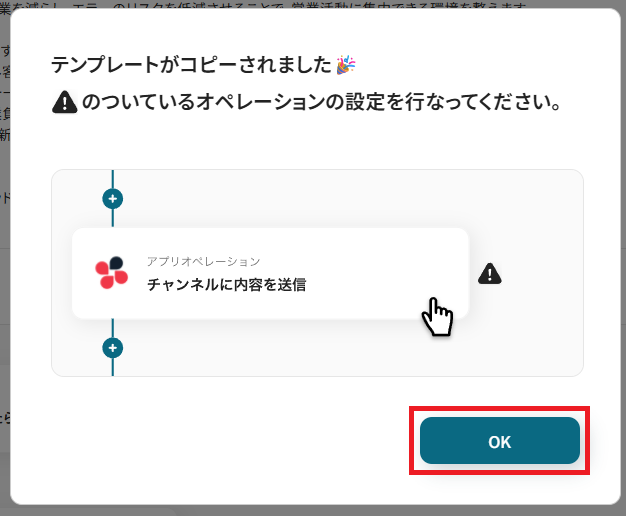
ステップ3:Airtableのトリガー設定
ここからはフローボットの設定を進めていきます。
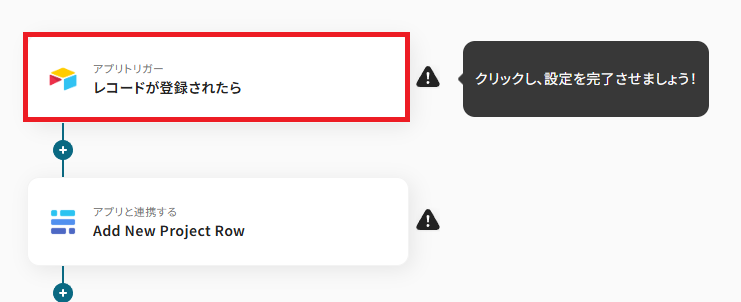
まず、「レコードが登録されたら」をクリックしてください。
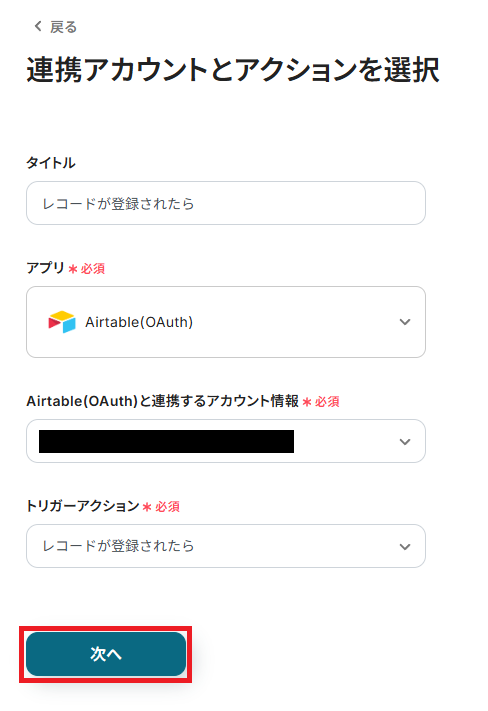
クリックすると以下の画面に切り替わります。「タイトル」は任意で変更も可能です。
Airtableと連携するアカウントに間違いがないかを確認し、「次へ」をクリックしましょう。
ここで連携テストの準備を行います。
実際にレコードを登録する必要があるので、Airtableで作成してみましょう。
なお、のちの設定で使用するため「Created Time(作成日時)」のフィールドも作成しておく必要があります。
作成する内容は、架空の情報(「テスト会社」や「テスト太郎」など)でOKです。

準備が完了したら、Yoomに戻り設定を進めていきます。
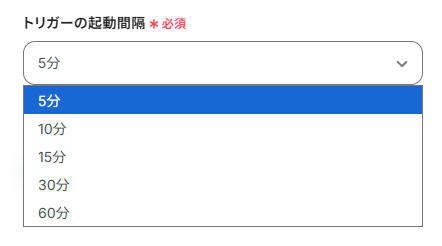
「トリガーの起動間隔」は5分、10分、15分、30分、60分の間隔で選択可能です。
-
ご利用プランによって起動間隔の選択内容が異なるため、ご注意下さい。
なお、基本的にはそのプランの最短の起動間隔にしてお使いいただくことをおすすめします。
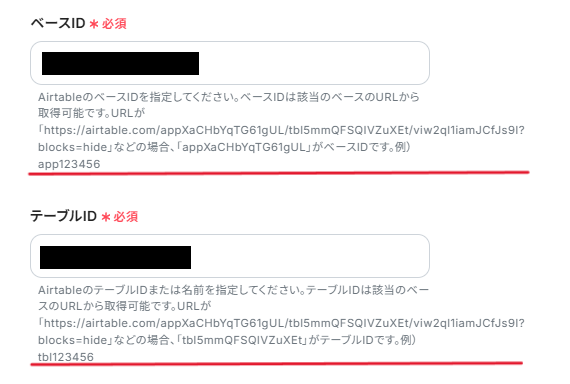
「ベースID」と「テーブルID」は、入力欄下の説明に従って入力してください。
AirtableのURLから取得可能です。
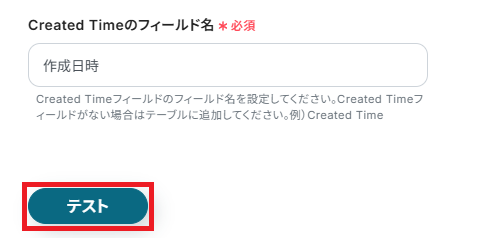
「Created Timeのフィールド名」は、作成したテーブルに合わせて設定しましょう。
ここまで設定ができたら連携テストを行います。テストボタンをクリックしましょう。
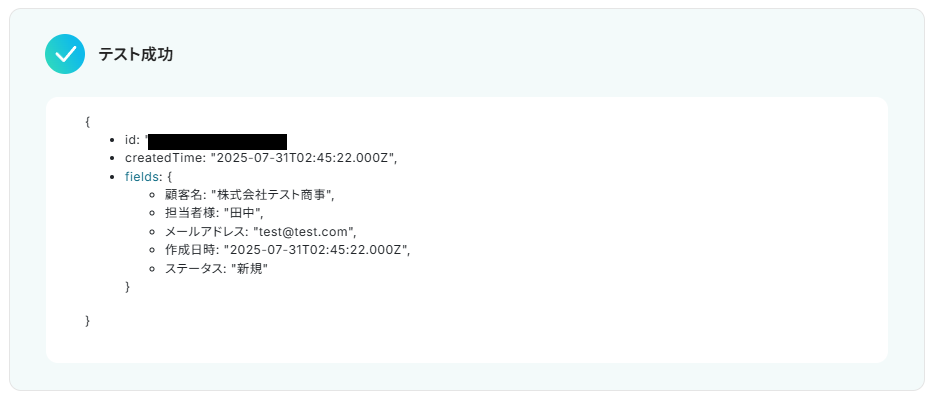
テストに成功すると、以下の画面が表示されます。
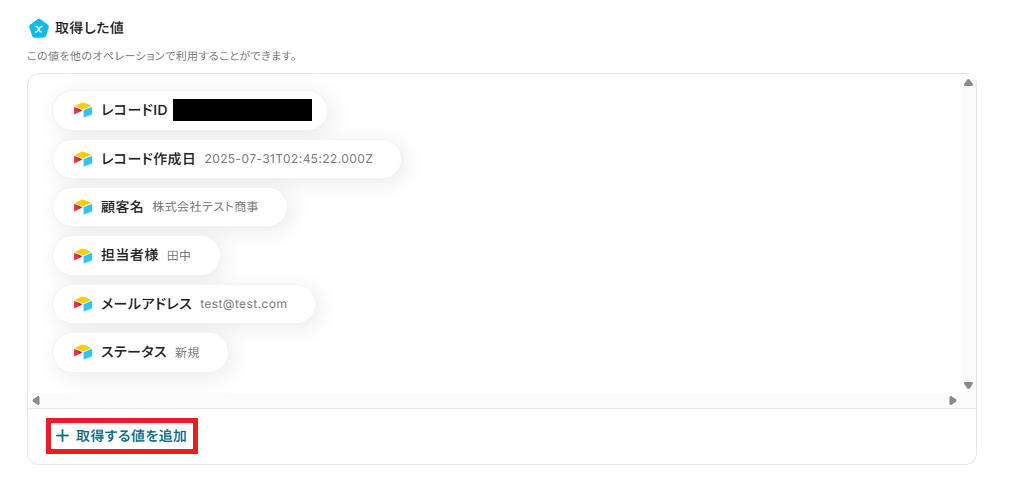
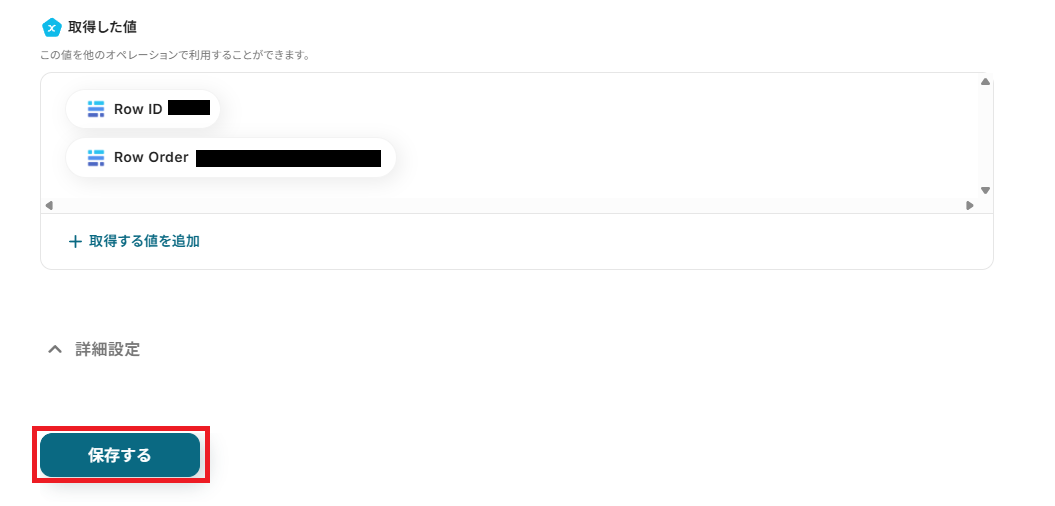
また、下記のような取得した値が表示されます。
取得した値はこのあとの設定でも使用します。詳しく知りたい方は以下のリンク先をご覧ください。
なお、取得した値にはAirtableのデータが表示されていますが、Baserowに連携したい取得しきれていないレコードが存在する場合は、「+取得する値を追加」から追加できます。
詳しくはこちらの記事をご確認ください。
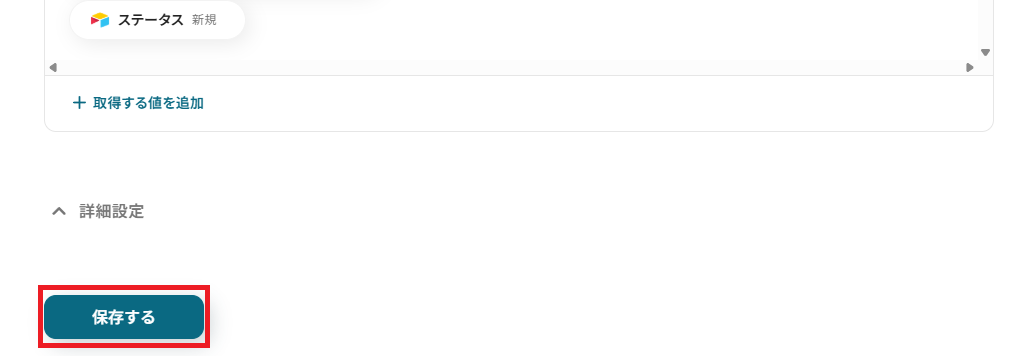
Baserowに連携したい取得した値が全て追加できたら、「保存する」を押して次に進みましょう!
ステップ4:Baserowのアクション設定
まずは事前準備としてBaserowでTableを準備します。
業務や用途に合わせて、任意で作成してみましょう。

作成が完了したらYoomで、設定を進めていきます。
「Add New Project Row」を、クリックしてください。
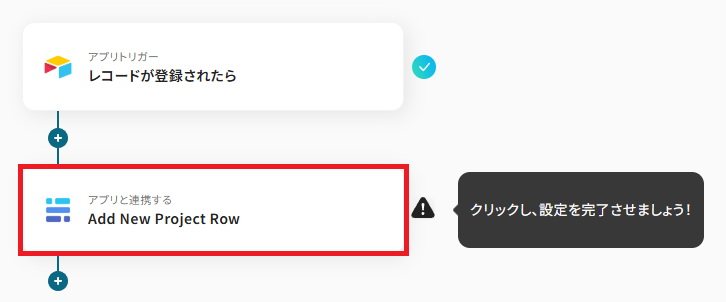
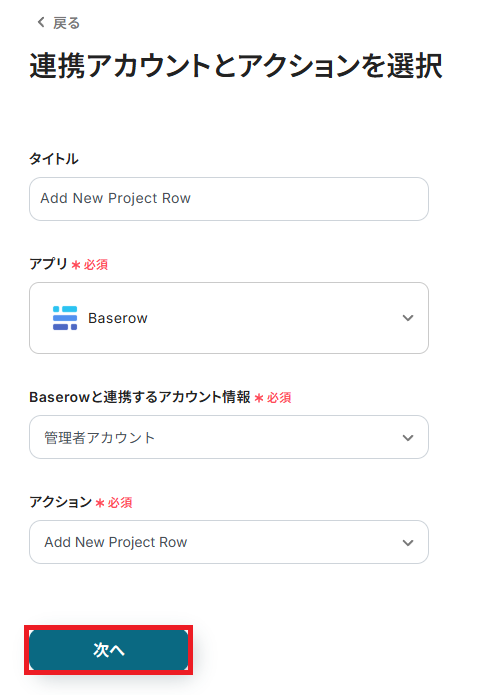
クリックすると以下の画面に切り替わります。
Baserowと連携するアカウントに間違いがないかを確認し、「次へ」をクリックしましょう
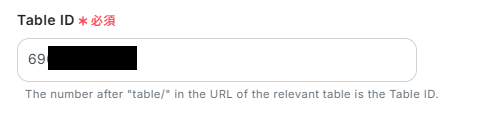
「Table ID」は、先ほど作成したTableのURLから取得できます。
URLの"table/"の後に続く数字がTable IDです。
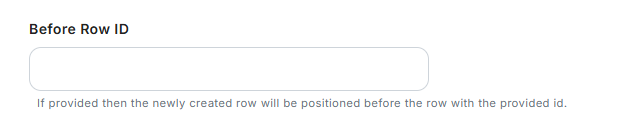
「Before Row ID」は、任意で設定可能です。
設定しない場合は空白で進んでください。
次に「Fields」を設定していきます。
「Fields Name」は、手入力してください。
「Fields String」は、Fields Nameに合わせて取得した値から選択しましょう。
取得した値を活用することで、固定値ではなく、トリガーが実行されるたびに最新の情報が反映されます。
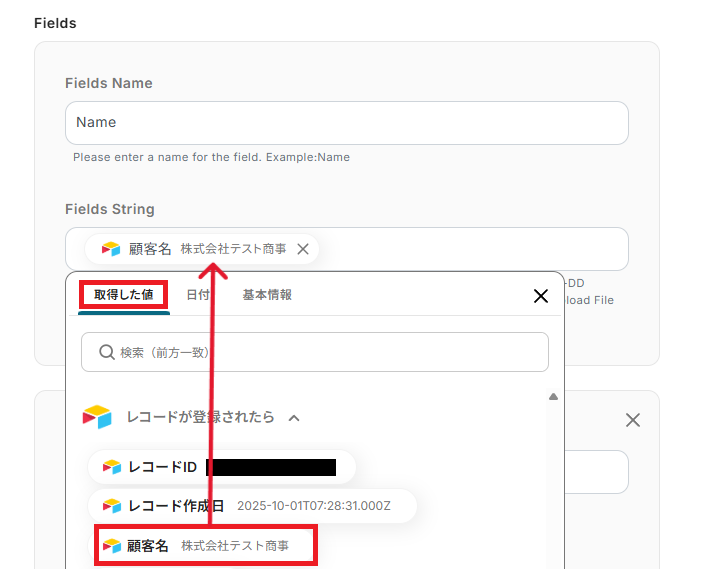
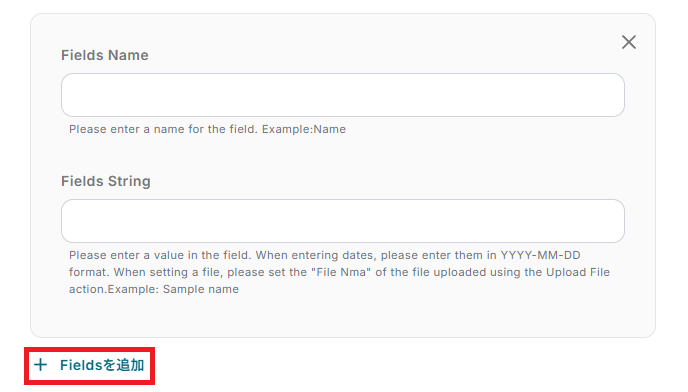
「+Fieldsを追加」から、項目を追加することも可能です。
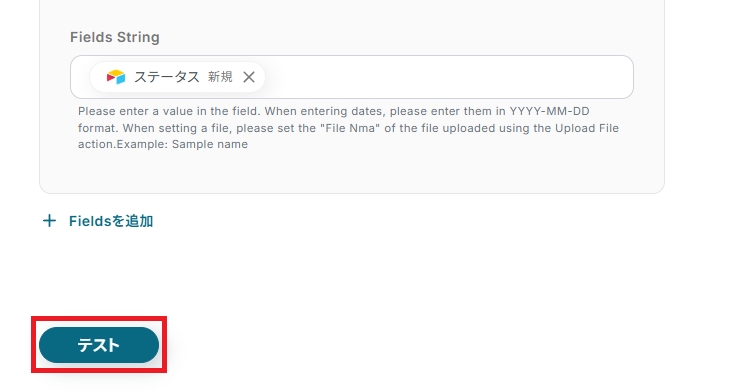
全ての設定が完了したら、テストを行いましょう。
テストに成功すると、以下の画面が表示されます。
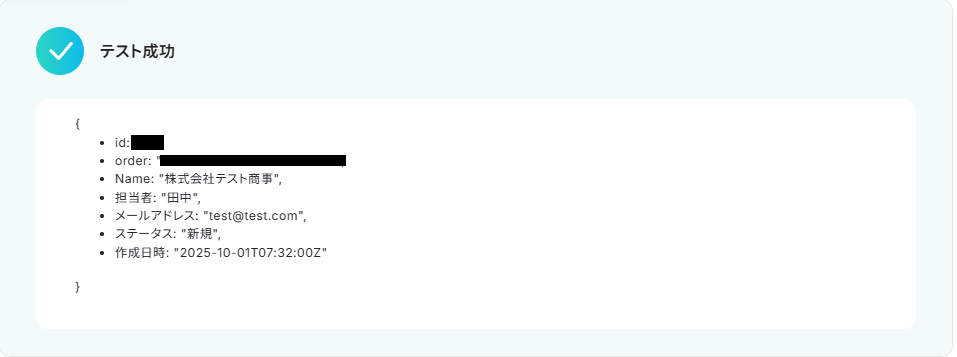
また、実際にレコードが追加されるので、Baserowを確認してみましょう。

確認ができたら、Yoomに戻り「保存する」を押してください。
ステップ5:トリガーをONにして起動準備完了
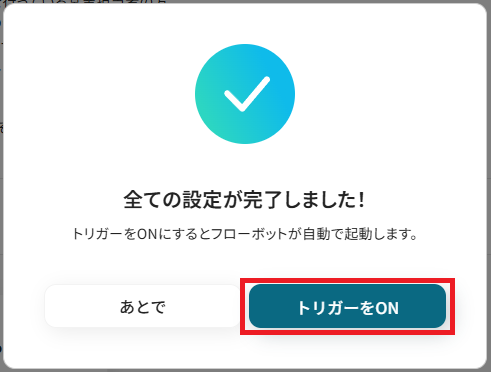
これですべての設定が完了です。設定が完了すると以下のようなメニューが表示されるので、トリガーをONにします。
作成したフローボットが正常に動作するか確認しておきましょう!お疲れさまでした。
以上が、Airtableにレコードが追加されたら、BaserowにProject Rowを追加するフローの連携手順になります!
BaserowのデータをAirtableに連携したい場合
今回はAirtableからBaserowへデータを連携する方法をご紹介しましたが、逆にBaserowで発生したイベントをきっかけにAirtableへデータを連携することも可能です。
もしBaserowからAirtableへのデータ連携を実施したい場合は、下記のテンプレートも併せてご利用ください。
BaserowでNew Rowが追加されたら、Airtableにレコードを追加する
Baserowに新しいRowが追加された際に、その情報を自動でAirtableにもレコードとして追加します。
この連携により、Baserowを起点としたデータ管理を行っている場合でも、手動での転記作業なしにAirtableとの情報同期が実現し、データの一貫性を保ちながら効率的に業務を進めることができます。
■概要BaserowとAirtableはどちらも高機能なデータベースツールですが、両ツール間でデータを手作業で同期するのは手間がかかる作業です。特に、データの入力漏れや転記ミスは避けたい重要な課題ではないでしょうか。このワークフローを活用すれば、Baserowに新しいデータが追加されると、その内容が自動でAirtableに連携されるため、BaserowとAirtable間でのデータ管理に関するこうした課題をスムーズに削減できます。■このテンプレートをおすすめする方- BaserowとAirtableを併用しており、手作業でのデータ転記に手間を感じている方
- Baserowで管理する情報をAirtableにもスムーズに反映させたいと考えている方
- データベース間の連携を自動化し、ヒューマンエラーを減らしたいプロジェクト管理者の方
■このテンプレートを使うメリット- Baserowに新しい行が追加されると自動でAirtableにレコードが作成されるため、これまで手作業での転記に費やしていた時間を短縮できます。
- 手作業でのデータ移行に伴う、入力間違いや項目漏れといったヒューマンエラーの発生を防ぎ、データの正確性を保つことに繋がります。
■フローボットの流れ- はじめに、BaserowとAirtableをYoomと連携します。
- 次に、トリガーでBaserowを選択し、「新しい行が追加されたら」というアクションを設定します。
- 最後に、オペレーションでAirtableの「レコードを作成する」アクションを設定し、Baserowから取得した情報をマッピングします。
※「トリガー」:フロー起動のきっかけとなるアクション、「オペレーション」:トリガー起動後、フロー内で処理を行うアクション■このワークフローのカスタムポイント- Baserowのトリガー設定では、連携の起点としたいデータベースやテーブルを任意で指定してください。
- Airtableのオペレーション設定では、レコードを追加したいベースやテーブルを指定します。
- また、AirtableのどのフィールドにBaserowのどの情報を追加するかを、ユーザーの運用に合わせて任意で設定してください。
■注意事項- BaserowとAirtableのそれぞれとYoomを連携してください。
- トリガーは5分、10分、15分、30分、60分の間隔で起動間隔を選択できます。
- プランによって最短の起動間隔が異なりますので、ご注意ください。
- BaserowのアウトプットはJSONPathから取得可能です。取得方法は「『取得する値』を追加する方法」をご参照ください。
- BaserowとAirtableを併用しており、手作業でのデータ転記に手間を感じている方
- Baserowで管理する情報をAirtableにもスムーズに反映させたいと考えている方
- データベース間の連携を自動化し、ヒューマンエラーを減らしたいプロジェクト管理者の方
- Baserowに新しい行が追加されると自動でAirtableにレコードが作成されるため、これまで手作業での転記に費やしていた時間を短縮できます。
- 手作業でのデータ移行に伴う、入力間違いや項目漏れといったヒューマンエラーの発生を防ぎ、データの正確性を保つことに繋がります。
- はじめに、BaserowとAirtableをYoomと連携します。
- 次に、トリガーでBaserowを選択し、「新しい行が追加されたら」というアクションを設定します。
- 最後に、オペレーションでAirtableの「レコードを作成する」アクションを設定し、Baserowから取得した情報をマッピングします。
- Baserowのトリガー設定では、連携の起点としたいデータベースやテーブルを任意で指定してください。
- Airtableのオペレーション設定では、レコードを追加したいベースやテーブルを指定します。
- また、AirtableのどのフィールドにBaserowのどの情報を追加するかを、ユーザーの運用に合わせて任意で設定してください。
- BaserowとAirtableのそれぞれとYoomを連携してください。
- トリガーは5分、10分、15分、30分、60分の間隔で起動間隔を選択できます。
- プランによって最短の起動間隔が異なりますので、ご注意ください。
- BaserowのアウトプットはJSONPathから取得可能です。取得方法は「『取得する値』を追加する方法」をご参照ください。
Baserowで特定の値にRowが更新されたら、Airtableにレコードを追加する
BaserowのRowが特定のステータスに更新された際に、その情報をAirtableに新しいレコードとして自動で追加します。
例えば、Baserow上のタスクが「完了」になった際にAirtableの完了リストに自動で追加するといった活用が可能で、業務の進捗に合わせたタイムリーなデータ共有を実現し、チーム全体の状況把握をスムーズにします。
■概要BaserowとAirtableを併用してプロジェクト管理などを行っているものの、ステータスの更新に伴うデータ転記を手作業で行っていませんか?こうした手作業は手間がかかるだけでなく、入力漏れなどのヒューマンエラーの原因にもなりかねません。このワークフローを活用すれば、Baserowの行が特定の値に更新されると自動でAirtableにレコードが追加されるため、BaserowとAirtable間でのスムーズなデータ連携が実現できます。■このテンプレートをおすすめする方- BaserowとAirtableを併用し、手作業でのデータ転記に手間を感じている方
- Baserowでの更新内容をAirtableに迅速に反映させたいと考えている方
- データベース間の連携を自動化し、ヒューマンエラーを減らしたいプロジェクト管理者の方
■このテンプレートを使うメリット- Baserowの行が更新されると自動でAirtableにレコードが作成されるため、これまで手作業でのデータ移行に費やしていた時間を短縮できます。
- 手作業によるデータ転記が減ることで、入力ミスや転記漏れといったヒューマンエラーの発生を防ぎ、データの正確性を保ちます。
■フローボットの流れ- はじめに、BaserowとAirtableをYoomに連携します。
- 次に、トリガーでBaserowを選択し、「行が更新されたら」というアクションを設定します。
- 次に、オペレーションで分岐機能を設定し、特定の条件に合致した場合のみ後続のアクションが実行されるようにします。
- 最後に、オペレーションでAirtableの「レコードを作成する」アクションを設定し、Baserowから取得した情報を基にレコードを作成します。
※「トリガー」:フロー起動のきっかけとなるアクション、「オペレーション」:トリガー起動後、フロー内で処理を行うアクション■このワークフローのカスタムポイント- 分岐機能では、フローボットを起動させる条件を任意で設定してください。例えば、「ステータス」列が「完了」という値に更新された場合にのみ、後続のアクションが実行されるように設定できます。
- Airtableでレコードを作成するアクションでは、どのテーブルにレコードを作成するかを指定し、Baserowから取得したどの情報を各フィールドにマッピングするかを任意で設定してください。
■注意事項- BaserowとAirtableのそれぞれとYoomを連携してください。
- トリガーは5分、10分、15分、30分、60分の間隔で起動間隔を選択できます。
- プランによって最短の起動間隔が異なりますので、ご注意ください。
- BaserowのアウトプットはJSONPathから取得可能です。取得方法は「『取得する値』を追加する方法」をご参照ください。
- 分岐はパーソナルプラン以上のプランでご利用いただける機能(オペレーション)となっております。フリープランの場合は設定しているフローボットのオペレーションはエラーとなりますので、ご注意ください。
- パーソナルプランなどの有料プランは、2週間の無料トライアルを行うことが可能です。無料トライアル中には制限対象のアプリや機能(オペレーション)を使用することができます。詳しくは、料金プランのページをご参照ください。
- BaserowとAirtableを併用し、手作業でのデータ転記に手間を感じている方
- Baserowでの更新内容をAirtableに迅速に反映させたいと考えている方
- データベース間の連携を自動化し、ヒューマンエラーを減らしたいプロジェクト管理者の方
- Baserowの行が更新されると自動でAirtableにレコードが作成されるため、これまで手作業でのデータ移行に費やしていた時間を短縮できます。
- 手作業によるデータ転記が減ることで、入力ミスや転記漏れといったヒューマンエラーの発生を防ぎ、データの正確性を保ちます。
- はじめに、BaserowとAirtableをYoomに連携します。
- 次に、トリガーでBaserowを選択し、「行が更新されたら」というアクションを設定します。
- 次に、オペレーションで分岐機能を設定し、特定の条件に合致した場合のみ後続のアクションが実行されるようにします。
- 最後に、オペレーションでAirtableの「レコードを作成する」アクションを設定し、Baserowから取得した情報を基にレコードを作成します。
- 分岐機能では、フローボットを起動させる条件を任意で設定してください。例えば、「ステータス」列が「完了」という値に更新された場合にのみ、後続のアクションが実行されるように設定できます。
- Airtableでレコードを作成するアクションでは、どのテーブルにレコードを作成するかを指定し、Baserowから取得したどの情報を各フィールドにマッピングするかを任意で設定してください。
- BaserowとAirtableのそれぞれとYoomを連携してください。
- トリガーは5分、10分、15分、30分、60分の間隔で起動間隔を選択できます。
- プランによって最短の起動間隔が異なりますので、ご注意ください。
- BaserowのアウトプットはJSONPathから取得可能です。取得方法は「『取得する値』を追加する方法」をご参照ください。
- 分岐はパーソナルプラン以上のプランでご利用いただける機能(オペレーション)となっております。フリープランの場合は設定しているフローボットのオペレーションはエラーとなりますので、ご注意ください。
- パーソナルプランなどの有料プランは、2週間の無料トライアルを行うことが可能です。無料トライアル中には制限対象のアプリや機能(オペレーション)を使用することができます。詳しくは、料金プランのページをご参照ください。
AirtableやBaserowのAPIを使ったその他の自動化例
AirtableやBaserowのAPIを活用することで、データベースの更新・管理業務をスムーズに効率化できます。
Yoomには、これらのツールと他サービスを連携させた自動化テンプレートが多数用意されているため、日常業務の省力化に役立ちます。
Airtableを使った自動化例
Airtableを活用した自動化では、レコードの登録・更新をきっかけに他アプリとの連携を行い、情報共有や業務処理を効率化できます。
例えば、登録内容をデータベースやチャットツールに自動反映したり、ステータス更新に合わせて請求書発行や取引先登録を行うなど、幅広い業務に応用可能です。人事・経理・営業など、部署を問わずデータ管理をシームレスにしたい企業におすすめです。
■概要Airtableで管理している情報を、分析や共有のためにGoogle スプレッドシートへ手作業で転記していませんか。この作業は時間がかかるだけでなく、更新漏れや入力ミスといったヒューマンエラーの原因にもなり得ます。このワークフローを活用すれば、Airtableでレコードが更新された際に、その内容を自動でGoogle スプレッドシートに反映できるため、常にデータを最新の状態に保ち、手作業による更新の手間を省くことができます。
■このテンプレートをおすすめする方- AirtableとGoogle スプレッドシートを併用し、手作業でのデータ同期に手間を感じている方
- データ転記時の入力ミスや反映漏れを防ぎ、情報の正確性を高めたいと考えている担当者の方
- データベース間の情報連携を自動化し、データ管理を効率化したいと考えているチームリーダーの方
■このテンプレートを使うメリット- Airtableのレコードが更新されると自動でGoogle スプレッドシートへ反映されるため、これまで手作業で行っていた転記作業の時間を短縮できます。
- 手作業でのデータ更新によって発生しがちな、入力間違いや反映漏れなどのヒューマンエラーを防止し、データの整合性を維持することに繋がります。
■フローボットの流れ- はじめに、AirtableとGoogle スプレッドシートをYoomと連携します。
- 次に、トリガーでAirtableを選択し、「レコードが更新されたら」というアクションを設定します。
- 最後に、オペレーションでGoogle スプレッドシートの「レコードを更新する」アクションを設定し、トリガーで取得した情報をもとに、更新したいスプレッドシートやレコードを指定します。
※「トリガー」:フロー起動のきっかけとなるアクション、「オペレーション」:トリガー起動後、フロー内で処理を行うアクション
■このワークフローのカスタムポイント- Airtableのトリガー設定では、監視対象としたいベースIDやテーブルIDを任意で設定してください。
- Google スプレッドシートのオペレーションでは、更新するスプレッドシートやシート名、どの行を更新するかのキーとなる列などを指定してください。
- 更新するセルの内容には、トリガーで取得したAirtableのレコード情報を「変数」として設定することで、特定のフィールドの値を動的に反映させることが可能です。
■注意事項- Airtable、Google スプレッドシートのそれぞれとYoomを連携してください。
- AirtableのアウトプットはJSONPathから取得可能です。取得方法は「『取得する値』を追加する方法」をご参照ください。
■概要Airtableでタスクや情報を管理しているものの、新しいレコードが追加された際に手動で関係者に連絡する手間や、共有漏れに課題を感じていませんか?このワークフローを活用すれば、Airtableに新しいレコードが登録されると、その内容が自動でChatworkに通知されるため、情報共有を円滑に進めることが可能です。手作業による確認や連絡の手間を省き、チーム内のコミュニケーションを活性化させます。
■このテンプレートをおすすめする方- Airtableでの追加情報を、手作業でChatworkに共有している方
- チーム内の迅速な情報共有に課題を感じているプロジェクトリーダーの方
- AirtableとChatworkを活用した定型業務を自動化し、効率化したいと考えている方
■このテンプレートを使うメリット- Airtableへのレコード登録をトリガーにChatworkへ自動で通知されるため、これまで手作業での連絡に費やしていた時間を短縮できます。
- 手作業による通知で発生しがちな連絡漏れや共有の遅れといったミスを防ぎ、確実な情報伝達を実現します。
■フローボットの流れ- はじめに、AirtableとChatworkをYoomと連携します。
- 次に、トリガーでAirtableを選択し、「レコードが登録されたら」というアクションを設定します。
- 最後に、オペレーションでChatworkの「メッセージを送る」アクションを設定し、Airtableから取得した情報を基に通知メッセージを作成します。
※「トリガー」:フロー起動のきっかけとなるアクション、「オペレーション」:トリガー起動後、フロー内で処理を行うアクション
■このワークフローのカスタムポイント- Airtableのトリガー設定では、通知のきっかけとしたいベースIDやテーブルID、レコードの作成日時を判定するフィールド名を任意で設定してください。
- Chatworkのオペレーション設定では、通知を送信したいグループチャットや、メッセージに含める内容を任意で設定することが可能です。
■注意事項- Airtable、ChatworkのそれぞれとYoomを連携してください。
- トリガーは5分、10分、15分、30分、60分の間隔で起動間隔を選択できます。
- プランによって最短の起動間隔が異なりますので、ご注意ください。
- AirtableのアウトプットはJSONPathから取得可能です。取得方法は「『取得する値』を追加する方法」をご参照ください。
■概要
Airtableで従業員情報が登録されたらHRMOS勤怠に追加するフローです。
■このテンプレートをおすすめする方
1.Airtableを業務に活用している方
・データベースに従業員情報を集約している方
・個人情報の登録と同時に業務に使用するアカウント情報の管理を行う方
2.HRMOS勤怠を活用して人事業務を行う方
・従業員の勤怠管理を効率的に行いたい方
・社員の給与計算業務に活用している方
■このテンプレートを使うメリット
HRMOS勤怠は従業員の勤怠管理をスムーズに行うだけでなく、勤怠データを使用した分析によって従業員の業務改善を行うことができるツールです。
同時にAirtableでも従業員に関連する情報の一元管理を行うことで、幅広い業務にデータを活用することができます。
しかし、Airtableに登録された従業員情報を手作業でHRMOS勤怠にも登録を行うのは、情報の透明性を低下させる可能性があります。
このフローを活用することで、Airtableで登録された従業員情報を引用しHRMOS勤怠への登録を完了させ、登録業務を効率的に行うことができます。
Airtableの情報を基に登録を行うことで、ヒューマンエラーの発生を未然に回避して業務進行を円滑にします。
また登録業務にかかっていた時間を大幅に省くことでコア業務に時間を充てることができ、生産性向上へと繋げます。
■注意事項
・Airtable、HRMOS勤怠のそれぞれとYoomを連携させてください。
・トリガーは5分、10分、15分、30分、60分の間隔で起動間隔を選択できます。
・プランによって最短の起動間隔が異なりますので、ご注意ください。
■概要Airtableで管理している取引先や顧客情報が増えるたびに、手作業でGoogle Driveにフォルダを作成するのは手間ではないでしょうか。また、手作業がゆえにフォルダの作成漏れや命名ミスが発生し、後の情報管理に影響を及ぼすこともあります。このワークフローを活用すれば、Airtableに新しいレコードが登録されるだけで、Google Driveに関連フォルダが自動で作成されるため、こうした課題をスムーズに削減できます。
■このテンプレートをおすすめする方- Airtableで顧客や取引先の情報を管理している営業担当者やマネージャーの方
- Google Driveで案件ごとのフォルダ管理をしており、手作業での作成に手間を感じている方
- データベースへの登録とファイル管理の連携を効率化したいと考えている方
■このテンプレートを使うメリット- Airtableへの情報登録が完了すると、自動でGoogle Driveにフォルダが作成されるため、これまで手作業に費やしていた時間を短縮できます。
- 手作業によるフォルダの作成漏れや、フォルダ名の命名ミスといったヒューマンエラーのリスク軽減に繋がります。
■フローボットの流れ- はじめに、AirtableとGoogle DriveをYoomと連携します。
- 次に、トリガーでAirtableを選択し、「新しいレコードが登録されたら」というアクションを設定します。
- 最後に、オペレーションでGoogle Driveの「フォルダを作成する」アクションを設定し、Airtableのレコード情報をもとにフォルダを作成するよう設定します。
※「トリガー」:フロー起動のきっかけとなるアクション、「オペレーション」:トリガー起動後、フロー内で処理を行うアクション
■このワークフローのカスタムポイント- Airtableのトリガー設定では、フローボットを起動させたいデータベースやテーブルを任意で設定してください。
- Google Driveのフォルダ作成オペレーションでは、Airtableのどの情報をフォルダ名に反映させるかなどを任意で設定できます。
■注意事項- Airtable、Google DriveのそれぞれとYoomを連携してください。
- トリガーは5分、10分、15分、30分、60分の間隔で起動間隔を選択できます。
- プランによって最短の起動間隔が異なりますので、ご注意ください。
■概要Airtableで管理している案件のステータスを更新した後、Misocaで請求書を作成し、Gmailで送付するといった一連の作業に手間を感じていませんか?手作業での請求業務は、情報の転記ミスや送付漏れなどのリスクも伴います。このワークフローを活用すれば、Airtableのレコード更新をトリガーに、Misocaでの請求書作成からGmailでの送付までの一連の流れを自動化し、請求業務を効率化できます。
■このテンプレートをおすすめする方- AirtableとMisocaを活用し、請求書発行を手作業で行っている経理担当者の方
- 案件のステータス更新から請求書送付までを自動化したいと考えている営業担当者の方
- 請求業務におけるヒューマンエラーを減らし、効率化したいと考えている事業責任者の方
■このテンプレートを使うメリット- Airtableのステータス更新を起点に、請求書作成から送付までが自動化され、手作業に費やしていた時間を短縮できます。
- 手作業による請求情報の転記ミスや送付漏れなどを防ぎ、ヒューマンエラーのリスクを軽減することに繋がります。
■フローボットの流れ- はじめに、Airtable、Misoca、GmailをYoomと連携します。
- 次に、トリガーでAirtableを選択し、「レコードが更新されたら」というアクションを設定します。
- 次に、オペレーションの分岐機能で、特定のステータスに更新された場合のみ後続の処理に進むよう条件を設定します。
- 次に、オペレーションでMisocaを選択し、「特定の取引先に紐づく送り先IDを取得する」アクションで宛先情報を取得します。
- 続けて、Misocaの「請求書を作成する」アクションと「請求書PDFを取得する」アクションを設定します。
- 最後に、オペレーションでGmailを選択し、「メールを送る」アクションで取得した請求書PDFを添付して送信するよう設定します。
※「トリガー」:フロー起動のきっかけとなるアクション、「オペレーション」:トリガー起動後、フロー内で処理を行うアクション
■このワークフローのカスタムポイント- Misocaで請求書を作成する際に、品目や金額、備考などの各項目に固定のテキストを設定したり、Airtableのレコード情報から取得した値を動的に埋め込むといったカスタムが可能です。
- Gmailでメールを送信する際に、件名や本文に固定のテンプレート文を設定したり、Airtableから取得した宛先情報や顧客名などを動的に設定することが可能です。
■注意事項- Airtable、Misoca、GmailのそれぞれとYoomを連携してください。
- トリガーは5分、10分、15分、30分、60分の間隔で起動間隔を選択できます。
- プランによって最短の起動間隔が異なりますので、ご注意ください。
- 分岐はパーソナルプラン以上のプランでご利用いただける機能(オペレーション)となっております。フリープランの場合は設定しているフローボットのオペレーションはエラーとなりますので、ご注意ください。
- パーソナルプランなどの有料プランは、2週間の無料トライアルを行うことが可能です。無料トライアル中には制限対象のアプリや機能(オペレーション)を使用することができます。
- AirtableのアウトプットはJSONPathから取得可能です。取得方法は「『取得する値』を追加する方法」をご参照ください。
■概要Googleフォームで集めたアンケートの回答や問い合わせ情報を、手作業でAirtableに転記する作業は手間がかかり、入力ミスも発生しがちではないでしょうか。このワークフローを活用すれば、Googleフォームに新しい回答が送信されたタイミングで、Airtableへデータを自動で入力できます。これまで手作業で行っていたデータ入力のプロセスを自動化し、データの管理をよりスムーズにします。
■このテンプレートをおすすめする方- GoogleフォームとAirtableを連携させ、データ管理を効率化したいと考えている方
- フォームからの回答を手動で転記する作業に、時間や手間といった負担を感じている方
- 手作業による入力ミスや転記漏れを防ぎ、データの正確性を向上させたい担当者の方
■このテンプレートを使うメリット- Googleフォームに回答が送信されると自動でAirtableにデータが追加されるため、これまで手作業での転記に費やしていた時間を短縮できます。
- 手作業によるデータ転記が不要になるため、入力間違いや項目漏れといったヒューマンエラーのリスク軽減に繋がり、データの正確性が保たれます。
■フローボットの流れ- はじめに、GoogleフォームとAirtableをYoomと連携します。
- 次に、トリガーでGoogleフォームを選択し、「フォームに回答が送信されたら」というアクションを設定します。
- 最後に、オペレーションでAirtableの「レコードを作成」アクションを設定し、Googleフォームの回答内容を紐付けてレコードが作成されるようにします。
※「トリガー」:フロー起動のきっかけとなるアクション、「オペレーション」:トリガー起動後、フロー内で処理を行うアクション
■このワークフローのカスタムポイント- Googleフォームのトリガー設定では、連携の対象としたいフォームのIDを任意で設定してください。
- Airtableのオペレーション設定では、データを入力するベースIDやテーブルID、また作成日時を記録するフィールド名などを任意で設定してください。
■注意事項- Googleフォーム、AirtableのそれぞれとYoomを連携してください。
- トリガーは5分、10分、15分、30分、60分の間隔で起動間隔を選択できます。
- プランによって最短の起動間隔が異なりますので、ご注意ください。
- Googleフォームをトリガーとして使用した際の回答内容を取得する方法はGoogleフォームトリガーで、回答内容を取得する方法を参照ください。
■概要Airtableで管理している案件や顧客情報について、ステータスが更新されるたびにfreee会計へ手動で取引先情報を登録していませんか?この転記作業は時間がかかるだけでなく、入力ミスといったヒューマンエラーの原因にもなり得ます。このワークフローを活用すれば、Airtableでレコードのステータスが更新されたことをきっかけに、freee会計へ取引先を自動で登録することが可能です。手作業による登録業務を効率化し、よりコアな業務へ集中できる環境を整えます。
■このテンプレートをおすすめする方- Airtableで顧客管理を行い、freee会計へ手作業で情報登録している方
- 取引先情報の登録漏れや入力ミスを防ぎ、業務の正確性を高めたい経理担当者の方
- Airtableとfreee会計を連携させ、営業から経理への情報連携を円滑にしたい方
■このテンプレートを使うメリット- Airtableのステータス更新をきっかけに自動で取引先が登録されるため、これまで手作業に費やしていた時間を短縮できます。
- 手作業によるデータ転記が不要になるため、取引先情報の入力間違いや登録漏れといったヒューマンエラーのリスクを軽減します。
■フローボットの流れ- はじめに、Airtableとfreee会計をYoomと連携します
- 次に、トリガーでAirtableを選択し、「レコードが更新されたら」というアクションを設定し、対象のテーブルを指定します
- 次に、オペレーションで分岐を設定し、特定のステータスに更新された場合のみ後続の処理に進むよう条件を指定します
- 最後に、オペレーションでfreee会計の「取引先の作成」アクションを設定し、Airtableから取得した情報をマッピングします
※「トリガー」:フロー起動のきっかけとなるアクション、「オペレーション」:トリガー起動後、フロー内で処理を行うアクション
■このワークフローのカスタムポイント- オペレーションの分岐条件では、どのステータスに更新されたら処理を実行するのかを任意で設定してください。
- freee会計で取引先を作成する際、Airtableから取得した会社名や担当者名といった情報を、取引先名のどの項目に登録するかを自由にマッピングできます。また、固定のテキスト値を入力することも可能です。
■注意事項- Airtable、freee会計のそれぞれとYoomを連携してください。
- トリガーは5分、10分、15分、30分、60分の間隔で起動間隔を選択できます。
- プランによって最短の起動間隔が異なりますので、ご注意ください。
- 分岐はパーソナルプラン以上のプランでご利用いただける機能(オペレーション)となっております。フリープランの場合は設定しているフローボットのオペレーションはエラーとなりますので、ご注意ください。
- パーソナルプランなどの有料プランは、2週間の無料トライアルを行うことが可能です。無料トライアル中には制限対象のアプリや機能(オペレーション)を使用することができます。
■概要
Airtableで従業員情報が更新されたらHRMOS勤怠の情報も更新するフローです。
■このテンプレートをおすすめする方
1.Airtableを業務に活用している方
・データベースに従業員情報を集約している方
・個人情報の登録と同時に業務に使用するアカウント情報の管理を行う方
2.HRMOS勤怠を活用して人事業務を行う方
・社員の勤怠管理を効率的に行いたい方
・従業員の給与計算業務に活用している方
■このテンプレートを使うメリット
HRMOS勤怠は従業員の勤怠管理をスムーズに行うことで関連業務の効率化を図ることができるツールです。
さらにAirtableのデータベースで従業員情報の蓄積を行うことで、勤怠データ以外の従業員情報の管理の効率化にも繋がります。
しかし、Airtableの従業員情報に更新があるごとに毎回HRMOS勤怠の情報を手作業で更新するのは、入力ミスや更新漏れなどのヒューマンエラー発生の可能性があります。
人的ミスの発生を回避したいと考える方にこのフローは適しています。
このフローを活用することで、Airtableでの情報の更新をトリガーにHRMOS勤怠へも更新内容を自動で反映させるため、手作業を省くことができます。
更新された内容を引用してHRMOS勤怠の更新を行うことで、ヒューマンエラーの発生を未然に防ぎ、登録情報の精度を高く保ちます。
■注意事項
・Airtable、HRMOS勤怠のそれぞれとYoomを連携させてください。
・トリガーは5分、10分、15分、30分、60分の間隔で起動間隔を選択できます。
・プランによって最短の起動間隔が異なりますので、ご注意ください。
■概要
Airtableで登録された従業員情報をトヨクモ安否確認サービス2にも登録するフローです。
■このテンプレートをおすすめする方
1.従業員情報の管理を担当する方
・Airtableで従業員情報の管理をしている方
・他のツールへの従業員情報の連携をしている方
2.安否確認サービスを利用する企業
・トヨクモ安否確認サービス2を導入している企業
・リスク管理体制の強化で安否確認サービスを利用する企業
■このテンプレートを使うメリット
トヨクモ安否確認サービス2は、緊急時に従業員の安否を効率的に確認できるのがメリットです。
しかし、トヨクモ安否確認サービス2への従業員情報の登録を手動で行っている場合、登録内容の誤りや登録漏れといったヒューマンエラーが発生する可能性があります。
このテンプレートは、Airtableで従業員情報が登録されるとトヨクモ安否確認サービス2に自動で従業員情報を登録することができます。
従業員情報の登録が自動化されることで、ヒューマンエラーの発生を防止し、ツール間のデータの整合性を保つことができます。
また、複数のツールにおける従業員情報の管理を簡素化できるため、管理業務にかける工数を削減することが可能です。
■注意事項
・Airtable、トヨクモ安否確認サービス2のそれぞれとYoomを連携してください。
・トリガーは5分、10分、15分、30分、60分の間隔で起動間隔を選択できます。
・プランによって最短の起動間隔が異なりますので、ご注意ください。
■概要Airtableをデータベースとして活用する中で、新しい情報が登録されるたびに手動でSlackに通知するのは手間がかかる作業ではないでしょうか。重要な更新の見逃しや、関係者への情報共有の遅れに繋がることもあります。このワークフローを活用すれば、Airtableに新しいレコードが登録されたタイミングで、指定したSlackチャンネルへ自動でメッセージを送信できます。これにより、迅速でスムーズな情報共有を実現し、手作業による通知業務を効率化します。
■このテンプレートをおすすめする方- Airtableの追加情報を手作業でSlackに通知している方
- チーム内の情報共有のスピードと正確性を向上させたいプロジェクトマネージャーの方
- AirtableとSlackを連携させ、業務の自動化を推進したいと考えている方
■このテンプレートを使うメリット- Airtableへのレコード登録をトリガーに自動でSlackへ通知するため、手動での確認や通知作業にかかる時間を短縮できます。
- 機械的な処理によって、重要な追加情報の伝達漏れや通知の遅延といったヒューマンエラーを防ぎ、確実な情報共有に繋がります。
■フローボットの流れ- はじめに、AirtableとSlackをYoomと連携します。
- 次に、トリガーでAirtableを選択し、「レコードが登録されたら」というアクションを設定します。
- 最後に、オペレーションでSlackを選択し、「チャンネルにメッセージを送る」アクションを設定し、Airtableから取得した情報を基に通知メッセージを作成します。
※「トリガー」:フロー起動のきっかけとなるアクション、「オペレーション」:トリガー起動後、フロー内で処理を行うアクション
■このワークフローのカスタムポイント- Airtableのトリガー設定では、連携対象としたいベースIDやテーブルID、またレコードの作成を検知するための「Created Time」フィールド名を任意で設定してください。
- Slackのオペレーション設定では、メッセージを送信するチャンネルや、通知するメッセージ内容を自由に設定できます。
■注意事項- Airtable、SlackのそれぞれとYoomを連携してください。
- トリガーは5分、10分、15分、30分、60分の間隔で起動間隔を選択できます。
- プランによって最短の起動間隔が異なりますので、ご注意ください。
- AirtableのアウトプットはJSONPathから取得可能です。取得方法は「『取得する値』を追加する方法」をご参照ください。

■このテンプレートをおすすめする方
- AirtableとGoogle スプレッドシートを併用し、手作業でのデータ同期に手間を感じている方
- データ転記時の入力ミスや反映漏れを防ぎ、情報の正確性を高めたいと考えている担当者の方
- データベース間の情報連携を自動化し、データ管理を効率化したいと考えているチームリーダーの方
■このテンプレートを使うメリット
- Airtableのレコードが更新されると自動でGoogle スプレッドシートへ反映されるため、これまで手作業で行っていた転記作業の時間を短縮できます。
- 手作業でのデータ更新によって発生しがちな、入力間違いや反映漏れなどのヒューマンエラーを防止し、データの整合性を維持することに繋がります。
■フローボットの流れ
- はじめに、AirtableとGoogle スプレッドシートをYoomと連携します。
- 次に、トリガーでAirtableを選択し、「レコードが更新されたら」というアクションを設定します。
- 最後に、オペレーションでGoogle スプレッドシートの「レコードを更新する」アクションを設定し、トリガーで取得した情報をもとに、更新したいスプレッドシートやレコードを指定します。
■このワークフローのカスタムポイント
- Airtableのトリガー設定では、監視対象としたいベースIDやテーブルIDを任意で設定してください。
- Google スプレッドシートのオペレーションでは、更新するスプレッドシートやシート名、どの行を更新するかのキーとなる列などを指定してください。
- 更新するセルの内容には、トリガーで取得したAirtableのレコード情報を「変数」として設定することで、特定のフィールドの値を動的に反映させることが可能です。
■注意事項
- Airtable、Google スプレッドシートのそれぞれとYoomを連携してください。
- AirtableのアウトプットはJSONPathから取得可能です。取得方法は「『取得する値』を追加する方法」をご参照ください。

■このテンプレートをおすすめする方
- Airtableでの追加情報を、手作業でChatworkに共有している方
- チーム内の迅速な情報共有に課題を感じているプロジェクトリーダーの方
- AirtableとChatworkを活用した定型業務を自動化し、効率化したいと考えている方
■このテンプレートを使うメリット
- Airtableへのレコード登録をトリガーにChatworkへ自動で通知されるため、これまで手作業での連絡に費やしていた時間を短縮できます。
- 手作業による通知で発生しがちな連絡漏れや共有の遅れといったミスを防ぎ、確実な情報伝達を実現します。
■フローボットの流れ
- はじめに、AirtableとChatworkをYoomと連携します。
- 次に、トリガーでAirtableを選択し、「レコードが登録されたら」というアクションを設定します。
- 最後に、オペレーションでChatworkの「メッセージを送る」アクションを設定し、Airtableから取得した情報を基に通知メッセージを作成します。
■このワークフローのカスタムポイント
- Airtableのトリガー設定では、通知のきっかけとしたいベースIDやテーブルID、レコードの作成日時を判定するフィールド名を任意で設定してください。
- Chatworkのオペレーション設定では、通知を送信したいグループチャットや、メッセージに含める内容を任意で設定することが可能です。
■注意事項
- Airtable、ChatworkのそれぞれとYoomを連携してください。
- トリガーは5分、10分、15分、30分、60分の間隔で起動間隔を選択できます。
- プランによって最短の起動間隔が異なりますので、ご注意ください。
- AirtableのアウトプットはJSONPathから取得可能です。取得方法は「『取得する値』を追加する方法」をご参照ください。

■概要
Airtableで従業員情報が登録されたらHRMOS勤怠に追加するフローです。
■このテンプレートをおすすめする方
1.Airtableを業務に活用している方
・データベースに従業員情報を集約している方
・個人情報の登録と同時に業務に使用するアカウント情報の管理を行う方
2.HRMOS勤怠を活用して人事業務を行う方
・従業員の勤怠管理を効率的に行いたい方
・社員の給与計算業務に活用している方
■このテンプレートを使うメリット
HRMOS勤怠は従業員の勤怠管理をスムーズに行うだけでなく、勤怠データを使用した分析によって従業員の業務改善を行うことができるツールです。
同時にAirtableでも従業員に関連する情報の一元管理を行うことで、幅広い業務にデータを活用することができます。
しかし、Airtableに登録された従業員情報を手作業でHRMOS勤怠にも登録を行うのは、情報の透明性を低下させる可能性があります。
このフローを活用することで、Airtableで登録された従業員情報を引用しHRMOS勤怠への登録を完了させ、登録業務を効率的に行うことができます。
Airtableの情報を基に登録を行うことで、ヒューマンエラーの発生を未然に回避して業務進行を円滑にします。
また登録業務にかかっていた時間を大幅に省くことでコア業務に時間を充てることができ、生産性向上へと繋げます。
■注意事項
・Airtable、HRMOS勤怠のそれぞれとYoomを連携させてください。
・トリガーは5分、10分、15分、30分、60分の間隔で起動間隔を選択できます。
・プランによって最短の起動間隔が異なりますので、ご注意ください。

- Airtableで顧客や取引先の情報を管理している営業担当者やマネージャーの方
- Google Driveで案件ごとのフォルダ管理をしており、手作業での作成に手間を感じている方
- データベースへの登録とファイル管理の連携を効率化したいと考えている方
- Airtableへの情報登録が完了すると、自動でGoogle Driveにフォルダが作成されるため、これまで手作業に費やしていた時間を短縮できます。
- 手作業によるフォルダの作成漏れや、フォルダ名の命名ミスといったヒューマンエラーのリスク軽減に繋がります。
- はじめに、AirtableとGoogle DriveをYoomと連携します。
- 次に、トリガーでAirtableを選択し、「新しいレコードが登録されたら」というアクションを設定します。
- 最後に、オペレーションでGoogle Driveの「フォルダを作成する」アクションを設定し、Airtableのレコード情報をもとにフォルダを作成するよう設定します。
- Airtableのトリガー設定では、フローボットを起動させたいデータベースやテーブルを任意で設定してください。
- Google Driveのフォルダ作成オペレーションでは、Airtableのどの情報をフォルダ名に反映させるかなどを任意で設定できます。
- Airtable、Google DriveのそれぞれとYoomを連携してください。
- トリガーは5分、10分、15分、30分、60分の間隔で起動間隔を選択できます。
- プランによって最短の起動間隔が異なりますので、ご注意ください。

■このテンプレートをおすすめする方
- AirtableとMisocaを活用し、請求書発行を手作業で行っている経理担当者の方
- 案件のステータス更新から請求書送付までを自動化したいと考えている営業担当者の方
- 請求業務におけるヒューマンエラーを減らし、効率化したいと考えている事業責任者の方
■このテンプレートを使うメリット
- Airtableのステータス更新を起点に、請求書作成から送付までが自動化され、手作業に費やしていた時間を短縮できます。
- 手作業による請求情報の転記ミスや送付漏れなどを防ぎ、ヒューマンエラーのリスクを軽減することに繋がります。
■フローボットの流れ
- はじめに、Airtable、Misoca、GmailをYoomと連携します。
- 次に、トリガーでAirtableを選択し、「レコードが更新されたら」というアクションを設定します。
- 次に、オペレーションの分岐機能で、特定のステータスに更新された場合のみ後続の処理に進むよう条件を設定します。
- 次に、オペレーションでMisocaを選択し、「特定の取引先に紐づく送り先IDを取得する」アクションで宛先情報を取得します。
- 続けて、Misocaの「請求書を作成する」アクションと「請求書PDFを取得する」アクションを設定します。
- 最後に、オペレーションでGmailを選択し、「メールを送る」アクションで取得した請求書PDFを添付して送信するよう設定します。
■このワークフローのカスタムポイント
- Misocaで請求書を作成する際に、品目や金額、備考などの各項目に固定のテキストを設定したり、Airtableのレコード情報から取得した値を動的に埋め込むといったカスタムが可能です。
- Gmailでメールを送信する際に、件名や本文に固定のテンプレート文を設定したり、Airtableから取得した宛先情報や顧客名などを動的に設定することが可能です。
■注意事項
- Airtable、Misoca、GmailのそれぞれとYoomを連携してください。
- トリガーは5分、10分、15分、30分、60分の間隔で起動間隔を選択できます。
- プランによって最短の起動間隔が異なりますので、ご注意ください。
- 分岐はパーソナルプラン以上のプランでご利用いただける機能(オペレーション)となっております。フリープランの場合は設定しているフローボットのオペレーションはエラーとなりますので、ご注意ください。
- パーソナルプランなどの有料プランは、2週間の無料トライアルを行うことが可能です。無料トライアル中には制限対象のアプリや機能(オペレーション)を使用することができます。
- AirtableのアウトプットはJSONPathから取得可能です。取得方法は「『取得する値』を追加する方法」をご参照ください。

- GoogleフォームとAirtableを連携させ、データ管理を効率化したいと考えている方
- フォームからの回答を手動で転記する作業に、時間や手間といった負担を感じている方
- 手作業による入力ミスや転記漏れを防ぎ、データの正確性を向上させたい担当者の方
- Googleフォームに回答が送信されると自動でAirtableにデータが追加されるため、これまで手作業での転記に費やしていた時間を短縮できます。
- 手作業によるデータ転記が不要になるため、入力間違いや項目漏れといったヒューマンエラーのリスク軽減に繋がり、データの正確性が保たれます。
- はじめに、GoogleフォームとAirtableをYoomと連携します。
- 次に、トリガーでGoogleフォームを選択し、「フォームに回答が送信されたら」というアクションを設定します。
- 最後に、オペレーションでAirtableの「レコードを作成」アクションを設定し、Googleフォームの回答内容を紐付けてレコードが作成されるようにします。
■このワークフローのカスタムポイント
- Googleフォームのトリガー設定では、連携の対象としたいフォームのIDを任意で設定してください。
- Airtableのオペレーション設定では、データを入力するベースIDやテーブルID、また作成日時を記録するフィールド名などを任意で設定してください。
- Googleフォーム、AirtableのそれぞれとYoomを連携してください。
- トリガーは5分、10分、15分、30分、60分の間隔で起動間隔を選択できます。
- プランによって最短の起動間隔が異なりますので、ご注意ください。
- Googleフォームをトリガーとして使用した際の回答内容を取得する方法はGoogleフォームトリガーで、回答内容を取得する方法を参照ください。

■このテンプレートをおすすめする方
- Airtableで顧客管理を行い、freee会計へ手作業で情報登録している方
- 取引先情報の登録漏れや入力ミスを防ぎ、業務の正確性を高めたい経理担当者の方
- Airtableとfreee会計を連携させ、営業から経理への情報連携を円滑にしたい方
■このテンプレートを使うメリット
- Airtableのステータス更新をきっかけに自動で取引先が登録されるため、これまで手作業に費やしていた時間を短縮できます。
- 手作業によるデータ転記が不要になるため、取引先情報の入力間違いや登録漏れといったヒューマンエラーのリスクを軽減します。
■フローボットの流れ
- はじめに、Airtableとfreee会計をYoomと連携します
- 次に、トリガーでAirtableを選択し、「レコードが更新されたら」というアクションを設定し、対象のテーブルを指定します
- 次に、オペレーションで分岐を設定し、特定のステータスに更新された場合のみ後続の処理に進むよう条件を指定します
- 最後に、オペレーションでfreee会計の「取引先の作成」アクションを設定し、Airtableから取得した情報をマッピングします
■このワークフローのカスタムポイント
- オペレーションの分岐条件では、どのステータスに更新されたら処理を実行するのかを任意で設定してください。
- freee会計で取引先を作成する際、Airtableから取得した会社名や担当者名といった情報を、取引先名のどの項目に登録するかを自由にマッピングできます。また、固定のテキスト値を入力することも可能です。
■注意事項
- Airtable、freee会計のそれぞれとYoomを連携してください。
- トリガーは5分、10分、15分、30分、60分の間隔で起動間隔を選択できます。
- プランによって最短の起動間隔が異なりますので、ご注意ください。
- 分岐はパーソナルプラン以上のプランでご利用いただける機能(オペレーション)となっております。フリープランの場合は設定しているフローボットのオペレーションはエラーとなりますので、ご注意ください。
- パーソナルプランなどの有料プランは、2週間の無料トライアルを行うことが可能です。無料トライアル中には制限対象のアプリや機能(オペレーション)を使用することができます。
■概要
Airtableで従業員情報が更新されたらHRMOS勤怠の情報も更新するフローです。
■このテンプレートをおすすめする方
1.Airtableを業務に活用している方
・データベースに従業員情報を集約している方
・個人情報の登録と同時に業務に使用するアカウント情報の管理を行う方
2.HRMOS勤怠を活用して人事業務を行う方
・社員の勤怠管理を効率的に行いたい方
・従業員の給与計算業務に活用している方
■このテンプレートを使うメリット
HRMOS勤怠は従業員の勤怠管理をスムーズに行うことで関連業務の効率化を図ることができるツールです。
さらにAirtableのデータベースで従業員情報の蓄積を行うことで、勤怠データ以外の従業員情報の管理の効率化にも繋がります。
しかし、Airtableの従業員情報に更新があるごとに毎回HRMOS勤怠の情報を手作業で更新するのは、入力ミスや更新漏れなどのヒューマンエラー発生の可能性があります。
人的ミスの発生を回避したいと考える方にこのフローは適しています。
このフローを活用することで、Airtableでの情報の更新をトリガーにHRMOS勤怠へも更新内容を自動で反映させるため、手作業を省くことができます。
更新された内容を引用してHRMOS勤怠の更新を行うことで、ヒューマンエラーの発生を未然に防ぎ、登録情報の精度を高く保ちます。
■注意事項
・Airtable、HRMOS勤怠のそれぞれとYoomを連携させてください。
・トリガーは5分、10分、15分、30分、60分の間隔で起動間隔を選択できます。
・プランによって最短の起動間隔が異なりますので、ご注意ください。

■概要
Airtableで登録された従業員情報をトヨクモ安否確認サービス2にも登録するフローです。
■このテンプレートをおすすめする方
1.従業員情報の管理を担当する方
・Airtableで従業員情報の管理をしている方
・他のツールへの従業員情報の連携をしている方
2.安否確認サービスを利用する企業
・トヨクモ安否確認サービス2を導入している企業
・リスク管理体制の強化で安否確認サービスを利用する企業
■このテンプレートを使うメリット
トヨクモ安否確認サービス2は、緊急時に従業員の安否を効率的に確認できるのがメリットです。
しかし、トヨクモ安否確認サービス2への従業員情報の登録を手動で行っている場合、登録内容の誤りや登録漏れといったヒューマンエラーが発生する可能性があります。
このテンプレートは、Airtableで従業員情報が登録されるとトヨクモ安否確認サービス2に自動で従業員情報を登録することができます。
従業員情報の登録が自動化されることで、ヒューマンエラーの発生を防止し、ツール間のデータの整合性を保つことができます。
また、複数のツールにおける従業員情報の管理を簡素化できるため、管理業務にかける工数を削減することが可能です。
■注意事項
・Airtable、トヨクモ安否確認サービス2のそれぞれとYoomを連携してください。
・トリガーは5分、10分、15分、30分、60分の間隔で起動間隔を選択できます。
・プランによって最短の起動間隔が異なりますので、ご注意ください。

■このテンプレートをおすすめする方
- Airtableの追加情報を手作業でSlackに通知している方
- チーム内の情報共有のスピードと正確性を向上させたいプロジェクトマネージャーの方
- AirtableとSlackを連携させ、業務の自動化を推進したいと考えている方
■このテンプレートを使うメリット
- Airtableへのレコード登録をトリガーに自動でSlackへ通知するため、手動での確認や通知作業にかかる時間を短縮できます。
- 機械的な処理によって、重要な追加情報の伝達漏れや通知の遅延といったヒューマンエラーを防ぎ、確実な情報共有に繋がります。
■フローボットの流れ
- はじめに、AirtableとSlackをYoomと連携します。
- 次に、トリガーでAirtableを選択し、「レコードが登録されたら」というアクションを設定します。
- 最後に、オペレーションでSlackを選択し、「チャンネルにメッセージを送る」アクションを設定し、Airtableから取得した情報を基に通知メッセージを作成します。
■このワークフローのカスタムポイント
- Airtableのトリガー設定では、連携対象としたいベースIDやテーブルID、またレコードの作成を検知するための「Created Time」フィールド名を任意で設定してください。
- Slackのオペレーション設定では、メッセージを送信するチャンネルや、通知するメッセージ内容を自由に設定できます。
■注意事項
- Airtable、SlackのそれぞれとYoomを連携してください。
- トリガーは5分、10分、15分、30分、60分の間隔で起動間隔を選択できます。
- プランによって最短の起動間隔が異なりますので、ご注意ください。
- AirtableのアウトプットはJSONPathから取得可能です。取得方法は「『取得する値』を追加する方法」をご参照ください。
Baserowを使った自動化例
Baserowを使った自動化では、データ登録をトリガーに他システムとの連携やAIによる情報生成を行い、管理業務を効率化できます。
例えば、フォーム回答を自動でBaserowに反映したり、RedditやGitHubなど外部サービスの情報を取り込み整備するなど、情報集約の手間を削減できます。プロジェクト管理や顧客データの整理を効率化したいチームに最適です。
■概要Amazonで新しい注文が入るたびに、手作業で見積書を作成し、Baserowにアップロードする作業は手間がかかる上に、入力ミスなどのリスクも伴います。
このワークフローを活用すれば、Amazonで注文情報が作成されると、Google スプレッドシートを雛形に見積書を自動で発行し、Baserowにアップロードするまでの一連の流れを自動化でき、手作業による負担やミスを解消します。
■このテンプレートをおすすめする方- Amazonでの注文処理を手作業で行っており、業務を効率化したいと考えている方
- Baserowをデータベースとして活用しており、手動でのファイルアップロードを自動化したい方
- 見積書作成のような定型業務の時間を削減し、より重要な業務に集中したい方
■このテンプレートを使うメリット- 注文情報の確認から見積書作成、アップロードまでが自動化され、手作業に費やしていた時間を他の業務に充てることができます。
- 手作業によるデータの転記がなくなるため、金額の誤入力や顧客情報の記載ミスといったヒューマンエラーの防止に繋がります。
■フローボットの流れ- はじめに、Amazon、Google スプレッドシート、BaserowをYoomと連携します。
- 次に、トリガーでAmazonを選択し、「注文情報が作成されたら」というアクションを設定します。
- 次に、オペレーションでGoogle スプレッドシートを選択し、「書類を発行する」アクションで、あらかじめ用意した雛形から見積書を自動作成します。
- 最後に、オペレーションでBaserowを選択し、「Upload File to Baserow」アクションで、作成した見積書ファイルを指定のテーブルにアップロードします。
※「トリガー」:フロー起動のきっかけとなるアクション、「オペレーション」:トリガー起動後、フロー内で処理を行うアクション
■このワークフローのカスタムポイント- Amazonのトリガー設定では、自動化の対象としたいマーケットプレイスIDや販売地域を任意で設定してください。
- Google スプレッドシートのオペレーションでは、使用する見積書の雛形や、Amazonの注文情報から取得したどの情報を書類に反映させるかを任意で設定してください。
■注意事項- Amazon Seller Central、Google スプレッドシート、BaserowのそれぞれとYoomを連携してください。
- トリガーは5分、10分、15分、30分、60分の間隔で起動間隔を選択できます。
- プランによって最短の起動間隔が異なりますので、ご注意ください。
■概要Googleフォームで集めたアンケートや問い合わせ内容を、プロジェクト管理ツールのBaserowに一つひとつ手作業で入力していませんか?
この転記作業は時間がかかるだけでなく、コピー&ペーストのミスや入力漏れといったヒューマンエラーの原因にもなります。
このワークフローを活用すれば、Googleフォームに回答が送信されると同時にBaserowへプロジェクト情報が自動で追加されるため、こうした課題を解消できます。
■このテンプレートをおすすめする方- GoogleフォームとBaserowを利用し、データ転記作業を効率化したい方
- フォームからの問い合わせや申し込みをBaserowでプロジェクトとして管理している担当者の方
- 手作業による入力ミスをなくし、データ管理の正確性を向上させたいと考えている方
■このテンプレートを使うメリット- Googleフォームに回答が送信されるたびに、自動でBaserowにプロジェクトが追加されるため、データ転記にかかっていた時間を短縮できます。
- 手作業での情報入力が不要になることで、コピー&ペーストのミスや入力漏れといったヒューマンエラーの発生を防ぎ、データの正確性を保ちます。
■フローボットの流れ- はじめに、GoogleフォームとBaserowをYoomと連携します。
- 次に、トリガーでGoogleフォームを選択し、「フォームに回答が送信されたら」というアクションを設定します。
- 最後に、オペレーションでBaserowを選択し、「Add New Project Row」アクションを設定し、フォームの回答内容をもとにプロジェクト情報を登録します。
※「トリガー」:フロー起動のきっかけとなるアクション、「オペレーション」:トリガー起動後、フロー内で処理を行うアクション
■このワークフローのカスタムポイント- Googleフォームのトリガー設定では、連携の対象としたいフォームのIDを任意で設定してください。
- Baserowでプロジェクトを追加するアクションでは、追加先のテーブルIDや、どの項目にフォームのどの回答内容を紐付けるか(Fields)などを任意で設定してください。
■注意事項- GoogleフォームとBaserowのそれぞれとYoomを連携してください。
- トリガーは5分、10分、15分、30分、60分の間隔で起動間隔を選択できます。
- プランによって最短の起動間隔が異なりますので、ご注意ください。
- Googleフォームをトリガーとして使用した際の回答内容を取得する方法は「Googleフォームトリガーで、回答内容を取得する方法」を参照ください。
■概要
GitHubでのIssue管理とBaserowでのタスク管理を併用していると、情報の転記や同期に手間がかかることはありませんか。特に、新しいIssueが作成されるたびに手動でBaserowにタスクを追加する作業は、時間もかかり抜け漏れの原因にもなり得ます。このワークフローは、GitHubとBaserowの連携を自動化し、GitHubで新しいIssueが作成された際にAIがその内容を要約してBaserowに新しい行として自動で追加するため、開発タスクの管理を効率化できます。
■このテンプレートをおすすめする方
- GitHubとBaserowを併用し、Issueの手動転記に課題を感じている開発チームの方
- BaserowとGitHubの連携によって、プロジェクトのタスク管理を効率化したいPMの方
- Issueの内容確認とタスク起票の時間を短縮し、コア業務に集中したいエンジニアの方
■このテンプレートを使うメリット
- GitHubでIssueが作成されると、AIが内容を要約しBaserowへ自動で行を追加するため、手作業での転記やタスク作成の時間を短縮します。
- 手動での情報入力に伴う転記ミスやタスク作成の漏れを防ぎ、GitHubとBaserow間の情報連携の正確性を保つことができます。
■フローボットの流れ
- はじめに、GitHubとBaserowをYoomと連携します。
- 次に、トリガーでGitHubを選択し、「Issueが新しく作成されたら」というアクションを設定します。
- 続いて、オペレーションでAI機能を選択し、トリガーで取得したIssueの本文などを対象に「要約する」アクションを設定します。
- 最後に、オペレーションでBaserowを選択し、「Add New Project Row」アクションを設定し、要約した内容などを指定の項目に追加します。
※「トリガー」:フロー起動のきっかけとなるアクション、「オペレーション」:トリガー起動後、フロー内で処理を行うアクション
■このワークフローのカスタムポイント
- GitHubのトリガー設定では、通知を受け取りたいIssueが属するオーナー名やリポジトリ名を任意で設定してください。
- AIによる要約のアクションでは、要約の対象とする文章(Issueのタイトルや本文など)や、要約の文字数といった条件を自由にカスタマイズできます。
- Baserowに行を追加する設定では、どの項目にどのような情報を追加するかを、固定値や前段のGitHubやAIから取得した情報を組み合わせて設定可能です。
■注意事項
- GitHub、BaserowのそれぞれとYoomを連携してください。
- トリガーは5分、10分、15分、30分、60分の間隔で起動間隔を選択できます。
- プランによって最短の起動間隔が異なりますので、ご注意ください。
■概要
GitLabで管理しているイシューを、プロジェクト管理のためにBaserowへ手動で転記する作業に手間を感じていませんか?
このワークフローは、GitLabで特定の条件に合致するイシューが作成された際に、Baserowへ自動でProject Rowを追加する処理を実現します。BaserowとGitLabを連携させることで、二重入力の手間や転記ミスをなくし、開発プロジェクトの管理を円滑に進めることが可能です。
■このテンプレートをおすすめする方
- GitLabとBaserowを併用し、手作業での情報連携に課題を感じている開発担当者の方
- BaserowとGitLabの連携によって、プロジェクト管理全体の効率化を図りたい方
- イシュー管理とタスク管理の同期を自動化したいプロジェクトマネージャーの方
■このテンプレートを使うメリット
- GitLabで特定条件のイシューが作成されるとBaserowへ自動で情報が追加されるため、手作業での転記時間を短縮できます。
- BaserowとGitLab間のデータ連携を自動化することで、手作業による入力ミスや転記漏れといったヒューマンエラーを防ぎます。
■フローボットの流れ
- はじめに、GitLabとBaserowをYoomと連携します。
- 次に、トリガーでGitLabを選択し、「イシューが作成されたら」というアクションを設定します。
- 次に、オペレーションで分岐機能を設定し、特定の条件に合致した場合のみ後続の処理に進むようにします。
- 最後に、オペレーションでBaserowの「Add New Project Row」を設定し、GitLabのイシュー情報を基に新しい行を追加します。
※「トリガー」:フロー起動のきっかけとなるアクション、「オペレーション」:トリガー起動後、フロー内で処理を行うアクション
■このワークフローのカスタムポイント
- 分岐機能では、特定のラベルや担当者など、Baserowに連携したいイシューの条件を任意で設定してください。
- Baserowに追加するProject Rowには、GitLabのイシューのタイトルや本文など、どの情報をどのフィールドに追加するかを任意で設定してください。
■注意事項
- GitLabとBaserowのそれぞれとYoomを連携してください。
- トリガーは5分、10分、15分、30分、60分の間隔で起動間隔を選択できます。
- プランによって最短の起動間隔が異なりますので、ご注意ください。
- 分岐はミニプラン以上のプランでご利用いただける機能(オペレーション)となっております。フリープランの場合は設定しているフローボットのオペレーションはエラーとなりますので、ご注意ください。
- ミニプランなどの有料プランは、2週間の無料トライアルを行うことが可能です。無料トライアル中には制限対象のアプリや機能(オペレーション)を使用することができます。
■概要柔軟なデータベースツールであるBaserowでのデータ管理において、Rowを追加した後に特定の情報を元にテキストを手作業で作成・追記する業務に手間を感じてはいないでしょうか。手作業での対応は時間がかかるだけでなく、入力ミスなどの懸念もあります。このワークフローを活用すれば、Baserowに新しいRowが追加されると、その情報を元にAIが自動でテキストを生成し、対象のRowを更新するため、こうした課題をスムーズに削減できます。■このテンプレートをおすすめする方- Baserowでのデータ管理にAIを活用し、情報生成を自動化したいと考えている方
- Baserowに登録した情報を元に、手作業で定型文や要約などを作成している方
- Baserowを起点とした様々な業務フローの効率化や自動化を推進したい担当者の方
■このテンプレートを使うメリット- BaserowへのRow追加をトリガーに、AIによるテキスト生成と更新が自動で実行されるため、手作業で文章を作成・入力していた時間を短縮できます
- 手作業での文章作成やデータ更新に伴う、内容の間違いや入力漏れといったヒューマンエラーの防止に繋がり、データの正確性を保ちます
■フローボットの流れ- はじめに、BaserowをYoomと連携します
- 次に、トリガーでBaserowを選択し、「New Row」というアクションを設定します
- 次に、オペレーションでAI機能の「テキストを生成する」アクションを設定し、トリガーで取得した情報を元に任意のテキストを生成します
- 最後に、オペレーションでBaserowの「Update Existing Project Row」アクションを設定し、AIが生成したテキストで対象のRowを更新します
※「トリガー」:フロー起動のきっかけとなるアクション、「オペレーション」:トリガー起動後、フロー内で処理を行うアクション■このワークフローのカスタムポイント- Baserowのトリガー設定では、自動化の対象としたいTableのIDや、追加を検知するためのフィールドなどを任意で設定できます
- AI機能のオペレーションでは、テキストを生成するためのプロンプトを自由にカスタマイズでき、Baserowのトリガーで取得した情報などを変数として組み込むことも可能です
- BaserowのRowを更新するオペレーションでは、更新対象の項目を任意で指定し、AIが生成したテキストや固定値などを設定できます
■注意事項- BaserowとYoomを連携してください。
- BaserowのアウトプットはJSONPathから取得可能です。取得方法は「『取得する値』を追加する方法」をご参照ください。
■概要
海外の情報を効率的に収集できるRedditですが、関連する投稿を一つひとつ確認し、Baserowのようなデータベースに手作業でまとめるのは手間がかかります。
特に、Redditコミュニティのような特定の情報を追いかける場合、見逃しや転記ミスが発生することもあるのではないでしょうか。
このワークフローを活用すれば、Redditで指定したキーワードにマッチする投稿を自動で検知し、AIによる要約付きでBaserowへ自動で登録できます。
■このテンプレートをおすすめする方
- Redditでの情報収集とBaserowへのデータ入力を自動化したいと考えている方
- Redditコミュニティなどの特定トピックの動向を効率的にリサーチしたいマーケターやリサーチャーの方
- 手作業による情報収集や転記作業の時間を削減し、より重要な業務に集中したい方
■このテンプレートを使うメリット
- Redditの監視からBaserowへのデータ登録までが自動化されるため、情報収集や入力にかかる時間を削減できます。
- 手作業によるコピー&ペーストが不要になることで、転記ミスや情報の収集漏れといったヒューマンエラーを防ぎます。
■フローボットの流れ
- はじめに、RedditとBaserowをYoomと連携します
- 次に、トリガーでRedditを選択し、「キーワードにマッチする投稿が行われたら」というアクションを設定します
- 次に、オペレーションでAI機能を選択し、「要約する」アクションで前のステップで取得した投稿内容を要約します
- 最後に、オペレーションでBaserowの「Add New Project Row」アクションを設定し、要約した内容などを指定のプロジェクトに行として追加します
※「トリガー」:フロー起動のきっかけとなるアクション、「オペレーション」:トリガー起動後、フロー内で処理を行うアクション
■このワークフローのカスタムポイント
- Redditのトリガー設定では、監視対象としたいキーワードを任意で設定してください。「baserow」や「reddit」といったキーワードを自由にカスタマイズできます。
- AI機能による要約では、要約対象とする文章や、要約の条件などを任意で設定することが可能です。
- Baserowにデータを登録する際に、どの項目にどの情報を登録するかを固定値や変数を用いて自由に設定できます。
■注意事項
- Reddit、BaserowのそれぞれとYoomを連携してください。
- トリガーは5分、10分、15分、30分、60分の間隔で起動間隔を選択できます。
- プランによって最短の起動間隔が異なりますので、ご注意ください。
■概要Baserowで管理しているプロジェクト情報を、手動でGitLabに転記する作業に手間を感じていませんか。
このワークフローは、Baserowで特定の条件に合致する新しい行が追加された際に、GitLabへ自動でプロジェクトを作成するものです。BaserowとGitLabを連携させることで、これまで手作業で行っていたプロジェクト作成プロセスを自動化し、情報登録の漏れやミスを防ぎながら、業務の効率化を実現します。■このテンプレートをおすすめする方- Baserowでプロジェクト管理を行い、GitLabへの情報登録を手作業で行っている方
- BaserowとGitLabの連携を効率化し、開発プロセスをスムーズにしたいエンジニアやPMの方
- ノーコードでの連携を通じて、定型業務の自動化を推進したいと考えている方
■このテンプレートを使うメリット- Baserowに行を追加するだけでGitLabのプロジェクトが自動で作成されるため、情報入力の手間や作業時間を短縮できます
- 手作業によるデータの転記が減るため、プロジェクト名の入力ミスや作成漏れといったヒューマンエラーの防止に繋がります
■フローボットの流れ- はじめに、BaserowとGitLabをYoomと連携します
- 次に、トリガーでBaserowを選択し、「新しい行が追加されたら」というアクションを設定します
- 次に、オペレーションで分岐機能を設定し、特定の条件に合致した場合のみ後続の処理が実行されるようにします
- 最後に、オペレーションでGitLabの「新規プロジェクトを作成」アクションを設定し、Baserowから取得した情報をもとにプロジェクトを作成します
※「トリガー」:フロー起動のきっかけとなるアクション、「オペレーション」:トリガー起動後、フロー内で処理を行うアクション
■このワークフローのカスタムポイント- Baserowのトリガー設定で、監視対象とするテーブルを任意で指定してください。また、分岐機能では、フローを起動させたい行の条件(例:ステータスが「新規」の場合など)を自由に設定することが可能です
- GitLabでプロジェクトを作成する際に、プロジェクト名や説明などの作成内容を、Baserowのどの列のデータを用いて設定するかを任意で指定できます
■注意事項- BaserowとGitLabのそれぞれとYoomを連携してください。
- トリガーは5分、10分、15分、30分、60分の間隔で起動間隔を選択できます。
- プランによって最短の起動間隔が異なりますので、ご注意ください。
- BaserowのアウトプットはJSONPathから取得可能です。取得方法は「『取得する値』を追加する方法」をご参照ください。
- 分岐はパーソナルプラン以上のプランでご利用いただける機能(オペレーション)となっております。フリープランの場合は設定しているフローボットのオペレーションはエラーとなりますので、ご注意ください。
- パーソナルプランなどの有料プランは、2週間の無料トライアルを行うことが可能です。無料トライアル中には制限対象のアプリや機能(オペレーション)を使用することができます。詳しくは、料金プランのページをご参照ください。
■概要Baserowでプロジェクトや情報を管理する中で、テキスト量が多く内容を把握するのに時間がかかると感じていませんか?手動で要約を作成したり、重要なポイントを探したりするのは手間がかかる作業です。このワークフローを活用すれば、Baserowに新しいRowが追加されるとAIが自動で内容を要約してRowを更新するため、情報共有や内容確認のプロセスを効率化できます。■このテンプレートをおすすめする方- Baserowを活用した情報管理で、テキスト内容の確認に手間を感じている方
- Baserowのデータベースに登録された情報を、AIで自動的に要約したいと考えている方
- 手作業による情報の転記や更新作業を減らし、業務を効率化したいプロジェクトマネージャーの方
■このテンプレートを使うメリット- Baserowに新しいRowが追加されると、AIによる要約からRowの更新までが自動で実行されるため、これまで手作業で行っていた情報把握の時間を短縮できます
- 手作業での要約作成やデータ更新に伴う、内容の誤りや更新漏れといったヒューマンエラーを防ぎ、データの正確性を保つことに繋がります
■フローボットの流れ- はじめに、BaserowをYoomと連携します
- 次に、トリガーでBaserowを選択し、「New Row」というアクションを設定します
- 次に、オペレーションで分岐機能を設定し、特定の条件に応じて後続の処理を分岐させます
- 次に、オペレーションでAI機能を選択し、「要約する」アクションでBaserowから取得した情報を要約します
- 最後に、オペレーションでBaserowの「Update Existing Project Row」アクションを設定し、AIが生成した要約で対象のRowを更新します
※「トリガー」:フロー起動のきっかけとなるアクション、「オペレーション」:トリガー起動後、フロー内で処理を行うアクション■このワークフローのカスタムポイント- Baserowのトリガー設定では、対象としたいTableのIDやRowが作成された日時を記録するフィールド名を任意で設定してください
- 分岐機能では、Baserowから取得した情報などをもとに、後続のオペレーションを分岐させるための条件を任意で設定できます
- AI機能の「要約する」アクションでは、要約対象としたい文章をBaserowから取得した情報に設定したり、要約の条件を任意でカスタマイズしたりすることが可能です
- BaserowのRowを更新するアクションでは、AIが生成した要約など、前段のオペレーションで取得した情報を利用して任意の項目を更新できます
■注意事項- BaserowとYoomを連携してください。
- BaserowのアウトプットはJSONPathから取得可能です。取得方法は「『取得する値』を追加する方法」をご参照ください。
- 分岐はパーソナルプラン以上のプランでご利用いただける機能(オペレーション)となっております。フリープランの場合は設定しているフローボットのオペレーションはエラーとなりますので、ご注意ください。
- パーソナルプランなどの有料プランは、2週間の無料トライアルを行うことが可能です。無料トライアル中には制限対象のアプリや機能(オペレーション)を使用することができます。詳しくは、料金プランのページをご参照ください。
■概要GitHubで管理しているIssueを、プロジェクト管理のためにBaserowへ手作業で転記していませんか?この定型的な作業は時間がかかるだけでなく、転記ミスやタスク登録漏れの原因にもなりかねません。このワークフローを活用すれば、GitHubとBaserowをノーコードで連携させ、Issueが作成されたタイミングでBaserowへ自動で行を追加できます。日々のタスク管理の手間を減らし、開発業務に集中できる環境を整えます。■このテンプレートをおすすめする方- GitHubとBaserowを併用し、プロジェクトやタスクを管理している開発担当者の方
- BaserowとGitHub間の情報連携を手作業で行い、非効率を感じている方
- Issueの登録漏れや転記ミスを防ぎ、タスク管理の精度を向上させたいチームリーダーの方
■このテンプレートを使うメリット- GitHubでIssueが作成されると、自動でBaserowに行が追加されるため、これまで手作業に費やしていた時間を短縮できます。
- 手作業でのデータ転記が減るため、入力間違いや登録漏れといったヒューマンエラーのリスク軽減に繋がります。
■フローボットの流れ- はじめに、GitHubとBaserowをYoomと連携します。
- 次に、トリガーでGitHubを選択し、「Issueが新しく作成されたら」というアクションを設定します。
- 最後に、オペレーションでBaserowの「Add New Project Row」アクションを選択し、トリガーで取得したIssueのタイトルや本文などの情報を、追加したい項目に設定します。
※「トリガー」:フロー起動のきっかけとなるアクション、「オペレーション」:トリガー起動後、フロー内で処理を行うアクション■このワークフローのカスタムポイント- GitHubのトリガー設定では、連携の対象としたいリポジトリのオーナー名、リポジトリ名を任意で設定してください。
- Baserowのオペレーション設定では、どのテーブルのどの項目にデータを追加するかを自由に設定できます。また、固定のテキストだけでなく、前のステップで取得したIssueの情報(タイトル、本文、担当者など)を変数として各項目に割り当てられます。
■注意事項- GitHub、BaserowのそれぞれとYoomを連携してください。
- トリガーは5分、10分、15分、30分、60分の間隔で起動間隔を選択できます。
- プランによって最短の起動間隔が異なりますので、ご注意ください。
■概要
Redditでの情報収集、特にBaserow関連のトピックや特定のキーワードを手動で追いかけるのは手間がかかる作業ではないでしょうか。関連する投稿を見逃してしまったり、手作業でBaserowに情報を転記する際にミスが発生したりすることもあります。このワークフローを活用すれば、RedditとBaserowを連携させ、指定したキーワードにマッチする投稿を自動で検知し、Baserowのデータベースに情報を集約することが可能になり、情報収集の効率化を実現します。
■このテンプレートをおすすめする方
- RedditとBaserowを使い、手作業で情報収集やデータ入力を行っている方
- Reddit上の特定のキーワードに関する投稿を、効率的に収集したいマーケティング担当者の方
- Baserowを情報集約データベースとして活用し、入力作業を自動化したいと考えている方
■このテンプレートを使うメリット
- Redditでキーワードに合致する投稿がされると、自動でBaserowにデータが追加されるため、手作業での情報収集と転記の時間を短縮できます
- 手作業による情報の転記漏れや入力ミスを防ぎ、正確な情報収集の基盤を構築することに繋がります
■フローボットの流れ
- はじめに、RedditとBaserowをYoomと連携します
- 次に、トリガーでRedditを選択し、「キーワードにマッチする投稿が行われたら」というアクションを設定します
- 最後に、オペレーションでBaserowを選択し、「Add New Project Row」アクションを設定し、Redditで取得した情報を基に新しいRowを追加します
※「トリガー」:フロー起動のきっかけとなるアクション、「オペレーション」:トリガー起動後、フロー内で処理を行うアクション
■このワークフローのカスタムポイント
- Redditのトリガー設定では、監視したいキーワードを任意で設定してください。自社サービス名や特定の技術名などを自由に設定することが可能です
- BaserowにRowを追加する際に、投稿のタイトルやURLなど、Redditから取得したどの情報をどの項目に格納するかを任意で設定できます
■注意事項
- Reddit、BaserowのそれぞれとYoomを連携してください。
- トリガーは5分、10分、15分、30分、60分の間隔で起動間隔を選択できます。
- プランによって最短の起動間隔が異なりますので、ご注意ください。

このワークフローを活用すれば、Amazonで注文情報が作成されると、Google スプレッドシートを雛形に見積書を自動で発行し、Baserowにアップロードするまでの一連の流れを自動化でき、手作業による負担やミスを解消します。
■このテンプレートをおすすめする方
- Amazonでの注文処理を手作業で行っており、業務を効率化したいと考えている方
- Baserowをデータベースとして活用しており、手動でのファイルアップロードを自動化したい方
- 見積書作成のような定型業務の時間を削減し、より重要な業務に集中したい方
■このテンプレートを使うメリット
- 注文情報の確認から見積書作成、アップロードまでが自動化され、手作業に費やしていた時間を他の業務に充てることができます。
- 手作業によるデータの転記がなくなるため、金額の誤入力や顧客情報の記載ミスといったヒューマンエラーの防止に繋がります。
■フローボットの流れ
- はじめに、Amazon、Google スプレッドシート、BaserowをYoomと連携します。
- 次に、トリガーでAmazonを選択し、「注文情報が作成されたら」というアクションを設定します。
- 次に、オペレーションでGoogle スプレッドシートを選択し、「書類を発行する」アクションで、あらかじめ用意した雛形から見積書を自動作成します。
- 最後に、オペレーションでBaserowを選択し、「Upload File to Baserow」アクションで、作成した見積書ファイルを指定のテーブルにアップロードします。
■このワークフローのカスタムポイント
- Amazonのトリガー設定では、自動化の対象としたいマーケットプレイスIDや販売地域を任意で設定してください。
- Google スプレッドシートのオペレーションでは、使用する見積書の雛形や、Amazonの注文情報から取得したどの情報を書類に反映させるかを任意で設定してください。
■注意事項
- Amazon Seller Central、Google スプレッドシート、BaserowのそれぞれとYoomを連携してください。
- トリガーは5分、10分、15分、30分、60分の間隔で起動間隔を選択できます。
- プランによって最短の起動間隔が異なりますので、ご注意ください。
この転記作業は時間がかかるだけでなく、コピー&ペーストのミスや入力漏れといったヒューマンエラーの原因にもなります。
このワークフローを活用すれば、Googleフォームに回答が送信されると同時にBaserowへプロジェクト情報が自動で追加されるため、こうした課題を解消できます。
■このテンプレートをおすすめする方
- GoogleフォームとBaserowを利用し、データ転記作業を効率化したい方
- フォームからの問い合わせや申し込みをBaserowでプロジェクトとして管理している担当者の方
- 手作業による入力ミスをなくし、データ管理の正確性を向上させたいと考えている方
■このテンプレートを使うメリット
- Googleフォームに回答が送信されるたびに、自動でBaserowにプロジェクトが追加されるため、データ転記にかかっていた時間を短縮できます。
- 手作業での情報入力が不要になることで、コピー&ペーストのミスや入力漏れといったヒューマンエラーの発生を防ぎ、データの正確性を保ちます。
■フローボットの流れ
- はじめに、GoogleフォームとBaserowをYoomと連携します。
- 次に、トリガーでGoogleフォームを選択し、「フォームに回答が送信されたら」というアクションを設定します。
- 最後に、オペレーションでBaserowを選択し、「Add New Project Row」アクションを設定し、フォームの回答内容をもとにプロジェクト情報を登録します。
■このワークフローのカスタムポイント
- Googleフォームのトリガー設定では、連携の対象としたいフォームのIDを任意で設定してください。
- Baserowでプロジェクトを追加するアクションでは、追加先のテーブルIDや、どの項目にフォームのどの回答内容を紐付けるか(Fields)などを任意で設定してください。
■注意事項
- GoogleフォームとBaserowのそれぞれとYoomを連携してください。
- トリガーは5分、10分、15分、30分、60分の間隔で起動間隔を選択できます。
- プランによって最短の起動間隔が異なりますので、ご注意ください。
- Googleフォームをトリガーとして使用した際の回答内容を取得する方法は「Googleフォームトリガーで、回答内容を取得する方法」を参照ください。

■概要
GitHubでのIssue管理とBaserowでのタスク管理を併用していると、情報の転記や同期に手間がかかることはありませんか。特に、新しいIssueが作成されるたびに手動でBaserowにタスクを追加する作業は、時間もかかり抜け漏れの原因にもなり得ます。このワークフローは、GitHubとBaserowの連携を自動化し、GitHubで新しいIssueが作成された際にAIがその内容を要約してBaserowに新しい行として自動で追加するため、開発タスクの管理を効率化できます。
■このテンプレートをおすすめする方
- GitHubとBaserowを併用し、Issueの手動転記に課題を感じている開発チームの方
- BaserowとGitHubの連携によって、プロジェクトのタスク管理を効率化したいPMの方
- Issueの内容確認とタスク起票の時間を短縮し、コア業務に集中したいエンジニアの方
■このテンプレートを使うメリット
- GitHubでIssueが作成されると、AIが内容を要約しBaserowへ自動で行を追加するため、手作業での転記やタスク作成の時間を短縮します。
- 手動での情報入力に伴う転記ミスやタスク作成の漏れを防ぎ、GitHubとBaserow間の情報連携の正確性を保つことができます。
■フローボットの流れ
- はじめに、GitHubとBaserowをYoomと連携します。
- 次に、トリガーでGitHubを選択し、「Issueが新しく作成されたら」というアクションを設定します。
- 続いて、オペレーションでAI機能を選択し、トリガーで取得したIssueの本文などを対象に「要約する」アクションを設定します。
- 最後に、オペレーションでBaserowを選択し、「Add New Project Row」アクションを設定し、要約した内容などを指定の項目に追加します。
※「トリガー」:フロー起動のきっかけとなるアクション、「オペレーション」:トリガー起動後、フロー内で処理を行うアクション
■このワークフローのカスタムポイント
- GitHubのトリガー設定では、通知を受け取りたいIssueが属するオーナー名やリポジトリ名を任意で設定してください。
- AIによる要約のアクションでは、要約の対象とする文章(Issueのタイトルや本文など)や、要約の文字数といった条件を自由にカスタマイズできます。
- Baserowに行を追加する設定では、どの項目にどのような情報を追加するかを、固定値や前段のGitHubやAIから取得した情報を組み合わせて設定可能です。
■注意事項
- GitHub、BaserowのそれぞれとYoomを連携してください。
- トリガーは5分、10分、15分、30分、60分の間隔で起動間隔を選択できます。
- プランによって最短の起動間隔が異なりますので、ご注意ください。

■概要
GitLabで管理しているイシューを、プロジェクト管理のためにBaserowへ手動で転記する作業に手間を感じていませんか?
このワークフローは、GitLabで特定の条件に合致するイシューが作成された際に、Baserowへ自動でProject Rowを追加する処理を実現します。BaserowとGitLabを連携させることで、二重入力の手間や転記ミスをなくし、開発プロジェクトの管理を円滑に進めることが可能です。
■このテンプレートをおすすめする方
- GitLabとBaserowを併用し、手作業での情報連携に課題を感じている開発担当者の方
- BaserowとGitLabの連携によって、プロジェクト管理全体の効率化を図りたい方
- イシュー管理とタスク管理の同期を自動化したいプロジェクトマネージャーの方
■このテンプレートを使うメリット
- GitLabで特定条件のイシューが作成されるとBaserowへ自動で情報が追加されるため、手作業での転記時間を短縮できます。
- BaserowとGitLab間のデータ連携を自動化することで、手作業による入力ミスや転記漏れといったヒューマンエラーを防ぎます。
■フローボットの流れ
- はじめに、GitLabとBaserowをYoomと連携します。
- 次に、トリガーでGitLabを選択し、「イシューが作成されたら」というアクションを設定します。
- 次に、オペレーションで分岐機能を設定し、特定の条件に合致した場合のみ後続の処理に進むようにします。
- 最後に、オペレーションでBaserowの「Add New Project Row」を設定し、GitLabのイシュー情報を基に新しい行を追加します。
※「トリガー」:フロー起動のきっかけとなるアクション、「オペレーション」:トリガー起動後、フロー内で処理を行うアクション
■このワークフローのカスタムポイント
- 分岐機能では、特定のラベルや担当者など、Baserowに連携したいイシューの条件を任意で設定してください。
- Baserowに追加するProject Rowには、GitLabのイシューのタイトルや本文など、どの情報をどのフィールドに追加するかを任意で設定してください。
■注意事項
- GitLabとBaserowのそれぞれとYoomを連携してください。
- トリガーは5分、10分、15分、30分、60分の間隔で起動間隔を選択できます。
- プランによって最短の起動間隔が異なりますので、ご注意ください。
- 分岐はミニプラン以上のプランでご利用いただける機能(オペレーション)となっております。フリープランの場合は設定しているフローボットのオペレーションはエラーとなりますので、ご注意ください。
- ミニプランなどの有料プランは、2週間の無料トライアルを行うことが可能です。無料トライアル中には制限対象のアプリや機能(オペレーション)を使用することができます。
- Baserowでのデータ管理にAIを活用し、情報生成を自動化したいと考えている方
- Baserowに登録した情報を元に、手作業で定型文や要約などを作成している方
- Baserowを起点とした様々な業務フローの効率化や自動化を推進したい担当者の方
- BaserowへのRow追加をトリガーに、AIによるテキスト生成と更新が自動で実行されるため、手作業で文章を作成・入力していた時間を短縮できます
- 手作業での文章作成やデータ更新に伴う、内容の間違いや入力漏れといったヒューマンエラーの防止に繋がり、データの正確性を保ちます
- はじめに、BaserowをYoomと連携します
- 次に、トリガーでBaserowを選択し、「New Row」というアクションを設定します
- 次に、オペレーションでAI機能の「テキストを生成する」アクションを設定し、トリガーで取得した情報を元に任意のテキストを生成します
- 最後に、オペレーションでBaserowの「Update Existing Project Row」アクションを設定し、AIが生成したテキストで対象のRowを更新します
- Baserowのトリガー設定では、自動化の対象としたいTableのIDや、追加を検知するためのフィールドなどを任意で設定できます
- AI機能のオペレーションでは、テキストを生成するためのプロンプトを自由にカスタマイズでき、Baserowのトリガーで取得した情報などを変数として組み込むことも可能です
- BaserowのRowを更新するオペレーションでは、更新対象の項目を任意で指定し、AIが生成したテキストや固定値などを設定できます
- BaserowとYoomを連携してください。
- BaserowのアウトプットはJSONPathから取得可能です。取得方法は「『取得する値』を追加する方法」をご参照ください。

■概要
海外の情報を効率的に収集できるRedditですが、関連する投稿を一つひとつ確認し、Baserowのようなデータベースに手作業でまとめるのは手間がかかります。
特に、Redditコミュニティのような特定の情報を追いかける場合、見逃しや転記ミスが発生することもあるのではないでしょうか。
このワークフローを活用すれば、Redditで指定したキーワードにマッチする投稿を自動で検知し、AIによる要約付きでBaserowへ自動で登録できます。
■このテンプレートをおすすめする方
- Redditでの情報収集とBaserowへのデータ入力を自動化したいと考えている方
- Redditコミュニティなどの特定トピックの動向を効率的にリサーチしたいマーケターやリサーチャーの方
- 手作業による情報収集や転記作業の時間を削減し、より重要な業務に集中したい方
■このテンプレートを使うメリット
- Redditの監視からBaserowへのデータ登録までが自動化されるため、情報収集や入力にかかる時間を削減できます。
- 手作業によるコピー&ペーストが不要になることで、転記ミスや情報の収集漏れといったヒューマンエラーを防ぎます。
■フローボットの流れ
- はじめに、RedditとBaserowをYoomと連携します
- 次に、トリガーでRedditを選択し、「キーワードにマッチする投稿が行われたら」というアクションを設定します
- 次に、オペレーションでAI機能を選択し、「要約する」アクションで前のステップで取得した投稿内容を要約します
- 最後に、オペレーションでBaserowの「Add New Project Row」アクションを設定し、要約した内容などを指定のプロジェクトに行として追加します
※「トリガー」:フロー起動のきっかけとなるアクション、「オペレーション」:トリガー起動後、フロー内で処理を行うアクション
■このワークフローのカスタムポイント
- Redditのトリガー設定では、監視対象としたいキーワードを任意で設定してください。「baserow」や「reddit」といったキーワードを自由にカスタマイズできます。
- AI機能による要約では、要約対象とする文章や、要約の条件などを任意で設定することが可能です。
- Baserowにデータを登録する際に、どの項目にどの情報を登録するかを固定値や変数を用いて自由に設定できます。
■注意事項
- Reddit、BaserowのそれぞれとYoomを連携してください。
- トリガーは5分、10分、15分、30分、60分の間隔で起動間隔を選択できます。
- プランによって最短の起動間隔が異なりますので、ご注意ください。
このワークフローは、Baserowで特定の条件に合致する新しい行が追加された際に、GitLabへ自動でプロジェクトを作成するものです。BaserowとGitLabを連携させることで、これまで手作業で行っていたプロジェクト作成プロセスを自動化し、情報登録の漏れやミスを防ぎながら、業務の効率化を実現します。
- Baserowでプロジェクト管理を行い、GitLabへの情報登録を手作業で行っている方
- BaserowとGitLabの連携を効率化し、開発プロセスをスムーズにしたいエンジニアやPMの方
- ノーコードでの連携を通じて、定型業務の自動化を推進したいと考えている方
- Baserowに行を追加するだけでGitLabのプロジェクトが自動で作成されるため、情報入力の手間や作業時間を短縮できます
- 手作業によるデータの転記が減るため、プロジェクト名の入力ミスや作成漏れといったヒューマンエラーの防止に繋がります
- はじめに、BaserowとGitLabをYoomと連携します
- 次に、トリガーでBaserowを選択し、「新しい行が追加されたら」というアクションを設定します
- 次に、オペレーションで分岐機能を設定し、特定の条件に合致した場合のみ後続の処理が実行されるようにします
- 最後に、オペレーションでGitLabの「新規プロジェクトを作成」アクションを設定し、Baserowから取得した情報をもとにプロジェクトを作成します
- Baserowのトリガー設定で、監視対象とするテーブルを任意で指定してください。また、分岐機能では、フローを起動させたい行の条件(例:ステータスが「新規」の場合など)を自由に設定することが可能です
- GitLabでプロジェクトを作成する際に、プロジェクト名や説明などの作成内容を、Baserowのどの列のデータを用いて設定するかを任意で指定できます
- BaserowとGitLabのそれぞれとYoomを連携してください。
- トリガーは5分、10分、15分、30分、60分の間隔で起動間隔を選択できます。
- プランによって最短の起動間隔が異なりますので、ご注意ください。
- BaserowのアウトプットはJSONPathから取得可能です。取得方法は「『取得する値』を追加する方法」をご参照ください。
- 分岐はパーソナルプラン以上のプランでご利用いただける機能(オペレーション)となっております。フリープランの場合は設定しているフローボットのオペレーションはエラーとなりますので、ご注意ください。
- パーソナルプランなどの有料プランは、2週間の無料トライアルを行うことが可能です。無料トライアル中には制限対象のアプリや機能(オペレーション)を使用することができます。詳しくは、料金プランのページをご参照ください。
- Baserowを活用した情報管理で、テキスト内容の確認に手間を感じている方
- Baserowのデータベースに登録された情報を、AIで自動的に要約したいと考えている方
- 手作業による情報の転記や更新作業を減らし、業務を効率化したいプロジェクトマネージャーの方
- Baserowに新しいRowが追加されると、AIによる要約からRowの更新までが自動で実行されるため、これまで手作業で行っていた情報把握の時間を短縮できます
- 手作業での要約作成やデータ更新に伴う、内容の誤りや更新漏れといったヒューマンエラーを防ぎ、データの正確性を保つことに繋がります
- はじめに、BaserowをYoomと連携します
- 次に、トリガーでBaserowを選択し、「New Row」というアクションを設定します
- 次に、オペレーションで分岐機能を設定し、特定の条件に応じて後続の処理を分岐させます
- 次に、オペレーションでAI機能を選択し、「要約する」アクションでBaserowから取得した情報を要約します
- 最後に、オペレーションでBaserowの「Update Existing Project Row」アクションを設定し、AIが生成した要約で対象のRowを更新します
- Baserowのトリガー設定では、対象としたいTableのIDやRowが作成された日時を記録するフィールド名を任意で設定してください
- 分岐機能では、Baserowから取得した情報などをもとに、後続のオペレーションを分岐させるための条件を任意で設定できます
- AI機能の「要約する」アクションでは、要約対象としたい文章をBaserowから取得した情報に設定したり、要約の条件を任意でカスタマイズしたりすることが可能です
- BaserowのRowを更新するアクションでは、AIが生成した要約など、前段のオペレーションで取得した情報を利用して任意の項目を更新できます
- BaserowとYoomを連携してください。
- BaserowのアウトプットはJSONPathから取得可能です。取得方法は「『取得する値』を追加する方法」をご参照ください。
- 分岐はパーソナルプラン以上のプランでご利用いただける機能(オペレーション)となっております。フリープランの場合は設定しているフローボットのオペレーションはエラーとなりますので、ご注意ください。
- パーソナルプランなどの有料プランは、2週間の無料トライアルを行うことが可能です。無料トライアル中には制限対象のアプリや機能(オペレーション)を使用することができます。詳しくは、料金プランのページをご参照ください。
- GitHubとBaserowを併用し、プロジェクトやタスクを管理している開発担当者の方
- BaserowとGitHub間の情報連携を手作業で行い、非効率を感じている方
- Issueの登録漏れや転記ミスを防ぎ、タスク管理の精度を向上させたいチームリーダーの方
- GitHubでIssueが作成されると、自動でBaserowに行が追加されるため、これまで手作業に費やしていた時間を短縮できます。
- 手作業でのデータ転記が減るため、入力間違いや登録漏れといったヒューマンエラーのリスク軽減に繋がります。
- はじめに、GitHubとBaserowをYoomと連携します。
- 次に、トリガーでGitHubを選択し、「Issueが新しく作成されたら」というアクションを設定します。
- 最後に、オペレーションでBaserowの「Add New Project Row」アクションを選択し、トリガーで取得したIssueのタイトルや本文などの情報を、追加したい項目に設定します。
- GitHubのトリガー設定では、連携の対象としたいリポジトリのオーナー名、リポジトリ名を任意で設定してください。
- Baserowのオペレーション設定では、どのテーブルのどの項目にデータを追加するかを自由に設定できます。また、固定のテキストだけでなく、前のステップで取得したIssueの情報(タイトル、本文、担当者など)を変数として各項目に割り当てられます。
- GitHub、BaserowのそれぞれとYoomを連携してください。
- トリガーは5分、10分、15分、30分、60分の間隔で起動間隔を選択できます。
- プランによって最短の起動間隔が異なりますので、ご注意ください。
■概要
Redditでの情報収集、特にBaserow関連のトピックや特定のキーワードを手動で追いかけるのは手間がかかる作業ではないでしょうか。関連する投稿を見逃してしまったり、手作業でBaserowに情報を転記する際にミスが発生したりすることもあります。このワークフローを活用すれば、RedditとBaserowを連携させ、指定したキーワードにマッチする投稿を自動で検知し、Baserowのデータベースに情報を集約することが可能になり、情報収集の効率化を実現します。
■このテンプレートをおすすめする方
- RedditとBaserowを使い、手作業で情報収集やデータ入力を行っている方
- Reddit上の特定のキーワードに関する投稿を、効率的に収集したいマーケティング担当者の方
- Baserowを情報集約データベースとして活用し、入力作業を自動化したいと考えている方
■このテンプレートを使うメリット
- Redditでキーワードに合致する投稿がされると、自動でBaserowにデータが追加されるため、手作業での情報収集と転記の時間を短縮できます
- 手作業による情報の転記漏れや入力ミスを防ぎ、正確な情報収集の基盤を構築することに繋がります
■フローボットの流れ
- はじめに、RedditとBaserowをYoomと連携します
- 次に、トリガーでRedditを選択し、「キーワードにマッチする投稿が行われたら」というアクションを設定します
- 最後に、オペレーションでBaserowを選択し、「Add New Project Row」アクションを設定し、Redditで取得した情報を基に新しいRowを追加します
※「トリガー」:フロー起動のきっかけとなるアクション、「オペレーション」:トリガー起動後、フロー内で処理を行うアクション
■このワークフローのカスタムポイント
- Redditのトリガー設定では、監視したいキーワードを任意で設定してください。自社サービス名や特定の技術名などを自由に設定することが可能です
- BaserowにRowを追加する際に、投稿のタイトルやURLなど、Redditから取得したどの情報をどの項目に格納するかを任意で設定できます
■注意事項
- Reddit、BaserowのそれぞれとYoomを連携してください。
- トリガーは5分、10分、15分、30分、60分の間隔で起動間隔を選択できます。
- プランによって最短の起動間隔が異なりますので、ご注意ください。
まとめ
AirtableとBaserowの連携を自動化することで、これまで手作業で行っていた二つのツール間のデータ転記作業の手間を削減し、入力ミスといったヒューマンエラーを未然に防ぐことができます。
これにより、担当者は面倒な繰り返し作業から解放され、より迅速かつ正確な情報に基づいて業務を進められるようになり、本来注力すべき分析や企画といったコア業務に集中できる環境が整います!
今回ご紹介したような業務自動化は、ノーコードツール「Yoom」を活用すれば、プログラミングの知識がない方でも直感的な操作で簡単に構築可能です。
もし日々の業務の自動化に少しでも興味を持っていただけたなら、ぜひこちらから無料登録して、Yoomがもたらす業務効率化を実際に体験してみてください!
よくあるご質問
Q:特定のデータが含まれる場合だけ同期させることは可能ですか?
A:はい、可能です。
Yoomには分岐機能があります。分岐機能を活用することで、例えば「レコードに特定のワードが含まれている場合のみ次のフローへ進む」といった条件を定めることができます。
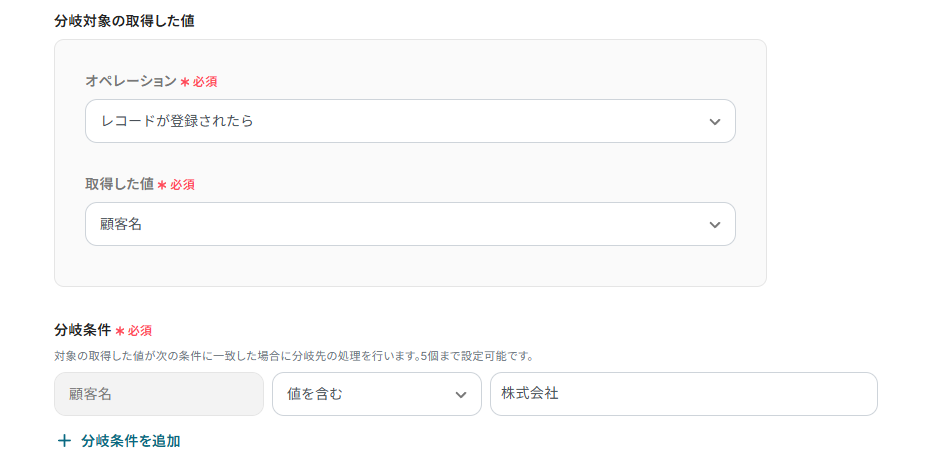
画像の場合は顧客名に株式会社が含まれる場合のみフローが進行します。このように設定を行うことで、特定条件のデータのみを同期可能です。
※分岐機能は有料プラン限定となります。
なお、このような分岐機能を活用したテンプレートは以下の通りです。ぜひご活用ください。
■概要AirtableとBaserowを併用する中で、レコードの追加や更新を手作業で行うことに手間を感じていませんか。また、手作業によるデータ転記は、入力ミスや漏れといったヒューマンエラーの原因にもなり得ます。このワークフローを活用すれば、Airtableで特定の条件に合うレコードが追加された際に、Baserowへのレコード追加を自動化できるため、BaserowとAirtable間のデータ連携に関する課題をスムーズに解消できます。
■このテンプレートをおすすめする方- AirtableとBaserowを併用し、データ連携の自動化を検討している方
- 手作業によるデータ移行での入力ミスや対応漏れなどの課題を解消したい方
- BaserowとAirtableを活用したデータベース管理を効率化したいと考えている方
■このテンプレートを使うメリット- Airtableにレコードが追加されると、自動でBaserowにデータが同期されるため、これまで手作業に費やしていた時間を削減できます
- 手作業でのデータ転記による、入力間違いや漏れといったヒューマンエラーのリスク軽減に繋がり、データの正確性を保つことができます
■フローボットの流れ- はじめに、AirtableとBaserowをYoomと連携します
- 次に、トリガーでAirtableを選択し、「レコードが登録されたら」というアクションを設定します
- 次に、オペレーションで「分岐機能」を設定し、特定の条件に合致した場合のみ後続の処理に進むよう設定します
- 最後に、オペレーションでBaserowの「Add New Project Row」アクションを設定し、Airtableから取得した情報をBaserowに追加します
※「トリガー」:フロー起動のきっかけとなるアクション、「オペレーション」:トリガー起動後、フロー内で処理を行うアクション
■このワークフローのカスタムポイント- Airtableのトリガー設定後に追加する「分岐機能」で、後続の処理に進むための条件を任意で設定してください。例えば、特定のステータスを持つレコードのみを対象とすることが可能です
- Baserowにレコードを追加する際に、Airtableから取得したどの情報を、Baserowのどの項目に追加するかを任意でマッピングしてください
■注意事項- AirtableとBaserowのそれぞれとYoomを連携してください。
- トリガーは5分、10分、15分、30分、60分の間隔で起動間隔を選択できます。
- プランによって最短の起動間隔が異なりますので、ご注意ください。
- Airtableのアウトプットの取得方法は「「取得する値」を追加する方法」を参考にしてください。
- 分岐はパーソナルプラン以上のプランでご利用いただける機能(オペレーション)となっております。フリープランの場合は設定しているフローボットのオペレーションはエラーとなりますので、ご注意ください。
- パーソナルプランなどの有料プランは、2週間の無料トライアルを行うことが可能です。無料トライアル中には制限対象のアプリや機能(オペレーション)を使用することができます。詳しくは、料金プランのページをご参照ください。
■このテンプレートをおすすめする方
- AirtableとBaserowを併用し、データ連携の自動化を検討している方
- 手作業によるデータ移行での入力ミスや対応漏れなどの課題を解消したい方
- BaserowとAirtableを活用したデータベース管理を効率化したいと考えている方
■このテンプレートを使うメリット
- Airtableにレコードが追加されると、自動でBaserowにデータが同期されるため、これまで手作業に費やしていた時間を削減できます
- 手作業でのデータ転記による、入力間違いや漏れといったヒューマンエラーのリスク軽減に繋がり、データの正確性を保つことができます
■フローボットの流れ
- はじめに、AirtableとBaserowをYoomと連携します
- 次に、トリガーでAirtableを選択し、「レコードが登録されたら」というアクションを設定します
- 次に、オペレーションで「分岐機能」を設定し、特定の条件に合致した場合のみ後続の処理に進むよう設定します
- 最後に、オペレーションでBaserowの「Add New Project Row」アクションを設定し、Airtableから取得した情報をBaserowに追加します
■このワークフローのカスタムポイント
- Airtableのトリガー設定後に追加する「分岐機能」で、後続の処理に進むための条件を任意で設定してください。例えば、特定のステータスを持つレコードのみを対象とすることが可能です
- Baserowにレコードを追加する際に、Airtableから取得したどの情報を、Baserowのどの項目に追加するかを任意でマッピングしてください
■注意事項
- AirtableとBaserowのそれぞれとYoomを連携してください。
- トリガーは5分、10分、15分、30分、60分の間隔で起動間隔を選択できます。
- プランによって最短の起動間隔が異なりますので、ご注意ください。
- Airtableのアウトプットの取得方法は「「取得する値」を追加する方法」を参考にしてください。
- 分岐はパーソナルプラン以上のプランでご利用いただける機能(オペレーション)となっております。フリープランの場合は設定しているフローボットのオペレーションはエラーとなりますので、ご注意ください。
- パーソナルプランなどの有料プランは、2週間の無料トライアルを行うことが可能です。無料トライアル中には制限対象のアプリや機能(オペレーション)を使用することができます。詳しくは、料金プランのページをご参照ください。
Q:Baserowでできることは他にありますか?
A:Baserowのアクションは現在以下のとおりです。
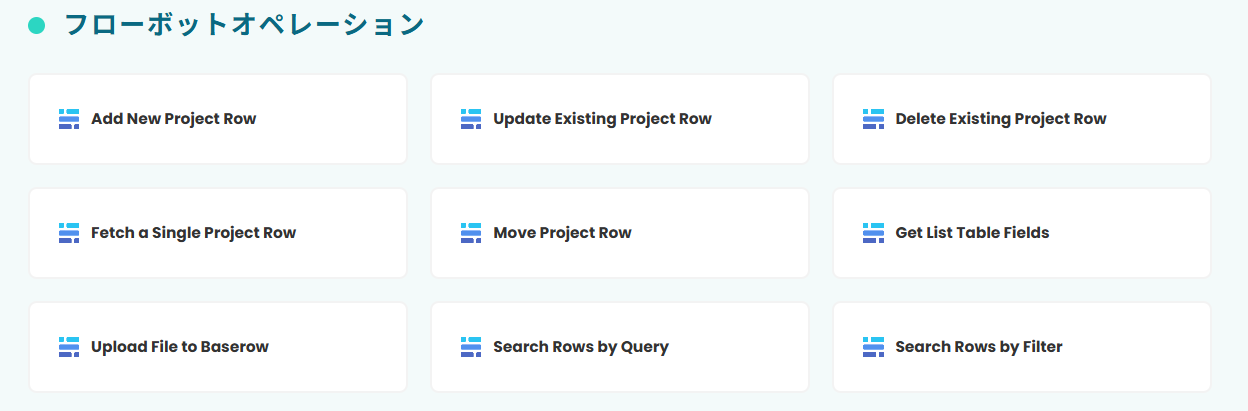
※2025年10月6日現在の情報です
Q:連携が失敗した場合、どのように対処すればよいですか?
A:自動化が失敗した場合、Yoomに登録したメールアドレスに通知が届きます。
また、Yoom画面上に「認証に失敗しました」「設定内容に誤りがある」などのエラーメッセージが表示されます。
エラーが起きた際の対応方法については下記のサイトをご参照ください。
ヘルプページで解決しない場合は、サポート窓口を利用することもできます。
プログラミング知識なしで手軽に構築できます。









