










・
【ノーコードで実現】Airtableのレコード情報から請求書を自動作成する方法

■概要Airtableで案件管理を行っているものの、請求書作成は手作業のため、情報の転記に手間がかかったり、ミスが発生したりしていませんか。このワークフローを活用すれば、Airtableを効果的な請求書生成として機能させることができ、レコードが登録されるだけでGoogle スプレッドシートを元に請求書が自動で生成され、メール送信までを完結させることが可能です。■このテンプレートをおすすめする方- Airtableで管理している情報をもとに、請求書作成を手作業で行っている方
- 請求書発行業務における転記ミスや送付漏れなどのヒューマンエラーを防止したい方
- Airtableを請求書生成として活用し、請求業務全体を効率化したい方
■このテンプレートを使うメリット- Airtableにレコードを登録するだけで請求書が自動で生成、送付されるため、これまで手作業に費やしていた時間を短縮できます。
- 手作業でのデータ転記が減ることで、金額の入力間違いや送付先の誤りといったヒューマンエラーのリスク軽減に繋がります。
■フローボットの流れ- はじめに、AirtableとGoogle スプレッドシートをYoomと連携します。
- 次に、トリガーでAirtableを選択し、「レコードが登録されたら」というアクションを設定します。
- 続いて、オペレーションでGoogle スプレッドシートの「書類を発行する」アクションを設定し、Airtableの情報を差し込んで請求書を生成します。
- 最後に、オペレーションでメール機能の「メールを送る」アクションを設定し、生成した請求書ファイルを取引先に送付します。
※「トリガー」:フロー起動のきっかけとなるアクション、「オペレーション」:トリガー起動後、フロー内で処理を行うアクション■このワークフローのカスタムポイント- Airtableのトリガー設定では、連携対象となるベースIDとテーブルID、およびレコードの作成を検知するためのCreated Timeフィールド名を任意で設定してください。
- Google スプレッドシートのオペレーション設定では、請求書の雛形として使用するスプレッドシートのファイルIDを任意で指定してください。
■注意事項- Airtable、Google スプレッドシートのそれぞれとYoomを連携してください。
- トリガーは5分、10分、15分、30分、60分の間隔で起動間隔を選択できます。
- プランによって最短の起動間隔が異なりますので、ご注意ください。
- AirtableのアウトプットはJSONPathから取得可能です。取得方法は「『取得する値』を追加する方法」をご参照ください。


- Airtableで管理している情報をもとに、請求書作成を手作業で行っている方
- 請求書発行業務における転記ミスや送付漏れなどのヒューマンエラーを防止したい方
- Airtableを請求書生成として活用し、請求業務全体を効率化したい方
- Airtableにレコードを登録するだけで請求書が自動で生成、送付されるため、これまで手作業に費やしていた時間を短縮できます。
- 手作業でのデータ転記が減ることで、金額の入力間違いや送付先の誤りといったヒューマンエラーのリスク軽減に繋がります。
- はじめに、AirtableとGoogle スプレッドシートをYoomと連携します。
- 次に、トリガーでAirtableを選択し、「レコードが登録されたら」というアクションを設定します。
- 続いて、オペレーションでGoogle スプレッドシートの「書類を発行する」アクションを設定し、Airtableの情報を差し込んで請求書を生成します。
- 最後に、オペレーションでメール機能の「メールを送る」アクションを設定し、生成した請求書ファイルを取引先に送付します。
- Airtableのトリガー設定では、連携対象となるベースIDとテーブルID、およびレコードの作成を検知するためのCreated Timeフィールド名を任意で設定してください。
- Google スプレッドシートのオペレーション設定では、請求書の雛形として使用するスプレッドシートのファイルIDを任意で指定してください。
- Airtable、Google スプレッドシートのそれぞれとYoomを連携してください。
- トリガーは5分、10分、15分、30分、60分の間隔で起動間隔を選択できます。
- プランによって最短の起動間隔が異なりますので、ご注意ください。
- AirtableのアウトプットはJSONPathから取得可能です。取得方法は「『取得する値』を追加する方法」をご参照ください。
「Airtableの情報を毎回コピー&ペーストして請求書を作成するのが面倒…」
「手作業での請求書作成は、入力ミスや送付漏れがないか心配で何度も確認してしまう…」
このように、Airtableのデータを用いた請求書発行業務に時間と手間がかかっていませんか?
もしAirtableに新しいレコードが追加されるたびに、その情報をもとにした請求書PDFが自動で作成される仕組みがあればこうした定型業務から解放されますね。
その結果、より戦略的なコア業務に集中するための貴重な時間を確保できるかもしれません!
今回ご紹介する自動化フローは、ノーコードで簡単に設定できる方法を使います。
手間や時間もかからないので、ぜひ導入して作業をもっと楽にしましょう!
とにかく早く試したい方へ
YoomにはAirtableのレコード情報をもとに請求書を自動作成する業務フロー自動化のテンプレートが用意されています。
「まずは試してみたい!」という方は、以下のバナーをクリックしてすぐに自動化を体験してみましょう!
■概要Airtableで案件管理を行っているものの、請求書作成は手作業のため、情報の転記に手間がかかったり、ミスが発生したりしていませんか。このワークフローを活用すれば、Airtableを効果的な請求書生成として機能させることができ、レコードが登録されるだけでGoogle スプレッドシートを元に請求書が自動で生成され、メール送信までを完結させることが可能です。■このテンプレートをおすすめする方- Airtableで管理している情報をもとに、請求書作成を手作業で行っている方
- 請求書発行業務における転記ミスや送付漏れなどのヒューマンエラーを防止したい方
- Airtableを請求書生成として活用し、請求業務全体を効率化したい方
■このテンプレートを使うメリット- Airtableにレコードを登録するだけで請求書が自動で生成、送付されるため、これまで手作業に費やしていた時間を短縮できます。
- 手作業でのデータ転記が減ることで、金額の入力間違いや送付先の誤りといったヒューマンエラーのリスク軽減に繋がります。
■フローボットの流れ- はじめに、AirtableとGoogle スプレッドシートをYoomと連携します。
- 次に、トリガーでAirtableを選択し、「レコードが登録されたら」というアクションを設定します。
- 続いて、オペレーションでGoogle スプレッドシートの「書類を発行する」アクションを設定し、Airtableの情報を差し込んで請求書を生成します。
- 最後に、オペレーションでメール機能の「メールを送る」アクションを設定し、生成した請求書ファイルを取引先に送付します。
※「トリガー」:フロー起動のきっかけとなるアクション、「オペレーション」:トリガー起動後、フロー内で処理を行うアクション■このワークフローのカスタムポイント- Airtableのトリガー設定では、連携対象となるベースIDとテーブルID、およびレコードの作成を検知するためのCreated Timeフィールド名を任意で設定してください。
- Google スプレッドシートのオペレーション設定では、請求書の雛形として使用するスプレッドシートのファイルIDを任意で指定してください。
■注意事項- Airtable、Google スプレッドシートのそれぞれとYoomを連携してください。
- トリガーは5分、10分、15分、30分、60分の間隔で起動間隔を選択できます。
- プランによって最短の起動間隔が異なりますので、ご注意ください。
- AirtableのアウトプットはJSONPathから取得可能です。取得方法は「『取得する値』を追加する方法」をご参照ください。
- Airtableで管理している情報をもとに、請求書作成を手作業で行っている方
- 請求書発行業務における転記ミスや送付漏れなどのヒューマンエラーを防止したい方
- Airtableを請求書生成として活用し、請求業務全体を効率化したい方
- Airtableにレコードを登録するだけで請求書が自動で生成、送付されるため、これまで手作業に費やしていた時間を短縮できます。
- 手作業でのデータ転記が減ることで、金額の入力間違いや送付先の誤りといったヒューマンエラーのリスク軽減に繋がります。
- はじめに、AirtableとGoogle スプレッドシートをYoomと連携します。
- 次に、トリガーでAirtableを選択し、「レコードが登録されたら」というアクションを設定します。
- 続いて、オペレーションでGoogle スプレッドシートの「書類を発行する」アクションを設定し、Airtableの情報を差し込んで請求書を生成します。
- 最後に、オペレーションでメール機能の「メールを送る」アクションを設定し、生成した請求書ファイルを取引先に送付します。
- Airtableのトリガー設定では、連携対象となるベースIDとテーブルID、およびレコードの作成を検知するためのCreated Timeフィールド名を任意で設定してください。
- Google スプレッドシートのオペレーション設定では、請求書の雛形として使用するスプレッドシートのファイルIDを任意で指定してください。
- Airtable、Google スプレッドシートのそれぞれとYoomを連携してください。
- トリガーは5分、10分、15分、30分、60分の間隔で起動間隔を選択できます。
- プランによって最短の起動間隔が異なりますので、ご注意ください。
- AirtableのアウトプットはJSONPathから取得可能です。取得方法は「『取得する値』を追加する方法」をご参照ください。
Airtableのレコードから請求書を自動作成するフローを作ってみよう
それではここから代表的な例として、Airtableでレコードが登録されたら、請求書を作成するフローを解説していきます!
ここではYoomを使用してノーコードで設定していくので、もしまだYoomのアカウントをお持ちでない場合はこちらの登録フォームからアカウントを発行しておきましょう。
※今回連携するアプリの公式サイト:Airtable
[Yoomとは]
フローの作成方法
今回は大きく分けて以下のプロセスで作成します。
- AirtableとGoogle スプレッドシートのマイアプリ連携
- テンプレートをコピー
- Airtableのトリガー設定、Google スプレッドシートのアクション設定、メールのアクション設定
- トリガーをONにし、フローが起動するかを確認
■概要Airtableで案件管理を行っているものの、請求書作成は手作業のため、情報の転記に手間がかかったり、ミスが発生したりしていませんか。このワークフローを活用すれば、Airtableを効果的な請求書生成として機能させることができ、レコードが登録されるだけでGoogle スプレッドシートを元に請求書が自動で生成され、メール送信までを完結させることが可能です。■このテンプレートをおすすめする方- Airtableで管理している情報をもとに、請求書作成を手作業で行っている方
- 請求書発行業務における転記ミスや送付漏れなどのヒューマンエラーを防止したい方
- Airtableを請求書生成として活用し、請求業務全体を効率化したい方
■このテンプレートを使うメリット- Airtableにレコードを登録するだけで請求書が自動で生成、送付されるため、これまで手作業に費やしていた時間を短縮できます。
- 手作業でのデータ転記が減ることで、金額の入力間違いや送付先の誤りといったヒューマンエラーのリスク軽減に繋がります。
■フローボットの流れ- はじめに、AirtableとGoogle スプレッドシートをYoomと連携します。
- 次に、トリガーでAirtableを選択し、「レコードが登録されたら」というアクションを設定します。
- 続いて、オペレーションでGoogle スプレッドシートの「書類を発行する」アクションを設定し、Airtableの情報を差し込んで請求書を生成します。
- 最後に、オペレーションでメール機能の「メールを送る」アクションを設定し、生成した請求書ファイルを取引先に送付します。
※「トリガー」:フロー起動のきっかけとなるアクション、「オペレーション」:トリガー起動後、フロー内で処理を行うアクション■このワークフローのカスタムポイント- Airtableのトリガー設定では、連携対象となるベースIDとテーブルID、およびレコードの作成を検知するためのCreated Timeフィールド名を任意で設定してください。
- Google スプレッドシートのオペレーション設定では、請求書の雛形として使用するスプレッドシートのファイルIDを任意で指定してください。
■注意事項- Airtable、Google スプレッドシートのそれぞれとYoomを連携してください。
- トリガーは5分、10分、15分、30分、60分の間隔で起動間隔を選択できます。
- プランによって最短の起動間隔が異なりますので、ご注意ください。
- AirtableのアウトプットはJSONPathから取得可能です。取得方法は「『取得する値』を追加する方法」をご参照ください。
- Airtableで管理している情報をもとに、請求書作成を手作業で行っている方
- 請求書発行業務における転記ミスや送付漏れなどのヒューマンエラーを防止したい方
- Airtableを請求書生成として活用し、請求業務全体を効率化したい方
- Airtableにレコードを登録するだけで請求書が自動で生成、送付されるため、これまで手作業に費やしていた時間を短縮できます。
- 手作業でのデータ転記が減ることで、金額の入力間違いや送付先の誤りといったヒューマンエラーのリスク軽減に繋がります。
- はじめに、AirtableとGoogle スプレッドシートをYoomと連携します。
- 次に、トリガーでAirtableを選択し、「レコードが登録されたら」というアクションを設定します。
- 続いて、オペレーションでGoogle スプレッドシートの「書類を発行する」アクションを設定し、Airtableの情報を差し込んで請求書を生成します。
- 最後に、オペレーションでメール機能の「メールを送る」アクションを設定し、生成した請求書ファイルを取引先に送付します。
- Airtableのトリガー設定では、連携対象となるベースIDとテーブルID、およびレコードの作成を検知するためのCreated Timeフィールド名を任意で設定してください。
- Google スプレッドシートのオペレーション設定では、請求書の雛形として使用するスプレッドシートのファイルIDを任意で指定してください。
- Airtable、Google スプレッドシートのそれぞれとYoomを連携してください。
- トリガーは5分、10分、15分、30分、60分の間隔で起動間隔を選択できます。
- プランによって最短の起動間隔が異なりますので、ご注意ください。
- AirtableのアウトプットはJSONPathから取得可能です。取得方法は「『取得する値』を追加する方法」をご参照ください。
ステップ1:AirtableとGoogle スプレッドシートのマイアプリ連携
ここではYoomとそれぞれのアプリを連携して、操作を行えるようにしていきます。
AirtableとYoomのマイアプリ登録
以下の手順をご参照ください。
Google スプレッドシートとYoomのマイアプリ登録
以下の手順をご参照ください。
ステップ2:テンプレートをコピー
Yoomにログインし、以下バナーの「試してみる」をクリックしましょう。
■概要Airtableで案件管理を行っているものの、請求書作成は手作業のため、情報の転記に手間がかかったり、ミスが発生したりしていませんか。このワークフローを活用すれば、Airtableを効果的な請求書生成として機能させることができ、レコードが登録されるだけでGoogle スプレッドシートを元に請求書が自動で生成され、メール送信までを完結させることが可能です。■このテンプレートをおすすめする方- Airtableで管理している情報をもとに、請求書作成を手作業で行っている方
- 請求書発行業務における転記ミスや送付漏れなどのヒューマンエラーを防止したい方
- Airtableを請求書生成として活用し、請求業務全体を効率化したい方
■このテンプレートを使うメリット- Airtableにレコードを登録するだけで請求書が自動で生成、送付されるため、これまで手作業に費やしていた時間を短縮できます。
- 手作業でのデータ転記が減ることで、金額の入力間違いや送付先の誤りといったヒューマンエラーのリスク軽減に繋がります。
■フローボットの流れ- はじめに、AirtableとGoogle スプレッドシートをYoomと連携します。
- 次に、トリガーでAirtableを選択し、「レコードが登録されたら」というアクションを設定します。
- 続いて、オペレーションでGoogle スプレッドシートの「書類を発行する」アクションを設定し、Airtableの情報を差し込んで請求書を生成します。
- 最後に、オペレーションでメール機能の「メールを送る」アクションを設定し、生成した請求書ファイルを取引先に送付します。
※「トリガー」:フロー起動のきっかけとなるアクション、「オペレーション」:トリガー起動後、フロー内で処理を行うアクション■このワークフローのカスタムポイント- Airtableのトリガー設定では、連携対象となるベースIDとテーブルID、およびレコードの作成を検知するためのCreated Timeフィールド名を任意で設定してください。
- Google スプレッドシートのオペレーション設定では、請求書の雛形として使用するスプレッドシートのファイルIDを任意で指定してください。
■注意事項- Airtable、Google スプレッドシートのそれぞれとYoomを連携してください。
- トリガーは5分、10分、15分、30分、60分の間隔で起動間隔を選択できます。
- プランによって最短の起動間隔が異なりますので、ご注意ください。
- AirtableのアウトプットはJSONPathから取得可能です。取得方法は「『取得する値』を追加する方法」をご参照ください。
- Airtableで管理している情報をもとに、請求書作成を手作業で行っている方
- 請求書発行業務における転記ミスや送付漏れなどのヒューマンエラーを防止したい方
- Airtableを請求書生成として活用し、請求業務全体を効率化したい方
- Airtableにレコードを登録するだけで請求書が自動で生成、送付されるため、これまで手作業に費やしていた時間を短縮できます。
- 手作業でのデータ転記が減ることで、金額の入力間違いや送付先の誤りといったヒューマンエラーのリスク軽減に繋がります。
- はじめに、AirtableとGoogle スプレッドシートをYoomと連携します。
- 次に、トリガーでAirtableを選択し、「レコードが登録されたら」というアクションを設定します。
- 続いて、オペレーションでGoogle スプレッドシートの「書類を発行する」アクションを設定し、Airtableの情報を差し込んで請求書を生成します。
- 最後に、オペレーションでメール機能の「メールを送る」アクションを設定し、生成した請求書ファイルを取引先に送付します。
- Airtableのトリガー設定では、連携対象となるベースIDとテーブルID、およびレコードの作成を検知するためのCreated Timeフィールド名を任意で設定してください。
- Google スプレッドシートのオペレーション設定では、請求書の雛形として使用するスプレッドシートのファイルIDを任意で指定してください。
- Airtable、Google スプレッドシートのそれぞれとYoomを連携してください。
- トリガーは5分、10分、15分、30分、60分の間隔で起動間隔を選択できます。
- プランによって最短の起動間隔が異なりますので、ご注意ください。
- AirtableのアウトプットはJSONPathから取得可能です。取得方法は「『取得する値』を追加する方法」をご参照ください。
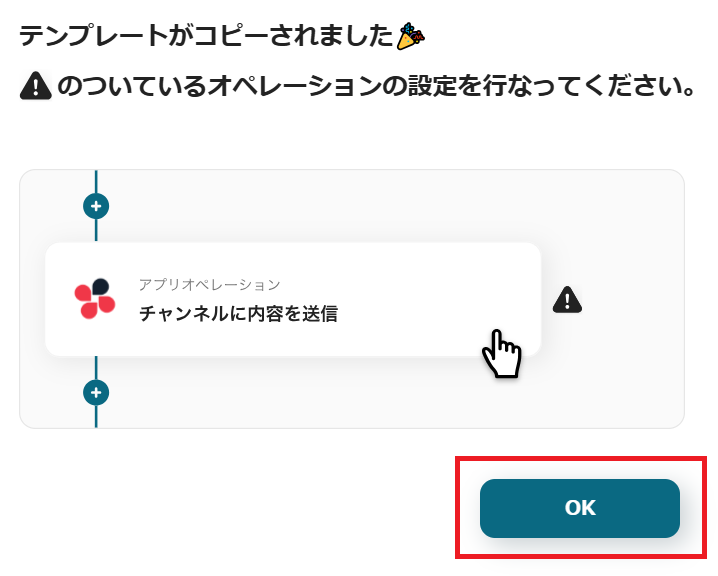
「テンプレートがコピーされました」と表示されるので「OK」をクリックします。
ステップ3:Airtableのトリガー設定
はじめに、請求書発行に用いるテスト用テーブルをご用意ください。
この時、メールアドレスとCreated Timeフィールドを含めるようにしましょう。

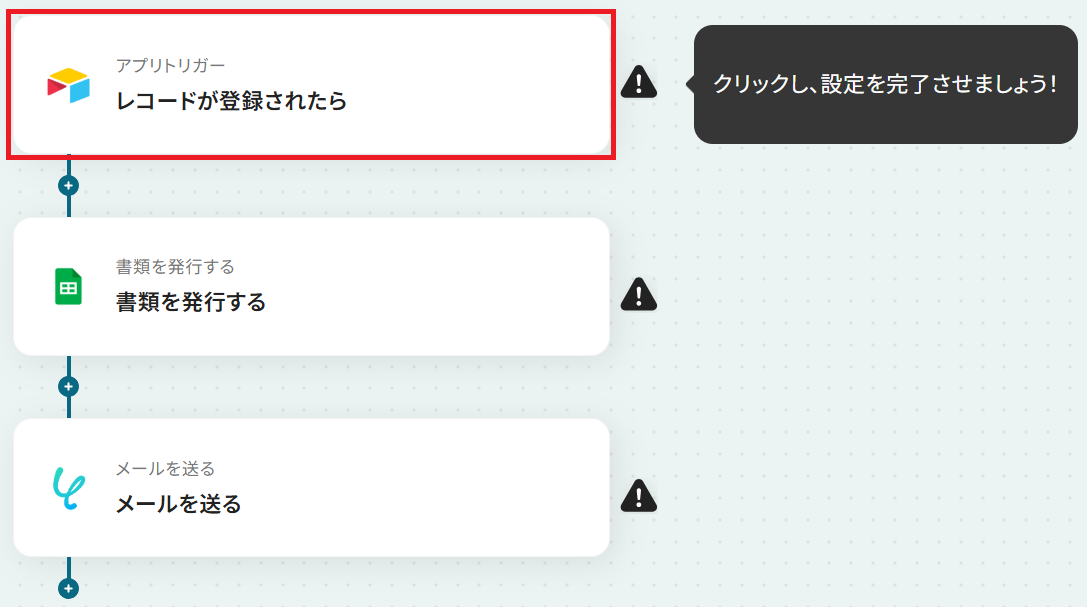
用意できたらYoomの設定画面に戻り「レコードが登録されたら」をクリックします。
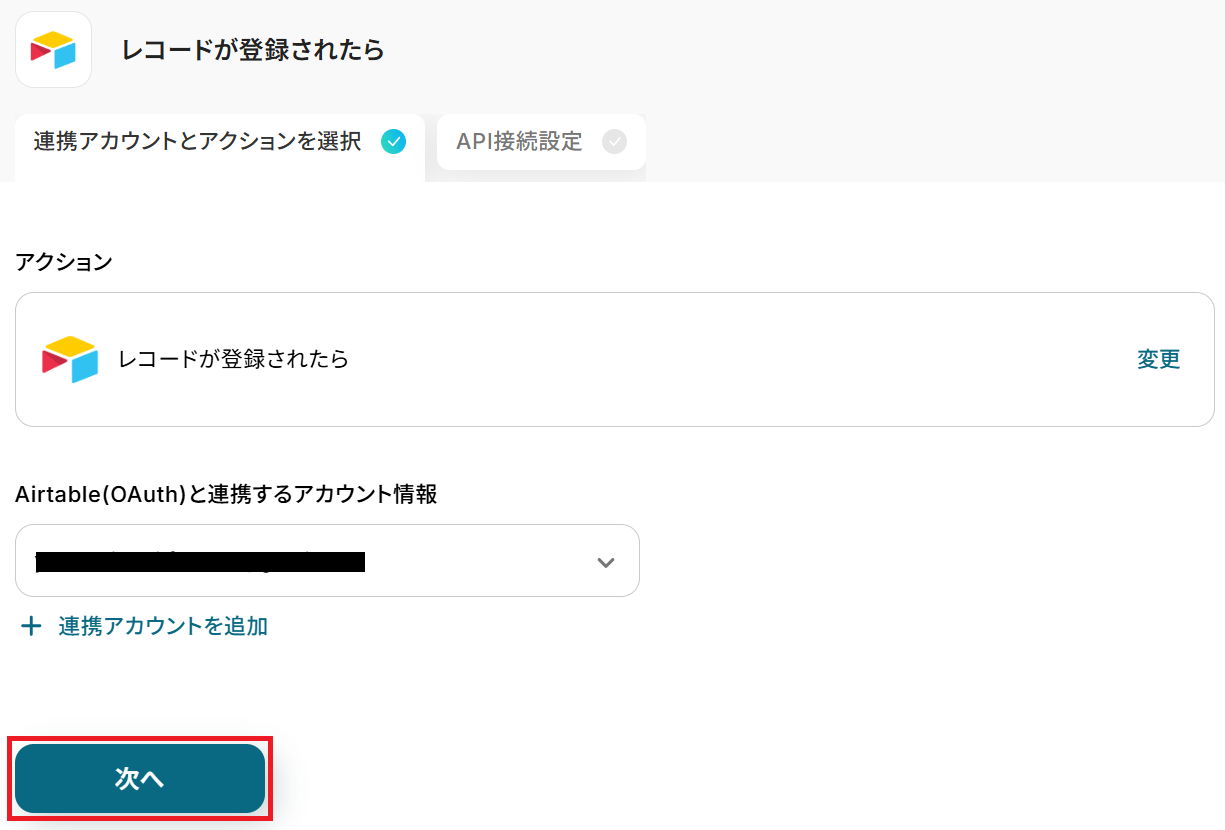
タイトルと連携するアカウント情報を任意で設定し、アクションはテンプレート通りに「レコードが登録されたら」のまま「次へ」をクリック。
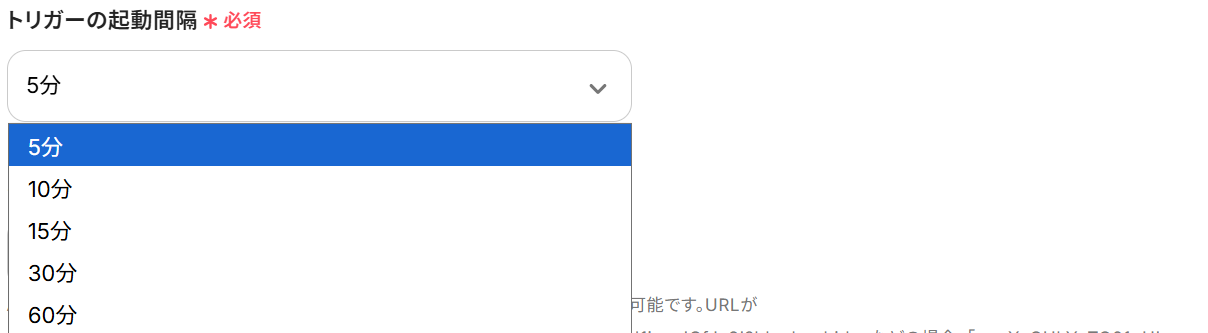
まずトリガーの起動間隔をプルダウンから選択してください。
※トリガーの起動タイミングは、5分、10分、15分、30分、60分のいずれかで設定できます。
ご利用プランによって、設定できるトリガーの最短間隔が違うので、その点は要チェックです。
なお、基本的にはそのプランの最短の起動間隔にしてお使いいただくことをおすすめします。
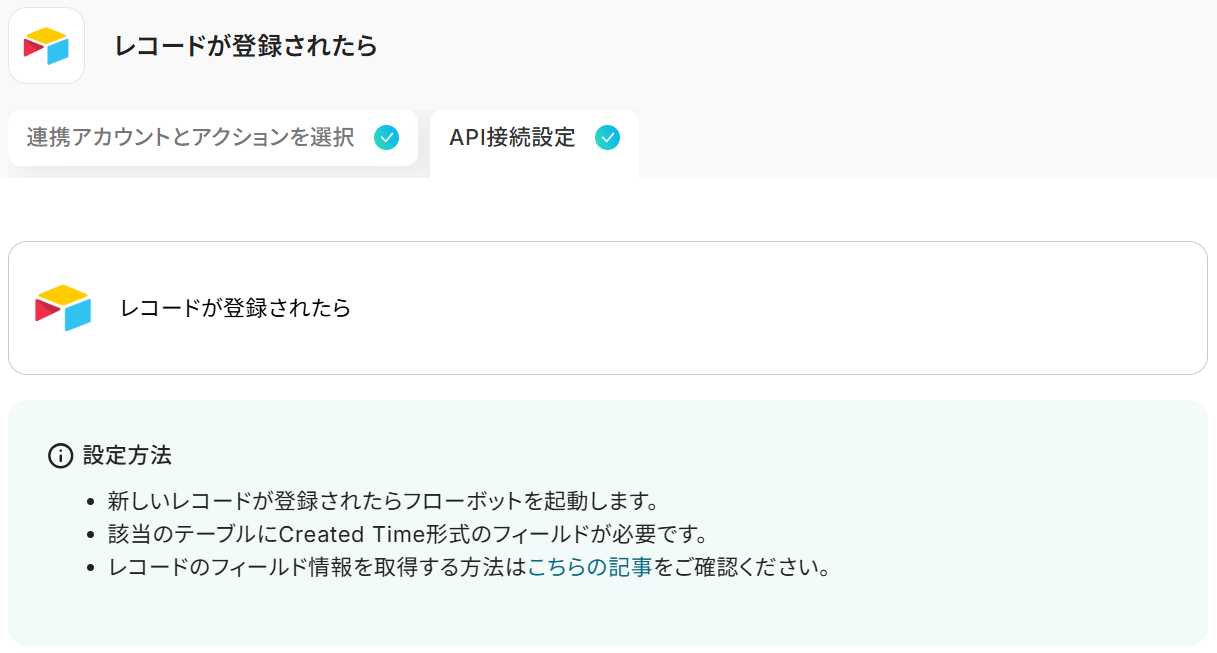
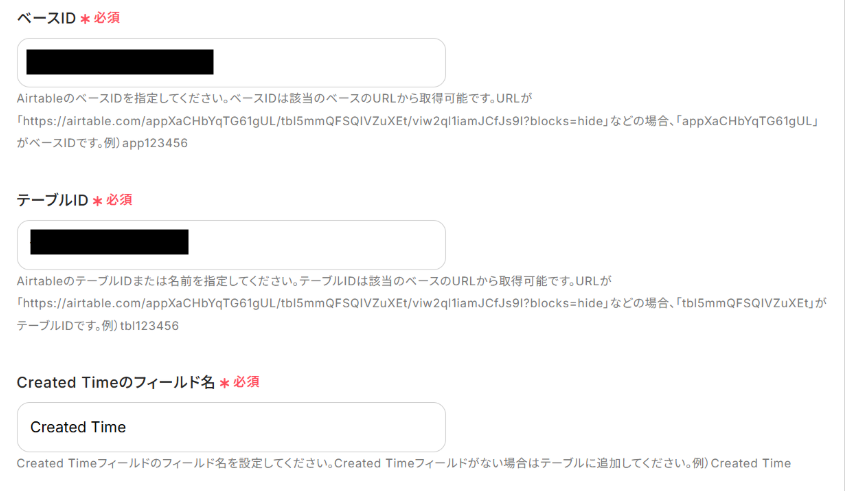
次に、テキストボックス下部の説明通りにベースID・テーブルID・Created Timeのフィールド名を入力してテストしましょう。
今回は「Created Time」という名称を使ってテーブルを作成しましたが、他の名称でも問題ありません。
成功したら保存してください。
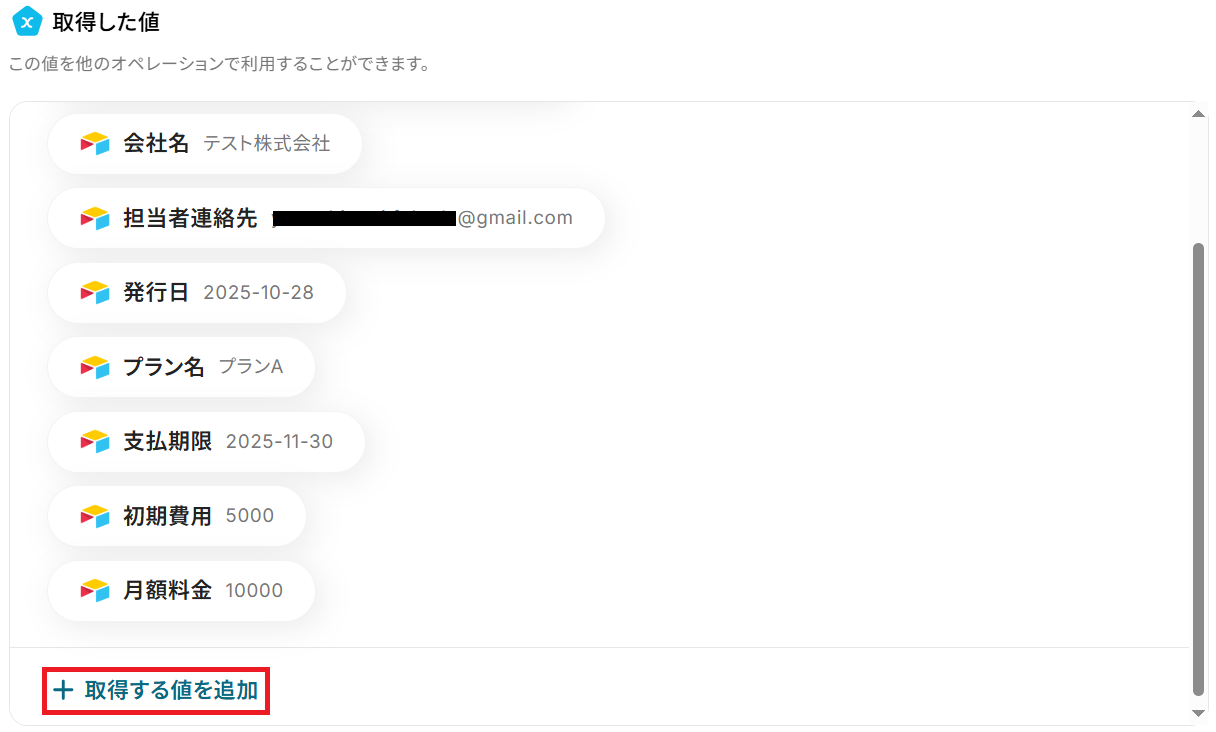
なお、取得した値に取得したいレコードが反映していないことがあります。
その場合「+ 取得する値を追加」から項目を追加できます!
※取得する値とは?
トリガーやオペレーション設定時に「テスト」を実行して取得した値のことです。
後続のオペレーション設定時の値として利用でき、フローボットを起動する度に変動した値となります。
ステップ4:Google スプレッドシートのアクション設定
Airtableのテーブル情報をもとに、請求書を自動で発行する設定をします。
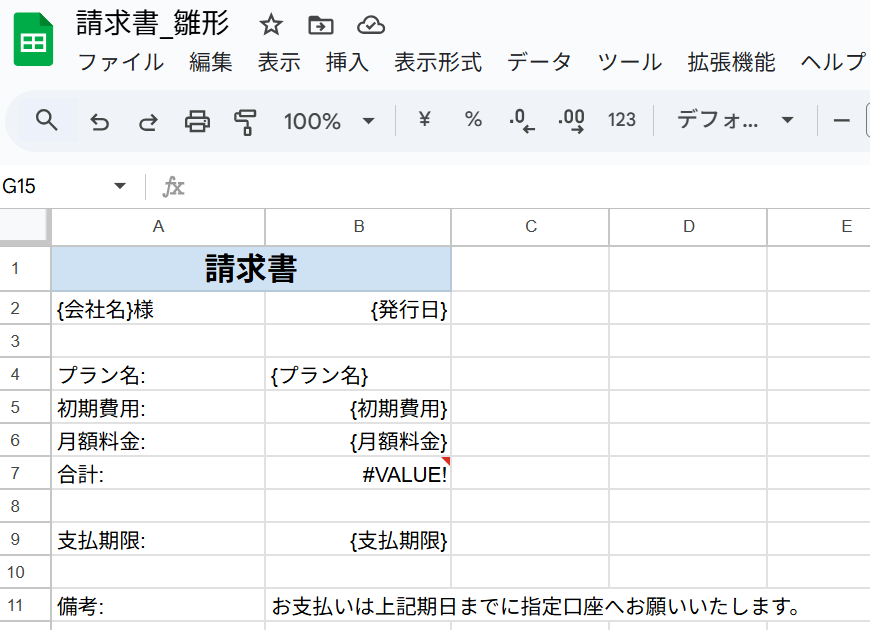
まず準備として発行書類の雛形を用意しておきましょう。
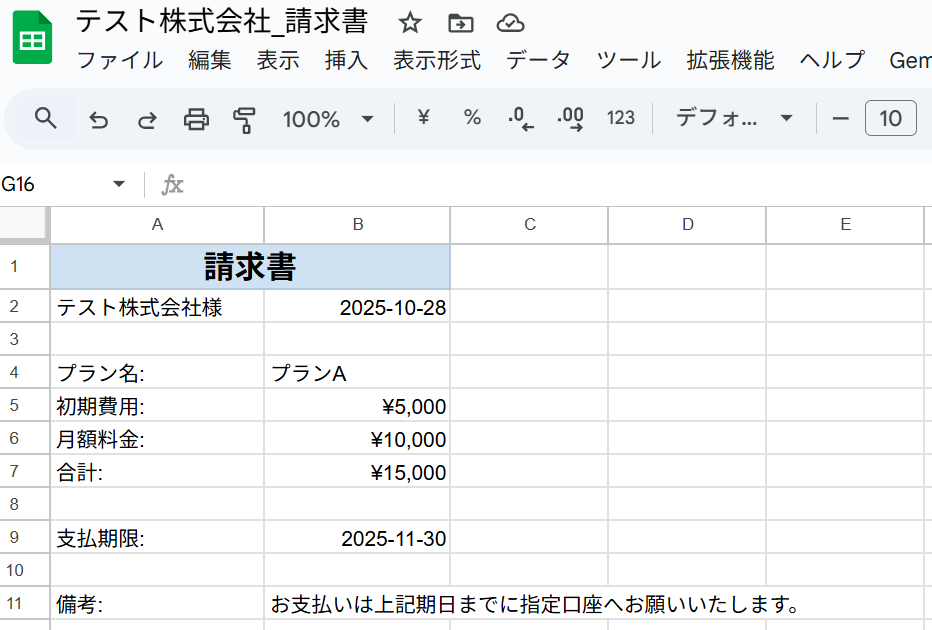
今回は以下のような雛形を用意しました。
合計金額のセル(B7)は、初期費用(B5)と月額料金(B6)を足した金額になるよう関数を入れており、このあと変数として数字が入ることで正しく表示されます。
用意したらYoomの設定画面に戻り「書類を発行する」をクリック。
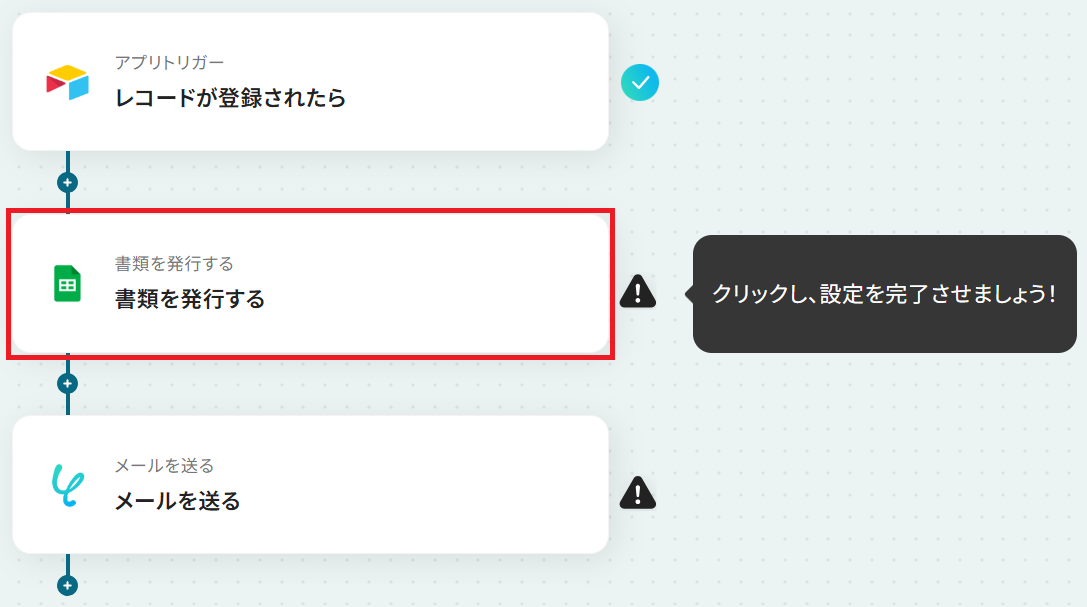
書類の連携をします。まず連携するアカウントが正しいか確認しましょう。
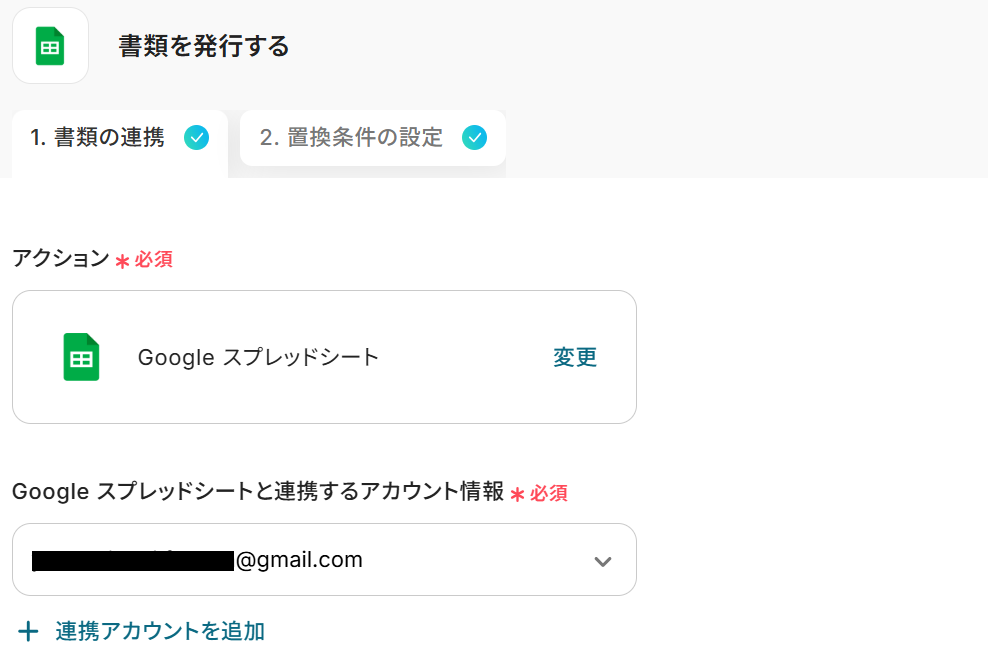
次に雛形となる書類を連携します。
先ほど用意したスプレッドシートのファイルIDを候補から選択してください。
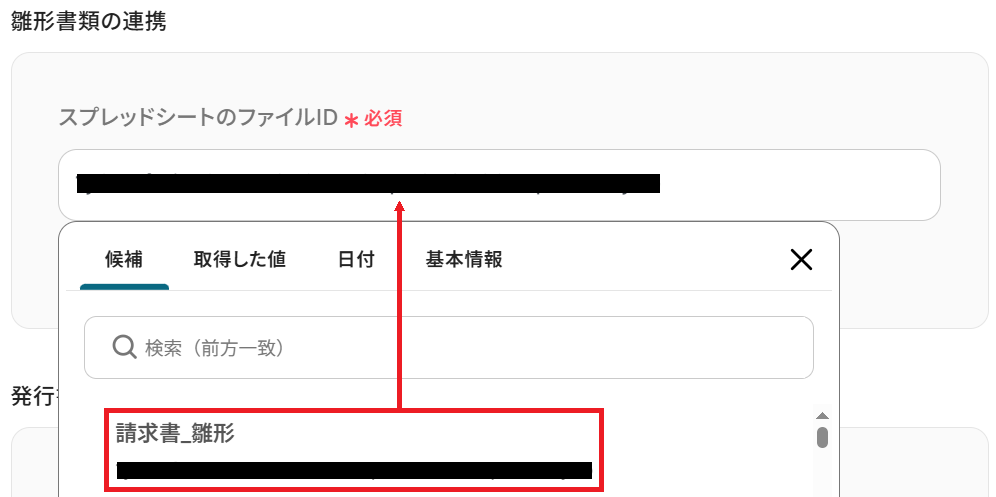
同様に格納先のGoogle DriveフォルダIDを選択しましょう。
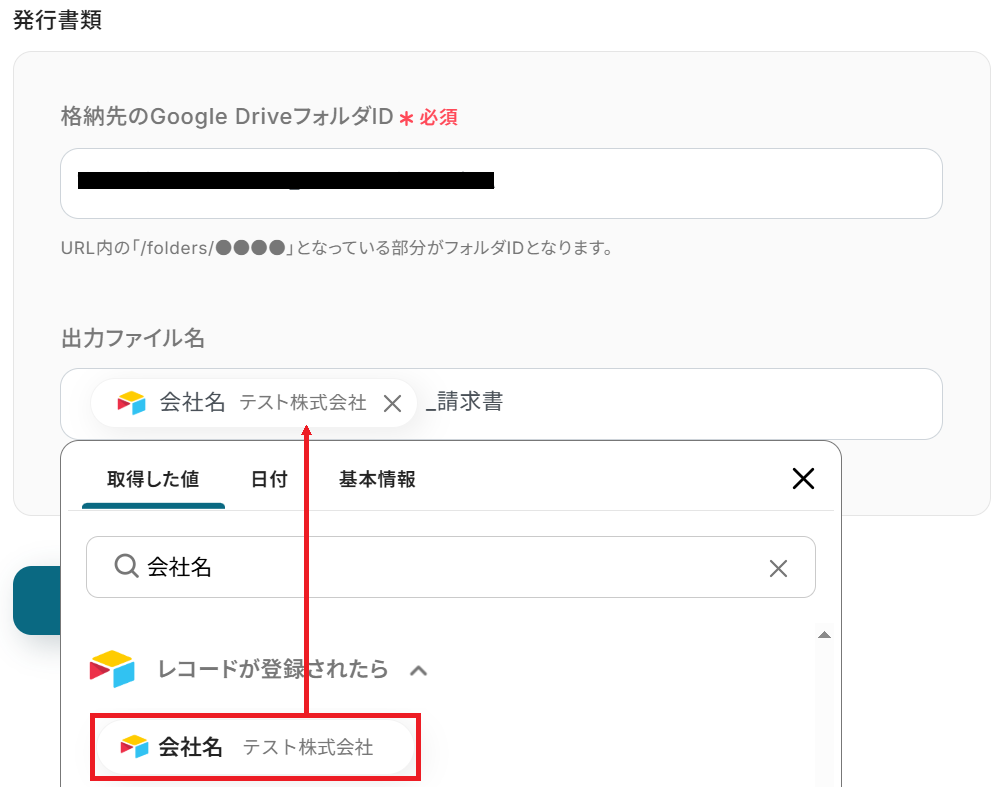
最後に出力ファイル名を設定して「次へ」をクリックしてください。
Airtableから取得した値や日付などの変数、固定のテキストを組み合わせて自由にカスタマイズできます。
会社名など、変動する値は取得した値から選択しましょう。
置換条件の設定に移るので「設定方法」に従って設定を進めていきましょう。
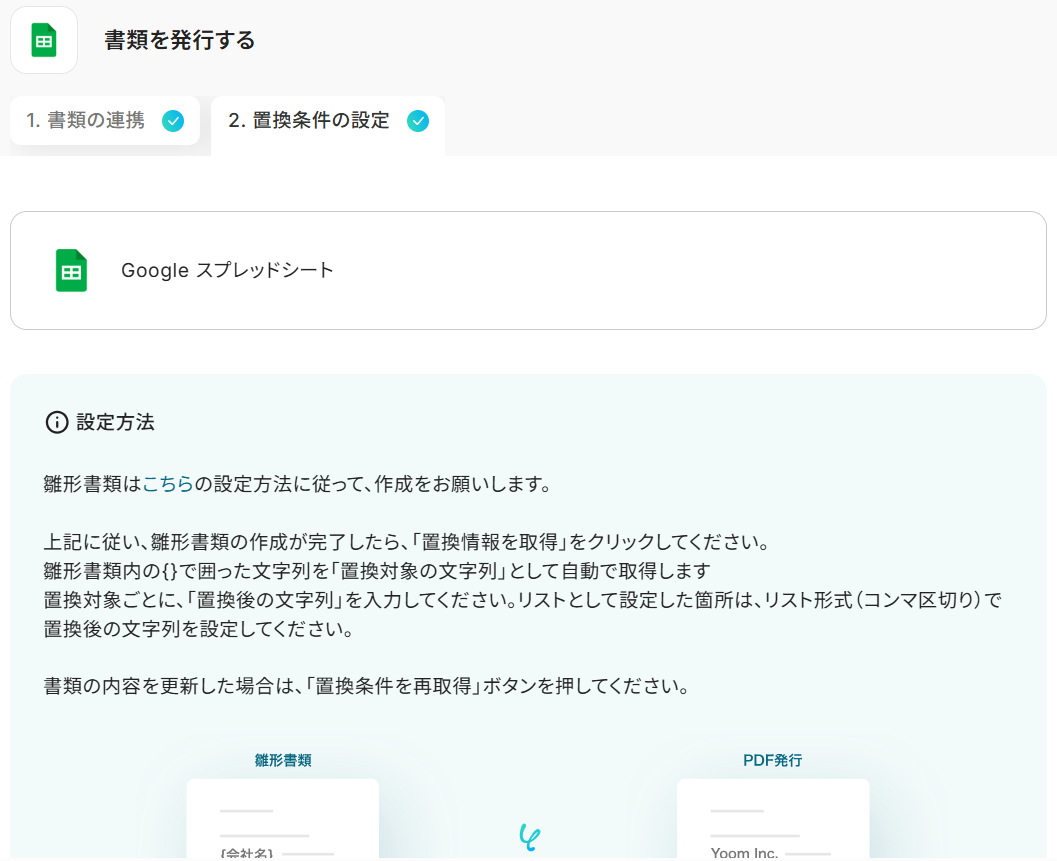
まずデフォルトで置換対象の文字列が並んでいますが、これが雛形の項目と合っていない場合は「↻ 置換条件を再取得」をクリックしてください。
すると、雛形の項目に沿った内容に変わります。
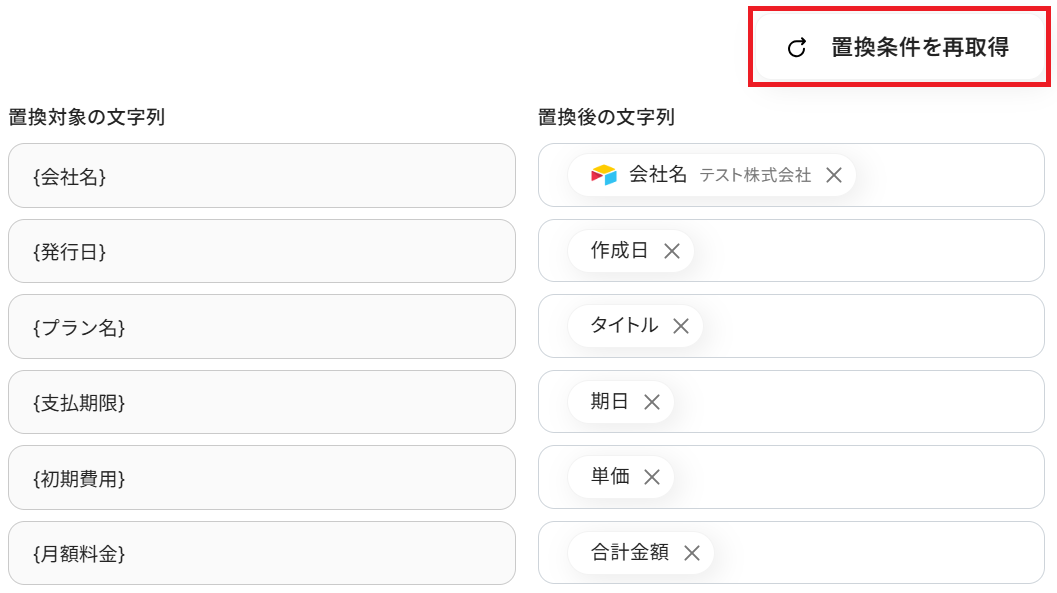
あとは「置換対象の文字列」に対応する項目を「置換後の文字列」に入力していきましょう。
以下のようにAirtableから取得した値を選択すると、テーブル情報を変数として反映させることができます。
取得した値を利用することで、トリガーが起動するたびに最新の値を自動で引用できます。
全ての項目を埋めたらテストしてください。
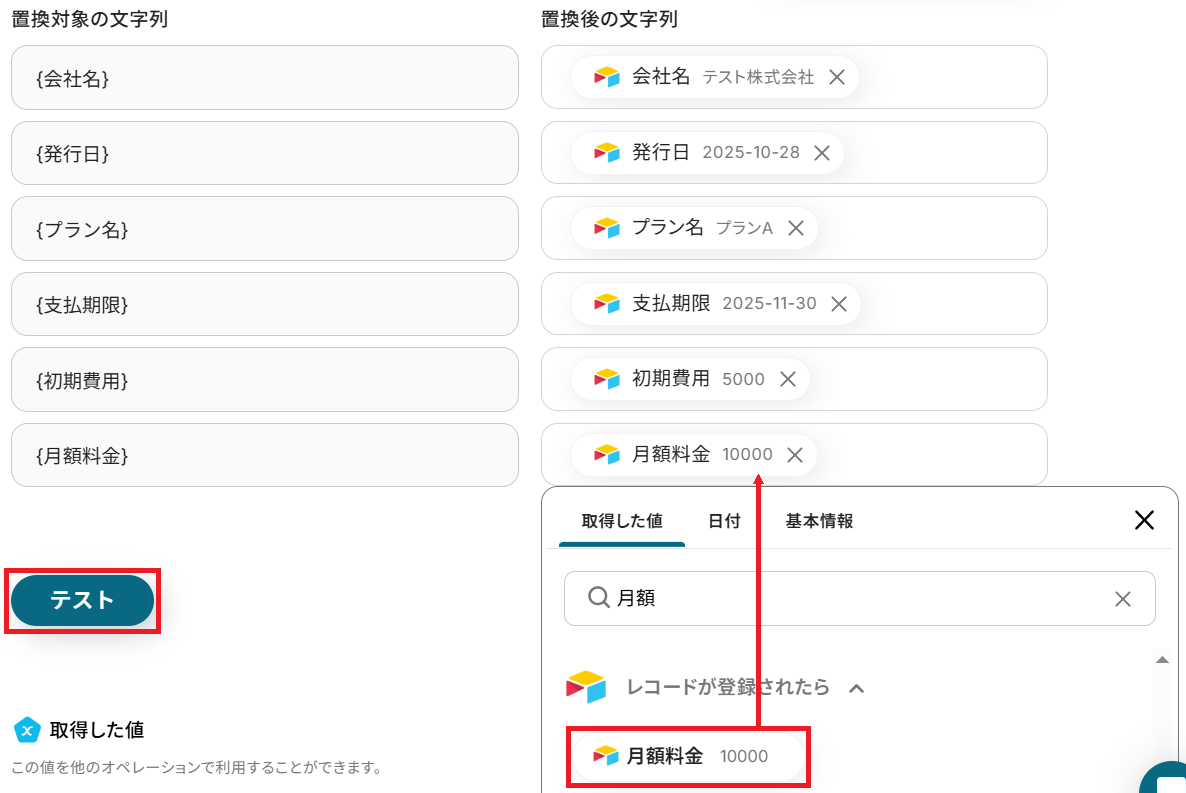
成功したら保存しましょう。「ダウンロード」から書類を確認することもできます。
※成功しない場合は書類発行オペレーションが実行できないをご確認ください。
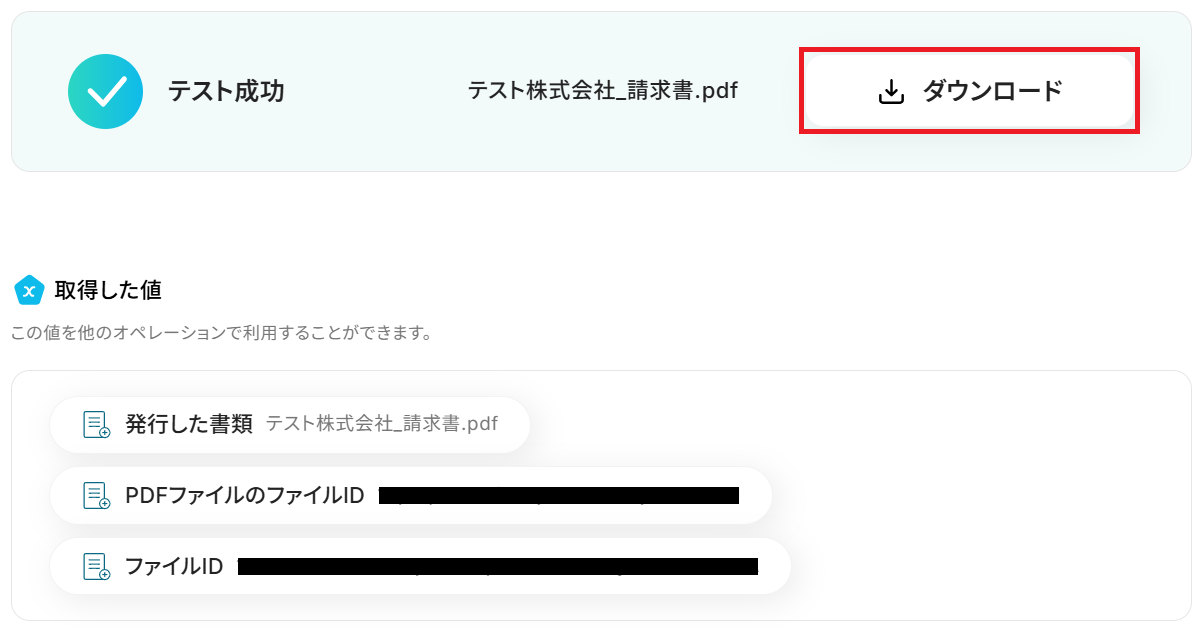
雛形に沿って、Airtableの内容を反映した書類が発行されました!
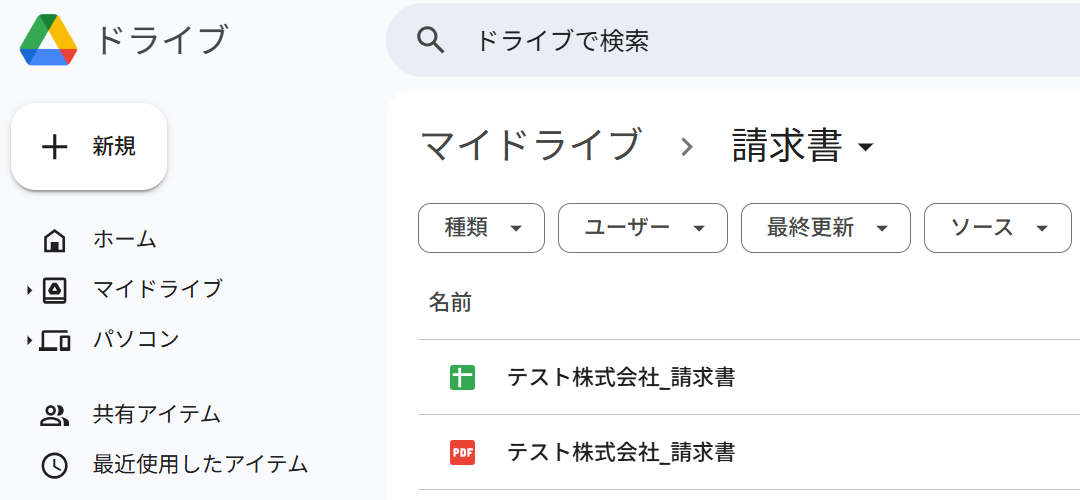
また、先ほど指定したGoogle Driveのフォルダに書類が格納されました。
※雛形と同じ形式(今回でいうとGoogle スプレッドシート)とPDFの2種類で作成・格納されます。
ステップ5:メールのアクション設定
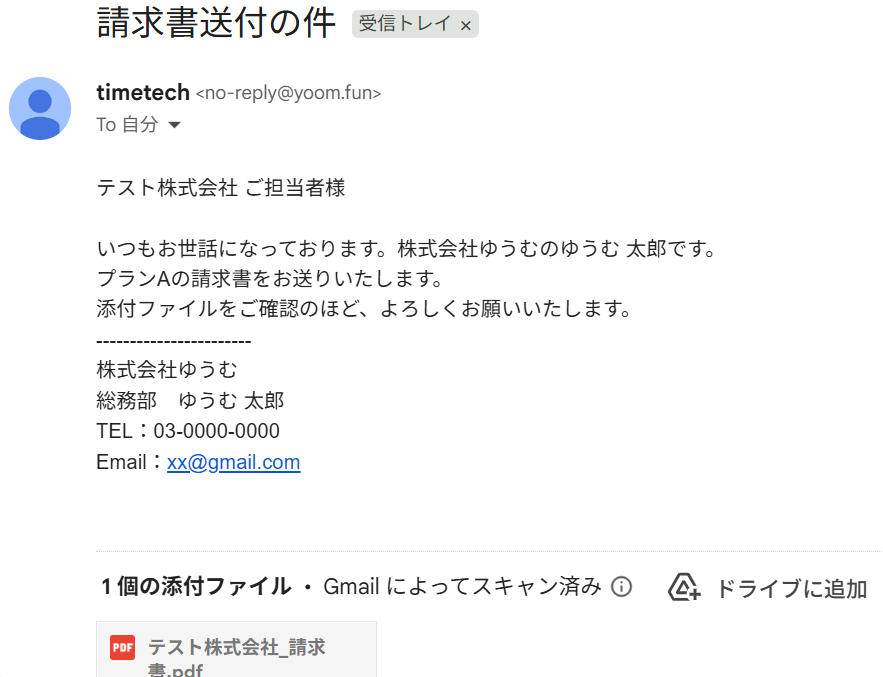
先ほど作成した請求書をYoomのメール機能で送付します。
「メールを送る」をクリック。
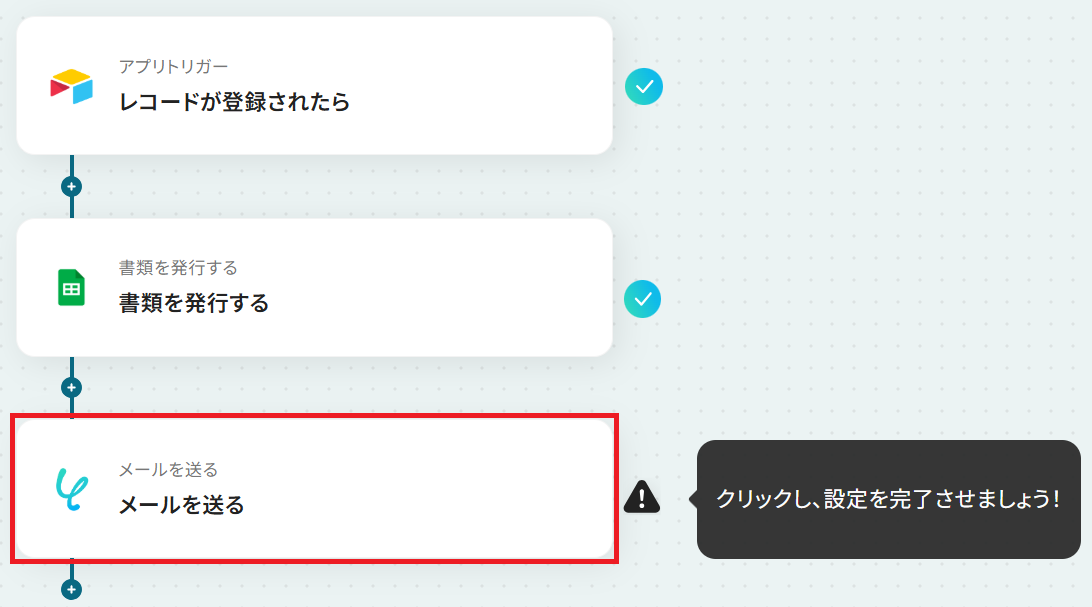
メールの設定に入ります。
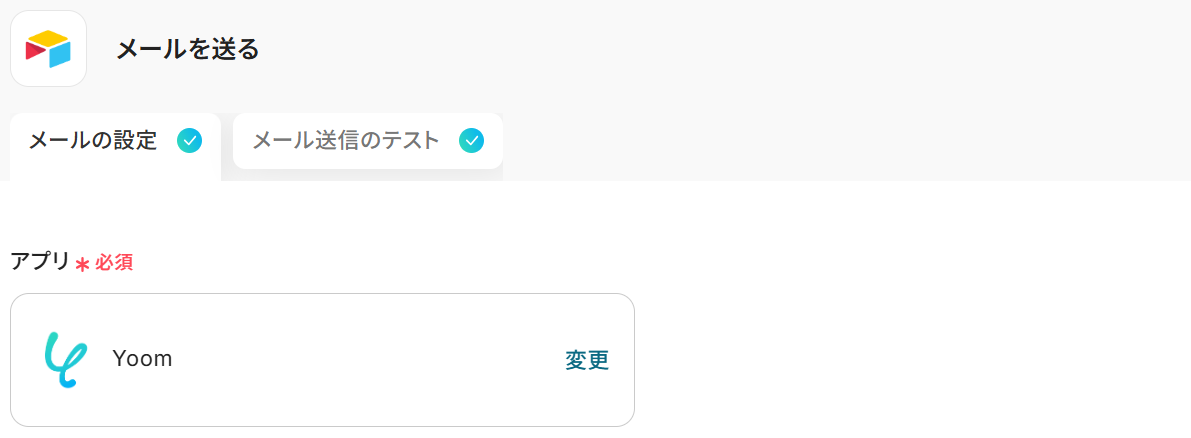
まず、ToにAirtableから取得したメールアドレスの値を入力しましょう。
CC・BCCの設定もできます。
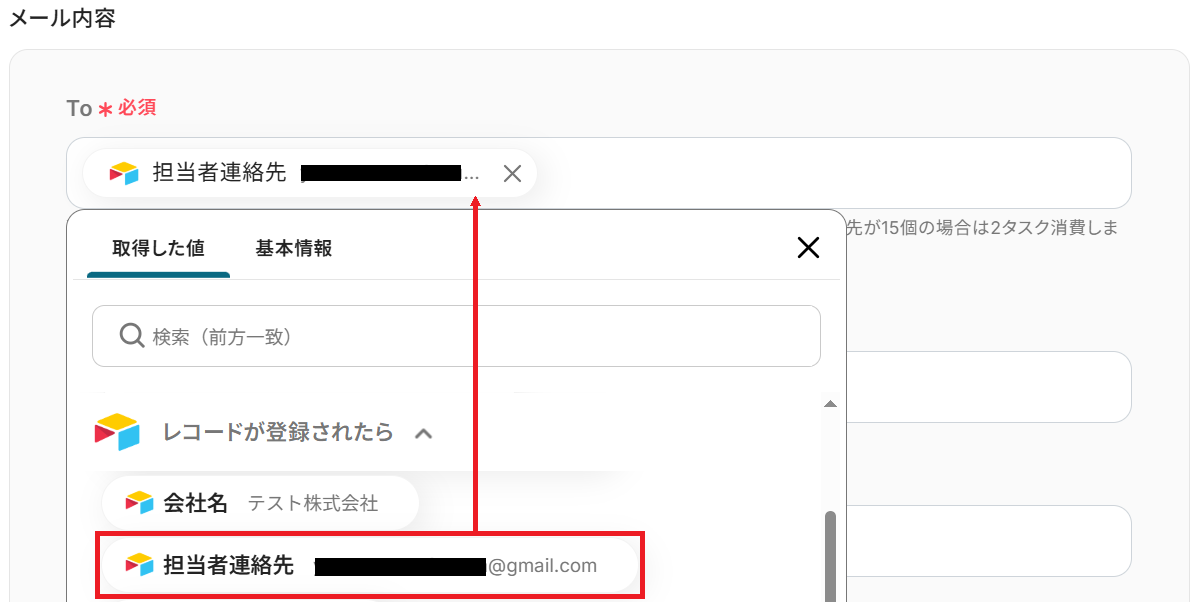
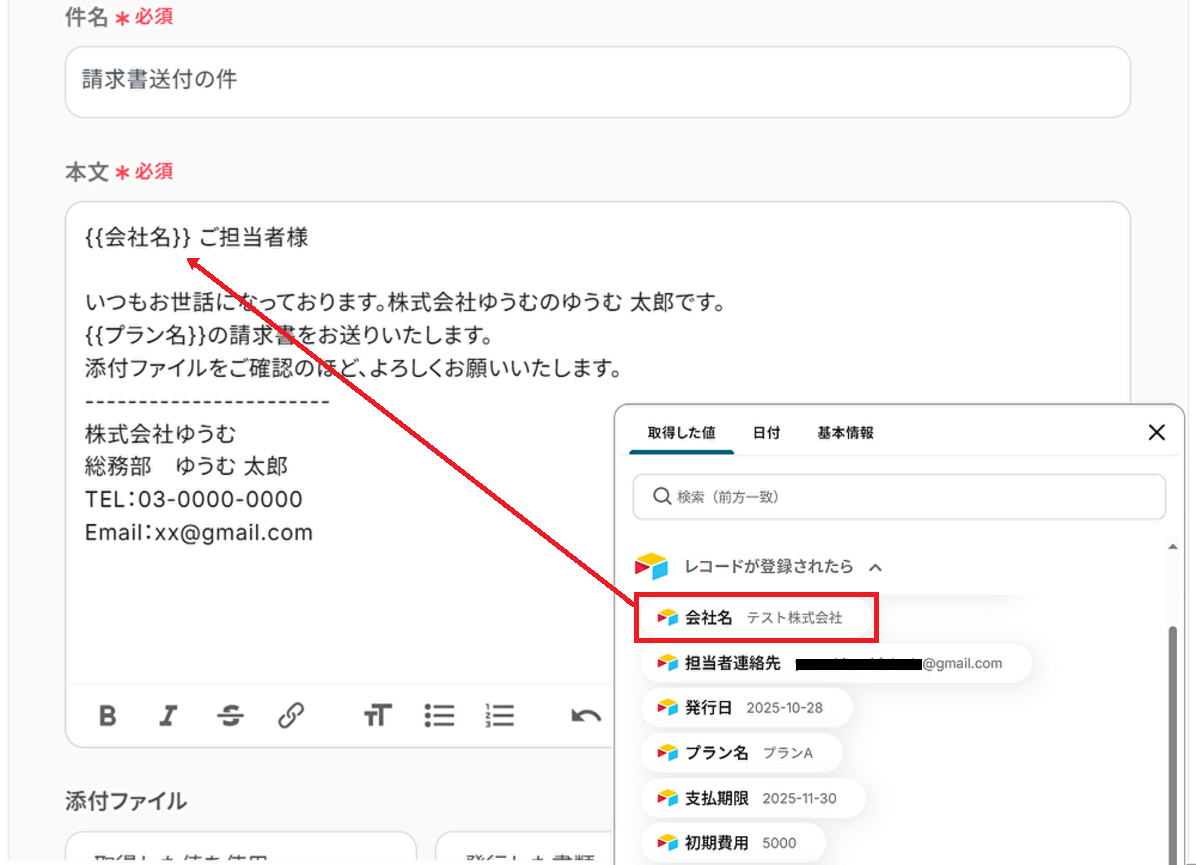
次に件名と本文を入力してください。
ステップ4と同様、Airtableから取得した値などの変数や、固定の文章を組み合わせて自由にカスタマイズできます。
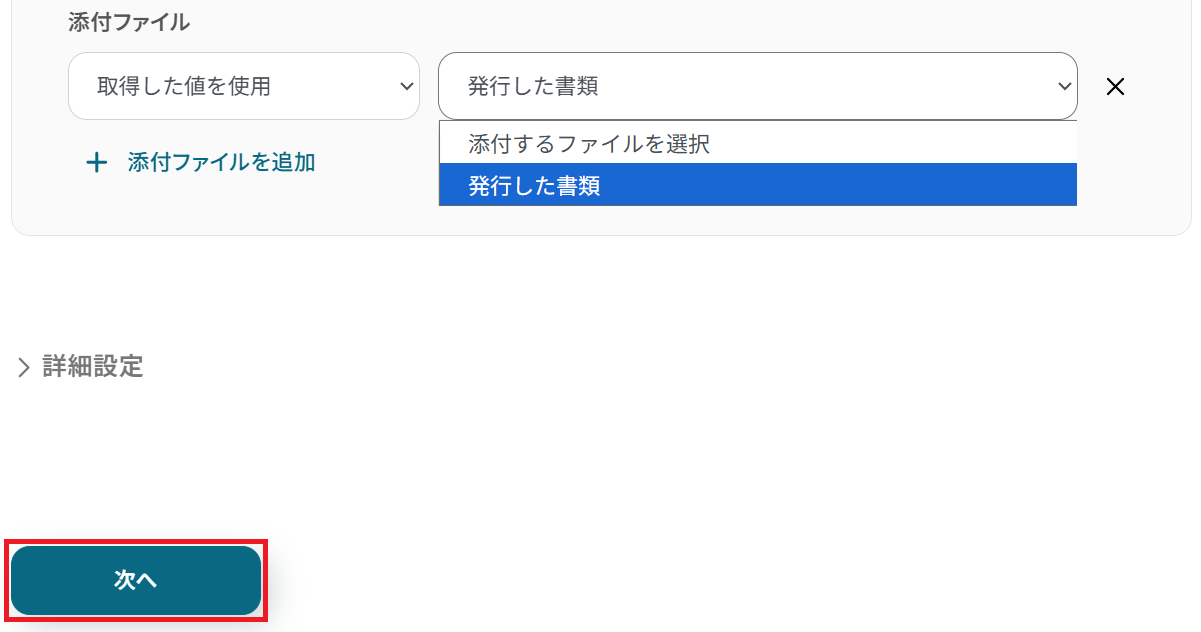
添付ファイルは予め設定されているので、そのまま「次へ」をクリックしましょう。
メール送信のテスト画面に移るので、内容に誤りがないか確認してテストしてください。
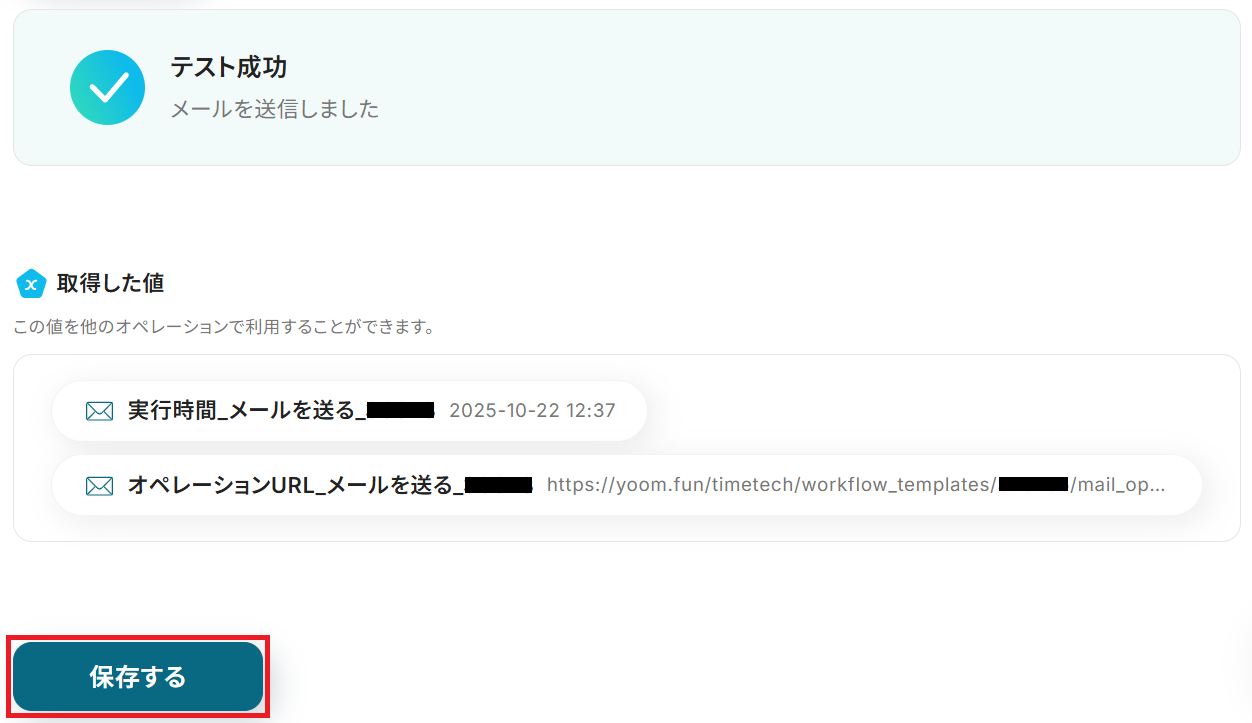
「テスト」をクリックすると実際にメールが送信されます。
送付されてもいいアドレスか事前にご確認いただくと安心です。
※テストが成功しない場合、Toに設定されているアドレスがアドレス形式になっていない可能性があります。
@などが大文字になっていないかを確認してみましょう。
それでも成功しない場合は、再度マイアプリ連携を実施することで解消する場合があります。
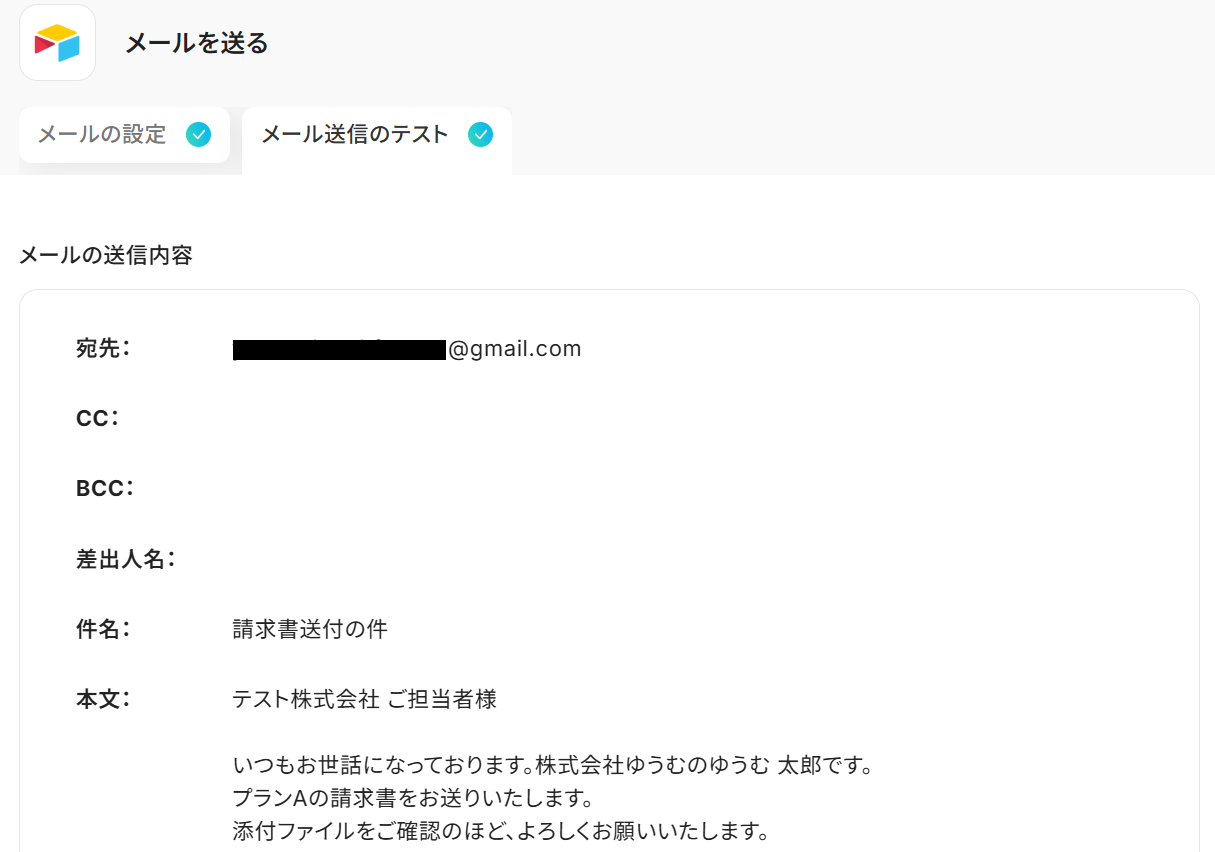
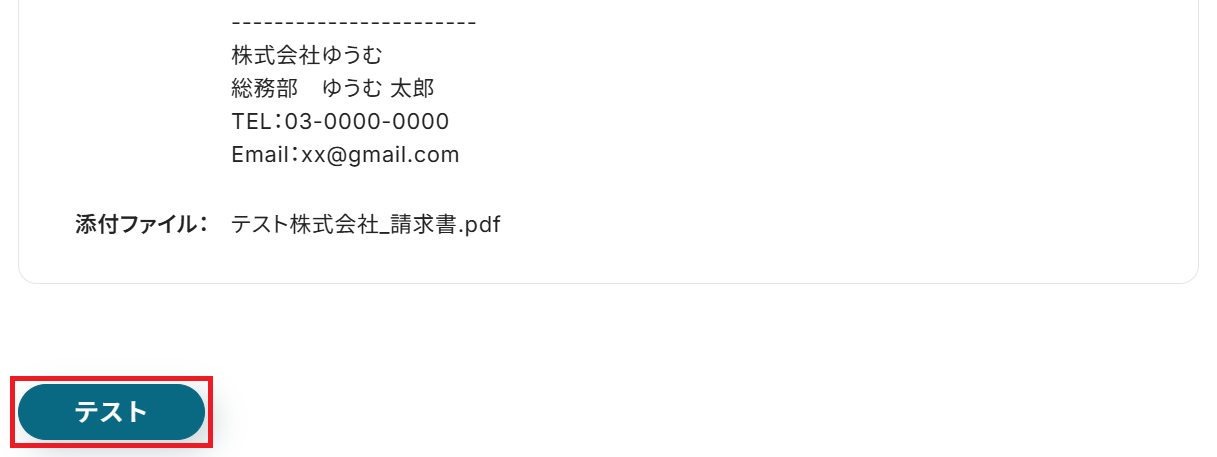
成功したら保存してください。
Airtableの情報をもとに作成された請求書が、Yoomのアドレスから送信されました!
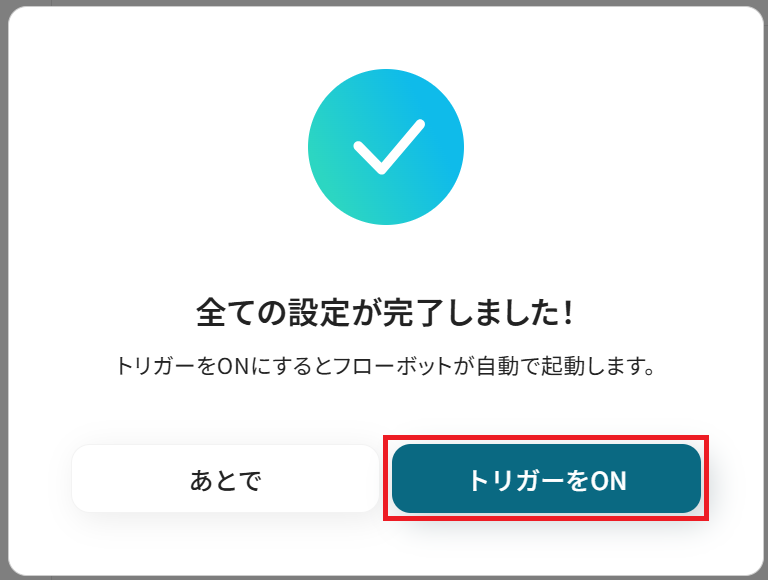
ステップ6:トリガーをONにして起動準備完了
最後に「トリガーをON」をクリックしたら、自動化の設定は完了です。
正しくフローボットが起動するか確認しましょう。
以上が、Airtableでレコードが登録されたら、請求書を作成する方法でした!
Airtableを使った自動化例
レコードが登録・更新されたら、メールやチャットツールに通知したり、オンラインストレージにフォルダを自動作成します。
また、ステータス更新をトリガーに請求書を自動作成します。
手動でのデータ転記や通知漏れがなくなり、情報共有と業務処理のスピードが向上します。
■概要Airtableに新しいレコードが登録されるたびに、手動で確認して関係者にGmailで通知を送る作業は、時間がかかり見落としのリスクも伴うのではないでしょうか。特に情報共有のスピードが求められる業務では、こうした手作業がボトルネックになることもあります。このワークフローを活用すれば、Airtableへのレコード登録をトリガーとして、自動でGmailに通知メールを送信することが可能になり、情報伝達の効率化とミスの削減に貢献します。
■このテンプレートをおすすめする方- Airtableで顧客情報やタスク管理を行い、更新情報をチームにGmailで共有している方
- Airtableのレコード登録を手作業で確認し、都度Gmailで通知を作成している方
- AirtableとGmail間の情報伝達における遅延や通知漏れを防ぎたいと考えている方
■このテンプレートを使うメリット- Airtableにレコードが登録されると、設定した内容でGmail通知が自動送信されるため、これまで手作業で行っていた確認やメール作成業務の時間を短縮できます。
- 手動での情報伝達の際に発生しがちな、通知内容の誤りや送信漏れといったヒューマンエラーのリスクを軽減し、確実な情報共有を実現します。
■フローボットの流れ- はじめに、マイアプリ連携画面でAirtableとGmailをYoomと連携します。
- 次に、トリガーとしてAirtableを選択し、「レコードが登録されたら」というアクションを設定します。この際、対象のベースやテーブルを指定します。
- 最後に、オペレーションとしてGmailを選択し、「メールを送る」アクションを設定します。宛先、件名、本文にAirtableで取得した情報を活用して通知内容を構成します。
※「トリガー」:フロー起動のきっかけとなるアクション、「オペレーション」:トリガー起動後、フロー内で処理を行うアクション
■このワークフローのカスタムポイント- Airtableの「レコードが登録されたら」トリガーでは、通知の起点となるベースID、テーブルID、そしてレコードの作成日時を識別するための「Created Time」にあたるフィールド名を任意で設定してください。
- Gmailの「メールを送る」オペレーションでは、送信先のメールアドレス、件名、そしてメール本文を具体的に設定できます。本文には、前のステップであるAirtableのトリガーから取得したレコードIDやその他のフィールド値を動的に挿入し、通知内容を充実させることが可能です。
■注意事項- Airtable、GmailのそれぞれとYoomを連携してください。
- トリガーは5分、10分、15分、30分、60分の間隔で起動間隔を選択できます。
- プランによって最短の起動間隔が異なりますので、ご注意ください。
- AirtableのアウトプットはJSONPathから取得可能です。取得方法は「『取得する値』を追加する方法」をご参照ください。
■概要Airtableをデータベースとして活用する中で、新しい情報が登録されるたびに手動でSlackに通知するのは手間がかかる作業ではないでしょうか。重要な更新の見逃しや、関係者への情報共有の遅れに繋がることもあります。このワークフローを活用すれば、Airtableに新しいレコードが登録されたタイミングで、指定したSlackチャンネルへ自動でメッセージを送信できます。これにより、迅速でスムーズな情報共有を実現し、手作業による通知業務を効率化します。
■このテンプレートをおすすめする方- Airtableの追加情報を手作業でSlackに通知している方
- チーム内の情報共有のスピードと正確性を向上させたいプロジェクトマネージャーの方
- AirtableとSlackを連携させ、業務の自動化を推進したいと考えている方
■このテンプレートを使うメリット- Airtableへのレコード登録をトリガーに自動でSlackへ通知するため、手動での確認や通知作業にかかる時間を短縮できます。
- 機械的な処理によって、重要な追加情報の伝達漏れや通知の遅延といったヒューマンエラーを防ぎ、確実な情報共有に繋がります。
■フローボットの流れ- はじめに、AirtableとSlackをYoomと連携します。
- 次に、トリガーでAirtableを選択し、「レコードが登録されたら」というアクションを設定します。
- 最後に、オペレーションでSlackを選択し、「チャンネルにメッセージを送る」アクションを設定し、Airtableから取得した情報を基に通知メッセージを作成します。
※「トリガー」:フロー起動のきっかけとなるアクション、「オペレーション」:トリガー起動後、フロー内で処理を行うアクション
■このワークフローのカスタムポイント- Airtableのトリガー設定では、連携対象としたいベースIDやテーブルID、またレコードの作成を検知するための「Created Time」フィールド名を任意で設定してください。
- Slackのオペレーション設定では、メッセージを送信するチャンネルや、通知するメッセージ内容を自由に設定できます。
■注意事項- Airtable、SlackのそれぞれとYoomを連携してください。
- トリガーは5分、10分、15分、30分、60分の間隔で起動間隔を選択できます。
- プランによって最短の起動間隔が異なりますので、ご注意ください。
- AirtableのアウトプットはJSONPathから取得可能です。取得方法は「『取得する値』を追加する方法」をご参照ください。
■概要Airtableで管理している顧客情報や問い合わせ内容を、都度HubSpotに手作業で入力する業務に手間を感じていませんか。こうした手作業でのデータ転記は、入力ミスや対応漏れといったヒューマンエラーの原因にもなりかねません。このワークフローを活用すれば、Airtableに新しいレコードが登録されたタイミングで、自動でHubSpotにチケットを作成できるため、こうした課題を解消し、スムーズな情報連携を実現します。
■このテンプレートをおすすめする方- Airtableで顧客からの問い合わせなどを管理し、手動でHubSpotに連携している方
- HubSpotのチケット作成業務を効率化し、顧客対応の迅速化を図りたいと考えている方
- AirtableとHubSpot間のデータ連携を自動化し、ヒューマンエラーをなくしたい方
■このテンプレートを使うメリット- Airtableにレコードが登録されると自動でHubSpotにチケットが作成され、手作業での転記にかかっていた時間を短縮できます。
- 手動でのデータ入力が不要になるため、入力ミスや対応漏れといったヒューマンエラーの防止に繋がります。
■フローボットの流れ- はじめに、HubSpotとAirtableをYoomと連携します。
- 次に、トリガーでAirtableを選択し、「レコードが登録されたら」というアクションを設定します。
- 最後に、オペレーションでHubSpotの「チケットを作成」アクションを設定し、トリガーで取得したAirtableのレコード情報を元にチケットが作成されるように設定します。
※「トリガー」:フロー起動のきっかけとなるアクション、「オペレーション」:トリガー起動後、フロー内で処理を行うアクション
■このワークフローのカスタムポイント- Airtableのトリガー設定では、連携対象としたいベースIDやテーブルIDを任意で設定してください。また、レコードの作成日時を判定するフィールド名も指定可能です。
- HubSpotでチケットを作成する際に、Airtableから取得したレコード情報を引用して、チケットの件名や内容などの各フィールドに自由に設定してください。
■注意事項- HubSpot、AirtableのそれぞれとYoomを連携してください。
- トリガーは5分、10分、15分、30分、60分の間隔で起動間隔を選択できます。プランによって最短の起動間隔が異なりますので、ご注意ください。
- AirtableのアウトプットはJSONPathから取得可能です。取得方法は「『取得する値』を追加する方法」をご参照ください。
■概要Airtableで管理している取引先や顧客情報が増えるたびに、手作業でGoogle Driveにフォルダを作成するのは手間ではないでしょうか。また、手作業がゆえにフォルダの作成漏れや命名ミスが発生し、後の情報管理に影響を及ぼすこともあります。このワークフローを活用すれば、Airtableに新しいレコードが登録されるだけで、Google Driveに関連フォルダが自動で作成されるため、こうした課題をスムーズに削減できます。
■このテンプレートをおすすめする方- Airtableで顧客や取引先の情報を管理している営業担当者やマネージャーの方
- Google Driveで案件ごとのフォルダ管理をしており、手作業での作成に手間を感じている方
- データベースへの登録とファイル管理の連携を効率化したいと考えている方
■このテンプレートを使うメリット- Airtableへの情報登録が完了すると、自動でGoogle Driveにフォルダが作成されるため、これまで手作業に費やしていた時間を短縮できます。
- 手作業によるフォルダの作成漏れや、フォルダ名の命名ミスといったヒューマンエラーのリスク軽減に繋がります。
■フローボットの流れ- はじめに、AirtableとGoogle DriveをYoomと連携します。
- 次に、トリガーでAirtableを選択し、「新しいレコードが登録されたら」というアクションを設定します。
- 最後に、オペレーションでGoogle Driveの「フォルダを作成する」アクションを設定し、Airtableのレコード情報をもとにフォルダを作成するよう設定します。
※「トリガー」:フロー起動のきっかけとなるアクション、「オペレーション」:トリガー起動後、フロー内で処理を行うアクション
■このワークフローのカスタムポイント- Airtableのトリガー設定では、フローボットを起動させたいデータベースやテーブルを任意で設定してください。
- Google Driveのフォルダ作成オペレーションでは、Airtableのどの情報をフォルダ名に反映させるかなどを任意で設定できます。
■注意事項- Airtable、Google DriveのそれぞれとYoomを連携してください。
- トリガーは5分、10分、15分、30分、60分の間隔で起動間隔を選択できます。
- プランによって最短の起動間隔が異なりますので、ご注意ください。
■概要Airtableで管理している情報が更新された際、都度確認してチームに連絡するのは手間がかかる作業ではないでしょうか。特にリアルタイムな情報共有が求められる場面では、手作業による遅延や見落としが業務のボトルネックになることもあります。このワークフローを活用すれば、Airtableのレコード更新をトリガーに、指定したGoogle Chatのスペースへ自動で通知を送信でき、このような課題の解消に貢献します。
■このテンプレートをおすすめする方- Airtableでプロジェクト進捗や顧客情報を管理し、更新情報を迅速に共有したい方
- 手作業でのAirtableの確認とGoogle Chatへの通知に手間や時間を取られている方
- チーム内での情報共有のスピードと正確性を向上させたいと考えている方
■このテンプレートを使うメリット- Airtableのレコードが更新されると、自動でGoogle Chatに通知が送信されるため、手作業での確認や連絡作業に費やしていた時間を削減できます。
- 手動での情報伝達時に発生しがちな、通知の漏れや遅延といったヒューマンエラーを防ぎ、確実な情報共有に繋がります。
■フローボットの流れ- はじめに、AirtableとGoogle ChatをYoomと連携します。
- 次に、トリガーとしてAirtableを選択し、「レコードが更新されたら」というアクションを設定し、対象のベースやテーブルを指定します。
- 最後に、オペレーションとしてGoogle Chatを選択し、「メッセージを送信」アクションを設定し、通知先のスペースやメッセージ内容を構成します。
※「トリガー」:フロー起動のきっかけとなるアクション、「オペレーション」:トリガー起動後、フロー内で処理を行うアクション
■このワークフローのカスタムポイント- Google Chatで送信するメッセージ内容は、Airtableのどの情報(フィールド)を通知に含めるかなど、自由にカスタマイズしてください。
- 通知を送信するGoogle Chatのスペース(特定のチャットルームやダイレクトメッセージなど)のリソース名を任意で設定してください。
■注意事項- Airtable、Google ChatのそれぞれとYoomを連携してください。
- トリガーは5分、10分、15分、30分、60分の間隔で起動間隔を選択できます。
- プランによって最短の起動間隔が異なりますので、ご注意ください。
- AirtableのアウトプットはJSONPathから取得可能です。取得方法は「『取得する値』を追加する方法」をご参照ください。
- Google Chatとの連携はGoogle Workspaceの場合のみ可能です。詳細は「Google Chatでスペースにメッセージを送る方法」を参照ください。
■概要Airtableで管理している案件のステータスを更新した後、Misocaで請求書を作成し、Gmailで送付するといった一連の作業に手間を感じていませんか?手作業での請求業務は、情報の転記ミスや送付漏れなどのリスクも伴います。このワークフローを活用すれば、Airtableのレコード更新をトリガーに、Misocaでの請求書作成からGmailでの送付までの一連の流れを自動化し、請求業務を効率化できます。
■このテンプレートをおすすめする方- AirtableとMisocaを活用し、請求書発行を手作業で行っている経理担当者の方
- 案件のステータス更新から請求書送付までを自動化したいと考えている営業担当者の方
- 請求業務におけるヒューマンエラーを減らし、効率化したいと考えている事業責任者の方
■このテンプレートを使うメリット- Airtableのステータス更新を起点に、請求書作成から送付までが自動化され、手作業に費やしていた時間を短縮できます。
- 手作業による請求情報の転記ミスや送付漏れなどを防ぎ、ヒューマンエラーのリスクを軽減することに繋がります。
■フローボットの流れ- はじめに、Airtable、Misoca、GmailをYoomと連携します。
- 次に、トリガーでAirtableを選択し、「レコードが更新されたら」というアクションを設定します。
- 次に、オペレーションの分岐機能で、特定のステータスに更新された場合のみ後続の処理に進むよう条件を設定します。
- 次に、オペレーションでMisocaを選択し、「特定の取引先に紐づく送り先IDを取得する」アクションで宛先情報を取得します。
- 続けて、Misocaの「請求書を作成する」アクションと「請求書PDFを取得する」アクションを設定します。
- 最後に、オペレーションでGmailを選択し、「メールを送る」アクションで取得した請求書PDFを添付して送信するよう設定します。
※「トリガー」:フロー起動のきっかけとなるアクション、「オペレーション」:トリガー起動後、フロー内で処理を行うアクション
■このワークフローのカスタムポイント- Misocaで請求書を作成する際に、品目や金額、備考などの各項目に固定のテキストを設定したり、Airtableのレコード情報から取得した値を動的に埋め込むといったカスタムが可能です。
- Gmailでメールを送信する際に、件名や本文に固定のテンプレート文を設定したり、Airtableから取得した宛先情報や顧客名などを動的に設定することが可能です。
■注意事項- Airtable、Misoca、GmailのそれぞれとYoomを連携してください。
- トリガーは5分、10分、15分、30分、60分の間隔で起動間隔を選択できます。
- プランによって最短の起動間隔が異なりますので、ご注意ください。
- 分岐はパーソナルプラン以上のプランでご利用いただける機能(オペレーション)となっております。フリープランの場合は設定しているフローボットのオペレーションはエラーとなりますので、ご注意ください。
- パーソナルプランなどの有料プランは、2週間の無料トライアルを行うことが可能です。無料トライアル中には制限対象のアプリや機能(オペレーション)を使用することができます。
- AirtableのアウトプットはJSONPathから取得可能です。取得方法は「『取得する値』を追加する方法」をご参照ください。
■概要Outlookで受信するお問い合わせメールの内容を、都度Airtableへ手作業で転記していませんか?こうした定型的な作業は時間がかかるだけでなく、入力漏れや転記ミスの原因にもなりがちです。このワークフローを活用することで、Outlookで特定のお問い合わせメールを受信した際に、その内容をAIが自動で読み取り、Airtableへ新規レコードとして登録する一連の流れを自動化し、お問い合わせ管理を効率化します。
■このテンプレートをおすすめする方- Outlookで受信したお問い合わせをAirtableで管理しているカスタマーサポート担当の方
- 手作業でのデータ入力に時間がかかり、対応の迅速化や自動化を進めたいと考えている方
- Airtableを顧客データベースとして活用しており、入力業務の効率化を目指しているチームの方
■このテンプレートを使うメリット- Outlookでメールを受信すると自動でAirtableに情報が登録されるため、これまで手作業での転記に費やしていた時間を短縮することができます。
- 手作業でのデータ転記が不要になることで、入力間違いや記載漏れといったヒューマンエラーのリスクを軽減し、データの正確性を保ちます。
■フローボットの流れ- はじめに、OutlookとAirtableをYoomに連携します。
- 次に、トリガーでOutlookを選択し、「メールを受信したら」というアクションを設定します。
- 次に、オペレーションでAI機能の「テキスト抽出」を設定し、受信したメール本文から必要な情報を抽出します。
- 最後に、オペレーションでAirtableの「レコードを作成」を設定し、抽出した情報を任意のフィールドに格納します。
※「トリガー」:フロー起動のきっかけとなるアクション、「オペレーション」:トリガー起動後、フロー内で処理を行うアクション
■このワークフローのカスタムポイント- Outlookのトリガー設定では、監視対象としたいメールフォルダIDを任意で設定してください。
- AI機能のオペレーションでは、受信したメール本文から抽出したいテキスト項目(会社名、担当者名など)を任意で設定できます。
- Airtableへのレコード作成では、前段のAI機能で抽出した値を引用し、どのフィールドに情報を登録するかを自由に設定可能です。
■注意事項- Outlook、AirtableのそれぞれとYoomを連携してください。
- トリガーは5分、10分、15分、30分、60分の間隔で起動間隔を選択できます。
- プランによって最短の起動間隔が異なりますので、ご注意ください。
- Microsoft365(旧Office365)には、家庭向けプランと一般法人向けプラン(Microsoft365 Business)があり、一般法人向けプランに加入していない場合には認証に失敗する可能性があります。
■概要TimeRexで日程調整が完了した後、その顧客情報を手作業でAirtableに入力していませんか?この作業は単純ですが、件数が増えると入力ミスや対応漏れのリスクも高まります。このワークフローを活用すれば、TimeRexで予定が登録されると同時に、Airtableへ自動で顧客情報が追加されます。手作業による転記の手間を減らし、スムーズな顧客情報管理を実現します。
■このテンプレートをおすすめする方- TimeRexでの日程調整後の顧客情報管理に手間を感じている営業担当者の方
- Airtableを顧客データベースとして活用し、手入力によるミスを減らしたい方
- 営業活動や顧客対応の初期プロセスを自動化し、効率化したいと考えている方
■このテンプレートを使うメリット- TimeRexに予定が登録されるとAirtableへ自動で情報が追加されるため、これまで手作業で行っていた転記作業の時間を短縮できます。
- 手作業によるデータ転記が減ることで、顧客情報の入力間違いや漏れといったヒューマンエラーの防止に繋がります。
■フローボットの流れ- はじめに、TimeRexとAirtableをYoomと連携します。
- 次に、トリガーでTimeRexを選択し、「Webhookを受信したら」というアクションを設定します。
- 次に、オペレーションで分岐機能を設定し、特定の条件で処理を分けるように設定します。
- 最後に、オペレーションでAirtableの「レコードを作成」アクションを設定し、TimeRexから取得した情報を基にレコードを追加します。
※「トリガー」:フロー起動のきっかけとなるアクション、「オペレーション」:トリガー起動後、フロー内で処理を行うアクション
■このワークフローのカスタムポイント- 分岐機能の条件は任意で設定が可能です。例えば、取得した予定の種類などに応じて、その後の処理を分けるといった設定ができます。
- Airtableでレコードを作成する際、対象のデータベース(ベースやテーブル)や、登録する具体的な項目内容は任意で設定してください。
■注意事項- TimeRex、AirtableのそれぞれとYoomを連携してください。
- 分岐はパーソナルプラン以上のプランでご利用いただける機能(オペレーション)となっております。フリープランの場合は設定しているフローボットのオペレーションはエラーとなりますので、ご注意ください。
- パーソナルプランなどの有料プランは、2週間の無料トライアルを行うことが可能です。無料トライアル中には制限対象のアプリや機能(オペレーション)を使用することができます。
■概要NotionとAirtableの両方で情報管理をしていると、片方に入力した内容をもう片方に手作業で転記する必要があり、手間がかかる上に転記ミスも起こりがちです。このワークフローを活用すれば、Notionのデータベースに新しいページが作成されるだけでAirtableにレコードが自動で追加されるため、二重入力の手間をなくし、常に最新の状態で情報を同期することが可能になります。
■このテンプレートをおすすめする方- NotionとAirtableを併用し、手作業でのデータ転記を非効率だと感じている方
- 複数ツール間の情報の一貫性を保ち、データ管理を効率化したいチームリーダーの方
- 定型的な入力作業を自動化し、より創造的なコア業務に時間を割きたいと考えている方
■このテンプレートを使うメリット- Notionにページを追加するだけでAirtableにも自動でレコードが作成されるため、これまで手作業での転記に費やしていた時間を短縮できます。
- 手作業によるデータ転記がなくなることで、入力間違いや更新漏れといったヒューマンエラーを防ぎ、データの正確性を維持することに繋がります。
■フローボットの流れ- はじめに、NotionとAirtableをYoomと連携します。
- 次に、トリガーでNotionを選択し、「ページが作成または更新されたら」アクションを設定し、検知対象のデータベースを指定します。
- 次に、オペレーションでNotionの「レコードを取得する(ID検索)」アクションを設定し、トリガーで検知したページの詳細情報を取得します。
- 最後に、オペレーションでAirtableの「レコードを作成」アクションを設定し、Notionから取得した情報を元に新しいレコードを作成します。
※「トリガー」:フロー起動のきっかけとなるアクション、「オペレーション」:トリガー起動後、フロー内で処理を行うアクション
■このワークフローのカスタムポイント- Notionのトリガー設定では、連携の起点としたいデータベースIDを任意で設定してください。
- Airtableのオペレーション設定では、レコードを追加したいベースIDおよびテーブルIDを任意で設定してください。
■注意事項- NotionとAirtableのそれぞれとYoomを連携してください。
- トリガーは5分、10分、15分、30分、60分の間隔で起動間隔を選択できます。
- プランによって最短の起動間隔が異なりますので、ご注意ください。
■概要CodaとAirtableを併用する中で、それぞれのアプリへ手作業でデータを転記する業務に手間を感じてはいないでしょうか。このワークフローは、Codaで特定の条件に合致する行が作成された際に、その情報をトリガーとしてAirtableへ自動でレコードを追加します。手作業によるデータ入力の手間を省き、入力ミスを防ぐことで、データベース間の連携を円滑にし、よりスムーズな情報管理を実現します。
■このテンプレートをおすすめする方- CodaとAirtableを併用しており、二重入力の手間に課題を感じている方
- 手作業でのデータ転記による入力ミスや更新漏れをなくしたいと考えている方
- データベース間の情報連携を自動化し、業務効率を改善したいすべてのビジネスパーソン
■このテンプレートを使うメリット- Codaで条件に合う行が作成されると自動でAirtableにレコードが作成されるため、これまで手作業に費やしていた時間を短縮できます。
- システムが自動で処理を行うことで、手作業によるデータ転記で起こりがちな入力間違いや漏れといったヒューマンエラーのリスクを軽減します。
■フローボットの流れ- はじめに、AirtableとCodaをYoomと連携します。
- 次に、トリガーでCodaを選択し、「テーブルで行が作成されたら」というアクションを設定します。
- 次に、オペレーションで分岐機能を設定し、Airtableにレコードを追加したい特定の条件を指定します。
- 最後に、オペレーションでAirtableの「レコードを作成」アクションを設定し、指定のテーブルにレコードが作成されるように設定します。
※「トリガー」:フロー起動のきっかけとなるアクション、「オペレーション」:トリガー起動後、フロー内で処理を行うアクション
■このワークフローのカスタムポイント- Codaのトリガー設定では、連携の起点としたいテーブルを任意で選択してください。
- 分岐オペレーションでは、どういった条件の行が作成された場合に後続の処理を実行するかを任意で設定してください。
- Airtableでレコードを作成するアクションでは、Codaから取得したどの値をAirtableのどのフィールドに追加するかを任意で設定してください。
■注意事項- CodaとAirtableのそれぞれとYoomを連携してください。
- トリガーは5分、10分、15分、30分、60分の間隔で起動間隔を選択できます。
- プランによって最短の起動間隔が異なりますので、ご注意ください。
- 分岐はパーソナルプラン以上のプランでご利用いただける機能(オペレーション)となっております。フリープランの場合は設定しているフローボットのオペレーションはエラーとなりますので、ご注意ください。
- パーソナルプランなどの有料プランは、2週間の無料トライアルを行うことが可能です。無料トライアル中には制限対象のアプリや機能(オペレーション)を使用することができます。詳しくは、料金プランのページをご参照ください。
- Codaの値を取得する方法は「『取得する値』を追加する方法」をご参照ください。

- Airtableで顧客情報やタスク管理を行い、更新情報をチームにGmailで共有している方
- Airtableのレコード登録を手作業で確認し、都度Gmailで通知を作成している方
- AirtableとGmail間の情報伝達における遅延や通知漏れを防ぎたいと考えている方
■このテンプレートを使うメリット
- Airtableにレコードが登録されると、設定した内容でGmail通知が自動送信されるため、これまで手作業で行っていた確認やメール作成業務の時間を短縮できます。
- 手動での情報伝達の際に発生しがちな、通知内容の誤りや送信漏れといったヒューマンエラーのリスクを軽減し、確実な情報共有を実現します。
■フローボットの流れ
- はじめに、マイアプリ連携画面でAirtableとGmailをYoomと連携します。
- 次に、トリガーとしてAirtableを選択し、「レコードが登録されたら」というアクションを設定します。この際、対象のベースやテーブルを指定します。
- 最後に、オペレーションとしてGmailを選択し、「メールを送る」アクションを設定します。宛先、件名、本文にAirtableで取得した情報を活用して通知内容を構成します。
■このワークフローのカスタムポイント
- Airtableの「レコードが登録されたら」トリガーでは、通知の起点となるベースID、テーブルID、そしてレコードの作成日時を識別するための「Created Time」にあたるフィールド名を任意で設定してください。
- Gmailの「メールを送る」オペレーションでは、送信先のメールアドレス、件名、そしてメール本文を具体的に設定できます。本文には、前のステップであるAirtableのトリガーから取得したレコードIDやその他のフィールド値を動的に挿入し、通知内容を充実させることが可能です。
■注意事項
- Airtable、GmailのそれぞれとYoomを連携してください。
- トリガーは5分、10分、15分、30分、60分の間隔で起動間隔を選択できます。
- プランによって最短の起動間隔が異なりますので、ご注意ください。
- AirtableのアウトプットはJSONPathから取得可能です。取得方法は「『取得する値』を追加する方法」をご参照ください。

■このテンプレートをおすすめする方
- Airtableの追加情報を手作業でSlackに通知している方
- チーム内の情報共有のスピードと正確性を向上させたいプロジェクトマネージャーの方
- AirtableとSlackを連携させ、業務の自動化を推進したいと考えている方
■このテンプレートを使うメリット
- Airtableへのレコード登録をトリガーに自動でSlackへ通知するため、手動での確認や通知作業にかかる時間を短縮できます。
- 機械的な処理によって、重要な追加情報の伝達漏れや通知の遅延といったヒューマンエラーを防ぎ、確実な情報共有に繋がります。
■フローボットの流れ
- はじめに、AirtableとSlackをYoomと連携します。
- 次に、トリガーでAirtableを選択し、「レコードが登録されたら」というアクションを設定します。
- 最後に、オペレーションでSlackを選択し、「チャンネルにメッセージを送る」アクションを設定し、Airtableから取得した情報を基に通知メッセージを作成します。
■このワークフローのカスタムポイント
- Airtableのトリガー設定では、連携対象としたいベースIDやテーブルID、またレコードの作成を検知するための「Created Time」フィールド名を任意で設定してください。
- Slackのオペレーション設定では、メッセージを送信するチャンネルや、通知するメッセージ内容を自由に設定できます。
■注意事項
- Airtable、SlackのそれぞれとYoomを連携してください。
- トリガーは5分、10分、15分、30分、60分の間隔で起動間隔を選択できます。
- プランによって最短の起動間隔が異なりますので、ご注意ください。
- AirtableのアウトプットはJSONPathから取得可能です。取得方法は「『取得する値』を追加する方法」をご参照ください。

■このテンプレートをおすすめする方
- Airtableで顧客からの問い合わせなどを管理し、手動でHubSpotに連携している方
- HubSpotのチケット作成業務を効率化し、顧客対応の迅速化を図りたいと考えている方
- AirtableとHubSpot間のデータ連携を自動化し、ヒューマンエラーをなくしたい方
■このテンプレートを使うメリット
- Airtableにレコードが登録されると自動でHubSpotにチケットが作成され、手作業での転記にかかっていた時間を短縮できます。
- 手動でのデータ入力が不要になるため、入力ミスや対応漏れといったヒューマンエラーの防止に繋がります。
■フローボットの流れ
- はじめに、HubSpotとAirtableをYoomと連携します。
- 次に、トリガーでAirtableを選択し、「レコードが登録されたら」というアクションを設定します。
- 最後に、オペレーションでHubSpotの「チケットを作成」アクションを設定し、トリガーで取得したAirtableのレコード情報を元にチケットが作成されるように設定します。
■このワークフローのカスタムポイント
- Airtableのトリガー設定では、連携対象としたいベースIDやテーブルIDを任意で設定してください。また、レコードの作成日時を判定するフィールド名も指定可能です。
- HubSpotでチケットを作成する際に、Airtableから取得したレコード情報を引用して、チケットの件名や内容などの各フィールドに自由に設定してください。
■注意事項
- HubSpot、AirtableのそれぞれとYoomを連携してください。
- トリガーは5分、10分、15分、30分、60分の間隔で起動間隔を選択できます。プランによって最短の起動間隔が異なりますので、ご注意ください。
- AirtableのアウトプットはJSONPathから取得可能です。取得方法は「『取得する値』を追加する方法」をご参照ください。

- Airtableで顧客や取引先の情報を管理している営業担当者やマネージャーの方
- Google Driveで案件ごとのフォルダ管理をしており、手作業での作成に手間を感じている方
- データベースへの登録とファイル管理の連携を効率化したいと考えている方
- Airtableへの情報登録が完了すると、自動でGoogle Driveにフォルダが作成されるため、これまで手作業に費やしていた時間を短縮できます。
- 手作業によるフォルダの作成漏れや、フォルダ名の命名ミスといったヒューマンエラーのリスク軽減に繋がります。
- はじめに、AirtableとGoogle DriveをYoomと連携します。
- 次に、トリガーでAirtableを選択し、「新しいレコードが登録されたら」というアクションを設定します。
- 最後に、オペレーションでGoogle Driveの「フォルダを作成する」アクションを設定し、Airtableのレコード情報をもとにフォルダを作成するよう設定します。
- Airtableのトリガー設定では、フローボットを起動させたいデータベースやテーブルを任意で設定してください。
- Google Driveのフォルダ作成オペレーションでは、Airtableのどの情報をフォルダ名に反映させるかなどを任意で設定できます。
- Airtable、Google DriveのそれぞれとYoomを連携してください。
- トリガーは5分、10分、15分、30分、60分の間隔で起動間隔を選択できます。
- プランによって最短の起動間隔が異なりますので、ご注意ください。

■このテンプレートをおすすめする方
- Airtableでプロジェクト進捗や顧客情報を管理し、更新情報を迅速に共有したい方
- 手作業でのAirtableの確認とGoogle Chatへの通知に手間や時間を取られている方
- チーム内での情報共有のスピードと正確性を向上させたいと考えている方
■このテンプレートを使うメリット
- Airtableのレコードが更新されると、自動でGoogle Chatに通知が送信されるため、手作業での確認や連絡作業に費やしていた時間を削減できます。
- 手動での情報伝達時に発生しがちな、通知の漏れや遅延といったヒューマンエラーを防ぎ、確実な情報共有に繋がります。
■フローボットの流れ
- はじめに、AirtableとGoogle ChatをYoomと連携します。
- 次に、トリガーとしてAirtableを選択し、「レコードが更新されたら」というアクションを設定し、対象のベースやテーブルを指定します。
- 最後に、オペレーションとしてGoogle Chatを選択し、「メッセージを送信」アクションを設定し、通知先のスペースやメッセージ内容を構成します。
■このワークフローのカスタムポイント
- Google Chatで送信するメッセージ内容は、Airtableのどの情報(フィールド)を通知に含めるかなど、自由にカスタマイズしてください。
- 通知を送信するGoogle Chatのスペース(特定のチャットルームやダイレクトメッセージなど)のリソース名を任意で設定してください。
■注意事項
- Airtable、Google ChatのそれぞれとYoomを連携してください。
- トリガーは5分、10分、15分、30分、60分の間隔で起動間隔を選択できます。
- プランによって最短の起動間隔が異なりますので、ご注意ください。
- AirtableのアウトプットはJSONPathから取得可能です。取得方法は「『取得する値』を追加する方法」をご参照ください。
- Google Chatとの連携はGoogle Workspaceの場合のみ可能です。詳細は「Google Chatでスペースにメッセージを送る方法」を参照ください。

■このテンプレートをおすすめする方
- AirtableとMisocaを活用し、請求書発行を手作業で行っている経理担当者の方
- 案件のステータス更新から請求書送付までを自動化したいと考えている営業担当者の方
- 請求業務におけるヒューマンエラーを減らし、効率化したいと考えている事業責任者の方
■このテンプレートを使うメリット
- Airtableのステータス更新を起点に、請求書作成から送付までが自動化され、手作業に費やしていた時間を短縮できます。
- 手作業による請求情報の転記ミスや送付漏れなどを防ぎ、ヒューマンエラーのリスクを軽減することに繋がります。
■フローボットの流れ
- はじめに、Airtable、Misoca、GmailをYoomと連携します。
- 次に、トリガーでAirtableを選択し、「レコードが更新されたら」というアクションを設定します。
- 次に、オペレーションの分岐機能で、特定のステータスに更新された場合のみ後続の処理に進むよう条件を設定します。
- 次に、オペレーションでMisocaを選択し、「特定の取引先に紐づく送り先IDを取得する」アクションで宛先情報を取得します。
- 続けて、Misocaの「請求書を作成する」アクションと「請求書PDFを取得する」アクションを設定します。
- 最後に、オペレーションでGmailを選択し、「メールを送る」アクションで取得した請求書PDFを添付して送信するよう設定します。
■このワークフローのカスタムポイント
- Misocaで請求書を作成する際に、品目や金額、備考などの各項目に固定のテキストを設定したり、Airtableのレコード情報から取得した値を動的に埋め込むといったカスタムが可能です。
- Gmailでメールを送信する際に、件名や本文に固定のテンプレート文を設定したり、Airtableから取得した宛先情報や顧客名などを動的に設定することが可能です。
■注意事項
- Airtable、Misoca、GmailのそれぞれとYoomを連携してください。
- トリガーは5分、10分、15分、30分、60分の間隔で起動間隔を選択できます。
- プランによって最短の起動間隔が異なりますので、ご注意ください。
- 分岐はパーソナルプラン以上のプランでご利用いただける機能(オペレーション)となっております。フリープランの場合は設定しているフローボットのオペレーションはエラーとなりますので、ご注意ください。
- パーソナルプランなどの有料プランは、2週間の無料トライアルを行うことが可能です。無料トライアル中には制限対象のアプリや機能(オペレーション)を使用することができます。
- AirtableのアウトプットはJSONPathから取得可能です。取得方法は「『取得する値』を追加する方法」をご参照ください。

■このテンプレートをおすすめする方
- Outlookで受信したお問い合わせをAirtableで管理しているカスタマーサポート担当の方
- 手作業でのデータ入力に時間がかかり、対応の迅速化や自動化を進めたいと考えている方
- Airtableを顧客データベースとして活用しており、入力業務の効率化を目指しているチームの方
■このテンプレートを使うメリット
- Outlookでメールを受信すると自動でAirtableに情報が登録されるため、これまで手作業での転記に費やしていた時間を短縮することができます。
- 手作業でのデータ転記が不要になることで、入力間違いや記載漏れといったヒューマンエラーのリスクを軽減し、データの正確性を保ちます。
■フローボットの流れ
- はじめに、OutlookとAirtableをYoomに連携します。
- 次に、トリガーでOutlookを選択し、「メールを受信したら」というアクションを設定します。
- 次に、オペレーションでAI機能の「テキスト抽出」を設定し、受信したメール本文から必要な情報を抽出します。
- 最後に、オペレーションでAirtableの「レコードを作成」を設定し、抽出した情報を任意のフィールドに格納します。
■このワークフローのカスタムポイント
- Outlookのトリガー設定では、監視対象としたいメールフォルダIDを任意で設定してください。
- AI機能のオペレーションでは、受信したメール本文から抽出したいテキスト項目(会社名、担当者名など)を任意で設定できます。
- Airtableへのレコード作成では、前段のAI機能で抽出した値を引用し、どのフィールドに情報を登録するかを自由に設定可能です。
■注意事項
- Outlook、AirtableのそれぞれとYoomを連携してください。
- トリガーは5分、10分、15分、30分、60分の間隔で起動間隔を選択できます。
- プランによって最短の起動間隔が異なりますので、ご注意ください。
- Microsoft365(旧Office365)には、家庭向けプランと一般法人向けプラン(Microsoft365 Business)があり、一般法人向けプランに加入していない場合には認証に失敗する可能性があります。

- TimeRexでの日程調整後の顧客情報管理に手間を感じている営業担当者の方
- Airtableを顧客データベースとして活用し、手入力によるミスを減らしたい方
- 営業活動や顧客対応の初期プロセスを自動化し、効率化したいと考えている方
- TimeRexに予定が登録されるとAirtableへ自動で情報が追加されるため、これまで手作業で行っていた転記作業の時間を短縮できます。
- 手作業によるデータ転記が減ることで、顧客情報の入力間違いや漏れといったヒューマンエラーの防止に繋がります。
- はじめに、TimeRexとAirtableをYoomと連携します。
- 次に、トリガーでTimeRexを選択し、「Webhookを受信したら」というアクションを設定します。
- 次に、オペレーションで分岐機能を設定し、特定の条件で処理を分けるように設定します。
- 最後に、オペレーションでAirtableの「レコードを作成」アクションを設定し、TimeRexから取得した情報を基にレコードを追加します。
■このワークフローのカスタムポイント
- 分岐機能の条件は任意で設定が可能です。例えば、取得した予定の種類などに応じて、その後の処理を分けるといった設定ができます。
- Airtableでレコードを作成する際、対象のデータベース(ベースやテーブル)や、登録する具体的な項目内容は任意で設定してください。
- TimeRex、AirtableのそれぞれとYoomを連携してください。
- 分岐はパーソナルプラン以上のプランでご利用いただける機能(オペレーション)となっております。フリープランの場合は設定しているフローボットのオペレーションはエラーとなりますので、ご注意ください。
- パーソナルプランなどの有料プランは、2週間の無料トライアルを行うことが可能です。無料トライアル中には制限対象のアプリや機能(オペレーション)を使用することができます。

■このテンプレートをおすすめする方
- NotionとAirtableを併用し、手作業でのデータ転記を非効率だと感じている方
- 複数ツール間の情報の一貫性を保ち、データ管理を効率化したいチームリーダーの方
- 定型的な入力作業を自動化し、より創造的なコア業務に時間を割きたいと考えている方
■このテンプレートを使うメリット
- Notionにページを追加するだけでAirtableにも自動でレコードが作成されるため、これまで手作業での転記に費やしていた時間を短縮できます。
- 手作業によるデータ転記がなくなることで、入力間違いや更新漏れといったヒューマンエラーを防ぎ、データの正確性を維持することに繋がります。
■フローボットの流れ
- はじめに、NotionとAirtableをYoomと連携します。
- 次に、トリガーでNotionを選択し、「ページが作成または更新されたら」アクションを設定し、検知対象のデータベースを指定します。
- 次に、オペレーションでNotionの「レコードを取得する(ID検索)」アクションを設定し、トリガーで検知したページの詳細情報を取得します。
- 最後に、オペレーションでAirtableの「レコードを作成」アクションを設定し、Notionから取得した情報を元に新しいレコードを作成します。
■このワークフローのカスタムポイント
- Notionのトリガー設定では、連携の起点としたいデータベースIDを任意で設定してください。
- Airtableのオペレーション設定では、レコードを追加したいベースIDおよびテーブルIDを任意で設定してください。
■注意事項
- NotionとAirtableのそれぞれとYoomを連携してください。
- トリガーは5分、10分、15分、30分、60分の間隔で起動間隔を選択できます。
- プランによって最短の起動間隔が異なりますので、ご注意ください。

- CodaとAirtableを併用しており、二重入力の手間に課題を感じている方
- 手作業でのデータ転記による入力ミスや更新漏れをなくしたいと考えている方
- データベース間の情報連携を自動化し、業務効率を改善したいすべてのビジネスパーソン
- Codaで条件に合う行が作成されると自動でAirtableにレコードが作成されるため、これまで手作業に費やしていた時間を短縮できます。
- システムが自動で処理を行うことで、手作業によるデータ転記で起こりがちな入力間違いや漏れといったヒューマンエラーのリスクを軽減します。
- はじめに、AirtableとCodaをYoomと連携します。
- 次に、トリガーでCodaを選択し、「テーブルで行が作成されたら」というアクションを設定します。
- 次に、オペレーションで分岐機能を設定し、Airtableにレコードを追加したい特定の条件を指定します。
- 最後に、オペレーションでAirtableの「レコードを作成」アクションを設定し、指定のテーブルにレコードが作成されるように設定します。
■このワークフローのカスタムポイント
- Codaのトリガー設定では、連携の起点としたいテーブルを任意で選択してください。
- 分岐オペレーションでは、どういった条件の行が作成された場合に後続の処理を実行するかを任意で設定してください。
- Airtableでレコードを作成するアクションでは、Codaから取得したどの値をAirtableのどのフィールドに追加するかを任意で設定してください。
- CodaとAirtableのそれぞれとYoomを連携してください。
- トリガーは5分、10分、15分、30分、60分の間隔で起動間隔を選択できます。
- プランによって最短の起動間隔が異なりますので、ご注意ください。
- 分岐はパーソナルプラン以上のプランでご利用いただける機能(オペレーション)となっております。フリープランの場合は設定しているフローボットのオペレーションはエラーとなりますので、ご注意ください。
- パーソナルプランなどの有料プランは、2週間の無料トライアルを行うことが可能です。無料トライアル中には制限対象のアプリや機能(オペレーション)を使用することができます。詳しくは、料金プランのページをご参照ください。
- Codaの値を取得する方法は「『取得する値』を追加する方法」をご参照ください。
まとめ
Airtableと連携して請求書作成を自動化することで、これまで手作業で行っていた情報の転記作業や書類作成の手間を削減し、ヒューマンエラーを防ぐことができます。
これにより担当者は請求書発行業務に追われることなく、月末月初の繁忙期でも余裕を持って他のコア業務に集中できる環境が整うでしょう!
今回ご紹介したような業務自動化を実現できるノーコードツールYoomを使えば、プログラミングの知識がない方でも、直感的な操作で簡単に業務フローを構築できます。
もし自動化に少しでも興味を持っていただけたら、ぜひこちらから無料登録してYoomによる業務効率化を体験してみてください!
よくあるご質問
Q:レコード更新時でも自動化できますか?
A:はい、できます。
連携アカウントとアクションを選択する画面で、Airtableのアクションを「レコードが更新されたら」に変更してください。
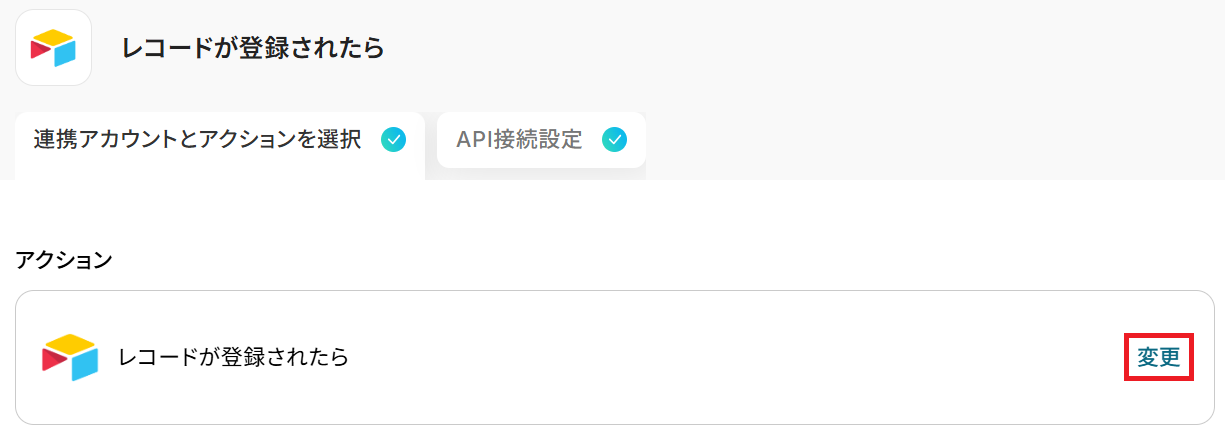
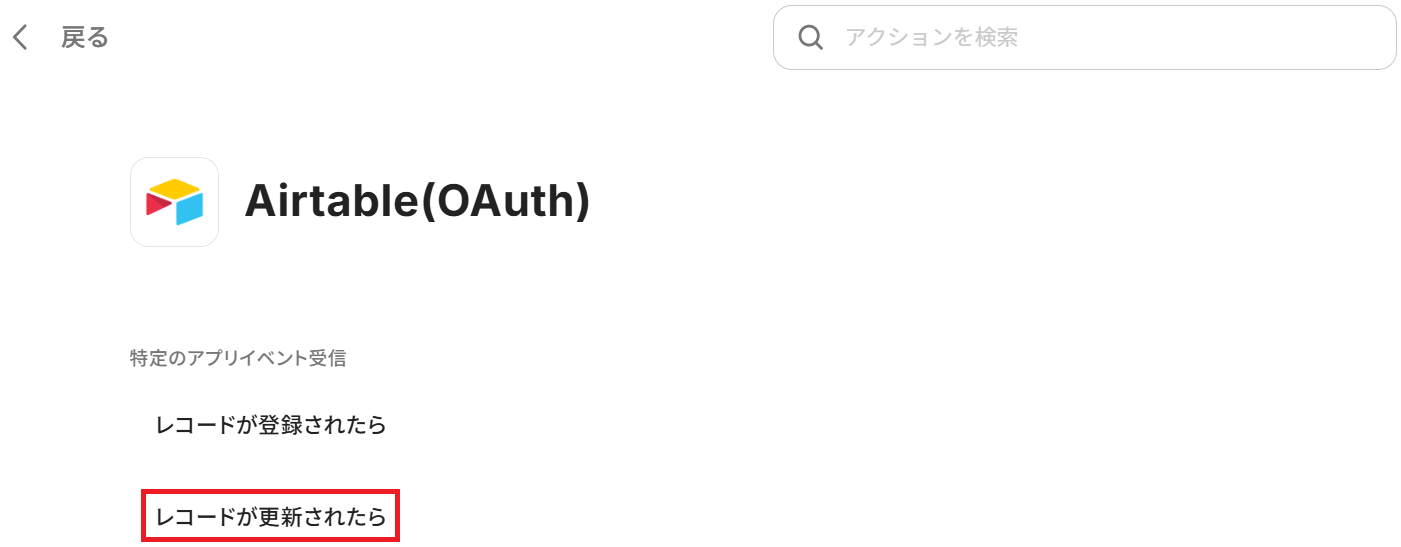
Q:請求書のデザインはどこまで変えられますか?
A:雛形となるGoogle スプレッドシートを自社仕様にカスタマイズすることで、会社のロゴや社印を入れたりインボイス制度に対応したフォーマットにしたりと、様々な形式でお使いいただけます。
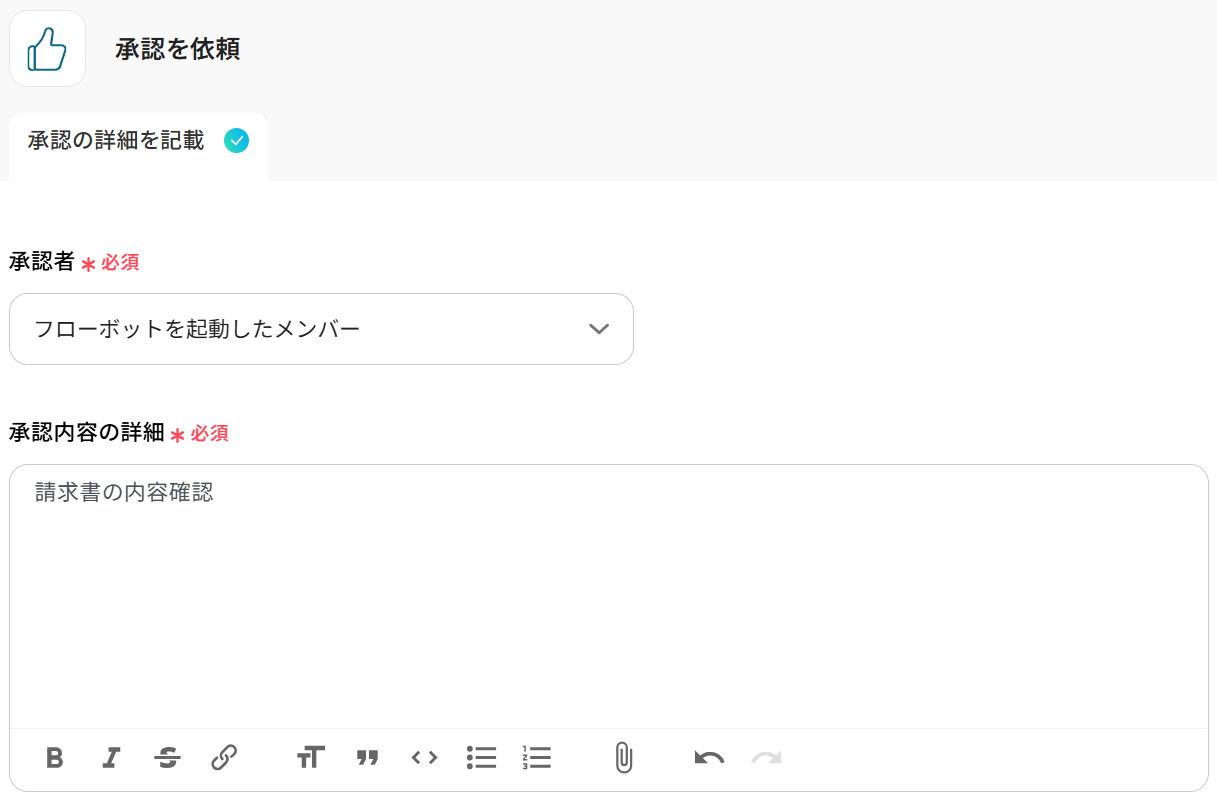
Q:メール送信前に社内の承認フローを挟めますか?
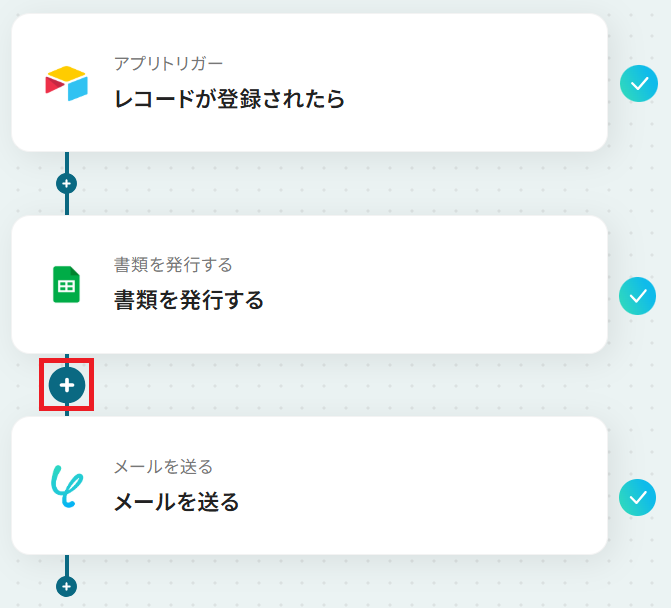
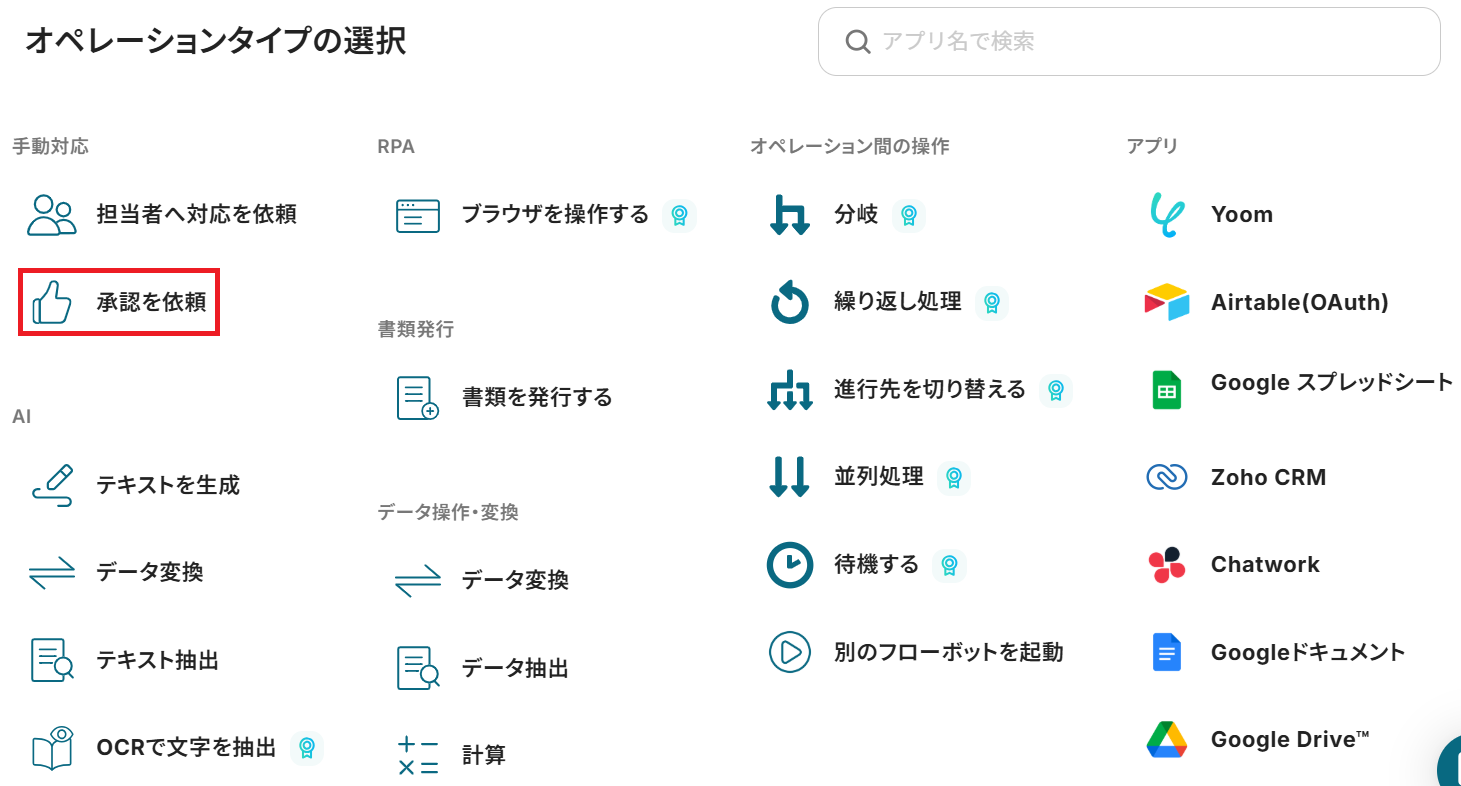
A:「承認を依頼」アクションを追加することで可能です。
承認者や承認内容の詳細を設定しましょう。
プログラミング知識なしで手軽に構築できます。









