









・
【簡単設定】AirtableのデータをClockifyに自動的に連携する方法

■概要Airtableでタスクを管理し、Clockifyで作業時間を記録している場合、それぞれのアプリに情報を手入力する作業は手間がかかるのではないでしょうか。この二重入力は非効率なだけでなく、入力ミスや登録漏れの原因にもなり得ます。このワークフローは、Airtableに新しいレコードが登録されると、自動でClockifyにタスクを追加するものです。 ClockifyとAirtableの連携を自動化し、日々のタスク管理と工数管理を円滑にします。■このテンプレートをおすすめする方- AirtableとClockifyを併用しており、二重入力の手間を解消したいと考えている方
- ClockifyとAirtableの連携を通じて、タスクと工数の管理をより効率化したい方
- 手作業によるデータ入力ミスや登録漏れを減らし、業務の正確性を高めたい方
■このテンプレートを使うメリット- Airtableへのレコード登録をトリガーとして、自動でClockifyにタスクが作成されるため、これまで手作業に費やしていた時間を短縮できます
- ClockifyとAirtableの連携をシステム化することで、手作業による入力間違いやタスクの登録漏れといったヒューマンエラーを防ぐことに繋がります
■フローボットの流れ- はじめに、AirtableとClockifyをYoomと連携します
- 次に、トリガーでAirtableを選択し、「レコードが登録されたら」というアクションを設定し、対象のBaseやTableを指定します
- 最後に、オペレーションでClockifyの「Create Task」アクションを設定し、Airtableから取得したレコード情報をもとに作成するタスクを登録します
※「トリガー」:フロー起動のきっかけとなるアクション、「オペレーション」:トリガー起動後、フロー内で処理を行うアクション■このワークフローのカスタムポイント- Clockifyでタスクを作成するアクションを設定する際に、タスク名としてAirtableから取得したどの情報を利用するかなどを任意で設定してください
■注意事項- AirtableとClockifyのそれぞれとYoomを連携してください。
- トリガーは5分、10分、15分、30分、60分の間隔で起動間隔を選択できます。
- プランによって最短の起動間隔が異なりますので、ご注意ください。
- AirtableのアウトプットはJSONPathから取得可能です。取得方法は「『取得する値』を追加する方法」をご参照ください。


- AirtableとClockifyを併用しており、二重入力の手間を解消したいと考えている方
- ClockifyとAirtableの連携を通じて、タスクと工数の管理をより効率化したい方
- 手作業によるデータ入力ミスや登録漏れを減らし、業務の正確性を高めたい方
- Airtableへのレコード登録をトリガーとして、自動でClockifyにタスクが作成されるため、これまで手作業に費やしていた時間を短縮できます
- ClockifyとAirtableの連携をシステム化することで、手作業による入力間違いやタスクの登録漏れといったヒューマンエラーを防ぐことに繋がります
- はじめに、AirtableとClockifyをYoomと連携します
- 次に、トリガーでAirtableを選択し、「レコードが登録されたら」というアクションを設定し、対象のBaseやTableを指定します
- 最後に、オペレーションでClockifyの「Create Task」アクションを設定し、Airtableから取得したレコード情報をもとに作成するタスクを登録します
- Clockifyでタスクを作成するアクションを設定する際に、タスク名としてAirtableから取得したどの情報を利用するかなどを任意で設定してください
- AirtableとClockifyのそれぞれとYoomを連携してください。
- トリガーは5分、10分、15分、30分、60分の間隔で起動間隔を選択できます。
- プランによって最短の起動間隔が異なりますので、ご注意ください。
- AirtableのアウトプットはJSONPathから取得可能です。取得方法は「『取得する値』を追加する方法」をご参照ください。
「Airtableにプロジェクトのレコードを追加したら、Clockifyにも手作業でタスクを登録している…」
「二重入力の手間もかかるし、入力ミスでタスクが漏れてしまうこともある…」
このように、データベースツールであるAirtableと、時間管理ツールであるClockifyの間で発生する手作業のデータ連携に、課題を感じていませんか?
もし、Airtableに新しいレコードが追加されたら、関連するタスク情報をClockifyに自動で作成する仕組みがあれば、こうした日々の面倒な作業から解放されます。入力ミスを心配することなく、より重要なプロジェクト管理業務そのものに集中できる時間を確保できます。
今回ご紹介する自動化の設定は、プログラミングの知識がなくてもノーコードで簡単に実現できるため、これまで自動化を試したことがない方でもすぐに導入が可能です。
ぜひこの機会に業務をもっと楽にしていきましょう!
とにかく早く試したい方へ
YoomにはAirtableとClockifyを連携するためのテンプレートが用意されているので、今すぐ試したい方は以下よりバナーをクリックしてスタートしましょう!
■概要Airtableでタスクを管理し、Clockifyで作業時間を記録している場合、それぞれのアプリに情報を手入力する作業は手間がかかるのではないでしょうか。この二重入力は非効率なだけでなく、入力ミスや登録漏れの原因にもなり得ます。このワークフローは、Airtableに新しいレコードが登録されると、自動でClockifyにタスクを追加するものです。 ClockifyとAirtableの連携を自動化し、日々のタスク管理と工数管理を円滑にします。■このテンプレートをおすすめする方- AirtableとClockifyを併用しており、二重入力の手間を解消したいと考えている方
- ClockifyとAirtableの連携を通じて、タスクと工数の管理をより効率化したい方
- 手作業によるデータ入力ミスや登録漏れを減らし、業務の正確性を高めたい方
■このテンプレートを使うメリット- Airtableへのレコード登録をトリガーとして、自動でClockifyにタスクが作成されるため、これまで手作業に費やしていた時間を短縮できます
- ClockifyとAirtableの連携をシステム化することで、手作業による入力間違いやタスクの登録漏れといったヒューマンエラーを防ぐことに繋がります
■フローボットの流れ- はじめに、AirtableとClockifyをYoomと連携します
- 次に、トリガーでAirtableを選択し、「レコードが登録されたら」というアクションを設定し、対象のBaseやTableを指定します
- 最後に、オペレーションでClockifyの「Create Task」アクションを設定し、Airtableから取得したレコード情報をもとに作成するタスクを登録します
※「トリガー」:フロー起動のきっかけとなるアクション、「オペレーション」:トリガー起動後、フロー内で処理を行うアクション■このワークフローのカスタムポイント- Clockifyでタスクを作成するアクションを設定する際に、タスク名としてAirtableから取得したどの情報を利用するかなどを任意で設定してください
■注意事項- AirtableとClockifyのそれぞれとYoomを連携してください。
- トリガーは5分、10分、15分、30分、60分の間隔で起動間隔を選択できます。
- プランによって最短の起動間隔が異なりますので、ご注意ください。
- AirtableのアウトプットはJSONPathから取得可能です。取得方法は「『取得する値』を追加する方法」をご参照ください。
- AirtableとClockifyを併用しており、二重入力の手間を解消したいと考えている方
- ClockifyとAirtableの連携を通じて、タスクと工数の管理をより効率化したい方
- 手作業によるデータ入力ミスや登録漏れを減らし、業務の正確性を高めたい方
- Airtableへのレコード登録をトリガーとして、自動でClockifyにタスクが作成されるため、これまで手作業に費やしていた時間を短縮できます
- ClockifyとAirtableの連携をシステム化することで、手作業による入力間違いやタスクの登録漏れといったヒューマンエラーを防ぐことに繋がります
- はじめに、AirtableとClockifyをYoomと連携します
- 次に、トリガーでAirtableを選択し、「レコードが登録されたら」というアクションを設定し、対象のBaseやTableを指定します
- 最後に、オペレーションでClockifyの「Create Task」アクションを設定し、Airtableから取得したレコード情報をもとに作成するタスクを登録します
- Clockifyでタスクを作成するアクションを設定する際に、タスク名としてAirtableから取得したどの情報を利用するかなどを任意で設定してください
- AirtableとClockifyのそれぞれとYoomを連携してください。
- トリガーは5分、10分、15分、30分、60分の間隔で起動間隔を選択できます。
- プランによって最短の起動間隔が異なりますので、ご注意ください。
- AirtableのアウトプットはJSONPathから取得可能です。取得方法は「『取得する値』を追加する方法」をご参照ください。
AirtableとClockifyを連携してできること
AirtableとClockifyのAPIを連携させることで、これまで手作業で行っていた両ツール間のデータ入力を自動化できます。例えば、Airtableで管理しているプロジェクトやタスクの情報を、ボタン一つでClockifyに登録するといったことが可能になり、業務の正確性とスピード向上が期待できます。
ここでは、具体的な自動化の例をいくつかご紹介しますので、ご自身の業務に近いものや、気になる内容があれば、ぜひクリックしてみてください!
Airtableにレコードが登録されたら、ClockifyにTaskを追加する
Airtableに新しいプロジェクトやタスクに関するレコードが登録された際に、その情報を基にClockifyへ自動的にTaskを追加します。
この連携は、Airtableのレコード情報を直接Clockifyに連携するシンプルな構成のため、手作業によるタスクの登録漏れや入力ミスを防ぎ、プロジェクト管理の初動を迅速化できます。
■概要Airtableでタスクを管理し、Clockifyで作業時間を記録している場合、それぞれのアプリに情報を手入力する作業は手間がかかるのではないでしょうか。この二重入力は非効率なだけでなく、入力ミスや登録漏れの原因にもなり得ます。このワークフローは、Airtableに新しいレコードが登録されると、自動でClockifyにタスクを追加するものです。 ClockifyとAirtableの連携を自動化し、日々のタスク管理と工数管理を円滑にします。■このテンプレートをおすすめする方- AirtableとClockifyを併用しており、二重入力の手間を解消したいと考えている方
- ClockifyとAirtableの連携を通じて、タスクと工数の管理をより効率化したい方
- 手作業によるデータ入力ミスや登録漏れを減らし、業務の正確性を高めたい方
■このテンプレートを使うメリット- Airtableへのレコード登録をトリガーとして、自動でClockifyにタスクが作成されるため、これまで手作業に費やしていた時間を短縮できます
- ClockifyとAirtableの連携をシステム化することで、手作業による入力間違いやタスクの登録漏れといったヒューマンエラーを防ぐことに繋がります
■フローボットの流れ- はじめに、AirtableとClockifyをYoomと連携します
- 次に、トリガーでAirtableを選択し、「レコードが登録されたら」というアクションを設定し、対象のBaseやTableを指定します
- 最後に、オペレーションでClockifyの「Create Task」アクションを設定し、Airtableから取得したレコード情報をもとに作成するタスクを登録します
※「トリガー」:フロー起動のきっかけとなるアクション、「オペレーション」:トリガー起動後、フロー内で処理を行うアクション■このワークフローのカスタムポイント- Clockifyでタスクを作成するアクションを設定する際に、タスク名としてAirtableから取得したどの情報を利用するかなどを任意で設定してください
■注意事項- AirtableとClockifyのそれぞれとYoomを連携してください。
- トリガーは5分、10分、15分、30分、60分の間隔で起動間隔を選択できます。
- プランによって最短の起動間隔が異なりますので、ご注意ください。
- AirtableのアウトプットはJSONPathから取得可能です。取得方法は「『取得する値』を追加する方法」をご参照ください。
- AirtableとClockifyを併用しており、二重入力の手間を解消したいと考えている方
- ClockifyとAirtableの連携を通じて、タスクと工数の管理をより効率化したい方
- 手作業によるデータ入力ミスや登録漏れを減らし、業務の正確性を高めたい方
- Airtableへのレコード登録をトリガーとして、自動でClockifyにタスクが作成されるため、これまで手作業に費やしていた時間を短縮できます
- ClockifyとAirtableの連携をシステム化することで、手作業による入力間違いやタスクの登録漏れといったヒューマンエラーを防ぐことに繋がります
- はじめに、AirtableとClockifyをYoomと連携します
- 次に、トリガーでAirtableを選択し、「レコードが登録されたら」というアクションを設定し、対象のBaseやTableを指定します
- 最後に、オペレーションでClockifyの「Create Task」アクションを設定し、Airtableから取得したレコード情報をもとに作成するタスクを登録します
- Clockifyでタスクを作成するアクションを設定する際に、タスク名としてAirtableから取得したどの情報を利用するかなどを任意で設定してください
- AirtableとClockifyのそれぞれとYoomを連携してください。
- トリガーは5分、10分、15分、30分、60分の間隔で起動間隔を選択できます。
- プランによって最短の起動間隔が異なりますので、ご注意ください。
- AirtableのアウトプットはJSONPathから取得可能です。取得方法は「『取得する値』を追加する方法」をご参照ください。
Airtableで特定条件に合うレコードが登録されたら、ClockifyにTaskを追加する
Airtableに登録されたレコードの中から、「優先度:高」や「ステータス:新規」といった特定の条件に合致するものだけを抽出し、ClockifyにTaskとして自動で追加します。
この自動化フローには分岐処理が含まれているため、対応が必要なタスクだけを自動で連携させることが可能になり、より柔軟で効率的なタスク管理を実現します。
■概要プロジェクト管理でAirtable、工数管理でClockifyを利用している場合、両ツールへの情報入力や更新を手作業で行うのは手間がかかる作業です。このワークフローは、Airtableで特定の条件に合うレコードが登録された際に、自動でClockifyにタスクを追加することで、こうした二重入力の手間を削減します。AirtableとClockifyのスムーズな連携を実現し、業務の効率化を支援します。■このテンプレートをおすすめする方- AirtableとClockifyを併用し、タスク登録を手作業で行っている方
- Airtableの情報をもとに、Clockifyでの工数管理を効率化したいチームリーダーの方
- 手作業によるタスクの登録漏れや入力ミスを防ぎたいプロジェクトマネージャーの方
■このテンプレートを使うメリット- Airtableにレコードが登録されると自動でClockifyにタスクが作成されるため、これまで手作業に費やしていた時間を短縮できます
- 手動でのデータ転記が不要になるため、タスクの登録漏れや入力内容の誤りといったヒューマンエラーの発生を防ぐことに繋がります
■フローボットの流れ- はじめに、AirtableとClockifyをYoomと連携します
- 次に、トリガーでAirtableを選択し、「レコードが登録されたら」というアクションを設定します
- 次に、オペレーションで分岐機能を設定し、特定の条件に合致した場合のみ後続の処理が実行されるようにします
- 最後に、オペレーションでClockifyの「Create Task」アクションを設定し、Airtableから取得した情報をもとにタスクを作成します
※「トリガー」:フロー起動のきっかけとなるアクション、「オペレーション」:トリガー起動後、フロー内で処理を行うアクション■このワークフローのカスタムポイント- 分岐機能では、Airtableの特定のフィールド値をもとに、Clockifyにタスクを作成する条件を任意で設定してください
- Clockifyで作成するタスクの名称やプロジェクトなどの内容は、Airtableのレコード情報をもとに自由にカスタマイズしてください
■注意事項- AirtableとClockifyのそれぞれとYoomを連携してください。
- トリガーは5分、10分、15分、30分、60分の間隔で起動間隔を選択できます。
- プランによって最短の起動間隔が異なりますので、ご注意ください。
- 分岐はパーソナルプラン以上のプランでご利用いただける機能(オペレーション)となっております。フリープランの場合は設定しているフローボットのオペレーションはエラーとなりますので、ご注意ください。
- パーソナルプランなどの有料プランは、2週間の無料トライアルを行うことが可能です。無料トライアル中には制限対象のアプリや機能(オペレーション)を使用することができます。詳しくは、料金プランのページをご参照ください。
- AirtableのアウトプットはJSONPathから取得可能です。取得方法は「『取得する値』を追加する方法」をご参照ください。
- AirtableとClockifyを併用し、タスク登録を手作業で行っている方
- Airtableの情報をもとに、Clockifyでの工数管理を効率化したいチームリーダーの方
- 手作業によるタスクの登録漏れや入力ミスを防ぎたいプロジェクトマネージャーの方
- Airtableにレコードが登録されると自動でClockifyにタスクが作成されるため、これまで手作業に費やしていた時間を短縮できます
- 手動でのデータ転記が不要になるため、タスクの登録漏れや入力内容の誤りといったヒューマンエラーの発生を防ぐことに繋がります
- はじめに、AirtableとClockifyをYoomと連携します
- 次に、トリガーでAirtableを選択し、「レコードが登録されたら」というアクションを設定します
- 次に、オペレーションで分岐機能を設定し、特定の条件に合致した場合のみ後続の処理が実行されるようにします
- 最後に、オペレーションでClockifyの「Create Task」アクションを設定し、Airtableから取得した情報をもとにタスクを作成します
- 分岐機能では、Airtableの特定のフィールド値をもとに、Clockifyにタスクを作成する条件を任意で設定してください
- Clockifyで作成するタスクの名称やプロジェクトなどの内容は、Airtableのレコード情報をもとに自由にカスタマイズしてください
- AirtableとClockifyのそれぞれとYoomを連携してください。
- トリガーは5分、10分、15分、30分、60分の間隔で起動間隔を選択できます。
- プランによって最短の起動間隔が異なりますので、ご注意ください。
- 分岐はパーソナルプラン以上のプランでご利用いただける機能(オペレーション)となっております。フリープランの場合は設定しているフローボットのオペレーションはエラーとなりますので、ご注意ください。
- パーソナルプランなどの有料プランは、2週間の無料トライアルを行うことが可能です。無料トライアル中には制限対象のアプリや機能(オペレーション)を使用することができます。詳しくは、料金プランのページをご参照ください。
- AirtableのアウトプットはJSONPathから取得可能です。取得方法は「『取得する値』を追加する方法」をご参照ください。
AirtableとClockifyの連携フローを作ってみよう
それでは、さっそく実際にAirtableとClockifyを連携したフローを作成してみましょう!
今回はYoomを使用して、ノーコードでAirtableとClockifyの連携を進めていきますので、もしまだYoomのアカウントをお持ちでない場合は、こちらの登録フォームからアカウントを発行しておきましょう。
※今回連携するアプリの公式サイト:Airtable/Clockify
[Yoomとは]
フローの作成方法
今回は「Airtableにレコードが登録されたら、ClockifyにTaskを追加する」フローを作成していきます!
作成の流れは大きく分けて以下です。
- AirtableとClockifyをマイアプリ連携
- 該当のテンプレートをコピー
- Airtableのトリガー設定およびClockifyのアクション設定
- トリガーをONにし、フローが起動するかを確認
■概要Airtableでタスクを管理し、Clockifyで作業時間を記録している場合、それぞれのアプリに情報を手入力する作業は手間がかかるのではないでしょうか。この二重入力は非効率なだけでなく、入力ミスや登録漏れの原因にもなり得ます。このワークフローは、Airtableに新しいレコードが登録されると、自動でClockifyにタスクを追加するものです。 ClockifyとAirtableの連携を自動化し、日々のタスク管理と工数管理を円滑にします。■このテンプレートをおすすめする方- AirtableとClockifyを併用しており、二重入力の手間を解消したいと考えている方
- ClockifyとAirtableの連携を通じて、タスクと工数の管理をより効率化したい方
- 手作業によるデータ入力ミスや登録漏れを減らし、業務の正確性を高めたい方
■このテンプレートを使うメリット- Airtableへのレコード登録をトリガーとして、自動でClockifyにタスクが作成されるため、これまで手作業に費やしていた時間を短縮できます
- ClockifyとAirtableの連携をシステム化することで、手作業による入力間違いやタスクの登録漏れといったヒューマンエラーを防ぐことに繋がります
■フローボットの流れ- はじめに、AirtableとClockifyをYoomと連携します
- 次に、トリガーでAirtableを選択し、「レコードが登録されたら」というアクションを設定し、対象のBaseやTableを指定します
- 最後に、オペレーションでClockifyの「Create Task」アクションを設定し、Airtableから取得したレコード情報をもとに作成するタスクを登録します
※「トリガー」:フロー起動のきっかけとなるアクション、「オペレーション」:トリガー起動後、フロー内で処理を行うアクション■このワークフローのカスタムポイント- Clockifyでタスクを作成するアクションを設定する際に、タスク名としてAirtableから取得したどの情報を利用するかなどを任意で設定してください
■注意事項- AirtableとClockifyのそれぞれとYoomを連携してください。
- トリガーは5分、10分、15分、30分、60分の間隔で起動間隔を選択できます。
- プランによって最短の起動間隔が異なりますので、ご注意ください。
- AirtableのアウトプットはJSONPathから取得可能です。取得方法は「『取得する値』を追加する方法」をご参照ください。
- AirtableとClockifyを併用しており、二重入力の手間を解消したいと考えている方
- ClockifyとAirtableの連携を通じて、タスクと工数の管理をより効率化したい方
- 手作業によるデータ入力ミスや登録漏れを減らし、業務の正確性を高めたい方
- Airtableへのレコード登録をトリガーとして、自動でClockifyにタスクが作成されるため、これまで手作業に費やしていた時間を短縮できます
- ClockifyとAirtableの連携をシステム化することで、手作業による入力間違いやタスクの登録漏れといったヒューマンエラーを防ぐことに繋がります
- はじめに、AirtableとClockifyをYoomと連携します
- 次に、トリガーでAirtableを選択し、「レコードが登録されたら」というアクションを設定し、対象のBaseやTableを指定します
- 最後に、オペレーションでClockifyの「Create Task」アクションを設定し、Airtableから取得したレコード情報をもとに作成するタスクを登録します
- Clockifyでタスクを作成するアクションを設定する際に、タスク名としてAirtableから取得したどの情報を利用するかなどを任意で設定してください
- AirtableとClockifyのそれぞれとYoomを連携してください。
- トリガーは5分、10分、15分、30分、60分の間隔で起動間隔を選択できます。
- プランによって最短の起動間隔が異なりますので、ご注意ください。
- AirtableのアウトプットはJSONPathから取得可能です。取得方法は「『取得する値』を追加する方法」をご参照ください。
ステップ1:AirtableとClockifyをマイアプリ登録
ここでは、Yoomとそれぞれのアプリを連携して、操作が行えるようにしていきます。
まずは基本的な設定方法を解説しているナビをご覧ください!
それではここから今回のフローで使用するアプリのマイアプリ登録方法を解説します。
AirtableとYoomのマイアプリ登録
Airtableの連携はナビを用意しています。以下の手順をご参照ください!
ClockifyとYoomのマイアプリ登録
左メニューバーの「マイアプリ」を選択し、右にある「新規接続」を選択します。「新規接続」を選択すると「アプリ一覧」が表示されます。
Clockifyを検索して選択しましょう。

注釈に沿って、「アカウント名」・「API Key」・「ドメイン」の入力を進めましょう。
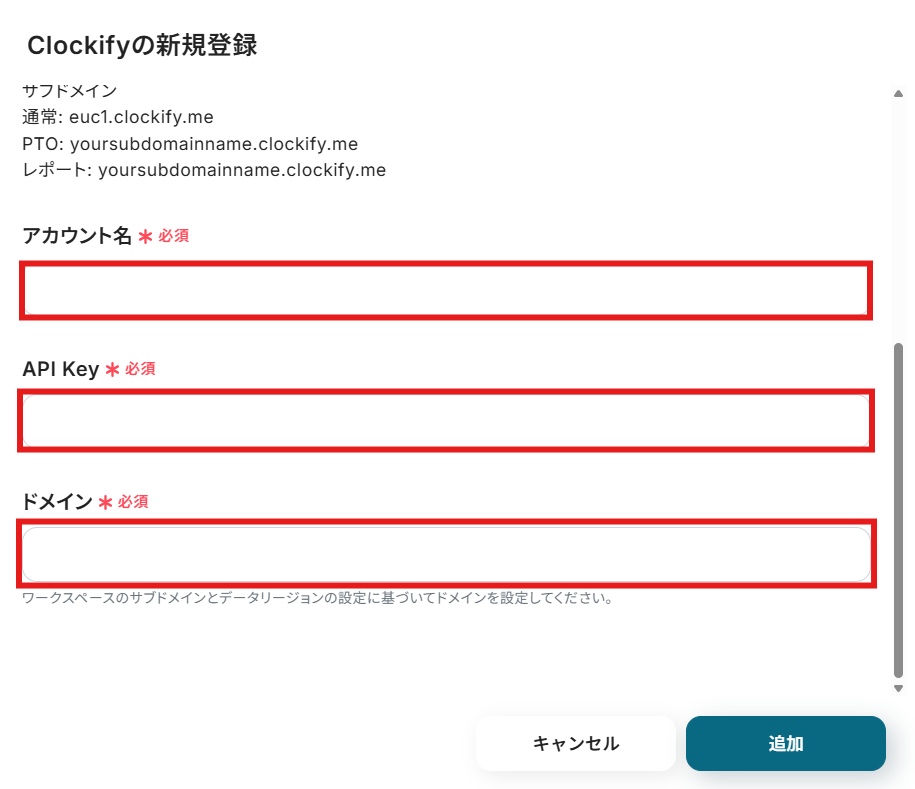
「API Key」は以下の方法で取得可能です。詳しくはこちらをご覧ください。
まずは、Clockifyに任意の方法でログインしましょう。
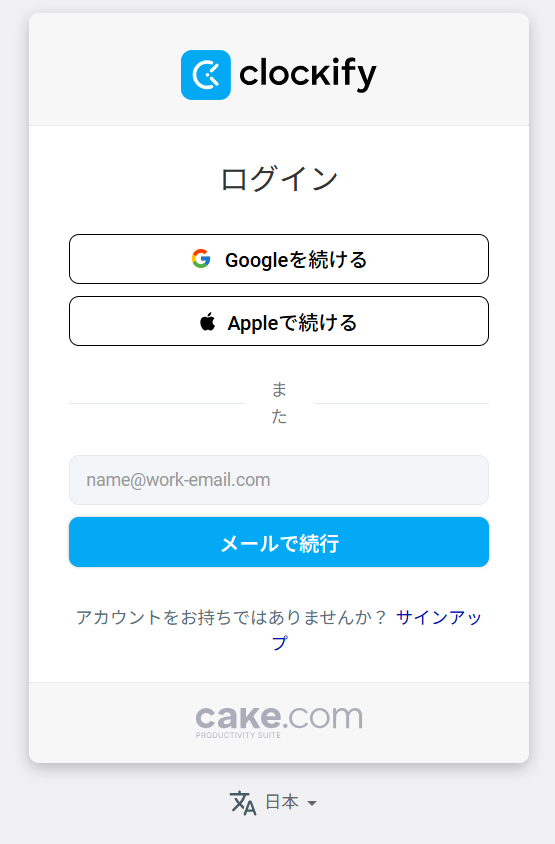
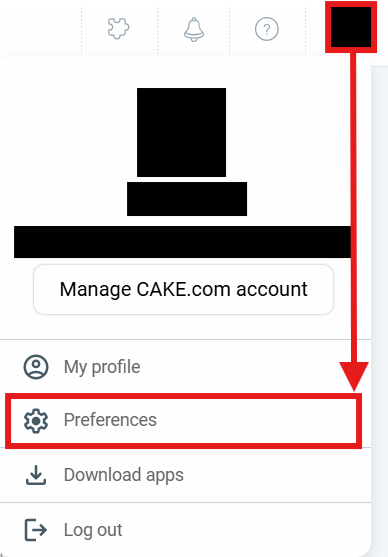
ログインできたら、右上にあるアイコンをクリックして「Preferences」を選択します。
「ADVANCED」をクリックし、「Manage API keys」を選択しましょう。
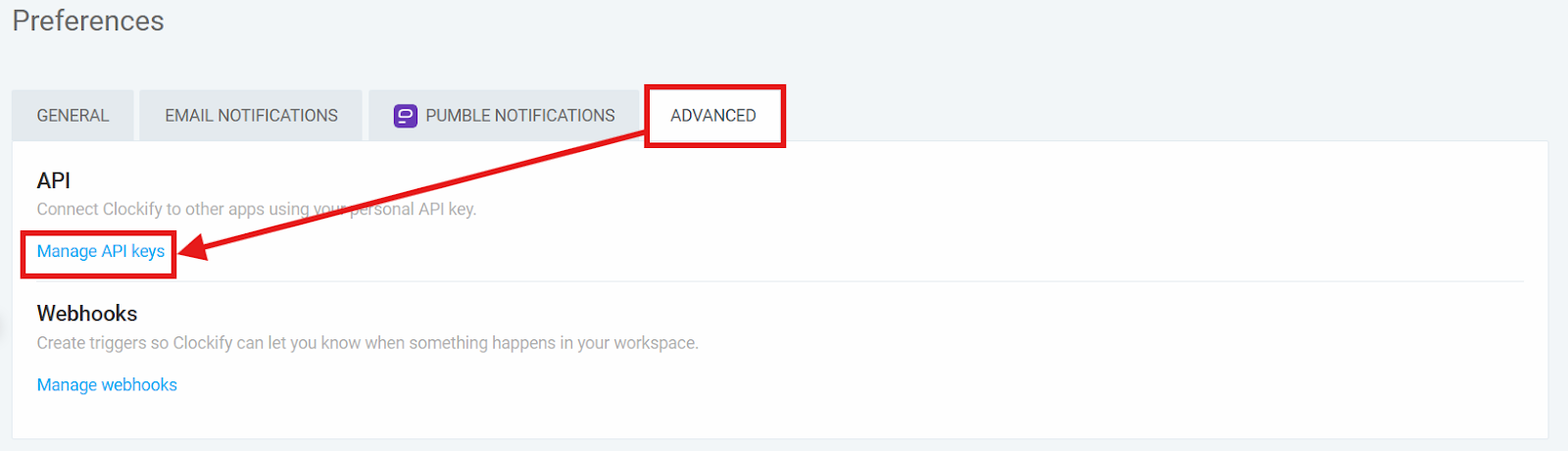
「GENERATE NEW」をクリックします。

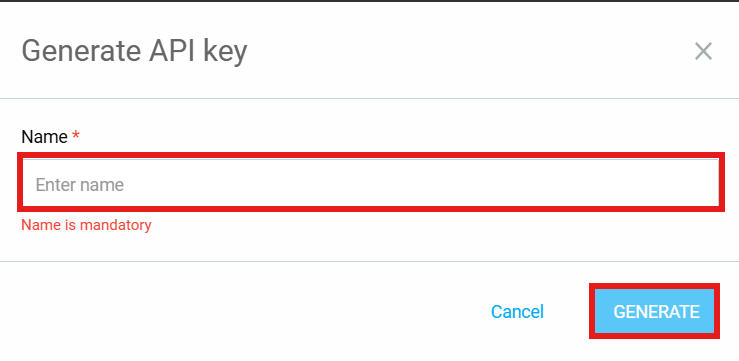
「Name」に任意の名前を入力し「GENERATE」を選択すると、API Keyを作成できます!
作成されたAPI Keyをコピーし、Yoomの画面で「API Key」に貼り付けましょう!
ステップ2:テンプレートをコピー
テンプレートをコピーして、フローを作っていきましょう。
バナーの「試してみる」を選択してください。
■概要Airtableでタスクを管理し、Clockifyで作業時間を記録している場合、それぞれのアプリに情報を手入力する作業は手間がかかるのではないでしょうか。この二重入力は非効率なだけでなく、入力ミスや登録漏れの原因にもなり得ます。このワークフローは、Airtableに新しいレコードが登録されると、自動でClockifyにタスクを追加するものです。 ClockifyとAirtableの連携を自動化し、日々のタスク管理と工数管理を円滑にします。■このテンプレートをおすすめする方- AirtableとClockifyを併用しており、二重入力の手間を解消したいと考えている方
- ClockifyとAirtableの連携を通じて、タスクと工数の管理をより効率化したい方
- 手作業によるデータ入力ミスや登録漏れを減らし、業務の正確性を高めたい方
■このテンプレートを使うメリット- Airtableへのレコード登録をトリガーとして、自動でClockifyにタスクが作成されるため、これまで手作業に費やしていた時間を短縮できます
- ClockifyとAirtableの連携をシステム化することで、手作業による入力間違いやタスクの登録漏れといったヒューマンエラーを防ぐことに繋がります
■フローボットの流れ- はじめに、AirtableとClockifyをYoomと連携します
- 次に、トリガーでAirtableを選択し、「レコードが登録されたら」というアクションを設定し、対象のBaseやTableを指定します
- 最後に、オペレーションでClockifyの「Create Task」アクションを設定し、Airtableから取得したレコード情報をもとに作成するタスクを登録します
※「トリガー」:フロー起動のきっかけとなるアクション、「オペレーション」:トリガー起動後、フロー内で処理を行うアクション■このワークフローのカスタムポイント- Clockifyでタスクを作成するアクションを設定する際に、タスク名としてAirtableから取得したどの情報を利用するかなどを任意で設定してください
■注意事項- AirtableとClockifyのそれぞれとYoomを連携してください。
- トリガーは5分、10分、15分、30分、60分の間隔で起動間隔を選択できます。
- プランによって最短の起動間隔が異なりますので、ご注意ください。
- AirtableのアウトプットはJSONPathから取得可能です。取得方法は「『取得する値』を追加する方法」をご参照ください。
- AirtableとClockifyを併用しており、二重入力の手間を解消したいと考えている方
- ClockifyとAirtableの連携を通じて、タスクと工数の管理をより効率化したい方
- 手作業によるデータ入力ミスや登録漏れを減らし、業務の正確性を高めたい方
- Airtableへのレコード登録をトリガーとして、自動でClockifyにタスクが作成されるため、これまで手作業に費やしていた時間を短縮できます
- ClockifyとAirtableの連携をシステム化することで、手作業による入力間違いやタスクの登録漏れといったヒューマンエラーを防ぐことに繋がります
- はじめに、AirtableとClockifyをYoomと連携します
- 次に、トリガーでAirtableを選択し、「レコードが登録されたら」というアクションを設定し、対象のBaseやTableを指定します
- 最後に、オペレーションでClockifyの「Create Task」アクションを設定し、Airtableから取得したレコード情報をもとに作成するタスクを登録します
- Clockifyでタスクを作成するアクションを設定する際に、タスク名としてAirtableから取得したどの情報を利用するかなどを任意で設定してください
- AirtableとClockifyのそれぞれとYoomを連携してください。
- トリガーは5分、10分、15分、30分、60分の間隔で起動間隔を選択できます。
- プランによって最短の起動間隔が異なりますので、ご注意ください。
- AirtableのアウトプットはJSONPathから取得可能です。取得方法は「『取得する値』を追加する方法」をご参照ください。
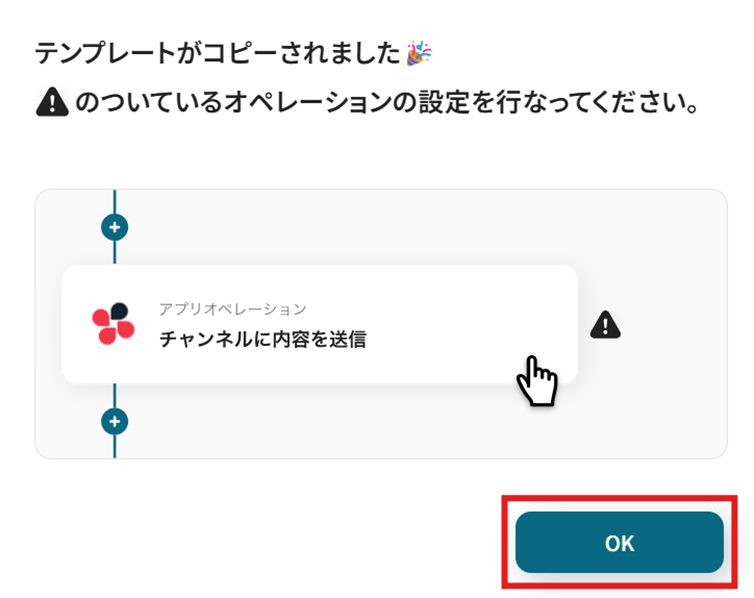
テンプレートがコピーされました。「OK」を選択します。次のステップから設定していきましょう。
ステップ3:Airtableでレコードが登録されたら
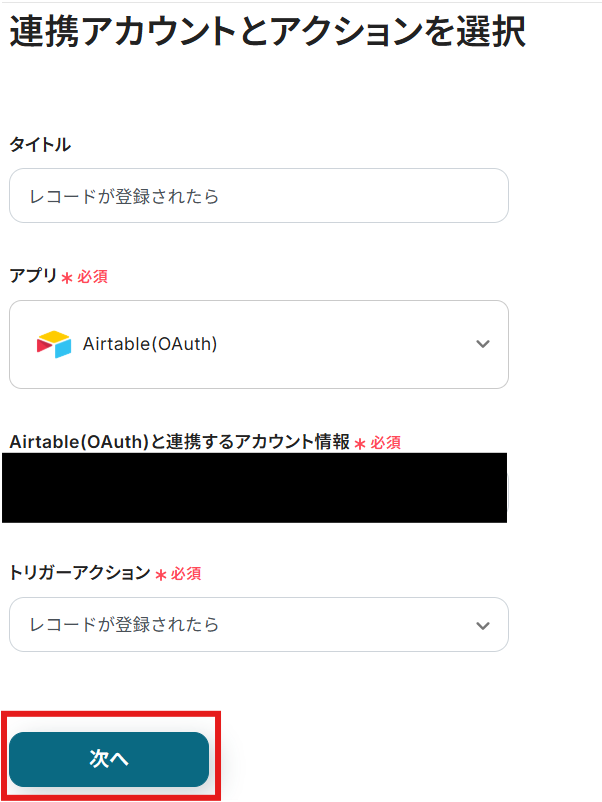
「レコードが登録されたら」を選択します。
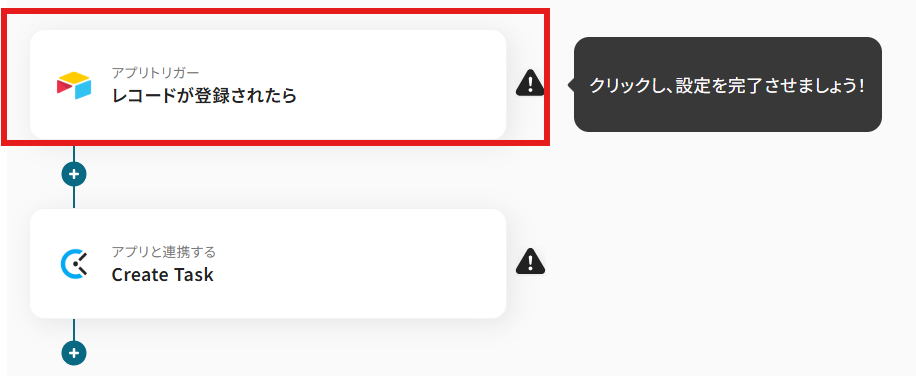
タイトルと連携するアカウント情報を確認し、アクションはテンプレート通りのまま「次へ」をクリックして進んでください。
Airtableでテーブルの作成がまだの方はこのタイミングで準備しましょう。
今回は「Created time」のフィールドが必須なので、忘れずに作成しておいてくださいね。
例として以下のように作成しました!

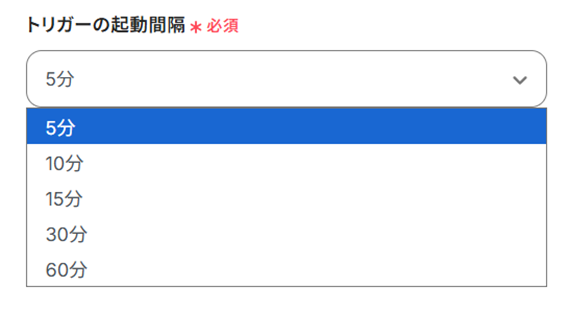
次に「トリガーの起動間隔」を設定します。
トリガーの起動タイミングは、5分、10分、15分、30分、60分のいずれかで設定できます。ご利用プランによって、設定できるトリガーの最短間隔が違うので、その点は要チェックです。
なお、基本的にはそのプランの最短の起動間隔にしてお使いいただくことをおすすめします。
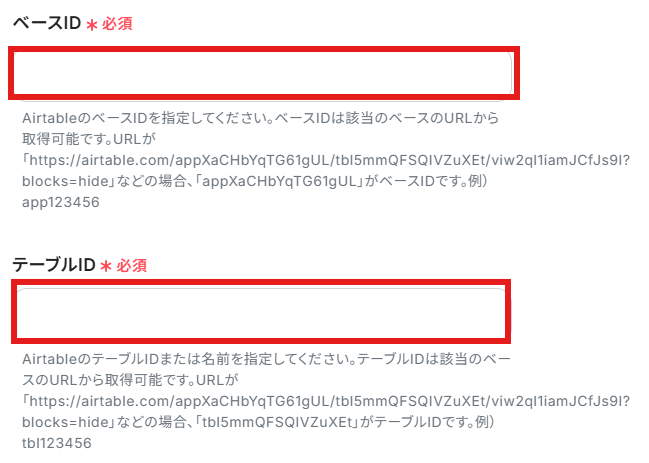
「ベースID」と「テーブルID」を注釈に沿って設定しましょう。
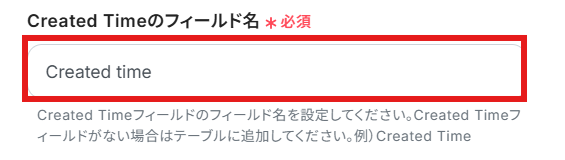
「Created Timeのフィールド名」を設定しましょう。
今回はテーブルのフィールドで「Created time」と設定したので、「Created time」と入力しています。
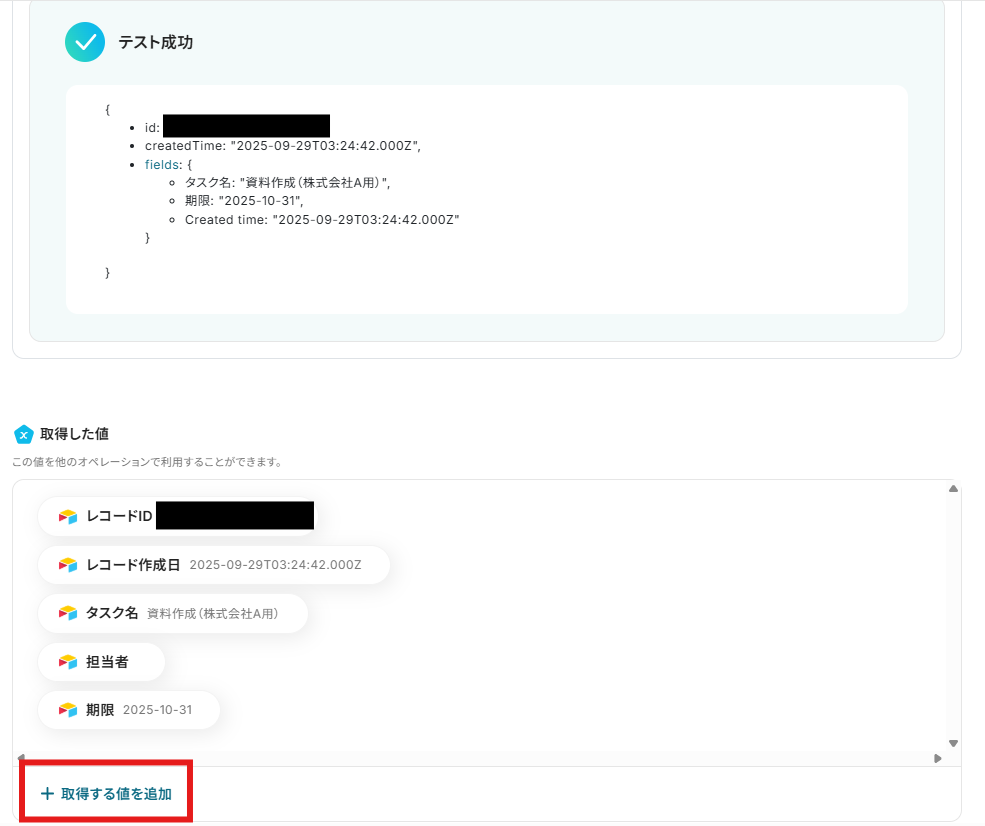
設定できたら「テスト」を行いましょう。テストに成功すると「取得した値」に反映されます。
ここでは、Airtableで登録されたレコードの情報が反映されています。次のClockifyの設定でこの取得した値を活用すると、自動でTaskを作成可能となります。
しかし、「取得した値」にClockifyのTaskに連携したい項目が反映されていない場合は、手動で取得する必要があります。
その場合は「+取得する値を追加」から追加していきましょう。以下を参考に追加してくださいね。
ClockifyのTaskに反映したい取得した値を手動で追加できたら「保存する」を選択しましょう。
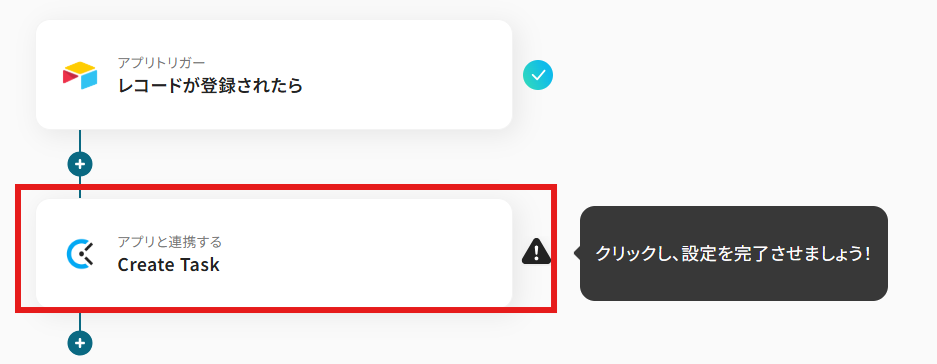
ステップ4:Clockifyにタスクを作成する
「Create Task」を選択します。
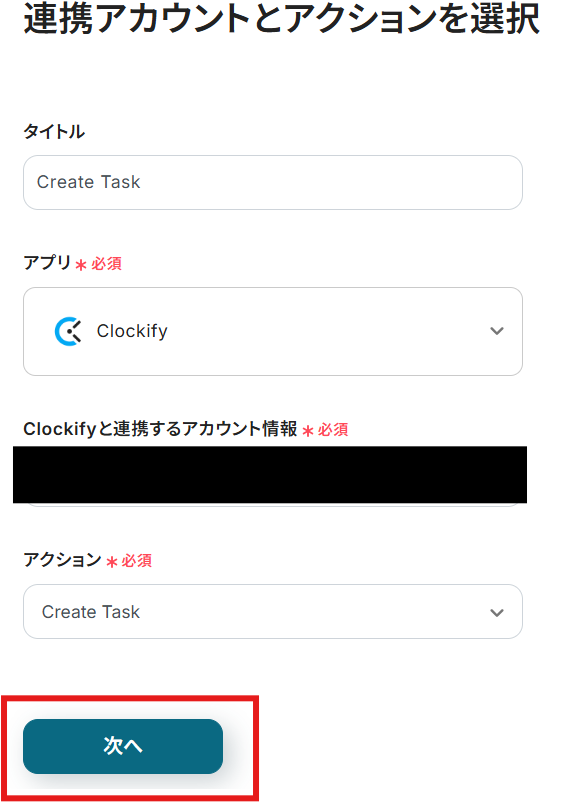
タイトルと連携するアカウント情報を確認し、アクションはテンプレート通りのまま「次へ」をクリックして進んでください。
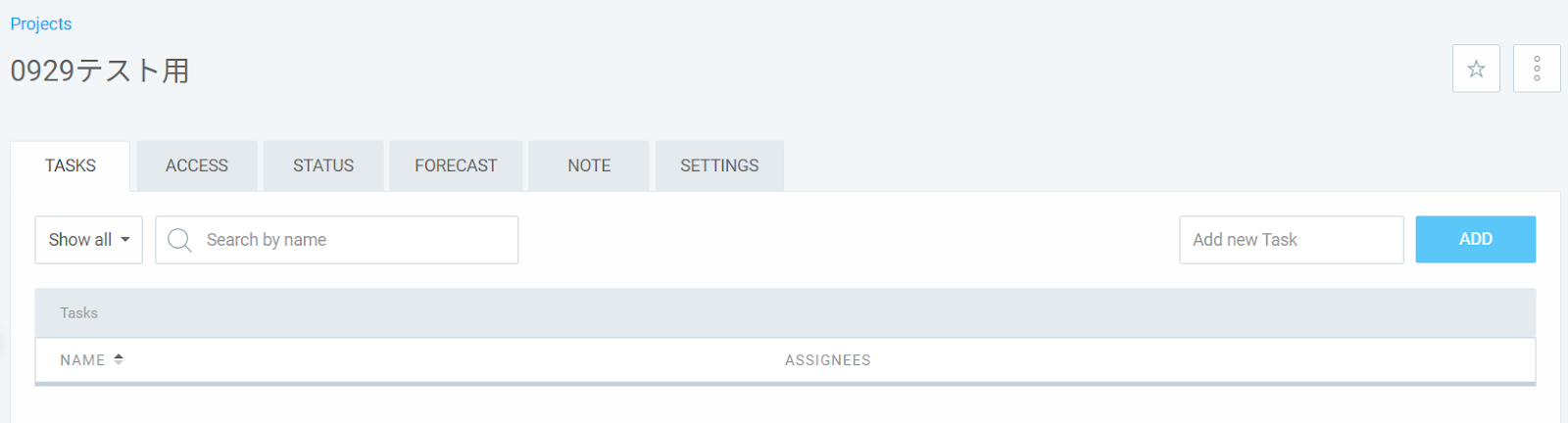
Clockifyでタスクを作成したいプロジェクトの作成がまだの方はこのタイミングで作成しましょう。
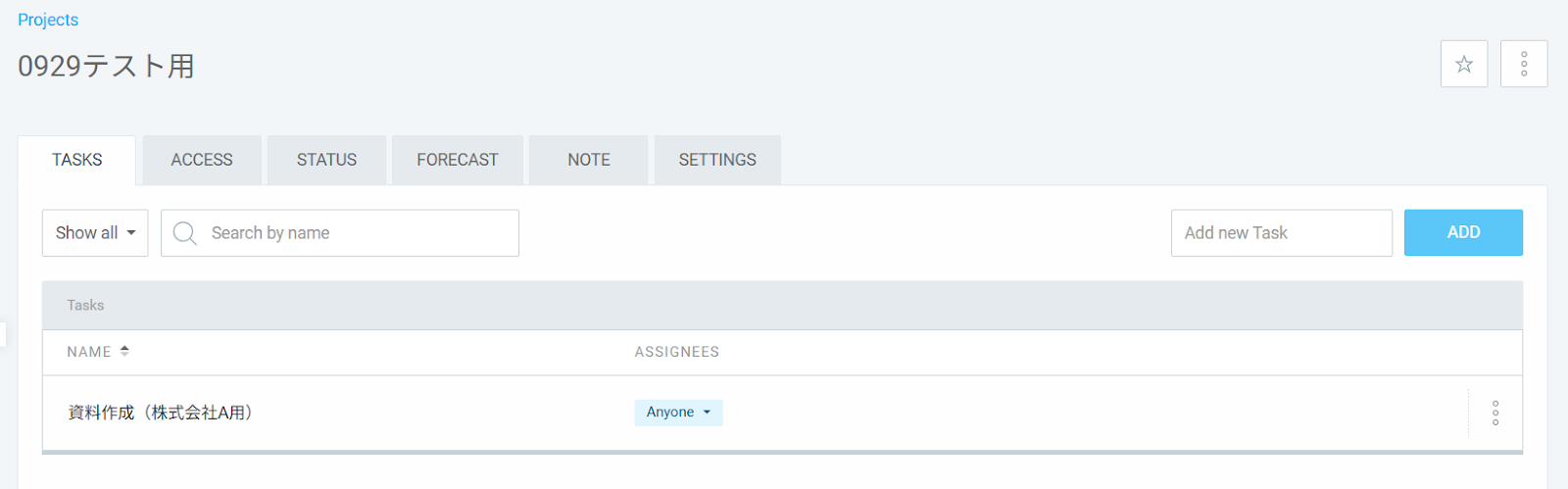
ここでは、「0929テスト用」というプロジェクトを作成しました!
「Workspace ID」と「Project ID」を候補から選択しましょう。
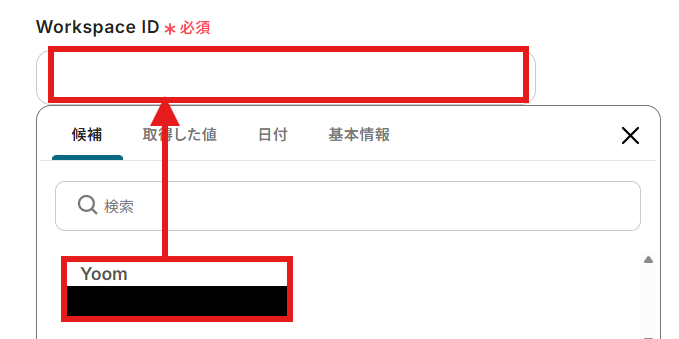
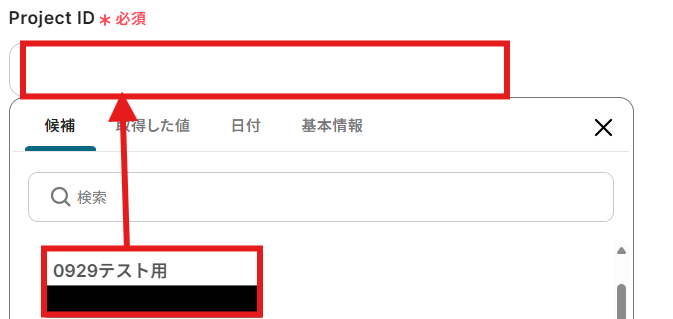
「Task Name」を「取得した値」から設定します。
「取得した値」は変数となるので、Airtableでレコードが登録される度にそのデータを活用可能になります!
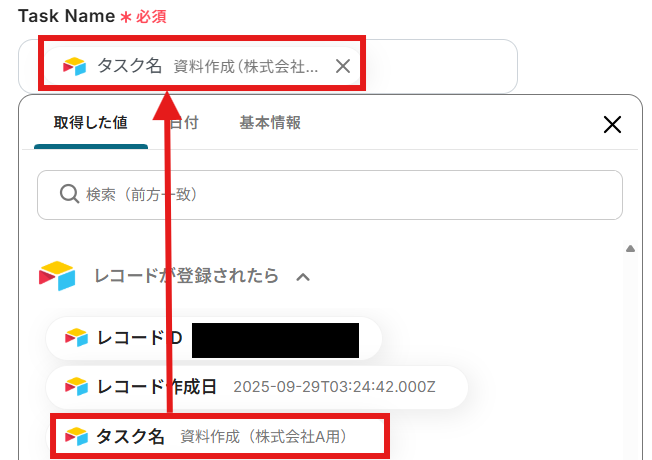
その他、任意の項目を設定してくださいね。設定できたら「テスト」を行いましょう。
テストに成功すると「取得した値」に反映されます。
「保存する」を選択しましょう。
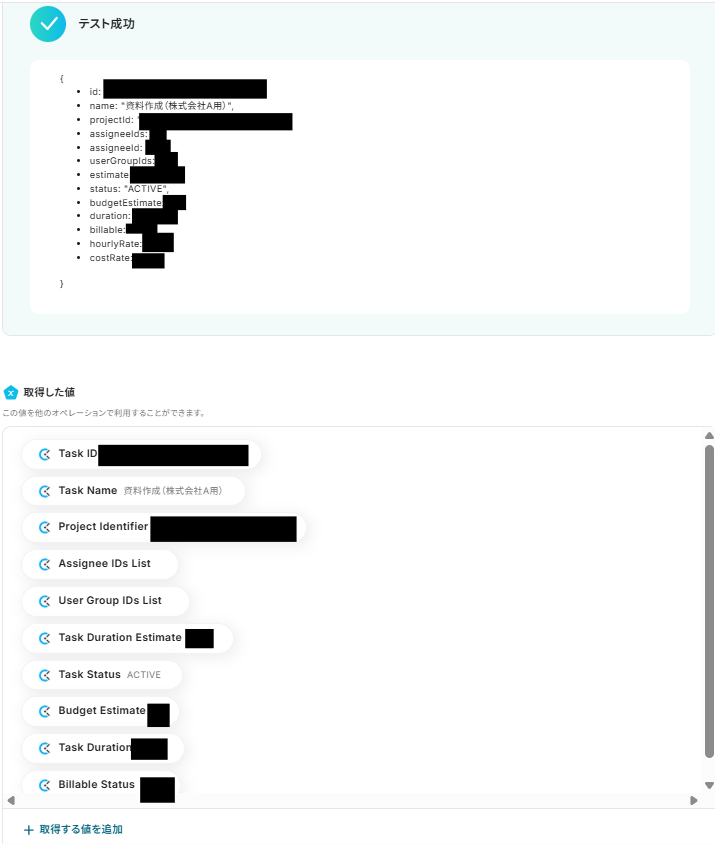
Clockifyにタスクが作成されました!
ステップ5:トリガーをONにする
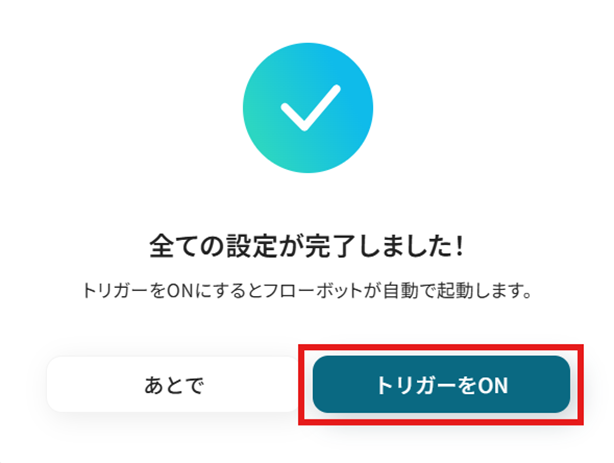
設定完了です!
トリガーをONにすると、フローボットが起動します。
ClockifyのデータをAirtableに連携したい場合
今回はAirtableからClockifyへデータを連携する方法をご紹介しましたが、逆にClockifyからAirtableへのデータ連携を実施したい場合は、下記のテンプレートも併せてご利用ください。
ClockifyでTaskが作成されたら、Airtableにレコードを追加する
Clockifyで新しいTaskが作成されたら、そのタスク情報をAirtableのデータベースにレコードとして自動で追加します。
この仕組みにより、Clockifyで記録した作業実績やタスク内容をAirtableに集約し、一元的に管理できるようになります。
■概要タスク管理ツールのClockifyとデータベースツールのAirtableを併用しているものの、それぞれのツールに情報を手作業で入力しており、手間や転記ミスに課題を感じていませんか。このワークフローを活用することで、ClockifyとAirtableの連携を自動化できます。Clockifyで新しいタスクが作成されると、その情報がAirtableに自動でレコードとして追加されるため、面倒な二重入力の手間を減らし、より正確なデータ管理を実現します。■このテンプレートをおすすめする方- ClockifyとAirtableを併用し、タスクやプロジェクト情報を手入力で同期している方
- Clockifyでのタスク作成からAirtableへのデータ反映を自動化し、管理を効率化したい方
- ツール間のデータ連携を手作業で行っており、入力ミスや作業漏れを減らしたいと考えている方
■このテンプレートを使うメリット- Clockifyでタスクを作成するだけでAirtableにレコードが自動で作成されるため、これまで手作業で行っていたデータ入力の時間を短縮することができます。
- 手作業による転記が減るため、ClockifyからAirtableへの情報入力時の間違いや漏れといったヒューマンエラーを防ぐことに繋がります。
■フローボットの流れ- はじめに、ClockifyとAirtableをYoomと連携します。
- 次に、トリガーでClockifyを選択し、「新しいタスクが作成されたら」というアクションを設定します。
- 最後に、オペレーションでAirtableを選択し、「レコードを作成する」アクションを設定し、トリガーで取得した情報を基にレコードが作成されるようにします。
※「トリガー」:フロー起動のきっかけとなるアクション、「オペレーション」:トリガー起動後、フロー内で処理を行うアクション■このワークフローのカスタムポイント- Airtableでレコードを作成するアクションを設定する際に、どのテーブルにレコードを追加するかを任意で設定してください。
- Clockifyのトリガーから取得したタスク名やプロジェクト、担当者といった情報を、Airtableのどのフィールドに登録するかを任意で設定してください。
■注意事項- ClockifyとAirtableのそれぞれとYoomを連携してください。
- ClockifyとAirtableを併用し、タスクやプロジェクト情報を手入力で同期している方
- Clockifyでのタスク作成からAirtableへのデータ反映を自動化し、管理を効率化したい方
- ツール間のデータ連携を手作業で行っており、入力ミスや作業漏れを減らしたいと考えている方
- Clockifyでタスクを作成するだけでAirtableにレコードが自動で作成されるため、これまで手作業で行っていたデータ入力の時間を短縮することができます。
- 手作業による転記が減るため、ClockifyからAirtableへの情報入力時の間違いや漏れといったヒューマンエラーを防ぐことに繋がります。
- はじめに、ClockifyとAirtableをYoomと連携します。
- 次に、トリガーでClockifyを選択し、「新しいタスクが作成されたら」というアクションを設定します。
- 最後に、オペレーションでAirtableを選択し、「レコードを作成する」アクションを設定し、トリガーで取得した情報を基にレコードが作成されるようにします。
- Airtableでレコードを作成するアクションを設定する際に、どのテーブルにレコードを追加するかを任意で設定してください。
- Clockifyのトリガーから取得したタスク名やプロジェクト、担当者といった情報を、Airtableのどのフィールドに登録するかを任意で設定してください。
- ClockifyとAirtableのそれぞれとYoomを連携してください。
Clockifyで特定条件に合うTaskが作成されたら、Airtableにレコードを追加する
Clockifyで作成されたTaskの中から、特定のプロジェクトやクライアントに関連するものだけを絞り込み、Airtableの対応するデータベースにレコードとして自動で追加します。
この連携フローは分岐処理を含むため、分析したいデータだけをAirtableに蓄積します。
■概要Clockifyでのタスク管理とAirtableでの情報集約を別々に行い、手作業での情報同期に手間を感じていませんか。二つのSaaS間で情報を手入力することは、時間的なコストだけでなく入力ミスの原因にもなり得ます。
このワークフローは、ClockifyとAirtableの連携を自動化し、特定のタスクが作成された際に自動でAirtableへレコードを追加します。定型的な転記作業が削減され、より重要な業務に集中できる環境を整えます。■このテンプレートをおすすめする方- Clockifyで作成したタスク情報を、手作業でAirtableに転記している方
- ClockifyとAirtableを連携させ、プロジェクトのタスク管理を効率化したいマネージャーの方
- 手作業によるデータ入力のミスを減らし、チーム全体の生産性を向上させたい方
■このテンプレートを使うメリット- Clockifyでタスクが作成されると自動でAirtableにレコードが作成されるため、これまで手作業で行っていたデータ入力の時間を短縮できます。
- 手作業による転記がなくなることで、入力ミスや共有漏れといったヒューマンエラーを防ぎ、データの正確性を維持することに繋がります。
■フローボットの流れ- はじめに、ClockifyとAirtableをYoomと連携します。
- 次に、トリガーでClockifyを選択し、「新しいタスクが作成されたら」というアクションを設定します。
- 次に、オペレーションで分岐機能を設定し、特定の条件に合致した場合のみ、後続の処理に進むようにします。
- 最後に、オペレーションでAirtableの「レコードを作成する」アクションを設定し、Clockifyから取得した情報を基にレコードを追加します。
※「トリガー」:フロー起動のきっかけとなるアクション、「オペレーション」:トリガー起動後、フロー内で処理を行うアクション■このワークフローのカスタムポイント- 分岐機能のアクションで、Airtableへの追加対象としたいタスクの条件を任意で設定してください。例えば、特定のプロジェクト名が含まれるタスクのみを対象とすることが可能です。
- Airtableでレコードを作成するアクションで、タスク名や担当者名など、Clockifyから取得したどの情報をAirtableのどの項目に追加するかを任意で設定してください。
■注意事項- ClockifyとAirtableのそれぞれとYoomを連携してください。
- 分岐はパーソナルプラン以上のプランでご利用いただける機能(オペレーション)となっております。フリープランの場合は設定しているフローボットのオペレーションはエラーとなりますので、ご注意ください。
- パーソナルプランなどの有料プランは、2週間の無料トライアルを行うことが可能です。無料トライアル中には制限対象のアプリや機能(オペレーション)を使用することができます。詳しくは、料金プランのページをご参照ください。
このワークフローは、ClockifyとAirtableの連携を自動化し、特定のタスクが作成された際に自動でAirtableへレコードを追加します。定型的な転記作業が削減され、より重要な業務に集中できる環境を整えます。
- Clockifyで作成したタスク情報を、手作業でAirtableに転記している方
- ClockifyとAirtableを連携させ、プロジェクトのタスク管理を効率化したいマネージャーの方
- 手作業によるデータ入力のミスを減らし、チーム全体の生産性を向上させたい方
- Clockifyでタスクが作成されると自動でAirtableにレコードが作成されるため、これまで手作業で行っていたデータ入力の時間を短縮できます。
- 手作業による転記がなくなることで、入力ミスや共有漏れといったヒューマンエラーを防ぎ、データの正確性を維持することに繋がります。
- はじめに、ClockifyとAirtableをYoomと連携します。
- 次に、トリガーでClockifyを選択し、「新しいタスクが作成されたら」というアクションを設定します。
- 次に、オペレーションで分岐機能を設定し、特定の条件に合致した場合のみ、後続の処理に進むようにします。
- 最後に、オペレーションでAirtableの「レコードを作成する」アクションを設定し、Clockifyから取得した情報を基にレコードを追加します。
- 分岐機能のアクションで、Airtableへの追加対象としたいタスクの条件を任意で設定してください。例えば、特定のプロジェクト名が含まれるタスクのみを対象とすることが可能です。
- Airtableでレコードを作成するアクションで、タスク名や担当者名など、Clockifyから取得したどの情報をAirtableのどの項目に追加するかを任意で設定してください。
- ClockifyとAirtableのそれぞれとYoomを連携してください。
- 分岐はパーソナルプラン以上のプランでご利用いただける機能(オペレーション)となっております。フリープランの場合は設定しているフローボットのオペレーションはエラーとなりますので、ご注意ください。
- パーソナルプランなどの有料プランは、2週間の無料トライアルを行うことが可能です。無料トライアル中には制限対象のアプリや機能(オペレーション)を使用することができます。詳しくは、料金プランのページをご参照ください。
AirtableやClockifyのAPIを使ったその他の自動化例
AirtableやClockifyのAPIを活用することで、データ管理やタスク管理の業務をスムーズに効率化できます。
Yoomにはこれらの業務を自動化できるテンプレートが多数用意されているので、ぜひご活用ください!
Airtableを使った自動化例
Airtableによる自動化は、レコード管理や承認フロー、通知業務を効率化します。
例えば、他ツールと連携してレコード追加時の通知や承認依頼を自動化することで、データ管理の手間を削減できます。情報整理や社内共有がスムーズになるため、プロジェクト管理者やチーム運営者に特に有効です。
■概要Airtableをデータベースとして活用する中で、新しい情報が登録されるたびに手動でSlackに通知するのは手間がかかる作業ではないでしょうか。重要な更新の見逃しや、関係者への情報共有の遅れに繋がることもあります。このワークフローを活用すれば、Airtableに新しいレコードが登録されたタイミングで、指定したSlackチャンネルへ自動でメッセージを送信できます。これにより、迅速でスムーズな情報共有を実現し、手作業による通知業務を効率化します。
■このテンプレートをおすすめする方- Airtableの追加情報を手作業でSlackに通知している方
- チーム内の情報共有のスピードと正確性を向上させたいプロジェクトマネージャーの方
- AirtableとSlackを連携させ、業務の自動化を推進したいと考えている方
■このテンプレートを使うメリット- Airtableへのレコード登録をトリガーに自動でSlackへ通知するため、手動での確認や通知作業にかかる時間を短縮できます。
- 機械的な処理によって、重要な追加情報の伝達漏れや通知の遅延といったヒューマンエラーを防ぎ、確実な情報共有に繋がります。
■フローボットの流れ- はじめに、AirtableとSlackをYoomと連携します。
- 次に、トリガーでAirtableを選択し、「レコードが登録されたら」というアクションを設定します。
- 最後に、オペレーションでSlackを選択し、「チャンネルにメッセージを送る」アクションを設定し、Airtableから取得した情報を基に通知メッセージを作成します。
※「トリガー」:フロー起動のきっかけとなるアクション、「オペレーション」:トリガー起動後、フロー内で処理を行うアクション
■このワークフローのカスタムポイント- Airtableのトリガー設定では、連携対象としたいベースIDやテーブルID、またレコードの作成を検知するための「Created Time」フィールド名を任意で設定してください。
- Slackのオペレーション設定では、メッセージを送信するチャンネルや、通知するメッセージ内容を自由に設定できます。
■注意事項- Airtable、SlackのそれぞれとYoomを連携してください。
- トリガーは5分、10分、15分、30分、60分の間隔で起動間隔を選択できます。
- プランによって最短の起動間隔が異なりますので、ご注意ください。
- AirtableのアウトプットはJSONPathから取得可能です。取得方法は「『取得する値』を追加する方法」をご参照ください。
■概要Airtableで管理している情報が更新された際、関連メンバーへの通知に手間を感じていませんか?手動での通知は時間がかかり、伝え漏れなどのヒューマンエラーも発生しがちです。このワークフローを活用すれば、Airtableのレコード更新をトリガーに、Microsoft Teamsへ自動で通知できるようになり、これらの課題をスムーズに解消できます。
■このテンプレートをおすすめする方- Airtableでプロジェクトやタスクの進捗を管理し、変更を迅速に共有したい方
- Microsoft Teamsを主要なコミュニケーションツールとして利用しているチーム
- 手作業による情報共有の遅延や漏れをなくし、業務効率を向上させたい方
■このテンプレートを使うメリット- Airtableの情報が更新されると、自動でMicrosoft Teamsに通知が送信されるため、これまで手作業での連絡に費やしていた時間を短縮することができます。
- 手作業による通知の遅れや連絡漏れといったヒューマンエラーのリスクを軽減し、確実な情報共有を実現します。
■フローボットの流れ- はじめに、AirtableとMicrosoft TeamsをYoomと連携します。
- 次に、トリガーでAirtableを選択し、「レコードが更新されたら」というアクションを設定します。この設定で、指定したAirtableのベースとテーブルでレコードが更新された際にフローが起動するようになります。
- 最後に、オペレーションでMicrosoft Teamsを選択し、「チャネルにメッセージを送る」アクションを設定します。この設定で、Airtableで更新された情報を含んだメッセージを指定したチャネルに自動で送信します。
※「トリガー」:フロー起動のきっかけとなるアクション、「オペレーション」:トリガー起動後、フロー内で処理を行うアクション
■このワークフローのカスタムポイント- Airtableのトリガー設定では、監視対象としたいベースやテーブルを任意で指定してください。
- Microsoft Teamsのオペレーション設定では、通知を送信するチームやチャネルを任意で設定できます。また、送信するメッセージの本文には、固定のテキストだけでなく、Airtableで更新されたレコードの情報(フィールドの値)を変数として埋め込むことも可能です。
■注意事項- Airtable、Microsoft TeamsのそれぞれとYoomを連携してください。
- トリガーは5分、10分、15分、30分、60分の間隔で起動間隔を選択できます。
- プランによって最短の起動間隔が異なりますので、ご注意ください。
- Microsoft365(旧Office365)には、家庭向けプランと一般法人向けプラン(Microsoft365 Business)があり、一般法人向けプランに加入していない場合には認証に失敗する可能性があります。
- AirtableのアウトプットはJSONPathから取得可能です。取得方法は「『取得する値』を追加する方法」をご参照ください。
■概要Gmailで受信するお問い合わせの管理に、手間や時間を取られていませんか。手作業でAirtableなどの管理ツールに情報を転記していると、入力ミスや対応漏れのリスクも伴います。このワークフローを活用すれば、Gmailで特定のお問い合わせメールを受信するだけで、AIが自動で内容を解析し、Airtableのデータベースへ情報を登録します。手作業による転記作業から解放され、顧客対応の迅速化と管理業務の効率化を実現します。
■このテンプレートをおすすめする方- Gmailで受信したお問い合わせ情報をAirtableへ手動で転記しているご担当者の方
- お問い合わせ管理の自動化によって、対応漏れなどのヒューマンエラーを防ぎたいチームリーダーの方
- 顧客対応の初動を早め、データ管理を一元化したいと考えている方
■このテンプレートを使うメリット- Gmailでメールを受信すると自動でAirtableへ情報が登録されるため、これまで手作業で行っていた転記業務の時間を短縮できます。
- 手作業での転記が不要になるため、コピー&ペーストのミスや登録漏れといったヒューマンエラーの防止に繋がります。
■フローボットの流れ- はじめに、GmailとAirtableをYoomと連携します。
- トリガーでGmailを選択し、「特定のラベルのメールを受信したら」を設定します。
- 次に、オペレーションでAI機能を設定し、受信したメール本文から氏名や会社名、お問い合わせ内容などの必要な情報を抽出します。
- 最後に、Airtableの「レコードを作成」アクションを設定し、AI機能で抽出した情報をもとに新しいレコードを作成します。
※「トリガー」:フロー起動のきっかけとなるアクション、「オペレーション」:トリガー起動後、フロー内で処理を行うアクション
■このワークフローのカスタムポイント- Gmailのトリガー設定では、自動化の対象とするメールを識別するためのラベルを任意で設定してください。
- AI機能のテキスト抽出では、受信したメールの本文や件名などから、抽出したい項目(例:氏名、会社名、連絡先など)を任意で設定可能です。
- Airtableにレコードを作成する際、どのフィールドにどの情報を登録するかを自由に設定できます。AI機能で抽出した値を、対応するフィールドに割り当ててください。
■注意事項- Gmail、AirtableのそれぞれとYoomを連携してください。
- トリガーは5分、10分、15分、30分、60分の間隔で起動間隔を選択できます。
- プランによって最短の起動間隔が異なりますので、ご注意ください。
■概要Airtableに新しいレコードが登録されるたびに、手動で承認依頼をする作業は、手間がかかり、時には連絡漏れや遅延の原因にもなり得るのではないでしょうか。このワークフローを活用すれば、Airtableへのレコードの登録をトリガーに、承認依頼の送信から承認後のOutlookでのメール送信までの一連の流れを自動化でき、これらの課題をスムーズに解消できます。
■このテンプレートをおすすめする方- AirtableとOutlookを利用し、承認フローと通知業務に手間を感じている方
- 手作業による承認依頼やメール送信での連絡漏れや遅延を防ぎたいと考えている方
- 定型的な通知メールの作成と送信を自動化し、業務効率を向上させたい方
■このテンプレートを使うメリット- Airtableへのレコード登録から承認、Outlookでのメール送信までの一連のプロセスを自動化し、これまで手作業に費やしていた時間を削減することができます。
- 手動での承認依頼やメール作成・送信における、宛先間違いや内容の誤記といったヒューマンエラーのリスク軽減に繋がります。
■フローボットの流れ- はじめに、AirtableとOutlookをYoomと連携します。
- 次に、トリガーでAirtableを選択し、「レコードが登録されたら」というアクションを設定します。この設定により、指定したベースのテーブルに新しいレコードが追加されるとフローが起動します。
- 次に、オペレーションでYoomの「承認を依頼機能」を選択し、「承認を依頼する」アクションを設定します。ここで、承認者や依頼内容の詳細を設定します。
- 承認が得られた後、オペレーションでOutlookを選択し、「メールを送る」アクションを設定します。ここで宛先、件名、本文などを設定し、Airtableのレコード情報や承認結果に基づいたメールを自動で送信します。
※「トリガー」:フロー起動のきっかけとなるアクション、「オペレーション」:トリガー起動後、フロー内で処理を行うアクション
■このワークフローのカスタムポイント- Airtableのトリガー設定では、自動化の対象としたいベースIDおよびテーブルIDを任意で指定してください。
- Yoomの承認を依頼するアクションでは、依頼内容の詳細に、Airtableから取得したレコードの情報(例えば、案件内容など)を変数として動的に組み込むことや、固定の依頼文を設定することが可能です。承認者も任意で設定できます。
- Outlookでメールを送信するアクションでは、メールの宛先、件名、本文を自由に設定できます。Airtableのレコード情報や承認結果を変数として活用し、状況に応じたメール内容を自動生成することや、固定の文面を設定することが可能です。
■注意事項- Airtable、OutlookのそれぞれとYoomを連携してください。
- トリガーは5分、10分、15分、30分、60分の間隔で起動間隔を選択できます。
- プランによって最短の起動間隔が異なりますので、ご注意ください。
- Microsoft365(旧Office365)には、家庭向けプランと一般法人向けプラン(Microsoft365 Business)があり、一般法人向けプランに加入していない場合には認証に失敗する可能性があります。
- AirtableのアウトプットはJSONPathから取得可能です。取得方法は「『取得する値』を追加する方法」をご参照ください。
■概要
海外から送られてくる請求書や資料など、Boxに保存されたPDFの内容確認や翻訳に手間がかかっていませんか?
手作業でのテキスト抽出やデータ転記は時間もかかり、ミスも起こりがちです。
このワークフローでは、BoxへのPDFファイルアップロードを起点に、OCRによるテキストの抽出とAIによる翻訳を行い、Airtableへの追加までを自動化できます。
自動化を活用し、翻訳を伴うファイル管理の課題を解消しましょう。
■このテンプレートをおすすめする方
- BoxとAirtableを連携させ、海外のドキュメント管理を効率化したいと考えている方
- PDFからの手作業によるテキスト抽出や翻訳に非効率を感じている業務担当者の方
- グローバルな取引が多く、多言語の書類を扱う業務フローを改善したい方
■このテンプレートを使うメリット
- BoxにPDFファイルがアップロードされると自動で処理が実行されるため、これまで手作業で行っていたテキスト抽出や翻訳、転記作業の時間を短縮します。
- 手作業によるコピー&ペーストが不要になることで、転記ミスや翻訳漏れといったヒューマンエラーを防ぎ、データの正確性を高めることに繋がります。
■フローボットの流れ
- はじめに、BoxとAirtableをYoomと連携します。
- トリガーでBoxを選択し、「フォルダにファイルがアップロードされたら」というアクションを設定し、対象のフォルダを指定します。
- オペレーションでBoxの「ファイルをダウンロード」アクションを設定し、アップロードされたファイルを処理対象とします。
- オペレーションでOCR機能を選択し、「画像・PDFから文字を読み取る」アクションでファイルからテキストを抽出します。
- AI機能の「翻訳する」アクションを設定し、抽出したテキストを指定の言語に翻訳します。
- 最後に、オペレーションでAirtableの「レコードを作成」アクションを設定し、翻訳されたテキストなどの情報を任意のテーブルに追加します。
※「トリガー」:フロー起動のきっかけとなるアクション、「オペレーション」:トリガー起動後、フロー内で処理を行うアクション
■このワークフローのカスタムポイント
- OCR機能の設定では、PDFファイルのどの項目を読み取るかを任意で指定できます。
- AIによる翻訳の設定では、翻訳先の言語(日本語、英語など)を任意で選択することが可能です。
- Airtableにレコードを作成する設定では、追加先のベースやテーブルを任意で指定し、各フィールドにどの情報を記録するかを自由に設定できます。
■注意事項
- Box、AirtableのそれぞれとYoomを連携してください。
- OCRまたは音声を文字起こしするAIオペレーションはチームプラン・サクセスプランでのみご利用いただける機能となっております。
フリープラン・ミニプランの場合は設定しているフローボットのオペレーションはエラーとなりますので、ご注意ください。
チームプランやサクセスプランなどの有料プランは、2週間の無料トライアルを行うことが可能です。
無料トライアル中には制限対象のアプリやAI機能(オペレーション)を使用することができます。 - ダウンロード可能なファイル容量は最大300MBまでです。
アプリの仕様によっては300MB未満になる可能性があるので、ご注意ください。
トリガー、各オペレーションでの取り扱い可能なファイル容量の詳細はこちら。

■このテンプレートをおすすめする方
- Airtableの追加情報を手作業でSlackに通知している方
- チーム内の情報共有のスピードと正確性を向上させたいプロジェクトマネージャーの方
- AirtableとSlackを連携させ、業務の自動化を推進したいと考えている方
■このテンプレートを使うメリット
- Airtableへのレコード登録をトリガーに自動でSlackへ通知するため、手動での確認や通知作業にかかる時間を短縮できます。
- 機械的な処理によって、重要な追加情報の伝達漏れや通知の遅延といったヒューマンエラーを防ぎ、確実な情報共有に繋がります。
■フローボットの流れ
- はじめに、AirtableとSlackをYoomと連携します。
- 次に、トリガーでAirtableを選択し、「レコードが登録されたら」というアクションを設定します。
- 最後に、オペレーションでSlackを選択し、「チャンネルにメッセージを送る」アクションを設定し、Airtableから取得した情報を基に通知メッセージを作成します。
■このワークフローのカスタムポイント
- Airtableのトリガー設定では、連携対象としたいベースIDやテーブルID、またレコードの作成を検知するための「Created Time」フィールド名を任意で設定してください。
- Slackのオペレーション設定では、メッセージを送信するチャンネルや、通知するメッセージ内容を自由に設定できます。
■注意事項
- Airtable、SlackのそれぞれとYoomを連携してください。
- トリガーは5分、10分、15分、30分、60分の間隔で起動間隔を選択できます。
- プランによって最短の起動間隔が異なりますので、ご注意ください。
- AirtableのアウトプットはJSONPathから取得可能です。取得方法は「『取得する値』を追加する方法」をご参照ください。

■このテンプレートをおすすめする方
- Airtableでプロジェクトやタスクの進捗を管理し、変更を迅速に共有したい方
- Microsoft Teamsを主要なコミュニケーションツールとして利用しているチーム
- 手作業による情報共有の遅延や漏れをなくし、業務効率を向上させたい方
■このテンプレートを使うメリット
- Airtableの情報が更新されると、自動でMicrosoft Teamsに通知が送信されるため、これまで手作業での連絡に費やしていた時間を短縮することができます。
- 手作業による通知の遅れや連絡漏れといったヒューマンエラーのリスクを軽減し、確実な情報共有を実現します。
■フローボットの流れ
- はじめに、AirtableとMicrosoft TeamsをYoomと連携します。
- 次に、トリガーでAirtableを選択し、「レコードが更新されたら」というアクションを設定します。この設定で、指定したAirtableのベースとテーブルでレコードが更新された際にフローが起動するようになります。
- 最後に、オペレーションでMicrosoft Teamsを選択し、「チャネルにメッセージを送る」アクションを設定します。この設定で、Airtableで更新された情報を含んだメッセージを指定したチャネルに自動で送信します。
■このワークフローのカスタムポイント
- Airtableのトリガー設定では、監視対象としたいベースやテーブルを任意で指定してください。
- Microsoft Teamsのオペレーション設定では、通知を送信するチームやチャネルを任意で設定できます。また、送信するメッセージの本文には、固定のテキストだけでなく、Airtableで更新されたレコードの情報(フィールドの値)を変数として埋め込むことも可能です。
■注意事項
- Airtable、Microsoft TeamsのそれぞれとYoomを連携してください。
- トリガーは5分、10分、15分、30分、60分の間隔で起動間隔を選択できます。
- プランによって最短の起動間隔が異なりますので、ご注意ください。
- Microsoft365(旧Office365)には、家庭向けプランと一般法人向けプラン(Microsoft365 Business)があり、一般法人向けプランに加入していない場合には認証に失敗する可能性があります。
- AirtableのアウトプットはJSONPathから取得可能です。取得方法は「『取得する値』を追加する方法」をご参照ください。

■このテンプレートをおすすめする方
- Gmailで受信したお問い合わせ情報をAirtableへ手動で転記しているご担当者の方
- お問い合わせ管理の自動化によって、対応漏れなどのヒューマンエラーを防ぎたいチームリーダーの方
- 顧客対応の初動を早め、データ管理を一元化したいと考えている方
■このテンプレートを使うメリット
- Gmailでメールを受信すると自動でAirtableへ情報が登録されるため、これまで手作業で行っていた転記業務の時間を短縮できます。
- 手作業での転記が不要になるため、コピー&ペーストのミスや登録漏れといったヒューマンエラーの防止に繋がります。
■フローボットの流れ
- はじめに、GmailとAirtableをYoomと連携します。
- トリガーでGmailを選択し、「特定のラベルのメールを受信したら」を設定します。
- 次に、オペレーションでAI機能を設定し、受信したメール本文から氏名や会社名、お問い合わせ内容などの必要な情報を抽出します。
- 最後に、Airtableの「レコードを作成」アクションを設定し、AI機能で抽出した情報をもとに新しいレコードを作成します。
■このワークフローのカスタムポイント
- Gmailのトリガー設定では、自動化の対象とするメールを識別するためのラベルを任意で設定してください。
- AI機能のテキスト抽出では、受信したメールの本文や件名などから、抽出したい項目(例:氏名、会社名、連絡先など)を任意で設定可能です。
- Airtableにレコードを作成する際、どのフィールドにどの情報を登録するかを自由に設定できます。AI機能で抽出した値を、対応するフィールドに割り当ててください。
■注意事項
- Gmail、AirtableのそれぞれとYoomを連携してください。
- トリガーは5分、10分、15分、30分、60分の間隔で起動間隔を選択できます。
- プランによって最短の起動間隔が異なりますので、ご注意ください。

■このテンプレートをおすすめする方
- AirtableとOutlookを利用し、承認フローと通知業務に手間を感じている方
- 手作業による承認依頼やメール送信での連絡漏れや遅延を防ぎたいと考えている方
- 定型的な通知メールの作成と送信を自動化し、業務効率を向上させたい方
■このテンプレートを使うメリット
- Airtableへのレコード登録から承認、Outlookでのメール送信までの一連のプロセスを自動化し、これまで手作業に費やしていた時間を削減することができます。
- 手動での承認依頼やメール作成・送信における、宛先間違いや内容の誤記といったヒューマンエラーのリスク軽減に繋がります。
■フローボットの流れ
- はじめに、AirtableとOutlookをYoomと連携します。
- 次に、トリガーでAirtableを選択し、「レコードが登録されたら」というアクションを設定します。この設定により、指定したベースのテーブルに新しいレコードが追加されるとフローが起動します。
- 次に、オペレーションでYoomの「承認を依頼機能」を選択し、「承認を依頼する」アクションを設定します。ここで、承認者や依頼内容の詳細を設定します。
- 承認が得られた後、オペレーションでOutlookを選択し、「メールを送る」アクションを設定します。ここで宛先、件名、本文などを設定し、Airtableのレコード情報や承認結果に基づいたメールを自動で送信します。
■このワークフローのカスタムポイント
- Airtableのトリガー設定では、自動化の対象としたいベースIDおよびテーブルIDを任意で指定してください。
- Yoomの承認を依頼するアクションでは、依頼内容の詳細に、Airtableから取得したレコードの情報(例えば、案件内容など)を変数として動的に組み込むことや、固定の依頼文を設定することが可能です。承認者も任意で設定できます。
- Outlookでメールを送信するアクションでは、メールの宛先、件名、本文を自由に設定できます。Airtableのレコード情報や承認結果を変数として活用し、状況に応じたメール内容を自動生成することや、固定の文面を設定することが可能です。
■注意事項
- Airtable、OutlookのそれぞれとYoomを連携してください。
- トリガーは5分、10分、15分、30分、60分の間隔で起動間隔を選択できます。
- プランによって最短の起動間隔が異なりますので、ご注意ください。
- Microsoft365(旧Office365)には、家庭向けプランと一般法人向けプラン(Microsoft365 Business)があり、一般法人向けプランに加入していない場合には認証に失敗する可能性があります。
- AirtableのアウトプットはJSONPathから取得可能です。取得方法は「『取得する値』を追加する方法」をご参照ください。

■概要
海外から送られてくる請求書や資料など、Boxに保存されたPDFの内容確認や翻訳に手間がかかっていませんか?
手作業でのテキスト抽出やデータ転記は時間もかかり、ミスも起こりがちです。
このワークフローでは、BoxへのPDFファイルアップロードを起点に、OCRによるテキストの抽出とAIによる翻訳を行い、Airtableへの追加までを自動化できます。
自動化を活用し、翻訳を伴うファイル管理の課題を解消しましょう。
■このテンプレートをおすすめする方
- BoxとAirtableを連携させ、海外のドキュメント管理を効率化したいと考えている方
- PDFからの手作業によるテキスト抽出や翻訳に非効率を感じている業務担当者の方
- グローバルな取引が多く、多言語の書類を扱う業務フローを改善したい方
■このテンプレートを使うメリット
- BoxにPDFファイルがアップロードされると自動で処理が実行されるため、これまで手作業で行っていたテキスト抽出や翻訳、転記作業の時間を短縮します。
- 手作業によるコピー&ペーストが不要になることで、転記ミスや翻訳漏れといったヒューマンエラーを防ぎ、データの正確性を高めることに繋がります。
■フローボットの流れ
- はじめに、BoxとAirtableをYoomと連携します。
- トリガーでBoxを選択し、「フォルダにファイルがアップロードされたら」というアクションを設定し、対象のフォルダを指定します。
- オペレーションでBoxの「ファイルをダウンロード」アクションを設定し、アップロードされたファイルを処理対象とします。
- オペレーションでOCR機能を選択し、「画像・PDFから文字を読み取る」アクションでファイルからテキストを抽出します。
- AI機能の「翻訳する」アクションを設定し、抽出したテキストを指定の言語に翻訳します。
- 最後に、オペレーションでAirtableの「レコードを作成」アクションを設定し、翻訳されたテキストなどの情報を任意のテーブルに追加します。
※「トリガー」:フロー起動のきっかけとなるアクション、「オペレーション」:トリガー起動後、フロー内で処理を行うアクション
■このワークフローのカスタムポイント
- OCR機能の設定では、PDFファイルのどの項目を読み取るかを任意で指定できます。
- AIによる翻訳の設定では、翻訳先の言語(日本語、英語など)を任意で選択することが可能です。
- Airtableにレコードを作成する設定では、追加先のベースやテーブルを任意で指定し、各フィールドにどの情報を記録するかを自由に設定できます。
■注意事項
- Box、AirtableのそれぞれとYoomを連携してください。
- OCRまたは音声を文字起こしするAIオペレーションはチームプラン・サクセスプランでのみご利用いただける機能となっております。
フリープラン・ミニプランの場合は設定しているフローボットのオペレーションはエラーとなりますので、ご注意ください。
チームプランやサクセスプランなどの有料プランは、2週間の無料トライアルを行うことが可能です。
無料トライアル中には制限対象のアプリやAI機能(オペレーション)を使用することができます。 - ダウンロード可能なファイル容量は最大300MBまでです。
アプリの仕様によっては300MB未満になる可能性があるので、ご注意ください。
トリガー、各オペレーションでの取り扱い可能なファイル容量の詳細はこちら。
Clockifyを使った自動化例
Clockifyを活用した自動化は、タスク管理や作業記録、通知業務を効率化します。
例えば、特定の条件でタスク作成や作業記録を他ツールに連携することで、手作業の削減と業務精度の向上が可能です。チームの生産性向上や作業履歴管理に役立つため、プロジェクトマネージャーや業務改善担当者におすすめです。
■概要Google スプレッドシートでタスクを管理し、Clockifyで工数を記録している場合、それぞれのツールに情報を手作業で入力する手間が発生しがちです。このワークフローを活用すれば、Google スプレッドシートに行が追加されると、その情報をもとにClockifyへ自動でタスクを作成できます。二重入力の手間を省き、タスク管理と工数管理の連携をスムーズにすることで、業務の効率化を実現します。
■このテンプレートをおすすめする方- Google スプレッドシートとClockifyを併用し、二重入力に手間を感じている方
- タスク管理と工数管理の連携を自動化し、業務を効率化したいプロジェクトマネージャーの方
- 手作業によるデータ転記をなくし、より重要なコア業務に集中したいと考えている方
■このテンプレートを使うメリット- Google スプレッドシートへの行追加だけでClockifyのタスクが自動作成されるため、これまで手作業で行っていた転記作業の時間を短縮できます。
- 手作業でのデータ転記が不要になるため、タスク名の入力ミスや作成漏れといったヒューマンエラーのリスクを軽減します。
■フローボットの流れ- はじめに、Google スプレッドシートとClockifyをYoomと連携します。
- 次に、トリガーでGoogle スプレッドシートを選択し、「行が追加されたら」というアクションを設定します。
- 続いて、オペレーションでClockifyを選択し、「Create Task」アクションで、スプレッドシートの情報をもとにタスクを作成します。
- 最後に、オペレーションでGoogle スプレッドシートの「レコードを更新する」アクションを設定し、タスクが作成された旨をスプレッドシートに書き込みます。
※「トリガー」:フロー起動のきっかけとなるアクション、「オペレーション」:トリガー起動後、フロー内で処理を行うアクション
■このワークフローのカスタムポイント- Google スプレッドシートのトリガー設定では、連携対象としたい任意のスプレッドシートIDやシートIDを設定してください。
- Clockifyでタスクを作成する際、タスク名や担当者などの項目は、トリガーで取得したGoogle スプレッドシートの情報を引用して自由に設定できます。
■注意事項- Google スプレッドシート、ClockifyのそれぞれとYoomを連携してください。
- トリガーは5分、10分、15分、30分、60分の間隔で起動間隔を選択できます。
- プランによって最短の起動間隔が異なりますので、ご注意ください。
- Google スプレッドシートをアプリトリガーとして使用する際の注意事項は「【アプリトリガー】Google スプレッドシートのトリガーにおける注意事項」を参照してください。
■概要
LINEで受けた顧客や社内からの依頼を、都度Clockifyに手入力でタスク登録していませんか?
この作業は簡単ですが件数が増えると手間がかかり、転記ミスや登録漏れのリスクも伴います。
このワークフローでは、LINEで特定のメッセージを受信するだけで、AIが内容を解析しClockifyに自動でタスクを作成します。
手作業によるタスク登録の手間を省き、依頼対応の迅速化を実現しましょう。
■このテンプレートをおすすめする方
- LINEで受けた依頼をClockifyで管理している事業者や担当者の方
- LINEで受信した内容のClockifyへの手入力に手間や時間を要している方
- タスクの登録漏れや転記ミスなどのヒューマンエラーを未然に防ぎたいと考えている方
■このテンプレートを使うメリット
- LINEでメッセージを受信するだけでタスクが自動作成されるため、手作業での転記に費やしていた時間を短縮できます。
- 入力間違いやタスク登録の漏れといったヒューマンエラーの発生を防ぎ、業務の正確性が向上します。
■フローボットの流れ
- はじめに、LINE公式アカウントとClockifyをYoomと連携します。
- 次に、トリガーでLINE公式アカウントを選択し、「ユーザーからメッセージを受けとったら」というアクションを設定します。
- オペレーションでAI機能の「テキストからデータを抽出する」アクションを設定して、受信したメッセージからタスク作成に必要な情報を抽出します。
- 同じくオペレーションでClockifyの「Create Task」アクションを設定し、抽出したデータを用いてタスクを作成します。
- 最後に、LINE公式アカウントの「テキストメッセージを送信」アクションを設定し、タスクが作成された旨を自動で返信します。
※「トリガー」:フロー起動のきっかけとなるアクション、「オペレーション」:トリガー起動後、フロー内で処理を行うアクション
■このワークフローのカスタムポイント
- AI機能のテキスト抽出では、受信したメッセージから抽出したい項目を設定してください。
抽出の精度を高めるためのプロンプトも任意で設定が可能です。 - Clockifyのタスク作成では、タスクを登録するワークスペースやプロジェクトを指定してください。
タスク名や所要時間なども、AIが抽出した情報を用いて自由に設定できます。 - LINE公式アカウントでの返信メッセージは、Clockifyで作成したタスクの情報などを含めて、送信するテキストを自由にカスタマイズできます。
■注意事項
- LINE公式アカウントとClockifyのそれぞれとYoomを連携してください。
■概要Clockifyで作業時間を記録した後、その内容をNotionに手動で転記する作業に手間を感じていませんか?
あるいは、転記漏れや入力ミスによって、正確な作業報告ができずに困ることもあるかもしれません。
このワークフローを活用すれば、Clockifyのタイマーが終了したタイミングで、自動的にNotionの指定したデータベースに作業内容が記録されるため、こうした日々の小さなストレスや課題をスムーズに解消できます。
■このテンプレートをおすすめする方- ClockifyとNotionを併用し、作業記録を手入力している方
- Clockifyでの時間計測後、Notionへの記録漏れや遅延を防ぎたいと考えている方
- 日々の作業報告プロセスを自動化し、コア業務への集中時間を確保したい方
■このテンプレートを使うメリット- Clockifyのタイマー終了時にNotionへ作業内容が自動記録されるため、手作業による転記時間を短縮することができます。
- 手作業による記録ミスや記載漏れを防ぎ、正確な作業履歴の管理が実現するため、報告の信頼性が向上します。
■フローボットの流れ- はじめに、ClockifyとNotionをYoomと連携します。
- 次に、トリガーとしてClockifyを選択し、「Timer Stopped(タイマーが終了した時)」というアクションを設定します。この設定により、Clockifyでタイマーが停止されるとフローが起動します。
- 最後に、オペレーションとしてNotionの「レコードを追加する」アクションを設定します。ここで、Clockifyから取得した作業内容(タスク名、作業時間、プロジェクトなど)をNotionの指定したデータベースに自動で追加するように設定します。
※「トリガー」:フロー起動のきっかけとなるアクション、「オペレーション」:トリガー起動後、フロー内で処理を行うアクション
■このワークフローのカスタムポイント- Clockifyのトリガー設定において、「Timer Stopped」アクション内で監視対象とするWorkspace IDを任意の値に設定してください。特定のワークスペースのタイマー終了時のみフローを起動させたい場合に有効です。
- Notionの「レコードを追加する」オペレーション設定において、作業内容を記録する先のデータベースIDや、各プロパティにマッピングするClockifyからの情報を任意で設定してください。例えば、タスク名、作業時間、日付などをNotionの対応する項目に自動入力できます。
■注意事項- Clockify、NotionのそれぞれとYoomを連携してください。
■概要Clockifyで作業時間を記録した後、その情報を手作業でGitHubに追加する作業は、手間がかかる上に抜け漏れのリスクも伴うのではないでしょうか。
このワークフローを活用すれば、Clockifyに新しいタイムエントリーが追加されると、自動でGitHubの該当プルリクエストにコメントが追加されるようになります。
開発プロジェクトにおける情報共有の効率化と正確性の向上に貢献するでしょう。
■このテンプレートをおすすめする方- Clockifyで記録した作業内容をGitHubのプルリクエストに手動で連携している方
- 情報転記の手間を省き、コミュニケーションの正確性を高めたい方
- 開発状況の可視化とチーム内連携をよりスムーズにしたいと考えている方
■このテンプレートを使うメリット- Clockifyへのタイムエントリー追加後、GitHubへのコメント投稿が自動化されるため、従来手作業で行っていた情報連携の時間を短縮します。
- 手作業によるコメントの記載漏れや、誤ったプルリクエストへの投稿といったヒューマンエラーを防ぎ、確実な情報共有を実現します。
■フローボットの流れ- はじめに、ClockifyとGitHubをYoomと連携します。
- 次に、トリガーでClockifyの「New Time Entry」(新しいタイムエントリーが追加されたら)というアクションを設定します。
- 最後に、GitHubの「Issue・Pull Requestにコメントを追加」アクションを選択し、Clockifyから取得した情報を基にコメント内容を指定します。
※「トリガー」:フロー起動のきっかけとなるアクション、「オペレーション」:トリガー起動後、フロー内で処理を行うアクション
■このワークフローのカスタムポイント- Clockifyのトリガーで取得した情報(例えば、作業内容や時間など)を変数として利用し、コメント本文に動的に埋め込むことが可能です。
■注意事項- Clockify、GitHubのそれぞれとYoomを連携してください。
■概要Clockifyで管理しているタスクについて、HubSpotで顧客対応のチケットを手動で作成していませんか?この二重入力は手間がかかるだけでなく、情報の転記ミスが発生する原因にもなります。
このワークフローを活用すれば、ClockifyとHubSpotをスムーズに連携させ、タスク作成をトリガーにHubSpotのチケットを自動で作成することが可能です。手作業による非効率を解消し、迅速で正確な情報共有を実現します。
■このテンプレートをおすすめする方- ClockifyとHubSpotを併用しており、タスクと顧客対応の連携を効率化したい方
- 手作業による情報登録を自動化し、入力ミスや対応漏れを防ぎたいと考えている方
- プロジェクト管理と顧客サポートの連携を強化し、チームの生産性を向上させたい方
■このテンプレートを使うメリット- Clockifyでタスクが作成されると自動でHubSpotにチケットが作成されるため、手作業での情報登録に費やしていた時間を削減できます。
- 手動でのデータ転記が不要になることで、入力内容の間違いや共有漏れといったヒューマンエラーの防止に繋がります。
■フローボットの流れ- はじめに、ClockifyとHubSpotをYoomと連携します。
- 次に、トリガーでClockifyを選択し、「新しいタスクが作成されたら」というアクションを設定します。
- 最後に、オペレーションでHubSpotの「チケットを作成」アクションを設定し、Clockifyから取得した情報をマッピングします。
※「トリガー」:フロー起動のきっかけとなるアクション、「オペレーション」:トリガー起動後、フロー内で処理を行うアクション
■このワークフローのカスタムポイント- Clockifyのトリガー設定では、自動化の対象としたいWorkspaceのIDを任意で設定してください。
- HubSpotでチケットを作成するアクションでは、Clockifyから取得したタスク名などの情報を引用し、チケットの件名や内容といった各フィールドに自由に設定できます。
■注意事項- Clockify、HubspotのそれぞれとYoomを連携してください。

■このテンプレートをおすすめする方
- Google スプレッドシートとClockifyを併用し、二重入力に手間を感じている方
- タスク管理と工数管理の連携を自動化し、業務を効率化したいプロジェクトマネージャーの方
- 手作業によるデータ転記をなくし、より重要なコア業務に集中したいと考えている方
■このテンプレートを使うメリット
- Google スプレッドシートへの行追加だけでClockifyのタスクが自動作成されるため、これまで手作業で行っていた転記作業の時間を短縮できます。
- 手作業でのデータ転記が不要になるため、タスク名の入力ミスや作成漏れといったヒューマンエラーのリスクを軽減します。
■フローボットの流れ
- はじめに、Google スプレッドシートとClockifyをYoomと連携します。
- 次に、トリガーでGoogle スプレッドシートを選択し、「行が追加されたら」というアクションを設定します。
- 続いて、オペレーションでClockifyを選択し、「Create Task」アクションで、スプレッドシートの情報をもとにタスクを作成します。
- 最後に、オペレーションでGoogle スプレッドシートの「レコードを更新する」アクションを設定し、タスクが作成された旨をスプレッドシートに書き込みます。
■このワークフローのカスタムポイント
- Google スプレッドシートのトリガー設定では、連携対象としたい任意のスプレッドシートIDやシートIDを設定してください。
- Clockifyでタスクを作成する際、タスク名や担当者などの項目は、トリガーで取得したGoogle スプレッドシートの情報を引用して自由に設定できます。
■注意事項
- Google スプレッドシート、ClockifyのそれぞれとYoomを連携してください。
- トリガーは5分、10分、15分、30分、60分の間隔で起動間隔を選択できます。
- プランによって最短の起動間隔が異なりますので、ご注意ください。
- Google スプレッドシートをアプリトリガーとして使用する際の注意事項は「【アプリトリガー】Google スプレッドシートのトリガーにおける注意事項」を参照してください。

■概要
LINEで受けた顧客や社内からの依頼を、都度Clockifyに手入力でタスク登録していませんか?
この作業は簡単ですが件数が増えると手間がかかり、転記ミスや登録漏れのリスクも伴います。
このワークフローでは、LINEで特定のメッセージを受信するだけで、AIが内容を解析しClockifyに自動でタスクを作成します。
手作業によるタスク登録の手間を省き、依頼対応の迅速化を実現しましょう。
■このテンプレートをおすすめする方
- LINEで受けた依頼をClockifyで管理している事業者や担当者の方
- LINEで受信した内容のClockifyへの手入力に手間や時間を要している方
- タスクの登録漏れや転記ミスなどのヒューマンエラーを未然に防ぎたいと考えている方
■このテンプレートを使うメリット
- LINEでメッセージを受信するだけでタスクが自動作成されるため、手作業での転記に費やしていた時間を短縮できます。
- 入力間違いやタスク登録の漏れといったヒューマンエラーの発生を防ぎ、業務の正確性が向上します。
■フローボットの流れ
- はじめに、LINE公式アカウントとClockifyをYoomと連携します。
- 次に、トリガーでLINE公式アカウントを選択し、「ユーザーからメッセージを受けとったら」というアクションを設定します。
- オペレーションでAI機能の「テキストからデータを抽出する」アクションを設定して、受信したメッセージからタスク作成に必要な情報を抽出します。
- 同じくオペレーションでClockifyの「Create Task」アクションを設定し、抽出したデータを用いてタスクを作成します。
- 最後に、LINE公式アカウントの「テキストメッセージを送信」アクションを設定し、タスクが作成された旨を自動で返信します。
※「トリガー」:フロー起動のきっかけとなるアクション、「オペレーション」:トリガー起動後、フロー内で処理を行うアクション
■このワークフローのカスタムポイント
- AI機能のテキスト抽出では、受信したメッセージから抽出したい項目を設定してください。
抽出の精度を高めるためのプロンプトも任意で設定が可能です。 - Clockifyのタスク作成では、タスクを登録するワークスペースやプロジェクトを指定してください。
タスク名や所要時間なども、AIが抽出した情報を用いて自由に設定できます。 - LINE公式アカウントでの返信メッセージは、Clockifyで作成したタスクの情報などを含めて、送信するテキストを自由にカスタマイズできます。
■注意事項
- LINE公式アカウントとClockifyのそれぞれとYoomを連携してください。

あるいは、転記漏れや入力ミスによって、正確な作業報告ができずに困ることもあるかもしれません。
このワークフローを活用すれば、Clockifyのタイマーが終了したタイミングで、自動的にNotionの指定したデータベースに作業内容が記録されるため、こうした日々の小さなストレスや課題をスムーズに解消できます。
■このテンプレートをおすすめする方
- ClockifyとNotionを併用し、作業記録を手入力している方
- Clockifyでの時間計測後、Notionへの記録漏れや遅延を防ぎたいと考えている方
- 日々の作業報告プロセスを自動化し、コア業務への集中時間を確保したい方
■このテンプレートを使うメリット
- Clockifyのタイマー終了時にNotionへ作業内容が自動記録されるため、手作業による転記時間を短縮することができます。
- 手作業による記録ミスや記載漏れを防ぎ、正確な作業履歴の管理が実現するため、報告の信頼性が向上します。
■フローボットの流れ
- はじめに、ClockifyとNotionをYoomと連携します。
- 次に、トリガーとしてClockifyを選択し、「Timer Stopped(タイマーが終了した時)」というアクションを設定します。この設定により、Clockifyでタイマーが停止されるとフローが起動します。
- 最後に、オペレーションとしてNotionの「レコードを追加する」アクションを設定します。ここで、Clockifyから取得した作業内容(タスク名、作業時間、プロジェクトなど)をNotionの指定したデータベースに自動で追加するように設定します。
■このワークフローのカスタムポイント
- Clockifyのトリガー設定において、「Timer Stopped」アクション内で監視対象とするWorkspace IDを任意の値に設定してください。特定のワークスペースのタイマー終了時のみフローを起動させたい場合に有効です。
- Notionの「レコードを追加する」オペレーション設定において、作業内容を記録する先のデータベースIDや、各プロパティにマッピングするClockifyからの情報を任意で設定してください。例えば、タスク名、作業時間、日付などをNotionの対応する項目に自動入力できます。
■注意事項
- Clockify、NotionのそれぞれとYoomを連携してください。

このワークフローを活用すれば、Clockifyに新しいタイムエントリーが追加されると、自動でGitHubの該当プルリクエストにコメントが追加されるようになります。
開発プロジェクトにおける情報共有の効率化と正確性の向上に貢献するでしょう。
■このテンプレートをおすすめする方
- Clockifyで記録した作業内容をGitHubのプルリクエストに手動で連携している方
- 情報転記の手間を省き、コミュニケーションの正確性を高めたい方
- 開発状況の可視化とチーム内連携をよりスムーズにしたいと考えている方
■このテンプレートを使うメリット
- Clockifyへのタイムエントリー追加後、GitHubへのコメント投稿が自動化されるため、従来手作業で行っていた情報連携の時間を短縮します。
- 手作業によるコメントの記載漏れや、誤ったプルリクエストへの投稿といったヒューマンエラーを防ぎ、確実な情報共有を実現します。
■フローボットの流れ
- はじめに、ClockifyとGitHubをYoomと連携します。
- 次に、トリガーでClockifyの「New Time Entry」(新しいタイムエントリーが追加されたら)というアクションを設定します。
- 最後に、GitHubの「Issue・Pull Requestにコメントを追加」アクションを選択し、Clockifyから取得した情報を基にコメント内容を指定します。
■このワークフローのカスタムポイント
- Clockifyのトリガーで取得した情報(例えば、作業内容や時間など)を変数として利用し、コメント本文に動的に埋め込むことが可能です。
■注意事項
- Clockify、GitHubのそれぞれとYoomを連携してください。

このワークフローを活用すれば、ClockifyとHubSpotをスムーズに連携させ、タスク作成をトリガーにHubSpotのチケットを自動で作成することが可能です。手作業による非効率を解消し、迅速で正確な情報共有を実現します。
■このテンプレートをおすすめする方
- ClockifyとHubSpotを併用しており、タスクと顧客対応の連携を効率化したい方
- 手作業による情報登録を自動化し、入力ミスや対応漏れを防ぎたいと考えている方
- プロジェクト管理と顧客サポートの連携を強化し、チームの生産性を向上させたい方
■このテンプレートを使うメリット
- Clockifyでタスクが作成されると自動でHubSpotにチケットが作成されるため、手作業での情報登録に費やしていた時間を削減できます。
- 手動でのデータ転記が不要になることで、入力内容の間違いや共有漏れといったヒューマンエラーの防止に繋がります。
■フローボットの流れ
- はじめに、ClockifyとHubSpotをYoomと連携します。
- 次に、トリガーでClockifyを選択し、「新しいタスクが作成されたら」というアクションを設定します。
- 最後に、オペレーションでHubSpotの「チケットを作成」アクションを設定し、Clockifyから取得した情報をマッピングします。
- Clockifyのトリガー設定では、自動化の対象としたいWorkspaceのIDを任意で設定してください。
- HubSpotでチケットを作成するアクションでは、Clockifyから取得したタスク名などの情報を引用し、チケットの件名や内容といった各フィールドに自由に設定できます。
■注意事項
- Clockify、HubspotのそれぞれとYoomを連携してください。
まとめ
AirtableとClockifyの連携を自動化することで、これまで手作業で行っていた両ツール間のデータ転記作業の手間を削減し、ヒューマンエラーを防ぐことができます。
これにより、担当者は正確な情報に基づいてタスクの管理が可能です。入力作業に費やしていた時間を、より創造的で重要なコア業務に集中できる環境が整います。
今回ご紹介したような業務自動化を実現できるノーコードツール「Yoom」を使えば、プログラミングの知識がない方でも、画面上の指示に従って操作するだけで直感的に業務フローを構築可能です。
もし自動化に少しでも興味を持っていただけたなら、ぜひこちらから無料登録して、Yoomによる業務効率化を体験してみてください!
よくあるご質問
Q:連携が失敗した場合、どうすれば気づけますか?
A:進行中のフローボットがエラーで停止された場合、Yoomに登録したメールアドレス宛てに通知が届きます。
エラーの原因として、設定内容・フローボット起動時の取得した値の誤りやアプリの接続切れなどが挙げられます。エラー時の対応方法については以下をご覧ください。
Q:Airtableのレコード「更新」をきっかけに連携できますか?
A:可能です!Airtableの「レコードが更新されたら」というトリガーを使用することで実現できます!
その他、Airtableで使用できるフローボットオペレーションやフローボットトリガーについて、詳しくは以下をご覧ください。
Q:Slackなど他のツールも組み合わせられますか?(タスク作成をSlackで通知したい)
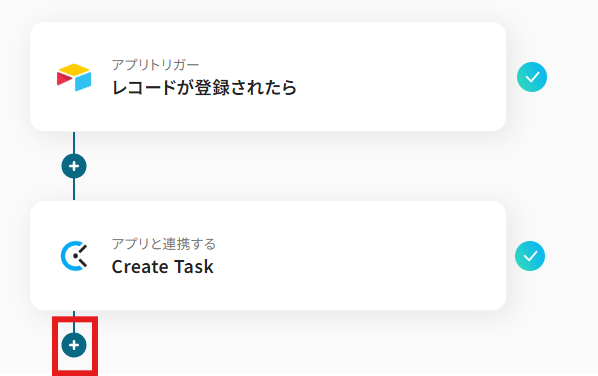
A:可能です!Clockifyのオペレーション直下にある「+」マークをクリックし、オペレーションを追加することで実現可能できます。
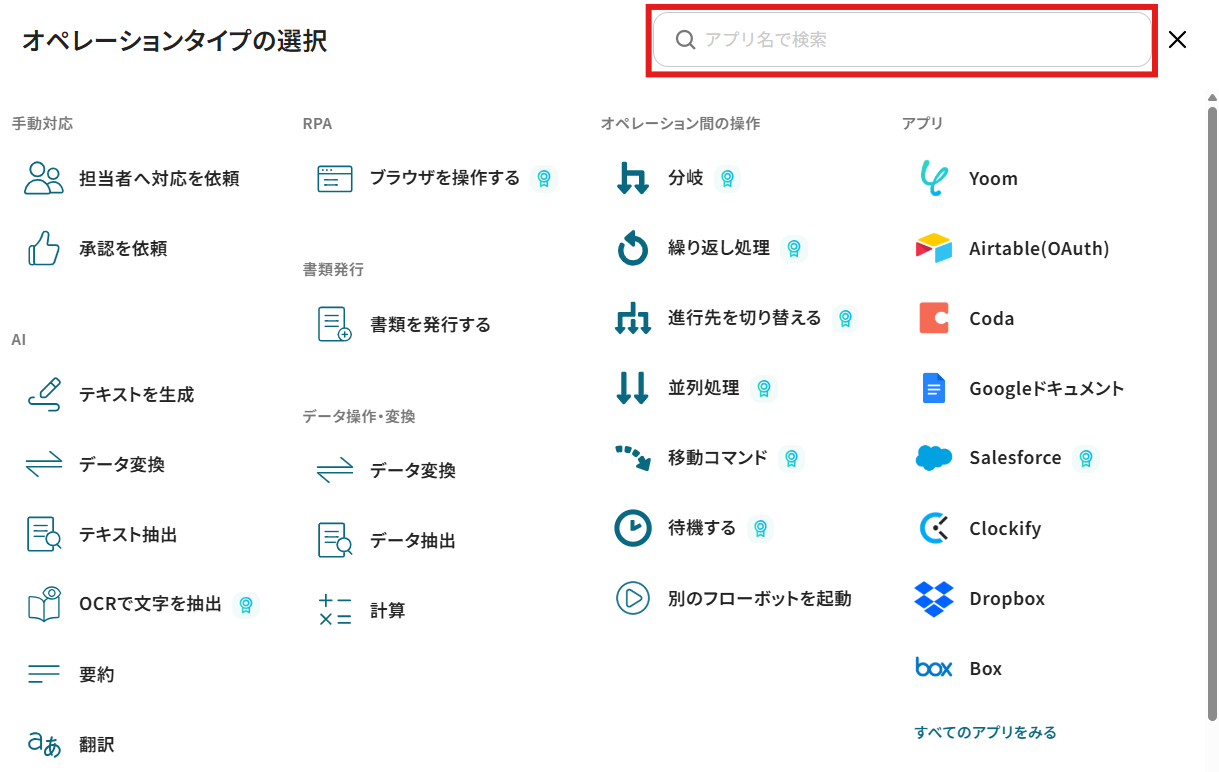
下記の画面でSlackと検索し、該当のアクションを設定してください。
プログラミング知識なしで手軽に構築できます。









