









・
【簡単設定】RedditのデータをAirtableに自動で連携する方法

■概要Redditで自社サービス名や競合、関連キーワードに関する情報を収集する際、手動での確認やAirtableへの転記作業に手間を感じていませんか?このワークフローは、RedditとAirtableを連携させることで、そうした定型業務を自動化します。Redditで特定のキーワードを含む投稿があった際に、その内容を自動でAirtableのレコードとして追加するため、情報収集の効率化と迅速なデータ蓄積を実現できます。■このテンプレートをおすすめする方- Redditを活用して市場調査や情報収集を行っているマーケティング担当者の方
- RedditとAirtableを連携させ、手作業によるデータ入力を削減したい方
- Airtableでの情報管理を自動化し、効率的なデータ集約の仕組みを構築したい方
■このテンプレートを使うメリット- Reddit上の投稿を常時監視し、手動でAirtableへ転記する作業が不要になり、情報収集にかかる時間を短縮することができます。
- システムが自動でレコードを作成するため、コピー&ペーストのミスや転記漏れといったヒューマンエラーの発生を防ぎます。
■フローボットの流れ- はじめに、RedditとAirtableをYoomと連携します。
- 次に、トリガーでRedditを選択し、「キーワードにマッチする投稿が行われたら」というアクションを設定します。
- 最後に、オペレーションでAirtableの「レコードを作成」アクションを設定し、トリガーで取得した投稿の情報を指定のテーブルに追加します。
※「トリガー」:フロー起動のきっかけとなるアクション、「オペレーション」:トリガー起動後、フロー内で処理を行うアクション■このワークフローのカスタムポイント- Redditのトリガー設定では、収集したい情報に応じて監視対象のキーワードを任意で設定してください。
- Airtableでレコードを作成するアクションでは、レコードを追加するテーブルを任意で指定することが可能です。
- Airtableの各フィールドに入力する値は、固定のテキストだけでなく、トリガーで取得したRedditの投稿タイトルやURLといった動的な情報を変数として埋め込めます。
■注意事項- Reddit、AirtableのそれぞれとYoomを連携してください。
- トリガーは5分、10分、15分、30分、60分の間隔で起動間隔を選択できます。
- プランによって最短の起動間隔が異なりますので、ご注意ください。


- Redditを活用して市場調査や情報収集を行っているマーケティング担当者の方
- RedditとAirtableを連携させ、手作業によるデータ入力を削減したい方
- Airtableでの情報管理を自動化し、効率的なデータ集約の仕組みを構築したい方
- Reddit上の投稿を常時監視し、手動でAirtableへ転記する作業が不要になり、情報収集にかかる時間を短縮することができます。
- システムが自動でレコードを作成するため、コピー&ペーストのミスや転記漏れといったヒューマンエラーの発生を防ぎます。
- はじめに、RedditとAirtableをYoomと連携します。
- 次に、トリガーでRedditを選択し、「キーワードにマッチする投稿が行われたら」というアクションを設定します。
- 最後に、オペレーションでAirtableの「レコードを作成」アクションを設定し、トリガーで取得した投稿の情報を指定のテーブルに追加します。
- Redditのトリガー設定では、収集したい情報に応じて監視対象のキーワードを任意で設定してください。
- Airtableでレコードを作成するアクションでは、レコードを追加するテーブルを任意で指定することが可能です。
- Airtableの各フィールドに入力する値は、固定のテキストだけでなく、トリガーで取得したRedditの投稿タイトルやURLといった動的な情報を変数として埋め込めます。
- Reddit、AirtableのそれぞれとYoomを連携してください。
- トリガーは5分、10分、15分、30分、60分の間隔で起動間隔を選択できます。
- プランによって最短の起動間隔が異なりますので、ご注意ください。
「Redditで見つけた有益な情報をAirtableにまとめて管理したい!」
「気になる投稿を見つけるたびに手作業でAirtableにコピー&ペーストするのは手間がかかるし、URLを貼り間違えることも...」
このように、RedditとAirtable間の手作業でのデータ連携に非効率さや限界を感じていませんか?
もしRedditで特定のキーワードを含む投稿があった際、その内容を自動でAirtableのデータベースに記録する仕組みがあれば、情報収集の抜け漏れや転記ミスから解放されますね。
また、集めたデータを分析したり活用するなど、より価値の高い業務に割く時間を生み出せます。
今回ご紹介する自動化フローは、プログラミングの知識がなくても簡単に設定できる方法を使います。
ぜひこの機会に導入して、日々の情報収集と管理をもっとスマートにしましょう!
とにかく早く試したい方へ
YoomにはRedditとAirtableを連携するためのテンプレートが用意されています。
今すぐ試したい方は以下のバナーをクリックしてスタートしましょう!
■概要Redditで自社サービス名や競合、関連キーワードに関する情報を収集する際、手動での確認やAirtableへの転記作業に手間を感じていませんか?このワークフローは、RedditとAirtableを連携させることで、そうした定型業務を自動化します。Redditで特定のキーワードを含む投稿があった際に、その内容を自動でAirtableのレコードとして追加するため、情報収集の効率化と迅速なデータ蓄積を実現できます。■このテンプレートをおすすめする方- Redditを活用して市場調査や情報収集を行っているマーケティング担当者の方
- RedditとAirtableを連携させ、手作業によるデータ入力を削減したい方
- Airtableでの情報管理を自動化し、効率的なデータ集約の仕組みを構築したい方
■このテンプレートを使うメリット- Reddit上の投稿を常時監視し、手動でAirtableへ転記する作業が不要になり、情報収集にかかる時間を短縮することができます。
- システムが自動でレコードを作成するため、コピー&ペーストのミスや転記漏れといったヒューマンエラーの発生を防ぎます。
■フローボットの流れ- はじめに、RedditとAirtableをYoomと連携します。
- 次に、トリガーでRedditを選択し、「キーワードにマッチする投稿が行われたら」というアクションを設定します。
- 最後に、オペレーションでAirtableの「レコードを作成」アクションを設定し、トリガーで取得した投稿の情報を指定のテーブルに追加します。
※「トリガー」:フロー起動のきっかけとなるアクション、「オペレーション」:トリガー起動後、フロー内で処理を行うアクション■このワークフローのカスタムポイント- Redditのトリガー設定では、収集したい情報に応じて監視対象のキーワードを任意で設定してください。
- Airtableでレコードを作成するアクションでは、レコードを追加するテーブルを任意で指定することが可能です。
- Airtableの各フィールドに入力する値は、固定のテキストだけでなく、トリガーで取得したRedditの投稿タイトルやURLといった動的な情報を変数として埋め込めます。
■注意事項- Reddit、AirtableのそれぞれとYoomを連携してください。
- トリガーは5分、10分、15分、30分、60分の間隔で起動間隔を選択できます。
- プランによって最短の起動間隔が異なりますので、ご注意ください。
- Redditを活用して市場調査や情報収集を行っているマーケティング担当者の方
- RedditとAirtableを連携させ、手作業によるデータ入力を削減したい方
- Airtableでの情報管理を自動化し、効率的なデータ集約の仕組みを構築したい方
- Reddit上の投稿を常時監視し、手動でAirtableへ転記する作業が不要になり、情報収集にかかる時間を短縮することができます。
- システムが自動でレコードを作成するため、コピー&ペーストのミスや転記漏れといったヒューマンエラーの発生を防ぎます。
- はじめに、RedditとAirtableをYoomと連携します。
- 次に、トリガーでRedditを選択し、「キーワードにマッチする投稿が行われたら」というアクションを設定します。
- 最後に、オペレーションでAirtableの「レコードを作成」アクションを設定し、トリガーで取得した投稿の情報を指定のテーブルに追加します。
- Redditのトリガー設定では、収集したい情報に応じて監視対象のキーワードを任意で設定してください。
- Airtableでレコードを作成するアクションでは、レコードを追加するテーブルを任意で指定することが可能です。
- Airtableの各フィールドに入力する値は、固定のテキストだけでなく、トリガーで取得したRedditの投稿タイトルやURLといった動的な情報を変数として埋め込めます。
- Reddit、AirtableのそれぞれとYoomを連携してください。
- トリガーは5分、10分、15分、30分、60分の間隔で起動間隔を選択できます。
- プランによって最短の起動間隔が異なりますので、ご注意ください。
RedditとAirtableを連携してできること
RedditとAirtableのAPIを連携させれば、Redditで取得した情報をAirtableに自動で蓄積していくことが可能になります。
手作業での情報収集や転記作業から解放され、業務の効率化を図れます。
これからご紹介する具体的な自動化例は、アカウント登録後すぐ試すことができるので、気になる内容があればぜひクリックしてみてください!
Redditで特定キーワードにマッチする投稿が行われたら、Airtableにレコードを追加する
Reddit上の特定キーワードに関する投稿を手動で探し、Airtableに転記する作業は、時間がかかるうえ見落としも発生しがちです。
この連携を使えばキーワードにマッチする投稿があった際、その投稿内容を自動でAirtableにレコードとして追加できます。
スピーディーな情報収集が可能となり、手作業による転記ミスや収集漏れを防ぐのに役立ちます。
このフローは、Redditのデータを直接Airtableに連携するシンプルな構成です。
■概要Redditで自社サービス名や競合、関連キーワードに関する情報を収集する際、手動での確認やAirtableへの転記作業に手間を感じていませんか?このワークフローは、RedditとAirtableを連携させることで、そうした定型業務を自動化します。Redditで特定のキーワードを含む投稿があった際に、その内容を自動でAirtableのレコードとして追加するため、情報収集の効率化と迅速なデータ蓄積を実現できます。■このテンプレートをおすすめする方- Redditを活用して市場調査や情報収集を行っているマーケティング担当者の方
- RedditとAirtableを連携させ、手作業によるデータ入力を削減したい方
- Airtableでの情報管理を自動化し、効率的なデータ集約の仕組みを構築したい方
■このテンプレートを使うメリット- Reddit上の投稿を常時監視し、手動でAirtableへ転記する作業が不要になり、情報収集にかかる時間を短縮することができます。
- システムが自動でレコードを作成するため、コピー&ペーストのミスや転記漏れといったヒューマンエラーの発生を防ぎます。
■フローボットの流れ- はじめに、RedditとAirtableをYoomと連携します。
- 次に、トリガーでRedditを選択し、「キーワードにマッチする投稿が行われたら」というアクションを設定します。
- 最後に、オペレーションでAirtableの「レコードを作成」アクションを設定し、トリガーで取得した投稿の情報を指定のテーブルに追加します。
※「トリガー」:フロー起動のきっかけとなるアクション、「オペレーション」:トリガー起動後、フロー内で処理を行うアクション■このワークフローのカスタムポイント- Redditのトリガー設定では、収集したい情報に応じて監視対象のキーワードを任意で設定してください。
- Airtableでレコードを作成するアクションでは、レコードを追加するテーブルを任意で指定することが可能です。
- Airtableの各フィールドに入力する値は、固定のテキストだけでなく、トリガーで取得したRedditの投稿タイトルやURLといった動的な情報を変数として埋め込めます。
■注意事項- Reddit、AirtableのそれぞれとYoomを連携してください。
- トリガーは5分、10分、15分、30分、60分の間隔で起動間隔を選択できます。
- プランによって最短の起動間隔が異なりますので、ご注意ください。
- Redditを活用して市場調査や情報収集を行っているマーケティング担当者の方
- RedditとAirtableを連携させ、手作業によるデータ入力を削減したい方
- Airtableでの情報管理を自動化し、効率的なデータ集約の仕組みを構築したい方
- Reddit上の投稿を常時監視し、手動でAirtableへ転記する作業が不要になり、情報収集にかかる時間を短縮することができます。
- システムが自動でレコードを作成するため、コピー&ペーストのミスや転記漏れといったヒューマンエラーの発生を防ぎます。
- はじめに、RedditとAirtableをYoomと連携します。
- 次に、トリガーでRedditを選択し、「キーワードにマッチする投稿が行われたら」というアクションを設定します。
- 最後に、オペレーションでAirtableの「レコードを作成」アクションを設定し、トリガーで取得した投稿の情報を指定のテーブルに追加します。
- Redditのトリガー設定では、収集したい情報に応じて監視対象のキーワードを任意で設定してください。
- Airtableでレコードを作成するアクションでは、レコードを追加するテーブルを任意で指定することが可能です。
- Airtableの各フィールドに入力する値は、固定のテキストだけでなく、トリガーで取得したRedditの投稿タイトルやURLといった動的な情報を変数として埋め込めます。
- Reddit、AirtableのそれぞれとYoomを連携してください。
- トリガーは5分、10分、15分、30分、60分の間隔で起動間隔を選択できます。
- プランによって最短の起動間隔が異なりますので、ご注意ください。
Redditで特定キーワードにマッチする投稿が行われたら、AIで分析してAirtableにレコードを追加する
Redditから収集した投稿を一つひとつ読んで内容を把握するのは大変ですよね。
この連携を活用すれば、キーワードにマッチした投稿内容をAIが自動で分析・要約し、その結果をAirtableにレコードとして追加できます。
単に情報を蓄積するだけでなく投稿の要点やセンチメントなどを迅速に把握し、より深いインサイトを得るための時間を短縮できますね。
この連携はAIによるデータ加工処理を含むため、より高度な情報活用を実現できます。
■概要
海外の巨大掲示板Redditから特定情報を収集し、Airtableで管理する作業に手間を感じていませんか。手動での情報収集は時間がかかるだけでなく、重要な投稿の見落としや転記ミスが発生する可能性があります。
このワークフローを活用すれば、RedditとAirtableを連携させ、特定キーワードを含む投稿を自動で検知し、AIによる分析結果とともにデータベースへ蓄積する一連のプロセスを自動化できます。
■このテンプレートをおすすめする方
- Redditから特定の情報を収集し、Airtableでデータベース化している方
- 海外市場の動向や競合の評判などをRedditで定期的に調査しているマーケターの方
- 手作業による情報収集と転記作業の非効率性に課題を感じている業務担当者の方
■このテンプレートを使うメリット
- Redditで特定キーワードを含む投稿が行われると自動でAirtableに情報が集約されるため、手動での情報収集にかかる時間を短縮できます
- 人の手による確認作業が不要になることで、重要な投稿の見逃しやAirtableへの転記ミスといったヒューマンエラーの防止に繋がります
■フローボットの流れ
- はじめに、RedditとAirtableをYoomと連携します
- 次に、トリガーでRedditを選択し、「キーワードにマッチする投稿が行われたら」というアクションを設定します
- 次に、オペレーションでAI機能を選択し、「テキストを生成する」アクションでRedditの投稿内容を分析します
- 最後に、オペレーションでAirtableを選択し、「レコードを作成」アクションで、AIが生成したテキストを含む投稿情報を指定のデータベースに追加します
※「トリガー」:フロー起動のきっかけとなるアクション、「オペレーション」:トリガー起動後、フロー内で処理を行うアクション
■このワークフローのカスタムポイント
- Redditのトリガー設定では、収集したい情報のキーワードを任意で設定してください
- AI機能のテキスト生成では、投稿内容をどのように整理・分析したいかに応じてプロンプトを自由にカスタマイズできます。ただし、プロンプトの文字数によって消費タスクが異なる点にご注意ください
- Airtableへのレコード作成では、保存先のテーブルを任意で設定できます。また、各フィールドには、固定のテキストだけでなく、RedditやAI機能から取得した投稿タイトルや本文、URL、分析結果などを変数として設定することが可能です
■注意事項
- Reddit、AirtableのそれぞれとYoomを連携してください。
- トリガーは5分、10分、15分、30分、60分の間隔で起動間隔を選択できます。
- プランによって最短の起動間隔が異なりますので、ご注意ください。
■概要
海外の巨大掲示板Redditから特定情報を収集し、Airtableで管理する作業に手間を感じていませんか。手動での情報収集は時間がかかるだけでなく、重要な投稿の見落としや転記ミスが発生する可能性があります。
このワークフローを活用すれば、RedditとAirtableを連携させ、特定キーワードを含む投稿を自動で検知し、AIによる分析結果とともにデータベースへ蓄積する一連のプロセスを自動化できます。
■このテンプレートをおすすめする方
- Redditから特定の情報を収集し、Airtableでデータベース化している方
- 海外市場の動向や競合の評判などをRedditで定期的に調査しているマーケターの方
- 手作業による情報収集と転記作業の非効率性に課題を感じている業務担当者の方
■このテンプレートを使うメリット
- Redditで特定キーワードを含む投稿が行われると自動でAirtableに情報が集約されるため、手動での情報収集にかかる時間を短縮できます
- 人の手による確認作業が不要になることで、重要な投稿の見逃しやAirtableへの転記ミスといったヒューマンエラーの防止に繋がります
■フローボットの流れ
- はじめに、RedditとAirtableをYoomと連携します
- 次に、トリガーでRedditを選択し、「キーワードにマッチする投稿が行われたら」というアクションを設定します
- 次に、オペレーションでAI機能を選択し、「テキストを生成する」アクションでRedditの投稿内容を分析します
- 最後に、オペレーションでAirtableを選択し、「レコードを作成」アクションで、AIが生成したテキストを含む投稿情報を指定のデータベースに追加します
※「トリガー」:フロー起動のきっかけとなるアクション、「オペレーション」:トリガー起動後、フロー内で処理を行うアクション
■このワークフローのカスタムポイント
- Redditのトリガー設定では、収集したい情報のキーワードを任意で設定してください
- AI機能のテキスト生成では、投稿内容をどのように整理・分析したいかに応じてプロンプトを自由にカスタマイズできます。ただし、プロンプトの文字数によって消費タスクが異なる点にご注意ください
- Airtableへのレコード作成では、保存先のテーブルを任意で設定できます。また、各フィールドには、固定のテキストだけでなく、RedditやAI機能から取得した投稿タイトルや本文、URL、分析結果などを変数として設定することが可能です
■注意事項
- Reddit、AirtableのそれぞれとYoomを連携してください。
- トリガーは5分、10分、15分、30分、60分の間隔で起動間隔を選択できます。
- プランによって最短の起動間隔が異なりますので、ご注意ください。
RedditとAirtableの連携フローを作ってみよう
それでは早速、RedditとAirtableを連携したフローを作成してみましょう!
今回はYoomを使用してノーコードで連携を進めていきます。
もしまだYoomのアカウントをお持ちでない場合は、こちらの登録フォームからアカウントを発行しておきましょう。
※今回連携するアプリの公式サイト:Reddit/Airtable
[Yoomとは]
フローの作成方法
今回はRedditで特定キーワードにマッチする投稿が行われたら、Airtableにレコードを追加するフローを作成していきます!
作成の流れは大きく分けて以下です。
- AirtableとRedditのマイアプリ連携
- 該当のテンプレートをコピー
- Redditのトリガー設定およびAirtableのアクション設定
- トリガーをONにし、フローが起動するかを確認
■概要Redditで自社サービス名や競合、関連キーワードに関する情報を収集する際、手動での確認やAirtableへの転記作業に手間を感じていませんか?このワークフローは、RedditとAirtableを連携させることで、そうした定型業務を自動化します。Redditで特定のキーワードを含む投稿があった際に、その内容を自動でAirtableのレコードとして追加するため、情報収集の効率化と迅速なデータ蓄積を実現できます。■このテンプレートをおすすめする方- Redditを活用して市場調査や情報収集を行っているマーケティング担当者の方
- RedditとAirtableを連携させ、手作業によるデータ入力を削減したい方
- Airtableでの情報管理を自動化し、効率的なデータ集約の仕組みを構築したい方
■このテンプレートを使うメリット- Reddit上の投稿を常時監視し、手動でAirtableへ転記する作業が不要になり、情報収集にかかる時間を短縮することができます。
- システムが自動でレコードを作成するため、コピー&ペーストのミスや転記漏れといったヒューマンエラーの発生を防ぎます。
■フローボットの流れ- はじめに、RedditとAirtableをYoomと連携します。
- 次に、トリガーでRedditを選択し、「キーワードにマッチする投稿が行われたら」というアクションを設定します。
- 最後に、オペレーションでAirtableの「レコードを作成」アクションを設定し、トリガーで取得した投稿の情報を指定のテーブルに追加します。
※「トリガー」:フロー起動のきっかけとなるアクション、「オペレーション」:トリガー起動後、フロー内で処理を行うアクション■このワークフローのカスタムポイント- Redditのトリガー設定では、収集したい情報に応じて監視対象のキーワードを任意で設定してください。
- Airtableでレコードを作成するアクションでは、レコードを追加するテーブルを任意で指定することが可能です。
- Airtableの各フィールドに入力する値は、固定のテキストだけでなく、トリガーで取得したRedditの投稿タイトルやURLといった動的な情報を変数として埋め込めます。
■注意事項- Reddit、AirtableのそれぞれとYoomを連携してください。
- トリガーは5分、10分、15分、30分、60分の間隔で起動間隔を選択できます。
- プランによって最短の起動間隔が異なりますので、ご注意ください。
- Redditを活用して市場調査や情報収集を行っているマーケティング担当者の方
- RedditとAirtableを連携させ、手作業によるデータ入力を削減したい方
- Airtableでの情報管理を自動化し、効率的なデータ集約の仕組みを構築したい方
- Reddit上の投稿を常時監視し、手動でAirtableへ転記する作業が不要になり、情報収集にかかる時間を短縮することができます。
- システムが自動でレコードを作成するため、コピー&ペーストのミスや転記漏れといったヒューマンエラーの発生を防ぎます。
- はじめに、RedditとAirtableをYoomと連携します。
- 次に、トリガーでRedditを選択し、「キーワードにマッチする投稿が行われたら」というアクションを設定します。
- 最後に、オペレーションでAirtableの「レコードを作成」アクションを設定し、トリガーで取得した投稿の情報を指定のテーブルに追加します。
- Redditのトリガー設定では、収集したい情報に応じて監視対象のキーワードを任意で設定してください。
- Airtableでレコードを作成するアクションでは、レコードを追加するテーブルを任意で指定することが可能です。
- Airtableの各フィールドに入力する値は、固定のテキストだけでなく、トリガーで取得したRedditの投稿タイトルやURLといった動的な情報を変数として埋め込めます。
- Reddit、AirtableのそれぞれとYoomを連携してください。
- トリガーは5分、10分、15分、30分、60分の間隔で起動間隔を選択できます。
- プランによって最短の起動間隔が異なりますので、ご注意ください。
ステップ1:AirtableとRedditのマイアプリ連携
ここではYoomとそれぞれのアプリを連携して、操作を行えるようにしていきます。
まずは基本的な設定方法を解説しているナビをご覧ください!
それではここから今回のフローで使用するアプリのマイアプリ登録方法を解説します。
AirtableとYoomのマイアプリ登録
以下の手順をご参照ください。
Airtableのマイアプリ登録方法も併せて確認しておきましょう。
RedditとYoomのマイアプリ登録
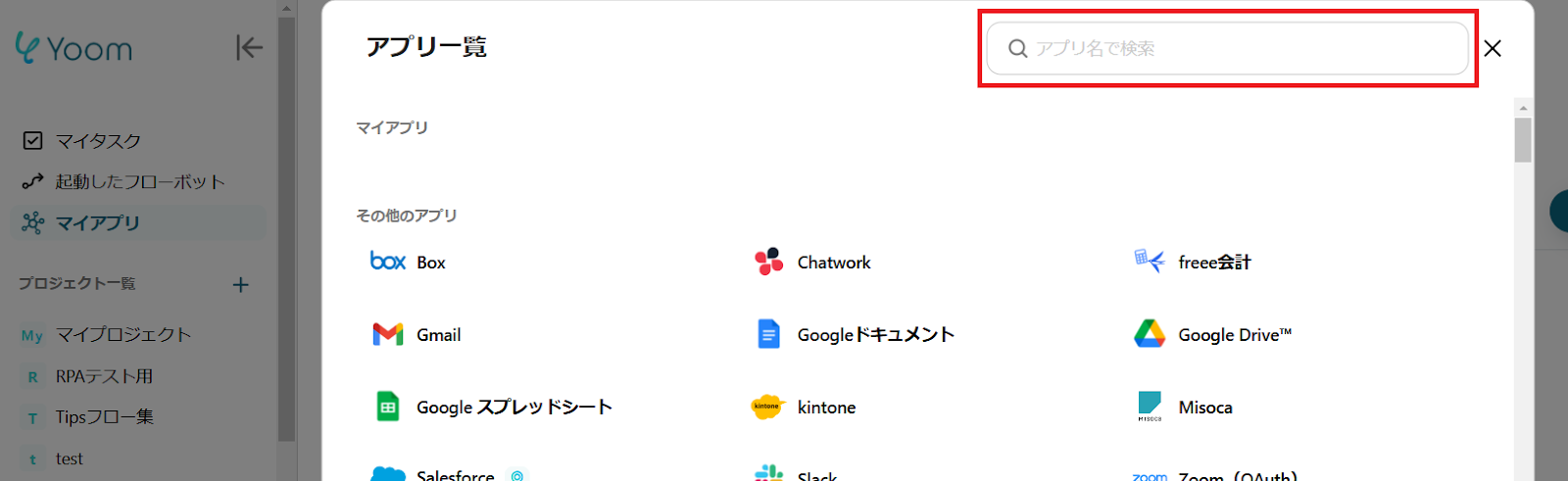
右上の検索窓からRedditを検索してください。
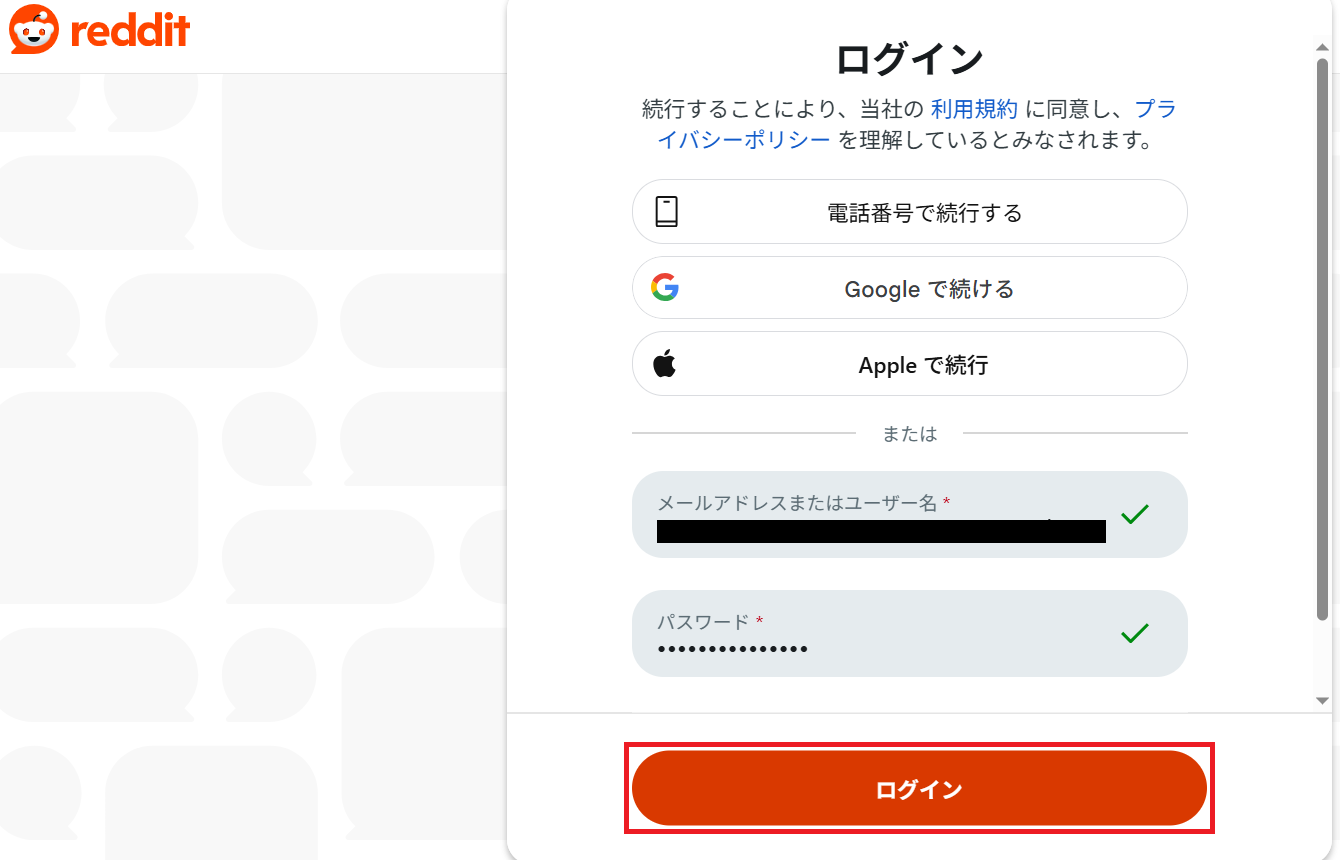
お使いのアカウントにログインしましょう。
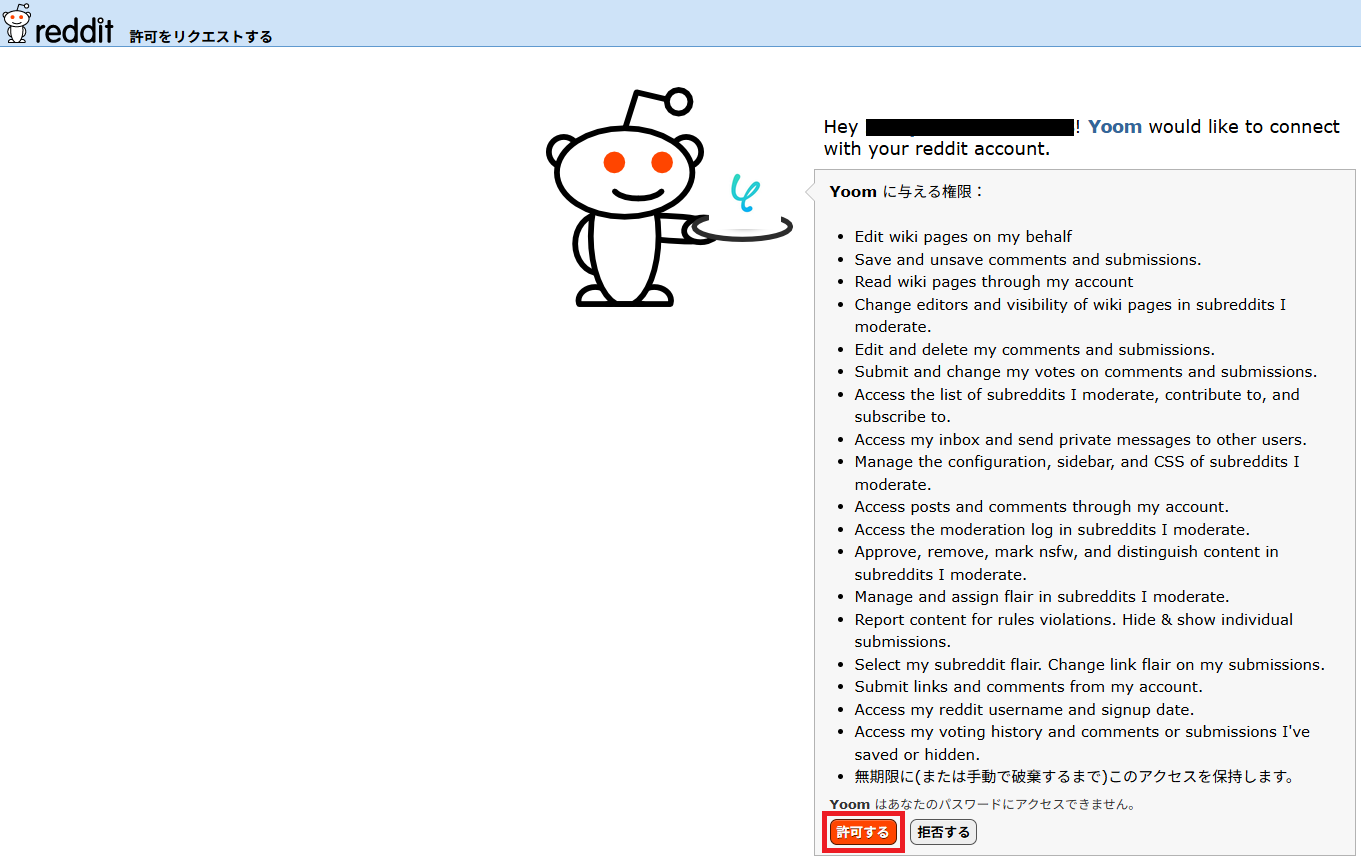
「許可する」をクリックするとRedditのマイアプリ連携が完了します。
ステップ2:テンプレートをコピー
Yoomにログインし、以下バナーの「試してみる」をクリックしてください。
■概要Redditで自社サービス名や競合、関連キーワードに関する情報を収集する際、手動での確認やAirtableへの転記作業に手間を感じていませんか?このワークフローは、RedditとAirtableを連携させることで、そうした定型業務を自動化します。Redditで特定のキーワードを含む投稿があった際に、その内容を自動でAirtableのレコードとして追加するため、情報収集の効率化と迅速なデータ蓄積を実現できます。■このテンプレートをおすすめする方- Redditを活用して市場調査や情報収集を行っているマーケティング担当者の方
- RedditとAirtableを連携させ、手作業によるデータ入力を削減したい方
- Airtableでの情報管理を自動化し、効率的なデータ集約の仕組みを構築したい方
■このテンプレートを使うメリット- Reddit上の投稿を常時監視し、手動でAirtableへ転記する作業が不要になり、情報収集にかかる時間を短縮することができます。
- システムが自動でレコードを作成するため、コピー&ペーストのミスや転記漏れといったヒューマンエラーの発生を防ぎます。
■フローボットの流れ- はじめに、RedditとAirtableをYoomと連携します。
- 次に、トリガーでRedditを選択し、「キーワードにマッチする投稿が行われたら」というアクションを設定します。
- 最後に、オペレーションでAirtableの「レコードを作成」アクションを設定し、トリガーで取得した投稿の情報を指定のテーブルに追加します。
※「トリガー」:フロー起動のきっかけとなるアクション、「オペレーション」:トリガー起動後、フロー内で処理を行うアクション■このワークフローのカスタムポイント- Redditのトリガー設定では、収集したい情報に応じて監視対象のキーワードを任意で設定してください。
- Airtableでレコードを作成するアクションでは、レコードを追加するテーブルを任意で指定することが可能です。
- Airtableの各フィールドに入力する値は、固定のテキストだけでなく、トリガーで取得したRedditの投稿タイトルやURLといった動的な情報を変数として埋め込めます。
■注意事項- Reddit、AirtableのそれぞれとYoomを連携してください。
- トリガーは5分、10分、15分、30分、60分の間隔で起動間隔を選択できます。
- プランによって最短の起動間隔が異なりますので、ご注意ください。
- Redditを活用して市場調査や情報収集を行っているマーケティング担当者の方
- RedditとAirtableを連携させ、手作業によるデータ入力を削減したい方
- Airtableでの情報管理を自動化し、効率的なデータ集約の仕組みを構築したい方
- Reddit上の投稿を常時監視し、手動でAirtableへ転記する作業が不要になり、情報収集にかかる時間を短縮することができます。
- システムが自動でレコードを作成するため、コピー&ペーストのミスや転記漏れといったヒューマンエラーの発生を防ぎます。
- はじめに、RedditとAirtableをYoomと連携します。
- 次に、トリガーでRedditを選択し、「キーワードにマッチする投稿が行われたら」というアクションを設定します。
- 最後に、オペレーションでAirtableの「レコードを作成」アクションを設定し、トリガーで取得した投稿の情報を指定のテーブルに追加します。
- Redditのトリガー設定では、収集したい情報に応じて監視対象のキーワードを任意で設定してください。
- Airtableでレコードを作成するアクションでは、レコードを追加するテーブルを任意で指定することが可能です。
- Airtableの各フィールドに入力する値は、固定のテキストだけでなく、トリガーで取得したRedditの投稿タイトルやURLといった動的な情報を変数として埋め込めます。
- Reddit、AirtableのそれぞれとYoomを連携してください。
- トリガーは5分、10分、15分、30分、60分の間隔で起動間隔を選択できます。
- プランによって最短の起動間隔が異なりますので、ご注意ください。
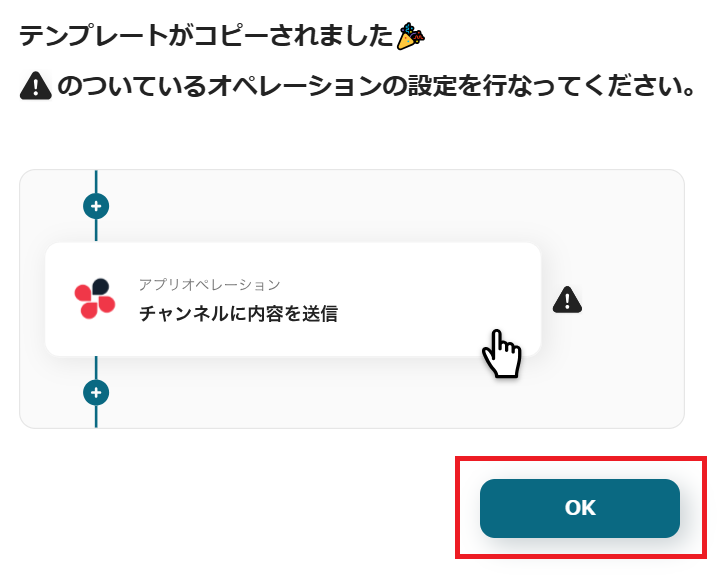
「テンプレートがコピーされました」と表示されるので「OK」をクリックします。
ステップ3:Redditのトリガー設定
準備として、Redditでテスト用の投稿をしておきましょう。
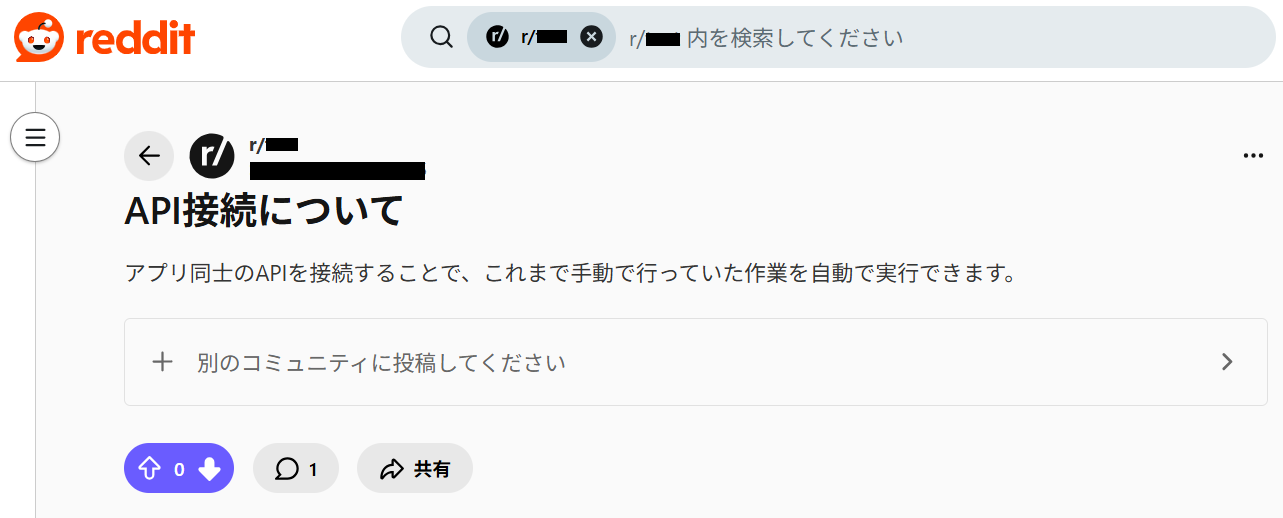
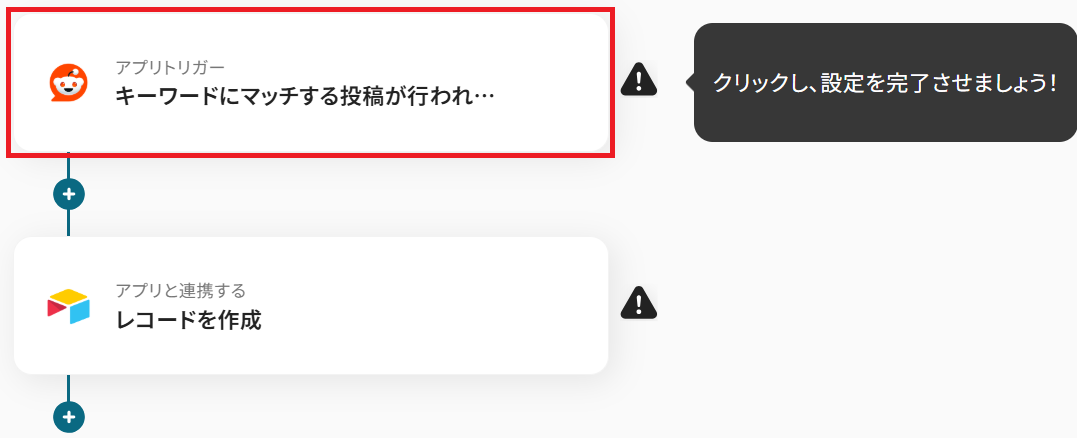
投稿したらYoomの設定画面に戻り「キーワードにマッチする投稿が行われたら」をクリックします。
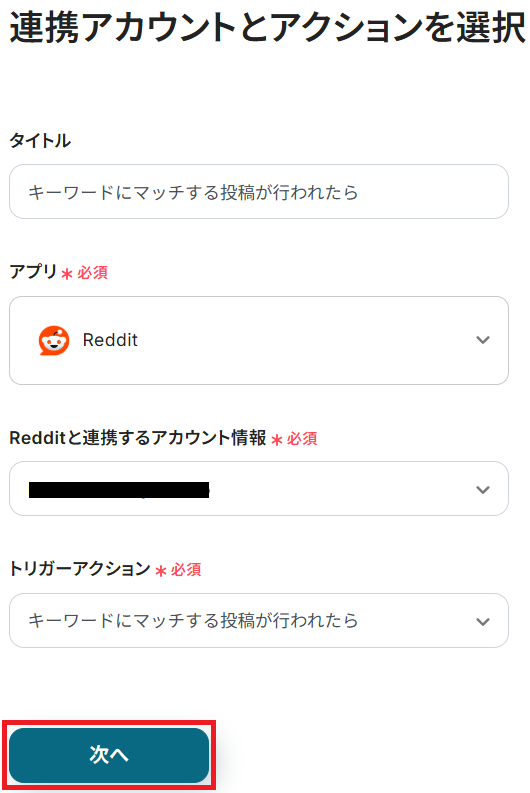
タイトルと連携するアカウント情報を任意で設定し、トリガーアクションはテンプレート通りに「キーワードにマッチする投稿が行われたら」のまま「次へ」をクリック。
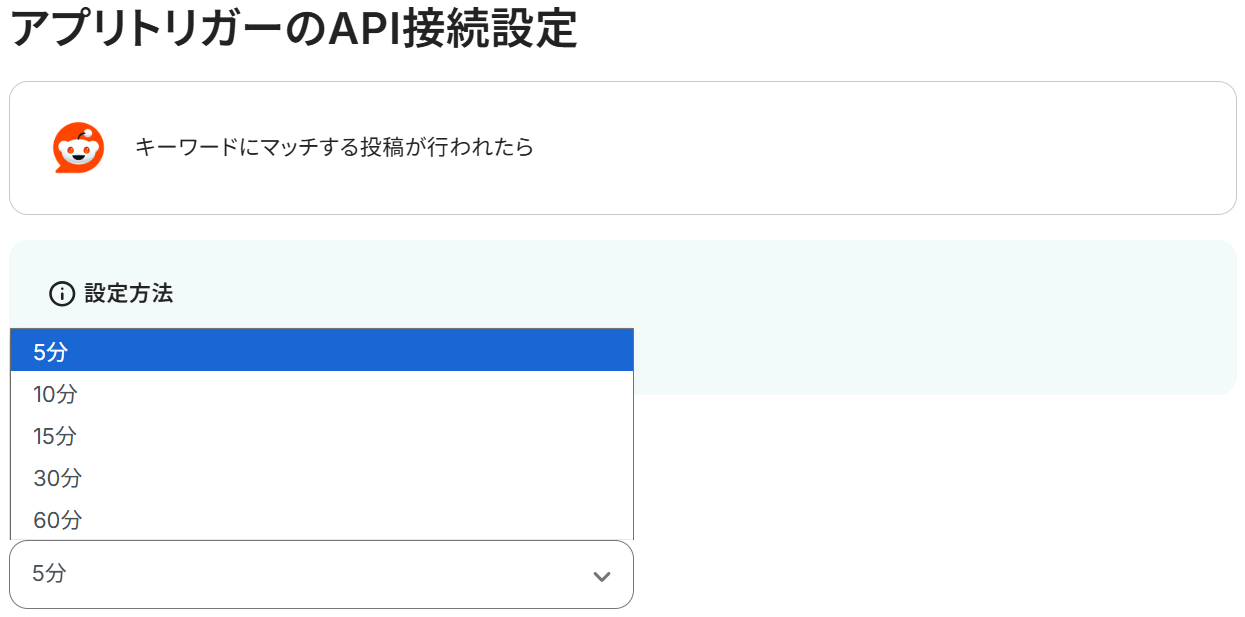
アプリトリガーのAPI接続設定という画面が表示されるので、まずトリガーの起動間隔をプルダウンから選択してください。
※トリガーの起動タイミングは、5分、10分、15分、30分、60分のいずれかで設定できます。
ご利用プランによって、設定できるトリガーの最短間隔が違うので、その点は要チェックです。
なお、基本的にはそのプランの最短の起動間隔にしてお使いいただくことをおすすめします。
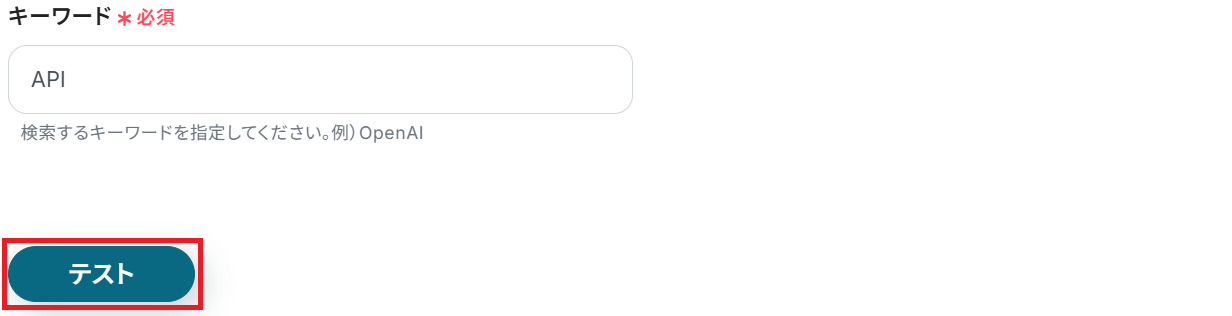
次にキーワードを入力してテストしましょう。
今回はテスト用の投稿に合わせて「API」というキーワードにしました。
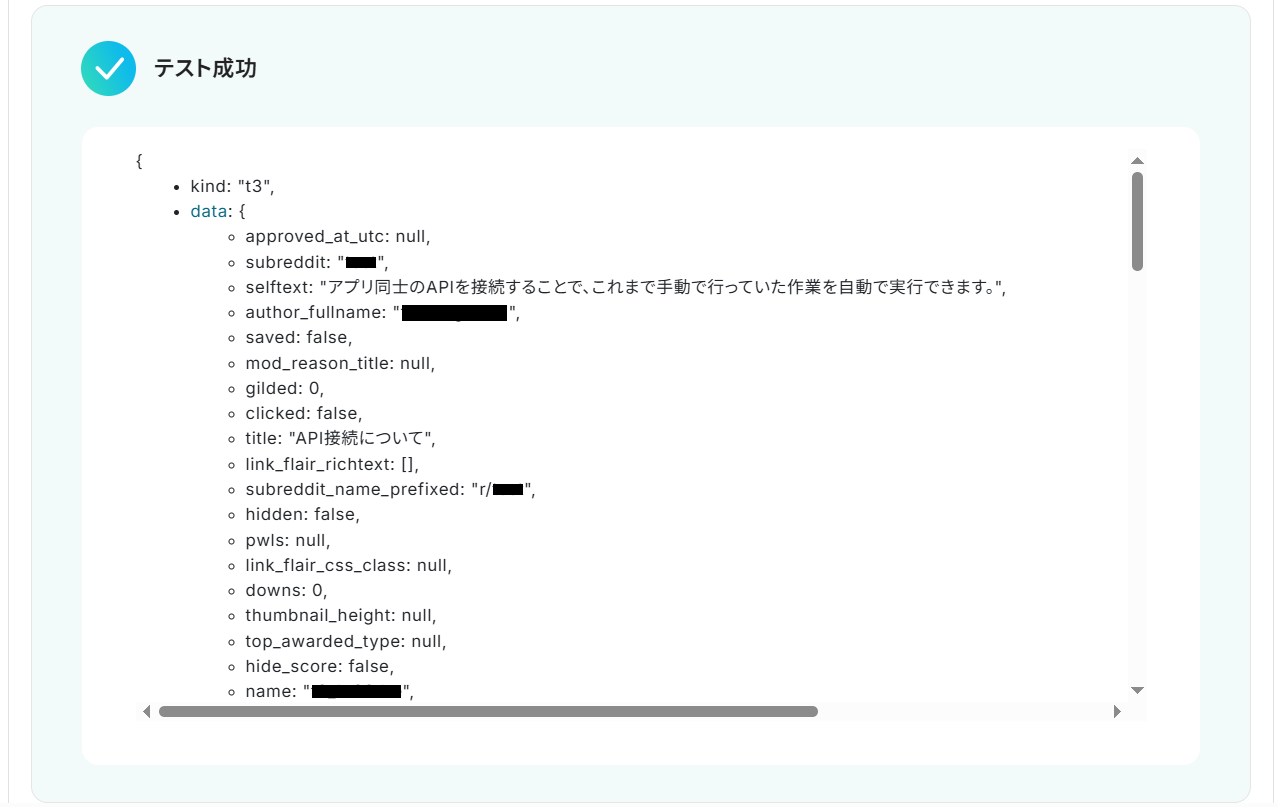
成功したら保存してください。
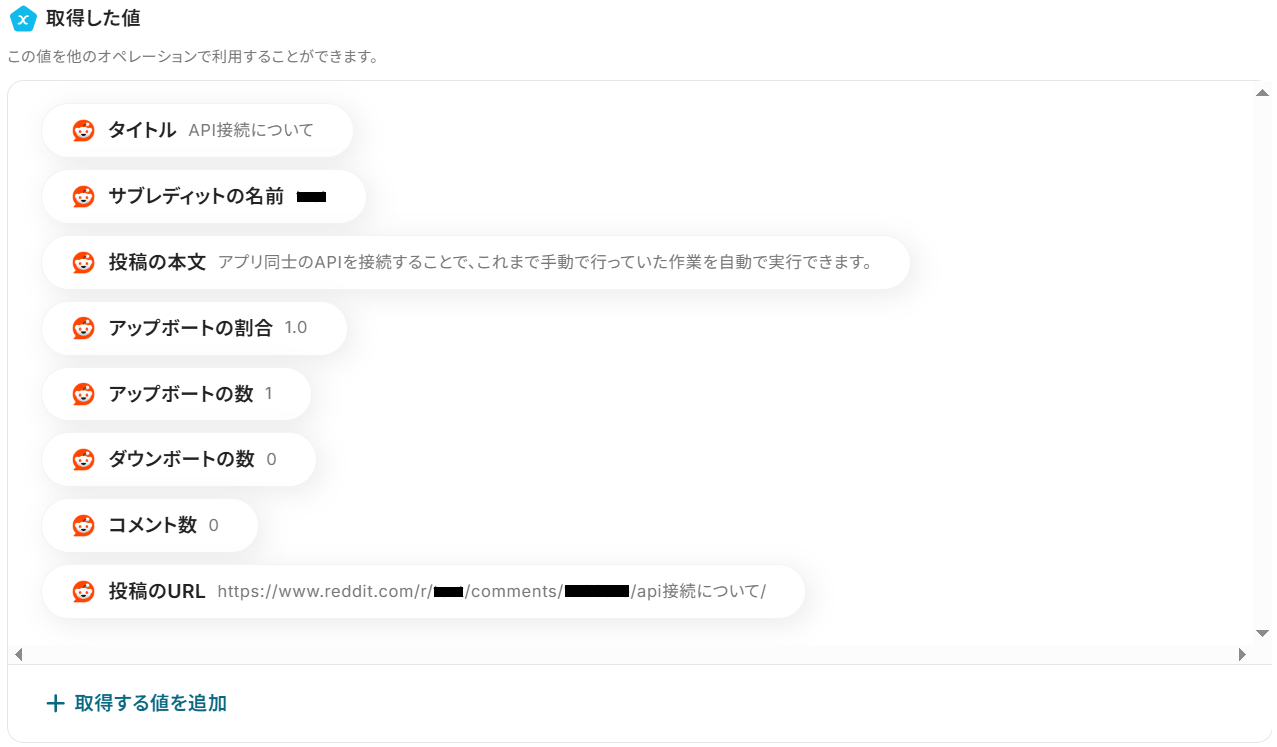
ここで取得した値を次以降のステップで活用します。
※取得した値とは?
トリガーやオペレーション設定時に「テスト」を実行して取得した値のことです。
後続のオペレーション設定時の値として利用でき、フローボットを起動する度に変動した値となります。
ステップ4:Airtableのアクション設定
こちらも準備として、Redditの投稿内容を追記するためのテーブルを用意しましょう。
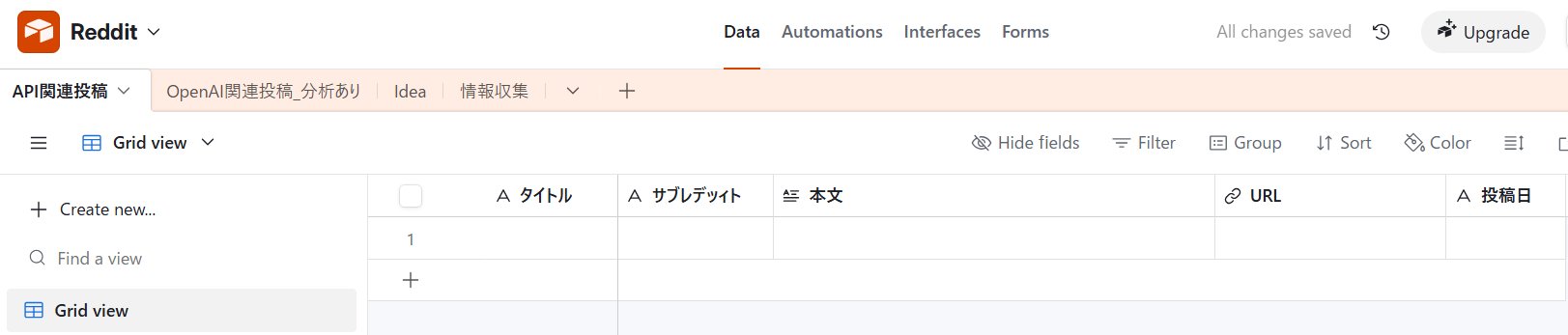
用意できたらYoomの設定画面に戻り「レコードを作成」をクリックします。
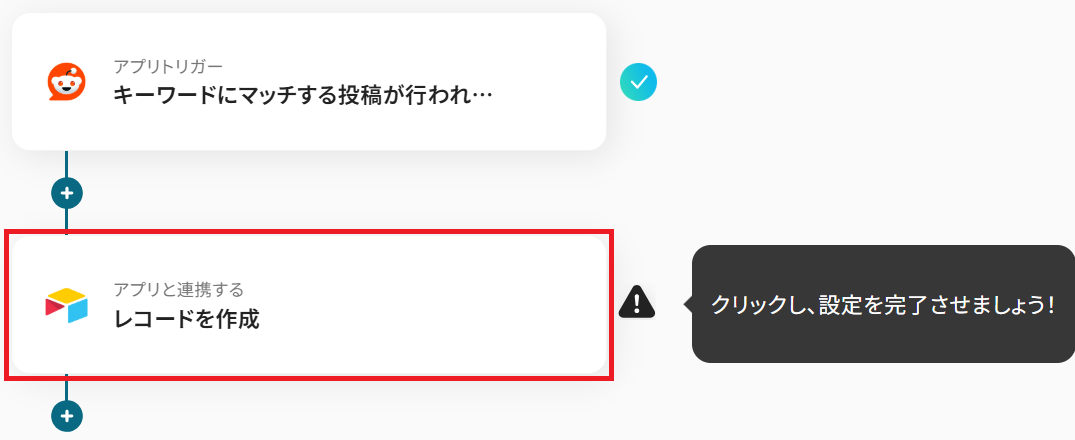
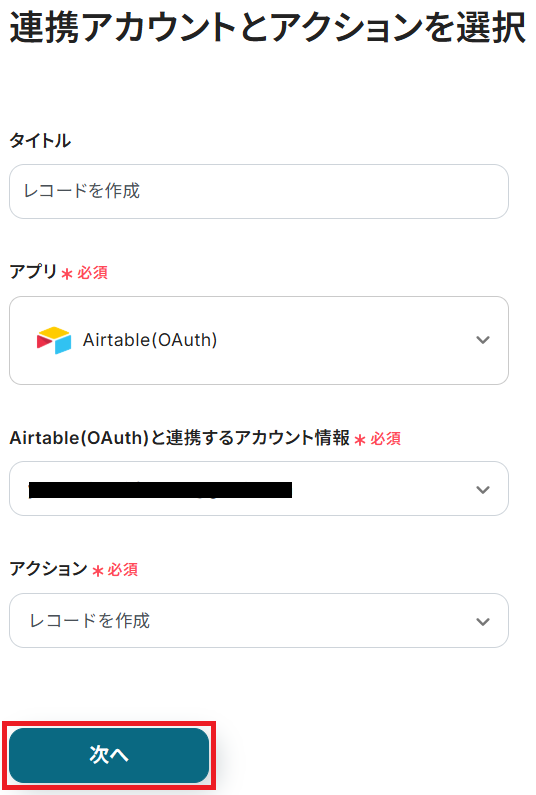
ステップ3と同様、アクションは「レコードを作成」のまま「次へ」をクリック。
まず、テキストボックス下部の説明を参考にベースIDとテーブルIDを入力してください。
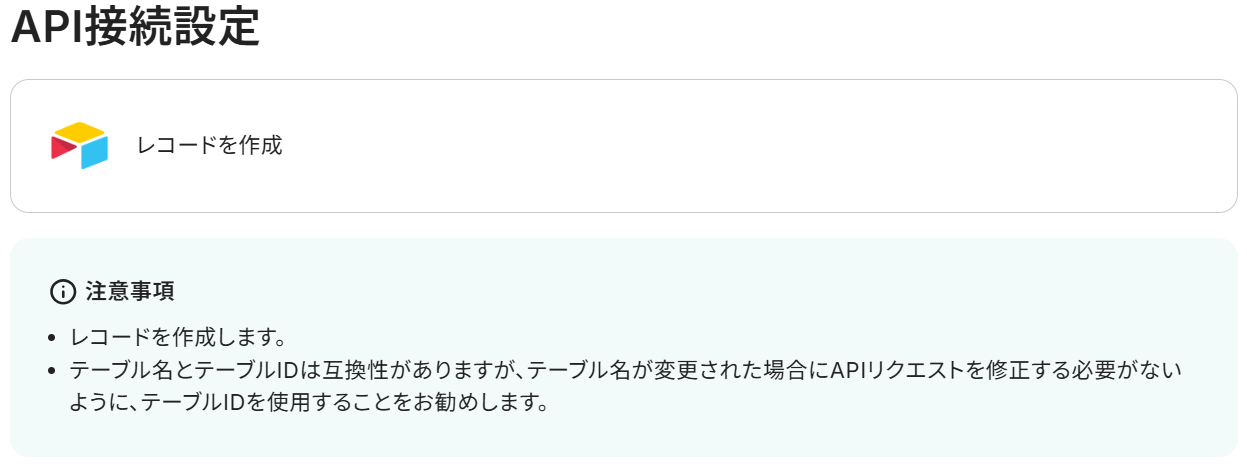
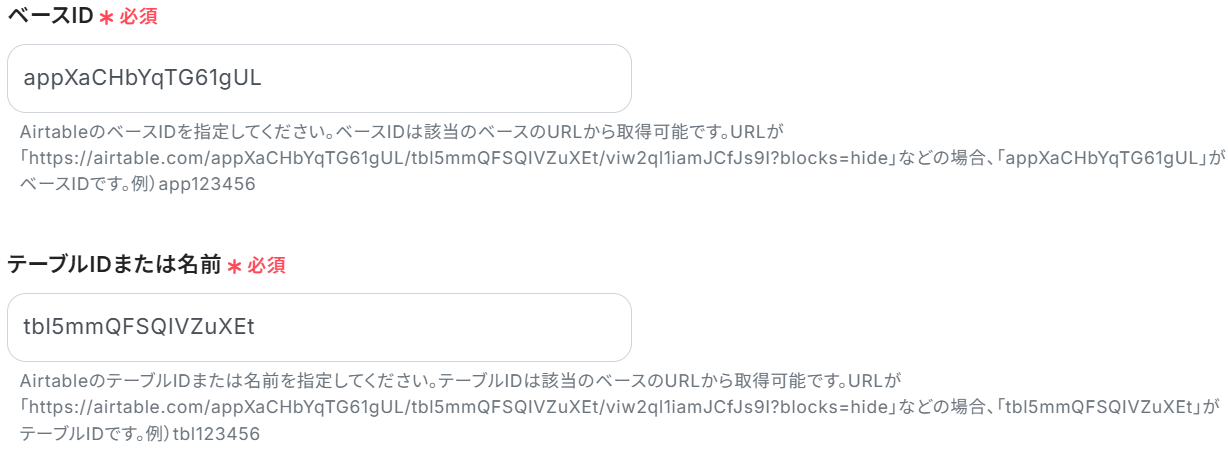
次にフィールド情報を入力します。
追記したいフィールド名(今回でいうと「タイトル」)を入力し、値の欄にRedditから取得した「タイトル」の値を設定しましょう。
※以下のように取得した値を設定することで、トリガーが実行されるたびに最新の投稿情報を反映できます。
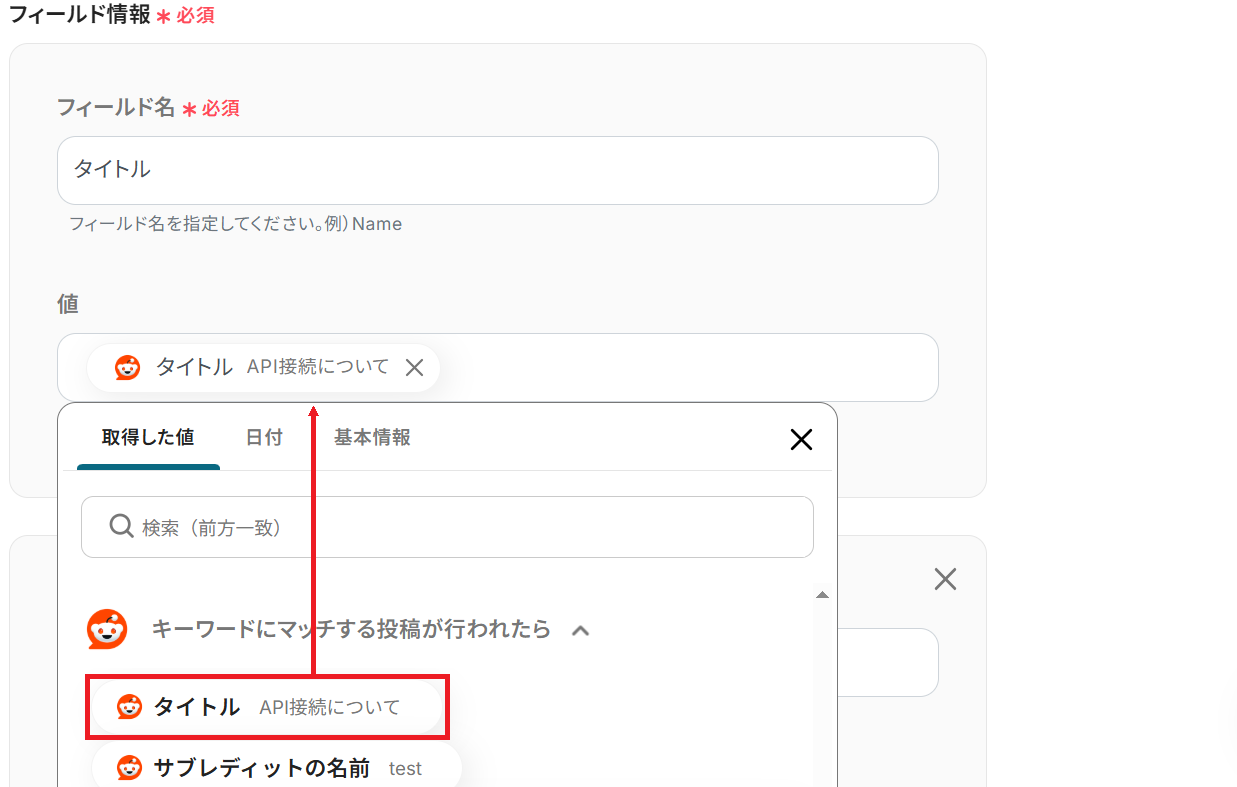
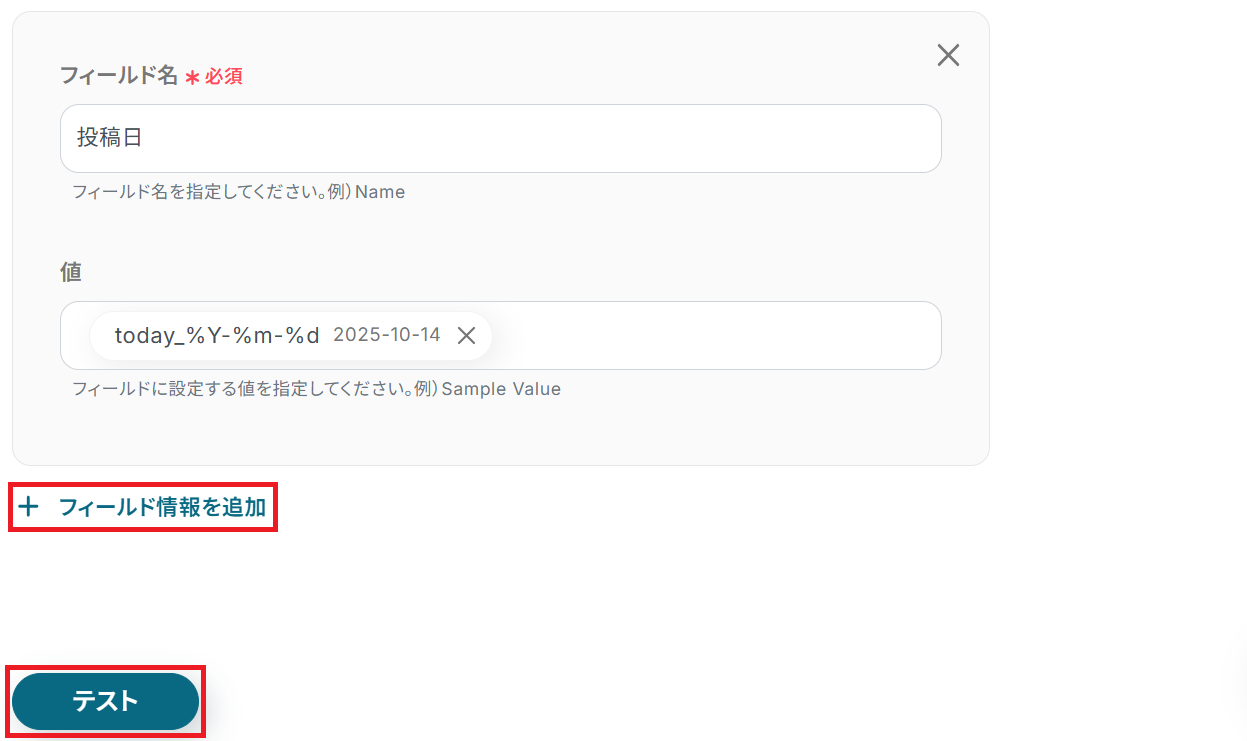
「+ フィールド情報」から枠を増やすことができるので、ヘッダーの項目の数だけ同じように設定していってください。
以下のように日付の変数も設定可能です。
(枠をクリックして表示される日付タブから設定できます)
設定が完了したらテストしましょう。
成功したら保存してください。
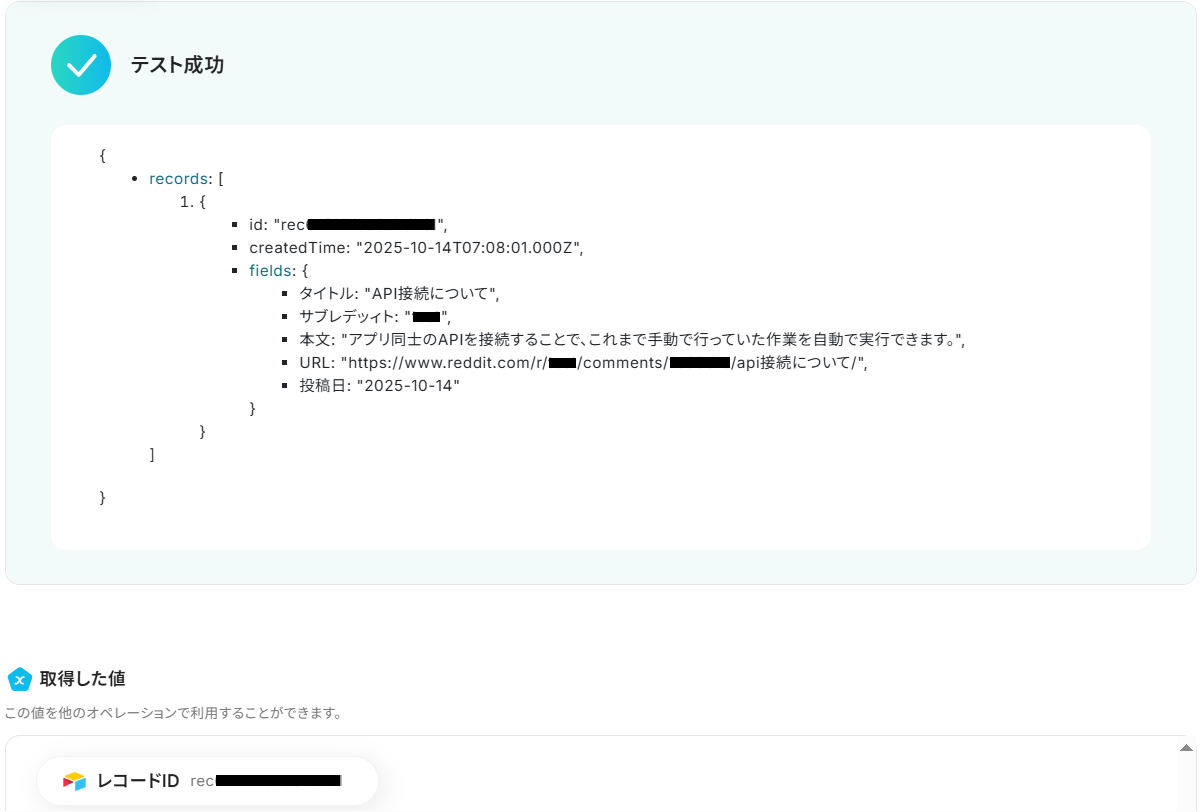
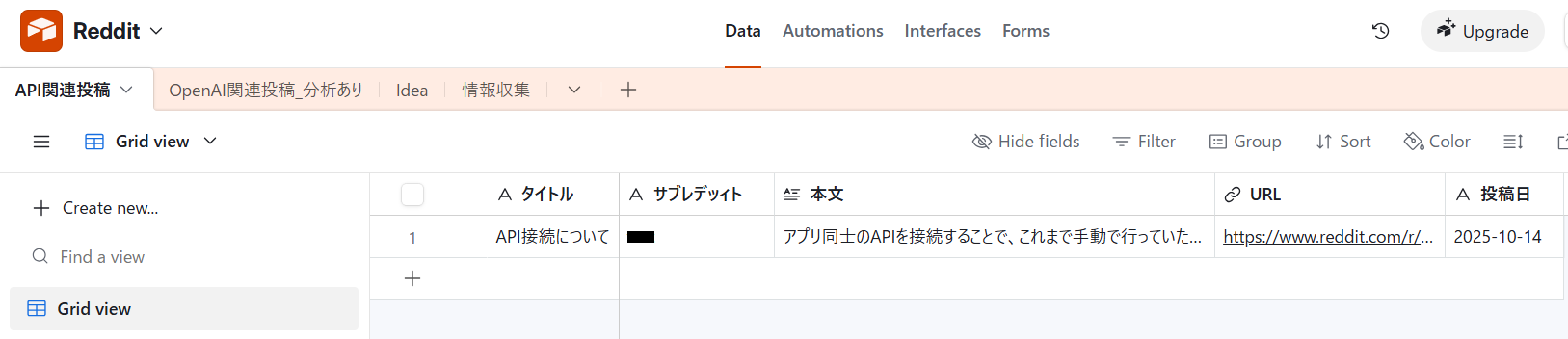
Redditの投稿内容がAirtableに追記されました!
ステップ5:トリガーをONにして起動準備完了
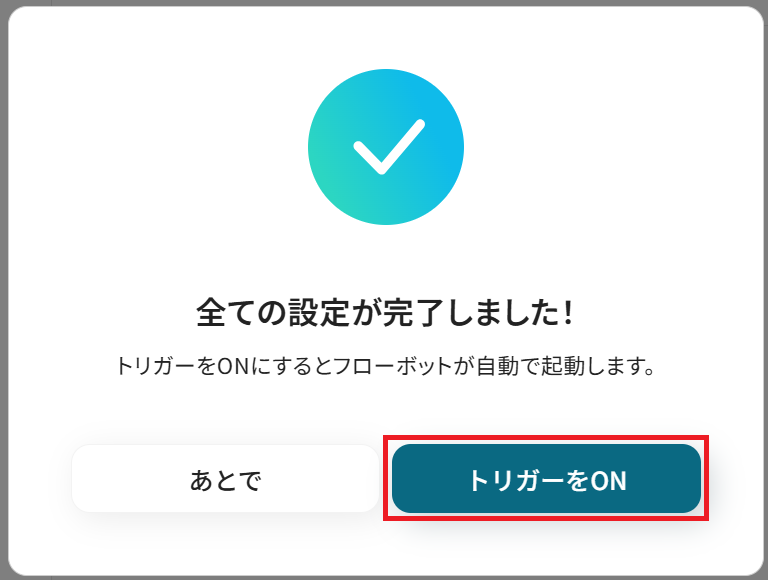
最後に「トリガーをON」をクリックしたら、自動化の設定は完了です。
正しくフローボットが起動するか確認しましょう。
以上が、Redditで特定キーワードにマッチする投稿が行われたら、Airtableにレコードを追加する方法でした!
AirtableのデータをRedditに連携したい場合
今回はRedditからAirtableへデータ連携する方法をご紹介しました。
逆にAirtableのデータをもとにRedditで情報を検索し、データベースを充実させるといった逆方向の連携も可能です。
もしAirtableを起点とした自動化に興味がある場合は、下記のテンプレートもご利用ください。
Airtableでレコードが登録されたら、Redditで関連投稿を検索してデータベースを更新する
Airtableに登録したキーワードやトピックについて、Redditで関連する投稿を手動で検索し、情報を補完する作業は手間がかかりがちです。
この連携を設定すればAirtableに新しいレコードが登録された際、その情報をもとにReddit内の関連投稿を自動で検索して結果をAirtableの該当レコードに追記・更新できます。
手動でのリサーチ作業を削減し、データベースの情報を充実させるのに役立ちます。
■概要Airtableに登録した情報に関連するトピックを、Redditで手動検索し、その結果をまたAirtableに転記する作業は手間がかかるものです。このワークフローは、Airtableに新しいレコードが登録されると、その情報を元にRedditの投稿を自動で検索し、AIが要約した結果をデータベースに反映します。こうした情報収集と更新作業を自動化し、業務を効率化します。■このテンプレートをおすすめする方- AirtableとRedditを活用した情報収集やリサーチ業務を効率化したい方
- RedditとAirtable間のデータ連携を手作業で行っており、入力の手間を減らしたい方
- SaaSを連携させた業務自動化で、情報収集の質とスピードを向上させたい方
■このテンプレートを使うメリット- Airtableへのレコード登録を起点に、Redditでの検索からデータ更新までが自動化され、手作業での情報収集にかかっていた時間を短縮します。
- 手作業による検索キーワードの誤入力や、情報の転記ミスといったヒューマンエラーを防ぎ、データの正確性を保ちます。
■フローボットの流れ- はじめに、AirtableとRedditをYoomと連携します
- 次に、トリガーでAirtableを選択し、「レコードが登録されたら」というアクションを設定します
- 続いて、オペレーションでRedditの「投稿を検索」アクションを設定し、トリガーで取得した情報をキーワードとして使用します
- 次に、オペレーションでAI機能の「テキストを生成する」アクションを設定し、Redditの検索結果を整理します
- 最後に、オペレーションでAirtableの「レコードを更新」アクションを設定し、生成されたテキストを元のレコードに反映します
※「トリガー」:フロー起動のきっかけとなるアクション、「オペレーション」:トリガー起動後、フロー内で処理を行うアクション■このワークフローのカスタムポイント- Airtableのトリガー設定では、連携の対象としたいテーブルや、検索キーワードとして使用したいフィールドを任意で設定してください。
- Redditの投稿検索では、Airtableから取得した動的な値だけでなく、固定のキーワードを検索条件に設定することも可能です。
- AIによるテキスト生成では、検索結果をどのように要約・整形してAirtableに反映するか、プロンプトを自由にカスタマイズできます。プロンプトの文字数で消費タスクが変動するためご注意ください。
- Airtableのレコード更新では、AIが生成したテキストを格納したいフィールドを任意で指定することが可能です。
■注意事項- Airtable、RedditのそれぞれとYoomを連携してください。
- トリガーは5分、10分、15分、30分、60分の間隔で起動間隔を選択できます。
- プランによって最短の起動間隔が異なりますので、ご注意ください。
- AirtableのアウトプットはJSONPathから取得可能です。取得方法は「『取得する値』を追加する方法」をご参照ください。
- AirtableとRedditを活用した情報収集やリサーチ業務を効率化したい方
- RedditとAirtable間のデータ連携を手作業で行っており、入力の手間を減らしたい方
- SaaSを連携させた業務自動化で、情報収集の質とスピードを向上させたい方
- Airtableへのレコード登録を起点に、Redditでの検索からデータ更新までが自動化され、手作業での情報収集にかかっていた時間を短縮します。
- 手作業による検索キーワードの誤入力や、情報の転記ミスといったヒューマンエラーを防ぎ、データの正確性を保ちます。
- はじめに、AirtableとRedditをYoomと連携します
- 次に、トリガーでAirtableを選択し、「レコードが登録されたら」というアクションを設定します
- 続いて、オペレーションでRedditの「投稿を検索」アクションを設定し、トリガーで取得した情報をキーワードとして使用します
- 次に、オペレーションでAI機能の「テキストを生成する」アクションを設定し、Redditの検索結果を整理します
- 最後に、オペレーションでAirtableの「レコードを更新」アクションを設定し、生成されたテキストを元のレコードに反映します
- Airtableのトリガー設定では、連携の対象としたいテーブルや、検索キーワードとして使用したいフィールドを任意で設定してください。
- Redditの投稿検索では、Airtableから取得した動的な値だけでなく、固定のキーワードを検索条件に設定することも可能です。
- AIによるテキスト生成では、検索結果をどのように要約・整形してAirtableに反映するか、プロンプトを自由にカスタマイズできます。プロンプトの文字数で消費タスクが変動するためご注意ください。
- Airtableのレコード更新では、AIが生成したテキストを格納したいフィールドを任意で指定することが可能です。
- Airtable、RedditのそれぞれとYoomを連携してください。
- トリガーは5分、10分、15分、30分、60分の間隔で起動間隔を選択できます。
- プランによって最短の起動間隔が異なりますので、ご注意ください。
- AirtableのアウトプットはJSONPathから取得可能です。取得方法は「『取得する値』を追加する方法」をご参照ください。
定期的にAirtableの情報からRedditで関連投稿を検索し、データベースを更新する
Airtableに蓄積された情報の鮮度を保つために、定期的にRedditで関連情報をチェックするのは面倒ですよね。
この連携を使えばスケジュールを設定するだけで、定期的にAirtableの各レコード情報にもとづいてRedditの関連投稿を検索し、データベースを自動で更新し続けることができます。
これにより常に最新の関連情報が紐付いた状態を維持できるため、情報の陳腐化を防いで価値の高いデータベースを保てます。
■概要Airtableで管理している情報に関連するRedditの投稿を手動で検索し、情報を転記する作業に手間を感じていませんか。
このワークフローを活用すれば、スケジュールに合わせてAirtableの情報を基にRedditの投稿を自動で検索し、AIが要約した結果をデータベースに反映させることが可能です。AirtableとRedditを連携させた情報収集のプロセスを自動化し、リサーチ業務の効率化を実現します。■このテンプレートをおすすめする方- AirtableとRedditを活用した情報収集を手作業で行い、時間を要しているリサーチャーの方
- Airtable上のデータベースを、Redditの最新情報で定期的に更新したいマーケティング担当者の方
- 特定のトピックに関する世論や反応の収集業務を自動化し、より迅速な分析を行いたい方
■このテンプレートを使うメリット- Redditでのキーワード検索やAirtableへの転記作業が自動化されるため、情報収集にかかる時間を短縮し、より付加価値の高い業務に集中できます
- 収集した情報が自動でAirtableのデータベースに集約されることで、情報の一元管理が実現し、チーム内での共有や分析がしやすくなります
■フローボットの流れ- はじめに、AirtableとRedditをYoomと連携します
- トリガーでスケジュールトリガー機能を選択し、指定したスケジュールでフローを起動するアクションを設定します
- オペレーションでAirtableの「レコードを検索する(キーワード検索)」アクションを設定し、検索の基となる情報を取得します
- 次に、繰り返し処理機能で、取得したAirtableのレコードを一つずつ処理するよう設定します
- 繰り返し処理の中で、まずRedditの「投稿を検索」アクションを設定し、Airtableの情報をもとに投稿を検索します
- 続いてAI機能の「テキストを生成する」アクションで、検索結果を基にAirtableに登録する内容を生成します
- 最後にAirtableの「レコードを更新」アクションを設定し、生成したテキストで元のレコードを更新します
※「トリガー」:フロー起動のきっかけとなるアクション、「オペレーション」:トリガー起動後、フロー内で処理を行うアクション■このワークフローのカスタムポイント- スケジュールトリガーでは、情報収集を実行したい日時(例:毎週月曜日の午前9時)を任意で設定してください
- Airtableのレコード検索では、対象のテーブルや検索キーワードとして利用するフィールドなどを任意で設定できます
- 繰り返し処理では、Airtableから取得した情報の中から、後続のRedditでの検索処理などで利用したい値を自由に選択可能です
- Redditでの投稿検索では、固定のキーワードのほか、Airtableから取得した値を検索キーワードとして動的に設定することができます
- AIによるテキスト生成では、検索結果を基にAirtableへ反映する内容を生成するためのプロンプトを自由にカスタマイズできます。なお、プロンプトの文字数によって消費タスク数が変動する点にご注意ください
- Airtableへのレコード更新では、AIが生成したテキストをどのフィールドに反映させるか、任意で設定してください
■注意事項- Airtable、RedditのそれぞれとYoomを連携してください。
- 「待機する/同じ処理を繰り返す」オペレーション間の操作は、パーソナルプラン以上でご利用いただけるアプリとなっております。フリープランの場合は設定しているフローボットのオペレーションやデータコネクトはエラーとなりますので、ご注意ください。
- パーソナルプランなどの有料プランは、2週間の無料トライアルを行うことが可能です。無料トライアル中には制限対象のアプリや機能(オペレーション)を使用することができます。詳しくは、料金プランのページをご参照ください。
- AirtableのアウトプットはJSONPathから取得可能です。取得方法は「『取得する値』を追加する方法」をご参照ください。
このワークフローを活用すれば、スケジュールに合わせてAirtableの情報を基にRedditの投稿を自動で検索し、AIが要約した結果をデータベースに反映させることが可能です。AirtableとRedditを連携させた情報収集のプロセスを自動化し、リサーチ業務の効率化を実現します。
- AirtableとRedditを活用した情報収集を手作業で行い、時間を要しているリサーチャーの方
- Airtable上のデータベースを、Redditの最新情報で定期的に更新したいマーケティング担当者の方
- 特定のトピックに関する世論や反応の収集業務を自動化し、より迅速な分析を行いたい方
- Redditでのキーワード検索やAirtableへの転記作業が自動化されるため、情報収集にかかる時間を短縮し、より付加価値の高い業務に集中できます
- 収集した情報が自動でAirtableのデータベースに集約されることで、情報の一元管理が実現し、チーム内での共有や分析がしやすくなります
- はじめに、AirtableとRedditをYoomと連携します
- トリガーでスケジュールトリガー機能を選択し、指定したスケジュールでフローを起動するアクションを設定します
- オペレーションでAirtableの「レコードを検索する(キーワード検索)」アクションを設定し、検索の基となる情報を取得します
- 次に、繰り返し処理機能で、取得したAirtableのレコードを一つずつ処理するよう設定します
- 繰り返し処理の中で、まずRedditの「投稿を検索」アクションを設定し、Airtableの情報をもとに投稿を検索します
- 続いてAI機能の「テキストを生成する」アクションで、検索結果を基にAirtableに登録する内容を生成します
- 最後にAirtableの「レコードを更新」アクションを設定し、生成したテキストで元のレコードを更新します
- スケジュールトリガーでは、情報収集を実行したい日時(例:毎週月曜日の午前9時)を任意で設定してください
- Airtableのレコード検索では、対象のテーブルや検索キーワードとして利用するフィールドなどを任意で設定できます
- 繰り返し処理では、Airtableから取得した情報の中から、後続のRedditでの検索処理などで利用したい値を自由に選択可能です
- Redditでの投稿検索では、固定のキーワードのほか、Airtableから取得した値を検索キーワードとして動的に設定することができます
- AIによるテキスト生成では、検索結果を基にAirtableへ反映する内容を生成するためのプロンプトを自由にカスタマイズできます。なお、プロンプトの文字数によって消費タスク数が変動する点にご注意ください
- Airtableへのレコード更新では、AIが生成したテキストをどのフィールドに反映させるか、任意で設定してください
- Airtable、RedditのそれぞれとYoomを連携してください。
- 「待機する/同じ処理を繰り返す」オペレーション間の操作は、パーソナルプラン以上でご利用いただけるアプリとなっております。フリープランの場合は設定しているフローボットのオペレーションやデータコネクトはエラーとなりますので、ご注意ください。
- パーソナルプランなどの有料プランは、2週間の無料トライアルを行うことが可能です。無料トライアル中には制限対象のアプリや機能(オペレーション)を使用することができます。詳しくは、料金プランのページをご参照ください。
- AirtableのアウトプットはJSONPathから取得可能です。取得方法は「『取得する値』を追加する方法」をご参照ください。
RedditやAirtableを使ったその他の自動化例
RedditやAirtableのAPIを使用することで、さまざまな業務を自動化することができます。
ここでは、複数のテンプレートをご紹介するので、気になるものがあればぜひ試してみてくださいね!
Redditを使った便利な自動化例
フォームツールと連携することで、送信された回答をもとにRedditに自動で投稿できます。
テンプレートを設定するだけで、フォームの回答の投稿漏れを防げるため、人為的ミスを削減したいときに利用してみてください。
■概要Googleフォームで集めたユーザーの声やアンケート結果を、Redditのコミュニティに共有する際、手作業でのコピー&ペーストに手間を感じていませんか。この作業は時間がかかるだけでなく、転記ミスや投稿漏れといったヒューマンエラーの要因にもなります。このワークフローを活用すれば、Googleフォームに新しい回答が送信されると、その内容が自動でRedditの指定したサブレディットに投稿され、迅速かつ正確な情報共有が実現します。
■このテンプレートをおすすめする方- Googleフォームで収集した情報をRedditのコミュニティで迅速に共有したい方
- 手作業によるフォーム内容の転記やRedditへの投稿作業を効率化したい方
- コミュニティとのエンゲージメントを高めるための、効果的な情報発信手法を探している方
■このテンプレートを使うメリット- Googleフォームへの回答を都度確認し手動で投稿する手間を削減できるため、リアルタイムに近い情報共有が可能になり時間を有効活用できます。
- 手作業による内容の転記ミスや重要なフィードバックの投稿漏れを防ぎ、常に正確な情報をコミュニティへ届けることができます。
■フローボットの流れ- はじめに、GoogleフォームとRedditをYoomと連携します。
- 次に、トリガーでGoogleフォームを選択し、「フォームに回答が送信されたら」というアクションを設定します。
- 最後に、オペレーションでRedditを選択し、「サブレディットに新規投稿を作成」アクションを設定し、フォームの回答内容が投稿本文に含まれるように設定します。
※「トリガー」:フロー起動のきっかけとなるアクション、「オペレーション」:トリガー起動後、フロー内で処理を行うアクション
■このワークフローのカスタムポイント- Googleフォームのトリガー設定では、投稿に利用したい回答項目を任意で選択したり、特定の回答があった場合のみ起動させたりといったカスタマイズが可能です。
- Redditへの投稿オペレーションでは、投稿先のサブレディットや投稿のタイトル、本文に含める定型文などを自由に設定できます。
■注意事項- Googleフォーム、RedditのそれぞれとYoomを連携させてください。
- トリガーは5分、10分、15分、30分、60分の間隔で起動間隔を選択できます。
- プランによって最短の起動間隔が異なりますので、ご注意ください。
- Googleフォームをトリガーとして使用した際の回答内容を取得する方法は「Googleフォームトリガーで、回答内容を取得する方法」を参照ください。
■概要Shopifyで新商品を登録するたびに、プロモーションのためにRedditへ手動で投稿する作業に手間を感じていませんか。この作業は時間がかかるだけでなく、投稿の遅れや内容の誤りにつながることもあります。このワークフローは、そうしたRedditとShopify間の連携作業を自動化するためのものです。Shopifyで商品情報を作成するだけで、関連するサブレディットへ自動で投稿が完了し、新商品の告知をスムーズに行えるようになります。■このテンプレートをおすすめする方- Shopifyストアの新商品情報をRedditで告知しており、投稿作業を効率化したいEC担当者の方
- RedditとShopify間の手作業による情報転記で、投稿漏れや遅延にお悩みの方
- 海外コミュニティへのリーチを自動化し、マーケティング活動を強化したいと考えている方
■このテンプレートを使うメリット- Shopifyでの商品作成がトリガーとなり自動で投稿されるため、Redditへの告知作業にかかる時間を短縮し、本来の業務に集中できます。
- 手動でのコピー&ペーストが不要になるため、商品情報やリンクの入力ミスといったヒューマンエラーを防ぎ、正確な情報発信が可能です。
■フローボットの流れ- はじめに、ShopifyとRedditをYoomと連携します。
- 次に、トリガーでShopifyを選択し、「商品情報が作成されたら(Webhook)」を設定し、フローが起動するきっかけを作ります。
- 最後に、オペレーションでRedditを選択し、「サブレディットに新規投稿を作成」アクションを設定します。この際、投稿内容にはトリガーで取得したShopifyの商品情報などを設定します。
※「トリガー」:フロー起動のきっかけとなるアクション、「オペレーション」:トリガー起動後、フロー内で処理を行うアクション■このワークフローのカスタムポイント- Redditに投稿する際、投稿先のサブレディット名、タイトル、本文などを任意の内容に設定してください。
- 投稿のタイトルや本文には、トリガーのShopifyから取得した商品名などの情報を変数として埋め込み、動的なコンテンツを作成できます。
■注意事項- Shopify、RedditのそれぞれとYoomを連携してください。
- Shopifyはチームプラン・サクセスプランでのみご利用いただけるアプリとなっております。フリープラン・ミニプランの場合は設定しているフローボットのオペレーションやデータコネクトはエラーとなりますので、ご注意ください。
- チームプランやサクセスプランなどの有料プランは、2週間の無料トライアルを行うことが可能です。無料トライアル中には制限対象のアプリを使用することができます。
■概要
Squarespaceで新商品を公開する際、プロモーションのためにRedditへ告知投稿を行う作業に手間を感じていませんか。商品情報を手動でコピー&ペーストして投稿するのは時間がかかるだけでなく、投稿忘れのリスクも伴います。
このワークフローは、Squarespaceに商品情報が作成されると、関連情報をRedditに自動で投稿するものです。このようなアプリ間の連携作業を自動化し、マーケティング活動の効率化を実現します。
■このテンプレートをおすすめする方
- SquarespaceでECサイトを運営し、Redditでの告知を手作業で行っている方
- アプリを連携させ、新商品プロモーションの自動化を検討している方
- コミュニティへの情報発信を効率化し、本来の業務に集中したいマーケティング担当者の方
■このテンプレートを使うメリット
- Squarespaceでの商品作成後、Redditへの投稿が自動で行われるため、これまで手作業に費やしていた時間を短縮することができます。
- 手動での情報転記が不要になるため、入力ミスや投稿の遅延・漏れといったヒューマンエラーの防止に繋がります。
■フローボットの流れ
- はじめに、RedditとSquarespaceをYoomと連携します。
- 次に、トリガーでSquarespaceを選択し、「商品情報が作成・更新されたら」というアクションを設定します。
- 次に、オペレーションで分岐機能を設定し、特定の条件に合致した場合のみ後続の処理に進むようにします。
- 最後に、オペレーションでRedditを選択し、「サブレディットに新規投稿を作成」アクションを設定し、Squarespaceから取得した情報を投稿内容に含めるよう設定します。
※「トリガー」:フロー起動のきっかけとなるアクション、「オペレーション」:トリガー起動後、フロー内で処理を行うアクション
■このワークフローのカスタムポイント
- Redditへ投稿するオペレーションでは、投稿先のサブレディット名、投稿のタイトル、投稿の種類(テキスト、リンクなど)を任意の内容に設定してください。
- 投稿のタイトルや本文には、トリガーで取得したSquarespaceの商品名や説明、URLといった情報を組み込むことで、より詳細な告知が可能です。
■注意事項
- Squarespace、RedditのそれぞれとYoomを連携してください。
- トリガーは5分、10分、15分、30分、60分の間隔で起動間隔を選択できます。
- プランによって最短の起動間隔が異なりますので、ご注意ください。
- 分岐はミニプラン以上のプランでご利用いただける機能(オペレーション)となっております。フリープランの場合は設定しているフローボットのオペレーションはエラーとなりますので、ご注意ください。
- ミニプランなどの有料プランは、2週間の無料トライアルを行うことが可能です。無料トライアル中には制限対象のアプリや機能(オペレーション)を使用することができます。
■概要
Smartsheetで管理しているタスクやプロジェクトの更新情報を、Redditのコミュニティへ手動で投稿する作業に手間を感じていませんか。この繰り返し作業は時間がかかるだけでなく、重要な情報の共有漏れや遅延を引き起こす可能性もあります。このワークフローを活用すれば、SmartsheetとRedditを連携させ、特定の条件に合う行が作成された際に自動で投稿を作成することが可能です。手作業による情報共有から解放され、タイムリーで正確な発信を実現できます。
■このテンプレートをおすすめする方
- Smartsheetの更新情報をRedditへ手動で共有しており、手間を感じている方
- プロジェクトの進捗や特定のアナウンスを、コミュニティへ迅速に通知したい方
- reddit smartsheetの連携を自動化し、情報発信の漏れを防ぎたいと考えている方
■このテンプレートを使うメリット
- Smartsheetに特定の行が作成されると自動でRedditへ投稿されるため、これまで手作業で行っていた情報共有の時間を短縮できます
- 手作業による投稿内容の誤りや共有漏れといったヒューマンエラーを防ぎ、常に正確な情報をタイムリーに発信することが可能になります
■フローボットの流れ
- はじめに、SmartsheetとRedditをYoomと連携します
- 次に、トリガーでSmartsheetを選択し、「行が作成されたら」というアクションを設定します
- 次に、オペレーションで分岐機能を設定し、特定の条件に合致した場合のみ後続のアクションが実行されるようにします
- 最後に、オペレーションでRedditを選択し、「サブレディットに新規投稿を作成」アクションで投稿内容を設定します
※「トリガー」:フロー起動のきっかけとなるアクション、「オペレーション」:トリガー起動後、フロー内で処理を行うアクション
■このワークフローのカスタムポイント
- 分岐機能では、Smartsheetの特定の列の値など、投稿のトリガーとしたい条件を任意で設定してください
- Redditへの投稿のタイトルや本文には、Smartsheetから取得したタスク名や更新内容などを動的に埋め込むことができます
■注意事項
- RedditとSmartsheetのそれぞれとYoomを連携してください。
- トリガーは5分、10分、15分、30分、60分の間隔で起動間隔を選択できます。
- プランによって最短の起動間隔が異なりますので、ご注意ください。
- 分岐はミニプラン以上のプランでご利用いただける機能(オペレーション)となっております。フリープランの場合は設定しているフローボットのオペレーションはエラーとなりますので、ご注意ください。
- ミニプランなどの有料プランは、2週間の無料トライアルを行うことが可能です。無料トライアル中には制限対象のアプリや機能(オペレーション)を使用することができます。
■概要Trelloでのタスク管理と、Redditでのコミュニティへの情報共有を別々に行い、手作業での転記に手間を感じていませんか。特に、プロジェクトの進捗を迅速にコミュニティへ共有したい場合、コピー&ペーストの手間や投稿漏れが課題となりがちです。
このワークフローは、Trelloのカード更新をトリガーに、Redditの特定のサブレディットへ自動で投稿します。アプリ間の連携を自動化し、情報共有の効率化を実現します。
■このテンプレートをおすすめする方- Trelloのタスク更新情報を、Redditコミュニティに手動で共有している方
- プロジェクトの進捗や更新内容を、Redditを活用して迅速に発信したいチーム
- アプリ連携を通じて、情報共有の属人化を防ぎたいと考えている方
■このテンプレートを使うメリット- Trelloのカードが更新されると自動でRedditへ投稿されるため、情報共有にかかる作業時間を短縮できます
- 手作業によるコピー&ペーストが不要になり、投稿内容の間違いや共有漏れといったヒューマンエラーを防ぎます
■フローボットの流れ- はじめに、TrelloとRedditをYoomと連携します
- 次に、トリガーでTrelloを選択し、「カード情報が更新されたら(Webhook)」を設定します
- 続いて、オペレーションでTrelloの「カードの情報を取得する」アクションを設定し、更新されたカードの詳細を取得します
- 最後に、オペレーションでRedditの「サブレディットに新規投稿を作成」アクションを設定し、取得した情報を基に投稿します
※「トリガー」:フロー起動のきっかけとなるアクション、「オペレーション」:トリガー起動後、フロー内で処理を行うアクション
■このワークフローのカスタムポイント- Redditに投稿するアクションで、投稿先のサブレディット名を任意で設定してください
- 同じくRedditのアクション内で、投稿のタイトルを任意で設定します。Trelloのカード名などを動的に設定することも可能です
- 投稿の種類(テキスト、リンクなど)も、要件に合わせて任意で設定してください
■注意事項- Trello、RedditのそれぞれとYoomを連携してください。
■概要
Redditで自社サービスや競合に関する投稿をチェックする際、手作業での確認は手間がかかり、見逃しも発生しがちではないでしょうか。このワークフローを活用すれば、Reddit上で特定のキーワードを含む投稿があった際に、その内容を自動でGoogle スプレッドシートに記録できます。情報収集の工数を削減し、効率的なマーケティングリサーチや評判管理の体制を構築することが可能です。
■このテンプレートをおすすめする方
- Redditを活用した情報収集や評判管理を手作業で行っているマーケティング担当者の方
- Redditの特定キーワードの投稿をGoogle スプレッドシートで管理し、分析したい方
- 情報収集業務を自動化し、より戦略的な活動に時間を使いたいと考えている方
■このテンプレートを使うメリット
- Redditの投稿監視からGoogle スпреッドシートへの記録までが自動化され、情報収集にかかっていた時間を短縮できます。
- 手作業による検索漏れや転記ミスといったヒューマンエラーを防ぎ、収集した情報の正確性を高めることに繋がります。
■フローボットの流れ
- はじめに、RedditとGoogle スプレッドシートをYoomと連携します。
- 次に、トリガーでRedditを選択し、「キーワードにマッチする投稿が行われたら」というアクションを設定します。
- 次に、オペレーションでOCR機能の「テキストからデータを抽出する」を設定し、Redditの投稿内容から記録したい情報を抜き出します。
- 最後に、オペレーションでGoogle スプレッドシートの「レコードを追加する」アクションを設定し、抽出したデータを指定のシートに追加します。
※「トリガー」:フロー起動のきっかけとなるアクション、「オペレーション」:トリガー起動後、フロー内で処理を行うアクション
■このワークフローのカスタムポイント
- Redditのトリガー設定では、監視したいキーワードやフローを起動する間隔を任意で指定してください。
- OCR機能では、Redditの投稿のどのテキストから、どのような項目を抽出するかを自由に設定できます。前のステップで取得した情報を活用して設定してください。
- Google スプレッドシートにレコードを追加する設定では、記録先のシートやテーブル範囲を指定し、どの列にどのデータを追加するかを自由に設定してください。
■注意事項
- RedditとGoogle スプレッドシートのそれぞれとYoomを連携してください。
- トリガーは5分、10分、15分、30分、60分の間隔で起動間隔を選択できます。
- プランによって最短の起動間隔が異なりますので、ご注意ください。
■概要
Redditでの情報収集、特に特定のキーワードに関連する投稿の追跡は、手間がかかる作業ではないでしょうか。
手動でチェックすると重要な情報を見逃してしまったり、他の業務を圧迫したりすることもあります。
このワークフローでは、Redditで指定したキーワードを含む投稿があった際に、自動でOutlookでのメール通知を行います。
重要なインサイトを見逃すことなくキャッチし、効率的な情報収集を実現しましょう。
■このテンプレートをおすすめする方
- Redditでの情報収集を手動で行っており、非効率さに課題を感じている方
- 競合や自社に関する言及をRedditでタイムリーに把握し、事業戦略に活かしたい方
- 特定のコミュニティの最新動向を効率的に収集したいマーケティング・広報担当者の方
■このテンプレートを使うメリット
- キーワードに合致した投稿のみが自動で通知されるため、情報収集にかかる時間を短縮することができます。
- 手動でのチェックによる見落としや確認漏れを防ぎ、ビジネス機会に繋がる重要な情報やユーザーの声を確実に捉えることができます。
■フローボットの流れ
- はじめに、RedditとOutlookをYoomと連携します。
- 次に、トリガーでRedditの「キーワードにマッチする投稿が行われたら」というアクションを設定します。
- 最後に、オペレーションでOutlookの「メールを送る」アクションを設定し、Redditから取得した投稿内容を含む通知メールを送信するように設定します。
※「トリガー」:フロー起動のきっかけとなるアクション、「オペレーション」:トリガー起動後、フロー内で処理を行うアクション
■このワークフローのカスタムポイント
- Redditのトリガー設定では、監視対象となるキーワードを指定してください。
- Outlookでの通知は、宛先や件名、本文などを自由に設定でき、Redditの投稿タイトルやURLといった取得した変数を埋め込むこともできます。
■注意事項
- Reddit、OutlookのそれぞれとYoomを連携してください。
- トリガーは5分、10分、15分、30分、60分の間隔で起動間隔を選択できます。
プランによって最短の起動間隔が異なりますので、ご注意ください。 - Microsoft365(旧Office365)には、家庭向けプランと一般法人向けプラン(Microsoft365 Business)があり、一般法人向けプランに加入していない場合には認証に失敗する可能性があります。
■概要
特定の情報を得るために、Redditのサブレディットを定期的に手動で確認していませんか。この作業は手間がかかるだけでなく、重要な投稿を見逃してしまう原因にもなりかねません。このワークフローを活用することで、指定したサブレディットに新しい投稿があった際に、その内容を自動でSlackに通知できます。これにより、情報収集の効率を高め、スムーズな情報共有を実現します。
■このテンプレートをおすすめする方
- Redditでの情報収集を効率化し、手作業での確認作業をなくしたいと考えている方
- 競合の動向や市場の反応など、特定のトピックに関する投稿をいち早く把握したい方
- RedditとSlackを連携させて、チーム内でのスムーズな情報共有体制を構築したい方
■このテンプレートを使うメリット
- 指定したサブレディットに投稿があると自動で通知が届くため、これまで手動での確認に費やしていた時間を短縮できます。
- 自動で情報が連携されることで、重要な投稿の見逃しやチームへの共有漏れといったヒューマンエラーを防ぎます。
■フローボットの流れ
- はじめに、RedditとSlackをYoomと連携します。
- 次に、トリガーでRedditを選択し、「サブレディットで投稿が作成されたら」というアクションを設定します。
- 最後に、オペレーションでSlackを選択し、「チャンネルにメッセージを送る」アクションを設定して、Redditの投稿内容を任意のチャンネルに通知します。
※「トリガー」:フロー起動のきっかけとなるアクション、「オペレーション」:トリガー起動後、フロー内で処理を行うアクション
■このワークフローのカスタムポイント
- Redditのトリガー設定では、通知のきっかけとしたい任意のサブレディット名を指定してください。
- Slackへの通知では、通知先のチャンネルを自由に設定できるだけでなく、本文にRedditの投稿タイトルやURLといった情報を変数として埋め込むことも可能です。
■注意事項
- Reddit、SlackのそれぞれとYoomを連携してください。
- トリガーは5分、10分、15分、30分、60分の間隔で起動間隔を選択できます。
- プランによって最短の起動間隔が異なりますので、ご注意ください。
■概要
特定のRedditのサブレディットに投稿される最新情報を常にチェックし、手作業でNotionにまとめる作業に手間を感じていませんか。このワークフローを活用すれば、Redditの指定したサブレディットに新しい投稿があった際に、その内容を自動でNotionのデータベースへ追加します。情報収集の効率化と転記ミスの防止を実現し、重要な情報の見逃しを防ぎます。
■このテンプレートをおすすめする方
- Redditで情報収集を行い、Notionでタスクやナレッジ管理をしている方
- チーム内でRedditの情報を共有しており、手作業での共有に非効率を感じている方
- 競合調査や市場トレンドの分析のため、特定の情報を定点観測しているマーケターの方
■このテンプレートを使うメリット
- Redditの投稿を自動でNotionに集約するため、手作業での情報収集や転記にかかる時間を短縮できます。
- 手動でのコピー&ペースト作業が不要になるため、転記漏れや入力間違いといったヒューマンエラーを防ぎます。
■フローボットの流れ
- はじめに、RedditとNotionをYoomと連携します。
- 次に、トリガーでRedditを選択し、「サブレディットで投稿が作成されたら」というアクションを設定します。
- 次に、オペレーションでOCR機能を選択し、「テキストからデータを抽出する」アクションで投稿内容から必要な情報を抽出します。
- 最後に、オペレーションでNotionの「レコードを追加する」アクションを設定し、抽出した情報を指定のデータベースに追加します。
※「トリガー」:フロー起動のきっかけとなるアクション、「オペレーション」:トリガー起動後、フロー内で処理を行うアクション
■このワークフローのカスタムポイント
- Redditのトリガー設定では、監視対象とするサブレディット名と、新規投稿をチェックする頻度(起動間隔)を任意で設定してください。
- OCR機能のアクション設定では、Redditの投稿本文など、どのテキストからどのような項目を抽出するかを任意で指定できます。
- Notionにレコードを追加するアクションでは、対象のデータベースIDを指定し、Redditから取得したどの情報をどのプロパティに格納するかを任意で設定できます。
■注意事項
- RedditとNotionのそれぞれとYoomを連携してください。
- トリガーは5分、10分、15分、30分、60分の間隔で起動間隔を選択できます。
- プランによって最短の起動間隔が異なりますので、ご注意ください。
■概要特定のRedditユーザーの動向を常に把握し、その情報をチームに迅速に共有したいけれど、手作業でのチェックや通知は手間がかかり、見逃してしまうこともあるのではないでしょうか。このワークフローを活用すれば、Redditで指定したユーザーが投稿した際に自動でChatworkへメッセージを送信できるため、情報収集の効率化と共有の迅速化を実現し、このような課題の解消に役立ちます。
■このテンプレートをおすすめする方- Redditで特定のユーザーの投稿を情報源として活用し、チーム内で共有している方
- 手作業によるRedditの監視とChatworkへの通知作業に非効率を感じている担当者の方
- 重要な情報を見逃すことなく、よりスピーディーな情報共有体制を構築したいチームの方
■このテンプレートを使うメリット- Redditでの特定ユーザーの投稿をトリガーとして、Chatworkへ自動で通知を行うため、これまで情報確認と共有に費やしていた時間を短縮できます。
- 手作業による確認が不要になることで、重要な投稿の見逃しやChatworkへの共有漏れといったヒューマンエラーのリスク軽減に繋がります。
■フローボットの流れ- はじめに、RedditとChatworkをYoomと連携します。
- 次に、トリガーでRedditを選択し、「特定のユーザーが投稿したら」というアクションを設定し、監視対象のRedditユーザー名を指定します。
- 最後に、オペレーションでChatworkを選択し、「メッセージを送る」アクションを設定します。この設定で、通知先のルームやメッセージ内容を指定します。
※「トリガー」:フロー起動のきっかけとなるアクション、「オペレーション」:トリガー起動後、フロー内で処理を行うアクション
■このワークフローのカスタムポイント- Chatworkの「メッセージを送る」オペレーションにおいて、通知を送信するルームIDは、ユーザーの環境に合わせて任意のものに設定してください。
- 同じくChatworkへ送信するメッセージ内容には、固定のテキストだけでなく、Redditのトリガーで取得した投稿のタイトルやURLといった動的な情報を埋め込むことで、より詳細な通知内容にカスタマイズすることが可能です。
■注意事項- Reddit、ChatworkのそれぞれとYoomを連携してください。
- トリガーは5分、10分、15分、30分、60分の間隔で起動間隔を選択できます。
- プランによって最短の起動間隔が異なりますので、ご注意ください。
■このテンプレートをおすすめする方
- Googleフォームで収集した情報をRedditのコミュニティで迅速に共有したい方
- 手作業によるフォーム内容の転記やRedditへの投稿作業を効率化したい方
- コミュニティとのエンゲージメントを高めるための、効果的な情報発信手法を探している方
■このテンプレートを使うメリット
- Googleフォームへの回答を都度確認し手動で投稿する手間を削減できるため、リアルタイムに近い情報共有が可能になり時間を有効活用できます。
- 手作業による内容の転記ミスや重要なフィードバックの投稿漏れを防ぎ、常に正確な情報をコミュニティへ届けることができます。
■フローボットの流れ
- はじめに、GoogleフォームとRedditをYoomと連携します。
- 次に、トリガーでGoogleフォームを選択し、「フォームに回答が送信されたら」というアクションを設定します。
- 最後に、オペレーションでRedditを選択し、「サブレディットに新規投稿を作成」アクションを設定し、フォームの回答内容が投稿本文に含まれるように設定します。
■このワークフローのカスタムポイント
- Googleフォームのトリガー設定では、投稿に利用したい回答項目を任意で選択したり、特定の回答があった場合のみ起動させたりといったカスタマイズが可能です。
- Redditへの投稿オペレーションでは、投稿先のサブレディットや投稿のタイトル、本文に含める定型文などを自由に設定できます。
■注意事項
- Googleフォーム、RedditのそれぞれとYoomを連携させてください。
- トリガーは5分、10分、15分、30分、60分の間隔で起動間隔を選択できます。
- プランによって最短の起動間隔が異なりますので、ご注意ください。
- Googleフォームをトリガーとして使用した際の回答内容を取得する方法は「Googleフォームトリガーで、回答内容を取得する方法」を参照ください。

- Shopifyストアの新商品情報をRedditで告知しており、投稿作業を効率化したいEC担当者の方
- RedditとShopify間の手作業による情報転記で、投稿漏れや遅延にお悩みの方
- 海外コミュニティへのリーチを自動化し、マーケティング活動を強化したいと考えている方
- Shopifyでの商品作成がトリガーとなり自動で投稿されるため、Redditへの告知作業にかかる時間を短縮し、本来の業務に集中できます。
- 手動でのコピー&ペーストが不要になるため、商品情報やリンクの入力ミスといったヒューマンエラーを防ぎ、正確な情報発信が可能です。
- はじめに、ShopifyとRedditをYoomと連携します。
- 次に、トリガーでShopifyを選択し、「商品情報が作成されたら(Webhook)」を設定し、フローが起動するきっかけを作ります。
- 最後に、オペレーションでRedditを選択し、「サブレディットに新規投稿を作成」アクションを設定します。この際、投稿内容にはトリガーで取得したShopifyの商品情報などを設定します。
※「トリガー」:フロー起動のきっかけとなるアクション、「オペレーション」:トリガー起動後、フロー内で処理を行うアクション
- Redditに投稿する際、投稿先のサブレディット名、タイトル、本文などを任意の内容に設定してください。
- 投稿のタイトルや本文には、トリガーのShopifyから取得した商品名などの情報を変数として埋め込み、動的なコンテンツを作成できます。
- Shopify、RedditのそれぞれとYoomを連携してください。
- Shopifyはチームプラン・サクセスプランでのみご利用いただけるアプリとなっております。フリープラン・ミニプランの場合は設定しているフローボットのオペレーションやデータコネクトはエラーとなりますので、ご注意ください。
- チームプランやサクセスプランなどの有料プランは、2週間の無料トライアルを行うことが可能です。無料トライアル中には制限対象のアプリを使用することができます。

■概要
Squarespaceで新商品を公開する際、プロモーションのためにRedditへ告知投稿を行う作業に手間を感じていませんか。商品情報を手動でコピー&ペーストして投稿するのは時間がかかるだけでなく、投稿忘れのリスクも伴います。
このワークフローは、Squarespaceに商品情報が作成されると、関連情報をRedditに自動で投稿するものです。このようなアプリ間の連携作業を自動化し、マーケティング活動の効率化を実現します。
■このテンプレートをおすすめする方
- SquarespaceでECサイトを運営し、Redditでの告知を手作業で行っている方
- アプリを連携させ、新商品プロモーションの自動化を検討している方
- コミュニティへの情報発信を効率化し、本来の業務に集中したいマーケティング担当者の方
■このテンプレートを使うメリット
- Squarespaceでの商品作成後、Redditへの投稿が自動で行われるため、これまで手作業に費やしていた時間を短縮することができます。
- 手動での情報転記が不要になるため、入力ミスや投稿の遅延・漏れといったヒューマンエラーの防止に繋がります。
■フローボットの流れ
- はじめに、RedditとSquarespaceをYoomと連携します。
- 次に、トリガーでSquarespaceを選択し、「商品情報が作成・更新されたら」というアクションを設定します。
- 次に、オペレーションで分岐機能を設定し、特定の条件に合致した場合のみ後続の処理に進むようにします。
- 最後に、オペレーションでRedditを選択し、「サブレディットに新規投稿を作成」アクションを設定し、Squarespaceから取得した情報を投稿内容に含めるよう設定します。
※「トリガー」:フロー起動のきっかけとなるアクション、「オペレーション」:トリガー起動後、フロー内で処理を行うアクション
■このワークフローのカスタムポイント
- Redditへ投稿するオペレーションでは、投稿先のサブレディット名、投稿のタイトル、投稿の種類(テキスト、リンクなど)を任意の内容に設定してください。
- 投稿のタイトルや本文には、トリガーで取得したSquarespaceの商品名や説明、URLといった情報を組み込むことで、より詳細な告知が可能です。
■注意事項
- Squarespace、RedditのそれぞれとYoomを連携してください。
- トリガーは5分、10分、15分、30分、60分の間隔で起動間隔を選択できます。
- プランによって最短の起動間隔が異なりますので、ご注意ください。
- 分岐はミニプラン以上のプランでご利用いただける機能(オペレーション)となっております。フリープランの場合は設定しているフローボットのオペレーションはエラーとなりますので、ご注意ください。
- ミニプランなどの有料プランは、2週間の無料トライアルを行うことが可能です。無料トライアル中には制限対象のアプリや機能(オペレーション)を使用することができます。

■概要
Smartsheetで管理しているタスクやプロジェクトの更新情報を、Redditのコミュニティへ手動で投稿する作業に手間を感じていませんか。この繰り返し作業は時間がかかるだけでなく、重要な情報の共有漏れや遅延を引き起こす可能性もあります。このワークフローを活用すれば、SmartsheetとRedditを連携させ、特定の条件に合う行が作成された際に自動で投稿を作成することが可能です。手作業による情報共有から解放され、タイムリーで正確な発信を実現できます。
■このテンプレートをおすすめする方
- Smartsheetの更新情報をRedditへ手動で共有しており、手間を感じている方
- プロジェクトの進捗や特定のアナウンスを、コミュニティへ迅速に通知したい方
- reddit smartsheetの連携を自動化し、情報発信の漏れを防ぎたいと考えている方
■このテンプレートを使うメリット
- Smartsheetに特定の行が作成されると自動でRedditへ投稿されるため、これまで手作業で行っていた情報共有の時間を短縮できます
- 手作業による投稿内容の誤りや共有漏れといったヒューマンエラーを防ぎ、常に正確な情報をタイムリーに発信することが可能になります
■フローボットの流れ
- はじめに、SmartsheetとRedditをYoomと連携します
- 次に、トリガーでSmartsheetを選択し、「行が作成されたら」というアクションを設定します
- 次に、オペレーションで分岐機能を設定し、特定の条件に合致した場合のみ後続のアクションが実行されるようにします
- 最後に、オペレーションでRedditを選択し、「サブレディットに新規投稿を作成」アクションで投稿内容を設定します
※「トリガー」:フロー起動のきっかけとなるアクション、「オペレーション」:トリガー起動後、フロー内で処理を行うアクション
■このワークフローのカスタムポイント
- 分岐機能では、Smartsheetの特定の列の値など、投稿のトリガーとしたい条件を任意で設定してください
- Redditへの投稿のタイトルや本文には、Smartsheetから取得したタスク名や更新内容などを動的に埋め込むことができます
■注意事項
- RedditとSmartsheetのそれぞれとYoomを連携してください。
- トリガーは5分、10分、15分、30分、60分の間隔で起動間隔を選択できます。
- プランによって最短の起動間隔が異なりますので、ご注意ください。
- 分岐はミニプラン以上のプランでご利用いただける機能(オペレーション)となっております。フリープランの場合は設定しているフローボットのオペレーションはエラーとなりますので、ご注意ください。
- ミニプランなどの有料プランは、2週間の無料トライアルを行うことが可能です。無料トライアル中には制限対象のアプリや機能(オペレーション)を使用することができます。

このワークフローは、Trelloのカード更新をトリガーに、Redditの特定のサブレディットへ自動で投稿します。アプリ間の連携を自動化し、情報共有の効率化を実現します。
■このテンプレートをおすすめする方
- Trelloのタスク更新情報を、Redditコミュニティに手動で共有している方
- プロジェクトの進捗や更新内容を、Redditを活用して迅速に発信したいチーム
- アプリ連携を通じて、情報共有の属人化を防ぎたいと考えている方
■このテンプレートを使うメリット
- Trelloのカードが更新されると自動でRedditへ投稿されるため、情報共有にかかる作業時間を短縮できます
- 手作業によるコピー&ペーストが不要になり、投稿内容の間違いや共有漏れといったヒューマンエラーを防ぎます
■フローボットの流れ
- はじめに、TrelloとRedditをYoomと連携します
- 次に、トリガーでTrelloを選択し、「カード情報が更新されたら(Webhook)」を設定します
- 続いて、オペレーションでTrelloの「カードの情報を取得する」アクションを設定し、更新されたカードの詳細を取得します
- 最後に、オペレーションでRedditの「サブレディットに新規投稿を作成」アクションを設定し、取得した情報を基に投稿します
■このワークフローのカスタムポイント
- Redditに投稿するアクションで、投稿先のサブレディット名を任意で設定してください
- 同じくRedditのアクション内で、投稿のタイトルを任意で設定します。Trelloのカード名などを動的に設定することも可能です
- 投稿の種類(テキスト、リンクなど)も、要件に合わせて任意で設定してください
■注意事項
- Trello、RedditのそれぞれとYoomを連携してください。

■概要
Redditで自社サービスや競合に関する投稿をチェックする際、手作業での確認は手間がかかり、見逃しも発生しがちではないでしょうか。このワークフローを活用すれば、Reddit上で特定のキーワードを含む投稿があった際に、その内容を自動でGoogle スプレッドシートに記録できます。情報収集の工数を削減し、効率的なマーケティングリサーチや評判管理の体制を構築することが可能です。
■このテンプレートをおすすめする方
- Redditを活用した情報収集や評判管理を手作業で行っているマーケティング担当者の方
- Redditの特定キーワードの投稿をGoogle スプレッドシートで管理し、分析したい方
- 情報収集業務を自動化し、より戦略的な活動に時間を使いたいと考えている方
■このテンプレートを使うメリット
- Redditの投稿監視からGoogle スпреッドシートへの記録までが自動化され、情報収集にかかっていた時間を短縮できます。
- 手作業による検索漏れや転記ミスといったヒューマンエラーを防ぎ、収集した情報の正確性を高めることに繋がります。
■フローボットの流れ
- はじめに、RedditとGoogle スプレッドシートをYoomと連携します。
- 次に、トリガーでRedditを選択し、「キーワードにマッチする投稿が行われたら」というアクションを設定します。
- 次に、オペレーションでOCR機能の「テキストからデータを抽出する」を設定し、Redditの投稿内容から記録したい情報を抜き出します。
- 最後に、オペレーションでGoogle スプレッドシートの「レコードを追加する」アクションを設定し、抽出したデータを指定のシートに追加します。
※「トリガー」:フロー起動のきっかけとなるアクション、「オペレーション」:トリガー起動後、フロー内で処理を行うアクション
■このワークフローのカスタムポイント
- Redditのトリガー設定では、監視したいキーワードやフローを起動する間隔を任意で指定してください。
- OCR機能では、Redditの投稿のどのテキストから、どのような項目を抽出するかを自由に設定できます。前のステップで取得した情報を活用して設定してください。
- Google スプレッドシートにレコードを追加する設定では、記録先のシートやテーブル範囲を指定し、どの列にどのデータを追加するかを自由に設定してください。
■注意事項
- RedditとGoogle スプレッドシートのそれぞれとYoomを連携してください。
- トリガーは5分、10分、15分、30分、60分の間隔で起動間隔を選択できます。
- プランによって最短の起動間隔が異なりますので、ご注意ください。

■概要
Redditでの情報収集、特に特定のキーワードに関連する投稿の追跡は、手間がかかる作業ではないでしょうか。
手動でチェックすると重要な情報を見逃してしまったり、他の業務を圧迫したりすることもあります。
このワークフローでは、Redditで指定したキーワードを含む投稿があった際に、自動でOutlookでのメール通知を行います。
重要なインサイトを見逃すことなくキャッチし、効率的な情報収集を実現しましょう。
■このテンプレートをおすすめする方
- Redditでの情報収集を手動で行っており、非効率さに課題を感じている方
- 競合や自社に関する言及をRedditでタイムリーに把握し、事業戦略に活かしたい方
- 特定のコミュニティの最新動向を効率的に収集したいマーケティング・広報担当者の方
■このテンプレートを使うメリット
- キーワードに合致した投稿のみが自動で通知されるため、情報収集にかかる時間を短縮することができます。
- 手動でのチェックによる見落としや確認漏れを防ぎ、ビジネス機会に繋がる重要な情報やユーザーの声を確実に捉えることができます。
■フローボットの流れ
- はじめに、RedditとOutlookをYoomと連携します。
- 次に、トリガーでRedditの「キーワードにマッチする投稿が行われたら」というアクションを設定します。
- 最後に、オペレーションでOutlookの「メールを送る」アクションを設定し、Redditから取得した投稿内容を含む通知メールを送信するように設定します。
※「トリガー」:フロー起動のきっかけとなるアクション、「オペレーション」:トリガー起動後、フロー内で処理を行うアクション
■このワークフローのカスタムポイント
- Redditのトリガー設定では、監視対象となるキーワードを指定してください。
- Outlookでの通知は、宛先や件名、本文などを自由に設定でき、Redditの投稿タイトルやURLといった取得した変数を埋め込むこともできます。
■注意事項
- Reddit、OutlookのそれぞれとYoomを連携してください。
- トリガーは5分、10分、15分、30分、60分の間隔で起動間隔を選択できます。
プランによって最短の起動間隔が異なりますので、ご注意ください。 - Microsoft365(旧Office365)には、家庭向けプランと一般法人向けプラン(Microsoft365 Business)があり、一般法人向けプランに加入していない場合には認証に失敗する可能性があります。

■概要
特定の情報を得るために、Redditのサブレディットを定期的に手動で確認していませんか。この作業は手間がかかるだけでなく、重要な投稿を見逃してしまう原因にもなりかねません。このワークフローを活用することで、指定したサブレディットに新しい投稿があった際に、その内容を自動でSlackに通知できます。これにより、情報収集の効率を高め、スムーズな情報共有を実現します。
■このテンプレートをおすすめする方
- Redditでの情報収集を効率化し、手作業での確認作業をなくしたいと考えている方
- 競合の動向や市場の反応など、特定のトピックに関する投稿をいち早く把握したい方
- RedditとSlackを連携させて、チーム内でのスムーズな情報共有体制を構築したい方
■このテンプレートを使うメリット
- 指定したサブレディットに投稿があると自動で通知が届くため、これまで手動での確認に費やしていた時間を短縮できます。
- 自動で情報が連携されることで、重要な投稿の見逃しやチームへの共有漏れといったヒューマンエラーを防ぎます。
■フローボットの流れ
- はじめに、RedditとSlackをYoomと連携します。
- 次に、トリガーでRedditを選択し、「サブレディットで投稿が作成されたら」というアクションを設定します。
- 最後に、オペレーションでSlackを選択し、「チャンネルにメッセージを送る」アクションを設定して、Redditの投稿内容を任意のチャンネルに通知します。
※「トリガー」:フロー起動のきっかけとなるアクション、「オペレーション」:トリガー起動後、フロー内で処理を行うアクション
■このワークフローのカスタムポイント
- Redditのトリガー設定では、通知のきっかけとしたい任意のサブレディット名を指定してください。
- Slackへの通知では、通知先のチャンネルを自由に設定できるだけでなく、本文にRedditの投稿タイトルやURLといった情報を変数として埋め込むことも可能です。
■注意事項
- Reddit、SlackのそれぞれとYoomを連携してください。
- トリガーは5分、10分、15分、30分、60分の間隔で起動間隔を選択できます。
- プランによって最短の起動間隔が異なりますので、ご注意ください。
■概要
特定のRedditのサブレディットに投稿される最新情報を常にチェックし、手作業でNotionにまとめる作業に手間を感じていませんか。このワークフローを活用すれば、Redditの指定したサブレディットに新しい投稿があった際に、その内容を自動でNotionのデータベースへ追加します。情報収集の効率化と転記ミスの防止を実現し、重要な情報の見逃しを防ぎます。
■このテンプレートをおすすめする方
- Redditで情報収集を行い、Notionでタスクやナレッジ管理をしている方
- チーム内でRedditの情報を共有しており、手作業での共有に非効率を感じている方
- 競合調査や市場トレンドの分析のため、特定の情報を定点観測しているマーケターの方
■このテンプレートを使うメリット
- Redditの投稿を自動でNotionに集約するため、手作業での情報収集や転記にかかる時間を短縮できます。
- 手動でのコピー&ペースト作業が不要になるため、転記漏れや入力間違いといったヒューマンエラーを防ぎます。
■フローボットの流れ
- はじめに、RedditとNotionをYoomと連携します。
- 次に、トリガーでRedditを選択し、「サブレディットで投稿が作成されたら」というアクションを設定します。
- 次に、オペレーションでOCR機能を選択し、「テキストからデータを抽出する」アクションで投稿内容から必要な情報を抽出します。
- 最後に、オペレーションでNotionの「レコードを追加する」アクションを設定し、抽出した情報を指定のデータベースに追加します。
※「トリガー」:フロー起動のきっかけとなるアクション、「オペレーション」:トリガー起動後、フロー内で処理を行うアクション
■このワークフローのカスタムポイント
- Redditのトリガー設定では、監視対象とするサブレディット名と、新規投稿をチェックする頻度(起動間隔)を任意で設定してください。
- OCR機能のアクション設定では、Redditの投稿本文など、どのテキストからどのような項目を抽出するかを任意で指定できます。
- Notionにレコードを追加するアクションでは、対象のデータベースIDを指定し、Redditから取得したどの情報をどのプロパティに格納するかを任意で設定できます。
■注意事項
- RedditとNotionのそれぞれとYoomを連携してください。
- トリガーは5分、10分、15分、30分、60分の間隔で起動間隔を選択できます。
- プランによって最短の起動間隔が異なりますので、ご注意ください。
■このテンプレートをおすすめする方
- Redditで特定のユーザーの投稿を情報源として活用し、チーム内で共有している方
- 手作業によるRedditの監視とChatworkへの通知作業に非効率を感じている担当者の方
- 重要な情報を見逃すことなく、よりスピーディーな情報共有体制を構築したいチームの方
■このテンプレートを使うメリット
- Redditでの特定ユーザーの投稿をトリガーとして、Chatworkへ自動で通知を行うため、これまで情報確認と共有に費やしていた時間を短縮できます。
- 手作業による確認が不要になることで、重要な投稿の見逃しやChatworkへの共有漏れといったヒューマンエラーのリスク軽減に繋がります。
■フローボットの流れ
- はじめに、RedditとChatworkをYoomと連携します。
- 次に、トリガーでRedditを選択し、「特定のユーザーが投稿したら」というアクションを設定し、監視対象のRedditユーザー名を指定します。
- 最後に、オペレーションでChatworkを選択し、「メッセージを送る」アクションを設定します。この設定で、通知先のルームやメッセージ内容を指定します。
■このワークフローのカスタムポイント
- Chatworkの「メッセージを送る」オペレーションにおいて、通知を送信するルームIDは、ユーザーの環境に合わせて任意のものに設定してください。
- 同じくChatworkへ送信するメッセージ内容には、固定のテキストだけでなく、Redditのトリガーで取得した投稿のタイトルやURLといった動的な情報を埋め込むことで、より詳細な通知内容にカスタマイズすることが可能です。
■注意事項
- Reddit、ChatworkのそれぞれとYoomを連携してください。
- トリガーは5分、10分、15分、30分、60分の間隔で起動間隔を選択できます。
- プランによって最短の起動間隔が異なりますので、ご注意ください。
Airtableを使った便利な自動化例
メールと連携すれば、受信したメッセージ内容をもとにAirtableにレコードを自動で追加できます。
手作業で情報を転記する手間を削減できるため、業務の効率化が課題のときにおすすめです!
■概要Gmailで受信するお問い合わせの管理に、手間や時間を取られていませんか。手作業でAirtableなどの管理ツールに情報を転記していると、入力ミスや対応漏れのリスクも伴います。このワークフローを活用すれば、Gmailで特定のお問い合わせメールを受信するだけで、AIが自動で内容を解析し、Airtableのデータベースへ情報を登録します。手作業による転記作業から解放され、顧客対応の迅速化と管理業務の効率化を実現します。
■このテンプレートをおすすめする方- Gmailで受信したお問い合わせ情報をAirtableへ手動で転記しているご担当者の方
- お問い合わせ管理の自動化によって、対応漏れなどのヒューマンエラーを防ぎたいチームリーダーの方
- 顧客対応の初動を早め、データ管理を一元化したいと考えている方
■このテンプレートを使うメリット- Gmailでメールを受信すると自動でAirtableへ情報が登録されるため、これまで手作業で行っていた転記業務の時間を短縮できます。
- 手作業での転記が不要になるため、コピー&ペーストのミスや登録漏れといったヒューマンエラーの防止に繋がります。
■フローボットの流れ- はじめに、GmailとAirtableをYoomと連携します。
- トリガーでGmailを選択し、「特定のラベルのメールを受信したら」を設定します。
- 次に、オペレーションでAI機能を設定し、受信したメール本文から氏名や会社名、お問い合わせ内容などの必要な情報を抽出します。
- 最後に、Airtableの「レコードを作成」アクションを設定し、AI機能で抽出した情報をもとに新しいレコードを作成します。
※「トリガー」:フロー起動のきっかけとなるアクション、「オペレーション」:トリガー起動後、フロー内で処理を行うアクション
■このワークフローのカスタムポイント- Gmailのトリガー設定では、自動化の対象とするメールを識別するためのラベルを任意で設定してください。
- AI機能のテキスト抽出では、受信したメールの本文や件名などから、抽出したい項目(例:氏名、会社名、連絡先など)を任意で設定可能です。
- Airtableにレコードを作成する際、どのフィールドにどの情報を登録するかを自由に設定できます。AI機能で抽出した値を、対応するフィールドに割り当ててください。
■注意事項- Gmail、AirtableのそれぞれとYoomを連携してください。
- トリガーは5分、10分、15分、30分、60分の間隔で起動間隔を選択できます。
- プランによって最短の起動間隔が異なりますので、ご注意ください。
■概要
請求書や申込書といったPDFファイルから、必要なテキスト情報だけを手作業で抜き出して転記する業務に手間を感じていませんか。このワークフローを活用すれば、DropboxにPDFファイルがアップロードされると、OCR機能が自動でテキストを抽出し、Airtableへレコードとして追加する一連の流れを自動化できます。手作業による転記作業をなくし、定型業務の効率化を実現します。
■このテンプレートをおすすめする方
- PDFファイルからテキストを手作業で抽出する業務に時間を要している方
- DropboxとAirtableを活用したデータ管理で、入力作業を自動化したい方
- 帳票処理のミスをなくし、より正確なデータ管理体制を構築したいと考えている方
■このテンプレートを使うメリット
- PDFのアップロードを起点に、テキスト抽出からデータ格納までが自動化され、手作業に費やしていた時間を短縮することが可能です
- システムが自動で処理するため、手作業によるコピー&ペーストミスや転記漏れといったヒューマンエラーの防止に繋がります
■フローボットの流れ
- はじめに、AirtableとDropboxをYoomと連携します
- 次に、トリガーでDropboxを選択し、「特定のフォルダ内でファイルが作成または更新されたら」というアクションを設定します
- 次に、オペレーションでDropboxの「ファイルをダウンロードする」アクションを設定します
- 次に、オペレーションでOCRの「画像・PDFから文字を読み取る」アクションを設定し、ダウンロードしたファイルからテキストを抽出します
- 最後に、オペレーションでAirtableの「レコードを作成」アクションを設定し、抽出したテキスト情報を任意のフィールドに格納します
※「トリガー」:フロー起動のきっかけとなるアクション、「オペレーション」:トリガー起動後、フロー内で処理を行うアクション
■このワークフローのカスタムポイント
- Dropboxのトリガー設定では、監視対象としたいフォルダのパスやファイル名を任意の値で設定してください
- OCRでテキストを抽出する際に、読み取りたい項目(例:会社名、金額など)を任意で設定してください
- Airtableでレコードを作成するアクションでは、連携したいベースID、テーブルID、そしてテキスト情報を格納するフィールドを任意で設定してください
■注意事項
- Dropbox、AirtableのそれぞれとYoomを連携してください。
- トリガーは5分、10分、15分、30分、60分の間隔で起動間隔を選択できます。
- プランによって最短の起動間隔が異なりますので、ご注意ください。
- OCRまたは音声を文字起こしするAIオペレーションはチームプラン・サクセスプランでのみご利用いただける機能となっております。フリープラン・ミニプランの場合は設定しているフローボットのオペレーションはエラーとなりますので、ご注意ください。
- チームプランやサクセスプランなどの有料プランは、2週間の無料トライアルを行うことが可能です。無料トライアル中には制限対象のアプリやAI機能(オペレーション)を使用することができます。
- ダウンロード可能なファイル容量は最大300MBまでです。アプリの仕様によっては300MB未満になる可能性があるので、ご注意ください。
- トリガー、各オペレーションでの取り扱い可能なファイル容量の詳細は下記をご参照ください。
https://intercom.help/yoom/ja/articles/9413924 - OCRデータは6,500文字以上のデータや文字が小さい場合などは読み取れない場合があるので、ご注意ください。
■概要
Togglでの時間管理とAirtableでのプロジェクト管理を別々に行い、手作業での情報転記に手間や時間を取られていませんか?二重入力によるヒューマンエラーも懸念点です。このワークフローは、TogglとAirtableの連携を自動化するものであり、Togglで新しいタスクが作成されると、その情報を基にAirtableへ自動でレコードを作成し、toggl airtable間におけるデータ入力の手間やミスを解消します。
■このテンプレートをおすすめする方
- TogglとAirtableを併用し、タスクやプロジェクト情報を手作業で同期している方
- TogglとAirtable間のデータ入力作業における、転記ミスや登録漏れを防止したい方
- Togglでの時間計測と連動した、より正確なプロジェクト管理を実現したいチームの方
■このテンプレートを使うメリット
- Togglで新規タスクを作成するとAirtableに自動でレコードが作成され、TogglとAirtable間の情報転記に費やしていた時間を短縮できます
- 手作業でのデータ入力をなくすことで、転記ミスや登録漏れといったヒューマンエラーのリスクを軽減し、データの正確性を保ちます
■フローボットの流れ
- はじめに、TogglとAirtableをYoomと連携します
- 次に、トリガーでTogglを選択し、「新しいタスクが作成されたら」というアクションを設定します
- 最後に、オペレーションでAirtableの「レコードを作成する」アクションを設定し、トリガーで取得したタスク情報を任意のフィールドに連携します
※「トリガー」:フロー起動のきっかけとなるアクション、「オペレーション」:トリガー起動後、フロー内で処理を行うアクション
■このワークフローのカスタムポイント
- Togglのトリガー設定では、連携の対象としたいWorkspace IDや、特定のDescription(説明文)が含まれるタスクのみを対象にするなど、任意で設定が可能です
- Airtableでレコードを作成するアクションでは、前段のTogglから取得したタスク名やIDなどの情報を、Airtable側の任意のフィールドに自由にマッピングして設定してください
■ 注意事項
- TogglとAirtableのそれぞれをYoomと連携してください。
■概要Jotformで集めたアンケートや申し込みフォームの回答を、都度手作業でAirtableに転記していませんか。この作業は時間がかかるだけでなく、コピー&ペーストの際にミスが発生する可能性もあります。このワークフローを活用すれば、Jotformで新しい回答が送信されると、自動でAirtableにレコードが追加されるため、データ入力の手間やヒューマンエラーといった課題を解消し、よりスムーズな情報管理を実現します。
■このテンプレートをおすすめする方- Jotformで集めた顧客情報をAirtableで管理しており、データ移行を手作業で行っている方
- フォームからの問い合わせ対応を迅速化し、リード管理の効率を上げたいと考えている方
- 手作業によるデータ転記のミスをなくし、正確なデータベースを構築したいと考えている方
■このテンプレートを使うメリット- Jotformの回答が自動でAirtableに登録されるため、これまで手作業での転記に費やしていた時間を短縮し、他の重要な業務に集中できます。
- システムが自動でデータを連携するため、手作業によるコピー&ペースト時の入力ミスや転記漏れといったヒューマンエラーを防ぎます。
■フローボットの流れ- はじめに、JotformとAirtableをYoomと連携します。
- 次に、トリガーでJotformを選択し、「フォームが送信されたら」というアクションを設定して、対象のフォームを指定します。
- 次に、オペレーションでJotformの「最新の回答を取得する」アクションを設定し、トリガーで起動したフォームの回答内容を取得します。
- 最後に、オペレーションでAirtableの「レコードを作成」アクションを設定し、取得したJotformの回答をAirtableの任意の項目に登録します。
※「トリガー」:フロー起動のきっかけとなるアクション、「オペレーション」:トリガー起動後、フロー内で処理を行うアクション
■このワークフローのカスタムポイント- Airtableの「レコードを作成」アクションでは、どのベースのどのテーブルに情報を追加するかを任意で設定してください。
- Airtableの各項目には、前のステップで取得したJotformの回答内容を動的に割り当てることが可能です。例えば「氏名」の項目にフォームの氏名情報を紐付けるなど、自由にカスタマイズしてください。
■注意事項- Jotform、AirtableのそれぞれとYoomを連携してください。
- JotformのWebhook設定および回答取得の方法は「JotformのWebhook設定と最新回答取得方法について」をご参照ください。
■概要競合調査や情報収集のために、YouTube上の特定動画を手作業で検索し、リスト化する業務に手間を感じていませんか。本来であればYouTubeのAPIなどを活用して効率化したいものの、専門知識が必要なため着手できずにいるケースも少なくありません。このワークフローを活用すれば、指定したキーワードを含む新しい動画がYouTubeに公開されると、自動でその情報をAirtableに蓄積します。これにより、手作業による情報収集の手間や確認漏れをなくし、効率的な情報管理を実現します。■このテンプレートをおすすめする方- YouTubeで競合他社の動向や特定トピックの動画を定期的にチェックしているマーケティング担当者の方
- YouTubeのAPIを利用した情報収集を自動化したいが、プログラミング知識がなくお困りの方
- 収集したYouTube動画の情報をAirtableで一元管理し、チームでの情報共有を効率化したい方
■このテンプレートを使うメリット- 指定したキーワードの動画がYouTubeに公開されると自動で情報がAirtableに蓄積されるため、手作業での検索や転記にかかる時間を短縮できます。
- 自動で情報を検知・記録することで、手動チェックで起こりがちな情報の見落としや確認漏れを防ぎ、重要な動画を見逃すリスクを低減します。
■フローボットの流れ- はじめに、YouTubeとAirtableをYoomと連携します。
- 次に、トリガーでYouTubeを選択し、「特定のキーワードに一致する動画が公開されたら」というアクションを設定します。
- 最後に、オペレーションでAirtableを選択し、「レコードを作成」アクションを設定し、YouTubeから取得した動画情報をAirtableの任意のテーブルに記録します。
※「トリガー」:フロー起動のきっかけとなるアクション、「オペレーション」:トリガー起動後、フロー内で処理を行うアクション■このワークフローのカスタムポイント- YouTubeのトリガー設定では、検知したい検索キーワード(例:自社サービス名や競合名など)を任意で設定してください。
- Airtableにレコードを追加するオペレーションでは、動画のタイトルやURL、概要など、どの情報をどのフィールドに記録するかを自由にカスタマイズしてください。
■注意事項- YouTube Data API、AirtableのそれぞれとYoomを連携してください。
- トリガーは5分、10分、15分、30分、60分の間隔で起動間隔を選択できます。
- プランによって最短の起動間隔が異なりますので、ご注意ください。
■概要Airtableで管理しているタスクや顧客情報を、都度Googleカレンダーに手動で登録するのは手間がかかる作業ではないでしょうか。こうした二重入力は作業負荷を高めるだけでなく、入力漏れや日時の間違いといったミスの原因にもなりかねません。このワークフローを活用すれば、Airtableに新しいレコードが登録されるだけで、Googleカレンダーへの予定登録が自動で完了するため、こうした課題をスムーズに削減し、効率的なスケジュール管理を実現します。
■このテンプレートをおすすめする方- AirtableとGoogleカレンダーを併用し、二重入力の手間を減らしたい方
- Airtableの情報を基にしたスケジュール管理でのミスを減らしたいプロジェクトリーダーの方
- データベースとカレンダーの連携を自動化し、業務効率を改善したいと考えている方
■このテンプレートを使うメリット- Airtableにレコードを追加するだけでGoogleカレンダーに予定が自動作成されるため、これまで手作業での登録に費やしていた時間を短縮できます。
- 手作業でのデータ転記が減ることで、予定の日時や内容の入力間違いといったヒューマンエラーの防止に繋がります。
■フローボットの流れ- はじめに、AirtableとGoogleカレンダーをYoomと連携します。
- 次に、トリガーでAirtableを選択し、「新しいレコードが登録されたら」というアクションを設定します。
- 最後に、オペレーションでGoogleカレンダーの「予定を作成」アクションを設定し、Airtableから取得した情報をもとに予定を作成するように設定します。
※「トリガー」:フロー起動のきっかけとなるアクション、「オペレーション」:トリガー起動後、フロー内で処理を行うアクション
■このワークフローのカスタムポイント- Airtableのトリガー設定では、連携の起点としたいデータベース(ベースおよびテーブル)を任意で設定してください。
- Googleカレンダーに予定を作成する際、件名や日時、説明欄などに連携するAirtableのレコード情報は任意で設定可能です。
■注意事項- Airtable、GoogleカレンダーのそれぞれとYoomを連携してください。
- AirtableのアウトプットはJSONPathから取得可能です。取得方法は「『取得する値』を追加する方法」をご参照ください。
■概要Airtableで管理している商品情報を、ECサイトのWooCommerceへ手作業で登録する業務に手間を感じていませんか?この作業は単純ですが、入力ミスや登録漏れが発生しやすく、ECサイトの運営において見過ごせない課題となることもあります。このワークフローを活用すれば、Airtableに新しい商品情報を登録するだけで、WooCommerceへも自動で商品が追加されるため、こうした二重入力の手間やヒューマンエラーを解消できます。
■このテンプレートをおすすめする方- AirtableとWooCommerceを活用し、ECサイトの商品管理を手作業で行っている方
- 商品情報の登録にかかる時間を削減し、より戦略的な業務に集中したいECサイトの運営担当者の方
- 手作業によるデータ入力ミスをなくし、商品情報管理の正確性を高めたいと考えている方
■このテンプレートを使うメリット- Airtableに商品情報を登録すると自動でWooCommerceにも反映されるため、これまで手作業に費やしていた時間を短縮できます。
- 手作業でのデータ転記が不要になることで、商品名や価格の入力間違い、登録漏れといったヒューマンエラーの防止に繋がります。
■フローボットの流れ- はじめに、AirtableとWooCommerceをYoomと連携します
- 次に、トリガーでAirtableを選択し、「レコードが登録されたら」というアクションを設定します
- 最後に、オペレーションでWooCommerceを選択し、「商品を作成」というアクションを設定します
※「トリガー」:フロー起動のきっかけとなるアクション、「オペレーション」:トリガー起動後、フロー内で処理を行うアクション
■このワークフローのカスタムポイント- Airtableのトリガー設定では、連携対象となるベースID、テーブルID、および新規作成を検知するためのCreated Timeのフィールド名を任意で設定してください。
- WooCommerceで商品を作成するアクションでは、商品名や価格などの各項目に、固定値を入力したり、Airtableから取得した情報を変数として設定したりすることが可能です。
■注意事項- Airtable、WooCommerceのそれぞれとYoomを連携してください。
- トリガーは5分、10分、15分、30分、60分の間隔で起動間隔を選択できます。
- プランによって最短の起動間隔が異なりますので、ご注意ください。
- AirtableのアウトプットはJSONPathから取得可能です。
■概要Airtableで管理している新しいリードに対して、都度Zoomで会議を設定し、Gmailで案内メールを作成・送信する作業に手間を感じていませんか?手作業での対応は、対応の遅れや連絡ミスにつながる可能性もあります。このワークフローを活用すれば、Airtableにリードが登録されるだけで、Zoom会議の作成からGmailでの案内メール送信までの一連の流れを自動化し、スムーズな商談設定を実現します。
■このテンプレートをおすすめする方- Airtableを活用したリード管理で、商談設定までのプロセスを効率化したい営業担当者の方
- Zoomでのオンライン商談設定と、Gmailでの案内メール送信を手作業で行っている方
- リード獲得後のアプローチを自動化し、迅速な対応を実現したいインサイドセールスチームの方
■このテンプレートを使うメリット- Airtableへのリード登録を起点に、Zoom会議の作成から案内メールの送信までが自動で実行されるため、手作業による商談設定の時間を短縮できます。
- 手作業による会議URLの転記ミスやメールの送信漏れなどを防ぎ、ヒューマンエラーの少ない商談設定を実現します。
■フローボットの流れ- はじめに、Airtable、Zoom、GmailをYoomと連携します。
- 次に、トリガーでAirtableを選択し、「新しいレコードが登録されたら」というアクションを設定します。
- 次に、オペレーションでZoomの「ミーティングを作成」アクションを設定し、商談用の会議を作成します。
- 次に、オペレーションでGmailの「メールを送る」アクションを設定し、Airtableのメールアドレス宛に、作成したZoomの会議情報を送信します。
- 最後に、オペレーションでAirtableの「レコードを更新」アクションを設定し、対応状況などの情報を更新します。
※「トリガー」:フロー起動のきっかけとなるアクション、「オペレーション」:トリガー起動後、フロー内で処理を行うアクション
■このワークフローのカスタムポイント- Airtableのトリガー設定では、どのデータベースやテーブルにレコードが追加された際にフローボットを起動させるか、任意で設定してください。
- Zoomの会議作成やGmailのメール送信アクションでは、件名や本文にAirtableから取得した会社名や担当者名などの情報を自由に組み込んでパーソナライズできます。
■注意事項- Airtable、Zoom、GmailのそれぞれとYoomを連携してください。
- トリガーは5分、10分、15分、30分、60分の間隔で起動間隔を選択できます。
- プランによって最短の起動間隔が異なりますので、ご注意ください。
- AirtableのアウトプットはJSONPathから取得可能です。取得方法は「『取得する値』を追加する方法」をご参照ください。
■概要Airtableで管理している情報が更新された際、都度確認してチームに連絡するのは手間がかかる作業ではないでしょうか。特にリアルタイムな情報共有が求められる場面では、手作業による遅延や見落としが業務のボトルネックになることもあります。このワークフローを活用すれば、Airtableのレコード更新をトリガーに、指定したGoogle Chatのスペースへ自動で通知を送信でき、このような課題の解消に貢献します。
■このテンプレートをおすすめする方- Airtableでプロジェクト進捗や顧客情報を管理し、更新情報を迅速に共有したい方
- 手作業でのAirtableの確認とGoogle Chatへの通知に手間や時間を取られている方
- チーム内での情報共有のスピードと正確性を向上させたいと考えている方
■このテンプレートを使うメリット- Airtableのレコードが更新されると、自動でGoogle Chatに通知が送信されるため、手作業での確認や連絡作業に費やしていた時間を削減できます。
- 手動での情報伝達時に発生しがちな、通知の漏れや遅延といったヒューマンエラーを防ぎ、確実な情報共有に繋がります。
■フローボットの流れ- はじめに、AirtableとGoogle ChatをYoomと連携します。
- 次に、トリガーとしてAirtableを選択し、「レコードが更新されたら」というアクションを設定し、対象のベースやテーブルを指定します。
- 最後に、オペレーションとしてGoogle Chatを選択し、「メッセージを送信」アクションを設定し、通知先のスペースやメッセージ内容を構成します。
※「トリガー」:フロー起動のきっかけとなるアクション、「オペレーション」:トリガー起動後、フロー内で処理を行うアクション
■このワークフローのカスタムポイント- Google Chatで送信するメッセージ内容は、Airtableのどの情報(フィールド)を通知に含めるかなど、自由にカスタマイズしてください。
- 通知を送信するGoogle Chatのスペース(特定のチャットルームやダイレクトメッセージなど)のリソース名を任意で設定してください。
■注意事項- Airtable、Google ChatのそれぞれとYoomを連携してください。
- トリガーは5分、10分、15分、30分、60分の間隔で起動間隔を選択できます。
- プランによって最短の起動間隔が異なりますので、ご注意ください。
- AirtableのアウトプットはJSONPathから取得可能です。取得方法は「『取得する値』を追加する方法」をご参照ください。
- Google Chatとの連携はGoogle Workspaceの場合のみ可能です。詳細は「Google Chatでスペースにメッセージを送る方法」を参照ください。
■概要Airtableで管理している顧客情報をもとに、DocuSignで契約書を作成・送付する際、手作業での情報転記に手間を感じていませんか?こうした定型的な作業は、時間がかかるだけでなく、入力ミスといったヒューマンエラーの原因にもなり得ます。このワークフローを活用すれば、Airtableに新しいレコードが登録されるだけで、DocuSignから自動で契約書を送信するフローを構築でき、契約書送付業務の自動化によって、迅速で正確な契約プロセスを実現します。
■このテンプレートをおすすめする方- AirtableとDocuSignを利用しており、契約書送付業務の効率化を検討している方
- 手作業による情報入力や転記をなくし、ヒューマンエラーを防止したいと考えている方
- 契約締結までのリードタイムを短縮し、コア業務に集中できる環境を整えたい方
■このテンプレートを使うメリット- Airtableへのレコード登録をきっかけに契約書が自動で送信されるため、これまで手作業で行っていた情報入力や送信作業の時間を短縮できます。
- システムが自動で処理を行うため、宛先や契約内容の入力間違いといったヒューマンエラーの発生を防ぎ、契約業務の正確性を高めます。
■フローボットの流れ- はじめに、AirtableとDocuSignをYoomと連携します。
- 次に、トリガーでAirtableを選択し、「レコードが登録されたら」というアクションを設定します。
- 最後に、オペレーションでDocuSignの「テンプレートからエンベロープを作成・送信」アクションを設定し、トリガーで取得したAirtableのレコード情報を元に契約書を送信します。
※「トリガー」:フロー起動のきっかけとなるアクション、「オペレーション」:トリガー起動後、フロー内で処理を行うアクション
■このワークフローのカスタムポイント- Airtableをトリガーに設定する際、連携対象となるベースID、テーブルID、およびレコード作成を検知するためのCreated Timeフィールドをご自身の環境に合わせて設定してください。
- DocuSignのアクション設定では、宛先や件名などの各項目に固定のテキストを入力したり、前段のAirtableから取得した情報を変数として設定したりすることが可能です。
■注意事項- Airtable、DocuSignのそれぞれとYoomを連携してください。
- トリガーは5分、10分、15分、30分、60分の間隔で起動間隔を選択できます。
- プランによって最短の起動間隔が異なりますので、ご注意ください。
- AirtableのアウトプットはJSONPathから取得可能です。

■このテンプレートをおすすめする方
- Gmailで受信したお問い合わせ情報をAirtableへ手動で転記しているご担当者の方
- お問い合わせ管理の自動化によって、対応漏れなどのヒューマンエラーを防ぎたいチームリーダーの方
- 顧客対応の初動を早め、データ管理を一元化したいと考えている方
■このテンプレートを使うメリット
- Gmailでメールを受信すると自動でAirtableへ情報が登録されるため、これまで手作業で行っていた転記業務の時間を短縮できます。
- 手作業での転記が不要になるため、コピー&ペーストのミスや登録漏れといったヒューマンエラーの防止に繋がります。
■フローボットの流れ
- はじめに、GmailとAirtableをYoomと連携します。
- トリガーでGmailを選択し、「特定のラベルのメールを受信したら」を設定します。
- 次に、オペレーションでAI機能を設定し、受信したメール本文から氏名や会社名、お問い合わせ内容などの必要な情報を抽出します。
- 最後に、Airtableの「レコードを作成」アクションを設定し、AI機能で抽出した情報をもとに新しいレコードを作成します。
■このワークフローのカスタムポイント
- Gmailのトリガー設定では、自動化の対象とするメールを識別するためのラベルを任意で設定してください。
- AI機能のテキスト抽出では、受信したメールの本文や件名などから、抽出したい項目(例:氏名、会社名、連絡先など)を任意で設定可能です。
- Airtableにレコードを作成する際、どのフィールドにどの情報を登録するかを自由に設定できます。AI機能で抽出した値を、対応するフィールドに割り当ててください。
■注意事項
- Gmail、AirtableのそれぞれとYoomを連携してください。
- トリガーは5分、10分、15分、30分、60分の間隔で起動間隔を選択できます。
- プランによって最短の起動間隔が異なりますので、ご注意ください。

■概要
請求書や申込書といったPDFファイルから、必要なテキスト情報だけを手作業で抜き出して転記する業務に手間を感じていませんか。このワークフローを活用すれば、DropboxにPDFファイルがアップロードされると、OCR機能が自動でテキストを抽出し、Airtableへレコードとして追加する一連の流れを自動化できます。手作業による転記作業をなくし、定型業務の効率化を実現します。
■このテンプレートをおすすめする方
- PDFファイルからテキストを手作業で抽出する業務に時間を要している方
- DropboxとAirtableを活用したデータ管理で、入力作業を自動化したい方
- 帳票処理のミスをなくし、より正確なデータ管理体制を構築したいと考えている方
■このテンプレートを使うメリット
- PDFのアップロードを起点に、テキスト抽出からデータ格納までが自動化され、手作業に費やしていた時間を短縮することが可能です
- システムが自動で処理するため、手作業によるコピー&ペーストミスや転記漏れといったヒューマンエラーの防止に繋がります
■フローボットの流れ
- はじめに、AirtableとDropboxをYoomと連携します
- 次に、トリガーでDropboxを選択し、「特定のフォルダ内でファイルが作成または更新されたら」というアクションを設定します
- 次に、オペレーションでDropboxの「ファイルをダウンロードする」アクションを設定します
- 次に、オペレーションでOCRの「画像・PDFから文字を読み取る」アクションを設定し、ダウンロードしたファイルからテキストを抽出します
- 最後に、オペレーションでAirtableの「レコードを作成」アクションを設定し、抽出したテキスト情報を任意のフィールドに格納します
※「トリガー」:フロー起動のきっかけとなるアクション、「オペレーション」:トリガー起動後、フロー内で処理を行うアクション
■このワークフローのカスタムポイント
- Dropboxのトリガー設定では、監視対象としたいフォルダのパスやファイル名を任意の値で設定してください
- OCRでテキストを抽出する際に、読み取りたい項目(例:会社名、金額など)を任意で設定してください
- Airtableでレコードを作成するアクションでは、連携したいベースID、テーブルID、そしてテキスト情報を格納するフィールドを任意で設定してください
■注意事項
- Dropbox、AirtableのそれぞれとYoomを連携してください。
- トリガーは5分、10分、15分、30分、60分の間隔で起動間隔を選択できます。
- プランによって最短の起動間隔が異なりますので、ご注意ください。
- OCRまたは音声を文字起こしするAIオペレーションはチームプラン・サクセスプランでのみご利用いただける機能となっております。フリープラン・ミニプランの場合は設定しているフローボットのオペレーションはエラーとなりますので、ご注意ください。
- チームプランやサクセスプランなどの有料プランは、2週間の無料トライアルを行うことが可能です。無料トライアル中には制限対象のアプリやAI機能(オペレーション)を使用することができます。
- ダウンロード可能なファイル容量は最大300MBまでです。アプリの仕様によっては300MB未満になる可能性があるので、ご注意ください。
- トリガー、各オペレーションでの取り扱い可能なファイル容量の詳細は下記をご参照ください。
https://intercom.help/yoom/ja/articles/9413924 - OCRデータは6,500文字以上のデータや文字が小さい場合などは読み取れない場合があるので、ご注意ください。

■概要
Togglでの時間管理とAirtableでのプロジェクト管理を別々に行い、手作業での情報転記に手間や時間を取られていませんか?二重入力によるヒューマンエラーも懸念点です。このワークフローは、TogglとAirtableの連携を自動化するものであり、Togglで新しいタスクが作成されると、その情報を基にAirtableへ自動でレコードを作成し、toggl airtable間におけるデータ入力の手間やミスを解消します。
■このテンプレートをおすすめする方
- TogglとAirtableを併用し、タスクやプロジェクト情報を手作業で同期している方
- TogglとAirtable間のデータ入力作業における、転記ミスや登録漏れを防止したい方
- Togglでの時間計測と連動した、より正確なプロジェクト管理を実現したいチームの方
■このテンプレートを使うメリット
- Togglで新規タスクを作成するとAirtableに自動でレコードが作成され、TogglとAirtable間の情報転記に費やしていた時間を短縮できます
- 手作業でのデータ入力をなくすことで、転記ミスや登録漏れといったヒューマンエラーのリスクを軽減し、データの正確性を保ちます
■フローボットの流れ
- はじめに、TogglとAirtableをYoomと連携します
- 次に、トリガーでTogglを選択し、「新しいタスクが作成されたら」というアクションを設定します
- 最後に、オペレーションでAirtableの「レコードを作成する」アクションを設定し、トリガーで取得したタスク情報を任意のフィールドに連携します
※「トリガー」:フロー起動のきっかけとなるアクション、「オペレーション」:トリガー起動後、フロー内で処理を行うアクション
■このワークフローのカスタムポイント
- Togglのトリガー設定では、連携の対象としたいWorkspace IDや、特定のDescription(説明文)が含まれるタスクのみを対象にするなど、任意で設定が可能です
- Airtableでレコードを作成するアクションでは、前段のTogglから取得したタスク名やIDなどの情報を、Airtable側の任意のフィールドに自由にマッピングして設定してください
■ 注意事項
- TogglとAirtableのそれぞれをYoomと連携してください。

■このテンプレートをおすすめする方
- Jotformで集めた顧客情報をAirtableで管理しており、データ移行を手作業で行っている方
- フォームからの問い合わせ対応を迅速化し、リード管理の効率を上げたいと考えている方
- 手作業によるデータ転記のミスをなくし、正確なデータベースを構築したいと考えている方
■このテンプレートを使うメリット
- Jotformの回答が自動でAirtableに登録されるため、これまで手作業での転記に費やしていた時間を短縮し、他の重要な業務に集中できます。
- システムが自動でデータを連携するため、手作業によるコピー&ペースト時の入力ミスや転記漏れといったヒューマンエラーを防ぎます。
■フローボットの流れ
- はじめに、JotformとAirtableをYoomと連携します。
- 次に、トリガーでJotformを選択し、「フォームが送信されたら」というアクションを設定して、対象のフォームを指定します。
- 次に、オペレーションでJotformの「最新の回答を取得する」アクションを設定し、トリガーで起動したフォームの回答内容を取得します。
- 最後に、オペレーションでAirtableの「レコードを作成」アクションを設定し、取得したJotformの回答をAirtableの任意の項目に登録します。
■このワークフローのカスタムポイント
- Airtableの「レコードを作成」アクションでは、どのベースのどのテーブルに情報を追加するかを任意で設定してください。
- Airtableの各項目には、前のステップで取得したJotformの回答内容を動的に割り当てることが可能です。例えば「氏名」の項目にフォームの氏名情報を紐付けるなど、自由にカスタマイズしてください。
■注意事項
- Jotform、AirtableのそれぞれとYoomを連携してください。
- JotformのWebhook設定および回答取得の方法は「JotformのWebhook設定と最新回答取得方法について」をご参照ください。

- YouTubeで競合他社の動向や特定トピックの動画を定期的にチェックしているマーケティング担当者の方
- YouTubeのAPIを利用した情報収集を自動化したいが、プログラミング知識がなくお困りの方
- 収集したYouTube動画の情報をAirtableで一元管理し、チームでの情報共有を効率化したい方
- 指定したキーワードの動画がYouTubeに公開されると自動で情報がAirtableに蓄積されるため、手作業での検索や転記にかかる時間を短縮できます。
- 自動で情報を検知・記録することで、手動チェックで起こりがちな情報の見落としや確認漏れを防ぎ、重要な動画を見逃すリスクを低減します。
- はじめに、YouTubeとAirtableをYoomと連携します。
- 次に、トリガーでYouTubeを選択し、「特定のキーワードに一致する動画が公開されたら」というアクションを設定します。
- 最後に、オペレーションでAirtableを選択し、「レコードを作成」アクションを設定し、YouTubeから取得した動画情報をAirtableの任意のテーブルに記録します。
- YouTubeのトリガー設定では、検知したい検索キーワード(例:自社サービス名や競合名など)を任意で設定してください。
- Airtableにレコードを追加するオペレーションでは、動画のタイトルやURL、概要など、どの情報をどのフィールドに記録するかを自由にカスタマイズしてください。
- YouTube Data API、AirtableのそれぞれとYoomを連携してください。
- トリガーは5分、10分、15分、30分、60分の間隔で起動間隔を選択できます。
- プランによって最短の起動間隔が異なりますので、ご注意ください。

- AirtableとGoogleカレンダーを併用し、二重入力の手間を減らしたい方
- Airtableの情報を基にしたスケジュール管理でのミスを減らしたいプロジェクトリーダーの方
- データベースとカレンダーの連携を自動化し、業務効率を改善したいと考えている方
- Airtableにレコードを追加するだけでGoogleカレンダーに予定が自動作成されるため、これまで手作業での登録に費やしていた時間を短縮できます。
- 手作業でのデータ転記が減ることで、予定の日時や内容の入力間違いといったヒューマンエラーの防止に繋がります。
- はじめに、AirtableとGoogleカレンダーをYoomと連携します。
- 次に、トリガーでAirtableを選択し、「新しいレコードが登録されたら」というアクションを設定します。
- 最後に、オペレーションでGoogleカレンダーの「予定を作成」アクションを設定し、Airtableから取得した情報をもとに予定を作成するように設定します。
■このワークフローのカスタムポイント
- Airtableのトリガー設定では、連携の起点としたいデータベース(ベースおよびテーブル)を任意で設定してください。
- Googleカレンダーに予定を作成する際、件名や日時、説明欄などに連携するAirtableのレコード情報は任意で設定可能です。
- Airtable、GoogleカレンダーのそれぞれとYoomを連携してください。
- AirtableのアウトプットはJSONPathから取得可能です。取得方法は「『取得する値』を追加する方法」をご参照ください。

■このテンプレートをおすすめする方
- AirtableとWooCommerceを活用し、ECサイトの商品管理を手作業で行っている方
- 商品情報の登録にかかる時間を削減し、より戦略的な業務に集中したいECサイトの運営担当者の方
- 手作業によるデータ入力ミスをなくし、商品情報管理の正確性を高めたいと考えている方
■このテンプレートを使うメリット
- Airtableに商品情報を登録すると自動でWooCommerceにも反映されるため、これまで手作業に費やしていた時間を短縮できます。
- 手作業でのデータ転記が不要になることで、商品名や価格の入力間違い、登録漏れといったヒューマンエラーの防止に繋がります。
■フローボットの流れ
- はじめに、AirtableとWooCommerceをYoomと連携します
- 次に、トリガーでAirtableを選択し、「レコードが登録されたら」というアクションを設定します
- 最後に、オペレーションでWooCommerceを選択し、「商品を作成」というアクションを設定します
■このワークフローのカスタムポイント
- Airtableのトリガー設定では、連携対象となるベースID、テーブルID、および新規作成を検知するためのCreated Timeのフィールド名を任意で設定してください。
- WooCommerceで商品を作成するアクションでは、商品名や価格などの各項目に、固定値を入力したり、Airtableから取得した情報を変数として設定したりすることが可能です。
■注意事項
- Airtable、WooCommerceのそれぞれとYoomを連携してください。
- トリガーは5分、10分、15分、30分、60分の間隔で起動間隔を選択できます。
- プランによって最短の起動間隔が異なりますので、ご注意ください。
- AirtableのアウトプットはJSONPathから取得可能です。

- Airtableを活用したリード管理で、商談設定までのプロセスを効率化したい営業担当者の方
- Zoomでのオンライン商談設定と、Gmailでの案内メール送信を手作業で行っている方
- リード獲得後のアプローチを自動化し、迅速な対応を実現したいインサイドセールスチームの方
- Airtableへのリード登録を起点に、Zoom会議の作成から案内メールの送信までが自動で実行されるため、手作業による商談設定の時間を短縮できます。
- 手作業による会議URLの転記ミスやメールの送信漏れなどを防ぎ、ヒューマンエラーの少ない商談設定を実現します。
- はじめに、Airtable、Zoom、GmailをYoomと連携します。
- 次に、トリガーでAirtableを選択し、「新しいレコードが登録されたら」というアクションを設定します。
- 次に、オペレーションでZoomの「ミーティングを作成」アクションを設定し、商談用の会議を作成します。
- 次に、オペレーションでGmailの「メールを送る」アクションを設定し、Airtableのメールアドレス宛に、作成したZoomの会議情報を送信します。
- 最後に、オペレーションでAirtableの「レコードを更新」アクションを設定し、対応状況などの情報を更新します。
■このワークフローのカスタムポイント
- Airtableのトリガー設定では、どのデータベースやテーブルにレコードが追加された際にフローボットを起動させるか、任意で設定してください。
- Zoomの会議作成やGmailのメール送信アクションでは、件名や本文にAirtableから取得した会社名や担当者名などの情報を自由に組み込んでパーソナライズできます。
- Airtable、Zoom、GmailのそれぞれとYoomを連携してください。
- トリガーは5分、10分、15分、30分、60分の間隔で起動間隔を選択できます。
- プランによって最短の起動間隔が異なりますので、ご注意ください。
- AirtableのアウトプットはJSONPathから取得可能です。取得方法は「『取得する値』を追加する方法」をご参照ください。

■このテンプレートをおすすめする方
- Airtableでプロジェクト進捗や顧客情報を管理し、更新情報を迅速に共有したい方
- 手作業でのAirtableの確認とGoogle Chatへの通知に手間や時間を取られている方
- チーム内での情報共有のスピードと正確性を向上させたいと考えている方
■このテンプレートを使うメリット
- Airtableのレコードが更新されると、自動でGoogle Chatに通知が送信されるため、手作業での確認や連絡作業に費やしていた時間を削減できます。
- 手動での情報伝達時に発生しがちな、通知の漏れや遅延といったヒューマンエラーを防ぎ、確実な情報共有に繋がります。
■フローボットの流れ
- はじめに、AirtableとGoogle ChatをYoomと連携します。
- 次に、トリガーとしてAirtableを選択し、「レコードが更新されたら」というアクションを設定し、対象のベースやテーブルを指定します。
- 最後に、オペレーションとしてGoogle Chatを選択し、「メッセージを送信」アクションを設定し、通知先のスペースやメッセージ内容を構成します。
■このワークフローのカスタムポイント
- Google Chatで送信するメッセージ内容は、Airtableのどの情報(フィールド)を通知に含めるかなど、自由にカスタマイズしてください。
- 通知を送信するGoogle Chatのスペース(特定のチャットルームやダイレクトメッセージなど)のリソース名を任意で設定してください。
■注意事項
- Airtable、Google ChatのそれぞれとYoomを連携してください。
- トリガーは5分、10分、15分、30分、60分の間隔で起動間隔を選択できます。
- プランによって最短の起動間隔が異なりますので、ご注意ください。
- AirtableのアウトプットはJSONPathから取得可能です。取得方法は「『取得する値』を追加する方法」をご参照ください。
- Google Chatとの連携はGoogle Workspaceの場合のみ可能です。詳細は「Google Chatでスペースにメッセージを送る方法」を参照ください。

■このテンプレートをおすすめする方
- AirtableとDocuSignを利用しており、契約書送付業務の効率化を検討している方
- 手作業による情報入力や転記をなくし、ヒューマンエラーを防止したいと考えている方
- 契約締結までのリードタイムを短縮し、コア業務に集中できる環境を整えたい方
■このテンプレートを使うメリット
- Airtableへのレコード登録をきっかけに契約書が自動で送信されるため、これまで手作業で行っていた情報入力や送信作業の時間を短縮できます。
- システムが自動で処理を行うため、宛先や契約内容の入力間違いといったヒューマンエラーの発生を防ぎ、契約業務の正確性を高めます。
■フローボットの流れ
- はじめに、AirtableとDocuSignをYoomと連携します。
- 次に、トリガーでAirtableを選択し、「レコードが登録されたら」というアクションを設定します。
- 最後に、オペレーションでDocuSignの「テンプレートからエンベロープを作成・送信」アクションを設定し、トリガーで取得したAirtableのレコード情報を元に契約書を送信します。
■このワークフローのカスタムポイント
- Airtableをトリガーに設定する際、連携対象となるベースID、テーブルID、およびレコード作成を検知するためのCreated Timeフィールドをご自身の環境に合わせて設定してください。
- DocuSignのアクション設定では、宛先や件名などの各項目に固定のテキストを入力したり、前段のAirtableから取得した情報を変数として設定したりすることが可能です。
■注意事項
- Airtable、DocuSignのそれぞれとYoomを連携してください。
- トリガーは5分、10分、15分、30分、60分の間隔で起動間隔を選択できます。
- プランによって最短の起動間隔が異なりますので、ご注意ください。
- AirtableのアウトプットはJSONPathから取得可能です。
まとめ
今回はRedditとAirtableを連携して、情報収集と管理を自動化する方法をご紹介しました。
Redditで見つけた特定の投稿をAirtableに自動で記録する仕組みを構築することで、これまで手作業で行っていた情報収集やデータ転記にかかる時間を削減し、ヒューマンエラーも防ぐことができます。
これにより担当者は、迅速に更新される正確な情報をもとに、市場調査や顧客インサイトの分析といったより戦略的な業務に集中するできるはずです!
今回ご紹介したノーコードツールYoomを使えば、プログラミングの知識がない方でも、画面の指示に従って操作するだけで直感的に業務フローを構築できます。
もしRedditとAirtableの連携による業務効率化に少しでも興味を持っていただけたら、ぜひこちらから無料登録してその効果を体験してみてください!
よくあるご質問
Q:投稿に含まれる画像や動画のURLもAirtableに保存できますか?
A:可能です。
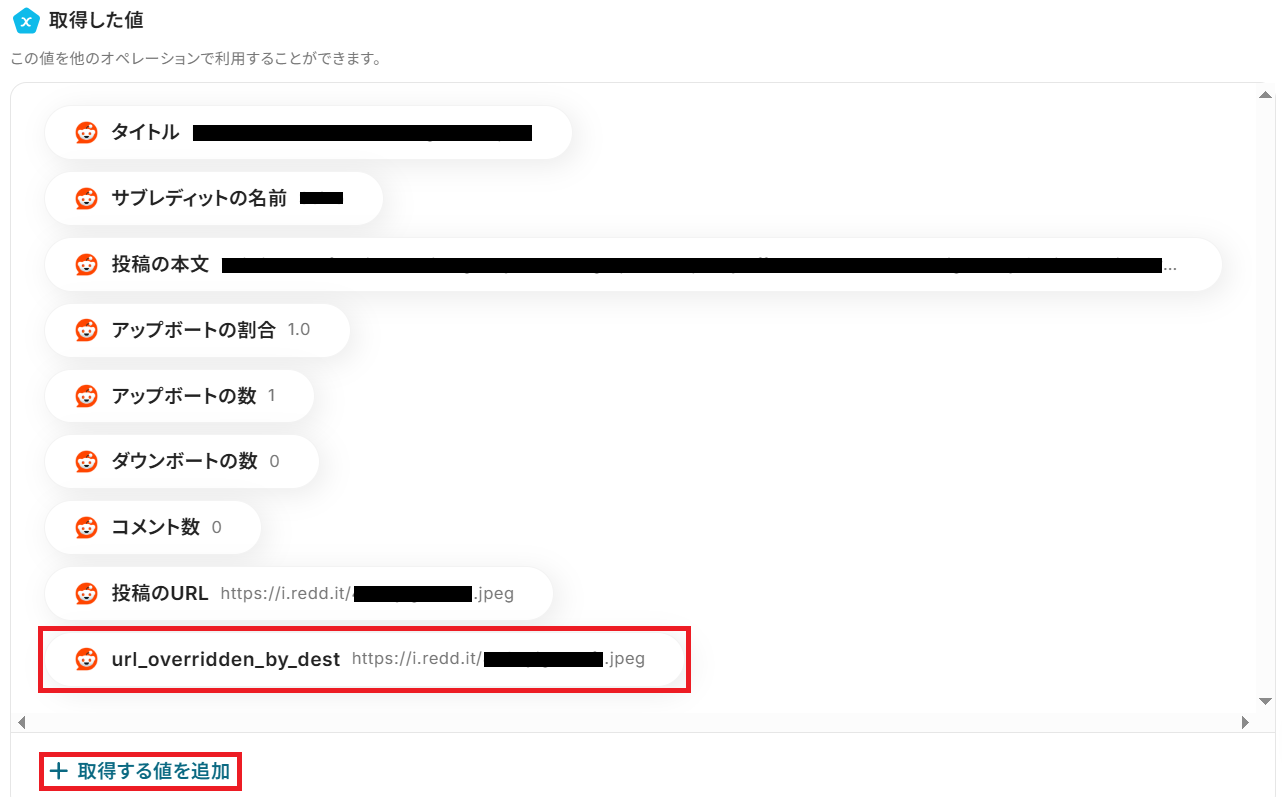
ステップ3のテスト後「+ 取得する値を追加」をクリックし「url_overridden_by_dest」等の画像・動画URLの値を追加しましょう。
この値をステップ4で追加することで、画像や動画のURLも保存することができます。
Q:Airtable以外のツールに連携することもできますか?
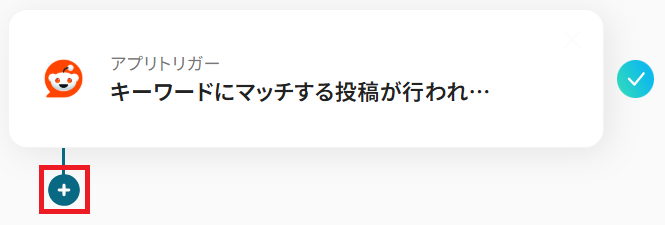
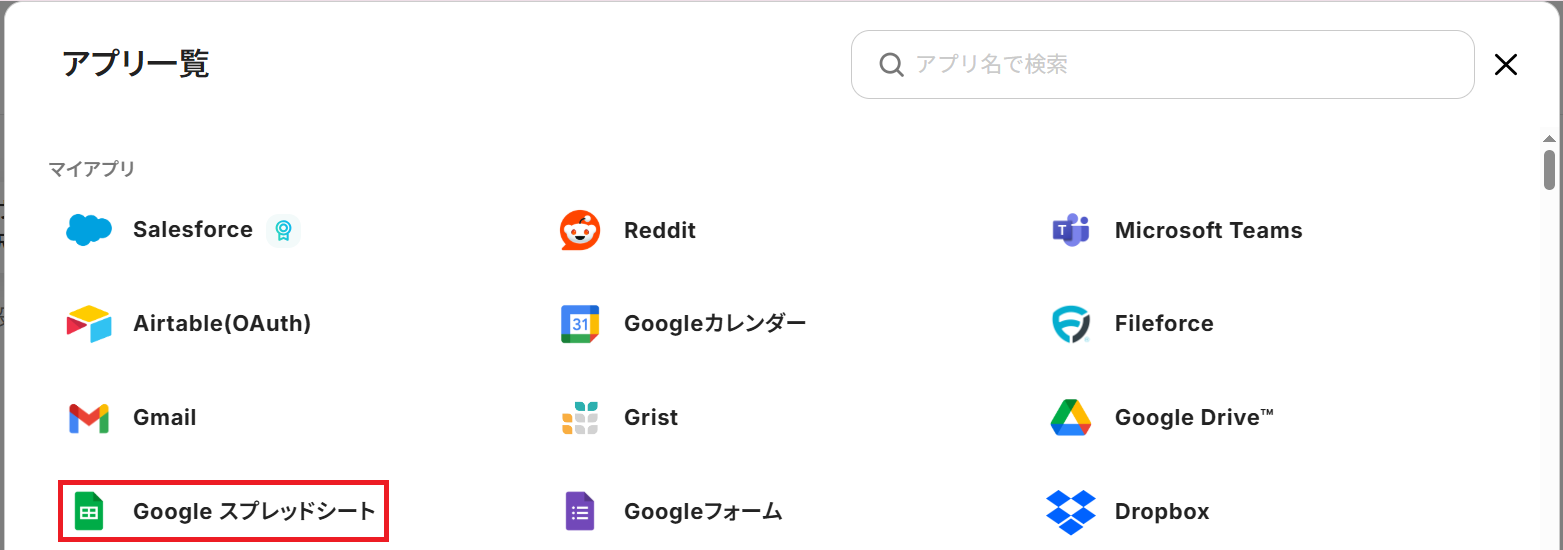
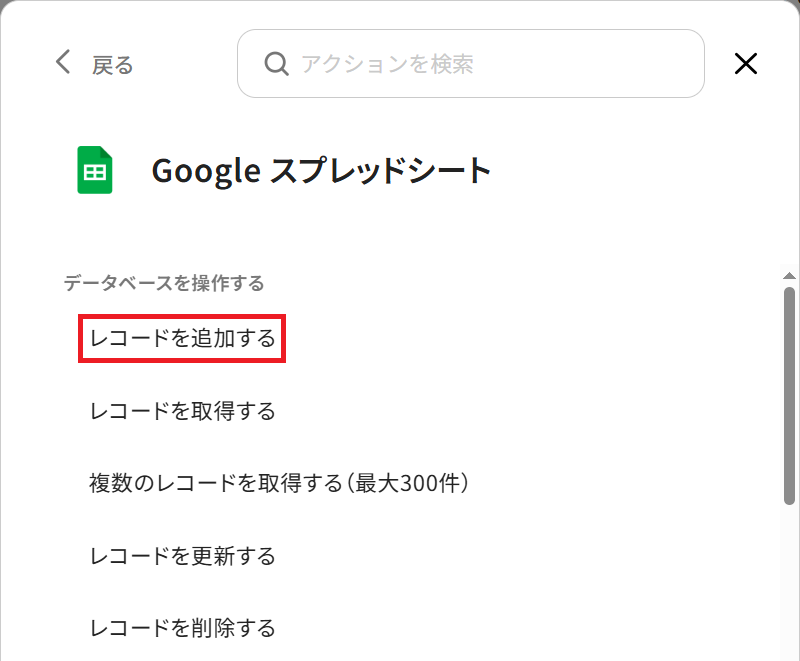
A:可能です。
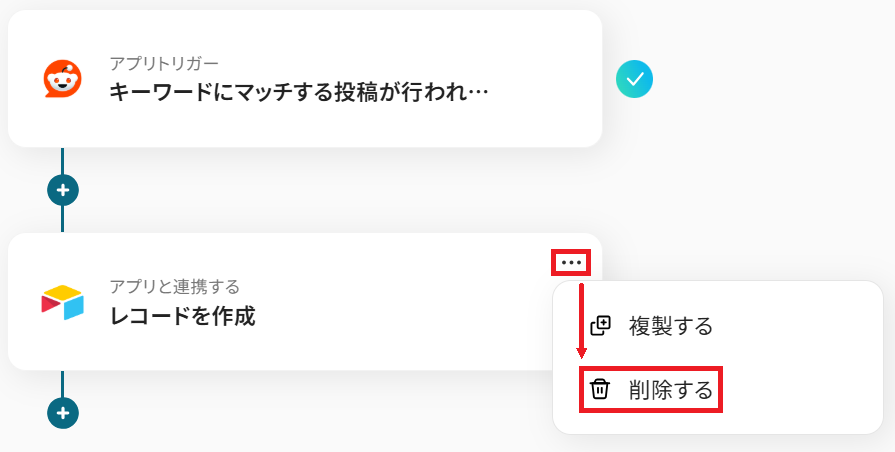
例えばGoogle スプレッドシートと連携したい場合、Airtableのアクションを削除し、代わりにGoogle スプレッドシートの「レコードを追加する」アクションを追加した上で設定してください。
Q:特定のサブレディット(掲示板)のみを監視できますか?
A:ステップ3のトリガーアクションを「サブレディットで投稿が作成されたら」に変更することで、特定のサブレディットで投稿があったら、情報をAirtableに連携できます。
プログラミング知識なしで手軽に構築できます。









