・
自然言語対応のAI関数は業務で使える?キャッチコピー作成で検証した結果

Google スプレッドシートで提供されているAI関数を利用すれば、これまで手間のかかっていた情報の要約や分類、そして翻訳といった作業が、自然言語の指示だけで完結します。
この記事では、AI関数の機能や具体的な使い方、そして利用条件について詳しく解説します。さらに、実際に試した結果も紹介するので、ぜひ参考にしてみてください。
🔍AI関数とは?自然言語でデータを操る機能
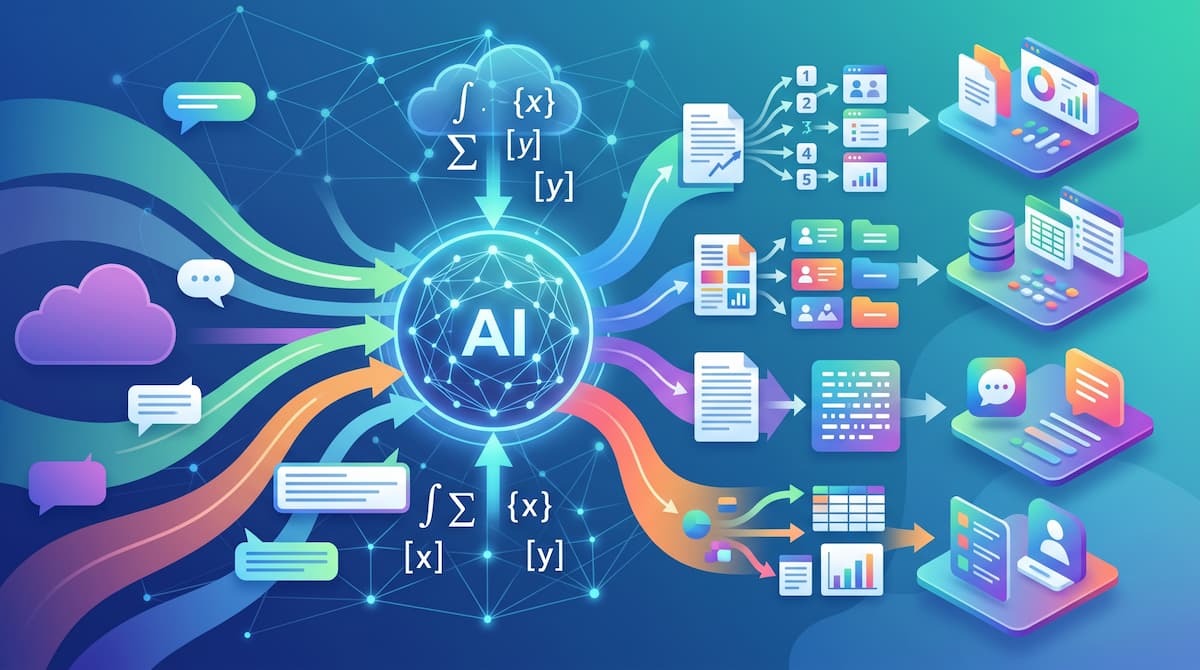
Google スプレッドシートに搭載されているAI関数は、従来の複雑な数式を組むことなく、人間が使う自然な言葉(自然言語)でデータの処理を指示できる革新的な機能です。ここでは、利用時のメリットや概要を紹介します。
従来の関数との違いとメリット
AI関数が従来のものと大きく異なる点は、処理のプロセスを「論理」ではなく「意図」で伝えられる点です。これまでは、特定の文字列を抽出するだけでも複雑な正規表現や複数の関数を組み合わせる必要がありましたが、AI関数なら「この文章から日付だけを抜き出して」と書くだけで完了します。この直感的な操作性により、関数の知識が乏しい方でも高度なデータ処理が可能になるほか、数式のミスによるエラーを防ぎやすいという大きなメリットがあります。
AI関数が特に得意とする4つの処理
AI関数が真価を発揮するのは、従来の計算式では対応が難しかった非定型データの処理です。具体的には、以下のような内容です。
- 長文の議事録を一瞬で短くまとめる要約
- アンケート結果の自由記述をポジティブ・ネガティブに分ける分類
- 多言語が混在するリストを変換する翻訳
- 不規則なテキストから電話番号や商品名だけを拾い上げる抽出
これらの処理を自動化することで、膨大なテキストデータの整理にかかっていた時間を短縮し、データの価値を素早く引き出せます。
日本語プロンプトへの対応状況
多くの方が気になる日本語への対応状況ですが、AI関数は日本語での指示(プロンプト)に対応しています。英語のスキルは不要で、日本語で「以下の内容を3行で要約して」や「このコメントの感情を分析して」と入力するだけで、AIが文脈を正しく理解して結果を返してくれます。日本語特有の曖昧な表現で指示することもできるため、日本のビジネスシーンにおいても活用できる仕様となっており、導入のハードルは非常に低いと言えます。
🚀YoomはAIによるデータ処理を自動化できます
Google スプレッドシートのAI関数は便利な反面、シートにデータが増えるたびに関数をコピーしたり、処理の完了を待ったりといった手間がかかります。そんな問題もYoomなら解決できます!
Yoomを導入すれば、フォームに情報が送信されたことをトリガーに、AIワーカーが自動で要約や分類を行い、結果をシートに反映するといった一連の流れを自動化可能です。これにより、手動での転記やAIへの指示出しといった単純作業から解放され、AIが生成したデータの分析や戦略の立案といった、本来注力すべき創造的な業務に集中できるようになります。
[Yoomとは]
Yoomなら業務に合わせたカスタマイズもノーコードで行えます。無料プランや以下のようなテンプレートも豊富に用意されており、気軽に試すことができるので、自動化による新しい働き方をぜひ体験してみてください。


■このテンプレートをおすすめする方
- Googleフォームで回収した大量のアンケート回答を、手動で感情判定やカテゴリ分類しており、分析工数を削減したい方
- 顧客からのフィードバックを即座に可視化し、ポジティブ・ネガティブな傾向をリアルタイムで把握したいマーケティング担当者
- Google スプレッドシートに蓄積されるデータを自動で構造化し、集計やレポート作成を効率化したい経営企画の方
■このテンプレートを使うメリット
- Googleフォームへの回答と同時にAIが感情判定とカテゴリ分類を行うため、これまでデータ加工に費やしていた時間を短縮できます。
- AIによる一定の基準で感情スコアを算出することで、手作業による判断のばらつきを防ぎ、精度の高いデータ蓄積が可能になります。
■フローボットの流れ
- はじめに、GoogleフォームとGoogle スプレッドシートをYoomと連携します
- 次に、トリガーでGoogleフォームを選択し、「新しい回答が送信されたら」というアクションを設定します
- 次に、ユーザーの声をカテゴリ分類し感情スコアを算出するためのマニュアル(指示)を作成し、GoogleフォームとGoogle スプレッドシートのアクションを使用ツールとして設定します
- 最後に、オペレーションでGoogle スプレッドシートを選択し、AIワーカーの分析結果を「行を追加する」アクションで記録します
■このワークフローのカスタムポイント
- AIワーカーの指示出し(プロンプト)を調整することで、自社独自のカテゴリ定義や感情判定の基準を自由に変更できます。
- Google スプレッドシートの書き込み先を指定する際、分析結果だけでなく回答者の属性情報なども含めて記録するようにカスタマイズ可能です。
■注意事項
- Googleフォーム、Google スプレッドシートのそれぞれとYoomを連携してください。AIワーカー内で使用するツール(アプリ)についてもマイアプリ連携が必要です。
- トリガーは5分、10分、15分、30分、60分の間隔で起動間隔を選択できます。
- プランによって最短の起動間隔が異なりますので、ご注意ください。
- Googleフォームをトリガーとして使用した際の回答内容を取得する方法は「Googleフォームトリガーで、回答内容を取得する方法」を参照ください。
- AIワーカーの基本設定は「【AIワーカー】基本的な設定方法」をご参照ください。
- AIワーカーの同時実行数・作成可能なAIワーカー数・利用可能なAIモデルはご契約中のプランによって異なります。
- AIワーカー内でご利用いただけるアプリやオペレーション等はフローボットの利用制限と同様です。
- AIワーカーは、テスト実行でも本番実行と同様にタスクを消費しますのでご注意ください。詳細は「【AIワーカー】タスク実行数の計算方法」ご参照ください。
- AIワーカーはマニュアルを詳細に設定することで適切な処理を実行しやすくなります。詳細は「【AIワーカー】マニュアルの作成方法」をご参照ください。
- 新規事業の担当者で、アイデアを素早くビジネスプランに落とし込みたい方
- AIを活用したビジネスプランの効率的な生成方法を模索している企画担当者の方
- SlackとGoogle スプレッドシートでアイデア管理を行っており、そのプロセスを自動化したい方
- Slackにアイデアを投稿するだけでAIがビジネスプランを生成するため、企画立案にかかる時間を短縮し、より創造的な業務に集中できます
- 生成されたビジネスプランが自動でGoogle スプレッドシートに集約されるため、チーム内でのアイデア共有や一元管理が容易になります
- はじめに、SlackとGoogle スプレッドシートをYoomと連携する
- 次に、トリガーでSlackを選択し、「メッセージがチャンネルに投稿されたら」というアクションを設定する
- 次に、オペレーションでAIワーカーを選択し、市場分析やビジネスプランを生成するためのマニュアル(指示)を作成する
- 最後に、オペレーションでGoogle スプレッドシートの「行を追加する」アクションを設定し、AIが生成した内容を指定のシートに追加する
- Slackのトリガー設定では、事業案を投稿する特定のチャンネルを任意で設定してください
- AIワーカーでは、生成したいビジネスプランの形式や内容に応じて、AIへの指示内容を任意で設定できます
- Google スプレッドシートのアクション設定では、ビジネスプランを記録したいファイルやシート、書き込む列を任意で指定してください
- SlackとGoogle スプレッドシートのそれぞれとYoomを連携してください。AIワーカー内で使用するツール(アプリ)についてもマイアプリ連携が必要です。
- AIワーカーの基本設定は「【AIワーカー】基本的な設定方法」をご参照ください。
- AIワーカーの同時実行数・作成可能なAIワーカー数・利用可能なAIモデルはご契約中のプランによって異なります。
- AIワーカー内でご利用いただけるアプリやオペレーション等はフローボットの利用制限と同様です。
- AIワーカーは、テスト実行でも本番実行と同様にタスクを消費しますのでご注意ください。詳細は「【AIワーカー】タスク実行数の計算方法」ご参照ください。
- AIワーカーはマニュアルを詳細に設定することで適切な処理を実行しやすくなります。詳細は「【AIワーカー】マニュアルの作成方法」をご参照ください。
🛠️AI関数の始め方!
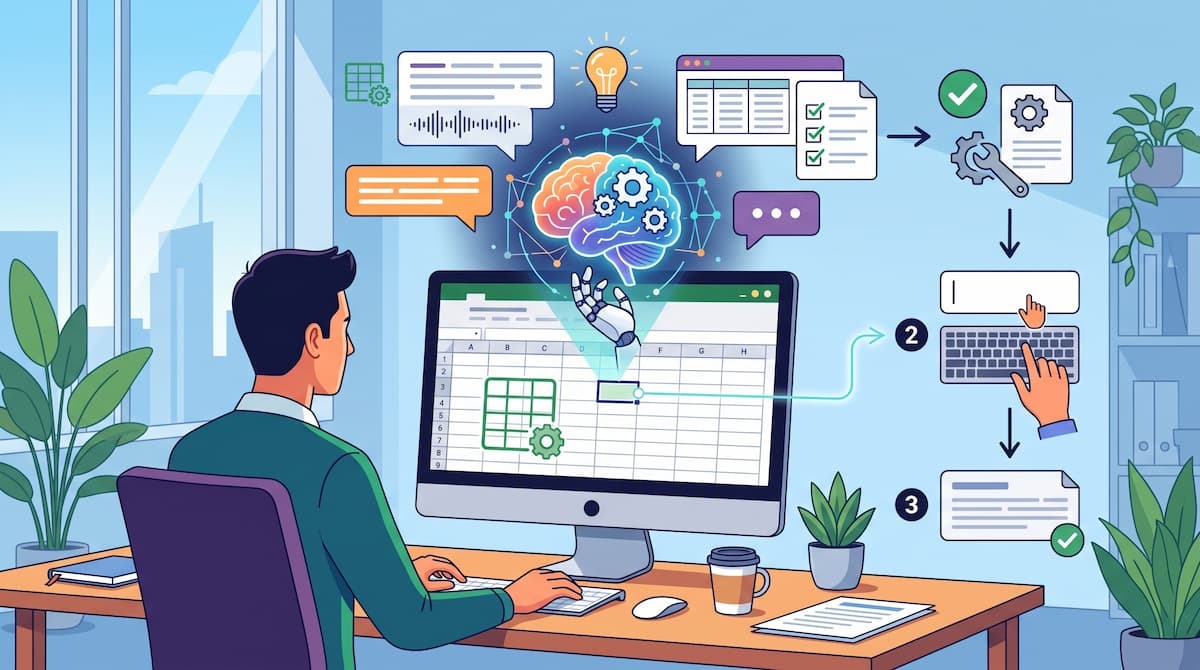
AI関数を使い始めるには、適切な条件で利用する必要があります。ここでは、利用可能な条件の内訳から、実際にセルに関数を入力して使い始めるまでの具体的なステップについて解説します。
AI関数を利用するための条件
AI関数は便利な機能ですが、利用するためには特定の環境設定やプランの条件を満たす必要があります。AI関数を使い始めるためには、以下の条件のいずれかに該当する必要があります。
🔷個人アカウント
- Google Workspace Experiments
- Google AI ProまたはGoogle AI Ultra
🔷法人向けアカウント
- Business Standard
- Business Plus
- Enterprise Standard
- Enterprise Plus
🔷学校用アカウント
- Google AI Pro for Educationのアドオンライセンス
セルに=AI()を入力して使い始めるステップ
利用環境が整えば、使い方はシンプルです。Google スプレッドシートのセルに直接 =AI("プロンプト", 参照セル) のように入力するだけで処理が始まります。例えば、A1セルの文章を要約したい場合は =AI("この文章を要約して", A1) と入力します。初回利用時には、サイドパネルでAI機能の使用を許可する設定画面が表示されることがありますが、一度有効にすれば後は通常の関数と同じ感覚で利用可能です。
精度の高い結果を得るためのプロンプトの書き方
AIから期待通りの回答を得られない場合は、プロンプトの書き方を工夫することで改善する場合があります。具体的なポイントは、以下の内容を伝えることです。
- 役割
- 条件
- 出力形式
例えば、単に「分類して」と指示しても、期待する回答が得られない場合があります。こうした状況では、「あなたはカスタマーサポートです。A1セルの問い合わせ内容を『配送』『料金』『製品』のいずれかに分類し、カテゴリ名のみを出力してください」のように指示します。指示が具体的であればあるほど、AIは文脈を正確に捉え、余計な説明を省いた扱いやすいデータを出力しやすくなります。
🧪【検証】AI関数で「商品キャッチコピー作成」と「複雑な処理」を試してみた!

AI関数が実務でどこまで通用するのか、実際のシーンを想定して2つの検証を行った結果を紹介します。具体的には、シートに入力した情報からキャッチコピーを作成できるかと、自然言語で高度な関数処理ができるかを試してみました。
検証条件
検証は、以下の条件で行いました。
- Googleアカウント:無料プラン(Google Workspace Experimentsへ参加)
検証1:商品の特徴からキャッチコピーを3案生成
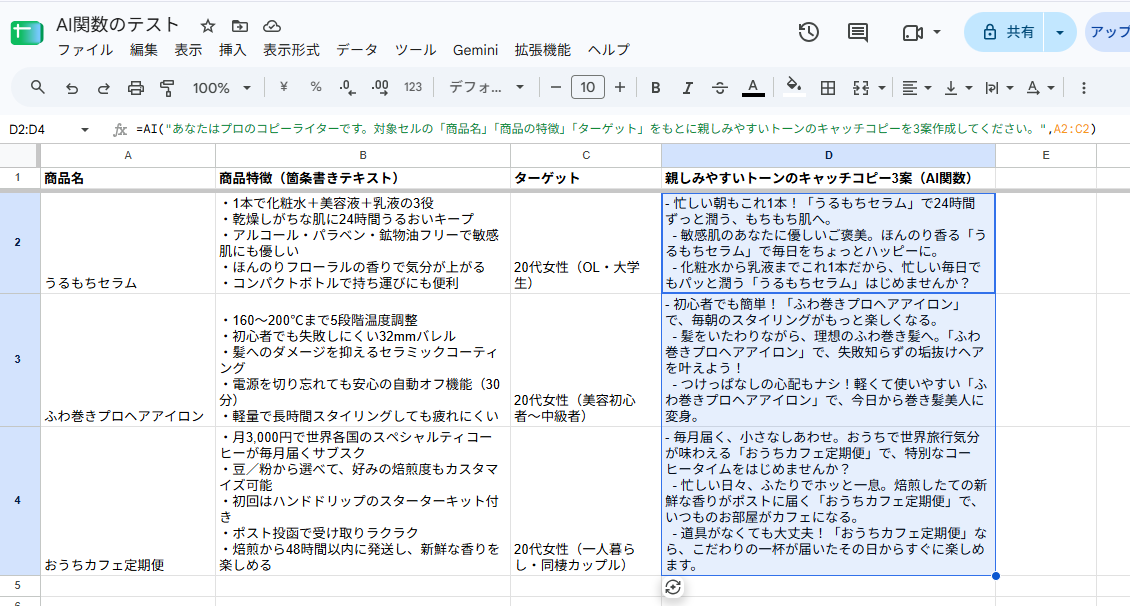
まずは、商品の特徴リストからキャッチコピーを生成できるか試しました。検証では、以下のAI関数を使用しています。
【AI関数】
- =AI("あなたはプロのコピーライターです。対象セルの「商品名」「商品の特徴」「ターゲット」をもとに親しみやすいトーンのキャッチコピーを3案作成してください。,対象範囲)
【手順】
- 商品データを用意:検証用の表を用意します。
- AI関数の送信:AI関数を入力して確定します。
- 処理の実行:AIによる処理が開始されます。
- 結果の生成:生成されたキャッチコピーが表示されます。
- 他の行を処理:他の行も同様に処理を行います。
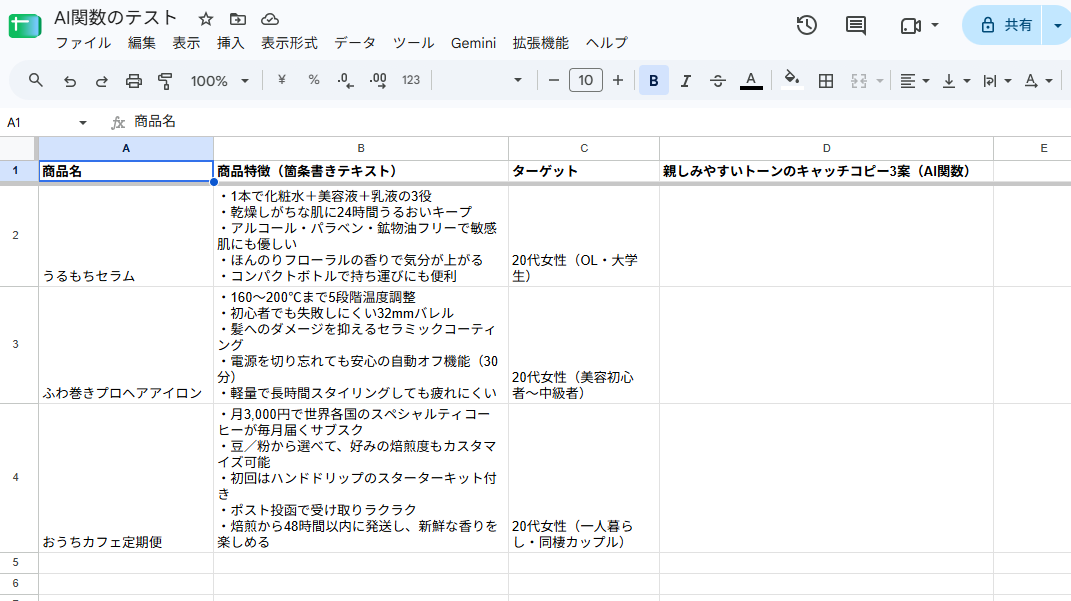
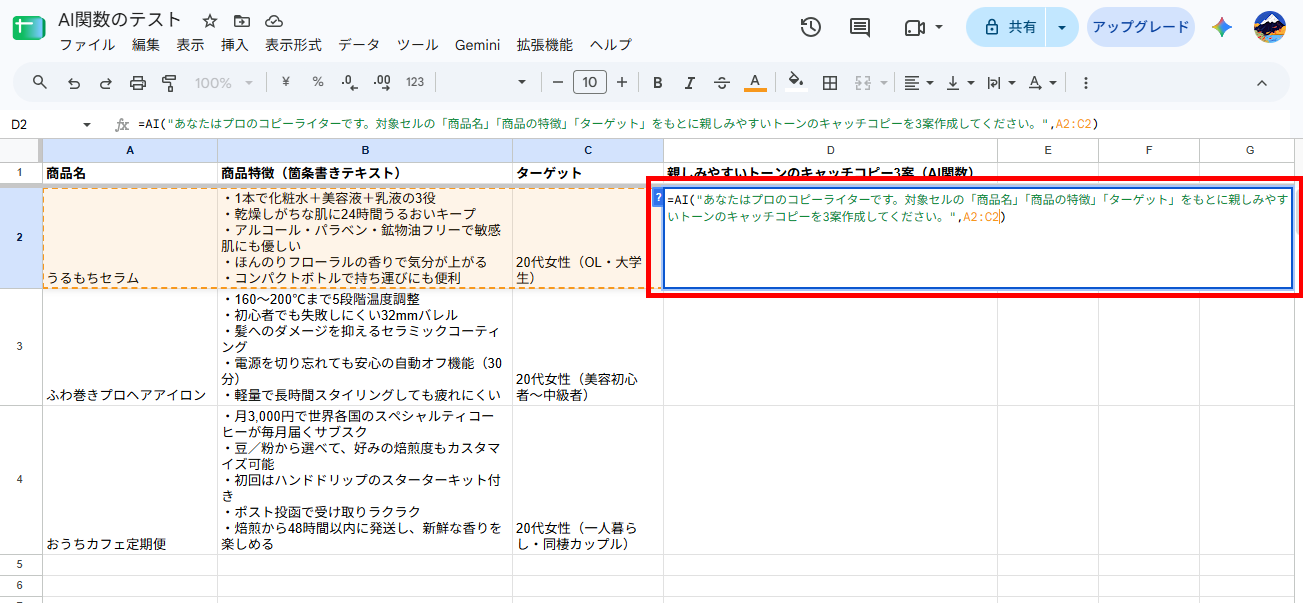
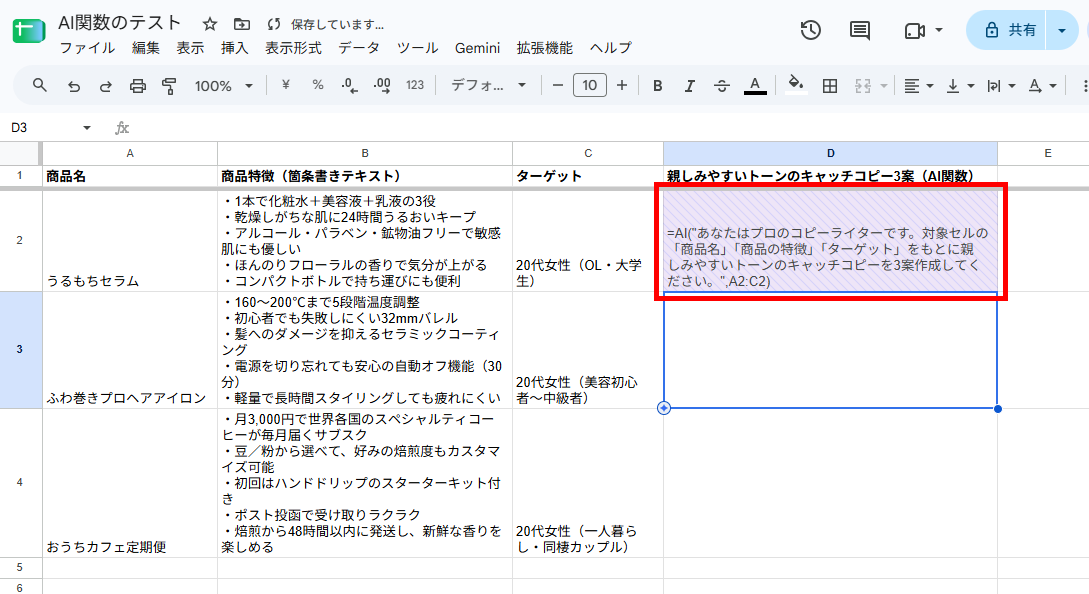
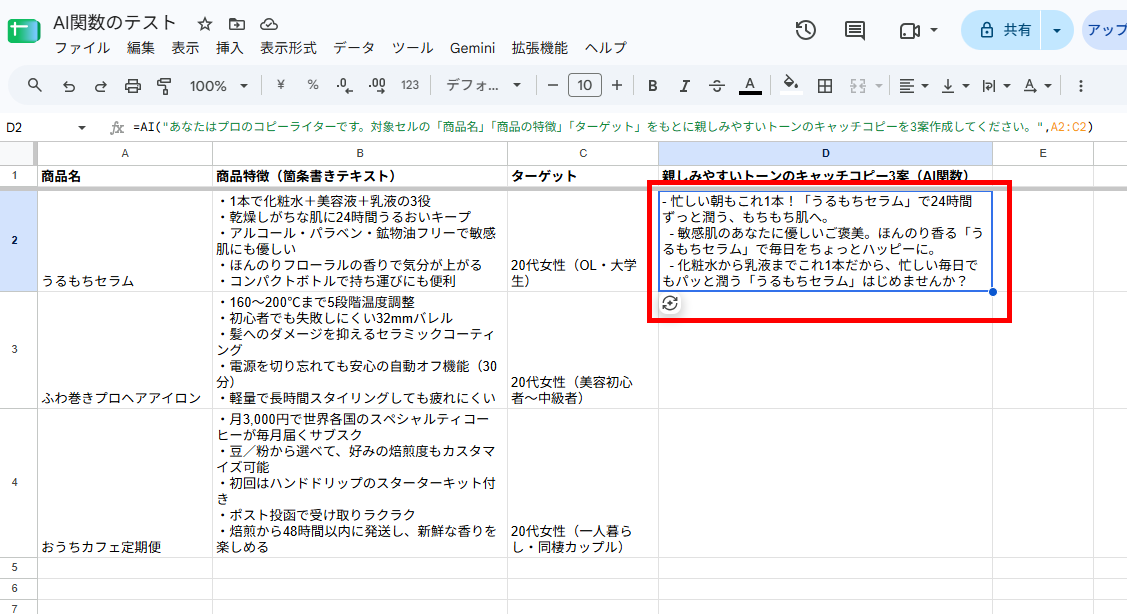
検証2:複雑な処理をAI関数で代用
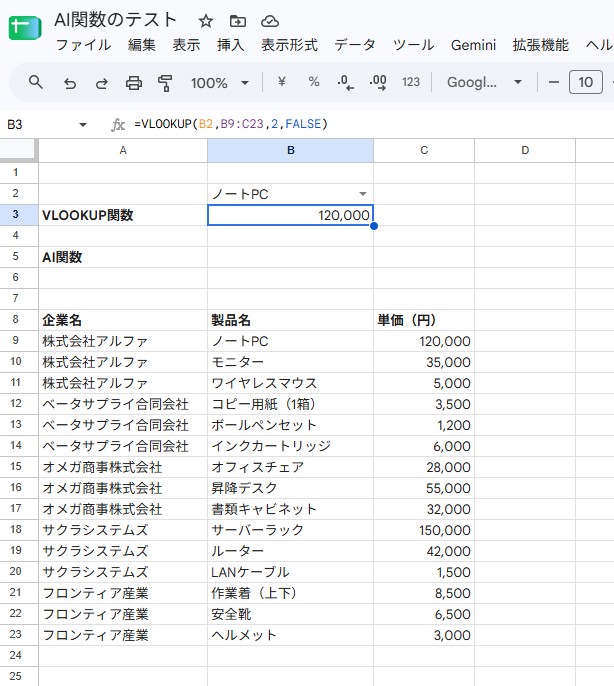
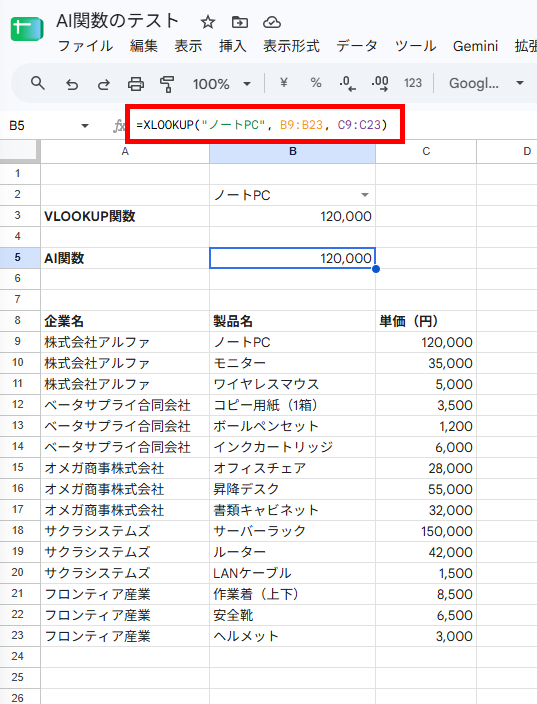
次に、VLOOKUP関数で処理しているシートに対して、AI関数で同様の処理ができるかを確認してみます。検証では、以下のAI関数を使用しています。
【AI関数】
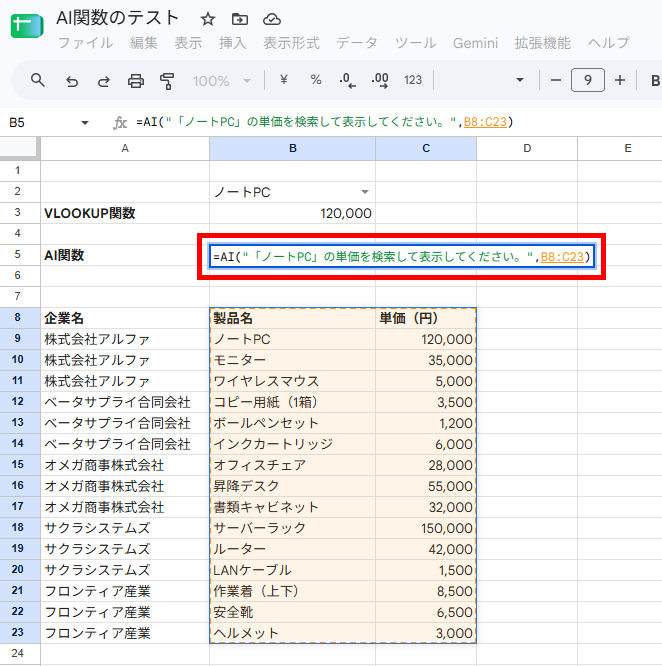
- =AI("「製品名」の単価を検索して表示してください。",対象範囲)
【手順】
- シートの用意:VLOOKUP関数が使用されている検証用の表を用意します。
- AI関数の送信:AI関数を入力して確定します。
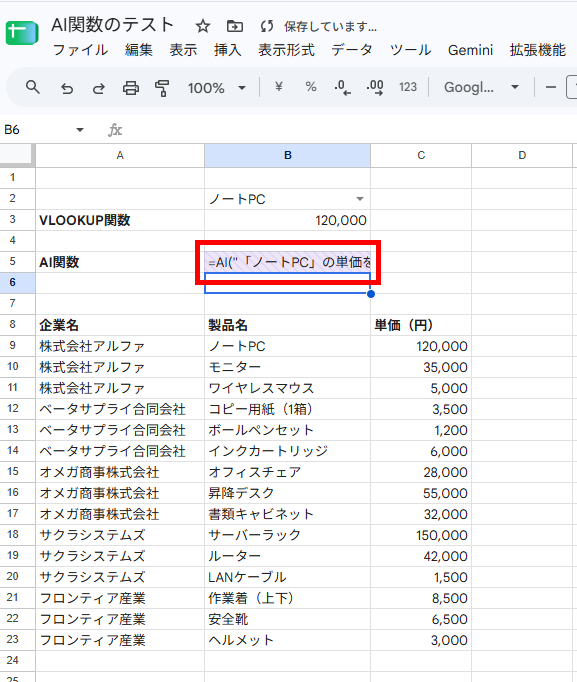
- 処理の実行:AIによる処理が開始されます。
- 処理の完了:AIが処理して作成された関数の結果が表示されます。
検証結果
AI関数を試してみて、以下のことがわかりました。
- 自然言語による指示と対象範囲の指定だけで、求める結果を得られました。
- キャッチコピーは5秒未満で作成されましたが、文字数にばらつきがありました。
- 複雑な指示は処理に5秒以上かかりましたが、XLOOKUP関数に自動変換されました。
🔷検証1:迅速なキャッチコピー作成と出力指定の必要性
キャッチコピー作成の検証では、関数を入力してから5秒かからずに3案のコピーが出力されました。待ち時間が短く、結果が数秒でシートへ反映されるため、スムーズに業務を進められます。一方で、生成されたコピーは簡潔なものから少し長めのものまで、長さにばらつきが見られる結果となりました。ブレインストーミングやアイデア出しの目的であれば十分参考になりますが、SNSや広告など投稿場所に文字数制限があるケースでは注意が必要です。より使いやすくするためには、プロンプト内で「〇〇文字以内で」と出力形式を具体的に指定するなどの工夫が求められます。
🔷検証2:複雑な処理の自動関数化による高い汎用性
VLOOKUP関数を想定した複雑な処理の検証では、実行に5秒以上の時間がかかりましたが、AI関数が自動的にXLOOKUP関数へと変換されました。自然言語による大雑把な指示でも、意図を汲み取り適切な関数が自動生成された形です。
AIに直接計算を任せると誤答のリスクが伴いますが、今回の検証では標準関数に変換される挙動が見られ、結果を確認しやすいものとなりました。これにより、関数の専門知識がない方でも複雑なデータ処理を行えるようになります。高度な計算や分析にも応用がきくため、実務において汎用性が高く便利な機能であると確認できました。
⚠️利用前に知っておきたいAI関数の3つの注意点

AI関数は万能ではなく、ビジネスで利用する際には特有のリスクを理解しておく必要があります。ここでは、運用を誤らないために特に意識すべき3つの注意点について詳しく解説します。
ハルシネーション(もっともらしい嘘)のリスク管理
AI関数は、時に「もっともらしい嘘」をつくハルシネーションという現象を引き起こします。例えば、実在しない架空の歴史的事実を事実のように述べたり、計算を微妙に間違えたりすることがあります。
AIが生成した情報をそのまま顧客向けの資料に載せたり、重要な決算データとして扱ったりするのは危険です。生成された結果はあくまで「下書き」や「参考値」として捉え、最終的なチェックは必ず人間の目で行うという運用フローを徹底することが、トラブルを未然に防ぐ鍵となります。
大量計算時の処理スピードと待機時間
通常の関数は入力してすぐに結果が出ますが、AI関数はサーバー側での処理を伴うため、数秒から十数秒の待機時間が発生します。数行のデータなら気になりませんが、数千行、数万行といった膨大なデータに一括で適用すると、全てのセルが埋まるまでにかなりの時間がかかり、最悪の場合はタイムアウトエラーで停止することもあります。一度に大量の処理をさせるのではなく、以下のような工夫が求められます。
- 少しずつ範囲を広げて実行する
- 処理に時間がかかることを前提としたスケジュールで作業を進める
データのプライバシーと機密情報の取り扱い
データの取り扱いは、利用しているプランやプログラムによって異なります。
- Google Workspace Experiments:
プロンプトや入力、生成結果などがGoogleのサービスや機械学習技術の改善・開発に使用され、人間によるレビューが行われる場合があります。 - Google WorkspaceおよびGoogle AIプラン:
コンテンツが許可なく基盤モデルのトレーニングや改良に使用されることはありません。
ただし、Google公式ではフィードバックに個人情報や機密情報を含めないよう注意喚起しているため、個人情報や極秘プロジェクトの機密情報を入力する際は、社内規定や契約内容を確認して利用する必要があります。顧客名や電話番号などは、必要に応じて伏せ字にするか、個人を特定できない形にデータを加工してからAI関数に渡すことが重要です。
✅まとめ
Google スプレッドシートのAI関数は、自然言語での指示を可能にすることで、専門知識がなくても高度なデータ処理を実現できる画期的なツールです。検証からもわかったように、テキスト処理や高度な関数を代用する場面でも利用できます。また、要約や分類といった従来の関数が苦手としていた領域でも真価を発揮します。ただし、ハルシネーションや処理速度、プライバシーといった注意点は無視できません。これらの特徴を正しく理解し、適切に使いこなすことで、日常の業務効率を向上させることができるはずです。
🚀Yoomでできること
Google スプレッドシートのAI関数は便利な反面、大量のデータを処理する際に何度も処理を実行したり、結果を別のアプリへ転記したりといった操作が煩雑になりがちです。そんな問題もYoomなら解決できます!
Yoomを使えば、AIワーカーがGoogle スプレッドシートの情報を読み取り、自動で翻訳・要約を行った上で、チャットツールへの通知までをワンストップで完了させることができます。面倒なコピペ作業から解放され、あなたはAIが整理した情報をもとに次のアクションを考えるといった、より付加価値の高い業務に集中できるようになります。
■このテンプレートをおすすめする方
- Google スプレッドシートで管理している商品情報から、魅力的なコピーを自動で生成し、業務を効率化したいマーケティング担当者の方
- スペック入力をきっかけに、SNSやLP用のテキスト作成を自動化して、クリエイティブな時間を確保したいECサイト運営者の方
- 商品リストの更新と販促用テキストの準備を並行して行い、マーケティングのスピードを向上させたいチームリーダーの方
■このテンプレートを使うメリット
- Google スプレッドシートに商品情報を入力するだけでコピーが生成されるため、案を練るための時間や手間を抑えることができます。
- スペック情報を基にAIがキャッチコピーを自動生成することで、訴求内容のばらつきを防ぎ、常に一定のクオリティで情報をアウトプットできます。
■フローボットの流れ
- はじめに、Google スプレッドシートとYoomを連携します。
- 次に、トリガーで、Google スプレッドシートの「行が追加されたら」というアクションを設定します。
- 次に、AIワーカーで、新商品情報に基づき、ブランド指針に沿ったSNS・LP・メルマガ用コピーを自動生成するためのマニュアルを作成します。
■このワークフローのカスタムポイント
- Google スプレッドシートのトリガー設定では、対象とするシートや、AIが読み取るべき情報の列を任意で指定してください。
- AIワーカーの指示内容(プロンプト)を調整することで、ブランドのトーン&マナーに合わせた最適なキャッチコピーを生成できるようにカスタマイズが可能です。
- Google スプレッドシートの更新アクションでは、AIが生成したテキストを書き込む列を自由に設定してください。
■注意事項
- Google スプレッドシートとYoomを連携してください。AIワーカー内で使用するツール(アプリ)についてもマイアプリ連携が必要です。
- AIワーカーの基本設定は「【AIワーカー】基本的な設定方法」をご参照ください。
- AIワーカーの同時実行数・作成可能なAIワーカー数・利用可能なAIモデルはご契約中のプランによって異なります。
- AIワーカー内でご利用いただけるアプリやオペレーション等はフローボットの利用制限と同様です。
- AIワーカーは、テスト実行でも本番実行と同様にタスクを消費しますのでご注意ください。詳細は「【AIワーカー】タスク実行数の計算方法」ご参照ください。
- AIワーカーはマニュアルを詳細に設定することで適切な処理を実行しやすくなります。詳細は「【AIワーカー】マニュアルの作成方法」をご参照ください。
このワークフローを活用すれば、Google Driveに契約書をアップロードするだけで、AIワーカーが契約情報の抽出からGoogle スプレッドシートへの追記、Slackでの通知までを自動で行います。一連の契約書管理を自動化することで、法務担当者の手作業を軽減させ、スムーズな情報管理をサポートします。
- Google Driveに保存した契約書の内容をGoogle スプレッドシートへ手作業で転記しており、効率化したい法務担当者の方
- 契約書の要約や情報の抽出を自動化し、Slackでの共有漏れを防ぎたいチームリーダーの方
- 契約書管理に関わる事務作業を削減し、コア業務に集中できる環境を整えたい経営者の方
- Google Driveへのファイルアップロードを起点にAIが情報を抽出するため、Google スプレッドシートへの転記ミスや漏れといったリスクの低減に繋げられます。
- 契約情報の要約と関係者へのSlack通知までが自動で行われるため、情報共有のスピードが向上し、管理業務の工数を削減できます。
- はじめに、Google Drive、Google スプレッドシート、SlackをYoomと連携します。
- 次に、トリガーで、Google Driveを選択し「特定のフォルダにファイルがアップロードされたら」というアクションを設定します。
- 最後に、AIワーカーで、契約書PDFから必要な情報を抽出し要約を作成するためのマニュアルを作成し、Google Driveの「ファイルをダウンロードする」アクション、Google スプレッドシートの「レコードを追加する」アクション、Slackの「チャンネルにメッセージを送る」アクションを使用ツールとして設定します。
■このワークフローのカスタムポイント
- Google Driveのトリガー設定で、監視対象とするフォルダを契約書がアップロードされるフォルダに指定してください。
- AIワーカーの指示出し(プロンプト)を調整することで、契約書から抽出したい特定の項目(契約締結日、金額、有効期限など)を自由に変更できます。
- Google スプレッドシートの書き込み先となるシートや、Slackでの通知先チャンネルを自身の環境に合わせて設定してください。
- Google Drive、Google スプレッドシート、SlackのそれぞれとYoomを連携してください。AIワーカー内で使用するツール(アプリ)についてもマイアプリ連携が必要です。
- トリガーは5分、10分、15分、30分、60分の間隔で起動間隔を選択できます。
- プランによって最短の起動間隔が異なりますので、ご注意ください。
- ダウンロード可能なファイル容量は最大300MBまでです。アプリの仕様によっては300MB未満になる可能性があるので、ご注意ください。
- トリガー、各オペレーションでの取り扱い可能なファイル容量の詳細は「ファイルの容量制限について」をご参照ください。
- AIワーカーの基本設定は「【AIワーカー】基本的な設定方法」をご参照ください。
- AIワーカーの同時実行数・作成可能なAIワーカー数・利用可能なAIモデルはご契約中のプランによって異なります。
- AIワーカー内でご利用いただけるアプリやオペレーション等はフローボットの利用制限と同様です。
- AIワーカーは、テスト実行でも本番実行と同様にタスクを消費しますのでご注意ください。詳細は「【AIワーカー】タスク実行数の計算方法」ご参照ください。
- AIワーカーはマニュアルを詳細に設定することで適切な処理を実行しやすくなります。詳細は「【AIワーカー】マニュアルの作成方法」をご参照ください。
【出典】
Google Workspace Experiments のプライバシーに関するお知らせと個人アカウントの利用規約/
Gemini in Gmail、Gemini in Google カレンダー、Gemini in Google Chat、Gemini in Google ドキュメント、Gemini in Google ドライブ、Gemini in Google スプレッドシート、Gemini in Google スライド、Gemini in Google Meet、Gemini in Google Vids でのデータ保護の仕組み - Google ドキュメント エディタ ヘルプ/Google Workspace with Gemini を使ってみる - Business / Enterprise
プログラミング知識なしで手軽に構築できます。