・
【Asana×Garoon連携】プラグイン不要で自動同期!スケジュール管理を効率化する方法

Asanaでタスクを作成したあと、わざわざGaroonを開いて同じ内容をカレンダーに入力していませんか?
手動での二重入力は手間がかかるだけでなく、スケジュールの登録漏れや、転記ミスなどのヒューマンエラーの原因にもつながります。
「タスクを自動でカレンダーに同期できたら楽なのに」と思いつつも、「Garoonのカレンダー連携って専用プラグインが必要?」「設定が複雑そう…」とお悩みの方も多いのではないでしょうか。
そこで本記事では、ノーコード連携ツール「Yoom」を活用し、Asanaにタスクが追加されたら、Garoonのカレンダーへ自動でスケジュールを登録する方法を解説します!
Yoomを活用すれば、プラグインの追加やプログラミングの知識不要で、誰でも簡単に連携フローを作成できます。
スケジュール連携を自動化して、チームの業務効率化を実現しましょう!
とにかく早く試したい方へ
Yoomには、「Asanaで登録されたタスク情報をGaroonのカレンダーに登録する」テンプレートが用意されています。
まだYoomのまだアカウントをお持ちでない方は、アカウント登録(約30秒)を完了してから「試してみる」をクリックすると、すぐに自動化の設定をスタートできます!
■概要
Asanaで登録されたタスク情報をGaroonのカレンダーに登録するフローです。
■このテンプレートをおすすめする方
1.Garoonを業務に活用している方
・カレンダー機能を活用し、チームの予定を可視化している方
・登録情報に関連したスケジュール管理をしている方
2.Asanaを活用してチームプロジェクトを行う方
・タスク管理に活用している方
・プロジェクトの計画、実行、完了までのプロセスの可視化に活用している方
■このテンプレートを使うメリット
Garoonはチーム内の予定の可視化に有効的なツールです。
Asanaでプロジェクトに関連するタスクをGaroonに登録することで期日を確認でき、確実なタスク解決へ繋げます。
しかし、Asanaで登録されたタスクの情報を都度Garoonに手入力で追加するのは、本来自動化できる業務に時間を割くことになります。
このフローではAsanaに追加されたタスク情報を自動でGaroonに登録するので、手入力による手間を省きます。
また定型業務を自動化することで手入力によるミスや漏れを未然に防ぎ、業務の効率化につなげます。
■注意事項
・Garoon、AsanaのそれぞれとYoomを連携してください。
・トリガーは5分、10分、15分、30分、60分の間隔で起動間隔を選択できます。
・プランによって最短の起動間隔が異なりますので、ご注意ください。


■概要
Asanaで登録されたタスク情報をGaroonのカレンダーに登録するフローです。
■このテンプレートをおすすめする方
1.Garoonを業務に活用している方
・カレンダー機能を活用し、チームの予定を可視化している方
・登録情報に関連したスケジュール管理をしている方
2.Asanaを活用してチームプロジェクトを行う方
・タスク管理に活用している方
・プロジェクトの計画、実行、完了までのプロセスの可視化に活用している方
■このテンプレートを使うメリット
Garoonはチーム内の予定の可視化に有効的なツールです。
Asanaでプロジェクトに関連するタスクをGaroonに登録することで期日を確認でき、確実なタスク解決へ繋げます。
しかし、Asanaで登録されたタスクの情報を都度Garoonに手入力で追加するのは、本来自動化できる業務に時間を割くことになります。
このフローではAsanaに追加されたタスク情報を自動でGaroonに登録するので、手入力による手間を省きます。
また定型業務を自動化することで手入力によるミスや漏れを未然に防ぎ、業務の効率化につなげます。
■注意事項
・Garoon、AsanaのそれぞれとYoomを連携してください。
・トリガーは5分、10分、15分、30分、60分の間隔で起動間隔を選択できます。
・プランによって最短の起動間隔が異なりますので、ご注意ください。
\自社の業務に合わせた自動化ツールをお探しの方へ/
Yoomの機能や導入事例、おすすめの連携テンプレートをまとめたお役立ち資料をご用意しています。まずは資料請求フォームより詳細をご確認ください!


AsanaとGaroonを連携する3つのメリット
Yoomを活用してAsanaとGaroonを連携し、タスクとスケジュールの自動同期を行うことで、業務効率の向上やチームの連携面で多くのメリットが得られます。
ここでは、主なメリット3つを紹介します。
1. 手動での二重入力やツールを行き来する手間を解消
Asanaに新規タスクを追加するだけで、Garoonのカレンダーへ自動的に予定が登録されます。
「Asanaで登録したあとGaroonを開いて再入力する」という二重管理の手間や画面を行き来するムダがなくなり、本質的な業務に集中できる環境が整います。
2. 転記漏れや入力ミスなどのヒューマンエラーを防止
手作業で情報を転記していると、「Garoonに入れ忘れた」「日時や内容を打ち間違えた」といったミスが発生しがちです。
連携によって情報が自動同期されれば転記ミスを未然に防ぐことができ、チーム全員が正確なスケジュールを把握できるようになります。
3. プラグイン不要で簡単に導入できる
Garoonのカレンダー連携と聞くと「有料の専用プラグインが必要?」「API開発が難しそう…」と感じがちですが、Yoomを使えばノーコードで即座に自動化を構築できます。
専門知識がなくても画面の案内に沿って設定するだけなので、現場主導でスムーズに自動化を導入できるのも大きな強みです。
[Yoomとは]
AsanaとGaroonの連携フローの作り方
ここからは、実際にYoomのテンプレートを使って「Asanaで登録されたタスク情報をGaroonのカレンダーに登録する」フローの作成方法を解説します!
まずは、Yoomの登録フォームからアカウントを発行しておきましょう!
※Garoonはミニプラン以上でご利用いただけるアプリとなっております。フリープラン・パーソナルプランの場合は設定しているフローボットのオペレーションやデータコネクトはエラーとなりますので、ご注意ください。
※パーソナルプラン・ミニプラン・チームプラン・サクセスプランなどの有料プランは、2週間の無料トライアルを行うことが可能です。
無料トライアル中には、Garoonを使用することができますので、この機会にぜひお試しください!
詳しくは、料金プランのページをご参照ください。
フローの作成方法
今回は大きく分けて以下のプロセスで作成します。
- AsanaとGaroonをマイアプリ登録
- テンプレートをコピー
- Asanaのトリガー設定とGaroonのアクション設定
- テストと確認
■概要
Asanaで登録されたタスク情報をGaroonのカレンダーに登録するフローです。
■このテンプレートをおすすめする方
1.Garoonを業務に活用している方
・カレンダー機能を活用し、チームの予定を可視化している方
・登録情報に関連したスケジュール管理をしている方
2.Asanaを活用してチームプロジェクトを行う方
・タスク管理に活用している方
・プロジェクトの計画、実行、完了までのプロセスの可視化に活用している方
■このテンプレートを使うメリット
Garoonはチーム内の予定の可視化に有効的なツールです。
Asanaでプロジェクトに関連するタスクをGaroonに登録することで期日を確認でき、確実なタスク解決へ繋げます。
しかし、Asanaで登録されたタスクの情報を都度Garoonに手入力で追加するのは、本来自動化できる業務に時間を割くことになります。
このフローではAsanaに追加されたタスク情報を自動でGaroonに登録するので、手入力による手間を省きます。
また定型業務を自動化することで手入力によるミスや漏れを未然に防ぎ、業務の効率化につなげます。
■注意事項
・Garoon、AsanaのそれぞれとYoomを連携してください。
・トリガーは5分、10分、15分、30分、60分の間隔で起動間隔を選択できます。
・プランによって最短の起動間隔が異なりますので、ご注意ください。
■概要
Asanaで登録されたタスク情報をGaroonのカレンダーに登録するフローです。
■このテンプレートをおすすめする方
1.Garoonを業務に活用している方
・カレンダー機能を活用し、チームの予定を可視化している方
・登録情報に関連したスケジュール管理をしている方
2.Asanaを活用してチームプロジェクトを行う方
・タスク管理に活用している方
・プロジェクトの計画、実行、完了までのプロセスの可視化に活用している方
■このテンプレートを使うメリット
Garoonはチーム内の予定の可視化に有効的なツールです。
Asanaでプロジェクトに関連するタスクをGaroonに登録することで期日を確認でき、確実なタスク解決へ繋げます。
しかし、Asanaで登録されたタスクの情報を都度Garoonに手入力で追加するのは、本来自動化できる業務に時間を割くことになります。
このフローではAsanaに追加されたタスク情報を自動でGaroonに登録するので、手入力による手間を省きます。
また定型業務を自動化することで手入力によるミスや漏れを未然に防ぎ、業務の効率化につなげます。
■注意事項
・Garoon、AsanaのそれぞれとYoomを連携してください。
・トリガーは5分、10分、15分、30分、60分の間隔で起動間隔を選択できます。
・プランによって最短の起動間隔が異なりますので、ご注意ください。
STEP1:マイアプリ連携
ここでは、Yoomとそれぞれのアプリを連携して、操作が行えるようにしていきます。
まずは基本的な設定方法を解説しているナビをご覧ください!
Asanaの連携
はじめに、AsanaをYoomと連携しましょう。
下記のナビをご参照ください。
Garoonの連携
検索窓に「Garoon」と入力し選択すると以下の画面が表示されます。
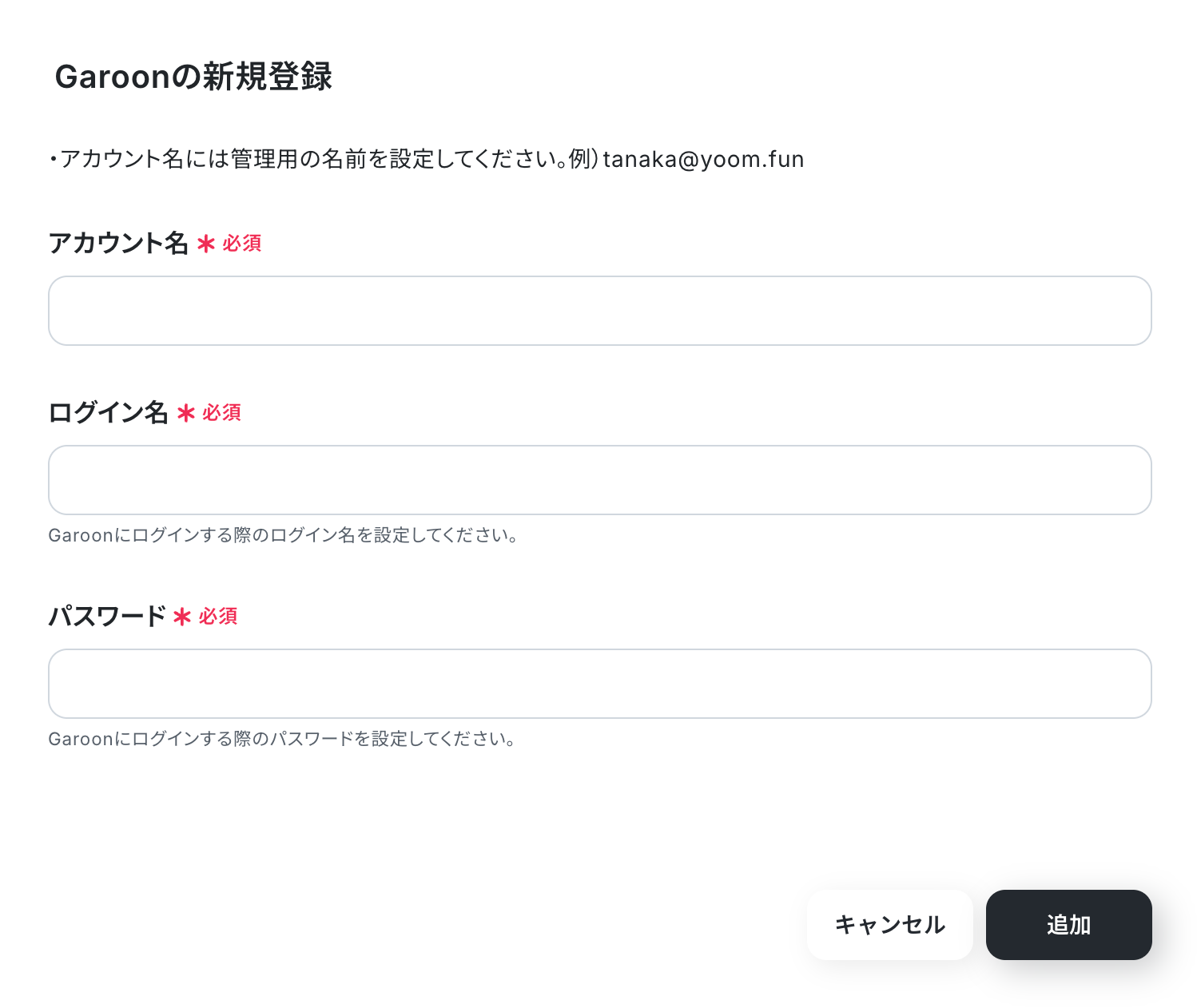
必須項目を入力していきます。
赤枠の内容に従い、Garoonのログイン名とパスワードをbase64形式にエンコードしましょう。
【例】ログイン名:yoom-ohta
パスワード:12345
【エンコード文字列】
yoom-ohta:12345
エンコードはサーチツールを使用し、外部サイトで行うことが可能です。
エンコードされたものをアクセストークンにコピーし、右下の追加をクリックします。
以上でAsanaとGaroonのマイアプリ連携が完了です!STEP2:テンプレートをコピーする
下記のバナーの「試してみる」をクリックしてください。
■概要
Asanaで登録されたタスク情報をGaroonのカレンダーに登録するフローです。
■このテンプレートをおすすめする方
1.Garoonを業務に活用している方
・カレンダー機能を活用し、チームの予定を可視化している方
・登録情報に関連したスケジュール管理をしている方
2.Asanaを活用してチームプロジェクトを行う方
・タスク管理に活用している方
・プロジェクトの計画、実行、完了までのプロセスの可視化に活用している方
■このテンプレートを使うメリット
Garoonはチーム内の予定の可視化に有効的なツールです。
Asanaでプロジェクトに関連するタスクをGaroonに登録することで期日を確認でき、確実なタスク解決へ繋げます。
しかし、Asanaで登録されたタスクの情報を都度Garoonに手入力で追加するのは、本来自動化できる業務に時間を割くことになります。
このフローではAsanaに追加されたタスク情報を自動でGaroonに登録するので、手入力による手間を省きます。
また定型業務を自動化することで手入力によるミスや漏れを未然に防ぎ、業務の効率化につなげます。
■注意事項
・Garoon、AsanaのそれぞれとYoomを連携してください。
・トリガーは5分、10分、15分、30分、60分の間隔で起動間隔を選択できます。
・プランによって最短の起動間隔が異なりますので、ご注意ください。
■概要
Asanaで登録されたタスク情報をGaroonのカレンダーに登録するフローです。
■このテンプレートをおすすめする方
1.Garoonを業務に活用している方
・カレンダー機能を活用し、チームの予定を可視化している方
・登録情報に関連したスケジュール管理をしている方
2.Asanaを活用してチームプロジェクトを行う方
・タスク管理に活用している方
・プロジェクトの計画、実行、完了までのプロセスの可視化に活用している方
■このテンプレートを使うメリット
Garoonはチーム内の予定の可視化に有効的なツールです。
Asanaでプロジェクトに関連するタスクをGaroonに登録することで期日を確認でき、確実なタスク解決へ繋げます。
しかし、Asanaで登録されたタスクの情報を都度Garoonに手入力で追加するのは、本来自動化できる業務に時間を割くことになります。
このフローではAsanaに追加されたタスク情報を自動でGaroonに登録するので、手入力による手間を省きます。
また定型業務を自動化することで手入力によるミスや漏れを未然に防ぎ、業務の効率化につなげます。
■注意事項
・Garoon、AsanaのそれぞれとYoomを連携してください。
・トリガーは5分、10分、15分、30分、60分の間隔で起動間隔を選択できます。
・プランによって最短の起動間隔が異なりますので、ご注意ください。
以下の画面が表示されるので、「OK」をクリックしましょう。
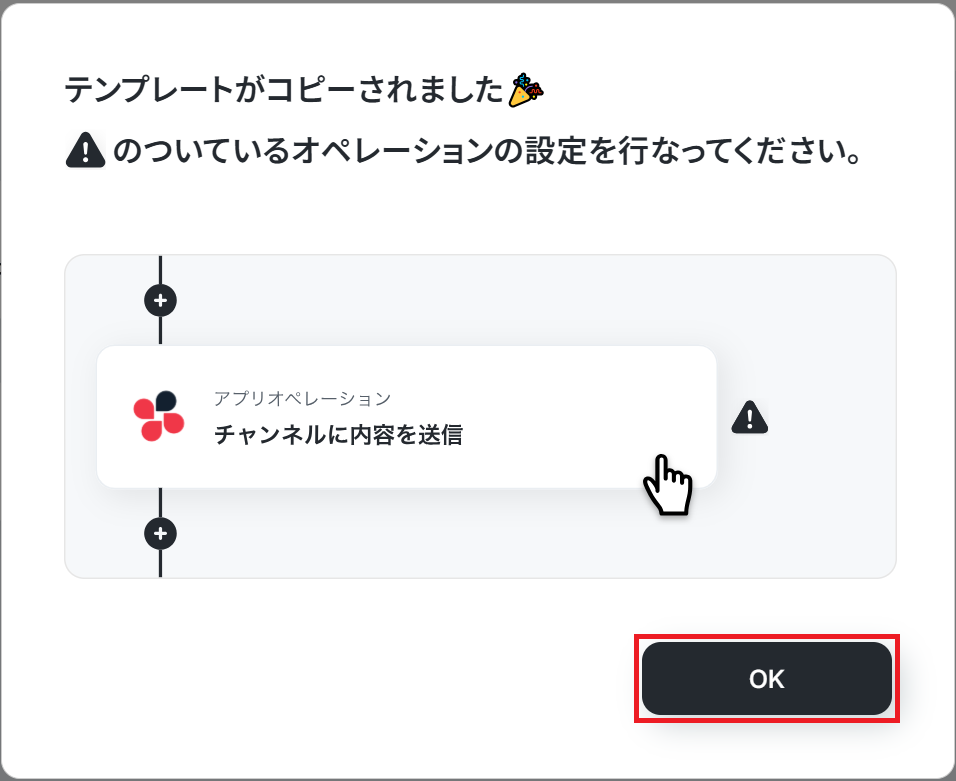
STEP3:Asanaのトリガー設定
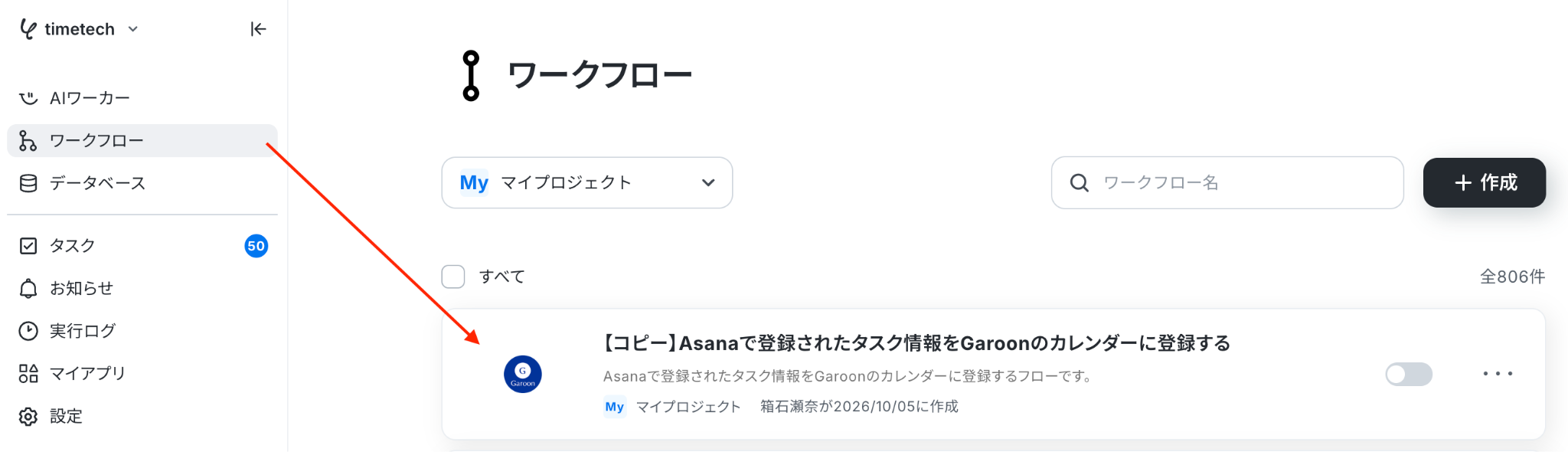
1.マイプロジェクトを開く
Yoomの画面に戻り、左側の「ワークフロー」 メニューから「【コピー】Asanaで登録されたタスク情報をGaroonのカレンダーに登録する」を選択します。
2.Asanaのアイコンの「特定のプロジェクトに新しいタスクが追加されたら」を開く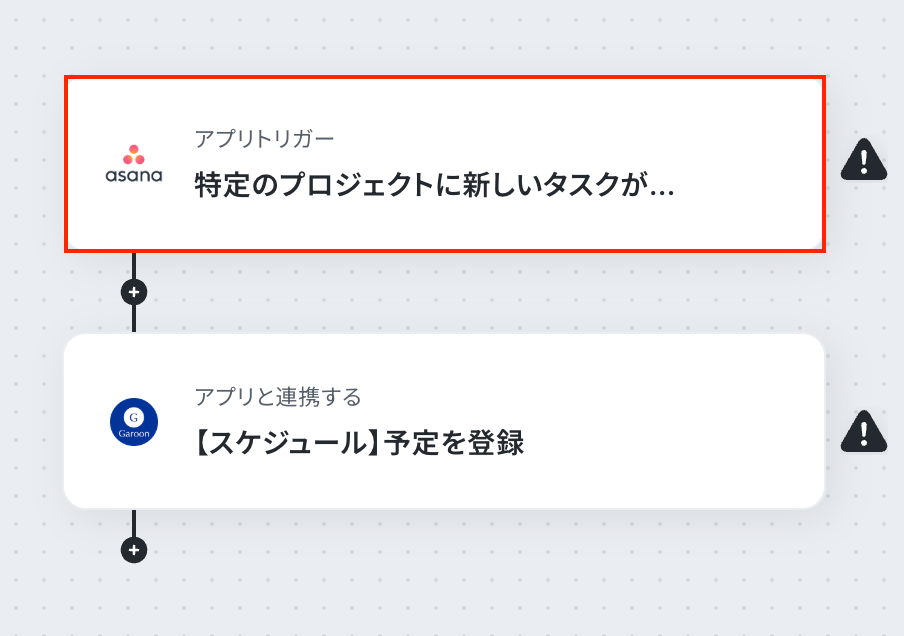
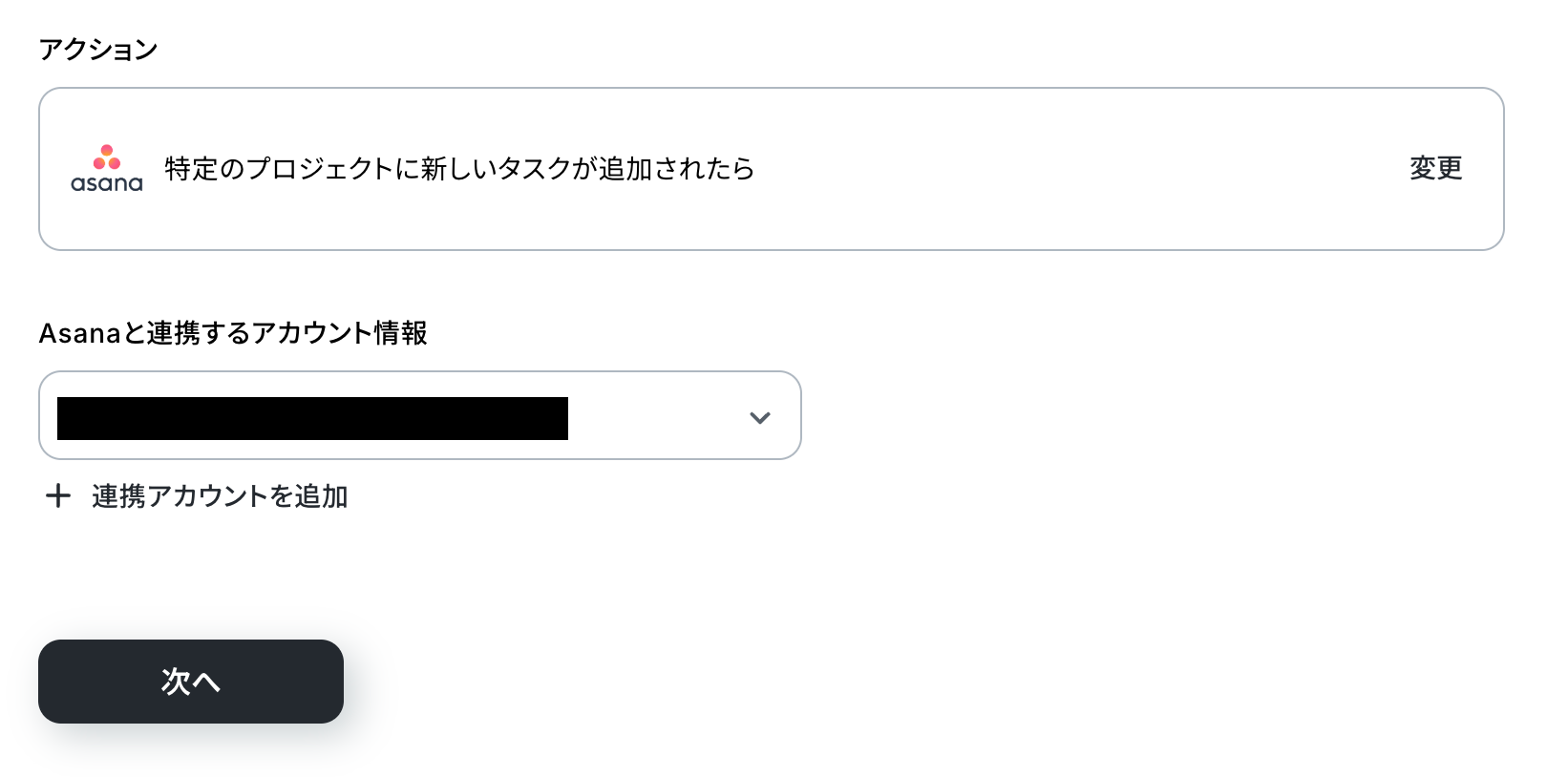
3.トリガーの起動間隔を設定する
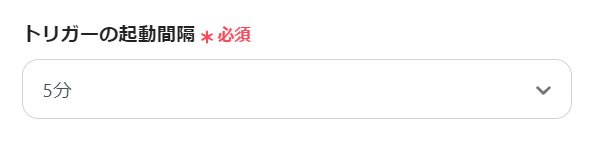
Asanaに追加されたタスクの情報を基に、Garoonにスケジュールを登録する頻度を設定するため、トリガーの起動間隔を決めましょう。
※トリガーは5分、10分、15分、30分、60分の間隔で起動間隔を選択できます。
※プランによって最短の起動間隔が異なりますので、ご注意ください。
4.IDの入力
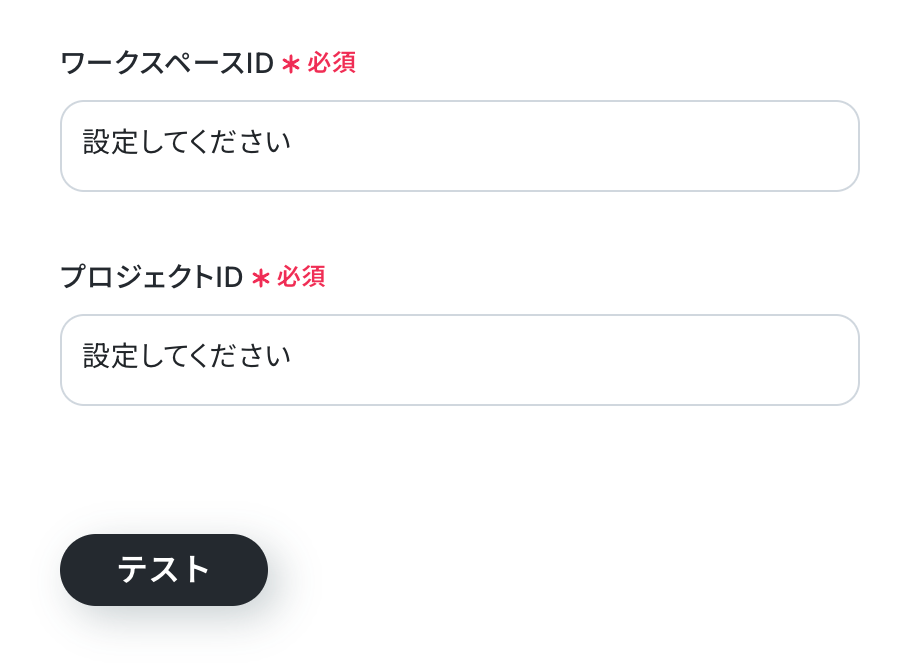
ワークスペースのIDとプロジェクトのIDを入力します。
ボックスの中をクリックすることで、既に作成済みのIDを選択可能です。
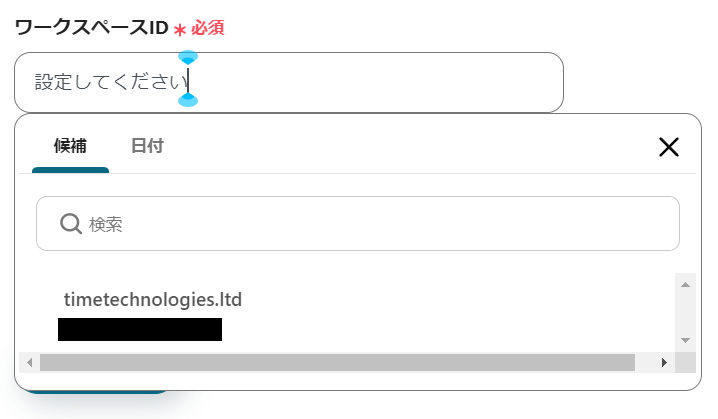
Garoonと連携したいIDを、それぞれ選択しましょう。
5.テストの実行
Asanaでテスト用のタスクを作成し、その後Yoomの画面よりテストボタンをクリックしてください。
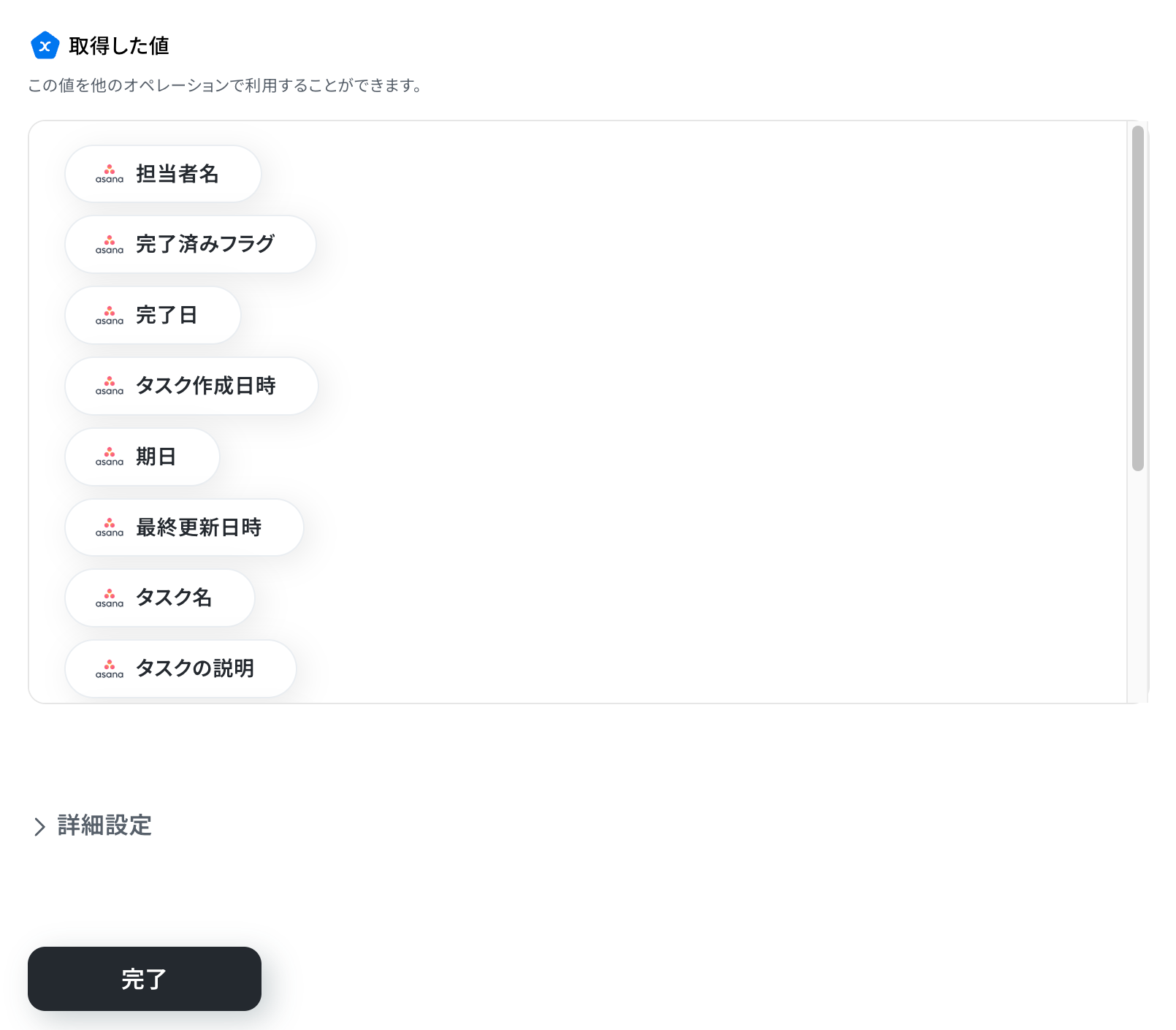
テストが成功したら取得した値を確認しましょう。
※取得した値とは?
トリガーやオペレーション設定時に、「テスト」を実行して取得した値のことを指します。後続のオペレーション設定時の値として利用でき、フローボットを起動するたびに変動した値となります。
完了を押し、次へ進みましょう。
STEP4:Garoonの設定
1.Garoonのアイコンの「【スケジュール】予定を登録」を開く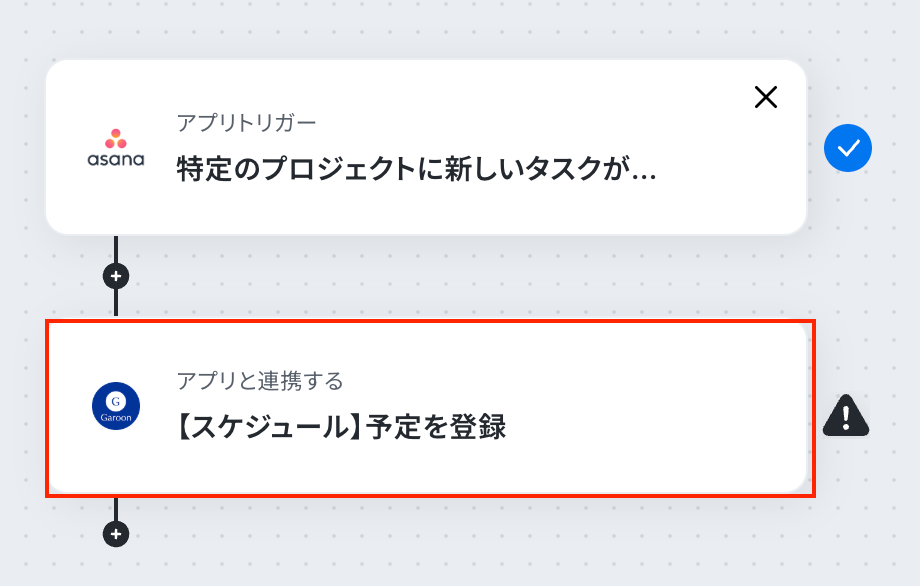
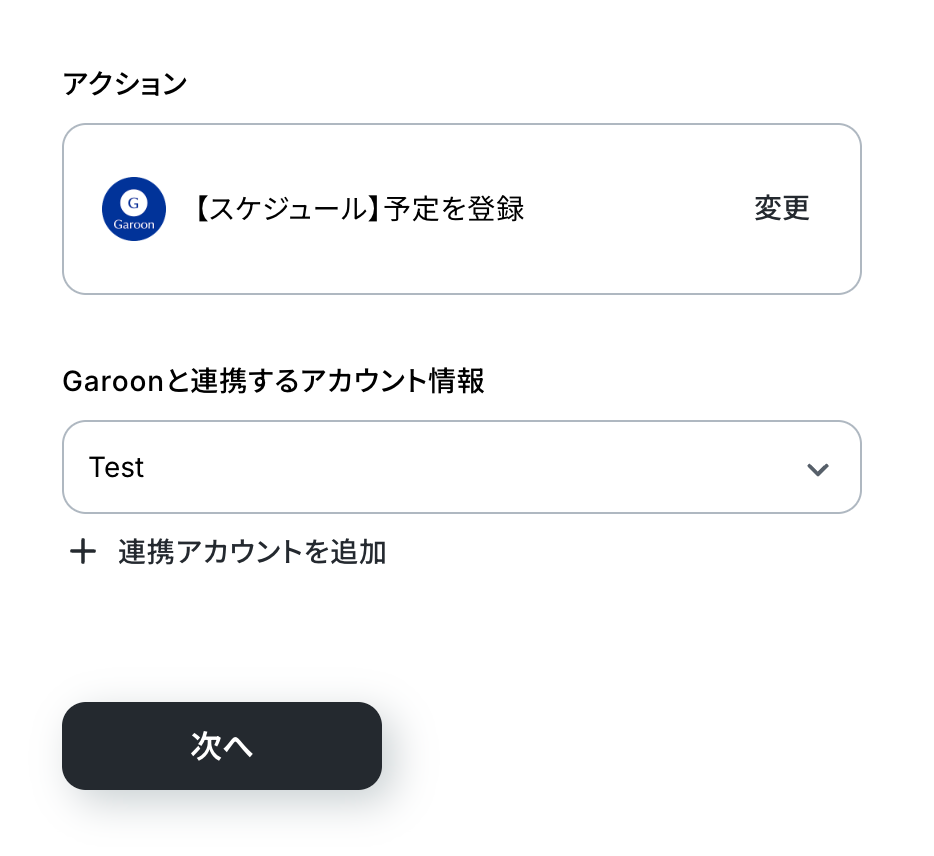
タイトルやトリガーアクションの設定は完了しているため、次へをクリックします。
2.サブドメインの設定

GaroonのURLからサブドメインをコピーし、ボックスにペーストしましょう。
3.予定のタイプの設定
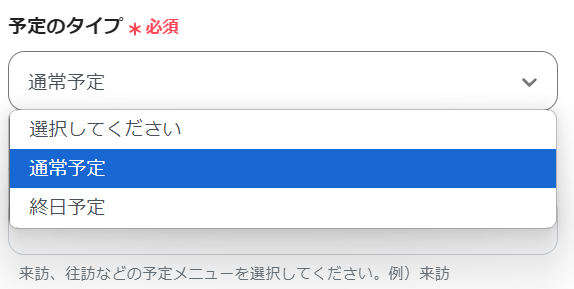
プルダウンから選択してください。
従業員IDなどの必須項目についても、ボックス内をクリックすることで入力可能です。
4タイトルとメモの設定
既に設定がされていますが、変更することが可能です。
入力欄をクリックすると、前のステップでAsanaから取得した値が表示されるので、選択して入力しましょう。
取得した値を活用することで値が固定化されず、フローボットを起動するたびに最新の情報を自動で反映できます。
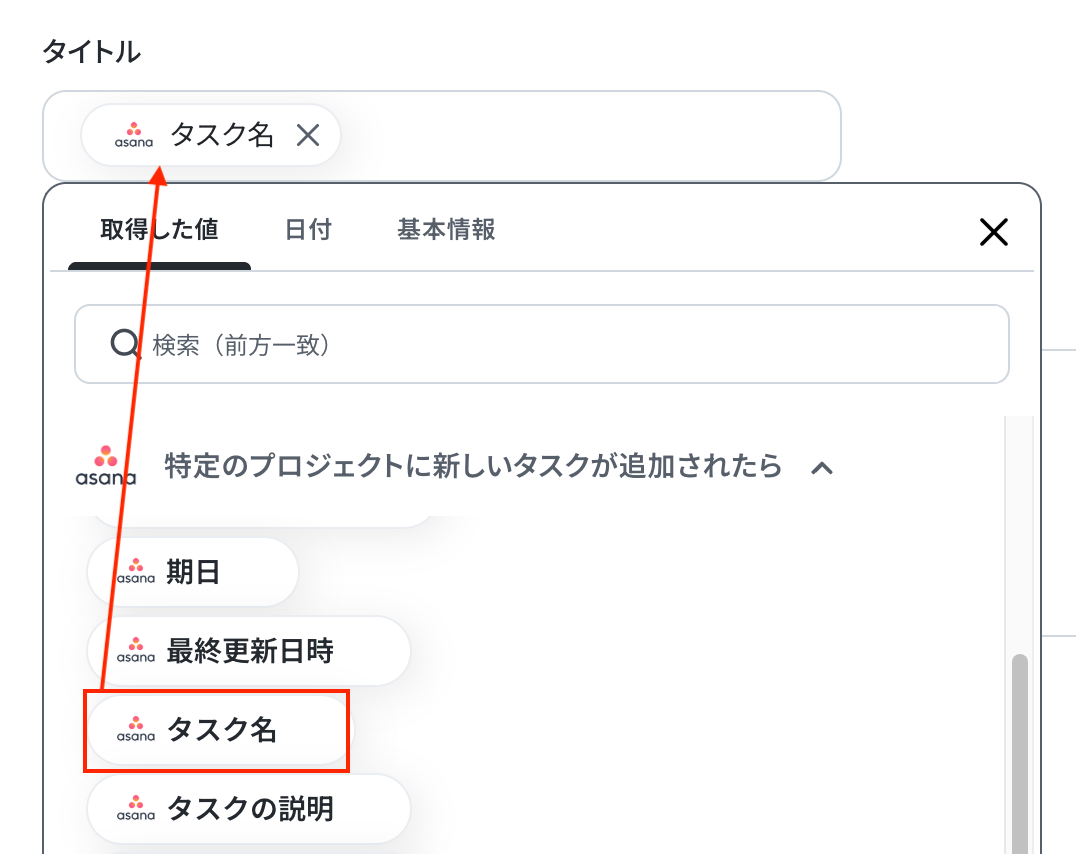
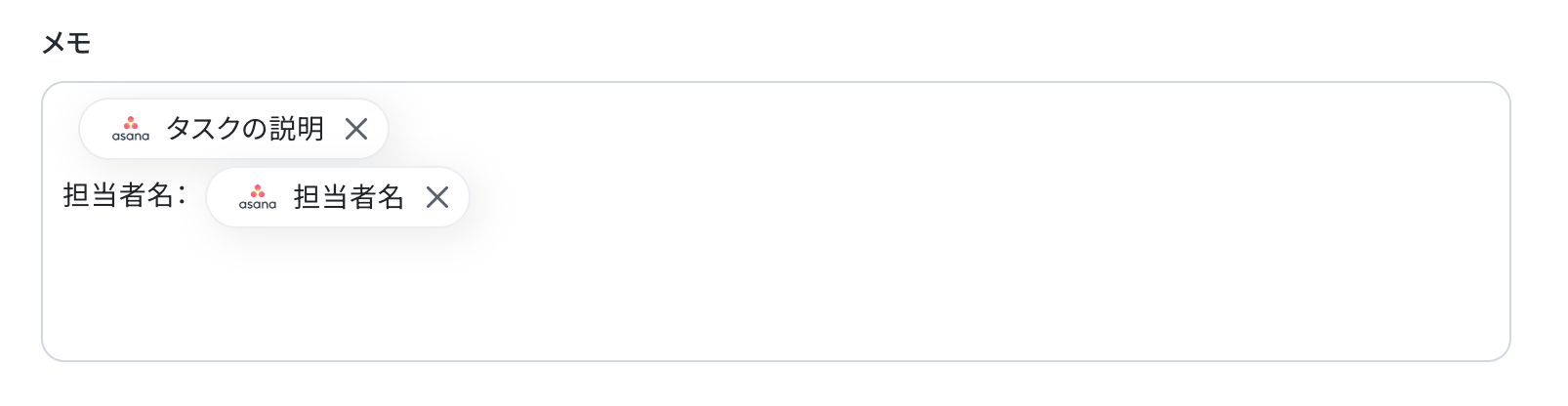
今回は担当者を挿入しました。記号を用いてレイアウトを整えましょう。
5.その他の設定
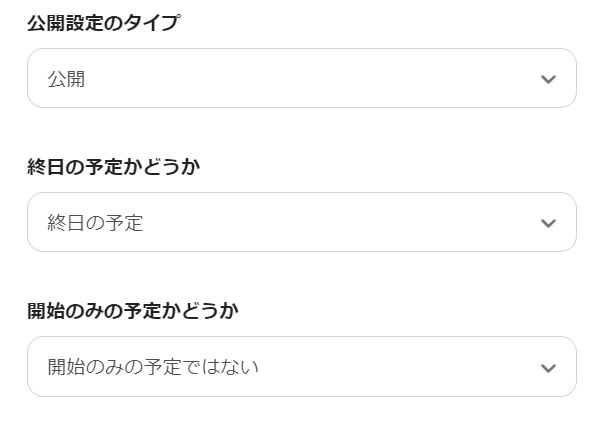
その他の項目に関しても、注釈に沿って設定しましょう。
6.テストの実行
設定が完了したら、テストボタンを押します。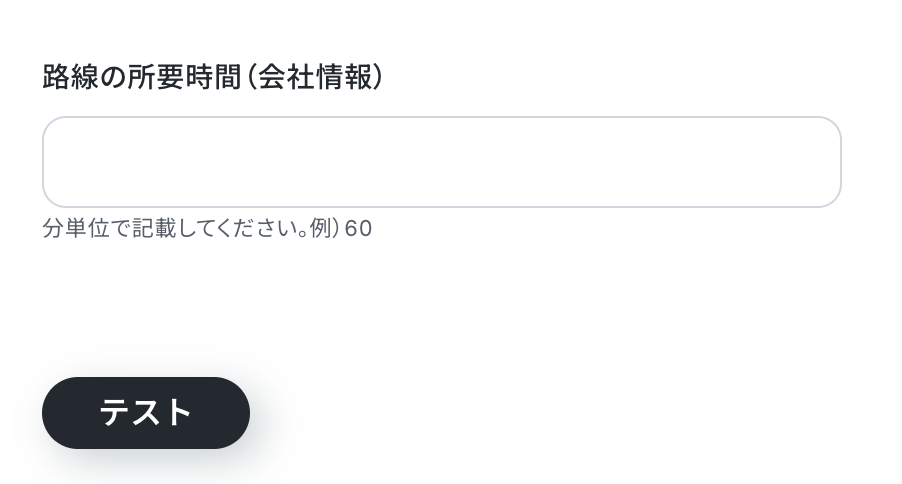
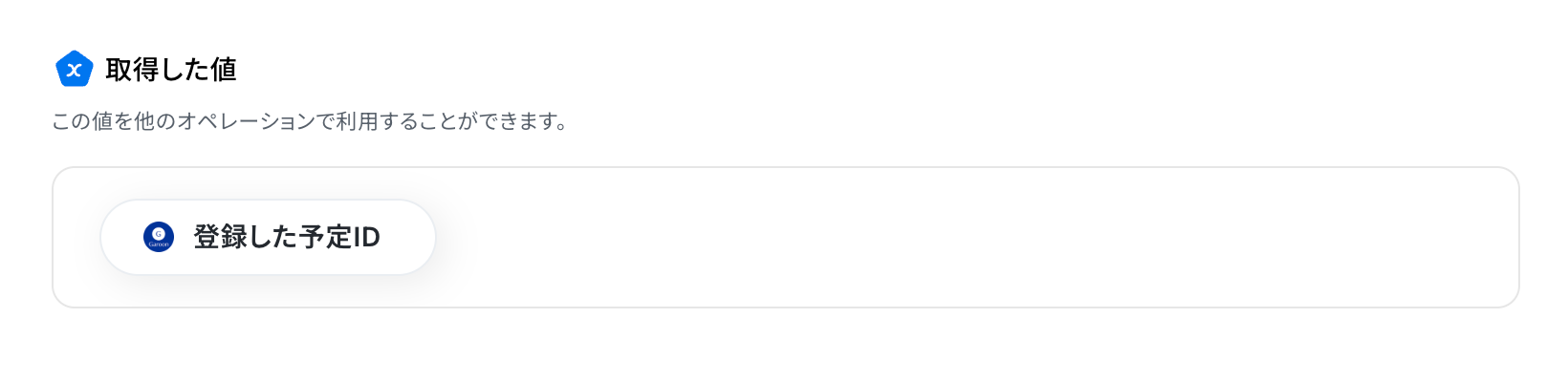
Garoonに予定が登録されているはずなので確認してみましょう!
7.トリガーをONにする
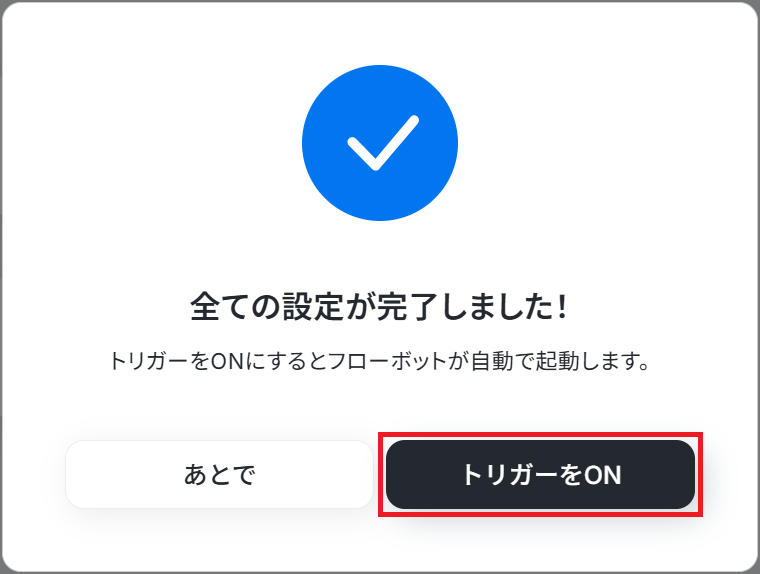
フローボットの作成が完了すると、上記のような表示がされます。トリガーは初期設定ではOFFの状態なので、ONにしましょう。
以上でAsanaとGaroonを使用したフローボットの作成は完了です。
■概要
Asanaで登録されたタスク情報をGaroonのカレンダーに登録するフローです。
■このテンプレートをおすすめする方
1.Garoonを業務に活用している方
・カレンダー機能を活用し、チームの予定を可視化している方
・登録情報に関連したスケジュール管理をしている方
2.Asanaを活用してチームプロジェクトを行う方
・タスク管理に活用している方
・プロジェクトの計画、実行、完了までのプロセスの可視化に活用している方
■このテンプレートを使うメリット
Garoonはチーム内の予定の可視化に有効的なツールです。
Asanaでプロジェクトに関連するタスクをGaroonに登録することで期日を確認でき、確実なタスク解決へ繋げます。
しかし、Asanaで登録されたタスクの情報を都度Garoonに手入力で追加するのは、本来自動化できる業務に時間を割くことになります。
このフローではAsanaに追加されたタスク情報を自動でGaroonに登録するので、手入力による手間を省きます。
また定型業務を自動化することで手入力によるミスや漏れを未然に防ぎ、業務の効率化につなげます。
■注意事項
・Garoon、AsanaのそれぞれとYoomを連携してください。
・トリガーは5分、10分、15分、30分、60分の間隔で起動間隔を選択できます。
・プランによって最短の起動間隔が異なりますので、ご注意ください。
■概要
Asanaで登録されたタスク情報をGaroonのカレンダーに登録するフローです。
■このテンプレートをおすすめする方
1.Garoonを業務に活用している方
・カレンダー機能を活用し、チームの予定を可視化している方
・登録情報に関連したスケジュール管理をしている方
2.Asanaを活用してチームプロジェクトを行う方
・タスク管理に活用している方
・プロジェクトの計画、実行、完了までのプロセスの可視化に活用している方
■このテンプレートを使うメリット
Garoonはチーム内の予定の可視化に有効的なツールです。
Asanaでプロジェクトに関連するタスクをGaroonに登録することで期日を確認でき、確実なタスク解決へ繋げます。
しかし、Asanaで登録されたタスクの情報を都度Garoonに手入力で追加するのは、本来自動化できる業務に時間を割くことになります。
このフローではAsanaに追加されたタスク情報を自動でGaroonに登録するので、手入力による手間を省きます。
また定型業務を自動化することで手入力によるミスや漏れを未然に防ぎ、業務の効率化につなげます。
■注意事項
・Garoon、AsanaのそれぞれとYoomを連携してください。
・トリガーは5分、10分、15分、30分、60分の間隔で起動間隔を選択できます。
・プランによって最短の起動間隔が異なりますので、ご注意ください。
AsanaやGaroonを使ったその他の自動化例
他にもAsanaやGaroonを使った自動化の例がYoomにはたくさんあるので、いくつか紹介します。
Asanaでタスクが追加されたらタスクの期日をGoogleカレンダーに登録する
Google カレンダーとの連携も可能なため、個人タスクのみを管理したい場合にも利用できます。
■概要Asanaでタスクを管理していても、自身のスケジュールはGoogleカレンダーで管理しているという方は多いのではないでしょうか。しかし、タスクが追加されるたびに手動でカレンダーに期日を登録するのは手間がかかり、登録漏れが原因で対応が遅れてしまうこともあります。このワークフローを活用すれば、Asanaの特定のプロジェクトにタスクを追加するだけで、自動でタスクの期日をGoogleカレンダーに登録できるため、タスクとスケジュールの管理をスムーズに連携させることが可能です。
■このテンプレートをおすすめする方- AsanaとGoogleカレンダーを併用し、タスクの二重入力に手間を感じている方
- タスクの期日をカレンダーに登録し忘れることによる、対応漏れを防ぎたいプロジェクト管理者の方
- 手作業による転記を減らし、タスクとスケジュール管理を効率化したいと考えている方
■このテンプレートを使うメリット- Asanaにタスクが追加されると自動でGoogleカレンダーに予定が登録されるため、これまで手作業に費やしていた時間を短縮することができます。
- 手作業での転記による日付の間違いや登録漏れといったヒューマンエラーを防ぎ、期日管理を実現します。
■ワークフローの流れ- はじめに、AsanaとGoogleカレンダーをYoomと連携します。
- 次に、トリガーでAsanaを選択し、「特定のセクションに新しいタスクが追加されたら」を設定します。
- オペレーションで、追加されたタスクの詳細な情報を取得するために、Asanaの「タスクの詳細を取得」と「ユーザー情報を取得」を設定します。
- 続いて、オペレーションの「計算処理」を用いて、Googleカレンダーに登録する予定の終了日を作成します。
- 最後に、オペレーションでGoogleカレンダーの「予定を作成」を選択し、Asanaから取得した情報を元に予定を作成するよう設定します。
※「トリガー」:フロー起動のきっかけとなるアクション、「オペレーション」:トリガー起動後、フロー内で処理を行うアクション
■このワークフローのカスタムポイント- Asanaのトリガー設定では、タスクの追加を検知する対象のプロジェクトやセクションを任意で設定してください。
- Googleカレンダーに予定を作成する際、タイトルや説明欄に連携する情報は、Asanaのタスク名や担当者名など、任意の内容に設定することが可能です。
■注意事項- Asana、GoogleカレンダーのそれぞれとYoomを連携してください。
- トリガーは5分、10分、15分、30分、60分の間隔で起動間隔を選択できます。
- プランによって最短の起動間隔が異なりますので、ご注意ください。

- AsanaとGoogleカレンダーを併用し、タスクの二重入力に手間を感じている方
- タスクの期日をカレンダーに登録し忘れることによる、対応漏れを防ぎたいプロジェクト管理者の方
- 手作業による転記を減らし、タスクとスケジュール管理を効率化したいと考えている方
- Asanaにタスクが追加されると自動でGoogleカレンダーに予定が登録されるため、これまで手作業に費やしていた時間を短縮することができます。
- 手作業での転記による日付の間違いや登録漏れといったヒューマンエラーを防ぎ、期日管理を実現します。
- はじめに、AsanaとGoogleカレンダーをYoomと連携します。
- 次に、トリガーでAsanaを選択し、「特定のセクションに新しいタスクが追加されたら」を設定します。
- オペレーションで、追加されたタスクの詳細な情報を取得するために、Asanaの「タスクの詳細を取得」と「ユーザー情報を取得」を設定します。
- 続いて、オペレーションの「計算処理」を用いて、Googleカレンダーに登録する予定の終了日を作成します。
- 最後に、オペレーションでGoogleカレンダーの「予定を作成」を選択し、Asanaから取得した情報を元に予定を作成するよう設定します。
■このワークフローのカスタムポイント
- Asanaのトリガー設定では、タスクの追加を検知する対象のプロジェクトやセクションを任意で設定してください。
- Googleカレンダーに予定を作成する際、タイトルや説明欄に連携する情報は、Asanaのタスク名や担当者名など、任意の内容に設定することが可能です。
- Asana、GoogleカレンダーのそれぞれとYoomを連携してください。
- トリガーは5分、10分、15分、30分、60分の間隔で起動間隔を選択できます。
- プランによって最短の起動間隔が異なりますので、ご注意ください。
Asanaでタスクが完了したらTeamsに通知する
タスクが完了すると通知が送信されるため、次の担当者への連携が素早く行えます。
■概要Asanaでのタスク管理と、Microsoft Teamsでのコミュニケーション。この二つのツールを併用していると、タスクの完了報告や進捗の共有に手間がかかることはありませんか?手作業での報告は、共有漏れや確認の手間につながることもあります。このワークフローを活用すれば、Asanaで特定のタスクが完了した際に、自動でMicrosoft Teamsの指定チャネルに通知を送ることが可能になり、チーム内の情報共有を円滑にします。
■このテンプレートをおすすめする方- Asanaでのタスク完了を、手作業でMicrosoft Teamsに報告している方
- チームのタスク進捗を把握し、プロジェクトを円滑に進めたいマネージャーの方
- AsanaとMicrosoft Teamsを活用したコミュニケーションの抜け漏れを減らしたい方
■このテンプレートを使うメリット- Asanaでタスクが完了すると自動でMicrosoft Teamsに通知が飛ぶため、報告にかかる手間や時間を削減できます。
- 手動での報告による伝え忘れや確認漏れといったコミュニケーションエラーを防ぎ、スムーズな連携を実現します。
■ワークフローの流れ- はじめに、AsanaとMicrosoft TeamsをYoomに連携します。
- 次に、トリガーでAsanaを選択し、「特定のプロジェクトのタスクが完了したら」というアクションを設定します。
- 最後に、オペレーションでMicrosoft Teamsを選択し、「チャネルにメッセージを送る」アクションを設定して、タスク完了情報を通知します。
※「トリガー」:フロー起動のきっかけとなるアクション、「オペレーション」:トリガー起動後、フロー内で処理を行うアクション
■このワークフローのカスタムポイント- Asanaのトリガー設定で、通知の対象としたいプロジェクトやセクションを任意で指定することが可能です。
- Microsoft Teamsへ通知するメッセージには、Asanaから取得したタスク名、担当者、完了日といった情報を自由に組み込んで設定できます。
■注意事項- Asana、Microsoft TeamsのそれぞれとYoomを連携してください。
- Microsoft365(旧Office365)には、家庭向けプランと一般法人向けプラン(Microsoft365 Business)があり、一般法人向けプランに加入していない場合には認証に失敗する可能性があります。
- トリガーは5分、10分、15分、30分、60分の間隔で起動間隔を選択できます。
- プランによって最短の起動間隔が異なりますので、ご注意ください。

- Asanaでのタスク完了を、手作業でMicrosoft Teamsに報告している方
- チームのタスク進捗を把握し、プロジェクトを円滑に進めたいマネージャーの方
- AsanaとMicrosoft Teamsを活用したコミュニケーションの抜け漏れを減らしたい方
- Asanaでタスクが完了すると自動でMicrosoft Teamsに通知が飛ぶため、報告にかかる手間や時間を削減できます。
- 手動での報告による伝え忘れや確認漏れといったコミュニケーションエラーを防ぎ、スムーズな連携を実現します。
- はじめに、AsanaとMicrosoft TeamsをYoomに連携します。
- 次に、トリガーでAsanaを選択し、「特定のプロジェクトのタスクが完了したら」というアクションを設定します。
- 最後に、オペレーションでMicrosoft Teamsを選択し、「チャネルにメッセージを送る」アクションを設定して、タスク完了情報を通知します。
■このワークフローのカスタムポイント
- Asanaのトリガー設定で、通知の対象としたいプロジェクトやセクションを任意で指定することが可能です。
- Microsoft Teamsへ通知するメッセージには、Asanaから取得したタスク名、担当者、完了日といった情報を自由に組み込んで設定できます。
- Asana、Microsoft TeamsのそれぞれとYoomを連携してください。
- Microsoft365(旧Office365)には、家庭向けプランと一般法人向けプラン(Microsoft365 Business)があり、一般法人向けプランに加入していない場合には認証に失敗する可能性があります。
- トリガーは5分、10分、15分、30分、60分の間隔で起動間隔を選択できます。
- プランによって最短の起動間隔が異なりますので、ご注意ください。
Notionで登録されたタスク情報をGaroonのカレンダーに登録する
Notionを用いて好みのレイアウトで共同管理や編集しているタスクを、Garoonのスケジュールに追加することも可能です。スケジュール化されることで視認性がアップし、管理しやすくなるでしょう。
■概要
Notionで登録されたタスク情報をGaroonのカレンダーに登録するフローです。
■このテンプレートをおすすめする方
1.Garoonを業務に活用している方
・カレンダー機能を活用し、チームの予定を可視化している方
・登録情報に関連したスケジュール管理をしている方
2.Notionを情報の一元管理場所として使用している企業
・プロジェクトのタスク管理を行う業務担当
・データベースを活用して情報の可視化を行う総務部の担当者
■このテンプレートを使うメリット
Garoonはチーム全体のスケジュールの可視化に有効的なツールです。
Notionで管理するタスクをさらにGaroonに予定登録することで、チーム全体がタスクの期限を認識し業務を進行できます。
しかし、Notionで登録されたタスクの期日をGaroonに毎回手作業で追加するのは、情報の透明性を低下させる可能性があります。
チームに共有する情報の正確性を保ちたい方にこのフローは適しています。
このフローを使うことで、Notionで追加されたタスク情報をGaroonに自動登録するため、手入力によるミスや漏れを未然に防ぐことができます。
また手作業の時間を省きタスク解決に時間を充てることで、スピーディーな業務進行につながります。
■注意事項
・Garoon、NotionのそれぞれとYoomを連携してください。
・トリガーは5分、10分、15分、30分、60分の間隔で起動間隔を選択できます。
・プランによって最短の起動間隔が異なりますので、ご注意ください。

■概要
Notionで登録されたタスク情報をGaroonのカレンダーに登録するフローです。
■このテンプレートをおすすめする方
1.Garoonを業務に活用している方
・カレンダー機能を活用し、チームの予定を可視化している方
・登録情報に関連したスケジュール管理をしている方
2.Notionを情報の一元管理場所として使用している企業
・プロジェクトのタスク管理を行う業務担当
・データベースを活用して情報の可視化を行う総務部の担当者
■このテンプレートを使うメリット
Garoonはチーム全体のスケジュールの可視化に有効的なツールです。
Notionで管理するタスクをさらにGaroonに予定登録することで、チーム全体がタスクの期限を認識し業務を進行できます。
しかし、Notionで登録されたタスクの期日をGaroonに毎回手作業で追加するのは、情報の透明性を低下させる可能性があります。
チームに共有する情報の正確性を保ちたい方にこのフローは適しています。
このフローを使うことで、Notionで追加されたタスク情報をGaroonに自動登録するため、手入力によるミスや漏れを未然に防ぐことができます。
また手作業の時間を省きタスク解決に時間を充てることで、スピーディーな業務進行につながります。
■注意事項
・Garoon、NotionのそれぞれとYoomを連携してください。
・トリガーは5分、10分、15分、30分、60分の間隔で起動間隔を選択できます。
・プランによって最短の起動間隔が異なりますので、ご注意ください。
まとめ
今回は、ノーコードツール「Yoom」を活用して、Asanaのタスク追加をトリガーにGaroonのカレンダーへ予定を自動登録する方法を解説しました。
AsanaとGaroonを連携させることで、二重入力の手間やツール間の行き来がなくなり、転記漏れや入力ミスといったヒューマンエラーを未然に防ぐことができます。
Yoomを活用することで、専用プラグインの追加や複雑なプログラミング開発は不要で、直感的な操作だけで誰でも簡単に自動化フローを作成できます。
まずは約30秒で完了するアカウント登録を済ませて、ぜひ自動化を体験してみてくださいね!
プログラミング知識なしで手軽に構築できます。