・
【簡単設定】TimeRexのデータをAsanaに自動的に連携する方法

「TimeRexで日程調整が完了したら、内容をAsanaにタスクとして手作業で転記している…」
「時間がかかるし、たまにタスクの登録を忘れてしまう…」
このように、日程調整ツールとタスク管理ツールの間での手作業による情報連携に、非効率さや課題を感じていませんか?
もし、TimeRexで新しい予定が登録されたタイミングで、自動的にAsanaにタスクを作成する仕組みがあればうれしいですよね。
そうすれば日々の細かな手間や登録漏れのリスクから解放され、よりスムーズに業務を進行できる時間を確保できます。
今回ご紹介する自動化は、プログラミングの知識がなくても簡単に設定でき、これまで自動化に触れてこなかった方でもすぐに実践可能です。
ぜひこの機会に導入して面倒な作業を効率化しましょう!
とにかく早く試したい方へ
YoomにはTimeRexとAsanaを連携するためのテンプレートが用意されています。今すぐ試したい方は以下よりバナーをクリックしてスタートしましょう!
■概要TimeRexで日程調整が完了した後、その内容をコピーしてAsanaでタスクを作成する作業に手間を感じていませんか?手作業による情報の転記は、タスクの作成漏れや入力ミスといったヒューマンエラーの原因にもなりかねません。このワークフローを活用すれば、TimeRexとAsanaの連携をスムーズに自動化でき、予定登録と同時にAsanaへタスクが自動で追加されるため、こうした定型業務から解放されます。■このテンプレートをおすすめする方- TimeRexで調整した予定をAsanaでタスク管理しており、手作業での転記に手間を感じている方
- TimeRexとAsanaの連携を自動化し、タスクの作成漏れや二重登録を防ぎたいプロジェクト管理者の方
- 日程調整からタスク管理までの一連の流れを効率化したいと考えている全てのビジネスパーソンの方
■このテンプレートを使うメリット- TimeRexで日程調整が完了すると自動でAsanaにタスクが追加されるため、手作業での転記に費やしていた時間を短縮できます
- 手作業によるタスクの作成漏れや、予定内容の転記ミスといったヒューマンエラーの発生を防ぐことに繋がります
■フローボットの流れ- はじめに、TimeRexとAsanaをYoomと連携します
- 次に、トリガーでTimeRexを選択し、「Webhookを受信したら」というアクションを設定し、予定が登録された際にフローが起動するようにします
- 次に、オペレーションで分岐機能を設定し、予定登録の場合のみ後続処理へ進むようにします
- 最後に、オペレーションでAsanaの「タスクを追加」アクションを設定し、TimeRexから受け取った情報をもとにタスクを作成します
※「トリガー」:フロー起動のきっかけとなるアクション、「オペレーション」:トリガー起動後、フロー内で処理を行うアクション
■このワークフローのカスタムポイント- Asanaでタスクを追加するオペレーションでは、タスクを登録するプロジェクトや担当者を任意に設定することが可能です
- タスクのタイトルや説明欄には、固定のテキストだけでなく、TimeRexから取得した日時や参加者情報などを変数として埋め込み、動的にタスクを生成できます
■注意事項- TimeRex、AsanaのそれぞれとYoomを連携してください
- 分岐はミニプラン以上のプランでご利用いただける機能(オペレーション)となっております。フリープランの場合は設定しているフローボットのオペレーションはエラーとなりますので、ご注意ください
- ミニプランなどの有料プランは、2週間の無料トライアルを行うことが可能です。無料トライアル中には制限対象のアプリや機能(オペレーション)を使用することができます


- TimeRexで調整した予定をAsanaでタスク管理しており、手作業での転記に手間を感じている方
- TimeRexとAsanaの連携を自動化し、タスクの作成漏れや二重登録を防ぎたいプロジェクト管理者の方
- 日程調整からタスク管理までの一連の流れを効率化したいと考えている全てのビジネスパーソンの方
- TimeRexで日程調整が完了すると自動でAsanaにタスクが追加されるため、手作業での転記に費やしていた時間を短縮できます
- 手作業によるタスクの作成漏れや、予定内容の転記ミスといったヒューマンエラーの発生を防ぐことに繋がります
- はじめに、TimeRexとAsanaをYoomと連携します
- 次に、トリガーでTimeRexを選択し、「Webhookを受信したら」というアクションを設定し、予定が登録された際にフローが起動するようにします
- 次に、オペレーションで分岐機能を設定し、予定登録の場合のみ後続処理へ進むようにします
- 最後に、オペレーションでAsanaの「タスクを追加」アクションを設定し、TimeRexから受け取った情報をもとにタスクを作成します
■このワークフローのカスタムポイント
- Asanaでタスクを追加するオペレーションでは、タスクを登録するプロジェクトや担当者を任意に設定することが可能です
- タスクのタイトルや説明欄には、固定のテキストだけでなく、TimeRexから取得した日時や参加者情報などを変数として埋め込み、動的にタスクを生成できます
- TimeRex、AsanaのそれぞれとYoomを連携してください
- 分岐はミニプラン以上のプランでご利用いただける機能(オペレーション)となっております。フリープランの場合は設定しているフローボットのオペレーションはエラーとなりますので、ご注意ください
- ミニプランなどの有料プランは、2週間の無料トライアルを行うことが可能です。無料トライアル中には制限対象のアプリや機能(オペレーション)を使用することができます
TimeRexとAsanaの連携フローを作ってみよう
それでは、さっそく実際にTimeRexとAsanaを連携したフローを作成してみましょう!今回はYoomを使用して、ノーコードでTimeRexとAsanaの連携を進めていきますので、もしまだYoomのアカウントをお持ちでない場合は、こちらの登録フォームからアカウントを発行しておきましょう。
※今回連携するアプリの公式サイト:TimeRex/Asana
[Yoomとは]
フローの作成方法
今回は「TimeRexで予定が登録されたら、Asanaにタスクを追加する」フローを作成していきます!作成の流れは大きく分けて以下です。
- TimeRexとAsanaをマイアプリ連携
- 該当のテンプレートをコピー
- TimeRexのトリガー設定およびAsanaのアクション設定
- トリガーをONにし、フローが起動するかを確認
■概要TimeRexで日程調整が完了した後、その内容をコピーしてAsanaでタスクを作成する作業に手間を感じていませんか?手作業による情報の転記は、タスクの作成漏れや入力ミスといったヒューマンエラーの原因にもなりかねません。このワークフローを活用すれば、TimeRexとAsanaの連携をスムーズに自動化でき、予定登録と同時にAsanaへタスクが自動で追加されるため、こうした定型業務から解放されます。■このテンプレートをおすすめする方- TimeRexで調整した予定をAsanaでタスク管理しており、手作業での転記に手間を感じている方
- TimeRexとAsanaの連携を自動化し、タスクの作成漏れや二重登録を防ぎたいプロジェクト管理者の方
- 日程調整からタスク管理までの一連の流れを効率化したいと考えている全てのビジネスパーソンの方
■このテンプレートを使うメリット- TimeRexで日程調整が完了すると自動でAsanaにタスクが追加されるため、手作業での転記に費やしていた時間を短縮できます
- 手作業によるタスクの作成漏れや、予定内容の転記ミスといったヒューマンエラーの発生を防ぐことに繋がります
■フローボットの流れ- はじめに、TimeRexとAsanaをYoomと連携します
- 次に、トリガーでTimeRexを選択し、「Webhookを受信したら」というアクションを設定し、予定が登録された際にフローが起動するようにします
- 次に、オペレーションで分岐機能を設定し、予定登録の場合のみ後続処理へ進むようにします
- 最後に、オペレーションでAsanaの「タスクを追加」アクションを設定し、TimeRexから受け取った情報をもとにタスクを作成します
※「トリガー」:フロー起動のきっかけとなるアクション、「オペレーション」:トリガー起動後、フロー内で処理を行うアクション
■このワークフローのカスタムポイント- Asanaでタスクを追加するオペレーションでは、タスクを登録するプロジェクトや担当者を任意に設定することが可能です
- タスクのタイトルや説明欄には、固定のテキストだけでなく、TimeRexから取得した日時や参加者情報などを変数として埋め込み、動的にタスクを生成できます
■注意事項- TimeRex、AsanaのそれぞれとYoomを連携してください
- 分岐はミニプラン以上のプランでご利用いただける機能(オペレーション)となっております。フリープランの場合は設定しているフローボットのオペレーションはエラーとなりますので、ご注意ください
- ミニプランなどの有料プランは、2週間の無料トライアルを行うことが可能です。無料トライアル中には制限対象のアプリや機能(オペレーション)を使用することができます
- TimeRexで調整した予定をAsanaでタスク管理しており、手作業での転記に手間を感じている方
- TimeRexとAsanaの連携を自動化し、タスクの作成漏れや二重登録を防ぎたいプロジェクト管理者の方
- 日程調整からタスク管理までの一連の流れを効率化したいと考えている全てのビジネスパーソンの方
- TimeRexで日程調整が完了すると自動でAsanaにタスクが追加されるため、手作業での転記に費やしていた時間を短縮できます
- 手作業によるタスクの作成漏れや、予定内容の転記ミスといったヒューマンエラーの発生を防ぐことに繋がります
- はじめに、TimeRexとAsanaをYoomと連携します
- 次に、トリガーでTimeRexを選択し、「Webhookを受信したら」というアクションを設定し、予定が登録された際にフローが起動するようにします
- 次に、オペレーションで分岐機能を設定し、予定登録の場合のみ後続処理へ進むようにします
- 最後に、オペレーションでAsanaの「タスクを追加」アクションを設定し、TimeRexから受け取った情報をもとにタスクを作成します
■このワークフローのカスタムポイント
- Asanaでタスクを追加するオペレーションでは、タスクを登録するプロジェクトや担当者を任意に設定することが可能です
- タスクのタイトルや説明欄には、固定のテキストだけでなく、TimeRexから取得した日時や参加者情報などを変数として埋め込み、動的にタスクを生成できます
- TimeRex、AsanaのそれぞれとYoomを連携してください
- 分岐はミニプラン以上のプランでご利用いただける機能(オペレーション)となっております。フリープランの場合は設定しているフローボットのオペレーションはエラーとなりますので、ご注意ください
- ミニプランなどの有料プランは、2週間の無料トライアルを行うことが可能です。無料トライアル中には制限対象のアプリや機能(オペレーション)を使用することができます
ステップ1:TimeRexとAsanaをマイアプリ連携
ここでは、Yoomとそれぞれのアプリを連携して、操作が行えるようにしていきます。まずは基本的な設定方法を解説しているナビをご覧ください!
TimeRexのマイアプリ連携
TimeRexのマイアプリ連携時、以下の内容がでてくるので、ページ注釈通りにアクセス名とアクセストークンを入力し、「追加」をクリックします。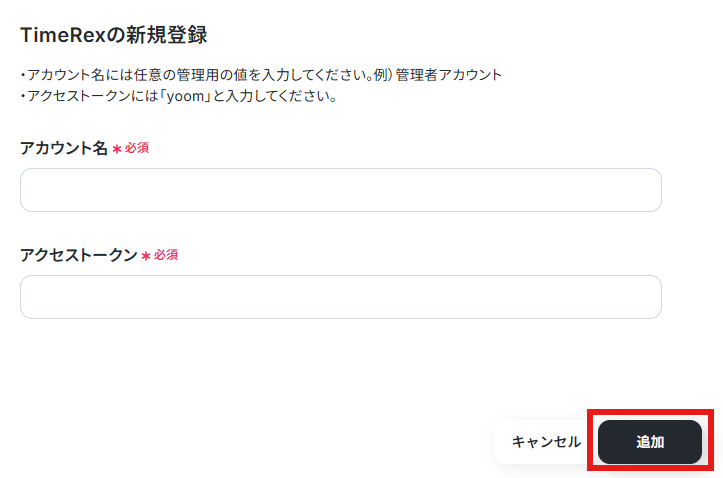
Asanaのマイアプリ連携
以下をご確認ください。
ステップ2:テンプレートをコピーする
続いてYoomのテンプレートをコピーします。以下バナーの「試してみる」をクリックしましょう。
■概要TimeRexで日程調整が完了した後、その内容をコピーしてAsanaでタスクを作成する作業に手間を感じていませんか?手作業による情報の転記は、タスクの作成漏れや入力ミスといったヒューマンエラーの原因にもなりかねません。このワークフローを活用すれば、TimeRexとAsanaの連携をスムーズに自動化でき、予定登録と同時にAsanaへタスクが自動で追加されるため、こうした定型業務から解放されます。■このテンプレートをおすすめする方- TimeRexで調整した予定をAsanaでタスク管理しており、手作業での転記に手間を感じている方
- TimeRexとAsanaの連携を自動化し、タスクの作成漏れや二重登録を防ぎたいプロジェクト管理者の方
- 日程調整からタスク管理までの一連の流れを効率化したいと考えている全てのビジネスパーソンの方
■このテンプレートを使うメリット- TimeRexで日程調整が完了すると自動でAsanaにタスクが追加されるため、手作業での転記に費やしていた時間を短縮できます
- 手作業によるタスクの作成漏れや、予定内容の転記ミスといったヒューマンエラーの発生を防ぐことに繋がります
■フローボットの流れ- はじめに、TimeRexとAsanaをYoomと連携します
- 次に、トリガーでTimeRexを選択し、「Webhookを受信したら」というアクションを設定し、予定が登録された際にフローが起動するようにします
- 次に、オペレーションで分岐機能を設定し、予定登録の場合のみ後続処理へ進むようにします
- 最後に、オペレーションでAsanaの「タスクを追加」アクションを設定し、TimeRexから受け取った情報をもとにタスクを作成します
※「トリガー」:フロー起動のきっかけとなるアクション、「オペレーション」:トリガー起動後、フロー内で処理を行うアクション
■このワークフローのカスタムポイント- Asanaでタスクを追加するオペレーションでは、タスクを登録するプロジェクトや担当者を任意に設定することが可能です
- タスクのタイトルや説明欄には、固定のテキストだけでなく、TimeRexから取得した日時や参加者情報などを変数として埋め込み、動的にタスクを生成できます
■注意事項- TimeRex、AsanaのそれぞれとYoomを連携してください
- 分岐はミニプラン以上のプランでご利用いただける機能(オペレーション)となっております。フリープランの場合は設定しているフローボットのオペレーションはエラーとなりますので、ご注意ください
- ミニプランなどの有料プランは、2週間の無料トライアルを行うことが可能です。無料トライアル中には制限対象のアプリや機能(オペレーション)を使用することができます
以下のような画面が表示されたらテンプレートのコピーは完了です。OKをクリックして設定を進めましょう。- TimeRexで調整した予定をAsanaでタスク管理しており、手作業での転記に手間を感じている方
- TimeRexとAsanaの連携を自動化し、タスクの作成漏れや二重登録を防ぎたいプロジェクト管理者の方
- 日程調整からタスク管理までの一連の流れを効率化したいと考えている全てのビジネスパーソンの方
- TimeRexで日程調整が完了すると自動でAsanaにタスクが追加されるため、手作業での転記に費やしていた時間を短縮できます
- 手作業によるタスクの作成漏れや、予定内容の転記ミスといったヒューマンエラーの発生を防ぐことに繋がります
- はじめに、TimeRexとAsanaをYoomと連携します
- 次に、トリガーでTimeRexを選択し、「Webhookを受信したら」というアクションを設定し、予定が登録された際にフローが起動するようにします
- 次に、オペレーションで分岐機能を設定し、予定登録の場合のみ後続処理へ進むようにします
- 最後に、オペレーションでAsanaの「タスクを追加」アクションを設定し、TimeRexから受け取った情報をもとにタスクを作成します
■このワークフローのカスタムポイント
- Asanaでタスクを追加するオペレーションでは、タスクを登録するプロジェクトや担当者を任意に設定することが可能です
- タスクのタイトルや説明欄には、固定のテキストだけでなく、TimeRexから取得した日時や参加者情報などを変数として埋め込み、動的にタスクを生成できます
- TimeRex、AsanaのそれぞれとYoomを連携してください
- 分岐はミニプラン以上のプランでご利用いただける機能(オペレーション)となっております。フリープランの場合は設定しているフローボットのオペレーションはエラーとなりますので、ご注意ください
- ミニプランなどの有料プランは、2週間の無料トライアルを行うことが可能です。無料トライアル中には制限対象のアプリや機能(オペレーション)を使用することができます
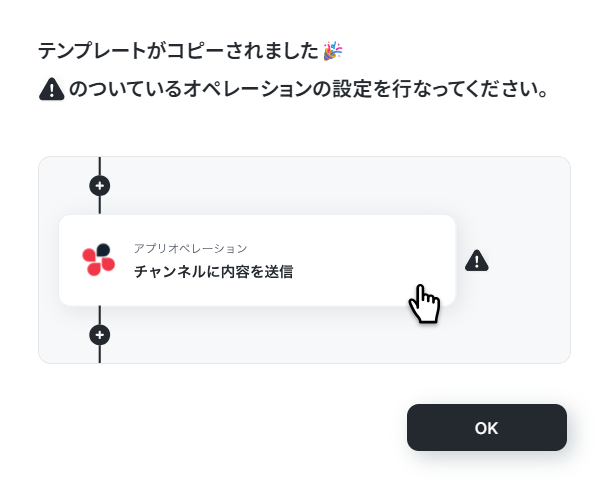
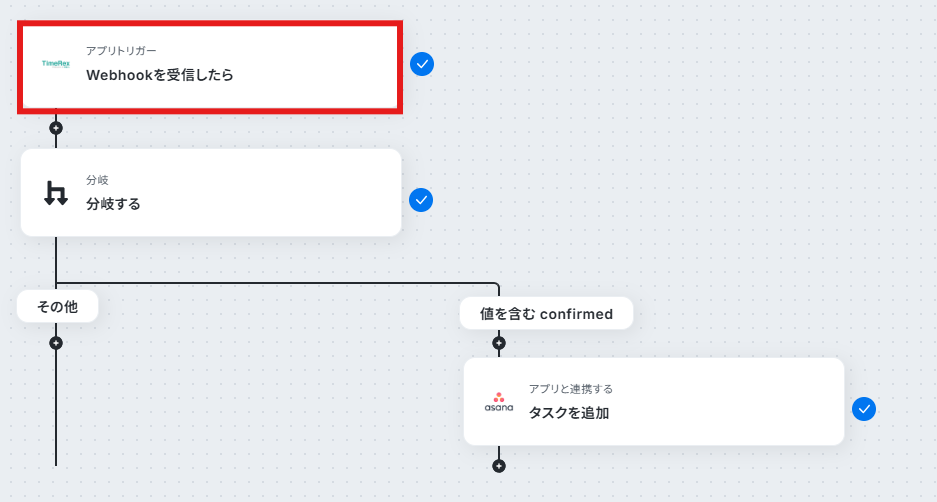
ステップ3:TimeRexのトリガー設定を行う
まず、フローの第一段階であるアプリトリガーの設定を行います。フローボットの「Webhookを受信したら」をクリックしてください。
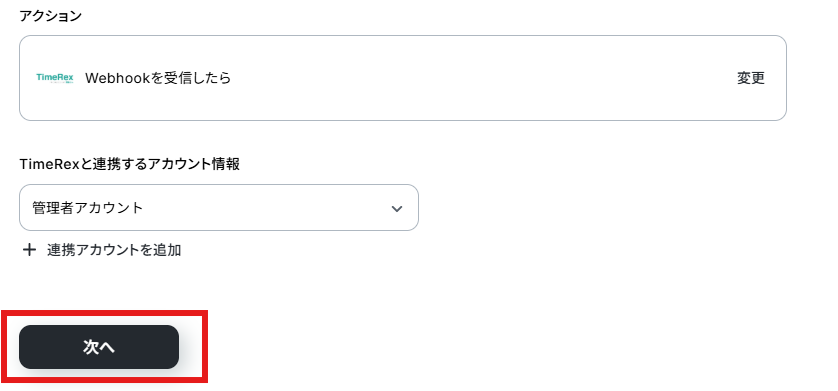
連携アカウントとアクションを確認していきます。
アクションはデフォルト設定のまま、アカウント情報は、連携したいアカウントが選択されているか確認してください。確認が終わったら「次へ」で進みましょう。
画面注釈通りにWebhookURL追加を行ってください。
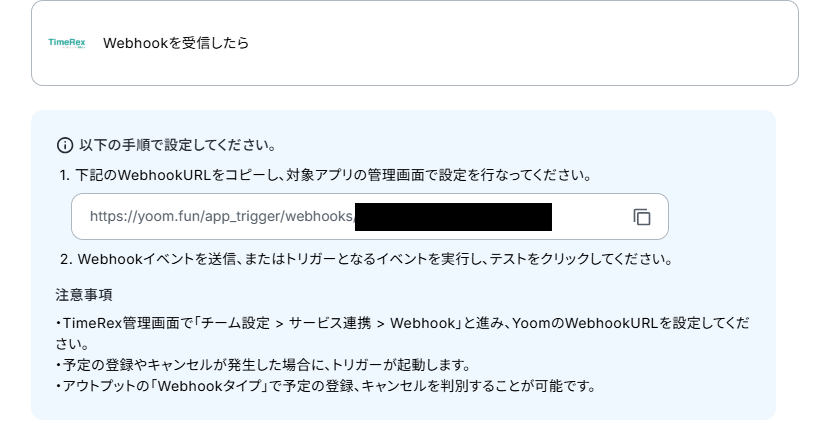
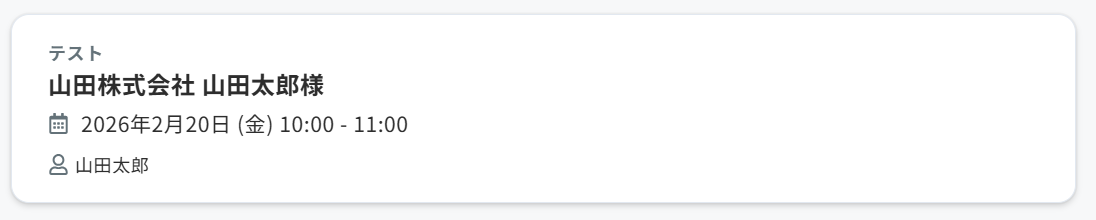
今回は「予定が登録されたら」フローが起動するようにしたいので、TimeRexに予定を登録します。
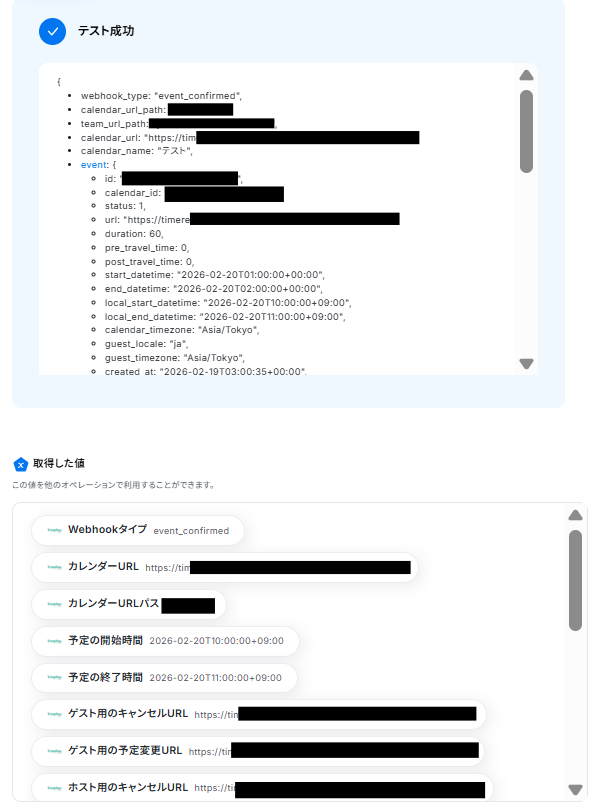
上記の設定が完了したらテストボタンをクリックしてください。
テストが成功すると、取得した値が入ります。
※取得した値とは?
取得した値とは、トリガーやオペレーション設定時に、「テスト」を実行して取得した値のことを指します。
取得した値は、後続のオペレーション設定時の値として利用でき、フローボットを起動する度に、変動した値となります。詳しくは以下をご覧ください。
テストの重要性:「取得した値」のテスト値について
「完了」ボタンをクリックして次に進みます。
ステップ4:分岐設定
※「分岐する」オペレーションは、ミニプラン以上でご利用いただけます。フリープランで利用するとエラーになってしまうのでご注意ください。※ミニプランなどの有料プランは2週間の無料トライアルが可能です。無料トライアル中なら、普段制限されているアプリや機能も自由にお試しいただけますので、ぜひ活用してみてください。
「分岐」の設定方法
次に分岐設定を行います。「分岐する」をクリックしてください。
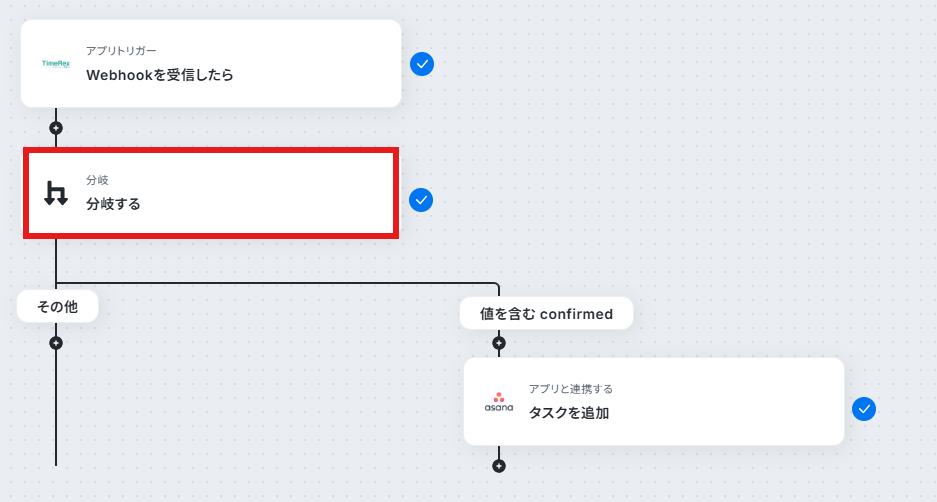
ここはすでにデフォルトで値が入っています。
分岐条件は予定が登録されたときにAsanaに登録されるよう、分岐条件を「confirmed」にしてあります。
以下のように設定できていることを確認したら、「完了」ボタンをクリックしてください。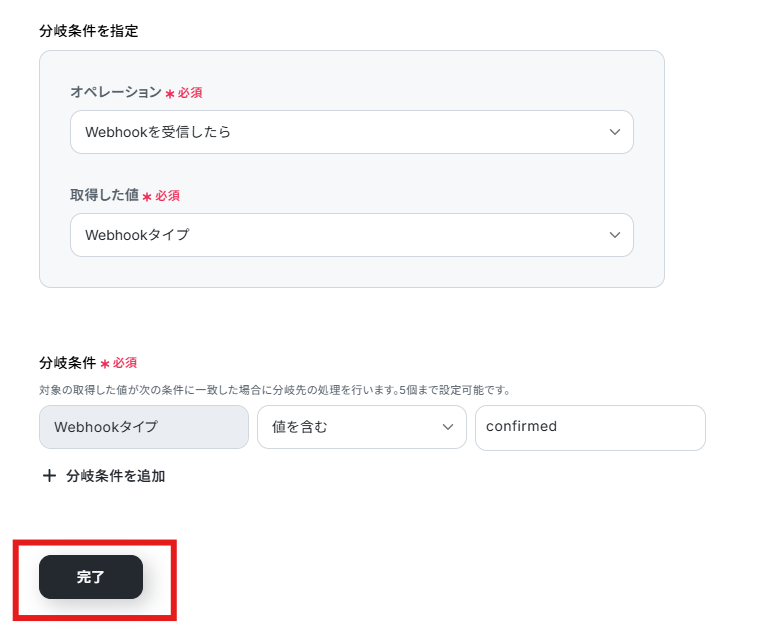
ステップ5:Asanaにタスクを追加する
Asanaにタスクを追加します。「タスクを追加」をクリックしてください。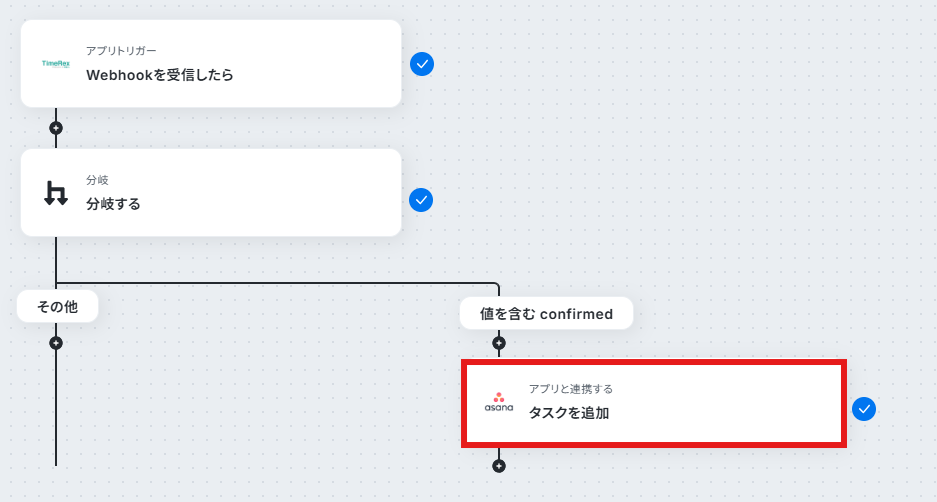
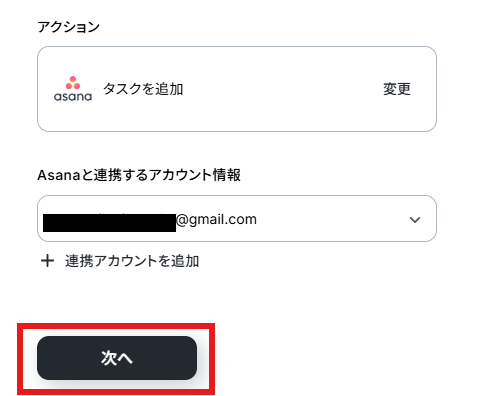
アクションと連携アカウントを確認していきます。
アクションはデフォルト設定のまま、アカウント情報は、連携したいアカウントが選択されているか確認してください。確認出来たら「次へ」をクリックしましょう。
「タスク名」は今回取得した値を使って以下のように設定しました。
取得した値を活用することで、固定値ではなく、トリガーが実行されるたびに最新の情報が反映できます。
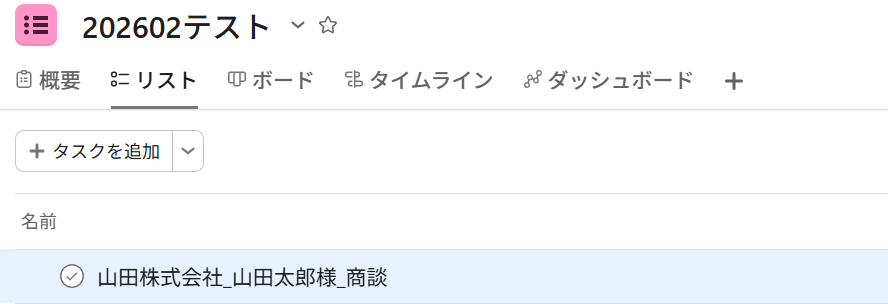
- (取得した値から)会社名-(取得した値から)名前_様_商談
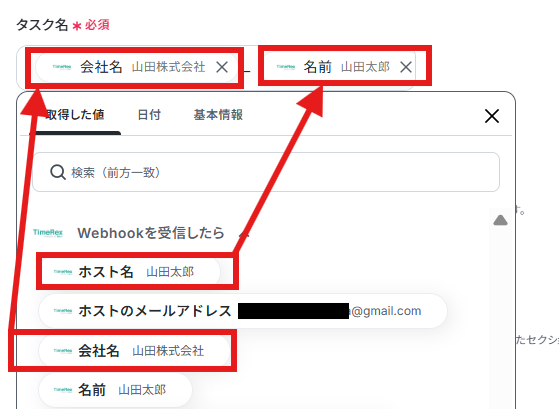
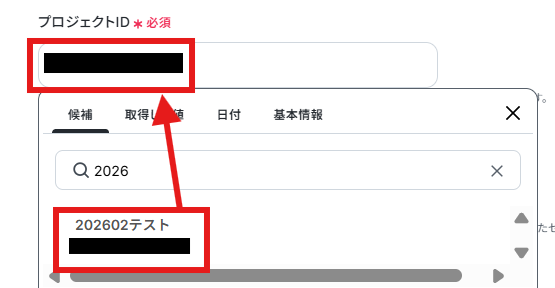
「プロジェクトID」、「セクションID」は候補に表示されますので、そちらから選択してください。
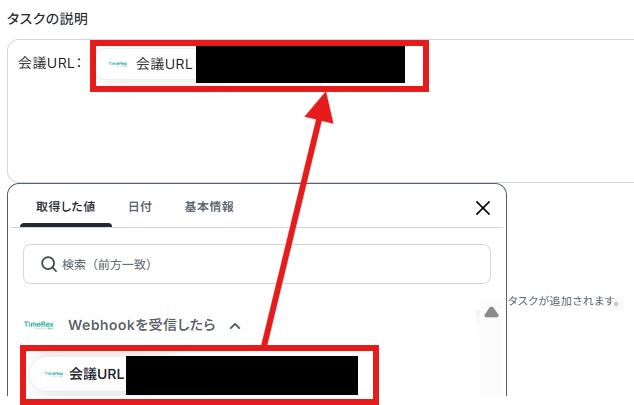
「タスクの説明」はデフォルト設定で入力されているものを参考に、以下のように設定しました。
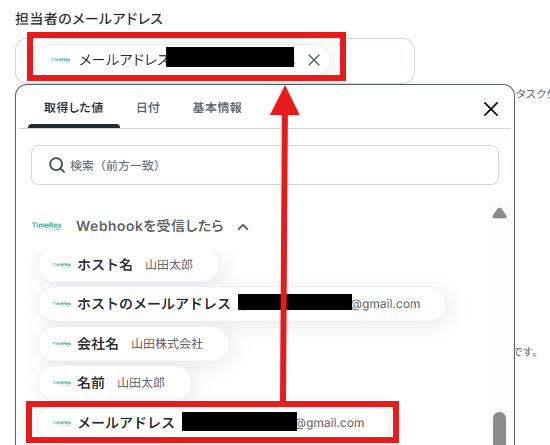
「担当者のメールアドレス」、「期日(日時)」も取得した値から対応するものを入力してください。
このページ内には他にも設定できる項目があるので、必要に応じて設定してください。
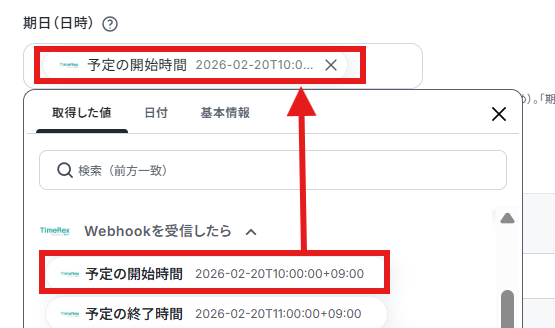
ここまで設定したらテストボタンをクリックしてください。テストが成功し取得した値が入ります。
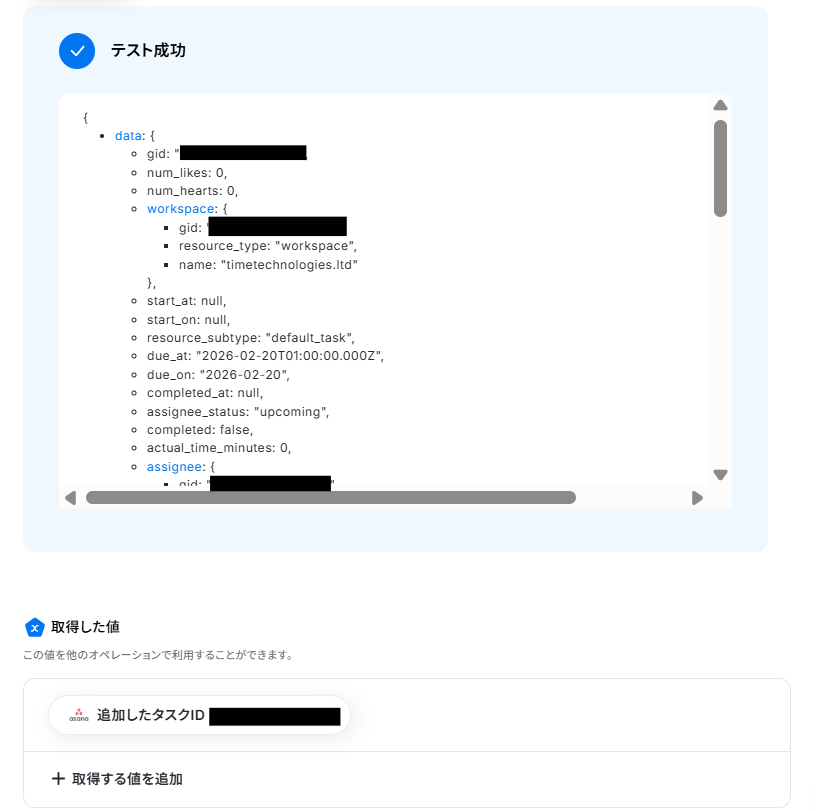
Asanaを確認し、タスクが追加されていればOKです。
「完了」ボタンをクリックしましょう。
ステップ6:トリガーをONにして動作確認
お疲れ様でした!これですべての設定が完了です。
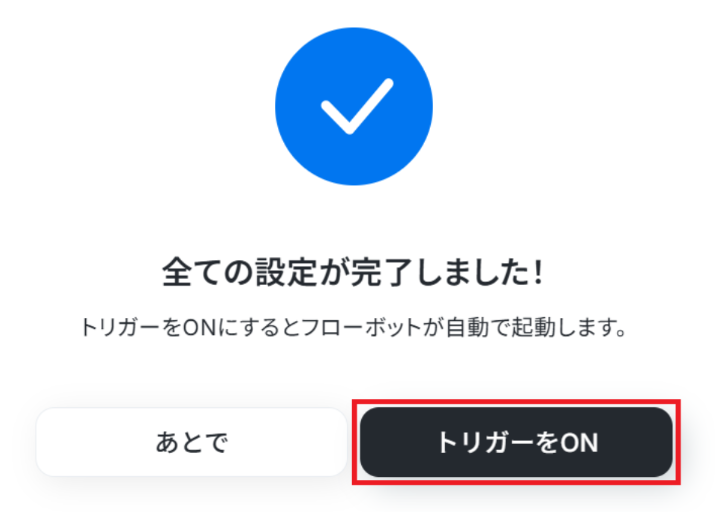
設定が完了すると以下のようなメニューが表示されるので、トリガーをONにします。
動作確認をしてみましょう。
TimeRexやAsanaのAPIを使ったその他の自動化例
TimeRexやAsanaのAPIを活用することで、様々な自動化の実現が可能になります。
TimeRexを使った自動化例
TimeRexで予定が登録された際に、SlackやDiscordへ通知したり、Google スプレッドシートやMicrosoft Excelへ予約情報を自動で蓄積したりできます。また、予定がキャンセルされた際にGoogle カレンダーから予定を削除するなどの制御も可能です。
■概要TimeRexで日程調整が完了した後、その情報を社内へ共有するために手作業でコピー&ペーストをしていませんか?こうした手作業は手間がかかるだけでなく、共有漏れや転記ミスといったヒューマンエラーの原因にもなりかねません。このワークフローを活用すれば、TimeRexに新しいイベントが追加された際に、その内容を自動でDiscordに通知できるため、日程調整後の情報共有を円滑かつ正確に行うことが可能です。
■このテンプレートをおすすめする方- TimeRexでの日程調整後の社内共有を手作業で行い、手間を感じている方
- Discordをチームの連絡ツールとして利用し、情報共有を迅速化したい方
- 日程調整から後続タスクへの連携を自動化し、業務効率を改善したい方
■このテンプレートを使うメリット- TimeRexにイベントが追加されると自動でDiscordに通知されるため、これまで手動での共有作業に費やしていた時間を短縮できます。
- 手作業での情報伝達による、共有漏れや転記ミスといったヒューマンエラーの発生を防ぎ、情報共有を実現します。
■フローボットの流れ- はじめに、TimeRexとDiscordをYoomと連携します。
- 次に、トリガーでTimeRexを選択し、「Webhookを受信したら」というアクションを設定し、TimeRexでイベントが追加されたことを検知します。
- 最後に、オペレーションでDiscordの「メッセージを送信」アクションを設定し、TimeRexから受け取った情報を基に通知内容を作成し送信します。
※「トリガー」:フロー起動のきっかけとなるアクション、「オペレーション」:トリガー起動後、フロー内で処理を行うアクション
■このワークフローのカスタムポイント- Discordでメッセージを送信するアクションを設定する際に、通知を送りたいチャンネルやメッセージの本文を任意で設定してください。本文にはTimeRexから取得したイベント情報を組み込むことが可能です。
■注意事項- TimeRex、DiscordのそれぞれとYoomを連携してください。
■概要日程調整ツール「TimeRex」で新しい予定が登録された際、関係者への通知を手作業で行うことに手間を感じていませんか?また、対応が遅れたり連絡が漏れたりすることで、ビジネスチャンスを逃してしまうケースもあるかもしれません。このワークフローを活用すれば、TimeRexで予定が登録されたタイミングをトリガーにして、Outlookから関係者へ自動でメール通知を送信するため、こうした日程調整に関する一連の業務を円滑に進めることが可能です。
■このテンプレートをおすすめする方- TimeRexとOutlookを利用し、日程調整後の通知を手作業で行っている方
- 予定の登録に気づかず、クライアントや候補者への対応が遅れてしまうことがある方
- 日程調整後の社内への情報共有を自動化し、コミュニケーションを円滑にしたい方
■このテンプレートを使うメリット- TimeRexで予定が登録されると自動でOutlookからメールが送信されるため、これまで手作業で行っていた通知業務の時間を短縮できます。
- 手動での対応による連絡漏れや、関係者への情報共有の遅延といったヒューマンエラーを防ぎ、確実な情報伝達を実現します。
■フローボットの流れ- はじめに、TimeRexとOutlookをYoomと連携します。
- 次に、トリガーでTimeRexを選択し、「Webhookを受信したら」(予定が登録されたら)というアクションを設定します。
- 次に、オペレーションで分岐機能を設定し、特定の条件で処理を分岐させます。
- 最後に、オペレーションでOutlookの「メールを送る」アクションを設定し、関係者へ通知メールを送信します。
※「トリガー」:フロー起動のきっかけとなるアクション、「オペレーション」:トリガー起動後、フロー内で処理を行うアクション
■このワークフローのカスタムポイント- 分岐機能では、「特定の種類の打ち合わせの場合のみ通知する」など、任意の条件を設定して処理を分岐させることが可能です。
- Outlookの「メールを送る」オペレーションでは、送信先のメールアドレス、件名、本文を自由に設定できます。
■注意事項- TimeRex、OutlookのそれぞれとYoomを連携してください。
- 分岐はパーソナルプラン以上のプランでご利用いただける機能(オペレーション)となっております。フリープランの場合は設定しているフローボットのオペレーションはエラーとなりますので、ご注意ください。
- パーソナルプランなどの有料プランは、2週間の無料トライアルを行うことが可能です。無料トライアル中には制限対象のアプリや機能(オペレーション)を使用することができます。
- Microsoft365(旧Office365)には、家庭向けプランと一般法人向けプラン(Microsoft365 Business)があり、一般法人向けプランに加入していない場合には認証に失敗する可能性があります。
■概要TimeRexで日程調整が完了するたびに、関係者への通知メールを手動で作成・送信する作業に手間を感じていませんか?こうした繰り返し発生する連絡業務は、時間を要するだけでなく、送信漏れや宛先間違いといったミスを引き起こす可能性もあります。このワークフローを活用すれば、TimeRexで新しい予定が登録されたタイミングをきっかけに、設定した内容の通知をGmailから自動で送信するため、日程調整後の連絡業務を効率化し、スムーズな情報共有を実現します。
■このテンプレートをおすすめする方- TimeRexでの日程調整後の、手動でのメール通知に手間を感じている方
- 複数のメンバーが関わる予定の通知を、スムーズに行いたいチームの担当者の方
- 日程調整後の連絡といった定型業務を自動化し、本来の業務に集中したいと考えている方
■このテンプレートを使うメリット- TimeRexに予定が登録されると自動でGmailから通知が送られるため、手動でのメール作成や送信の手間を減らし、時間を有効活用できます。
- 連絡業務の自動化により、通知の送り忘れや宛先間違いといったヒューマンエラーを防ぎ、情報共有が可能になります。
■フローボットの流れ- はじめに、TimeRexとGmailをYoomに連携します
- 次に、トリガーでTimeRexを選択し、「Webhookを受信したら」というアクションを設定します
- 次に、オペレーションで分岐機能を設定し、特定の条件で後続の処理を分けるように設定します
- 最後に、オペレーションでGmailの「メールを送る」アクションを設定し、指定した宛先や内容でメールを自動送信します
※「トリガー」:フロー起動のきっかけとなるアクション、「オペレーション」:トリガー起動後、フロー内で処理を行うアクション
■このワークフローのカスタムポイント- 分岐機能では、例えば特定の予定の種類や担当者に応じて通知先を変えるなど、ご自身の業務に合わせた条件を任意で設定することが可能です。
- Gmailから送信するメールの宛先(To, Cc, Bcc)、件名、本文は自由にカスタマイズが可能です。TimeRexから取得した予定日時や参加者といった情報を本文に差し込むこともできます。
■注意事項- TimeRex、GmailのそれぞれとYoomを連携してください。
- 分岐はパーソナルプラン以上のプランでご利用いただける機能(オペレーション)となっております。フリープランの場合は設定しているフローボットのオペレーションはエラーとなりますので、ご注意ください。
- パーソナルプランなどの有料プランは、2週間の無料トライアルを行うことが可能です。無料トライアル中には制限対象のアプリや機能(オペレーション)を使用することができます。
■概要TimeRexで日程調整が完了した後、その情報をMicrosoft Excelに手作業で転記していませんか。この作業は手間がかかるだけでなく、入力ミスといったヒューマンエラーの原因にもなり得ます。このワークフローを活用すれば、TimeRexで新しい予定が登録されたタイミングで、必要な情報をMicrosoft Excelの指定した行へ自動で追加できるため、こうした手作業の課題をスムーズに解消することが可能です。
■このテンプレートをおすすめする方- TimeRexで調整した予定を、手作業でMicrosoft Excelに転記している方
- 日程調整後の顧客情報管理を効率化し、入力ミスをなくしたいと考えている方
- 営業活動や採用面談など、日程調整に関わる定型業務の自動化を検討している方
■このテンプレートを使うメリット- TimeRexで予定が登録されると自動でMicrosoft Excelに情報が追加されるため、これまで手作業で行っていた転記業務の時間を短縮できます。
- 手作業でのデータ転記が不要になることで、入力ミスや連携の漏れといったヒューマンエラーを防ぎ、データの正確性を保つことに繋がります。
■フローボットの流れ- はじめに、TimeRexとMicrosoft ExcelをYoomと連携します。
- 次に、トリガーでTimeRexを選択し、「Webhookを受信したら」というアクションを設定します。
- 最後に、オペレーションでMicrosoft Excelの「レコードを追加する」アクションを設定し、TimeRexから受け取った情報を紐付けます。
※「トリガー」:フロー起動のきっかけとなるアクション、「オペレーション」:トリガー起動後、フロー内で処理を行うアクション
■このワークフローのカスタムポイント- Microsoft Excelにレコードを追加する際、どの情報をどの列に追加するかを自由に設定できます。
- TimeRexから取得した予定の日時や参加者の情報などを変数として設定したり、管理用のステータスなどを固定値として入力したりすることが可能です。
■注意事項- TimeRex、Microsoft ExcelのそれぞれとYoomを連携してください。
- Microsoft365(旧Office365)には、家庭向けプランと一般法人向けプラン(Microsoft365 Business)があり、一般法人向けプランに加入していない場合には認証に失敗する可能性があります。
- Microsoft Excelのデータベースを操作するオペレーションの設定に関しては「【Excel】データベースを操作するオペレーションの設定に関して」をご参照ください。
■概要TimeRexでの日程調整後、顧客情報を手作業でGoogle スプレッドシートに転記する作業は、手間がかかる上に転記ミスも起こりがちではないでしょうか。このような定型的な作業に時間を取られ、本来の業務に集中できないという課題も少なくありません。このワークフローを活用すれば、TimeRexで新しい予定が登録されると、自動でGoogle スプレッドシートに情報が追加されるため、こうした入力作業の手間とミスを削減できます。
■このテンプレートをおすすめする方- TimeRexとGoogle スプレッドシートで日程調整と顧客管理を行っている営業担当者の方
- 手作業による情報転記を減らし、チームの業務効率を改善したいと考えているマネージャーの方
- 日程調整後のリスト作成を自動化し、より正確なデータ管理を実現したいと考えている方
■このテンプレートを使うメリット- TimeRexで予定が登録されると自動でGoogle スプレッドシートに情報が追加されるため、これまで手作業で行っていた転記業務の時間を短縮できます。
- 手作業でのコピー&ペーストが減るため、名前や連絡先の入力間違いや転記漏れといったヒューマンエラーの防止に繋がります。
■フローボットの流れ- はじめに、TimeRexとGoogle スプレッドシートをYoomと連携する
- 次に、トリガーでTimeRexを選択し、「Webhookを受信したら」というアクションを設定する
- 最後に、オペレーションでGoogle スプレッドシートの「レコードを追加する」アクションを設定し、TimeRexから受け取った情報を指定のスプレッドシートに追加する
※「トリガー」:フロー起動のきっかけとなるアクション、「オペレーション」:トリガー起動後、フロー内で処理を行うアクション
■このワークフローのカスタムポイント- Google スプレッドシートのオペレーション設定では、レコードを追加する対象のスプレッドシートやシートを任意で設定してください。
- TimeRexから受け取った情報(氏名、会社名、メールアドレスなど)のうち、どの情報をスプレッドシートのどの列に追加するかも自由に設定が可能です。
■注意事項- TimeRex、Google スプレッドシートのそれぞれとYoomを連携してください。
■概要TimeRexで日程調整が完了した後、その情報を手作業でkintoneに入力し、関係者にSlackで共有する、といった業務に手間を感じていませんか。この一連の作業は、入力漏れや通知忘れなどのミスが発生しやすい業務でもあります。このワークフローを活用すれば、TimeRexで予定が登録されると、自動でkintoneへのレコード追加とSlackへの通知が実行され、日程調整後の情報連携に関する業務を効率化できます。
■このテンプレートをおすすめする方- TimeRexとkintoneを連携させ、顧客や候補者情報の管理を自動化したい方
- 日程調整後の社内への情報共有を、Slackを活用して自動で通知したいと考えている方
- 手作業による情報転記や共有漏れを減らし、業務の正確性を向上させたい方
■このテンプレートを使うメリット- TimeRexで予定が確定すると、kintoneへのレコード追加が自動で行われるため、手作業による転記の時間を削減できます。
- 関連メンバーへの情報共有もSlackへ自動で通知されるため、連絡漏れなどのヒューマンエラーを防ぎ、スムーズな連携を実現します。
■フローボットの流れ- はじめに、TimeRex、kintone、SlackをYoomと連携します。
- 次に、トリガーでTimeRexを選択し、「Webhookを受信したら」を設定します。
- 次に、オペレーションに分岐機能を設け、予定が確定した場合のみ後続の処理に進むよう設定します。
- 次に、オペレーションでkintoneの「レコードを追加する」アクションを設定し、TimeRexから取得した情報を登録します。
- 最後に、オペレーションでSlackの「Slackに通知する」アクションを設定し、指定のチャンネルに情報を通知します。
※「トリガー」:フロー起動のきっかけとなるアクション、「オペレーション」:トリガー起動後、フロー内で処理を行うアクション
■このワークフローのカスタムポイント- 分岐機能の条件は任意で設定が可能です。特定のイベントのみを対象にするなど、要件に合わせてカスタマイズしてください。
- kintoneでレコードを追加するアプリや、登録する氏名、日時などの項目内容は任意で設定可能です。
- Slackで通知を送付するチャンネルや、メンションを含めたメッセージ本文は、自由にカスタマイズして設定してください。
■注意事項- TimeRex、kintone、SlackのそれぞれとYoomを連携してください。
- 分岐はパーソナルプラン以上のプランでご利用いただける機能(オペレーション)となっております。フリープランの場合は設定しているフローボットのオペレーションはエラーとなりますので、ご注意ください。
- パーソナルプランなどの有料プランは、2週間の無料トライアルを行うことが可能です。無料トライアル中には制限対象のアプリや機能(オペレーション)を使用することができます。
- kintoneはミニプラン以上でご利用いただけるアプリとなっております。フリープラン・パーソナルプランの場合は設定しているフローボットのオペレーションやデータコネクトはエラーとなりますので、ご注意ください。
- パーソナルプラン・ミニプラン・チームプラン・サクセスプランなどの有料プランは、2週間の無料トライアルを行うことが可能です。無料トライアル中には制限対象のアプリを使用することができます。
■概要TimeRexで日程調整が完了するたびに、手動でチームのSlackチャンネルに通知を共有するのは手間がかかる作業ではないでしょうか。また、こうした手作業での共有は、通知の遅れや漏れといったミスにつながる可能性もあります。このワークフローを活用すれば、TimeRexで予定が登録された際に、その内容を自動でSlackに通知することが可能になるため、リアルタイムかつ正確な情報共有を実現し、業務を効率化できます。
■このテンプレートをおすすめする方- TimeRexを使った日程調整後の社内連携に手間を感じている方
- チームの主要なコミュニケーションツールとしてSlackを利用している方
- 手作業による情報共有の漏れや遅れを防ぎ、業務の確実性を高めたい方
■このテンプレートを使うメリット- TimeRexに予定が登録されると自動でSlackに通知が飛ぶため、これまで手動での共有に費やしていた時間を削減できます。
- 手作業による共有漏れや通知の遅れといったヒューマンエラーを防ぎ、確実な情報連携を実現します。
■フローボットの流れ- はじめに、TimeRexとSlackをYoomに連携します
- 次に、トリガーでTimeRexを選択し、「Webhookを受信したら」というアクションを設定します
- 最後に、オペレーションでSlackを選択し、「チャンネルにメッセージを送る」アクションを設定します
※「トリガー」:フロー起動のきっかけとなるアクション、「オペレーション」:トリガー起動後、フロー内で処理を行うアクション
■このワークフローのカスタムポイント- Slackのオペレーション設定では、通知を送りたいチャンネルを任意で指定することが可能です。
- 通知するメッセージ内容も自由にカスタマイズできるため、TimeRexから取得した予定日時や参加者名といった情報を含めて通知することもできます。
■注意事項- TimeRex、SlackのそれぞれとYoomを連携してください。
- TimeRexはミニプラン以上でご利用いただけるアプリとなっております。フリープラン・パーソナルプランの場合は設定しているフローボットのオペレーションやデータコネクトはエラーとなりますので、ご注意ください。
- ミニプラン・チームプラン・サクセスプランなどの有料プランは、2週間の無料トライアルを行うことが可能です. 無料トライアル中には制限対象のアプリを使用することができます。
- 分岐はパーソナルプラン以上のプランでご利用いただける機能(オペレーション)となっております。フリープランの場合は設定しているフローボットのオペレーションはエラーとなりますので、ご注意ください。
- パーソナルプランなどの有料プランは、2週間の無料トライアルを行うことが可能です。無料トライアル中には制限対象のアプリや機能(オペレーション)を使用することができます。
■概要
TimeRexで予定が登録されたらSansanに顧客情報を追加するフローです。
Yoomを利用すると、プログラミング不要で簡単にアプリ同士を連携することが可能です。
■このテンプレートをおすすめする方
1. TimeRexを用いて予定管理を行っている方
・日程調整が完了したタイミングで顧客情報を自動で登録したい営業事務の方
2. 名刺管理ツールとしてSansanを利用している企業
・Sansanを活用して名刺情報をデジタル化しているが、予定が登録されるたびに手動で顧客情報を追加する手間を省きたい方
■このテンプレートを使うメリット
TimeRexで予定が登録された際に、自動的にSansanに顧客情報が追加されることで、手作業での情報入力が不要になります。
これにより、作業の効率化が図れ、従業員は他の重要なタスクに集中することができるでしょう。
また、手作業での入力が削減されるため、入力ミスなどのヒューマンエラーのリスクが軽減されます。
これにより、データの正確性が向上します。
■注意事項
・TimeRexとSansanのそれぞれとYoomを連携してください。
・Sansanはチームプラン・サクセスプランでのみご利用いただけるアプリとなっております。フリープラン・ミニプランの場合は設定しているフローボットのオペレーションやデータコネクトはエラーとなりますので、ご注意ください。
・チームプランやサクセスプランなどの有料プランは、2週間の無料トライアルを行うことが可能です。無料トライアル中には制限対象のアプリを使用することができます。
■概要TimeRexで日程調整が完了した後、その都度Salesforceに手動でリード情報を入力していませんか。この作業は時間がかかるだけでなく、入力ミスや転記漏れといったヒューマンエラーの原因にもなりがちです。このワークフローを活用すれば、TimeRexで予定が登録されると同時にSalesforceへリード情報を自動で追加するため、このような課題を解消し、より迅速で正確な顧客管理を実現します。
■このテンプレートをおすすめする方- TimeRexとSalesforceを併用し、リード情報を手作業で登録している営業担当者の方
- 日程調整後の顧客管理を効率化し、本来の営業活動に注力したいと考えている方
- 手作業によるデータ入力ミスをなくし、顧客データ管理の精度を高めたいマネージャーの方
■このテンプレートを使うメリット- TimeRexでの予定登録を起点に、Salesforceへのリード追加が自動化されるため、手入力にかかっていた時間を削減できます。
- 手作業によるデータ転記がなくなることで、入力間違いや登録漏れなどのヒューマンエラーを防ぎ、データの正確性を保ちます。
■フローボットの流れ- はじめに、TimeRexとSalesforceをYoomと連携します。
- 次に、トリガーでTimeRexを選択し、「Webhookを受信したら」というアクションを設定します。
- 次に、オペレーションで分岐機能を設定し、TimeRexから取得した情報をもとに特定の条件で処理を分けるよう設定します。
- 最後に、オペレーションでSalesforceの「リードオブジェクトのレコードを作成」アクションを設定し、TimeRexから取得した情報を紐付けます。
※「トリガー」:フロー起動のきっかけとなるアクション、「オペレーション」:トリガー起動後、フロー内で処理を行うアクション
■このワークフローのカスタムポイント- 分岐機能では、TimeRexから受け取った情報をもとに「特定の回答があった場合のみ処理を進める」など、実行条件を自由にカスタマイズしてください。
- Salesforceでリードを作成する際に、TimeRexから取得した氏名や会社名、メールアドレスなどの情報を、任意のフィールドに割り当てて登録できます。
■注意事項- TimeRex、SalesforceのそれぞれとYoomを連携してください。
- TimeRex、Salesforceはミニプラン以上でご利用いただけるアプリとなっております。フリープラン・パーソナルプランの場合は設定しているフローボットのオペレーションやデータコネクトはエラーとなりますので、ご注意ください。
- ミニプラン・チームプラン・サクセスプランなどの有料プランは、2週間の無料トライアルを行うことが可能です。無料トライアル中には制限対象のアプリを使用することができます。
- 分岐はパーソナルプラン以上のプランでご利用いただける機能(オペレーション)となっております。フリープランの場合は設定しているフローボットのオペレーションはエラーとなりますので、ご注意ください。
- パーソナルプランなどの有料プランは、2週間の無料トライアルを行うことが可能です。無料トライアル中には制限対象のアプリや機能(オペレーション)を使用することができます。
■概要TimeRexで日程調整を行う中で、お客様からのキャンセル連絡を受けた後、Googleカレンダーの予定を手動で削除する作業に手間を感じたり、削除忘れによる混乱を経験したことはありませんか?このワークフローを活用すれば、TimeRexでの予定キャンセルを検知し、該当するGoogleカレンダーの予定を自動で削除するため、これらの課題を解消し、スムーズなスケジュール管理を実現できます。
■このテンプレートをおすすめする方- TimeRexとGoogleカレンダーを連携して利用し、手作業での予定変更に課題を感じている方
- 予定のキャンセル処理を自動化し、ダブルブッキングなどのミスを未然に防ぎたい方
- スケジュール管理業務の効率化を進め、コア業務への集中時間を確保したい方
■このテンプレートを使うメリット- TimeRexで予定がキャンセルされた際に、Googleカレンダーの予定が自動で削除されるため、手作業による更新時間を削減できます。
- 手動での削除忘れや誤操作といったヒューマンエラーを防ぎ、常に正確なスケジュールを維持することに貢献します。
■フローボットの流れ- はじめに、TimeRexとGoogleカレンダーをYoomと連携します。
- 次に、トリガーでTimeRexを選択し、「Webhookを受信したら」アクションを設定し、TimeRexからの予定キャンセル通知を受け取れるようにします。
- 次に、オペレーションで分岐機能を設定し、受信したWebhookの情報が「キャンセル」に関連するものである場合に、後続の処理を実行するように条件を設定します。
- 続いて、オペレーションでGoogleカレンダーの「予定を検索する」アクションを設定し、TimeRexから連携された情報(例えば、予約者の情報や予定の日時など)を基に、削除対象となる予定を特定します。
- 最後に、オペレーションでGoogleカレンダーの「予定を削除」アクションを設定し、ステップ4で検索し特定された予定を自動で削除します。
※「トリガー」:フロー起動のきっかけとなるアクション、「オペレーション」:トリガー起動後、フロー内で処理を行うアクション
■このワークフローのカスタムポイント- 分岐機能には、TimeRexから受信するWebhookのどの情報をもって「キャンセル」と判断し、Googleカレンダーの予定削除処理に進むかという条件を、ユーザーの運用に合わせて設定できます。
- Googleカレンダーの「予定を検索する」アクションでは、検索対象のカレンダーを指定したり、TimeRexから受け取ったどの情報をキー(固定値または前段のフローで取得した変数)として予定を特定するかを柔軟に設定することが可能です。
■注意事項- TimeRex、GoogleカレンダーのそれぞれとYoomを連携してください。
- 分岐はパーソナルプラン以上のプランでご利用いただける機能(オペレーション)となっております。フリープランの場合は設定しているフローボットのオペレーションはエラーとなりますので、ご注意ください。
- パーソナルプランなどの有料プランは、2週間の無料トライアルを行うことが可能です。無料トライアル中には制限対象のアプリや機能(オペレーション)を使用することができます。詳しくは、「料金プランのページ」をご参照ください。

- TimeRexでの日程調整後の社内共有を手作業で行い、手間を感じている方
- Discordをチームの連絡ツールとして利用し、情報共有を迅速化したい方
- 日程調整から後続タスクへの連携を自動化し、業務効率を改善したい方
- TimeRexにイベントが追加されると自動でDiscordに通知されるため、これまで手動での共有作業に費やしていた時間を短縮できます。
- 手作業での情報伝達による、共有漏れや転記ミスといったヒューマンエラーの発生を防ぎ、情報共有を実現します。
- はじめに、TimeRexとDiscordをYoomと連携します。
- 次に、トリガーでTimeRexを選択し、「Webhookを受信したら」というアクションを設定し、TimeRexでイベントが追加されたことを検知します。
- 最後に、オペレーションでDiscordの「メッセージを送信」アクションを設定し、TimeRexから受け取った情報を基に通知内容を作成し送信します。
■このワークフローのカスタムポイント
- Discordでメッセージを送信するアクションを設定する際に、通知を送りたいチャンネルやメッセージの本文を任意で設定してください。本文にはTimeRexから取得したイベント情報を組み込むことが可能です。
- TimeRex、DiscordのそれぞれとYoomを連携してください。

- TimeRexとOutlookを利用し、日程調整後の通知を手作業で行っている方
- 予定の登録に気づかず、クライアントや候補者への対応が遅れてしまうことがある方
- 日程調整後の社内への情報共有を自動化し、コミュニケーションを円滑にしたい方
- TimeRexで予定が登録されると自動でOutlookからメールが送信されるため、これまで手作業で行っていた通知業務の時間を短縮できます。
- 手動での対応による連絡漏れや、関係者への情報共有の遅延といったヒューマンエラーを防ぎ、確実な情報伝達を実現します。
- はじめに、TimeRexとOutlookをYoomと連携します。
- 次に、トリガーでTimeRexを選択し、「Webhookを受信したら」(予定が登録されたら)というアクションを設定します。
- 次に、オペレーションで分岐機能を設定し、特定の条件で処理を分岐させます。
- 最後に、オペレーションでOutlookの「メールを送る」アクションを設定し、関係者へ通知メールを送信します。
■このワークフローのカスタムポイント
- 分岐機能では、「特定の種類の打ち合わせの場合のみ通知する」など、任意の条件を設定して処理を分岐させることが可能です。
- Outlookの「メールを送る」オペレーションでは、送信先のメールアドレス、件名、本文を自由に設定できます。
- TimeRex、OutlookのそれぞれとYoomを連携してください。
- 分岐はパーソナルプラン以上のプランでご利用いただける機能(オペレーション)となっております。フリープランの場合は設定しているフローボットのオペレーションはエラーとなりますので、ご注意ください。
- パーソナルプランなどの有料プランは、2週間の無料トライアルを行うことが可能です。無料トライアル中には制限対象のアプリや機能(オペレーション)を使用することができます。
- Microsoft365(旧Office365)には、家庭向けプランと一般法人向けプラン(Microsoft365 Business)があり、一般法人向けプランに加入していない場合には認証に失敗する可能性があります。

- TimeRexでの日程調整後の、手動でのメール通知に手間を感じている方
- 複数のメンバーが関わる予定の通知を、スムーズに行いたいチームの担当者の方
- 日程調整後の連絡といった定型業務を自動化し、本来の業務に集中したいと考えている方
- TimeRexに予定が登録されると自動でGmailから通知が送られるため、手動でのメール作成や送信の手間を減らし、時間を有効活用できます。
- 連絡業務の自動化により、通知の送り忘れや宛先間違いといったヒューマンエラーを防ぎ、情報共有が可能になります。
- はじめに、TimeRexとGmailをYoomに連携します
- 次に、トリガーでTimeRexを選択し、「Webhookを受信したら」というアクションを設定します
- 次に、オペレーションで分岐機能を設定し、特定の条件で後続の処理を分けるように設定します
- 最後に、オペレーションでGmailの「メールを送る」アクションを設定し、指定した宛先や内容でメールを自動送信します
■このワークフローのカスタムポイント
- 分岐機能では、例えば特定の予定の種類や担当者に応じて通知先を変えるなど、ご自身の業務に合わせた条件を任意で設定することが可能です。
- Gmailから送信するメールの宛先(To, Cc, Bcc)、件名、本文は自由にカスタマイズが可能です。TimeRexから取得した予定日時や参加者といった情報を本文に差し込むこともできます。
- TimeRex、GmailのそれぞれとYoomを連携してください。
- 分岐はパーソナルプラン以上のプランでご利用いただける機能(オペレーション)となっております。フリープランの場合は設定しているフローボットのオペレーションはエラーとなりますので、ご注意ください。
- パーソナルプランなどの有料プランは、2週間の無料トライアルを行うことが可能です。無料トライアル中には制限対象のアプリや機能(オペレーション)を使用することができます。

■このテンプレートをおすすめする方
- TimeRexで調整した予定を、手作業でMicrosoft Excelに転記している方
- 日程調整後の顧客情報管理を効率化し、入力ミスをなくしたいと考えている方
- 営業活動や採用面談など、日程調整に関わる定型業務の自動化を検討している方
■このテンプレートを使うメリット
- TimeRexで予定が登録されると自動でMicrosoft Excelに情報が追加されるため、これまで手作業で行っていた転記業務の時間を短縮できます。
- 手作業でのデータ転記が不要になることで、入力ミスや連携の漏れといったヒューマンエラーを防ぎ、データの正確性を保つことに繋がります。
■フローボットの流れ
- はじめに、TimeRexとMicrosoft ExcelをYoomと連携します。
- 次に、トリガーでTimeRexを選択し、「Webhookを受信したら」というアクションを設定します。
- 最後に、オペレーションでMicrosoft Excelの「レコードを追加する」アクションを設定し、TimeRexから受け取った情報を紐付けます。
■このワークフローのカスタムポイント
- Microsoft Excelにレコードを追加する際、どの情報をどの列に追加するかを自由に設定できます。
- TimeRexから取得した予定の日時や参加者の情報などを変数として設定したり、管理用のステータスなどを固定値として入力したりすることが可能です。
■注意事項
- TimeRex、Microsoft ExcelのそれぞれとYoomを連携してください。
- Microsoft365(旧Office365)には、家庭向けプランと一般法人向けプラン(Microsoft365 Business)があり、一般法人向けプランに加入していない場合には認証に失敗する可能性があります。
- Microsoft Excelのデータベースを操作するオペレーションの設定に関しては「【Excel】データベースを操作するオペレーションの設定に関して」をご参照ください。

- TimeRexとGoogle スプレッドシートで日程調整と顧客管理を行っている営業担当者の方
- 手作業による情報転記を減らし、チームの業務効率を改善したいと考えているマネージャーの方
- 日程調整後のリスト作成を自動化し、より正確なデータ管理を実現したいと考えている方
- TimeRexで予定が登録されると自動でGoogle スプレッドシートに情報が追加されるため、これまで手作業で行っていた転記業務の時間を短縮できます。
- 手作業でのコピー&ペーストが減るため、名前や連絡先の入力間違いや転記漏れといったヒューマンエラーの防止に繋がります。
- はじめに、TimeRexとGoogle スプレッドシートをYoomと連携する
- 次に、トリガーでTimeRexを選択し、「Webhookを受信したら」というアクションを設定する
- 最後に、オペレーションでGoogle スプレッドシートの「レコードを追加する」アクションを設定し、TimeRexから受け取った情報を指定のスプレッドシートに追加する
■このワークフローのカスタムポイント
- Google スプレッドシートのオペレーション設定では、レコードを追加する対象のスプレッドシートやシートを任意で設定してください。
- TimeRexから受け取った情報(氏名、会社名、メールアドレスなど)のうち、どの情報をスプレッドシートのどの列に追加するかも自由に設定が可能です。
- TimeRex、Google スプレッドシートのそれぞれとYoomを連携してください。


- TimeRexとkintoneを連携させ、顧客や候補者情報の管理を自動化したい方
- 日程調整後の社内への情報共有を、Slackを活用して自動で通知したいと考えている方
- 手作業による情報転記や共有漏れを減らし、業務の正確性を向上させたい方
- TimeRexで予定が確定すると、kintoneへのレコード追加が自動で行われるため、手作業による転記の時間を削減できます。
- 関連メンバーへの情報共有もSlackへ自動で通知されるため、連絡漏れなどのヒューマンエラーを防ぎ、スムーズな連携を実現します。
- はじめに、TimeRex、kintone、SlackをYoomと連携します。
- 次に、トリガーでTimeRexを選択し、「Webhookを受信したら」を設定します。
- 次に、オペレーションに分岐機能を設け、予定が確定した場合のみ後続の処理に進むよう設定します。
- 次に、オペレーションでkintoneの「レコードを追加する」アクションを設定し、TimeRexから取得した情報を登録します。
- 最後に、オペレーションでSlackの「Slackに通知する」アクションを設定し、指定のチャンネルに情報を通知します。
■このワークフローのカスタムポイント
- 分岐機能の条件は任意で設定が可能です。特定のイベントのみを対象にするなど、要件に合わせてカスタマイズしてください。
- kintoneでレコードを追加するアプリや、登録する氏名、日時などの項目内容は任意で設定可能です。
- Slackで通知を送付するチャンネルや、メンションを含めたメッセージ本文は、自由にカスタマイズして設定してください。
- TimeRex、kintone、SlackのそれぞれとYoomを連携してください。
- 分岐はパーソナルプラン以上のプランでご利用いただける機能(オペレーション)となっております。フリープランの場合は設定しているフローボットのオペレーションはエラーとなりますので、ご注意ください。
- パーソナルプランなどの有料プランは、2週間の無料トライアルを行うことが可能です。無料トライアル中には制限対象のアプリや機能(オペレーション)を使用することができます。
- kintoneはミニプラン以上でご利用いただけるアプリとなっております。フリープラン・パーソナルプランの場合は設定しているフローボットのオペレーションやデータコネクトはエラーとなりますので、ご注意ください。
- パーソナルプラン・ミニプラン・チームプラン・サクセスプランなどの有料プランは、2週間の無料トライアルを行うことが可能です。無料トライアル中には制限対象のアプリを使用することができます。
■このテンプレートをおすすめする方
- TimeRexを使った日程調整後の社内連携に手間を感じている方
- チームの主要なコミュニケーションツールとしてSlackを利用している方
- 手作業による情報共有の漏れや遅れを防ぎ、業務の確実性を高めたい方
■このテンプレートを使うメリット
- TimeRexに予定が登録されると自動でSlackに通知が飛ぶため、これまで手動での共有に費やしていた時間を削減できます。
- 手作業による共有漏れや通知の遅れといったヒューマンエラーを防ぎ、確実な情報連携を実現します。
■フローボットの流れ
- はじめに、TimeRexとSlackをYoomに連携します
- 次に、トリガーでTimeRexを選択し、「Webhookを受信したら」というアクションを設定します
- 最後に、オペレーションでSlackを選択し、「チャンネルにメッセージを送る」アクションを設定します
■このワークフローのカスタムポイント
- Slackのオペレーション設定では、通知を送りたいチャンネルを任意で指定することが可能です。
- 通知するメッセージ内容も自由にカスタマイズできるため、TimeRexから取得した予定日時や参加者名といった情報を含めて通知することもできます。
■注意事項
- TimeRex、SlackのそれぞれとYoomを連携してください。
- TimeRexはミニプラン以上でご利用いただけるアプリとなっております。フリープラン・パーソナルプランの場合は設定しているフローボットのオペレーションやデータコネクトはエラーとなりますので、ご注意ください。
- ミニプラン・チームプラン・サクセスプランなどの有料プランは、2週間の無料トライアルを行うことが可能です. 無料トライアル中には制限対象のアプリを使用することができます。
- 分岐はパーソナルプラン以上のプランでご利用いただける機能(オペレーション)となっております。フリープランの場合は設定しているフローボットのオペレーションはエラーとなりますので、ご注意ください。
- パーソナルプランなどの有料プランは、2週間の無料トライアルを行うことが可能です。無料トライアル中には制限対象のアプリや機能(オペレーション)を使用することができます。

■概要
TimeRexで予定が登録されたらSansanに顧客情報を追加するフローです。
Yoomを利用すると、プログラミング不要で簡単にアプリ同士を連携することが可能です。
■このテンプレートをおすすめする方
1. TimeRexを用いて予定管理を行っている方
・日程調整が完了したタイミングで顧客情報を自動で登録したい営業事務の方
2. 名刺管理ツールとしてSansanを利用している企業
・Sansanを活用して名刺情報をデジタル化しているが、予定が登録されるたびに手動で顧客情報を追加する手間を省きたい方
■このテンプレートを使うメリット
TimeRexで予定が登録された際に、自動的にSansanに顧客情報が追加されることで、手作業での情報入力が不要になります。
これにより、作業の効率化が図れ、従業員は他の重要なタスクに集中することができるでしょう。
また、手作業での入力が削減されるため、入力ミスなどのヒューマンエラーのリスクが軽減されます。
これにより、データの正確性が向上します。
■注意事項
・TimeRexとSansanのそれぞれとYoomを連携してください。
・Sansanはチームプラン・サクセスプランでのみご利用いただけるアプリとなっております。フリープラン・ミニプランの場合は設定しているフローボットのオペレーションやデータコネクトはエラーとなりますので、ご注意ください。
・チームプランやサクセスプランなどの有料プランは、2週間の無料トライアルを行うことが可能です。無料トライアル中には制限対象のアプリを使用することができます。

■このテンプレートをおすすめする方
- TimeRexとSalesforceを併用し、リード情報を手作業で登録している営業担当者の方
- 日程調整後の顧客管理を効率化し、本来の営業活動に注力したいと考えている方
- 手作業によるデータ入力ミスをなくし、顧客データ管理の精度を高めたいマネージャーの方
■このテンプレートを使うメリット
- TimeRexでの予定登録を起点に、Salesforceへのリード追加が自動化されるため、手入力にかかっていた時間を削減できます。
- 手作業によるデータ転記がなくなることで、入力間違いや登録漏れなどのヒューマンエラーを防ぎ、データの正確性を保ちます。
■フローボットの流れ
- はじめに、TimeRexとSalesforceをYoomと連携します。
- 次に、トリガーでTimeRexを選択し、「Webhookを受信したら」というアクションを設定します。
- 次に、オペレーションで分岐機能を設定し、TimeRexから取得した情報をもとに特定の条件で処理を分けるよう設定します。
- 最後に、オペレーションでSalesforceの「リードオブジェクトのレコードを作成」アクションを設定し、TimeRexから取得した情報を紐付けます。
■このワークフローのカスタムポイント
- 分岐機能では、TimeRexから受け取った情報をもとに「特定の回答があった場合のみ処理を進める」など、実行条件を自由にカスタマイズしてください。
- Salesforceでリードを作成する際に、TimeRexから取得した氏名や会社名、メールアドレスなどの情報を、任意のフィールドに割り当てて登録できます。
■注意事項
- TimeRex、SalesforceのそれぞれとYoomを連携してください。
- TimeRex、Salesforceはミニプラン以上でご利用いただけるアプリとなっております。フリープラン・パーソナルプランの場合は設定しているフローボットのオペレーションやデータコネクトはエラーとなりますので、ご注意ください。
- ミニプラン・チームプラン・サクセスプランなどの有料プランは、2週間の無料トライアルを行うことが可能です。無料トライアル中には制限対象のアプリを使用することができます。
- 分岐はパーソナルプラン以上のプランでご利用いただける機能(オペレーション)となっております。フリープランの場合は設定しているフローボットのオペレーションはエラーとなりますので、ご注意ください。
- パーソナルプランなどの有料プランは、2週間の無料トライアルを行うことが可能です。無料トライアル中には制限対象のアプリや機能(オペレーション)を使用することができます。

■このテンプレートをおすすめする方
- TimeRexとGoogleカレンダーを連携して利用し、手作業での予定変更に課題を感じている方
- 予定のキャンセル処理を自動化し、ダブルブッキングなどのミスを未然に防ぎたい方
- スケジュール管理業務の効率化を進め、コア業務への集中時間を確保したい方
■このテンプレートを使うメリット
- TimeRexで予定がキャンセルされた際に、Googleカレンダーの予定が自動で削除されるため、手作業による更新時間を削減できます。
- 手動での削除忘れや誤操作といったヒューマンエラーを防ぎ、常に正確なスケジュールを維持することに貢献します。
■フローボットの流れ
- はじめに、TimeRexとGoogleカレンダーをYoomと連携します。
- 次に、トリガーでTimeRexを選択し、「Webhookを受信したら」アクションを設定し、TimeRexからの予定キャンセル通知を受け取れるようにします。
- 次に、オペレーションで分岐機能を設定し、受信したWebhookの情報が「キャンセル」に関連するものである場合に、後続の処理を実行するように条件を設定します。
- 続いて、オペレーションでGoogleカレンダーの「予定を検索する」アクションを設定し、TimeRexから連携された情報(例えば、予約者の情報や予定の日時など)を基に、削除対象となる予定を特定します。
- 最後に、オペレーションでGoogleカレンダーの「予定を削除」アクションを設定し、ステップ4で検索し特定された予定を自動で削除します。
■このワークフローのカスタムポイント
- 分岐機能には、TimeRexから受信するWebhookのどの情報をもって「キャンセル」と判断し、Googleカレンダーの予定削除処理に進むかという条件を、ユーザーの運用に合わせて設定できます。
- Googleカレンダーの「予定を検索する」アクションでは、検索対象のカレンダーを指定したり、TimeRexから受け取ったどの情報をキー(固定値または前段のフローで取得した変数)として予定を特定するかを柔軟に設定することが可能です。
■注意事項
- TimeRex、GoogleカレンダーのそれぞれとYoomを連携してください。
- 分岐はパーソナルプラン以上のプランでご利用いただける機能(オペレーション)となっております。フリープランの場合は設定しているフローボットのオペレーションはエラーとなりますので、ご注意ください。
- パーソナルプランなどの有料プランは、2週間の無料トライアルを行うことが可能です。無料トライアル中には制限対象のアプリや機能(オペレーション)を使用することができます。詳しくは、「料金プランのページ」をご参照ください。
Asanaを使った自動化例
Asanaのプロジェクトにタスクが追加された際に、Google スプレッドシートへ同期したり、Google フォームの回答内容をタスクとして自動登録したりできます。また、Salesforceのリード情報やSlackの投稿内容をAsanaのタスクとして追加することも可能です。
■概要
プロジェクト管理ツールのAsanaで管理しているタスクを、CRM/SFAであるFreshsalesに手作業で入力し直していませんか。このような二重入力は手間がかかるだけでなく、転記ミスや同期漏れの原因にもなりかねません。このワークフローを活用すれば、Asanaの特定プロジェクトにタスクが追加されるだけで、Freshsalesに自動でタスクが同期されるため、こうした課題をスムーズに解消できます。
■このテンプレートをおすすめする方
- AsanaとFreshsalesを利用しており、手作業での情報連携に非効率を感じている方
- 営業部門と他部門間のタスク連携を円滑にし、情報共有の漏れを防ぎたいマネージャーの方
- タスクの二重入力をなくし、チーム全体の生産性を向上させたいと考えている方
■このテンプレートを使うメリット
- Asanaにタスクが追加されると自動でFreshsalesへ同期されるため、これまで手作業で行っていた転記作業の時間を短縮することができます。
- 手作業による転記が不要になるため、入力ミスや同期漏れなどのヒューマンエラーを防ぎ、データの正確性を保つことに繋がります。
■フローボットの流れ
- はじめに、AsanaとFreshsalesをYoomと連携します。
- 次に、トリガーでAsanaを選択し、「特定のプロジェクトに新しいタスクが追加されたら」というアクションを設定し、対象のプロジェクトを指定します。
- 最後に、オペレーションでFreshsalesを選択し、「タスクの作成」アクションを設定します。この際、Asanaから取得した情報を紐付けます。
※「トリガー」:フロー起動のきっかけとなるアクション、「オペレーション」:トリガー起動後、フロー内で処理を行うアクション
■このワークフローのカスタムポイント
- Freshsalesでタスクを作成するオペレーションでは、Asanaのトリガーで取得したタスク名や説明、期日などの動的な情報を、変数を用いて各項目に埋め込むことが可能です。
- Freshsalesのタスクをどの担当者や取引先に関連付けるかなど、作成先に関する詳細な設定も任意で行うことができます。
■注意事項
- Freshsales、AsanaのそれぞれとYoomを連携してください。
- トリガーは5分、10分、15分、30分、60分の間隔で起動間隔を選択できます。
- プランによって最短の起動間隔が異なりますので、ご注意ください。
■概要プロジェクト管理ツールのAsanaと、個人のタスク管理ツールのTodoistを併用していると、タスクの二重入力や転記漏れが発生しがちではないでしょうか。このワークフローを活用すれば、Asanaのプロジェクトに新しいタスクが追加された際に、自動でTodoistにもタスクが作成されるため、手作業での転記の手間を減らし、タスク管理の精度を高めることができます。
■このテンプレートをおすすめする方- AsanaとTodoistを併用しており、タスクの二重入力に手間を感じている方
- プロジェクトのタスクと個人のタスクをスムーズに連携させたいプロジェクトマネージャーの方
- タスクの転記漏れを防ぎ、個人のタスク管理をより効率化したいと考えている方
■このテンプレートを使うメリット- Asanaにタスクが追加されると、自動でTodoistへタスクが作成されるため、これまで手作業で行っていた転記の時間を短縮できます。
- 手作業によるタスクの転記漏れや入力ミスが減るため、重要なタスクの抜け漏れといったヒューマンエラーの防止に繋がります。
■フローボットの流れ- はじめに、AsanaとTodoistをYoomと連携します。
- 次に、トリガーでAsanaを選択し、「特定のプロジェクトに新しいタスクが追加されたら」というアクションを設定します。
- 最後に、オペレーションでTodoistを選択し、「タスクを作成」のアクションを設定することで、Asanaで追加されたタスク情報をTodoistに連携します。
※「トリガー」:フロー起動のきっかけとなるアクション、「オペレーション」:トリガー起動後、フロー内で処理を行うアクション
■このワークフローのカスタムポイント- Asanaのトリガー設定では、タスクの追加を検知する対象のプロジェクトを任意で設定してください。
- Todoistでタスクを作成する際に、Asanaから取得したどの情報(タスク名、期日など)を反映させるか自由に設定できます。
■注意事項- Asana、TodoistのそれぞれとYoomを連携してください。
- トリガーは5分、10分、15分、30分、60分の間隔で起動間隔を選択できます。
- プランによって最短の起動間隔が異なりますので、ご注意ください。
■概要Asanaで管理しているタスクの進捗状況を、報告などのためにGoogle スプレッドシートへ手作業で転記していませんか。この作業は手間がかかるだけでなく、情報の更新漏れや入力ミスが発生する原因にもなり得ます。このワークフローを活用すれば、Asanaでタスクが作成・更新されると、その情報が自動でGoogle スプレッドシートに同期されるため、タスク管理を一元化し、より効率的な運用を実現します。
■このテンプレートをおすすめする方- AsanaとGoogle スプレッドシートを併用し、タスクの手動転記に手間を感じている方
- Asanaのタスク情報をリアルタイムで関係者に共有する仕組みを構築したいプロジェクト管理者の方
- 二重入力によるミスをなくし、タスクデータを一元管理したいチームリーダーの方
■このテンプレートを使うメリット- Asanaでタスクが追加・更新されるたびに自動で同期されるため、手動での転記作業にかかる時間を削減できます。
- 手作業による情報の転記が不要になることで、入力ミスや更新漏れといったヒューマンエラーを防ぎます。
■フローボットの流れ- はじめに、AsanaとGoogle スプレッドシートをYoomに連携します。
- 次に、トリガーでAsanaを選択し、「特定のプロジェクトでタスクが作成・更新されたら」を設定します。
- 次に、オペレーションでGoogle スプレッドシートの「すでに登録されているタスクを検索」を設定します。
- 最後に、検索結果に応じて、新規タスクの場合は「シートにタスクを追加」を、既存タスクの場合は「タスクを更新」を実行するよう設定します。
※「トリガー」:フロー起動のきっかけとなるアクション、「オペレーション」:トリガー起動後、フロー内で処理を行うアクション
■このワークフローのカスタムポイント- Asanaのトリガー設定では、同期の対象としたいワークスペースIDやプロジェクトIDを任意で設定してください。
- Google スプレッドシートの各オペレーションでは、同期先のシートIDやタブ名を任意で指定してください。
- 新規タスクの追加と既存タスクの更新を振り分ける分岐の条件は、運用に合わせて自由にカスタマイズが可能です。
■注意事項- Google スプレッドシート、AsanaのそれぞれとYoomを連携してください。
- トリガーは5分、10分、15分、30分、60分の間隔で起動間隔を選択できます。プランによって最短の起動間隔が異なりますので、ご注意ください。
- 分岐はパーソナルプラン以上のプランでご利用いただける機能(オペレーション)となっております。フリープランの場合は設定しているフローボットのオペレーションはエラーとなりますので、ご注意ください。
- パーソナルプランなどの有料プランは、2週間の無料トライアルを行うことが可能です。無料トライアル中には制限対象のアプリや機能(オペレーション)を使用することができます。詳しくは、料金プランのページをご参照ください。
■概要Asanaでタスク管理を行う際、参考URLを手動でBitlyを使って短縮し、コメントに貼り付ける作業に手間を感じていませんか?
この一連の作業は単純ですが、積み重なると無視できない時間的コストになります。
このワークフローを活用すれば、Asanaに特定のタスクが追加されると、自動でタスク内のURLを抽出しBitlyで短縮、そのリンクをコメントに投稿するため、URL共有に関する手作業を減らし、よりスムーズな情報共有を実現します。■このテンプレートをおすすめする方- Asanaで頻繁に参考URLを共有しており、手作業でのURL短縮と貼り付けを効率化したい方
- Bitlyで短縮したURLをAsanaのタスク上で管理し、情報共有をスムーズにしたいチームの方
- タスク管理におけるURL共有などの細かい手作業を自動化し、チームの生産性を向上させたい方
■このテンプレートを使うメリット- タスク内のURLを自動で抽出しBitlyで短縮、コメントに追記するため、手作業でのURL共有にかかる時間を短縮します。
- 手作業によるURLの貼り間違いや短縮忘れといったヒューマンエラーを防ぎ、確実な情報共有の実現に繋がります。
■フローボットの流れ- はじめに、AsanaとBitlyをYoomと連携します。
- 次に、トリガーでAsanaを選択し、「特定のプロジェクトに新しいタスクが追加されたら」というアクションを設定します。
- 次に、オペレーションでデータ抽出機能を選択し、タスクの説明文などからURLのテキストデータを抽出するよう設定します。
- 次に、オペレーションでBitlyの「リンクを短縮する」アクションを選択し、抽出したURLを処理するよう設定します。
- 最後に、オペレーションでAsanaの「タスクにコメントを追加」アクションを設定し、生成された短縮URLを元のタスクに投稿します。
※「トリガー」:フロー起動のきっかけとなるアクション、「オペレーション」:トリガー起動後、フロー内で処理を行うアクション■このワークフローのカスタムポイント- Asanaのトリガー設定では、自動化の対象としたいワークスペースIDやプロジェクトIDを任意で設定してください。
- データ抽出機能では、タスクのどの情報からテキストを抽出するか、また文字数に応じた変換タイプなどを任意で設定します。
- Bitlyでリンクを短縮するアクションでは、対象のURLに加え、使用するドメインやグループGUIDなどを任意で設定することが可能です。
- Asanaへコメントを追加するアクションでは、短縮URLの前後に挿入する定型文など、コメント内容を自由に設定できます。
■注意事項- Bitly、AsanaのそれぞれとYoomを連携してください。
- トリガーは5分、10分、15分、30分、60分の間隔で起動間隔を選択できます。
- プランによって最短の起動間隔が異なりますので、ご注意ください。
■概要Asanaでのタスク管理において、毎日期日を確認しチームにリマインドする作業に手間を感じていませんか?手作業での通知は、対応漏れや遅延の原因になることもあります。このワークフローを活用すれば、毎日決まった時間にAsanaから期日を迎えたタスクを自動で取得し、ChatGPTが作成したメッセージをSlackに通知する一連の流れを自動化できます。タスク管理とチームへの情報共有を円滑に進めることが可能です。
■このテンプレートをおすすめする方- Asanaで多数のタスクを管理しており、期日のリマインドに手間を感じている方
- 毎日のタスク確認漏れを防ぎ、チームへの情報共有を自動化したいプロジェクトリーダーの方
- ChatGPTを活用し、リマインド通知などの定型的な文章作成を効率化したい方
■このテンプレートを使うメリット- 毎日決まった時間にAsanaのタスクを自動で確認しSlackへ通知するため、これまで手作業で行っていたリマインド業務の時間を短縮できます。
- 手作業によるタスクの見落としや通知漏れを防ぎ、チームメンバーへ期日情報を正確に共有することでヒューマンエラーのリスクを軽減します。
■フローボットの流れ- はじめに、Asana、ChatGPT、SlackをYoomと連携します。
- 次に、トリガーでスケジュールトリガーを選択し、毎日決まった時間などにフローが起動するよう設定します。
- 次に、オペレーションでAsanaの「特定のプロジェクトで期日を過ぎたタスクの一覧を取得」アクションを設定します。
- 次に、オペレーションでChatGPTの「テキストを生成」アクションを設定し、取得したタスク情報を元にSlackへ通知するメッセージを作成します。
- 最後に、オペレーションでSlackの「チャンネルにメッセージを送る」アクションを設定し、生成したメッセージを指定のチャンネルに送信します。
※「トリガー」:フロー起動のきっかけとなるアクション、「オペレーション」:トリガー起動後、フロー内で処理を行うアクション
■このワークフローのカスタムポイント- スケジュールトリガーは、フローを起動したい曜日や時間などを任意で設定してください。
- Asanaでタスクを取得するアクションでは、対象としたいワークスペースIDやプロジェクトIDを任意で設定可能です。
- ChatGPTでテキストを生成するアクションでは、生成したいメッセージの指示となるプロンプトや、使用するモデルなどを任意で設定できます。
- Slackへメッセージを送信するアクションでは、通知先のチャンネルやメッセージ内容を任意で設定してください。
■注意事項- Asana、ChatGPT、SlackそれぞれとYoomのアカウント連携が必要です。
- ChatGPT(OpenAI)のアクションを実行するには、OpenAIのAPI有料プランの契約が必要です。(APIが使用されたときに支払いができる状態)
- ChatGPTのAPI利用はOpenAI社が有料で提供しており、API疎通時のトークンにより従量課金される仕組みとなっています。そのため、API使用時にお支払いが行える状況でない場合エラーが発生しますのでご注意ください。
■概要Slackでのコミュニケーションの中で発生したタスク依頼などを、手作業でAsanaに転記していませんか?重要な情報が流れてしまったり、転記漏れが発生したりと、タスク管理に課題を感じることも少なくありません。このワークフローを活用すれば、Slackの特定のチャンネルへの投稿をきっかけに、Asanaへ自動でタスクを追加できます。手作業による手間やヒューマンエラーを減らし、スムーズなタスク管理を実現します。
■このテンプレートをおすすめする方- Slackでの依頼事項を手作業でAsanaに転記している方
- Slack上のタスク依頼の抜け漏れを防ぎ、管理を効率化したいチームリーダーの方
- Asanaを活用したタスク管理の自動化に興味があるプロジェクトマネージャーの方
■このテンプレートを使うメリット- Slackの投稿を自動でAsanaにタスクとして追加するため、これまで手作業で行っていた転記作業の時間を短縮できます。
- 手作業による情報の転記ミスや、タスクの登録漏れといったヒューマンエラーを防ぎ、タスク管理に繋がります。
■フローボットの流れ- はじめに、SlackとAsanaをYoomと連携します。
- 次に、トリガーでSlackを選択し、「新しいメッセージがチャンネルに投稿されたら」というアクションを設定します。
- 最後に、オペレーションでAsanaを選択し、「タスクを追加」アクションを設定して、Slackの投稿内容を基にタスクを作成します。
※「トリガー」:フロー起動のきっかけとなるアクション、「オペレーション」:トリガー起動後、フロー内で処理を行うアクション
■このワークフローのカスタムポイント- Slackのトリガー設定では、タスク化の対象としたいチャンネルを任意で設定してください。特定のチャンネルのみを監視できます。
- Asanaのタスク追加オペレーションでは、Slackの投稿内容のどの情報をタスクの件名や詳細に反映させるかなどを任意で設定できます。
■注意事項- Slack、AsanaのそれぞれとYoomを連携してください。
- トリガーは5分、10分、15分、30分、60分の間隔で起動間隔を選択できます。
- プランによって最短の起動間隔が異なりますので、ご注意ください。
■概要
Salesforceで獲得した新規リードの情報を、都度Asanaに転記してタスクを作成していませんか?この手作業は時間がかかるだけでなく、入力ミスや対応漏れの原因にもなりかねません。このワークフローを活用すれば、Salesforceに新しいリードが登録されると同時に、Asanaに関連タスクを自動で作成できるため、こうした課題をスムーズに解消できます。
■このテンプレートをおすすめする方
- Salesforceのリード情報を手作業でAsanaに転記している営業担当者の方
- リードの対応漏れを防ぎ、営業チームの業務効率を改善したいマネージャーの方
- SFAとタスク管理ツールを連携させ、営業プロセスの自動化を進めたい方
■このテンプレートを使うメリット
- Salesforceへのリード登録を起点にAsanaへ自動でタスクが作成されるため、これまで手作業に費やしていた時間を短縮できます。
- 手作業による情報の転記が不要になるため、入力間違いや対応漏れといったヒューマンエラーのリスクを軽減できます。
■フローボットの流れ
- はじめに、SalesforceとAsanaをYoomと連携します。
- 次に、トリガーでSalesforceを選択し、「リードオブジェクトに新規レコードが登録されたら」というアクションを設定します。
- 最後に、オペレーションでAsanaの「タスクを追加」アクションを設定し、Salesforceから取得したリード情報を基にタスクを作成します。
※「トリガー」:フロー起動のきっかけとなるアクション、「オペレーション」:トリガー起動後、フロー内で処理を行うアクション
■このワークフローのカスタムポイント
- Salesforceのトリガー設定では、フローボットが起動する間隔や、ご自身のSalesforce環境のマイドメインURLを任意で設定してください。
- Asanaでタスクを追加するアクションでは、タスク名や説明に加え、どのプロジェクトやセクションに追加するか、いつまでに対応するかの期日などを任意で設定できます。
■注意事項
- Salesforce、AsanaのそれぞれとYoomを連携してください。
- Salesforceはチームプラン・サクセスプランでのみご利用いただけるアプリとなっております。フリープラン・ミニプランの場合は設定しているフローボットのオペレーションやデータコネクトはエラーとなりますので、ご注意ください。
- チームプランやサクセスプランなどの有料プランは、2週間の無料トライアルを行うことが可能です。無料トライアル中には制限対象のアプリを使用することができます。
- トリガーは5分、10分、15分、30分、60分の間隔で起動間隔を選択できます。
- プランによって最短の起動間隔が異なりますので、ご注意ください。
■概要
Googleフォームで回答を受け付けた後、Asanaへ同じ内容を手作業で入力していると、転記の負担が積み重なりがちで、情報が散在し管理しづらくなる場面もあるはずです。特に入力業務の自動化を求める環境では、この作業がボトルネックになりやすい状況があります。このワークフローを利用すると、Googleフォームで送信された情報をもとにAsanaへタスク登録が自動で行われ、手作業での転記を省きながら、回答内容をスムーズにタスク管理へ反映できます。 ■このテンプレートをおすすめする方- Googleフォームで受け付けた情報をAsanaへ都度入力しており、処理効率を高めたい担当者の方
- フォーム回答とタスク管理の連動性を高めたいチームの方
- 回答内容をタスク化する運用を定着させたいプロジェクト管理担当者の方
■このテンプレートを使うメリット- Googleフォームからの回答を自動でAsanaへ登録でき、転記作業の時間削減につながり、自動化の取り組みを前進させられます。
- 入力漏れや記入ミスといった人的エラーを抑え、回答内容をそのままAsanaへ反映できるため、情報管理の質を維持しやすくなります。
■フローボットの流れ - はじめに、GoogleフォームとAsanaをYoomと連携する
- 次に、トリガーでGoogleフォームを選び「フォームに回答が送信されたら」を設定する
- 続いて、オペレーションでAsanaの「タスクを追加」アクションを設定し、Googleフォームの回答内容をタスクの各項目に紐付ける
※「トリガー」:フロー起動のきっかけとなるアクション、「オペレーション」:トリガー起動後、フロー内で処理を行うアクション
■このワークフローのカスタムポイント- Googleフォームは、使用したいフォームIDを任意で設定可能です。
- Asanaは、登録先のプロジェクトIDやセクションIDを任意で設定可能です。
■注意事項- Googleフォーム、AsanaのそれぞれとYoomを連携してください。
- トリガーは5分、10分、15分、30分、60分の間隔で起動間隔を選択できます。
- プランによって最短の起動間隔が異なりますので、ご注意ください。
- Googleフォームをトリガーとして使用した際の回答内容を取得する方法は「Googleフォームトリガーで、回答内容を取得する方法」を参照ください。
■概要複数のプロジェクト管理ツールを併用していると、タスクの二重入力や転記作業に手間を感じることはありませんか。例えば、部署ごとにClickUpとAsanaを使い分けている場合、手作業での情報連携はミスや漏れの温床になりがちです。このワークフローを活用すれば、ClickUpでタスクが登録された際に、Asanaへも自動でタスクを追加できるため、こうした課題を円滑に解消し、タスク管理を効率化します。
■このテンプレートをおすすめする方- ClickUpとAsanaを併用し、タスクの二重入力に手間を感じているプロジェクトマネージャーの方
- 手作業によるツール間のタスク転記をなくし、ヒューマンエラーを防止したいチームリーダーの方
- ツール連携を自動化することで、チーム全体の生産性を向上させたいと考えている方
■このテンプレートを使うメリット- ClickUpにタスクが登録されると、自動でAsanaにもタスクが追加されるため、これまで手作業での転記に費やしていた時間を短縮できます。
- システムが自動で処理を行うことで、手作業で発生しがちなタスクの登録漏れや、内容の入力間違いといったヒューマンエラーを防ぎます。
■フローボットの流れ- はじめに、AsanaとClickUpをYoomと連携します。
- 次に、トリガーでClickUpを選択し、「タスクが作成されたら」というアクションを設定します。
- 続いて、オペレーションでClickUpの「タスクを取得」アクションを設定し、トリガーで取得したタスクの詳細情報を取得します。
- 必要に応じて、データ抽出機能や計算機能、データ操作・変換機能を用いて、Asanaに登録したい情報形式にデータを加工します。
- 最後に、オペレーションでAsanaの「タスクを追加」アクションを設定し、加工したデータを連携してタスクを作成します。
※「トリガー」:フロー起動のきっかけとなるアクション、「オペレーション」:トリガー起動後、フロー内で処理を行うアクション
■このワークフローのカスタムポイント- ClickUpのトリガー設定では、連携の対象としたいTeam、Space、Folder、ListのIDをそれぞれ任意で設定してください。
- ClickUpの「タスクを取得」オペレーションでは、対象のtask_idを固定値で指定したり、前段のトリガーで取得した情報を変数として設定したりすることが可能です。
- 正規表現によるデータの抽出オペレーションでは、抽出対象のテキストに固定値や変数を利用でき、抽出したい項目も任意で設定できます。
- 日時の加算減算や形式変更のオペレーションでは、変換対象の日時や変換後の形式を任意で設定できます。
- Asanaの「タスクを追加」オペレーションでは、タスク名や担当者、期日などの各項目に、固定値や前段で取得した情報を変数として設定できます。
■注意事項- Asana、ClickUpのそれぞれとYoomを連携してください。
■概要
Backlogで課題が登録されたらAsanaにも追加するフローです。
■このテンプレートをおすすめする方
1.業務でBacklogを使用している方
・プロジェクトの課題管理でBacklogを使用しているチーム
・課題状況をBacklogで共有している方
2.チーム間で異なるツールを活用している方
・BacklogとAsanaを異なるチーム間で活用し、情報共有を行っている方
・Asanaへの課題追加を自動化したい方
■このテンプレートを使うメリット
Backlogは作成された課題が可視化され、進捗の追跡が容易になるメリットがあります。
しかし、BacklogとAsanaのツールをチーム間で別々に利用している場合、Backlogで登録された課題をAsanaに追加する必要があり、手間だと感じているかもしれません。
このテンプレートは、Backlogに課題が登録されるとAsanaに自動で追加することができるため、異なるチーム間でも情報共有をスムーズに行うことができます。
Backlogの情報を都度確認する必要がなくなるため、管理業務の時間を短縮することが可能です。
また、チャットツールと連携することでBacklogで追加された課題をスピーディーに把握することができるため、効率的にプロジェクト作業を進めることができます。
■注意事項
・Backlog、AsanaのそれぞれとYoomを連携してください。

■概要
プロジェクト管理ツールのAsanaで管理しているタスクを、CRM/SFAであるFreshsalesに手作業で入力し直していませんか。このような二重入力は手間がかかるだけでなく、転記ミスや同期漏れの原因にもなりかねません。このワークフローを活用すれば、Asanaの特定プロジェクトにタスクが追加されるだけで、Freshsalesに自動でタスクが同期されるため、こうした課題をスムーズに解消できます。
■このテンプレートをおすすめする方
- AsanaとFreshsalesを利用しており、手作業での情報連携に非効率を感じている方
- 営業部門と他部門間のタスク連携を円滑にし、情報共有の漏れを防ぎたいマネージャーの方
- タスクの二重入力をなくし、チーム全体の生産性を向上させたいと考えている方
■このテンプレートを使うメリット
- Asanaにタスクが追加されると自動でFreshsalesへ同期されるため、これまで手作業で行っていた転記作業の時間を短縮することができます。
- 手作業による転記が不要になるため、入力ミスや同期漏れなどのヒューマンエラーを防ぎ、データの正確性を保つことに繋がります。
■フローボットの流れ
- はじめに、AsanaとFreshsalesをYoomと連携します。
- 次に、トリガーでAsanaを選択し、「特定のプロジェクトに新しいタスクが追加されたら」というアクションを設定し、対象のプロジェクトを指定します。
- 最後に、オペレーションでFreshsalesを選択し、「タスクの作成」アクションを設定します。この際、Asanaから取得した情報を紐付けます。
※「トリガー」:フロー起動のきっかけとなるアクション、「オペレーション」:トリガー起動後、フロー内で処理を行うアクション
■このワークフローのカスタムポイント
- Freshsalesでタスクを作成するオペレーションでは、Asanaのトリガーで取得したタスク名や説明、期日などの動的な情報を、変数を用いて各項目に埋め込むことが可能です。
- Freshsalesのタスクをどの担当者や取引先に関連付けるかなど、作成先に関する詳細な設定も任意で行うことができます。
■注意事項
- Freshsales、AsanaのそれぞれとYoomを連携してください。
- トリガーは5分、10分、15分、30分、60分の間隔で起動間隔を選択できます。
- プランによって最短の起動間隔が異なりますので、ご注意ください。

- AsanaとTodoistを併用しており、タスクの二重入力に手間を感じている方
- プロジェクトのタスクと個人のタスクをスムーズに連携させたいプロジェクトマネージャーの方
- タスクの転記漏れを防ぎ、個人のタスク管理をより効率化したいと考えている方
- Asanaにタスクが追加されると、自動でTodoistへタスクが作成されるため、これまで手作業で行っていた転記の時間を短縮できます。
- 手作業によるタスクの転記漏れや入力ミスが減るため、重要なタスクの抜け漏れといったヒューマンエラーの防止に繋がります。
- はじめに、AsanaとTodoistをYoomと連携します。
- 次に、トリガーでAsanaを選択し、「特定のプロジェクトに新しいタスクが追加されたら」というアクションを設定します。
- 最後に、オペレーションでTodoistを選択し、「タスクを作成」のアクションを設定することで、Asanaで追加されたタスク情報をTodoistに連携します。
■このワークフローのカスタムポイント
- Asanaのトリガー設定では、タスクの追加を検知する対象のプロジェクトを任意で設定してください。
- Todoistでタスクを作成する際に、Asanaから取得したどの情報(タスク名、期日など)を反映させるか自由に設定できます。
- Asana、TodoistのそれぞれとYoomを連携してください。
- トリガーは5分、10分、15分、30分、60分の間隔で起動間隔を選択できます。
- プランによって最短の起動間隔が異なりますので、ご注意ください。
■このテンプレートをおすすめする方
- AsanaとGoogle スプレッドシートを併用し、タスクの手動転記に手間を感じている方
- Asanaのタスク情報をリアルタイムで関係者に共有する仕組みを構築したいプロジェクト管理者の方
- 二重入力によるミスをなくし、タスクデータを一元管理したいチームリーダーの方
■このテンプレートを使うメリット
- Asanaでタスクが追加・更新されるたびに自動で同期されるため、手動での転記作業にかかる時間を削減できます。
- 手作業による情報の転記が不要になることで、入力ミスや更新漏れといったヒューマンエラーを防ぎます。
■フローボットの流れ
- はじめに、AsanaとGoogle スプレッドシートをYoomに連携します。
- 次に、トリガーでAsanaを選択し、「特定のプロジェクトでタスクが作成・更新されたら」を設定します。
- 次に、オペレーションでGoogle スプレッドシートの「すでに登録されているタスクを検索」を設定します。
- 最後に、検索結果に応じて、新規タスクの場合は「シートにタスクを追加」を、既存タスクの場合は「タスクを更新」を実行するよう設定します。
■このワークフローのカスタムポイント
- Asanaのトリガー設定では、同期の対象としたいワークスペースIDやプロジェクトIDを任意で設定してください。
- Google スプレッドシートの各オペレーションでは、同期先のシートIDやタブ名を任意で指定してください。
- 新規タスクの追加と既存タスクの更新を振り分ける分岐の条件は、運用に合わせて自由にカスタマイズが可能です。
■注意事項
- Google スプレッドシート、AsanaのそれぞれとYoomを連携してください。
- トリガーは5分、10分、15分、30分、60分の間隔で起動間隔を選択できます。プランによって最短の起動間隔が異なりますので、ご注意ください。
- 分岐はパーソナルプラン以上のプランでご利用いただける機能(オペレーション)となっております。フリープランの場合は設定しているフローボットのオペレーションはエラーとなりますので、ご注意ください。
- パーソナルプランなどの有料プランは、2週間の無料トライアルを行うことが可能です。無料トライアル中には制限対象のアプリや機能(オペレーション)を使用することができます。詳しくは、料金プランのページをご参照ください。

この一連の作業は単純ですが、積み重なると無視できない時間的コストになります。
このワークフローを活用すれば、Asanaに特定のタスクが追加されると、自動でタスク内のURLを抽出しBitlyで短縮、そのリンクをコメントに投稿するため、URL共有に関する手作業を減らし、よりスムーズな情報共有を実現します。
- Asanaで頻繁に参考URLを共有しており、手作業でのURL短縮と貼り付けを効率化したい方
- Bitlyで短縮したURLをAsanaのタスク上で管理し、情報共有をスムーズにしたいチームの方
- タスク管理におけるURL共有などの細かい手作業を自動化し、チームの生産性を向上させたい方
- タスク内のURLを自動で抽出しBitlyで短縮、コメントに追記するため、手作業でのURL共有にかかる時間を短縮します。
- 手作業によるURLの貼り間違いや短縮忘れといったヒューマンエラーを防ぎ、確実な情報共有の実現に繋がります。
- はじめに、AsanaとBitlyをYoomと連携します。
- 次に、トリガーでAsanaを選択し、「特定のプロジェクトに新しいタスクが追加されたら」というアクションを設定します。
- 次に、オペレーションでデータ抽出機能を選択し、タスクの説明文などからURLのテキストデータを抽出するよう設定します。
- 次に、オペレーションでBitlyの「リンクを短縮する」アクションを選択し、抽出したURLを処理するよう設定します。
- 最後に、オペレーションでAsanaの「タスクにコメントを追加」アクションを設定し、生成された短縮URLを元のタスクに投稿します。
- Asanaのトリガー設定では、自動化の対象としたいワークスペースIDやプロジェクトIDを任意で設定してください。
- データ抽出機能では、タスクのどの情報からテキストを抽出するか、また文字数に応じた変換タイプなどを任意で設定します。
- Bitlyでリンクを短縮するアクションでは、対象のURLに加え、使用するドメインやグループGUIDなどを任意で設定することが可能です。
- Asanaへコメントを追加するアクションでは、短縮URLの前後に挿入する定型文など、コメント内容を自由に設定できます。
- Bitly、AsanaのそれぞれとYoomを連携してください。
- トリガーは5分、10分、15分、30分、60分の間隔で起動間隔を選択できます。
- プランによって最短の起動間隔が異なりますので、ご注意ください。

- Asanaで多数のタスクを管理しており、期日のリマインドに手間を感じている方
- 毎日のタスク確認漏れを防ぎ、チームへの情報共有を自動化したいプロジェクトリーダーの方
- ChatGPTを活用し、リマインド通知などの定型的な文章作成を効率化したい方
- 毎日決まった時間にAsanaのタスクを自動で確認しSlackへ通知するため、これまで手作業で行っていたリマインド業務の時間を短縮できます。
- 手作業によるタスクの見落としや通知漏れを防ぎ、チームメンバーへ期日情報を正確に共有することでヒューマンエラーのリスクを軽減します。
- はじめに、Asana、ChatGPT、SlackをYoomと連携します。
- 次に、トリガーでスケジュールトリガーを選択し、毎日決まった時間などにフローが起動するよう設定します。
- 次に、オペレーションでAsanaの「特定のプロジェクトで期日を過ぎたタスクの一覧を取得」アクションを設定します。
- 次に、オペレーションでChatGPTの「テキストを生成」アクションを設定し、取得したタスク情報を元にSlackへ通知するメッセージを作成します。
- 最後に、オペレーションでSlackの「チャンネルにメッセージを送る」アクションを設定し、生成したメッセージを指定のチャンネルに送信します。
■このワークフローのカスタムポイント
- スケジュールトリガーは、フローを起動したい曜日や時間などを任意で設定してください。
- Asanaでタスクを取得するアクションでは、対象としたいワークスペースIDやプロジェクトIDを任意で設定可能です。
- ChatGPTでテキストを生成するアクションでは、生成したいメッセージの指示となるプロンプトや、使用するモデルなどを任意で設定できます。
- Slackへメッセージを送信するアクションでは、通知先のチャンネルやメッセージ内容を任意で設定してください。
- Asana、ChatGPT、SlackそれぞれとYoomのアカウント連携が必要です。
- ChatGPT(OpenAI)のアクションを実行するには、OpenAIのAPI有料プランの契約が必要です。(APIが使用されたときに支払いができる状態)
- ChatGPTのAPI利用はOpenAI社が有料で提供しており、API疎通時のトークンにより従量課金される仕組みとなっています。そのため、API使用時にお支払いが行える状況でない場合エラーが発生しますのでご注意ください。
- Slackでの依頼事項を手作業でAsanaに転記している方
- Slack上のタスク依頼の抜け漏れを防ぎ、管理を効率化したいチームリーダーの方
- Asanaを活用したタスク管理の自動化に興味があるプロジェクトマネージャーの方
- Slackの投稿を自動でAsanaにタスクとして追加するため、これまで手作業で行っていた転記作業の時間を短縮できます。
- 手作業による情報の転記ミスや、タスクの登録漏れといったヒューマンエラーを防ぎ、タスク管理に繋がります。
- はじめに、SlackとAsanaをYoomと連携します。
- 次に、トリガーでSlackを選択し、「新しいメッセージがチャンネルに投稿されたら」というアクションを設定します。
- 最後に、オペレーションでAsanaを選択し、「タスクを追加」アクションを設定して、Slackの投稿内容を基にタスクを作成します。
■このワークフローのカスタムポイント
- Slackのトリガー設定では、タスク化の対象としたいチャンネルを任意で設定してください。特定のチャンネルのみを監視できます。
- Asanaのタスク追加オペレーションでは、Slackの投稿内容のどの情報をタスクの件名や詳細に反映させるかなどを任意で設定できます。
- Slack、AsanaのそれぞれとYoomを連携してください。
- トリガーは5分、10分、15分、30分、60分の間隔で起動間隔を選択できます。
- プランによって最短の起動間隔が異なりますので、ご注意ください。
■概要
Salesforceで獲得した新規リードの情報を、都度Asanaに転記してタスクを作成していませんか?この手作業は時間がかかるだけでなく、入力ミスや対応漏れの原因にもなりかねません。このワークフローを活用すれば、Salesforceに新しいリードが登録されると同時に、Asanaに関連タスクを自動で作成できるため、こうした課題をスムーズに解消できます。
■このテンプレートをおすすめする方
- Salesforceのリード情報を手作業でAsanaに転記している営業担当者の方
- リードの対応漏れを防ぎ、営業チームの業務効率を改善したいマネージャーの方
- SFAとタスク管理ツールを連携させ、営業プロセスの自動化を進めたい方
■このテンプレートを使うメリット
- Salesforceへのリード登録を起点にAsanaへ自動でタスクが作成されるため、これまで手作業に費やしていた時間を短縮できます。
- 手作業による情報の転記が不要になるため、入力間違いや対応漏れといったヒューマンエラーのリスクを軽減できます。
■フローボットの流れ
- はじめに、SalesforceとAsanaをYoomと連携します。
- 次に、トリガーでSalesforceを選択し、「リードオブジェクトに新規レコードが登録されたら」というアクションを設定します。
- 最後に、オペレーションでAsanaの「タスクを追加」アクションを設定し、Salesforceから取得したリード情報を基にタスクを作成します。
※「トリガー」:フロー起動のきっかけとなるアクション、「オペレーション」:トリガー起動後、フロー内で処理を行うアクション
■このワークフローのカスタムポイント
- Salesforceのトリガー設定では、フローボットが起動する間隔や、ご自身のSalesforce環境のマイドメインURLを任意で設定してください。
- Asanaでタスクを追加するアクションでは、タスク名や説明に加え、どのプロジェクトやセクションに追加するか、いつまでに対応するかの期日などを任意で設定できます。
■注意事項
- Salesforce、AsanaのそれぞれとYoomを連携してください。
- Salesforceはチームプラン・サクセスプランでのみご利用いただけるアプリとなっております。フリープラン・ミニプランの場合は設定しているフローボットのオペレーションやデータコネクトはエラーとなりますので、ご注意ください。
- チームプランやサクセスプランなどの有料プランは、2週間の無料トライアルを行うことが可能です。無料トライアル中には制限対象のアプリを使用することができます。
- トリガーは5分、10分、15分、30分、60分の間隔で起動間隔を選択できます。
- プランによって最短の起動間隔が異なりますので、ご注意ください。

Googleフォームで回答を受け付けた後、Asanaへ同じ内容を手作業で入力していると、転記の負担が積み重なりがちで、情報が散在し管理しづらくなる場面もあるはずです。特に入力業務の自動化を求める環境では、この作業がボトルネックになりやすい状況があります。このワークフローを利用すると、Googleフォームで送信された情報をもとにAsanaへタスク登録が自動で行われ、手作業での転記を省きながら、回答内容をスムーズにタスク管理へ反映できます。
- Googleフォームで受け付けた情報をAsanaへ都度入力しており、処理効率を高めたい担当者の方
- フォーム回答とタスク管理の連動性を高めたいチームの方
- 回答内容をタスク化する運用を定着させたいプロジェクト管理担当者の方
- Googleフォームからの回答を自動でAsanaへ登録でき、転記作業の時間削減につながり、自動化の取り組みを前進させられます。
- 入力漏れや記入ミスといった人的エラーを抑え、回答内容をそのままAsanaへ反映できるため、情報管理の質を維持しやすくなります。
- はじめに、GoogleフォームとAsanaをYoomと連携する
- 次に、トリガーでGoogleフォームを選び「フォームに回答が送信されたら」を設定する
- 続いて、オペレーションでAsanaの「タスクを追加」アクションを設定し、Googleフォームの回答内容をタスクの各項目に紐付ける
■このワークフローのカスタムポイント
- Googleフォームは、使用したいフォームIDを任意で設定可能です。
- Asanaは、登録先のプロジェクトIDやセクションIDを任意で設定可能です。
- Googleフォーム、AsanaのそれぞれとYoomを連携してください。
- トリガーは5分、10分、15分、30分、60分の間隔で起動間隔を選択できます。
- プランによって最短の起動間隔が異なりますので、ご注意ください。
- Googleフォームをトリガーとして使用した際の回答内容を取得する方法は「Googleフォームトリガーで、回答内容を取得する方法」を参照ください。

■このテンプレートをおすすめする方
- ClickUpとAsanaを併用し、タスクの二重入力に手間を感じているプロジェクトマネージャーの方
- 手作業によるツール間のタスク転記をなくし、ヒューマンエラーを防止したいチームリーダーの方
- ツール連携を自動化することで、チーム全体の生産性を向上させたいと考えている方
■このテンプレートを使うメリット
- ClickUpにタスクが登録されると、自動でAsanaにもタスクが追加されるため、これまで手作業での転記に費やしていた時間を短縮できます。
- システムが自動で処理を行うことで、手作業で発生しがちなタスクの登録漏れや、内容の入力間違いといったヒューマンエラーを防ぎます。
■フローボットの流れ
- はじめに、AsanaとClickUpをYoomと連携します。
- 次に、トリガーでClickUpを選択し、「タスクが作成されたら」というアクションを設定します。
- 続いて、オペレーションでClickUpの「タスクを取得」アクションを設定し、トリガーで取得したタスクの詳細情報を取得します。
- 必要に応じて、データ抽出機能や計算機能、データ操作・変換機能を用いて、Asanaに登録したい情報形式にデータを加工します。
- 最後に、オペレーションでAsanaの「タスクを追加」アクションを設定し、加工したデータを連携してタスクを作成します。
■このワークフローのカスタムポイント
- ClickUpのトリガー設定では、連携の対象としたいTeam、Space、Folder、ListのIDをそれぞれ任意で設定してください。
- ClickUpの「タスクを取得」オペレーションでは、対象のtask_idを固定値で指定したり、前段のトリガーで取得した情報を変数として設定したりすることが可能です。
- 正規表現によるデータの抽出オペレーションでは、抽出対象のテキストに固定値や変数を利用でき、抽出したい項目も任意で設定できます。
- 日時の加算減算や形式変更のオペレーションでは、変換対象の日時や変換後の形式を任意で設定できます。
- Asanaの「タスクを追加」オペレーションでは、タスク名や担当者、期日などの各項目に、固定値や前段で取得した情報を変数として設定できます。
■注意事項
- Asana、ClickUpのそれぞれとYoomを連携してください。

■概要
Backlogで課題が登録されたらAsanaにも追加するフローです。
■このテンプレートをおすすめする方
1.業務でBacklogを使用している方
・プロジェクトの課題管理でBacklogを使用しているチーム
・課題状況をBacklogで共有している方
2.チーム間で異なるツールを活用している方
・BacklogとAsanaを異なるチーム間で活用し、情報共有を行っている方
・Asanaへの課題追加を自動化したい方
■このテンプレートを使うメリット
Backlogは作成された課題が可視化され、進捗の追跡が容易になるメリットがあります。
しかし、BacklogとAsanaのツールをチーム間で別々に利用している場合、Backlogで登録された課題をAsanaに追加する必要があり、手間だと感じているかもしれません。
このテンプレートは、Backlogに課題が登録されるとAsanaに自動で追加することができるため、異なるチーム間でも情報共有をスムーズに行うことができます。
Backlogの情報を都度確認する必要がなくなるため、管理業務の時間を短縮することが可能です。
また、チャットツールと連携することでBacklogで追加された課題をスピーディーに把握することができるため、効率的にプロジェクト作業を進めることができます。
■注意事項
・Backlog、AsanaのそれぞれとYoomを連携してください。
まとめ
TimeRexとAsanaの連携を自動化することで、これまで手作業で行っていた日程調整後のタスク作成の手間を削減し、登録漏れといったヒューマンエラーを防ぐことができます。これにより、担当者はタスク管理の細かな作業から解放され、調整された予定の準備など、本来注力すべきコア業務に集中できる環境が整い、業務全体の生産性向上につながるでしょう。
今回ご紹介したような業務自動化を実現できるノーコードツール「Yoom」を使えば、プログラミングの知識がない方でも、直感的な操作で簡単に業務フローを構築できます。
もし自動化に少しでも興味を持っていただけたなら、ぜひ会員登録フォームから無料登録して、Yoomによる業務効率化を体験してみてください!
よくあるご質問
Q:日程の変更やキャンセル時の挙動は?
A:
今回のフローは日程変更には対応していませんので、それらが行われた場合は特に何も起こりません。
キャンセルが発生が発生した場合などにフローを動かしたいときは、分岐設定で「Webhookタイプ」をキャンセルなどに対応したものに変更してください。
Q:重複してタスクが作成されることはないですか?
A:
全く同じ内容のトリガー操作を二回行わない限りは、重複してタスクが作成されることはありませんので何卒ご安心ください。
もしYoom側で障害やエラーが発生して重複してタスクが作成された場合には、 以下お問い合わせ窓口よりご連絡ください。
Yoomお問い合わせ窓口
Q:連携が失敗した時の通知設定は?
A:
連携が一時的に失敗した際、メールでその旨の通知が行われます。
また、自動での再実行(リトライ)は行われないため、エラー発生時は手動で再実行が必要です。詳しくは、以下のヘルプページをご参照ください。
エラー時の対応方法について
プログラミング知識なしで手軽に構築できます。