・
【ノーコードで実現】Asanaのゴール一覧を自動で取得する方法

「Asanaで設定したゴールを一覧で確認したいけど、一つひとつ追うのが大変…」
「チーム全体の目標達成状況をまとめるのに、いつも時間がかかってしまう…」
このように、Asanaでのゴール管理や進捗報告のためのデータ集計に、手間や煩わしさを感じていませんか?
もし、Asanaに登録されているゴールの一覧を定期的に自動で取得し、Google スプレッドシートなどの使い慣れたツールに記録できる仕組みがあれば、これらの悩みから解放され、目標達成に向けたより戦略的な分析やアクションに集中できる時間を生み出すことができます!
今回ご紹介する自動化は、ノーコードで簡単に設定できて、手間や時間もかからないので、ぜひ自動化を導入して作業をもっと楽にしましょう!
とにかく早く試したい方へ
YoomにはAsanaに登録されているゴール一覧を取得する業務フロー自動化のテンプレートが用意されているので、「まずは試してみたい!」という方は、以下のバナーをクリックして、すぐに自動化を体験してみましょう!
■概要Asanaで組織やチームの目標管理を行っているものの、定期的な進捗確認やレポート作成のためにゴールの一覧を手作業で取得し、表計算ソフトに転記する作業に手間を感じていませんか? このワークフローを活用すれば、設定したスケジュールで定期的にAsanaのゴール一覧を取得し、自動でGoogle スプレッドシートに情報を追加できます。手作業による更新の手間や転記ミスをなくし、効率的な目標管理を実現します。■このテンプレートをおすすめする方- Asanaのゴール一覧を定期的に取得し、レポート作成などを効率化したいと考えているマネージャーの方
- チームの目標達成状況をGoogle スプレッドシートで可視化し、情報共有を円滑にしたいチームリーダーの方
- 手作業によるデータ集計や転記作業を自動化し、ヒューマンエラーを防止したいプロジェクト管理担当の方
■このテンプレートを使うメリット- スケジュールに合わせて自動でAsanaのゴール一覧を取得するため、これまで手作業で行っていた情報収集や転記作業の時間を削減できます。
- 手作業でのコピー&ペーストが不要になるため、転記ミスや取得漏れといったヒューマンエラーを防ぎ、正確なデータ管理に繋がります。
■フローボットの流れ- はじめに、AsanaとGoogle スプレッドシートをYoomと連携します。
- 次に、トリガーで、スケジュールトリガーを選択し、任意の日時でフローが起動するように設定します。
- 次に、オペレーションで、Asanaの「ゴール一覧を取得」アクションを設定します。
- 次に、オペレーションで、繰り返し処理(ループ)機能を設定し、取得したゴール一覧のデータをもとに後続の処理を繰り返すようにします。
- ループ処理の中で、オペレーションとしてAsanaの「ゴール詳細を取得」アクションを設定します。
- 最後に、同じくループ処理の中でGoogle スプレッドシートの「レコードを追加する」アクションを設定し、取得したゴール詳細を指定のシートに追加します。
※「トリガー」:フロー起動のきっかけとなるアクション、「オペレーション」:トリガー起動後、フロー内で処理を行うアクション
■このワークフローのカスタムポイント- スケジュールトリガーは、フローを起動させたい曜日や時刻などを任意で設定してください。
- Asanaでゴール一覧を取得するアクションでは、対象となるワークスペースIDを任意で設定してください。
- ループ機能では、前段のAsanaで取得したゴール一覧の情報のうち、繰り返し処理を行いたい値を任意で設定してください。
- Google スプレッドシートに出力する際は、情報を追加したいスプレッドシートIDやシート名を任意で設定してください。
■注意事項- Asana、Google スプレッドシートのそれぞれとYoomを連携してください。
- 「同じ処理を繰り返す」オペレーション間の操作は、チームプラン・サクセスプランでのみご利用いただける機能となっております。フリープラン・ミニプランの場合は設定しているフローボットのオペレーションやデータコネクトはエラーとなりますので、ご注意ください。
- チームプランやサクセスプランなどの有料プランは、2週間の無料トライアルを行うことが可能です。無料トライアル中には制限対象のアプリや機能(オペレーション)を使用することができます。


- Asanaのゴール一覧を定期的に取得し、レポート作成などを効率化したいと考えているマネージャーの方
- チームの目標達成状況をGoogle スプレッドシートで可視化し、情報共有を円滑にしたいチームリーダーの方
- 手作業によるデータ集計や転記作業を自動化し、ヒューマンエラーを防止したいプロジェクト管理担当の方
- スケジュールに合わせて自動でAsanaのゴール一覧を取得するため、これまで手作業で行っていた情報収集や転記作業の時間を削減できます。
- 手作業でのコピー&ペーストが不要になるため、転記ミスや取得漏れといったヒューマンエラーを防ぎ、正確なデータ管理に繋がります。
- はじめに、AsanaとGoogle スプレッドシートをYoomと連携します。
- 次に、トリガーで、スケジュールトリガーを選択し、任意の日時でフローが起動するように設定します。
- 次に、オペレーションで、Asanaの「ゴール一覧を取得」アクションを設定します。
- 次に、オペレーションで、繰り返し処理(ループ)機能を設定し、取得したゴール一覧のデータをもとに後続の処理を繰り返すようにします。
- ループ処理の中で、オペレーションとしてAsanaの「ゴール詳細を取得」アクションを設定します。
- 最後に、同じくループ処理の中でGoogle スプレッドシートの「レコードを追加する」アクションを設定し、取得したゴール詳細を指定のシートに追加します。
■このワークフローのカスタムポイント
- スケジュールトリガーは、フローを起動させたい曜日や時刻などを任意で設定してください。
- Asanaでゴール一覧を取得するアクションでは、対象となるワークスペースIDを任意で設定してください。
- ループ機能では、前段のAsanaで取得したゴール一覧の情報のうち、繰り返し処理を行いたい値を任意で設定してください。
- Google スプレッドシートに出力する際は、情報を追加したいスプレッドシートIDやシート名を任意で設定してください。
- Asana、Google スプレッドシートのそれぞれとYoomを連携してください。
- 「同じ処理を繰り返す」オペレーション間の操作は、チームプラン・サクセスプランでのみご利用いただける機能となっております。フリープラン・ミニプランの場合は設定しているフローボットのオペレーションやデータコネクトはエラーとなりますので、ご注意ください。
- チームプランやサクセスプランなどの有料プランは、2週間の無料トライアルを行うことが可能です。無料トライアル中には制限対象のアプリや機能(オペレーション)を使用することができます。
Asanaのゴール一覧を取得するフローを作ってみよう
それではここから代表的な例として、定期的にAsanaのゴール一覧を取得し、Google スプレッドシートに自動で追加するフローを解説していきます!
ここではYoomを使用してノーコードで設定をしていくので、もしまだYoomのアカウントをお持ちでない場合は、こちらの登録フォームからアカウントを発行しておきましょう。
※今回連携するアプリの公式サイト:Asana/Google スプレッドシート
[Yoomとは]
フローの作成方法
今回は大きく分けて以下のプロセスで作成します。
- AsanaとGoogle スプレッドシートのマイアプリ連携
- テンプレートをコピー
- スケジュールトリガーの設定、Asanaのアクション設定とGoogle スプレッドシートのアクション設定
- トリガーをONにし、フローが起動するかを確認
■概要Asanaで組織やチームの目標管理を行っているものの、定期的な進捗確認やレポート作成のためにゴールの一覧を手作業で取得し、表計算ソフトに転記する作業に手間を感じていませんか? このワークフローを活用すれば、設定したスケジュールで定期的にAsanaのゴール一覧を取得し、自動でGoogle スプレッドシートに情報を追加できます。手作業による更新の手間や転記ミスをなくし、効率的な目標管理を実現します。■このテンプレートをおすすめする方- Asanaのゴール一覧を定期的に取得し、レポート作成などを効率化したいと考えているマネージャーの方
- チームの目標達成状況をGoogle スプレッドシートで可視化し、情報共有を円滑にしたいチームリーダーの方
- 手作業によるデータ集計や転記作業を自動化し、ヒューマンエラーを防止したいプロジェクト管理担当の方
■このテンプレートを使うメリット- スケジュールに合わせて自動でAsanaのゴール一覧を取得するため、これまで手作業で行っていた情報収集や転記作業の時間を削減できます。
- 手作業でのコピー&ペーストが不要になるため、転記ミスや取得漏れといったヒューマンエラーを防ぎ、正確なデータ管理に繋がります。
■フローボットの流れ- はじめに、AsanaとGoogle スプレッドシートをYoomと連携します。
- 次に、トリガーで、スケジュールトリガーを選択し、任意の日時でフローが起動するように設定します。
- 次に、オペレーションで、Asanaの「ゴール一覧を取得」アクションを設定します。
- 次に、オペレーションで、繰り返し処理(ループ)機能を設定し、取得したゴール一覧のデータをもとに後続の処理を繰り返すようにします。
- ループ処理の中で、オペレーションとしてAsanaの「ゴール詳細を取得」アクションを設定します。
- 最後に、同じくループ処理の中でGoogle スプレッドシートの「レコードを追加する」アクションを設定し、取得したゴール詳細を指定のシートに追加します。
※「トリガー」:フロー起動のきっかけとなるアクション、「オペレーション」:トリガー起動後、フロー内で処理を行うアクション
■このワークフローのカスタムポイント- スケジュールトリガーは、フローを起動させたい曜日や時刻などを任意で設定してください。
- Asanaでゴール一覧を取得するアクションでは、対象となるワークスペースIDを任意で設定してください。
- ループ機能では、前段のAsanaで取得したゴール一覧の情報のうち、繰り返し処理を行いたい値を任意で設定してください。
- Google スプレッドシートに出力する際は、情報を追加したいスプレッドシートIDやシート名を任意で設定してください。
■注意事項- Asana、Google スプレッドシートのそれぞれとYoomを連携してください。
- 「同じ処理を繰り返す」オペレーション間の操作は、チームプラン・サクセスプランでのみご利用いただける機能となっております。フリープラン・ミニプランの場合は設定しているフローボットのオペレーションやデータコネクトはエラーとなりますので、ご注意ください。
- チームプランやサクセスプランなどの有料プランは、2週間の無料トライアルを行うことが可能です。無料トライアル中には制限対象のアプリや機能(オペレーション)を使用することができます。
- Asanaのゴール一覧を定期的に取得し、レポート作成などを効率化したいと考えているマネージャーの方
- チームの目標達成状況をGoogle スプレッドシートで可視化し、情報共有を円滑にしたいチームリーダーの方
- 手作業によるデータ集計や転記作業を自動化し、ヒューマンエラーを防止したいプロジェクト管理担当の方
- スケジュールに合わせて自動でAsanaのゴール一覧を取得するため、これまで手作業で行っていた情報収集や転記作業の時間を削減できます。
- 手作業でのコピー&ペーストが不要になるため、転記ミスや取得漏れといったヒューマンエラーを防ぎ、正確なデータ管理に繋がります。
- はじめに、AsanaとGoogle スプレッドシートをYoomと連携します。
- 次に、トリガーで、スケジュールトリガーを選択し、任意の日時でフローが起動するように設定します。
- 次に、オペレーションで、Asanaの「ゴール一覧を取得」アクションを設定します。
- 次に、オペレーションで、繰り返し処理(ループ)機能を設定し、取得したゴール一覧のデータをもとに後続の処理を繰り返すようにします。
- ループ処理の中で、オペレーションとしてAsanaの「ゴール詳細を取得」アクションを設定します。
- 最後に、同じくループ処理の中でGoogle スプレッドシートの「レコードを追加する」アクションを設定し、取得したゴール詳細を指定のシートに追加します。
■このワークフローのカスタムポイント
- スケジュールトリガーは、フローを起動させたい曜日や時刻などを任意で設定してください。
- Asanaでゴール一覧を取得するアクションでは、対象となるワークスペースIDを任意で設定してください。
- ループ機能では、前段のAsanaで取得したゴール一覧の情報のうち、繰り返し処理を行いたい値を任意で設定してください。
- Google スプレッドシートに出力する際は、情報を追加したいスプレッドシートIDやシート名を任意で設定してください。
- Asana、Google スプレッドシートのそれぞれとYoomを連携してください。
- 「同じ処理を繰り返す」オペレーション間の操作は、チームプラン・サクセスプランでのみご利用いただける機能となっております。フリープラン・ミニプランの場合は設定しているフローボットのオペレーションやデータコネクトはエラーとなりますので、ご注意ください。
- チームプランやサクセスプランなどの有料プランは、2週間の無料トライアルを行うことが可能です。無料トライアル中には制限対象のアプリや機能(オペレーション)を使用することができます。
ステップ1:AsanaとGoogle スプレッドシートをマイアプリ連携
ここでは、Yoomとそれぞれのアプリを連携して、操作が行えるようにしていきます。
ナビを参照して、マイアプリ連携を行ってください。
【Asanaのマイアプリ連携】
【Google スプレッドシートのマイアプリ連携】
ステップ2:テンプレートをコピーする
続いてYoomのテンプレートをコピーします。
以下バナーの「試してみる」をクリックしましょう。
■概要Asanaで組織やチームの目標管理を行っているものの、定期的な進捗確認やレポート作成のためにゴールの一覧を手作業で取得し、表計算ソフトに転記する作業に手間を感じていませんか? このワークフローを活用すれば、設定したスケジュールで定期的にAsanaのゴール一覧を取得し、自動でGoogle スプレッドシートに情報を追加できます。手作業による更新の手間や転記ミスをなくし、効率的な目標管理を実現します。■このテンプレートをおすすめする方- Asanaのゴール一覧を定期的に取得し、レポート作成などを効率化したいと考えているマネージャーの方
- チームの目標達成状況をGoogle スプレッドシートで可視化し、情報共有を円滑にしたいチームリーダーの方
- 手作業によるデータ集計や転記作業を自動化し、ヒューマンエラーを防止したいプロジェクト管理担当の方
■このテンプレートを使うメリット- スケジュールに合わせて自動でAsanaのゴール一覧を取得するため、これまで手作業で行っていた情報収集や転記作業の時間を削減できます。
- 手作業でのコピー&ペーストが不要になるため、転記ミスや取得漏れといったヒューマンエラーを防ぎ、正確なデータ管理に繋がります。
■フローボットの流れ- はじめに、AsanaとGoogle スプレッドシートをYoomと連携します。
- 次に、トリガーで、スケジュールトリガーを選択し、任意の日時でフローが起動するように設定します。
- 次に、オペレーションで、Asanaの「ゴール一覧を取得」アクションを設定します。
- 次に、オペレーションで、繰り返し処理(ループ)機能を設定し、取得したゴール一覧のデータをもとに後続の処理を繰り返すようにします。
- ループ処理の中で、オペレーションとしてAsanaの「ゴール詳細を取得」アクションを設定します。
- 最後に、同じくループ処理の中でGoogle スプレッドシートの「レコードを追加する」アクションを設定し、取得したゴール詳細を指定のシートに追加します。
※「トリガー」:フロー起動のきっかけとなるアクション、「オペレーション」:トリガー起動後、フロー内で処理を行うアクション
■このワークフローのカスタムポイント- スケジュールトリガーは、フローを起動させたい曜日や時刻などを任意で設定してください。
- Asanaでゴール一覧を取得するアクションでは、対象となるワークスペースIDを任意で設定してください。
- ループ機能では、前段のAsanaで取得したゴール一覧の情報のうち、繰り返し処理を行いたい値を任意で設定してください。
- Google スプレッドシートに出力する際は、情報を追加したいスプレッドシートIDやシート名を任意で設定してください。
■注意事項- Asana、Google スプレッドシートのそれぞれとYoomを連携してください。
- 「同じ処理を繰り返す」オペレーション間の操作は、チームプラン・サクセスプランでのみご利用いただける機能となっております。フリープラン・ミニプランの場合は設定しているフローボットのオペレーションやデータコネクトはエラーとなりますので、ご注意ください。
- チームプランやサクセスプランなどの有料プランは、2週間の無料トライアルを行うことが可能です。無料トライアル中には制限対象のアプリや機能(オペレーション)を使用することができます。
- Asanaのゴール一覧を定期的に取得し、レポート作成などを効率化したいと考えているマネージャーの方
- チームの目標達成状況をGoogle スプレッドシートで可視化し、情報共有を円滑にしたいチームリーダーの方
- 手作業によるデータ集計や転記作業を自動化し、ヒューマンエラーを防止したいプロジェクト管理担当の方
- スケジュールに合わせて自動でAsanaのゴール一覧を取得するため、これまで手作業で行っていた情報収集や転記作業の時間を削減できます。
- 手作業でのコピー&ペーストが不要になるため、転記ミスや取得漏れといったヒューマンエラーを防ぎ、正確なデータ管理に繋がります。
- はじめに、AsanaとGoogle スプレッドシートをYoomと連携します。
- 次に、トリガーで、スケジュールトリガーを選択し、任意の日時でフローが起動するように設定します。
- 次に、オペレーションで、Asanaの「ゴール一覧を取得」アクションを設定します。
- 次に、オペレーションで、繰り返し処理(ループ)機能を設定し、取得したゴール一覧のデータをもとに後続の処理を繰り返すようにします。
- ループ処理の中で、オペレーションとしてAsanaの「ゴール詳細を取得」アクションを設定します。
- 最後に、同じくループ処理の中でGoogle スプレッドシートの「レコードを追加する」アクションを設定し、取得したゴール詳細を指定のシートに追加します。
■このワークフローのカスタムポイント
- スケジュールトリガーは、フローを起動させたい曜日や時刻などを任意で設定してください。
- Asanaでゴール一覧を取得するアクションでは、対象となるワークスペースIDを任意で設定してください。
- ループ機能では、前段のAsanaで取得したゴール一覧の情報のうち、繰り返し処理を行いたい値を任意で設定してください。
- Google スプレッドシートに出力する際は、情報を追加したいスプレッドシートIDやシート名を任意で設定してください。
- Asana、Google スプレッドシートのそれぞれとYoomを連携してください。
- 「同じ処理を繰り返す」オペレーション間の操作は、チームプラン・サクセスプランでのみご利用いただける機能となっております。フリープラン・ミニプランの場合は設定しているフローボットのオペレーションやデータコネクトはエラーとなりますので、ご注意ください。
- チームプランやサクセスプランなどの有料プランは、2週間の無料トライアルを行うことが可能です。無料トライアル中には制限対象のアプリや機能(オペレーション)を使用することができます。
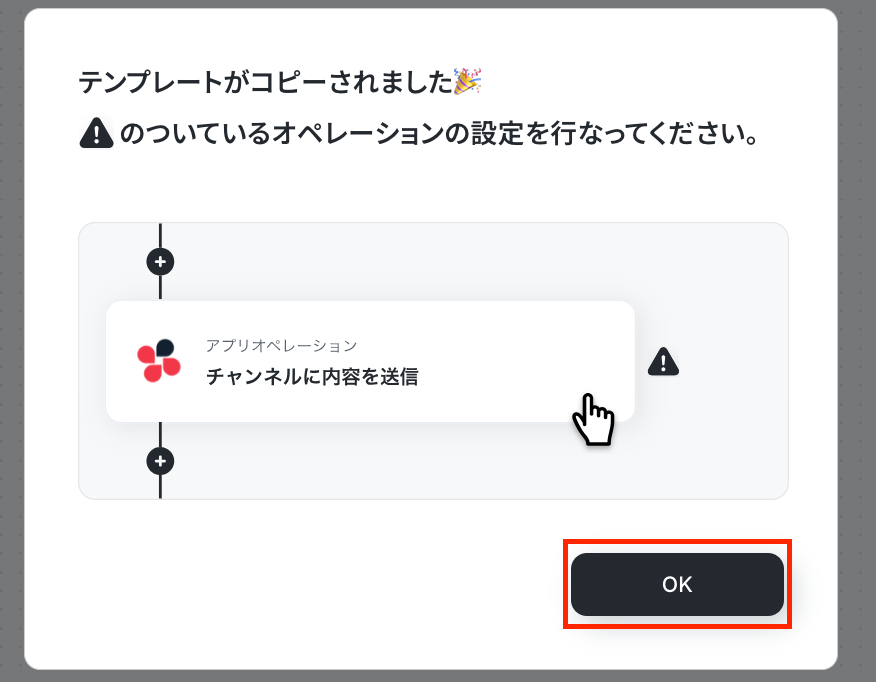
以下の画像のような画面が表示されたらテンプレートのコピーは完了です。
ステップ3:スケジュールトリガーの設定
最初の設定です。
ここから「定期的にAsanaでゴール一覧を取得しGoogle スプレッドシートに追加する」フローの設定をしていきます!
まずは赤枠をクリックしましょう!
詳細については、スケジュールトリガーの設定方法を参考にしてください。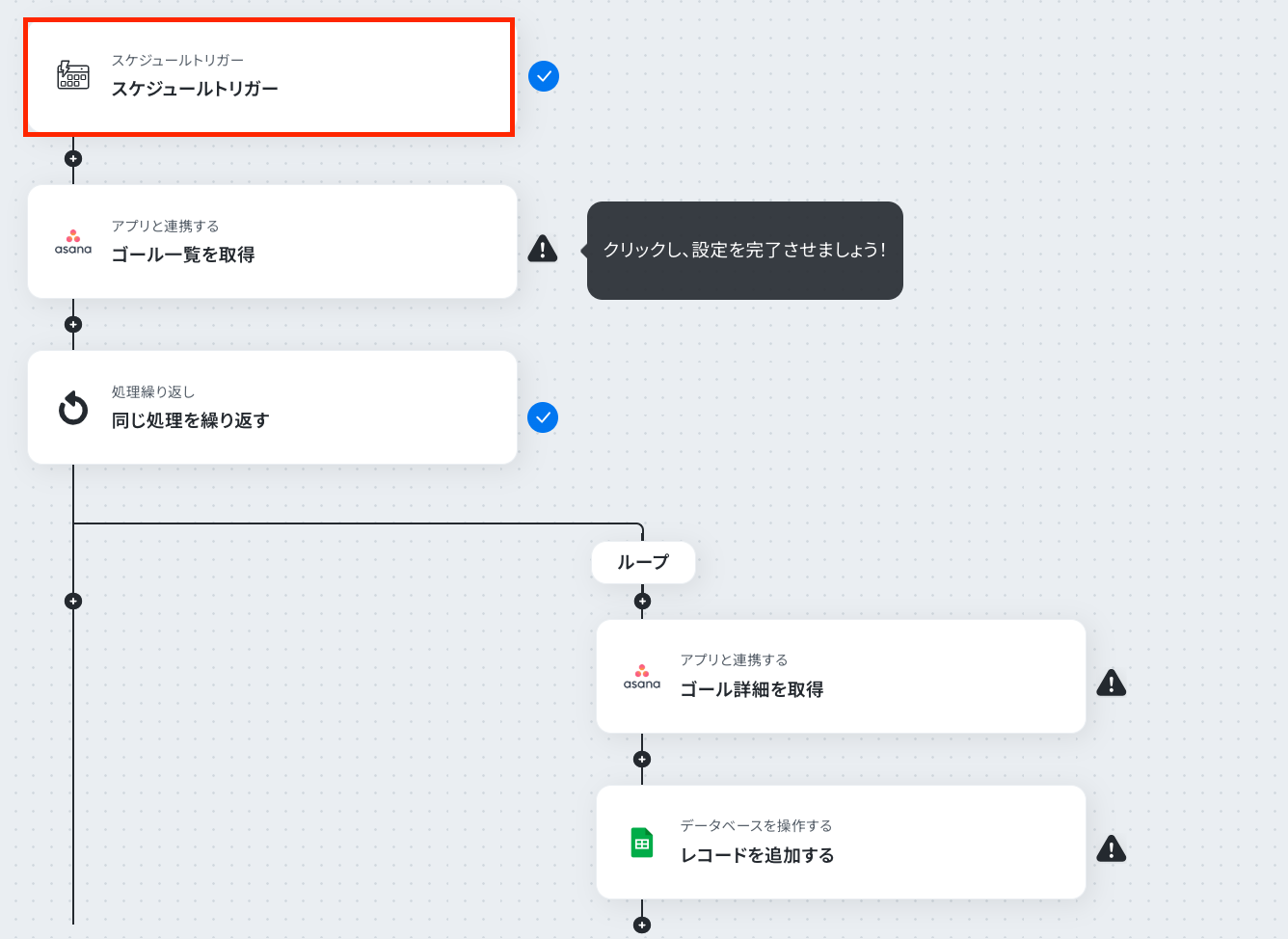
「スケジュール設定」では、フローボットを起動したい日付や時刻を設定しましょう。
今回はコピーしたテンプレートの既存設定のままにしますが、自由に設定してOKです。
最後に「完了」をクリックしましょう!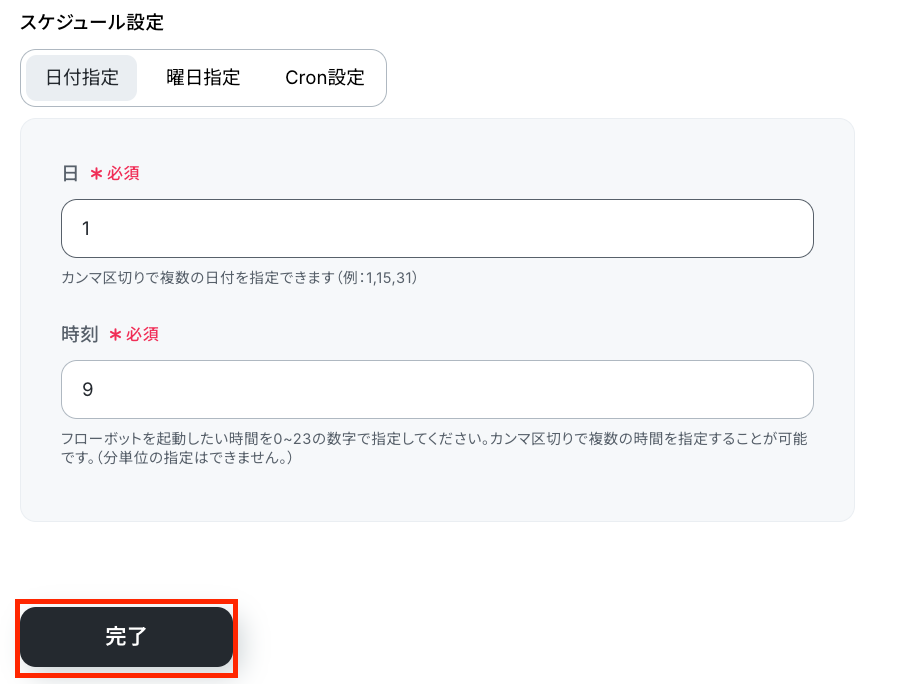
ステップ4:Asanaのアクション設定
ここでは、Asanaのゴール一覧を取得する設定を行います。
赤枠をクリックしましょう!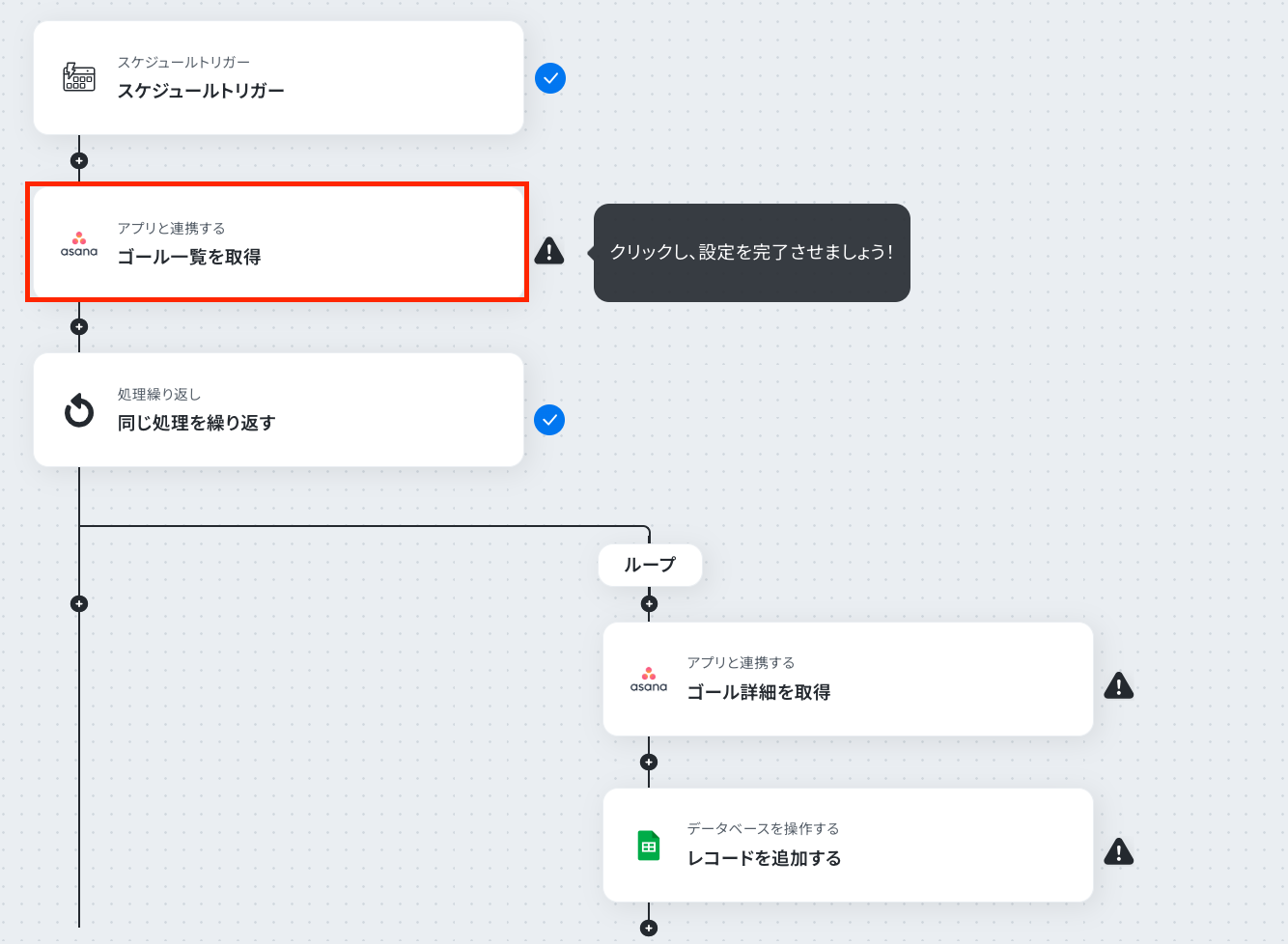
アクションはそのままで、連携するアカウント情報が間違っていないかを確認します。
確認後、「次へ」をクリックしましょう!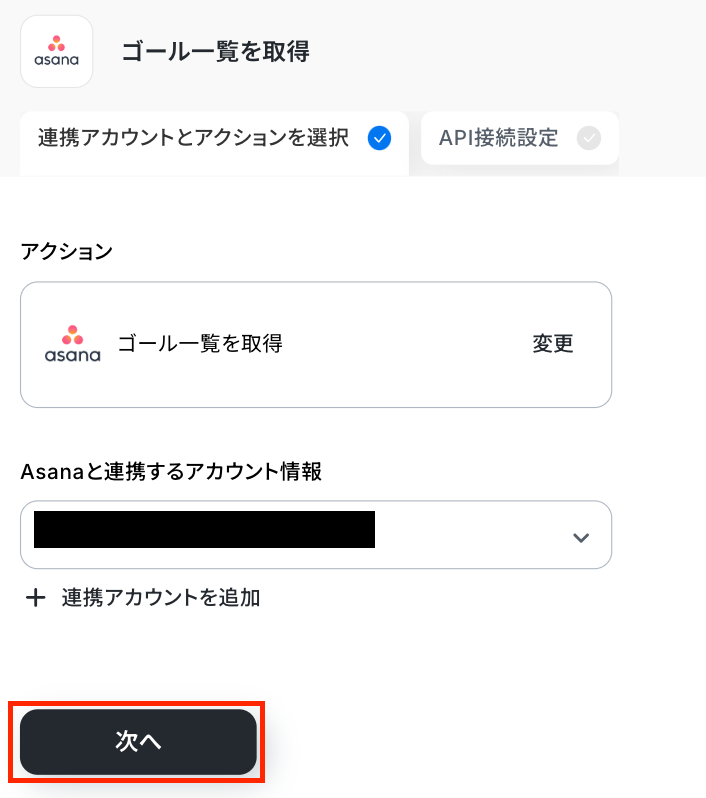
「ワークスペースID」を設定します。
入力欄をクリックすると、「候補」が表示されるので選択してください。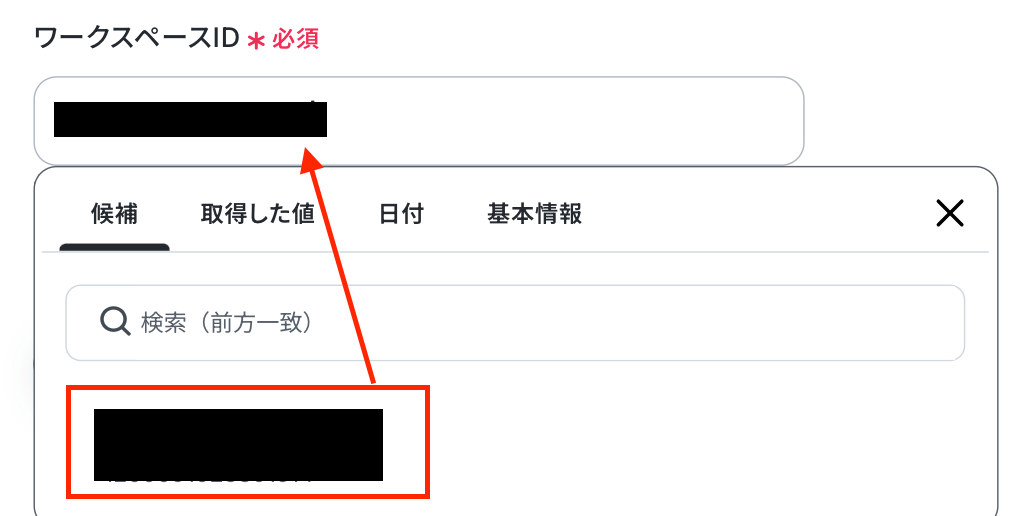
※なお、今回は以下のゴール一覧を取得する想定です。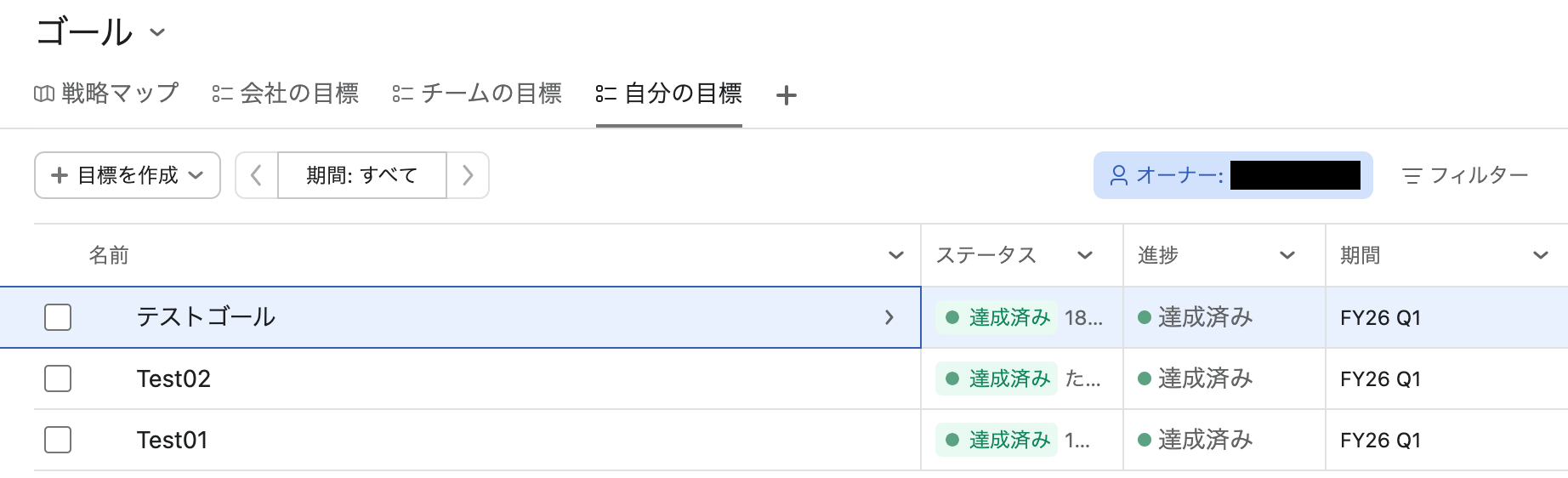
テストをクリックしましょう。
テストが成功すると、取得した値を確認できます。
※取得した値とは?
トリガーやオペレーション設定時に、「テスト」を実行して取得した値のことを指します。
後続のオペレーション設定時の値として利用でき、フローボットを起動する度に変動した値となります。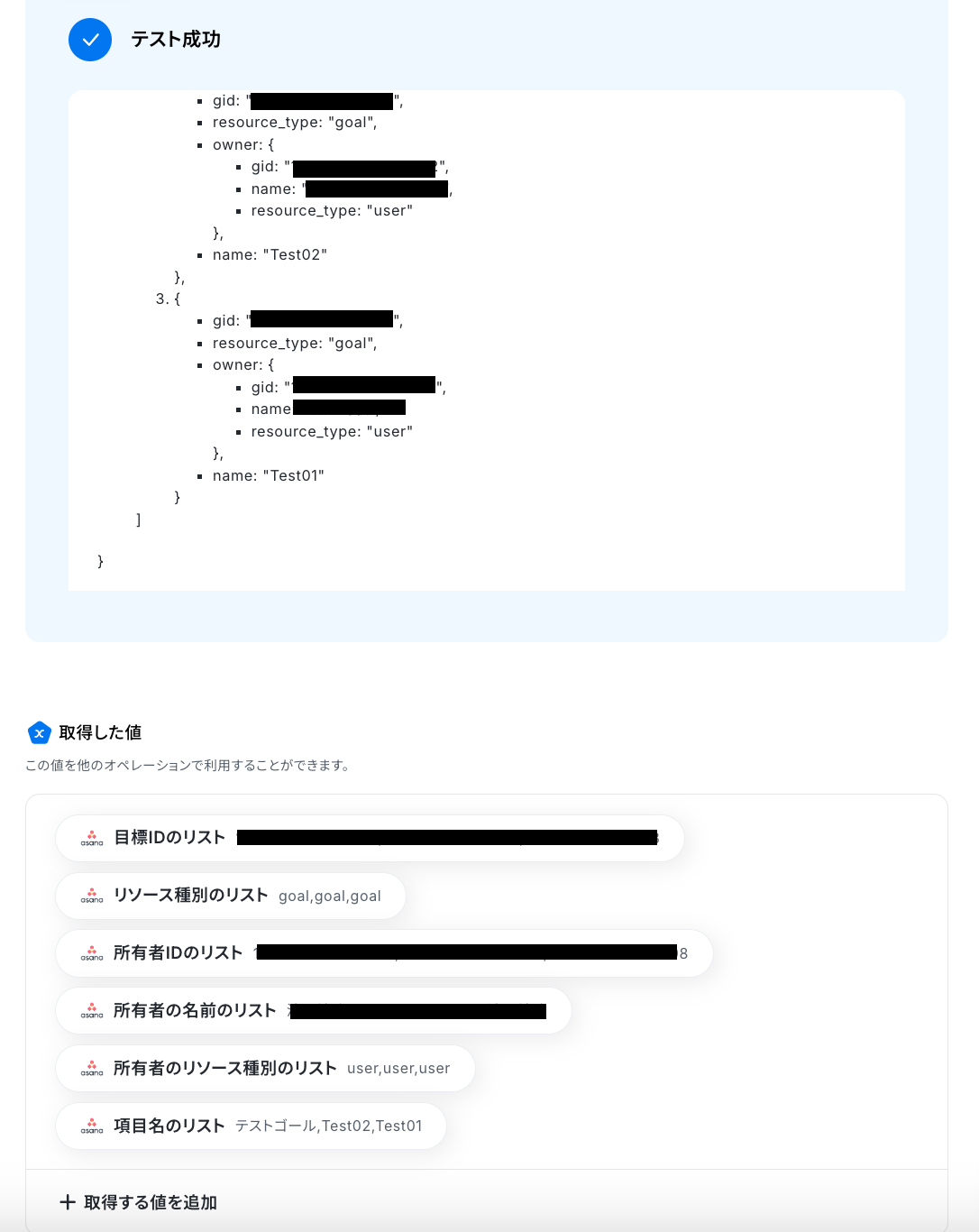
「完了」をクリックし、次のステップに進んでください!
ステップ5:繰り返し処理の設定
ここでは、繰り返し処理の設定を行います。
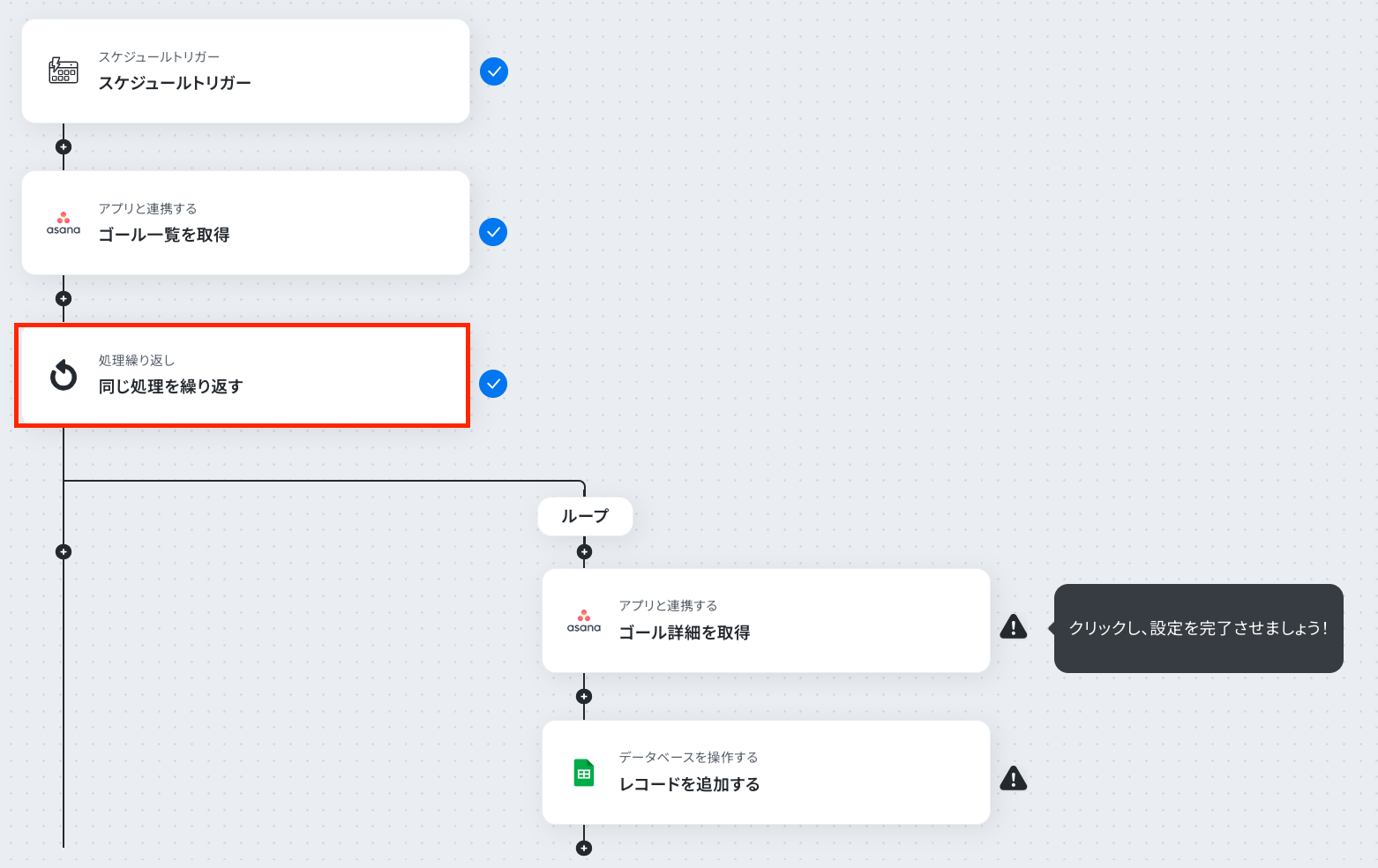
同じ処理を繰り返すオペレーション(ループ処理)を用いることで、取得した値を繰り返し後続のオペレーションに進めることが出来ます。
以下の注意事項を確認後、赤枠をクリックしてください。
※「同じ処理を繰り返す」オペレーション間の操作は、チームプラン・サクセスプランでのみご利用いただける機能となっております。フリープラン・ミニプランの場合は設定しているフローボットのオペレーションやデータコネクトはエラーとなりますので、ご注意ください。
次の画面で、「繰り返し対象の取得した値」を設定します。
「オペレーション」は、「ゴール一覧を取得」を選択してください。
「取得した値」は、先ほどのステップで取得した「目標IDのリスト」を設定しましょう!
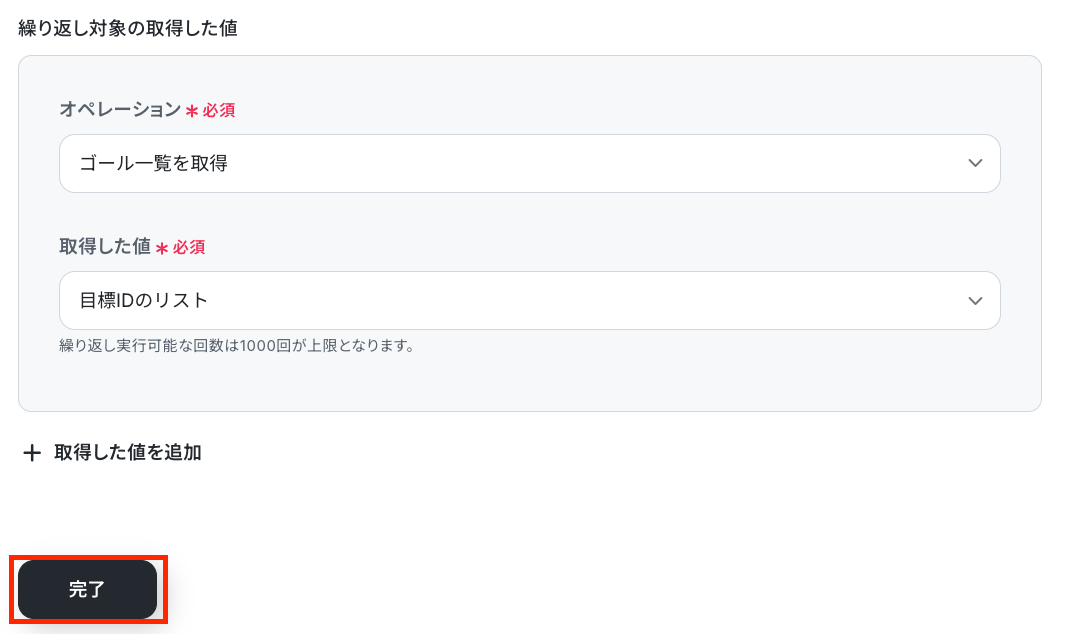
「完了」をクリックして、次のステップに進んでください。
ステップ6:Asanaのアクション設定
ここでは、ゴール詳細を取得する設定を行います。
赤枠部分をクリックしましょう!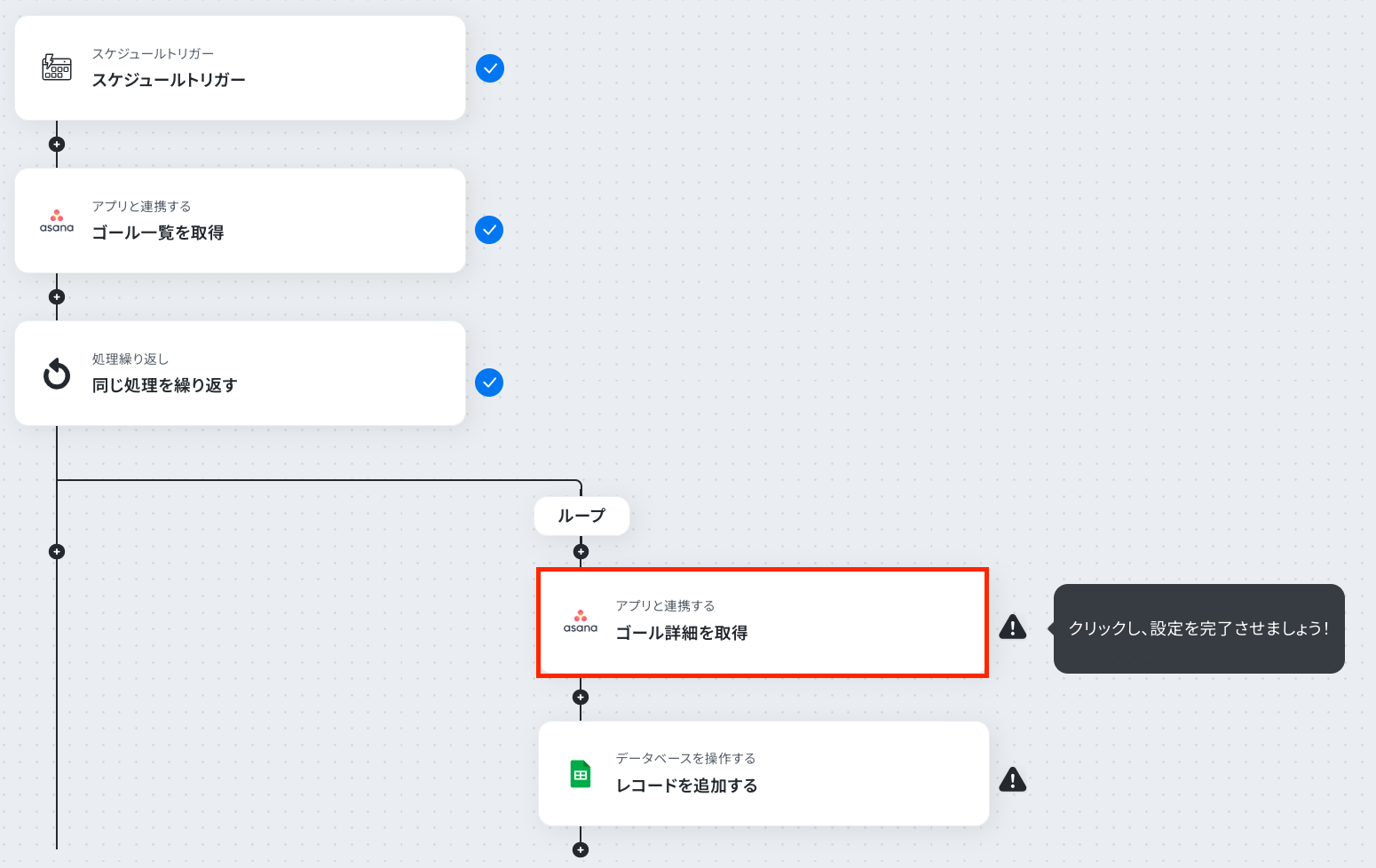
アクションはそのままで、連携するアカウント情報を確認します。
確認後、「次へ」をクリックしましょう!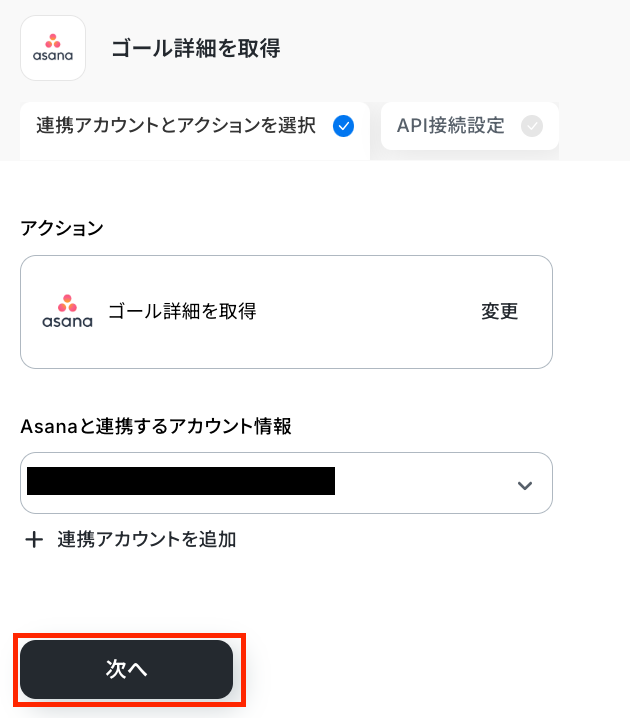
次の画面で、「ゴールID」を設定します。
「繰り返し処理」のオペレーションで取得した値から選択してください。
※「←同じ処理を繰り返すオペレーションで取得したアウトプットを設定してください」は削除してください。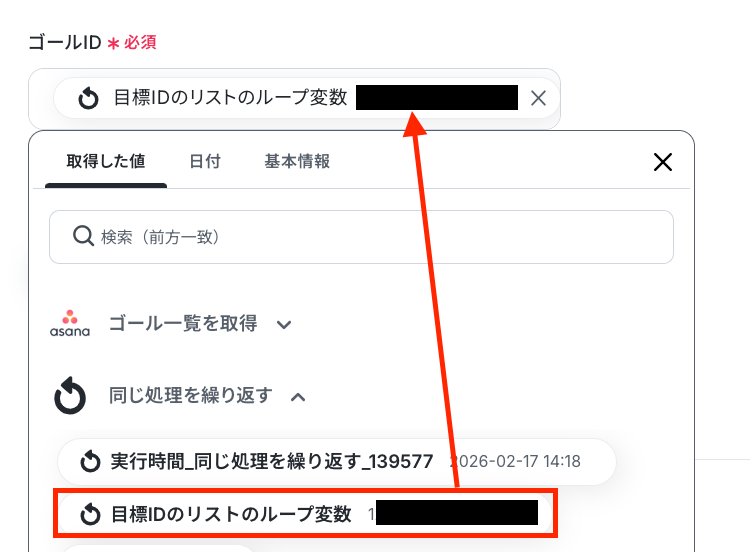
テストをクリックしましょう!
テストに成功すると取得した値が表示されます。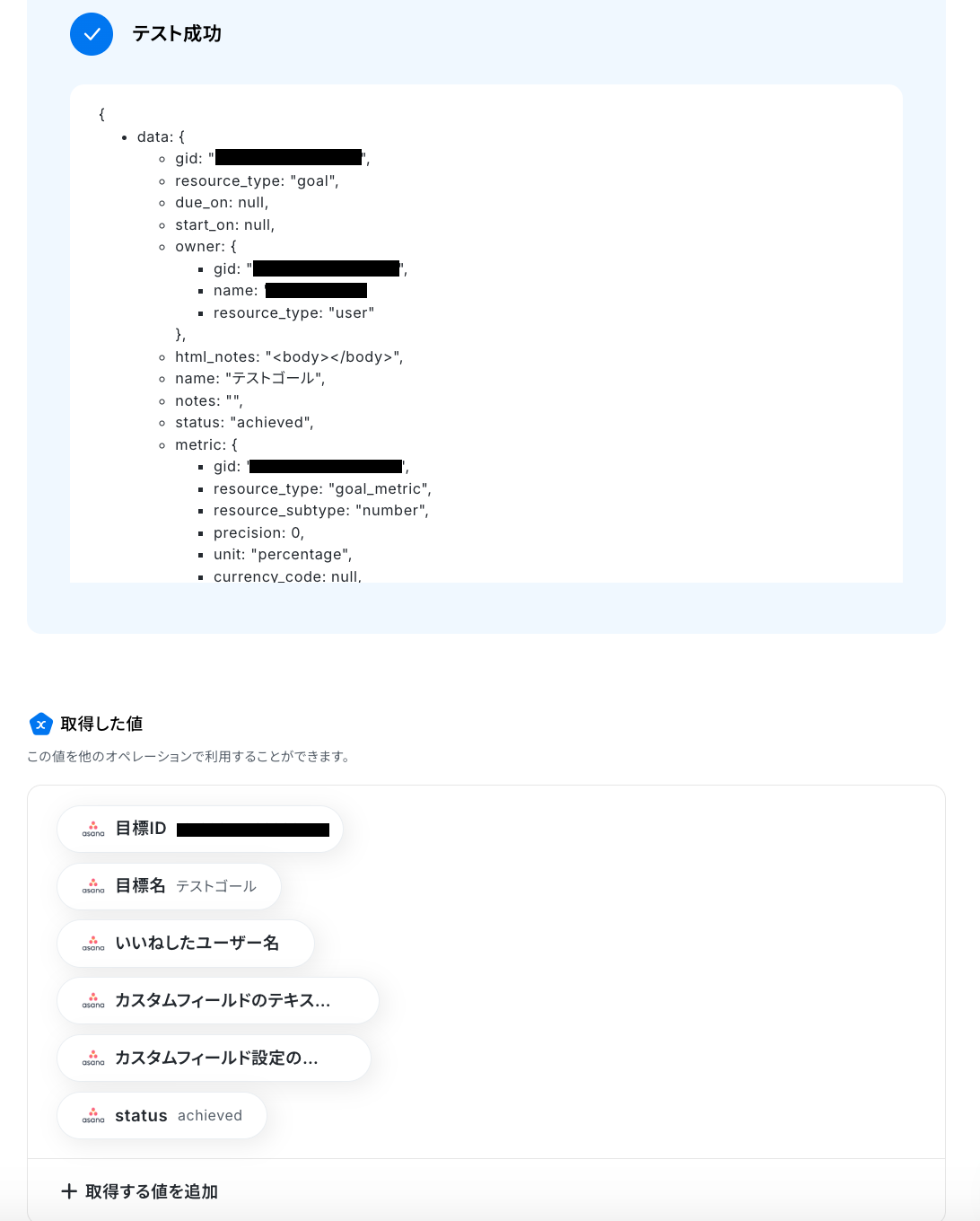
「完了」をクリックします。
ステップ7:Google スプレッドシートのアクション設定
最後の設定です!
Google スプレッドシートにレコードを追加する設定を行います。
それでは、赤枠をクリックしましょう!
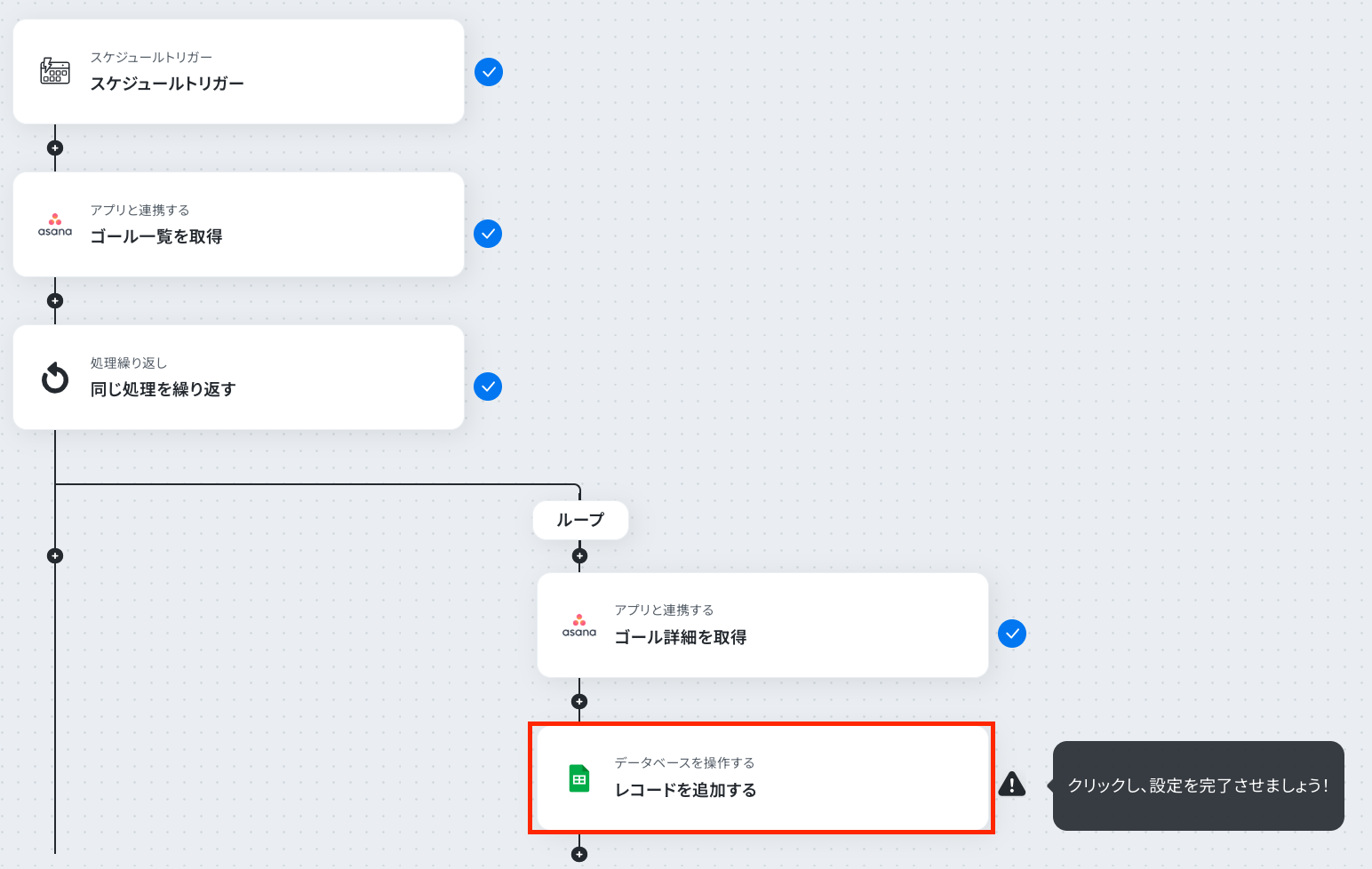
アクションはそのままで、連携するアカウント情報を確認します。
確認後、画面を下にスクロールしましょう!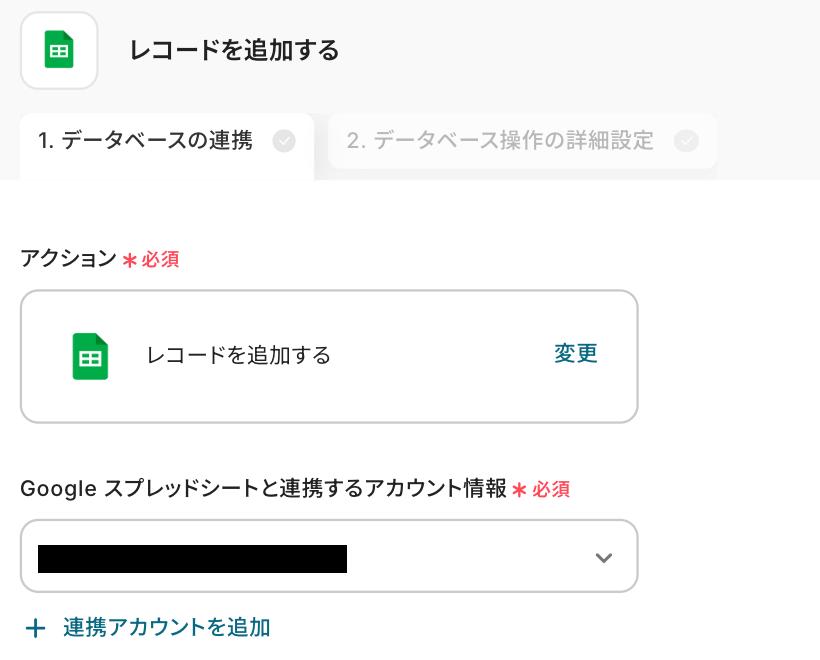
次の画面で、レコードを追加したいスプレッドシートIDとタブ名を設定していきます!
入力欄をクリックして表示される「候補」から選択してください。
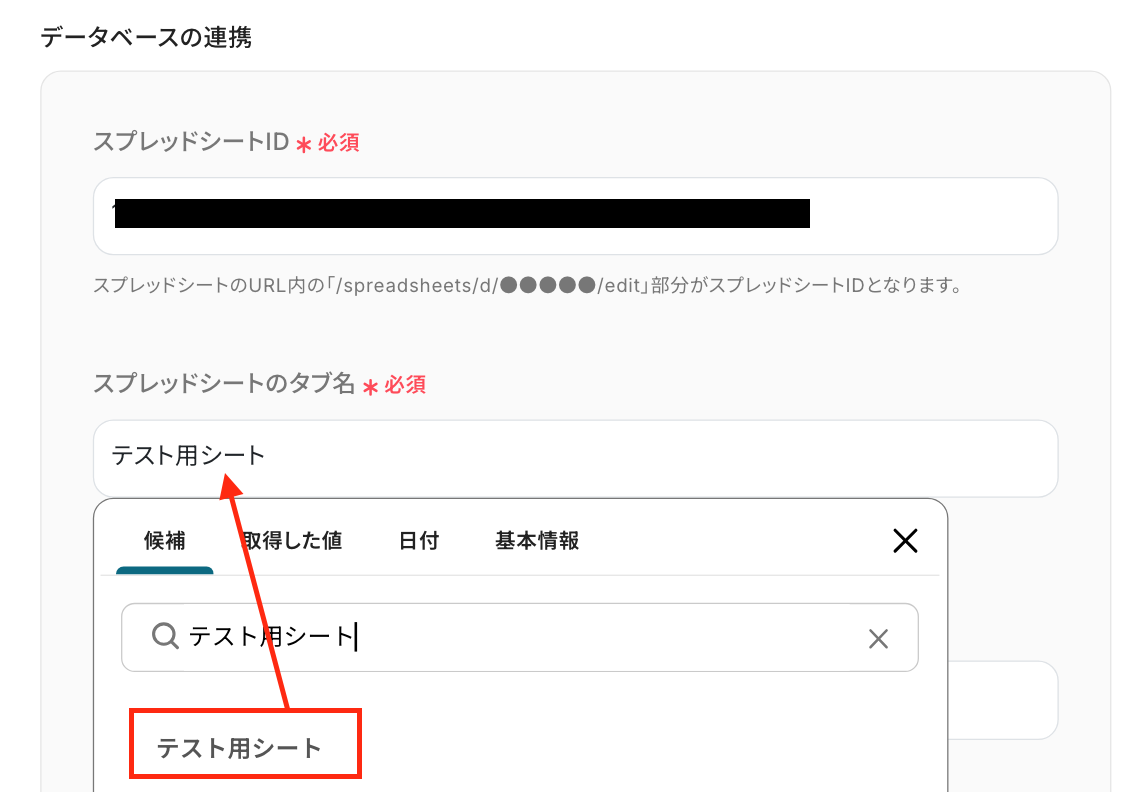
テーブル範囲は、ヘッダーがテーブル範囲内に含まれるように設定しましょう。
今回は以下のシートを使用するため、「A1:D」になります。
次の画面で「追加するレコードの値」を設定しましょう。
各項目には、ステップ6のAsanaの設定で取得した値を引用して設定してください。
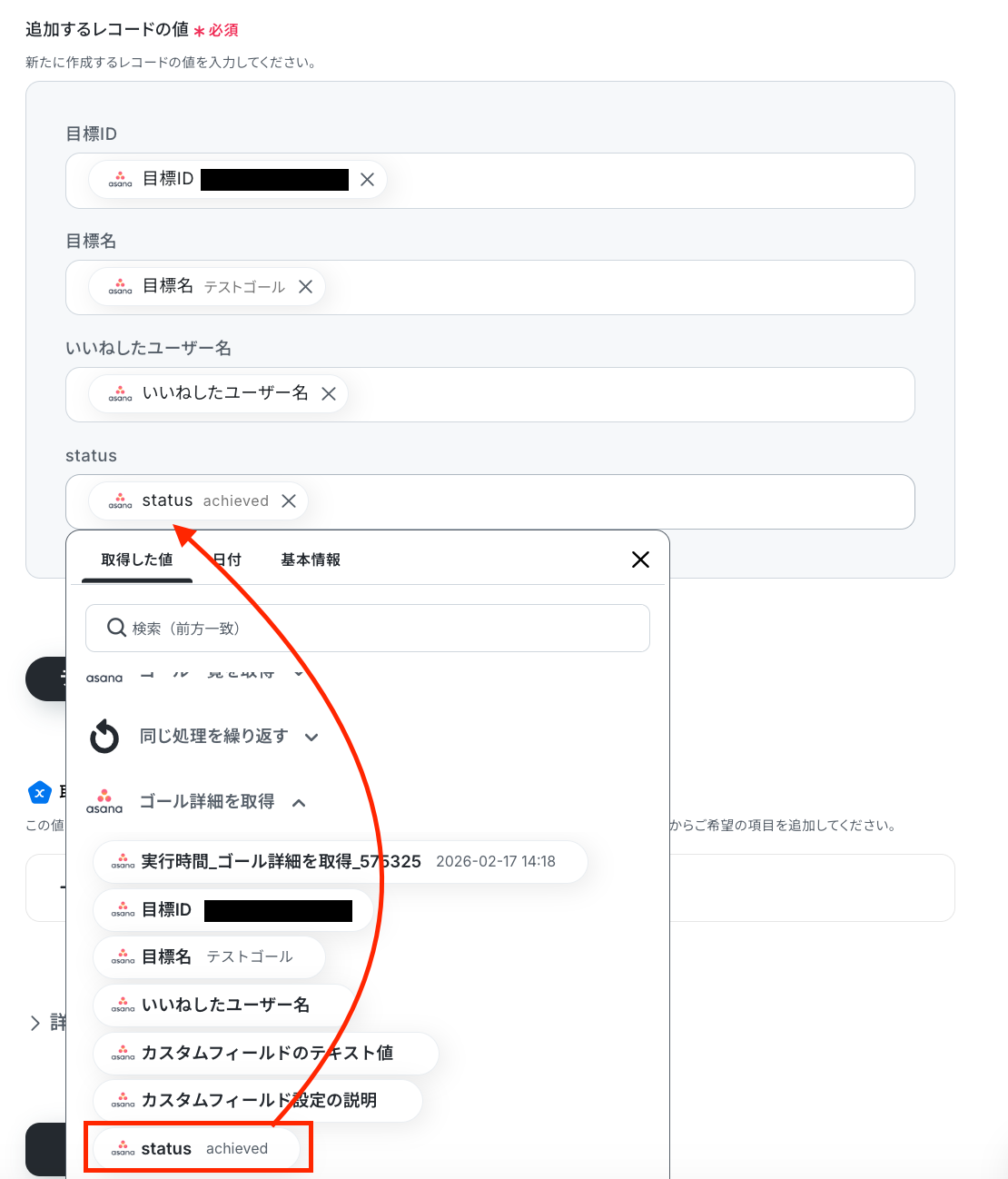
テストをクリックします。
テスト成功の表示を確認し、「完了」をクリックしましょう!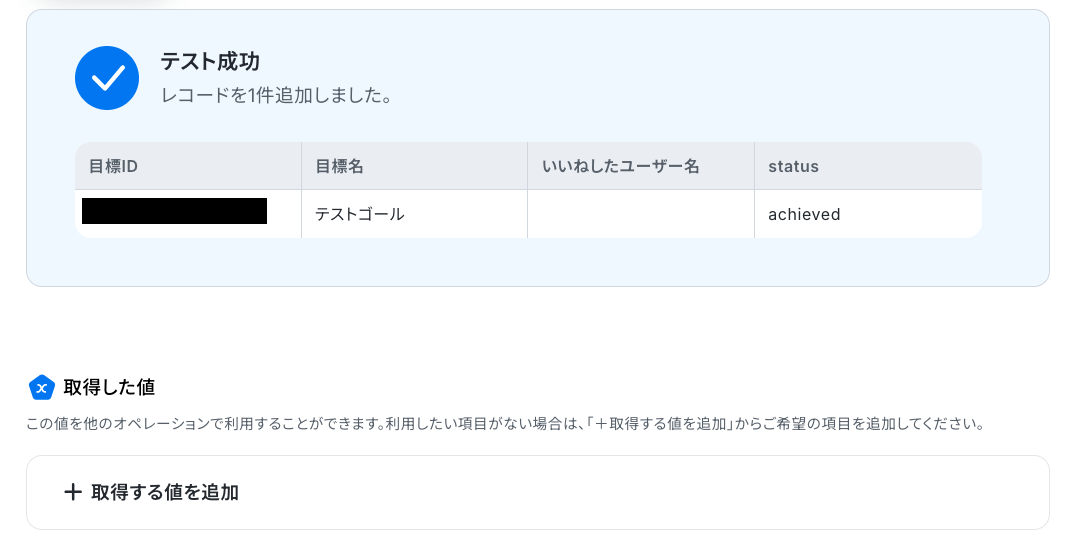
Google スプレッドシートの画面に移り、レコードが追加されているか確認をします。
※ここでは、「繰り返し処理」オペレーションを含むフローのため、表示される値は1件目のデータのみになります。
実際にフローを起動させた際に、繰り返し処理によってすべてのデータが順番に処理され、自動で追加されますのでご安心ください。
最後に「完了」をクリックしましょう。
以上で、フローの完成です!
ステップ8:フロー稼働の準備完了
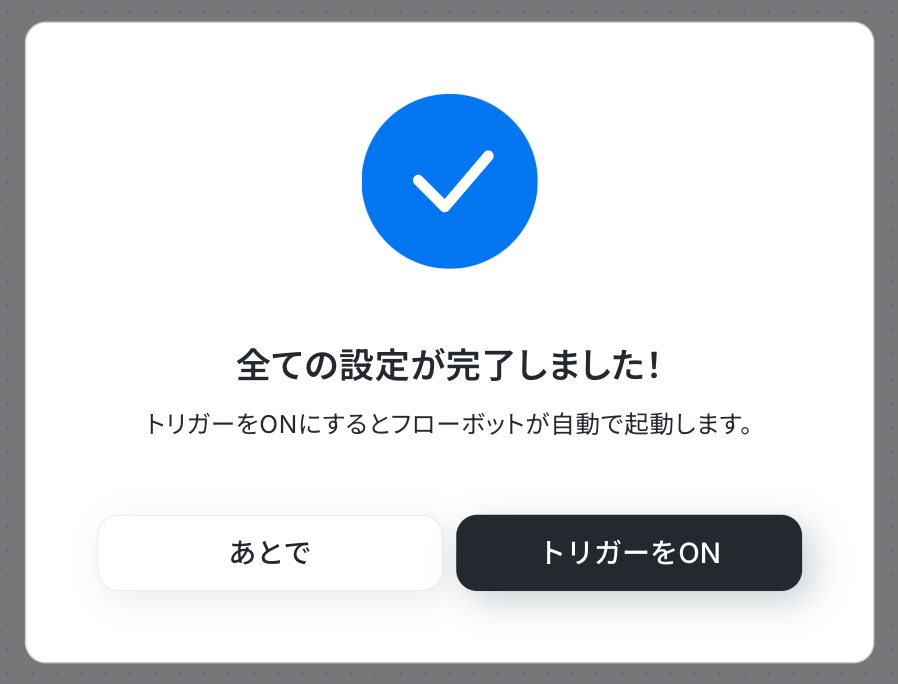
フロー画面に戻り、以下のようなメニューが表示されていればOKです!
早速フローを起動させる場合は、「トリガーをON」をクリックしましょう。
AsanaのAPIを使ったその他の自動化例
AsanaのAPIを活用することで、様々な自動化の実現が可能になります。Asanaを使った自動化例
ZendeskやTypeformからの情報を基にAsanaのタスクを自動作成し、タスク登録に合わせてMicrosoft ExcelやMiroへ情報を自動追加できます。タスク完了時のLINE WORKS通知など、他ツールと連携した柔軟な進捗管理が可能です。
■概要チャネルトークで受けた顧客からの問い合わせを、手作業でAsanaにタスクとして登録していませんか?この作業は対応漏れや転記ミスを引き起こす原因となりがちであり、迅速な顧客対応の妨げになることもあります。このワークフローを活用することで、チャネルトークで新しいチャットが作成された際に、Asanaへタスクを自動で追加する仕組みを構築でき、問い合わせ管理を効率化します。
■このテンプレートをおすすめする方- チャネルトークとAsanaを使い、手作業で問い合わせ管理を行っているカスタマーサポート担当者の方
- タスクの作成漏れを防ぎ、チームの対応状況を可視化したいと考えているチームリーダーの方
- 顧客からの問い合わせ対応を自動化し、より迅速で質の高いサポート体制を構築したい方
■このテンプレートを使うメリット- チャネルトークでのチャット作成をトリガーにAsanaへタスクが自動で追加されるため、手作業での起票にかかっていた時間を短縮できます。
- 人の手によるタスクの作成漏れや、顧客情報の転記ミスといったヒューマンエラーを防ぎ、対応品質の安定化に繋がります。
■フローボットの流れ- はじめに、チャネルトークとAsanaをYoomと連携します。
- 次に、トリガーでチャネルトークを選択し、「新たに接客チャットが作成されたら」というアクションを設定します。
- 最後に、オペレーションでAsanaを選択し、「タスクを追加」アクションを設定して、チャネルトークから取得した情報を紐付けます。
※「トリガー」:フロー起動のきっかけとなるアクション、「オペレーション」:トリガー起動後、フロー内で処理を行うアクション
■このワークフローのカスタムポイント- Asanaでタスクを追加するアクションでは、連携する情報を任意に設定できます。例えば、タスクのタイトルに問い合わせ内容を、詳細欄に顧客情報を入れるなど、運用に合わせてチャネルトークから取得した情報を自由にマッピングしてください。
■注意事項- チャネルトーク、AsanaのそれぞれとYoomを連携してください。
■概要Zoho Formsで受け付けた問い合わせや依頼内容を、手作業でAsanaに転記していませんか。この作業は、対応漏れや入力ミスが発生しやすく、迅速な顧客対応のボトルネックになることがあります。
このワークフローを活用すれば、Zoho Formsでフォームが送信されたタイミングで、自動的にAsanaにタスクを作成するため、手作業による手間とミスを減らし、対応の迅速化を実現します。■このテンプレートをおすすめする方- Zoho Formsで受け付けた情報を手作業でAsanaにタスク登録している担当者の方
- フォームからの問い合わせや依頼の対応漏れや遅延を防ぎたいチームリーダーの方
- 手作業による転記作業を減らし、より重要な業務に集中したいと考えている方
■このテンプレートを使うメリット- Zoho Formsに情報が送信されると自動でAsanaにタスクが作成されるため、これまで転記作業に費やしていた時間を短縮できます。
- 手作業による転記が不要になるため、入力ミスやタスクの作成漏れといったヒューマンエラーの防止に繋がります。
■フローボットの流れ- はじめに、Zoho FormsとAsanaをYoomと連携します。
- 次に、トリガーでZoho Formsを選択し、「フォームが送信されたら」というアクションを設定します。
- 最後に、オペレーションでAsanaの「タスクを追加」アクションを設定し、Zoho Formsで受け付けた情報を、作成するタスクのタイトルや詳細に設定します。
※「トリガー」:フロー起動のきっかけとなるアクション、「オペレーション」:トリガー起動後、フロー内で処理を行うアクション■このワークフローのカスタムポイント- トリガーに設定するZoho Formsは、自動化の対象としたい任意のフォームを選択してください。
- Asanaでタスクを追加するアクションでは、プロジェクトIDやセクションIDは候補から選択しましょう。
■注意事項- AsanaとZoho FormsのそれぞれとYoomを連携してください。
■概要Asanaでのタスク管理において、完了したタスクの報告を都度LINE WORKSで連絡する作業に手間を感じていませんか?重要なタスクの進捗報告は迅速に行う必要がありますが、手作業での連絡は手間がかかる上に、報告漏れのリスクも伴います。このワークフローを活用すれば、Asanaで特定のタスクが完了した際に、設定した内容を自動でLINE WORKSへ通知できるため、連絡業務を効率化し、確実な情報共有を実現します。
■このテンプレートをおすすめする方- Asanaで管理しているタスクの完了報告を、LINE WORKSで手動で行っている方
- プロジェクトの進捗を関係者に迅速かつ漏れなく共有したいプロジェクトマネージャーの方
- 手作業による報告の手間や、連絡漏れなどのヒューマンエラーの発生を防ぎたい方
■このテンプレートを使うメリット- Asanaでタスクを完了させるだけで自動でLINE WORKSに通知が送信されるため、報告業務にかかっていた時間を削減できます。
- 手動での連絡による報告漏れや遅延を防ぎ、関係者への確実かつタイムリーな情報共有を実現します。
■フローボットの流れ- はじめに、AsanaとLINE WORKSをYoomと連携します。
- 次に、トリガーでAsanaを選択し、「特定のプロジェクトのタスクが完了したら」というアクションを設定します。
- 最後に、オペレーションでLINE WORKSを選択し、「トークルームにメッセージを送信」のアクションを設定することで、Asanaのタスク完了を任意のトークルームに通知します。
※「トリガー」:フロー起動のきっかけとなるアクション、「オペレーション」:トリガー起動後、フロー内で処理を行うアクション
■このワークフローのカスタムポイント- Asanaのトリガー設定では、通知の対象としたいワークスペースIDやプロジェクトIDを任意で設定してください。
- LINE WORKSのオペレーション設定では、通知に使用するボットIDや通知先のトークルームID、送信するメッセージ内容を任意で設定できます。
■注意事項- Google スプレッドシート、LINE WORKSのそれぞれとYoomを連携してください。
- トリガーは5分、10分、15分、30分、60分の間隔で起動間隔を選択できます。プランによって最短の起動間隔が異なりますので、ご注意ください。
- LINE WORKSのマイアプリ登録方法の詳細は、「LINE WORKS(API2.0)のマイアプリ登録方法」をご覧ください。
■概要
Zendeskで受け付けた問い合わせを、手作業でAsanaのタスクに転記していませんか?この作業は時間がかかるだけでなく、情報の転記ミスや対応漏れといったヒューマンエラーの原因にもなりがちです。このワークフローを活用すれば、Zendeskで新しいチケットが作成された際に、自動でAsanaにタスクを追加できるため、こうした課題を解消し、スムーズな顧客対応を実現します。
■このテンプレートをおすすめする方
- ZendeskとAsanaを併用し、問い合わせ対応やタスク管理を行っている方
- 手作業によるチケット情報の転記に手間を感じ、業務を効率化したいと考えている方
- 問い合わせの対応漏れを防ぎ、タスク管理の精度を高めたいチームリーダーの方
■このテンプレートを使うメリット
- Zendeskでチケットが作成されると自動でAsanaにタスクが追加されるため、手作業での情報入力にかかっていた時間を短縮できます
- 手作業によるデータ転記がなくなることで、入力間違いやタスクの作成漏れといったヒューマンエラーのリスク軽減に繋がります
■フローボットの流れ
- はじめに、ZendeskとAsanaをYoomと連携します
- 次に、トリガーでZendeskを選択し、「新しいチケットが作成されたら」というアクションを設定します
- 最後に、オペレーションでAsanaの「タスクを追加」アクションを設定し、Zendeskで取得したチケット情報を紐付けます
※「トリガー」:フロー起動のきっかけとなるアクション、「オペレーション」:トリガー起動後、フロー内で処理を行うアクション
■このワークフローのカスタムポイント
- Zendeskのトリガー設定では、連携したいアカウントのサブドメインを任意で設定してください
- Asanaのタスク追加オペレーションでは、Zendeskから取得したチケットの件名や内容などを、タスク名や説明欄に自由に設定することが可能です
■注意事項
- Zendesk、AsanaのそれぞれとYoomを連携してください。
- 【Zendesk】はチームプラン・サクセスプランでのみご利用いただけるアプリとなっております。フリープラン・ミニプランの場合は設定しているフローボットのオペレーションやデータコネクトはエラーとなりますので、ご注意ください。
- チームプランやサクセスプランなどの有料プランは、2週間の無料トライアルを行うことが可能です。無料トライアル中には制限対象のアプリを使用することができます。
- トリガーは5分、10分、15分、30分、60分の間隔で起動間隔を選択できます。
- プランによって最短の起動間隔が異なりますので、ご注意ください。
■概要Wixで作成したWebサイトのフォームから問い合わせや申し込みがあった際に、内容を確認して手動でタスク管理ツールに入力する作業は手間がかかるうえ、対応漏れの原因にもなりがちです。このワークフローを活用すれば、Wixのフォームが送信されると自動でAsanaにタスクが追加されるため、こうした連携の手間をなくし、迅速かつ正確な対応体制を構築できます。
■このテンプレートをおすすめする方- Wixのフォームで受けた問い合わせをAsanaで管理しているマーケティングや営業担当者の方
- フォームからの問い合わせ対応の初動を迅速化し、抜け漏れなく管理したいチームリーダーの方
- 手作業によるデータ転記をなくし、本来のコア業務に集中したいと考えている方
■このテンプレートを使うメリット- Wixフォームの送信をトリガーにAsanaへタスクが自動で追加されるため、これまで手作業で行っていた転記の時間を削減できます。
- 手作業での対応で起こりがちな、入力ミスやタスクの作成漏れといったヒューマンエラーを防ぎ、確実なタスク管理に繋がります。
■フローボットの流れ- はじめに、WixとAsanaをYoomと連携します。
- 次に、トリガーでWixを選択し、「フォームが送信されたら」というアクションを設定し、対象のフォームを指定します。
- 最後に、オペレーションでAsanaの「タスクを追加」アクションを設定し、フォームで送信された内容をもとにタスクが作成されるように設定します。
※「トリガー」:フロー起動のきっかけとなるアクション、「オペレーション」:トリガー起動後、フロー内で処理を行うアクション
■このワークフローのカスタムポイント- Asanaでタスクを追加する際に、タスクを作成するプロジェクトやセクションを任意で指定してください。
- タスクのタイトルや説明欄には、Wixフォームで取得した送信者の氏名や問い合わせ内容といった値を自由に組み込んで設定できます。
■注意事項- Wix、AsanaのそれぞれとYoomを連携してください。
- Wixのフォーム回答のアウトプットはJSONPathから取得可能です。取得方法は「『取得する値』を追加する方法」をご参照ください。
■概要Typeformで収集したお問い合わせやアンケート結果を、都度Asanaに転記する作業は手間がかかるものではありませんか。コピー&ペーストの繰り返しは時間がかかるだけでなく、入力漏れなどのミスも発生しがちです。このワークフローを活用すれば、Typeformでフォームが送信されると同時にAsanaへタスクが自動で作成されるため、こうした課題を解消し、迅速な対応が可能になります。■このテンプレートをおすすめする方- Typeformで受け付けた問い合わせをAsanaで管理しているカスタマーサポート担当の方
- イベントの申し込みなどをTypeformで集め、Asanaでタスク管理しているマーケティング担当の方
- TypeformとAsana間のデータ転記作業を減らし、業務を効率化したいと考えている方
■このテンプレートを使うメリット- Typeformのフォーム送信をトリガーにAsanaへ自動でタスクが作成されるため、これまで手作業での転記に費やしていた時間を短縮することができます。
- 手作業によるコピー&ペーストが不要になることで、入力ミスや転記漏れといったヒューマンエラーを防ぎ、情報の正確性を保つことに繋がります。
■フローボットの流れ- はじめに、TypeformとAsanaをYoomと連携します。
- 次に、トリガーでTypeformを選択し、「フォームが送信されたら」というアクションを設定します。
- 最後に、オペレーションでAsanaを選択し、「タスクを追加」アクションを設定します。ここで、Typeformから取得した情報をAsanaのタスク名や説明などに紐付けます。
※「トリガー」:フロー起動のきっかけとなるアクション、「オペレーション」:トリガー起動後、フロー内で処理を行うアクション■このワークフローのカスタムポイント- Typeformのトリガー設定では、自動化の対象とするフォームのIDやタグを任意で指定することが可能です。
- Asanaでタスクを追加するアクションでは、タスク名や説明、追加先のプロジェクトやセクションID、また期日などを任意の値やTypeformの回答内容をもとに設定できます。
■注意事項- AsanaとTypeformのそれぞれとYoomを連携してください。
- Typeformの回答内容を取得する方法は「『取得する値』を追加する方法」をご参照ください。
■概要
Asanaで新しいタスクを管理する際、関連するアイデアや情報をMiroのボードに手動で転記していませんか?
この繰り返し作業は時間がかかるだけでなく、コピー&ペーストのミスや転記漏れの原因にもなります。
このワークフローを活用すれば、Asanaでタスクが登録されると自動でMiroにカードが作成されるため、こうした手間を解消し、プロジェクトの連携を円滑にします。
■このテンプレートをおすすめする方
- Asanaのタスク情報を手作業でMiroのボードに転記しているプロジェクト管理担当者の方
- AsanaとMiroを使ったチームでの情報共有の二度手間をなくしたいと考えているチームリーダーの方
- タスク管理とブレインストーミングのプロセスを連携させ、業務効率を改善したいすべての方
■このテンプレートを使うメリット
- Asanaにタスクが追加されると自動でMiroにカードが作成されるため、これまで手作業での転記に費やしていた時間を短縮することができます。
- 手作業による情報の転記がなくなることで、タスク名の誤入力や詳細の記載漏れといったヒューマンエラーの防止に繋がります。
■フローボットの流れ
- はじめに、AsanaとMiroをYoomと連携します。
- 次に、トリガーでAsanaを選択し、「特定のプロジェクトに新しいタスクが追加されたら」というアクションを設定します。
- 最後に、オペレーションでMiroの「ボードにカードを作成」アクションを設定し、Asanaのタスク情報を基にカードを作成します。
※「トリガー」:フロー起動のきっかけとなるアクション、「オペレーション」:トリガー起動後、フロー内で処理を行うアクション
■このワークフローのカスタムポイント
- Asanaのトリガー設定では、通知のきっかけとしたい任意のワークスペースID、プロジェクトIDを設定してください。
- Miroでカードを作成するアクションでは、対象となるボードIDを指定し、カードのタイトルや説明欄にAsanaから取得したどの情報を記載するかを任意で設定できます。
■注意事項
- AsanaとMiroのそれぞれとYoomを連携してください。
- トリガーは5分、10分、15分、30分、60分の間隔で起動間隔を選択できます。
- プランによって最短の起動間隔が異なりますので、ご注意ください。
■概要
Asanaで新しいタスクを管理する際、関連するクリエイティブを保管するためにCanvaで都度フォルダを作成する作業は手間がかかるものです。この繰り返し作業は、本来の業務時間を圧迫するだけでなく、フォルダの作成漏れといったミスを引き起こす原因にもなります。このワークフローを活用すれば、Asanaでタスクが登録されると同時に、Canvaに指定したフォルダが自動で作成されるため、こうした課題を解消し、クリエイティブ制作を円滑に開始できます。
■このテンプレートをおすすめする方
- AsanaとCanvaを併用し、クリエイティブ管理を効率化したいと考えている方
- タスクとデザインアセットの紐付け作業に手間を感じているチームリーダーの方
- 手作業によるフォルダの作成漏れや、命名規則の不統一を防ぎたい方
■このテンプレートを使うメリット
- Asanaへのタスク登録を起点にCanvaのフォルダが自動作成されるため、これまで手作業で行っていた時間を短縮し、より重要な業務に時間を充てられます。
- 手作業によるフォルダの作成漏れや命名ミスといったヒューマンエラーを防ぎ、クリエイティブアセットの管理を正確に行うことができます。
■フローボットの流れ
- はじめに、AsanaとCanvaをYoomと連携します。
- 次に、トリガーでAsanaを選択し、「特定のプロジェクトに新しいタスクが追加されたら」というアクションを設定します。
- 最後に、オペレーションでCanvaの「フォルダの作成」アクションを設定し、Asanaのタスク情報を基にフォルダが作成されるようにします。
※「トリガー」:フロー起動のきっかけとなるアクション、「オペレーション」:トリガー起動後、フロー内で処理を行うアクション
■このワークフローのカスタムポイント
- Asanaのトリガー設定では、対象のワークスペースIDやプロジェクトIDを任意で指定できるほか、フローが起動する間隔も設定可能です。
- Canvaでフォルダを作成するアクションでは、Asanaのタスク名などを変数として利用してフォルダ名を指定したり、特定の親フォルダID配下に作成したりできます。
■注意事項
- AsanaとCanvaのそれぞれとYoomを連携してください。
- トリガーは5分、10分、15分、30分、60分の間隔で起動間隔を選択できます。
- プランによって最短の起動間隔が異なりますので、ご注意ください。
■概要プロジェクト管理ツールのAsanaで管理しているタスク情報を、分析や共有のためにMicrosoft Excelへ手入力で転記する作業は、手間がかかる上に転記ミスも起こりがちではないでしょうか。このワークフローを活用すれば、Asanaで新しいタスクが追加されると、自動でMicrosoft Excelの指定したシートに行が追加されるため、タスク管理に関する手作業を効率化し、データの正確性を保つことができます。
■このテンプレートをおすすめする方- AsanaとMicrosoft Excelを併用し、タスク情報を手作業で二重管理している方
- タスクの転記作業に時間を取られ、本来の業務に集中できていないプロジェクトマネージャーの方
- 手作業による情報入力のミスや漏れをなくし、タスク管理の精度を高めたいと考えている方
■このテンプレートを使うメリット- Asanaにタスクを追加するだけでMicrosoft Excelに自動で記録されるため、これまで転記作業に費やしていた時間を短縮できます。
- 手作業でのデータ転記が不要になることで、入力ミスや更新漏れといったヒューマンエラーを防ぎ、データの正確性を維持することに繋がります。
■フローボットの流れ- はじめに、AsanaとMicrosoft ExcelをYoomと連携します
- 次に、トリガーでAsanaを選択し、「特定のプロジェクトに新しいタスクが追加されたら」というアクションを設定します
- 最後に、オペレーションでMicrosoft Excelを選択し、「レコードを追加する」アクションを設定して、Asanaから取得した情報をどの列に追加するかを指定します
※「トリガー」:フロー起動のきっかけとなるアクション、「オペレーション」:トリガー起動後、フロー内で処理を行うアクション
■このワークフローのカスタムポイント- Asanaのトリガー設定では、連携の対象としたいワークスペースIDやプロジェクトIDを任意で設定してください。
- Microsoft Excelのオペレーション設定では、Asanaから取得したタスク情報(タスク名、担当者、期日など)をExcelのどの列に追加するかを柔軟に割り当てることができます。また、固定の値を設定することも可能です。
■注意事項・Asana、Microsoft ExcelのそれぞれとYoomを連携してください。・トリガーは5分、10分、15分、30分、60分の間隔で起動間隔を選択できます。・プランによって最短の起動間隔が異なりますので、ご注意ください。・Microsoft365(旧Office365)には、家庭向けプランと一般法人向けプラン(Microsoft365 Business)があり、一般法人向けプランに加入していない場合には認証に失敗する可能性があります。・Microsoft Excelのデータベースを操作するオペレーションの設定に関しては「【Excel】データベースを操作するオペレーションの設定に関して」をご参照ください。
■概要Asanaで新しいタスクを作成した後、都度Google Chatで関係者に共有するのは手間がかかる作業ではないでしょうか。また、手作業での連絡は、通知漏れや遅延の原因となり、プロジェクトの進行に影響を及ぼす可能性もあります。このワークフローを活用すれば、Asanaでタスクが登録されると、その内容が自動でGoogle Chatに通知されるため、情報共有の手間を減らし、チームの連携を円滑にします。
■このテンプレートをおすすめする方- AsanaとGoogle Chatを併用し、タスク共有を効率化したいと考えている方
- タスク作成後の手動での通知作業に手間を感じているプロジェクトマネージャーの方
- タスクの共有漏れを防ぎ、プロジェクトの進捗をスムーズに進めたいチームリーダーの方
■このテンプレートを使うメリット- Asanaへのタスク登録をトリガーに、自動でGoogle Chatへ通知されるため、これまで手作業での共有に費やしていた時間を短縮できます。
- 手作業による通知漏れや内容の記載ミスといったヒューマンエラーを防ぎ、チームへ情報共有を実現します。
■フローボットの流れ- はじめに、AsanaとGoogle ChatをYoomと連携します。
- 次に、トリガーでAsanaを選択し、「特定のプロジェクトに新しいタスクが追加されたら」というアクションを設定します。
- 最後に、オペレーションでGoogle Chatの「メッセージを送信」アクションを設定し、Asanaで作成されたタスク情報を指定のスペースに送信します。
※「トリガー」:フロー起動のきっかけとなるアクション、「オペレーション」:トリガー起動後、フロー内で処理を行うアクション
■このワークフローのカスタムポイント- Asanaのトリガー設定では、通知のきっかけとしたいプロジェクトを任意で設定してください。
- Google Chatに通知するメッセージには、タスク名や担当者、期限など、Asanaから取得した情報を組み合わせて自由に設定が可能です。
■注意事項- Asana、Google ChatのそれぞれとYoomを連携してください。
- トリガーは5分、10分、15分、30分、60分の間隔で起動間隔を選択できます。
- プランによって最短の起動間隔が異なりますので、ご注意ください。
- Google Chatとの連携はGoogle Workspaceの場合のみ可能です。詳細は「Google Chatでスペースにメッセージを送る方法」を参照ください。

- チャネルトークとAsanaを使い、手作業で問い合わせ管理を行っているカスタマーサポート担当者の方
- タスクの作成漏れを防ぎ、チームの対応状況を可視化したいと考えているチームリーダーの方
- 顧客からの問い合わせ対応を自動化し、より迅速で質の高いサポート体制を構築したい方
- チャネルトークでのチャット作成をトリガーにAsanaへタスクが自動で追加されるため、手作業での起票にかかっていた時間を短縮できます。
- 人の手によるタスクの作成漏れや、顧客情報の転記ミスといったヒューマンエラーを防ぎ、対応品質の安定化に繋がります。
- はじめに、チャネルトークとAsanaをYoomと連携します。
- 次に、トリガーでチャネルトークを選択し、「新たに接客チャットが作成されたら」というアクションを設定します。
- 最後に、オペレーションでAsanaを選択し、「タスクを追加」アクションを設定して、チャネルトークから取得した情報を紐付けます。
■このワークフローのカスタムポイント
- Asanaでタスクを追加するアクションでは、連携する情報を任意に設定できます。例えば、タスクのタイトルに問い合わせ内容を、詳細欄に顧客情報を入れるなど、運用に合わせてチャネルトークから取得した情報を自由にマッピングしてください。
- チャネルトーク、AsanaのそれぞれとYoomを連携してください。
このワークフローを活用すれば、Zoho Formsでフォームが送信されたタイミングで、自動的にAsanaにタスクを作成するため、手作業による手間とミスを減らし、対応の迅速化を実現します。
- Zoho Formsで受け付けた情報を手作業でAsanaにタスク登録している担当者の方
- フォームからの問い合わせや依頼の対応漏れや遅延を防ぎたいチームリーダーの方
- 手作業による転記作業を減らし、より重要な業務に集中したいと考えている方
- Zoho Formsに情報が送信されると自動でAsanaにタスクが作成されるため、これまで転記作業に費やしていた時間を短縮できます。
- 手作業による転記が不要になるため、入力ミスやタスクの作成漏れといったヒューマンエラーの防止に繋がります。
- はじめに、Zoho FormsとAsanaをYoomと連携します。
- 次に、トリガーでZoho Formsを選択し、「フォームが送信されたら」というアクションを設定します。
- 最後に、オペレーションでAsanaの「タスクを追加」アクションを設定し、Zoho Formsで受け付けた情報を、作成するタスクのタイトルや詳細に設定します。
- トリガーに設定するZoho Formsは、自動化の対象としたい任意のフォームを選択してください。
- Asanaでタスクを追加するアクションでは、プロジェクトIDやセクションIDは候補から選択しましょう。
- AsanaとZoho FormsのそれぞれとYoomを連携してください。

■このテンプレートをおすすめする方
- Asanaで管理しているタスクの完了報告を、LINE WORKSで手動で行っている方
- プロジェクトの進捗を関係者に迅速かつ漏れなく共有したいプロジェクトマネージャーの方
- 手作業による報告の手間や、連絡漏れなどのヒューマンエラーの発生を防ぎたい方
■このテンプレートを使うメリット
- Asanaでタスクを完了させるだけで自動でLINE WORKSに通知が送信されるため、報告業務にかかっていた時間を削減できます。
- 手動での連絡による報告漏れや遅延を防ぎ、関係者への確実かつタイムリーな情報共有を実現します。
■フローボットの流れ
- はじめに、AsanaとLINE WORKSをYoomと連携します。
- 次に、トリガーでAsanaを選択し、「特定のプロジェクトのタスクが完了したら」というアクションを設定します。
- 最後に、オペレーションでLINE WORKSを選択し、「トークルームにメッセージを送信」のアクションを設定することで、Asanaのタスク完了を任意のトークルームに通知します。
■このワークフローのカスタムポイント
- Asanaのトリガー設定では、通知の対象としたいワークスペースIDやプロジェクトIDを任意で設定してください。
- LINE WORKSのオペレーション設定では、通知に使用するボットIDや通知先のトークルームID、送信するメッセージ内容を任意で設定できます。
■注意事項
- Google スプレッドシート、LINE WORKSのそれぞれとYoomを連携してください。
- トリガーは5分、10分、15分、30分、60分の間隔で起動間隔を選択できます。プランによって最短の起動間隔が異なりますので、ご注意ください。
- LINE WORKSのマイアプリ登録方法の詳細は、「LINE WORKS(API2.0)のマイアプリ登録方法」をご覧ください。

■概要
Zendeskで受け付けた問い合わせを、手作業でAsanaのタスクに転記していませんか?この作業は時間がかかるだけでなく、情報の転記ミスや対応漏れといったヒューマンエラーの原因にもなりがちです。このワークフローを活用すれば、Zendeskで新しいチケットが作成された際に、自動でAsanaにタスクを追加できるため、こうした課題を解消し、スムーズな顧客対応を実現します。
■このテンプレートをおすすめする方
- ZendeskとAsanaを併用し、問い合わせ対応やタスク管理を行っている方
- 手作業によるチケット情報の転記に手間を感じ、業務を効率化したいと考えている方
- 問い合わせの対応漏れを防ぎ、タスク管理の精度を高めたいチームリーダーの方
■このテンプレートを使うメリット
- Zendeskでチケットが作成されると自動でAsanaにタスクが追加されるため、手作業での情報入力にかかっていた時間を短縮できます
- 手作業によるデータ転記がなくなることで、入力間違いやタスクの作成漏れといったヒューマンエラーのリスク軽減に繋がります
■フローボットの流れ
- はじめに、ZendeskとAsanaをYoomと連携します
- 次に、トリガーでZendeskを選択し、「新しいチケットが作成されたら」というアクションを設定します
- 最後に、オペレーションでAsanaの「タスクを追加」アクションを設定し、Zendeskで取得したチケット情報を紐付けます
※「トリガー」:フロー起動のきっかけとなるアクション、「オペレーション」:トリガー起動後、フロー内で処理を行うアクション
■このワークフローのカスタムポイント
- Zendeskのトリガー設定では、連携したいアカウントのサブドメインを任意で設定してください
- Asanaのタスク追加オペレーションでは、Zendeskから取得したチケットの件名や内容などを、タスク名や説明欄に自由に設定することが可能です
■注意事項
- Zendesk、AsanaのそれぞれとYoomを連携してください。
- 【Zendesk】はチームプラン・サクセスプランでのみご利用いただけるアプリとなっております。フリープラン・ミニプランの場合は設定しているフローボットのオペレーションやデータコネクトはエラーとなりますので、ご注意ください。
- チームプランやサクセスプランなどの有料プランは、2週間の無料トライアルを行うことが可能です。無料トライアル中には制限対象のアプリを使用することができます。
- トリガーは5分、10分、15分、30分、60分の間隔で起動間隔を選択できます。
- プランによって最短の起動間隔が異なりますので、ご注意ください。

■このテンプレートをおすすめする方
- Wixのフォームで受けた問い合わせをAsanaで管理しているマーケティングや営業担当者の方
- フォームからの問い合わせ対応の初動を迅速化し、抜け漏れなく管理したいチームリーダーの方
- 手作業によるデータ転記をなくし、本来のコア業務に集中したいと考えている方
■このテンプレートを使うメリット
- Wixフォームの送信をトリガーにAsanaへタスクが自動で追加されるため、これまで手作業で行っていた転記の時間を削減できます。
- 手作業での対応で起こりがちな、入力ミスやタスクの作成漏れといったヒューマンエラーを防ぎ、確実なタスク管理に繋がります。
■フローボットの流れ
- はじめに、WixとAsanaをYoomと連携します。
- 次に、トリガーでWixを選択し、「フォームが送信されたら」というアクションを設定し、対象のフォームを指定します。
- 最後に、オペレーションでAsanaの「タスクを追加」アクションを設定し、フォームで送信された内容をもとにタスクが作成されるように設定します。
■このワークフローのカスタムポイント
- Asanaでタスクを追加する際に、タスクを作成するプロジェクトやセクションを任意で指定してください。
- タスクのタイトルや説明欄には、Wixフォームで取得した送信者の氏名や問い合わせ内容といった値を自由に組み込んで設定できます。
■注意事項
- Wix、AsanaのそれぞれとYoomを連携してください。
- Wixのフォーム回答のアウトプットはJSONPathから取得可能です。取得方法は「『取得する値』を追加する方法」をご参照ください。
- Typeformで受け付けた問い合わせをAsanaで管理しているカスタマーサポート担当の方
- イベントの申し込みなどをTypeformで集め、Asanaでタスク管理しているマーケティング担当の方
- TypeformとAsana間のデータ転記作業を減らし、業務を効率化したいと考えている方
- Typeformのフォーム送信をトリガーにAsanaへ自動でタスクが作成されるため、これまで手作業での転記に費やしていた時間を短縮することができます。
- 手作業によるコピー&ペーストが不要になることで、入力ミスや転記漏れといったヒューマンエラーを防ぎ、情報の正確性を保つことに繋がります。
- はじめに、TypeformとAsanaをYoomと連携します。
- 次に、トリガーでTypeformを選択し、「フォームが送信されたら」というアクションを設定します。
- 最後に、オペレーションでAsanaを選択し、「タスクを追加」アクションを設定します。ここで、Typeformから取得した情報をAsanaのタスク名や説明などに紐付けます。
- Typeformのトリガー設定では、自動化の対象とするフォームのIDやタグを任意で指定することが可能です。
- Asanaでタスクを追加するアクションでは、タスク名や説明、追加先のプロジェクトやセクションID、また期日などを任意の値やTypeformの回答内容をもとに設定できます。
- AsanaとTypeformのそれぞれとYoomを連携してください。
- Typeformの回答内容を取得する方法は「『取得する値』を追加する方法」をご参照ください。

■概要
Asanaで新しいタスクを管理する際、関連するアイデアや情報をMiroのボードに手動で転記していませんか?
この繰り返し作業は時間がかかるだけでなく、コピー&ペーストのミスや転記漏れの原因にもなります。
このワークフローを活用すれば、Asanaでタスクが登録されると自動でMiroにカードが作成されるため、こうした手間を解消し、プロジェクトの連携を円滑にします。
■このテンプレートをおすすめする方
- Asanaのタスク情報を手作業でMiroのボードに転記しているプロジェクト管理担当者の方
- AsanaとMiroを使ったチームでの情報共有の二度手間をなくしたいと考えているチームリーダーの方
- タスク管理とブレインストーミングのプロセスを連携させ、業務効率を改善したいすべての方
■このテンプレートを使うメリット
- Asanaにタスクが追加されると自動でMiroにカードが作成されるため、これまで手作業での転記に費やしていた時間を短縮することができます。
- 手作業による情報の転記がなくなることで、タスク名の誤入力や詳細の記載漏れといったヒューマンエラーの防止に繋がります。
■フローボットの流れ
- はじめに、AsanaとMiroをYoomと連携します。
- 次に、トリガーでAsanaを選択し、「特定のプロジェクトに新しいタスクが追加されたら」というアクションを設定します。
- 最後に、オペレーションでMiroの「ボードにカードを作成」アクションを設定し、Asanaのタスク情報を基にカードを作成します。
※「トリガー」:フロー起動のきっかけとなるアクション、「オペレーション」:トリガー起動後、フロー内で処理を行うアクション
■このワークフローのカスタムポイント
- Asanaのトリガー設定では、通知のきっかけとしたい任意のワークスペースID、プロジェクトIDを設定してください。
- Miroでカードを作成するアクションでは、対象となるボードIDを指定し、カードのタイトルや説明欄にAsanaから取得したどの情報を記載するかを任意で設定できます。
■注意事項
- AsanaとMiroのそれぞれとYoomを連携してください。
- トリガーは5分、10分、15分、30分、60分の間隔で起動間隔を選択できます。
- プランによって最短の起動間隔が異なりますので、ご注意ください。

■概要
Asanaで新しいタスクを管理する際、関連するクリエイティブを保管するためにCanvaで都度フォルダを作成する作業は手間がかかるものです。この繰り返し作業は、本来の業務時間を圧迫するだけでなく、フォルダの作成漏れといったミスを引き起こす原因にもなります。このワークフローを活用すれば、Asanaでタスクが登録されると同時に、Canvaに指定したフォルダが自動で作成されるため、こうした課題を解消し、クリエイティブ制作を円滑に開始できます。
■このテンプレートをおすすめする方
- AsanaとCanvaを併用し、クリエイティブ管理を効率化したいと考えている方
- タスクとデザインアセットの紐付け作業に手間を感じているチームリーダーの方
- 手作業によるフォルダの作成漏れや、命名規則の不統一を防ぎたい方
■このテンプレートを使うメリット
- Asanaへのタスク登録を起点にCanvaのフォルダが自動作成されるため、これまで手作業で行っていた時間を短縮し、より重要な業務に時間を充てられます。
- 手作業によるフォルダの作成漏れや命名ミスといったヒューマンエラーを防ぎ、クリエイティブアセットの管理を正確に行うことができます。
■フローボットの流れ
- はじめに、AsanaとCanvaをYoomと連携します。
- 次に、トリガーでAsanaを選択し、「特定のプロジェクトに新しいタスクが追加されたら」というアクションを設定します。
- 最後に、オペレーションでCanvaの「フォルダの作成」アクションを設定し、Asanaのタスク情報を基にフォルダが作成されるようにします。
※「トリガー」:フロー起動のきっかけとなるアクション、「オペレーション」:トリガー起動後、フロー内で処理を行うアクション
■このワークフローのカスタムポイント
- Asanaのトリガー設定では、対象のワークスペースIDやプロジェクトIDを任意で指定できるほか、フローが起動する間隔も設定可能です。
- Canvaでフォルダを作成するアクションでは、Asanaのタスク名などを変数として利用してフォルダ名を指定したり、特定の親フォルダID配下に作成したりできます。
■注意事項
- AsanaとCanvaのそれぞれとYoomを連携してください。
- トリガーは5分、10分、15分、30分、60分の間隔で起動間隔を選択できます。
- プランによって最短の起動間隔が異なりますので、ご注意ください。

■このテンプレートをおすすめする方
- AsanaとMicrosoft Excelを併用し、タスク情報を手作業で二重管理している方
- タスクの転記作業に時間を取られ、本来の業務に集中できていないプロジェクトマネージャーの方
- 手作業による情報入力のミスや漏れをなくし、タスク管理の精度を高めたいと考えている方
■このテンプレートを使うメリット
- Asanaにタスクを追加するだけでMicrosoft Excelに自動で記録されるため、これまで転記作業に費やしていた時間を短縮できます。
- 手作業でのデータ転記が不要になることで、入力ミスや更新漏れといったヒューマンエラーを防ぎ、データの正確性を維持することに繋がります。
■フローボットの流れ
- はじめに、AsanaとMicrosoft ExcelをYoomと連携します
- 次に、トリガーでAsanaを選択し、「特定のプロジェクトに新しいタスクが追加されたら」というアクションを設定します
- 最後に、オペレーションでMicrosoft Excelを選択し、「レコードを追加する」アクションを設定して、Asanaから取得した情報をどの列に追加するかを指定します
■このワークフローのカスタムポイント
- Asanaのトリガー設定では、連携の対象としたいワークスペースIDやプロジェクトIDを任意で設定してください。
- Microsoft Excelのオペレーション設定では、Asanaから取得したタスク情報(タスク名、担当者、期日など)をExcelのどの列に追加するかを柔軟に割り当てることができます。また、固定の値を設定することも可能です。
■注意事項

- AsanaとGoogle Chatを併用し、タスク共有を効率化したいと考えている方
- タスク作成後の手動での通知作業に手間を感じているプロジェクトマネージャーの方
- タスクの共有漏れを防ぎ、プロジェクトの進捗をスムーズに進めたいチームリーダーの方
- Asanaへのタスク登録をトリガーに、自動でGoogle Chatへ通知されるため、これまで手作業での共有に費やしていた時間を短縮できます。
- 手作業による通知漏れや内容の記載ミスといったヒューマンエラーを防ぎ、チームへ情報共有を実現します。
- はじめに、AsanaとGoogle ChatをYoomと連携します。
- 次に、トリガーでAsanaを選択し、「特定のプロジェクトに新しいタスクが追加されたら」というアクションを設定します。
- 最後に、オペレーションでGoogle Chatの「メッセージを送信」アクションを設定し、Asanaで作成されたタスク情報を指定のスペースに送信します。
■このワークフローのカスタムポイント
- Asanaのトリガー設定では、通知のきっかけとしたいプロジェクトを任意で設定してください。
- Google Chatに通知するメッセージには、タスク名や担当者、期限など、Asanaから取得した情報を組み合わせて自由に設定が可能です。
- Asana、Google ChatのそれぞれとYoomを連携してください。
- トリガーは5分、10分、15分、30分、60分の間隔で起動間隔を選択できます。
- プランによって最短の起動間隔が異なりますので、ご注意ください。
- Google Chatとの連携はGoogle Workspaceの場合のみ可能です。詳細は「Google Chatでスペースにメッセージを送る方法」を参照ください。
まとめ
Asanaのゴール一覧取得を自動化することで、これまで手作業で行っていた目標の進捗確認やデータ転記の手間を削減し、ヒューマンエラーを防ぐことができます。
これにより、チームや個人の目標達成状況を迅速かつ正確に把握でき、より迅速で的確な意思決定や戦略立案に集中できる環境が整います!
今回ご紹介したような業務自動化を実現できるノーコードツール「Yoom」を使えば、プログラミングの知識がない方でも、直感的な操作で簡単に業務フローの構築が可能です。
もし自動化に少しでも興味を持っていただけたなら、ぜひ登録フォームから無料登録して、Yoomによる業務効率化を体験してみてください!
よくあるご質問
Q:Google スプレッドシート以外のツールにも出力できますか?
A:
Q:自動化がエラーで止まった場合はどうなりますか?
A:
エラーが発生すると、Yoomのアカウント作成時に登録したメールアドレスに通知が届きます。
通知内容に掲載されているリンクからエラーの原因を確認することが可能です。
また、通知設定をしておけばSlackやChatworkへ自動的に通知できます。
エラー時の対応方法については以下をご確認ください。
Q:Google スプレッドシートの既存の行を更新できますか?
A:
はい、可能です。
Google スプレッドシートのオペレーションで「レコードを更新」アクションに変更することで、既存の行を更新することができます。
プログラミング知識なしで手軽に構築できます。