・
【簡単設定】AsanaのデータをMailchimpに自動的に連携する方法

■概要Asanaで管理しているタスク情報をもとに、Mailchimpへ手動でコンタクトを追加する作業に手間を感じていませんか。単純な転記作業は、入力ミスなどのヒューマンエラーの原因にもなりかねません。
このワークフローを活用すれば、AsanaとMailchimpをスムーズに連携させ、特定のプロジェクトにタスクが追加されるだけでMailchimpのオーディエンスにコンタクトを自動で追加することが可能です。■このテンプレートをおすすめする方- AsanaとMailchimp間の情報連携を手作業で行っているマーケティング担当者の方
- AsanaのタスクからMailchimpへのコンタクト登録を自動化したいと考えている方
- タスク管理とメールマーケティングの連携を強化し、業務効率化を図りたい方
■このテンプレートを使うメリット- Asanaにタスクを追加するだけで自動でMailchimpに反映されるため、手作業による登録時間を短縮できます
- 手作業でのデータ転記が減らすため、名前やメールアドレスの入力間違いといったヒューマンエラーの防止に繋がります
■フローボットの流れ- はじめに、AsanaとMailchimpをYoomと連携します
- 次に、トリガーでAsanaを選択し、「特定のプロジェクトに新しいタスクが追加されたら」というアクションを設定します
- 続いて、オペレーションでAI機能の「テキストを抽出する」を設定し、Asanaのタスク情報から名前やメールアドレスなどの必要な情報を抽出します
- 最後に、オペレーションでMailchimpの「コンタクトをオーディエンスに追加」を設定し、抽出した情報を紐付けてオーディエンスにコンタクトを追加します
※「トリガー」:フロー起動のきっかけとなるアクション、「オペレーション」:トリガー起動後、フロー内で処理を行うアクション■このワークフローのカスタムポイント- Asanaのトリガー設定では、連携の対象としたいプロジェクトを任意で設定してください
- AIによるテキスト抽出では、Asanaのタスク詳細から名前やメールアドレスといった、Mailchimpに登録したい任意の項目を抽出対象として設定できます
- Mailchimpへのコンタクト追加では、任意のオーディエンスを設定可能です。また、各項目に固定のテキストを入れたり、前段のAsanaやAIから取得した値を埋め込んだりするなどの設定ができます
■注意事項- Asana、MailchimpのそれぞれとYoomを連携してください。
- トリガーは5分、10分、15分、30分、60分の間隔で起動間隔を選択できます。
- プランによって最短の起動間隔が異なりますので、ご注意ください。


このワークフローを活用すれば、AsanaとMailchimpをスムーズに連携させ、特定のプロジェクトにタスクが追加されるだけでMailchimpのオーディエンスにコンタクトを自動で追加することが可能です。
- AsanaとMailchimp間の情報連携を手作業で行っているマーケティング担当者の方
- AsanaのタスクからMailchimpへのコンタクト登録を自動化したいと考えている方
- タスク管理とメールマーケティングの連携を強化し、業務効率化を図りたい方
- Asanaにタスクを追加するだけで自動でMailchimpに反映されるため、手作業による登録時間を短縮できます
- 手作業でのデータ転記が減らすため、名前やメールアドレスの入力間違いといったヒューマンエラーの防止に繋がります
- はじめに、AsanaとMailchimpをYoomと連携します
- 次に、トリガーでAsanaを選択し、「特定のプロジェクトに新しいタスクが追加されたら」というアクションを設定します
- 続いて、オペレーションでAI機能の「テキストを抽出する」を設定し、Asanaのタスク情報から名前やメールアドレスなどの必要な情報を抽出します
- 最後に、オペレーションでMailchimpの「コンタクトをオーディエンスに追加」を設定し、抽出した情報を紐付けてオーディエンスにコンタクトを追加します
- Asanaのトリガー設定では、連携の対象としたいプロジェクトを任意で設定してください
- AIによるテキスト抽出では、Asanaのタスク詳細から名前やメールアドレスといった、Mailchimpに登録したい任意の項目を抽出対象として設定できます
- Mailchimpへのコンタクト追加では、任意のオーディエンスを設定可能です。また、各項目に固定のテキストを入れたり、前段のAsanaやAIから取得した値を埋め込んだりするなどの設定ができます
- Asana、MailchimpのそれぞれとYoomを連携してください。
- トリガーは5分、10分、15分、30分、60分の間隔で起動間隔を選択できます。
- プランによって最短の起動間隔が異なりますので、ご注意ください。
「Asanaで管理している顧客リストを、Mailchimpのキャンペーンで使いたい」
「新しいリード情報をAsanaでタスク化しているけど、Mailchimpのオーディエンスに手動で追加するのが面倒…」
このように、プロジェクト管理ツールAsanaとメールマーケティングツールMailchimpの間で、手作業によるデータ連携に課題を感じていませんか?
もし、Asanaに新しいタスクが追加された際に、その情報を自動的にMailchimpのコンタクトリストに登録する仕組みがあれば、こうした日々の繰り返し作業から解放されるはずです。
これにより、入力ミスや転記漏れといったヒューマンエラーを防ぎながら、より創造的なマーケティング戦略の立案といったコア業務に集中できる貴重な時間を確保できます。
今回ご紹介する自動化の設定は、プログラミングの知識がなくても簡単に設定可能です。
これまで自動化を試したことがない方でもスムーズに導入できるので、ぜひこの記事を参考にしてみてくださいね!
とにかく早く試したい方へ
YoomにはAsanaとMailchimpを連携するためのテンプレートが用意されているので、今すぐ試したい方は以下よりバナーをクリックしてスタートしましょう!
■概要Asanaで管理しているタスク情報をもとに、Mailchimpへ手動でコンタクトを追加する作業に手間を感じていませんか。単純な転記作業は、入力ミスなどのヒューマンエラーの原因にもなりかねません。
このワークフローを活用すれば、AsanaとMailchimpをスムーズに連携させ、特定のプロジェクトにタスクが追加されるだけでMailchimpのオーディエンスにコンタクトを自動で追加することが可能です。■このテンプレートをおすすめする方- AsanaとMailchimp間の情報連携を手作業で行っているマーケティング担当者の方
- AsanaのタスクからMailchimpへのコンタクト登録を自動化したいと考えている方
- タスク管理とメールマーケティングの連携を強化し、業務効率化を図りたい方
■このテンプレートを使うメリット- Asanaにタスクを追加するだけで自動でMailchimpに反映されるため、手作業による登録時間を短縮できます
- 手作業でのデータ転記が減らすため、名前やメールアドレスの入力間違いといったヒューマンエラーの防止に繋がります
■フローボットの流れ- はじめに、AsanaとMailchimpをYoomと連携します
- 次に、トリガーでAsanaを選択し、「特定のプロジェクトに新しいタスクが追加されたら」というアクションを設定します
- 続いて、オペレーションでAI機能の「テキストを抽出する」を設定し、Asanaのタスク情報から名前やメールアドレスなどの必要な情報を抽出します
- 最後に、オペレーションでMailchimpの「コンタクトをオーディエンスに追加」を設定し、抽出した情報を紐付けてオーディエンスにコンタクトを追加します
※「トリガー」:フロー起動のきっかけとなるアクション、「オペレーション」:トリガー起動後、フロー内で処理を行うアクション■このワークフローのカスタムポイント- Asanaのトリガー設定では、連携の対象としたいプロジェクトを任意で設定してください
- AIによるテキスト抽出では、Asanaのタスク詳細から名前やメールアドレスといった、Mailchimpに登録したい任意の項目を抽出対象として設定できます
- Mailchimpへのコンタクト追加では、任意のオーディエンスを設定可能です。また、各項目に固定のテキストを入れたり、前段のAsanaやAIから取得した値を埋め込んだりするなどの設定ができます
■注意事項- Asana、MailchimpのそれぞれとYoomを連携してください。
- トリガーは5分、10分、15分、30分、60分の間隔で起動間隔を選択できます。
- プランによって最短の起動間隔が異なりますので、ご注意ください。
このワークフローを活用すれば、AsanaとMailchimpをスムーズに連携させ、特定のプロジェクトにタスクが追加されるだけでMailchimpのオーディエンスにコンタクトを自動で追加することが可能です。
- AsanaとMailchimp間の情報連携を手作業で行っているマーケティング担当者の方
- AsanaのタスクからMailchimpへのコンタクト登録を自動化したいと考えている方
- タスク管理とメールマーケティングの連携を強化し、業務効率化を図りたい方
- Asanaにタスクを追加するだけで自動でMailchimpに反映されるため、手作業による登録時間を短縮できます
- 手作業でのデータ転記が減らすため、名前やメールアドレスの入力間違いといったヒューマンエラーの防止に繋がります
- はじめに、AsanaとMailchimpをYoomと連携します
- 次に、トリガーでAsanaを選択し、「特定のプロジェクトに新しいタスクが追加されたら」というアクションを設定します
- 続いて、オペレーションでAI機能の「テキストを抽出する」を設定し、Asanaのタスク情報から名前やメールアドレスなどの必要な情報を抽出します
- 最後に、オペレーションでMailchimpの「コンタクトをオーディエンスに追加」を設定し、抽出した情報を紐付けてオーディエンスにコンタクトを追加します
- Asanaのトリガー設定では、連携の対象としたいプロジェクトを任意で設定してください
- AIによるテキスト抽出では、Asanaのタスク詳細から名前やメールアドレスといった、Mailchimpに登録したい任意の項目を抽出対象として設定できます
- Mailchimpへのコンタクト追加では、任意のオーディエンスを設定可能です。また、各項目に固定のテキストを入れたり、前段のAsanaやAIから取得した値を埋め込んだりするなどの設定ができます
- Asana、MailchimpのそれぞれとYoomを連携してください。
- トリガーは5分、10分、15分、30分、60分の間隔で起動間隔を選択できます。
- プランによって最短の起動間隔が異なりますので、ご注意ください。
AsanaとMailchimpを連携してできること
AsanaとMailchimpのAPIを連携させることで、これまで手作業で行っていた二つのツール間の情報共有を自動化し、業務のスピードと正確性を向上させることが可能になります。
例えば、Asanaのタスク情報をトリガーにして、Mailchimpのコンタクト情報を自動で追加・更新するといった連携が実現できます。
これから具体的な自動化の例をいくつかご紹介しますので、ご自身の業務に当てはまるものや効率化できそうな内容があれば、ぜひクリックしてみてください!
Asanaの特定プロジェクトにタスクが追加されたら、Mailchimpでコンタクトをオーディエンスに追加する
Asanaの特定のプロジェクト(例:「新規リード管理」)にタスクが追加された際に、タスク名や説明欄に含まれる連絡先情報を抽出し、Mailchimpの指定したオーディエンスにコンタクトとして自動で追加します。
この連携により、リード情報を手動でMailchimpに登録する手間がなくなり、入力ミスや登録漏れを防ぎながら、タイムリーなリストでメールマーケティングを開始できます。
■概要Asanaで管理しているタスク情報をもとに、Mailchimpへ手動でコンタクトを追加する作業に手間を感じていませんか。単純な転記作業は、入力ミスなどのヒューマンエラーの原因にもなりかねません。
このワークフローを活用すれば、AsanaとMailchimpをスムーズに連携させ、特定のプロジェクトにタスクが追加されるだけでMailchimpのオーディエンスにコンタクトを自動で追加することが可能です。■このテンプレートをおすすめする方- AsanaとMailchimp間の情報連携を手作業で行っているマーケティング担当者の方
- AsanaのタスクからMailchimpへのコンタクト登録を自動化したいと考えている方
- タスク管理とメールマーケティングの連携を強化し、業務効率化を図りたい方
■このテンプレートを使うメリット- Asanaにタスクを追加するだけで自動でMailchimpに反映されるため、手作業による登録時間を短縮できます
- 手作業でのデータ転記が減らすため、名前やメールアドレスの入力間違いといったヒューマンエラーの防止に繋がります
■フローボットの流れ- はじめに、AsanaとMailchimpをYoomと連携します
- 次に、トリガーでAsanaを選択し、「特定のプロジェクトに新しいタスクが追加されたら」というアクションを設定します
- 続いて、オペレーションでAI機能の「テキストを抽出する」を設定し、Asanaのタスク情報から名前やメールアドレスなどの必要な情報を抽出します
- 最後に、オペレーションでMailchimpの「コンタクトをオーディエンスに追加」を設定し、抽出した情報を紐付けてオーディエンスにコンタクトを追加します
※「トリガー」:フロー起動のきっかけとなるアクション、「オペレーション」:トリガー起動後、フロー内で処理を行うアクション■このワークフローのカスタムポイント- Asanaのトリガー設定では、連携の対象としたいプロジェクトを任意で設定してください
- AIによるテキスト抽出では、Asanaのタスク詳細から名前やメールアドレスといった、Mailchimpに登録したい任意の項目を抽出対象として設定できます
- Mailchimpへのコンタクト追加では、任意のオーディエンスを設定可能です。また、各項目に固定のテキストを入れたり、前段のAsanaやAIから取得した値を埋め込んだりするなどの設定ができます
■注意事項- Asana、MailchimpのそれぞれとYoomを連携してください。
- トリガーは5分、10分、15分、30分、60分の間隔で起動間隔を選択できます。
- プランによって最短の起動間隔が異なりますので、ご注意ください。
このワークフローを活用すれば、AsanaとMailchimpをスムーズに連携させ、特定のプロジェクトにタスクが追加されるだけでMailchimpのオーディエンスにコンタクトを自動で追加することが可能です。
- AsanaとMailchimp間の情報連携を手作業で行っているマーケティング担当者の方
- AsanaのタスクからMailchimpへのコンタクト登録を自動化したいと考えている方
- タスク管理とメールマーケティングの連携を強化し、業務効率化を図りたい方
- Asanaにタスクを追加するだけで自動でMailchimpに反映されるため、手作業による登録時間を短縮できます
- 手作業でのデータ転記が減らすため、名前やメールアドレスの入力間違いといったヒューマンエラーの防止に繋がります
- はじめに、AsanaとMailchimpをYoomと連携します
- 次に、トリガーでAsanaを選択し、「特定のプロジェクトに新しいタスクが追加されたら」というアクションを設定します
- 続いて、オペレーションでAI機能の「テキストを抽出する」を設定し、Asanaのタスク情報から名前やメールアドレスなどの必要な情報を抽出します
- 最後に、オペレーションでMailchimpの「コンタクトをオーディエンスに追加」を設定し、抽出した情報を紐付けてオーディエンスにコンタクトを追加します
- Asanaのトリガー設定では、連携の対象としたいプロジェクトを任意で設定してください
- AIによるテキスト抽出では、Asanaのタスク詳細から名前やメールアドレスといった、Mailchimpに登録したい任意の項目を抽出対象として設定できます
- Mailchimpへのコンタクト追加では、任意のオーディエンスを設定可能です。また、各項目に固定のテキストを入れたり、前段のAsanaやAIから取得した値を埋め込んだりするなどの設定ができます
- Asana、MailchimpのそれぞれとYoomを連携してください。
- トリガーは5分、10分、15分、30分、60分の間隔で起動間隔を選択できます。
- プランによって最短の起動間隔が異なりますので、ご注意ください。
Asanaの特定プロジェクトにタスクが追加されたら、内容を分析してMailchimpでコンタクトをオーディエンスに追加する
Asanaに追加されたタスクの内容をAIが自動で分析し、その結果に基づいてMailchimpのコンタクトに特定のタグを付けたり、セグメント分けを行ったりする高度な連携です。
これにより、手動での仕分け作業を減らし、リードの属性や興味関心に応じたパーソナライズされたメール配信を自動で実現できるため、マーケティング活動の質を向上させられるはずです。
■概要
Asanaで管理している新規リードの関連タスクをもとに、手作業でMailchimpのコンタクトリストに登録していませんか?この作業は件数が増えるほど手間がかかり、入力ミスや登録漏れといったヒューマンエラーの原因にもなり得ます。このワークフローを活用すれば、AsanaとMailchimpの連携をスムーズに自動化でき、特定のプロジェクトにタスクが追加されるとAIが内容を分析し、自動でMailchimpのコンタクトとして追加します。
■このテンプレートをおすすめする方
- Asanaに登録されたリード情報をMailchimpの配信リストに手作業で追加している方
- AsanaとMailchimp間のデータ転記作業で、入力ミスや抜け漏れに課題を感じている方
- タスク管理からメルマガ配信までのリードナーチャリングプロセスを効率化したい方
■このテンプレートを使うメリット
- Asanaへのタスク追加を起点にMailchimpへのコンタクト登録が自動化されるため、手作業の時間を削減できます
- 手動でのデータ転記が不要になることで、メールアドレスの入力ミスや登録漏れといったヒューマンエラーを防ぎます
■フローボットの流れ
- はじめに、AsanaとMailchimpをYoomと連携します
- 次に、トリガーでAsanaを選択し、「特定のプロジェクトに新しいタスクが追加されたら」というアクションを設定します
- 続いて、オペレーションでAI機能の「テキストを抽出する」を選択し、タスクの詳細から名前やメールアドレスなどの情報を抽出します
- さらに、オペレーションでAI機能の「テキストを生成する」を設定し、抽出した情報をもとにMailchimpで使用するタグなどを生成します
- 最後に、オペレーションでMailchimpの「コンタクトをオーディエンスに追加する」を設定し、抽出・生成した情報を紐付けてコンタクトを追加します
※「トリガー」:フロー起動のきっかけとなるアクション、「オペレーション」:トリガー起動後、フロー内で処理を行うアクション
■このワークフローのカスタムポイント
- Asanaのトリガー設定では、監視対象としたいプロジェクトを任意で設定してください
- AI機能のテキスト抽出では、Asanaのタスク情報から名前やメールアドレスなど、抽出したい項目を任意で指定できます
- AI機能のテキスト生成では、タスク情報を基にMailchimpのタグを生成するなど、プロンプトを自由にカスタマイズできます。ただし、プロンプトの文字数に応じて消費タスク数が変動する点にご注意ください
- Mailchimpへのコンタクト追加では、追加先のオーディエンスを任意で設定できます。また、各項目には固定値を入力したり、前段のオペレーションで取得した情報を変数として埋め込んだりすることが可能です
■注意事項
- Asana、MailchimpのそれぞれとYoomを連携してください。
- トリガーは5分、10分、15分、30分、60分の間隔で起動間隔を選択できます。
- プランによって最短の起動間隔が異なりますので、ご注意ください。
■概要
Asanaで管理している新規リードの関連タスクをもとに、手作業でMailchimpのコンタクトリストに登録していませんか?この作業は件数が増えるほど手間がかかり、入力ミスや登録漏れといったヒューマンエラーの原因にもなり得ます。このワークフローを活用すれば、AsanaとMailchimpの連携をスムーズに自動化でき、特定のプロジェクトにタスクが追加されるとAIが内容を分析し、自動でMailchimpのコンタクトとして追加します。
■このテンプレートをおすすめする方
- Asanaに登録されたリード情報をMailchimpの配信リストに手作業で追加している方
- AsanaとMailchimp間のデータ転記作業で、入力ミスや抜け漏れに課題を感じている方
- タスク管理からメルマガ配信までのリードナーチャリングプロセスを効率化したい方
■このテンプレートを使うメリット
- Asanaへのタスク追加を起点にMailchimpへのコンタクト登録が自動化されるため、手作業の時間を削減できます
- 手動でのデータ転記が不要になることで、メールアドレスの入力ミスや登録漏れといったヒューマンエラーを防ぎます
■フローボットの流れ
- はじめに、AsanaとMailchimpをYoomと連携します
- 次に、トリガーでAsanaを選択し、「特定のプロジェクトに新しいタスクが追加されたら」というアクションを設定します
- 続いて、オペレーションでAI機能の「テキストを抽出する」を選択し、タスクの詳細から名前やメールアドレスなどの情報を抽出します
- さらに、オペレーションでAI機能の「テキストを生成する」を設定し、抽出した情報をもとにMailchimpで使用するタグなどを生成します
- 最後に、オペレーションでMailchimpの「コンタクトをオーディエンスに追加する」を設定し、抽出・生成した情報を紐付けてコンタクトを追加します
※「トリガー」:フロー起動のきっかけとなるアクション、「オペレーション」:トリガー起動後、フロー内で処理を行うアクション
■このワークフローのカスタムポイント
- Asanaのトリガー設定では、監視対象としたいプロジェクトを任意で設定してください
- AI機能のテキスト抽出では、Asanaのタスク情報から名前やメールアドレスなど、抽出したい項目を任意で指定できます
- AI機能のテキスト生成では、タスク情報を基にMailchimpのタグを生成するなど、プロンプトを自由にカスタマイズできます。ただし、プロンプトの文字数に応じて消費タスク数が変動する点にご注意ください
- Mailchimpへのコンタクト追加では、追加先のオーディエンスを任意で設定できます。また、各項目には固定値を入力したり、前段のオペレーションで取得した情報を変数として埋め込んだりすることが可能です
■注意事項
- Asana、MailchimpのそれぞれとYoomを連携してください。
- トリガーは5分、10分、15分、30分、60分の間隔で起動間隔を選択できます。
- プランによって最短の起動間隔が異なりますので、ご注意ください。
AsanaとMailchimpの連携フローを作ってみよう
それでは、実際にAsanaとMailchimpを連携したフローを作成していきましょう。今回は、ノーコード自動化ツール「Yoom」を使用して連携フローを構築していきますので、専門的な知識は必要ありません。
もしまだYoomのアカウントをお持ちでない場合は、こちらの登録フォームからアカウントを発行しておきましょう。
※今回連携するアプリの公式サイト:Asana/Mailchimp
[Yoomとは]
フローの作成方法
今回は「Asanaの特定プロジェクトにタスクが追加されたら、Mailchimpでコンタクトをオーディエンスに追加する」フローを作成していきます!
作成の流れは大きく分けて以下の通りです。
- AsanaとMailchimpをマイアプリ連携
- 該当のテンプレートをコピー
- Asanaのトリガー設定およびテキストの抽出
- Mailchimpのアクション設定
- トリガーをONにし、フローが起動するかを確認
■概要Asanaで管理しているタスク情報をもとに、Mailchimpへ手動でコンタクトを追加する作業に手間を感じていませんか。単純な転記作業は、入力ミスなどのヒューマンエラーの原因にもなりかねません。
このワークフローを活用すれば、AsanaとMailchimpをスムーズに連携させ、特定のプロジェクトにタスクが追加されるだけでMailchimpのオーディエンスにコンタクトを自動で追加することが可能です。■このテンプレートをおすすめする方- AsanaとMailchimp間の情報連携を手作業で行っているマーケティング担当者の方
- AsanaのタスクからMailchimpへのコンタクト登録を自動化したいと考えている方
- タスク管理とメールマーケティングの連携を強化し、業務効率化を図りたい方
■このテンプレートを使うメリット- Asanaにタスクを追加するだけで自動でMailchimpに反映されるため、手作業による登録時間を短縮できます
- 手作業でのデータ転記が減らすため、名前やメールアドレスの入力間違いといったヒューマンエラーの防止に繋がります
■フローボットの流れ- はじめに、AsanaとMailchimpをYoomと連携します
- 次に、トリガーでAsanaを選択し、「特定のプロジェクトに新しいタスクが追加されたら」というアクションを設定します
- 続いて、オペレーションでAI機能の「テキストを抽出する」を設定し、Asanaのタスク情報から名前やメールアドレスなどの必要な情報を抽出します
- 最後に、オペレーションでMailchimpの「コンタクトをオーディエンスに追加」を設定し、抽出した情報を紐付けてオーディエンスにコンタクトを追加します
※「トリガー」:フロー起動のきっかけとなるアクション、「オペレーション」:トリガー起動後、フロー内で処理を行うアクション■このワークフローのカスタムポイント- Asanaのトリガー設定では、連携の対象としたいプロジェクトを任意で設定してください
- AIによるテキスト抽出では、Asanaのタスク詳細から名前やメールアドレスといった、Mailchimpに登録したい任意の項目を抽出対象として設定できます
- Mailchimpへのコンタクト追加では、任意のオーディエンスを設定可能です。また、各項目に固定のテキストを入れたり、前段のAsanaやAIから取得した値を埋め込んだりするなどの設定ができます
■注意事項- Asana、MailchimpのそれぞれとYoomを連携してください。
- トリガーは5分、10分、15分、30分、60分の間隔で起動間隔を選択できます。
- プランによって最短の起動間隔が異なりますので、ご注意ください。
このワークフローを活用すれば、AsanaとMailchimpをスムーズに連携させ、特定のプロジェクトにタスクが追加されるだけでMailchimpのオーディエンスにコンタクトを自動で追加することが可能です。
- AsanaとMailchimp間の情報連携を手作業で行っているマーケティング担当者の方
- AsanaのタスクからMailchimpへのコンタクト登録を自動化したいと考えている方
- タスク管理とメールマーケティングの連携を強化し、業務効率化を図りたい方
- Asanaにタスクを追加するだけで自動でMailchimpに反映されるため、手作業による登録時間を短縮できます
- 手作業でのデータ転記が減らすため、名前やメールアドレスの入力間違いといったヒューマンエラーの防止に繋がります
- はじめに、AsanaとMailchimpをYoomと連携します
- 次に、トリガーでAsanaを選択し、「特定のプロジェクトに新しいタスクが追加されたら」というアクションを設定します
- 続いて、オペレーションでAI機能の「テキストを抽出する」を設定し、Asanaのタスク情報から名前やメールアドレスなどの必要な情報を抽出します
- 最後に、オペレーションでMailchimpの「コンタクトをオーディエンスに追加」を設定し、抽出した情報を紐付けてオーディエンスにコンタクトを追加します
- Asanaのトリガー設定では、連携の対象としたいプロジェクトを任意で設定してください
- AIによるテキスト抽出では、Asanaのタスク詳細から名前やメールアドレスといった、Mailchimpに登録したい任意の項目を抽出対象として設定できます
- Mailchimpへのコンタクト追加では、任意のオーディエンスを設定可能です。また、各項目に固定のテキストを入れたり、前段のAsanaやAIから取得した値を埋め込んだりするなどの設定ができます
- Asana、MailchimpのそれぞれとYoomを連携してください。
- トリガーは5分、10分、15分、30分、60分の間隔で起動間隔を選択できます。
- プランによって最短の起動間隔が異なりますので、ご注意ください。
ステップ1:AsanaとMailchimpのマイアプリ連携
ここでは、Yoomとそれぞれのアプリを連携して、操作が行えるようにしていきます。
基本的な設定方法を解説しているナビを確認しながら、同じ手順でマイアプリを登録してみましょう!
Asanaの連携
Mailchimpの連携
ステップ2:テンプレートをコピー
次にYoomのテンプレートサイトから使用するテンプレートをコピーしましょう。
テンプレートはあらかじめ大枠が作成されているため、流れに沿って設定するだけで自動化フローが完成します。初心者の方でも扱いやすいので、まずはテンプレートで設定方法に慣れるのがおすすめです!
下のバナーの「試してみる」をクリックしてください。
■概要Asanaで管理しているタスク情報をもとに、Mailchimpへ手動でコンタクトを追加する作業に手間を感じていませんか。単純な転記作業は、入力ミスなどのヒューマンエラーの原因にもなりかねません。
このワークフローを活用すれば、AsanaとMailchimpをスムーズに連携させ、特定のプロジェクトにタスクが追加されるだけでMailchimpのオーディエンスにコンタクトを自動で追加することが可能です。■このテンプレートをおすすめする方- AsanaとMailchimp間の情報連携を手作業で行っているマーケティング担当者の方
- AsanaのタスクからMailchimpへのコンタクト登録を自動化したいと考えている方
- タスク管理とメールマーケティングの連携を強化し、業務効率化を図りたい方
■このテンプレートを使うメリット- Asanaにタスクを追加するだけで自動でMailchimpに反映されるため、手作業による登録時間を短縮できます
- 手作業でのデータ転記が減らすため、名前やメールアドレスの入力間違いといったヒューマンエラーの防止に繋がります
■フローボットの流れ- はじめに、AsanaとMailchimpをYoomと連携します
- 次に、トリガーでAsanaを選択し、「特定のプロジェクトに新しいタスクが追加されたら」というアクションを設定します
- 続いて、オペレーションでAI機能の「テキストを抽出する」を設定し、Asanaのタスク情報から名前やメールアドレスなどの必要な情報を抽出します
- 最後に、オペレーションでMailchimpの「コンタクトをオーディエンスに追加」を設定し、抽出した情報を紐付けてオーディエンスにコンタクトを追加します
※「トリガー」:フロー起動のきっかけとなるアクション、「オペレーション」:トリガー起動後、フロー内で処理を行うアクション■このワークフローのカスタムポイント- Asanaのトリガー設定では、連携の対象としたいプロジェクトを任意で設定してください
- AIによるテキスト抽出では、Asanaのタスク詳細から名前やメールアドレスといった、Mailchimpに登録したい任意の項目を抽出対象として設定できます
- Mailchimpへのコンタクト追加では、任意のオーディエンスを設定可能です。また、各項目に固定のテキストを入れたり、前段のAsanaやAIから取得した値を埋め込んだりするなどの設定ができます
■注意事項- Asana、MailchimpのそれぞれとYoomを連携してください。
- トリガーは5分、10分、15分、30分、60分の間隔で起動間隔を選択できます。
- プランによって最短の起動間隔が異なりますので、ご注意ください。
このワークフローを活用すれば、AsanaとMailchimpをスムーズに連携させ、特定のプロジェクトにタスクが追加されるだけでMailchimpのオーディエンスにコンタクトを自動で追加することが可能です。
- AsanaとMailchimp間の情報連携を手作業で行っているマーケティング担当者の方
- AsanaのタスクからMailchimpへのコンタクト登録を自動化したいと考えている方
- タスク管理とメールマーケティングの連携を強化し、業務効率化を図りたい方
- Asanaにタスクを追加するだけで自動でMailchimpに反映されるため、手作業による登録時間を短縮できます
- 手作業でのデータ転記が減らすため、名前やメールアドレスの入力間違いといったヒューマンエラーの防止に繋がります
- はじめに、AsanaとMailchimpをYoomと連携します
- 次に、トリガーでAsanaを選択し、「特定のプロジェクトに新しいタスクが追加されたら」というアクションを設定します
- 続いて、オペレーションでAI機能の「テキストを抽出する」を設定し、Asanaのタスク情報から名前やメールアドレスなどの必要な情報を抽出します
- 最後に、オペレーションでMailchimpの「コンタクトをオーディエンスに追加」を設定し、抽出した情報を紐付けてオーディエンスにコンタクトを追加します
- Asanaのトリガー設定では、連携の対象としたいプロジェクトを任意で設定してください
- AIによるテキスト抽出では、Asanaのタスク詳細から名前やメールアドレスといった、Mailchimpに登録したい任意の項目を抽出対象として設定できます
- Mailchimpへのコンタクト追加では、任意のオーディエンスを設定可能です。また、各項目に固定のテキストを入れたり、前段のAsanaやAIから取得した値を埋め込んだりするなどの設定ができます
- Asana、MailchimpのそれぞれとYoomを連携してください。
- トリガーは5分、10分、15分、30分、60分の間隔で起動間隔を選択できます。
- プランによって最短の起動間隔が異なりますので、ご注意ください。
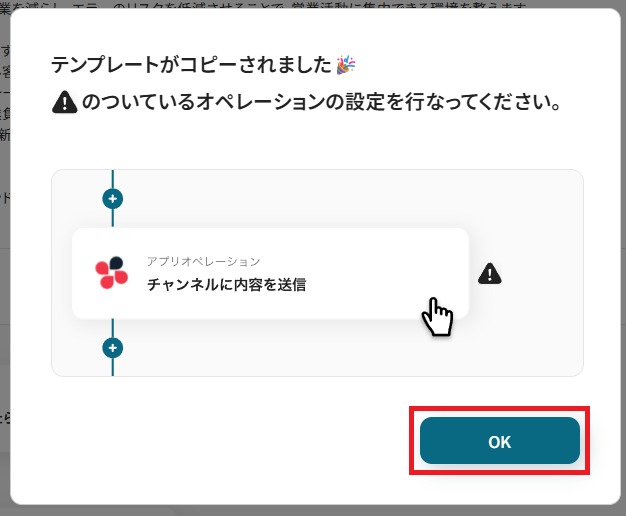
コピーすると以下のようにテンプレートがお使いのYoom管理画面にコピーされるので、OKを押して設定を進めていきましょう。
ステップ3:Asanaのトリガー設定
ここからはフローボットの設定を進めていきます。
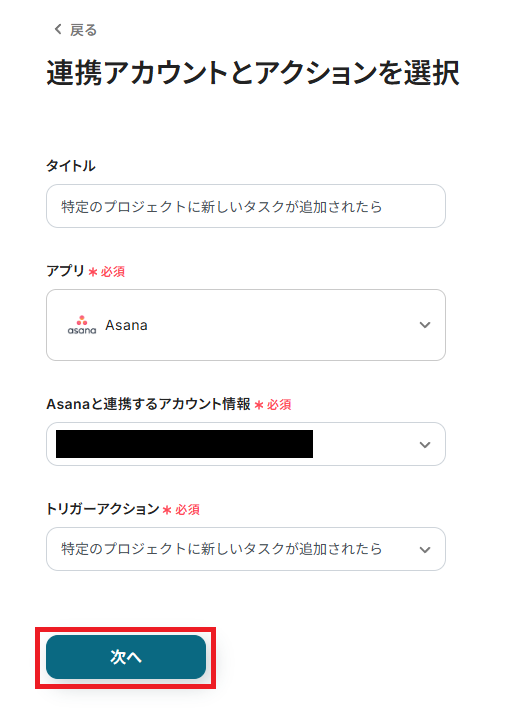
まず、「特定のプロジェクトに新しいタスクが追加されたら」をクリックしてください。

クリックすると以下の画面に切り替わります。「タイトル」は任意で変更も可能です。
Asanaと連携するアカウントに間違いがないかを確認し、「次へ」をクリックしましょう。
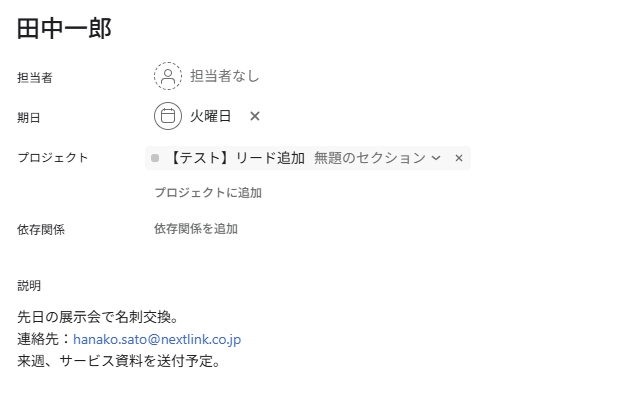
まず、Yoomでの連携テストを行う際に必要になるため、この段階でAsanaでタスクを作成してみましょう。作成するタスクは架空の情報(「テスト太郎」や「テスト会社」など)でOKです。
今回は以下のようなタスクを作成しました。準備が完了したら、Yoomに戻り設定を進めていきます。
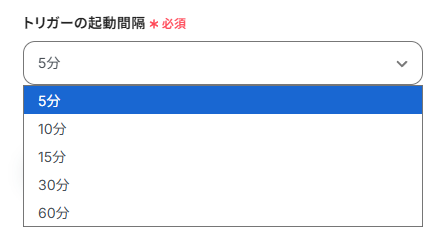
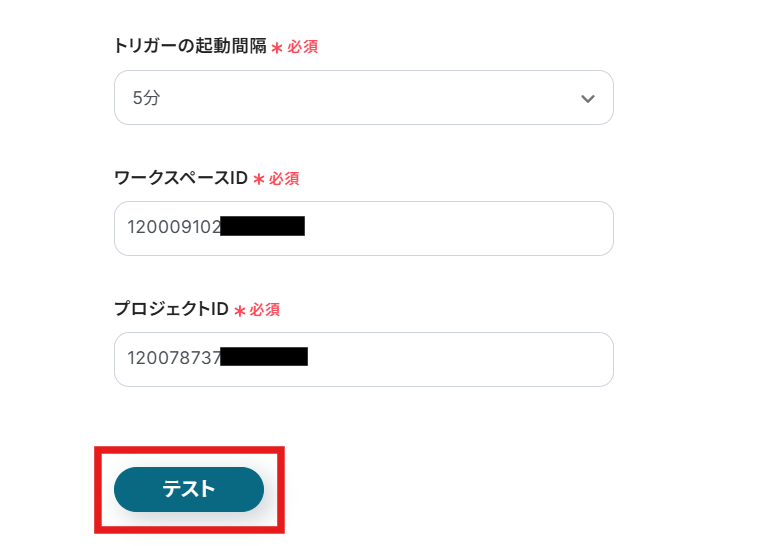
「トリガーの起動間隔」は5分、10分、15分、30分、60分の間隔で選択可能です。 ご利用プランによって起動間隔の選択内容が異なるため、ご注意下さい。
なお、基本的にはそのプランの最短の起動間隔にしてお使いいただくことをおすすめします。
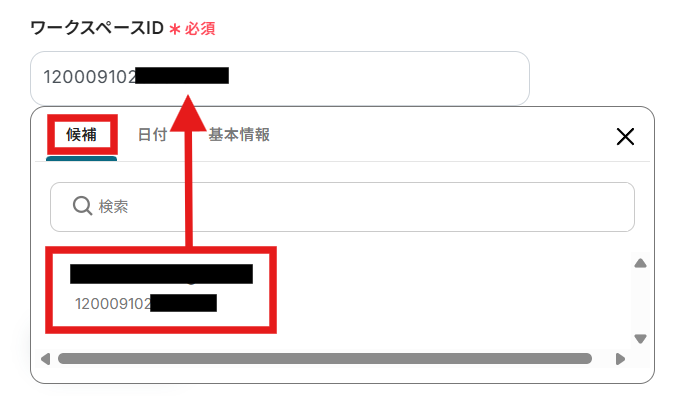
「ワークスペースID」は、入力欄をクリックすると候補が表示されます。
先ほどタスクを作成したワークスペースを選択してください。
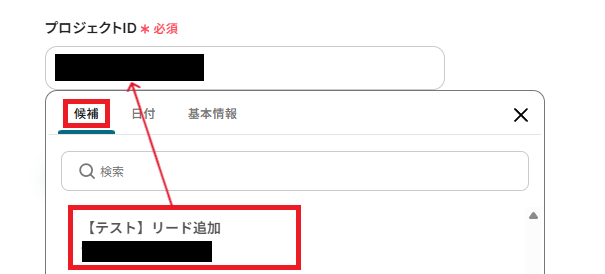
「プロジェクトID」も、同様に候補から対象のプロジェクトを選びましょう。
ここまで入力できたら連携テストを行います。テストボタンをクリックしましょう。
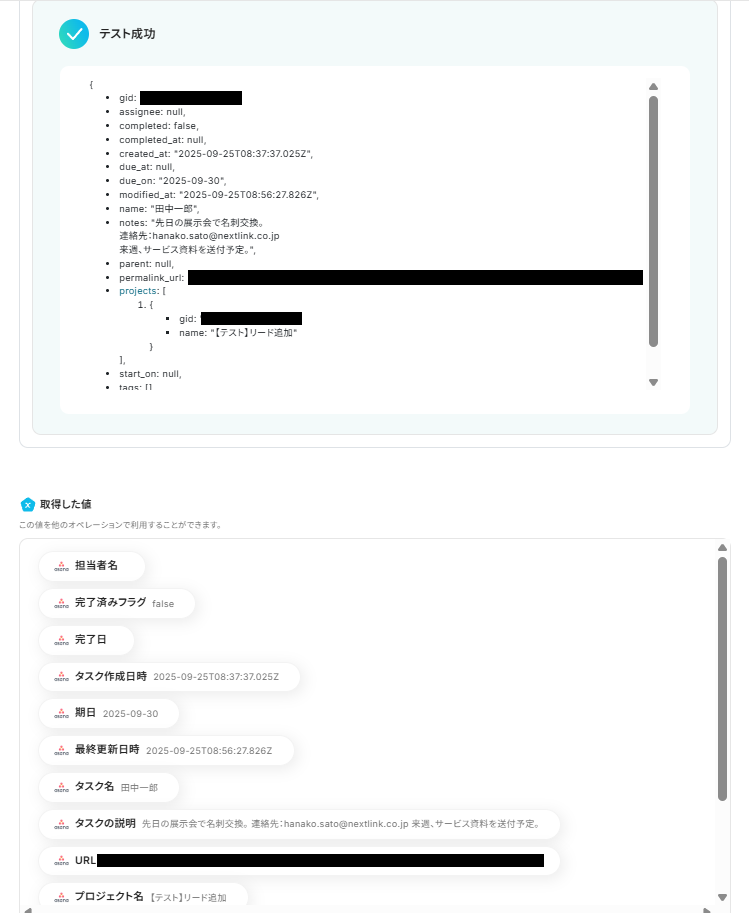
テストが成功すると取得した値が表示され、Asanaのタスクデータが確認できます。「保存する」をクリックして完了です!
取得した値について、詳しくはこちらをご参照ください。なお、この取得した値をこの後の設定で活用することで、MailchimpにAsanaのデータを連携できます。
ステップ4:テキスト抽出設定
次に、AIでテキストを抽出する設定を行います。
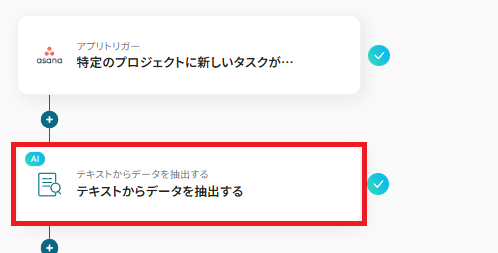
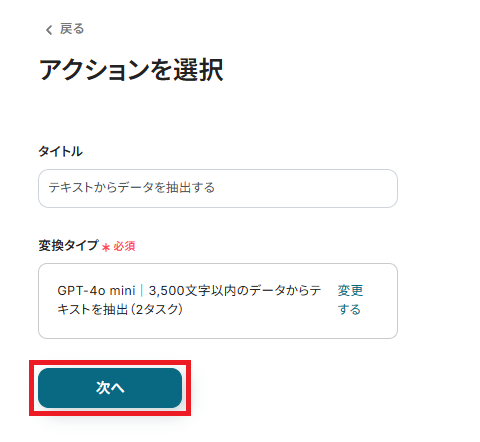
「テキストからデータを抽出する」を、クリックしてください。
「タイトル」は自由に編集可能です。
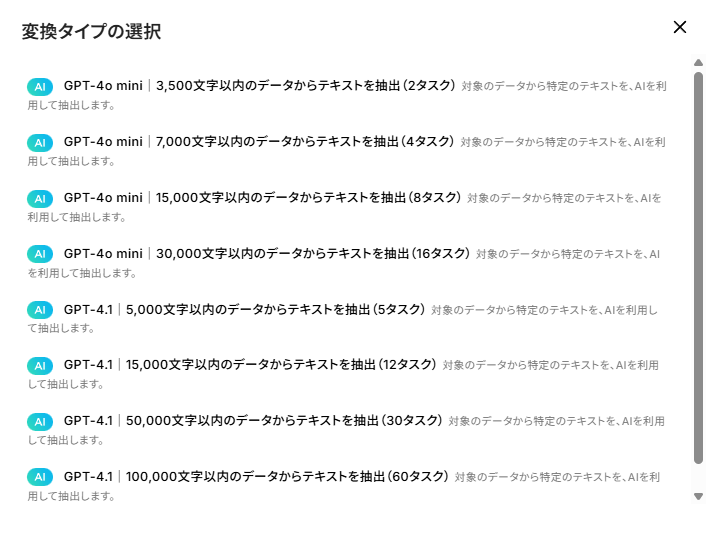
「変換タイプ」は、以下の文字数から任意で選択してください。
設定が完了したら、「次へ」を押します。
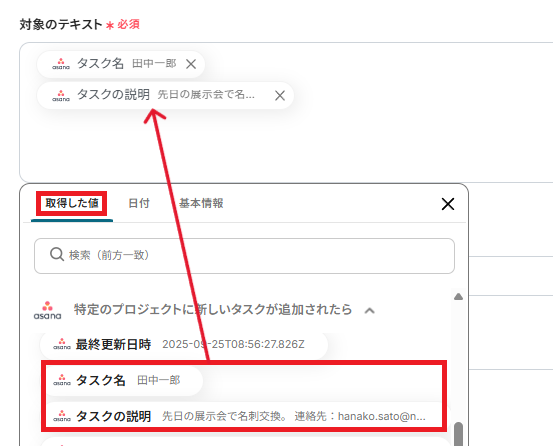
「対象のテキスト」は、取得した値からタスク名とタスクの説明を選択します。
取得した値を活用することで、固定値ではなく、トリガーが実行されるたびに最新の情報が反映されます。
「抽出したい項目」は、カンマ(,)区切りで指定してください。
今回はMailchimpに登録するデータのため、以下のように設定しました。

「指示内容」は、AIに対してどのように情報を抽出するかを伝えるものです。内容は自由に任意で設定できます。
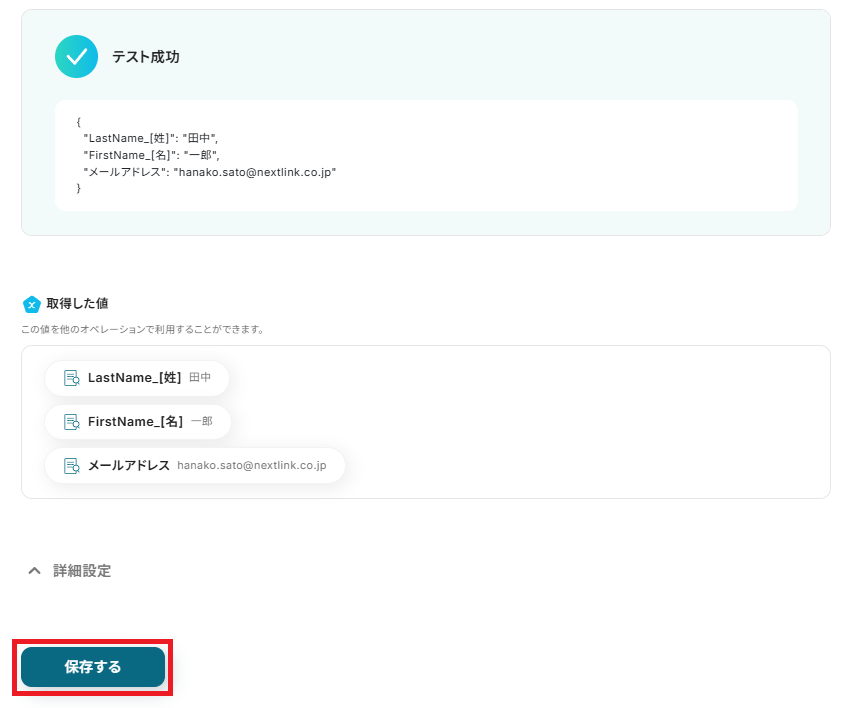
入力が完了したら、「テスト」を実行しましょう。

設定した項目が抽出されていればテスト成功です。
「保存する」を押してください。
ステップ5:Mailchimpのアクション設定
最後に、Mailchimpのオーディエンス設定を行います。
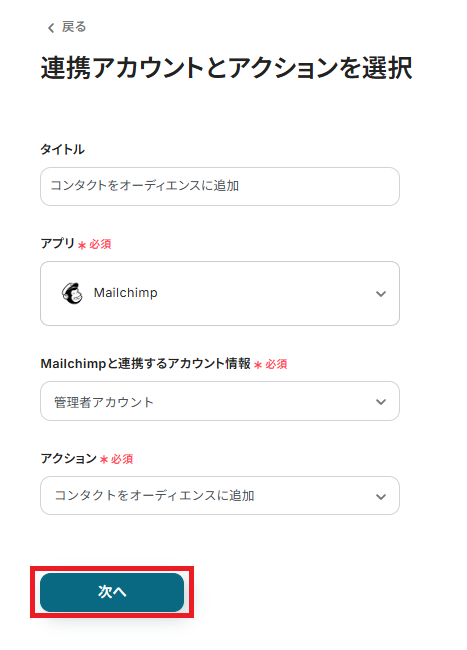
「コンタクトをオーディエンスに追加」を、クリックしてください。
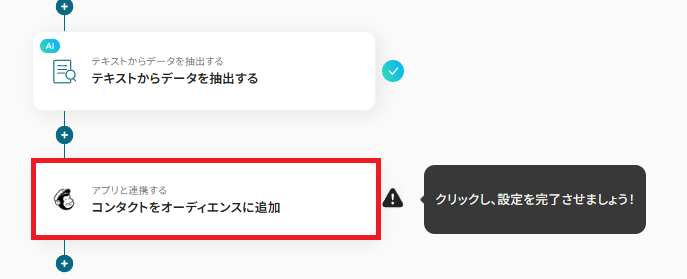
クリックすると以下の画面に切り替わります。
Mailchimpと連携するアカウントに間違いがないかを確認し、「次へ」をクリックしましょう。
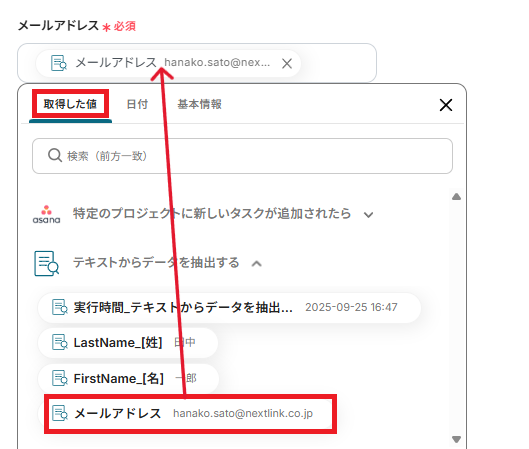
「オーディエンスID」には、候補として表示されるMailchimpのIDを選択してください。

「メールアドレス」は、オーディエンスに追加するメールアドレスを取得した値から選択してください。
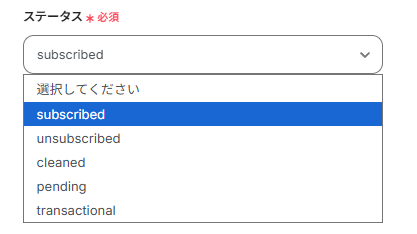
「ステータス」は、プルダウンより該当するものをお選びください。
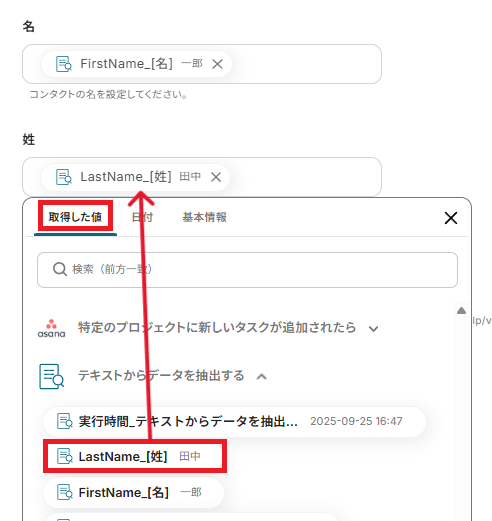
その他、連携したい項目を「取得した値」から設定しましょう。
今回のテストでは名前を設定しました。
全ての入力が完了したら、「テスト」を実行してください。
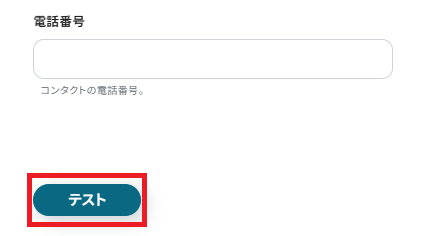
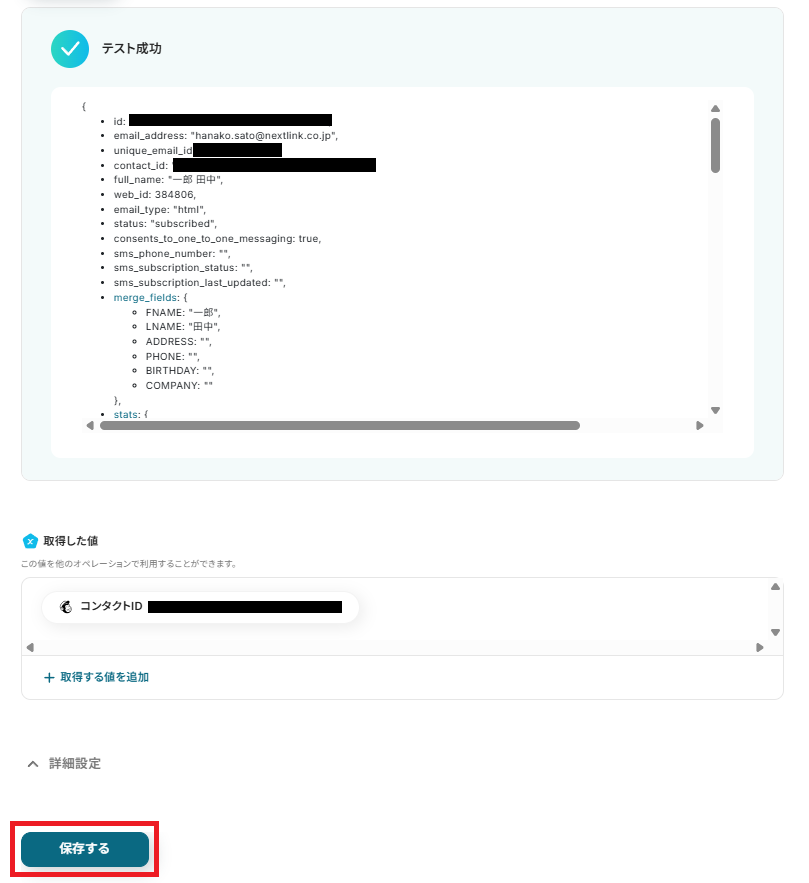
テストに成功すると、コンタクトが追加されるのでオーディエンスを確認してみましょう。

確認できたら、Yoomに戻り「保存する」を押してください。
ステップ6:トリガーをONにして起動準備完了
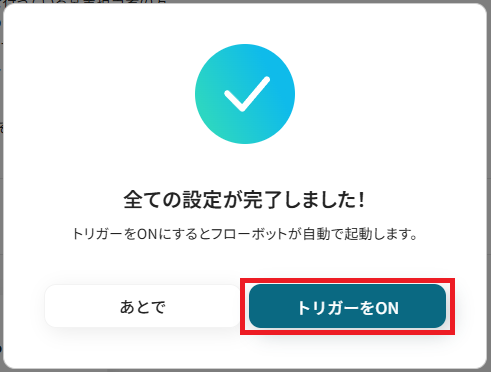
これですべての設定が完了です。設定が完了すると以下のようなメニューが表示されるので、トリガーをONにします。
作成したフローボットが正常に動作するか確認しておきましょう!お疲れさまでした。
以上が、Asanaの特定プロジェクトにタスクが追加されたら、Mailchimpでコンタクトをオーディエンスに追加するフローの連携手順になります!
MailchimpのデータをAsanaに連携したい場合
今回はAsanaからMailchimpへデータを連携する方法をご紹介しましたが、逆にMailchimpのイベントをきっかけにAsanaを操作したい場合には、下記のテンプレートもご利用いただけます。
ご自身の業務フローに合わせて、最適な自動化を選択しましょう。
Mailchimpで購読者が追加されたら、Asanaにタスクを自動作成する
Mailchimpのオーディエンスに新しい購読者が追加されたことをトリガーとして、Asanaの指定したプロジェクトにフォローアップ用のタスクを自動で作成します。
この仕組みにより、新規購読者へのアプローチ漏れを防ぎ、営業担当者やカスタマーサポートがスムーズに対応できる体制を構築できるため、顧客エンゲージメントの向上に繋がります。
■概要Mailchimpで新しい購読者が追加されるたびに、手作業でAsanaにフォローアップタスクを作成していませんか?この定型業務は、抜け漏れのリスクがあるだけでなく、本来注力すべきマーケティング活動の時間を圧迫してしまうこともあります。このワークフローを活用すれば、Mailchimpに購読者が追加されたことを検知して、Asanaに担当者へのタスクを自動で作成し、こうした課題をスムーズに削減します。■このテンプレートをおすすめする方- MailchimpとAsanaを連携させ、購読者管理を効率化したいマーケティング担当者の方
- 手作業によるタスク作成での抜け漏れを防ぎ、フォローアップ体制を強化したいチームリーダーの方
- SaaS間の連携を自動化することで、業務の生産性向上を目指している方
■このテンプレートを使うメリット- Mailchimpへの購読者追加をトリガーにAsanaのタスクが自動作成されるため、手作業の時間を削減できます。
- 手動でのタスク作成時に発生しがちな、対応漏れや入力ミスといったヒューマンエラーを防ぎ、確実な対応に繋がります。
■フローボットの流れ- はじめに、MailchimpとAsanaをYoomと連携します。
- 次に、トリガーでMailchimpを選択し、「購読者が追加されたら」というアクションを設定します。これにより、新しい購読者がリストに追加されるとフローが自動で起動します。
- 最後に、オペレーションでAsanaを選択し、「タスクを追加する」アクションを設定します。トリガーで取得した購読者の情報(名前やメールアドレスなど)をタスク名や詳細に含めることで、具体的な対応内容を明確にできます。
※「トリガー」:フロー起動のきっかけとなるアクション、「オペレーション」:トリガー起動後、フロー内で処理を行うアクション■このワークフローのカスタムポイント- MailchimpとAsanaは、それぞれご利用中のアカウントでYoomとの連携設定を行ってください。
- Asanaでタスクを追加するアクションでは、タスクをどのプロジェクトに追加するか、また誰を担当者に割り当てるかを任意で設定してください。
- タスクのタイトルや説明欄に、Mailchimpから取得した購読者の氏名やメールアドレスといった情報を含めることで、より分かりやすいタスクを作成できます。
■注意事項- Mailchimp、AsanaのそれぞれとYoomを連携してください。
- トリガーは5分、10分、15分、30分、60分の間隔で起動間隔を選択できます。
- プランによって最短の起動間隔が異なりますので、ご注意ください。
- MailchimpとAsanaを連携させ、購読者管理を効率化したいマーケティング担当者の方
- 手作業によるタスク作成での抜け漏れを防ぎ、フォローアップ体制を強化したいチームリーダーの方
- SaaS間の連携を自動化することで、業務の生産性向上を目指している方
- Mailchimpへの購読者追加をトリガーにAsanaのタスクが自動作成されるため、手作業の時間を削減できます。
- 手動でのタスク作成時に発生しがちな、対応漏れや入力ミスといったヒューマンエラーを防ぎ、確実な対応に繋がります。
- はじめに、MailchimpとAsanaをYoomと連携します。
- 次に、トリガーでMailchimpを選択し、「購読者が追加されたら」というアクションを設定します。これにより、新しい購読者がリストに追加されるとフローが自動で起動します。
- 最後に、オペレーションでAsanaを選択し、「タスクを追加する」アクションを設定します。トリガーで取得した購読者の情報(名前やメールアドレスなど)をタスク名や詳細に含めることで、具体的な対応内容を明確にできます。
- MailchimpとAsanaは、それぞれご利用中のアカウントでYoomとの連携設定を行ってください。
- Asanaでタスクを追加するアクションでは、タスクをどのプロジェクトに追加するか、また誰を担当者に割り当てるかを任意で設定してください。
- タスクのタイトルや説明欄に、Mailchimpから取得した購読者の氏名やメールアドレスといった情報を含めることで、より分かりやすいタスクを作成できます。
- Mailchimp、AsanaのそれぞれとYoomを連携してください。
- トリガーは5分、10分、15分、30分、60分の間隔で起動間隔を選択できます。
- プランによって最短の起動間隔が異なりますので、ご注意ください。
Mailchimpで購読者が追加されたら、内容を分析してAsanaにタスクを追加する
Mailchimpに新しい購読者が追加された際、その購読者の情報(登録フォームの回答など)をAIが分析し、内容に応じてAsanaで作成するタスクの担当者や期限、優先度を自動で設定します。
これにより、手動でのタスク割り振り作業が簡単になり、各担当者が自身のやるべきことに集中できるため、チーム全体の業務効率が改善されます。
■概要Mailchimpに新しい購読者が追加されるたび、その情報を確認して手動でAsanaにタスクを作成していませんか?
このような定型的な作業は手間がかかるだけでなく、対応漏れなどのミスにも繋がりかねません。
このワークフローを活用すれば、MailchimpとAsanaを連携させ、購読者情報の追加からAIによる内容分析、タスクの起票までを自動化できるため、こうした課題を円滑に削減します。■このテンプレートをおすすめする方- MailchimpとAsanaを日常的に利用し、手作業での連携に手間を感じているマーケティング担当者の方
- Mailchimpの新規購読者へのアプローチをAsanaで管理しており、対応の迅速化や漏れ防止を図りたい方
- 購読者情報に基づいたタスク作成を自動化し、より戦略的な業務に時間を割きたいと考えている方
■このテンプレートを使うメリット- Mailchimpに購読者が追加されると、AIによる分析を経て自動でAsanaにタスクが作成されるため、情報転記などに費やしていた時間を短縮できます
- 手作業によるタスクの作成漏れや、購読者情報の入力ミスといったヒューマンエラーのリスクを軽減し、確実なタスク管理を実現します
■フローボットの流れ- はじめに、MailchimpとAsanaをYoomと連携します
- 次に、トリガーでMailchimpを選択し、「購読者が追加されたら」というアクションを設定します
- 次に、オペレーションでAI機能を選択し、「テキストを生成する」アクションで購読者情報に基づいたタスク内容を作成します
- 最後に、オペレーションでAsanaの「タスクを追加」アクションを設定し、AIが生成した内容を基にタスクを作成します
※「トリガー」:フロー起動のきっかけとなるアクション、「オペレーション」:トリガー起動後、フロー内で処理を行うアクション■このワークフローのカスタムポイント- Mailchimpのトリガー設定では、購読者追加を検知したいオーディエンスIDを任意で設定してください
- AI機能では、Mailchimpから取得した購読者のタグ情報などを基に、どのような分析を行うかプロンプトを自由にカスタマイズできます。ただし、プロンプトの文字数によって消費タスク数が変動するためご注意ください
- Asanaでのタスク追加設定では、タスクを作成するプロジェクトやセクションを任意で指定できます。また、タスクの各項目には固定のテキストを入力したり、前段の処理で取得した値を埋め込んだりするなどのカスタムが可能です
■注意事項- Mailchimp、AsanaのそれぞれとYoomを連携してください。
- トリガーは5分、10分、15分、30分、60分の間隔で起動間隔を選択できます。
- プランによって最短の起動間隔が異なりますので、ご注意ください。
このような定型的な作業は手間がかかるだけでなく、対応漏れなどのミスにも繋がりかねません。
このワークフローを活用すれば、MailchimpとAsanaを連携させ、購読者情報の追加からAIによる内容分析、タスクの起票までを自動化できるため、こうした課題を円滑に削減します。
- MailchimpとAsanaを日常的に利用し、手作業での連携に手間を感じているマーケティング担当者の方
- Mailchimpの新規購読者へのアプローチをAsanaで管理しており、対応の迅速化や漏れ防止を図りたい方
- 購読者情報に基づいたタスク作成を自動化し、より戦略的な業務に時間を割きたいと考えている方
- Mailchimpに購読者が追加されると、AIによる分析を経て自動でAsanaにタスクが作成されるため、情報転記などに費やしていた時間を短縮できます
- 手作業によるタスクの作成漏れや、購読者情報の入力ミスといったヒューマンエラーのリスクを軽減し、確実なタスク管理を実現します
- はじめに、MailchimpとAsanaをYoomと連携します
- 次に、トリガーでMailchimpを選択し、「購読者が追加されたら」というアクションを設定します
- 次に、オペレーションでAI機能を選択し、「テキストを生成する」アクションで購読者情報に基づいたタスク内容を作成します
- 最後に、オペレーションでAsanaの「タスクを追加」アクションを設定し、AIが生成した内容を基にタスクを作成します
- Mailchimpのトリガー設定では、購読者追加を検知したいオーディエンスIDを任意で設定してください
- AI機能では、Mailchimpから取得した購読者のタグ情報などを基に、どのような分析を行うかプロンプトを自由にカスタマイズできます。ただし、プロンプトの文字数によって消費タスク数が変動するためご注意ください
- Asanaでのタスク追加設定では、タスクを作成するプロジェクトやセクションを任意で指定できます。また、タスクの各項目には固定のテキストを入力したり、前段の処理で取得した値を埋め込んだりするなどのカスタムが可能です
- Mailchimp、AsanaのそれぞれとYoomを連携してください。
- トリガーは5分、10分、15分、30分、60分の間隔で起動間隔を選択できます。
- プランによって最短の起動間隔が異なりますので、ご注意ください。
AsanaやMailchimpのAPIを使ったその他の自動化例
AsanaやMailchimpのAPIを活用することで、タスク管理やマーケティング活動の業務をスムーズに効率化できます。
Yoomにはこれらの業務を自動化できるテンプレートが多数用意されているので、ぜひご活用ください!
Asanaを使った自動化例
Asanaによる自動化は、タスク管理やプロジェクト進行、通知業務を効率化します。
例えば、タスクの追加や完了を他ツールと連携することで、社内情報共有や進捗管理をスムーズに進められます。プロジェクト管理担当者やチームリーダーに特に有効です!
■概要Asanaでタスク管理を行い、Notionでプロジェクト情報を集約している場合、双方への情報入力や転記作業に手間を感じていないでしょうか。この手作業は時間を要するだけでなく、入力漏れやミスの原因にもなりがちです。このワークフローを活用すれば、Asanaの特定のプロジェクトに新しいタスクが追加されると、自動でNotionのデータベースに情報が連携されるため、タスク管理と情報集約の連携をスムーズにし、業務の効率化に貢献します。
■このテンプレートをおすすめする方- AsanaとNotionを併用しており、タスク情報の二重入力に手間を感じている方
- 手作業による情報転記での入力漏れやミスをなくしたいプロジェクト担当者の方
- チーム内のタスク共有と情報の一元管理をより効率的に行いたいと考えている方
■このテンプレートを使うメリット- Asanaにタスクを追加するだけでNotionへ自動で情報が連携されるため、これまで手作業に費やしていた転記の時間を短縮することができます
- 手作業で起こりがちな入力間違いや、重要なタスク情報の転記漏れといったヒューマンエラーのリスク軽減に繋がります
■フローボットの流れ- はじめに、AsanaとNotionをYoomと連携します
- 次に、トリガーでAsanaを選択し、「特定のプロジェクトに新しいタスクが追加されたら」というアクションを設定し、対象のプロジェクトを指定します
- 最後に、オペレーションでNotionの「レコードを追加する」アクションを設定し、Asanaから取得したタスク情報を任意のデータベースに追加します
※「トリガー」:フロー起動のきっかけとなるアクション、「オペレーション」:トリガー起動後、フロー内で処理を行うアクション
■このワークフローのカスタムポイント- Notionへレコードを追加する際に、どのデータベースを対象にするか任意で設定が可能です
- Notionの各項目には、Asanaから取得したタスク名や期日といった値を埋め込むだけでなく、任意のテキストを固定値として入力することもできます
■注意事項- Asana、NotionのそれぞれとYoomを連携してください。
- トリガーは5分、10分、15分、30分、60分の間隔で起動間隔を選択できます。
- プランによって最短の起動間隔が異なりますので、ご注意ください。
■概要プロジェクト管理ツールAsanaでタスクを完了するたびに、関係者へOutlookでメール通知を手作業で行っていませんか?
この定型的な報告業務は、対応漏れのリスクがあるだけでなく、本来集中すべきコア業務の時間を奪ってしまう原因にもなります。
このワークフローを活用すれば、Asanaで特定のタスクが完了したことをトリガーに、Outlookから自動で完了通知メールを送信できます。
■このテンプレートをおすすめする方- AsanaとOutlookを併用しており、タスク完了報告の手間を削減したい方
- 手作業によるメール送信での、通知漏れや宛先間違いなどのミスを防ぎたい方
- プロジェクトの進捗共有を自動化し、チームの連携を円滑にしたいマネージャーの方
■このテンプレートを使うメリット- Asanaでタスクを完了させるだけで自動でメールが送信されるため、報告業務にかかっていた時間を短縮できます。
- 人の手を介さずに通知が実行されるため、メールの送信忘れといったヒューマンエラーの防止に繋がります。
■フローボットの流れ- はじめに、AsanaとOutlookをYoomと連携します。
- 次に、トリガーでAsanaを選択し、「特定のプロジェクトのタスクが完了したら」というアクションを設定します。
- 最後に、オペレーションでOutlookの「メールを送る」アクションを設定し、タスクの完了を通知するメールを送信します。
※「トリガー」:フロー起動のきっかけとなるアクション、「オペレーション」:トリガー起動後、フロー内で処理を行うアクション
■このワークフローのカスタムポイント- Asanaのトリガー設定では、通知の対象としたいワークスペースIDやプロジェクトIDを任意で指定することが可能です。
- Outlookのメール送信アクションでは、通知先のメールアドレスを自由に設定できます。また、メールの件名や本文に固定のテキストを設定したり、Asanaから取得したタスク名などの動的な情報を埋め込んだりするカスタムが可能です。
■注意事項- Asana、OutlookのそれぞれとYoomを連携してください。
- トリガーは5分、10分、15分、30分、60分の間隔で起動間隔を選択できます。
- プランによって最短の起動間隔が異なりますので、ご注意ください。
- Microsoft365(旧Office365)には、家庭向けプランと一般法人向けプラン(Microsoft365 Business)があり、一般法人向けプランに加入していない場合には認証に失敗する可能性があります。
■概要プロジェクトのタスク管理にAsanaを利用しているものの、新しいタスクが発生するたびにMicrosoft Teamsでメンバーに共有するのは手間ではありませんか?手作業での共有は、漏れや遅延の原因にもなりかねません。このワークフローを活用すれば、Asanaの特定プロジェクトに新しいタスクが追加された際に、その内容を自動でMicrosoft Teamsの指定チャネルへ通知できます。これにより、タスク共有のプロセスを効率化し、チームの連携を円滑にします。
■このテンプレートをおすすめする方- AsanaとMicrosoft Teamsを併用し、タスク共有の効率化を図りたい方
- 手作業での通知による共有漏れや遅延を防ぎ、情報連携を確実にしたい方
- チーム内のコミュニケーションを自動化し、プロジェクト管理を円滑に進めたい方
■このテンプレートを使うメリット- Asanaにタスクが追加されると自動でMicrosoft Teamsに通知が飛ぶため、これまで手作業での共有に費やしていた時間を短縮できます。
- 手作業による情報伝達が不要になることで、通知の漏れやタスク内容の誤記といったヒューマンエラーを防ぎ、確実な情報共有を実現します。
■フローボットの流れ- はじめに、AsanaとMicrosoft TeamsをYoomと連携します。
- 次に、トリガーでAsanaを選択し、「特定のプロジェクトに新しいタスクが追加されたら」というアクションを設定します。
- 最後に、オペレーションでMicrosoft Teamsを選択し、「チャネルにメッセージを送る」アクションを設定して、通知内容を作成します。
※「トリガー」:フロー起動のきっかけとなるアクション、「オペレーション」:トリガー起動後、フロー内で処理を行うアクション
■このワークフローのカスタムポイント- Asanaのトリガー設定では、通知の対象としたいワークスペースIDやプロジェクトIDを任意で設定してください。これにより、特定のプロジェクトのみを自動化の対象にできます。
- Microsoft Teamsへの通知設定では、メッセージを送付するチームやチャネルを任意で指定できます。また、通知するメッセージ本文は、固定のテキストだけでなく、Asanaのタスク名や担当者といった情報を変数として埋め込むことも可能です。
■注意事項- Asana、Microsoft TeamsのそれぞれとYoomを連携してください。
- トリガーは5分、10分、15分、30分、60分の間隔で起動間隔を選択できます。
- プランによって最短の起動間隔が異なりますので、ご注意ください。
- Microsoft365(旧Office365)には、家庭向けプランと一般法人向けプラン(Microsoft365 Business)があり、一般法人向けプランに加入していない場合には認証に失敗する可能性があります。
■概要Asanaでタスクを管理し、その内容をGoogle スプレッドシートに転記して進捗管理表などを作成する際、手作業による二重入力に手間を感じていないでしょうか。また、手作業での転記は入力ミスや更新漏れの原因になることもあります。このワークフローを活用すれば、Asanaに新しいタスクが追加された際に、指定したGoogle スプレッドシートへ自動で情報を追加し、タスク管理の効率化を実現します。
■このテンプレートをおすすめする方- AsanaとGoogle スプレッドシートを併用してタスク管理を行っている方
- タスク情報の二重入力や転記作業に手間を感じているプロジェクトマネージャーの方
- 手作業による入力ミスや更新漏れをなくし、データの正確性を高めたい方
■このテンプレートを使うメリット- Asanaにタスクを追加するだけで、Google スプレッドシートに自動で情報が追記されるため、これまで手作業で行っていた転記業務の時間を短縮します。
- 手作業でのデータ転記が不要になるため、入力ミスや記載漏れといったヒューマンエラーを防ぎ、常に正確な情報に基づいた管理が可能です。
■フローボットの流れ- はじめに、AsanaとGoogle スプレッドシートをYoomと連携します。
- 次に、トリガーでAsanaを選択し、「特定のプロジェクトに新しいタスクが追加されたら」というアクションを設定します。
- 最後に、オペレーションでGoogle スプレッドシートを選択し、「レコードを追加する」アクションを設定することで、Asanaで作成されたタスク情報がスプレッドシートに自動で追加されます。
※「トリガー」:フロー起動のきっかけとなるアクション、「オペレーション」:トリガー起動後、フロー内で処理を行うアクション
■このワークフローのカスタムポイント- Google スプレッドシートにレコードを追加する際、Asanaから取得したタスク名や担当者、期日といった情報を、スプレッドシートのどの列に追加するかを任意で設定できます。
- 例えば、「A列にタスク名」「B列に担当者名」のように、管理したい項目に合わせて出力内容を柔軟にカスタマイズすることが可能です。
■注意事項- Asana、Google スプレッドシートのそれぞれとYoomを連携してください。
- トリガーは5分、10分、15分、30分、60分の間隔で起動間隔を選択できます。
- プランによって最短の起動間隔が異なりますので、ご注意ください。
■概要Asanaでのタスク管理において、完了したタスクの報告を都度LINE WORKSで連絡する作業に手間を感じていませんか?重要なタスクの進捗報告は迅速に行う必要がありますが、手作業での連絡は手間がかかる上に、報告漏れのリスクも伴います。このワークフローを活用すれば、Asanaで特定のタスクが完了した際に、設定した内容を自動でLINE WORKSへ通知できるため、連絡業務を効率化し、確実な情報共有を実現します。
■このテンプレートをおすすめする方- Asanaで管理しているタスクの完了報告を、LINE WORKSで手動で行っている方
- プロジェクトの進捗を関係者に迅速かつ漏れなく共有したいプロジェクトマネージャーの方
- 手作業による報告の手間や、連絡漏れなどのヒューマンエラーの発生を防ぎたい方
■このテンプレートを使うメリット- Asanaでタスクを完了させるだけで自動でLINE WORKSに通知が送信されるため、報告業務にかかっていた時間を削減できます。
- 手動での連絡による報告漏れや遅延を防ぎ、関係者への確実かつタイムリーな情報共有を実現します。
■フローボットの流れ- はじめに、AsanaとLINE WORKSをYoomと連携します。
- 次に、トリガーでAsanaを選択し、「特定のプロジェクトのタスクが完了したら」というアクションを設定します。
- 最後に、オペレーションでLINE WORKSを選択し、「トークルームにメッセージを送信」のアクションを設定することで、Asanaのタスク完了を任意のトークルームに通知します。
※「トリガー」:フロー起動のきっかけとなるアクション、「オペレーション」:トリガー起動後、フロー内で処理を行うアクション
■このワークフローのカスタムポイント- Asanaのトリガー設定では、通知の対象としたいワークスペースIDやプロジェクトIDを任意で設定してください。
- LINE WORKSのオペレーション設定では、通知に使用するボットIDや通知先のトークルームID、送信するメッセージ内容を任意で設定できます。
■注意事項- Google スプレッドシート、LINE WORKSのそれぞれとYoomを連携してください。
- トリガーは5分、10分、15分、30分、60分の間隔で起動間隔を選択できます。プランによって最短の起動間隔が異なりますので、ご注意ください。
- LINE WORKSのマイアプリ登録方法の詳細は、「LINE WORKS(API2.0)のマイアプリ登録方法」をご覧ください。

■このテンプレートをおすすめする方
- AsanaとNotionを併用しており、タスク情報の二重入力に手間を感じている方
- 手作業による情報転記での入力漏れやミスをなくしたいプロジェクト担当者の方
- チーム内のタスク共有と情報の一元管理をより効率的に行いたいと考えている方
■このテンプレートを使うメリット
- Asanaにタスクを追加するだけでNotionへ自動で情報が連携されるため、これまで手作業に費やしていた転記の時間を短縮することができます
- 手作業で起こりがちな入力間違いや、重要なタスク情報の転記漏れといったヒューマンエラーのリスク軽減に繋がります
■フローボットの流れ
- はじめに、AsanaとNotionをYoomと連携します
- 次に、トリガーでAsanaを選択し、「特定のプロジェクトに新しいタスクが追加されたら」というアクションを設定し、対象のプロジェクトを指定します
- 最後に、オペレーションでNotionの「レコードを追加する」アクションを設定し、Asanaから取得したタスク情報を任意のデータベースに追加します
■このワークフローのカスタムポイント
- Notionへレコードを追加する際に、どのデータベースを対象にするか任意で設定が可能です
- Notionの各項目には、Asanaから取得したタスク名や期日といった値を埋め込むだけでなく、任意のテキストを固定値として入力することもできます
■注意事項
- Asana、NotionのそれぞれとYoomを連携してください。
- トリガーは5分、10分、15分、30分、60分の間隔で起動間隔を選択できます。
- プランによって最短の起動間隔が異なりますので、ご注意ください。

この定型的な報告業務は、対応漏れのリスクがあるだけでなく、本来集中すべきコア業務の時間を奪ってしまう原因にもなります。
このワークフローを活用すれば、Asanaで特定のタスクが完了したことをトリガーに、Outlookから自動で完了通知メールを送信できます。
■このテンプレートをおすすめする方
- AsanaとOutlookを併用しており、タスク完了報告の手間を削減したい方
- 手作業によるメール送信での、通知漏れや宛先間違いなどのミスを防ぎたい方
- プロジェクトの進捗共有を自動化し、チームの連携を円滑にしたいマネージャーの方
■このテンプレートを使うメリット
- Asanaでタスクを完了させるだけで自動でメールが送信されるため、報告業務にかかっていた時間を短縮できます。
- 人の手を介さずに通知が実行されるため、メールの送信忘れといったヒューマンエラーの防止に繋がります。
■フローボットの流れ
- はじめに、AsanaとOutlookをYoomと連携します。
- 次に、トリガーでAsanaを選択し、「特定のプロジェクトのタスクが完了したら」というアクションを設定します。
- 最後に、オペレーションでOutlookの「メールを送る」アクションを設定し、タスクの完了を通知するメールを送信します。
■このワークフローのカスタムポイント
- Asanaのトリガー設定では、通知の対象としたいワークスペースIDやプロジェクトIDを任意で指定することが可能です。
- Outlookのメール送信アクションでは、通知先のメールアドレスを自由に設定できます。また、メールの件名や本文に固定のテキストを設定したり、Asanaから取得したタスク名などの動的な情報を埋め込んだりするカスタムが可能です。
■注意事項
- Asana、OutlookのそれぞれとYoomを連携してください。
- トリガーは5分、10分、15分、30分、60分の間隔で起動間隔を選択できます。
- プランによって最短の起動間隔が異なりますので、ご注意ください。
- Microsoft365(旧Office365)には、家庭向けプランと一般法人向けプラン(Microsoft365 Business)があり、一般法人向けプランに加入していない場合には認証に失敗する可能性があります。

■このテンプレートをおすすめする方
- AsanaとMicrosoft Teamsを併用し、タスク共有の効率化を図りたい方
- 手作業での通知による共有漏れや遅延を防ぎ、情報連携を確実にしたい方
- チーム内のコミュニケーションを自動化し、プロジェクト管理を円滑に進めたい方
■このテンプレートを使うメリット
- Asanaにタスクが追加されると自動でMicrosoft Teamsに通知が飛ぶため、これまで手作業での共有に費やしていた時間を短縮できます。
- 手作業による情報伝達が不要になることで、通知の漏れやタスク内容の誤記といったヒューマンエラーを防ぎ、確実な情報共有を実現します。
■フローボットの流れ
- はじめに、AsanaとMicrosoft TeamsをYoomと連携します。
- 次に、トリガーでAsanaを選択し、「特定のプロジェクトに新しいタスクが追加されたら」というアクションを設定します。
- 最後に、オペレーションでMicrosoft Teamsを選択し、「チャネルにメッセージを送る」アクションを設定して、通知内容を作成します。
■このワークフローのカスタムポイント
- Asanaのトリガー設定では、通知の対象としたいワークスペースIDやプロジェクトIDを任意で設定してください。これにより、特定のプロジェクトのみを自動化の対象にできます。
- Microsoft Teamsへの通知設定では、メッセージを送付するチームやチャネルを任意で指定できます。また、通知するメッセージ本文は、固定のテキストだけでなく、Asanaのタスク名や担当者といった情報を変数として埋め込むことも可能です。
■注意事項
- Asana、Microsoft TeamsのそれぞれとYoomを連携してください。
- トリガーは5分、10分、15分、30分、60分の間隔で起動間隔を選択できます。
- プランによって最短の起動間隔が異なりますので、ご注意ください。
- Microsoft365(旧Office365)には、家庭向けプランと一般法人向けプラン(Microsoft365 Business)があり、一般法人向けプランに加入していない場合には認証に失敗する可能性があります。

■このテンプレートをおすすめする方
- AsanaとGoogle スプレッドシートを併用してタスク管理を行っている方
- タスク情報の二重入力や転記作業に手間を感じているプロジェクトマネージャーの方
- 手作業による入力ミスや更新漏れをなくし、データの正確性を高めたい方
■このテンプレートを使うメリット
- Asanaにタスクを追加するだけで、Google スプレッドシートに自動で情報が追記されるため、これまで手作業で行っていた転記業務の時間を短縮します。
- 手作業でのデータ転記が不要になるため、入力ミスや記載漏れといったヒューマンエラーを防ぎ、常に正確な情報に基づいた管理が可能です。
■フローボットの流れ
- はじめに、AsanaとGoogle スプレッドシートをYoomと連携します。
- 次に、トリガーでAsanaを選択し、「特定のプロジェクトに新しいタスクが追加されたら」というアクションを設定します。
- 最後に、オペレーションでGoogle スプレッドシートを選択し、「レコードを追加する」アクションを設定することで、Asanaで作成されたタスク情報がスプレッドシートに自動で追加されます。
■このワークフローのカスタムポイント
- Google スプレッドシートにレコードを追加する際、Asanaから取得したタスク名や担当者、期日といった情報を、スプレッドシートのどの列に追加するかを任意で設定できます。
- 例えば、「A列にタスク名」「B列に担当者名」のように、管理したい項目に合わせて出力内容を柔軟にカスタマイズすることが可能です。
■注意事項
- Asana、Google スプレッドシートのそれぞれとYoomを連携してください。
- トリガーは5分、10分、15分、30分、60分の間隔で起動間隔を選択できます。
- プランによって最短の起動間隔が異なりますので、ご注意ください。

■このテンプレートをおすすめする方
- Asanaで管理しているタスクの完了報告を、LINE WORKSで手動で行っている方
- プロジェクトの進捗を関係者に迅速かつ漏れなく共有したいプロジェクトマネージャーの方
- 手作業による報告の手間や、連絡漏れなどのヒューマンエラーの発生を防ぎたい方
■このテンプレートを使うメリット
- Asanaでタスクを完了させるだけで自動でLINE WORKSに通知が送信されるため、報告業務にかかっていた時間を削減できます。
- 手動での連絡による報告漏れや遅延を防ぎ、関係者への確実かつタイムリーな情報共有を実現します。
■フローボットの流れ
- はじめに、AsanaとLINE WORKSをYoomと連携します。
- 次に、トリガーでAsanaを選択し、「特定のプロジェクトのタスクが完了したら」というアクションを設定します。
- 最後に、オペレーションでLINE WORKSを選択し、「トークルームにメッセージを送信」のアクションを設定することで、Asanaのタスク完了を任意のトークルームに通知します。
■このワークフローのカスタムポイント
- Asanaのトリガー設定では、通知の対象としたいワークスペースIDやプロジェクトIDを任意で設定してください。
- LINE WORKSのオペレーション設定では、通知に使用するボットIDや通知先のトークルームID、送信するメッセージ内容を任意で設定できます。
■注意事項
- Google スプレッドシート、LINE WORKSのそれぞれとYoomを連携してください。
- トリガーは5分、10分、15分、30分、60分の間隔で起動間隔を選択できます。プランによって最短の起動間隔が異なりますので、ご注意ください。
- LINE WORKSのマイアプリ登録方法の詳細は、「LINE WORKS(API2.0)のマイアプリ登録方法」をご覧ください。
Mailchimpを使った自動化例
Mailchimpを活用した自動化は、マーケティング活動や顧客管理を効率化します。
例えば、顧客情報の追加やメール開封の通知を他ツールと連携することで、キャンペーン管理や顧客対応がスムーズになります。マーケティング担当者や営業チームに役立つはずです!
■概要HubSpotで管理しているコンタクト情報を、マーケティング施策のためにMailchimpへ手動で登録していませんか?この二重入力は手間がかかるだけでなく、入力ミスや更新漏れの原因にもなりかねません。このワークフローを活用すれば、HubSpotに新しいコンタクトが作成されたタイミングをトリガーにして、Mailchimpのオーディエンスへ自動でコンタクトを追加できます。手作業によるデータ移行をなくし、顧客リストを常に最新の状態に保つことが可能です。
■このテンプレートをおすすめする方- HubSpotとMailchimpを連携させ、顧客リストの管理を自動化したいマーケティング担当者の方
- SFA/CRMとメール配信ツール間での手作業によるデータ入力に課題を感じている方
- リード獲得からナーチャリングまでのプロセスをよりスムーズにしたいと考えている方
■このテンプレートを使うメリット- HubSpotにコンタ-クトを追加するだけで、自動でMailchimpのリストに同期されるため、これまで手作業に費やしていた時間を短縮できます。
- 手作業でのデータ転記が不要になるため、入力間違いや登録漏れといったヒューマンエラーを防ぎ、データの正確性を維持することに繋がります。
■フローボットの流れ- はじめに、HubSpotとMailchimpをYoomと連携します。
- 次に、トリガーでHubSpotを選択し、「新しいコンタクトが作成されたら」というアクションを設定します。
- 最後に、オペレーションでMailchimpの「コンタクトをオーディエンスに追加」アクションを設定し、トリガーで取得した情報を紐付けます。
※「トリガー」:フロー起動のきっかけとなるアクション、「オペレーション」:トリガー起動後、フロー内で処理を行うアクション
■このワークフローのカスタムポイント- Mailchimpでコンタクトをオーディエンスに追加する際に、HubSpotから取得した氏名やメールアドレスなどの値を引用し、どのフィールドに情報を追加するかを任意で設定してください。
■注意事項- HubSpot、MailchimpのそれぞれとYoomを連携してください。
- トリガーは5分、10分、15分、30分、60分の間隔で起動間隔を選択できます。
- プランによって最短の起動間隔が異なりますので、ご注意ください。
■概要Googleフォームで集めたお問い合わせやイベント申込者などのリストを、Mailchimpに手作業で登録していませんか?この作業は定期的に発生する一方で、転記の手間がかかったり、入力ミスや登録漏れの原因になったりすることがあります。このワークフローを活用すれば、Googleフォームに回答が送信されたタイミングで、自動でMailchimpにコンタクト情報を追加できるため、こうしたリスト管理の課題をスムーズに解消できます。
■このテンプレートをおすすめする方- Googleフォームで獲得したリードをMailchimpに手動で登録しているマーケティング担当者の方
- 手作業によるリスト移行で、入力ミスやリアルタイムでの対応漏れに課題を感じている方
- メルマガやイベント案内に利用するリスト作成業務を自動化し、効率を改善したいと考えている方
■このテンプレートを使うメリット- Googleフォームに回答が送信されると自動でMailchimpにコンタクトが追加され、手作業での転記にかかる時間を短縮できます。
- 手作業によるデータの転記がなくなるため、入力ミスや登録漏れといったヒューマンエラーの発生を防ぎ、データの正確性を保てます。
■フローボットの流れ- はじめに、GoogleフォームとMailchimpをYoomと連携します。
- 次に、トリガーでGoogleフォームを選択し、「フォームに回答が送信されたら」というアクションを設定して、対象のフォームを指定します。
- 最後に、オペレーションでMailchimpを選択し、「コンタクトをオーディエンスに追加」アクションを設定し、フォームの回答内容とMailchimpの項目を紐付けます。
※「トリガー」:フロー起動のきっかけとなるアクション、「オペレーション」:トリガー起動後、フロー内で処理を行うアクション
■このワークフローのカスタムポイント- Googleフォームのトリガー設定では、どのフォームに回答があった際にフローボットを起動させるか、任意のフォームを選択できます。
- Mailchimpにコンタクトを追加する際、Googleフォームから取得した名前やメールアドレスなどの回答内容を、Mailchimpの各項目に紐付けて設定できます。
■注意事項- Googleフォーム、MailchimpのそれぞれとYoomを連携してください。
- Googleフォームをトリガーとして使用した際の回答内容を取得する方法は「Googleフォームトリガーで、回答内容を取得する方法」を参照ください。
- トリガーは5分、10分、15分、30分、60分の間隔で起動間隔を選択できます。
- プランによって最短の起動間隔が異なりますので、ご注意ください。
■概要YouCanBookMeで獲得した新しいアポイント情報を、一件ずつ手作業でMailchimpのリストに登録していませんか?この作業は手間がかかるだけでなく、転記ミスや登録漏れといったヒューマンエラーのリスクも伴います。このワークフローを活用すれば、YouCanBookMeに予定が登録されると同時に、Mailchimpへ自動でリード情報を追加できるため、手作業による手間を減らし、効率的なリード管理を実現します。
■このテンプレートをおすすめする方- YouCanBookMeで獲得したリードをMailchimpに手作業で登録しているマーケティング担当者の方
- 日程調整ツールとメール配信ツールの連携に手間を感じ、リード管理を効率化したい営業担当者の方
- 手作業による連絡先の転記ミスや登録漏れを防ぎたいと考えている全てのビジネスパーソンの方
■このテンプレートを使うメリット- YouCanBookMeに予定が登録されると自動でMailchimpに情報が追加されるため、手作業でのデータ移行にかかっていた時間を短縮できます。
- 手動での転記作業が減ることで、メールアドレスの入力ミスや登録漏れなどのヒューマンエラーを防ぎ、データの正確性を保ちます。
■フローボットの流れ- はじめに、YouCanBookMeとMailchimpをYoomと連携します。
- 次に、トリガーでYouCanBookMeを選択し、「予定が登録されたら」というアクションを設定します。
- 最後に、オペレーションでMailchimpの「コンタクトをオーディエンスに追加」アクションを設定し、YouCanBookMeから取得した情報を連携させます。
※「トリガー」:フロー起動のきっかけとなるアクション、「オペレーション」:トリガー起動後、フロー内で処理を行うアクション
■このワークフローのカスタムポイント- Mailchimpにコンタクトを追加する際、YouCanBookMeから取得した予約者の氏名やメールアドレスなど、どの情報をどのフィールドに登録するかを任意で設定できます。
■注意事項- YouCanBookMe、MailchimpのそれぞれとYoomを連携してください。
■概要Mailchimpで配信したメールの開封状況を、都度管理画面で確認し、チームに共有する作業に手間を感じていませんか?特に重要なキャンペーンの場合、ユーザーの反応が気になるものです。このワークフローを活用すれば、Mailchimpで特定のメールが開封された際に、自動でSlackへ通知を送ることが可能です。手作業での確認が不要になり、チーム全体に開封状況を把握できます。
■このテンプレートをおすすめする方- Mailchimpでのメール開封状況を把握し、チームに共有したい方
- 特定のメールキャンペーンの開封をトリガーに、次のアクションをスムーズに起こしたい方
- Slackへの通知を自動化し、手作業での情報共有の手間をなくしたいと考えている方
■このテンプレートを使うメリット- Mailchimpでメールが開封されると自動でSlackに通知されるため、手動で開封状況を確認する手間や時間を削減できます。
- システムが自動で通知を行うことで、重要なメールの開封の見落としを防ぎ、スムーズな対応や次のアクションへと繋げることが可能です。
■フローボットの流れ- はじめに、MailchimpとSlackをYoomと連携します。
- 次に、トリガーでMailchimpを選択し、「メールが開封されたら」というアクションを設定します。
- 最後に、オペレーションでSlackの「チャンネルにメッセージを送る」アクションを設定し、メール開封の情報を任意のチャンネルに通知するようにします。
※「トリガー」:フロー起動のきっかけとなるアクション、「オペレーション」:トリガー起動後、フロー内で処理を行うアクション
■このワークフローのカスタムポイント- Mailchimpのトリガー設定では、通知の対象としたいキャンペーンのIDを任意で指定することが可能です。これにより、特定のメールキャンペーンの開封のみを検知できます。
- Slackへの通知設定では、メッセージを送るチャンネルを自由に選択できます。また、通知するメッセージ本文は、固定のテキストだけでなく、トリガーで取得したキャンペーン名や開封者の情報などを変数として埋め込むことも可能です。
■注意事項- Mailchimp、SlackのそれぞれとYoomを連携してください。
- トリガーは5分、10分、15分、30分、60分の間隔で起動間隔を選択できます。
- プランによって最短の起動間隔が異なりますので、ご注意ください。
■概要BASEで運営するオンラインストアで新しい注文が入るたびに、その顧客情報を手作業でMailchimpに登録していませんか?この作業は時間がかかるだけでなく、入力ミスや登録漏れのリスクも伴います。このワークフローを活用すれば、BASEで注文が発生した際に、自動でMailchimpへコンタクト情報を追加することが可能になり、手作業による顧客リスト作成の手間を解消できます。
■このテンプレートをおすすめする方- BASEとMailchimpを利用し、顧客リストの作成を手作業で行っているEC担当者の方
- 注文者へのメールマーケティングを効率化し、より迅速に行いたいと考えている方
- 手作業によるデータ入力のミスや漏れをなくし、顧客管理の精度を高めたい方
■このテンプレートを使うメリット- BASEでの注文発生をトリガーに、自動でMailchimpへコンタクトが追加されるため、これまで手作業で行っていた転記作業の時間を短縮できます。
- 手作業による顧客情報の入力ミスや登録漏れといったヒューマンエラーを防ぎ、正確な顧客リストの維持に繋がります。
■フローボットの流れ- はじめに、BASEとMailchimpをYoomと連携します。
- 次に、トリガーでBASEを選択し、「注文が発生したら」というアクションを設定します。
- 次に、オペレーションでBASEの「注文情報を取得」アクションを設定し、トリガーで発生した注文の詳細情報を取得します。
- 最後に、オペレーションでMailchimpの「コンタクトをオーディエンスに追加」アクションを設定し、BASEから取得した顧客情報を紐付けます。
※「トリガー」:フロー起動のきっかけとなるアクション、「オペレーション」:トリガー起動後、フロー内で処理を行うアクション
■このワークフローのカスタムポイント- BASEのトリガー設定では、特定の注文IDを対象とするなど、起動条件を任意で設定できます。
- Mailchimpにコンタクトを追加する際、BASEから取得した注文者の氏名やメールアドレスなどの情報を、任意のフィールドに自由に設定することが可能です。
■注意事項- BASE、MailchimpのそれぞれとYoomを連携してください。
- トリガーは5分、10分、15分、30分、60分の間隔で起動間隔を選択できます。
- プランによって最短の起動間隔が異なりますので、ご注意ください。

■このテンプレートをおすすめする方
- HubSpotとMailchimpを連携させ、顧客リストの管理を自動化したいマーケティング担当者の方
- SFA/CRMとメール配信ツール間での手作業によるデータ入力に課題を感じている方
- リード獲得からナーチャリングまでのプロセスをよりスムーズにしたいと考えている方
■このテンプレートを使うメリット
- HubSpotにコンタ-クトを追加するだけで、自動でMailchimpのリストに同期されるため、これまで手作業に費やしていた時間を短縮できます。
- 手作業でのデータ転記が不要になるため、入力間違いや登録漏れといったヒューマンエラーを防ぎ、データの正確性を維持することに繋がります。
■フローボットの流れ
- はじめに、HubSpotとMailchimpをYoomと連携します。
- 次に、トリガーでHubSpotを選択し、「新しいコンタクトが作成されたら」というアクションを設定します。
- 最後に、オペレーションでMailchimpの「コンタクトをオーディエンスに追加」アクションを設定し、トリガーで取得した情報を紐付けます。
■このワークフローのカスタムポイント
- Mailchimpでコンタクトをオーディエンスに追加する際に、HubSpotから取得した氏名やメールアドレスなどの値を引用し、どのフィールドに情報を追加するかを任意で設定してください。
■注意事項
- HubSpot、MailchimpのそれぞれとYoomを連携してください。
- トリガーは5分、10分、15分、30分、60分の間隔で起動間隔を選択できます。
- プランによって最短の起動間隔が異なりますので、ご注意ください。

■このテンプレートをおすすめする方
- Googleフォームで獲得したリードをMailchimpに手動で登録しているマーケティング担当者の方
- 手作業によるリスト移行で、入力ミスやリアルタイムでの対応漏れに課題を感じている方
- メルマガやイベント案内に利用するリスト作成業務を自動化し、効率を改善したいと考えている方
■このテンプレートを使うメリット
- Googleフォームに回答が送信されると自動でMailchimpにコンタクトが追加され、手作業での転記にかかる時間を短縮できます。
- 手作業によるデータの転記がなくなるため、入力ミスや登録漏れといったヒューマンエラーの発生を防ぎ、データの正確性を保てます。
■フローボットの流れ
- はじめに、GoogleフォームとMailchimpをYoomと連携します。
- 次に、トリガーでGoogleフォームを選択し、「フォームに回答が送信されたら」というアクションを設定して、対象のフォームを指定します。
- 最後に、オペレーションでMailchimpを選択し、「コンタクトをオーディエンスに追加」アクションを設定し、フォームの回答内容とMailchimpの項目を紐付けます。
■このワークフローのカスタムポイント
- Googleフォームのトリガー設定では、どのフォームに回答があった際にフローボットを起動させるか、任意のフォームを選択できます。
- Mailchimpにコンタクトを追加する際、Googleフォームから取得した名前やメールアドレスなどの回答内容を、Mailchimpの各項目に紐付けて設定できます。
■注意事項
- Googleフォーム、MailchimpのそれぞれとYoomを連携してください。
- Googleフォームをトリガーとして使用した際の回答内容を取得する方法は「Googleフォームトリガーで、回答内容を取得する方法」を参照ください。
- トリガーは5分、10分、15分、30分、60分の間隔で起動間隔を選択できます。
- プランによって最短の起動間隔が異なりますので、ご注意ください。

- YouCanBookMeで獲得したリードをMailchimpに手作業で登録しているマーケティング担当者の方
- 日程調整ツールとメール配信ツールの連携に手間を感じ、リード管理を効率化したい営業担当者の方
- 手作業による連絡先の転記ミスや登録漏れを防ぎたいと考えている全てのビジネスパーソンの方
- YouCanBookMeに予定が登録されると自動でMailchimpに情報が追加されるため、手作業でのデータ移行にかかっていた時間を短縮できます。
- 手動での転記作業が減ることで、メールアドレスの入力ミスや登録漏れなどのヒューマンエラーを防ぎ、データの正確性を保ちます。
- はじめに、YouCanBookMeとMailchimpをYoomと連携します。
- 次に、トリガーでYouCanBookMeを選択し、「予定が登録されたら」というアクションを設定します。
- 最後に、オペレーションでMailchimpの「コンタクトをオーディエンスに追加」アクションを設定し、YouCanBookMeから取得した情報を連携させます。
■このワークフローのカスタムポイント
- Mailchimpにコンタクトを追加する際、YouCanBookMeから取得した予約者の氏名やメールアドレスなど、どの情報をどのフィールドに登録するかを任意で設定できます。
- YouCanBookMe、MailchimpのそれぞれとYoomを連携してください。

■このテンプレートをおすすめする方
- Mailchimpでのメール開封状況を把握し、チームに共有したい方
- 特定のメールキャンペーンの開封をトリガーに、次のアクションをスムーズに起こしたい方
- Slackへの通知を自動化し、手作業での情報共有の手間をなくしたいと考えている方
■このテンプレートを使うメリット
- Mailchimpでメールが開封されると自動でSlackに通知されるため、手動で開封状況を確認する手間や時間を削減できます。
- システムが自動で通知を行うことで、重要なメールの開封の見落としを防ぎ、スムーズな対応や次のアクションへと繋げることが可能です。
■フローボットの流れ
- はじめに、MailchimpとSlackをYoomと連携します。
- 次に、トリガーでMailchimpを選択し、「メールが開封されたら」というアクションを設定します。
- 最後に、オペレーションでSlackの「チャンネルにメッセージを送る」アクションを設定し、メール開封の情報を任意のチャンネルに通知するようにします。
■このワークフローのカスタムポイント
- Mailchimpのトリガー設定では、通知の対象としたいキャンペーンのIDを任意で指定することが可能です。これにより、特定のメールキャンペーンの開封のみを検知できます。
- Slackへの通知設定では、メッセージを送るチャンネルを自由に選択できます。また、通知するメッセージ本文は、固定のテキストだけでなく、トリガーで取得したキャンペーン名や開封者の情報などを変数として埋め込むことも可能です。
■注意事項
- Mailchimp、SlackのそれぞれとYoomを連携してください。
- トリガーは5分、10分、15分、30分、60分の間隔で起動間隔を選択できます。
- プランによって最短の起動間隔が異なりますので、ご注意ください。

■このテンプレートをおすすめする方
- BASEとMailchimpを利用し、顧客リストの作成を手作業で行っているEC担当者の方
- 注文者へのメールマーケティングを効率化し、より迅速に行いたいと考えている方
- 手作業によるデータ入力のミスや漏れをなくし、顧客管理の精度を高めたい方
■このテンプレートを使うメリット
- BASEでの注文発生をトリガーに、自動でMailchimpへコンタクトが追加されるため、これまで手作業で行っていた転記作業の時間を短縮できます。
- 手作業による顧客情報の入力ミスや登録漏れといったヒューマンエラーを防ぎ、正確な顧客リストの維持に繋がります。
■フローボットの流れ
- はじめに、BASEとMailchimpをYoomと連携します。
- 次に、トリガーでBASEを選択し、「注文が発生したら」というアクションを設定します。
- 次に、オペレーションでBASEの「注文情報を取得」アクションを設定し、トリガーで発生した注文の詳細情報を取得します。
- 最後に、オペレーションでMailchimpの「コンタクトをオーディエンスに追加」アクションを設定し、BASEから取得した顧客情報を紐付けます。
■このワークフローのカスタムポイント
- BASEのトリガー設定では、特定の注文IDを対象とするなど、起動条件を任意で設定できます。
- Mailchimpにコンタクトを追加する際、BASEから取得した注文者の氏名やメールアドレスなどの情報を、任意のフィールドに自由に設定することが可能です。
■注意事項
- BASE、MailchimpのそれぞれとYoomを連携してください。
- トリガーは5分、10分、15分、30分、60分の間隔で起動間隔を選択できます。
- プランによって最短の起動間隔が異なりますので、ご注意ください。
まとめ
この記事では、AsanaとMailchimpを連携し、日々の業務を自動化する方法についてご紹介しました!
AsanaとMailchimpの連携を自動化することで、これまで手作業で行っていたデータ転記作業が簡単になり、入力ミスや対応漏れといったヒューマンエラーを減らすことができます。
これにより、担当者は正確な情報に基づいて迅速なマーケティング活動や顧客対応を行うことが可能になり、本来注力すべき戦略的な業務に集中できる理想的な環境が整うかもしれません。
今回ご紹介したような業務自動化は、ノーコードツール「Yoom」を活用することで、プログラミングの知識がない方でも直感的な操作で簡単に構築可能です。
もし自動化による業務改善に少しでも興味を持っていただけたなら、ぜひこちらから無料登録して、Yoomがもたらす業務効率化を直接体験してみてください!
よくあるご質問
Q:特定の条件を満たすタスクだけを連携できますか?
A:はい、可能です!
ミニプラン以上でご利用できる分岐設定を使うことで特定の条件のものだけを連携できるようになります。
Q:Asanaのサブタスクも連携のトリガーにできますか?
A:サブタスクは親タスク内の一項目として扱われるため、「特定のプロジェクトでタスクが作成・更新されたら」というトリガーを使用する場合に、タスクの更新として検知されます。そのため、「特定のプロジェクトでタスクが作成・更新されたら」というトリガーを設定することで実現可能です。
Q:連携が失敗した場合、エラーの原因を特定し再実行できますか?
A:自動化が失敗した場合、Yoomに登録したメールアドレスに通知が届きます。
また、Yoom画面上に「認証に失敗しました」「設定内容に誤りがある」などのエラーメッセージが表示されます。
エラーが起きた際の対応方法については下記のサイトをご参照ください。
ヘルプページで解決しない場合は、サポート窓口を利用することもできます。
プログラミング知識なしで手軽に構築できます。