









・
【簡単設定】AttioのデータをOutlookに自動的に連携する方法

■概要
CRMツールであるAttioへの情報登録後、Outlookで手動でメールを作成・送信する作業に手間を感じていませんか。このような定型的な連絡業務は、対応漏れや遅延のリスクも伴います。このワークフローを活用すれば、Attioで新しいRecordが作成された際に、Outlookから指定の内容でメールを自動送信できます。AttioとOutlook間の連携を自動化し、顧客対応の迅速化と業務効率の向上を実現します。
■このテンプレートをおすすめする方
- Attioで顧客情報を管理しており、Outlookでの連絡業務を効率化したい営業担当者の方
- AttioとOutlook間の連携を手作業で行っており、送信漏れなどのミスを防ぎたい方
- 顧客への初回アプローチやフォローアップ連絡を迅速かつ確実に実行したいと考えている方
■このテンプレートを使うメリット
- AttioにRecordが作成されると自動でメールが送信されるため、これまで手作業でのメール作成や送信に費やしていた時間を短縮できます。
- 手作業による宛先の設定ミスや送信忘れといったヒューマンエラーを防ぎ、確実なコミュニケーションの実現に繋がります。
■フローボットの流れ
- はじめに、AttioとOutlookをYoomと連携します。
- 次に、トリガーでAttioを選択し、「Recordが作成されたら」というアクションを設定します。
- 続いて、オペレーションでAttioの「Record情報を取得する」アクションを設定し、トリガーで作成されたRecordの詳細情報を取得します。
- 最後に、オペレーションでOutlookの「メールを送る」アクションを設定し、取得したRecord情報を活用してメールを自動で送信します。
※「トリガー」:フロー起動のきっかけとなるアクション、「オペレーション」:トリガー起動後、フロー内で処理を行うアクション
■このワークフローのカスタムポイント
- Outlookのメール送信アクションでは、宛先、件名、本文などを任意の内容で設定してください。
- 本文には、前のステップでAttioから取得した顧客名や会社名といったRecord情報を差し込むことで、個別の内容に応じたメールを自動で作成することが可能です。
■注意事項
- Attio、RecordのそれぞれとYoomを連携してください。
- Microsoft365(旧Office365)には、家庭向けプランと一般法人向けプラン(Microsoft365 Business)があり、一般法人向けプランに加入していない場合には認証に失敗する可能性があります。
- Attioの内容を取得する方法は下記を参照ください。
https://intercom.help/yoom/ja/articles/5404443


■概要
CRMツールであるAttioへの情報登録後、Outlookで手動でメールを作成・送信する作業に手間を感じていませんか。このような定型的な連絡業務は、対応漏れや遅延のリスクも伴います。このワークフローを活用すれば、Attioで新しいRecordが作成された際に、Outlookから指定の内容でメールを自動送信できます。AttioとOutlook間の連携を自動化し、顧客対応の迅速化と業務効率の向上を実現します。
■このテンプレートをおすすめする方
- Attioで顧客情報を管理しており、Outlookでの連絡業務を効率化したい営業担当者の方
- AttioとOutlook間の連携を手作業で行っており、送信漏れなどのミスを防ぎたい方
- 顧客への初回アプローチやフォローアップ連絡を迅速かつ確実に実行したいと考えている方
■このテンプレートを使うメリット
- AttioにRecordが作成されると自動でメールが送信されるため、これまで手作業でのメール作成や送信に費やしていた時間を短縮できます。
- 手作業による宛先の設定ミスや送信忘れといったヒューマンエラーを防ぎ、確実なコミュニケーションの実現に繋がります。
■フローボットの流れ
- はじめに、AttioとOutlookをYoomと連携します。
- 次に、トリガーでAttioを選択し、「Recordが作成されたら」というアクションを設定します。
- 続いて、オペレーションでAttioの「Record情報を取得する」アクションを設定し、トリガーで作成されたRecordの詳細情報を取得します。
- 最後に、オペレーションでOutlookの「メールを送る」アクションを設定し、取得したRecord情報を活用してメールを自動で送信します。
※「トリガー」:フロー起動のきっかけとなるアクション、「オペレーション」:トリガー起動後、フロー内で処理を行うアクション
■このワークフローのカスタムポイント
- Outlookのメール送信アクションでは、宛先、件名、本文などを任意の内容で設定してください。
- 本文には、前のステップでAttioから取得した顧客名や会社名といったRecord情報を差し込むことで、個別の内容に応じたメールを自動で作成することが可能です。
■注意事項
- Attio、RecordのそれぞれとYoomを連携してください。
- Microsoft365(旧Office365)には、家庭向けプランと一般法人向けプラン(Microsoft365 Business)があり、一般法人向けプランに加入していない場合には認証に失敗する可能性があります。
- Attioの内容を取得する方法は下記を参照ください。
https://intercom.help/yoom/ja/articles/5404443
「AttioとOutlookを連携して、もっと効率的に情報共有したい!」
「Attioに新しいRecordが追加されるたびに、手作業でOutlookのメールを作成・送信するのは手間だし、連絡漏れも心配…」
このように、日々の業務でAttioとOutlookを使いながらも、2つのツール間の手作業による情報連携に課題を感じていませんか?
もし、Attioでのデータ更新をきっかけに、Outlookで必要なメールを自動的に送信する仕組みがあれば、こうした定型業務から解放されるでしょう。
これにより入力ミスや共有漏れといったヒューマンエラーを減らし、より価値の高いコア業務に集中するための時間を確保できます。
今回ご紹介する自動化の設定は、プログラミングの知識がなくても簡単に設定できるため、これまで自動化を諦めていた方でもすぐに業務効率化を実現できます。
ぜひこの機会に導入して、日々の作業をもっと楽にしましょう!
とにかく早く試したい方へ
YoomにはAttioとOutlookを連携するためのテンプレートが用意されているので、今すぐ試したい方は以下よりバナーをクリックしてスタートしましょう!
■概要
CRMツールであるAttioへの情報登録後、Outlookで手動でメールを作成・送信する作業に手間を感じていませんか。このような定型的な連絡業務は、対応漏れや遅延のリスクも伴います。このワークフローを活用すれば、Attioで新しいRecordが作成された際に、Outlookから指定の内容でメールを自動送信できます。AttioとOutlook間の連携を自動化し、顧客対応の迅速化と業務効率の向上を実現します。
■このテンプレートをおすすめする方
- Attioで顧客情報を管理しており、Outlookでの連絡業務を効率化したい営業担当者の方
- AttioとOutlook間の連携を手作業で行っており、送信漏れなどのミスを防ぎたい方
- 顧客への初回アプローチやフォローアップ連絡を迅速かつ確実に実行したいと考えている方
■このテンプレートを使うメリット
- AttioにRecordが作成されると自動でメールが送信されるため、これまで手作業でのメール作成や送信に費やしていた時間を短縮できます。
- 手作業による宛先の設定ミスや送信忘れといったヒューマンエラーを防ぎ、確実なコミュニケーションの実現に繋がります。
■フローボットの流れ
- はじめに、AttioとOutlookをYoomと連携します。
- 次に、トリガーでAttioを選択し、「Recordが作成されたら」というアクションを設定します。
- 続いて、オペレーションでAttioの「Record情報を取得する」アクションを設定し、トリガーで作成されたRecordの詳細情報を取得します。
- 最後に、オペレーションでOutlookの「メールを送る」アクションを設定し、取得したRecord情報を活用してメールを自動で送信します。
※「トリガー」:フロー起動のきっかけとなるアクション、「オペレーション」:トリガー起動後、フロー内で処理を行うアクション
■このワークフローのカスタムポイント
- Outlookのメール送信アクションでは、宛先、件名、本文などを任意の内容で設定してください。
- 本文には、前のステップでAttioから取得した顧客名や会社名といったRecord情報を差し込むことで、個別の内容に応じたメールを自動で作成することが可能です。
■注意事項
- Attio、RecordのそれぞれとYoomを連携してください。
- Microsoft365(旧Office365)には、家庭向けプランと一般法人向けプラン(Microsoft365 Business)があり、一般法人向けプランに加入していない場合には認証に失敗する可能性があります。
- Attioの内容を取得する方法は下記を参照ください。
https://intercom.help/yoom/ja/articles/5404443
■概要
CRMツールであるAttioへの情報登録後、Outlookで手動でメールを作成・送信する作業に手間を感じていませんか。このような定型的な連絡業務は、対応漏れや遅延のリスクも伴います。このワークフローを活用すれば、Attioで新しいRecordが作成された際に、Outlookから指定の内容でメールを自動送信できます。AttioとOutlook間の連携を自動化し、顧客対応の迅速化と業務効率の向上を実現します。
■このテンプレートをおすすめする方
- Attioで顧客情報を管理しており、Outlookでの連絡業務を効率化したい営業担当者の方
- AttioとOutlook間の連携を手作業で行っており、送信漏れなどのミスを防ぎたい方
- 顧客への初回アプローチやフォローアップ連絡を迅速かつ確実に実行したいと考えている方
■このテンプレートを使うメリット
- AttioにRecordが作成されると自動でメールが送信されるため、これまで手作業でのメール作成や送信に費やしていた時間を短縮できます。
- 手作業による宛先の設定ミスや送信忘れといったヒューマンエラーを防ぎ、確実なコミュニケーションの実現に繋がります。
■フローボットの流れ
- はじめに、AttioとOutlookをYoomと連携します。
- 次に、トリガーでAttioを選択し、「Recordが作成されたら」というアクションを設定します。
- 続いて、オペレーションでAttioの「Record情報を取得する」アクションを設定し、トリガーで作成されたRecordの詳細情報を取得します。
- 最後に、オペレーションでOutlookの「メールを送る」アクションを設定し、取得したRecord情報を活用してメールを自動で送信します。
※「トリガー」:フロー起動のきっかけとなるアクション、「オペレーション」:トリガー起動後、フロー内で処理を行うアクション
■このワークフローのカスタムポイント
- Outlookのメール送信アクションでは、宛先、件名、本文などを任意の内容で設定してください。
- 本文には、前のステップでAttioから取得した顧客名や会社名といったRecord情報を差し込むことで、個別の内容に応じたメールを自動で作成することが可能です。
■注意事項
- Attio、RecordのそれぞれとYoomを連携してください。
- Microsoft365(旧Office365)には、家庭向けプランと一般法人向けプラン(Microsoft365 Business)があり、一般法人向けプランに加入していない場合には認証に失敗する可能性があります。
- Attioの内容を取得する方法は下記を参照ください。
https://intercom.help/yoom/ja/articles/5404443
AttioとOutlookを連携してできること
AttioとOutlookのAPIを連携すれば、Attioで発生したイベントに応じてOutlookでメールを送信するといった作業を、自動化することが可能になります。
これにより、手作業による情報共有の手間や連絡漏れのリスクを削減し、業務の迅速性と正確性を高められるでしょう。
ここでは、具体的な自動化の例をいくつかご紹介します。気になる内容があれば、ぜひクリックしてみてください!
AttioでRecordが作成されたら、Outlookでメールを送る
Attioに新しい顧客情報や取引先のRecordが追加された際に、関連部署や担当者へ手動でメール通知を行う手間を削減します。
この連携を設定することで、Record作成をきっかけにOutlookから自動で通知メールが送信されるため、迅速な情報共有と対応漏れの防止に繋がるでしょう。
このフローはAttioのデータを直接Outlookに連携するシンプルな構成のため、設定も簡単です。
■概要
CRMツールであるAttioへの情報登録後、Outlookで手動でメールを作成・送信する作業に手間を感じていませんか。このような定型的な連絡業務は、対応漏れや遅延のリスクも伴います。このワークフローを活用すれば、Attioで新しいRecordが作成された際に、Outlookから指定の内容でメールを自動送信できます。AttioとOutlook間の連携を自動化し、顧客対応の迅速化と業務効率の向上を実現します。
■このテンプレートをおすすめする方
- Attioで顧客情報を管理しており、Outlookでの連絡業務を効率化したい営業担当者の方
- AttioとOutlook間の連携を手作業で行っており、送信漏れなどのミスを防ぎたい方
- 顧客への初回アプローチやフォローアップ連絡を迅速かつ確実に実行したいと考えている方
■このテンプレートを使うメリット
- AttioにRecordが作成されると自動でメールが送信されるため、これまで手作業でのメール作成や送信に費やしていた時間を短縮できます。
- 手作業による宛先の設定ミスや送信忘れといったヒューマンエラーを防ぎ、確実なコミュニケーションの実現に繋がります。
■フローボットの流れ
- はじめに、AttioとOutlookをYoomと連携します。
- 次に、トリガーでAttioを選択し、「Recordが作成されたら」というアクションを設定します。
- 続いて、オペレーションでAttioの「Record情報を取得する」アクションを設定し、トリガーで作成されたRecordの詳細情報を取得します。
- 最後に、オペレーションでOutlookの「メールを送る」アクションを設定し、取得したRecord情報を活用してメールを自動で送信します。
※「トリガー」:フロー起動のきっかけとなるアクション、「オペレーション」:トリガー起動後、フロー内で処理を行うアクション
■このワークフローのカスタムポイント
- Outlookのメール送信アクションでは、宛先、件名、本文などを任意の内容で設定してください。
- 本文には、前のステップでAttioから取得した顧客名や会社名といったRecord情報を差し込むことで、個別の内容に応じたメールを自動で作成することが可能です。
■注意事項
- Attio、RecordのそれぞれとYoomを連携してください。
- Microsoft365(旧Office365)には、家庭向けプランと一般法人向けプラン(Microsoft365 Business)があり、一般法人向けプランに加入していない場合には認証に失敗する可能性があります。
- Attioの内容を取得する方法は下記を参照ください。
https://intercom.help/yoom/ja/articles/5404443
■概要
CRMツールであるAttioへの情報登録後、Outlookで手動でメールを作成・送信する作業に手間を感じていませんか。このような定型的な連絡業務は、対応漏れや遅延のリスクも伴います。このワークフローを活用すれば、Attioで新しいRecordが作成された際に、Outlookから指定の内容でメールを自動送信できます。AttioとOutlook間の連携を自動化し、顧客対応の迅速化と業務効率の向上を実現します。
■このテンプレートをおすすめする方
- Attioで顧客情報を管理しており、Outlookでの連絡業務を効率化したい営業担当者の方
- AttioとOutlook間の連携を手作業で行っており、送信漏れなどのミスを防ぎたい方
- 顧客への初回アプローチやフォローアップ連絡を迅速かつ確実に実行したいと考えている方
■このテンプレートを使うメリット
- AttioにRecordが作成されると自動でメールが送信されるため、これまで手作業でのメール作成や送信に費やしていた時間を短縮できます。
- 手作業による宛先の設定ミスや送信忘れといったヒューマンエラーを防ぎ、確実なコミュニケーションの実現に繋がります。
■フローボットの流れ
- はじめに、AttioとOutlookをYoomと連携します。
- 次に、トリガーでAttioを選択し、「Recordが作成されたら」というアクションを設定します。
- 続いて、オペレーションでAttioの「Record情報を取得する」アクションを設定し、トリガーで作成されたRecordの詳細情報を取得します。
- 最後に、オペレーションでOutlookの「メールを送る」アクションを設定し、取得したRecord情報を活用してメールを自動で送信します。
※「トリガー」:フロー起動のきっかけとなるアクション、「オペレーション」:トリガー起動後、フロー内で処理を行うアクション
■このワークフローのカスタムポイント
- Outlookのメール送信アクションでは、宛先、件名、本文などを任意の内容で設定してください。
- 本文には、前のステップでAttioから取得した顧客名や会社名といったRecord情報を差し込むことで、個別の内容に応じたメールを自動で作成することが可能です。
■注意事項
- Attio、RecordのそれぞれとYoomを連携してください。
- Microsoft365(旧Office365)には、家庭向けプランと一般法人向けプラン(Microsoft365 Business)があり、一般法人向けプランに加入していない場合には認証に失敗する可能性があります。
- Attioの内容を取得する方法は下記を参照ください。
https://intercom.help/yoom/ja/articles/5404443
AttioでRecordが削除されたら、Outlookでメールを送る
AttioからRecordが削除された場合にも、その情報を関係者に自動で通知できます。
手動での連絡を削減できるため、情報の更新をスムーズにチームで共有し、最新のデータに基づいた業務進行をサポートします。
重要なステータス変更の見落としを防ぎ、認識の齟齬をなくすことにも繋がるでしょう。
■概要
顧客管理ツールAttio上のレコードを削除した際、関連部署への情報共有をOutlookで手動で行っていませんか?
手作業での連絡は、通知漏れや対応の遅れといったリスクを伴います。
このワークフローを活用すれば、Attioでレコードが削除されたことをトリガーに、Outlookから関係者へ自動でメールを送信可能です。AttioとOutlook間の情報共有を自動化し、連絡業務の効率化と確実性の向上を実現します。
■このテンプレートをおすすめする方
- Attioで管理しているデータの更新内容を、Outlookで手動で共有している方
- AttioとOutlookを連携させ、情報共有の抜け漏れや遅延を防ぎたいと考えているチームリーダーの方
- 顧客データの変更管理など、定型的な連絡業務の自動化を検討している方
■このテンプレートを使うメリット
- Attioでレコードが削除されると自動でメールが送信されるため、これまで手作業での連絡に費やしていた時間を短縮できます。
- 手作業で発生しがちな通知のし忘れや、宛先の間違いといったヒューマンエラーの防止に繋がります。
■フローボットの流れ
- はじめに、AttioとOutlookをYoomと連携します
- 次に、トリガーでAttioを選択し、「Recordが削除されたら」というアクションを設定します
- 最後に、オペレーションでOutlookの「メールを送る」アクションを設定し、通知したい内容のメールを作成します
※「トリガー」:フロー起動のきっかけとなるアクション、「オペレーション」:トリガー起動後、フロー内で処理を行うアクション
■このワークフローのカスタムポイント
- Outlookの「メールを送る」アクションでは、メールの宛先、件名、本文などを任意で設定してください。
- メールの件名や本文には、トリガーとなったAttioで削除されたレコードの情報(会社名や担当者名など)を差し込むことで、内容が分かりやすい通知メールを自動で作成できます。
■注意事項
- Attio、OutlookのそれぞれとYoomを連携してください。
- Microsoft365(旧Office365)には、家庭向けプランと一般法人向けプラン(Microsoft365 Business)があり、一般法人向けプランに加入していない場合には認証に失敗する可能性があります。
■概要
顧客管理ツールAttio上のレコードを削除した際、関連部署への情報共有をOutlookで手動で行っていませんか?
手作業での連絡は、通知漏れや対応の遅れといったリスクを伴います。
このワークフローを活用すれば、Attioでレコードが削除されたことをトリガーに、Outlookから関係者へ自動でメールを送信可能です。AttioとOutlook間の情報共有を自動化し、連絡業務の効率化と確実性の向上を実現します。
■このテンプレートをおすすめする方
- Attioで管理しているデータの更新内容を、Outlookで手動で共有している方
- AttioとOutlookを連携させ、情報共有の抜け漏れや遅延を防ぎたいと考えているチームリーダーの方
- 顧客データの変更管理など、定型的な連絡業務の自動化を検討している方
■このテンプレートを使うメリット
- Attioでレコードが削除されると自動でメールが送信されるため、これまで手作業での連絡に費やしていた時間を短縮できます。
- 手作業で発生しがちな通知のし忘れや、宛先の間違いといったヒューマンエラーの防止に繋がります。
■フローボットの流れ
- はじめに、AttioとOutlookをYoomと連携します
- 次に、トリガーでAttioを選択し、「Recordが削除されたら」というアクションを設定します
- 最後に、オペレーションでOutlookの「メールを送る」アクションを設定し、通知したい内容のメールを作成します
※「トリガー」:フロー起動のきっかけとなるアクション、「オペレーション」:トリガー起動後、フロー内で処理を行うアクション
■このワークフローのカスタムポイント
- Outlookの「メールを送る」アクションでは、メールの宛先、件名、本文などを任意で設定してください。
- メールの件名や本文には、トリガーとなったAttioで削除されたレコードの情報(会社名や担当者名など)を差し込むことで、内容が分かりやすい通知メールを自動で作成できます。
■注意事項
- Attio、OutlookのそれぞれとYoomを連携してください。
- Microsoft365(旧Office365)には、家庭向けプランと一般法人向けプラン(Microsoft365 Business)があり、一般法人向けプランに加入していない場合には認証に失敗する可能性があります。
AttioとOutlookの連携フローを作ってみよう
それでは、さっそく実際にAttioとOutlookを連携したフローを作成してみましょう!
今回はYoomを使用して、ノーコードでAttioとOutlookの連携を進めていきますので、もしまだYoomのアカウントをお持ちでない場合は、こちらの登録フォームからアカウントを発行しておきましょう。
※今回連携するアプリの公式サイト:Attio/Outlook
[Yoomとは]
フローの作成方法
今回は「AttioでRecordが作成されたら、Outlookでメールを送る」フローを作成していきます!
作成の流れは大きく分けて以下です。
- AttioとOutlookをマイアプリ連携
- 該当のテンプレートをコピー
- Attioのトリガー設定およびOutlookのアクション設定
- トリガーをONにし、フローが起動するかを確認
■概要
CRMツールであるAttioへの情報登録後、Outlookで手動でメールを作成・送信する作業に手間を感じていませんか。このような定型的な連絡業務は、対応漏れや遅延のリスクも伴います。このワークフローを活用すれば、Attioで新しいRecordが作成された際に、Outlookから指定の内容でメールを自動送信できます。AttioとOutlook間の連携を自動化し、顧客対応の迅速化と業務効率の向上を実現します。
■このテンプレートをおすすめする方
- Attioで顧客情報を管理しており、Outlookでの連絡業務を効率化したい営業担当者の方
- AttioとOutlook間の連携を手作業で行っており、送信漏れなどのミスを防ぎたい方
- 顧客への初回アプローチやフォローアップ連絡を迅速かつ確実に実行したいと考えている方
■このテンプレートを使うメリット
- AttioにRecordが作成されると自動でメールが送信されるため、これまで手作業でのメール作成や送信に費やしていた時間を短縮できます。
- 手作業による宛先の設定ミスや送信忘れといったヒューマンエラーを防ぎ、確実なコミュニケーションの実現に繋がります。
■フローボットの流れ
- はじめに、AttioとOutlookをYoomと連携します。
- 次に、トリガーでAttioを選択し、「Recordが作成されたら」というアクションを設定します。
- 続いて、オペレーションでAttioの「Record情報を取得する」アクションを設定し、トリガーで作成されたRecordの詳細情報を取得します。
- 最後に、オペレーションでOutlookの「メールを送る」アクションを設定し、取得したRecord情報を活用してメールを自動で送信します。
※「トリガー」:フロー起動のきっかけとなるアクション、「オペレーション」:トリガー起動後、フロー内で処理を行うアクション
■このワークフローのカスタムポイント
- Outlookのメール送信アクションでは、宛先、件名、本文などを任意の内容で設定してください。
- 本文には、前のステップでAttioから取得した顧客名や会社名といったRecord情報を差し込むことで、個別の内容に応じたメールを自動で作成することが可能です。
■注意事項
- Attio、RecordのそれぞれとYoomを連携してください。
- Microsoft365(旧Office365)には、家庭向けプランと一般法人向けプラン(Microsoft365 Business)があり、一般法人向けプランに加入していない場合には認証に失敗する可能性があります。
- Attioの内容を取得する方法は下記を参照ください。
https://intercom.help/yoom/ja/articles/5404443
■概要
CRMツールであるAttioへの情報登録後、Outlookで手動でメールを作成・送信する作業に手間を感じていませんか。このような定型的な連絡業務は、対応漏れや遅延のリスクも伴います。このワークフローを活用すれば、Attioで新しいRecordが作成された際に、Outlookから指定の内容でメールを自動送信できます。AttioとOutlook間の連携を自動化し、顧客対応の迅速化と業務効率の向上を実現します。
■このテンプレートをおすすめする方
- Attioで顧客情報を管理しており、Outlookでの連絡業務を効率化したい営業担当者の方
- AttioとOutlook間の連携を手作業で行っており、送信漏れなどのミスを防ぎたい方
- 顧客への初回アプローチやフォローアップ連絡を迅速かつ確実に実行したいと考えている方
■このテンプレートを使うメリット
- AttioにRecordが作成されると自動でメールが送信されるため、これまで手作業でのメール作成や送信に費やしていた時間を短縮できます。
- 手作業による宛先の設定ミスや送信忘れといったヒューマンエラーを防ぎ、確実なコミュニケーションの実現に繋がります。
■フローボットの流れ
- はじめに、AttioとOutlookをYoomと連携します。
- 次に、トリガーでAttioを選択し、「Recordが作成されたら」というアクションを設定します。
- 続いて、オペレーションでAttioの「Record情報を取得する」アクションを設定し、トリガーで作成されたRecordの詳細情報を取得します。
- 最後に、オペレーションでOutlookの「メールを送る」アクションを設定し、取得したRecord情報を活用してメールを自動で送信します。
※「トリガー」:フロー起動のきっかけとなるアクション、「オペレーション」:トリガー起動後、フロー内で処理を行うアクション
■このワークフローのカスタムポイント
- Outlookのメール送信アクションでは、宛先、件名、本文などを任意の内容で設定してください。
- 本文には、前のステップでAttioから取得した顧客名や会社名といったRecord情報を差し込むことで、個別の内容に応じたメールを自動で作成することが可能です。
■注意事項
- Attio、RecordのそれぞれとYoomを連携してください。
- Microsoft365(旧Office365)には、家庭向けプランと一般法人向けプラン(Microsoft365 Business)があり、一般法人向けプランに加入していない場合には認証に失敗する可能性があります。
- Attioの内容を取得する方法は下記を参照ください。
https://intercom.help/yoom/ja/articles/5404443
ステップ1:マイアプリ連携を行う
ここでは、Yoomとそれぞれのアプリを連携して、操作が行えるようにしていきます。
まずは基本的な設定方法を解説しているナビをご覧ください!
それではここから今回のフローで使用するアプリのマイアプリ登録方法を解説します。
1.Attioとの連携
Yoomのワークスペースにログインしたら左のサイドバーにある「マイアプリ」から、右の「+新規接続」をクリックしてください。
アプリ一覧の画面に出たら、右上にある検索ボックスに「Attio」と入力し、アイコンを見つけてクリックします。

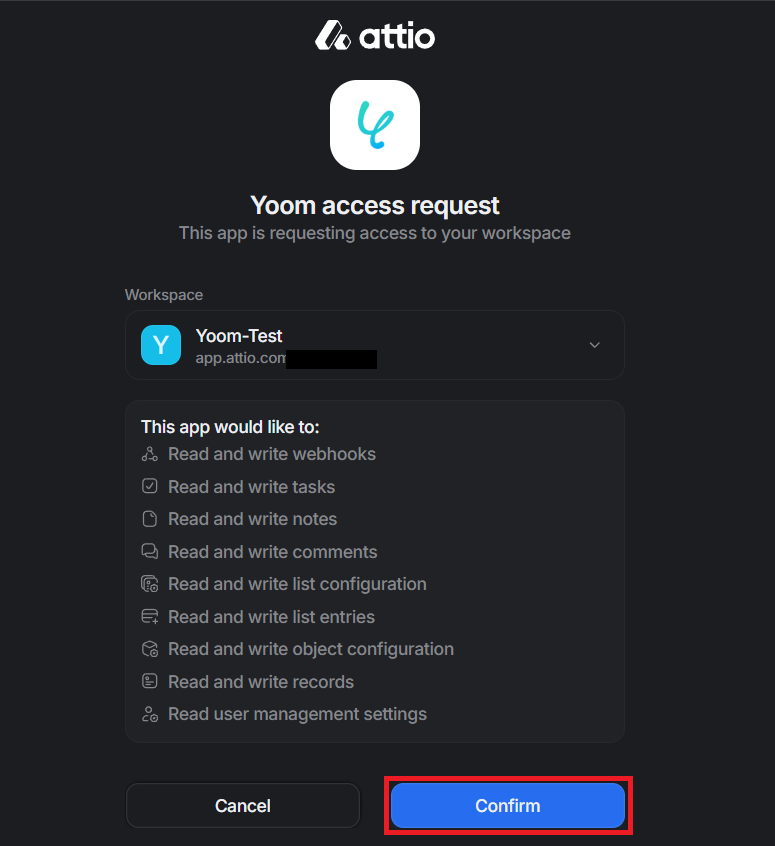
任意のAttioアカウントでログインすると、Yoomがアクセス権限を求める以下の画面が表示されます。
内容を確認して「Confirm」をクリックしてください。
「マイアプリを登録しました。」と表示されれば、Attioとの連携は完了です!

2.Outlookとの連携
先ほどと同じ手順で、マイアプリ連携からOutlookのアプリアイコンを探してクリックしてください。
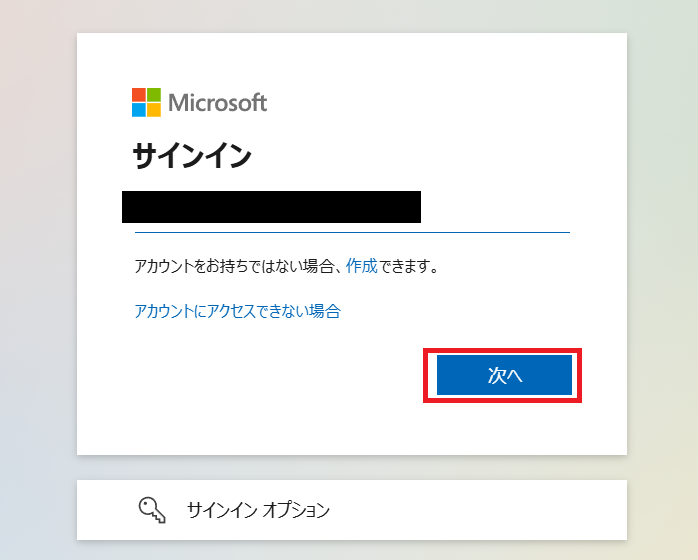
以下の画面が出ますので、任意のアカウントでログインしましょう。
- OutlookはMicrosoft365の一般法人向けプランに加入していない場合には、認証に失敗する可能性があります。
ログイン後、「マイアプリを登録しました。」という表記が出ればOutlookとの連携も成功です!
ステップ2:テンプレートをコピーする
Yoomには様々なアプリを活用した自動化のテンプレートが用意されています。今回は以下のテンプレートを試してみましょう。
Yoomにログインした状態で、バナーの「試してみる」をクリックしてみてください。
■概要
CRMツールであるAttioへの情報登録後、Outlookで手動でメールを作成・送信する作業に手間を感じていませんか。このような定型的な連絡業務は、対応漏れや遅延のリスクも伴います。このワークフローを活用すれば、Attioで新しいRecordが作成された際に、Outlookから指定の内容でメールを自動送信できます。AttioとOutlook間の連携を自動化し、顧客対応の迅速化と業務効率の向上を実現します。
■このテンプレートをおすすめする方
- Attioで顧客情報を管理しており、Outlookでの連絡業務を効率化したい営業担当者の方
- AttioとOutlook間の連携を手作業で行っており、送信漏れなどのミスを防ぎたい方
- 顧客への初回アプローチやフォローアップ連絡を迅速かつ確実に実行したいと考えている方
■このテンプレートを使うメリット
- AttioにRecordが作成されると自動でメールが送信されるため、これまで手作業でのメール作成や送信に費やしていた時間を短縮できます。
- 手作業による宛先の設定ミスや送信忘れといったヒューマンエラーを防ぎ、確実なコミュニケーションの実現に繋がります。
■フローボットの流れ
- はじめに、AttioとOutlookをYoomと連携します。
- 次に、トリガーでAttioを選択し、「Recordが作成されたら」というアクションを設定します。
- 続いて、オペレーションでAttioの「Record情報を取得する」アクションを設定し、トリガーで作成されたRecordの詳細情報を取得します。
- 最後に、オペレーションでOutlookの「メールを送る」アクションを設定し、取得したRecord情報を活用してメールを自動で送信します。
※「トリガー」:フロー起動のきっかけとなるアクション、「オペレーション」:トリガー起動後、フロー内で処理を行うアクション
■このワークフローのカスタムポイント
- Outlookのメール送信アクションでは、宛先、件名、本文などを任意の内容で設定してください。
- 本文には、前のステップでAttioから取得した顧客名や会社名といったRecord情報を差し込むことで、個別の内容に応じたメールを自動で作成することが可能です。
■注意事項
- Attio、RecordのそれぞれとYoomを連携してください。
- Microsoft365(旧Office365)には、家庭向けプランと一般法人向けプラン(Microsoft365 Business)があり、一般法人向けプランに加入していない場合には認証に失敗する可能性があります。
- Attioの内容を取得する方法は下記を参照ください。
https://intercom.help/yoom/ja/articles/5404443
■概要
CRMツールであるAttioへの情報登録後、Outlookで手動でメールを作成・送信する作業に手間を感じていませんか。このような定型的な連絡業務は、対応漏れや遅延のリスクも伴います。このワークフローを活用すれば、Attioで新しいRecordが作成された際に、Outlookから指定の内容でメールを自動送信できます。AttioとOutlook間の連携を自動化し、顧客対応の迅速化と業務効率の向上を実現します。
■このテンプレートをおすすめする方
- Attioで顧客情報を管理しており、Outlookでの連絡業務を効率化したい営業担当者の方
- AttioとOutlook間の連携を手作業で行っており、送信漏れなどのミスを防ぎたい方
- 顧客への初回アプローチやフォローアップ連絡を迅速かつ確実に実行したいと考えている方
■このテンプレートを使うメリット
- AttioにRecordが作成されると自動でメールが送信されるため、これまで手作業でのメール作成や送信に費やしていた時間を短縮できます。
- 手作業による宛先の設定ミスや送信忘れといったヒューマンエラーを防ぎ、確実なコミュニケーションの実現に繋がります。
■フローボットの流れ
- はじめに、AttioとOutlookをYoomと連携します。
- 次に、トリガーでAttioを選択し、「Recordが作成されたら」というアクションを設定します。
- 続いて、オペレーションでAttioの「Record情報を取得する」アクションを設定し、トリガーで作成されたRecordの詳細情報を取得します。
- 最後に、オペレーションでOutlookの「メールを送る」アクションを設定し、取得したRecord情報を活用してメールを自動で送信します。
※「トリガー」:フロー起動のきっかけとなるアクション、「オペレーション」:トリガー起動後、フロー内で処理を行うアクション
■このワークフローのカスタムポイント
- Outlookのメール送信アクションでは、宛先、件名、本文などを任意の内容で設定してください。
- 本文には、前のステップでAttioから取得した顧客名や会社名といったRecord情報を差し込むことで、個別の内容に応じたメールを自動で作成することが可能です。
■注意事項
- Attio、RecordのそれぞれとYoomを連携してください。
- Microsoft365(旧Office365)には、家庭向けプランと一般法人向けプラン(Microsoft365 Business)があり、一般法人向けプランに加入していない場合には認証に失敗する可能性があります。
- Attioの内容を取得する方法は下記を参照ください。
https://intercom.help/yoom/ja/articles/5404443
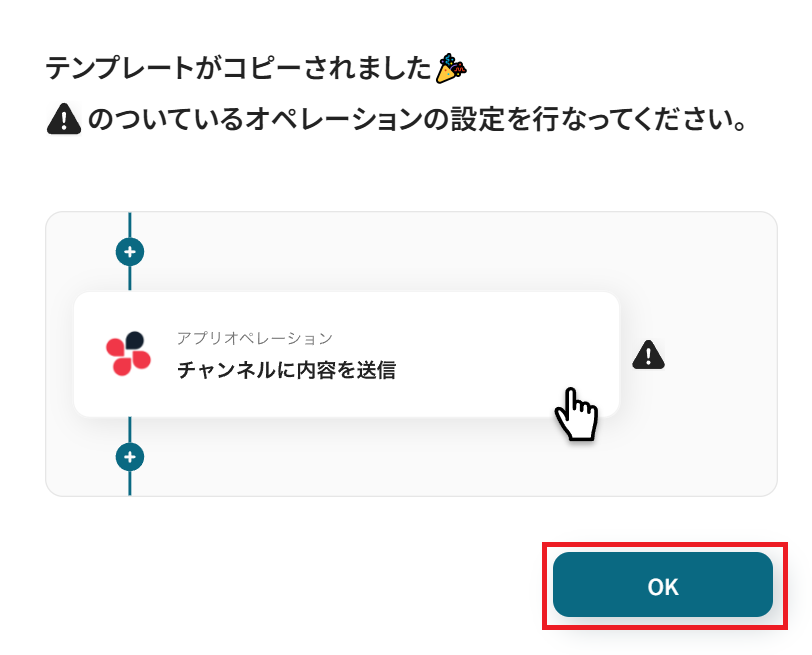
自動でYoomの画面に遷移して、以下のポップアップが表示されたらテンプレートのコピーは成功です!「OK」をクリックして次のステップに進みましょう。
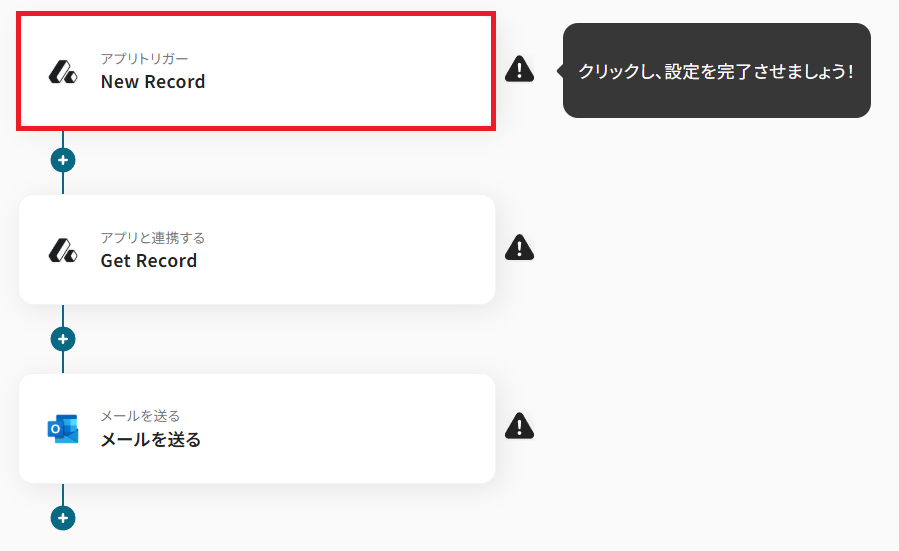
ステップ3:Attioのアプリトリガーを設定する
Yoomのフローボットを動かす引き金となるアクションのことを「アプリトリガー」と呼びます。
このフローボットでトリガーになっている、Attioの「Recordが作成されたら」というアクションを設定します。
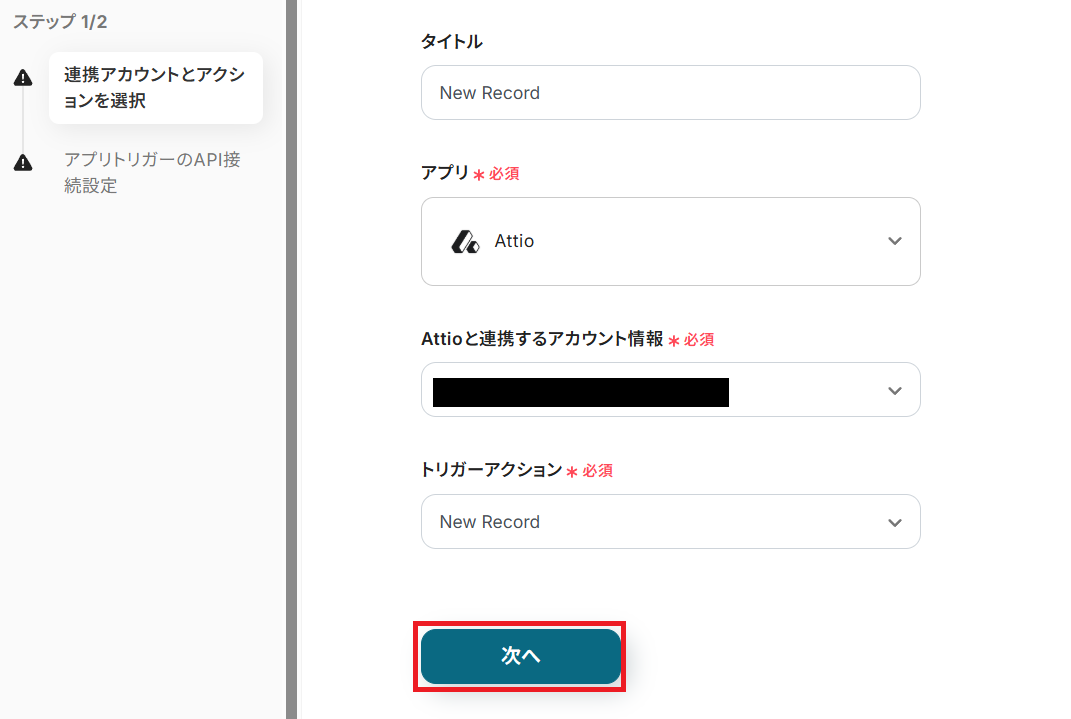
タイトルを任意で設定し、Attioと連携するアカウントやアクション内容を確認したら「次へ」を押してください。
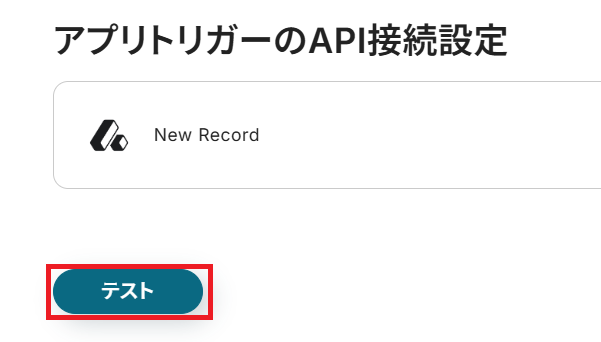
まずはAttioとYoomが連携できているか、「テスト」ボタンをクリックして確認してみましょう。
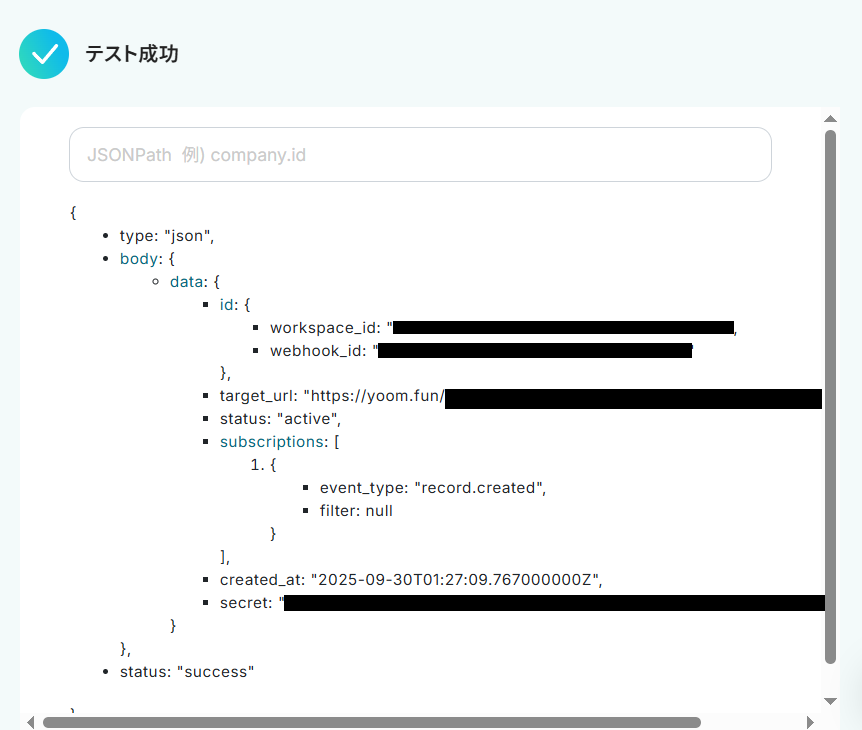
「テスト成功」の文字と共に、リクエスト結果(JSON PATH)が表示されていれば成功です!
「次へ」をクリックしてください。
ここで一度Attioにログインして、テスト用のRecordを作成しましょう。これでアプリトリガーを動かすための「Recordが作成されたら」という条件を整えられます。
後続のOutlookと連携させるために、例として顧客情報をテスト用のRecordとして作成しました。

Attioでテスト用のRecordを作成できたら、Yoomの設定画面に戻って「テスト」ボタンを押してみてください。
「テスト成功」の文字とリクエスト内容がJSON PATHで表記され、共に「取得した値」として、Attioに作成したRecordの内容が反映されていれば成功です!
Yoomでは、テストを実行した際に取得できる情報のことを「取得した値」と定義しています。取得した値を後続オペレーションに活用することにより、フローボットが起動される度に値の内容が変動します。
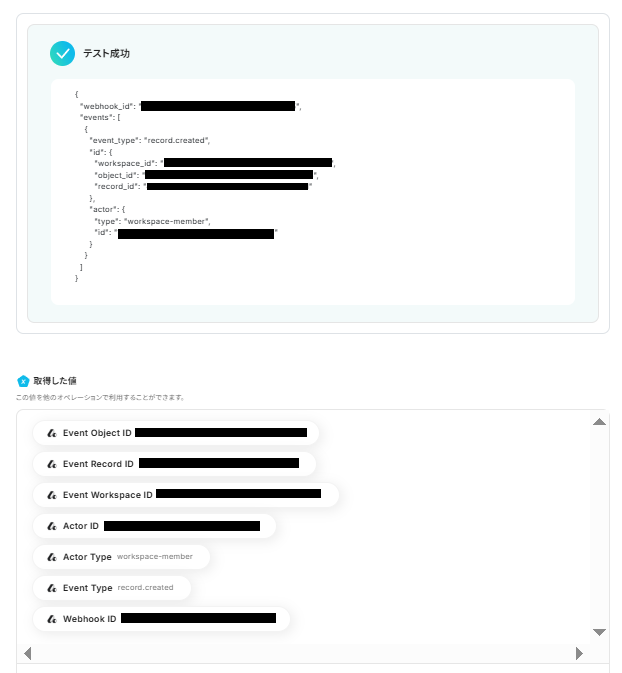
ここまで確認できたら「保存する」をクリックして、次のステップに進みましょう。
ステップ4:AttioのRecord情報を取得する
Attioで新しくRecordが作成されたことをYoomが検知したら、実際にどのような内容のRecordが作成されたのか、情報を取得していきます。
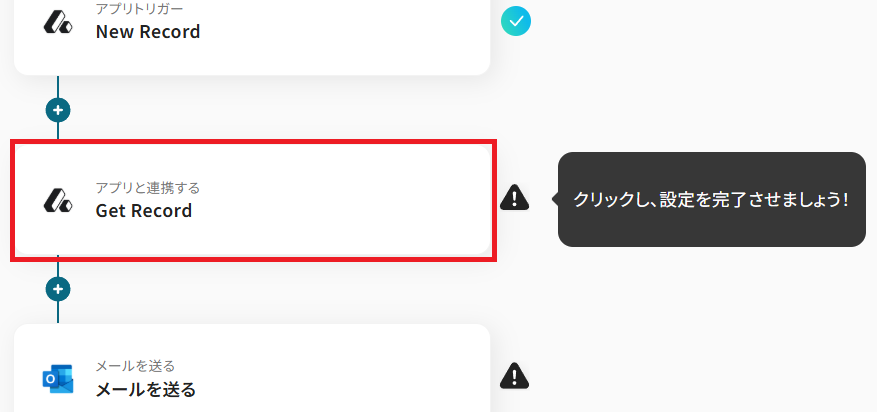
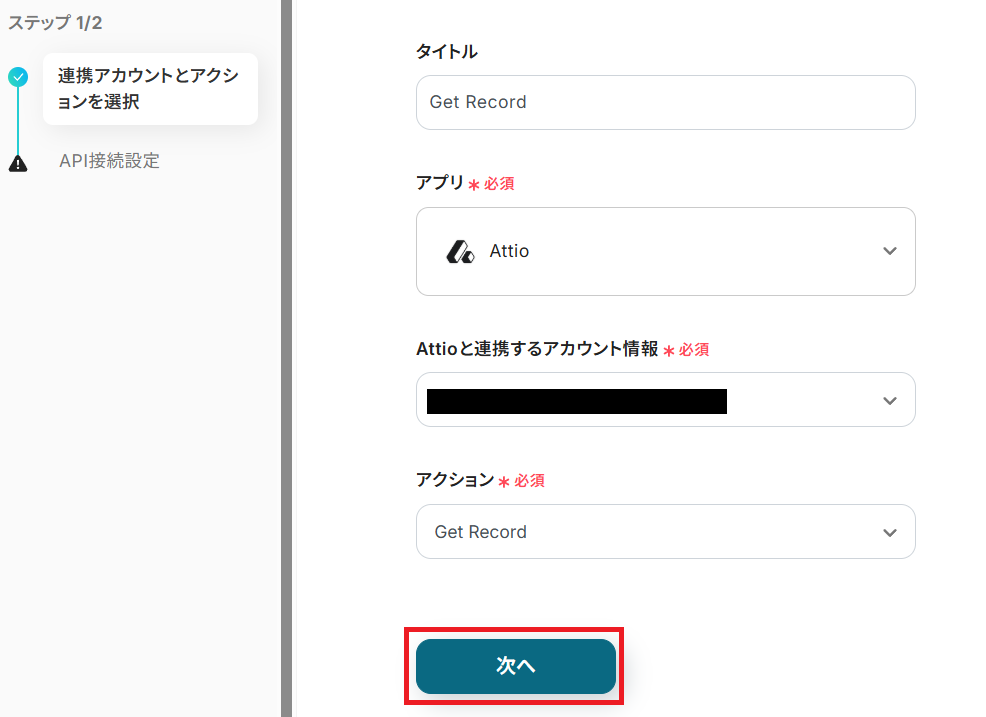
タイトルを任意で設定し、Attioと連携するアカウントやアクション内容を確認したら「次へ」を押してください。
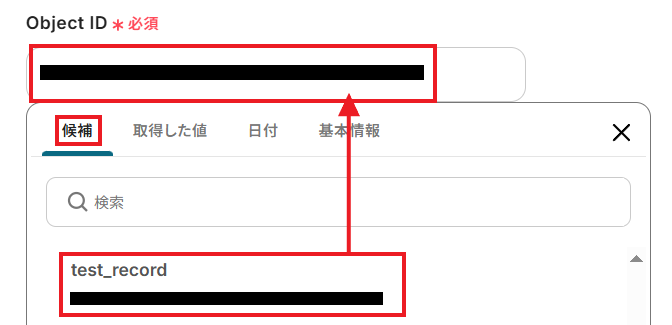
「Object ID」には、連携しているAttioの候補から任意のIDを選択します。
「Record ID」には、アプリトリガーで取得した値から「Event Record ID」を選択してください。
ここで取得した値を活用することにより、今後新たにAttioでRecordが作成される度、新しいIDが反映されていきます。
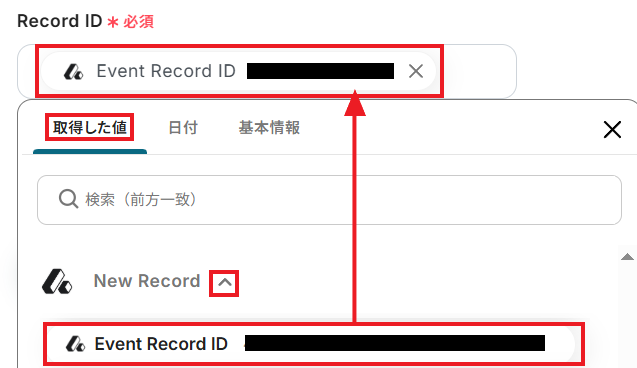
Record IDを選択できたら「テスト」ボタンを押してみましょう。「テスト成功」の文字と共に、リクエスト結果(JSON PATH)と取得した値が表示されていれば成功です!
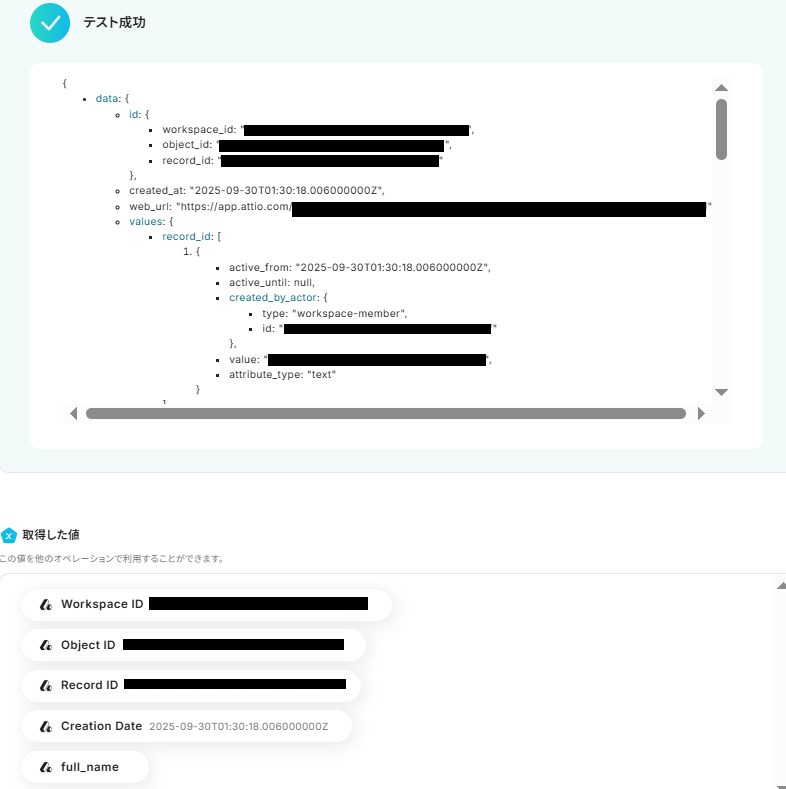
なお、取得した値は「+取得する値を追加」ボタンでJSON PATHから取得し追加することもできます。
ここではOutlookに情報を連携させために、AttioのRecord情報から「顧客名」や「メールアドレス」などの情報も取得しておきましょう。
「取得する値」を追加する方法
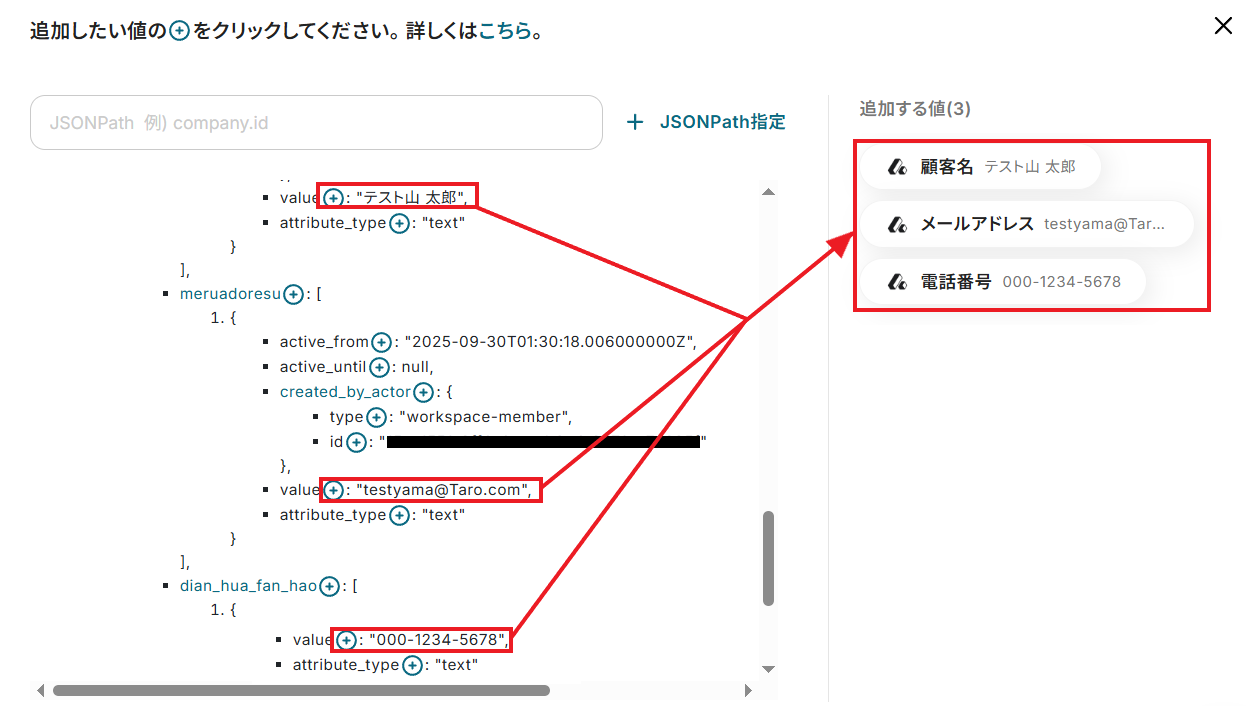
Outlookと連携させたい情報を取得した値に追加できたら、「保存する」をクリックしてください。
ステップ5:Outlookでメールを送信する
Attioに新しく作成されたRecordから必要な情報を取得したら、それをもとにOutlookでメールを作成していきます。
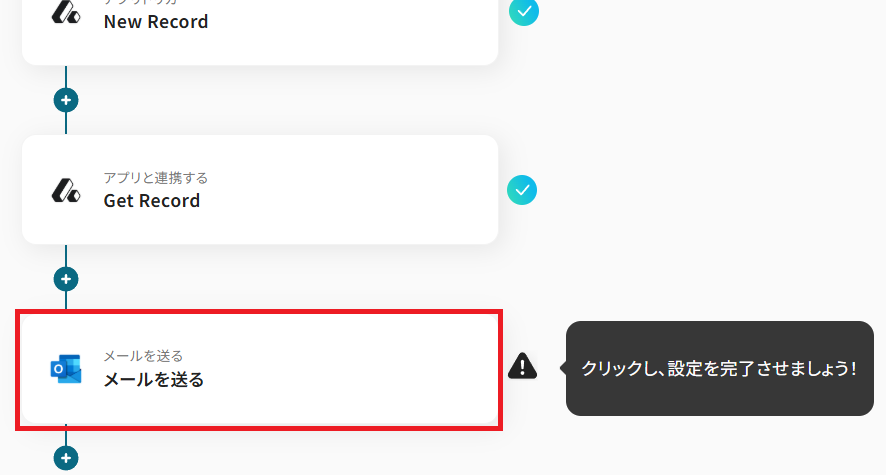
まずはタイトルを任意で設定し、Outlookと連携するアカウントやアクション内容を確認します。
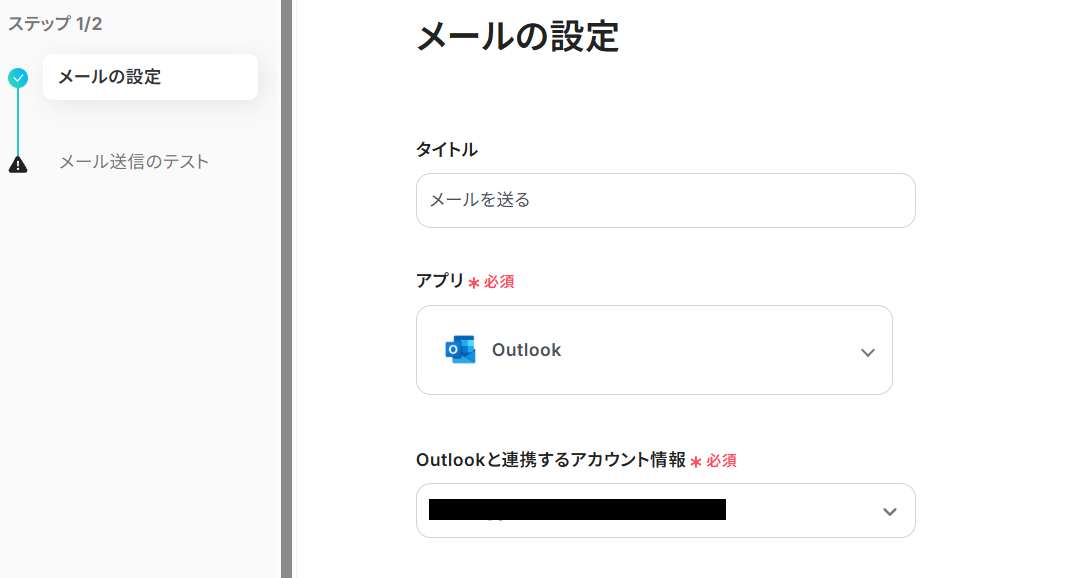
下にスクロールして、実際に送信するメールの内容を設定していきましょう。
送信先である以下3つには、それぞれ任意で連絡先を設定していきます。
- To
- CC
- BCC
この例では、「To」に先ほどAttioのRecordから取得した値の中から、該当のアドレスを宛先を選択してみます。
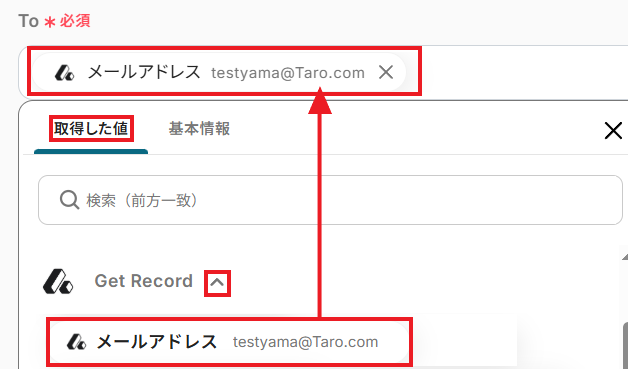
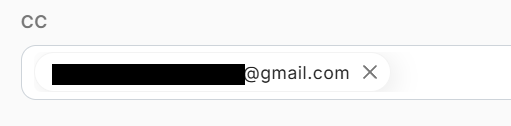
「To」にはテスト用のメールアドレスを設定しているため、後で実際の送信テストを行いたい場合は、「CC」や「BCC」に実際にメールを送受信できるアドレスも設定しておきましょう。
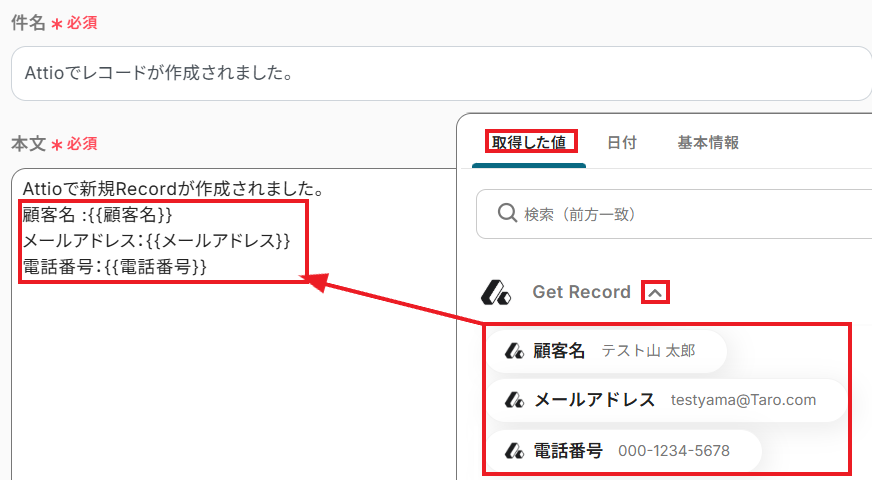
次に、「件名」と「本文」を入力してください。どちらも取得した値を用いて設定を行いましょう。
ここで取得した値を用いることで、新たにAttioでRecordが作成される度、新しい内容が反映されたメールをOutlookから送信できるため便利です。なお、取得した値を活用せずテキストを直接入力した箇所は固定値のため定型文となります。
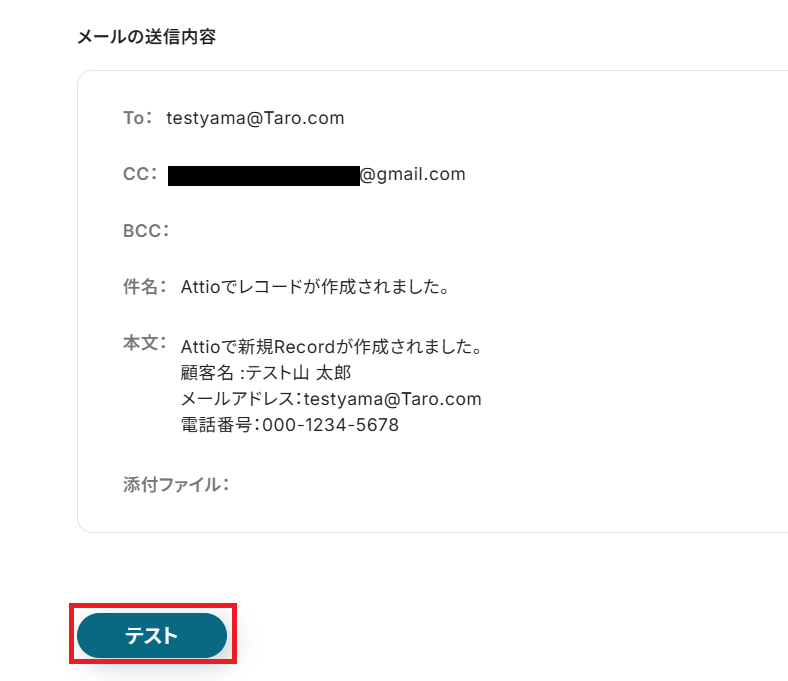
今回は例として取得した値を用いながら、以下のようなメールを作成してみました。
メールの内容を設定できたら「次へ」ボタンを押します。
実際に送信されるメールの内容をプレビューできますので、問題なければ「テスト」ボタンを押してみてください。
※テストボタンを押すと、送信先に設定したメールアドレスへ本当にメールが届くため、注意しましょう。
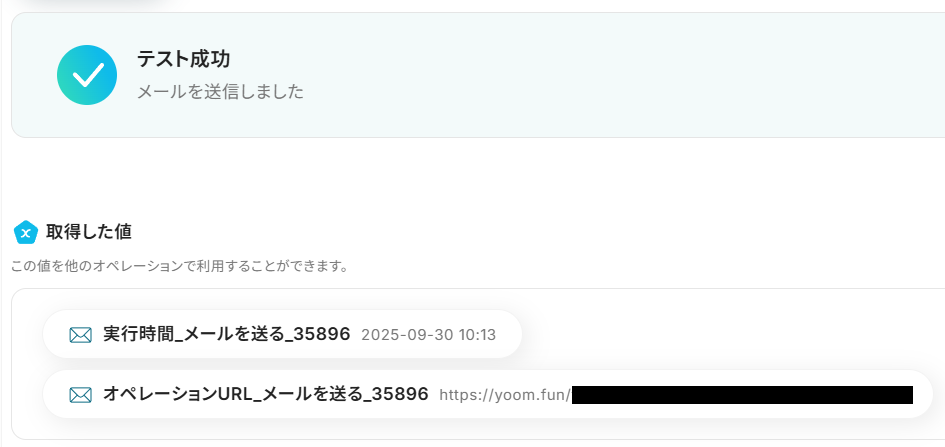
「テスト成功」の表記と共に、取得した値にメール送信の実行履歴が表示されていれば成功です!
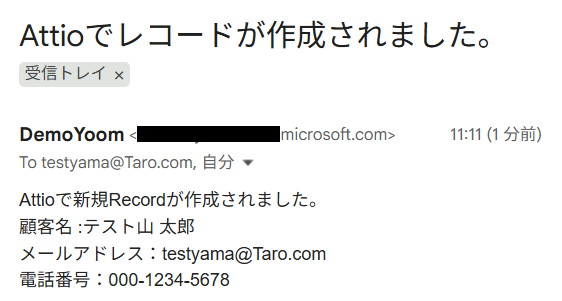
実際に送信先として「CC」に指定したメールアドレスをチェックしてみると、設定した通りの内容で、Outlookのアドレスからメールが届いていますね。
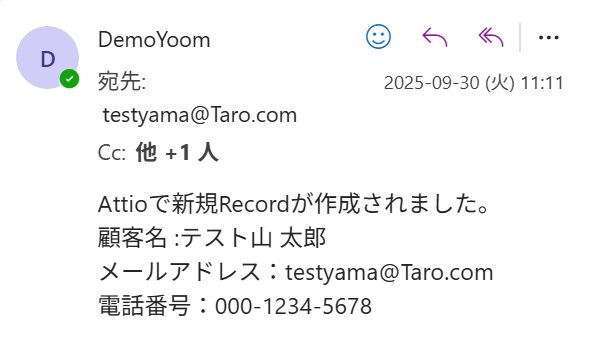
Outlookの方にもログインしてみます。送信済みのメールに、先ほど自動送信の設定をしたメールが確認できました。
ここまで確認できたら、Yoomの設定画面に戻って「保存する」をクリックしてください。
ステップ6:トリガーをONにする
お疲れさまでした!すべての必要な設定を完了すると、以下のポップアップが表示されます。「トリガーをON」をクリックして、フローボットを動かしはじめましょう。
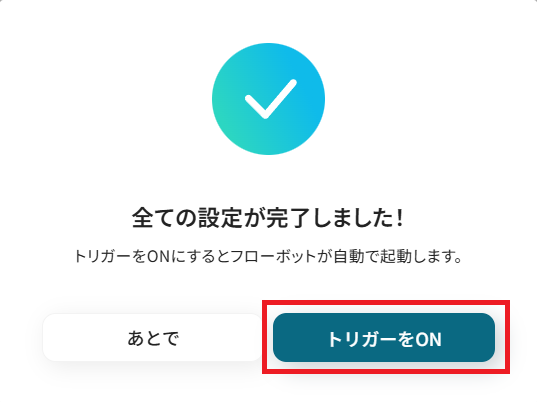
これでAttioでRecordが新規作成されたことをYoomが検知したら、自動でRecord内容を取得し、Outlookで任意の宛先にメールが送信されるようになりました。
OutlookのデータをAttioに連携したい場合
今回はAttioからOutlookへデータを連携する方法をご紹介しましたが、逆にOutlookからAttioへのデータ連携を実施したい場合は、下記のテンプレートも併せてご利用ください。メールからの情報登録を自動化することで、営業活動や顧客管理の効率をさらに高めることができます。
Outlookで特定の件名のメールを受信したら、テキストを抽出してAttioでRecordを作成する
Outlookで受信した問い合わせメールや資料請求メールの内容を手動でAttioに転記する作業を自動化します。
この連携により、メール本文から必要な情報を自動で抽出し、Attioに新規Recordとして登録可能です。
リード情報の入力漏れやミスの予防に繋がり、営業の初動を高速化させられるでしょう。
■概要
Outlookで受信した問い合わせやリード情報を、都度CRMであるAttioへ手動で入力する作業は、時間がかかるだけでなくコピー&ペーストのミスも発生しがちです。このワークフローは、AttioとOutlookをスムーズに連携させ、特定のメール受信をきっかけに内容を自動でAttioへRecordとして登録するため、面倒な転記作業から解放され、顧客管理の効率化に繋がります。
■このテンプレートをおすすめする方
- AttioとOutlookを活用して顧客管理を行い、情報連携を効率化したいと考えている方
- メールで受信したリード情報などを手作業でAttioに転記している営業担当者の方
- 手作業による入力ミスを防止し、データ登録の正確性を向上させたいチームリーダーの方
■このテンプレートを使うメリット
- Outlookでのメール受信からAttioへのRecord作成までが自動化されるため、これまで手作業に費やしていた時間を他の重要な業務に充てることができます。
- AIがメール本文から必要な情報を正確に抽出して登録するため、手作業でのデータ転記による入力間違いや漏れといったヒューマンエラーのリスクを軽減します。
■フローボットの流れ
- はじめに、AttioとOutlookをYoomと連携します。
- 次に、トリガーでOutlookを選択し、「特定の件名のメールを受信したら」というアクションを設定します。
- 次に、オペレーションでAI機能を選択し、「テキスト抽出」アクションでメール本文から必要な情報を抽出します。
- 最後に、オペレーションでAttioの「Create Record」アクションを設定し、前のステップで抽出した情報を元に新しいRecordを作成します。
※「トリガー」:フロー起動のきっかけとなるアクション、「オペレーション」:トリガー起動後、フロー内で処理を行うアクション
■このワークフローのカスタムポイント
- AI機能のテキスト抽出設定では、メール本文からどの情報を抽出したいのか、例えば「会社名」「担当者名」「連絡先」などを任意で設定してください。
- AttioでRecordを作成するアクションでは、どのオブジェクトにRecordを作成するかを指定し、各項目に事前のアクションで取得した値などをマッピングする設定を行ってください。
■注意事項
- Outlook、AttioのそれぞれとYoomを連携してください。
- Microsoft365(旧Office365)には、家庭向けプランと一般法人向けプラン(Microsoft365 Business)があり、一般法人向けプランに加入していない場合には認証に失敗する可能性があります。
- トリガーは5分、10分、15分、30分、60分の間隔で起動間隔を選択できます。
- プランによって最短の起動間隔が異なりますので、ご注意ください。
■概要
Outlookで受信した問い合わせやリード情報を、都度CRMであるAttioへ手動で入力する作業は、時間がかかるだけでなくコピー&ペーストのミスも発生しがちです。このワークフローは、AttioとOutlookをスムーズに連携させ、特定のメール受信をきっかけに内容を自動でAttioへRecordとして登録するため、面倒な転記作業から解放され、顧客管理の効率化に繋がります。
■このテンプレートをおすすめする方
- AttioとOutlookを活用して顧客管理を行い、情報連携を効率化したいと考えている方
- メールで受信したリード情報などを手作業でAttioに転記している営業担当者の方
- 手作業による入力ミスを防止し、データ登録の正確性を向上させたいチームリーダーの方
■このテンプレートを使うメリット
- Outlookでのメール受信からAttioへのRecord作成までが自動化されるため、これまで手作業に費やしていた時間を他の重要な業務に充てることができます。
- AIがメール本文から必要な情報を正確に抽出して登録するため、手作業でのデータ転記による入力間違いや漏れといったヒューマンエラーのリスクを軽減します。
■フローボットの流れ
- はじめに、AttioとOutlookをYoomと連携します。
- 次に、トリガーでOutlookを選択し、「特定の件名のメールを受信したら」というアクションを設定します。
- 次に、オペレーションでAI機能を選択し、「テキスト抽出」アクションでメール本文から必要な情報を抽出します。
- 最後に、オペレーションでAttioの「Create Record」アクションを設定し、前のステップで抽出した情報を元に新しいRecordを作成します。
※「トリガー」:フロー起動のきっかけとなるアクション、「オペレーション」:トリガー起動後、フロー内で処理を行うアクション
■このワークフローのカスタムポイント
- AI機能のテキスト抽出設定では、メール本文からどの情報を抽出したいのか、例えば「会社名」「担当者名」「連絡先」などを任意で設定してください。
- AttioでRecordを作成するアクションでは、どのオブジェクトにRecordを作成するかを指定し、各項目に事前のアクションで取得した値などをマッピングする設定を行ってください。
■注意事項
- Outlook、AttioのそれぞれとYoomを連携してください。
- Microsoft365(旧Office365)には、家庭向けプランと一般法人向けプラン(Microsoft365 Business)があり、一般法人向けプランに加入していない場合には認証に失敗する可能性があります。
- トリガーは5分、10分、15分、30分、60分の間隔で起動間隔を選択できます。
- プランによって最短の起動間隔が異なりますので、ご注意ください。
Outlookで特定の件名のメールを受信したら、テキストを抽出してAttioでNoteを作成する
特定の件名を持つメールをOutlookで受信した際に、その内容をAttioの既存RecordにNote(メモ)として自動で追記します。
これにより、顧客とのやり取りや重要な連絡事項を、手動で記録する手間を減らします。
コミュニケーション履歴をAttioに自動で集約することで、顧客情報の一元管理とチーム内での情報共有を円滑にすることが可能です。
■概要
Outlookで受信する顧客からの重要なメールを、CRMであるAttioへ手作業で転記するのは手間がかかり、入力ミスが発生しやすい業務ではないでしょうか。このワークフローを活用すれば、Outlookで特定の件名のメールを受信するだけで、内容をAIが自動的に抽出し、AttioにNoteとして記録します。AttioとOutlook間の情報連携を自動化することで、こうした定型業務を効率化し、より重要な業務に集中できる環境を構築します。
■このテンプレートをおすすめする方
- AttioとOutlookを利用し、顧客とのやり取りを手作業で記録している営業担当者の方
- Outlookで受信する問い合わせメールを、Attioで効率的に管理したいカスタマーサポートチームの方
- AttioとOutlookの連携による情報の一元化や業務効率化を検討しているマネージャーの方
■このテンプレートを使うメリット
- Outlookでメールを受信するだけでAttioにNoteが自動作成されるため、手作業での転記時間を短縮することができます
- 手作業によるコピー&ペーストが不要になることで、情報の転記ミスや抜け漏れといったヒューマンエラーを防ぎます
■フローボットの流れ
- はじめに、AttioとOutlookをYoomと連携します
- 次に、トリガーでOutlookを選択し、「特定の件名のメールを受信したら」というアクションを設定します
- 次に、オペレーションでAI機能の「テキスト抽出」を設定し、受信したメール本文から必要な情報を抽出します
- 次に、オペレーションでAttioの「Search Record」を設定し、Noteを作成したいレコードを検索します
- 最後に、オペレーションでAttioの「Create Note」を設定し、抽出したテキスト情報をもとにNoteを作成します
※「トリガー」:フロー起動のきっかけとなるアクション、「オペレーション」:トリガー起動後、フロー内で処理を行うアクション
■このワークフローのカスタムポイント
- AI機能のテキスト抽出では、メール本文からどのような情報を抽出したいかに応じて、抽出項目を任意で設定してください
- AttioでNoteを作成する際に、どのレコードに対してNoteを作成するか、またNoteにどのような内容を記載するかを、事前のアクションで取得した値などを活用して任意で設定してください
■注意事項
- Outlook、AttioのそれぞれとYoomを連携してください
- Outlookのメール内容にはNoteを追加する対象者の情報(例 | Email Addresses)、Title、Contentを記載してください。
- Microsoft365(旧Office365)には、家庭向けプランと一般法人向けプラン(Microsoft365 Business)があり、一般法人向けプランに加入していない場合には認証に失敗する可能性があります。
- トリガーは5分、10分、15分、30分、60分の間隔で起動間隔を選択できます。
- プランによって最短の起動間隔が異なりますので、ご注意ください。
■概要
Outlookで受信する顧客からの重要なメールを、CRMであるAttioへ手作業で転記するのは手間がかかり、入力ミスが発生しやすい業務ではないでしょうか。このワークフローを活用すれば、Outlookで特定の件名のメールを受信するだけで、内容をAIが自動的に抽出し、AttioにNoteとして記録します。AttioとOutlook間の情報連携を自動化することで、こうした定型業務を効率化し、より重要な業務に集中できる環境を構築します。
■このテンプレートをおすすめする方
- AttioとOutlookを利用し、顧客とのやり取りを手作業で記録している営業担当者の方
- Outlookで受信する問い合わせメールを、Attioで効率的に管理したいカスタマーサポートチームの方
- AttioとOutlookの連携による情報の一元化や業務効率化を検討しているマネージャーの方
■このテンプレートを使うメリット
- Outlookでメールを受信するだけでAttioにNoteが自動作成されるため、手作業での転記時間を短縮することができます
- 手作業によるコピー&ペーストが不要になることで、情報の転記ミスや抜け漏れといったヒューマンエラーを防ぎます
■フローボットの流れ
- はじめに、AttioとOutlookをYoomと連携します
- 次に、トリガーでOutlookを選択し、「特定の件名のメールを受信したら」というアクションを設定します
- 次に、オペレーションでAI機能の「テキスト抽出」を設定し、受信したメール本文から必要な情報を抽出します
- 次に、オペレーションでAttioの「Search Record」を設定し、Noteを作成したいレコードを検索します
- 最後に、オペレーションでAttioの「Create Note」を設定し、抽出したテキスト情報をもとにNoteを作成します
※「トリガー」:フロー起動のきっかけとなるアクション、「オペレーション」:トリガー起動後、フロー内で処理を行うアクション
■このワークフローのカスタムポイント
- AI機能のテキスト抽出では、メール本文からどのような情報を抽出したいかに応じて、抽出項目を任意で設定してください
- AttioでNoteを作成する際に、どのレコードに対してNoteを作成するか、またNoteにどのような内容を記載するかを、事前のアクションで取得した値などを活用して任意で設定してください
■注意事項
- Outlook、AttioのそれぞれとYoomを連携してください
- Outlookのメール内容にはNoteを追加する対象者の情報(例 | Email Addresses)、Title、Contentを記載してください。
- Microsoft365(旧Office365)には、家庭向けプランと一般法人向けプラン(Microsoft365 Business)があり、一般法人向けプランに加入していない場合には認証に失敗する可能性があります。
- トリガーは5分、10分、15分、30分、60分の間隔で起動間隔を選択できます。
- プランによって最短の起動間隔が異なりますので、ご注意ください。
AttioやOutlookのAPIを使ったその他の自動化例
AttioやOutlookのAPIを活用することで、顧客管理や営業活動、社内の情報共有をスムーズに効率化できます。
Yoomにはこれらの業務を自動化できるテンプレートが多数用意されているので、ぜひご活用ください!
Attioを使った自動化例
Attioを利用した自動化により、営業や顧客管理に関する情報の入力や共有が効率化されます。
例えば、外部ツールで取得した顧客データを自動でAttioに登録すれば、情報の抜け漏れを防ぎつつチーム全体で最新データを共有可能です。マーケティング担当者やインサイドセールスにとって、手作業の削減と顧客対応のスピードアップにつながります。
■概要
Google スプレッドシートで行が追加されたら、Attioにレコードを作成するフローです。
Yoomではプログラミング不要でアプリ間の連携ができるため、簡単にこのフローを実現することができます。
■このテンプレートをおすすめする方
1.Google スプレッドシートで情報の集約を行っている方
・リードや顧客情報をGoogle スプレッドシートに集約して管理している方
・日常的にGoogle スプレッドシートを利用して業務を進めている方
2.CRMツールとしてAttioを利用している方
・リードや顧客情報の入力作業に時間がかかっている方
・Google スプレッドシートからのデータ転記作業を効率化したい方
■このテンプレートを使うメリット
Google スプレッドシートでリード情報を集約し、Attioへの登録を行う場合、毎回の転記作業は手間です。
また、Attioによるレコード作成は入力項目も多く、手動による入力作業は時間がかかります。
このフローでは、Google スプレッドシートで行が追加されると自動的にAttioにレコードを作成することができます。
Google スプレッドシートの設定は任意で指定できるため、業務に合わせた形で運用することが可能です。
Attioへのレコード作成が正確に行えるため、ツール間のデータ不一致を防止することができます。
■注意事項
・Google スプレッドシート、AttioのそれぞれとYoomを連携してください。
・トリガーは5分、10分、15分、30分、60分の間隔で起動間隔を選択できます。
・プランによって最短の起動間隔が異なりますので、ご注意ください。
■概要
Googleフォームからのお問い合わせや資料請求があった際に、内容を確認して手作業でAttioにタスクを作成していませんか?手作業での対応は時間がかかるだけでなく、入力ミスや対応漏れのリスクも伴います。このワークフローを活用すれば、Googleフォームが送信されたタイミングで、その内容を基にAttioへタスクを自動で作成し、こうした課題をスムーズに解消できます。
■このテンプレートをおすすめする方
- Googleフォームで受け付けた内容を、手作業でAttioに転記している方
- フォームからのリード対応を迅速化し、顧客満足度を向上させたいと考えている方
- 手作業によるデータ入力ミスやタスクの作成漏れを防ぎたい業務担当者の方
■このテンプレートを使うメリット
- Googleフォームからの送信後、自動でAttioにタスクが作成されるため、手作業による転記やタスク作成の時間を短縮できます。
- 人の手によるデータ入力やタスク作成のプロセスをなくすことで、転記ミスや対応漏れといったヒューマンエラーの防止に繋がります。
■フローボットの流れ
- はじめに、Googleフォームからの通知を受け取るGmailアカウントと、AttioをYoomと連携します。
- 次に、トリガーでGmailを選択し、「特定のラベルのメールを受信したら」というアクションを設定します。※Googleフォームの回答通知メールに特定のラベルが付与されるよう、Gmail側で事前にフィルタ設定が必要です。
- 最後に、オペレーションでAttioを選択し、「タスクを作成する」アクションを設定します。Gmailで受信したフォームの回答内容を、Attioのタスク詳細に連携するように設定します。
※「トリガー」:フロー起動のきっかけとなるアクション、「オペレーション」:トリガー起動後、フロー内で処理を行うアクション
■このワークフローのカスタムポイント
- Attioでタスクを作成するアクションでは、タスクのタイトルや詳細内容に、トリガーで取得したフォームの回答内容(氏名、会社名、問い合わせ内容など)を埋め込むことで、より詳細なタスクを自動生成できます。
■注意事項
- GoogleフォームとAttioのそれぞれとYoomを連携してください。
- トリガーは5分、10分、15分、30分、60分の間隔で起動間隔を選択できます。
- プランによって最短の起動間隔が異なりますので、ご注意ください。
- Googleフォームをトリガーとして使用した際の回答内容を取得する方法は下記を参照ください。
https://intercom.help/yoom/ja/articles/6807133
■概要
Attioに新しい顧客情報などのレコードが追加されるたびに、手動でSlackに通知するのは手間がかかり、共有漏れの原因にもなりがちです。このワークフローは、そうした定型的な共有作業を自動化します。Attioにレコードが登録されたことをトリガーに、指定したSlackチャンネルへ即座に通知できるため、チーム内の情報共有を円滑にし、対応の迅速化に貢献します。
■このテンプレートをおすすめする方
- AttioとSlackを利用し、顧客情報の共有を手作業で行っている方
- 新規リードや顧客の対応状況をチームで迅速に把握したいと考えている方
- 手作業による通知漏れを防ぎ、情報共有のスピードを向上させたい方
■このテンプレートを使うメリット
- Attioへのレコード登録をきっかけにSlackへ自動通知されるため、手作業での情報共有にかかる時間を短縮できます。
- 手作業による通知の遅れや連絡漏れといったヒューマンエラーを防ぎ、確実な情報共有を実現します。
■フローボットの流れ
- はじめに、AttioとSlackをYoomと連携します。
- 次に、トリガーとしてAttioを選択し、「新しいレコードが登録されたら」というアクションを設定します。
- 最後に、オペレーションとしてSlackを選択し、「チャンネルにメッセージを送る」アクションを設定し、通知したいメッセージ内容を構成します。
※「トリガー」:フロー起動のきっかけとなるアクション、「オペレーション」:トリガー起動後、フロー内で処理を行うアクション
■このワークフローのカスタムポイント
- Slackの「チャンネルにメッセージを送る」アクションでは、通知したいチャンネルやダイレクトメッセージを任意で指定できます。
- 通知するメッセージ本文は自由に編集でき、Attioで登録されたレコードの情報(会社名、担当者名など)を変数として差し込むことも可能です。
■注意事項
- Attio、SlackのそれぞれとYoomを連携してください。
■概要
Meta広告で獲得した貴重なリード情報を、手作業でCRMに入力するのは手間がかかる上に、対応の遅れや入力ミスにも繋がりかねません。リードへのアプローチはスピードが重要ですが、手動での管理がボトルネックになることもあります。このワークフローを活用すれば、Meta広告(Facebook)に新しいリードが登録された際に、自動でAttioに顧客情報が同期されるため、こうした課題を解消し、迅速な顧客管理を実現します。
■このテンプレートをおすすめする方
- Meta広告(Facebook)とAttioを連携させ、手作業でのデータ入力をなくしたいと考えている方
- 広告で獲得したリードへのアプローチ速度を改善し、機会損失を防ぎたいマーケティング担当者の方
- リード情報の転記ミスや入力漏れをなくし、データ管理の正確性を高めたいチームリーダーの方
■このテンプレートを使うメリット
- Meta広告(Facebook)にリード情報が登録されると自動でAttioに同期され、データ入力の時間を削減できます。
- 手作業によるデータ転記がなくなるため、入力間違いや情報の反映漏れといったヒューマンエラーの防止に繋がります。
■フローボットの流れ
- はじめに、Meta広告(Facebook)とAttioをYoomと連携します。
- 次に、トリガーでMeta広告(Facebook)を選択し、「リード情報が作成されたら」というトリガーアクションを設定します。
- 最後に、オペレーションでAttioの「Create Record」アクションを設定し、トリガーで取得したリード情報を連携するよう設定します。
※「トリガー」:フロー起動のきっかけとなるアクション、「オペレーション」:トリガー起動後、フロー内で処理を行うアクション
■このワークフローのカスタムポイント
- Attioでレコードを作成するアクションでは、連携したいオブジェクトや、Meta広告(Facebook)から取得したリード情報のどの項目をAttioのどのフィールドにマッピングするかを任意で設定してください。
■注意事項
- Attio、Meta広告(Facebook)のそれぞれとYoomを連携してください。
- トリガーは5分、10分、15分、30分、60分の間隔で起動間隔を選択できます。
- プランによって最短の起動間隔が異なりますので、ご注意ください。
■概要
Apolloで見つけた有望なコンタクト情報を、一つひとつAttioに手で入力していませんか。こうした定型的な作業は手間がかかるだけでなく、入力ミスや連携漏れの原因にもなり得ます。このワークフローを活用すれば、Apolloで新しいコンタクトが作成されると同時に、その情報がAttioへ自動で同期されます。手作業によるデータ入力をなくし、営業活動の生産性を高めることが可能です。
■このテンプレートをおすすめする方
- ApolloとAttioを併用し、データの二重入力に手間を感じている営業担当者の方
- 手作業によるデータ入力ミスをなくし、顧客情報の一元管理を徹底したいチームリーダーの方
- 営業プロセスの自動化を推進し、より効率的な活動基盤を構築したいと考えている方
■このテンプレートを使うメリット
- Apolloでコンタクトが作成されるとAttioに自動で同期されるため、これまで手作業で行っていたデータ入力の時間を短縮できます。
- 手作業でのデータ転記に伴う入力間違いや登録漏れなどのヒューマンエラーを防ぎ、データの正確性を保つことにつながります。
■フローボットの流れ
- はじめに、ApolloとAttioをYoomと連携します。
- 次に、トリガーでApolloを選択し、「コンタクトが作成されたら」というアクションを設定します。
- 最後に、オペレーションでAttioの「Create Record」アクションを設定し、Apolloから取得した情報をAttioのどの項目に登録するかを設定します。
※「トリガー」:フロー起動のきっかけとなるアクション、「オペレーション」:トリガー起動後、フロー内で処理を行うアクション
■このワークフローのカスタムポイント
- Attioにレコードを作成する際、Apolloから取得したコンタクト情報(氏名、会社名、メールアドレスなど)を、Attioのどの項目に同期するかを任意で設定してください。必要な情報を正確にマッピングすることで、データの一貫性を保つことができます。
■注意事項
- Apollo、AttioのそれぞれとYoomを連携してください。
- トリガーは5分、10分、15分、30分、60分の間隔で起動間隔を選択できます。
- プランによって最短の起動間隔が異なりますので、ご注意ください。

■概要
Google スプレッドシートで行が追加されたら、Attioにレコードを作成するフローです。
Yoomではプログラミング不要でアプリ間の連携ができるため、簡単にこのフローを実現することができます。
■このテンプレートをおすすめする方
1.Google スプレッドシートで情報の集約を行っている方
・リードや顧客情報をGoogle スプレッドシートに集約して管理している方
・日常的にGoogle スプレッドシートを利用して業務を進めている方
2.CRMツールとしてAttioを利用している方
・リードや顧客情報の入力作業に時間がかかっている方
・Google スプレッドシートからのデータ転記作業を効率化したい方
■このテンプレートを使うメリット
Google スプレッドシートでリード情報を集約し、Attioへの登録を行う場合、毎回の転記作業は手間です。
また、Attioによるレコード作成は入力項目も多く、手動による入力作業は時間がかかります。
このフローでは、Google スプレッドシートで行が追加されると自動的にAttioにレコードを作成することができます。
Google スプレッドシートの設定は任意で指定できるため、業務に合わせた形で運用することが可能です。
Attioへのレコード作成が正確に行えるため、ツール間のデータ不一致を防止することができます。
■注意事項
・Google スプレッドシート、AttioのそれぞれとYoomを連携してください。
・トリガーは5分、10分、15分、30分、60分の間隔で起動間隔を選択できます。
・プランによって最短の起動間隔が異なりますので、ご注意ください。

■概要
Googleフォームからのお問い合わせや資料請求があった際に、内容を確認して手作業でAttioにタスクを作成していませんか?手作業での対応は時間がかかるだけでなく、入力ミスや対応漏れのリスクも伴います。このワークフローを活用すれば、Googleフォームが送信されたタイミングで、その内容を基にAttioへタスクを自動で作成し、こうした課題をスムーズに解消できます。
■このテンプレートをおすすめする方
- Googleフォームで受け付けた内容を、手作業でAttioに転記している方
- フォームからのリード対応を迅速化し、顧客満足度を向上させたいと考えている方
- 手作業によるデータ入力ミスやタスクの作成漏れを防ぎたい業務担当者の方
■このテンプレートを使うメリット
- Googleフォームからの送信後、自動でAttioにタスクが作成されるため、手作業による転記やタスク作成の時間を短縮できます。
- 人の手によるデータ入力やタスク作成のプロセスをなくすことで、転記ミスや対応漏れといったヒューマンエラーの防止に繋がります。
■フローボットの流れ
- はじめに、Googleフォームからの通知を受け取るGmailアカウントと、AttioをYoomと連携します。
- 次に、トリガーでGmailを選択し、「特定のラベルのメールを受信したら」というアクションを設定します。※Googleフォームの回答通知メールに特定のラベルが付与されるよう、Gmail側で事前にフィルタ設定が必要です。
- 最後に、オペレーションでAttioを選択し、「タスクを作成する」アクションを設定します。Gmailで受信したフォームの回答内容を、Attioのタスク詳細に連携するように設定します。
※「トリガー」:フロー起動のきっかけとなるアクション、「オペレーション」:トリガー起動後、フロー内で処理を行うアクション
■このワークフローのカスタムポイント
- Attioでタスクを作成するアクションでは、タスクのタイトルや詳細内容に、トリガーで取得したフォームの回答内容(氏名、会社名、問い合わせ内容など)を埋め込むことで、より詳細なタスクを自動生成できます。
■注意事項
- GoogleフォームとAttioのそれぞれとYoomを連携してください。
- トリガーは5分、10分、15分、30分、60分の間隔で起動間隔を選択できます。
- プランによって最短の起動間隔が異なりますので、ご注意ください。
- Googleフォームをトリガーとして使用した際の回答内容を取得する方法は下記を参照ください。
https://intercom.help/yoom/ja/articles/6807133

■概要
Attioに新しい顧客情報などのレコードが追加されるたびに、手動でSlackに通知するのは手間がかかり、共有漏れの原因にもなりがちです。このワークフローは、そうした定型的な共有作業を自動化します。Attioにレコードが登録されたことをトリガーに、指定したSlackチャンネルへ即座に通知できるため、チーム内の情報共有を円滑にし、対応の迅速化に貢献します。
■このテンプレートをおすすめする方
- AttioとSlackを利用し、顧客情報の共有を手作業で行っている方
- 新規リードや顧客の対応状況をチームで迅速に把握したいと考えている方
- 手作業による通知漏れを防ぎ、情報共有のスピードを向上させたい方
■このテンプレートを使うメリット
- Attioへのレコード登録をきっかけにSlackへ自動通知されるため、手作業での情報共有にかかる時間を短縮できます。
- 手作業による通知の遅れや連絡漏れといったヒューマンエラーを防ぎ、確実な情報共有を実現します。
■フローボットの流れ
- はじめに、AttioとSlackをYoomと連携します。
- 次に、トリガーとしてAttioを選択し、「新しいレコードが登録されたら」というアクションを設定します。
- 最後に、オペレーションとしてSlackを選択し、「チャンネルにメッセージを送る」アクションを設定し、通知したいメッセージ内容を構成します。
※「トリガー」:フロー起動のきっかけとなるアクション、「オペレーション」:トリガー起動後、フロー内で処理を行うアクション
■このワークフローのカスタムポイント
- Slackの「チャンネルにメッセージを送る」アクションでは、通知したいチャンネルやダイレクトメッセージを任意で指定できます。
- 通知するメッセージ本文は自由に編集でき、Attioで登録されたレコードの情報(会社名、担当者名など)を変数として差し込むことも可能です。
■注意事項
- Attio、SlackのそれぞれとYoomを連携してください。

■概要
Meta広告で獲得した貴重なリード情報を、手作業でCRMに入力するのは手間がかかる上に、対応の遅れや入力ミスにも繋がりかねません。リードへのアプローチはスピードが重要ですが、手動での管理がボトルネックになることもあります。このワークフローを活用すれば、Meta広告(Facebook)に新しいリードが登録された際に、自動でAttioに顧客情報が同期されるため、こうした課題を解消し、迅速な顧客管理を実現します。
■このテンプレートをおすすめする方
- Meta広告(Facebook)とAttioを連携させ、手作業でのデータ入力をなくしたいと考えている方
- 広告で獲得したリードへのアプローチ速度を改善し、機会損失を防ぎたいマーケティング担当者の方
- リード情報の転記ミスや入力漏れをなくし、データ管理の正確性を高めたいチームリーダーの方
■このテンプレートを使うメリット
- Meta広告(Facebook)にリード情報が登録されると自動でAttioに同期され、データ入力の時間を削減できます。
- 手作業によるデータ転記がなくなるため、入力間違いや情報の反映漏れといったヒューマンエラーの防止に繋がります。
■フローボットの流れ
- はじめに、Meta広告(Facebook)とAttioをYoomと連携します。
- 次に、トリガーでMeta広告(Facebook)を選択し、「リード情報が作成されたら」というトリガーアクションを設定します。
- 最後に、オペレーションでAttioの「Create Record」アクションを設定し、トリガーで取得したリード情報を連携するよう設定します。
※「トリガー」:フロー起動のきっかけとなるアクション、「オペレーション」:トリガー起動後、フロー内で処理を行うアクション
■このワークフローのカスタムポイント
- Attioでレコードを作成するアクションでは、連携したいオブジェクトや、Meta広告(Facebook)から取得したリード情報のどの項目をAttioのどのフィールドにマッピングするかを任意で設定してください。
■注意事項
- Attio、Meta広告(Facebook)のそれぞれとYoomを連携してください。
- トリガーは5分、10分、15分、30分、60分の間隔で起動間隔を選択できます。
- プランによって最短の起動間隔が異なりますので、ご注意ください。

■概要
Apolloで見つけた有望なコンタクト情報を、一つひとつAttioに手で入力していませんか。こうした定型的な作業は手間がかかるだけでなく、入力ミスや連携漏れの原因にもなり得ます。このワークフローを活用すれば、Apolloで新しいコンタクトが作成されると同時に、その情報がAttioへ自動で同期されます。手作業によるデータ入力をなくし、営業活動の生産性を高めることが可能です。
■このテンプレートをおすすめする方
- ApolloとAttioを併用し、データの二重入力に手間を感じている営業担当者の方
- 手作業によるデータ入力ミスをなくし、顧客情報の一元管理を徹底したいチームリーダーの方
- 営業プロセスの自動化を推進し、より効率的な活動基盤を構築したいと考えている方
■このテンプレートを使うメリット
- Apolloでコンタクトが作成されるとAttioに自動で同期されるため、これまで手作業で行っていたデータ入力の時間を短縮できます。
- 手作業でのデータ転記に伴う入力間違いや登録漏れなどのヒューマンエラーを防ぎ、データの正確性を保つことにつながります。
■フローボットの流れ
- はじめに、ApolloとAttioをYoomと連携します。
- 次に、トリガーでApolloを選択し、「コンタクトが作成されたら」というアクションを設定します。
- 最後に、オペレーションでAttioの「Create Record」アクションを設定し、Apolloから取得した情報をAttioのどの項目に登録するかを設定します。
※「トリガー」:フロー起動のきっかけとなるアクション、「オペレーション」:トリガー起動後、フロー内で処理を行うアクション
■このワークフローのカスタムポイント
- Attioにレコードを作成する際、Apolloから取得したコンタクト情報(氏名、会社名、メールアドレスなど)を、Attioのどの項目に同期するかを任意で設定してください。必要な情報を正確にマッピングすることで、データの一貫性を保つことができます。
■注意事項
- Apollo、AttioのそれぞれとYoomを連携してください。
- トリガーは5分、10分、15分、30分、60分の間隔で起動間隔を選択できます。
- プランによって最短の起動間隔が異なりますので、ご注意ください。
Outlookを使った自動化例
Outlookを使った自動化は、日々のメール業務と他システムとの連携を効率化します。
例えば、受信メールを基に顧客管理ツールへ自動登録したり、請求書関連の確認を自動化することで、経理や営業の担当者の負担を軽減できます。メールを軸とした情報フローを整理できるため、正確性の高いデータ管理とスムーズな社内連携を実現できます。
■概要Outlookで受信する重要なメールの内容を、その都度Microsoft Excelに手作業で転記していませんか?この作業は手間がかかるだけでなく、転記ミスなどのヒューマンエラーも発生しがちです。このワークフローを活用すれば、特定のメールを受信した際に自動でMicrosoft Excelへレコードを追加できるため、こうした定型業務の効率化に繋がります。
■このテンプレートをおすすめする方- Outlookで受信した問い合わせ内容などをMicrosoft Excelで管理している方
- 手作業によるデータ転記での入力漏れや、対応遅延などの課題を抱えている方
- メールで受信した情報を起点とした業務の自動化や、効率化を検討している方
■このテンプレートを使うメリット- Outlookでのメール受信をトリガーに、自動でMicrosoft Excelへ情報が追加されるため、これまで手作業での転記に費やしていた時間を短縮できます。
- 手作業でのコピー&ペーストが不要になることで、入力ミスや転記漏れといったヒューマンエラーの発生を防ぎ、データの正確性を保ちます。
■フローボットの流れ- はじめに、OutlookとMicrosoft ExcelをYoomと連携します。
- 次に、トリガーでOutlookを選択し、「メールを受信したら」というアクションを設定します。
- 最後に、オペレーションでMicrosoft Excelの「レコードを追加する」アクションを設定し、受信したメールの情報をもとにレコードを追加します。
※「トリガー」:フロー起動のきっかけとなるアクション、「オペレーション」:トリガー起動後、フロー内で処理を行うアクション
■このワークフローのカスタムポイント- Outlookのトリガー設定では、フローボットを起動させたいメールフォルダをIDで指定し、特定のフォルダのみを監視対象とすることが可能です。
- Microsoft Excelでレコードを追加する際、対象のファイル(アイテムID)やシート名を任意で設定できます。また、Outlookで取得したメールの件名や本文などの情報を、どの列に登録するか自由にマッピングできます。
■注意事項- Outlook、Microsoft ExcelのそれぞれとYoomを連携してください。
- トリガーは5分、10分、15分、30分、60分の間隔で起動間隔を選択できます。プランによって最短の起動間隔が異なりますので、ご注意ください。
- Microsoft365(旧Office365)には、家庭向けプランと一般法人向けプラン(Microsoft365 Business)があり、一般法人向けプランに加入していない場合には認証に失敗する可能性があります。
- Microsoft Excelのデータベースを操作するオペレーションの設定に関しては「【Excel】データベースを操作するオペレーションの設定に関して」をご参照ください。
■概要
Outlookで受信したお問い合わせやリード情報を、都度手作業で営業支援ツールであるboardへ入力していませんか。この作業は重要な一方で、対応件数が増えると入力の手間や転記ミスが大きな負担になりがちです。このワークフローは、Outlookでのメール受信をきっかけに、AIが本文から必要な情報を自動で抽出し、boardへ顧客情報を登録します。手作業による転記業務から解放され、迅速かつ正確な顧客管理を実現できます。
■このテンプレートをおすすめする方
- Outlookに来る問い合わせ内容をboardで管理しており、手入力に手間を感じている方
- メールからの転記作業での入力ミスや、対応漏れを改善したいと考えている担当者の方
- 営業プロセスの初動を自動化し、コア業務である顧客対応に集中したいと考えている方
■このテンプレートを使うメリット
- Outlookでのメール受信からboardへの顧客情報登録までが自動化されるため、これまで手作業で行っていた転記業務の時間を短縮することができます。
- AIによる情報抽出と自動登録により、手作業で発生しがちなコピー&ペーストのミスや項目入力漏れといったヒューマンエラーの防止に繋がります。
■フローボットの流れ
- はじめに、OutlookとboardをYoomと連携します。
- 次に、トリガーでOutlookを選択し、「特定の件名のメールを受信したら」というアクションを設定します。
- 次に、オペレーションでAI機能を選択し、「テキストからデータを抽出する」アクションでメール本文から必要な情報を抽出するよう設定します。
- 最後に、オペレーションでboardの「顧客の登録」アクションを設定し、AIが抽出した情報を紐付けて顧客データを登録します。
※「トリガー」:フロー起動のきっかけとなるアクション、「オペレーション」:トリガー起動後、フロー内で処理を行うアクション
■このワークフローのカスタムポイント
- AI機能の「テキストからデータを抽出する」アクションでは、会社名や担当者名、連絡先など、受信したメール本文から抽出したい項目を任意に設定してください。
- boardの「顧客の登録」アクションでは、前段のオペレーションで取得した情報を動的な値として各項目に紐付けたり、特定の値を固定で入力したりすることが可能です。
■注意事項
- Outlook、boardのそれぞれとYoomを連携してください。
- Microsoft365(旧Office365)には、家庭向けプランと一般法人向けプラン(Microsoft365 Business)があり、一般法人向けプランに加入していない場合には認証に失敗する可能性があります。
- boardのマイアプリ連携方法は下記をご参照ください。
https://intercom.help/yoom/ja/articles/5561686
- トリガーは5分、10分、15分、30分、60分の間隔で起動間隔を選択できます。
- プランによって最短の起動間隔が異なりますので、ご注意ください。
- AIオペレーションはチームプラン・サクセスプランでのみご利用いただける機能となっております。フリープラン・ミニプランの場合は設定しているフローボットのオペレーションはエラーとなりますので、ご注意ください。
- チームプランやサクセスプランなどの有料プランは、2週間の無料トライアルを行うことが可能です。無料トライアル中には制限対象のアプリやAI機能(オペレーション)を使用することができます。
■概要
Outlookで受信した請求書の適格請求書発行事業者の登録有無を適格請求書発行事業者公表システムで確認しMicrosoft Teamsに通知するフローです。
Yoomを利用すると、プログラミング不要で簡単にアプリ同士を連携することができます。
■このテンプレートをおすすめする方
1. 適格請求書発行事業者番号の確認を日常的に行っている方
・請求書の記載内容を元に手動で確認することが多い方
2.請求書のやり取りをOutlookで行っている方
・Outlookで受信した請求書の確認や会計処理の対応を担当している方
■このテンプレートを使うメリット
適格請求書発行事業者番号を事前に確認しておくことで、会計処理の手間を減らすことができます。
しかし、適格請求書発行事業者の確認は適格請求書発行事業者公表システムから手動で行う必要があり、手間だと感じているかもしれません。
このフローでは、Outlookで受信した請求書の内容を読み取り、取得した適格請求書発行事業者番号を適格請求書発行事業者公表システムで確認することができます。
確認した内容はMicrosoft Teamsに通知することができ、手動による確認作業を効率化することが可能です。
請求書の内容を元に適格請求書発行事業者番号の登録有無の確認を自動化できるため、会計処理にかかる手間を削減することができます。
■概要
Outlookで受信したメールに記載されている署名情報などを、都度手作業でZoho CRMに入力するのは手間がかかり、他の業務を圧迫することもあるのではないでしょうか。
このワークフローは、Outlookでのメール受信をきっかけに、AIが本文から会社名や担当者名などの情報を自動で抽出し、Zoho CRMに見込み客として登録します。
面倒なコピー&ペースト作業を自動化し、リード情報を迅速かつ正確に蓄積することが可能です。
■このテンプレートをおすすめする方
- Outlookで受信する問い合わせや連絡から、手作業でZoho CRMにリード情報を入力している方
- リード情報の入力漏れや、名前・連絡先などの入力ミスをなくし、データ精度を高めたい方
- 日々の定型的な入力業務から解放され、より戦略的な営業活動に時間を充てたいと考えている方
■このテンプレートを使うメリット
- Outlookでメールを受信するとZoho CRMへの登録が自動で完了するため、これまで費やしていた手作業での入力時間を短縮できます。
- 手作業によるコピー&ペーストがなくなることで、会社名や担当者名の転記ミスといったヒューマンエラーの発生を防ぎます。
■フローボットの流れ
- はじめに、OutlookとZoho CRMをYoomと連携します。
- 次に、トリガーでOutlookを選択し、「メールを受信したら」というアクションを設定します。
- 次に、オペレーションでAI機能の「テキストからデータを抽出する」アクションを設定し、受信したメール本文から署名などの情報を抽出します。
- 最後に、オペレーションでZoho CRMの「見込み客を作成」アクションを設定し、前のステップで抽出した情報を元に見込み客を登録します。
※「トリガー」:フロー起動のきっかけとなるアクション、「オペレーション」:トリガー起動後、フロー内で処理を行うアクション
■このワークフローのカスタムポイント
- Outlookのトリガー設定では、特定のフォルダに受信したメールのみを自動化の対象にすることが可能です。
- AI機能によるデータ抽出では、メール本文から会社名、部署名、役職、氏名、電話番号など、抽出したい項目を任意でカスタマイズして設定できます。
- Zoho CRMに見込み客を登録する際、氏名や会社名といった各項目には、AI機能で抽出したそれぞれの値を紐付けるように設定します。
■ 注意事項
- OutlookとZoho CRMをYoomと連携してください。
- Microsoft365(旧Office365)には、家庭向けプランと一般法人向けプラン(Microsoft365 Business)があり、一般法人向けプランに加入していない場合には認証に失敗する可能性があります。
■概要Outlookで受信する顧客からの問い合わせなどを、都度HubSpotに手作業で登録するのは手間がかかるだけでなく、対応漏れや入力ミスにつながる可能性もあります。このワークフローを活用すれば、Outlookで特定のメールを受信した際に、メール本文から必要な情報を自動で抽出し、HubSpotにチケットとして登録できます。顧客対応の初動を迅速かつ正確に行う体制を構築することが可能です。
■このテンプレートをおすすめする方- Outlookで受信した顧客からの問い合わせを手作業でHubSpotに転記している方
- HubSpotでのチケット管理において、対応漏れや入力ミスを減らしたいと考えている方
- 顧客対応プロセスを自動化し、より迅速なサービス提供を目指しているチームの方
■このテンプレートを使うメリット- Outlookで特定のメールを受信すると自動でHubSpotにチケットが作成されるため、手動での転記作業にかかっていた時間を削減できます。
- システムが自動で処理を行うため、情報のコピー&ペーストによる入力ミスや、重要な問い合わせの見落としといったヒューマンエラーを防ぐことに繋がります。
■フローボットの流れ- はじめに、OutlookとHubSpotをYoomと連携します。
- 次に、トリガーでOutlookを選択し、「特定の件名のメールを受信したら」というアクションを設定し、検知したい件名やフォルダを指定します。
- 次に、オペレーションで「テキストからデータを抽出する」を選択し、受信したメール本文からチケット作成に必要な情報を抽出するよう設定します。
- 最後に、オペレーションでHubSpotの「チケットを作成」アクションを設定し、前のステップで抽出した情報を紐付けてチケットを作成します。
※「トリガー」:フロー起動のきっかけとなるアクション、「オペレーション」:トリガー起動後、フロー内で処理を行うアクション
■このワークフローのカスタムポイント- Outlookのトリガー設定では、フローボットを起動したいメールが格納されているフォルダのIDを任意で設定してください。
- HubSpotでチケットを作成するアクションでは、チケットを関連付けるコンタクトのIDなどを任意で設定してください。
■注意事項- Outlook、HubSpotのそれぞれとYoomを連携してください。
- Microsoft365(旧Office365)には、家庭向けプランと一般法人向けプラン(Microsoft365 Business)があり、一般法人向けプランに加入していない場合には認証に失敗する可能性があります。
- トリガーは5分、10分、15分、30分、60分の間隔で起動間隔を選択できます。
- プランによって最短の起動間隔が異なりますので、ご注意ください。

■このテンプレートをおすすめする方
- Outlookで受信した問い合わせ内容などをMicrosoft Excelで管理している方
- 手作業によるデータ転記での入力漏れや、対応遅延などの課題を抱えている方
- メールで受信した情報を起点とした業務の自動化や、効率化を検討している方
■このテンプレートを使うメリット
- Outlookでのメール受信をトリガーに、自動でMicrosoft Excelへ情報が追加されるため、これまで手作業での転記に費やしていた時間を短縮できます。
- 手作業でのコピー&ペーストが不要になることで、入力ミスや転記漏れといったヒューマンエラーの発生を防ぎ、データの正確性を保ちます。
■フローボットの流れ
- はじめに、OutlookとMicrosoft ExcelをYoomと連携します。
- 次に、トリガーでOutlookを選択し、「メールを受信したら」というアクションを設定します。
- 最後に、オペレーションでMicrosoft Excelの「レコードを追加する」アクションを設定し、受信したメールの情報をもとにレコードを追加します。
■このワークフローのカスタムポイント
- Outlookのトリガー設定では、フローボットを起動させたいメールフォルダをIDで指定し、特定のフォルダのみを監視対象とすることが可能です。
- Microsoft Excelでレコードを追加する際、対象のファイル(アイテムID)やシート名を任意で設定できます。また、Outlookで取得したメールの件名や本文などの情報を、どの列に登録するか自由にマッピングできます。
■注意事項
- Outlook、Microsoft ExcelのそれぞれとYoomを連携してください。
- トリガーは5分、10分、15分、30分、60分の間隔で起動間隔を選択できます。プランによって最短の起動間隔が異なりますので、ご注意ください。
- Microsoft365(旧Office365)には、家庭向けプランと一般法人向けプラン(Microsoft365 Business)があり、一般法人向けプランに加入していない場合には認証に失敗する可能性があります。
- Microsoft Excelのデータベースを操作するオペレーションの設定に関しては「【Excel】データベースを操作するオペレーションの設定に関して」をご参照ください。

■概要
Outlookで受信したお問い合わせやリード情報を、都度手作業で営業支援ツールであるboardへ入力していませんか。この作業は重要な一方で、対応件数が増えると入力の手間や転記ミスが大きな負担になりがちです。このワークフローは、Outlookでのメール受信をきっかけに、AIが本文から必要な情報を自動で抽出し、boardへ顧客情報を登録します。手作業による転記業務から解放され、迅速かつ正確な顧客管理を実現できます。
■このテンプレートをおすすめする方
- Outlookに来る問い合わせ内容をboardで管理しており、手入力に手間を感じている方
- メールからの転記作業での入力ミスや、対応漏れを改善したいと考えている担当者の方
- 営業プロセスの初動を自動化し、コア業務である顧客対応に集中したいと考えている方
■このテンプレートを使うメリット
- Outlookでのメール受信からboardへの顧客情報登録までが自動化されるため、これまで手作業で行っていた転記業務の時間を短縮することができます。
- AIによる情報抽出と自動登録により、手作業で発生しがちなコピー&ペーストのミスや項目入力漏れといったヒューマンエラーの防止に繋がります。
■フローボットの流れ
- はじめに、OutlookとboardをYoomと連携します。
- 次に、トリガーでOutlookを選択し、「特定の件名のメールを受信したら」というアクションを設定します。
- 次に、オペレーションでAI機能を選択し、「テキストからデータを抽出する」アクションでメール本文から必要な情報を抽出するよう設定します。
- 最後に、オペレーションでboardの「顧客の登録」アクションを設定し、AIが抽出した情報を紐付けて顧客データを登録します。
※「トリガー」:フロー起動のきっかけとなるアクション、「オペレーション」:トリガー起動後、フロー内で処理を行うアクション
■このワークフローのカスタムポイント
- AI機能の「テキストからデータを抽出する」アクションでは、会社名や担当者名、連絡先など、受信したメール本文から抽出したい項目を任意に設定してください。
- boardの「顧客の登録」アクションでは、前段のオペレーションで取得した情報を動的な値として各項目に紐付けたり、特定の値を固定で入力したりすることが可能です。
■注意事項
- Outlook、boardのそれぞれとYoomを連携してください。
- Microsoft365(旧Office365)には、家庭向けプランと一般法人向けプラン(Microsoft365 Business)があり、一般法人向けプランに加入していない場合には認証に失敗する可能性があります。
- boardのマイアプリ連携方法は下記をご参照ください。
https://intercom.help/yoom/ja/articles/5561686
- トリガーは5分、10分、15分、30分、60分の間隔で起動間隔を選択できます。
- プランによって最短の起動間隔が異なりますので、ご注意ください。
- AIオペレーションはチームプラン・サクセスプランでのみご利用いただける機能となっております。フリープラン・ミニプランの場合は設定しているフローボットのオペレーションはエラーとなりますので、ご注意ください。
- チームプランやサクセスプランなどの有料プランは、2週間の無料トライアルを行うことが可能です。無料トライアル中には制限対象のアプリやAI機能(オペレーション)を使用することができます。
■概要
Outlookで受信した請求書の適格請求書発行事業者の登録有無を適格請求書発行事業者公表システムで確認しMicrosoft Teamsに通知するフローです。
Yoomを利用すると、プログラミング不要で簡単にアプリ同士を連携することができます。
■このテンプレートをおすすめする方
1. 適格請求書発行事業者番号の確認を日常的に行っている方
・請求書の記載内容を元に手動で確認することが多い方
2.請求書のやり取りをOutlookで行っている方
・Outlookで受信した請求書の確認や会計処理の対応を担当している方
■このテンプレートを使うメリット
適格請求書発行事業者番号を事前に確認しておくことで、会計処理の手間を減らすことができます。
しかし、適格請求書発行事業者の確認は適格請求書発行事業者公表システムから手動で行う必要があり、手間だと感じているかもしれません。
このフローでは、Outlookで受信した請求書の内容を読み取り、取得した適格請求書発行事業者番号を適格請求書発行事業者公表システムで確認することができます。
確認した内容はMicrosoft Teamsに通知することができ、手動による確認作業を効率化することが可能です。
請求書の内容を元に適格請求書発行事業者番号の登録有無の確認を自動化できるため、会計処理にかかる手間を削減することができます。

■概要
Outlookで受信したメールに記載されている署名情報などを、都度手作業でZoho CRMに入力するのは手間がかかり、他の業務を圧迫することもあるのではないでしょうか。
このワークフローは、Outlookでのメール受信をきっかけに、AIが本文から会社名や担当者名などの情報を自動で抽出し、Zoho CRMに見込み客として登録します。
面倒なコピー&ペースト作業を自動化し、リード情報を迅速かつ正確に蓄積することが可能です。
■このテンプレートをおすすめする方
- Outlookで受信する問い合わせや連絡から、手作業でZoho CRMにリード情報を入力している方
- リード情報の入力漏れや、名前・連絡先などの入力ミスをなくし、データ精度を高めたい方
- 日々の定型的な入力業務から解放され、より戦略的な営業活動に時間を充てたいと考えている方
■このテンプレートを使うメリット
- Outlookでメールを受信するとZoho CRMへの登録が自動で完了するため、これまで費やしていた手作業での入力時間を短縮できます。
- 手作業によるコピー&ペーストがなくなることで、会社名や担当者名の転記ミスといったヒューマンエラーの発生を防ぎます。
■フローボットの流れ
- はじめに、OutlookとZoho CRMをYoomと連携します。
- 次に、トリガーでOutlookを選択し、「メールを受信したら」というアクションを設定します。
- 次に、オペレーションでAI機能の「テキストからデータを抽出する」アクションを設定し、受信したメール本文から署名などの情報を抽出します。
- 最後に、オペレーションでZoho CRMの「見込み客を作成」アクションを設定し、前のステップで抽出した情報を元に見込み客を登録します。
※「トリガー」:フロー起動のきっかけとなるアクション、「オペレーション」:トリガー起動後、フロー内で処理を行うアクション
■このワークフローのカスタムポイント
- Outlookのトリガー設定では、特定のフォルダに受信したメールのみを自動化の対象にすることが可能です。
- AI機能によるデータ抽出では、メール本文から会社名、部署名、役職、氏名、電話番号など、抽出したい項目を任意でカスタマイズして設定できます。
- Zoho CRMに見込み客を登録する際、氏名や会社名といった各項目には、AI機能で抽出したそれぞれの値を紐付けるように設定します。
■ 注意事項
- OutlookとZoho CRMをYoomと連携してください。
- Microsoft365(旧Office365)には、家庭向けプランと一般法人向けプラン(Microsoft365 Business)があり、一般法人向けプランに加入していない場合には認証に失敗する可能性があります。

■このテンプレートをおすすめする方
- Outlookで受信した顧客からの問い合わせを手作業でHubSpotに転記している方
- HubSpotでのチケット管理において、対応漏れや入力ミスを減らしたいと考えている方
- 顧客対応プロセスを自動化し、より迅速なサービス提供を目指しているチームの方
■このテンプレートを使うメリット
- Outlookで特定のメールを受信すると自動でHubSpotにチケットが作成されるため、手動での転記作業にかかっていた時間を削減できます。
- システムが自動で処理を行うため、情報のコピー&ペーストによる入力ミスや、重要な問い合わせの見落としといったヒューマンエラーを防ぐことに繋がります。
■フローボットの流れ
- はじめに、OutlookとHubSpotをYoomと連携します。
- 次に、トリガーでOutlookを選択し、「特定の件名のメールを受信したら」というアクションを設定し、検知したい件名やフォルダを指定します。
- 次に、オペレーションで「テキストからデータを抽出する」を選択し、受信したメール本文からチケット作成に必要な情報を抽出するよう設定します。
- 最後に、オペレーションでHubSpotの「チケットを作成」アクションを設定し、前のステップで抽出した情報を紐付けてチケットを作成します。
■このワークフローのカスタムポイント
- Outlookのトリガー設定では、フローボットを起動したいメールが格納されているフォルダのIDを任意で設定してください。
- HubSpotでチケットを作成するアクションでは、チケットを関連付けるコンタクトのIDなどを任意で設定してください。
■注意事項
- Outlook、HubSpotのそれぞれとYoomを連携してください。
- Microsoft365(旧Office365)には、家庭向けプランと一般法人向けプラン(Microsoft365 Business)があり、一般法人向けプランに加入していない場合には認証に失敗する可能性があります。
- トリガーは5分、10分、15分、30分、60分の間隔で起動間隔を選択できます。
- プランによって最短の起動間隔が異なりますので、ご注意ください。
まとめ
AttioとOutlookの連携を自動化することで、これまで手作業で行っていたRecord作成時のメール通知や、メール内容の転記といった作業の手間を削減できます。
これにより、連絡漏れや入力ミスといった、ヒューマンエラーを防ぐことに繋がるでしょう。
担当者は最新の情報に基づいて、迅速かつ正確な業務を進められるようになり、本来注力すべき顧客とのコミュニケーションや戦略的な活動に集中できる環境を整えやすくなります!
今回ご紹介したような業務自動化は、ノーコードツール「Yoom」を活用すれば、プログラミングの知識がない方でも直感的な操作で簡単に業務フローを構築可能です。
もし自動化に少しでも興味を持っていただけたなら、ぜひこちらから無料登録して、Yoomによる業務効率化を体験してみてください!
よくあるご質問
Q:トリガーの条件をより細かく設定できますか?
はい、可能です。YoomではAttioのアプリトリガーとして、以下のようなきっかけを選択できます。
- Updated Record
- Deleted Record
- New Entry
- Updated Entry
- Deleted Entry
例えば「Updated Record」をアプリトリガーに設定し、後続オペレーションとの間に分岐オペレーションを挟むことによって、特定の条件でRecordが更新された場合のみ、後続オペレーションとの連携が可能になります。
詳しい設定方法は「分岐」の設定方法をご確認ください。
- 「分岐する」オペレーションは、ミニプラン以上でご利用いただけます。フリープランで利用するとエラーになってしまうのでご注意ください。
また、「AttioでRecordがアップデートされたら他のアプリで情報を更新する」という、以下のような自動化テンプレートもチェックしてみてください。
■概要
Attioで管理している顧客情報が更新されるたびに、Mailchimpのコンタクトリストも手作業で更新していませんか?
この二重入力は手間がかかるだけでなく、情報の更新漏れや入力ミスの原因にもなりかねません。
このワークフローを活用すれば、AttioとMailchimpの連携を自動化し、Attioのレコードが更新されると即座にMailchimpのコンタクト情報も更新されるため、常に最新の顧客情報を維持できます。
■このテンプレートをおすすめする方
- AttioとMailchimpを連携させ、顧客情報の同期を手作業で行っているマーケティング担当者の方
- Attioでのレコード更新を、迅速にMailchimpのリストに反映させたいと考えている方
- 顧客データ管理の正確性を高め、ヒューマンエラーを削減したいチームのリーダーの方
■このテンプレートを使うメリット
- Attioの情報が更新されると自動でMailchimpへデータが同期されるため、これまで手作業に費やしていた時間を短縮することができます。
- 手作業でのデータ転記が不要になることで、入力間違いや更新漏れといったヒューマンエラーのリスクを軽減し、データ精度を高めます。
■フローボットの流れ
- はじめに、AttioとMailchimpをYoomと連携します。
- 次に、トリガーでAttioを選択し、「レコードが更新されたら」というアクションを設定します。
- 続いて、オペレーションでAttioの「レコード情報を取得する」アクションを設定し、更新されたレコードの詳細情報を取得します。
- 最後に、オペレーションでMailchimpの「コンタクト情報を更新」アクションを設定し、取得したAttioの情報をもとにMailchimpのリストを更新します。
※「トリガー」:フロー起動のきっかけとなるアクション、「オペレーション」:トリガー起動後、フロー内で処理を行うアクション
■このワークフローのカスタムポイント
- Mailchimpでコンタクト情報を更新する際に、Attioから取得したどの情報をどのフィールド(例:メールアドレス、氏名、会社名など)に反映させるか、任意の内容で設定してください。
■注意事項
- Attio、MailchimpのそれぞれとYoomを連携してください。
- Attioの内容を取得する方法は下記を参照ください。
https://intercom.help/yoom/ja/articles/5404443

■概要
Attioで管理している顧客情報が更新されるたびに、Mailchimpのコンタクトリストも手作業で更新していませんか?
この二重入力は手間がかかるだけでなく、情報の更新漏れや入力ミスの原因にもなりかねません。
このワークフローを活用すれば、AttioとMailchimpの連携を自動化し、Attioのレコードが更新されると即座にMailchimpのコンタクト情報も更新されるため、常に最新の顧客情報を維持できます。
■このテンプレートをおすすめする方
- AttioとMailchimpを連携させ、顧客情報の同期を手作業で行っているマーケティング担当者の方
- Attioでのレコード更新を、迅速にMailchimpのリストに反映させたいと考えている方
- 顧客データ管理の正確性を高め、ヒューマンエラーを削減したいチームのリーダーの方
■このテンプレートを使うメリット
- Attioの情報が更新されると自動でMailchimpへデータが同期されるため、これまで手作業に費やしていた時間を短縮することができます。
- 手作業でのデータ転記が不要になることで、入力間違いや更新漏れといったヒューマンエラーのリスクを軽減し、データ精度を高めます。
■フローボットの流れ
- はじめに、AttioとMailchimpをYoomと連携します。
- 次に、トリガーでAttioを選択し、「レコードが更新されたら」というアクションを設定します。
- 続いて、オペレーションでAttioの「レコード情報を取得する」アクションを設定し、更新されたレコードの詳細情報を取得します。
- 最後に、オペレーションでMailchimpの「コンタクト情報を更新」アクションを設定し、取得したAttioの情報をもとにMailchimpのリストを更新します。
※「トリガー」:フロー起動のきっかけとなるアクション、「オペレーション」:トリガー起動後、フロー内で処理を行うアクション
■このワークフローのカスタムポイント
- Mailchimpでコンタクト情報を更新する際に、Attioから取得したどの情報をどのフィールド(例:メールアドレス、氏名、会社名など)に反映させるか、任意の内容で設定してください。
■注意事項
- Attio、MailchimpのそれぞれとYoomを連携してください。
- Attioの内容を取得する方法は下記を参照ください。
https://intercom.help/yoom/ja/articles/5404443
Q:メール本文にAttioのカスタムフィールド情報も反映できますか?
はい、可能です。あらかじめAttioでRecordを作成する際にカスタムフィールドにも情報を入力しておき、「Get Record」のアクションで取得した値にカスタムフィールドの情報を追加しておくことで、メール本文に任意の情報を反映できます。
Q:連携がエラーになった場合、どのように検知できますか?
Yoomでは進行していたフローボットがエラーとなり、停止された場合にワークスペース発行時に登録したメールアドレス宛に通知が届きます。
また、オペレーション設定時の「テスト」ボタンでもエラーがあれば内容が表示されます。
その際には該当オペレーションを確認し、エラーの原因や種類が表示される「エラーコード」を確認して修正してください。詳しくは「エラー時の対応方法」をご確認ください。ヘルプページで解決しない場合は、サポート窓口を利用することもできます。
プログラミング知識なしで手軽に構築できます。










