









・
【簡単設定】Outlookのタスク作成を担当者へ自動で通知する方法

■概要
Outlookでタスクを管理しているものの、担当者への通知は別途手動で行っており、手間がかかることはありませんか?また、通知漏れによってタスクの対応が遅れてしまうケースも考えられます。このワークフローを活用すれば、Outlookで新しいタスクが作成されると、その内容を担当者へメールで自動通知する仕組みを構築できるため、タスクの依頼漏れや確認漏れを防ぎ、スムーズな業務連携を実現します。
■このテンプレートをおすすめする方
- Outlookでチームのタスクを管理しており、担当者への通知に手間を感じている方
- Outlookのタスク機能を活用し、依頼内容をメールで自動通知する仕組みを構築したい方
- 手作業での通知によるタスクの依頼漏れや対応の遅延を防ぎたいと考えている方
■このテンプレートを使うメリット
- Outlookでのタスク作成と同時に担当者へメールが自動通知されるため、これまで手動で行っていた連絡の手間を省き、時間を有効活用できます
- システムが自動で通知を行うことで、連絡漏れや宛先間違いといったヒューマンエラーをなくし、確実なタスク伝達を実現します
■フローボットの流れ
- はじめに、OutlookをYoomと連携します
- 次に、トリガーでOutlookを選択し、「タスクが作成されたら」というアクションを設定します
- 最後に、オペレーションでYoomの「メールを送る」アクションを設定し、Outlookで取得したタスク情報を含めた通知メールを作成します
※「トリガー」:フロー起動のきっかけとなるアクション、「オペレーション」:トリガー起動後、フロー内で処理を行うアクション
■このワークフローのカスタムポイント
- Yoomの「メールを送る」アクションでは、通知メールの件名や本文を自由にカスタマイズできます
- Outlookのトリガーで取得した「タスクの件名」や「期限」などの情報をメール本文に動的に埋め込むことで、具体的で分かりやすい通知が可能です
■注意事項
- OutlookとYoomを連携してください。
- トリガーは5分、10分、15分、30分、60分の間隔で起動間隔を選択できます。
- プランによって最短の起動間隔が異なりますので、ご注意ください。
- Microsoft365(旧Office365)には、家庭向けプランと一般法人向けプラン(Microsoft365 Business)があり、一般法人向けプランに加入していない場合には認証に失敗する可能性があります。

■概要
Outlookでタスクを管理しているものの、担当者への通知は別途手動で行っており、手間がかかることはありませんか?また、通知漏れによってタスクの対応が遅れてしまうケースも考えられます。このワークフローを活用すれば、Outlookで新しいタスクが作成されると、その内容を担当者へメールで自動通知する仕組みを構築できるため、タスクの依頼漏れや確認漏れを防ぎ、スムーズな業務連携を実現します。
■このテンプレートをおすすめする方
- Outlookでチームのタスクを管理しており、担当者への通知に手間を感じている方
- Outlookのタスク機能を活用し、依頼内容をメールで自動通知する仕組みを構築したい方
- 手作業での通知によるタスクの依頼漏れや対応の遅延を防ぎたいと考えている方
■このテンプレートを使うメリット
- Outlookでのタスク作成と同時に担当者へメールが自動通知されるため、これまで手動で行っていた連絡の手間を省き、時間を有効活用できます
- システムが自動で通知を行うことで、連絡漏れや宛先間違いといったヒューマンエラーをなくし、確実なタスク伝達を実現します
■フローボットの流れ
- はじめに、OutlookをYoomと連携します
- 次に、トリガーでOutlookを選択し、「タスクが作成されたら」というアクションを設定します
- 最後に、オペレーションでYoomの「メールを送る」アクションを設定し、Outlookで取得したタスク情報を含めた通知メールを作成します
※「トリガー」:フロー起動のきっかけとなるアクション、「オペレーション」:トリガー起動後、フロー内で処理を行うアクション
■このワークフローのカスタムポイント
- Yoomの「メールを送る」アクションでは、通知メールの件名や本文を自由にカスタマイズできます
- Outlookのトリガーで取得した「タスクの件名」や「期限」などの情報をメール本文に動的に埋め込むことで、具体的で分かりやすい通知が可能です
■注意事項
- OutlookとYoomを連携してください。
- トリガーは5分、10分、15分、30分、60分の間隔で起動間隔を選択できます。
- プランによって最短の起動間隔が異なりますので、ご注意ください。
- Microsoft365(旧Office365)には、家庭向けプランと一般法人向けプラン(Microsoft365 Business)があり、一般法人向けプランに加入していない場合には認証に失敗する可能性があります。
「Outlookでタスクを割り当てたのに、担当者がなかなか気づいてくれない…」
「新しいタスクを作成するたびに、チャットや口頭で通知するのは二度手間で面倒…」
このように、Outlookでのタスク管理において、担当者への通知に関する課題を感じていませんか?
もし、Outlookでタスクが作成されたら、担当者へタスクの詳細を自動でメール通知できる仕組みがあれば、これらの悩みから解放されることも可能です!
そのうえ、通知漏れによる業務の遅延を防ぎ、よりスムーズな連携を実現できます!
今回ご紹介する自動化の設定は、ノーコードで簡単に設定できて、手間や時間もかからないので、ぜひ自動化を導入して作業をもっと楽にしましょう!
とにかく早く試したい方へ
YoomにはOutlookのタスク作成を自動で通知する業務フロー自動化のテンプレートが用意されているので、「まずは試してみたい!」という方は、以下のバナーをクリックして、すぐに自動化を体験してみましょう!
■概要
Outlookでタスクを管理しているものの、担当者への通知は別途手動で行っており、手間がかかることはありませんか?また、通知漏れによってタスクの対応が遅れてしまうケースも考えられます。このワークフローを活用すれば、Outlookで新しいタスクが作成されると、その内容を担当者へメールで自動通知する仕組みを構築できるため、タスクの依頼漏れや確認漏れを防ぎ、スムーズな業務連携を実現します。
■このテンプレートをおすすめする方
- Outlookでチームのタスクを管理しており、担当者への通知に手間を感じている方
- Outlookのタスク機能を活用し、依頼内容をメールで自動通知する仕組みを構築したい方
- 手作業での通知によるタスクの依頼漏れや対応の遅延を防ぎたいと考えている方
■このテンプレートを使うメリット
- Outlookでのタスク作成と同時に担当者へメールが自動通知されるため、これまで手動で行っていた連絡の手間を省き、時間を有効活用できます
- システムが自動で通知を行うことで、連絡漏れや宛先間違いといったヒューマンエラーをなくし、確実なタスク伝達を実現します
■フローボットの流れ
- はじめに、OutlookをYoomと連携します
- 次に、トリガーでOutlookを選択し、「タスクが作成されたら」というアクションを設定します
- 最後に、オペレーションでYoomの「メールを送る」アクションを設定し、Outlookで取得したタスク情報を含めた通知メールを作成します
※「トリガー」:フロー起動のきっかけとなるアクション、「オペレーション」:トリガー起動後、フロー内で処理を行うアクション
■このワークフローのカスタムポイント
- Yoomの「メールを送る」アクションでは、通知メールの件名や本文を自由にカスタマイズできます
- Outlookのトリガーで取得した「タスクの件名」や「期限」などの情報をメール本文に動的に埋め込むことで、具体的で分かりやすい通知が可能です
■注意事項
- OutlookとYoomを連携してください。
- トリガーは5分、10分、15分、30分、60分の間隔で起動間隔を選択できます。
- プランによって最短の起動間隔が異なりますので、ご注意ください。
- Microsoft365(旧Office365)には、家庭向けプランと一般法人向けプラン(Microsoft365 Business)があり、一般法人向けプランに加入していない場合には認証に失敗する可能性があります。
■概要
Outlookでタスクを管理しているものの、担当者への通知は別途手動で行っており、手間がかかることはありませんか?また、通知漏れによってタスクの対応が遅れてしまうケースも考えられます。このワークフローを活用すれば、Outlookで新しいタスクが作成されると、その内容を担当者へメールで自動通知する仕組みを構築できるため、タスクの依頼漏れや確認漏れを防ぎ、スムーズな業務連携を実現します。
■このテンプレートをおすすめする方
- Outlookでチームのタスクを管理しており、担当者への通知に手間を感じている方
- Outlookのタスク機能を活用し、依頼内容をメールで自動通知する仕組みを構築したい方
- 手作業での通知によるタスクの依頼漏れや対応の遅延を防ぎたいと考えている方
■このテンプレートを使うメリット
- Outlookでのタスク作成と同時に担当者へメールが自動通知されるため、これまで手動で行っていた連絡の手間を省き、時間を有効活用できます
- システムが自動で通知を行うことで、連絡漏れや宛先間違いといったヒューマンエラーをなくし、確実なタスク伝達を実現します
■フローボットの流れ
- はじめに、OutlookをYoomと連携します
- 次に、トリガーでOutlookを選択し、「タスクが作成されたら」というアクションを設定します
- 最後に、オペレーションでYoomの「メールを送る」アクションを設定し、Outlookで取得したタスク情報を含めた通知メールを作成します
※「トリガー」:フロー起動のきっかけとなるアクション、「オペレーション」:トリガー起動後、フロー内で処理を行うアクション
■このワークフローのカスタムポイント
- Yoomの「メールを送る」アクションでは、通知メールの件名や本文を自由にカスタマイズできます
- Outlookのトリガーで取得した「タスクの件名」や「期限」などの情報をメール本文に動的に埋め込むことで、具体的で分かりやすい通知が可能です
■注意事項
- OutlookとYoomを連携してください。
- トリガーは5分、10分、15分、30分、60分の間隔で起動間隔を選択できます。
- プランによって最短の起動間隔が異なりますので、ご注意ください。
- Microsoft365(旧Office365)には、家庭向けプランと一般法人向けプラン(Microsoft365 Business)があり、一般法人向けプランに加入していない場合には認証に失敗する可能性があります。
Outlookのタスク作成をメールで自動通知するフローを作ってみよう
それではここから代表的な例として、Outlookでタスクが作成された際に、担当者へタスク内容をメールで自動通知するフローを解説していきます!
ここではYoomを使用してノーコードで設定をしていくので、もしまだYoomのアカウントをお持ちでない場合は、こちらの登録フォームからアカウントを発行しておきましょう。
※今回連携するアプリの公式サイト:Outlook
[Yoomとは]
フローの作成方法
今回は大きく分けて以下のプロセスで作成します。
- Outlookのマイアプリ連携
- テンプレートをコピー
- Outlookのトリガー設定とアクション設定
- トリガーをONにし、フローが起動するかを確認
■概要
Outlookでタスクを管理しているものの、担当者への通知は別途手動で行っており、手間がかかることはありませんか?また、通知漏れによってタスクの対応が遅れてしまうケースも考えられます。このワークフローを活用すれば、Outlookで新しいタスクが作成されると、その内容を担当者へメールで自動通知する仕組みを構築できるため、タスクの依頼漏れや確認漏れを防ぎ、スムーズな業務連携を実現します。
■このテンプレートをおすすめする方
- Outlookでチームのタスクを管理しており、担当者への通知に手間を感じている方
- Outlookのタスク機能を活用し、依頼内容をメールで自動通知する仕組みを構築したい方
- 手作業での通知によるタスクの依頼漏れや対応の遅延を防ぎたいと考えている方
■このテンプレートを使うメリット
- Outlookでのタスク作成と同時に担当者へメールが自動通知されるため、これまで手動で行っていた連絡の手間を省き、時間を有効活用できます
- システムが自動で通知を行うことで、連絡漏れや宛先間違いといったヒューマンエラーをなくし、確実なタスク伝達を実現します
■フローボットの流れ
- はじめに、OutlookをYoomと連携します
- 次に、トリガーでOutlookを選択し、「タスクが作成されたら」というアクションを設定します
- 最後に、オペレーションでYoomの「メールを送る」アクションを設定し、Outlookで取得したタスク情報を含めた通知メールを作成します
※「トリガー」:フロー起動のきっかけとなるアクション、「オペレーション」:トリガー起動後、フロー内で処理を行うアクション
■このワークフローのカスタムポイント
- Yoomの「メールを送る」アクションでは、通知メールの件名や本文を自由にカスタマイズできます
- Outlookのトリガーで取得した「タスクの件名」や「期限」などの情報をメール本文に動的に埋め込むことで、具体的で分かりやすい通知が可能です
■注意事項
- OutlookとYoomを連携してください。
- トリガーは5分、10分、15分、30分、60分の間隔で起動間隔を選択できます。
- プランによって最短の起動間隔が異なりますので、ご注意ください。
- Microsoft365(旧Office365)には、家庭向けプランと一般法人向けプラン(Microsoft365 Business)があり、一般法人向けプランに加入していない場合には認証に失敗する可能性があります。
■概要
Outlookでタスクを管理しているものの、担当者への通知は別途手動で行っており、手間がかかることはありませんか?また、通知漏れによってタスクの対応が遅れてしまうケースも考えられます。このワークフローを活用すれば、Outlookで新しいタスクが作成されると、その内容を担当者へメールで自動通知する仕組みを構築できるため、タスクの依頼漏れや確認漏れを防ぎ、スムーズな業務連携を実現します。
■このテンプレートをおすすめする方
- Outlookでチームのタスクを管理しており、担当者への通知に手間を感じている方
- Outlookのタスク機能を活用し、依頼内容をメールで自動通知する仕組みを構築したい方
- 手作業での通知によるタスクの依頼漏れや対応の遅延を防ぎたいと考えている方
■このテンプレートを使うメリット
- Outlookでのタスク作成と同時に担当者へメールが自動通知されるため、これまで手動で行っていた連絡の手間を省き、時間を有効活用できます
- システムが自動で通知を行うことで、連絡漏れや宛先間違いといったヒューマンエラーをなくし、確実なタスク伝達を実現します
■フローボットの流れ
- はじめに、OutlookをYoomと連携します
- 次に、トリガーでOutlookを選択し、「タスクが作成されたら」というアクションを設定します
- 最後に、オペレーションでYoomの「メールを送る」アクションを設定し、Outlookで取得したタスク情報を含めた通知メールを作成します
※「トリガー」:フロー起動のきっかけとなるアクション、「オペレーション」:トリガー起動後、フロー内で処理を行うアクション
■このワークフローのカスタムポイント
- Yoomの「メールを送る」アクションでは、通知メールの件名や本文を自由にカスタマイズできます
- Outlookのトリガーで取得した「タスクの件名」や「期限」などの情報をメール本文に動的に埋め込むことで、具体的で分かりやすい通知が可能です
■注意事項
- OutlookとYoomを連携してください。
- トリガーは5分、10分、15分、30分、60分の間隔で起動間隔を選択できます。
- プランによって最短の起動間隔が異なりますので、ご注意ください。
- Microsoft365(旧Office365)には、家庭向けプランと一般法人向けプラン(Microsoft365 Business)があり、一般法人向けプランに加入していない場合には認証に失敗する可能性があります。
ステップ1:Outlookをマイアプリ連携
それではここから今回のフローで使用するOutlookのマイアプリ登録方法を解説します。
※事前にYoomとOutlookにログインしてください。
Outlookをマイアプリ連携
※「Microsoft 365(旧Office 365)」には個人向けと法人向けプラン(Microsoft 365 Business)があります。法人向けプランを契約していない場合、Yoomからの認証がうまくいかない可能性があるのでご注意ください。
以下の手順をご参照ください。
ステップ2:該当のテンプレートをコピー
以下のバナーにある試してみるボタンをクリックしてください。
■概要
Outlookでタスクを管理しているものの、担当者への通知は別途手動で行っており、手間がかかることはありませんか?また、通知漏れによってタスクの対応が遅れてしまうケースも考えられます。このワークフローを活用すれば、Outlookで新しいタスクが作成されると、その内容を担当者へメールで自動通知する仕組みを構築できるため、タスクの依頼漏れや確認漏れを防ぎ、スムーズな業務連携を実現します。
■このテンプレートをおすすめする方
- Outlookでチームのタスクを管理しており、担当者への通知に手間を感じている方
- Outlookのタスク機能を活用し、依頼内容をメールで自動通知する仕組みを構築したい方
- 手作業での通知によるタスクの依頼漏れや対応の遅延を防ぎたいと考えている方
■このテンプレートを使うメリット
- Outlookでのタスク作成と同時に担当者へメールが自動通知されるため、これまで手動で行っていた連絡の手間を省き、時間を有効活用できます
- システムが自動で通知を行うことで、連絡漏れや宛先間違いといったヒューマンエラーをなくし、確実なタスク伝達を実現します
■フローボットの流れ
- はじめに、OutlookをYoomと連携します
- 次に、トリガーでOutlookを選択し、「タスクが作成されたら」というアクションを設定します
- 最後に、オペレーションでYoomの「メールを送る」アクションを設定し、Outlookで取得したタスク情報を含めた通知メールを作成します
※「トリガー」:フロー起動のきっかけとなるアクション、「オペレーション」:トリガー起動後、フロー内で処理を行うアクション
■このワークフローのカスタムポイント
- Yoomの「メールを送る」アクションでは、通知メールの件名や本文を自由にカスタマイズできます
- Outlookのトリガーで取得した「タスクの件名」や「期限」などの情報をメール本文に動的に埋め込むことで、具体的で分かりやすい通知が可能です
■注意事項
- OutlookとYoomを連携してください。
- トリガーは5分、10分、15分、30分、60分の間隔で起動間隔を選択できます。
- プランによって最短の起動間隔が異なりますので、ご注意ください。
- Microsoft365(旧Office365)には、家庭向けプランと一般法人向けプラン(Microsoft365 Business)があり、一般法人向けプランに加入していない場合には認証に失敗する可能性があります。
■概要
Outlookでタスクを管理しているものの、担当者への通知は別途手動で行っており、手間がかかることはありませんか?また、通知漏れによってタスクの対応が遅れてしまうケースも考えられます。このワークフローを活用すれば、Outlookで新しいタスクが作成されると、その内容を担当者へメールで自動通知する仕組みを構築できるため、タスクの依頼漏れや確認漏れを防ぎ、スムーズな業務連携を実現します。
■このテンプレートをおすすめする方
- Outlookでチームのタスクを管理しており、担当者への通知に手間を感じている方
- Outlookのタスク機能を活用し、依頼内容をメールで自動通知する仕組みを構築したい方
- 手作業での通知によるタスクの依頼漏れや対応の遅延を防ぎたいと考えている方
■このテンプレートを使うメリット
- Outlookでのタスク作成と同時に担当者へメールが自動通知されるため、これまで手動で行っていた連絡の手間を省き、時間を有効活用できます
- システムが自動で通知を行うことで、連絡漏れや宛先間違いといったヒューマンエラーをなくし、確実なタスク伝達を実現します
■フローボットの流れ
- はじめに、OutlookをYoomと連携します
- 次に、トリガーでOutlookを選択し、「タスクが作成されたら」というアクションを設定します
- 最後に、オペレーションでYoomの「メールを送る」アクションを設定し、Outlookで取得したタスク情報を含めた通知メールを作成します
※「トリガー」:フロー起動のきっかけとなるアクション、「オペレーション」:トリガー起動後、フロー内で処理を行うアクション
■このワークフローのカスタムポイント
- Yoomの「メールを送る」アクションでは、通知メールの件名や本文を自由にカスタマイズできます
- Outlookのトリガーで取得した「タスクの件名」や「期限」などの情報をメール本文に動的に埋め込むことで、具体的で分かりやすい通知が可能です
■注意事項
- OutlookとYoomを連携してください。
- トリガーは5分、10分、15分、30分、60分の間隔で起動間隔を選択できます。
- プランによって最短の起動間隔が異なりますので、ご注意ください。
- Microsoft365(旧Office365)には、家庭向けプランと一般法人向けプラン(Microsoft365 Business)があり、一般法人向けプランに加入していない場合には認証に失敗する可能性があります。
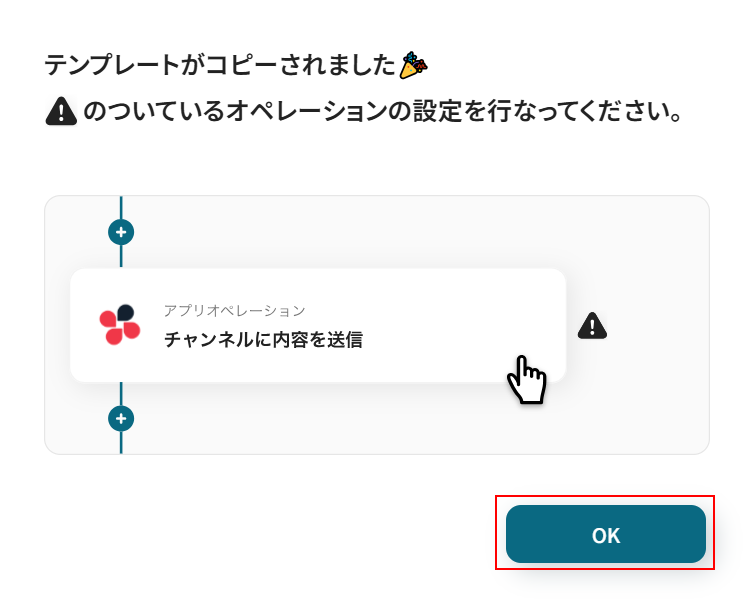
テンプレートのコピーに成功すると、以下の画面が表示されますのでOKをクリックしましょう。
なお、コピーしたテンプレートはYoomのマイプロジェクトから確認できます。
ステップ3:Outlookにタスクが作成された際の設定
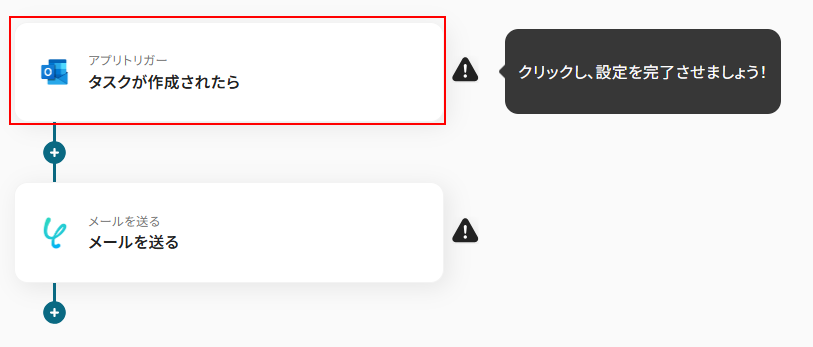
タスクが作成されたらをクリックします。
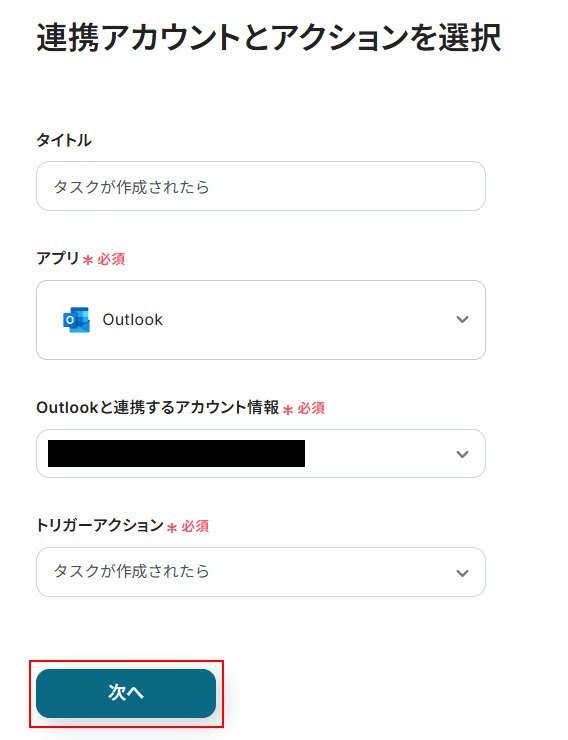
タイトルは任意のものに変更可能ですが、変更がなければそのままでも問題ありません。
連携するアカウント情報にはステップ1で連携したアカウントか、連携時に使用していたYoomのアカウントが表示されます。
アカウントを確認して問題なければ次へをクリックしてください。
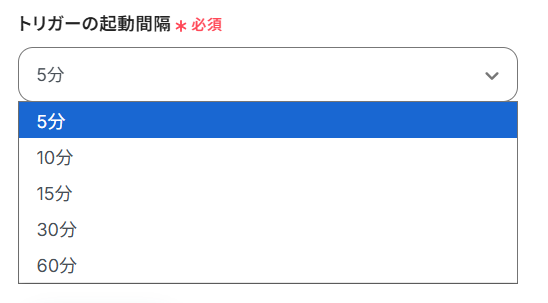
トリガーの起動間隔を設定します。
- トリガーの起動タイミングは、5分、10分、15分、30分、60分のいずれかで設定できます。
ご利用プランによって、設定できるトリガーの最短間隔が違うので、その点は要チェックです。
なお、基本的にはそのプランの最短の起動間隔にしてお使いいただくことをおすすめします。
次に、Outlookの画面に移動し、タスクを作成します。
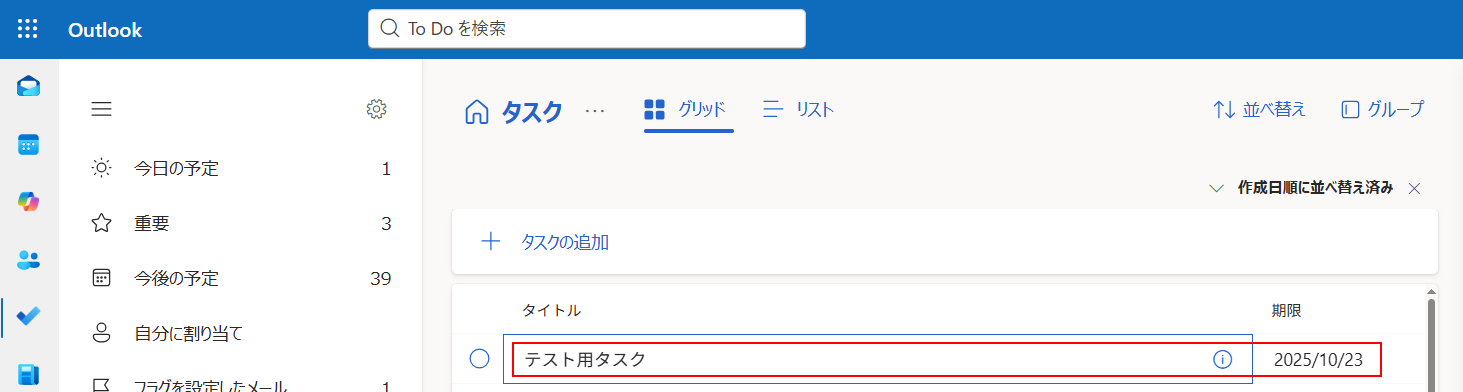
今回ご紹介するテンプレートは、Outlookにタスクが作成されたら起動します。
そのため、実際にテストを行うにはOutlookにタスクを作成する必要があるのです。
今回は以下のようなタスクを作成しました。
Yoomの画面に戻ります。
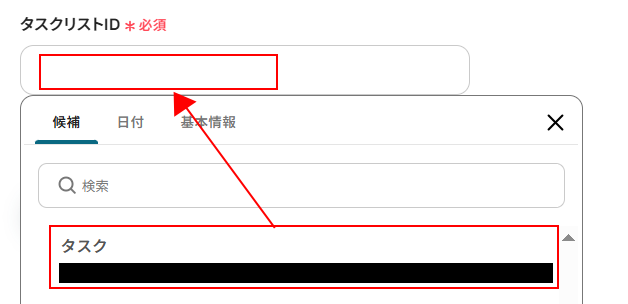
タスクリストIDを設定します。
入力欄をクリックし、タスクを作成したリストを表示された候補の中から選択してください。
ここまで設定できたらテストをクリックしましょう。
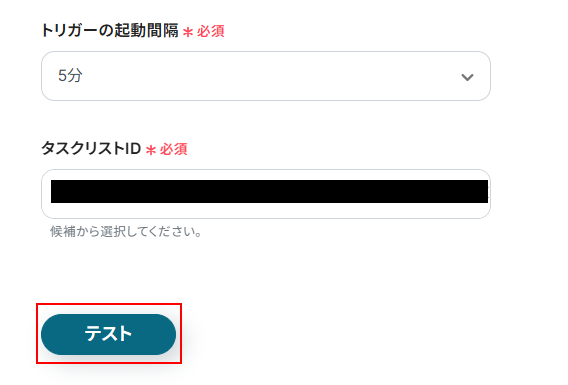
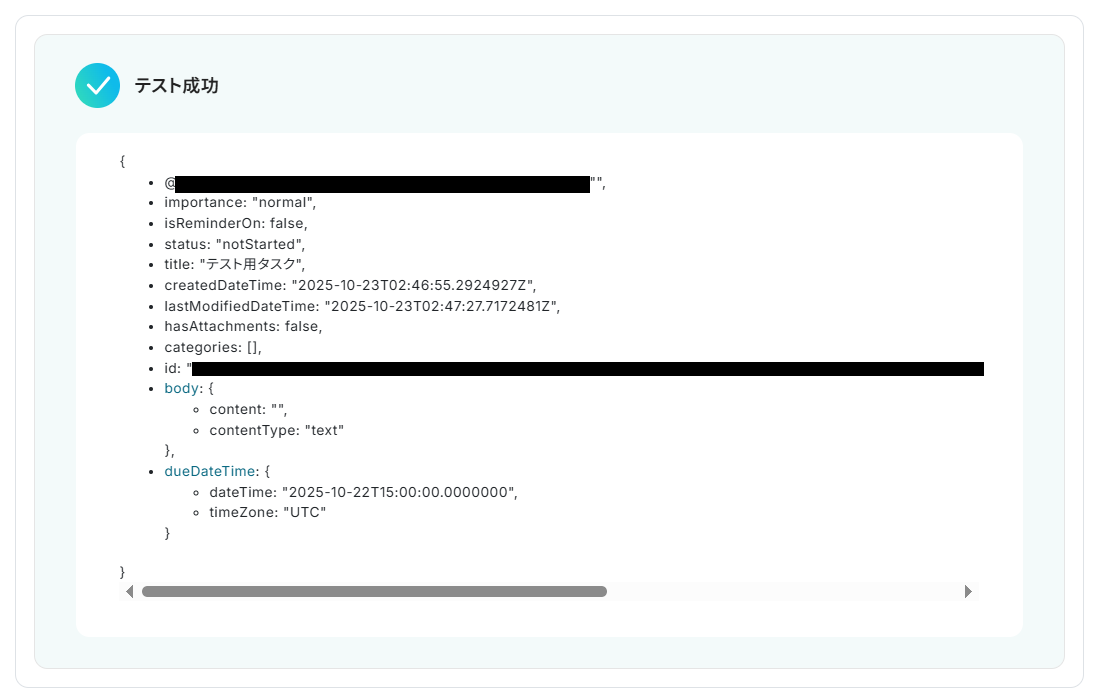
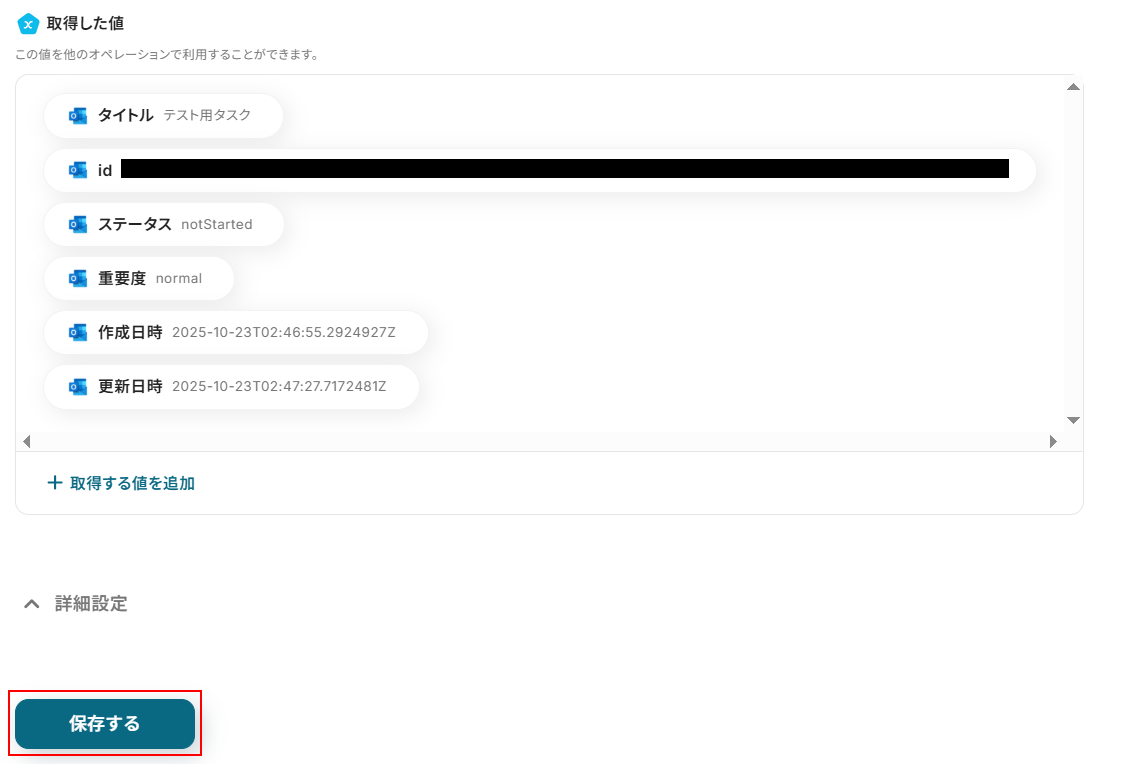
テストに成功するとテスト成功画面が表示され、取得した値が表示されます。
取得した値はこのあとの設定でも使用します。
詳しく知りたい方は以下のリンク先をご覧ください。
確認できたら忘れずに保存するをクリックしましょう。
ステップ4:メールを送る設定
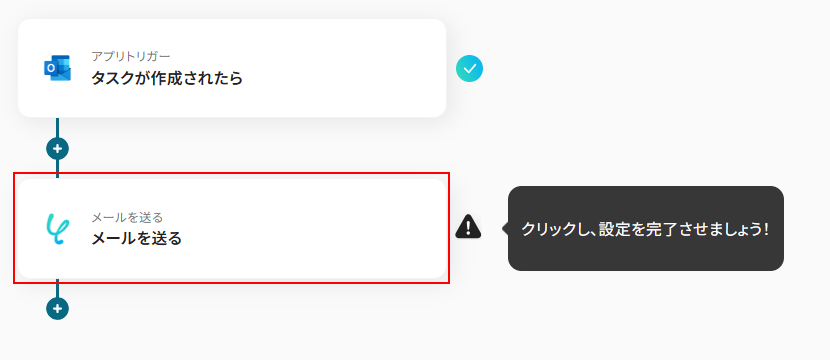
メールを送るをクリックします。
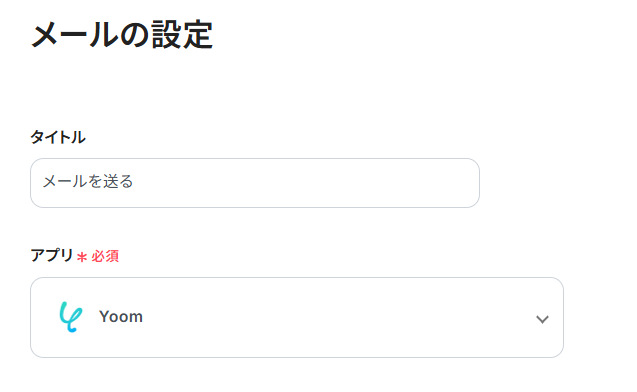
タイトルは任意のものに変更可能ですが、変更がなければそのままでも問題ありません。
今回はYoomのメール機能を利用してメールを送ります。
確認できたら次に進みます。
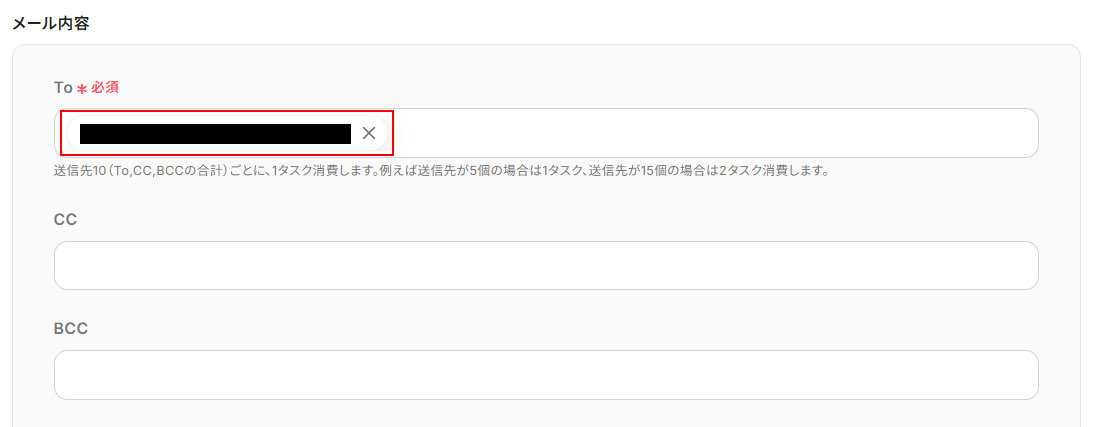
To、CC、BCCを設定します。
注釈を確認しながらそれぞれ設定したいメールアドレスを入力してください。
CC、BCCを利用しない場合は空欄でも問題ありません。
※直接入力することで、入力した値が固定値となります。このテンプレートを通して作成されるメール全てに反映されますのでご注意ください。
件名を設定します。
デフォルトで設定されていますが、自由に変更可能です。
入力欄をクリックすることで取得した値を利用することもできます。
また、直接入力するとToと同様に入力した値が固定値となりますのでご注意ください。

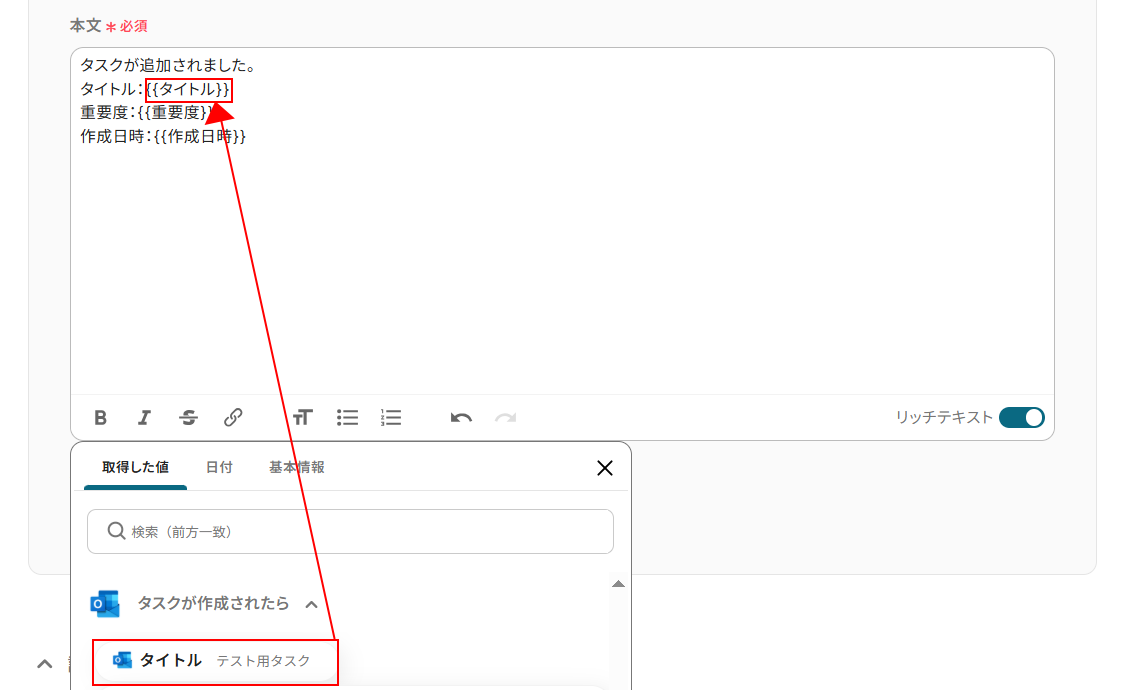
本文を設定します。
件名と同様にデフォルトで設定されていますが、自由に編集可能です。
以下のように入力欄をクリックすることで取得した値を設定することもできます。
取得した値を活用することで、固定値ではなく、トリガーが実行されるたびに最新の情報が反映できます。
また、件名などと同様に直接入力すると入力した値が固定値となりますのでご注意ください。
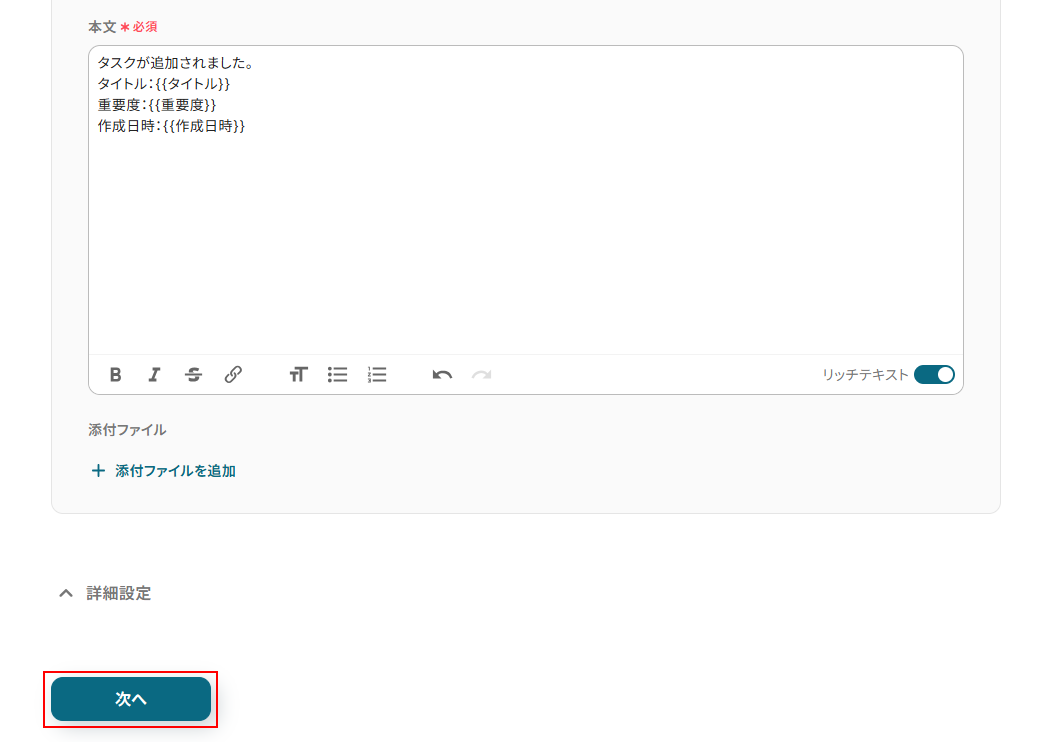
その他の項目について、今回は使用しないため設定しておりませんが、使用したい方は注釈を確認しご入力ください。
※入力欄に直接記入すると、入力した値や設定した値が固定値となり、このテンプレートを通して作成される全てのメールに適用されますのでご注意ください。
ここまで設定できたら次へをクリックします。
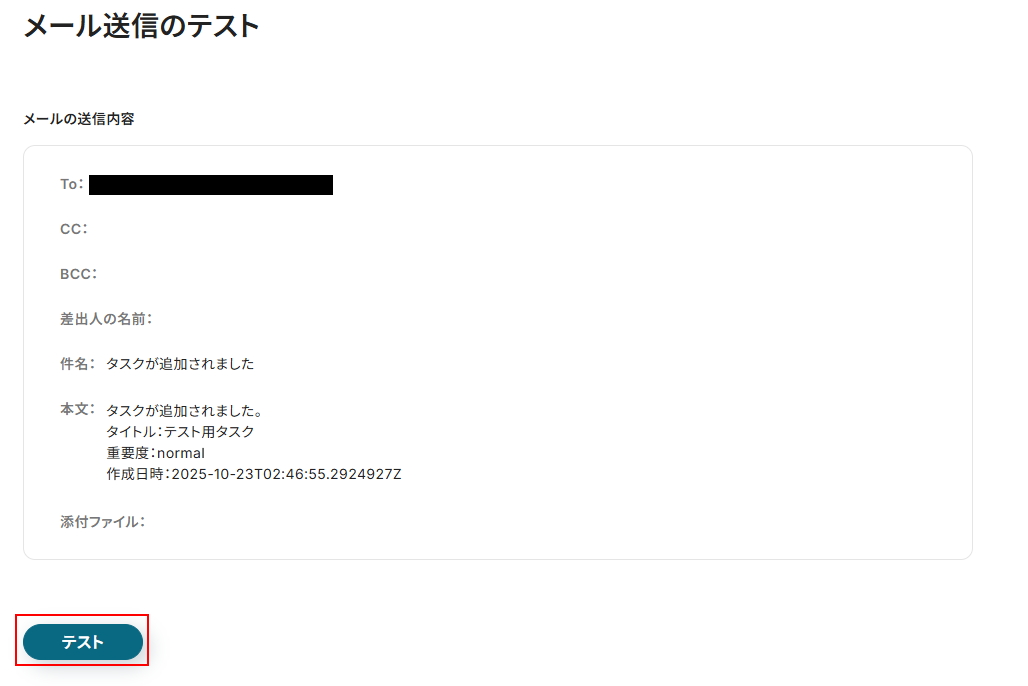
メールの送信内容が表示されます。
内容を確認し、問題なければテストをクリックしてください。
※テストをクリックすると、実際にメールが送信されます。
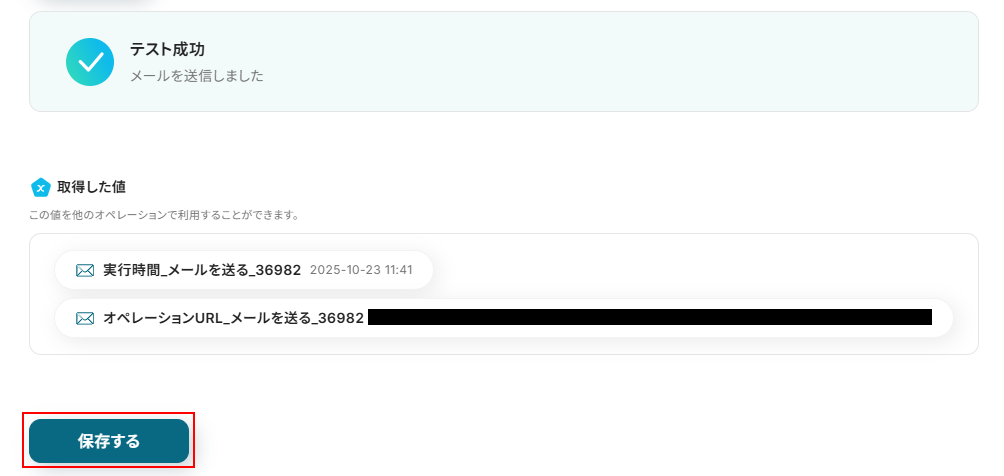
テストに成功するとテスト成功画面と取得した値が表示されますのでご確認ください。
確認できたら保存するをクリックします。
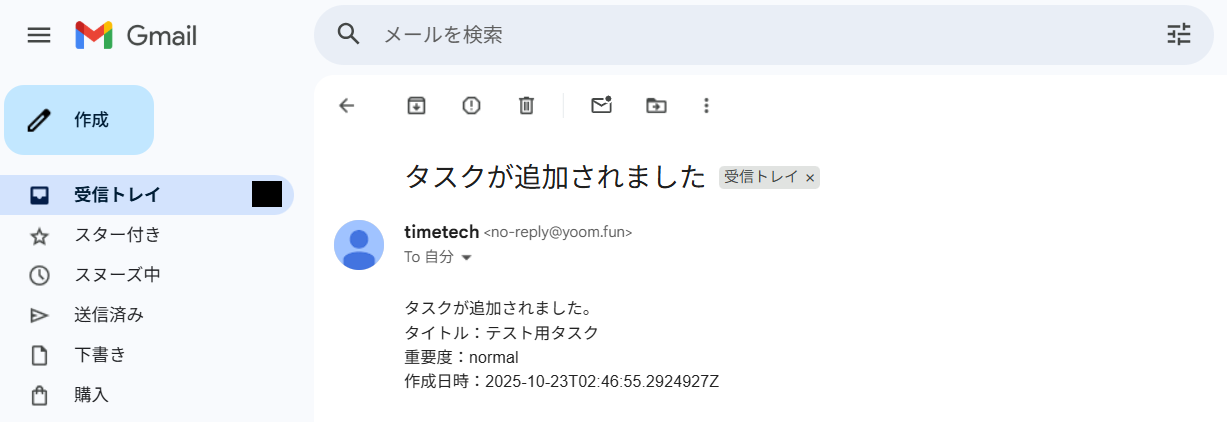
また、実際にメールが送信されていますので確認しておきましょう。
ステップ5:トリガーをONにし、フローが起動するかを確認
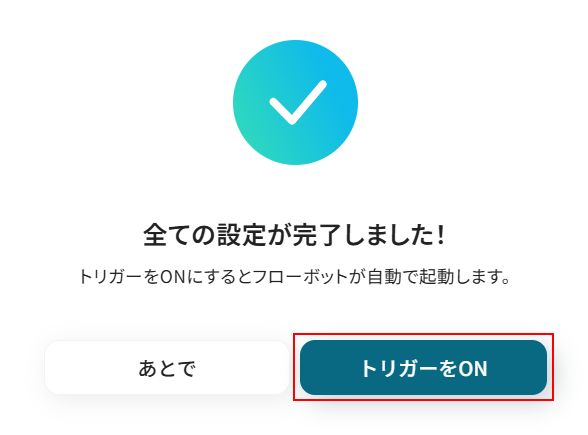
先ほどのYoomの画面で保存するをクリックすると以下の画面が表示されます。
トリガーをONをクリックしてください。
お疲れ様でした!ここまでで設定は完了です。
以上がOutlookでタスクが作成された際に、担当者へタスク内容をメールで自動通知するフローでした!
Outlookを使ったその他の自動化例
今回ご紹介した連携以外でも、OutlookのAPIを活用してさまざまな業務を自動化することが可能です。
定期送信・通知・データ連携を自動化し、情報共有から記録、タスク管理までをシームレスに実行することができます。
メールや更新内容を起点に他システムへ反映することで、チーム全体の業務効率と正確性を向上させられるでしょう。
■概要日報の提出依頼やタスクのリマインダーなど、毎日決まった時間に特定のメールを送信する業務を手作業で行っていませんか。こうした定型的な作業は、つい忘れてしまったり、地味に時間を奪われたりする要因になりがちです。このワークフローを活用すれば、スケジュールに合わせてOutlookから自動でメールを送信する仕組みを構築でき、手作業による手間や送信忘れといった課題を解消します。
■このテンプレートをおすすめする方- 毎日決まった時間にチームへのリマインドなどを送信しているマネージャーの方
- Outlookを利用した定期的な連絡を自動化し、業務効率を改善したいと考えている方
- 手作業によるメールの送信忘れなどを防ぎ、確実な情報伝達を実現したい方
■このテンプレートを使うメリット- 毎日決まった時間に自動でメールが送信されるため、これまで手作業で行っていた時間を他の重要な業務に充てることができます。
- 手動での対応による送信忘れや宛先の間違いといったヒューマンエラーを防ぎ、確実な連絡体制の構築に繋がります。
■フローボットの流れ- はじめに、OutlookをYoomと連携します。
- 次に、トリガーでスケジュールトリガーを選択し、「指定の日時になったら」というアクションを設定します。ここで、毎日、毎週など、メールを送信したい頻度や時間を指定します。
- 最後に、オペレーションでOutlookを選択し、「メールを送る」アクションを設定します。ここで送信先のメールアドレスや件名、本文などを設定します。
※「トリガー」:フロー起動のきっかけとなるアクション、「オペレーション」:トリガー起動後、フロー内で処理を行うアクション
■このワークフローのカスタムポイント- スケジュールトリガーの設定では、メールを送信したい日時や曜日、繰り返しの頻度などを業務内容に合わせて自由に設定してください。
- Outlookのメール送信アクションでは、宛先(To、Cc、Bcc)、件名、本文などを任意の内容で設定することが可能です。
■注意事項- OutlookとYoomを連携してください。
- Microsoft365(旧Office365)には、家庭向けプランと一般法人向けプラン(Microsoft365 Business)があり、一般法人向けプランに加入していない場合には認証に失敗する可能性があります。
■概要毎月の目標設定とチームへの共有は重要な業務ですが、担当者へのリマインドや内容の取りまとめ、共有メールの作成など、手作業が多くて手間がかかると感じていませんか。このワークフローを活用すれば、毎月決まった日時に担当者へ目標入力の依頼を自動で送り、入力が完了したらその内容をOutlookメールでチームに自動で周知できます。これにより、定期的な報告業務を効率化し、共有漏れを防ぎます。
■このテンプレートをおすすめする方- チームの目標管理を行っており、定期的な進捗共有を効率化したいマネージャーの方
- 毎月の目標提出や報告業務のリマインド、共有作業に時間を取られている担当者の方
- チーム全体の目標意識を高め、情報共有の仕組みを円滑にしたいと考えている方
■このテンプレートを使うメリット- 毎月決まった日時に自動で起動するため、目標提出のリマインドや共有メールの作成といった定型業務に費やす時間を削減できます。
- 担当者への依頼からチームへの共有までを自動化することで、周知漏れや共有内容のばらつきといったヒューマンエラーを防ぎ、業務を標準化します。
■フローボットの流れ- はじめに、OutlookをYoomと連携します。
- 次に、トリガーでスケジュールトリガーを選択し、ワークフローを起動したい日時や繰り返し周期(例:毎月1日の午前10時)を設定します。
- 次に、オペレーションで「担当者へ対応を依頼する」アクションを設定し、目標を入力してもらう担当者や依頼内容を指定します。
- 最後に、オペレーションでOutlookの「メールを送る」アクションを設定し、前のステップで入力された目標内容を記載したメールをチームに送信します。
※「トリガー」:フロー起動のきっかけとなるアクション、「オペレーション」:トリガー起動後、フロー内で処理を行うアクション
■このワークフローのカスタムポイント- スケジュールトリガーの設定では、フローボットを起動したい日時や「毎日」「毎週」「毎月」といった繰り返し周期を任意で設定してください。
- 担当者への対応依頼の設定では、目標入力を依頼する担当者や、「今月の目標を入力してください」といった依頼内容の詳細を任意で設定可能です。
- Outlookのメール送信設定では、通知先のメールアドレスを自由に設定できます。また、メールの本文には固定のテキストだけでなく、担当者が入力した目標内容を変数として埋め込むことも可能です。
■注意事項- OutlookとYoomを連携してください。
- Microsoft365(旧Office365)には、家庭向けプランと一般法人向けプラン(Microsoft365 Business)があり、一般法人向けプランに加入していない場合には認証に失敗する可能性があります。
■概要Salesforceで管理しているリードに対して、一件ずつOutlookを立ち上げてメールを作成・送信する作業は手間がかかるのではないでしょうか。特に定型的なご案内メールの場合、手作業でのコピー&ペーストは宛先間違いや内容の不備といったミスを誘発する可能性もあります。このワークフローを活用すれば、Salesforceのリード詳細ページからワンクリックでOutlookの定型メールを自動で送信できるため、こうした手作業を効率化し、顧客への迅速なアプローチを実現します。
■このテンプレートをおすすめする方- Salesforceのリード情報を元に、Outlookでメールを手動作成している営業担当者の方
- リードへのアプローチを迅速化し、営業活動全体の効率を上げたいと考えているチームリーダーの方
- 定型メールの送信ミスや対応漏れを防ぎ、顧客対応の品質を高めたいと考えている方
■このテンプレートを使うメリット- Salesforceの画面から離れることなく定型メールを送信できるため、メール作成にかかる時間を短縮し、迅速な顧客対応が可能になります。
- 手作業での宛先入力や本文コピーによる、送信間違いや内容の不備といったヒューマンエラーのリスクを軽減できます。
■フローボットの流れ- はじめに、SalesforceとOutlookをYoomと連携します。
- 次に、トリガーでSalesforceを選択し、「リード詳細ページから起動」というアクションを設定します。
- 最後に、オペレーションでOutlookの「メールを送る」アクションを設定し、Salesforceから取得した情報を元にメールを送信するように設定します。
※「トリガー」:フロー起動のきっかけとなるアクション、「オペレーション」:トリガー起動後、フロー内で処理を行うアクション
■このワークフローのカスタムポイント- Outlookのメール送信設定では、宛先(To, Cc, Bcc)を任意のアドレスに設定することが可能です。
- メールの件名や本文には、固定のテキストだけでなく、Salesforceのリード情報から取得した会社名や担当者名などを変数として差し込むことができます。
■注意事項- Salesforce、OutlookそれぞれとYoomを連携してください。
- Salesforceはミニプラン以上でご利用いただけるアプリとなっております。フリープラン・パーソナルプランの場合は設定しているフローボットのオペレーションやデータコネクトはエラーとなりますので、ご注意ください。
- Microsoft365(旧Office365)には、家庭向けプランと一般法人向けプラン(Microsoft365 Business)があり、一般法人向けプランに加入していない場合には認証に失敗する可能性があります。
- パーソナルプラン・ミニプラン・チームプラン・サクセスプランなどの有料プランは、2週間の無料トライアルを行うことが可能です。無料トライアル中には制限対象のアプリを使用することができます。
■概要Yoomデータベースで管理している情報が更新された際に、関係者への連絡を手作業で行っていませんか? こうした手作業での通知は手間がかかるだけでなく、連絡漏れや宛先の間違いといったミスを引き起こす可能性もあります。 このワークフローを活用すれば、Yoomデータベースのレコード更新をトリガーに、Outlookからメールを自動で送信する仕組みを構築でき、情報共有の迅速化とミスの防止を実現します。■このテンプレートをおすすめする方- Yoomデータベースで案件情報などを管理し、更新の都度メールで通知を行っている方
- データベースの重要な更新を、関係者へ漏れなくスピーディに共有したいと考えている方
- 手作業による通知業務を自動化して、ヒューマンエラーの防止や業務効率化を目指す方
■このテンプレートを使うメリット- Yoomデータベースのレコードが更新されると自動でメールが送信されるため、通知業務にかかっていた時間を短縮できます。
- 手作業による通知で起こりがちな連絡漏れや宛先間違いといったヒューマンエラーのリスクを軽減し、情報共有を実現します。
■フローボットの流れ- はじめに、OutlookをYoomと連携します。
- 次に、トリガーでYoomデータベーストリガーを選択し、「更新されたら」というアクションを設定します。
- 最後に、オペレーションでOutlookの「メールを送る」アクションを設定し、Yoomデータベースから取得した情報をもとに宛先や件名、本文などを指定します。
※「トリガー」:フロー起動のきっかけとなるアクション、「オペレーション」:トリガー起動後、フロー内で処理を行うアクション
■このワークフローのカスタムポイント- Yoomデータベーストリガーの設定で、どのデータベースの更新を検知対象とするか任意で指定してください。
- Outlookでメールを送るアクションでは、宛先(To, Cc, Bcc)や件名、本文の内容を自由に設定できます。Yoomデータベースの更新情報を本文に差し込むことも可能です。
■注意事項- OutlookとYoomを連携してください。
- Microsoft365(旧Office365)には、家庭向けプランと一般法人向けプラン(Microsoft365 Business)があり、一般法人向けプランに加入していない場合には認証に失敗する可能性があります。
■概要Trelloでのタスク管理は便利ですが、新しいカードが追加されるたびに手動で関係者に連絡するのは手間がかかる作業ではないでしょうか。また、重要なタスクの共有が漏れてしまうといったリスクも考えられます。このワークフローを活用すれば、Trelloに新しいカードが追加されたことをトリガーに、Outlookから指定の宛先へ自動でメールを送信し、タスク共有の効率化と連絡漏れの防止を実現します。
■このテンプレートをおすすめする方- Trelloでプロジェクト管理を行っており、タスクの更新通知を効率化したい方
- Outlookを主要な連絡手段としており、Trelloとの連携を模索している方
- タスクの共有漏れを防ぎ、チームの連携をより円滑にしたいプロジェクトマネージャーの方
■このテンプレートを使うメリット- Trelloにカードが追加されると自動でメールが送信されるため、手動で通知を作成・送信する手間や時間を削減することができます。
- システムが自動で通知を行うことで、重要なタスク追加の連絡漏れといったヒューマンエラーを防ぎ、情報共有を可能にします。
■フローボットの流れ- はじめに、TrelloとOutlookをYoomと連携します。
- 次に、トリガーでTrelloを選択し、「カードが新たに作成されたら(Webhook)」というアクションを設定します。
- 最後に、オペレーションでOutlookの「メールを送信する」アクションを設定し、件名や本文にTrelloから取得した情報を組み込みます。
※「トリガー」:フロー起動のきっかけとなるアクション、「オペレーション」:トリガー起動後、フロー内で処理を行うアクション
■このワークフローのカスタムポイント- Trelloのトリガー設定では、通知の対象としたいボードIDを任意で設定してください。
- Outlookで送信するメールの件名や本文、宛先には、Trelloのカード名や担当者などの情報を自由に組み込んで設定できます。
■注意事項- Trello、OutlookのそれぞれとYoomを連携してください。
- Microsoft365(旧Office365)には、家庭向けプランと一般法人向けプラン(Microsoft365 Business)があり、一般法人向けプランに加入していない場合には認証に失敗する可能性があります。
■概要Outlookで受信する重要なメールをチームで確認するため、LINE WORKSへ手作業で転送する作業に手間を感じていませんか。このワークフローを活用することで、Outlookのメール受信をきっかけに、AIが内容を要約しLINE WORKSへ自動で通知できます。これにより、重要な情報の見落としを防ぎ、チーム内での迅速な情報共有を実現し、業務を円滑に進めることが可能になります。
■このテンプレートをおすすめする方- OutlookからLINE WORKSへの手作業での情報共有に手間を感じている担当者の方
- Outlookで受信する重要なメールを見逃さず、迅速な対応をしたいと考えている方
- LINE WORKSを活用し、チーム内でのスムーズな情報連携を実現したい方
■このテンプレートを使うメリット- Outlookで受信したメールの内容がLINE WORKSへ自動で通知されるため、情報共有にかかる手作業の時間を短縮します。
- 手作業による情報の転送漏れや共有の遅延といったヒューマンエラーを防ぎ、確実な情報連携を可能にします。
■フローボットの流れ- はじめに、お使いのOutlookアカウントとLINE WORKSをYoomと連携します。
- 次に、トリガーで「メールトリガー」を選択し、「メールを受信したら」というアクションでフローが起動するように設定します。
- 続いて、オペレーションでAI機能の「テキスト抽出」を選択し、受信したメールの本文から必要な情報を抽出します。
- 次に、オペレーションでAI機能の「要約」を設定し、抽出したテキストを簡潔にまとめます。
- 最後に、オペレーションでLINE WORKSの「トークルームにメッセージを送信」アクションを設定し、要約した内容を指定のトークルームへ通知します。
※「トリガー」:フロー起動のきっかけとなるアクション、「オペレーション」:トリガー起動後、フロー内で処理を行うアクション
■このワークフローのカスタムポイント- LINE WORKSへメッセージを送信するアクションでは、通知したいトークルームを任意で指定できます。
- 送信するメッセージ本文は、「【至急】Outlookより新規メール受信」のような固定テキストと、トリガーで取得したメールの件名や、AIによって要約された本文などを変数として組み合わせ、自由に設定することが可能です。
■注意事項- LINE WORKSとYoomを連携してください。
- Microsoft Outlookからメールを転送し、メールトリガーを起動する方法は「Microsoft Outlookからメールを転送し、メールトリガーを起動する方法」を参照ください。
■概要Outlookに届く重要な依頼や問い合わせメールを、手作業でAsanaにタスクとして登録していませんか?手作業での転記は時間がかかるだけでなく、登録漏れや対応遅れといったミスにつながる可能性もあります。このワークフローを活用すれば、Outlookで特定のメールを受信した際に、自動でAsanaへタスクを追加することが可能になり、こうした課題を解消して抜け漏れのないタスク管理を実現します。
■このテンプレートをおすすめする方- Outlookに届く依頼をAsanaで管理しており、手作業での転記に手間を感じている方
- メールでのタスク依頼の見落としや、Asanaへの登録漏れを防ぎたいチームリーダーの方
- 日々の定型的なタスク登録作業を自動化し、より重要な業務に集中したいと考えている方
■このテンプレートを使うメリット- Outlookでのメール受信からAsanaへのタスク登録までが自動化されるため、これまで手作業に費やしていた時間を短縮できます。
- 手作業によるタスクの登録漏れや内容の転記ミスといった、ヒューマンエラーの発生を未然に防ぐことに繋がります。
■フローボットの流れ- はじめに、OutlookとAsanaをYoomと連携します。
- 次に、トリガーでOutlookを選択し、「特定の件名のメールを受信したら」というアクションを設定します。
- 最後に、オペレーションでAsanaの「タスクを追加」アクションを設定し、受信したメールの件名や本文などをタスク情報として登録します。
※「トリガー」:フロー起動のきっかけとなるアクション、「オペレーション」:トリガー起動後、フロー内で処理を行うアクション
■このワークフローのカスタムポイント- Outlookのトリガー設定では、タスク化の対象としたいメールの件名や差出人など、フローを起動させる条件を任意で設定してください。
- Asanaでタスクを追加するアクションでは、登録先のプロジェクトや担当者の指定はもちろん、メールの件名や本文をタスク名や詳細に引用して設定できます。
■注意事項- Outlook、AsanaのそれぞれとYoomを連携してください。
- トリガーは5分、10分、15分、30分、60分の間隔で起動間隔を選択できます。
- プランによって最短の起動間隔が異なりますので、ご注意ください。
- Microsoft365(旧Office365)には、家庭向けプランと一般法人向けプラン(Microsoft365 Business)があり、一般法人向けプランに加入していない場合には認証に失敗する可能性があります。
■概要Outlookで受信した重要なメールの確認漏れや、関係者への共有が遅れてしまうことはありませんか。手作業での情報共有は手間がかかるだけでなく、Microsoft Teamsへの転記ミスや通知漏れといった課題にも繋がります。このワークフローを活用すれば、Outlookでのメール受信をきっかけに、AIが自動で内容を要約し、Microsoft Teamsの指定チャネルへ即座に通知できるため、重要な情報の見逃しを防ぎ、チーム内の迅速な情報共有を促進します。
■このテンプレートをおすすめする方- Outlookで受信したメールを、Microsoft Teamsを使い手動で共有している方
- 重要なメールの見落としを防ぎ、チームでの迅速な情報共有体制を構築したい方
- OutlookとMicrosoft Teamsを連携させ、定型的な通知業務を自動化したいと考えている方
■このテンプレートを使うメリット- Outlookでのメール受信からMicrosoft Teamsへの通知までを自動化するため、手作業での確認や転記に費やしていた時間を短縮できます。
- メールの見落としや共有漏れ、転記ミスといった人為的なエラーを防ぎ、確実な情報連携をサポートします。
■フローボットの流れ- はじめに、OutlookとMicrosoft TeamsをYoomと連携します。
- 次に、トリガーでメールトリガーを選択し、「特定のメールを受信したら」というアクションを設定します。
- 次に、オペレーションでAI機能の「テキスト抽出」アクションを設定し、メール本文から必要な情報を抽出します。
- 続けて、オペレーションでAI機能の「要約する」アクションを設定し、抽出したテキストを要約します。
- 最後に、オペレーションでMicrosoft Teamsの「チャネルにメッセージを送る」アクションを設定し、要約した内容を指定のチャネルに通知します。
※「トリガー」:フロー起動のきっかけとなるアクション、「オペレーション」:トリガー起動後、フロー内で処理を行うアクション
■このワークフローのカスタムポイント- Microsoft Teamsへメッセージを送信するオペレーションでは、通知先のチャネルや個人を任意で設定できます。
- 送信するメッセージの本文は、固定のテキストだけでなく、トリガーや前段のオペレーションで取得したメールの件名やAIによる要約結果などを変数として埋め込むことが可能です。
◼️注意事項- Microsoft TeamsとYoomを連携してください。
- Outlookからメールを転送し、メールトリガーを起動する方法は「Microsoft Outlookからメールを転送し、メールトリガーを起動する方法」を参照ください。
- Microsoft365(旧Office365)には、家庭向けプランと一般法人向けプラン(Microsoft365 Business)があり、一般法人向けプランに加入していない場合には認証に失敗する可能性があります。
■概要Outlookで作成したタスク情報を、チームで共有するためにGoogle スプレッドシートへ手入力していませんか?この作業は単純ですが、手間がかかる上に転記ミスや更新漏れが発生しやすい業務の一つです。このワークフローを活用すれば、OutlookとGoogle スプレッドシートが連携し、タスクが作成されると指定のGoogle スプレッドシートへ自動でレコードを追加するため、手作業による手間を減らし、スムーズな情報共有を実現します。■このテンプレートをおすすめする方- OutlookのタスクをGoogle スプレッドシートで管理しており、手作業での転記を効率化したい方
- Outlookで作成した個人のタスクを、チームで管理しているGoogle スプレッドシートへ共有したい方
- タスク管理の重複入力を減らし、ヒューマンエラーを防ぎたいと考えているプロジェクトマネージャーの方
■このテンプレートを使うメリット- Outlookでタスクが作成されると自動でGoogle スプレッドシートへレコードが追加されるため、これまで手作業に費やしていた時間を短縮できます。
- 手作業によるデータ転記が減るため、入力間違いや共有漏れといったヒューマンエラーのリスクを軽減し、情報の正確性を保つことに繋がります。
■フローボットの流れ- はじめに、OutlookとGoogle スプレッドシートをYoomと連携します。
- 次に、トリガーでOutlookを選択し、「タスクが作成されたら」というアクションを設定します。
- 最後に、オペレーションでGoogle スプレッドシートの「レコードを追加する」アクションを設定し、Outlookから取得したタスク情報をどの列に追加するかを指定します。
※「トリガー」:フロー起動のきっかけとなるアクション、「オペレーション」:トリガー起動後、フロー内で処理を行うアクション■このワークフローのカスタムポイント- Outlookのトリガー設定では、自動化の対象とする特定のタスクリストをIDで指定します。
- Google スプレッドシートのオペレーション設定では、レコードを追加するスプレッドシートのIDと、対象となるシート(タブ名)を任意で設定します。
■注意事項- Outlook、Google スプレッドシートのそれぞれとYoomを連携してください。
- トリガーは5分、10分、15分、30分、60分の間隔で起動間隔を選択できます。
- プランによって最短の起動間隔が異なりますので、ご注意ください。
- Microsoft365(旧Office365)には、家庭向けプランと一般法人向けプラン(Microsoft365 Business)があり、一般法人向けプランに加入していない場合には認証に失敗する可能性があります。
■概要
Outlookで受信したお問い合わせや通知メールの内容を、都度Google スプレッドシートに手作業で転記していませんか?
この定型的な作業は時間がかかるだけでなく、コピー&ペーストのミスも起こりがちです。
このワークフローは、Outlookで特定の件名のメールを受信すると、AIが内容を解析し、自動でGoogle スプレッドシートに情報を追加します。
手作業による手間やヒューマンエラーをなくし、効率的な情報管理を実現します。
■このテンプレートをおすすめする方
- Outlookで受信する特定メールの情報を、Google スプレッドシートで管理している方
- メールからのデータ転記作業に課題を感じ、業務を効率化したいと考えている方
- 手作業による情報入力のミスをなくし、データの正確性を向上させたい方
■このテンプレートを使うメリット
- Outlookで特定メールを受信した際に、自動で内容がGoogle スプレッドシートに追加されるため、転記作業にかかっていた時間を短縮できます。
- 手作業によるデータ転記がなくなることで、入力間違いや記載漏れなどのヒューマンエラーを防ぎ、データの正確性を保ちます。
■フローボットの流れ
- はじめに、OutlookとGoogle スプレッドシートをYoomと連携します。
- 次に、トリガーでOutlookを選択し、「特定の件名のメールを受信したら」というアクションを設定します。
- 次に、オペレーションでAI機能を選択し、「テキストからデータを抽出する」アクションを設定して、メール本文から必要な情報を抽出します。
- 最後に、オペレーションでGoogle スプレッドシートの「レコードを追加する」アクションを設定し、抽出したデータを指定のシートに追加します。
※「トリガー」:フロー起動のきっかけとなるアクション、「オペレーション」:トリガー起動後、フロー内で処理を行うアクション
■このワークフローのカスタムポイント
- Outlookのトリガー設定では、自動化の対象としたいメールの件名を任意で設定でき、Gmailなど他のメールアプリに変更することも可能です。
- AI機能のオペレーションでは、メール本文から抽出したいデータ項目(例:会社名、担当者名、問い合わせ内容など)を自由に設定できます。
- Google スプレッドシートへの追加オペレーションは、kintoneやAirtableといった他のデータベースアプリに変更することもできます。
■注意事項
- Outlook、Google スプレッドシートのそれぞれとYoomを連携してください。
- Microsoft365(旧Office365)には、家庭向けプランと一般法人向けプラン(Microsoft365 Business)があり、一般法人向けプランに加入していない場合には認証に失敗する可能性があります。
- トリガーは5分、10分、15分、30分、60分の間隔で起動間隔を選択できます。
- プランによって最短の起動間隔が異なりますので、ご注意ください。
■このテンプレートをおすすめする方
- 毎日決まった時間にチームへのリマインドなどを送信しているマネージャーの方
- Outlookを利用した定期的な連絡を自動化し、業務効率を改善したいと考えている方
- 手作業によるメールの送信忘れなどを防ぎ、確実な情報伝達を実現したい方
■このテンプレートを使うメリット
- 毎日決まった時間に自動でメールが送信されるため、これまで手作業で行っていた時間を他の重要な業務に充てることができます。
- 手動での対応による送信忘れや宛先の間違いといったヒューマンエラーを防ぎ、確実な連絡体制の構築に繋がります。
■フローボットの流れ
- はじめに、OutlookをYoomと連携します。
- 次に、トリガーでスケジュールトリガーを選択し、「指定の日時になったら」というアクションを設定します。ここで、毎日、毎週など、メールを送信したい頻度や時間を指定します。
- 最後に、オペレーションでOutlookを選択し、「メールを送る」アクションを設定します。ここで送信先のメールアドレスや件名、本文などを設定します。
■このワークフローのカスタムポイント
- スケジュールトリガーの設定では、メールを送信したい日時や曜日、繰り返しの頻度などを業務内容に合わせて自由に設定してください。
- Outlookのメール送信アクションでは、宛先(To、Cc、Bcc)、件名、本文などを任意の内容で設定することが可能です。
■注意事項
- OutlookとYoomを連携してください。
- Microsoft365(旧Office365)には、家庭向けプランと一般法人向けプラン(Microsoft365 Business)があり、一般法人向けプランに加入していない場合には認証に失敗する可能性があります。
■このテンプレートをおすすめする方
- チームの目標管理を行っており、定期的な進捗共有を効率化したいマネージャーの方
- 毎月の目標提出や報告業務のリマインド、共有作業に時間を取られている担当者の方
- チーム全体の目標意識を高め、情報共有の仕組みを円滑にしたいと考えている方
■このテンプレートを使うメリット
- 毎月決まった日時に自動で起動するため、目標提出のリマインドや共有メールの作成といった定型業務に費やす時間を削減できます。
- 担当者への依頼からチームへの共有までを自動化することで、周知漏れや共有内容のばらつきといったヒューマンエラーを防ぎ、業務を標準化します。
■フローボットの流れ
- はじめに、OutlookをYoomと連携します。
- 次に、トリガーでスケジュールトリガーを選択し、ワークフローを起動したい日時や繰り返し周期(例:毎月1日の午前10時)を設定します。
- 次に、オペレーションで「担当者へ対応を依頼する」アクションを設定し、目標を入力してもらう担当者や依頼内容を指定します。
- 最後に、オペレーションでOutlookの「メールを送る」アクションを設定し、前のステップで入力された目標内容を記載したメールをチームに送信します。
■このワークフローのカスタムポイント
- スケジュールトリガーの設定では、フローボットを起動したい日時や「毎日」「毎週」「毎月」といった繰り返し周期を任意で設定してください。
- 担当者への対応依頼の設定では、目標入力を依頼する担当者や、「今月の目標を入力してください」といった依頼内容の詳細を任意で設定可能です。
- Outlookのメール送信設定では、通知先のメールアドレスを自由に設定できます。また、メールの本文には固定のテキストだけでなく、担当者が入力した目標内容を変数として埋め込むことも可能です。
■注意事項
- OutlookとYoomを連携してください。
- Microsoft365(旧Office365)には、家庭向けプランと一般法人向けプラン(Microsoft365 Business)があり、一般法人向けプランに加入していない場合には認証に失敗する可能性があります。

■このテンプレートをおすすめする方
- Salesforceのリード情報を元に、Outlookでメールを手動作成している営業担当者の方
- リードへのアプローチを迅速化し、営業活動全体の効率を上げたいと考えているチームリーダーの方
- 定型メールの送信ミスや対応漏れを防ぎ、顧客対応の品質を高めたいと考えている方
■このテンプレートを使うメリット
- Salesforceの画面から離れることなく定型メールを送信できるため、メール作成にかかる時間を短縮し、迅速な顧客対応が可能になります。
- 手作業での宛先入力や本文コピーによる、送信間違いや内容の不備といったヒューマンエラーのリスクを軽減できます。
■フローボットの流れ
- はじめに、SalesforceとOutlookをYoomと連携します。
- 次に、トリガーでSalesforceを選択し、「リード詳細ページから起動」というアクションを設定します。
- 最後に、オペレーションでOutlookの「メールを送る」アクションを設定し、Salesforceから取得した情報を元にメールを送信するように設定します。
■このワークフローのカスタムポイント
- Outlookのメール送信設定では、宛先(To, Cc, Bcc)を任意のアドレスに設定することが可能です。
- メールの件名や本文には、固定のテキストだけでなく、Salesforceのリード情報から取得した会社名や担当者名などを変数として差し込むことができます。
■注意事項
- Salesforce、OutlookそれぞれとYoomを連携してください。
- Salesforceはミニプラン以上でご利用いただけるアプリとなっております。フリープラン・パーソナルプランの場合は設定しているフローボットのオペレーションやデータコネクトはエラーとなりますので、ご注意ください。
- Microsoft365(旧Office365)には、家庭向けプランと一般法人向けプラン(Microsoft365 Business)があり、一般法人向けプランに加入していない場合には認証に失敗する可能性があります。
- パーソナルプラン・ミニプラン・チームプラン・サクセスプランなどの有料プランは、2週間の無料トライアルを行うことが可能です。無料トライアル中には制限対象のアプリを使用することができます。
- Yoomデータベースで案件情報などを管理し、更新の都度メールで通知を行っている方
- データベースの重要な更新を、関係者へ漏れなくスピーディに共有したいと考えている方
- 手作業による通知業務を自動化して、ヒューマンエラーの防止や業務効率化を目指す方
- Yoomデータベースのレコードが更新されると自動でメールが送信されるため、通知業務にかかっていた時間を短縮できます。
- 手作業による通知で起こりがちな連絡漏れや宛先間違いといったヒューマンエラーのリスクを軽減し、情報共有を実現します。
- はじめに、OutlookをYoomと連携します。
- 次に、トリガーでYoomデータベーストリガーを選択し、「更新されたら」というアクションを設定します。
- 最後に、オペレーションでOutlookの「メールを送る」アクションを設定し、Yoomデータベースから取得した情報をもとに宛先や件名、本文などを指定します。
■このワークフローのカスタムポイント
- Yoomデータベーストリガーの設定で、どのデータベースの更新を検知対象とするか任意で指定してください。
- Outlookでメールを送るアクションでは、宛先(To, Cc, Bcc)や件名、本文の内容を自由に設定できます。Yoomデータベースの更新情報を本文に差し込むことも可能です。
- OutlookとYoomを連携してください。
- Microsoft365(旧Office365)には、家庭向けプランと一般法人向けプラン(Microsoft365 Business)があり、一般法人向けプランに加入していない場合には認証に失敗する可能性があります。

- Trelloでプロジェクト管理を行っており、タスクの更新通知を効率化したい方
- Outlookを主要な連絡手段としており、Trelloとの連携を模索している方
- タスクの共有漏れを防ぎ、チームの連携をより円滑にしたいプロジェクトマネージャーの方
- Trelloにカードが追加されると自動でメールが送信されるため、手動で通知を作成・送信する手間や時間を削減することができます。
- システムが自動で通知を行うことで、重要なタスク追加の連絡漏れといったヒューマンエラーを防ぎ、情報共有を可能にします。
- はじめに、TrelloとOutlookをYoomと連携します。
- 次に、トリガーでTrelloを選択し、「カードが新たに作成されたら(Webhook)」というアクションを設定します。
- 最後に、オペレーションでOutlookの「メールを送信する」アクションを設定し、件名や本文にTrelloから取得した情報を組み込みます。
■このワークフローのカスタムポイント
- Trelloのトリガー設定では、通知の対象としたいボードIDを任意で設定してください。
- Outlookで送信するメールの件名や本文、宛先には、Trelloのカード名や担当者などの情報を自由に組み込んで設定できます。
- Trello、OutlookのそれぞれとYoomを連携してください。
- Microsoft365(旧Office365)には、家庭向けプランと一般法人向けプラン(Microsoft365 Business)があり、一般法人向けプランに加入していない場合には認証に失敗する可能性があります。

■このテンプレートをおすすめする方
- OutlookからLINE WORKSへの手作業での情報共有に手間を感じている担当者の方
- Outlookで受信する重要なメールを見逃さず、迅速な対応をしたいと考えている方
- LINE WORKSを活用し、チーム内でのスムーズな情報連携を実現したい方
■このテンプレートを使うメリット
- Outlookで受信したメールの内容がLINE WORKSへ自動で通知されるため、情報共有にかかる手作業の時間を短縮します。
- 手作業による情報の転送漏れや共有の遅延といったヒューマンエラーを防ぎ、確実な情報連携を可能にします。
■フローボットの流れ
- はじめに、お使いのOutlookアカウントとLINE WORKSをYoomと連携します。
- 次に、トリガーで「メールトリガー」を選択し、「メールを受信したら」というアクションでフローが起動するように設定します。
- 続いて、オペレーションでAI機能の「テキスト抽出」を選択し、受信したメールの本文から必要な情報を抽出します。
- 次に、オペレーションでAI機能の「要約」を設定し、抽出したテキストを簡潔にまとめます。
- 最後に、オペレーションでLINE WORKSの「トークルームにメッセージを送信」アクションを設定し、要約した内容を指定のトークルームへ通知します。
■このワークフローのカスタムポイント
- LINE WORKSへメッセージを送信するアクションでは、通知したいトークルームを任意で指定できます。
- 送信するメッセージ本文は、「【至急】Outlookより新規メール受信」のような固定テキストと、トリガーで取得したメールの件名や、AIによって要約された本文などを変数として組み合わせ、自由に設定することが可能です。
■注意事項
- LINE WORKSとYoomを連携してください。
- Microsoft Outlookからメールを転送し、メールトリガーを起動する方法は「Microsoft Outlookからメールを転送し、メールトリガーを起動する方法」を参照ください。

■このテンプレートをおすすめする方
- Outlookに届く依頼をAsanaで管理しており、手作業での転記に手間を感じている方
- メールでのタスク依頼の見落としや、Asanaへの登録漏れを防ぎたいチームリーダーの方
- 日々の定型的なタスク登録作業を自動化し、より重要な業務に集中したいと考えている方
■このテンプレートを使うメリット
- Outlookでのメール受信からAsanaへのタスク登録までが自動化されるため、これまで手作業に費やしていた時間を短縮できます。
- 手作業によるタスクの登録漏れや内容の転記ミスといった、ヒューマンエラーの発生を未然に防ぐことに繋がります。
■フローボットの流れ
- はじめに、OutlookとAsanaをYoomと連携します。
- 次に、トリガーでOutlookを選択し、「特定の件名のメールを受信したら」というアクションを設定します。
- 最後に、オペレーションでAsanaの「タスクを追加」アクションを設定し、受信したメールの件名や本文などをタスク情報として登録します。
■このワークフローのカスタムポイント
- Outlookのトリガー設定では、タスク化の対象としたいメールの件名や差出人など、フローを起動させる条件を任意で設定してください。
- Asanaでタスクを追加するアクションでは、登録先のプロジェクトや担当者の指定はもちろん、メールの件名や本文をタスク名や詳細に引用して設定できます。
■注意事項
- Outlook、AsanaのそれぞれとYoomを連携してください。
- トリガーは5分、10分、15分、30分、60分の間隔で起動間隔を選択できます。
- プランによって最短の起動間隔が異なりますので、ご注意ください。
- Microsoft365(旧Office365)には、家庭向けプランと一般法人向けプラン(Microsoft365 Business)があり、一般法人向けプランに加入していない場合には認証に失敗する可能性があります。

■このテンプレートをおすすめする方
- Outlookで受信したメールを、Microsoft Teamsを使い手動で共有している方
- 重要なメールの見落としを防ぎ、チームでの迅速な情報共有体制を構築したい方
- OutlookとMicrosoft Teamsを連携させ、定型的な通知業務を自動化したいと考えている方
■このテンプレートを使うメリット
- Outlookでのメール受信からMicrosoft Teamsへの通知までを自動化するため、手作業での確認や転記に費やしていた時間を短縮できます。
- メールの見落としや共有漏れ、転記ミスといった人為的なエラーを防ぎ、確実な情報連携をサポートします。
■フローボットの流れ
- はじめに、OutlookとMicrosoft TeamsをYoomと連携します。
- 次に、トリガーでメールトリガーを選択し、「特定のメールを受信したら」というアクションを設定します。
- 次に、オペレーションでAI機能の「テキスト抽出」アクションを設定し、メール本文から必要な情報を抽出します。
- 続けて、オペレーションでAI機能の「要約する」アクションを設定し、抽出したテキストを要約します。
- 最後に、オペレーションでMicrosoft Teamsの「チャネルにメッセージを送る」アクションを設定し、要約した内容を指定のチャネルに通知します。
■このワークフローのカスタムポイント
- Microsoft Teamsへメッセージを送信するオペレーションでは、通知先のチャネルや個人を任意で設定できます。
- 送信するメッセージの本文は、固定のテキストだけでなく、トリガーや前段のオペレーションで取得したメールの件名やAIによる要約結果などを変数として埋め込むことが可能です。
◼️注意事項
- Microsoft TeamsとYoomを連携してください。
- Outlookからメールを転送し、メールトリガーを起動する方法は「Microsoft Outlookからメールを転送し、メールトリガーを起動する方法」を参照ください。
- Microsoft365(旧Office365)には、家庭向けプランと一般法人向けプラン(Microsoft365 Business)があり、一般法人向けプランに加入していない場合には認証に失敗する可能性があります。

- OutlookのタスクをGoogle スプレッドシートで管理しており、手作業での転記を効率化したい方
- Outlookで作成した個人のタスクを、チームで管理しているGoogle スプレッドシートへ共有したい方
- タスク管理の重複入力を減らし、ヒューマンエラーを防ぎたいと考えているプロジェクトマネージャーの方
- Outlookでタスクが作成されると自動でGoogle スプレッドシートへレコードが追加されるため、これまで手作業に費やしていた時間を短縮できます。
- 手作業によるデータ転記が減るため、入力間違いや共有漏れといったヒューマンエラーのリスクを軽減し、情報の正確性を保つことに繋がります。
- はじめに、OutlookとGoogle スプレッドシートをYoomと連携します。
- 次に、トリガーでOutlookを選択し、「タスクが作成されたら」というアクションを設定します。
- 最後に、オペレーションでGoogle スプレッドシートの「レコードを追加する」アクションを設定し、Outlookから取得したタスク情報をどの列に追加するかを指定します。
- Outlookのトリガー設定では、自動化の対象とする特定のタスクリストをIDで指定します。
- Google スプレッドシートのオペレーション設定では、レコードを追加するスプレッドシートのIDと、対象となるシート(タブ名)を任意で設定します。
- Outlook、Google スプレッドシートのそれぞれとYoomを連携してください。
- トリガーは5分、10分、15分、30分、60分の間隔で起動間隔を選択できます。
- プランによって最短の起動間隔が異なりますので、ご注意ください。
- Microsoft365(旧Office365)には、家庭向けプランと一般法人向けプラン(Microsoft365 Business)があり、一般法人向けプランに加入していない場合には認証に失敗する可能性があります。

■概要
Outlookで受信したお問い合わせや通知メールの内容を、都度Google スプレッドシートに手作業で転記していませんか?
この定型的な作業は時間がかかるだけでなく、コピー&ペーストのミスも起こりがちです。
このワークフローは、Outlookで特定の件名のメールを受信すると、AIが内容を解析し、自動でGoogle スプレッドシートに情報を追加します。
手作業による手間やヒューマンエラーをなくし、効率的な情報管理を実現します。
■このテンプレートをおすすめする方
- Outlookで受信する特定メールの情報を、Google スプレッドシートで管理している方
- メールからのデータ転記作業に課題を感じ、業務を効率化したいと考えている方
- 手作業による情報入力のミスをなくし、データの正確性を向上させたい方
■このテンプレートを使うメリット
- Outlookで特定メールを受信した際に、自動で内容がGoogle スプレッドシートに追加されるため、転記作業にかかっていた時間を短縮できます。
- 手作業によるデータ転記がなくなることで、入力間違いや記載漏れなどのヒューマンエラーを防ぎ、データの正確性を保ちます。
■フローボットの流れ
- はじめに、OutlookとGoogle スプレッドシートをYoomと連携します。
- 次に、トリガーでOutlookを選択し、「特定の件名のメールを受信したら」というアクションを設定します。
- 次に、オペレーションでAI機能を選択し、「テキストからデータを抽出する」アクションを設定して、メール本文から必要な情報を抽出します。
- 最後に、オペレーションでGoogle スプレッドシートの「レコードを追加する」アクションを設定し、抽出したデータを指定のシートに追加します。
※「トリガー」:フロー起動のきっかけとなるアクション、「オペレーション」:トリガー起動後、フロー内で処理を行うアクション
■このワークフローのカスタムポイント
- Outlookのトリガー設定では、自動化の対象としたいメールの件名を任意で設定でき、Gmailなど他のメールアプリに変更することも可能です。
- AI機能のオペレーションでは、メール本文から抽出したいデータ項目(例:会社名、担当者名、問い合わせ内容など)を自由に設定できます。
- Google スプレッドシートへの追加オペレーションは、kintoneやAirtableといった他のデータベースアプリに変更することもできます。
■注意事項
- Outlook、Google スプレッドシートのそれぞれとYoomを連携してください。
- Microsoft365(旧Office365)には、家庭向けプランと一般法人向けプラン(Microsoft365 Business)があり、一般法人向けプランに加入していない場合には認証に失敗する可能性があります。
- トリガーは5分、10分、15分、30分、60分の間隔で起動間隔を選択できます。
- プランによって最短の起動間隔が異なりますので、ご注意ください。
まとめ
Outlookでのタスク作成と担当者への通知を自動化することで、これまで手作業で行っていたタスク作成後の通知連絡の手間を削減し、ヒューマンエラーによる通知漏れを防ぐことができます。
これにより、担当者は割り当てられたタスクを認識し、業務の遅延を防ぐことができるため、チーム全体の業務がより円滑に進みます!
今回ご紹介したような業務自動化を実現できるノーコードツールYoomを使えば、プログラミングの知識がない方でも、直感的な操作で簡単に業務フローを構築可能です。
もし自動化に少しでも興味を持っていただけたなら、ぜひこちらから無料登録して、Yoomによる業務効率化を体験してみてください!
よくあるご質問
Q:メール以外の方法で通知できますか?
A:はい、できます。
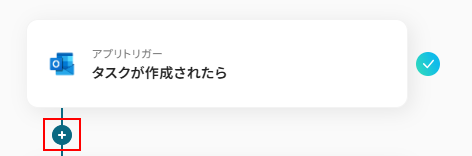
メール以外の方法で通知するにはフローボットの+をクリックして、使用したいアプリを追加し、設定を行うことで実現可能です。
※新しくアプリを追加する場合はステップ1で行ったようにマイアプリ連携が必要となりますのでご注意ください。
Q:特定の条件を満たすタスクだけ通知できますか?
A:はい、可能です。
例えば「タスクのタイトルに緊急が含まれる場合のみ」通知したい場合などは、分岐の追加が必要です。分岐は先ほどと同様にフローボットの+をクリックすることで追加可能です。
分岐はミニプラン以上でご利用いただけます。フリープランで利用するとエラーになってしまうのでご注意ください。分岐について詳しく知りたい方は以下のリンク先をご覧ください。
Q:自動通知が動かない時の確認方法は?
A:運用中にエラーが発生し自動通知が動かなくなった場合は、Yoomにご登録いただいているメールアドレスへ通知が届きます。通知内にエラーが起きている箇所や詳細のリンクが記載されておりますのでご確認ください。
また、再実行は自動で行われません。エラー修正後に手動で再実行してください。
プログラミング知識なしで手軽に構築できます。










