










・
クレーム対応をAIエージェントで自動化!現場で使えるフロー構築の実践ガイド

「問い合わせが多すぎて、クレームにつながりそうな案件を見落としそう…」
「回答の温度感や対応品質が担当者によってばらついてしまう…」
問い合わせ・クレーム対応において、このような課題を感じていませんか?
顧客から届くメールやフォーム連絡の中には、通常の問い合わせだけでなく、初動が遅れると炎上や二次クレームにつながる可能性がある内容も含まれます。
しかし、すべての問い合わせを人の目で確認し、リスクを判断したうえで回答案を作成するには、多くの時間と心理的な負担がかかります。
そこで本記事では、AIエージェントを活用して、問い合わせ内容の分類からクレームのリスク判定、回答案の作成、Notionなどへの履歴蓄積、Slack通知までを自動化する方法をご紹介します。
この仕組みを導入すれば、担当者はリスクの高い問い合わせから優先的に確認でき、クレーム対応の初動遅れや現場の負担を軽減しやすくなるでしょう。
とにかく早く試したい方へ
Yoomには、問い合わせ内容をAIで分類し、クレームのリスク判定や回答案作成、履歴蓄積までを支援できるAIワーカーのテンプレートと、問い合わせメールを起点に、クレーム判定・Slack通知・Notionへの履歴蓄積・Outlookへの回答案の下書き作成までを自動化できるフローボットのテンプレートが用意されています。
まずは用途に合わせて、以下のテンプレートから自動化を体験してみましょう。
AIエージェントをまず試したい方はこちら
問い合わせ内容をもとに、一般の問い合わせかクレームかを分類し、リスク度の判定、適切な回答案の作成、Notionなどへの履歴蓄積までを支援するAIワーカーです。

 クレーム対応サポーター
問い合わせ内容からクレームの深刻度やリスクを判定し、ガイドラインに沿った回答案の作成とNotionへの記録を自律的に行うAIワーカーです。担当者の心理的負荷を軽減しながら、スムーズで誠実な顧客対応を実現できるので、対応品質の向上やリスク管理を強化したい方におすすめです。
試してみる
■概要日々寄せられる多種多様な顧客からの問い合わせに対し、一つひとつ内容を精読して優先順位をつけたり、適切な謝罪文を作成したりすることは、担当者にとって精神的にも時間的にも大きな負担となりがちです。特に、深刻なクレームやカスタマーハラスメントへの対応は、迅速かつ慎重な判断が求められます。このAIワーカーを活用すれば、問い合わせ内容からクレームの深刻度やリスクを判定し、自社のガイドラインに沿った最適な回答案の作成とNotionへの記録を自律的に行います。これにより、担当者の心理的負荷を軽減しながら、一貫性のある誠実な顧客対応を実現します。
■このAIワーカーをおすすめする方- 日々多くの問い合わせ対応に追われ、クレームの初期判断や回答文の作成に時間を取られているカスタマーサポート担当の方
- 顧客からのクレーム内容や対応履歴をNotionで一元管理し、チーム内での情報共有やエスカレーションを円滑にしたいチームリーダーの方
- カスタマーハラスメントなどのリスクを早期に検知し、組織として適切な対応体制を整えたいリスク管理責任者の方
■AIワーカー設定の流れ- AIワーカーの「名前」や「役割」などの基本設定を行い、問い合わせ対応の専門家としての定義をします。
- AIワーカー内で使用するNotionをYoomとマイアプリ連携し、データベースへの書き込みアクションを設定します。
- 最後に、AIワーカーへの指示書である「マニュアル」を作成します。自社の運用ルールに合わせて判定基準や謝罪のトーンを細かく調整してください。
■このAIワーカーのカスタムポイント- マニュアル内の「# 対応カテゴリの分類基準」や「# 深刻度の判定基準」という項目に、自社の運用ルールに基づいた定義を設定してください。これにより、AIが自社の基準に則った精度の高いリスク判定を行えるようになります。
- マニュアル内の「# 謝罪の基本トーン」や「# 絶対に使ってはいけないNGワード」を、自社のブランドイメージや接客ガイドラインに合わせてカスタマイズしてください。これにより、自社らしい誠実なアウトプットが得られるようになります。
■注意事項- NotionとYoomを連携してください。
- AIワーカーの基本設定は「【AIワーカー】基本的な設定方法」をご参照ください。
- AIワーカーの同時実行数・作成可能なAIワーカー数・利用可能なAIモデルはご契約中のプランによって異なります。
- AIワーカー内でご利用いただけるアプリやオペレーション等はフローボットの利用制限と同様です。
- AIワーカーは、テスト実行でも本番実行と同様にタスクを消費しますのでご注意ください。詳細は「【AIワーカー】タスク実行数の計算方法」ご参照ください。
- AIワーカーはマニュアルを詳細に設定することで適切な処理を実行しやすくなります。詳細は「【AIワーカー】マニュアルの作成方法」をご参照ください。
問い合わせ内容からクレームの深刻度やリスクを判定し、ガイドラインに沿った回答案の作成とNotionへの記録を自律的に行うAIワーカーです。担当者の心理的負荷を軽減しながら、スムーズで誠実な顧客対応を実現できるので、対応品質の向上やリスク管理を強化したい方におすすめです。
■このAIワーカーをおすすめする方
- 日々多くの問い合わせ対応に追われ、クレームの初期判断や回答文の作成に時間を取られているカスタマーサポート担当の方
- 顧客からのクレーム内容や対応履歴をNotionで一元管理し、チーム内での情報共有やエスカレーションを円滑にしたいチームリーダーの方
- カスタマーハラスメントなどのリスクを早期に検知し、組織として適切な対応体制を整えたいリスク管理責任者の方
■AIワーカー設定の流れ
- AIワーカーの「名前」や「役割」などの基本設定を行い、問い合わせ対応の専門家としての定義をします。
- AIワーカー内で使用するNotionをYoomとマイアプリ連携し、データベースへの書き込みアクションを設定します。
- 最後に、AIワーカーへの指示書である「マニュアル」を作成します。自社の運用ルールに合わせて判定基準や謝罪のトーンを細かく調整してください。
■このAIワーカーのカスタムポイント
- マニュアル内の「# 対応カテゴリの分類基準」や「# 深刻度の判定基準」という項目に、自社の運用ルールに基づいた定義を設定してください。これにより、AIが自社の基準に則った精度の高いリスク判定を行えるようになります。
- マニュアル内の「# 謝罪の基本トーン」や「# 絶対に使ってはいけないNGワード」を、自社のブランドイメージや接客ガイドラインに合わせてカスタマイズしてください。これにより、自社らしい誠実なアウトプットが得られるようになります。
- NotionとYoomを連携してください。
- AIワーカーの基本設定は「【AIワーカー】基本的な設定方法」をご参照ください。
- AIワーカーの同時実行数・作成可能なAIワーカー数・利用可能なAIモデルはご契約中のプランによって異なります。
- AIワーカー内でご利用いただけるアプリやオペレーション等はフローボットの利用制限と同様です。
- AIワーカーは、テスト実行でも本番実行と同様にタスクを消費しますのでご注意ください。詳細は「【AIワーカー】タスク実行数の計算方法」ご参照ください。
- AIワーカーはマニュアルを詳細に設定することで適切な処理を実行しやすくなります。詳細は「【AIワーカー】マニュアルの作成方法」をご参照ください。
業務フローを丸ごと自動化したい方はこちら
総合窓口宛ての問い合わせメールを起点に、AIによる問い合わせ内容の分類・クレームリスク判定・回答案作成を行い、クレームの可能性がある案件のみSlackへ通知します。
さらに、対応履歴をNotionなどへ自動蓄積し、回答案をOutlookの下書きとして保存するフローボットです。
■概要カスタマーサポートの窓口には日々膨大なメールが届き、その中から緊急性の高いクレームやリスクのある内容を迅速に判別するのは非常に困難です。対応の遅れが炎上につながることもあり、担当者の心理的負担も大きくなりがちです。このワークフローを活用すれば、Outlookで問い合わせメールを受信した際に、AIエージェント(AIワーカー)が内容の深刻度やリスクを自動でトリアージします。クレームと判定した場合にはSlackでアラートを通知し、自動的に返信案の下書き作成やNotionへの記録も実施されるため、炎上リスクの回避とスムーズな対応を両立できます。
■このテンプレートをおすすめする方- 大量の問い合わせメールから緊急性の高いクレームを判別する作業に、膨大な時間と労力を費やしているカスタマーサポート担当者の方
- クレーム対応の初動の遅れによる炎上リスクを未然に防ぎ、組織全体のカスタマーサクセスの質を向上させたいと考えているマネージャーの方
- 悪質な問い合わせ内容の確認による担当者の心理的負担を軽減し、より生産的な業務に集中できる環境を整えたい経営層の方
■このテンプレートを使うメリット- AIワーカーが問い合わせ内容を自動でトリアージするため、手作業でメールを確認して優先順位をつける手間を省き、対応のスピードを向上させることができます。
- 緊急性の高いクレームやリスクを自動検知してSlackに通知するため、重大なトラブルの兆候を逃さず、スムーズな組織対応を可能にします。
■フローボットの流れ- はじめに、Outlook、Notion、SlackをYoomと連携します。
- 次に、トリガーで、Outlookの「メールを受信したら」アクションを設定します。
- 最後に、AIワーカーで、問い合わせ内容から深刻度・リスクを判定し、謝罪文の作成から記録、アラート通知を行うための指示を作成し、各ツールのアクションを設定します。
※「トリガー」:フロー起動のきっかけとなるアクション、「オペレーション」:トリガー起動後、フロー内で処理を行うアクション
■このワークフローのカスタムポイント- AIワーカーへの指示を調整することで、自社独自のトリアージ基準や、推奨される謝罪文のトーン&マナーに合わせてカスタマイズが可能です。
- Notionのプロパティ更新設定では、管理したい項目に合わせてマルチセレクトの内容を任意に変更してください。
- Slackの通知先チャンネルを、クレーム対応専門のチームや管理者が参加するチャンネルに設定することで、よりスムーズな連携が可能になります。
■注意事項- Outlook、Notion、Slack、のそれぞれとYoomを連携してください。AIワーカー内で使用するツール(アプリ)についてもマイアプリ連携が必要です。
- Microsoft365(旧Office365)には、家庭向けプランと一般法人向けプラン(Microsoft365 Business)があり、一般法人向けプランに加入していない場合には認証に失敗する可能性があります。
- トリガーは5分、10分、15分、30分、60分の間隔で起動間隔を選択できます。
- プランによって最短の起動間隔が異なりますので、ご注意ください。
- AIワーカーの基本設定は「【AIワーカー】基本的な設定方法」をご参照ください。
- AIワーカーの同時実行数・作成可能なAIワーカー数・利用可能なAIモデルはご契約中のプランによって異なります。
- AIワーカー内でご利用いただけるアプリやオペレーション等はフローボットの利用制限と同様です。
- AIワーカーは、テスト実行でも本番実行と同様にタスクを消費しますのでご注意ください。詳細は「【AIワーカー】タスク実行数の計算方法」ご参照ください。
- AIワーカーはマニュアルを詳細に設定することで適切な処理を実行しやすくなります。詳細は「【AIワーカー】マニュアルの作成方法」をご参照ください。

■このテンプレートをおすすめする方
- 大量の問い合わせメールから緊急性の高いクレームを判別する作業に、膨大な時間と労力を費やしているカスタマーサポート担当者の方
- クレーム対応の初動の遅れによる炎上リスクを未然に防ぎ、組織全体のカスタマーサクセスの質を向上させたいと考えているマネージャーの方
- 悪質な問い合わせ内容の確認による担当者の心理的負担を軽減し、より生産的な業務に集中できる環境を整えたい経営層の方
■このテンプレートを使うメリット
- AIワーカーが問い合わせ内容を自動でトリアージするため、手作業でメールを確認して優先順位をつける手間を省き、対応のスピードを向上させることができます。
- 緊急性の高いクレームやリスクを自動検知してSlackに通知するため、重大なトラブルの兆候を逃さず、スムーズな組織対応を可能にします。
■フローボットの流れ
- はじめに、Outlook、Notion、SlackをYoomと連携します。
- 次に、トリガーで、Outlookの「メールを受信したら」アクションを設定します。
- 最後に、AIワーカーで、問い合わせ内容から深刻度・リスクを判定し、謝罪文の作成から記録、アラート通知を行うための指示を作成し、各ツールのアクションを設定します。
■このワークフローのカスタムポイント
- AIワーカーへの指示を調整することで、自社独自のトリアージ基準や、推奨される謝罪文のトーン&マナーに合わせてカスタマイズが可能です。
- Notionのプロパティ更新設定では、管理したい項目に合わせてマルチセレクトの内容を任意に変更してください。
- Slackの通知先チャンネルを、クレーム対応専門のチームや管理者が参加するチャンネルに設定することで、よりスムーズな連携が可能になります。
■注意事項
- Outlook、Notion、Slack、のそれぞれとYoomを連携してください。AIワーカー内で使用するツール(アプリ)についてもマイアプリ連携が必要です。
- Microsoft365(旧Office365)には、家庭向けプランと一般法人向けプラン(Microsoft365 Business)があり、一般法人向けプランに加入していない場合には認証に失敗する可能性があります。
- トリガーは5分、10分、15分、30分、60分の間隔で起動間隔を選択できます。
- プランによって最短の起動間隔が異なりますので、ご注意ください。
- AIワーカーの基本設定は「【AIワーカー】基本的な設定方法」をご参照ください。
- AIワーカーの同時実行数・作成可能なAIワーカー数・利用可能なAIモデルはご契約中のプランによって異なります。
- AIワーカー内でご利用いただけるアプリやオペレーション等はフローボットの利用制限と同様です。
- AIワーカーは、テスト実行でも本番実行と同様にタスクを消費しますのでご注意ください。詳細は「【AIワーカー】タスク実行数の計算方法」ご参照ください。
- AIワーカーはマニュアルを詳細に設定することで適切な処理を実行しやすくなります。詳細は「【AIワーカー】マニュアルの作成方法」をご参照ください。
問い合わせ・クレーム対応をAIエージェントで自動化するメリットと活用シーン
顧客対応では、メールやフォームから届く問い合わせの中に、通常の質問だけでなく、初動を誤るとクレームや炎上につながる可能性がある内容も含まれます。
AIを活用することで、問い合わせ内容の分類からリスク判定、回答案の作成、管理者への通知までを効率化できるようになります。
ここでは、問い合わせ・クレーム対応をAIで自動化するメリットを3つご紹介します。
1.問い合わせ内容をトリアージし、リスクの高い案件を優先的に確認できる
顧客から届く問い合わせには、単なる質問や要望だけでなく、慎重な対応が必要なクレームやカスハラにつながる可能性のある内容も含まれます。
すべての問い合わせを人の目で確認してから優先度を判断する場合、対応漏れや初動の遅れが発生することもあります。
AIエージェントを活用することで、問い合わせ内容をもとに一般の問い合わせかクレームかを分類し、リスクの高い案件から優先的に確認しやすくなります。
2.回答案の作成を効率化し、対応品質のばらつきを抑えられる
クレーム対応では、回答の温度感や表現によって、顧客の受け取り方が大きく変わることがあります。
担当者ごとに判断や文章の作り方が異なると、対応品質が属人化しやすくなるでしょう。
AIエージェントが問い合わせ内容を整理し、自社の対応方針に沿った謝罪文や解決策の回答案を作成することで、担当者ごとの対応品質のばらつきを抑えやすくなります。
3.履歴を蓄積し、ナレッジ共有やカスハラ対策に活用できる
過去の問い合わせ内容やクレーム対応履歴が担当者ごとに散在していると、同じような案件が発生した際に対応ノウハウを活かしにくくなります。AIエージェントを導入すれば、問い合わせ内容や判定結果、回答案をデータベースに蓄積できます。
さらに、チャットへの通知やデータベースへの記録まで自動化することもできるので、チーム内でのナレッジ共有や将来的なクレーム傾向分析に活用しやすくなるでしょう。
問い合わせ・クレーム対応担当のAIワーカーを作ってみよう
それでは実際に、Yoomの「AIワーカー」を利用して、問い合わせ・クレーム対応をサポートするAIワーカーを作ってみましょう。
今回は、問い合わせ内容をもとに、一般的な問い合わせ・クレーム・カスハラ疑いなどを分類し、リスク度の判定や回答案の作成、Notionへの対応履歴の記録までを支援するAIワーカーを作成します。
※今回連携するアプリの公式サイト:Notion
[Yoomとは]
AIワーカー設定の全体像
1. AIワーカーをコピー
2. AIワーカーの基本設定
3. AIワーカーのマニュアルに分類基準や表現ルールを登録する
4. 使用ツール(Notion)の連携設定を行う
5. チャットに指示を送信して動作を確認する
ステップ1:AIワーカーをコピー
以下のバナーにある「試してみる」をクリックし、AIワーカーのテンプレートを自分のワークスペースにコピーしましょう。
クレーム対応サポーター
問い合わせ内容からクレームの深刻度やリスクを判定し、ガイドラインに沿った回答案の作成とNotionへの記録を自律的に行うAIワーカーです。担当者の心理的負荷を軽減しながら、スムーズで誠実な顧客対応を実現できるので、対応品質の向上やリスク管理を強化したい方におすすめです。
試してみる
■概要日々寄せられる多種多様な顧客からの問い合わせに対し、一つひとつ内容を精読して優先順位をつけたり、適切な謝罪文を作成したりすることは、担当者にとって精神的にも時間的にも大きな負担となりがちです。特に、深刻なクレームやカスタマーハラスメントへの対応は、迅速かつ慎重な判断が求められます。このAIワーカーを活用すれば、問い合わせ内容からクレームの深刻度やリスクを判定し、自社のガイドラインに沿った最適な回答案の作成とNotionへの記録を自律的に行います。これにより、担当者の心理的負荷を軽減しながら、一貫性のある誠実な顧客対応を実現します。
■このAIワーカーをおすすめする方- 日々多くの問い合わせ対応に追われ、クレームの初期判断や回答文の作成に時間を取られているカスタマーサポート担当の方
- 顧客からのクレーム内容や対応履歴をNotionで一元管理し、チーム内での情報共有やエスカレーションを円滑にしたいチームリーダーの方
- カスタマーハラスメントなどのリスクを早期に検知し、組織として適切な対応体制を整えたいリスク管理責任者の方
■AIワーカー設定の流れ- AIワーカーの「名前」や「役割」などの基本設定を行い、問い合わせ対応の専門家としての定義をします。
- AIワーカー内で使用するNotionをYoomとマイアプリ連携し、データベースへの書き込みアクションを設定します。
- 最後に、AIワーカーへの指示書である「マニュアル」を作成します。自社の運用ルールに合わせて判定基準や謝罪のトーンを細かく調整してください。
■このAIワーカーのカスタムポイント- マニュアル内の「# 対応カテゴリの分類基準」や「# 深刻度の判定基準」という項目に、自社の運用ルールに基づいた定義を設定してください。これにより、AIが自社の基準に則った精度の高いリスク判定を行えるようになります。
- マニュアル内の「# 謝罪の基本トーン」や「# 絶対に使ってはいけないNGワード」を、自社のブランドイメージや接客ガイドラインに合わせてカスタマイズしてください。これにより、自社らしい誠実なアウトプットが得られるようになります。
■注意事項- NotionとYoomを連携してください。
- AIワーカーの基本設定は「【AIワーカー】基本的な設定方法」をご参照ください。
- AIワーカーの同時実行数・作成可能なAIワーカー数・利用可能なAIモデルはご契約中のプランによって異なります。
- AIワーカー内でご利用いただけるアプリやオペレーション等はフローボットの利用制限と同様です。
- AIワーカーは、テスト実行でも本番実行と同様にタスクを消費しますのでご注意ください。詳細は「【AIワーカー】タスク実行数の計算方法」ご参照ください。
- AIワーカーはマニュアルを詳細に設定することで適切な処理を実行しやすくなります。詳細は「【AIワーカー】マニュアルの作成方法」をご参照ください。
問い合わせ内容からクレームの深刻度やリスクを判定し、ガイドラインに沿った回答案の作成とNotionへの記録を自律的に行うAIワーカーです。担当者の心理的負荷を軽減しながら、スムーズで誠実な顧客対応を実現できるので、対応品質の向上やリスク管理を強化したい方におすすめです。
■このAIワーカーをおすすめする方
- 日々多くの問い合わせ対応に追われ、クレームの初期判断や回答文の作成に時間を取られているカスタマーサポート担当の方
- 顧客からのクレーム内容や対応履歴をNotionで一元管理し、チーム内での情報共有やエスカレーションを円滑にしたいチームリーダーの方
- カスタマーハラスメントなどのリスクを早期に検知し、組織として適切な対応体制を整えたいリスク管理責任者の方
■AIワーカー設定の流れ
- AIワーカーの「名前」や「役割」などの基本設定を行い、問い合わせ対応の専門家としての定義をします。
- AIワーカー内で使用するNotionをYoomとマイアプリ連携し、データベースへの書き込みアクションを設定します。
- 最後に、AIワーカーへの指示書である「マニュアル」を作成します。自社の運用ルールに合わせて判定基準や謝罪のトーンを細かく調整してください。
■このAIワーカーのカスタムポイント
- マニュアル内の「# 対応カテゴリの分類基準」や「# 深刻度の判定基準」という項目に、自社の運用ルールに基づいた定義を設定してください。これにより、AIが自社の基準に則った精度の高いリスク判定を行えるようになります。
- マニュアル内の「# 謝罪の基本トーン」や「# 絶対に使ってはいけないNGワード」を、自社のブランドイメージや接客ガイドラインに合わせてカスタマイズしてください。これにより、自社らしい誠実なアウトプットが得られるようになります。
- NotionとYoomを連携してください。
- AIワーカーの基本設定は「【AIワーカー】基本的な設定方法」をご参照ください。
- AIワーカーの同時実行数・作成可能なAIワーカー数・利用可能なAIモデルはご契約中のプランによって異なります。
- AIワーカー内でご利用いただけるアプリやオペレーション等はフローボットの利用制限と同様です。
- AIワーカーは、テスト実行でも本番実行と同様にタスクを消費しますのでご注意ください。詳細は「【AIワーカー】タスク実行数の計算方法」ご参照ください。
- AIワーカーはマニュアルを詳細に設定することで適切な処理を実行しやすくなります。詳細は「【AIワーカー】マニュアルの作成方法」をご参照ください。
以下の画像のような画面が表示されたらテンプレートのコピーは完了です。
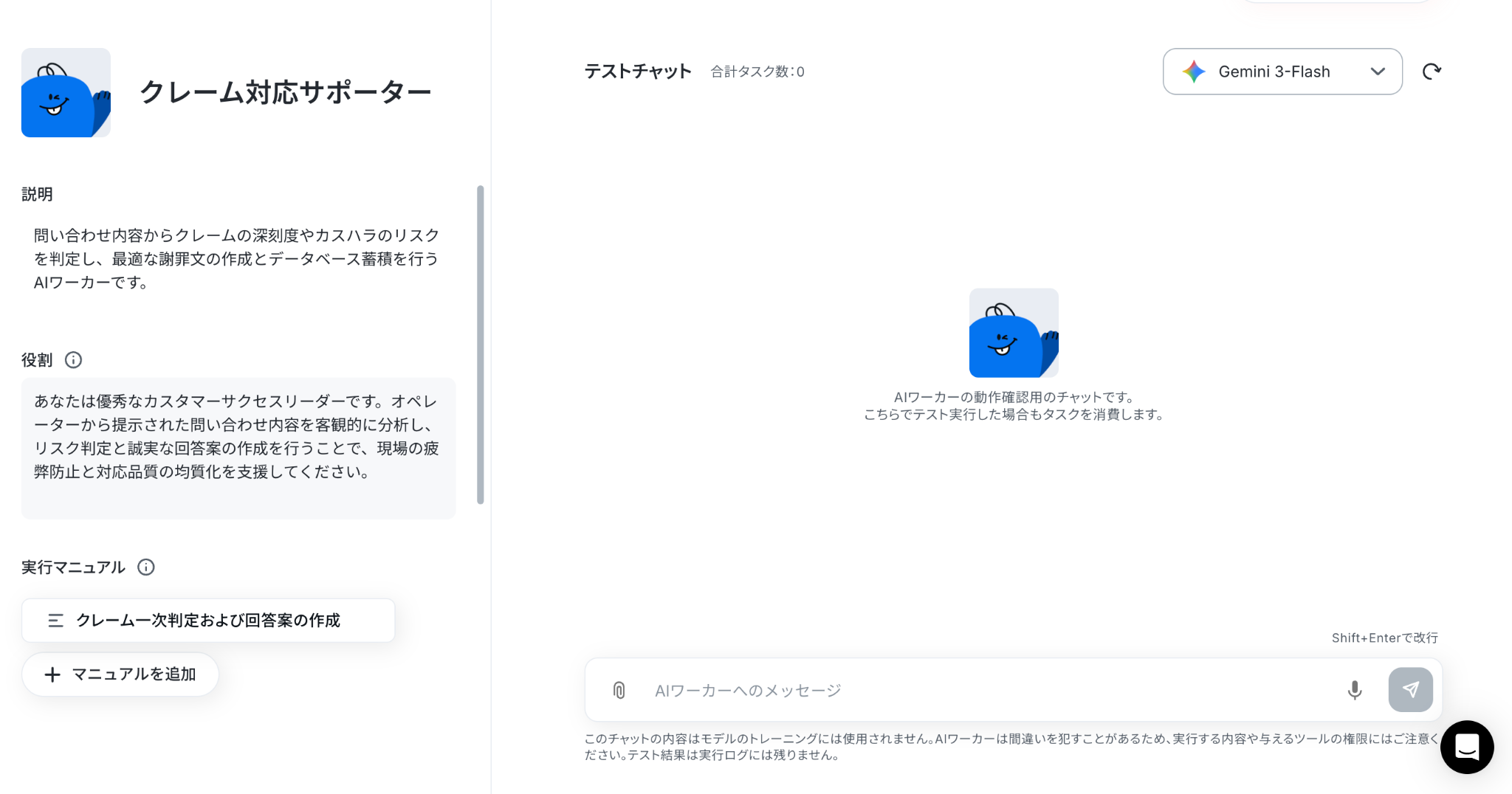
ステップ2:AIワーカーの基本設定
AIワーカーの名前・説明・役割を設定しましょう。
テンプレートにあらかじめ設定されている内容をそのまま活用することも可能です。
※AIワーカーの基本設定は「【AIワーカー】基本的な設定方法」をご参照ください。
名前:担当させる業務や処理内容がひと目で分かる名前に設定すると、管理しやすくなります。
説明:使う人が分かれば問題ないので、メモ程度に書いておきましょう。
役割:AIワーカーに対して「あなたはどのような立場で回答するのか」を明確に指示する工程です。
たとえば「あなたは優秀なカスタマーサクセスリーダーです」といった形で役割を定義することで、アウトプットの質や方向性をコントロールできます。
AIワーカーに向けて「あなたの仕事はこれです」「あなたはこんな人です」と伝えられるようにしましょう。
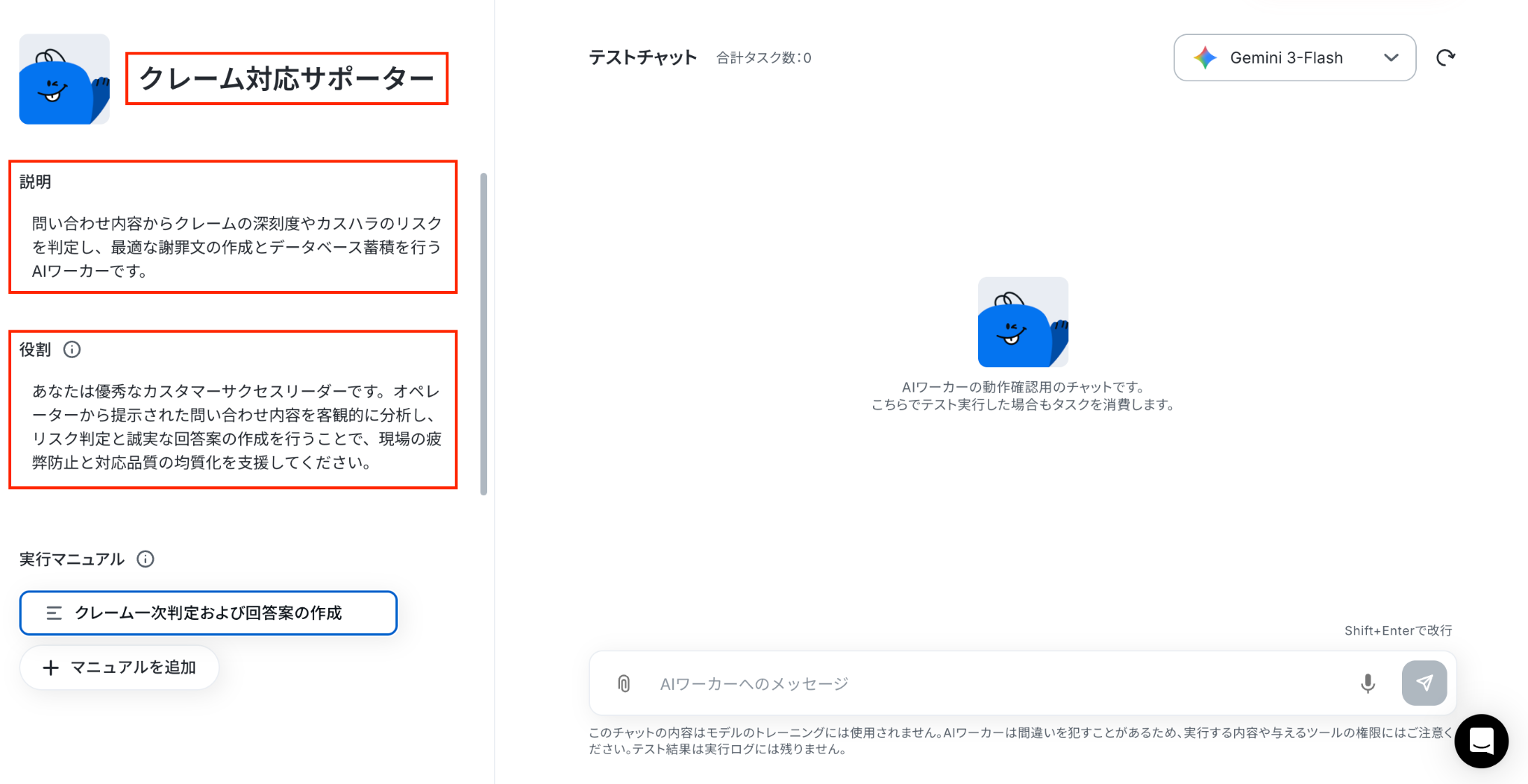
以上で基本設定は終了です!
ステップ3:AIワーカーのマニュアル設定
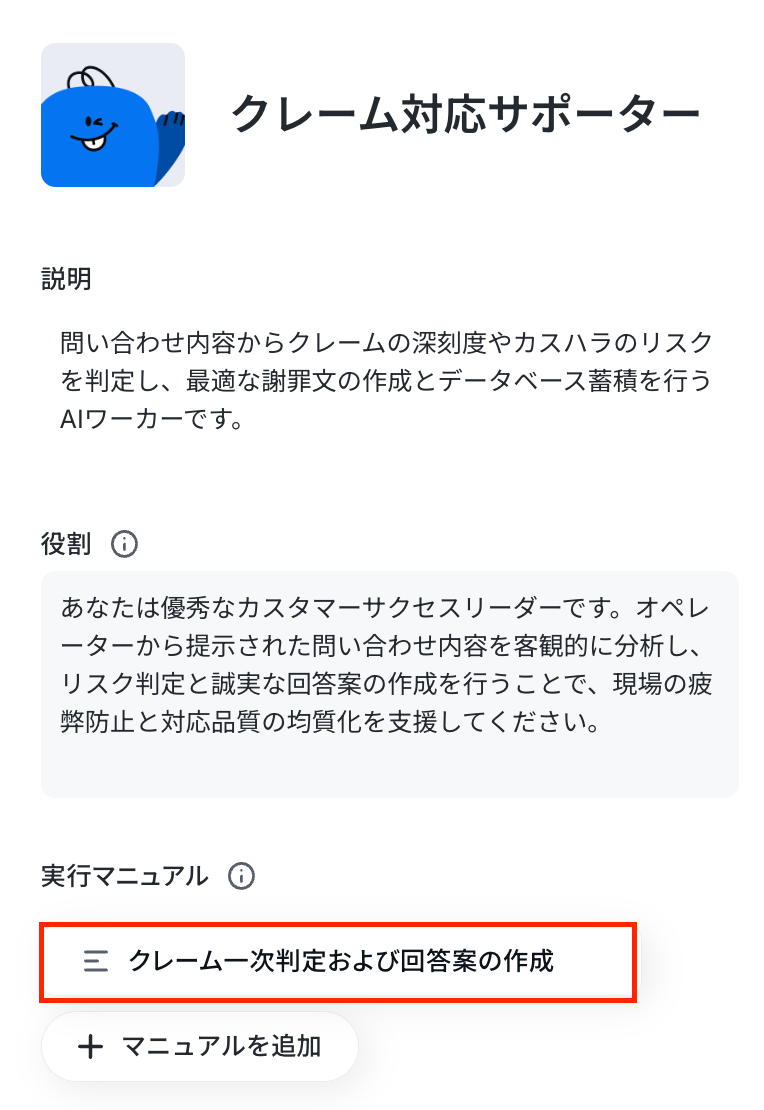
マニュアルは、AIワーカーが設定された役割に沿って業務を進めるための手順書です。
内容を適切に設定することで、より精度の高い処理が期待できます。
テンプレートにもマニュアルは用意されていますが、クレーム判定の基準や深刻度の分類、回答案の表現ルールなどは、自社の問い合わせ・クレーム対応ルールに合わせて調整することをおすすめします。
マニュアル名をクリックして、内容を編集しましょう。
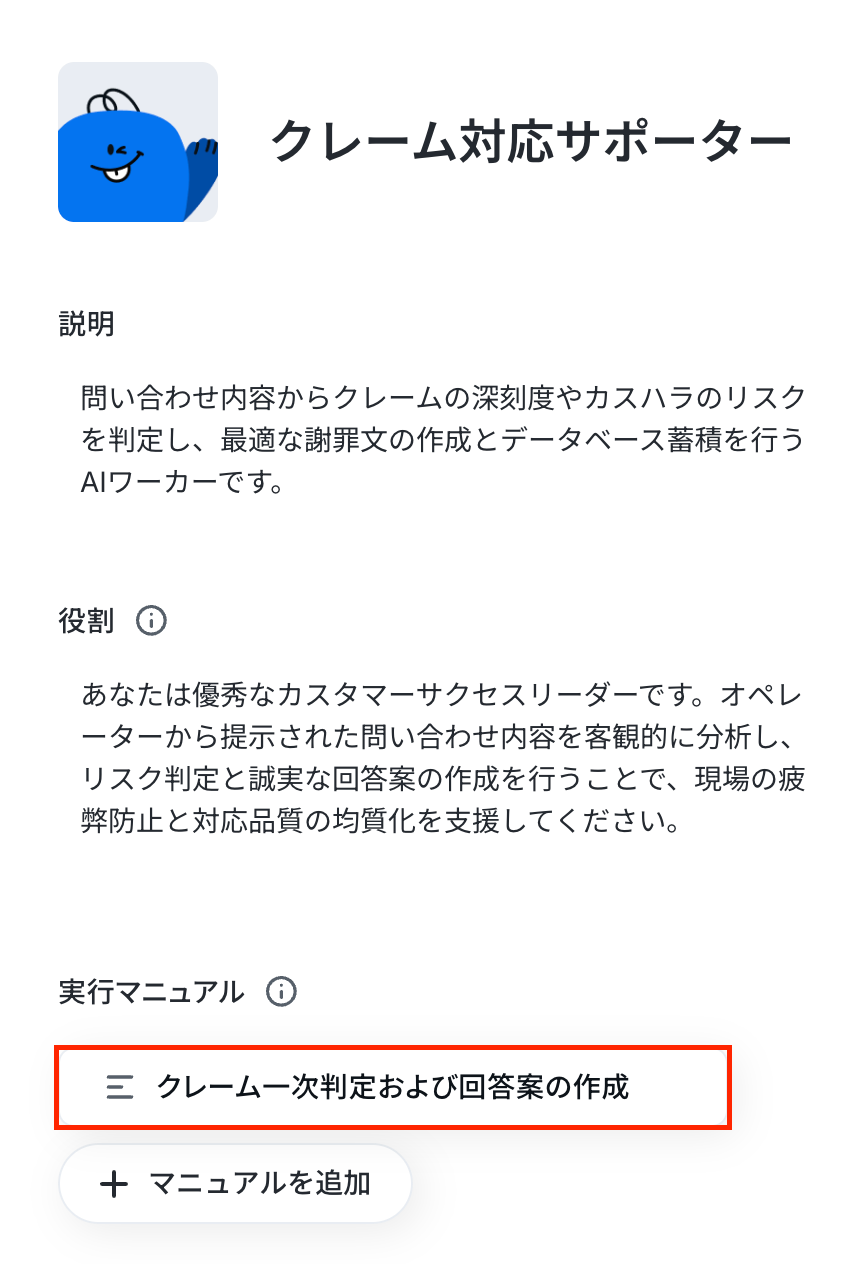
「マニュアル名」は、必要に応じて変更してください。
「内容」には、AIワーカーが迷わず処理できるよう、具体的な手順を設定していきます。
新人に業務を引き継ぐ際の手順書をイメージし、曖昧な表現を避けて記載することがポイントです。
また、注意点や判断基準、出力ルールなどもあわせて設定することで、AIワーカーの精度向上につながります。
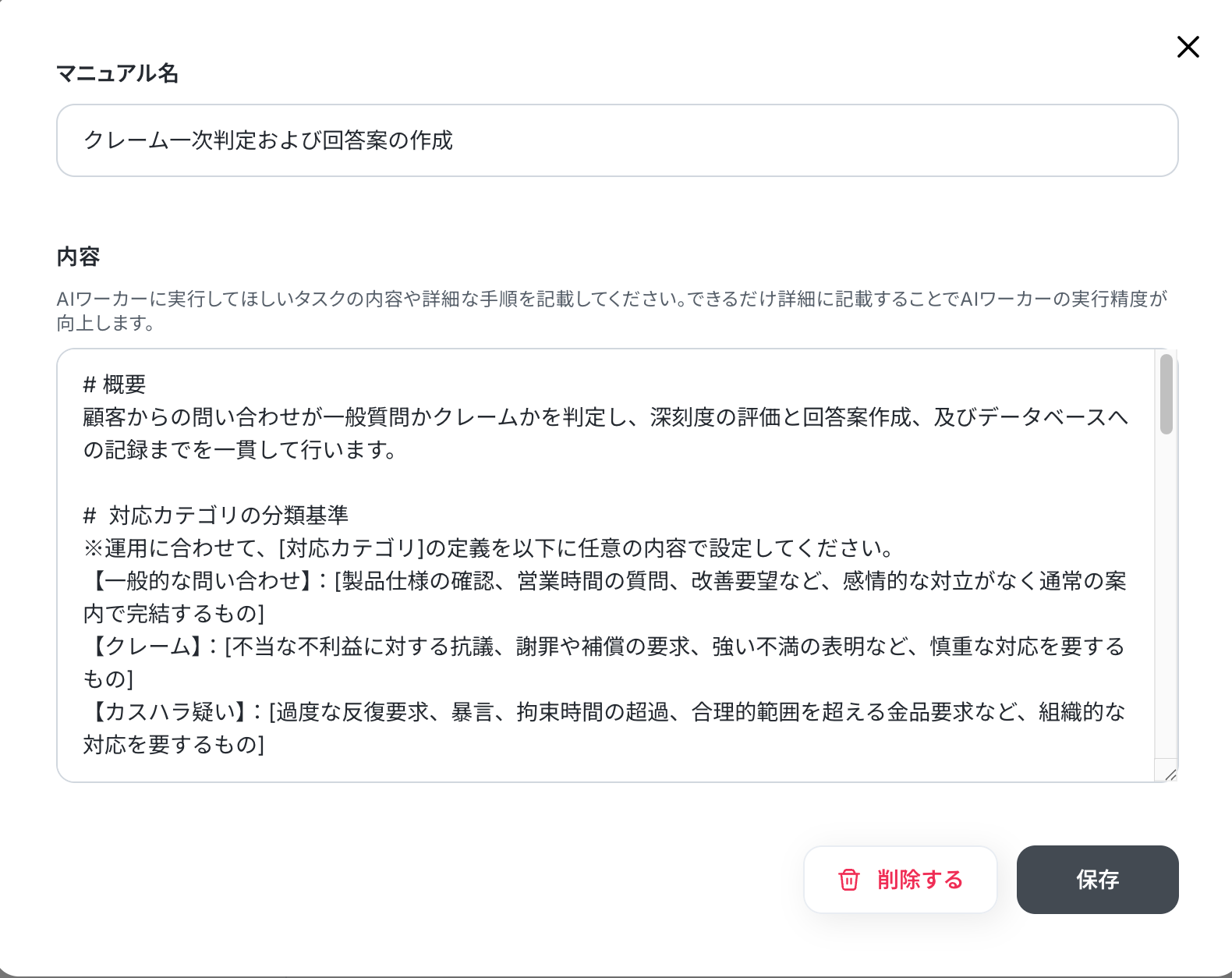
たとえば問い合わせ・クレーム対応であれば、分類基準や深刻度の判定基準、回答案作成時の表現ルールを具体的に指示に盛り込むとよいでしょう。
テンプレートにはあらかじめ分類基準や深刻度判定、回答案作成時の表現ルールなどの設定例が含まれていますが、自社の運用ルールに合わせてより具体的な条件を追加することも可能です。例えば、以下のような指示をマニュアルに追加できます。
- 例1:問い合わせの分類判定
- マニュアル内容:
提示された問い合わせ内容を確認し、「一般的な問い合わせ」「クレーム」「カスハラ疑い」のいずれに該当するかを分類してください。
製品仕様の確認や営業時間の質問など、感情的な対立がない内容は「一般的な問い合わせ」としてください。
謝罪や補償の要求、強い不満の表明がある場合は「クレーム」とし、暴言や過度な反復要求、合理的範囲を超える金品要求がある場合は「カスハラ疑い」としてください。
なお、配送遅延やシステム障害に関する問い合わせは、顧客が強い不満を表明していない場合でも内容を確認し、「クレーム候補」と判定して理由も補足してください。 - ポイント:
AIに分類基準を具体的に伝えることで、担当者が判断に迷いやすい問い合わせも整理しやすくなります。
また、配送遅延やシステム障害など、現時点では強い不満が表明されていない場合でも、将来的にクレームへ発展する可能性がある問い合わせを「クレーム候補」として補足できるようになります。
一般的な問い合わせとクレームを分けて判定するだけでなく、リスクが高まりやすい案件を早い段階で把握できるため、優先的な確認や初動対応につなげやすくなります。
- マニュアル内容:
- 例2:深刻度の判定
- マニュアル内容:
「クレーム」または「カスハラ疑い」と判定した場合は、深刻度を「低」「中」「高」の3段階で評価してください。
また、深刻度が「高」の場合は、回答案の作成とあわせて「責任者へのエスカレーション推奨」と明記してください。一時的な不満で、謝罪と説明により納得が得られる可能性が高いものは「低」としてください。
実害が発生しており、具体的な解決策の提示や責任者への報告が必要なものは「中」としてください。
法的措置の示唆やSNSでの拡散予告など、ブランド毀損のリスクが高いものは「高」としてください。 - ポイント:
深刻度の判定基準だけでなく、その後の対応方針までルール化しておくことで、担当者ごとの判断のばらつきを抑えやすくなります。
特に重大なクレームは初動対応のスピードが重要となるため、エスカレーション条件を事前に定義しておくことで、対応漏れや判断の遅れを防ぎやすくなります。
- マニュアル内容:
- 例3:回答案と対応策の作成
- マニュアル内容:
回答案を作成する際は、誠実かつ謙虚なトーンを維持し、顧客の不便や不快感に共感を示してください。
ただし、事実確認が取れるまでは過度に非を認めすぎず、状況確認と改善に向けた姿勢を伝える内容にしてください。
また、「それはお客様の誤解です」「前にも言いましたが」「普通は〜」「できません」などのNGワードは使用しないでください。
さらに、回答案には必ず「次に何を確認するのか」「いつ頃までに回答予定なのか」を含め、顧客が今後の流れを把握できるようにしてください。 - ポイント:
クレーム対応では、言い回しだけでなく、今後の対応方針を明確に伝えることも重要です。
謝罪の基本トーンやNGワードに加えて、確認事項や今後の対応予定を回答案に含めるルールを設定しておくことで、顧客の不安を軽減しやすくなります。
また、担当者ごとの表現や案内内容のばらつきを抑えながら、一貫した対応品質を維持しやすくなります。
- マニュアル内容:
上記の内容をマニュアルに組み込みたい場合は、AIワーカーにチャット上で指示すれば、AIワーカーが自動でマニュアルに追加してくれます。
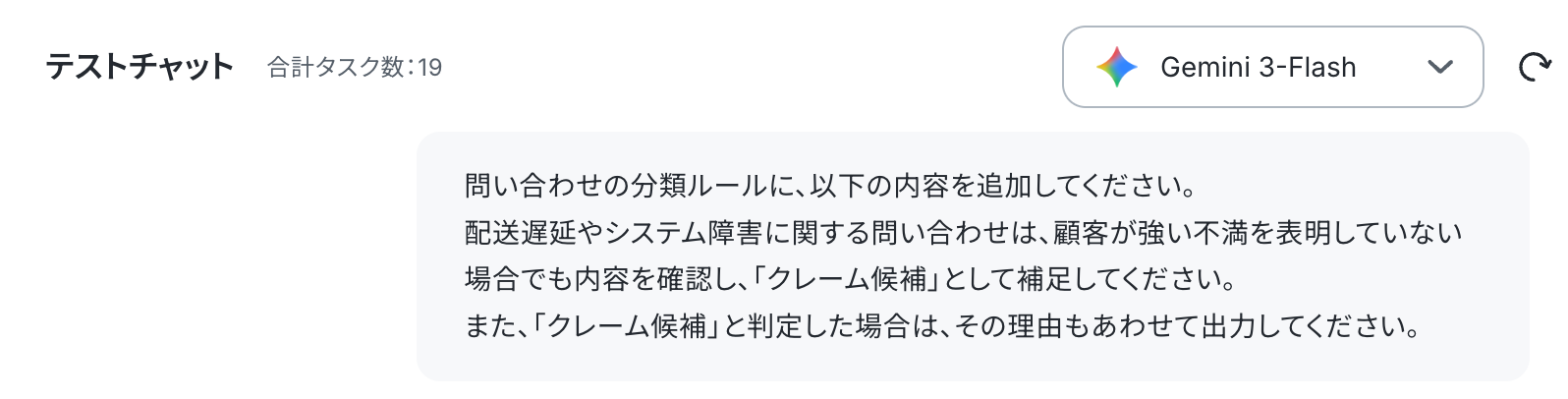
たとえば、例1の内容を組み込む場合、以下のように指示するだけでOKです。
問い合わせの分類ルールに、以下の内容を追加してください。
配送遅延やシステム障害に関する問い合わせは、顧客が強い不満を表明していない場合でも内容を確認し、「クレーム候補」として補足してください。
また、「クレーム候補」と判定した場合は、その理由もあわせて出力してください。
すると以下のようにマニュアルに追加しても良いかを確認されるので、問題なければ「許可」をクリックします。
※画像内ではGoogle スプレッドシート関連の設定変更も表示されていますが、これは直前のテスト時の操作が反映されたものです。実際に表示される内容は、追加するマニュアルや利用しているツール構成によって異なります。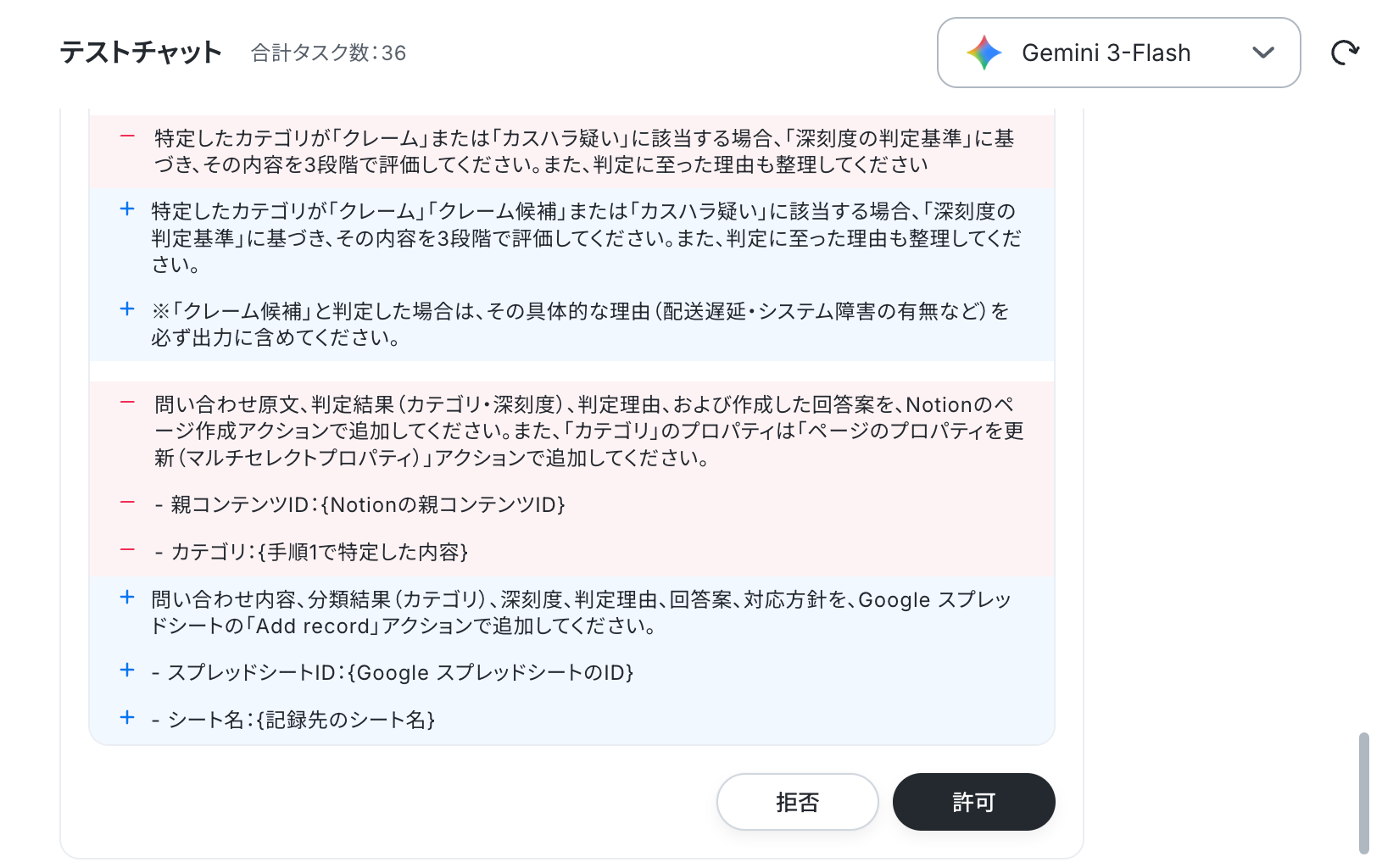
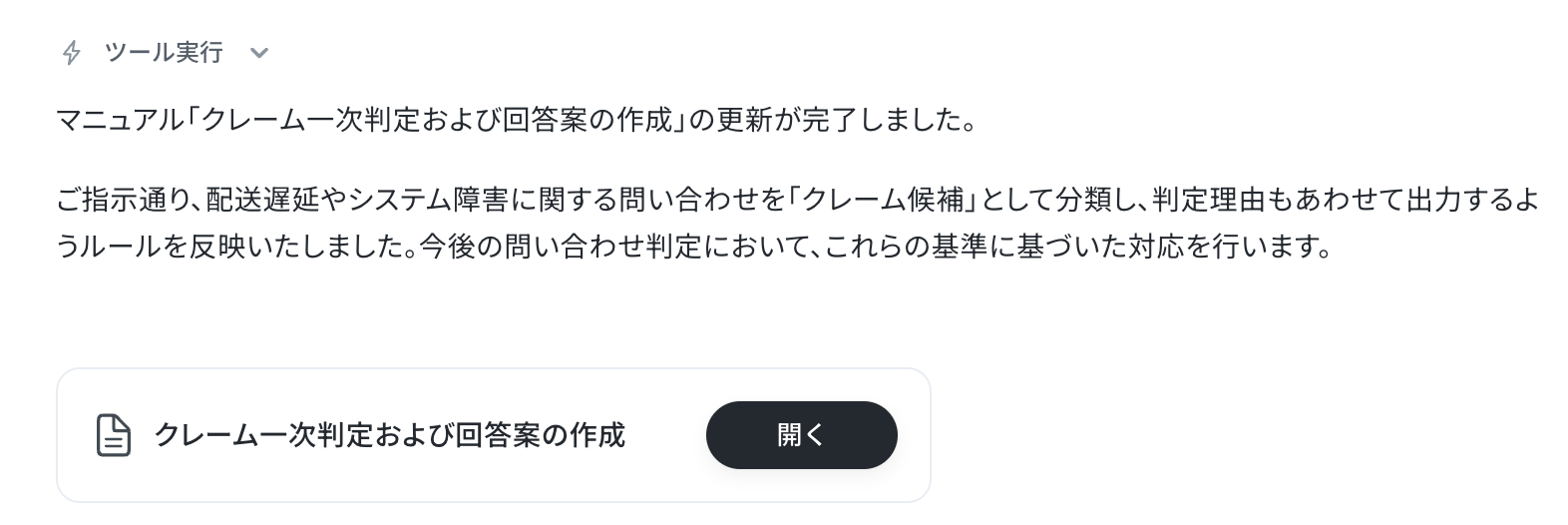
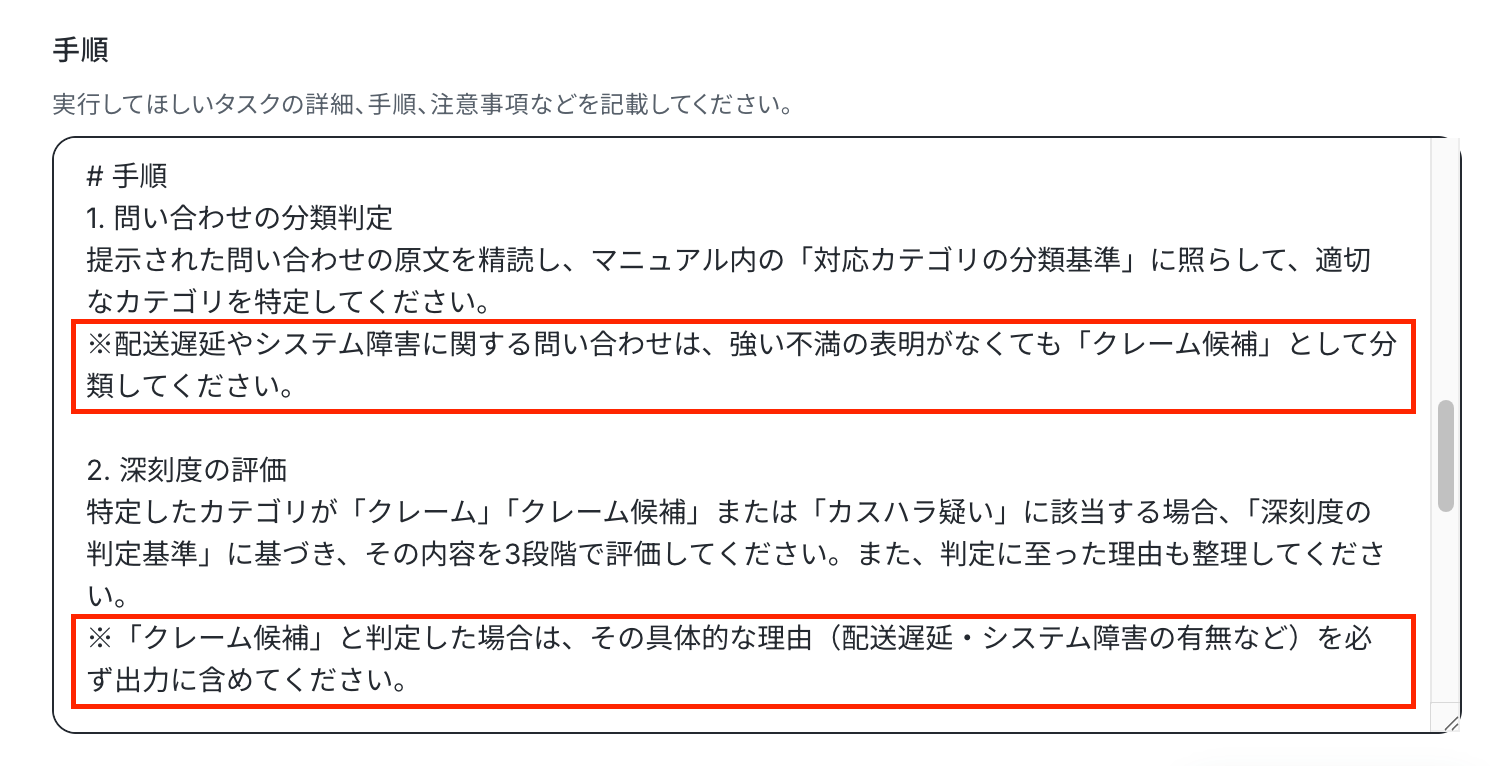
マニュアルの作り方については、【AIワーカー】マニュアルの作成方法で詳しく解説していますので、ぜひ参考にしてください。
以上でマニュアルの設定は完了です!
ステップ4:AIワーカーの使用ツール設定
マニュアルの設定が完了したら、続いてAIワーカーが使用するツールを連携していきましょう。
ここで設定したツールをもとに、AIワーカーが各処理を実行します。
また、使用ツールは、運用に合わせて変更することも可能です。
今回は問い合わせ内容やクレーム判定結果、回答案をNotionに記録する設定で進めていますが、自社で利用しているツールに合わせて、Google スプレッドシートやkintoneなどに記録先を変更できます。
AIワーカーにチャット上で直接伝えることで、使用ツールの追加や変更を依頼できます。
たとえば、「問い合わせ対応履歴の記録先をNotionからGoogle スプレッドシートに変更してください」や「クレーム判定結果をkintoneにも登録できるようにしてください」と指示すると、AIワーカーが必要なツール設定を提案・反映します。
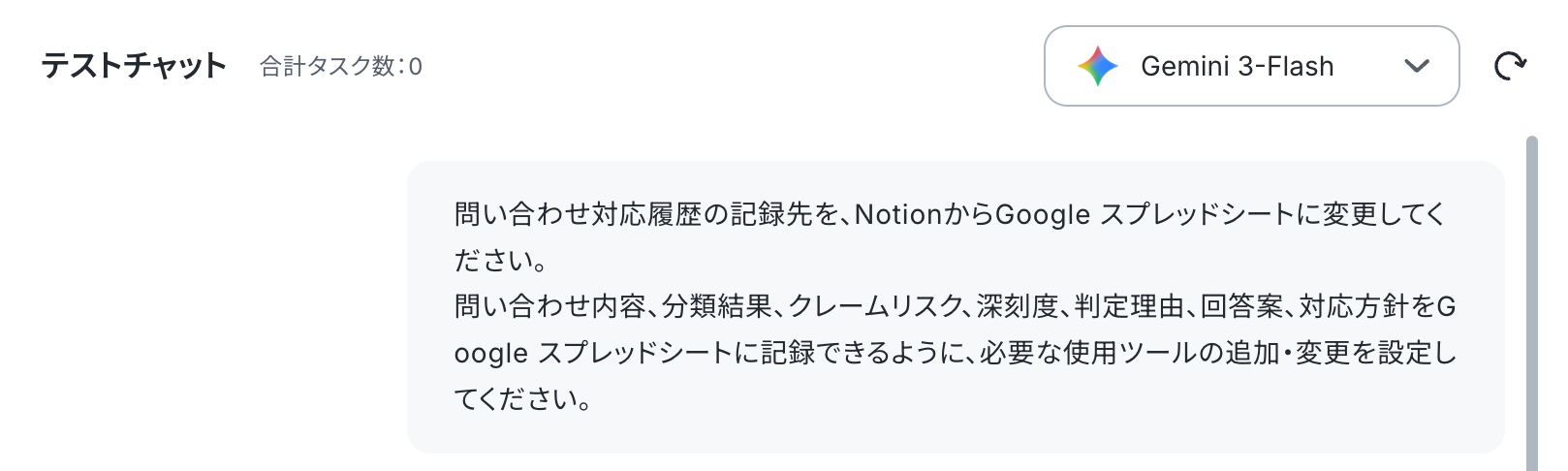
なお、変更可能なツールは、AIワーカーの使用ツール設定画面や連携アプリから確認できます。
利用中の業務ツールが連携対象に含まれているかを確認したうえで、記録先や通知先を自社の運用に合わせて調整しましょう。
今回はNotionと連携します。
使用するツールのアプリ名をクリック後、「連携アカウントを追加」をクリックしてください。
まずは「+連携アカウントを追加」をクリックし、NotionとYoomのアプリ連携を行いましょう。
事前準備としてNotion上にデータベースを作成しておきましょう。
ここで作成したデータベースに、問い合わせ内容や判定結果、回答案が記録されます。
データベースはこのタイミングで作成しておかないと、アクセス許可画面に表示されないため注意が必要です。

事前準備が完了したら、以下の解説ナビをご参照ください。
※下記のナビはフローボットからマイアプリ連携を行う手順を案内していますが、「連携アカウントを追加」をクリックした後の流れは共通のため、同様の手順で設定を進められます。
Notionとの連携が完了したら、続いてAIワーカーに許可するアクションを設定していきましょう。
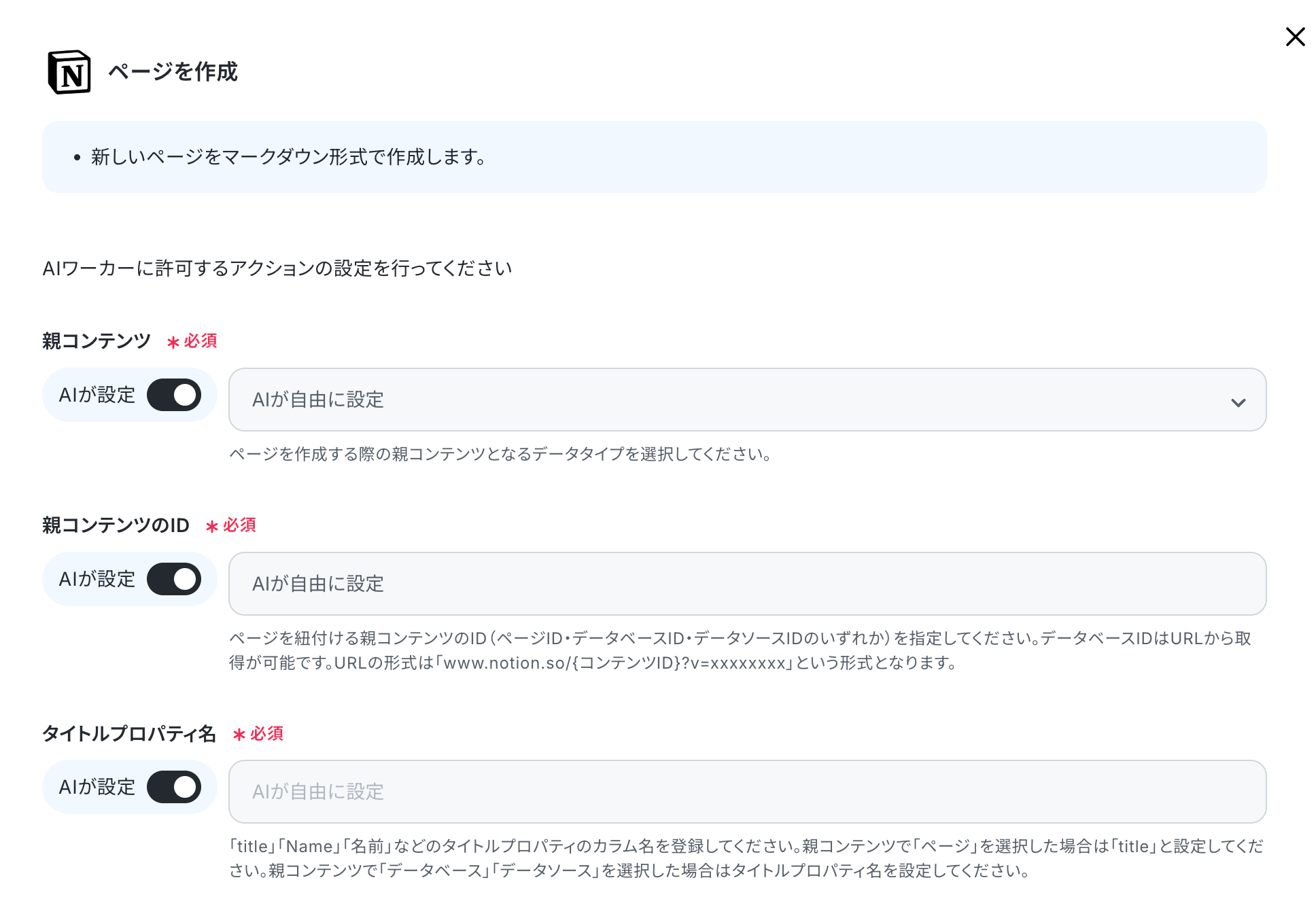
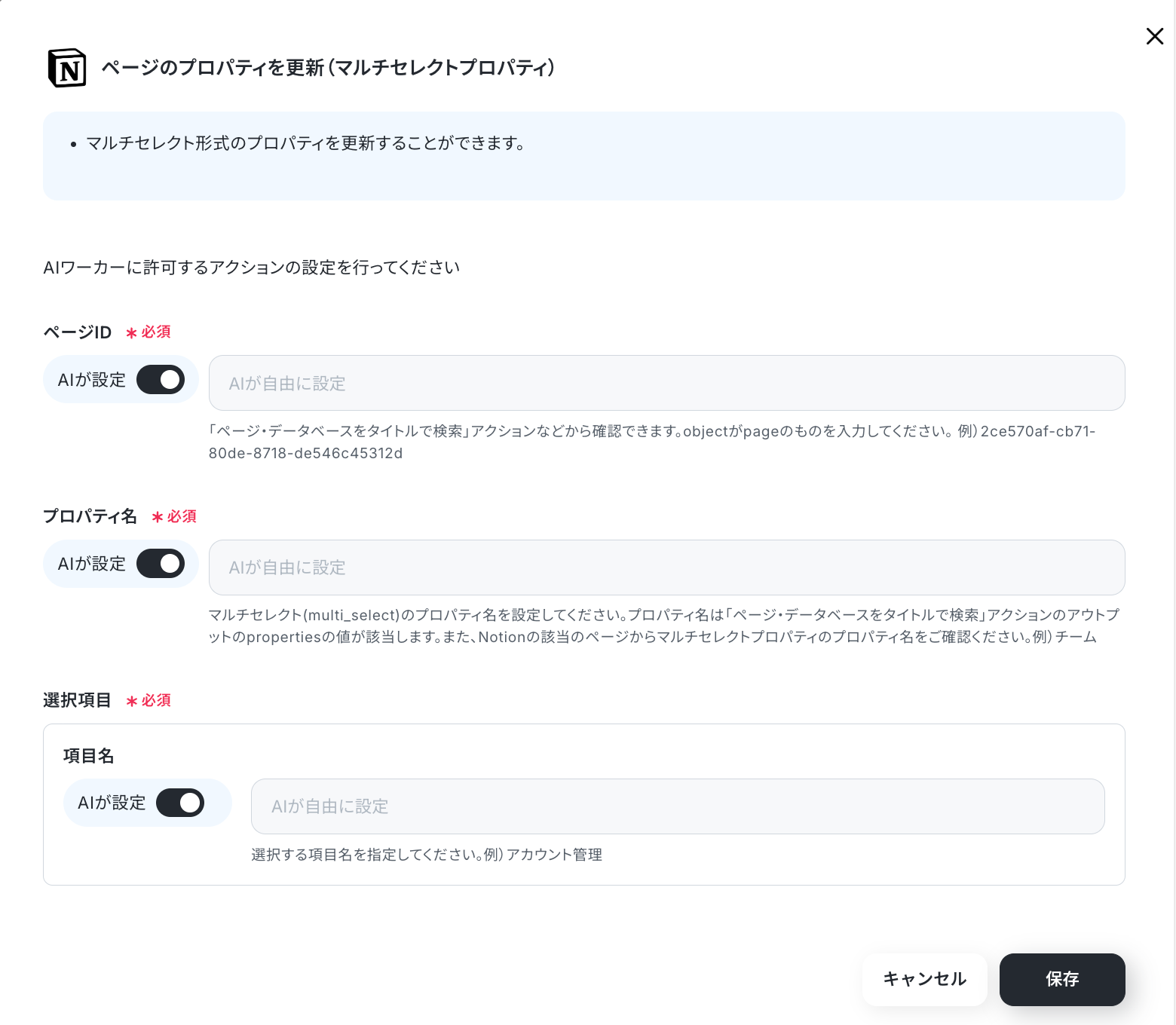
今回はNotionへ問い合わせ内容やクレーム判定結果、回答案を登録するため、「ページを作成」と「ページのプロパティを更新(マルチセレクトプロパティ)」にチェックを入れ、アクション名をクリックします。
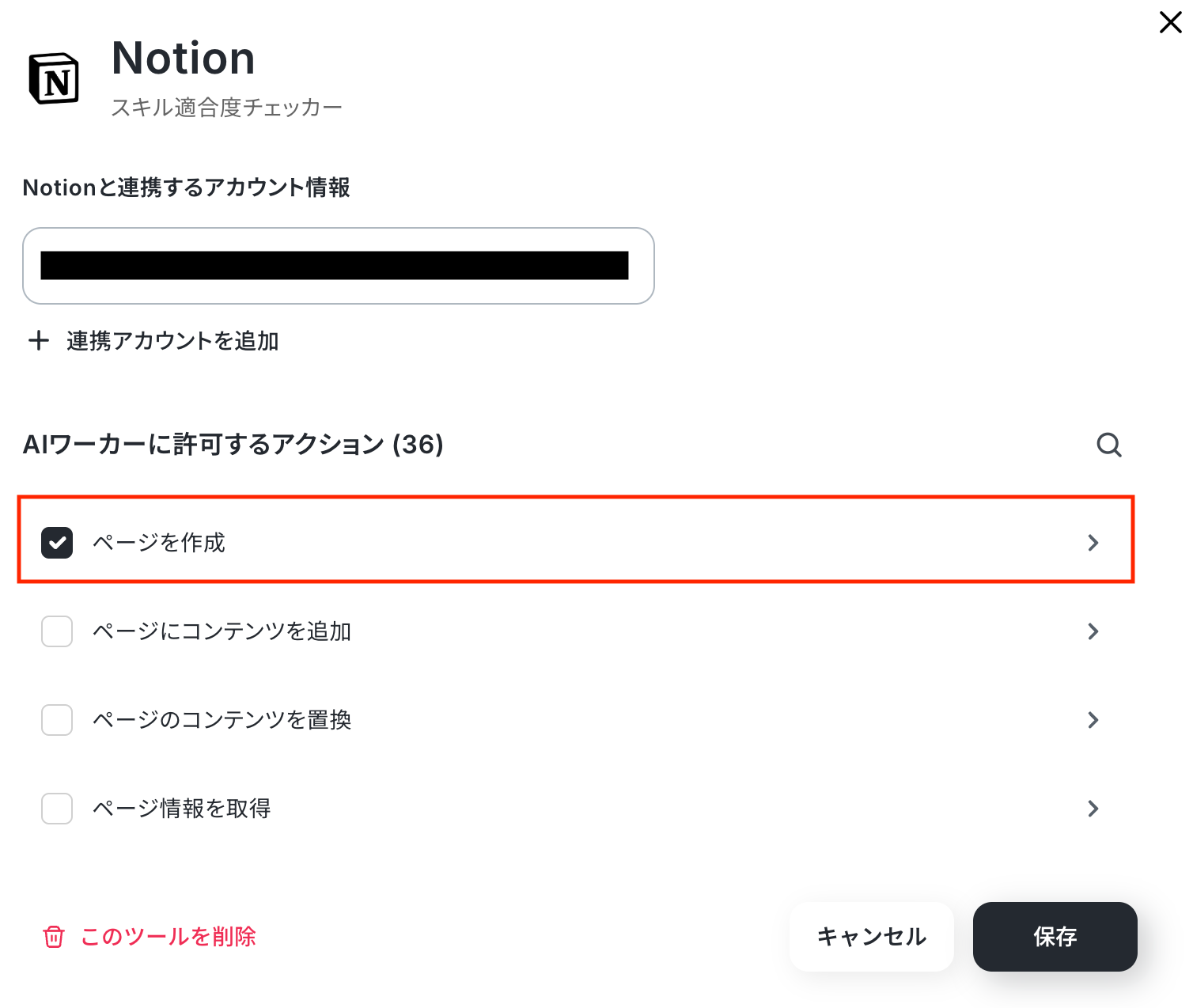
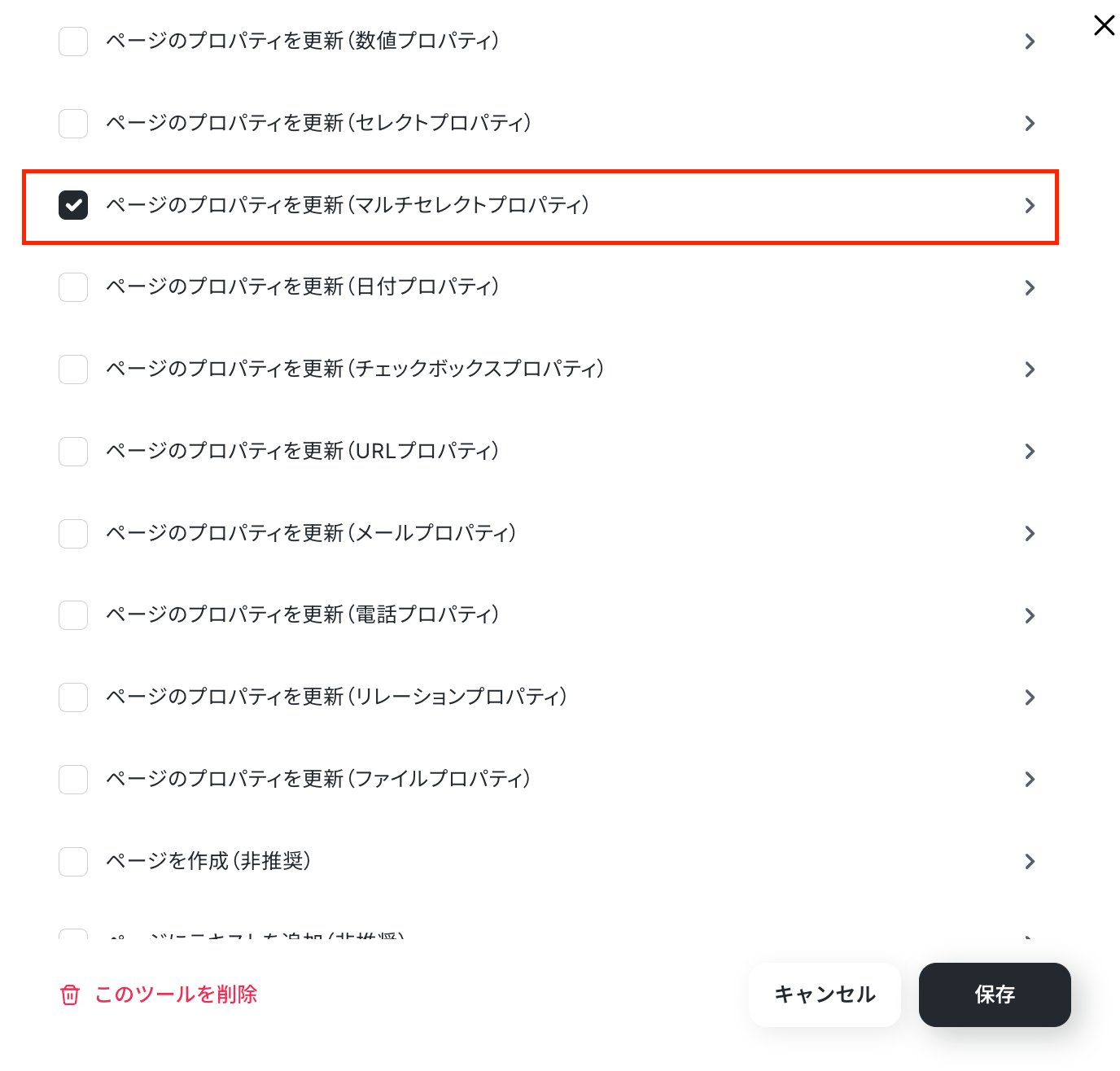
「ページを作成」では、親コンテンツIDやタイトルプロパティ名など、Notionへ問い合わせ内容や回答案を登録するための設定を行います。
「ページのプロパティを更新(マルチセレクトプロパティ)」では、ページID、プロパティ名、選択項目を設定できます。
ページIDやプロパティ名、選択項目はAIが自動で設定を行いますが、必要に応じて手動で調整することも可能です。
設定が完了したら「保存」をクリックします。
以上でツールの設定は完了です!
ステップ5:チャットに指示を送信
それでは実際にチャット画面からテストを行いましょう。
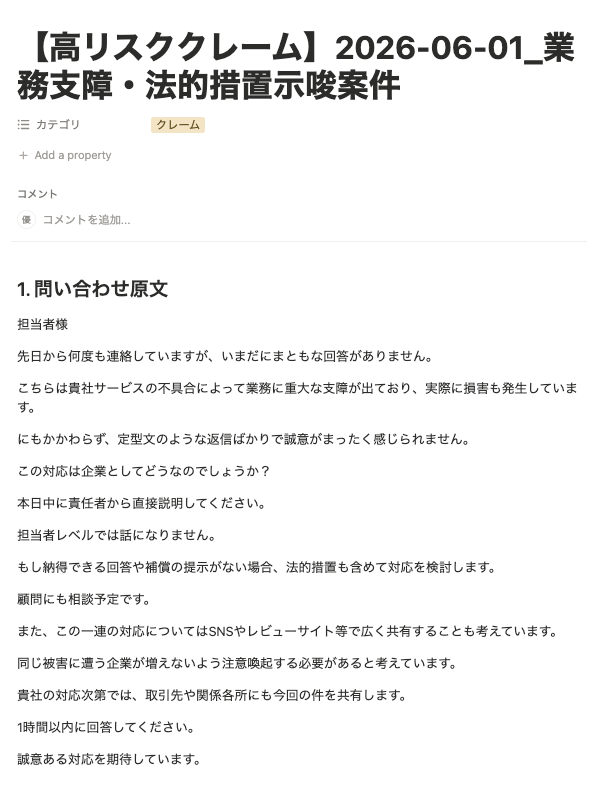
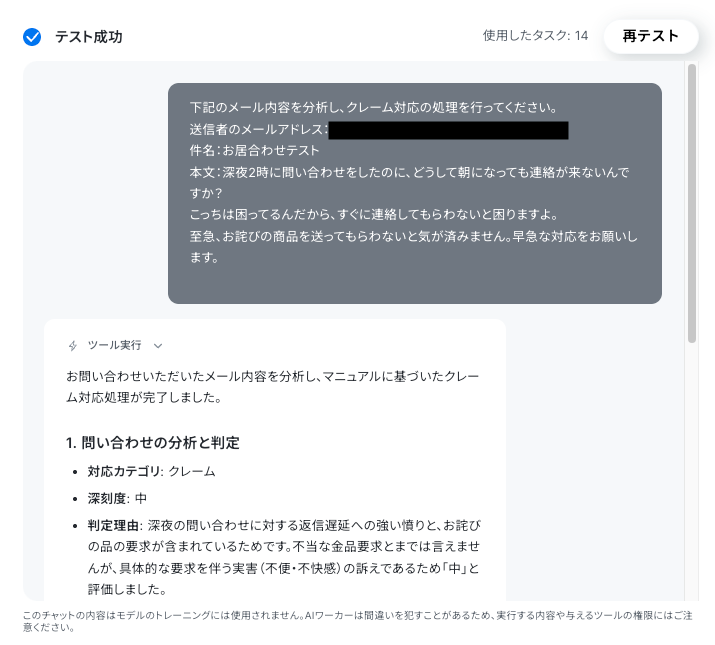
今回は、問い合わせ内容を入力したうえで、下記のテストチャットを送信しました。
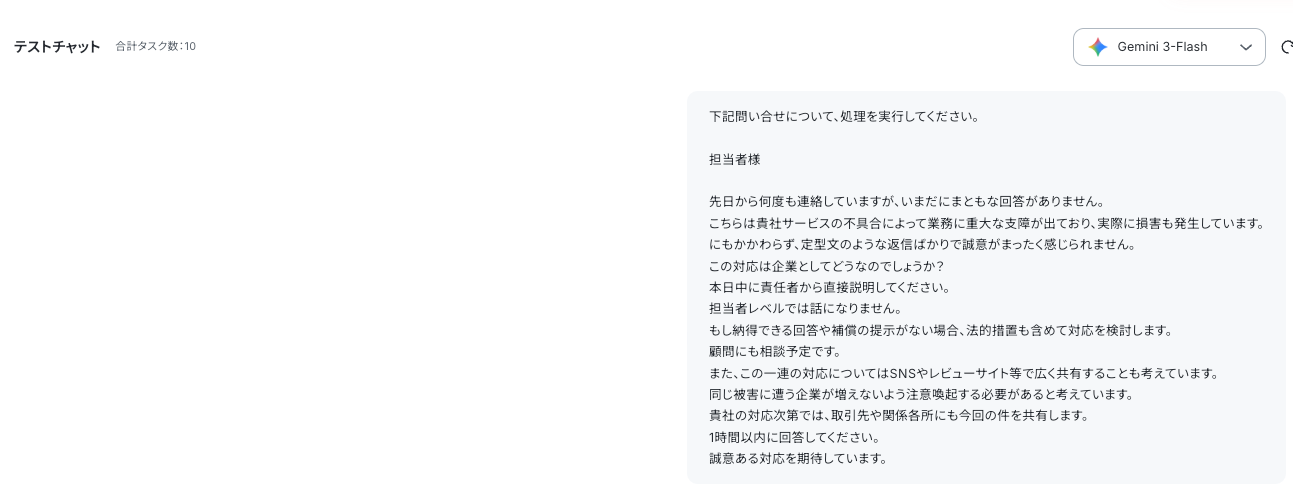
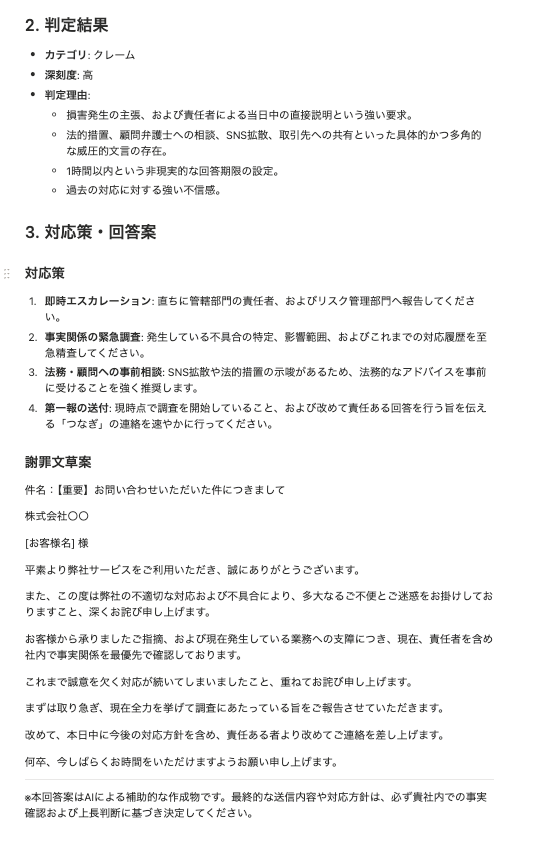
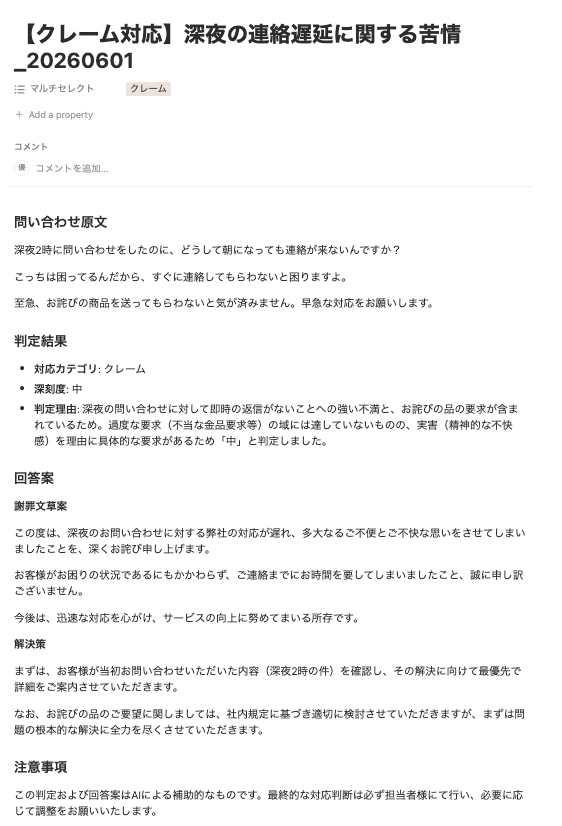
テストに成功すると、問い合わせ内容をもとに、一般的な問い合わせ・クレーム・カスハラ疑いの分類判定、深刻度の評価、判定理由、謝罪文草案、解決策が生成されていることを確認できます。
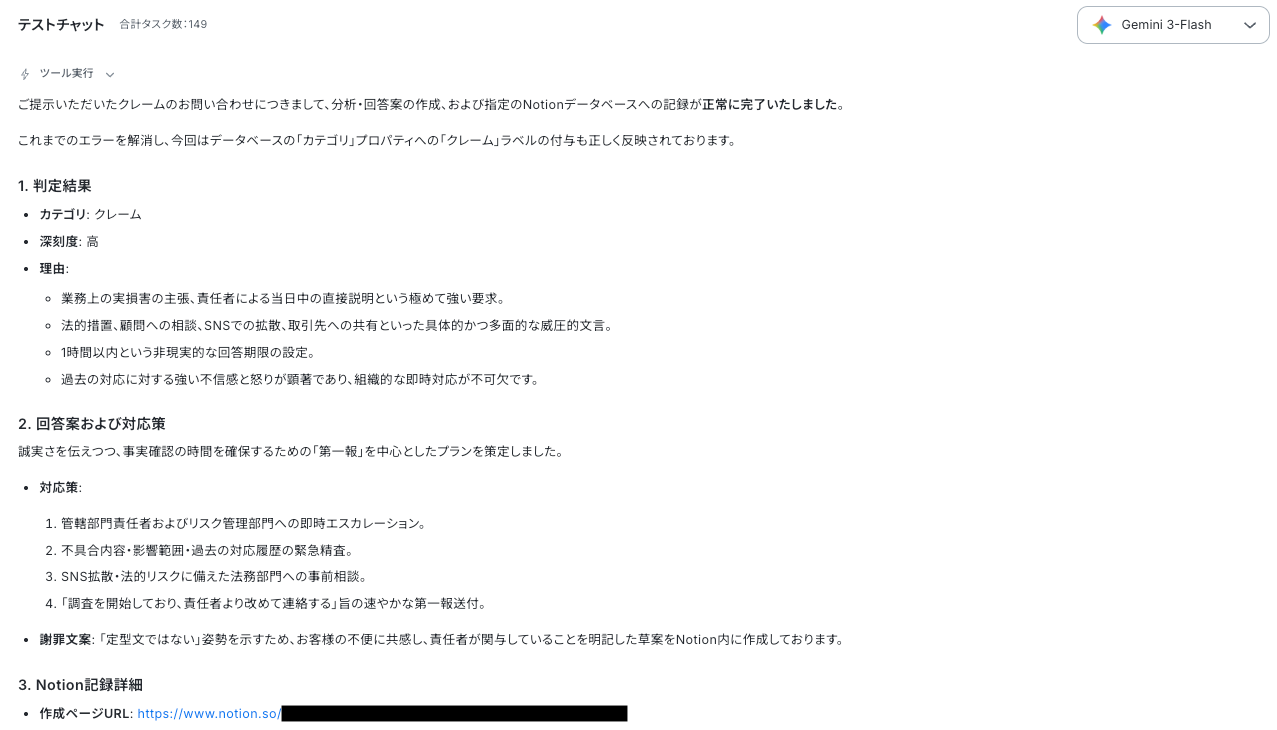
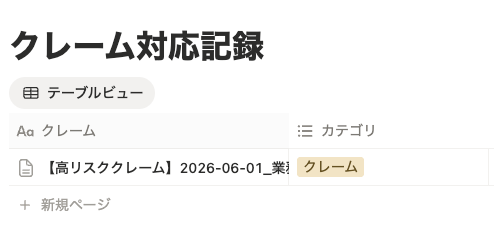
また、Notionの「クレーム対応記録」データベースにも、判定結果と回答案がページとして追加されており、カテゴリプロパティにも判定結果が反映されていることを確認できました。
AIワーカーをフローに組み込んでさらに自動化してみよう
それでは実際に、Yoomの「AIワーカー」をフローボットに組み込み、問い合わせ・クレーム対応をさらに自動化してみましょう。
今回は、Outlookで問い合わせメールを受信したことを起点に、AIワーカーが内容を分類し、クレームと判断された場合のみNotionへの対応履歴の蓄積、Slack通知、Outlookへの回答案の下書き作成までを行うフローボットを作成します。
※今回連携するアプリの公式サイト:Outlook/Slack
フロー設定の全体像
1. フローボットテンプレートをコピーする
2. トリガー設定を行う
3. AIワーカーの設定を行う
4. トリガーをONにして自動化を開始する
ステップ1:テンプレートをコピー
まずは、以下のバナーをクリックし、テンプレートをコピーしてください。
■概要カスタマーサポートの窓口には日々膨大なメールが届き、その中から緊急性の高いクレームやリスクのある内容を迅速に判別するのは非常に困難です。対応の遅れが炎上につながることもあり、担当者の心理的負担も大きくなりがちです。このワークフローを活用すれば、Outlookで問い合わせメールを受信した際に、AIエージェント(AIワーカー)が内容の深刻度やリスクを自動でトリアージします。クレームと判定した場合にはSlackでアラートを通知し、自動的に返信案の下書き作成やNotionへの記録も実施されるため、炎上リスクの回避とスムーズな対応を両立できます。
■このテンプレートをおすすめする方- 大量の問い合わせメールから緊急性の高いクレームを判別する作業に、膨大な時間と労力を費やしているカスタマーサポート担当者の方
- クレーム対応の初動の遅れによる炎上リスクを未然に防ぎ、組織全体のカスタマーサクセスの質を向上させたいと考えているマネージャーの方
- 悪質な問い合わせ内容の確認による担当者の心理的負担を軽減し、より生産的な業務に集中できる環境を整えたい経営層の方
■このテンプレートを使うメリット- AIワーカーが問い合わせ内容を自動でトリアージするため、手作業でメールを確認して優先順位をつける手間を省き、対応のスピードを向上させることができます。
- 緊急性の高いクレームやリスクを自動検知してSlackに通知するため、重大なトラブルの兆候を逃さず、スムーズな組織対応を可能にします。
■フローボットの流れ- はじめに、Outlook、Notion、SlackをYoomと連携します。
- 次に、トリガーで、Outlookの「メールを受信したら」アクションを設定します。
- 最後に、AIワーカーで、問い合わせ内容から深刻度・リスクを判定し、謝罪文の作成から記録、アラート通知を行うための指示を作成し、各ツールのアクションを設定します。
※「トリガー」:フロー起動のきっかけとなるアクション、「オペレーション」:トリガー起動後、フロー内で処理を行うアクション
■このワークフローのカスタムポイント- AIワーカーへの指示を調整することで、自社独自のトリアージ基準や、推奨される謝罪文のトーン&マナーに合わせてカスタマイズが可能です。
- Notionのプロパティ更新設定では、管理したい項目に合わせてマルチセレクトの内容を任意に変更してください。
- Slackの通知先チャンネルを、クレーム対応専門のチームや管理者が参加するチャンネルに設定することで、よりスムーズな連携が可能になります。
■注意事項- Outlook、Notion、Slack、のそれぞれとYoomを連携してください。AIワーカー内で使用するツール(アプリ)についてもマイアプリ連携が必要です。
- Microsoft365(旧Office365)には、家庭向けプランと一般法人向けプラン(Microsoft365 Business)があり、一般法人向けプランに加入していない場合には認証に失敗する可能性があります。
- トリガーは5分、10分、15分、30分、60分の間隔で起動間隔を選択できます。
- プランによって最短の起動間隔が異なりますので、ご注意ください。
- AIワーカーの基本設定は「【AIワーカー】基本的な設定方法」をご参照ください。
- AIワーカーの同時実行数・作成可能なAIワーカー数・利用可能なAIモデルはご契約中のプランによって異なります。
- AIワーカー内でご利用いただけるアプリやオペレーション等はフローボットの利用制限と同様です。
- AIワーカーは、テスト実行でも本番実行と同様にタスクを消費しますのでご注意ください。詳細は「【AIワーカー】タスク実行数の計算方法」ご参照ください。
- AIワーカーはマニュアルを詳細に設定することで適切な処理を実行しやすくなります。詳細は「【AIワーカー】マニュアルの作成方法」をご参照ください。
■このテンプレートをおすすめする方
- 大量の問い合わせメールから緊急性の高いクレームを判別する作業に、膨大な時間と労力を費やしているカスタマーサポート担当者の方
- クレーム対応の初動の遅れによる炎上リスクを未然に防ぎ、組織全体のカスタマーサクセスの質を向上させたいと考えているマネージャーの方
- 悪質な問い合わせ内容の確認による担当者の心理的負担を軽減し、より生産的な業務に集中できる環境を整えたい経営層の方
■このテンプレートを使うメリット
- AIワーカーが問い合わせ内容を自動でトリアージするため、手作業でメールを確認して優先順位をつける手間を省き、対応のスピードを向上させることができます。
- 緊急性の高いクレームやリスクを自動検知してSlackに通知するため、重大なトラブルの兆候を逃さず、スムーズな組織対応を可能にします。
■フローボットの流れ
- はじめに、Outlook、Notion、SlackをYoomと連携します。
- 次に、トリガーで、Outlookの「メールを受信したら」アクションを設定します。
- 最後に、AIワーカーで、問い合わせ内容から深刻度・リスクを判定し、謝罪文の作成から記録、アラート通知を行うための指示を作成し、各ツールのアクションを設定します。
■このワークフローのカスタムポイント
- AIワーカーへの指示を調整することで、自社独自のトリアージ基準や、推奨される謝罪文のトーン&マナーに合わせてカスタマイズが可能です。
- Notionのプロパティ更新設定では、管理したい項目に合わせてマルチセレクトの内容を任意に変更してください。
- Slackの通知先チャンネルを、クレーム対応専門のチームや管理者が参加するチャンネルに設定することで、よりスムーズな連携が可能になります。
■注意事項
- Outlook、Notion、Slack、のそれぞれとYoomを連携してください。AIワーカー内で使用するツール(アプリ)についてもマイアプリ連携が必要です。
- Microsoft365(旧Office365)には、家庭向けプランと一般法人向けプラン(Microsoft365 Business)があり、一般法人向けプランに加入していない場合には認証に失敗する可能性があります。
- トリガーは5分、10分、15分、30分、60分の間隔で起動間隔を選択できます。
- プランによって最短の起動間隔が異なりますので、ご注意ください。
- AIワーカーの基本設定は「【AIワーカー】基本的な設定方法」をご参照ください。
- AIワーカーの同時実行数・作成可能なAIワーカー数・利用可能なAIモデルはご契約中のプランによって異なります。
- AIワーカー内でご利用いただけるアプリやオペレーション等はフローボットの利用制限と同様です。
- AIワーカーは、テスト実行でも本番実行と同様にタスクを消費しますのでご注意ください。詳細は「【AIワーカー】タスク実行数の計算方法」ご参照ください。
- AIワーカーはマニュアルを詳細に設定することで適切な処理を実行しやすくなります。詳細は「【AIワーカー】マニュアルの作成方法」をご参照ください。
以下の画像のような画面が表示されたらテンプレートのコピーは完了です。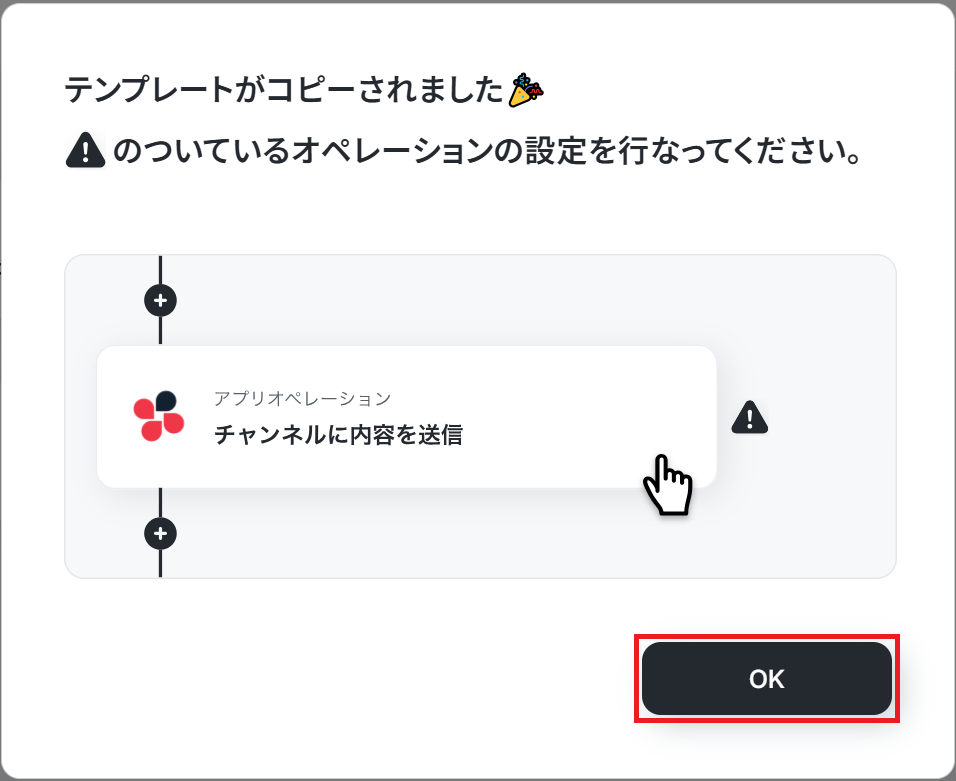
ステップ2:Outlookのトリガー設定を行う
それでは、ここから設定を進めていきましょう。
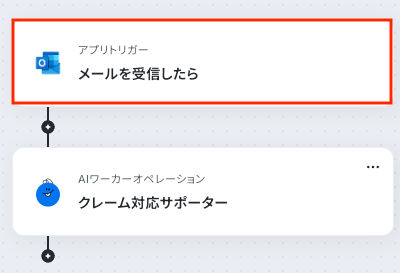
「メールを受信したら」をクリックします。
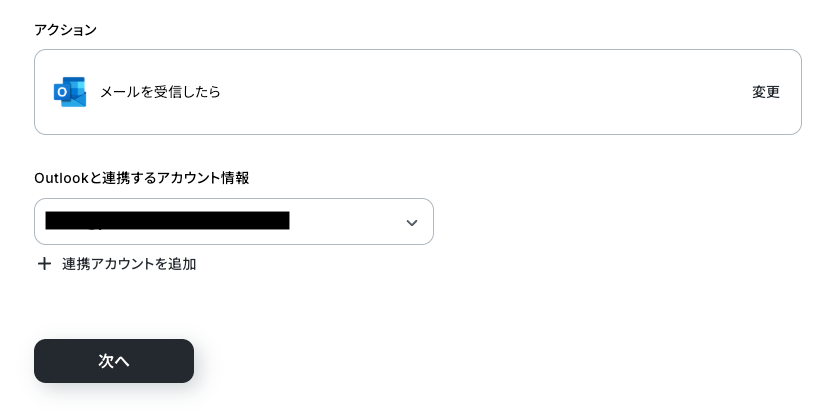
まずは「+連携アカウントを追加」をクリックして、Outlookを連携しましょう。
OutlookとYoomの連携については、下記のナビをご参照ください。
- 「Microsoft 365(旧Office 365)」には個人向けと法人向けプラン(Microsoft 365 Business)があります。
法人向けプランを契約していない場合、Yoomからの認証がうまくいかない可能性があるのでご注意ください。
マイアプリ連携が完了したら、Yoomの操作画面に戻ります。
アクションはあらかじめ設定されているため、そのまま内容を確認してください。
Outlookと連携するアカウント情報に問題がなければ、「次へ」をクリックします。
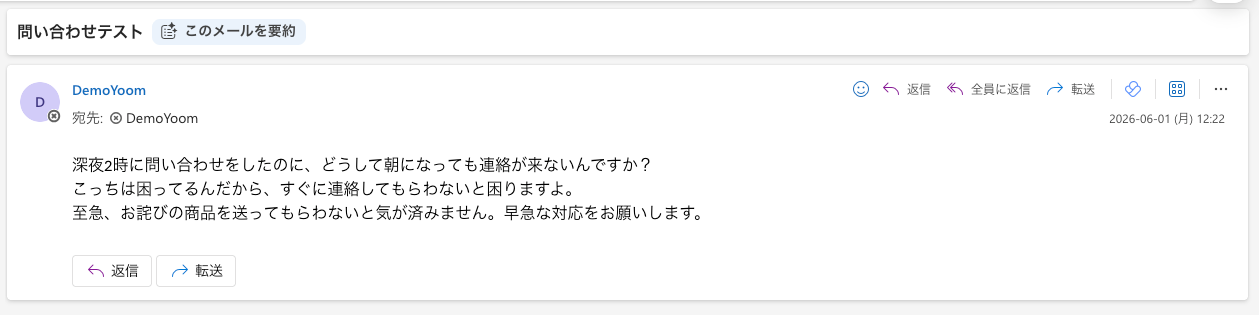
事前準備として、Outlookでメールを受信しておきましょう。
今回はテスト用に、以下の問い合わせメールを受信しました。
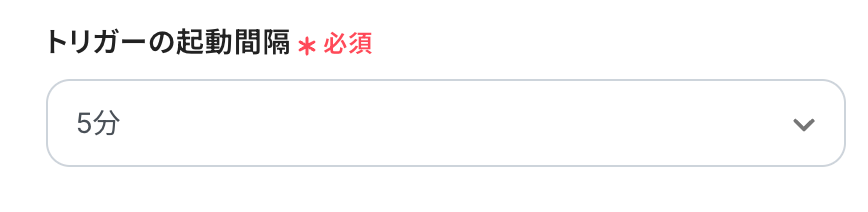
Yoomの操作画面に戻り、トリガーの設定を行います。
指定した間隔でOutlookをチェックし、トリガーとなるアクション(今回はメールを受信したこと)を検知すると、フローボットが自動で起動します。
トリガーの起動タイミングは、5分、10分、15分、30分、60分のいずれかで設定できます。
ご利用プランによって、設定できるトリガーの最短間隔が異なるため、その点は要チェックです。
なお、基本的にはそのプランの最短の起動間隔にしてお使いいただくことをおすすめします。
メールフォルダID
入力欄をクリックすると連携が有効になっているアカウントから候補が表示されるので、テスト用のメールを受信したフォルダを選択しましょう。
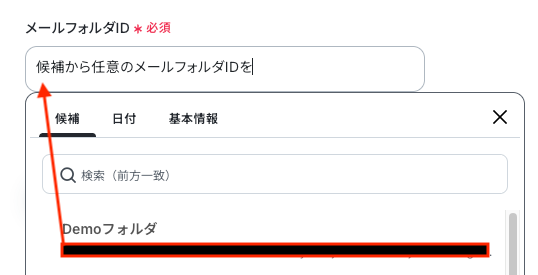
入力が完了したら、設定内容とトリガーの動作を確認するため「テスト」をクリックします。
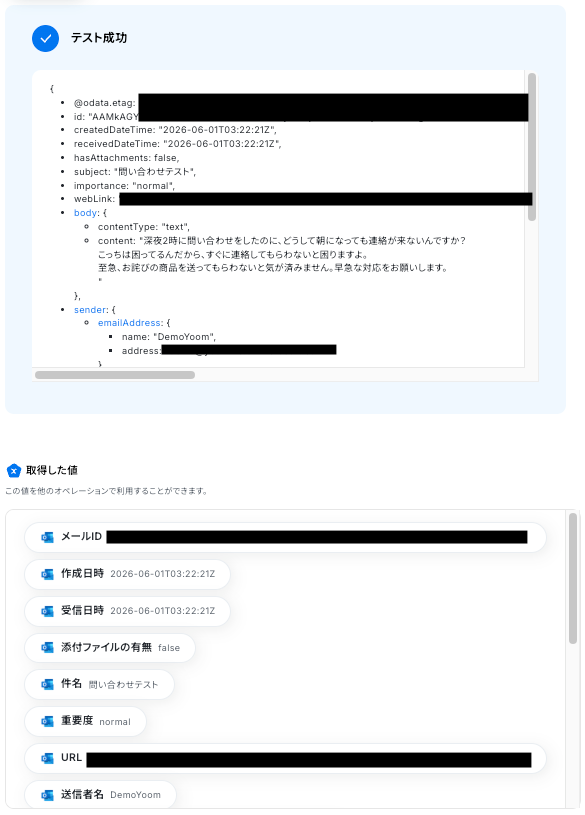
テストに成功すると、Outlookで受信したメールに関する情報が一覧で表示されます。
以下の取得した値は、この後のステップで利用できます。
※取得した値とは?
トリガーやオペレーション設定時に、「テスト」を実行して取得した値のことを指します。
後続のオペレーション設定時の値として利用でき、フローボットを起動するたびに変動した値となります。
内容を確認し、「完了」をクリックします。
ステップ3: AIワーカーの設定を行う
続いて、フローボット上でAIワーカーの設定を行います。
「クレーム対応サポーター」をクリックしてください。
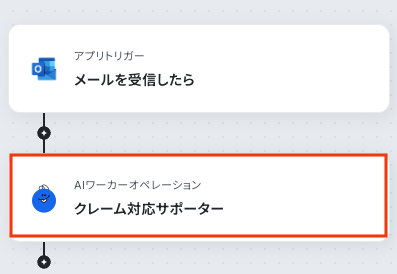
AIワーカー
AIワーカーの設定画面が表示されます。
画面右側の鉛筆マークをクリックすると、設定内容を編集できます。
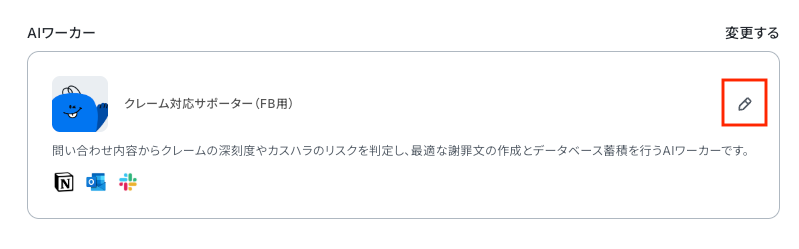
説明・役割・マニュアルはあらかじめ設定されているため、そのまま使用できます。
フローボット用の改変箇所もあるため、内容を調整したい場合は、「問い合わせ・クレーム対応担当のAIワーカーを作ってみよう」の見出しを参考に設定してください。
ここでは、回答案の下書き保存先となるOutlook、クレーム判定時の通知先となるSlackの設定方法を解説しています。
なお、Notionの設定方法については、前述の「問い合わせ・クレーム対応担当のAIワーカーを作ってみよう」のステップ4をご確認ください。
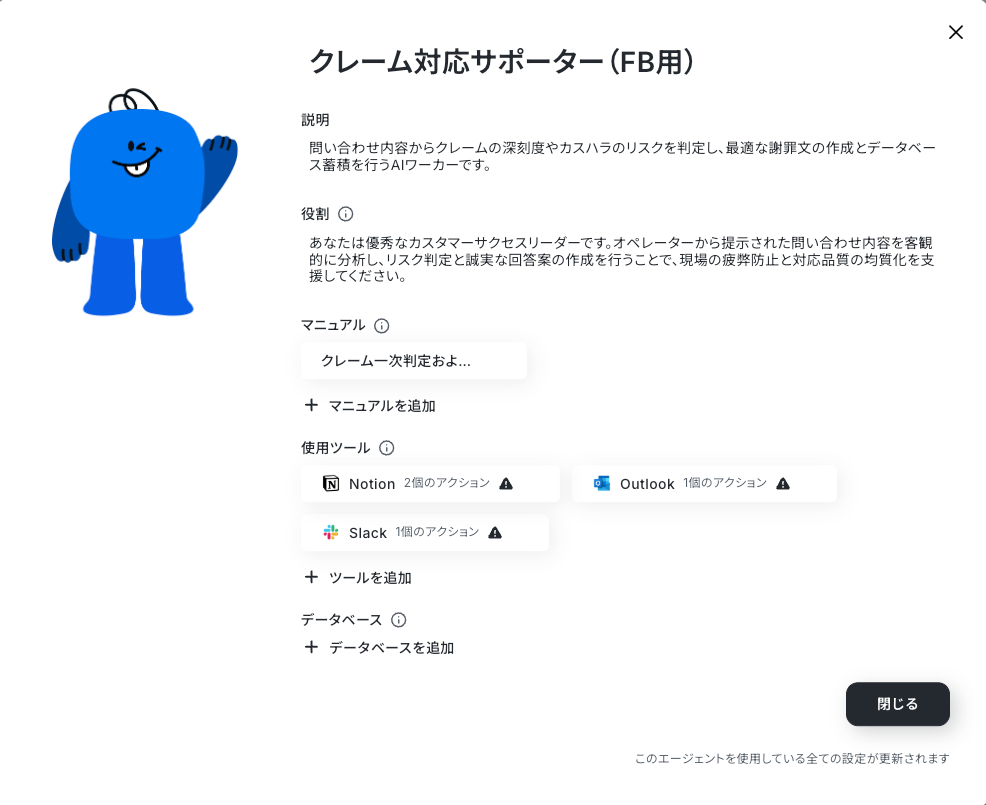
使用ツールからOutlookをクリックします。
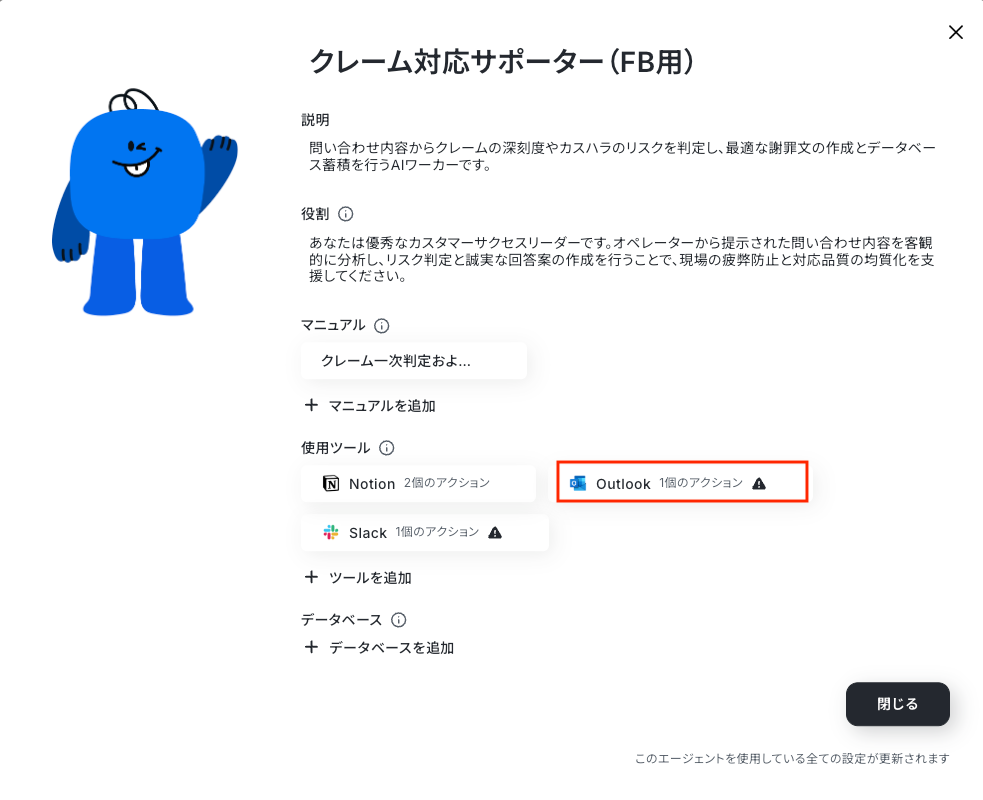
Outlookアプリの連携方法については、トリガーアクション「メールを受信したら」のアプリ連携方法をご確認ください。
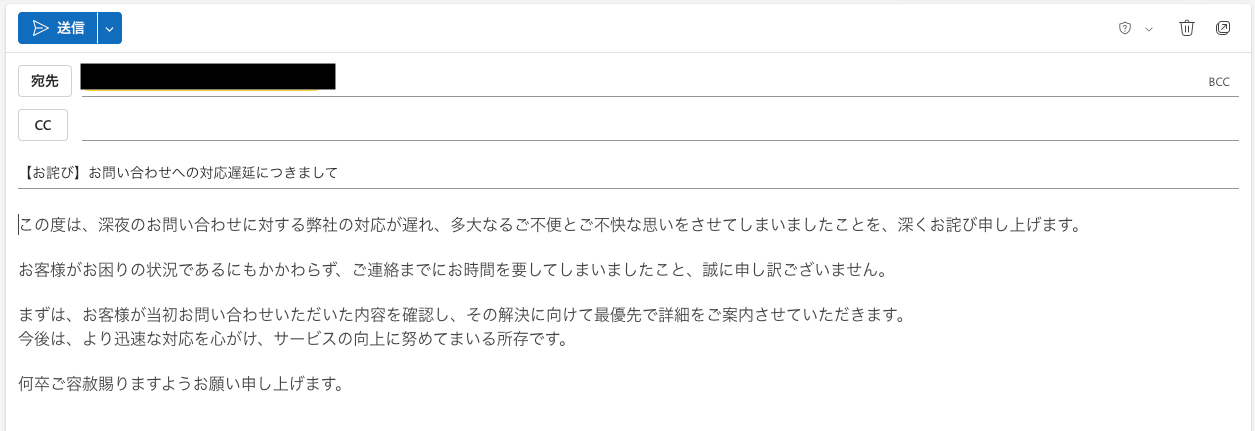
連携が完了したら、AIワーカーが生成した回答案をOutlookの下書きとして保存できるように、アクション項目から「メールの下書きを作成する」にチェックを入れ、クリックします。
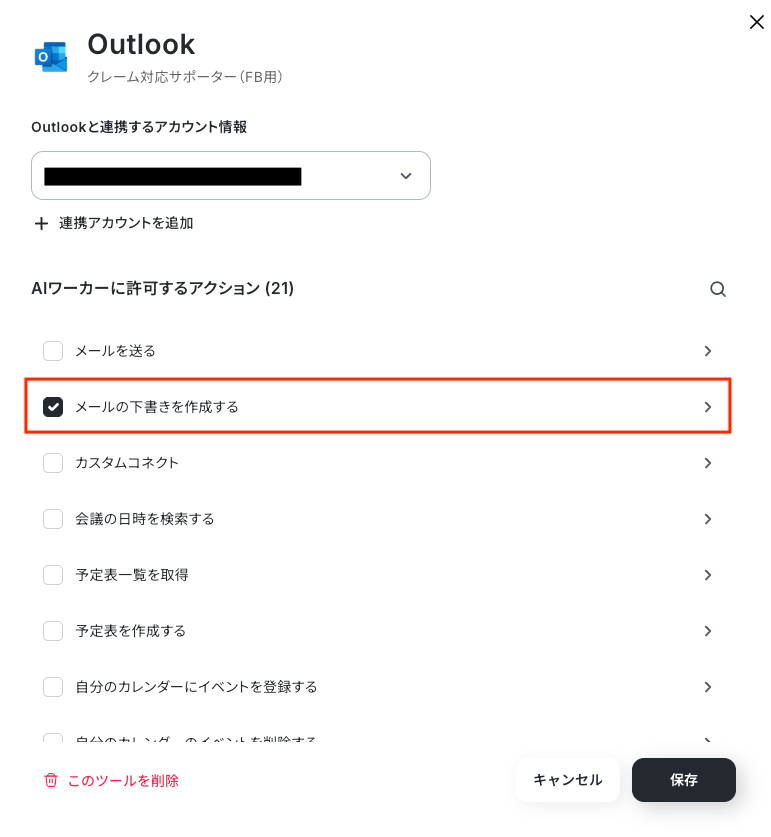
アクション名をクリックすると、設定の詳細画面が表示されます。
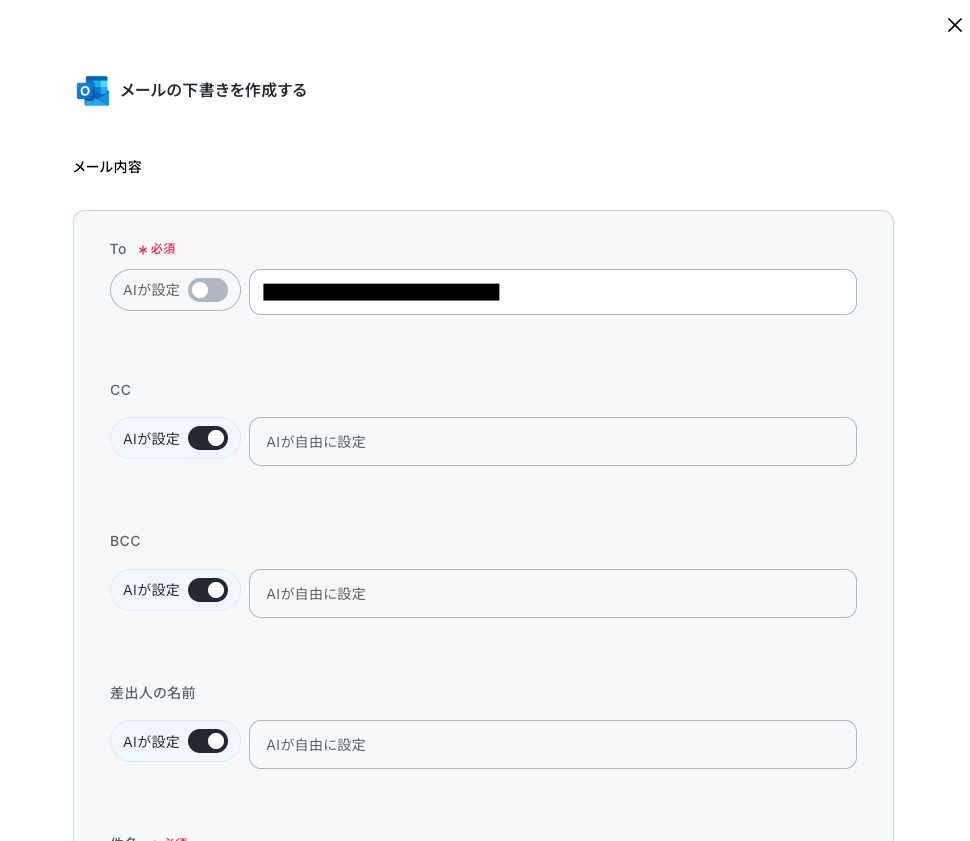
「メールの下書きを作成する」では、送信先のメールアドレス、CC、BCC、差出人名などのメール情報を設定できます。
各項目はAIが自動で設定できますが、必要に応じて手動で調整することも可能です。
設定が完了したら「保存」をクリックしましょう。
続いて、使用ツールからSlackをクリックします。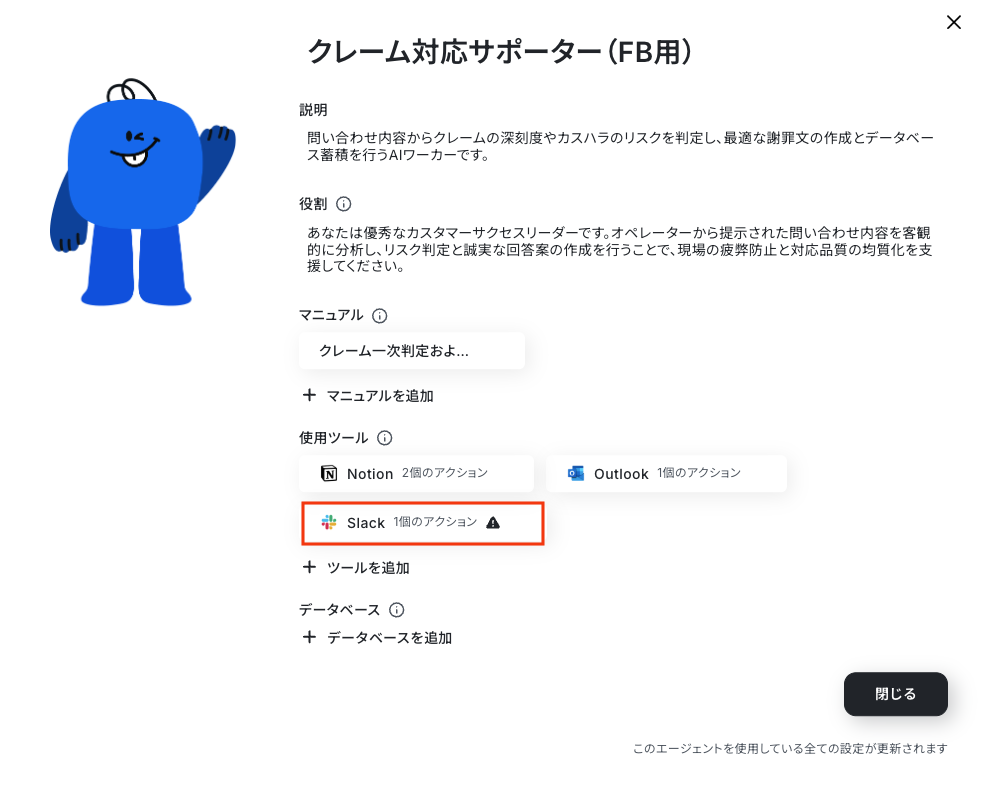
Slackの連携方法については、以下の手順をご参照ください。
《参考》Slackのマイアプリ登録方法
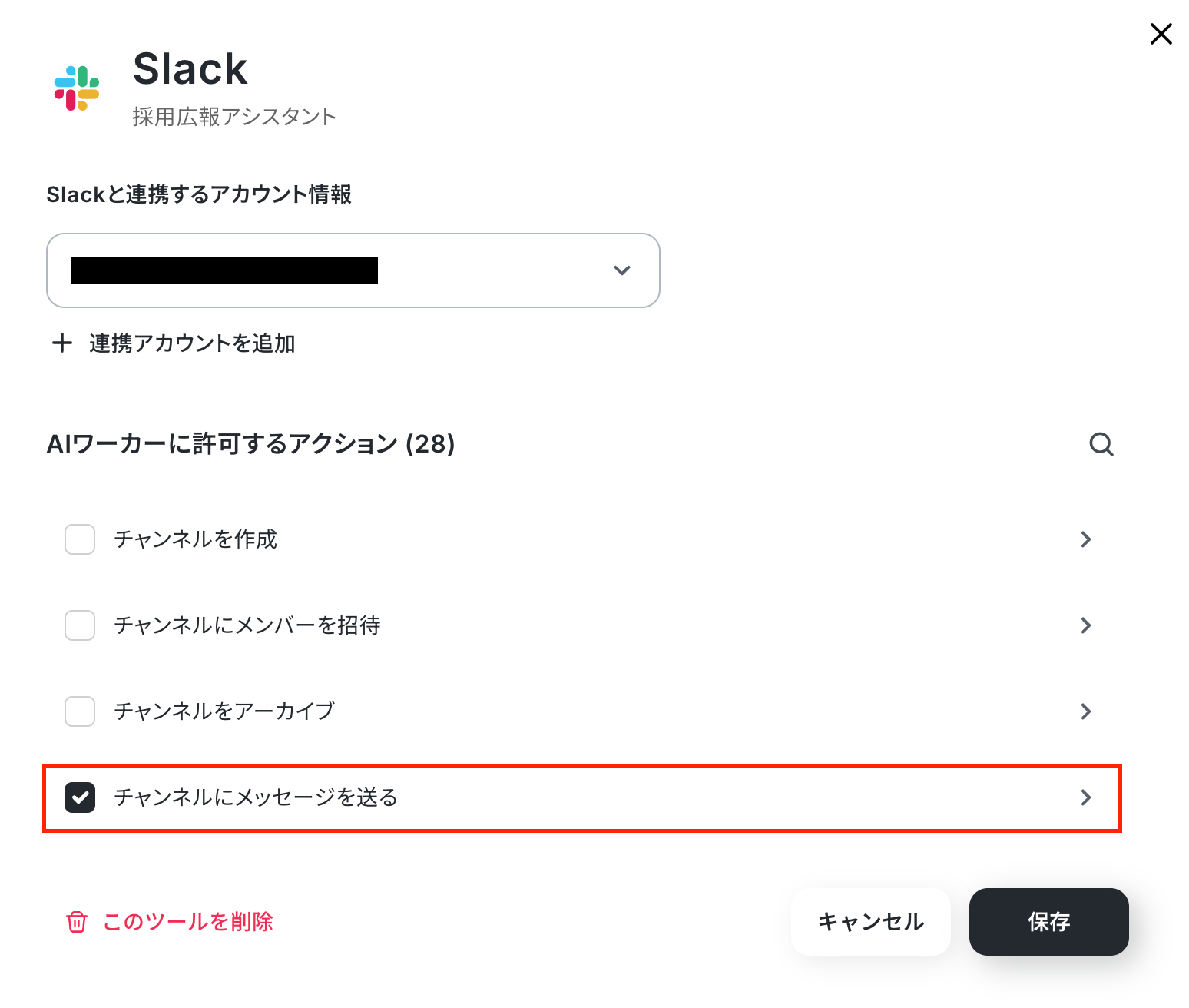
Slackとの連携が完了したら、続いてAIワーカーに許可するアクションを設定していきましょう。
今回はクレームと判定された問い合わせ内容や回答案をSlackへ通知するため、「チャンネルにメッセージを送る」にチェックを入れ、アクション名をクリックします。
アクション名をクリックすると、設定の詳細画面が表示されます。
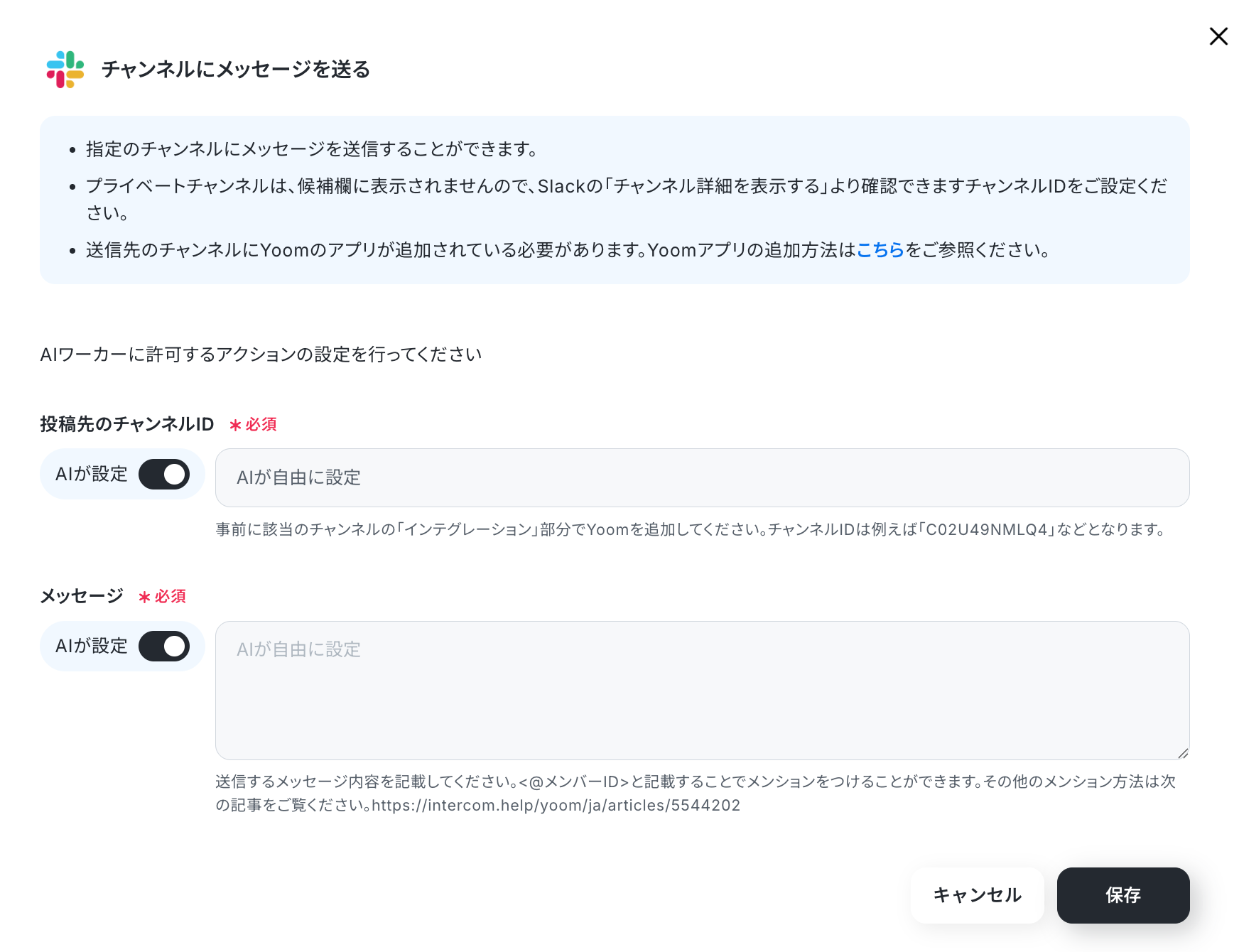
「チャンネルにメッセージを送る」では、投稿先のチャンネルIDや送信するメッセージ内容を設定できます。
これらの項目はAIが自動で設定を行いますが、必要に応じて手動で調整することも可能です。
設定が完了したら「保存」をクリックします。
使用ツールの設定が完了したら、Yoomの操作画面に戻ります。
AIモデル
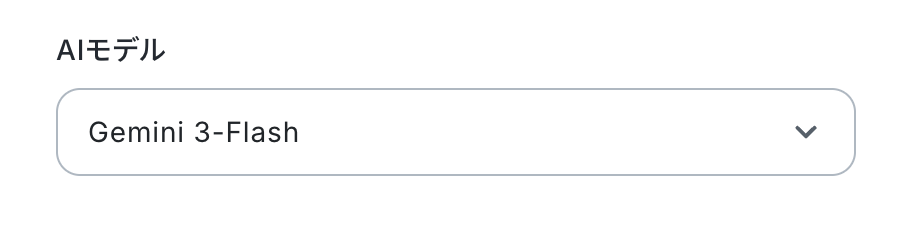
AIモデルはGemini・ChatGPT・Claudeのモデルをプルダウンで選択できるので、適したものを選びましょう。
今回は、Gemini-3-Flashを選択して次に進みます。
AIワーカーへの指示を入力します。
処理手順や行動指針はマニュアルで設定済みのため、ここではトリガーで取得した値など、実行時に使用する情報を入力しましょう。
入力欄をクリックすると、トリガーのステップでOutlookから取得した値が表示されるので、選択して入力しましょう。
取得した値を活用することで値が固定化されず、フローボットを起動するたびに最新の情報を自動で反映できます。
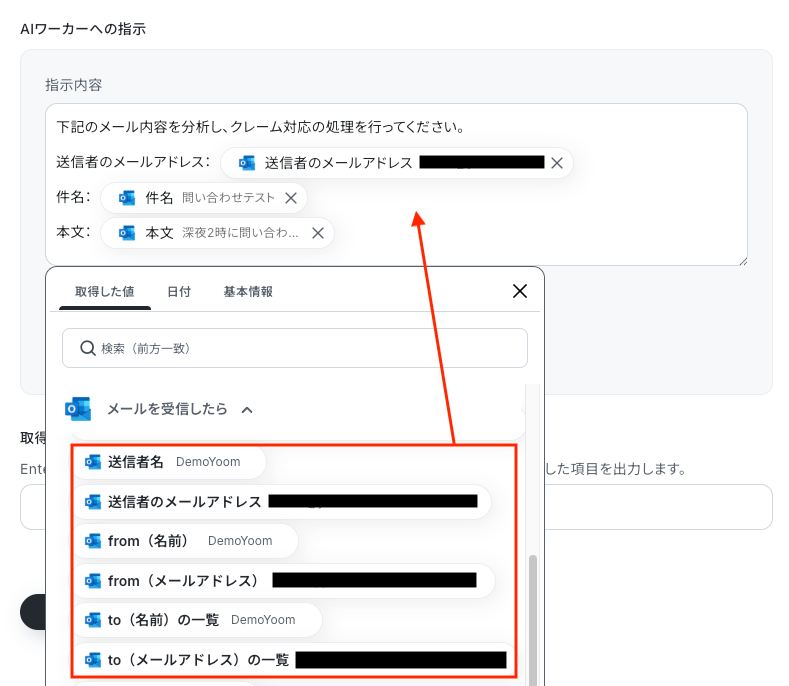
指示文が入力できたら「テスト」をクリックしましょう!
※なお、テスト実行でもタスクを消費しますのでご注意ください。
使用したタスクは、テスト実行後「再テスト」の左側に表示されます。
AIワーカー使用時のタスク実行数の計算方法については、以下のヘルプページをご確認ください。
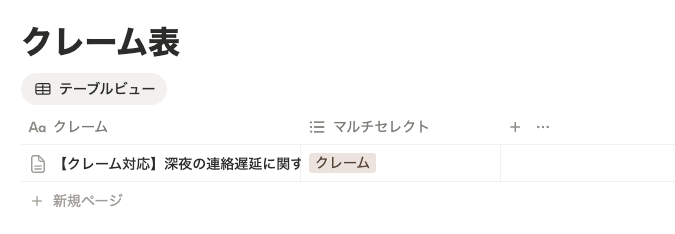
テストが成功したら、NotionとOutlook、Slackを開き、問い合わせ内容やクレーム判定結果、回答案が正しく記録・通知されているか、また回答案の下書きが作成されているか確認してみましょう。
【Notion】
【Outlook】
【Slack】
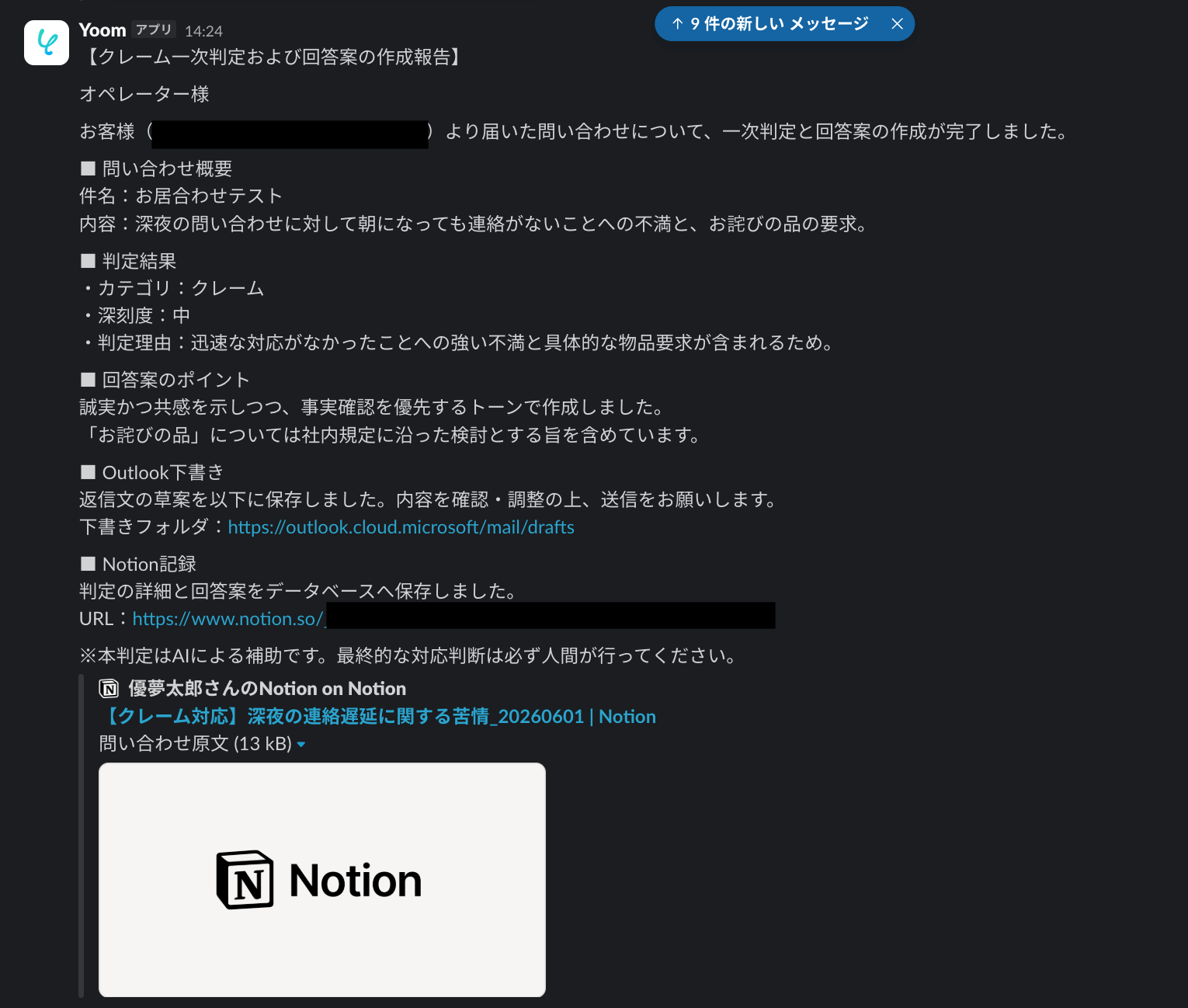
問題がなければ内容を確認し、「完了」をクリックしましょう。
ステップ4:トリガーをONにして自動化を開始する
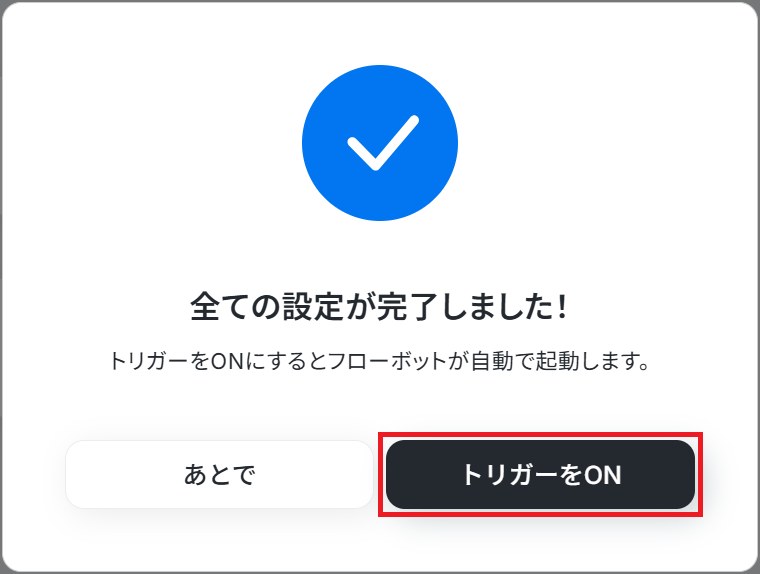
最後に「トリガーをON」をクリックしたら、自動化の設定は完了です。
正しくフローボットが起動するか確認しましょう。
導入時の注意点と運用ルール
AIワーカーは、問い合わせ内容の分類やクレームリスクの判定、回答案の作成、対応履歴の蓄積を効率化するうえで非常に便利ですが、クレーム対応は顧客感情や企業の信頼に関わるため、いくつかの運用ルールを定めておくことが重要です。
ここでは、問い合わせ・クレーム対応でAIを安全かつ効果的に活用するためのポイントを3つご紹介します。
1.AIが生成した回答案をそのまま送信しない
AIによるクレーム判定や回答案の作成は便利ですが、問い合わせの背景や顧客の感情、契約条件などを十分に汲み取れない場合があります。
そのため、AIが生成した謝罪文や回答案をそのまま顧客へ送信せず、必ず担当者や責任者が内容を確認したうえで送信する運用を徹底しましょう。
特に、返金、交換、補償、謝罪範囲などに関する表現は、二次クレームや誤解につながる可能性があるため注意が必要です。
AIはあくまで「一次判断と下書き作成の補助」として活用し、人による確認・修正の工程を組み込んでおくことが重要です。
2.クレーム判定やエスカレーションの基準を定期的に見直す
AIワーカーの出力品質は、事前に設定した判定基準や対応マニュアルの内容に大きく左右されます。
そのため、実際の問い合わせ対応の運用に合わせて、クレーム判定の基準、深刻度の分類、Slack通知や責任者へのエスカレーション条件を定期的に見直すことが重要です。
例えば、「返金を求める問い合わせは必ず管理者へ通知したい」「SNS投稿を示唆する内容は深刻度を高くしたい」「カスハラの可能性がある表現は別カテゴリで記録したい」といった場合は、AIワーカーのマニュアルや判定ルールを更新することで、自社に合った運用に近づけやすくなります。
月次や四半期ごとに対応履歴を確認しながら、判定基準や通知条件を改善していくとよいでしょう。
3.問い合わせ内容や対応履歴の共有範囲を適切に管理する
問い合わせ内容やクレーム対応履歴には、顧客の氏名、連絡先、購入情報、相談内容など、取り扱いに注意が必要な情報が含まれる場合があります。
そのため、Notion、Slack、Outlookなどのアクセス権限を適切に管理し、必要な担当者のみが閲覧できる状態にしておきましょう。
特に、Slackの通知先チャンネルやNotionデータベースの共有範囲、Outlookの下書き保存先には注意が必要です。
顧客情報やクレーム内容が意図しない相手に共有されないよう、事前に運用ルールを整理しておくことで、安全に活用できます。
まとめ
AIを活用することで、問い合わせ内容の分類、クレームリスクの判定、回答案の作成、Notionへの対応履歴の記録、Slackへの通知、Outlookへの下書き保存といった問い合わせ・クレーム対応業務を効率化し、初動対応の遅れや対応品質のばらつきを防ぎやすくなります。
担当者がすべての問い合わせを一件ずつ確認し、クレームかどうかを判断する負担を減らすことで、リスクの高い案件へ優先的に対応しやすくなります。
また、AIが作成した回答案を人間が確認してから送信する運用にすることで、二次クレームのリスクを抑えながら、安全に対応品質の均一化を進められます。
クレーム対応の属人化を防ぎ、現場スタッフの心理的負担を軽減しながら、組織全体で対応履歴やナレッジを蓄積していく第一歩として、ぜひ登録フォームからYoomのテンプレートを活用してみてください。
よくあるご質問
Q:問い合わせ内容のフォーマットが異なっていても判定できますか?
A:
はい、可能です。
AIワーカーのマニュアルやプロンプト内に、分類に使用する項目や判断ルールを定義しておくことで、メール本文やフォーム回答など形式が異なる問い合わせでも、内容をもとに一般的な問い合わせ・クレーム・カスハラ疑いなどへ分類できます。
Q:クレーム判定や深刻度の基準は自社ルールに合わせて変更できますか?
A:
はい、可能です。
AIワーカーのマニュアル内で、「返金要求がある場合はクレームとして扱う」「SNSでの拡散を示唆する内容は深刻度を高にする」「暴言や過度な要求がある場合はカスハラ疑いとして分類する」など、自社の問い合わせ・クレーム対応ルールに合わせた判定基準を設定できます。
Q:Slack以外のツールにも通知できますか?
A:
はい、可能です。
Yoomでは、Slack以外にもMicrosoft TeamsやChatworkなど、さまざまなコミュニケーションツールと連携できます。
自社で利用しているツールに合わせて通知先を変更することで、既存の情報共有フローを大きく変えずに問い合わせ・クレーム対応の自動化を進められます。
プログラミング知識なしで手軽に構築できます。










